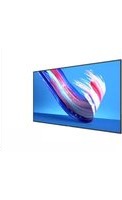
86BDL3650Q - スクリーン PHILIPS - 無料のユーザーマニュアル
デバイスのマニュアルを無料で見つける 86BDL3650Q PHILIPS PDF形式.


| 製品タイプ | 液晶ディスプレイ |
| ブランド | Philips |
| モデル番号 | 86BDL3650Q |
| 画面サイズ | 86インチ |
| 解像度 | 3840 x 2160 (4K UHD) |
| パネル方式 | VA |
| バックライト | LED |
| 輝度 | 500 cd/m² |
| コントラスト比 | 1200:1 |
| リフレッシュレート | 60Hz |
| 応答速度 | 8ms |
| 表示色 | 10.7億色 |
| HDR対応 | HDR10, HLG |
| スピーカー | 内蔵 (2 x 10W) |
| 入出力端子 | HDMI 2.0 x3, DisplayPort 1.2 x1, USB 2.0 x2, RJ45 x1, RS232C x1 |
| 消費電力 | 250W (標準), 0.5W (スタンバイ) |
| 電源 | AC 100-240V, 50/60Hz |
| VESAマウント | 600 x 400mm |
| 寸法 (スタンドなし) | 約1928 x 1097 x 88mm |
| 重量 (スタンドなし) | 約55kg |
| 使用温度 | 0°C~40°C |
| 保証期間 | 3年 |
| 付属品 | リモコン, 電源コード, HDMIケーブル, クイックスタートガイド |
よくある質問 - 86BDL3650Q PHILIPS
ユーザーの質問 86BDL3650Q PHILIPS
0 質問 この機器について。知っているものに答えるか、ご自身の質問をしてください。
この機器について新しい質問をする
デバイスの取扱説明書をダウンロード スクリーン 無料でPDF形式で!マニュアルを見つける 86BDL3650Q - PHILIPS 電子デバイスをもとに戻しましょう。このページにはデバイスの使用に必要なすべての書類が掲載されています。 86BDL3650Q ブランド PHILIPS.
使用説明書 86BDL3650Q PHILIPS
- 安全上の注意.... 1
- 開梱と設置....3
2.1. 開梱....3
2.2. 梱 包 箱に含まれているもの......6
2.3. 設置に関する注意....6
2.4. 壁に取り付ける....7
2.5. 縦長向きの設置について 8
- 各部の機能 9
3.1. コントロールパネル....9
3.2. 入力 / 出力端子 10
3.3. リモコン 11
3.4. リモコンに乾電池を挿入する....15
3.5. リモコンの取り扱い....15
3.6. リモコンの動作範囲.....15
3.7. USB カバー 16
3.8. AC スイッチカバー....17
- 外部機器を接続する....18
4.1. 外部機器の接続(マルチメディアプレーヤー)..18
4.2. PCの接続....18
4.3. デイジーチェーン構成で複数のディスプレイを接続する....19
4.4. IR 接続....19
4.5. IR パススルー接続 19
4.6. ケーブルを使ったネットワーク接続……20
- 取り扱い....21
5.1. 接続されたビデオソースから鑑賞する……21
5.2. 画像フォーマットを変更する....21
5.3. 概要.....21
5.4. Media Player ( メディアプレ - ヤ - )......23
5.5. Browser (ブラウザー) 27
5.6. PDF Player (PDF プレーヤー) ...... 31
5.7. Custom App (カスタムアプリ)......34
- 設定 UI 35
6.1. Settings (設定) 35
6.2. Network & internet
(ネットワークとインターネット)......35
6.3. Connected devices (接続デバイス)......37
6.4. General Settings ( サイネージディスプレイ ) ...37
6.5. APPS(アプリ) 45
6.6. Display (ディスプレイ) 46
6.7. Security ( セキュリティ )......46
6.8. Accessibility (ユーザー補助)......46
6.9. System (システム)......46
6.10. About (バージョン情報)......46
- OSD メニュー....48
7.1. OSD メニューをナビゲートする....48
7.2. OSD メニューの概要 48
- 対応するメディア形式....54
- 入力モード....55
- 画素欠陥ポリシー......56
10.1. 画素とサブ画素.....56
10.2. 画素欠陥の種類 + ドット定義 ..... 56
10.3. 明るいドット欠陥.....56
10.4. 暗いドット欠陥 ..... 57
10.5. 画素欠陥の近接....57
10.6. 画素欠陥の許容範囲....57
10.7. MURA....57
- 清掃とトラブルシューティング 58
11.1. 清掃....58
11.2. トラブルシューティング ....59
- 技術仕様....60
Philips プロフェッ ショナル ディスプレ イソリュー ション の 保 リシー......62
索引 65
1. 安全上の注意
安全のための注意事項とメンテナンス

警告:本書で指定していない制御、調整または手順を使用すると、感電、電気的障害、機械的災害につながる可能性があります。
ディスプレイを接続し使用しているときは、これらの指示を読んで従ってください。
この製品は、ビジネス環境における専門的な設置での使用のみを目的としており、家庭での使用には適していません。このデバイスが意図されている以外の使用は、保証を無効にする可能性があります。
この製品には、オペレーティングシステムが搭載されています。AC スイッチで直接シャットダウンすると、プログラムが損傷し、再び電源をオンにできない可能性があります。頻繁なシャットダウンによりシステムの電源をオンにできない場合、「工場出荷時の設定にリセット」を試みてください。「工場出荷時の設定にリセット」の実行後にディスプレイが再起動されると、システムに保存されているすべてのデータが失われます。
操作時:
- ディスプレイを直射日光にさらしたりせず、他の熱源から離れた位置に設置してください。
- ディスプレイを油に近づけないでください。プラスチックカバーが損傷する可能性があります。
- ディスプレイは十分に換気されている場所に設置してください。
- 屋外で使用する場合は、紫外線フィルターが必要です。
- 温度が高い、湿度が高い、表示頻度が高い、動作時間が長いなど、極端な条件下でディスプレイを使用する場合は、Philipsのアプリケーションエンジニアにご相談ください。ご相談いただかなかった場合、ディスプレイの信頼性と機能への保証が損なわれる可能性があります。極端な件は、空港、乗換駅、銀行、証券取引所、制御システムになどでよく見受けられます。
- 通気口に落下する可能性のある物体を取り除き、ディスプレイの電子機器の適切な冷却を妨げないようにしてください。
- キャビネットの通気口を塞がないでください。
- ディスプレイの位置を定めているとき、電源プラグとコンセントに容易に手が届くことを確認してください。
- 電源コードを取り外すことでディスプレイの電源をオフにする場合、6秒待ってから電源コードを再び取り付けて通常操作を行ってください。
- Philips が提供する認可された電源コードを使用してください。電源コードが入っていない場合、カスタマサポートにお問い合わせください。
- 操作中、ディスプレイを強い振動や高い衝撃条件にさらさないでください。
- ディスプレイの操作中あるいは運搬中に、モニターを叩いたり落としたりしないでください。
- アイボルトはメンテナンスや設置の際に短期間使用するためのものです。1 時間以上にわたって使用することは推奨されません。長期にわたっての使用は禁止されています。アイボルトを使用する際には、ディスプレイの下に障害物を置かないようにして安全エリアを確保してください
- 電源コードに3ピン取り付けプラグが付属している場合は、接地(アース)された3ピンコンセントにコードを接続してください。2ピンアダプターを取り付けるなどして、電源コードの接地ピンを無効にしないでください。接地ピンは重要な安全機能です。
メンテナンス:
- ディスプレイを損傷の可能性から保護するために、LCD パネルに過剰な圧力をかけないでください。ディスプレイを動かしているとき、フレームをつかんで持ち上げます。LCD パネルに手や指を置いてディスプレイを持ち上げないでください。
- 長時間使用する予定がない場合、ディスプレイのプラグを抜いてください。
- わずかに湿らせた布で洗浄する必要がある場合、ディスプレイのプラグを抜いてください。落ちにくい場合は少量の水をしめらせた布でふきてください。ただし、アルコール、アンモニアベースの液体などの有機溶剤を使用してディスプレイを洗浄することは絶対におやめください
- 感電や装置の永久的な損傷の原因となるため、ディスプレイを埃、雨、水、湿気の多い環境にさらさないでください。
- ディスプレイが濡れたら、できるだけ速やかに乾いた布で拭いてください。
- ディスプレイに異物や水が入ったら、直ちに電源をオフにし、電源コードを抜いてください。それから、異物や水を取り除き、メンテナンスセンターに送ってください。
- 熱、直射日光、極端な低温にさらされる場所でディスプレイを保管したり、使用したりしないでください。
- ディスプレイ最高のパフォーマンスを維持し長く使用するために、次の温度および湿度範囲に入る場所でディスプレイを使用することを強くお勧めします。
-
ディスプレイは乾燥した状態を保つようにしてください。感電の原因となるため、雨や過度の湿気にさらさないでください。
-
環境的絶対定格
| 項目 | 最小 | 最大 | 单位 |
| 保管温度 -20 60°C | |||
| 動作温度 0 40°C | |||
| ガラス面温度(動作時) | 0 | 65 | °C |
| 保管湿度 5 95% RH | |||
| 動作湿度 20 80% RH |
- 輝度の性能を向上させるため、LCD パネルの温度は常に摂氏 25 度に保つ必要があります。
- 適切な動作条件でディスプレイが使用された場合にのみ、本仕様に記載されているディスプレイの寿命が保証されます。
重要: ディスプレイの前を離れるときは、常にスクリーンセーバーをオンにしてください。装置が変化しない静止コンテンツを表示している場合、常に定期的にスクリーンリフレッシュアプリケーションを起動してください。長時間静止画像を表示すると、画面に「残像」または「ゴースト像」として知られる「焼き付き」が表示される原因となります。これは LCD パネル技術ではよく知られた現象です。ほとんどの場合、電源をオフにすると「焼き付き」、「残像」、「ゴースト像」は時間とともに徐々に消えます。
警告:「焼き付き」、「残像」、「ゴースト像」症状はひどくなり、消えることも修理することもできなくなります。これは、保証には含まれません。
サービス:
- ケースカバーは専門の修理技術者以外は絶対に開けないでください。
- 修理または統合が必要な場合、最寄りのサービスセンターにお問い合わせください。
- ディスプレイを直射日光にさらさないでください。

本書で設定した指示に従っても本製品が正常に動作しない場合は、修理スタッフまたは最寄りのサービスセンターにお問い合わせください。
安定性上の危険性。
ディスプレイが落下すると、重傷または死亡を引き起こす可能性があります。怪我を防止するため、設置説明書に従って、床ノ壁にディスプレイをしっかりと固定してください。
この装置は、クラス A 機器です。この装置を住宅環境で使用すると電波妨害を引き起こすことがあります。この場合には使用者が適切な対策を講ずるよう要求されることがあります。 VCCI-A
<アプリのインストールについての注意事項>
●アプリのインストールは安全であることを確認の上、自己責任において実施してください。
ウイルスへの感染や各種データの破壊などが発生する可能性があります。
● 万が一、お客様がインストールを行ったアプリなどにより各種動作不良が生じた場合、当社では責任を負いかねます。この場合、保証期間内であっても有償修理となります。
●お客様がインストールを行ったアプリなどにより自己または第三者への不利益が生じた場合、当社では責任を負いかねます。
●アプリによっては、自動的にパケット通信を行うものがあります。パケット通信は、切断するかタイムアウトにならない限り、接続されたままです。
●アプリによっては、自動的にアップデートが実行される場合があります。
- Android OS のバージョンダウンもバージョンアップも行わないで下さい。
- Android OS のバージョンに合わせたアプリをインストールしてください。
2. 開梱と設置
2.1. 開梱
- 本ディスプレイは、標準アクセサリーと共に専用の箱に梱包されています。
- オプションのアクセサリーは、別途ご購入が必要です。
- 本ディスプレイは背が高く重いため、移動させる際には2人の技術者が行うようにしてください。
- 開梱後、内容物に不足がなく、状態に問題がないことをご確認下さい
■開 極する前に
- 設置する前に、開梱通知を読んで十分に理解してください。
- 包を確認し、きしみ、へこみ等の異常がないことを確認してください。
- ディスプレイを段ボールから取り出す前に、必要な検査を行ってください。
- 損傷を防ぐために、常に経験豊富な技術者がディスプレイを取り付けるようにしてください。
■通知
- ハンドル付きディスプレイの場合:
- 大人 2 人または 4 人が両手を使って段ボールからディスプレイを取り出してください。
- ディスプレイを移動するときは、ハンドルを持ってください。
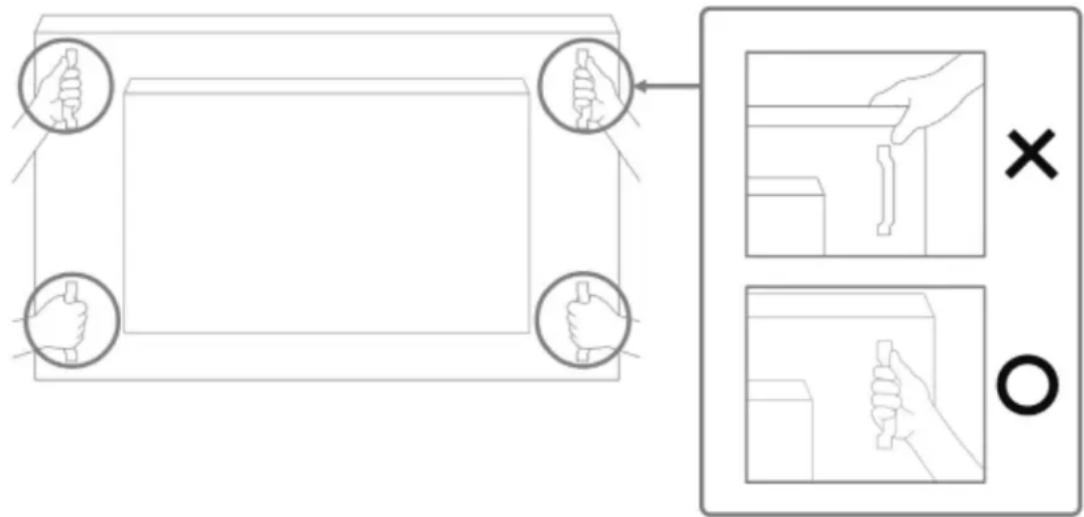
- 大人 2 人が両手を使って段ボールからディスプレイを取り出してください。
- ディスプレイのガラスをつかんだり触れたりしないようにしてください。
- ディスプレイのベゼル面(プラスチックまたは金属の部分)をつかむようにしてください。

- 箱からディスプレイを取り出す際、保護バッグを内部に残し、損傷さないようディスプレイのガラス面に触れないように注意してください。

- ディスプレイを移動するときは、ディスプレイを垂直に維持してください。
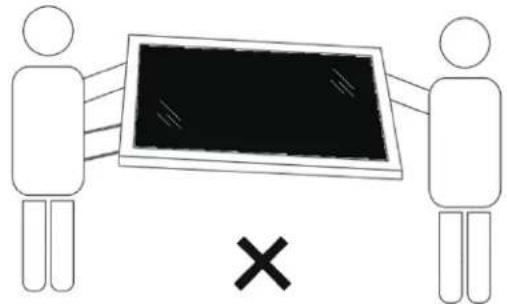
- ディスプレイを垂直にすることで、ディスプレイの重量が表面に均等に分散します。

- 移動する間は、ディスプレイを垂直に維持し、曲げたり、ねじったりしないでください。

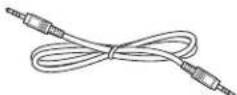
パッケージに次の品目が揃っていることを確認してください:
- LCD ディスプレイ
- ク イック スタ ートガイド
- リモコンとリモコン用単4乾電池
- 保証書
- 電源 ケーブル
- RS232 ケーブル
- RS232 デイジーチェーン ケーブル
- IR センサーケーブル
- AC スイッチカバー
- USB カバー
- ケーブル 留め x 2PCS
- DVI/D-Sub 変換 ケーブル
- HDMI ケーブル
- Philips ロゴ

*付属電源コードは目的地によって異なります。リモコンとリモコン用単4乾電池


保証書

クイックスタ
ートガイド

電源ケーブル

RS232 ケーブル
RS232デイジーチェーンケーブル

IRセンサーケーブル

ACスイッチ
カバー

USBカバー

ケーブル留め
× 2PCS

DVI/D-Sub変換
ケーブル
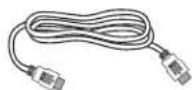
HDMI ケーブル

Philips□ゴ
* ディスプレイデザインとアクセサリーは、イラストと異なる場合があります。
注:
- 他の地域の場合は、その地域のコンセントの AC 電圧と一致し、その国の安全規定で承認されている適合する電源コードを使用してください。(H05W-F タイプ、2G または 3G、0.75 または 1mm ^2 を 使用します )。
- 製品を開梱した後は、梱包材を適切に保管してください。
2.3. 設置に関する注意
- 本ディスプレイに付属する電源ケーブルのみを使用してください。延長コードが必要な場合は、代理店にお問い合わせください。
- 本ディスプレイは、倒れる可能性を考慮して、平らな面に設置してください。ディスプレイの背面と壁の間には、適切な換気が保てるようにスペースを確保してください。台所、浴室など、湿気のある場所に本ディスプレイを設置しないでください。こういった場所では、内部部品の寿命が短くなる可能性があります。
- 高度が 3,000m 以上の場所に本ディスプレイを設置しないでください。こういった場所では、誤動作する可能性があります。
2.4. 壁 に 取り付ける
壁に本ディスプレイを取り付ける場合は、標準の壁取り付けキット(市販品)が必要です。北米では TUV-GS および / または UL1678 規格に準拠した取り付け用インタ - フェイスを使用してください。

- ディスプレイよりも大きい平らで水平な面を用意し、その上に厚い保護シートを広げて、画面を傷つけずに操作できるようにしてください。
- すべてのタイプの取り付け(壁掛け、天上取り付け、テーブルスタンドなど)に対応するアクセサリーがあることを確認してください。
- 取り付けにあたっては取付金具に同梱の説明書をよくお読み下さい。取付手順を誤ると、破損や作業者の怪我につながる恐れがあります。誤った取付方法が原因で生じた破損は、当社の保証の対象外となりますので、ご注意下さい。
- 壁取り付けキットには、M8 取り付けねじ(取り付けブラケットの厚さより 15 mm 以上長いもの)を使用し、しっかりと締め付けてください。
2.4.1. VESA 規格取付穴
| 65BDL3650Q | 400(横)×400(縦)mm |
| 75BDL3650Q | 600(横)×400(縦)mm |
| 86BDL3650Q | 600(横)×400(縦)mm |
注意:
本製品の落下を防止するために:
- 本製品を壁または天井へ設置する場合は、市販の金属製ブラケットを使用して設置することを推奨します。設置に関する詳細な手順については、ブラケットに付属の取扱説明書を参照してください。
- 地震または他の自然災害が発生した場合に本ディスプレイが落下することがないように、取り付ける位置については、ブラケットのメーカーにお問い合わせください。
- 本ディスプレイは背が高く重いため、設置は4人の技術者が行うようにしてください。
換気用に必要なスペース
換気のために、上部、背面、左右に100mmのスペースを空けてください。
注: ディスプレイを壁に取り付ける場合は、専門技術者にご相談されることを推奨します。取り付けを専門技術者が行っていない場合、ディスプレイに損傷が発生した場合はお客様の責任となります。

2.5. 縦長向きの設置について
本ディスプレイは、縦長向きに設置できます。
ディスプレイを反時計回りに90度回転させます。ディスプレイを正面初見つ、「」ロゴが側面にある必要があります。
注:縦・横いずれも24時間の連続稼働が可能です。

2.5.1. ロゴプレートのはがし方
- 前面ベゼルに傷がつかないよう、ロゴ部分を切り抜いた紙を用意て当て紙として使用します。
- 下に紙を敷いた状態で、ナイフを使って注意深くロゴシールをはがしていきます。
- ロゴシールを取り除きます。

注:ディスプレイを壁に取り付ける場合は、専門技術者にご相談されることを推奨します。取り付けを専門技術者が行っていない場合、ディスプレイに損傷が発生した場合はお客様の責任となります。
3. 各部の機能
3.1. コントロールパネル
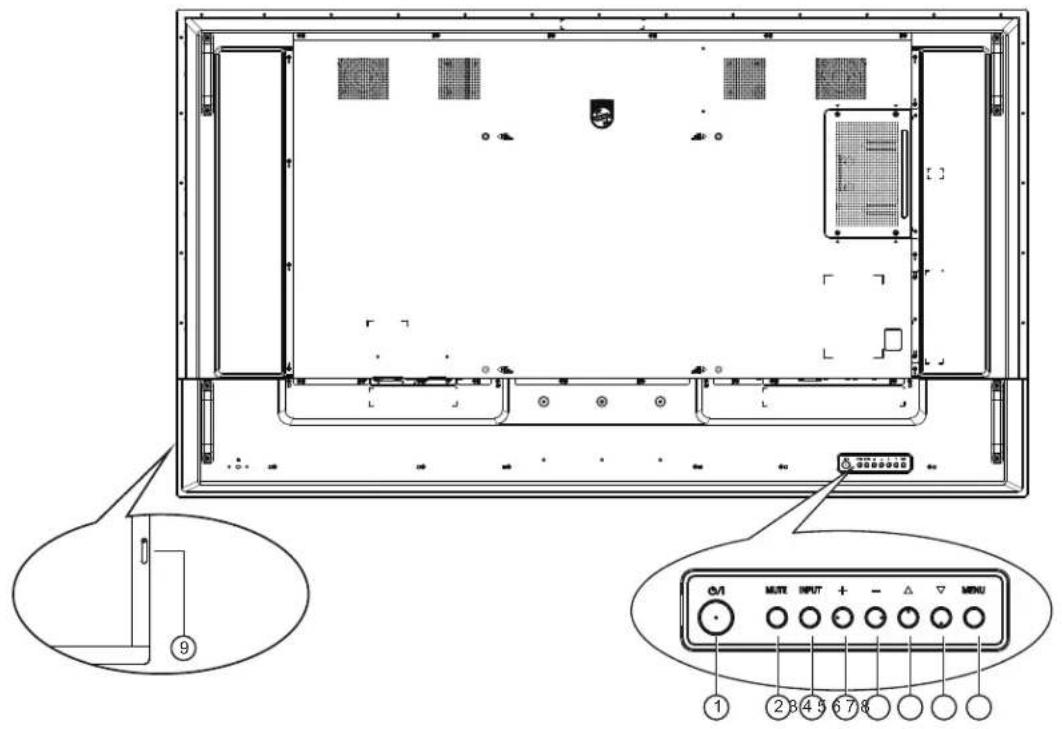
このボタンを押して、ディスプレイの電源を入れたり、ディスプレイをスタンバイモードにしたりします。
② [消音] ボタン
このボタンを押して、音声をミュートしたり、音声を復元したりします。
③ [入力] ボタン
入カソースを選択します。
OSD メニューで選択を確認します。
④ [ ]ボタン
OSD メニューが ON の時には調整を上げ、OSD メニューが OFF のときには、音声出力レベルを上げます。
⑤ [ ] ボタン
OSD メニューが ON のときには調整を下げ、OSD メニューが OFF のときには音声出力レベルを下げます。
⑥ [▲] ボタン
OSD メニューがオンのときには選択した項目のレベルを 1 つ上げます。
⑦ [▼] ボタン
OSD メニューがオンのときには選択した項目のレベルを 1 つ下げます。
⑧ [メニュー] ボタン
OSD メニューがオンのときには前のメニューに戻ります。また、このボタンは、OSD メニューがオフのときに OSD メニューを有効にするためにも使用します。
⑨ リモコンセンサーと電源状態インジケーター
- リモコンからの指令信号を受信します。
- 本ディスプレイの動作状態を表示します:
- 本製品の電源がオンのとき緑色点灯する。
- 本製品がスタンバイモードのとき赤色点灯する。
- ディスプレイがスリープモードに入るとオレンジ色に点灯する。
- {スケジュール} が有効の場合はオレンジと赤色に点滅する。
- 赤色点滅の場合は故障の検出を示す。
- 本製品の主電源がオフの場合消灯する。
3.2. 入力 / 出力端子

壁 コン セントから の AC 電源入力。
② 主電源スイッチ
主電源のオン / オフを切り替える。
③ AC 出力
メディアプレーヤーの AC 入力ジャックに AC 電力を供給します。
④ HDMI1 入力 / ⑤ HDMI2 入力
HDMI ビデオ / 音声入力。
⑥ DVI-I 入力
DVI-I ビデオ入力。VGA ビデオ入力。
⑦ PC 線入力
VGA ソース用の音声入力 (3.5mm ステレオ電話)。
⑧ RS232 入力 / ⑨ RS232 出力
ループスルー機能向けの RS232 ネットワーク入力 / 出力。
⑩ IR 入力 / ⑪ IR 出力
ループスルー機能向けの IR 信号入力 / 出力。
注:
- このディスプレイのリモコンセンサーは、[IR 入力] が接続されている場合、動作を停止します。
- 本ディスプレイを使ってお持ちの AV デバイスをリモート操作する場合は、ページ 19 に記載されている「IR パススルー接続」を参照してください。
⑫ RJ-45
LAN 制御機能は、コントロールセンターからリモコン信号を送信するために使用されます。
⑬ 音声出力
外部 AV デバイスへの音声出力。
⑭ USB 3.0
USB ストレージデバイスを接続します。
⑮ USB 2.0 / ⑯ USB 2.0
USB ストレージデバイスを接続します。
⑰ Micro SD カードスロット
micro SD カードを挿 入します。
3.3. リモコン
3.3.1. 一般の機能

①[1/0]電源ボタン
[1] 電源をオンに切り替えます。
[〇] 電源をオフに切り替えます。
②[再生]ボタン
メディアファイルの再生を制御します(メディア入力の場合のみ) フリーズ 機能
一時停止:すべての入力コンテンツをフリーズするためのホットキー。
再生:すべての入力コンテンツのフリーズを解除するためのホットキー。
③ [↑] ホームボタン
ルートメニュー:OSDメニューにアクセスします。
その他: OSD メニューを終了します。
④[→]入力切替ボタン
ルートメニュー:入力ソースを選択します。
⑤ [≡] リストボタン
予約済み。
⑥ [●] インフォメー シ ヨン ボ タン
インフォメーション OSD を表示します。
⑦ ナビゲーションボタン
[ ]
ルートメニュー: スマートピクチャーの OSD に移動します。
メインメニュー:選択した項目を上に移動して調整します。
IR デイジーチェーンメニュー: 操作するグループ ID 番号を増やします。
[ ]
ルートメニュー:オーディオソースの OSD に移動します。
メインメニュー:選択した項目を下に移動して調整します。
IR デイジーチェーンメニュー: 操作するグループ ID 番号を減らします。
[ ◇ ]
音量メニュー: 音量を小さくします。
[ ]
メインメニュー:メニューの次のレベルに移動するか、選択したプションを設定します。
ソースメニュー:選択したソースに移動します。
音量メニュー: 音量を大きくします。
⑧ [OK] ボタン
ルートメニュー: プライマリ / セカンダリモードの IR デイジーチェーンの OSD に移動します。
メインメニュー: 入力または選択を確定します。
⑨ [←] 戻るボタン
前のページに戻る、または前の機能を終了します。
⑩ [◀×] ミュートボタン
音 声をミュートしたり、ミュート 解 除 したりします。
⑪ [—][—][—][—] 色ボタン
[●] バックライトをオンおよびオフに切り替えるためのホットキー。
[●] Window 機能を選択するためのホットキー。 [●] IR デイジーチェーン OSD 用ホットキー。
⑫ [番号 /ID 設定 / 入力] ボタン
ここを押して、ディスプレイ ID を設定します。詳細については 3.3.2. リモコン ID を参照してください。
⑬ [ ] 表示切替ボタン
画像ズームモードを「フル画面」、「4:3」、「1:1」、「16:9」、「21:9」から選択します。
⑭ [日] オプションボタン
予約済み。
⑮ [▶] ポインターボタン
予約済み。
⑯ [卄] 調 整 ボタン
自動調整の OSD に移動します(VGA の場合のみ)。
⑰[-][+]音量ボタン
音量を調整します。
3.3.2. リモコン ID
複数台のディスプレイを使用する場合は、リモコンのてください。
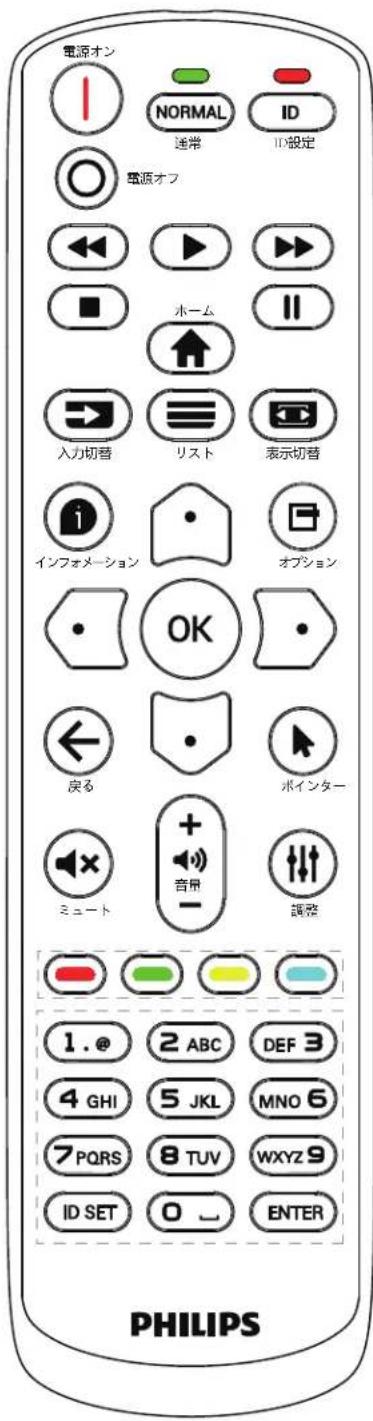
[ID] ボタンを押すと、赤い LED が 2 回点滅します。
ID 番号を設定し1. ID モードに移行するためには、[ID 設定] ボタンを 1 秒以上押してください。赤い LED が点灯します。
[ID SET] ボタンを再度押すと、ID モードを離れます。赤い LED が消えます。
[0]~[9]の数字を押して、制御するディスプレイを選択してください。 例:ディスプレイ番号1では、[0]と[1]、ディスプレイ番号11では、[1]と[1]を押してください。
使用できる番号は [01]~[255] です。
- 10秒以内にボタンを押されない場合、IDモードは終了します。
- 間違ったボタンを押した場合には、赤い LED が消えて再度点灯するまで 1 秒間待ってから、正しい数字を押してください。
- [ENTER] ボタンを押して選択を確認します。赤い LED が 2 回点滅して、消えます。
注:
- [NORMAL] (ノーマル) ボタンを押してください。緑の LED が 2 回点滅して、ディスプレイが正常に作動していることを示します。
- ID 番号を選択する前に各ディスプレイに対する ID 番号を設定することが必要です。
3.3.3. Android ソース 上 のリモコンボタン

① [1/0] 電源 ボタン
ディスプレイをオン にしたり、スタンバイモードにしたりします。 ボタンは、スカラーによってのみ 制 御されます。
② [再生] ボタン
- メディア(動画 / オーディオ / 画像)ファイルの再生を操作します。メディアファイルを再生する方法には 3 通りあります。
1) 「メディアプレーヤー」->「構成」->「再生一覧を編集または新規に追加」->「任意のメディアファイルを選択」の順に移動し、ボタンを押して、メディアファイルを直接再生します。
2)「メディアプレーヤー」->「再生」->「空でない再生一覧を選択」の順に移動し、☒を押して再生一覧のすべてのメディアファイルを再生します。
3) OSD メニューにより、ソース起動またはスケジュールにメディア再生一覧を設定します。
2.PDF ファイル の 再生 PDF ファイルを再生する方法は 2 つあります。
1) 「PDF プレーヤー」→「再生」→「空ではない再生一覧の選択」→OKを押して、再生一覧内のすべてでのPDFファイルを再生します。 2) OSD メニューにより、ソース起動またはスケジュールにPDF再生一覧を設定します。
3.PDF、ビデオまたは音楽を再生中に、『』を押して、再生を停止します。その後、再度『』を押すと、ファイルの最初から再生が開始されます。
4.PDF、ビデオまたは音楽を再生中に、☐を押して、再生を一時停止します。
- すべてのメディアファイルまたは PDF ファイルは、指定されたストレージ(内部 /USB/SD カード)のルートディレクトリの下の「philips」と名前を付けられたサブフォルダーを含むフォルダーに配置する必要があります。すべてのサブフォルダー(ビデオ / 写真 / 音楽 / PDF)には、メディアタイプ別に名前を付ける必要があります。 動画:{root dir of storage}/philips/video/ 写真:{root dir of storage}/philips/photo/ 音楽:{root dir of storage}/philips/music/ PDF : {root dir of storage}/philips/pdf/
3つのストレージのルートディレクトリは次の通りであることに注意してください
内部ストレー ジ:/sdcard USB ストレー ジ:/mnt/usb_storage SD カード: /mnt/external_sd
③ [↑] ホームボタン
OSD メニューにアクセスします。 ボタンは、スカラーによってのみ 制 御されます。
④ [→] 入力切替ボタン
入カソースを選択します。 ボタンは、スカラーによってのみ制御されます。
⑤ [■] リストボタン
- Web ページのコンテンツで、上方にある次の選択可能な項目にフォーカスを上に移動します。
- フォーカスをボタンなどの次の制御またはウィジェットに上に移動します。
⑥ [1] インフォメーションボタン
- 現在の入力信号に関する情報を表示します。スカラーにより表示されます。
- 「メディアプレーヤー」->「構成」->「再生一覧を編集または新規に追加」->「任意のメディアファイルを選択」の順に移動し、を押すと、選択したメディアファイルの情報が表示されます。
⑦ [☐]/[☐]/[☐]/[☐] ナビゲーションボタン
- メニューを移動し、項目を選択します。
2.Web ページのコンテンツでは、このボタンは 画面のスクロール
バーを操作するために使います。垂直スクロールバーを上または
下に移動するにはまたはを押します。水平スクロールバー
を左または右に移動するには☑ または☑ を押します。
3.PDF の場合
次のページに進むには、[☐]を押します。
前のページに進むには、[☐]を押します。
⑧ [OK] ボタン
入力または選択を確定します。
⑨ [←] 戻るボタン
前のページに戻る、または前の機能を終了します。
⑩ [◀×] ミュート ボタン
音声をミュートしたり、ミュート解除したりします。
ボタンは、スカラーによってのみ制 御されます。
⑪ [—][—][—][—] 色ボタン
[●] バックライトをオンおよびオフに切り替えるためのホットキー。
⑫ [番号 /ID 設定 / 入力] ボタン
1.1. Android ソース上の ID セット 📋 および ENTER OK に
対する機能がありません。
2.PDF ファイルの場合、数字ボタンを押すことでページ番号を入力し、次に、OKを押して、指定したページにジャンプします。
⑬ [ ] 表示切替ボタン
画像形式を変更します。ボタンは、スカラーによってのみ制御されます。
⑭ [日] オプションボタン
メディアプレーヤーまたは PDF プレーヤーでツールボックスを開きます。
- メディアプレーヤー -> 構成 -> 再生一覧の編集または新規追加 -> □を押して、ツールボックスを開きます。ツールボックスが、画面の左側からスライドします。
2.PDF ファイルの場合、数字ボタンを押すことでページ番号を入力し、次に、■ボタンを押して、指定したページにジャンプします。
⑮ [▶] ポインターボタン
予約済み。
⑯ [Ⅲ] 調整ボタン
-
Web ページのコンテンツで、下方にある次の選択可能な項目にフォーカスを上に移動します。
-
フォーカスをボタンなどの次の制御またはウィジェットに下に移動します。
⑰[-][+]音量ボタン
音量を調節します。ボタンは、スカラーによってのみ制御されます。
3.4. リモコンに乾電池を挿入する
リモコンは 1.5V 単四電池 2 本で動作します。
乾電池を取り付ける、または交換する:
- カバーを押してスライドさせ、開いてください。
- 極性(+)と(-)を正しい位置にして乾電池を挿入してください。
- カバーを閉じてください。
注意:
乾電池を誤って使用すると、液漏れまたは爆発を引き起こす可能性があります。以下の指示に必ず従ってください:
- 極性(+)と(-)を正しい位置にして「単4」乾電池を挿入してください。
- 違う種類の乾電池を一緒にして使用しないでください。
- 使用済みの乾電池と新しい乾電池を一緒に使用しないでください。混ぜて使用した場合、液漏れが発生したり、乾電池の寿命が短くなったりする可能性があります。
- 切れた乾電池は乾電池収納部で液漏れする可能性があるため、直ちに取り出してください。皮膚が負傷する可能性があるため、乾電池から漏れた酸に触れないでください。
- 電池を火や加熱炉に廃棄したり、機械的に押しつぶしたり切断したりすると、爆発する恐れがあります。電池を非常に高温になる環境に放置すると、爆発や可燃性の液体またはガスの漏れが発生する可能性があります。また、電池を非常に低い空気圧にさらすと、爆発または可燃性の液体またはガスの漏れを引き起こす可能性があります。
注: 長期間にわたって使用しない場合は、乾電池収納部から乾電池を取り外してください。
3.5. リモコンの取り扱い
- リモコンを落としたり、衝撃を与えたりしないでください。
- リモコンの内部に液体が入らないようにしてください。リモコンに水が入った場合は、乾いた布で直ちに拭いてください。
- 熱や蒸気を発生するものの近くに、リモコンを置かないでください。
- リモコンの乾電池を交換する以外の理由で、リモコンを分解しようとしないでください。
3.6. リモコンの動作範囲
ボタンを押すときに、リモコンの前面上部をディスプレイのリモコンセンサーに向けてください。ディスプレイのセンサーから4メートル(16フィート)以内の距離で、水平方向と垂直方向に20度未満の範囲内でリモコンを使用してください。
注:ディスプレイのリモコンセンサーに直射日光や強い照明が当たっていたり、またはリモコンとディスプレイのリモートセンサーの間に障害物がある場合は、リモコンが適切に作動しないことがあります。

USB カバーとネジで、USB スティックと SD カードを隠します。
- USB スティックとマイクロ SD カードを差し込みます。
- 図のようにネジを外します。適切な場所に保管してください。
- 付属のネジを使用して USB カバーを固定します。


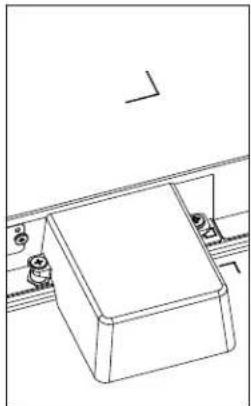
- フィットする USB スティックの最大サイズ: USB:20(幅)x10(高さ)x60(奥行)mm

3.8. AC スイッチカバー
AC スイッチカバーを使用して、AC スイッチをカバーします。
- AC スイッチカバーを取り付けます。
- 付属品のネジで AC スイッチカバーを固定します。
65BDL3650Q

4.1. 外部機器の接続(マルチメディアプレーヤー)
4.1.1. HDMI ビデオ入力の使用
![[HDMI入力] HDMI出力 マルチメディアプレーヤー](/content/2026/06/1150429/images/726ad5562aafb944c0288c11fc756d84fd0bb506a6ef8e550afd9c2d255de91e.jpg)
4.2. PC の接続
4.2.1. DVI 入力の使用
![PC DVI入力 PC输入入力 [音声入力] DVI入力 音声出力 DVI出力](/content/2026/06/1150429/images/0aabd5652f728244e504c2e0afe7b8a384caadf2bf3de57cd5d88fca6ce77f0d.jpg)
4.2.2. HDMI 入力の使用
![[HDMI入力] HDMI出力 PC](/content/2026/06/1150429/images/00a2d97ba151a5f59b6e31c79282c009922667099207f9b71eddb1f974b6d9ca.jpg)
4.3. デイジーチェーン構成で複数のディスプレイを接続する
複数のディスプレイを相互接続し、メニューボードなどの用途向けに、デイジーチェーン構成にすることができます。
4.3.1. ディスプレ イコ ントロ ー ル 接 続
ディスプレイ 1 の [RS232 出力] コネクタをディスプレイ 2 の [RS232 入力] コネクタに接続します。

flowchart
graph LR
    PC["PC"] -->|[RS232]| A["電控"]
    A --> B["ディスプレイ1"]
    B --> C["ディスプレイ2"]
    C --> D["RS232入力"]
    D --> E["RS232出力"]
    E --> F["RS232入力"]
4.4. IR 接続
![外部リモコン 受信機 ディスプレイ1 [IR入力]](/content/2026/06/1150429/images/7cf6f7f5e2b1d5580ab4cf971e2d6fbf9a2ccfc9403561de6ce15e991135e24c.jpg)
注 記:
このディスプレイのリモコンセンサーは、[IR 入力] が接続されている場合、動作を停止します。
4.5. IR パススルー接続

flowchart
graph TD
    A["IR出力"] --> B["マルチメディアプレーヤー"]
    B --> C["IR入力"]
    D["リモコン"] --> E["(マルチメディアプレーヤー)"]
4.6. ケーブルを使ったネットワーク接続

flowchart
graph TD
    A["PC"] --> B["[RJ-45"]]
    B --> C["ルーター"]
    C --> D["[RJ-45"]]
    C --> E["インターネット"]
ネットワーク設定:
- ルーターの電源を入れ、DHCP 設定を有効にします。
- イーサネットケーブルを使って、ルーターを本ディスプレイに接続します。
-
リモコンの [↑] ホーム ボタンを押した後に、セットアップを選択します。
-
ネットワークにを選択です[OK]ボタンを押します。
-
本ディスプレイがネットワーク接続を検出するまで待ちます。
-
[エンドユーザーライセンス同意書] ウィンドウが表示されたら、同意書を受け入れてください。
注:EMC 指令に準拠するため、シールドされた CAT-5 イーサネットケーブルを使って接続してください。
5. 取り扱い
注:この章で説明されている操作ボタンは、特に記述のない限りリモコン上にあるボタンを指します。
5.1. 接続されたビデオソースから鑑賞する
-
[→] ソースボタンを押します。
-
[☑] または [☑] ボタンを押して、デバイスを選択し、次に [OK] ボタンを押します。
5.2. 画像フォーマットを変更する
ビデオソースに合わせて画像形式を変更することができます。それぞれのビデオソースに対して、使用可能な画像形式があります。
使用可能な画像形式はビデオソースによって異なります:
- [■] 形式 ボタンを押して画像フォーマットを選択します。
- PC モード: { フル }/{4:3}/{リアル }/{21:9}。
- ビデオモード: { フル }/{4:3}/{リアル }/{21:9}。
5.3. 概要
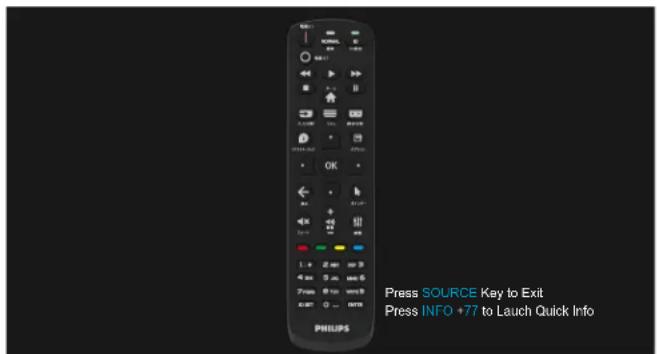
- Android Pd ラ ンチ ヤ ー:
- Android Pd ランチャーは以下のようなブラックページです:

- 戻るキーを押してアプリを終了すると、画面が Android PD 起動画面に入ります。
- Android PD 起動画面に戻ると、ヒント画像が画面に表示されます。このヒント画像は 5 秒間だけ表示されます。
- ヒント画像は、ソースキーを押して、ソースを変更できる旨を通知します。
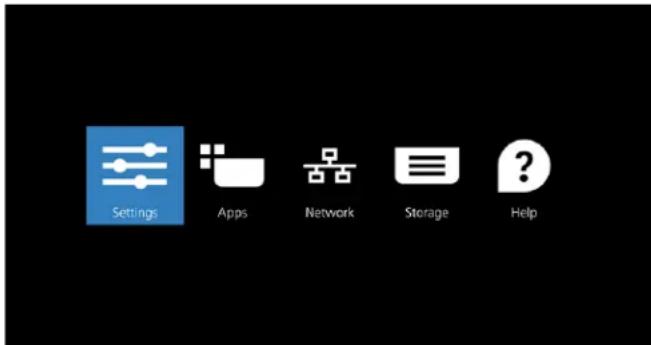
- 「Home + 1888」を押すと管理モードに入ります。「ホーム」を押した時にホーム OSD メニューが表示されることを確認してから、その次に 1888 と押してください。「ホーム」キーを 2 回押すと有効なホットキーになりません。
- 管理モードでは「Settings(設定)」、「APPs(アプリケーション)」、「Network(ネットワーク)」、「Storage(ストレージ)」、「Help(ヘルプ)」の5つのアイコンが表示されます。
- 管理モードを終了すると、システムは前回選択していたソースに戻ります。
Settings (設定): アプリの設定に進みます。
Apps (アプリ): すべてのアプリケーションを表示します。
Network(ネットワーク):Wi-Fi(オプション)、イーサネット、移動式ホットスポット(オプション)を設定します。
Storage (ストレージ): 現在の PD Android ストレージ情報を表示します。
Help (ヘルプ): Philips のサポート Web サイトにリンクする QR コードを表示します。
2) Application page (アプリケーションページ):

3.2) Wi-Fi: これはオプション機能です。Wi-Fi は、外部 Wi-Fi USB ドングルが挿入されている場合にのみ有効にできます。

4) Storage ( ストレ - ジ ):

5) ヘルプページ:
Philips のサポート Web サイトにリンクする QR コードを表示します。

5.4. Media Player ( メディアプレ - ヤ - )
5.4.1. OSD メニューでの メディアプレ - ヤーの 操
1. ソース 起動:
- 入力:
■ メディアプレーヤをソースとして選択すると、起動プロセスが完了次第、システムは自動的にメディアプレーヤーに入ります。
- 再生一覧:
■ 0: メディアプレーヤーのメインページに移動します。
■ 1 - 7メディアプレーヤーに移動し、再生一覧のファイル1~ファイル7を自動的に再生します。
■ USB 自動再生: メディアプレーヤーに移動し、USB ファイルを自動的に再生します。
2. スケジュール:
- スケ ジュール 一 覧:
■ 最大 7つ のスケジュールを設定します。
- 有 効:
■ スケジュールを有効 / 無効にします。
- 開始時間:
■ 開始時間を設定します。
- 終了時間:
■ 終了時間を設定します。
- 再生一覽:
■ 1~7:メディアプレーヤーに移動し、再生一覧のファイル 1~ファイル7を自動的に再生します。
■ USB 自動再生: メディアプレーヤーは、USB ストレージ内のメディアファイルを自動再生します。
- 曜日:
■ 日曜日、月曜日、火曜日、水曜日、木曜日、金曜日、土曜日を設定します。
- 每週:
■ 毎週のスケジュールを設定します。
- 保存:
■ スケジュールを保存します。
5.4.2. Media Player の 紹介:
- メディアプレーヤーアプリのメインページです。このアプリには3つ作:の項目:「Play(再生)」、「Compose(構成)」、「Settings(設定)」で構成されます。
Play (再生): 再生する再生一覧を選択します。
Compose (構成):再生一覧を編集します。
Settings (設定): 再生プロパティを設定します。

- メインページで「Play(再生)」を選択し、最初に、ファイル1とファイル7の間から再生する1つの再生一覧を選択する必要があります。 鉛筆アイコンは、再生一覧が空ではないことを意味します。

- メインページで「Compose(構成)」を選択します。最初に、ファイル1~ファイル7の中から編集する再生一覧を選びます。 鉛筆アイコンは、再生一覧が空ではないことを意味します。

- 空の再生一覧を選択した場合、アプリはメディアソースを選択するようにガイドします。
すべてのメディアファイルは、ルートディレクトリの /philips/ に配置する必要があります。
例えば、
-/philips/video/の動画
-/philips/photo/の写真
- /philips/music/ の音楽
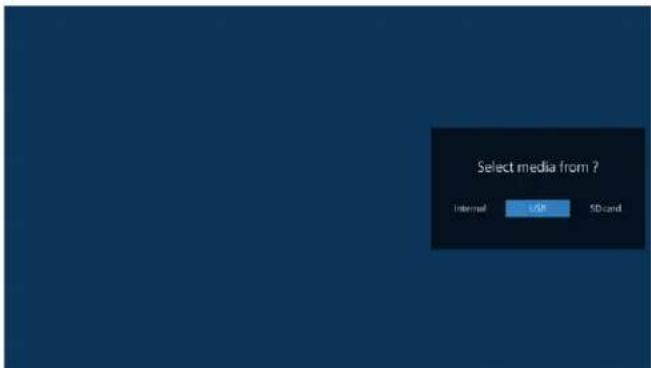
- 「USB」ストレージを選択すると、アプリが USB デバイスの選択をガイドします。

- 空でない再生一覧を編集または削除するには、ファイルの右側に鉛筆アイコンが表示されている目的の再生一覧を選択します。

- 再生一覧を編集し始めると、メニューは次のように表示されます。 ソース - ストレージ内のファイル。
再生一覧 - 再生一覧内のファイル。
オプション-サイドバーを起動します。
再生-メディアファイルを再生します。
情報-メディア情報を表示します。
タッチファイルーファイルを選択 / 非選択します。
注:ソース内のディレクトリの1つを長押しすると、フルパスが表示されます。

7.1 サイドバーで、次の機能を使用できます。
- Select all (すべて選択): すべてのストレージファイルを選択します。
- Delete all (すべて削除): すべての再生一覧ファイルを削除します。
- Add/Remove (追加 / 削除) ソースから再生一覧を更新します。
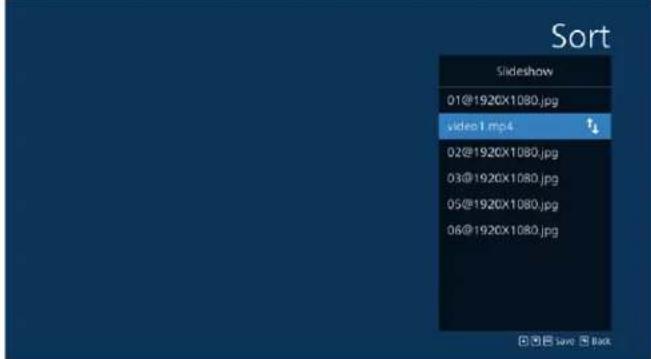
- Sort (並べ替え): 再生一覧を並べ替えます。
- Save/abort (保存 / 中断): 再生一覧を保存または中断します。
- Back (戻る): 戻ります。

- 「Sort(並び替え)」を選択すると、ファイルの順序を個別にカスタマイズできます。
注:このページを離れると、すべてのデータが自動的に保存されます。
- 目的のファイルを選択した後、「Info」(情報)キーを押して詳細情報を取得します。

- 目的のファイルを選択した後、「Play」(再生)キーを押してメディアファイルを直ちに再生します。

- すべての画像ファイルで再生一覧を作成した場合は、保存する前にスライドショーに BGM を追加するように求められます。

- メインページで「Settings」(設定)を選択します。5つのオプション:「Repeat Mode」(繰り返しモード)、「Slideshow Effect」(スライドショー効果)、「Effect Duration」(効果時間)、「Software Decode」(ソフトウェアデコード)、「Autoplay」(自動再生)があります。
Repeat Mode (繰り返しモード): [1 回繰り返す] または [すべて繰り返す] を選択します。
Slideshow Effect (スライドショー効果): 写真スライドショーの効果 (右から左、角を折る、またはなし)。
Effect Duration (効果時間): 写真効果が継続する長さ (5 秒、10 秒、15 秒または 20 秒)。
Software Decode (ソフトウェアデコード): ビデオ再生の間にブラック画面を表示しません。
Autoplay (自動再生): USB デバイスを接続すると、USB ルートパスからファイルが自動的に再生されます。

- メディアプレーヤーによるテキストファイルのインポート
ステップ 1、メディアプレーヤーテキストファイルを作成します。
ファイル名:mpplaylistX.txt「 X」が再生一覧の番号です(1、2、3、4、5、6、7)。
例:mpplaylist1.txt、mpplaylist2.txt
- 内容:

注:再生一覧に動画ファイルと音楽ファイルが含まれている場合、音楽ファイルを再生すると画面が真っ暗になります。
ステップ 2、「mpplaylistX.txt」を内部ストレージにある「philips」フォルダにコピーします。この際、FTP を利用することができます。
- ファイルパス:/storage/emulated/legacy/philips(DL、PLの場合)
ステップ 3、「philips」フォルダ内の「photo」、「video」、「music」フォルダにメディアファイルを準備します(内部ストレージのみ)。
- 例: /storage/emulated/legacy/philips/photo/xxx. jpg /storage/emulated/legacy/philips/video/yyy. mp4 /storage/emulated/legacy/philips/photo/zzz. mp3
ステップ 4、メディアプレーヤーアプリを開始すると、メディアプレーヤーテキストファイルが自動的にインポートされます。
注:再生一覧ファイル(テキスト)をインポートした後に、リモコンを使ってユーザーが再生一覧を変更した場合、この変更は再生一覧テキストファイルには書き込まれません。
5.5. Browser ( ブラウザー )
この機能を使用する前に、システムがネットワークに正常に接続されていることを確認してください。
- 関 連する設定ができる「ブラウザ」アプリのメインページ。

- 「Compose(構成)」を押して、次のページに入ります。
1~7を選択できます。
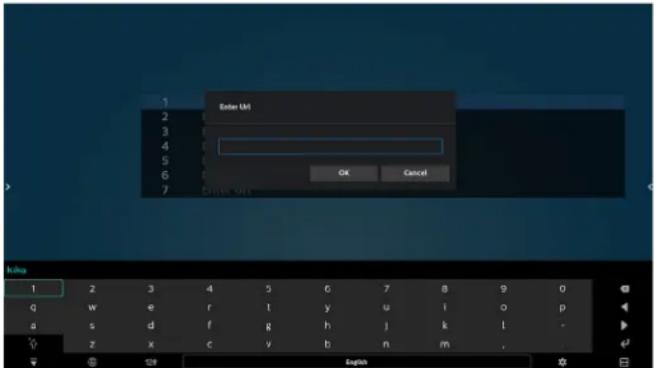
いずれかのキーを押すと、ダイアログが表示されます。

- オンスクリーンキーボードを使用して URL を入力し、OK ボタンを押すと、データがリストに保存されます。

- Option (オプション) キーを押すと、左側にリストがポップアップ表示されます。
Import (インポート): URL リストのファイルをインポートします Export (エクスポート): URL リストのファイルをエクスポートします Delete all (すべて削除): メイン画面からすべての URL レコードを削除します
Back (戻る): サイドメニューバーを閉じます

- ファイルのインポート元のストレージを選択します。
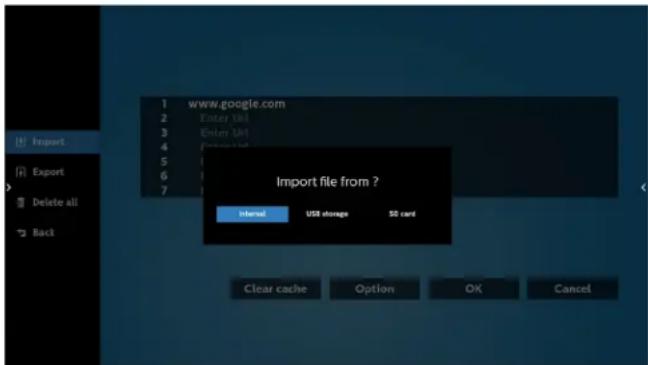
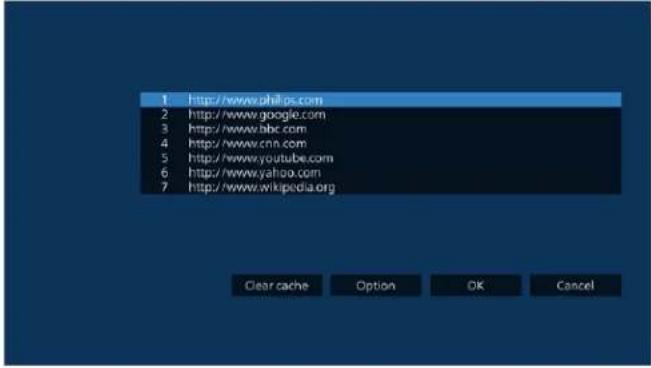
- ブラウザファイルをインポートすると、URLが画面に表示されます。
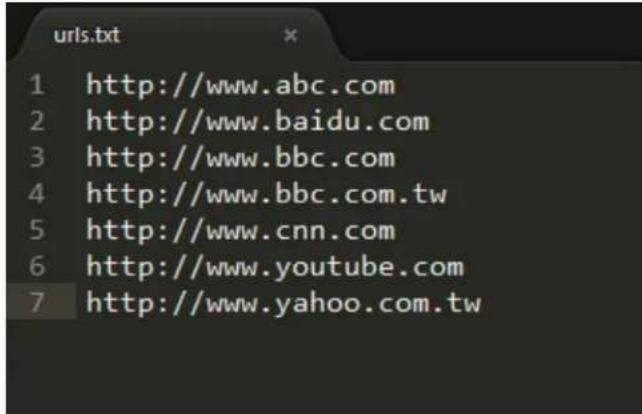
- インポートに利用できるファイル形式は「.txt」です。
4.2 Export ( エクス ボート ):
- エクスポートを選択します。

- ファイルのインポート先のストレージを選択します。

- ダイア ログボックスに 、保存するファイル のパスとファイル 名が表示されます。「Save(保存)」ボタンを押して URL を保存します。

- 「OK」ボタンを押して URL レコードを保存します。

- URL 一覧から空でない項目を選択すると、URL を編集するか再生するかを尋ねるメッセージが表示されます。「Edit(編集)」を選択すると、ダイアログボックスで URL を 編集できます。Play(再生を選択すると、選択した URL の Web ページが表示されます。


7. 「Settings (設定)」を押し、次のページに入ります。

a. Enable (有効にする): Incognito (匿名) モードを使用して Web ページを表示します。
b. Disable(無効にする):非 Incognito(匿名)モードを使用して Web ページを表示します。

7.2 Reload (再読み込み)
ユーザーがウェブページのリロード時間を設定できるようにします。
a. 「Enabled (有効にする)」チェックボックスにチェックが入っていない場合、デフォルトのリロード時間は 60 秒です。
注:
この場合、ウェブページは、ネットワークの状態が変更されたときにのみリロードされます。
ネットワーク状態が常に接続となっている場合、60秒後にウェブページはリロードされません。

b. 「Enabled(有効にする)」チェックボックスにチェックが入っている場合、リロード時間を設定できます。

7.3 Signage mode ( サイネージモード )
ユーザーが別のアプリのアクティビティから戻るとき、ブラウザ構成ページに戻れるようにします。ブラウザ画面を最新のWebページに維持できないようにします。オプションはデフォルトで有効になっています。
www.google.com を開いて、「PDF デモファイル」を検索します。検索結果で 1 つの PDF ファイルをクリックすると、PDF ファイルがダウンロードされ、開きます。オプションが有効になっている場合、「戻る」ボタンを押すと、ブラウザ構成ページに戻ります。無効になっている場合、画面は検索結果に戻ります。

8. ブラウザでの OSD メニューの操作
8-1. ソース起動
- 「OSD メニュー」>「詳細設定 1」>「ソース起動」の順に移動し、「ブラウザ再生一覧」を 0 に設定します。
再起動後の入カソースが「ブラウザ」になります。 - OSD メニュー => Configuration1 (詳細設定 1) => Boot on source (ソース起動) 入力で「ブラウザー」を選択し、再生一覧で「0」を設定すると、再起動後の入力ソースが「ブラウザー」になります。
8-2. スケジュール
「OSD メニュー」>「アドバンスドオプションメニュー」>「スケジュール」の順に移動し、「オンタイム 1」、「オフタイム 2」、「入力」を「ブラウザー」、「曜日」、「再生一覧」に設定します。最後に右側のボックスに チェックを入れ ます。 次に、PD が、ブラウザーアブリの URL を使ってウェブページを時刻 1 に表示し、時刻 2 に終了します。
9. FTP を通して URL リストを編集する方法
ステップ 1、メディアプレーヤーのテキストファイルを作成します。
- ファイル名:bookmarklist.txt。
- 内容:

ステップ 2、bookmarklist.txt を内部ストレージにある「philips」フォルダにコピーします。この際、FTP を利用することができます。
- ファイルパス:/storage/emulated/legacy/philips (DL、PL の場合)
例:/storage/emulated/legacy/philips/bookmarklist.txt
ステップ 3、ブラウザアプリを起動すると、ブラウザのテキストファイルが自動的にインポートされます。
注:再生一覧ファイル(テキスト)がインポートされた後、リモコンで行った変更は再生一覧テキストファイルに記録されません。
10. オフラインブラウジング
URL 1 でアドレスを設定し、OSD スケジュールを使用して URL 1 Web ページを開く場合、ブラウザアプリは URL 1 のホームページデータをローカルストレージに自動的に保存します。
OSD スケジューラーがブラウザアプリを開いているときにネットワークが切断されると、ブラウザアプリはローカルストレージからURL 1 アドレスのホームページを自動的に開きます。
注:
a. ブラウザアプリは URL 1 アドレスのホームページデータのみを保存でき、URL 2 から URL 7 までのデータは保存できません。
b. ローカルストレージ:/storage/sdcard0/Android/data/org.chromium.chrome/files/Download/OfflineBrowsing
c. 「Clear cache (キャッシュのクリア)」ボタンを押すと、ローカルストレージから URL 1 アドレスのホームページデータをクリアできます。
5.6. PDF Player (PDF プレーヤー)
5.6.1. 設定 メニューでの PDF プレーヤーの
操
- メインページで「Play(再生)」を選択し、最初に、ファイル1とファイル7の間から再生する1つの再生一覧を選択する必要があります。 操作:鉛筆アイコンは、再生一覧が空ではないことを意味します。
1. ソース 起動:
- 入力:
■ PDF プレーヤーソースを選択すると、起動プロセスが完了次第、プラットフォームは自動的に PDF プレーヤーに移動します。
- 再生一覧:
■ PDF プレーヤーのメインページに移動します。
■ 再生一覧 1~7: PDF プレーヤーに移動し、再生一覧のファイル 1~ファイル 7 を自動的に再生します。
2. スケ ジ ュ ー ル:
- スケ ジュール 一 覧:
■ 最大 7 つのスケジュールを設定します。
- 有 効:
■ スケジュールを有効 / 無効にします。
- 開始時間:
■ 開始時間を設定します。
- 終了時間:
■ 終了時間を設定します。
- 再生一覧:
■ 1~7: PDF プレーヤーに移動し、再生一覧のファイル 1~ファイル 7 を自動的に再生します。
-曜日:
■ 日曜日、月曜日、火曜日、水曜日、木曜日、金曜日、土曜日を設定します。
- 每週:
■ 毎週のスケジュールを設定します。
5.6.2. PDF プレーヤーのご紹介:
- PDF プレーヤーのメインページです。このページには 3 つの項目:(「Play(再生)」、「Compose(構成)」、「Settings(設定)」)で構成されます。
Play (再生): 再生する再生一覧を選択します。
Compose (構成): 再生一覧を編集します。
Settings (設定): PDF プレーヤーのプロパティを設定します。

- メインページで「Compose(構成)」を選択します。最初に、ファイル1~ファイル7の中から編集する再生一覧を選びます。鉛筆アイコンは、再生一覧が空ではないことを意味します。
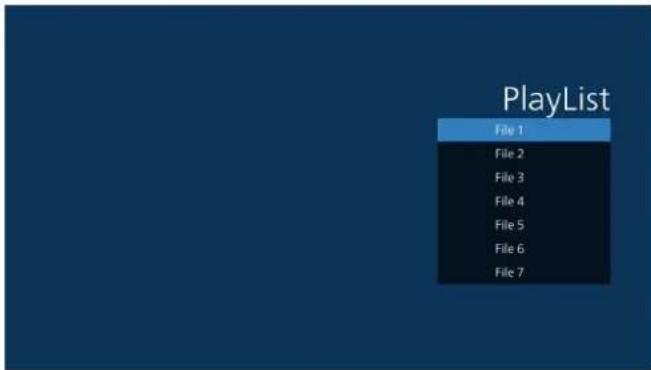
- 空の再生一覧を選択した場合、アプリはメディアソースを選択するようにガイドします。
すべてのメディアファイルは、ルートディレクトリの /philips/ に配置する必要があります。
例えば、
PDF:{root dir of storage}/philips/pdf/

- 空でない再生一覧を編集または削除するには、選択したファイルの右側に鉛筆アイコンが付いている再生一覧を選択します。

- 再生一覧の編集を開始すると、以下の画面が表示されます。 ソース - ストレージ内のファイル。
再生一覧 - 再生一覧内のファイル。
以下の機能は、リモコンの対応するキーから操作できます。
Option(オプション)キー-サイドメニューバーを起動します。
Play(再生)キーーメディアファイルを再生します。
Info(情報)キー-メディア情報を表示します。
OK キー - ファイルを選択 / 選択解除します。
6-1. サイドメニューバーから、次の機能を使用できます:
- Select all (すべて選択): すべてのストレージファイルを選択します。
- Delete all (すべて削除): すべての再生一覧ファイルを削除します。
- Add/remove (追加 / 削除): ソースから再生一覧を更新します。
-Sort(並べ替え):再生一覧を並べ替えます。
-Save/abort(保存/中断):再生一覧を保存または中断します。
- Back (戻る): 前のページに戻ります。
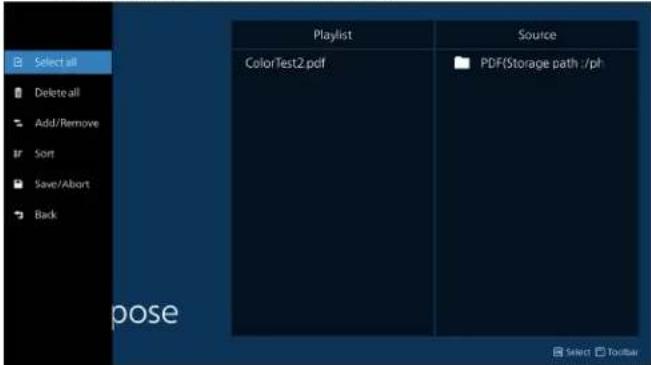
- 「Sort(並び替え)」を選択すると、ファイルの順序を個別にカスタマイズできます。

- メインページで「Settings(設定)」を選択します。2つのオプション: Repeat mode(繰り返しモード)と Effect Duration(効果時間)があります。
Repeat mode (繰り返しモード): 繰り返しモードを設定します。 Effect Duration (効果時間): 写真の効果時間。

- FTP を 通して PDFリストを編集する方法。
ステップ 1、PDF プレーヤーテキストファイルを作成します。
- ファイル名: pdfplaylistX.txt。「X」が再生一覧の番号です(1、2、3、4、5、6、7)。
例:pdfplaylist1.txt、pdfplaylist2.txt
- 内容:

ステップ 2、pdfplaylistX.txt を内部ストレージにある「philips」フォルダにコピーします。この際、FTP を利用することができます。
- ファイルパス: /storage/emulated/legacy/philips(DL、PLの場合)
例:/storage/emulated/legacy/philips/pdfplaylist1.txt
ステップ 3、内部ストレージの「Philips」フォルダの下にある「PDF」フォルダに PDF ファイルを準備します。
- 例: /storage/emulated/legacy/philips/pdf/xxx.pdf /storage/emulated/legacy/philips/pdf/yyy.pdf /storage/emulated/legacy/philips/pdf/zzz.pdf
ステップ 4、PDF プレーヤーアブリを起動すると、PDF プレーヤーの テ キストファイル が 自動的に イン ボートされます。
注:再生一覧ファイル(テキスト)がインポートされた後、リモコンで行った変更は再生一覧テキストファイルに記録されません。
メディアホットキー:
再生:ファイルを再生します。
一時停止:再生を一時停止します。
早送り:次のページに移動します。ページがファイルの最後にある場合は、次のファイルに移動します。
巻き戻し:最後のページに戻ります。ページがファイルの最初にある場合は、前のファイルに移動します。
停止:ファイルの最初のページに戻ります。
矢印キー:
左:前のページに戻ります。 右:次のページに移動します。
組み合わせキー:
数字キー+OK キー: 特定のページに変更します。
- 数字キーを押して特定のページを選択します。
-「OK」キーを押します。ページ番号はページの下部に表示されます。選択したページ番号が合計ページ数を超える場合、そのページは変更されず、代わりに現在のページ番号が表示されます。
注:
2 つ以上の USB ディスクを接続して再生一覧を編集する場合、USB ストレージパスが変更される可能性があるため、電源のオン / オフ後に再生一覧から再生できるかどうかは保証できません。再生一覧を編集するときは、USB ディスクを 1 つだけ使用することを強くお勧めします。
5.7. Custom App (カスタムアプリ)
カスタマーソースに対してアプリケーションを設定します。
注:
(1) ユーザーがインストールしたアプリのみが表示されます。
(2) プリインストールされているシステムのアプリは表示されません。
5.7.1. OSD メニュー の 操 作:
RCU: ソース -> カスタムに移動し、
カスタマー APK を設定した場合、ソースをカスタマーモードに切り替えると、カスタマーアプリが起動します。
カスタマー APK が設定されていない場合、ソースをカスタマーモードに切り替えると、システムは黒い画面を表示します。
「Save(保存)」を押すと、保存が実行されます。
Forget(削除)
「Forget(削除)」を押すと、以前に保存した情報を削除できます。
Cancel ( キャンセル )
ダイアログボックスをキャンセルして閉じます。
カスタマー APK がインストールされていない場合、一覧はブランクになります。
オプションがない場合は、「Save(保存)」/「Forget(削除)」ボタンがグレー表示されます。
カスタムアプリの強制再起動
例外によりアプリが終了した場合、アプリが自動的に再起動します。
5.7.3. Select app (アプリの選択)
Save(保存)
アプリを選択し、「Save(保存)」ボタンをクリックすると、保存機能が実行されます。
Forget(削除)
「Forget(削除)」ボタンを押すと、以前に保存した情報が削除されます。
Cancel (キャンセル)
「Cancel (キャンセル)」ボタンを押して、変更を保存せずに終了します。
カスタマー APK がインストールされていない場合、一覧は空白になり、
「Save(保存)」および「Forget(削除)」ボタンはグレー表示されます。
カスタマー APK がインストールされている場合、ユーザーは一覧からそれを選択できます。
- ケース 1:カスタムアプリを設定していません。
カスタムアプリが表示され、最初の項目に自動的にフォーカスが当たります。
セットアップ後、画面にアプリの名前が表示されます。

5.7.4. カスタムアプリの強制再起動
選択したアプリが停止しているか、応答しない場合に強制再起動します。

6. 設定 UI
6.1. Settings (設定)
管理者モードで「Settings(設定)」アイコンをクリックして、PD 設定に 入ります。

設定メニューは次の項目で構成されています:
(1). Network & Internet (ネットワークとインターネット)
(2). Connected devices (接 続 デバ イス )
(3). Signage Display (サイネージディスプレイ)
(4). Apps ( アプリ)
(5). Display (ディスプレイ)
(6). Security ( セキュリティ )
(7). Accessibility (ユーザー補助)
(8). System (システム)
(9). About (バージョン 情報)
Wi-Fi、イーサネット、ホットスポットネットワークの設定を行います。

6.2.1. Wi-Fi
オンにして接続します
重要な注意事項: このオプションは、サポートされている Wi-Fi ドングルが接続されている場合にのみ使用できます。USB Wi-Fi ドングルを接続または取り外すたびに、デバイスを再起動してください。 「Use Wi-Fi (Wi-Fi の使用)」をタップして、Wi-Fi を有効または無効にします。

Wi-Fi がオンであるとき、デバイスは利用可能な Wi-Fi ネットワークを検索します。デバイスは、以前に接続した近くの Wi-Fi ネットワークに自動的に接続します。

すべての利用可能な Wi-Fi が一覧表示されます。

接続するネットワークをタップします。パスワードを必要とするネットワークの横にロックアイコンが表示されます。
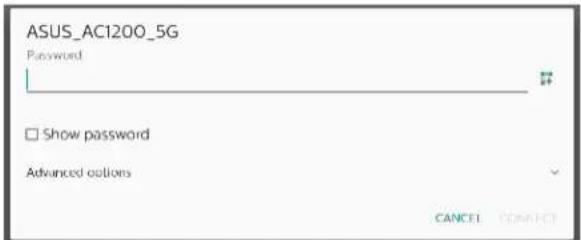
静的 IP の 割り当 てなどの 詳 細オプションに つ いては、「アドバンスオプション」をタップ してください。

「接続」をタップして、オプションを保存して、ネットワークに接続します。 Add networks (ネットワークの追加)
「Add networks(ネットワークの追加)」をタップして、一覧上に表示されないネットワークを追加します。
- ADDITION
隠しネットワークに接続する場合は、Wi-Fi SSID を入力し、セキュリティタイプを選択してください。

保存されたネットワークの変更
保存されたネットワークをクリックして、一覧表示された保存済みネウトワークを管理します。

このネットワークの削除、接続、共有を行うことができます。

一覧表示されたネットワークのクイックオプション。ネットワークの接続、削除、変更を行うことができます。

Wi-Fi 変 更 ダイア ログ:
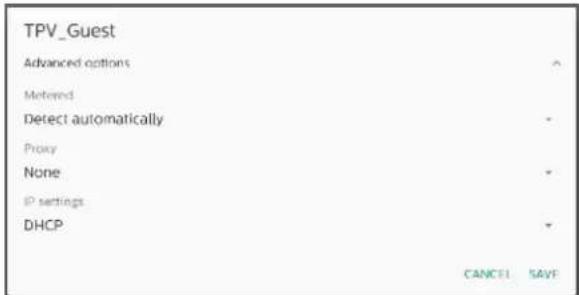
Wi-Fi data usage (Wi-Fi データ使用量)
現在の Wi-Fi 接続の情報を表示します。
Wi-Fi data usage
O B used Mar 2 30
6.2.2. Ethernet (イーサネット)
タップしてイーサネットのオンおよびオフを切り替えます。

Connection Type (接 続 タイプ)
接続タイプを DHCP および静的 IP から選択します。

IP アドレス、ネットマスク、DNS アドレス、ゲートウェイ設定は、DHCP サーバーによって割り当てられ、変更できません。接続に成功すると、現在のネットワーク設定が表示されます。

静的 IP 接続のタイプで、デバイスのイーサネットの IP アドレス、ネットマスク、DNS アドレス、ゲートウェイ設定を割り当てることができます。
注:
- IP アドレス、ネットマスク、DNS サーバーアドレス、ゲートウェイアドレスが必要です。
2. 入力制限
形式: 数字の 0 \~ 9、小数点「.」

6.2.3. Portable hotspot (移動式ホットスポット)
このシステムは、「Wi-Fi ホットスポット」対応です。
重要な注意事項: このオプションは、サポートされている Wi-Fi ドングルが接続されている場合にのみ使用できます。USB Wi-Fi ドングルを接続または取り外すたびに、デバイスを再起動してください。
「Wi-Fi ホットスポット」:
Wi-Fi 経由でネットワークを共有します。このオプションを有効にすると、Wi-Fi 接続がオフになり、ホットスポット AP(アクセスポイント)になります。他の Wi-Fi クライアントデバイスが参加し、ネットワークを共有できます。
「Wi-Fi ホットスポット」を有効にすると、Wi-Fi ホットスポットの詳細情報を設定できます。
ネットワーク名は SSID 名であり、IEEE802.11 規格に準拠している必要があります。UTF-8 エンコーディングを用いたる 0~32 オクテットを使用することを推奨します。システムは、ホットスを提供するための「NONE」/「WPA2 PSK」セキュリティプロトコルをサポートします。「NONE」よりも安全な「WPA2 PSK」を使用することを推奨します。
他のクライアントが接続するためのパスワードは、ランダムに生成されます。ホットスポットの新規パスワードを設定できます。2.4 GHz または 5.0 GHz のいずれかの帯域を AP バンドとして選択します。

Pair new device (新しいデバイスをペアリング)
近くの Bluetooth デバイスを 表示します。
接続設定

Bluetooth

Bluetooth がオンのときは、デバイスは他の近くの Bluetooth デバイスと通信できます。
「Bluetooth 経由で受信したファイル」
Bluetooth 経由で受信したファイルを表示します。
6.4. General Settings ( サイネ ー ジ ディスプレイ
サイネージディスプレイの機能を設定します。
| Storage Display |
| General settings |
| Server settings |
| Source settings |
| Network specification |
| Systems tools |
| Mpc |
| Systems updates |
6.4.1. 一般設定
| General settings |
| Signage display name F0_00041980000 |
| Model Logo |
サイネージディスプレイ名
デフォルトのサイネージディスプレイ名は「PD_{Ethernet_MAC_Address}」です。最大36文字で名前を変更できます。

システム電源オン時の独自の起動アニメーションを設定します。このオプションは、「OSD メニュー」->「構成」で、「ロゴ」が「ユーザー」に設定されている場合のみ利用できます。


システム は、外部 ストレージのルートフォルダで「boota zip」とユーザーが最後に保存した「bootanimation.zip」を検索して一覧表示します。「保存」が選択されると、システムは、/data/local/bootanimation/フォルダに選択したファイルをコピーするか bootanimation.zip ファイルを上書きします。

「FORGET(削除)」をクリックすると、/data/local/bootanimation/フォルダに既に保存されている bootanimation.zip ファイルが削除されます。
6.4.1.1.Server Settings ( サーバー設定 )
「設定」->「サイネージ表示」->「サーバー設定」

Email Notification(電子メール通知)
「設定」->「サイネージ表示」->「サーバー設定」->「電子メール通知」
チェックボックスをクリックして、電子メール通知機能を有効または無効にします。電子メール通知機能を有効にした後、SMTPおよび管理者メールアドレスを設定します。
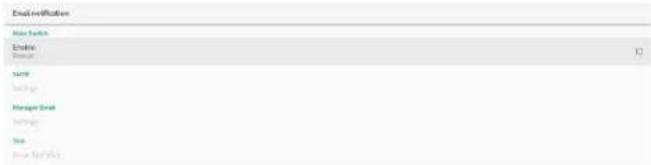
送信者メールアドレスおよび SMTP サーバー情報を設定します。設定する次の2種類のSMTPサーバーがあります Gmail および Other(その他)。「Other(その他)」オプションを使用すると、STMP サーバー、セキュリティタイプ、サーバーポートを手動で設定できます。
注:
-
パスワードは 6~20 文字の UTF8 形式にしてください。
-
ユーザーがポート 5000(SICP デフォルトポート)およびポート 2121(FTP サーバーデフォルトポート)を設定することはできません。 「設定 -> サイネージ表示 -> ネットワークアプリケーション -> SICP ネットワークポート」での SICP ネットワークポート 設定。 「設定 -> サイネージ表示 -> サーバー設定 -> FTP -> ポート」の FTP ネットワークポート 設定。
Gmail: (SMTP サーバー、セキュリティタイプ、およびポートはグレー表示されています)

Gmail を使用していて、電子メールを送信できない場合は、Web サイト (https://www.google.com/settings/security/lesssecureapps) で、Google アカウントのセキュリティ設定を確認してください。「Access for less secure apps(セキュリティの低いアプリに対するアクセス)」をオンにしてください。
ブラウザを開き、Google アカウントにログインします。Web ページの左側または上部に表示される「Security(セキュリティ)」メニューをクリックします。
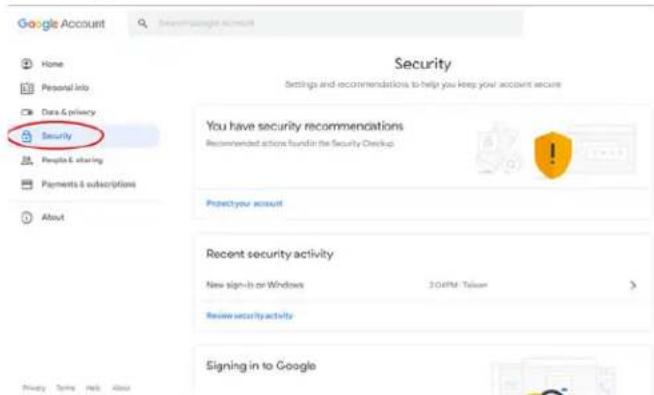
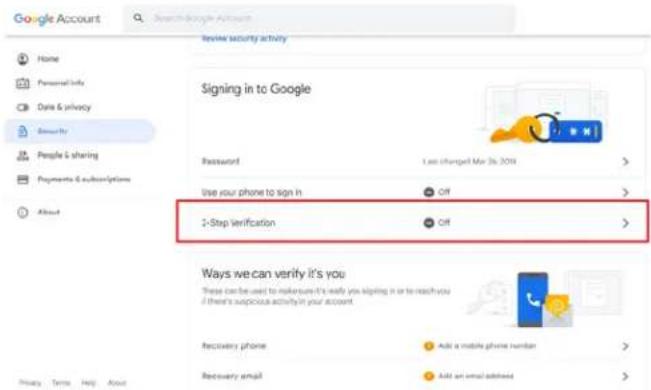
ステップ 1 - 「2-Step Verification(2 段階認証)」を選択
「2-Step Verification (2 段階認証)」がオフの場合は、クリックして有効にします。
ステップ 2 - 「2-Step Verification(2 段階認証)」を構成
「GET STARTED(開始)」ボタンをクリックして、2段階認証オプションを構成します。

あなたの ID を確認するために、Google アカウントに再度ログインするよう指示される場合があります。

ステップ 3 - スマートフォンで構成を完了
画面上の指示に従って利用可能なオプションを使用し、スマートフォンで 2 段階認証を完了します。

ステップ 4 - ア ブリの パ スワードを 作成
「App Password(アプリのパスワード)」オプションをクリックして、アプリの新規パスワードを作成します。

最初にデバイス(Windows コンピューターなど)を選択してから、「Select App(アプリの選択)」メニューをクリックして「Other (custom name)(その他(カスタム名))」をクリックします。
Google Account
← App passwords
カスタムのアプリケーション名を入力します(このフィールドには任意の名前を入力できます)。「Generate(生成)」ボタンをクリックします。
(例 :「SignageDisplay」をアプリ名として入力)
Google Account
← App passwords
自動生成されたアプリのパスワードを保存するか、選択してクリップボードにコピーし、後で使用できるようにします。

Manager Email (マネージャー電子メール)
電子メールを受信する宛先アドレスを指定します。

Test (テスト)
電子メールの設定が正しいかどうかを確認するには、「Send Test Mail(テストメールを送信)」を選択してテストメールを送信します。
FTP
「設定」->「サイネージディスプレイ」->「サーバー設定」->「FTP」の順にアクセスします

チェックボックスをクリックして、FTP サーバー機能を有効または無効にします。この機能を有効にした後、アカウント、パスワード、ポート号を設定 できます。
(1). アカウント: FTP サーバーにログインするためのユーザー名。アカウント名の長さは 4~20 文字で、[a~z]、[A~Z]、[0~9] のみを使用できます。
(2).パスワード: FTP サーバーにログインするためのパスワード。パスワードの長さは 6~20 文字で、[a~z]、[A~Z]、[0~9] のみを使用できます。設定後、パスワードはアスタリスクで非表示になります。
(3). ストレージパス: FTP サーバーは、内部ストレージにのみアクセスします。ストレージパスは変更できません。
(4). ポート: FTP サーバーのポート番号。利用可能なポート番号は 1025~65535 です。デフォルト設定は 2121 です。次のポート番号は使用できません:
8000/9988/15220/28123/28124 および SICP ネットワークポート (デフォルト 5000)。
最後に、システムを手動で再起動して FTP 設定を適用します。 Remote Control (リモコン)
設定 -> サイネージ表示 -> サーバー設定 -> リモコン
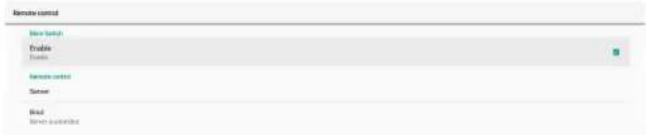
「Enable(有効)」チェックボックスをクリックして、リモートコントロールクライアントサービスを有効または無効にします。デフォルト設定は「有効」です。リモートコントロール機能を使用するには、デバイスがリモートコントロールサーバーにバインドされている必要があります。
「Server(サーバー)」の入力フィールドに、プレフィックス「https://」を付けた URL アドレスを入力します。デバイスがリモートコントロールサーバーにバインドされていない場合は、サーバーから提供される PIN コードを入力してください。
バインド状態:
(1). デバイスに適切なネットワーク接続がない場合、「Network is disconnected(ネットワークが切断されました)」というメッセージが表示されます。
(2). ネットワーク機能を搭載している状態で、リモコンサーバーに接続されていない場合は、「Server is disconnected(サーバーが切断されました)」というメッセージが表示されます。
(3). サーバーが接続されている状態で、バインドされていない場合、「Server is unbinded(サーバーはバインドされていません)」というメッセージが表示されます。
(4). デバイスがサーバーに正常にバインドされると、「Server is binded(サーバーがバインドされました)」というメッセージが
表示されます。
(5). PIN コードが正しくない場合、「Error PIN code(PIN コードエラー)」というメッセージが表示されます。
SNMP
SNMP サービスを有効 / 無効 にします。
SVMF
Double
□
SNMP ユーザ ーマニュアル を 参 照 してください。
ADB over Network (ADB オーバーネットワーク)
ポート 5555 のネットワーク接続を介して ADB にアクセスできます。
A28 Over Network
口
6.4.1.2. Source Settings (ソース設定)
「設定」->「サイネージ表示」->「ソース設定」
Android Source (Android ソース)
Android ソース APK の詳細オプションを構成できます。
Media Player ( メディアプレ - ヤ - )
「設定」->「サイネージディスプレイ」->「ソース設定」->「メディアプレーヤー」の順にアクセスします
メディアプレーヤー APK の再生一覧編集アクティビティを開き、効果設定アクティビティを編集します。
「設定 ->「サイネージディスプレイ」->「ソース設定」->「ブラウザ」の順にアクセスします
ブラウザ APK のメインアクティビティを開きます。
Brewster
PDF Player (PDF プレーヤー)
「設定」->「サイネージ表示」->「ソース設定」->「PDFプレーヤー」 PDFプレーヤーAPKの再生一覧編集アクティビティを開き、効果設定アクティビティを編集します。
Custom app (カスタムアプリ)
「設定」->「サイネージディスプレイ」->「ソース設定」->「カスタムアプリ」の順にアクセスします
カスタマーソース APK を設定できます。カスタマー入カソースに切り替えると、選択された APK が起動します。カスタマーソース APK が設定されていない場合、カスタマー入カソースに切り替えると、システムはホーム画面を表示します。
Select App (アプリの選択)
カスタムアプリソース用特定のアプリを選択します。
カスタムソースアプリ用のAPKが設定すると、APK名が表示されます。そうでない場合、カスタムアプリが構成されていないことを意味します。カスタムアプリソース用特定のアプリを選択します。

注:
ほとんどのプリインストール済みの APK は一覧に表示されません。ユーザーが手動でインストールした APK または削除可能な APK のみが一覧表示されます。
ボタン:
(1). FORGET (削除)
カスタムソースアプリケーションを消去します。カスタマーソースアプリケーションが設定されていない場合、グレー表示に変わります。
(2). CANCEL (キャンセル)
ダイアログボックスをキャンセルして閉じます。
(3). SAVE (保存)
「保存」をクリックして、選択した APK をカスタムソースアプリケーションとして 選択します。
Force Restart Custom APP (カスタムアプリの強制再起動)
「カスタムアプリの強制再起動」が有効になっているとき、システムはカスタムアプリが存在するか、クラッシュしているかを監視できます。カスタムアプリが存在せず、「ソース起動」が「カスタムアプリ」に設定されている場合、システムはカスタムアプリの起動を再試行します。
デフォルトは 無 効 です。
「設定」->「サイネージディスプレイ」->「ネットワークアプリケーション」の順にアクセスします
「設定」->「サイネージディスプレイ」->「ネットワークアプリケーション」->「プロキシ」の順にアクセスします
「有効」チェックボックスをタップして、ネットワークプロキシを有効または無効にします。ホスト IP およびプロキシサーバーのポート番号を設定できます。デフォルトは無効です。

システムは次のプロキシタイプ: HTTP、HTTPS、SOCKS4、SOCKS5 をサポートします。プロキシサーバー 用 にいずれかを選択します。

プロキシサーバーにログイン名とパスワードによる認証が必要な場合、これらの項目のチェックボックスを有効にします。

SICP Network Port (SICP ネットワークポート)
「設定」->「サイネージディスプレイ」->「ネットワークアプリケーション」->「SICP ネットワークポート」の順にアクセスします
SICP デフォルトポートを設定し、ネットワーク SICP を有効または無効にします。デフォル SICP は有効で、ポート 5000 を使用します。
注:
ポート番号は、1025~65535の範囲です。
次のポートは占有されており、SICP ネットワークポートに割り当てることはできません:8000、9988、15220、28123、28124 および FTP ポート(デフォルト 2121)。

6.4.3. System Tools (システムツール)
「設定」->「サイネージディスプレイ」->「システムツール」の順にアクセスします
サイネージディスプレイのシステム機能を設定します。
(1). Clear Storage (ストレージの消去)
(2). Reset (リセット)
(3). Auto restart (自動再起動)
(4).Import & Export (インポートおよびエクスポート)
(5). Clone (複製)
(6). Security ( セキュリティ )
(7).Admin Password (管理者パスワード)

Clear Storage (ストレージの消去)
「設定」->「サイネージディスプレイ」->「システムツール」->「ストレージの消去」の順にアクセスします

内部ストレージと外部ストレージの{ストレージ}/philips/フォルダの下 にあるすべてデータを消 去するために使 用します
(1). All (すべて): 内部ストレージ、USB および SD カードから philips/ フォル ダを 消去します。
(2).Internal Storage (内部ストレージ)
内部ストレージからのみ philips/フォルダを消去します。
(3). USB Storage (USB ストレージ)
USB ストレージからのみ philips/ フォルダを消去します。
(4). SD Card (SD カード)
SD カードからのみ philips/ フォルダを消去します。
消去するフォルダが一覧表示されます。「RESET(リセット)」を押して、一覧表示されたフォルダの下のすべてのデータを消去します。または、「戻る」キーを押して、終了して何も行いません。

「設定」->「サイネージディスプレイ」->「システムツール」->「リセット」の順にアクセスします

Factory Reset (工場出荷時の設定にリセット)
「工場出荷時の設定にリセット」を使用して、すべてのユーザーデータおよび設定を消去します。完了後、システムは自動的に再起動し、OOBEにジャンプします。
重要な注意事項:
-
すべてのシステムデータは消去され、元に戻すことはできません。データには、デバイス設定、インストールされているアプリ、アプリのデータ、ダウンロードされたファイル、音楽、写真、および /data の下のすべてのデータが含まれます。ただし、USB ストレージおよび SD カード内のデータは消去されず、内部ストレージのデータのみが消去されます。
-
工場出荷時の設定にリセットしている間は、AC アダプタと電源を利用可能な状態に維持してください。 OOBE が画面に再度表示されたときのみ、システムを電源オフにしてください。

「Factory Reset (工場出荷時の設定にリセット)」をタップすると、リセットアクションを確認するように求められます。これを行うと、内部ストレージのすべてのデータが消去され、元に戻すことができずに注意してください。

システムが毎日自動再起動する特定の時間を設定します。
Auction
自動再起動機能を有効または無効に設定します。
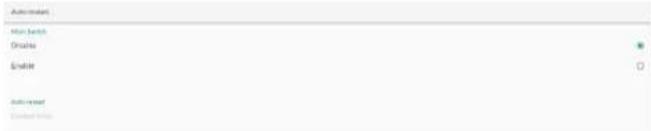
タイムピッカーを使用して、再起動時間を設定します。

bar
Restart time | Category | Value | |---|---| | 05 | 58 | | 06 | 59 | | 07 | 60 | SAVE CANCEL「Save(保存)」を選択すると、システムは指定した時間に再起動します。
Import & Export (インポートおよびエクスポート) 「設定」→「サイネージディスプレイ」→「システムツール」→「エクスポートポートおよびインポート」の順にアクセスします
Import & Export
Export Signage Display Settings
Import Signage Display Settings
この機能を使用すると、データベース設定とサードパーティの APK を他のデバイスにインポートできます。以下に注意してください:
(1). データは {ストレージ } / philips / clone フォルダの下の
BDL3650Q - clone.zip ファイルに エクスポートされます。
(2). 古いファイルの複製方法をサポートしており、ファイルは {ストレージ } / philips / sys_backup の下に格納されます:
a. AndroidPDMediaPlayerData.db
b. AndroidPDUrlListData.db
c. AndroidPDPdfData.db
d. menu_settings.db
e. runtime-permissions.xml
f. settings_global.xml
g. settings_secure.xml
h. settings_system.xml
i. signage_settings.db
j. smartcms.db
最新のエクスポートされたデータは、ZIP ファイルにアーカイブされます。
(3). 「サイネージディスプレイ名」はインポートされません。
サイネージディスプレイ設定のエクスポート
システムは、データベースデータとサードパーティの APK を、選択した ストレージ(内部ストレージ、SD カード、または USB ストレージ)の { ス ドレージ } / philips / clone / BDL3650Q - clone.zip ファイル にエクス ポートします。

注:
選択したストレージ(内部ストレージ、USB、SD カード、外部ストレージ)に philips/ フォルダが含まれていない場合、システムはそれを自動的に 作 成します。
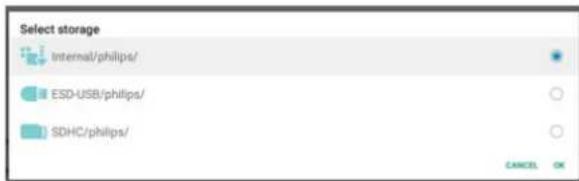
ユーザーが選択できるすねてのストレージメディアが一覧表示されます。

サイネージディスプレイ設定のインポート
選択したストレージ(内部ストレージ、SD カードまたは USB ストレージ)の philips/clone/BDL3650Q-clone.zip ファイルからデータベースデータインポートします。システムは次のデータを ZIP ファイルにインポートします:
(1). BDL3650Q-clone.zip にデータベースをインポートする
(2). サードパーティの APK を BDL3650Q-clone.zip にインポートする
利用可能なすべてのストレージメディアが一覧表示されます(内部ストレージ、USB、SD カード)。
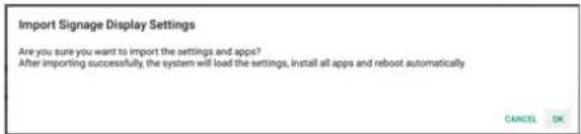
ダイアログボックスが表示され、ユーザーにインポート操作の確認を求めます。「OK」をクリックして、データのインポートを開始します。
「設定」->「サイネージディスプレイ」->「システムツール」->「複製」の順にアクセスします

Clone Media Files (メディアファイルの複製)
メディアファイルを選択したソースストレージからターゲットストレージに 複製します。
(1).システムは、次のフォルダの一覧の下のファイルを複製します:
a. philips/photo
b. philips/music
c. philips/video
d. philips/cms
e. philips/pdf
f. philips/browser
(2). CMS ファイルの複製 (ファイル拡張子は「.cms」):
a. ソースストレージ
ソースは内部ストレージです。
FTP に CMS ファイルがあるかどうかを確認します。
FTP に CMS ファイルがない場合は、ソースストレージの
philips/フォルダを確認してください。
ソースは外部ストレージです(SD カードまたは USB ストレージ)
ストレージのルートディレクトリにある CMS ファイルを確認します。
b. ターゲットストレージ
ターゲットは内部ストレージです。
CMS ファイルは philips/フォルダに保存されます。
ターゲットは外部ストレージです(SD カードまたは USB ストレージ)
ストレージのルートディレクトリに CMS ファイルは保存されます。

External Storage Lock (外部ストレージロック)
チェックボックスをクリックして、外部ストレージ(SD カードおよび USB ストレージ)をロックまたはロック解除します。デフォルトはロック解除です。

注:
有効状態の外部ストレージロックを無効にするときは、外部ストレージ(SDカードおよびUSBストレージの場合)を取り外して、もう一度取
り付けてください。その後、システムが外部ストレージをもう一度検出で きるように なります。
Admin Password (管理者パスワード)
「設定」->「サイネージディスプレイ」->「システムツール」->「管理者パスワード」の順にアクセスします

管理者パスワードを有効または無効にしますデフォルトは無効です。

(1).未チェック:無効です。
(2). チェック済み:有効です。
注:
有効した後、管理者モードにログインするために、パスワードが必要になります。デフォルトのパスワードは「1234」です。
Password (パスワード)
「設定」->「サイネージディスプレイ」->「システムツール」->「管理者パスワード」->「パスワードの」の順にアクセスします。
管理者モードにログインするためのパスワードを変更できます。次のステップに従います:
(1). 最初にパスワードを入力します。デフォルトのパスワードは「1234」です。

現在のパスワードが正しくない場合、「パスワードが間違っています」というメッセージが表示されます。

(2). 新しいパスワードを入力します。

(3).新しいパスワードを再度入力します。

新しいパスワードが正しくない場合は、再試行してください。

パスワードが正常に変更されると、「Successful(成功)」というメッセージが表示されます。

Resetpassword (パスワードのリセット)
「設定」->「サイネージディスプレイ」->「システムツール」->「管理者パスワード」->「パスワードのリセット」の順にアクセスします。

パスワードをデフォルトの「1234」にリセットします。成功すると、
「Successful (成功)」というメッセージが表示されます。
6.4.4. Misc.(その他)

TeamViewer support (TeamViewer の サ ポ ー ト )
チェックボックスをクリックして、TeamViewer Support
(TeamViewer への対応)を有効または無効にします。
TeamViewer は、管理モードを開くための仮想ホームキーを送信します。デフォルトは有効です。
TeamViewerHost および TeamViewerQSAddOn APK がシステムに自動的にインストールされます。そうでない場合、「TeamViewer のサポート」を無効にすると、システムはそれらを削除します。
「TeamViewerのサポート」が有効になっている場合、次のAPKが「設定」->「アプリ」に一覧表示されます。

Enable logging ( ロギングの有効化 )
チェックボックスでロギングを有効または無効にします。
有効にすると、PD が Android の logcat ログとカーネルメッセージのログへの記録を開始して、USB ストレージまたは内部ストレージに自動保存します。USB ストレージが優先されます。PD に接続されている USB デバイスがない場合、すべてのデータは内部ストレージに保存されます。
保存されたバスは、(USB ストレージのルートディレクトリ)/ philips/Log/xxBDL3650Q-Log(yyyy-MM-dd-HH-mm-ss)です。
または(内部ストレージのルートディレクトリ)/ philips/Log/xxBDL3650Q-Log(yyyy-MM-dd-HH-mm-ss)です。

ロギングを無効にすると、すべてのデータは、(USB ストレージのルートディレクトリ)/ philips/Log/xxBDL4650D-LLog-{yyyy-MM-dd-HH-mm-ss).zip
または(内部ストレージのルートディレクトリ)/ philips/Log/xxBDL4650D-LogLog-{yyyy-MM-dd-HH-mm-ss).zip などの ZIP ファイル に保存されます。
6.4.5. System updates (システム更新)

Local update ( ローカル 更新 )
「設定」->「サイネージディスプレイ」->「システム更新」->「ローカル更新」の順にアクセスします
システムは、外部ストレージのルートフォルダの「update.zip」を自動的に検索します。システムが外部ストレージに「update.zip」を見つけた場合、ユーザーが更新するファイルを選択するための一覧が表示されます。
一覧からファイルを選択すると、システムは再起動し、更新を実行します。
以下に注意してください:
a. システム更新中は、電源をオンの状態に維持し、電源アダプタを取り外さないでください。
b. 現在、システムは、Android のフル更新のみをサポートします。
c. 更新ファイルの名前は、必ず、「update.zip」にしてください。
d. 「update.zip」ファイルは、必ず、外部ストレージのルートフォルダにおいてください。
Remote update (リモート更新)
ネットワークに接続して利用可能な状態を維持してください。「Latest(最新)」または「Download code(ダウンロードコード)」を選択して、リモート FW サーバーからルートフォルダに「update.zip」をダウンロードします。「Download code(ダウンロードコード)」を選択した場合は、リモート FW サーバーから取得した 10 桁のコードを入力する必要があります。

「OK」をタップし、ネットワーク速度に応じて「update.zip」をダウンロードするまで約5分間待ちます。ダウンロードが成功すると、システムは自動的に「Local update(ローカル更新)」プロセスに移行します。システムが再起動し、システムの更新が行われます。以下に注意してください:
a. システムアップデート中は、電源をオンの状態に維持し、電源アダプターを取り外さないでください。
a. 現在のシステムは、Android のフルアップデートのみをサポートします。
6.5. APPS(アプリ)
システムにインストールされているアプリケーションのアプリケーション情報と通知設定。
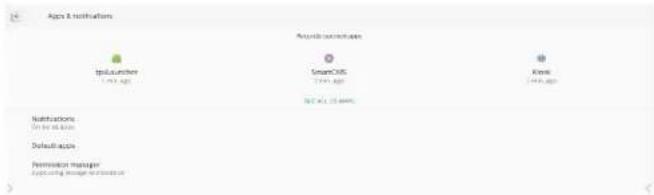
6.5.1. See All Apps (すべてのアプリを表示)
システムにインストールされているすべてのアプリケーションを一覧表示し、各アプリケーションの現在の設定と情報を確認します。通知、許可、ストレージとキャッシュ、ネットワークの使用状況、その他の設定など。
6.6. Display (ディスプレイ)
6.6.1. Font size (フォントサイズ)
システム の デ フォルト のフォントサイズを 設 定 します。

スライドバーをドラッグしてシステムフォントサイズを調整します。デフォルトは「Largest(最大)」です。

6.7. Security ( セ キュリティ )
Settings(設定) -> Security(セキュリティ)

Android で不明なソースからアプリのインストールを許可します。
6.7.2. Device admin apps ( デバイス 管理 アプリ )
管理者関連の操作と制御をサポートするアプリを一覧表示します。
6.7.3. Trusted credentials (信頼できる認証情報)
デバイスのすべての信頼できる認証情報を表示します。
6.8. Accessibility ( ユーザー補助 )
アクセシビリティサービスは、障害や特別なニーズを持つユーザーが Android デバイスとより簡単に対話できるようにするアプリです。ダウンロードされたアプリのメニューでは、デバイスにインストールされているすべてのアクセシビリティアプリを表示し、必要に応じてそれらを有効または無効にすることができます。また、リスト内の名前をタップすることで、各アクセシビリティアプリの設定にアクセスすることもできます。
6.9. System (システム)
Android システムの入力方法と開発者向けオプション。

6.9.1. Keyboards (キーボード)
ソフトウェア キーボードと 物理 キーボードを 制御します

6.9.2. Current keyboard (現在のキーボード)
デフォルトのキーボードを設定するには、使用可能なキーボードをすべて一覧表示します。

6.9.3. Virtual keyboard (仮想キーボード)
各 IME の詳細設定を制御します。キーボードを管理し、IME を有効または無効にします。システムに IME が 1 つだけインストールされている場合、ユーザーはそれを無効にすることはできません。システム内に少なくとも 1 つの IME が必要です。

6.9.4. Physical keyboard (物理キーボード)
物理キーボードの設定。

6.9.5. Developer options (開発者オプション)
エンジニア開発向けの Android システム開発者オプション。

6.10. About (バージョン 情報)
「バージョン情報」ページに次の情報が表示されます。
(1) Legal information (法的情報)
(2) Model(モデル)(このデバイスのモデル名)
(3) Android version (Android バージョン)
(4) Build number(ビルド番号)(リリースバージョン)

すべてのオープンソースプロジェクトの法的情報とライセンスが表示されます。

Android version (Android バージョン)
オンスクリーンディスプレイ (OSD) 構造の全体図を以下に示します。この全体図は、ディスプレイをさらに調整する場合の参照として使用できます。
7.1. OSD メニューをナビゲートする
7.1.1. リモ コン を 使用 して OSD メニューをナビゲート
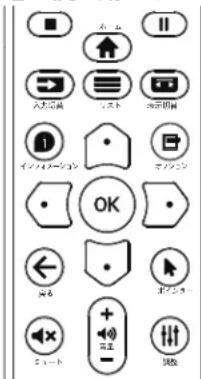
- リモコン上の [↑] ボタンを押して、OSD メニューを表示します。
- [☑] ボタンもしくは [☑] ボタンを押して、調整したい項目を選択します。
- [OK] または [☐] ボタンを押して、サブメニューに入ります。
- サブメニュー内では、[☑] ボタンまたは [☑] ボタンまたは項目を切り換えて、[☑] ボタンまたは [☑] ボタンを押して設定を調整します。サブメニューがある場合には、[OK] または [☑] ボタンを押してサブメニューに入ります。
- [←] ボタンを押して直前のメニューに戻るか、または [♂] ボタンを押して OSD メニューを離れます。
7.1.2. ディスプレイのコントロールボタンを使用して、OSD メニューをナビゲートする
- [メニュー] ボタンを押して、OSD メニューを表示します。
- [十] ボタンもしくは [一] ボタンを押して、調整したい項目を選択します。
- [+] ボタンを押して、サブメニューに入ります。
- サブメニュー内では、[▲] ボタンまたは [▼] ボタンまたは項目を切り換えて、[+] ボタンまたは [-] ボタンを押して設定を調整します。サブメニューがある場合には、[+] ボタンを押してサブメニューに 入ります。
- [メニュー] ボタンを押して直前のメニューに戻るか、または [メニュー] ボタンを押して OSD メニューを離れます。
7.2. OSD メニューの 概要
7.2.1. 画像メニュー
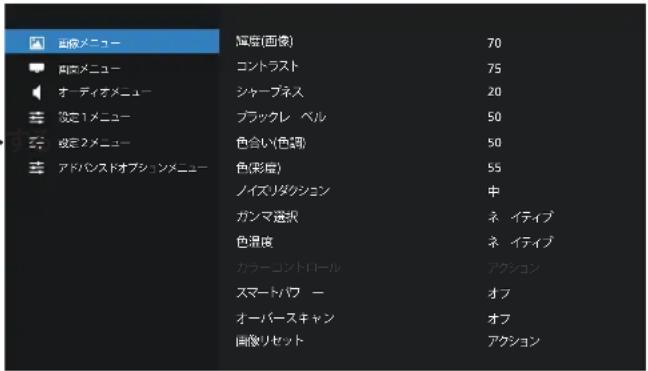
輝度(画像)
本ディスプレイのバックライトの明るさを調整します。
コントラスト
入力信号に対する画像のコントラスト比を調整します。
注:動画ソースのみ
シャープネス
シャープネスを調整して、画像のディテールを改善します。
ブラックレベル
ビデオのブラックレベルは、ビジュアル画像のもっとも暗い(黒い)部分のブライトネスレベルとして定義されます。このディスプレイのブラックレベルを調整します。
色合い(色調)
画像の色合いを調整します。
[☐] ボタンを押すと、緑がかった色になります。[☐] ボタンを押すと、紫がかった色になります。
注:この項目は動画モード(YUV色空間)に対してのみ適用されます。
色(彩度)
画像の色の濃さを調整します。
注:この項目は動画モード(YUV 色空間)に対してのみ適用されます。
ノイズリダクション
映像ノイズを低減します。適切なノイズ除去レベルを選択できます。 オプションは次の通りです:{オフ}/{低}/{中}/{高}。
注:この項目は、VGA 入力にのみ適用されます。
ガンマ選択
ガンマは画像の全体的なブライトネスを制御するものです。正しく補正されない画像は、白すぎまたは黒すぎとなります。したがって、ガンマを適切に制御することで、ディスプレイ全体の映像品質に大きな影響を与えることができます。
オプションは次の通りです: { ネイティブ } / {2.2} / {2.4} / {S gamma} / {D-image}。
色温度
画像の色温度を選択します。低い色温度は赤みを、高い色温度は青みを持ちます。
オプションは次の通りです{3000K}/{4000K}/{5000K}/{6500K}
/ {7500K} / {9300K} / {10000K} / {ネイティブ} / {ユーザー 1} / {ユーザー 2}。
カラーコントロール
R(赤)、G(緑)、B(青)設定を個別に変更することで、画像の色調を正確に調整することができます。
{画像メニュー}-{色温度}-{ユーザー}設定が[ユーザー1]
または、100K ごとの色調を 2000K~10000K に調整することができます。
{画像メニュー} - {色温度} - {ユーザー} 設定が [ユーザー 2]
スマートパワー
消費電力を自動的に下げるようディスプレイを設定します。
オプションは次の通りです: {オフ} / {中} / {高}。
オーバースキャン
本製品の画像領域を変更します。
- {オン}- 画像を元の約 95% の大きさで表示します。画像を囲む残りの領域は カットされます。
- {オフ} - 元のサイズで画像を表示します。
画像 リセット
画像設定メニューですべての設定をリセットします。
7.2.2. 画面メニュー
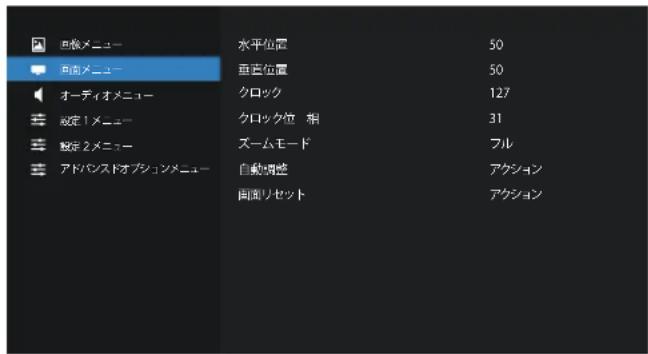
水平位置
画像を右に移動するには [☐] b ボタンを、左に移動するには [☐] ボタンを押します。
注:
- 水平位置調整は VGA 入力のみ適用されます。
- {ピクセルシフト}がアクティブになっているとき、水平位置は調整できません。
垂直位置
画像を上に移動するには [☐] ボタンを、下に移動するには [☐] ボタンを押します。
注:
- 垂直位置調整は VGA 入力のみ適用されます。
- {ピクセルシフト}がアクティブになっているとき、垂直位置は調整できません。
クロック
画像の幅を調整します。
注:この項目は、VGA 入力にのみ適用されます。
クロック位 相
焦点、画像の明瞭さ、および安定度を改善するよう調整します。
注:この項目は、VGA 入力にのみ適用されます。
スームモード
動画入力用に以下のいずれかを選択します。{フル}/{リアル}/{21:9}/{4:3}。
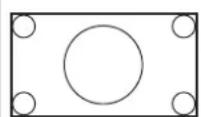
フル
このモードでは、全画面表示を使用して、16:9で送信された映像を正しい映像比に戻します。

リアル
このモードでは、オリジナルの画像サイズを 変えることなく、画面に画素ごとの画像を表 示します。

21:9
画像は 21:9 フォーマットで再現され、上下に黒い部分が表示されます。

4:3
この画像は 4:3 フォーマットで再現され、画像の両側には黒い部分が表示されます。
自動調整
「設定」を押して、水平位置、垂直位置、クロック、位相を自動的に調整します。
注: VGA 入力のみ。
画面 リセ ット
画面メニューのすべての設定を工場出荷時の値にリセットします。
7.2.3. オーディオメニュー

バランス
左右の音声出力のバランスの強弱を調整します。
高音
高音の増減を調整します。
低音
低音の増減を調整します。
音量
音量を調整します。
音声出力(ラインアウト)
ライン出 カレベ ルを上げたり下げたりします。
最大音量
最大音量を設定します。これにより、設定した音量で音量が止まります起動時のソースを選択します。
最小音量
最小音量を設定します。
ミュート
ミュート機能のオン/オフを切り替えます。
オーディオリセット
オーディオメニューのすべての設定を工場出荷時の値にリセットします。
オーディオ出力同期
内蔵スピーカーの音量と音量同期を調整します。
{オン}:機能を有効にして、音声出力(ラインアウト)音量をグレー表示します。
{オフ}:機能を無効にします。
スピーカー設定
内蔵スピーカーをオン / オフにします。
注:この機能はと[同期音量]がオンの場合にのみ使用できます。
7.2.4. 詳細設定 1 メニュー

スイッチオン状態
次回電源コードを接続するときに適用されるディスプレイの状態を選択します。
- {電源オフ} - 電源コードが壁コンセントに接続されているとき、ディスプレイは オフ の まま になります。
- {強制オン}-電源コードが壁コンセントに接続されているとき、ディスプレイはオンのままになります。
- {最後のステータス}-電源コードを外して再び取り付けると、ディスプレイは前の電源ステータス(オン/オフ/スタンバイ)に戻ります。
パネルセーブ
パネルの焼き付きやゴーストの発生を抑えるために、Panel savingを有効または無効にします。
- {輝度(画像)}-{オン}を選択すると、画像の輝度が適切なレベルに減少されます。選択されているとき、映像設定メニューのブライトネス設定は使用できなくなります。
- {ピクセルシフト}- 画像のサイズを変更したり、上下左右に画像をずらすための時間間隔を設定します。{自動}/{10~900}秒/ {オフ} ピクセルシフトをアクティブにすると、画面設定メニューの水平位置、垂直位置、ズームモードが無効になります。
RS232 ルーティング
ネットワーク制御ポートを選択します。
オプションは次の通りです: {RS232} / {LAN ->RS232}。
ソース起動
- 入力:起動時に入カソースを選択します。
- 再生一覧:メディアプレーヤー、ブラウザー、PDFプレーヤーに対する再生一覧のインデックスを選択します。
- 0:再生一覧がありません。OSDからの切り替えソースと同じ。
- 1~7:再生一覧の番号。
- USB 自動再生:メディアプレーヤーの自動再生オプション。
WOL(ウェイクオン LAN)
ウェイクオン LAN 機能のオンまたはオフへの切り替えを選択します。 こちらより選択します:{オフ}/{オン}
Light sensor
環境の明るさに応じて、バックライト調整のオンまたはオフへの替えを選択します。
こちらより選択します: {オフ} / {オン}
Human sensor
人感センサーは、人がディスプレイに近づいているかどうかを検出することができます。
設定された時間内に何も検出されない場合、ディスプレイはバックライトをオフに切り替えます。
人がディスプレイに近づいてくると、ディスプレイはバックライトをオンに切り替えます。
オプションは次の通りです: { オフ } (デフォルト)、{10 Min.}、{20 Min.}、{30 Min.}、{40 Min.}、{50 Min.}、{60 Min.}
設定1リセット
詳細設定のすべての設定を工場出荷時の値にリセットします。
工場出荷時の設定にリセット
OSD メニューの中のすべての設定、{画像メニュー}、{画面メニュー}、{オーディオメニュー}、{PIP}、{設定1メニュー}、{設定2メニュー}、{アドバンスドオプションメニュー}を工場出荷時の値にリセットします。
[☐] または [☐] ボタンを押して {リセット} を選択し、[OK] を押してリセットします。
7.2.5. 詳細設定 2 メニュー

OSD をオフにする
OSD(オンスクリーンディスプレイ)メニューが画面に表示される時間を設定します。
オプションは次の通りです: {0 \~ 120} 秒。
OSD 水平位置
OSD メニューの水平位置を調整します。
OSD 垂直位置
OSD メニューの垂直位置を調整します。
回転
画面を横長 / 縦長モードに変更します。
注: ディスプレイ(PD)を反時計回りに90度回転させます。
インフォメー ション OSD
インフォメー ション OSD が画面の左上に表示される時間を設定します。インフォメーション OSD は、入力ソースと信号が変更されると表示されます。
オプションは{オフ、1~60}秒です。
無信号画面設定

黒:信号が検出されないときは、背景色をブラックに切り替えます。
青:信号が検出されないときは、背景色を青に切り替えます。
オフ:信号ダイアログをオフにして、背景色をブラックに切り替えます。
ロゴ
ディスプレイをオンに切り替えるときのロゴの画像の有効または無効を選択します。
オプションは次の通りです:
• {オフ}
- {オン}
• {ユーザー}
注:{ユーザー}に設定すると、回転機能はユーザーロゴに使用できません。
モニター ID
RS232C 接続経由で本製品を制御するための ID 番号を設定します。本製品を複数台接続する場合には、各ディスプレイに一意の ID を割り当てることが必要です。モニター ID の番号範囲は 1~255 の間です。
温度 ステータス
現在の温度状態。
モニターインフォメーション
モデル名、SW バージョン、シリアル番号、動作時間など、ディスプレイに関する情報を表示します。

HDMI バージョン
HDMI バージョンを 1.2、1.4 または 2.0 に設定します。
注: HDMI 入カソースのみ。
RGB 範囲
「RGB 範囲」を「自動」、「フル(PC)」または、「リミテッド(ビデオ)」に変更します。

注:Android/VGA ソースはサポートされていません。
「シャープネス」、「色合い(色調)」、「色(彩度)」は、「フル」または「リミテッド」モードでは無効です。
設定2リセット
詳細設定のすべての設定を工場出荷時の値にリセットします。
7.2.6. アドバンスドオプションメニュー
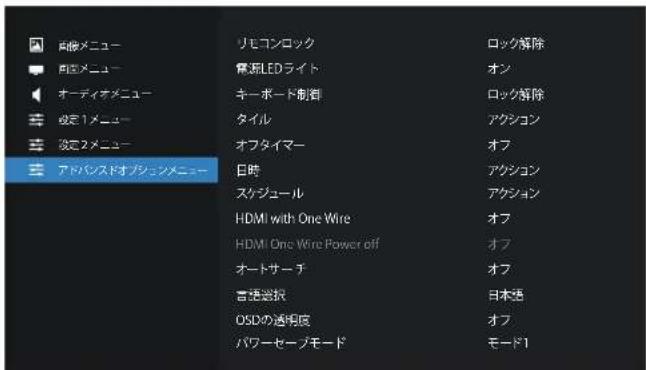
リモコンロック
RS232 接続によって複数のディスプレイが接続されている場合、リモート制御の操作モードを選択します。
- {ロック解除} - すべてのディスプレイを、リモコンで正常に動作させることができます。
- {プライマリ} - このディスプレイを、リモコン操作用の1次ディスプレイとして指定します。リモコンでは、このディスプレイのみを操作できます。(プライマリモードでは、IRキーがモニターID/グループ設定に関係なく常に処理されます)。
- {セカンダリ} - このディスプレイを2次ディスプレイとして指定します。このディスプレイはリモコンでは操作できず、RS232接続を通して1次ディスプレイからの制御信号のみを受信します。
- {すべてロック}/{音量以外すべてロック}/{電源以外すべてロック}/{電源と音量以外を全ロック}-このディスプレイのリモコン機能をロックします。ロック解除するには、リモコンのINFOボタンを6秒間長押しします。
電源 LED ライト
電源表示 LED のオンまたはオフの設定を選択します。
通常使用の場合は、{オン}を選択してください。
キ ー ボード 制御
このボタンを選択すると、キーボード(コントロールボタン)機能が有効または無効になります。
- {ロック解除} - キーボード機能を有効にします。
- {すべてロック}/{音量以外すべてロック}/{電源以外すべてロック}/{電源と音量以外を全ロック}-キーボード機能を無効にします。
注:キーボード制御ロックの有効 / 無効を切り替えるには、[十] ボタンと [☐] ボタンを同時に 3 秒以上押し続けます。
タイル
最大9台のディスプレイ(縦に最大3台、横に最大3台)からなる1つの大型画面マトリクス(ビデオウォール)を作成するためのタイミング機能が搭載されています。
- 水平モニター: 水平側のディスプレイ数を選択します。
- 垂直モニター:垂直側のディスプレイ数を選択します。
- 位置:画面マトリックス(配列)でディスプレイの位置を選択します。

- フレーム補正:フレーム補正機能をオンまたはオフにします。ディスプレイは画像を調整して、画像を正確に表示するためにディスプレイベゼルの幅を補正します。
- 有効:チェックすると、タイル機能が有効になります。
- パワーオンディレイ:パワーオンディスプレイ時間(秒)を設定します。複数台のディスプレイが接続されている場合、デフォルトのオプション{自動}を使って、モニターIDに従って各ディスプレイを順番にパワーオンすることができます。オプションは次の通りです:{オフ、自動、2-255}。
- 輝度 (画像): {ノーマル} - 画面メニューで画像全体と背景画面の輝度 (バックライト) を調整します。{ACS} - MIC ツールで調節された輝度値 (バックライト) を適用します。調整前のデフォルト値は、画面メニューの輝度設定と同じです。
オフタイマー
指定時間内にディスプレイがオフになりスタンバイモードになるよう設定します。
オプションは次の通りです:現在の時刻から{オフ、1~24}時間。
注:「オフタイマー」がアクティブになっているとき、「スケジュール」設定は無効になります。
日時
本製品の内部時計の日時設定を調整します。
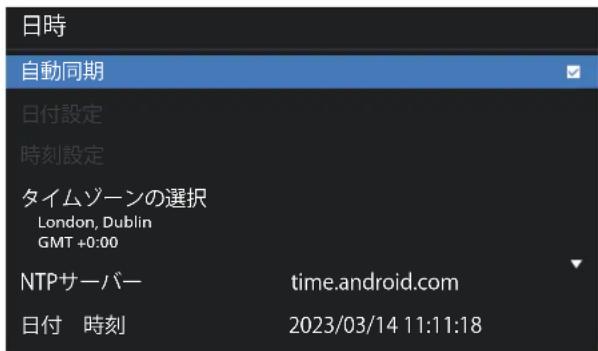
- {自動同期} - ディスプレイの時計を NTP サーバーと自動同期します。
スケジュール
ユーザーが最大7つの異なるスケジュールされた表示アクティビティの間隔を設定できるようにします。

- {スケジュール一覧} - 編集する 1~7 のスケジュールを選択します。
- {有効} - 選択したスケジュールを有効 / 無効にします。時間が他のスケジュールまたは開始 / 終了時間と競合する場合、入力ソースは空になり、ユーザーはこのスケジュールを有効にできません。
- {開始時間} - 開始時間を設定します。
- {終了時間} - 終了時間を設定します。
- {入力} - 入力ソースを設定すると、システムは開始時に選択したソースに自動的に移動します。
- {再生一覧} - メディアプレーヤー、PDFプレーヤー、およびブラウザーソースの再生一覧 1~7 を設定します。
- {曜日} - 日曜日、月曜日、火曜日、水曜日、木曜日、金曜日、土曜日に設定します。
- {毎週} - ライフサイクルを設定します。
- [輝度 (画像)] - スケジュールソースの明るさを設定します。
- {戻る} - キャンセルし、スケジュールデータを変更しません。
- {保存} - スケジュールデータを保存します。
HDMI with One Wire
HDMI CECを有効または無効にします。
HDMI One Wire Power off
ユーザーが電源ボタンを押すことで、複数のデバイスをスタンバイモードに設定できるようにします。この機能は、HDMI CEC が有効になっている場合にのみ使用できます。
オートサ ー チ
この機能により、システムは利用可能な信号源を自動的に検出して表示することができます。
- {オフ}-信号が接続されると、手動での選択のみとなります。 選択した入力からの信号がある場合は、システムが各オプションの検索順序に従って自動的に画像を表示するように設定します。 オプションは次の通りです: {すべて }/{フェールオーバー}
- {フェールオーバー} - 信号が接続されると、手動での選択のみとなります。
- フェールオーバー 1~10: ユーザー定義の設定。デフォルト:HDMI。
言語選択
OSD メニューで使用する言語を選択します。
オプションは次の通りです:English/Deutsch/简体中文 /
Français/Italiano/Espanol/Pysckii/Polski/Türkçe/繁體中
文 / 日本語 /Português/ قى بر عل/Danish/Swedish/Finnish/
- {1-100} - 透明度レベル 1 \~ 100。
パワーセーブモード
モード 1: [TCP オフ、WOL オン、自動オフ]
モード 2 [TCP オフ、WOL オン、自動オン / オフ]
モード 3: [TCP オン、WOL オフ、自動オン / オフ]
モード 4:[TCP オン、WOL オフ、自動オン / オフなし]
| パワーセーブモード | RCU 電源ボタンオフ | 信号なし | WoL | Android(ARM) |
| モード 1 | DC オフ | DC オフ | V | ARM オフ |
| モード 2 | DC オフ | 信号が戻ると、システムが ウェイクアップ します | V | ARM オフ |
| モード 3 | バックライトオフ | 信号が戻ると、システムが ウェイクアップ します | X | ARM オン |
| モード 4 | バックライトオフ | バックライト常 時 オン、X信号表示なし | X | ARM オン |
以下の表は、異なる電源モードでの Android ボードに対する動作です。
| 電源モード | モード 1、モード 2 | モード 3、モード 4 |
| DC オフ | システムシャットダウン | 1. メディアプレーヤー、ブラウザ、PDF プレーヤー、SmartCMS を閉じます。2. Android システム は デフォルト黒 いランチャーに 移 動します。 |
| DC オン | システムの起動 | Android システムが再起動します。ロゴ設定がオフの場合、システムに再起動せずにバックライトを直接にします。 |
の
アドバンスドオプションのリセット
アドバンスドオプションメニューの{日時}以外のすべての設定を工場出荷時の値にリセットします。
8. 対応するメディア形式
USB マル チメディア コー デック 形式
| ビデオのデコード | ||||||
| タイプ | ビデオコーデック | コンテナ | デコード | エンコード | チャネル | 注意 |
| MPEG1/2 | MPEG1/2 | PEG プログラム ストリーム (.VOB, .MPG, .MPEG)MPEG トランス ポートストリームMP4 (.mp4)AVI (.avi)MKV (.mkv) | DAT,(.ts)V | 最大解像度:1920x1080@60fps最大 ビット レート: 80Mbps | ||
| MPEG-4 | MPEG4 | MP4 (.mp4)AVI (.avi)MKV (.mkv) | V | 最大解像度:1920x1080@60fps最大 ビット レート: 40Mbps | ||
| H.263 | H.263 | FLV (.flv)AVI (.avi) | V | 最大解像度:1920x1080@60fps最大 ビット レート: 40Mbps | ||
| H.264 | H.264 | FLV (.flv)MP4 (.mp4)MPEG トランス ポートストリームASF (.asf)AVI (.avi)MKV (.mkv) | (.ts)V | 最大解像度:4K2K@60fps最大 ビット レート: 135Mbps | ||
| H.265 | H.265 | MP4 (.mp4)MPEG トランス ポートストリームMKV (.mkv) | (.ts)V | 最大解像度:4K2K@60fps最大 ビット レート: 100Mbps | ||
| VP8 | VP8 | MKV (.mkv) WebM (.webm) | V | 最大解像度:1080P@60fps最大 ビット レート: 50Mbps | ||
| VP9 | VP9 | MKV (.mkv) WebM (.webm) | V | 最大解像度:4K2K@60fps最大 ビット レート: 50Mbps | ||
| Motion JPEG | MJPEG AVI (.avi) | V | 最大解像度:1920*1080 @30fps | |||
オーディオデコード
| タイプ | オーディオコーデック | コンテナ | デコード | エンコード | チャネル | 注意 |
| MPEG オーディオ | MPEG1/2/2.5 オーディオレイヤー 1/2/3 | MP3 | V | 2 | ビットレート: 8Kbps~320Kbpsサンプリングレート: 16KHz~48KHz | |
| AAC オーディオ | AAC-LC およびAAC-HE の場合、MAIN、ADIF、ATDS ヘッダー | ファイル形式:AAC、M4A | V | 5.1 | ビットレート: 該当なしサンプリングレート: 8KHz~48KHz |
画像 デコード
| タイプ | 画像コーデック | 写真 | デコード | エンコード | チャネル | 注意 |
| JPEG | JFIF ファイル 形式 1.02 | ファイル形式:JPG、JPEG | V | 最大解像度: 3840 × 2160 | ||
| BMP | BMP | ファイル形式:BMP | V | 最大解像度: 3840 × 216 | ||
| PNG | PNG | ファイル形式:PNG | V | 最大解像度: 3840 × 216 |
注:
- コンテンツが上記のテーブルに記された対応フレーム / 秒以上の標準ビットレート / フレーム率である場合、音声や動画が作動しない可能性があります。
- コンテンツが上記のテーブルに記述された比率以上のビットレートやフレーム率である場合、再生すると途切れがちの映像になる可能性があります。
9. 入カモード
タイミングサポート:
| 項目 解像度 水平周波数 (KHz) 垂直周波数 (Hz) | |||
| 1 720 × 400 @70Hz DOS 31.469 70.087 | |||
| 2 640 × 480 @60Hz DMT 31.469 59.94 | |||
| 3 640 × 480 @67Hz MAC | 35 | 66.667 | |
| 4 640 × 480 @72Hz DMT 37.861 72.809 | |||
| 5 640 × 480 @75Hz DMT | 37.5 75 | ||
| 6 800 × 600 @56Hz DMT 35.156 56.25 | |||
| 7 800 × 600 @60Hz DMT 37.879 60.317 | |||
| 8 800 × 600 @72Hz DMT 48.077 72.188 | |||
| 9 800 × 600 @75Hz DMT 46.875 | 75 | ||
| 10 | 832 × 624 @75Hz MAC | 49.725 | 74.5 |
| 11 | 1024 × 768 @60Hz DMT | 48.363 60.004 | |
| 12 | 1024 × 768 @70Hz DMT | 56.476 70.069 | |
| 13 | 1024 × 768 @75Hz DMT | 60.023 75.029 | |
| 14 | 1152 × 864 @75Hz DMT | 67.5 75 | |
| 15 | 1152 × 870 @75Hz MAC | 68.681 75.062 | |
| 16 | 1280 × 720 @60Hz CVT16:9 | 44.772 59.855 | |
| 17 | 1280 × 800 @60Hz CVT16:10 | 49.702 59.81 | |
| 18 | 1280 × 1024 @60Hz DMT | 63.981 60.02 | |
| 19 | 1440 × 900 @60Hz CVT16:10 R | 55.469 | 59.901 |
| 20 | 1440 × 900 @60Hz CVT16:10 | 55.935 | 59.887 |
| 21 | 1600 × 1200 @60Hz CVT16:9 | 75 | 60 |
| 22 | 1680 × 1050 @60Hz CVT16:9 R | 64.674 | 59.883 |
| 23 | 1680 × 1050 @60Hz CVT16:9 | 65.29 59.954 | |
| 24 | 1920 × 1080 @60Hz CVT-RB / XBOX360 | 66.7 | 60 |
| 25 | 1920 × 1080 @60Hz DMT-RB | 67.5 | 60 |
| 26 | 480i@60Hz | 15.734 59.94 | |
| 27 | 480P@60Hz | 31.469 59.94 | |
| 28 | 720P@60Hz | 44.955 59.94 | |
| 29 | 1080I@60Hz | 33.716 59.94 | |
| 30 | 1080P@60Hz | 67.433 59.94 | |
| 31 | 576P@50Hz | 31.25 | 50 |
| 32 | 720P@50Hz | 37.5 50 | |
| 33 | 1080I@50Hz | 28.125 50.08 | |
| 34 | 1080P@50Hz | 56.25 | 50 |
| 35 | 3840 × 2160@30Hz | 67.5 30 | |
| 36 | 3840 × 2160@24Hz | 54 | 24 |
| 37 | 3840 × 2160@25Hz | 56.25 | 25 |
| 38 | 3840 × 2160@50Hz | 112.5 | 50 |
| 39 | 3840 × 2160@60Hz | 135 | 60 |
- PC のテキスト品質は、UHD モード(3840 x 2160、60Hz)で最適です。
- お使いの PC ディスプレイ画面は、メーカー(および Windows の特定のバージョン)により異なって表示されることがあります。
- PC をディスプレイに接続する情報については、お使いの PC の取扱説明書を確認してください。
- 垂直と水平の周波数選択モードが存在する場合、60Hz(垂直)と31.5KHz(水平)を選択します。場合によって、PCの電源がOFFの場合(またはPCが接続されていない場合)に異常な信号(縞模様など)が画面に表示されることがあります。その場合はディスプレイ本体の「入力」ボタンを押してビデオモードに入ります。また、PCが接続されていることを確認してください。
- 水平同期信号が RGB モードで不規則に見えるときは、PC の省電力モードまたはケーブル接続を確認してください。
- 本製品の設定表は IBM/VESA 規格に準拠しており、アナログ入力に基づいています。
- DVI サポートモードは PC サポートモードと同じと見なされます。
- 各モードの最適な垂直周波数は 60Hz です。
10. 画素欠陥ポリシー
当社は最高品質の製品をお届けすることを目指して、業界でもっとも進んだ製造プロセスと可能な限りもっとも厳しい品質管理を採用していましかしながら、プラズマおよび LCD ディスプレイで使用される PDP / TFT パネルの画素またはサブ画素に欠陥が生じるのはやむを得ない場合があります。すべてのパネルに画素欠陥がないことを保証できるメーカーはありませんが Philips では保証期間中であれば、地域の保証条件と一致して、受け入れられない数の欠陥があるプラズマおよび LCD ディスプレイを修理または交換することを保証します。
この通知はさまざまな種類の画素欠陥を説明し、LCD 画面について受け入れられる欠陥レベルを定義するものです。保証に基づき修理の資格を行るには、欠陥画素の数が参照表で示した特定のレベルを超えている必要があります。LCD 画面が仕様の範囲内である場合、保証による交換 / 返金はお断りいたします。また、ある種類または組み合わせの画素欠陥が他のものより顕著であることもあるため、Philips ではこれらのものに対してより高い品質規格を設定しています。
10.1. 画素とサブ画素


画素、または画像要素は赤、緑、青の原色の3つのサブ画素で構成されています。多くの画素が集まって画像を形成します。画素のすべてのサブ画素が明るいと、3つの色の付いたサブ画素が1つの白い画素として一緒に表示されます。すべての画素が暗くなると、3つの色の付いたサブ画素は1つの黒い画素として集まって表示されます。点灯するサブ画素と暗いサブ画素のその他の組み合わせは、他の色の1つの画素として表示されます。
10.2. 画素欠陥の種類 + ドット定義
画素とサブ画素の欠陥は、さまざまな方法で画面に表示されます。画素欠陥には3つのカテゴリーがあり、各カテゴリーにはいくつかの種類のサブ画素欠陥があります。
ドット定義=欠陥のある「ドット」とは何か?:
1つ以上の欠陥、隣接するサブ画素は1つの「ドット」として定義されます。欠陥のあるサブ画素の数は、欠陥ドットの定義に関連しません。つまり、欠陥ドットは1、2または3つの暗いまたは点灯する、欠陥サブ画素で構成されることがあります。

1つのドット=赤、緑、青の3つのサブ画素で構成される1つの画素。
10.3. 明るいドット欠陥
明るいドット欠陥は、常時点灯または「オン」になっている画素またはサブ画素として表されます。以下に、明るいドット欠陥の例を紹介します。
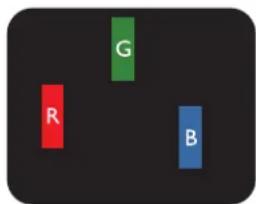
1つの点灯する赤、緑または青いサブ画素。

2つの隣接する点灯サブ画素:
赤 + 青 = 紫
赤 + 緑 = 黄
緑 + 青 = 青緑 (ライトブルー)

3つの隣接する点灯サブ画素(1つの白い画素)
10.4. 暗いドット欠陥
暗いドット欠陥は、常に暗いかまたは「オフ」になっている画素またはサブ画素として表されます。以下に、暗いドット欠陥の例を紹介します

2つの隣接する暗いドット = 1 組の暗いドット
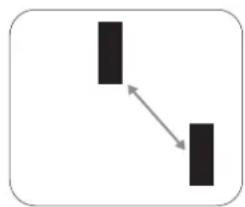
2つの暗いドット、仕様は暗いドット間の最小距離を定義します
10.5. 画素欠陥の近接
互いに近くにある同じ種類の画素とサブ画素欠陥はとても目立つため、Philips では画素欠陥の近接の許容範囲についても指定しています。以下の表で、その仕様をご確認ください。
- 許容される量の隣接する暗いドット = (隣接する暗いドット = 1 組の暗いドット)
- 暗いドット間の最小距離
- すべての欠陥ドットの総数
10.6. 画素欠陥の許容範囲
保証期間中に画素欠陥による修理または交換の資格を得るには、Philips ブラズマ / LCD ディスプレイの PDP / TFT モニタパネルに、次の表に一覧された許容範囲を超えた画素またはサブ画素欠陥がある必要があります。
| 明るいドット欠陥 | 受け入れられるレベル |
| 1つの明るいサブ画素 | 2 |
| 黒いドット欠陥 | 受け入れられるレベル |
| 1つの暗いサブ画素 | 10 |
| すべての種類の総ドット欠陥 | 12 |
注:*1つまたは2つの隣接するサブ画素欠陥=1つのドット欠陥
10.7. MURA
一部の LCD(液晶ディスプレイ)パネルには、暗い点またはパッチがときどき現れることがあります。この現象は、日本語の「ムラ」という用語である Mura として業界では知られています。これは、均一でない画面均一性が特定の条件下で現れる領域の一様でないパターンを説明するために使用されます。Mura は液晶配向層の劣化の結果で、高い周辺温度下での長期間の操作が原因でもっとも一般的に引き起こされます。これは業界全体の現象で、Mura は修理できません。これも、当社の保証条件の対象外です。
Mura は LCD 技術の導入から、画面が大きくなり 1 日 24 時間休みなしに稼働するようになり、多くのディスプレイが低い低光量の条件下で動作されるようになってからなくなることのない現象です。こういったことすべてが、ディスプレイに影響を与える Mura の可能性を高めています。
MURA を見分ける方法
Mura には多くの症状と、複数の原因があります。これらのいくつかを、以下に一覧します:
- 結晶マトリックスの混入物または異物
- 製造中の液晶マトリックスの不均等な分布
- バックライトの付近位置な輝度分布
- パネル部品誘発ストレス
- LCD セル内部の傷
- 熱誘発ストレス - 長期間にわたる高温での操作
MURA を避ける方法
毎回 Mura を完全に根絶する保証はできませんが、一般に Mura の出現は以下の方法により最小限に抑えることができます:
- バックライトの 明るさを下げる
- スクリーン セーバーを使用する
- 装置周囲の空気温度を下げる
11. 清掃とトラブルシューティング
11.1. 清掃
製品を使用する際の注意
- 手や顔、物をディスプレイの通気口に近づけないで下さい。ディスプレイ上部は、通気口から放出される排気のため高温となっており、身体の一部を近づけ過ぎると火傷や怪我をすることがあります。ディスプレイの上部付近に物を置くと、当該物およびディスプレイ本体に、熱に損が生じる可能性があります。
- ディスプレイを移動する際は、必ずすべてのケーブルを抜いて下さい。ケーブルが接続されたままディスプレイを移動させると、ケーブルの破損や火事、感電を引き起こす恐れがあります。
- 清掃や保守作業を行う際には、必ず電源プラグをコンセントから抜いて下さい。
前面パネル清掃手順
- ディスプレイの液晶パネル部は非常にデリケートです。表面はクリーニング用のクロスか、柔らかい糸くずの出ない布で優しく拭いて下さい。
- 液晶パネル表面が汚れた場合には、中性洗剤の溶液に柔らかい糸くずの出ない布を浸し、固く絞って余分な水分を取り除いた上で、液晶パネル表面を拭き埃を除いて下さい。その後、同じ種類の乾いた布で拭いて下さい。
- 液晶パネル表面を爪で引っ掻いたり、硬い物をぶつけたりしないで下さい。
- 殺虫剤、溶剤、シンナーのような揮発性物質を使用しないで下さい。
キャビネット清掃手順
- キャビネットが汚れたら、柔らかい乾いた布で拭いて下さい。
- キャビネットの汚れがひどい場合は、中性洗剤の溶液に柔らかい糸くずの出ない布を浸し、固く絞って水分を取り除いた上で、キャビネット表面を拭きます。その後、別の乾いた布で拭いて表面を乾かして下さい。
- プラスチック部品の洗浄に油を含む溶液を使用しないでください。こういった溶液はプラスチック部品を損傷し、保証を無効にします。
- 液晶パネル表面は、水や洗剤にさらさないようにして下さい。水分がディスプレイ内部に入り込むと、動作不良や故障、感電事故が起こる恐れがあります。
- キャビネットを爪で引っ掻いたり、硬い物をぶつけたりしないで下さい。
- キャビネットには殺虫剤、溶剤、シンナーのような揮発性物質を使用しないで下さい。
- ゴム製品またはポリ塩化ビニール製品を長期間キャビネット付近に置かないで下さい。
11.2. トラブル シュー ティング
| 症状 想定される原因 対処 | ||
| 映像が表示されない 1. 電源プラグが抜けている。2. ディスプレイの背面にある主電源スイッチがオンになっていない。3. 選択された入力ソースが接続されていない。4. ディスプレイがスタンバイモードになっている。 | 1. 電源コードをコンセントに差し2. 電源スイッチがONであることを確認します。3. ディスプレイに入力ソースを接続します。 | |
| 本製品で表示される画像が乱れる、または音声にノイズが聞こえる | 周囲に電子機器や蛍光灯がある。 | 干渉が少ない場所にディスプレイを移動させます。 |
| 色がおかしい | 信号ケーブルが正しく接続されていない。 | 本製品の背面に信号ケーブルが確実に接続されていることを確認します。 |
| 映像が異常なパターンで歪んでいる | 1. 信号ケーブルが正しく接続されていない。2. 入カソースがディスプレイのスペックに合っていない。 | 1. 信号ケーブルが確実に接続されていることを確認します。2. 本製品の範囲を超えていないか、ビデオ信号ソースを確認します。本製品の仕様のセクションで、仕様を確認してください。 |
| 表示画像が画面サイズいっぱいに表示されない | 1. ズームモードが正しく設定されていない。2. スキャンモードが誤ってアンダースキャンに設定されている。3. 画面設定メニューのズームモードまたはメニューで、画像の配置を調整します。 | 画像が画面サイズを超える場合、スキャンモードをアンダースキャンに設定する必要があります。 |
| 音声は聞こえるが、映像が表示されない | ソース信号ケーブルが正しく接続されていません。 | ビデオ入力と音声入力の両方が正しく接続されていることを確認します。 |
| 映像は表示されるが、音が聞こえない | 1. ソース信号ケーブルが正しく接続されていません。2. 音量が一番低く設定されている。3. {消音}がオンになっている。4. 外部スピーカーが接続されていない。 | 1. ビデオ入力と音声入力の両方が正しく接続されていることを確認します。2. [+]または[一]ボタンを押して音声が聞こえるか 確 認します。3. [■×]ボタンを使って消音をオフにします。4. 外部スピーカーを接続し、適切なレベルに音量を調節します。 |
| 一部の画素が光らない | ディスプレイの一部のピクセルがオフになっています。 | ディスプレイは精密な技術で製造されていまが、液晶パネルに画素欠陥が存在する場合があります。これは故障ではありません。 |
| 電源をオフにした後も残像が表示されています。(例:ロゴ、ビデオゲーム、コンピュータ画像、4:3の通常モードで表示された画像を含む静止画像) | 静止画像を長時間表示した。 | 静止画像を長時間表示しないで下さい。ディプレイ上に残像が表示される原因となります。 |
込みま
12. 技術仕様
ディスプレイ:
| 項目 | 仕様 | ||
| 65BDL3650Q 75BDL3650Q 86 | BDL3650Q | ||
| 画面サイズ(アクティブ領域) | 163.9 cm/64.5 インチ | 189.3 cm/74.5 インチ | 217.4 cm/85.6 インチ |
| 縦横比 16:9 16:9 16:9 | |||
| 画素数 | 3840(水平)×2160(垂直) | 3840(水平)×2160(垂直) | 3840(水平)×2160(垂直) |
| 画素ピッチ | 0.372(横)×0.372(縦)[mm] | 0.4296(横)×0.4296(縦)[mm] | 0.4935(横)×0.4935(縦)[mm] |
| 表示可能色 | 8 ビット+FRC、10 億 7 千万色 | 8 ビット+FRC、10 億 7 千万色 | 8 ビット+FRC、10 億 7 千万色 |
| ブライトネス(標準) | 400 cd/m2 | 400 cd/m2 | 400 cd/m2 |
| コントラスト比(標準) | 1200:1 | 1200:1 | 1200:1 |
| 表示角度 | 178 度 | 178 度 | 178 度 |
入 / 出力端子:
| 項目 | 仕様 | |
| スピーカー出力 | 内部スピーカー | 10W(左)10W(右)[RMS]/8 Ω82dB/W/M/160Hz ~ 13KHz |
| 音声出力 | 3.5mm フォンジャック x1 | 0.5V[rms](標準)/2 チャンネル(左 + 右) |
| 音声入力 | 3.5mm フォンジャック x1 | 0.5V[rms](標準)/2 チャンネル(左 + 右) |
| RS232 | 2.5mm フォンジャック x 2 | RS232 入力 /RS232 出力 |
| RJ-45 | RJ-45 ジャック x1(8 ピン) | 10/100 LAN ポート |
| HDMI 入力 | HDMI ジャック x 2(タイプ A)(19 ピン) | デジタル RGB: TMDS(ビデオ + 音声)最大: 動画 - 720p、1080p、3840x2160/60 Hz音声 - 48 KHz/2 チャンネル(左 + 右)LPCM のみサポート |
| DVI-I 入力 | DVI-I ジャック | デジタル RGB: TMDS(ビデオ)アナログ RGB: 0.7V [p-p] (75 Ω)、H/CS/V: TTL (2.2k Ω)、最大: 1920 x 1080/60 Hz (WUXGA) |
| IR 入力 / 出力 | 3.5mmx2 | IR バススルーまたは IR デイジーチェーン |
| USB 入力 | USB 2.0 x 2(タイプ A) | USB マルチメディア再生およびサービスポート |
| USB 入力 | USB 3.0 x 1(タイプ A) | USB マルチメディア再生 |
| 拡張スロット | USB 3.0 x 1 | CRD22 用にリザーブ |
| SD カード | マイクロ SD カード | 1TB まで対応 |
一般:
| 項目 | 仕様 | ||
| 65BDL3650Q 75BDL3650Q | 86BDL3650Q | ||
| 電源入力 | 100~240V~,50/60Hz | 100~240V~,50/60Hz | 100~240V~,50/60Hz |
| 消費電力(最大) 298 W 311 W 526 W | |||
| 消費電力(最大)(OPS パワーバジェットなし) | 234 W | 247 W | 462 W |
| 消費電力(標準) 134 W 144 W 304 W | |||
| 消費電力(スタンバイモード & オフモード) | <0.5 W | <0.5 W | <0.5 W |
| AC スイッチオフモード (W) | 0 W | 0 W | 0 W |
| 寸法(スタンドなし)[幅 x 高さ x 奥行] | 1462.3 x 837.3 x 89.9 mm | 1683.5 x 961.7 x 91.8 mm | 1929.0 x 1100.0 x 91.8 mm |
| 重量(スタンドなし) | 28.5 Kg | 35.8 Kg | 49.1 Kg |
| 総重量(スタンドなし) | 35.7 Kg | 47.0 Kg | 65.5 Kg |
注:OPS パワーバジェットは 64W です。
環境条件:
| 項目 | 仕様 | |
| 温度 | 操作時 | 0~40°C |
| ストレージ | -20~60°C | |
| 湿度 | 操作時 | 20~80%RH(結露なし) |
| ストレージ | 5~95%RH(結露なし) | |
| 高度 | 操作時 | 0~3,000 m |
| 保管時/輸送中 | 0~9,000 m | |
Philips プロフェッショナルディスプレイソリューションの保証ポリシー
本 Philips 製品をご購入いただき、ありがとうございます。Philips は、高い基準に従い設計および製造されており、高品質な性能、使いやすさ、設置しやすさを実現します。製品の使用中に問題が発生した場合は、最初にユーザーマニュアル、Web サイトのサポートセクションの情報を確認すとをお勧めします。ここで、(製品の種別に応じて)、ダウンロード可能なユーザー間にゆる、よくある質問 (FAQ)、手順ビデオ、サポートフォーラムを利用することができます。
限定保証
万が一、製品の修理が必要になった場合、Philips 製品がユーザーマニュアルに従って(意図された環境などで)使用された場合、保証期間内に無料で修理されるよう手配します。
これらの製品カテゴリーでは、Philips のパートナー企業が製品の保証人となります。製品に付属のドキュメントを確認してください。
保証対象者
保証期間は、製品の最初の購入日から始まります。保証サービスを受けるには、購入証明書を提出する必要があります。製品を購入したことを示有効な領収書またはその他の有効な文書は、購入の証明と見なされます。
保証の対象
保証期間内に不良な材料および / または工作による不具合が発生した場合は、無料サービスの手配をさせていただきます。修理が不可能または商業的に実行可能でない場合、当社は製品を同様の機能を備えた新品または同等の再生品と交換する場合があります。交換は当社の裁量で提供するものとします。また、保証は製品の最初の購入日の最初の購入日から継続されるものします。修理および交換された部品を含むすべての部は、元の保証期間中のみ保証の対象となることに注意してください。
保証の対象外 以下は保証の対象外となります。
- 結果的な損害(データの損失または収入の損失を含むがこれらに限定されません)。定期的なメンテナンス、ファームウェアアップデートのインストール、データの保存または復元など、お客様自身で行ったアクティビティに対する補償(一部の州では、偶発的または結果的な損害の除外が許可されていないため、上記の除外がお客様に適用されない場合があります。これには、著作権で保護されているかどうかにかかわらず、事前に録音された素材が含まれますが、これらに限定されません)。
- 製品の設置またはセットアップ、製品の顧客管理の調整、および製品外のさまざまなタイプの外部デバイス (Wi-Fi、アンテナ、USB ドングル、OPS タイプのデバイスなど) およびその他のシステムの設置または修理にかかる人件費。
- 信号状態またはユニット外のケーブルまたはアンテナシステムによって引き起こされる受信の問題。
- 設計、製造、承認、および / または認可された国以外の国で動作できるようにするために変更または適合が必要な製品、またはこれらの変更によって損傷した製品の修理。
- 製品のモデルまたは製造番号が変更、削除された場合、または判読不能になった場合。
PHILIPS
Professional
Display Solutions
Warranty
保証は、製品が意図された使用のために適切に取り扱われ、操作手順に従っていることを条件として適用されます。
保証サービスと保証に関する情報を取得する場合
詳細な保証範囲情報および追加のサポート要件とヘルブラインについては、製品を購入した販売者および/またはシステムインテグレーターにお問い合わせください。米国内において、この限定保証は、米国大陸、アラスカ、ハワイにおいて購入された製品に対してのみ有効であることに注してください。
修理を依頼する前に
修理を依頼する前に、ユーザーズマニュアルを確認してください。そこで説明されているコントロールを調整すると、サービスコールを節約でがあります。
保証期間
PHILIPS サイネージ表示の保証期間は以下のとおりです。この表に記載されていない地域については、保証書に従ってください。
PHILIPS サイネージディスプレイの標準保証期間は以下のとおりです。この表に記載されていない領域については、保証書に従ってください。
| 地域 標準保証期間 | |
| 米国、カナダ 3年 | |
| 中国 1年 | |
| 日本 | 3年 |
| その他の地域 | 3年 |
| メキシコ | 3年 |
| ブラジル | 3年 |
| チリ | 3年 |
| ペルー | 3年 |
プロフェッショナル製品の場合、販売契約または購入契約の特定の保証条件が適用される場合があることに注意してください。
索引
入力 / 出力端子 10
外部機器を接続する 18
各部の機能 9
安全上の注意 1
対応するメディア形式 54
技術仕様 60
取り扱い 21
画素欠陥ポリシー 56
清掃とトラブルシューティング58
設定 UI 35
設置に関する注意 6
開梱 3
開梱と設置 3
壁に取り付ける 7
縦長向きの設置について 8
カスタムアプリ 34
コントロール パネル 9
タイミング グサ ポート 55
ブラウザー 27
メディア プレ イヤ - 23
リモコンに乾電池を挿入する 15
リモコンの取り扱い15
リモコンの動作範囲 15
A
AC ス イッチカ バー 17
O
OSD メニュー 48
P
PDF プレイヤー 31
Philips プ ロフェッシ ョナル ディスプレ イソリュー ション の 保 証 ポリ
シー 62

2024 © TOP Victory Investments Ltd. 無断複製および転載を禁じます。
本製品は、Top Victory Investments Ltd., によって製造され、
その責任の下で販売されており、Top Victory Investments Ltd., が
本製品に関する保証人
です。Philips および Philips Shield Emblem は、Koninklijke
Philips N.V. の登録商標であり、ライセンスに基づいて使用されています。
仕様は、事前の通知なしに変更することがあります。
バージョン:V1.02 2024-05-24

- 安全上の注意
- 安全のための注意事項とメンテナンス
- 操作時:
- メンテナンス:
- サービス:
- 安定性上の危険性。
- <アプリのインストールについての注意事項>
- 開梱と設置
- 開梱
- ■開 極する前に
- ■通知
- 設置に関する注意
- 壁 に 取り付ける
- VESA 規格取付穴
- 注意:
- 換気用に必要なスペース
- 縦長向きの設置について
- ロゴプレートのはがし方
- 各部の機能
- コントロールパネル
- 入力 / 出力端子
- リモコン
- 一般の機能
- ①[1/0]電源ボタン
- ②[再生]ボタン
- ③ [↑] ホームボタン
- ④[→]入力切替ボタン
- ⑤ [≡] リストボタン
- ⑥ [●] インフォメー シ ヨン ボ タン
- ⑦ ナビゲーションボタン
- ⑧ [OK] ボタン
- ⑨ [←] 戻るボタン
- ⑩ [◀×] ミュートボタン
- ⑪ [—][—][—][—] 色ボタン
- ⑫ [番号 /ID 設定 / 入力] ボタン
- ⑬ [ ] 表示切替ボタン
- ⑭ [日] オプションボタン
- ⑮ [▶] ポインターボタン
- ⑯ [卄] 調 整 ボタン
- ⑰[-][+]音量ボタン
- リモコン ID
- Android ソース 上 のリモコンボタン
- ① [1/0] 電源 ボタン
- ② [再生] ボタン
- ④ [→] 入力切替ボタン
- ⑤ [■] リストボタン
- ⑥ [1] インフォメーションボタン
- ⑦ [☐]/[☐]/[☐]/[☐] ナビゲーションボタン
- リモコンに乾電池を挿入する
- リモコンの取り扱い
- リモコンの動作範囲
- AC スイッチカバー
- 外部機器の接続(マルチメディアプレーヤー)
- HDMI ビデオ入力の使用
- PC の接続
- DVI 入力の使用
- HDMI 入力の使用
- デイジーチェーン構成で複数のディスプレイを接続する
- ディスプレ イコ ントロ ー ル 接 続
- IR 接続
- IR パススルー接続
- ケーブルを使ったネットワーク接続
- ネットワーク設定:
- 取り扱い
- 接続されたビデオソースから鑑賞する
- 画像フォーマットを変更する
- 概要
- Media Player ( メディアプレ - ヤ - )
- OSD メニューでの メディアプレ - ヤーの 操
- ソース 起動:
- スケジュール:
- Media Player の 紹介:
- Browser ( ブラウザー )
- 「Settings (設定)」を押し、次のページに入ります。
- Reload (再読み込み)
- Signage mode ( サイネージモード )
- ブラウザでの OSD メニューの操作
- 8-1. ソース起動
- 8-2. スケジュール
- FTP を通して URL リストを編集する方法
- オフラインブラウジング
- PDF Player (PDF プレーヤー)
- 設定 メニューでの PDF プレーヤーの
- 操
- スケ ジ ュ ー ル:
- PDF プレーヤーのご紹介:
- メディアホットキー:
- 矢印キー:
- 組み合わせキー:
- Custom App (カスタムアプリ)
- OSD メニュー の 操 作:
- Select app (アプリの選択)
- Save(保存)
- Forget(削除)
- Cancel (キャンセル)
- カスタムアプリの強制再起動
- 設定 UI
- Settings (設定)
- Wi-Fi
- オンにして接続します
- 保存されたネットワークの変更
- Ethernet (イーサネット)
- 注:
- 入力制限
- Portable hotspot (移動式ホットスポット)
- 接続設定
- Bluetooth
- General Settings ( サイネ ー ジ ディスプレイ
- 一般設定
- TRANSCOND:/test animation.zip
- 6.4.1.1.Server Settings ( サーバー設定 )
- Email Notification(電子メール通知)
- FTP
- バインド状態:
- SNMP
- Source Settings (ソース設定)
- Android Source (Android ソース)
- Media Player ( メディアプレ - ヤ - )
- PDF Player (PDF プレーヤー)
- Custom app (カスタムアプリ)
- Select App (アプリの選択)
- Force Restart Custom APP (カスタムアプリの強制再起動)
- SICP Network Port (SICP ネットワークポート)
- System Tools (システムツール)
- Clear Storage (ストレージの消去)
- Factory Reset (工場出荷時の設定にリセット)
- 重要な注意事項:
- サイネージディスプレイ設定のエクスポート
- サイネージディスプレイ設定のインポート
- Clone Media Files (メディアファイルの複製)
- External Storage Lock (外部ストレージロック)
- Admin Password (管理者パスワード)
- Password (パスワード)
- Resetpassword (パスワードのリセット)
- Misc.(その他)
- TeamViewer support (TeamViewer の サ ポ ー ト )
- Enable logging ( ロギングの有効化 )
- System updates (システム更新)
- Local update ( ローカル 更新 )
- Remote update (リモート更新)
- APPS(アプリ)
- See All Apps (すべてのアプリを表示)
- Display (ディスプレイ)
- Font size (フォントサイズ)
- Security ( セ キュリティ )
- Device admin apps ( デバイス 管理 アプリ )
- Trusted credentials (信頼できる認証情報)
- Accessibility ( ユーザー補助 )
- System (システム)
- Keyboards (キーボード)
- Current keyboard (現在のキーボード)
- Virtual keyboard (仮想キーボード)
- Physical keyboard (物理キーボード)
- Developer options (開発者オプション)
- About (バージョン 情報)
- Android version (Android バージョン)
- OSD メニューをナビゲートする
- リモ コン を 使用 して OSD メニューをナビゲート
- ディスプレイのコントロールボタンを使用して、OSD メニューをナビゲートする
- OSD メニューの 概要
- 画像メニュー
- 輝度(画像)
- コントラスト
- シャープネス
- ブラックレベル
- 色合い(色調)
- 色(彩度)
- ノイズリダクション
- ガンマ選択
- 色温度
- カラーコントロール
- スマートパワー
- オーバースキャン
- 画像 リセット
- 画面メニュー
- 水平位置
- 垂直位置
- クロック
- クロック位 相
- スームモード
- 自動調整
- 画面 リセ ット
- オーディオメニュー
- バランス
- 高音
- 低音
- 音量
- 音声出力(ラインアウト)
- 最大音量
- 最小音量
- 詳細設定 1 メニュー
- スイッチオン状態
- ソース起動
- Light sensor
- Human sensor
- 詳細設定 2 メニュー
- OSD 垂直位置
- 回転
- 無信号画面設定
- ロゴ
- モニター ID
- 温度 ステータス
- HDMI バージョン
- RGB 範囲
- 設定2リセット
- アドバンスドオプションメニュー
- リモコンロック
- 電源 LED ライト
- キ ー ボード 制御
- タイル
- オフタイマー
- 日時
- スケジュール
- HDMI with One Wire
- HDMI One Wire Power off
- オートサ ー チ
- 言語選択
- 対応するメディア形式
- 入カモード
- 画素欠陥ポリシー
- 画素とサブ画素
- 画素欠陥の種類 + ドット定義
- 明るいドット欠陥
- 暗いドット欠陥
- 画素欠陥の近接
- 画素欠陥の許容範囲
- MURA
- MURA を見分ける方法
- MURA を避ける方法
- 清掃とトラブルシューティング
- 清掃
- 製品を使用する際の注意
- 前面パネル清掃手順
- キャビネット清掃手順
- 技術仕様
- Philips プロフェッショナルディスプレイソリューションの保証ポリシー
- 限定保証
- 保証対象者
- 保証の対象
- PHILIPS
- 索引
ブランド : PHILIPS
モデル : 86BDL3650Q
カテゴリ : スクリーン