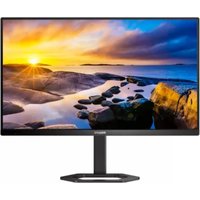
24E1N5500B - スクリーン PHILIPS - 無料のユーザーマニュアル
デバイスのマニュアルを無料で見つける 24E1N5500B PHILIPS PDF形式.


| 製品タイプ | モニター |
| モデル番号 | 24E1N5500B |
| ブランド | Philips |
| 画面サイズ | 23.8インチ |
| パネルタイプ | IPS |
| 解像度 | 1920×1080(フルHD) |
| アスペクト比 | 16:9 |
| リフレッシュレート | 60Hz |
| 応答時間 | 4ms(GtG) |
| 輝度 | 250cd/m² |
| コントラスト比 | 1000:1(静的) |
| 視野角 | 178°/178° |
| 入力端子 | VGA、HDMI、DisplayPort |
| スピーカー | 内蔵(2W×2) |
| VESAマウント | 100×100mm |
| チルト調整 | -5°~20° |
| 消費電力(標準) | 約25W |
| スタンド含む寸法(高さ×幅×奥行) | 約540×413×220mm |
| スタンド含む重量 | 約4.2kg |
| 主な機能 | フリッカーフリー、LowBlueモード、SmartContrast |
| お手入れ方法 | 柔らかい乾いた布で拭き、化学薬品は避ける |
| 安全性 | RoHS、CEマーク |
| 修理可能性 | 部品はPhilips正規サービスセンターで入手可能 |
よくある質問 - 24E1N5500B PHILIPS
ユーザーの質問 24E1N5500B PHILIPS
0 質問 この機器について。知っているものに答えるか、ご自身の質問をしてください。
この機器について新しい質問をする
デバイスの取扱説明書をダウンロード スクリーン 無料でPDF形式で!マニュアルを見つける 24E1N5500B - PHILIPS 電子デバイスをもとに戻しましょう。このページにはデバイスの使用に必要なすべての書類が掲載されています。 24E1N5500B ブランド PHILIPS.
使用説明書 24E1N5500B PHILIPS
トラブル ルシューティング & FAQ 23
1
目次
1. 重要....1
1.1 安全のための注意事項とメンテナンス....1
1.2 表記の説明....3
1.3 製品と梱包材料の廃棄......4
2. モニタをセットアップする……5
2.1 取り付け....5
2.2 モニタを操作する 6
2.3 ベーススタンドおよびベースを取り外します……9
3. 画像の最適化.....10
3.1 SmartImage 10
3.2 SmartContrast.....12
4. Adaptive Sync 13
5. 技術仕様....14
5.1 解像度とプリセットモード……17
6. 電源管理.....18
7. カスタマサポートと保証......19
7.1 Philipsのフラットパネルモニタ画素欠陥ポリシー....19
7.2 カスタマサポートと保証……22
8. トラブルシューティング&FAQ...23
8.1 トラブルシューティング……23
8.2 一般FAQ....25
1. 重要
この電子ユーザーズガイドは、Philips モニタを使用するユーザーを対象にしています。モニタを使用する前に、本ユーザーズマニュアルをよくお読みください。モニタの操作に関する重要な情報と注意が記載されています。
Philips 保証は、その操作指示に従い製品を使用目的に沿って適切に取り扱い、購入日、販売店名および製品のモデルと製造番号が記載されたオリジナルインボイスまたは現金領収書を提示した場合に適用されます。
1.1 安全のための注意事項とメンテナンス
警告
本書で指定していない制御、調整または手順を使用すると、感電、電気的障害、機械的災害につながる可能性があります。
コンピュータのモニタを接続し使用しているときは、これらの指示を読んで従ってください。
取り扱い
- モニターを直射日光やきわめて明るい 光にさらしたりせず、他の熱源から離れた位置に設置してください。これらの環境に長時間さらされると、モニタが変色したり損傷する結果を招きます。
- ディスプレイにオイルが付着しないようにしてください。オイルは、ディスプレイのプラスチック製カバーを損傷させる可能性があります。その場合、保証は無効になります。
- 通気口に落下する可能性のある物体を取り除き、モニタの電子機器の適切な冷却を妨げないようにしてください。
・キャビネットの通気口を塞がないでください。 -
モニタの位置を定めているとき、電源プラグとコンセントに容易に手が届くことを確認してください。
-
電源ケーブルやDC電源コードを取り外すことでモニタの電源をオフにする場合、6秒待ってから電源ケーブルやDC電源コードを取り付けて通常操作を行ってください。
- 必ず、本製品に同梱されている電源コードを使用してください。電源コードが入っていない場合、カスタマサポートにお問い合わせください。(重要情報マニュアルに記載されているサービス連絡先情報を参照してください。)
- 指定された電源で動作させてください。 必ず指定の電源でモニターを操作してください。誤った電圧で使用すると故障の原因となり、火災や感電の原因となります。
- AC アダプタを分解しないでください。AC アダプタを分解すると、火災や感電の危険がある可能性があります。
- ケーブルを保護してください。電源ケーブルや信号ケーブルを引っ張ったり曲げたりしないでください。モニターやその他の重いものをケーブルの上に置かないでください。ケーブルが損傷した場合、火災や感電の原因となることがあります。
- 操作中、モニタに強い振動を与えたり、衝撃を加えないでください。
- パネルがベゼルから外れるなどの損傷を防止するため、ディスプレイを-5度以上下向きに傾けないようにしてください。-5度下向き傾き最大角度を超え、ディスプレイが損傷した場合、保証の対象外となります。
- 操作または輸送中、またLCDを強く打ったり落としたりしないでください。
- モニターの過度の使用は目の不快感を引き起こす可能性があります。ワークステーションにおいて、あまり頻繁ではない長い休憩よりも短い休憩をとることをお勧めします。例えば、50~60分の連続画面使用後の5~10分の休憩は、2時間ごとの15分間の休憩よりも効果が高い可能性があります。一定時間画面を使用している間、以下を
行い、目の疲れから目を解放するようにしてください:
- 長時間画面を注視した後は、さまざまな距離を見てみましょう。
・作業中に意識的に瞬きをしてみましょう。
- ゆっくりと目を閉じ、目をキョロキョロさせて、目をリラックスさせてみましょう。
- 画面をあなたの座高にあわせて、適切な高さと角度にしてみましょう。
- 明るさとコントラストを適切なレベルに調整してみましょう。
- 環境照明を画面の明るさに似た明るさに調整し、蛍光灯やあまり光を反射しない表面を避けましょう。
- 症状がある場合は、かかりつけの医師に相談してみましょう。
メンテナンス
- モニタを損傷の可能性から保護するために、LCDパネルに過剰な圧力をかけないでください。モニタを動すときは、フレームをつかんで持ち上げてください。またLCDパネルに手や指を置いてモニタを持ち上げないでください。
- オイルを主成分とする清浄液は、プラスチック製カバーを損傷させる可能性があります。その場合、保証は無効になります。
- 長時間使用しない場合は、電源ののプラグを抜いてください。
- 汚れのふき取りには、柔らかい布をご使用ください。落ちにくい場合は少量の水をしめらせた布でふき取ってください。ただし、アルコール、アンモニアベースの液体などの有機溶剤を使用してモニタを洗浄することは絶対におやめください。
- 感電や装置の永久的な損傷の原因となるため、モニタを埃、雨、水、湿気の多い環境にさらさないでください。
- モニタが濡れた場合は、できるだけ速やかに乾いた布で拭いてください。
- モニタに異物や水が入ったら、直ちに電源をオフにし、電源コードを抜いてください。異物や水を取り除き、カスタマサポートにご連絡ください。
- 熱、直射日光、極端な低温にさらされる場所でモニタを保管したり、使用したりしないでください。
- モニタの最高のパフォーマンスを維持し長く使用するために、次の温度および湿度範囲に入る環境でモニタを使用してください。
- 温度: 0 40^ C 32 104^ F
- 湿度: 20 80 % RH
焼き付き / ゴースト像に関する重要な情報
- モニタの前を離れるときは、常にスクリーンセーバーをオンにしてください。静止コンテンツを表示している場合、定期的にスクリーンリフレッシュアプリケーションを起動してください。長時間静止画像を表示すると、画面に「後イメージ」または「ゴースト像」として知られる「焼き付き」が表示される原因となります。
- 「焼き付き」、「後イメージ」または「ゴースト像」はLCDパネル技術ではよく知られた現象です。ほとんどの場合、電源をオフにすると「焼き付き」、「後イメージ」、「ゴースト像」は時間とともに徐々に消えます。
警告
スクリーンセーバーやスクリーンリフレッシュアプリケーションをアクティブにしないと、「焼き付き」、「後イメージ」、「ゴースト像」症状はひどくなり、消えることも修理することもできなくなります。これらに起因する故障は保証には含まれません。
修理
- ケースカバーは専門の修理技術者以外は絶対に開けないでください。
- マニュアルが必要な場合、最寄りのサービスセンターにお問い合わせください。(重要情報マニュアルに記載されているサービス連絡先情報を参照してください。)
- 輸送情報については、「技術仕様」を参照してください。
- 直射日光下の車内/トランクにモニタを放置しないでください。
注
モニタが正常に作動しない場合、または本書に記載された手順が分からない場合、カスタマケアセンターにお問い合わせください。
1.2 表記の説明
次のサブセクションでは、本書で使用する表記法について説明します。
注、注意、警告
本書を通して、テキストのブロック k にはアイコンが付き、太字またはイタリック体で印刷されています。これらのブロックには注、注意、警告が含まれます。次のように使用されます。
注
このアイコンは重要な情報とヒントを示し、コンピュータシステムをもっと有効に活用する助けとなるものです。
注意
このアイコンは、ハードウェアの損傷の可能性またはデータの損失を避ける方法に関する情報を示します。
警告
このアイコンは負傷する可能性を示し、その問題を避ける方法を示します。
警告には代わりの形式で表示され、アイコンが付かない場合もあります。このような場合、警告を具体的に提示することが関連する規制当局から義務づけられています。
注
アース接続は必ず電源プラグを電源につなぐ前に行ってください。
又、アース接続を外す場合は、必ず電源プラグを切り離してから行ってださい。
1.3 製品と梱包材料の廃棄
廃電気電子機器 -WEEE
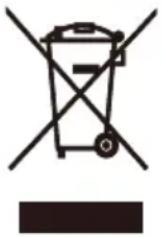
* 販売する国・地域により付属されるケーブルが異なることがございます。ケーブル付属は別紙のケーブル付属リストをご参照ください。
注
AC/DCアダプタモデルのみを使用: Philips ADPC1945EX.
2 ベーススタンドの取り付け
- モニタ面を下にして、滑らかな面に置きます。画面にひっかき傷が付いたり損傷したりしないように注意してください。

(1) ベースをスタンドにそっと取り付 けます。
(2) 指を使ってベースの底部にあるネジを締めます。
(3) VESA マウント部の掛け金がロックされるまでゆっくりとスタンドを取り付けます。
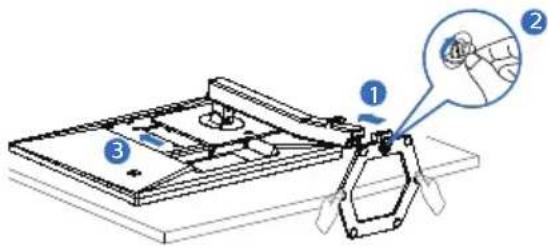
モニタ面を下にして、滑らかな面に置きます。画面にひっかき傷が付いたり損傷したりしないように注意してください。
3 PC に接続する

flowchart
graph TD
    A["User"] --> B["USB Port"]
    B --> C["Monitor"]
    C --> D["Device 1"]
    C --> E["Device 2"]
    C --> F["Device 3"]
    C --> G["Device 4"]
    C --> H["Device 5"]
    C --> I["Device 6"]
    C --> J["Device 7"]
    C --> K["Device 8"]
    C --> L["Device 9"]
    C --> M["Device 10"]
① AC/DC電源入力
② HDMI 1 入力
③ HDMI 2 入力
4 Displayport 入力
⑤ オーディオアウト
⑥ Kensingtonロック
PC に接続する
- 電源コードをモニタ背面にしっかり接続します。
- コンピュータの電源をオフにして、電源ケーブルを抜きます。
- モニタに信号ケーブルを、コンピュータ背面のビデオコネクタに接続します。
- コンピュータとモニタの 電源コードをコンセントに差し込みます。
- コンピュータとモニタの電源をオンにします。モニタに画像が表示されたら完了です。
2.2 モニタを操作する
1 コントロールボタンの説明

| 1 | 押して、電源をオンに切り替えます。3秒以上長押しして、電源をオフに切り替えます。 | |
| 2 | → | OSDメニューにアクセスします。 |
| OSD調整を確認します。 | ||
| 3 | ↓ | 輝度レベルを調節します。 |
| OSDメニューを調整します。 | ||
| 4 | ↑ | 信号入力ソースを変更します。 |
| OSDメニューを調整します。 | ||
| 5 | ← | SmartImage ゲームメニュー。次の複数の選択肢があります:FPS、レーシング、RTS、ゲーマー1、ゲーマー2、ローブルーライト、EasyRead、オフ。ディスプレイがHDR信号を受信すると、SmartImageは HDR メニューを表示します。次の複数の選択肢があります:HDRVivid、HDR ムービー、HDR Basic、個人、オフ。 |
| 前のOSDレベルに戻ります。 |
2 オンスクリーンディスプレイの説明
オンスクリーンディスプレイ (OSD) とは ?
オンスクリーンディスプレイ (OSD) はすべての Philips LCD モニタに装備されています。これにより、ユーザーはオンスクリーンの指示ウィンドウを通して直接画面パフォーマンスを調整したりモニタの機能を選択したりできます。オンスクリーンディスプレイインターフェースは、以下のように表示されます。
24E1N5500E
| Game Setting | Adaptive Sync | On |
| MPRT Off | ||
| LowBlue Mode | —— OMPRT Level | |
| SmartResponse | Off | |
| Input | SmartFrame | Off |
| Picture | ||
| Audio | ||
| Color | ||
24E1N5500B
| Game Setting | Adaptive Sync | Off |
| MPRT On | ||
| LowBlue Mode | —— OMPRT Level | |
| SmartResponse | Off | |
| Input | SmartFrame | Off |
| Picture | ||
| Audio | ||
| Color | ||
コントロールキーの基本および簡単な指示
この Philips ディスプレイで OSD メニューにアクセスするには、ディスプレイの背面の 1つの切り替えボタンを使用します。シングルボタンはジョイスティックのように操作します。カーソルを移動するには、ボタンを四方向に動かすだけです。ボタンを押して、希望のオプションを選択します。
OSD メニュー
以下は、オンスクリーンディスプレイのメニュー一覧です。後でさまざまな調整を行いたいときに、こちらを参照してください。
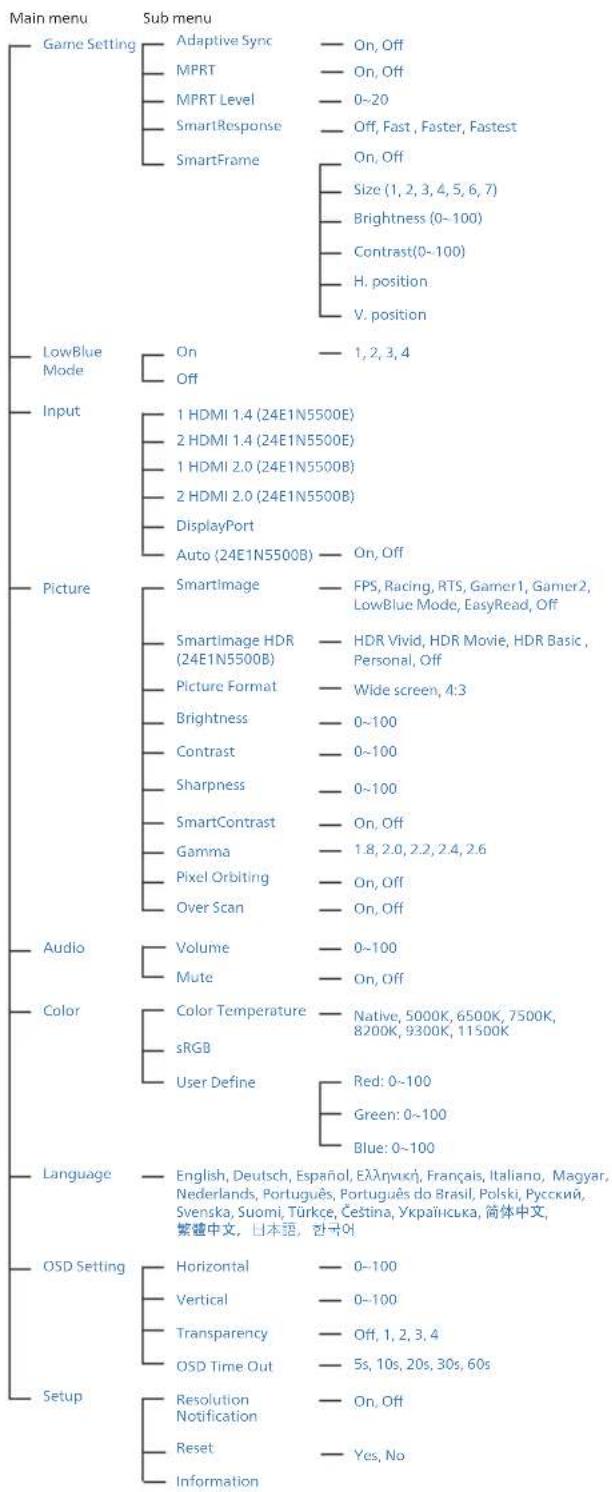
注
- MPRT:モーションブラーを低減するため、LEDバックライトは、大きな輝度の変化を発生させる画面の更新に同期して点灯します。
- MPRTの場合、75Hz以上のリフレッシュレートが必要です。
- Adaptive SyncとMPRTを同時に有効にできません。
- MPRTは、ブラーを低減するために輝度を調整します。このため、MPRTが有効であるとき、輝度およを調整できません。
- MPRTはゲーム向けに最適化されたモードです。ゲーム機能を使用していないときは、無効にすることをお勧めします。
3 解像度通知
このモニタは、そのネーティブ解像度 2560×1440 で最適なパフォーマンスを発揮するように設計されています。モニタが異なる解像度で作動しているとき、画面にアラートが表示されます。最高の結果を得るには、2560×1440 を使用してください。 解像度アラートの表示は、OSD(オンスクリーンディスプレイ)メニューのセットアップからオフに切り替えることができます。
4 角度調整
チルト

高さ調節

ピポット

警告
- パネルが外れるなどの画面の損傷を防止するため、ディスプレイを-5度以上下向きに傾けないようにしてください。
- ディスプレイの角度を調整しているときに、画面を押さないようにしてください。ベゼルのみを持つようにしてください。
2.3 ベーススタンドおよびベースを取り外します
モニターベースを分解する前に、損傷や怪我を防止するために下記の指示に従ってください。
- モニタ面を下にして、滑らかな面に置きます。画面にひっかき傷が付いたり損傷したりしないように注意してください。モニタスタンドを持ち上げます。
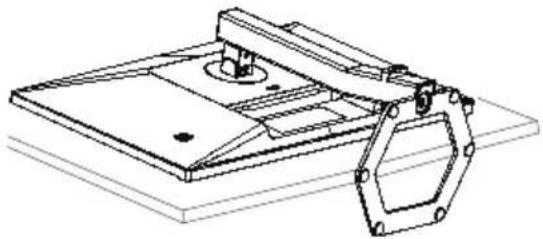
- リリースボタンを押したまま、ベースを傾けて、スライドしてはずします。
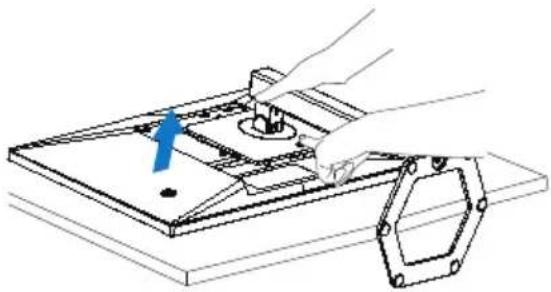
の取り付けインターフェースを受け入れます。VESA取り付け用ネジM4。壁取り付け設置については、必ず製造元に問い合わせてください。

* ディスプレイのデザインは、これらの図とは異なる場合があります。
警告
- パネルが外れるなどの画面の損傷を防止するため、ディスプレイを-5度以上下向きに傾けないようにしてください。
- ディスプレイの角度を調整しているときに、画面を押さないようにしてください。ベゼルのみを持つようにしてください。
3. 画像の最適化
3.1 SmartImage
1 SmatImage とは ?
SmartImage はさまざまな種類のコンテンツ用のディスプレイを最適化するようにプリセットされて、輝度、コントラスト、色、シャープネスをリアルタイムでダイナミックに調整します。テキストアプリケーションで作業しているか、画像を表示しているか、ビデオを見ているかに関わらず、Philips SmartImage は最適化された最高のモニタパフォーマンスを発揮します。
2 必要な理由は?
あなたはお気に入りのタイプのコンテンツをすべて最適化された状態で表示するモニタを必要としています。SmartImage ソフトウェアは 輝度、コントラスト、色 、シャープネスをリアルタイムでダイナミックに調整し、あなたのモニタの鑑賞体験を向上します。
3 これは、どのように作動するのですか?
SmartImage は画面に表示されたコンテンツを分析する Philips 独自の最先端技術です。選択したシナリオに基づき、SmartImage は画像のコントラスト、彩度、シャープネスをダイナミックに強化して表示されるコンテンツを強化します。すべては1つのボタンを押すだけでリアルタイムで行われます。
4 SmartImageはどのようにして有効にするのですか?
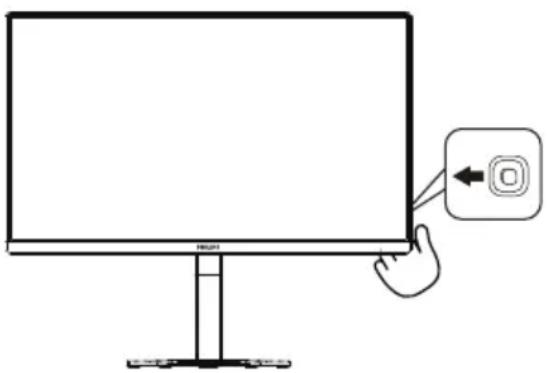
- 左に動かし、画面ディスプレイでSmartImageを起動します。
- 上または下に切り替えて、smartImage モードの間で選択してください。
- 画面ディスプレイのSmartImageが5秒間画面に表示されます。または右に動かして確認することもできます。
次の複数の選択肢があります:FPS、レーシング、RTS、ゲーマー1、ゲーマー2、LowBlue モード、EasyRead、オフ。

- FPS:FPS(ファーストパーソンシューター)ゲームをプレーする場合。暗いシーンの黒色レベルの詳細が改善されました。
- レーシング:レーシングゲームをプレーする場合。最高速の応答時間と高い彩度を実現しました。
- RTS:RTS(リアルタイムストラテジー)ゲームをプレーする場合、ユーザー選択箇所をハイライト表示できるようになりました(SmartFrameを介して)。ハイライト表示箇所に対して、画質を調整することができます。
- ゲーマー1: ユーザー環境設定は、ゲーマー1として保存されます。
-
ゲーマー2: ユーザー環境設定は、ゲーマー2として保存されます。
-
LowBlueモード: LowBlueモードは目に優しく、生産性を上げます。研究によると、紫外線が目に良くないのと同様に、LEDディスプレイの短波ブルーライトは目にダメージを与え、時間の経過と共に視力に影響を与えるとのことです。健康のために開発されたPhilips LowBlueモード設定ではスマートソフトウェア技術を利用し、有害な短波ブルーライトを軽減します。
- EasyRead:PDF電子書籍のようなテキストベースのアプリケーションの読み取りの向上に役立ちます。 テ キストコンテンツ の コントラストと境界のシャープネスを上げる特殊なアルゴリズムを使用することで、モニタの輝度、コントラスト、色温度が調整され、ディスプレイはストレスなしに読み取ることができるように最適化されます。
- オフ:SmartImageによる最適化は行われません。
注
TUVローブルーライト認定に準拠する Philipsローブルーモード。このモードは、ホット キ←を押した後、上矢印キーを押してローブルーモードを選択すると有効になります。上記のSmartImage 選択手順を参照してください。
24E1N5500B:
ディスプレイが、接続されたデバイスからHDR信号を受信したら、ニーズに最もふさわしい画像モードを選択してください。
次の複数の選択肢があります:HDR Vivid、HDR ムービー、HDR Basic, 個人、オフ。
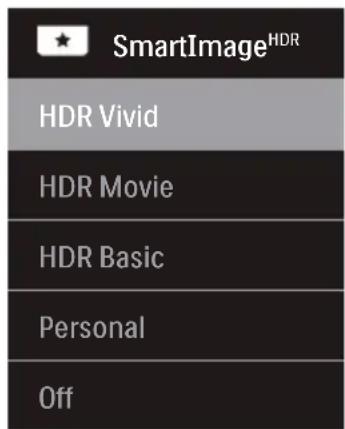
• HDR Basic: Basic HDR setting for HDR content.
- Personal: Customize available settings in picture menu.
- Off: No optimization by SmartImage HDR.
- HDR Vivid:赤、緑、青を強化して、実物そっくりのビジュアルを実現します。
- HDRムービー: HDRムービーの視聴に理想的な設定です。より現実的で没頭できる視聴体験を実現するために、より良いコントラストと輝度を提供します。
- HDR Basic: HDRコンテンツの基本 HDR設定。
- 個人:画像メニューで利用可能な設定をカスタマイズします。
- オフ: SmartImage HDRによる最適化を行いません。
3.2 SmartContrast
1 SmartContrast とは ?
表示されたコンテンツをダイナミックに分析したり、LCDモニタのコントラスト比を自動的に最適化して映像の明瞭さを最大限に高めたり、バックライトを強化することでクリアで、くっきりした、明るい画像を実現したり、バックライトを薄暗くすることで暗い背景で画像をクリアに表示したりする独特な技術です。
2 必要な理由は?
どのような種類のコンテンツも明瞭に表示され、快適にご覧いただけます。
SmartContrast はコントラストをダイナミックに制御しバックライトを調整してクリアで、くっきりした、見やすいゲームとビデオ画像を実現したり、オフィス作業にはクリアで、読みやすいテキストを表示します。モニタの消費電力を抑えることで、エネルギーコストを節約し、モニタの寿命を延ばすことができます。
3 これは、どのように作動するのですか?
SmartContrast をアクティブにするとき、表示しているコンテンツをリアルタイムで分析して色を調整し、バックライト強度を制御します。この機能はビデオを表示したりゲームをプレーしているとき、コントラストをダイナミックに強化して素晴らしいエンタテインメント体験を体験できるようにします。
4. Adaptive Sync

Adaptive Sync
PC ゲームは長い間不完全な状態でした。 GPU とモニターの更新レートが異なるためです。GPU がモニターの1回の更新中に新しいピクチャをたくさんレンダリングできるとき、モニターは各ピクチャの断片を1つのイメージとして表示することがあります。これが「テアリング」です。ゲーマーは「v-sync」と呼ばれている機能でテアリングを修正できますが、イメージがちぐはぐになることがあります。GPU は、新しいピクチャを届ける前に、モニターが更新を要求するのを待つからです。
v-sync を利用すると、マウス入力の反応や毎秒の全体フレーム数も下がります。AMD Adaptive Sync テクノロジはこういった問題をすべて解決します。GPU は新しいピクチャが用意できた瞬間にモニターを更新します。信じられないくらい滑らかで、反応性の良い、テアリングのないゲームを楽しめます。
互換性のあるグラフィックスカードでフォロー。
■ オペレーティングシステム
- Windows 10/8.1/8/7 (24E1N5500E),
• Windows 11/10 (24E1N5500B)
■ グラフィックカード:R9 290/300-serie & R7 260シリーズ
-
AMD Radeon R9 300 シリーズ
• AMD Radeon R9 Fury X
• AMD Radeon R9 360
• AMD Radeon R7 360
• AMD Radeon R9 295X2
• AMD Radeon R9 290X -
AMD Radeon R9 290
• AMD Radeon R9 285
• AMD Radeon R7 260X - AMD Radeon R7 260
■ プロセッサーAシリーズデスクトップとモビリティAPU
- AMD A10-7890K
- AMD A10-7870K
- AMD A10-7850K
- AMD A10-7800
- AMD A10-7700K
- AMD A8-7670K
- AMD A8-7650K
- AMD A8-7600
- AMD A6-7400K
- AMD RX 6500 XT
- AMD RX 6600 XT
- AMD RX 6700 XT
- AMD RX 6750 XT
- AMD RX 6800
- AMD RX 6800 XT
- AMD RX 6900 XT
5. 技術仕様
| 画像 / ディスプレイ | |
| モニタパネルの種類 | IPS 技術 (24E1N5500E/24E1N5500B) |
| バックライト W-LED | |
| パネルサイズ 23.8"(60.5 cm) | |
| 縦横比 16:9 | |
| 画素ピッチ 0.2058 (H) mm × 0.2058 (V) mm | |
| Contrast Ratio (typ.) | 1300:1 |
| 最適解像度 2560 × 1440 @ 60 Hz | |
| 最大解像度 | 2560 × 1440 @ 75 Hz (24E1N5500E)2560 × 1440 @ 100 Hz (24E1N5500B) |
| 表示角度 178 | °(H) / 178°(V) @ C/R >10 (標準 ) |
| 画像強調 SmartImage Game / SmartImage HDR (24E1N5500B) | |
| 垂直リフレッシュレート | 48 Hz - 75 Hz (24E1N5500E)48 Hz - 100 Hz (24E1N5500B) |
| 水平周波数 | 30 KHz - 114 KHz (24E1N5500E)30 KHz - 150 KHz (24E1N5500B) |
| sRGB | あり |
| フリッカーフリー | あり |
| LowBlue モード | あり |
| 表示色 | 16.7 M (8 bits) |
| Adaptive Sync | あり |
| HDR | あり (24E1N5500B) |
| EasyRead | あり |
| 入出力 | |
| コネクター | 2 × HDMI 1.4 (HDCP 1.4) (24E1N5500E)2 × HDMI 2.0 (HDCP 1.4/HDCP 2.2) (24E1N5500B)1 × DisplayPort 1.21 × オーディオアウト |
| 入力信号 セパレート同期 | |
| 便宜 | |
| OSD 言語 | 英語、ドイツ語、スペイン語、ギリシャ語、フランス語、イタリア語、ハンガリー語、オランダ語、ポルトガル語、ブラジルポルトガル語、ポーランド語、ロシア語、スウェーデン語、フィンランド語、トルコ語、チェコ語、ウクライナ語、簡体字中国語、繁体字中国語、日本語、韓国語 |
| その他 | Kensington ロック、VESA マウント (100 × 100 mm) |
| プラグアンドプレイ互換性 | DDC/CI、sRGB、Windows 10/8.1/8/7 (24E1N5500E), Windows 11/10 (24E1N5500B), Mac OSX |
| スタンド | |
| チルト | -5 / +20 度 |
| 高さ調節 | 130 mm |
| ピボット | -90 / +90度 |
| 電源(24E1N5500E) | |||
| 消費エネルギー | AC入力電圧100VAC、60Hz | AC入力電圧115VAC、60Hz | AC入力電圧230VAC、50Hz |
| スリープ(ネットワークスタンバイモード) | 21.5 W(標準) | 21.5 W(標準) | 21.5 W(標準) |
| オフモード 0.5 W 0.5 W 0.5 W | |||
| 熱放散* 0.3 W 0.3 W 0.3 W | |||
| 熱放散* | AC入力電圧100VAC、60Hz | AC入力電圧115VAC、60Hz | AC入力電圧230VAC、50Hz |
| スリープ(ネットワークスタンバイモード) | 73.38 BTU/時(標準) | 73.38 BTU/時(標準) | 73.38 BTU/時(標準) |
| オフモード | 1.71 BTU/時 | 1.71 BTU/時 | 1.71 BTU/時 |
| 熱放散* | 1.02 BTU/時 | 1.02 BTU/時 | 1.02 BTU/時 |
| 電源LEDインジケータ | オン:白、スタンバイ/スリープモード:白(点滅) | ||
| 電源 | 外部、100-240VAC、50/60Hz | ||
| 電源(24E1N5500B) | |||
| 消費エネルギー | AC入力電圧100VAC、60Hz | AC入力電圧115VAC、60Hz | AC入力電圧230VAC、50Hz |
| スリープ(ネットワークスタンバイモード) | 23.8 W(標準) | 23.4 W(標準) | 24.0 W(標準) |
| オフモード 0.5 W 0.5 W | 0.5 W | ||
| 熱放散* 0.3 W 0.3 W 0.3 | W | ||
| 熱放散* | AC入力電圧100VAC、60Hz | AC入力電圧115VAC、60Hz | AC入力電圧230VAC、50Hz |
| スリープ(ネットワークスタンバイモード) | 81.23 BTU/時(標準) | 79.86 BTU/時(標準) | 81.91 BTU/時(標準) |
| オフモード | 1.71 BTU/時 | 1.71 BTU/時 | 1.71 BTU/時 |
| 熱放散* | 1.02 BTU/時 | 1.02 BTU/時 | 1.02 BTU/時 |
| 電源LEDインジケータ | オン:白、スタンバイ/スリープモード:白(点滅) | ||
| 電源 | 外部、100-240VAC、50/60Hz | ||
| 寸法 | |
| 製品(スタンド付き)(幅×高さ×奥行き) | 540×472×197 mm |
| 製品(スタンドなし)(幅×高さ×奥行き) | 540×321×43 mm |
| 梱包サイズ(梱包付き)(幅×高さ×奥行き) | 600×526×143 mm |
| 重量 | |
| 製品(スタンド付き) | 4.09 kg (24E1N5500E)4.00 kg (24E1N5500B) |
| 製品(スタンドなし) | 2.49 kg (24E1N5500E)2.42 kg (24E1N5500B) |
| 製品(梱包付き) | 6.90 kg (24E1N5500E)6.93 kg (24E1N5500B) |
| 環境条件 | |
| 温度(操作時) 0 | °C~ 4°C |
| 相対湿度(操作時) 20%~ 80% | |
| 気圧(操作時) 700~ 1060 hPa | |
| 温度範囲(非操作時) -20 | °C~ 6°C |
| 相対湿度(非操作時) 10% | ~ 90% |
| 気圧(非操作時) 500~ | 1060 hPa |
| 環境 | |
| RoHS あり | |
| 梱包 100% リサイクル可能 | |
| 特定物質 | 100% PVC BFR を含まない筐体 |
| キャビネット | |
| 色 | ブラック |
| 仕上げ | テクスチャ |

注
このデータは事前の通知なしに変更することがあります。ンフレットの最新バージョンをダウンロードするには、www.philips.com/supportにアクセスしてください。
5.1 解像度とプリセットモード
| 水平周波数 (kHz) | 解像度 垂直周波数 (Hz) | |
| 31.47 720 | x 400 70.09 | |
| 31.47 640 | x 480 59.94 | |
| 35.00 640 | x 480 66.67 | |
| 37.86 640 | x 480 72.81 | |
| 37.50 640 | x 480 75.00 | |
| 35.16 800 | x 600 56.25 | |
| 37.88 | 800 x 600 | 60.32 |
| 46.88 | 800 x 600 | 75.00 |
| 48.08 | 800 x 600 | 72.19 |
| 47.73 | 832 x 624 | 74.55 |
| 48.36 | 1024 x 768 | 60.00 |
| 56.48 1024 | x 768 70.07 | |
| 60.02 | 1024 x 768 75.03 | |
| 44.77 | 1280 x 720 59.86 | |
| 60 | 1280 x 960 | 60 |
| 63.89 | 1280 x 1024 | 60.02 |
| 79.98 | 1280 x 1024 | 75.03 |
| 55.94 | 1440 x 900 | 59.89 |
| 65.29 | 1680 x 1050 | 59.95 |
| 67.50 | 1920 x 1080 | 60.00 |
| 88.86 | 2560 x 1440 | 60.00 |
| 111.07 | 2560 x 1440 | 75.00 |
| 148.50 | 2560 x 1440 | 100.00(24E1N5500B) |

注
ディスプレイは 2560 × 1440 の解像度で最高の画像を表示します。最高の表示品質を得るには、この解像度推奨に従ってください。
最高の出力性能を実現するために、常に、お使いのグラフィックカードが、このPhilips ディスプレイの最大解像度と最大リフレッシュレートを達成できることを確認してください。
6. 電源管理
PC に VESA DPM 準拠のディスプレイカードを取り付けているか、またはソフトウェアをインストールしている場合、モニタは使用していないときにその消費電力を自動的に抑えることができます。キーボード、マウスまたはその他の入力デバイスからの入力が検出されると、モニタは自動的に「呼び起こされます」。次の表には、この自動省電力機能の電力消費と信号が示されています。
24E1N5500E
| 電源管理の定義 | |||||
| VESAモード | ビデオ | 水平同期 | 垂直同期 | 使用電力 LED色 | |
| アクティブ | オン | あり あり | 21.5 W (標準)36.3 W (最大) | 白 | |
| スリープ(ネットワークスタンバイモード) | Off(オフ) | なし | なし | 0.5 W 白(点滅) | |
| オフモード | Off(オフ) | - | - | 0.3 W | Off(オフ) |
24E1N5500B
| 電源管理の定義 | |||||
| VESAモード | ビデオ | 水平同期 | 垂直同期 | 使用電力 LED色 | |
| アクティブ | オン | あり あり | 23.4 W(標準)36.2 W(最大) | 白 | |
| スリーブ(ネットワークスタンバイモード) | Off(オフ) | なし | なし | 0.5 W 白(点滅) | |
| オフモード | Off(オフ) | - | - | 0.3 W | Off(オフ) |
次のセットアップは、このモニタの消費電力を測定するために使用されます。
- ネーティブ解像度: 2560 × 1440
- コントラスト: 50%
• 輝度: 80% (24E1N5500E)
• 輝度: 90% (24E1N5500B) - 色温度: 6500k(完全な白パターンの場合)
注
このデータは事前の通知なしに変更することがあります。
7. カスタマサポートと保証
7.1 Philipsのフラットパネルモニタ 画素欠陥ポリシー
Philips は最高品質の製品を提供するために懸命に努力してます。当社は、業界でもっとも進んだ製造プロセスと可能な限りもっとも厳しい品質管理を使用しています。しかしながら、フラットパネルモニタで使用される TFT モニタパネルの画素またはサブ画素に欠陥が生じるのはやむを得ない場合があります。すべてのパネルに画素欠陥がないことを保証できるメーカーはありませんが、Philips では保証期間中であれば、欠陥があるモニタを修理または交換することを保証します。この通知はさまざまな種類の画素欠陥を説明し、それぞれの種類について受け入れられる欠陥レベルを定義するものです。保証期間中の修理または交換の資格を取得するには、TFT モニタパネルの画素欠陥数がこれらの受け入れられるレベルを超えている必要があります。例えば、モニタのサブ画素の 0.0004% を超えただけで欠陥となります。さらに、Philips は特定の種類または組み合わせの画素欠陥については、他社より顕著に高い品質基準を設けています。このポリシーは全世界で有効です。

flowchart
graph TD
    A["Sub pixels"] --> B["R"]
    A --> C["G"]
    A --> D["B"]
    E["Pixels"] --> F["R"]
    E --> G["G"]
    E --> H["B"]
画素とサブ画素
画素、または画像要素は赤、緑、青の原色の3つのサブ画素で構成されています。多くの画素が集まって画像を形成します。画素のすべてのサブ画素が明るいと、3つの色の付いたサブ画素が1つの白い画素として一緒に表示されます。すべての画素が暗くなると、3つの色の付いたサブ画素は
1つの黒い画素として集まって表示されます。点灯するサブ画素と暗いサブ画素のその他の組み合わせは、他の色の 1つの画素として表示されます。
画素欠陥の種類
画素とサブ画素の欠陥は、さまざまな方法で画面に表示されます。画素欠陥には 2つのカテゴリーがあり、各カテゴリーにはいくつかの種類のサブ画素欠陥があります。
明るいドット欠陥
明るいドット欠陥は、常時点灯または「オン」になっている画素またはサブ画素として表されます。つまり、明るいドットはモニタが暗いパターンを表示するとき画面で目に付くサブ画素です。以下に、明るいドット欠陥の種類を紹介します。

1つの点灯する赤、緑または青いサブ画素。

2つの隣接する点灯サブ画素:
- 赤 + 青 = 紫
- 赤 + 緑 = 黄
- 緑 + 青 = 青緑(ライトブルー)
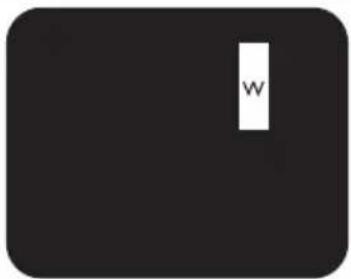
3つの隣接する点灯サブ画素(1つの白い画素)。
注
緑の明るいドットが近接したドットより30パーセント以上明るい場合、赤または青の明るいドットは近接するドットよりパーセント以上明るくなっている必要があります。
黒いドット欠陥
黒いドット欠陥は、常に暗いかまたは「オフ」になっている画素またはサブ画素として表されます。つまり、暗いドットはモニタが明るいパターンを表示するとき画面で目に付くサブ画素です。以下に、黒いドット欠陥の種類を紹介します。

互いに近くにある同じ種類の画素とサブ画素欠陥はとても目立つため、Philips では画素欠陥の近接の許容範囲についても指定しています。

保証期間中に画素欠陥による修理または交換の資格を得るには、Philips フ ラット パ ネルモニタの TFT モニタパネルに、次の表に一覧された許容範囲を超えた画素またはサブ画素欠陥がある必要があります。
24E1N5500E
| 明るいドット欠陥 | 受け入れられるレベル |
| 1つの明るいサブ画素 2 | |
| 2つの隣接する点灯サブ画素 1 | |
| 3つの隣接する点灯サブ画素(1つの白い画素) | 0 |
| 2つの明るいドット欠陥の間の距離 * >15mm | |
| すべての種類の明るいドット欠陥の総数 3 | |
| 黒いドット欠陥 受け入れられるレベル | |
| 1つの暗いサブ画素 | 5つ以下 |
| 2つの隣接する暗いサブ画素 | 2つ以下 |
| 3つの隣接する暗いサブ画素 | 1 |
| 2つの黒いドット欠陥の間の距離 * >15mm | |
| すべての種類の黒いドット欠陥の総数 | 5つ以下 |
| ドット欠陥の総数 | 受け入れられるレベル |
| すべての種類の明るいまたは黒いドット欠陥の総数 | 5つ以下 |
24E1N5500B
| 明るいドット欠陥 | 受け入れられ |
| 1つの明るいサブ画素 2 | |
| 2つの隣接する点灯サブ画素 1 | |
| 3つの隣接する点灯サブ画素(1つの白い画素) | 0 |
| 2つの明るいドット欠陥の間の距離 * >15mm | |
| すべての種類の明るいドット欠陥の総数 2 | |
| 黒いドット欠陥 受け入れられるレベル | |
| 1つの暗いサブ画素 | 5つ以下 |
| 2つの隣接する暗いサブ画素 | 2つ以下 |
| 3つの隣接する暗いサブ画素 | 1 |
| 2つの黒いドット欠陥の間の距離 * >15mm | |
| すべての種類の黒いドット欠陥の総数 | 5つ以下 |
| ドット欠陥の総数 | 受け入れられるレベル |
| すべての種類の明るいまたは黒いドット欠陥の総数 | 5つ以下 |
注
1つまたは2つの隣接するサブ画素欠陥=1つのドット欠陥
7.2 カスタマサポートと保証
お客様の地域で有効な保証範囲の情報と追加サポート要件の詳細については、
www.philips.com/support Web サイトにアクセスしてください。以下に一覧した最寄りの
Philips カスタマケアセンターの番号にお問い合わせになることもできます。
注
各地域のサービスホットラインについては、規制とサービス情報マニュアルをご参照ください。
Philips ウェブサイトのサポートページからご入手いただけます。
8. トラブ ルシューティング & FAQ
8.1 トラブル ルシュー ティング
このページでは、ユーザーにより修正できる問題を扱っています。これらのソリューションを試みても問題が解決されない場合、Philips カスタマサポートにお問い合わせください。
1 よくある 問題
写真が表示されない(電源 LED が点灯しない)
- 電源コードがコンセントとモニタ背面に差し込まれていることを確認してください。
- 最初に、ディスプレイの背面の電源ボタンがオフ位置にあることを確認し、次にオン位置に押します。
写真が表示されない(電源 LED が 白くなっている)
- コンピュータの電源がオンになっていることを確認してください。
- 信号ケーブルがコンピュータに適切に接続されていることを確認してください。
- モニタケーブルのコネクタ側に曲がったピンがないことを確認してください。曲がったピンがあれば、ケーブルを修理するか交換してください。
- 省エネ機能がアクティブになっている可能性があります。
画面に次のようなメッセージが表示される
- モニタケーブルがコンピュータに適切に接続されていることを確認してください。(また、クイックスタートガイドも参照してください)。
- モニタケーブルに曲がったピンがないか確認してください。
- コンピュータの電源がオンになっていることを確認してください。
自動ボタンが機能しない
- 自動機能はVGAアナログモードでのみ適用可能です。結果が満足のゆくものでない場合、OSDメニューを通して手動調整を行うことができます。
注
自動機能は、DVIデジタル信号モードでは必要ないため適用されません。
煙やスパークの明らかな兆候がある
- いかなるトラブルシューティング手順の行わないでください
- 安全のため、直ちに主電源からモニタの接続を切ってください
- 直ちに、Philipsカスタマサポートに連絡してください。
2 画像の問題
画像が中央に表示されない
- OSDメインコントロールで「自動」機能を使用して、画像位置を調整してください。
- OSDメインコントロールでセットアップのフェーズ/クロックを使用して、画像位置を調整してください。これは、VGAモードでしか有効になりません。
画像が画面で揺れる
- 信号ケーブルがグラフィックスボードやPCにしっかり、適切に接続されていることを確認してください。
垂直フリッカが表示される

- OSDメインコントロールで「自動」機能を使用して、画像を調整してください。
- OSDメインコントロールでセットアップのフェーズ/クロックを使用して、垂直バーを除去してください。これは、VGAモードでしか有効になりません。
水平フリッカーが表示される


- OSDメインコントロールで「自動」機能を使用して、画像を調整してください。
- OSDメインコントロールでセットアップのフェーズ/クロックを使用して、垂直 バーを除去してください。これは、VGAモードでしか有効になりません。
画像がぼやけたり、不明瞭に、または暗く見える
- オンスクリーンディスプレイでコントラストと輝度を調整してください。
電源がオフになった後でも、「後イメージ」、「焼き付き」または「ゴースト像」が残る。
- 長時間静止画像を表示すると、画面に「焼き付き」、「後イメージ」または「ゴースト像」が表示される原因となります。「焼き付き」、「後イメージ」または「ゴースト像」は LCDパネル技術ではよく知られた現象です。ほとんどの場合、電源をオフにすると「焼き付き」、「後イメージ」、「ゴースト像」は時間とともに徐々に消えます。
- モニタの前を離れるときは、常にスクリーンセーバーをオンにしてください。
- LCDモニタで変化しない静止コンテンツを表示する場合には、常に定期的にスクリーンリフレッシュアプリケーションを起動してください。
- スクリーンセーバーやスクリーンリフレッシュアプリケーションをアクティブにしないと、「焼き付き」、「後イメージ」、「ゴースト像」症状はひどくなり、消えることも修理することもできなくなります。これらに起因する故障は保証には含まれません。
画像が歪んで表示される。テキストが不鮮明である、またはぼやけて見える。
- PCのディスプレイ解像度をモニタの推奨される画面のネーティブ解像度と同じモードに設定してください。
緑、赤、青、暗い、白いドットが画面に表示される
- ドットが消えずに残るのは今日の技術で使用される液晶の通常の特性です。詳細については、画素ポリシーを参照してください。
\*「電源オン」ライトが強すぎて、邪魔になる
- OSDのメインコントロールの電源LEDセットアップを使用して、「電源オン」ライトを調整できます。
更なる支援については、重要情報マニュアルに記載されているサービス連絡先情報を参照して、Philipsカスタマーサービス担当者に連絡してください。
* 機能は、ディスプレイにより異なります。
8.2 一般FAQ
Q1: モニタを取り付けるとき、画面に「このビデオモードを表示できません」というメッセージが表示された場合、どうすればいいのですか?
A: このモニタの推奨される解像度:2560 × 1440.
- すべてのケーブルを抜き、PCを以前使用していたモニタに接続します。
- Windowsのスタートメニューで、設定/コントロールパネルを選択します。コントロールパネルウィンドウで、画面アイコンを選択します。画面のコントロールパネル内部で、「設定」タブを選択します。設定タブの下の、「デスクトップ領域」とラベルされたボックスで、スライダを2560×1440画素に動かします。
- 「詳細プロパティ」を開き、リフレッシュレートを60Hzに設定し、OKをクリックします。
- コンピュータを再起動し、2と3の手順を繰り返してPCが2560×1440に設定されていることを確認します。
- コンピュータを停止し、古いモニタを取り外し、Philips LCDモニタを再接続します。
- モニタの電源をオンにしてから、PCの電源をオンにします。
Q2: LCDモニタの推奨されるリフレッシュレートは何ですか?
A: LCDモニタの推奨されるリフレッシュレートは 60 Hzです。画面が乱れた場合、75 Hzまで設定して乱れが消えることを確認できます。
Q3: .Inf ファイルおよび .icm ファイルとは何ですか?ドライバー (.inf および .icm) インストールする方法は?
A: これらは、ご利用のモニター用のドライバーファイルです。ご利用のコンピューターは、モニターを初めて設置するとき、モニタードライバー (.inf および .icm ファイル) のインストールを求める場合があります。ユーザーマニュアルの手順に従い、モニタ
ードライバー (.inf および .icm ファイル) を自動的にインストールしてください。
Q4: 解像度はどのように調整すればいいのですか?
A: ビデオカード/グラフィックドライバとモニタは使用可能な解像度を一緒に決定します。Windows®コントロールパネルの下の「画面のプロパティ」で希望の解像度を選択できます。
Q5: OSD を通してモニタを調整しているときに忘れた場合、どうなりますか?
A: → ボタンを押してから、「リセット」を押してオリジナルの工場出荷時設定をすべてリコールします。
Q6: LCD画面はきっかけ傷への耐性がありますか?
A: 一般に、パネル面に過度の衝撃を与えず、鋭いまたは先の尖た物体から保護するようにお勧めします。モニタを取り扱っているとき、パネルの表面に圧力や力がかかっていないことを確認してください。保証条件に影響が及ぶ可能性があります。
Q7: LCD 表面はどのようにして洗浄すればいいのですか?
A: 通常洗浄の場合、きれいで、柔らかい布を使用してください。洗浄する場合、イソプロピルアルコールを使用してください。エチルアルコール、エタノール、アセトン、ヘキサンなどの溶剤を使用しないでください。
Q8: モニタの色設定を変更できますか?
A: はい、次の手順のように、OSDコントロールを通して色設定を変更できます。
- 「→」を押してOSD(オンスクリーンディスプレイ)メニューを表示します - 「↓」を押してオプション「色」を選択し、「→」を押して色設定に入ります。以下のように、3つの設定があります。
- 色温度:Native、5000K、6500K、7500K、8200K、9300K、11500K、レンジに設定すると、パネ
ルは "暖かな、赤ー白カラートーン" で表示され、5000K では "クールな、青ー白トーン" で表示されます。
- sRGB: これは、標準設定で、異なるデバイス(例えば、デジタルカメラ、モニタ、プリンタ、スキャナなど)間で色が正しく変換されていることを確認します
- ユーザー定義:ユーザーは、赤、緑、青を調整することで、お好みの色設定を選択することができます。
注
加熱されている間、物体によって放射された光の色の測定。この測定は、絶対温度目盛り(ケルビン度)によって表されます。2004Kなど低いケルビン温度は赤で、9300Kなどの高い温度は青です。中間温度は白で、6504Kです。
Q9: LCD モニタを PC、ワークステーション、Mac に接続できますか?
A: はい、できます。すべてのPhilips LCDモニタは、標準のPC、Mac、ワークステーションに完全に対応しています。Macシステムにモニタを接続するには、ケーブルアダプタが必要です。詳細については、Philips 販売店にお尋ねください。
Q10: Philips LCD モニタはプラグアンド プレイ対応ですか?
A: はい。モニタは、Windows 10/8.1/8/7 (24E1N5500E), Windows 11/10 (24E1N5500B)、Mac OSXとプラグアンドプレイ互換です。
Q11: LCDパネルの画像固着、または画像焼き付き、後イメージ、ゴースト像とは何ですか?
A: 長時間静止画像を表示すると、画面に「焼き付き」、「後イメージ」または「ゴースト像」が表示される原因となります。「焼き付き」、「後イメージ」または「ゴースト像」はLCDパネル技術ではよく知られた現象です。ほとんど
の場合、電源をオフにすると「焼き付き」、「後イメージ」、「ゴースト像」は時間とともに徐々に消えます。
モニタの前を離れるときは、常にスクリーンセーバーをオンにしてください。
LCDモニタで変化しない静止コンテンツを表示する場合には、常に定期的にスクリーンリフレッシュアプリケーションを起動してください。
警告
ひどい「焼き付き」または「後イメージ」または「ゴースト像」症状は消えずに残り、修理できません。これらに起因する故障は保証には含まれません。
Q12: 私のディスプレイがシャープなテキストを表示せず、ぎざぎざのある文字を表示するのはなぜですか?
A: ご使用のLCDモニタは2560 x 1440 @ 60Hzのネイティブ解像度で最も良好に動作します。もっとも望ましい画像を表示するには、この解像度を使用してください。
Q13: ホットキーをロック解除 / ロックする方法は?
A: ↓ を10秒間押してホットキーをロック解除/ロックします。これにより、モニタには「注意」のメッセージが現れ、下図のようにロック解除/ロックのステータスを表示します。
Q14: EDFUについて記載された重要な情報マニュアルをどこで入手できますか?
A: 重要な情報マニュアルは、Philipsウェブサイトのサポートページからダウンロードできます。

2024©TOP Victory Investments Ltd。無断複写・転載を禁じます。
この製品は、Top Victory Investments Ltd.によって製造され、その責任下で販売されており、Top Victory Investments Ltd.は、この製品に関する保証人です。PhilipsおよびPhilips Shield Emblemは、Koninklijke Philips N.V.の登録商標であり、ライセンスに基づき使用されています。
仕様は、事前の通知なしに変更することがあります。
バージョン: 24E1N5500E1T

- 目次
- 重要....1
- モニタをセットアップする……5
- 画像の最適化.....10
- Adaptive Sync 13
- 技術仕様....14
- 電源管理.....18
- カスタマサポートと保証......19
- トラブルシューティング&FAQ...23
- 重要
- 安全のための注意事項とメンテナンス
- 警告
- 取り扱い
- メンテナンス
- 修理
- 注
- 表記の説明
- 注、注意、警告
- 注意
- 製品と梱包材料の廃棄
- ベーススタンドの取り付け
- PC に接続する
- PC に接続する
- モニタを操作する
- コントロールボタンの説明
- オンスクリーンディスプレイの説明
- コントロールキーの基本および簡単な指示
- OSD メニュー
- 解像度通知
- 角度調整
- 高さ調節
- ピポット
- ベーススタンドおよびベースを取り外します
- 画像の最適化
- SmartImage
- SmatImage とは ?
- 必要な理由は?
- これは、どのように作動するのですか?
- SmartImageはどのようにして有効にするのですか?
- SmartContrast
- SmartContrast とは ?
- Adaptive Sync
- Adaptive Sync
- 技術仕様
- 電源管理
- カスタマサポートと保証
- Philipsのフラットパネルモニタ 画素欠陥ポリシー
- 画素とサブ画素
- 画素欠陥の種類
- 明るいドット欠陥
- 黒いドット欠陥
- カスタマサポートと保証
- トラブ ルシューティング & FAQ
- トラブル ルシュー ティング
- よくある 問題
- 画像の問題
- 水平フリッカーが表示される
- 画像がぼやけたり、不明瞭に、または暗く見える
- 電源がオフになった後でも、「後イメージ」、「焼き付き」または「ゴースト像」が残る。
- 画像が歪んで表示される。テキストが不鮮明である、またはぼやけて見える。
- 緑、赤、青、暗い、白いドットが画面に表示される
- \*「電源オン」ライトが強すぎて、邪魔になる
- 一般FAQ
- Q9: LCD モニタを PC、ワークステーション、Mac に接続できますか?
- Q10: Philips LCD モニタはプラグアンド プレイ対応ですか?
- Q11: LCDパネルの画像固着、または画像焼き付き、後イメージ、ゴースト像とは何ですか?
- Q12: 私のディスプレイがシャープなテキストを表示せず、ぎざぎざのある文字を表示するのはなぜですか?
- Q13: ホットキーをロック解除 / ロックする方法は?
- Q14: EDFUについて記載された重要な情報マニュアルをどこで入手できますか?
ブランド : PHILIPS
モデル : 24E1N5500B
カテゴリ : スクリーン