Q7 - カメラ RICOH - 無料のユーザーマニュアル
デバイスのマニュアルを無料で見つける Q7 RICOH PDF形式.


ユーザーの質問 Q7 RICOH
0 質問 この機器について。知っているものに答えるか、ご自身の質問をしてください。
この機器について新しい質問をする
デバイスの取扱説明書をダウンロード カメラ 無料でPDF形式で!マニュアルを見つける Q7 - RICOH 電子デバイスをもとに戻しましょう。このページにはデバイスの使用に必要なすべての書類が掲載されています。 Q7 ブランド RICOH.
使用説明書 Q7 RICOH
| 基礎知識 | 1 |
| 準備 | 2 |
| 撮影 | 3 |
| 再生 | 4 |
| 設定 | 5 |
| 付錄 | 6 |
カメラの正しい操作のために、ご使用前に必ずこの使用説明書をご覧ください。
同梱品を確認しましょう

ホットシューカバー Fk (カメラ装着)

Qボディマウントカバー (カメラ装着)
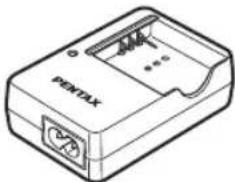
充電式リチウムイオン バッテリー D-LI68
ソフトウェア (CD-ROM) S-SW133
使用説明書(本書) 保証書
PENTAX Q7で使用できるレンズ
本機で使用できるレンズは、Qマウントレンズです。別売のKマウントレンズ用アダプターQを利用すると、Kマウントレンズも取り付けることができます。(p.73)
PENTAX Q7の基礎知識
準備しましょう
いろいろな写真を撮影してみましょう
いろいろな再生と編集
設定を変更する
付録
本書の使い方
1
PENTAX Q7の基礎知識 ...... p.7
PENTAX Q7の全体像を紹介しています。
まずここを読んでQ7を知ろう!
□ 各部の名称と機能 ......p.7
□ 機能の設定方法 ......p.13
□メニュ一一覧 p.15
2
準備しましょう p.21
Q7を使えるようにするための準備と基本操作を説明しています。
□ レンズの取り付け ......p.21
□ バッテリーのセット ......p.22
□ メモリーカードのセット ......p.24
□ 初期設定 ...... p.25
□ 撮影のキホン ...... p.27
□ 画像の確認 ...... p.28
3
いろいろな写真を撮影してみましょう p.29
カメラが正しく動作することが確認できたら、
たくさん写真を撮ってみよう!
□ 撮影モードを選ぶ....p.29
□露出を設定する p.33
□ フラッシュを使う....p.34
□ ピントを合わせる ......p.36
□ ドライブモードを設定する ......p.38
□ 記録形式を設定する ......p.43
□ 色味と明るさを設定する ......p.43
□ 仕上がりイメージを決めて撮影する ......p.46
4
いろいろな再生と編集...... p.50
いろいろな再生方法と画像編集を説明しています。
□ 再生モードパレットの設定項目 ......p.50
□ 再生方法を変更する ......p.51
□ パソコンと接続する ......p.55
□ 画像を加工・編集する ......p.56
5
設定を変更する p.62
その他の設定変更を掲載しています。
□ カメラの設定 ...... p.62
□ 画像管理に関する設定 ......p.65
6
付録 p.6
資料を掲載しています。
□ 撮影モードの機能制限 ......p.69
□ 各種レンズ使用時の機能 ......p.72
□ 外付けフラッシュ利用時の機能 ......p.74
□ 困ったときは ...... p.75
□ 主な仕様 ...... p.78
□索引 p.84
□ ご注意ください ...... p.88
□ 取り扱い上の注意 ......p.89
□ アフターサービスについて ......p.92
目次
本書の使い方 ...... 2
PENTAX Q7 の基礎知識
各部の名称と機能 7
ボタン・ダイヤルの機能 8
画像モニターの表示 9
機能の設定方法 ……13
ダイレクトキーで設定する 13
コントロールパネルで設定する 13
メニューで設定する 14
メニュー一覧 15
撮影メニュー 15
動画メニュー 17
再生メニュー 17
詳細設定メニュー 18
カスタムメニュー 20
準備しましょう 21
レンズの取り付け ......21
バッテリーのセット 22
バッテリーを充電する 22
バッテリーを入れる 22
ACアダプターを使用する 23
メモリーカードのセット 24
初期設定 25
電源を入れる 25
言語を設定する 25
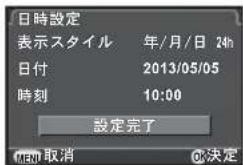
日時を設定する 26
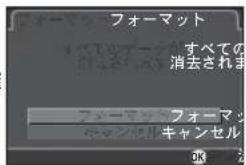
メモリーカードをフォーマットする 26
撮影のキホン 27
7 画像の確認 ....28
いろいろな写真を撮影してみましょう....29
撮影モードを選ぶ....29
シーンモード 29
ボケコントロールモード 30
露出モード 31
動画モード 32
露出を設定する ....33
ISO感度 33
測光方式 34
フラッシュを使う 34
ピントを合わせる ....36
フォーカスモード 36
オートフォーカスの方法を設定 36
マニュアルでピントを調整(マニュアルフォーカス) 37
ドライブモードを設定する 38
連続撮影 39
セルフタイマー撮影 40
リモコン撮影 40
露出ブラケット 41
多重露出 41
インターバル撮影 42
インターバル動画 42
記録形式を設定する 43
静止画 43
動画 43
色味と明るさを設定する 43
ホワイトバランス 43
明るさを補正して撮影 45
仕上がりイメージを決めて撮影する ......46
カスタムイメージ 46
デジタルフィルター 47
よく使う機能をクイックダイヤルに登録 48
いろいろな再生と編集....50
再生モードパレットの設定項目 ....50
再生方法を変更する ....51
複数画像を表示 51
フォルダーごとに表示 52
撮影日ごとに表示 52
連続して再生(スライドショウ) 53
画像を回転して表示 53
AV機器と接続 54
パソコンと接続する ....55
画像を加工・編集する 56
画像のサイズを変更 56
赤目を補正 57
デジタルフィルターで加工 57
複数画像を貼り付け(インデックス) 58
動画の編集 59
RAW展開 60
設定を変更する 62
カメラの設定 ……62
○/の機能を設定 62
お気に入り画像の設定を登録 63
目的地の日時を表示 64
カメラに保存する設定を選択 65
画像管理に関する設定 ……65
画像を消去できないようにする(プロテクト) 65
フォルダー/ファイルNo.の設定 66
画像を無線LANで転送 67
印刷情報を設定(DPOF) 68
付録 69
撮影モードの機能制限 ……69
特殊機能の組み合わせ制限 71
各種レンズ使用時の機能 72
Kマウントレンズを利用する 73
外付けフラッシュ利用時の機能 74
困ったときは....75
エラーメッセージ 76
主な仕様 78
USB接続と付属ソフトウェアの動作環境 83
索引 84
ご注意ください 88
取り扱い上の注意 89
アフターサービスについて 92
著作権について
本製品を使用して撮影した画像は、個人で楽しむなどのほかは、著作権法により、権利者に無断で使用できません。なお、実演や興行、展示物の中には、個人として楽しむ目的があっても、撮影を制限している場合がありますのでご注意ください。また著作権の目的となっている画像は、著作権法の規定による範囲内で使用する以外は、ご利用いただけませんのでご注意ください。
ユーザー登録のお願い
お客様へのサービス向上のため、お手数ですがユーザー登録にご協力いただきますよう、お願い申し上げます。 付属のCD-ROMと当社ホームページから登録が可能です。
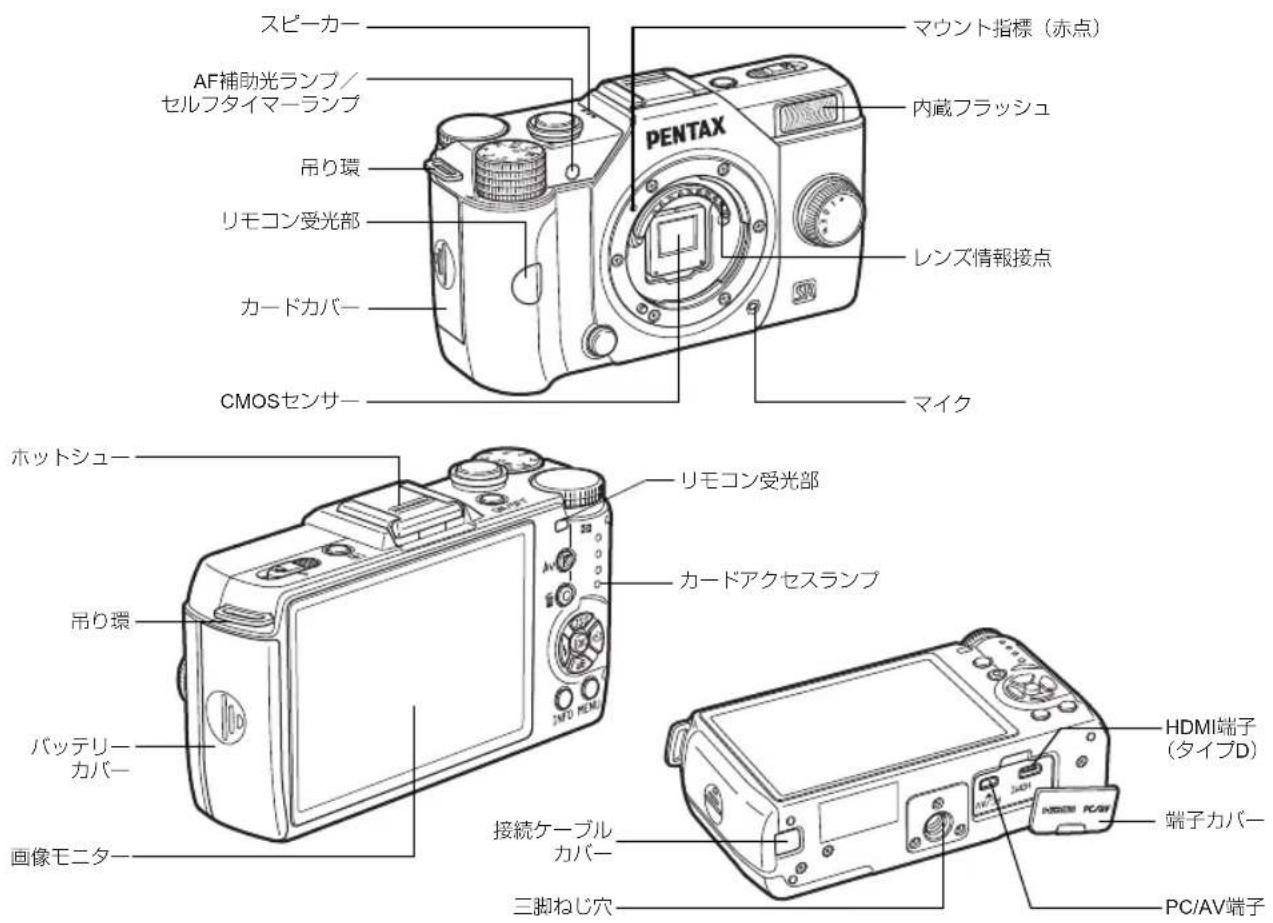
各部の名称と機能
ボタン・ダイヤルの機能
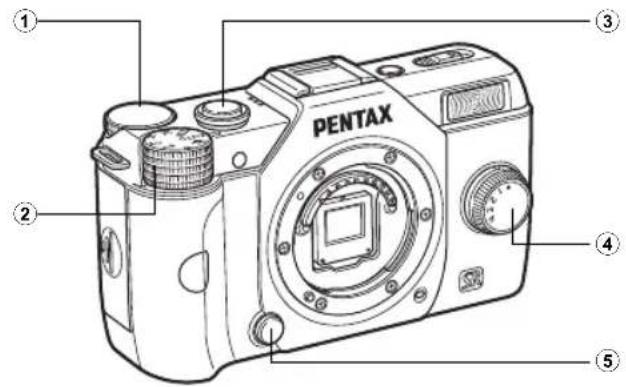
シャッター速度/絞り値/露出補正値を設定します。 (p.31)
コントロールパネルが表示されているときは、設定を切り替えます。(p.13)
メニューが表示されているときは、タブを切り替えます。 (p.14)
再生時には、画像を拡大/複数画像表示します。(p.51)
②モードダイヤル
撮影モードを切り替えます。(p.27)
③シャッターボタン
画像を撮影します。(p.28)
再生時は、半押しで撮影モードに切り替わります。
④クイックダイヤル
お好みの撮影設定を登録し、簡単に呼び出すことができます。(p.48)
⑤レンズ取り外しボタン
レンズを取り外すときに押します。(p.21)
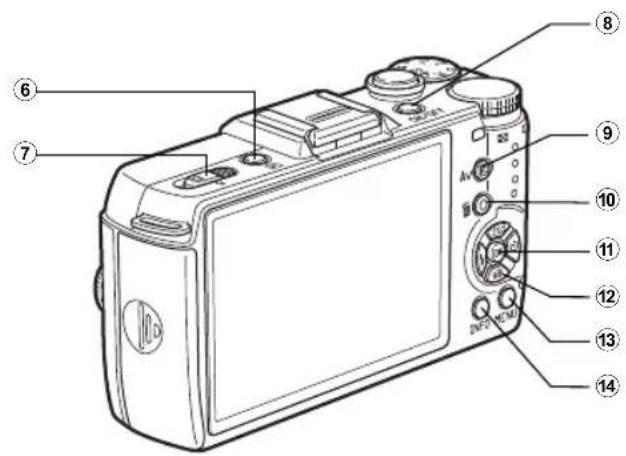
⑥再生ボタン(▶)
再生モードに切り替えます。(p.28)もう一度押すと撮影モードに切り替わります。
⑦フラッシュポップアップレバー
内蔵フラッシュをポップアップします。(p.35)
⑧電源ボタン
電源のON/OFFをします。(p.25)
⑨露出補正ボタン(図)
露出補正値や絞り値を変更するときに押します。(p.31) 再生時は、撮影バッファに残っているJPEG形式の画像をRAW形式で追加保存します。(p.28)
⑩ グリーン/消去ボタン(○/皿)
設定中の値をリセットします。機能を割り当てて使用することもできます。(p.62)
再生時は、画像を消去します。(p.28)
⑪OKボタン(OK)
コントロールパネル/メニューが表示されているときに、選択した項目を決定します。
⑫十字キー(▲▼◀▶)
ISO感度/ホワイトバランス/フラッシュモード/ドライブモードの設定画面を呼び出します。(p.13)
コントロールパネル/メニューが表示されているときは、カーソルの位置や項目を変更します。
再生時に▼を押すと、再生モードパレットを表示します。 (p.50)
⑬MENUボタン(MENU)
メニューを表示します。メニュー表示中に押すと、1つ前の画面に戻ります。(p.14)
⑭ INFOボタン(INFO)
画像モニターの表示を切り替えます。(p.9、p.11)
画像モニターの表示
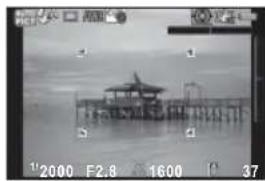
撮影時
撮影時には、画像と撮影機能の設定値が表示されます。この状態を「撮影待機状態」といいます。撮影待機状態でINFOを押すと「コントロールパネル」が表示され、設定が変更できます。(p.13) コントロールパネル表示中にINFOを押すと、撮影待機状態の表示を変更できます。(p.11)

コントロールパネル

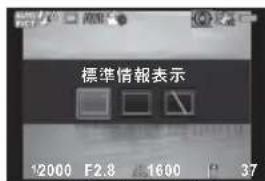
撮影情報表示選択
撮影待機狀態
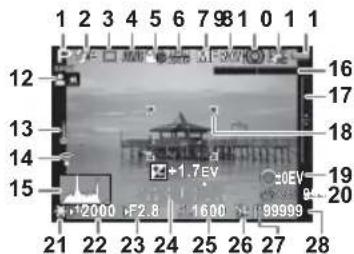
1 摄影モード (p.29)
2 フラッシュモード
(p.34)
3 ドライブモード(p.38)
4 ホワイトバランス
(p.43)
5 カスタムイメージ
(p.46)
6 HDR 撮影(p.45)/デジタルフィルター
(p.47)
7 MFモード
8 記録形式
9 測光方式 (p.34)
10 Shake Reduction/Movie SR
11 バッテリー残量
12 MFモードピントリング
操作中(p.37)
13 温度警告
14 Eye-Fi通信状態
15 ヒストグラム
16 電子水準器(左右方向)
17 電子水準器(前後方向)
18 AFフレーム
19 リセット操作ガイド
20 インターバル撮影/多重露出(p.41)/スマートエフェクト(p.49)
21 AE□ック
22 シャッター速度
23 絞り値
24 露出バー
25 ISO感度 (p.33)
26 NDフィルター
27 メモリーカード
28 摄影可能枚数
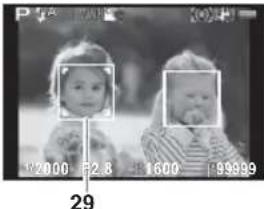
29 AF方式「顔検出」の顔検出枠(p.36)
メモ
・カメラの設定状況によって、表示される項目が異なります。
- 3メニュー「ライブビュー」で、撮影待機状態で表示する内容が変更できます。 (p.16)
コントロールパネル
モード
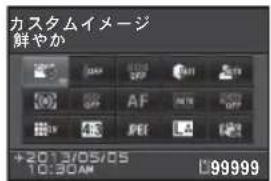
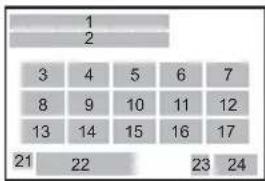
モード
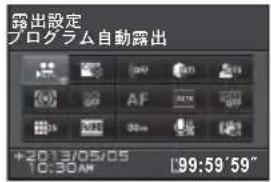
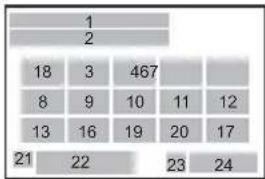
1 機能名称
2 設定
3 カスタムイメージ
(p.46) / SCNモード
(p.29)
4 デジタルフィルター
(p.47)
5 HDR摄影 (p.45)
6 ハイライト補正 (p.45)
7 シャドー補正 (p.45)
8 測光方式 (p.34)
9 NDフィルター
10 フォーカスモード
(p.36)
11 AF方式 (p.36)
12 フォーカスアシスト
(p.38)
13 ディストーション補正
14 アスペクト比 (p.43)
15 記録形式 (p.43)
16 JPEG記録サイズ・画質 (p.43) / 動画記録サイズ (p.43)
17 Shake Reduction/ 21 目的地 (p.64)
Movie SR
22 現在の日時
18 露出設定
23 メモリーカード
19 フレームレート
24 摄影可能枚数/記錄可能時間
メモ
・カメラの設定状況によって、選択できる項目が異なります。
- コントロールパネルは何も操作しないと、1分で撮影待機状態に戻ります。
- 1 メニュー「画面表示」でコントロールパネルとメニューの配色が変更できます。(p.18)
撮影情報表示選択
コントロールパネル表示中にINFOを押すと、撮影待機状態の表示情報が選択できます。◀▶で選択してOKを押します。
| 標準情報表示 | 画像と | 撮影機能の設定値を表示 |
| 情報表示なし | 画像だけを表示 | |
| 画像モニターオフ | 画像モニターを非表示 | |
注意
- モードのときは、「画像モニターオフ」は選択できません。
再生時
再生モードの1 画像表示では、撮影画像と撮影時の情報が表示されます。
INFO を押すと、1画像表示中の表示情報が選択できます。◀▶で選択してOKを押します。
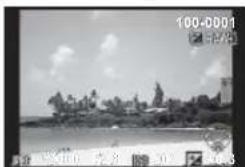
再生情報表示選択
| 標準情報表示 | 画像・記録形式・露出値・操作ガイドを表示 |
| 詳細情報表示 撮影 | 時の詳細情報を表示(p.12) |
| ヒストグラム表示 | 画像と輝度ヒストグラムを表示(p.12)動画のときは選択不可 |
| RGBヒストグラム表示 | 画像とRGBヒストグラムを表示(p.12)動画のときは選択不可 |
| 情報表示なし 画像だけを表示 | |
メモ
- 電源を入れ直して再生モードにすると、再生情報表示選択で選択した画面が表示されます。3メニュー「モードメモリ」の「再生情報表示」をオフに設定すると、電源を入れ直したときに「標準情報表示」から表示されます。(p.65)
詳細情報表示
静止画
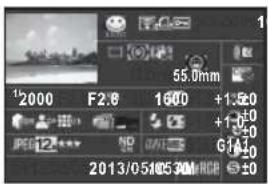
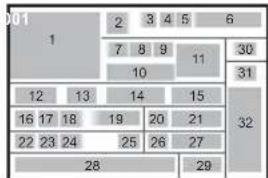
other
| Row | Column | Value | |---|---|---| | 001 | 1 | 2 | | 001 | 2 | 3 | | 001 | 3 | 4 | | 001 | 4 | 5 | | 001 | 5 | 6 | | 001 | 6 | 7 | | 001 | 7 | 8 | | 001 | 8 | 9 | | 001 | 9 | 11 | | 001 | 10 | 12 | | 001 | 11 | 13 | | 001 | 12 | 14 | | 001 | 13 | 15 | | 001 | 14 | 16 | | 001 | 15 | 17 | | 001 | 16 | 18 | | 001 | 17 | 19 | | 001 | 18 | 20 | | 001 | 19 | 21 | | 001 | 20 | 22 | | 001 | 21 | 23 | | 001 | 22 | 24 | | 001 | 23 | 25 | | 001 | 24 | 26 | | 001 | 25 | 27 | | 001 | 26 | 28 | | 001 | 27 | 29 | | 001 | 28 | 30 | | 001 | 29 | 31 | | 001 | 30 | 32 | The values are estimated based on the provided code. The numbers above each cell represent the sum of the first three rows (e.g., '1', '2', '3') for the first row. There is no additional data series or labels beyond the specific values.動画
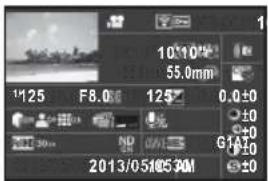
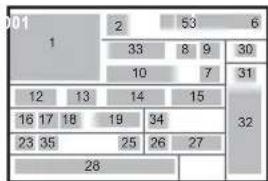
1 摄影画像
2 撮影モード (p.29)
3 Eye-Fi転送済み (p.67)
4 DPOF設定 (p.68)
5 プロテクト (p.65)
6 フォルダー No.-ファイルNo. (p.66)
7 ドライブモード (p.38)
8 測光方式 (p.34)
9 Shake Reduction/Movie SR
10 レンズ焦点距離
11 フォーカスモード
(p.36)
12 シャッター速度
13 絞り値
14 ISO感度 (p.33)
15 露出補正
16 ハイライト補正 (p.45)
17 シャドー補正 (p.45)
18 ディストーション補正
19 スマートエフェクト
(p.49)
20 フラッシュモード
(p.34)
21 フラッシュ光量補正
22 記録形式 (p.43)
23 JPEG記録サイズ
(p.43)/動画記録サイズ (p.43)
24 JPEG画質 (p.43)
25 NDフィルター
26 ホワイトバランス
(p.43)
27 ホワイトバランス微調整
28 撮影日時
29 色空間
30 HDR 撮影(p.45)/デジタルフィルター(p.47)
31 画像仕上 (p.46)
32 カスタムイメージパラ
メーター
33 記錄時間
34 音声
35 フレームレート (p.43)
ヒストグラム表示/RGBヒストグラム表示
▲▼でヒストグラム表示とRGBヒストグラム表示が切り替えられます。
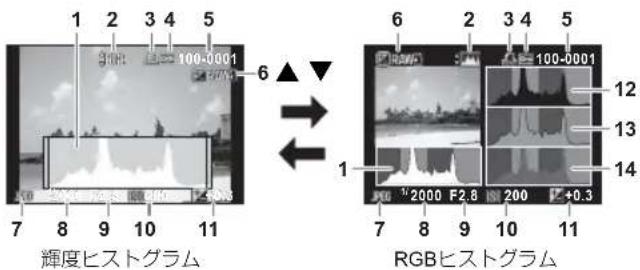
1 ヒストグラム (輝度)
2 RGBヒストグラム/輝度ヒストグラム切り替え
3 DPOF設定
4 プロテクト
5 フォルダー NoファイルNo.
6 バッファ RAW保存可能
7 記録形式
8 シャッター速度
9 絞り値
10 ISO感度
11 露出補正
12 ヒストグラム(R)
13 ヒストグラム(G)
14 ヒストグラム (B)
機能の設定方法
カメラの機能を使ったり設定を変更するには、次のいずれかの方法で行います。
| ダイレクトキー 撮影待機状態で▲▼◀▶を押す | |
| コントロールパネル | 撮影待機状態でINFOを押す(本書ではマークで表示) |
| メニュー MENUを押す | |
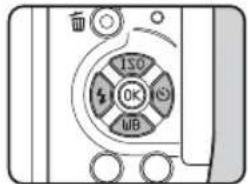
ダイレクトキーで設定する
| ▲ | ISO感度 | p.33 |
| ▼ | ホワイトバランス | p.43 |
| ◀ | フラッシュモード | p.34 |
| ▶ | ドライブモード | p.38 |
よく使用する撮影機能が設定できます。撮影待機状態でINFOを押します。
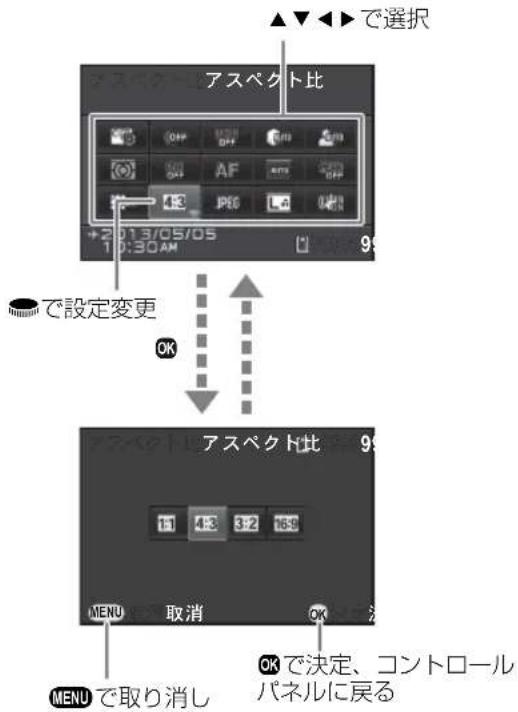
メニューで設定する
MENU
ほとんどの機能はメニューで設定します。コントロールパネルで設定できる機能もメニューで設定できます。
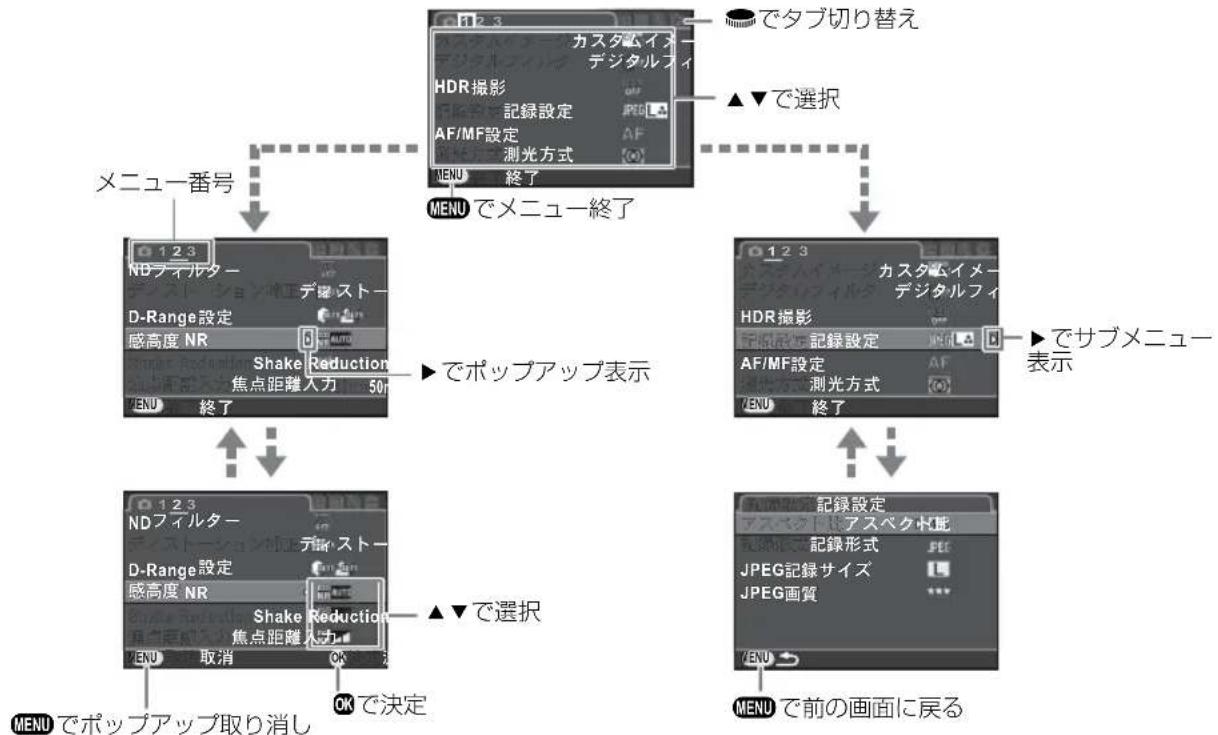
flowchart
graph TD
    A["MENU"] --> B["メニューメ番号"]
    B --> C["Shake Reduction"]
    C --> D["OK"]
    D --> E["OK"]
    E --> F["で決定"]
    F --> G["でップアップ表示"]
    G --> H["でタイプ切り替え"]
    H --> I["AF/MF設定"]
    I --> J["調光方式"]
    J --> K["▶で選択"]
    K --> L["F12.3 デジタルフィス"]
    L --> M["HDR撮影"]
    M --> N["記録設定"]
    N --> O["▶でサブメニュー表示"]
    O --> P["AF/MF設定"]
    P --> Q["調光方式"]
    Q --> R["▶でサブメニュー表示"]
    R --> S["F12.3 デジタルフィス"]
    S --> T["HDR撮影"]
    T --> U["記録設定"]
    U --> V["▶でサブメニュー表示"]
    V --> W["AF/MF設定"]
    W --> X["調光方式"]
    X --> Y["▶でサブメニュー表示"]
    Y --> Z["F12.3 デジタルフィス"]
    Z --> AA["HDR撮影"]
    AA --> AB["記録設定"]
    AB --> AC["▶でサブメニュー表示"]
    AC --> AD["F12.3 デジタルフィス"]
    AD --> AE["HDR撮影"]
    AE --> AF["記録設定"]
    AF --> AG["▶でサブメニュー表示"]
    AG --> AH["F12.3 デジタルフィス"]
    AH --> AI["HDR撮影"]
    AI --> AJ["記録設定"]
    AJ --> AK["▶でサブメニュー表示"]
    AK --> AL["F12.3 デジタルフィス"]
    AL --> AM["HDR撮影"]
    AM --> AN["記録設定"]
    AN --> AO["▶でサブメニュー表示"]
    AO --> AP["F12.3 デジタルフィス"]
    AP --> AQ["HDR撮影"]
    AQ --> AR["記録設定"]
    AR --> AS["▶でサブメニュー表示"]
    AS --> AT["F12.3 デジタルフィス"]
    AT --> AU["HDR撮影"]
    AU --> AV["記録設定"]
    AV --> AW["▶でサブメニュー表示"]
    AW --> AX["F12.3 デジタルフィス"]
    AX --> AY["HDR撮影"]
    AY --> AZ["記録設定"]
    AZ --> BA["▶でサブメニュー表示"]
    BA --> BB["F12.3 デジタルフィス"]
    BB --> BC["HDR撮影"]
    BC --> BD["記録設定"]
    BD --> BE["▶でサブメニュー表示"]
    BE --> BF["F12.3 デジタルフィス"]
    BF --> BG["HDR撮影"]
    BG --> BH["記録設定"]
    BH --> BI["▶でサブメニュー表示"]
    BI --> BJ["F12.3 デジタルフィス"]
    BJ --> BK["HDR撮影"]
    BK --> BL["記録設定"]
    BL --> BM["▶でサブメニュー表示"]
メモ
- MENU を押すと、撮影モードでは常に 📄1 メニューが最初に表示されます。直前に操作した画面から表示させたいときは、C3 メニュー「15. メニュー選択の記憶」で設定します。
- 設定した内容は、3メニュー「リセット」で初期設定に戻ります。(一部の機能を除く)
メニュー一覧
撮影メニュー
| メニュー | 項目 機能 初期設定 参照 | ||||
| 1 | カスタムイメージ *1 | 色味やコントラストなどの画像の仕上がり具合を設定 鮮やか | p.46 | ||
| デジタルフィルター *1 | フィルター効果をかけて撮影 フィルターオフ | p.47 | |||
| HDR撮影 *1 | ハイダイナミックレンジ撮影 オフ | p.45 | |||
| 記録設定 | アスペクト比 *1 | 画像の横:縦の比率を設定 | 4:3 | p.43 | |
| 記録形式 *1 | ファイルフォーマットを設定 | JPEG | |||
| JPEG記録サイズ *1 | JPEGで記録した場合の記録サイズを設定 | L | |||
| JPEG画質 *1 | JPEGで記録した場合の画質を設定 | ★★★ | |||
| AF/MF設定 | フォーカスモード *1 | オートフォーカスとマニュアルフォーカスを選択 | AF p.36 | ||
| AF方式 *1 | AF時のオートフォーカスの方法を選択 多点オート | p.36 | |||
| AF補助投光 | 暗い場所でオートフォーカスするときに、補助投光を行うかどうかを設定 | オン | p.36 | ||
| MF時の自動拡大 | 画像モニターの表示を拡大してピントを合わせやすくする | オフ | p.37 | ||
| フォーカスアシスト *1 | ピントが合った部分の輪郭を強調 オフ | p.38 | |||
| 測光方式 *1 | センサーのどの部分で明るさを測り、露出を決めるのかを設定 | 分割 | p.34 | ||
| メニュー | 項目 | 機能 | 初期設定 | 参照 | |
| ☎2 | NDフィルター *1 | レンズに内蔵されたNDフィルターを使用するかどうか設定 | オフ | - | |
| ディストーション補正 *1 | レンズの特性によって生じる歪曲収差を軽減 オン | - | |||
| D-Range設定 *1 | ダイナミックレンジを拡大し、白とび・黒つぶれを防ぐ オート | p.45 | |||
| 高感度NR 高感度撮影時のノイズ | リダクションを設定 オート | p.34 | |||
| Shake Reduction *1 | 手ぶれ補正機能を設定 オン | - | |||
| 焦点距離入力 | レンズ焦点距離の情報が取得できないレンズを使用している場合に設定 | 0.0mm p.73 | |||
| ☎3 | ライブビュー | 電子水準器 撮影待機状態で左右・前後のカメラの傾きを表示 オン | p.10 | ||
| グリッド表示 撮影待機状態でグリッドを表示 オフ | |||||
| ヒストグラム表示 撮影待機状態でヒストグラムを表示 オフ | |||||
| 白とび警告 撮影待機状態で白とび部分を赤で点滅表示 オフ | |||||
| クイックビュー | 表示時間 | クイックビューの表示時間を設定 | 1秒 | p.28 | |
| 拡大表示 クイックビュー中に拡大表示するかどうかを設定 オフ | |||||
| RAW追加保存 | クイックビュー中にRAW画像を追加保存するかどうかを設定 | オン | |||
| 消去 | クイックビュー中に消去するかどうかを設定 オン | ||||
| ヒストグラム表示 クイックビュー中にヒストグラムを表示 | オフ | ||||
| 白とび警告 クイックビュー中に白とび部分を赤で点滅表示 オフ | |||||
| クイックダイヤル | クイックダイヤルに機能を割り当て | スマートエフェクト | p.48 | ||
| グリーンボタン | グリーンボタン | ◎に機能を割り当て | グリーンボタン | p.62 | |
| M/TAv時の動作 | M / TAvモードで◎を押したときの動作を設定 | P LINE | p.63 | ||
| P時の電子ダイヤル | Pモードで◎を操作したときに変更する値を設定 | P SHIFT | p.62 | ||
| モードメモリ | 電源を切ったときに設定を記憶する項目を選択 | フォーカス位置/デジタルフィルター/HDR撮影以外オン | p.65 | ||
*1 コントロールパネルでも設定可
動画メニュー
| メニュー | 項目 機能 初期設定 参照 | |||
| 1 | 露出設定 *1 | シャッター速度/絞り値を手動で設定するかどうかを選択 | オート | p.33 |
| デジタルフィルター *1 | フィルター効果をかけて撮影 フィルターオフ | p.47 | ||
| 記録設定 *1 | 動画の記録サイズとフレームレートを設定 FullHD/30fps | p.43 | ||
| 録音レベル *1 | 記録時の音量を設定 音量3 | - | ||
| Movie SR *1 | 動画の手ぶれ補正機能を設定 オン | - | ||
*1 コントロールパネルでも設定可
再生メニュー
| メニュー | 項目 機能 初期設定 参照 | |||
| ▶1 | スライドショウ | 表示間隔 画像切り替えの間隔を設定 3秒 | p.53 | |
| 画面効果 画像切り替え時の効果を選択 オフ | ||||
| 繰返し再生 最後の画像の再生後に最初から再生を繰り返す オフ | ||||
| 動画自動再生 スライドショウ中に動画も再生 オン | ||||
| クイック拡大 | 拡大表示での最初の拡大率を設定 | オフ | ||
| 白とび警告 | 再生モードの標準情報表示/ヒストグラム表示で白とび部分を赤で点滅表示 | オフ | ||
| 画像の自動回転 | 縦位置で撮影した画像や回転情報を変更した画像を再生時に回転して表示 | オン | ||
| 全画像消去 | 保存されているすべての画像を消去 | - | ||
詳細設定メニュー
| メニュー | 項目 機能 初期設定 参照 | ||||
| ↘1 | Language/言語 | 表示言語の切り替え | English p.25 | ||
| 日時設定 年月日の表示形式と日時を設定 | 2013/01/01 p.26 | ||||
| ワールドタイム 現在地と指定した都市の日時を切り替えて表示 現在地 | p.64 | ||||
| 電子音 | 合焦音/AE-L/セルフタイマー/リモコン/ワンタッチRAW+/シャッター音の音量とオン/オフを切り替え | 音量3シャッター音:1それ以外オン | - | ||
| 画面表示 | ガイド表示 | 撮影モードを変更したときに、ガイド表示をするかどうかを設定 | オン | p.11 | |
| 配色 コントロールパネルとメニューの配色を設定 | 1 | ||||
| LCD設定 画像モニターの明るさと色味を調整 | 0 | - | |||
| ↘2 | フリッカー低減 電源周波数を設定し、画面のちらつきを低減 | 50Hz- | |||
| 外部接続 | ビデオ出力 AV機器とビデオ端子で接続するときに設定 | -p.54 | |||
| HDMI出力 | AV機器とHDMI端子で接続するときに設定 | オート | p.54 | ||
| USB接続 | パソコンと接続するときの転送モードを設定 | MSC | p.75 | ||
| フォルダー名 | 画像が保存されるフォルダー名の付け方を設定 | 日付 | p.66 | ||
| フォルダー新規作成 | メモリーカードに新しいフォルダーを作成 | -p.66 | |||
| ファイルNo. | 連番設定 | フォルダーが新しくなったときに画像のファイル番号を継続するかどうかを設定 | オン | p.66 | |
| ファイルNo.リセット | ファイル番号をリセットし、0001から開始 | - | |||
| Eye-Fi | Eye-Fiカードを使用するときの動作を設定 オフ | p.67 | |||
| ↘3 | エコモード | 5秒間操作しなかったときに、画像モニターを自動的に暗くしてバッテリーの消耗を抑制 | オン | - | |
| オートパワーオフ | 一定時間操作しなかったときに、自動的に電源が切れるまでの時間を設定 | 1分 | p.25 | ||
| リセット | メニュー/メニュー/メニュー/メニュー/ダイレクトキー/コントロールパネル/再生モードパレットの設定内容を初期化 | -p.14 | |||
| ↘4 | ピクセルマッピング CMOSセンサーの画素の欠損部分を補完 | -p.76 | |||
| ダストリムーバル CMOSセンサーを振動させてクリーニング | -p.75 | ||||
| フォーマット メモリーカードをフォーマット | -p.26 | ||||
| バージョン情報 | カメラのファームウェアのバージョンを表示。アップデートファイルがある場合は、バージョンアップを実行 | - | - | ||
カスタムメニュー
| メニュー | 項目 機能 初期設定 参照 | |||
| C1 | レンズシャッターの動作 レンズシャッターと電子シャッターの使用を設定 | レンズシャッターのみ使用 | p.72 | |
| ISO感度ステップ | ISO感度の調整ステップを設定 | 1 EVステップ | p.34 | |
| AFロック時のAE-L | フォーカスロック時のAEロックを設定 | オフ | - | |
| 測距点と露出の関連付 | 分割測光時に露出値とAFエリア内の測距点を関連付け | オフ | p.34 | |
| ブラケット撮影順 露出ブラケット撮影時の撮影順を設定 | 0 - + p.41 | |||
| フラッシュ発光時のWB フラッシュ発光時のホワイトバランスを設定 | AWB p.44 | |||
| C2 | 白熱灯下のAWB | ホワイトバランス AWB のときの白熱灯の色味を設定 | 弱 | - |
| AFの動作 | AF中にシャッターボタンを全押ししたときの優先動作を設定 | フォーカス優先 | p.36 | |
| リモコン時のAF | リモコン撮影時のオートフォーカス動作を設定 | オフ | p.40 | |
| AF時のフォーカスリング | AF時にフォーカスリングを無効化 | 有効 | p.36 | |
| フラッシュ収納時の発光 | 内蔵フラッシュ収納時の発光を設定 | 発光する | p.35 | |
| 充電中のレリーズ | フラッシュ充電中の撮影可否を設定 | オフ | p.35 | |
| C3 | 色空間 | 使用する色空間を設定 | sRGB | - |
| 回転情報の記録 | 回転情報を記録するかどうかを設定 | オン | p.53 | |
| メニュー選択の記憶 | 直前に操作したメニューを記憶、次にMENU を押したときに記憶した画面を表示 | 記憶しない | p.14 | |
| SRの自動オフ | セルフタイマー撮影/リモコン撮影時に自動的にShake Reductionをオフにする | 自動オフする | p.39 | |
| カスタムのリセット | C1~3メニューの設定内容をリセット | - | - | |
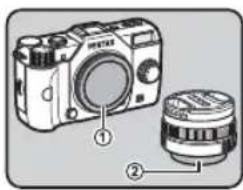
レンズの取り付け
1カメラの電源がOFFになっていることを確認
2ボディマウントカバー(①) とレンズマウントカバー (②)を外す
カバーを外したレンズは、カメラに取り付ける面を上にして置く
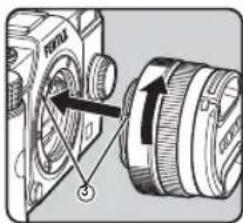
3カメラとレンズのマウント 指標(赤点/③)を合わせて 差し込み、レンズを右に回す
「カチッ」と音がするまで回す
レンズキャップを取り付ける→レンズ取り外しボタン(④)を押しながらレンズを左へ回す
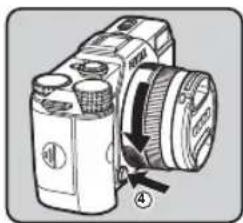
- 電源がONのときにレンズを取り外すと、シャッターボタンがロックされます。電源が入っているときは、レンズの着脱をしないでください。
- レンズの取り付け/取り外しは、ゴミやほこりの少ない場所で行ってください。
- カメラ本体にレンズを取り付けていないときは、必ずボディマウントカバーを装着してください。
- 取り外したレンズには、必ずレンズマウントカバーとレンズキャップを取り付けてください。
- カメラのマウント内に指を入れたり、CMOSセンサーを触ったりしないでください。
- カメラやレンズのマウント部分には、レンズ情報接点があります。この部分にゴミや汚れが付いたり腐食が生じると、電気系統のトラブルの原因になる場合があります。もし汚れたときは、弊社修理センターにご相談ください。
- 本製品に他社製レンズを使用されたことによる事故、故障、不具合などにつきましては保証いたしかねます。
バッテリーのセット
本機専用のバッテリー D-LI68とバッテリー充電器D-BC68Pを使用します。
バッテリーを充電する
1バッテリー充電器にACコードを接続
2ACコードをコンセントに差し込む
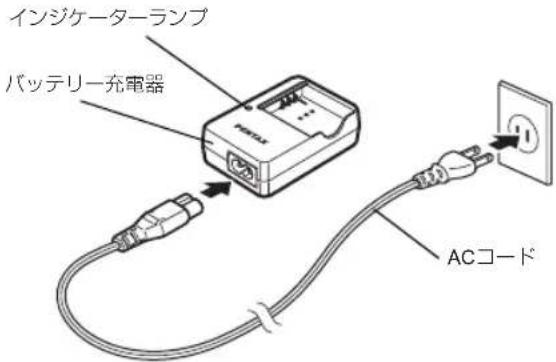
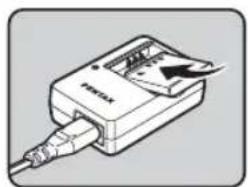
3▲マークがある面を上にしてバッテリーを充電器にセット
充電中はインジケーターランプ 点灯
ランプが消灯したら充電完了
- バッテリー充電器D-BC68Pでは、D-LI68以外は充電しないでください。充電器の破損や発熱の原因になります。
・次の場合は、新しいバッテリーと交換してください。
- バッテリー充電器に正しくセットしてもインジケーターランプが点滅する、または点灯しない
- 正しく充電しても使用できる時間が短い(バッテリーの寿命)
メモ
- 充電時間は、最大で約115分です(周囲の温度や充電状態によって異なります)。周囲の温度が0~40℃の環境で充電してください。
バッテリーを入れる
注意
- バッテリーは正しく入れてください。間違った向きに入れると、取り出せなくなる場合があります。
- バッテリーの電極は、乾いた柔らかい布でよく拭いてから入れてください。
- 電源が入っているときは、バッテリーカバーを開けたり、バッテリーを取り出したりしないでください。
- カメラを長時間連続で使用した場合、本体やバッテリーが熱くなっていることがありますので、ご注意ください。
- 長い間使わないときは、カメラからバッテリーを取り出しておいてください。長期間入れたままにしておくと、バッテリーが液漏れを起こすことがあります。また、取り出したバッテリーを半年以上使用しない場合は、30分程度充電してから保管してください。その後も半年から1年ごとに再充電してください。
- バッテリーは、高温になる場所を避け、室温以下を保持できる場所に保管してください。
- 長期間バッテリーをセットしていないと、日時がリセットされることがあります。その場合は、再度設定してください。
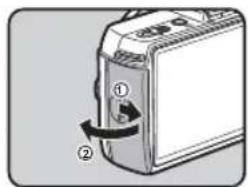
1バッテリーカバーを ①の方向にスライド
2バッテリーの ▲ マークをカメラのレンズ側に向け、ロックするまで挿入
取り出すときは、バッテリーロックレバーを③の方向に押す
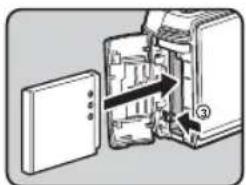
3バッテリーカバーを閉じ、⑤の方向にスライド
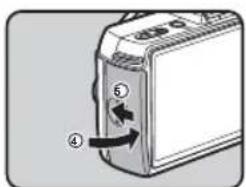
- 低温下や連続撮影を続けた場合、バッテリー残量が正しく表示されないことがあります。
- 使用環境の温度が下がると、バッテリーの性能が低下します。寒冷地で使用する場合は、予備のバッテリーを用意して、衣服の中で保温するなどして使用してください。低温で低下したバッテリーの性能は、常温の環境で元に戻ります。
- 海外旅行や寒冷地で撮影する場合や大量に撮影する場合は、予備のバッテリーをご用意ください。
リサイクルについて
このマークは小型充電式電池のリサイクルマークです。
ご使用済みの小型充電式電池を廃棄するときは、端子部に絶縁テープを貼って、小型充電式電池リサイクル協力店へお持ちください。

ACアダプターを使用する
画像モニターを長時間使用するときや、パソコンやAV機器と接続するときは、ACアダプターキットK-AC115J(別売)のご使用をお勧めします。
1カメラの電源が OFF になっていることを確認し、バッテリーカバーを開ける
バッテリーがセットされていたときは取り出す
2バッテリー室下側の接続
ケーブルカバー(①)を引き
上げてからバッテリー室に
DCカプラーを挿入
取り出すときは、バッテリーロックレバーを②の方向に押す
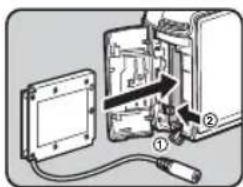
接続ケーブルカバー部分から接続ケーブルを引き出す
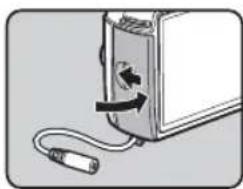
5 ACアダプターをACコードに接続し、コンセントに差し込む
①注意
- A C アダプターを接続または外すときは、必ずカメラの電源をOFFにしてください。
- 各端子はしっかりと接続してください。メモリーカードにアクセス中に接続部が外れると、メモリーカードやデータが破損するおそれがあります。
- D C カプラーを取り出したら、接続ケーブルカバーを元に戻してください。
- A C アダプターを使用するときは、ACアダプターキットの使用説明書を併せて参照してください。
メモリーカードのセット
本機では、市販のSDメモリーカード/SDHCメモリーカード/SDXCメモリーカードが使用できます。また、無線LAN機能を内蔵したEye-Fiカードも使用できます。(本書では、これらを「メモリーカード」と表記します。)
1カメラの電源がOFFになっていることを確認
2カードカバーを ①の方向に スライド
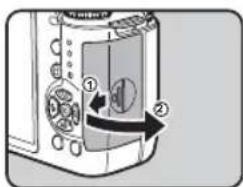
3メモリーカードのラベル面を画像モニター側に向けて奥まで挿入
取り出すときは、メモリーカードをさらに押し込む
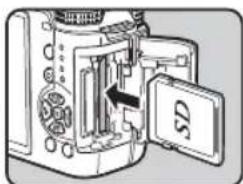
4カードカバーを閉じ、④の方向にスライド
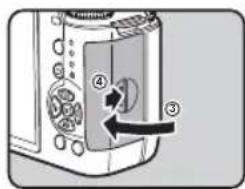
- カードアクセスランプ点灯中は、絶対にメモリーカードを取り出さないでください。
- 電源が入っているときにカードカバーを開けると、電源が切れます。使用中はカバーを開けないでください。
- 未使用または他の機器で使用したメモリーカードは、必ず本機でフォーマット(初期化)してから使用してください。(p.26)
- 動画を撮影する場合は、高速のメモリーカードを使用してください。書き込みが間に合わなくなると、撮影途中で終了する場合があります。
初期設定
電源を入れて初期設定をします。
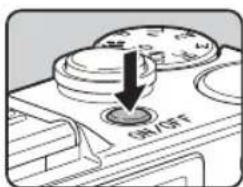
電源を入れる
1 電源ボタンを押す
もう一度押すと電源OFF 初めて電源を入れたときは、「Language/言語」画面が表示
メモ
- 一定時間操作をしないと、自動的に電源が切れます。(初期設定:1分)↘3メニュー「オートパワーオフ」で変更できます。
言語を設定する
1 ▲▼◀▶で言語を選択してOKを押す
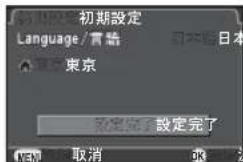
選択した言語で「初期設定」画面が表示 ☆に都市名が正しく設定されているときは、手順6に進む
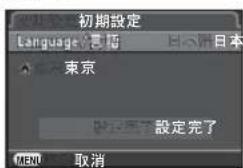
指定できる都市は、「都市名一覧」(p.82) 参照
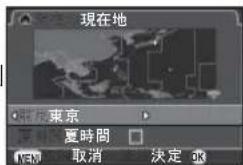
4 ▼で「夏時間」を選択、◀▶で□/☑を設定
5OKを押す
「初期設定」画面に戻る
6 ▼で「設定完了」を選択、OKを押す
「日時設定」画面が表示
日時を設定する
1 ▶を押し、▲▼で日付の表示スタイルを選択
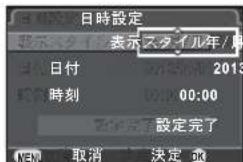
2 ▶を押し、▲▼で24h/12hを選択
3OKを押す
選択枠が「表示スタイル」に戻る
4▼を押してから▶を押す 選択枠が西暦年に移動
5▲▼で西暦年を設定
同様に月/日と時刻を設定
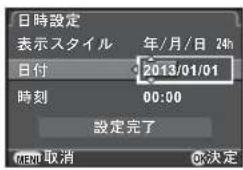
6 ▼で「設定完了」を選択、OKを押す
撮影モードになり、撮影できる状態になる
メモ
- 設定した言語/日時は1メニューで変更できます。(p.18)
メモリーカードをフォーマットする
4
1 MENU を押す
1メニューが表示
2 で入4メニューを表示
3▲▼で「フォーマット」を選択、▶を押す
「フォーマット」画面が表示
4 ▲で「フォーマット」を選択、 OKを押す
フォーマット開始→ メニュー選択前の画面に戻る
注意
- フォーマット中は、絶対にメモリーカードを取り出さないでください。カードが破損することがあります。
- フォーマットを行うと、プロテクトされていた画像も含めて全データが消去されます。
メモ
- フォーマットを行うと、メモリーカードに「Q7」というボリュームラベルが付きます。本機をパソコンに接続したときは、「Q7」という名称のリムーバブルディスクとして認識されます。
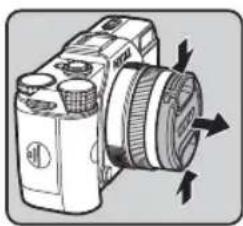
撮影のキホン
最適な撮影モードが自動で選択されるAUTOモードで撮影してみましょう。
1図の矢印部分を押してレンズキャップを外す
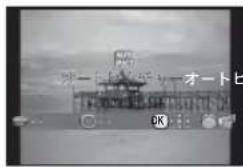
3 モードダイヤルを AUTO に 合わせる

画像モニターに、撮影モードが表示(ガイド表示)
4画像モニターで被写体を確認
5ズームレンズを使っている ときは、ズームリングを左右 に回して写す範囲を決める
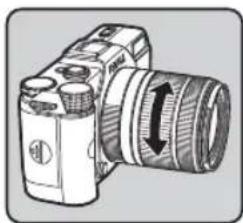
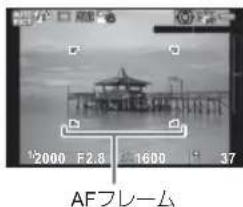
6AF フレーム内に被写体を入れてシャッターボタン半押し
ピントが合うと、AFフレームが 緑になり「ピピッ」と電子音
電子音の設定(p.18)
7シャッターボタン全押し
撮影画像が画像モニターに表示(クイックビュー)
クイックビュー中のボタン・ダイヤル操作
| 目 | 消去 |
| 区 | RAW画像を追加保存 |
クイックビューの表示設定(p.16)
画像の確認
撮影した画像を順に確認してみましょう。
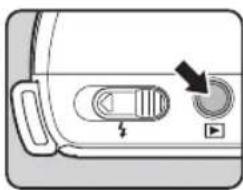
1▶を押す
再生モードになり、最新画像が表示(1画像表示)
| ◀ | 前の画像を表示 |
| ▶ | 次の画像を表示 |
| 盲 | 消去 |
| ●右 | 拡大(最大16倍)▲▼◀▶で拡大位置移動○で中央に戻る |
| ●左 | 分割表示(p.51) |
| ☑ | RAW画像を追加保存(保存可能時のみ) |
| INFO | 表示情報切り替え(p.11) |
メモ
- 画像モニターに☑RAW®が表示されているときは、直前に撮影したJPEG画像をRAW形式で追加保存ができます。(バッファ RAW保存)
撮影モードを選ぶ
被写体や状況によって撮影モードを選択します。 本機では以下の撮影モードがあります。
| 撮影モード 用途 参照 | ||
| AUTOオートピクチャーモード | (標準)/(人物)/(風景)/(マクロ)/(夜景人物)/(夕景)/(青空)/(フォレスト)から最適な撮影モードをカメラが自動選択 | p.27 |
| SCNシーンモード | さまざまな撮影シーンから目的に合った撮影モードを選択 | p.29 |
| BCボケコントロールモード | ピント位置が異なる画像を合成し、絞りを開いて被写界深度を浅くしたような画像を撮影 | p.30 |
| P/Tv/Av/M露出モード | シャッター速度と絞り値を設定して撮影 | p.31 |
| 動画モード | 動画を撮影 | p.32 |
メモ
- 撮影モードによって設定できる機能に制限があります。「撮影モードの機能制限」(p.69)を参照してください。
シーンモード
1 モードダイヤルをSCNに合わせる シーンモード選択画面が表示
2▲▼◀▶でシーンを選択、OKを押す
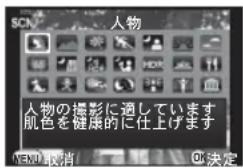
| 人物 肌色を健康的に仕上げる | |
| 風景 木々の緑を鮮やかに仕上げる | |
| マクロ 花などに近づいて撮影 | |
| 動体 動きがある被写体を撮影 | |
| 夜景人物 夜景を背景に人物を撮影 | |
| 夕景 朝焼けや夕焼けを撮影 | |
| 青空 深い青で青空を撮影 | |
| フォレスト 木漏れ日や木々の緑を鮮やかに表現 | |
| 夜景 夜景を撮影 | |
| 夜景HDR | 露出が異なる3枚の画像を合成して仕上げる |
| ナイトスナップ | 暗いところでのスナップ撮影 |
| HDR HDR | 3枚の画像を合成して幅広い階調を表現 |
| テーブルフォト | テーブル上の小物などを撮影 |
| 料理 彩度を高めにして料理などを撮影 | |
| ペット 動き回 | るペットなどを撮影 | |
| キッズ | 動きの多い子供の肌色を健康的に撮影 | |
| サーフ&スノー | 砂浜や雪山など背景が明るい場所で撮影 | |
| 逆光シルエット | 逆光で被写体がシルエットになるように仕上げる | |
| キャンドルライト | ろうそくの明かりを生かして撮影 | |
| ステージライト | 暗いところで動きのある被写体を撮影 | |
| 美術館 | フラッシュが使用できない場所での撮影 | |
メモ
- シーンモードは、コントロールパネルまたは1メニューで変更できます。
ボケコントロールモード
1モードダイヤルを BCに合わせる
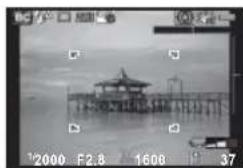
- AFが可能なレンズを使用したときだけ撮影ができます。(p.72)
・撮影中はカメラを動かさないでください。 - 一部の機能は使用できません。(p.69)
・以下の条件では、ボケの効果がうまく表現できません。
・全体のコントラストが低いとき
・噴水など、色や形が常に変化しているもの
・動いているもの
- 小さなもの
- 被写体が画面の端にあるとき
·逆光
・特殊なフィルターを使用しているとき
- 述い被写体
露出モード
| モード | シャッター速度変更 | 絞り値変更 | ISO感度変更 | 露出補正 |
| Pプログラム自動露出 | ^*1 | ^*1 | ○ | ○ |
| Tvシャッター優先自動露出 | ○ | × | ○ | ○ |
| Av絞り優先自動露出 | × | ○ ○ | ○ | |
| Mマニュアル露出 | ○ ○ | ○ | *2 | × |
*1 ☑3メニュー「グリーンボタン」で変更する値を指定可能 (p.62)
*2 ISO AUTOに設定するとTAv(シャッター&絞り優先自動露出)モードで動作
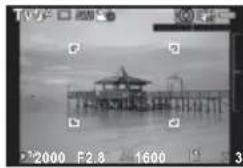
1 モードダイヤルをP/Tv/Av/Mに合わせる
変更可能な値に▶表示
3 M モードは ②(①)を押してから ◎(②)で絞り値変更
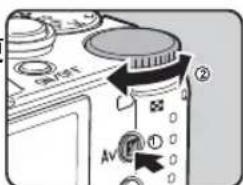
P/Tv/Avモードは、この操作で露出補正(1/3 EV単位、-3~+3 EV)
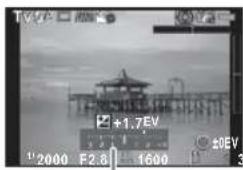
露出バー
ボタン・ダイヤル操作
| ☑ | 設定の開始/終了 |
| ○ | リセット |
メモ
- 露出を自動的に変化させて撮影したいときは「露出ブラケット」を利用します。(p.41)
- ISO 感度を固定値で設定すると、設定したシャッター速度/絞り値で適正露出が得られない場合があります。
- Mモードは、シャッター速度/絞り値調整中に適正露出との差がバーグラフで表示されます。
- M/TAvモードのときの●ボタンの機能を、■3メニュー「グリーンボタン」で設定できます。 (p.63)
- Tv/Mモードでシャッター速度を2秒より長い速度に設定したときは、ISO 1600より高いISO感度は使用できません。
バルブ撮影
1モードダイヤルをMに合わせる
2左
シャッター速度にBulbが表示されるまで回す
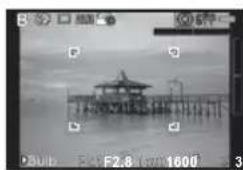
- レンズシャッター内蔵レンズ使用時のみバルブ撮影ができます。(p.72)
- 一部の機能は使用できません。(p.69)
被写界深度を確認する(プレビュー)
2メニュー「グリーンボタン」でに「プレビュー」を割り当てると、撮影前に被写界深度の確認ができます。(p.62)
動画モード
1モードダイヤルを に合わせる
1 メニュー「露出設定」をに設定している場合は、とで露出設定
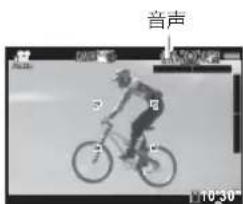
錄画可能時間
2シャッターボタンを半押し
3シャッターボタンを全押し
撮影開始
画面左上に●点滅表示
フォーカスモードがAFのときは、OKでオートフォーカス
4シャッターボタンを全押し
撮影終了
注意
- 音声を録音する設定にしている場合、カメラの動作音なども録音されます。
- デジタルフィルターなどの画像処理を設定して撮影した場合、部分的にコマが抜けて記録されることがあります。
- 撮影中にカメラ内部が高温になると、強制終了する場合があります。
メモ
- 動画の設定は、コントロールパネルまたは,■1メニューで設定します。(p.17)
- 動画は最大4GB、または最長25分まで連続して撮影できます。メモリーカードがいっぱいになると撮影が中断し、保存されます。
- 別売のリモコンで動画を撮影することもできます。ドライブモードで選択します。(p.40)
動画の再生
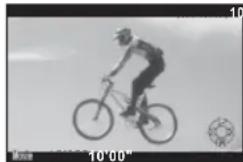
| ▲ | 再生/一時停止 |
| ▶ | (一時停止中)コマ送り |
| ▶長押し | 早送り再生 |
| ◀ | (一時停止中)コマ戻し |
| ◀長押し | 早戻し再生 |
- 再生モードパレット「動画編集」で、動画の分割や不要範囲の消去ができます。(p.59)
露出を設定する
ISO感度
▲
1 撮影待機状態で▲を押す
2▲▼で選択
| ISO AUTO | 自動調整(初期設定)上限値を変更可 |
| ISO | ISO 100~12800の間で固定値を設定 |
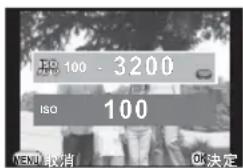
3で値を変更
4OKを押す
撮影待機状態に戻る
メモ
- ISO感度の調整ステップはC1メニュー「2. ISO感度ステップ」で設定します。(初期設定:1 EVステップ)
- I S O 感度を高く設定するほど、撮影画像にノイズが発生しやすくなります。▶2メニュー「高感度NR」で、ノイズ軽減処理の設定ができます。
| オート | ISO感度に応じて最適なノイズリダクションを行う(初期設定) |
| 弱/強 | ISO感度に関係なく、一定のノイズリダクションを行う |
測光方式
センサーのどの部分で明るさを測り、露出を決めるのかを設定します。
コントロールパネル、または1メニュー「測光方式」で設定します。
| 分割 | センサーを分割して明るさを測定(初期設定)逆光時は自動補正C1メニュー「4. 測距点と露出の関連付」で、露出値とAFエリア内の測距点の関連付けが可能 |
| 中央重点 | センサー中央部分を中心に測光中央部分ほど感度が高い。逆光時も自動補正されない |
| スポット | センサー中央の狭い範囲を測光被写体が小さいときなどに利用 |
フラッシュを使う
[NO TEXT]
1 撮影待機状態で ◀ を押す
2◀▶で選択
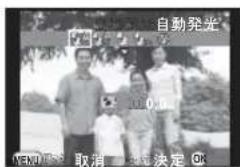
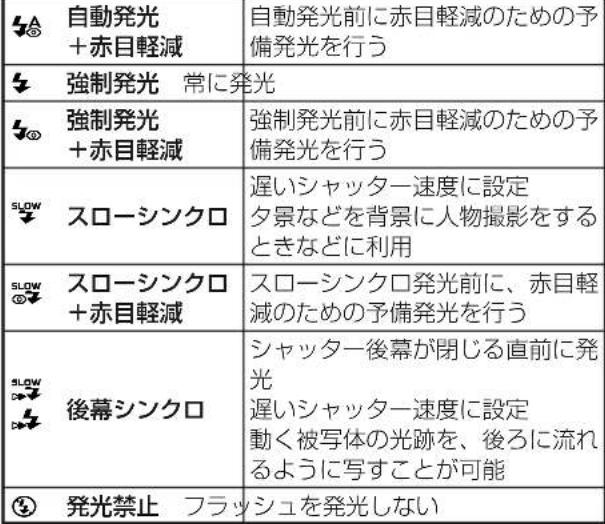
| 自動発光 | 周りの明るさを自動測定し、発光をカメラが判断 |
 | |
3光量を補正するときは、▼を押してからで調整 ●でリセット
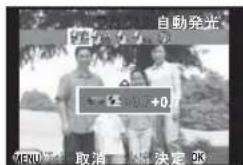
4OKを押す 撮影待機状態に戻る
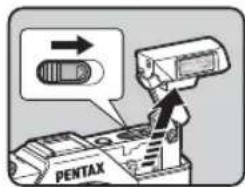
5フラッシュポップアップレバーをスライド
①注意
- 内蔵フラッシュを使用しないときは、必ず収納してください。また、収納するときに指などを挟まないように注意してください。
- 内蔵フラッシュは収納したままでも発光しますが、使用するレンズによってはケラレが発生することがあります。収納時に発光させたくない場合は、C2メニュー「11. フラッシュ収納時の発光」で設定します。
- フラッシュ充電中は撮影ができません。充電中にも撮影をしたい場合は、C2メニュー「12. 充電中のレリーズ」で設定します。
- 使用するレンズによっては、内蔵フラッシュの使用に制限があります。(p.72)
メモ
- 撮影モードによって選択できるフラッシュモードが異なります。
| 撮影モード | 選択可能なフラッシュモード |
| AUTO/SCN*1 | A / 5 |
| BC | A / A / / / 5 |
| P/Av | A / A / / / / / / / / / / / / / / / / / / / / / / |
| Tv | \( \downarrow A / \downarrow A / \downarrow / \downarrow \circ / \downarrow / \downarrow \circ / \downarrow / \downarrow \circ / \downarrow / \downarrow \circ / \downarrow / \downarrow \circ / \downarrow / \downarrow \circ / \downarrow / \downarrow \circ / \downarrow / \downarrow \circ / \downarrow / \downarrow / \downarrow \circ / \downarrow / \downarrow \circ / \downarrow / \downarrow \circ / \downarrow / \downarrow \circ / \downarrow / \downarrow \circ / \downarrow / \downarrow \circ / \downarrow / \downarrow \circ / \downarrow / \downarrow \circ / \downarrow / \downarrow \circ / \downarrow / \downarrow \text{ |
| M | \( \downarrow / \downarrow \circ / \downarrow / \downarrow / \downarrow \circ / \downarrow / \downarrow \circ / \downarrow / \downarrow \circ / \downarrow / \downarrow \circ / \downarrow / \downarrow \circ / \downarrow / \downarrow \circ / \downarrow / \downarrow \circ / \downarrow / \downarrow \circ / \downarrow / \text{ |
*1 一部のSCNモードは⑤固定
- 内蔵フラッシュは、被写体との距離がおおよそ0.7~5mのときに有効です。それよりも近いと、ケラレなどが発生します。この距離は使用するレンズや、ISO感度の設定によって多少異なります。
| ISO感度 | ガイドナンバー | ISO感度 | ガイドナンバー |
| ISO 100 | 約4.9 | ISO 1600 | 約20 |
| ISO 200 | 約7 | ISO 3200 | 約28 |
| ISO 400 | 約10 | ISO 6400 | 約40 |
| ISO 800 | 約14 | ISO 12800 | 約56 |
- 外付けフラッシュについては、「外付けフラッシュ利用時の機能」(p.74)を参照してください。
ピントを合わせる
フォーカスモード
コントロールパネルまたは1メニュー「AF/MF設定」の「フォーカスモード」で、AFまたはMFに設定します。
メモ
- AFモードでは、被写体が暗い場合はシャッターボタン半押しでAF補助光が発光します。☑1メニュー「AF/MF設定」の「AF補助投光」で設定が変更できます。
- でピントを合わせることもできます。その場合、シャッターボタン半押しのAF動作は無効になります。(p.62)
- AFモードのときに、レンズのフォーカスリングを誤って操作してピントがずれることを防ぐため、フォーカスリング操作を無効にすることができます。C2メニュー「10. AF時のフォーカスリング」で設定します。
オートフォーカスの方法を設定

オートフォーカスの方法(AF方式)は以下から選択できます。
| 顔検出 | 人物の顔を検出して追尾AF・AE対象のメイン顔検出枠は黄色で表示 |
| 追尾 | ピントが合った被写体を追尾ピントが合っていなくても、シャッターボタン全押しで撮影可 |
| 多点オート | 任意のエリアにピントを合わせる(初期設定)センサーを49分割(横7×縦7)し、AFエリアを任意の範囲に設定。AFエリアの大きさは、49分割中の25/9/1個のサイズから選択 |
| セレクト | ピクセル単位でAFエリアを設定 |
| スポット | 中央の限られた範囲にピントを合わせる |
メモ
- 撮影モードによっては😊/…に固定されます。(p.69)
- AFモードでは、ピントが合っているときだけ撮影ができます。ピントが合っていなくても撮影したいときは、C2メニュー「8. AFの動作」を「レリーズ優先」に設定します。
- フォーカスロック動作(シャッターボタン半押し状態での構図調整)は、+/+/+で可能です。
任意の範囲にピントを合わせる
オートフォーカスするエリアを任意の位置・範囲に設定します。
1 AF方式を / に設定
2 MENU を押す
撮影待機状態
3OKを押す
4AFエリアを指定
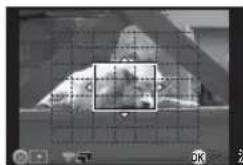
| ▲▼◀▶ | AFエリアを移動 |
| (多点オート) AFエリア拡大/縮小 | |
| ○ | AFエリアを中央に戻す |
5OKを押す
AFエリア確定
マニュアルでピントを調整 (マニュアルフォーカス)
1フォーカスモードをMFに設定
2 MENU を押す
撮影待機狀態
3画像モニターを見ながらレンズのビントリングを回す ピントが合っていなくても、 シャッターボタン全押しで撮影 可能
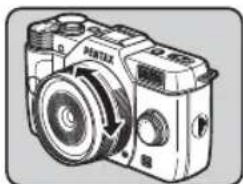
ピントリングを回したときに自動的に画像モニター中央を拡大表示します。
1 ☑1メニュー「AF/MF設定」で「MF時の自動拡大」を選択
2拡大倍率を選択、OKを押す
3 MENU を2回押す
撮影待機状態
4ピントリングを回す
拡大表示
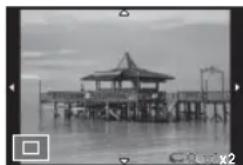
| 拡大(2/4/6倍) | |
| ▲▼◀▶ | 拡大位置を移動○で中央を表示 |
| OK | 等倍に戻す |
メモ
- コントロールパネルまたは ☎1 メニュー「AF/MF 設定」で「フォーカスアシスト」をオンに設定すると、ピントが合った部分の輪郭が強調され、確認しやすくなります。AF/MF の両方で有効です。
ドライブモードを設定する
▶
以下のドライブモードが選択できます。
| ☐ 1コマ撮影 通常の撮影 | |
| 連続撮影(Hi) | シャッターボタンを押している間に撮影最大約5コマまで連続撮影可能記録形式RAW/RAW+では選択不可 |
| 連続撮影(Lo) | 最大約100コマまで連続撮影可能 |
| セルフタイマー(12秒) | シャッターボタンを押してから約12秒後に撮影 |
| セルフタイマー(2秒) | シャッターボタンを押してから約2秒後に撮影 |
| リモコン | リモコンのシャッターボタンを押すとすぐに撮影 |
| リモコン(3秒後レリーズ) | リモコンのシャッターボタンを押してから約3秒後に撮影 |
| リモコン連続撮影 | リモコンのシャッターボタンを押すと連続撮影開始。もう一度シャッターボタンを押すと連続撮影終了 |
| 露出ブラケット | 露出が異なる3枚の画像を連続して撮影1回のレリーズで、標準→アンダー→オーバーの順に3枚の画像が保存 |
| リモコン露出ブラケット | リモコンで露出ブラケット撮影 |
| 多重露出 | 任意の枚数を1枚の画像に合成しながら撮影 |
| セルフタイマー多重露出 | セルフタイマーで多重露出 |
| リモコン多重露出 | リモコンで多重露出 |
| インターバル撮影 | 指定時刻から一定間隔で連続撮影 |
| インターバル動画 | 一定間隔で撮影した静止画を1つの動画ファイルで保存●● モード時のみ選択可 |
注意
- 一部の撮影モードは、設定できるドライブモードが制限されます。(p.69)
メモ
- カメラの電源を切ってもドライブモードの設定は保存されています。3メニュー「モードメモリ」で「ドライブモード」をオフに設定すると、電源を切ったときに1コマ撮影に戻ります。(p.65)
- セルフタイマー/リモコンを選択したときは、Shake Reductionが自動的にオフになります。オフにしたくない場合は、C3メニュー「16. SRの自動オフ」で設定します。
連続撮影
1 撮影待機状態で▶を押す
ドライブモード画面が表示
2 ◀▶で噹を選択、▼を押す
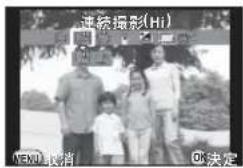
3 ◀▶で/を選択、OKを押す
撮影待機状態に戻る
注意
- 設定しているアスペクト比によって、撮影できる枚数が異なります。
- フラッシュ充電中は撮影ができません。充電中にも撮影をしたい場合は、C2メニュー「12. 充電中のレリーズ」で設定します。
メモ
- A F は1枚目の合焦位置に固定されます。
セルフタイマー撮影
1 撮影待機状態で▶を押す
ドライブモード画面が表示
2 ◀▶で♡を選択、▼を押す
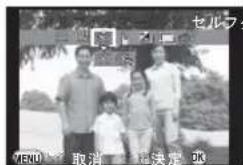
3 ◀▶で♡/ふを選択、OKを押す
撮影待機状態に戻る
4シャッターボタン半押し→全押し
セルフタイマーランプ点滅
12秒後または2秒後に撮影
リモコン撮影
1 撮影待機状態で▶を押す
ドライブモード画面が表示
2 ◀▶で i を選択、▼を押す
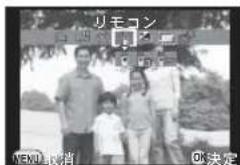
3 ◀▶で//3S/を選択、OKを押す
撮影待機状態に戻る
セルフタイマーランプ点滅
4シャッターボタン半押し
5カメラ正面/背面のリモコン受光部にリモコンを 向け、リモコンのシャッターボタンを押す
メモ
- リモコン撮影できる距離は、カメラ正面から約 4m、背面から約5cmです。
- リモコンでピント合わせをしたいときは、C2 メニュー「9. リモコン時のAF」で設定します。
- 防水リモコンO- RC1を使用時は、%ボタンでピント合わせができます。Fnボタンには対応していません。
露出ブラケット
1 撮影待機状態で▶を押す
ドライブモード画面が表示
2 ◀▶で図を選択、▼を押す
3 ◀▶で/を選択、▼を押す
4ブラケット幅を設定する
1/3 EV単位で設定
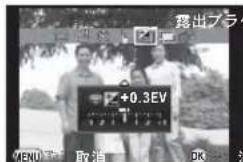
ボタン・ダイヤル操作
| ブラケット幅変更 | |
| 露出補正 | |
| リセット |
5OKを押す
撮影待機状態に戻る
メモ
- 3枚の撮影順を変更するときは、C1メニュー「5. ブラケット撮影順」で設定します。
多重露出
1 撮影待機状態で▶を押す
ドライブモード画面が表示
2 ◀▶で□を選択、▼を押す
3 ◀▶で□/□/□を選択、▼を押す
4◀▶で撮影回数を選択
2~9回で指定
撮影回数に応じて露出を調整する場合は、「自動露出調整」を☑に設定
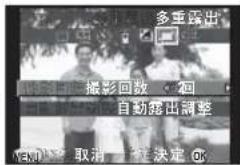
5 OKを押す
撮影待機状態に戻る
6撮影する
クイックビュー表示
クイックビュー中のボタン・ダイヤル操作
| 画像を破棄し、1回目から撮影し直し | |
| MENU | 撮影済み画像を保存し、撮影待機状態に戻る |
設定した回数の撮影が終了すると、撮影待機状態に戻る
インターバル撮影
1 撮影待機状態で▶を押す
ドライブモード画面が表示
2 ◀▶で心を選択、▼を押す
3▲▼◀▶で撮影条件を設定
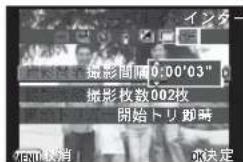
| 撮影間隔 2枚 | 以上撮影する場合の待機時間を、3秒間~24時間で設定 |
| 撮影枚数 | 撮影する枚数を2~999枚で設定 |
| 開始トリガー | 1枚目を撮影するタイミングを即時/時刻指定から選択 |
| 撮影開始時刻 | 「開始トリガー」が「時刻指定」の場合の撮影開始時刻を設定 |
4設定が終わったらOKを押す
撮影待機状態に戻る
5撮影する
「開始トリガー」が「即時」の場合は1枚目撮影。「時刻指定」の場合は、設定時刻から撮影開始
撮影を途中で終了する場合は、MENUを押す
設定枚数の撮影が終了すると、撮影待機状態に戻る
メモ
- A F は1枚目の合焦位置に固定されます。
インターバル動画
モードのときは、一定間隔で撮影した静止画を1つの動画ファイル(Motion JPEG、拡張子:.AVI)で保存する「インターバル動画」が撮影できます。
1 モードダイヤルを■に合わせて▶を押す
ドライブモード画面が表示
2 ◀▶で♡を選択、▼を押す
3 ▲▼◀▶で撮影条件を設定
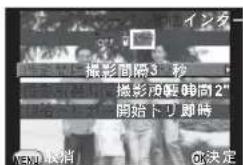
| 撮影間隔 | 3秒/5秒/10秒/30秒/1分/5分/10分/30分/1時間から選択 |
| 撮影所要時間 | 撮影開始から終了までの所要時間を12秒~99時間で設定。「撮影間隔」によって、設定できる時間が異なる |
| 開始トリガー | 1枚目を撮影するタイミングを即時/時刻指定から選択 |
| 撮影開始時刻 | 「開始トリガー」が「時刻指定」の場合の撮影開始時刻を設定 |
4設定が終わったらOKを押す
撮影待機状態に戻る
5撮影する
「開始トリガー」が「即時」の場合は1枚目撮影
クイックビュー表示後、画像モニター消灯
設定枚数の撮影が終了すると、通常の動画撮影待機状態に戻る
記録形式を設定する
静止画
/1
静止画の記録形式は、コントロールパネルまたは1メニュー「記録設定」で設定します。
| アスペクト比 | 16:9/3:2/4:3(初期設定)/1:1 |
| 記録形式 | JPEG(初期設定)/RAW/RAW+ |
| JPEG記録サイズ | L(初期設定)/M/S |
| JPEG画質 | ★★★(初期設定)/★★/★ |
注意
- 「記録形式」をRAW/RAW+に設定すると、一部の機能が制限されます。また撮影モードによっては、RAW/RAW+が選択できません。(p.69)
メモ
- 「記録形式」を RAW+ に設定すると、ファイル No. が同一の JPEG 画像と RAW 画像が同時に記録されます。
- に機能を割り当てて、ボタンを押したときだけ記録形式を変更して撮影することもできます。(p.62)
動画
/1
動画の記録形式は、コントロールパネルまたは■1メニュー「記録設定」で設定します。
| 記録サイズ | FuHHD(初期設定)/HD/VGA |
| フレームレート | 30 fps(初期設定)/25 fps/24fps |
色味と明るさを設定する
ホワイトバランス
↓
1 撮影待機状態で▼を押す ホワイトバランス設定画面が表示
2◀▶で選択
※は▼を押してから◀▶で※ /※/※/※を選択
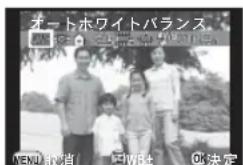
| ホワイトバランス 色温度 | ||
| AWB | オート 約4000~8000K | |
| ※ | 太陽光 約5200K | |
| ☎ | 日陰 約8000K | |
| ☎ | 曇天 約6000K | |
| ※ | 昼光色蛍光灯 | 約6500K |
| 昼白色蛍光灯 | 約5000K | |
| 白色蛍光灯 | 約4200K | |
| 電球色蛍光灯 | 約3000K | |
| ※ | 白熱灯 約2850K | |
| ☎WB | フラッシュ 約5400K | |
| CTE | Color Temperature Enhancement | - |
| ☎ | マニュアル1~3 - | |
微調整が不要なときは、手順5へ
3図を押す
微調整画面が表示
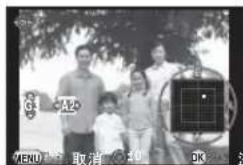
ボタン・ダイヤル操作
| ▲▼ | G-M(グリーンーマゼンタ)間 |
| ◀▶ | B-A(ブルーーアンバー)間 |
| ○ | リセット |
4OKを押す
手順2画面に戻る
5OKを押す
撮影待機状態に戻る
メモ
- フラッシュ発光時のホワイトバランスは、C1 メニュー「6. フラッシュ発光時のWB」で設定できます。
マニュアルでホワイトバランスを調整する
任意の場所のホワイトバランスを測定します。
1 p.43の手順2で品を選択、▼を押す
2 ◀▶で□1~□3を選択する
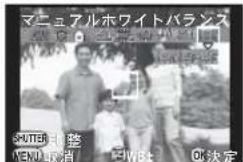
3測定する照明の下で白い被写体を選択し、シャッターボタンを全押し
必要に応じて微調整する
測定できなかったときは、「正しく処理できませんでした」と表示。OKで再測定
4OKを押す
撮影待機状態に戻る
メモ
- 再生モードパレット「マニュアルWB登録」で、撮影済み画像のホワイトバランスを品1~品3に登録できます。(p.50)
明るさを補正して撮影
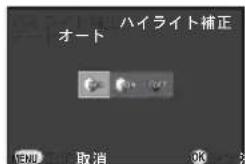
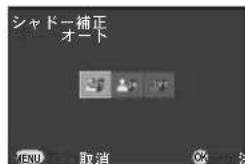
ハイライト補正/シャドー補正
ダイナミックレンジを拡大し、表現できる階調の幅を広げて白とび/黒つぶれを防ぎます。
コントロールパネル、または2メニュー「D-Range設定」で設定します。
①注意
- I S O 感度をISO 100に設定すると、ハイライト補正をオンに設定することはできません。
HDR摄影
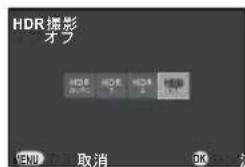
露出が異なる3枚の画像を撮影して合成します。
コントロールパネル、または1メニュー「HDR撮影」で設定します。
注意
- 一部の撮影モードでは使用できません。また、一部の機能とは組み合わせができません。(p.69)
- HDR 撮影は画像を合成するため、保存に時間がかかります。
メモ
- SCNモードの/HDRに設定されているときは専用のHDR 設定になるため、「HDR撮影」は設定できません。
仕上がりイメージを決めて撮影する
少し変わった雰囲気の写真を撮影したいときなどは、でき上がりイメージを先に決めてから撮影します。以下の機能があります。いろいろな設定で撮影してみて、お気に入りの撮影方法を見つけてください。
| カスタムイメージ | 「鮮やか」や「人物」などの画像仕上を設定 |
| デジタルフィルター | いろいろなフィルターを使って撮影 |
| スマートエフェクト | さまざまな効果を設定して撮影 |
カスタムイメージ
1 / ブ1メニューで「カスタムイメージ」を選択、OKを押す
カスタムイメージ設定画面が表示
2▲▼◀▶で画像仕上を選択
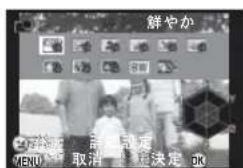
| 鮮やか | ほのか |
| ナチュラル | 銀残し |
| 人物 | リバーサルフィルム |
| 風景 | モノトーン |
| 雅(MIYABI) | クロスプロセス |
| ポップチューン |
パラメーターの変更が不要なときは、手順6へ
3②を押す
パラメーター設定画面表示
4▲▼でパラメーターを選択
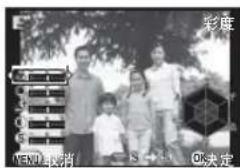
| ◀▶ | 値調整 |
| シャープネス/ファインシャープネス切り替え(●○モード時は無効) | |
| ○ | リセット |
5OKを押す
手順2の画面に戻る
6OKを押す
7 MENU を押す
撮影待機状態に戻る
撮影済み画像のクロスプロセス設定を登録する
カスタムイメージ/スマートエフェクトの「クロスプロセス」を設定して撮影した画像は、撮影するたびに処理結果が異なります。気に入ったクロスプロセス画像が撮影できたときは、その設定を登録しておいて呼び出して使用することができます。
1 再生モードの1画像表示で▼を押す
再生モードパレットが表示
2 ▲▼◀▶で□を選択、OKを押す
最新画像から順にクロスプロセス画像を検索
見つからない場合は「クロスプロセス撮影画像がありません」と表示
3 でクロスプロセス画像を選択
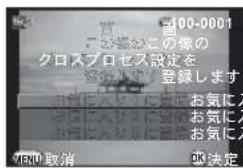
4 ▲▼で登録する番号を選択、OKを押す
指定した画像の設定がお気に入り1~3に登録
メモ
- 登録したクロスプロセス設定は、「カスタムイメージ」で「クロスプロセス」を選択し、パラメーターでお気に入り1~3を選択して呼び出します。
デジタルフィルター

1 ブル/1メニューで「デジタルフィルター」を選択、OKを押す
デジタルフィルター設定画面が表示
2▲▼◀▶でフィルターを選択
デジタルフィルター撮影を終了するときは「フィルターオフ」を選択
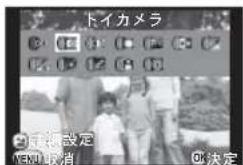
トイカメラ ソリッドモノカラー ハイコントラスト 水彩画
シェーディング ポスタリゼーション ドラマチックアート スリム
ネガポジ反転 色抽出 フィッシュアイ
パラメーターの変更が不要なときは、手順6へ
3②を押す
パラメーター設定画面が表示
4▲▼でパラメーターを選択、
◀▶で調整
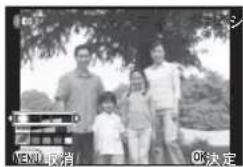
- 一部の撮影モードでは使用できません。また、一部の機能とは組み合わせができません。(p.70)
・フィルターによっては、保存に時間がかかります。
メモ
- 撮影後にデジタルフィルターで加工することもできます。 (p.57)
よく使う機能をクイックダイヤルに登録
カメラ前面のクイックダイヤルには、以下のいずれかの機能が1つ登録できます。よく使用する機能を登録しておくと、簡単に設定が変更できます。
スマートエフェクト(初期
設定)
アスペクト比
フォーカスモード
フォーカスアシスト
NDフィルター
1 ☎3メニュー「クイックダイヤル」を選択、▶を押す
「クイックダイヤル」画面が表示
2 ▶を押し、▲▼で登録する機能を選択
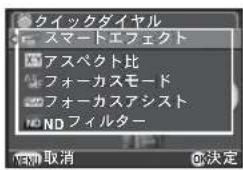
3OKを押してから▼を押す
4▲▼でダイヤルのポジション1~4を選択
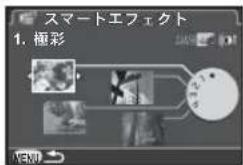
5◀▶ で登録する設定値を選択
スマートエフェクトは以下から 選択
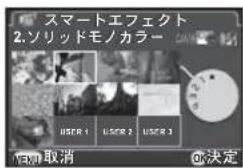
| 極彩 | ドラマチックアート |
| ソリッドモノカラー | ハードモノクローム |
| Auto110モード | 水彩画 |
| クロスプロセス | あでみやび |
| さくらほのか | USER 1~3 |
6OKを押す
手順4画面に戻る
手順4~6を繰り返し、他のポジションも同様に設定を登録
7 MENU を2回押す
撮影待機状態に戻る
メモ
- 「スマートエフェクト」の「USER1~3」には、お気に入り画像の撮影設定が登録できます。クイックダイヤルの操作で、お気に入りの設定ですぐに撮影ができます。(p.63)
設定を呼び出して撮影する
クイックダイヤルに登録した機能の設定で撮影します。この間は、メニュー等の設定にかかわらず、クイックダイヤルに登録した設定が優先されます。
1 撮影待機状態でクイックダイヤルのポジション1~4を選択
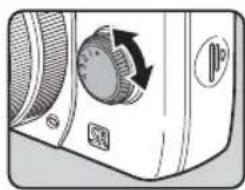
3撮影終了後は、クイックダイヤルをポジション0に戻す
元の設定に戻る
注意
- クイックダイヤルを使って撮影しているときは、その設定をメニュー等で変更することはできません。クイックダイヤルの設定を変更するときは、登録し直してください。
スマートエフェクトを使って撮影する
1 「クイックダイヤル」に「スマートエフェクト」を登録
2撮影待機状態でクイックダイヤルのポジション1~4を選択
3設定を変更するときは▼を押す
パラメーター変更画面が表示
4◀▶でパラメーターを変更
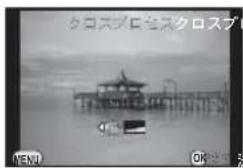
5OKを押す
撮影待機状態に戻る
注意
- 一部の機能は使用できません。(p.70、71)
再生モードパレットの設定項目
再生に関する機能は、▶1 メニュー(p.17)のほかに、再生モードパレットで指定します。
再生モードパレットは、再生モードの1画像表示のときに▼を押すと表示されます。
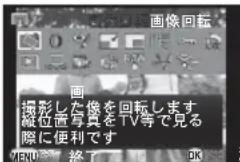
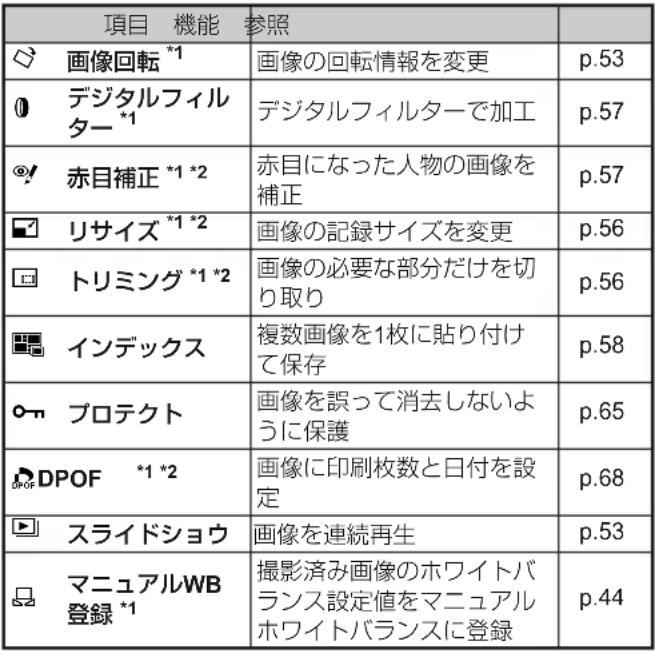 |
| 項目 機能 参照 | |||
| クロスプロセス登録 | カスタムイメージ/スマートエフェクトのクロスプロセスで撮影した画像の設定値をお気に入りに登録 | p.47 | |
| スマートエフェクト登録*1 | お気に入り写真の撮影設定をクイックダイヤルに登録 | p.63 | |
| RAW↓ | RAW展開*3 | RAW画像をJPEGに変換 | p.60 |
| 動画編集*4 | 動画を分割または不要部分を消去 | p.59 | |
| Eye-Fi画像転送 | Eye-Fiカード使用時に、画像を選択して転送 | p.67 | |
*1 動画表示時は実行不可
*2 RAW画像表示時は実行不可
*3 RAW画像保存時のみ実行可
*4 動画表示時のみ実行可
再生方法を変更する
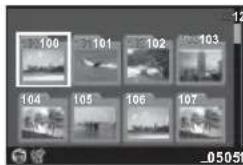
複数画像を表示
撮影した画像を複数枚(4/9/30/56画像)ずつ表示します。(初期設定:9画像表示)
1再生モードで●左 複数画像表示
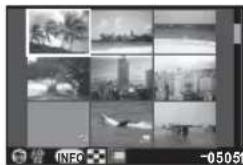
| ▲▼◀▶ | 選択枠を移動 | |
| INFO | 複数画像表示選択画面 | 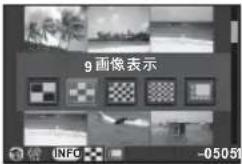 |
| 面 | 選択消去 | |
2OKを押す
選択画像が1画像表示
選択して消去する
1 「複数画像を表示」の手順1の画面で皿を押す
2消去画像を選択
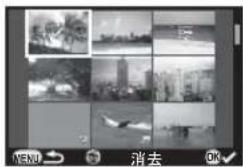
| ▲▼◀▶ | 選択枠を移動 |
| OK | 消去画像を選択/解除 |
| 選択画像を1画像表示◀▶で画像切り替え |
3血を押す
消去の確認画面が表示
4 「選択消去」を選択、OKを押す
メモ
・一度に選択できるのは、100画像までです。
・プロテクトされている画像は選択できません。
フォルダーごとに表示
1 「複数画像を表示」の手順1の画面で 📄 左
フォルダー表示
| ▲▼◀▶ | 選択枠を移動 |
| 面 | フォルダー消去 |
2OKを押す
フォルダー内画像が表示
フォルダーを消去する
1 「フォルダーごとに表示」の手順1の画面で消去フォルダーを選択、血を押す
消去の確認画面が表示
2 「消去」を選択、OKを押す
フォルダーとフォルダー内画像が消去
フォルダー内にプロテクトされた画像があった場合は、すべて消去/すべて残すを選択
撮影日ごとに表示
撮影した日付ごとに画像を表示します。
1 「複数画像を表示」の手順1で INFO を押す 複数画像表示選択画面が表示
2 「撮影日別表示」を選択
選択した日付の画像枚数
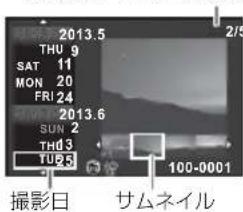
ボタン・ダイヤル操作
| ▲▼ | 撮影日選択 |
| ◀▶ | 撮影日内の画像を選択 |
| 💡右 | 選択画像を1画像表示 |
| 💡 | 選択画像を消去 |
3OKを押す
選択画像が1画像表示
注意
- メモリーカードに 100000 枚以上のファイルがある場合は、撮影日別表示はできません。
連続して再生(スライドショウ)
1再生モードパレットで▶を選択
スライドショウ開始
ボタン・ダイヤル操作
| OK | 一時停止/再開 |
| ◀ | 前の画像を表示 |
| ▶ | 次の画像を表示 |
| ▼ | 停止 |
全画像の再生が終了すると、1画像表示に戻る
メモ
- スライドショウの表示間隔/画面効果/繰返し再生/動画自動再生について変更するときは、▶1メニュー「スライドショウ」で設定します。この画面からスライドショウを開始することもできます。
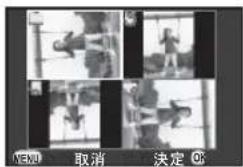
画像を回転して表示
縦位置で撮影すると、画像に回転情報が付加されます。▶1メニュー「画像の自動回転」がオン(初期設定)に設定されているときは、再生時に回転情報に従って表示されます。 回転情報は、以下の手順で変更できます。
11画像表示で対象画像を表示
2再生モードパレットで◇を選択
画像を90°ずつ回転させた画面が表示
3 ▲▼◀▶ で回転方向を選択、 OKを押す
回転情報が更新
- C3メニュー「14. 回転情報の記録」をオフに設定した状態で撮影すると、画像に回転情報が付加されません。
・次のときは、回転情報を変更できません。
・プロテクトされた画像
・回転情報タグがない画像
- ▶1メニュー「画像の自動回転」がオフに設定されているとき
- 動画は回転できません。
AV機器と接続
ビデオ端子/HDMI端子を備えたテレビなどと接続し、画像を再生できます。
接続する機器の端子によって、以下のケーブルを用意してください。
| AV機器の端子 | 使用するケーブル |
| ビデオ端子 | AVケーブルI-AVC7(別売) |
| HDMI端子 | HDMI端子(タイプD)を備えたHDMIケーブル(市販品) |
1AV機器とカメラの電源を切る
2カメラの端子カバーを開き、PC/AV 端子または HDMI 端子にケーブルを接続する
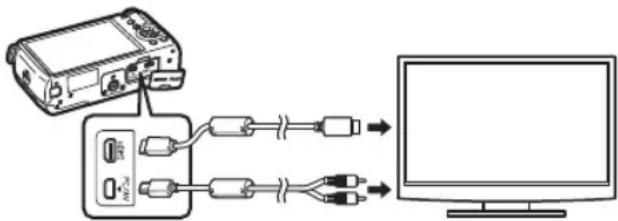
3 ケーブルのもう一方の端子をAV機器の映像入力端子に接続する
4AV機器とカメラの電源を入れる
カメラがビデオモード/HDMIモードで起動、AV機器にカメラの情報が表示
注意
- ビデオ出力の場合、AV機器の対応解像度にかかわらず、通常の解像度になります。ハイビジョンで出力する場合は、HDMI出力を利用するか、パソコンでへ転送して再生してください。
- A V 機器と接続中は、カメラの画像モニターは表示されません。また、カメラで音量調節はできません。AV機器側で音量を調節してください。
- ビデオ出力とHDMI出力を同時に行うことはできません。
メモ
- ご使用の AV 機器の使用説明書をご確認の上、カメラを接続する映像入力端子を選択してください。
- 長時間使用するときは、AC アダプターキット(別売)のご使用をお勧めします。
- 初期設定(p.25)で現在地を設定すると、その地域に合ったビデオ出力方式が設定されます。また、ヘ1メニュー「ワールドタイム」で目的地を設定すると、その都市の出力方式に切り替わります。国や地域によっては、設定されたビデオ出力方式では、うまく映らない場合があります。その場合は、ヘ2メニュー「外部接続」の「ビデオ出力」で設定を変更してください。現在地/目的地で設定できる都市のビデオ出力方式は、「都市名一覧」(p.82)を参照してください。
- HDMI出力方式は、AV機器とカメラが対応する最大サイズが自動で選択されます。うまく映らない場合は、2メニュー「外部接続」の「HDMI出力」で設定を変更してください。
パソコンと接続する
付属のUSB ケーブルI-USB7 を使用してパソコンと接続します。
1パソコンの電源を入れる
2カメラの電源を切る
3 カメラの端子カバーを開き、PC/AV端子にUSBケーブルを接続する
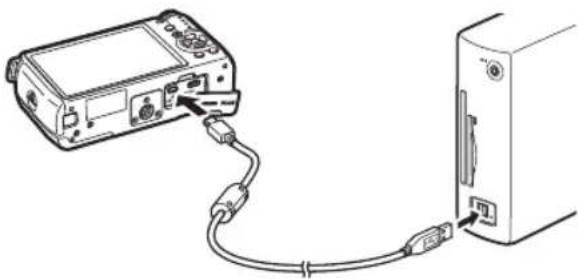
4 USBケーブルをパソコンのUSBポートに接続する
5カメラの電源を入れる
カメラがリムーバブルディスクとしてパソコンに認識 カメラの電源を入れたときに「Q7」ダイアログが表示された場合は、ダイアログ内の「フォルダを開いてファイルを表示する エクスプローラ使用」を選択してOKボタンをクリック
6カメラの画像をパソコンに保存
7カメラをパソコンから取り外す
注意
- パソコンと接続中は、カメラの操作はできません。操作を行うときは、パソコンでUSB接続を終了してからカメラの電源を切り、USBケーブルを抜いてください。
メモ
- 本機との接続と付属ソフトウェアの使用に必要なパソコンのシステム環境については、p.83を参照してください。
画像を加工・編集する
画像のサイズを変更
注意
- リサイズ/トリミングが実行できるのは、本機で撮影した JPEG 画像のみです。
- 本機で最小サイズにリサイズ/トリミングされた画像は実行できません。
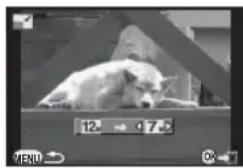
記録サイズを変更する(リサイズ)
画像の記録サイズを変更して新規保存します。
11画像表示で対象画像を表示
2再生モードパレットで☑を選択
記録サイズ選択画面が表示
3 ◀▶で記録サイズを選択、OKを押す
元の画像より1つ小さいサイズから選択可
画像の必要部分だけを切り取って新規保存します。
11画像表示で対象画像を表示
2再生モードパレットで□を選択
トリミング範囲指定画面が表示
3 トリミングする大きさ/範囲を指定
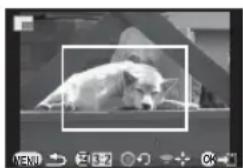
| トリミングサイズ変更 | |
| ▲▼◀▶ | トリミング範囲移動 |
| 2 | アスペクト比変更 |
| ○ | トリミング範囲回転(可能時のみ) |
4OKを押す
5 「新規保存」を選択、OKを押す
赤目を補正
フラッシュ撮影で人物の目が赤く写ってしまった画像を補正します。
11画像表示で対象画像を表示
2再生モードパレットで◎/を選択
赤目が特定できなかった場合は、「正しく処理できませんでした」と表示
3 「新規保存」を選択、OKを押す
注意
・赤目補正ができるのは、本機で撮影したJPEG画像のみです。
デジタルフィルターで加工
11画像表示で対象画像を表示
2再生モードパレットで①を選択
フィルター選択画面が表示
3▲▼◀▶でフィルターを選択
で画像切り替え可
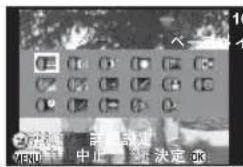
| ベースメイク | ポスタリゼーション |
| トイカメラ | スリム |
| ハイコントラス | フィッシュアイ |
| シェーディング | レトロ |
| ドラマチックアート | デッサン |
| ネガポジ反転 | ミニチュア |
| 色抽出 | ソフト |
| ソリッドモノカラー | クロス |
| 水彩画 |
パラメーターの変更が不要なときは、手順6へ
4図を押す
パラメーター設定画面が表示
5▲▼でパラメーターを選択、 ◀▶で調整
選択したフィルターによって設定できるパラメーターが異なります。
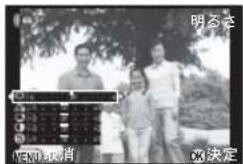
6OKを押す
保存の確認画面が表示
7フィルターを重ねる/新規保存を選択、OKを押す
続けて他のフィルターを重ねて指定する場合は「フィルターを重ねる」を選択。手順3の画面に戻る
注意
- デジタルフィルターで加工できるのは、本機で撮影した JPEG/RAW画像のみです。
メモ
- フィルターは撮影時デジタルフィルター(p.47)も含めて、通算20回まで重ねることができます。
フィルターを再現する
フィルターをかけた画像の設定を呼び出し、他の画像に同じフィルターを適用します。
11画像表示でデジタルフィルター画像を表示
2再生モードパレットで0を選択
3 「フィルターを再現する」を選択、OKを押す
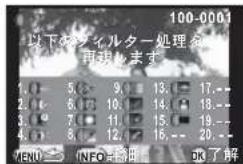
選択画像に設定済みのフィルターの履歴が表示
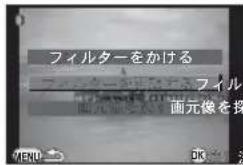
4パラメーターを確認する場合はINFOを押す
再度 INFO を押すと元の画面に戻る
5OKを押す
画像選択画面が表示

でフィルター処理する画を選択、OKを押す
フィルター処理されていない画像のみ選択可
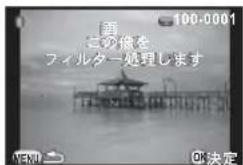

「新規保存」を選択、OKを押す
メモ
- 手順3で「元画像を探す」を選択すると、デジタルフィルターを設定する前の画像を呼び出すことができます。
複数画像を貼り付け(インデックス)
複数の画像を1枚に貼り付けた画像を作成します。

再生モードパレットで 📄を選択
インデックス設定画面が表示

「配置」を選択
(サムネイル) / (スクエア) / (ランダム1) / (ランダム2) / (ランダム3) / (バブル) から選択
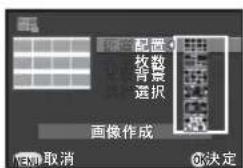

「枚数」を12/24/36から選択
保存画像の数が選択枚数より少ない場合、「配置」がのときは空欄、それ以外は画像が重複して表示
4 「背景」を白/黒/木目/コルク/水面から選択
5「選択」で画像の選択方法を選択
| オート 全画像から自動的に選択 | |
| 画像選択 1画像ずつ選択続けて「画像選択」を指定 | |
| フォルダー選択 | 指定したフォルダーから自動選択続けて「フォルダー選択」を指定 |
6 「画像作成」を選択、OKを押す
インデックス画像が表示
7 保存/再シャッフルを選択、OKを押す
「再シャッフル」は、画像を選び直して新たなインデックス画像を作成
メモ
- インデックス画像は、「INDXxxxx.JPG」というファイル名で保存されます。
動画の編集
11画像表示で対象動画を表示
2再生モードパレットでを選択
動画編集画面が表示
3分割箇所を指定
画面上部に分割位置の先頭コマが表示
4箇所(5分割)まで指定可
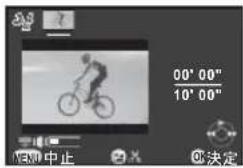
ボタン・ダイヤル操作
| ▲ | 再生/一時停止 |
| ▶ | (一時停止中)コマ送り |
| ▶長押し | 早送り再生 |
| ◀ | (一時停止中)コマ戻し |
| ◀長押し | 早戻し再生 |
| 区 | 分割位置指定/解除 |
| 音量調節 |
消去しない場合は、手順7へ
4血を押す
消去指定画面が表示
5 ◀▶で選択枠を移動、OKを押す
消去範囲を選択(複数選択可) 再度OKを押すと、選択解除
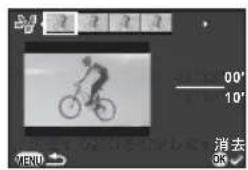
6 MENU を押す
手順3画面に戻る
7 OKを押す
保存確認画面が表示
8 「新規保存」を選択、OKを押す
メモ
- 分割位置は、動画の時系列に沿って先頭から順に指定します。分割位置を解除するときは、逆方向(後ろから前)に順に指定します。途中に分割位置を追加/解除はできません。
RAW展開
RAW画像をJPEG形式に変換して保存します。
1再生モードパレットでRAWを選択 処理単位選択画面が表示
2処理単位を選択、OKを押す
| 1画像展開 | 1枚のみ展開 |
| 複数画像選択展開 | 最大500枚までの画像を同一設定で展開 |
| フォルダー選択展開 | 1フォルダー内の画像を最大500枚まで同一設定で展開 |
「1画像展開」は手順5へ
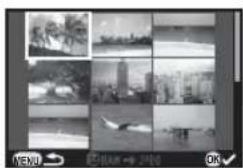
画像選択/フォルダー選択画面が表示
3 画像/フォルダーを OK で選択
「複数画像選択展開」の場合は、500枚まで選択可。選択が完了したら区を押す パラメーター設定方法選択画面が表示
4パラメーター設定方法を選択、OKを押す
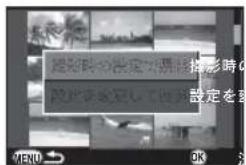
| 撮影時の設定で展開 | 記録設定のみ設定 |
| 設定を変更して展開 | 記録設定/ホワイトバランス/カスタムイメージ/デジタルフィルター/増減感/高感度NR/シャドー補正/ディストーション補正を設定 |
5 ▲▼で変更するパラメーターを選択、◀▶で値を変更
「記録設定」は▶を押してから
▲▼で項目選択
ホワイトバランス/カスタムイメージ/デジタルフィルターは、
▶で設定画面が表示
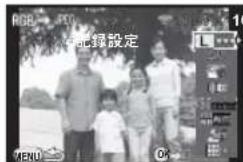
6OKを押す
保存確認画面が表示
7 「新規保存」を選択、OKを押す
「1画像展開」の場合は継続/終了を選択、OKを押す
注意
- RAW 展開できるのは、本機で撮影したRAW画像のみです。
メモ
- 手順2で複数画像選択展開/フォルダー選択展開を選択した場合は、新たな番号の「xxxR.JPG」フォルダーが作成され、JPEG画像が保存されます。
- 付属ソフトウェア「SILKYPIX Developer Studio 3.0 LE」を使用すると、パソコンでRAW展開ができます。
カメラの設定


の機能を設定
3
3メニュー「グリーンボタン」でとの機能を変更できます。
◎の動作を設定する
●に以下のいずれかの機能が割り当てられます。
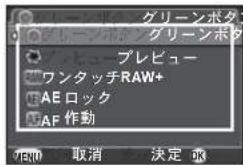
| 設定 機能 | |
| グリーンボタン 調整中の値をリセット(初期設定) | |
| ブレビュー | 押している間、設定した絞り値まで絞って被写界深度を確認 |
| ワンタッチRAW+ | 「記録形式」の設定にかかわらず、一時的に記録形式を変更撮影ごとに解除するかと、◎を押したときの記録形式を選択 |
| AEロック 露出を記憶 | |
| AF作動 | シャッターボタン半押しを無効にし、◎を押したときだけオートフォーカスを行う |
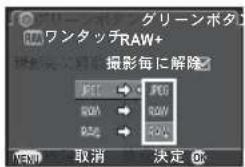
ワンタッチRAW+を設定する
13 メニュー「グリーンボタン」で「ワンタッチ RAW+」を選択
2 「撮影毎に解除」の☑/□を切り替え
| ☑ | 1回撮影するたびに「記録形式」の設定に戻る(初期設定) |
| ☐ | 以下の操作を行うまで設定を継続・再度◎を押す・▶/MENU/INFO/電源ボタンのいずれかを押す・モードダイヤルを回す |
3各記録形式に対する ◎ を押したときの記録形式を選択
左が「記録形式」の設定、右が ●を押したときの記録形式
Pモードのの動作を設定する
Pモードのときに●で変更する値を設定します。
13メニュー「グリーンボタン」で「グリーンボタン」を選択
2 「P時の電子ダイヤル」で設定を選択
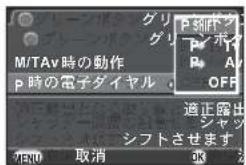
| P SHIFT | シャッター速度/絞り値の組み合わせが適正露出になるようシフト(プログラムシフト)(初期設定) |
| P→Tv | シャッター速度を設定(シャッター優先自動露出) |
| P→Av | 絞り値を設定(絞り優先自動露出) |
| OFF | Pモード時の操作無効 |
メモ
- を操作後に○を押すと、通常のPモードの設定に戻ります。
M/TAv モードの〇の動作を設定する
M/TAv モードのときの●の動作を設定します。
13メニュー「グリーンボタン」で「グリーンボタン」を選択
2 「M/TAv 時の動作」で設定を選択
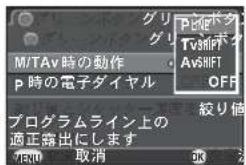
| P LINE | 絞り値/シャッター速度をプログラムライン上の適正露出に調整(初期設定) |
| Tv SHIFT | 絞り値固定のままシャッター速度をシフト |
| Av SHIFT | シャッター速度固定のまま絞り値をシフト |
| OFF | M / TAv モード時の○操作無効 |
お気に入り画像の設定を登録
お気に入りの画像が撮影できたら、その画像の撮影設定がいつでも利用できるように登録しておくことができます。
1再生モードの1画像表示で対象画像を表示
2再生モードパレットで選択 設定変更画面が表示
3 必要に応じてホワイトバランス/カスタムイメージ/デジタルフィルターを登録
設定を登録しない場合は「--」を選択
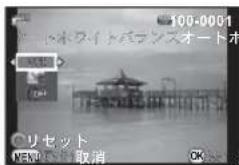
ボタン・ダイヤル操作
| ▲▼ | 機能選択 |
| ◀▶ | 値変更 |
| 画像切り替え | |
| ○ | リセット |
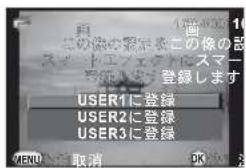
4OKを押す
登録確認画面が表示
5登録する番号を選択、OKを押す
選択画像の撮影設定と画像が USER1~3に登録
登録した設定を利用する
登録した設定を撮影時に呼び出します。
13メニュー「クイックダイヤル」を選択
2 「クイックダイヤル」画面で「スマートエフェクト」を選択
3ダイヤルのポジション 1~に USER1/USER2/USER3を登録
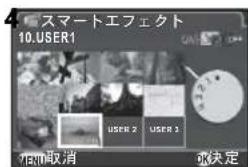
4撮影待機状態でクイックダイヤルのポジジョン1~4を選択
登録した撮影設定が呼び出される
メモ
- 「クイックダイヤル」の詳細は、p.48を参照してください。
目的地の日時を表示
1
初期設定(p.25)で設定した日時は現在地の日時として設定され、画像の撮影日時に反映されます。
現在地とは別に目的地を設定すると、海外で使用する際に画像モニターに目的地の日時を表示し、画像に現地時間を記録できます。
1、1メニュー「ワールドタイム」を選択
2 「時刻切替」で表示する時刻を選択
(現在地) / (目的地)
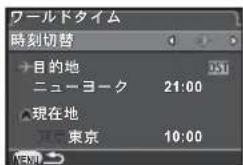
3 ▼で「→目的地」を選択、▶を押す
「→目的地」画面が表示
4◀▶で都市を選択
で地図表示切り替え
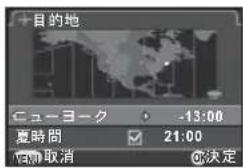
5 ▼で「夏時間」を選択、◀▶で□/☑を設定
6OKを押す
「ワールドタイム」画面に戻る
メモ
- 現在地/目的地に指定できる都市は、「都市名一覧」(p.82)を参照してください。
- 手順3で「♂現在地」を選択すると、現在地の都市/夏時間が変更できます。
- 「時刻切替」を→に設定すると、コントロールパネルとガイド表示に→と目的地の日時が表示されます。またビデオ出力方式は、その都市の初期設定に切り替わります。
カメラに保存する設定を選択
3
本機で設定した機能は、ほとんどが電源を切っても記憶されています。以下の機能については、電源を切ったときに記憶する(☑)か初期設定に戻す(□)かを選択できます。
3メニュー「モードメモリ」で設定します。
| 機能 | 初期設定 |
| フラッシュモード | ☑ |
| ドライブモード | ☑ |
| ホワイトバランス | ☑ |
| カスタムイメージ | ☑ |
| ISO感度 | ☑ |
| 露出補正 | ☑ |
| 機能 | 初期設定 |
| フラッシュ光量補正 | ☑ |
| フォーカス位置 | □ |
| デジタルフィルター | □ |
| HDR撮影 | □ |
| 再生情報表示 | ☑ |
メモ
- 3 メニュー「リセット」を実行すると、モードメモリの設定も初期設定に戻ります。
画像管理に関する設定
画像を消去できないようにする (プロテクト)
画像を誤って消去しないようにプロテクト(保護)します。
注意
- プロテクトされた画像も、メモリーカードをフォーマットすると消去されます。
1再生モードパレットで○-nを選択 処理単位選択画面が表示
2処理単位を選択、OKを押す「全画像」選択時は、手順4へ
3で画像を選択
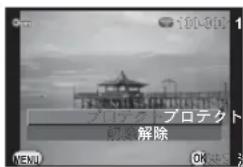
4 「プロテクト」を選択、OKを押す
他の画像もプロテクトするときは、手順3~4を繰り返す
5終了するときはMENUを押す
フォルダー/ファイルNo.の設定
2
フォルダー
本機で撮影を行うと、フォルダーが自動的に作成されて画像が保存されます。フォルダー名には、100~999の連番と5文字の文字列が付きます。フォルダー名の文字列は、2メニュー「フォルダー名」で選択できます。
| 日付 | フォルダー番号の後ろに撮影した月日が2桁で付く(初期設定)月日は「日時設定」の表示スタイルに準じる例)101_0125・・・1月25日に撮影 |
| PENTX | フォルダー番号の後ろに「PENTX」の文字列が付く例)101PENTX |
フォルダー名を変更すると、新たな番号のフォルダーが作成されます。
メモ
- 1つのフォルダーには、最大500枚(Eye-Fiカードは最大100枚)の画像が保存されます。撮影枚数が500枚を超えると、次の番号のフォルダーが作成されます。ただし、露出ブラケット撮影では、撮影が終了するまで同じフォルダーに保存されます。
- 2 メニュー「フォルダー新規作成」を選択すると、次の番号のフォルダーを新しく作成することができます。この操作で作成できるフォルダーは1つのみで、複数のフォルダーを続けて作成することはできません。
- 「RAW展開」の複数画像選択展開/フォルダー選択展開を実行したときは、新たな番号の「xxxR_JPG」フォルダーが作成され、JPEG画像が保存されます。(p.60)
注意
- フォルダー番号は最大999番です。999番フォルダー使用時に、フォルダー名の変更やフォルダー新規作成などを行うと、撮影ができなくなります。またファイル名の番号が9999に達したときも、撮影ができなくなります。
ファイルNo.
ファイル名には、4文字の文字列の後に0001~9999の連番が付きます。フォルダーが新しくなったときにファイル番号を継続するかどうかを2メニュー「ファイルNo.」の「連番設定」で設定できます。
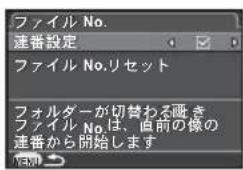
| ☑ | フォルダーが新しくなっても画像のファイル番号を継続(初期設定) |
| □ | フォルダーが新しくなるたびに、画像のファイル番号を0001から開始 |
「ファイルNo.リセット」を実行すると、ファイル番号がリセットされます。
メモ
- ファイル番号が9999に達すると、フォルダーが新規に作成されてファイル番号がリセットされます。
- ファイル名の先頭には、C3メニュー「13. 色空間」の設定によって以下の文字列が付きます。
| 色空間 ファイル名 |
| sRGB IMGPxxxx.JPG |
| AdobeRGB _IMGxxxx.JPG |
画像を無線LANで転送
2
無線LAN機能を内蔵したメモリーカード「Eye-Fiカード」を使用している場合は、無線LAN経由でパソコンなどに画像が転送できます。
Eye-Fiカード使用時の動作を、✗2メニュー「Eye-Fi」の「Eye-Fi通信」で設定できます。
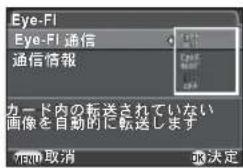
| オート | 画像が撮影または新規保存するたびに自動的に転送動画は2GB以下の場合のみ転送 |
| セレクト | 転送する画像を必要に応じて再生モードで指定転送できるのはJPEG/RAWのみ |
| オフ | 無線LAN機能を停止(初期設定) |
注意
- Eye - Fi カードを接続する無線LANアクセスポイントは、パソコンで設定してください
- Eye - Fi カードの仕様と設定によって、RAWと動画が転送できるかどうかが異なります。
・バッテリー残量が少ないと、転送できない場合があります。 - 大量の画像を転送する場合は、時間がかかることがあります。また、カメラ内が高温になると、電源が切れることがあります。
- Eye-Fiカードに関する注意事項は、「Eye-Fiカードについて」(p.91)を参照してください。
メモ
- Eye-Fiカードをセットしていないときは、2メニュー「Eye-Fi」は選択できません。
- Eye-Fiカード使用時は、1フォルダーに100枚ずつ保存されます。RAW+の画像は2ファイルで1枚とみなされます。
- 「通信情報」を選択すると、Eye-Fi カードのバージョンが確認できます。
転送する画像を指定する
画像を選択して転送します。
1 2メニュー「Eye-Fi」の「Eye-Fi通信」をセレクトに設定
2再生モードパレットで 📞を選択
処理単位選択画面が表示
3処理単位を選択、OKを押す
| 画像選択 | 同一フォルダー内、最大100枚まで選択 |
| フォルダー選択 | 1フォルダー内の転送可能な全画像を転送 |
フォルダー選択画面が表示
4フォルダーを選択、OKを押す
画像選択画面が表示
「フォルダー選択」の場合は、手順7へ
5画像を選択
転送済み画像や動画は選択不可
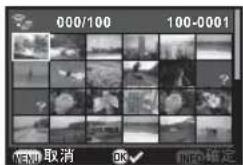
ボタン・ダイヤル操作
| ▲▼◀▶ | 選択枠を移動 |
| 1画像表示 | |
| OK | 転送オン/オフ |
6 INFO を押す
確認画面が表示
7 「転送」を選択、OKを押す
メッセージ表示後、1画像表示に戻る
印刷情報を設定(DPOF)
メモリーカードに画像のプリント枚数と日付印刷の情報(DPOF)を設定できます。DPOFを設定したメモリーカードをプリント取扱店に持っていくと、従来の写真のようにプリントが注文できます。
1再生モードパレットでDPOFを選択
処理単位選択画面が表示
2処理単位を選択、OKを押す
| 1画像 | 画像ごとに枚数・日付を設定 |
| 全画像 | 全画像に同一の設定(1画像の設定は解除) |
3枚数/日付を指定
複数画像を指定可
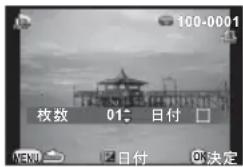
ボタン・ダイヤル操作
| (1画像) 画像切り替え | |
| ▲▼ | 枚数指定(最大99枚) |
| ∅ | 日付印刷オン/オフ |
枚数指定した画像は表示
4OKを押す
メモ
- RAW 画像と動画は設定できません。
- DPOF が設定できるのは、最大999画像です。
撮影モードの機能制限
| 機能\撮影モード | AUTO | SCN | BC Bulb. | |||||||||||||
| HDR | ||||||||||||||||
| ISO感度 | AUTO固定 | AUTO固定 | AUTO固定 | AUTO固定 | AUTO固定 | × | AUTO固定 | AUTO固定 | AUTO固定 | AUTO固定 | AUTO固定 | AUTO固定 | ~ISO1600 | |||
| フラッシュ | A5のみ | A5のみ | × | A5のみ | A5のみ | × | A5のみ | A5のみ | × | A5のみ | × × | × | ||||
| ドライブモード | 1コマ撮影 | × × | × × | |||||||||||||
| 連続撮影 | 凹凸固定^*1 | × | × | 凹凸固定^*1 | 凹凸固定^*1 | × × | × | |||||||||
| セルフタイマー | × × | × × | ||||||||||||||
| リモコン | 即/3秒 | × × | × | |||||||||||||
| 連続撮影 | × × | × × | × × | × | ||||||||||||
| 露出ブラケット | × × | × × | × × | × | ||||||||||||
| 多重露出 | × × | × × | × × | |||||||||||||
| インターバル撮影 | × | △ | × × | × × | × | |||||||||||
| フォーカスモード | 2固定 | 2固定 | 10固定 | 10固定 | 10固定 | 2固定 | 10固定 | |||||||||
| 記録形式 | RAW/RAW+ | × × | × | |||||||||||||
| ShakeReduction | × | × | ||||||||||||||
*1 JPEG時、RAW/RAW+時
| 機能\撮影モード | AUTO | SCN | BC Bulb | |||||||||||
| HDR | ||||||||||||||
| ホワイトバランス | AWB固定 | AWB固定 | AWB固定 | AWB固定 | AWB固定 | AWB固定 | AWB固定 | AWB固定 | AWB固定 | AWB固定 | AWB固定 | AWB固定 | ||
| カスタムイメージ | × × | × × | × × | × × | × × | |||||||||
| デジタルフィルター | × | |||||||||||||
| スマートエフェクト | ||||||||||||||
| HDR撮影 | 専用設定 | × × | × × | |||||||||||
| バッファ RAW保存 | × × | × × | × | |||||||||||
特殊機能の組み合わせ制限
| 連続撮影 露出ブラケット 多重露出 | インターバル撮影 | デジタルフィルター | スマートエフェクト | HDR撮影 | ||||
| フラッシュ | × | |||||||
| ドライブモード | 連続撮影 | × × × × | ||||||
| セルフタイマー | × × × × | |||||||
| リモコン連続撮影 | × × × × × | |||||||
| 露出ブラケット | × × × × | |||||||
| 多重露出 | × × × × × × | |||||||
| インターバル撮影 | × × × | |||||||
| 記録形式 | RAW/RAW+ | 当固定 | × | × | ||||
| カスタムイメージ | × | |||||||
| デジタルフィルター | × × × | |||||||
| スマートエフェクト | × × × | |||||||
| バッファ RAW保存 | × × × × | |||||||
各種レンズ使用時の機能
| Aグループ | 01 STANDARD PRIME(単焦点)02 STANDARD ZOOM(ズーム)06 TELEPHOTO ZOOM(ズーム) |
| Bグループ | 04 TOY WIDE(広角)05 TOY TELEPHOTO(望遠)07 MOUNT SHIELD |
| Cグループ 03 | FISH-EYE(魚眼) |
| Dグループ Kマ | ウントレンズ用アダプター Q使用 |
○:使用可 △:機能制限あり ✗:使用不可
| 機能\レンズ種類 | Aグループ | Bグループ | Cグループ | Dグループ |
| AF | ○ | ×× | × | |
| MF | ○ | O^*1 | ○ | ○ |
| クイックシフトフォーカス | ○ | ×× | × | |
| AF方式 | ○ | ×× | × | |
| 絞り制御 | ○ | × | × | ^*2 |
| レンズ内蔵NDフィルター | ○ | ×× | × | |
| レンズ内蔵シャッター | ○ | × | × | O^*3 |
| 電子シャッター | O^*4 | ○ | ○ | O^*4 |
| AUTO/SCN/BCモード | ○ | ^*5 | ^*5 | ^*2 |
| P/Tv/Avモード | ○ | ^*5 | ^*5 | ^*2 |
| Mモード | ○ | ^*5*6 | ^*5*6 | ^*2 |
| ●●モード | ○ | ^*5 | ^*5 | ^*2 |
| P-TTLオートフラッシュ | O^*7 | O^*8 | ^*8*9 | ^*8*10 |
*1 07 MOUNT SHIELDはピント合わせ機構なし
*2 絞り手動設定
*3 アダプターに内蔵されているレンズシャッターを使用
*4 C1メニュー「1.レンズシャッターの動作」を「電子シャッターとの併用」または「電子シャッターのみ使用」に設定。「電子シャッターとの併用」に設定した場合、レンズ内蔵シャッターよりも高速側を電子シャッターで撮影
例)01 STANDARD レンズの場合
1/2000秒以下はレンズ内蔵シャッターで撮影、1/2000秒超~を電子シャッターで撮影
*5 絞り固定
*6 Bulbモード不可 シャッター速度の低速側は2秒まで
*7 内蔵フラッシュ=1/2000秒、外付けフラッシュ=1/250秒
*8 フラッシュ同調速度は約1/13秒
*9 配光ムラが生じる
*10 配光ムラが生じる場合がある
内蔵フラッシュとの適合
レンズによって、内蔵フラッシュの使用に制限があります。
| レンズ 内蔵フラッシュ使用時の制限 | |
| 02 STANDARD ZOOM | Wide端でケラレ発生のため、焦点距離6mm以上で使用 |
| 03 FISH-EYE | ケラレ発生のため、内蔵フラッシュ使用不可 |
フードについて
02 STANDARD ZOOM にフードを使用する場合は、PH-RBB 40.5mmを利用してください。PH-SBA 40.5mm では、Wide端でケラレが発生する場合があります。
フィルターについて
02 STANDARD ZOOM に PL100 フィルターを使用した場合、Wide 端でケラレが発生します。
Kマウントレンズを利用する
別売のKマウントレンズ用アダプターQを利用すると、本機にKマウントレンズを取り付けることができます。その場合「Shake Reduction」などに必要な焦点距離が自動で取得できないため、手動で設定する必要があります。
1カメラの電源を切る
2カメラにアダプターとレンズを装着し、電源を入れる
「焦点距離入力」画面が表示
3レンズ焦点距離を指定
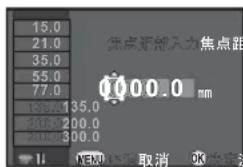
ボタン・ダイヤル操作
| ▲▼ | 数值変更 |
| ◀▶ | 桁選択 |
| 数値一覧から選択 |
ズームレンズ使用時は、ズームの焦点距離を設定
4OKを押す
撮影待機状態に戻る
メモ
- レンズ焦点距離は、2メニュー「焦点距離入力」で変更できます。
- Kマウントレンズ用アダプターQを使用すると、Mモード以外の撮影モードはAvモードで動作します。
- 詳細は、Kマウントレンズ用アダプターQの使用説明書を参照してください。
外付けフラッシュ利用時の機能
別売の外付けフラッシュ AF540FGZ/AF360FGZ/AF200FG/AF160FCを使用すると、P-TTLオートフラッシュ撮影などのさまざまなフラッシュ撮影ができます。
○:使用可 ×:使用不可
| カメラの機能\フラッシュ | 内蔵フラッシュ | AF540FGZAF360FGZ | AF200FGAF160FC |
| 赤目軽減機能 | ○ ○ | ○ | |
| フラッシュ自動発光 | ○ ○ | ○ | |
| 同調速度への自動切り替え | ○ ○ | ○ | |
| P/Tvモードで絞り値自動セット | ○ ○ | ○ | |
| P-TTLオートフラッシュ撮影 | ○ ○ | ○ | |
| スローシンクロ撮影 | ○ ○ | ○ | |
| フラッシュ光量補正 | ○ ○ | ○ | |
| オートズーム連動 | × | ○ | × |
| 外付けフラッシュのAF補助光使用 | × × × | ||
| 後幕シンクロ撮影*1 | ○ | ○ | × |
| 光量比制卸モード | × × × | ||
| スレープ機能 | × × × | ||
| ワイヤレス撮影 | × × × |
*1 01 STANDARD PRIME / 02 STANDARD ZOOM / 06 TELEPHOTO ZOOMは 1/2000秒以下(外付けフラッシュ時は1/250秒以下)、03 FISH-EYE / 04 TOY WIDE / 05 TOY TELEPHOTO / 07 MOUNT SHIELDは 1/13秒以下
注意
- 外付けフラッシュを接続したときは、内蔵フラッシュは発光しません。
- 他社製フラッシュを組み合わせると、故障の原因になる場合があります。
メモ
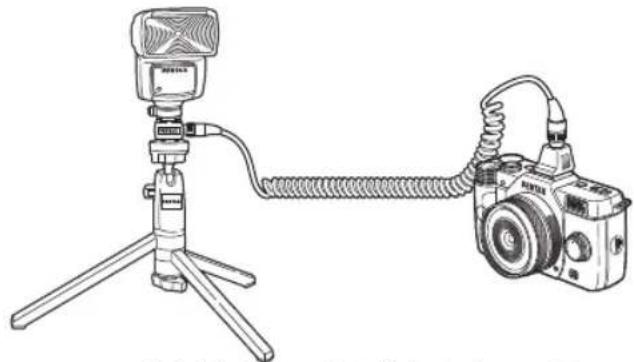
- 本機のホットシューに外付けフラッシュを直接取り付けると、重心がずれて撮影しにくくなります。図のようにカメラのホットシュー部分にホットシューアダプター F(別売)を、外付けフラッシュの下にオフカメラシューアダプター F(別売)を付け、延長コード F5P(別売)で接続します。オフカメラシューアダプターFには三脚取り付け用のねじがあるので、三脚に固定できます。
- AF160FC の発光部をカメラに取り付ける場合は、市販のステップアップリングなどを利用してください。
困ったときは
メモ
- 静電気などの影響で、まれにカメラが正しく動作しないことがあります。このような場合は、バッテリーを入れ直してみてください。カメラが正常に動作すれば故障ではありません。
| 現象 原因 | 対処方法 | |
| 電源が入らない | バッテリーが正しく入っていない | バッテリーの挿入方向を確認してください。 |
| バッテリーの残量がない | バッテリーを充電してください。 | |
| シャッターがきれない | 内蔵フラッシュが充電中 | 充電が完了するまで待ってください。 |
| メモリーカードに空きがない | 空き容量のあるメモリーカードをセットするか、不要な画像を消去してください。 | |
| 処理中 | 処理が終わるまで待ってください。 | |
| ピントが合わない | オートフォーカスが苦手なものを被写体にしている | コントラストが低いもの(青空や白壁など)、暗いもの、細かい模様のもの、速く動いているもの、窓やネット越しの風景などは、 AF が苦手なものです。撮りたいものと同じ距離にある別のものにフォーカスロックしてから、撮りたい構図で撮影します。または、 MF を使用してください。(p.37) |
| 被写体が近すぎる | 被写体から離れて撮影してください。 |
| 現象 原因 | 対処方法 | |
| フォーカスロックできない | 「AF方式」が■になっている | 「AF方式」を【9】/【10】/■に設定してください。(p.36) |
| SCNモードの★/★/★/■になっている | これらは「AF方式」が■固定です。左記以外の撮影モードに設定してください。 | |
| 内蔵フラッシュが発光しない | フラッシュモードが★A/★☆になっているときは、被写体が明るいと発光しません | フラッシュモードを変更してください。(p.34) |
| SCNモードの▲/★/★/ HDR/★/■/巻/■/■になっている | これらは◎固定です。左記以外の撮影モードに設定してください。 | |
| パソコンと接続しても認識されない | 転送モードが「PTP」になっている | ◆2メニュー「外部接続」の「USB接続」を「MSC」に設定してください。 |
| 撮影設定が変更できない | クイックダイヤルがポジション1~4になっている | クイックダイヤルを使って撮影しているときは、登録されている設定が優先されます。 |
| 画像にゴミが写り込む | CMOSセンサーに汚れやほこりが付着している | ◆4メニュー「ダストリムーバル」を実行してください。電源ON/OFF時に毎回作動させることもできます。なお、ブロアーで清掃する場合は、ブラシが付いていないものを使用してください。ブラシを使用するとCMOSセンサーが傷つくことがあります。また、CMOSセンサーは絶対に布で拭かないでください。 |
| 撮影画像や画像モニターの表示に、欠けや常時点灯する箇所がある | CMOSセンサーの画素に欠けがある | 01 STANDARD PRIMEなど、シャッター内蔵のレンズにレンズキャップを取り付け、↘4メニュー「ピクセルマッピング」を実行してください。補完処理は30秒ほど時間がかかるので、十分に充電したバッテリーを使用してください。 |
エラーメッセージ
| エラーメッセージ 内容 | |
| カードの空き容量がありません | メモリーカードの容量いっぱいに画像が保存されていて、これ以上画像が保存できません。新しいメモリーカードをセットするか、不要な画像を消去してください。 |
| 画像がありません | メモリーカードに再生できる画像が保存されていません |
| この画像を表示できません | 本機で再生できない画像を再生しようとしています。パソコンでは表示できる場合があります。 |
| カードが入っていません | メモリーカードがセットされていません。 |
| カードが異常です | メモリーカードの異常で、撮影/再生ともにできません。パソコンでは表示できる場合があります。Eye-Fiカード使用時に、Eye-Fi機能の初期化が失敗しました。OKを押してください。 |
| カードがフォーマットされていません | フォーマットされていないメモリーカードがセットされているか、他の機器で使用したメモリーカードがセットされています。本機でフォーマットしてから使用してください。 |
| カードがロックされています | ライトプロテクトスイッチがロックされたメモリーカードがセットされています。(p.90) |
| この画像を拡大表示できません | 拡大できない画像を拡大表示しようとしています。 |
| この画像はプロテクトされています | 消去しようとしている画像がプロテクトされています。画像のプロテクトを解除してください。(p.65) |
| 電池容量がたりないためビクセルマッピングを行えません | ビクセルマッピング/アップデート実行時にバッテリー容量が足りない場合に表示されます。十分に充電したバッテリーを使用してください。 |
| 電池容量がたりないためアップデートを行えません | |
| ファイルが壊れているためアップデートを行えません | アップデートファイルが壊れているため実行できません。アップデートファイルを再度ダウンロードしてください。 |
| フォルダーが作成できません | 最大のフォルダー No.(999)/ファイルNo.(9999)が使用されているため、画像が保存できません。新しいメモリーカードをセットするか、メモリーカードをフォーマットしてください。 |
| 画像を保存できませんでした | メモリーカードの異常で、撮影した画像が保存できません。 |
| 設定を正しく保存できませんでした | メモリーカードが容量いっぱいまで使用されていて、DPOF設定が保存できません。不要な画像を消去して、再度DPOFを設定してください。(p.68) |
| 正しく処理できませんでした | マニュアルホワイトバランス調整に失敗しました。もう一度やり直してください。 |
| これ以上選択できません | インデックス/選択消去/RAW展開/Eye-Fi画像選択/DPOFIは、上限枚数以上は選択できません。 |
| 処理できる画像がありません | デジタルフィルターを適用できる画像、またはRAW展開できる画像がありません。 |
| この画像を処理できません | 他のカメラで撮影した画像に対してリサイズ/トリミング/赤目補正/デジタルフィルター/動画編集/RAW展開/マニュアルWB登録/スマートエフェクト登録を実行した場合、または最小サイズの画像に対してリサイズ/トリミングを実行した場合に表示されます。 |
| エラーメッセージ 内容 | |
| 画像の作成に失敗しました | インデックスで画像の作成に失敗しました。 |
| このモードでは設定することができません | 機能に制限がある撮影モードのときに、設定できない機能を設定しようとしています。(p.69) |
| カメラが高温になりました電源をオフします | カメラ内部が高温になったため、電源が切れます。しばらくしてから電源を入れてください。 |
| Eye-Fi通信設定をセレクトにしてください | ↘2メニュー「Eye-Fi」の「Eye-Fi通信」がセレクトに設定されていないため、選択転送ができません。(p.67) |
| 転送できる画像がありません | Eye-Fiカード使用時に転送可能な画像がありません。 |
| このフォルダーは選択できません | 選択したフォルダー内に規定以上のファイル数があるため、選択ができません。(p.67) |
主な仕様
型式
| 型式 レンズ交換式デジタル一眼カメラ |
| レンズマウント ペンタックスバヨネット Qマウント |
| 使用レンズ Qマウントレンズ |
撮像部
| 撮像素子 | 種類:原色フィルター/CMOSサイズ:1/1.7型 |
| 有効画素数 約1240万画素 | |
| 総画素数 約1276万画素 | |
| ダストリムーバル | 超音波振動による撮像素子クリーニング機能「DRII」 |
| 感度(標準出力感度) | ISO AUTO 100~12800 (1/3 EVステップ)・2 秒より長秒時はISO 1600まで |
| 手ぶれ補正 振像素子シフト方式 | |
記錄形式
| 画像ファイル形式 | RAW(DNG)、JPEG(Exif 2.3)準拠、DCF 2.0準拠 |
| 記録サイズ(画素数) | JPEG:169 L 9M (4000×2248)M5M (3072×1728)S12M (1920×1080)3:2 L 10M (4000×2664)M6M (3072×2048)S12M (1920×1280)4:3 L 12M (4000×3000)M7M (3072×2304)S3M (1920×1440)11 L 9M (2992×2992)M15M (2304×2304)S2M (1440×1440)RAW:4:3 L 12M (4000×3000) |
| 画質 | RAW:DNG(12bit)JPEG:★★★(スーパーファイン)、★★(ファイン)、★(エコノミー)・RAWとJPEGの同時記録可能 |
| 色空間 sRGB、A | dobeRGB |
| 記録媒体 | SD/SDHC/SDXCメモリーカード、Eye-Fiカード |
| 記録フォルダー | 日付(100_1018、100_1019・・・)/PENTX(100PENTX、101PENTX・・・) |
画像モニター
| 形式 TFTカラー | LCD、広視野角タイプ、ARコート |
| イメージサイズ 3.0型 | |
| ドット数 約46万 ドット | |
| 調整 明るさ調整、色調整 | |
| 表示 | 視野率約100%、電子水準器、グリッド表示(16分割表示、黄金分割表示、スケール表示)、白とび警告表示、ヒストグラム表示 |
ホワイトバランス
| オート撮像素子によるTTL方式 | |
| プリセット | 太陽光、日陰、曇天、蛍光灯(D:昼光色、N:昼白色、W:白色、L:電球色)、白熱灯、フラッシュ、CTE、マニュアル |
| マニュアル | モニター確認による設定(3種類登録可)、撮影画像設定 |
| 微調整A-B軸、G | M軸で ± 7 ステップで調整可 |
フォーカス
| 方式 コントラスト検出式 | |
| 輝度範囲 EV 0~ | 18 (ISO 100) |
| フォーカスモード | AF/MF切り替え式 |
| AF方式 | 顔検出、追尾、多点オート(49点)、セレクト、スポット |
| AF補助光 | 専用LEDによるAF補助光 |
| MF時の自動拡大 | オフ/×2/×4/×6 |
露出制御
| 測光方式TTL撮像センサー測光、分割/中央重点/スポット | |
| 露出範囲 | EV 1~17 (ISO 100・F 1.9レンズ使用時)、シャッター拡張設定で+2 EV、NDフィルター使用で+2 EV |
| 露出モード | オートピクチャーモード(標準、人物、風景、マクロ、夜景人物、夕景、青空、フォレスト)シーンモード(人物、風景、マクロ、動体、夜景人物、夕景、青空、フォレスト、夜景、夜景HDR*、ナイトスナップ、HDR*、テーブルフォト*、料理、ペット、キッズ、サーフ&スノー、逆光シルエット、キャンドルライト、ステージライト、美術館)プログラム、シャッター優先、絞り優先、マニュアル、バルブ、ポケコントロール**JPEGのみ |
| 露出補正 ± 3 EV | (1/3 EVステップ) |
| AEロック メニュー | 一にて●ボタンに割り当て可能 |
| シャッター | レンズシャッター方式:1/2000~30秒(1/3 EVステップ、拡張設定の電子シャッター併用許可で1/8000~30秒)、バルブ・レンズシャッター非搭載レンズ使用時は、電子シャッターによる1/8000~2秒、バルブは不可 |
| 絞り | 開放~F 8・レンズシャッター非搭載レンズは設定不可 |
| NDフィルター | オフ/オン・レンズシャッター非搭載レンズは設定不可 |
ドライブ
| ドライブモード | 1コマ、連続(Hi、Lo)、セルフタイマー(12秒後、2秒後)、リモコン(即、3秒後、連続)、露出プラケット(3コマ、リモコン)、多重露出(多重露出、セルフタイマー多重露出、リモコン多重露出)、インターバル |
| 連続撮影 | 約5コマ/秒、JPEG(4:3 L 12M・★★★・連続Hi):5コマまで約1.5コマ/秒、JPEG(4:3 L 12M・★★★・連続Lo):100コマまで |
フラッシュ
| 内蔵フラッシュ | P-TTL内蔵フラッシュ、ガイドナンバー約4.9(ISO 100・m)、約7(ISO 200・m)、28mmレンズの画角(35ミリ判換算)をカバー |
| 発光方式 P-TTL、 | 赤目軽減、スローシンクロ、後帯シンクロ |
| シンクロ同調速度 | レンズシャッター時:内蔵フラッシュ 1/2000秒、外付けフラッシュ 1/250秒電子シャッター時:1/13秒 |
| フラッシュ光量補正 | -2.0~+1.0 EV |
撮影機能
| カスタムイメージ | 鮮やか、ナチュラル、人物、風景、雅、ポップチューン、ほのか、銀残し、リバーサルフィルム、モノトーン、クロスプロセス |
| ノイズリダクション | 高感度NR |
| ダイナミックレンジ設定 | ハイライト補正、シャドー補正 |
| レンズ収差補正 ディストーション補正 | |
| デジタルフィルター | トイカメラ、ハイコントラスト、シェーディング、ドラマチックアート、ネガポジ反転、色抽出、ソリッドモノカラー、水彩画、ポスタリゼーション、スリム、フィッシュアイ |
| HDR撮影 | オート、Type1、Type2 |
| 多重露出 撮影回数 | 2~9回、自動露出調整 |
| インターバル | 撮影間隔(3秒~24時間)、最大撮影枚数999枚、開始トリガー(即時、時刻指定) |
| スマートエフェクト | 極彩、ソリッドモノカラー、Auto110モード、クロスプロセス、さくらほのか、ドラマチックアート、ハードモノクローム、水彩画、あでみやび、USER 1~3 |
| 電子水準器 画像 モニター表示(水平・あおり方向) | |
動画
| ファイル形式 MP | EG-4 AVC/H.264 (MOV) |
| 記録サイズ | FuHD(1920×1080・169・30fps/25fps/24fps)HD(1280×720・169・30fps/25fps/24fps)V6A(640×480・4:3・30fps/25fps/24fps) |
| 音声 内蔵モノラル | レマイク、録音レベル |
| 記録時間 最長約2 | 5分、内部温度上昇時は自動終了 |
| カスタムイメージ | 鮮やか、ナチュラル、人物、風景、雅、ポップチューン、ほのか、銀残し、リバーサルフィルム、モノトーン、クロスプロセス |
| デジタルフィルター | トイカメラ、ハイコントラスト、シェーディング、ドラマチックアート、ネガポジ反転、色抽出、ソリッドモノカラー、水彩画、ポスタリゼーション、スリム、フィッシュアイ |
| インターバル | 記録形式:Motion JPEG (AVI)撮影間隔(3秒、5秒、10秒、30秒、1分、5分、10分、30分、1時間)、撮影所要時間12秒~99時間、開始トリガー(即時、時刻指定) |
再生機能
| 再生方法 | 1画像、マルチ画面表示(4、9、30、56画面)、拡大(最大16倍まで、スクロール可、クイック拡大可)、回転表示、ヒストグラム(Yヒストグラム、RGBヒストグラム)、白とび警告表示、縦位置自動回転、詳細情報表示、フォルダー表示、撮影日別表示、スライドショウ、Eye-Fi選択画像送信 |
| 消去機能 | 1画像消去、全画像消去、選択消去、フォルダー消去、クイックビュー消去 |
| デジタルフィルター | ベースメイク、トイカメラ、ハイコントラスト、シェーディング、ドラマチックアート、ネガポジ反転、色抽出、ソリッドモノカラー、水彩画、ポスタリゼーション、スリム、フィッシュアイ、レトロ、デッサン、ミニチュア、ソフト、クロス |
| RAW展開 | 記録形式(JPEG)、アスペクト比、色空間、ホワイトバランス、カスタムイメージ、デジタルフィルター、増減感、高感度NR、シャドー補正、ディストーション補正 |
| 編集機能 | リサイズ、トリミング(アスペクト比変更可)、インデックス、動画編集(分割および不要部分消去)、動画フレーム画像JPEG保存、赤目補正、バッファ RAW保存 |
カスタマイズ機能
| カスタムファンクション | 16項目 |
| モードメモリ 11 | 項目 |
| カスタムボタン | ●ボタン(グリーンボタン、プレビュー、ワンタッチRAW+、AEロック、AF作動)クイックダイヤル(スマートエフェクト、アスペクト比、フォーカスモード、フォーカスアシスト、NDフィルター) |
| ワールドタイム | 世界75都市に対応(28タイムゾーン) |
電源
| 使用電池 充電式 | リチウムイオンバッテリー D-LI68 |
| ACアダプター | ACアダプターキット K-AC115J(別売) |
| 電池寿命 | 撮影可能枚数...フラッシュ 50%発光:約250枚、フラッシュ発光なし:約260枚再生時間...約160分・新品のリチウム電池使用、23°C、撮影枚数はCIPA規格に準じた測定条件による目安ですが、使用条件により変わります。 |
外部インターフェイス
| 端子 | USB 2.0(ハイスピード対応)/AV出力端子、HDMI出力端子(タイプD) |
| USB接続 | MSC/PTP |
| ビデオ出力方式 | NTSC/PAL |
外形寸法・質量
| 外形寸法 | 約102.0mm(幅)×58.0mm(高)×33.5mm(厚)(吊り環、操作部を除く) |
| 質量 | 約200g(専用電池、SDカード付き)、約180g(本体のみ) |
付属品
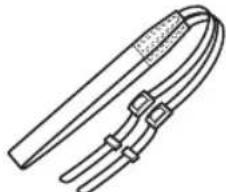
| 同梱物 | USBケーブル I-USB7、ストラップ O-ST131、充電式リチウムイオンバッテリー D-LI68、専用充電器D-BC68P、ACコード、ソフトウェア(CD-ROM)S-SW133<これ以降はカメラに装着状態で出荷>ホットシューカバー Fk、ボディマウントカバー |
| ソフトウェア | SILKYPIX Developer Studio 3.0 LE |
撮影可能枚数と再生時間
(バッテリーフル充電時)
| 使用電源 | 使用温度 | 一般撮影 | フラッシュ撮影 | 再生時間 | |
| 使用率50% | 使用率100% | ||||
| D-LI68 23°C | 約260枚 | 約250枚 | 約240枚 | 約160分 | |
- 撮影枚数(一般撮影、フラッシュ使用率50%)はCIPA規格に準じた測定条件、その他については当社の測定条件による目安ですが、使用条件により変わります。
記録サイズ別撮影可能枚数の目安
(2GBのメモリーカード使用時)
| アスペクト比 | 記録サイズ | JPEG画質 | RAW | ||
| ★★★★ | ★★ | ||||
| 16:9 | L 9M | 545枚 | 755枚 | 1265枚 | 103枚 |
| M 5M | 908枚 | 1250枚 | 2060枚 | - | |
| S 2M | 2184枚 | 2941枚 | 4600枚 | - | |
| 3:2 | L 10M | 461枚 | 641枚 | 1077枚 | 103枚 |
| M 6M | 771枚 | 1064枚 | 1764枚 | - | |
| S 2M | 1872枚 | 2534枚 | 4013枚 | - | |
| 4:3 | L 12M | 410枚 | 571枚 | 961枚 | 103枚 |
| M 7M | 688枚 | 951枚 | 1582枚 | - | |
| S 3M | 1680枚 | 2282枚 | 3641枚 | - | |
| 1:1 | L 9M | 547枚 | 759枚 | 1270枚 | 103枚 |
| M 5M | 908枚 | 1250枚 | 2060枚 | - | |
| S 2M | 2184枚 | 2941枚 | 4600枚 | - | |
- 撮影可能枚数は、被写体・撮影状況・撮影モード・使用するメモリーカード等により異なります。
都市名一覽
| 地域 都 | 市名 | ビデオ出力方式 |
| 北米 | ホノルル | NTSC |
| アンカレジ | NTSC | |
| バンクーバー | NTSC | |
| サンフランシスコ | NTSC | |
| ロサンゼルス | NTSC | |
| カルガリー | NTSC | |
| デンバー | NTSC | |
| シカゴ | NTSC | |
| マイアミ | NTSC | |
| トロント | NTSC | |
| ニューヨーク | NTSC | |
| ハリファックス | NTSC | |
| 中南米 | メキシコシティ | NTSC |
| リマ | NTSC | |
| サンティアゴ | NTSC | |
| カラカス | NTSC | |
| ブエノスアイレス | PAL | |
| サンパウロ | PAL | |
| リオデジャネイロ | NTSC | |
| ヨーロッパ | リスボン | PAL |
| マドリード | PAL | |
| ロンドン | PAL | |
| パリ | PAL | |
| アムステルダム | PAL | |
| ミラノ | PAL |
| 地域 都 | 市名 | ビデオ出力方式 |
| ヨーロッパ | ローマ | PAL |
| コペンハーゲン | PAL | |
| ベルリン | PAL | |
| ブラハ | PAL | |
| ストックホルム | PAL | |
| ブダベスト | PAL | |
| ワルシャワ | PAL | |
| アテネ | PAL | |
| ヘルシンキ | PAL | |
| モスクワ | PAL | |
| アフリカ・西アジア | ダカール | PAL |
| アルジェ | PAL | |
| ヨハネスブルグ | PAL | |
| イスタンブール | PAL | |
| カイロ | PAL | |
| エルサレム | PAL | |
| ナイロビ | PAL | |
| ジッダ | PAL | |
| テヘラン | PAL | |
| ドバイ | PAL | |
| カラチ | PAL | |
| カブール | PAL | |
| マーレ | PAL | |
| デリー | PAL | |
| コロンボ | PAL |
| 地域 都 | 市名 | ビデオ出力方式 |
| アフリカ・西アジア | カトマンズ | PAL |
| ダッカ | PAL | |
| 東アジア | ヤンゴン | NTSC |
| バンコク | PAL | |
| クアラルンプール | PAL | |
| ビエンチャン | PAL | |
| シンガポール | PAL | |
| ブノンペン | PAL | |
| ホーチミン | PAL | |
| ジャカルタ | PAL | |
| 香港 | PAL | |
| 北京 | PAL | |
| 上海 | PAL | |
| マニラ | NTSC | |
| 台北 | NTSC | |
| ソウル | NTSC | |
| 東京 | NTSC | |
| グアム | NTSC | |
| オセアニア | パース | PAL |
| アデレード | PAL | |
| シドニー | PAL | |
| ヌーメア | PAL | |
| ウェリントン | PAL | |
| オークランド | PAL | |
| パゴパゴ | NTSC |
USB接続と付属ソフトウェアの動作環境
付属ソフトウェア「SILKYPIX Developer Studio 3.0 LE」は、パソコンでRAW画像の展開ができます。付属のCD-ROM(SW133)からインストールができます。
本機との接続と付属ソフトウェアの使用には、以下のシステム環境が必要です。
Windows
| OS | Windows 8(32bit/64bit)/Windows 7(32bit/64bit)/Windows Vista(32bit/64bit)/Windows XP(SP3以降、Home/Pro 32bit)・インストールには管理者権限が必要・64bit OS上では、32bitアプリケーションとして動作可能 |
| CPU | Intel Pentium互換プロセッサ(Pentium 4/Athlon XP以上推奨)・マルチコア(Intel Core i7, i5/Core 2 Quad,Duo/AMD Phenom II X6, X4/Athlon II X4, X2等)対応 |
| メモリ 1GB以上(2GB以上推奨) | |
| HDD | プログラムのインストール、起動時:100MB以上の空き容量画像ファイル保存:1ファイルあたり10MB程度 |
| モニター | 1024×768ドット、24bitフルカラー以上 |
| その他 キーボード、マウス等の入力デバイス | |
Macintosh
| OS | Mac OS X 10.8/10.7/10.6/10.5 |
| CPU | Intelプロセッサ対応/Power PC |
| メモリ 1GB以上(2GB以上推奨) | |
| HDD | プログラムのインストール、起動時:100MB以上の空き容量画像ファイル保存:1ファイルあたり10MB程度 |
| モニター | 1024×768ドット、24bitフルカラー以上 |
| その他 キーボード、マウス等の入力デバイス | |
メモ
- 本機で撮影した動画をパソコンで再生するときは、QuickTimeが必要です。QuickTimeは下記アドレスからダウンロードできます。
AFロック時のAE-L ...... 20
Auto110モード(スマートエ
フェクト) 48
AUTOモード…… 27
AV機器 54
Avモード 31
B
BC 30
Bulb 32
C
CMOSセンサー 7
D
DCカプラー.... 23
DPOF 68
D-Range設定.... 45
E
Eye-Fiカード 24,67
H
HDMI出力.... 54
HDMI端子.... 54
HDR 29
HDR摄影 45
|
ISO感度.... 33
ISO感度ステップ 34
J
JPEG 43
K
Kマウントレンズ…… 73
L
Language/言語.... 25
LCD設定.... 18
M
M/TAv時の動作 63
Macintosh 83
MF 37
MF時の自動拡大 37
Motion JPEG 42
Movie SR.... 17
MSC 75
Mモード…… 31
N
NDフィルター 16,72
P
PC/AV 端子 54
PTP 75
P時の電子ダイヤル 63
Pモード…… 31
Q
QuickTime 83
R
RAW 43
RAW追加保存.... 16
RAW展開.... 60
RGBヒストグラム表示.... 12
s
SCN 29
SDメモリーカード 24
あでみやび(スマートエフェクト)……48
アフターサービス…… 92
い
色空間.... 20,66
色抽出(デジタルフィル ター)……47,57
印刷情報 68
インターバル撮影…… 42
インターバル動画…… 42
インデックス.... 58
元
エコモード 19
エラーメッセージ…… 76
お
オートパワーオフ…… 25
オートフォーカス…… 36
音声 32
か
カードアクセスランプ ...... 7
カードカバー 7
回転 53
回転情報の記録 53
ガイドナンバー 35
ガイド表示 28
外部接続 18,54
顔検出(AF方式) 36
拡大 28
画質 43
カスタムイメージ…… 46
カスタムメニュー…… 20
画像仕上 46
画像の自動回転 53
画像モニター.... 9
画面表示 18
感度 33
き
キッズメ…… 30
輝度ヒストグラム…… 12
機能制限 69
逆光シルエット 30
キャンドルライト巻 ...... 30
記錄形式 43
記録サイズ 43
記錄設定 43
銀残し(カスタムイメージ) 46
<
クイック拡大…… 17
クイックダイヤル…… 48,64
クイックビュー 16,28
グリーンボタン 62
◎の動作…… 62
グリッド表示…… 16
クロス(デジタルフィル
ター) 57
クロスプロセス 47
クロスプロセス(カスタム
イメージ) 46
クロスプロセス(スマート
エフェクト) 48
け
言語設定 25
現在地.... 25,64
現像 60
こ
高感度NR 34
光量補正 35
極彩(スマートエフェクト)
48
コントロールパネル .. 10, 13
さ
サーフ&スノー 30
再生情報表示選択…… 11
再生メニュー…… 17
再生モード 28
再生モードパレット 50
さくらほのか(スマートエ
フェクト) 48
撮影 27
摄影可能枚数.... 81
撮影情報表示選択…… 11
撮影待機状態.... 10
撮影日別表示.... 52
撮影メニュー.... 15
撮影モード 29
三脚ねじ穴 7
し
シーンモード…… 29
シェーディング(デジタル
フィルター) ......47, 57
絞り優先自動露出…… 31
シャッター &絞り優先自動
露出 31
シャッター優先自動露出
31
シャドー補正...... 45
充電 22
充電中のレリーズ…… 35,39
仕様 78
消去 28
詳細情報表示…… 12
詳細設定メニュー…… 18
焦点距離入力.... 73
初期化.... 26
初期設定 25
白とび警告 16,17
人物 29
人物(カスタムイメージ)
46
す
ズームレンズ…… 28
水彩画(スマートエフェクト) 48
水彩画(デジタルフィル ター)…… 47,57
ステージライト…… 30
スピーカー 7
スポット(AF方式)…… 36
スポット測光…… 34
スマートエフェクト 49
スマートエフェクト登録 63
スライドショウ 53
スリム(デジタルフィル
ター) 47,57
せ
接続ケーブルカバー .... 7,23
セルフタイマー撮影 40
セルフタイマーランプ ..... 7
セレクト(AF方式)…… 36
全画像消去 17
選択消去 51
そ
測距点と露出の関連付 .... 34
測光方式 34
外付けフラッシュ…… 74
ソフト(デジタルフィル ター) 57
ソリッドモノカラー(スマートエフェクト)…… 48
ソリッドモノカラー(デジ
タルフィルター) ...... 47, 57
た
ダイナミックレンジ ...... 45
ダイヤル指標…… 27
ダイレクトキー 13
多重露出 41
ダストリムーバル…… 75
多点オート(AF方式)…… 36
端子カバー 7
ち
中央重点測光.... 34
D
追尾(AF方式) 36
て
テーブルフォト ...... 29
ディストーション補正 .... 16
デジタルフィルター 47,57
デッサン(デジタルフィル
ター) 57
電源 25
電子音.... 18
電子シャッター 72
電子水準器 10,16
と
トイカメラ(デジタルフィ
ルター) 47,57
動画編集 59
動画メニュー…… 17
動画モード 32
同梱品.... C
動作環境 83
動体 29
都市名.... 25,82
ドライブモード 38
ドラマチックアート(ス
マートエフェクト)......48
ドラマチックアート(デジ
タルフィルター) ...... 47, 57
トリミング 56
な
内蔵フラッシュ 34
ナイトスナップ…… 29
ナチュラル(カスタムイ
メージ) 46
夏時間.... 26,64
に
日時設定 26
ね
ネガポジ反転(デジタル
フィルター) 47,57
の
ノイズリダクション ...... 34
は
バージョン情報 19
ハードモノクローム(ス
マートエフェクト)......48
ハイコントラスト(デジタ
ルフィルター)......47,57
配色 18
ハイライト補正 45
白熱灯下のAWB 20
パソコン 55
バッテリー 22
バッテリーカバー…… 7
バッファ RAW保存 28
バルブ撮影 32
ひ
ピクセルマッピング ..... 76
被写界深度 32
美術館皿 30
ヒストグラム表示…… 12, 16
日付印刷 68
ビデオ出力 54
ビデオ端子 54
ピント…… 36
ピントリング…… 37
31
ファームウェア 19
ファイルNo. 66
フィッシュアイ(デジタル
フィルター) 47,57
フィルター 47,57
風景▲ 29
風景(カスタムイメージ) 46
フォーカスアシスト .....38
フォーカスモード…… 36
フォーカス優先 20
フォーマット...... 26
フォルダー新規作成 ...... 66
フォルダー表示 52
フォルダー名…… 66
フォレスト…… 29
複数画像表示.... 51
複数画像表示選択…… 51
付属ソフトウェア…… 83
ブラケット撮影順…… 41
フラッシュ 34,74
フラッシュ収納時の発光
35
フラッシュ発光時のWB .. 44
フラッシュポップアップレ
バー 35
フリッカー低減 18
プリント 68
フレームレート 43
プレビュー 32,62
プログラム自動露出 31
プロテクト 65
分割測光 34
分割表示 28,51
^
ベースメイク(デジタル
フィルター) 57
ペット 30
ほ
ボケコントロールモード 30
保護 65
ポスタリゼーション(デジ
タルフィルター) ...... 47, 57
ホットシュー……7
ポップチューン(カスタム
イメージ) 46
ほのか(カスタムイメージ) 46
ボリュームラベル…… 27
ホワイトバランス…… 43
ま
マイク....7
マウント指標…… 7,21
マクロ※ 29
マニュアルWB登録 44
マニュアルフォーカス .... 37
マニュアルホワイトバラン
ス…… 44
マニュアル露出 31
み
ミニチュア(デジタルフィ
ルター) 57
雅(MIYABI)(カスタムイ
メージ) 46
む
無線LAN 67
め
メニュー 14
メニュー選択の記憶 ...... 14
メモリーカード 24
も
モードダイヤル 27
モードメモリ…… 65
目的地.... 64
モノトーン(カスタムイメージ)……46
や
リサイズ 56
リセット 19,206
リバーサルフィルム(カス
タムイメージ) 46
リモコン撮影…… 40
リモコン時のAF 40
リモコン受光部 7
料理 29
れ
レトロ(デジタルフィル
ター) 57
レリーズ優先…… 36
レンズ.... 21,72
レンズシャッターの動作
72
レンズ焦点距離 73
レンズ情報接点 7
レンズ取り外しボタン .... 21
連続再生 53
連続撮影 39
連番設定 66
ろ
録音レベル 17
錄画可能時間.... 32
露出 33
露出設定 17,32
露出バー 31
露出ブラケット 41
露出補正 31
露出モード 31
わ
ワールドタイム 64
ワンタッチRAW+...... 62
ご注意ください
この製品の安全性については十分注意を払っておりますが、下記マークの内容については特に注意をしてお使いください。

警告
このマークの内容を守らなかった場合、人が重大な傷害を受ける可能性があることを示すマークです。

注意
このマークの内容を守らなかった場合、人が軽傷または中程度の傷害を受けたり、物的損害の可能性があることを示すマークです。
本体について

警告
- カメラの分解・改造などをしないでください。カメラ内部に高電圧部があり、感電の危険があります。
- 落下などにより、カメラ内部が露出したときは、絶対に露出部分に手を触れないでください。感電の危険があります。
- 太陽などの強い光に向けての撮影や、レンズキャップを外した状態で直射日光のあたる場所に放置しないでください。カメラの故障や火災の原因になる場合があります。
- レンズを太陽に向けてのぞかないでください。失明や視力障害の原因になります。
- 使用中に煙が出ている・変なにおいがするなどの異常が発生した場合、すぐに使用を中止し、バッテリーまたはACアダプターを取り外した上、弊社修理センター、またはお客様窓口にご相談ください。そのまま使用すると、火災・感電の原因となります。

注意
・フラッシュの発光部に手を密着させたまま発光させないでください。やけどのおそれがあります。
- フラッシュの発光部を衣服などに密着させたまま発光させないでください。変色などのおそれがあります。
- 本機には、使用していると熱を持つ部分があります。その部分を長時間持ち続けると、低温やけどを起こすおそれがありますのでご注意ください。
- 万一液晶が破損した場合、ガラスの破片には十分ご注意ください。中の液晶が皮膚や目に付いたり、口に入らないよう十分にご注意ください。
- お客様の体質や体調によっては、かゆみ、かぶれ、湿疹などが生じることがあります。異常が生じた場合は、直ちに使用をやめ、医師の診察を受けてください。
バッテリー充電器とACアダプターについて

警告
・バッテリー充電器とACアダプターは、必ず専用品を指定の電源・電圧でご使用ください。専用品以外をご使用になったり、指定以外の電源電圧でご使用になると、火災・感電・故障の原因になります。AC指定電圧は、100-240Vです。
- 分解したり、改造したりしないでください。火災・感電の原因となります。
- 使用中に煙が出ている・変なにおいがするなどの異常が発生した場合、すぐに使用を中止し、弊社修理センター、またはお客様窓口にご相談ください。そのまま使用すると、火災・感電の原因となります。
- 万一、内部に水などが入った場合は、弊社修理センター、またはお客様窓口にご相談ください。そのまま使用すると、火災・感電の原因となります。
- 使用中に雷が鳴り出したら、電源プラグを外し、使用を中止してください。機器の破損、火災・感電の原因となります。
- 電源プラグにほこりが付着している場合は、よく拭いてください。火災の原因となります。

注意
- A C コードの上に重いものを載せたり、落としたり、無理に曲げたりしてコードを傷めないでください。もしACコードが傷んだら、弊社修理センター、またはお客様窓口にご相談ください。
- コンセントに差し込んだまま、ACコードの接続部をショートさせたり、触ったりしないでください。
・濡れた手で電源プラグを抜き差ししないでください。感電の原因となります。
・強い衝撃を与えたり、落としたりしないでください。故障の原因となります。 - パッテリー充電器D-BC68Pで充電式リチウムイオンバッテリーD-LI68以外のバッテリーは充電しないでください。他のバッテリーを充電しようとすると、発熱や爆発、充電器の故障の原因となります。
バッテリーについて

警告
・バッテリーの液が目に入ったときは、失明のおそれがありますので、こすらずにすぐにきれいな水で洗った後、直ちに医師の治療を受けてください。

注意
- 本機では、決められたバッテリー以外は使用しないでください。バッテリーの爆発、発火の原因となることがあります。
- バッテリーは分解しないでください。無理に分解をすると、爆発や液漏れの原因となります。
- 万一、カメラ内のバッテリーが発熱・発煙を起こしたときは、速やかにバッテリーを取り出してください。その際は、やけどに十分注意してください。
- バッテリーの「+」と「-」の接点に、針金やヘアピンなどの金属類が触れないようにご注意ください。
- バッテリーをショートさせたり、火の中へ入れないでください。爆発や発火の原因となります。
- バッテリーの液が皮膚や衣服に付着したときは、皮膚に障害を起こすおそれがありますので、すぐにきれいな水で洗い流してください。
- 発熱・発火・破裂のおそれがありますので、バッテリー使用の際は、下記注意事項を必ずお守りください。
- 専用充電器以外では絶対に充電しないこと。
- 火中投入、加熱、高温での充電・使用・放置をしないこと。
- 変形や、ショートさせたり分解・改造をしないこと。
カメラや付属品は乳幼児の手の届かない場所に

警告
・カメラや付属品を、乳幼児の手の届く場所には置かないでください。
1. 製品の落下や不意の動作により、傷害を受けるおそれがあります。
2. ストラップを首に巻き付け、窒息するおそれがあります。
3. バッテリーや SD メモリーカードなどの小さな付属品を飲み込むおそれがあります。万一、飲み込んだと思われる場合は、直ちに医師にご相談ください。
取り扱い上の注意
お使いになる前に
- 海外旅行にお出かけの際は、国際保証書をお持ちください。また、旅行先での問い合わせの際に役立ちますので、製品に同梱しておりますワールドワイド・サービス・ネットワークも一緒にお持ちください。
- 長時間使用しなかったときや、大切な撮影(結婚式、旅行など)の前には、必ず試し撮りをしてカメラが正常に機能しているかを確認してください。万一、カメラや記録媒体(SDメモリーカード)などの不具合により、撮影や再生、パソコン等への転送がされなかった場合、画像や音声などの記録内容の保証についてはご容赦ください。
バッテリー・充電器について
- バッテリーをフル充電して保管すると、性能低下の原因になることがあります。特に高温下での保管は避けてください。
- バッテリーを長期間カメラに入れたままにしておくと、微少の電流が流れて過放電になり、バッテリー寿命を縮める原因となります。
・充電は使用する当日か前日にすることをお勧めします。 - 本製品に付属しているACコードは、バッテリー充電器D-BC68P専用です。他の機器に接続してお使いにならないでください。
持ち運びとご使用の際のご注意
- 高温多湿のところは避けてください。特に車の中は高温になりますのでカメラを車内に放置しないでください。
・強い振動、ショック、圧力などを加えないでください。オートバイ、車、船などの振動からは、クッションなどでくるんで保護してください。 - カメラの使用温度範囲は0~40℃です。
- 高温では液晶表示が黒くなることがありますが、常温に戻れば正常になります。
-
低温下では、液晶の表示応答速度が遅くなることもありますが、これは液晶の性質によるもので、故障ではありません。
-
急激な温度変化を与えると、カメラの内外に結露し水滴が生じます。カメラをバッグやビニール袋などに入れ、温度差を少なくしてから取り出してください。
- ゴミや泥、砂、ほこり、水、有害ガス、塩分などがカメラの中に入らないようにご注意ください。故障の原因になります。雨や水滴などが付いたときは、よく拭いて乾かしてください。
- 破損や故障の原因になりますので、画像モニターの表面を強く押さないでください。
・三脚使用時は、ねじの締め過ぎに十分ご注意ください。
お手入れについて
- 汚れ落としに、シンナーやアルコール、ベンジンなどの有機溶剤は使用しないでください。
- レンズのほこりは、きれいなレンズブラシで取り去ってください。スプレー式のプロアーは、レンズを破損させるおそれがありますので、使用しないでください。
- CMOS センサーの清掃につきましては、できるだけ弊社修理センターまたは、お客様窓口にご用命ください。(有料)
- 高性能を保つため、1~2年ごとに定期点検にお出しいただくことをお勧めします。
保管について
- 防腐剤や有害薬品のある場所では保管しないでください。また高温多湿の場所での保管は、カビの原因となりますので、乾燥した風通しのよい場所に、カメラケースから出して保管してください。
- 静電気や電気ノイズの発生しやすい場所での使用・保管は避けてください。
- 急激な温度変化や、結露が発生する場所、直射日光のあたる場所での使用・保管は避けてください。
SDメモリーカードについて
- S D メモリーカードには、ライトプロテクトスイッチが付いています。スイッチをLOCK側に切り替えると、新たにデータを記録できなくなり、カメラやパソコンで削除やフォーマットができなくなります。
- カメラを使用した直後に SD メモリーカードを取り出すと、カードが熱くなっている場合があります。
- S D メモリーカードへのアクセス中は、カードを取り出したり電源を切ったりしないでください。データやカードの破損の原因となります。
- S D メモリーカードは、曲げたり強い衝撃を与えないでください。また、水に濡らしたり、高温になる場所に放置しないでください。
- S D メモリーカードのフォーマット中は絶対にカードを取り出さないでください。カードが破損して使用できなくなることがあります。
-
S D メモリーカードに保存したデータは、以下の条件で失われる場合がありますので、ご注意ください。消去されたデータについては、当社では一切の責任を負いませんので、あらかじめご了承ください。
-
使用者がSDメモリーカードの取り扱いを誤ったとき
-
SDメモリーカードを静電気や電気ノイズのある場所に置いたとき
-
長期間SDメモリーカードを使用しなかったとき
-
SD メモリーカードのアクセス中にカードを取り出したり、バッテリーを抜いたとき
-
長期間使用しない場合は、保存したデータを読むことができなくなることがあります。必要なデータは、パソコンなどへ定期的にバックアップを取るようにしてください。
- S D メモリーカードをご購入の際は、あらかじめ動作確認済みのものであるかを当社ホームページでご確認いただくか、お客様相談センターにお問い合わせください。
- 未使用品や他のカメラで使用した SD メモリーカードは、必ずフォーマットしてからご使用ください。
- フォーマットしたカードでも、市販の修復ソフトを使用すると、データを再び取り出せることがあります。廃棄にはSDメモリーカード本体を物理的に破壊し、譲渡の際は市販のデータ消去専用ソフトなどを使ってSDメモリーカード内のデータを完全に消去することをお勧めします。
- S D メモリーカード内のデータはお客様の責任において管理してください。
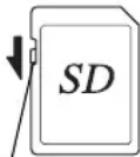
ライトプロテクト
スイッチ
Eye-Fiカードについて
- 本機は無線LAN機能を内蔵したSDメモリーカード「Eye-Fiカード」が使用できます。
- 無線 LAN で画像を転送するには、アクセスポイントの利用とインターネット環境が必要です。詳しくは、Eye-Fiのホームページを参照してください。(http://www.eyefi.co.jp)
- Eye-Fiカードは、最新のファームウェアに更新して使用してください。
- 航空機内など無線通信の使用が制限または禁止されている場所では、Eye-Fiカードを使用しないか、「Eye-Fi」の設定を「オフ」にしてください。
- Eye-Fiカードの使用が認められているのは、カードをご購入された国のみです。使用する国の法律を遵守してください。
- このカメラには Eye-Fi カードの通信機能をオン/オフする機能がありますが、Eye-Fiカードのすべての機能を保証するものではありません。
- Eye-Fiカードの使用方法は、Eye-Fiカードの使用説明書を参照してください。
- Eye-Fiカードに関する不具合等は、カードの製造元へお問い合わせください。
商標について
Microsoft、Windows、Windows Vistaは米国Microsoft Corporationの米国およびその他の国における登録商標です。
Macintosh、Mac OS、QuickTimeは、米国およびその他の国で登録されたApple Inc.の商標です。
Intel、Intel Core、PentiumはIntel Corporationの米国およびその他の国における商標または登録商標です。
SDXCロゴは、SD-3C, LLCの商標です。
Eye-Fi、Eye-Fi connected、およびEye-FiロゴはEye-Fi,Inc.の登録商標です。
この製品はAdobe Systems Incorporated(アドビシステムズ社)の許可のもと、DNG技術を取り入れています。
DNG ロゴは、Adobe Systems Incorporated(アドビシステムズ社)の米国ならびに他の国における商標または登録商標です。
HDMI、HDMI ロゴ、High-Definition Multimedia Interfaceは、米国およびその他の国々におけるHDMIライセンシングの商標または登録商標です。SILKYPIXは、株式会社市川ソフトラボラトリーの登録商標です。
その他、記載の商品名、会社名は各社の商標もしくは登録商標です。
本製品はPRINT Image Matching IIIに対応しています。PRINT Image Matching対応プリンターでの出力および対応ソフトウェアでの画像処理において、撮影時の状況や撮影者の意図を忠実に反映させることが可能です。なお、PRINT Image Matching IIIより前の対応プリンターでは、一部機能が反映されません。
PRINT Image Matching、PRINT Image Matching II、PRINT Image Matching IIIに関する著作権はセイコーエプソン株式会社が所有しています。



AVC Patent Portfolio Licenseについて
本製品は、お客様が個人使用または報酬を受けないその他の利用で次の行為を行うために使用される場合に限り、AVC Patent Portfolio Licenseに基づきライセンスされているものです。
(i) AVC 規格に従い動画をエンコードすること(以下、エンコードしたものをAVCビデオといいます)
(ii) 個人利用の消費者によりエンコードされたAVCビデオ、またはAVCビデオを供給することについてライセンスを受けている供給者から入手したAVCビデオをデコードすること
上記以外の使用については、黙示のライセンスを含め、いかなるライセンスも許諾されていません。
詳細情報につきましては、MPEG LA, LLCから取得することができます。http://www.mpegla.comをご参照ください。
アフターサービスについて
- 本製品が万一故障した場合は、ご購入日から満1年間無料修理いたしますので、お買い上げ店か使用説明書に記載されている当社サービス窓口にお申し出ください。修理をお急ぎの場合は、当社のサービス窓口に直接お持ちください。修理品ご送付の際は、輸送中の衝撃に耐えられるようしっかり梱包し、発送や受け取りの記録が残る宅配便などをご利用ください。不良見本のサンプルや故障内容の正確なメモを添付していただけると原因分析に役立ちます。
- 保証期間中 [ご購入後 1 年間] は、保証書 [販売店印および購入年月日が記入されているもの] をご提示ください。保証書がないと保証期間中でも修理が有料になります。なお、販売店または当社サービス窓口へお届けいただく諸費用はお客様にてご負担願います。また、販売店と当社間の運賃諸掛りにつきましても、輸送方法によっては一部ご負担いただく場合があります。
- 次の場合は、保証期間中でも無料修理の対象にはなりません。
-
使用上の誤り(使用説明書記載以外の誤操作等)により生じた故障
-
当社の指定するサービス機関以外で行われた修理・改造・分解による故障
・火災・天災・地変等による故障 - 保管上の不備 (高温多湿の場所、防虫剤や有害薬品のある場所での保管等)や手入れの不備(本体内部に砂・ほこり・液体かぶり等)による故障
・修理ご依頼の際に保証書のご提示、添付がない場合 -
お買い上げ販売店名や購入日等の記載がない場合ならびに記載事項を訂正された場合
-
保証期間以降の修理は有料修理とさせていただきます。なお、その際の運賃諸掛りにつきましてもお客様のご負担とさせていただきます。
-
本製品の補修用性能部品は、製造打ち切り後5年間を目安に保有しております。従って本期間中は原則として修理をお受けいたします。なお、期間以後であっても修理可能の場合もありますので、当社サービス窓口にお問い合わせください。
-
海外でご使用になる場合は、国際保証書をお持ちください。国際保証書は、お持ちの保証書と交換に発行いたしますので、使用説明書記載のお客様窓口にご持参またはご送付ください。[保証期間中のみ有効]
-
保証内容に関して、詳しくは保証書をご覧ください。
フォトスクール・写真クラブのご案内 http://pentaxplus.jp/family/
ペンタックスリコーファミリークラブは、弊社製品をご愛用いただいている方に向けての、弊社が主催する写真クラブです。クラブ誌や会員公募による写真年鑑の発行のほか、各種フォトスクールを開催しています。たくさんの会員特典や楽しい企画であなたのフォトライフをバックアップします。詳しくは、
ホームページをご覧いただくか、ペンタックスリコーファミリークラブ事務局までお問い合わせください。
ペンタックスリコーファミリークラブ事務局
TEL 03-3580-2060 FAX 03-3580-2065
〒100-0014 東京都千代田区永田町1-11-1 三宅坂ビル
営業時間 9:00~17:00(土・日・祝日、弊社休業日を除く)
ペンタックスホームページアドレス http://www.pentax.jp/
本製品に関するお問い合わせ http://www.pentax.jp/japan/support/
お客様相談センター ナビダイヤル 0570-001313

(市内通話料金でご利用いただけます。)
ナビダイヤルをご利用いただけない場合は、右記の電話番号をご利用ください。 TEL 03-4330-0008(代)
営業時間 9:00~17:30(平日) 10:00~17:00(土・日・祝日)(年末年始、ビル点検日を除く)
修理に関するお問い合わせ
http://www.pentax.jp/japan/support/repair.html
東京サービスセンター
TEL 03-3960-5140(代) FAX 03-3960-5147
〒174-0041 東京都板橋区舟渡1-12-11 ヘリオスⅡビル3階
営業時間 9:00~17:30(土・日・祝日、弊社休業日を除く)
大阪サービスセンター TEL 06-6271-7996(代) FAX 06-6271-3612
〒542-0081 大阪府大阪市中央区南船場1-17-9 パールビル2階
営業時間 9:00~17:00(土・日・祝日、弊社休業日を除く)
ショールーム・ギャラリー・修理受付
ペンタックスフォーラム TEL 03-3348-2941(代)
FAX 03-3345-8076
〒163-0690 東京都新宿区西新宿1-25-1 新宿センタービルMB(中地下1階)
営業時間 10:30~18:30(毎週火曜日、年末年始、ビル点検日を除く)
ペンタックスリコーイメージング株式会社
〒174-8639 東京都板橋区前野町2-35-7
☆仕様および外観の一部を予告なく変更することがあります。
53671 R01DTE13