
FinePix AV250 - カメラ FUJIFILM - 無料のユーザーマニュアル
デバイスのマニュアルを無料で見つける FinePix AV250 FUJIFILM PDF形式.


| 製品タイプ | デジタルカメラ |
| モデル | FinePix AV250 |
| ブランド | Fujifilm |
| 有効画素数 | 約1600万画素 |
| 光学ズーム | 3倍 |
| デジタルズーム | 約6.7倍(光学ズームと併用時最大約20倍) |
| 撮像素子 | 1/2.3型CCD |
| モニター | 2.7型TFTカラー液晶(約23万ドット) |
| 記録メディア | SD/SDHC/SDXCメモリーカード、内蔵メモリー(約8MB) |
| 電源 | 単3形アルカリ電池×2本(付属)または単3形ニッケル水素電池 |
| 本体寸法(幅×高さ×奥行) | 約93.0 × 60.0 × 27.0 mm |
| 本体質量 | 約119g(電池・メモリーカード別) |
| 撮影モード | プログラムAE、シーンポジション、動画、パノラマ |
| ISO感度 | ISO 100~6400 |
| 記録形式 | 静止画:JPEG、動画:AVI(Motion JPEG) |
| 手ブレ補正 | なし |
| シャッタースピード | 1/4秒~1/1400秒 |
| セルフタイマー | 約10秒/2秒 |
| 付属品 | 単3形アルカリ電池、USBケーブル、ハンドストラップ、取扱説明書 |
| 交換可能部品 | 交換レンズは不可、電池・SDカードは交換可能 |
| お手入れ | 柔らかい布で拭く、アルコールやシンナーは使用しない |
| 安全上の注意 | 強い衝撃を与えない、高温多湿を避ける、子供の手の届かない場所に保管 |
| 修理サービス | 富士フイルム認定修理センターに依頼 |
よくある質問 - FinePix AV250 FUJIFILM
ユーザーの質問 FinePix AV250 FUJIFILM
0 質問 この機器について。知っているものに答えるか、ご自身の質問をしてください。
この機器について新しい質問をする
デバイスの取扱説明書をダウンロード カメラ 無料でPDF形式で!マニュアルを見つける FinePix AV250 - FUJIFILM 電子デバイスをもとに戻しましょう。このページにはデバイスの使用に必要なすべての書類が掲載されています。 FinePix AV250 ブランド FUJIFILM.
使用説明書 FinePix AV250 FUJIFILM
FINEPIX AX300 シリーズ FINEPIX AV200 シリーズ
使用説明書/ソフトウェア取扱ガイド
このたびは、弊社製品をお買い上げいただき、ありがとうございます。
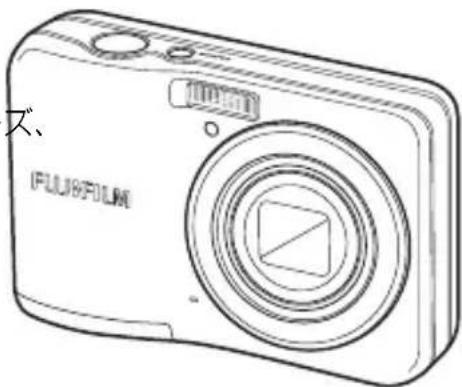
この説明書には、フジフィルム デジタルカメラファインピックス AX300 シリーズ、AV200 シリーズ、 および付属のソフトウェアの使い方 がまとめられています。
内容をご理解の上、正しくご使用ください。
本製品の関連情報はホームページをご覧ください。
http://fujifilm.jp/personal/digitalcamera/index.html
はじめに
撮影の準備
基本的な撮影と再生
モードを切り換えて撮影する
いろいろな撮影と再生
動画の撮影と再生
画像をテレビで見る
画像をパソコンに転送する
画像をプリントする
メニューを使いこなす
カメラで使えるアクセサリー
困ったときは
便利に使いこなす
Exif Print


便利なボタン
■ 再生モードで電源オン
→ 電源オフ時に ▶(再生)ボタンを長押しする。
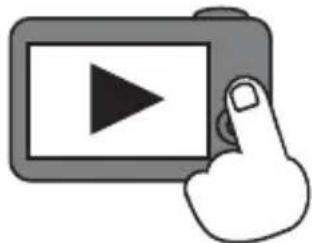
再生モードでカメラの電源がオンになります。

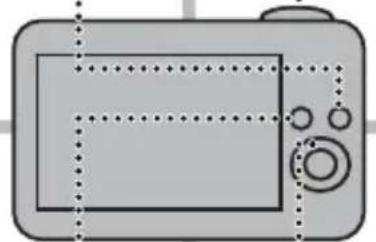
■ 再生中にすばやく撮影
再生中にシャッターボタンを半押しする。
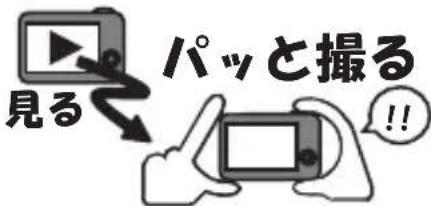
撮影モードになり、撮影可能となります。
■ マナーモード
→ DISP/BACK ボタンを長押しする。



■ 画像を消去する
→皿(▲)ボタンを押す。
![graph TD A["Document"] --> B["Monitor"] B --> C["Trash Bin"]](/content/2026/05/1140035/images/c8f0a21e507b125137bbb39ec8df849a17fc4b5d846dd7364df8ca1959903bde.jpg)
画像を消去する方法を選べます。
フラッシュが発光禁止となり、操作音や再生音などもオフになります。
はじめに
カメラをお使いになる前に
次の手順にしたがって 準備してください
1
箱の中の付属品が すべてそろっているかを 確認してください(右記)。

2
カメラを安全に使用されるために、「お取り扱いにご注意ください」(110)をお読みください。

3
本書をよくお読みの上、カメラをお使いください。
■ 付属品一覧
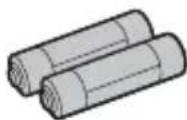
- 単 3 形アルカリ乾電池 LR6 (2 個)
- 専用 USB ケーブル (1 本)
- CD-ROM (1 枚)
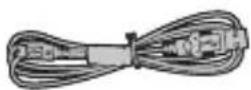
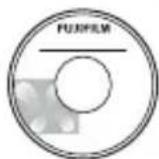
- ストラップ (1 本)
- 使用説明書一式
- 保証書(1 部)
ストラップの取り付け方
下のようにしてストラップを取り付けてください。
1
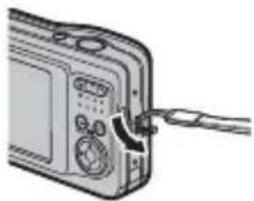
この使用説明書の以下のページを開くと、お探しの情報が簡単に見つかるようになっています。
| 目次 | → | 6 |
| カメラの主な機能が使用説明書のどこに記載されているかを知りたいときに参照してください。目次を見ると、使用説明書全体の流れがつかめます。 | ||
| トラブルシューティング /FAQ | → | 84 |
| カメラの動作がおかしいとき、思い通りの写真が撮れないときなどの原因と対処法を紹介しています。 | ||
| 警告表示 | → | 92 |
| 画面に表示される警告の意味と原因を紹介しています。 | ||
| 各撮影モードで使用できる機能について | → | 108 |
撮影モードや機能ごとに使用できるメニューなどをまとめて記載しています。
| 索引 | → | 121 |
用語や項目名をもとに、詳しい説明の記載ページを探せます。索引は五十音順になっています。
本書で使われている記号について
①:カメラを使用するときに、故障などを防ぐために注意していただきたいことを記載しています。
カメラを使用するにあたって知っておくと便利なこと、参考になることを記載しています。
参照ページを記載しています。
画面のイラストについて
本書では、画面の表示を簡略化して記載しています。
使用可能なメモリーカードについて
このカメラでは、市販の SD メモリーカード、SDHC メモリーカードをお使いになれます。本書では、これらのカードを「メモリーカード」と表記します。
目次
便利なボタン ....3
はじめに 4
カメラをお使いになる前に 4
本書について ....5
各部の名称 …… 10
液晶モニターの表示 …… 12
撮影の準備 14
電池とメモリーカードを入れる ......14
使用可能なメモリーカード ......17
電源をオンにする / オフにする ......
初期設定を行う....20
基本的な撮影と再生 22
SR AUTO (シーンぴったりナビ)で撮影する .....22
撮影した画像を見る……25
モードを切り換えて撮影する 26
シーンに適したモードで撮影する……26
撮影モードを設定する……26
撮影モード一覧 27
いろいろな撮影 31
AF/AE ロック撮影 31
☑ 画像の明るさを変える(露出補正)……32
近距離撮影(マクロ)....33
フラッシュ撮影(i フラッシュ)....34
② セルフタイマー撮影 36
顔キレイナビを使った撮影 ......37
いろいろな再生 38
1 コマ再生する ....38
★ お気に入りを設定する ......38
再生ズーム 39
マルチ再生する ....40
皿 画像を消去する ....41
1 コマ消去 41
複数指定消去 42
全コマ消去 42
ピクチャーサーチ 43
フォトブックアシスト......44
フォトブックを作成する 44
作成したフォトブックを見る ......45
作成したフォトブックを編集 / 削除する ..45
パノラマを再生する ....46
パノラマ再生時の操作方法について……46
動画の撮影と再生 47
動画を撮影する 47
▶ 動画を再生する ....49
動画再生時の操作方法について ......49
画像をテレビで見る 50
テレビに接続する ....50
画像をパソコンに転送する 51
パソコンと接続する……51
Windows にソフトウェア「MyFinePix Studio」をインストールする ……51
Macintosh にソフトウェア 「FinePixViewer」をインストールする ...54 カメラとパソコンを接続する ....57
画像をプリントする 59
画像のプリントについて .....59
プリンターにカメラをつないでプリントする ……60
プリントサービス店でプリントする (お店プリント) 62
プリントする画像を指定する (☑ プリント予約(DPOF)) ......63
メニューを使いこなす 65
撮影の設定を変える — 撮影メニュー ……65
撮影メニューの使い方……65
撮影メニュー一覧 65
撮影モード 65
ISO 感度 66
画像サイズ 66
画質モード 67
FINEPIX カラー 67
WB ホワイトバランス ......67
連写 68
顔キレイナビ 68
AF モード 68
方式 68
ピクセル 68
再生の設定を変える — 再生メニュー ……69
再生メニューの使い方……69
再生メニュー一覧 69
フォトブックアシスト ......69
ピクチャーサーチ 69
消去 69
アップロード先設定 70
スライドショー 71
目次
赤目補正 71
○π プロテクト ......72
トリミング 72
リサイズ....73
画像回転 73
プリント予約(DPOF) 73
カメラの設定を変える ーセットアップメニュー 74
セットアップメニューの使い方 .....74
セットアップメニュー一覧 75
日時設定 75
世界時計 75
言語/LANG. 75
OFF マナーモード 75
リセット 76
フォーマット 76
摄影画像表示 76
No コマ NO. 77
操作音量 77
シャッター音量 77
シャッター音 78
再生音量 78
モニター明るさ 78
fps モニター表示 78
自動電源 OFF 78
電子手ブレ補正 79
赤目補正 79
目つぶり検出 79
デジタルズーム 80
動画ズーム 80
補正前画像記錄 80
配色設定 80
i 摄影ガイド表示 81
NTSC PAL ビデオ出力 81
電池種類 81
充電池放電 81
カメラで使えるアクセサリー 82
別売アクセサリー……82
別売アクセサリー一覧......83
困ったときは 84
トラブルシューティング /FAQ……84
警告表示……92
お取り扱いにご注意ください 110
ソフトウェアのお問い合わせについて 117
アフターサービスについて 118
索引 121
便利に使いこなす 98
何かと便利な機能 / 操作 .....98
メモリーカードの標準撮影枚数 / 記録時間
101
主な仕様……103
各撮影モードで使用できる機能について…108
各部の名称
使い方や説明については、各項目の右側に記載されているページを参照してください。
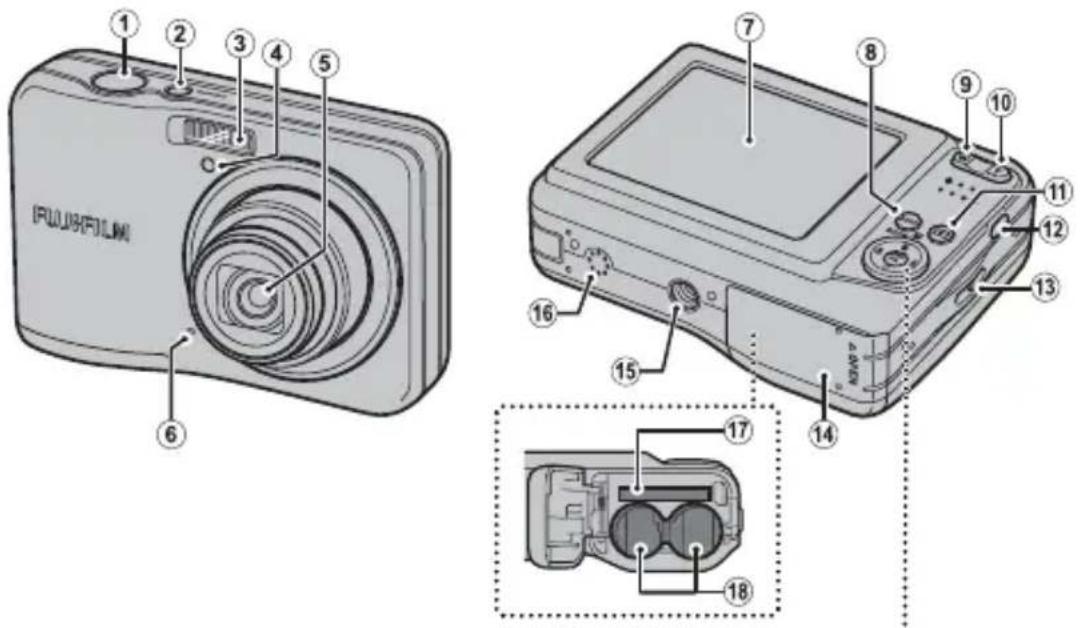
上に移動

(露出補正) ボタン (32)

(消去) ボタン (目3)
左に移動

(マクロ) ボタン (33)
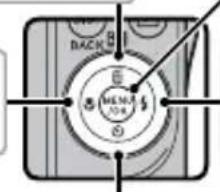
MENU(メニュー)/OK ボタン(26)
右に移動

(フラッシュ) ボタン (図34)
下に移動
♡(セルフタイマー)ボタン(📖36)
1 シャッターボタン……24
2 ON/OFF(電源)ボタン……19
3 フラッシュ……34
4 セルフタイマーランプ……36
5 レンズ / レンズカバー……19、23
6 マイク……48
7 液晶モニター(LCD)12
8 DISP(表示)/BACK(戻る)ボタン....13、21
0 マナーモード(長押し)……3
9 W(広角ズーム)23、39
10 T(望遠ズーム)23、39
11 ▶(再生)ボタン……25、38
12 USB マルチコネクター…… 50、57、60
13 ストラップ取り付け部……4
14 電池カバー……14
15 三脚用ねじ穴
16 スピーカー……49
17 メモリーカードスロット……15
18 電池挿入部.....14
液晶モニターの表示
撮影時および再生時には、液晶モニターに次の情報が表示されます。
■ 静止画撮影時
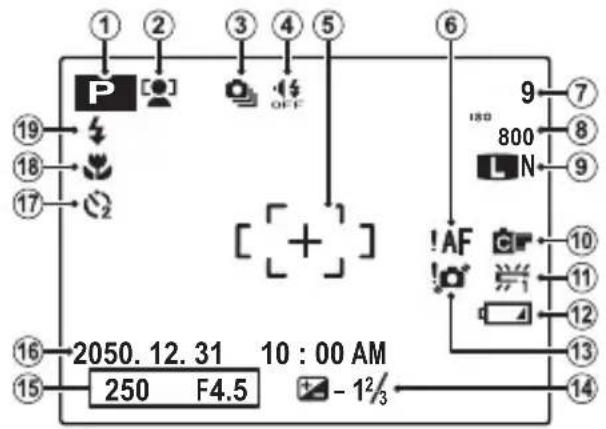
1 摄影モード 26
2 顔キレイナビ ....37
3 連写 ……68
4 マナーモード ....3、75
5 AF フレーム 31
6 AF 警告....24、92
7 摄影可能枚数 ..... 101
8 感度 66
9 画像サイズ・画質モード ......66、67
10 FINEPIX カラー 67
11 ホワイトバランス ......67
12 電池残量表示 …… 13
13 手ブレ警告 .... 35、92
14 露出補正 32
15 シャッタースピード・絞り値
16 日付・時刻 ..... 20
17 セルフタイマー....36
18 マクロ(近距離) 33
19 フラッシュ 34
■ 再生時
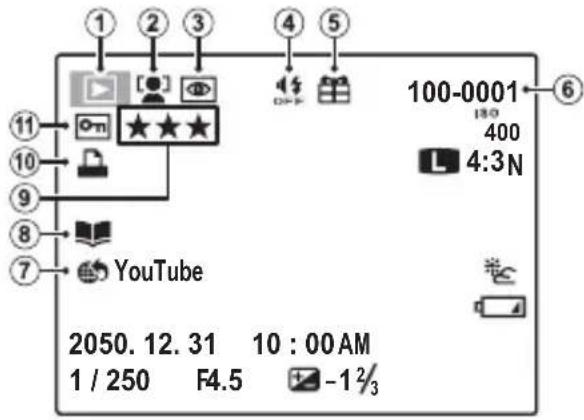
1 再生モード 38
2 顔キレイナビ ......37
3 赤目補正 ..... 71
4 マナーモード ..... 75
5 プレゼント 38
6 コマ NO. 77
7 アップロード先設定 ..... 70
8 フォトブックアシスト 44
9 お気に入り ......38
10 プリント予約 ......63
11 プロテクト ......72
■ 電池残量
| 表示 | 意味 |
| 表示なし 電池の残量は十分にあります。 | |
| (赤点灯) | 電池の残量が不足しています。新しい電池を準備してください。 |
| (赤点滅) | 電池残量がありません。カメラの電源をオフにして、電池を交換してください。 |
■ 液晶モニターの表示切り換え
DISP/BACK ボタンを押すごとに、液晶モニターの表示が切り換わります。
・撮影時:「情報表示あり」、「情報表示なし」、「ベストフレーミング」
- 再生時:「情報表示あり」、「情報表示なし」、「★お気に入り」(図38)
撮影の準備
電池とメモリーカードを入れる
カメラに電池とメモリーカードを入れます。
1 電池カバーを開けます。
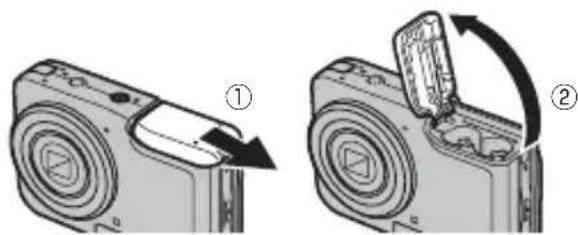
図のように電池の ④ と ⑤ の向きを合わせます。
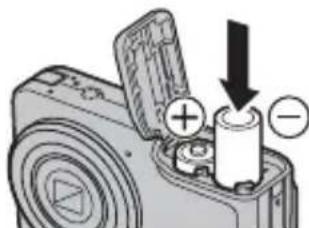
① 電池カバーが閉まらないときは、無理に閉めずに電池の挿入方向を確認してください。
① カメラの電源がオンになっているときは、電池カバーを開けないでください。画像ファイルやメモリーカードが壊れることがあります。
① 電池カバーに無理な力を加えないでください。
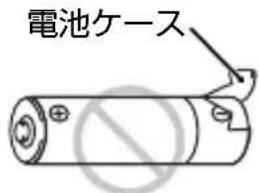
① ケースがはがれたり、破損した電池を使わないでください。新しい電池と古い電池を混ぜて使用しないでください。また、種類の違う電池を混ぜて使用しないでください。液漏れや過熱の原因となります。
① マンガン電池、ニッカド電池は使わないでください。
3 メモリーカードを入れます。
図のように正しい向きで「カチッ」と音(感触)がするまで、メモリーカードを確実に奥まで差し込みます。
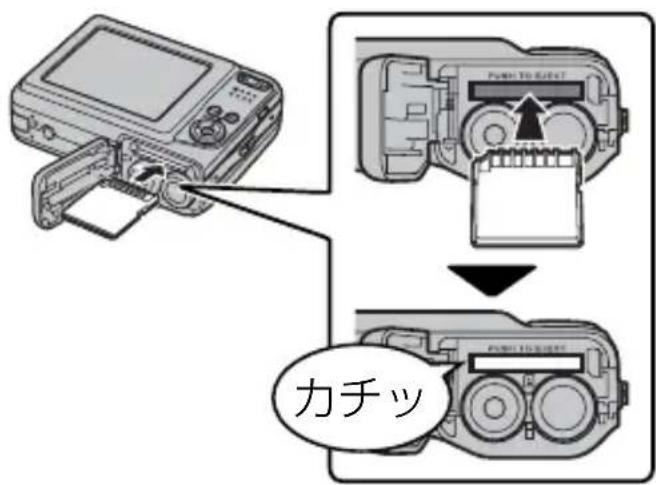
① メモリーカードの向きが正しいことを確認してください。斜めに差し込んだり、無理な力を加えたりしないでください。
4 電池カバーを閉めます。
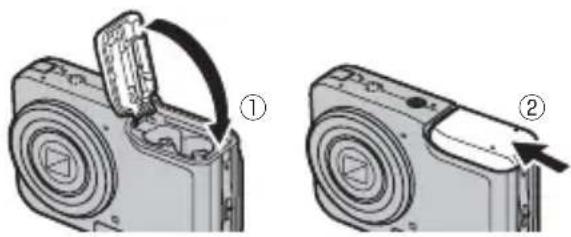
カメラの電源をオフにしてから電池カバーを開けます。
・メモリーカードを取り出す
メモリーカードを指で押し込み、ゆっくり指を戻すと、ロックが外れて取り出せます。
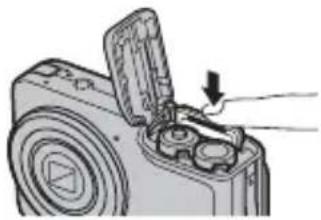
① メモリーカードを取り出すときに、押し込んだ指を急に放すと、メモリーカードが飛び出すことがあります。指は静かに放してください。
使用可能なメモリーカード
- このカメラでは、弊社および SanDisk 社製の SD/SDHC メモリーカードの使おすすめします。
- HD 動画を撮影するときは、CLASS④ 以上のメモリーカードをご使用ください。
- 今後の対応メモリーカードについては、富士フイルムのホームページに掲載しています。詳しくはhttp://fujifilm.jp/support/digitalcamera/compatibility/index.htmlを参照してください。その他のメモリーカードについては、動作保証しておりません。また、xD- ピクチャーカード、マルチメディアカードには対応していません。
①メモリーカードのフォーマット中や、データの記録 / 消去中は、カメラの電源をオフにしたり、メモリーカードを取り出したりしないでください。カード損傷の原因になることがあります。
① SD/SDHC メモリーカードをカメラで記録、消去するときは、書き込み禁止スイッチのロックを解除してください。書き込み禁止スイッチを LOCK 側へスライドさせると、画像の記録や消去、カードのフォーマットができなくなります。
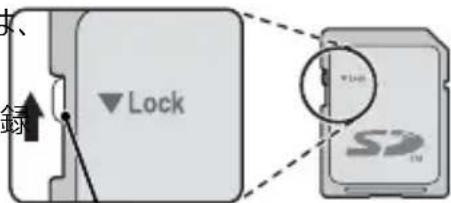
① 未使用の SD/SDHC メモリーカードや、パソコンやその他の機器で使用した SD/SDHC メリーカードは、必ずカメラでフォーマット(76)してからご使用ください。
① メモリーカードは小さいため、乳幼児が誤って飲み込む可能性があります。乳幼児の手の届かない場所に保管してください。万が一、乳幼児が飲み込んだ場合は、ただちに医師と相談してください。
① 外形寸法が SD メモリーカード規格から外れている miniSD アダプターや microSD アタを使うと、まれに抜けなくなることがあります。その場合、無理に抜こうとすると故障につながりますので、富士フイルム修理サービスセンターに修理をご依頼ください。
① メモリーカードにラベルなどをはらないでください。はがれたラベルが、カメラの誤動作の原因になることがあります。
① SD メモリーカードの種類によっては、動画の記録が中断されることがあります。
① カメラでメモリーカードをフォーマットすると、画像を保存するフォルダが作られます。このフォルダの名前を変更したり、削除したりしないでください。また、パソコンやその他の機器で、画像ファイルの編集 / 削除または名前変更をしないでください。メモリーカード内の画像の削除は、必ずカメラで行ってください。画像の編集や名前変更をするときは、カメラのオリジナル画像を使わないでください。パソコンなどに画像をコピーし、コピーした画像で編集や名前変更をしてください。
電源をオンにする / オフにする
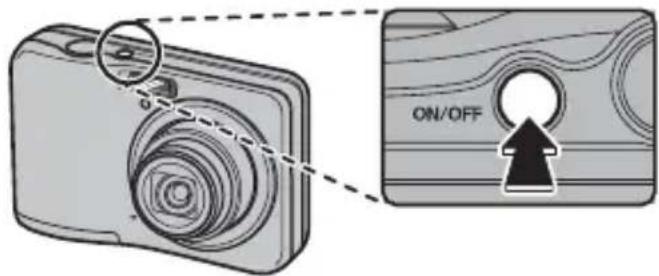
ON/OFF(電源)ボタンを押すと、電源がオンになります。もう一度押すと、電源がオフになります。
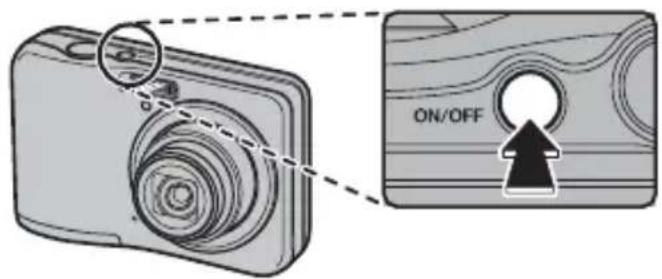

再生モードで電源をオンにするには
▶(再生)ボタンを長押しすると、再生モードで電源がオンになります。
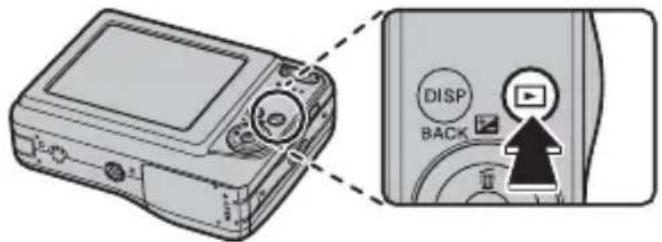
再生中に ▶(再生)ボタンを押すと電源がオフになります。
撮影中に ▶(再生)ボタンを押すと、再生モードになります。
再生中にシャッターボタンを半押しすると、撮影モードになります。
一定時間カメラを操作しないと、自動的にカメラの電源がオフになります。セットアップメニューのOFF 自動電源OFF(78)では、自動的に電源がオフになるまでの時間を設定できます。
①ON/OFF(電源)ボタンを押すと、レンズ部が繰り出します。誤作動や故障の原因になりますので、レンズ部を手で押さえないようにしてください。
① レンズに指紋が付かないようにご注意ください。撮影画像の画質低下の原因になります。
初期設定を行う
ご購入後初めて電源をオンにしたときは、使用する言語や日時などは設定されていません。次の手順で使用する言語や日時などの初期設定を行います。
◆ 言語や日時の設定をやり直したい場合は、「セットアップメニューの使い方」(74)で、F日時設定または L言語/LANG.を選んだあとに、以下の手順で再設定できます。
1 電源をオンにします。
言語設定画面が表示されます。
2 使用する言語を選び、MENU/OK ボタンを押します。
言語が設定され、日時設定画面が表示されます。
3 年月日の並び順を設定します。
▲▼で年月日の並び順を選びます。
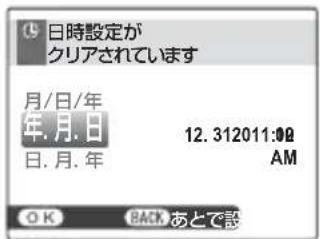
4 年、月、日、時、分を設定します。
◀▶ で設定する項目(年、月、日、時、分)を選び、で設定する数字を選びます。

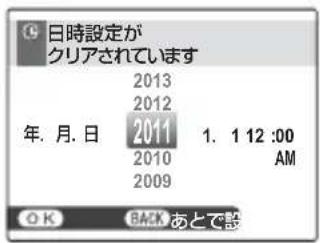
5 MENU/OK ボタンを押します。
設定が終了して、撮影を開始できます。
◆ 電池を取り外してしばらく保管すると、設定した内容がクリアされる場合があります。その場合は、初期設定の設定画面が表示されますので、再設定してください。
◆ ニッケル水素電池をお使いの方は、セットアップメニューの ☑ 電池種類を ☑ N ニッケル水素に設定してください。

設定のスキップ
DISP/BACK ボタンを押して、設定をスキップできます。スキップした設定は、次にカメラを起動したときに、再度、設定画面が表示されます。
基本的な撮影と再生
SR AUTO (シーンぴったりナビ)で撮影する
ここでは、SR 撮影の基本的な流れを説明します。被写体にカメラを向けるだけで、カメラが自動的にシーンを認識して最適な設定にします。
1 ON/OFF(電源)ボタンを押して、カメラの電源をオンにします。
SR AUTO 撮影画面が表示されます。


について
カメラが最適なシーンを認識するため、人物を常に検出し続けることを表すアイコンです。
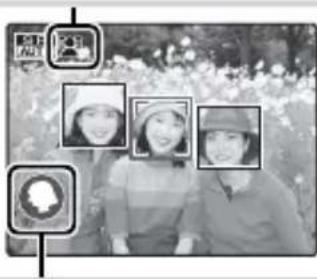
カメラが最適なシーンを認識すると、画面にシーンアイコンが表示されます。
· 人物
夜景
夜景&人物
· 風景
・マクロ
• 逆光&人物
シーンを認識しなかった場合は、AUTOで撮影されます。
2 カメラを構えます。
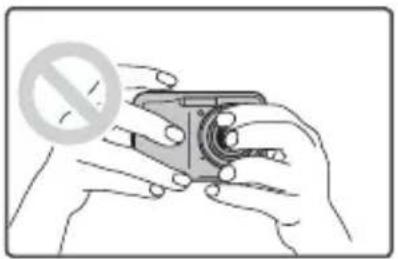
- 手ブレを防ぐため、脇をしめ、カメラを両手でしっかりと持ってください。

- レンズやフラッシュに指などがかかると、ピンぼけや暗い写真になることがあります。ご注意ください。
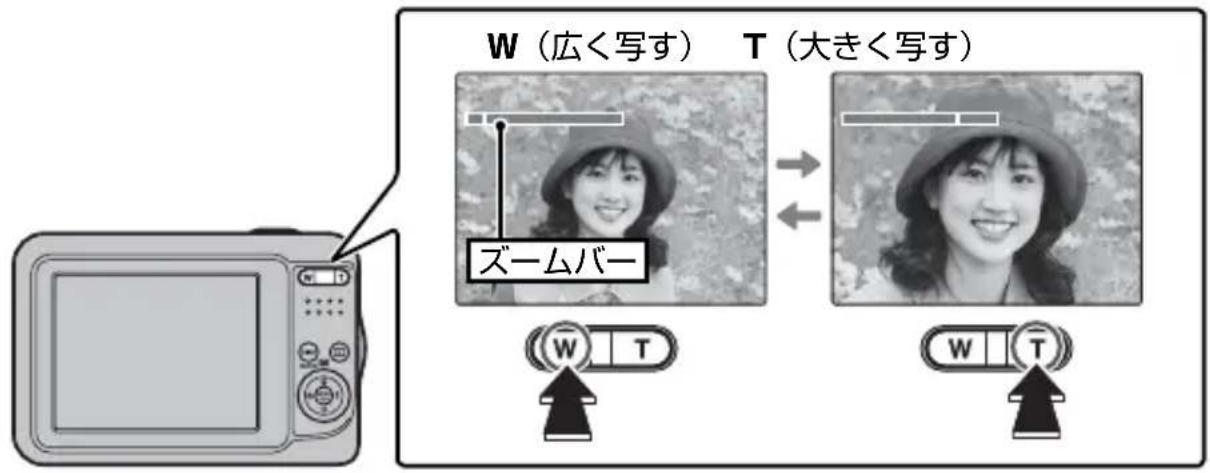
3 ズームボタンを押して、構図を決めます。
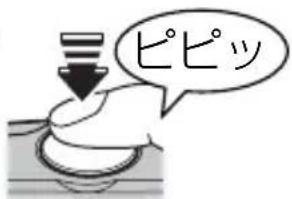
4 シャッターボタンを半押しして、被写体に ピントを合わせます。
- ピントが合ったとき
ピピッと音が鳴ります。
- ピントが合わないとき
赤色の AF フレームと !AF が液晶モニターに表示されます。構図を変えるか、AF/AE ロックを使ってください ☑31)。
シャッターボタンを半押しすると、レンズ動作音が発生します。
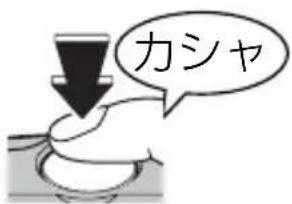
5 シャッターボタンを半押ししたまま、さらに深く押し込みます(全押しします)。
写真が撮影されます。

シャッターボタンの 半押しと 全押しについて
シャッターボタンを軽く押して、そのまま指を動かさないでいることを「シャッターボタンを半押しする」といいます。半押しすると、ピントと明るさが決まります。
指を放さずにさらに深く押し込む(全押しする)と、写真を撮影できます。シャッターボタンを押すときは、カメラが動いて手ブレが起きないように、静かに押し込んでください。
暗い場所では、シャッターボタンを全押ししたときに、フラッシュが発光することがあります。フラッシュが発光しないようにフラッシュの設定を変更できます(目34)。
① SR AUTO (シーンぴったりナビ)で撮影するときは、常にピント合わせを続けるためレンズの駆動音がします。また、電池の消耗が早くなりますので、残量にご注意ください(13)。
撮影した画像を見る
撮影した写真は、液晶モニターで再生できます。大切な写真を撮る前には、試し撮りをして、確認しましょう。
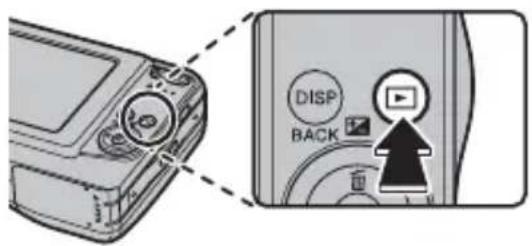
1 ▶(再生)ボタンを押します。
最後に撮影した画像が液晶モニターいっぱいに表示されます。
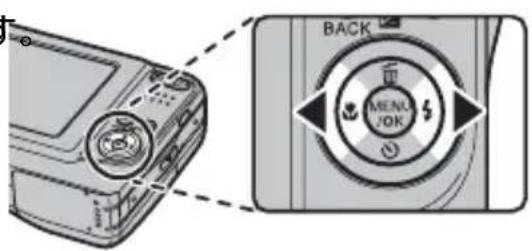
2 ◀ または ▶ を押して、見たい画像を選びます
◀:前の画像が表示されます。
▶:次の画像が表示されます。
シャッターボタンを半押しすると、撮影画面に戻ります。
モードを切り換えて撮影する
シーンに適したモードで撮影する
撮影モードを切り換えることで、状況(シーン)に適した設定を行うことができます。
撮影モードを設定する
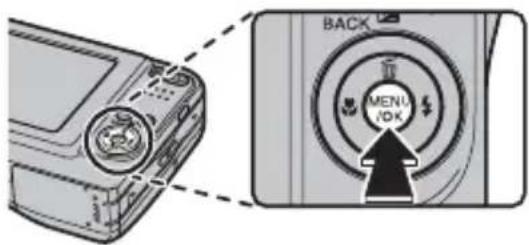
1 MENU/OK ボタンを押します。
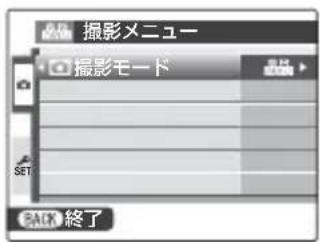
撮影メニューが表示されます。
2 撮影モードを選んで、▶ を押します。
撮影モードの選択画面が表示されます。
3 撮影モードを選んで、MENU/OK ボタンを押します。
撮影モードが設定され、撮影メニューに戻ります。
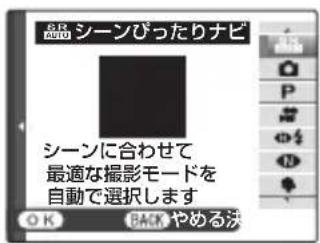
4 DISP/BACK ボタンを押します。
撮影画面に戻ります。
撮影モード一覧
| 撮影モード | 機能 |
| SR シーンぴったりナビ | 被写体にカメラを向けるだけで、カメラが自動で撮影シーンを認識し、最適な設定にします(回22)。 |
| AUTO | カメラまかせの簡単操作できれいな写真を撮影できます。ほとんどの状況に適しています。 |
| P プログラム | 露出補正、ホワイトバランス、AF モードなどの撮影機能を、自由に設定できます。 |
| 動画 音声付きの動画を撮影します(回47)。 | |
| 高感度 2 枚撮り | フラッシュ非発光 / 発光で連続 2 枚撮影します。 |
| ナチュラルフォト | 暗い場面でも、目で見たままの雰囲気を活かした自然な写真を撮影します。 |
| 人物 人物の撮影に適しています。 | |
| ベビー 赤ちゃんの肌を自然に撮影することができます。 | |
| 笑顔 笑顔を検出して、自動的に撮影します。 | |
| 風景 昼間の風景撮影に適しています。 | |
| パノラマ 複数の画像を合成し、1 枚のパノラマ写真を作成します(回28)。 | |
| スポーツ 動いている被写体の撮影に適しています。 | |
| 夜景 夕景や夜景の撮影に適しています。 | |
| 夜景(三脚) スローシャッターでの夜景撮影に適しています。 | |
| 花火 スローシャッターで打ち上げ花火を色鮮やかに撮影します。 | |
| 夕焼け 夕焼けを赤く鮮やかに撮影します。 | |
| スノー 白く輝く雪景色での撮影に適しています。 | |
| ビーチ 日差しの強い浜辺での撮影に適しています。 | |
| パーティー 室内での結婚式やパーティーの撮影で使用します。 | |
| 花の接写 花に近づいて撮影するときに使用します。 | |
| 文字の撮影 書類やホワイトボードなどを撮影するときに使用します。 | |
P…A パノラマ
2 枚または 3 枚の画像を合成し、パノラマ写真を作成します。三脚を使うと、構図を合わせやすくなります。
1 撮影モードを パノラマにします。
2 撮影メニューの ☐ 方式から AUTO オートを選びます(65)。
3 ▲ を押すと、フレーム選択画面が表示されます。
4 撮影する順番を選び、MENU/OK ボタンを押します。
51 枚目の画像を撮影します。
露出とホワイトバランスは、1 枚目を撮影したときに決定されます。
62 枚目の画像を撮影します。
⊕ と+が重なって ● になるようにカメラを動かします。
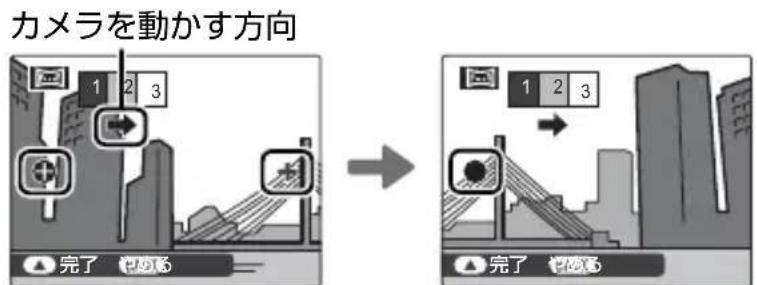
1 枚目撮影後 2 枚目は自動撮影
2 枚目の画像は +と+が重なって ● になると、自動的に撮影されます。
◆ パノラマ撮影を 1 枚目、または 2 枚目で完了するときは、▲ を押します。
7 手順 6 と同様に、3 枚目の画像を撮影します。
8 MENU/OK ボタンを押します。
作成されたパノラマ写真が保存されます。
▶ パノラマでは、広角側に固定されます(☐ 方式が AUTO オートのときのみ)。
① 複数の写真を合成するため、つなぎ目がきれいに記録されない場合があります。
① 暗いシーンでは、写真がブレる場合があります。
① 以下の場合は、パノラマ撮影には適していません。
- 被写体が動いている
- 被写体とカメラの距離が近すぎる
- 空や芝生など、同じような模様が続く風景
- 波や滝など常に模様が変化する風景
- 明るさが大きく変動するシーン

うまく撮影するには
・カメラを上下左右に傾けないように注意して動かします。
- +と+が重なったときは、なるべくカメラを動かさないでください。
パノラマのマニュアル撮影について
パノラマ撮影の撮影方式が Auto オートで、うまく撮影できないときは、M マニュアルで撮影してください。
1 撮影メニューの ☐ 方式から ☑ マニュアルを選びます。
2 フレームを選んでから 1 枚目の画像を撮影します。
3 MENU/OK ボタンを押すと、次の画像とのつなぎ目の部分が半透明で表示されます。
4 半透明で表示された部分が重なるように構図を決め、シャッターボタンを押して 2 枚目の画像を撮影します。
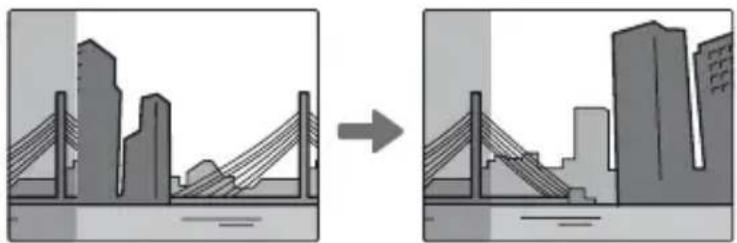
53 枚目の画像も 2 枚目と同様の手順で撮影します。
6 MENU/OK ボタンを押すと、作成されたパノラマ写真が表示されます。
7 もう一度、MENU/OK ボタンを押すと、作成されたパノラマ写真が保存されます。
いろいろな撮影
AF/AE ロック撮影
静止画撮影時にシャッターボタンを半押しし続けて、ピントを固定することを「AF ロック」、明るさを決めて固定することを「AE ロック」といいます。被写体を画面の中央以外に配置して撮影したいときに便利です。
1 [+] を被写体に合わせて半押しします。
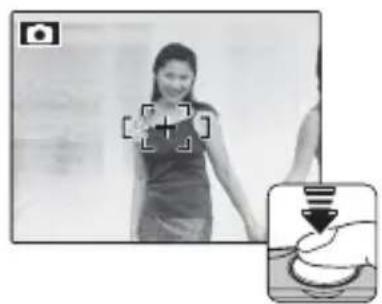
このカメラは精密なオートフォーカス機構を搭載していますが、次のような被写体や条件の場合、ピントが合いにくいことがあります。このようなときは、AF/AE ロック機能をお使いください。
- 鏡や車のボディなど光沢のあるもの
- 高速で移動する被写体
- ガラス越しの被写体
- 髪の毛や毛皮などの暗い色で、光を反射せずに吸収するもの
- 煙や炎などの実体のないもの
- 背景との明暗差が少ないもの(背景と同色の服を着ている人物など)
- AF フレーム内にコントラスト差が大きいものがあり、その前か後ろに被写体がある場合(コントラストの強い背景の前の被写体など)
画像の明るさを変える(露出補正)
画像の明るさを調整できます。被写体が明るすぎたり、暗すぎたり、被写体と背景のコントラスト(明暗の差)が大きい場合に使います。
▲(+露出補正)ボタンを押します。
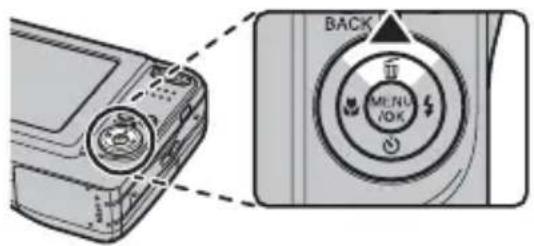
▲ または ▼ ボタンで露出を補正 UMENU/OK ボタンを押します。
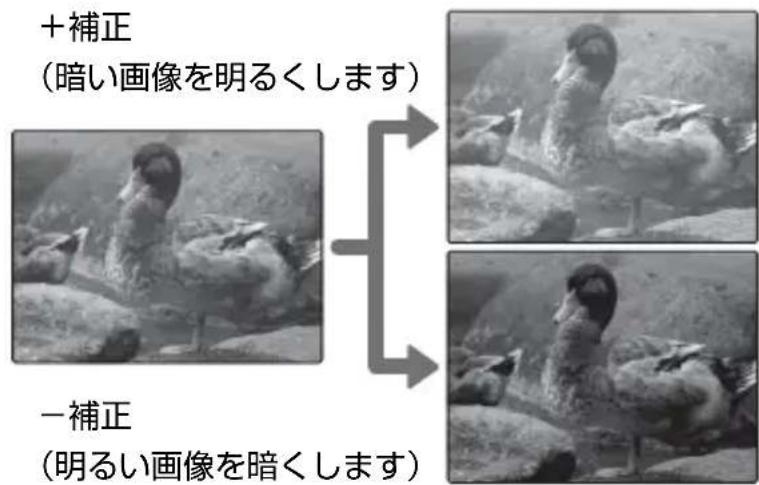
露出補正を±0以外に設定すると、液晶モニターにが表示されます。
設定した露出補正値は、カメラの電源をオフにした後も保持されます。露出補正を解除するには、±0に設定してください。
露出を補正して撮影するときは、フラッシュを発光禁止にしてください。
露出補正は撮影モードが P プログラムの場合のみ使用できます。

近距離撮影(マクロ)
被写体に近づいて大きく撮影したいときに使います。
◀(マクロ)ボタンを押します。
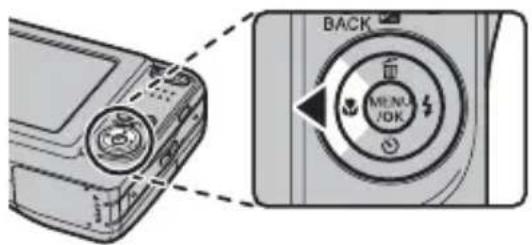
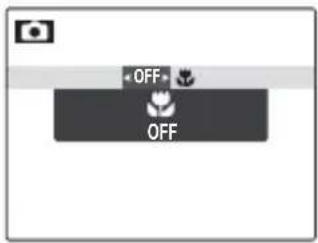
| マクロ | 説明 |
| マクロ マクロを ON にします。 | |
| OFF | マクロを OFF に(解除)します。 |
近距離撮影中にズームボタンを使うと、構図を調整できます(単23)。
マクロ撮影時は手ブレしやすいので、三脚の使用をおすすめします。
マクロ撮影時には、ピントは中央付近に固定されます。
近づいてフラッシュ撮影すると、レンズの影が映ることがあります。その場合は、少しズームするか、離して撮影してください。
↓ フラッシュ撮影(i フラッシュ)
夜や暗い室内で撮影をするときは、フラッシュをお使いください。
▶ (↓ フラッシュ)ボタンを押します。
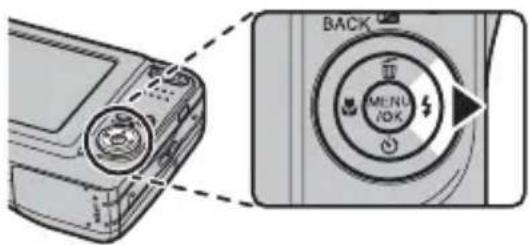
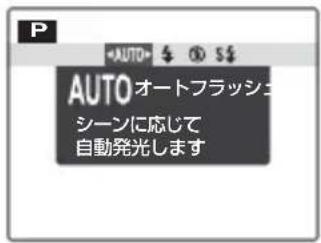
| フラッシュ | (※1) | 説明 |
| AUTO | オートフラッシュ(表示なし):ほとんどの状況に適しています。カメラが暗いと判断したときにフラッシュが発光します。 | |
| ↓ | 強制発光:逆光で被写体が暗くなっているときに使います。周囲の明るさにかかわらず、フラッシュが発光します。 | |
| S↓ | スローシンクロ:夜景と人物の両方をきれいに撮影できます。明るい場所では露出オーバーになることがあります。 | |
| ⓧ | 発光禁止:フラッシュ撮影が禁止されている場所などでの撮影に適しています。被写体が暗いときでも、フラッシュを発光しません。暗いときは三脚の使用をおすすめします。 |
※ 1:顔キレイナビと赤目補正が ON のときに顔を検出した場合は、赤目現象を軽減します。
赤目現象
暗い場所でフラッシュ撮影したときに、フラッシュの光が目の中で反射することにより瞳が赤く写る現象のこと。
i フラッシュとは
このカメラは、被写体の位置とカメラとの距離、明るさなどを瞬時に計算して、最適な発光量と感度を自動的に調整する「i フラッシュ」を搭載しています。薄暗い室内などでも人物の白とびや背景の黒つぶれを防ぎ、目で見たままに美しく撮影できます。
フラッシュが発光するときは、シャッターボタンを半押しすると、液晶モニターに が表示されます。
が黄色く点滅表示しているときは、フラッシュ充電中です。フラッシュ撮影できません。
シャッタースピードが遅く、手ぶれしやすい状態では、液晶モニターに!が表示されます。フラッシュ設定を ③ 以外にするか、三脚をご使用ください。
フラッシュは予備発光と本発光で数回発光します。撮影が完了するまでカメラを動かさないでください。
フラッシュが発光すると、画像の周辺部が暗くなることがあります。
セルフタイマー撮影
撮影者を含めた集合写真や、シャッターボタンを押すときにカメラが動くのを防ぐための撮影には、セルフタイマーをお使いください。
▼(心 セルフタイマー)ボタンを押します。
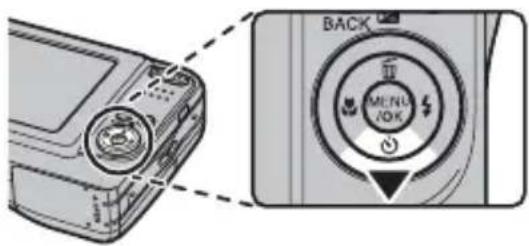
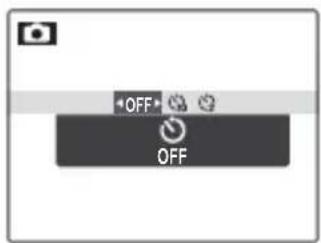
| セルフタイマー | 説明 |
| OFF | OFF:セルフタイマーを使用しません。 |
| 10 | 10秒:シャッターボタンを全押ししてから 10 秒後に撮影されます |
| 2 | 2秒:シャッターボタンを全押ししてから 2 秒後に撮影されます。 |
◆ ①(10秒後撮影)では、カメラ前面のセルフタイマーランプが点灯し、撮影直前に点滅します。
心2(2 秒後撮影)では、セルフタイマー開始と同時に点滅します。
顔キレイナビを使った撮影
顔キレイナビを使うと、カメラが人物の顔を検出し、背景よりも顔にピントと明るさを合わせ、人物を明るく目立つように撮影できます。人物が左右に並んでいるときなど、背景にピントが合いがちなシーンでの撮影に適しています。
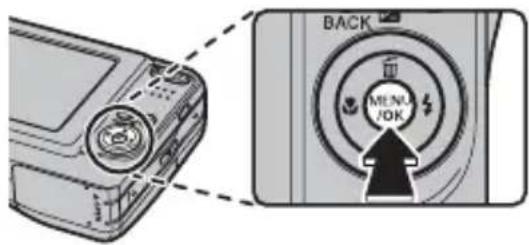
MENU/OK ボタンを押して撮影メニューを表示させ、 顔キレイナビをONにします。
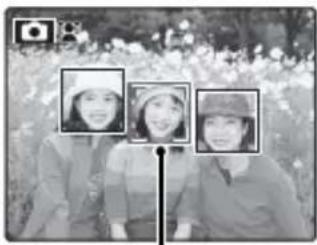
- 人物の顔の上に緑色の枠が表示されます。
- カメラが複数の顔を検出した場合、中央付近の顔の上に緑色の枠が、その他の顔の上に白い枠が表示されます。
縦位置撮影時も顔を検出できます。
① 撮影の直前に被写体やカメラが動いたときは、緑色の枠の位置から顔がずれて写ることがあります。
① 各撮影モードでピントは人物の顔に合いますが、モード設定に応じた明るさになるため、人物の顔が適正な明るさにならないことがあります。
いろいろな再生
1 コマ再生する
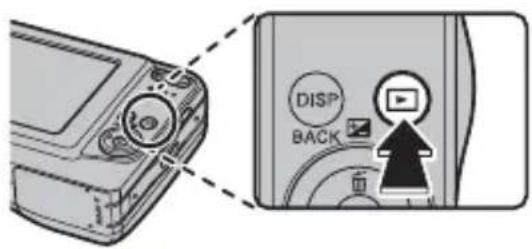
▶(再生)ボタンを押すと、最後に撮影した画像が表示(1 コマ再生)されます。
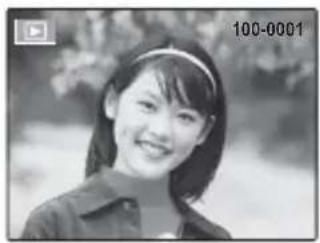
1 つ前の画像を見るには ◀ を押します。次の画像を見るには ▶ を押します。ボタンを押し続けると、早送りします。
◆ 他のカメラで撮影した画像をこのカメラで再生すると、液晶モニターに 📄(プレゼントアイコン)が表示されます。
★ お気に入りを設定する
1 コマ再生時にDISP/BACK ボタンを押すと、★ お気に入りのランクが表示され、ランクを設定できます。▲ または▼で★の数(0~5)を設定します。
再生ズーム
1 コマ再生時に画像をズーム(拡大)できます。
W(広角ズーム)ボタンを押すと縮小します。
T(望遠ズーム)ボタンを押すと拡大します。
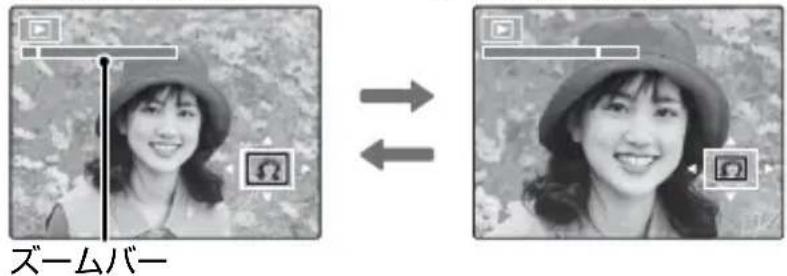
画像の拡大表示中に ▲、▼、◀ または ▶ を押すと、液晶モニターに表示される範囲を移動できます。
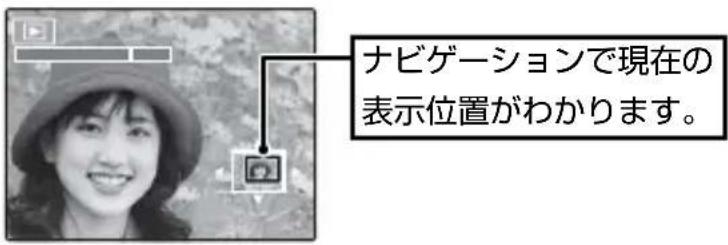
再生ズームを解除するには、DISP/BACK ボタンを押します。
◆ 最大ズーム倍率は、設定した ◆ 画像サイズ(図66)によって変わります。
リサイズまたは トリミングを使って 640 以下で保存された画像は、再生ズームできません。
マルチ再生する
再生時に、1 コマ、1 コマ順序付き、2 コマ、9 コマ、100 コマ(マイクロサムを表示して、画像を比較したり、見たい画像を選んだりすることができます。
W ボタンを押すたびに表示される画像が増えます。
![graph TD A["100-0001 Image"] --> B["Image Collection"] B --> C["Image Collection"] C --> D["Image Collection"] D --> E["Output"]](/content/2026/05/1140035/images/eb5a160f2f3bc6993567c9604e2d99dc48939feb164c74b97987d44b7fb33118.jpg)
▶ T ボタンを押すたびに表示される画像が減ります。
▲、▼、◀または▶を押して画像を選び、MENU/OK ボタンを押すと、選んだ画像を 1 コマ表示できます。
9 コマ再生または 100 コマ再生では、▲、▼、◀ または ▶ を押し続けると、ページを切り換えることができます。
画像を消去する
画像を 1 コマだけ消去したり、消去する画像を複数枚選んで消去したり、すべての画像をまとめて消去したりすることができます。誤って画像を消去すると元には戻せません。消去したくない画像は、あらかじめパソコンにコピーしておいてください。
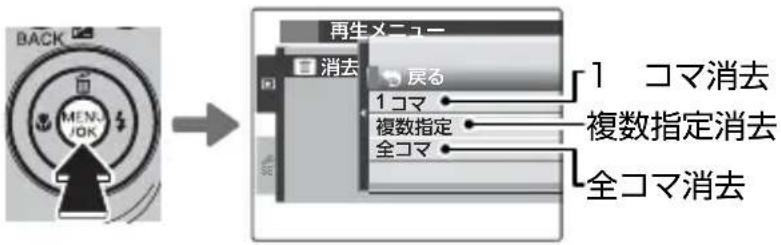
MENU/OK ボタンを押して再生メニューを表示させ、血消去から消去方法を選びます。
プロテクトされた画像は消去できません。消去するには、プロテクトを解除してください(72)。
1 コマ消去
消去する画像を ◀ または ▶ で選んでMENU/OK ボタンを押すと、表示されている画像が消去されます。
MENU/OK ボタンを押すと同時に画像が消去されますので、誤って消去しないようにご注意ください。
MENU/OK ボタンを繰り返し押すと画像が連続して消去されます。消去する画像を ◀ または ▶ で選んでから MENU/OK ボタンを押してください。
複数指定消去
√が表示されている画像をまとめて消去できます。
◆ プリント予約やプロテクトなどが設定されている画像には、! が表示されます。
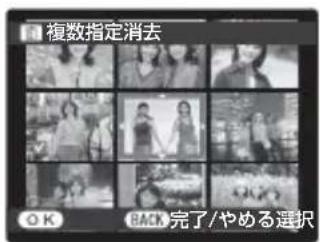
1 消去する画像を選んで MENU/OK ボタンを押すと、選択されます。
- 選択された画像は √が表示されます。
- もう一度、MENU/OK ボタンを押すと、選択が解除されます。
2 まとめて消去する画像を選択指定した後、DISP/BACK ボタンを押します。消去実行画面が表示されます。
3 実行を選んで、MENU/OK ボタンを押すと、複数指定消去が実行されます。
全コマ消去
画像がすべて消去されます。
◆ DISP/BACK ボタンを押して消去を中止しても、それまでに消去した画像は元に戻せません。
◆ プリント予約を設定している画像を消去しようとすると、メッセージが表示されます。MENU/OKボタンを押すと、その画像を消去します。
ピクチャーサーチ
再生メニューの ピクチャーサーチで、画像を検索できます。
1 ピクチャーサーチの検索条件を選びます。
| 検索条件 | 内容 |
| 日付で検索 指定した撮影日を選んで画像を表示します。 | |
| 顔で検索 顔の情報をもとにして指定した画像を表示します。 | |
| ★お気に入りで検索 | 指定した ★お気に入りランクの画像を表示します(回38)。 |
| 撮影シーンで検索 指定した撮影シーンを選んで画像を表示します。 | |
| 画像タイプで検索 静上画または動画を表示します。 | |
| アップロード先で検索 | アップロード先を選んで画像を表示します。 |
2 MENU/OK ボタンを押して検索条件を決定します。
3 検索条件を絞り込みます。
絞り込む条件を選ぶと、条件に合ったサーチ画面が表示されます。
サーチ画面を表示した状態MENU/OK ボタンを押すと、サーチ画像に対する再生メニューが表示され、各操作を実行できます。操作方法は参照ページをご覧ください。
| メニュー | ||
| 消去 41 | ||
| プロテクト 72 | ||
| スライドショー 71 | ||
フォトブックアシスト
画像を選んで、フォトブックを作成できます。
フォトブックを作成する
1 再生メニューから フォトブックアシストを選びます。
2 新規 BOOK を選び、MENU/OK を押します。
フォトブックの新規作成画面が表示されます。
3 フォトブックを作成する画像の選択方法を選びます。
全画像から選択:保存されているすべての画像から 1 枚ずつ選択できます。
サーチして選択:指定した条件で検索した画像から選択できます(図43)。
640 以下で保存されている画像と動画は選択できません。
4 画像を選択します。
▲ で表示されている画像を選択または選択解除します。
▼ で表示されている画像を表紙にします。
最初に選択した画像は、自動的に表紙と1枚目の画像になります。表紙は、後から▼で変更することもできます。
5 画像の選択が終わったら、MENU/OK ボタンを押します。
6 作成終了を選びます。
全て選択を選ぶと、全画像またはサーチ結果のすべての画像が、フォトブック作成中の画像として選択されます。
7 MENU/OK を押します。
フォトブックアシストメニューに作成したフォトブックが表示されます。
① フォトブックで選択できる画像は 300 枚までです。
① 画像が 1 枚も選択されていないフォトブックは削除されます。

作成したフォトブックについて
- 作成したフォトブックは、付属のソフトウェア「MyFinePix Studio」でも、パソコンに取り込んで使うことができます。
- カメラで作成したフォトブックは、対応する店頭でカンタンに注文することができます。詳しくは下記ホームページをご覧下さい。
http://fujifilm.jp/personal/print/index.html
作成したフォトブックを見る
作成されているフォトブックを選ぶと、フォトブックの内容を見ることができます。
◀ または ▶ で次や前の画像に移動できます。
作成したフォトブックを編集 / 削除する
1 作成したフォトブックを表示しているときに MENU/OK を押します。
2 編集または削除を選びます。
編集:フォトブックの内容を再編集できます。編集方法は「フォトブックを作成する」と同じです(44)。
削除:表示されているフォトブックを削除できます。
3 画面の指示にしたがって、フォトブックを編集 / 削除します。
パノラマを再生する
1 コマ再生時にパノラマ写真を選択して ▼ を押すと、パノラマ写真を再生できます。撮影したパノラマ写真は左から右に表示されます。
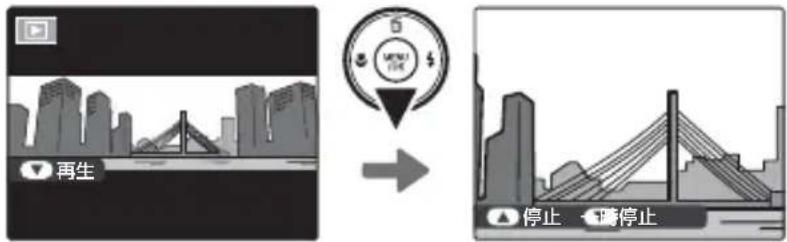
パノラマ再生時の操作方法について
![graph TD A["1 コマ再生時"] --> B["再生"] C["再生中"] --> D["停止"] D --> E["一時停止"]](/content/2026/05/1140035/images/ded942c861bac0c5c522c221109f3758e305b3e81e3ff2cbcacb7b90efaf2e7d.jpg)
◆ 停止中(1 コマ再生時)に ▲(氫)ボタンを押すと、現在表示中のパノラマ写真を消去できます。
動画の撮影と再生

動画を撮影する
音声付きの動画を撮影できます。
1 撮影モードを 🎯 動画にします(📖26)。
スタンバイ中は光学ズームが行えます。
2 シャッターボタンを全押しすると、動画撮影が開始されます。
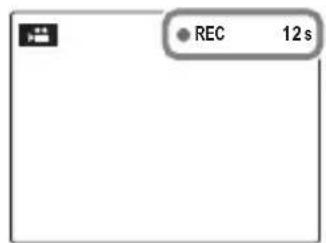
撮影中は、●REC の文字と残り時間のカウントダウンが表示されます。
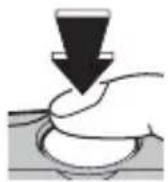
動画撮影中もズーム操作が行えます(図23)。
セットアップメニューの動画ズームで使用するズームを選べます(80)。
① ポ動画ズームで Opt 光学を選んでいるときは、ズーム操作中に音声が録音されません。
3 もう一度シャッターボタンを押すと、撮影が終了します。
残り時間がなくなるか、メモリーカードに空きがなくなると、撮影は自動的に終了します。
① 動画撮影中または保存中に電池カバーを開けないでください。撮影した動画が再生できなくなります。

動画を撮影する
ピントや露出、ホワイトバランスはシーンに応じて自動的に変化します。撮影した動画の色と明るさが、撮影前の液晶モニターの表示と異なることがあります。
動画撮影中、カメラの動作音が記録されることがあります。
① 音声も同時に記録されるので、撮影中に指などでマイクをふさがないようご注意ください。
① 高輝度の被写体を撮影した場合、再生時に縦スジや横スジが入ることがありますが故障ではありません。
① 長時間、動画を撮影したり、まわりの温度が高い場所で使用した場合に、カメラの温度が高くなることがありますが故障ではありません。

動画の画像サイズを変更するには
撮影メニューで ピクセルを選びます(目65)。3種類のピクセルサイズから選択できます。
- HD 1280 (1280 × 720) ハイビジョン動画
• 640 (640 × 480) 標準画質
• 320 (320 × 240) 記錄時間重視
▶ 動画を再生する
画像の再生時に動画を選択すると、が表示されます。▼を動画アイコン押して、動画を再生します。
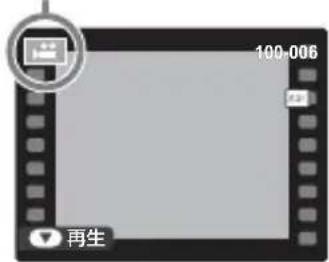
停止中に ▲(皿)ボタンを押すと、現在表示中の動画を消去できます。
再生中にMENU/OK ボタンを押すと、再生音量の設定画面が表示されます。▲ または▼を押して動画の再生音量を選び、MENU/OK ボタンで決定します。動画の再生音量は、セットアップメニューでも設定できます。
① スピーカー(目10)を指などでふさがないでください。音が聞き取りにくくなります。
画像をテレビで見る
テレビに接続する
カメラとテレビを接続して、画像をテレビで見ることができます。
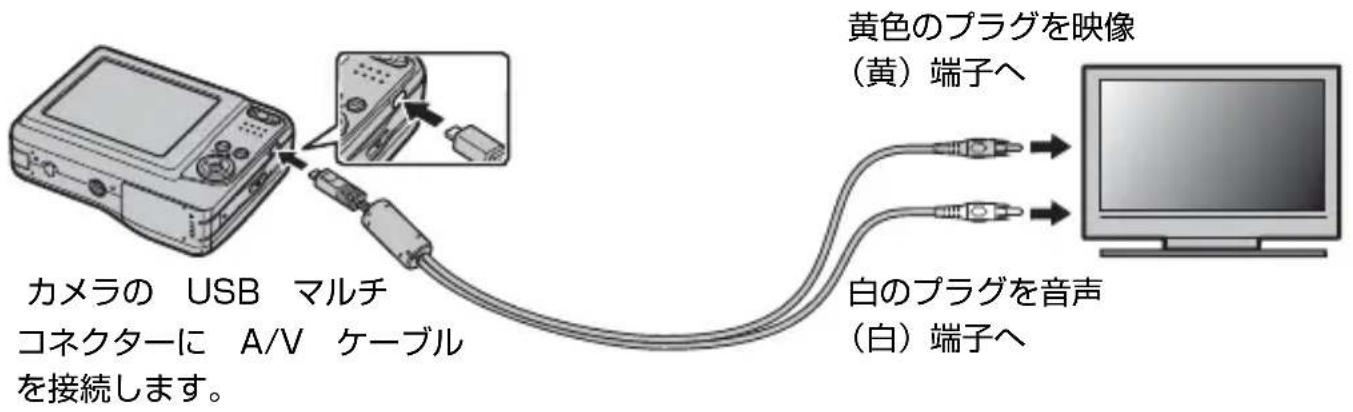
1 カメラの電源がオフになっていることを確認し、別売の専用 A/V(音声 / 映像出力)ケーブルでカメラとテレビを接続します。
① ケーブルは、接続端子に奥までしっかりと差し込んでください。
2 ▶(再生)ボタンを長押しして、カメラの電源をオンにします。
カメラの画面表示が消え、画像がテレビに再生されます。
テレビの入力は、外部入力に切り換えます。テレビの音声 / 映像入力については、テレビの説明書を参照してください。
◆ 音量はテレビ側で調整してください。カメラで再生音量の設定をしても、音量は変わりません。
動画を再生すると、静止画に比べて画質が低下する場合があります。
ハイビジョン動画をハイビジョンテレビで再生するには、別売のアクセサリーが必要になります(単82、83)。
画像をパソコンに転送する
パソコンと接続する
付属のソフトウェア(Windows: MyFinePix Studio、Macintosh: FinePixViewer)を使うと、カメラと接続したパソコンに画像をコピーして、画像の閲覧、管理、印刷をすることができます。カメラとパソコンを接続する前に、ソフトウェアをパソコンにインストールしてください。
Windows にソフトウェア MyFinePix Studio」をインストールする
1 インストールの前に、お使いのパソコンが次の使用条件に合うか確認します。
| 動作環境 | |||
| OS* Windows 7 Windows | Vista Windows XP | ||
| CPU Pentium4、3 GHz 相当以上 Pentium4、2 GHz 相当以上 | |||
| メモリ 1 GB 以上 512 MB 以上 | |||
| ハードディスク空き容量 | 15 GB 以上 2 GB 以上 | ||
| ディスプレイ | ・1,024 × 768 ドット以上 フルカラー・DirectX 7 以上対応のグラフィックスプロセッシングユニット(GPU) | ||
| その他 | ・本体標準の USB ポートを推奨。その他の USB ポートは動作保証外・自動更新機能、画像ネットサービス、メール添付機能などの使用時に、インターネット接続ができる環境(ブロードバンド環境が推奨)が必要・.NET Framework のインストールが必要な場合も、インターネット接続ができる環境が必要 | ||
* すべてプリインストールされたモデルのみ
① 上記に記載されている以外の Windows OS では使用できません。自作パソコンや、OS をアップグレードしたパソコンは、動作保証外です。
2 パソコンを起動します。
コンピューターの管理者アカウント(例えば、「Administrator」)でログインしてください。
3 起動中のアプリケーションを終了して、付属の CD-ROM を CD-ROM ドライには入れます。
インストーラーが自動で起動します。
Windows 7/Windows Vista をお使いの方へ
同梱の CD-ROM をパソコンに入れたときに「自動再生」ウィンドウが表示された場合は、SETUP.EXEの実行をクリックしてください。「ユーザーアカウント制御」ウィンドウが表示されるので、はい(Windows Vista では続行)をクリックしてください。
インストーラーを手動で起動する
インストーラーが自動起動しない場合は、手動で起動させます。
1 スタートメニューからコンピューター(Windows 7)/ コンピュータ(Windows Vista)/ マイコンピュータ(Windows XP)をクリックします。
2 FINEPIX の CD-ROM アイコンをダブルクリックします。「FINEPIX」ウィンドウが表示されます。
3 SETUP または SETUP.EXE をダブルクリックします。
4 MyFinePix Studio のインストールをクリックします。
画面の指示に従ってソフトウェアをインストールしてください(Windows Media Player や DirectX、.NET Framework が CD-ROM の中身よりも古いバージの場合は、これらのソフトウェアをインストールします)。
5 「インストールが完了しました」というメッセージが表示されたら、CD-ROM をパソコンから取り出してください。
これでインストールは終了しました。続いて、「カメラとパソコンを接続する」(57) に進んでください。
① CD-ROM は再インストール時に必要となりますので、パソコンから取り出した後、湿気がなく日が当たらないところに大切に保存してください。
Windows から MyFinePix Studio をアンインストール(削除)する
インストールしたソフトウェアが不要になったときのみアンインストールを行ってください。
アンインストールの前に MyFinePix Studio を終了し、カメラとパソコンの接続を外してください。
1 コントロールパネルを開き、「プログラムのアンインストール」(Windows 7/Windows Vista)または「プログラムの追加と削除」(Windows XP)で MyFinePix Studio を削除してください。
2 確認ダイアログが表示されたら、メッセージをよくお読みの上、OKをクリックしてください。
Macintosh にソフトウェア『FinePixViewer』をインストールする
1 お使いのパソコンが、次の使用条件に合うか確認します。
| 動作環境 | |
| CPU PowerPC または Intel Processor | |
| OS* Mac OS X (バージョン 10.3.9 ~ 10.6) | |
| メモリ 256 MB 以上 | |
| ハードディスク空き容量 | インストールに必要な容量:200 MB 以上動作に必要な容量:400 MB 以上 |
| ディスプレイ | 800 × 600 ドット以上、約 32,000 色以上 |
| その他 本体標準の USB ポートを推奨。その他の USB ポートは動作保証外 | |
* すべてプリインストールされたモデルのみ。
* 最新の対応 OS については、下記のホームページをご覧ください。
http://fujifilm.jp/support/digitalcamera/compatibility/index.html
2 パソコンを起動して、起動中のアプリケーションを終了します。
3 付属の CD-ROM を CD-ROM ドライブに Installer for Mac OSX をダブルクリックします。
4 FinePixViewerのインストールをクリックします。
画面の指示にしたがって、ソフトウェアをインストールします。管理者パスワードの入力画面が表示されたら、管理者名とパスワードを入力し、OKをクリックしてください。
5 「FinePixViewer のインストールが完了しました」というメッセージが表示されます。終了をクリックしてください。
6 CD-ROM を CD-ROM ドライブから取り出します。
① Web ブラウザに Safari をご使用の場合、CD-ROM を取り出す際に、「ディスク “Finは使用中のため取り出せませんでした。」のメッセージが表示されることがあります。その場合は、Dock 内にある Safari のアイコンをクリックして起動し、アプリケーションメニューの Safari - Safari を終了を選択して終了させてから、CD-ROM を取り出します。
7 FinePixViewer を自動起動させます。
Mac OS X(バージョン 10.5 以前)について
1 アプリケーションフォルダからイメージキャプチャ(ImageCapture)を起動します。
2 イメージキャプチャメニューより環境設定を選択します。
3 カメラを接続したときに起動する項目からその他を選択します。
4 アプリケーションフォルダから FPVBridge を選択し、開くボタンをクリックします。
5 イメージキャプチャを終了します。

Mac OS X (バージョン 10.6) について
1 あらかじめカメラを接続しておき、カメラの電源をオンにします。
2 アプリケーションフォルダからイメージキャプチャ(Image Capture)を起動します。
デバイス欄に、接続したカメラが表示されます。
3 接続したカメラの動作設定を選択します。
このカメラを接続時に開くアプリケーション欄で、その他から FPVBridge を選択し、選択ボタンをクリックします。
4 イメージキャプチャを終了します。
これでインストールは終了しました。続いて、「カメラとパソコンを接続する」(57) に進んでください。
① CD-ROM は再インストール時に必要となりますので、パソコンから取り出した後、湿気がなく日が当たらないところに大切に保存してください。

Macintosh から FinePixViewer をアンインストール(削除)する
インストールしたソフトウェアが不要になったときのみアンインストールを行ってください。
アンインストールの前に FinePixViewer を終了し、カメラとパソコンの接続を外してください。
1 アプリケーションフォルダにインストールされた FinePixViewer フォルダをドラッグして、「ゴミ箱」に入れます。
2 Finder メニューのゴミ箱を空にするを選びます。
カメラとパソコンを接続する
実際にカメラをパソコンと接続して正常に動作することを確認してください。 Windows をお使いの場合は、Windows の CD-ROM が必要になることがありまので、あらかじめご用意ください。
1 ソフトウェアをインストールしたパソコンを起動します。
2 カメラの電源をオフにします。
3 付属の USB ケーブルで、カメラとパソコンを接続します。
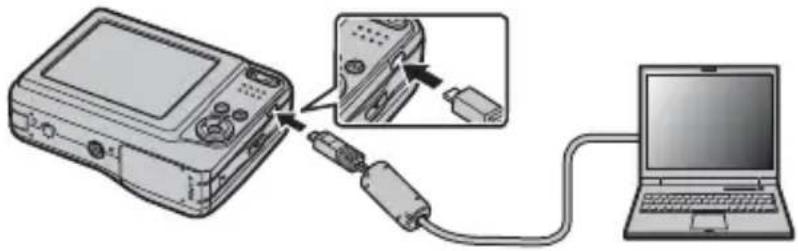
① USB ケーブルは、向きに気をつけて、接続端子の奥までしっかりと差し込んでください。 USB ハブやキーボードを経由させずに、直接カメラとパソコンを接続してください。
4 ▶(再生)ボタンを長押しして、カメラの電源をオンにします。
5 画像を転送します。
ソフトウェアが自動的に起動するので、画面の指示に従って画像をパソコンにコピーします。転送を中止して終了するには、キャンセルをクリックします。
6 カメラとパソコンの接続を外します。
画像の保存が完了したら、カメラの電源をオフにしてから USB ケーブルを外してください。



- FINEPIX AX300 シリーズ FINEPIX AV200 シリーズ
- 使用説明書/ソフトウェア取扱ガイド
- 便利なボタン
- はじめに
- カメラをお使いになる前に
- 付属品一覧
- 本書で使われている記号について
- 画面のイラストについて
- 使用可能なメモリーカードについて
- 目次
- はじめに 4
- 撮影の準備 14
- 基本的な撮影と再生 22
- モードを切り換えて撮影する 26
- いろいろな撮影 31
- いろいろな再生 38
- 動画の撮影と再生 47
- 画像をテレビで見る 50
- 画像をパソコンに転送する 51
- 画像をプリントする 59
- メニューを使いこなす 65
- カメラの設定を変える ーセットアップメニュー 74
- カメラで使えるアクセサリー 82
- 困ったときは 84
- お取り扱いにご注意ください 110
- ソフトウェアのお問い合わせについて 117
- アフターサービスについて 118
- 索引 121
- 便利に使いこなす 98
- 各部の名称
- 上に移動
- 左に移動
- 右に移動
- 下に移動
- 液晶モニターの表示
- 液晶モニターの表示切り換え
- 撮影の準備
- 電池とメモリーカードを入れる
- 3 メモリーカードを入れます。
- 4 電池カバーを閉めます。
- ・メモリーカードを取り出す
- 使用可能なメモリーカード
- 電源をオンにする / オフにする
- 再生モードで電源をオンにするには
- 初期設定を行う
- 5 MENU/OK ボタンを押します。
- 設定のスキップ
- 基本的な撮影と再生
- SR AUTO (シーンぴったりナビ)で撮影する
- について
- 2 カメラを構えます。
- 3 ズームボタンを押して、構図を決めます。
- シャッターボタンの 半押しと 全押しについて
- 撮影した画像を見る
- 1 ▶(再生)ボタンを押します。
- 2 ◀ または ▶ を押して、見たい画像を選びます
- モードを切り換えて撮影する
- シーンに適したモードで撮影する
- 撮影モードを設定する
- P…A パノラマ
- うまく撮影するには
- パノラマのマニュアル撮影について
- いろいろな撮影
- AF/AE ロック撮影
- 画像の明るさを変える(露出補正)
- 近距離撮影(マクロ)
- ↓ フラッシュ撮影(I フラッシュ)
- 赤目現象
- I フラッシュとは
- セルフタイマー撮影
- 顔キレイナビを使った撮影
- いろいろな再生
- 1 コマ再生する
- ★ お気に入りを設定する
- 再生ズーム
- マルチ再生する
- 画像を消去する
- 1 コマ消去
- 複数指定消去
- 全コマ消去
- ピクチャーサーチ
- フォトブックアシスト
- フォトブックを作成する
- 作成したフォトブックについて
- 作成したフォトブックを見る
- 作成したフォトブックを編集 / 削除する
- パノラマを再生する
- パノラマ再生時の操作方法について
- 動画の撮影と再生
- 動画を撮影する
- 動画の画像サイズを変更するには
- 動画を再生する
- 画像をテレビで見る
- テレビに接続する
- 画像をパソコンに転送する
- パソコンと接続する
- WINDOWS にソフトウェア MYFINEPIX STUDIO」をインストールする
- 4 MYFINEPIX STUDIO のインストールをクリックします。
- 5 「インストールが完了しました」というメッセージが表示されたら、CD-ROM をパソコンから取り出してください。
- WINDOWS から MYFINEPIX STUDIO をアンインストール(削除)する
- MACINTOSH にソフトウェア『FINEPIXVIEWER』をインストールする
- MAC OS X (バージョン 10.6) について
- MACINTOSH から FINEPIXVIEWER をアンインストール(削除)する
- カメラとパソコンを接続する
ブランド : FUJIFILM
モデル : FinePix AV250
カテゴリ : カメラ