OL3000RT JP - 無停電電源装置 CyberPower - 無料のユーザーマニュアル
デバイスのマニュアルを無料で見つける OL3000RT JP CyberPower PDF形式.


| 製品タイプ | 無停電電源装置 (UPS) - オンライン二重変換方式 |
| モデル番号 | OL3000RT JP |
| ブランド | CyberPower |
| 出力容量 (VA / W) | 3000VA / 2700W |
| 入力電圧範囲 | 100~240VAC (自動検出) |
| 出力電圧 (定格) | 100VAC ± 2% (バッテリー時) |
| 周波数 | 50/60Hz (自動選択) |
| 力率 | 0.9 (力率補正対応) |
| 設置方式 | ラックマウント (2U) / タワー兼用 |
| 外形寸法 (W×D×H) | 482mm × 430mm × 86mm |
| 重量 | 約27kg |
| バッテリー方式 | 密閉型鉛蓄電池 (交換可能) |
| バッテリー寿命 | 標準3~5年 (25℃環境) |
| 交換バッテリーモデル | CyberPower RBP0020 (別売) |
| 通信インターフェース | USB、RS-232、SNMPスロット (オプション) |
| 表示パネル | LCDパネル (入力/出力電圧、負荷率、バッテリー状態など) |
| 騒音レベル | 約45dBA (1m) |
| 動作温度範囲 | 0~40℃ |
| 保証期間 | 本体3年、バッテリー2年 |
| 付属品 | 電源ケーブル、USBケーブル、取扱説明書、ラックマウント金具 |
| 主な保護機能 | 過負荷保護、短絡保護、過熱保護、雷サージ保護 |
よくある質問 - OL3000RT JP CyberPower
ユーザーの質問 OL3000RT JP CyberPower
0 質問 この機器について。知っているものに答えるか、ご自身の質問をしてください。
この機器について新しい質問をする
デバイスの取扱説明書をダウンロード 無停電電源装置 無料でPDF形式で!マニュアルを見つける OL3000RT JP - CyberPower 電子デバイスをもとに戻しましょう。このページにはデバイスの使用に必要なすべての書類が掲載されています。 OL3000RT JP ブランド CyberPower.
使用説明書 OL3000RT JP CyberPower
102-0071 東京都千代田区富士見 2-3-1 信幸ビル 302 号室
電話: 03-5357-1389
ファックス: 03-5357-1390
www.cyberpower.com
K01-0000522-02
本書には、重要な指示が含まれています。UPS を取り付けたりまたは操作する前に、すべての指示を読み、それに従ってください。
注意! UPS は、ヒューズまたはブレーカー保護の付いた、アースされた AC コンセントに接続する必要があります。UPS をアースされていないコンセントに差し込まないでください。本装置の電力をゼロにするには、電源をオフにしコンセントから電源コードを抜きます。
注意!AC 入力電力が切断されているときでも、バッテリが装置内部のパーツに電力を供給することがあります。
注意! UPS は接続された機器の傍に配置し、すぐ手が届くようにしておく必要があります。
注意! 火災または感電の危険があるため、温度と湿度が制御され、導電性汚染物質のない屋内領域で取り付けを行ってください。(容認できる温度と湿度範囲については、仕様をご覧ください)。
注意!(ユーザーが修理できる部品はありません):感電の危険があります。カバーを取り外さないでください。内部にユーザーが修理できる部品はありません。専門の修理スタッフについてはアフターサービスを参照してください。
注意! (非絶縁バッテリ電源): 感電の危険があります。バッテリ回路は AC 電源から絶縁されていないため、危険電圧がバッテリ端子とアースの間に存在することがあります。触れる前に確認してください。
注意!火災の危険を減少するため、米国電気工事規定、ANSI/NFPA 70 に従って、UPS を 12 アンペア(OL1000RT JP) / 15 アンペア(OL1500RT JP) / 20 アンペア(OL2200RT JP) / 30 アンペア(OL3000RT JP) の最大過電流保護で分岐回路に接続します。
注意! UPS を接続する AC コンセントは装置の傍にあり、容易に手が届く範囲にある必要があります。
注意! UL マークの電源ケーブルまたは同級品のみを使用して、装置を UPS に接続してください。
注意! 装置を取り付けているとき、UPS と接続した装置の漏れ電流の合計が 3.5mA を超えていないことを確認してください。
注意! OL1000RT JP / OL1500RT JP / OL2200RT JP / OL3000RT JP モデルは、専門の保守要員によって取り付ける必要があります。
注意! 操作中は AC 電源から装置のプラグを抜かないでください。抜くと、保護アース絶縁が無効になります。
注意! 感電の原因となるため、アース線の付いた入出力電源コードを取り付ける前に装置の電源をオフにしてプラグを抜いてください。
注意!不適切な容量の電源コードを使用しないでください。装置が損傷し、火災の原因となります。
注意! 配線は専門技術者が行う必要があります。
注意!医療または生命維持装置には使用しないでください! いかなる場合も、本装置を生命維持装置や患者看護を含む医療用途で使用してはいけません。
注意! 水槽でまたはその傍で使用しないでください!火災のリスクを減少するため、水槽でまたはその傍で使用しないでください。水槽の結露が金属の電気接点に触れ、機械がショートする原因となります。
注意! 火の中にバッテリを捨てないでください。バッテリが爆発することがあります。
注意!バッテリを分解または破壊しないでください。漏れ出た電解液は皮膚や目に有害です。
注意! バッテリには感電のほか、高いショート電流が流れる危険があります。バッテリを取り扱うとき、次の注意!事項を守る必要があります
- 腕時計、指輪またはその他の金属物体を外します。
- 絶縁されたハンドルの付いた工具を使用します。
注意! 装置には、危険な量の電圧があります。UPS インジケータがオンになっているとき、装置は電力を供給し続けるため、壁コンセントに差し込まれていない時でも、装置のコンセントには危険な量の電圧が存在します。
注意!メンテナンス、修理または出荷の前に、すべての装置の電源がオフになってコンセントからプラグを抜いていることを確認してください。
注意! その他のケーブルを接続する前に、PE(保護アース)の保護導体を接続してください。
警告!(ヒューズ): 火災の危険を減少するため、同じタイプと定格のヒューズのみと交換してください。
直射日光にさらされる場所や高温熱源の傍には、UPS を設置しないでください!
筐体の回りの換気孔を塞がないでください!
ヘアドライヤーなどの家電器具を UPS の出カソケットに接続しないでください!
バッテリの修理はバッテリに関する知識があり必要な対策を講じたスタッフによって、またはその監督下で行われる必要があります。権限のないスタッフをバッテリに近づけないようにしてください!
パッケージを開ける
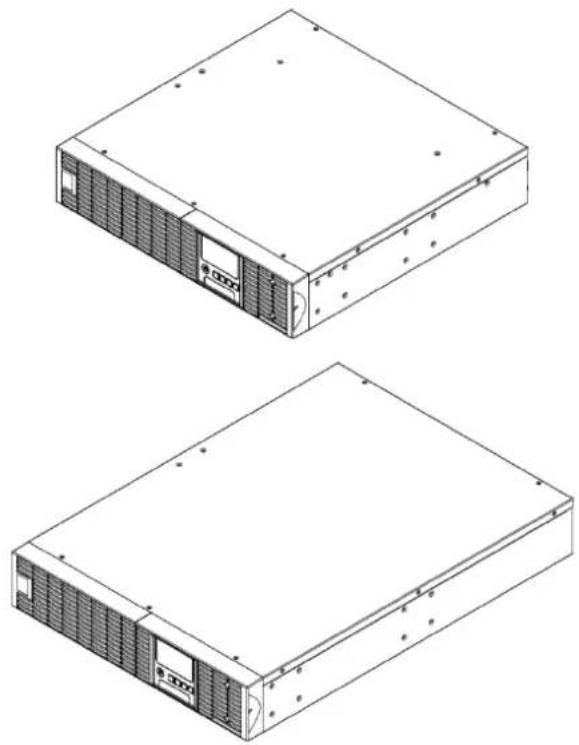
1K/1.5KVA または 2.2K/3KVA UPS
ユーザーズマニュアル
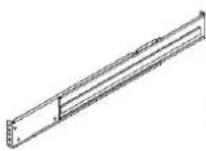
左レール
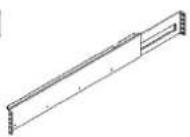
右レール
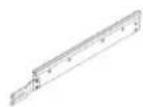
左レール取り付け金具
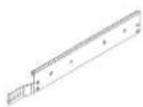
右レール取り付け金具
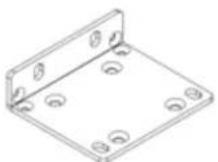
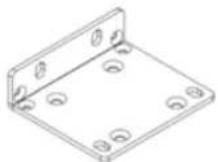
ラックマウント・イア(スタンド)(2)
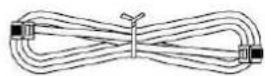
電話線
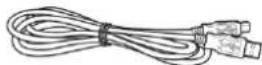
USB 通信ケーブル
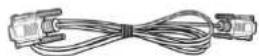
シリアルインターフェースケーブル(RS-232)

平頭ネジ: M5X7L (8)

なべ頭ネジ: M5X12L (12)

なべ頭ネジ: M5X6L (6)

プラスチックワッシャー (8)

ねじ穴ダストカバー (12)

ゴム足 (12)
* PowerPanel® Business Edition 管理ソフトは http://www.cyberpower.com/jp/jp/software からダウンロードして下さい。
ハードウェアの設置
本装置はラックとタワー型両用です。
安全に注意
注意! 安全のため、正規部品を使って下さい。
ラックの取り付け
Step 1: ダストカバー(埃侵入防止用)を外す両側合計 7 本あります。
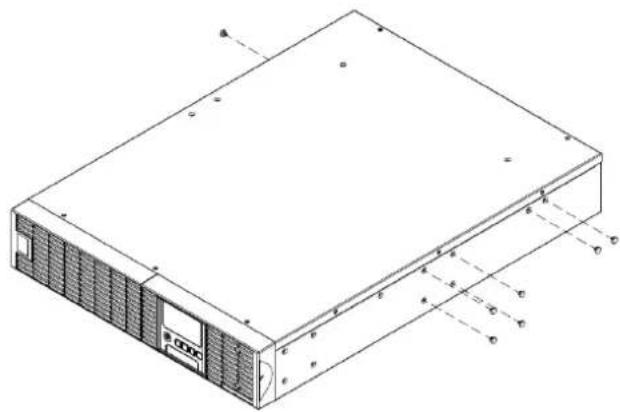
M5X7L*8 と M5X6L*6 を使い、レール取り付け金具に締めて下さい。
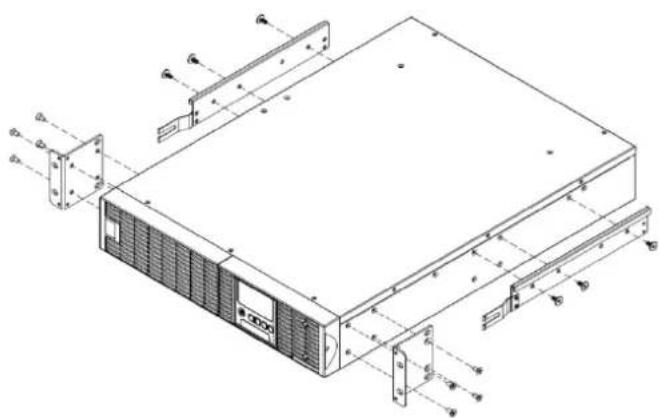
UPS 用水平レールは、19 インチラックに取付可能です。ラック前後レールの奥行きを、520mm~915mm に調整の上、取り付けて下さい。UPS マウント時のラック内占有スペースは、2U です。
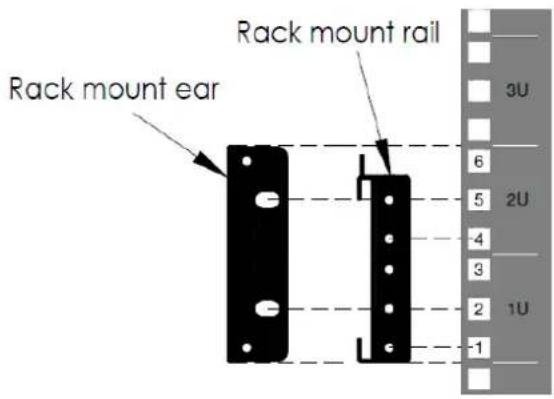
位置を決め、リア R/L に仮止め、フロント R/L に締めて下さい。
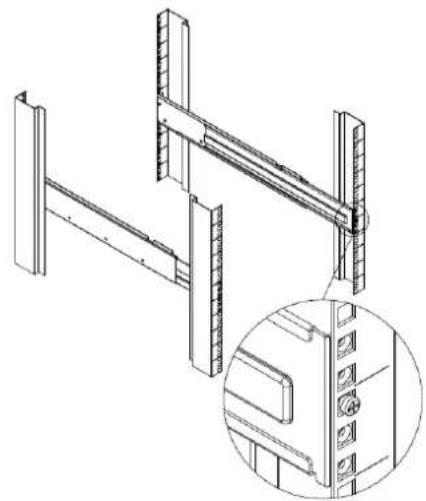
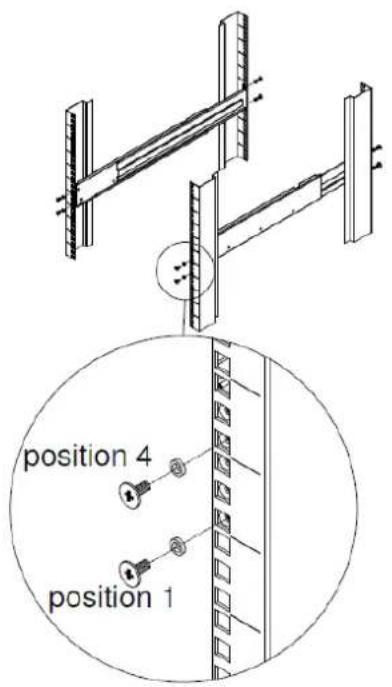
Step 4: レールの奥行きを調整する
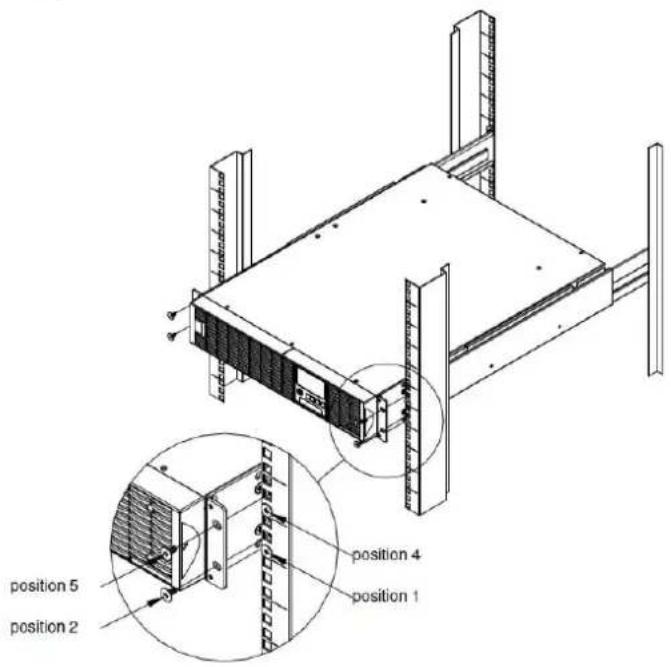
奥行きを調整し、M5X6L を P1 と P4(フロント R/L)に締め下さい。 M5X6L をリアに締めて下さい。
Step 5: UPS をレールに取り付ける
取り付け金具とレールを組み合わせ、M5X12L*4でP2とP5に締めて下さい。
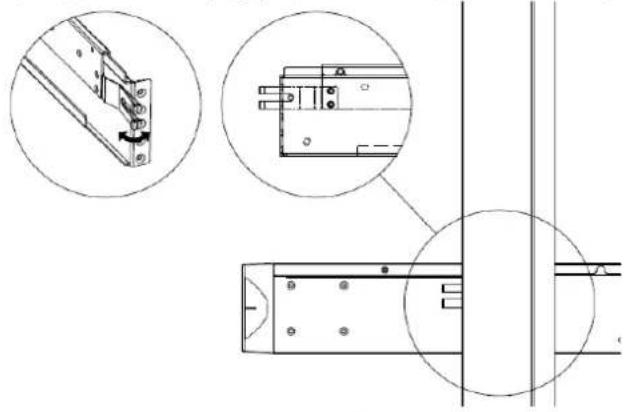
レールから UPS を引き出す
両手で持ち上げながら、両側にあるストッパーを押して引き出します。
Step 1: ゴム足を金具と置き面に貼り付ける
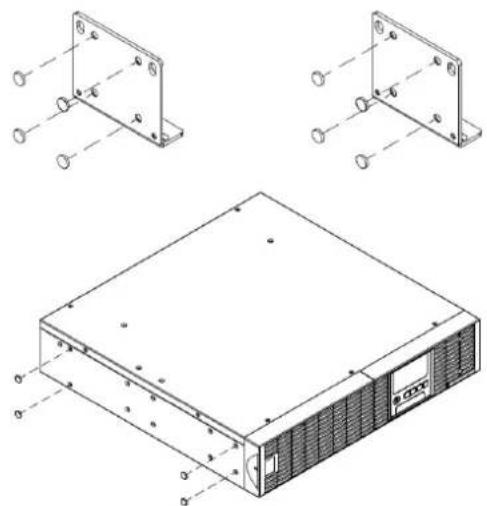
Step 2: 金具とダストカバーの取り付け
M5X12*4 で金具を本体に締めて下さい。上の穴をダストカバーで止めます。
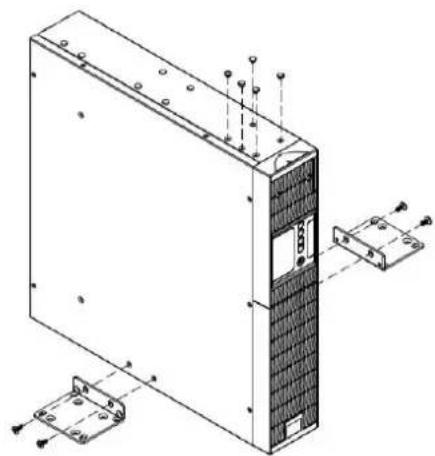
上のパネルのネジを緩め、パネルを外し、液晶の向きを回し、パネルを戻します。
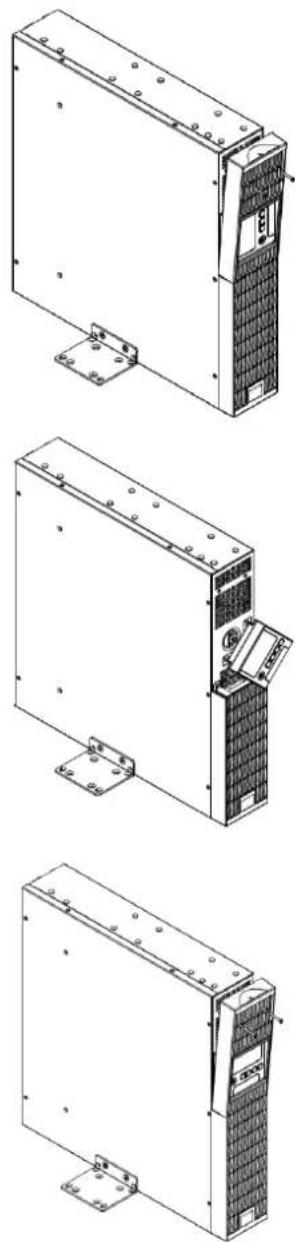
注意! 設置環境は、温度と湿度が制御され、導電性汚染物質のない屋内環境である必要があります。過度の湿気や熱がある場所に、このUPSを設置しないでください(容認できる温度と湿度範囲については、仕様を参照してください)。
注意! 雷雨の間は、絶対にUPSや関連する配線や装置の設置作業を行わないでください。
注意! 危険な条件下では、1人で作業しないでください。
注意! 感電の危険があるため、上面カバーを外さないでください。
注意! AC入力電力が切断されているときでも、バッテリが内部の危険な帯電部に電力を供給することがあります。
UPS システムを取り付ける
システムプロック図
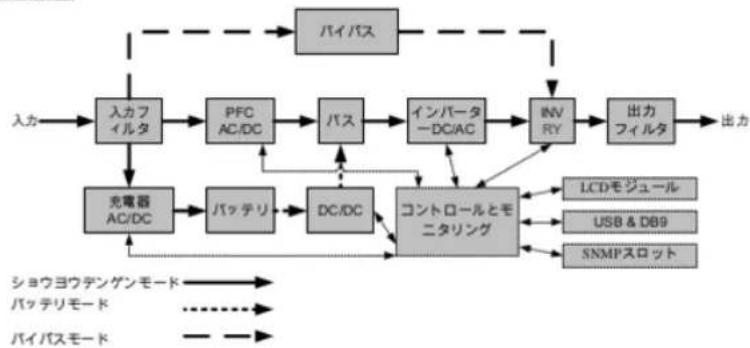
flowchart
graph TD
    A["入力"] --> B["入力フィルタ"]
    B --> C["PFC AC/DC"]
    C --> D["バス"]
    D --> E["インバーター DC/AC"]
    E --> F["INV RY"]
    F --> G["出力 フィルタ"]
    G --> H["出力"]
    I["光電器 AC/DC"] --> J["バッテリ"]
    J --> K["DC/DC"]
    K --> L["コントロールとモニタリング"]
    L --> M["LCDモジュール"]
    L --> N["USB & DB9"]
    L --> O["SNMPスロット"]
    P["ショウヨウデンゲンモード"] --> Q["バッテリモード"]
    R["バイパスモード"] --> S["バッテリモード"]
    T["パイパス"] --> U["パイパス"]
    V["シンガラス"] --> W["シンガラス"]
ハードウェア取り付けガイド
- 輸送または保管中に、バッテリの充電ロスが発生することがあります。UPS を使用する前に、バッテリがその最大充電容量まで確実に充電されるように、4 時間バッテリを充電するように強くお勧めします。バッテリを充電するには、UPS を AC コンセントに差し込みます。
- 付属のソフトウェアを使用の源、コンピュータとUPSの対応するポート間にシリアルまたはUSBケーブルを接続します。注:USBポートを使用している場合、シリアルポートは無効になります。同時に使用することはできません。UPSのUSBポートまたはシリアルポートに接続した後、PowerPanel® Business Edition Agent ソソフトウェアをインストールしたコンピュータが操作スケジュール、バッテリテスト、コンセントを制御したり、UPS ステータス情報を取得したりできます。ただし,PowerPanel® Business Edition Client ソソフトウェアをインストールした他のコンピュータはLAN接続経由でUPS ステータス情報のみを取得できます。
- UPS がオブでプラグを抜いている間のみ、コンピュータ、モニタ、外部から電力を必要とするデータストレージデバイス(ハードディスク、テープドライブなどのコンサントに接続します。レーガープリンカ、ゴー線、ド
に差し込んだままにしておいてください。
- 長期間 UPS を保管する場合、前もって装置の電源をオフにしてください。その後、カバーをかけ、バッテリを完全に充電した状態で保管します。バッテリの容量が適正に保たれバッテリの寿命が長持ちするように、3ヶ月ごとに再充電してください。バッテリの充電容量を通正に保つことにより、バッテリの液漏れによる装置の損傷を防ぐことができます。
- UPS には 1 つの USB ポート(デフォルト)と 1 つのシリアルポートが装備されており、UPS と PowerPoint® Business Edition Agent ソフトウェアを実行するコンピュータ間での接続と通信券を可能しています。UPS は接続を通して停電の間コンピュータの停止を制御できます。その間、コンピュータは UPS を監視してさまざまなプログラム可能なパラメータを変更することができます。注:同時に使用可能な通信ポートは 1 つだけです。使用されていないポートは自動的に無効にされるか、両方のポートが接続されている場合 シリアルポートが無効にされま
基本操作
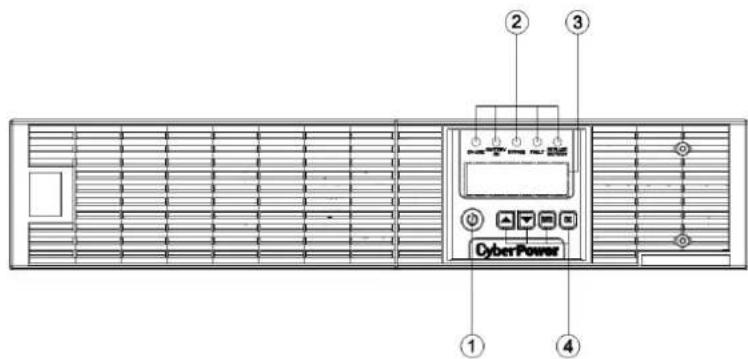
電源モジュールの前面/背面の説明
- 電源ボタン / 「電源オン」インジケータ
UPS のマスターオン/UPS のマスター「オン/オフ」スイッチ UPS がオンで、電力を供給していることを示します。
- UPS ステータス / 故障 / バッテリ交換の LED インジケータ
UPS のステータスを示し、商用電源、バッテリまたはバイパスモードのいずれで作動しているか、内部に故障があるか、またはバッテリを交換する必要があるかを表示します。
- 多機能 LCD 読み出し
UPS ステータス、情報、設定、イベントを示します。
- 機能ボタン
LCD メニューを上下にスクロール、選択、キャンセルします。
- 入力サーキットブレーカー
入力過負荷と故障保護。
- バッテリバックアップとサージ保護機能付きコンセントバッテリバックアップとサージ保護を提供します。停電時に、電源が一定期間接続された機器に提供されることを保証します。
CL 負荷と NCL 負荷
停電の間、バッテリの予備電力が指定されたコンセントに供給するように、負荷優先順位を作成します。UPSは、「CL」コンセントに接続された装置に対して稼働時間を設定するように、また指定された時間の後「NCL」コンセントに接続された装置への電力供給を停止するように、プログラムすることができます。
- シリアルポート
シリアルポートは、UPS とコンピュータの間に通信を提供します。停電の間、UPS は接続を通してコンピュータの停止を制御できます。その間、コンピュータは UPS を監視しそのさまざまなプログラム可能なパラメータを変更できます。
- USB ポート
これは、UPS と接続されたコンピュータの間の通信を可能にし、制御するポートです。USB コードに接続された PC/ サーバー に PowerPanel® Business Edition Agent ソフトウェアをインストールすることをお勧めします。
- サージ保護された通信ポート RJ-45/RJ-11
これらのポートは、RJ-45/RJ-11 用機器(ADSL、LAN、電話/モデム線)と接続する場合、サージから保護するために使用されます。
- リレー出力コネクタ
工業用の場合、UPS 信号を実電位のないドライ接点に変換します。
- 拡張スロット
遠隔監視管理用 RMCARD をスロットインするポートです。
- 追加バッテリモジュールコネクタ
追加 CyberPower XL バッテリモジュール用の接続です。
リモートの場所から、非常 UPS 電源オフを有効にします。
- AC 入力口
AC 電源コードを適切に配線されアースされたコンセントに接続します。
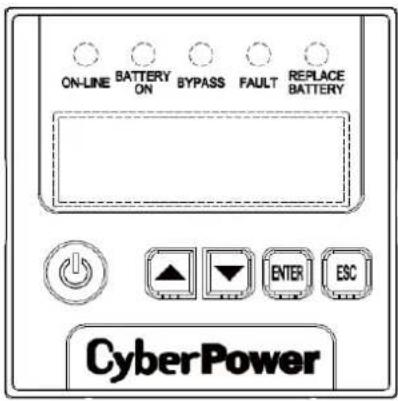
LED インジケータ - UPS ステータス
| LED インジケータ | 色 | UPS ステータスの説明 |
| ON/OFF(オン/オフ) | 白 | UPS の電源がオンになっています。 |
| ON-LINE(オンライン) | 緑 | UPS は商用電源モードで作動しています。 |
| BATTERY ON(バッテリオン) | 黄 | UPS はバッテリモードで作動しています。 |
| BYPASS(バイパス) | 黄 | UPS はバイパスモード、手動バイパスまたはエコ(エコノミー)モードで作動しています。 |
| FAULT(故障) | 赤 | UPS の内部が故障しています。追加情報については、「トラブルシューティング」を参照してください。 |
| REPLACE BATTERY(バッテリの交換) | 赤 | 稼働時間が十分でないため、バッテリを直ちに交換する必要があります。 |
LCD 画面 - UPS ステータス
| LCD 画面 | UPS ステータスの説明 |
| Line Mode(ショウヨウデンゲンモード) | UPS は商用電源モードで作動しています。 |
| Battery Mode(バッテリモード) | UPS はバッテリモードで作動しています。 |
| Bypass Mode(バイパスモード) | UPS はバイパスモードで作動しています。 |
| Manual Bypass(シュドウバイパス) | UPS は手動バイパスで作動しています。 |
| ECO Mode(エコモード) | UPS はエコ(エコノミー)モードで作動しています。 |
ボタン操作
| ボタン | 操作の説明 |
| ON/OFF(オン/オフ) | UPS の電源のオン/オフを切り替えるには、このボタンを押します。 |
| ▲ | LCD メニューを上にスクロールするには、このボタンを押します。 |
| ▼ | LCD メニューを下にスクロールするには、このボタンを押します。 |
| ENTER | オプションを選択するには、このボタンを押します。 |
| ESC | キャンセルまたは前の LCD メニューに戻るには、このボタンを押します。 |
多機能 LCD メインメニュー
「Enter」ボタンを押して、「MAIN MENU」(メインメニュー)をアクティブにします。
| MAIN MENU サブメニュー(メインメニュー) | 機能の説明 |
| Information(ステータスジョウホウ) | UPS 情報を表示します。 |
| Configure(セットアップメニュー) | ユーザーにより設定できる UPS 設定を表示します。 |
| Event Log(イベントログ) | 最新の 5 つのイベントを、イベントカウント、時間(日/時/分)とイベントの説明ごとに表示します。 |
LCD 情報読み出し
23 種類の UPS 情報を表示できます。
- 「Enter」ボタンを押して、「MAIN MENU」(メインメニュー)をアクティブにします。
- 「▲」と「▼」ボタンを押して、「Information」(ステータスジョウホウ)オプションにスクロールします。
- 「ENTER」ボタンを押して「Information」(ステータスジョウホウ)サブメニューを選択します。
- 「▲」と「▼」ボタンを押して次の表で「Information」(ステータスジョウホウ)サブメニューをスクロールします。
- 「ESC」を押して、UPS ステータスに戻ります。
| 情報サブメニュー | 説明 |
| O/P Volt = XXX.XV | 出力電圧を表示します |
| O/P Freq = XX.XHz | 出力周波数を表示します |
| I/P Volt = XXX.XV | 入力電圧を表示します |
| I/P Freq = XX.XHz | 入力周波数を表示します |
| O/P Amp = X.XA | 出力電流を表示します |
| O/P Watt =XXXXXW | 出力ワットを表示します |
| O/P VA =XXXXXVA | 出力ポルトアンペアを表示します |
| Load EnergyXXXX.XKWh | 負荷の消費電力量を表示します |
| BAT Volt = XXX.XV | バッテリ電圧を表示します |
| BAT Cap = XXX% | バッテリ容量のおおよそのパーセンテージを表示します |
| BAT Runtime =XXXM | おおよそのバッテリ稼働時間を分単位で表示します |
| EBM Number = X | 外部バッテリの数量を表示します |
| TEMP =XX°C/XXX°F | UPSのおおよその内部温度を°C(摂氏)と°F(華氏)で表示します |
| SBM =XXXXX XH(M) | スマートバッテリ管理のステージを表示します |
| Rating = XXK VA | UPS 定格を表示します |
| MCU Ver = XXXX | MCU ファームウェアバージョンを表示します |
| Model Name | UPS モデル名を表示します |
| Date & Time----/---/---:--- | 現在の日時を表示します |
| Next BATT ChangeXXX / XXXX | 次のバッテリ交換日時を表示します |
| IP XXXXXXXXX.XXX.XXX.XXX.XXX | RMCARD の IP アドレス情報を表示します |
| Subnet MaskXXX.XXX.XXX.XXX | RMCARD のサブネットマスク情報を表示します |
| GatewayXXX.XXX.XXX.XXX | RMCARD のゲートウェイ情報を表示します |
LCD イベントログ
UPS の 5 つのイベントログを記録できます。
- 「Enter」ボタンを押して、「MAIN MENU」(メインメニュー)をアクティブにします。
- 「▲」と「▼」ボタンを押して、「Event Log」(イベントログ)オプションにスクロールします。
- 「ENTER」ボタンを押して「Event Log」(イベントログ)サブメニューを選択します。
- 「▲」と「▼」ボタンを押して次の表で「Event Log」(イベントログ)サブメニューをスクロールします。
- 「ESC」を押して、UPS ステータスに戻ります。
| イベントログサブメニュー | 説明 |
| (X) | XXDXXHXXM (PowerPanel® Business または RMCARD なし)-- / -- --:--(PowerPanel® Business または RMCARD あり)イベントコンテンツ |
多言語インターフェース
4つの利用可能言語のうち1つを表示用に設定できます。
([English(エイゴ)], [Español-Spanish], [Français-French], [Deutsch-German])
- 「Enter」ボタンを押して、「MAIN MENU」(メインメニュー)をアクティブにします。
- 「▲」と「▼」ボタンを押して、「Configure」(セットアップメニュー)オプションにスクロールします。
- 「ENTER」ボタンを押して「Configure」(セットアップメニュー)サブメニューを選択します。
- 「▲」と「▼」ボタンを押して、「Language」(ゲンゴ)オプションをスクロールします。
- 「ENTER」ボタンを押して「Language」(ゲンゴ)サブメニューを選択します。
- 「▲」と「▼」ボタンを押して、選択する言語にスクロールします。
選択を保存するメッセージが表示されたら、「ENTER」ボタンを押して、設定を保存します。 - 「ESC」ボタンを押して、キャンセルするか前の LCD メニューに戻ります。
LCD 設定
ユーザーにより設定できる UPS 設定が 23 項目あります。
- 「Enter」ボタンを押して、「MAIN MENU」(メインメニュー)をアクティブにします。
- 「▲」と「▼」ボタンを押して、「Configure」(セットアップメニュー)オプションにスクロールします。
- 「ENTER」ボタンを押して「Configure」(セットアップメニュー)サブメニューを選択します。
- 「▲」と「▼」ボタンを押して次の表で「Configure」(セットアップメニュー)サブメニューにスクロールします。
- 「ENTER」ボタンを押して、設定する設定を選択します。
LCD 画面の 2 番目のカラムに、最初の設定パラメータが表示されます。 - 「▲」と「▼」ボタンを押してさまざまなパラメータをスクロールします。
- 「ENTER」ボタンを押して、変更するパラメータを選択します。
- 「ESC」ボタンを押して、キャンセルするか前の LCD メニューに戻ります。
選択を保存するメッセージが表示されたら、「ENTER」ボタンを押して、設定を保存します。オプションによっては、自動的に保存され起動するものもあります。(追加詳細については、次の表を参照してください。)
LCD セットアップ機能
| サブメニューの設定 | 使用可能な設定 | デフォルト設定 |
| Output Voltage(シュツリョクデンアツ) | = [100V] [110V] [115V] [120V] [125V] | 100V |
| Sync Freq Window(ドウキシュウハスウ ハンイ) | Range (ハンイ)= [+/- 1%] [+/- 2%] [+/- 3%] [+/- 4%] [+/- 5%][+/- 6%] [+/- 7%] [+/- 8%] [+/- 9%] [+/-10%] | +/- 5% |
| Bypass V Window(バイパス デンアツ ハンイ) | Range (ハンイ)= [+10%/-10%] [+10%/-15%] [+10%/-20%][+15%/-10%] [+15%/-15%] [+15%/-20%] | +10%/-15% |
| Bypass Condition(バイパスジョウケン) | [Check Freq/Volt](テキセイシュウハスウ/デンアツ)[Check Volt Only](テキセイデンアツ)[No Bypass](バイパス シナイ) | Check Freq/Volt(テキセイシュウハスウ/デンアツ) |
| ECO Mode*(ECO モード) | [Disable](ムコウ)[Enable](ユウコウ) | Disable(ムコウ) |
| [V Range= +/-15%](デンアツ ハンイ= +/-15%)[V Range= +/-10%(デンアツ ハンイ= +/-10%) (for [Enable])([ユウコウ]の場合) | V Range= +/-10%(デンアツ ハンイ= +/-10%) | |
| Manual Bypass(シュドウパイパス) | [Disable](ムコウ)[Enable](ユウコウ) | Disable(ムコウ) |
| Battery Test(バッテリテスト) | [Activate?](ジッコウ?) | Noneなし |
| Audible Alarms(ケイコクオン) | [Disable](ムコウ)[Enable](ユウコウ) | Disable(ムコウ) |
| EBM Number(ゾウセツバッテリ コスウ) | = [0] [1] [2] [3] [4] [5] [6] [7] [8] [9] [10] | 0 |
| Wiring Fault(ニュウリョクハイセン イジョウ) | [Disable](ムコウ)[Enable](ユウコウ) | Disable(ムコウ) |
| NCL Control(NCL コントロール) | [Outlet On](NCL シュツリョク オン)[Outlet Off](NCL シュツリョク オフ) | Outlet On(NCL シュツリョク オン) |
| Language(ゲンゴ) | [English](エイゴ)[Español-Spanish](スペインゴ)[Français-French](フランスゴ)[Deutsch-German](ドイツゴ) | English(エイゴ) |
| Generator Mode**(ハツデンキ モード) | [Disable](ムコウ)[Enable](ユウコウ) | Disable(ムコウ) |
LCD セットアップ機能
| サブメニューの設定 | 使用可能な設定 | デフォルト設定 |
| Communication(ツウシン) | [Disable](ムコウ)[Enable](ユウコウ) | Disable(ムコウ) |
| Dry Relay Set(ドライリレーセッティ) | [I/P Power Fail](ショウヨウデンゲンイジョウ)[Battery Low](テイバッテリ)[Summary Alarm](アラーム)[UPS On Bypass](バイパス)[UPS Fail](UPS コショウ) | I/P Power Fail(ショウヨウデンゲンイジョウ) |
| Converter Mode***(コンバータ モード) | [Converter Off](コンバータ オフ)[O/P Freq = 50Hz](OUT シュウハスウ= 50Hz)[O/P Freq = 60Hz](OUT シュウハスウ= 60Hz) | Converter Off(コンバータ オフ) |
| Screen Saver(スクリーンセーバー) | [Disable](ムコウ)[1 Minutes](1 フン)[5 Minutes](5 フン) | 5 Minutes(5 フン) |
| Clear Event Log(イベントログ サクジョ) | [Activate?] (ジッコウ?) | Noneなし |
| Button OFF LOCK(オン/オフ ポタン ロック) | [Disable](ムコウ)[Enable](ユウコウ) | Disable(ムコウ) |
| Charger Function(ジュウデンキノウ) | [SBM](SBM スマートバッテリカンリ)[Constant](テイデンアッジュウデン) | SBM(SBM スマートバッテリカンリ) |
| Signal Inputs(シンゴウニュウリョク) | [Disable](ムコウ)[EPO](EPO キンキュウシャットダウン)[ROO](ROO リモート オン/オフ) | Disable(ムコウ) |
| Charger Check(ジュウデンキチェック) | [Disable](ムコウ)[Enable](ユウコウ) | Disable(ムコウ) |
| Reset ReplaceBAT(バッテリコウカンをリセット) | [Activate?] (ジッコウ?) | Noneなし |
| IP Address(IP アドレス) | [Mode:DHCP] [Mode:Manual](ジドウワリアテ) (シュドウワリアテ) | Mode:DHCP(ジドウワリアテ) |
| [IP Address] [Subnet Mask] [Gateway] (for[Mode:Manual]) | Noneなし | |
| Reset LoadEnergy(負荷容量リセット) | [Activate?] (ジッコウ?) | Noneなし |
*) 手動バイパス、発電機モードまたはコンバーターモードが有効になっているとき、この機能は設定できません。
**)発電機モードが有効にされているとき、UPSはバイパスできません。
***) コンバータ モードが有効にされているとき、UPS はバイパスできません。この機能は UPS がオンになる前にのみ設定できます。
警報音を消す
- LCD モジュールで 4 つの機能ボタンのどれかを押します、注:アラームは「Battery Low」(バッテリテイデンアツ)状態の場合オフにできません。この状態になっても、警報音は鳴ります。
- 「Audible Alarms」(ケイコクオン)を LCD 画面で「Disable」(ムコウ)に変更すると、どんな障害に対しても警報音は鳴りません。
手動バッテリテスト
LCD 画面の「Battery Test」(バッテリ テスト)部分で「Activate」(ジッコウ?)を選択すると、手動バッテリテストが装置で実行されます。
タンク式負荷/バッテリ容量表示
- “ESC”を押して、運転方式表示に変える。
- “▲” または “▼” を押しながら、“LOAD” “BAT” 表示に変える。
- “▲”または“▼”を押しながら、“Charging”または“Discharging”表示に変える。
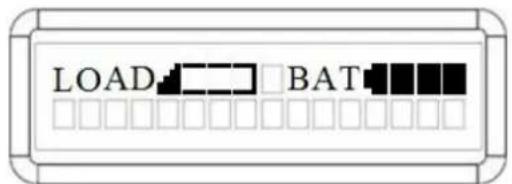
LOAD BAT タンク式表示
負荷及びバッテリの容量をタンク式表示。
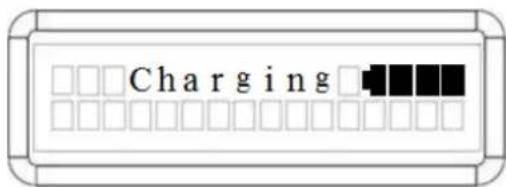
Charging タンク式表示
商用電源モードのバッテリ充電容量をタンク式表示。
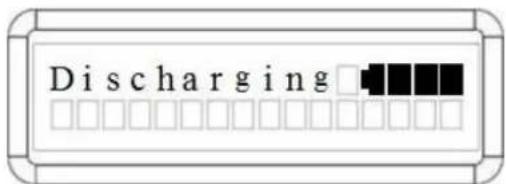
Discharging タンク式表示
バッテリモードの放電残量をタンク式表示。
リモコン
ステップ 1: 多機能 LCD モジュールを取り外す
UPS の右パネルのねじを外します。UPS から右パネルを取り外します。
LCD モジュールをそっと取り出します。右パネルを元に戻します。
ステップ 2: DB26 ケーブルを接続する
次の図で示すように、LCD モジュールから(オプション)前面パネルの「リモコンポート」にDB26 ケーブルを接続します。
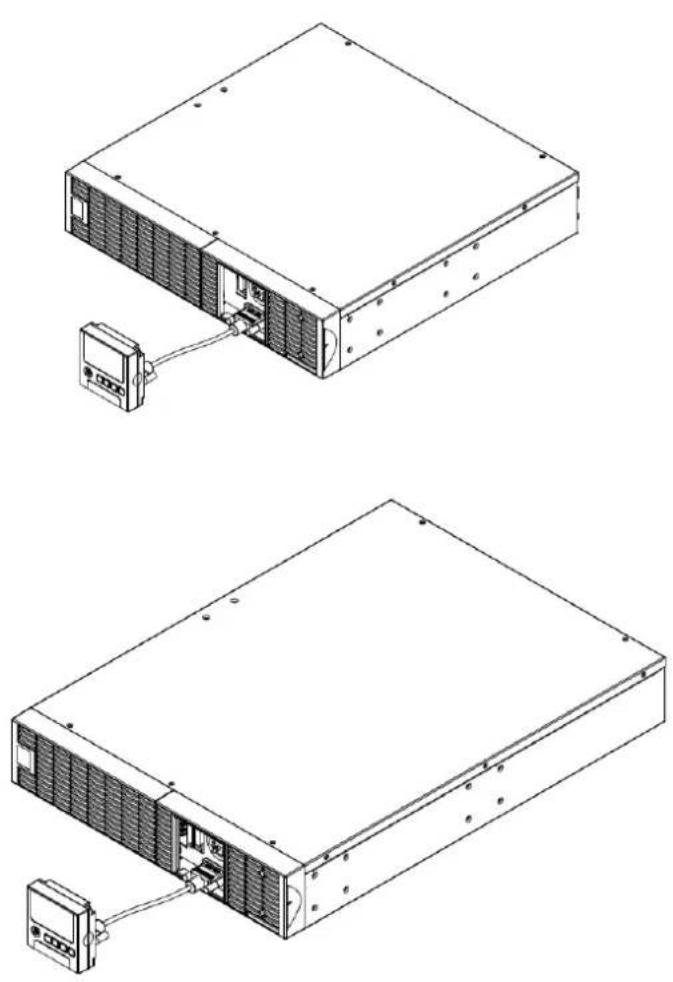
壁取り付け用の指示
ステップ 1: 多機能 LCD モジュールを取り外す
UPS の右パネルのねじを外します。UPS から右パネルを取り外します。
LCD モジュールをそっと取り出します。右パネルを元に戻します。
ステップ 2: LCD モジュールの DB26 コネクタを回転する
ステップ 3: DB26 ケーブルを接続する
次の図で示すように、LCD モジュールから(オプション)前面パネルの「リ
モート制御ポート」に DB26 ケーブルを接続します。
ステップ 4: 壁に LCD モジュールを設置する
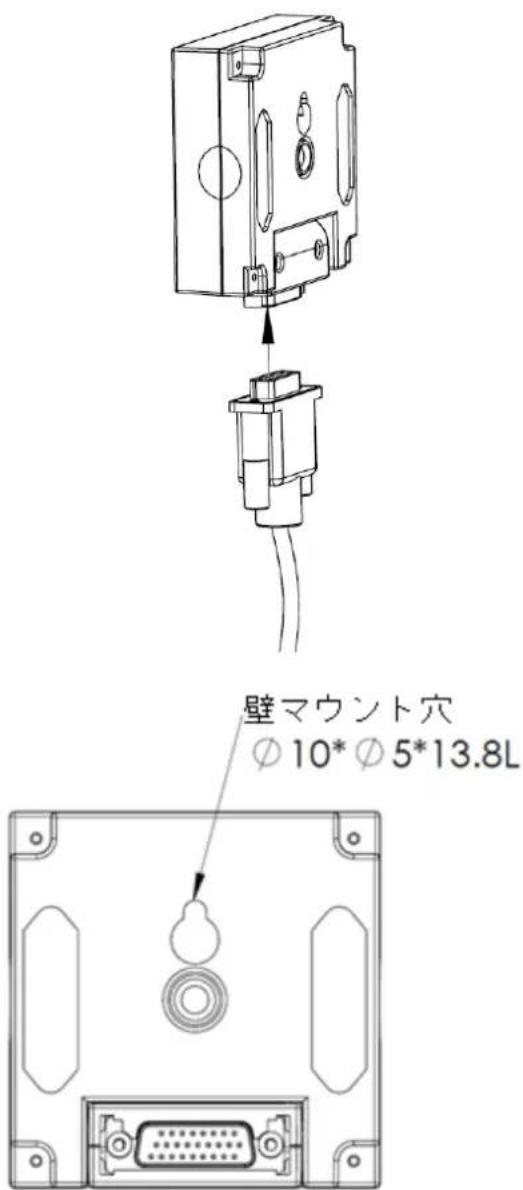
安全のための注意事項
注意! この作業は専門技術者が行う必要があります。
注意! 感電を避けるために、リモコンまたは壁取り付け用指示を設置する前に装置の電源をオフにしプラグを抜いてください。
メンテナンス
ストレージ
長期間 UPS を保管するには、カバーを掛けバッテリをフル充電した状態で保管します。バッテリの寿命ができるだけ長持ちするように、3ヶ月ごとに再充電してください。
バッテリの交換
バッテリを交換する前に、「安全にお使いいただくために」を読み、従ってください。バッテリの交換は、手順と安全のための注意!事項に習熟した、訓練されたスタッフによって実施される必要があります。交換するバッテリのトレイ番号をメモしてください。
安全のための注意事項
注意! Cyber Power Systems が認証した交換用バッテリのみを使用してください。間違ったバッテリタイプは爆発、火災、感電、ショートなどの電気的障害の原因となります。
注意! バッテリには、ひどい火傷の原因となる電荷が含まれます。バッテリを交換する前に、宝石、チェーン、腕時計、指輪などの導電体を外してください。
注意!バッテリを分解または破壊しないでください。電解液は皮膚/目に有害で、毒性があります。
注意! 感電を防ぐために、電源をオフにし、壁コンセントからUPSのプラグを抜いてください。
注意! 絶縁されたハンドルの付いた工具のみを使用してください。UPSまたはバッテリ端子の上部に工具や金属部品を置かないでください。
交換用バッテリ
正しい交換用バッテリのモデル番号にwww.cyberpower.comにお問い合わせください。
バッテリの廃棄
バッテリは有害廃棄物と見なされ、適切に廃棄する必要があります。バッテリの適切な廃棄およびリサイクルに関する詳細については、地方自治体にお問い合わせください。バッテリを火の中に廃棄しないでください。
バッテリの取り付け
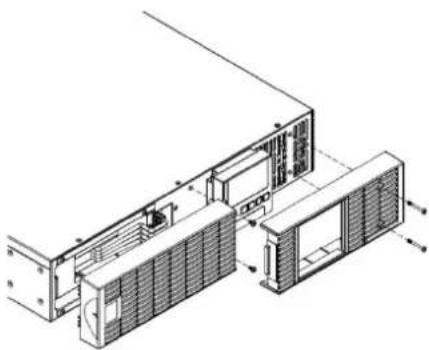
ステップ 1: 前面パネルを取り外します。
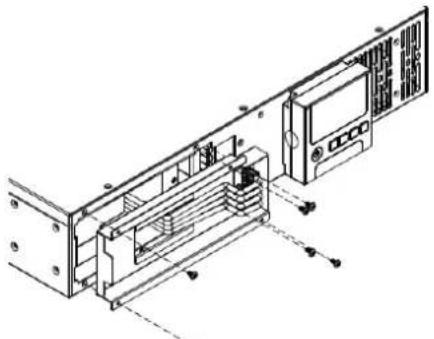
ステップ 2: ケーブル保護カバーから留めねじを緩め、カバーを外します。
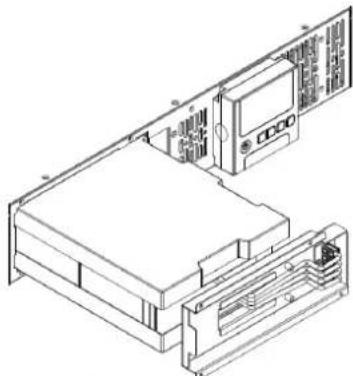
ステップ 3: バッテリトレイをゆっくり引き出してから、新しいバッテリトレイを元場所に戻します。
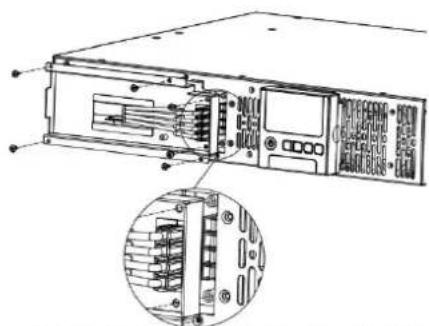
ステップ 4: バッテリ保持カバーにコネクタを戻して締め付けます。バッテリコネクタを挿入し、バッテリ保持カバーのねじを締め付けます。
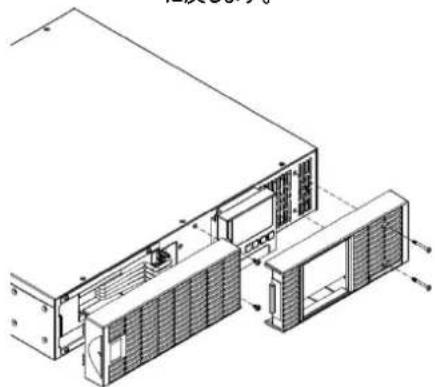
ステップ 5: 前面パネルを取り付けます。
LCD コントロールパネルからバッテリテストを実行するには、設定メニューに進み、UPS 診断をスクロールしてから、バッテリテストを選択し、有効にして、
ResetBAT リセットまでスクロールしてバッテリ交換日をリセットします。この操作は、PowerPanel®Business Edition Agent または RMCARD Web インターフェイス(インストールされている場合)を介して行うこともできます。詳細な手順についてはそれぞれのユーザーマニュアルを参照してください。
技術仕様
| モデル | OL1000RT JP | OL1500RT JP | OL2200RT JP | OL3000RT JP | |
| 構成 | |||||
| 容量(VA) | 1000VA | 1500VA | 2200VA | 3000VA | |
| 容量(ワット) | 900W | 1080W | 1440W | 2160W | |
| フォームファクタ | ラックマウント/タワー | ||||
| 省エネルギー技術 | ECO モード効率 >93% | ||||
| 入力 | |||||
| 入力電圧範囲 | 80~125Vac | ||||
| 入力周波数範囲 | 40~70Hz | ||||
| 入力力率 | 0.99 | ||||
| コールドスタート | 可 | ||||
| 出力 | |||||
| 出力波形 | 正弦波 | ||||
| 出力電圧* | 100、110、115、120、125Vac(設定可能)±2% | ||||
| 出力周波数 | 50/60Hz(自動感知または設定可能)±0.25Hz | ||||
| 転送時間(一般的) | 0ms | ||||
| 定格力率 | 0.9 | 0.72 | 0.65 | 0.72 | |
| 高調波歪み | THD<3%(線形負荷で)、<5%(非線形負荷で) | ||||
| 波高因子 | 3:1 | ||||
| エコモード電圧調節 | ±10%、±15%(設定可能) | ||||
| UPS コンセント | (8) NEMA 5-15R | (6) NEMA 5-20R、(1) L5-20R | (6) NEMA 5-20R、(1) L5-30R | ||
| 保護 | |||||
| サージ保護 | IEC 61000-4-5 レベル 3 | ||||
| 電話 / ネットワーク保護 | RJ11/RJ45(1つはイン/1つはアウト) | ||||
| 過負荷防止 | 商用電源モード: 105~125%の負荷(1分で)、126~150%の負荷(10秒で)バッテリモード: 105~130%の負荷(10秒で)、131~150%の負荷(2秒で) | ||||
| ショート保護 | UPSは直ちに自ら出力を止めるか、ヒューズ/ブレーカーにより出力を止める。 | ||||
| バッテリ | |||||
| 仕様 | (3) 12V/9AH | (6) 12V/9AH | |||
| 再充電時間(一般的) | 4 時間 | ||||
| 密封、メンテナンス不要 | 可 | ||||
| ホットスワップ可能 | 可 | ||||
| ステータスインジケータ | |||||
| LCD 画面 | 多機能 LCD 読み出しは以下をサポートします:多言語インターフェース、(23)読み出しのタイプ、(25)機能設定のタイプ、(5)イベントログ | ||||
| LED インジケータ | 電源オン(白)、商用電源モード(緑)、バッテリモード(黄)、バイパスモード(黄)、故障(赤)、バッテリの交換(赤) | ||||
| 警報音 | バッテリモード、バッテリ テイデンアツ、過負荷、UPS 障害 | ||||
| 環境 | |||||
| 操作温度 | 0°C~40°C | ||||
| 操作相対湿度 | 0~90%結露しないこと | ||||
| 管理 | |||||
| オンデバイス機能 | 起動時セルフテスト、自動充電、自動再起動、自動過負荷回復 | ||||
| 拡張スロット | オプション“RMCARD205”川拡張スロット | ||||
| SNMP/HTTP 対応 | (1) 拡張ポート(オプション) | ||||
| ソフトウェア | |||||
| 電源管理ソフトウェア | PowerPanel® Business Edition | ||||
| 外観 | |||||
| 本体寸法 | 430mmD x 433mmWx 88mmH (2U) | 600mmD x 433mmW x 88mmH (2U) | |||
| 本体重量 | 19.7Kg | 33.5Kg | |||
| 安全規格 | |||||
| 認証 | cUL、VCCI | ||||
| 問題 | 考えられる原因 | 解決策 | |||
| 警告 | |||||
| O/P Overload(カフカ) | お使いの装置は、UPSが提供できる以上の電力を必要としています。UPSが商用電源モードに入っている場合、バイパスモードに移ります。UPSがバッテリモードに入っている場合、停止します。 | 必要ではない装置の電源をオフにします。これにより過負荷問題が解決されると、UPSは通常操作に移ります。 | |||
| Load Over XXX%(カフカ ケイコクオン セッティ%) | お使いの装置は電源管(PowerPanel® Business)で許可された設定より多くの電力を要求しています。 | 必要ではない装置を停止するか、電源管理ソフトウェアのレベルを増加してください。 | |||
| Battery Mode(バッテリ モード) | UPSがバッテリ電力で作動しています。 | データを保存して、管理された停止を実施してください。 | |||
| Battery Low(バッテリ ティデンアツ) | UPSはバッテリ電力で作動しているため、バッテリ電圧がきわめて低くなったので間もなく停止されます。 | UPSは、需要可能な外部電力に戻ると自動的に再起動します。 | |||
| BAT Disconnected(バッテリ セッダン) | バッテリ電力がありません。 | バッテリコネクタとブレーカーを確認してください。 | |||
| Battery Failure(バッテリ コショウ) | UPSがバッテリテストに失敗しました。 | 1. バッテリコネクタとブレーカーを確認してください。2. 技術サポートに連絡してバッテリを交換してもらってください。 | |||
| EPO OFF(EPO オフ) | EPO接続が見つかりません。 | EPO接続を確認してください。 | |||
| Wiring Fault(ニュウリョクハイセン イジョウ) | 入力配線の中性線が正しく接続されていません。 | 入力配線の中性線を正しく接続してください。 | |||
| アース線が見つかりません。 | アース線を接続してください。 | ||||
| アース線がありません。 | LCDパネルで配線障害アラームを無効にします。 | ||||
| Line Abnormal(ニュウリョク イジョウ) | UPS自動再起動の間、間違った外部電力でバックアップされました。 | 外部電力の電圧または周波数が範囲外になっていないか、確認してください。 | |||
| Output Short(シュツリョクタンラク) | 出力がショートしています。 | 接続している装置に問題があります。取り外して、再確認してください。 | |||
| Over Temperature(カネツ) | 高温センサーが作動しています。 | ファンが作動しているか、また換気口が塞がれていないか確認してください。 | |||
| Coldstart Lock(コールドスタート ロック) | UPSは、出荷中のバッテリ電力の消耗を防ぐためにロックされています。 | 初めて操作する場合、外部電力にプラグを差し込んでください。 | |||
| Autorestart Lock(オートリスタート ロック) | 「自動再起動」が電源(PowerPanel® Business)で無効になっています。 | 「オン/オフ」ボタンを押してUPSをオンにしてください。 | |||
| Replace Battery(バッテリーコウカンケイコク) | 十分なバックアップ時間が取れません。すぐにバッテリーを交換してください。 | 新しいバッテリを交換し、バッテリテストを実行し、バッテリ交換の日付をリセットします。 | |||
| Service Battery(バッテリーコウカンキゲン) | バッテリの交換日は、推奨される3年間のメンテナンス期間に達しています。 | 1. ランタイム・キャリブレーションを実行して、バッテリ容量が十分かつ許容可能であることを確認します。2. バッテリを最近交換された場合は、PowerPanel®Business Edition-Agent ソフトウェア、RMCARD インタフェース(インストールされている場合)またはUPSのLCDコントロールパネ(11ページの設定メニューを参照)を使用してバッテリ交換日をリセットします。 | |||
故障かな?と思ったら
障害
| Over Charge(カジュウデン) | バッテリが過剰に充電されています。 | 1. バッテリコネクタを取り外し、充電器の電圧を確認してください。2. CyberPower に修理を依頼してください。 |
| Charger Failure(ジュウデンキコショウ) | 充電器が故障しています。 | |
| High O/P V(シュツリョク カデンアツ) | 出力電圧が高すぎます。 | 1. UPS を停止し、入力ブレーカーをオフにしてください。2. CyberPower に修理を依頼してください。 |
| Low O/P V(シュツリョク フソクデンアツ) | 出力電圧が低すぎます。 | |
| Bus Fault(チョクリュウ カイロ イジョウ) | 内部 DC バス電圧が高すぎるか、低すぎます。 | |
| Fan Error(ファン イジョウ) | 内蔵のファンが故障しています。 |
株式会社サイバーパワー・ジャパン
www.cyberpower.com
コンテンツすべてにおいての無断複写/転載を禁じます。copyright® 2018 株式会社サイバーパワー・ジャパン, All rights reserved. 全部または一部にせよ、許可のない複製を禁止します。PowerPanel® Business Edition and PowerPanel® Personal Edition は Cyber Power Systems Inc の商標です。
本保証規定は株式会社サイバーパワー・ジャパンより日本国内に出荷された製品を、保証期間内の正常な使用状態において故障したと認められた場合に限り、弊社の定める方法にて無償修理対応を行うものです。
1. 保証期間
保証期間は お買い上げ日より 36 ヶ月間 です。保証をお受けになる場合は弊社の発行する保証書と、製品型番、お買い上げ日、お買い上げの販売店名が明記されたレシートまたは伝票等の購入履歴の証明が必要となります。並行輸入品、中古品、インターネットオークションを含む個人間の売買や譲渡によって入手された製品は保証対象外とさせていただきます。
2. 保証内容
保証期間内の正常な使用状態において故障したと認められた場合、弊社の定める方法にて無償修理対応を致します。修理が難しいと判断をした場合は同製品または同等製品との交換とさせていただく場合がございますのでご了承ください。修理依頼にかかる送料は、発送時はご依頼主様の元払い、返却時は弊社の元払いとさせていただきます。修理預かり期間中の代替品出荷や貸し出しはできかねます。故障した製品の原因追及や解析等の調査はできかねますのでご了承ください。
3. 保証対象
保証対象はお買い上げいただいた製品単体の保証となります。製品に接続している機器やデータ、記録、ソフトウェア等を含むその他の製品の保証をするものではございません。また、後述する保証対象外事項 1 項目でも該当する場合は、保証期間内であっても理由を問わず保証対象外とさせていただきます。
4. 保証対象外事項
保証期間内であっても次の項目に 1 項目でも該当する場合は、理由を問わず保証対象外とさせていただきます。
・製品型番、お買い上げ日、お買い上げの販売店名が明記されたレシートまたは伝票等の購入履歴の証明ができない場合。
・並行輸入品、中古品、インターネットオークションを含む個人間の売買や譲渡によって入手された場合。
・株式会社サイバーパワー・ジャパンより出荷された製品と確認できない場合。
・説明書やマニュアル等に記載されている内容と異なる接続方法や使用方法により発生した故障や損傷の場合。
・他の製品との組み合わせにより発生した相性等の不具合や故障、損傷の場合。
・お使いのコンピュータの設定や環境等に起因する不具合や故障、損傷の場合。
・輸送、移動、設置時の落下や衝撃等による損傷があった場合。
・正常な使用状態だったと判断できない消耗や損傷があった場合。
・製品の仕様に適合しない機器を接続したことにより発生した故障や損傷の場合。
・弊社以外での分解、改造、調整、部品交換、修理等をした場合。
・火災、地震、水害、落雷、その他の天災や異常電圧等による故障や損傷の場合。
・弊社より出荷された製品と確認できない場合。
・製品にシリアル番号が貼付されていない場合。
・購入履歴やシリアル番号等が汚損等により確認できない場合や改竄の形跡が認められる場合。
・日本国外で使用した場合。
保証規定
5. 免責事項
製品の運用または製品の運用不能に起因する損害(接続している他の機器の損傷、事業利益の損失・事業の中断・事業情報の損失、逸失利益やその他の金銭的損害を含む)については、弊社では一切の責任を負わないものとします。本保証規定は予告なしに変更をすることがありますが、適用する保証規定はお買い上げ日の時点で有効な保証規定とします。
2016 年 8 月制定
株式会社サイバーパワー・ジャパン