
WG-40 - カメラ RICOH - 無料のユーザーマニュアル
デバイスのマニュアルを無料で見つける WG-40 RICOH PDF形式.


| 製品タイプ | コンパクトデジタルカメラ(防水・防塵・耐衝撃) |
| 有効画素数 | 約1600万画素 |
| 光学ズーム | 5倍 |
| 防水性能 | 水深14mまで対応(JIS保護等級8級) |
| 耐衝撃性能 | 1.5m落下耐性(MIL-STD-810F準拠) |
| 耐寒性能 | -10℃まで使用可能 |
| 質量(本体のみ) | 約200g |
| 外形寸法 | 約124×64×33mm(幅×高さ×奥行) |
| 電源 | リチャージャブルリチウムイオンバッテリー(D-LI92) |
| 記録メディア | SD/SDHC/SDXCメモリーカード |
| 液晶モニター | 2.7型TFTカラーLCD(約23万ドット) |
| GPS機能 | 内蔵(ログ記録、位置情報自動取得) |
| デジタルコンパス | 搭載 |
| 撮影モード | オート、水中、夜景、ポートレート、マクロ、動画など |
| 動画撮影 | フルHD(1920×1080、30fps) |
| 手ぶれ補正 | 電子式(ムービー手ぶれ補正対応) |
| クリーニング方法 | 柔らかい布で拭く。強い洗剤や有機溶剤は使用しない。 |
| 安全注意事項 | 幼児の手の届かない場所に保管。分解禁止。水没後は必ず乾燥。 |
| 部品・修理 | 正規サービスセンターで対応。一部部品はオンラインで入手可能。 |
| 一般情報 | 2014年発売。マニュアルはメーカーサイトからダウンロード可。 |
よくある質問 - WG-40 RICOH
ユーザーの質問 WG-40 RICOH
0 質問 この機器について。知っているものに答えるか、ご自身の質問をしてください。
この機器について新しい質問をする
デバイスの取扱説明書をダウンロード カメラ 無料でPDF形式で!マニュアルを見つける WG-40 - RICOH 電子デバイスをもとに戻しましょう。このページにはデバイスの使用に必要なすべての書類が掲載されています。 WG-40 ブランド RICOH.
使用説明書 WG-40 RICOH
ご使用前に必ずこの使用説明書をご覧ください。
はじめに
このたびは、RICOH WG-40をお買い上げいただき誠にありがとうございます。本製品の機能を十分活用していただくために、ご使用になる前に本書をよくお読みください。また本書をお読みになった後は必ず保管してください。使用方法がわからなくなったり、機能についてもっと詳しく知りたいときにお役に立ちます。
著作権について
本製品を使用して撮影した画像は、個人で楽しむなどの他は、著作権法により、権利者に無断で使用できません。なお、実演や興行、展示物の中には、個人として楽しむ目的があっても、撮影を制限している場合がありますのでご注意ください。また著作権の目的となっている画像は、著作権法の規定による範囲内で使用する以外は、ご利用いただけませんのでご注意ください。
商標について
SDXCロゴは、SD-3C,LLCの商標です。
Microsoft、Windows、Windows Vistaは米国 Microsoft Corporation の米国およびその他の国における登録商標です。
Macintosh、Mac OS、OS Xは、米国およびその他の国々で登録されたApple Inc.の商標です。
HDMI、HDMI ロゴ、High-Definition Multimedia Interfaceは、米国およびその他の国々における、HDMI Licensing LLCの商標または登録商標です。
「Eye-Fi」、「Eye-Fi connected」およびEye-FiロゴはEye-Fi,Inc.の登録商標です。
Intel、Intel Core、Pentiumは、Intel Corporationの米国およびその他の国における商標または登録商標です。
AMD、AMD Athlon、およびATI、ATI Radeonは、Advanced Micro Devices, Inc.の商標または登録商標です。
NVIDIA、GeForceは、米国およびその他の国における NVIDIA Corporation の商標または登録商標です。
本製品は、PRINT Image Matching IIIに対応しています。PRINT Image Matching対応プリンタでの出力及び対応ソフトウェアでの画像処理において、撮影時の状況や撮影者の意図を忠実に反映させることが可能です。なお、PRINT Image Matching IIIより前の対応プリンタでは、一部機能が反映されません。「PRINT Image Matching」「PRINT Image Matching II」「PRINT Image Matching III」に関する著作権はセイコーエプソン株式会社が所有しています。
本製品は、お客様が個人使用または報酬を受けないその他の利用で次の行為を行うために使用される場合に限り、AVC Patent Portfolio Licenseに基づきライセンスされているものです。
(i) AVC規格に従い動画をエンコードすること(以下、エンコードしたものをAVCビデオといいます)
(ii)個人利用かつ非営利目的の消費者によりエンコードされた AVCビデオ、またはAVCビデオを供給することについてライセンスを受けている供給者から入手したAVCビデオをデコードすること
上記以外の使用については、黙示のライセンスを含め、いかなるライセンスも許諾されていません。
詳細情報につきましては、MPEG LA, LLCから取得することができます。
http://www.mpegla.comをご参照ください。
その他、記載されている全ての商標は、その所有者に帰属します。
本機を使用するにあたって
- テレビ塔など強い電波や磁気を発生する施設の周囲や、強い静電気が発生する場所では、記録データが消滅したり、撮影画像へのノイズ混入等、カメラが誤作動を起こす場合があります。
- 画像モニターに使用されている液晶パネルは、非常に高度な精密技術で作られています。99.99%以上の有効画素数がありますが、0.01%以下の画素で点灯しないものや常時点灯するものがありますので、あらかじめご了承ください。なお、記録される画像には影響ありません。
この装置は、情報処理装置等電波障害自主規制協議会(VCCI)の基準に基づくクラスB情報技術装置です。この装置は、家庭環境で使用されることを目的としていますが、この装置がラジオやテレビジョン受信機に近接して使用されると、受信障害を引き起こすことがあります。使用説明書に従って、正しい取り扱いをしてください。
本文中のイラストおよび画像モニターの表示画面は、実際の製品と異なる場合があります。
本書ではSDメモリーカードならびにSDHCメモリーカード、SDXCメモリーカードのことをSDメモリーカードと表現しています。
ご注意ください
この製品の安全性については充分注意を払っておりますが、下記マークの内容については特に注意をしてお使いください。

警告
このマークの内容を守らなかった場合、人が重大な傷害を受ける可能性があることを示すマークです。

注意
このマークの内容を守らなかった場合、人が軽傷または中程度の傷害を受けたり、物的損害の可能性があることを示すマークです。
本体について

警告
- カメラの分解・改造などをしないでください。カメラ内部に高電圧部があり、感電の危険があります。
- 落下などにより、カメラ内部が露出したときは、絶対に露出部分に手をふれないでください。感電の危険があります。
- ストラップが首に巻き付くと危険です。小さなお子様がストラップを首に掛けないようにご注意ください。
- 使用中に煙が出ている・変なにおいがするなどの異常が発生した場合、すぐに使用を中止し、バッテリーまたはACアダプターを取り外したうえ、サービス窓口にご相談ください。そのまま使用すると、火災・感電の原因となります。

注意
- フラッシュの発光部に手を密着させたまま発光させないでください。やけどの恐れがあります。
- フラッシュの発光部を衣服などに密着させたまま発光させないでください。変色などの恐れがあります。
- このカメラには、使用していると熱を持つ部分があります。その部分を長時間持ち続けると、低温やけどを起こす恐れがありますのでご注意ください。
- 万一液晶が破損した場合、ガラスの破片には十分ご注意ください。中の液晶が皮膚や目に付いたり、口に入らないよう十分にご注意ください。
- お客様の体質や体調によっては、かゆみ、かぶれ、湿疹などが生じることがあります。異常が生じた場合は、直ちに使用をやめ、医師の診察を受けてください。
充電用電源アダプターとACアダプターについて

警告
- 充電用電源アダプターとACアダプターは、必ず専用品を指定の電源・電圧でご使用ください。専用品以外をご使用になったり、指定以外の電源・電圧でご使用になると、火災・感電・故障の原因になります。AC指定電圧は、100-240Vです。
・分解したり、改造したりしないでください。火災・感電の原因となります。 - 使用中に煙が出ている・変なにおいがするなどの異常が発生した場合、すぐに使用を中止し、当社お客様相談センター、またはお客様窓口にご相談ください。そのまま使用すると、火災・感電の原因となります。
- 万一、内部に水などが入った場合は、当社お客様相談センター、またはお客様窓口にご相談ください。そのまま使用すると、火災・感電の原因となります。
- 使用中に雷が鳴り出したら、電源プラグをはずし、使用を中止してください。機器の破損、火災・感電の原因となります。
- 電源プラグにほこりが付着している場合は、よくふいてください。火災の原因となります。

注意
- USB ケーブルやACコードの上に重いものを載せたり、落としたり、無理に曲げたりしてコードを傷めないでください。もしUSBケーブルやACコードが傷んだら、当社お客様相談センター、またはお客様窓口にご相談ください。
- コンセントに差し込んだまま、電源アダプターやACコードの接続部をショートさせたり、さわったりしないでください。
・濡れた手で電源プラグを抜き差ししないでください。感電の原因となります。
・強い衝撃を与えたり、落としたりしないでください。故障の原因となります。
- 充電用電源アダプターで充電式リチウムイオンバッテリー D-LI92以外のバッテリーは充電しないでください。他のバッテリーを充電しようとすると、発熱や爆発、接続先機器の故障の原因となります。
バッテリーについて

警告
- バッテリーは乳幼児の手の届かない所に保管してください。特に、口に含むと感電の恐れがありますのでご注意ください。
- バッテリーの液が目に入ったときは、失明の恐れがありますので、こすらずにすぐにきれいな水で洗った後、直ちに医師の治療を受けてください。

注意
- このカメラでは、決められたバッテリー以外は使用しないでください。バッテリーの爆発、発火の原因となることがあります。
- バッテリーは分解しないでください。無理に分解をすると、爆発や液漏れの原因となります。
- 万一、カメラ内のバッテリーが発熱・発煙を起こしたときは、速やかにバッテリーを取り出してください。その際は、やけどに十分注意してください。
- バッテリーの「+」と「-」の接点に、針金やヘアピンなどの金属類が触れないようにご注意ください。
- バッテリーをショートさせたり、火の中へ入れないでください。爆発や発火の原因となります。
- バッテリーの液が皮膚や衣服に付着したときは、皮膚に障害をおこす恐れがありますので、すぐにきれいな水で洗い流してください。
- 発熱、発火、破裂の恐れがありますので、バッテリー使用の際は、下記注意事項を必ずお守りください。
-
専用の充電用アダプター以外では絶対に充電しないこと。
-
火中投入、加熱、高温での充電・使用・放置をしないこと。
- 変形や、ショートさせたり分解・改造をしないこと。
カメラや付属品は乳幼児の手の届かない場所に

警告
・カメラや付属品を、乳幼児の手の届く場所には置かないでください。
- 製品の落下や不意の動作により、傷害を受ける恐れがあります。
- ストラップを首に巻き付け、窒息する恐れがあります。
3.バッテリーやSDメモリーカードなどの小さな付属品を飲み込む恐れがあります。万一、飲み込んだと思われる場合は、直ちに医師にご相談ください。
取り扱い上の注意
お使いになる前に
- 長時間使用しなかったときや、大切な撮影(結婚式、旅行など)の前には、必ず試し撮りをしてカメラが正常に機能しているかを確認してください。万一、カメラや記録媒体(SDメモリーカード)などの不具合により、撮影や再生、パソコン等への転送がされなかった場合、画像や音声などの記録内容の保証はご容赦ください。
・このカメラはレンズ交換式ではありません。レンズの取り外しはできません。
バッテリー・充電用アダプターについて
- バッテリーをフル充電して保管すると、性能低下の原因になることがあります。特に高温下での保管は避けてください。
- バッテリーを長期間カメラに入れたままにしておくと、微少の電流が流れて過放電になり、電池寿命を縮める原因となります。
・充電は使用する当日か前日にすることをお勧めします。 - 本製品に付属しているACプラグD-PL135Jは、充電用電源アダプターD-PA135J専用です。他の機器に接続してお使いにならないでください。
持ち運びとご使用の際のご注意
- 高温多湿の所は避けてください。特に車の中は高温になりますのでカメラを車内に放置しないでください。
- 破損や故障、また防水性能が損なわれる原因となりますので、強い振動・ショック・圧力などを加えないでください。オートバイ・車・船などの振動からは、クッションに包むなどして保護してください。万が一、強い振動・ショック・圧力などが加わってしまったら、当社のサービス窓口に点検にお出しください。
- カメラの使用温度範囲は-10~40℃です。
- 高温では液晶表示が黒くなることがありますが、常温に戻れば正常になります。
- 低温下では、液晶の表示応答速度が遅くなることもありますが、これは液晶の性質によるもので、故障ではありません。
- 急激な温度変化を与えると、カメラの内外に結露し水滴が生じます。カメラをバッグやビニール袋などに入れ、温度差を少なくしてから取り出してください。
- ゴミや泥、砂、ほこり、水、有害ガス、塩分などがカメラの中に入らないようにご注意ください。故障の原因になります。雨や水滴などが付いたときは、よく拭いて乾かしてください。
- 破損や故障の原因になりますので、画像モニターの表面を強く押さないでください。
- カメラを腰のポケットに入れた状態で椅子などに座ると、カメラが変形したり画像モニターが破損する恐れがありますのでご注意ください。
・三脚使用時は、ネジの締め過ぎに十分ご注意ください。
お手入れについて
- 汚れ落としに、シンナーやアルコール、ベンジンなどの有機溶剤は使用しないでください。
- レンズのほこりは、きれいなレンズブラシで取り去ってください。スプレー式のプロアーは、レンズを破損させるおそれがありますので、使用しないでください。
保管について
- 防腐剤や有害薬品のある場所では保管しないでください。また、高温多湿の場所での保管は、カビの原因となりますので、乾燥した風通しのよい場所に、カメラケースから出して保管してください。
・静電気や電気ノイズの発生しやすい場所での使用や保管は避けてください。 - 急激な温度変化や、結露が発生する場所、直射日光のあたる場所での使用や保管は避けてください。
- 高性能を保つため、1~2年ごとに定期点検にお出しいただくことをお勧めします。
その他
- S D メモリーカードには、ライトプロテクトスイッチが付いています。スイッチをLOCK側に切り替えると、新たにデータを記録できなくなり、カメラやパソコンで削除やフォーマットができなくなります。
ライトプロテクト スイッチ
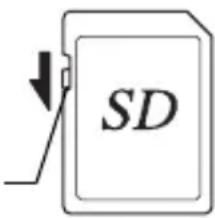
画像モニターにはと表示されます。
- カメラを使用した直後にSDメモリーカードを取り出すと、カードが熱くなっている場合があります。
- S D メモリーカードへのアクセス中は、カードを取り出したり電源を切ったりしないでください。データやカードの破損の原因となります。
- S D メモリーカードは、曲げたり強い衝撃を与えないでください。また、水に濡らしたり、高温になる場所に放置しないでください。
- S D メモリーカードのフォーマット中は絶対にカードを取り出さないでください。カードが破損して使用できなくなることがあります。
- S D メモリーカードに保存したデータは、以下の条件で失われる場合がありますのでご注意ください。消去されたデータについては、当社では一切の責任を負いませんので、あらかじめご了承ください。
(1) 使用者がSDメモリーカードの取り扱いを誤ったとき
(2) SDメモリーカードを静電気や電気ノイズのある場所に置いたとき
(3) 長期間 SDメモリーカードを使用しなかったとき
(4) SDメモリーカードのアクセス中にカードを取り出したり、電池を抜いたとき
- 長期間使用しない場合は、保存したデータが読めなくなることがあります。必要なデータは、パソコンなどへ定期的にバックアップを取るようにしてください。
- S D メモリーカードをご購入の際は、あらかじめ動作確認済みのものであるかを当社ホームページでご確認いただくか、お客様相談センターにお問い合わせください。
- 一部の書き込み速度の遅いSDメモリーカードでは、カードに空き容量があっても動画撮影時に途中で撮影が終了したり、撮影/再生時に動作が遅くなる場合があります。
- 未使用品や他のカメラで使用したSDメモリーカードは、必ずフォーマットしてからご使用ください。
- フォーマットしたカードでも、市販の修復ソフトを使用すると、データを再び取り出せることがあります。廃棄にはSDメモリーカード本体を物理的に破壊し、譲渡の際は市販のデータ消去専用ソフトなどを使ってSDメモリーカード内のデータを完全に消去することをお勧めします。
- S D メモリーカード内のデータはお客様の責任において管理してください。
防水・防塵・耐衝撃性能についての注意
- このカメラはJIS防水保護等級8級、JIS防塵保護等級6級(IP68)準拠の防水・防塵性能を備えています。
- このカメラの耐衝撃性能は、MIL-Standard 810F Method 516.5-Shockの測定方法に準じた、当社独自の基準(高さ:1.6 m、落下面:厚さ5 cm合板)での落下テストをクリアしています。
・本製品の防水性能・耐衝撃性能については当社試験方法によるものであり、無破損・無故障を保証するものではありません。 - 本製品をぶつけたり落下させたりなどの衝撃を与えた場合、防水性能は保証しません。
水中でお使いになる前の注意
水辺(海上・湖上・海辺・湖畔等)から離れた場所で確認してください
- バッテリー/カードカバー、端子カバーのパッキンにひび割れ、キズなどがないことを確認してください。
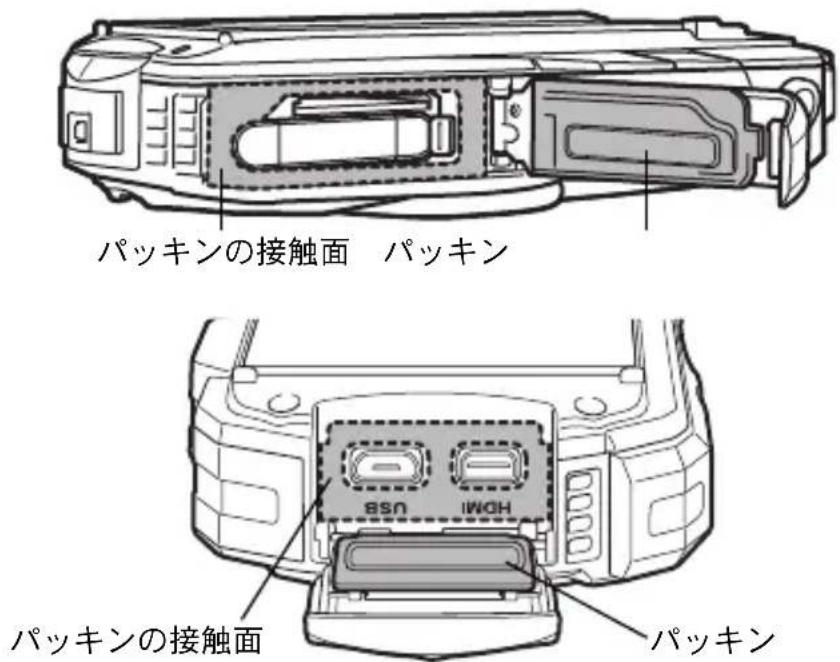
・バッテリー/カードカバー、端子カバーを閉じる前に、パッキンとその接触面に異物(ゴミ、ほこり、砂、髪の毛や糸くず、液体など)が付着していないことを確認してください。異物が付着している場合は繊維くずの出ない清潔な布で拭き取ってください。
- カチッと音がするまで、バッテリー/カードカバー、端子カバーをしっかり閉じてください。2ヶ所のカバーが確実に閉まっていないと、カメラ内部に水が入り、故障の原因となります。
水辺に来たら注意してください
- 水辺(海上・湖上・海辺・湖畔等)でのバッテリー/カードカバー、端子カバーの開け閉めや、濡れた手での開け閉めは避けてください。バッテリーやSDメモリーカードを交換する際は、完全に乾いてから、濡れたり汚れたりしやすい場所を避け、濡れた手をよく拭いてから交換してください。
- このカメラは水中では沈みますので、必ずストラップを取り付け、使用する際は腕に巻いて落ちないように注意してください。
- このカメラは、防水性能を高めるために、レンズ正面に保護ガラスを配置しています。保護ガラスが汚れていたり、水滴が付いていると、撮影した画像に影響を与えますので、保護ガラスは常にきれいな状態を保つようにしてください。
水中でご使用中の注意
- 水深14 m以内の場所で使用してください。また、連続して水中で120分を超えて使用しないでください。
- 水中ではバッテリー/カードカバー、端子カバーの開け閉めをしないでください。
- 温泉・温水では使用できません。
- 水中に勢いよく飛び込むなど、カメラに衝撃を与えないでください。カバーが開いたり、防水性能を保てない場合があります。
- 浜辺などでカメラを砂の上に置いたままにすると、カメラの使用温度を超えたり、スピーカーやマイクに砂が詰まることがあります。
・カメラに強い振動・ショック・圧力などが加わると、防水性能が損なわれる原因となります。もし強い振動・ショック・圧力が加わってしまった場合は、当社のサービス窓口に点検にお出しください。 - 日焼け止めやサンオイルが付着すると、カメラの表面が変色することがあります。万が一付着させてしまった場合は、速やかにぬるま湯で洗い流してください。
- 急激な温度変化を与えると、カメラ内外に結露し水滴が生じます。カメラをバックやビニール袋などに入れ、温度差を少なくしてから取り出してください。
水中でお使いになった後の注意
- カメラが水にぬれた状態でバッテリー/カードカバー、端子カバーを開けないでください。カメラがぬれているときは、繊維くずの出ない清潔な布で拭き取ってください。
- バッテリー/カードカバー、端子カバーを開くとき、カバーの内側表面に水滴がつくことがあります。水滴がついているときは、必ず拭き取ってください。
- カメラに砂などがついた状態で布で拭くと、表面が傷付く恐れがあります。 バッテリー/カードカバー、端子カバーが確実に閉まっていることを確認してから、水道水を少し流しながら水洗いしてください。水洗い後には乾いたやわらかい布で水分を十分に拭き取ってください。
- 防水パッキンやパッキンの接触面にゴミや砂が付いたときは、よく拭き取ってからご使用ください。パッキンやパッキンの接触面に傷が付いていたり、へこんだり、パッキンがはがれると防水性能が損なわれます。このような場合は、当社のサービス窓口にご相談ください。
- 汚れのひどいときや海水がかかったときは、電源が切れていること、バッテリー/カードカバー、端子カバーが確実に閉まっていることを確認してから、水道水を少し流しながら水洗いするか、底の浅い洗面器などに真水をため、短時間(2~3分)でカメラをつけ置き洗いしてください。
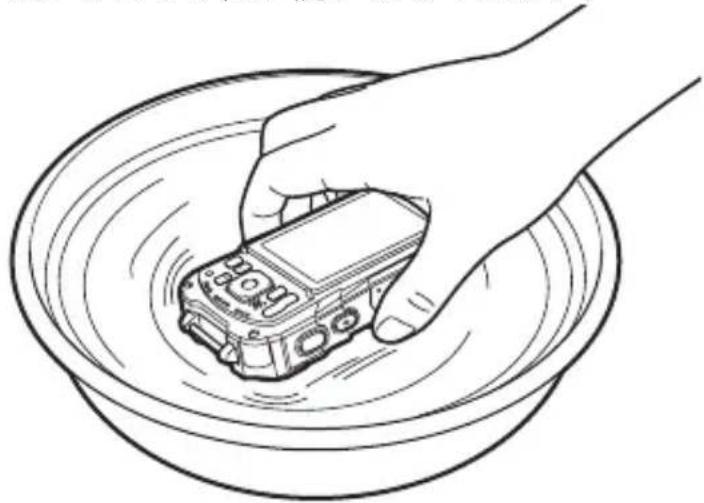
- 石けん水・中性洗剤・アルコールなどでの洗浄は防水効果を損ないますので避けてください。
- カメラの防水性能を維持するために、1年に1度は防水パッキンの交換をお勧めします。パッキンの交換については、当社のサービス窓口にご相談ください。(有料)
・本製品の付属品には防水性能はありません。
目次
ご注意ください....1
取り扱い上の注意....4
防水・防塵・耐衝撃性能についての注意 7
水中でお使いになる前の注意……7
水中でご使用中の注意 8
水中でお使いになった後の注意 9
目次 10
本書の構成 15
準備 16
主な同梱品の確認 16
各部の名称 …… 17
操作部の名称 …… 18
画像モニターの表示....19
モードの表示 19
▶モードの表示 22
ガイド表示 24
ヒストグラム 24
ストラップを取り付ける 25
ストラップを取り付ける 25
電源を準備する....26
バッテリーをセットする 26
バッテリーを充電する 28
ACアダプターを使用する 30
SDメモリーカードをセットする....32
電源をON/OFFする....34
再生起動モード 35
初期設定をする....36
言語を設定する 36
日時を設定する....39
機能共通操作 41
ボタンの機能を使用する 41
モード時....41
▶モード時....43
モードと モードの切り替え 45
カメラの機能を設定する 46
メニューの操作のしかた 46
メニュー一覧....48
静止画を撮影する....52
標準的な撮影のしかた 52
ズームを使って撮影する 55
撮影モードを設定する 58
顔検出機能を利用する 61
簡単撮影モードで撮影する(グリーンモード) 62
ペットを撮影する(ペットモード) 64
デジタル顕微鏡モードで撮影する 64
設定した時間間隔で撮影する(インターバル撮影)……65
セルフタイマーを使って撮影する 66
連続して撮影する(連続撮影/高速連写) 68
リモコン(別売)を使って撮影する……68
露出条件を自動で変えて撮影する(オートブラケット)……69
撮影のための機能を設定する 71
撮影メニューを設定する 71
フラッシュの発光方法を選択する 72
ピントの合わせ方を選ぶ(フォーカスモード)……73
画像仕上を設定する 76
記録サイズを選択する 78
静止画の画質を選択する 79
ホワイトバランスを調整する……80
測光方式を設定する 82
感度を設定する 83
感度AUTO調整範囲を設定する....84
露出を補正する 84
明るさを補正する(D-Range設定) 85
手ぶれ補正を設定する 86
顔検出機能を切り替える 87
まばたき検出を設定する 89
クイックビューを設定する 89
グリーンボタン機能を設定する 90
シャープネスを設定する 93
彩度/調色を設定する 93
コントラストを設定する 94
日付写し込みを設定する 94
超解像処理を行うかどうか設定する....95
マクロ照明を使うかどうか設定する....95
水中で撮影する....96
水中で撮影する(マーメード/マーメードムービーモード)……96
動画を撮影する....98
動画を撮影する 98
動画ボタンで簡単に動画を撮影する....99
動画の記録サイズとフレームレートを選択する 100
動画の手ぶれ補正を設定する(Movie SR)....101
動画撮影時の風切音を低減する(風切音低減) 101
設定した時間間隔で動画を撮影する(インターバル動画)……102
ハイスピードカメラを使用する 104
設定を保存する(モードメモリ)....106
画像の再生と消去 108
再生する....108
静止画を再生する....108
動画を再生する 109
複数の画像を表示する 110
再生機能を使う 112
スライドショウで連続再生する 115
画像を回転表示する 117
再生画像を拡大する 118
消去する....119
1画像ずつ消去する 119
選択して消去する....120
まとめて消去する....121
消去できないようにする(プロテクト) 122
AV機器と接続する....124
HDMI端子に接続する.... 124
画像の編集と印刷 126
編集する....126
画像のサイズを変更する(リサイズ) 126
画像をトリミングする 127
顔が小さく見えるように加工する 128
デジタルフィルターを使う 129
HDRフィルターで加工する 131
魚拓フィルターを使う 131
コラージュ画像を作成する 132
赤目を補正する 135
オリジナルフレームを合成する 136
動画を編集する 140
画像をコピーする....142
カメラを設定する ……144
設定メニューを設定する 144
フォーマットする....145
サウンドの設定を変更する 146
日時を変更する....147
決まった時刻にアラームを鳴らす 148
ワールドタイムを設定する 150
メニューの文字サイズを設定する 152
表示言語を変更する 152
フォルダー名の付け方を変更する 153
ファイル名の付け方を変更する 155
HDMI 出力形式を選択する.... 157
Eye-Fiを設定する 157
画像モニターの明るさを設定する 158
節電機能を使う(エコモード) 158
オートパワーオフ機能を使う.... 159
クイック拡大を設定する 159
ガイド表示を設定する 160
ピクセルマッピングを行う 160
起動画面を変更する 161
設定をリセットする 162
ダイレクト起動を設定する 162
スタイルウォッチを使う 163
マクロ照明用LEDを点灯する.... 163
パソコンと接続する 165
パソコンと接続する....165
カメラのUSB接続モードを設定する 165
カメラとパソコンを接続する.... 166
パソコンからカメラを取り外す 167
システム環境 167
Eye-Fiカードを使って画像を転送する....169
付録 172
各撮影モードの機能対応 172
メッセージ一覧....176
こんなときは?……178
初期設定一覽 180
都市名一覧 185
主な仕様....186
索引....190
アフターサービスについて....194
ユーザー登録のお願い 194
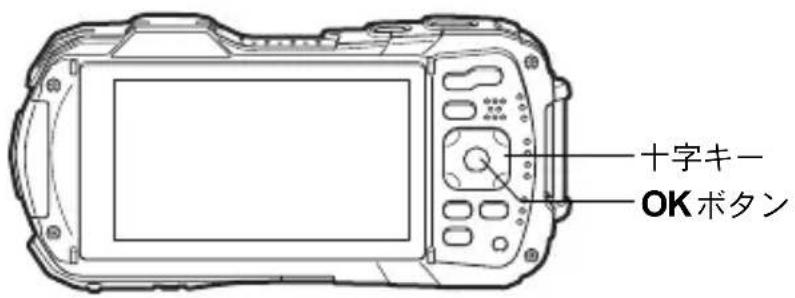
本書では、十字キーの操作を次のように表記しています。
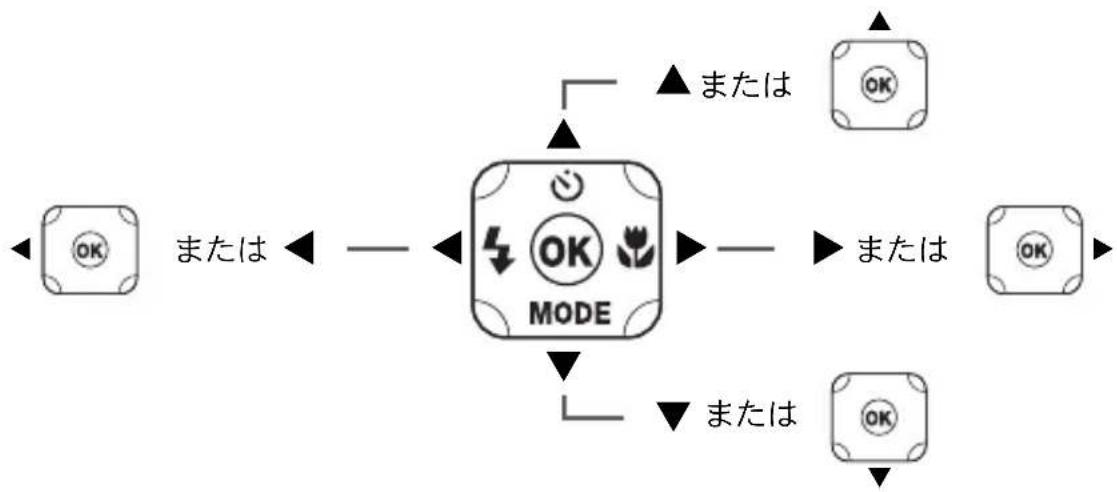
flowchart
graph LR
    A["OK"] -->|または| B["MODE"]
    B -->|または| C["OK"]
    B -->|または| D["OK"]
    B -->|または| E["OK"]
    B -->|または| F["OK"]
    B -->|または| G["OK"]
操作説明中で使用されている表記の意味は次のとおりです。
 | 関連する操作の説明が記述されているページを記載しています。 |
 | 知っておくと便利な情報などを記載しています。 |
 | 操作上の注意事項などを記載しています。 |
本書の構成
本書は、次の章で構成されています。
1 準備
お買い上げ後、写真を撮るまでの準備操作を説明しています。撮影をはじめる前に必ずお読みになり、操作をしてください。
2 機能共通操作
各ボタンの機能やメニューの設定方法など、各機能に共通する操作を説明しています。詳しい内容は、3章以降をご覧ください。
3 摄影
さまざまな撮影方法や、撮影に関する機能の設定方法を説明しています。
4 画像の再生と消去
静止画や動画をカメラやテレビで再生する方法とカメラから消去する方法を説明しています。
5 画像の編集と印刷
撮影した静止画の印刷や、カメラでの編集方法を説明しています。
6 設定
カメラの機能の設定方法を説明しています。
7 パソコンと接続する
カメラとパソコンのつなぎ方を説明しています。
8 付録
困ったときの対処のしかたや各種資料を掲載しています。
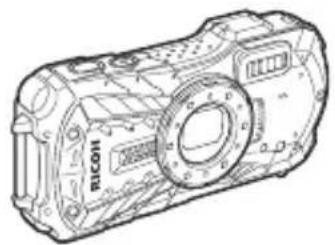
主な同梱品の確認
USBケーブル I-USB157 (※1)
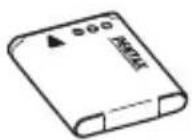
充電式リチウムイオン
バッテリー D-LI92 (※1)
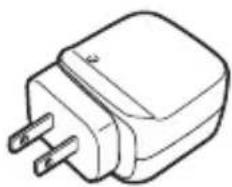
充電用電源アダプター D-PA135J(ACプラグ D-PL135Jつき)(※2)
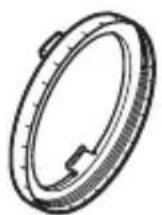
マクロスタンド
O-MS1
スタートガイド 防水・防塵・耐衝撃性能 についての注意 保証書
※1 別売アクセサリーとしてもご用意しております。 ※2 A C プラグは、電源アダプターに装着されています。
各部の名称
前面
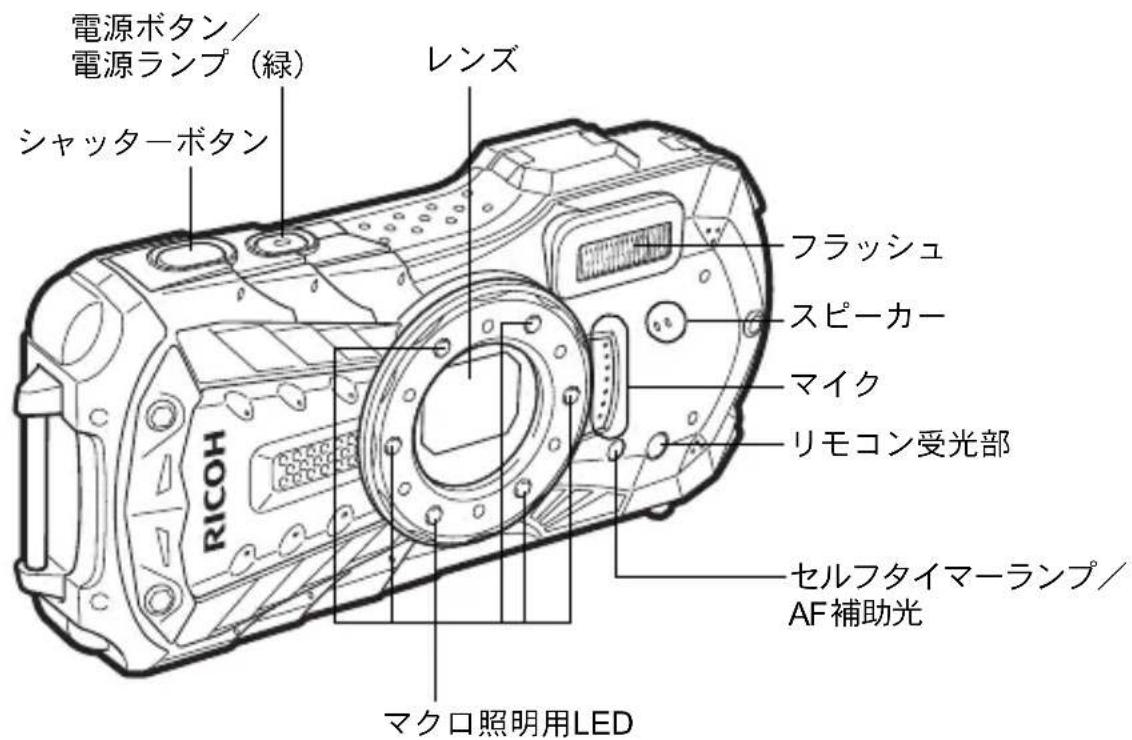
背面
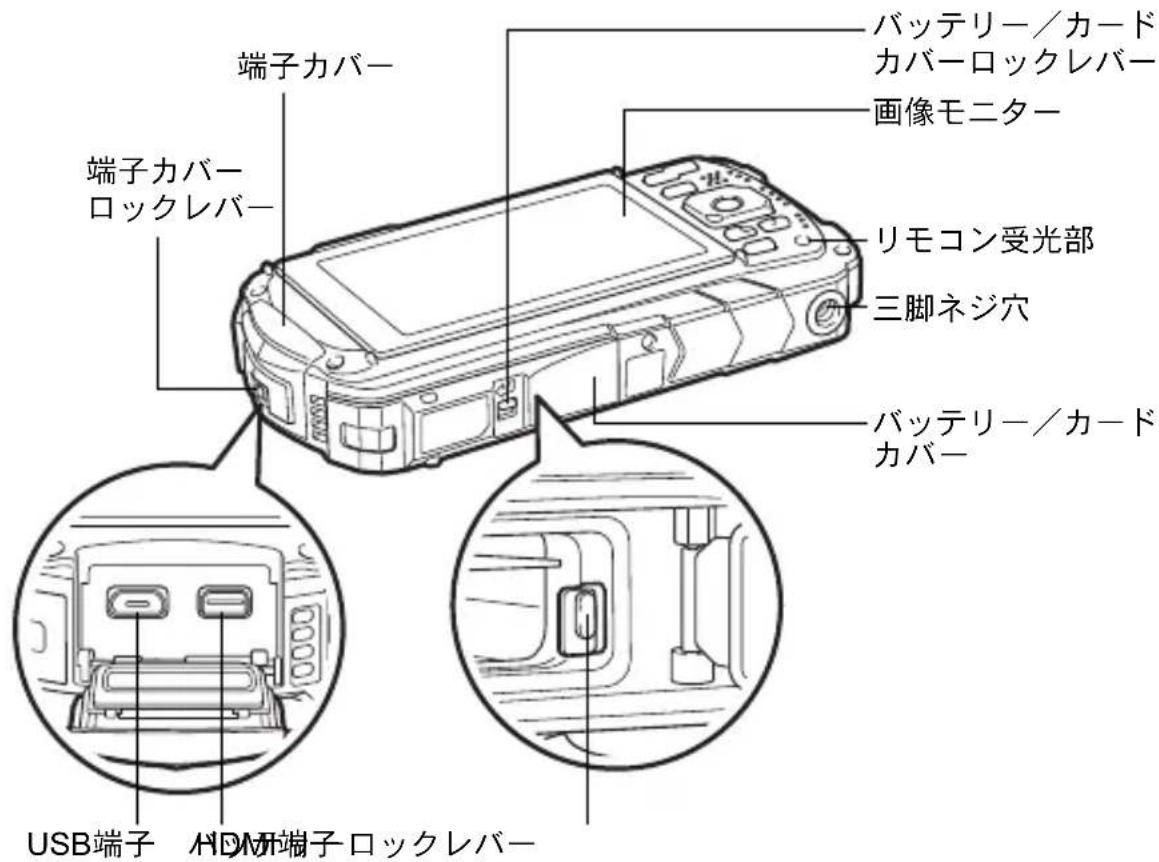
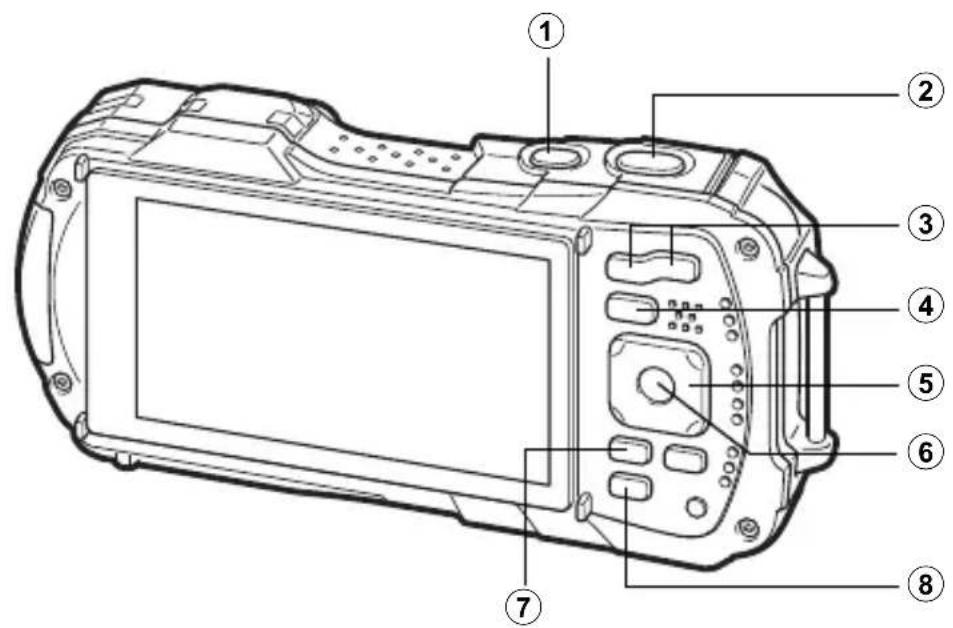
操作部の名称
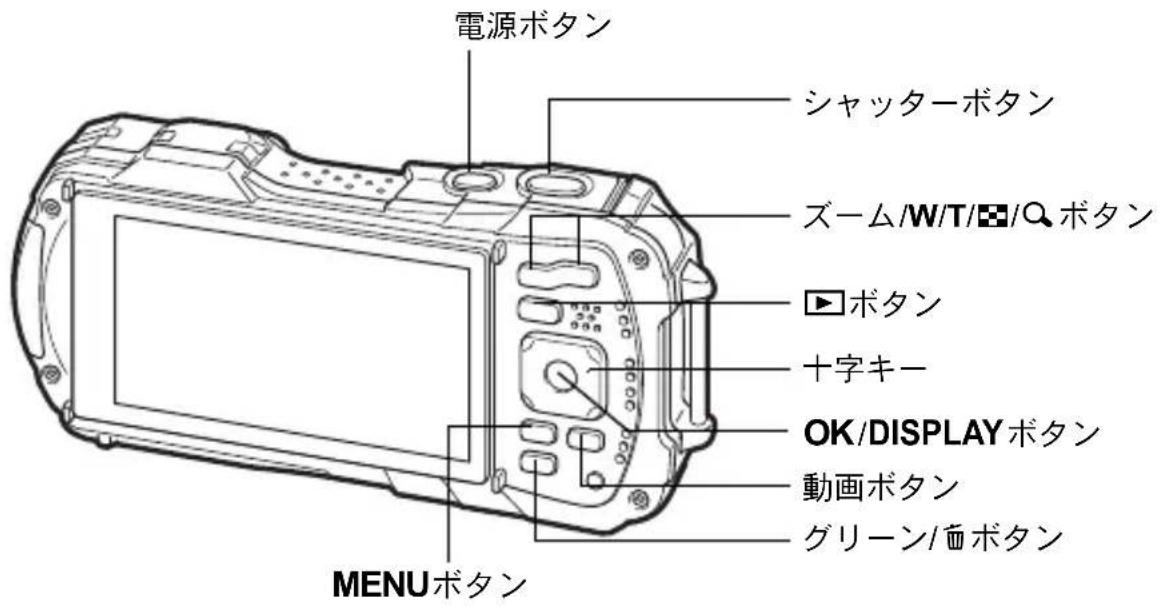

各ボタンの機能は、「ボタンの機能を使用する」(p.41~44)をご覧ください。
マクロスタンドについて
付属のマクロスタンド(O-MS1)を使うと、(デジタル顕微鏡)モード(p.64)での撮影時の手ぶれを防ぐことができます。2箇所のツメをマクロ照明用LED部の上下に差し込んでください。取り付け・取外しのときは、ツメのない部分を持ってください。
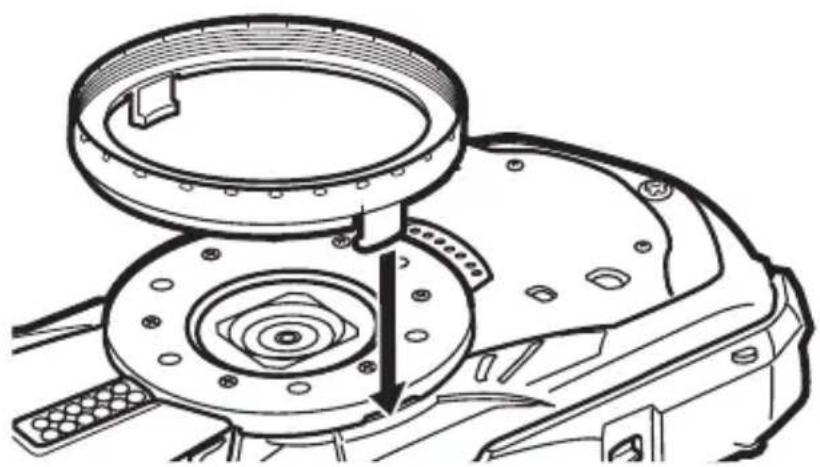
* マクロスタンドを使用する場合、被写体に凹凸があると、ピントが合わないことがあります。
画像モニターの表示

モードの表示
OKボタンを押すたびに、画像モニターの表示が「通常表示」「ヒストグラム+情報表示」「グリッド表示」「情報表示なし」「LCDオフ」に切り替わります。

- LCD オフの時にも、すべてのボタンは通常通り使用できます。シャッターボタンを押せば、通常通り撮影できます。
・撮影モードによっては表示を切り替えることができない場合があります。
通常表示
静止画撮影モード 通常表示/ヒストグラム+情報表示/グリッド表示
「通常表示」では1~18・A1が表示されます。「ヒストグラム+情報表示」では16の位置にB1~B6が表示されます。「情報表示なし」、「グリッド表示」ではA1のみ表示されます。
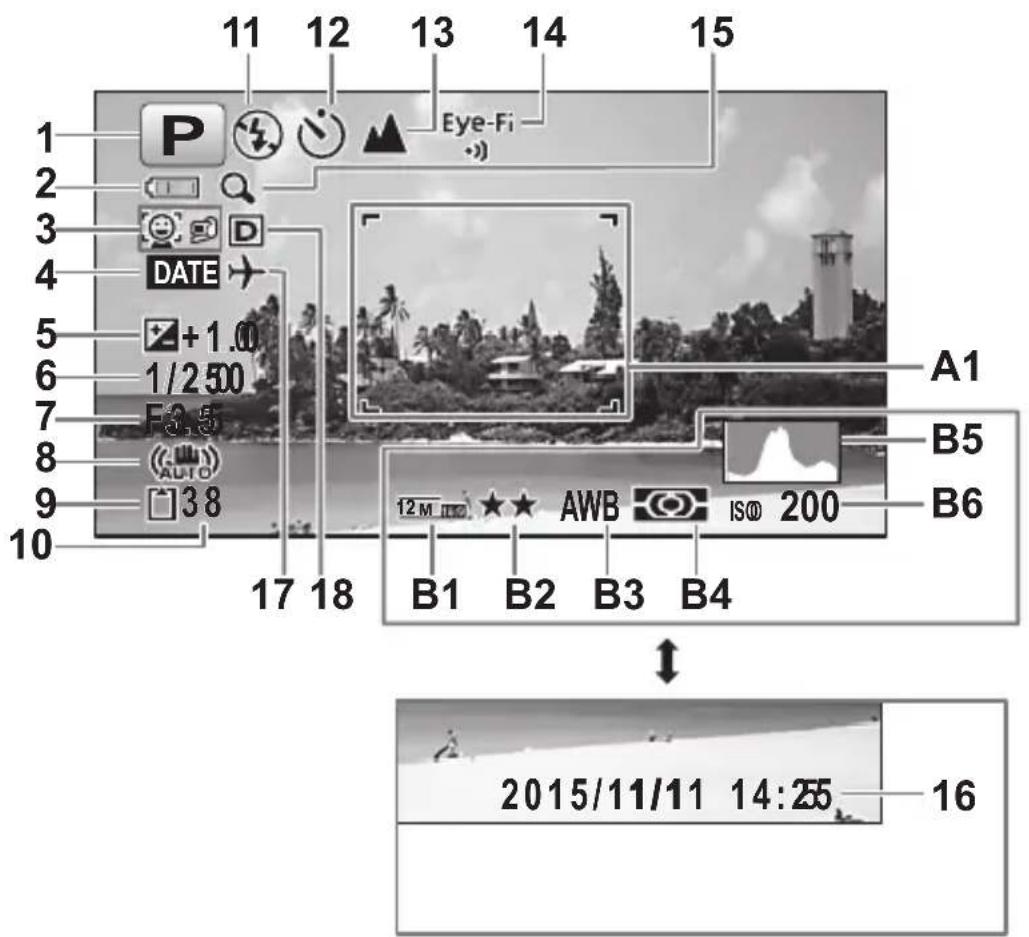
1 撮影モード (p.58) 14 Eye-Fi通信状態表示 (p.157)
2 バッテリー残量表示 (p.30) 15 デジタルズーム/インテリ
3 顔検出アイコン (p.87) ジェントズーム表示 (p.55)
4 日付写し込み設定中(p.94) 16 現在の日時(p.39)
5 露出補正值 (p.84) 17 ワールドタイム設定中 (p.150)
6 シャッター速度 18 D-Range設定 (p.85)
7 絞り値 A1 フォーカスフレーム (p.52)
8 手ぶれ補正アイコン (p.86) B1 記録サイズ (p.78)
9 メモリー状態表示 (p.34) B2 画質 (p.79)
10 撮影可能枚数 B3 ホワイトバランス (p.80)
11 フラッシュモード (p.72) B4 測光方式 (p.82)
12 ドライブモード (p. 66~p.69) B5 ヒストグラム (p.24)
13 フォーカスモード (p.73) B6 感度 (p.83)
※ 6・7は、シャッターボタンを半押ししたときのみ表示されます。
※ 8は、「撮影」メニューの「手ぶれ補正」が「(オン)」に設定されていると、(AUTO)が表示されます。「手ぶれ補正」が「(オフ)」に設定されていて、手ぶれの危険がある場合にシャッターボタンを半押しすると、▲が表示されます。
※ 13は、フォーカスモードが AFに設定されているときにオートマクロ機能が作動すると 🚗が表示されます(p.73)。
※ 14の表示は「↘設定」メニューの「Eye-Fi」の設定によって変わります。
※ 16は、電源をオンにしてから2秒間だけ表示されます。
※ 18の表示は、「撮影」メニューの「D-Range設定」の設定によって変わります。「ハイライト補正」と「シャドー補正」の両方が「オフ」に設定されているときは何も表示されません。
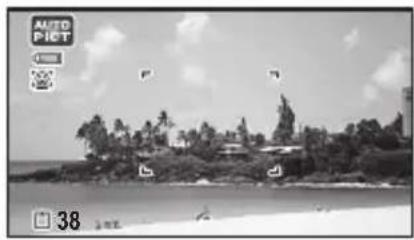
※ 撮影モードがAUTOPICT(オートピクチャー)のときは「情報表示なし」でも、シャッターボタンを半押しすると、A1の位置に選択されたモードが表示されます。
※ 画面の中で明るすぎて白くとんでしまう部分がある場合、その部分が赤の点滅で警告表示されます。また暗すぎて黒くつぶれてしまう部分がある場合、その部分が黄色の点滅で警告表示されます。
※ 撮影モードによっては表示されない情報もあります。
モードの表示
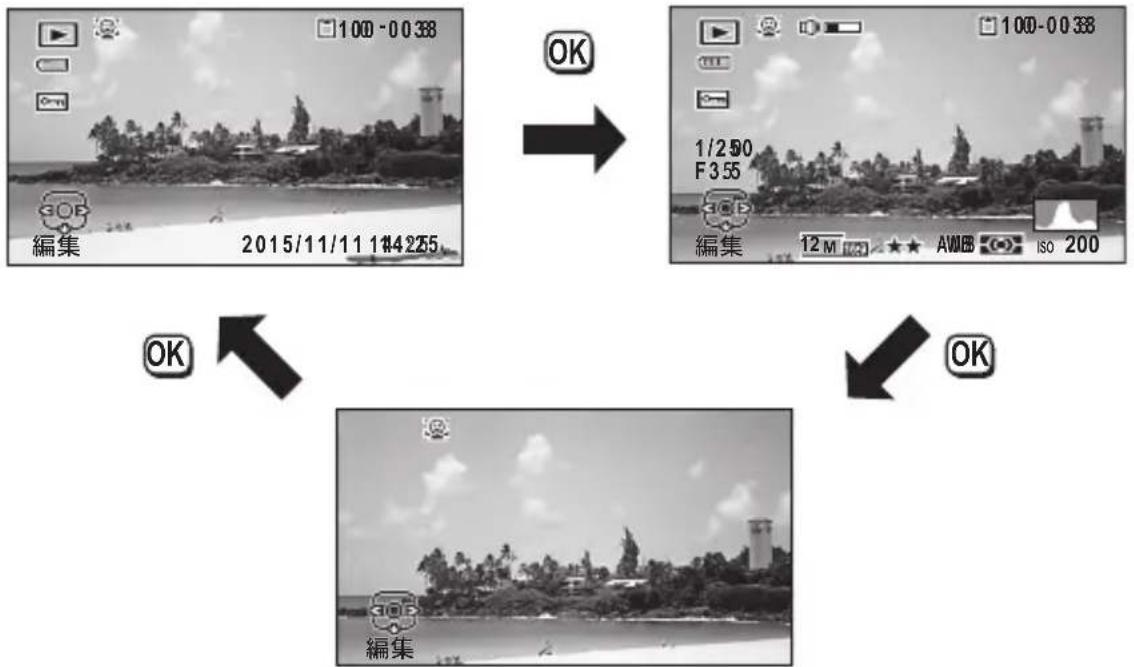
再生時には、撮影したときの画像の情報が表示されます。OK ボタンを押すと、表示が切り替わります。

動画の再生中/動画の一時停止中はOK ボタンによる情報表示切り替えができません。
通常表示 ヒストグラム+情報表示
flowchart
graph TD
    A["Video Edit"] --> B["Audio Collection"]
    B --> C["Playoff"]
    C --> D["Video Display"]
    D --> E["Audio Mask"]
    E --> F["Audio Output"]
    F --> G["OK/OK/OK/OK/OK/OK/OK/OK/OK/OK/OK/OK/OK/OK/OK/OK/OK/OK/OK/OK/OK/OK/OK/OK/OK/OK/OK/OK/OK/OK/OK/OK/OK/OK/OK/OK/OK/OK/OK/OK/OK/OK/OK/OK/OK/OK/OK/OK/OK/OK/OK"]
    style A fill:#f9f,stroke:#333
    style B fill:#ccf,stroke:#333
    style C fill:#cfc,stroke:#333
    style D fill:#fcc,stroke:#333
    style E fill:#cff,stroke:#333
    style F fill:#ffc,stroke:#333
    style G fill:#cfc,stroke:#333
情報表示なし
再生モード 通常表示/ヒストグラム+情報表示
(説明のためにすべてを表示させたイラストで記載しています。)
撮影条件などを表示します。「通常表示」ではA1~A10が表示されます。「ヒストグラム+情報表示」のときにはB1~B8も表示されます。
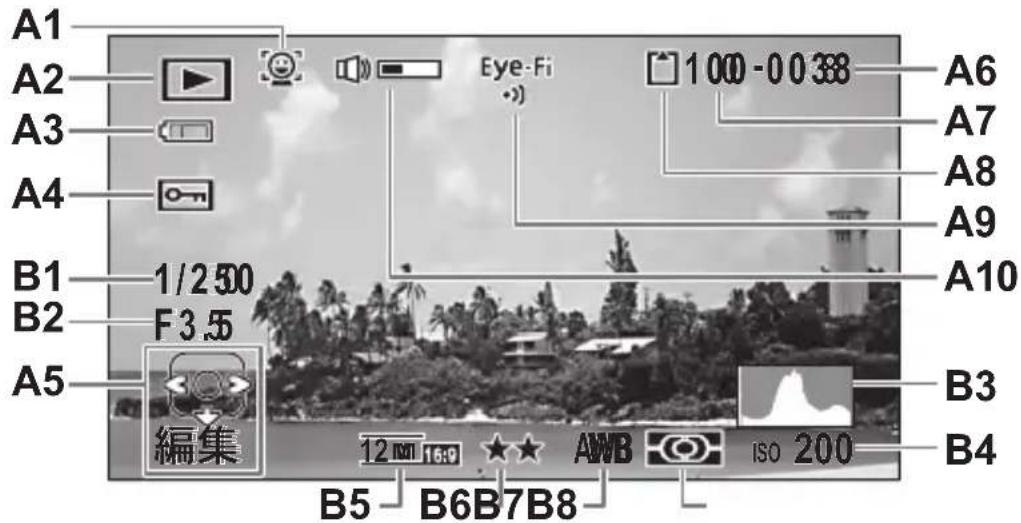
A1 顔検出アイコン (p.87)
A2 再生モード表示
A4 画像プロテクト表示 (p.122)
A5 十字キーガイド表示
A6 ファイル番号
A7 フォルダー番号 (p.153)
A8 メモリー状態表示 (p.34)
A9 Eye-Fi通信状態表示 (p.157)
A10 音量表示
B1 シャッター速度
B2 絞り値
B3 ヒストグラム (p.24)
B4 感度 (p.83)
B5 記録サイズ (p.78)
B6 画質 (p.79)
B7 ホワイトバランス (p.80)
B8 測光方式 (p.82)
※ A1は、撮影時に顔検出した場合のみ表示されます。
※ A3は、通常表示時に2秒間何もボタン操作をしないと消えます。
※ A5 は「情報表示なし」時でも表示されますが、2秒間何もボタン操作をしないと消えます。また「通常表示」「ヒストグラム+情報表示」時に2秒間何もボタン操作をしないと、「編集」の文字のみ消えます。
※ A10は、動画再生中に音量調節をしているときのみ表示されます(p.109)。
※「通常表示」時には、B4~B8の位置に、現在の日時が2秒間だけ表示されます。
※ 画面の中で明るすぎて白くとんでいる部分がある場合、その部分が赤の点滅で表示されます。また暗すぎて黒くつぶれている部分がある場合、その部分が黄色の点滅で表示されます。
ガイド表示
操作中は、画像モニターにボタン操作のガイドが次のように表示されます。
| ▲ | 十字キー(▲) ズームボタン | ||
| ▼ | 十字キー(▼) OKボタン | OK | |
| ◀ | 十字キー(◀) シャッターボタン | ||
| ▶ | 十字キー(▶) ☑ | (緑)/皿 | グリーン/皿ボタン |
| MENU | MENUボタン (赤) 動画ボタン |
ヒストグラム
ヒストグラムとは、画像の明るさの分布を表したグラフです。横軸は明るさ(左端は黒、右端は白)を、縦軸は各明るさごとの画素数を示します。
撮影前や撮影後にヒストグラムの形状を見ることで、画像の明るさと明暗差が適正かどうかを確認し、露出補正や撮り直しの判断に利用できます。
↑画素数
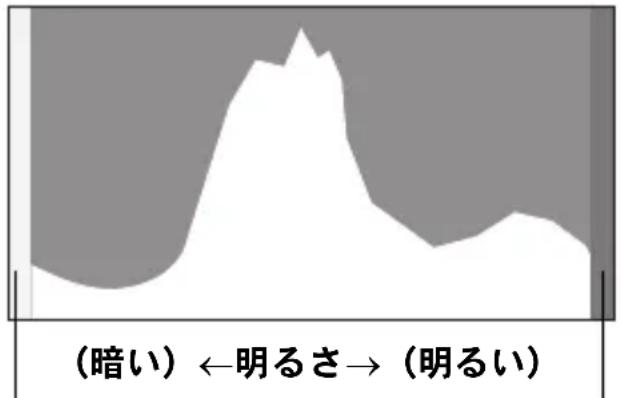
黒つぶれ 白とび
露出を補正する p.84
画像の明るさを見る
画像の明るさが適正な画像では、グラフの山は中央にあります。しかし、暗い画像ではグラフの山は左側に偏り、明るい画像では右側に偏ります。
暗い画像 適正な明るさの画像 明るい画像
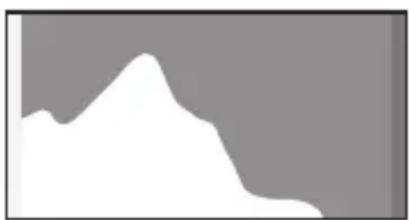
また、画像の中で、暗過ぎてヒストグラムの左端よりも左になる部分は真っ黒になり(黒つぶれ)、明る過ぎてヒストグラムの右端よりも右になる部分は真っ白になってしまいます(白とび)。
このカメラには黒つぶれ部分を黄色く、白とび部分を赤く点滅表示させる機能があります。
明暗差のバランスを見る
明暗差のバランスが取れた画像では、グラフの中央部がなだらかな山のピークになります。しかし、明暗差が激しく、中間的な明るさの部分が少ない画像では、左右に山のピークがあり、中央部分がくぼんだグラフになります。
ストラップを取り付ける
ストラップを取り付ける
付属のストラップ(O-ST104)を取り付けます。
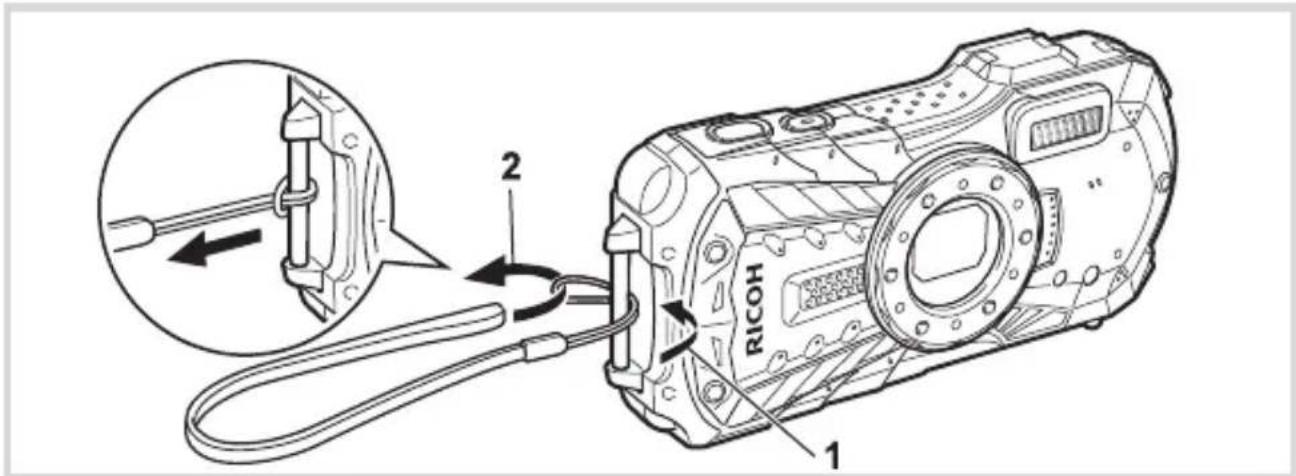
1 ストラップの細いひもの部分を、本体のストラップ取り付け部に通す
2 ストラップ端を細いひもの輪にくぐらせて引き締める
電源を準備する
バッテリーをセットする
付属の充電式リチウムイオンバッテリー(D-LI92)をセットします。
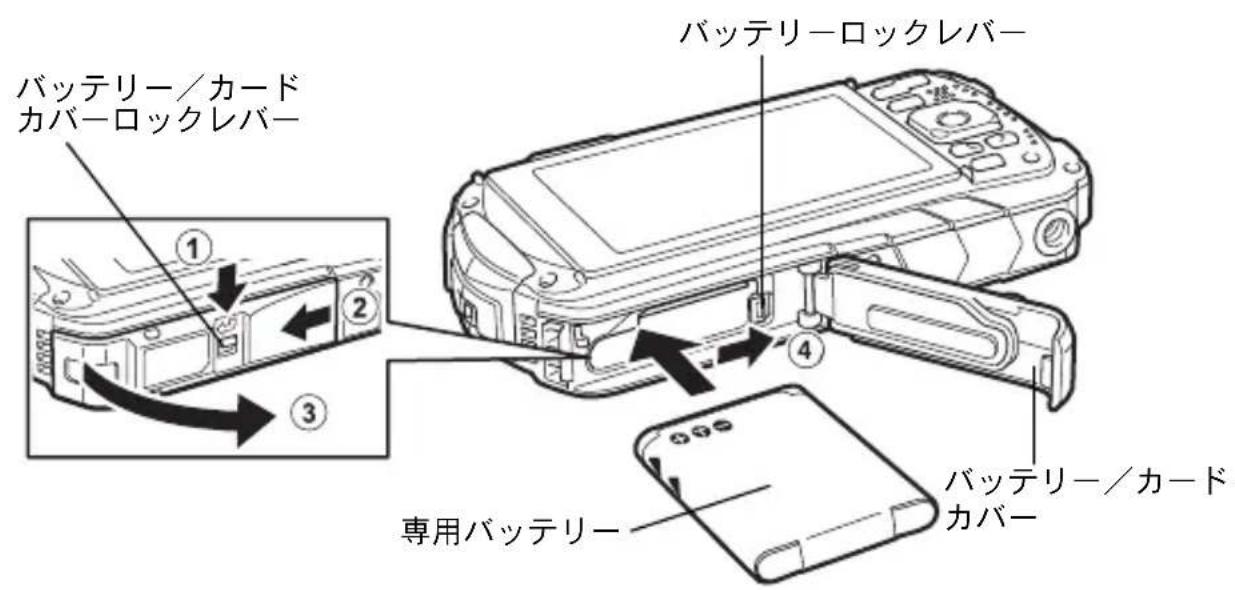
1 バッテリー/カードカバーを開ける
①の方向にバッテリー/カードカバーロックレバーを押しながら、②の方向にスライドさせ、③の方向に開けます。
2 バッテリーのPENTAXロゴ面をカメラのレンズ側に向け、バッテリーの側面でバッテリーロックレバーを矢印④ の方向に押しながら挿入する
ロックされるまでバッテリーを挿入してください。

逆向きに挿入すると、カメラの電源が入らないだけでなく、故障の原因にもなります。
3 バッテリー/カードカバーを閉じる
バッテリー/カードカバーをしっかりと押さえながら②と反対方向にスライドさせ、カチッと音をたててロックされたことを確認します。
本製品は防水性能強化のため、パッキンに厚みをもたせています。そのため、バッテリー/カードカバーの開閉が固めになっています。バッテリー/カードカバーの [PUSH] の位置を親指でしっかり押さえながら、黄色の指標が見えなくなるまでスライドさせてください。
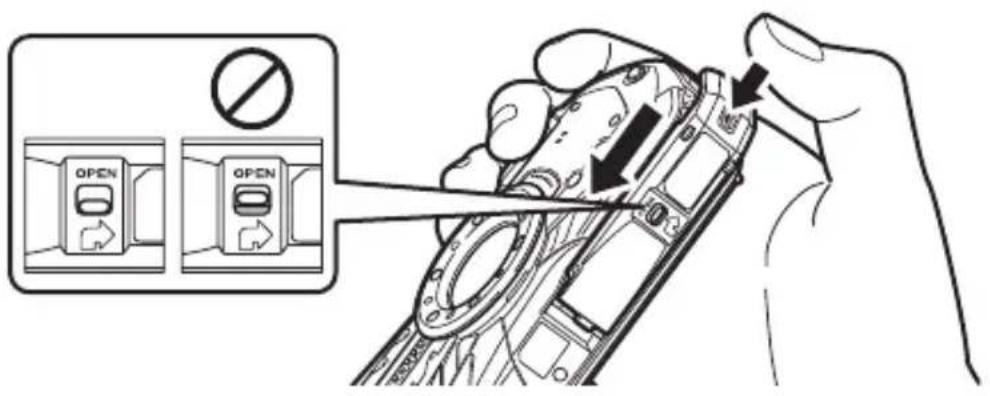
2 バッテリーロックレバーを矢印④の方向に押す
バッテリーが少し飛び出します。落とさないように気をつけて引き抜いてください。
注意
- バッテリー/カードカバーを開閉するときは、防水パッキンが外れるおそれがありますので、カメラの前後方向に無理な力を加えないでください。防水パッキンが正しい位置から外れると、カメラの防水性能が発揮できなくなります。
・バッテリー/カードカバーを閉じるときは、ロックがしっかりされていないと、カメラ内部に水・砂・泥が入る原因となります。 - 充電式リチウムイオンバッテリーD-LI92が、このカメラの専用バッテリーです。他のバッテリーを使用すると、カメラが破損し作動しなくなることがあります。
・バッテリーは正しく入れてください。間違った向きに入れると故障の原因になります。 - 電源がONのときはバッテリーを取り出さないでください。
・バッテリーを半年以上長期保存する場合は、充電用電源アダプターで30分程度充電し、本体から外した状態で保管してください。
その後、半年から1年ごとに再充電してください。また、高温になる場所は避け、できるだけ室温以下を保持できるような場所に保管してください。 - 長期間本体にバッテリーをセットしないと、日時の設定がリセットされることがあります。
・カメラを長時間連続で使用した場合、本体やバッテリーが熱くなっていることがありますので、ご注意ください。
・バッテリーを交換する際は、カメラが完全に乾いてから、濡れたり汚れたりしやすい場所を避け、濡れた手をよく拭いてから行ってください。
●●リサイクルについて

このマークは小型充電式電池のリサイクルマークです。
ご使用済みの小型充電式電池を廃棄するときは、端子部に絶縁テープを貼って、小型充電式電池リサイクル協力店へお持ちください。
バッテリーを充電する
はじめてご使用になるときや長時間使用しなかったとき、「電池容量がなくなりました」というメッセージが表示されたときは、付属の充電用電源アダプター(D-PA135J)を本機に接続して充電してください。
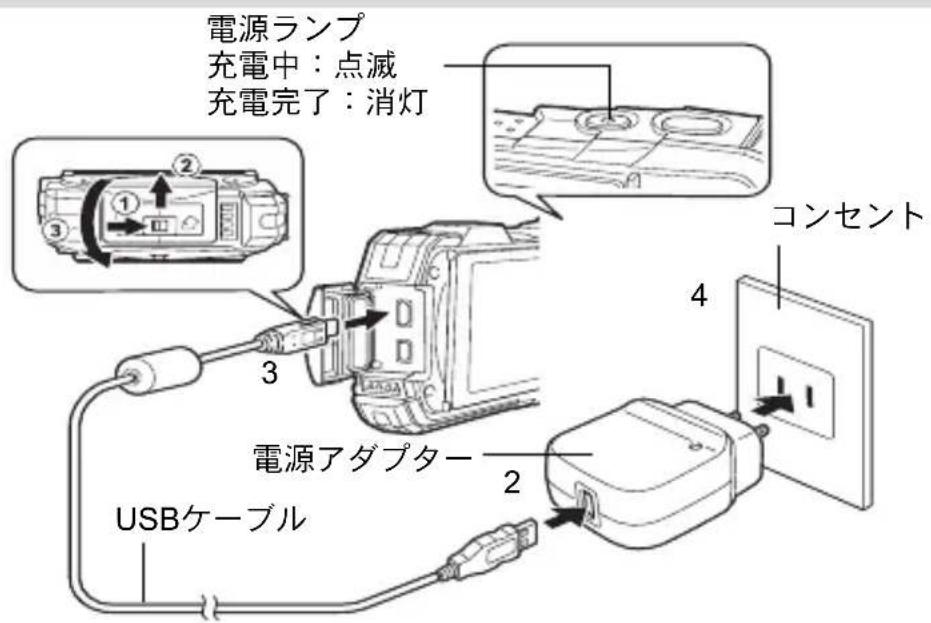
1 カメラの電源が切れていることを確認してから、端子カバーを開ける
①の方向に端子カバーロックレバーを押しながら、②の方向にスライドさせ、③の方向に開けます。
2 充電用電源アダプターにUSBケーブルを接続する
3 USBケーブルを本体に接続する
USBケーブルのB側を、カメラの画像モニター側に向けて接続してください。
4 電源アダプターをコンセントに差し込む
充電中は電源ランプが点滅します。
充電が完了すると、電源ランプが消灯します。
充電中は、端子カバーは閉じなくなります。充電中はカバーを開けたまま、無理に閉じないでください。
5 充電終了後、コンセントから電源アダプターを外す
6 本体からUSBケーブルを外す
7 端子カバーを閉じる
③と反対方向に閉じ、カバーを軽く押さえながら、②と反対方向にカチッと音がするまでスライドさせます。

- 付属の充電用電源アダプター(D-PA135J)は、本機に接続してバッテリーを充電する以外には使用しないでください。接続先機器の破損や発熱の原因となります。
- 正しく充電しても使用できる時間が短くなったらバッテリーの寿命です。新しいバッテリーと交換してください。
- カメラをコンセントに接続しても、インジケーターランプが点灯しない場合は、バッテリーの異常です。新しいバッテリーと交換してください。

- 充電時間は、最大で約120分です(周囲の温度や充電状態によって異なります)。周囲の温度が0~40℃の範囲で充電してください。
・カメラ本体で充電中は、カメラの電源は入りません。
・静止画撮影可能枚数と動画撮影、再生時間の目安
(23℃・画像モニター点灯・専用バッテリーフル充電時)
| 静止画撮影可能枚数※1(フラッシュ使用率50%) | 動画撮影時間※2 | 再生時間※2 |
| 約300枚 | 約90分 | 約260分 |
※1 撮影可能枚数はCIPA規格に準じた測定条件による目安であり、使用条件により変わります。(CIPA規格抜粋:画像モニター ON、フラッシュ使用率50%、23℃)
※2 時間は当社の測定条件による目安であり、使用条件により変わります。

- 使用環境温度が下がると、バッテリーの性能が低下します。寒冷地で使用する場合は、予備のバッテリーを用意して衣服の中で保温するなどしてご使用ください。なお、低温によって低下した電池の性能は、常温の環境で元に戻ります。
- 海外旅行など長期のお出かけ、寒冷地で撮影する場合や、大量に撮影する場合は、予備のバッテリーをご用意ください。
・バッテリーの残量表示
画像モニターの表示で、バッテリーの残量が確認できます。
| 画像モニター表示 バッテリーの状態 | |
| (緑) バッテリーがまだ | 十分に残っています。 |
| (緑) 少し減っています。 | |
| (黄) だいぶ減っています。 | |
| (赤) 残量がほとんどあ | りません。 |
| 「電池容量がなくなりました」 | メッセージ表示後、電源が切れます。 |
ACアダプターを使用する
長時間ご使用になるときや、パソコンと接続するときは、別売のACアダプターキット(K-AC117)のご使用をお勧めします。
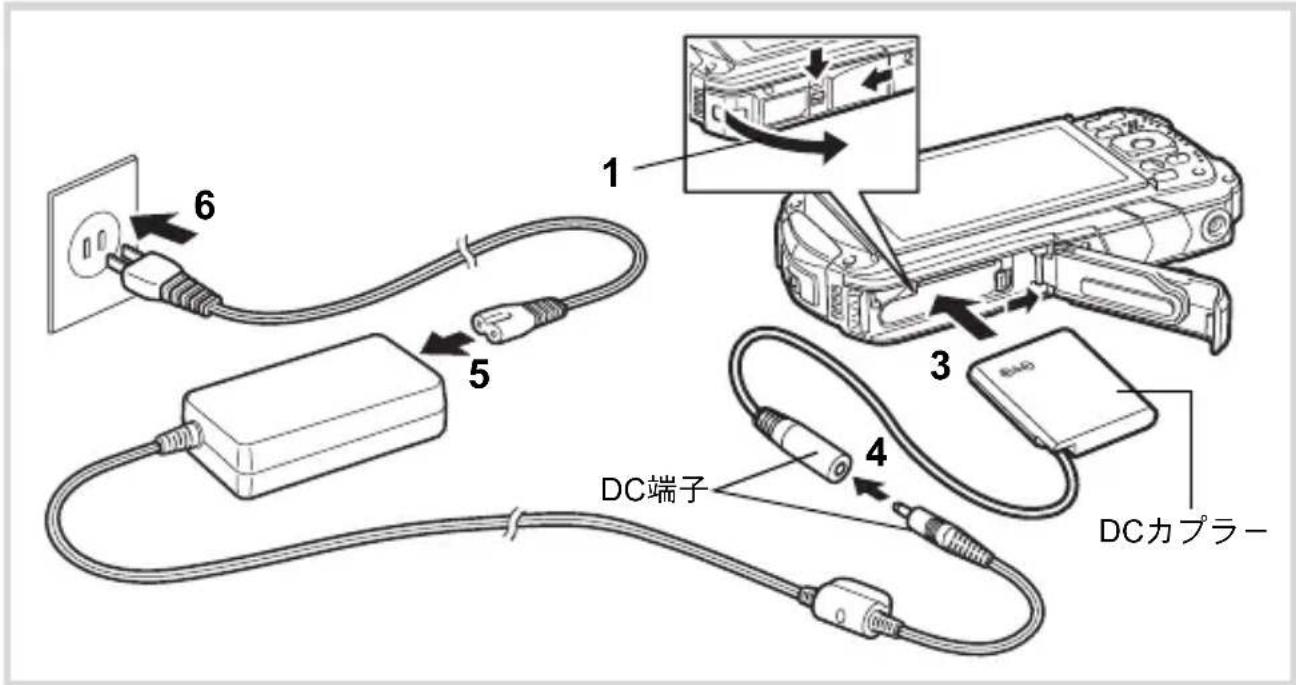
1 カメラの電源が切れていることを確認してから、バッテリー/カードカバーを開ける
2 バッテリーを取り出す
バッテリー/カードカバーの開け方と、バッテリーの取り出し方は、p.26~p.27を参照してください。
3 DCカプラーを挿入する
DCカプラーの側面でバッテリーロックレバーを押しながら挿入し、挿入後はDCカプラーがロックされたことを確認してください。
DCカプラーを挿入すると、バッテリー/カードカバーは閉じなくなります。
ACアダプター使用中は開けたまま、無理に閉じないでください。
4 DCカプラーのDC端子に、ACアダプターのDC端子を接続する
5 ACコードをACアダプターに接続する
6 電源プラグをコンセントに差し込む
- A C アダプターの接続/取り外しは、必ずカメラの電源を切った状態で行ってください。
- 電源と接続ケーブルはしっかりと差し込んでください。SD メモリーカードまたは内蔵メモリーにデータを記録中にケーブルが外れると、データが破壊されることがあります。
- A C アダプターを使用する場合は、火災や感電に十分ご注意ください。ご使用の前に、必ず「充電用電源アダプターとAC アダプターについて」(p.2)をお読みください。
- ACアダプターをご使用になるときは、ACアダプターキットK-AC117の使用説明書をあわせてご覧ください。
- ACアダプター接続時は、DCカプラーのコードがカメラ底面から引き出されるため、卓上などにカメラを立てて置くことができません。
- バッテリー/カードカバーを開閉するときは、防水パッキンが外れるおそれがありますので、カメラの前後方向に無理な力を加えないでください。防水パッキンが正しい位置から外れると、カメラの防水性能が発揮できなくなります。
SDメモリーカードをセットする
このカメラでは、SDメモリーカード、SDHCメモリーカードまたはSDXCメモリーカードが使用できます。撮影した画像はカメラにセットしたSDメモリーカードに記録されます。SDメモリーカードをセットしていないときは、内蔵メモリーに記録されます(p.34)。

- 未使用または他のカメラやデジタル機器で使用した SD メモリーカードは、必ずこのカメラでフォーマット(初期化)してからご使用ください。フォーマットについては「フォーマットする」(p.145)をご覧ください。
- S D メモリーカードのセット/取り出しは、必ずカメラの電源を切った状態で行ってください。
- S D メモリーカードを交換する際は、カメラが完全に乾いてから、濡れたり汚れたりしやすい場所を避け、濡れた手をよく拭いてから行ってください。
- バッテリー/カードカバーを開閉するときは、防水パッキンが外れるおそれがありますので、カメラの前後方向に無理な力を加えないでください。防水パッキンが正しい位置から外れると、カメラの防水性能が発揮できなくなります。

- 撮影できる静止画の枚数は、使用する SDメモリーカードの容量と画像の記録サイズ・画質によって異なります(p.187)。
- SDメモリーカードにアクセス中(データの記録や読み出し中)は、電源ランプが点滅します。
データバックアップのお勧め
内蔵メモリーに記録されたデータは、故障などの原因でまれに読み出しができなくなることがあります。大切なデータは、パソコンなどを利用して、内蔵メモリーとは別の場所に保存しておくことをお勧めします。
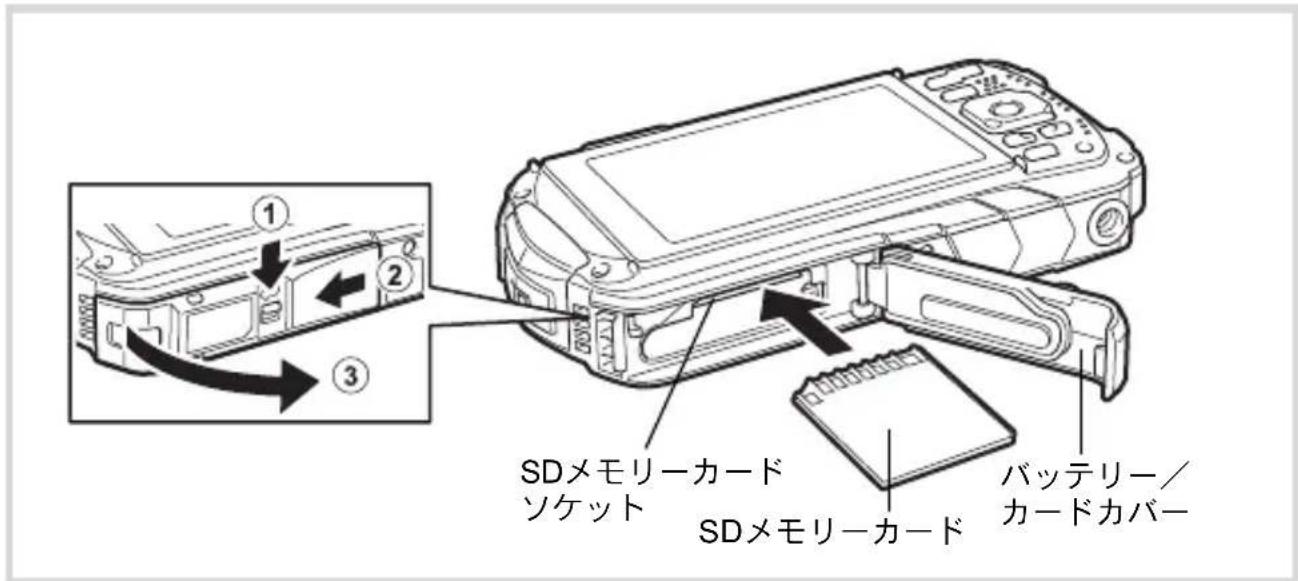
1 バッテリー/カードカバーを開ける
①の方向にバッテリー/カードカバーロックレバーを押しながら、②の方向にスライドさせ、③の方向に開けます。
2 SDメモリーカードのラベル面をカメラのレンズ側に向け、カメラのSDメモリーカードソケットに挿入する
カードは奥までしっかり押し込んでください。カードがしっかり入っていないと、画像が正常に記録されないことがあります。
取り出すときは、SDメモリーカードをさらに押し込むとSDメモリーカードが少し飛び出すので、引き抜いてください。
3 バッテリー/カードカバーを閉じる
バッテリー/カードカバーをしっかりと押さえながら②と反対方向にスライドさせ、カチッと音をたててロックされたことを確認します。

バッテリー/カードカバーを閉じるときは、ロックがしっかりされていないと、カメラ内部に水・砂・泥が入る原因となります。

- 撮影した画像の記録サイズなどによって画像のファイルサイズは異なり、SDメモリーカードに記録できる枚数は異なります。
- 静止画の記録サイズの設定は「撮影」メニューで、動画の記録サイズの設定は「活動画」メニューで行います。
- S D メモリーカードに記録できる撮影可能枚数/時間の目安については、「主な仕様」(p.186)をご覧ください。
電源をON/OFFする
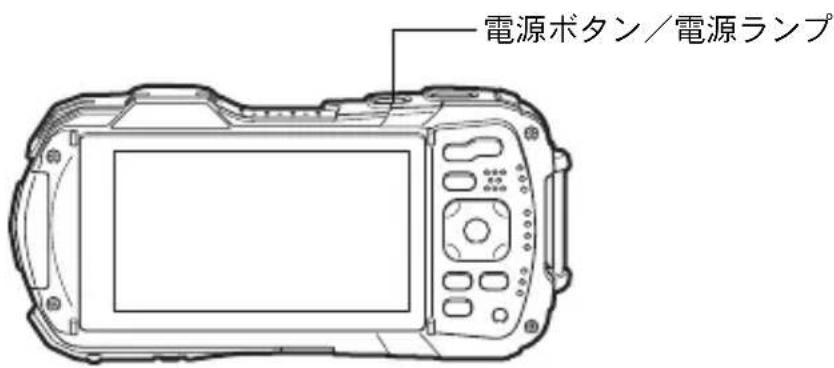
1 電源ボタンを押す
電源が入り、電源ランプと画像モニターが点灯します。
カメラの電源を入れたときに、「言語設定」あるいは「日時設定」の画面が表示された場合は、p.36の手順に従って設定してください。
2 もう一度電源ボタンを押す
電源が切れ、電源ランプと画像モニターが消灯します。
静止画を撮影する 📞p.52
カードチェック
電源を入れると、カードチェックが行われ、メモリーの状態が表示されます。
| SDメモリーカードがセットされています。画像は、SDメモリーカードに記録されます。 | |
| SDメモリーカードがセットされていません。画像は、内蔵メモリーに記録されます。 | |
| SDメモリーカードのライトプロテクトスイッチが LOCKになっています(p.6)画像の記録はできません。 |
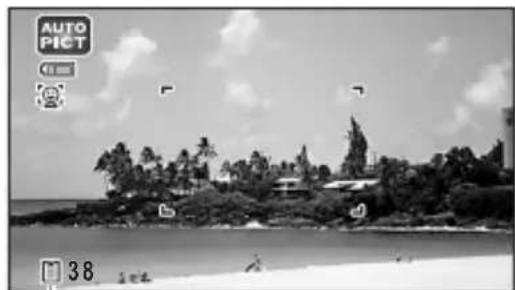
再生起動モードは、撮影をしないで、すぐに画像を再生したいときに使用します。
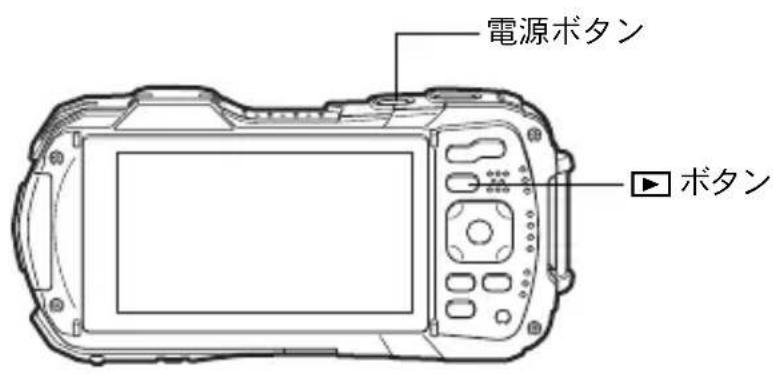
1 ボタンを長押しする
画像モニターが点灯し、再生モードで起動します。

- 再生モードで起動後に撮影モードへ切り替えるときは、▶ ボタンを押すかシャッターボタンを半押ししてください。
- 再生起動モードをオフにしたいときは「設定」メニューの「ダイレクト起動」で「再生起動」を「□(オフ)」に設定します。(p.162)
静止画を再生する 📞p.108
初期設定をする
カメラの電源を入れて「Language/言語」画面が表示されたら、下記の「言語を設定する」の手順で言語を「日本語」に、「日時を設定する」(p.39)の手順で現在の日時を設定してください。
設定した「言語」と「日時」はあとから変更することもできます。操作方法は下記のページをご覧ください。
- 言語を変更したいとき:「表示言語を変更する」(p.152)
- 日時を変更したいとき:「日時を変更する」(p.147)
言語を設定する
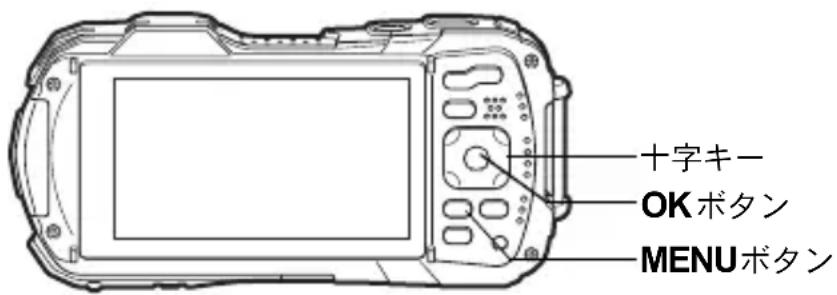
1 十字キー(▲▼◀▶)で「日本語」を選ぶ
2 OKボタンを押す
日本語の「初期設定」画面が表示されます。「現在地」が東京、「夏時間」が図に設定されていたら、手順9に進みます。
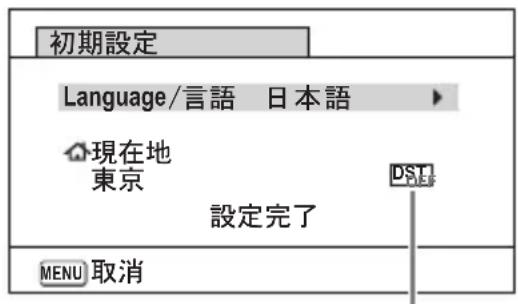
夏時間
3 十字キー(▼)を押す
選択枠が「♂現在地」に移動します。
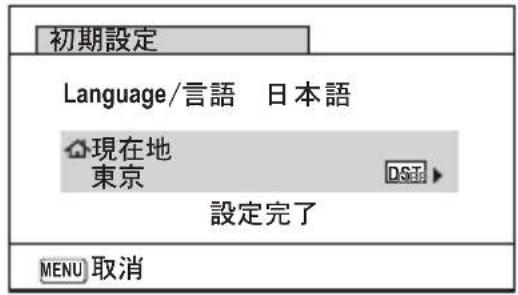
4 十字キー(▶)を押す
「@現在地」画面が表示されます。
5 十字キー(◀▶)で「東京」を選ぶ
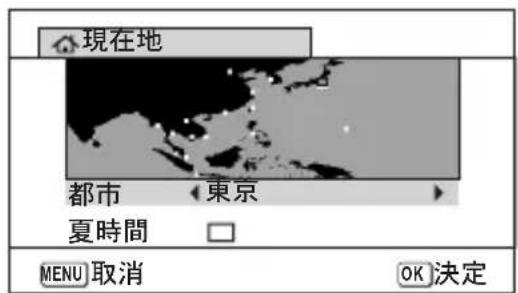
6 十字キー(▼)を押す
選択枠が「夏時間」に移動します。
7 十字キー(◀▶)で□(オフ)に設定する
8 OKボタンを押す
「初期設定」画面が表示されます。
9 十字キー(▼)で「設定完了」を選ぶ
10 OKボタンを押す
「日時設定」画面が表示されます。引き続き、日付と時刻を設定します。
もし誤って日本語以外の言語を選んで次に進んでしまったら、あわてず下記の操作で、日本語の表示に設定し直してください。
- 「Language」語画面で、日本語以外の言語を選んで OK ボタンを押してしまった!
1 十字キー(▶)を押す
2 十字キー(▲▼◀▶)で「日本語」を選んで、OKボタンを押す 日本語の「初期設定」画面が表示されます。
- 手順2で外国語の設定のまま次の画面を表示させてしまった!
1 MENUボタンを押す
設定画面を終了させて、一旦、撮影できる状態にします。
2 MENUボタンを押す
「撮影」メニューが表示されます。
3 十字キー(▶)を2回押す
4 十字キー(▼▲)を押して、「Language/言語」を選ぶ
5 十字キー(▶)を押す
「Language/言画面が表示されます。
6 十字キー(▲▼◀▶)で「日本語」を選ぶ
7 OKボタンを押す
日本語の「設定」メニューが表示されます。
ここまでの操作で、「Language言語の設定が「日本語」に設定し直されました。「現在地」と「日時」を設定し直す必要がある場合は、下記のページを参照してください。
- 現在地を変更したいとき:「ワールドタイムを設定する」(p.150)
- 日時を変更したいとき:「日時を変更する」(p.147)
日時を設定する
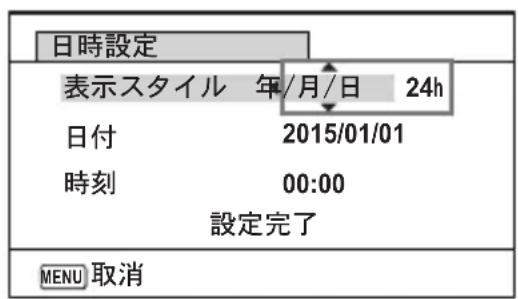
日付の表示スタイルと現在の日付・時刻を設定します。
1 十字キー(▶)を押す
選択枠が「年/月/日」に移動します。
2 十字キー(▲▼)で日付の表示スタイルを選ぶ
「年/月/日」「月/日/年」「日/月/年」から選択します。
3 十字キー(▶)を押す
選択枠が「24h」に移動します。
4 十字キー(▲▼)で「24h」(24時間表示)または「12h」(12時間表示)を選ぶ
5 十字キー(▶)を押す
選択枠が「表示スタイル」に戻ります。
6 十字キー(▼)を押す
選択枠が「日付」に移動します。
7 十字キー(▶)を押す
選択枠が「西暦年」に移動します。
8 十字キー(▲▼)で西暦年を設定する
同様に「月」「日」を設定します。
続いて時刻を設定します。
手順4で「12h」を選択した場合は、時刻調整に連動してAM/PMが切り替わります。
9 十字キー(▼)で「設定完了」を選ぶ
10 OKボタンを押す
日時が確定します。

手順10でOKボタンを押すと、0秒にセットされます。時報に合わせてOKボタンを押すと、秒単位まで正確に日時が設定できます。

初期設定の途中でMENU ボタンを押すと、それまで設定した内容がキャンセルされますが、撮影することはできます。この場合は、次回電源を入れたときに再度、初期設定を行う画面が表示されます。
設定した「言語」「日時」「現在地」「夏時間」はあとから変更することができます。操作方法は下記のページをご覧ください。
- 言語を変更したいとき:「表示言語を変更する」(p.152)
- 日時を変更したいとき:「日時を変更する」(p.147)
- 現在地、夏時間のオン/オフを変更したいとき:「ワールドタイムを設定する」(p.150)
ボタンの機能を使用する
モード時
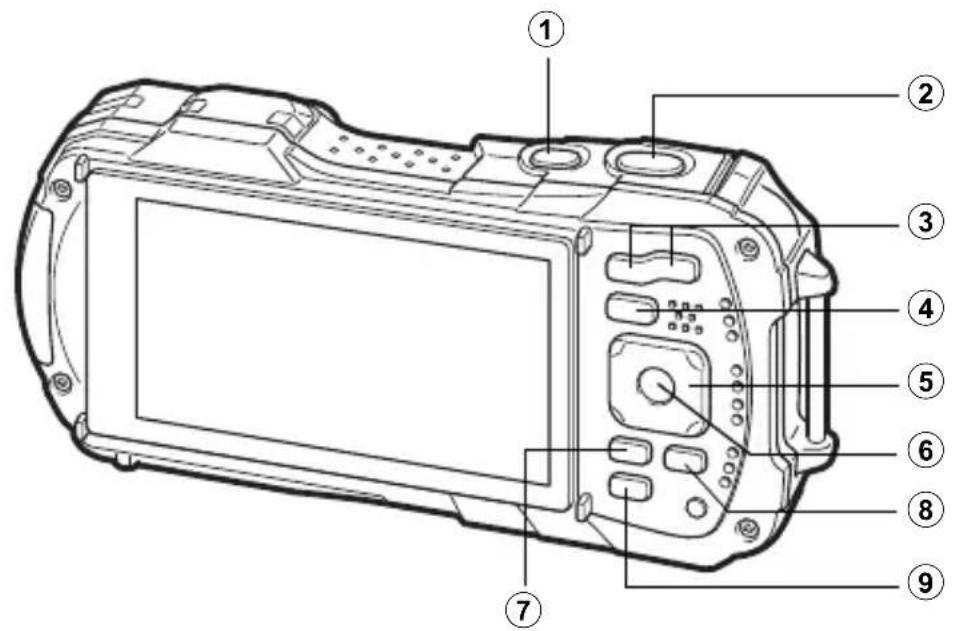
静止画撮影モードでは、半押しするとピント合わせを行います(フォーカスモードが、PF、▲、MFのときを除く)(p.53)。
全押しすると、静止画を撮影します(p.53)。
(動画) (マーメードムービー) (ハイスピードカメラ) モードでは、全押しすると動画の撮影を開始、終了します (p.96、p.98、p.104)。
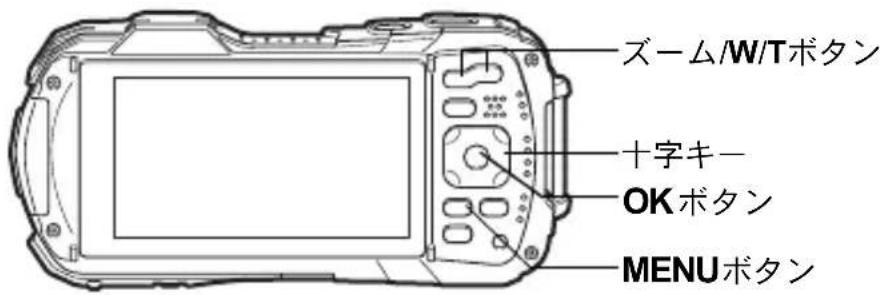
③ ズーム/W/Tボタン
撮影する範囲を変えます(p.55)。
④ ボタン
▶モードに切り替えます(p.45)。
⑤ 十字キー
(▲) : ドライブモードを切り替えます (p.66~p.69)。
(▼) : 撮影モードパレットを表示します (p.59)。
(◀) : フラッシュモードを切り替えます (p.72)。
(▶) : フォーカスモードを切り替えます (p.73)。
(▲▼) : フォーカスモードがMFのときにピントを調整します (p.74)。
⑥ OKボタン
画像モニターに表示される情報を切り替えます(p.19)。
⑦ MENUボタン
静止画撮影モードのときは、「撮影」メニューを表示します。動画モードのときは、「動画」メニューを表示します(p.46)。
⑧ 動画ボタン
静止画撮影モードのときに押すと、動画の撮影が始まります(p.99)。
⑨ グリーンボタン
●(グリーン)モードに移行します(p.62)。
特定の機能をすばやく呼び出します(p.90)。
1画面表示時に側を押すと6画面表示になります。もう一度側を押すと12画面表示になります(p.110)。側を押すと、前の表示に戻ります。
1画面表示時にQ側を押すと画像が拡大表示されます。☑側を押すと前の表示に戻ります(p.118)。
12画面表示時に☑側を押すと、フォルダー表示またはカレンダー表示になります(p.111)。
フォルダー表示時/カレンダー表示時にQ側を押すと、12画面表示になります(p.111)。
動画再生中は音量調節をします(p.109)。
④ ボタン
モードに切り替えます(p.45)。
⑤ 十字キー
(▲) : 動画を再生/一時停止します (p.109)。
(▼) : 再生モードパレットを表示します (p.114)。
再生中の動画を停止します(p.109)。
(◀▶) : 1画面表示時は、前後の画像を表示します (p.108)。
動画再生時は、早送り/早戻し/コマ送り/コマ戻しをします (p.109)。
(▲▼◀▶):拡大表示時は、表示範囲を移動します(p.118)。
6画面表示/12画面表示時は画像、フォルダー表示時はフォルダー、カレンダー表示時は日付を選択します(p.110、p.111)。オリジナルフレーム時は、フレームや画像の位置を調整します(p.138)。
⑥ OKボタン
画像モニターに表示される情報を切り替えます(p.22)。
拡大表示/6画面表示/12画面表示時は、1画面表示に戻ります(p.110、p.118)。
フォルダー表示時は、選択フォルダーの12画面表示に変わります(p.111)。
カレンダー表示時は、選択日付の1画面表示に変わります(p.111)。
⑦ MENUボタン
1画面表示時は、「設定」メニューを表示します(p.46)。
再生モードパレット表示時は、1画面表示に戻ります(p.113)。
拡大表示/6画面表示/12画面表示時は、1画面表示に戻ります。
カレンダー/フォルダー表示時は、最新画像にカーソルを合わせた12画面表示に変わります(p.111)。
⑧ グリーン/皿ボタン
1画面表示時は、消去画面に移行します(p.119)。
6画面表示/12画面表示時は、選択消去画面に移行します(p.120)。
フォルダー表示時は、カレンダー表示画面に移行します(p.111)。
カレンダー表示時は、フォルダー表示画面に移行します(p.111)。
モードとモードの切り替え
本書では、静止画や動画の撮影を行うモードを「▶モード」(撮影モード)と表記します(静止画を撮影するモードは「静止画撮影モード」、動画を撮影するモードは「動画モード」と表記します)。また、撮影して記録した画像を画像モニターに表示するなど再生を行うモードを「▶モード」(再生モード)と表記します。▶モードでは、再生した画像に簡単な画像処理を加えることもできます。
モードとモードの切り替えは、次のように行います。
モードからモードへ切り替える
1 ボタンを押す
▶モードに切り替わります。
▶モードから▶モードへ切り替える
1 ボタンを押す、またはシャッターボタンを半押しする
モードに切り替わります。
内蔵メモリー内のデータの表示について
SDメモリーカードがセットされているときは、SDメモリーカード内の画像、動画が表示されます。内蔵メモリー内の画像、動画を表示する場合は、SDメモリーカードを取り出してください。

SD メモリーカードは、必ずカメラの電源が切れた状態で取り出してください。
カメラの機能を設定する
カメラの設定を変更するときは、MENU ボタンを押して、「撮影」メニューまたは「設定」メニューを呼び出します。また、画像の再生/編集に関する機能は、再生モードパレットから呼び出します。
メニューの操作のしかた
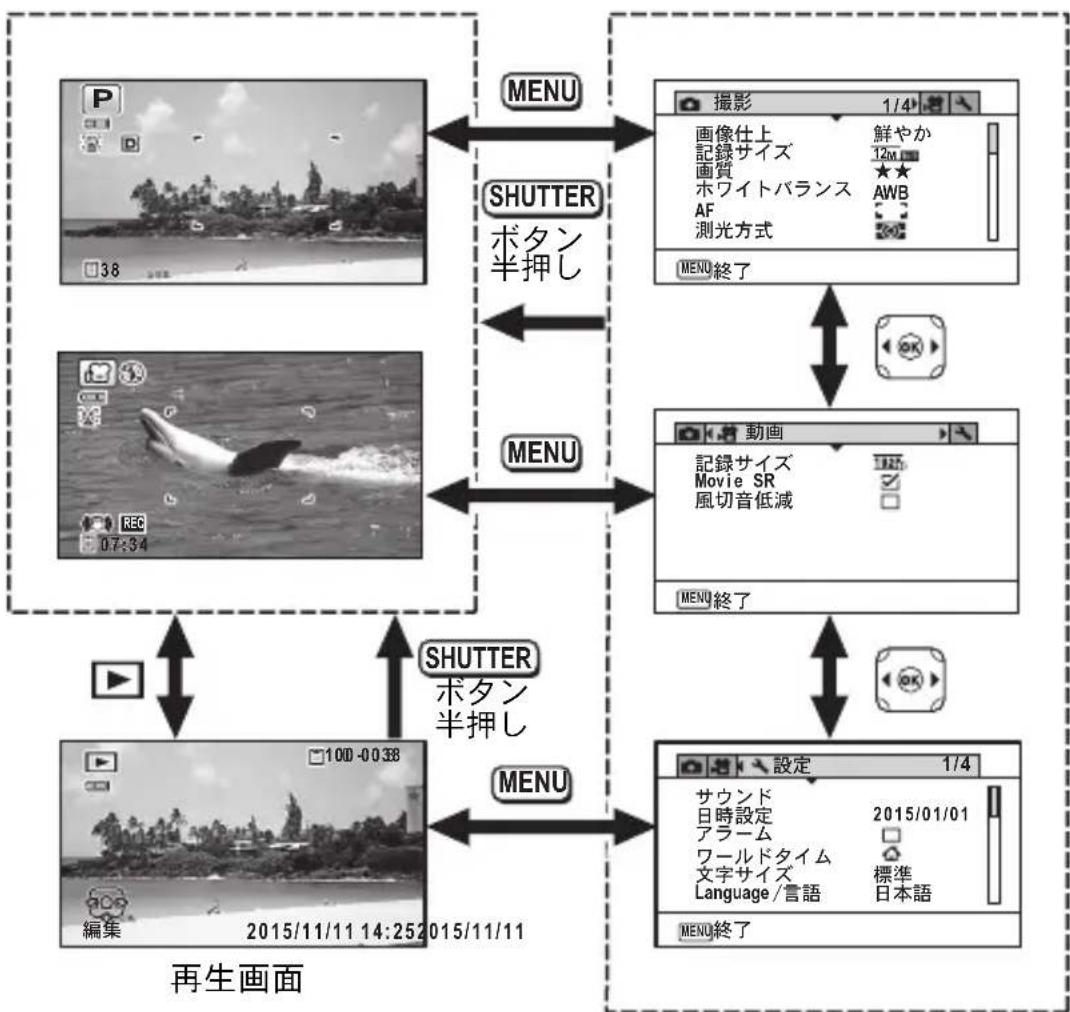
メニューは、「撮影」/「動画」/設定」の3種類があります。静止画撮影モードでMENUボタンを押すと、「撮影」メニューが表示されます。動画モードでMENUボタンを押すと、「動画」メニューが表示されます。モードでMENUボタンを押すと、「設定」メニューが表示されます。各メニューは、十字キー(◀▶)で切り替えることができます。
撮影画面
flowchart
graph TD
    A["再生画面"] --> B["SHUTTER ボタン半押し"]
    B --> C["撮影 1/4"]
    C --> D["動画"]
    D --> E["設定 1/4"]
    E --> F["SHUTTER ボタン半押し"]
    F --> G["攝影 1/4"]
    G --> H["終了"]
    H --> I["ENO"]
    I --> J["ENO"]
    J --> K["ENO"]
    K --> L["ENO"]
    L --> M["ENO"]
    M --> N["ENO"]
    N --> O["ENO"]
    O --> P["ENO"]
    P --> Q["ENO"]
    Q --> R["ENO"]
    R --> S["ENO"]
    S --> T["ENO"]
    T --> U["ENO"]
    U --> V["ENO"]
    V --> W["ENO"]
    W --> X["ENO"]
    X --> Y["ENO"]
    Y --> Z["ENO"]
    Z --> AA["ENO"]
    AA --> AB["ENO"]
    AB --> AC["ENO"]
    AC --> AD["ENO"]
    AD --> AE["ENO"]
    AE --> AF["ENO"]
    AF --> AG["ENO"]
    AG --> AH["ENO"]
    AH --> AI["ENO"]
    AI --> AJ["ENO"]
    AJ --> AK["ENO"]
    AK --> AL["ENO"]
    AL --> AM["ENO"]
    AM --> AN["ENO"]
    AN --> AO["ENO"]
    AO --> AP["ENO"]
    AP --> AQ["ENO"]
    AQ --> AR["ENO"]
    AR --> AS["ENO"]
    AS --> AT["ENO"]
    AT --> AU["ENO"]
    AU --> AV["ENO"]
    AV --> AW["ENO"]
    AW --> AX["ENO"]
    AX --> AY["ENO"]

- メニュー操作中は、使用するボタンやキーの機能が画像モニターに表示されます。
- MENUボタンの機能は、画面の状態によって異なります。ガイド表示を参照してください。
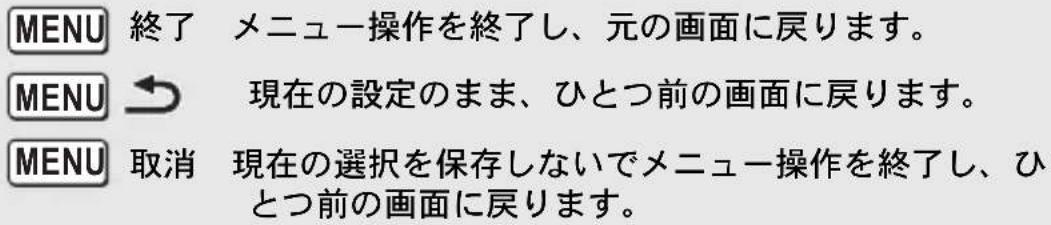



終了 メニュー操作を終了し、元の画面に戻ります。
現在の設定のまま、ひとつ前の画面に戻ります。
取消 現在の選択を保存しないでメニュー操作を終了し、ひとつ前の画面に戻ります。
メニュー一覧
メニュー画面で設定できる項目とその内容を示します。カメラの電源を切ったときに設定を維持するかどうか、リセットしたときに初期設定に戻るかどうかは、付録の「初期設定一覧」(p.180)をご覧ください。
「撮影」メニュー
撮影に関するメニューです。
| 項目 内容 | 参照 | ||
| 画像仕上 画像仕上が | りを設定します。 | p.76 | |
| 記録サイズ 静止画像 | の記録サイズを選びます。 | p.78 | |
| 画質 静止画像の画質 | を設定します。 | p.79 | |
| ホワイトバランス 撮 | 影時の光の状態に合わせて色を調整します。 | p.80 | |
| AF | AFエリア | AF(標準)、(マクロ)、(1cmマクロ)時のAFエリアを設定します。 | p.75 |
| オートマクロ | オートマクロ機能を使うかどうかを設定します。 | p.75 | |
| AF補助光 A | F補助光を発光させるかどうかを設定します。 | p.76 | |
| 測光方式 | どの部分で明るさを測り、露出を決めるのかを設定します。 | p.82 | |
| 感度 感度を設定します | す。 | p.83 | |
| 感度AUTO調整範囲 | 感度がAUTOのときの調整範囲を設定します。 | p.84 | |
| 露出補正 撮影する画 | 像全体の明るさを調整します。 | p.84 | |
| D-Range設定 | ハイライト補正 | 白とび補正の機能を設定します。 | p.85 |
| シャドー補正 | 黒つぶれ補正の機能を設定します。 | p.85 | |
| 手ぶれ補正 | 静止画撮影時の手振れ補正を行うかどうかを設定します。 | p.86 | |
| 顔検出 | 人物の顔を検出してピントや露出を合わせる機能や、自分撮リアシストの機能を設定します。 | p.87 | |
| まばたき検出 | 顔検出したときに、まばたき検出を行うかどうか設定します。 | p.89 | |
| デジタルズーム デジ | タルズームを使うかどうかを設定します。 | p.56 | |
| クイックビュー クイ | ックビューを表示するかどうかを設定します。 | p.89 | |
| モードメモリ | 電源を切ったときに撮影機能の設定値を保存するか、初期設定に戻すかを設定します。 | p.106 | |
| グリーンボタン | モード時にグリーンボタンで呼び出す機能を設定します。 | p.90 | |
| シャープネス | 画像の境界をシャープまたはソフトにします。 | p.93 | |
| 彩度(調色) | 色の鮮やかさを設定します。画像仕上で「モノトーン」が選択されていると、項目が「調色」になります。 | p.93 | |
| コントラスト 画像の | 明暗差の度合いを設定します。 | p.94 | |
| 日付写し込み | 静止画撮影時に日付と時刻の写し込みをするかどうかを設定します。 | p.94 | |
| 超解像 超解像処理を | 行うかどうか設定します。 | p.95 | |
| マクロ照明 マクロ撮 | 影用のLEDを点灯するかを設定します。 | p.95 | |
- 「撮影」メニュー1
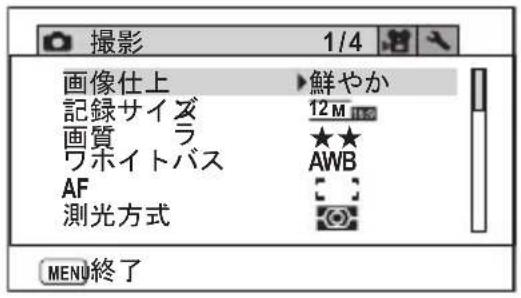
- 「撮影」メニュー2
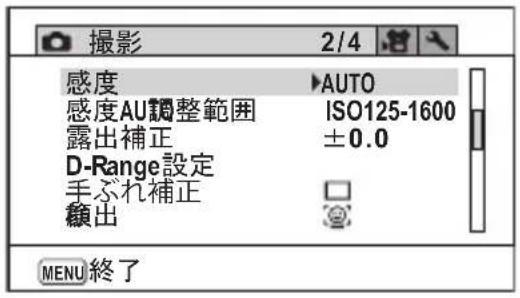
- 「撮影」メニュー3
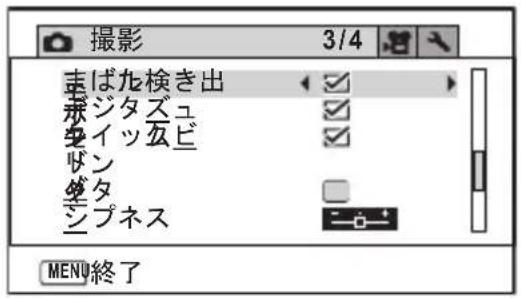
- 「撮影」メニュー4
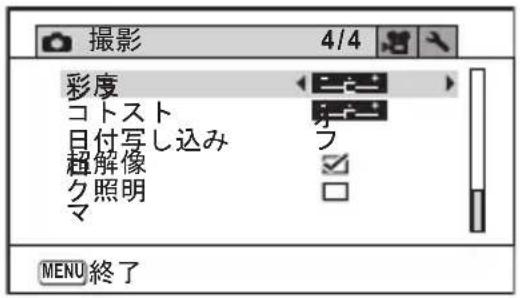

- 「撮影」メニューの設定に関係なく、標準設定で手軽に撮影を楽しみたいときは、(グリーン)モードを利用してください(p.62)。
- よく使う機能は、グリーンボタンに登録しておくと、すばやく呼び出せます(p.90)。
「活動画」メニュー
| 項目 内容 | 参照 | |
| 記録サイズ 動画の記 | 録サイズとフレームレートを選びます。 | p.100 |
| Movie SR | 手ぶれ補正を使うかどうかを設定します。 | p.101 |
| 風切音低減 風の音を | 低減して録音します。 | p.101 |
- 「活動画」メニュー
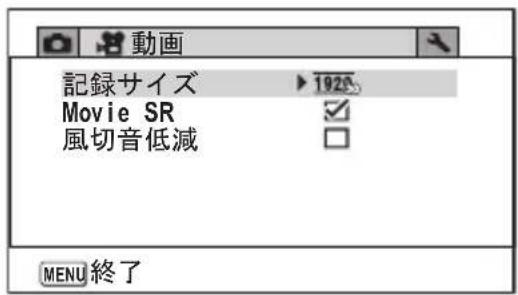
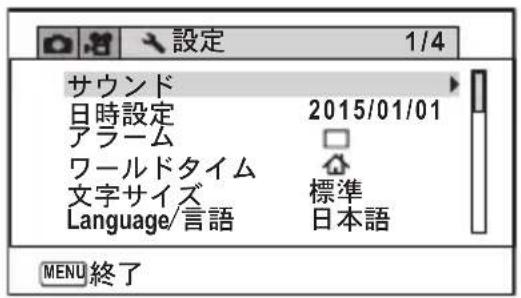
「設定」メニュー
| 項目 内容 | 参照 | |
| サウンド | 操作音量・再生音量・起動音・シャッター音・操作音・セルフタイマー音を設定します。 | p.146 |
| 日時設定 日付と時刻 | を設定します。 | p.147 |
| アラーム アラームを | 設定します。 | p.148 |
| ワールドタイム 現在 | 地と目的地を設定します。 | p.150 |
| 文字サイズ メニュー | の文字サイズを設定します。 | p.152 |
| Language/言語 | メニューやメッセージを表示する言語を設定します。 | p.152 |
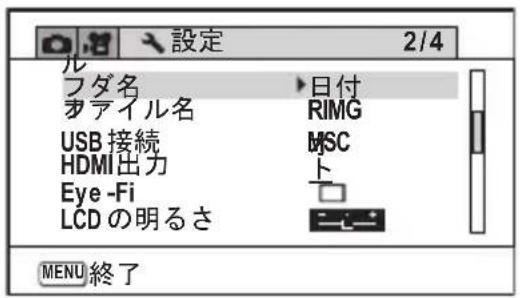
| フォルダー名 | 画像を保存するフォルダーの命名方法を設定します。 | p.153 |
| ファイル名 画像ファ | イルの命名方法を設定します。 | p.155 |
| USB接続 | USB ケーブルでカメラをパソコンに接続する方法(MSCまたはPTP)を設定します。 | p.165 |
| HDMI出力 AV機器へ | の出力解像度を設定します。 | p.157 |
| Eye-Fi Eye-Fi通信 | を行うかどうかを設定します。 | p.157 |
| LCDの明るさ 画像モ | ニターの明るさを設定します。 | p.158 |
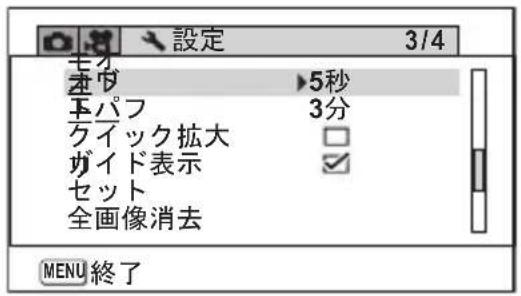
| エコモード 節電モー | ドになるまでの時間を設定します。 | p.158 |
| オートパワーオフ 自 | 動的に電源が切れるまでの時間を設定します。 | p.159 |
| クイック拡大 | 画像の再生時にクイック拡大機能(p.118)を使うか使わないかを設定します。 | p.159 |
| ガイド表示 | 撮影モードパレットや再生モードパレット表示時に、選択項目説明を表示するかしないかを設定します。 | p.160 |
| リセット | 日時設定・言語・ワールドタイム以外の設定内容を工場出荷時の状態に戻します。 | p.162 |
| 全画像消去 保存され | ているすべての画像を消去します。 | p.121 |
| ピクセルマッピング | 撮像素子の画素に欠けがあった場合に補完処理を行います。 | p.160 |
| 項目 内容 参照 | |||
| ダイレクト起動 | 再生起動 再生 | 起動を行うかどうか設定します。 | p.162 |
| LEDライト | 電源がオフの状態でLEDライトの点灯を行うかどうか設定します。 | p.162 | |
| スタイルウォッチ | 電源がオフの状態でスタイルウォッチを表示させるかどうか設定します。 | p.162 | |
| フォーマット | SDメモリーカード/内蔵メモリーをフォーマットします。 | p.145 | |
- 「へ設定」メニュー1
- 「へ設定」メニュー2
- 「↘設定」メニュー3
- 「↘設定」メニュー4
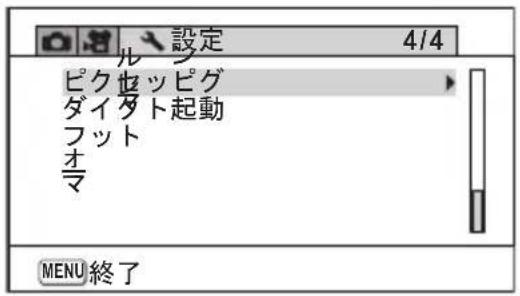
静止画を撮影する
標準的な撮影のしかた
このカメラには、被写体やシーンに応じた多彩な撮影モードや機能が備わっています。ここでは最も標準的な設定(工場出荷時の初期設定)で撮影する手順を説明します。
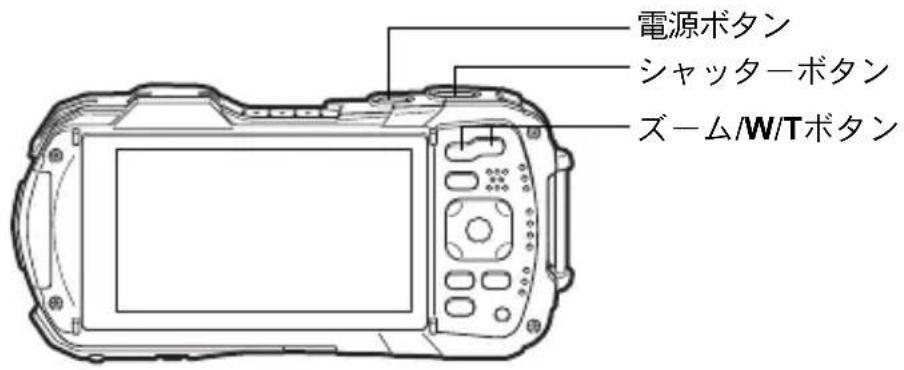
1 電源ボタンを押す
電源が入り、静止画が撮影できる状態になります。本書ではこの状態を「静止画撮影モード」と表記します。
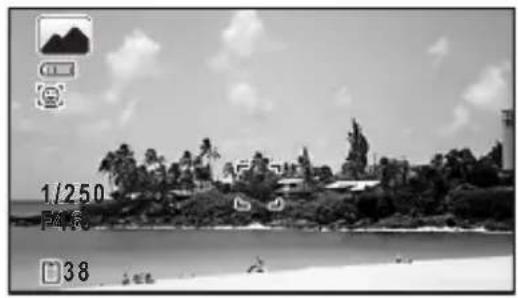
2 画像モニターを確認する
画像モニター中央のフォーカスフレームの中が、自動でピントが合う範囲です。
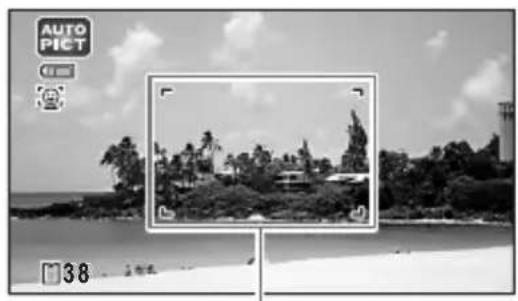
カメラが人物の顔を検出すると、顔検出機能が働き、顔検出枠が表示されます(p.61)。
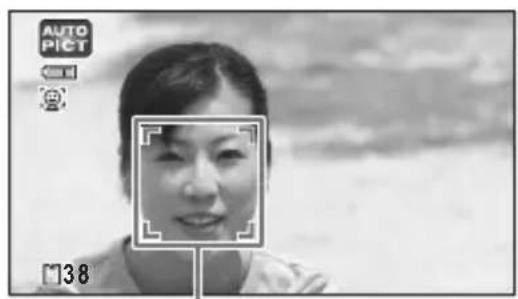
顏檢出枠
ズームボタンを押すと、被写体の写る範囲が変わります(p.55)。
右(T) 被写体を拡大して写す
左(W) 被写体を広い範囲で写す
3 シャッターボタンを半押しする
周囲が暗い場合はAF補助光が発光します。
ピントが合った位置で、フォーカスフレーム(または顔検出枠)が緑色に変わります。
フラッシュは、明るさに応じて自動的に発光します。
撮影した画像は画像モニターに一時的に表示(クイックビュー、p.54)された後、SDメモリーカードまたは内蔵メモリーに保存されます。

- グリーンボタンを押すと、すべての撮影条件をカメラが自動設定する(グリーン)モードに切り替わります(p.62)。

- 手ぶれの危険がある場合には、シャッターボタンを半押ししたときにが表示されます。

シャッターボタンの押しかた
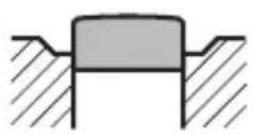
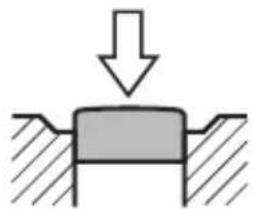
シャッターボタンは「半押し」と「全押し」の2段階になっています。
半押し
シャッターボタンを1段目まで軽く押した状態です。ピント位置と露出がロックされます。半押しのときにピントが合うと、画像モニターに緑色の枠が点灯します。ピントが合っていないときは、白い枠が点灯します。
全押し
シャッターボタンを2段目まで押しきった状態です。撮影が行われます。
押していない
状態
写したいものが下の例のような条件にある場合は、ピントが合わないことがあります。その場合はいったん撮りたいものと同じ距離にあるものにピントを固定(シャッターボタン半押し)し、その後撮りたい位置に構図を戻してシャッターを切ります。
・青空や白壁など極端にコントラストが低いもの
- 暗い場所、あるいは真っ暗なものなど、光の反射しにくい条件
- 細かい模様の場合
- 非常に速い速度で移動しているもの
- 遠近のものが同時に存在する場合
- 反射の強い光、強い逆光(周辺が特に明るい場合)
クイックビューとまばたき検出
撮影直後には、撮影した画像が画像モニターに一時的に表示(クイックビュー)されます。顔検出機能(p.87)が働いているときに、被写体が目を閉じたとカメラが認識すると、「目を閉じていました」というメッセージが3秒間表示されます(まばたき検出)。

- 顔検出が行われなかったときは、まばたき検出も行われません。また顔検出した場合でも、検出した顔の条件によってまばたき検出ができないことがあります。
・まばたきを検出しないように設定することもできます(p.89)。
ズームを使って撮影する
ズーム機能を使って、写る範囲を変えて撮影できます。
1 モードでズーム /W/Tボタンを押す
ズーム倍率
左(W) 広 角 :
被写体を広い範囲で写す
右(T)望遠:
被写体を拡大して写す
右(T)を押し続けると、自動的に光学ズームからインテリジェントズームに切り替わり、デジタルズームの切り替わり点で止まります。
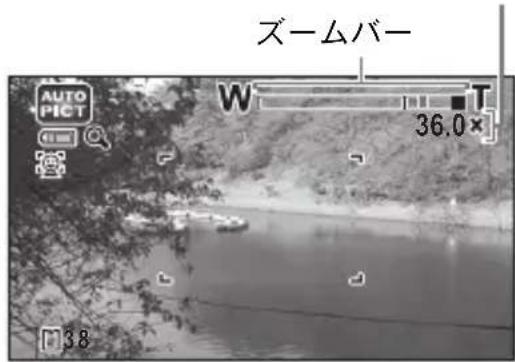
いったんボタンを離して、もう一度押すとデジタルズームになります。
メニュー内でデジタルズームをオフにすると、光学ズーム +インテリジェントズームの領域が使用可能です。記録サイズによりインテリジェントズームの倍率は異なります。
ズームバーは、次のように表示されます。
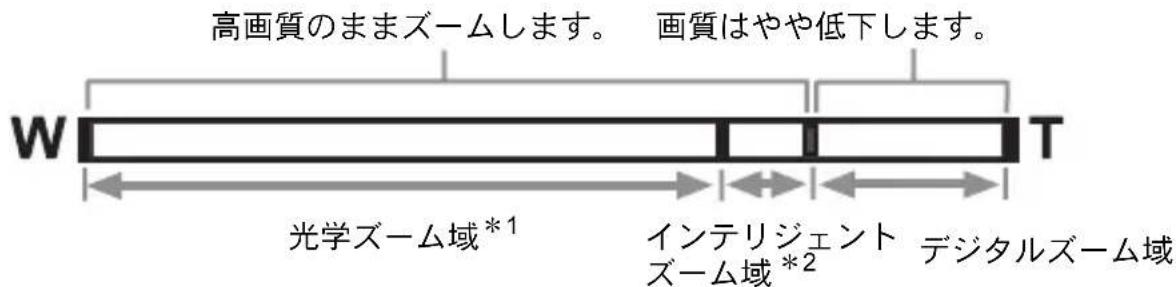
*1 光学5倍までズームできます。
*2 記録サイズにより、インテリジェントズーム域は変化します。次の表をご覧ください。
記録サイズと最大ズーム倍率
| 記録サイズ | インテリジェントズーム(倍率は光学5倍を含む) | デジタルズーム |
| 16M / 12M 139 不可 M (光学5倍のみ) | 7.5倍約86倍相当11.3倍12倍 | |
| 7M / 5M 103 | 約 | |
| 5M / 4M 103 | 約 | |
| 3M | 約 | |
| 2M 169 | 約 | |
| 1280 (※) 不可(光学5倍のみ) | ||
| 1024 | 約22.5倍 | 約36倍相当 |
| 640 | 約 36倍(デジタルズームと同じ) | |
(※) (CALS) モード設定時のみの記録サイズ

- 高倍率の撮影では、手ぶれを防止するため三脚などのご利用をおすすめします。
- デジタルズーム領域で撮影すると、光学ズーム領域で撮影したときよりも画像が粗くなります。
- 設定できる機能について、詳しくは「各撮影モードの機能対応」(p.172)をご確認ください。
・インテリジェントズームで高倍率に拡大すると、画像モニターの画像が粗く見えることがあります。撮影した静止画の画質には、影響はありません。
・デジタルズームの設定(オン/オフ)に関係なく、インテリジェントズームは使用可能です。
デジタルズーム機能を設定する
初期設定では、デジタルズームは☑(オン)に設定されています。光学ズームとインテリジェントズーム領域だけを使って撮影したい場合は、□(オフ)に設定します。
1 モードでMENUボタンを押す
「撮影」メニューが表示されます。
2 十字キー(▲▼)を押して「デジタルズーム」を選ぶ
3
十字キー(◀▶)で☑(オン)/□(オフ)を切り替える
☑(オン) デジタルズームを使用する □(オフ) 光学ズームとインテリジェントズームだけを使用する
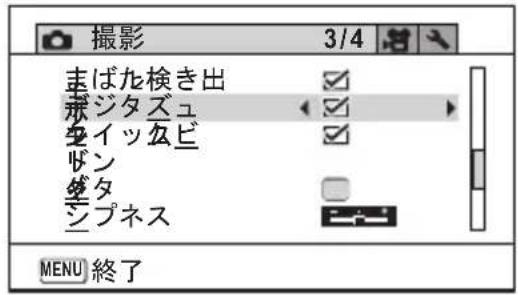
設定が保存されます。
4
MENUボタンを押す
撮影できる状態になります。
デジタルズーム機能の設定を保存する p.106
撮影モードを設定する
このカメラには、多彩な撮影モードが用意されています。撮影モードパレットで撮影するシーンに合った撮影モードを選ぶだけで手軽にぴったりの雰囲気の写真の撮影、動画の記録ができます。
1 モードで十字キー(▼)を押す
撮影モードパレットが表示されます。
2 十字キー(▲▼◀▶)で撮影モードを選択する
画像モニターの下部に、選んだ撮影モードの説明が表示されます。
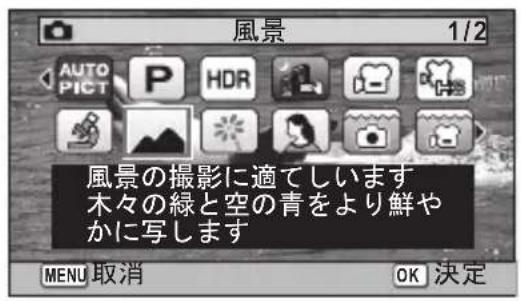
3 OKボタンを押す
撮影モードが選択され、撮影できる状態になります。
撮影モードパレットでは、次のモードが選択できます。
| 項目 内容 参照 | ||||||
| AUTOPICT | オートピクチャー | カメラが以下の15個のシーンから適切なシーンを自動的に判断して撮影します。 | — | |||
 標準 夜景 夜景 標準 夜景 夜景 |  ポートレート ポートレート |  | ||||
 風景 花 風景 花 |  ポートレート ポートレート |  | ||||
 スポーツ スポーツ |  キャンドルライト キャンドルライト |  青空 青空 | ||||
 人物×青空 人物×青空 |  人物×逆光 人物×逆光 |  夕焼け 夕焼け | ||||
 人物×夕焼け 人物×夕焼け |  集合写真 集合写真 |  テキスト テキスト | ||||
| ※ カメラがペットを検出した場合は、自動的に撮影されます。 | ||||||
| P | プログラム | 一般的な撮影に適しています。シャッター速度と絞り値はカメラが自動的に設定して撮影しますが、フラッシュの発光方式や記録サイズなどその他の機能は自由に設定できます。 | — | |||
| HDR | HDR | 3枚撮影して合成することで幅広いダイナミックレンジを表現します。 | — | |||
| 手持ち夜景 手ぶれの少ない夜景を撮影します。 — | ||||||
| 動画 動画を撮影します。音声も同時に記録されます。 p.98 | ||||||
| ハイスピードカメラ | スローモーションの動画を撮影します。 p.104 | |||||
| デジタル顕微鏡 | 近くの被写体をより大きく写します。(2M108定) | 固p.64 | ||||
| 風景 | 風景の撮影に適しています。木々の緑と空の青をより鮮やかに写します。 | — | ||||
| 花 | 花の撮影に適しています。花の輪郭を柔らかめに表現します。 | — | ||||
| ポートレート | 人物の撮影に適しています。肌色を健康的に仕上げます。 | — | ||||
| マーメード 水中での撮影に適しています。 p.96 | ||||||
| 項目 | 内容 | 参照 | ||||
| マーメードムービー | 水中での動画撮影に適しています。p.96 | |||||
| インターバル撮影 | 設定した間隔で自動的に撮影します。p.65 | |||||
| インターバル動画 | 設定した間隔で自動的に静止画を撮影し、動画として記録します。 | p.102 | ||||
| サーフ&スノー | 砂浜や雪山など、背景の明るい場所での撮影に適しています。 | — | ||||
| キッズ | 動きの多い子供を撮影するのに適しています。肌色を健康的に仕上げます。 | — | ||||
| ペット 動き回るペットの撮影に適しています。p.64 | ||||||
| スポーツ | スポーツなど動きの速い被写体の撮影に適しています。撮影するまでピントを合わせ続けます。 | — | ||||
| 夜景 | 夜景の撮影に適しています。ぶれに注意して三脚などで固定して撮影してください。 | — | ||||
| 夜景ポートレート | 夜景での人物撮影に適しています。ぶれに注意して三脚などで固定して撮影してください。 | — | ||||
| 花火 | 花火の撮影に適しています。ぶれに注意して三脚などで固定して撮影してください。 | — | ||||
| 料理 | 料理の撮影に適しています。より鮮やかに仕上げます。 | — | ||||
| 高感度 | ぶれを軽減して撮影するために、より高い感度を使用します。 | — | ||||
| CALS | 建設CALSに準拠した電子納品に適したサイズ(1280×960)で記録します。 | — | ||||
※ 上記の他にグリーンモード(p.62)があります。

- P(プログラム)、(夜景)、(動画)、(デジタル顕微鏡)、(手持ち夜景)、(インターバル撮影)、(インターバル動画)、(ハイスピードカメラ)、(高感度)以外の撮影モードでは、彩度、コントラスト、シャープネス、ホワイトバランスなどが自動的に各モードに最適な値に設定されています。
- 撮影モードによっては、一部の機能が設定できなかったり、設定できても動作に反映されない場合があります。詳しくは、「各撮影モードの機能対応」(p.172)をご確認ください。
- 選択した撮影モードの説明を表示させないようにすることができます (p.160)。
- 暗いシーンの撮影は、シャッター速度が遅くなります。手ぶれを防ぐには、手ぶれ補正機能(p.86)を設定するか、カメラを三脚に取り付け、セルフタイマー(p.66)もしくはリモコン(p.68)を使った撮影が有効です。
顔検出機能を利用する
顔検出機能は、カメラが人物の顔を検出すると、画像モニター上の顔の位置に黄色の顔検出枠を表示し、ピント合わせ(顔検出 AF)と露出補正(顔検出 AE)を行います。
顔検出枠は、被写体の人物が動くと、顔を追尾して位置や大きさが変化します。
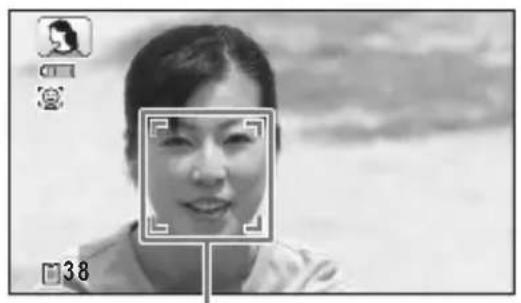
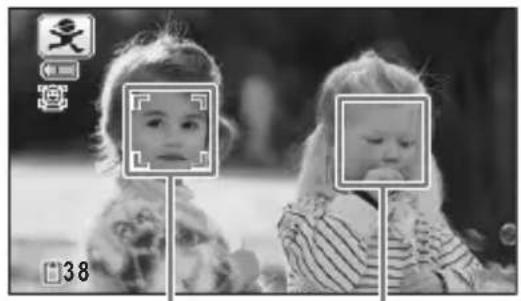
人物の顔は最大32人まで検出できます。複数の顔を検出した場合は、メインの顔に黄色の枠が表示され、他の顔には白い枠が表示されます。枠は、メイン枠・白い枠を合わせて最大31個まで表示できます。
顔検出機能を設定する p.87
複数の顔を検出した場合
簡単撮影モードで撮影する(グリーンモード)
● (グリーン)モードでは、「撮影」メニューの設定に関係なく、標準設定で手軽に撮影を楽しめます。
- モードの設定値は、以下のとおりです。
| フラッシュモード | (オート) シャト |
| ドライブモード | (標準) |
| フォーカスモード | AF(標準) 露出補 |
| 情報表示 通常表示 | まばたき検出 |
| 手ぶれ補正 (オフ) デジタルズーム | |
| 記録サイズ | 12M [13](4608 x 2592) |
| ホワイトバランス | AWB(オート) |
| AFエリア | [ ](マルチ) |
| オートマクロ | (オン) |
| AF補助光 | (オン) |
| 測光方式 | (分割測光) |
| 画像仕上 鮮やか | マクロ |
| 画質 | (ファイン) |
| ハイライト補正 オート | |
| 一補正 オート | |
| 感度 | AUTO (125-1600) |
| ± 0.0 (オン) | |
| ☑(オン) | |
| クイックビュー | ☑(オン) |
| シャープネス | —■—+ (標準) |
| 彩度 —■—+ (標準) | |
| コントラスト | —■—+ (標準) |
| 日付写し込み | オフ |
| 超解像 | ☑(オン) |
| 照明 □(オフ) | |
| 顔検出 | ◎(顔検出オン) |
1 モードでグリーンボタンを押す
- モードに切り替わります。
もう1回グリーンボタンを押すと、●モードに入る前の撮影モードに戻ります。
カメラが人物の顔を検出すると、顔検出機能が働き、顔検出枠が表示されます(p.61)。
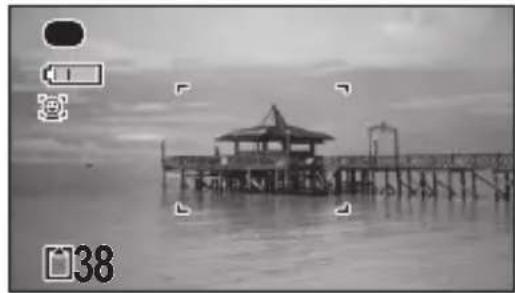
ピントが合った位置で、画像モニターのフォーカスフレームが緑色に変わります。
3 シャッターボタンを全押しする
撮影されます。

- モードを利用する場合は、「撮影」メニューの「グリーンボタン」に モードを登録しておきます(p.90)(初期設定では モードに設定されています)。
- モードで MENU ボタンを押すと、「設定」メニューが表示されます。「撮影」メニューは表示できません。
- 撮影モードを ● モードにしたまま電源を切ると、次回も ● モードで起動します。
ペットを撮影する(ペットモード)
(ペット) モードでは、ペットを検出すると、自動的にシャッターが切れます。
1 撮影モードパレットから、十字キー(▲▼◀▶)で 🎯(ペット)を選ぶ
2 OKボタンを押す
(ペット) モードが選択され、撮影できる状態になります。
カメラがペットを検出すると、自動で撮影されます。
デジタル顕微鏡モードで撮影する
(デジタル顕微鏡) モードでは、最短 1 cm の至近距離まで被写体に近づくことができ、またレンズ周囲に配置されたマクロ照明用LEDが常に発光するので、活字や葉脈、小さな昆虫標本などを細密に撮影することができます。

撮影環境によっては、マクロ照明用LEDの照明にムラが生じたり、光量が不足することがあります。
1 撮影モードパレットから、十字キー(▲▼◀▶)で 📋(デジタル顕微鏡)を選ぶ
2 OKボタンを押す
デジタル顕微鏡モードになり、撮影できる状態になります。
3 ズーム/W/Tボタンを押す
T側を押すと拡大します。
最大で6.6倍(*)まで拡大できます。
(*) インテリジェントズーム含む。光学ズームは1.8倍まで
左(W)広角 被写体を広い範囲で写す
右(T)望遠 被写体を拡大して写す

付属のマクロスタンド(O-MS1)を取り付けて撮影すると、手ぶれを防ぐことができます(p.18)。
設定した時間間隔で撮影する(インターバル撮影)
設定した時刻から、設定した時間間隔で、設定した枚数を自動的に撮影します。
| 撮影間隔 | 10秒~99分 | 10秒から4分までの間は1秒単位で、4分から99分までの間は1分単位で設定できます。9秒以下に設定することはできません。 |
| 撮影枚数 | 2枚~撮影可能枚数 | 最大で1000枚まで設定できます。ただし撮影可能枚数以上は設定できません。 |
| 撮影開始時間 | 0分後~24時間後 | 1分単位で設定できます。撮影開始時間を0分後に設定すると、シャッターボタンを押してすぐに1枚目の画像が撮影されます。 |
1 撮影モードパレットから、十字キー(▲▼◀▶)で 📄(インターバル撮影)を選ぶ
2 OKボタンを押す
現在のインターバル撮影設定内容が約 1分間表示されます。現在の設定のまま撮影をする場合は手順10に進みます。
3 設定内容表示中にOKボタンを押す
インターバル撮影設定画面が表示されます。このとき、「撮影間隔」に選択枠がついた状態になっています。
4 撮影間隔を設定する
1 十字キー(▶)を押す
2 十字キー(▲▼)で「分」を設定し、
十字キー(▶)を押す
3 十字キー(▲▼)で「秒」を設定し、
十字キー(▶)を押す
選択枠が「撮影間隔」に戻ります。
| インターバル撮影 | |
| 撮影間隔 | 0分 10秒 |
| 撮影枚数 | 2 |
| 撮影開始時間 | 0時間 0分後 |
| MENU → | |
5 十字キー(▼)を押す
選択枠が「撮影枚数」に移動します。
6 撮影枚数を設定する
1 十字キー(▶)を押す
2 十字キー(▲▼)で「撮影枚数」を設定し、十字キー(▶)を押す
選択枠が「撮影枚数」に戻ります。
7 十字キー(▼)を押す
選択枠が「撮影開始時間」に移動します。
8 撮影開始時間を設定する
1 十字キー(▶)を押す
2 十字キー(▲▼)で「時」を設定し、十字キー(▶)を押す
3 十字キー(▲▼)で「分」を設定し、十字キー(▶)を押す
選択枠が「撮影開始時間」に戻ります。
9 MENUボタンを押す
インターバル撮影機能の設定が保存され、撮影できる状態になります。
10 シャッターボタンを半押しする
ピントが合うと、画像モニターのフォーカスフレームが緑色に変わります。
11 シャッターボタンを全押しする
インターバル撮影を開始します。
撮影と撮影の間(撮影待機中)は、LCDオフになります。撮影待機中に電源ボタンを押すと、画像モニターに残りの撮影枚数と撮影間隔が表示されます。
撮影待機中に電源ボタンを押して、MENUボタンを押すと、「インターバル撮影を中止しますか?」とメッセージが表示されます。OKボタンを押すと、インターバル撮影が中止されます。

・インターバル撮影を実行している間は、アラームが設定されていても、アラームは鳴りません。
- 撮影待機中に SD メモリーカードの抜き差しを行うと、インターバル撮影は中止されます。
セルフタイマーを使って撮影する
シャッターボタンを押してから、10秒後または2秒後に撮影されます。
セルフタイマーを使って撮影するときは、カメラを三脚等に固定してください。
| シャッターボタンを押してから約10秒後に撮影されます。撮影者も含めて集合写真を撮る場合などに利用できます。 | |
| シャッターボタンを押してから約2秒後に撮影されます。手ぶれを避けるために利用できます。 |
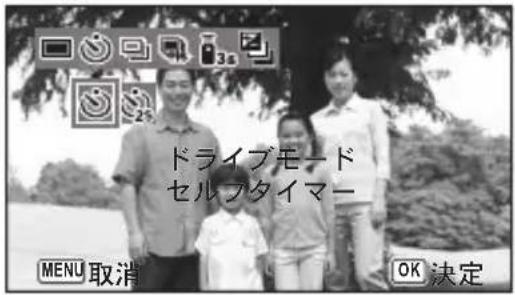
1 モードで十字キー(▲)を押す
「ドライブモード」画面が表示されます。
2 十字キー(◀▶)で♡を選択し、十字キー(▼)を押す
3
十字キー(◀▶)で♡/♡₂ₛを選択し、 OKボタンを押す
セルフタイマーを使って撮影できる状態になります。
カメラが人物の顔を検出すると、顔検出機能が働き、顔検出枠が表示されます(p.61)。
4
シャッターボタンを押して撮影する
カウントダウンを開始し、画像モニターに残りの秒数が表示されます。
②の場合
セルフタイマーランプと、マクロ照明用LEDのすべてが点灯します。
撮影5秒前以降、マクロ照明用LEDが右上から順に消灯していきます。
撮影3秒前以降は、マクロ照明用LEDの消灯と同時に、セルフタイマーランプが点滅します。
の場合
セルフタイマーランプ、マクロ照明用LEDとも点滅します。
10秒または2秒のカウントダウン後、撮影されます。

静止画撮影の場合、セルフタイマーランプの点滅中に構図を変えると、ピントが合わなくなります。

- ②(動画)(マーメードムービー)、(ハイスピードカメラ)モードでは、10秒後または2秒後に動画撮影が始まります。
- カウントダウン中にシャッターボタンを半押しするとカウントダウンを中止し、全押しするとカウントダウンをやり直します。
- は ●(グリーン)モードの初期設定では選べません。ただし、他の撮影モードで とを選んでから、撮影モードを ●モードに切り替えると、選べるようになります。
- (ペット)モードでは、セルフタイマーランプやマクロ照明用 LED は点灯・点滅しません。
- 以下の場合は、カウントダウンに関係なく、マクロ照明用 LED は点灯し続けます。
- 撮影モードが 📋 (デジタル顕微鏡) モードの場合
- 撮影メニューの「マクロ照明」を ☑(オン)に設定している場合
- 撮影モードによっては、 ^25 は選択できません。詳しくは、「各撮影モードの機能対応」(p.172) をご確認ください。
連続して撮影する(連続撮影/高速連写)
シャッターボタンを押している間、連続して撮影します。
| 連続撮影 | 1枚撮影するごとに、画像をメモリーに書き込み、続いて次の静止画を撮影します。高画質の画像ほど、撮影間隔が長くなります。 | |
| 高速連写 | 記録サイズを 5M (2592 x 1944)/ 4M[3] (2592 x 1464)に固定し、「連続撮影」より速い速度で撮影します。 |
※連続して撮影できる枚数と撮影コマ速度は、撮影条件により変わります。
1 モードで十字キー(▲)を押す
「ドライブモード」画面が表示されます。
2 十字キー(◀▶)を押して、☐/☐を選択し、OKボタンを押す
連続撮影/高速連写できる状態になります。
3 シャッターボタンを押して撮影する
シャッターボタンを押し続けている間、連続して写真が撮影されます。

撮影モードによっては、☐/☑は選択できません。詳しくは、「各撮影モードの機能対応」(p.172)をご確認ください。

- マルは SD メモリーカードまたは内蔵メモリーがいっぱいになるまで、連続撮影できます。
・卍の撮影間隔は、記録サイズや画質の設定によって異なります。 - ピント・露出・ホワイトバランスは、1枚目で固定されます。
- 顔検出機能(p.87)がオンの場合は、1枚目の撮影時のみ顔検出機能が働きます。
・まばたき検出は、最後に撮影された画像に対して行われます。 - 風の記録サイズは、5M/4Mに固定されます。ただし、撮影モードが(CALS)に設定されているときは、1280に固定されます。
リモコン(別売)を使って撮影する
リモコン(別売)を使用して、カメラから離れたところからの撮影をします。
| 3S | リモコンのシャッターボタンを押すと、約3秒後にシャッターが切れます。 |
| リモコンのシャッターボタンを押すと、すぐにシャッターが切れます。 |
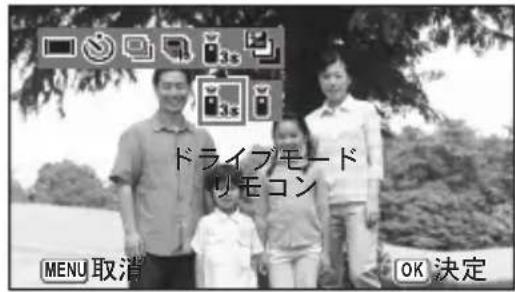
1 モードで十字キー(▲)を押す
「ドライブモード」画面が表示されます。
2 十字キー(◀▶)で 📄 _3s を選択し、十字キー(▼)を押す
3 十字キー(◀▶)で ^3s / ■ を選択し、OKボタンを押す
セルフタイマーランプがゆっくり点滅を始め、リモコンを使って撮影できる状態になります。
カメラが人物の顔を検出すると、顔検出機能が働き、顔検出枠が表示されます(p.61)。
4 リモコンをカメラ正面のリモコン受光部に向け、リモコンのシャッターボタンを押す
ピントが合った位置で、画像モニターのフォーカスフレームが緑色に変わり、以下のタイミングで撮影されます。
3s : セルフタイマーランプとマクロ照明用LEDが速く点滅し、約3秒後に撮影されます。
: すぐに撮影されます。

・リモコン撮影は、カメラの正面側/背面側のどちらからでもできます。
- リモコン撮影ができる距離は、カメラの正面から約4 m、背面から約2 mです。
- 若(動画)(マーメードムービー)、(ハイスピードカメラ)モードでは、もう1度シャッターボタンを押すと撮影が終了します。
・ピントが合わなかったときでも、撮影されます。
- カウントダウン中にカメラのシャッターボタンを半押しするとカウントダウンを中止し、もう一度リモコンのシャッターボタンを押すと、カウントダウンをやり直します。
- 撮影モードによっては、 ^3s / ^1 は選択できません。詳しくは、「各撮影モードの機能対応」(p.172) をご確認ください。
- (ペット)モードでは、セルフタイマーランプやマクロ照明用 LED は点灯・点滅しません。
露出条件を自動で変えて撮影する(オートブラケット)
1回シャッターボタンを押すと、露出を自動的に変えた3枚の写真を連続して撮影します。撮影した後に、写りのいい画像を選ぶことができます。
撮影の順番は、適正露出→-1.0EV→+1.0EVとなります。
1 モードで十字キー(▲)を押す
「ドライブモード」画面が表示されます。
2 十字キー(◀▶)を押して、図(オートブラケット)を選択し、OKボタンを押す
オートブラケット撮影できる状態になります。

- クイックビューがオンに設定されている場合(p.89)、撮影後に撮影された画像がクイックビュー表示されます(p.54)。
- 撮影モードによっては、オートブラケットは選択できません。詳しくは、「各撮影モードの機能対応」(p.172)をご確認ください。
撮影のための機能を設定する
撮影メニューを設定する
撮影のための設定は主に「撮影」メニューから行います。機能の設定方法は各機能の説明を参照してください。
1 静止画撮影モードでMENUボタンを押す
「撮影」メニューが表示されます。
動画モード時にMENUボタンを押すと、「活動画」メニューが表示されます。
2 十字キーで設定する項目を選び、設定をする
設定を保存して撮影をしたいとき
3 設定完了後、MENUボタンを押す
撮影画面に戻ります。
設定が保存され、前の画面に戻ります。

▶モードから「↘設定」メニューを表示した場合は、▶ボタンを押して▶モードに移行することもできます。
設定を保存して再生をしたいとき
3 ボタンを押す
モードからメニュー画面を表示した場合は、設定が保存され、再生できる状態になります。
変更を取り消してメニュー操作を続けたいとき
3 設定の途中でMENUボタンを押す
変更が取り消されメニュー項目を選択できます。

- 撮影モードによっては、一部の機能が設定できなかったり、設定できても動作に反映されない場合があります。詳しくは、「各撮影モードの機能対応」(p.172)をご確認ください。
- MENU ボタンの機能は、画面の状態によって異なります。ガイド表示を参照してください。
MENU 終了 メニュー操作を終了し、元の画面に戻ります。
MENU → 現在の設定のまま、ひとつ前の画面に戻ります。
MENU 取消 現在の選択を保存しないでメニュー操作を終了し、ひとつ前の画面に戻ります。
フラッシュの発光方法を選択する
| ZA | オート | 暗いときや逆光のときにフラッシュが自動的に発光します。 |
| 山区 | 発光禁止 | 暗いときや逆光のときでも発光しません。フラッシュが使えない場所での撮影にご利用ください。 |
| 山区 | 強制発光明る | さにかかわらず、常にフラッシュを発光します。 |
| 山区 | オート+赤目 | フラッシュの光が目に反射して赤く写るのを軽減します。自動的にフラッシュを発光します。 |
| 山区 | 強制+赤目 | フラッシュの光が目に反射して赤く写るのを軽減します。常にフラッシュを発光します。 |

- 撮影モードや設定したフォーカスモード、ドライブモードによっては選択できる機能が異なります。詳しくは、「各撮影モードの機能対応」(p.172)をご確認ください。
・ 氵_A のときに顔検出された場合、自動的に ^② になります。 - 赤目軽減機能を使用した場合は、本発光の前にプリ発光(予備発光)を行います。

近距離撮影時にフラッシュを発光させると、フラッシュの配光にムラができる場合があります。
1 モードで十字キー(◀)を押す
「フラッシュモード」画面が表示されます。押すたびに発光方法が切り替わります。十字キー(▲▼)でも切り替えられます。
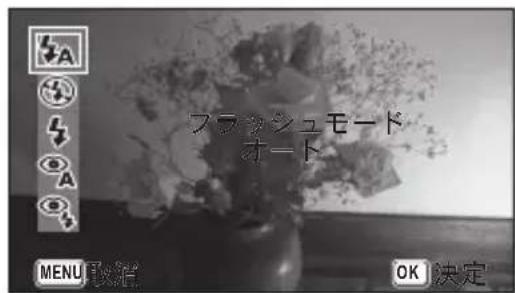
(マーメード) のときには、右図のように Ⓞ (発光禁止 + 強制発光(2枚撮影)) が Ⓠ (オート + 赤目)、 Ⓡ (強制 + 赤目) の代わりに表示されます。
④(発光禁止+強制発光(2枚撮影))を選ぶと、⑤(発光禁止)と⑥(強制発光)の2枚の写真を連続して撮影します。撮影した後に写りのいい画像を選ぶことができます。
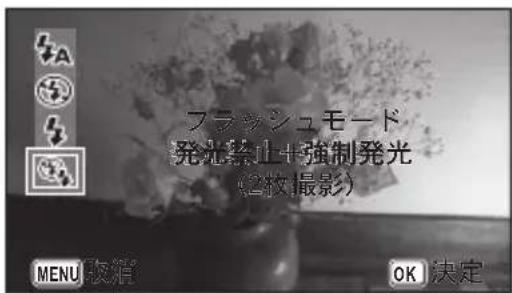
2 OKボタンを押す
設定が保存され、撮影できる状態になります。
フラッシュ撮影の赤目現象について
フラッシュ撮影で人物の目が赤く写ることがあります。これは、目の網膜にフラッシュの光が反射して発生する現象です。赤目現象は、人物の周りを明るくしたり、撮影距離を近くして広角側で撮影すると、発生しにくくなります。また、フラッシュの発光方法を ^① A(オート+赤目)や ^② (強制+赤目)にするのも有効です。
それでも赤目になってしまった画像は、赤目補正機能(p.135)を使って修正できます。
フラッシュ発光方法の設定を保存する p.106
ピントの合わせ方を選ぶ(フォーカスモード)
| AF | 標準 | 被写体までの距離が50 cm~∞の範囲でピント調整を行います。シャッターボタンを半押ししたときに、AFエリアにあるものにピントを合わせます。 |
| マクロ | 被写体までの距離が10 cm~60 cmの範囲でピント調整を行います。シャッターボタンを半押ししたときに、AFエリアにあるものにピントを合わせます。 | |
| 1cmマクロ | 被写体までの距離が1 cm~30 cmの範囲でピント調整を行います。シャッターボタンを半押ししたときに、AFエリアにあるものにピントを合わせます。 | |
| PF | パンフォーカス | 他の人に撮ってもらうときや、車や電車の窓越しに外の風景を撮るときなどに使用します。手前から奥までピントが合うようになります。 |
| 無限遠 | 遠くにあるものを撮影するときに使用します。フラッシュは(発光禁止)となります。 | |
| MF | マニュアルフォーカス | 手動でピントを合わせます。 |
1 モードで十字キー(▶)を押す
「フォーカスモード」画面が表示されます。押すたびにフォーカスモードが切り替わります。十字キー(▲▼)でも切り替えられます。
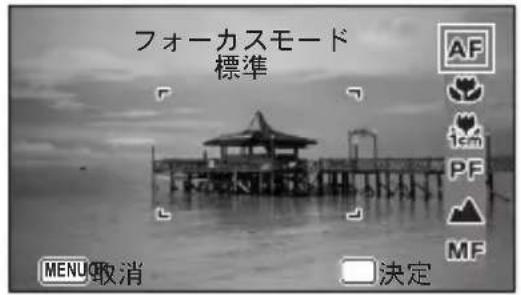
2 OKボタンを押す
設定が保存され、撮影できる状態になります。

- 撮影モードによって、選択できる機能が異なります。詳しくは、「各撮影モードの機能対応」(p.172)をご確認ください。
- 活(動画)(マーメードムービー)(ハイスピードカメラ)モードでフォーカスモードのPF、▲以外を選択した場合、撮影中のピント合わせ時の作動音が音声録音に入ります。
- オートマクロをオンのときに 🏠 を選択して撮影する場合、被写体までの距離が60 cmより遠いと、自動的に∞(無限遠)までのピント合わせが行われます。
フォーカスモードの設定を保存する p.106
手動でピントを合わせる(マニュアルフォーカス)
MFでのピント合わせを説明します。
1 モードで十字キー(▶)を押す
「フォーカスモード」画面が表示されます。
2 十字キー(▶)を押してMFを選ぶ
3 OKボタンを押す
画面中央部が画像モニターいっぱいに拡大して表示されます。
4 十字キー(▲▼)を押す
画像モニターにMFバーが表示され、おおよその距離が表示されます。これを目安に十字キー(▲▼)でピントを合わせます。
▲ 遠くにピントが合う
▼ 近くにピントが合う
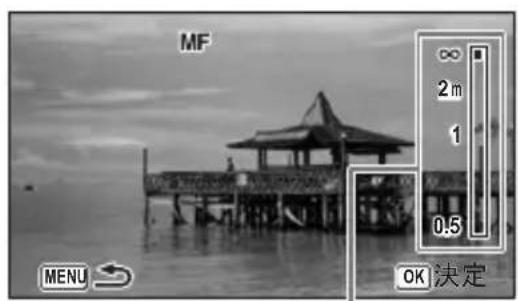
MFバー
5 OKボタンを押す
フォーカス位置が決定し、撮影できる状態になります。
フォーカス位置を決定させた後、もう一度十字キー(▶)を押すと、MFバーが表示され、ピントを合わせ直すことができます。

MFバーが表示されている間は、撮影モードやドライブモードを変更できません。

MFから他のフォーカスモードに切り替えるときは、MFバーが表示されている間に十字キー(▶)を押してください。
オートフォーカス範囲を設定する(AFエリア)
オートフォーカスの対象となる範囲(AFエリア)を設定します。
| [ ] マルチ 通常範囲に設定します。 | |
| [ ] スポット フォーカスが合う範囲を狭くします。 | |
| ≡(2) 自動追尾 動き回る被写体にフォーカスを合わせ続けます。 |
1 「撮影」メニューから、十字キー(▲▼)で「AF」を選ぶ
2 十字キー(▶)を押す
「AF」画面が表示されます。
3 十字キー(▲▼)で「AFエリア」を選ぶ
4 十字キー(▶)を押す
ポップアップが表示されます。
5 十字キー(▲▼)でAFエリアを選ぶ
6 OKボタンを押す
設定が保存されます。

撮影モードによって、選択できる機能が異なります。詳しくは、「各撮影モードの機能対応」(p.172)をご確認ください。
オートマクロを設定する
オートマクロを☑(オン)に設定すると、フォーカスモードがAF(標準)のときでも、必要に応じてマクロ域(被写体までの距離が10 cm~60 cm)までのピント調整を行います。
オフに設定すると、フォーカスモードがAF(標準)の場合、AF動作は標準域のみとなり、マクロ域でのピント調整は行いません。
フォーカスモードが 🚪(マクロ)、セン(1cm マクロ)の場合、それぞれのマクロ域のみのピント調整になり、標準域でのピント調整は行いません。
1 「撮影」メニューから、十字キー(▲▼)で「AF」を選ぶ
2 十字キー(▶)を押す
「AF」画面が表示されます。
3 十字キー(▲▼)で「オートマクロ」を選ぶ
4 十字キー(◀▶)で「☑(オン)/□(オフ)」を切り替える
設定が保存されます。
AF補助光を設定する
AF補助光は、周囲が暗い場合に自動的に発光します。AF補助光のオン/オフを設定します。
1 「撮影」メニューから、十字キー(▲▼)で「AF」を選ぶ
2 十字キー(▶)を押す
「AF」画面が表示されます。
3 十字キー(▲▼)で「AF補助光」を選ぶ
4 十字キー(◀▶)で「☑(オン)/□(オフ)」を切り替える
設定が保存されます。

AF補助光を直接見ても安全上の問題はありませんが、多少まぶしく感じますので、発光部を至近距離から直接のぞきこむことはしないでください。

選択した撮影モード、フォーカスモードによってはAF補助光は発光しません。詳しくは、「各撮影モードの機能対応」(p.172)をご確認ください。
画像仕上を設定する
画像仕上がりを設定します。
「鮮やか」「ナチュラル」「雅(MIYABI)」「リバーサル」「モノトーン」の5種類から選択します。
初期値は「鮮やか」です。
1 「撮影」メニューから、十字キー(▲▼)で「画像仕上」を選ぶ
2 十字キー(▶)を押す
ポップアップが表示されます。
3 十字キー(▲▼)で仕上がりを選ぶ
4 OKボタンを押す
設定が保存されます。

- 「モノトーン」を選択すると、「彩度」の代わりに色の感じを設定する「調色」が撮影メニューに表示されます。
- 撮影モードによって、画像仕上げを変更できない場合があります。詳しくは、「各撮影モードの機能対応」(p.172)をご確認ください。
記録サイズを選択する
静止画像の記録サイズ(横 x 縦の画素数)を選択します。
記録サイズが大きいほど、プリントしたときに、より鮮明な画像が得られます。ただし、写真の美しさ、鮮明さは画質や露出制御、使用するプリンターの解像度なども関係するので、むやみに大きくする必要はありません。はがきサイズにプリントする場合は、3M程度が目安です。記録サイズが大きくなるほど、画像が大きくなりファイルサイズも増えます。
次の表を参考に、用途に応じて適切な「記録サイズ」を設定してください。
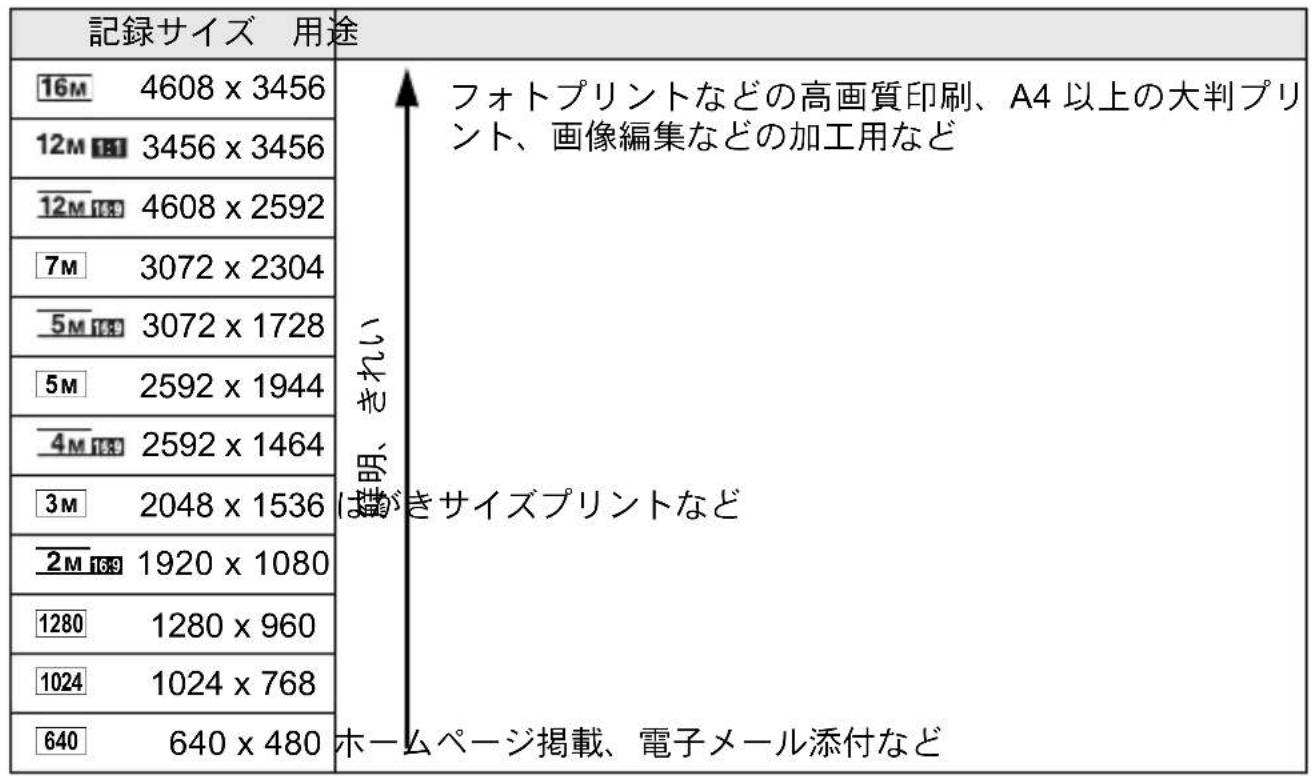
- 初期設定は、12円です。
- 1280 は (CALS) モード設定時だけの記録サイズです。メニューには表示されません。

16M/7M/5M/3M/1024/640を選ぶと、画像の横縦比が4:3になり、撮影/再生時の画像モニターの表示は右のようになります。
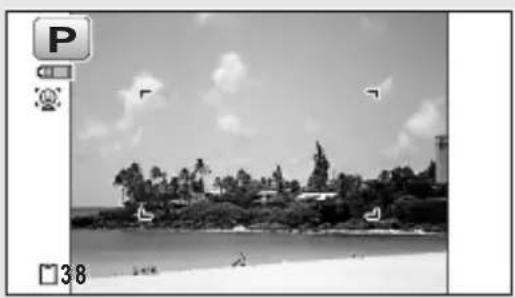
1 「撮影」メニューから、十字キー(▲▼)で「記録サイズ」を選ぶ
2 十字キー(▶)を押す
ポップアップが表示されます。
3 十字キー(▲▼)で記録サイズを選ぶ
4 OKボタンを押す
設定が保存されます。

撮影モードによって、設定できるサイズが異なります。詳しくは、「各撮影モードの機能対応」(p.172)をご確認ください。
静止画の画質を選択する
用途に合わせて、静止画の画質を選びます。
★が多いほど画像はきれいですが、画像データのサイズも増えます。データのサイズは、選んだ記録サイズによっても異なります(p.78)。
画質
| ★★★ | $.ファイン | 圧縮率が最も低く、写真用のプリントなどに適しています。 |
| ★★ | ファイン | 圧縮率が標準で、パソコンの画面で画像を見るときに適しています。(初期値) |
| ★ | エコノミー | 圧縮率が最も高く、電子メールへの添付やホームページ作成用に適しています。 |
1 「撮影」メニューから、十字キー(▲▼)で「画質」を選ぶ
2 十字キー(▶)を押す
ポップアップが表示されます。
3 十字キー(▲▼)で画質を切り替える
上部の撮影可能枚数に、選んだ画質で撮影できる枚数が表示されます。
4 OKボタンを押す
設定が保存されます。
ホワイトバランスを調整する
撮影時の光の状態に応じて、画像を自然な色合いに調整する度合いを設定します。
| AWB オート カメラが自動的に調整します。 | ||
| 太陽光 太陽の | 下で撮影するときに設定します。 | |
| 日陰 日陰で撮影するときに設定します。 | ||
| 白熱灯 | 蛍光灯以外の照明器具や白熱灯で照明されたものを撮影するときに設定します。 | |
| ※D | 昼光色蛍光灯 | それぞれの種類の蛍光灯で照明されたものを撮影するときに設定します。 |
| ※N | 昼白色蛍光灯 | |
| ※W | 白色蛍光灯 | |
| マニュアル 手動で調整して撮影するときに設定します。 | ||

- ホワイトバランスを AWB に設定して撮影した画像がお好みの色合いでない場合には、ホワイトバランスを AWB 以外に設定してください。
- 撮影モードによっては、ホワイトバランスが変更できない場合があります。詳しくは「各撮影モードの機能対応」(p.172)をご覧ください。
1 「撮影」メニューから、十字キー(▲▼)で「ホワイトバランス」を選ぶ
2 十字キー(▶)を押す
「ホワイトバランス」画面が表示されます。
3 十字キー(▲▼)で設定を選ぶ
設定を切り替えるたびに、選んだ色合いで 画像モニターが表示されます。
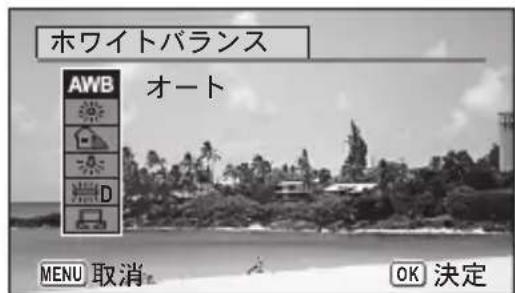
4 OKボタンを押す
設定が保存されます。
蛍光灯の種類に合わせたり、マニュアルで設定する場合は、以下をご覧ください。

「ホワイトバランス」の設定をよく変更する場合は、グリーンボタンのFn設定に登録しておくとすぐに呼び出せます(p.90)。
ホワイトバランスの設定を保存する p.106
蛍光灯の種類を設定する
蛍光灯の種類に合わせて、※D(昼光色蛍光灯)、※N(昼白色蛍光灯)、※W(白色蛍光灯)から選択します。
1 「ホワイトバランス」画面で十字キー(▲▼)を押して、「営D(昼光色蛍光灯)」を選ぶ
2 十字キー(▶)を押す
3 十字キー(▲▼)で蛍光灯の種類を選ぶ
4 OKボタンを押す
設定が保存されます。

蛍光灯の種類を変更したときは、ホワイトバランス画面に表示されるアイコンも変更されます。
マニュアルで設定する
あらかじめ、白い紙などホワイトバランスの調整に用いる素材を用意しておきます。
1 「ホワイトバランス」画面で十字キー(▲▼)を押して ■(マニュアル)を選ぶ
2 ホワイトバランスの調整に用いる素材(白い紙など)にレンズを向け、画像モニター中央に表示されている枠の中いっぱいに素材が入るよう、カメラを構える
3 シャッターボタンを全押しする
ホワイトバランスが自動的に調整されます。
4 OKボタンを押す
設定が保存され、「撮影」メニューに戻ります。
測光方式を設定する
画面のどの部分で明るさを測り、露出を決めるのかを設定します。
| 分割測光 画面 | 内を256分割して明るさを測り、露出を決めます。 | |
| 中央重点測光 | 画面の中央に重点を置きつつ、画面全体の明るさを均等に測って露出を決めます。 | |
| スポット測光 | 画面の中央だけの明るさを測り、露出を決めます。 |
1 「撮影」メニューから、十字キー(▲▼)で「測光方式」を選ぶ
2 十字キー(▶)を押す
ポップアップが表示されます。
3 十字キー(▲▼)で測光方式を選ぶ
4 OKボタンを押す
設定が保存されます。

- 測光は、シャッターボタンを半押ししたときに行われ、露出が決定されます。
- 画面の中央にない被写体を「スポット測光」を利用して適正露出で撮影したいときは、いったん被写体を画面中央に置き、シャッターボタンを半押しして露出を固定してからカメラを動かし、撮りたい構図を決めます。
- 撮影モードによっては、測光方式が変更できない場合があります。詳しくは「各撮影モードの機能対応」(p.172)をご覧ください。
測光方式の設定を保存する p.106
感度を設定する
撮影する場所の明るさに応じて、感度を設定することができます。
| AUTO | 設定をカメラにまかせます(初期値:感度 125~1600)。 |
| 125 | [23052]感度が低い(数字が小さい)ほど、ノイズの少ない画像が得られます。暗い場所ではシャッター速度が遅くなります。 |
| 200 | |
| 400 | |
| 800 | |
| 1600 | 感度が高い(数字が大きい)ほど、暗い場所でもシャッター速度を速くできます。画像にはノイズが増えます。 |
| 3200 | |
| 6400 |
1 「撮影」メニューから、十字キー(▲▼)で「感度」を選ぶ
2 十字キー(▶)を押す
ポップアップが表示されます。
3 十字キー(▲▼)で感度を選ぶ
4 OKボタンを押す
設定が保存されます。

- 撮影モードによっては感度の選択ができません。詳しくは、「各撮影モードの機能対応」(p.172)をご確認ください。
- 撮影モードが (CALS) に設定されているとき、感度 AUTO 調整範囲は 125~6400 に固定されます。
- 「手ぶれ補正」を「☑(オン)」に設定している場合は、3200/6400は選択できません。
感度の設定を保存する p.106
感度AUTO調整範囲を設定する
感度でAUTOを選択した場合の感度の範囲設定を行います。
選択できるのは125-200、125-400、125-800、125-1600、125-3200、125-6400の6種類です。
1 「撮影」メニューから、十字キー(▲▼)で「感度 AUTO 調整範囲」を選ぶ
2 十字キー(▶)を押す
ポップアップが表示されます。
3 十字キー(▲▼)で感度調整範囲を選ぶ
4 OKボタンを押す
設定が保存されます。

- 撮影モードによって、設定できる感度調整範囲が異なります。詳しくは、「各撮影モードの機能対応」(p.172)をご確認ください。
- 「手ぶれ補正」を「☑(オン)」に設定している場合は、125-3200、125-6400は選択できません。
露出を補正する
撮影する画像全体の明るさを調整します。
意図的に露出をオーバー(明るく)やアンダー(暗く)にして撮影するときに利用します。
1 「撮影」メニューから、十字キー(▲▼)で「露出補正」を選ぶ
2 十字キー(◀▶)を押して、補正量を選ぶ
明るくする場合は+側に、暗くする場合は-側に設定します。
露出補正の値は、-2.0EV~+2.0EVの範囲を1/3EV単位で選択できます。

- 静止画撮影/再生モードでヒストグラムを表示すると、露出が適切かどうかを確認できます(p.24)。
- 撮影モードによっては、露出補正ができないことがあります。詳しくは、「各撮影モードの機能対応」(p.172)をご確認ください。
露出補正の設定を保存する p.106
明るさを補正する(D-Range設定)
表現できる階調の幅を広げて白とび・黒つぶれを防ぎます。明るすぎる部分を補正して白とびを防ぐ「ハイライト補正」と、暗すぎる部分を補正して黒つぶれを防ぐ「シャドー補正」があります。
| オート 必要に応じて、カメラが自動的に補正を行います。 | |
| オフ 補正を行いません。 | |
1 「撮影」メニューから、十字キー(▲▼)で「D-Range設定」を選ぶ
2 十字キー(▶)を押す
「D-Range設定」画面が表示されます。
3 十字キー(▲▼)でハイライト補正/シャドー補正を選ぶ
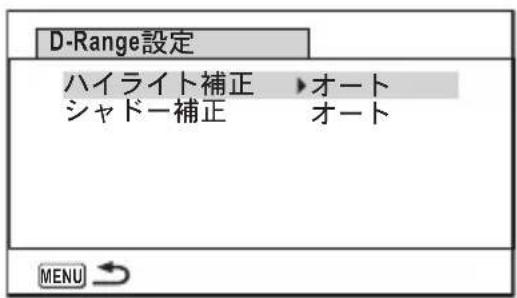
4 十字キー(▶)を押す
ポップアップが表示されます。
5 十字キー(▲▼)で設定を選ぶ
6 OKボタンを押す
設定が保存されます。
画像モニターにはD-Range 設定のアイコンが表示されます。
| 「ハイライト補正」がオートに設定されているとき | |
| 「シャドー補正」がオートに設定されているとき | |
| 「ハイライト補正」と「シャドー補正」の両方がオートに設定されているとき |
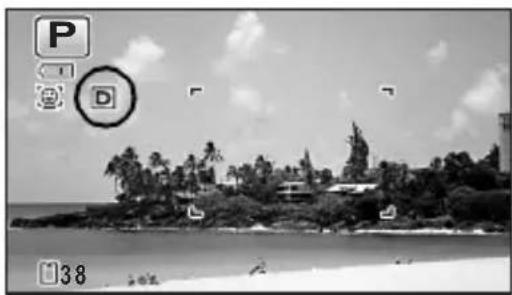
ハイライト補正/シャドー補正の設定をよく変更する場合は、グリーンボタンに登録しておくとすぐに呼び出せます(p.90)。

撮影モードによってはD-Range設定は行えません。詳しくは、「各撮影モードの機能対応」(p.172)をご確認ください。
手ぶれ補正を設定する
静止画撮影時の手ぶれを補正することができます。手ぶれ補正を☑(オン)に設定すると、撮影した画像の手ぶれをカメラが自動的に補正します。初期設定は□(オフ)です。

(動画)/(マーメードムービー) モードの手ぶれ補正設定は、Movie SR (p.101) で行います。
1 「撮影」メニューから、十字キー(▲▼)で「手ぶれ補正」を選ぶ
2 十字キー(◀▶)で☑(オン)/□(オフ)を切り替える
☑ (オン) 自動で手ぶれ補正する □ (オフ) 手ぶれ補正しない
設定が保存されます。
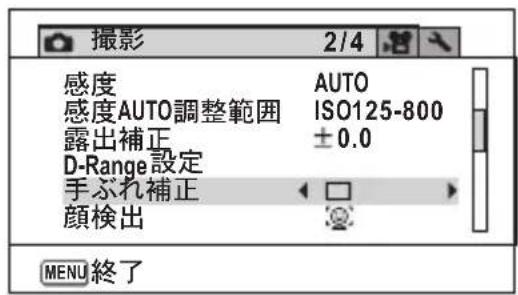
3 MENUボタンを押す
撮影できる状態になります。

- ●(グリーン)、●(動画)、○(マーメードムービー)、◎(花火)モードでは□(オフ)固定になります。
- 「手ぶれ補正」が ☑(オン)に設定されていても、フラッシュが発光するときは、手ぶれ補正は行われません。

夜景撮影などシャッター速度が遅くなる条件では、手ぶれ補正の効果が十分に現れないことがあります。その場合は、「手ぶれ補正」を□(オフ)に設定し、三脚などを利用して撮影することをお勧めします。
顔検出機能を切り替える
人物の顔を検出してピントや露出を合わせます。被写体が笑顔になると自動で撮影するように設定することもできます。初期設定は、◎(顔検出オン)です。
| (顔検出オン) カ | メラが人物の顔を検出します。 |
| (スマイルキャッチ) | 被写体が笑顔になると自動で撮影します。 |
| (自分撮りアシスト) | カメラが人物の顔を検出すると、マクロ照明用LEDが点滅します。画面内のどの位置で顔検出をしているか、LEDの点滅位置で示します。 |
| (自分撮りアシスト + スマイルキャッチ) | カメラが人物の顔を検出すると、マクロ照明用LEDが点滅します。また、被写体が笑顔になると自動で撮影します。 |
| (顔検出オフ) カ | メラが人の顔を検出しません。 |
1 「撮影」メニューから、十字キー(▲▼)で「顔検出」を選ぶ
2 十字キー(▶)を押す
ポップアップが表示されます。
3 十字キー(▲▼)で設定を選ぶ
4 OKボタンを押す
設定が保存されます。
画像モニターには、顔検出設定のアイコンが表示されます。

・サングラスなどで被写体の顔の一部がさえぎられている場合や、顔の向きが正面ではない場合は、顔検出AFと顔検出AEが働かないことがあります。
- 被写体の顔が検出できない場合は、選択されている AF エリアでピントを合わせます。
- 「スマイルキャッチ」機能がオンの場合、検出した顔が小さすぎるなどの条件によっては「スマイルキャッチ」機能が働かず、自動的にシャッターが切れないことがあります。その場合はシャッターボタンを押すと、シャッターが切れます。
- (ペット)モードでは、ペット検出に切り替わります(1匹のみ)。
- 撮影モードによっては顔検出機能を選択することができません。詳しくは、「各撮影モードの機能対応」(p.172)をご確認ください。
自分撮リアシスト機能を利用する
(自分撮リアシスト) または (自分撮リアシスト+スマイルキャッチ) では、カメラが顔を検出するとLEDが点滅します。また、画面内のどの位置で顔検出をしているか、LEDの点滅位置で示します。
画面内の顔の位置(エリア)と点滅するLEDは次のように対応しています。
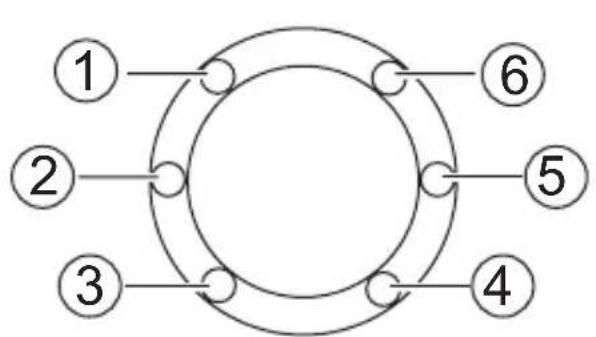
flowchart
graph TD
    A["1"] --> B["2"]
    B --> C["3"]
    C --> D["4"]
    D --> E["5"]
    E --> F["6"]
    F --> A
| 2 | 1 | 6 | 5 |
| 3 | 4 |
例1. 画面内の①のエリアに1人を検出したとき
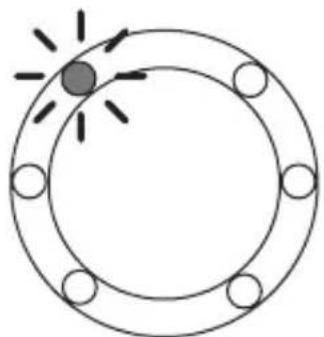
例2. 画面内の②と⑤のエリアで2人を検出したとき
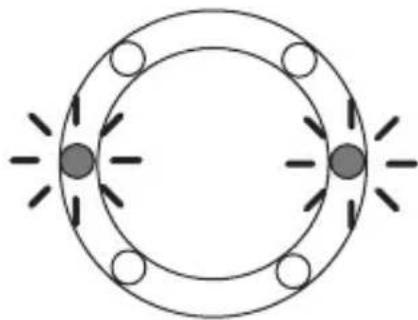
- 同じエリア内で2人を検出した場合は、隣のエリアでより近い方のLEDが点滅します。
- LED の点滅で位置を示せるのは、3人までです。
- ②のエリアに3人が検出された場合は、①②③のLEDが点滅します。
- ⑤のエリアに3人が検出された場合は、④⑤⑥のLEDが点滅します。
- 4人検出した場合は4つ、5人検出した場合は5つ、6人以上検出した場合は6つLEDが点滅します(検出した位置は示しません)。
- AUTO PICT (オートピクチャー)モードの場合、シャッターを半押しした後に顔検出をしないモードと判定されると、LEDは消灯します。
- 自分撮リアシスト機能をオンにしている場合、エコモードの設定時間を過ぎてもLEDは消灯しません。
・検出した顔が小さすぎると、LEDは点滅しません。
まばたき検出を設定する
顔検出機能が働いたときに、まばたき検出を行うかどうかを設定します。初期設定は☑(オン)です。
1 「撮影」メニューから、十字キー(▲▼)で「まばたき検出」を選ぶ
2 十字キー(◀▶)で☑(オン)/□(オフ)を切り替える
☑ (オン) まばたき検出する
□(オフ)まばたき検出しない
設定が保存されます。
まばたき検出 p.54

撮影時にまばたき検出が行われた場合は、クイックビュー時に「目を閉じていました」と3秒間表示されます。
クイックビューを設定する
撮影直後に画像を表示するクイックビューを表示するかしないかを設定します。初期設定は☑(オン:表示する)です。
1 「撮影」メニューから、十字キー(▲▼)で「クイックビュー」を選ぶ
2 十字キー(◀▶)で☑(オン)/□(オフ)を切り替える
☑ (オン) クイックビューを表示する
□(オフ)クイックビューを表示しない
設定が保存されます。
クイックビュー p.54
グリーンボタン機能を設定する
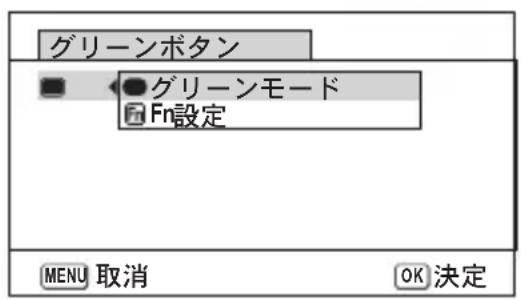
グリーンボタンに「グリーンモード」(p.62)、「Fn設定」(p.90)のいずれかの機能を登録できます。グリーンボタンを押すだけで、登録されている機能に切り替わります。

撮影モードが●(グリーン)モードの場合は、撮影メニューの「グリーンボタン」の設定ができません。● 以外の撮影モードに切り替えてから設定をしてください。
グリーンボタンに機能を登録する
1 「撮影」メニューから、十字キー(▲▼)で「グリーンボタン」を選ぶ
2 十字キー(▶)を押す
ポップアップが表示されます。
3 十字キー(▲▼)で登録する機能を選ぶ
4 OKボタンを押す
設定が保存されます。

初期設定では、グリーンモードが登録されています。
よく使う機能を十字キーに設定する(Fn設定)
よく使う機能を十字キーに登録します。撮影時にメニューを表示しなくても、十字キーを押すことで直接機能を設定することができます。
「Fn設定」は静止画撮影モードと動画モードで設定が異なります。動画モードでの「Fn設定」を行うには、p.90の手順1の前に、動画モードでMENUボタンを押し、十字キー(◀▶)で「撮影」メニューを表示させてください。
3 十字キー(▲▼)で「Fn設定」を選ぶ
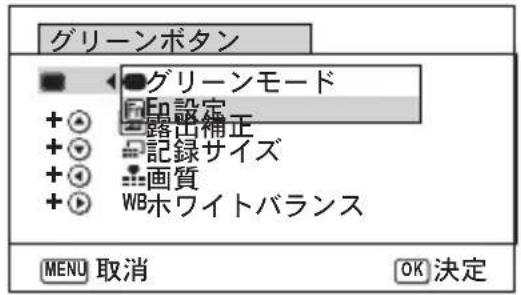
4 OKボタンを押す
Fn設定画面が表示されます。
5 十字キー(▲▼)で登録するキーを選ぶ
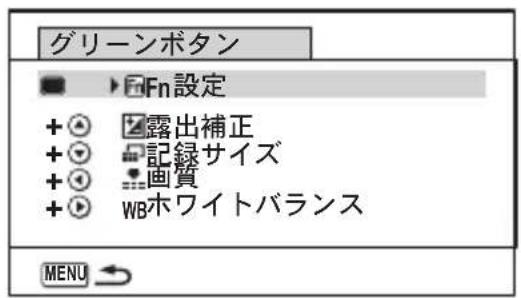
6 十字キー(▶)を押す
ポップアップが表示されます。
7 十字キー(▲▼)で登録する機能を選ぶ
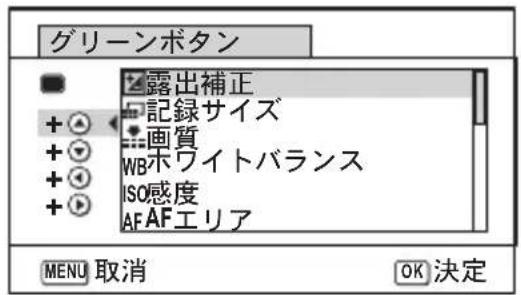
8 OKボタンを押す
設定が保存されます。

この機能は、グリーンボタンにFn設定を割り当てたときにのみ有効です。

各キーに登録できる機能は、ひとつだけです。
撮影モードごとのFn設定の初期値
| 静止画撮影 動画撮影 | ||
| 初期設定 | (▲)露出補正 | (▲)Movie SR |
| (▼)記録サイズ (▼)露出補正 | ||
| (◀)画質 (◀)記録サイズ | ||
| (▶)ホワイトバランス | (▶)ホワイトバランス | |
Fn設定の設定可能項目
| 静止画撮影 動画撮影 | ||
| 設定項目 露出補正 | 記録サイズ | |
| 記録サイズ Movie SR | ||
| 画質 ホワイトバランス | ||
| ホワイトバランス | AFエリア | |
| 感度 | 顔検出 | |
| AFエリア | 露出補正 | |
| 顔検出 | シャープネス | |
| オートマクロ | 彩度(調色)※ | |
| 測光方式 コントラスト | ||
| ハイライト補正 | ||
| シャドー補正 | ||
| シャープネス | ||
| 彩度(調色)※ | ||
| コントラスト | ||
※撮影メニューの「画像仕上」の選択状態により、表示される項目が切り替わります。「鮮やか」、「ナチュラル」、「雅(MIYABI)」、「リバーサル」のいずれかが選択されていると「彩度」が、「モノトーン」が選択されていると「調色」が表示されます。
登録した機能の変更方法
撮影モードでグリーンボタンを押すと、Fn設定画面が表示されます。十字キー(▲▼◀▶)で設定したい項目を選び、十字キー(▲▼)または十字キー(◀▶)で設定を変更します。
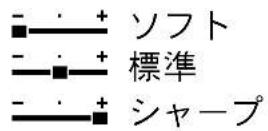
シャープネスを設定する
画像の輪郭をシャープまたはソフトにします。
1 「撮影」メニューから、十字キー(▲▼)で「シャープネス」を選ぶ
2 十字キー(◀▶)でシャープネスの強さを切り替える
彩度/調色を設定する
色の鮮やかさ(彩度)か、色の感じ(調色)を設定します。
撮影メニューの「画像仕上」の選択状態により、表示される項目が切り替わります。
| 選択されている画像仕上 表示される項目 | |
| 鮮やか、ナチュラル、雅(MIYABI)、リバーザル | 彩度 |
| モノトーン 調色 | |
※設定はできません(標準固定)。
1 「撮影」メニューから、十字キー(▲▼)で「彩度(調色)」を選ぶ
2 十字キー(◀▶)で彩度の高さ(調色では色の感じ)を切り替える
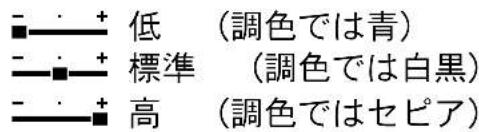
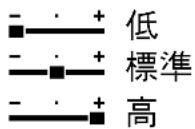
コントラストを設定する
画像の明暗差の度合いを設定します。
1 「撮影」メニューから、十字キー(▲▼)で「コントラスト」を選ぶ
2 十字キー(◀▶)でコントラストの高さを切り替える
日付写し込みを設定する
静止画撮影時に日付と時刻を写し込むかどうかを設定します。
1 「撮影」メニューから、十字キー(▲▼)で「日付写し込み」を選ぶ
2 十字キー(▶)を押す
ポップアップが表示されます。
3 十字キー(▲▼)で写し込む内容を選ぶ
「日付」「日付&時刻」「時刻」「オフ」から選択します。
4 OKボタンを押す
設定が保存されます。

- 「日付写し込み」で画像に写し込んだ日付/時刻は、あとから消去できません。
- 日付/時刻を写し込んだ画像を印刷するときに、プリンターや画像編集ソフトで日付を印刷するように設定すると、日付/時刻が重なって印刷されます。

- 「日付写し込み」をオフ以外に設定すると、モードのときに画像モニターにDATEと表示されます。
- 日付/時刻は、「日時設定」(p.39)で設定した表示スタイルで写し込まれます。
超解像処理を行うかどうか設定する
超解像技術を応用した画像処理によって、より解像感のある画像を撮影できます。
1 「撮影」メニューから、十字キー(▲▼)で「超解像」を選ぶ 2 十字キー(◀▶)で☑(オン)/□(オフ)を切り替える
☑ (オン) 超解像処理をする
□(オフ)超解像処理をしない
設定が保存されます。

以下の場合は、超解像はオフ固定となります。
・ドライブモードが(高速連写)のとき
・撮影モードが(②)(高感度)のとき
マクロ照明を使うかどうか設定する
レンズ周りのマクロ照明用LEDを点灯するか設定します。
☑ (オン)のとき、LEDを点灯します。
初期設定は□(オフ:消灯)です。
1 「撮影」メニューから、十字キー(▲▼)で「マクロ照明」を選ぶ
2 十字キー(◀▶)で☑(オン)/□(オフ)を切り替える
☑ (オン) LEDを点灯する
□(オフ) LEDを消灯する
設定が保存されます。

- デジタル顕微鏡)モードではこの設定に関係なくマクロ照明用 LED が点灯します。
- エコモードが設定されている場合、設定時間が経過すると LEDは消灯します。
- 再生モード時および USB 接続時はマクロ照明の設定にかかわらず LED が消灯します。
- マクロ照明をオンにしている場合は、(自分撮リアシスト)、(自分撮リアシスト+スマイルキャッチ)は選択できません。

「マクロ照明」を ☑(オン)に設定して、セルフタイマー( Tunisia、 Tunisia)またはリモコン( Tunisia、 Tunisia)での撮影を行う場合、マクロ照明用LEDは、カウントダウンに関係なく、点灯を続けます。
水中で撮影する
水中で撮影する(マーメード/マーメードムービーモード)
このカメラはJIS防水保護等級8級、JIS防塵保護等級6級(IP68)に準拠した防水・防塵性能を備えており、水深14 mで連続2時間撮影できます。
| 水中で静止画を撮影するときに使います。水の青さを美しく撮影できます。 | |
| 水中で動画を撮影するときに使います。 |
1 2 3
撮影モードパレットから、十字キー(▲▼◀▶)で 📷(マーメード)/ 📺(マーメードムービー)を選ぶ
OKボタンを押す
撮影モードが選択され、撮影できる状態になります。
シャッターボタンを全押しする
を選んだときは、静止画が撮影されます。
を選んだときは、動画の撮影が開始されます。録画は最大で25分まで可能です。動画の撮影を終了するときは、シャッターボタンを全押しします。(動画)モードと同様の操作で動画を撮影することができます。
動画を撮影する p.98

- 水中で撮影するときは、バッテリー/カードカバー、端子カバーの防水パッキンにゴミや砂などが付着していないことを十分に確認し、バッテリー/カードカバー、端子カバーをしっかりとロックしてご使用ください。
- ご使用後にバッテリー/カードカバー、端子カバーを開けるときは、バッテリー/カードカバー、端子カバーを含むカメラ全体に水やゴミ、砂などが付着していないことを十分に確認してください。もし付着していたら、よく拭き取ってから、カバーを開けてください。
- で撮影をするときは、SDメモリーカードはスピードクラスがClass4以上のものを使用してください。
防水・防塵・耐衝撃性能についての注意 p.7

- でフォーカスモードをMFに設定している場合は、撮影開始前にも撮影中にもピントを調整することができます。
- の光学ズームとデジタルズームは、撮影開始前に使うことができます。デジタルズームは撮影中にも使うことができます。
・では、静止画を撮影するモードと写る範囲が異なります。
このカメラは防水・防塵性能を備えていますが、以下のような使い方は避けてください。瞬間的に、このカメラが保証する以上の強い水圧がかかり、内部に水が入ることがあります。
・カメラを持って水中に飛び込む
・カメラを手に持って水中を泳ぐ
・河川の急流や滝など、勢いよく水がかかる環境で使用する
動画を撮影する
動画を撮影する
動画を撮影します。音声も同時に記録されます。
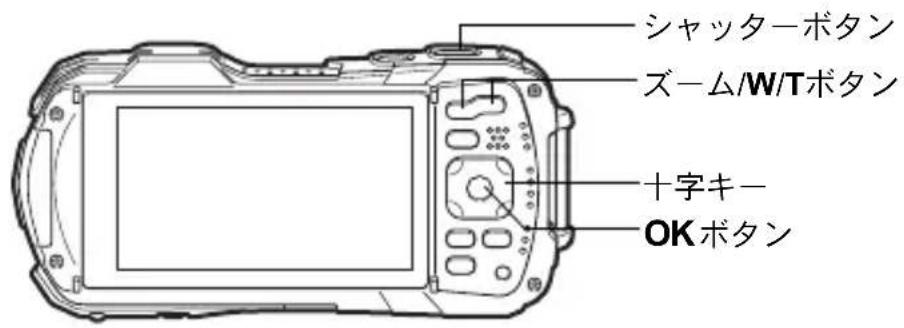
1 撮影モードパレットから、十字キー(▲▼◀▶)で沿(動画)を選ぶ
2 OKボタンを押す
(動画) モードが選択され、撮影できる状態になります。
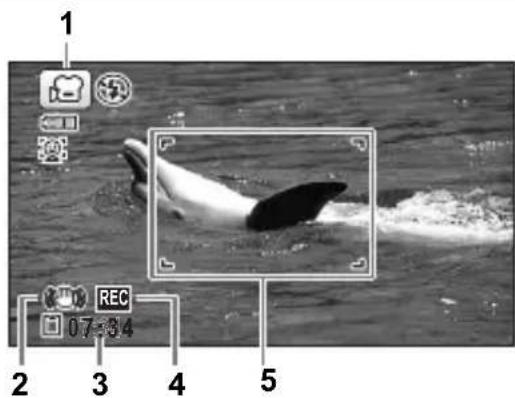
画像モニターに次の情報が表示されます。
1 動画モードアイコン
2 手ぶれ補正アイコン
3 撮影可能時間
4 録画中アイコン(録画中に点滅)
5 フォーカスフレーム(録画中は表示されません)
ズーム/W/Tボタンを押すと、被写体の写る範囲が変わります。
T 被写体を拡大して写す
W 被写体を広い範囲で写す
3 シャッターボタンを全押しする
録画が開始されます。録画は最大で25分まで可能です。
4 シャッターボタンを全押しする
録画が終了します。
動画を再生する p.109

・フォーカスモードは、撮影開始前に変更することができます。
- フォーカスモードを MF(マニュアルフォーカス)に設定している場合は、撮影開始前にも撮影中にもピントを調整することができます。
- 撮影モードを(動画)にすると、顔検出機能がオンになります。動画の撮影を開始する前にスマイルキャッチ機能を選択するか、または顔検出機能をオフにできます(p.87)。スマイルキャッチ機能が選択されている場合は、笑顔を検出すると自動的に動画の撮影が開始されます。ただし検出した顔の条件によっては「スマイルキャッチ」機能が働かず、自動的に動画の撮影が開始されないことがあります。その場合は、シャッターボタンを押すと撮影が開始されます。
・リモコン(別売)を使って撮影することもできます(p.68)。
- S D メモリーカードはスピードクラスが Class 4 以上のものを使用してください。
・習では、静止画を撮影するモードと写る範囲が異なります。
シャッターボタンを押し続けて撮影する
シャッターボタンを 1秒以上押し続けると、シャッターボタンを押し続けている間だけ動画が撮影されます。シャッターボタンから指を離すと撮影が終了します。
動画ボタンで簡単に動画を撮影する
このカメラでは、撮影モードパレットで(動画)モードを選択しなくても、動画ボタンを押すだけで簡単に動画撮影を開始/終了することができます。撮りたいものをすぐに撮影したいときに便利です。
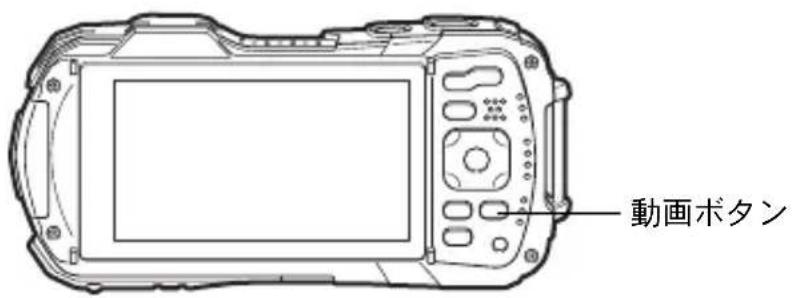
1 動画ボタンを押す
録画が開始されます。録画は最大で25分まで可能です。
2 動画ボタンを押す
録画が終了されます。

・撮影中にシャッターボタンを押しても、撮影を終了することはできません。撮影を終了するときは、必ず動画ボタンを押してください。
- 撮影モードが 📇 (動画)、(マーメードムービー)、(デジタル顕微鏡)、(インターバル撮影) (ハイスピードカメラ) (インターバル動画)、(ペット)のとき、および▶モードのときは、動画ボタンを押しても撮影が開始されません。
- 動画ボタンで撮影するときは、「活動画」メニューの初期値の設定で撮影されます(p.181)。
動画の記録サイズとフレームレートを選択する
動画の記録サイズとフレームレートを選択できます。
「記録サイズ」が大きいほど鮮明な画像になりますが、ファイルサイズが増えます。また、「フレームレート」が大きい方が滑らかな動きになりますが、ファイルサイズが増えます。
| 設定 | 記録サイズ | フレームレート | 用途 |
| 1920 | 1920 x 1080 | 30fps | フルハイビジョンサイズ(16:9)で記録されます。動きが滑らかに記録されます。(初期設定) |
| 1280 | 1280 x 720 | 60fps | ハイビジョンサイズ(16:9)で記録されます。すばやい動きも滑らかに記録されます。 |
| 1280 | 1280 x 720 | 30fps | ハイビジョンサイズ(16:9)で記録されます。動きが滑らかに記録されます。 |
※ フレームレート(fps)は1秒あたりの画面数を表します。
1 「活動画」メニューから、十字キー(▲▼)で「記録サイズ」を選ぶ
2 十字キー(▶)を押す
ポップアップが表示されます。
3 十字キー(▲▼)で記録サイズとフレームレートを選ぶ
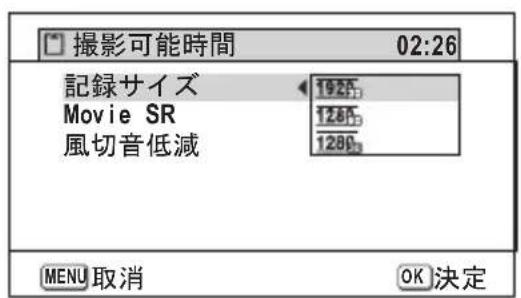
4 OKボタンを押す
設定が保存されます。

以下の制限があるため、記録サイズを選択する際に表示される撮影可能時間と、実際の連続撮影可能時間が異なる場合があります。
- 1 ファイルあたりの撮影可能時間は最大で25分です。
動画の手ぶれ補正を設定する(Movie SR)
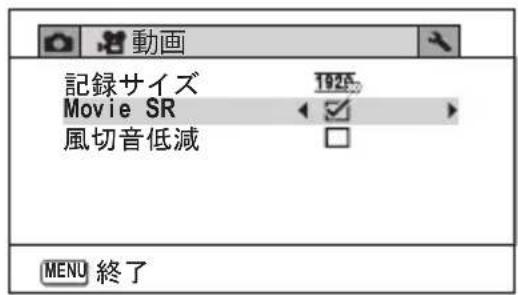
(動画)、(マーメードムービー)では、Movie SR(動画手ぶれ補正)を使って動画撮影中の手ぶれを補正することができます。
初期値は☑(オン)です。
1 「活動画」メニューから、十字キー(▲▼)で「Movie SR」を選ぶ
2 十字キー(◀▶)で☑(オン)/□(オフ)を切り替える
☑ (オン) 自動で手ぶれ補正する
□(オフ)手ぶれ補正しない
設定が保存されます。
動画撮影時の風切音を低減する(風切音低減)
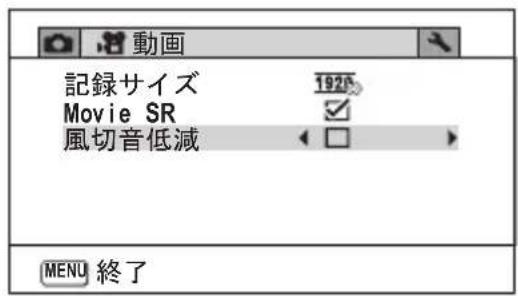
風切音を低減して録音します。
初期値は□(オフ)です。
1 「活動画」メニューから、十字キー(▲▼)で「風切音低減」を選ぶ
2 十字キー(◀▶)で☑(オン)/□(オフ)を切り替える
☑ (オン) 風切音を低減する
□(オフ)風切音低減を設定しない
設定が保存されます。
設定した時間間隔で動画を撮影する(インターバル動画)
設定した時刻から、設定した時間間隔で自動的に撮影した複数の静止画をひとつの動画ファイルとして記録します。
| 撮影間隔 | 1分、5分、10分、30分、1時間のいずれかに設定できます。 |
| 撮影所要時間 | 10分~359時間の間で設定できます。撮影間隔での設定によって、設定できる撮影所要時間と設定単位が変わります。撮影間隔の設定値により、1分単位、5分単位、10分単位、30分単位、1時間単位で設定できます。 |
| 撮影開始時間 | 0分後~24時間後の間で1分単位で設定できます。撮影開始時間を0分後に設定すると、シャッターボタンを押してすぐに1枚目の画像が撮影されます。 |
1 撮影モードパレットから、十字キー(▲▼◀▶)で着(インターバル動画)を選ぶ
2 OKボタンを押す
現在のインターバル動画設定内容が約 1分間表示されます。現在の設定のまま撮影をする場合は手順10に進みます。
3 設定内容表示中にOKボタンを押す
インターバル動画設定画面が表示されます。このとき、「撮影間隔」に選択枠がついた状態になっています。
4 撮影間隔を設定する
1 十字キー(▶)を押す
ポップアップが表示されます。
2 十字キー(▲▼)を押して「撮影間隔」を設定し、OKボタンを押す
選択枠が「撮影間隔」に戻ります。
| インターバル撮影 | |
| 撮影間隔 | 1分 |
| 撮影所要時間 | 0時間10分 |
| 撮影開始時間 | 0時間 0分後 |
| MENU → | |
5 十字キー(▼)を押す
選択枠が「撮影所要時間」に移動します。
6 撮影所要時間を設定する
1 十字キー(▶)を押す
2 十字キー(▲▼)で「時」を設定し、十字キー(▶)を押す
3 十字キー(▲▼)で「分」を設定し、十字キー(▶)を押す
選択枠が「撮影所要時間」に戻ります。
7 十字キー(▼)を押す
選択枠が「撮影開始時間」に移動します。
8 撮影開始時間を設定する
1 十字キー(▶)を押す
2 十字キー(▲▼)で「時」を設定し、十字キー(▶)を押す
3 十字キー(▲▼)で「分」を設定し、十字キー(▶)を押す
選択枠が「撮影開始時間」に戻ります。
9 MENUボタンを押す
インターバル動画機能の設定が保存され、撮影できる状態になります。
10 シャッターボタンを押して撮影する
インターバル動画を開始します。
撮影と撮影の間(撮影待機中)は、LCDオフになります。撮影待機中に電源ボタンを押すと、画像モニターに残り撮影時間と撮影間隔が表示されます。
撮影待機中に電源ボタンを押して、MENUボタンを押すと、「インターバル撮影を中止しますか?」とメッセージが表示されます。OKボタンを押すと、インターバル動画が中止されます。

- インターバル動画撮影の前に、バッテリーが十分に充電されていることを確認してください。バッテリーが十分に充電されていないと、インターバル動画撮影中にバッテリーが消耗し、インターバル動画撮影が終了することがあります。
- インターバル動画撮影時は、記録サイズ: 19260、フレームレート:30fps、画質:★★★、Movie SR:□(オフ)、フラッシュモード:④で固定されます。
- 撮影待機中に SD メモリーカードの抜き差しを行うと、インターバル動画撮影は中止されます。
・インターバル動画では音声は記録されません。 - S D メモリーカードはスピードクラスが Class 4 以上のものを使用してください。

- 撮影開始時間を設定している間は、現在の時刻と設定した撮影開始時間に対応した撮影開始時間がリアルタイムで表示されます。
- 撮影間隔によって設定可能な撮影所要時間は異なります。撮影間隔ごとの設定可能な撮影所要時間は下表の通りです。
| 撮影間隔 | 設定可能な撮影所要時間 |
| 30fps | |
| 1分 | 10分~5時間59分(1分単位で設定) |
| 5分 | 30分~29時間55分(5分単位で設定) |
| 10分 | 1時間~ 59時間50分(10分単位で設定) |
| 30分 | 3時間~179時間30分(30分単位で設定) |
| 1時間 | 6時間~359時間(1時間単位で設定) |
・インターバル動画では、日付写し込み(p.94)が可能です。
ハイスピードカメラを使用する
高速で動画を撮影し、再生時にはスローで再生をします。
1 撮影モードパレットから、十字キー(▲▼◀▶)で※s(ハイスピードカメラ)を選ぶ
2 OKボタンを押す 撮影できる状態になります。
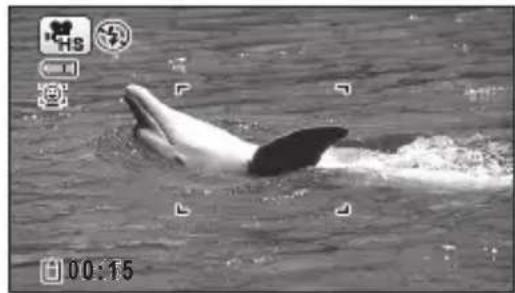
3 シャッターボタンを全押しする
録画が開始されます。録画は1ファイルあたり15秒まで可能です。
4 シャッターボタンを全押しする
録画が終了します。

・記録サイズは1280×720固定となります。
・フラッシュは④固定です。
- Movie SR は□(オフ)固定です。
- S D メモリーカードはスピードクラスが Class 4 以上のものを使用してください。
・撮影中はズームできません。
- (自分撮リアシスト)、(自分撮リアシスト+スマイルキャッチ)は使用できません。
設定を保存する(モードメモリ)
カメラの電源を切っても、カメラの諸設定を維持する機能を「モードメモリ」と呼びます。
撮影のための設定には、モードメモリが常に☑(オン)のもの(電源を切っても常に設定を維持するもの)と、モードメモリの☑/□(オフ)が選べるもの(電源を切ったときに設定を維持するかどうかを選べるもの)があります。モードメモリの☑/□が選べる項目を表に示します(ここに示した項目以外は、電源を切っても常に設定が保存されます)。
☑ を選ぶと、電源を切る直前の設定状態が保存されます。□を選ぶと、電源を切ったときにその項目の設定が工場出荷時の状態に戻ります。表では、モードメモリの初期設定が☑か□かも示しています。
| 項目 内容 | 初期設定 参照 | ||
| 顔検出モード | 「撮影」メニューの「顔検出」で設定した顔検出モード | □ | p.87 |
| フラッシュモード | 十字キー(◀)で設定したフラッシュモード | ☑ | p.72 |
| ドライブモード | 十字キー(▲)で設定したドライブモード | □ | p.66~p.69 |
| フォーカスモード | 十字キー(▶)で設定したフォーカスモード | □ | p.73 |
| ズーム位置 | ズームW/Tボタンで設定したズーム位置 | □ | p.55 |
| MF位置 | 十字キー(▲▼)で設定したマニュアルフォーカスでのピントの合う距離 | □ | p.74 |
| ホワイトバランス | 「撮影」メニューの「ホワイトバランス」の設定 | □ | p.80 |
| 感度 | 「撮影」メニューの「感度」で設定した値 | □ | p.83 |
| 露出補正 | 「撮影」メニューの「露出補正」で設定した値 | □ | p.84 |
| 測光方式 | 「撮影」メニューの「測光方式」の設定 | □ | p.82 |
| デジタルズーム | 「撮影」メニューの「デジタルズーム」の設定 | ☑ | p.56 |
| DISPLAY | OKボタンで設定した画像モニターの情報表示状態 | □ | p.19 |
| ファイルNo. | オンにすると、SDメモリーカードを入れ替えた場合でも連続したファイル番号を使用 | ☑ | — |
1 「撮影」メニューから、十字キー(▲▼)で「モードメモリ」を選ぶ
2 十字キー(▶)を押す
「モードメモリ」画面が表示されます。
3 十字キー(▲▼)で項目を選ぶ
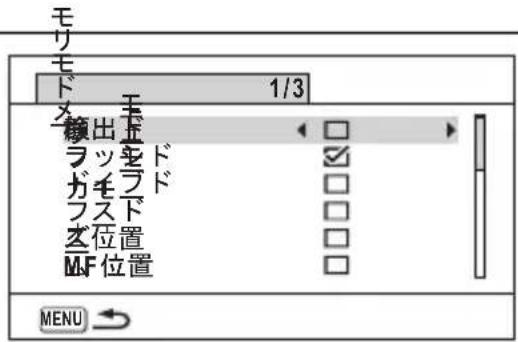
4 十字キー(◀▶)で☑(オン)/□(オフ)を切り替える
静止画を再生する
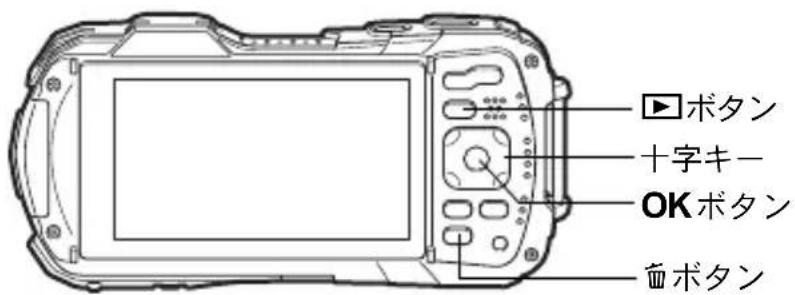
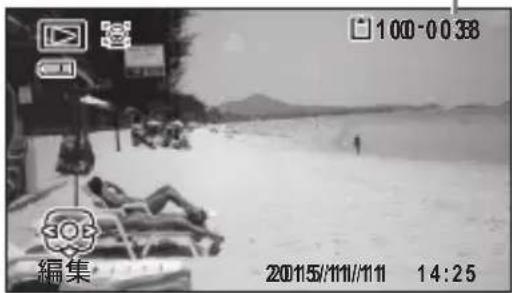
1 撮影後に▶ボタンを押す
▶モードになり、撮影した画像が画像モニターに表示されます。また、▶モード時に画像が1枚だけ表示されている状態(初期状態)を「1画面表示」と呼びます。
ファイル番号
前後の画像を再生する
2 十字キー(◀▶)を押す
前後の画像が表示されます。
表示した画像を消去する
画像表示中に皿ボタンを押すと、表示中の画像を消去する画面が表示されます。十字キー(▲)を押して「消去」を選びOKボタンを押すと、表示中の画像を消去できます。
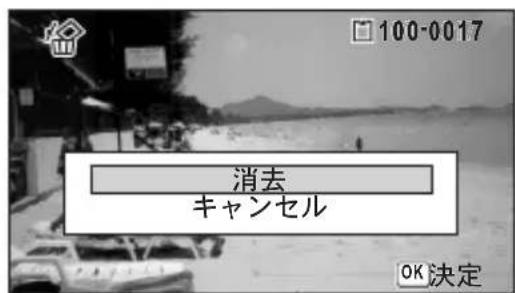
その他の消去のしかた p.119
動画を再生する
動画を再生します。動画再生時には、音声も同時に再生されます。
1 モードに入り、十字キー(◀▶)で再生したい動画を選ぶ
2 十字キー(▲)を押す
再生が開始します。
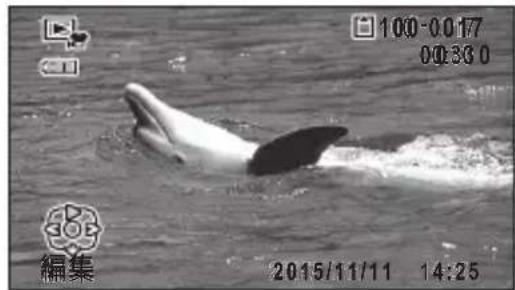
ズーム/☑/Q ボタン (Q) ズーム/☑/Q ボタン (☑)
音量を大きくする 音量を小さくする
十字キー(▶)長押ししている間 早送り再生
十字キー(◀)長押ししている間 早戻し再生
一時停止中にできる操作
十字キー(◀) コマ戻しする (*)
十字キー(▶) コマ送りする
十字キー(▲) 再生を再開
(*) コマ戻しで戻るコマの位置は、30コマごとの先頭のコマになります。例えば、2~31コマ目からコマ戻しした場合は1コマ目に、32~61コマ目からは31コマ目に戻ります。
3 十字キー(▼)を押す
再生が停止します。

動画はこのカメラで撮影したもののみ再生できます。他のカメラなどで撮影した動画は再生できません。
複数の画像を表示する
6画面表示/12画面表示
複数の画像を同時に6枚または12枚ずつ画像モニターに表示します。
1 モードで、ズーム/ポタンの側を押す
6画面表示になり、画像が6コマずつ1ページに表示されます。もう一度ズーム/☑/Qボタンの☑側を押すと、12画面表示になります。
画像は6コマまたは12コマずつ1ページに表示され、ページ単位で表示される画像が切り替わります。
十字キー(▲▼◀▶)で選択枠が移動します。1ページに表示されていない画像がある場合は、①の画像を選択しているときに十字キー(▲◀)を押すと前のページが表示され、②の画像を選択しているときに十字キー(▼▶)を押すと次のページが表示されます。
◆はその前後の画面が、別のフォルダーに格納されていることを示しています。
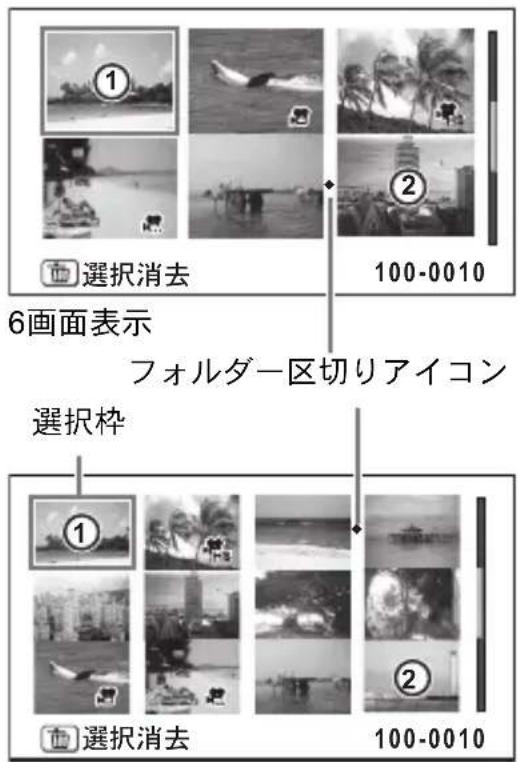
12画面表示
画像に表示される記号の意味は次のとおりです。
| (無印) 静止画 | |
| 動画(1コマ目の画像を表示) | |
| ハイスピード動画(1コマ目の画像を表示) | |
OKボタンを押すと、選択した画像の1画面表示に切り替わります。
▶ボタンを押すと、▶モードに切り替わります。
フォルダー表示/カレンダー表示
12画面表示でズーム/☑/Q ボタンの☑側を押すと、フォルダー表示またはカレンダー表示に切り替わります。フォルダー表示とカレンダー表示は、グリーンボタンで切り替えます。
1 モードで、ズーム/ポタンの側を2回押す
画面が12画面表示に切り替わります。
2 ズーム/☑/Q ボタンの☑側を押す
画面がフォルダー表示またはカレンダー表示に切り替わります。
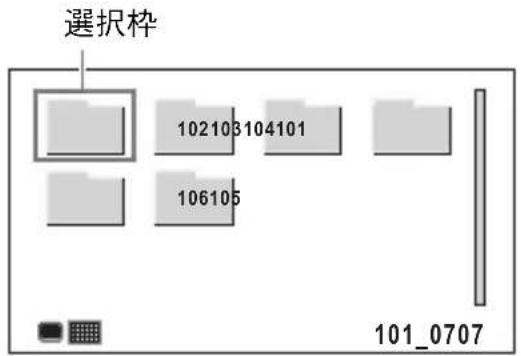
フォルダー表示
画像が記録されているフォルダーが一覧表示されます。
十字キー(▲▼◀▶)で選択枠が移動します。
フォルダーを選択してズーム/☑/Q ボタンのQ 側を押すかOK ボタンを押すと、フォルダー内の画像が12画面表示されます。
カレンダー表示
撮影した画像が、日付ごとにカレンダー形式で表示されます。
カレンダーには、各日付で撮影された最初の画像が表示されます。
十字キー(▲▼◀▶)で選択枠が移動します。
日付を選択してズーム/☑/Q ボタンのQ側を押すと、その日付に撮影した画像が12画面表示されます。
選択枠
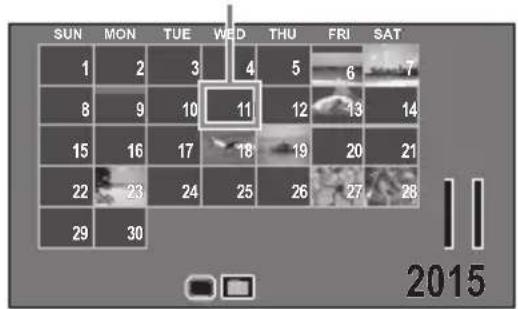
日付を選択してOKボタンを押すと、その
日付で最初に撮影した画像の1画面表示に切り替わります。

- フォルダー表示/カレンダー表示で MENU ボタンを押すと、12 画面表示に切り替わります。
- フォルダー表示/カレンダー表示で ▶ ボタンまたはシャッターボタンを半押しすると、▶モードに切り替わります。
再生機能を使う
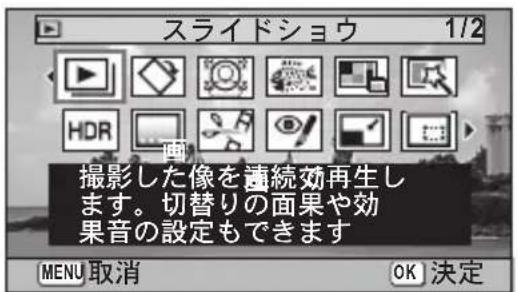
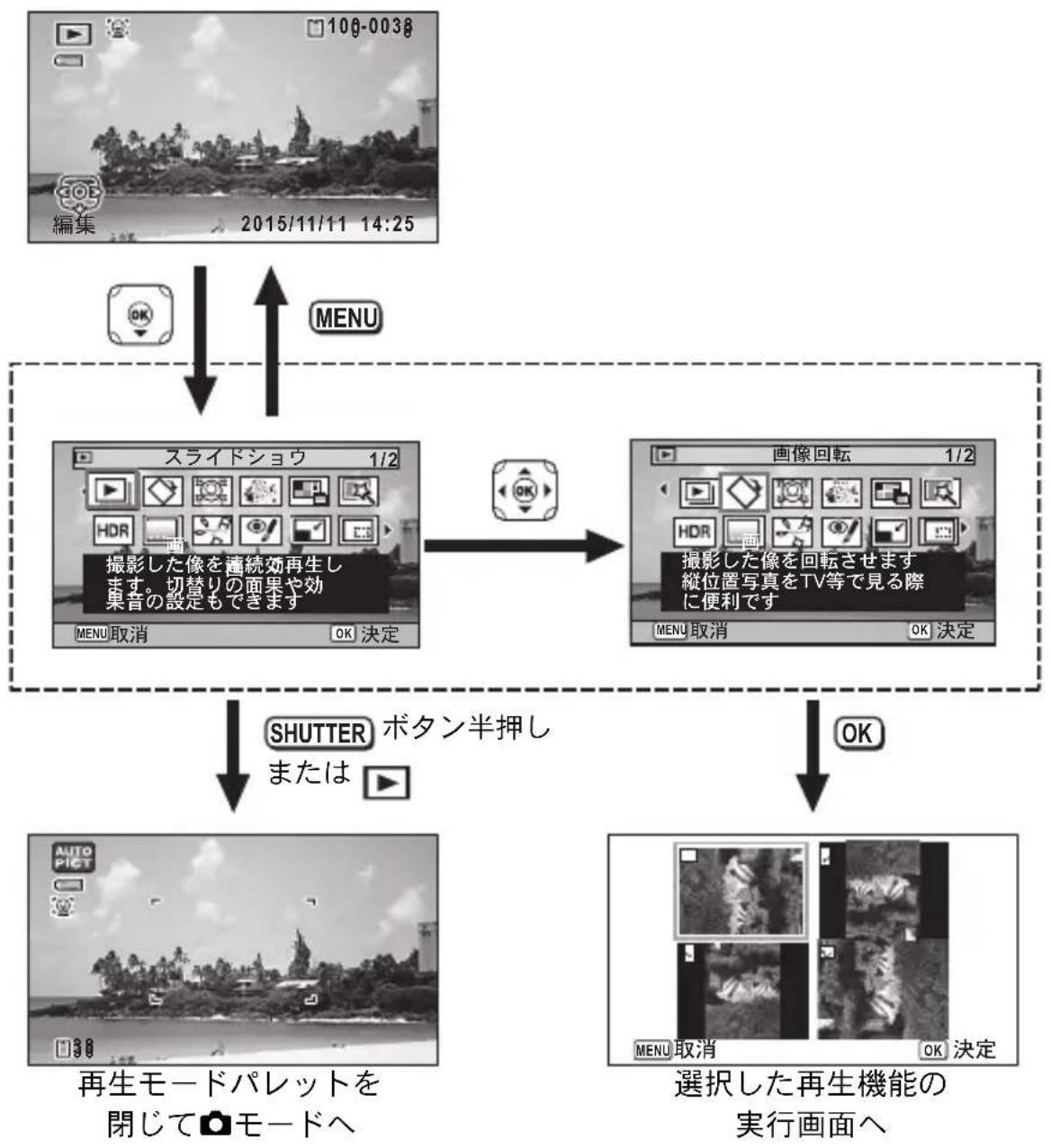
1 モードで十字キー(▼)を押す
再生モードパレットが表示されます。
2 十字キー(▲▼◀▶)でアイコンを選ぶ
選択した機能の説明が下に表示されます。
3 OKボタンを押す
再生機能が呼び出されます。
flowchart
graph TD
    A["編集 2015/11/11 14:25"] --> B["スライドショウ 1/2"]
    B --> C["撮影した像を連続効再生します。切替りの面果や効果音の設定もできます"]
    C --> D["SHUTTER ボタン半押しまたは"]
    D --> E["選択した再生機能の実行画面へ"]
    E --> F["OK"]
    B --> G["MENU 取消 OK 決定"]
    G --> H["画像回転 1/2"]
    H --> I["HDR 要"]
    I --> J["撮影した像を回転させます縦位置写真をTV等で見る際に便利です"]
    H --> K["OK 取消 OK 決定"]
    K --> L["ROI 取消 OK 決定"]

- 再生モードパレットの各アイコンに選択枠を合わせると各機能の説明がガイド表示されます。
・選択した機能の説明を表示させないようにすることができます(p.160)。
再生モードパレット一覧
| 再生モード 内容 | 参照 | |||
| スライドショウ | 撮影した画像を連続で再生します。切り替わりの画面効果や効果音の設定もできます。 | p.115 | ||
| 画像回転 | 撮影した画像を回転させます。縦位置写真をTVなどで見る際に便利です。 | p.117 | ||
| 小顔フィルター | 検出した顔が小さくなるように画像を加工します。 | p.128 | ||
| 魚拓フィルター 撮影した画像を魚拓風に仕上げます。 | p.131 | |||
| コラージュ 撮影した複数の画像を1枚の画像にします。 | p.132 | |||
| デジタルフィルター | 撮影した画像にカラーフィルターやソフトフィルターをかけて仕上げます。 | p.129 | ||
| HDR | HDRフィルター | ハイダイナミックレンジ画像のような加工をします。 | p.131 | |
| オリジナルフレーム | 枠の種類や色を選んで作成します。文字も入力できます。 | p.136 | ||
| 動画編集 | 静止画保存 動画の1コマを静止画として保存します。 | p.140 | ||
| 動画分割 1つの動画を2つに分割します。 | ||||
| タイトル画像追加 | 動画にタイトル画像を追加します。 | |||
| 赤目補正 | 赤目になった画像を修正します。元画像によっては正しく補正できない場合があります。 | p.135 | ||
| リサイズ | 撮影した画像の記録サイズと画質を変更して、ファイルサイズを小さくします。 | p.126 | ||
| トリミング | 画像の不要な部分を削除して好みの大きさに変更します。新規保存されます。 | p.127 | ||
| 画像コピー | 内蔵メモリーとSDメモリーカード間で画像のファイルをコピーします。 | p.142 | ||
| プロテクト | 消したくない画像を保護します。ただしフォーマットを行うと、消去されます。 | p.122 | ||
| 起動画面設定 | 撮影した画像をカメラの起動時に表示するよう設定します。 | p.161 | ||
スライドショウで連続再生する
保存されている画像と動画を連続して再生します。
1 モードに入り、十字キー(◀▶)でスライドショウを開始する画像を選ぶ
2 再生モードパレットから、十字キー(▲▼◀▶)で▶(スライドショウ)を選ぶ
3 OKボタンを押す
スライドショウの設定画面が表示されます。
4 十字キー(▲▼)で「スタート」を選ぶ
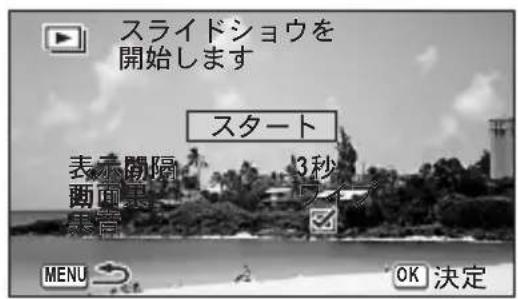
5 OKボタンを押す
スライドショウがスタートします。
スライドショウの途中で OKボタンを押すと、一時停止します。もう一度OKボタンを押すと再開します。
6 OKボタン以外のどれかのボタンを押す
スライドショウが終了します。
スライドショウの条件を設定する
再生時の表示間隔と画像切り替え時の画面効果・効果音を設定します。
1 p.115 の手順 4 の画面で、十字キー (▲▼) で「表示間隔」を選ぶ
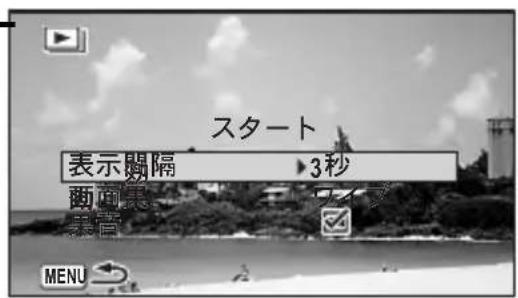
2 十字キー(▶)を押す
ポップアップが表示されます。
十字キー(▲▼)で「表示間隔」を選び、OKボタンを押す
「3秒」「5秒」「10秒」「20秒」「30秒」から選択します。
十字キー(▲▼)で「画面効果」を選ぶ
「画面効果」を選択後、十字キー(▶)を押すと、次の内容がポップアップで表示されます。十字キー(▲▼)で選択し、OKボタンを押すと決定します。
| ワイプ 左 | から右へ画面が流れる効果 |
| チェッカー | 小さな四角のモザイク状のブロックで画面が切り替わる効果 |
| フェード | 現在の画像が徐々に消え、そこに次の画像が浮かび上がってくる効果 |
| ランダム 様々な効果をランダムに | |
| オフ 切り替え効果なし | |
十字キー(▲▼)で「効果音」を選ぶ
十字キー(◀▶)で☑(オン)/□(オフ)を切り替える
画面効果を「オフ」以外に設定すると、画面が切り替わるときに流れる音のオン(☑)/オフ(□)を切り替えることができます。
十字キー(▲▼)で「スタート」を選ぶ
OKボタンを押す
設定した表示間隔と画面効果でスライドショウが始まります。

- スライドショウは、OKボタン以外のどれかのボタンを押して終了するまで何度も繰り返します。
- 動画は表示間隔の設定にかかわらず、すべて再生されてから次の画像に移ります。ただし、動画の再生中に十字キー(▶)を押すと、すぐに次の画像へ移ります。
- 画面効果を「ランダム」に設定したときには、手順3で選んだ表示間隔に固定され、効果音もオフになります。
AV機器と接続する p.124
画像を回転表示する
1 撮影後に▶ボタンを押す
撮影した画像が画像モニターに表示されます。
2 再生モードパレットから、十字キー(▲▼◀▶)で◇(画像回転)を選ぶ
3 OKボタンを押す
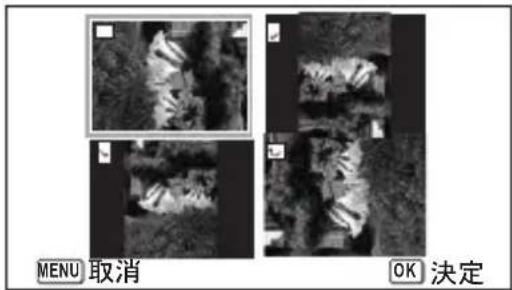
回転方向を4種類(0°/右90°/左90°/180°)から選ぶ画面が表示されます。
4 十字キー(▲▼◀▶)で回転方向を選び、OKボタンを押す
回転した状態で画像が保存されます。

- 動画は回転表示できません。
- プロテクトされた画像は、回転表示はできますが、回転された状態は保存されません。
再生画像を拡大する
画像を再生するときに、最大10倍まで拡大表示できます。
1 モードに入り、十字キー(◀▶)で拡大表示したい画像を選ぶ
2 ズーム/☑/○ ボタンの○側を押す
画像が大きく(1.1~10倍)表示されます。ズーム/☑/Q ボタンのQ側を押し続けると連続的に大きさが変わります。
「クイック拡大」(p.159)を☑(オン)に設定していると、Q側を押すだけで一気に10倍まで拡大します。
画像のどの部分を拡大しているかを画面左下のガイド表示の+マークで確認できます。
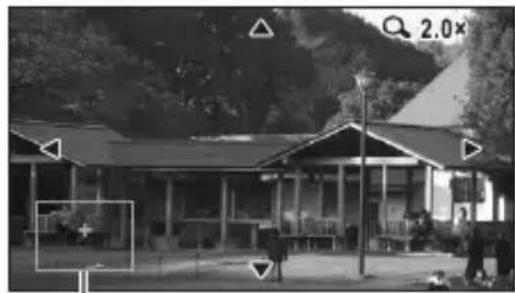
| 十字キー(▲▼◀▶) | 拡大位置を移動する |
| ズーム/☑/Qボタン右(Q) | 画像を拡大する(最大10倍まで) |
| ズーム/☑/Qボタン左(☑) | 画像を縮小する(最小1.1倍まで) |
3 OKボタンを押す
1画面表示に戻ります。

動画は拡大表示できません。
消去する
失敗したり、不要になった画像を消去します。
1画像ずつ消去する
1画像ずつ消去します。

プロテクトされている画像は消去できません(p.122)。
1 モードに入り、十字キー(◀▶)で消去したい画像を選ぶ
2 ボタンを押す
消去を確認する画面が表示されます。
3 十字キー(▲)で「消去」を選ぶ
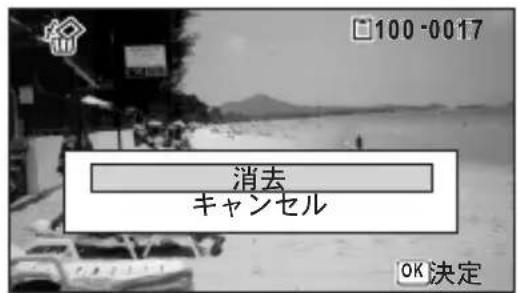
4 OKボタンを押す
消去されます。
選択して消去する
6画面表示/12画面表示で複数の画像を選択し、まとめて削除します。

プロテクトされている画像は消去できません(p.122)。
1 モードで、ズーム/ポタンの側を1回または2回押す
6画面表示または12画面表示になります。
2 ボタンを押す
画像に□が表示されます。
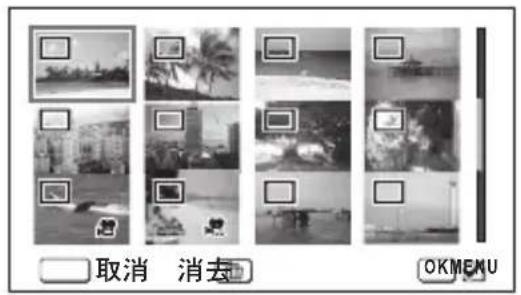
3 十字キー(▲▼◀▶)で削除する画像に移動し、OKボタンを押す
画像が選択され、☑が表示されます。
ズーム/☑/Q ボタンのQ側を押すと、押している間だけ選択した画像が 1 画面表示され、削除したい画像かどうかを確認できます(ボタンから指を離すと、6画面表示/
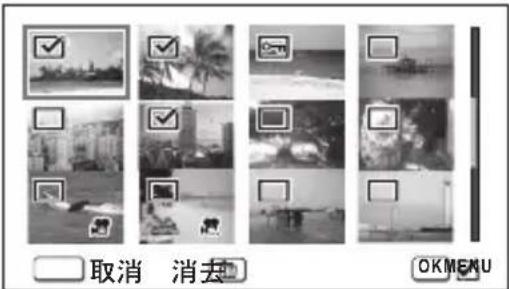
12画面表示に戻ります)。ただし、プロテクトされた画像は 1画面表示できません。
4 ボタンを押す
消去を確認する画面が表示されます。
5 十字キー(▲)で「選択消去」を選ぶ
6 OKボタンを押す
選択した画像が消去されます。
まとめて消去する
保存されているすべての画像を消去します。

プロテクトされている画像は消去できません(p.122)。
1 モードでMENUボタンを押す
「設定」メニューが表示されます。
☑ モードで MENU ボタンを押したときは、十字キー(▶)を1回または2回押します。
2 十字キー(▲▼)を押し、「全画像消去」を選ぶ
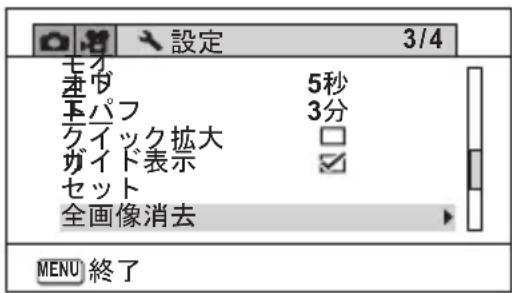
3 十字キー(▶)を押す
すべての画像の消去を確認する画面が表示されます。
4 十字キー(▲)で「全画像消去」を選ぶ
5 OKボタンを押す
すべての画像が消去されます。
消去できないようにする(プロテクト)
記録した画像を誤って消去しないようにプロテクト(保護)します。
1 モードに入り、十字キー(◀▶)でプロテクトする画像を選ぶ
2 再生モードパレットから、十字キー(▲▼◀▶)で o-π(プロテクト)を選ぶ
3 OKボタンを押す
「1画像」または「全画像」を選択する画面が表示されます。
4 十字キー(▲)で「1画像」を選ぶ
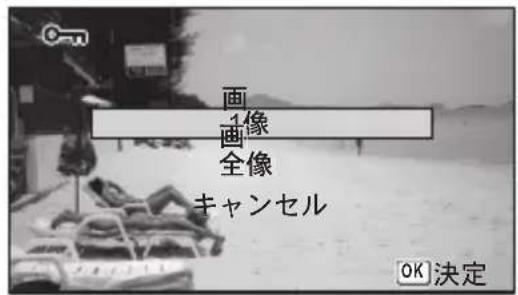
5 OKボタンを押す
「この画像にプロテクト設定を行います」とメッセージが表示されます。別の画像をプロテクトする場合は、十字キー(◀▶)で画像を選びます。
6 十字キー(▲)で「プロテクト」を選ぶ
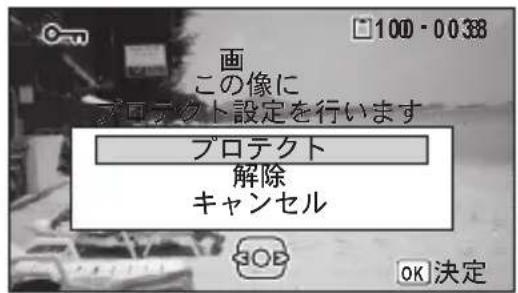
7 OKボタンを押す
選択した画像がプロテクトされます。
他の画像をプロテクトする場合は、手順4~7を繰り返します。終了する場合は「キャンセル」を選びます。

- プロテクトを解除するときは、手順6で「解除」を選びます。 - プロテクトされている画像には、再生時に○が表示されます。
すべての画像をプロテクトするには
1 p.122の手順4で「全画像」を選ぶ
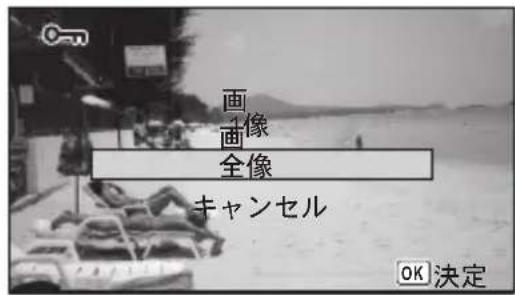
2 OKボタンを押す
3 十字キー(▲)で「プロテクト」を選ぶ
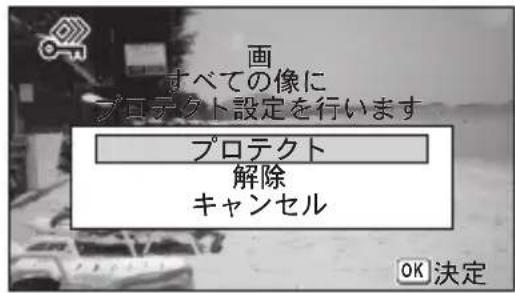
4 OKボタンを押す
すべての画像がプロテクトされ、手順1の画面に戻ります。
5 十字キー(▲▼)で「キャンセル」を選び、OKボタンを押す再生モードパレットに戻ります。

フォーマットをすると、プロテクトされている画像も消去されます(p.145)。

手順3で「解除」を選ぶと、すべての画像のプロテクト設定が解除されます。
AV機器と接続する
HDMI端子を備えたテレビなどと接続し、画像を再生することができます。

・接続中はカメラの電源ランプが点灯します。
- 長時間使用するときは、別売のACアダプターキット(K-AC117)のご使用をお勧めします(p.30)。
- A V 機器に接続している間は、カメラの画像モニターは表示されません。
- AV機器と接続した場合、カメラで音量調整はできません。AV機器側で音量を調節してください。
- A V 機器と接続した場合、リモコン(別売)を使って、画像の送り戻しができます。
HDMI端子に接続する
市販のHDMIケーブルを使用し、HDMI端子を備えた機器に接続します。
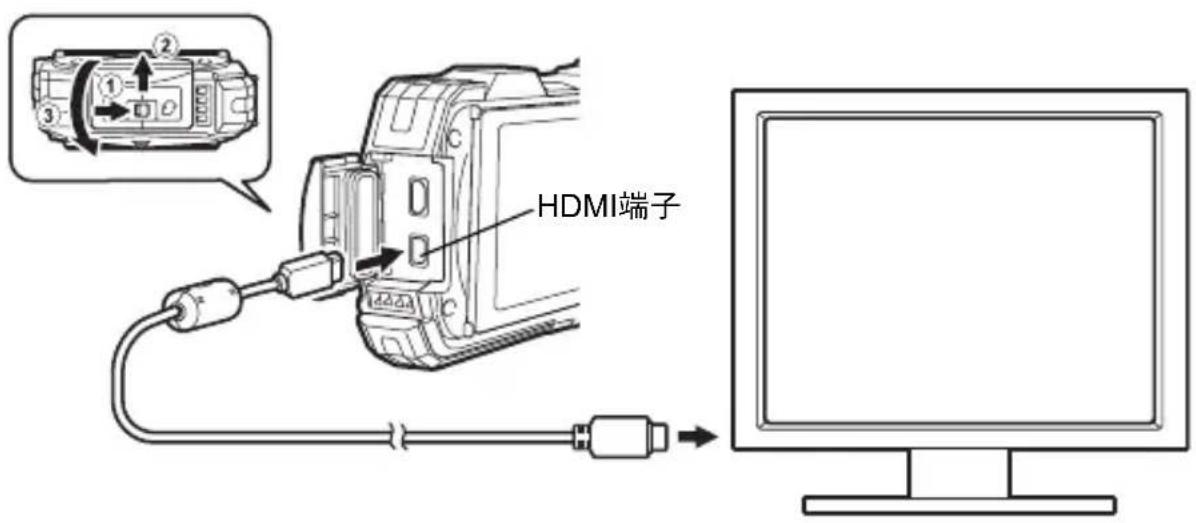
1 AV機器とカメラの電源を切る
2 端子カバーを開ける
①の方向に端子カバーロックレバーを押しながら、②の方向にスライドさせ、
③の方向に開けます。
3 HDMIケーブルをHDMI端子に接続する
4 HDMI ケーブルのもう一方の端子を、AV機器のHDMI端子に接続する
5 AV機器とカメラの電源を入れる
AV機器にカメラの情報が表示されます。

- 本機のHDMI端子はタイプD(Micro)です。ご使用の機器に合った市販のHDMIケーブルをご用意ください。
- 本機と AV 機器を市販の HDMI ケーブルで接続して動画を再生するには、「HDMI 出力形式を選択する」(p.157) で出力形式を設定してください。

端子を使わない時は、端子カバーをしっかり閉じておいてください。
<端子カバーの閉じ方>
③と反対方向に閉じ、カバーを軽く押さえながら、②と反対方向にカチッと音がするまでスライドさせます。
編集する
画像のサイズを変更する(リサイズ)
選択した画像の記録サイズと画質を変更して、元の画像よりもファイルサイズを小さくすることができます。SDメモリーカードまたは内蔵メモリーがいっぱいになって撮影できなくなったとき、画像をリサイズして上書きすれば、空き容量が増え、続けて撮影ができます。

・で撮影された画像、動画はリサイズできません。
・元の画像よりも大きいサイズ、高い画質は選択できません。
1 モードに入り、十字キー(◀▶)でリサイズする画像を選ぶ
2 再生モードパレットから、十字キー(▲▼◀▶)で ☑(リサイズ)を選ぶ
3 OKボタンを押す
記録サイズを選択する画面が表示されます。
4 「記録サイズ」と「画質」を選択
それぞれ、十字キー(◀▶)で選択します。 「記録サイズ」と「画質」の切り替えは、十字キー(▲▼)で行います。
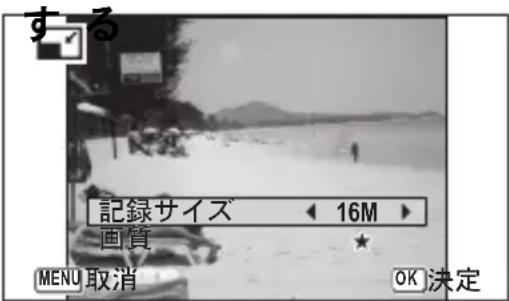
5 OKボタンを押す
上書きを確認する画面が表示されます。
画像がプロテクトされている場合は、このときに新規保存され、確認画面は表示されません。
6 十字キー(▲▼)で「上書き保存」または「新規保存」を選ぶ
7 OKボタンを押す
リサイズされた画像が保存されます。
画像をトリミングする
画像周囲の不要な部分をカットして、別の画像として保存します。
12M で撮影された画像、動画はトリミングできません。
1 モードに入り、十字キー(◀▶)でトリミングする画像を選ぶ
2 再生モードパレットから、十字キー(▲▼◀▶)で□(トリミング)を選ぶ
3 OKボタンを押す
トリミングを行う画面が表示されます。
画面にはトリミングできる最大の範囲が緑の枠で表示されます。この範囲を越えてトリミングはできません。
4 トリミング範囲を決める
以下の操作で緑の枠を動かして、画面のどの部分をトリミングするか決めます。
| ズーム/☑/Qボタン | トリミングサイズの変更 |
| 十字キー(▲▼◀▶) | トリミング位置の移動 |
| グリーンボタン | トリミング範囲の回転・回転できるサイズのときだけボタンが表示されます。 |
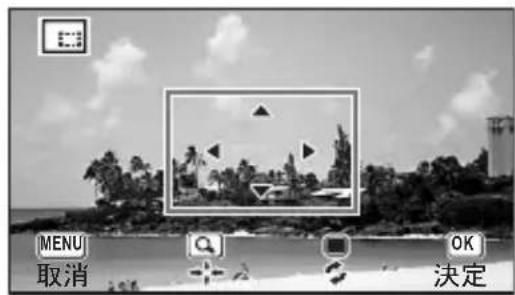
5 OKボタンを押す
トリミングされた画像が新しいファイル名で保存されます。
トリミング後の記録サイズは、トリミングサイズに応じて自動的に設定されます。元の画像と同じ画質で保存されます。
顔が小さく見えるように加工する
撮影時に顔検出機能(p.87)で検出された人物の顔を小さく見えるように加工します。
1 モードで十字キー(◀▶)を押し、編集する画像を選ぶ
2 再生モードパレットから、十字キー(▲▼◀▶)で 📋(小顔フィルター)を選ぶ
3 OKボタンを押す
補正できる顔に顔検出枠が表示されます。
検出枠が1つのみの場合は、手順6に進みます。
4 十字キー(▲▼◀▶)で加工する顔を選択する
緑色の枠が加工の対象となる顔です。
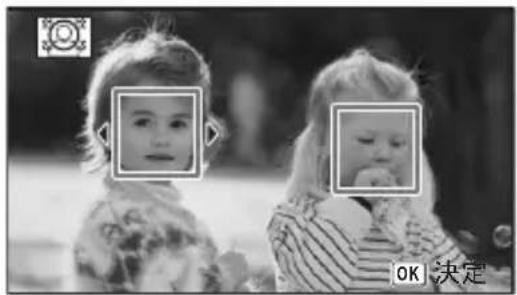
5 OKボタンを押す
6 十字キー(◀▶)で縮小率を切り替える
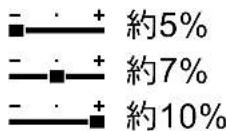
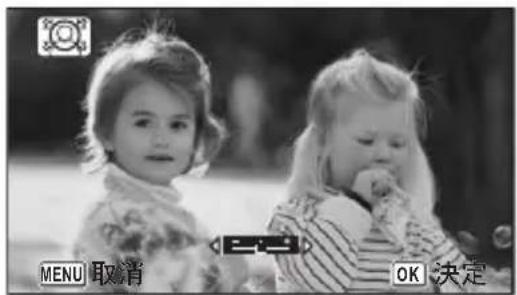
画像がプロテクトされている場合は、このときに新規保存され、確認画面は表示されません。
8 十字キー(▲▼)で上書き保存/新規保存を選ぶ
9 OKボタンを押す
▶モードに戻り、加工した画像が表示されます。

以下の場合は、加工できないことがあります。
・画像に対して顔の占める割合が大きすぎる、または小さすぎる
・顔が画像の端に写っている
この場合は、手順3で顔検出枠が表示されません。
デジタルフィルターを使う
選択した画像の色調を変えたり、特殊な加工を施します。
| 白黒/セピア カラ | 一画像を白黒画像、またはセピアのフィルターをかけた画像にします。 |
| トイカメラ トイカ | メラで撮影したような画像にします。 |
| レトロ 周りに白い | 縁を施して、昔の写真のような雰囲気の画像にします。元画像/アンバー/ブルーの3種類のフィルターがあります。 |
| カラー 選択したカ | ラーフィルターをかけた画像にします。赤/桃/紫/青/緑/黄の6種類のフィルターがあります。 |
| 色抽出 選択した色 | 抽出フィルターをかけた画像にします。赤/緑/青の3種類のフィルターがあります。 |
| 色強調 晴天/新緑 | /花見/紅葉の色彩を強調する4種類のフィルターがあります。 |
| ハイコントラスト | 撮った写真のコントラストを調整します。 |
| トゥインクル 夜景 | や水面の光の輝きなどハイライト部にクロス状の光条を表現し、キラキラした雰囲気を強調します。クロス/ハート/星の3種類のフィルターがあります。 |
| ソフト 全体をぼか | したようなやわらかい画像に加工します。 |
| フィッシュアイ フ | イッシュアイ(魚眼レンズ)で撮ったような効果を画像に施します。 |
| 明るさ 明るさを調整します。 | |
| ミニチュア 画像の | ボケ具合を操作してミニチュア風の写真に加工します。 |

動画、他のカメラで撮影した画像はデジタルフィルターで加工できません。再生モードパレットで機能を選択してOKボタンを押すと、エラーメッセージが表示されます。
1 モードに入り、十字キー(◀▶)で編集する画像を選ぶ
2 再生モードパレットから、十字キー(▲▼◀▶)で☑(デジタルフィルター)を選ぶ
3
OKボタンを押す
デジタルフィルターを選択する画面が表示されます。
1 白黒/セピア
2 トイカメラ
3レトロ
4 カラー
5 色抽出
6 色強調
7 ハイコントラスト
8 トゥインクル
9 ソフト
10フィッシュアイ
11明るさ
12ミニチュア
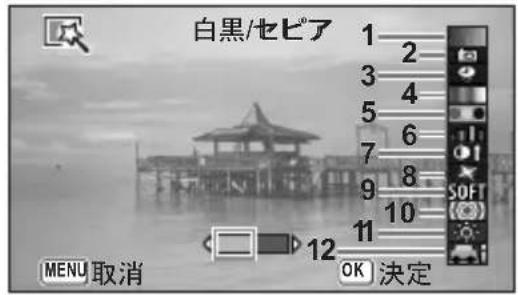
4
十字キー(▲▼)で使用するデジタルフィルターを選ぶ
フィルターに応じた加工結果がプレビュー表示されます。
5
必要に応じて十字キー(◀▶)で効果を調整する
| 十字キー(◀) | 初期設定 十字キー(▶) | |
| レトロ ブルー 元画像 アンバー | ||
| トイカメラ 弱 標準 強 | ||
| ハイコントラスト 弱 標準 強 | ||
| フィッシュアイ 弱 標準 強 | ||
| 明るさ 暗い 標準 明るい | ||
| ミニチュア 上部 上下 下部 |
| 白黒/セピア | 白黒↔セピア |
| カラー | 赤↔桃↔紫↔青↔緑↔黄 |
| 色抽出 | 赤↔緑↔青 |
| 色強調 | 晴天↔新緑↔花見↔紅葉 |
| トゥインクル | クロス↔ハート↔星 |
6
OKボタンを押す
上書きを確認する画面が表示されます。
画像がプロテクトされている場合は、このときに新規保存され、確認画面は表示されません。
7
十字キー(▲▼)で「上書き保存」または「新規保存」を選ぶ
8 OKボタンを押す
フィルターで加工された画像が保存されます。
HDRフィルターで加工する
画像の中の明るすぎたり暗すぎたりする部分を調整して、ハイダイナミックレンジ画像のような加工をします。
1 モードに入り、十字キー(◀▶)で編集する画像を選ぶ
2 再生モードパレットから、十字キー(▲▼◀▶)で HDR(HDR フィルター)を選ぶ
3 OKボタンを押す
加工結果がプレビュー表示されます。
4 OKボタンを押す
上書きを確認する画面が表示されます。
画像がプロテクトされている場合は、このときに新規保存され、確認画面は表示されません。
5 十字キー(▲▼)で「上書き保存」または「新規保存」を選ぶ
6 OKボタンを押す
加工された画像が保存されます。
魚拓フィルターを使う
撮影した画像を魚拓風に加工します。

(CALS) モードで撮影された画像や記録サイズが 12M 16M、2M 169、1024、640 で撮影された画像,または動画、他のカメラで撮影された画像は魚拓フィルターで加工できません。手順3でエラーメッセージが表示されます。
1 モードに入り、十字キー(◀▶)で編集する画像を選ぶ
2 再生モードパレットから、十字キー(▲▼◀▶)で(魚拓フィルター)を選ぶ
3 OKボタンを押す
加工結果がプレビュー表示されます。
4 十字キー(◀▶)で効果を調整する 効果は5段階で調整することができます。
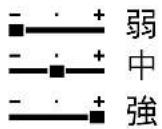
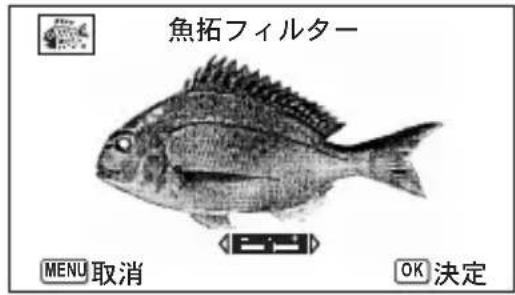
5 OKボタンを押す
上書きを確認する画面が表示されます。
画像がプロテクトされている場合は、このときに新規保存され、確認画面は表示されません。
6 十字キー(▲▼)で「上書き保存」または「新規保存」を選ぶ
7 OKボタンを押す
加工された画像が保存されます。

・加工された画像は、5M/の記録サイズで保存されます。
- 背景と魚の明暗比が少ないなど、元画像の条件によっては、魚の形がはっきりと出ないことがあります。
コラージュ画像を作成する
複数の撮影済み画像をレイアウトパターンに配置して、1つのコラージュ画像を作ります。

(CALS) モードで撮影された画像や記録サイズが 12M [8]、1024、640 で撮影された画像、または動画、他のカメラで撮影された画像はレイアウト編集できません。
1 再生モードパレットから、十字キー(▲▼◀▶)で(コラージュ)を選ぶ
2 OKボタンを押す
項目選択画面が表示されます。
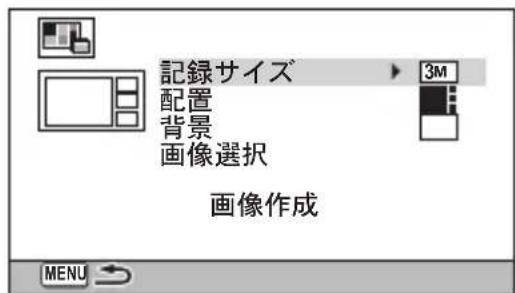
記録サイズを選ぶ
3 十字キー(▲▼)で「記録サイズ」を選ぶ
4 十字キー(▶)を押す
ポップアップが表示されます。
5 十字キー(▲▼)で記録サイズを選ぶ
3Mと2M16:9から選びます。
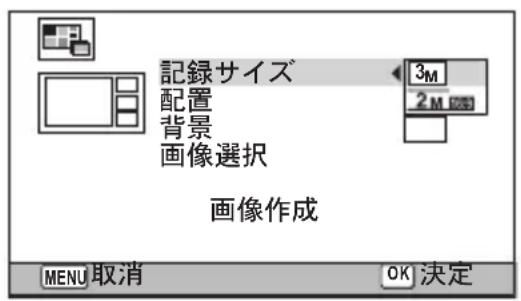
6 OKボタンを押す
項目選択画面に戻ります。
レイアウトパターンを選ぶ
7 十字キー(▲▼)で「配置」を選ぶ
8 十字キー(▶)を押す
ポップアップが表示されます。
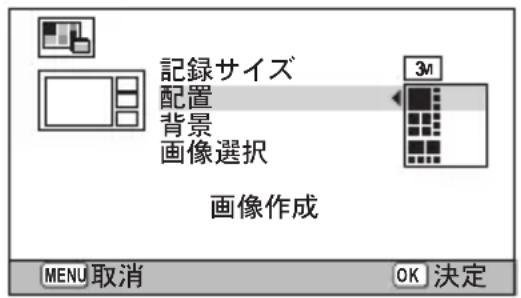
9 十字キー(▲▼)でレイアウトパターンを選ぶ

3種類のレイアウトから選びます。
10 OKボタンを押す
項目選択画面に戻ります。
背景を選ぶ
11 十字キー(▲▼)で「背景」を選ぶ
12 十字キー(▶)を押す
ポップアップが表示されます。
13 十字キー(▲▼)で背景を選ぶ 白い背景か黒い背景を選びます。
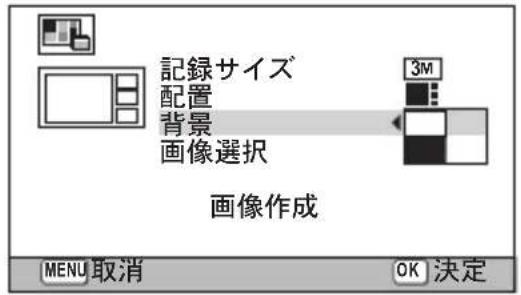
14 OKボタンを押す
項目選択画面に戻ります。
画像を配置する

- (CALS)モードで撮影された画像や記録サイズが12M [8]、1024、640 で撮影された画像、または動画、他のカメラで撮影された画像はレイアウト編集できないため、選択候補として表示されません。
- アスペクト比16:9の画像を選択した場合、選択した各画像の上下に黒い帯が表示されます。
15 十字キー(▲▼)で「画像選択」を選ぶ
16 十字キー(▶)を押す
選択可能な画像が表示されます。
17 十字キー(◀▶)でレイアウトする 画像を選び、OKボタンを押す
画像モニター左上に表示されるガイドでハイライト表示されている位置に、選択した画像が配置されます。
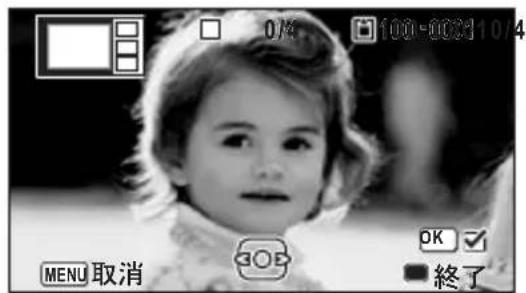
18 手順 17 を繰り返してレイアウトで指定されている枚数分配置する
19 ●ボタンを押す
項目選択画面に戻ります。
レイアウト編集した画像を保存する
20 十字キー(▲▼)で「画像作成」を選ぶ
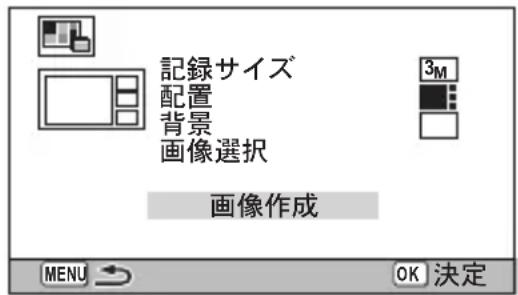
21 OKボタンを押す
保存するか確認する画面が表示されます。
22 十字キー(▲)で「保存」を選ぶ
23 OKボタンを押す
レイアウト編集した画像が保存されます。

保存された画像の画質は★★★ (S. ファイン)になります。
赤目を補正する
フラッシュ撮影で人物の目が赤く写った画像を補正します。

- 動画やカメラ側で赤目画像と特定できなかった画像は赤目補正できません。手順3でエラーメッセージが表示されます。
・赤目補正できるのは、このカメラで撮影した静止画像のみです。
1 モードに入り、十字キー(◀▶)で赤目補正する画像を選ぶ
2 再生モードパレットから、十字キー(▲▼◀▶)で 📷/(赤目補正)を選ぶ
3 OKボタンを押す
上書きを確認する画面が表示されます。
画像がプロテクトされている場合は、このときに新規保存され、確認画面は表示されません。
4 十字キー(▲▼)で「上書き保存」または「新規保存」を選ぶ
5
OKボタンを押す
赤目補正された画像が保存されます。
オリジナルフレームを合成する
撮影した静止画に、オリジナルフレーム(飾り枠)を合成します。オリジナルフレームは、フレームの種類と色、位置を設定することができます。また、文字スタンプを追加することもできます。
フレーム
| オリジナルフレームの種類 | ぼかし/縁取り |
| 枠種類 | ■(4方向)/■(上下)/■(左右)/■(上)/■(下)/■(左)/■(右) |
| カラー 白/グレー | /黒/ピンク/パンプキン/濃赤/濃緑 |
文字スタンプ
| 入力可能な文字 | A~Z、a~z、0~9、記号、スペース |
| 表示位置 | ☑(左上)/☑(中央上)/☑(右上)/☑(左下)/☑(中央下)/☑(右下) |
| カラー 白/グレー | /黒/ピンク/パンプキン/濃赤/濃緑 |
(CALS) モードで撮影された画像や記録サイズが 12M、18M、2M、169、1024、640 で撮影された画像、または動画は、オリジナルフレームが合成できません。手順3でエラーメッセージが表示されます。
1 モードで十字キー(◀▶)を押し、フレーム合成する画像を選ぶ
2 再生モードパレットから、十字キー(▲▼◀▶)で…(オリジナルフレーム)を選ぶ
3 OKボタンを押す
オリジナルフレームの種類を選択する画面が表示されます。
4 十字キー(▲▼)でオリジナルフレームの種類を選び、OKボタンを押す
フレームを設定する画面が表示されます。
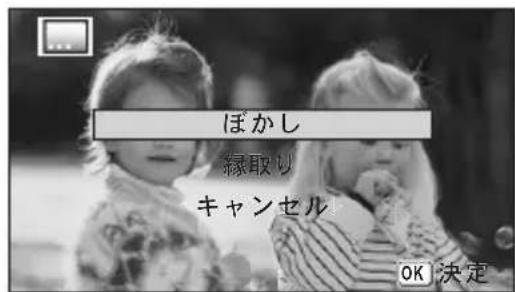
5 十字キー(▲▼)で「枠種類」を選び、十字キー(▶)を押す
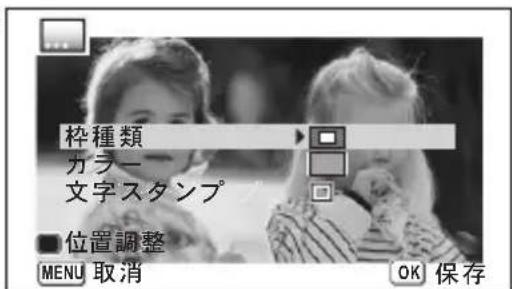
6 十字キー(▲▼)で枠の種類を選び、十字キー(◀)を押す
7 手順5~6と同様の操作で「カラー」を設定する
8 フレームと画像の位置を調整する
設定のしかたは「フレームと画像の位置を調整する」(p.138)をご覧ください。
9 十字キー(▲▼)で「文字スタンプ」を選び、十字キー(▶)を押す
文字スタンプ設定画面が表示されます。
文字を入力しない場合は、手順11に進みます。
10 文字スタンプを設定する
設定のしかたは「文字スタンプを設定する」(p.139)をご覧ください。
![文字スタンプ ABCDEFGHIJKLMNOPQRSTUVWXYZ 0123456789. ,() [ ] <>@- / : ; ! ? * # + = $ % ^ { } ^ _ 確定 W T < 1文字消去 MENU 取消 OK 文字入力](/content/2026/05/1103849/images/97b7e5857e2f62db737970fd130e4988ea758a2ca3a7180ce4cae7bc056a839d.jpg)
11 OKボタンを押す
上書きを確認する画面が表示されます。
画像がプロテクトされている場合は、このときに新規保存され、確認画面は表示されません。
12 十字キー(▲▼)で「上書き保存」/「新規保存」を選ぶ
13 OKボタンを押す
オリジナルフレームが合成された画像が、5M/40記録サイズで保存されます。
フレームと画像の位置を調整する
1 グリーンボタンを押す
フレーム位置調整画面が表示されます。
| 十字キー(▲▼◀▶) | フレームの枠の位置を調整する |
| ズーム/☑/Qボタン右(Q) | 枠を拡大 |
| ズーム/☑/Qボタン左(☑) | 枠を縮小 |
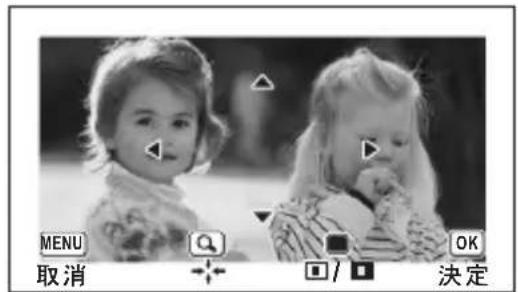
2 グリーンボタンを押す
画像位置調整画面が表示されます。
| 十字キー(▲▼◀▶) | 画像の位置を調整する |
| ズーム/☑/Qボタン右(Q) | 画像を拡大 |
| ズーム/☑/Qボタン左(☑) | 画像を縮小 |
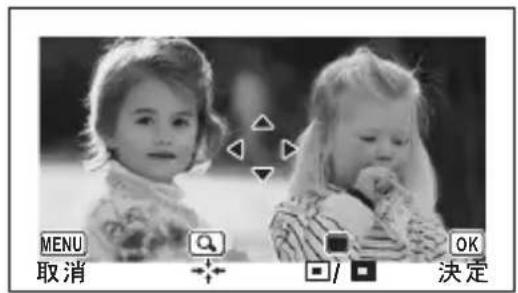
3 OKボタンを押す
元の画面に戻ります。
1 十字キー(▲▼◀▶)で文字を選び、OKボタンを押す
選んだ文字が入力されます。
最大で52文字まで入力できます。
![文字スタンプ A/a ABCDE F GHI JK LMNOP Q RST UVWXYZ 0 1 2 3 4 5 6 7 8 9. , ( ) [ ] < > @- / : : ! ? * # += $ % * { } * 確定 FRIENDS W T < 1文字消去 MENU 取消 OK 決定](/content/2026/05/1103849/images/ac57f614f1576032cf2e842563c62a8e7ea075bc40de89415ae79ed61c6d2bd2.jpg)
| 動画ボタン | 大文字と小文字が切り替わる |
| ズーム/☑/Qボタン右(Q) | カーソルを右に移動する |
| ズーム/☑/Qボタン左(☑) | カーソルを左に移動する |
| 価ボタン 文字を消去する | |
2 十字キー(▲▼◀▶)で「確定」を選び、OKボタンを押す
3 十字キー(▲▼)で「表示位置」を選び、十字キー(▶)を押す
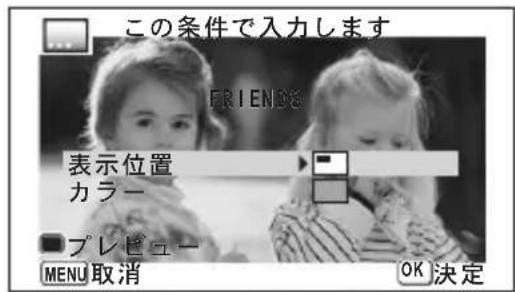
4 十字キー(▲▼)で表示位置を選び、十字キー(◀)を押す
5 十字キー(▲▼)で「カラー」を選び、十字キー(▶)を押す
6 十字キー(▲▼)でカラーを選び、十字キー(◀)を押す
プレビュー画面を見る
1 グリーンボタンを押す
プレビューが表示されます。
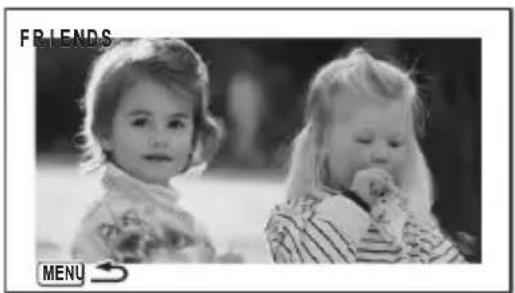
2 MENUボタンを押す
元の画面に戻ります。
3 OKボタンを押す
p.138の手順11に進みます。
動画を編集する
撮影した動画中のひとコマを切り出して静止画として保存したり、動画を分割したり、動画に静止画のタイトルを入れたりすることができます。
1 モードに入り、十字キー(◀▶)で編集する動画を選ぶ
2 再生モードパレットから、十字キー(▲▼◀▶)で 🚗(動画編集)を選ぶ
3 OKボタンを押す
動画編集を選択する画面が表示されます。 続けて以下に進んでください。
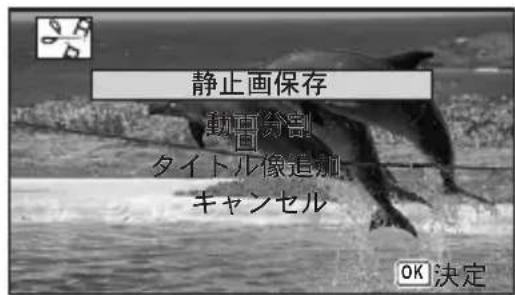
動画の1コマを静止画として保存する
4 動画編集を選択する画面で、「静止画保存」を選ぶ
5 OKボタンを押す
静止画として保存するコマを選択する画面が表示されます。
6 十字キー(▲▼◀▶)を押して保存するコマを選ぶ
▲ 再生/一時停止
▼ 停止して最初のコマに戻る
◀ コマ戻し
▶ コマ送り
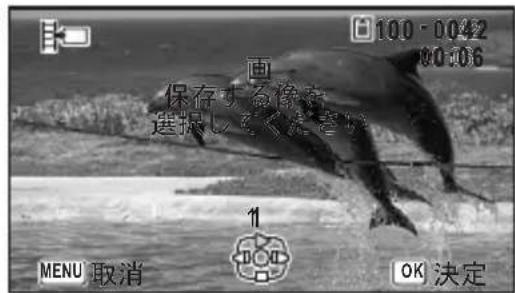
7 OKボタンを押す
選択したコマが静止画として保存されます。
動画を分割する
4 動画編集を選択する画面で、「動画分割」を選ぶ
5 OKボタンを押す
分割位置を選択する画面が表示されます。
6 十字キー(▲▼◀▶)を押して分割位置を決める
▲ 再生/一時停止
▼ 停止して最初のコマに戻る
◀ コマ戻し
▶ コマ送り
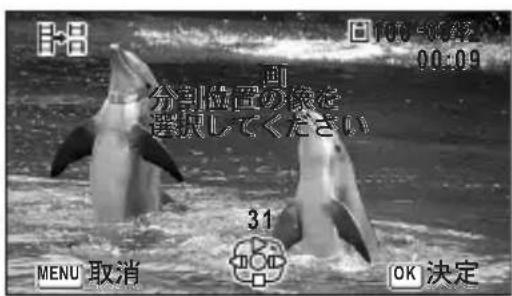
7 OKボタンを押す
分割位置を確認する画面が表示されます。
8 十字キー(▲)で「分割」を選ぶ
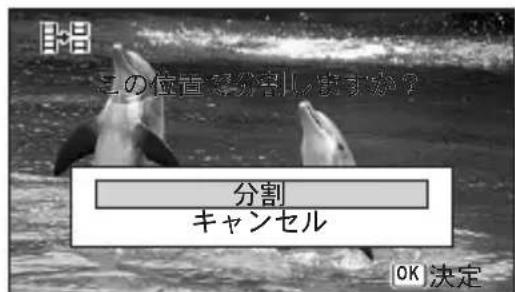
9 OKボタンを押す
指定位置で分割した動画がそれぞれ新しいファイル名で保存され、元の動画は削除されます。

プロテクトされている動画は、分割できません。

・分割できるのは、2秒(31コマ)以上の動画です。
- 分割位置は、30コマ単位(31、61、91・・・コマ目)での選択になります。
動画にタイトル画像を入れる
4 編集方法を選択する画面で「タイトル画像追加」を選ぶ
5 OKボタンを押す
タイトル画像を選択する画面が表示されます。
6 十字キー(◀▶)でタイトル画像を選ぶ
タイトル画像に設定できる画像だけが表示されます。
7 OKボタンを押す
タイトル画像の位置を確認する画面が表示されます。
8 十字キー(▲▼)で「位置」を選ぶ
□□動画の前にタイトル画像を入れる □□動画の後ろにタイトル画像を入れる
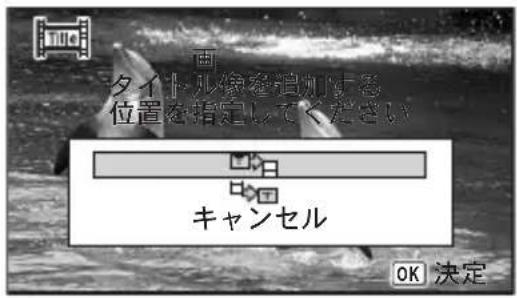
9 OKボタンを押す
選択した静止画がタイトル画像として保存されます。

・プロテクトされている動画には、タイトル画像は入れられません。
- タイトル画像追加後の動画ファイルが26分以上となる場合には、タイトル画像を追加できません。

- 動画の前にタイトル画像を入れた場合: 動画再生時には、静止画が3秒間再生され、そのあとで動画が再生されます。サムネイルは登録した静止画が使用されます。
動画の後ろにタイトル画像を入れた場合: 動画再生時には、動画が再生され、そのあとで静止画が3秒間再生されます。サムネイルは元の動画のサムネイルが使用されます。
・動画と同じアスペクト比の静止画のみタイトル画像に設定できます。
画像をコピーする
内蔵メモリーとSDメモリーカード間で画像をコピーします。カメラにSDメモリーカードが入っていないと、この機能は選択できません。

SDメモリーカードをセットするときや取り出すときは、必ず電源を切ってください。
1 再生モードパレットから、十字キー(▲▼◀▶)で 📋(画像コピー)を選ぶ
2 OKボタンを押す
コピー方法を選択する画面が表示されます。
内蔵メモリーからSDメモリーカードにコピーする場合
内蔵メモリー内のすべての画像をSDメモリーカードにコピーします。画像をコピーする前に、SDメモリーカードに充分な空き容量があることを確認してください。
3 十字キー(▲)を押して
「→SD」を選ぶ
SD
SD
キャンセル
OK 決定
4 OKボタンを押す
すべての画像がSDメモリーカードにコピーされます。
SDメモリーカードから内蔵メモリーにコピーする場合
SDメモリーカード内の画像を1つずつ選んで、内蔵メモリーにコピーします。
3 十字キー(▲▼)を押して「SD→●」を選ぶ
4 OKボタンを押す
5 十字キー(◀▶)でコピーする画像を選ぶ
100-00177
or 33
MENU
OK
6 OKボタンを押す
選択した画像が内蔵メモリーにコピーされます。
他の画像をコピーする場合は、手順3~6を繰り返します。終了する場合は「キャンセル」を選びます。
SDメモリーカードから内蔵メモリーにコピーする場合は、新しいファイル名で画像がコピーされます。
カメラを設定する
設定メニューを設定する
カメラの設定は主に「設定」メニューから行います。機能の設定方法は各機能の説明を参照してください。
1 QモードでMENUボタンを押す
「設定」メニューが表示されます。
モードでMENUボタンを押したときは、十字キー(▶)を1回または2回押します。
2 十字キーで設定する項目を選び、設定をする
3 設定完了後、MENUボタンを押す
設定が保存され、前の画面に戻ります。
設定を保存して撮影をしたいとき
3 シャッターボタンを半押しする
設定が保存され、撮影できる状態になります。

Qモードから「設定」メニューを表示した場合は、Qボタンを押してモードに移行することもできます。
変更を取り消してメニュー操作を続けたいとき
3 設定の途中でMENUボタンを押す
変更が取り消されメニュー項目を選択できます。

MENUボタンの機能は、画面の状態によって異なります。ガイド表示を参照してください。
MENU 終了 メニュー操作を終了し、元の画面に戻ります。
MENU → 現在の設定のまま、ひとつ前の画面に戻ります。
MENU 取消 現在の選択を保存しないでメニュー操作を終了し、ひとつ前の画面に戻ります。
フォーマットする
SDメモリーカードまたは内蔵メモリーに保存されているすべてのデータを消去します。
未使用または他のカメラやデジタル機器で使用したSDメモリーカードは、必ずこのカメラでフォーマットしてからご使用ください。

- S D メモリーカードのフォーマット中は、カードを取り出さないでください。カードが破損して使用できなくなることがあります。
・フォーマットを行うと、プロテクトされた画像や、このカメラ以外で記録したデータも消去されます。ご注意ください。 - パソコンなどこのカメラ以外の機器でフォーマットされた SD メモリーカードはそのままでは使用できません。必ずカメラでフォーマットしてください。
- SDメモリーカードが挿入されていると、SDメモリーカードがフォーマットされます。内蔵メモリーをフォーマットする場合は、必ずSDメモリーカードを抜いてから操作してください。
1 「↘設定」メニューから、十字キー(▲▼)で「フォーマット」を選ぶ
2 十字キー(▶)を押す
「フォーマット」画面が表示されます。
3 十字キー(▲)で「フォーマット」を選ぶ
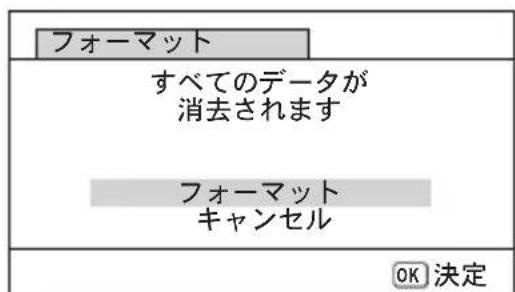
4 OKボタンを押す
フォーマットが開始されます。
フォーマットが終わると、モードまたはモードに戻ります。
サウンドの設定を変更する
操作音の音量と音の種類を変更できます。
1 「入設定」メニューから、十字キー(▲▼)で「サウンド」を選ぶ
2 十字キー(▶)を押す
「サウンド」画面が表示されます。
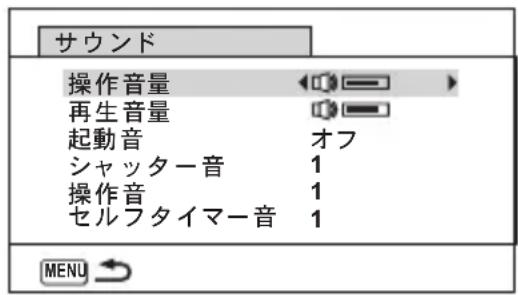
操作音量/再生音量を変更する
3 十字キー(▲▼)を押して「操作音量」を選ぶ
4 十字キー(◀▶)を押して音量を調節する
音量を☑にすると起動音・シャッター音・操作音・セルフタイマー音は鳴りません。
5 手順3~4と同様の操作で「再生音量」を設定する
音の種類を変更する
3 十字キー(▲▼)を押して「起動音」を選ぶ
4 十字キー(▶)を押す
ポップアップが表示されます。
5 十字キー(▲▼)で音の種類を選ぶ
「1」「2」「3」「4」「オフ」から選択します。
6 OKボタンを押す
7 手順3~6と同様の操作で「シャッター音」「操作音」「セルフタイマー音」を設定する
日時を変更する
初期設定(p.39)で設定した日付と時刻を変更します。また、カメラに表示する日付の表示形式を設定します。
1 「入設定」メニューから、十字キー(▲▼)で「日時設定」を選ぶ
2 十字キー(▶)を押す
「日時設定」画面が表示されます。
| 日時設定 | |
| 表示スタイル 年/月/日 24h | |
| 日付 | 2015/01/01 |
| 時刻 | 00:00 |
| 設定完了 | |
| MENU 取消 | |
3 十字キー(▶)を押す
選択枠が「年/月/日」に移動します。
初期設定や、前回の設定によっては、「月/日/年」または「日/月/年」で表示されていることもあります。
4 十字キー(▲▼)で日付の表示スタイルを選ぶ
「年/月/日」「月/日/年」「日/月/年」から選択します。
5 十字キー(▶)を押す
選択枠が「24h」に移動します。
6 十字キー(▲▼)で「24h」(24時間表示)または「12h」(12時間表示)を選ぶ
7 十字キー(▶)を押す
選択枠が「表示スタイル」に戻ります。
8 十字キー(▼)を押す
選択枠が「日付」に移動します。
9 十字キー(▶)を押す
手順4で設定した表示スタイルに従って、選択枠が下記の項目に移動します。
「年/月/日」の場合 西暦年
「月/日/年」の場合 月
「日/月/年」の場合 日
以下の操作手順は、「年/月/日」に設定した場合です。他の表示スタイルに設定した場合でも、操作方法は同様です。
10 十字キー(▲▼)で西暦年を設定する
11 十字キー(▶)を押す
選択枠が「月」に移動します。十字キー(▲▼)で月を設定します。月を設定後は、同様の操作で日を設定します。
12 手順7~11と同様の操作で、時刻を設定する
手順6で「12h」を選択した場合は、時刻調整に連動してAM/PMが切り替わります。
13 十字キー(▼)で「設定完了」を選ぶ
14 OKボタンを押す
日時の設定が保存され、「設定」メニューに戻ります。

手順14でOKボタンを押すと、0秒にセットされます。時報に合わせてOKボタンを押すと、秒単位まで正確な日時設定ができます。
決まった時刻にアラームを鳴らす
指定した時刻にアラームを鳴らします。
毎日同じ時刻にアラームを鳴らすか、設定した時刻に1回アラームを鳴らすかを選ぶことができます。
アラームを設定する
1 「入設定」メニューから、十字キー(▲▼)で「アラーム」を選ぶ
2 十字キー(▶)を押す
「アラーム」画面が表示されます。
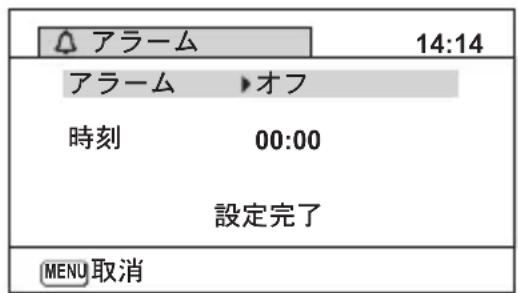
3 十字キー(▶)を押す
ポップアップが表示されます。
4 十字キー(▲▼)でアラームの設定を選ぶ
「オフ」「1回」「毎日」から選択します。
5 OKボタンを押す
6 十字キー(▼)を押す
選択枠が「時刻」に移動します。
7 十字キー(▶)を押す
選択枠が「時間」に移動します。
8 十字キー(▲▼)で時間を設定し、十字キー(▶)を押す
選択枠が「分」に移動します。
同様に「分」を設定します。
9 OKボタンを押す
10 十字キー(▼)を押す
選択枠が「設定完了」に移動します。
11 OKボタンを押す
アラームを「オフ」に設定した場合、設定が保存され、「設定」メニューに戻ります。
アラームを「1回」「毎日」に設定した場合、「アラームを設定しました」と表示された後電源がオフになります。
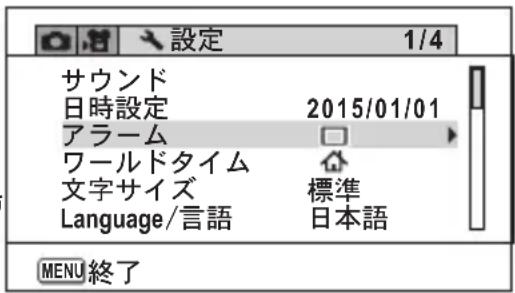
アラームを確認する
1 「↘設定」メニューで、十字キー(▲▼)を押して「アラーム」を選ぶ
「アラーム」が☑(オン)になっていることを確認します。
2 十字キー(▶)を押す
「アラーム」画面が表示されます。
アラームの頻度と設定時刻を確認します。
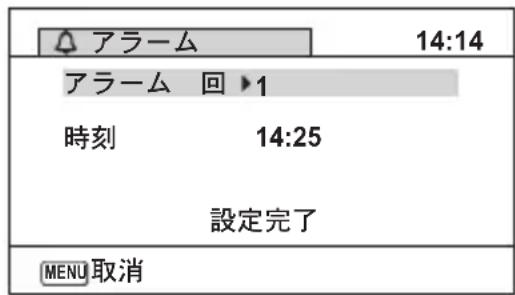
アラームを止める
電源オフの状態で指定した時刻になると、スタイルウォッチ画面が表示され、アラームが1分間鳴ります。
1分間経過するか、鳴っている間にどれかのボタンを押すと、アラームは停止します。
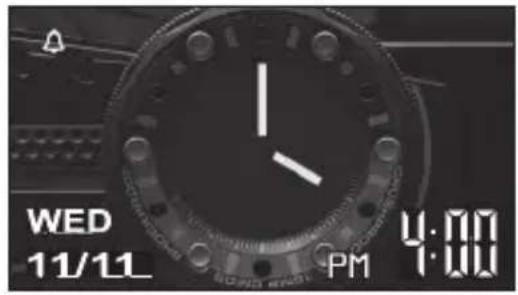

- カメラの電源がオンになっている場合は、指定した時刻になってもアラームは鳴りません。
- インターバル撮影を実行している間は、アラームが設定されていても、アラームは鳴りません。
ワールドタイムを設定する
「日時を設定する」(p.39) や「日時を変更する」(p.147) で設定した日時は、(現在地) の日時として設定されます。「ワールドタイム」を設定しておくと、海外で使用するとき、画像モニターに→(目的地)として設定した国や地域の日時を表示できます。
目的地を設定する
1 「へ設定」メニューから、十字キー(▲▼)で「ワールドタイム」を選ぶ
2 十字キー(▶)を押す
「ワールドタイム」画面が表示されます。
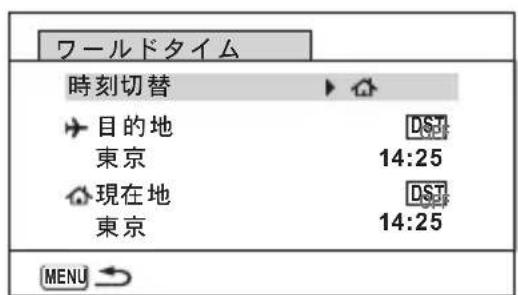
3 十字キー(▲▼)でナ(目的地)を選ぶ
4 十字キー(▶)を押す
「目的地」画面が表示されます。現在設定されている都市が地図上で点滅表示されます。
5 十字キー(◀▶)で、目的地の都市名を選ぶ
選択した都市の現在時刻・位置・時差が表示されます。
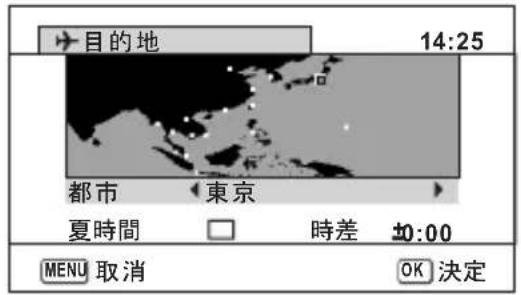
6 十字キー(▲▼)で「夏時間」を選ぶ
7 十字キー(◀▶)で☑(オン)/□(オフ)を切り替える
目的地が夏時間を採用している場合は、☑(オン)にします。
8 OKボタンを押す
目的地の設定が保存されます。

手順3で(現在地)を選ぶと現在地の都市と夏時間を設定できます。
目的地の日時をカメラに表示させる(時刻切替)
1 「↘」メニューから、十字キー(▲▼)で「ワールドタイム」を選
2 十字キー(▶)を押す
「ワールドタイム」画面が表示されます。
3 十字キー(▲▼)で「時刻切替」を選ぶ
4 十字キー(▶)を押す
ポップアップが表示されます。
5 十字キー(▲▼)でナ(目的地)/忄(現在地)を切り替える
目的地の都市の時刻を表示
現在地の都市の時刻を表示
6 OKボタンを押す
設定が保存されます。
ワールドタイムに切り替えた場合は、モードにしたときに画像モニターに目的地の日時が表示されていることを示すアイコンが表示されます。
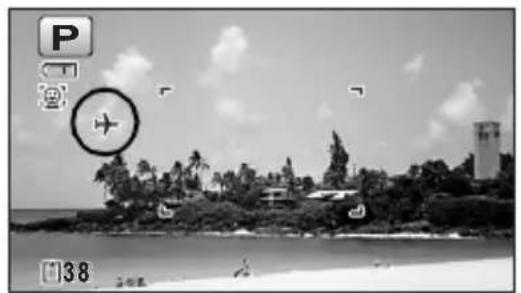
カーソルで選んでいるメニュー項目の文字サイズを、「標準」(通常表示)/「大きい」(拡大表示)から設定できます。
1 「へ設定」メニューから、十字キー(▲▼)で「文字サイズ」を選ぶ
2 十字キー(▶)を押す
ポップアップが表示されます。
3 十字キー(▲▼)でメニューの文字 サイズを選ぶ
標準/大きいから選択します。
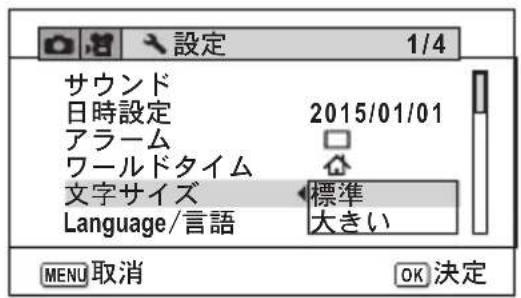
4 OKボタンを押す
設定が保存されます。
表示言語を変更する
メニューやエラーメッセージなどに表示される言語を変更します。
1 「入設定」メニューから、十字キー(▲▼)で「Language/言語」を選ぶ
2 十字キー(▶)を押す
「Language/言画面が表示されます。
3 十字キー(▲▼◀▶)で表示させたい言語を選ぶ
4 OKボタンを押す
選択した言語でメニューやメッセージが表示されるようになります。
フォルダー名の付け方を変更する
画像が保存されるフォルダー名の付け方を変更できます。「日付」に設定すると写真は撮影日ごとに違うフォルダーに保存されます。
| 選択項目 | 作成されるフォルダー名称 |
| 日付(初期値) | xxx_mmdd(3桁のフォルダー番号_月日)※ 日付の表示スタイルが「日/月/年」に設定されている場合は、xxx_ddmm(3桁のフォルダー番号_日月)になります。撮影日ごとにフォルダーが作成され、その日付の撮影が保存されます。 |
| RICOH | xxxRICOH(xxxは3桁のフォルダー番号)フォルダーがいっぱい(9999枚)になるまで同じフォルダーに保存されます。 |
| _USER | xxxAAAAA(xxxは自動で付与される3桁のフォルダー番号、AAAAAは入力した5文字の英数字)フォルダーがいっぱい(9999枚)になるまで同じフォルダーに保存されます。 |
「日付」で12/1に撮影「日付」で12/8に撮影 12/10に「RICOH」に「RICOH」で12/15に
100_1201
101_1208
变更
撮影
フォルダーを作成
フォルダーを作成
102RICOH
新しいフォルダー
100_1201
101_1208
フォルダーを作成
は作成されない
フォルダーに保存
フォルダーに保存
102RICOH
102RICOH
フォルダーに保存
フォルダーに保存
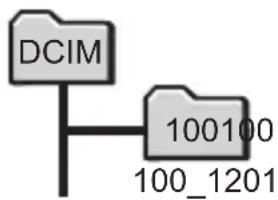
・フォルダーは最大900個まで作成されます。
- 1個のフォルダーには最大9999個の画像が保存されます。
フォルダー名の付け方を選択する
1 「入設定」メニューから、十字キー(▲▼)で「フォルダー名」を選ぶ
2 十字キー(▶)を押す
ポップアップが表示されます。
3 十字キー(▲▼)でフォルダー名の付け方を選ぶ
4 OKボタンを押す
設定が保存されます。
フォルダー名を自分で作る
画像を保存するフォルダー名を作ることができます。
入力できるのはアンダーバーを含む半角英数字5文字です。
作成されるフォルダー名は、3桁のフォルダー番号の後に、入力した5文字の英数字が表示される形になります。
1 「フォルダー名の付け方を選択する」の手順3で、「_USER」を選ぶ
2 十字キー(▶)を押す
フォルダー名入力画面が表示されます。「_USER」と初期表示されています。
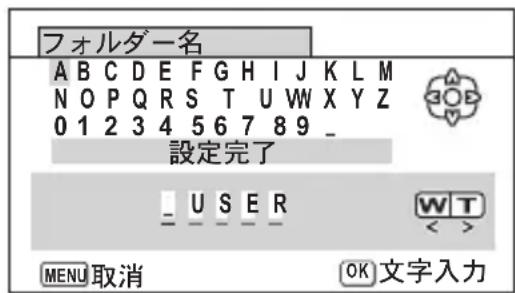
3 十字キー(▲▼◀▶)で入力する文字を選び、OKボタンを押す
1文字目が確定し、2文字目にカーソルが移動します。
4 手順3を繰り返して、5文字すべてを入力します。
5
「A」を選択している状態で、十字キー(◀)を押すか、「_」を選択している状態で、十字キー(▼▶)を押す
選択枠が「設定完了」に移動します。
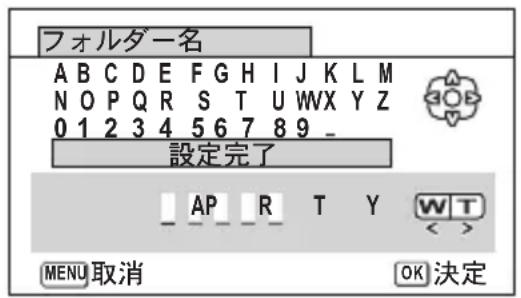
6
OKボタンを2回押す
フォルダー名が設定され、「設定」メニューに戻ります。

・ズームボタンを使って、入力する文字列の位置を変更できます。
・設定したフォルダー名が「↘設定」メニューに表示されます。
ファイル名の付け方を変更する
保存される画像のファイル名の付け方を変更できます。
| 選択項目 | 作成されるファイル名 |
| RIMG(初期値) | RIMGxxxx (xxxxは自動で付与される4桁の通し番号)カメラ固有の設定番号の後ろに通し番号が続きます。 |
| USER | AAAAxxxx (xxxxは自動で付与される4桁の通し番号)入力した4文字の英数字の後ろに通し番号が続きます。 |
ファイル名の付け方を選択する
1 「入設定」メニューから、十字キー(▲▼)で「ファイル名」を選ぶ
2 十字キー(▶)を押す
ポップアップが表示されます。
3 十字キー(▲▼)でファイル名の付け方を選ぶ
4 OKボタンを押す
設定が保存されます。
ファイル名を自分で設定する
撮影する画像ファイルの命名方法を自分で設定することができます。
入力できるのはアンダーバーを含む半角英数字4文字です。撮影された画像ファイル名は、入力した4桁の英数字の後ろに4桁の通し番号が表示されます。
1 「ファイル名の付け方を選択する」の手順3で、「USER」を選ぶ
2 十字キー(▶)を押す
ファイル名入力画面が表示されます。 「USER」と初期表示されています。
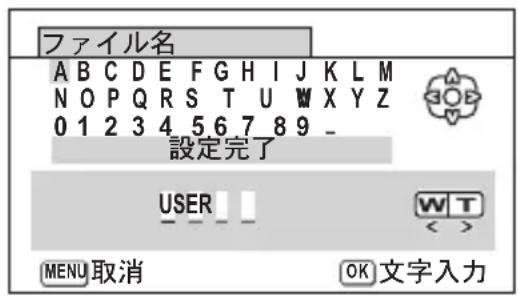
3 十字キー(▲▼◀▶)で入力する文字を選び、OKボタンを押す
1文字目が確定し、2文字目にカーソルが移動します。
4 手順3を繰り返して、4文字すべてを入力する
5 「A」を選択している状態で、十字
キー(◀)を押すか「_」を選択している状態で、十字キー(▼▶)を押す
選択枠が「設定完了」に移動します。
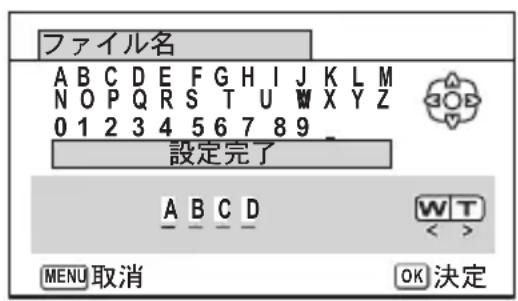
6 OKボタンを2回押す
ファイル名が設定され、「設定」メニューに戻ります。

ズームボタンを使って、入力する文字列の位置を変更できます。設定したファイル名はリセットをしても初期化されません。
HDMI出力形式を選択する
カメラとAV機器をHDMIケーブルで接続して再生するときの出力解像度を設定します。初期設定はオートです。
1 「入設定」メニューから、十字キー(▲▼)で「HDMI出力」を選ぶ
2 十字キー(▶)を押す
ポップアップが表示されます。
3 十字キー(▲▼)で出力方式を選ぶ
接続するAV機器のHDMI仕様に合わせて選択します。
4 OKボタンを押す
設定が保存されます。
Eye-Fiを設定する
市販の Eye-Fiカードを使って、画像を無線 LAN 経由で自動的にパソコンなどに転送することができます。転送のしかたについては、「Eye-Fiカードを使って画像を転送する」(p.169)をご覧ください。初期設定は☑(オン)です。
1 「↘設定」メニューから、十字キー(▲▼)で「Eye-Fi」を選ぶ
2 十字キー(◀▶)で☑/□を切り替える
☑ Eye-Fiカードを使った通信を開始する
□ Eye-Fiカードを使った通信をしない
3 OKボタンを押す
設定が保存されます。

Eye-Fi通信を行うためには、Eye-Fiカードに無線LANアクセスポイントや転送先を設定しておく必要があります。設定のしかたについては、Eye-Fiカード付属の使用説明書をご覧ください。
画像モニターの明るさを設定する
画像モニターの明るさを7段階で設定できます。
1 「ヘ設定」メニューから、十字キー(▲▼)で「LCDの明るさ」を選ぶ
2 十字キー(◀▶)で明るさを調整する
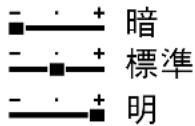
節電機能を使う(エコモード)
一定時間操作しないときに、画像モニターの明るさが自動的に暗くなるように設定することで、バッテリーの消耗を軽減します。節電機能が働き、画像モニターが暗くなった場合は、何かのボタン操作をすると、元の明るさに戻ります。
1 「入設定」メニューから、十字キー(▲▼)で「エコモード」を選ぶ
2 十字キー(▶)を押す
ポップアップが表示されます。
3 十字キー(▲▼)でエコモードに切り替わるまでの時間を選ぶ
「2分」「1分」「30秒」「15秒」「5秒」「オフ」から選択します。
4 OKボタンを押す
設定が保存されます。

・以下の場合は、エコモードになりません。
- マ、で撮影中
- 再生モード中
· 動画撮影中
・パソコン接続中
- A C アダプター使用時
・メニュー表示中
- (デジタル顕微鏡) モード時
- 「5秒」に設定されている場合、電源を入れた後に何も操作しないと、15秒後にエコモードになります。
オートパワーオフ機能を使う
一定時間操作しないときに、自動的に電源が切れるように設定できます。
1 「へ設定」メニューから、十字キー(▲▼)で「オートパワーオフ」を選ぶ
2 十字キー(▶)を押す
ポップアップが表示されます。
3 十字キー(▲▼)でオートパワーオフになるまでの時間を選ぶ
「5分」「3分」「オフ」から選択します。
4 OKボタンを押す
設定が保存されます。

以下の場合は、オートパワーオフになりません。
- 、で撮影中
· 動画撮影中
・スライドショウ/動画再生中
・パソコン接続中 - Eye - Fi 通信で画像を転送中
クイック拡大を設定する
▶モードで画像を再生中に、ズーム/☑/Q ボタンのQ側を一度押すだけで再生画像を最大倍率の10倍まで拡大する「クイック拡大」を使用するかどうかを設定します。
1 「入設定」メニューから、十字キー(▲▼)で「クイック拡大」を選ぶ
2 十字キー(◀▶)で☑(オン)/□(オフ)を切り替える
☑ (オン) クイック拡大を使用する
□ (オフ) クイック拡大を使用しない
ガイド表示を設定する
撮影モードパレットと再生モードパレットのガイド表示をする/しないを設定します。
1 「へ設定」メニューから、十字キー(▲▼)で「ガイド表示」を選ぶ
2 十字キー(◀▶)で☑(オン)/□(オフ)を切り替える
☑ (オン) 説明を表示させる
□ (オフ) 説明を表示させない
ピクセルマッピングを行う
ピクセルマッピングは、撮像素子の画素に欠けがあった場合に補完処理をする機能です。画像のドットがいつも同じ所で欠けるようになったら、ピクセルマッピングを実行してください。

- ピクセルマッピングは モードからのみ実行できます。▶ モード時に MENUボタンを押して「設定」メニューを表示してもピクセルマッピングは選択できません。
- モードからピクセルマッピングを実行する場合は、一度ボタンを押してモードに入ってからMENUボタン、十字キー(▶)の順に押して、表示される「設定」メニューからピクセルマッピングを選択してください。
1 「入設定」メニューから、十字キー(▲▼)で「ピクセルマッピング」を選ぶ
2 十字キー(▶)を押す
「ピクセルマッピング」画面が表示されます。
3 十字キー(▲)で「ピクセルマッピング」を選ぶ
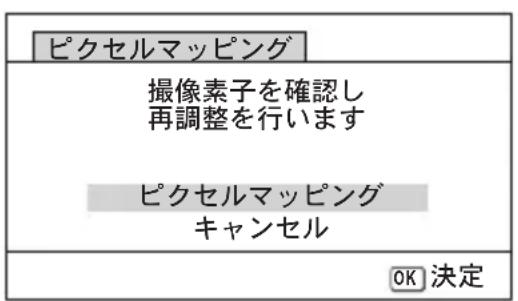
4 OKボタンを押す
補完処理が行われます。

電池容量が少ない場合、「電池容量がたりないためピクセルマッピングを行えません」と画像モニターに表示されます。ACアダプターキットK-AC117(別売)を使用するか、容量が十分残っているバッテリーを使用してください。
起動画面を変更する
カメラの電源を入れたときに表示する起動画面を設定します。
起動画面には、次の画像が選択できます。
- 撮影モードとボタンのガイドを表示する「ガイド表示起動画面」
- プリインストール画面(1種類)
- 撮影した画像(設定が可能な画像のみ)
1 再生モードパレットから、十字キー(▲▼◀▶)で■(起動画面設定)を選ぶ
2 OKボタンを押す
起動画面を選択する画面が表示されます。
3 十字キー(◀▶)を押して、起動画面を選ぶ
起動画面に設定できる画像だけが表示されます。その他に、プリインストール画面とガイド表示起動画面が選択できます。
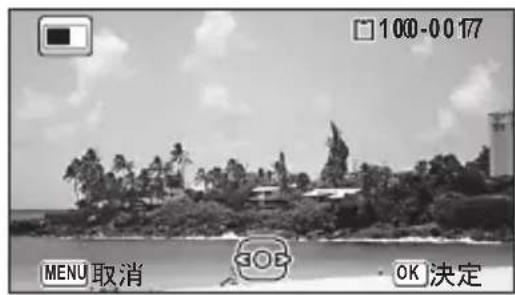
4 OKボタンを押す
設定が保存されます。

- 設定した起動画面は、元の画像を消去したり、SD メモリーカードや内蔵メモリーをフォーマットしても消去されません。ただし、元の画像を消去した後や、フォーマット後に起動画面を変更すると、その画像は消去されます。
・「オフ」を選ぶと起動画面は表示されません。
・再生起動モードで電源を入れたときは、起動画面は表示されません。
・動画は起動画面には使えません。
設定をリセットする
カメラの設定内容を工場出荷時の状態に戻します。リセットされる項目については「初期設定一覧」(p.180)をご覧ください。
1 「入設定」メニューから、十字キー(▲▼)で「リセット」を選ぶ
2 十字キー(▶)を押す
「リセット」画面が表示されます。
3 十字キー(▲)で「リセット」を選ぶ
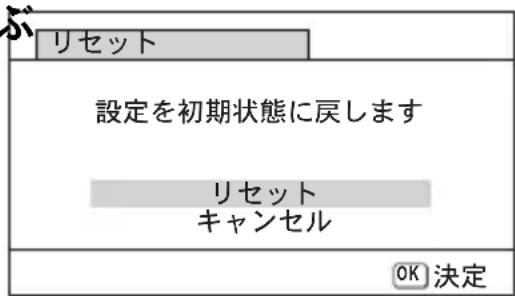
4 OKボタンを押す
設定がリセットされます。
ダイレクト起動を設定する
電源がオフのときに電源ボタン以外のボタンを押して各機能を起動させるダイレクト起動を設定します。
| 再生起動 | オンに設定すると、電源オフ時に▶ ボタンの長押しで再生モードで起動することができます。 |
| LEDライト | オンに設定すると、電源オフ時にグリーンボタンの長押しでLEDライトを点灯できます。 |
| スタイルウォッチ | オンに設定すると、電源オフ時にOKボタンの長押しで画像モニターに時計を表示できます |
1 「へ設定」メニューから、十字キー(▲▼)で「ダイレクト起動」を選ぶ
2 十字キー(▶)を押す
「ダイレクト起動」画面が表示されます。
3 十字キー(▲▼)で設定する項目を選ぶ
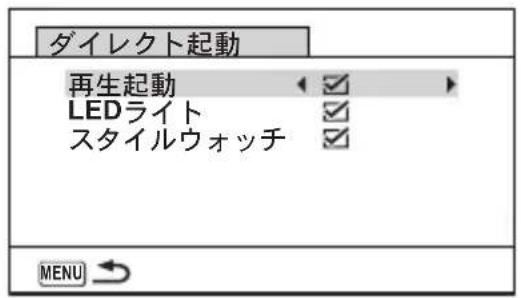
4 十字キー(◀▶)で☑/□を切り替える
☑:ダイレクト起動を許可する
□:ダイレクト起動を許可しない

初期値はすべてオンになっています。
スタイルウォッチを使う
カメラを時計のように使うことができます。電源がオフのときにOKボタンを長押しすると、画像モニターに時計を表示します。
1 OKボタンを長押しする
電源がオンになり、画面に時計が表示されます。
約10秒経過すると、自動的に電源がオフになります。
また、電源ボタンを押すと、すぐに電源がオフになります。
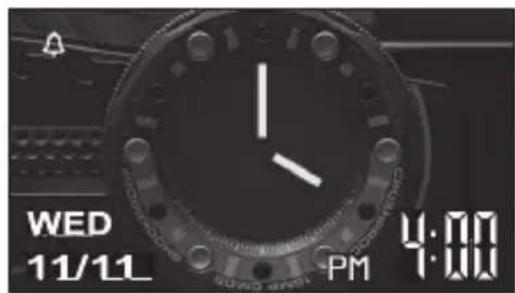

OKボタンを押してもスタイルウォッチを表示させないようにするときは「設定」メニューの「ダイレクト起動」で「スタイルウォッチ」を「□(オフ)に設定します(p.162)。
マクロ照明用LEDを点灯する
カメラをライトのように使うことができます。電源がオフのときにグリーンボタンを長押しするとLEDが点灯します。
1 グリーンボタンを長押しする
LEDが点灯します。「オートパワーオフ」で設定した時間が経過すると自動的に消灯します。
また、電源ボタンを押すと、すぐに電源がオフになります。

- グリーンボタンを押しても LED ライトを点灯させないようにするときは「設定」メニューの「ダイレクト起動」で「LEDライト」を「□(オフ)に設定します(p.162)。
- 「オートパワーオフ」がオフに設定されている場合は、自動的には消灯しません。
・電源ボタンを押して、消灯させてください。
パソコンと接続する
カメラのUSB接続モードを設定する
カメラをUSBケーブルで接続するときの接続先を設定します。
注意
必ずパソコンと接続する前に設定してください。USBケーブルでカメラとパソコンが接続された状態では設定できません。
1 カメラの電源を入れる
2 「入設定」メニューから、十字キー(▲▼)で「USB接続」を選ぶ
3 十字キー(▶)を押す
ポップアップが表示されます。
4 十字キー(▲▼)で「MSC」を選ぶ
5 OKボタンを押す
設定が保存されます。
MSCとPTP
MSC (Mass Storage Class/マスストレージクラス)
パソコンに USB接続された機器を、記憶装置として扱うための汎用のドライバプログラムです。USB 機器をそのドライバで制御するための規格のことを指すこともあります。
USB Mass Storage Class対応の機器は、接続するだけで、専用のドライバをインストールせずにパソコンからファイルのコピーや読み書きを行うことができます。
PTP (Picture Transfer Protocol/ピクチャートランスファープロトコル)
USBを通じてデジタル画像の転送やデジタルカメラの制御を行うためのプロトコルで、ISO 15740として国際標準化されています。
PTP 対応の機器同士では、デバイスドライバをインストールせずに、画像データの転送を行うことができます。
このカメラでは、特に指定がない限り「MSC」を選択した状態でパソコンと接続してください。
カメラとパソコンを接続する
付属のUSBケーブルで、カメラとパソコンを接続します。
1 パソコンの電源を入れる
2 カメラの電源を切る
3 USBケーブルでカメラとパソコンを接続する
USBケーブル端子のB側を、カメラの画像モニター側に向けて接続してください。
正しく接続されると、電源ランプが点滅します。
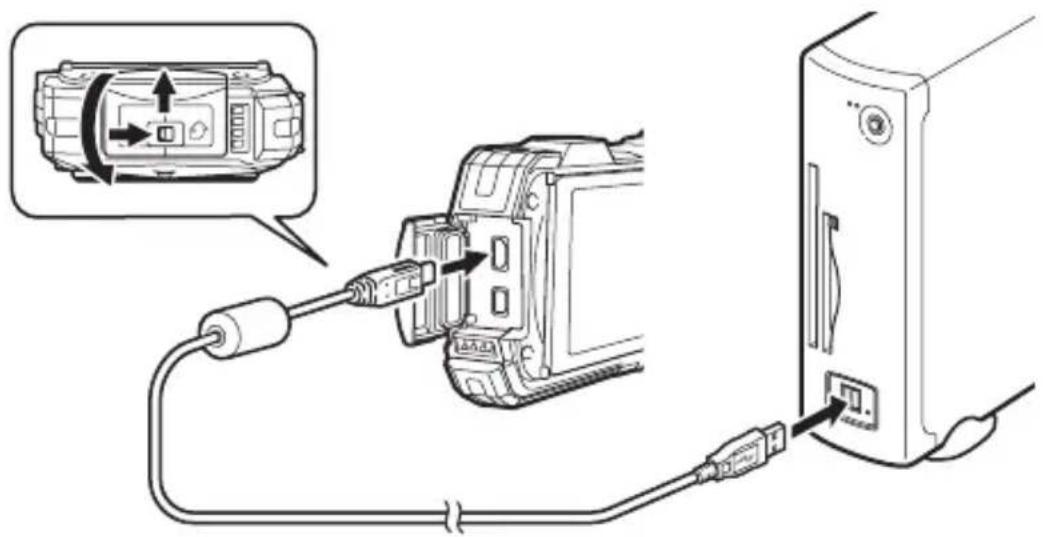
電源ランプの点滅が点灯に変わり、カメラがリムーバブルディスクとしてパソコンに認識されます。
カメラの電源を入れたときに、「WG-40」のダイアログが表示された場合は、ダイアログ内の「フォルダーを開いてファイルを表示」を選択してOKボタンをクリックします。
5 カメラの画像をパソコンに保存する

画像の転送中に電池が消耗すると、画像データが壊れることがあります。カメラをパソコンに接続するときはACアダプターキット(K-AC117)(別売)のご使用をお勧めします(p.30)。

カメラと接続できるパソコンについては、p.167を参照してください。
パソコンからカメラを取り外す
アプリケーションでカメラを使用中の場合は、アプリケーションを終了しないとカメラを取り外すことはできません。
Windows
1 デスクトップ右下のタスクバーの(ホットプラグアイコン)をクリックする
2 接続されているカメラの取り出しをクリックする
メッセージが表示されます。
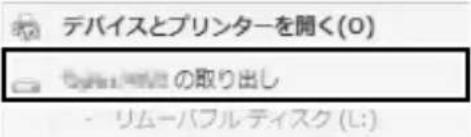
3 USBケーブルをパソコンとカメラから取り外す
Macintosh
1 デスクトップの「NO NAME」をゴミ箱にドラッグする
SDメモリーカードにボリュームラベル名が付いている場合は、その名称のアイコンをゴミ箱にドラッグします。
2 USBケーブルをMacintoshとカメラから取り外す

カメラまたはパソコンからUSBケーブルを取り外すと、カメラは自動的に再生モードに切り替わります。
システム環境
カメラで撮影した画像をパソコンで楽しむには、以下のシステム環境が必要です。

- 対象 OSがプリインストールされたパソコンで、最新のバージョンにアップデートされているものに限ります。
・すべてのパソコンについて動作を保証するものではありません。
・推奨環境は、動画の再生・編集をするのに必要な最低環境です。
Windows®
| OS | Windows Vista ^ (32 bit/64 bit), Windows ^ 7 (32 bit/64 bit), Windows ^ 8 (32 bit/64 bit), Windows ^ 8.1 (32 bit/64 bit) |
| CPU | Intel ^ Pentium ^ IV 1.6 GHz, AMD Athlon ^TM XP 1800+,または同等のプロセッサー(Intel ^ Core ^TM 2 Duo E6300, AMD Athlon ^TM 64 X2 5000+以上のプロセッサーを推奨) |
| メモリー 512 MB (2 GB | 以上を推奨) |
| ハードディスク | 300 MB以上の空き容量(1 GB以上を推奨) |
| グラフィックス | 128 MBビデオメモリーを搭載するIntel ^ GMA X3100/NVIDIA GeForce ^ MX440/ATI Radeon ^TM 9200 または同等のグラフィックス(256 MBビデオメモリーを搭載するIntel ^ GMA 4500HD/NVIDIA GeForce ^ 8600GT/ATI Radeon ^TM HD 3800またはそれ以上を推奨) |
| モニター | 1024 x 768ピクセル, 16-bit カラーモニター またはそれ以上 |
Macintosh
| OS Mac OS X 10.6, OS X | 10.7,10.8,10.9,10.10 |
| CPU | Power PC G4 800 MHz、または同等のプロセッサー(Intel®CoreTM 2 Duo以上のプロセッサーを推奨) |
| メモリー 512 MB (1 GB | 以上を推奨) |
| ハードディスク | 300 MB以上の空き容量(1 GB以上を推奨) |
| グラフィックス | 64 MBビデオメモリーを搭載するNVIDIA GeForce®FX5200 Ultra または同等のグラフィックス(128 MB ビデオメモリーを搭載するIntel®GMA 950/NVIDIA GeForce®7300GT/ATI RadeonTMX1600またはそれ以上を推奨) |
| モニター | 1024 x 768ピクセル, 16-bit カラーモニター またはそれ以上 |
Eye-Fiカードを使って画像を転送する
無線LAN内蔵メモリーカード(Eye-Fiカード)をカメラにセットすると、画像を無線LAN経由で自動的にパソコンなどに転送することができます。
1 Eye-Fi カードに無線 LAN アクセスポイントや転送先などを設定する
設定のしかたについては、Eye-Fiカード付属の取扱説明書をご覧ください。
2 カメラの電源を切る
3 設定したEye-Fiカードをカメラにセットする
4 カメラの電源を入れる
5 「へ設定」メニューの「Eye-Fi」を☑(オン)にする
画像が、自動的に転送されます。カメラの設定のしかたは「Eye-Fiを設定する」(p.157)をご覧ください。
画像モニターには次のアイコンが表示されます。
| Eye-Fi→) | 通信中「Eye-Fi」が☑に設定されていて、通信中かアクセスポイントを探しているとき |
| Eye-Fi••• | 通信待機中「Eye-Fi」が☑に設定されていて、通信していないとき |
| Eye-Fiⓧ | Eye-Fi通信禁止「Eye-Fi」が□に設定されているとき |
| Eye-Fi⚠ | バージョンエラーEye-Fiカードのバージョンが古いか、ライトプロテクトされているとき |

・エンドレスモードには非対応です。
- Eye - Fi カードは、最新のファームウェアに更新してご使用ください。

- 新しいEye-Fiカードを始めて使用するときは、カードをフォーマットする前にカード内の Eye-Fi Managerのインストールファイルをパソコンにコピーしてからフォーマットしてください。
- 画像は無線LANにより転送されるので、航空機内など無線通信の使用が制限または禁止されている場所では、Eye-Fiカードを使用しないか、Eye-Fi設定を□(オフ)にしてください。
- バージョンの古いEye-Fiカードをカメラにセットすると、エラーメッセージが表示されます。
・以下の場合は、画像は転送されません。
- 使用可能な無線LANアクセスポイントが見つからないとき
・電池の容量が少ないとき(赤色表示)
- 大量の画像を転送すると、転送に時間がかかる場合がありますので、別売のACアダプターキット(K-AC117)のご使用をお勧めします。
・画像の転送中は、オートパワーオフ機能は働きません。 - 大きな動画ファイルなどを転送すると、カメラ内が高温となり、回路保護のために、強制的に電源がオフになることがあります。
- 無線LANによる画像転送を行うには、アクセスポイントの利用とインターネット環境および設定が必要です。詳しくは、ホームページをご覧ください。(http://jp.eyefi.com/)
- Eye-Fiカードの使用方法は、Eye-Fiカードの使用説明書をご覧ください。
- Eye-Fiカードに関する不具合は、カードの製造元へお問い合わせください。
- このカメラには Eye-Fi カードの通信機能をオン/オフする機能がありますが、Eye-Fiカードのすべての機能を保証するものではありません。
- Eye - Fi カードの使用が認められているのは、カードをご購入された国のみです。使用する国の法律を遵守してください。
メモ
各撮影モードの機能対応
○:設定・変更できます。×:設定・変更できません。一:設定・変更が反映されません。
| 機能\撮影モード | AUTOPICT | P | 開 | ||||||
| ズームボタン | ズーム操作 | ○*2 | ○ | ○ | ○ | ○ | ○*3 | ○ | ○*3 |
| フラッシュモード | オート | ○ | ○ × | × × | × | ○ × | |||
| 発光禁止 | ○ | ○ | ○ | ○ | ○ | ○ | ○ | ○ | |
| 強制発光 | ○ | ○ × | ○ × | × | ○ × | ||||
| オート+赤目 | ○ | ○ | × | × | × | × | ○ | × | |
| 強制+赤目 | ○ | ○ × | ○ × | × | ○ × | ||||
| 発光禁止+強制発光(2枚撮影) | × | × | × | × | × | × | ○ | × | |
| ドライブモード | 標準 | ○ | ○ ○ | ○ × | ○ | ○*38 ○ | |||
| セルフタイマー | ○ | ○ | ○ | ○ | × | ○ | ○ | *38 ○ | |
| 連続撮影/高速連写 | × | ○ × | × × | × | ○*38 × | ||||
| リモコン | ○ | ○ | ○ | ○ | × | ○ | ○ | *38 ○ | |
| オートブラケット | × | ○ × | ○ × | × | ○*38 × | ||||
| フォーカスモード | 標準 | ○ | ○ | ○ | ○ | ○ | ○ | ○ | ○ |
| マクロ | ○ | ○ ○ | ○ ○ | ○ | ○ ○ | ||||
| 1cmマクロ | ○ | ○ | ○ | ○ | ○ | ○ | ○ | ○ | |
| パンフォーカス | ○ | ○ ○ | ○ ○ | ○ | ○ ○ | ||||
| 無限遠 | ○ | ○ | ○ | ○ | ○ | ○ | ○ | ○ | |
| マニュアルフォーカス | ○ | ○ ○ | ○ ○ | ○ | ○ ○ | ||||
(p.174へ続く)
| ○ | ○ | ○ | ○*36 | ○*36 | ○*4 | ○ | ○ | ○ | ○ | ○*5 | ○*6 | |
| ○ ○ | ○ × | × × | × ○ | ○ ○ | × ○ | ○ | ||||||
| ○ | ○ | ○ | ○ | ○ | ○ | ○ | ○ | ○ | ○ | ○ | ○ | ○ |
| ○ ○ | ○ × | × × | × ○ | ○ ○ | × ○ | × | ||||||
| ○ | ○ | ○ | × | × | × | × | ○ | ○ | ○ | × | ○ | × |
| ○ ○ | ○ × | × × | × ○ | ○ ○ | × ○ | × | ||||||
| × | × | × | × | × | × | × | × | × | × | × | × | × |
| ○ ○ | × × | ○ | ○ ○ | ○ ○ | ○ ○ | ○ | ||||||
| ○ | ○ | × | × | ○ | ○ | ○ | ○ | ○ | ○ | ○ | ○ | ○ |
| ○ ○ | × × | × × | × ○ | ○ ○ | × ○ | × | ||||||
| ○ | ○ | × | × | ○ | ○ | ○ | ○ | ○ | ○ | ○ | ○ | × |
| ○ ○ | × × | × × | × ○ | ○ ○ | × ○ | × | ||||||
| ○ | ○ | ○ | ○ | ○ | × | ○ | ○ | ○ | × | ○ | ○ | |
| ○ ○ | ○ ○ | ○ × | × ○ | ○ ○ | × ○ | ○ | ||||||
| ○ | ○ | ○ | ○ | ○ | ○ | ○ | ○ | ○ | × | ○ | × | |
| ○ ○ | ○ ○ | ○ × | ○ ○ | ○ ○ | × ○ | ○ | ||||||
| ○ | ○ | ○ | ○ | ○ | × | ○ | ○ | ○ | ○ | ○ | × |
○:設定・変更できます。×:設定・変更できません。一:設定・変更が反映されません。
| 機能\撮影モード | AUTOPICT | P | MOR | |||||||
| 「撮影」メニュー | 画像仕上 | ×*8 | ○ | ×*8 | ○ | ○ | ○ | ×*8 | ×*8 | |
| 記録サイズ | ○ | ○ ○ | ○ ○ | ○*10 | ○ ○ | *10 | ||||
| 画質 | ○ | ○ | ○ | ○ | ○ | ×*16 | ○ | ×*16 | ||
| ホワイトバランス | ×*18 | ○ | ○ | ○ | ○ | ○ | ×*18 | ×*18 | ||
| AF | AFエリア | ×*19 | ○ | ○ | ○ | ○ | ○*20 | ○ | ○*20 | |
| オートマクロ | ○ | ○ ○ | ○ ○ | ○ | ○ | |||||
| AF補助光 | ○ | ○ | ○ | ○ | ○ | ×*7 | ○ | ×*7 | ||
| 測光方式 | ×*22 | ○ | ○ | ○ | ○ | ×*22 | ×*22 | ×*22 | ||
| 感度 | ○ | ○ | ×*23 | ○ | ○*13 | ×*23 | ○ | ×*23 | ||
| 感度AUTO調整範囲 | ○ | ○ | ○*13 | ○ | ○*13 | ×*25 | ○ | ×*25 | ||
| 露出補正 | ×*27 | ○ | ○ | ○ | ○ | ○ | ○ | ○ | ||
| D-Range設定 | ×*7 | ○ | ×*7 | ○ | ○*9 | ○ | ○ | ○ | ||
| 手ぶれ補正*1 | ○ | ○ | ○*32 | ○ | ×*33 | ○ | ○ | ○ | ||
| 顔検出 | 顔検出オン | ○ | ○ ○ | ○ ○ | ○ | ○ | ||||
| スマイルキャッチ | ○ | ○ | ○ | ○ | ○ | ○ | ○ | ○ | ||
| 自分撮リアシスト/自分撮リアシスト+スマイルキャッチ | ○*29 | ○*29 | ○*29 | ○*29 | ○*29 | × | ○*29 | × | ||
| 顔検出オフ | × | ○ | ○ | ○ | ○ | ○ | ○ | ○ | ||
| まばたき検出 | ○ | ○ | ×*7 | ○ | ○ | ×*7 | ○ | ×*7 | ||
| デジタルズーム | ○*35 | ○*35 | ○ | ○*35 | ○*35 | ○ | ○*35 | ○ | ||
| クイックビュー | ○ | ○ ○ | ○ ○ | - | ○ - | |||||
| モードメモリ | ○ | ○ | ○ | ○ | ○ | ○ | ○ | ○ | ||
| グリーンボタン | ○ | ○ ○ | ○ ○ | ○ | ○ | |||||
| シャープネス/彩度(調色)/コントラスト | ×*28 | ○ | ○ | ○ | ○ | ○ | ×*28 | ×*28 | ||
| 日付写し込み | ○ | ○ ○ | ○ ○ | ×*12 | ○ ×*12 | |||||
| 超解像 | ○ | ○ | ○ | ○ | × | *7 | ○ | ○ | ||
| マクロ照明 | ○ | ○ ○ | ○ ○ | ○ | ○ | |||||
*1:動画はMovie SR、静止画は手ぶれ補正
*2: デジタルズーム、インテリジェントズーム
使用時は *(花) 判定になりません
*3:デジタルズームは使用可。光学ズームは撮影前は使用可。インテリジェントズームは使用不可
*4:光学ズームとインテリジェントズームのみ
可、デジタルズームは使用不可
*5:光学ズームのみ可、デジタルズームとインテリジェントズームは使用不可
*6:光学ズームとデジタルズームのみ可、イン
テリジェントズームは使用不可
*7: □(オフ)固定
*8:鮮やかに固定
*9:シャドー補正のみ可
*10:動画メニューで設定
*11: 2M 16:9 固定
*12:オフ固定
*13:上限感度1600
*14:1280固定
*15:12M 16:9 固定
| ( ) | |||||||||||
| ×*8 | ×*8 | ○ | ○ | ○ | ○ | ○ | ×*8 | ×*8 | ×*8 | ○ | ×*8 |
| ○ | ○ | ○ | × | ×*31 | ×*11 | ○ | ○ | ○ | ○ | ×*14 | ×*15 |
| ○ | ○ | ○ | ×*16 | ×*16 | ○ | ○ | ○ | ○ | ○ | ○ | ×*17 |
| ×*18 | ×*18 | ○ | ○ | ○ | ○ | ○ | ×*18 | ×*18 | ×*18 | ×*18 | ×*18 |
| ○ | ○ | ○ | ○*20 | ○*20 | ○ | ○ | ○ | ○ | ×*19 | ○ | ×*19 |
| ○ | ○ | ○ | ○ | ○ | × | ○ | ○ | ○ | × | ○ | ×*21 |
| ○ | ○ | ○ | ×*7 | ×*7 | ○ | ○ | ○ | ○ | × | ○ | ×*21 |
| ×*22 | ×*22 | ○ | ×*22 | ×*22 | ○ | ○ | ×*22 | ×*22 | ×*22 | ×*22 | ×*22 |
| ○ | ○ | ○ | ×*23 | ×*23 | ○*13 | ×*23 | ○ | ○ | ×*24 | ○ | ×*23 |
| ○ | ○ | ○ | ×*25 | ×*25 | ○*13 | ×*26 | ○ | ○ | - | ×*26 | ×*25 |
| ○ | ○ | ○ | ○ | ○ | ○ | ○ | ○ | ○ | ○ | ○ | × |
| ○ | ○ | ○ | ○ | ○ | ○ | ○ | ○ | ○ | ○ | ○ | ×*37 |
| ○ | ○ | ×*7 | ×*7 | ×*7 | ○ | ○*32 | ○ | ○ | ○*32 | ○*32 | ×*34 |
| ○ ○ ○ ○ | × ○ ○ | ○ ○ | ○ ○ | ||||||||
| ○ | ○ | × | × | ○ | × | ○ | × | ○ | ○ | × | |
| ○*29 | ○*29 | ○*30 | ○*30 | × | × | ○*29 | ○*29 | × | ○*29 | × | |
| ○ | × | ○ | ○ | ○ | ○ | ○ | × | ○ | ○ | × | |
| ○ | ○ | ○ | ×*7 | ×*7 | ×*7 | ○ | ○ | ○ | ○ | ×*21 | |
| ○*35 | ○*35 | ○*35 | ○ | ○ | ×*7 | ○ | ○*35 | ○*35 | ○*35 | ×*7 | |
| ○ | ○ | ○ | - | - | ○ | ○ | ○ | ○ | ○ | ×*21 | |
| ○ | ○ | ○ | ○ | ○ | ○ | ○ | ○ | ○ | ○ | - | |
| ○ ○ ○ ○ | ○ ○ ○ | ○ ○ | ○ × | ||||||||
| ×*28 | ×*28 | ○ | ○ | ○ | ○ | ○ | ×*28 | ×*28 | ×*28 | ×*28 | |
| ○ | ○ | ○ | ×*12 | ×*12 | ○ | ○ | ○ | ○ | ○ | ×*7 | |
| ○ | ○ | ○ | ○ | ○ | ○ | ○ | ○ | ○ | ○ | × | |
| ○ | ○ | ○ | ○ | ○ | ×*21 | ○ | ○ | ○ | ○ | ×*7 | |
*16: ★★★(S. ファイン)相当に固定
*17: ★★ (ファイン) 固定
*18: AWB 固定
*19: [ ] (マルチ) 固定
*20: ≡(自動追尾)不可
*21: ☑(オン)固定
*22: (分割測光) 固定
*23:AUTO固定
*24:最低感度固定
*25:125-1600で自動設定
*26:125-6400で自動設定
*27: ±0.0固定
*28:標準に固定
*29:マクロ照明がオンのときは不可
*30:(自分撮リアシスト)のみ可
*31: 1280 x 720 固定
*32: デュアルは選択不可
*33: デュアル固定
*34: センサーシフト固定
*35:感度が3200/6400のときは、□(オフ)固定
*36:光学ズーム、デジタルズームは撮影前は使用可。インテリジェントズームは使用不可
*37:オート固定
*38:フラッシュモードが ^③ (発光禁止+強制発光(2枚撮影))のときには選択不可
メッセージ一覧
カメラを使用中に、画像モニターに表示されるメッセージには以下のようなものがあります。
| メッセージ | 内容 |
| 電池容量がなくなりました | バッテリーの残量がありません。バッテリーを充電してください(p.28)。 |
| カードの空き容量がありません | SDメモリーカードに容量いっぱいの画像が保存されていて、これ以上画像を保存できません。新しい SDメモリーカードをセットするか、不要な画像を消去してください(p.32、p.119)。撮影済み画像の記録サイズまたは画質を変えると、保存できる可能性があります(p.126)。 |
| カードの空き容量が足りません画像をコピーできません | |
| カードが異常です | SDメモリーカードの異常で、撮影/再生ともにできません。パソコン上では画像を表示またはコピーできる場合もあります。 |
| 内蔵メモリーがフォーマットされていません | 内蔵メモリーの内容が壊れています。内蔵メモリーをフォーマットしてください。 |
| カードがフォーマットされていません | フォーマットされていないSDメモリーカードがセットされているか、パソコンなどでフォーマットされたSDメモリーカードがセットされています(p.145)。 |
| カードがロックされています | SDメモリーカードがライトプロテクトされています(p.6)。 |
| 圧縮に失敗しました | 画像の圧縮に失敗しました。画質/サイズを変えて、もう一度撮影または保存してください。 |
| 画像がありません | SDメモリーカード、内蔵メモリーに再生できる画像が保存されていません。 |
| 動画記録を中止します | 動画撮影時にカメラ内部の温度上昇が限界を超えた場合に表示されます。 |
| 消去中です 画像を消去 | 中に表示されます。 |
| 再生できません | このカメラでは再生できない画像を再生しようとしています。他社のカメラやパソコンでは表示できる場合があります。 |
| フォルダーが作成できません | 最大のフォルダー番号(999)で最大のファイル番号(9999)が使用されているため、画像を保存できません。新しいSDメモリーカードをセットするか、SDメモリーカードまたは内蔵メモリーをフォーマットしてください(p.145)。 |
| プロテクトされています | プロテクトされた画像を消去しようとした場合に表示されます。 |
| 記録中です | 画像がまだ記録中なのに、▶モードに切り替えたとき/プロテクト設定記録中に表示されます。画像または設定の記録が終了したら表示が消えます。 |
| 処理中です | 画像処理などに時間がかかり 5秒以上スルー画像が表示できないとき、またはSDメモリーカード/内蔵メモリーをフォーマット中に表示されます。 |
| 内蔵メモリーの空き容量がありません | ファイルを保存するときに、内蔵メモリーの空き容量がない場合に表示されます。 |
| 処理できる画像がありません | 画像ファイルが1つもない場合に表示されます。 |
| この画像を処理できません | 実行できないファイルの場合に表示されます。 |
| カードが入っていません | SDメモリーカードが挿入されていない場合に、再生モードパレットで「画像コピー」を選び、OKボタンを押すと表示されます。 |
| 内蔵メモリーの空き容量が足りません画像をコピーできません | コピーに必要な空き容量が内蔵メモリーに残っていない場合に表示されます。 |
| 正しく処理できませんでした | 赤目補正処理に失敗した場合に表示されます。 |
| 電池容量がたりないためピクセルマッピングを行えません | ピクセルマッピング時に電池容量が足りない場合に表示されます。バッテリーを交換する(p.26)か、ACアダプターキットK-AC117(別売)を使用してください(p.30)。 |
| これ以上選択できません | コラージュで選択可能な枚数を超えた場合に表示されます。 |
| カメラが高温になりました電源をオフします | カメラ内部の温度が上限を超えた場合に表示されます。 |
こんなときは?
| 現象 原因 | 対処方法 | |
| 電源が入らない | バッテリーが入っていない | バッテリーが入っているか確認し、入っていなければ入れてください。 |
| バッテリーの入れかたを間違えている | バッテリーの挿入方向を確認してください。⊕⊖表示に従ってバッテリーを入れ直してください(p.26)。 | |
| バッテリーの残量がない | バッテリーを充電してください。 | |
| 画像モニターに何も表示されない | パソコンに接続している | パソコンに接続しているときは、画像モニターは常にオフになります。 |
| テレビに接続している | テレビに接続しているときは、画像モニターは常にオフになります。 | |
| 画像モニターがオフにセットされている | OKボタンを押すと、画像モニターがオンになります。 | |
| 画像モニターの表示が見にくい | 画像モニターの明るさが暗く設定されている | 「↘設定」メニューの「LCDの明るさ」で明るさを調整してください(p.158)。 |
| 節電機能(エコモード)が働いている | 節電機能が働いていると、一定時間操作しないときに、画像モニターの明るさが自動的に暗くなります。何かのボタン操作をすると、元の明るさに戻ります。「↘設定」メニューの「エコモード」で「オフ」に設定することで、節電機能が働かないようにすることもできます(p.158)。 | |
| シャッターが切れない | フラッシュが充電中 | フラッシュ充電中は撮影できません。充電が完了すると撮影できます。 |
| SDメモリーカードまたは内蔵メモリーに空き容量がない | 空き容量のあるSDメモリーカードをセットするか、不要な画像を消去してください(p.32、119)。 | |
| 書き込み中 | 書き込みが終了するまで待ってください。 | |
| 撮影した写真が暗い | 夜景などの暗い場所で撮るものまでの距離が遠い | 被写体までの距離が遠すぎると、撮影した画像が暗くなります。フラッシュの光が届く範囲で撮影してください。 |
| 現象 | 原因 | 対処方法 |
| ピントが合わない | オートフォーカスの苦手なものを撮影しようとしている | いったん撮りたいものと同じ距離にあるピントの合いやすいものにピントを固定(シャッターボタン半押し)したまま、撮りたい構図に変えてシャッターを切ります(p.53)。またはマニュアルフォーカスを使用してください(p.74)。 |
| AFエリアに被写体が入っていない | 画像モニター中央のAFエリアに、ピントを合わせたいものを入れてください。撮りたいものが、AFエリアにない場合は、いったん撮りたいものをAFエリアに入れて、ピントを固定(シャッターボタン半押し)したまま、撮りたい構図に変えてシャッターを切ります。 | |
| フラッシュが発光しない | フラッシュの発光方法が ④ (発光禁止)になっている | ④A (オート)または ④ (強制発光)に設定してください(p.72)。 |
| ドライブモードが ① (連続撮影)、 ② (高速連写)、 ③ (オートブラケット)、フォーカスモードが ▲ (無限遠)、撮影モードが ④ (動画)、 ⑤ (マーメーぶれらのモードではフラッシュは発光ムービー)、 ⑥ (花火しません。 ⑦ (デジタル顕微鏡)、 ⑧ (手持ち夜景)、 ⑨ (インターバル動画)、 ⑩ (ハイスピードカメラ)になっている |

静電気などの影響により、まれにカメラが正しい動作をしなくなることがあります。このような場合には、バッテリーを入れ直してみてください。入れ直してから再度、電源を入れてカメラが正常に動作すれば故障ではありませんので、そのままお使いいただけます。
初期設定一覧
工場出荷時の設定を表に示します。
各メニュー項目の中で、初期設定値があるものの表示内容を示します。
ラストメモリ設定
する:カメラの電源を切っても現在の設定(ラストメモリ)が保存される
しない:カメラの電源を切ると初期設定に戻る
※ : 「する」/「しない」は「モードメモリ」(p.106)の設定による
一:該当なし
リセット設定
する:リセット(p.162)で初期設定に戻る
しない:リセットしても設定が保存される
一:該当なし
- 「撮影」メニュー項目
| 名称 | 初期設定(撮影モード: P) | ラストメモリ設定 | リセット設定 | 参照 | |
| 画像仕上 鮮やか する する | p.76 | ||||
| 記録サイズ | 12M (4608 x 2592) | する | する p.78 | ||
| 画質 ★★ (ファイン) する | する p.79 | ||||
| ホワイトバランス | AWB (オート) | ※ | する | p.80 | |
| AF | AFエリア | [ ] (マルチ) | する | する | p.75 |
| オートマクロ | ☑ (オン) | する | する | p.75 | |
| AF補助光 | ☑ (オン) | する | する | p.76 | |
| 測光方式 | ◎ (分割) | ※ | する | p.82 | |
| 感度 | AUTO(125~1600) | ※ | する | p.83 | |
| 感度AUTO調整範囲 | 125~1600 | ※ | する | p.84 | |
| 露出補正 | ±0.0 | ※ | する | p.84 | |
| D-Range設定 | ハイライト補正 | オート する | する p. | 85 | |
| シャドー補正 | オート する | する p. | 85 | ||
| 手ぶれ補正 | □ オフ | する | する | p.86 | |
| 顔検出 | ◎ (顔検出オン) | ※ | する | p.87 | |
| まばたき検出 | ☑ (オン) | する | する | p.89 | |
| デジタルズーム | ☑ (オン) | ※ | する | p.56 | |
| クイックビュー | ☑ (オン) | する | する | p.89 | |
| モードメモリ | 顔検出モード □(オフ) する する | p.106 | |||
| フラッシュモード ☑(オン) する する | |||||
| ドライブモード □(オフ) する する | |||||
| フォーカスモード □(オフ) する する | |||||
| ズーム位置 □(オフ) する する | |||||
| MF位置 □(オフ) する する | |||||
| ホワイトバランス □(オフ) する する | |||||
| 感度 □(オフ) する する | |||||
| 露出補正 □(オフ) する する | |||||
| 測光方式 □(オフ) する する | |||||
| デジタルズーム ☑(オン) する する | |||||
| DISPLAY □(オフ) する する | |||||
| ファイルNo. ☑(オン) する する | |||||
| グリーンボタン | グリーンモード する する | p.90 | |||
| シャープネス | —☐—+(標準) | する | する | p.93 | |
| 彩度 | —☐—+(標準) | する | する | p.93 | |
| 調色 | —☐—+(白黒) | する | する | p.93 | |
| コントラスト | —☐—+(標準) | する | する | p.94 | |
| 日付写し込み | オフ | する | する | p.94 | |
| 超解像 | ☑(オン) | する | する | p.95 | |
| マクロ照明 | □(オフ) | する | する | p.95 | |
- 「活動画」メニュー項目
| 名称 | 初期設定 | ラストメモリ設定 | リセット設定 | 参照 |
| 記録サイズ | 1920(1920 x 1080・30fps) | する | する p. | 100 |
| Movie SR | ☑(オン) する | する | p.101 | |
| 風切音低減 | ☐(オフ) | する | する | p.101 |
- 「設定」メニュー項目
| 名称 初期設定 | ラストメモリ設定 | リセット設定 | 参照 | ||
| サウンド | 操作音量 | 3 | する | する | p.146 |
| 再生音量 | 3 | する | する | ||
| 起動音 オフ する する | |||||
| シャッター音 1 する する | |||||
| 操作音 1 する する | |||||
| セルフタイマー音 | 1 | する | する | ||
| 日時設定 | 表示スタイル(日付) | 初期設定による する | しない | p.39p.147 | |
| 表示スタイル(時刻) | 24h | する | しない | ||
| 日付 | 2015/01/01 | する | しない | ||
| 時刻 初期設定による | する しない | ||||
| アラーム | アラーム | オフ | する | する | p.148 |
| 時刻 | 00:00 | する | する | ||
| ワールドタイム | 時刻切替 | (現在地) | する | する | p.150 |
| 目的地(都市) | 初期設定による | する | しない | ||
| 目的地(夏時間) | □(オフ) | する | しない | ||
| 現在地(都市) | 初期設定による | する | しない | ||
| 現在地(夏時間) | □(オフ) | する | しない | ||
| 文字サイズ | 標準 | する | しない | p.152 | |
| Language/ 言語 | 初期設定による | する | しない | p.36p.152 | |
| フォルダー名 | 日付 | する | する (※1) | p.153 | |
| ファイル名 | RIMG | する | する | p.155 | |
| USB接続 | MSC | する | する | p.165 | |
| HDMI出力 | オート | する | する | p.157 | |
| Eye-Fi (※2) | ☑(オン) | する | する | p.157 | |
| LCDの明るさ | —☐—+ (標準) | する | する | p.158 | |
| エコモード | 5秒 | する | する | p.158 | |
| オートパワーオフ | 3分 | する | する | p.159 | |
| クイック拡大 | □(オフ) | する | する | p.159 | |
| ガイド表示 | ☑(オン) | する | する | p.160 | |
| リセット | キャンセル | — | — | p.162 | |
| 全画像消去 | キャンセル | — | — | p.121 | |
| ピクセルマッピング | キャンセル | — | — | p.160 | |
| ダイレクト起動 | 再生起動 | ☑(オン) | する | する | p.162 |
| LEDライト | ☑(オン) | する | する | p.162 | |
| スタイルウォッチ | ☑(オン) | する | する | p.162 | |
| フォーマット | キャンセル | — | — | p.145 | |
(※1) 作成したフォルダー名を除く
(※2) Eye-Fiカードがセットされていない場合は、選択できません。
- ●再生モードパレット項目
| 名称 初期設定 | ラストメモリ設定 | リセット設定 | 参照 | ||
| スライドショウ | 表示間隔 3秒 | す る | す | るp.115画 | |
| 効果音 ☑(オン) | する する | ||||
| 画像回転 正位置 — — | p.117 | ||||
| 小顔フィルター | 約7% | しない | しない | p.128 | |
| 魚拓フィルター | —+ (中) | しない | しない | p.131 | |
| コラージュ | 記録サイズ | 3M | する | する | p.132 |
| 配置 | する | する | |||
| 背景 | 白 | する | する | ||
| 画像選択 | — | — — | |||
| デジタルフィルター | 白黒/セピア | しない | — p.129 | ||
| HDRフィルター | — | — | — | p.131 | |
| オリジナルフレーム | ぼかし 4方向/白 | しない — | p.136 | ||
| 縁取り 4方向/白 | しない — | ||||
| 動画編集 | 静止画保存 — | — — | p.140動 | ||
| タイトル画像追加 | — | — — | |||
| 赤目補正 | — | — — | p.135 | ||
| リサイズ | 記録サイズ | 元画像による | — — | p.126 | |
| 画質 | 元画像による | — — | p.126 | ||
| トリミング | 元画像による | — — | p.127 | ||
| 画像コピー | 内蔵メモリー→SDカード | — | — | p.142 | |
| プロテクト | 1画像 | 画像による | — — | p.122 | |
| 全画像 画像による | — — | ||||
| 起動画面設定 | デフォルト | する | する | p.161 | |
面効果
画分割
●●キーによる操作
| 名称 機 | 能 初期設定 | ラストメモリ設定 | リセット設定 | 参照 | ||
| ▶ボタン | 動作モード ▶モード — — — | |||||
| ズームW/Tボタン | ズーム位置 広 | 角端 ※ しない p | 55 | |||
| 十字キー | ▲ | ドライブモード | □(標準) ※ する | p.66~p.69 | ||
| ▼ | 撮影モード | AUTO(オートピクチャー) | する | する p | 58 | |
| ◀ | フラッシュモード | ZA(オート) ※ する | p.72 | |||
| ▶ | フォーカスモード | AF(標準) | ※ | する | p.73 | |
| MENUボタン | メニュー表示 | 静止画撮影モード:「撮影」メニュー動画モード:「動画」メニュー再生モード:「設定」メニュー | — | — | p.46 | |
| OKボタン | 情報表示 通常表示 | ※ する p.19 | ||||
| グリーンボタン | 機能呼び出し | グリーンモード | する する | p.62 | ||
| 動画ボタン | 動作モード 動画撮影を開始 | — — p.99 | ||||
都市名一覧
都市名:「初期設定」(p.36)やワールドタイム(p.150)で設定できる都市
| 地域都市名 | 市名地域都市名 | ||
| 北米 ホノルル アフリカ・ | 西アジア | イスタンプール | |
| アンカレジ カイロ | |||
| バンクーバー エルサレム | |||
| サンフランシスコ ナイロビ | |||
| ロサンゼルス ジッダ | |||
| カルガリー テヘラン | |||
| デンバー ドバイ | |||
| シカゴ カラチ | |||
| マイアミ カブール | |||
| トロント マーレ | |||
| ニューヨーク デリー | |||
| ハリファックス コロンボ | |||
| 中南米 メキシ コシティ カトマンズ | |||
| リマ ダッカ | |||
| サンティアゴ | 東アジア | ヤンゴン | |
| カラカス バンコク | |||
| ブエノスアイレス クアラルンプール | |||
| サンパウロ ビエンチャン | |||
| リオデジャネイロ シンガポール | |||
| ヨーロッパ | リスポン ブノンペン | ||
| マドリード ホーチミン | |||
| ロンドン ジャカルタ | |||
| パリ | 香港 | ||
| アムステルダム 北京 | |||
| ミラノ | 上海 | ||
| ローマ マニラ | |||
| コペンハーゲン 台北 | |||
| ベルリン ソウル | |||
| ブラハ | 東京 | ||
| ストックホルム グアム | |||
| ブダペスト | オセアニア | パース | |
| ワルシャワ アデレード | |||
| アテネ シドニー | |||
| ヘルシンキ ヌーメア | |||
| モスクワ ウェリントン | |||
| アフリカ・西アジア | ダカール オークランド | ||
| アルジェ バゴパゴ | |||
| ヨハネスブルグ | |||
主な仕様
| 型式 ズームレンズ内蔵全自動コンパクトタイプデジタルスチルカメラ | ||
| 有効画素数 約1600万画素 | ||
| 撮像素子 1/2.3型CMOS | ||
| 記録画素数 | 静止画 16M (4608 x 3456)、 12M 13H (3456 x 3456)、 12M 13G (4608 x 2592)、 7M (3072 x 2304)、 5M 13G (3072 x 1728)、 5M (2592 x 1944)、 4M 13G (2592 x 1464)、 3M (2048 x 1536)、 2M 13G (1920 x 1080)、 1024 (1024 x 768)、 640 (640 x 480)※ デジタル顕微鏡モード時は 2M 13G 固定※ 高速連写時は 5M / 4M 13G 固定※ CALSモード時は 1280 固定※ オリジナルフレーム時は 5M / 4M 13G に 固 定 | |
| 動画 192G (1920 x 1080・30fps)、 128G 128G (1280 x 720・60fps) 128G (1280 x 720・30fps) | ||
| 感度 | オート、マニュアル(ISO 125、200、400、800、1600、3200、6400)※高感度モード時はAUTO(125~6400)に固定 | |
| 記録方式 | 静止画 JPEG(Exif2.3準拠)、DCF2.0準拠、PRINT Image Matching III対応 | |
| 動画 MPEG-4 AVC/H.264、約60fps/約30fps(フレーム/秒)、PCM方式・モノラル音声付、Movie SR(動画手ぶれ補正) | ||
| 画質 | 静止画 ★★★(S.ファイン)、★★(ファイン)、★(エコノミー) | |
| 動画 ★★★(S.ファイン) 固定 ※変更不可 | ||
| 記録媒体 | 内蔵メモリー(約68 MB)、SDメモリーカード、SDHCメモリーカード、SDXCメモリーカード(128 GBまで)、Eye-Fiカード | |
撮影枚数と時間
静止画
| 内蔵メモリー | 2 GBSDメモリーカード | ||||||
| ★★★ | ★★ | ★ | ★★★ | ★★ | |||
| 16M | (4608 x 3456) | 13枚 | 23枚 | 38枚 | 370枚 | 653枚 | 1078枚 |
| 12M | (3456 x 3456) | 15枚 | 30枚 | 46枚 | 435枚 | 853枚 | 1307枚 |
| 12M | (4608 x 2592) | 15枚 | 30枚 | 46枚 | 435枚 | 853枚 | 1307枚 |
| 7M | (3072 x 2304) | 23枚 | 43枚 | 69枚 | 653枚 | 1205枚 | 1921枚 |
| 5M | (3072 x 1728) | 27枚 | 53枚 | 76枚 | 778枚 | 1499枚 | 2119枚 |
| 5M | (2592 x 1944) | 27枚 | 53枚 | 76枚 | 778枚 | 1499枚 | 2119枚 |
| 4M | (2592 x 1464) | 36枚 | 69枚 | 99枚 | 1024枚 | 1921枚 | 2794枚 |
| 3M | (2048 x 1536) | 43枚 | 85枚 | 124枚 | 1205枚 | 2364枚 | 3415枚 |
| 2M | (1920 x 1080) | 63枚 | 114枚 | 167枚 | 1756枚 | 3235枚 | 4728枚 |
| 1280 | (1280 x 960) | 99枚 | 181枚 | 256枚 | 2794枚 | 5122枚 | 6830枚 |
| 1024 | (1024 x 768) | 150枚 | 256枚 | 335枚 | 4098枚 | 6830枚 | 8782枚 |
| 640 | (640 x 480) | 311枚 | 484枚 | 545枚 | 8782枚 | 12295枚 | 15368枚 |
- 撮影枚数は目安です。SDメモリーカードや被写体により実際の撮影枚数は異なることがあります。
- 1280 (1280 x 960) は (CALS) モード時だけの記録サイズです。
動画
| 内蔵メモリー | 2 GBSDメモリーカード | |
| 1920 (1920 x 1080・30fps) | 34秒 | 17分2秒 |
| 1280 (1280 x 720・60fps) | 34秒 | 17分2秒 |
| 1280 (1280 x 720・30fps) | 55秒 | 27分38秒 |
- この数値は、当社で設定した標準撮影条件によるもので、被写体、撮影状況、使用するSDメモリーカードなどにより変わります。
- 動画で連続記録できるのは1回につき25分までです。
| ホワイトバランス オート、太陽光、日陰、白熱灯、蛍光灯(昼光色、昼白色、白色)、マニュアル | ||||
| レンズ 焦点距離 5.0~25.0 mm(35 mm判換算値:約28~140 mm相当) | ||||
| 開放絞り F3.5 (W) ~F5.5 (T) | ||||
| レンズ構成 9群11枚(非球面レンズ5枚使用) | ||||
| ズーム方式 電動式 | ||||
| 光学ズーム 5倍 | ||||
| インテリジェントズーム | 7M:約7.5倍、5M(R):約7.5倍、5M:約8.9倍、4M(R):約8.9倍、3M:約11.3倍、2M(R):約12倍、1024:約22.5倍、640:約36倍(光学ズームと合わせたズーム倍率) | |||
| デジタルズーム | 最大約7.2倍(光学5倍ズームと合わせ、最大36倍ズーム相当のズーム倍率) | |||
| 手ぶれ軽減 静止画 | 電子式手ぶれ補正、高感度ぶれ軽減モード | |||
| 動画 電子式(Movie SR) | ||||
| 画像モニター | 2.7型(ワイド)約23万ドットLCD(ARコート(カバーのみ)) | |||
| 再生機能 | 1コマ、6画面、12画面、拡大(最大10倍まで、スクロール可)、フォルダー表示、カレンダー表示、ヒストグラム表示、白とび・黒つふれ表示、選択消去、スライドショウ、リサイズ、トリミング、画像コピー、画像回転、デジタルフィルター、HDRフィルター、オリジナルフレーム、魚拓フィルター、コラージュ、小顔フィルター、動画再生・編集(静止画保存、分割、タイトル画像追加)、赤目補正、プロテクト、起動画面設定 | |||
| フォーカスモード オートフォーカス、マクロ、1cmマクロ、パンフォーカス、無限遠、マニュアルフォーカス | ||||
| フォーカス 方式 撮像素子によるTTLコントラスト検出方式マルチ(9点AF)/スポット/自動追尾切替可 | ||||
| フォーカス範囲 | 標準:0.5m~∞(ズーム全域)マクロ:0.1m~0.6m(ズーム全域)1cmマクロ:0.01m~0.3m(ズーム域の中間部から望遠側)※無限遠、パンフォーカス、マニュアルフォーカス切替可※顔検出中のみ、顔検出AF可 | |||
| フォーカスロック | シャッターボタン半押しによる | |||
| 露出制御 測光方式 撮像素子によるTTL測光(分割、中央重点、スポット) | ||||
| 露出補正 ±2EV(1/3EVステップで設定可能) | ||||
| 顔検出 最大32人まで検出可(画像モニターに表示される顔検出枠は最大31個)、スマイルキャッチ、まばたき検出、自分撮リアシスト、自分撮リアシスト+スマイルキャッチ※顔検出中のみ、顔検出AE可 | ||||
| ペット検出 検出数:1 | ||||
| 撮影モード | オートピクチャー、プログラム、HDR、手持ち夜景、動画、マーメード、マーメードムービー、デジタル顕微鏡、風景、花、ポートレート、インターバル撮影、インターバル動画、ハイスピードカメラ、高感度、サーフ&スノー、キッズ、ペット、スポーツ、夜景、夜景ポートレート、花火、料理、CALS、グリーン | |||
| デジタルフィルター | 白黒/セピア、トイカメラ、レトロ、カラー(赤、桃、紫、青、緑、黄)、色抽出(赤、緑、青)、色強調(晴天、新緑、花見、紅葉)、ハイコントラスト、トゥインクル(クロス、ハート、星)、ソフト、フィッシュアイ、明るさ、ミニチュア | |||
| 動画 | 連続録画時間 | 約1秒~25分(ただし内蔵メモリー/SDメモリーカードの容量いっぱいまで) | ||
| シャッタースピード | 1/4000~1/4秒(メカニカルシャッターと電子シャッターの併用)、最長4秒(夜景モード時) | |||
| 内蔵フラッシュ発光モード自動発光、発光禁止、強制発光、自動発光+赤目軽減、強制発光+赤目軽減、発光禁止+強制発光(2枚撮影)(マーメードモードのみ) | ||||
| 調光範囲 | 広角時 約0.2~5.5m(感度オートの条件において)望遠時 約0.2~3.5m(感度オートの条件において) | |||
| ドライブモード | 1コマ撮影、セルフタイマー撮影(約10秒後、約2秒後)、連続撮影、高速連写、リモコン撮影(即、約3秒後)、オートブラケット撮影 | |||
| セルフタイマー | 電子制御式、制御時間:約10秒、約2秒 | |||
| 時計機能 | ワールドタイム | 世界75都市に対応(28タイムゾーン) | ||
| スタイルウォッチ | 電源オフ時にOKボタン長押しで時刻表示(約10秒間) | |||
| アラーム | 指定時間にアラームと同時にスタイルウォッチを表示 | |||
| 電源 | 専用リチウムイオンバッテリーD-LI92、ACアダプターキット(別売) | |||
| 電池寿命 | 撮影可能枚数約300枚 | ※ 撮影可能枚数はCIPA規格に準じた測定条件による目安であり、使用条件により変わります。(CIPA規格抜粋:画像モニターON、フラッシュ使用率50%、23°C) | ||
| 再生時間約260分 | ※ 時間は当社の測定条件による目安であり、使用条件により変わります。 | |||
| 動画撮影時間約90分 | ※ 時間は当社の測定条件による目安であり、使用条件により変わります。 | |||
| 外部インターフェイス | USB 2.0(マイクロB)/HDMI出力端子(タイプ) | |||
| 防水・防塵性能 | JIS防水保護等級8級、JIS防塵保護等級6級(IP68)準拠水深14m、連続2時間の水中撮影が可能 | |||
| 耐衝撃性能 | MIL-Standard 810F Method 516.5-Shock の測定方法に準じた、当社独自の基準(高さ:1.6m、落下面厚さ5cm合板)での落下テストをクリア※本製品をぶつけたり落下させたりなどの衝撃を与えた場合、防水性能は保証しません。※すべての条件で無破損・無故障を保証するものではありません。 | |||
| 外形・寸法 | 約122.5(幅)x61.5(高)x29.5(厚)mm(操作部材、突起部を除く) | |||
| 質量(重さ) | RICOH WG-40:本体約172g(バッテリー、SDメモリーカード含まず)約192g(バッテリー、SDメモリーカード含む) | |||
| 主な付属品 | 専用バッテリー、充電用電源アダプター(ACプラグつき)、USBケーブル、ストラップ、マクロスタンド、スタートガイド、防水・防塵・耐衝撃性能についての注意、保証書 | |||
索引
記号
モード 45
▶モード 45
▶ボタン 41,43
「撮影」メニュー 48,180
「活動画」メニュー ......49, 181
「設定」メニュー .....50, 182
■グリーンモード ......62
血消去 108,119
Q 拡大表示 ..... 118
T望遠 55
w広角 55
AUTO PICT オートピクチャー ....59
Pプログラム 59
HDR HDR 59
手持ち夜景 59
活動画 98
マーメード 96
マーメードムービー 96
デジタル顕微鏡 64
風景 59
*花 59
ポートレート 59
インターバル撮影 65
毎 インターバル動画 ......102
_HS ハイスピードカメラ ......104
(《》)高感度 60
サーフ&スノー 60
キッズ 60
ペット 64
スポーツ 60
夜景 60
夜景ポートレート 60
花火 60
¶1料理 60
CALS 60
▶スライドショウ ......115
◇画像回転 117
小顔フィルター 128
魚拓フィルター 131
コラージュ 132
デジタルフィルター 129
HDR HDRフィルター 131
...オリジナルフレーム .....136
動画編集 140
◎ 赤目補正 …… 135
リサイズ 126
□トリミング 127
画像コピー 142
○πプロテクト 122
■ 起動画面設定 ……161
数字
1cmマクロ 73
6画面表示/12画面表示 ……110
A
ACアダプター 30
AFエリア 75
AF補助光 76
AV機器と接続する 124
C
CALSモード 60
D
D-Range設定 85
E
Eye-Fi 157, 169
H
HDMI 157
HDRフィルター 131
M
Macintosh 168
MENUボタン 42,44
Movie SR(動画手ぶれ補正)……101
MSC 165
0
OK ボタン 41,44
P
PTP 165
S
SDメモリーカード 32
U
USB接続 165
W
Windows 168
あ行
赤目軽減 ^⑥ A ^⑧ (フラッシュ)……72
赤目補正 135
明るさフィルター 129
アラーム 148
色強調フィルター 129
色抽出フィルター 129
インターバル撮影 65
インターバル動画 102
エコモード 158
オートA(フラッシュ)....72
オート AWB
(ホワイトバランス) 80
オート+赤目 ^⑨ A(フラッシュ)……72
オートパワーオフ 159
オートブラケット 69
オートマクロ 75
音の種類 146
オリジナルフレーム 136
音量を変更 ……146
か行
カードチェック 34
回転表示 117
ガイド表示 24,160
顏検出 61,87
拡大表示Q 118
風切音低減 101
画質 79
画像回転 117
画像コピー 142
画像仕上 76
画像モニターの明るさ ……158
画素数 78
カラーフィルター 129
カレンダー表示 111
簡単撮影モード 62
感度 83
感度AUTO調整範囲 84
起動画面(設定)....161
強制発光↓(フラッシュ)……72
強制+赤目 ^② (フラッシュ)……72
魚拓フィルター 131
記録サイズ ....78,100
クイック拡大 159
クイックビュー 54,89
グリーンボタン② 42,44
グリーンボタン設定 90
グリーンモード 62
蛍光灯 81
言語設定 36,152
現在地 150
高速連写 68
小顔フィルター 128
コピー 142
コラージュ 132
コントラスト 94
さ行
再生(静止画) 108
再生(動画)....109
再生起動モード 35
再生モードパレット ......114, 183
彩度 93
サウンドの設定 146
撮影可能枚数 187
撮影情報 19
撮影メニュー 48,180
撮影モード 58
撮影モードパレット 59
時刻切替 151
システム環境 167
自動追尾 75
自分撮リアシスト 87
シャープネス 93
シャッターボタン 41, 43, 53
シャドー補正 85
十字キー 41,43
仕様 186
消去血 108,119
初期化 145
初期設定 36,180
白黒/セピアフィルター ……129
水中で撮影 96
ズーム/W/T 55
ズームボタン 41,43
スタイルウォッチ 163
ストラップ 25
スマイルキャッチ 87
スライドショウ 115
静止画として保存(動画)……140
設定メニュー 50,182
設定を保存 106
設定をリセット 162
節電機能 158
セルフタイマー ☺ 66
全押し(シャッターボタン)……53
全画像消去 121
測光方式 82
ソフトフィルター 129
た行
ダイレクト起動 162
超解像 95
調色 93
デジタル顕微鏡モード 64
デジタルズーム 56
デジタルフィルター 129
手ぶれ 56
手ぶれ補正 86,101
電源ボタン 34,41,43
トイカメラフィルター 129
トゥインクルフィルター ......129
動画タイトル 141
動画編集 140
動画ボタン 42,99
動画メニュー 49,181
動画を再生 109
動画を撮影 98
動画を分割 141
ドライブモード 66, 68, 69
トリミング ......127
な行
内蔵メモリー 142
日時設定 39,147
は行
ハイコントラストフィルター .....129
ハイライト補正 85
発光禁止④(フラッシュ)....72
バッテリーの残量表示 30
バッテリーを充電 28
バッテリーをセット 26
花モード 59
半押し(シャッターボタン)……53
パンフォーカスPF 73
ピクセルマッピング 160
ピクチャートランスファー
プロトコル 165
ヒストグラム 24
日付写し込み 94
日付ごとに保存 153
表示言語 152
標準AF 73
ピントの合わせ方 73
ファイル名 155
フィッシュアイフィルター .....129
フィルター 129
風景モード 59
フォーカスモード 73
フォーマット 145
フォルダー表示 111
フォルダー名 153
フラッシュモード 72
フレームレート 100
プロテクト○----122
分割測光 82
ペットモード 64
防水·防塵 96
防水·防塵·耐衝擊 7
保護 122
ホワイトバランス 80
ま行
マーメードムービーモード .....96
マーメードモード 96
マクロ 73
マクロ照明 95
マスストレージクラス 165
マニュアル品
(ホワイトバランス) 81
マニュアルフォーカスMF .....73, 74
まばたき検出 54,89
ミニチュアフィルター 129
無限遠▲ 73
メニューの操作 46
メニューの文字サイズ 152
モードメモリ 106
文字サイズ 152
文字スタンプ 139
ら行
リサイズ 126
リセット 162
リモコン 68
料理モード 60
レトロフィルター 129
連続撮影 68
露出補正 84
わ行
ワールドタイム 150
アフターサービスについて
-
本製品が万一故障した場合は、ご購入日から満1年間無料修理致しますので、お買い上げ店か当社のサービスセンターまたは当社サービス窓口にお申し出ください。修理をお急ぎの場合は、当社のサービス窓口に直接お持ちください。修理品ご送付の際は、輸送中の衝撃に耐えられるようしっかり梱包し、発送や受け取りの記録が残る宅配便などをご利用ください。不良見本のサンプルや故障内容の正確なメモを添付していただけると原因分析に役立ちます。
-
保証期間中 [ご購入後1年間] は、保証書 [販売店印および購入年月日が記入されているもの] をご提示ください。保証書がないと保証期間中でも修理が有料になります。なお、販売店または当社サービス窓口へお届けいただく諸費用はお客様にてご負担願います。また、販売店と当社間の運賃諸掛りにつきましても、輸送方法によっては一部ご負担いただく場合があります。
-
次の場合は、保証期間中でも無料修理の対象にはなりません。
-
使用上の誤り(使用説明書記載以外の誤操作等)により生じた故障。
・当社の指定するサービス機関以外で行われた修理・改造・分解による故障。
・火災・天災・地変等による故障。 - 保管上の不備(高温多湿の場所、防虫剤や有害薬品のある場所での保管等)や手入れの不備(本体内部に砂・ホコリ・液体かぶり等)による故障。
・修理ご依頼の際に保証書のご提示、添付がない場合。 -
お買い上げ販売店名や購入日等の記載がない場合ならびに記載事項を訂正された場合。
-
保証期間以降の修理は有料修理とさせていただきます。なお、その際の運賃諸掛りにつきましてもお客様のご負担とさせていただきます。
-
本製品の補修用性能部品は、製造打ち切り後 5 年間を目安に保有しております。 従って本期間中は原則として修理をお受け致します。なお、期間以後であっても修理可能の場合もありますので、当社サービス窓口にお問い合わせください。
-
保証内容に関して、詳しくは保証書をご覧ください。
ユーザー登録のお願い
お客様へのサービス向上のため、お手数ですがユーザー登録にご協力いただきますよう、お願い申し上げます。当社ホームページから登録が可能です。
リコーイメージングホームページアドレス http://www.ricoh-imaging.co.jp/
本製品に関するお問い合わせ
http://www.ricoh-imaging.co.jp/japan/support/
<お客様相談センター>

ナビダイヤル 0570-001313
[市内通話料金でご利用いただけます]
営業時間 9:00~17:30(平日)
10:00\~17:00(土・日・祝日)
休業日 年末年始およびビル点検日
ナビダイヤルをご利用いただけない場合は、TEL:03-4330-0008(代)にお掛けください。
修理受付
http://www.ricoh-imaging.co.jp/japan/support/repair.html
<修理受付センター/ピックアップリペアサービス申し込み>
営業時間:9:00~17:00(土・日・祝日・弊社特別休業日 休業)

ナビダイヤル 0570-001301
[市内通話料金でご利用いただけます]
ナビダイヤルをご利用いただけない場合は、TEL:03-4330-0014 にお掛けください。
※ピックアップリペアサービスは、全国(離島など一部地域を除く)どこでも修理品梱包資材のお届け・修理品の引き取りから、修理完成品のお届けまでを一括して提供するサービスです(全国均一料金)。インターネットからもお申し込みいただけます。
なお、弊社修理受付後のお問い合わせは、東京サービスセンターにて承ります。
<修理受付窓口>【宅配】【郵送】
TEL:03-3966-6121 FAX:03-3960-5158
営業時間:9:00~17:00(土・日・祝日・弊社特別休業日 休業)
〒174-0041 東京都板橋区舟渡1-12-11ヘリオスⅡビル3F リコーイメージング株式会社東京サービスセンター内
※お預かりの修理内容のお問い合わせ等は、東京サービスセンターにて承ります。
<東京サービスセンター>【窓口】
TEL:03-3960-5140 FAX:03-3960-5147
営業時間:9:00~17:00(土・日・祝日・弊社特別休業日 休業)
〒174-0041 東京都板橋区舟渡1-12-11ヘリオスⅡビル3F
<大阪サービスセンター>【窓口】【宅配】【郵送】TEL:06-6271-7996
FAX:06-6271-3612
営業時間:9:00~17:00(土・日・祝日・弊社特別休業日 休業)
〒 542-0081 大阪府大阪市中央区南船場1-17-9 パールビル2F
ショールーム・ギャラリー
<リコーイメージングスクエア新宿>
TEL:03-3348-2941 ※修理受付も承ります
営業時間:10:30~18:30(火曜日・ビルの施設点検日・年末年始休業)
〒163-0690 東京都新宿区西新宿1-25-1 新宿センタービルMB(中地下1階)
<リコーイメージングスクエア銀座>
TEL:03-3289-1521
営業時間:11:00~19:00(火曜日・ビルの施設点検日・年末年始休業)
〒104-0061 東京都中央区銀座5-7-2 三愛ドリームセンター 9F
<リコーイメージングスクエア大阪> TEL:06-6271-7996(代)
営業時間:9:00~17:00(土・日・祝日、弊社特別休業日 休業)
〒542-0081 大阪府大阪市中央区南船場1-17-9 パールビル2階
リコーイメージング株式会社
☆仕様および外観の一部を予告なく変更することがあります。
- はじめに
- 著作権について
- 商標について
- 本機を使用するにあたって
- ご注意ください
- 警告
- 注意
- 本体について
- 充電用電源アダプターとACアダプターについて
- バッテリーについて
- カメラや付属品は乳幼児の手の届かない場所に
- 取り扱い上の注意
- お使いになる前に
- バッテリー・充電用アダプターについて
- 持ち運びとご使用の際のご注意
- お手入れについて
- 保管について
- その他
- 防水・防塵・耐衝撃性能についての注意
- 水中でお使いになる前の注意
- 水辺(海上・湖上・海辺・湖畔等)から離れた場所で確認してください
- 水辺に来たら注意してください
- 水中でご使用中の注意
- 水中でお使いになった後の注意
- 目次
- 防水・防塵・耐衝撃性能についての注意 7
- 準備 16
- 機能共通操作 41
- 静止画を撮影する....52
- 撮影のための機能を設定する 71
- 水中で撮影する....96
- 動画を撮影する....98
- 設定を保存する(モードメモリ)....106
- 画像の再生と消去 108
- 再生する....108
- 消去する....119
- AV機器と接続する....124
- 画像の編集と印刷 126
- 編集する....126
- カメラを設定する ……144
- パソコンと接続する 165
- パソコンと接続する....165
- Eye-Fiカードを使って画像を転送する....169
- 付録 172
- 各撮影モードの機能対応 172
- メッセージ一覧....176
- こんなときは?……178
- 初期設定一覽 180
- 都市名一覧 185
- 主な仕様....186
- 索引....190
- アフターサービスについて....194
- 本書の構成
- 準備
- 機能共通操作
- 摄影
- 画像の再生と消去
- 画像の編集と印刷
- 設定
- パソコンと接続する
- 付録
- 主な同梱品の確認
- 各部の名称
- 操作部の名称
- マクロスタンドについて
- 画像モニターの表示
- モードの表示
- 静止画撮影モード 通常表示/ヒストグラム+情報表示/グリッド表示
- 再生モード 通常表示/ヒストグラム+情報表示
- ガイド表示
- ヒストグラム
- 画像の明るさを見る
- 暗い画像 適正な明るさの画像 明るい画像
- 明暗差のバランスを見る
- ストラップを取り付ける
- 電源を準備する
- バッテリーをセットする
- バッテリー/カードカバーを開ける
- バッテリーのPENTAXロゴ面をカメラのレンズ側に向け、バッテリーの側面でバッテリーロックレバーを矢印④ の方向に押しながら挿入する
- バッテリー/カードカバーを閉じる
- バッテリーロックレバーを矢印④の方向に押す
- ●●リサイクルについて
- バッテリーを充電する
- カメラの電源が切れていることを確認してから、端子カバーを開ける
- 充電用電源アダプターにUSBケーブルを接続する
- USBケーブルを本体に接続する
- 電源アダプターをコンセントに差し込む
- 充電終了後、コンセントから電源アダプターを外す
- 本体からUSBケーブルを外す
- 端子カバーを閉じる
- ・静止画撮影可能枚数と動画撮影、再生時間の目安
- (23℃・画像モニター点灯・専用バッテリーフル充電時)
- ・バッテリーの残量表示
- ACアダプターを使用する
- DCカプラーを挿入する
- DCカプラーのDC端子に、ACアダプターのDC端子を接続する
- ACコードをACアダプターに接続する
- 電源プラグをコンセントに差し込む
- SDメモリーカードをセットする
- データバックアップのお勧め
- SDメモリーカードのラベル面をカメラのレンズ側に向け、カメラのSDメモリーカードソケットに挿入する
- 電源をON/OFFする
- 電源ボタンを押す
- もう一度電源ボタンを押す
- カードチェック
- ボタンを長押しする
- 初期設定をする
- 言語を設定する
- 十字キー(▲▼◀▶)で「日本語」を選ぶ
- OKボタンを押す
- 十字キー(▼)を押す
- 十字キー(▶)を押す
- 十字キー(◀▶)で「東京」を選ぶ
- 十字キー(▼)を押す
- 十字キー(◀▶)で□(オフ)に設定する
- OKボタンを押す
- 十字キー(▼)で「設定完了」を選ぶ
- OKボタンを押す
- 日時を設定する
- 十字キー(▶)を押す
- 十字キー(▲▼)で日付の表示スタイルを選ぶ
- 十字キー(▶)を押す
- 十字キー(▲▼)で「24h」(24時間表示)または「12h」(12時間表示)を選ぶ
- 十字キー(▶)を押す
- 十字キー(▶)を押す
- 十字キー(▲▼)で西暦年を設定する
- ボタンの機能を使用する
- モード時
- モードとモードの切り替え
- モードからモードへ切り替える
- ボタンを押す
- ▶モードから▶モードへ切り替える
- ボタンを押す、またはシャッターボタンを半押しする
- 内蔵メモリー内のデータの表示について
- カメラの機能を設定する
- メニューの操作のしかた
- メニュー一覧
- 「撮影」メニュー
- - 「活動画」メニュー
- 「設定」メニュー
- 静止画を撮影する
- 標準的な撮影のしかた
- 画像モニターを確認する
- シャッターボタンを半押しする
- シャッターボタンの押しかた
- 半押し
- 全押し
- クイックビューとまばたき検出
- ズームを使って撮影する
- モードでズーム /W/Tボタンを押す
- デジタルズーム機能を設定する
- モードでMENUボタンを押す
- 十字キー(▲▼)を押して「デジタルズーム」を選ぶ
- 3
- 十字キー(◀▶)で☑(オン)/□(オフ)を切り替える
- 4
- MENUボタンを押す
- 撮影モードを設定する
- モードで十字キー(▼)を押す
- 十字キー(▲▼◀▶)で撮影モードを選択する
- OKボタンを押す
- 顔検出機能を利用する
- 簡単撮影モードで撮影する(グリーンモード)
- モードでグリーンボタンを押す
- シャッターボタンを全押しする
- ペットを撮影する(ペットモード)
- デジタル顕微鏡モードで撮影する
- 設定した時間間隔で撮影する(インターバル撮影)
- 撮影開始時間を設定する
- MENUボタンを押す
- シャッターボタンを半押しする
- シャッターボタンを全押しする
- セルフタイマーを使って撮影する
- モードで十字キー(▲)を押す
- 十字キー(◀▶)で♡を選択し、十字キー(▼)を押す
- 十字キー(◀▶)で♡/♡₂ₛを選択し、 OKボタンを押す
- シャッターボタンを押して撮影する
- ②の場合
- の場合
- 連続して撮影する(連続撮影/高速連写)
- 十字キー(◀▶)を押して、☐/☐を選択し、OKボタンを押す
- シャッターボタンを押して撮影する
- リモコン(別売)を使って撮影する
- 十字キー(◀▶)で 📄 _3s を選択し、十字キー(▼)を押す
- 十字キー(◀▶)で 3s / ■ を選択し、OKボタンを押す
- リモコンをカメラ正面のリモコン受光部に向け、リモコンのシャッターボタンを押す
- 露出条件を自動で変えて撮影する(オートブラケット)
- 十字キー(◀▶)を押して、図(オートブラケット)を選択し、OKボタンを押す
- 撮影のための機能を設定する
- 撮影メニューを設定する
- 静止画撮影モードでMENUボタンを押す
- 十字キーで設定する項目を選び、設定をする
- 設定を保存して撮影をしたいとき
- 設定完了後、MENUボタンを押す
- 設定を保存して再生をしたいとき
- ボタンを押す
- 変更を取り消してメニュー操作を続けたいとき
- 設定の途中でMENUボタンを押す
- フラッシュの発光方法を選択する
- モードで十字キー(◀)を押す
- フラッシュ撮影の赤目現象について
- ピントの合わせ方を選ぶ(フォーカスモード)
- モードで十字キー(▶)を押す
- 手動でピントを合わせる(マニュアルフォーカス)
- 十字キー(▶)を押してMFを選ぶ
- 十字キー(▲▼)を押す
- OKボタンを押す
- オートフォーカス範囲を設定する(AFエリア)
- オートマクロを設定する
- AF補助光を設定する
- 画像仕上を設定する
- 記録サイズを選択する
- 十字キー(▲▼)で記録サイズを選ぶ
- OKボタンを押す
- 静止画の画質を選択する
- 「撮影」メニューから、十字キー(▲▼)で「画質」を選ぶ
- 十字キー(▶)を押す
- 十字キー(▲▼)で画質を切り替える
- ホワイトバランスを調整する
- 「撮影」メニューから、十字キー(▲▼)で「ホワイトバランス」を選ぶ
- 十字キー(▲▼)で設定を選ぶ
- 蛍光灯の種類を設定する
- マニュアルで設定する
- 測光方式を設定する
- 「撮影」メニューから、十字キー(▲▼)で「測光方式」を選ぶ
- 十字キー(▲▼)で測光方式を選ぶ
- 感度を設定する
- 感度AUTO調整範囲を設定する
- 露出を補正する
- 明るさを補正する(D-Range設定)
- 手ぶれ補正を設定する
- 「撮影」メニューから、十字キー(▲▼)で「手ぶれ補正」を選ぶ
- 十字キー(◀▶)で☑(オン)/□(オフ)を切り替える
- MENUボタンを押す
- 顔検出機能を切り替える
- 自分撮リアシスト機能を利用する
- まばたき検出を設定する
- 「撮影」メニューから、十字キー(▲▼)で「まばたき検出」を選ぶ
- 十字キー(◀▶)で☑(オン)/□(オフ)を切り替える
- クイックビューを設定する
- 「撮影」メニューから、十字キー(▲▼)で「クイックビュー」を選ぶ
- グリーンボタン機能を設定する
- グリーンボタンに機能を登録する
- よく使う機能を十字キーに設定する(Fn設定)
- 十字キー(▲▼)で「Fn設定」を選ぶ
- 十字キー(▲▼)で登録するキーを選ぶ
- 十字キー(▶)を押す
- 十字キー(▲▼)で登録する機能を選ぶ
- 登録した機能の変更方法
- シャープネスを設定する
- 彩度/調色を設定する
- コントラストを設定する
- 日付写し込みを設定する
- 超解像処理を行うかどうか設定する
- マクロ照明を使うかどうか設定する
- 水中で撮影する
- 水中で撮影する(マーメード/マーメードムービーモード)
- 2 3
- OKボタンを押す
- シャッターボタンを全押しする
- 動画を撮影する
- シャッターボタンを押し続けて撮影する
- 動画ボタンで簡単に動画を撮影する
- 動画ボタンを押す
- 動画ボタンを押す
- 動画の記録サイズとフレームレートを選択する
- 動画の手ぶれ補正を設定する(Movie SR)
- 動画撮影時の風切音を低減する(風切音低減)
- 設定した時間間隔で動画を撮影する(インターバル動画)
- 十字キー(▼)を押す
- シャッターボタンを押して撮影する
- ハイスピードカメラを使用する
- 設定を保存する(モードメモリ)
- 静止画を再生する
- 撮影後に▶ボタンを押す
- 前後の画像を再生する
- 十字キー(◀▶)を押す
- 表示した画像を消去する
- 動画を再生する
- モードに入り、十字キー(◀▶)で再生したい動画を選ぶ
- 十字キー(▲)を押す
- 一時停止中にできる操作
- 複数の画像を表示する
- 6画面表示/12画面表示
- モードで、ズーム/ポタンの側を押す
- フォルダー表示/カレンダー表示
- モードで、ズーム/ポタンの側を2回押す
- ズーム/☑/Q ボタンの☑側を押す
- フォルダー表示
- カレンダー表示
- 再生機能を使う
- 十字キー(▲▼◀▶)でアイコンを選ぶ
- スライドショウで連続再生する
- スライドショウの条件を設定する
- 十字キー(▲▼)で「表示間隔」を選び、OKボタンを押す
- 十字キー(▲▼)で「画面効果」を選ぶ
- 十字キー(▲▼)で「効果音」を選ぶ
- 十字キー(▲▼)で「スタート」を選ぶ
- 画像を回転表示する
- 再生モードパレットから、十字キー(▲▼◀▶)で◇(画像回転)を選ぶ
- 十字キー(▲▼◀▶)で回転方向を選び、OKボタンを押す
- 再生画像を拡大する
- モードに入り、十字キー(◀▶)で拡大表示したい画像を選ぶ
- ズーム/☑/○ ボタンの○側を押す
- 消去する
- 1画像ずつ消去する
- 選択して消去する
- まとめて消去する
- 十字キー(▲▼)を押し、「全画像消去」を選ぶ
- 十字キー(▲)で「全画像消去」を選ぶ
- 消去できないようにする(プロテクト)
- すべての画像をプロテクトするには
- p.122の手順4で「全画像」を選ぶ
- 十字キー(▲)で「プロテクト」を選ぶ
- 十字キー(▲▼)で「キャンセル」を選び、OKボタンを押す再生モードパレットに戻ります。
- AV機器と接続する
- HDMI端子に接続する
- 編集する
- 画像のサイズを変更する(リサイズ)
- 画像をトリミングする
- 顔が小さく見えるように加工する
- デジタルフィルターを使う
- 5
- 6
- 7
- HDRフィルターで加工する
- 魚拓フィルターを使う
- 十字キー(◀▶)で効果を調整する 効果は5段階で調整することができます。
- 十字キー(▲▼)で「上書き保存」または「新規保存」を選ぶ
- OKボタンを押す
- コラージュ画像を作成する
- 再生モードパレットから、十字キー(▲▼◀▶)で(コラージュ)を選ぶ
- 記録サイズを選ぶ
- レイアウトパターンを選ぶ
- 背景を選ぶ
- OKボタンを押す
- 画像を配置する
- 十字キー(▲▼)で「画像選択」を選ぶ
- 十字キー(▶)を押す
- 十字キー(◀▶)でレイアウトする 画像を選び、OKボタンを押す
- 手順 17 を繰り返してレイアウトで指定されている枚数分配置する
- ●ボタンを押す
- レイアウト編集した画像を保存する
- 十字キー(▲▼)で「画像作成」を選ぶ
- OKボタンを押す
- 十字キー(▲)で「保存」を選ぶ
- OKボタンを押す
- 赤目を補正する
- モードに入り、十字キー(◀▶)で赤目補正する画像を選ぶ
- 再生モードパレットから、十字キー(▲▼◀▶)で 📷/(赤目補正)を選ぶ
- 十字キー(▲▼)で「上書き保存」または「新規保存」を選ぶ
- オリジナルフレームを合成する
- OKボタンを押す
- 十字キー(▲▼)で「上書き保存」/「新規保存」を選ぶ
- OKボタンを押す
- フレームと画像の位置を調整する
- グリーンボタンを押す
- グリーンボタンを押す
- 十字キー(▲▼◀▶)で文字を選び、OKボタンを押す
- 十字キー(▲▼◀▶)で「確定」を選び、OKボタンを押す
- 十字キー(▲▼)で「表示位置」を選び、十字キー(▶)を押す
- 十字キー(▲▼)で表示位置を選び、十字キー(◀)を押す
- 十字キー(▲▼)で「カラー」を選び、十字キー(▶)を押す
- 十字キー(▲▼)でカラーを選び、十字キー(◀)を押す
- プレビュー画面を見る
- MENUボタンを押す
- 動画を編集する
- モードに入り、十字キー(◀▶)で編集する動画を選ぶ
- 再生モードパレットから、十字キー(▲▼◀▶)で 🚗(動画編集)を選ぶ
- 動画の1コマを静止画として保存する
- 動画編集を選択する画面で、「静止画保存」を選ぶ
- 十字キー(▲▼◀▶)を押して保存するコマを選ぶ
- 動画を分割する
- 動画にタイトル画像を入れる
- 十字キー(◀▶)でタイトル画像を選ぶ
- 十字キー(▲▼)で「位置」を選ぶ
- OKボタンを押す
- 画像をコピーする
- 再生モードパレットから、十字キー(▲▼◀▶)で 📋(画像コピー)を選ぶ
- 内蔵メモリーからSDメモリーカードにコピーする場合
- 十字キー(▲)を押して
- SDメモリーカードから内蔵メモリーにコピーする場合
- OKボタンを押す
- カメラを設定する
- 設定メニューを設定する
- QモードでMENUボタンを押す
- フォーマットする
- サウンドの設定を変更する
- 操作音量/再生音量を変更する
- 音の種類を変更する
- 日時を変更する
- 「入設定」メニューから、十字キー(▲▼)で「日時設定」を選ぶ
- 十字キー(▲▼)で日付の表示スタイルを選ぶ
- 十字キー(▲▼)で「24h」(24時間表示)または「12h」(12時間表示)を選ぶ
- 十字キー(▼)を押す
- 十字キー(▶)を押す
- 十字キー(▲▼)で西暦年を設定する
- 十字キー(▶)を押す
- 手順7~11と同様の操作で、時刻を設定する
- 十字キー(▼)で「設定完了」を選ぶ
- 決まった時刻にアラームを鳴らす
- アラームを設定する
- 「入設定」メニューから、十字キー(▲▼)で「アラーム」を選ぶ
- 十字キー(▲▼)でアラームの設定を選ぶ
- 十字キー(▲▼)で時間を設定し、十字キー(▶)を押す
- 十字キー(▼)を押す
- アラームを確認する
- 「↘設定」メニューで、十字キー(▲▼)を押して「アラーム」を選ぶ
- アラームを止める
- ワールドタイムを設定する
- 目的地を設定する
- 十字キー(◀▶)で、目的地の都市名を選ぶ
- 十字キー(▲▼)で「夏時間」を選ぶ
- 十字キー(◀▶)で☑(オン)/□(オフ)を切り替える
- 目的地の日時をカメラに表示させる(時刻切替)
- 表示言語を変更する
- フォルダー名の付け方を変更する
- フォルダー名の付け方を選択する
- フォルダー名を自分で作る
- OKボタンを2回押す
- ファイル名の付け方を変更する
- ファイル名の付け方を選択する
- ファイル名を自分で設定する
- 「ファイル名の付け方を選択する」の手順3で、「USER」を選ぶ
- 十字キー(▲▼◀▶)で入力する文字を選び、OKボタンを押す
- 手順3を繰り返して、4文字すべてを入力する
- 「A」を選択している状態で、十字
- OKボタンを2回押す
- HDMI出力形式を選択する
- Eye-Fiを設定する
- 画像モニターの明るさを設定する
- 節電機能を使う(エコモード)
- オートパワーオフ機能を使う
- クイック拡大を設定する
- ガイド表示を設定する
- ピクセルマッピングを行う
- 起動画面を変更する
- 設定をリセットする
- ダイレクト起動を設定する
- 十字キー(▲▼)で設定する項目を選ぶ
- 十字キー(◀▶)で☑/□を切り替える
- スタイルウォッチを使う
- OKボタンを長押しする
- マクロ照明用LEDを点灯する
- グリーンボタンを長押しする
- パソコンと接続する
- カメラのUSB接続モードを設定する
- MSCとPTP
- MSC (Mass Storage Class/マスストレージクラス)
- PTP (Picture Transfer Protocol/ピクチャートランスファープロトコル)
- カメラとパソコンを接続する
- パソコンからカメラを取り外す
- Windows
- Macintosh
- システム環境
- Windows®
- Eye-Fiカードを使って画像を転送する
- 各撮影モードの機能対応
- メッセージ一覧
- こんなときは?
- 初期設定一覧
- ラストメモリ設定
- リセット設定
- - 「撮影」メニュー項目
- 都市名一覧
- 主な仕様
- 撮影枚数と時間
- 索引
- 記号
- 数字
- A
- C
- D
- E
- H
- M
- 0
- P
- S
- U
- W
- あ行
- オート AWB
- か行
- さ行
- た行
- な行
- は行
- ま行
- ら行
- わ行
- アフターサービスについて
- ユーザー登録のお願い
ブランド : RICOH
モデル : WG-40
カテゴリ : カメラ