TASKalfa MZ3201i - プリンター KYOCERA - 無料のユーザーマニュアル
デバイスのマニュアルを無料で見つける TASKalfa MZ3201i KYOCERA PDF形式.


ユーザーの質問 TASKalfa MZ3201i KYOCERA
0 質問 この機器について。知っているものに答えるか、ご自身の質問をしてください。
この機器について新しい質問をする
デバイスの取扱説明書をダウンロード プリンター 無料でPDF形式で!マニュアルを見つける TASKalfa MZ3201i - KYOCERA 電子デバイスをもとに戻しましょう。このページにはデバイスの使用に必要なすべての書類が掲載されています。 TASKalfa MZ3201i ブランド KYOCERA.
使用説明書 TASKalfa MZ3201i KYOCERA
・プターやイバー & テイティーイストル ・マニアダード ユ
については、下記URLを参照してだいさ。
製品のセットアップやソフトウェアのインストールなどの動画については、下記 URL を参照ください。
本製品をご購入いただきまして誠にありがとうございます。
本書は、本製品を良好な状態でご使用いただくために、正しい設置のしかたや操作方法、および簡単なトラブルの処置などができるようにまとめたものです。
ご使用前に必ず本書をお読みください。また、お読みになった後は、本製品の近くに保管してください。
※ 本書の内容は、機械性能改善のために、予告なく変更する場合がありますので御了承ください。
こんなことができます
インプット
原稿 電子データ ファクス

データ
USBドライブ
セキュリティー
お客様のニーズに応じたセキュリティーレベルで本機をご使用になれます。

パソコンからの設定機能
Command Center RX
パソコンのWebブラウザー上で本機の状況確認や各種設定の変更などが可能です。

お客様のニーズに応じた機能を拡張して使用できます。


本機からスキャンしたデータをクラウドサービスへ直接アップロードできます。
アウトプット
コピ機能

プタ機能

送信機能(ス)

クラウド連携機能


ファクス機能

こんなことができます
コピー機能
両面機能や集約機能などの便利な機能を備えています。

コピー機能を使う 18ページ
プリンター機能
本機をネットワークプリンターとして使用できます。USBドライブから直接PDFデータを印刷することもできます。

プリンター機能を使う ▶ 20ページ
送信機能(スキャン)
本機をネットワークスキャナーとして使用できます。TWAINを利用したスキャン、コピー感覚で原稿をパソコンに保存できるフォルダー送信と、多彩なスキャニングに対応します。

送信機能を使う ▶ 23ページ
ファクス機能
パソコンからファクスを送信したり、ファクス受信した原稿を他のファクスやパソコンに転送することができます。

ファクス機能を使う ▶ 34ペジ
クラウド連携機能 Scan to Cloud (Kyocera Cloud Capture)
本機には、アプリケーションとして「Kyocera Cloud Capture」が標準でインストールされています。クラウド連携機能を使うと本機からスキャンしたデータをクラウドサービスへ直接アップロードできます。 ワークフローを記憶することにより業務効率化が図れます。
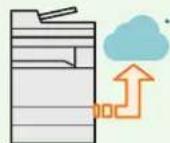

はじめて本機能を使用する際は、Kyocera Cloud Captureの初期設定が必要です。初期設定や使用方法については、以下URLからマニュアルをご参照ください。

Command Center RXを使って、本機の状態や設定内容の確認、ネットワークやセキュリティーの設定を変更できます。IPアドレスを入力するだけで本機に簡単にアクセスでき、管理がスムーズに行えます。

パソコンから本機を設定する ▶ 14ページ
付属マニュアルの紹介
弊社のホームページには、PDF形式のマニュアルが記載されています。目的に応じてお読みいただき、本機を十分にご活用ください。
付属の各マニュアル(印刷物)の概要
早く使ってみたい クイックガイド(本書)
安全に使うためには セーフティーガイド
本機の基本的な操作や、トラブルでこまったときの対処方法などについて説明しています。
本機の設置環境や使用上の注意事項について説明しています。本機を使用する前に必ずお読みください。
セーフティーガイド(TASKalfa MZ3201i)
本機の設置スペース、注意ラベルなどについて説明しています。本機を使用する前に必ずお読みください。
弊社のユーザーサポートページから入手できるマニュアルの概要

ネットワーク上の本機やプリンターの整理をしたい
画像データを読み込
み、情報とともに保存したい
プリンタードライ バーを介さずに印刷 したい
印刷またはスキャン 位置を調整したい
使用説明書
用紙のセットやコピー、プリント、スキャンの操作方法、各種初期設定などについて説明しています。
ファクス使用説明書
ファクスの機能について説明しています。
データ暗号化/上書き消去使用説明書
データ暗号化/上書き消去機能の導入・運用手順とデータの上書き消去、暗号化について説明しています。
Command Center RX操作手順書
パソコンからWeb ブラウザーで本機にアクセスし、設定の変更や確認を行う方法について説明しています。
プリンタードライバー操作手順書
プリンタードライバーをインストールする方法や、プリンター機能について説明しています。
KYOCERA Net Direct Print操作手順書
Adobe Acrobat/Adobe Acrobat Reader を起動せずにPDF ファイルを印刷できる機能について説明しています。
KYOCERA Net Viewer操作手順書
KYOCERA Net Viewerで、ネットワーク上のプリントシステム(本機)を監視する方法について説明しています。
File Management Utility操作手順書
File Management Utilityを使って各種条件を設定し、スキャンした文書を送信して保存する方法について説明しています。
プリスクライブコマンドリファレンスマニュアル
ネイティブプリンター言語(プリスクライブコマンド)について説明しています。
プリスクライブコマンドテクニカルリファレンス
プリスクライブコマンドの各種機能や制御を、エミュレーションごとに説明しています。
Maintenance Menu操作手順書
Maintenance Menuから、印刷やスキャンなどの設定を行う手順について説明しています。
マニュアルをご覧になるためにはAdobe Acrobat Readerをインストールする必要があります。
目次
操作パネルの使いかた
操作パネルの機能 6
タッチパネル(ホーム画面)……7
ヘルプ画面の使いかた……8
ログイン画面が表示されたときは 8
ワイヤレスネットワークを設定する
PC の場合(Windows のみ)……10
ソフトウェアのインストール
Windows にソフトウェアをインストールする ... 11
Mac にプリンタードライバーを
インストールする 12
パソコンから本機を設定する
Command Center RX を使ってパソコンから
設定する 14
共通操作
電源の入れかた / 切りかた……15
用紙のセット....16
カセットに用紙をセットする 16
手差しトレイに用紙をセットする……17
用紙の取り扱い上の注意……17
コピー機能を使う
コピーする 18
コピーでよく使う機能……18
プリンター機能を使う
印刷のしかた……20
プリンタードライバーのプロパティ画面に
ついて……21
はがきや封筒に印刷する 22
原稿サイズの登録について 22
送信機能を使う
送信機能(スキャン)を使用するための準備 .... 23
SMB 送信を行うための準備をする……24
ファクス機能を使用するための接続……34
簡単セットアップウィザード 35
アドレス帳(個人またはグループ宛先)と
ワンタッチキーの登録 36
ファクスする 38
ファクスでよく使う機能 38
送信を中止するときは 40
ファクスの送信 / 受信履歴 ......41
宛先の指定方法....42
解像度を設定する....43
読み込む濃度を調整する....44
原稿に合わせて画質を選択する 44
こんなときどうしたらいいの
エラーが発生したら 45
紙づまりが発生したら 45
うまく印刷できないときは……45
トナーコンテナ・廃棄トナーボックスの交換 .....46
トナーコンテナ 46
廃棄トナーボックス....46
カウンターの確認……47
レポートの印刷....47
本機のシリアル番号の確認....48
操作パネルの機能
操作パネルのキーと表示、タッチパネルの説明をします。
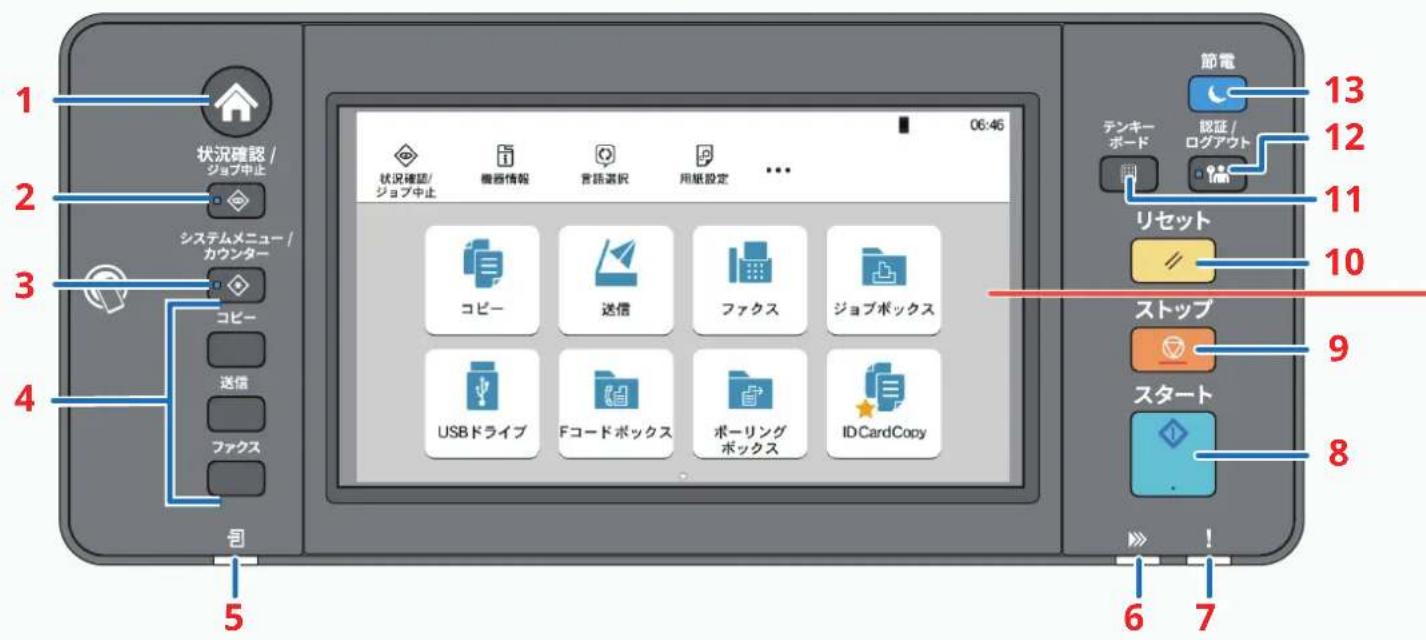
1 [ホーム] ) キー:ホーム画面を表示します。
2 [状況確認/ジョブ中止] (◇) キー: 状況確認/ジョブ中止画面を表示します。
3 [システムメニュー/カウンター] (✗) キー: システムメニュー/カウンター画面を表示します。
4 機能キー:コピーやスキャンなどの各種機能/アプリケーションを登録できるキーです。
5 [ジョブセパレーター] (☑) ランプ: ジョブセパレーターのトレイに用紙があると点灯します。
6 [データ] ▶) ランプ:印刷中や送信の処理中に点灯します。
7 [エラー] (!) ランプ: エラーが発生してジョブが停止すると点灯または点滅します。
8 [スタート]キー(◇): コピーやスキャン動作を開始したり、設定動作の処理を開始したりします。
9 [ストップ]キー(⑦):動作中のジョブを中止、または一時停止します。
10 [リセット]キー(//):設定値を初期状態に戻します。
11 テンキーボードキー: 数字や記号を入力するときにテンキーボードを呼び出します。
12 [認証/ログアウト]キー(💡): ユーザー認証と各ユーザーの操作を終了(ログアウト)します。
13 [節電] (_) キー: 本機をスリープ状態にします。スリープ状態のときはスリープから復帰します。
タッチパネル(ホーム画面)操作パネルの[ホーム](合)キーを選択すると表示される画面です。アイコンをタッチすると対応する画面が表示されます。
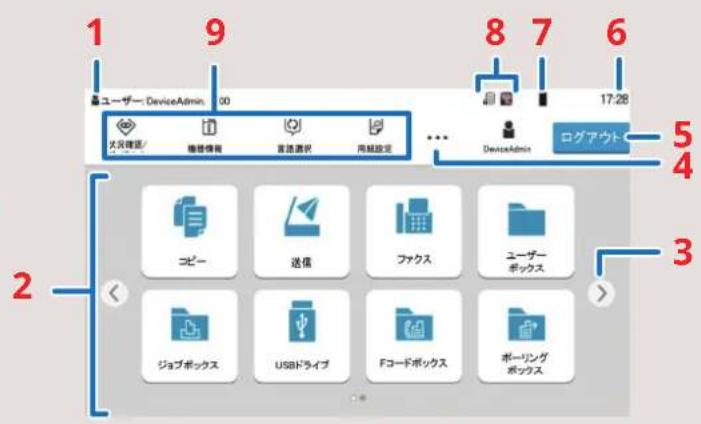
5 ユーザー管理が有効になっているときにログアウトします。
6 時刻を表示します。
7 トナー残量を表示します。アイコンを選択すると、トナー残量の詳細をポップオーバーで表示します。
8 本体の状況を通知するアイコンを表示します。アイコンは最大5個表示されます。このエリアを選択すると、アイコンの情報をポップオーバーで表示します。
9 タスクアイコンを表示します。エラーが発生すると、[状況確認/ジョブ中止]アイコンに「!」が表示されます。エラーが解除されると元の表示に戻ります。
1 状況に応じてメッセージやステータスアイコンを表示します。
2 アプリケーションアイコンを表示します。お気に入りに登録された機能も表示されます。1ページ目に表示されていないアイコンは、ページを切り替えると表示されます。
3 デスクトップのページを切り替えます。スワイプ操作でも表示を切り替えることができます。
4 ポップオーバー表示で、タスクバーのアイコンを含むすべてのタスクアイコンを表示します。
ヘルプ画面の使いかた
操作に困ったときは、タッチパネルで使いかたを確認できます。
ヘルプ画面について
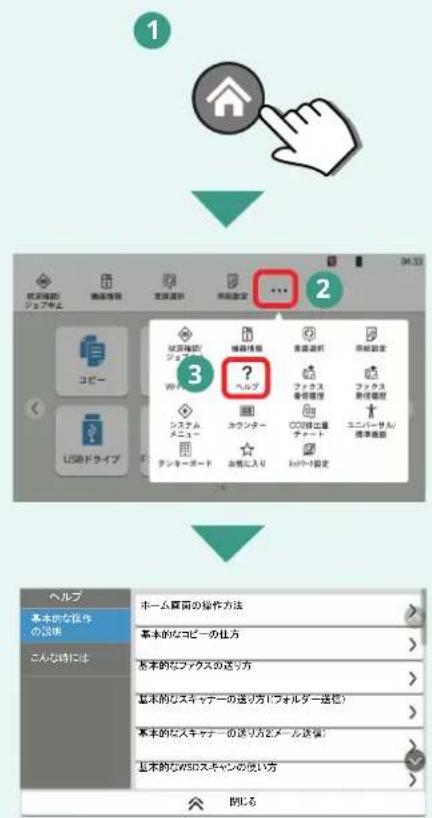
ホームキー > [...] > [ヘルプ]の順に選択するとヘルプリストを表示します。
ヘルプ画面の説明
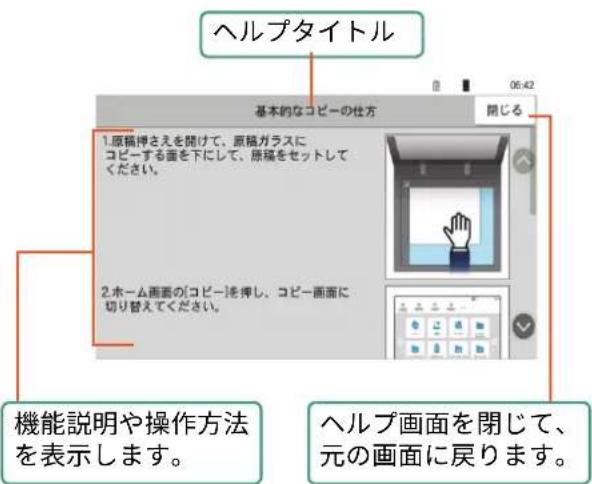
説明文が表示しきれない場合は、画面を上下にスワイプします。
ログイン画面が表示されたときは
ログインユーザー名とログインパスワードを入力してください。
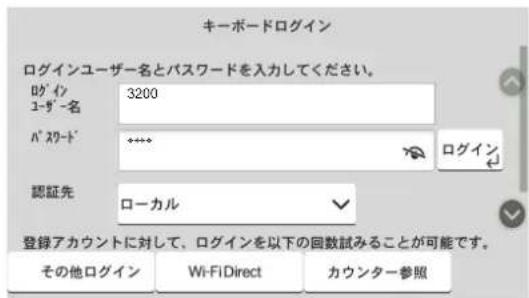
ログインユーザー名とログインパスワードの工場出荷時の値は下記が設定されています。
| ログインユーザー名 ログインパスワード | |
| 3200 3200 | |
ユーザー名、ログインユーザー名、ログインパスワードは、セキュリティー保護のため定期的に変更することをおすすめします。
▶ 使用説明書9章「ユーザー認証、集計管理(ユーザー管理、部門管理)」の「ユーザー情報を変更する」参照
ワイヤレスネットワークを設定する (Kyocera Printer Setup Toolを使う)
Kyocera Printer Setup Tool を使うことで、PCやスマートデバイスから、簡単にWi-Fi接続などの本製品のセットアップができます。
まず、スマートデバイスまたはPCにKyocera Printer Setup Toolをインストールしてください。そして、ユーザーサポートページの動画で手順を確認して設定してください。スマートデバイスの場合もPCの場合も本機での設定が必要です。詳しくは動画を参照してください。動画では、機械のセットアップ] 画面での設定手順を説明しています。この画面で設定しなくても、本機のシステムメニュー*1からも設定できます。
*1 [システムメニュー]→[簡単セットアップウィザード]→[ネットワークのセットアップ]→[Wi-Fi (ユーティリティでセットアップ)]
スマートデバイスの場合
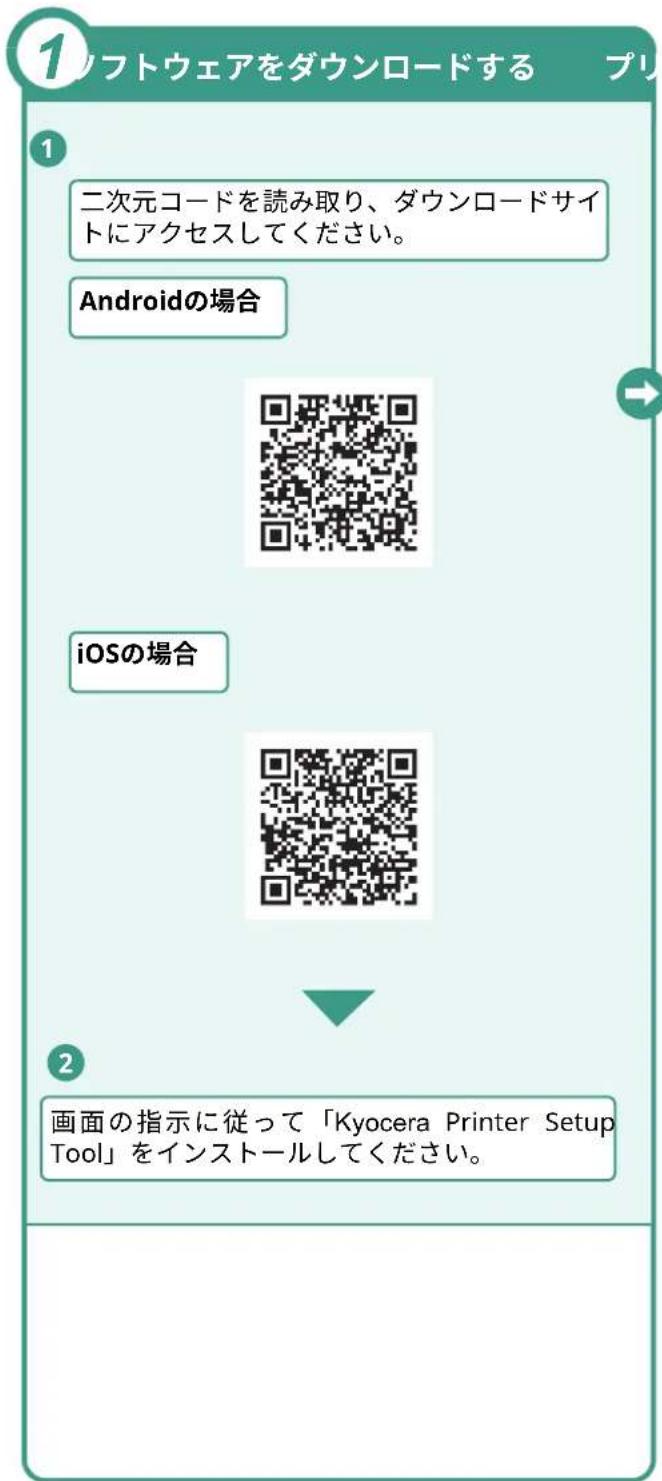
二次元コードを読み取り、ダウンロードサイトにアクセスしてください。
画面の指示に従って「Kyocera Printer Setup Tool」をインストールしてください。
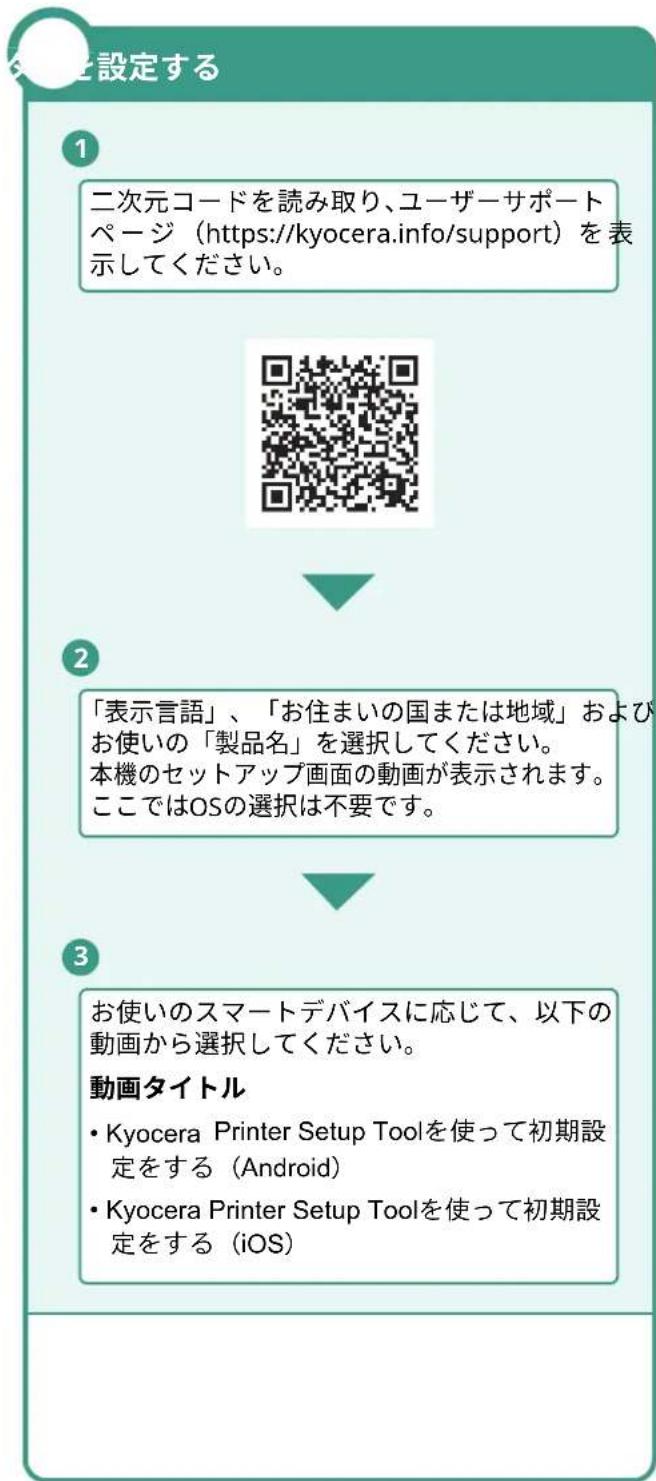
二次元コードを読み取り、ユーザーサポートページ(https://kyocera.info/support)を表示してください。
「表示言語」、「お住まいの国または地域」およびお使いの「製品名」を選択してください。 本機のセットアップ画面の動画が表示されます。 ここではOSの選択は不要です。
お使いのスマートデバイスに応じて、以下の動画から選択してください。
動画タイトル
- Kyocera Printer Setup Toolを使って初期設定をする (Android)
- Kyocera Printer Setup Toolを使って初期設定をする (iOS)
PCの場合(Windowsのみ)
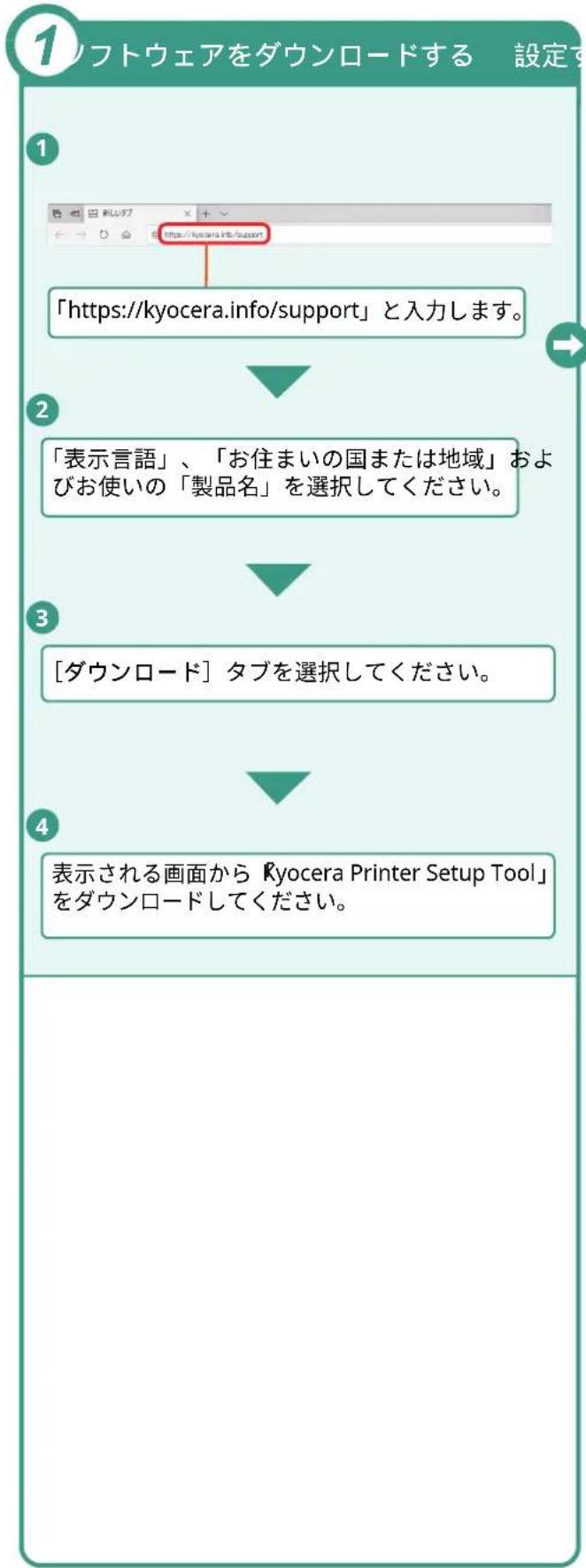
flowchart
graph TD
    A["1 フトウェアをダウンロードする 設定"] --> B["2 「表示言語」、「お住まいの国または地域」およびお使いの「製品名」を選択してください。"]
    B --> C["3 [ダウンロード"] タブを選択してください。]
    C --> D["4 表示される画面から Ryocera Printer Setup Tool をダウンロードしてください。"]
![[セットアップ] タブを選択してください。 本機のセットアップ画面の動画が表示されます。 OSはWindowsを選択してください。 以下の動画から選択してください。 動画タイトル • Kyocera Printer Setup Toolを使って初期設定をする(Windows)](/content/2026/05/1099729/images/c1e9e30079ee0ffc166ac3979717c4d5856cd4948eaebe5289524137f4d9592c.jpg)
Windowsにソフトウェアをインストールする
ソフトウェアのインストール手順を説明します。
Webサイトからドライバーをダウンロードしてインストールします。
1

「https://kyocera.info/support」と入力します。
2
ユーザーサポートページからソフトウェアをダウンロードし、画面の指示に従ってインストールしてください。

- ソフトウェアをインストールするときは、管理者権限でログオンする必要があります。管理者権限については、ネットワーク管理者に確認してください。
・「新しいハードウェアの検索ウィザード」が表示された場合、[キャンセル]をクリックしてください。 - ユーザーアカウント制御画面が表示された場合、[はい]をクリックしてください。
- Wi-FiまたはWi-Fi Directが使用できる状態に設定されている場合は、ポート名に必ずIPアドレスを指定ください。ホスト名を指定するとインストールが失敗することがあります。
- 本機の電源が切れている場合、本機は検出されません。本機が検出されない場合、本機とパソコンがネットワークまたはUSB ケーブルで接続され、本機の電源が入っていることを確認して、C(更新)をクリックしてください。
- Windows セキュリティー画面が表示された場合、[このドライバーソフトウェアをインストールします]をクリックしてください。
Macにプリンタードライバーをインストールする
Macでは、本機のプリンター機能が使用できます。次の手順でプリンタードライバーをインストールしてプリンターを追加してください。

フトウェアをダウンロードする
1

「https://kyocera.info/support」と入力します。
2
ユーザーサポートページからプリンタード ライバーをダウンロードしてください。

ポイント
- Mac でインストールする場合は、本機のエミュレーションを [KPD L] または [KPD L(自動)] に設定してください。設定方法については使用説明書8章「システムメニュー」→「機能設定」→「プリンター」を参照してください。
- Bonjour で接続する場合は、本機のネットワーク設定でBonjourを有効にしてください。設定方法については使用説明書8章「システムメニュー」の「ネットワーク設定」を参照してください。
プリンタードライバーをインストールする
1
ダウンロードしたインストーラーを起動します。

2
インストールプログラムの表示に従って、プリンタードライバーをインストールしてください。


ポイント
ソフトウェアをインストールするときは、管理者権限でログインする必要があります。
管理者権限については、ネットワーク管理者に確認してください。
以上でプリンタードライバーのインストールは完了です。
USB 接続の場合は、自動的に本機の認識と接続が行われます。
ネットワーク接続の場合は、続けてプリンターの設定を行ってください。

プリンターを設定する(ネットワーク接続時)
1
システム環境設定画面を表示します。

![[プリンタとスキャナ] を クリックします。](/content/2026/05/1099729/images/3a0e62eec239db915033dea4afc15dcae0555a1f47deb7d9f8268f072f494804.jpg)
3
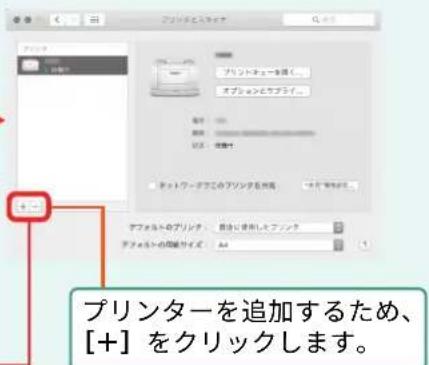
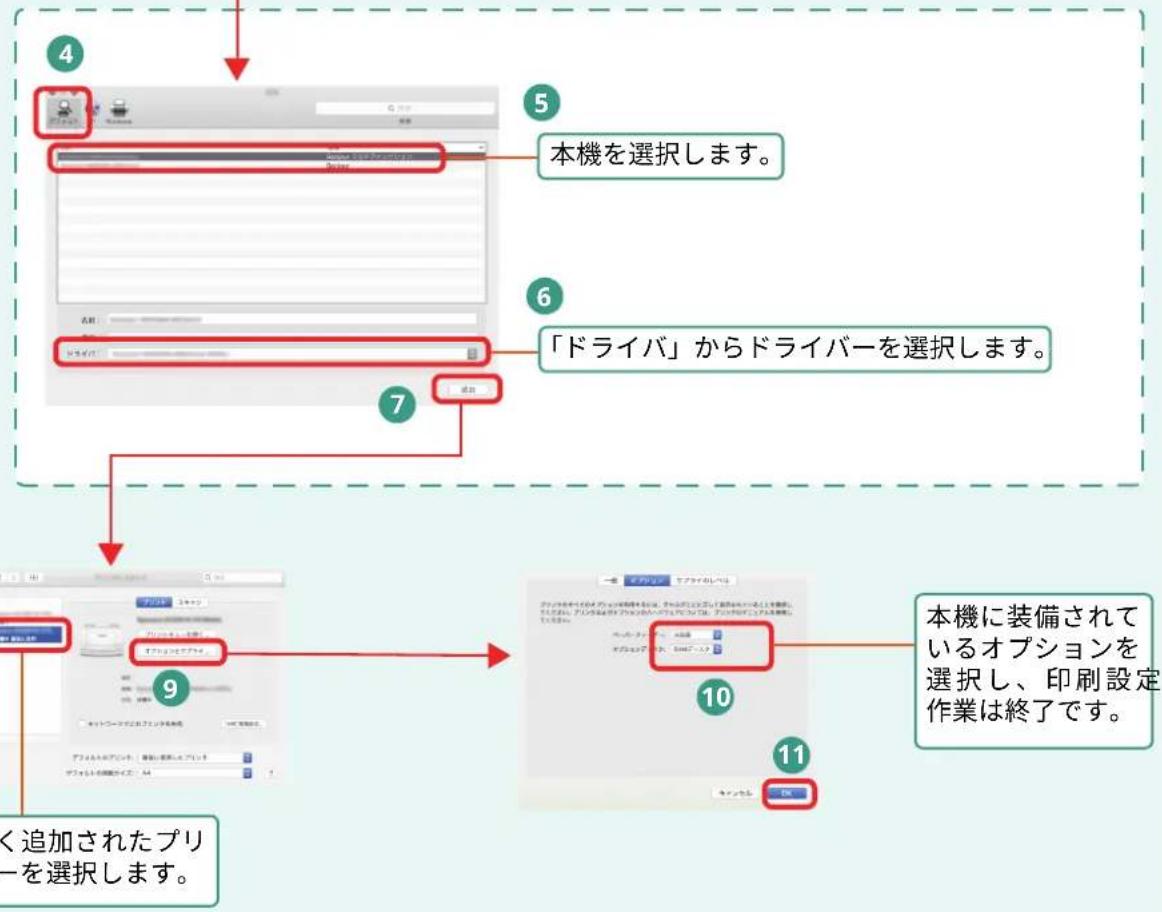
flowchart
graph TD
    A["4"] --> B["5"] --> C["6"] --> D["7"] --> E["8"] --> F["9"] --> G["10"] --> H["11"]
    style A fill:#f9f,stroke:#333
    style B fill:#ccf,stroke:#333
    style C fill:#cfc,stroke:#333
    style D fill:#fcc,stroke:#333
    style E fill:#cff,stroke:#333
    style F fill:#ffc,stroke:#333
    style G fill:#cfc,stroke:#333
    style H fill:#fcc,stroke:#333
Command Center RXを使ってパソコンから設定する
Command Center RXは、プリントシステムの設定や管理を行うツールです。本機をネットワークに接続してご使用の場合に、同一ネットワークに接続されたパソコンからアクセスできますCommand Center RXの特徴は次のとおりです。
・本体操作パネルでできることがPCから遠隔で行える
・セキュリティやUniversal Printなど、本体操作パネルではできない設定がある
・アドレス帳や文書ボックスを一括で作成、編集できる

Command Center RXにアクセスする

1Webブラウザーを起動する
2 Webブラウザーのアドレスバーに、本機のIPアドレスまたはホスト名を入力する
例)https://10.180.81.1/
https://MFP001
IP アドレスやホスト名は、本機ホーム画面の[機器情報] > [識別情報/有線]で確認できます。
3 [管理者ログイン] をクリックし、ユーザー名とパスワードを入力する

ログインユーザー名:Admin
ログインパスワード:xxxxxxxxxxxx
(シリアルナンバー)
大文字・小文字は区別されます。
シリアルナンバーの確認方法は、次を参照してください。

本機のシリアル番号の確認 ▶ 48 ページ
2 本機の設定を確認または変更する
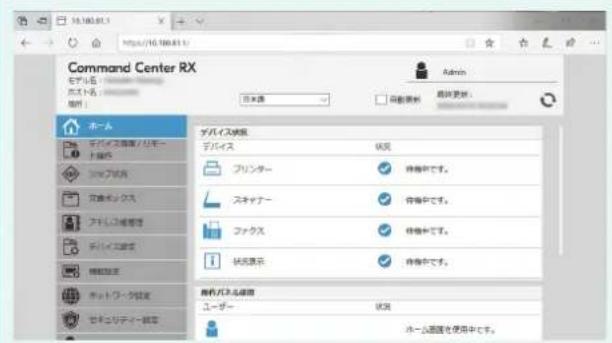
本機の次の状態を確認できます。
- 各機能の稼働状態
- 用紙やトナーの残量
- 印刷 /送信/保存ジョブの状況および履歴
- 印刷 /読み込みページ数(カウンター)
本機の次の設定を変更できます。
- デバイス設定(給紙、原稿、タイマー設定など)
- 各種機能設定(コピー、プリンター、メール、フォルダー送信、ファクスなど)
- ネットワーク設定(TCP/IP、プロトコル、無線LAN)
- セキュリティー設定(ネットワークセキュリティー、証明書など)
- 管理設定(部門管理、認証、レポートなど)
また、アドレス帳や文書ボックスを作成、編集することができます

電源の入/切は、正しい手順で行ってください。
電源の入れかた
本機を使用するときに電源スイッチを入れます。 [節電] ランプが点灯または点滅していないことを確認し、電源スイッチを押します。
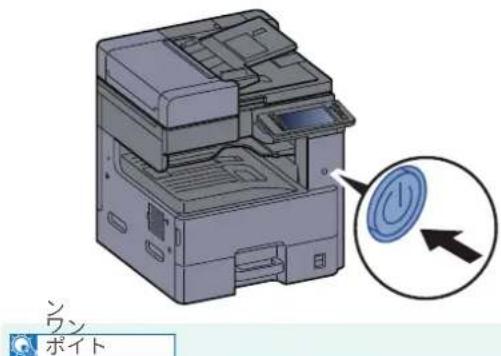
電源が入っている状態で、電源スイッチを5秒以上押し続けないでください。電源がオフになります。
電源の切りかた
本機を使用するときに電源スイッチを入れます。 [節電] ランプが点灯または点滅していないことを確認し、電源スイッチを押します。
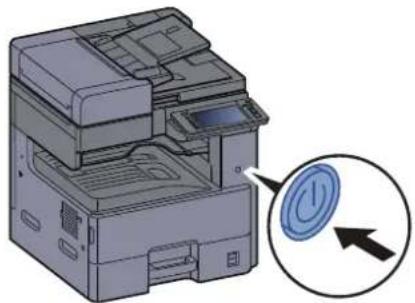
電源オフ時の確認を設定しているとシャットダウンの確認画面が表示されます。
▶ 使用説明書8章「システムメニュー」—「デバイス設定」—「表示設定」—「電源オフ時の確認」参照
システムメニューまたはCommand Center RXから設定をした場合や、停電またはエラーが発生した場合、本機の再起動を促すメッセージが表示されることがあります。
ポイント
- 電源が切れるまでに、約3分かかる場合があります。
- 電源スイッチを切ると、パソコンからの印刷や、ファクスの自動受信ができなくなりますのでご注意ください。
- 本機を再起動するときは、電源をオフにしてから5秒以上経過後にオンにしてください。
用紙のセット
カセットに用紙をセットする
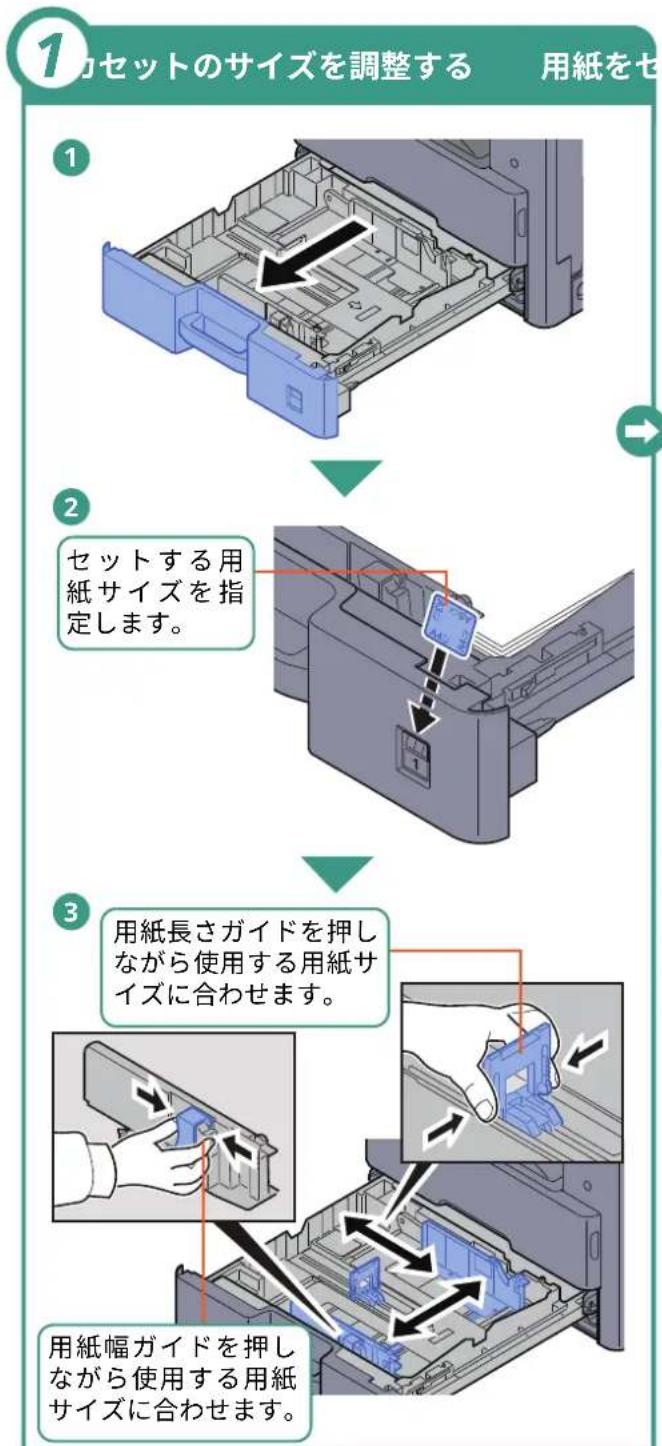
A5サイズの用紙は必ず横向きにセットしてください。
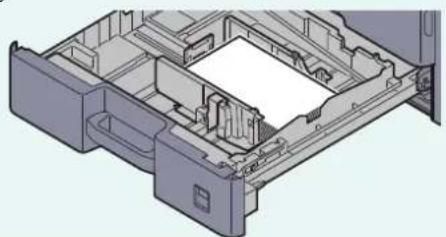
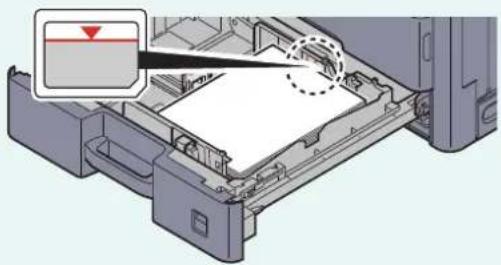
ポイント
用紙上限表示を超えないように用紙を入れてください。
手差しトレイに用紙をセットするときは、用紙幅ガイドに合わせて、用紙を止まる位置まで挿入してください。
5
タッチパネルに用紙サイズの変更を促すダイアログが表示されます。
用紙サイズを変更した場合は [変更] を、変更していない場合は [閉じる] を選択してください。
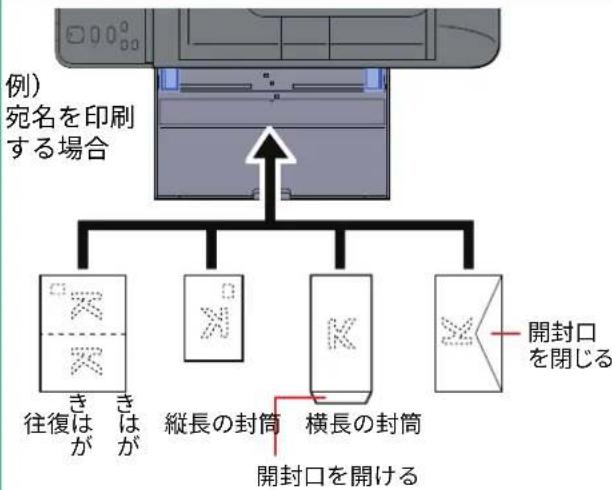
封筒・はがきをセットするとき
flowchart
graph TD
    A["例) 宛名を印刷する場合"] --> B["開封口を閉じる"]
    B --> C["縦長の封筒"]
    B --> D["横長の封筒"]
    B --> E["従復はが"]
    B --> F["きはが"]
    B --> G["きはが"]
    B --> H["従復はが"]
    style A fill:#f9f,stroke:#333
    style B fill:#ccf,stroke:#333
印刷面を下にしてセットしてください。
一度にセットできる枚数は、封筒は5枚、はがきは20枚です。
往復はがきは折らずにセットしてください。
用紙の取り扱い上の注意
- 用紙に折れやカールなどがある場合は、まっすぐにのばしてください。折れやカールがあると、紙づまりの原因となります。
- 包装紙から出した用紙を高湿環境に放置すると、湿気でトラブルの原因となります。カセットに入れた残りの用紙は、用紙保管袋に入れて密封保管してください。また、手差しトレイに残った用紙も、保管袋に入れて密封保管してください。
- 用紙をカセット内に長期間セットしたままにすると、用紙がカセットヒーターの熱によって変色する場合があります。
・本機を長期間使用しない場合は、用紙を湿気から守るため、カセットから用紙を取り出し、保管袋に入れて密封保管してください。 - 再利用紙(一度印刷された用紙)を使用する場合は、必ずステープル針やクリップなどを外してください。ステープル針やクリップが残ったままだと、画像不良や故障の原因となります。
カセットや手差しトレイの詳細な使用方法について
▶ 使用説明書3章「本機を使用する前に」の「用紙をセットする」を参照してください。
コピーする
1 ホーム画面の [コピー] を選択する
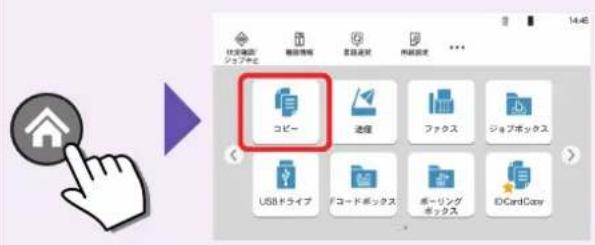
[コピー] を選択すると、コピー画面が表示されます。
2 原稿をセットする
■原稿ガラスにセットする
■原稿送り装置にセットする
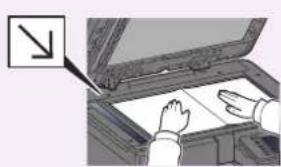
▶ 使用説明書5章「本体側の操作」の「原稿をセットする」参照

ポイント
- 縮小/拡大や濃度調整など、読み込みのしかたをタッチパネルで設定します。
- 免許証など小さい原稿を原稿ガラスにセットする場合は、用紙サイズでA4またはB5を選択します。
コピーでよく使う機能
コピーでよく使う機能を紹介します。各機能については、使用説明書に詳しい説明があります。
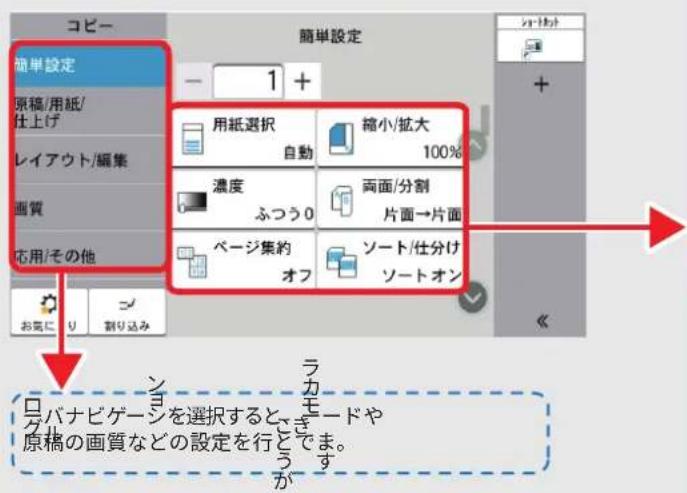
コピーする用紙を選択する
用紙選択
使用したいサイズの用紙が入った
セットまたは手差しトイを選択
しま。す
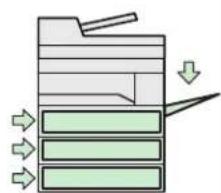
▶ 使用説明書6章「ままな機能を使う」の「用紙選択」参照
用紙の両面にコピーする
两面/分割
用紙の両面にコピーでま。また、分割は、両面原稿や本などの
見開き原稿を、1ページずつ片面
コピーしま。
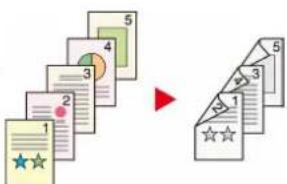
▶ 使用説明書6章「さまざまな機能を使う」の「両面 / 分割」参照
3
部数を入力する
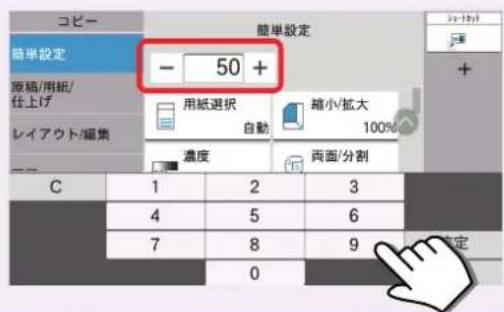
テンキー、または[+]、[-]で部数を入力します。
- 部数のエリアを選択するとタッチパネルにテンキーが表示されます。
- 部数を変更するときは、テンキーの[C]を選択して入力しなおします。
4 [スタート] キーを押す
印刷を開始します。
コピーを中止するときは
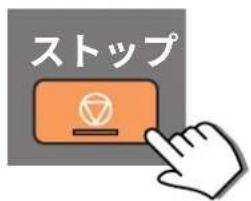
1 [ストップ] キーを選択します。
2 中止するジョブを選択して[中止]を選択し、確認画面で [はい] を選択します。
コピーを縮小/拡大する
縮小 / 拡大
縮小 / 拡大してコピーすることがで
ます。



▶ 使用説明書6章「ままな機能照
を使う」の「縮小 / 拡大」参
コピー濃度を調整する
度
濃度を手動で調整で
ます。




▶使用説明書 6 章「ままな機能を使う」の「濃度」参照
複数ページを 1 枚にコピーする
ページ集約
2 枚の原稿を 1 枚の用紙に集約
する2in1、4枚の原稿を1枚の
用紙に集約する4in1でコピー
るとでま。
まだ、原稿の境目の位置に境界
線を入れるともでま。
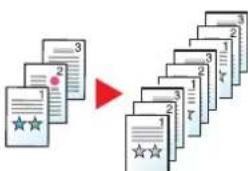
から、ページ順に並んだコピーを必要部数作成でます。
仕分けを使用すると、用紙が1部ご
と(またはページごと)に90°回転
して排紙されます。

▶使用説明書6章「ままな
1
機能を使う」の「ソート/仕分け」参
ここでは基本的な印刷のしかたを説明しています。
ユーザーサポートページから入手したプリンタードライバーをインストールすると、パソコンで作成した文書を本機で印刷することができます。

Windowsにソフトウェアをインストールする ▶11 ページ
プリンタードライバーのヘルプの見かた
プリンタードライバーにはヘルプが用意されています。印刷設定項目について知りたいときは、プリンタードライバーの印刷設定画面を表示し、次の2つの方法でヘルプを表示することができます。
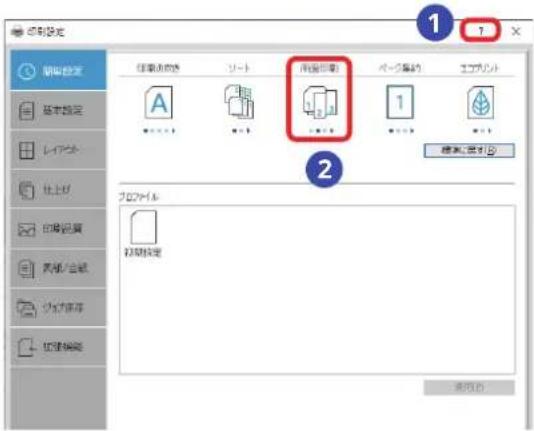
- 設定画面右上の [?] ボタンをクリックし、続けて知りたい設定項目をクリックします。
・知りたい設定項目をクリックし、キーボードの[F1]キーを押します。
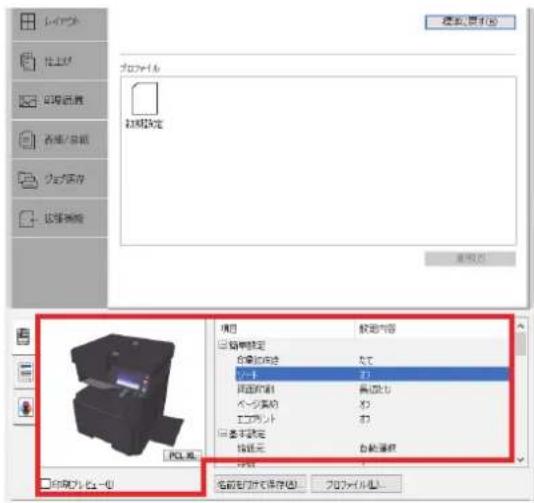
印刷設定画面の表示について
お使いの環境によっては、プリンタードライバーの下部に現在の設定値が表示されることがあります。
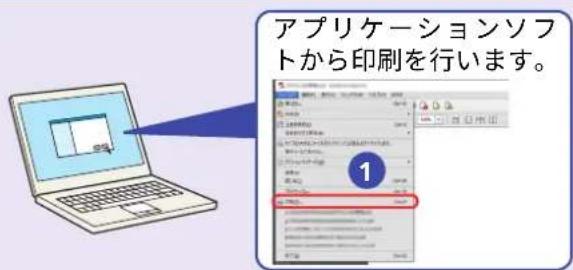
パソコンから印刷する
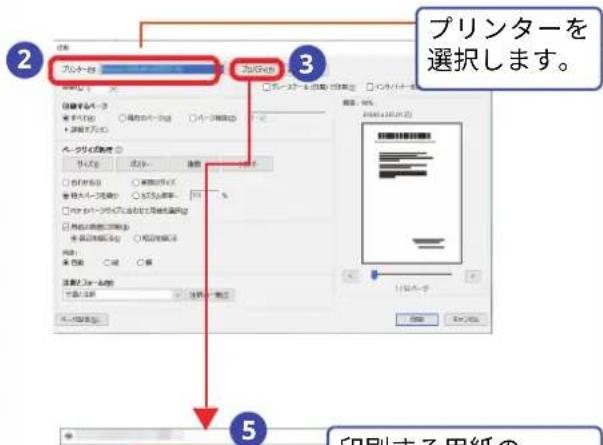
4
プリンタードライバーのプロパティ画面について
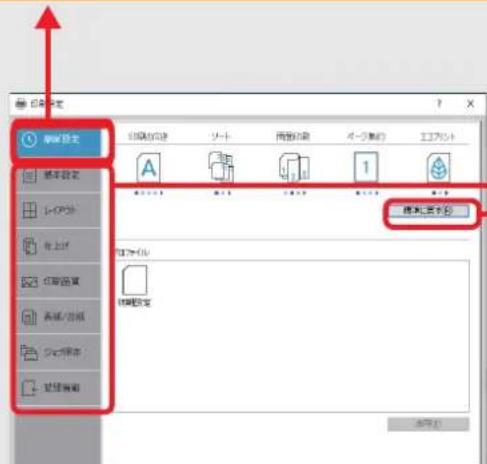
プリンタードライバーのプロパティ画面でそれぞれのタブをクリックして、必要な設定をしてください。詳しくは、プリンタードライバー操作手順書を参照してください。
[簡単設定]タブ
よ使う機能を簡単に設定でるアイコが用意されてます。アイコをツするごとに印刷結果と同様のイージに切り替わり、設定が反映されま。
![印刷設定 基本設定 基本設定 レポート 印刷名稱 A B C D E F G H I J K L M N O P Q R S T U V W X Y Z 本章: 反応[8]](/content/2026/05/1099729/images/0d90d07d5bd3290fd24bd15e23bea50662816625c069446bc4b5290efff5c516.jpg)
![KYOCERA TASKalfa MZ3201i - [簡単設定]タブ - 3](/content/2026/05/1099729/images/80572397b958e2bfc1fc02733459e5b56f9b8ef16e91764f30904f076e69852d.jpg)
ローロ ブタードイバーの設定内容をブファイとして保存で ま。保存したブファイはつでも呼び出をでる ので、よ使用する設定を保存してと便利で。 おく
標準に戻す
リツすると設定内容を初期値に戻こきとで、ま。 がす
[基本設定]タブ
よ使う基本的な機能まとめられたタブでき 用紙のサイズや排紙先、両面印刷の設定でま。 がす
[イアト]タブ
ブット印刷、ページ集約、ポスター印刷、変倍などさまざまなアートで印刷するための設定でま。
[仕上げ]タブ
と方向やステープなど、印刷した用紙の仕上げに関する設定でま。 ル がす
[印刷品質]タブ
印刷結果の品質に関する設定でま。 がす
[表紙/合紙]タブ
印刷ジブ用に表紙や合紙を作成したり、OHPフィムの間に合紙を挿入でま。
[ジブ保存]タブ
印刷データをパソコンから本機に保存するための設定で き、定期的に使う文書などを本機に保存してと簡単化印刷できるので便利で。保存した文書は本機の操作で印刷するため、見られたな文書を印刷する際などにも便利で。
[拡張機能]タブ
印刷データにテストページやウターマク(し文字)を付加するための設定でま。 かす
はがきや封筒に印刷する
はがきや封筒に印刷するときは、カセットまたは手差しトレイを使って印刷します。
1 はがきや封筒をセットする
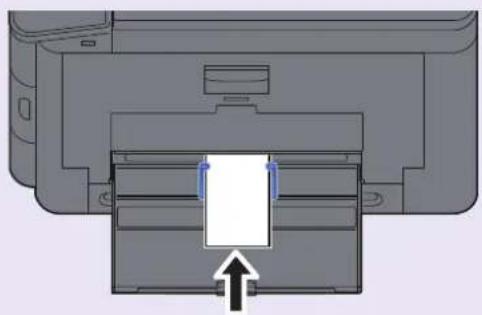
手差しトレイへのはがきや封筒のセット方法 手差しトレイに用紙をセットする▶17ページ
はがきや封筒に印刷するときは、手差しトレイを使って印刷できます。
原稿サイズの登録について
不定形の用紙や、リストにないサイズの封筒を使用したいときは、[基本設定]タブにある[原稿サイズ]ボタンをクリックし、表示された画面で用紙サイズを登録します。
登録したサイズは、[出力用紙サイズ]メニューから選択できるようになります。
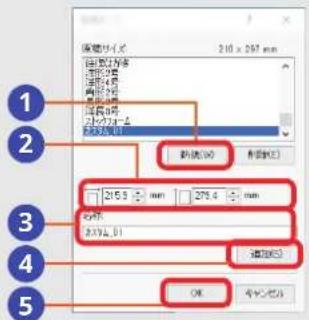
1 [新規] ボタンをクリックしてください。
2 用紙サイズを入力してください。
3 用紙の名前を入力してください。
4 [追加] ボタンをクリックしてください。
5 [OK] ボタンをクリックしてください。
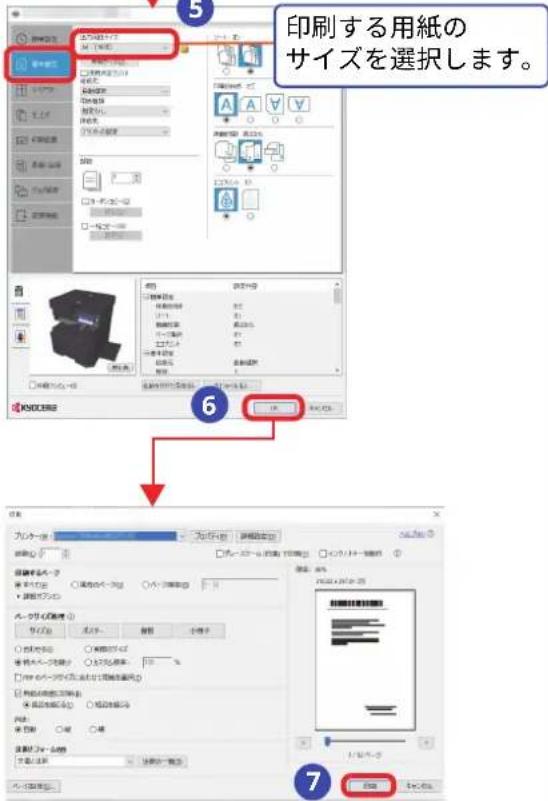
2 判刷設定を行う
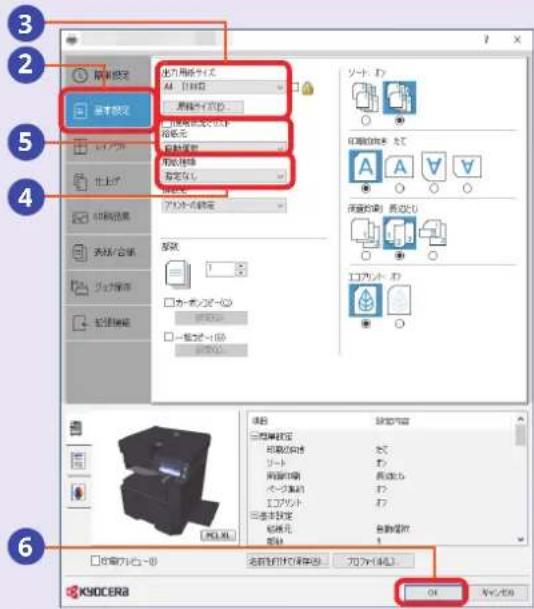
1印刷設定画面を表示してください。
印刷のしかた▶20ページ
2 [基本設定] タブをクリックしてください。
3 出力用紙サイズを選択してください。
選択したいサイズがリストにない場合は、[原稿サイズ] ボタンをクリックし、表示された画面で用紙サイズを登録してください。
4 [はがき] または [封筒] を選択してください。
5 [手差しトレイ] を選択してください。
6 [OK] ボタンをクリックしてください。
送信機能(スキャン)を使用するための準備
パソコンに送信する
送信機能には次の送信手段があります。
メール送信やフォルダー送信を使用するためには、あらかじめネットワークに関する設定などが必要です。ネットワークへの接続および設定については、使用説明書2章「設置と機械のセットアップ」の「ネットワークを設定する」を参照してください。
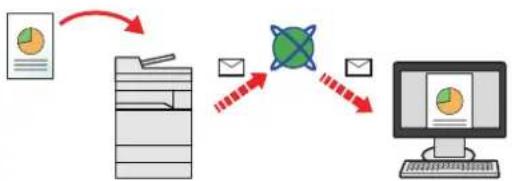
メールで送信する(メール送信)
読み込んだ文書をメールに添付して送信します。
flowchart
graph TD
    A["Input Image"] --> B["Processing Unit"]
    B --> C["Envelope Icon"]
    C --> D["Computer Screen"]
    style A fill:#f9f,stroke:#333
    style D fill:#bbf,stroke:#333
本機がメールサーバーに接続できるネットワーク環境が必要です。
あらかじめ、Command Center RX ヘアクセスし、メール送信に必要な設定を行ってください。
詳しくは使用説明書2章「設置と機械のセットアップ」の「SMTPおよびメール送信の設定をする」を参照してください。
共有フォルダーやFTP サーバーに送信する(フォルダー送信)
フォルダー(SMB)送信は、読み取った原稿のイメージを、同一ネットワークのパソコンの共有フォルダーに送信する方法です。
フォルダー(FTP)送信は、読み取った原稿のイメージを、FTPサーバーに送信する方法です。
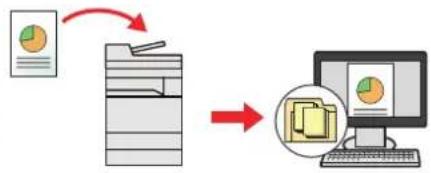
SMB 送信を行うには、あらかじめパソコン上に共有フォルダーを作成する必要があります。共有フォルダーの作成方法については、24 ページの「SMB 送信を行うための準備をする」を参照してください。
Command Center RXでSMBクライアント(送信)とFTPクライアント(送信)が[使用する]になっていることを確認してください。詳しくは使用説明書8章「システムメニュー」—「機能設定」—「フォルダー送信」を参照してください。

TWAIN ドライバー、WIA ドライバーを使用したスキャンについて
ユーザーサポートページから入手したTWAINドライバーやWIAドライバーを使用すると、ご使用のパソコンからの操作で本機にセットした原稿を読み込んだり、ユーザーボックスに保存された文書データ(TWAINのみ対応)を読み込んだりすることができます。
詳しくは、使用説明書章「設置と機械のセットアップ」の「ソフトウェアをインストールする」を参照してください。
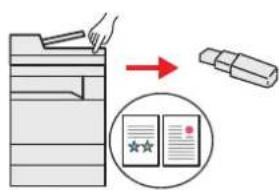
USBドライブに文書を保存する(Scan to USB)
本機に接続したUSB ドライブに読み込んだ画像データを保存することができます。PDF、TIFF、JPEG、XPS、OpenXPS、高圧縮 PDF、Word、Excel、PowerPoint いずれかのファイル形式で保存できます。
スキャンした文書を、コンピューターの共有フォルダーに転送するための準備について説明します。Windowsには管理者権限でログオンします。Windowsのバージョンによっては操作手順が異なる場合があります。
![1 デバイス名と完全なデバイス名をメモする ポイント パスワードを設定していないユーザー(アカウント)には送信できません。作業を行う前にパスワードの設定を行ってください。 文書の宛先となるデバイス名と完全なデバイス名をメモします。 Windows の[スタート]ボタン→[すべてのアプリ]→[設定]→[システム]→[バージョン情報]→[デバイスの仕様]の順に選択します。 デバイスの仕様 デバイス名 PC4050 完全なデバイス名 pc4050.abcdnet.com デバイス名と完全なデバイス名を確認します。 画面例: デバイス名: PC4050 完全なデバイス名: pc4050.abcdnet.com デバイス名に漢字、かな、カタカナなど、全角文字やスペースを使用すると送信できません。デバイス名を半角英数字に変更してください。 ○ 良い例:PC4050 × 悪い例:営業部 01 3 画面を閉じます。](/content/2026/05/1099729/images/78a0de1d6b4fbdf9be5a2d674cf98b3023debd1f291777d571dfee100be9d4f0.jpg)
![② ユーザー名とドメイン名をメモする Windows にログオンする際のユーザー名とドメイン名をメモします。 ① Windows の[スタート]ボタン→[すべてのアプリ]→[Windowsツール]→[コマンドプロンプト] の順に選択します。 ② コマンドプロンプトに「net config workstation」と入力し、[Enter] キーを押します。 ③ ユーザー名とドメイン名を確認します。 画面例: ユーザー名: yamada ドメイン名(ログオンドメイン):ABCDNET ④ 画面を閉じます。](/content/2026/05/1099729/images/7dbcbe0579e53841f63c9322e97b2849fb636631c3f3cbd609762ce1ac77cd7b.jpg)

共有フォルダーを作成する、共有名をメモする
ワークグループのアクセス許可を設定します。システムのプロパティで、ワークグループの項目がある場合、特定のユーザーやグループにフォルダーのアクセスを許可してください。
ファイルエクスプローラーを起動し、...』 → [オプション] の順で選択します
[表示] タブが選択されていることを確認します。
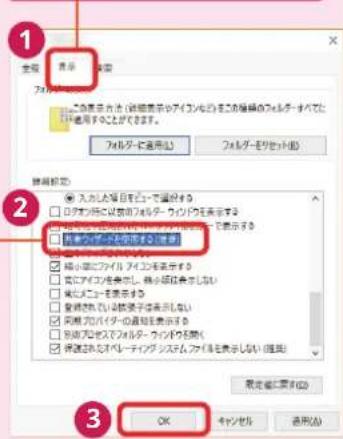
「詳細設定」の[共有ウィザードを使用する(推奨)]のチェックを外してください。
文書の宛先となるパソコンに、文書を受け取るための「共有フォルダー」を作成します。
1
パソコン上でフォルダーを作成します。
フォルダー名を
scannerdataにします。
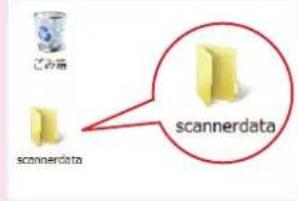
2
[scannerdata] フォルダーを右クリックし、 [プロパティ]→[共有] → [詳細な共有] の順に クリックします。

3
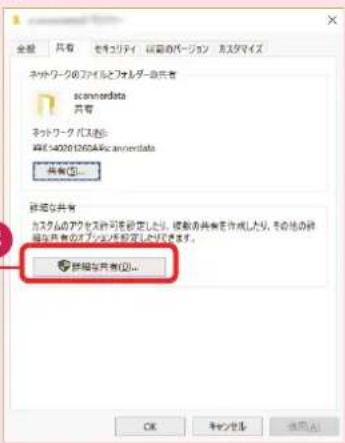
4
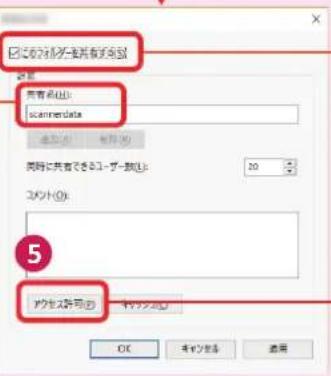
[このフォルダーを共有する] にチェックを付けます。
![[追加] をクリックします。 6 添加(A)... 删除(D) アクセス許可(H) Everyone プル エントロール 皮菜 読み取り OK ヤマノセル 选项(A)](/content/2026/05/1099729/images/fbc7c5bae32f5e2d5e489e41de25e16b50844a5493d740a5e7480e2434815916.jpg)
表示されている共有名をメモします。
共有フォルダーを作成する、共有名をメモする(つづき)
8
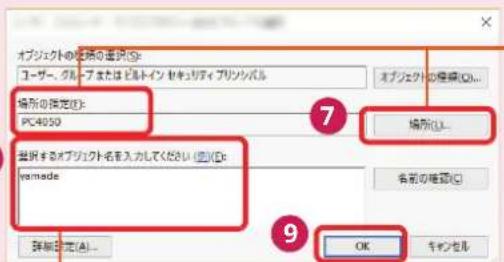
24ページでメモしたデバイス名とドメイン名が同じ場合:
[場所の指定] にデバイス名が表示されていなければ、 [場所] をクリックしてデバイス名を選択し、O[K] をクリックしてください。 例)pc4050
24ページでメモしたデバイス名とドメイン名が違う場合:
[場所の指定] にメモした完全なデバイス名で最初のドット(.)以降の文字が表示されていなければ、[場所]をクリックしてドット(.)以降の文字を選択し、[OK]をクリックしてください。
例)abcdnet.com
10
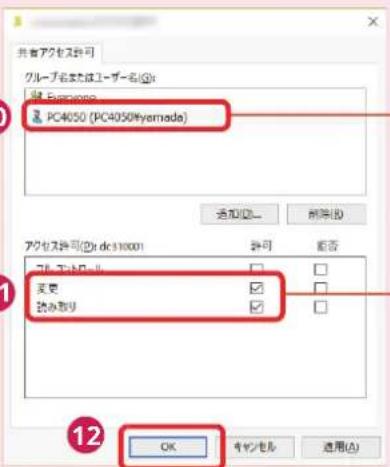
24ページでメモしたユーザー名をテキストボックスに入力し、[OK]をクリックします。
また [詳細設定] をクリックしてユーザーを選択することもできます。
入力したユーザーを選択します。
Everyone とはネットワーク上のすべての人に共有を許可する設定です。セキュリティ強化のため、Everyoneを選択し、み取り」の「許可」のチェックを外すことをお勧めします。
「読
11
12
キャンセル
适用(A)
「変更」と「読み取り」の「許可」にチェックを付け、[OK]をクリックします。
13
詳細な共有画面の [OK] ボタンをクリックして画面を閉じます。

15
![14 全屏 共有 委�リテイ 裁取のバーダン フローのサイズ オブリクト名: C:\Users\k 140201260\Desktop\scannerdata グループまたはユーザー名(1) PC4050 (PC4050\pyamada) HomeCustomers (DCS_PC\HomeUsers) Administrators (DCS_PC\Administrators] アクセス許可を実更するには(掲載)を クリックします。 編集(E)... アクセス許可(1)(2) SYSTEM 許可 卸否 フルエントロール 変更 読み取りと支行 フォルターの内容の一覧表示 読み取り 会き込み 特殊なアクセス許可または詳細設定を表示する には、[詳細設定]をクリックします。 詳細設定(V) 同じ(S) キャンセル 应用(A)](/content/2026/05/1099729/images/47a8c2b3cc581aba3b161189852fea4317ced2ed700903e4190527707a98bdd1.jpg)
[セキュリティ] を選択します。
入力したユーザーを選択します。
グループ名またはユーザー名欄に入力したユーザーが表示されていない場合は、[編集]をクリックして、30ページと同様にユーザーを追加してください。
「変更」と「読み取りと実行」の「許可」にチェックが付いていることを確認して、 [閉じる]をクリックします。

ドレス帳に登録する

ポイント
アドレス帳の登録・編集を管理者のみに許可している場合は、管理者の権限でログインすると、アドレス帳の編集ができます。
作成した共有フォルダーを本機のアドレス帳の宛先に登録します。
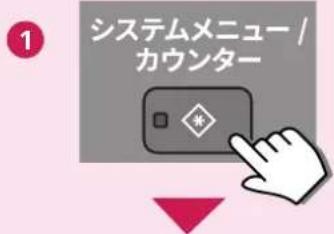

[機能設定]→[アドレス帳]→[登録/編集(共通アドレス帳)]→[新規登録]→[個人]の順に選択します。
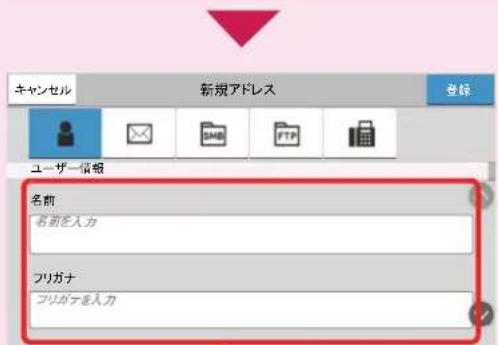
3 アドレス帳に表示される「名前」を入力します。32 文字まで入力できます。
4 名前の「フリガナ」を入力します。32 文字まで入力できます。
フリガナを入力しないと登録できません。
5 「番号」を入力します。
[+] 、 [-] またはテンキーで、任意のアドレス番号を入力します。
![[SMB] を選択します。 ホスト名でフォルダーを検索する ホスト名 ホスト名を入力 フォルダーを選択します。 目的の共有フォルダーを接続しているネットワーク内から検索するときは、 [ホスト名でフォルダーを検索する]を選択します。](/content/2026/05/1099729/images/09f6189d2ac4c7c52c8f3ebc159b76e132ce0d6c50324d0ecda892861c7e45b7.jpg)

ポイント
アドレス番号は、宛先1件ごとの識別番号です。個人登録300件、グループ登録50件の合計350件の中から、空いている番号を選択できます。
[自動] (000)を選択すると、自動的に空いている番号が割り当てられます。
SMBフォルダーを直接指定する場合は、24ページおよび25ページでメモした内容を、入力します。
| 項目 詳細 | |
| ホスト名 | メモしたデバイス名 |
| ポート ポート番号 | |
| フォルダーパス | メモした共有名例) scannerdata共有フォルダー内のフォルダーに保存する場合「共有名¥共有フォルダー内のフォルダー名」 |
| ログインユーザー名 | メモしたデバイス名とドメイン名が同じ場合メモしたユーザー名 例) yamadaメモしたデバイス名とドメイン名が違う場合メモしたドメイン名\メモしたユーザー名例) 「abcdnet\yamada」 |
| ログインパスワード | Windowsにログオンする際のパスワード(大文字小文字は区別されます。) |

ポイント
文字入力のしかたは、使用説明書11章「付録」の「文字の入力方法」を参照してください。
8 [接続確認] を選択して、設定したパソコンへの接続を確認します。
9 [登録] を選択します。
宛先登録の詳細
▶ 使用説明書3章「本機を使用する前に」の「アドレス帳に宛先を登録する」参照
Windows に文書を送信する環境は、ユーザーサポートページから入手した Scan to Folder Setup Tool for SMB を使用することでスムーズにセットアップできます。
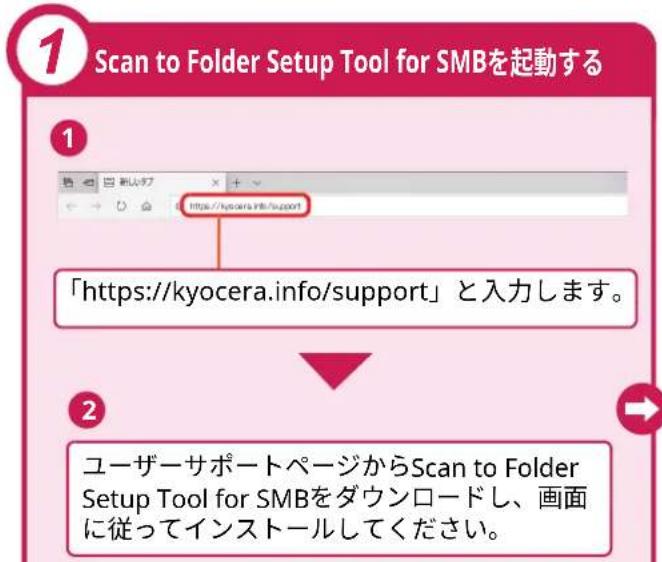

ポイント
- ソフトウェアをインストールするときは、管理者権限でログオンする必要があります。 管理者権限については、ネットワーク管理者に確認してください。
- 「新しいハードウェアの検索ウィザード」が表示された場合、[キャンセル]をクリックしてください。
- 自動再生画面が表示されたら、[setup.exeを実行]をクリックしてください。
・ユーザーアカウント制御画面が表示された場合、[はい]をクリックしてください。
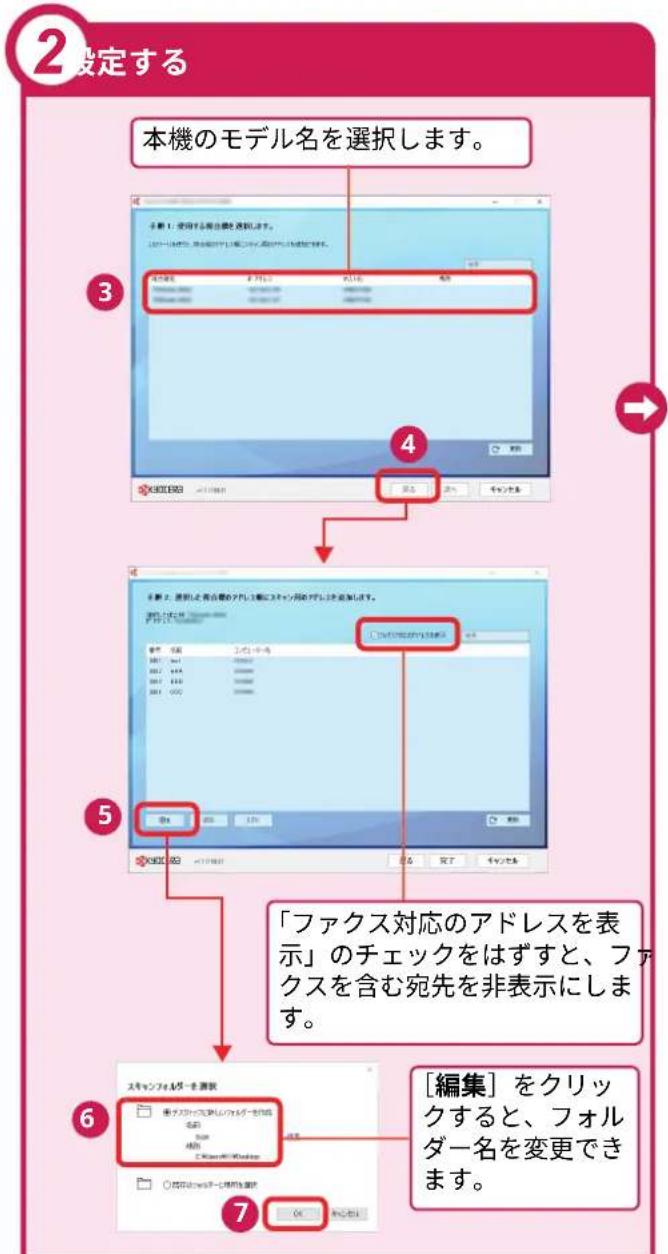
flowchart
graph TD
    A["本機のモデル名を選択します。"] --> B["3"]
    B --> C["4"]
    C --> D["5"]
    D --> E["6"]
    E --> F["7"]
    F --> G["「ファクス対応のアドレスを表示」のチェックをはずすと、ファクスを含む宛先を非表示にします。"]
    G --> H["編集"] をクリックすると、フォルダー名を変更できます。]
デスクトップに新規フォルダー(フォルダー名:「Scan」)が作成されます。

ポイント
- 本機の電源が切れている場合、本機は検出されません。本機が検出されない場合、本機とパソコンがネットワークまたはUSBケーブルで接続され、本機の電源が入っていることを確認して、[更新]をクリックしてください。
- 本機のユーザー管理が有効の場合、ログイン認証画面が表示されます。管理者または実行権限があるユーザーの権限でログインしてください。
- 登録されている宛先を選択して[編集]をクリックすると、登録内容を変更することができます。
- 「既存のフォルダーと場所を選択」を選択すると、パソコン上ですでに共有設定されている既存のフォルダーを選択できます。
8 登録する宛先の情報を入力します。
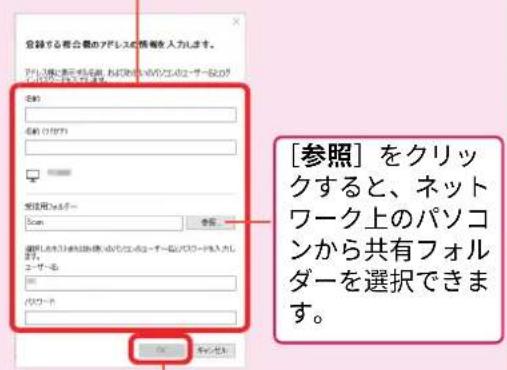
9 [OK] を選択すると、宛先が登録されます。
入力項目は次のとおりです。
| 項目 詳細 | |
| 名前 アドレス帳に表示する名前 | |
| 名前(フリガナ) | アドレス帳に表示するフリガナ |
| 受信用フォルダー | 共有フォルダーへのパス |
| ユーザー名 | 現在使用しているパソコンのユーザー名 |
| パスワード | Windowsにログオンする際のパスワード(大文字小文字は区別されます。) |
文書を送信する
本機で読み込んだ文書をメールで送信したり、ネットワーク上のパソコンに送信したりできます。
ここでは、基本的な送信方法について説明しています。
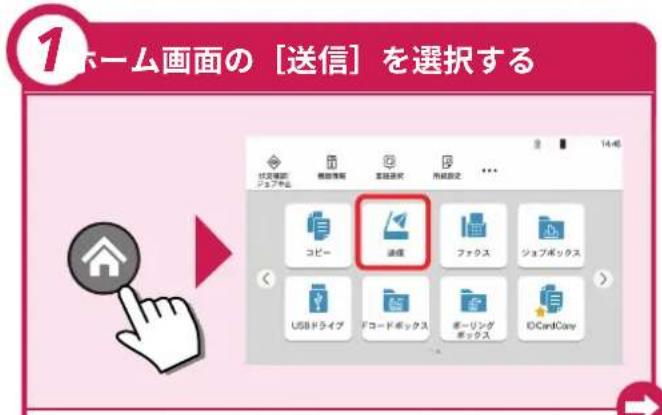
[送信] を選択すると、送信画面が表示されます。
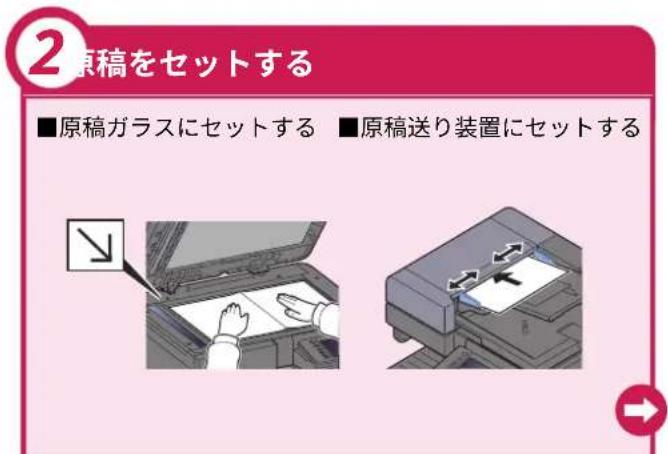
原稿のセットのしかた
▶ 使用説明書5章「本体側の操作」の「原稿をセットする」参照
送信でよく使う機能
送信でよく使う機能を紹介します。各機能については、使用説明書に詳しい説明があります。
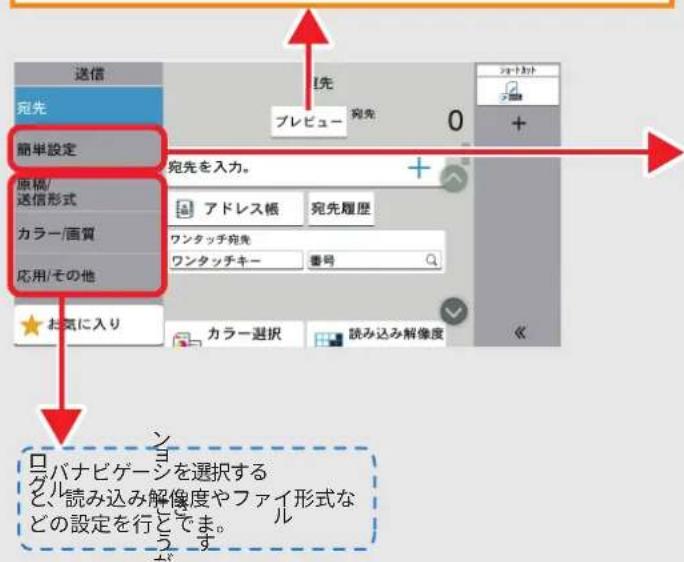
仕上りイージを確認する
[プレビュー]を選択すると、読み取った原稿のイメージをパネルに表示します。
コードを選択する
カラー選択
読み込み時のカラー 七ドを選択しま。 す


▶ 使用説明書 6 章「ままな機能を使う」の「カラー選択」参照
両面原稿を読み込む
両面/見開き原稿
原稿の種類(片面 / 両面)を設定しま。



▶ 使用説明書6章「ままな機能を使う」の「両面/見開き原稿」参照
![4 [スタート] キーを押す スタート 読み込んだ原稿が、指定した宛先に送信されます。 送信を中止するときは ① [ストップ] キーを選択します。 ② キャンセルするジョブを選択して [中止] を選択し、確認画面で [はい] を選択します。](/content/2026/05/1099729/images/35fbced34cdda99c67cf75395cbdeb55888c302a574f294631b6224cbbb343a3.jpg)
解像度を設定する
読み込み解像度
読み込む解像度を設定しま。


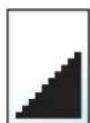

▶ 使用説明書6章「ままな機能を使う」の「読み込み解像度、解像度」参照
読み込み濃度を調整する
濃度
読み込む濃度を調整します。
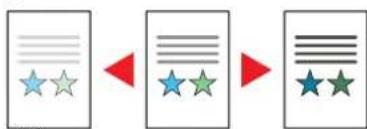
▶ 使用説明書 6 章「ままな機能を使う」の「濃度」参照
大量の原稿を複数回に分て読み込み、一括で送信する
連続読み込み
原稿を数回に分て読み込み、一括しせ送信
しま。す
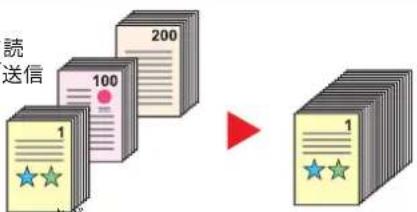

▶ 使用説明書 6 章「ままな機能を使う」の「連続読み込み」参照
画像のファイ形式を設定する
ファイ 形式
送信する文書のファル形式を選択しま。
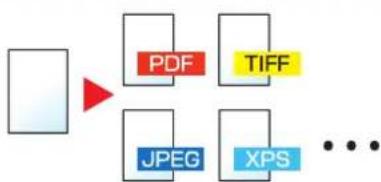
flowchart
graph TD
    A[" "] --> B["PDF"]
    A --> C["TIFF"]
    A --> D["JPEG"]
    A --> E["XPS"]
    B --> F["..."]
    C --> F
    D --> F
    E --> F

▶ 使用説明書 6 章「ままな機能を使う」の「ファイ形式」参照
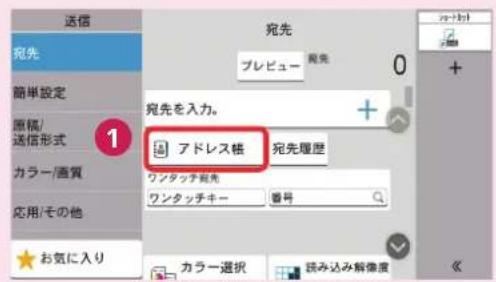
宛先の指定方法
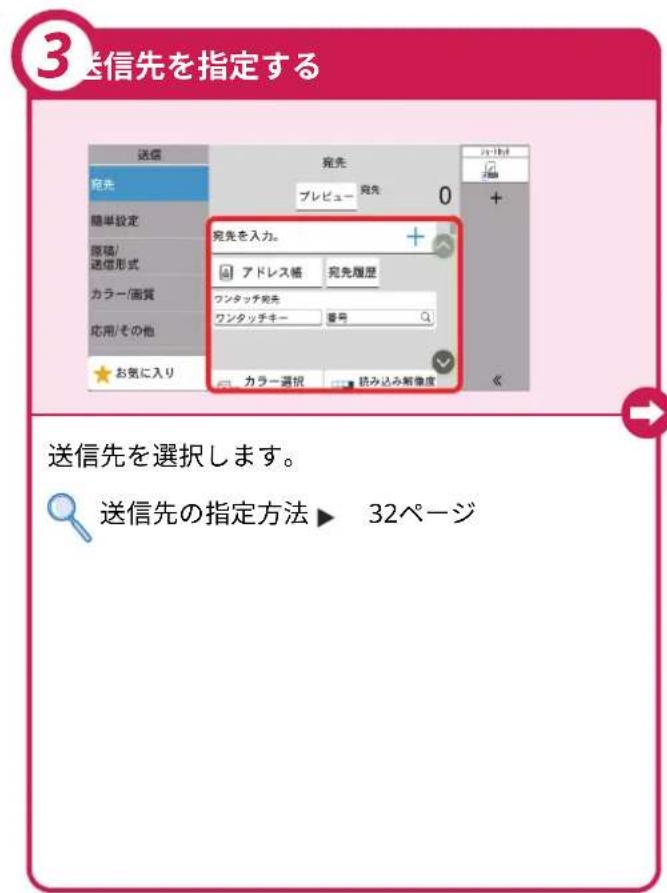
宛先は次の方法で指定できます。
・アドレス帳
・ワンタッチキー(短縮番号)
アドレス帳を使う ワンタッチキー(短

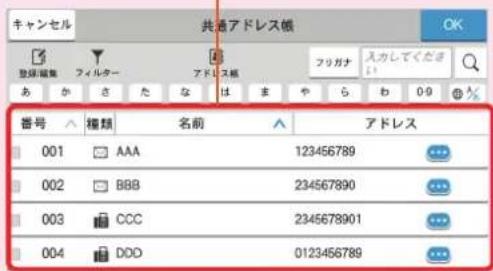
2 上下にスワイプして選択したい宛先を表示

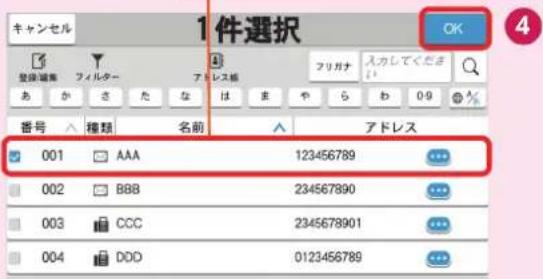
3 送信先にチェックマークを付ける
・メールアドレスの入力
・共有フォルダーの検索
号)を使う
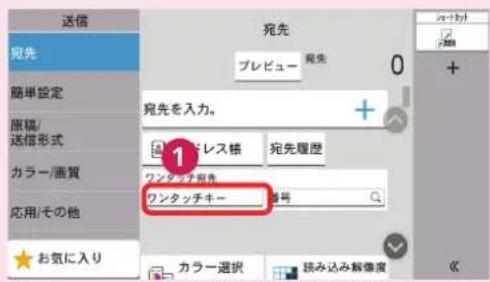

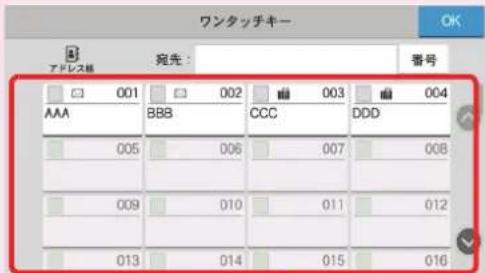

ワンタッチキーを選択

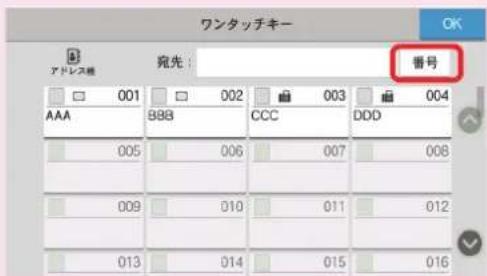
[番号] を選択し、番号入力画面で3桁のワンタッチキー番号を入力すると、宛先が呼び出されます。
新規メールアドレスを入力する 共有フ
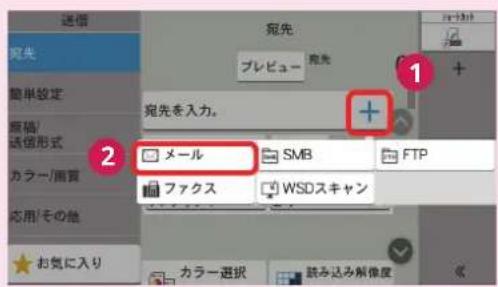

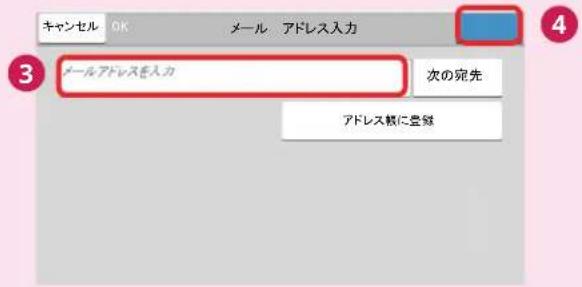
文字入力のしかたは、使用説明書11章「付録」の「文字の入力」を参照してください。
ダーを検索して指定する
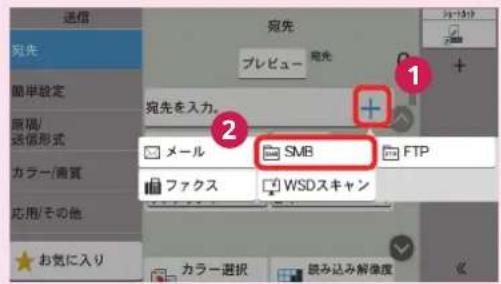

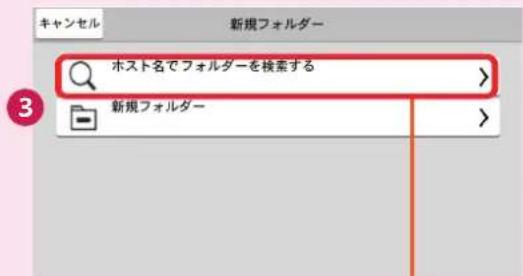
・[ホスト名でフォルダーを検索する]
「ドメイン/ワークグループ」、「ホスト名」を入力し、接続しているネットワーク内のパソコンから宛先を検索することができます。
検索できない場合は「新規フォルダー」を選択して、24ページでメモした「デバイス名」を入力してください。
ファクス機能を使用するための接続
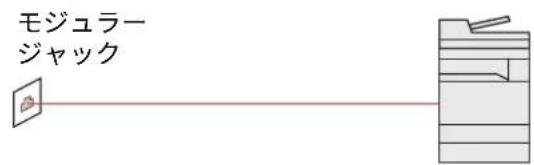
本機のファクス機能を使用する場合は、ご使用の回線種類を確かめ、次の手順でモジュラーコードを接続してください。
一般的なファクス接続例 モジュラーコードの接続
一般電話回線の場合
ADSLの場合
本機のモジュラージャック(回線1/回線2)とスプリッターのPHONEポートを接続します。
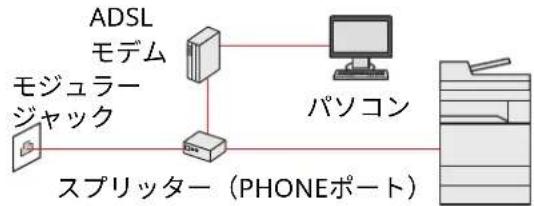
flowchart
graph LR
    A["モジュラージャック"] --> B["ADSL モデム"]
    B --> C["パソコン"]
    C --> D["スプリッター (PHONEポート)"]
ISDNの場合
本機のモジュラージャック(回線1/回線2)とターミナルアダプターのアナログポートを接続します。
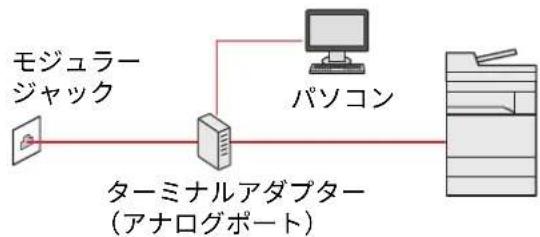
flowchart
graph LR
    A["モジュラージャック"] --> B["ターミナルアダプター (アナログポート)"]
    B --> C["パソコン"]
    C --> B
IP 電話回線のご使用について
ブロードバンド通信網(光ファイバーCATV、ADSLなど)によるP電話回線をご利用になるときは、遂受信が正常に行えないことがあります。その場合は、ご加入の回線事業者へお問い合わせください。

ポイント
一時的な回避方法として、送信開始速度や受信開始速度の設定値を変更すると実行できる場合があります。詳しくはファクス使用説明書8章「システムメニュー」-「ファクス初期設定」-「ファクス送信設定」を参照してください。
モジュラーコードを本体のモジュラージャックに接続してください。
市販の電話機を接続する場合は、本体のモジュラージャック(電話)に接続してください。
本製品に接続するモジュラーコードは2芯のものを使用してください。4芯のモジュラーコードは使用できません。
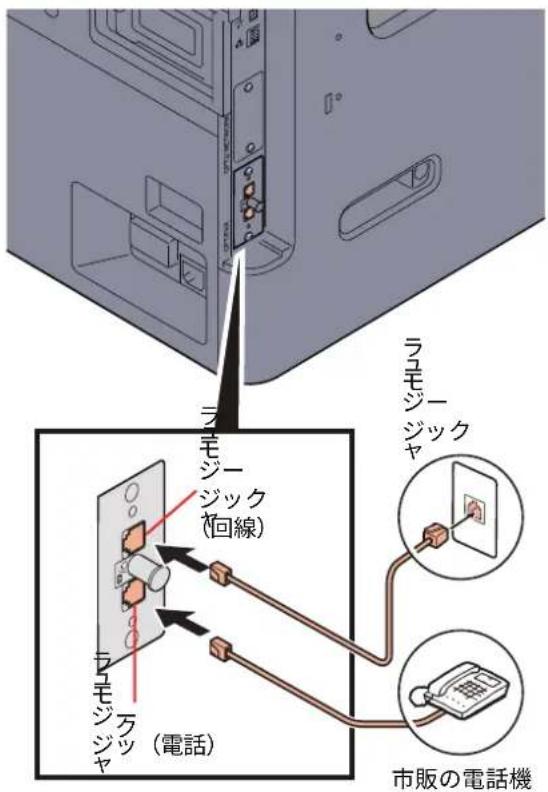
簡単セットアップウィザード
ファクス機能と電源オフの基本的な設定をウィザード形式(対話選択形式)で簡単に設定することができます。
1


2 [...]→[システムメニュー]→[簡単セットアップウィザード]→[ファクスのセットアップ]
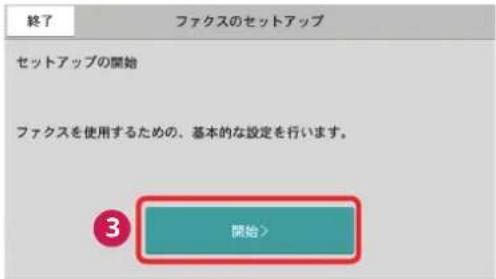
次の項目が設定できます。
| ステップ 設定内容 | |
| 回線設定 回線種類、受信方式 | |
| 自局情報 | 自局名登録、自局名(フリガナ)、自局ファクス番号、自局フォロッズ発信元記録 |
| 音量 ファクススピーカー音量 | 、ファクスモニター音量、正常終了音 |
| ベル回数 | ベル回数(普通)、ベル回数(留守番電話)、ベル回数(ファクス/電話切替) |
| 給紙元/出力 給紙元設定 | |
| リダイヤル リトライ回数 | |
| Fネット Fネット無鳴動受信 | |
| ナンバーディスプレイ ナンバーディスプレイ | |
| 電源オフ時の確認 電源オフ時の確認 | |
本製品はナンバーディスプレイ表示に対応しておりません。また、ナンバーディスプレイサービスを契約していると受信が正常に行えないことがあります。一時的な回避方法として、ナンバーディスプレイの設定を「契約している」に変更してください。
設定が終わったら [完了] を選択してください。

▶ファクス使用説明書2章「ファクスを使用する前に」の「簡単セットアップ」参照
アドレス帳(個人またはグループ宛先)とワンタッチキーの登録
アドレス帳とワンタッチキーに宛先を登録する手順を説明します。詳しくは、ファクス使用説明書2章「ファクスを使用する前に」の「アドレス帳の登録」を参照してください。
アドレス帳の登録
個人登録、および複数の個人登録をまとめて登録するグループ登録の2種類の方法があります。
宛先(個人)の登録
アドレス帳の登録・編集を管理者のみに許可している場合は、管理者の権限でログインすると、アドレス帳の編集ができます。
1

2 [...]→[システムメニュー]→[機能設定]→ [アドレス帳]→[登録/編集(共通アドレス帳)] → [新規登録] → [個人]
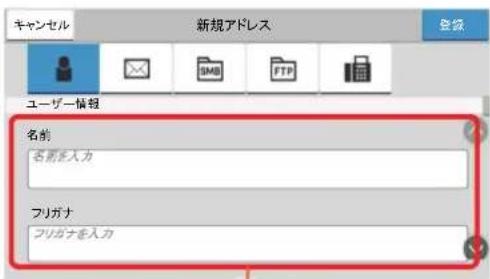
3 「名前」を入力します。
4 「フリガナ」を入力します。 フリガナを入力しないと登録できません。 5 アドレスの「番号」を入力します。
[自動] (000)を選択すると、自動的に空いている番号が割り当てられます。
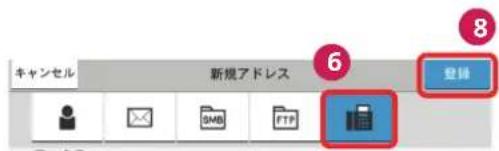
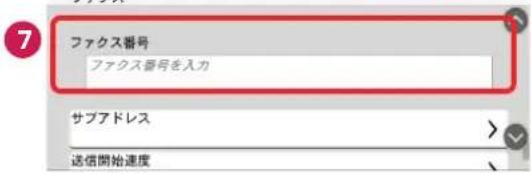

ポイント
必要に応じて、[サブアドレス]、[送信開始速度[ECM]、[暗号送信]を設定してください。
宛先(グループ)の登録
個人登録された複数の宛先をまとめて、グループとして登録します。

ポイント
- グループ登録には、あらかじめ登録された個人の宛先が必要です。
- ユーザー管理が有効の場合は、管理者の権限でログインしてください。
1

2 [...]→[システムメニュー]→[機能設定]→ [アドレス帳]→[登録/編集(共通アドレス帳)] → [新規登録] → [グループ]
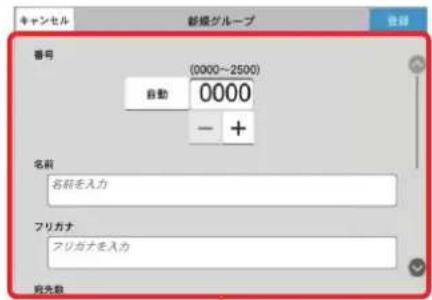
3 アドレスの「番号」を入力します。
4 グループの「名前」を入力します。
5 グループの「フリガナ」を入力します。
フリガナを入力しないと登録できません。

ポイント
[自動] (000)を選択すると、自動的に空いている番号が割り当てられます。
6
宛先のリストが表示されるまで、画面を下にスワイプします。
7
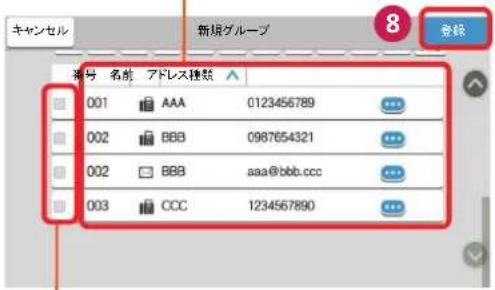
グループの対象宛先に、チェックマークを付けます。
ワンタッチキーの登録
ワンタッチキーにアドレス帳の宛先(個人またはグループ)を登録します。

ポイント
ワンタッチキーの登録・編集を管理者のみに許可している場合は、管理者の権限でログインすると、ワンタッチキーの編集ができます。
1

2 [...]→[システムメニュー]→[機能設定]→ [ワンタッチキー] → [ワンタッチキ登録/編集]
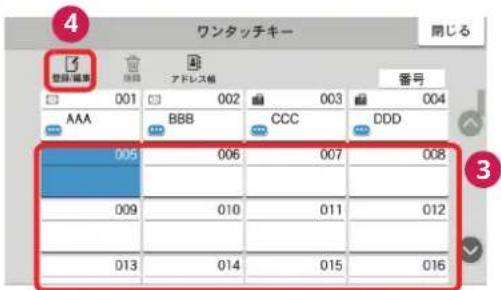
5 送信の基本画面に表示される表示名を入力します。
6 [宛先] を選択します。
7アドレス帳からワンタッチキーに登録する宛先を選択して、[OK]を選択します。
ファクスする
基本的なファクスの送信方法を説明します。ファクスの送信には、「メモリー送信」と「ダイレクト送信」の2つの方法があります。ここでは一般的なメモリー送信で送信する手順を説明しています。詳しくは、ファクス使用説明書3章「ファクスを送信する」の「基本的な送信のしかた」を参照してください。
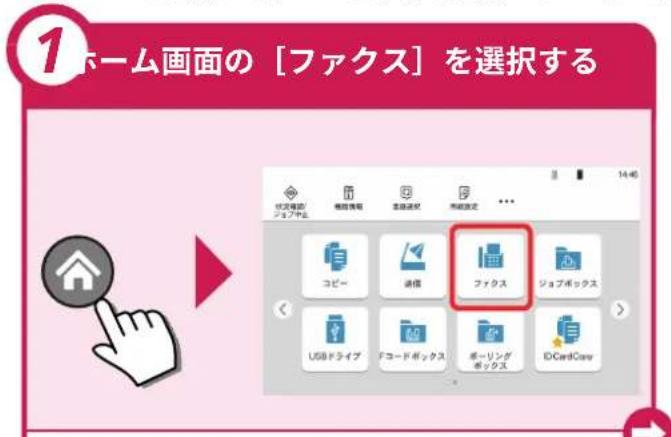
[ファクス] を選択すると、ファクス画面が表示されます。
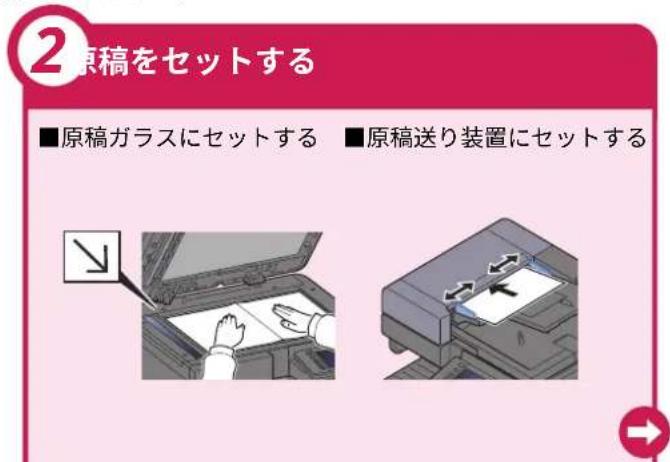

原稿のセットのしかた
▶ 使用説明書5章「本体側の操作」の「原稿をセットするには」参照
ファクスでよく使う機能
ファクスでよく使う機能を紹介します。
各機能については、ファクスの使用説明書に詳しい説明があります。
![仕上りイージを確認する [ブビー] を選択すると、読み取った原稿のイージをパネに表示 しま。 す ファクス 宛先 プレビュー 宛先 0 + 簡単設定 京橋/ 送信形式 画質 応用/その他 お気に入り ファクス番号を入力。 ポーズ スペース < > オンフック ダイレクト チェーン 詳細 アドレス帳 宛先履歴 ワンタッチ宛先 ワンタッチキー 番号 □ バナビゲージを選択する と、読み込み解像度やタイマー送信な どの設定を行こでま。](/content/2026/05/1099729/images/e4975479dc51c88cf949882a3203bc6a46412decc187ba8c0db253ea5e288616.jpg)
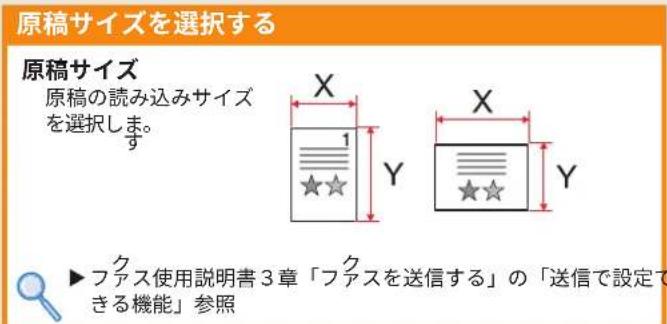
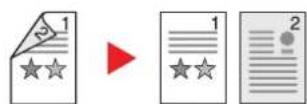
両面原稿を読み込む
両面/見開き原稿
原稿の種類(片面/両面)を設定しま。

▶ ファス使用説明書 3 章「ファスを送信する」の「送信で設定できる機能」参照
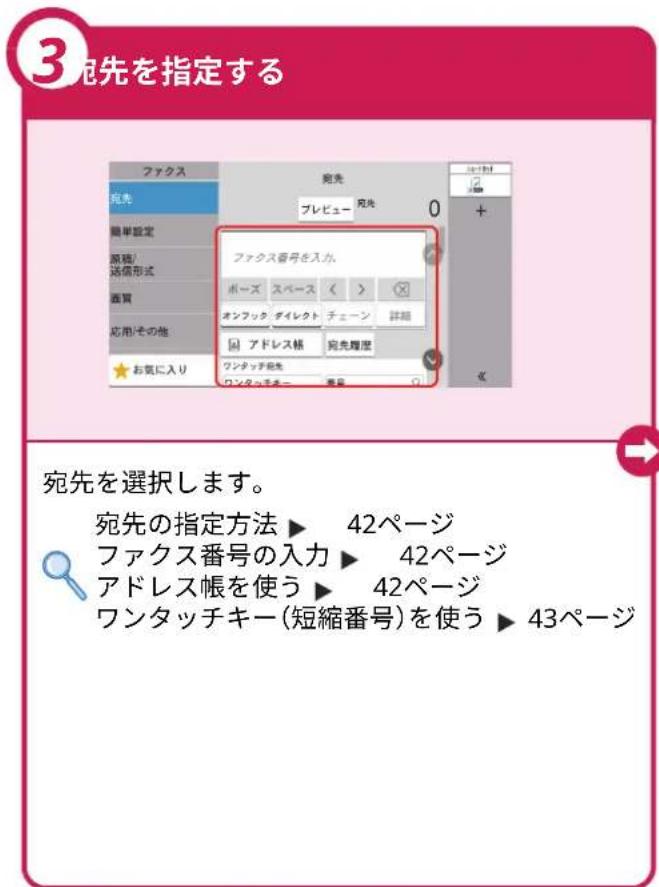
![4機能を設定する 1 2 原稿サイズや解像度など読み込みのしかたを設定して、[スタート]キーを押します。 読み込んだ原稿が、指定した宛先に送信されます。 解像度を設定する ▶ 43 ページ 読み込み濃度を調整する ▶ 44 ページ 原稿にあわせて画質を選択する ▶ 44 ページ ポイント ファクス送信機能については、ファクス使用説明書3章「ファクスを送信する」と5章「さまざまなファクス機能を使う」を参照してください。](/content/2026/05/1099729/images/d28698ccdca21e9ce709577ad2edd7b8d9a7bfee6aa6237f07578c89e997bb04.jpg)

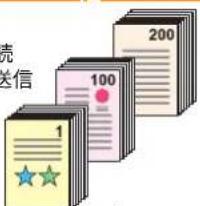
大量の原稿を複数回に分て読み込み、一括で送信する
連続読み込み
原稿を数回に分て読
み込み、一括しせ送信
しま。す



読み込み濃度を調整する
濃度
読み込む濃度を調整
しま。す




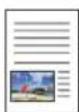
原稿の画質に合めて画像を処理する
原稿の画質
原稿に合めて、画質を選択する
とでま。 がす


送信を中止するときは
送信の中止方法を説明します。
メモリー送信の中止方法 タイマー送信の中止と即時送信信
原稿読み込み時
原稿の読み込みを中止するには、タッチパネルの[ストップ]キーを選択してください。
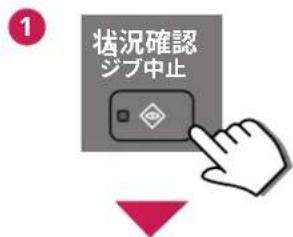
通信中の場合
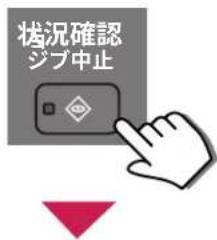
原稿が読み込まれ、通信が開始した状態で中止するには、次の手順で行ってください。
2 [送信ジョブ] を選択
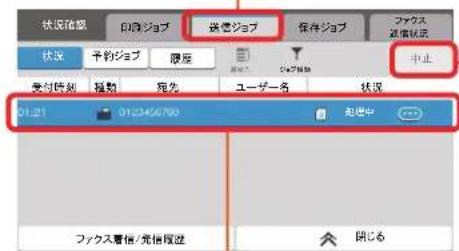
3 送信を中止するショアを選択
4 [中止] を選択し、確認画面で
[はい] を選択
通信を中止するまでに送信されてしまった内容は、送信先で印刷されますのでご注意ください。
タイマー送信で待機中のジョブを中止するには、次の手順で行ってください。また、指定時刻を待たずに今すぐ送信することもできます。
1
3 [予約ジョブ] を選択
2 [送信ジョブ] を選択
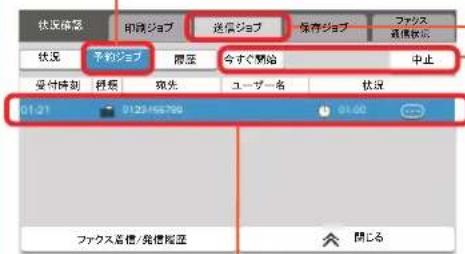
4 中止または送信するジョブを選択
5 送信を中止する場合は、[中止]を選択し、確認画面で [はい] を選択
すぐに送信する場合は、[今すぐ開始] を選択し、確認画面で [開始] を選択
ファクスの送信/受信履歴
送受信の中止(通信の切断)
通信中の回線を切って、送信または受信を中止するときは、次の手順で行ってください。
1
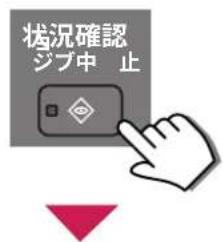
[ファクス通信状況] を選択
2
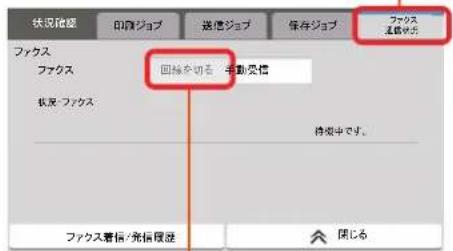
3
[回線を切る] を選択
ダイレクト送信の中止
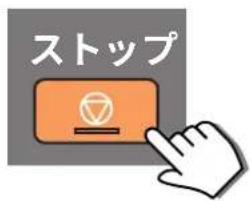
ダイレクト送信で、送信中(原稿読み込み中)に中止するときは、タッチパネルの「ストップ」キーを選択してください。読み込み中の原稿を排出し、ファクスの初期画面に戻ります。
名
ポイント
[ストップ] キーを選択すると回線が切断されます。ファクスを送り直すときは再度送信操作を行ってください。
通信を中止するまでに送信されてしまった内容は、送信先で印刷されますのでご注意ください。
ファクスジョブの送信・受信履歴の確認
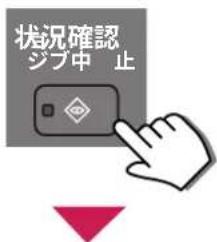
ファクスの送信や受信(印刷)が終了したジョブの履歴を確認できます。
1
2
3
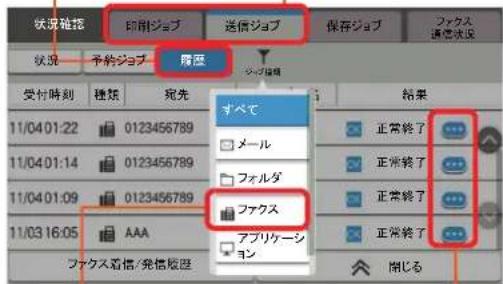
[印刷ジョブ] または [送信ジョブ] を選択
[印刷ジョブ] を選択すると受信結果
が確認できます。
4
5
確認したいジョブの [...] を選択
宛先の指定方法
番号を入力する方法とアドレス帳、ワンタッチキー(短縮番号)を使って宛先を指定する方法を説明します。
ファクス番号の入力
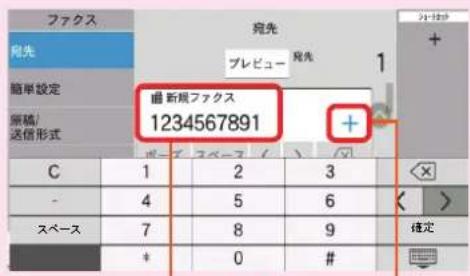
1
テンキーで ファクス番号を 入力します。
2
[+] を選択すると入力したファクス番号をリストに追加します。
テンキーでファクス番号を入力し、[+]を選択して確定します。

ポイント
- 「新規宛先の入力確認」を[オン]に設定している場合は、番号入力後[+]を選択すると確認画面が表示されます。再度ファクス番号を入力して[OK]を選択してください。
・番号入力後 [+] を選択すると、次のファクス番号が入力できます。 - 「同報送信」を「禁止する」に設定している場合は、複数の宛先を指定できません。
- [ポーズ]を選択するとダイヤル時に約3秒の待ち時間が挿入されます。たとえば、0発信(構内交換機を使用して内線から外線への発信)するときや、情報サービスを受けるときなどのダイヤル待ち時間の挿入に使用します。
アドレス帳を使う
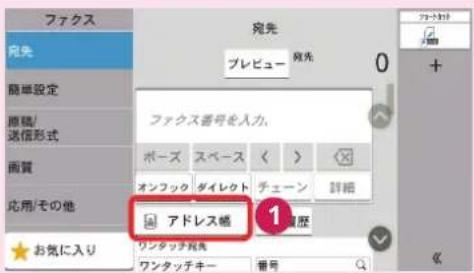

2
選択したい宛先が表示されるまで、上下にスワイプします。
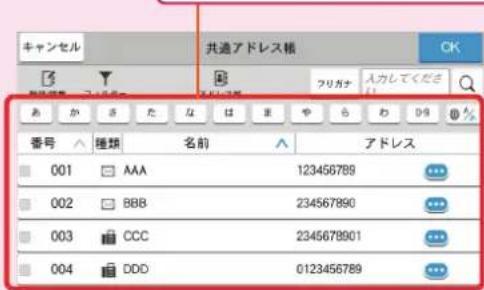

3
送信する宛先のチェックボックスにチェックマークを付けます。
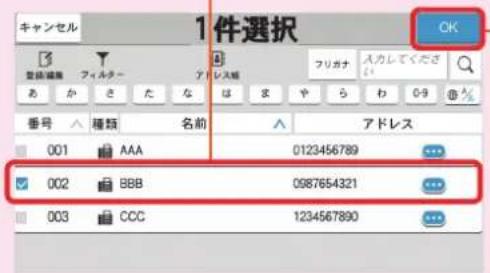
4
[OK] を選択すると、選択した宛先を決定します。
登録したアドレス帳から宛先を選択します。
アドレス帳の登録方法については、36 ページの「アドレス帳(個人またはグループ宛先)とワンタッチキーの登録」を参照してください。
アドレス帳の並べ替えや検索

▶ 使用説明書5章「本体側の操作」—「宛先を操
作する」-「アドレス帳から宛先を選ぶ」参照
アドレス帳の登録・削除方法
▶ 使用説明書3章「本機を使用する前に」の「アドレス帳に宛先を登録する」参照
解像度を設定する
ワンタッチキー(短縮番号)を使う
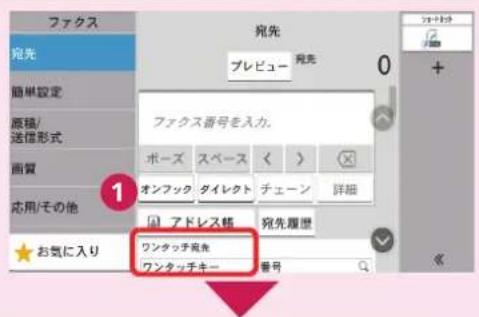
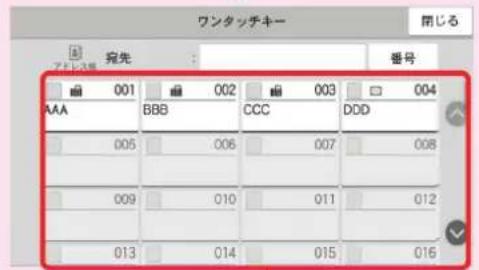
2 送信する宛先のワンタッチキーを選択します。
登録したワンタッチキーから宛先を選択します。ワンタッチキーは、アドレス帳に登録されている宛先を割り当てて使用します。37ページの「ワンタッチキーの登録」を参照してください。
3桁のワンタッチキー番号(短縮番号)で宛先を呼び出すことができます。[番号]を選択し、番号入力画面でワンタッチキー番号を入力します。
アドレス帳のリストの印刷
登録しているアドレス帳のリストを印刷することができます。
2 [通知/レポート]→「レポート/リスト印刷」[レポート/リスト印刷] の順に選択します。
3 [アドレス帳(見出し)]または[アドレス帳(番号)]を選択します。
4 [印刷] を選択すると、リストの印刷が行われます。
(見出し)はフリガナの順に、(番号)はアドレス番号順に宛先を並び替えたリストを印刷します。
ファクス送信解像度
送信画像の解像度(細かさ)を設定します。 設定できる解像度は次の通りです。(工場出荷時は [200 × 100dpi ノーマル]に設定されています。)
| 200 × 100 dpiノーマル | 普通の大きさの文字の原稿を送るとき |
| 200 × 200 dpiファイン | 比較的小さい文字や細い線のある原稿を送るとき |
| 200 × 400 dpiスーパーファイン | 微細な文字や線のある原稿を送るとき |
| 400 × 400 dpiウルトラファイン | 微細な文字や線のある原稿をさらにきれいに送るとき |

ポイント
細かく読み込むほど(数値が大きいほど)画質は向上しますが、データ容量が大きくなり、読み込み時間と送信時間が長くなります。

[簡単設定] を選択します。

[ファクス送信解像度] を選択します。
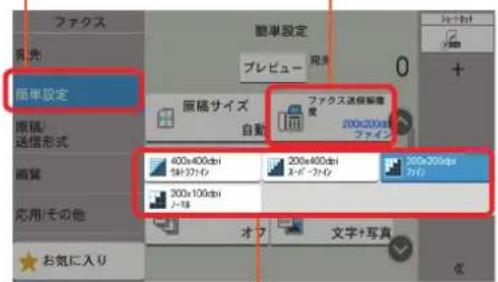

ファクス送信解像度を選択します。

ポイント
[画質] → [ファクス送信解像度] の順に選択しても同様の設定が行えます。
読み込む濃度を調整する 原稿に合わせて画質を選択する
濃度調整
濃度を9段階から調整します。
えんぴつで描かれた薄い原稿や、グラビアなど濃い色が多い原稿を送信するときに濃度調整を行います。
1
![[簡単設定] を選択します。 [濃度] を選択します。 [簡単設定] 原則設定 原則/通信形式 画質 応用/その他 お気に入り 簡単設定 プレビュー 発金 原稿サイズ 自動 200x200t ファイング 直面/見聞き原稿 片面 濃度 ふつう0 連続読み込み オフ 原稿の画質 文字+写真](/content/2026/05/1099729/images/a22d04b9c7c2620d9c1798d11af60b652963c89874a39c1c60189ac92e5240e0.jpg)
2


3
[-4]~4
から濃度を選択します。

[画質] → [濃度] の順に選択しても同様の設定が行えます。
原稿の画質
原稿の種類に合わせて、画質を処理します。(工場出荷時は「文字+写真」に設定されています。)
| 文字+写真 | 文字と写真が混在している原稿に適しています。 |
| 写真 写真原稿 | に適しています。 |
| 文字 えんぴ | つや細線をくっきり再現します。文字、文字(細線)、文字(OCR用)から選択できます。 |
1
[簡単設定] を選択します。
3
原稿の画質を選択します。
![简单設定 原稿サイズ 文字+写真 写真 文字 その他詳細 連続読み込み オフ 原稿の画質 文字+写真 お気に入り [原稿の画質] を選択します。](/content/2026/05/1099729/images/4c5016d94e17344fb7899740c65aa162bc52a9432c4532ba0965646095832d38.jpg)


[画質] → [原稿の画質] の順に選択しても同様の設定が行えます。
エラーが発生したら 紙づまりが発生したら
エラーが発生すると、印刷を停止し、タッチパネルに紙づまりが発生すると、印刷を停止し、タッチパネルにラー状況を表示します。 「紙づまりです。」を表示します。
エラーガイダンスのみかた
エラー内容を確認して、適切な処理を行ってください。
色でエラーのレベルを示します。グレー、オレンジ、赤の順でエラーのレベルが高くなります。
エラー内容と処理方法を表示します。
カバーが聞いています。
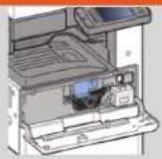
本体前カバーを閉じてください。
-

ポイント
- [エラー] ランプが点灯または点滅した場合:電源スイッチの切/入で解決する場合もありますが、それでも消灯しない場合はエラーコードを書き留め、サービス担当者に連絡してください。
- エラーメッセージが表示された場合: ガイダンスが表示されたときは、指示に従ってください。 ガイダンスがない、または送信時にエラーでコードが表示された場合は、使用説明書0章「こんなときには」の「メッセージが表示されたら」および「送信エラーコード一覧」を参照してください。
うまく印刷できないときは
印刷品質が悪いなど、コピーや印刷で思いどおりの結果が得られない場合は、使用説明書10章「こんなときには」の「こんなときには」を参照してください。
紙づまりガイダンスのみかた
紙づまりの位置を確認します。
1
84 粙づまりです。
保留
XX
カセット1の紙づまりを処理してください。
[ヘルプを開始]を押して手順に従ってください。
ヘルプを開始
2

指示に従って 処理します。
% 紙づまりです。
保留
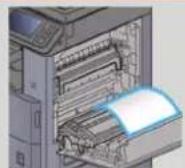
ヘルプを閉じ
右カバー1を開け、用紙を取り除いてください。

次の手順を表示します。
前の手順を表示します。
はり 質づまりです。
保留
<
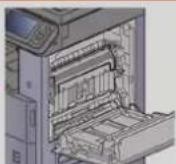
排紙口に用紙があれば取り除いてください。 カバーを閉じてください。
ヘルプを閉じる
トップへ戻る

ガイダンスを終了して元の画面に戻ります。
最初の手順を表示します。
5紙づまりが解除されると、ガイダンスが閉じます。
各部位の紙づまり解除手順については、使用説明書10章「こんなときには」を参照してください。
こんなときどうしたらいいの
トナーコンテナ・廃棄トナーボックスの交換
トナーコンテナおよび廃棄トナーボックスのご購入やご相談は、京セラドキュメントソリューションズジャパン株式会社にお問い合わせください。
トナーコンテナ
トナーコンテナは、タッチパネルに「トナーがありません。」と表示されたときに交換します。
トナーコンテナの交換方法については次のコンテンツを参照してください。
1 タッチパネルのガイダンス
2 動画(ユーザーサポートページからアクセスできます)
3 使用説明書(ユーザーサポートページからアクセスできます)
トナーコンテナの型番号:TK-6876、CS-6126、CS-6136
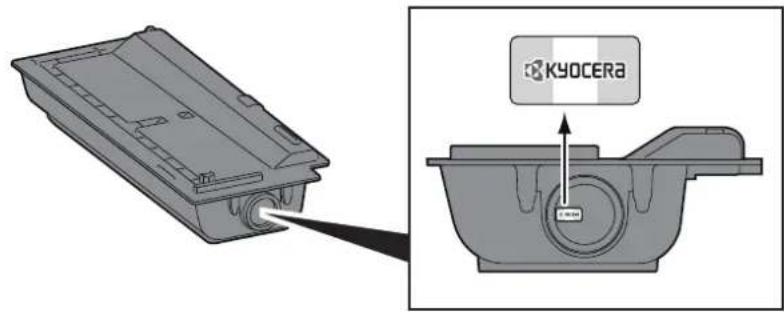
品質維持のため、トナーコンテナは数々の品質検査に合格した弊社純正品の使用をお勧めします。純正品以外のトナーコンテナをお使いになると、故障の原因になることがあります。 純正品以外のトナーコンテナの使用が原因で、機械に不具合が生じた場合には、保証期間内であっても責任を負いかねますので、ご了承ください。 弊社純正消耗品には、以下のホログラムシールが貼られています。
廃棄トナーボックスは、タッチパネルに「廃棄トナーボックスがいっぱいです。」と表示されたときに交換します。廃棄トナーボックスの交換方法については次のコンテンツを参照してください。
1 タッチパネルのガイダンス
2 動画(ユーザーサポートページからアクセスできます)
3 使用説明書(ユーザーサポートページからアクセスできます)
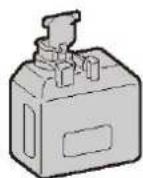
使用後、不要になったトナーコンテナおよび廃棄トナーボックスは、購入元または弊社のサービス担当者にご返却ください。回収されたトナーコンテナおよび廃棄トナーボックスは、再使用または再資源化のために再利用されるか、法律に従い廃棄処理されます。
カウンターの確認 レポートの印刷
カウンターの確認 レポートの印刷
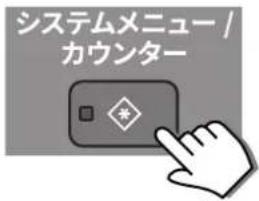
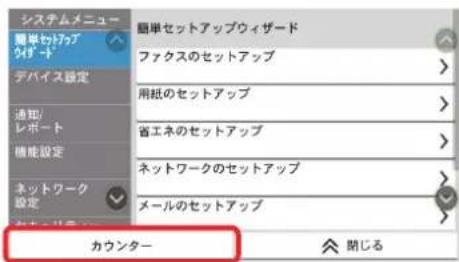
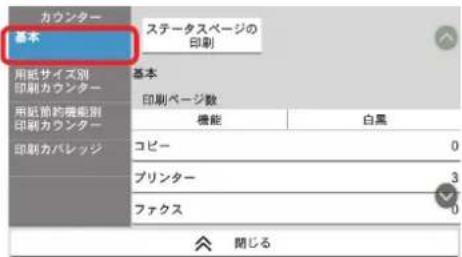
システムメニューで [カウンター] を選択すると、本機で行った印刷や読み込みの枚数を確認できます。
1


2
3
カウンターの確認方法について
▶使用説明書2章「設置と機械のセットアップ」の「カウンターを確認する」参照
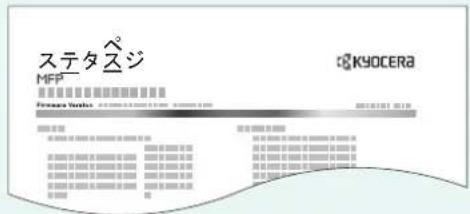
システムメニューから、各種レポートを印刷することができます。
たとえば、プリンタードライバーをインストールしたり、Command Center RXにアクセスしたりする場合、ステータスページを印刷して本機のIP アドレスを確認できます。
ここでは、ステータスページの印刷手順を例に説明します。
1
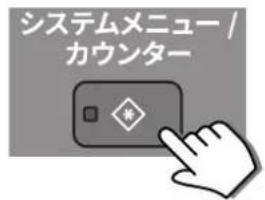
2 [通知/レポート]→「レポート/リスト印刷」[レポート/リスト印刷] の順に選択します。
3 [ステータスページ] を選択します。
確認画面で [印刷] を選択すると、レポートの印刷が開始されます。
▶ 使用説明書8章「システムメニュー」の「通知/レポート」参照
▶ファクス使用説明書8章「システムメニュー」の「通知/レポート」参照
印刷できるレポートの種類と概要について

本機のシリアル番号の確認
シリアル番号の確認
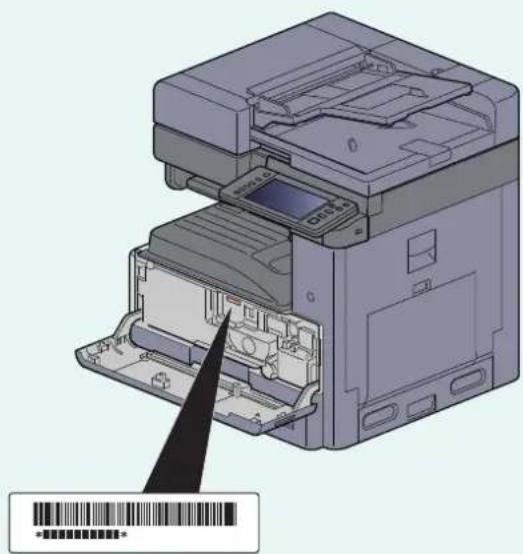
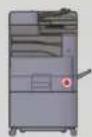
本体のシリアル番号は、図の位置に記載しております。
・本機のシリアル番号はお問い合わせの際に必要となる場合があります。お問い合わせの際は、シリアル番号の確認を行ってからご連絡をお願いいたします。
・シリアル番号は、Command Center RXにアクセスするときのパスワードとしても設定されています。
MEMO
MEMO
商標について
- Micro Windows、Windows Server、ExcelおよびPowerPointは、Microsoft Corporationの米国およびその他の国における登録商標または商標です。
- A d o、Aerobat、Acrobat Readerは、Adobe Inc.(アドビ社)の商標です。
- B o n j、Macintosh、Mac OSは、米国および他の国々で登録されたApple Inc.の商標です。
- 本製品のソフトウェアの一部分に、Independent JPEG Groupが開発したモジュールが含まれています。
・その他、本書中に記載されている会社名や製品名は、各社の商標または登録商標です。なお、本文中にはよび®は明記していません。
初期化について
お客様の大切な個人情報の漏洩防止のため、機械を廃棄または、入れ替える際には使用済みの機械について、不要なデータを消去(初期化)することをお勧めします。
詳しくは、使用説明書8章「システムメニュー」の「セキュリティーデータの完全消去」を参照してください。
京セラドキュメントソリューションズ株式会社 京セラドキュメントソリューションズジャパン株式会社
所在地は下記リンクをご覧ください。
https://www.kyoceradocumentsolutions.co.jp/company/japan/outline.html
弊社製品についてのお問合せは、下記のナビダイヤルまたはお問い合わせのリンクをご利用ください。

ナビダイヤル®
0570-046562
受付時間
● 9:00 \~ 12:00 / 13:00 \~ 17:00
(土曜、日曜、祝日および当社指定休日は除く)
※市内通話料金でご利用いただけます。
※おかけいただきましたお問い合わせ内容につきましては対応状況の確認、及び対応品質の向上のために録音・記録をさせていただいております。
ホームページからもお問い合わせを承っております。
https://www.kyoceradocumentsolutions.co.jp/inquiry/