24G2E1 - モニター AOC - 無料のユーザーマニュアル
デバイスのマニュアルを無料で見つける 24G2E1 AOC PDF形式.


| 製品タイプ | 液晶モニター |
| モデル名 | 24G2E1 |
| 画面サイズ | 60.5 cm(対角) |
| パネル方式 | TFTカラーLCD |
| 画素ピッチ | 0.2745 mm (H) × 0.2745 mm (V) |
| 表示解像度 | 1920 × 1080(フルHD) |
| 最大リフレッシュレート | 100 Hz |
| アダプティブシンク | 対応(DP/HDMI) |
| 入力端子 | HDMI、DisplayPort |
| オーディオ出力 | イヤホン出力 |
| 電源 | AC 100-240V、50/60Hz、1.5A |
| 消費電力(標準) | ≤20W |
| 消費電力(最大) | ≤27W |
| スタンバイ消費電力 | ≤0.3W |
| VESAマウント | 対応(別売りアーム) |
| プラグアンドプレイ | VESA DDC2B/CI |
| OSD言語 | 複数言語対応(日本語含む) |
| ゲーム機能 | ゲームモード、シャドウコントロール、MBR、フレームカウンター |
| 保護機能 | LowBlueモード、休憩リマインダー |
| 付属品 | 電源コード、信号ケーブル、取扱説明書 |
| 動作温度 | 0°C~40°C |
| 動作湿度 | 10%~85%(非結露) |
よくある質問 - 24G2E1 AOC
ユーザーの質問 24G2E1 AOC
0 質問 この機器について。知っているものに答えるか、ご自身の質問をしてください。
この機器について新しい質問をする
デバイスの取扱説明書をダウンロード モニター 無料でPDF形式で!マニュアルを見つける 24G2E1 - AOC 電子デバイスをもとに戻しましょう。このページにはデバイスの使用に必要なすべての書類が掲載されています。 24G2E1 ブランド AOC.
使用説明書 24G2E1 AOC
ゲーム設定....18
その他....19
終了....20
LEDインジケータ....20
トラブルシューティング....21
仕様....22
一般仕様....22
プリセットディスプレイモード....23
ピン割り当て....24
プラグアンドプレイ....25
安全
表示区分
ここでは、本書で用いられる表記の規則について説明します。
メモ、注意、警告
本書を通じて、一部の文が記号を伴い、太字あるいは斜体の文字で表示されています。これらの文章はメモ、注意、あるいは警告であり、次のように使用されます:

メモ:「メモ」は、ご使用のコンピュータシステムの使用に役立つ重要な情報を示しています。

注意:「注意」は機器への破損あるいはデータ損失の危険性を示し、これを防ぐ方法について説明しています。

警告:「警告」は身体への危険性を示し、これを防ぐ方法について説明しています。一部の警告表示はこれら以外の形式で表記され、記号が伴わない場合もあります。そのような場合は、特定の表記による警告表示が監督当局により義務付けられています。
電源
モニターは、ラベルに示されている電源のタイプからのみ操作する必要があります。家庭に供給されている電源のタイプが分からない場合、販売店または地域の電力会社にお問い合わせください。
モニターには三叉のアース用プラグ(3番目(アース用)ピンが付いたプラグ)が付属しています。このプラグは、安全機能としてアースされたコンセントにのみ適合します。コンセントが三芯プラグに対応していない場合、電気技術者に正しいコンセントを設置してもらうか、アダプタを使用して装置を安全にアースしてください。アースされたプラグの安全性を無効にしないでください。
雷が鳴っているときや、長期間使用しない場合は、プラグを抜いてください。これで、サージ電流による損傷からモニターが保護されます。
電線と延長コードに過負荷をかけないでください。過負荷をかけると、火災や感電の恐れがあります。
! 満足のゆく操作性を確保するために、モニターは UL 認証済みで 100-240V AC、最小 5A の間の表示を持つ適切に設定されたレセブタクルを搭載したコンピュータでのみ使用してください。
装置はコンセントのそばに取り付け、すぐに電源プラグを抜けるようにしてください。
設置
モニターを不安定なカート、スタンド、三脚、ブラケット、あるいはテーブルの上に設置しないでください。モニターが落下した場合、人体の負傷を招く恐れがあり、また製品に重大な破損を与えることがあります。製造元推奨あるいは当製品と併せて販売されているカート、スタンド、三脚、ブラケット、あるいはテーブルにてご使用ください、製品の設置の際は製造元による使用説明に従い、製造元推奨のマウントアクセサリをご使用ください。カートに製品を乗せている場合、移動の際には特にご注意ください。
! モニターキャビネットのスロットに異物を差し込むことはおやめください。回路部品を破損し、火災あるいは感電を引き起こす恐れがあります。モニターに液体をこぼさないようにしてください。
製品の液晶部分を床面に置かないでください。
モニターを壁や棚に取り付ける場合、メーカーが推奨するマウントキットを使用し、キットの指示に従ってください。
モニター周囲には、下図のように空間を残してください。空間がない場合、通気が悪化し、火災あるいはモニターの損傷につながる場合があります。
モニターを壁またはスタンド上に取り付ける場合は、下記のモニター周辺の推奨換気エリアを参照してください:
スタンドに取り付けた状態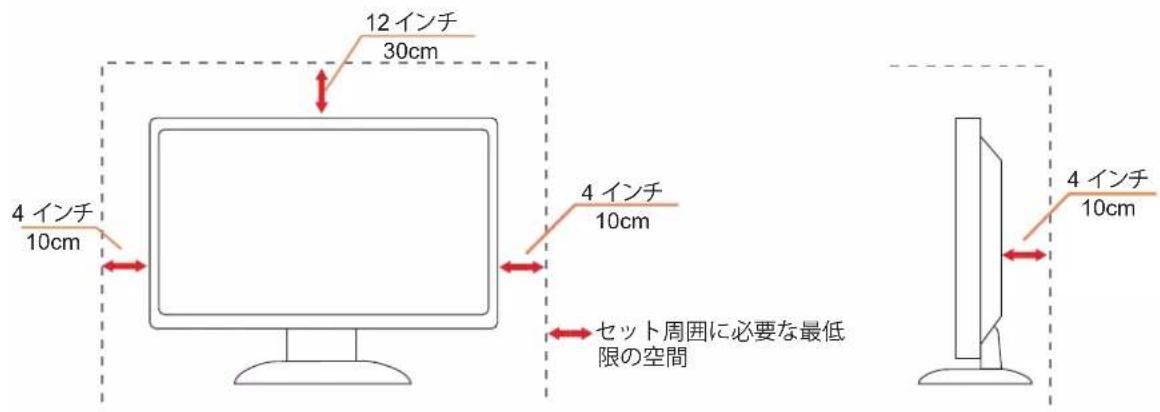
お手入れ
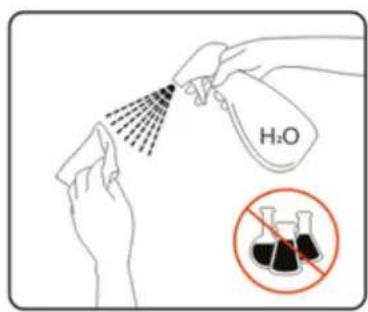
キャビネットは常時柔らかい布で掃除してください。強い洗剤を使用すると製品キャビネットが焼灼することがあります。薄めた洗剤を使用して汚れを拭き取ってください。
掃除の際は、製品の内部に洗剤が入らないようご注意ください。画面表面に傷をつけないよう、清掃用布は柔らかいものを使用してください。
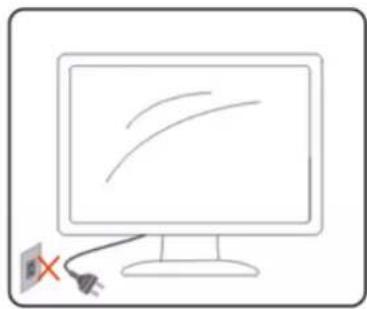
製品を洗浄する前に、電源コードを抜いてください。
その他
製品から異臭、雑音、煙が発生した場合は、すぐに電源を抜き、サービスセンターまでご連絡ください。通気口がテーブルやカーテンなどで遮断されていないことをお確かめください。液晶モニターの動作中は、激しい振動や、強い衝撃を与えないでください。モニターの操作中あるいは運搬中に、モニターを叩いたり落としたりしないでください。
セットアップ
同梱されているもの
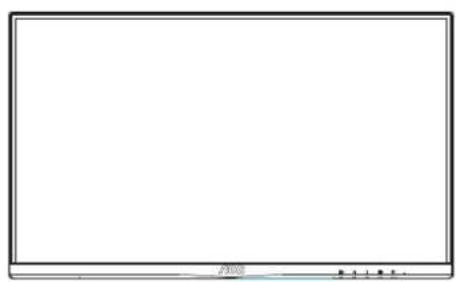
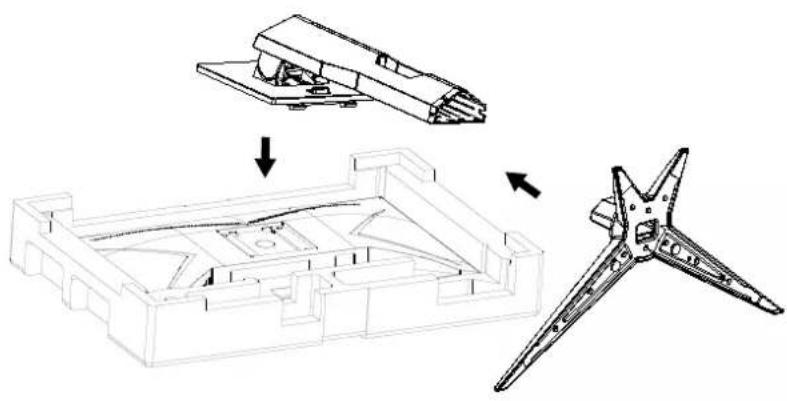
次の手順に従って、ベースの取り付けおよび取り外しを行ってください。
取り付け:
最適な表示をお楽しみいただくため、モニターの正面を見て、モニターの角度をお好みに合わせて調整することをお奨めします。
モニターの角度を変える際は、モニターの転倒を防ぐため、スタンド部分を押さえながら行ってください。
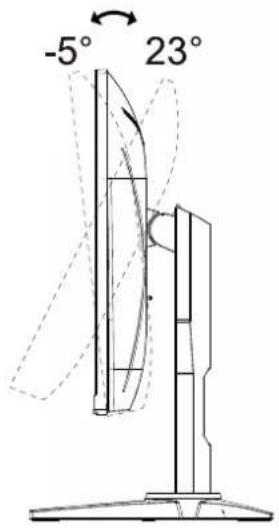
モニタは下のように調整できます。

メモ:
*角度、向きを調節する場合は、手で液晶パネルを押さえないでください。液晶パネル損傷の原因となります。
警告:
- パネルが外れるなどの画面の損傷を防止するため、ディスプレイを -5 度以上下向きに傾けないようにしてください。
- ディスプレイの角度を調整しているときに、画面を押さないようにしてください。ベゼルのみを持つようにしてください。
モニターを接続する
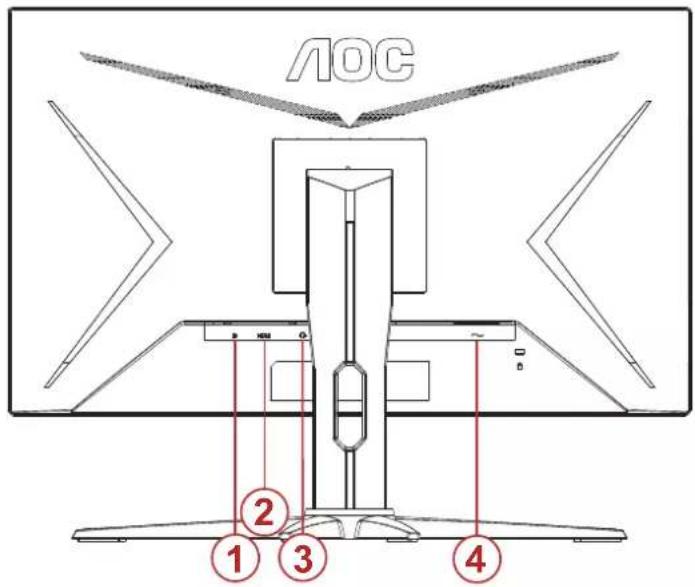
- DisplayPort
- HDMI
- イヤホン
- 電源
PC に接続する
- 電源コードをディスプレイ背面にしっかり接続します。
- コンピュータの電源をオフにして、電源ケーブルを抜きます。
- ディスプレイ信号ケーブルを、コンピュータ背面のビデオコネクタに接続します。
- コンピュータとディスプレイの電源コードをコンセントに差し込みます。
- コンピュータとディスプレイの電源をオンにします。
モニターに画像が表示されたら、取り付けは完了です。画像が表示されない場合、トラブルシューティングを参照してください。
機器を保護するため、接続する前に必ず PC および液晶モニターの電源を切ってください。
壁取り付け
オプションの壁取り付けアームの準備をします。
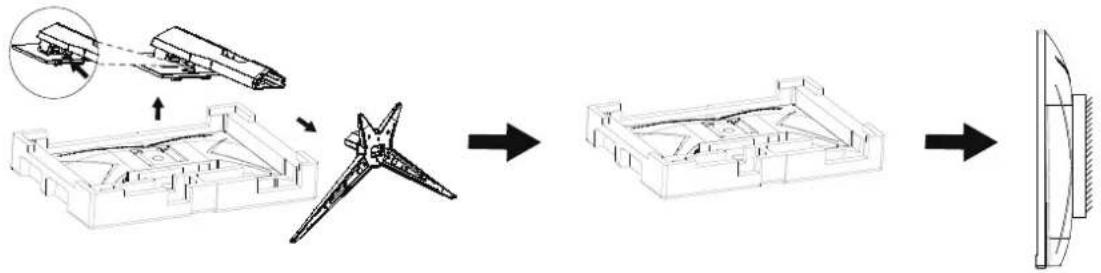
本モニターは、別売りの壁面取り付けアームに据え付けることができます。準備をする前に、電源を切断します。次の手順に従います:
- ベースを取り外します。
- 製造元の指示に従って、壁面取り付け用アームを組み立てます。 3.壁面取り付け用アームをモニターの背面に置きます。アームの穴をモニターの背面にある穴と揃えます。
- ケーブルを取り付け直します。オプションの壁面取り付け用アームに付属しているユーザーマニュアルにある指示に従って、アームを壁に取り付けます。

注記:機種によっては、VESA 規格の取り付け用ネジ穴がないことがあります。販売代理店、または、AOC の公式
部署までお問い合わせください。
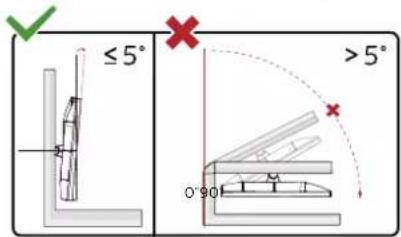
* ディスプレイのデザインは、これらの図とは異なる場合があります。
警告:
- パネルが外れるなどの画面の損傷を防止するため、ディスプレイを -5 度以上下向きに傾けないようにしてください。
- ディスプレイの角度を調整しているときに、画面を押さないようにしてください。ベゼルのみを持つようにしてください。
Adaptive-Sync(適応同期)機能
- Adaptive-Sync(適応同期)機能は DP / HDMI で利用できます。
- 互換性のあるグラフィックスカード:推奨リストは以下のとおりです。また、こちらでも確認できます:www.AMD.com
グラフィックスカード
- Radeon™ RX Vega series
- Radeon™ RX 500 series
- Radeon™ RX 400 series
- Radeon™ R9/R7 300 series (R9 370/X、R7 370/X、R7 265 を除く)
- Radeon™ Pro Duo (2016)
- Radeon™ R9 Nano series
- Radeon™ R9 Fury series
- Radeon™ R9/R7 200 series (R9 270/X、R9 280/X を除く)
プロセッサー
- AMD Ryzen™ 7 2700U
- AMD Ryzen™ 5 2500U • AMD Ryzen™ 5 2400G
- AMD Ryzen™ 3 2300U
- AMD Ryzen™ 3 2200G
- AMD PRO A12-9800
- AMD PRO A12-9800E
- AMD PRO A10-9700
- AMD PRO A10-9700E
- AMD PRO A8-9600
- AMD PRO A6-9500
- AMD PRO A6-9500E
- AMD PRO A12-8870
- AMD PRO A12-8870E
- AMD PRO A10-8770
- AMD PRO A10-8770E
- AMD PRO A10-8750B
- AMD PRO A8-8650B
- AMD PRO A6-8570
- AMD PRO A6-8570E
- AMD PRO A4-8350B
- AMD A10-7890K
- AMD A10-7870K
- AMD A10-7850K
- AMD A10-7800
- AMD A10-7700K
- AMD A8-7670K
- AMD A8-7650K
- AMD A8-7600
- AMD A6-7400K
調整する
ホットキー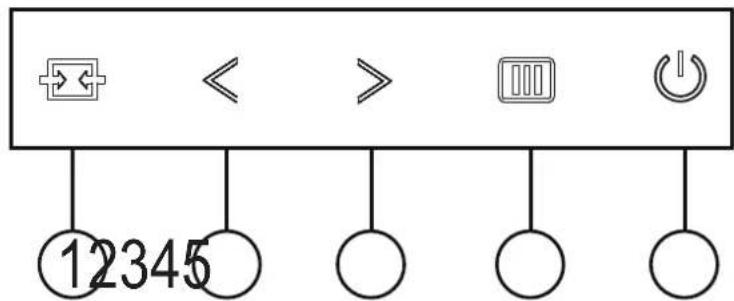
| 1 ソース/終了 |
| 2 ゲームモード/く |
| 3 ダイアルポイント /> |
| 4 メニュー/ENTER |
| 5 電源 |
電源
電源ボタンを押してモニターをオンにします。
メニュー / ENTER
OSD が表示されていない時は、OSD を表示するか、選択を確定する時にこのボタンを押します。
ゲームモード / <
OSD がない場合、「<」キーを押し、ゲームモード機能を開きます。次に、「<」または「>」キーを押し、ゲームの種類に合わせてゲームモード (FPS、RTS、レーシング、ゲーマー1、ゲーマー2、ゲーマー3) を選択します。
ダイアルポイント />
OSD がない場合は、[ ダイアルポイント ] ボタンを押して、ダイアルポイントを表示 / 非表示にします。
ソース/終了
OSD が閉じている時、ソース / 終了ボタンを押して、ソースホットキー機能にします。
OSD 設定
コントロールキーの基本的でシンプルな説明です。
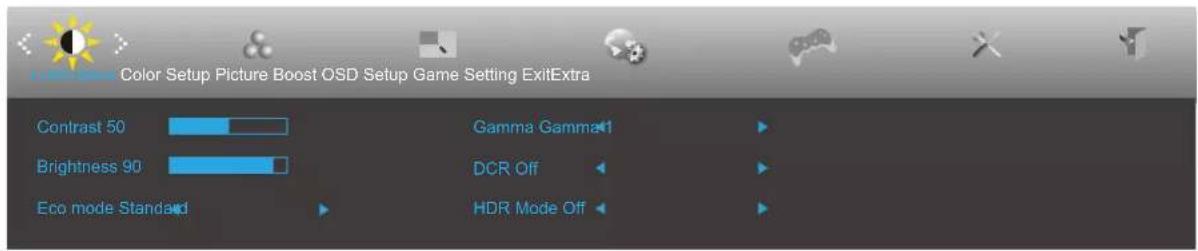
1). メニューボタンを押して OSD ウィンドウを有効にします。 2). <または>を押して機能をナビゲートします。必要な機能がハイライトされたら、メニューボタンボタンを押して有効にします。<または>を押してサブメニュー機能をナビゲートします。必要な機能がハイライトされたら、メニューボタンを押して有効にします。 3). <または>を押して、選択した機能の設定を変更します。自動ボタンを押して終了します。他の機能を調整する場合、手順2-3を繰り返します。 4). OSD ロック機能:OSD をロックするには、モニターがオフになっている間にメニューボタンを押し続けて電源ボタンを押してモニターをオンにします。OSD をロック解除するには、モニターがオフになっている間にメニューボタンを押し続けて電源ボタンを押してモニターをオンにします。
メモ:
1). 製品に信号入力が1つしかない場合、「入力選択」項目は無効になります。 2). クリアビジョン、DCR、カラー調整、部分ハイライト機能のいずれかが有効になると、他の3つの機能もそれに従ってオフになります。
輝度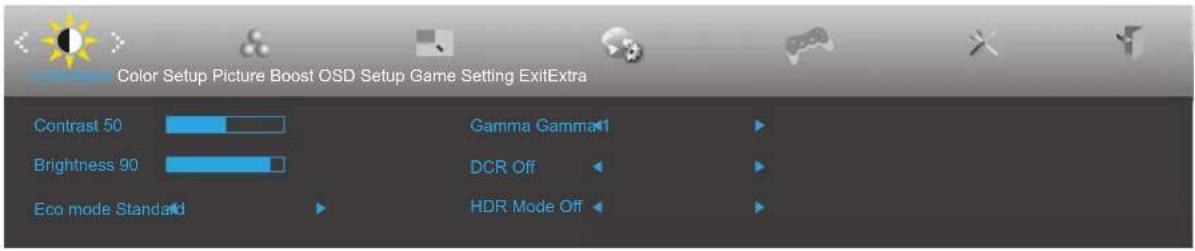
 | Contrast(コントラスト) | 0-100 画面のコントラストを調整します。 | |
| Brightness(明るさ) | 0-100 画面の明るさを調整します。 | ||
| Eco Mode(エコモード) | Standard(スタンダード) | ||
| Text(テキスト) | |||
| Internet(インターネット) | |||
| Game(ゲーム) | |||
| Movie(映画) | |||
| Sports(スポーツ) | |||
| Reading(読書) | |||
| Gamma(ガンマ) | Gamma1(ガンマ1) | ガンマ1に調整します | |
| Gamma2(ガンマ2) | ガンマ2に調整します | ||
| Gamma3(ガンマ3) | ガンマ3に調整します | ||
| DCR | Off(オフ) | ||
| On(オン) | |||
| HDR Mode (HDRモード) | Off(オフ) | HDRに調整します。(HDR10やその他 HDR方式には対応しておりません)。 | |
| HDR Picture (HDR写真) | |||
| HDR Movie (HDR映画) | |||
| HDR Game (HDRゲーム) | |||
色設定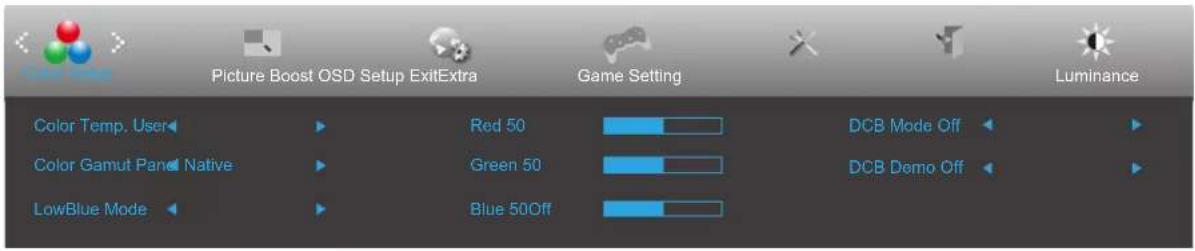
 | Color Temp.(色温度) | Warm(暖色)暖色設定。 | |
| Normal(通常)自然色設定。 | |||
| Cool(寒色) | 寒色設定。 | ||
| ユーザー設定 | カスタマイズ設定。 | ||
| Color Gamut(色域) | パネルネイティブ | 標準の色空間パネル。 | |
| sRGB | sRGB設定。 | ||
| LowBlue Mode(ローブルーモード) | オフ/マルチメディア/インターネット/オフィス/読書 | 色温度を調整し、ブルーライトの波長を下げます。 | |
| Red(赤) | 0-100 | 赤色温度微調整。 | |
| Green(緑) | 0-100 | 緑色温度微調整。 | |
| Blue(青) | 0-100 | 青色温度微調整。 | |
| DCB Mode(DCBモード) | Full Enhance(フルエンハンス) | フルエンハンスモードオン/オフ。 | |
| Nature Skin(ナチュラルスキン) | ナチュラルスキンモードオン/オフ。 | ||
| Green Field(グリーンフィールド) | グリーンモードオン/オフ。 | ||
| Sky-Blue(スカイブルー) | スカイブルーモードオン/オフ。 | ||
| AutoDetect(自動検出) | 自動計測オン/オフ。 | ||
| OFF(オフ) | オフモードの有効/無効を切り替えます。 | ||
| DCB Demo(DCB デモ) | オン/オフ | 左画面デモオン/オフ。 |
部分ハイライト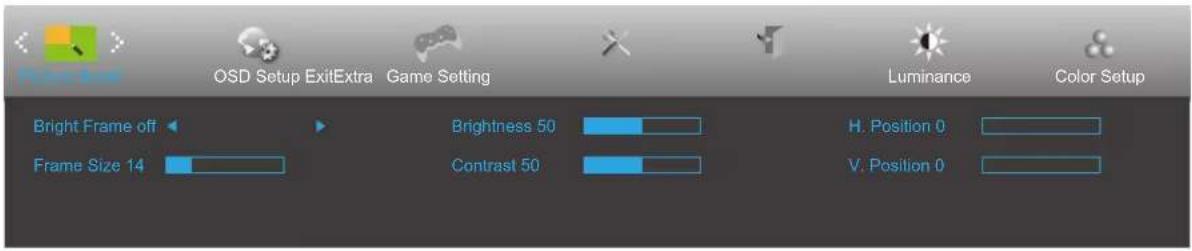
 | Bright Frame( カラーエンハンス ) | オン )/ オフ 部分ハイライトオン / オフ |
| Frame Size( 画面サイズ ) | 14-100 部分ハイライト画面サイズを調整します。 | |
| Brightness( 明るさ ) | 0-100 部分ハイライト画面の明るさを調整します。 | |
| Contrast( コントラスト ) | 0-100 部分ハイライト画面のコントラストを調整します。 | |
| H. position( 水平位置 ) | 0-100 部分ハイライト画面の水平位置を調整します。 | |
| V. postion( 垂直位置 ) | 0-100 部分ハイライト画面の垂直位置を調整します。 |
メモ:
表示体験を向上させるために、ブライトフレームの明るさ、コントラスト、位置を調整します。
OSD設定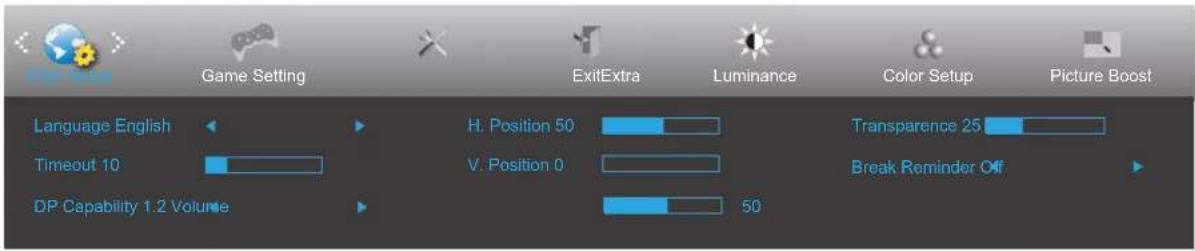
 | Language(言語)OSD言語を選択します | ||
| Timeout(OSD表示時間設定) | 5-120 OSD表示 | 時間設定を調整します。 | |
| DP Capability(DP機能) | 1.1/1.2 | フリーシンク機能ご使用の際はDP1.2に設定してください。 | |
| H.Position(水平位置) | 0-100 OSDの水平位置を調整します | ||
| V.Position(垂直位置) | 0-100 OSDの垂直位置を調整します | ||
| Volume(音量)0-100音量調節。 | |||
| Transparence(透明度) | 0-100 OSDの透明度を調整します | ||
| Break Reminder(休憩リマインダー) | オン/オフ | ユーザーが1時間以上続けて作業する場合、休止のお知らせ。 | |
メモ:
DPビデオコンテンツがDP1.2をサポートする場合、DP機能用にDP1.2を選択してください。そうでない場合は、DP1.1を選択してください。
ゲーム設定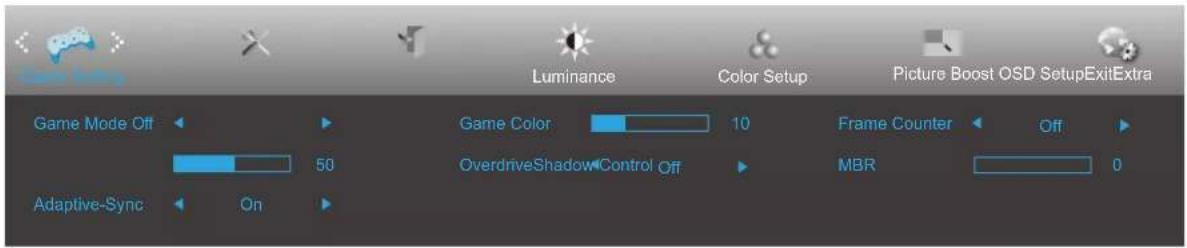
 | Game Mode(ゲームモード) | FPS | FPS(一人称シューティング)ゲーム用です。ダークな画面で黒レベルのディテールを改善します。 |
| RTS RTS(リアルタイム戦略)用です。画質を上げます。 | |||
| Racing(レーシング) | レーシングゲーム用です。応答時間と彩度を最高度までに高めます。 | ||
| Gamer 1(ゲーマー1) | レーシングゲーム用です。応答時間と彩度を最高度ま。 | ||
| Gamer 2(ゲーマー2) | ユーザーの好みの設定をゲーマー2として保存できます。 | ||
| Gamer 3(ゲーマー3) | ユーザーの好みの設定をゲーマー3として保存できます。 | ||
| Off(オフ)スマート画像ゲームによる最適化なし。 | |||
| Shadow Control(シャドウコントロール) | 0-100 | シャドウコントロールの既定は50です。エンドユーザーは0~100で調整し、コントラストを増やし、画面を見やすくできます。映像が暗すぎて細部が見えない場合、50~100で調整するとはっきりします。映像が明るすぎて細部が見えない場合、50~0で調整するとはっきり見えます | |
| Adaptive-Sync | On/off(オン/オフ) | Adaptive-Syncを有効化または無効化します。Adaptive-Sync実行リマインダー:Adaptive-Sync機能を有効にすると、一部のゲーム環境でフラッシュが発生することがあります。 | |
| Game Color(ゲームカラー) | 0-20 | ゲームカラーは、より良い画像を得るために彩度を調整するための0~20レベルを提供します。 | |
| Overdrive(オーバードライブ) | Weak(弱) | 反応時間を調整します | |
| Medium(中) | |||
| Strong(強) | |||
| Boost(ブースト) | |||
| Off(オフ) | |||
| フレームカウンタ | オフ/右上/右下/左下/左上 | 選択したコーナーに垂直周波数を表示する。 | |
| MBR 0-20動きぼけ削減を調整します。 | |||
注:MBRおよびオーバードライブブースト機能は、Adaptive-Syncがオフで、垂直周波数が最大75Hzのときにのみ利用可能です。
その他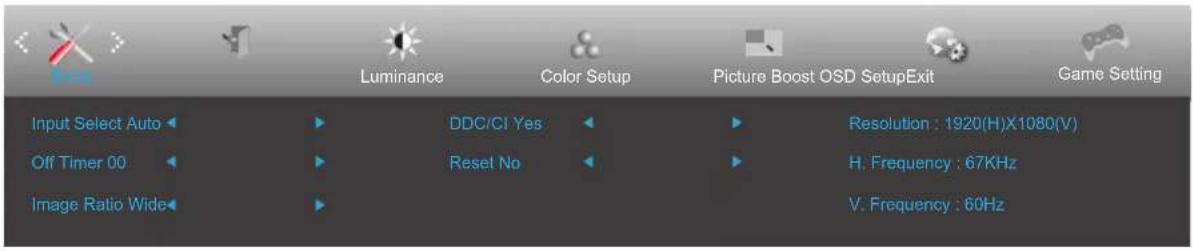
 | Input Select(入力選択) | 入力信号ソースを選択します。 | |
| Off Timer(オフタイマー) | 0-24時間 オフタイマーの時間を設定。 | ||
| Image Ratio(画像比) | ワイド | オフタイマーの時間を設定。 | |
| 4:3 | |||
| DDC/CIはいまたはいいえ DDC/CIサポート機能のOK。 | |||
| Reset(リセット)はいまたはいいえ リセットメニューは既定値。 | |||
終了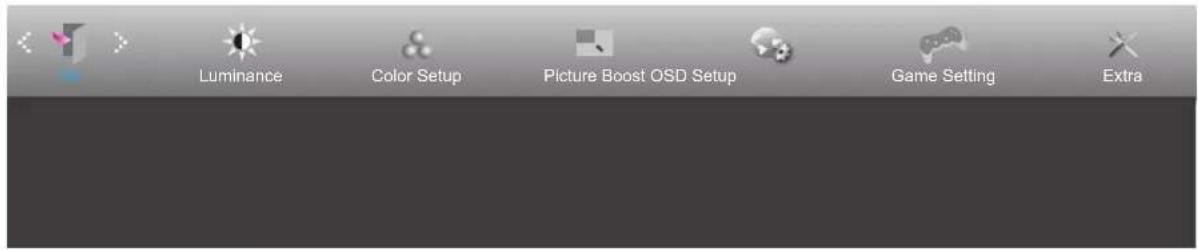
 | Exit(終了)メイン OSD を終了します |
LEDインジケータ
| 状態 LED色 | |
| フルパワーモード 白 | |
| 省電力 オレンジ色 |
トラブルシューティング
| 問題&質問 回答 | |
| 電源LEDがオンにならない | 電源ボタンがオンになっており、電源コードがアースされたコンセントとモニターに適切に接続されているか確認してください。 |
| 画面に画像が表示されない | ● 電源コードは適切に接続されていますか?電源コードの接続と電源装置を確認してください。● ケーブルは正しく接続されていますか?(HDMI ケーブルを使用して接続済み)HDMI ケーブル接続を確認します。(DP ケーブルを使用して接続)DP ケーブルの接続を確認してください。* HDMI/DP 入力はすべてのモデルで利用できません。● 電源がオンになっている場合、コンピュータを再起動して表示される最初の画面(ログイン画面)を確認してください。最初の画面(ログイン画面)が表示されたら、適切なモード(Windows 7/8/10/11 の場合はセーフモード)でコンピュータを起動し、ビデオカードの周波数を変更します。(「最適解像度の設定」を参照してください)初期画面(ログイン画面)が表示されない場合、サービスセンターまたは販売店にお問い合わせください。● 画面に「入力がサポートされていません」が表示されていますか?このメッセージは、ビデオカードからの信号がモニターで適切に処理できる最大解像度と周波数を超えているときに表示されます。モニターが適切に処理できる最大解像度と周波数に調整してください。● AOC モニタードライバがインストールされていることを確認してください。 |
| 画像がぼやけており、ゴーストシャドーの問題がある。 | コントラストと明るさの設定を調整してください。押すと、自動調整されます。延長ケーブルやスイッチボックスを使用していないことを確認してください。モニターを背面のビデオカード出力コネクタに直接差し込むことを推奨します。 |
| 写真が上下に揺れる、ちらつく、写真に波形バターが表示される | モニターに電気的に干渉している可能性のある電気機器をモニターからできるだけ遠ざけます。使用している解像度でモニターに可能な最大リフレッシュレートを使用してください。 |
| モニターがアクティブオフモードから出られない | コンピュータの電源スイッチは、オンの位置になければなりません。コンピュータのビデオカードは、スロットにぴったりとフィットする必要があります。モニターのビデオケーブルがコンピュータに適切に接続されているか確認します。モニターのビデオカードを検査し、曲がっているピンがないことを確認してください。キーボードのCAPS LOCKキーを押してコンピュータが操作できることを確認したら、CAPS LOCKのLEDを確認してください。CAPS LOCKキーを押した後、LEDはオンまたはオフになる必要があります。 |
| 原色(赤、緑、青)の1つが欠けている | モニターのビデオカードを検査し、損傷しているピンがないか確認してください。モニターのビデオケーブルがコンピュータに適切に接続されているか確認します。 |
| 画面の画像が中心に表示されない、またはサイズが適切でない | 水平位置と垂直位置を調整するか、ホットキー(自動)を押してください。 |
| 画像の色に欠陥がある(白が白く見えない) | RGB カラーを調整するか、必要な色温度を選択してください。 |
| 画面が水平または垂直に乱れる | Windows 7/8/10/11 停止モードを使用して、クロックと位相を調整してください。押すと、自動調整されます。 |
| 規制およびサービス | CD マニュアルまたは www.aoc.com の規制およびサービス情報を参照してください(お住まいの国の購入したモデルを検索し、サポートページで規制およびサービス情報を検索してください。) |
仕様
一般仕様
| パネル | モデル名 | 24G2E1 | |
| ドライビングシステム | TFT カラー LCD | ||
| 表示可能画像サイズ | 60.5 cm 対角 | ||
| 画素ピッチ | 0.2745mm(横)×0.2745mm(縦) | ||
| ビデオ | HDMI インターフェイス、DP インターフェイス | ||
| 個別同期 | H/V TTL | ||
| 表示色 約 | 1667 万色 | ||
| その他 | 水平スキャン範囲 | 30k-115kHz | |
| 水平スキャンサイズ(最大)527 | 04mm | ||
| 垂直スキャン範囲 48-100Hz | |||
| 垂直スキャンサイズ(最大)296 | 46mm | ||
| 最適プリセット解像度 1920x1080@60Hz | |||
| 最大解像度 1920x1080@100Hz | |||
| プラグアンドプレイ | VESA DDC2B/CI | ||
| 電源 100-240V~,50/60Hz,1.5A | |||
| 電力消費 | 標準(明るさ=50、コントラスト=50) | ≤20W | |
| 最大(明るさ=100、コントラスト=100) | ≤27W | ||
| スタンバイモード ≤0.3W | |||
| 物理的特性 | 接続タイプ | HDMI/DP/イヤホン出力 | |
| 信号ケーブルの種類 | 取り外し可能 | ||
| 環境 | 温度 | 操作時 0°C~40°C | |
| 非操作時 -25°C~55°C | |||
| 湿度 | 操作時 10% | ~85%(非結露) | |
| 非操作時 5% | ~93%(非結露) | ||
| 高度 | 操作時 | 0~5,000m(0~499,993.92フィート) | |
| 非操作時 0~12192m (0~40000 フィート) | |||
プリセットディスプレイモード
| 標準 解像度(±) | 1Hz)水平周波数(kHZ)垂直 | 周波数(Hz) | |
| VGA 640x480@6 | 0Hz 31.469 59.94 | ||
| VGA 640x480@7 | 2Hz 37.861 72.809 | ||
| VGA 640x480@7 | 5Hz 37.5 75 | ||
| SVGA 800x600@ | 56Hz 35.156 56.25 | ||
| SVGA 800x600@ | 60Hz 37.879 60.317 | ||
| SVGA 800x600@ | 72Hz 48.077 72.188 | ||
| SVGA 800x600@ | 75Hz 46.875 75 | ||
| XGA 1024x768@ | 60Hz 48.363 60.004 | ||
| XGA 1024x768@ | 70Hz 56.476 70.069 | ||
| XGA 1024x768@ | 75Hz 60.023 75.029 | ||
| SXGA 1280x1024 | @60Hz 63.981 60.02 | ||
| SXGA 1280x1024 | @75Hz 79.976 75.025 | ||
| WXGA+ 1440x900 | @60Hz 55.935 59.887 | ||
| WXGA+ 1440x900 | @60Hz 55.469 59.901 | ||
| WSXGA | 1680x1050@60Hz 65.29 | 59.954 | |
| WSXGA | 1680x1050@60Hz 64.67 | 4 59.883 | |
| FHD | 1920x1080@60Hz 67.5 | 60 | |
| FHD | 1920 × 1080@75Hz | 83.933 75.007 | |
| FHD 1920x1080 | @100Hz 110 | 100 | |
| IBM MODES | |||
| DOS 640x350@7 | 0Hz 31.469 70.087 | ||
| DOS 720x400@7 | 0Hz 31.469 70.087 | ||
| MAC MODES | |||
| VGA 640x480@6 | 7Hz 35 66.667 | ||
| SVGA 832x624@ | 75Hz 49.725 74.551 | ||
| XGA 1024x768@ | 75Hz 60.241 74.927 | ||
注意: VESA 規格によると、さまざまなオペレーティングシステムやグラフィックスカードのリフレッシュレート(フィールド周波数)を計算する際に、特定の誤差 (+/-1Hz) が生じる場合があります。互換性を向上させるために、この製品の公称リフレッシュレートは四捨五入されています。実際の製品を参照してください。
ピン割り当て
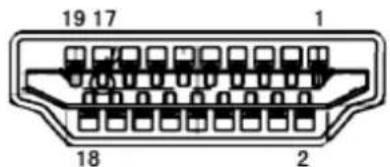
19 ピンカラーディスプレイ信号ケーブル
| ピン番号 | 信号名 ピン番号 信号名 ピン番号 信号名 | |||
| 1. TMDS データ 2+ 9. TMDS データ 0- | 17. DDC/CEC アース | |||
| 2. TMDS データ 2 シールド 10. TMDS | クロック + 18. +5V 電力 | |||
| 3. TMDS データ 2- 11. TMDS クロック | シールド 19. ホットプラグ検出 | |||
| 4. TMDS データ 1+ 12. TMDS クロック | - | |||
| 5. TMDS データ 1 シールド 13. CEC | ||||
| 6. TMDS データ 1- 14. | 予約済み(デバイス上に N.C.) | |||
| 7. TMDS データ 0+ 15. SCL | ||||
| 8. TMDS データ 0 シールド 16. SDA |
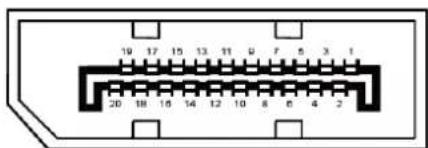
20 ピンカラーディスプレイ信号ケーブル
| ピン番号 信号名 | ピン番号 信号名 | ||
| 1 | ML_Lane 3 (n) | 11 | アース |
| 2 | アース 12 ML_Lane 0 (p) | ||
| 3 | ML_Lane 3 (p) | 13 | CONFIG1 |
| 4 | ML_Lane 2 (n) | 14 | CONFIG2 |
| 5 | アース 15 AUX_CH(p) | ||
| 6 | ML_Lane 2 (p) | 16 | アース |
| 7 | ML_Lane 1 (n) | 17 | AUX_CH(n) |
| 8 | アース 18 ホットプラグ検出 | ||
| 9 | ML_Lane 1 (p) | 19 | リターン DP_PWR |
| 10 | ML_Lane 0 (n) | 20 | DP_PWR |
プラグアンドプレイ
プラグアンドプレイ DDC2B 機能
このモニターには、VESA DDC STANDARD に準拠した VESA DDC2B 機能が装備されています。これにより、モニターはホストシステムにその ID を通知し、また使用されている DDC のレベルによっては、その表示機能について追加情報を伝えることもできます。
DDC2B は、I2C プロトコルに基づく双方向データチャンネルです。ホストは DDC2B チャンネル経由で EDID 情報を要求できます。