EX-HD4CZ - 外付けハードドライブ I-O Data - 無料のユーザーマニュアル
デバイスのマニュアルを無料で見つける EX-HD4CZ I-O Data PDF形式.


| 製品タイプ | 外付けハードドライブ |
| モデル | EX-HD4CZ |
| ブランド | I-O Data |
| 容量 | 4TB |
| インターフェース | USB 3.0(USB 2.0互換) |
| 寸法(幅×高さ×奥行) | 約 115mm × 20mm × 175mm |
| 重量 | 約 260g |
| 電源 | USBバスパワー(ACアダプター不要) |
| 対応OS | Windows 10/11、macOS 11以降 |
| 主な機能 | プラグアンドプレイ、バックアップソフト付属 |
| メンテナンス | 柔らかい布で乾拭きしてください |
| 安全注意 | 落下や衝撃を避け、水気の近くで使用しないでください |
| 交換部品 | ユーザーによる交換不可 |
| 修理可能性 | メーカーサポートに連絡(保証期間内) |
| 一般情報 | I-O Data製、高信頼性の外付けHDD |
よくある質問 - EX-HD4CZ I-O Data
ユーザーの質問 EX-HD4CZ I-O Data
0 質問 この機器について。知っているものに答えるか、ご自身の質問をしてください。
この機器について新しい質問をする
デバイスの取扱説明書をダウンロード 外付けハードドライブ 無料でPDF形式で!マニュアルを見つける EX-HD4CZ - I-O Data 電子デバイスをもとに戻しましょう。このページにはデバイスの使用に必要なすべての書類が掲載されています。 EX-HD4CZ ブランド I-O Data.
使用説明書 EX-HD4CZ I-O Data
●お買い上げ時のレシート・領収書は大切に保管してください。
ご購入年月日の証明になります。
詳しくは【ハードウェア保証規定】(38 ページ ) をご覧ください。
●【安全のために】、【使用上のご注意】を必ずご確認ください。(33~35ページ)
もくじ
はじめに ....3
添付品を確認する ....3
テレビ / チューナー / レコーダーで使う ......
テレビ / チューナー / レコーダーにつなぐ ......E
つないだ機器に登録する 6
パソコンで使う 19
Windows で使う場合 ....19
Mac で使う場合 ....22
フォーマットが必要な場合 24
よくあるご質問 29
仕様 30
動作環境....30
各部の名称・機能 31
ハードウェア仕様 ....32
お守りください 33
安全のために 33
使用上のご注意 ……35
アフターサービス 36
お問い合わせについて 36
修理について 37
ハードウェア保証規定 38
【重要】データバックアップのお願い
本製品は精密機器です。
突然の故障等の理由によってデータが消失する場合があります。
万一に備え、本製品内に保存された重要なデータについては、必ず定期的に「バックアップ」をおこなってください。
本製品または接続製品の保存データの破損・消失などについて、弊社は一切の責任を負いません。また、弊社が記録内容の修復・復元・複製などをすることもできません。なお、何らかの原因で本製品にデータ保存ができなかった場合、いかなる理由であっても弊社は一切その責任を負いかねます。
●バックアップとは
本製品に保存されたデータを守るために、別の記憶媒体(HDD・BD・DVD など)にデータの複製を作成することです。(データを移動させることは「バックアップ」ではありません。同じデータが 2 か所にあることを「バックアップ」と言います。)
万一、故障や人為的なミスなどで、一方のデータが失われても、残った方のデータを使えますので安心です。不測の事態に備えるために、必ずバックアップをおこなってください。
【重要】設置上のご注意
本製品は本体表面から放熱する設計となっていますので、周囲の物や壁際から 5cm 以上離して設置してください。また、本製品や他の電気製品と重ねて設置しないでください。本製品を縦置きでご使用になる場合は、水平な面に設置し、倒さないように十分にご注意ください。
添付品を確認する
□ AC アダプター (1 個)
□ USB 3.0 ケーブル A-Micro B 約 1m (1 本)
☑ テレビ接続ガイド / パソコン接続ガイド(本書)
ユーザー登録はこちら…https://ioportal.iodata.jp/
ユーザー登録にはシリアル番号(S/N)が必要となりますので、メモしてください。シリアル番号(S/N)は本製品貼付のシールに印字されている 12 桁の英数字です。(例:ABC1234567ZX)
テレビ / チューナー / レコーダーで使
本製品をはじめてつなぐ際は、テレビ / チューナー / レコーダーに 本製品を登録する必要があります。
※対応機器は、【動作環境】(30 ページ)でご確認ください。
重要なお知らせ
●登録 / 録画した番組について
・登録は、はじめてつなぐ時のみです。次回からは必要ありません。
- 本製品をテレビ / チューナー / レコーダーに登録すると、本製品内のデータはすべて消去されます。すでに保存したデータがある場合は、事前に他のメディア(HDDやDVDなど)にバックアップしてください。
- 録画した番組が保存されている本製品を、他の機器につないで番組の再生はできません。他の機器に登録すると、すでに保存されている番組データはすべて消去されます。
- パソコンとテレビ / チューナー / レコーダーで本製品を併用することはできません。
(テレビ / チューナー / レコーダーで登録すると、そのテレビ / チューナー / レニ専用のフォーマットになります。)
- 故障などの理由でテレビ / チューナー / レコーダーや本製品を交換した場合は、交換前に録画した番組を視聴することはできません。
●使用について
- テレビ / チューナー / レコーダーを視聴していなくても、番組表の更新でテレビ / チューナー / レコーダーの電源がオンになることがあります。この場合、本製品の電源もオンになります。
- 本製品を取り外す場合は、テレビ / チューナー / レコーダーの取り外し手順にしたがってください。録画中などに誤って本製品の取り外し、電源をオフにすると、データの破損、本製品の故障の原因となりますのでご注意ください。
●テレビ / チューナー / レコーダーの操作については、各メーカーにお問い合わせください。(弊社ではサポートをおこなっておりません。)
本製品をつなぐテレビ / チューナー / レコーダーの取扱説明書を参照してください
①もくじを開き、USB HDD 接続関連のページを探す
※以下の項目例を参考にしてください。
項目例:【USB ハードディスクの接続をする】
【USB ハードディスクをつかう】
【USB ケーブルでつなぐ】
② USB HDD 接続関連のページで、本製品をつなぐ USB 端子を確認する
※録画用 HDD は、つなぐ端子が決まっている場合があります。
テレビ / チューナー / レコーダーにつな
テレビにつなぐ場合
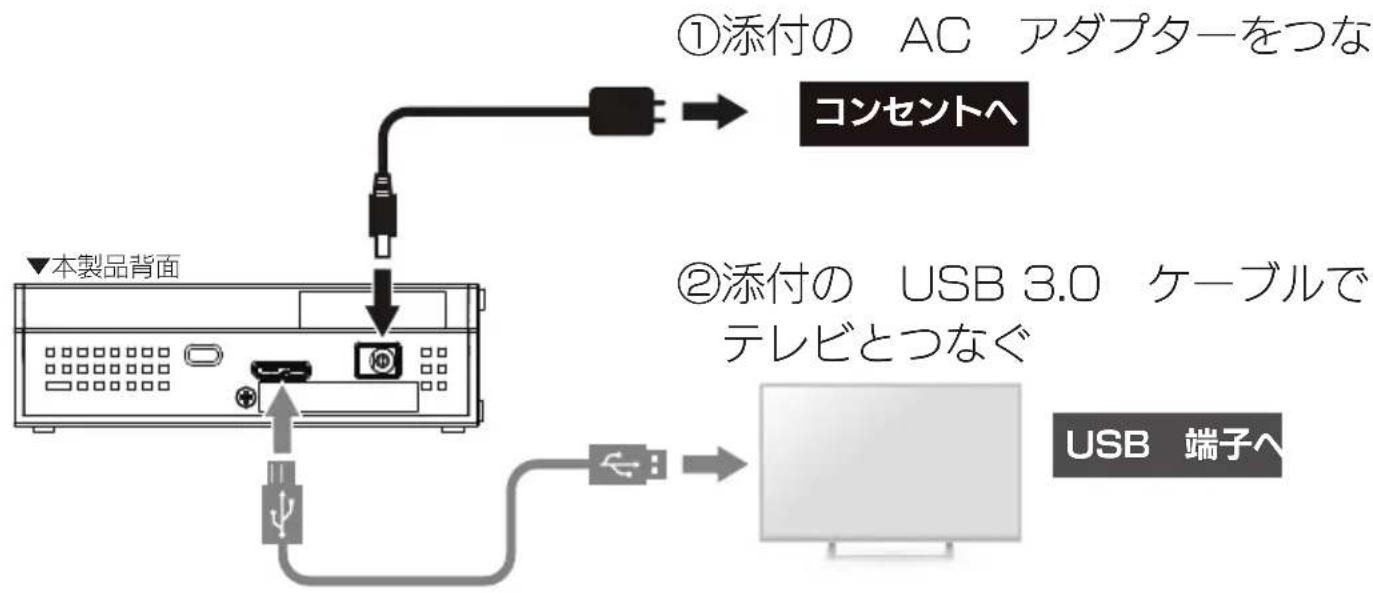
flowchart
graph TD
    A["本製品背面"] -->|①添付の AC アダプターをつな| B["コンセントへ"]
    A -->|②添付の USB 3.0 ケーブルでテレビとつなぐ| C["USB 端子へ"]
チューナー / レコーダーにつなぐ場合
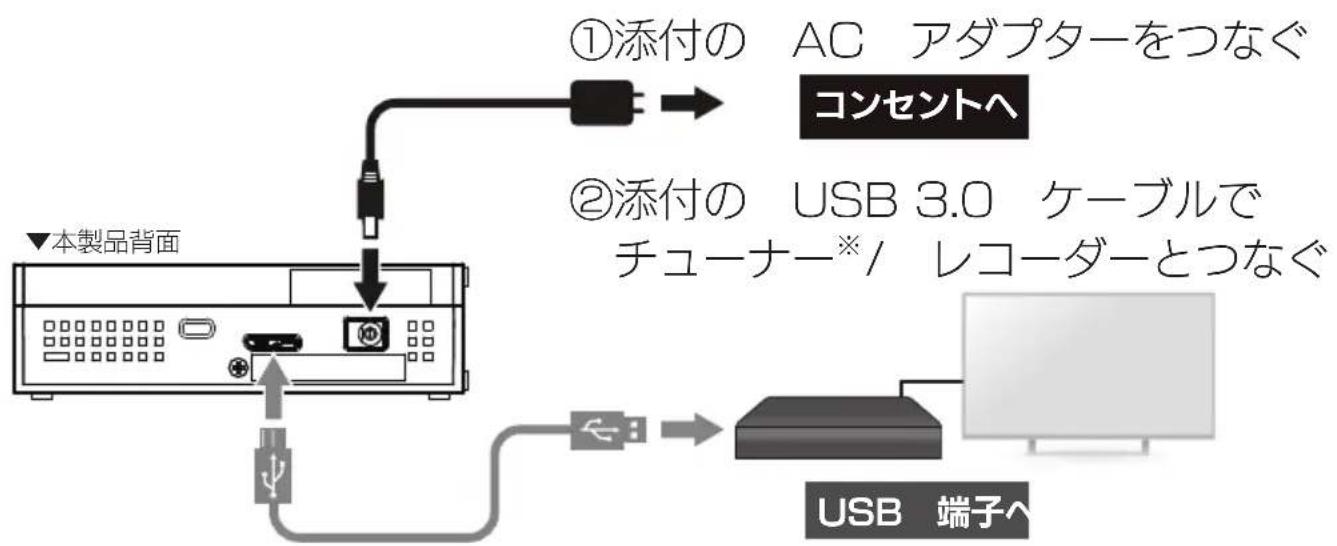
※ひかり TV 対応チューナー含む
このあと、接続した機器で本製品の登録が必要です。(初回のみ)
つないだ機器に登録する
本製品をつないだ機器のリモコンを操作して、本製品を登録します。 本製品をつないだテレビ / チューナー / レコーダーの取扱説明書を準備してください。
1
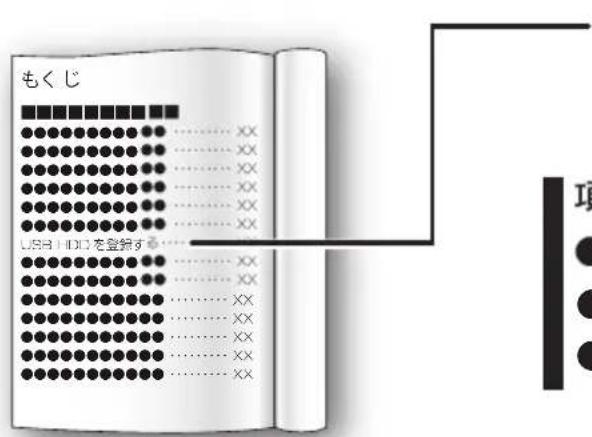
もくじを開き、USB HDD 登録関連のページを探す ※項目例を参考にしてください。
項目例
- USB ハードディスクを本機に登録する
- USB ハードディスクを初めてつなぐ
- USB ハードディスクを初期化する
2 上記操作方法のページを開き、手順を確認する
テレビ / チューナー / レコーダーの取扱説明書の手順にしたがって、登録します。
これで、登録はできました。
録画、再生、本製品の取り外し方法については、テレビ / チューナー / レコーダーの取扱説明書をご覧ください。
【参考】以下の機種については、本書で登録方法を説明しています
※非対応の機種もあります。【動作環境】(30 ページ)をご確認ください。
※本書の手順は一例です。モデルにより異なる場合がありますので、必ずテレビの取扱説明書をご確認ください。
【〈レグザ〉 Z700X シリーズ】 (7 ページ)
【ビエラ CX800 シリーズ】 (9 ページ)
【アクオス U30 ライン】 (11 ページ)
【ブラビア W870C シリーズ】 (13 ページ)
【リアル BHR8/85 シリーズ】 (15 ページ)
【Wooo ZP3 シリーズ】 (17 ページ)
【LG 製テレビ G6P シリーズ (Web OS 搭載機種)】(18 ページ)
1〈レグザ〉の電源をオンにする
2
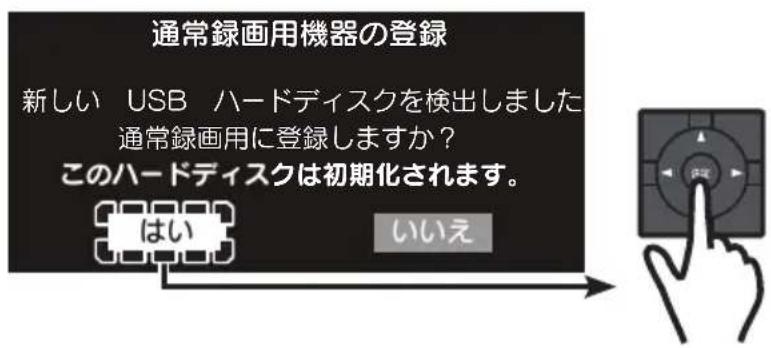
[ はい ] を選び、 決定を押す
3
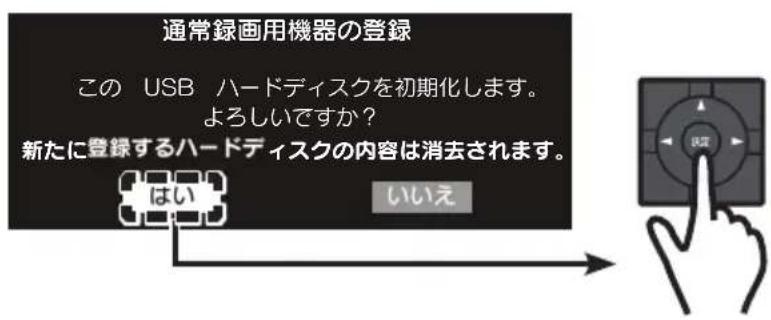
[ はい ] を選び、 深を押す
初期化がはじまります。
4
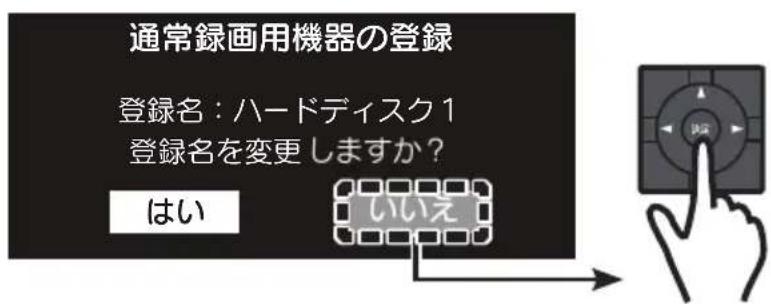
[ いいえ ] を選び、 決定を押す
※登録名に表示される名称は、お使いの環境によって異なります。 変更する場合は、[はい]を選び、画面の指示にしたがってください。
5
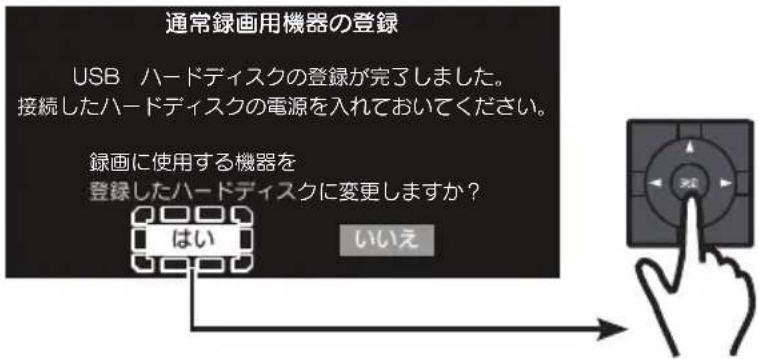
[はい] を選び、
決定を押す
これで登録はできました。
1 ビエラの電源をオンにする
![2 USB HDD 接続確認 USB HDDを番組録画・再生用 として登録しますか? はい いいえ 決定 [ はい ] を選び、 決定を押す](/content/2026/05/1052031/images/c37f0825a5f3e2d2b6c4c1801ddcf581e5b84e4460e719d27d123976e76ca570.jpg)
手順2の画面が表示されなかった場合は以下の手順にしたがってください
①リモコンの [メニュー] ボタンを押し、[機器設定] を選決定を押す
② [USB 機器一覧] を選定を押す
③「未登録」の USB-HDD を選び決定を押す
このあと、上記手順2の画面が表示されます。
![3 このテレビで USB HDD に録画した番組は このテレビでのみ再生できます。 他のテレビやパソコンでは再生できません。 また、故障によりテレビを修理された場合には、 USB HDD の番組は再生できなくなります。 USB HDD を登録しますか? はい いいえ 決定 [ はい ] を選び、 決定を押す](/content/2026/05/1052031/images/3fcff39c594fa1c2136754a25562b3cd4cd59e496ac16628196d84a97d0f364e.jpg)
4
![USB HDD を登録するには、 フォーマットを行う必要があります。 フォーマットを行うと、USB HDD 内の 全てのデータが消去されます。 USB HDD をフォーマットしますか? はい いいえ [ はい ] を選び、 決定を押す フォーマット中です。 しばらくお待ちください。 初期化がはじまります。](/content/2026/05/1052031/images/2b6c9d87fc7bef2deb9c35e3230ef75eb14f05a1166df12d0312d47a260045c5.jpg)
5
![表示名を設定することができます。 表示名を変更しますか? はい いいえ 決定 [ いいえ ] を選び、 決定を押す](/content/2026/05/1052031/images/83a2b5f011fbf1d459f5b60f5872a44d79eb1f3571636837854abb9970196181.jpg)
※登録名に表示される名称は、お使いの環境によって異なります。 変更する場合は、[はい]を選び、画面の指示にしたがいます。
これで登録はできました。
1 アクオスの電源をオンにする
2
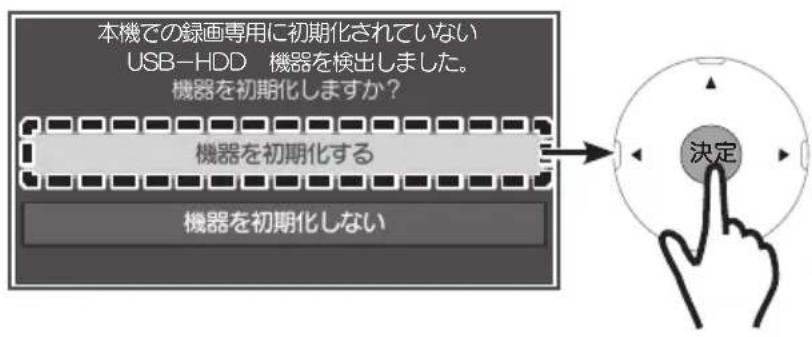
[ 機器を初期化する ] を選び、
決定を押す
手順2の画面が表示されなかった場合は以下の手順にしたがってください
①リモコンの [ツール] ボタンを押す
[ 機器の初期化 ] の [ する ]決定を選択
このあと、上記手順2の画面が表示されます。
3
![機器の初期化 [USB2] の USB-HDD を本機での 録画専用に初期化をします. 接続機器数 1 : [O] 接続機器 USB-HDD : [O] 登録台数 1 台 /16 台 : [O] 本機で認識していない USB 機器が 接続されています。 初期化を行いますか? 初期化するとこの USB-HDD に 保存しているデータはすべて 消去されます。初期化後、 この USB-HDD は本機での 録画専用となります。 する しない](/content/2026/05/1052031/images/e8c8db6cc3b95edd5e6fc0dd13717c8f702edc9b4dd0468f818f82c15df4b08c.jpg)
[する] を選び、
決定を押す
4
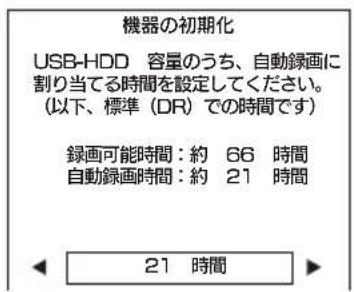
必要に応じて、自動録画に割り当てる時間を設定し、決定を押す
5
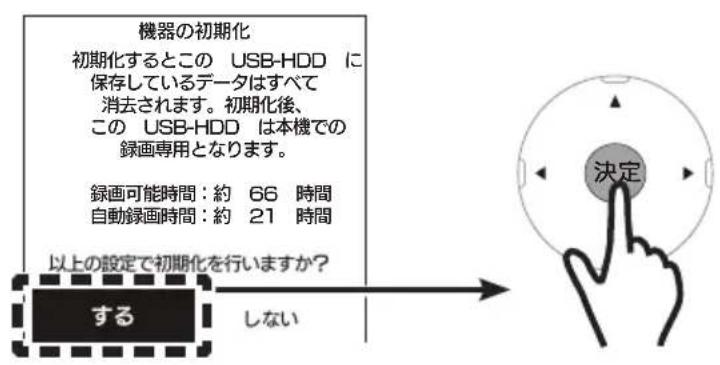
[する] を選び、 決定を押す
初期化がはじまります。
6
![機器の初期化 初期化が完了しました。 [USB-HDD 1] 確認 ファミリンク操作ハネルや、リモコン のボタンから USB-HDD の再生や 録画を行うことができます。 リモコンのボタンから録画するには 録画機器選択での設定が必要です。](/content/2026/05/1052031/images/cc5ed176259e977002274108a4c023dc8d280350e04562e4ba951dfd0de1e955.jpg)
内容を確認して、 [確認] を選び、 決定を押す
7
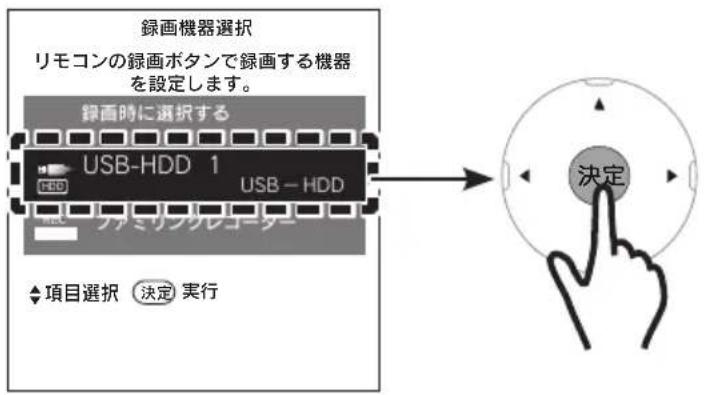
登録された本製品を選び、決定を押す
これで登録はできました。
1 ブラビアの電源をオンにする
「アプリを選んでください」と表示されたら
[ 録画用ハードディスク登録 ] を選び、を押します。
「正しく接続されていない可能性があります」と表示されたら
一度他の AV 機器で使用したなどの理由により、本製品の出荷時フォーマット形式である NTFS から変更された可能性があります。
お使いのテレビには外付 HDD をフォーマットする機能が無いため、
Windows パソコンを利用し、本製品を NTFS 形式にフォーマットしてからお試しください。
フォーマット方法は、【Windows でフォーマットする場合】(25 ページ)をご覧ください。
2 リモコンの ホーム ボタンを押す
3 [ 設定 ] を選択、押す
4 [ 録画機器設定 ] を選択、押す
5 [ 録画用に登録 ] を選択、押す
6 [ 登録すると、ハードディスク内のデータはすべて消去されます ] と表示されたら、[ はい ]
7 [ この HDD の内容はすべて削除されますが、本当によろしいですか? ] と表示されたら、[ はい ] 濃定選択す
初期化がはじまります。
8 [ハードディスクを登録しました] を表示されたら、[OK] を選び、決定押す
これで登録はできました。
1 リアルの電源をオンにする
2
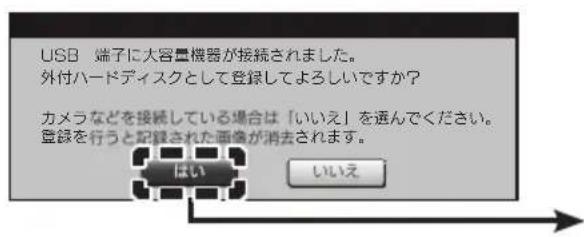
[はい] を選び、
決定を押す
3
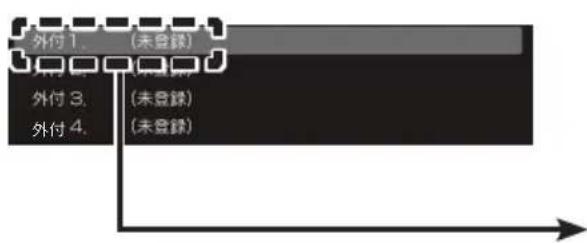
flowchart
graph TD
    A["外付 1. (未登録)"] --> B["外付 2. (未登録)"]
    B --> C["外付 3. (未登録)"]
    C --> D["外付 4. (未登録)"]
    D --> E["→"]
[(未登録)] を 選び、
決定を押す
4
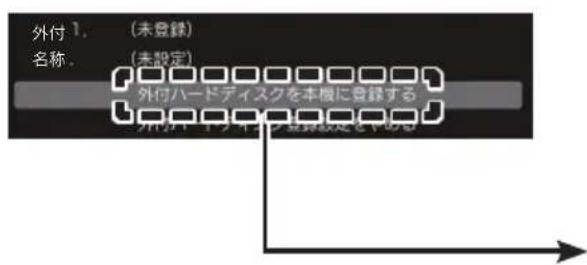
[ 外付ハードディスクを本機に登録する ] を選び、
決定を押す
5
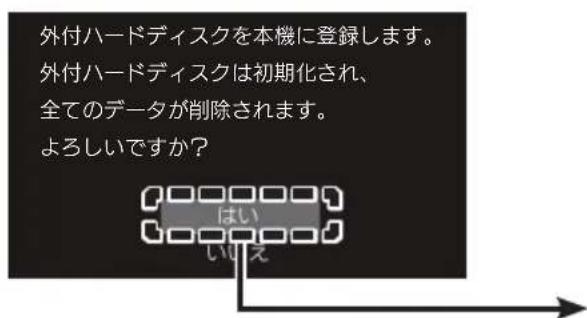
[ はい ] を選び、 決定を押す
6
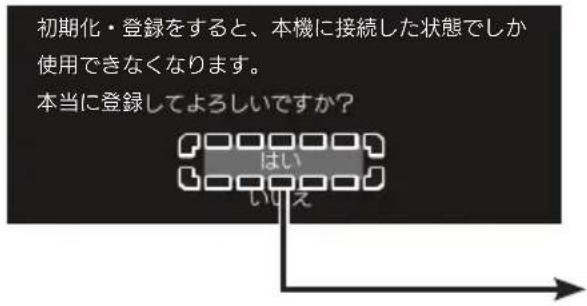
[はい] を選び、
決定を押す
初期化がはじまります。
7
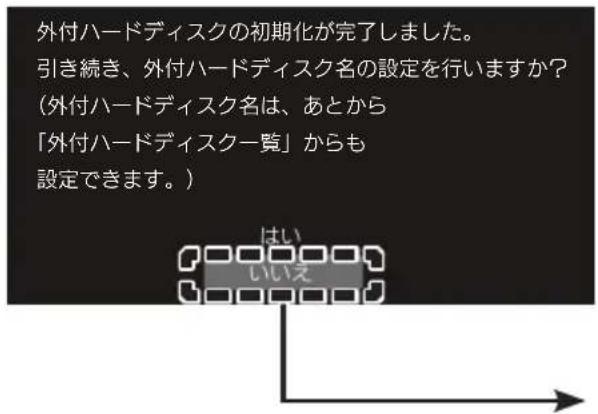
[ いいえ ] を選び、
決定を押す
これで登録はできました。
1 Wooo の電源をオンにする
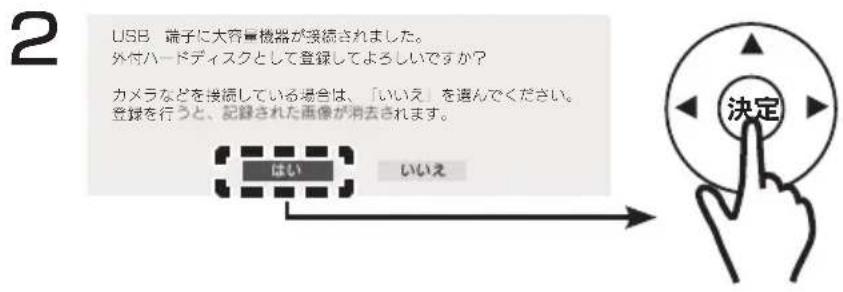
[ はい ] を選び、 決定を押す
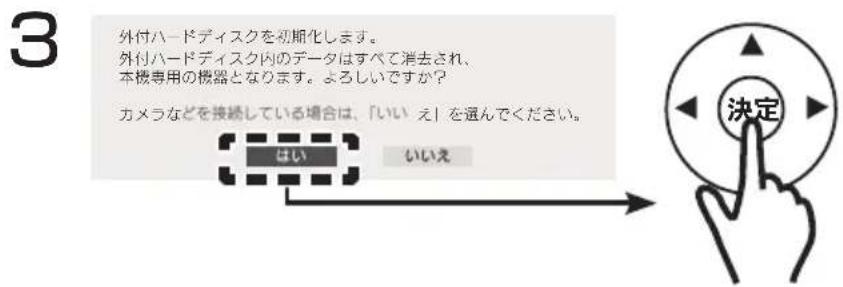
[はい] を選び、 決定を押す
初期化がはじまります。
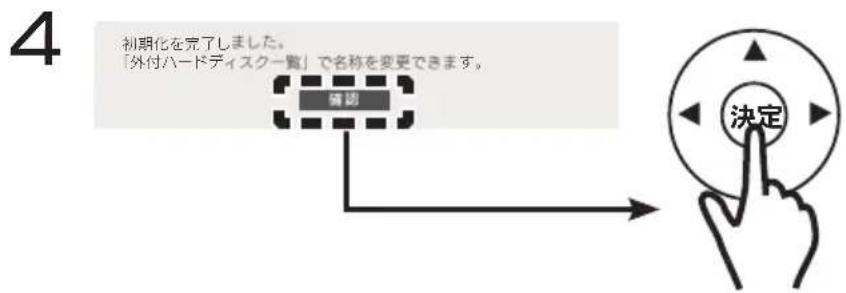
[確認] を選び、 決定を押す
これで登録はできました。
テレビにつなぐとすぐに利用できます。
(登録や初期化設定などはありません。)
「接続に失敗した」などと表示され、使用できない場合
一度他の AV 機器で使用したなどの理由により、本製品の出荷時フォーマット形式である NTFS から変更された可能性があります。
その場合は以下のいずれかの方法でフォーマットをおこなってください。
●テレビでフォーマットする場合
①リモコンの [入力切替] を押す
②表示されたメニューから、[すべての入力] を選ぶ
③「アクティブな入力」にある本製品を選ぶ
④ [フォーマット] を選ぶ
⑤ドライブを選ぶ
⑥ [フォーマット] を選ぶ
フォーマットが実行されます。
● Windows パソコンに接続してフォーマットする場合
【Windows でフォーマットする場合】(25 ページ)をご覧になり、本製品をNTFS 形式でフォーマットしてください。
パソコンで使う
Windows で使う場合
つなぐ
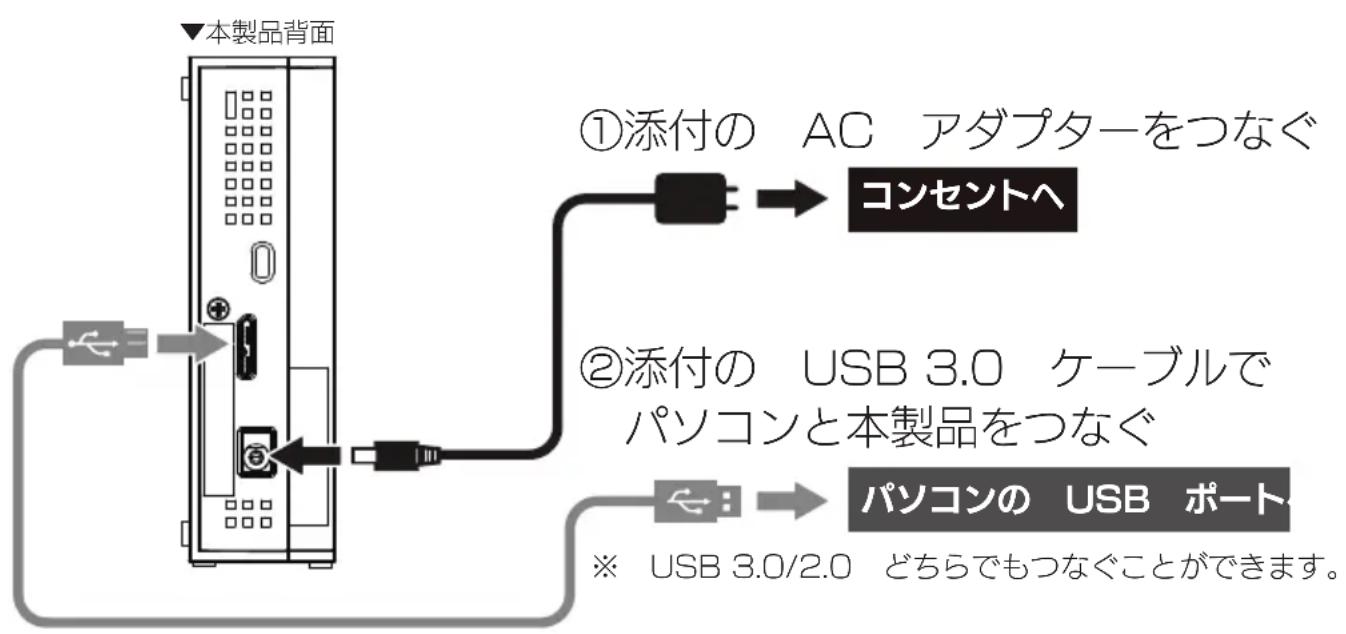
flowchart
graph TD
    A["本製品背面"] --> B["①添付の AC アダプターをつなぐ"]
    A --> C["②添付の USB 3.0 ケーブルでパソコンと本製品をつなぐ"]
    A --> D["③パソコンの USB ポート"]
    B --> E["コンセントへ"]
    C --> E
    D --> E
    style A fill:#f9f,stroke:#333
    style B fill:#ccf,stroke:#333
    style C fill:#ccf,stroke:#333
    style D fill:#ccf,stroke:#333
確認する
HDD アイコンが追加されていれば本製品を使用できます。
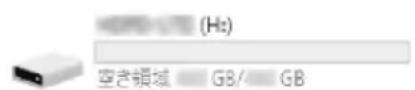
本製品のアイコンが分からない場合
いったん【取り外す場合】(20 ページ ) を実行し、消えたアイコンが本製品のアイコンです。
本製品のアイコンが表示されない場合
【よくあるご質問】(29 ページ)をご覧ください。
パソコン起動中に本製品を取り外す場合の手順を説明します。
※ Windows 8 の場合は、事前にデスクトップモードに切り替えてください。
1 (▲)をクリック
※アイコンが無い場合は、手順2へ
2 ()をクリック
3 メッセージを確認し、画面の指示にしたがう
4 本製品を取り外す
ご注意
ケーブル部分を引っ張らず、コネクターを持って抜いてください。
アプリのご案内
本製品では、以下のアプリを利用できます。
 | Sync with | フォルダー間を定期的に同期します。簡単なバックアップも可能です。 |
 | マッハ Copy | フォルダー間へのファイルコピーを高速化し、デジカメ写真の保存もスピーディにおこなえます。コピー機能もより便利に進化しました。 |
 | DiskRefresher 3 SE | フォーマットするだけでは消えないデータを復旧できないように完全抹消します。本製品を譲渡・廃棄する際に必要です。 |
※インストールしなくても、本製品は使用できます。
※アプリの対応 OS は本製品の対応 OS と異なる場合があります。
詳しくは、以下の各アプリの製品ページをご覧ください。
アプリのダウンロード方法
以下のアイ・オー・データ機器のサイトにアクセスし、必要なアプリをダウンロードしてください。
http://www.iodata.jp/ssp/soft/
Mac で使う場合
つなぐ
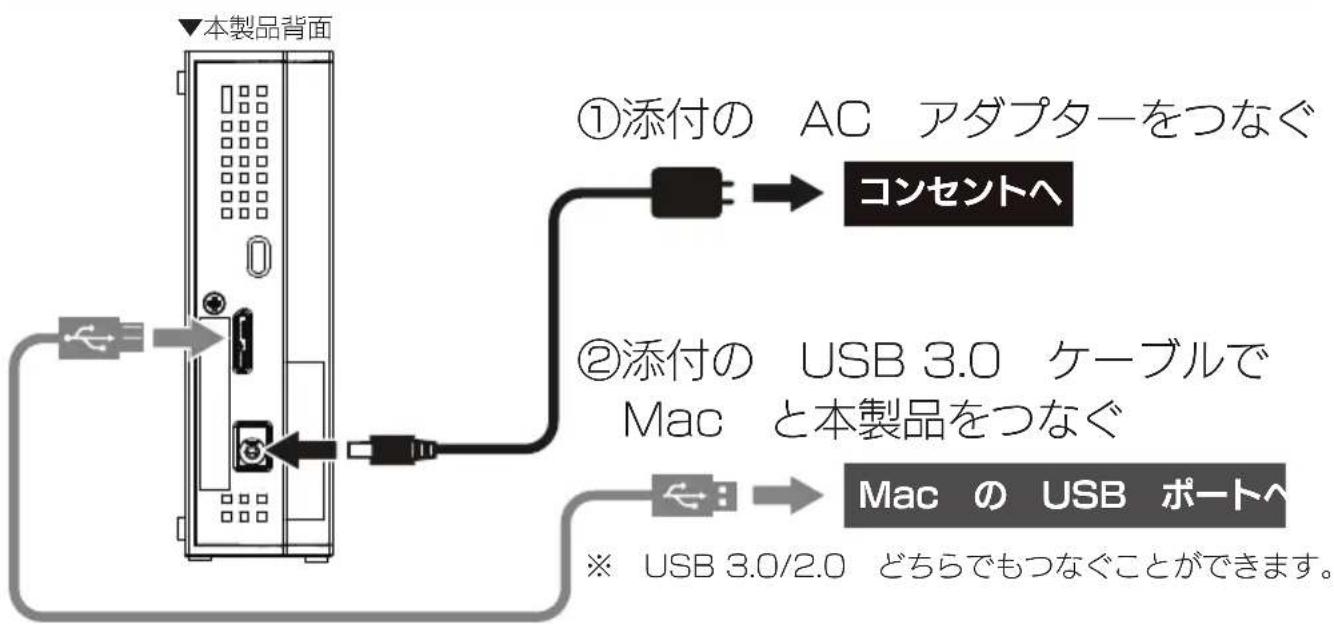
flowchart
graph TD
    A["本製品背面"] --> B["①添付の AC アダプターをつなぐ"]
    A --> C["②添付の USB 3.0 ケーブルで Mac と本製品をつなぐ"]
    A --> D["③添加"]
    B --> E["コンセントへ"]
    C --> F["Mac の USB ポートへ"]
    D --> G["※ USB 3.0/2.0 どちらでもつなぐことができます。"]
Time Machine 機能の画面が表示された場合
本製品を Mac につなぐと、Time Machine 機能の画面が表示されることがあります。ここで [ 消去 ] をクリックすると、本製品のフォーマットがはじまりますので、誤ってデータを消去しないようご注意ください。
(Time Machine 機能については、Apple 社ホームページをご確認ください。) ※本製品を使用中にデータが消失した場合でも、データの保証は一切いたしかねます。
故障や万一に備えて定期的にバックアップしてください。
本製品を Windows でも使用する場合
NTFS-3G for Mac I-O DATA は、本製品の出荷時フォーマット形式である NTFS 形式を Mac 上で書き込みできるようにするソフトウェアです。
以下のサイトから箱や本製品に記載されている型番で検索し、ダウンロードします。
http://www.iodata.jp/lib/
ダウンロードしたファイルを解凍し、インストールしてください。
※インストール方法は、上記サイトにある【NTFS-3G for Mac I-O DATA 画面で見るマニュアル】をご確認ください。
※ NTFS-3G for Mac I-O DATA は、必ず本製品を接続した状態でインストールしてください。
本製品を Mac のみで使用する場合
Mac OS 拡張形式 (HFS+) でフォーマットしなおしてください。(フォーマット方法は、【Mac でフォーマットする場合】(27 ペジ)参照)
本製品を TimeMachine 専用のドライブに設定する場合
TimeMachine の設定を促す案内にしたがって設定してください。
案内が表示されなかった場合は、本製品をフォーマットしたのち、[システム環境設定]から TimeMachine の設定をしてください。
確認する
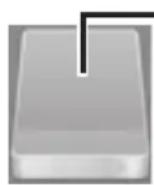
HDD アイコンが追加されていれば本製品を使用できます。
※本製品の名前は、フォーマット時に任意に入力したものになります。
アイコンがデスクトップに表示されない場合
① [Finder] → [環境設定...] をクリック
② [一般] タブ→ [ハードディスク] にチェックをつける
取り外す場合
Mac 起動中に本製品を取り外す場合の手順を説明します。
7
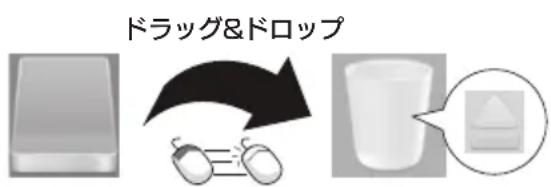
本製品のアイコンをごみ 箱に捨てる
2 本製品を取り外す
ご注意
ケーブル部分を引っ張らず、コネクターを持って抜いてください。
フォーマットが必要な場合
フォーマットとは、本製品をお使いのパソコンでデータを読み書きできる状態にする作業です。
お使いの OS により認識できるフォーマット形式が異なります。
本製品は NTFS フォーマット済みのため、通常はフォーマットする必要はありません。
ただし、以下の場合はフォーマットが必要です。
- テレビなどの AV 機器で使用していた HDD をパソコンに接続して使用する場合
- Mac OS 拡張形式 (HFS+) で使用していた HDD を Wind パソコンに接続して使用する場合
フォーマット 形 式
| NTFS※1 | Windows 用のファイルシステムです。 Windows | Dows | 読み込み / 保存 可 |
| Mac | 読み込みのみ可※2 | ||
| FAT32※1※3 | Windows と Mac※4 のどちらでも使用できるファイルシステムです。 | Windows | 読み込み / 保存 可 |
| Mac | 読み込み / 保存 可 | ||
| exFAT※1 | Windows ※5 と Mac OS のどちらでも使用できるファイルシステムです。 | Windows | 読み込み / 保存 可 |
| Mac | 読み込み / 保存 可 | ||
| Mac OS 拡張形式 (HFS+)※6 | Mac 専用の形式です。Mac 上でフォーマットが必要です。 | Windows | 不可 |
| Mac | 読み込み / 保存 可 |
※ 1 【Windows でフォーマットする場合】(25 ページ)参照
※ 2 NTFS-3G for Mac I-O DATA をインストールすると保存も可能になります。
※ 3 4GB 以上のファイルは扱えません。
※ 4 Mac でマウントすると時間がかかることがあります。
※ 5 Windows Vista SP1 以降に対応です。
※ 6 【Mac でフォーマットする場合】(27 ページ)参照
ご注意
●フォーマットするとデータは消去されます。本製品に必要なデータがある場合は、先に別の HDD などにデータをバックアップしてからフォーマットしてください。
●フォーマットしない HDD はできるだけパソコンから取り外してください。誤って他の HDD をフォーマットしないようご注意ください。
1 I-O DATA ハードディスクフォーマッタを起動する
I-O DATA ハードディスクフォーマッタのインストール方法
①以下のサポートライブラリにアクセスする
http://www.iodata.jp/r/2107
②お使いの OS のアイコンをクリックしダウンロードする
③ダウンロードしたファイルをダブルクリックしインストールする
2
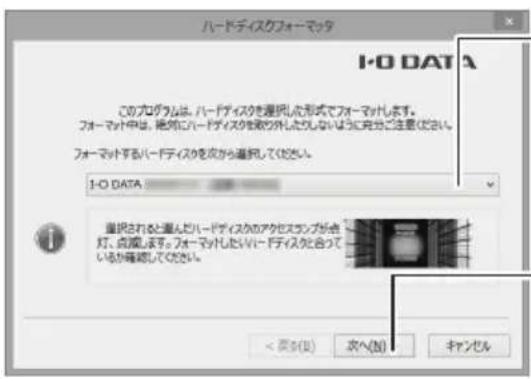
①フォーマットする HDD を
選ぶ
② [ 次へ ] をクリック
3
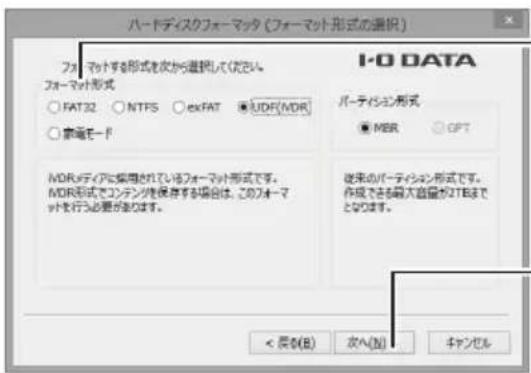
①フォーマット形式を選ぶ
② [ 次へ ] をクリック
4
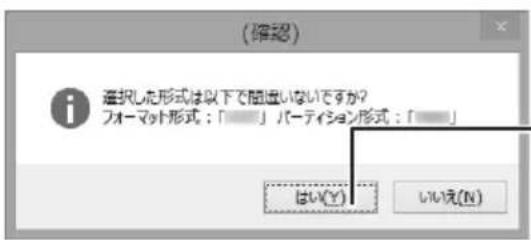
[はい]をクリック
フォーマットが必要な場合
5
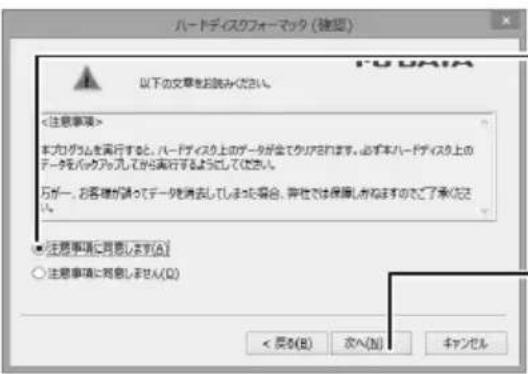
①内容をよく読み、選択する
② [ 次へ ] をクリック
6
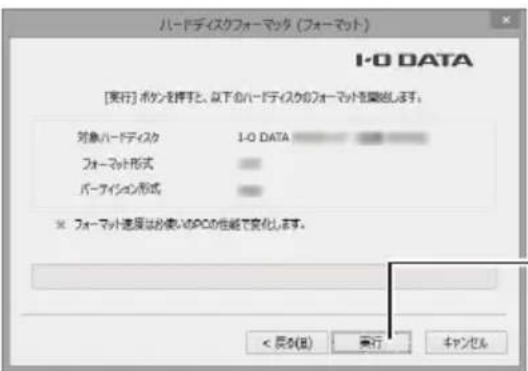
[実行]をクリック
フォーマットを開始します。
しばらくお待ちください。
7
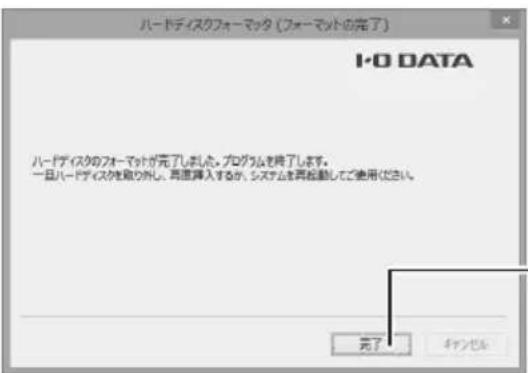
[完了]をクリック
8 いったん本製品を取り外す
これでフォーマットは完了です。
ご注意
●フォーマットするとデータは消去されます。本製品に必要なデータがある場合は、先に別の HDD などにデータをバックアップしてからフォーマットしてください。
●フォーマットしない HDD はできるだけパソコンから取り外してください。誤って他の HDD をフォーマットしないようご注意ください。
- macOS 10.12、OS X 10.11 の場合
1 Finder の [ 移動 ] → [ ユーティリティ ] → [ ディスクユーティリティ ] を開く
2
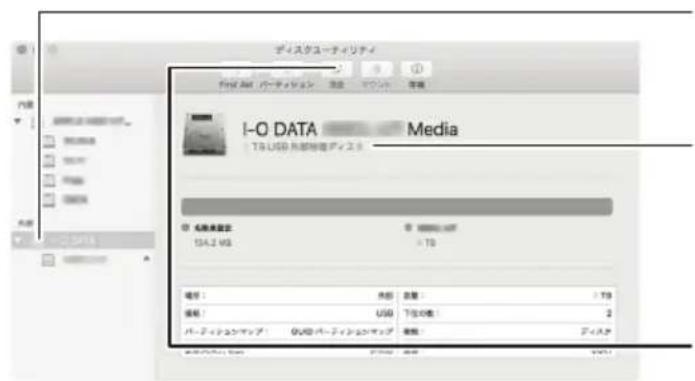
①本製品を選ぶ
※ [ 外部物理ディスク ] となっていることをご確認ください。
② [消去] をクリック
3
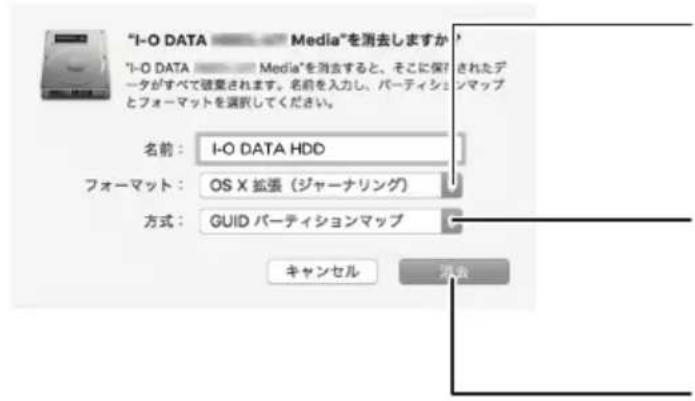
① [OS X 拡張(ジャーナリング)] を選ぶ
② [GUID パーティションマップ] を選ぶ
③ [ 消去 ] をクリック
フォーマットを開始します。
しばらくお待ちください。
これでフォーマットは完了です。
フォーマットが必要な場合
● OS X 10.9 \~ 10.10 の場合
メニューから [ 移動 ] → [ ユーティリティ ] → [ ディスクコーティリティ ] をクリック
2
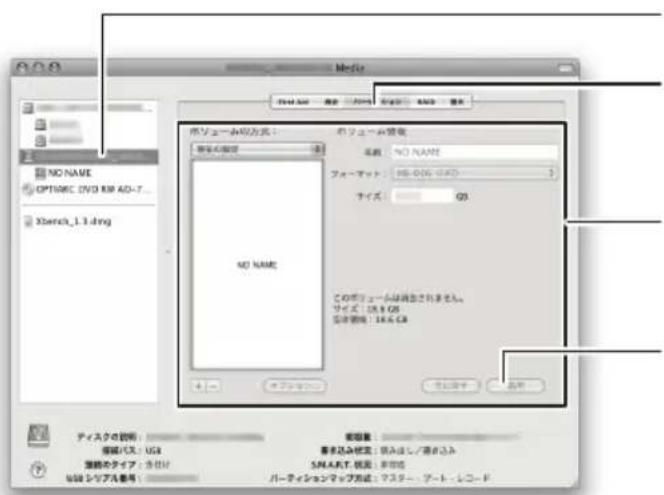
①本製品を選ぶ
② [ パーティション ]
タブをクリック
③初期化の設定をする
④[適用]または
[ パーティション ] を
クリック
フォーマットの種類の選び方
Mac のみで使用する場合は、「Mac OS 拡張」から始まる名称のフォーマットで、1 パーティションで使用することをおすすめします。
※「Mac OS 拡張」の場合、Windows では認識できません。
3
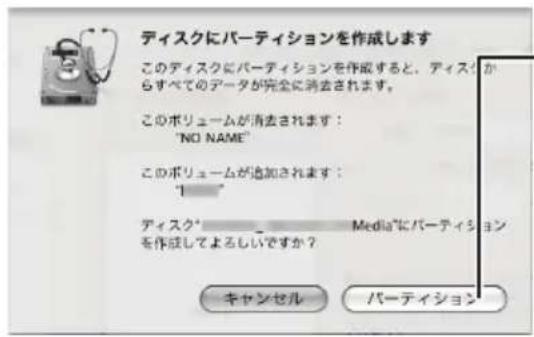
[ パーティション ] を クリック
フォーマットを開始します。 しばらくお待ちください。
これでフォーマットは完了です。
よくあるご質問
本製品のアイコンがない ( 正常に認識されない )
・いったん取り外し、接続し直してご確認ください。
- 接続する USB ポートを変えてご確認ください。USB ハブに接続している場合は、パソコン本体の USB ポートに接続してください。
- Mac OS 拡張形式(HFS+)の場合、Windows 上でアイコンが表示されません。Windows で使う場合は、フォーマットし直す必要があります。(フォーマットすると、データはすべて消去されます。)
「取り外しできません」と表示された
使用しているソフトウェアをすべて終了してから、取り外してください。それでも取り外せない場合は、パソコンの電源を切ってから取り外してください。
「ユーザーアカウント制御」の画面が表示された
はい ボタンをクリックしてください。
パーティションの分け方や、コピー方法を知りたい
画面で見るマニュアル(Windows 編)をご覧ください。 弊社ホームページ(http://www.iodata.jp/lib/)にアクセスし、 箱や本製品に記載の型番で検索してください。
動作環境
(2017 年 3 月現在 )
最新の対応機種情報
対応検索エンジン「PIO」をご覧ください。
デジタル家電 http://www.iodata.jp/pio/kaden.htm
※ご利用いただける、テレビ、レコーダー、ビデオカメラの機種情報をご案内しております。
パソコン http://www.iodata.jp/pio/pc.htm
▼テレビなどの AV 機器
※一部の AV 機器ではご利用いただけない場合があります。
※ AV 機器の型番ごとに認識可能な容量が異なります。
| テレビ※1 | 東芝ハイビジョン液晶テレビ〈レグザ〉パナソニック 液晶テレビ「ビエラ」シャープ 液晶テレビ「ICC PURIOS」シャープ 液晶テレビ「アクオス」ソニー※2 液晶テレビ〈ブラビア〉日立 液晶テレビ「Wooo」三菱 液晶テレビ〈リアル〉LG Electronics Japan 液晶テレビ |
| レコーダー※1 | 東芝ブルーレイディスクレコーダー「レグザブルーレイ」シャープ ブルーレイディスクレコーダー「アクオスブルーレイ」ソニー※2 「ブルーレイディスクレコーダー」三菱 ブルーレイディスクレコーダー「REAL ブルーレイ」LG Electronics Japan ブルーレイレコーダー |
※ 13.0TB 以上の容量に対応していないモデルがあります。詳しくは、対応検索エンジン「PIO」でご確認ください。
※ 2 当社が独自に検証したものであり、ソニー様へのお問い合わせはご遠慮ください。
▼パソコン
USB 3.0/2.0 を装備したパソコン
※弊社製 USB 3.0/2.0 インターフェイスを装備したパソコンを含む
| Windows パソコブ※3※4 | Windows 10 Windows 8.1 Windows 8 Windows 7 |
| Mac※3※4 | macOS 10.12 OS X 10.9 ~ 10.11 |
※ 3 USB 3.0 の動作は、弊社製 USB 3.0 インターフェイスで確認しています。動作対応については、各インターフェイスメーカーにお問い合わせください。
※ 4 USB 3.0 でご使用いただくには、USB ポートおよび OS(ドライバーを含む)が USB 3.0 に対応して必要があります。対応していない場合は、USB 2.0 として動作します。
各部の名称・機能
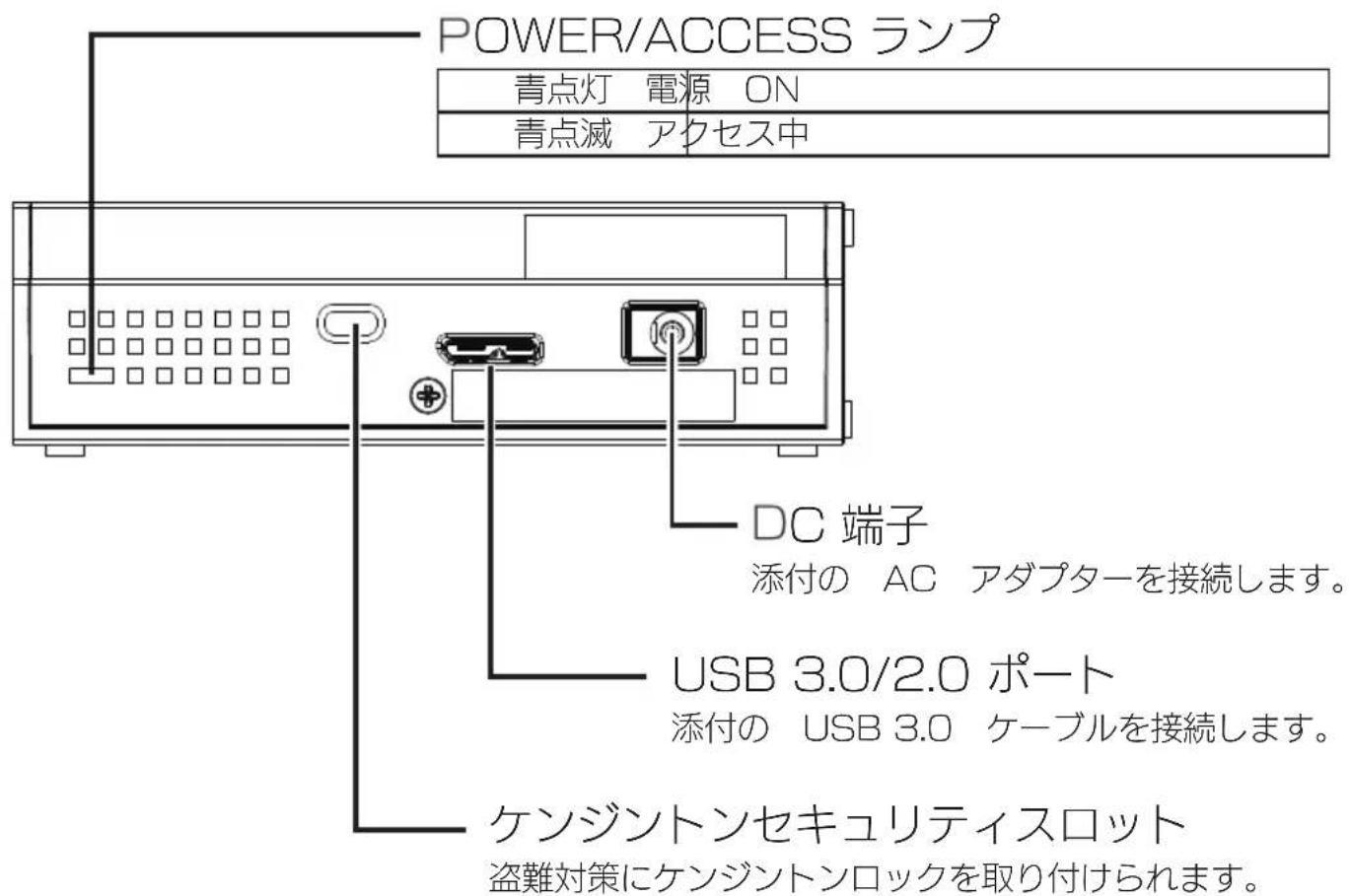
電源連動機能について
●接続する機器によっては、電源連動でオフにならない場合があります。
●パソコンの電源ランプが消灯しても、本製品の動作音が数回する場合があります。
これは本製品の正常な動作ですのでそのままお使いください。
ハードウェア仕様
| インターフェイス USB 3.0、USB 2.0 | |
| 出荷時フォーマット | NTFS |
| 電源 AC100V 5 | 0/60Hz |
| 消費電力 8.2W (typ) | |
| 使用温度範囲 5 ~ | 35°C(接続機器の動作範囲であること) |
| 使用湿度範囲 20 ~ | 80%(結露なきこと、接続機器の動作範囲であること) |
| 外形寸法 約 34 (W) × 172 (D) × 115 (H) mm(突起部を含まず) | |
※詳しい内容は、弊社 Web ページをご覧ください。(商品型番等で検索してください。)
http://www.iodata.jp/product/hdd/hdd/ex-hdcz/index.htm
パソコンでのフォーマット後の容量について
フォーマット後に OS に表示される容量は、計算方法が異なるために若干減少しているように見えます。
●本製品の容量
1GB = 1,000MB、1MB = 1,000,000B で計算
- OS 上で表示される容量
1GB=1,024MB、1MB=1,048,576B で計算
例)1TB のハードディスクの場合
仕様容量:約1TB
OS 上の表示:約 931GB
お守りください
安全のために
お使いになる方への危害、財産への損害を未然に防ぎ、安全に正しくお使いいただくための注意事項を記載しています。ご使用の際には、必ず記載事項をお守りください。
▼警告·注意表示
| [BWCY] 警告 | この表示の注意事項を守らないと、死亡または重症を負うことがあります。 |
 注意 注意 | この表示の注意事項を守らないと、けがをしたり周辺の物品に損害を与えたりすることがあります。 |
▼絵記号の意味
 | 禁止 指示を守る | ! |

警告
本製品を修理・改造・分解しない

火災や感電、破裂、やけど、動作不良の原因になります。
雷が鳴り出したら、本製品や電源コードには触れない

感電の原因となります。
AC アダプターや本製品をぬらしたり、 水気の多い場所で使わない

水や洗剤などが AC アダプターや本製品にかかると、隙間から浸み込み、発火・感電の原因になります。
・お風呂場、雨天、降雪中、海岸、水辺でのご使用は、特にご注意ください。
- 水の入ったもの(コップ、花びんなど)を上に置かないでください。
- 万一、AC アダプターや本製品がぬれてしまった場合は、絶対に使用しないでください。
決められた電源で使用する

所定以外の電源で、本製品を使用すると火災・感電の原因となります。
煙がでたり、変なにおいや音がしたら、すぐに使うのを止める

そのまま使用すると火災・感電の原因となります。
故障や異常のまま、つながない

本製品に故障や異常がある場合は、必ず接続している機器から取り外してください。そのまま使用すると、火災・感電・故障の原因となります。
本製品の周辺に放熱を妨げるような物を置かない

火災の原因となります。

警告 ●電源(AC アダプター・コード・プラグ)について
AC アダプターは、添付品または指定品のもの以外を使用しない

AC アダプターから発煙したり火災の原因になります。
添付の AC アダプターは、他の機器に接続しない

添付の AC アダプターは、本製品専用です。他の機器に取り付けると、火災や感電の原因になります。
AC100V(50/60Hz)以外のコンセントに接続しない

発熱、火災の恐れがあります。
煙が出たり、変な臭いや音がしたら、すぐにコンセントから電源プラグを抜く

そのまま使用すると火災・感電の原因になります。
電源コードにものをのせたり、引っ張ったり、折り曲げ・押しつけ・加工などしない

火災、感電の原因になります。
じゅうたん、スポンジ、ダンボール、発泡スチロールなど、保温・保湿性の高いものの近くで使用しない

火災の原因になります。
ゆるいコンセントに接続しない

電源プラグは、根元までしっかりと差し込んでください。根元まで差し込んでもゆるみがあるコンセントにはつながないでください。発熱して火災の原因になります。
熱器具のそばに配線しない

電源コード被覆が破れ、火災や感電、やけどの原因になります。
電源プラグを抜くときは電源コードを引っ張らない

電源プラグを持って抜いてください。電源コードを引っ張ると傷が付き、火災や感電の原因になります。
テーブルタップを使用する時は定格容量以内で使用する、たこ足配線はしない

テーブルタップの定格容量(1500W などの記載)を超えて使用するとテーブルタップが過熱し、発火の原因になります。

注意
本製品を踏まない

破損し、ケガの原因となります。特に、小さなお子様にはご注意ください。
人が通行するような場所に配線しない

足を引っ掛けると、けがの原因になります。
使用上のご注意
●本製品を接続時、他の USB 機器を使う場合に以下にご注意ください。
・本製品の転送速度が遅くなることがあります。
・本製品を USB ハブに接続しても使えないことがあります。その場合は、パソコンの USB ポートに直接、接続してください。
●起動用ドライブとしてはご使用いただけません。
●本製品にソフトウェアをインストールしないでください。
OS 起動時に実行されるプログラムが見つからなくなる等の理由により、ソフトウェア(ワープロソフト、ゲームソフトなど)が正常に利用できない場合があります。
●ご利用のパソコンにより、スタンバイ、休止、スリープ、サスペンド、レジュームなどの省電力機能はご利用いただけない場合があります。
●本体についた汚れなどを落とす場合は、柔らかい布で乾拭きしてください。
- 洗剤使用する場合、必ず中性洗剤を水で薄めて使う。
・ベンジン、アルコール、シンナー系の溶剤を含んでいるものは使用しない。
・市販のクリーニングキットは使用しない。
●譲渡・廃棄の際のご注意
・データ消去ソフト等利用し、データを完全消去してください。
情報漏洩などのトラブルを回避するために、データ消去のためのソフトウェアやサービスをご利用いただくことをおすすめいたします。弊社製「DiskRefresher3 SE」をダウンロードしてご利用いただけます。(21 ページ参照)
・本製品を廃棄する際は、地方自治体の条例にしたがってください。
この装置は、クラスB機器です。この装置は、住宅環境で使用することを目的としていますが、この装置がラジオやテレビジョン受信機に近接して使用されると、受信障害を引き起こすことがあります。取扱説明書に従って正しい取り扱いをして下さい。
VCCI-B
アフターサービス
重要
●本製品の修理対応、電話やメール等によるサポート対応、ソフトウェアのアップデート対応、本製品がサーバー等のサービスを利用する場合、そのサービスについては、弊社が本製品の生産を完了してから5年間を目途に終了とさせていただきます。ただし状況により、5年以前に各対応を終了する場合があります。
●個人情報は、株式会社アイ・オー・データ機器のプライバシーポリシー
(http://www.iodata.jp/privacy.htm)に基づき、適切な管理と運用をおこないます。
お問い合わせについて
弊社サポートページにて以下をご確認ください
▼弊社サポートページ
http://www.iodata.jp/support/
1 「Q&A よくあるご質問」を参照
2 最新のソフトウェアをダウンロード


それでも解決できない場合は、サポートセンターへ
電話 ▶ 050-3116-3015
受付時間 9:00~17:00 月~日曜日(年末年始・夏期休業期間をのぞく)
インター http://www.iodata.jp/support/
※ご用意いただく情報>製品情報(製品名、シリアル番号など)、PCや接続機器の情報(型番、OS
以下を梱包し、修理センターへお送りください
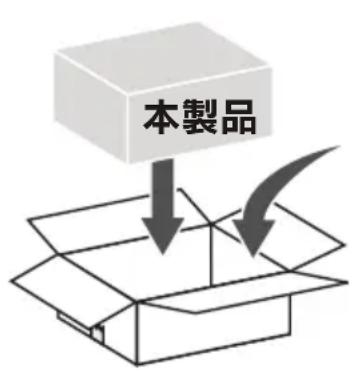
レシート、納品書 など購入日を示すもの または保証書

メモ
- 名前 - 住所 - TEL/FAX番号 - メールアドレス - 症状
※メモの代わりにWeb掲載の修理依頼書を印刷すると便利です。

〒920-8513 石川県金沢市桜田町2丁目84番地 株式会社 アイ・オー・データ機器 修理センター 宛
※厳重に梱包してください。弊社到着までに破損した場合、有料修理となる場合があります。 ※紛失をさけるため宅配便でお送りください。 ※送料は、発送時はお客様ご負担、返送時は弊社負担です。
【見積無料】有料修理となる場合は、先に見積をご連絡します。金額のご了承をいただいてから、修理いたします。
【データ】内部にデータがある場合、厳密な検査のため、内部データは消去されます。何卒、ご了承ください。バックアップ可能な場合は、お送りいただく前にバックアップしてください。弊社修理センターではデータの修復はおこなっておりません。
【シール】お客様が貼られたシールなどは、修理時に失われる場合があります。
【保証内容】ハードウェア保証規定をご確認ください。
【控え】製品名とシリアル番号(S/N)はお手元に控えておいてください。
【修理について詳しくは】以下のURLをご覧ください(修理依頼書はここから印刷できます)。
http://www.iodata.jp/support/after/
ハードウェア保証規定
弊社のハードウェア保証は、ハードウェア保証規定(以下「本保証規定」といいます。)に明示した条件のもとにおいて、アフターサービスとして、弊社製品(以下「本製品」といいます。)の無料での修理または交換をお約束するものです。
1 保証内容
取扱説明書(本製品外箱の記載を含みます。以下同様です。)等にしたがった正常な使用状態で故障した場合、お買い上げ日が記載されたレシートや納品書をご提示いただく事により、お買い上げ時より1年間無料修理または弊社の判断により同等品へ交換いたします。
2 保証対象
保証の対象となるのは本製品の本体部分のみとなります。ソフトウェア、付属品・消耗品、または本製品もしくは接続製品内に保存されたデータ等は保証の対象とはなりません。
3 保証対象外
以下の場合は保証の対象とはなりません。
1) 販売店等でのご購入日から保証期間が経過した場合
2) 中古品でご購入された場合
3) 火災、地震、水害、落雷、ガス害、塩害およびその他の天災地変、公害または異常電圧等の外部的事情による故障もしくは損傷の場合
4) お買い上げ後の輸送、移動時の落下・衝撃等お取扱いが不適当なため生じた故障もしくは損傷の場合
5) 接続時の不備に起因する故障もしくは損傷、または接続している他の機器やプログラム等に起因する故障もしくは損傷の場合
6) 取扱説明書等に記載の使用方法または注意書き等に反するお取扱いに起因する故障もしくは損傷の場合
7) 合理的使用方法に反するお取扱いまたはお客様の維持・管理環境に起因する故障もしくは損傷の場合
8) 弊社以外で改造、調整、部品交換等をされた場合
9) 弊社が寿命に達したと判断した場合
10) 保証期間が無期限の製品において、初回に導入した装置以外で使用された場合
11)その他弊社が本保証内容の対象外と判断した場合
4 修理
1) 修理を弊社へご依頼される場合は、本製品と本製品のお買い上げ日が記載されたレシートや納品書等を弊社へお持ち込みください。本製品を送付される場合、発送時の費用はお客様のご負担、弊社からの返送時の費用は弊社負担とさせていただきます。
2) 発送の際は輸送時の損傷を防ぐため、ご購入時の箱・梱包材をご使用いただき、輸送に関する保証および輸送状況が確認できる業者のご利用をお願いいたします。弊社は、輸送中の事故に関しては責任を負いかねます。
3) 本製品がハードディスク・メモリーカード等のデータを保存する機能を有する製品である場合や本製品の内部に設定情報をもつ場合、修理の際に本製品内部のデータはすべて消去されます。弊社ではデータの内容につきましては一切の保証をいたしかねますので、重要なデータにつきましては必ず定期的にバックアップとして別の記憶媒体にデータを複製してください。
4) 弊社が修理に代えて交換を選択した場合における本製品、もしくは修理の際に交換された本製品の部品は弊社にて適宜処分いたしますので、お客様へはお返しいたしません。
5 免責
1) 本製品の故障もしくは使用によって生じた本製品または接続製品内に保存されたデータの毀損・消失等について、弊社は一切の責任を負いません。重要なデータについては、必ず、定期的にバックアップを取る等の措置を講じてください。
2) 弊社に故意または重過失のある場合を除き、本製品に関する弊社の損害賠償責任は理由のいかんを問わず製品の価格相当額を限度といたします。
3) 本製品に隠れた瑕疵があった場合は、この約款の規定に関わらず、弊社は無償にて当該瑕疵を修理し、または瑕疵のない製品または同等品に交換いたしますが、当該瑕疵に基づく損害賠償責任を負いません。
6 保証有効範囲
弊社は、日本国内のみにおいて本保証規定に従った保証を行います。本製品の海外でのご使用につきましては、弊社はいかなる保証も致しません。
1) 本製品及び本書は株式会社アイ・オー・データ機器の著作物です。
したがって、別段の定めの無い限り、本製品及び本書の一部または全部を無断で複製、複写、転載、改変することは法律で禁じられています。
2) 本製品は、医療機器、原子力設備や機器、航空宇宙機器、輸送設備や機器、兵器システムなどの人命に関する設備や機器、及び海底中継器、宇宙衛星などの高度な信頼性を必要とする設備や機器としての使用またはこれらに組み込んでの使用は意図されておりません。これら、設備や機器、制御システムなどに本製品を使用され、本製品の故障により、人身事故、火災事故、社会的な損害などが生じても、弊社ではいかなる責任も負いかねます。設備や機器、制御システムなどにおいて、冗長設計、火災延焼対策設計、誤動作防止設計など、安全設計に万全を期されるようご注意願います。
3) 本製品は日本国内仕様です。本製品を日本国外で使用された場合、弊社は一切の責任を負いかねます。
また、弊社は本製品に関し、日本国外への技術サポート、及びアフターサービス等を行っておりませんので、予めご了承ください。(This product is for use only in Japan. We bear no responsibility for any damages or losses arising from use of, or inability to use, this product outside Japan and provide no technical support or after-service for this product outside Japan.)
4) 私的使用のための複製など著作権法上認められた場合を除き、本製品を使用して作成した画像、音声等を、著作権者に無断で複製、改変、公衆送信などすることはできません。
5) 本製品を運用した結果の他への影響については、上記にかかわらず責任は負いかねますのでご了承ください。
記載されている会社名、製品名等は一般に各社の商標または登録商標です。
2017.12.19
発行 株式会社アイ・オー・データ機器
【マニュアルアンケートはこちら】
よりよいマニュアル作りのためアンケートにご協力願います。