LCD-M101EB - 画面 I-O Data - 無料のユーザーマニュアル
デバイスのマニュアルを無料で見つける LCD-M101EB I-O Data PDF形式.


ユーザーの質問 LCD-M101EB I-O Data
0 質問 この機器について。知っているものに答えるか、ご自身の質問をしてください。
この機器について新しい質問をする
デバイスの取扱説明書をダウンロード 画面 無料でPDF形式で!マニュアルを見つける LCD-M101EB - I-O Data 電子デバイスをもとに戻しましょう。このページにはデバイスの使用に必要なすべての書類が掲載されています。 LCD-M101EB ブランド I-O Data.
使用説明書 LCD-M101EB I-O Data
修理の際に、ご購入日を証明するために必要です。

本書をよく読んでお使いください。
また、本書をいつでも読めるように、本製品の近くに保管してください。
□ 台座
□ アナログRGBケーブル
□ ACアダプター
☑ 取扱説明書(本書)
規格
■VCCI 規格について
この装置は、クラスB情報技術装置です。この装置は、家庭環境で使用することを目的としていますが、この装置がラジオやテレビジョン受信機に近接して使用されると、受信障害を引き起こすことがあります。取扱説明書に従って正しい取り扱いをして下さい。
VCCI-B
■J-MOSS について
この装置は、「電気・電子機器の特定の化学物質の含有表示方法(JIS C 0950)」、「電気・電子機器の特定の化学物質に関するグリーンマーク・ガイドライン」に基づきグリーンマークを表示しております。化学物質の含有情報は以下をご覧ください。
http://www.iodata.jp/jmoss/
安全のために
ここに示した注意記号は、この電気製品を安全に正しくお使いいただき、ご自身や他の人々への危害や財産への損害を未然に防止するためのものです。
注意事項を区分して明示していますので、お使いの際には必ずお守りください。
 | この表示の注意事項を守らないと、死亡または重傷を負うことがあります。 |
 | この表示の注意事項を守らないと、けがをしたり周辺の物品に損害を与えたりすることがあります。 |
記号の説明
⚠️ 記号は、「注意」(「警告」を含む)を促す内容があることをお知らせするものです。
✗ 記号は、禁止の行為であることをお知らせするものです。
● 記号は、行為を強制したり指示することをお知らせするものです。
警告

修理、分解、改造しない
発火や感電、破裂、やけど、動作不良の原因になります。

雷が鳴り出したら、本製品や電源コードには触れない
感電の原因になります。

ぬらしたり、水気の多い場所で使わない
水や洗剤などがかかると、隙間から浸み込み、発火・感電の原因になります。
●お風呂場、雨天、降雪中、海岸、水辺で使う際は、特に注意する
●水の入ったもの(コップ、花びんなど)を上に置かない
●万一、ぬれてしまった場合は、絶対に使わない

添付の AC アダプターは、他の機器につながない
発火や感電の原因になります。添付の AC アダプターは、本製品専用です。

AC アダプターは、添付品または指定品のもの以外を使わない
AC アダプターから発煙したり、発火の原因になります。

取り付け、取り外し、移動の際は、必ず先にパソコン本体・周辺機器および本製品の電源を切り、コンセントから AC アダプターを抜く
AC アダプターを抜かずにおこなうと、感電の原因になります。

梱包用のビニール袋や取り外した小さな部品(ネジなど)を乳幼児の手の届くところに置かない
ビニール袋をかぶったり、小さな部品を誤って飲み込んだりすると、窒息の原因になります。

熱器具のそばに配線しない
AC アダプターのコード被覆が破れ、発火や感電、やけどの原因になります。

周辺に放熱を妨げるような物を置かない発火の原因になります。

AC100V (50/60Hz) 以外のコンセントにつながない
発熱、発火の原因になります。

ゆるいコンセントにつながない
電源プラグは、根元までしっかりと差し込んでください。根元まで差し込んでもゆるみがある場合にはつながないでください。発熱して発火の原因になります。

じゅうたん、スポンジ、ダンボール、発泡スチロールなど、保温・保湿性の高いものの近くで使わない
発火の原因になります。

テーブルタップを使用する時は定格容量以内で使用する、たこ足配線はしない
テーブルタップの定格容量(1500W などの記載)を超えて使用すると、テーブルタップが過熱し、発火の原因になります。

故障や異常のまま、つながない
故障や異常がある場合は、必ずつないでいる機器から取り外してください。
そのまま使うと、発火・感電・故障の原因になります。

コンセントまわりは定期的に掃除する
長期間電源プラグを差し込んだままのコンセントでは、つもったホコリが湿気などの影響を受けて、発火の原因になります。(トラッキング現象)
トラッキング現象防止のため、定期的に電源プラグを抜き、乾いた布で電源プラグをふいてください。

電源コードにものをのせたり、引っ張ったり、折り曲げ・押しつけ・加工などはしない
電源コードがよじれた状態や折り曲げた状態で使用しないでください。
電源コードの芯線(電気の流れるところ)が断線したり、ショートし、発火・感電の原因になります。

電源プラグを抜くときはコードを引っ張らない
電源プラグを持って抜いてください。
電源コードを引っ張ると電源コードに傷が付き、発火や感電の原因になります。

液晶パネルから漏れた液体(液晶)には触れない
誤って液晶パネルの表示面を破壊し、中の液体(液晶)が漏れた場合には、液体を口にしたり、吸い込んだり、皮膚につけないようにしてください。万が一、液体が目や口に入った場合は、すぐに水で5分以上洗い、医師の診断を受けてください。また、皮膚や衣服に液体が付着した場合は、すぐにアルコールなどで拭き取り、石鹸で水洗いしてください。そのまま放置すると、皮膚や衣服を傷めます。

煙が出たり、変な臭いや音がしたら、すぐにコンセントから電源プラグを抜く
そのまま使うと発火・感電の原因になります。
注意

眼精疲労を防ぐため、以下を守る
ディスプレイを見る作業を続けるときは、ディスプレイ画面の明るさ、書類およびキーボード面における明るさと周辺の明るさの差をなるべく小さくしてください。また、連続作業をするときは、1時間に10分から15分程度の休憩をとってください。長時間ディスプレイを見続けると、眼に疲労が蓄積されます。

ディスプレイの角度などを調節時に、指をはさまないよう気をつける

電源を入れた状態で、あお向け、横たおし、逆さまにして使わない
内部に熱がこもり、発火の原因になります。

人が通行するような場所に配線しない
足を引っ掛けると、けがの原因になります。
■画面の焼き付きを防ぐために
同じ画面を長時間表示させていると画面の焼き付きを起こすことがあります。
●パソコンやディスプレイを使用しないときは電源を切ってください。
●なるべく、省電力機能またはスクリーンセーバー機能をご使用ください。
■お手入れのために
●表示面が汚れた場合は、脱脂綿か柔らかいきれいな布で軽く拭き取ってください。
●表示面以外の汚れは、柔らかい布に水または中性洗剤を含ませて軽く絞ってから、軽く拭いてください。ベンジンやシンナーなどの溶剤は避けてください。
●表示面に水滴などをつけたまま放置しないでください。水滴などがついた場合はすぐに脱脂綿や柔らかい布などで拭き取ってください。放置しておくと表示面が変色したり、シミの原因になります。また、水分が内部へ入ると故障の原因になります。
■バックライトについて
本製品に使用しているバックライトには寿命があります。画面が暗くなったり、チラついたり、点灯しないときは、新しい液晶パネルへの交換が必要です。
※ご自分での交換は絶対にしないでください。交換等につきましては、弊社サポートセンターへお問い合わせください。
●液晶パネルは非常に高価です。有料による液晶パネル交換は高額になることをあらかじめご了承ください。
■有寿命部品について
●本製品には、有寿命部品(バックライト、アルミ電解コンデンサーなど)が含まれています。
●有寿命部品の寿命は、使用頻度や使用環境(温湿度など)等の条件により異なります。
●本製品は、一般家庭やオフィスでの使用を想定して設計されていますので、それ以外の環境でご使用される場合は、寿命が短くなる場合があります。
■連続使用について
本製品は、24時間連続使用を前提とした設計ではありません。
有寿命部品の消耗を加速させる原因となりますので、24時間連続でのご利用は避けてください。
■その他
●お使いにならないときは、ほこりが入らないようカバーなどをかけてください。
●台座を持って本製品を移動させないでください。
●表示部の周囲を押さえたり、その部分に過度の負担がかかる状態で持ち運んだりしないでください。ディスプレイ部が破損する恐れがあります。
●ディスプレイ部の表面は傷つきやすいので、工具や鉛筆、ボールペンなどの固いもので押したり、叩いたり、こすったりしないでください。
●表示面上に滅点(点灯しない点)や輝点(点灯したままの点)がある場合があります。これは、液晶パネル自体が99.999%以上の有効画素と0.001%の画素欠けや輝点をもつことによるものです。故障、あるいは不良ではありません。修理交換の対象とはなりませんので、あらかじめご了承ください。
●見る角度や温度変化によっても色むらや明るさのむらが見える場合があります。これらは、故障あるいは不良ではありません。修理交換の対象とはなりませんので、あらかじめご了承ください。
■免責事項について
●地震、雷などの自然災害、火災、第三者による行為、その他の事故、お客様の故意または過失、誤用、その他異常な条件下での使用により生じた損害に関して、当社は一切責任を負いません。
●本製品に付属の取扱説明書の記載内容を守らないことにより生じた損害に関して、当社は一切の責任を負いません。
●当社が関与しない接続機器、ソフトウェアなどの意図しない組み合わせによる誤動作やハングアップなどから生じた損害に関して、当社は一切責任を負いません。
- 本製品の保証条件は、裏面の「ハードウェア保証規定」をご覧ください。
- 本製品の仕様および外観は、改良のため予告なく変更することがあります。
台座を取り付ける
1 テーブルなどの平らな場所の端に柔らかい布を敷き、パネル面を下にして置く
2 背面の金色のネジ穴に、台座のネジを当てる
※ 底面の金色のネジ穴は使いません。
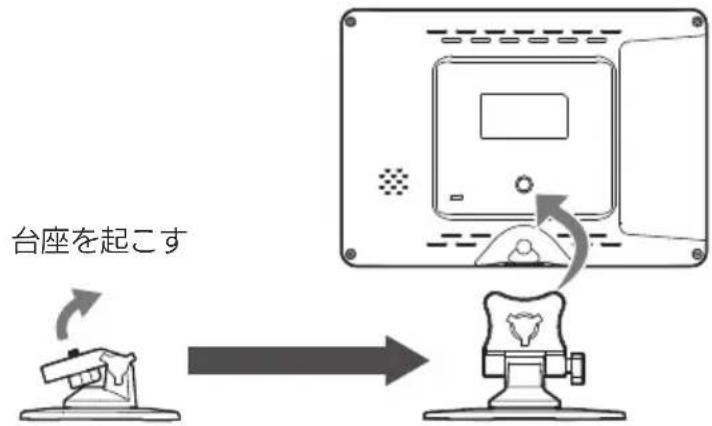
3 台座のネジを締め、本製品に固定する
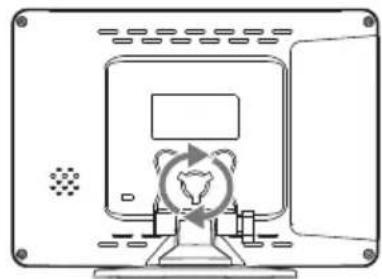
5度~50度の範囲内で調節してください。それ以外に調節すると、転倒するおそれがあります。
取り付け時のご注意
液晶パネルが故障または破損する原因になります。
- 本製品を床などに落とさない
- パネルを傷つけない
- ディスプレイ部(表示面)を手で強く押さえない
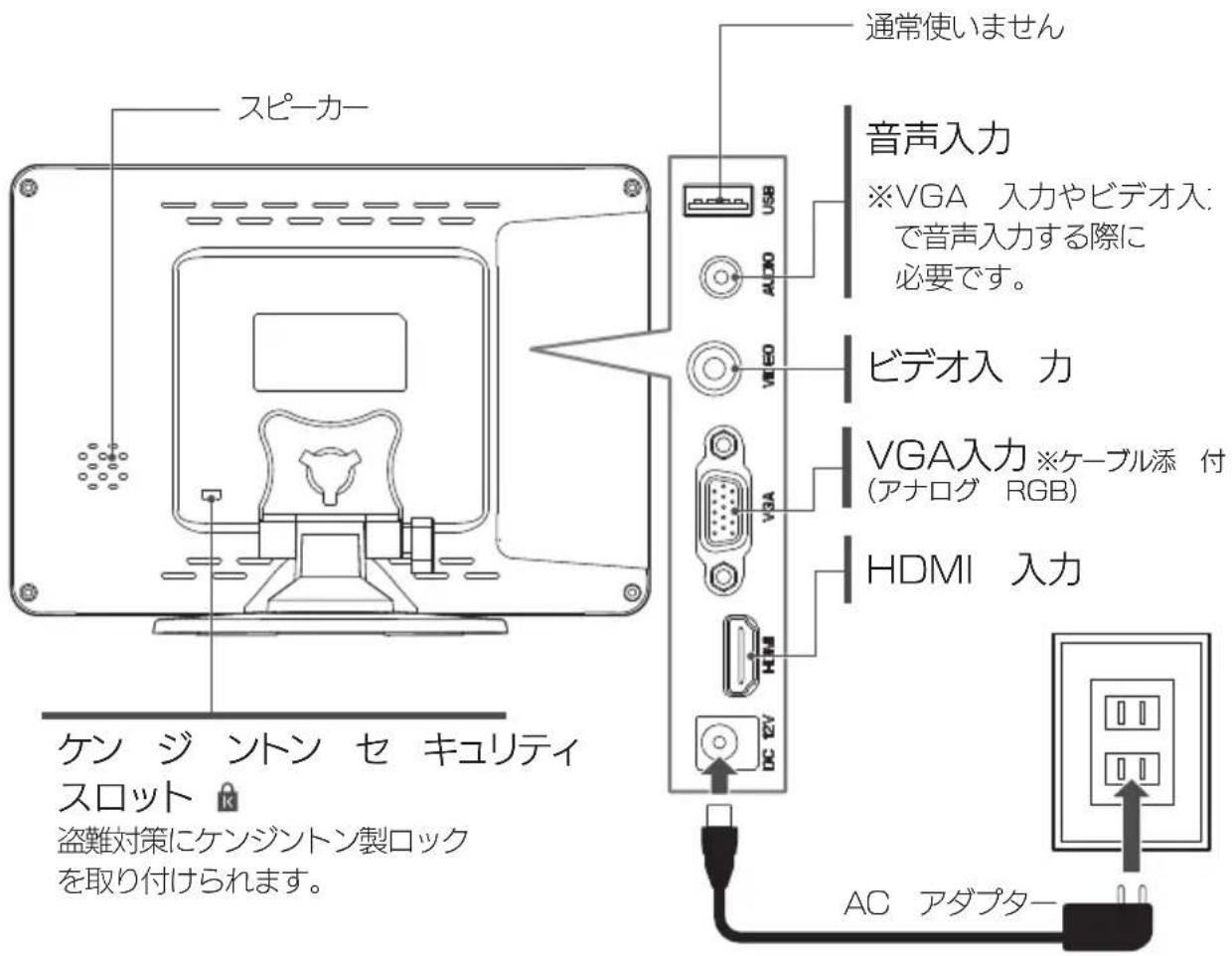
パソコンと HDMI でつないだ場合
パソコンによっては、音声の出力先を設定する必要があります。
Windows の例
① 通知領域のスピーカーアイコンを右クリック
② [再生デバイス] をクリック
③ 本製品を選び、[規定値に設定] をクリック
Mac の例
① システム環境設定の [サウンド] をクリック
② [出力] タブをクリック
③ 本製品を選ぶ
電源を入れる/切る
◎を押すと、電源を入/切できます。
電源が入ると、電源ランプが緑に点灯します。
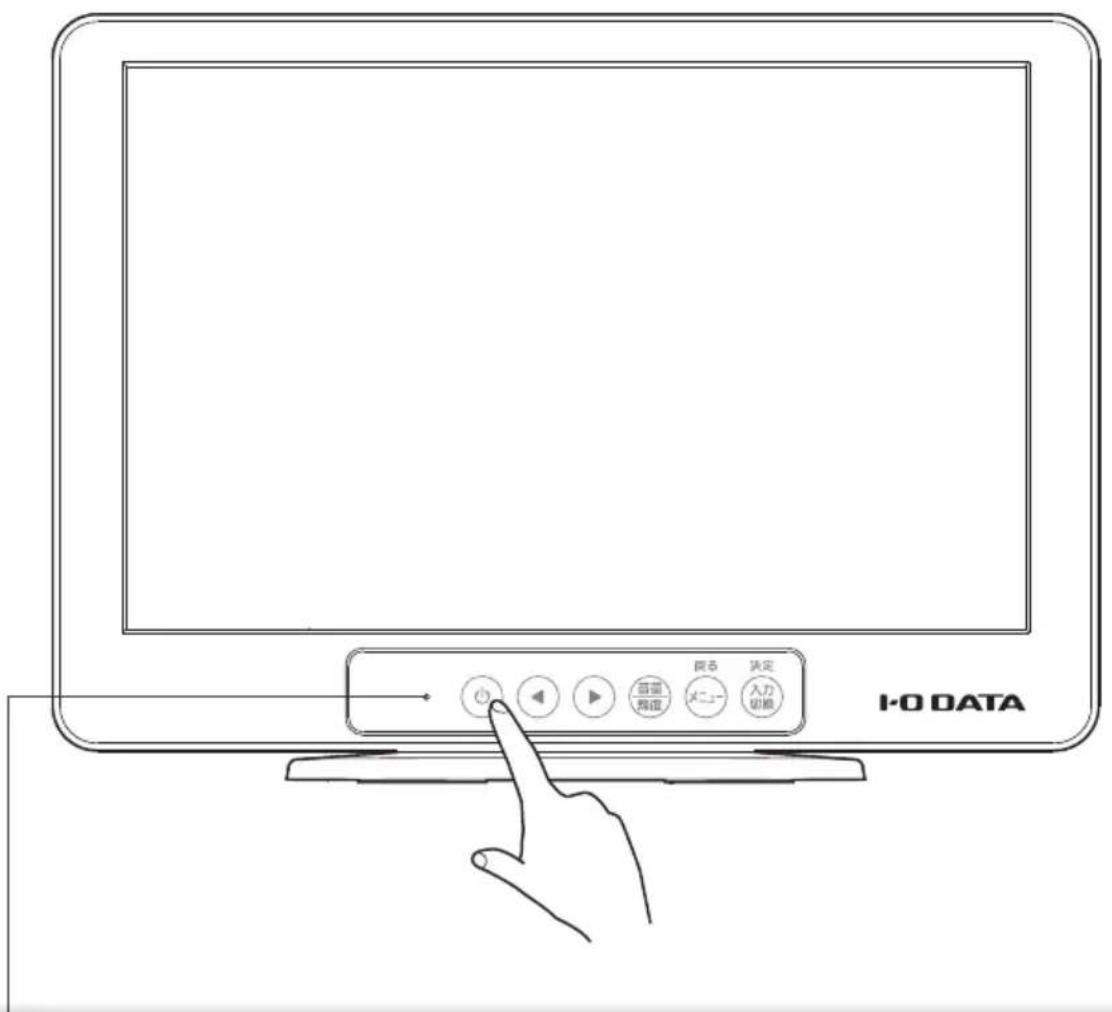
電源ランプについて
綠点灯 ……電源入
赤点灯 ......節電状態(映像信号入力なし)
消灯 …… 電源切
音量・輝度を調節する
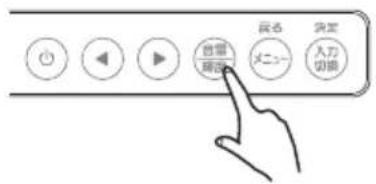
音量を押すと、音量の設定項目が表示されます。
もう一度 🟢押すと、輝度の設定項目が表示されます。
1 各量 輝度を押す(輝度を設定したい場合は 2 回押す)

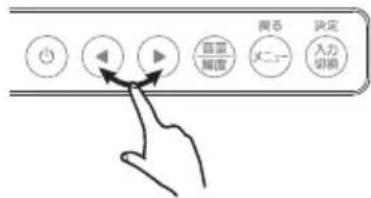
2 ◀▶で値を増減する

3 値を決定したら、メコで設定項目を閉じる
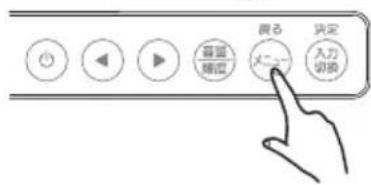
を押すたびに、表示する入力端子を切り換えます。
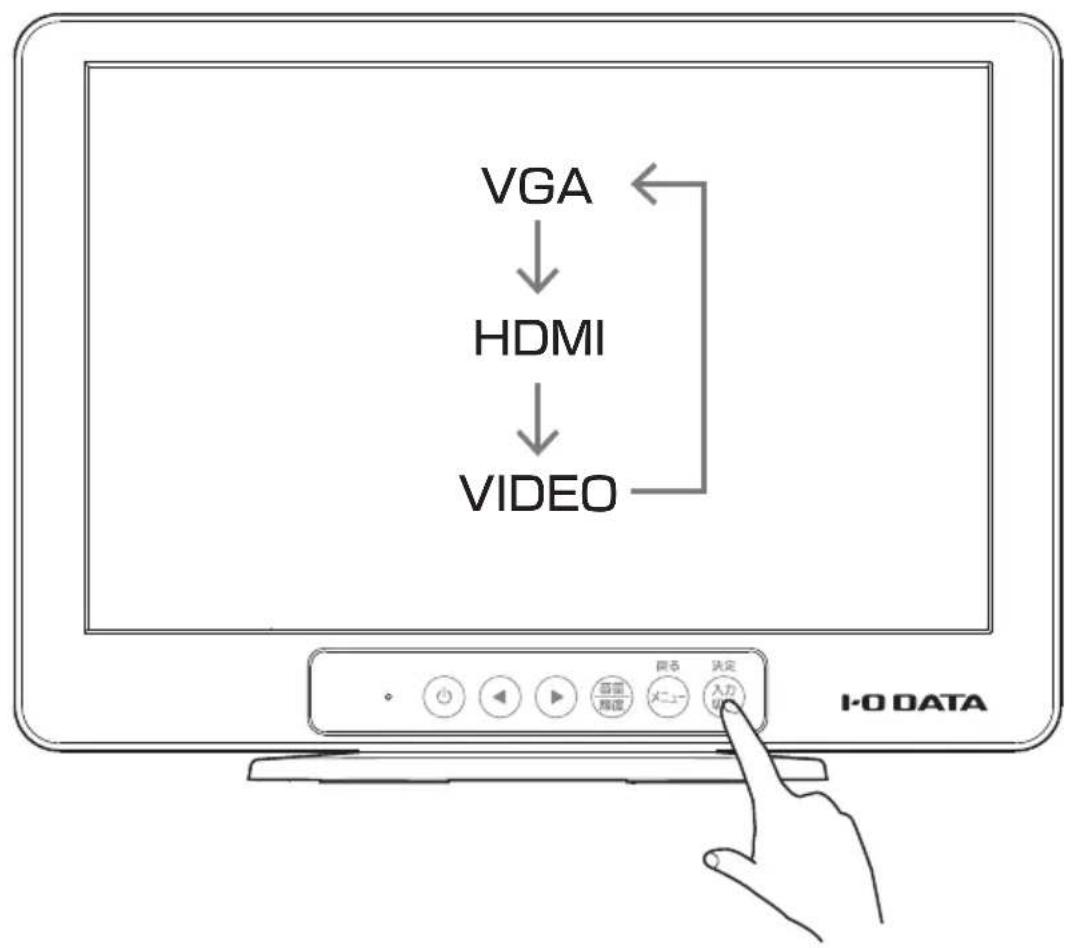
flowchart
graph TD
    A["VGA"] --> B["HDMI"]
    B --> C["VIDEO"]
    D["键盘"] --> E["播放按钮"]
    F["嵌入器"] --> G["入口按钮"]
    H["入口按钮"] --> I["操作按钮"]
    J["输入按钮"] --> K["按钮1"]
    L["按钮2"] --> M["按钮3"]
    N["按钮4"] --> O["按钮5"]
    P["按钮6"] --> Q["按钮7"]
    R["按钮8"] --> S["按钮9"]
    T["按钮10"] --> U["按钮11"]
    V["按钮12"] --> W["按钮13"]
    X["按钮14"] --> Y["按钮15"]
    Z["按钮16"] --> AA["按钮17"]
    AB["按钮18"] --> AC["按钮19"]
    AD["按钮1A"] --> AE["按钮2A"]
    AF["按钮2B"] --> AG["按钮2C"]
    AH["按钮2D"] --> AI["按钮2E"]
    AJ["按钮2F"] --> AK["按钮2G"]
    AL["按钮2H"] --> AM["按钮2I"]
    AN["按钮2J"] --> AO["按钮2K"]
    AP["按钮2L"] --> AQ["按钮2M"]
    AR["按钮2N"] --> AS["按钮2O"]
    AT["按钮3A"] --> AU["按钮3B"]
    AV["按钮3C"] --> AW["按钮3D"]
    AX["按钮3E"] --> AY["按钮3F"]
    AZ["按钮3G"] --> BA["按钮3H"]
    BB["按钮3I"] --> BC["按钮3J"]
    BD["按钮3K"] --> BE["按钮3L"]
    BF["按钮3M"] --> BG["按钮3N"]
    BH["按钮3U"] --> BI["按钮3V"]
    BJ["按钮3V"] --> BK["按钮3W"]
    BL["按钮3X"] --> BM["按钮3Y"]
    BN["按钮3Z"] --> BO["按钮3A"]
    BP["按钮3B"] --> BQ["按钮3B"]
    BR["按钮3D"] --> BS["按钮3D"]
    BT["按钮3E"] --> BU["按钮3E"]
    BV["按钮3F"] --> BW["按钮3F"]
    BX["按钮3G"] --> BY["按钮3G"]
    BZ["按钮3H"] --> CA["按钮3H"]
    CB["按钮3I"] --> CC["按钮3I"]
    CD["按钮3V"] --> CE["按钮3V"]
    CF["按钮3W"] --> CG["按钮3W"]
    DH["按钮3X"] --> DI["按钮3X"]
    DJ["按钮3Y"] --> DE["按钮3Y"]
    EE["按钮3Z"] --> FF["按钮3Z"]
    DG["按钮3A"] --> DH
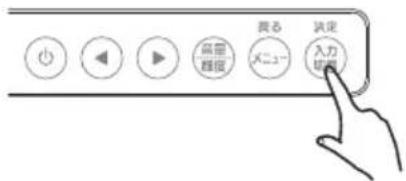
詳しい設定をする(メニューを開く)

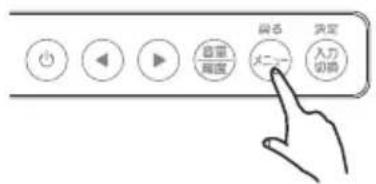
を押すと、メニューを開きます。
1 メニューを押す
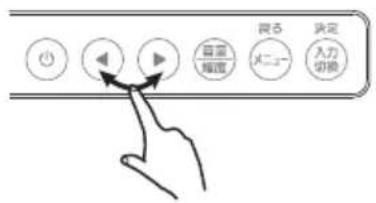
2 ◀▶で設定する大項目を選ぶ
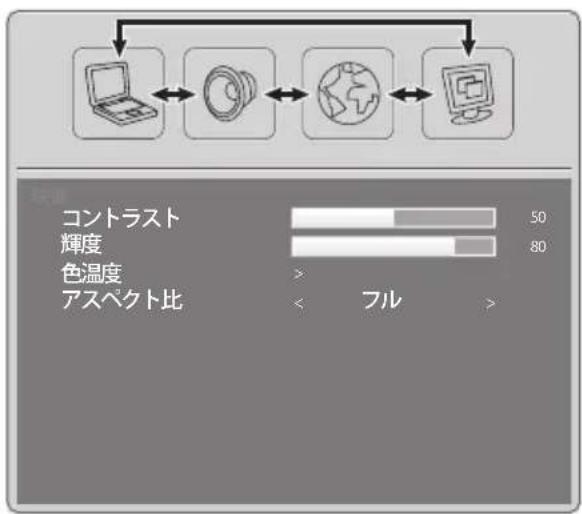
flowchart
graph TD
    A["Laptop"] <--> B["Camera"]
    B <--> C["Global"]
    C <--> D["Monitor"]
    E["コントラスト"] --> F["50"]
    G["輝度"] --> H["80"]
    I["色温度"] --> J[">"]
    K["アスペクト比"] --> L["<"]
    M["フル"] --> N[">"]
3 決定 (入力切換)を押し、下の設定項目に降りる
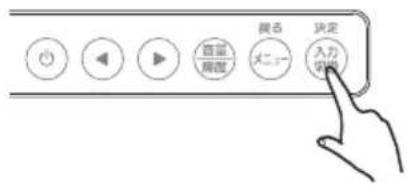
4 ◀▶で設定する項目を選ぶ
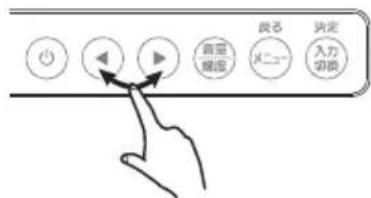
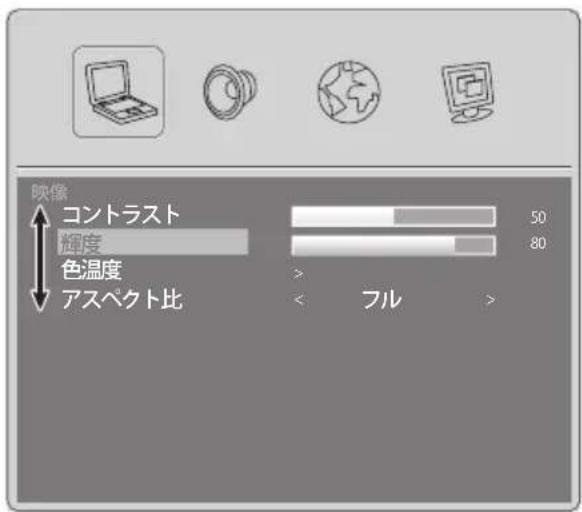
5 決定 (入力切損)を押し、設定する項目を決定する
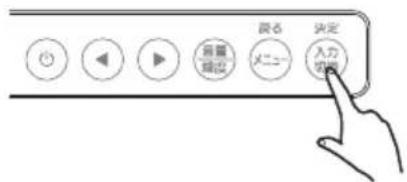

6 設定する
設定項目を選んでいる際に、項目の右側に表示されている内容によって設定方法が異なります。
■ バーと値がある場合
◀▶で値を増減し、値を決定したらメニューマに戸ります。
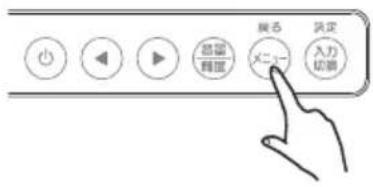

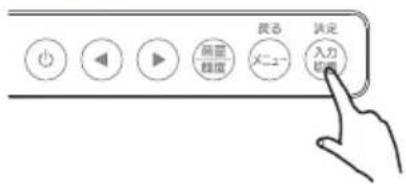
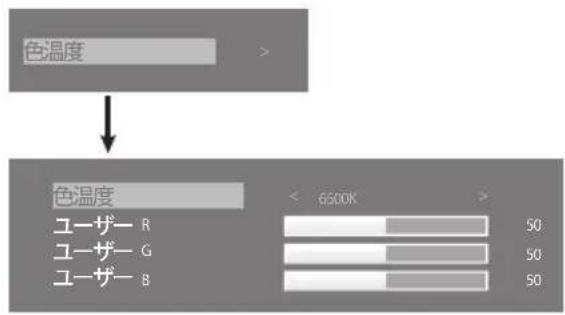
■ >だけの場合
决定
入力切換を押すと、さらに内容が表示されます。
■ <>で囲まれている場合
决定

を押す度に、値が切り換わります。
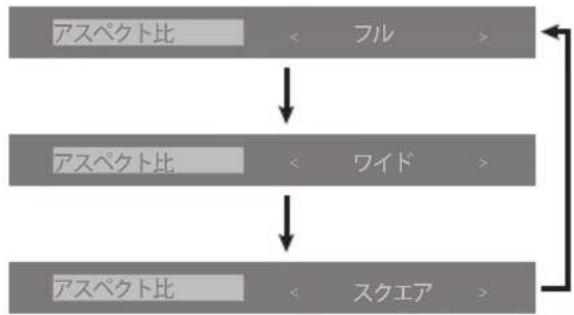
flowchart
graph TD
    A["アスペクト比"] --> B["フル"]
    C["アスペクト比"] --> D["ワイド"]
    E["アスペクト比"] --> F["スクエア"]
設定項目の説明
| 大項目 設 | 定項目 説明 | 入力端子 | |||
| HDMI | VGA | VIDEO | |||
| 映像 コン | トラスト 映像の | 明暗比を調節します。●●● | ※ | ||
| 輝度 バックライト | トの明るさを設定します。●●● | ※ | |||
| 色相 色合いを調 | 節します。--● | ※ | |||
| 彩度 色の鮮やか | さを調節します。--● | ※ | |||
| シャープネス 映 | 像の鮮明度を調節します。--● | ※ | |||
| 色温度 色温度を | 設定します。●●● | ||||
| アスペクト比 画 | 面の縦横比を設定します。 | ● | ● | ● | |
| フル 映像を | 画面いっぱいに広げて表示します。 | ||||
| ワイド 16:9 | になるように映像を表示します。 | ||||
| スクエア | 4:3になるように映像を表示します。 | ||||
| 画面モード | 用途に合わせて、モードを切り換えられます。それぞれのモードで設定を保持するので、好きな設定をして、切り換えて使うこともできます。※モードを [ユーザー] 以外に設定した場合、コントラスト、輝度、色相、彩度、シャープネスは設定変更できません。 | - | - | ● | |
| 音声 音量 | 音量を調節します | す。●●● | |||
| 消音 | [オン] にすると、音を消します。 | ● | ● | ● | |
| メニュー | 言語 メニューの | 言語を設定します。●●● | |||
| 水平位置 メニュー | 一の横方向の表示位置を調節します。●● | ● | |||
| 垂直位置 メニュー | 一の縦方向の表示位置を調節します。●● | ● | |||
| 表示時間 操作し | なくなってから、メニューが消えるまでの秒数を設定します。 | ● | ● | ● | |
| 透明度 メニュー | 背景の透明度を調節します。●●● | ||||
| 映像反転 映像と | メニューを180° 回転します。本製品の向きに合わせて使います。 | - | - | ● | |
| リセット 設定を | 初期値に戻します。●● | ● | |||
| バージョン | バージョンを表示します。 | ● | ● | ● | |
| シンク設定 | 映像が正常に表示されない場合に実行してください。 | ● | - | - | |
| 画面調整 | 水平位置 映像の | 横方向の表示位置を調節します。-● | - | ||
| 垂直位置 映像の | 縦方向の表示位置を調節します。-● | - | |||
| 水平サイズ | 映像の横幅を調節します。 | - | ● | - | |
| 微調整 映像のノ | イズを軽減し、鮮明度を調節します。-● | - | |||
| 自動調整 画面調 | 整を自動で実行します。-● | - | |||
| 画質 デジ | タルノイズ低減 | 映像のノイズをデジタル処理で低減します。 | - | - | ● |
| MPEGノイズ低減 | MPEG特有のブロックノイズ、モスキートノイズをデジタル処理で低減します。 | - | - | ● | |
| DLC 映像の輝度に応じて、輝度を調整する機能です。- - ● | |||||
※画面モードが [ユーザー] の場合のみ設定できます。
画面が表示されない
■電源ランプが消灯の場合
電源が入っていません。
電源ボタンを押したり、ACアダプターをつなぎ直してください。
■電源ランプが赤点灯の場合
映像が入力されていません。
・入力切換の操作(12ページ)をしてみてください。
・パソコンと本製品をつなぐケーブルをつなぎ直してください。
- ノートパソコンの場合は、「外部モニターヘ出力する設定」をご確認ください。
- VGA以外でつないでいる場合、メニューの [メニュー] → [シンク設定] を実行してみてください。
■電源ランプが緑点灯の場合
故障です。修理をご依頼ください。(20ページ)
画面の色がおかしい
メニューの [メニュー] → [リセット] を実行してみてください。
改善しない場合は、上の【■電源ランプが赤点灯の場合】の対処をお試しください。
「信号なし」とメッセージが表示された
映像が入力されていません。
上の【■電源ランプが赤点灯の場合】の対処をお試しください。
画面の表示がおかしい
(揺れる・にじむ・チラつく・濃淡が付く・位置がずれる)
VGAでパソコンとつないでいる場合、LCD調整ユーティリティを実行してから、[画面調整] → [自動調整] を実行してみてください。
■LCD調整ユーティリティhttp://www.iodata.jp/r/4157
ドット抜けがある
液晶パネルが0.001%未満の画素欠けや輝点を持つことによるもので故障ではありません。
修理交換対象になりませんので、ご了承ください。
音が出ない
■HDMI でつないでいる場合
【パソコンとHDMIでつないだ場合】(9ページ)の操作をしてください。
■VGA、VIDEO でつないでいる場合
パソコンと本製品をオーディオケーブルでつないでください。
■機器側の音量を確認してください。
■本製品の音量・消音を確認してください。
本製品の修理対応、電話やメール等によるサポート対応、ソフトウェアのアップデート対応、本製品がサーバー等のサービスを利用する場合、そのサービスについては、弊社が本製品の生産を完了してから5年間を目途に終了とさせていただきます。ただし状況により、5年以前に各対応を終了する場合があります。
個人情報の取り扱いについて
個人情報は、株式会社アイ・オー・データ機器のプライバシーポリシーに基づき、適切な管理と運用をおこないます。
http://www.iodata.jp/privacy.htm

お問い合わせ方法
弊社サポートページにて以下をご確認ください
▼ 弊社サポートページ http://www.iodata.jp/support/

「Q&A よくあるご質問」を参照


それでも解決できない場合は、サポートセンターへ
電話 ▶ 050-3116-3019
※受付時間 9:00~17:00 月~金曜日(祝祭日・年末年始・夏期休業期間をのぞく)
インター http://www.iodata.jp/support/
※ご用意いただく情報
▷製品情報(製品名、シリアル番号など)、PCや接続機器の情報(型番、OSなど)
修理を依頼する方法
以下を梱包し、修理センターへお送りください
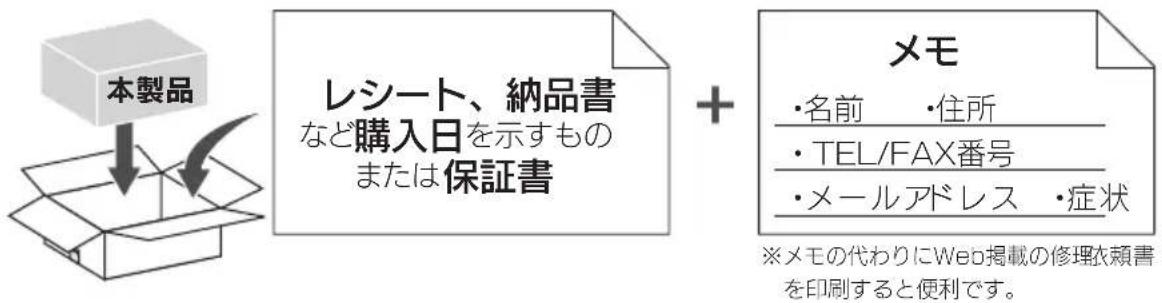

〒920-8513 石川県金沢市桜田町2丁目84番地
株式会社 アイ・オー・データ機器 修理センター 宛
※厳重に梱包してください。弊社到着までに破損した場合、有料修理となる場合があります。
※紛失をさけるため宅配便でお送りください。
※送料は、発送時はお客様ご負担、返送時は弊社負担です。
【見積無料】有料修理となる場合は、先に見積をご連絡します。金額のご了承をいただいてから、修理いたします。
【シール】お客様が貼られたシールなどは、修理時に失われる場合があります。
【保証内容】ハードウェア保証規定をご確認ください。
【控え】製品名とシリアル番号(S/N)はお手元に控えておいてください。
【修理について詳しくは】以下の URL をご覧ください(修理依頼書はここから印刷できます)。
http://www.iodata.jp/support/after/
液晶ディスプレイの回収・リサイクル
弊社では製品のリサイクルの容易さや電力消費の抑制など環境負荷を軽減する製品開発を進めています。
液晶ディスプレイ製品の回収・リサイクルにご協力をお願いいたします。
■法人のお客様は
弊社では、法人のお客様がご不要になった弊社製液晶ディスプレイの回収・リサイクルのご案内や料金のお見積もりをおこなっております。
詳細は、下記弊社Web ページをご覧ください。
http://www.iodata.jp/recycle_h/
■ご家庭でお使いのお客様は
弊社では「資源有効利用促進法」にもとづき、ご家庭で排出される弊社製液晶ディスプレイのリサイクルを実施しています。
回収された液晶ディスプレイは、新たな資源として生まれ変わります。
この取り組みを通じて、弊社はユーザーの皆様とともに地球環境保全の活動を進めてまいります。
弊社が無料で回収・再資源化いたします。
お申し込みについては、下記弊社Web ページをご覧ください。
http://www.iodata.jp/recycle_k/
ハードウェア保証規定
弊社のハードウェア保証は、ハードウェア保証規定(以下「本保証規定」といいます。)に明した条件のもとにおいて、アフターサービスとして、弊社製品(以下「本製品」といいます。)料での修理または交換をお約束するものです。
1 保証内容
取扱説明書(本製品外箱の記載を含みます。以下同様です。)等にしたがった正常な使用状態で故障した場合、お買い上げ日が記載されたレシートや納品書をご提示いただく事により、お買い上げ時より3年間無料修理または弊社の判断により同等品へ交換いたします。
2 保証対象
保証の対象となるのは本製品の本体部分のみとなります。ソフトウェア、付属品・消耗品、または本製品もしくは接続製品内に保存されたデータ等は保証の対象とはなりません。
3 保証対象外
以下の場合は保証の対象とはなりません。
1)販売店等でのご購入日から保証期間が経過した場合
2)中古品でご購入された場合
3) 火災、地震、水害、落雷、ガス害、塩害およびその他の天災地変、公害または異常電圧等の外部的事情による故障もしくは損傷の場合
4) お買い上げ後の輸送、移動時の落下・衝撃等お取扱いが不適当なため生じた故障もしくは損傷の場合
5)接続時の不備に起因する故障もしくは損傷、または接続している他の機器やプログラム等に起因する故障もしくは損傷の場合
6) 取扱説明書等に記載の使用方法または注意書き等に反するお取扱いに起因する故障もしくは損傷の場合
7)合理的使用方法に反するお取扱いまたはお客様の維持・管理環境に起因する故障もしくは損傷の場合
8)弊社以外で改造、調整、部品交換等をされた場合
9)弊社が寿命に達したと判断した場合
10) 保証期間が無期限の製品において、初回に導入した装置以外で使用された場合
11)その他弊社が本保証内容の対象外と判断した場合
4 修理
1)修理を弊社へご依頼される場合は、本製
品と本製品のお買い上げ日が記載されたレ示しシートや納品書等を弊社へお持ち込みください。本製品を送付される場合、発送時のの無費用はお客様のご負担、弊社からの返送時の費用は弊社負担とさせていただきます。
2)発送の際は輸送時の損傷を防ぐため、ご購入時の箱・梱包材をご使用いただき、輸送に関する保証および輸送状況が確認できる業者のご利用をお願いいたします。弊社は、輸送中の事故に関しては責任を負いかねます。
3) 本製品がハードディスク・メモリーカード等のデータを保存する機能を有する製品である場合や本製品の内部に設定情報をもつ場合、修理の際に本製品内部のデータはすべて消去されます。弊社ではデータの内容につきましては一切の保証をいたしかねますので、重要なデータにつきましては必ず定期的にバックアップとして別の記憶媒体にデータを複製してください。
4) 弊社が修理に代えて交換を選択した場合における本製品、もしくは修理の際に交換された本製品の部品は弊社にて適宜処分いたしますので、お客様へはお返しいたしません。
5 免責
1)本製品の故障もしくは使用によって生じた本製品または接続製品内に保存されたデータの毀損・消失等について、弊社は一切の責任を負いません。重要なデータについては、必ず、定期的にバックアップを取る等の措置を講じてください。
2)弊社に故意または重過失のある場合を除き、本製品に関する弊社の損害賠償責任は理由のいかんを問わず製品の価格相当額を限度といたします。
3)本製品に隠れた瑕疵があった場合は、この約款の規定に関わらず、弊社は無償にて当該瑕疵を修理し、または瑕疵のない製品または同等品に交換いたしますが、当該瑕疵に基づく損害賠償責任を負いません。
6 保証有効範囲
弊社は、日本国内のみにおいて本保証規定に従った保証を行います。本製品の海外でのご使用につきましては、弊社はいかなる保証も致しません。 Our company provides the service under this warranty only in Japan.
【ユーザー登録はこちら】https://ioportal.iodata.jp/
ユーザー登録にはシリアル番号(S/N)が必要となりますので、メモしておいてください。
シリアル番号(S/N)は本製品貼付のシールに印字されている12桁の英数字です。
(例:ABC1234567ZX)
【ご注意】
1) 本製品及び本書は株式会社アイ・オー・データ機器の著作物です。したがって、本製品及び本書の一部または全部を無断で複製、複写、転載、改変することは法律で禁じられています。
2) 本製品は、医療機器、原子力設備や機器、航空宇宙機器、輸送設備や機器、兵器システムなどの人命に関する設備や機器、及び海底中継器、宇宙衛星などの高度な信頼性を必要とする設備や機器としての使用またはこれらに組み込んでの使用は意図されておりません。これら、設備や機器、制御システムなどに本製品を使用され、本製品の故障により、人身事故、火災事故、社会的な損害などが生じても、弊社ではいかなる責任も負いかねます。設備や機器、制御システムなどにおいて、冗長設計、火災延焼対策設計、誤動作防止設計など、安全設計に万全を期されるようご注意願います。
3) 本製品は日本国内仕様です。本製品を日本国外で使用された場合、弊社は一切の責任を負いかねます。
また、弊社は本製品に関し、日本国外への技術サポート、及びアフターサービス等を行っておりませんので、予めご了承ください。(This product is for use only in Japan. We bear no responsibility for any damages or losses arising from use of, or inability to use, this product outside Japan and provide no technical support or after-service for this product outside Japan.)
4) 本製品を運用した結果の他への影響については、上記にかかわらず責任は負いかねますのでご了承ください。
【商標について】
● 記載されている会社名、製品名等は一般に各社の商標または登録商標です。
- HDMI、HDMI ロゴ、およびHigh-Definition Multimedia Interface は、HDMI Licensing LLC の商標または登録商標です。
【廃棄について】
本製品を廃棄する際は、地方自治体の条例にしたがってください。
【マニュアルアンケートはこちら】
よりよいマニュアル作りのため、アンケートにご協力ください。