
E2180SWN - スクリーン AOC - 無料のユーザーマニュアル
デバイスのマニュアルを無料で見つける E2180SWN AOC PDF形式.


| 製品タイプ | 液晶モニター |
| 画面サイズ | 52.5 cm(対角) / 約20.7インチ |
| パネルタイプ | TFTカラー液晶 |
| 解像度 | 1920 x 1080(60 Hz) |
| ピクセルピッチ | 0.2385 mm (H) x 0.2385 mm (V) |
| 表示色 | 16.7M色 |
| コントラスト比 | ダイナミックコントラスト比(DCR)対応 |
| 入力端子 | VGA(D-Sub 15ピン)、DVI-D |
| 電源 | 19Vdc、1.30A(ACアダプター) |
| 消費電力(標準) | 22W(輝度90、コントラスト50時) |
| 消費電力(最大) | 27W(輝度100、コントラスト100時) |
| 省電力モード | 0.5W未満(アクティブオフ時) |
| 角度調整 | -5°~23°(チルトのみ) |
| VESAマウント | 対応(別売りマウントキット) |
| 重量 | 約3.2 kg(スタンド含む推定) |
| 寸法(幅×高さ×奥行) | 約490×370×180 mm(スタンド含む推定) |
| 主な機能 | OSDメニュー、Clear Vision、DCR、エコモード、i-Menu/e-Saver/Screen+対応 |
| お手入れ方法 | 柔らかい布で拭き、強い洗剤は使用しない |
| 安全注意 | 接地されたコンセントを使用、通風口を塞がない |
| 保証 | EU地域:購入日から3年間(部品・工賃) |
よくある質問 - E2180SWN AOC
ユーザーの質問 E2180SWN AOC
0 質問 この機器について。知っているものに答えるか、ご自身の質問をしてください。
この機器について新しい質問をする
デバイスの取扱説明書をダウンロード スクリーン 無料でPDF形式で!マニュアルを見つける E2180SWN - AOC 電子デバイスをもとに戻しましょう。このページにはデバイスの使用に必要なすべての書類が掲載されています。 E2180SWN ブランド AOC.
使用説明書 E2180SWN AOC
Windows Vista の場合....41
Windows XP の場合....43
Windows 2000 の場合 ......46
Windows ME の場合....46
i-Menu 47
e-Saver 48
Screen+ 49
トラブルシューティング....50
仕様....51
一般仕様 51
プリセットディスプレイモード 52
ピン配列 53
プラグアンドプレイ....54
規制 55
米国連邦通信委員会(FCC)通告....55
EU 電気・電子機器廃棄物(WEEE)指令準拠宣言....56
インドの場合、WEEE宣言....56
水銀(Hg)規制準拠宣言....56
日本向け材料含有率基準準拠宣言....57
VCCI....57
EPA Energy Star(オプション)....57
EPEAT 宣言 .... 58
サービス....59
欧州向け保証宣言....59
安全上の注意事項
国内表記法
次のサブセクションでは、本文書で使用する表記法について説明します。
注記、注意、および、警告
本ガイドでは、テキストにはアイコンが併記されてることがあります。また、テキストは太字または斜体で書かれていることがあります。テキストは注記、注意、警告です。次の内容を表します:

注記:「注記」はコンピュータシステムをより良くご利用いただくための重要な情報です。

注意:「注意」は、ハードウェアの破損やデータの損失につながる可能性があることを表します。また、危険を防止する方法について説明します。

警告:「警告」は、怪我につながる可能性があることを表します。警告によっては、異なる形式で表示され、アイコンが付いていないことがあります。その場合は、法定機関によって、特定の方法で警告を表示することが義務付けられています。
電源
モニターはラベルに記載されている電源タイプを使用して動作します。ご自宅の電源のタイプが分からない場合は、販売代理店または地域の電力会社までお問い合わせください。
モニターには 3 プロング接地プラグ(3 本の(接地)ピンのあるプラグ)が装備されています。このプラグは接地電源コンセントにしか差し込むことができないので安全です。ご自宅のコンセントが 3 ワイヤプラグに対応しない場合は、電気工に正しいコンセントの取り付けを依頼するか、または、アダプターを使用して機器を安全に接地します。接地プラグの安全性を損なわないでください。
⚠ 雷を伴う嵐の際や、長期間使用しない場合は、ユニットのプラグの接続を外します。こうすることで、電圧の急激な変化によってモニターが破損することを防止します。
⚠ 電源ケーブルや延長コードを取り付けすぎないでください。電源ケーブルや延長コードが多すぎると、火災や感電につながることがあります。
! 必ず付属の電源アダプタのみと一緒にお使いください。
⚠️壁コンセントは装置の近くに設置して、容易にアクセスできるようにします。
取り付け
モニターは不安定なカート、スタンド、三脚、ブラケット、または、テーブルの上には設置しないでください。モニターが落下して、怪我をしたり、本製品の甚大な破損につながることがあります。製造元が推奨するカート、スタンド、三脚、ブラケット、またはテーブル、または、本製品に付属のカート、スタンド、三脚、ブラケット、またはテーブルだけをお使いください。製品を取り付ける際には、製造元の指示に従います。また、製造元が推奨する取り付け付属品を使用します。製品をカートに載せて移動する際には十分に注意してください。
モニターのキャビネットの穴に異物を押し込まないでください。回路部品が破損して、火災や感電につながることがあります。モニターに液体をこぼさないでください。
製品の前面を下にして床に置かないでください。
モニターを壁や棚に取り付ける場合は、製造元が認証する取り付けキットを使用し、キットの説明書に従います。
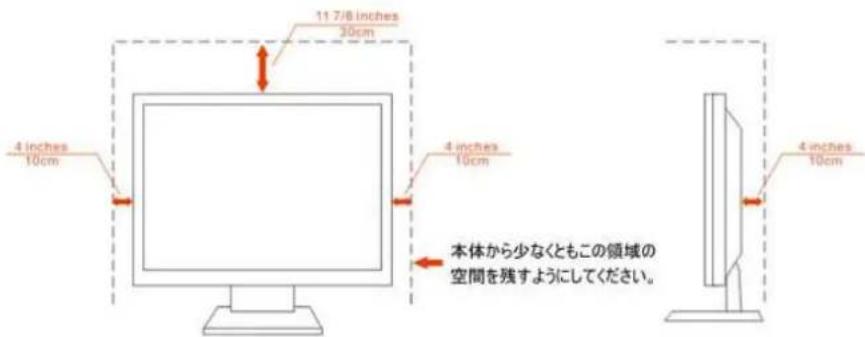
⚠️ 下の図にあるように、モニターの周囲には空間を保ちます。モニターの周囲に十分な空間がないと、空気循環が悪いために過熱して、火災につながったり、モニターが破損することがあります。
モニターを壁や棚に取り付ける場合は、下にあるモニター周囲の推奨換気領域を参照してください:
壁面に取り付ける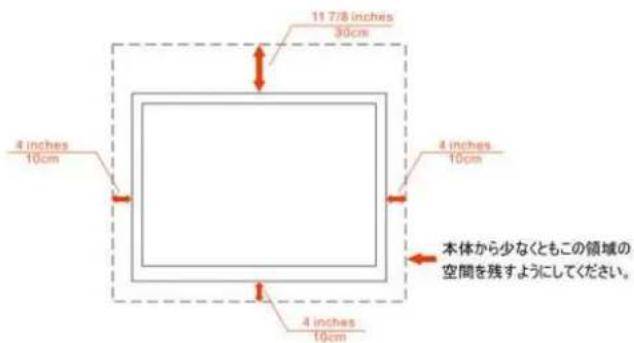
取り付け(スタンド付き)
お手入れ
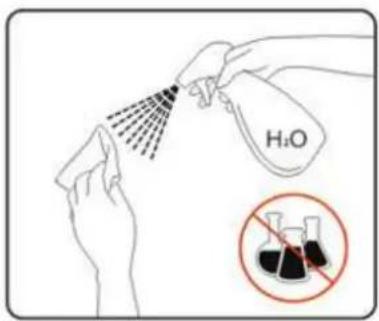
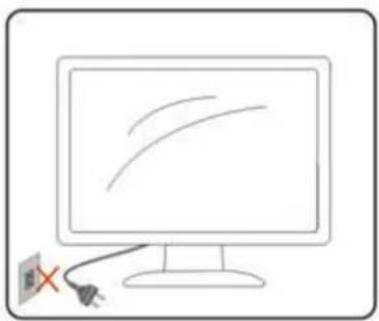
キャビネットは付属の布を使って定期的に清掃します。シミを拭き取る場合は、強い洗剤ではなくソフト洗剤を使用します。強い洗剤を使うと、製品のキャビネットが焦げることがあります。お手入れの際には、洗剤が製品の中に入り込まないように注意します。粗い布で拭くと、スクリーン表面に傷が付きます。⚠️製品のお手入れの際には、電源コードの接続を外してください。
⚠️製品から異臭がする場合や、異常な音が聞こえる場合、または、煙が出る場合は、直ちに電源プラグを抜いて、サービスセンターまでご連絡ください。
換気用の開口部がテーブルやカーテンで塞がれていないことを確認します。
! LCD モニターの動作中は、激しく揺り動かしたり、強い衝撃を与えないでください。
!動作中や運搬中は、モニターを叩いたり落とさないでください。
光沢のあるベゼルの付いたディスプレイの場合、ベゼルが原因で周囲の照明と明るい面からの反射が妨害されることがあるため、ディスプレイの配置を考慮する必要があります。
セットアップ
同梱されているもの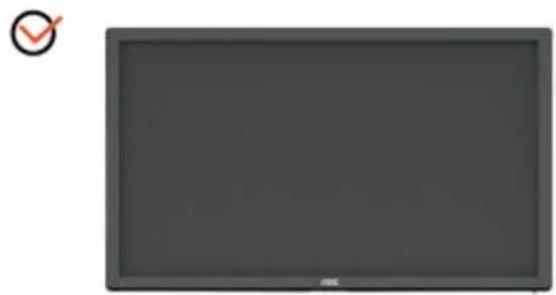
★一部の国や地域によって、信号ケーブル(アナログ、DVI ケーブル)の一部が同梱されていない場合があります。詳しくは、お近くの販売店または AOC のサービスセンターにお問い合わせください。
スタンドとベースのセットアップ
ベースをセットアップしたり取り外す場合は、次の手順に従います。
セットアップ:
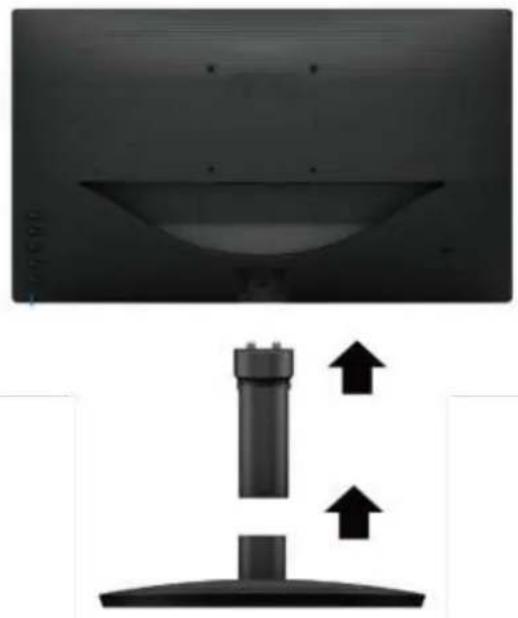
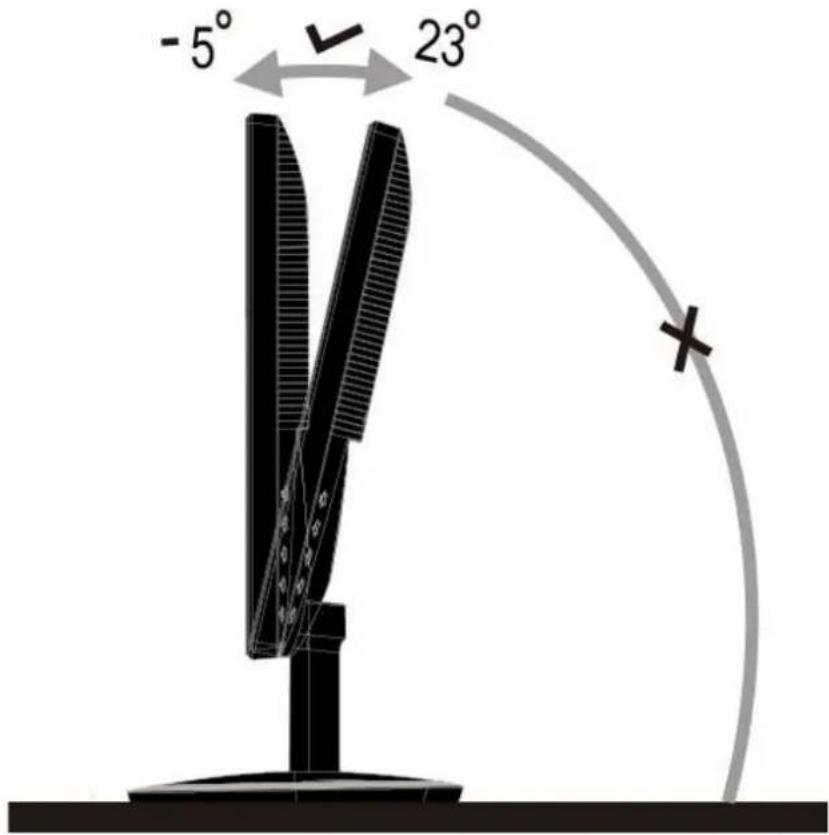
最適な視野角になるように、まず、モニターの全面を見て、次に、モニターをお好みの角度に調整します。
モニターの角度を変更する際には、モニターが倒れないようにスタンドを支えます。
モニターの角度は-5°~23°に調整できます。

注記:
角度を調節するときに、液晶画面に手を触れないようご注意ください。液晶画面の破損や故障の原因となります。
表示角度を調整しているとき負傷を避けるために、モニタと台の間の隙間に手を近づけないでください。
損傷を避けるために、23度を超えて表示角度を調整しないでください。
モニターを接続する
モニターおよびコンピュータの背面のケーブル接続:
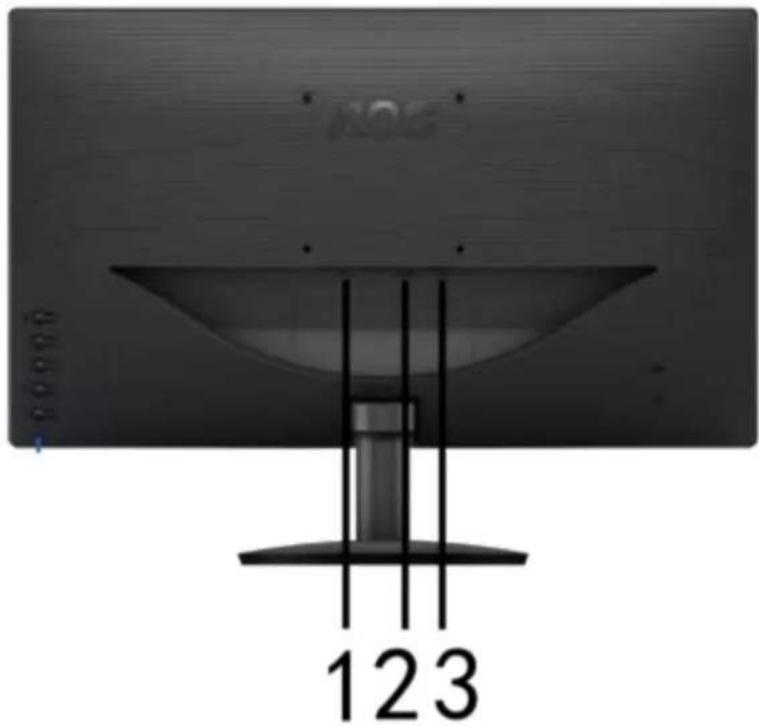
- DVI
- アナログ(DB-15 VGA ケーブル)
- 電源
装置を保護するために、接続する前に PC と LCD モニターをオフにします。
1 電源ケーブルをモニターの背面にある AC ポートに接続します。 2 15 ピン D-Sub ケーブルの一方の端をモニターの背面に接続して、もう一方の端をコンピュータの D-Sub ポートに接続します。 3 (オプション-DVI ポート付きのビデオカードが必要ですー)DVI ケーブル の片方の端をモニターの背面に接続して、もう片方をコンピュータの DVI ポートに接続します。 4 モニターとコンピュータの電源を入れて下さい。
モニターに画像が表示されれば、取り付けは完了です。画像が表示されない場合は、「トラブルシューティング」を参照してください。
壁取り付け
オプションの壁取り付けアームの準備をします。
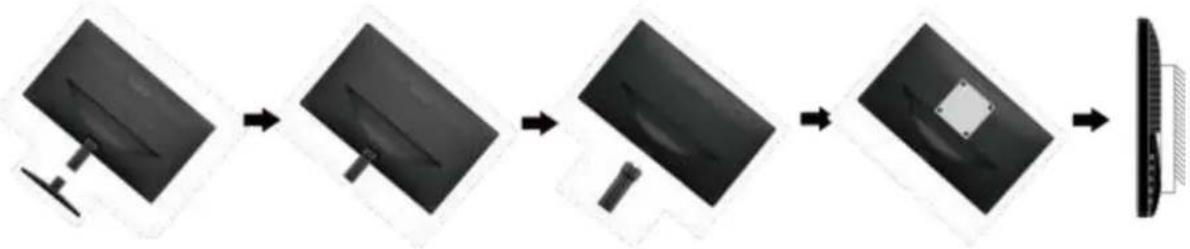
本モニターは、別売りの壁面取り付けアームに据え付けることができます。準備をする前に、電源を切断します。次の手順に従います:
1 ベースを取り外します。 2 製造元の指示に従って、壁面取り付け用アームを組み立てます。 3 壁面取り付け用アームをモニターの背面に置きます。アームの穴をモニターの背面にある穴と揃えます。 4 4 本のネジを穴に差し込んで締めます。 5 ケーブルを取り付け直します。 オプションの壁面取り付け用アームに付属しているユーザーマニュアルにある指示に従って、アームを壁に取り付けます。
注記:機種によっては、VESA 規格の取り付け用ネジ穴がないことがあります。販売代理店、または、AOC の公式部署までお問い合わせください。
調整
最適な解像度を設定する
Windows 8
Windows 8 の場合:
- 右クリックし、画面右下ですべてのアプリをクリックします。
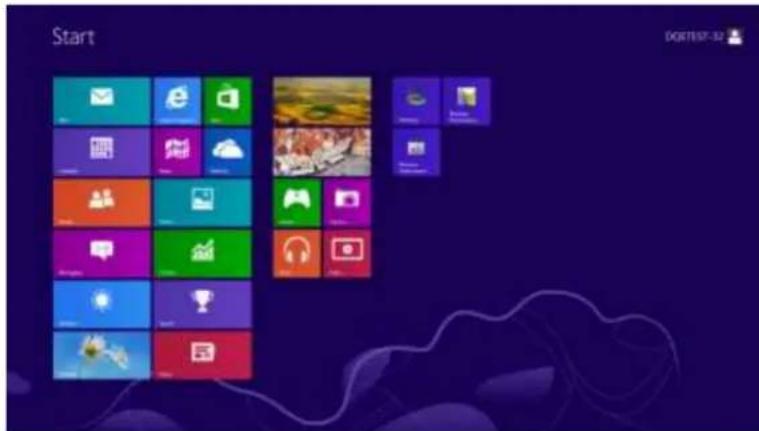
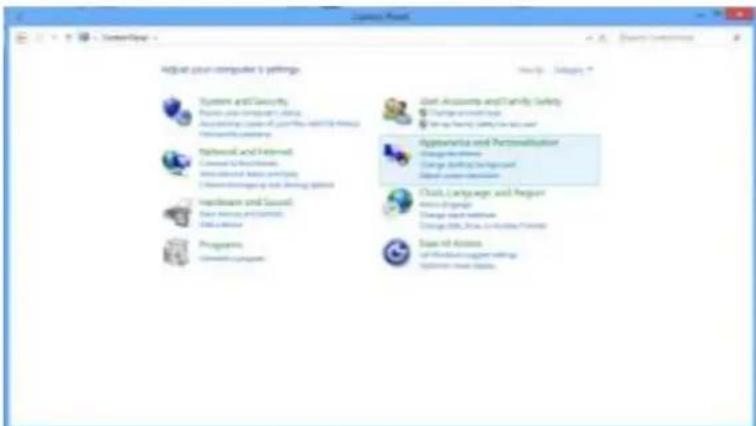
- 「表示」を「カテゴリ」に設定します。
- デザインとカスタマイズをクリックします。
- 解像度SLIDE-BAR (スライドバー)を最適プリセット解像度に設定します。
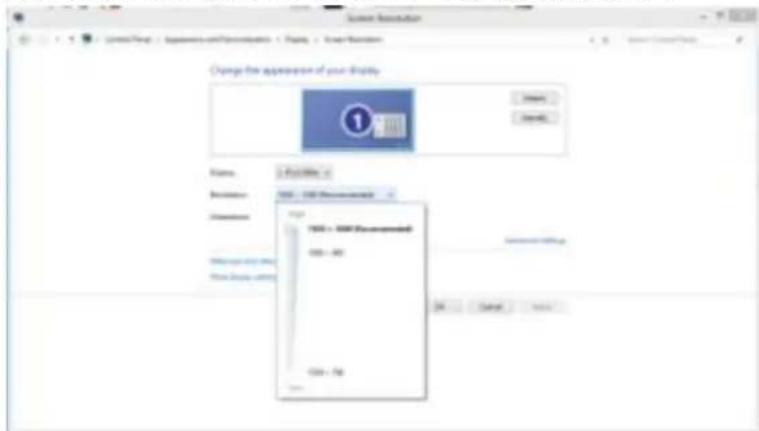
1 START(スタート)をクリックします。 2 CONTROL PANEL(コントロールパネル)をクリックします。
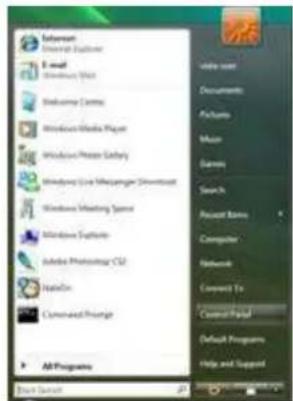
3 「デスクトップ」をクリックします。
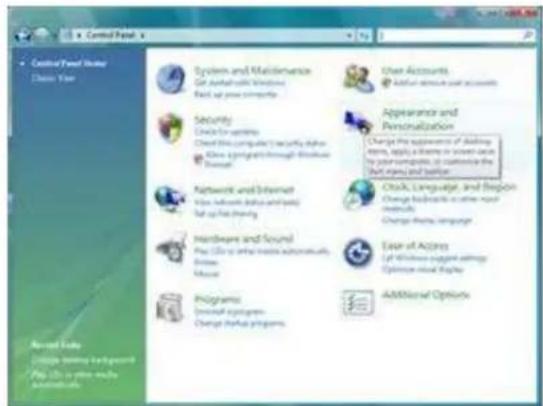
5 解像度スライドバーを最適プリセット解像度に設定します。
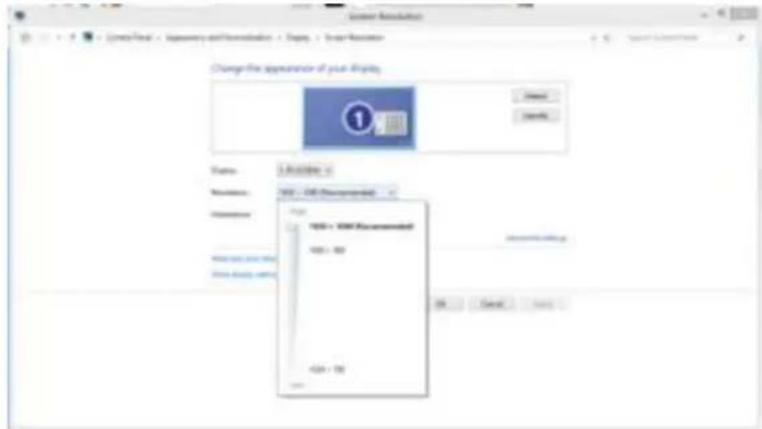
Windows Vista をお使いの場合:
1 「スタート」をクリックします。
2 「コントロールパネル」をクリックします。
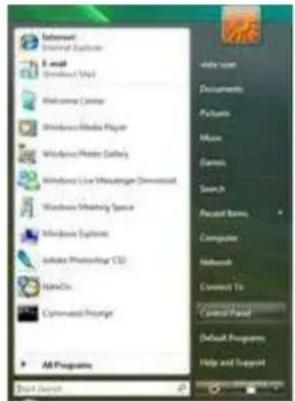
3 「デスクトップの表示と個人設定」をクリックします。
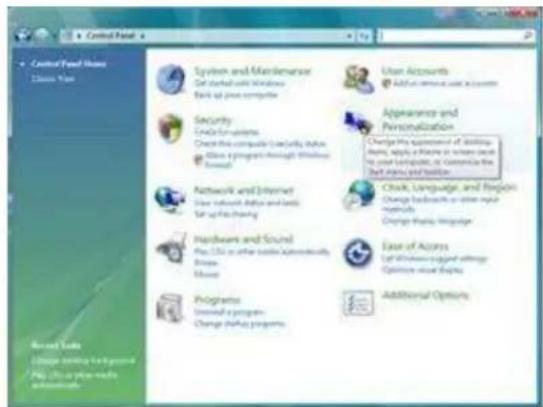
4 「個人設定」をクリックします。
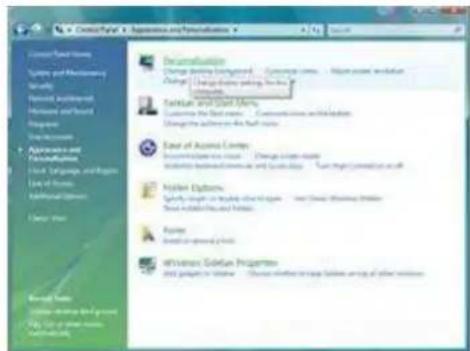
5 「画面の設定」をクリックします。
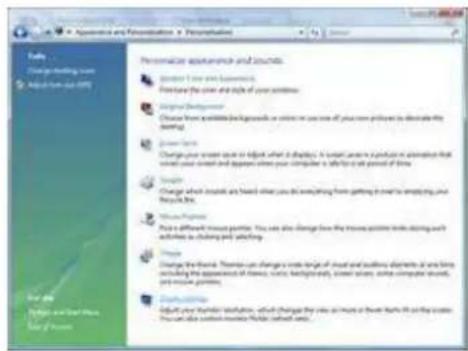
6 解像度スライドバーを最適プリセット解像度に設定します。
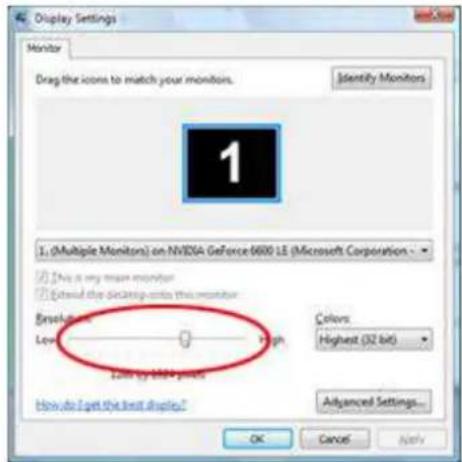
1 「スタート」をクリックします。
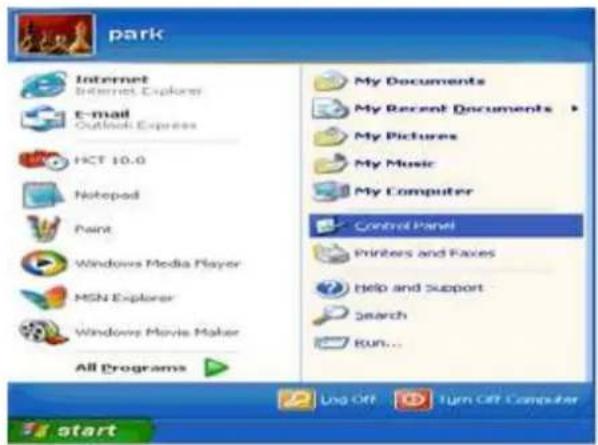
2 「設定」をクリックします。 3 「コントロールパネル」をクリックします。 4 「デスクトップの表示とテーマ」をクリックします。
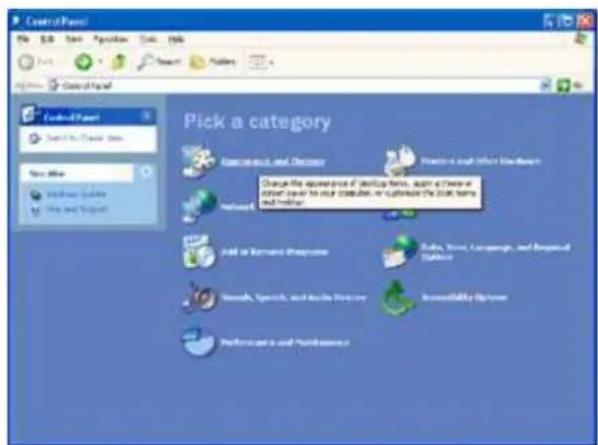
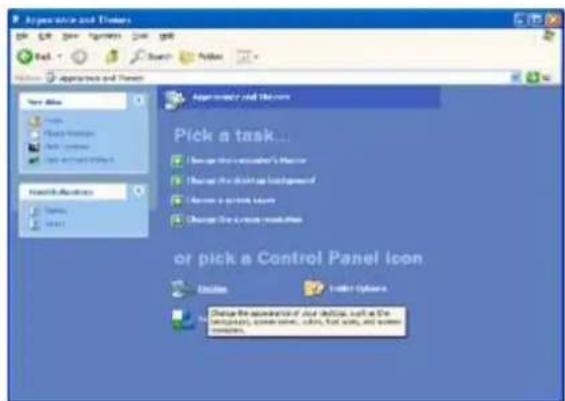
5 「画面」をダブルクリックします。
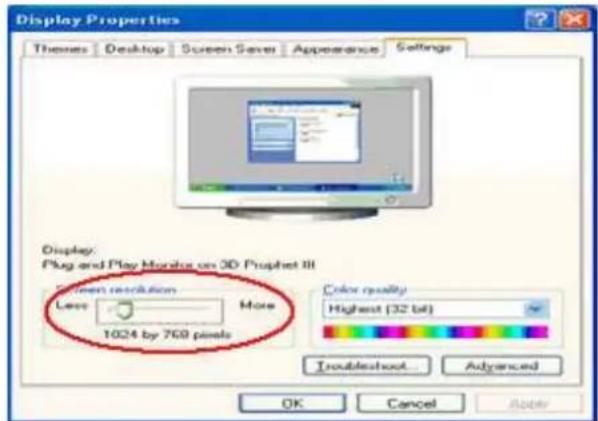
6 「設定」をクリックします。 7 解像度スライドバーを最適プリセット解像度に設定します。
Windows ME/2000 をお使いの場合:
1 「スタート」をクリックします。 2 「設定」をクリックします。 3 「コントロールパネル」をクリックします。 4 「画面」をダブルクリックします。 5 「設定」をクリックします。
6 解像度 SLIDE-BAR(スライドバー)を最適プリセット解像度に設定します。
ホットキー
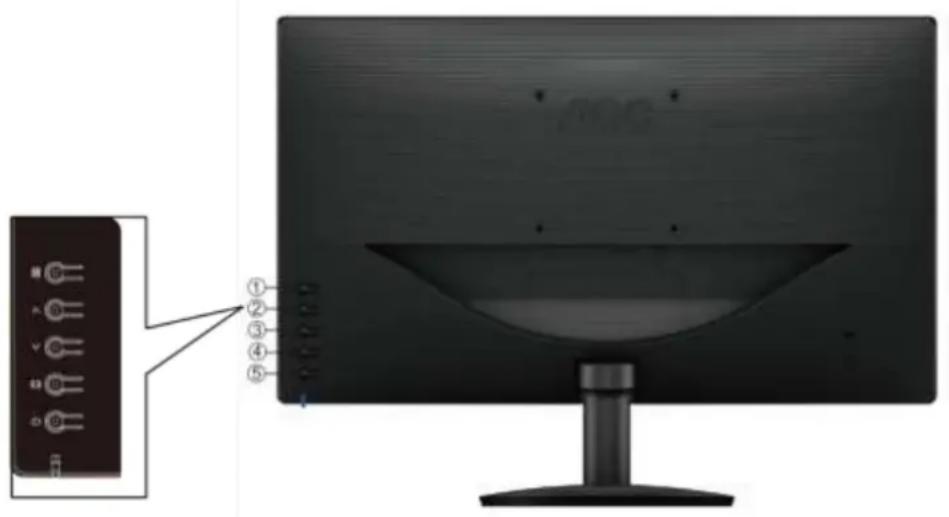
| 1 | メニュー/確定 |
| 2 | 4:3 あるいはワイド wide/\^ |
| 3 | Clear Vision/\V |
| 4 | ソース/自動/終了 |
| 5 | 電源 |
電源
電源ボタンを押してモニタの電源をオン/オフにしてください。
メニュー/確定
ここを押して OSD を表示するか、または選択している項目を確定してください。
4:3 あるいはワイド画像比
OSD が表示されていない際に、左のホットキーを連続して押し、4:3 あるいはワイド画像比を切り替えます。(製品画面サイズが 4:3 あるいは入力信号解像度がワイド形式の場合、ホットキーの調整は無効となります)
自動/終了
OSD が閉じている場合に、自動/ソースボタンを約 2 秒間押し続けて、自動設定します(デュアル入力 または複数の入力のある機種のみ)。
Clear Vision
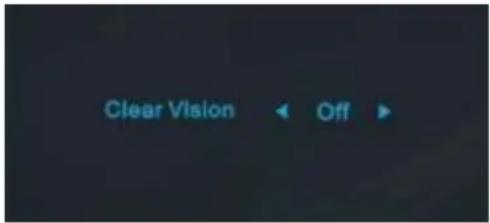
- OSD が表示されない場合、"∨"ボタンを押して Clear Vision を有効にします。
- “√”または“^”ボタンを使用して弱、中、強、オフ設定から選択します。デフォルト設定は常に“オフ”です。
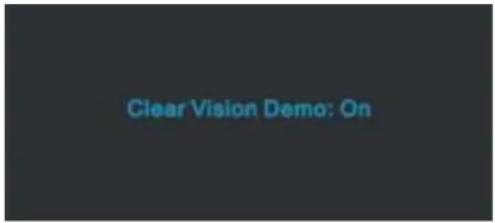
- “√”ボタンを5秒間押し続けてClear Vision Demoを有効にすると、“Clear Vision Demo: オン”が5秒間画面に表示されます。“メニュー”または“終了”ボタンを押すと、メッセージが消え、“√”ボタンをもう一度5秒間押し続けると、Clear Vision Demoがオフになります。
Clear Vision 機能では、低解像度とぼやけた画像をクリアで鮮明な画像に変換することで、最高の画像表示を体験できます。
| Clear Vision | オフ | Adjust the Clear Vision |
| 強 | ||
| 中 | ||
| 弱 | ||
| Clear Vision Demo | オン/オフ | 左画面デモオン/オフ |
OSD の設定
コントロールキーの基本と簡単な説明。
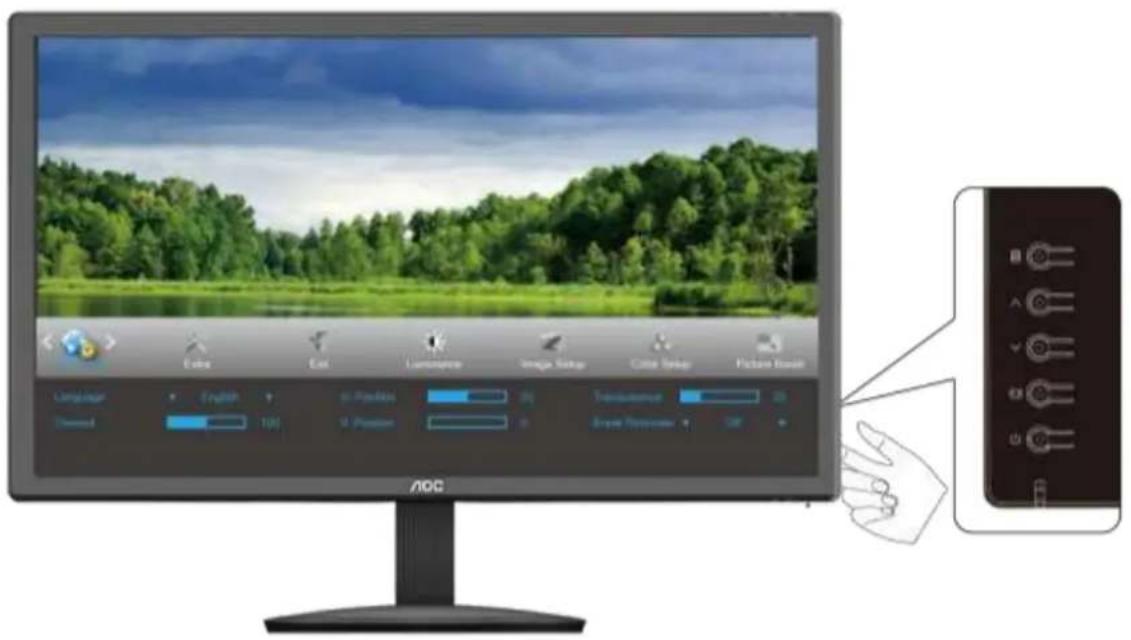
1) (メニュー)ボタンを押して OSD ウィンドウを起動します。 2) ▽または∧を押して機能を移動します。ご希望の機能が強調表示されたら、(メニュー)ボタンを押してサブメニューを起動します。ご希望の機能が強調表示されたら、(メニュー)ボタンを押して有効化します。 3) ▽または^を押して選択した機能の設定を変更してください。▽または^を押し、サブメニューの他の機能を選択します。
(自動)を押して終了します。他の機能を調整したい場合は、ステップ2-3を繰り返してください。
4) OSD ロック機能:OSD をロックするには、モニタがオフの状態から、(メニュー)ボタンを押したまま電源ボタンを押してモニタをオンにしてください。OSD のロックを解除するには、モニタがオフの状態から、(メニュー)ボタンを押したまま電源ボタンを押しモニタをオンにしてください。
注記:
1) 製品が単一信号入力の場合"Input Select(入力選択)"の項目の調整は無効となります。 2) 製品画面サイズが 4:3 あるいは入力信号解像度がワイド形式の場合、"Image Ratio(画像比)"の調整は無効となります。 3) One of DCR, Clear Vision, Color Boost(カラーブースト), Picture Boost(写真ブースト)機能のいずれかが有効の場合、それに合わせて他の 3つの機能はオフとなります。
輝度
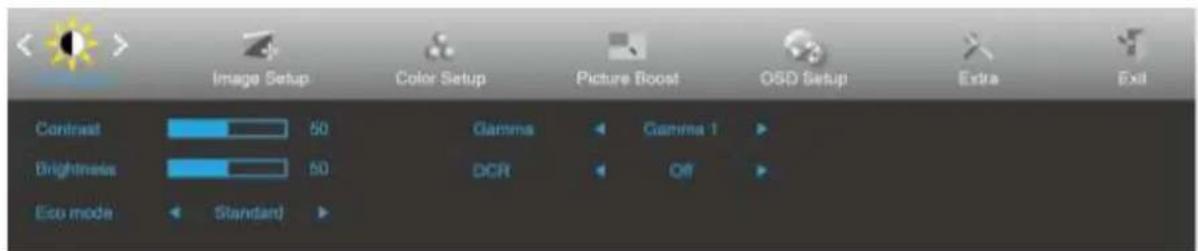
- を押して、メニューを表示させます。
- V または ∧を押して (輝度)を選択します,☐を押して、次に進みます。
- V または ∧を押して、サブ機能メニューを選択し、☐を押して、次に進みます。
- V または ∧を押して、調節します。
- を押して、終了します。
 | 輝度 | 0-100 | バックライトの調整 |
| コントラスト | 0-100 | デジタルレジスタのコントラスト | |
| エコモード | 標準 | 標準モード | |
| テキスト | テキストモード | ||
| インターネット | インターネットモード | ||
| ゲーム | ゲームモード | ||
| ムービー | ムービーモード | ||
| スポーツ | スポーツモード | ||
| ガンマ | ガンマ 1 | ガンマ 1 に調整します | |
| ガンマ 2 | ガンマ 2 に調整します | ||
| ガンマ 3 | ガンマ 3 に調整します | ||
| DCR | オフ | ダイナミックコントラスト比を無効にします | |
| オン | ダイナミックコントラスト比を有効にします |
画像設定
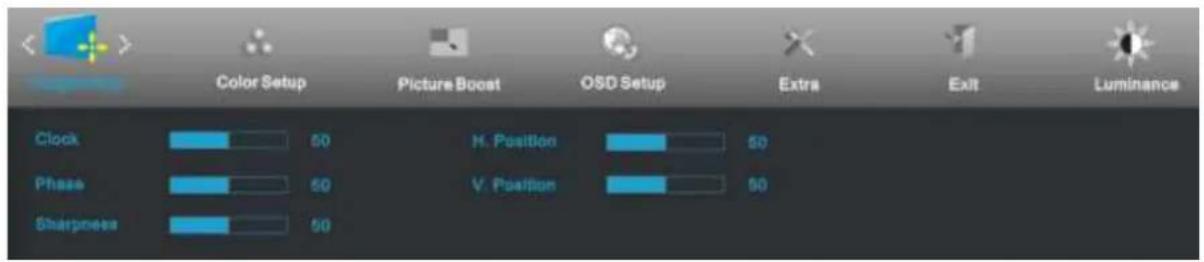
- を押って、メニューを表示させます。
- V または ∧を押して (画像調節)を選択します。☐☐☐を押して、次に進みます。
- ∨ または ∧を押して、サブ機能メニューを選択し、☐☐☐を押して、次に進みます。
- V または ∧を押して、調節します。
- を押して、終了します。
 | クロック | 0-100 | 画像クロックを調整して縦線ノイズを低減します。 |
| フェーズ | 0-100 | 画像フェーズを調整して横線ノイズを低減します。 | |
| 鮮明度 | 0-100 | 画像の鮮明度を調整します。 | |
| 水平位置 | 0-100 | 画像の水平位置を調整します。 | |
| 垂直位置 | 0-100 | 画像の垂直位置を調整します。 |
色温度
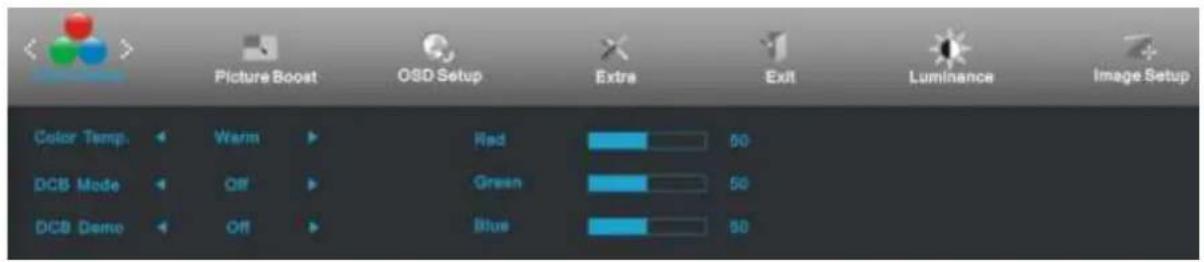
- ③(メニューボタン)を押して、メニューを表示させます。
- V または ∧を押して (色温度)を選択します。☐☐☐を押して、次に進みます。
- V または ∧を押して、サブ機能メニューを選択し、☐を押して、次に進みます。
- V または ∧を押して、調節します。
- を押して、終了します。
 | 色温度. | ワーム | 暖かめの色合いに設定します | |
| 通常 | 通常の色合いに設定します | |||
| クール | 冷ための色合いに設定します | |||
| sRGB | sRGB に適した色合いに設定します | |||
| ユーザー設定 | 赤 | 赤色を手動で設定できます | ||
| 緑 | 緑色を手動で設定できます | |||
| 青 | 青色を手動で設定できます | |||
| DCB モード | フルエンハンス | 「フルエンハンス」モードを無効または有効にします | ||
| ナチュラルスキン | 「ナチュラルスキン」モードを無効または有効にします | |||
| グリーンフィールド | 「グリーンフィールド」モードを無効または有効にします | |||
| スカイブルー | 「スカイブルー」モードを無効または有効にします | |||
| 自動設定 | 「自動設定」モードを無効または有効にします | |||
| オフ | 「DCB モード」を無効にします | |||
| デモ | オンまたはオフ | 「デモ」を無効または有効にします |
写真ブースト
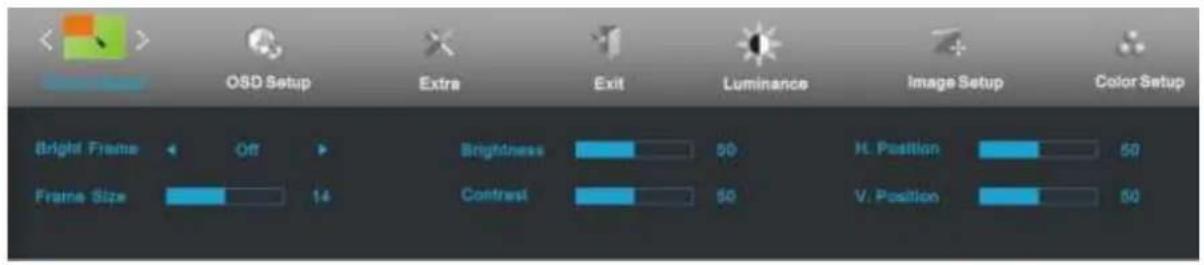
- (メニュー)を押してメニューを表示します。
- V またはハを押して、(写真ブースト)を選択します。☑を押して、次に進みます。
- V または ∧を押して、サブ機能メニューを選択し、☐を押して、次に進みます。
- V または ∧を押して、調節します。
- を押して、終了します。
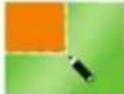 | フレームサイズ | 14-100 | フレームサイズを調整します |
| 輝度 | 0-100 | フレーム輝度を調整します | |
| コントラスト | 0-100 | フレームコントラストを調整します | |
| 水平位置 | 0-100 | フレームの水平位置を調整します | |
| 垂直位置 | 0-100 | フレームの垂直位置を調整します | |
| 明るいフレーム | オンまたはオフ | 「明るいフレーム」を無効または有効にします |
OSD 設定
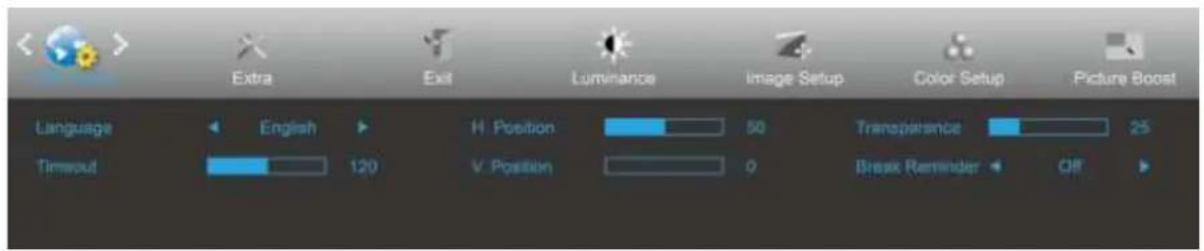
- を押して、メニューを表示させます。
- V または ∧を押して、(OSD 設定)を選択します。☐☐を押して、次に進みます。
- ∨ または ∧を押して、サブ機能メニューを選択し、☐を押して、次に進みます。
- V または ∧を押して、調節します。
- を押して、終了します。
 | 水平位置 | 0-100 | OSD 画面 の水平位置を調整します。 |
| 垂直位置 | 0-100 | OSD 画面 の垂直位置を調整します。 | |
| OSD 表示時間設定 | 5-120 | OSD 画面の表示時間を調節します。 | |
| OSD 透明度 | 0-100 | OSD 画面の透明度を調整します。 | |
| 言語 | OSD 画面表示の言語を選択します。 | ||
| 休止のお知らせ | オン/オフ | ユーザーが 1 時間以上続けて作業する場合、休止のお知らせ。 |
その他
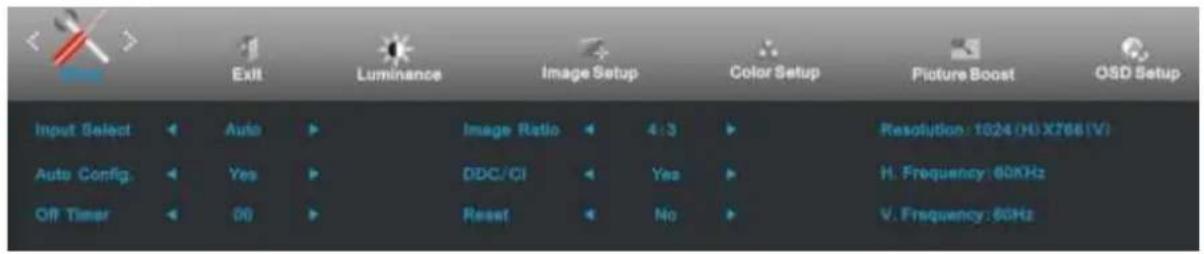
- を押して、メニューを表示させます。
- または+を押して、(その他)を選択します。☑を押して、次に進みます。
- または+を押して、サブ機能メニューを選択し、☐を押して、次に進みます。
- または+を押して、調節します。
- を押して、終了します。
 | 入力選択 | 自動/D-SUB | 入力信号の自動検出。 |
| 自動設定 | はい/いいえ | 画面を既定値に自動調整。 | |
| オフタイマー | 0-24hrs | オフタイマーの時間を設定。 | |
| 画像比 | ワイド/4:3 | ワイドスクリーンまたは 4:3 の表示フォーマットを選択。 | |
| DDC-CI | はい/いいえ | DDC-CI サポート機能の OK。 | |
| リセット | はい/いいえ | リセットメニューは既定値。 | |
| 情報 | 解像度/周波数等の情報を表示。 |
終了
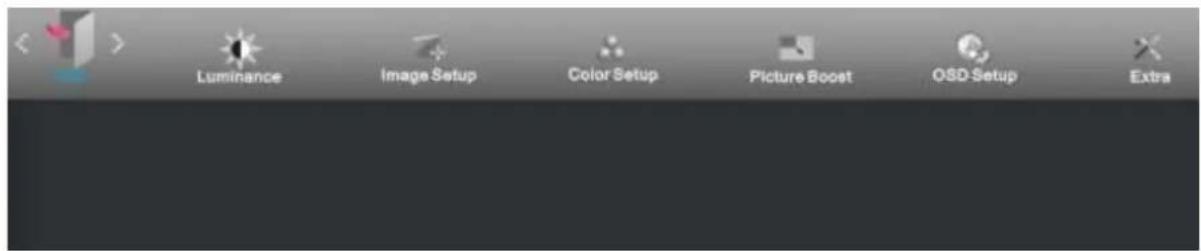
- を押して、メニューを表示させます。
- V または ∧を押して、(終了)を選択します。☐☐☐を押して、終了します。
- を押して、終了します。
 | 終了 | メイン OSD を終了します |
LED インジケータ
| ステータス | LED の色 |
| フルパワーモード | 緑色 |
| アクティブオフモード | オレンジ色 |
ドライバ
モニタードライバ
Windows 8 の場合
- Windows® 8 の起動
- 右クリックし、画面右下ですべてのアプリをクリックします。
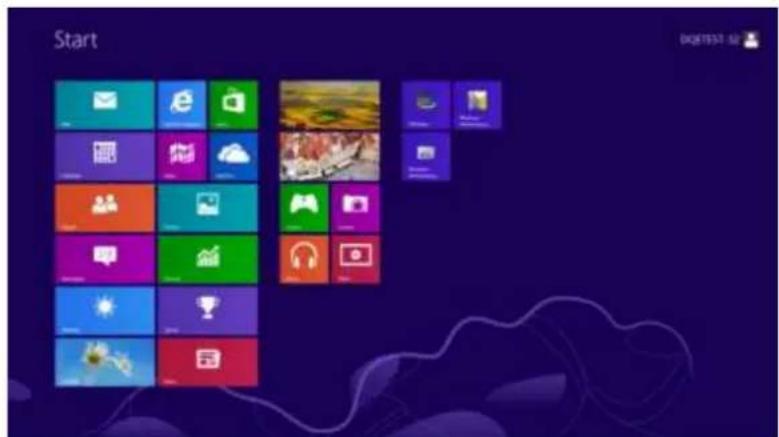
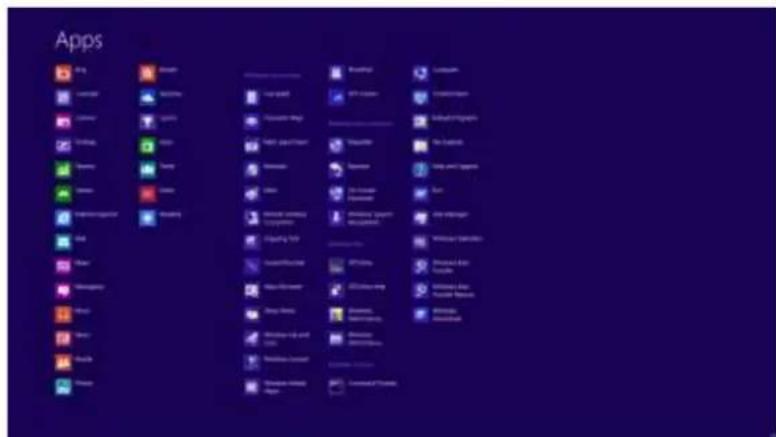
- 「コントロールパネル」ボタンをクリックします。
- 「表示」を「アイコン」または「小アイコン」に設定します。
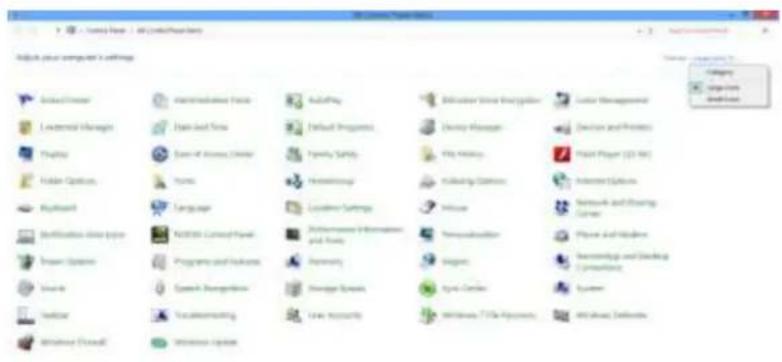

5. 「画面」アイコンをクリックします。
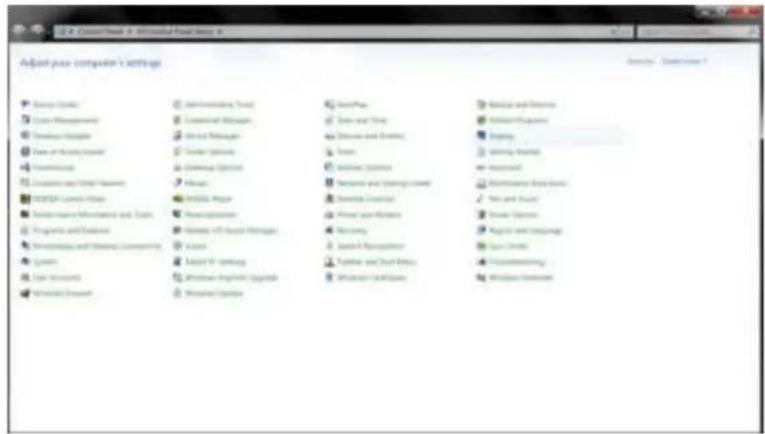
6. 「画面設定の変更」ボタンをクリックします。
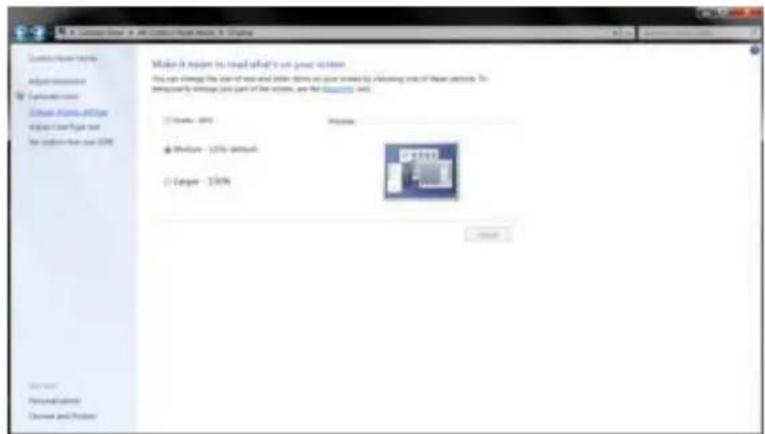
7. 「詳細設定」ボタンをクリックします。
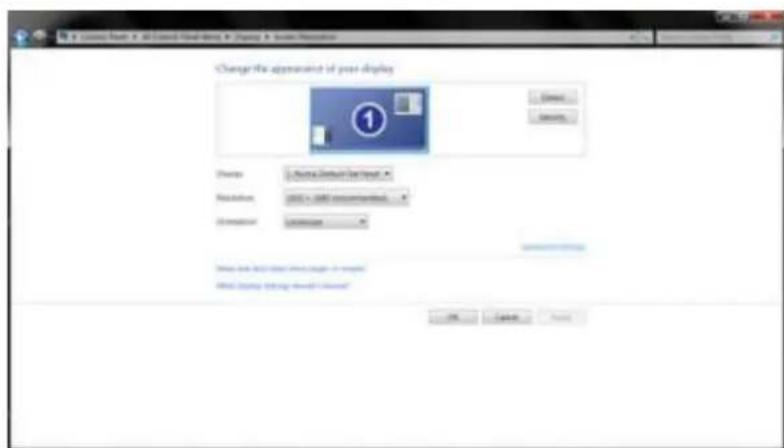
- 「モニター」タブをクリックし、「プロパティ」ボタンをクリックします。
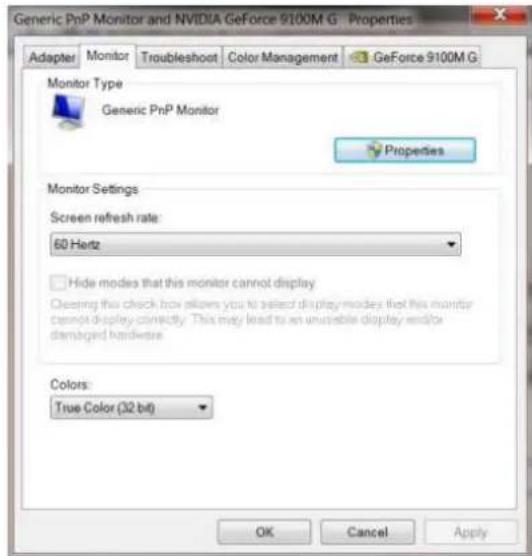
- 「ドライバの更新…」を右クリックして「ドライバソフトウェア-汎用 PnP モニターの更新」ウィンドウを開き、「マイコンピュータを閲覧してドライバソフトウェアを検索する」ボタンをクリックします。
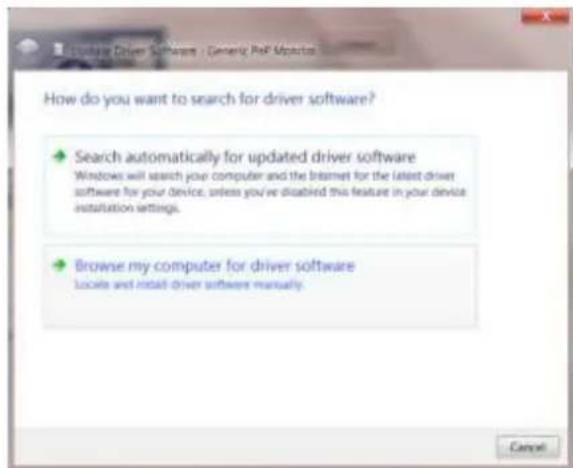
- 「マイコンピュータのデバイスドライバのリストから選択する」を選択します。
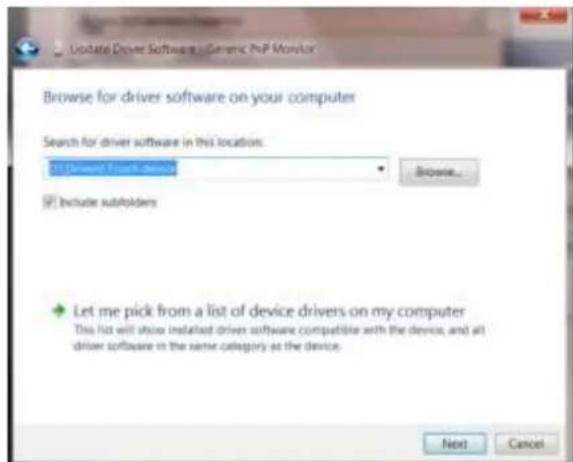
- 「ディスク使用」ボタンをクリックします。「閲覧」ボタンをクリックして次のディレクトリ:X:¥Driver¥module name(XはCD-ROMドライブのドライブ文字識別子)にナビゲートします。
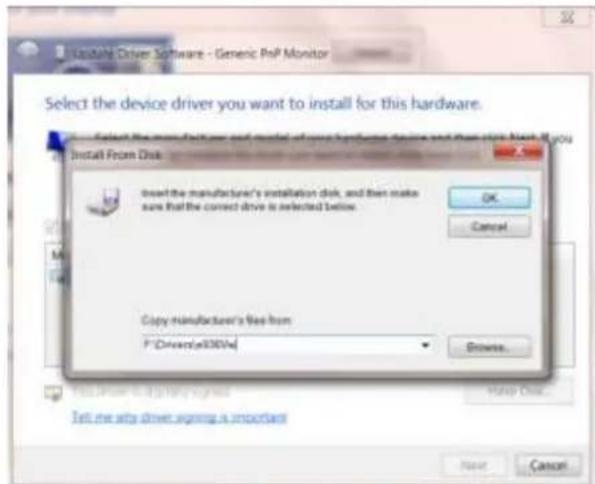
- 「xxx.inf」ファイルを選択し、「開く」ボタンをクリックします。「OK」ボタンをクリックします。
- モニターのモデルを選択し、「次へ」ボタンをクリックします。ファイルは CD からハードディスクドライブにコピーされます。
- 開いているすべてのウィンドウを閉じ、CDを取り出します。
- システムを再起動します。最大のリフレッシュレートと対応するカラーマッチングプロファイルが自動的に選択されます。
Windows 7 の場合
- Windows® 7 を起動します。
2.「スタート」をクリックしてから、「コントロールパネル」をクリックします。

- 「画面」をクリックします。
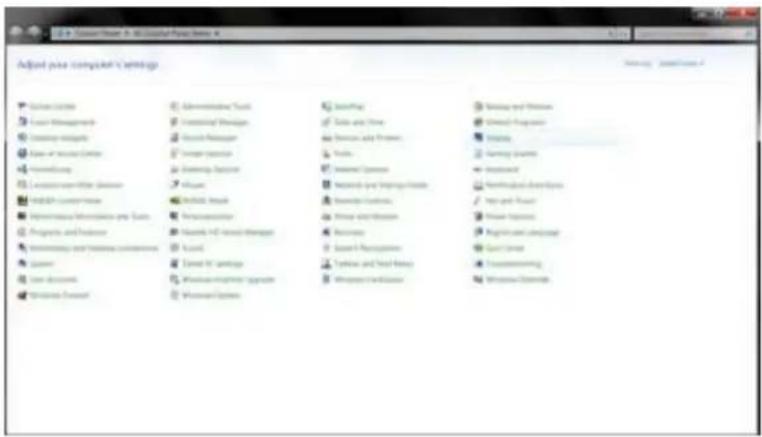
4.「モニター設定の変更」タブをクリックします。
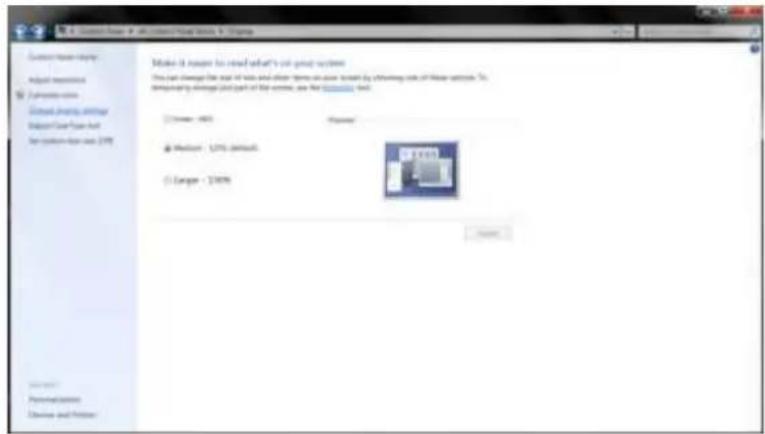
6.「モニター」をクリックしてから、「プロパティ」をクリックします。
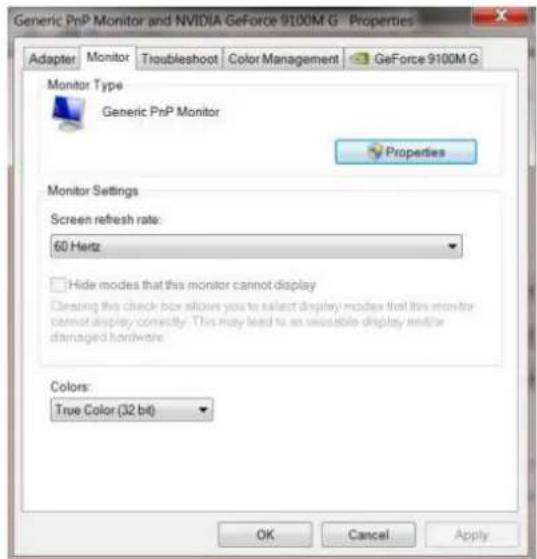
- 「ドライバ更新」をクリックして、「ドライバソフトウェアを更新-標準プラグ&アンドプレイモニター」を開きます。「コンピュータを参照してドライバソフトウェアを検索します」をクリックします。
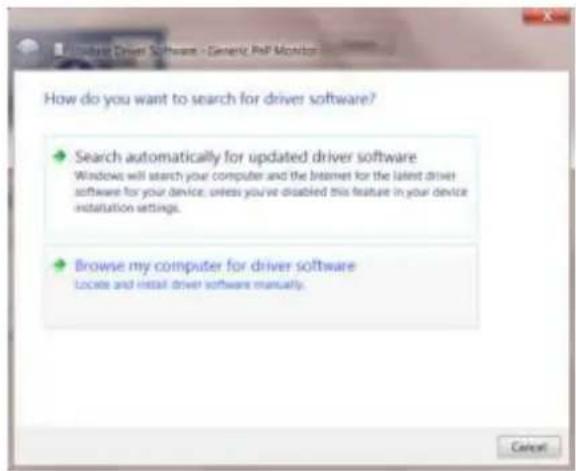
- 「コンピュータを参照してドライバソフトウェアを検索します」ボタンをクリックします。
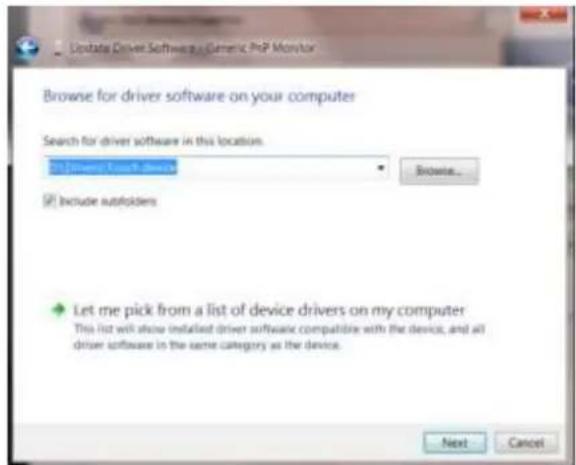
- 「ディスク使用」をクリックし、「参照」ボタンをクリックします。以下のドライバを選択します。
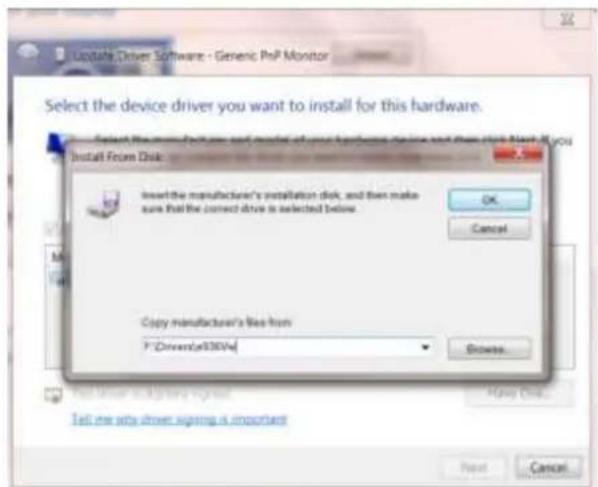
- 「xxx.inf」ファイルを選択し、「開き」をクリックしてから、「OK」をクリックします。
- お使いのモニターのモデルを一覧から選択して、「次へ」をクリックします。これにより、ドライバプログラムはCD-ROMよりコンピュータのハードドライブへのコピーが開始されます。
- すべてのウィンドウを閉めて、CDを退去します。
- システムを再起動した後、システムは自動的に最大のリフレッシュレートと対応のふさわしい色が選択されます。
Windows Vista の場合
- 「スタート」ボタンをクリックして「コントロールパネル」をクリックします。「デスクトップのカスタマイズ」をダブルクリックします。
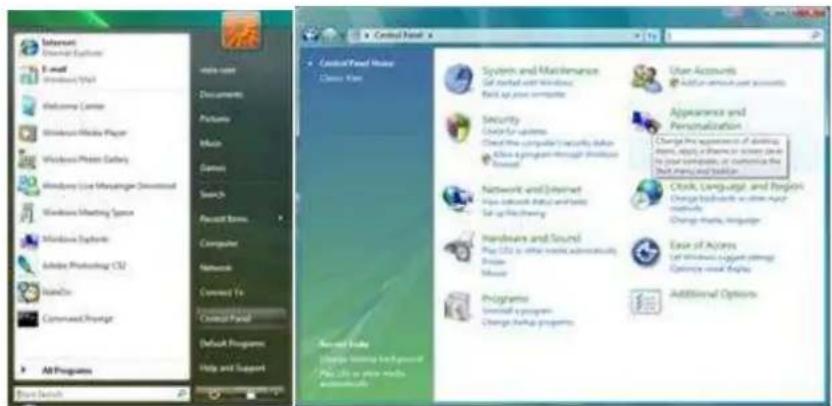
- 「個人設定」をクリックしてから、「画面の設定」をクリックします。
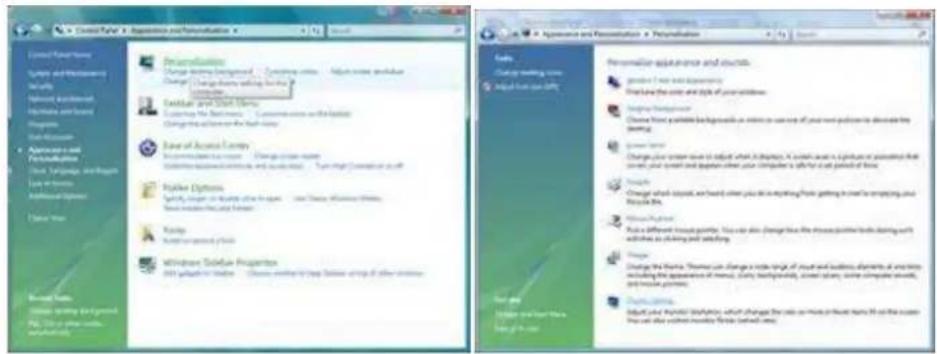
- 「モニター」タブの「プロパティ」をクリックします。「プロパティ」ボタンがアクティブでないときは、モニターが正しく構成されていることを示しています。次の図のような、「Windows は…」というメッセージが表示されたときは、「続行」をクリックします。
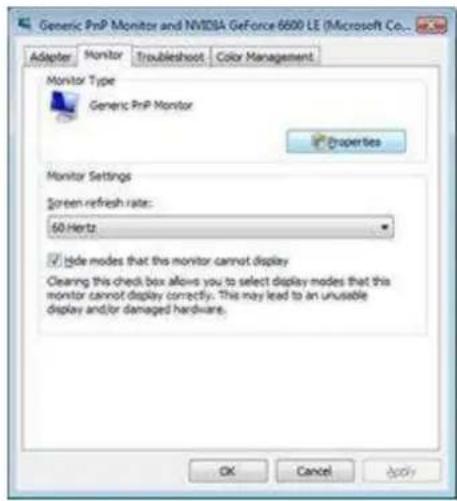
- 「ドライバ」タブの「ドライバの更新」をクリックします。
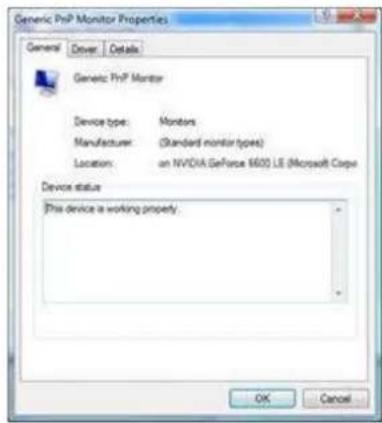
- 「コンピュータを参照してドライバ ソフトウェアを検索します」を選択し、「コンピュータ上のデバイス ドライバの一覧から選択します」をクリックします。
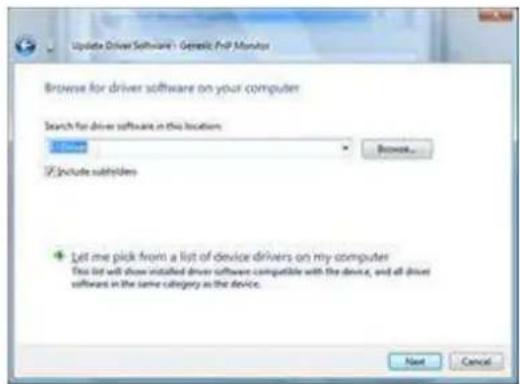
- 「ディスク使用」ボタンをクリックしてから「参照」ボタンをクリックして、適切なドライブ(F:(CD-ROM ドライブ))を選択します。
- お使いのモニターのモデルを一覧から選択して、「次へ」ボタンをクリックします。 9.「閉じる」→「閉じる」→「OK」→「OK」を表示される画面の順に従ってクリックします。
Windows XP の場合
- Windows® XP を起動します。
- 「スタート」ボタンをクリックして、「コントロール パネル」をクリックします。
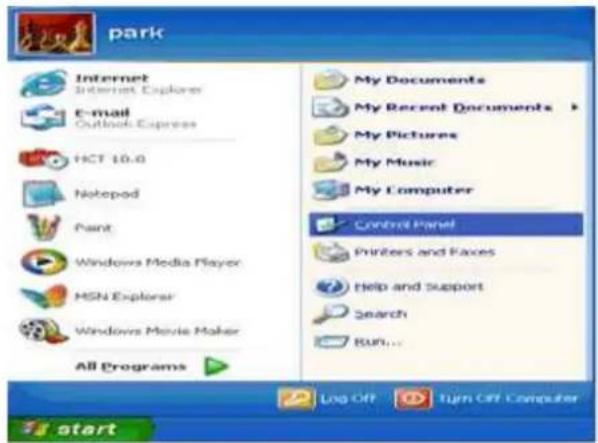
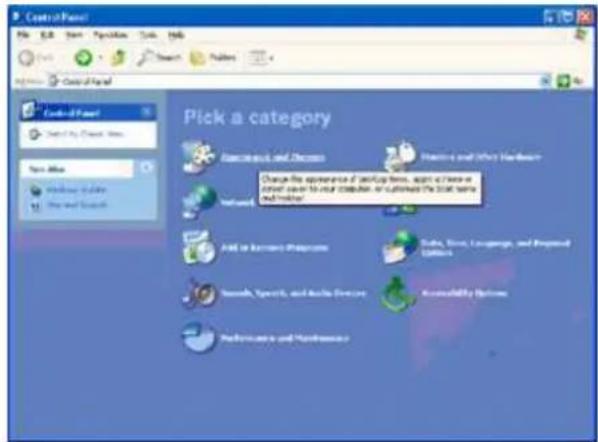
- 「デスクトップの表示とテーマ」のカテゴリをクリックします。
- 「設定」タブを開き、「詳細設定」ボタンをクリックします。
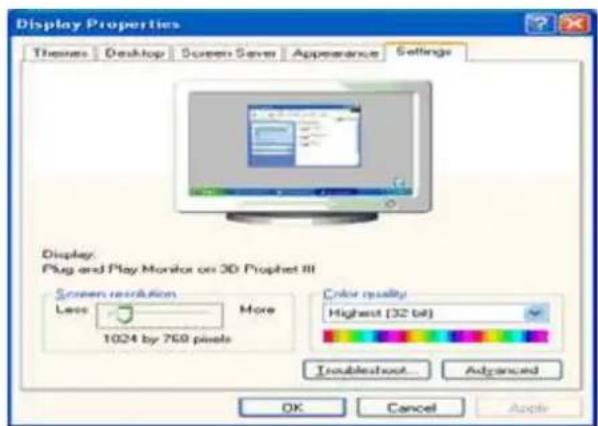
-「プロパティ」ボタンがアクティブでないときは、モニターが正しく構成されていることを意味します。インストール作業は中止してください。
-「プロパティ」ボタンがアクティブの場合、「プロパティ」ボタンをクリックします。以下の手順を実行してください。
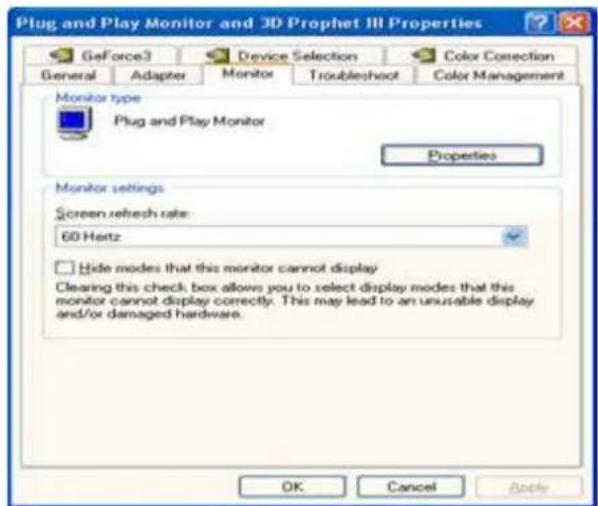
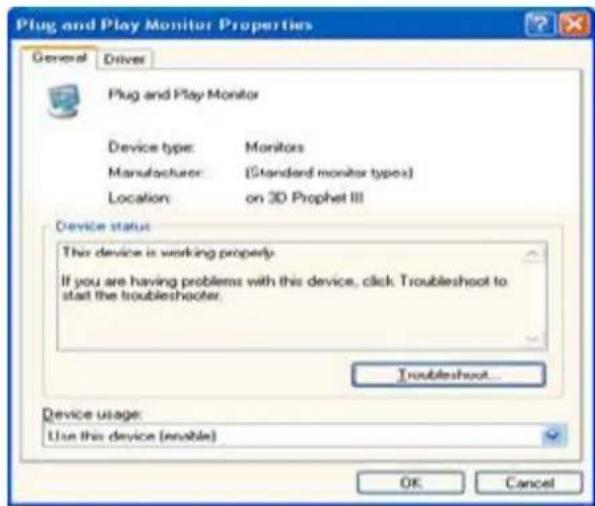
- 「ドライバ」タブを開いて、「ドライバの更新」ボタンをクリックします。
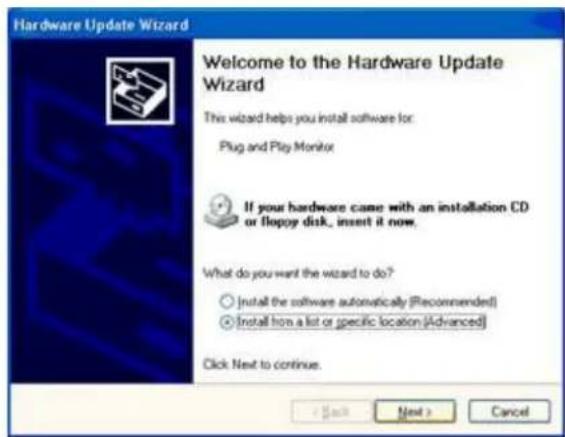
- 「一覧または特定の場所からインストールする(詳細)」のラジオボタンをオンにして、「次へ」ボタンをクリックします。
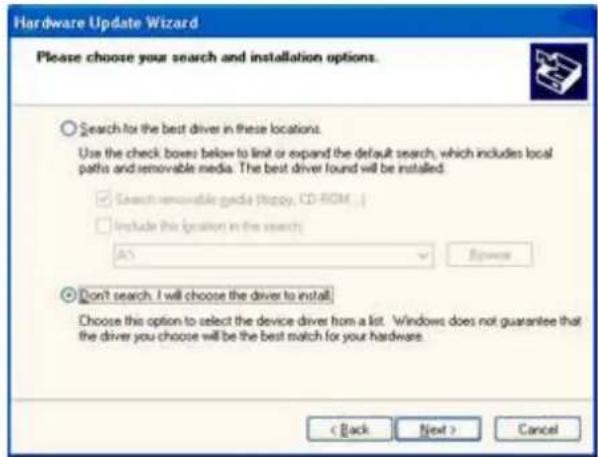
- 「検索しないで、インストールするドライバを選択する」のラジオボタンをオンにします。「次へ」ボタンをクリックします。
- 「ディスク使用」ボタンをクリックしてから「参照」ボタンをクリックして、適切なドライブ(F: (CD-ROM ドライブ))を選択します。
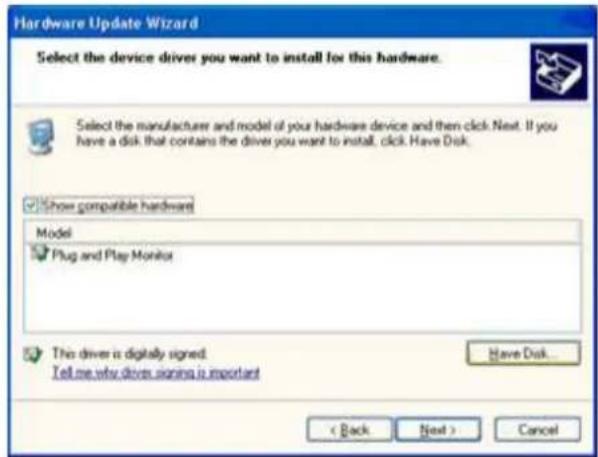
- 「開く」ボタンをクリックし、「OK」ボタンをクリックします。
- お使いのモニターのモデルを一覧から選択して、「次へ」ボタンをクリックします。「このハードウェアを使用するためにインストールしようとしているソフトウェアは、Windows XP との互換性を検証する Windows ロゴテストに合格していません。」のメッセージが表示されたときは、「続行」をクリックしてください。
- 「完了」ボタンをクリックして、「閉じる」ボタンをクリックします。
- 「OK」ボタンをクリックして、更に「OK」ボタンをクリックして、「画面のプロパティ」ダイアログボックスを閉じます。
Windows 2000 の場合
- Windows® 2000 を起動します。
- 「スタート」ボタンをクリックして「設定」をポイントし、「コントロールパネル」をクリックします。
- 「画面」アイコンをダブルクリックします。
- 「設定」タブを開き、「詳細」をクリックします。
- 「モニター」タブを開きます。
-「プロパティ」ボタンがアクティブでないときは、モニターが正しく構成されていることを意味します。インストール作業は中止してください。
-「プロパティ」ボタンがアクティブの場合、「プロパティ」ボタンをクリックします。以下の手順を実行してください。
- 「ドライバ」タブを開いて「ドライバの更新」ボタンをクリックし、「次へ」ボタンをクリックします。
- 「このデバイスの既知のドライバを表示して、その一覧から選択する」のラジオボタンをオンにして「次へ」をクリックし、「ディスク使用」をクリックします。
- 「参照」ボタンをクリックして、適切なドライブ(F: (CD-ROM ドライブ))を選択します。 9.「開く」ボタンをクリックし、「OK」ボタンをクリックします。
- お使いのモニターのモデルを一覧から選択して、「次へ」をクリックします。
- 「完了」ボタンをクリックし、「OK」ボタンをクリックします。「デジタル署名が見つかりませんでした」画面が表示されたときは、「はい」ボタンをクリックします。
「Digital Signature Not Found(デジタル署名が見つかりませんでした)」ウィンドウが表示される場合は、[Yes(はい)] ボタンをクリックします。
Windows ME の場合
- Windows® Me を起動します。
- 「スタート」ボタンをクリックして「設定」をポイントし、「コントロールパネル」をクリックします。
- 「画面」アイコンをダブルクリックします。
- 「設定」タブを開き、「詳細」をクリックします。
- 「モニタ」タブをクリックして、「変更」ボタンをクリックします。
- 「ドライバの場所を指定(詳しい知識のある方向け)」のラジオボタンをオンにして、「次へ」ボタンをクリックします。
- 「特定の場所にあるすべてのドライバの一覧を表示し、インストールするドライバを選択する」のラジオボタンをオンにして「次へ」をクリックし、「ディスク使用」をクリックします。
- 「参照」ボタンをクリックして、適切なドライブ(F: (CD-ROM ドライブ))を選択し、「OK」ボタンをクリックします。
- 「OK」ボタンをクリックして、お使いのモニター モデルを選び、「次へ」をクリックします。
- 「完了」ボタンをクリックし、「閉じる」ボタンをクリックします。
i-Menu

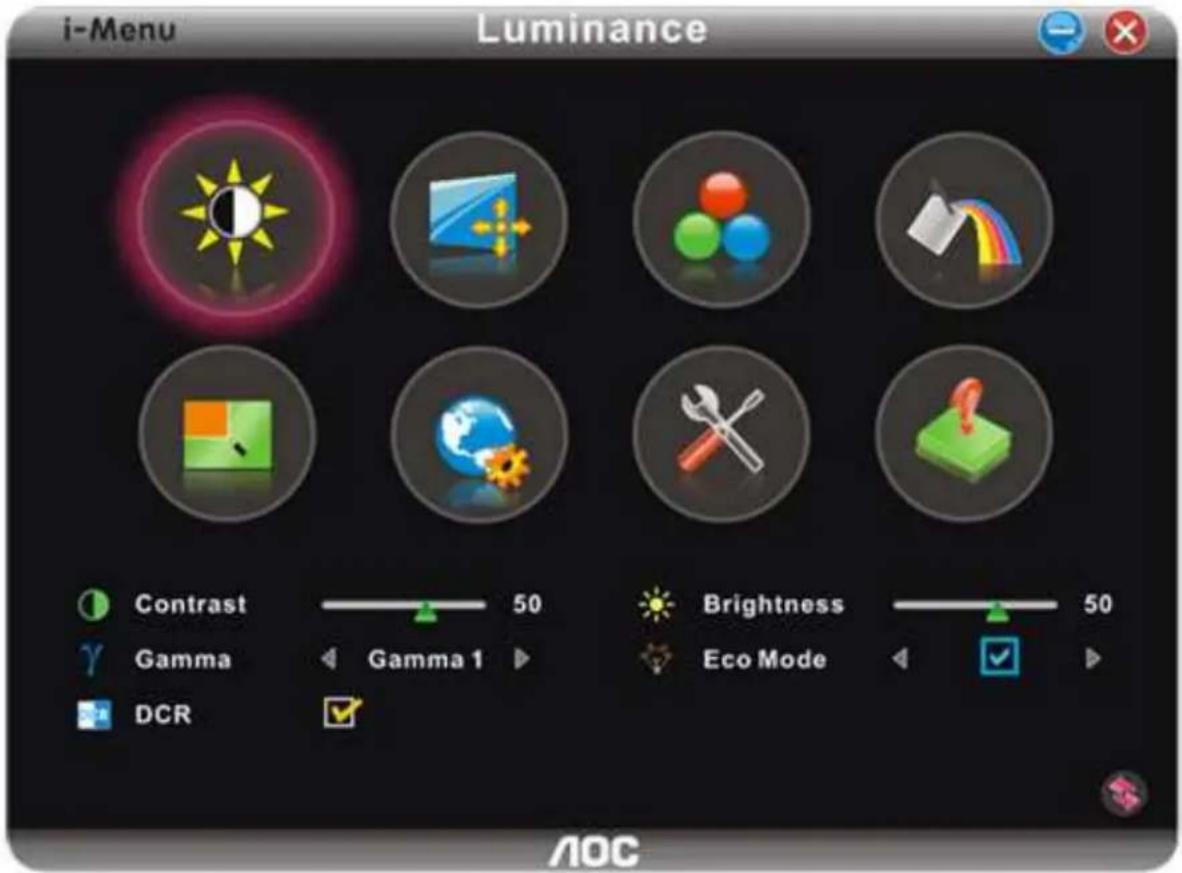
AOC の「i-Menu」ソフトウェアへようこそ。i-Menu では、モニター上の OSD ボタンの代わりに、画面メニューを使ってモニター画面の設定を簡単に調整できます。次のインストールガイドに従って、インストールを完了します。
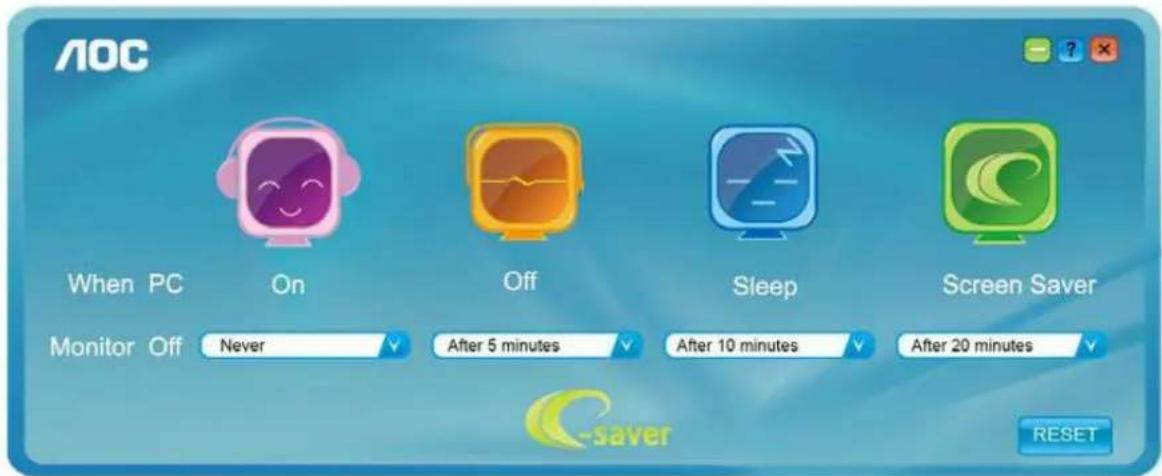
AOC e-Saver モニター電源管理ソフトをご使用いただきありがとうございます。AOC e-Saver は、モニターのスマートシャットダウン機能を備えており、PC がどんな状態(オン、オフ、スリープまたはスクリーンセーバー)のときでも、時間通りにモニターをシャットダウンできます。実際のシャットダウン時間は設定できます(下記の例を参照してください)。「driver/e-Saver/setup.exe」をクリックして、e-Saver ソフトのインストールを開始し、インストールウィザードに従ってソフトのインストールを完了してください。
4つのPCのステータスのいずれかから、プルダウンメニューにより、モニターを自動的にシャットダウンする希望の時間(分)を選択できます。上の例は、以下のことを示しています。
1)モニターは PC がオンのときは絶対にシャットダウンされません。 2) モニターは PC がオフになってから 5 分後に自動的にシャットダウンされます。 3) モニターは PC がスリーブ/スタンバイモードになってから 10 分後に自動的にシャットダウンされます。 4) モニターはスクリーンセーバーが表示されてから20分後に自動的にシャットダウンされます。
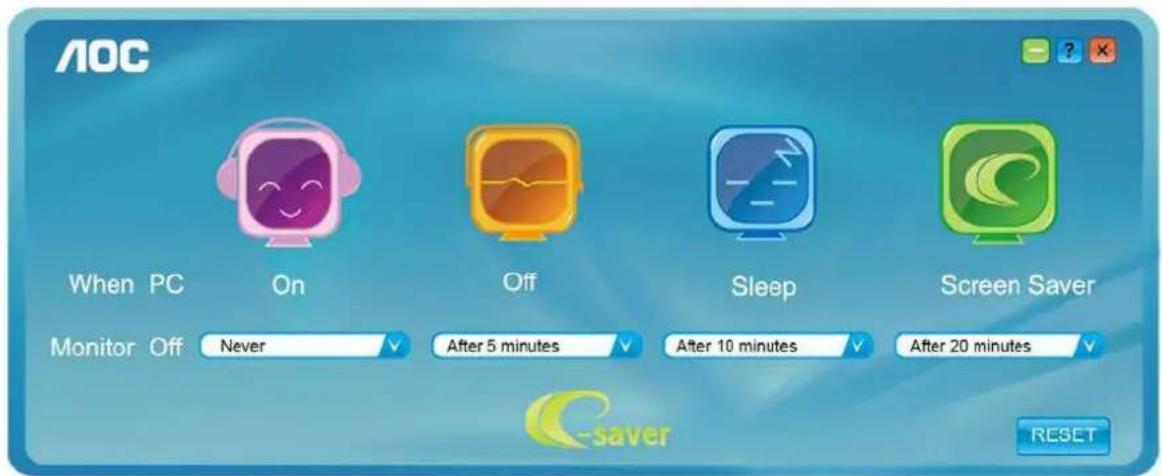
「リセット(RESET)」をクリックして、e-Saver を以下のようなデフォルト設定に設定できます。
AOC の“Screen+”ソフトウェアへようこそ。(スクリーン+ソフトウェア)はデスクトップ画面分割、ツールで、デスクトップ画面を異なるペインに分け、また書くペインは異なるウィンドウを表示します。ウィンドウを対応するペインにドラッグするだけでアクセスすることができます。複数モニタ表示もサポートしているため、タスクは一層容易になります。インストール・ソフトウェアに従ってインストールしてください。

| 問題と質問 | 考えられる解決方法 |
| 電源 LED がオンにならない | 電源ボタンがオンになっており、電源コードが接地電源コンセントとモニターに正しく接続されていることを確認します。 |
| 画面に画像が表示されない | 電源コードは正しく接続されていますか?電源コードの接続と電源供給を点検します。ケーブルは正しく接続されていますか?(D サブケーブルを使って接続している場合)DB-15 ケーブルの接続を点検します。(DVI ケーブルを使って接続されている)DVI は正しく接続されていますか?*DVI 信号入力機能を使用できないモデルも一部あります。(HDMI ケーブルを使って接続されている)HDMI は正しく接続されていますか?* HDMI 信号入力機能を使用できないモデルも一部あります。電源がオンで、コンピュータを再起動した場合に、初期画面(ログイン画面)が表示されます。初期画面(ログイン画面)が表示される場合は、使用できるモード(Windows ME/XP/2000 のセーフモード)でコンピュータを起動して、次に、ビデオカードの周波数を変更します。(「オプションの解像度を設定する」を参照してください)初期画面(ログイン画面)が表示されない場合は、サービスセンターまたは最寄りの販売代理店までご連絡ください。画面に「Input Not Supported(入力がサポートされていません)」と表示されますか?ビデオカードからの信号が、モニターが正しく処理できる最大解像度と周波数を超える場合は、このメッセージが表示されます。モニターが正しく処理できる最大解像度と周波数に調整します。AOC モニタードライバがインストールされていることを確認します。 |
| 画像が静止する、または、二重映りする | コントラストと輝度を調整します。押して、自動調整します。延長ケーブルやスイッチボックスを使用していないことを確認します。モニターは背面にあるビデオカード出力コネクタに直接接続することを推奨します。 |
| 画像が跳ねる、ちらつく、または、画像に波形が入る | 電気干渉を引き起こす可能性のある電気機器をモニターからできるだけ離します。お使いの解像度でモニターが対応できる最大リフレッシュレートを使用します。 |
| モニターがアクティブオフモードのままになる | コンピュータの電源スイッチがオンの位置になっていることを確認します。コンピュータのビデオカードがスロットにしっかり納まっていることを確認します。モニターのビデオケーブルがコンピュータに正しく接続されていることを確認します。モニターのビデオケーブルを点検して、曲がっているピンがないことを確認します。キーボードの CAPS LOCK キーを押して、CAPS LOCK LED を点検し、コンピュータが動作することを確認します。CAPS LOCK キーを押すと、LED はオンまたはオフになります。 |
| プライマリカラーの 1 色がない(赤、緑、または、青) | モニターのビデオケーブルを点検して、破損しているピンがないことを確認します。モニターのビデオケーブルがコンピュータに正しく接続されていることを確認します。 |
| 画像が画面の中央に表示されない、または、サイズが合っていない | 水平位置と垂直位置を調整するか、または、ホットキー(自動)を押します。 |
| 画像の色欠陥(白が白に見えない) | RGB(赤・緑・青)カラーを調整するか、または、希望する色温度を選択します。 |
| 画面が水平または垂直に歪む | Windows 95/98/2000/ME/XP シャットダウンモードを使ってクロックとフォーカスを調整します。押して、自動調整します。 |
仕様
一般仕様
| LCD パネル | 機種番号 | E2180SWDN | |
| 駆動システム | TFT カラー LCD | ||
| 表示可能画像サイズ | 52.5cm 対角 | ||
| ピクセルピッチ | 0.2385mm(H) x 0.2385mm(V) | ||
| ビデオ | 赤(R)、緑(G)、青(B)アナログインターフェース, DVI インターフェース | ||
| 分離同期 | 水平/垂直 TTL | ||
| ディスプレイの色 | 16.7M 色 | ||
| ドットクロック | 148.5 MHz | ||
| その他 | 水平走査範囲 | 30 kHz - 83 kHz | |
| 水平走査サイズ(最大) | 457.92mm | ||
| 垂直走査範囲 | 50 Hz - 76 Hz | ||
| 垂直走査サイズ(最大) | 257.58mm | ||
| 最適プリセット解像度 | 1920 x 1080 (60 Hz) | ||
| プラグアンドプレイ | VESA DDC2B/CI | ||
| 入力端子 | VGA / DVI | ||
| 入力ビデオ信号 | A アナログ:0.7Vp-p(標準)、75 OHM、ポジティブおよび | ||
| 電源 | 19Vdc, 1.30A | ||
| 消費電力 | 典型的な(明るさ = 90,コントラスト = 50) | 22W | |
| (明るさ = 100,コントラスト = 100) | 27W | ||
| 電力節約 | <0.5W | ||
| タイミングオフ | 0~24 hrs | ||
| 物理的特性 | コネクタタイプ | VGA / DVI | |
| 信号ケーブルタイプ | 取り外し可能 | ||
| 環境条件 | 温度 | 動作時 | 0° to 40° |
| 非動作時 | -25° to 55° | ||
| 湿度 | 動作時 | 10% to 85%(結露なし) | |
| 非動作時 | 5% to 93%(結露なし) | ||
| 高度 | 動作時 | 0 to5000 m (0~16404ft) | |
| 非動作時 | 0 to12192m (0~40000ft) | ||
プリセットディスプレイモード
| スタンド | 解像度 | 水平周波数(kHz) | 垂直周波数(Hz) |
| VGA | 640×480@60Hz | 31.469 | 59.940 |
| 640×480@72Hz | 37.861 | 72.809 | |
| 640×480@75Hz | 37.500 | 75.00 | |
| MAC MODE VGA | 640×480@67Hz | 35.000 | 66.667 |
| IBMMODEDOS | 720×400@70Hz | 31.469 | 70.087 |
| SVGA | 800×600@56Hz | 35.156 | 56.250 |
| 800×600@60Hz | 37.879 | 60.317 | |
| 800×600@72Hz | 48.077 | 72.188 | |
| 800×600@75Hz | 46.875 | 75.000 | |
| MAC MODE SVGA | 832×624@75Hz | 49.725 | 74.551 |
| XGA | 1024×768@60Hz | 48.363 | 60.004 |
| 1024×768@70Hz | 56.476 | 70.069 | |
| 1024×768@75Hz | 60.023 | 75.029 | |
| SXGA | 1280×1024@60Hz | 63.981 | 60.020 |
| 1280×1024@75Hz | 79.976 | 75.025 | |
| WXGA | 1280x720@60Hz | 45.000 | 60.000 |
| 1280x960@60Hz | 60.000 | 60.000 | |
| WXGA+ | 1440×900@60Hz | 55.935 | 59.876 |
| WSXGA+ | 1680×1050@60Hz | 65.290 | 59.950 |
| FHD | 1920×1080@60Hz | 67.500 | 60.000 |
ピン配列
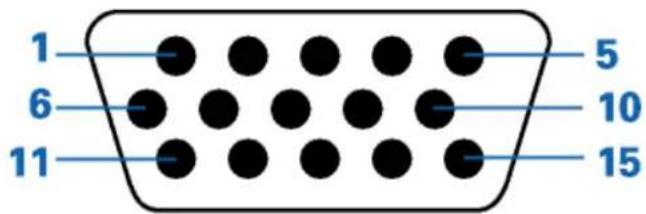
15 ピンカラーディスプレイ信号ケーブル
| ピン番号 | 信号名 | ピン番号 | 信号名 |
| 1 | ビデオ-赤 | 9 | +5V |
| 2 | ビデオ-緑 | 10 | アース |
| 3 | ビデオ-青 | 11 | N.C. |
| 4 | N.C. | 12 | DDC-シリアルデータ |
| 5 | ケーブルの検出 | 13 | 水平同期 |
| 6 | GND-R | 14 | 垂直同期 |
| 7 | GND-G | 15 | DDC-シリアルクロック |
| 8 | GND-B |
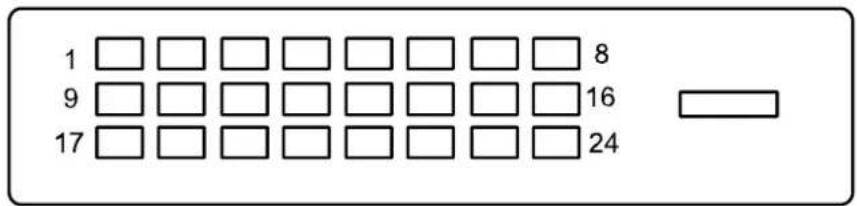
24 ピンカラーディスプレイ信号ケーブル
| ピン番号 | 信号名 | ピン番号 | 信号名 | ピン番号 | 信号名 |
| 1. | TMDS データ 2- | 9. | TMDS データ 1- | 17. | TMDS データ 0- |
| 2. | TMDS データ 2+ | 10. | TMDS データ 1+ | 18. | TMDS データ 0+ |
| 3. | TMDS データ 2/4 シールド | 11. | TMDS データ 1/3 シールド | 19. | TMDS データ 0/5 シールド |
| 4. | TMDS データ 4-/N.C. | 12. | TMDS データ 3-/N.C. | 20. | TMDS データ 5-/N.C. |
| 5. | TMDS データ 4+/N.C. | 13. | TMDS データ 3+/N.C. | 21. | TMDS データ 5+/N.C. |
| 6. | DDC クロック | 14. | +5V 電源 | 22. | TMDS クロックシールド |
| 7. | DDC データ | 15. | 接地(+5V) | 23. | TMDS クロック+ |
| 8. | N.C. | 16. | ホットプラグ検出 | 24. | TMDS クロック- |
プラグアンドプレイ
プラグアンドプレイ DDC2B 機能
本モニターには、VESA DDC 標準に準拠する VESA DDC2B 性能が搭載されています。この機能により、使用する DDC のレベルに従ってモニター ID をホストシステムに連絡したり、モニターの表示性能に関する追加情報を通信することができます。
DDC2B は、I2 C に基づく双方向性のデータ チャネルです。ホストは、DDC2B チャネルを通じて EDID 情報をリクエストできます。
規制
米国連邦通信委員会(FCC)通告
米国連邦通信委員会(FCC)クラスB無線周波数干渉適合宣言「警告」:(FCC規格の機種のみ)
注記:本装置は、FCC規則のパート15に準拠するクラスBのデジタル機器の制限に適合することが試験によって確認されています。これらの制限は、機器を住宅地に設置する場合に、有害な干渉に対して妥当な保護を提供することを目的とします。本装置は、無線周波数エネルギーを生成、使用し、放射することがあります。そのため、指示に従って設置および使用しないと、有害な干渉の原因につながる可能性があります。しかしながら、特定の方法で設置すれば干渉が発生しないという保証はありません。本装置によって、ラジオやテレビの受信に有害な干渉が発生する場合は(機器の電源をオン/オフにして確認します)、ユーザーは次のいずれかの方法で干渉を取り除いてください:
受信アンテナの方向または位置を変える。
装置と受信機の距離を離す。
受信機が接続されている回路とは異なる回路のコンセントに装置を接続する。
販売代理店またはラジオ/テレビに詳しい技師に相談する。
注記:
準拠に責任のある者が明示的に承認していない変更や改造を行った場合は、装置を操作するユーザー権限が無効になることがあります。
シールドインターフェースケーブルおよびAC電源ケーブルが付属している場合は、放射制限に準拠するためにそれらを使用しなければなりません。
製造者は、この機器に対する許可の無い変更によって発生したラジオやテレビの受信障害について責任を負いません。このような障害の修正については、ユーザーの責任になります。
EU電気・電子機器廃棄物(WEEE)指令準拠宣言
ユーザーは、欧州連合内において電気・電子機器廃棄物を一般家庭ごみと一緒に廃棄することは禁じられています。
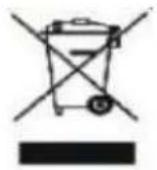
製品または梱包箱に貼付されているこの記号は、本製品はその他の家庭ごみと一緒に廃棄してはならないことを表します。装置を廃棄する場合は、ユーザーは、電気・電子機器廃棄物のリサイクリング向けに指定され収集場所に廃棄する責任があります。廃棄する装置を分別収集してリサイクリングすることで、天然資源を維持して、廃棄機器を人間の健康と環境を保護する方法で再利用します。廃棄機器のリサイクリング用収集場所についての詳しい情報については、お住まいの地域の市役所、家庭ごみ収集業者、または、製品をお買い上げいただいた店舗までお問い合わせください。
インドの場合、WEEE宣言

製品やそのパッケージ上に記載されているこの記号は、その製品を他の家庭ごみと一緒に処分してはいけないことを示しています。電気・電子機器をリサイクルするために指定された収集場所に不要機器を持ち込み、責任を持って処分してください。分別収集やリサイクルを通して不要機器を処分することにより、天然資源の保護に役立ち、人々の健康と環境を守る手段によって廃棄物をリサイクルできるようになります。
インドでリサイクルのために廃棄物を持ち込める場所の詳細については、以下のWebリンクを参照してください。
www.aocindia.com/ewaste.php
水銀(Hg)規制準拠宣言

安全上の注意事項:ランプの廃棄
本製品の内部にあるランプには水銀が含まれており、地方法、州法、または連邦法に従って再利用または廃棄しなければなりません。詳しい情報については、米国電子工業会のWebサイト(WWW.EIAE.ORG)をご覧ください。
日本向け材料含有率基準準拠宣言
日本工業規格 JIS C0950.2005 の規定に基づき、製造元は、2006 年 7 月 1 日以降販売の電子製品について、特定化学物質の含有率基準準拠宣言書を提出することが義務付けられています。本製品の JIS C0950 規格の規定に基づく材料含有率基準準拠宣言書は、WWW.AOC.COM/XXX でご覧いただけます。
VCCI
この装置は、クラス B の情報技術装置です。この装置は、家庭環境で使用することを目的としていますが、この装置がラジオやテレビの受信機に近接して使用されると、受信障害を引き起こすことがあります。取扱説明書に従って正しい取り扱いをして下さい。 VCCI-B
EPA Energy Star(オプション)

EPEATは、公的部門と民間部門の購入者がその環境属性に基づいてデスクトップPC、ノートPC、モニタを評価、比較、選択できるシステムです。EPEATは製品の設計に関する一連の明快で一貫したパフォーマンス基準を提供するだけでなく、メーカーが行う製品の環境影響を和らげる努力に対して市場から確実に認められるチャンスも提供しています。
AOC は、環境を保護していると信じています。
天然資源の保護だけでなく、埋め立てごみ処理の保護に対しても大きな関心を持つ AOC は、AOC モニターのパッケージリサイクルプログラムを立ち上げたことを発表いたします。このプログラムは、モニターの段ボールとパッキング材料を適切に廃棄できるようにすることを意図しています。地域のリサイクルセンターが利用できない場合、AOC ではユーザーに代わってパッキングや段ボールを含め、パッケージ材料をリサイクルいたします。AOC ディスプレイソリューションは、AOC モニターパッケージのみをリサイクルします。次のWebサイトアドレスを参照してください。
北米と南米のみ(ブラジルを除く):
欧州内で販売されるAOCカラーモニター
AOC International (Europe) BVは、お客様が製品を購入された日から3年間、本製品の素材および加工に不具合がないことを保証します。保証期間中は、AOC International (Europe) BVは、その自由裁量によって、不具合のある製品を新しい部品または組み立て直した部品を使って無料修理するか、あるいは、新しい製品または組み立て直した製品と無料交換します。ただし、次の場合は保証の対象外となります。交換した不具合のある製品がAOC International (Europe) BVの所有物となった場合。
製品が故障した場合は、最寄りの販売代理店までお問い合わせになるか、または、製品に付属している保証カードを参照してください。
送料前払いの上、購入日を証明するものを添えて、AOC認定サービスセンターまでお送りください。製品をご持参いただけない場合:
- 元の輸送用梱包箱(または同様のもの)に梱包します
- 住所ラベルに返却承認(RMA)番号を明記します
- 輸送用段ボール箱に返却承認(RMA)番号を明記します
- 輸送中の損失や破損に備えて保険をかけます
- すべての手数料を支払います
AOC International (Europe) BVは、輸送中の破損または損失、および、正しく梱包されていない製品の輸送中の破損については一切の責任を負いかねます。
AOC International (Europe) BVは、本保証宣言に定める国の返品輸送手数料を支払います。AOC International (Europe) BVは、製品の国境輸送に関連する費用については責任を負いません。これは、EU域内の国際輸送についても当てはまります。
* 次の場合は、本制限付保証の対象外となります
- 輸送、不適切な取り付け、または、保守
- 誤用
- 不注意
- 通常の商業用途または産業用途以外の原因
- 認可されていない人が調製を行った場合
- AOC認定サービスセンター以外の人が修理、改造、オプションまたは部品の取り付けを行った場合
- 不適当な環境条件
- 過剰または不十分な加熱、空調、電源エラー、電圧急上昇、またはその他の不正な状態
お客様または第三者が製品ファームウェアまたはハードウェアを改造または変更した場合は、本制限付保証の対象外となります。そのような改造または変更に関する一切の責任はお客様が負うものとします。
本製品のすべての明示的保証および暗示的保証(商品性および特定の目的に対する適合性を含む)は、購入日から3年間の部品および労賃のみを対象とします。この期間後は一切の保証(明示的保証および暗示的保証)は適用されません。
AOC INTERNATIONAL (EUROPE) BV の責任とお客様の賠償はここに定めるとおりです。AOC INTERNATIONAL (EUROPE) BV の責任は、契約、不法行為、保証、厳格責任、またはその他の理論に基づくかどうかに関わらず、保証請求の対象である故障または破損した各ユニットの価格を越えないものとします。いかなる場合も、AOC INTERNATIONAL (EUROPE) BV は、利益の損失、使用、設備、装置の損失、およびその他の間接的損害、付随的損害、派生的損害に関しては一切の責任を負いかねます。州によっては、付随的損害または派生的損害の除外や制限が認められていません。そのため、上記の制限は適用されないことがあります。本制限付保証はお客様に特定の法的権利を付与しますが、国によっては、その他の権利が付与されることがあります。本制限付保証は、EU加盟国でお買い上げいただいた製品のみを対象とします。
本文書の情報は予告なく変更されることがあります。
詳細情報については、次のWebサイトをご覧ください: http://www.aoc-europe.com/en/service/index.php
- I-MENU
- トラブルシューティング
- 仕様
- 安全上の注意事項
- 国内表記法
- 電源
- 取り付け
- お手入れ
- セットアップ
- スタンドとベースのセットアップ
- モニターを接続する
- 壁取り付け
- 調整
- 最適な解像度を設定する
- ホットキー
- メニュー/確定
- あるいはワイド画像比
- 自動/終了
- CLEAR VISION
- OSD の設定
- 注記
- 輝度
- 画像設定
- 色温度
- 写真ブースト
- OSD 設定
- その他
- 終了
- ドライバ
- モニタードライバ
- WINDOWS 8 の場合
- 「画面」アイコンをクリックします。
- 「画面設定の変更」ボタンをクリックします。
- 「詳細設定」ボタンをクリックします。
- WINDOWS 7 の場合
- WINDOWS VISTA の場合
- WINDOWS XP の場合
- WINDOWS 2000 の場合
- WINDOWS ME の場合
- ピン配列
- プラグアンドプレイ
- 規制
- 米国連邦通信委員会(FCC)通告
- EU電気・電子機器廃棄物(WEEE)指令準拠宣言
- インドの場合、WEEE宣言
- 水銀(HG)規制準拠宣言
- 日本向け材料含有率基準準拠宣言
- VCCI
- EPA ENERGY STAR(オプション)
ブランド : AOC
モデル : E2180SWN
カテゴリ : スクリーン