MS920P - 未分類 Unitech - 無料のユーザーマニュアル
デバイスのマニュアルを無料で見つける MS920P Unitech PDF形式.


| 製品タイプ | ポータブルバーコードスキャナー |
| ブランド | Unitech |
| モデル | MS920P |
| 寸法(幅×高さ×奥行) | 約7.0cm×12.5cm×5.0cm |
| 重量 | 約200g(電池含む) |
| 電源 | リチウムイオンバッテリー(3.7V、2000mAh) |
| 主な機能 | 1D/2Dバーコード読み取り、Bluetooth通信、データ保存 |
| ディスプレイ | 2.4インチカラーLCD |
| インターフェース | USB Type-C、Bluetooth 5.0 |
| メンテナンス | 柔らかい布で拭き、アルコール消毒可。定期的なバッテリー交換が必要。 |
| 安全注意事項 | 水濡れ禁止、高温多湿を避ける。バッテリーのショート防止。 |
| 付属品 | USBケーブル、リストストラップ、取扱説明書 |
| 修理・部品交換 | バッテリー、スキャンウィンドウは交換可能。内部部品は専門業者に依頼。 |
| 一般情報 | 在庫管理、小売、物流など幅広い現場で利用。IP54防塵・防滴仕様。 |
よくある質問 - MS920P Unitech
ユーザーの質問 MS920P Unitech
0 質問 この機器について。知っているものに答えるか、ご自身の質問をしてください。
この機器について新しい質問をする
デバイスの取扱説明書をダウンロード 未分類 無料でPDF形式で!マニュアルを見つける MS920P - Unitech 電子デバイスをもとに戻しましょう。このページにはデバイスの使用に必要なすべての書類が掲載されています。 MS920P ブランド Unitech.
使用説明書 MS920P Unitech
ドングルとのペアリングとホストとの接続……5
通信モード……6
バッファモード……6
工場出荷標準値 6
ペアリングの解除....6
バッファの操作....7
ビープとバイブレーション....7
読み取り成功時のビープ音量……7
サイレンス....7
バッファの消去 8
MCU 省電力....9
RF モジュールの省電力 (使用しないときに RF の電源を切る) 9
HID キーボード文字遅延....10
HID キーボードブロック遅延....11
HID キーボード言語....12
第3章 バーコードシンボル....13
Codabar 13
Codablock....17
Code 11....19
Code 39 ......24
Code 93/ Code 93i....30
Code 128 / GS1-128....32
DataMatrix....37
EAN / JAN / UPC....40
GS1 DataBar (RSS) 48
データデコードのセキュリティ....84
ビープ / LED....87
第 5 章 データ送信設定....89
シンボル識別子....89
プリアンブル....90
ポストアンブル....91
付録Ⅰ ワールドワイドサポート....92
第 1 章
概要
パッケージの内容
はじめに MS920P の箱に以下のものが入っていることをお確かめ下さい。もし、不足や破損がありましたらお買い上げの代理店・販売店もしくはユニテック・ジャパンにご連絡下さい。
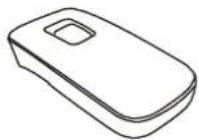 |  | 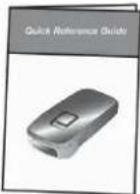 |
| MS920P スキャナ | バッテリ | クイックガイド |
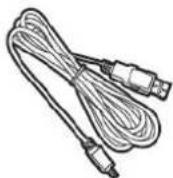 | 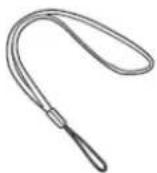 | 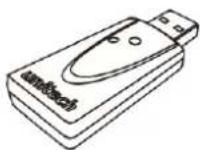 |
| USB 充電ケーブル | ハンドストラップ | ドングル |
ノート: 1. スキャナの自動電源断(アイドルモード)のデフォルト時間は3分間です。
- はじめて使う前に少なくても 2 時間充電して下さい。
スキャナについて
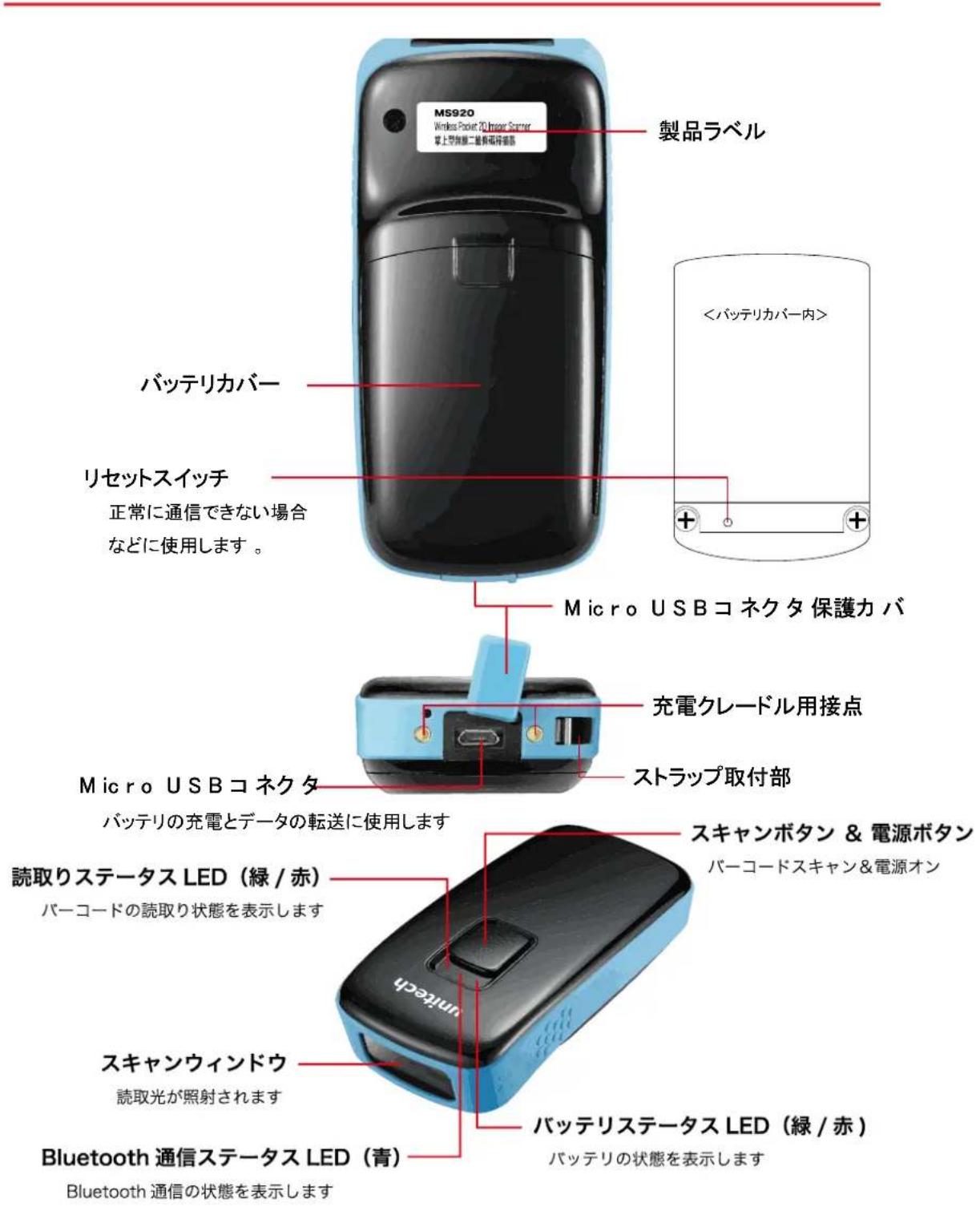
はじめに
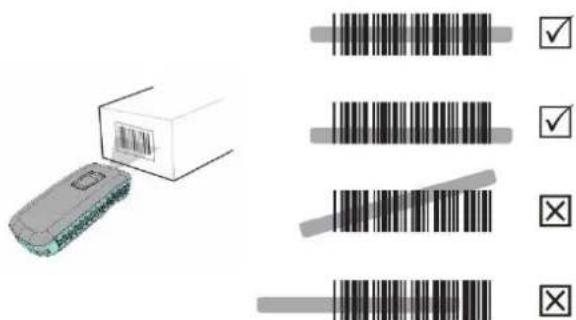
バーコードをスキャンするには、照準用のビームがバーコードのすべてのバーとスペースをまたぐようにしてください。
バッテリの充電
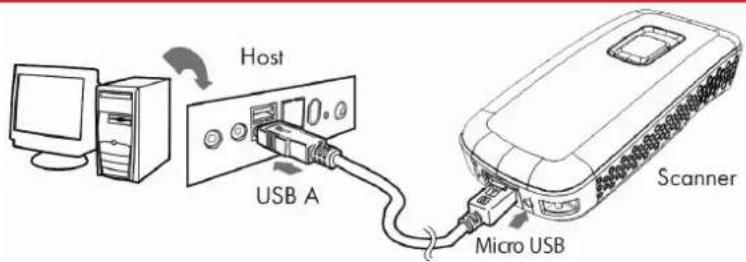
- スキャナ底部のゴムカバーをめくりマイクロ USB ポートを出します。
- スキャナのマイクロ USB ポートに USB ケーブルのマイクロ USB コネクタを差し込み、USB コネクタをホスト PC の USB ポートまたは USB 充電器に差し込みます。
仕様
| 光源 | イルミネーション:高可視白色 LED照準:617 nm 赤色 LED |
| スキャン速度 | 240 スキャン/秒 |
| センサー | イメージセンサー |
| 解像度 | 1D コード 0.1 mm (4 mils)2D コード 0.167 mm (6.6 mils) |
| PCS | 30% |
| ケース | プラスチック (ABS) |
| 無線周波数 | 2.4GHz、免許不要 |
| 動作時間 | 13 時間程度 (1 スキャン/3 秒間) |
| 充電時間 | 完全充電 4 時間 |
| 通信距離 | 10M (見通し) |
| 動作温度範囲 | 0 から 50°C |
| シンボル | 1D: JAN/EAN/UPC, GS1 Databar (limited expanded および omni- directional), Code 39, Code 128, UCC/EAN 128, ISBN, ISBT, Interleaved/Matrix/ Industrial および Standard 2 of 5, Codabar, Code 93/93i, Code 11, MSI, Plessey, Telepen2D: Data Matrix, PDF417, Micro PDF 417, Codablock, Maxicode, QR, Aztec 郵便: Australian Post, BPO, Canada Post, Dutch Post, 日本郵便, PostNet, Sweden Post |
第 2 章
操作と接続
ドングルとのペアリングとホストとの接続
- USB ドングルのバーコードをスキャンします。
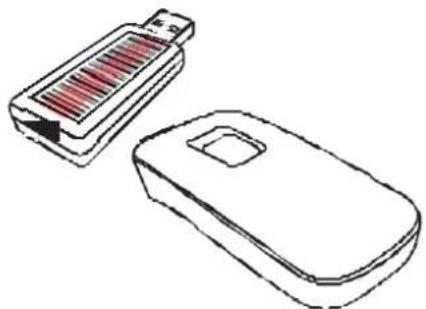
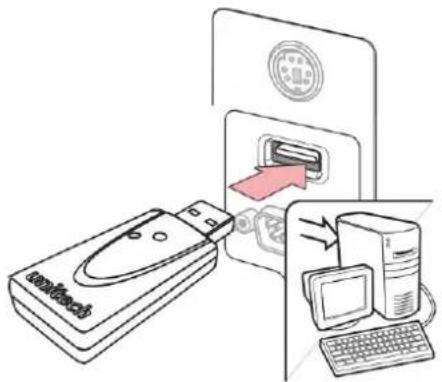
- USB ドングルをコンピュータの USB ポートに差し込みます。MS920P は、使用可能な状態になります。
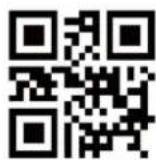
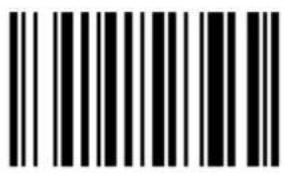
- Microsoft Word やメモ帳などのアプリケーションを開いてテストします。次のバーコードをスキャンします。スクリーンに “Unitech” の文字が現れたら、スキャナとコンピュータが正しく接続されています。
通信モード
RF HID * RF SPP USB
メモリに保存される
バッファはありません。
工場出荷標準値
工場出荷標準値 F/W バージョン表示
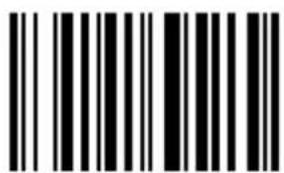
- スキャン (バッチバッファ消去) 1. スキャン (自動バッファ消去)
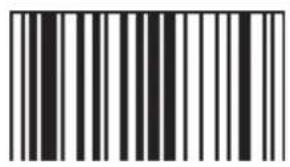
RF モジュールの省電力 (使用しないときに RF の電源を切る)
1 分間* 3 分間
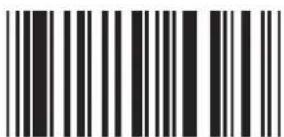
| 米国英語 | 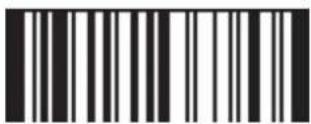 | 英国英語 | 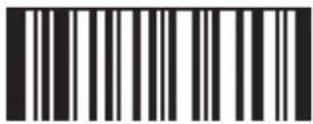 |
| スイス語 | 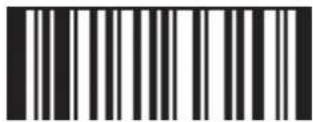 | スエーデン語 | 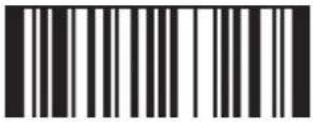 |
| ノルウェー語 | 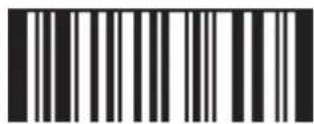 | イタリア語 | 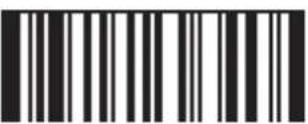 |
| ドイツ語 | 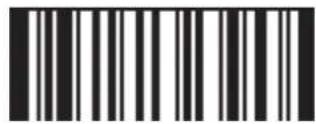 | フランス語 | 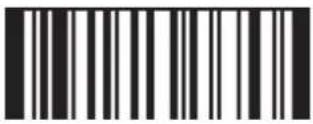 |
| デンマーク語 | 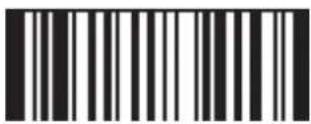 | パーシャルALT | 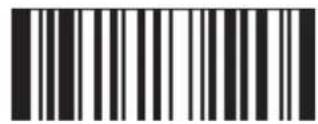 |
| 日本語 | 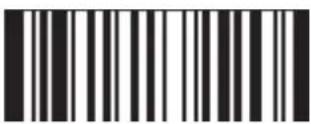 | スペイン語 | 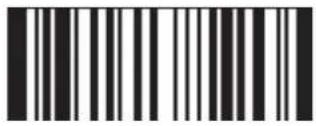 |
| ALT モード | 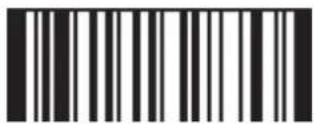 |
第 3 章
バーコードシンボル
- シンボル = バーコードの種類またはファミリー(例. Code 39, UPC, EAN).
- 必要なシンボルを有効にし、必要に応じてシンボルの設定を変更します。
- 性能を最適化するには、必要なシンボルのみを有効にしてください。(Code 39とEAN / UPCのデフォルトシンボルを必要としない場合は無効にしてください。).
Codabar
- 数字のみのシンボル
無効 (*)
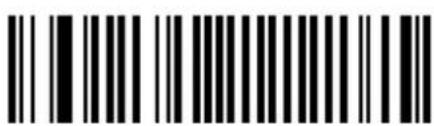
- USDI 送信を有効または無効にするには、"データ送信設定 - シンボル識別子 - UDSI" を参照してください。
- デフォルト値を使用するか、このシンボルのカスタムシンボル識別子を設定します(1-4 文字)。
B7 (*)
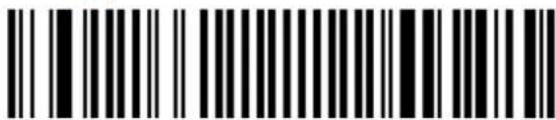
設定: www.ute.com にある SCM(Software Configuration Manager) をご覧下さい。
コードマーク
- コードマーク送信を有効または無効にするには、"データ送信設定 - シンボル識 別 子 - コードマーク"をご覧 下さい。
- デフォルト値を使用するか、このシンボルのコードマークを設定します(1 文字)。
D (*)
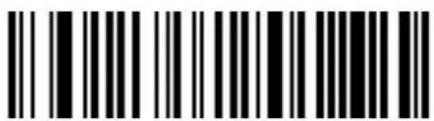
設定: www.ute.com にある SCM(Software Configuration Manager) をご覧下さい。
スタート / ストップ
送信しない (*)
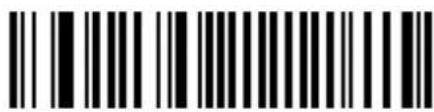
- AIM は、Codebar に推奨されるチェック文字です。
- 各 Codabar データ文字 (スタート / ストップを含む) は、割り当てられた文字があります:
$$ 0 = 0 \quad 1 = 1 \quad 2 = 2 \quad 3 = 3 \quad 4 = 4 \quad 5 = 5 \quad 6 = 6 \quad 7 = 7 \quad 8 = 8 \quad 9 $$
$$ = 9 - = 1 0 \mathbb {S} = 1 1 := 1 2 / = 1 3, = 1 4 + = 1 5 A = 1 6 B = 1 7 C = 1 8 $$
$$ D = 1 9 $$
- 値が加算され、チェックが計算されます:
チェック = [(次の 16 の倍数) - (割り当てられた AIM 値の合計)]
例
データ文字: A01234B
AIM 值 = 16 + 0 + 1 + 2 + 3 + 4 + 17: 43
次の16の倍数: 48
チェック = 48 - 43: 5
最終メッセージ: A012345B
無効 (\*)
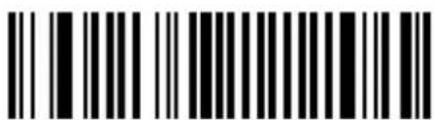
- チェックデジットを送信するか送信しないかを選択できます。
無効 (\*)
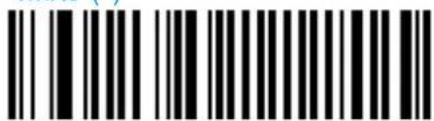
- アプリケーションの最小コード長がわかっている場合は、L1を最小コード長オプションとして使用します。
- デコードのパフォーマンスを最適化してセキュリティを向上させるには、アプリケーションの最小長と同じ長さを選択します(短く選択しないでください!)
長さ = [スタート] + [バーコードデータ] + [チェックデジット] + [ストップ]
- 可能な最小長 = 3 文字
-アプリケーションのコードに固定長がある場合は、バーコード長モード "L1、L2、および L3 を固定長"を使用します。
長さモード
- L1 = L1 で指定された文字数以上のコードが読み込まれます(L2 と L3 は使用されません)。
- L2 = L1、L2、およびL3で指定された長さに対応するコードだけが読み取られます。
- L3 = L1 で指定された長さ以上、L2 で指定された最大長以下のコードが読み込まれます(L3 は使用されません)。
最小長として L1 (*)
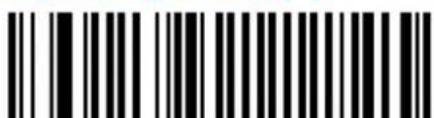
-使用するバーコード長モードに応じて、バーコード長 L1、L2、L3 を設定します。
設定 L1:
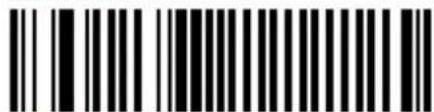
- UDSI 送信を有効または無効にするには、"データ送信設定 - シンボル識別子 - UDSI"を参照してください。
- デフォルト値を使用するか、このシンボルのカスタムシンボル識別子を設定します(1~4 文字)。
K1(*)

設定: www.ute.com にある SCM(Software Configuration Manager) をご覧下さい。
コードマーク
-コードマーク送信を有効または無効にするには、"データ送信設定 - シンボル識別子 - コードマーク"を参照してください。
- デフォルト値を使用するか、このシンボルのコードマークを設定します(1 文字)。 ^* (*)
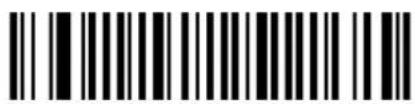
設定: www.ute.com にある SCM(Software Configuration Manager) をご覧下さい。
Codablock F
無効 (*)
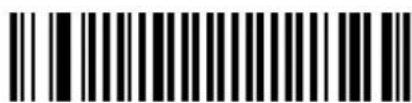
- UDSI 送信を有効または無効にするには、"データ送信設定 - シンボル識別子-UDSI"を参照してください。
- デフォルト値を使用するか、このシンボルのカスタムシンボル識別子を設定します
(1\~4 文字)。
K1(*)

設定: www.ute.com にある SCM(Software Configuration Manager) をご覧下さい。
コードマーク
-コードマーク送信を有効または無効にするには、"データ送信設定 - シンボル識別子 - コードマーク"を参照してください。
- デフォルト値を使用するか、このシンボルのコードマークを設定します(1 文字)。
^* (* )
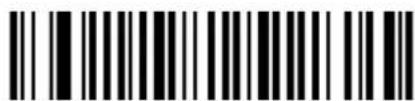
設定: www.ute.com にある SCM(Software Configuration Manager) をご覧下さい。
Code 11
- 数字のみのシンボル
無効(*)
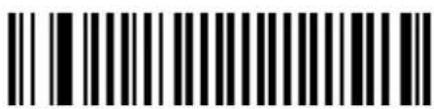
- UDSI 送信を有効または無効にするには、"データ送信設定 - シンボル識別子-UDSI"を参照してください。
- デフォルト値を使用するか、このシンボルのカスタムシンボル識別子を設定します(1~4 文字)。
C1(*)

設定: www.ute.com にある SCM(Software Configuration Manager) をご覧下さい。
コードマーク
- コードマーク送信を有効または無効にするには、"データ送信設定 - シンボル識別子 - コードマーク"を参照してください。
- デフォルト値を使用するか、このシンボルのコードマークを設定します(1 文字)。 ^* (*)
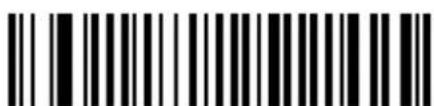
設定: www.ute.com にある SCM(Software Configuration Manager) をご覧下さい。
チェックデジット
1 デジット (*)
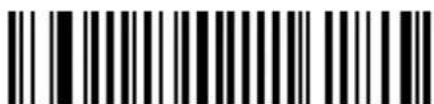
- アプリケーションの最小コード長がわかっている場合は、L1を最小コード長オプションとして使用します。
- デコードのパフォーマンスを最適化してセキュリティを向上させるには、アプリケーションの最小長と同じ長さを選択します(短く選択しないでください!)
長さモード
- L1 = L1 で指定された文字数以上のコードが読み込まれます(L2 と L3 は使用されません)。
- L2 = L1、L2、およびL3で指定された長さに対応するコードだけが読み取られます。
- L3 = L1 で指定された長さ以上、L2 で指定された最大長以下のコードが読み込まれます(L3 は使用されません)。
最小長として L1 (*)
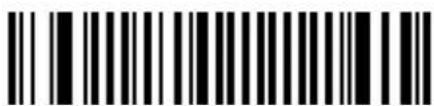
最小長として L1, 最大値として L2
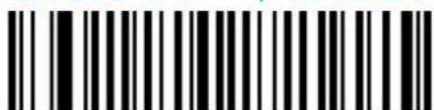
- 使用するバーコード長のモードに応じて、バーコードの長さ L1、L2、L3 を設定します。
設定 L1:
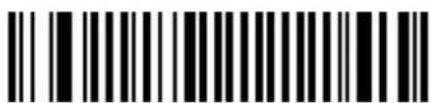
- 英数字シンボル
- 大文字・小文字は定義されていません。大文字で送信されます。
- フォーマット: 標準 43 文字 (デフォルト) またはフル ASCII (リストについては"フォーマット"を参照)。
無効
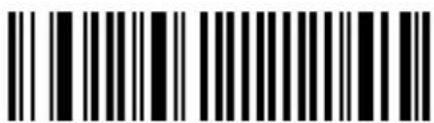
- ユーザ定義のシンボル識別子.
- UDSI 送信を有効または無効にするには、"データ送信設定 - シンボル識別子-UDSI"を参照してください。
- デフォルト値を使用するか、このシンボルのカスタムシンボル識別子を設定します(1~4 文字)。
B1 (*)
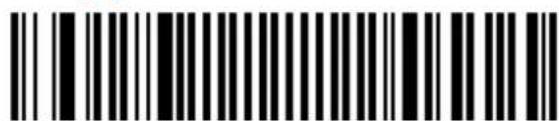
設定: www.ute.com にある SCM(Software Configuration Manager) をご覧下さい。
コードマーク
- コードマーク送信を有効または無効にするには、"データ送信設定 - シンボル識別子
- コードマーク"を参照してください。
- デフォルト値を使用するか、このシンボルのコードマークを設定します(1 文字)。
^* (* )
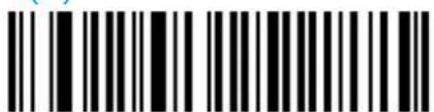
設定: www.ute.com にある SCM(Software Configuration Manager) をご覧下さい。
フォーマット
標準 43 文字 (*)
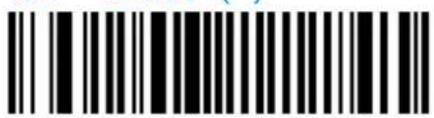
- チェックデジットを送信するか、送信しないかを選択することが出来ます。
無効 (*)
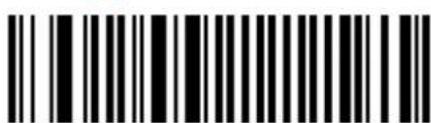
- アプリケーションの最小コード長がわかっている場合は、L1を最小コード長オプションとして使用します。
- デコードのパフォーマンスを最適化してセキュリティを向上させるには、アプリケーションの最小長と同じ長さを選択します(短く選択しないでください!)
長さ = [スタート] + [バーコードデータ] + [チェックデジット] + [ストップ]
- 最小長 = 3
長さモード
- L1 = L1 で指定された文字数以上のコードが読み込まれます(L2 と L3 は使用されません)。
- L2 = L1、L2、およびL3で指定された長さに対応するコードだけが読み取られます。
- L3 = L1 で指定された長さ以上、L2 で指定された最大長以下のコードが読み込まれます(L3 は使用されません)。
最小長として L1 (*)
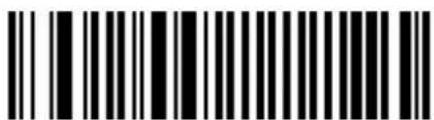
最小値として L1, L2 および L3
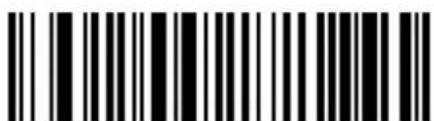
- 使用するバーコード長のモードに応じて、バーコードの長さ L1、L2、L3 を設定します。
設定 L1:
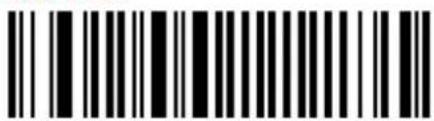
- 長距離読取りのための特別なアルゴリズムを適用します (デフォルト設定)。
- 長い距離の読取りが必要ない場合は、"通常"設定を使用します。
長距離 (*)
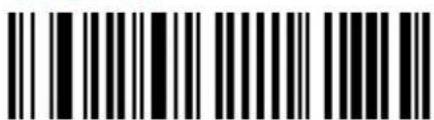
- 読みにくいバーコードを読み取るための許容レベルを設定します。
- 高 = 最も許容する (多様な品質のバーコードを読みます)。
- 低 = 最も厳しく (正式な Code 39 規格に合う高品質のバーコードのみを読みます。)
- クワイエットゾーン検証 (正しくデコードするためのバーコードの前後のスペース)。
高(*)
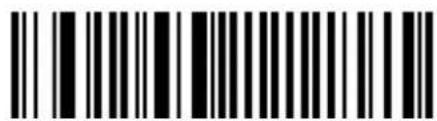
- 以下の様な通常とは異なる Code 39 のデコードに使用します。
- 文字間が極めて大きい
- 細いエレメントと太いエレメントの比が大きい
無効 (*)
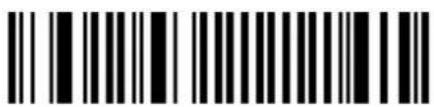
- [Enter]や[Tab]などの特殊なキーボードキー(下記のリストを参照)は、2文字の組み合わせを使用して解読し、送信することができます。
-この機能は、コード39のフルASCIIフォーマットと互換性があります。
無効 (*)
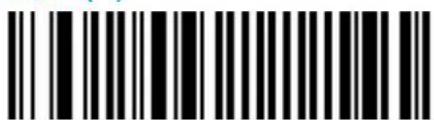
英数フル ASCII シンボル - 大文字・小文字は定義されている。
- Code 93i (Code 93 を含み、拡張されている)
英数, フルおよび拡張 ASCII, 全 Unicode 文字等
無効
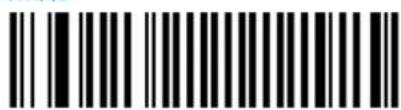
- ユーザ定義のシンボル識別子.
- UDSI 送信を有効または無効にするには、"データ送信設定 - シンボル識別子-UDSI"を参照してください。
- デフォルト値を使用するか、このシンボルのカスタムシンボル識別子を設定します(1-4 文字)。
B6 (*)
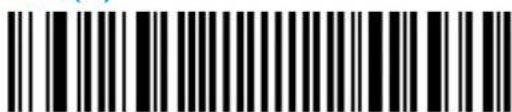
設定: www.ute.com にある SCM(Software Configuration Manager) をご覧下さい。
コードマーク
- コードマーク送信を有効または無効にするには、"データ送信設定 - シンボル識別子
- コードマーク"を参照してください。
- デフォルト値を使用するか、このシンボルのコードマークを設定します(1 文字)。D (*)
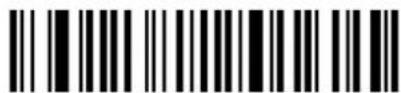
設定: www.ute.com にある SCM(Software Configuration Manager) をご覧下さい。
バーコード長
- アプリケーションの最小コード長がわかっている場合は、L1を最小コード長オプションとして使用します。
- デコードのパフォーマンスを最適化してセキュリティを向上させるには、アプリケーションの最小長と同じ長さを選択します(短く選択しないでください!)
長さ = [バーコードデータ]
- 最小長 = 1 文字
長さモード
- L1 = L1 で指定された文字数以上のコードが読み込まれます(L2 と L3 は使用されません)。
- L2 = L1、L2、およびL3で指定された長さに対応するコードだけが読み取られます。
- L3 = L1 で指定された長さ以上、L2 で指定された最大長以下のコードが読み込まれます(L3 は使用されません)。
最小長として L1 (*)
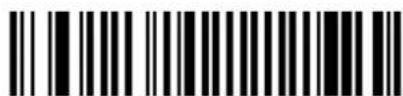
最小長として L1, 最大値として L2
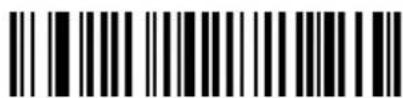
- 使用するバーコード長のモードに応じて、バーコードの長さ L1、L2、L3 を設定します。
設定 L1:
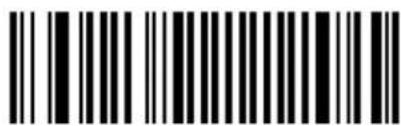
- 英数フル ASCII シンボル - 大文字・小文字は定義されます。
- "GS1-128" = 最初の位置に FNC1 文字がある Code 128
Code 128 有効 (*)
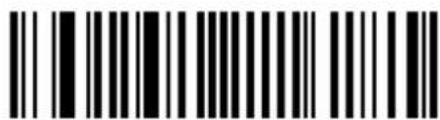
- ユーザ定義のシンボル識別子.
- UDSI 送信を有効または無効にするには、"データ送信設定 - シンボル識別子-UDSI"を参照してください。
- デフォルト値を使用するか、このシンボルのカスタムシンボル識別子を設定します(1-4 文字)。
Code 128
B3 (*)

設定: www.ute.com にある SCM(Software Configuration Manager) をご覧下さい。
GS1 128
C9 (*)

設定: www.ute.com にある SCM(Software Configuration Manager) をご覧下さい。
コードマーク
- コードマーク送信を有効または無効にするには、"データ送信設定 - シンボル識別子 - コードマーク"を参照してください。
- デフォルト値を使用するか、このシンボルのコードマークを設定します(1 文字)。
Code 128
D (*)
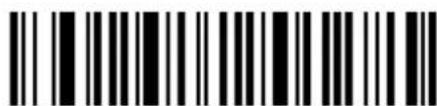
設定: www.ute.com にある SCM(Software Configuration Manager) をご覧下さい。
GS1 128
D (*)
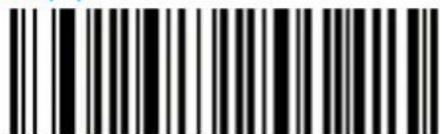
設定: www.ute.com にある SCM(Software Configuration Manager) をご覧下さい。
GS1 - 128 識別子
- GS1-128 の AIM 識別子]C1 は、デフォルトで自動的に GS1-128 バーコードの先頭に追加されます。
有効 (*)
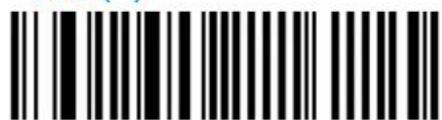
- アプリケーションの最小コード長がわかっている場合は、L1を最小コード長オプションとして使用します。
- デコードのパフォーマンスを最適化してセキュリティを向上させるには、アプリケーションの最小長と同じ長さを選択します(短く選択しないでください!)
長さ = [バーコードデータ]
- 最小長 = 1 文字
長さモード
- L1 = L1 で指定された文字数以上のコードが読み込まれます(L2 と L3 は使用されません)。
- L2 = L1、L2、およびL3で指定された長さに対応するコードだけが読み取られます。
- L3 = L1 で指定された長さ以上、L2 で指定された最大長以下のコードが読み込まれます(L3 は使用されません)。
最小長として L1 (*)
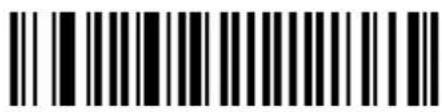
最小長として L1, 最大値として L2
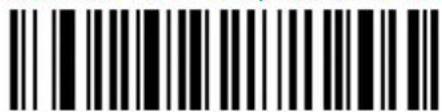
- 使用するバーコード長のモードに応じて、バーコードの長さ L1、L2、L3 を設定します。
設定 L1:
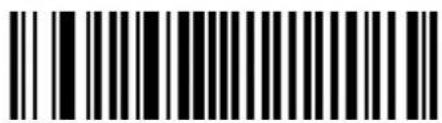
- 読みにくいバーコードを読み取るための許容レベルを設定します。
- 高 = 最も許容する (多様な品質のバーコードを読みます)。
- 低 = 最も厳しく(正式な Code 128 規格に合う高品質のバーコードのみを読みます。)
- クワイエットゾーン検証 (正しくデコードするためのバーコードの前後のスペース)。
High (*)
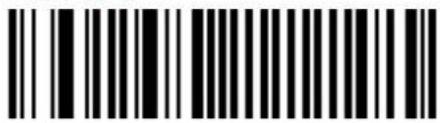
- 長距離読取りのための特別なアルゴリズムを適用します (デフォルト設定)。
- 読取り距離が必要ない場合は、"通常"設定を使用します。
延長 (*)
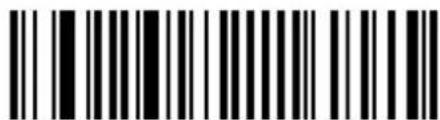
- 国際輸血学会
- ISBT 128 を有効にすると、(Code 128 / GS1-128 の混乱を避けるため) Code 128 / GS1-128 が無効になります。
- 必要に応じて、対応するセットアップコマンドを使用して Code 128 または GS1-128 を再度有効にすることが出来ます。
- 重要:
- コードはデフォルトでは連結されていません(デフォルトの送信設定は、"シングルコードのみ")。
-連結コードを送信するには、"連結コード"送信オプションの1つを選択する必要があります(「送信」セクションを参照)。
無効 (*)
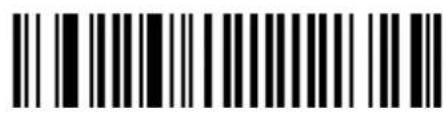
-約 2000 文字までエンコードできます。
- 白黒反転イメージの DataMatrix をサポートしています。
- ミラーイメージの DataMatrix をサポートしています。
無効
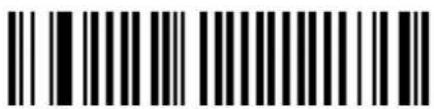
- ユーザ定義のシンボル識別子.
- UDSI 送信を有効または無効にするには、"データ送信設定 - シンボル識別子-UDSI"を参照してください。
- デフォルト値を使用するか、このシンボルのカスタムシンボル識別子を設定します(1-4 文字)。
DO (*)

設定: www.ute.com にある SCM(Software Configuration Manager) をご覧下さい。
コードマーク
- コードマーク送信を有効または無効にするには、"データ送信設定 - シンボル識別子
- コードマーク"を参照してください。
- デフォルト値を使用するか、このシンボルのコードマークを設定します(1 文字)。
* (*)
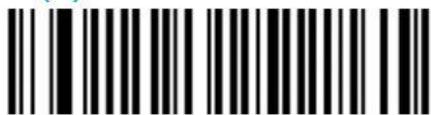
設定: www.ute.com にある SCM(Software Configuration Manager) をご覧下さい。
ミラーイメージのラベルを有効にする
- 有効にすると、通常のラベルと同様に、ミラーリングされたラベルを読むことが出来ます。
-無効にすると、通常のラベルだけを読み取ることができます。
無効 (*)
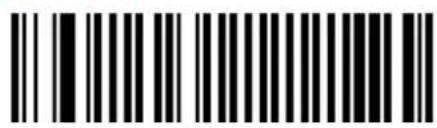
-番号システムが1(通常は最初に印刷された文字)の通常でないUPC-E。
- UPC-E1 を使用するには、UPC-E を有効にする必要があります。
無効 (*)
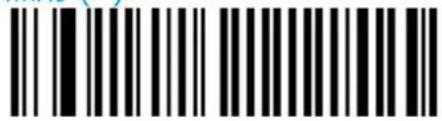
- ユーザ定義のシンボル識別子.
- UDSI 送信を有効または無効にするには、"データ送信設定 - シンボル識別子-UDSI"を参照してください。
- デフォルト値を使用するか、このシンボルのカスタムシンボル識別子を設定します(1-4 文字)。
UPC-A
A0 (*)

設定: www.ute.com にある SCM(Software Configuration Manager) をご覧下さい。
UPC-E
E0 (*)

設定: www.ute.com にある SCM(Software Configuration Manager) をご覧下さい。
EAN-8
FF (*)

設定: www.ute.com にある SCM(Software Configuration Manager) をご覧下さい。
EAN-13
F (*)
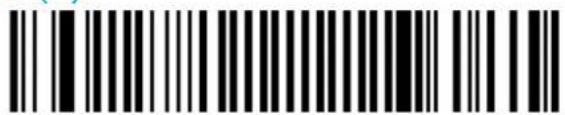
設定: www.ute.com にある SCM(Software Configuration Manager) をご覧下さい。
コードマーク
- コードマーク送信を有効または無効にするには、"データ送信設定 - シンボル識別子
- コードマーク"を参照してください。
- デフォルト値を使用するか、このシンボルのコードマークを設定します(1 文字)。
UPC-A
A (*)
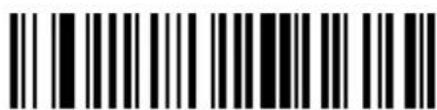
設定: www.ute.com にある SCM(Software Configuration Manager) をご覧下さい。
UPC-E
E (*)
設定: www.ute.com にある SCM(Software Configuration Manager) をご覧下さい。
EAN-8
N (*)
設定: www.ute.com にある SCM(Software Configuration Manager) をご覧下さい。
EAN-13
F (*)
設定: www.ute.com にある SCM(Software Configuration Manager) をご覧下さい。
アドオンデジット
必要ではないが、読んだら送信(*)
設定: www.ute.com にある SCM(Software Configuration Manager) をご覧下さい。
チェックデジット送信
[先頭文字] [番号システム] [データ] [チェックデジット]
UPC-A
有効 (*)
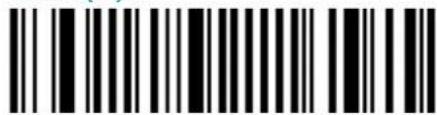
[先頭文字] [番号システム] [データ] [チェックデジット]
UPC-A
有効 (*)
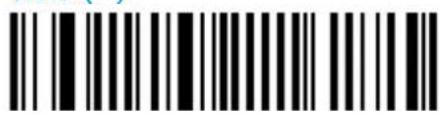
UPC-A, UPC-E, EAN-8 の再エンコード
[先頭文字] [番号システム] [データ] [チェックデジット]
- デコードされたデータを他のコード形式に変換します。
-送信は、ターゲットバーコードフォーマットで使用可能なパラメータのみを考慮に入れます。
-通常の UPC-A は、0 に等しい送信番号システムを持っています。
-追加の先頭文字(国コード)を送信するには、「EAN-13 として送信する UPC-A」オプションを選択します。
UPC-A, UPC-E, EAN-8 - EAN-13 として UPC-A を送信 (*)
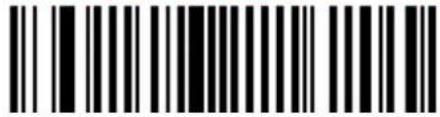
UPC-A, UPC-E, EAN-8 -UPC-A として UPC-A を送信
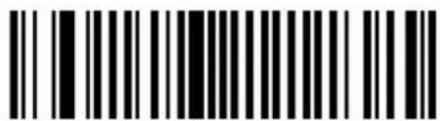
UPC-A, UPC-E, EAN-8 - UPC-E として UPC-E を送信 (*)
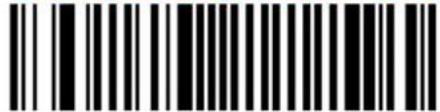
UPC-A, UPC-E, EAN-8 - UPC-A として UPC-E を送信
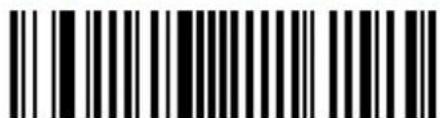
UPC-A, UPC-E, EAN-8 - EAN-8 として EAN-8 を送信(*)
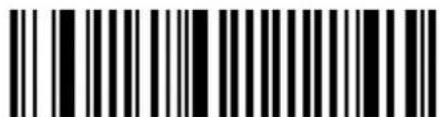
UPC-A, UPC-E, EAN-8 - EAN-13 として EAN-8 を送信
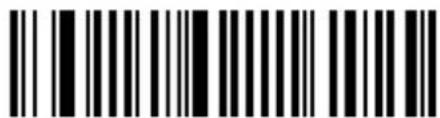
- International Standard Book Number(国際標準図書番号)の略
- EAN-13 コードの場合、最初の 3 文字 "978" または "979"("9790" を除く)は無視され、残りの文字に対してチェックサム(0..9、"X")が計算されます。
無効 (*)
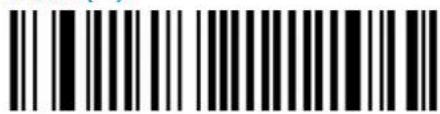
- International Standard Music Number(国際標準楽譜番号)の略
- "9790"で始まる EAN-13 コード、最初の 3 文字 "979"は無視され、最初の "0"は "M"に変換されます。
無効 (*)
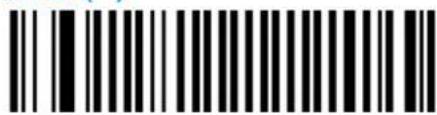
- International Standard Serial Number(国際標準シリアル番号)の略
- EAN-13 コードの場合、最初の 3 文字 "977"は無視され、残りの文字に対して ISBN チェックサム(0..9、"X")が計算されます。
無効 (*)
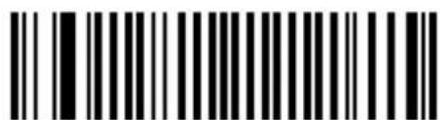
-長距離読み取り用の特別なアルゴリズムを適用します(デフォルト設定)。
-長距離の読み取りが必要ない場合は、"通常"の設定を使用します。
通常
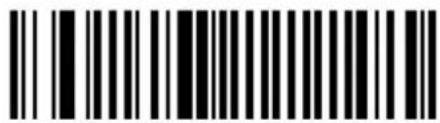
- Reduced Space Symbology (RSS) とも呼ばれています。
オムニディレクショナル
- 数字シンボル
- 以下の GS1 DataBar を読みます: GS1 DataBar オムニディレクショナル GS1 DataBar トランケート
GS1 DataBar スタック
GS1 DataBar スタックオムニディレクショナル
有効
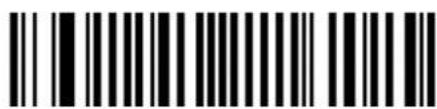
- ユーザ定義のシンボル識別子.
- UDSI 送信を有効または無効にするには、"データ送信設定 - シンボル識別子-UDSI"を参照してください。
- デフォルト値を使用するか、このシンボルのカスタムシンボル識別子を設定します(1-4 文字)。
C3 (*)

設定: www.ute.com にある SCM(Software Configuration Manager) をご覧下さい。
コードマーク
- コードマーク送信を有効または無効にするには、"データ送信設定 - シンボル識別子
- コードマーク"を参照してください。
- デフォルト値を使用するか、このシンボルのコードマークを設定します(1 文字)。
* (*)
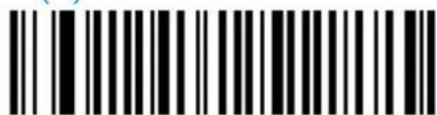
設定: www.ute.com にある SCM(Software Configuration Manager) をご覧下さい。
リミテッド
- 数字シンボル
- スタックされたバージョンは読みません。
有効
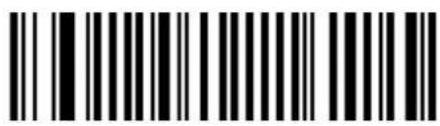
- ユーザ定義のシンボル識別子.
- UDSI 送信を有効または無効にするには、"データ送信設定 - シンボル識別子-UDSI"を参照してください。
- デフォルト値を使用するか、このシンボルのカスタムシンボル識別子を設定します(1-4 文字)。
C4 (*)
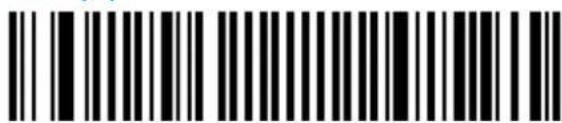
設定: www.ute.com にある SCM(Software Configuration Manager) をご覧下さい。
コードマーク
- コードマーク送信を有効または無効にするには、"データ送信設定 - シンボル識別子
- コードマーク"を参照してください。
- デフォルト値を使用するか、このシンボルのコードマークを設定します(1 文字)。
* (*)
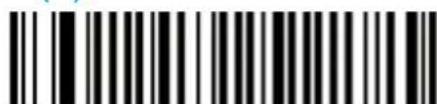
設定: www.ute.com にある SCM(Software Configuration Manager) をご覧下さい。
エクスパンデッド
- 英数シンボル
-以下のタイプの GS1 DataBar エクスパンデッドを読みます: GS1 DataBar エクスパンデッド、GS1 DataBar エクスパンデッドスタック
有効
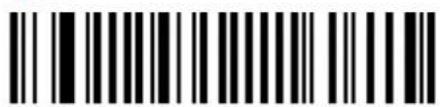
- ユーザ定義のシンボル識別子.
- UDSI 送信を有効または無効にするには、"データ送信設定 - シンボル識別子-UDSI"を参照してください。
- デフォルト値を使用するか、このシンボルのカスタムシンボル識別子を設定します(1-4 文字)。
C5 (*)

設定: www.ute.com にある SCM(Software Configuration Manager) をご覧下さい。
コードマーク
- コードマーク送信を有効または無効にするには、"データ送信設定 - シンボル識別子
- コードマーク"を参照してください。
- デフォルト値を使用するか、このシンボルのコードマークを設定します(1 文字)。 * (*)
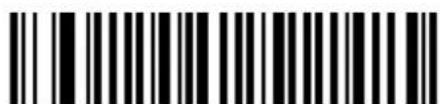
設定: www.ute.com にある SCM(Software Configuration Manager) をご覧下さい。
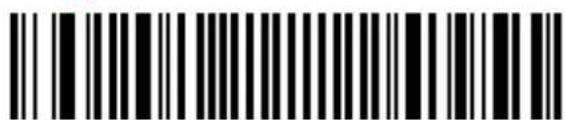
Interleaved 2 of 5
- 数字シンボル
- GTIN 互換性のために、バーコード長を 14 文字の固定長に設定します。
無効 (*)
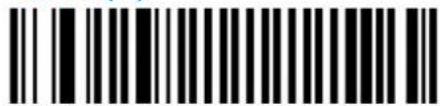
- ユーザ定義のシンボル識別子.
- UDSI 送信を有効または無効にするには、"データ送信設定 - シンボル識別子-UDSI"を参照してください。
- デフォルト値を使用するか、このシンボルのカスタムシンボル識別子を設定します(1-4 文字)。
B2 (*)
設定: www.ute.com にある SCM(Software Configuration Manager) をご覧下さい。
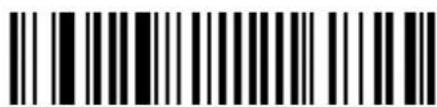
コードマーク
- コードマーク送信を有効または無効にするには、"データ送信設定 - シンボル識別子
- コードマーク"を参照してください。
- デフォルト値を使用するか、このシンボルのコードマークを設定します(1 文字)。I (*)
設定: www.ute.com にある SCM(Software Configuration Manager) をご覧下さい。
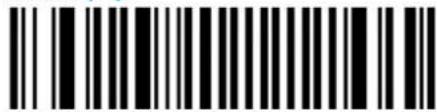
チェックデジット
- 可変長 Interleaved 2 of 5 および "連続した同一データ読取り検証" (データデコードセキュリティパラメータ) が有効で無い場合に特に推奨されます。
チェックデジット 検証
無効 (*)
- アプリケーションの最小コード長がわかっている場合は、L1を最小コード長オプションとして使用します。
- デコードのパフォーマンスを最適化してセキュリティを向上させるには、アプリケーションの最小長と同じ長さを選択します(短く選択しないでください!)
$$ = [ \text { バーコードデータ } ] + [ \text { チェックデジット } ] $$
- 推奨する最小長 = 4 文字
- Interleaved 2 of 5 は、常に偶数の文字をエンコードします。
-奇数文字のコードでは、最後の文字を 5 つの狭いバーとして印刷することができます (送信しない). - GTIN 互換性のため、バーコード長を 14 文字の固定長に設定します
- 1 または 2 または 3 の固定長を作成すると、アプリケーションのコードが固定長である場合に最高のパフォーマンスとセキュリティが得られます。
長さモード
- L1 = L1 で指定された文字数以上のコードが読み込まれます(L2 と L3 は使用されません)。
- L2 = L1、L2、およびL3で指定された長さに対応するコードだけが読み取られます。
- L3 = L1 で指定された長さ以上、L2 で指定された最大長以下のコードが読み込まれます(L3 は使用されません)。
最小長として L1 (\*)
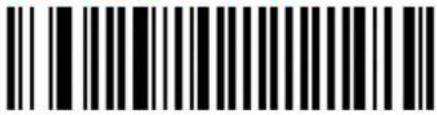
最小長として L1, 最大値として L2
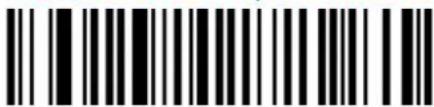
- 使用するバーコード長のモードに応じて、バーコードの長さ L1、L2、L3 を設定します。
設定 L1:
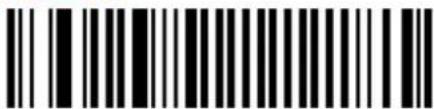
- 読みにくいバーコードを読み取るための許容レベルを設定します。
- 高 = 最も許容する (多様な品質のバーコードを読みます)。
- 低 = 最も厳しく (正式な I2 of 5 規格に合う高品質のバーコードのみを読みます。)
- クワイエットゾーン検証 (正しくデコードするためのバーコードの前後のスペース)。
高 (*)
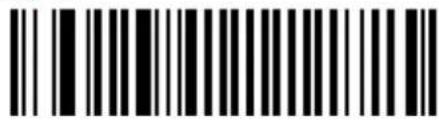
- ユーザ定義のシンボル識別子.
- UDSI 送信を有効または無効にするには、"データ送信設定 - シンボル識別子-UDSI"を参照してください。
- デフォルト値を使用するか、このシンボルのカスタムシンボル識別子を設定します(1-4 文字)。
B4 (*)
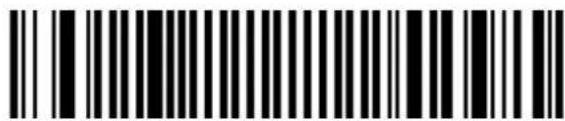
設定: www.ute.com にある SCM(Software Configuration Manager) をご覧下さい。
コードマーク
- コードマーク送信を有効または無効にするには、"データ送信設定 - シンボル識別子 - コードマーク"を参照してください。
- デフォルト値を使用するか、このシンボルのコードマークを設定します(1 文字)。D (*)
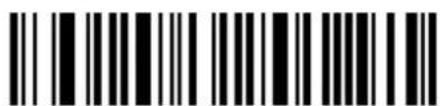
設定: www.ute.com にある SCM(Software Configuration Manager) をご覧下さい。
Matrix ストップ / スタート文字
通常 (\*)
- スタート / ストップ 文字とチェックサムは送信されません。
通常 (*)
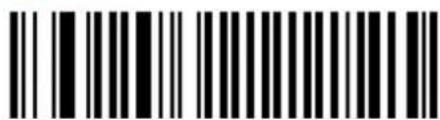
- 特定の スタート / ストップ 文字 (送信しない) とチェックサム(送信).
ChinaPost
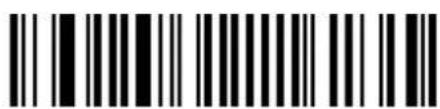
- アプリケーションの最小コード長がわかっている場合は、L1を最小コード長オプションとして使用します。
- デコードのパフォーマンスを最適化してセキュリティを向上させるには、アプリケーションの最小長と同じ長さを選択します(短く選択しないでください!)
長さ = [バーコードデータ]
- 最小長 = 3 文字
長さモード
- L1 = L1 で指定された文字数以上のコードが読み込まれます(L2 と L3 は使用されません)。
- L2 = L1、L2、およびL3で指定された長さに対応するコードだけが読み取られます。
- L3 = L1 で指定された長さ以上、L2 で指定された最大長以下のコードが読み込まれます(L3 は使用されません)。
最小長として L1 (*)
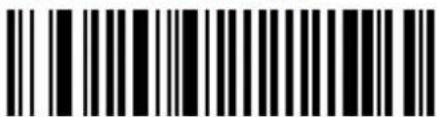
最小長として L1, 最大値として L2
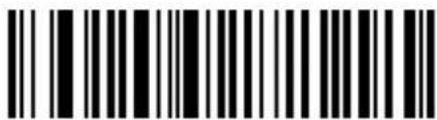
- 使用するバーコード長のモードに応じて、バーコードの長さ L1、L2、L3 を設定します。
設定 L1:
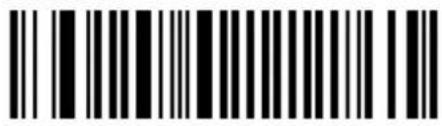
- UPS によって使用されている二次元英数シンボル
無効 (*)
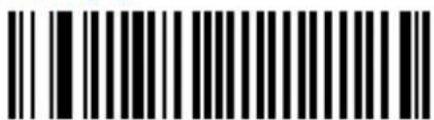
- UDSI 送信を有効または無効にするには、"データ送信設定 - シンボル識別子-UDSI"を参照してください。
- デフォルト値を使用するか、このシンボルのカスタムシンボル識別子を設定します(1-4 文字)。
D2 (\*)

設定: www.ute.com にある SCM(Software Configuration Manager) をご覧下さい。
コードマーク
- コードマーク送信を有効または無効にするには、"データ送信設定 - シンボル識別子 - コードマーク"を参照してください。
- デフォルト値を使用するか、このシンボルのコードマークを設定します(1 文字)。 * (*)
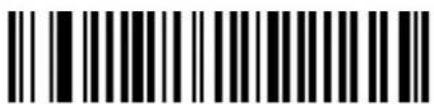
設定: www.ute.com にある SCM(Software Configuration Manager) をご覧下さい。
Mode 0
- このモードは以前使われていたものです。
- このモードを使用しないことを推奨します。
無効 (\*)
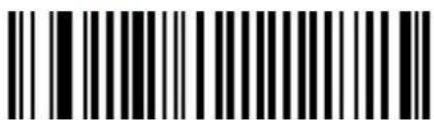
- 二次元シンボル
- 英数フル ASCII シンボル - 大文字・小文字が定義されています。
-センサの最適化において "スタックコード" を選択されることを強くお勧めいたします。(動作設定/読取り最適化を参照)。
無効 (*)
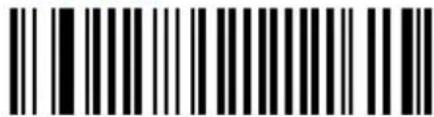
- ユーザ定義のシンボル識別子.
- UDSI 送信を有効または無効にするには、"データ送信設定 - シンボル識別子-UDSI"を参照してください。
- デフォルト値を使用するか、このシンボルのカスタムシンボル識別子を設定します(1-4 文字)。
C8 (*)

設定: www.ute.com にある SCM(Software Configuration Manager) をご覧下さい。
コードマーク
- コードマーク送信を有効または無効にするには、"データ送信設定 - シンボル識別子
- コードマーク"を参照してください。
- デフォルト値を使用するか、このシンボルのコードマークを設定します(1 文字)。
* (*)
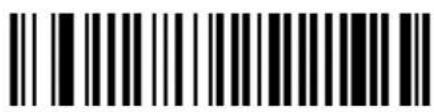
設定: www.ute.com にある SCM(Software Configuration Manager) をご覧下さい。
Code 128 エミュレーション
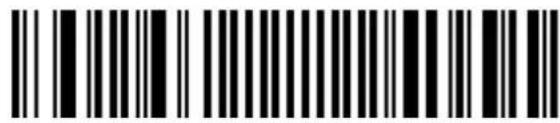
-有効なときに、特別なフラグを含む MicroPDF コードを読み取ると、スキャナは MicroPDF シンボル識別子の代わりに Code 128 AIM シンボル識別子( ]L の代わりに]C )を送信します。
無効 (*)
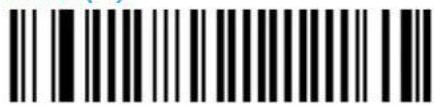
- UDSI 送信を有効または無効にするには、"データ送信設定 - シンボル識別子-UDSI"を参照してください。
- デフォルト値を使用するか、このシンボルのカスタムシンボル識別子を設定します(1-4 文字)。
B8 (*)
設定: www.ute.com にある SCM(Software Configuration Manager) をご覧下さい。
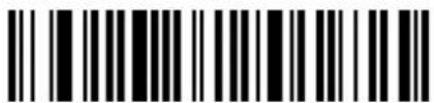
コードマーク
- コードマーク送信を有効または無効にするには、"データ送信設定 - シンボル識別子
- コードマーク"を参照してください。
- デフォルト値を使用するか、このシンボルのコードマークを設定します(1 文字)。D (*)
設定: www.ute.com にある SCM(Software Configuration Manager) をご覧下さい。
チェックデジット
チェックデジット 検証
Modulo 10 (*)
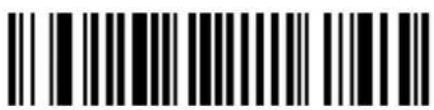
- チェックデジットを送信するか、送信しないかを選択できます。
有効 (*)
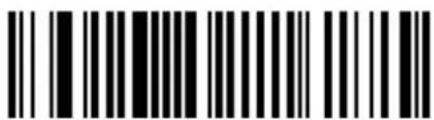
- アプリケーションの最小コード長がわかっている場合は、L1を最小コード長オプションとして使用します。
- デコードのパフォーマンスを最適化してセキュリティを向上させるには、アプリケーションの最小長と同じ長さを選択します(短く選択しないでください!)
長さ = [バーコードデータ] + [チェックデジット]
- 最小長 = 2 文字
長さモード
- L1 = L1 で指定された文字数以上のコードが読み込まれます(L2 と L3 は使用されません)。
- L2 = L1、L2、および L3 で指定された長さに対応するコードだけが読み取られます。
- L3 = L1 で指定された長さ以上、L2 で指定された最大長以下のコードが読み込まれます(L3 は使用されません)。
最小長として L1 (*)
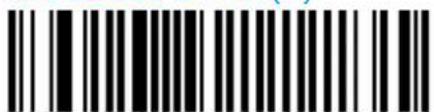
最小長として L1, 最大値として L2
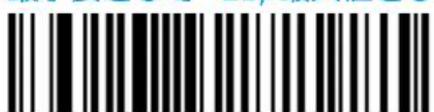
長さ L1, L2 および L3 をセット
- 使用するバーコード長のモードに応じて、バーコードの長さ L1、L2、L3 を設定します。
設定 L1:
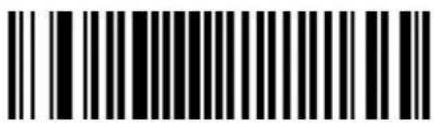
- 使用するバーコードの長さモードに従ってバーコード長 L1, L2 と L3 をセットします。
有効 (\*)
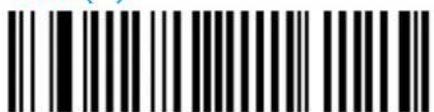
- ユーザ定義のシンボル識別子.
- UDSI 送信を有効または無効にするには、"データ送信設定 - シンボル識別子-UDSI"を参照してください。
- デフォルト値を使用するか、このシンボルのカスタムシンボル識別子を設定します(1-4 文字)。
C7 (*)
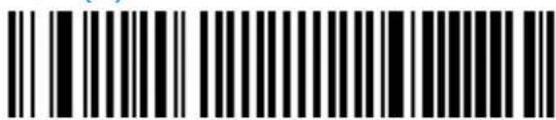
設定: www.ute.com にある SCM(Software Configuration Manager) をご覧下さい。
コードマーク
- コードマーク送信を有効または無効にするには、"データ送信設定 - シンボル識別子
- コードマーク"を参照してください。
- デフォルト値を使用するか、このシンボルのコードマークを設定します(1 文字)。
* (*)
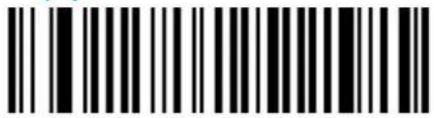
設定: www.ute.com にある SCM(Software Configuration Manager) をご覧下さい。
分割バーコードの連結
無効 (*)
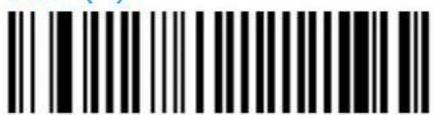
- ユーザ定義のシンボル識別子.
- UDSI 送信を有効または無効にするには、"データ送信設定 - シンボル識別子-UDSI"を参照してください。
- デフォルト値を使用するか、このシンボルのカスタムシンボル識別子を設定します(1-4 文字)。
C2 (*)
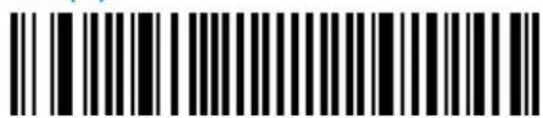
設定: www.ute.com にある SCM(Software Configuration Manager) をご覧下さい。
コードマーク
- コードマーク送信を有効または無効にするには、"データ送信設定 - シンボル識別子
- コードマーク"を参照してください。
- デフォルト値を使用するか、このシンボルのコードマークを設定します(1 文字)。D (*)
設定: www.ute.com にある SCM(Software Configuration Manager) をご覧下さい。
チェックデジット送信
[先頭文字] [番号システム] [データ] [チェックデジット]
無効 (*)
- アプリケーションの最小コード長がわかっている場合は、L1を最小コード長オプションとして使用します。
- デコードのパフォーマンスを最適化してセキュリティを向上させるには、アプリケーションの最小長と同じ長さを選択します(短く選択しないでください!)
長さ = [スタート] + [バーコードデータ] + [2-文字 チェックデジット] + [ストップ]
- 最小長 = 5 文字。最大長 = 25 文字
長さモード
- L1 = L1 で指定された文字数以上のコードが読み込まれます(L2 と L3 は使用されません)。
- L2 = L1、L2、およびL3で指定された長さに対応するコードだけが読み取られます。
- L3 = L1 で指定された長さ以上、L2 で指定された最大長以下のコードが読み込まれます(L3 は使用されません)。
最小長として L1 (*)
最小長として L1, 最大値として L2
- 使用するバーコード長のモードに応じて、バーコードの長さ L1、L2、L3 を設定します。
設定 L1:
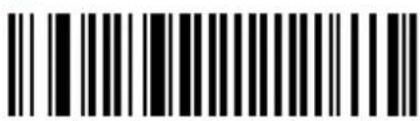
- 2,509 文字までの英数字または 1,520 文字までの英数字をエンコードできます。
- 3 レベルのエラー検出を提供します。
- QR コードを有効にするとモデル 2 が有効になります。モデル 1 を使用している場合は、モデル 1 コントロールのアクティベーションを使用します(すべてのスキャナでサポートされているわけではありません)。
- 白黒反転イメージの QR コードはサポートしていません。
無効 (*)
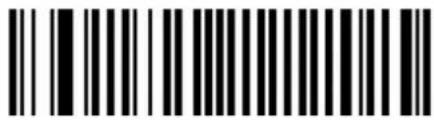
- Model 1 QR コードのデコードを有効にします。
無効 (*)
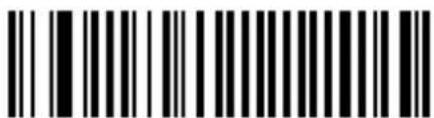
- 通常 = 白い背景に印刷された黒いバーコードのデコードに使用します。
- 反転 = 黒い背景に印刷された白いバーコードのデコードに使用します。
- 自動 = 両方のバーコードタイプのデコードに使用します。
通常 (*)
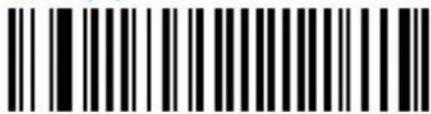
- Micro QR は 1 つのパターンしかない小さな QR コードです。
無効 (*)
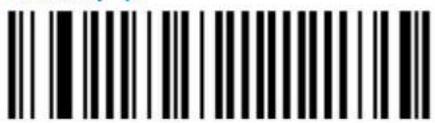
- ユーザ定義のシンボル識別子.
- UDSI 送信を有効または無効にするには、"データ送信設定 - シンボル識別子-UDSI"を参照してください。
- デフォルト値を使用するか、このシンボルのカスタムシンボル識別子を設定します(1-4 文字)。
D1 (*)
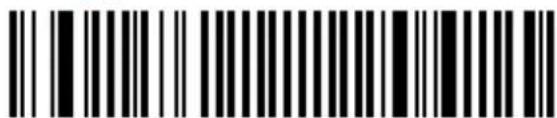
設定: www.ute.com にある SCM(Software Configuration Manager) をご覧下さい。
コードマーク
- コードマーク送信を有効または無効にするには、"データ送信設定 - シンボル識別子
- コードマーク"を参照してください。
- デフォルト値を使用するか、このシンボルのコードマークを設定します(1 文字)。 * (*)
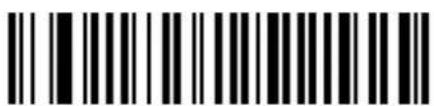
設定: www.ute.com にある SCM(Software Configuration Manager) をご覧下さい。
分割バーコードの連結
無効 (*)
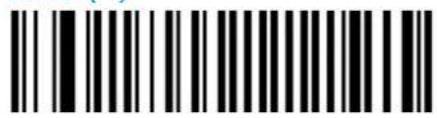
有効
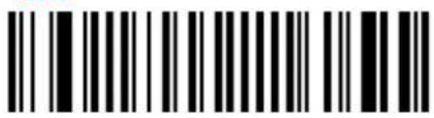
- 数字シンボル
- デフォルトフォーマット = Identicon[模様] (6 スタート / ストップバー)
- "Straight 2 of 5" および "Industrial 2 of 5." とも呼ばれます。
無効 (*)
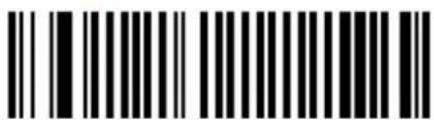
- ユーザ定義のシンボル識別子.
- UDSI 送信を有効または無効にするには、"データ送信設定 - シンボル識別子-UDSI"
を参照してください。
- デフォルト値を使用するか、このシンボルのカスタムシンボル識別子を設定します(1-4 文字)。
B5 (*)
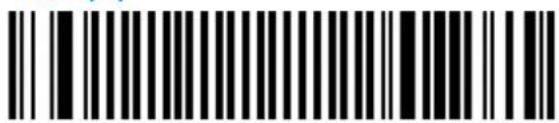
設定: www.ute.com にある SCM(Software Configuration Manager) をご覧下さい。
コードマーク
- コードマーク送信を有効または無効にするには、"データ送信設定 - シンボル識別子
- コードマーク"を参照してください。
- デフォルト値を使用するか、このシンボルのコードマークを設定します(1 文字)。
D (*)
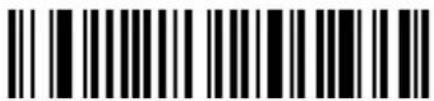
設定: www.ute.com にある SCM(Software Configuration Manager) をご覧下さい。
フォーマット
Identicon (*)
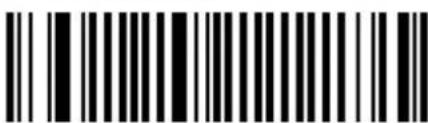
-チェックデジットを送信するか、送信しないかを選択できます。
無効 (*)
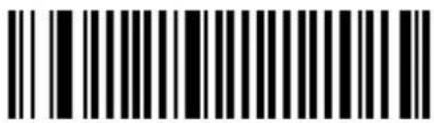
- アプリケーションの最小コード長がわかっている場合は、L1を最小コード長オプションとして使用します。
- デコードのパフォーマンスを最適化してセキュリティを向上させるには、アプリケーションの最小長と同じ長さを選択します(短く選択しないでください!)
長さ = [バーコードデータ] + [チェックデジット]
- 最小長 = 3
長さモード
- L1 = L1 で指定された文字数以上のコードが読み込まれます(L2 と L3 は使用されません)。
- L2 = L1、L2、および L3 で指定された長さに対応するコードだけが読み取られます。
- L3 = L1 で指定された長さ以上、L2 で指定された最大長以下のコードが読み込まれます(L3 は使用されません)。
最小長として L1 (*)
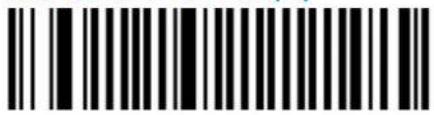
最小長として L1, 最大値として L2
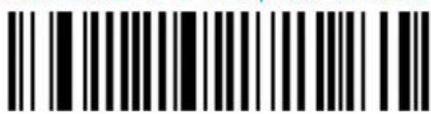
- 使用するバーコード長のモードに応じて、バーコードの長さ L1、L2、L3 を設定します。
設定 L1:
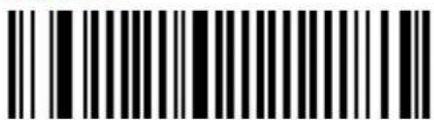
- 英数フル - 大文字・小文字は定義されます。
- デフォルトフォーマット = ASCII.
無効 (*)
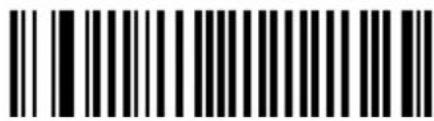
- ユーザ定義のシンボル識別子.
- UDSI 送信を有効または無効にするには、"データ送信設定 - シンボル識別子-UDSI"を参照してください。
- デフォルト値を使用するか、このシンボルのカスタムシンボル識別子を設定します(1-4 文字)。
C6 (*)
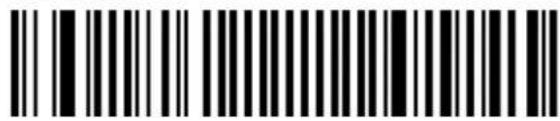
設定: www.ute.com にある SCM(Software Configuration Manager) をご覧下さい。
コードマーク
- コードマーク送信を有効または無効にするには、"データ送信設定 - シンボル識別子
- コードマーク"を参照してください。
- デフォルト値を使用するか、このシンボルのコードマークを設定します(1 文字)。
* (*)
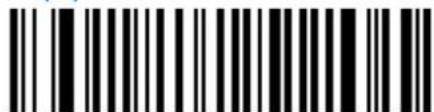
設定: www.ute.com にある SCM(Software Configuration Manager) をご覧下さい。
フォーマット
ASCII (*)
- アプリケーションの最小コード長がわかっている場合は、L1を最小コード長オプションとして使用します。
- デコードのパフォーマンスを最適化してセキュリティを向上させるには、アプリケーションの最小長と同じ長さを選択します(短く選択しないでください!)
長さ = [バーコードデータ]
- 最小長 = 1 文字
長さモード
- L1 = L1 で指定された文字数以上のコードが読み込まれます(L2 と L3 は使用されません)。
- L2 = L1、L2、および L3 で指定された長さに対応するコードだけが読み取られます。
- L3 = L1 で指定された長さ以上、L2 で指定された最大長以下のコードが読み込まれます(L3 は使用されません)。
最小長として L1 (*)
最小長として L1, 最大値として L2
- 使用するバーコード長のモードに応じて、バーコードの長さ L1、L2、L3 を設定します。
設定 L1:
-製品の動作に影響を与える(トリガ設定、点滅モード、データデコードのセキュリティ設定、ビープ音の種類など)設定。
あらかじめ定義したトリガモード
-これらは、スキャナをすばやく設定するために使用するあらかじめ定義されたトリガ設定です。
-あらかじめ定義されたモードを使用する場合は、他のスキャン/トリガ設定を設定しないでください。
トグル
-一回目のトリガで照準のみをオンにします。トリガを放すと、照明とデコードがオンになります。デコードがなければ、2回目のトリガとリリースで照準を点灯させ、イルミネーションとデコードをオフにします。
トグル
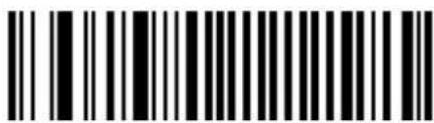
-一回目のトリガで、照準、イルミネーションとデコードをオンにします。デコードしない場合、トリガが放されると、照準、イルミネーションとデコードがオフになります。
レベル
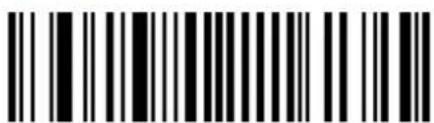
-一回目のトリガで照準をオンにします。トリガを放すと、照明とデコードがオンになります。デコードがなければ、2回目のトリガ&リリースで照準を点灯し、イルミネーションとデコードをオフにします。
照準
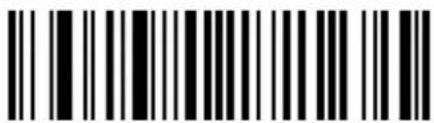
-電源投入時は、常に発光し、デコードが行われます。トリガは使用しません。
連続
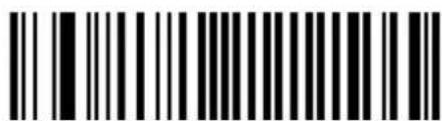
-トリガラインがアクティブになっているとき(トリガが押されているとき)は発光そしてデコードし、トリガラインが無効になっているとき(トリガが離されているとき)に消灯します。
レベル (*)
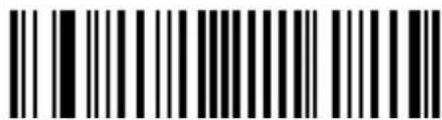
-トリガラインがアクティブになっているとき(トリガが押されているとき)は発光とデコードがオン、トリガタイムアウトで指定された時間が非アクティブになる期間まで発光およびデコードされます。
-タイムアウト後、発光とデコードがオフになります。
パルス
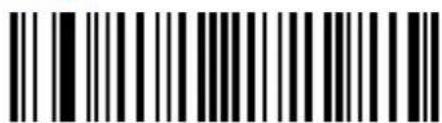
-電源投入時に、発光とデコードがオンになり(トリガラインをアクテティブにする必要はありません)、トリガタイムアウトで指定された時間が経過すると、スキャナは点滅を開始し、読み取るバーコードをチェックします。
- バーコードが検出されると、発光とデコードは自動的にオンになり、次のアクティブでなくなる期間(タイムアウト)までオンになります。タイムアウト後、スキャナは再び点滅を開始します。
点滅
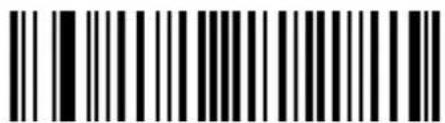
-オートスタンドトリガモードは、レベルからプレゼンテーションに切り替わります。
-起動時に、スキャナは点滅またはプレゼンテーショントリガモードになります(トリガラインをアクティブにする必要はありません)。スキャナの前にバーコードを置くとスキャンされます。
-レベルに切り替えるには、トリガラインをアクティブにします(トリガを押します)。トリガを引いてバーコードをスキャンすることができます。
-レベルトリガモードでは、トリガタイムアウトで指定された時間が経過した後、スキャナは点滅モードに戻ります。
オートスタンド
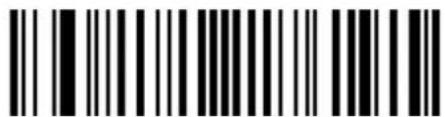
-トリガを引くと、照準とデコードがオンになります。トリガを再度引くと、照準とデコードがオフになります。
Toggle
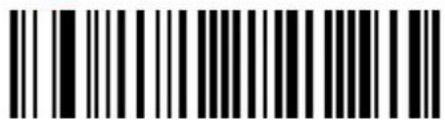
-電源投入時に、発光とデコードがオンになります。
-トリガタイムアウトで指定された長い休止時間が経過すると、発光が消えます。
-新しいバーコードが示されると、発光とデコードが再開され、アクティブでなくなる時間まで続きます。
-プレゼンテーションモードでトリガを使用することができます。トリガを引くと、スキャナはレベルモードであるかのように機能します。
プレゼンテーション
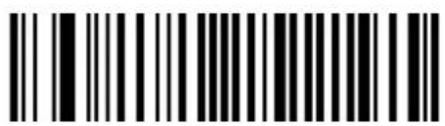
- プレゼンテーショントリガモードでこの設定を使用すると、スキャナが自動的に動作することに対してイメージャがどの程度敏感であるかを調整できます。
-値が大きいほど、スキャナを起動するためにはより大きな動きが必要です。
50 (*)
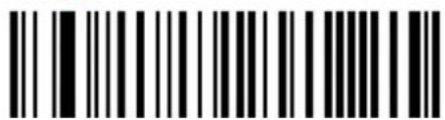
設定: www.ute.com にある SCM(Software Configuration Manager) をご覧下さい。
トリガタイムアウト (秒)
- トリガタイムアウトは、以下のトリガモードで使用します。
- パルス
- 点滅
- オートスタンド
- 単位は秒
2 (*)
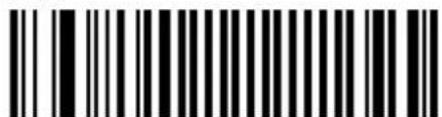
設定: www.ute.com にある SCM(Software Configuration Manager) をご覧下さい。
読取り後にオフにする
-有効になると、スキャンエンジンは正常にデコードした後に読み取りセッションを停止します。
-次のトリガモードでのみ正常な読み出しが使用された後はオフになります:
-レベル
- パルス
- オートスタンド
- 標準の照準
ノート: このパラメータは、連続モードでは使用しません。
有効 (*)
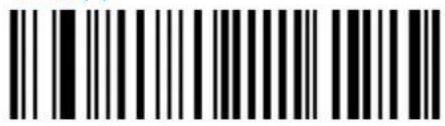
- "読取り終了後にオフにする" が無効の場合にのみ有効です。
-この設定は、読み取りが終了した後にスキャナがオフになる時間の遅れです。遅延が終了すると、スキャナは自動的に再びオンに戻ります(再トリガ)。 - 値はミリ秒です。
0 (*)
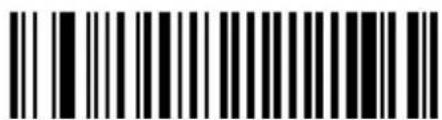
設定: www.ute.com にある SCM(Software Configuration Manager) をご覧下さい。
照準モード
-読み取りたいバーコードを見つけることができます。
-照準ビームは、以下のトリガモードでのみ使用します:
- レベル
- パルス
- オートスタンド
- トグル*
ノート*: トグルトリガモードでは、"1回トリガを引きターゲットに当て、1回トリガを引き読取り"はこの通りには機能しません。代わりに、1回目のトリガで照準のみをオンにします。トリガがリリースされると、デコードが開始されます。デコードがなければ、2回目のトリガが照準とデコードをオフにします。
通常の照準 (\*)
1 回トリガを引いて、読み取る
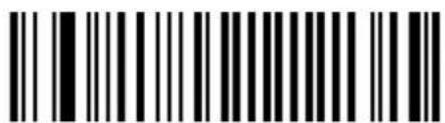
- トリガを引きっぱなし - 照準ビーム (プログラム可能な時間) と読取りビーム
1 回トリガを引いて照準、2 回目のトリガで読み取る
- 最初のトリガで照準ビーム、二回目のトリガで読み取りビーム
ノート*: トリガトグルモードでは、"1回のトリガで照準、1回のトリガで読み取り"は、この通りには動作しません、代わりに、1回のトリガで照準のみをオンにします。トリガがリリースされるとデコードを開始します。デコードがなければ、2回目のトリガで照準とデコードをオフにします。
1 回のトリガで照準、2 回目のトリガで読み取り
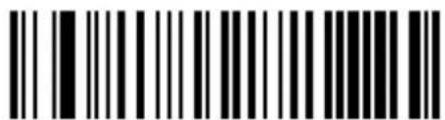
- 適用される時間は照準ビームモードにより異なります。
- 最初のトリガで照準と読み込み:
- 時間は、読取りが始まる前に照準が点灯している時間です。
- 最初のトリガで照準、二番目のトリガで読み込み:
- 時間は、最初のトリガと二番目のトリガ間の最大時間です。
- 二回目のトリガの前の時間を長く待つ場合、サイクルは照準ビームが終わると始まります。
500 (*)
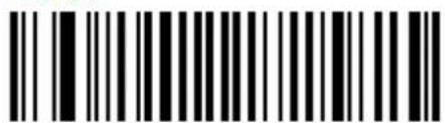
-トリガを有効にすると、タイムアウトが切れない限り、新しい読み取りセッションが開始されません。これにより、ユーザが誤って同じバーコードを2回スキャンすることを防止します。
- タイムアウトを設定するには、"データデコードセキュリティ"にある"同一の連続コード間のタイムアウト"を使用します。
ノート: タイムアウトのデフォルト値は、二重スキャン防止には適していません。この機能を使用する場合は、必ず調整してください。
無効 (*)
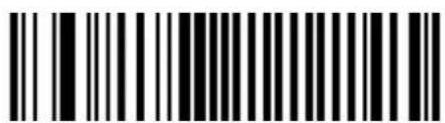
-困難な読み取り条件とバーコード品質のさまざまなレベル(印刷の悪いラベル、可変長、チェック桁なし、“毀損した”シンボル)のデータの正確な出力を確保します。
-セキュリティレベルを上げると読み取り速度が低下します!!!
あらかじめ定義したセキュリティレベル
-あらかじめ定義したセキュリティレベルの設定は個別に変更できます。
-品質の低いバーコードやクリティカルなアプリケーションには、中程度または高いセキュリティレベルを使用します。
-セキュリティレベルを上げると読み取り速度が低下します!!!
通常 (*)

中

-繰り返し読み込んだデータが同じ結果の場合のみ、データは送信されます。
送信前の自動読み取り回数
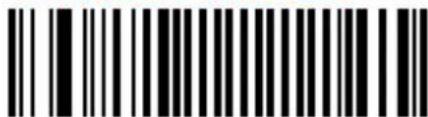
同一の連続するバーコード間のタイムアウト (ms)
-同じバーコードを複数回読み取らないようにします。
- 値はミリ秒
設定 (ms):
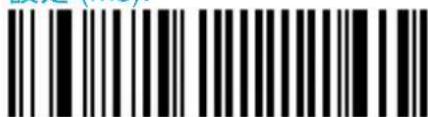
異なる連続したバーコード間のタイムアウト (ms)
-同じラベルにある他のバーコードの読み取りを防止します。
0 (*)
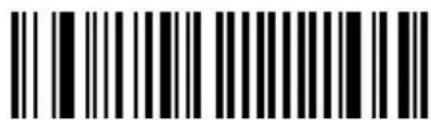
-有効にすると、スキャナは照準が指すバーコードのみを読み取ります。
-これは、近接して配置されたバーコードを読み取るときに役立ちます。
有効化
無効 (*)
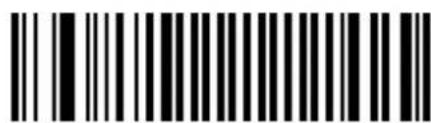
-センターデコーディングの許容レベルは、バーコードの位置によるのではなく、バーコードに近い照準を読み取るように設定できます。
- 0 = 許容レベル無し (照準は、読取りバーコードの上に当てる必要があります。)
100 = 最も高い許容レベル (照準は、読み取るバーコードの横に置くことができます)。
許容レベル無し (*)
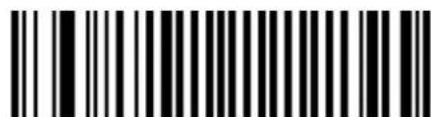
- バーコードシーケンスは、1回のトリガで最大10個のバーコードを読み取ることができます。これは、同じバーコードを2回読み取らずに近接してある複数のバーコードを一緒に読み取るので便利です。
- たとえば、2に設定されている場合、トリガを1回引いて両方のコードをスキャンします。デコードされたコードごとにスキャナがビープ音を鳴らします(2)。“読み取り後にオフにする”が有効になっていると、シーケンスの最後のバーコードが読み取られた後にスキャナがオフになります。
- シーケンスについてのバーコードの数を設定します。
1 (*)
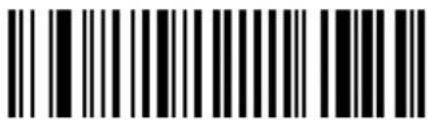
設定: www.ute.com にある SCM(Software Configuration Manager) をご覧下さい。
ビープ/LED
読み取り成功時の LED 表示時間
- "読取り" 緑 LED = "読み取り成功"
- 0 ms の設定時間= "読み取り成功 LED 表示なし"
- 値はミリ秒
80 (*)
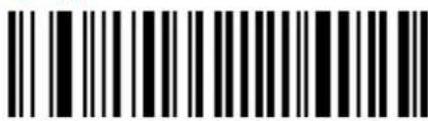
-パフォーマンスを最適化するためにデータ送信設定を変更します。
シンボル識別子
[シンボル id] [データ]
送信しない(*)
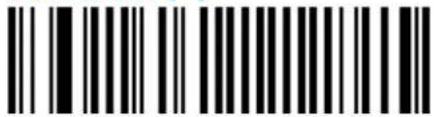
- AIM 委員会によって標準化された 3 文字のシンボル識別子をすべてのシンボルに対して有効にします。
- 例:" ] A 0" は、チェックデジット無しの Code 39 として認識されます。バーコード中のデータが変更された場合 (ISBN, . . .)、このシンボルの標準 AIM 識別子は " ] X0" に置き換わります。
AIM フォーマット
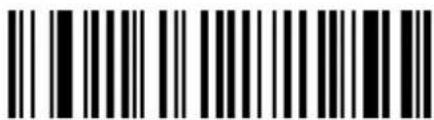
[UDSI シンボル id] [データ]
- すべてのシンボルに対してユーザ定義シンボル識別子(UDSI)の送信を有効にします。
ノート: デフォルト値を変更するには "シンボル/シンボル選択/シンボル識別子/UDSI" に進み、設定オプションを使用します。
ユーザ定義識別子
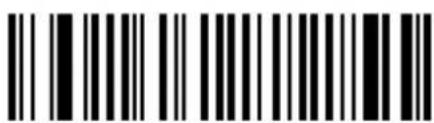
[プリアンブル] [コードマークシンボル id] [データ] [ポストアンブル]
-すべてのシンボルに対してコードマークシンボル識別子の送信を有効にします。
ノート:デフォルト値を変更するには "シンボル/シンボル選択/シンボル識別子/コードマーク" に進み、設定オプションを使用します。
コードマーク
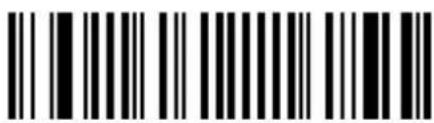
[プリアンブル] [シンボル id] [データ] [ポストアンブル]
なし(*)
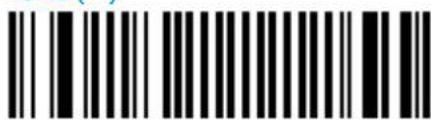
設定: www.ute.com にある SCM(Software Configuration Manager) をご覧下さい。
ポストアンブル
[プリアンブル] [シンボル id] [データ] [ポストアンブル]
Carriage Return + Line Feed (*)
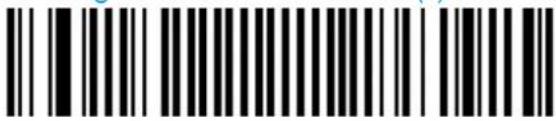
設定: www.ute.com にある SCM(Software Configuration Manager) をご覧下さい。
付録 I
ワールドワイドサポート
ユニテックのプロフェッショナルサポートチームは、質問や技術関連の問題に迅速に答えることができます。装置の問題が発生した場合は、最寄りの Unitech 地域サービス担当者に連絡してください。連絡先の詳細については、下記の Web サイトをご覧ください:
| 地域 | Web サイト |
| グローバルオペレーションセンター | http://www.ute.com |
| 台湾 | http://tw.ute.com |
| アジアパシフィック & 中東 | http://apac.ute.comhttp://india.ute.com |
| 中国 | http://cn.ute.com |
| 日本 | http://jp.ute.com |
| 北米 | http://us.ute.com ; http://can.ute.com |
| 南米 | http://latin.ute.com |
| ヨーロッパ | http://eu.ute.com |