
MS925 - 未分類 Unitech - 無料のユーザーマニュアル
デバイスのマニュアルを無料で見つける MS925 Unitech PDF形式.


| 製品タイプ | ハンディバーコードスキャナ |
| ブランド | Unitech |
| モデル | MS925 |
| 寸法(幅×高さ×奥行) | 7.1 cm × 16.5 cm × 9.8 cm |
| 重量 | 約180 g(ケーブル含まず) |
| 電源 | USBバスパワー(5V DC) |
| インターフェース | USB HID / USB COM |
| スキャン方式 | レーザー / イメージャ |
| 読み取りコード | JAN/EAN/UPC, Code 39, Code 128, QRコードなど |
| 読み取り距離 | 最大20 cm(コード密度による) |
| 読み取り角度 | ±65°(水平)、±45°(垂直) |
| 保護等級 | IP42 |
| 落下耐久性 | 1.5 m(コンクリート) |
| 動作温度 | 0°C〜40°C |
| 保管温度 | -20°C〜60°C |
| 主な機能 | 自動認識、連続読み取り、設定カスタマイズ |
| メンテナンス | 柔らかい布で拭き、アルコール使用可(電子部品注意) |
| 安全規格 | CE、FCC Class B、RoHS |
| 付属品 | USBケーブル、クイックスタートガイド |
よくある質問 - MS925 Unitech
ユーザーの質問 MS925 Unitech
0 質問 この機器について。知っているものに答えるか、ご自身の質問をしてください。
この機器について新しい質問をする
デバイスの取扱説明書をダウンロード 未分類 無料でPDF形式で!マニュアルを見つける MS925 - Unitech 電子デバイスをもとに戻しましょう。このページにはデバイスの使用に必要なすべての書類が掲載されています。 MS925 ブランド Unitech.
使用説明書 MS925 Unitech
本書に記載されている設定バーコードは MS925 のみで使用できる設定です。下記のリストに記された製品以外では使用できません。該当製品以外に適用した場合は、例え同じ系統の製品でも操作不能となる場合があります。
対象製品リスト
| モデル名 インタフェース 備考 | ||
| MS925-2UBB00-SG Bluetooth®、USB |
対象製品の確認方法
スキャナ底部または製品箱の製品ラベルをご確認ください。
| スキャナ本体 | 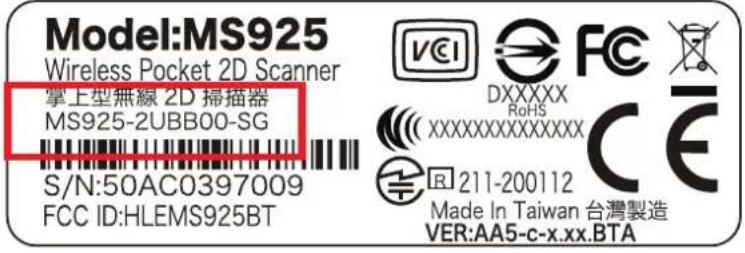 |
| 製品箱 | 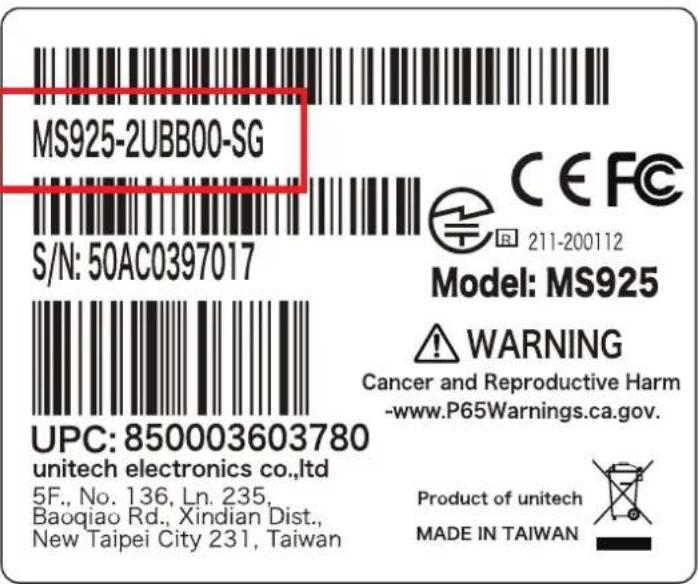 |
ポケット 2D イメージャー スキャナ M925
ユーザーマニュアル
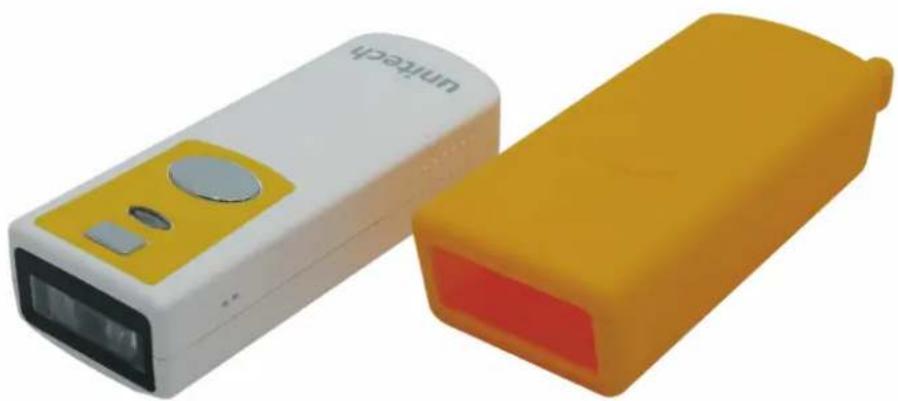
抗菌加工製品(ISO 22196 / JIS Z 2801)
取扱説明書
Version 2.1
1. 目次
1. 目次....3
2. はじめに ....11
2.1. 改訂履歷.... 11
2.2. 本マニュアルについて .....12
2.3. 各認証について ..... 12
2.3.1. 電波障害自主規制..... 12
2.3.2. 技術基準適合証明..... 12
2.3.3.RoHSについて 12
2.4. 製品操作と保管について ..... 12
2.5. バッテリについて....13
2.5.1. バッテリの充電について.... 14
2.5.2. バッテリの保管について.... 14
2.6. 電源アダプタについて ..... 14
2.7. レーザーについて....14
2.8.LED について....15
2.9. ESD 保護モデルについて .....15
2.10. ヘルスケアモデルについて ..... 15
2.11. サービス・サポートについて ....16
2.11.1. メーカー標準保証期間.... 16
2.11.2. 初期不良について 16
2.11.3. 修理保守サービスについて ..... 16
2.12. 各部名称..... 17
2.13. パッケージ内容.....18
2.14. アクセサリ (別売) 18
3. 基本操作 …… 19
3.1. スキャナの電源操作 ..... 19
3.2. トリガーボタンの操作 ..... 19
3.2.1. 電源オフ時.... 19
3.2.2. 電源オン時....19
3.3. 機能ボタンの操作....19
3.4. バッテリの充電 20
3.5. バーコードの読取方法 ......20
3.6. 日本語への対応について ..... 20
3.7. LED インジケーターとブザーインジケーター .....21
-
仕様 ....22
-
対応シンボル ....24
-
設定方法について ..... 25
-
設定の複製 ....26
7.1. はじめに....26
7.2. 複製作業の概要 ..... 26
7.3. 複製作業例.....27
- システム設定 ....28
8.1. 設定バーコードの読取 ..... 28
8.2. 設定値の初期化 …… 28
8.3. バージョン表示....28
8.4. 設定の中止....28
8.5. 自動電源オフ 29
8.6. バッファメモリ 30
- インターフェース設定 .... 31
9.1.通信インターフェース 31
9.2. ワイヤレス通信切断 ....32
9.3. パスコードを入力する .... 33
9.4. デバイス名の変更....34
9.5. BT SPP パスコード 35
9.6. Bluetooth® マスターモード 36
9.6.1. スキャンリンク 36
9.6.2.BT HID または BT SPP によるスキャンリンク 36
9.6.3. ワイヤレスドングルによるスキャンリンク 37
9.7. キーボードレイアウト 37
9.8. 文字間遲延....41
9.9. データ間遅延....42
9.10. Caps Lock モード....43
9.11. テンキーモード....44
9.12. 機能コード変換....44
9.13. HT/CR/ESC 变换.....45
9.14. UTF-8 をユニコードに変換 ....46
9.15. ターミネーター 46
9.16. ユーザー定義のターミネーター 48
9.17. バーコード長.....48
9.18. プリフィックス / サフィックス ....49
9.19. Block Check Character....50
10. 入出力設定 ....51
10.1. スキャンモード....51
10.1.1. シリアルトリガーモード 52
10.1.2. トリガー制御....53
10.1.3.LEDの自動オフ制御....53
10.1.4.LEDの自動オフタイムアウト....54
10.1.5. 同一バーコードの読取り間隔.....55
10.2. センタリングモード ..... 55
10.3. クイックショットモード ..... 56
10.4. 液晶ディスプレイモード ....56
10.5. バーコードの誤読対策 ....57
10.6. 照準パターン制御 ..... 57
10.7. 照明 LED 制御 58
10.8. ブザーの音程....59
10.9. ブザーモード....60
11. バッチモード ....61
11.1. 最後に記録されたデータの削除 ……61
11.2. すべてのデータの削除 ……61
11.3. データフォーマット ......62
11.4. フィールド区切り....62
11.5. 日時の設定....63
11.6. カレンダーフォーマット ....64
11.7. 時計フォーマット....65
12. バーコード読取り設定 ......66
12.1. すべてのバーコードの読取り許可 ......66
12.2. すべての 1 次元シンボルの読取り許可 ……66
12.3. すべての 2 次元シンボルの読取り許可 ......66
12.4. バーコードの文字数について ......67
12.5. Code 39....68
12.5.1. Code 39 読取り許可....68
12.5.2. Code 39 チェックデジット....68
12.5.3. Code 39 読取り文字数....69
12.5.4. Code 39 スタート・ストップキャラクタの送信 69
12.5.5. Code 39 フルアスキー....70
12.6. Code 32....71
12.6.1. Code 32 の読取り許可....71
12.6.2. Code 32 先頭·末尾文字....71
12.7. NW-7 (CODABAR) 72
12.7.1. NW-7 の読取り許可....72
12.7.2. NW-7 チェックデジット 72
12.7.3. NW-7 読取り文字数....73
12.7.4. NW-7 スタート・ストップキャラクタ 73
12.7.5. NW-7 スタート・ストップキャラクタの送信 74
12.7.6. NW-7 の CLSI 形式 ..... 75
12.7.7. ABC-CODABAR の使用 75
12.7.8. ABC-CODABAR 区切り文字の挿入....76
12.7.9. ABC-CODABAR 区切り文字....76
12.7.10.CX-CODABARの使用....77
12.7.11.CX-CODABAR区切り文字の挿入....77
12.7.12.CX-CODABAR区切り文字....78
12.7.13. NW-7 カップリング....78
12.7.14. NW-7 カップリング区切り文字の挿入 79
12.7.15. NW-7 カップリング区切り文字....79
12.7.16. NW-7 隣接チェック 80
12.8.1. ITF の読取り許可 .... 81
12.8.2. ITF チェックデジット....81
12.8.3. ITF 先頭文字または末尾文字の削除 82
12.8.4. ITF 読取り文字数....82
12.9. IATA 83
12.9.1. IATA の読取り許可....83
12.9.2. IATA チェックデジット 83
12.9.3. IATA 読取り文字数....84
12.10.Matrix 2 of 5 85
12.10.1.Matrix 2 of 5 の読取り許可....85
12.10.2. Matrix 2 of 5 チェックデジット....85
12.10.3. Matrix 2 of 5 読取り文字数....86
12.11. Code 2 of 5 87
12.11.1. Code 2 of 5 の読取り許可....87
12.11.2. Code 2 of 5 チェックデジット....87
12.11.3. Code 2 of 5 読取り文字数....88
12.12. Code 11 89
12.12.1. Code 11 の読取り許可....89
12.12.2. Code 11 チェックデジットモード....89
12.12.3. Code 11 チェックデジット....90
12.12.4. Code 11 読取り文字数....90
12.13. China Postal 91
12.13.1. China Postal の読取り許可 ..... 91
12.13.2. China Postal チェックデジット....91
12.13.3. China Postal 読取り文字数 92
12.14.MSI 93
12.14.1.MSIの読取り許可....93
12.14.2.MSI チェックデジットの送信....93
12.14.3.MSI チェックデジットアルゴリズム 94
12.14.4.MSI読取り文字数....94
12.15. UK Plessey....95
12.15.1. UK Plessey の読取り許可....95
12.15.2. UK Plessey チェックデジットの送信 95
12.16. Telepen 96
12.16.1. Telepen の読取り許可 96
12.16.2. Telepen エンコードタイプ....96
12.17.JAN-13 97
12.17.1.JAN-13の読取り許可 97
12.17.2. JAN-13 チェックデジットの送信....97
12.17.3. JAN-13 先頭文字の送信....98
12.17.4."0"からはじまるJAN-13....98
12.17.5. JAN-13 アドオンコードの要求....99
12.17.6. JAN-13 コード間スペース....99
12.17.7.JAN-13アドオンコード....100
12.17.8.ISBNコード変換....100
12.17.9. ISSN コード変換....101
12.17.10.ISMNコード変換....101
12.18. UPC-A....102
12.18.1. UPC-A の読取り許可 ..... 102
12.18.2. UPC-A チェックデジットの送信....102
12.18.3. UPC-A 先頭文字の送信....103
12.18.4. UPC-A を JAN-13 に拡張....103
12.18.5. UPC-A アドオンコードの要求....104
12.18.6. UPC-A コード間スペース....104
12.18.7. UPC-A アドオンコード....105
12.19.JAN-8....106
12.19.1.JAN-8の読取り許可....106
12.19.2. JAN-8 チェックデジットの送信....106
12.19.3. JAN-8 先頭文字の送信....107
12.19.4.JAN-8 アドオンコードの要求....107
12.19.5. JAN-8 コード間スペース 108
12.19.6. JAN-8 アドオンコード 108
12.20. UPC-E....109
12.20.1. UPC-E の読取り許可....109
12.20.2. UPC-E モード....109
12.20.3. UPC-E チェックデジットの送信....110
12.20.4. UPC-E 先頭文字の送信....110
12.20.5. UPC-E を UPC-A に拡張....110
12.20.6. UPC-E アドオンコードの要求....111
12.20.7. UPC-E コード間スペース ..... 111
12.20.8. UPC-E アドオンコード....112
12.21. Code 93....113
12.21.1. Code 93 の読取り許可....113
12.21.2. Code 93 読取り文字数....113
12.22. Code 128....114
12.22.1. Code 128 の読取り許可....114
12.22.2. Code 128 読取り文字数....114
12.23.GS1-128....115
12.23.1. GS1-128 の読取り許可....115
12.23.2.GS1-128 コード ID の送信....115
12.23.3. GS1-128 FNC1 文字の送信....116
12.23.4. GS1-128 FNC1 文字の定義....116
12.24.1. GS1 Databar 標準型&二層型の読取り許可 ..... 117
12.24.2. GS1 Databar 標準二層型の読取り許可 ....117
12.24.3. GS1 Databar 標準型&二層型 AI の送信 ....118
12.24.4.GS1 Databar 標準型&二層型チェックデジットの送信....118
12.25.GS1 Databar限定型 119
12.25.1. GS1 Databar 限定型の読取り許可....119
12.25.2. GS1 Databar 限定型 AI の送信....119
12.25.3. GS1 Databar 限定型チェックデジットの送信.....120
12.26. GS1 Databar 拡張型 & 拡張多層型 121
12.26.1. GS1 Databar 拡張型&拡張多層型の読取り許可 ..... 121
12.26.2. GS1 Databar 拡張多層型の読取り許可 122
12.26.3. GS1 Databar 拡張型&拡張多層型読取り文字数 122
12.27. QR コード....123
12.27.1. QR コードの読取り許可....123
12.27.2. QR コード読取り文字数....123
12.28. マイクロ QR コード 124
12.28.1. マイクロ QR コードの読取り許可 .... 124
12.28.2. マイクロ QR コード読取り文字数 124
12.29.PDF417 125
12.29.1. PDF417 の読取り許可 ..... 125
12.29.2. PDF417 読取り文字数 ..... 125
12.30. マイクロ PDF417 126
12.30.1. マイクロ PDF417 の読取り許可..... 126
12.30.2. マイクロ PDF417 読取り文字数..... 126
12.30.3. マイクロ PDF417 FNC1 文字の送信 ..... 127
12.30.4. マイクロ PDF417 FNC1 文字の定義 ..... 127
12.31. Data Matrix 128
12.31.1. Data Matrix の読取り許可 ..... 128
12.31.2. Data Matrix 読取り文字数....128
12.32. Aztec....129
12.32.1. Aztec の読取り許可....129
12.32.2. Aztec 読取り文字数....129
12.33. GS1 合成シンボル CC-A 130
12.33.1. CC-A の読取り許可....130
12.33.2. CC-A 必須.... 131
12.33.3. CC-A 読取り文字数.... 131
12.33.4. CC-A FNC1 文字の送信....132
12.33.5. CC-A FNC1 文字の定義....132
13. バーコードオプション .... 133
13.1. 反転 1 次元シンボルの読取り ..... 133
13.2. 反転 2 次元シンボルの読取り ..... 134
13.3. コード ID 送信 ..... 135
13.3.1. コード ID/AIM ID テーブル....136
13.4. ユーザー定義コード ID 137
15. Windows 10 との接続例 ....146
15.1. はじめに....146
15.2.BT HID での接続例....147
15.3. BT SPP での接続例....148
15.4. USB HID での接続例 ..... 151
15.5. USB VCP での接続例 ..... 152
16. Android との接続例 ....156
16.1. はじめに....156
16.2. BT HID での接続例....157
16.3. BT SPP での接続例....159
17. iOS (iPhone や iPad など) との接続例 ....160
17.1. はじめに....160
17.2. BT HID での接続例....161
18. EzUtility 163
18.1. はじめに....163
18.2. 对応 OS....163
18.3. ダウンロード....163
19. よくある質問 .... 164
20. フル ASCII テーブル ..... 170
20.1. 制御文字....170
20.2. 大文字英字 ..... 173
20.3. 小文字英字 ..... 176
20.4. 数字....179
20.5. 記号....180
20.6. Windows 機能キー....184
21. テストバーコード....189
2. はじめに
2.1. 改訂履歷
| Version 発行日 改訂履歴 | |
| 1.0 2020年2月3日 ● 初版リリース | |
| 2.0 2021年7月21日 ● AA5-c-1.03.BTA に対応 | |
| 2.1 2021年12月21日 ● 59ページの「10.8. ブザーの音程」の設定バーコードの誤りを修正 |
2.2. 本マニュアルについて
本マニュアルは、MS925 ポケット 2D イメージャー スキャナのインストール、操作、そして保守方法について説明しています。
本書のいかなる部分もユニテック社からの書面による許可なしで、いかなる形式でも、電子的あるいは機械的を問わず複製することはできません。これは、フォトコピー、レコーディング、あるいは情報の保存と検索システム等の電気的もしくは機械的な方法を含んでいます。
本書の内容は予告なく変更することがあります。
© Copyright 2021 Unitech Electronics Co., Ltd. すべての版権は Unitech 社が保有しています。
Unitech グローバル Web サイトアドレス : https://www.ute.com/en
ユニテック・ジャパン Web サイトアドレス : https://www.ute.com/jp
2.3. 各認証について
2.3.1. 電波障害自主規制
この装置は、クラス B 情報技術装置です。この装置は、家庭環境で使用することを目的としていますが、この装置がラジオやテレビジョン受信機に近接して使用されると、受信障害を引き起こすことがあります。
取扱説明書に従って正しい取り扱いをして下さい。
VCCI-B
2.3.2. 技術基準適合証明
このスキャナは、電波法に基づく小電力データ通信システムの無線局の無線設備として、工事設計認証を取得した無線設備を内蔵しています。
本器は工事設計認証を取得していますので、分解・改造すると法律で罰せられることがあります。
2.4GHz 付近の電波で通信している無線装置(Wi-Fi® など)の近くで本器を使用した通信を行なうと、双方の処理速度が落ちる場合や環境により通信ができなくなる場合があります。
工事設計認証番号(TELEC 番号):211-200112
2.3.3. RoHS について
本装置は欧州連合の規定である電子機器で使用される有害物質の含有についての制限(Reduction Of Hazardous Sub-stances、RoHS)に適合しております。

2.4. 製品操作と保管について
ユニテック製品には適用される動作温度や、保存温度条件があります。故障、破損、誤動作を避けるため、機器の制限に従ってください。
2.5. バッテリについて
注意!この項目はバッテリ搭載製品にのみ適用されます。
-
最適な性能を保証するために、毎年、または 500 回の充電サイクルが完了した後、本器のバッテリを交換することをお勧めします。1 年または 500 サイクル後にバッテリが膨張するのは正常です。損傷の原因にはなりませんが、再使用することはできません。バッテリの廃棄は地方自治体の定める所定の方法に従って安全に処分する必要があります。
-
バッテリの性能が 20%を超えて低下すると製品寿命となります。使用をやめて適切に処分してください。
-
バッテリの持続時間は、バッテリの種類と機器の使用方法によって異なります。次のようにして、バッテリの寿命を保ちます:
● バッテリが満充電のまま放置しないでください。バッテリの満充電期間が長いほど劣化は早まります。
- 車内など、暑い場所に放置しないでください。バッテリの温度が高温になるほど劣化は早まります。バッテリを長期間保管する場合は、バッテリの容量を 40% 程度にし、機器から取り外して、冷暗所に保管してください。
● バッテリを機器に接続したまま充電せずに放置しないでください。長期間充電を行なわないまま放置すると、バッテリが消耗し、寿命が半分以下にまで低下することがあります。
- 過充電または過放電からバッテリを保護します。
- 充電できない状態で長期間使用しないでください。安全上の注意を守って使用していても、バッテリパックの形状が変化し始める可能性があります。その場合は、すぐに使用を中止し、適切な電源アダプタを使用してバッテリを充電しているかどうかを確認するか、サービスプロバイダに連絡してサービスを受けてください。
- バッテリが充電できず、発熱した場合は充電を中止してください。
- 専用のオリジナルバッテリ以外を使用しないでください。サードパーティー製のバッテリを使用すると、製品が損傷する可能性があります。このような損傷が発生した場合、保証の対象外となりますのでご注意ください。
注意!誤った方法でバッテリを交換した場合、爆発の危険性があります。
注意!バッテリの廃棄については地方自治体の規制を受ける場合があります。それぞれの自治体の規制に従って廃棄するか、以下の住所まで交換後のバッテリを返送してください。バッテリの輸送については利用する運輸会社の規制に従って適切に発送してください。
〒 104-0033 東京都中央区新川 1-5-19 茅場町長岡ビル 8F
ユニテック・ジャパン株式会社 サービスセンター
TEL: 03-3523-2766
2.5.1. バッテリの充電について
バッテリパックの充電は、通常の室温またはそれよりも若干の低温環境で行なうのが最も効率的です。バッテリは 0℃~40℃の指定範囲内で充電を行ってください。指定範囲外の温度環境でバッテリを充電すると、バッテリが破損したり寿命が短くなったりする場合があります。
注意!0°C より低い温度下でバッテリを充電しないでください。バッテリの充電が不安定になりとても危険です。安全な充電温度範囲を確保してから充電を行ってください。
2.5.2. バッテリの保管について
充電されたバッテリを数ヶ月間使用しないで放置すると、内部抵抗が高くなって電池容量がなくなる可能性があります。このような場合は、使用前に再充電する必要があります。バッテリは-20℃~60℃の温度で保存することができますが、高温では急速に消耗する可能性があります。バッテリは室温または冷暗所で保管することをお勧めします。
2.6. 電源アダプタについて
注意!この項目は電源アダプタが付属する製品にのみ適用されます。
-
ユニテック製品を充電していないときは、電源アダプタをソケットから取り外してください。
-
バッテリの充電が完了したら、電源アダプタを取り外してください。
-
ユニテック製品に付属している電源アダプタは、屋外使用は想定されていません。水や雨にさらされたり、高温や多湿の環境で使用したりすると、アダプタと製品の双方に損傷を与える可能性があります。
-
ユニテック製品の充電には、付属の電源アダプタのみをご使用ください。誤った電源アダプタを使用すると、製品が破損する可能性があります。
2.7. レーザーについて
注意!この項目はレーザー搭載製品にのみ適用されます。
Unitech 製品は、DHHS/CDRH 21 CFR Subchapter J 要件と IEC 825-1 要件に適合するために米国で認証されております。CDRH Class II 製品と IEC 825 Class 2 製品は危険であるとは考えられておりません。スキャナは上記の規制の最大値を越えることのない可視レーザダイオード(VLD)を内蔵しています。本製品は通常の使用や保守・修理作業において、レーザー光が人体に害を及ぼさないように設計されています。
レーザー警告文は、製品ラベルに記載されています。
注意!仕様外の方法でコントロール・調整・使用することは、レーザー光が危険となることがあります。スキャナを双眼鏡、顕微鏡、拡大鏡などの光学機器と一緒に使用すると目への危険が増加します。この光学機器には使用者がかけている眼鏡は含みません。
2.8. LED について
注意!この項目は LED 搭載製品にのみ適用されます。
Unitech 製品は、通常の操作、ユーザーのメンテナンスまたは所定のサービス操作中に、人の目に有害でない輝度の LED インジケーターまたは LED リングが含まれています。
2.9. ESD 保護モデルについて
注意!この項目は ESD 保護モデルがリリースされている製品にのみ適用されます。
ユニテックの ESD 保護モデルは、クリーンルームや静電気対策が必要な製造環境などの厳しい要求を満たすように設計されています。ユニテックの ESD 保護モデルは、ボディに帯電防止剤を練り込んであり、これによりケーブルを含めた製品を静電気から保護し、ESD 保護が必要な環境での使用における安全性を備えています。製品本体とケーブルは、平方単位あたり最大 10 Ω~10 Ωの静電気放電に耐えることができ、塩素系の材料は含まれていません。帯電防止剤練り込み方式は、あとからボディの外部に帯電防止剤を塗布する方式よりも長期間の ESD 保護を提供することができます。ボディに練り込まれた帯電防止剤がボディの表面に浮き出ることによって帯電防止効果を発揮し、ボディの摩耗、削れ、拭き取りなどから帯電防止性能が低下することを長期間防止します。練り込み方式は、製造環境でのワークフローを合理化するために信頼できる方式です。
2.10. ヘルスケアモデルについて
注意!この項目はヘルスケアモデルがリリースされている製品にのみ適用されます。
ユニテックのヘルスケア製品は、抗菌性のボディを特徴としており、特に衛生面での規制が厳しい医療環境での使用に適しています。病院や医療機関の看護のために特別に設計されており、ISO 22196(= JIS Z2801)、ISO 11737-1、ISO 11737-2 の医療認証を取得しています。高性能バーコードスキャンエンジンを提供することで、医療従事者は本装置を使用して、バーコードを介した患者の識別や処方箋を確認することによって、エラーを減らし、利便性を向上させることができます。
抗菌の効果が及ぶのは大腸菌や黄色ブドウ球菌などの細菌であり、カビなどの菌類には効果はありません。
抗菌の影響が及ぶのは、抗菌剤を含んだボディからの極至近距離範囲のみです。
2.11. サービス・サポートについて
2.11.1. メーカー標準保証期間
当社のメーカー標準保証は、以下の保証期間中に通常の使用状況で発生した故障に対して適用されます。
● スキャナ本体、クレードル本体 — 1 年間
● 内蔵バッテリ — 3 ヶ月
● ケーブルなどを含むその他アクセサリ類 — 3ヶ月
保証は、機器の改造、不適切な取付や使用、事故または不注意による落下等における損傷、あるいは何らかのパーツが不適切に取り付けられていたり、もしくはユーザーによってパーツを交換されていたりした場合は対象外となります。
2.11.2. 初期不良について
当社の初期不良対応期間は、ご購入後2週間です。これはご購入後使用していなかった期間も含まれます。ご購入後初期不良を確認した場合は、速やかにご購入いただいた代理店/販売店へご連絡ください。
初期不良の場合は、以下の場合を除き、原則、製品交換にて対応させて頂きます。
● ご購入時の製品状態(本体、アクセサリ、マニュアル、梱包箱など)から欠品がある場合
- 使用者による破損など、通常保証の範囲外となる場合
2.11.3. 修理保守サービスについて
ユニテック製品の修理サービスをご希望のお客様は、ご購入いただいた代理店 / 販売店へご相談いただくか、弊社サービスセンターへ直接障害機をお送りください。
弊社サービスセンターへ直接お送りいただく場合は、必ず修理依頼書をご記入頂き障害機に同封してください。事前にメールや FAX をいただく必要はございません。修理依頼書と障害機が同梱されている場合は、障害機受領後、順番に対応させて頂きます。修理依頼書は下記のリンクよりダウンロードすることができます(PDF または MS WORD)。
[PDF] http://www.unitech-japan.co.jp/service/download/service_request.pdf
[MS WORD] http://www.unitech-japan.co.jp/service/download/service_request.docx
修理費用のお見積りやお支払い方法など、修理ご依頼時の詳細については、修理依頼書に記載されております。上記ダウンロード後、必ずご一読ください。
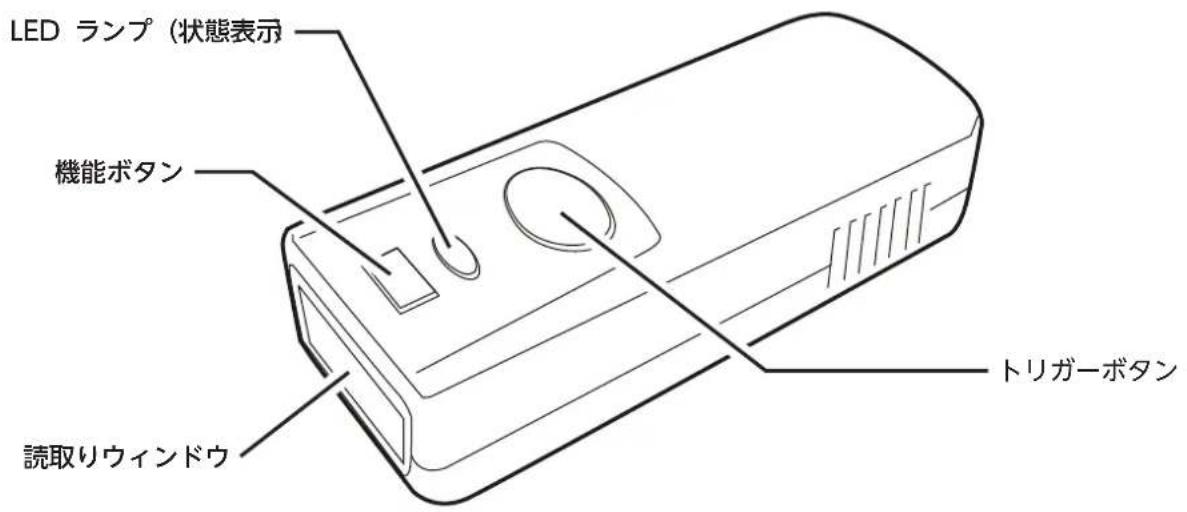
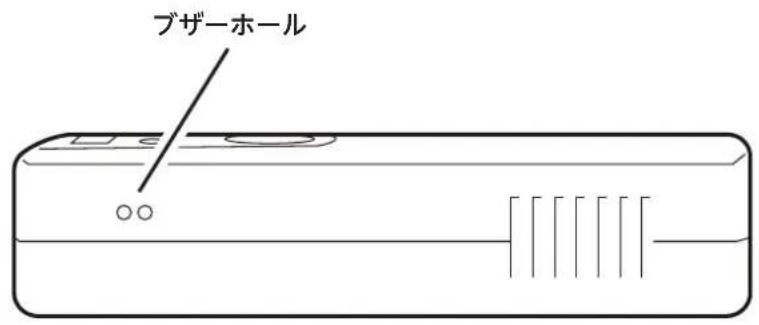
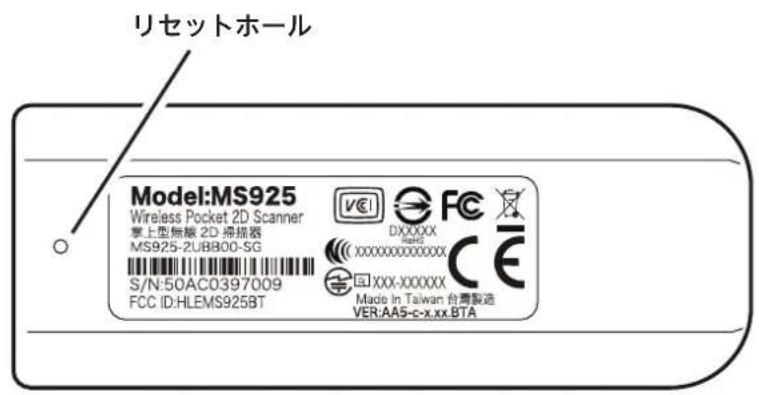
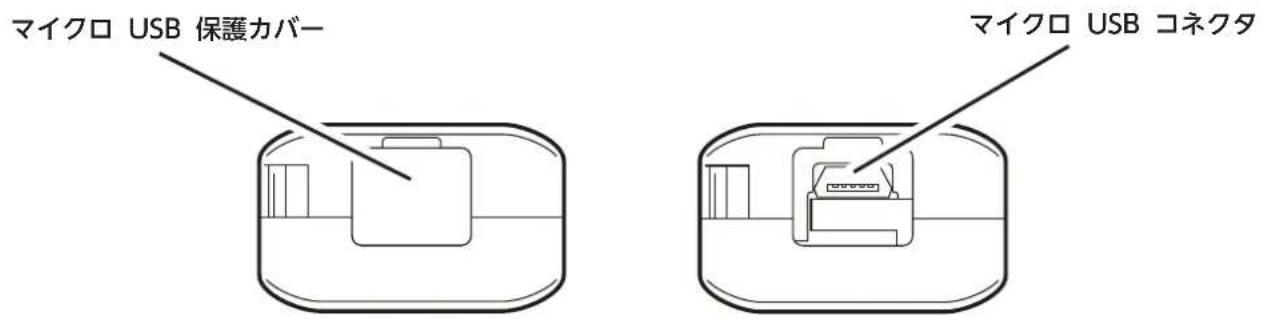
2.12. 各部名称
2.13. パッケージ内容
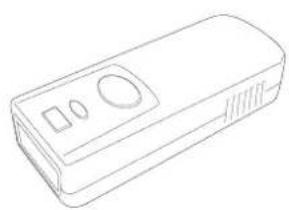 | 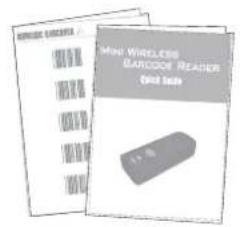 | 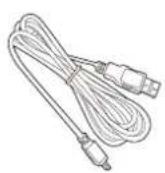 | 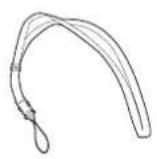 |
| スキャナ本体 クイックガイド マイクロ USB ケーブル ネックストラップ | |||
2.14. アクセサリ (別売)
| 製品番号 製品名 | ||
| 1550-900104G マイクロ USB ケーブル(予備) | 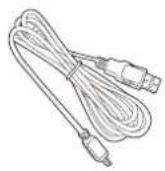 | |
| 3210-900019G MS925 ネックストラップ(予備) | 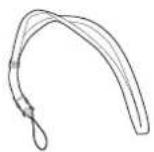 | |
| 3210-900020G シリコン保護カバー | 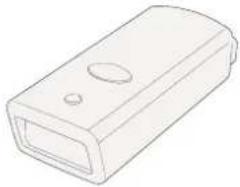 | |
| 5500-900055G | ワイヤレスドングルUSB 延長ケーブル(A オスー A メス)接続ラベル(2 枚) | 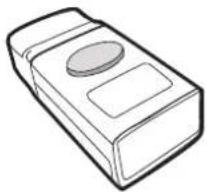 |
3. 基本操作
3.1. スキャナの電源操作
3.1.1. 電源オン操作
スキャナの電源がオフの場合に、トリガーボタンを 1 秒以上押し続けます。スキャナがペアリング情報を内部に保持している場合は、電源オン後に自動的に再接続を開始します。
3.1.2. 電源オフ操作
スキャナが充電/給電状態でない場合に、8.5. 自動電源オフ(29 ページ)の強制電源オフバーコードを読み取るか、無操作で 3 分間(設定変更可能)放置することで電源がオフされます。
3.1.3. 再起動操作
調子が悪い場合などに本体を強制的に再起動したい場合は、本体底面のリセットホールに細長い棒(ペーパークリップを伸ばしたものなど)を差し込んで、リセットホール先のリセットスイッチを軽く押してください。
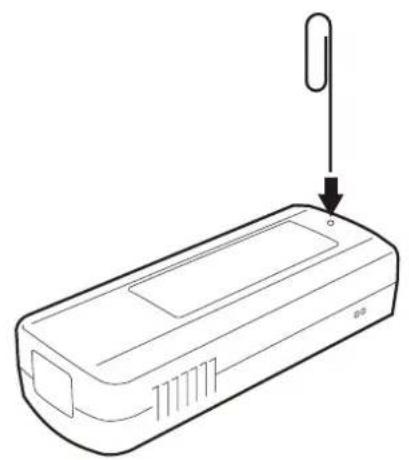
1 秒以上押し続けることで、スキャナの電源をオンにします。
3.2.2. 電源オン時
押している間、バーコードを読み取るためのビームを照射します。
3.3. 機能ボタンの操作
iOS デバイス(iPhone、iPad など)の画面キーボードの表示状態を変更します。
3.4. バッテリの充電
スキャナのマイクロ USB 保護カバーをめくって、マイクロ USB コネクタとホスト PC の USB コネクタを付属のマイクロ USB ケーブルで接続してください。
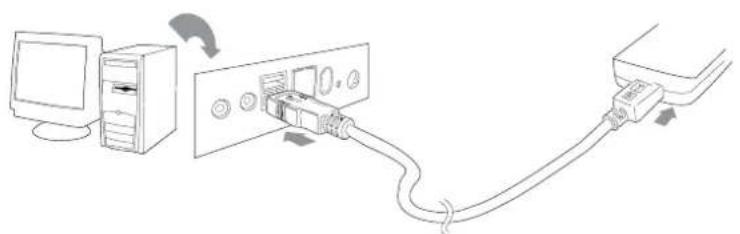
トリガーボタンを押すと照射される赤いライン(照準)をバーコード /QR コードに合わせるようにして読み取ってください。スキャナは、照準と共に照射する白い照明の範囲を読み取ります。スキャナはできる限り照準の周囲から読み取ろうとしますが、必ずしも照準と合わさったバーコードをだけを読み取るわけではありませんので、あらかじめご了承ください。
3.6. 日本語への対応について
スキャナは、日本語(漢字、かな、カナ、半角カナ、その他全角文字)の読出しに対応しています。これらの日本独自の文字を正しく読み出すには、9.1. 通信インターフェース(31 ページ)に BT SPP、USB VCP またはバッチモードを使用する必要があります。
| BT SPP USB VCP バッチモード | |||
| Windows ○ | 1 | ○ | ○ |
| Android ○ | 1 | 非サポート △ | 2 |
| iOS (iPhone 等) 非サポート 非サポート △ | 2 | ||
*1. ホストの持つ Bluetooth モジュールやドライバ、OS のバージョンや Update の有無など様々な要因で正しく使用できない場合があります。事前に十分な動作テストを行ってください。
*2. 接続する機器、ケーブル、アプリなどのすべてが USB マスストレージメモリに対応している場合は接続可能です。すべての機器での動作は保証できませんので、事前に十分な動作テストを行ってください。
3.7. LED インジケーターとブザーインジケーター
| 状態 緑 LED ランプ 赤 LED ランプ ブザー音 | |||
| 電源オン 1 回(長) | |||
| バーコード読取成功 点灯 1 回 | |||
| Bluetooth に接続した 2 回点滅 2 | 回 | ||
| Bluetooth が切断された 3 回点滅 | 3 回 | ||
| Bluetooth 切断中(未通信) 継続的に点滅 | |||
| 設定成功 点灯 2 回 | |||
| 非接続時のバーコード読取 点灯 3 回(短) | |||
| パスコード入力モード未終了 | 6 回(短) | ||
| 一時バッファへの保存 | 1 回点滅 | 2 回(短) | |
| バッテリ残量警告 | 点滅 | 5 回 | |
| 通信モード変更 | 点滅 | 点滅 | 2 回 |
| 充電中 | 点灯 | ||
| 充電完了 | |||
| スタンバイ | |||
通信モード変更は、赤 LED ランプと緑 LED ランプが交互に数回点滅し、その後ブザー音が 2 回鳴動します。
充電開始後、バッテリ残量が十分にある場合は、赤 LED ランプは点灯せず、充電完了状態となります。
緑 LED ランプと赤 LED ランプが同時に光ると混ざった色に見えますが、それぞれの LED ランプは別々の状態を表しており、「赤 LED ランプ点灯」状態と「緑 LED ランプの継続点滅」状態は、「充電中」かつ「Bluetooth 切断中」状態を表しています。
4. 仕様
| スキャナ仕様 | ||
| センサー アレイメージセンサー | ||
| 光源 照明 | 照準 | 3000K CCT 白色 LED625 nm 可視 赤色 LED リニアエイマー |
| 環境光 100,000 lux (太陽光) | ||
| 最小分解能 Code 39QR コード | 4 mil / 0.1016 mm8 mil / 0.2032 mm | |
| スキャン速度 60 フレーム / 秒 | ||
| スキー角度 ± 30° | ||
| ピッチ角度 ± 60° | ||
| 傾度 360° | ||
| 印刷コントラスト比 最小 30% | ||
| 読取り距離1 | Code 39Code 39Code 39Code 39UPC/EAN/JANQR コードQR コードQR コードPDF417PDF417Data MatrixData Matrix | 65 mm ~ 143 mm (細バーの幅:0.1016 mm)62 mm ~ 174 mm (細バーの幅:0.127 mm)32 mm ~ 280 mm (細バーの幅:0.254 mm)40 mm ~ 358 mm (細バーの幅:0.381 mm)38 mm ~ 281 mm (細バーの幅:0.3302 mm)47 mm ~ 193 mm (最小ドット:0.254 mm)37 mm ~ 257 mm (最小ドット:0.381 mm)72 mm ~ 424 mm (最小ドット:1.016 mm)64 mm ~ 131 mm (最小ドット:0.1694 mm)40 mm ~ 182 mm (最小ドット:0.254 mm)53 mm ~ 171 mm (最小ドット:0.254 mm)34 mm ~ 278 mm (最小ドット:0.508 mm) |
| 対応シンボル | 1 次元 | Code 39、Code 32、NW-7 (Codabar)、ITF (Inteleaved 2 of 5)、IATA、Matrix 2 of 5、Code 2 of 5、Code 11、China Postal、MSI、UK Plessey、Telepen、UPC/EAN/JAN、Code 93、Code 128、GS1-1282、GS1 Databar 系2 |
| 2 次元 QR コード | 34、マイクロ QR コード、PDF417、Data Matrix、Aztec(AA5-c-1.03.BTA 以降サポート) マイクロ PDF417、GS1 合成シンボル CC2A | |
| トリガーモード 点滅モード、トリガーモード、パルスモード、連続モード | ||
| データフォーマット ターミネーター、 | プリフィックス、サフィックス、コード ID | |
| 機械仕様 | ||
| ケース材質 ABS | ||
| 外寸 高 16.2 x 幅 27.5 x 長 68.4 mm | ||
| 重量 29.5 g ± 5% | ||
| 動作電圧 3.7 VDC ± 5% | ||
| 消費電流 | 動作時 | 330 mA 以内 |
| インターフェース | Bluetooth®、USB | |
| インジケーター LED、ブザー | ||
| ポタン トリガーポタン、機能ポタン | ||
| 内蔵メモリ 2 MB (約 20,000 バーコード。保存するバーコードデータ長による。) | ||
| 設定方法 設定用バーコード、EzUtility (Windows 用 GUI 設定ツール) | ||
| 通信仕様 | ||
| 無線周波数 Bluetooth® 2.4GHz、免許不要 | ||
| Bluetooth® | Bluetooth® v2.1+EDR | |
| 通信距離 Bluetooth® Class2 (見通し 10 メートル 理論値最大) | ||
| 対応プロトコル Bluetooth® Classic | HID および SPP | |
| USB | マイクロ USB (HID、仮想 COM、マスストレージ) | |
*1. 読取り距離はバーコードの幅によります。
*2. AI の編集には対応していません。括弧の出力には対応していません。
*3. 複数に分割された QR コード(連結 QR コード)には対応していません。
*4. GS1 QR コード、GS1 Data Matrix には対応していません。
*5. 弊社テスト基準に基づく落下試験における実験値であり、無破損・無故障を保証するものではございません。
4. 仕様(続き)
| バッテリ仕様 | |
| タイプ 3.7V 400mAh リチウムポリマーバッテリ(取り外し不可) | |
| 充電時間 3 時間 以内 | |
| 動作時間 4,000 スキャン(ワイヤレス接続中、5 秒に 1 回スキャン) | |
| 耐環境仕様 | |
| ESD 保護 4KV コンタクトおよび 8KV エアー放電、テスト後正常動作 | |
| 落下テスト 1.5 M からコンクリート床 | ^5 |
| 動作温度範囲 -10°C ~ 50°C | |
| 保存温度範囲 -20°C ~ 60°C | |
| 相対湿度 0% ~ 95%RH 結露無いこと | |
| 防塵・防滴 IP41 | |
| その他 | |
| 認証 CE、FCC、BSMI、TELEC、VCCI クラス B、ISO 22196 (JIS Z 2801) | |
| パッケージ内容 MS925 スキャナ本体、マイクロ USB ケーブル、ネックストラップ、その他ドキュメント | |
| アクセサリ ネックストラップ、マイクロ USB ケーブル、シリコンケース、ワイヤレスドングル | |
*1. 読取り距離はバーコードの幅によります。
*2. AI の編集には対応していません。括弧の出力には対応していません。
*3. 複数に分割された QR コード(連結 QR コード)には対応していません。
*4. GS1 QR コード、GS1 Data Matrix には対応していません。
*5. 弊社テスト基準に基づく落下試験における実験値であり、無破損・無故障を保証するものではございません。
5. 対応シンボル
スキャナは以下のバーコードシンボルの読取りに対応しています。○は、初期設定の状態で読取れるかどうかを表しています。○のないバーコードシンボルは、12. バーコード読取り設定(66 ページ)を参考に個別に設定が必要です。初期設定で読取れるバーコードシンボルでも読取れない場合は、14. 標準設定値一覧(141 ページ)を参考に設定を確認してください。
| Code 39 ○ QR コード ○ | |||
| Code 32 ○ マイクロ QR コード ○ | |||
| NW-7 (Codabar) ○ PDF417 ○ | |||
| ITF (Inteleaved 2 of 5) ○ マイクロ PDF417 | 6 | ||
| IATA Data Matrix ○ | |||
| Matrix 2 of 5 Aztec | |||
| Code 2 of 5 GS1 合成シンボル CC-A | 6 | ||
| Code 11 | |||
| China Postal | |||
| MSI | |||
| UK Plessey | |||
| Telepen | |||
| EAN/JAN-13 | ○ | ||
| UPC-A | ○ | ||
| EAN/JAN-8 | ○ | ||
| UPC-E | ○ | ||
| Code 93 | |||
| Code 128 | ○ | ||
| GS1-128 ○ | |||
| GS1 Databar 標準型 | ○ | ||
| GS1 Databar 限定型 | ○ | ||
| GS1 Databar 拡張型 | ○ | ||
*6. AA5-c-1.03.BTA 以降でサポートされます。
6. 設定方法について
スキャナは、専用の設定バーコードを読み込ませることで設定の変更を行います。変更された設定は不揮発性メモリに保存され、スキャナの電源を切っても設定は保持されます。
スキャナの設定を変更するには、ターゲットの設定バーコードを読み込ませてください。
多くのコンピュータモニタでは、モニタ上に表示させたバーコードを直接読取ることができます。モニタ上に表示されたバーコードを読取るためには、画面を明るくしてバーコードがはっきりと見えるように拡大してから読取ってください。拡大率などはモニタの仕様によります。
設定バーコードの仕様については、次の例図をご参照ください
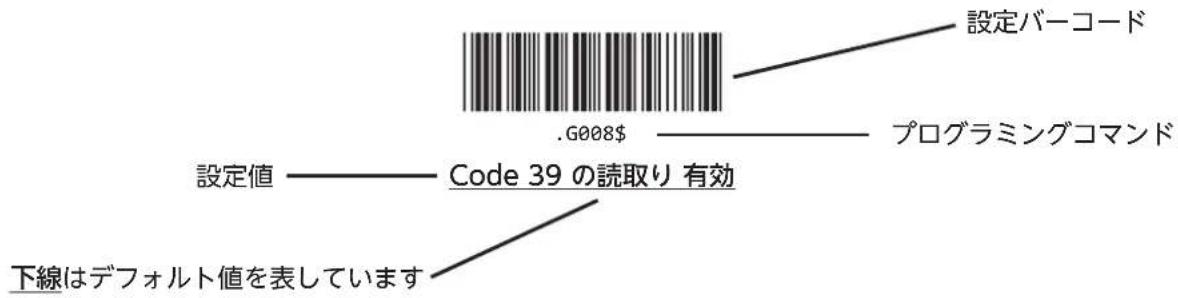
7. 設定の複製
7.1. はじめに
設定の複製を使用すると、複数のスキャナを同一の設定にしたいときに時間を節約することができます。設定の複製は、最初に基準となるスキャナの設定を文字列として書き出し、その文字列を使用して設定複製用のバーコードを作成します。作成したバーコードをスキャナで読み取れば、基準のスキャナと同じ設定が復元されます。Bluetooth® ペアリング情報を複製することはできません。
7.2. 複製作業の概要
- 設定の基準となるスキャナをホスト PC と接続しデータが送信できる状態にします。
- 本書を使用して、基準となるスキャナに必要なすべての設定をセットアップします。
- ホスト PC でメモ帳(または任意のテキストエディタ)を開いてデータが受信できるようにします。
BT SPP または USB VCP では、シリアル通信データを受信するための任意のターミナルソフトウェアが必要です。
バッチモードでは設定の複製の機能は使用できません。他のインターフェースで複製した後に別途設定してください。
- 以下の設定複製バーコードを読み取ります。
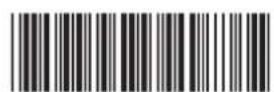
.A016\$
設定複製
- 設定複製バーコードを読み取ると、基準となるスキャナに設定されているすべてのパラメータが英数字に変換されてホスト PC のメモ帳(または任意のテキストエディタ)へ出力されます。
- 出力された英数字の文字列を Code 39(チェックデジットは不要)で作成し印刷します。
- 設定を複製したいスキャナで印刷したバーコードラベルを順番に読み取ります。
注意!設定の複製で使用する文字列はすべて半角大文字である必要があります。
注意!ホスト PC 上に出力された文字列と印刷するバーコードデータは必ず一致している必要があります。
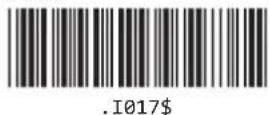
注意!出力された最初の行(.A017\$)は編集しないでください。複製を行うためのエントリーコマンドです。
注意!1つのバーコードの文字数は、文字列を連結または分割することによって調整することができます。1つのバーコードの文字列は4、8、12、16、20(最大)文字のいずれかで連結または分割されている必要があります。
注意!文字列の最後に表示されるドットは、最後の英数文字列の末尾へ含めて印刷してください。そのため、最後のバーコードに含まれる文字数だけは 5、9、13、17、21(最大)文字のいずれかになります。
7.3. 複製作業例
本項は、USB HID での使用を想定しています。
-
設定の基準となるスキャナとホスト PC を接続します。
-
次の設定を基準となるスキャナで行います。
● 9.7. キーボードレイアウト (37 ページ) 日本語 (106 キー)
● 9.8. 文字間遅延 (41 ページ) 16 ミリ秒
● 10.8. ブザーの音程 (59 ページ) ブザー音の音程 低音
-
ホスト PC でメモ帳(または任意のテキストエディタ)を実行します。
-
設定複製バーコードを読み取ります。基準となるスキャナのすべての設定パラメータが英数字に変換されてメモ帳に出力されます。
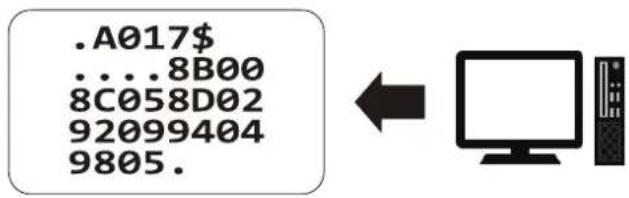
- 出力された英数字の文字列を Code 39(チェックデジットは不要)で作成し印刷します。
注意!出力された文字の順序を変更しないでください。文字を連結または分割して 1 行の文字数を仕様内で変更することはできますが、文字の順序を変更してしまうと設定バーコードとして機能しなくなります。
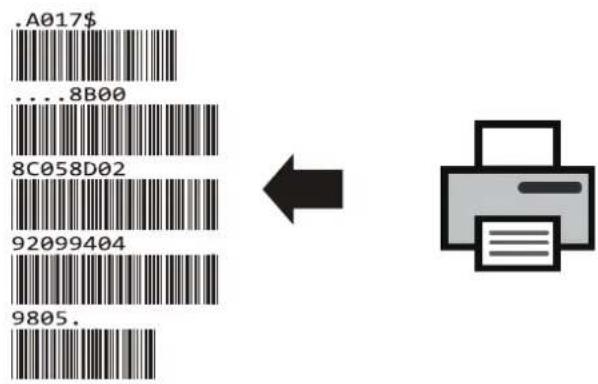
- 設定を複製したいスキャナで印刷したバーコードラベルを出力された順番に読み取って設定します。
設定がうまく反映されない場合は、スキャナの再起動(USB ケーブルの抜き差し)をお試しください。
8. システム設定
8.1. 設定バーコードの読取
設定バーコードによるパラメータ変更を無効にすることができます。この設定が無効の場合、設定バーコードを読取ると通常のバーコードとして処理されます。
初期值 = 有効
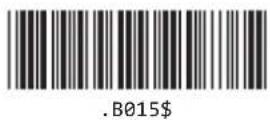
設定バーコードの読取り 有効
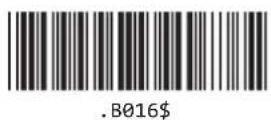
設定バーコードの読取り 無効
8.2. 設定値の初期化
スキャナの設定をご購入時の状態に初期化します。
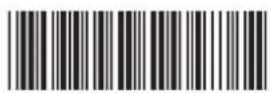
.A001\$
工場出荷デフォルト
8.3. バージョン表示
スキャナのバージョン情報をホストに表示します。このコマンドを使用する場合、スキャナとホストが正常に接続されていて、ホストでテキスト入力可能なアプリケーションが実行されている必要があります。
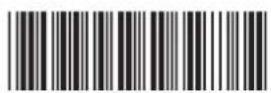
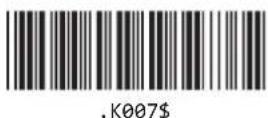
.A007\$
バージョン表示
8.4. 設定の中止
進行中の複数の手順が必要な設定を中止したい場合は、このバーコードを読み取ります。
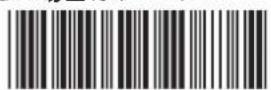
.P023\$
設定の中止
8.5. 自動電源オフ
スキャナは、一定期間操作されずに放置されていると、ホストとの通信を切断し自身の電源をオフにします。以下の手順で自動的に電源オフとなる任意のタイムアウト期間を設定するか、タイムアウトなしを読み取ってこの機能を無効化することができます。また、強制電源オフを読み取ってスキャナの電源を任意にオフすることもできます。
✗ スキャナに電力が供給されている間は、このパラメータは無視され、常に電源オンとなります。
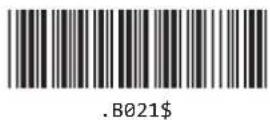
タイムアウトなし
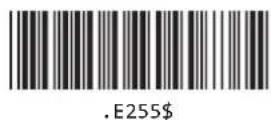
強制電源オフ
以下の設定手順を参考に、スキャナが自動的に電源オフするまでの任意のタイムアウト期間を設定することができます。設定は、分と秒とにそれぞれ分けて設定します。分の有効範囲は00~60、秒の有効範囲は00~59です。最小で00分00秒から、最大で60分59秒まで設定することができます。00分00秒は特別な値で、タイムアウトなしと同じ結果となります。
初期值 = 03 分 00 秒
分設定
秒設定
【設定手順】
- 分設定を読取ります。
-
- フル ASCII テーブル(170 ページ)の数字バーコードで希望する値を [十の位] → [一の位] の順に 2 文字読み取ります。必要ない位では 0 を読み取ります。
- 分設定を読取ります。
- 秒設定を読取ります。
-
- フル ASCII テーブル(170 ページ)の数字バーコードで希望する値を [十の位] → [一の位] の順に 2 文字読み取ります。必要ない位では 0 を読み取ります。
- 秒設定を読取ります。
8.6. バッファメモリ
スキャナとホスト機器との間でワイヤレス通信が途切れた場合など、読み取ったバーコードデータの送信先が一時的に失われているあいだ、スキャナは読み取ったバーコードデータをバッファメモリ(4KB)がいっぱいになるまで一時的に保管することができます。スキャナとホスト機器との間のワイヤレス通信が回復したら、スキャナはバッファメモリに一時的に保管していたすべてのデータを即座にホスト機器へ送信します。
バッファメモリのデータは、ホスト機器へ送信されるか、スキャナの電源が切れると消去されます。
9.1. 通信インターフェース(31 ページ)にバッチモードが選択されている場合、バッファメモリは使用されません。
ペアリング前の状態ではバッファメモリは使用されません。
初期値 = 使用しない
バッファメモリを使用しない
バッファメモリを使用する
9. インターフェース設定
9.1. 通信インターフェース
スキャナは以下の 5 つの通信インターフェースをサポートしています。
Bluetooth® 通信では、マスターモードでの接続もサポートしています。マスターモードには、専用のバーコードを作成して BT HID または BT SPP で接続する方法と、専用の通信ドングル(5500-900055G)に付属するバーコードを読み取るだけで簡単に BT HID 通信を行うことができる方法をサポートしています。これらの詳細や接続方法については、9.6. Bluetooth® マスターモード(36 ページ)をご覧ください。
注意!通信インターフェースを変更すると、Bluetooth® のペアリング情報は削除されます。
BT HID は、Bluetooth® HID キーボードをエミュレートします。各バーコードデータは、あたかもキーボードで入力されたかのようにホストへ送信されます。
BT SPP は、Bluetooth® SPP デバイスをエミュレートします。各バーコードデータは、シリアル通信でホストへ送信されます。
USB HID は、USB HID キーボードをエミュレートします。各バーコードデータは、あたかもキーボードで入力されたかのようにホストへ送信されます。このモードでは、スキャナとホストを USB ケーブルで常に接続しておく必要があります。
USB VCP は、USB 仮想 COM デバイスをエミュレートします。各バーコードデータは、シリアル通信でホストへ送信されます。USB 仮想 COM ドライバのインストールと、データを受信するためのターミナルソフトウェアが必要です。このモードでは、スキャナとホストを USB ケーブルで常に接続しておく必要があります。
バッチモードは、オフラインでのデータ収集を目的としたモードです。読み取ったバーコードデータは、常に内蔵メモリ内のテキストファイル(BARCODE.TXT)へ追記保存され、どこにも送信されません。スキャナとホストを USB ケーブルで接続すると、スキャナは USB マスストレージデバイスとして認識され、エクスプローラーなどから簡単にアクセスすることができます。
初期值 = BT HID
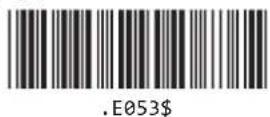
.E043\$
BT HID
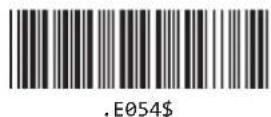
.E042\$
BT SPP
9.1. 通信インターフェース(続き)
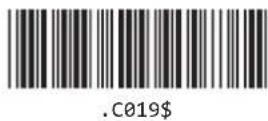
.C008\$
USB HID
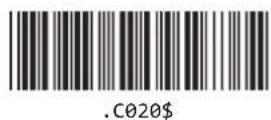
.C006\$
USB VCP
.C035\$
バッチモード
9.2. ワイヤレス通信切断
スキャナは 2 種類のワイヤレス通信の切断方法をサポートしています。
通信切断は、現在のホストとのワイヤレス通信を完全に終了し、ペアリング可能な状態に移行します。このバーコードを読み取ると、たとえホストにペア情報が残っていても、再びワイヤレス接続するためにはペアリング作業が必要になります。
一時切断は、現在のホストとの通信を一時的に終了します。ワイヤレス通信が切断された後、20秒経過すると自動的に再接続動作を行います。Android スマホなどと接続している場合、一時切断を行うことで画面キーボードを使用することができます。
.E031\$
通信切断
.E046\$
一時切断
9.3. パスコードを入力する
接続先ホストが、Bluetooth® V2.1 以前の古い規格の Bluetooth® モジュールを使用しているとき、パスコード(PIN コード、パスキーなど)の入力を求められることがあります。その際に、スキャナでパスコードを入力する必要があります。以下の手順を参考に表示されたパスコードを入力してください。
- パスコード入力開始を読み取ります。
.E032\$
パスコード入力開始
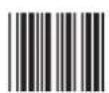
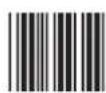
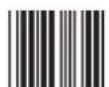
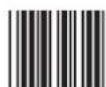
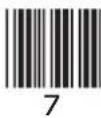
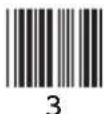
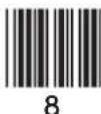
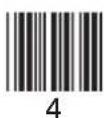
- ホストに表示されているパスコードを、次の数字バーコードで 1 文字ずつ順に読み取って入力します。
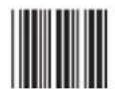
0
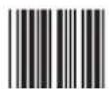
5
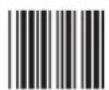
1
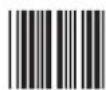
6
2
7
3
8
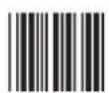
4
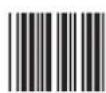
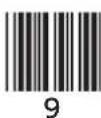
9
- パスコードの入力が終わったら Enter を読み取ります。
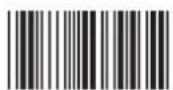
Enter
- パスコード入力終了を読み取ります。
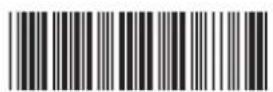
.E033\$
パスコード入力終了
9.4. デバイス名の変更
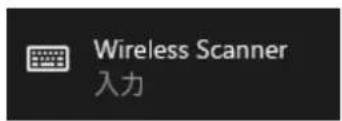
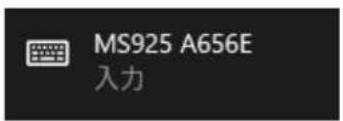
ペアリングを行う際にホストへ表示される、スキャナのデバイス名を変更します。初期値は Wireless Scanner です。デバイス名は、最大 16 文字の英数記号を使用して定義することができます。複数のスキャナを同一環境下で使用する場合、スキャナに任意の名前を与えて管理しやすくすることができます。
デバイス名 変更前
デバイス名 変更後
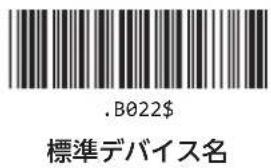
- 標準デバイス名を読み取ります。
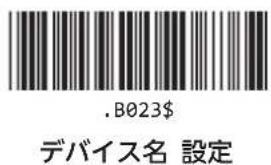
- デバイス名 設定を読み取ります。
-
希望のデバイス名を、20. フル ASCII テーブル(170 ページ)内の大文字英字、小文字英字、数字、記号バーコードを組み合わせて入力します。
-
デバイス名 設定を読み取ります。
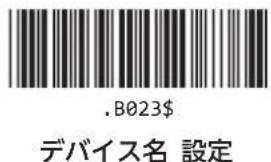
-
9.1. 通信インターフェース (31 ページ) の BT SPP を読み取ります。
-
9.1. 通信インターフェース (31 ページ) の BT HID を読み取ります。
デバイス名を変更する前に、ホスト機器にスキャナを接続している場合は、9.2. ワイヤレス通信切断(32ページ)の通信切断を読み取り、ホスト機器からペアリング済みのデバイスを削除してください。デバイス名を変更した場合は、変更したデバイス名が範囲されるようにホスト機器の再起動を行なってください。
デバイス名の入力中に 16 文字を超えた文字数を入力すると、エラー音(3 回)が鳴ります。
デバイス名を通常の Wireless Scanner に復元するには、手順 2~4 をスキップし、手順 1 および 5、6 を実行してください。
9.5. BT SPP パスコード
9.1. 通信インターフェース(31 ページ)に BT SPP が選択されており、且つ接続先ホストが、Bluetooth® V2.1 以前の古い規格の Bluetooth® モジュールを使用しているとき、または Simple Secure Pairing に対応していないモバイルプリンタなどと接続する場合、パスコード(PIN コード、パスキーなど)の入力を求められることがあります。標準の BT SPP パスコードは 1234 です。以下の手順で BT SPP パスコードを任意の数字列に変更することができます。
- BT SPP パスコードを読み取ります。
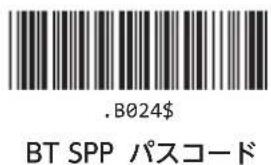
- 下の数字バーコードを使用して、希望のパスコードを最大 8 文字まで読み取って入力します。
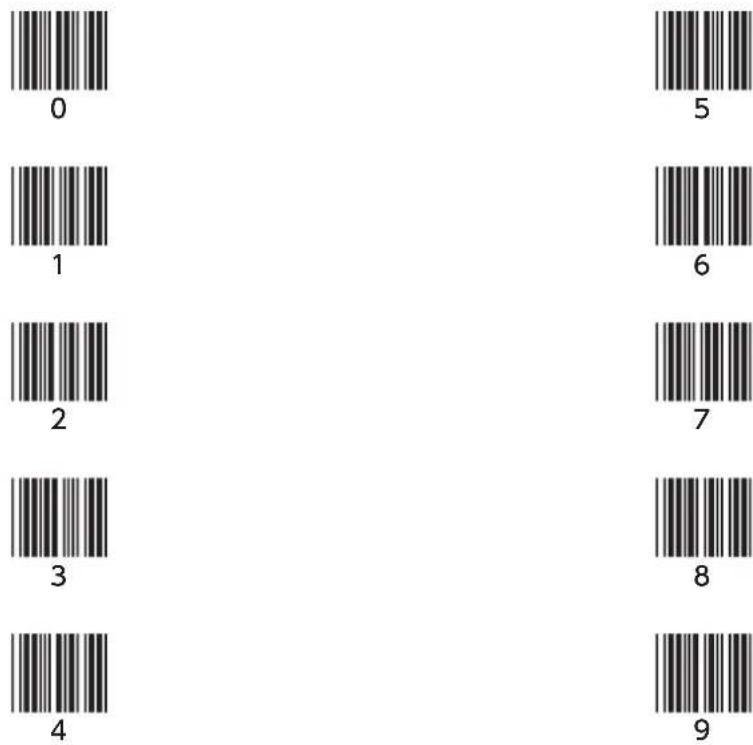
- BT SPP パスコードを読み取ります。
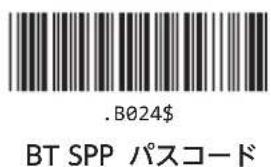
-
9.1. 通信インターフェース (31 ページ) の BT SPP を読み取ります。
-
9.1. 通信インターフェース (31 ページ) の BT HID を読み取ります。
9.6. Bluetooth® マスターモード
9.6.1. スキャンリンク
スキャンリンクは、スキャナをマスター(主)にして、ターゲットとなるホスト機器(従)との Bluetooth® 接続を開始する接続方法です。この方法により、接続を確立するためのホスト機器でのセットアップの手間を省くことができます。スキャンリンクには、次の2種類の操作方法があります。
注意!環境によってはスキャンリンク機能が動作しない場合があります。スキャンリンク機能をご検討いただく場合は、実際の環境で事前に十分な評価を行ってください。
9.6.2. BT HID または BT SPP によるスキャンリンク
最初に、ターゲットとなるホスト機器のスキャンリンクバーコードを次の方法で作成、印刷します。
- ターゲットとなるホスト機器の Bluetooth® デバイスアドレス(MAC アドレス)を確認します。確認する方法は、製品や搭載 OS によって異なります。確認する方法が分からない場合は、ホスト機器の取扱説明書の確認や、その製品の製造元へお問い合わせください。
- HID(または SPP)+ Bluetooth® デバイスアドレスとなる文字列を作成します。
- (2.)で作成した文字列を、Code 39(チェックデジット不要)として作成し印刷します。
注意!文字列は、すべての英字を大文字で作成する必要があります。
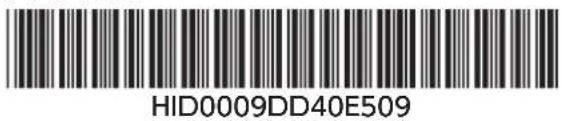
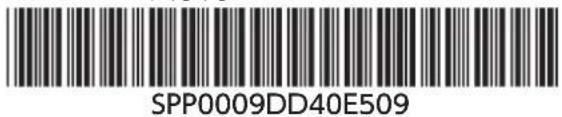
たとえば、ターゲットとなるホスト機器の Bluetooth® デバイスアドレスが0:09:DD:40:E5:09 だった場合、次のような文字列を Code 39 で作成します。
BT HID で接続したい場合のスキャンリンク
BT SPP で接続したい場合のスキャンリンク文字列
- 作成したスキャンリンクバーコードをスキャナで読取ります。スキャナはターゲットとなるホスト機器へ接続の許可を求めますので、ホスト機器側で接続を許可して通信を確立してください。
9.6.3. ワイヤレスドングルによるスキャンリンク
専用のワイヤレスドングル(型式:5500-900055G)をホスト機器の USB ポートに接続し、ワイヤレスドングルに付属している接続バーコードまたは、ワイヤレスドングルの背面に貼り付けられている製品ラベル内のバーコードを、スキャナで読み取るだけで接続が完了します。
この接続方式は HID 接続のみをサポートします。したがって、日本語(漢字、かな、カナ、半角カナ、その他の全角文字)の読み出しには対応していません。
ワイヤレスドングルは、国内未発表製品です。評価などのご希望がある場合は info@jp.ute.com までお問い合わせください。
9.7. キーボードレイアウト
国または言語に対応したキーボードレイアウトを次の適切な国コードを読み取って設定します。原則として、次の文字群はサポートされていますが、アメリカ以外の国では特別な注意が必要です。
ALT モードは、Windows でのみ動作する特別なモードです。ALT モードが選択されているとき、スキャナは、1つの文字を「ALT キーを押しながらテンキーパッドの数字キーを3つ押した後に ALT キーを放す」のように送信します。例えば大文字の「A」は、ALT モードでは「ALT+065」のキーストロークで送信されます。
9.8. 文字間遲延
スキャナからのデータの送信速度が速すぎる場合、環境によってはデータの欠落が発生する可能性があります。この設定はデータの送信速度を遅くし、より完全な状態でのデータの取得が可能となります。
1 ミリ秒(1/1,000 秒)単位で設定されます。設定有効範囲は、000~255 です。必要のない位は、0 で埋めてください(13 ミリ秒=013)。000 は特別な値で、無効(遅延なし)を表します。
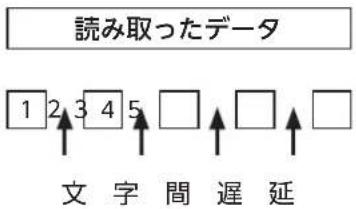
初期値 = 無効(遅延なし)
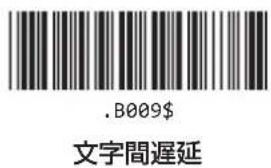
【設定手順】
- 文字間遅延を読み取ります。
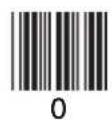
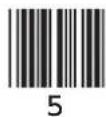
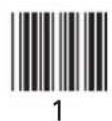
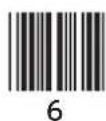
- 以下または、20. フル ASCII テーブル(170 ページ)の数字バーコードから希望の値を [百の位] → [十の位] → [一の位] の順に読み取ります。必要無い位では 0 を読み取ります。
- 文字間遅延を読み取ります。
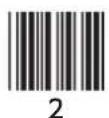
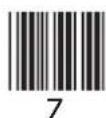
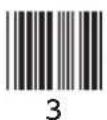
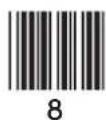
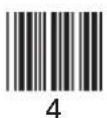
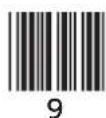
9.9. データ間遅延
データ間遅延は、スキャナがデータをホストに送信した後に再び読取りできるようになるまでの時間を設定します。
10 ミリ秒(1/100 秒)単位で設定されます。設定有効範囲は、000~255 です。必要のない位は、0 で埋めてください(130 ミリ秒=013)。000 は特別な値で、無効(遅延なし)を表します。
初期値 = 0 ミリ秒(遅延なし)
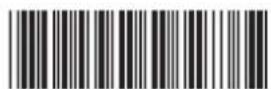
.B007\$
データ間遅延
【設定手順】
- データ間遅延を読み取ります。
- 以下または、20. フル ASCII テーブル(170 ページ)の数字バーコードから希望の値を [百の位] → [十の位] → [一の位] の順に読み取ります。必要無い位では 0 を読み取ります。
- データ間遅延を読み取ります。
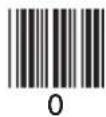
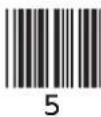
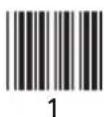
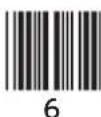
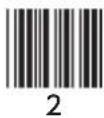
9.10. Caps Lock モード
スキャナの Caps Lock の状態を変更します。
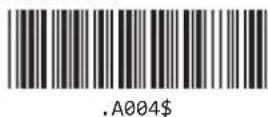
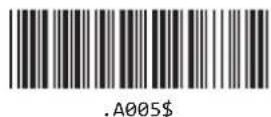
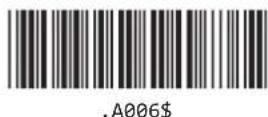
Caps Lock フリーは、スキャナは、物理キーボードの Caps Lock の状態に関係なく元のバーコードデータと同じデータを常に出力します。
Caps Lock オフは、Caps Lock オフ状態で出力します。
Caps Lock オンは、Caps Lock オン状態で出力します。
ホストに接続されている物理キーボードによっては、Caps Lock の状態を正しく取得できない場合があります。
NW-7 のスタート・ストップキャラクタには Caps Lock フリーモードは適用されません。
初期値 = Caps Lock オフ
Caps Lock オン
Caps Lock オフ
Caps Lock フリー
9.11. テンキーモード
テンキーモード 有効のとき、バーコードデータ内の数字は、あたかもテンキーパッドで入力されたデータのように送信されます。このオプションを使用するには、ホストに接続された物理キーボードで、あらかじめ Num Lock をオンにしておく必要があります。
初期值 = 無効
テンキーモード 有効
テンキーモード 無効
9.12. 機能コード変換
機能コード変換 有効のとき、20.6. Windows 機能キー(184 ページ)を使用して、Windows 専用の機能キーをエミュレートすることができます。
機能コード変換 無効のとき、20.6. Windows 機能キー(184 ページ)は通常のバーコードとして処理されます。
初期值 = 有効
制御コード変換 有効
制御コード変換 無効
9.13. HT/CR/ESC 变换
HT/CR/ESC 変換 有効のとき、スキャナはバーコードに含まれる [HT]、[CR]、[ESC] を、それぞれ Tab キー、Enter キー、Escape キーに変換して送信します。このオプションは、9.1. 通信インターフェース(31 ページ)に BT HID または USB HID が選択されている場合に適用されます。次の表は、このオプションによって送信されるキーストロークを示します。
| 制御コード キーストローク | ||
| 無効 有効 | ||
| HT (I、0x09) Ctrl + | I Tab | |
| CR (M、0x0d) Ctrl | + M Enter | |
| ESC (%A、0x1b) Alt | + 027 Escape | |
初期值 = 無効
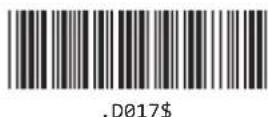
.D025\$
HT/CR/ESC 变换 有効
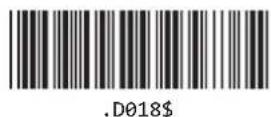
.D026\$
HT/CR/ESC 変換 無効
9.14. UTF-8 をユニコードに変換
UTF-8 をユニコードに変換するの場合、スキャナは UTF-8 でエンコードされた QR コード内の 2 バイト文字(漢字や全角文字)を ALT キーとテンキーパッドを使用した 5 つの数字キーで出力します。例えば、「あ」という文字は「Alt+12354」のキーストロークで表現されます。このオプションは、9.1. 通信インターフェース(31ページ)に BT HID または USB HID が選択されている場合に適用されます。
このパラメータを有効にして漢字や全角文字を BT HID または USB HID で出力したい場合、データを受信するソフトウェアがユニコードに対応していなければなりません。例えば、MS Word や MS PowerPoint では正しく出力できますが、MS Excel や Internet Explorer では正しく出力できません。
このパラメータによるデータ出力を検討している場合、使用する QR コードが UTF-8 でエンコードされているか、ソフトウェアがユニコードに対応しているかなど、事前に十分な検証を行うことをお勧めいたします。
このオプションは、9.7. キーボードレイアウト(37 ページ)が ALT モードの場合は使用できません。
初期値 = 変換しない
UTF-8 をユニコードに変換する
UTF-8 をユニコードに変換しない
9.15. ターミネーター
スキャナは、以下の様なデータ形式で読み取ったデータを送信します。ターミネーターがなし以外の場合、以下のターミネーターの位置に追加して送信します。9.1. 通信インターフェース(31 ページ)が BT HID または USB HID のときの初期値は CR、BT SPP または USB VCP のときの初期値は CR+LF です。
ご購入時の状態では、バーコードデータとターミネーターのみが送信されるように設定されています。
[ プリフィックス ] [ コード ID ] [ バーコード長 ] { バーコードデータ } [ サフィックス ] [ ターミネーター ]
9.15. ターミネーター (続き)
ターミネーターはインターフェースによって送信されるデータが以下の表のように異なります。
| ターミネーター インターフェース | ||
| USB HID キーボード USB 仮想 COM エミュレーションRS232C | ||
| なし 何も送信されません 何も送信されません | ||
| LF Enter キー 0Ah (0x0A) | ||
| CR Enter キー 0Dh (0x0D) | ||
| CR+LF Enter キー 0Dh, 0Ah (0x0D, 0x0A) | ||
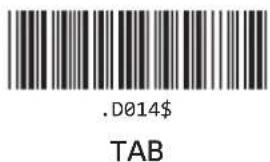
| TAB Tab キー 09h (0x09) | ||
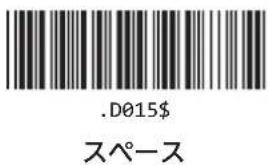
| スペース スペースキー 20h (0x20) | ||
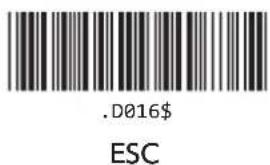
| ESC Esc キー 1Bh (0x1B) | ||
初期値 = CR または CR+LF
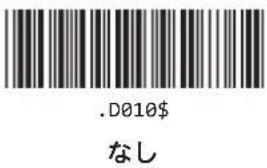
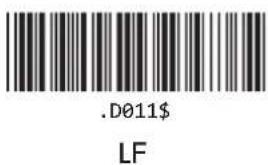
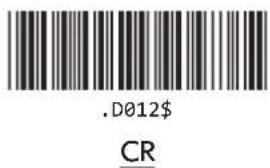
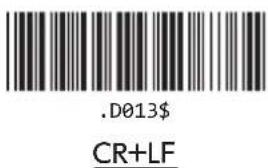
9.16. ユーザー定義のターミネーター
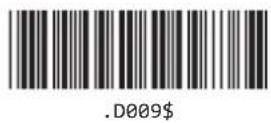
9.15. ターミネーター(46 ページ)を再定義して任意の文字に変更することができます。このオプションで指定可能な文字は、20. フル ASCII テーブル(170 ページ)内の修飾キー(Alt、Shift、Ctrl、Win)を除く Windows 機能キー、制御文字、アルファベット、数字、記号のうち 1 文字または 2 文字です。
初期値 = CR または CR+LF
ユーザー定義のターミネーター
【設定手順】
- ユーザー定義のターミネーターを読取ります。
-
- フル ASCII テーブル(170 ページ)を使用して設定したい 1 文字または 2 文字を読取ります。
- ユーザー定義のターミネーターを読取ります。
9.17. バーコード長
スキャナは、以下の様なデータ形式で読み取ったデータを送信します。バーコード長を送信する場合、読み取ったバーコードの文字数を 4 柁の数字(12 文字の場合は、0012 と表示されます)で以下のバーコード長の位置に追加して送信します。
[ プリフィックス ] [ コード ID ] [ バーコード長 ] { バーコードデータ } [ サフィックス ] [ ターミネーター ]
初期値 = 送信しない
バーコード長を送信する
バーコード長を送信しない
9.18. プリフィックス / サフィックス
スキャナは、以下の様なデータ形式で読み取ったデータを送信します。プリフィックスまたはサフィックスを設定し送信する場合、プリフィックス文字またはサフィックス文字を以下のプリフィックスまたはサフィックスの位置に追加して送信します。
[ プリフィックス ] [ コード ID ] [ バーコード長 ] { バーコードデータ } [ サフィックス ] [ ターミネーター ]
初期値 = プリフィックス / サフィックス未定義
プリフィックス / サフィックス消去
【プリフィックス設定】
- プリフィックスを読み取ります。
-
- フル ASCII テーブル (170 ページ) からセットしたい文字を最大 16 文字まで読み取ります。
- プリフィックスを読み取ります。
【サフィックス設定】
- サフィックスを読み取ります。
-
- フル ASCII テーブル (170 ページ) からセットしたい文字を最大 16 文字まで読み取ります。
- サフィックスを読み取ります。
【プリフィックス / サフィックスの初期化】
- プリフィックス / サフィックス消去を読み取ります。
【プリフィックスのみ初期化】
- プリフィックスを読み取ります。
- プリフィックスを読み取ります。
【サフィックスのみ初期化】
- サフィックスを読み取ります。
- サフィックスを読み取ります。
9.19. Block Check Character
Block Check Character (BCC) は、誤り制御の一種です。BCC オンを選択すると、スキャナは送信するデータの最後尾に、スキャナが送信するすべての文字データの排他的論理和を表す 1 文字または 2 文字を送信します。9.1. 通信インターフェース (31 ページ) が、BT SPP または USB VCP の場合は、1 文字の BCC が送信されます。BT HID または USB HID の場合は、2 文字の BCC が送信されます。
たとえば、バーコード「01234567」を読取り、ターミネーター「CR+LF」または「ENTER」を含めて送信する場合の BCC は「0x07」または「E」+「7」となります。
【BT SPP または USB VCP の場合】
送信データ 01234567 CR LF
10 進表示 48 ^ 49 ^ 50 ^ 51 ^ 52 ^ 53 ^ 54 ^ 55 ^ 13 ^ 10 = 7
16 進表示 30 ^ 31 ^ 32 ^ 33 ^ 34 ^ 35 ^ 36 ^ 37 ^ 0d ^ 0a = 07
【BT HID または USB HID の場合】
送信データ 0 1 2 3 4 5 6 7 enter
10 進表示 48 ^ 49 ^ 50 ^ 51 ^ 52 ^ 53 ^ 54 ^ 55 ^ 231 = 231
16 進表示 30 ^ 31 ^ 32 ^ 33 ^ 34 ^ 35 ^ 36 ^ 37 ^ E7 = E7
初期値 = BCC オフ
.E029\$
BCC オン
.E030\$
BCC オフ
10. 入出力設定
10.1. スキャンモード
点滅モードでは、トリガーボタン操作は無効化され、スキャナがバーコードを検出している間はバーコードを読取り続けます。バーコードの検出がないまま、10.1.4. LED の自動オフタイムアウト(54 ページ)の時間が経過すると、スキャナは照明 LED と照準パターンを点滅状態にして次のバーコードが検出されるまで待機します。
トリガーモードでは、トリガーボタンを押している間だけ、バーコードの読取りを行うことができます。バーコードを読取るか、トリガーボタンを解放するか、10.1.4. LED の自動オフタイムアウト(54 ページ)の時間が経過すると、スキャナはバーコードの読取りを停止します。
パルスモードでは、トリガーボタンを押すとバーコードの読取りを開始します。バーコードを読み取るか、10.1.4. LED の自動オフタイムアウト(54 ページ)の時間が経過すると、スキャナはバーコードの読取りを停止します。このモードでは、トリガーボタンを解放してもバーコードの読取りを停止しません。
連続モードでは、トリガーボタン操作は無効化され、スキャナはバーコードを読取り続けます。
自動オフ付き連続モードでは、スキャナがバーコードを検出し続けている間はバーコードを読取り続けます。バーコードの検出がないまま、10.1.4. LED の自動オフタイムアウト(54 ページ)の時間が経過すると、スキャナは、バーコードの読取りを停止します。トリガーボタンを押すと再び連続モードで動作を開始します。
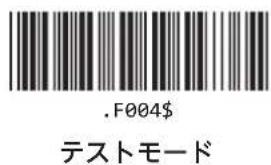
テストモードでは、10.1.5. 同一バーコードの読取り間隔(55 ページ)を無視してバーコードを読取り続けます。このモードは、特に必要が無い場合は使用しないでください。
初期値 = トリガーモード
点滅モード
トリガーモード
パルスモード
連続モード
10.1. スキャンモード(続き)
自動オフ付き連続モード
10.1.1. シリアルトリガーモード
9.1. 通信インターフェース(31 ページ)に BT SPP または USB VCP が選択され、ホストと正常に通信ができている場合、ホストからのシリアルコマンドによって、スキャナのスキャン開始、スキャン停止を制御することができます。この読取りモードは、シリアル通信によるデータの送受信に関して十分な知識を有する方のみご利用頂くことをお勧めいたします。
シリアルトリガーモードを読み取ると、トリガーボタンは即座に無効化されます。そのため、ふたたび他の読取りモードに切り替えたり、スキャナの設定を初期化したりするには、シリアルコマンドの機能を使用してスキャンを行うか、EzUtilityによる設定の変更を行う必要があります。
9.1. 通信インターフェース(31 ページ)にバッチモードが選択されている状態でシリアルトリガーモード読み取ってしまうと、復旧できない状態となりますので、シリアルトリガーモードへ変更する前に、BT SPP または USB VCP でホストと通信が確実に出来ていることを確認してください。通常の方法では復旧できない状態になりますと、内部基板の交換や製品交換による対応が必要となり、高額な修理費用が発生する可能性があります。
以下のバーコードを読み取って設定を変更することは、上記の注意事項に関して充分にご理解いただき、ご同意いただけたものとさせていただきます。
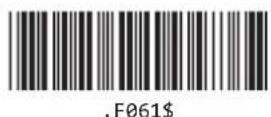
シリアルトリガーモード
スキャナは、次のシリアルコマンドを受信するとバーコードの読取りを開始または中止します。
| 詳細 文字列 シリアルコマンド | ||
| 読取りの開始 {Scan} | 0x7B, 0x53, 0x63, | 0x61, 0x6E, 0x7D |
| 読取りの停止 {Stop} | 0x7B, 0x53, 0x74, | 0x6F, 0x70, 0x7D |
10.1.2. トリガー制御
10.1. スキャンモード(51 ページ)に、点滅モードまたは連続モードが選択されている場合のトリガーボタンの状態を制御することができます。トリガー制御を行う場合、点滅モードまたは連続モード時にトリガーボタンを押すことで、バーコード読取りの開始と停止をユーザーが任意に切り替えることが出来るようになります。トリガー制御を行わない場合、点滅モードまたは連続モード時はトリガーボタンを使用することができなくなります。
初期値 = 行わない
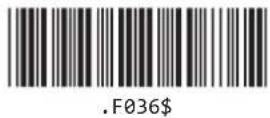
トリガー制御を行わない
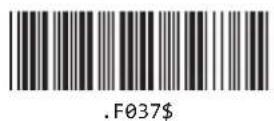
トリガー制御を行う
10.1.3. LED の自動オフ制御
10.1. スキャンモード(51 ページ)に、トリガーモードまたはパルスモードが選択されているとき、LED の自動オフ制御を行うと、10.1.4. LED の自動オフタイムアウト(54 ページ)で設定されたタイムアウト時間に従って、スキャナは照明 LED と照準パターンを消灯し、バーコードの読み取りを停止します。
初期値 = 行わない
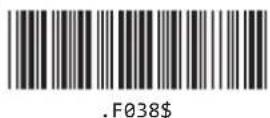
LED の自動オフ制御を行わない
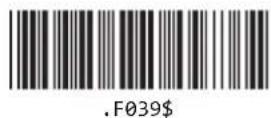
LED の自動オフ制御を行う
10.1.4. LED の自動オフタイムアウト
10.1. スキャンモード(51 ページ)に、トリガーモード、パルスモード、点滅モードまたは自動オフ付き連続モードが選択されているとき、このパラメータに従って、一定期間のバーコードの読取りがない、またはバーコードの検出がない場合、スキャナは自動的に待機状態へ移行します。トリガーモードおよびパルスモードでは、10.1.3. LED の自動オフ制御(53 ページ)に LED の自動オフ制御を行う選択されているときに、このパラメータは適用されます。
設定有効範囲は、001~124です。必要のない位は0で埋めてください。設定値は、以下の対比例をご覧ください。
- LED の自動オフタイムアウトを読み取ります。
-
- フル ASCII テーブル (170 ページ) の数字バーコードから希望の値を [百の位] → [十の位] → [一の位] の順に読み取ります。
- LED の自動オフタイムアウトを読み取ります。
10.1.5. 同一バーコードの読取り間隔
10.1. スキャンモード(51 ページ)に、点滅モード、連続モードまたは自動オフ付き連続モードが選択されているとき、スキャナは、バーコードを読み取った後、このパラメーターに従って同一バーコード読取りを行いません。読み取り後に一定時間が経過するか、異なるバーコードを読み取ることでリセットされます。カウントは、バーコードが読み取りできない範囲に出たあとに開始されます。
設定有効範囲は、001~014です。必要のない位は0で埋めてください。設定値は、以下の対比例をご覧ください。
- 同一バーコードの読取り間隔を読み取ります。
-
- フル ASCII テーブル (170 ページ) の数字バーコードから希望の値を [百の位] → [十の位] → [一の位] の順に読み取ります。
- 同一バーコードの読取り間隔を読み取ります
10.2. センタリングモード
センタリングモードを使用するとき、スキャナは読取り範囲を狭めて照準パターンと重なった(または極近傍の) バーコードだけを読み取るように最適化されます。このモードは、10.3. クイックショットモード(56 ページ) および 10.4. 液晶ディスプレイモード(56 ページ)とは同時に使用できません。
初期値 = 使用しない
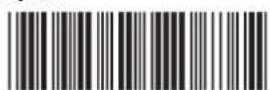
.F073\$
センタリングモードを使用しない
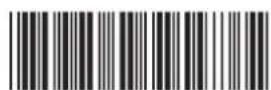
.F074\$
センタリングモードを使用する
10.3. クイックショットモード
クイックショットモードを使用するとき、スキャナは高速で移動するバーコードの読取り用に最適化されます。このモードは、10.2. センタリングモード(55 ページ)および 10.4. 液晶ディスプレイモード(56 ページ)とは同時に使用できません。
初期値 = 使用しない
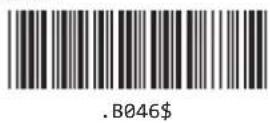
クイックショットモードを使用しない
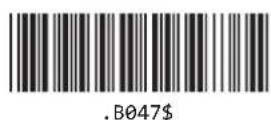
クイックショットモードを使用する
10.4. 液晶ディスプレイモード
液晶ディスプレイモードを使用するとき、スキャナは携帯電話やスマートフォンなどの電子ディスプレイ上のバーコードの読取り用に最適化されます。このモードは、10.2. センタリングモード(55 ページ)および10.3. クイックショットモード(56 ページ)とは同時に使用できません。
初期値 = 使用しない
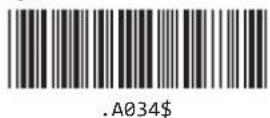
液晶ディスプレイモードを使用しない
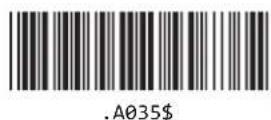
液晶ディスプレイモードを使用する
10.5. バーコードの誤読対策
この設定を行うことで、より信頼性の高い正確なバーコード読取りを行うことができます。スキャナのサポートするバーコード読取りの信頼性には 1~9 の 9 段階があり、数字が大きくなるほど信頼性が高まりますが、読取りにかかる時間が長くなります。
この設定は、低品質のバーコードの読み取り精度を上げるための設定ではありません。より高い信頼性を設定することは、低品質のバーコードの読み取りを行わないことを意味します。
もしも 3 以上を設定しても頻繁に誤読するような低品質のバーコードがある場合は、このオプションをより高い設定値に変更するより、バーコードそのものの品質を上げることを検討してください。
初期值 = 1
.A010\$
冗長スキャン
【設定手順】
- 冗長スキャンを読み取ります。
-
- フル ASCII テーブル(170 ページ)の数字バーコードから希望の値(1~9)を 1 つ読み取ります。
- 元長スキャンを読み取ります。
10.6. 照準パターン制御
照準パターン制御を行うが選択されると、スキャナは照準パターンの照射を停止します。
初期値 = 行わない
.F076\$
照準パターン制御を行う
.F077\$
照準パターン制御を行わない
10.7. 照明 LED 制御
読み取り動作中の照明 LED の明るさを 2 段階で調節できます。
注意!読取り中の照明 LED をオフすると、周囲の環境光のみでバーコードの検出を行います。周囲にバーコードの検出を行えるだけの十分な光量が無い場合、バーコードの読取りができなくなります。
初期値 = オン
.F075\$
照明 LED 制御
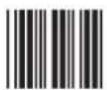
読取り中の照明 LED をオフ
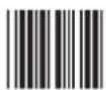
5
読取り中の照明 LED をオン
【設定手順】
- 照明 LED 制御を読み取ります。
- 読取り中の照明 LED をオフまたは、読取り中の照明 LED をオンを読み取ります。
- 照明 LED 制御を読み取ります。
10.8. ブザーの音程
ブザー音の音程を設定することができます。
初期值 = 中音
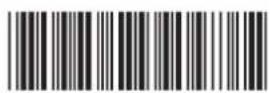
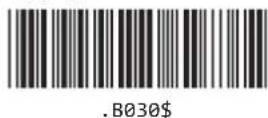
.F012\$
ブザー音の音程 オフ(消音)
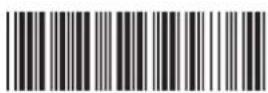
F018\$
ブザー音の音程 中音
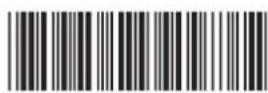
.F019\$
ブザー音の音程 高音
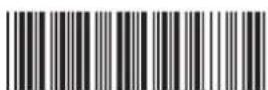
.F022\$
ブザー音の音程 低音
10.9. ブザーモード
標準が選択されている場合は、設定音、読取り成功音、エラー/警告音のすべての音を鳴らします。
警告音のみが選択されている場合は、エラー/警告音のみを鳴らし、その他の音は鳴らしません。
ミュートが選択されている場合は、エラー / 警告音も含めてすべてのビープ音を鳴らしません。
初期值 = 標準
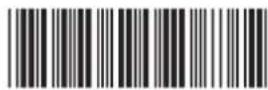
.F023\$
ブザーモード 標準
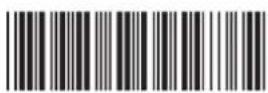
.F024\$
ブザーモード 警告音のみ
.F025\$
ブザーモード ミュート
11. バッチモード
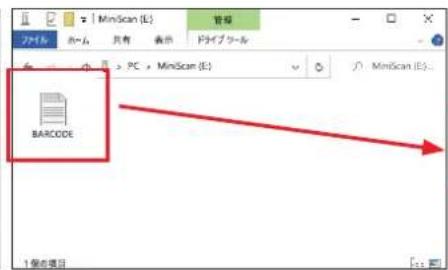
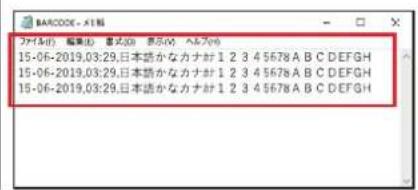
バッチモードは、オフラインでのデータ収集を目的としたモードです。読み取ったバーコードデータは、常に内蔵メモリ内のテキストファイル(BARCODE.TXT)へ追記保存され、どこにも送信されません。スキャナとホストを USB ケーブルで接続すると、スキャナは USB マスストレージデバイスとして認識され、エクスプローラーなどから簡単にアクセスすることができます。
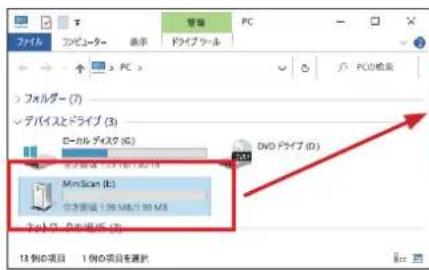
9.1. 通信インターフェース(31 ページ)にバッチモードが選択されている場合は、不揮発性の恒久的なデータ保管用途のメモリにバーコードデータが保存されます。収集したデータを取得するには、USB ケーブルでホスト機器とスキャナを接続してください。スキャナは、取り外し可能な USB ストレージデバイス Mini Scan としてアクセスすることができます。ホスト機器からストレージ内に保存されているテキストファイル BARCODE.txt を開くか単にコピーしてください。バッチモードで保存されたデータは、BARCODE.txt ファイルを削除するまで消去されず、追記されていきます。
バッチモード
11.1. 最後に記録されたデータの削除
バッチメモリに最後に記録されたデータを削除するには、次のバーコードを読み取るか、機能ボタンを押してください。
最後に記録されたデータの削除
11.2. すべてのデータの削除
バッチメモリに記録されたすべてのデータを削除するには、スキャナとホストを USB ケーブルで接続し、スキャナ内の BARCODE.txt を削除してください。ファイルの削除が完了すると、スキャナは短いブザーを 2 回鳴らしてユーザーに完了を通知します。
11.3. データフォーマット
バッチメモリへ記録するときのフォーマットを設定することができます。
初期値 = < カレンダー >, < 時計 >, < バーコードデータ >
設定值 說明 設定值 說明
2 カレンダー 4 バーコードデータ
3 時計
【設定例】
データフォーマットを、<バーコードデータ>,<カレンダー>,<時計>に変更したい場合、
- データフォーマットを読み取ります。
-
- フル ASCII テーブル(170 ページ)の数字バーコードから 4 → 2 → 3 の順に読み取ります。
- データフォーマットを読み取ります。
11.4. フィールド区切り
11.3. データフォーマット(62 ページ)の各項目を区切るための文字を設定することができます。
初期値 = ,(カンマ)
.R010\$
フィールド区切り
【設定方法】
- フィールド区切りを読み取ります。
-
- フル ASCII テーブル(170 ページ)の制御文字、大文字英字、小文字英字、数字、記号の中から希望の 1 文字読み取ります。
- フィールド区切りを読み取ります。
11.5. 日時の設定
スキャナの内蔵カレンダーと内蔵時計の時間合わせを行います。
✗ スキャナには自動的な時間あわせの機能がないため、時間がずれた場合は手動で再設定してください。
カレンダーおよび時計はスキャナのバッテリが切れると初期化されます。
.R006\$
カレンダー設定
【設定例】
例えば、内蔵カレンダーを2021年8月1日設定したい場合、
- カレンダー設定を読み取ります。
-
- フル ASCII テーブル (170 ページ) の数字バーコードから 2 → 1 → 0 → 8 → 0 → 1 の順に読み取ります。
- カレンダー設定を読み取ります。
.R007\$
時計設定
【設定例】
例えば、内蔵時計を8時10分30秒(24時間表記)に設定したい場合、
- 時計設定を読み取ります。
-
- フル ASCII テーブル (170 ページ) の数字バーコードから 0 → 8 → 1 → 0 → 3 → 0 の順に読み取ります。
- 時計設定を読み取ります。
11.6. カレンダーフォーマット
タイムスタンプに使用される内蔵カレンダーのフォーマットを設定することができます。
設定值 說明 設定值 說明
01 DD-MM-YYYY 09 DD/MM/YYYY
02 MM-DD-YYYY 10 MM/DD/YYYY
03 DD-MM-YY 11 DD/MM/YY
04 MM-DD-YY 12 MM/DD/YY
05 YYYY-MM-DD 13 YYYY/MM/DD
06 YY-MM-DD 14 YY/MM/DD
07 DD-MM 15 DD/MM
08 MM-DD 16 MM/DD
【設定例】
例えば、内蔵カレンダーのフォーマットを YYYY-MM-DD に設定したい場合、
- カレンダーフォーマットを読み取ります。
-
- フル ASCII テーブル(170 ページ)の数字バーコードから 0 → 5 の順に読み取ります。
- カレンダーフォーマットを読み取ります。
11.7. 時計フォーマット
タイムスタンプに使用される内蔵時計のフォーマットを設定することができます。
例えば、内蔵時計のフォーマットを HH:MM:SS に設定したい場合、
- 時計フォーマットを読み取ります。
-
- フル ASCII テーブル(170 ページ)の数字バーコードから 0 → 1 の順に読み取ります。
- 時計フォーマットを読み取ります。
12. バーコード読取り設定
12.1. すべてのバーコードの読取り許可
スキャナで特定のバーコードシンボルだけを読み取りたい場合は、すべてのバーコードシンボルの読取りを無効化を読取り、その後、希望のバーコードシンボルの読取り設定を有効にします。
初期值 = 未定義
すべてのバーコードシンボルの読取りを有効化
すべてのバーコードシンボルの読取りを無効化
12.2. すべての 1 次元シンボルの読取り許可
スキャナがサポートするすべての 1 次元シンボルを一度に有効化または無効化することができます。
初期值 = 未定義
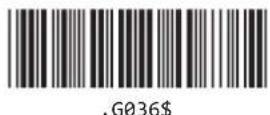
すべての 1 次元シンボルの読取りを有効化
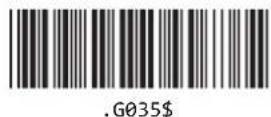
すべての 1 次元シンボルの読取りを無効化
12.3. すべての 2 次元シンボルの読取り許可
スキャナがサポートするすべての 2 次元シンボルを一度に有効化または無効化することができます。
初期值 = 未定義
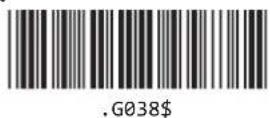
すべての 2 次元シンボルの読取りを有効化
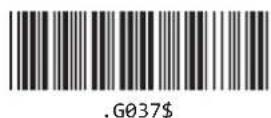
すべての 2 次元シンボルの読取りを無効化
12.4. バーコードの文字数について
スキャナは、いくつかのバーコードシンボルの読取りを許可する文字数範囲を設定することができます。もしも、読み取りたいバーコードの文字数が、スキャナに設定されている読取り文字数と一致しない場合は、読取りを行ないません。最小文字数と最大文字数に同じ文字数を設定することで、強制的に固定された文字数のバーコードのみを読み取らせることが可能です。これは、読み取りエラーの削減に役立ちます。
例:9 文字から 20 文字の範囲で作成されたバーコードの読み取りを許可します。
最小文字数 =09、最大文字数 =20
例:15 文字で作成されたバーコードのみ読み取りを許可します。
最小文字数 =15、最大文字数 =15
最小文字数と最大文字数を初期値から変更する場合は、設定したいバーコードシンボルの説明項目へ移動し、その中の最小文字数または最大文字数を読み取り、希望の文字数を20. フルASCIIテーブル(170ページ)の数値バーコードから読取り、最後にもう一度、最小文字数または最大文字数を読み取ります。
設定有効範囲は 1 次元シンボルと 2 次元シンボルで異なります。
1 次元シンボルの設定有効範囲は 01~99 です。設定される値は、常に 2 桁の数値で表します。設定したい値が「4」のような 2 桁に満たない値の場合は、不要な桁はゼロで埋め、「04」のように設定してください。
最小文字数 → 十の位の数字 → 一の位の数字 → 最小文字数
最大文字数 → 十の位の数字 → 一の位の数字 → 最大文字数
2 次元シンボルの設定有効範囲は各シンボルごとに異なります。設定される値は、常に 4 桁の数値で表します。設定したい値が「4」のような 4 桁に満たない値の場合は、不要な桁はゼロで埋め、「0004」のように設定してください。各シンボル毎の有効範囲は以下の表を参考にしてください。
| 2 次元シンボル 有効範囲 2 次元シンボル 有効範囲 | |||
| QR コード 0001 ~ 4000 | マイクロ QR コード | 0001 ~ 0035 | |
| PDF417 | 0001 ~ 2750 | マイクロ PDF417 | 0001 ~ 0366 |
| Data Matrix | 0001 ~ 3116 | Aztec | 0001 ~ 3832 |
| GS 合成シンボル CC-A | 0001 ~ 2435 | ||
最小文字数および最大文字数の初期値は、設定可能な各バーコードシンボルの説明項目に記載されています。
12.5. Code 39
12.5.1. Code 39 読取り許可
Code 39 の読取りを設定することができます。
初期值 = 有効
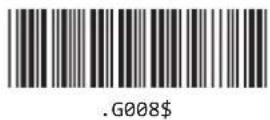
Code 39 の読取り 有効
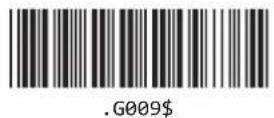
Code 39 の読取り 無効
12.5.2. Code 39 チェックデジット
Code 39 のチェックデジットの検査と送信を設定することができます。このパラメータを検査する設定に変更した場合、チェックデジットの無い Code 39 を読取ることはできません。
初期値 = 検査しない
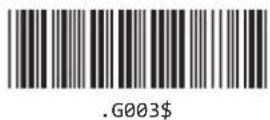
Code 39 チェックデジット
検査しない
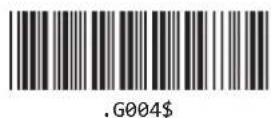
Code 39 チェックデジット
検査し、送信する
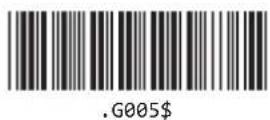
Code 39 チェックデジット
検査し、送信しない
12.5.3. Code 39 読取り文字数
Code 39 の読取りを許可する文字数範囲を以下のバーコードを使用して設定します。設定方法は 12.4. バーコードの文字数について(67 ページ)を参照してください。
初期值 = 最小 = 1 文字、最大 = 48 文字
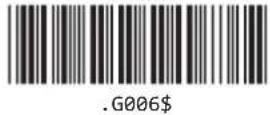
Code 39 最小文字数
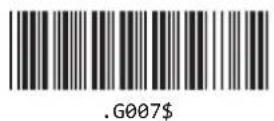
Code 39 最大文字数
12.5.4. Code 39 スタート・ストップキャラクタの送信
Code 39 は、バーコードの始まりと終わりにスタート・ストップキャラクタが必ず必要です。スタート・ストップキャラクタは、双方ともアスタリスク(*)です。次の設定を使用してスタート・ストップキャラクタの送信許可を変更することができます。
初期値 = 送信しない
Code 39 スタート・ストップキャラクタ
送信する
Code 39 スタート・ストップキャラクタ
送信しない
12.5.5. Code 39 フルアスキー
Code 39 で表すことのできる文字は、0~9 の数字、A~Z の大文字アルファベットおよびいくつかの記号(一.半角スペース * \$ / + %)です。これら以外の文字を表すためには、Code 39 フルアスキーを使用する必要があります。Code 39 フルアスキーでは、いくつかの文字は2つの文字を組み合わせて1文字として解釈されます。例えば、「+A+B+C」というデータを持つ Code 39 バーコードを読み取ったとき、フルアスキーを使用している場合は「abc」としてデコードされ、フルアスキーを使用していない場合は「+A+B+C」としてデコードされます。
Code 39 の標準アスキーとフルアスキーは混在できないため、例えば「+Abc」というデータを出力したい場合は、「/KA+A+C」という Code 39 バーコードを作成し、フルアスキーを使用して出力する必要があります。
初期値 = 使用する
Code 39 フルアスキー 使用する
Code 39 フルアスキー 使用しない
【フルアスキーコード テーブル】
| NUL | %U | DLE | P | 空白 | 空白 | 0 | 0 | @ | %V | P | P | %W | p | +P | |
| SOH | A | DC1 | Q | ! | /A | 1 | 1 | A | A | Q | Q | a | +A | q | +Q |
| STX | B | DC2 | R | “ | /B | 2 | 2 | B | B | R | R | b | +B | r | +R |
| ETX | C | DC3 | S | # | /C | 3 | 3 | C | C | S | S | c | +C | s | +S |
| EOT | D | DC4 | T | /D | 4 | 4 | D | D | T | T | d | +D | t | +T | |
| ENQ | E | NAK | U | % | /E | 5 | 5 | E | E | U | U | e | +E | u | +U |
| ACK | F | SYN | V | & | /F | 6 | 6 | F | F | V | V | f | +F | v | +V |
| BEL | G | ETB | W | ‘ | /G | 7 | 7 | G | G | W | W | g | +G | w | +W |
| BS | H | CAN | X | ( | /H | 8 | 8 | H | H | X | X | h | +H | x | +X |
| HT | I | EM | Y | ) | /I | 9 | 9 | I | I | Y | Y | i | +I | y | +Y |
| LF | J | SUB | Z | * | /J | : | /Z | J | J | Z | Z | j | +J | z | +Z |
| VT | K | ESC | %A | + | /K | ; | %F | K | K | [ | %K | k | +K | %P | |
| FF | L | FS | %B | . | /L | < | %G | L | L | \ | %L | l | +L | | | %Q |
| CR | M | GS | %C | - | - | = | %H | M | M | ] | %M | m | +M | %R | |
| SO | N | RS | %D | . | . | > | %I | N | N | ^ | %N | n | +N | ~ | %S |
| SI | $O | US | %E | / | /O | ? | %J | O | O | _ | %O | o | +O | DEL | %T |
12.6. Code 32
Code 32 は、イタリアの薬局で使用されている Code 39 の一種です。このシンボルは PARAF としても知られています。
12.6.1. Code 32 の読取り許可
Code 32 の読取りを設定することができます。
初期值 = 無効
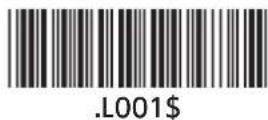
.K010\$
Code 32 の読取り 有効
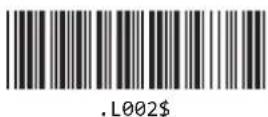
.K011\$
Code 32 の読取り 無効
Code 32 バーコードデータの始まりと終わりの文字の送信許可を設定することができます。
初期値 = 先頭文字 = 送信する、末尾文字 = 送信する
.K012\$
Code 32 先頭文字 送信しない
Code 32 末尾文字 送信しない
.K014\$
Code 32 先頭文字 送信しない
Code 32 末尾文字 送信する
.K013\$
Code 32 先頭文字 送信する
Code 32 末尾文字 送信しない
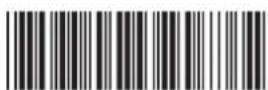
.K015\$
Code 32 先頭文字 送信する
Code 32 末尾文字 送信する
12.7. NW-7 (CODABAR)
12.7.1. NW-7 の読取り許可
NW-7 の読取りを設定することができます。
初期值 = 有効
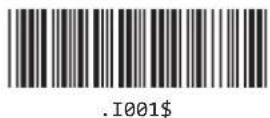
NW-7 の読取り 有効
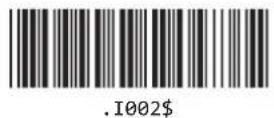
NW-7 の読取り 無効
12.7.2. NW-7 チェックデジット
NW-7 のチェックデジットの検査と送信を設定することができます。このパラメータを検査する設定に変更した場合、チェックデジットの無い NW-7 を読取ることはできません。
初期値 = 検査しない
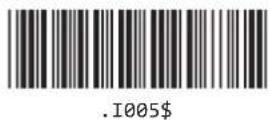
NW-7 チェックデジット
検査しない
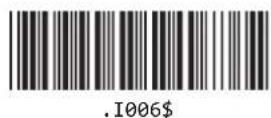
NW-7 チェックデジット
検査し、送信する
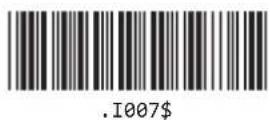
NW-7 チェックデジット
検査し、送信しない
12.7.3. NW-7 読取り文字数
NW-7 の読取りを許可する文字数範囲を以下のバーコードを使用して設定します。設定方法は 12.4. バーコードの文字数について(67 ページ)を参照してください。
初期值 = 最小 = 6 文字、最大 = 48 文字
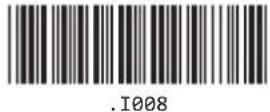
NW-7 最小文字数
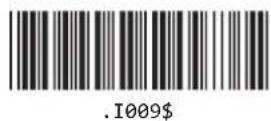
NW-7 最大文字数
12.7.4. NW-7 スタート・ストップキャラクタ
NW-7 は、バーコードの始まりと終わりにスタート・ストップキャラクタが必ず必要です。スタート・ストップキャラクタは、組み合わせ自由な A、B、C または D のアルファベットです。次の設定を使用してスタート・ストップキャラクタの文字種を変更することができます。例えば、「A123456B」のデータを持つ NW-7 を「a123456b」として出力したい場合は、abcd/abcd を選択し、「A123456N」として出力したい場合は ABCD/TN*E を選択します。
スタート・ストップキャラクタを送信したくない場合は、12.7.5. NW-7 スタート・ストップキャラクタの送信(74 ページ)を設定してください。
初期値 = ABCD/ABCD (スタートキャラクタ / ストップキャラクタ)
NW-7 スタート・ストップキャラクタ
ABCD/ABCD
NW-7 スタート・ストップキャラクタ
abcd/abcd
12.7.4. NW-7 スタート・ストップキャラクタ(続き)
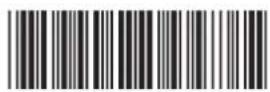
.I031\$
NW-7 スタート・ストップキャラクタ
ABCD/TN*E
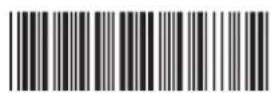
.I032\$
NW-7 スタート・ストップキャラクタ
abcd/tn*e
12.7.5. NW-7 スタート・ストップキャラクタの送信
NW-7 は、バーコードの始まりと終わりにスタート・ストップキャラクタが必ず必要です。スタート・ストップキャラクタは、組み合わせ自由な A、B、C または D のアルファベットです。次の設定を使用してスタート・ストップキャラクタの送信許可を変更することができます。例えば、「A123456789A」を「123456789」として出力したい場合は、送信しないを選択します。
スタート・ストップキャラクタの文字種を変更したい場合は、12.7.4. NW-7 スタート・ストップキャラクタ (73 ページ) を設定してください。
初期値 = 送信する
.I003\$
NW-7 スタート・ストップキャラクタ
送信する
.I004\$
NW-7 スタート・ストップキャラクタ
送信しない
12.7.6. NW-7 の CLSI 形式
有効にすると、14 文字で構成された NW-7 の 1、5、10 文字目の後にスペースを追加してデータを送信します。例えば、「A12345678901234B」のデータを持つ NW-7 は「A1 2345 67890 1234B」として送信されます。
注意!このパラメータが有効の状態では、14 文字で構成された NW-7 以外を読み取ることはできません。
初期值 = 無効
NW-7 の CLSI 形式 有効
NW-7 の CLSI 形式 無効
12.7.7. ABC-CODABAR の使用
ABC は、American Blood Commission の略称です。このバーコードは血液バンクで使用するために開発された CODABAR の一種です。このコードは、隣り合わせた2つのバーコードで構成されています。最初のバーコードのストップキャラクタと二番目のバーコードのスタートキャラクタが「D」の場合、コードは連結され「D」は送信されません。
初期値 = 使用しない
ABC-CODABAR 使用する
ABC-CODABAR 使用しない
12.7.8. ABC-CODABAR 区切り文字の挿入
挿入する場合、ABC-CODABAR の連結部に任意の区切り文字が挿入されて送信されます。区切り文字は、初期状態では未定義で、11.5.9. ABC-CODABAR 区切り文字(28 ページ)を参考に定義する必要があります。
初期値 = 揿入しない
ABC-CODABAR 区切り文字 插入する
ABC-CODABAR 区切り文字 插入しない
12.7.9. ABC-CODABAR 区切り文字
12.7.8. ABC-CODABAR 区切り文字の挿入(76 ページ)で使用される区切り文字を定義します。区切り文字は、20. フル ASCII テーブル(170 ページ)内の任意の 1 文字で定義する必要があります。
初期值 = 未定義
ABC-CODABAR 区切り文字
【設定手順】
- ABC-CODABAR 区切り文字を読取ります。
-
- フル ASCII テーブル(170 ページ)を使用して設定したい任意の値を読取ります。
- ABC-CODABAR 区切り文字を読取ります。
12.7.10. CX-CODABAR の使用
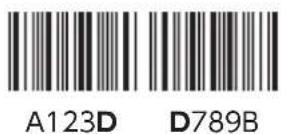
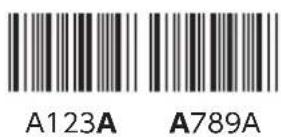
CX CODABAR は、隣り合わせた2つのバーコードで構成されています。最初のバーコードのストップキャラクタが「C」、二番目のバーコードのスタートキャラクタが「B」の場合、コードは連結され「C」および「B」は送信されません。
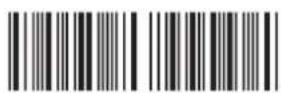
A123C
B789D
初期値 = 使用しない
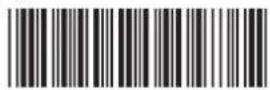
.I022\$
CX-CODABAR 使用する
.I023\$
CX-CODABAR 使用しない
12.7.11. CX-CODABAR 区切り文字の挿入
挿入する場合、CX-CODABAR の連結部に任意の区切り文字が挿入されて送信されます。区切り文字は、初期状態では未定義で、12.7.12. CX-CODABAR 区切り文字(78 ページ)を参考に定義する必要があります。
初期値 = 插入しない
.I040\$
CX-CODABAR 区切り文字 揿入する
.1038\$
CX-CODABAR 区切り文字 插入しない
12.7.12. CX-CODABAR 区切り文字
12.7.11. CX-CODABAR 区切り文字の挿入(77 ページ)で使用される区切り文字を定義します。区切り文字は、20. フル ASCII テーブル(170 ページ)内の任意の 1 文字で定義する必要があります。
初期值 = 未定義
CX-CODABAR 区切り文字
【設定手順】
- CX-CODABAR 区切り文字を読取ります。
-
- フル ASCII テーブル(170 ページ)を使用して設定したい任意の値を読取ります。
- CX-CODABAR 区切り文字を読取ります。
12.7.13. NW-7 カップリング
ABC-CODABAR および CX-CODABAR の最初のバーコードのスタートキャラクタと二番目のバーコードのストップキャラクタに関する特定のルールがありますが、NW-7 カップリングでは、それらの特定のルールを無視してデータを連結して送信することができます。NW-7 カップリングを使用して連結したデータは、ABC-CODABAR や CX-CODABAR とは異なり、連結部のスタート・ストップキャラクタも含めて送信されます。
初期値 = 使用しない
NW-7 カップリング 使用する
NW-7 カップリング 使用しない
12.7.14. NW-7 カップリング区切り文字の挿入
挿入する場合、NW-7 カップリングの連結部に任意の区切り文字が挿入されて送信されます。区切り文字は、初期状態では未定義で、12.7.15. NW-7 カップリング区切り文字(79 ページ)を参考に定義する必要があります。
初期値 = 揿入しない
NW-7 カップリング区切り文字 揿入する
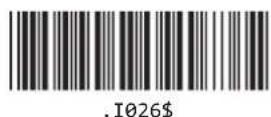
NW-7 カップリング区切り文字 揿入しない
12.7.15. NW-7 カップリング区切り文字
12.7.14. NW-7 カップリング区切り文字の挿入(79 ページ)で使用される区切り文字を定義します。区切り文字は、20. フル ASCII テーブル(170 ページ)内の任意の 1 文字で定義する必要があります。
初期值 = 未定義
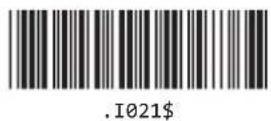
NW-7 カップリング区切り文字
12.7.16. NW-7 隣接チェック
隣接チェックを行う場合、2つの NW-7 が隣接し1回のスキャンで読み取ることができる場合のみデータを送信します。単独で存在する NW-7 バーコードは読み取られません。
12.7.13. NW-7 カップリング(78 ページ)を使用している場合を除いて、12.7.7. ABC-CODABAR の使用(75 ページ)および 12.7.10. CX-CODABAR の使用(77 ページ)を同時に使用することができます。
12.7.13. NW-7 カップリング (78 ページ)、12.7.7. ABC-CODABAR の使用 (75 ページ)、12.7.10. CX-CODABAR の使用 (77 ページ) のすべてが使用する設定になっている場合は、NW-7 カップリングが優先され、ABC-CODABAR または CX-CODABAR は単なる連結データとして送信されます。
初期値 = 隣接チェックしない
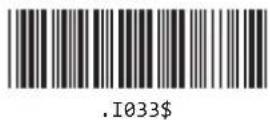
NW-7 隣接チェックする
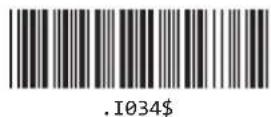
NW-7 隣接チェックしない
ITF の読取りを設定することができます。
初期值 = 有効
J001\$
ITF の読取り 有効
.J002\$
ITF の読取り 無効
12.8.2. ITF チェックデジット
ITF のチェックデジットの検査と送信を設定することができます。このパラメータを検査する設定に変更した場合、チェックデジットの無い ITF を読取ることはできません。
初期値 = 検査しない
.J003\$
ITF のチェックデジット
検査しない
.J004\$
ITF のチェックデジット
検査し、送信する
.J005\$
ITF のチェックデジット
検査し、送信しない
12.8.3. ITF 先頭文字または末尾文字の削除
先頭または末尾の数字を 1 文字削除して出力することができます。
初期値 = 削除しない
.J008\$
ITF の先頭文字 削除
.J009\$
ITF の末尾文字 削除
.J014\$
ITF の先頭または末尾文字 削除しない
12.8.4. ITF 読取り文字数
ITF の読取りを許可する文字数範囲を以下のバーコードを使用して設定します。設定方法は 12.4. バーコードの文字数について(67 ページ)を参照してください。
IATA の読取りを設定することができます。
初期值 = 無効
.N017\$
IATA の読取り 有効
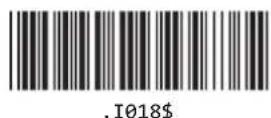
.N018\$
IATA の読取り 無効
12.9.2. IATA チェックデジット
IATA のチェックデジットの検査と送信を設定することができます。このパラメータを検査する設定に変更した場合、チェックデジットの無い IATA を読取ることはできません。
初期値 = 検査しない
.N019\$
IATA のチェックデジット
検査しない
.N020\$
IATA のチェックデジット
検査し、送信する
.N021\$
IATA のチェックデジット
検査し、送信しない
12.9.3. IATA 読取り文字数
IATA の読取りを許可する文字数範囲を以下のバーコードを使用して設定します。設定方法は 12.4. バーコードの文字数について(67 ページ)を参照してください。
初期值 = 最小 = 6 文字、最大 = 48 文字
.N022\$
IATA 最小文字数
.N023\$
IATA 最大文字数
12.10.1. Matrix 2 of 5 の読取り許可
Matrix 2 of 5 の読取りを設定することができます。
初期值 = 無効
Matrix 2 of 5 読取り有効
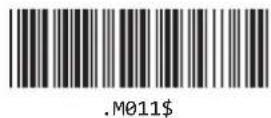
Matrix 2 of 5 読取り 無効
12.10.2. Matrix 2 of 5 チェックデジット
Matrix 2 of 5 のチェックデジットの検査と送信を設定することができます。このパラメータを検査する設定に変更した場合、チェックデジットの無い Matrix 2 of 5 を読取ることはできません。
初期値 = 検査しない
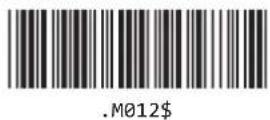
Matrix 2 of 5 チェックデジット
検査しない
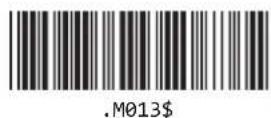
Matrix 2 of 5 チェックデジット 検査し、送信する
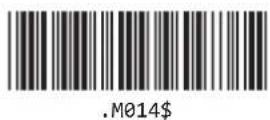
Matrix 2 of 5 チェックデジット
検査し、送信しない
12.10.3. Matrix 2 of 5 読取り文字数
Matrix 2 of 5 の読取りを許可する文字数範囲を以下のバーコードを使用して設定します。設定方法は 12.4. バーコードの文字数について(67 ページ)を参照してください。
初期值 = 最小 = 6 文字、最大 = 48 文字
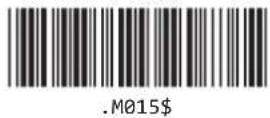
Matrix 2 of 5 最小文字数
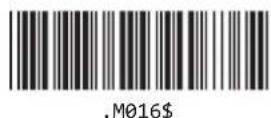
Matrix 2 of 5 最大文字数
12.11. Code 2 of 5
Standard 2 of 5、Industrial 2 of 5、Discrete 2 of 5
12.11.1. Code 2 of 5 の読取り許可
Code 2 of 5 の読取りを設定することができます。
初期值 = 無効
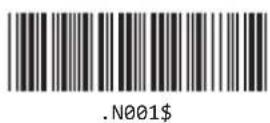
Code 2 of 5 の読取り 有効
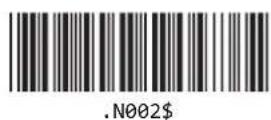
Code 2 of 5 の読取り 無効
12.11.2. Code 2 of 5 チェックデジット
Code 2 of 5 のチェックデジットの検査と送信を設定することができます。このパラメータを検査する設定に変更した場合、チェックデジットの無い Code 2 of 5 を読取ることはできません。
初期値 = 検査しない
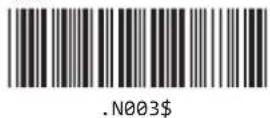
Code 2 of 5 のチェックデジット
検査しない
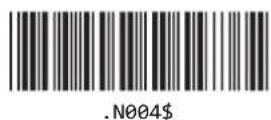
Code 2 of 5 のチェックデジット 検査し、送信する
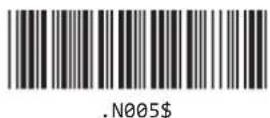
Code 2 of 5 のチェックデジット 検査し、送信しない
12.11.3. Code 2 of 5 読取り文字数
Code 2 of 5 の読取りを許可する文字数範囲を以下のバーコードを使用して設定します。設定方法は12.4. バーコードの文字数について(67 ページ)を参照してください。
初期值 = 最小 = 6 文字、最大 = 48 文字
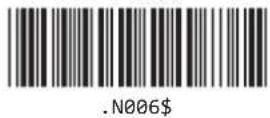
Code 2 of 5 最小文字数
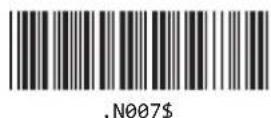
Code 2 of 5 最大文字数
12.12. Code 11
12.12.1. Code 11 の読取り許可
Code 11 の読取りを設定することができます。
初期值 = 無効
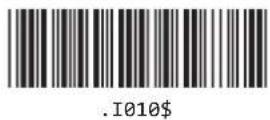
Code 11 の読取り 有効
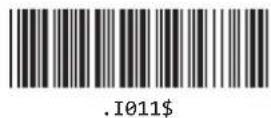
Code 11 の読取り 無効
12.12.2. Code 11 チェックデジットモード
Code 11 には、1 文字または 2 文字のチェックデジットが必ず必要です。ターゲットの Code 11 の持つチェックデジットの文字数にあわせて設定を行ってください。
初期值 = 1 文字
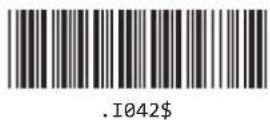
Code 11 チェックデジットモード
1 文字
Code 11 チェックデジットモード
2 文字
12.12.3. Code 11 チェックデジット
Code 11 のチェックデジットの検査と送信を設定することができます。このパラメータを検査する設定に変更した場合、チェックデジットの無い Code 11 を読取ることはできません。
初期値 = 検査しない
Code 11 のチェックデジット
検査しない
Code 11 のチェックデジット 検査し、送信する
Code 11 のチェックデジット 検査し、送信しない
12.12.4. Code 11 読取り文字数
Code 11 の読取りを許可する文字数範囲を以下のバーコードを使用して設定します。設定方法は 12.4. バーコードの文字数について(67 ページ)を参照してください。
初期值 = 最小 = 6 文字、最大 = 32 文字
Code 11 最小文字数
Code 11 最大文字数
12.13. China Postal
12.13.1. China Postal の読取り許可
China Postal の読取りを設定することができます。
初期值 = 無効
China Postal の読取り 有効
China Postal の読取り 無効
12.13.2. China Postal チェックデジット
China Postal のチェックデジットの検査と送信を設定することができます。このパラメータを検査する設定に変更した場合、チェックデジットの無い China Postal を読取ることはできません。
初期値 = 検査しない
China Postal のチェックデジット
検査しない
China Postal のチェックデジット 検査し、送信する
China Postal のチェックデジット
検査し、送信しない
12.13.3. China Postal 読取り文字数
China Postal の読取りを許可する文字数範囲を以下のバーコードを使用して設定します。設定方法は 12.4. バーコードの文字数について(67 ページ)を参照してください。
初期值 = 最小 = 11 文字、最大 = 48 文字
China Postal 最小文字数
China Postal 最大文字数
12.14. MSI
12.14.1. MSI の読取り許可
MSI の読取りを設定することができます。
初期值 = 無効
MSI の読取り 有効
MSI の読取り 無効
12.14.2. MSI チェックデジットの送信
MSI のチェックデジットの送信を設定することができます。
初期値 = 送信する
MSI のチェックデジット 送信する
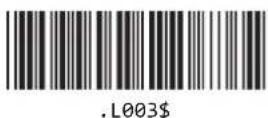
MSI のチェックデジット 送信しない
12.14.3. MSI チェックデジットアルゴリズム
MSI コードには 1 文字のチェックデジットが常に必要です。2 文字目のチェックデジットはオプションです。 2 文字目のチェックデジットを検査するには、次のバーコードを使用してチェックデジットアルゴリズムを指定する必要があります。
初期値 = 文字数 = 1 文字、アルゴリズム = MOD10
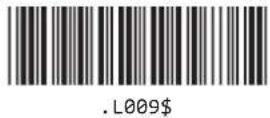
文字数 1 文字
アルゴリズム MOD10
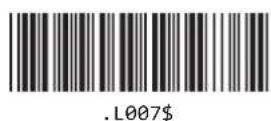
文字数 2 文字
アルゴリズム MOD10/MOD10
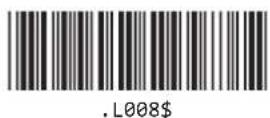
文字数 2 文字
アルゴリズム MOD11/MOD10
12.14.4. MSI 読取り文字数
MSI の読取りを許可する文字数範囲を以下のバーコードを使用して設定します。設定方法は 12.4. バーコードの文字数について(67 ページ)を参照してください。
初期值 = 最小 = 6 文字、最大 = 48 文字
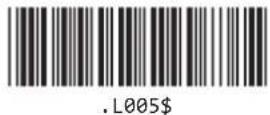
MSI 最小文字数
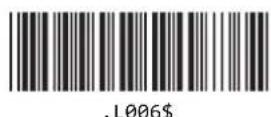
MSI 最大文字数
12.15. UK Plessey
12.15.1. UK Plessey の読取り許可
UK Plessey の読取りを設定することができます。
初期值 = 無効
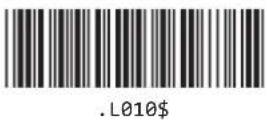
UK Plessey の読取り 有効
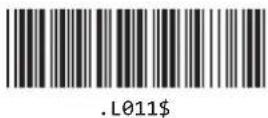
UK Plessey の読取り 無効
12.15.2. UK Plessey チェックデジットの送信
UK Plessey のチェックデジット送信を設定することができます。
初期値 = 送信しない
UK Plessey のチェックデジット
送信する
UK Plessey のチェックデジット
送信しない
12.16. Telepen
12.16.1. Telepen の読取り許可
Telepen の読取りを設定することができます。
初期值 = 無効
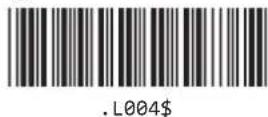
.L014\$
Telepen の読取り 有効
.L015\$
Telepen の読取り 無効
12.16.2. Telepen エンコードタイプ
Telepen のエンコードタイプを設定することができます。
初期値 = フルアスキー
.L020\$
Telepen エンコードタイプ
フルアスキー
.L021\$
Telepen エンコードタイプ
数字
12.17. JAN-13
JAN-13 は日本国内のみの呼称で、国外では EAN-13 と呼ばれるバーコードシンボルです。
12.17.1. JAN-13 の読取り許可
JAN-13 の読取りを設定することができます。
初期值 = 有効
JAN-13 の読取り 有効
JAN-13 の読取り 無効
12.17.2. JAN-13 チェックデジットの送信
JAN-13 のチェックデジットの送信を設定することができます。
初期値 = 送信する
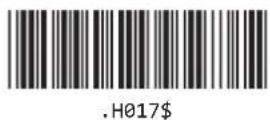
JAN-13 チェックデジット 送信する
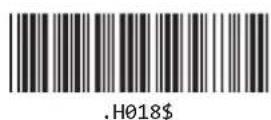
JAN-13 チェックデジット 送信しない
12.17.3. JAN-13 先頭文字の送信
バーコードデータの始まりの文字(ナンバーシステム)の送信を設定することができます。
初期値 = 送信する
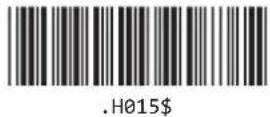
JAN-13 先頭文字 送信する
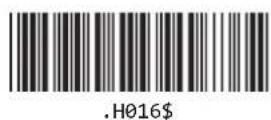
JAN-13 先頭文字 送信しない
12.17.4. "0" からはじまる JAN-13
拡張するが選択されている場合、スキャナは "0" から始まる 13 桁の JAN-13 バーコードを 13 桁のまま出力します。拡張しないが選択されている場合、スキャナは "0" から始まる 13 桁の JAN-13 バーコードの "0" を削除して 12 桁の UPC-A バーコードとして出力します。
初期値 = 拡張しない
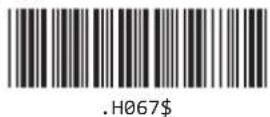
“0”から始まる JAN-13 を拡張しない
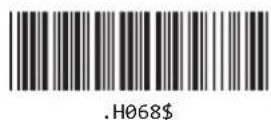
“0”から始まる JAN-13 を拡張する
12.17.5. JAN-13 アドオンコードの要求
アドオンコードを要求する場合、スキャナはアドンオンコードが隣接していない JAN-13 を読取りません。アドオンコードを要求する場合、12.17.7. JAN-13 アドオンコード(100 ページ)の 2 桁または 5 桁アドオンのどちらかは必ず有効に設定されている必要があります。
初期値 = 要求しない
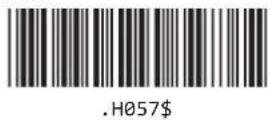
JAN-13 アドオンコードを要求しない
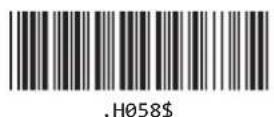
JAN-13 アドオンコードを要求する
12.17.6. JAN-13 コード間スペース
コード間スペースを挿入する場合、スキャナは JAN-13 のデータとアドオンコードのデータの間に半角スペースを追加して送信します。
初期値 = 揿入しない
JAN-13 コード間スペース 插入する
JAN-13 コード間スペース 揿入しない
12.17.7. JAN-13 アドオンコード
JAN-13 に隣接する 2 桁または 5 桁のアドオンコードの読取りを設定することができます。
初期値 = 2 桁アドオンコード無効
JAN-13 2 桁アドオンコード有効
JAN-13 2 桁アドオンコード無効
初期値 = 5 桁アドオンコード無効
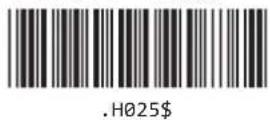
JAN-13 5 桁アドオンコード有効
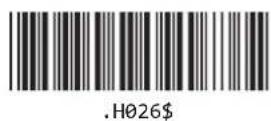
JAN-13 5 桁アドオンコード無効
12.17.8. ISBN コード変換
変換する場合、"978" からはじまる JAN-13 バーコードを 10 桁の ISBN コードとして出力することができます。ISBN コード変換を使用する場合は、11.15.9. ISBN コードフォーマット(52 ページ)もあわせて設定してください。
ISBN コードは、JAN-13 の拡張コードです。ISBN コード変換を行う場合は、12.17.1. JAN-13 の読取り許可(97 ページ)を有効に設定し、その他の設定も適切に設定されている必要があります。
初期値 = 変換しない
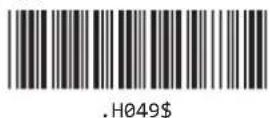
JAN-13 を ISBN コードに変換する
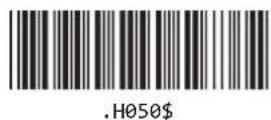
JAN-13 を ISBN コードに変換しない
12.17.9. ISSN コード変換
変換する場合、"977" からはじまる JAN-13 バーコードを 8 桁の ISSN コードとして出力することができます。
ISSN コードは、JAN-13 の拡張コードです。ISSN コード変換を行う場合は、12.17.1. JAN-13 の読取り許可(97 ページ)を有効に設定し、その他の設定も適切に設定されている必要があります。
初期値 = 変換しない
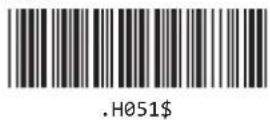
JAN-13 を ISSN コードに変換する
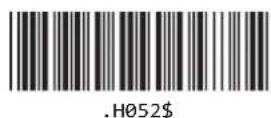
JAN-13 を ISSN コードに変換しない
12.17.10. ISMN コード変換
変換する場合、"979" からはじまる JAN-13 バーコードを、ISMN を識別する接頭辞 "M" を追加した 10 桁の ISMN コードとして出力することができます。
ISMN コードは、JAN-13 の拡張コードです。ISMN コード変換を行う場合は、12.17.1. JAN-13 の読取り許可(97 ページ)を有効に設定し、その他の設定も適切に設定されている必要があります。
初期値 = 変換しない
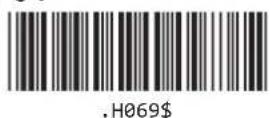
JAN-13 を ISMN コードに変換する
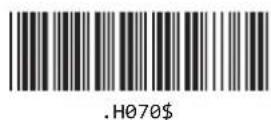
JAN-13 を ISMN コードに変換しない
12.18. UPC-A
12.18.1. UPC-A の読取り許可
UPC-A の読取りを設定することができます。
初期值 = 有効
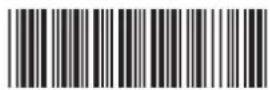
.H001\$
UPC-A の読取り 有効
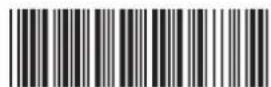
.H002\$
UPC-A の読取り 無効
12.18.2. UPC-A チェックデジットの送信
UPC-A のチェックデジットの送信を設定することができます。
初期値 = 送信する
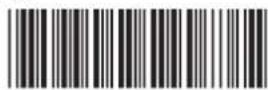
.H005\$
UPC-A チェックデジット 送信する
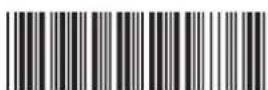
.H006\$
UPC-A チェックデジット 送信しない
12.18.3. UPC-A 先頭文字の送信
バーコードデータの始まりの文字(ナンバーシステム)の送信を設定することができます。
初期値 = 送信する
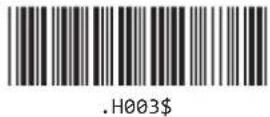
UPC-A 先頭文字 送信する
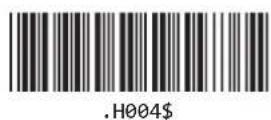
UPC-A 先頭文字 送信しない
12.18.4. UPC-A を JAN-13 に拡張
拡張するが選択されている場合、スキャナは 12 桁の UPC-A バーコードの先頭に 1 つの "0" を追加して、13 桁の JAN-13 バーコードとして出力します。
初期値 = 拡張しない
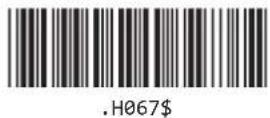
UPC-A を JAN-13 に拡張しない
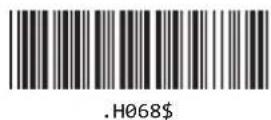
UPC-A を JAN-13 に拡張する
12.18.5. UPC-A アドオンコードの要求
アドオンコードを要求する場合、スキャナはアドンオンコードが隣接していない UPC-A を読取りません。アドオンコードを要求する場合、12.18.7. UPC-A アドオンコード(105 ページ)2 桁または 5 桁アドオンのどちらかは必ず有効に設定されている必要があります。
初期値 = 要求しない
UPC-A アドオンコードを要求しない
UPC-A アドオンコードを要求する
12.18.6. UPC-A コード間スペース
コード間スペースを挿入する場合、スキャナは UPC-A のデータとアドオンコードのデータの間に半角スペースを追加して送信します。
初期値 = 揿入しない
UPC-A コード間スペース 插入する
UPC-A コード間スペース 揿入しない
12.18.7. UPC-A アドオンコード
UPC-A に隣接する 2 桁または 5 桁のアドオンコードの読取りを設定することができます。
初期値 = 2 桁アドオンコード無効
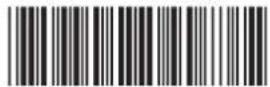
.H035\$
UPC-A 2 桁アドオンコード有効
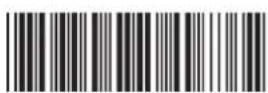
.H036\$
UPC-A 2 桁アドオンコード無効
初期値 = 5 桁アドオンコード無効
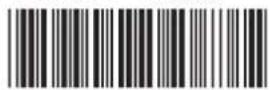
.H033\$
UPC-A 5 桁アドオンコード有効
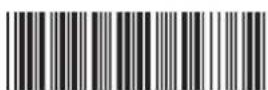
.H034\$
UPC-A 5 桁アドオンコード無効
12.19. JAN-8
JAN-8 は日本国内のみの呼称で、国外では EAN-8 と呼ばれるバーコードシンボルです。
12.19.1. JAN-8 の読取り許可
JAN-8 の読取りを設定することができます。
初期值 = 有効
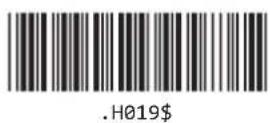
JAN-8 の読取り 有効
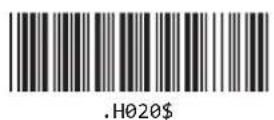
JAN-8 の読取り 無効
12.19.2. JAN-8 チェックデジットの送信
JAN-8 のチェックデジットの送信を設定することができます。
初期値 = 送信する
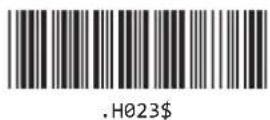
JAN-8 チェックデジット 送信する
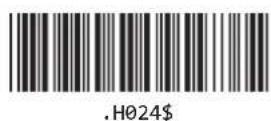
JAN-8 チェックデジット 送信しない
12.19.3. JAN-8 先頭文字の送信
バーコードデータの始まりの文字(ナンバーシステム)の送信を設定することができます。
初期値 = 送信する
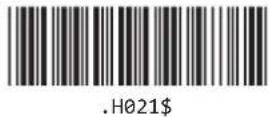
JAN-8 先頭文字 送信する
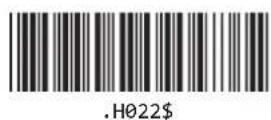
JAN-8 先頭文字 送信しない
12.19.4. JAN-8 アドオンコードの要求
アドオンコードを要求する場合、スキャナはアドンオンコードが隣接していない JAN-8 を読取りません。アドオンコードを要求する場合、12.19.6. JAN-8 アドオンコード(108 ページ)の 2 桁または 5 桁アドオンのどちらかは必ず有効に設定されている必要があります。
初期値 = 要求しない
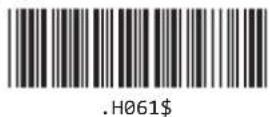
JAN-8 アドオンコードを要求しない
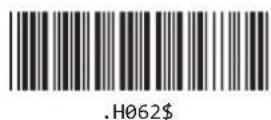
JAN-8 アドオンコードを要求する
12.19.5. JAN-8 コード間スペース
コード間スペースを挿入する場合、スキャナは JAN-8 のデータとアドオンコードのデータの間に半角スペースを追加して送信します。
初期値 = 揿入しない
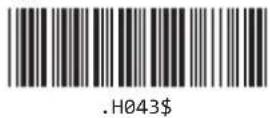
JAN-8 コード間スペース 插入する
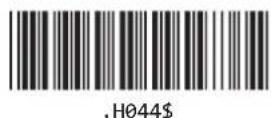
JAN-8 コード間スペース 揿入しない
12.19.6. JAN-8 アドオンコード
JAN-8 に隣接する 2 桁または 5 桁のアドオンコードの読取りを設定することができます。
初期値 = 2 桁アドオンコード無効
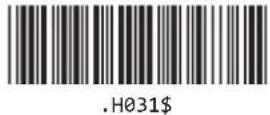
JAN-8 2 桁アドオンコード有効
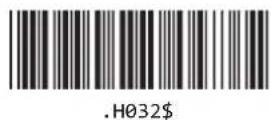
JAN-8 2 桁アドオンコード無効
初期値 = 5 桁アドオンコード無効
JAN-8 5 桁アドオンコード有効
JAN-8 5 桁アドオンコード無効
12.20. UPC-E
12.20.1. UPC-E の読取り許可
UPC-E の読取りを設定することができます。12.20.2. UPC-E モード(109 ページ)もあわせてご覧ください。 初期値 = 有効
.H007\$
UPC-E の読取り 有効
.H008\$
UPC-E の読取り 無効
12.20.2. UPC-E モード
UPC-E0 と UPC-E1 の読取りを設定することができます
12.20.3. UPC-E チェックデジットの送信
UPC-E のチェックデジットの送信を設定することができます。
初期値 = 送信する
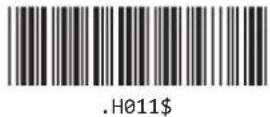
UPC-E チェックデジット 送信する
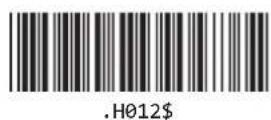
UPC-E チェックデジット 送信しない
12.20.4. UPC-E 先頭文字の送信
バーコードデータの始まりの文字(ナンバーシステム)の送信を設定することができます。
初期値 = 送信する
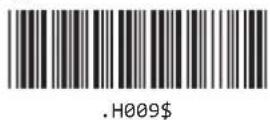
UPC-E 先頭文字 送信する
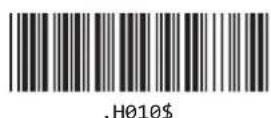
UPC-E 先頭文字 送信しない
12.20.5. UPC-E を UPC-A に拡張
拡張するが選択されている場合、スキャナは 8 桁の UPC-E バーコードに 4 つの "0" を追加して、12 桁の UPC-A バーコードとして出力します。
初期値 = 拡張しない
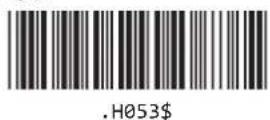
UPC-E を UPC-A に拡張する
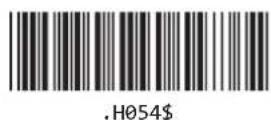
UPC-E を UPC-A に拡張しない
12.20.6. UPC-E アドオンコードの要求
アドオンコードを要求する場合、スキャナはアドンオンコードが隣接していない UPC-E を読取りません。アドオンコードを要求する場合、12.20.8. UPC-E アドオンコード(112 ページ)の 2 桁または 5 桁アドオンのどちらかは必ず有効に設定されている必要があります。
初期値 = 要求しない
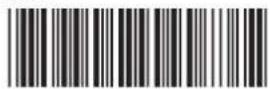
.H055\$
UPC-E アドオンコードを要求しない
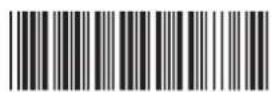
.H056\$
UPC-E アドオンコードを要求する
12.20.7. UPC-E コード間スペース
コード間スペースを挿入する場合、スキャナは UPC-E のデータとアドオンコードのデータの間に半角スペースを追加して送信します。
初期値 = 插入しない
.H047\$
UPC-E コード間スペース 插入する
.H048\$
UPC-E コード間スペース 插入しない
12.20.8. UPC-E アドオンコード
UPC-E に隣接する 2 桁または 5 桁のアドオンコードの読取りを設定することができます。
初期値 = 2 桁アドオンコード無効
.H039\$
UPC-E 2 桁アドオンコード有効
.H040\$
UPC-E 2 桁アドオンコード無効
初期値 = 5 桁アドオンコード無効
.H037\$
UPC-E 5 桁アドオンコード有効
.H038\$
UPC-E 5 桁アドオンコード無効
12.21. Code 93
12.21.1. Code 93 の読取り許可
Code 93 の読取りを設定することができます。
初期值 = 無効
G010\$
Code 93 の読取り 有効
.G011\$
Code 93 の読取り 無効
12.21.2. Code 93 読取り文字数
Code 93 の読取りを許可する文字数範囲を以下のバーコードを使用して設定します。設定方法は 12.4. バーコードの文字数について(67 ページ)を参照してください。
初期值 = 最小 = 6 文字、最大 = 48 文字
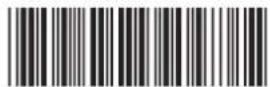
.G012\$
Code 93 最小文字数
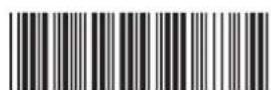
.G013\$
Code 93 最大文字数
12.22. Code 128
12.22.1. Code 128 の読取り許可
Code 128 の読取りを設定することができます。
初期值 = 有効
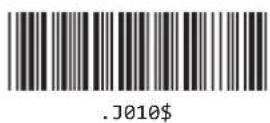
Code 128 の読取り 有効
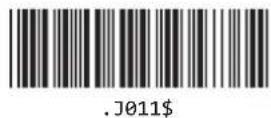
Code 128 の読取り 無効
12.22.2. Code 128 読取り文字数
Code 128 の読取りを許可する文字数範囲を以下のバーコードを使用して設定します。設定方法は 12.4. バーコードの文字数について(67 ページ)を参照してください。
初期值 = 最小 = 5 文字、最大 = 48 文字
Code128 最小文字数
Code 128 最大文字数
12.23. GS1-128
12.23.1. GS1-128 の読取り許可
GS1-128 の読取りを設定することができます。
初期值 = 有効
M001\$
GS1-128 の読取り 有効
.M002\$
GS1-128 の読取り 無効
12.23.2. GS1-128 コード ID の送信
コード ID を送信する場合、バーコードデータの接頭辞として ]C1 が追加されます。
初期値 = 送信しない
.M003\$
GS1-128 コード ID を送信する

.M004\$
GS1-128 コード ID を送信しない
12.23.3. GS1-128 FNC1 文字の送信
FNC1 を送信する場合、GS1-128 の 2 文字目以降に配置された FNC1 を任意の文字として送信します。送信される任意の文字は 12.23.4. GS1-128 FNC1 文字の定義(116 ページ)で変更することができます。
初期値 = 送信しない
GS1-128 FNC1 文字を送信する
GS1-128 FNC1 文字を送信しない
12.23.4. GS1-128 FNC1 文字の定義
12.23.3. GS1-128 FNC1 文字の送信(116 ページ)によって送信される FNC1 文字を定義します。接続されているインターフェースによって送信されるデータが異なる事に注意してください。
9.1. 通信インターフェース(31 ページ)が、BT HID または USB HID の場合、初期値は Alt+029 のキーストロークが送信されます。
9.1. 通信インターフェース(31 ページ)が、BT SPP または USB VCP の場合、初期値は 0x1d の ASCII コードが送信されます。
初期值 = GS (0x1D)
GS1-128 FNC1 文字定義
【設定手順】
- GS1-128 FNC1 文字定義を読取ります。
-
- フル ASCII テーブル(170 ページ)から任意の 1 文字を読取ります。
- GS1-128 FNC1 文字定義を読取ります。
12.24. GS1 Databar 標準型 & 標準二層型
GS1 Datbar 標準型 = GS1 Databar オムニディレクショナル
GS1 Datbar 標準二層型 = GS1 Databar オムニディレクショナル・スタック
| 標準型 標準二層型 | |
 (01)45512345678903 (01)45512345678903 | 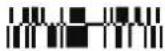 (01)45598706543219 (01)45598706543219 |
12.24.1. GS1 Databar 標準型&二層型の読取り許可
GS1 Databar 標準型&二層型の読取りを設定することができます。この設定は、12.24.2. GS1 Databar 標準二層型の読取り許可(117 ページ)より優先されます。
初期值 = 無効
.N032\$
GS1 Databar 標準型&二層型の読取り
有効
.N033\$
GS1 Databar 標準型&二層型の読取り
無効
12.24.2. GS1 Databar 標準二層型の読取り許可
GS1 Databar 標準二層型の読取りを設定することができます。
初期值 = 有効
.N038\$
GS1 Databar 標準二層型の読取り
有効
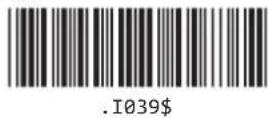
.N039\$
GS1 Databar 標準二層型の読取り
無効
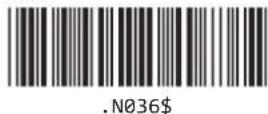
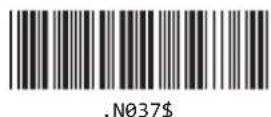
12.24.3. GS1 Databar 標準型&二層型 AI の送信
AI を送信する場合、スキャナはデータの先頭の "01" を含めて送信します。
括弧の送信はサポートしていません。
初期値 = 送信しない
GS1 Databar 標準型&二層型の AI を送信する
GS1 Databar 標準型&二層型の AI を送信しない
12.24.4. GS1 Databar 標準型&二層型チェックデジットの送信
GS1 Databar 標準型&二層型のチェックデジット(最終桁)の送信を設定することができます。
初期値 = 送信しない
GS1 Databar 標準型&二層型のチェックデジット 送信する
GS1 Databar 標準型&二層型のチェックデジット 送信しない
12.25. GS1 Databar 限定型
GS1 Datbar 限定型 = GS1 Databar リミテッド
限定型

(01)04512345678906
12.25.1. GS1 Databar 限定型の読取り許可
GS1 Databar 限定型の読取りを設定することができます。
初期值 = 無効
.No10\$
GS1 Databar 限定型の読取り
有効
.N011\$
GS1 Databar 限定型の読取り
無効
12.25.2. GS1 Databar 限定型 AI の送信
AI を送信する場合、スキャナはデータの先頭の "01" を含めて送信します。
括弧の送信はサポートしていません。
初期値 = 送信しない
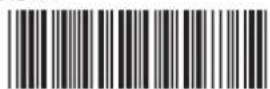
.N024\$
GS1 Databar 限定型の AI を送信する
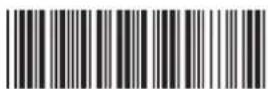
.N025\$
GS1 Databar 限定型の AI を送信しない
12.25.3. GS1 Databar 限定型チェックデジットの送信
GS1 Databar 限定型のチェックデジット(最終桁)の送信を設定することができます。
初期値 = 送信しない
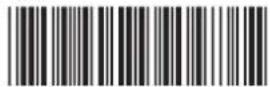
.N012\$
GS1 Databar 限定型のチェックデジット
送信する
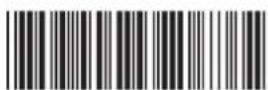
.N013\$
GS1 Databar 限定型のチェックデジット
送信しない
12.26. GS1 Databar 拡張型 & 拡張多層型
GS1 Databar 拡張型 = GS1 Databar エクスパンデッド
GS1 Databar 拡張多層型 = GS1 Databar エクスパンデッド・スタック
| 拡張型 拡張多層型 | |
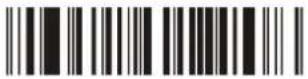 (01)95012345678903(3103)000123 (01)95012345678903(3103)000123 | 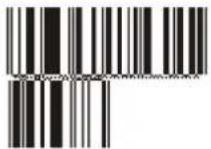 (01)95012345678903(3103)000123 (01)95012345678903(3103)000123 |
12.26.1. GS1 Databar 拡張型 & 拡張多層型の読取り許可
GS1 Databar 拡張型&拡張多層型の読取りを設定することができます。の設定は、12.26.2. GS1 Databar 拡張多層型の読取り許可(122 ページ)より優先されます。
括弧の送信はサポートしていません。
初期值 = 無効
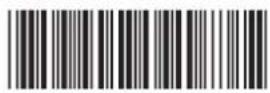
.N026\$
GS1 Databar 拡張型&拡張多層型の読取り 有効
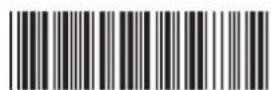
.N027\$
GS1 Databar 拡張型 & 拡張多層型の読取り 無効
12.26.2. GS1 Databar 拡張多層型の読取り許可
GS1 Databar 拡張二層型の読取りを設定することができます。
初期值 = 有効
GS1 Databar 拡張多層型の読取り 有効
GS1 Databar 拡張多層型の読取り 無効
12.26.3. GS1 Databar 拡張型 & 拡張多層型読取り文字数
GS1 Databar 拡張型 & 拡張多層型の読取りを許可する文字数範囲を以下のバーコードを使用して設定します。設定方法は 12.4. バーコードの文字数について(67 ページ)を参照してください。
初期值 = 最小 = 11 文字、最大 = 74 文字
GS1 Databar 拡張型&拡張多層型 最小文字数
GS1 Databar 拡張型&拡張多層型 最大文字数
12.27. QR コード
注意!連結(分割)QR コードおよび GS1 QR コードの読取りはサポートしておりません。
12.27.1. QR コードの読取り許可
QR コードの読取りを設定することができます。
初期值 = 有効
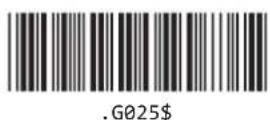
QR コードの読取り 有効
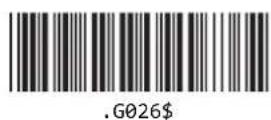
QR コードの読取り 無効
12.27.2. QR コード読取り文字数
QR コードの読取りを許可する文字数範囲を以下のバーコードを使用して設定します。設定方法は 12.4. バーコードの文字数について(67 ページ)を参照してください。
初期值 = 最小 = 1 文字、最大 = 4000 文字
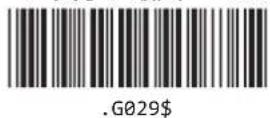
QR コード 最小文字数
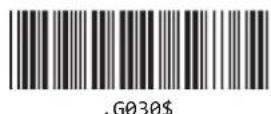
QR コード 最大文字数
12.28. マイクロ QR コード
12.28.1. マイクロ QR コードの読取り許可
マイクロ QR コードの読取りを設定することができます。
初期值 = 有効
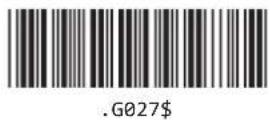
マイクロ QR コードの読取り 有効
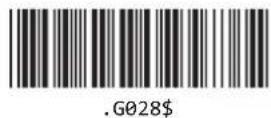
マイクロ QR コードの読取り 無効
12.28.2. マイクロ QR コード読取り文字数
マイクロ QR コードの読取りを許可する文字数範囲を以下のバーコードを使用して設定します。設定方法は12.4. バーコードの文字数について(67 ページ)を参照してください。
初期值 = 最小 = 1 文字、最大 = 35 文字
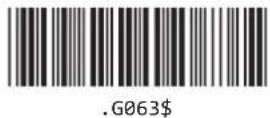
マイクロ QR コード 最小文字数
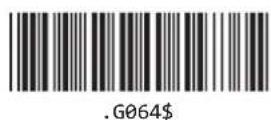
マイクロ QR コード 最大文字数
12.29. PDF417
12.29.1. PDF417 の読取り許可
PDF417 の読取りを設定することができます。
初期值 = 有効
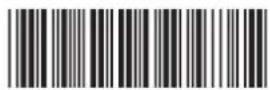
G021\$
PDF417 の読取り 有効
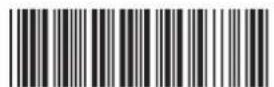
.G022\$
PDF417 の読取り 無効
12.29.2. PDF417 読取り文字数
PDF417の読取りを許可する文字数範囲を以下のバーコードを使用して設定します。設定方法は12.4. バーコードの文字数について(67 ページ)を参照してください。
初期值 = 最小 = 1 文字、最大 = 2750 文字
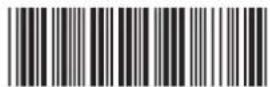
.G023\$
PDF417 最小文字数
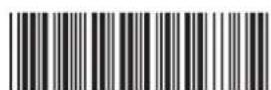
.G024\$
PDF417 最大文字数
12.30. マイクロ PDF417
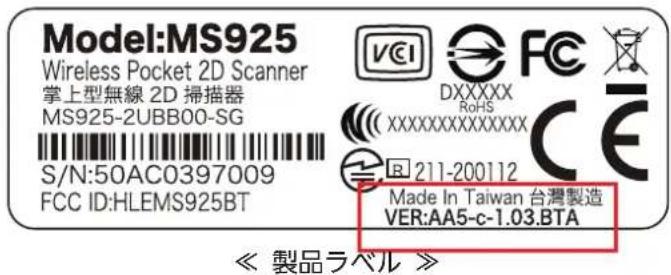
バージョン AA5-c-1.03.BTA 以降でサポートされます。8.3. バージョン表示(28 ページ)を使用して現在のバージョンを確認するか、製品ラベルの VER を確認してください。
修理後の製品では製品ラベルの VER と実際のバージョンに相違がある場合があります。
12.30.1. マイクロ PDF417 の読取り許可
マイクロ PDF417 の読取りを設定することができます。
初期值 = 無効
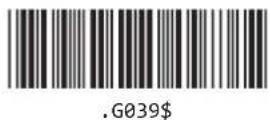
マイクロ PDF417 の読取り 有効
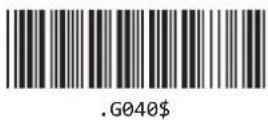
マイクロ PDF417 の読取り 無効
12.30.2. マイクロ PDF417 読取り文字数
マイクロ PDF417 の読取りを許可する文字数範囲を以下のバーコードを使用して設定します。設定方法は12.4. バーコードの文字数について(67 ページ)を参照してください。。
初期值 = 最小 = 1 文字、最大 = 366 文字
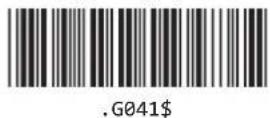
マイクロ PDF417 最小文字数
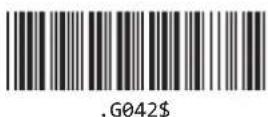
マイクロ PDF417 最大文字数
12.30.3. マイクロ PDF417 FNC1 文字の送信
FNC1 を送信する場合、マイクロ PDF417 の 2 文字目以降に配置された FNC1 を任意の文字として送信します。送信される任意の文字は 12.30.4. マイクロ PDF417 FNC1 文字の定義(127 ページ)で変更することができます。
初期値 = 送信しない
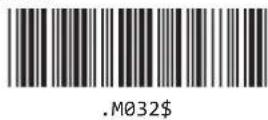
マイクロ PDF417 FNC1 文字を送信する
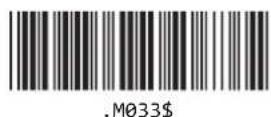
マイクロ PDF417 FNC1 文字を送信しない
12.30.4. マイクロ PDF417 FNC1 文字の定義
12.30.3. マイクロ PDF417 FNC1 文字の送信(127 ページ)によって送信される FNC1 文字を定義します。接続されているインターフェースによって送信されるデータが異なる事に注意してください。
9.1. 通信インターフェース(31 ページ)が、BT HID または USB HID の場合、初期値は Alt+029 のキーストロークが送信されます。
9.1. 通信インターフェース(31 ページ)が、BT SPP または USB VCP の場合、初期値は 0x1d の ASCII コードが送信されます。
初期值 = GS (0×1D)
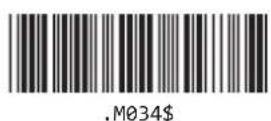
マイクロ PDF417 FNC1 文字定義
【設定手順】
- マイクロ PDF417 FNC1 文字定義を読取ります。
-
- フル ASCII テーブル(170 ページ)から任意の 1 文字を読取ります。
- マイクロ PDF417 FNC1 文字定義を読取ります。
12.31. Data Matrix
12.31.1. Data Matrix の読取り許可
Data Matrix の読取りを設定することができます。
初期值 = 有効
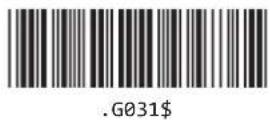
Data Matrix の読取り 有効
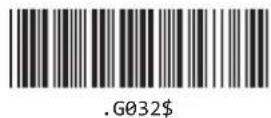
Data Matrix の読取り 無効
12.31.2. Data Matrix 読取り文字数
Data Matrix の読取りを許可する文字数範囲を以下のバーコードを使用して設定します。設定方法は 12.4. バーコードの文字数について(67 ページ)を参照してください。。
初期值 = 最小 = 1 文字、最大 = 3116 文字
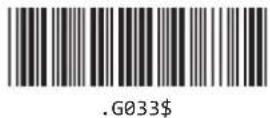
Data Matrix 最小文字数
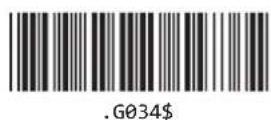
Data Matrix 最大文字数
12.32. Aztec
12.32.1. Aztec の読取り許可
Aztec の読取りを設定することができます。
初期值 = 無効
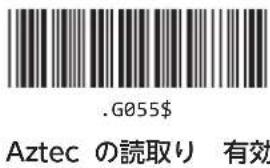
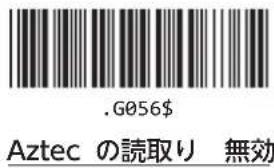
12.32.2. Aztec 読取り文字数
Aztec の読取りを許可する文字数範囲を以下のバーコードを使用して設定します。設定方法は 12.4. バーコードの文字数について(67 ページ)を参照してください。。
初期值 = 最小 = 1 文字、最大 = 3832 文字
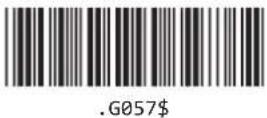
Aztec 最小文字数
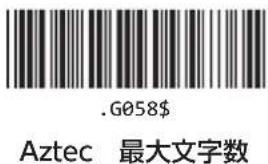
12.33. GS1 合成シンボル CC-A
バージョン AA5-c-1.03.BTA 以降でサポートされます。8.3. バージョン表示(28 ページ)を使用して現在のバージョンを確認するか、製品ラベルの VER を確認してください。
修理後の製品では製品ラベルの VER と実際のバージョンに相違がある場合があります。
CC-B および CC-C には対応していません。
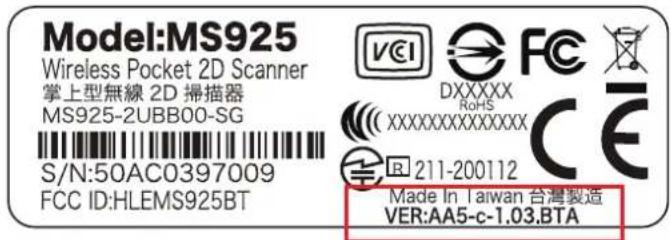
《製品ラベル》
12.33.1. CC-A の読取り許可
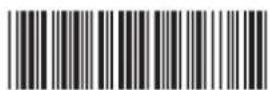
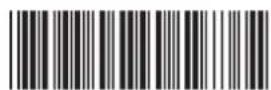
CC-A の読取りを設定することができます。
初期值 = 無効
.K051\$
CC-A の読取り 有効
.K050\$
CC-A の読取り 無効
12.33.2. CC-A 必須
CC-A 必須を有効にする場合、スキャナは EAN/JAN/UPC および GS1-128 の一部のバーコードの読取りをブロックします。
CC-A 必須を無効にする場合、CC-A を読み取った時に下部の 1 次元バーコード部分のみを読み取る場合があります。
CC-A の読取りを行う場合は、このパラメータを無効に設定することは推奨されません。
初期値 = 有効にする
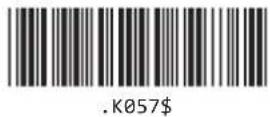
CC-A 必須を有効にする
CC-A 必須を無効にする
12.33.3. CC-A 読取り文字数
CC-A の読取りを許可する文字数範囲を以下のバーコードを使用して設定します。設定方法は 12.4. バーコードの文字数について(67 ページ)を参照してください。
初期值 = 最小 = 1 文字、最大 = 2435 文字
CC-A 最小文字数
CC-A 最大文字数
12.33.4. CC-A FNC1 文字の送信
FNC1 を送信する場合、CC-A の 2 文字目以降に配置された FNC1 を任意の文字として送信します。送信される任意の文字は 12.33.5. CC-A FNC1 文字の定義(132 ページ)で変更することができます。
初期値 = 送信しない
CC-A FNC1 文字を送信する
CC-A FNC1 文字を送信しない
12.33.5. CC-A FNC1 文字の定義
12.33.4. CC-A FNC1 文字の送信(132 ページ)によって送信される FNC1 文字を定義します。接続されているインターフェースによって送信されるデータが異なる事に注意してください。
9.1. 通信インターフェース(31 ページ)が、BT HID または USB HID の場合、初期値は Alt+029 のキーストロークが送信されます。
9.1. 通信インターフェース(31 ページ)が、BT SPP または USB VCP の場合、初期値は 0x1d の ASCII コードが送信されます。
初期值 = GS (0x1D)
マイクロ PDF417 FNC1 文字定義
【設定手順】
- CC-A FNC1 文字定義を読取ります。
-
- フル ASCII テーブル(170 ページ)から任意の 1 文字を読取ります。
- CC-A FNC1 文字定義を読取ります。
13. バーコードオプション
13.1. 反転 1 次元シンボルの読取り
白と黒の反転した 1 次元シンボルの読取りを設定することができます。
初期値 = 標準のみ
.D021\$
標準 1 次元シンボルのみ
.D022\$
標準および反転 1 次元シンボル
【サンプルバーコード】
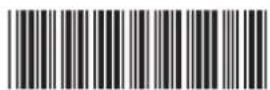
*ABC123*
標準
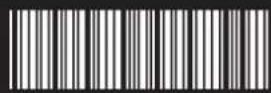
*123ABC*
反転
13.2. 反転 2 次元シンボルの読取り
白と黒の反転した 2 次元シンボルの読取りを設定することができます。
初期値 = 標準 2 次元シンボルのみ
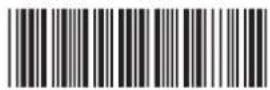
.D054
標準 2 次元シンボルのみ
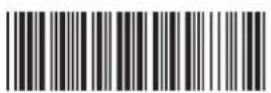
.D055
標準および反転 2 次元シンボル
【サンプルバーコード】
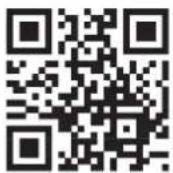
Regular QR Code
標準
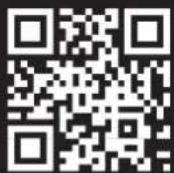
Inverse QR Code
反転
13.3. コード ID 送信
スキャナは、以下の様なデータ形式で読み取ったデータを送信します。コード ID、AIM ID またはユーザー定義コード ID を送信する場合、読み取ったバーコードの規格や種類を以下のコード ID の位置に追加して送信します。
[ プリフィックス ] [ コード ID ] [ バーコード長 ] { バーコードデータ } [ サフィックス ] [ ターミネーター ]
コード ID を送信する場合、13.3.1. コード ID/AIM ID テーブル(136 ページ)内のコード ID の値をバーコードデータに追加して送信します。
AIM ID を送信する場合、13.3.1. コード ID/AIM ID テーブル(136 ページ)内の AIM ID の値をバーコードデータに追加して送信します。
ユーザー定義コード ID を送信する場合、13.4. ユーザー定義コード ID(137 ページ)によって設定された、1 または 2 文字の英数字を追加して送信します。
コード ID を送信しない場合、コード ID、AIM ID、ユーザー定義コード ID のいずれも送信しません。
初期値 = 送信しない
コード ID を送信しない
コード ID を送信する
AIM ID を送信する
ユーザー定義コード ID を送信する
13.3.1. コード ID/AIM ID テーブル
| シンボル コード ID AIM ID | ||||
| 1D | Code 39 CDV 無効 | M | ]A0 | |
| CDV & CD 送信 ]A1 | ||||
| CDV & CD 送信しない ]A3 | ||||
| Code 39 フル ASCII CDV 無効 | D | ]A4 | ||
| Code 32 B ]X0 | ||||
| Codabar | N | ]F0 | ||
| ABC Codabar ]F1 | ||||
| CDV & CD 送信 ]F2 | ||||
| CDV & CD 送信しない ]F4 | ||||
| Interleaved 2 of 5 CDV 無効 | I | ]I0 | ||
| CDV & CD 送信 ]I1 | ||||
| CDV & CD 送信しない | ]I3 | |||
| UK Plessy | P | ]P0 | ||
| IATA 2 of 5 | R | ]R0 | ||
| Matrix 2 of 5 | Y ]X0 | |||
| Industrial 2 of 5 | V ]S0 | |||
| Code 11 CDV 無効 | J | ]H0 | ||
| CDV & CD-1 送信 | ]H0 | |||
| CDV & CD-2 送信 | ]H1 | |||
| CDV & CD 送信しない ]H3 | ||||
| MSI | CDV 無効 | O | ]M0 | |
| MOD10/CDV & CD 送信しない | ]M1 | |||
| Telepen | ASCII | U | ]B0 | |
| Numeric | ]B1 | |||
| China Postal Code | H | ]X0 | ||
| JAN-13/EAN-13 | アドオンなし | F | ]E0 | |
| アドオン付き | ]E3 | |||
| UPC-A | アドオンなし | A | ]E0 | |
| アドオン付き | ]E3 | |||
| JAN-8/EAN-8 | アドオンなし | S | ]E4 | |
| アドオン付き | ]E4 | |||
| UPC-E | アドオンなし | E | ]E0 | |
| アドオン付き | ]E3 | |||
| Code 93 | L ]G0 | |||
| Code 128 | K | ]C0 | ||
| GS1-128 T ]C1 | ||||
| GS1 Databar | G | ]e0 | ||
CDV = Check Digit Verification (チェックデジットの検査)
CD = Check Digit (チェックデジット)
13.3.1. コード ID/AIM ID テーブル(続き)
| シンボル コード ID AIM ID | |||
| 2D | QR コード W ]Q0 | ||
| マイクロ QR コード w ]Q0 | |||
| PDF417 Z ]L0 | |||
| マイクロ PDF417 r ]L0 | |||
| Data Matrix X ]d0 | |||
| Aztec z ]z0 | |||
| GS1 合成シンボル CC-A | y | ]em | |
CDV = Check Digit Verification (チェックデジットの検査)
CD = Check Digit (チェックデジット)
13.4. ユーザー定義コード ID
ユーザー定義コード ID として、任意の 1 または 2 文字の英数字を定義することができます。ユーザー定義コード ID は、シンボルごとに定義します。ユーザー定義コード ID をバーコードデータに追加して送信したい場合は、13.3. コード ID 送信(135 ページ)をユーザー定義コード ID を送信するに設定する必要があります。
ユーザー定義コード ID が未定義のシンボルに対しては、13.3. コード ID 送信(135 ページ)がユーザー定義コード ID を送信するに設定されていても送信されることはありません。
【設定手順】
- 定義したい<シンボル名>セット ID を読み取ります。
-
- フル ASCII テーブル(170 ページ)内の大文字英字、小文字英字、数字から任意の 1 または 2 文字を読み取ります。
- 1と同じ<シンボル名>セットIDを読み取ります。
初期値 = すべて未定義
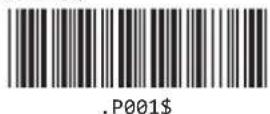
JAN-13 セット ID
.P002\$
JAN-8 セット ID
.P003\$
UPC-E セット ID
13.4. ユーザー定義コード ID(続き)
.P005\$
Code 39 セット ID
.P004\$
UPC-A セット ID
.P013\$
Code 93 セット ID
.P007\$
NW-7 (Codabar) セット ID
.P021\$
IATA セット ID
.P010\$
Code 128 セット ID
.P016\$
GS1-128 セット ID
.P022\$
Telepen セット ID
.P009\$
Code 11 セット ID
13.4. ユーザー定義コード ID(続き)
.P014\$
MSI セット ID
.P015\$
UK Plessey セット ID
.P017\$
Matrix 2 of 5 セット ID
.P006\$
ITF (Interleaved 2 of 5) セット ID
.P018\$
Industrial 2 of 5 セット ID
.P008\$
Code 39 フル ASCII セット ID
.P019\$
GS1 Databar 限定型 セット ID
.P020\$
GS1 Databar 拡張型 & 拡張多層型 セット ID
.P024\$
GS1 Databar 標準型 & 標準二層型 セット ID
13.4. ユーザー定義コード ID(続き)
.P011\$
Code 32 セット ID
.P012\$
China Postal セット ID
.P026\$
QR コード セット ID
.P047\$
マイクロ QR コード セット ID
.P025\$
PDF417 セット ID
AA5-c-1.03.BTA 以降でサポートされます。
.P029\$
マイクロ PDF417 セット ID
.P027\$
Data Matrix セット ID
.P033\$
Aztec セット ID
AA5-c-1.03.BTA 以降でサポートされます。
P046\$
GS 合成シンボル CC-A セット ID
14. 標準設定値一覧
| 設定項目 標準値 掲載ページ | ||
| システム設定 | ||
| 設定バーコードの読取 有効 28 ページ | ||
| 設定値の初期化 N/A 28 ページ | ||
| バージョン表示 N/A 28 ページ | ||
| 設定の中止 N/A 28 ページ | ||
| 自動電源オフ 3分00秒 29 ページ | ||
| バッファメモリ 使用しない 30 ページ | ||
| インターフェース設定 | ||
| 通信インターフェース BT HID 31 ページ | ||
| ワイヤレス通信切断 N/A 32 ページ | ||
| デバイス名の変更 Wireless Scanner 34 ページ | ||
| BT SPP パスコード 1234 35 ページ | ||
| Bluetooth® マスターモード | N/A 36 ページ | |
| キーボードレイアウト 英語(米国) | 37 ページ | |
| 文字間遅延 0 ミリ秒 41 ページ | ||
| データ間遅延 0 ミリ秒 42 ページ | ||
| Caps Lock モード | Caps Lock オフ | 43 ページ |
| テンキーモード 無効 44 ページ | ||
| 制御コード変換 有効 44 ページ | ||
| HT/CR/ESC 変換 | 無効 45 ページ | |
| UTF-8 をユニコードに変換 | 変換しない 46 ページ | |
| ターミネーター USB=CR | RS232C=CR+LF | 46 ページ |
| バーコード長 送信しない 48 ページ | ||
| プリフィックス / サフィックス | 未定義 | 49 ページ |
| Block Check Character | BCC オフ | 50 ページ |
| 入出力設定 | ||
| スキャンモード トリガーモード 51 ページ | ||
| シリアルトリガーモード | N/A 52 ページ | |
| トリガー制御 行わない 53 ページ | ||
| LED の自動オフ制御 | 行わない | 53 ページ |
| LED の自動オフタイムアウト | 0.5 秒 | 54 ページ |
| 同一バーコードの読取り間隔 | 1.0 秒 | 55 ページ |
| センタリングモード 使用しない 55 ページ | ||
| クイックショットモード | 使用しない 56 ページ | |
| 液晶ディスプレイモード | 使用しない 56 ページ | |
| バーコードの誤読対策 1 | 57 ページ | |
| 照準パターン制御 行わない 57 ページ | ||
| 照明 LED 制御 | オン 58 ページ | |
| ブザーの音程 高音 59 ページ | ||
| ブザーモード 標準 60 ページ | ||
| バッチモード | ||
| 最後に記録されたデータの削除 | N/A 61 ページ | |
| すべてのデータの削除 N/A 61 ページ | ||
| データフォーマット | <カレンダー>,<時計>,<バーコードデータ> | 62 ページ |
14. 標準設定値一覧(続き)
| 設定項目 標準値 掲載ページ | ||
| フィールド区切り,(カンマ) 62 ページ | ||
| カレンダー設定 N/A 63 ページ | ||
| 時計設定 N/A 63 ページ | ||
| カレンダーフォーマット DD-MM-YY 64 ページ | ||
| 時計フォーマット HH:MM 65 ページ | ||
| バーコード読取り設定 | ||
| すべてのバーコードの読取り許可 N/A 66 ページ | ||
| すべての 1 次元シンボルの読取り許可 N/A 66 ページ | ||
| すべての 2 次元シンボルの読取り許可 N/A 66 ページ | ||
| Code 39 読取り許可 有効 68 ページ | ||
| Code 39 チェックデジット 検査しない | 68 ページ | |
| Code 39 読取り文字数 | 最小文字数 =1最大文字数 =48 | 69 ページ |
| Code 39 スタート・ストップキャラクタの送信 | 送信しない | 69 ページ |
| Code 39 フルアスキー | 使用する | 70 ページ |
| Code 32 の読取り | 無効 71 ページ | |
| Code 32 先頭・末尾文字 | 先頭文字 = 送信する末尾文字 = 送信する | 71 ページ |
| NW-7 の読取り許可 | 有効 72 ページ | |
| NW-7 チェックデジット | 検査しない | 72 ページ |
| NW-7 読取り文字数 | 最小文字数 =6最大文字数 =48 | 73 ページ |
| NW-7 スタート・ストップキャラクタ | ABCD/ABCD | 73 ページ |
| NW-7 スタート・ストップキャラクタの送信 | 送信する | 74 ページ |
| NW-7 の CLSI 形式 | 無効 75 ページ | |
| ABC-CODABAR の使用 使用しない | 75 ページ | |
| ABC-CODABAR 区切り文字の挿入 | 挿入しない | 76 ページ |
| ABC-CODABAR 区切り文字 | 未定義 | 76 ページ |
| CX-CODABAR の使用 | 使用しない | 77 ページ |
| CX-CODABAR 区切り文字の挿入 | 挿入しない | 77 ページ |
| CX-CODABAR 区切り文字 | 未定義 | 78 ページ |
| NW-7 カップリング | 使用しない | 78 ページ |
| NW-7 カップリング区切り文字の挿入 | 挿入しない | 79 ページ |
| NW-7 カップリング区切り文字 | 未定義 | 79 ページ |
| NW-7 隣接チェック | 隣接チェックしない | 80 ページ |
| ITF の読取り許可 | 有効 81 ページ | |
| ITF チェックデジット | 検査しない | 81 ページ |
| ITF 先頭文字または末尾文字の削除 | 削除しない | 82 ページ |
| ITF 読取り文字数 | 最小文字数 =6最大文字数 =48 | 82 ページ |
| IATA の読取り許可 | 無効 83 ページ | |
| IATA チェックデジット | 検査しない | 83 ページ |
| IATA 読取り文字数 | 最小文字数 =6最大文字数 =48 | 84 ページ |
| Matrix 2 of 5 の読取り許可 | 無効 85 ページ | |
| Matrix 2 of 5 チェックデジット | 検査しない | 85 ページ |
- 標準設定値一覧(続き)
| 設定項目 標準値 掲載ページ | ||
| Matrix 2 of 5 読取り文字数 最小文字数 =6 | 最大文字数 =48 | 86 ページ |
| Code 2 of 5 の読取り許可 無効 87 ページ | ||
| Code 2 of 5 チェックデジット 検査しない 87 ページ | ||
| Code 2 of 5 読取り文字数 最小文字数 =6 | 最大文字数 =48 | 88 ページ |
| Code 11 の読取り許可 無効 89 ページ | ||
| Code 11 チェックデジットモード 1 文字 89 ページ | ||
| Code 11 チェックデジット 検査しない 90 ページ | ||
| Code 11 読取り文字数 最小文字数 =6 | 最大文字数 =32 | 90 ページ |
| China Postal の読取り許可 無効 91 ページ | ||
| China Postal チェックデジット 検査しない 91 ページ | ||
| China Postal 読取り文字数 最小文字数 =11 | 最大文字数 =48 | 92 ページ |
| MSI の読取り許可 無効 93 ページ | ||
| MSI チェックデジットの送信 送信する | 93 ページ | |
| MSI チェックデジットアルゴリズム | 文字数 =1 文字アルゴリズム =MOD10 | 94 ページ |
| MSI 読取り文字数 最小文字数 =6 | 最大文字数 =48 | 94 ページ |
| UK Plessey の読取り許可 | 無効 95 ページ | |
| UK Plessey チェックデジットの送信 | 送信しない 95 ページ | |
| Telepen の読取り許可 | 無効 96 ページ | |
| Telepen エンコードタイプ | フルアスキー | 96 ページ |
| JAN-13 の読取り許可 | 有効 97 ページ | |
| JAN-13 チェックデジットの送信 | 送信する | 97 ページ |
| JAN-13 先頭文字の送信 | 送信する | 98 ページ |
| 0 からはじまる JAN-13 | 拡張しない 98 ページ | |
| JAN-13 アドオンコードの要求 | 要求しない 99 ページ | |
| JAN-13 コード間スペース | 挿入しない 99 ページ | |
| JAN-13 アドオンコード | 2 桁アドオンコード無効5 桁アドオンコード無効 | 100 ページ |
| ISBN コード変換 | 変換しない 100 ページ | |
| ISSN コード変換 | 変換しない 101 ページ | |
| ISMN コード変換 | 変換しない 101 ページ | |
| UPC-A の読取り許可 | 有効 102 ページ | |
| UPC-A チェックデジットの送信 送信する | 102 ページ | |
| UPC-A 先頭文字の送信 | 送信する | 103 ページ |
| UPC-A を JAN-13 に拡張 | 拡張しない 103 ページ | |
| UPC-A アドオンコードの要求 | 要求しない 104 ページ | |
| UPC-A コード間スペース | 挿入しない 104 ページ | |
| UPC-A アドオンコード | 2 桁アドオンコード無効5 桁アドオンコード無効 | 105 ページ |
| JAN-8 の読取り許可 | 有効 106 ページ | |
| JAN-8 チェックデジットの送信 | 送信する | 106 ページ |
| JAN-8 先頭文字の送信 | 送信する | 107 ページ |
14. 標準設定値一覧(続き)
| 設定項目 標準値 揭載ページ | ||
| JAN-8 アドオンコードの要求 要求しない 107 ページ | ||
| JAN-8 コード間スペース 插入しない 108 ページ | ||
| JAN-8 アドオンコード 2 桁アドオンコード無効 | 5 桁アドオンコード無効 | 108 ページ |
| UPC-E の読取り許可 有効 109 ページ | ||
| UPC-E モード E0= 有効 | E1= 無効 | 109 ページ |
| UPC-E チェックデジットの送信 送信する 110 ページ | ||
| UPC-E 先頭文字の送信 送信する 110 ページ | ||
| UPC-E を UPC-A に拡張 拡張しない 110 ページ | ||
| UPC-E アドオンコードの要求 要求しない 111 ページ | ||
| UPC-E コード間スペース 插入しない 111 ページ | ||
| UPC-E アドオンコード 2 桁アドオンコード無効 | 5 桁アドオンコード無効 | 112 ページ |
| Code 93 の読取り許可 無効 113 ページ | ||
| Code 93 読取り文字数 最小文字数 =6 | 最大文字数 =48 | 113 ページ |
| Code 128 の読取り許可 有効 114 ページ | ||
| Code 128 読取り文字数 最小文字数 =5 | 最大文字数 =48 | 114 ページ |
| GS1-128 の読取り許可 有効 115 ページ | ||
| GS1-128 コード ID の送信 送信しない 115 ページ | ||
| GS1-128 FNC1 文字の送信 | 送信しない 116 ページ | |
| GS1-128 FNC1 文字の定義 | GS (0x1d) 116 ページ | |
| GS1 Databar 標準型&二層型の読取り許可 | 無効 117 ページ | |
| GS1 Databar 標準二層型の読取り許可 | 有効 117 ページ | |
| GS1 Databar 標準型&二層型 AI の送信 | 送信しない 118 ページ | |
| GS1 Databar 標準型&二層型チェックデジットの送信 | 送信しない 118 ページ | |
| GS1 Databar 限定型の読取り許可 | 無効 119 ページ | |
| GS1 Databar 限定型 AI の送信 | 送信しない 119 ページ | |
| GS1 Databar 限定型チェックデジットの送信 | 送信しない 120 ページ | |
| GS1 Databar 拡張型&拡張多層型の読取り許可 | 無効 121 ページ | |
| GS1 Databar 拡張多層型の読取り許可 | 有効 122 ページ | |
| GS1 Databar 拡張型&拡張多層型読取り文字数 | 最小文字数 =11最大文字数 =74 | 122 ページ |
| QR コードの読取り許可 | 有効 123 ページ | |
| QR コード読取り文字数 | 最小文字数 =1最大文字数 =4000 | 123 ページ |
| マイクロ QR コードの読取り許可 | 有効 124 ページ | |
| マイクロ QR コード読取り文字数 | 最小文字数 =1最大文字数 =35 | 124 ページ |
| PDF417 の読取り許可 | 有効 125 ページ | |
| PDF417 読取り文字数 | 最小文字数 =1最大文字数 =2750 | 125 ページ |
| マイクロ PDF417 の読取り許可 | 無効 126 ページ | |
| マイクロ PDF417 読取り文字数 | 最小文字数 =1最大文字数 =366 | 126 ページ |
14. 標準設定値一覧(続き)
| 設定項目 標準値 掲載ページ | ||
| マイクロ PDF417 FNC1 文字の送信 送信しない 127 ページ | ||
| マイクロ PDF417 FNC1 文字の定義 GS 127 ページ | ||
| Data Matrix の読取り許可 有効 128 ページ | ||
| Data Matrix 読取り文字数 最小文字数 =1 | 最大文字数 =3116 | 128 ページ |
| Aztec の読取り許可 無効 129 ページ | ||
| Aztec 読取り文字数 最小文字数 =1 | 最大文字数 =3832 | 129 ページ |
| CC-A の読取り許可 無効 130 ページ | ||
| CC-A 必須 有効にする 129 ページ | ||
| CC-A 読取り文字数 最小文字数 =1 | 最大文字数 =2435 | 131 ページ |
| CC-A FNC1 文字の送信 送信しない 132 ページ | ||
| CC-A FNC1 文字の定義 GS 132 ページ | ||
| バーコードオプション | ||
| 反転 1 次元シンボルの読取り 標準 1 次元シンボルのみ 133 ページ | ||
| 反転 2 次元シンボルの読取り 標準 2 次元シンボルのみ 134 ページ | ||
| コード ID 送信 送信しない 135 ページ | ||
| ユーザー定義コード ID 未定義 | 137 ページ | |
15. Windows 10 との接続例
15.1. はじめに
● 全ての Windows 機器との接続および動作を保証するものではございません。
- タブレット型機器などで頻繁に通信が切断される現象が確認されております。こういった場合は、接続先ホストの Bluetooth や OS の省電力機能をご確認ください。
● 本書に掲載されている手順は標準的な Windows 10 での操作手順です。サードパーティー製のソフトウェアなどから設定する必要がある場合は、そのドキュメントに従ってください。
● 本書内の内容は、Windows 10 Pro(バージョン 1909、OS ビルド 18363.476)とアイオーデータ社製アダプタ「USB-BT40LE」にて確認しております。
- OS のバージョンによっては画面の構成が異なる場合がありますが、接続の大まかな手順は同じです。
● 本書の操作を行う前に 2 時間以上の充電を行ってください。
Bluetooth® の操作方法は、次のマイクロソフトの公式サポートページもご覧下さい。 https://support.microsoft.com/ja-jp/help/15290/windows-connect-bluetooth-device
15.2. BT HID での接続例
一般的な接続方法です。通常はこちらの接続方法をご利用ください。
BT HID で接続されているスキャナは、日本独自の文字(かな、カナ、半角カナ、漢字、その他全角文字)を正しく出力することはできません。これらの文字の読出しが必要な場合は、BT SPP、USB SPP またはバッチモードでの操作をご検討ください。
- スキャナのトリガーボタンを長押しして電源オンにし、以下のバーコードを順に読み取ってスキャナをBluetoothによる検出可能な状態にします。
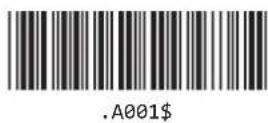
- 工場出荷デフォルト
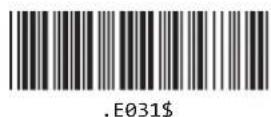
- 通信切断
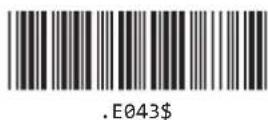
-
BT HID
-
Windows の ■スタート] → [※設定] → [デバイス] → [Bluetooth とその他のデバイス] の順にクリックし、Bluetooth がオフの場合はオンにします。
-
以前の接続情報が残っていると再接続ができません。ペアリング済みの [■ Wireless Scanner] が表示されている場合は、次の手順を行う前にデバイスの削除を行ってください。
-
[+Bluetooth またはその他のデバイスを追加する] をクリックします。
-
[ デバイスを追加する ] 画面で、Bluetooth] をクリックします。
-
スキャナの電源が入っていて、未接続状態(緑 LED ランプ点滅)であれば、暫くすると画面 [Wireless Scanner] が表示されます。[Wireless Scanner] をクリックし、接続を開始します。
-
接続が完了するとスキャナが「ピッピッ」と 2 回鳴動し、接続したことを示します。Windows の画面の表示は [ 接続済み ] の 📄 Wireless Scanner] となります。
-
以降、[マウス、キーボード、ペン]に表示されている Wireless Scanner の表示は、ワイヤレス通信が切断されているときは [ペアリング済み]、ワイヤレス通信中は [接続済み]と表示されます。
15.3. BT SPP での接続例
日本独自の文字(かな、カナ、半角カナ、漢字、その他全角文字)を出力するには BT SPP または USB SPP での接続が必要です。
BT SPP の使用には、シリアル通信に対応したソフトウェアの設定と使用が必要です。シリアル通信ソフトウェアには、製品をご購入いただいたお客様に無償で配布している Windows 専用の [RSWedge™ Unitech 版(以下、RSWedge)] または、お客様がご自身でご用意いただいたソフトウェアを使用することができます。
本書では、RSWedge を使用した接続例を示します。
RSWedge をご利用頂くには、以下のフォームよりお客様ご自身で送付依頼を行なっていただき、到着後にインストールと設定を行なっていただく必要があります。
http://www.unitech-japan.co.jp/rswedge.html
注意!Windows 10 と BT SPP で接続する場合、通信問題が発生し易い傾向にあります(Windows 7 以前の OS ではほとんど発生を確認できません)。Windows 10 と BT SPP を組み合わせて使用する場合、十分な事前テストを行うことを強くお勧めいたします。
- スキャナのトリガーボタンを長押しして電源オンにし、以下のバーコードを順に読み取ってスキャナをBluetoothによる検出可能な状態にします。
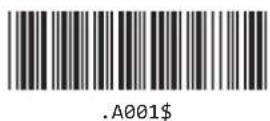
- 工場出荷デフォルト
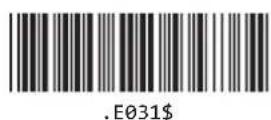
- 通信切断
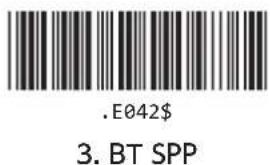
-
Windows の ■スタート] → [※設定] → [デバイス] → [Bluetooth とその他のデバイス] の順にクリックし、Bluetooth がオフの場合はオンにします。
-
以前の接続情報が残っているとペアリングができません。[その他のデバイス]にペアリング済みの「Wireless Scanner」が表示されている場合は、次の手順を行う前にデバイスの削除を行ってください。
-
[+Bluetooth またはその他のデバイスを追加する] をクリックします。
15.3. BT SPP での接続例(続き)
-
[ デバイスを追加する ] 画面で、Bluetooth] をクリックします。
-
スキャナの電源が入っていて、未接続状態(緑 LED ランプ点滅)であれば、暫くすると画面 [Wireless Scanner] が表示されます。[Wireless Scanner] をクリックし、ペアリングを開始します。
-
ペアリングが完了すると、画面の表示は [ ペアリング済み ] の [Wireless Scanner] となります。スキャナ本体は何もアクションせず変化はありません。
-
[スタート] → [設定] → [デバイス] → [Bluetooth とその他のデバイス] の順にクリックし、[関連設定] の [その他の Bluetooth オプション] をクリックします。
-
Bluetooth 設定ダイアログが表示されたら [COM ポート] タブを選択します。
-
[着信]と[発信]の2つのCOMポートのうち、[発信]ポートのCOM番号(名前に‘SPP Dev’が表示されている側)を確認します。
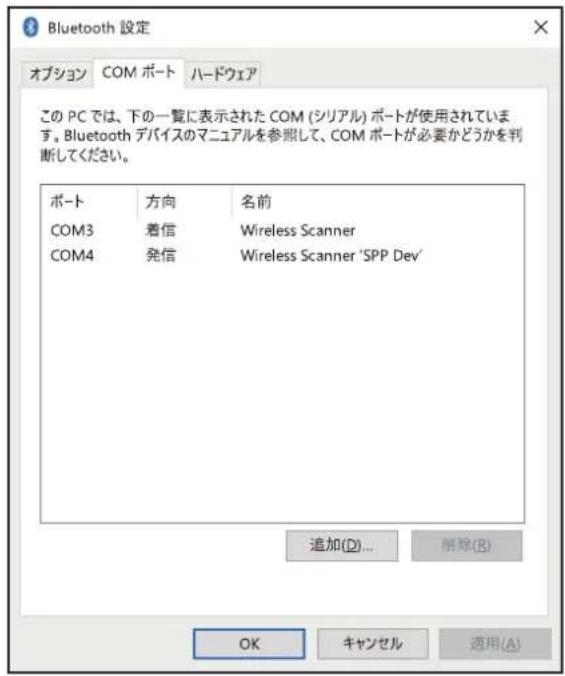
-
RSWedge をインストールし実行します。
-
[通信設定] → [ポート] に、[発信] ポートの COM 番号を選択します。[通信設定] のその他の設定値は初期値から変更する必要はありません。
-
スキャナの LED が緑に点滅している状態で、RSWedge の右上にある [開始] ボタンをクリックします。スキャナからのデータ受信が可能になると、[中止] ボタン以外は非アクティブの状態になり、スキャナは「ピッピッ」と 2 回鳴動して接続されたことを示します。
15.3. BT SPP での接続例(続き)
- 読み取りたい希望のバーコード /QR コードを読み取ります。読取ったデータが、[ 入力コード(16 進表示)] 下部に「xXX xXX...」のような表記で表示され、また [ 出力文字列(文字表示)] には実際に人間が読取れる状態で文字列が表示されます。
[16 進表示] および [文字表示] の両方にデータが同時には入らない場合は、COM 番号が間違っているかスキャナの設定が間違っていますので再設定してください。
文字表示側の文字列が文字化けしている場合は、[中止] ボタンを押してスキャナからのデータ受信を中止し、[UTF8 → SJIS 変換] を [なし] から [あり] に変更し、再び [開始] ボタンを押してデータ受信を確認してください。
-
文字列が正しく出力された場合は、メモ帳やエクセルなどを実行し、文字入力を開始したい位置にカーソルを合わせてから、スキャナで読み取りたい希望のバーコード /QR コードを読み取り、データが正常に表示されるか確認します。
-
以降、RSWedge を使用する場合は、[開始] ボタンを押してスキャナからのデータ受信が可能な状態にしていただき、入力したいソフトウェアにカーソルを合わせてからバーコードをスキャンしてください。
RSWedge が起動していない場合や [ 開始 ] されていない場合は、バーコードを読み取ってもデータは表示されません。
データがうまく受信出来なくなった場合はホスト PC を再起動し、RSWedge の実行から開始してください。
15.4. USB HID での接続例
USB HID で接続されているスキャナは、日本独自の文字(かな、カナ、半角カナ、漢字、その他全角文字)を正しく出力することはできません。これらの文字の読出しが必要な場合は、BT SPP、USB VCP またはバッチモードでの操作をご検討ください。
- スキャナのトリガーボタンを長押しして電源オンにし、以下のバーコードを順に読み取ってスキャナを USB HID 接続方式に切り替えます。USB HID に変更すると、スキャナは、Bluetooth® の電波送出を停止します。
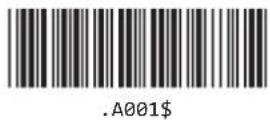
1. 工場出荷デフォルト
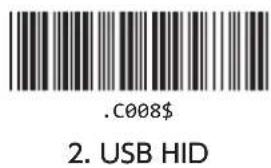
- 製品付属のマイクロ USB ケーブル(部品番号:1550-900104G)を使用して、スキャナとホストを接続します。市販のマイクロ USB ケーブルを使用して接続する場合は、データ通信および充電可能なケーブルをご利用ください。
15.5. USB VCP での接続例
日本独自の文字(かな、カナ、半角カナ、漢字、その他全角文字)を出力するには BT SPP または USB SPP での接続が必要です。
USB VCPの使用には、シリアル通信に対応したソフトウェアの設定と使用が必要です。シリアル通信ソフトウェアには、製品をご購入いただいたお客様に無償で配布している Windows 専用の [RSWedge™ Unitech 版(以下、RSWedge)] または、お客様がご自身でご用意いただいたソフトウェアを使用することができます。
本書では、RSWedge を使用した接続例を示します。
RSWedge をご利用頂くには、以下のフォームよりお客様ご自身で送付依頼を行なっていただき、到着後にインストールと設定を行なっていただく必要があります。
http://www.unitech-japan.co.jp/rswedge.html
- スキャナのトリガーボタンを長押しして電源オンにし、以下のバーコードを順に読み取ってスキャナを USB VCP 接続方式に切り替えます。USB VCP に変更すると、スキャナは、Bluetooth の電波送出を停止します。
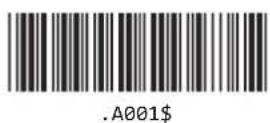
- 工場出荷デフォルト
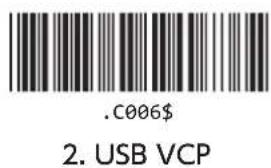
-
製品付属のマイクロ USB ケーブル(部品番号:1550-900104G)を使用して、スキャナとホストを接続します。市販のマイクロ USB ケーブルを使用して接続する場合は、データ通信および充電可能なケーブルをご利用ください。
-
Windows 10 をご利用の場合、スタート]を右クリック→[デバイスマネージャー]をクリックします。Windows 8.1 以前の OS では、それぞれの OS がサポートする方法で、デバイスマネージャーを実行してください。
-
デバイスマネージャーの [ポート (COM と LPT)] に [AT91 USB to Serial Converter (COM 番号)] が表示されている場合は、次からのドライバインストールの手順はスキップしてください。それ以外の場合、たとえば [USB シリアルデバイス] や [USBSerial] と表示されている場合は、次の手順に沿ってドライバをインストールしてください。
15.5. USB VCP での接続例(続き)


ポート (COM と LPT)
AT91 USB to Serial Converter (COM3)
《 ドライバのインストール必要なし 》


ポート (COM と LPT)

USB シリアル デバイス (COM3)

ほかのデバイス

USB シリアル デバイス

ほかのデバイス

USBSerial
《 ドライバーのインストール必要あり 》
- 次のリンクより、[VCPDriver.zip]をダウンロードします。弊社 Web ページからも [MS925 仮想 COM ドライバ]として同じファイルをダウンロードすることができます。
http://www.unitech-japan.co.jp/public/download/MS925/VCPDriver.zip
- ダウンロードした [VCPDriver.zip] を右クリックして [すべて展開] します。展開されたフォルダ内には 4 つのファイルが存在します。
| 名前 | 更新日時 | 種類 | サイズ |
| atm6124_cdc.cat | 2013/07/16 22:20 | セキュリティカタログ | 7 KB |
| 6119.inf | 2014/02/20 17:41 | セットアップ情報 | 4 KB |
| atm6124_cdc.inf | 2013/05/10 6:34 | セットアップ情報 | 4 KB |
| CompositeCDCSerial.inf | 2014/02/20 17:41 | セットアップ情報 | 7 KB |
- [atm6124_cdc.inf] を右クリック→ [インストール] をクリックします。
- [ セキュリティの警告 ] ダイアログが表示された場合は、[ 開く ] で続行します。
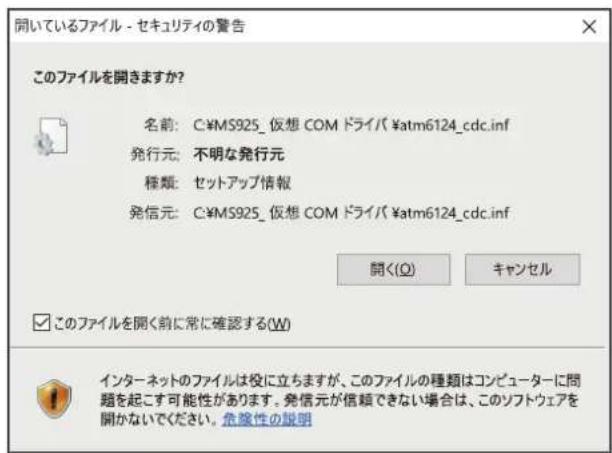
- インストールの許可を求めるダイアログが表示されたら [ インストール ] をクリックして続行します。
15.5. USB VCP での接続例(続き)
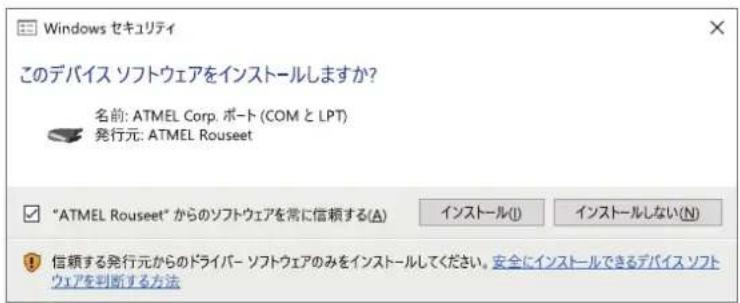
- [OK] をクリックして終了します。
- デバイスマネージャーに表示されている [USB シリアルデバイス] または [USBSerial] を右クリック → [ドライバーの更新] をクリックします。
- [コンピューターを参照してドライバーソフトウェアを検索] をクリックします。
- [コンピューター上の利用可能なドライバーの一覧から選択します] をクリックします。
- [互換性のあるハードウェアを表示] のチェックボックスをオフにします。
- 左側のリストから [ATMEL Corp.] を選択し、右側のリストから [AT91 USB to Serial Converter] を選択し、[次へ] をクリックします。
- ドライバーの更新警告が表示される場合は、[はい]をクリックして続行します。
- [閉じる] をクリックしてドライバの更新を終了します。
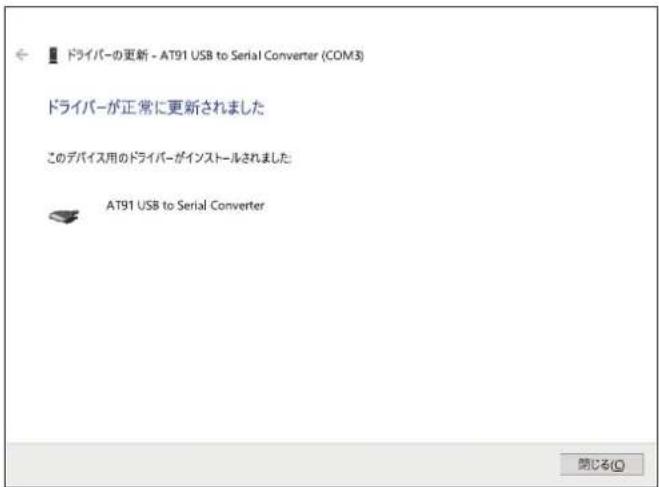
15.5. USB VCP での接続例(続き)
-
[RSWedge] をインストールし実行します。
-
[通信設定] → [ポート] に、[AT91 USB to Serial Converter] の COM 番号を選択します。[通信設定] のその他の設定値は初期値から変更する必要はありません。
-
右上にある [開始] ボタンをクリックします。スキャナからのデータ受信が可能になると、[中止] ボタン以外は非アクティブの状態になります。
-
読み取りたい希望のバーコード /QR コードを読み取ります。読取ったデータが、[ 入力コード(16 進表示)] 下部に「xXX xXX...」のような表記で表示され、また [ 出力文字列(文字表示)] には実際に人間が読取れる状態で文字列が表示されます。
[16 進表示] および [文字表示] の両方にデータが同時には入らない場合は、COM 番号が間違っているかスキャナの設定が間違っていますので再設定してください。
文字表示側の文字列が文字化けしている場合は、[中止] ボタンを押してスキャナからのデータ受信を中止し、[UTF8 → SJIS 変換] を [なし] から [あり] に変更し、再び [開始] ボタンを押してデータ受信を確認してください。
-
文字列が正しく出力された場合は、メモ帳やエクセルなどを実行し、文字入力を開始したい位置にカーソルを合わせてから、スキャナで読み取りたい希望のバーコード /QR コードを読み取り、データが正常に表示されるか確認します。
-
以降、RSWedge を使用する場合は、[開始] ボタンを押してスキャナからのデータ受信が可能な状態にしていただき、入力したいソフトウェアにカーソルを合わせてからバーコードをスキャンしてください。
RSWedge が起動していない場合や [ 開始 ] されていない場合は、バーコードを読み取ってもデータは表示されません。
データがうまく受信出来なくなった場合はホスト PC を再起動し、RSWedge の実行から開始してください。
16. Android との接続例
16.1. はじめに
● 本書は、Android 9 での操作方法をベースに記述されています。
- すべての Android 機器との接続および動作を保証するものではございません。接続する Android 機器によっては、正常に動作しない場合がございますので、ご使用前にデモ機等を使用して、十分な事前テストを行っていただくことをお勧めいたします。
● 本書に掲載されている手順は標準的な Android OS での操作手順です。市販の Android スマートフォンなどは、メーカー独自にカスタマイズされている可能性があり、本書の操作手順と異なる場合があります。
市販スマートフォン、タブレットなどの操作については、当社ではサポートできない場合があります。
● 市販のソフトウェアとの連携方法については、そのソフトウェアの販売・製造元へお問い合わせ下さい。
● 本書の操作を行う前に 2 時間以上の充電を行ってください。
16.2. BT HID での接続例
一般的な接続方法です。通常はこちらの接続方法をご利用ください。
BT HID で接続されているスキャナは、日本独自の文字(かな、カナ、半角カナ、漢字、その他全角文字)を正しく出力することはできません。これらの文字の読出しが必要な場合は、BT SPP での操作をご検討ください。
- スキャナのトリガーボタンを長押しして電源オンにし、以下のバーコードを順に読み取ってスキャナをBluetoothによる検出可能な状態にします。
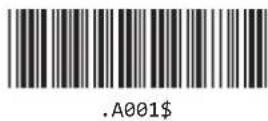
- 工場出荷デフォルト
- 通信切断
-
BT HID
-
[設定] → [接続済みの端末] → [接続の設定] → [Bluetooth] に進み、Bluetooth が OFF の場合は ON にします。
-
以前の接続情報が残っていると接続ができません。ペアリング済みの 📄 Wireless Scanner] がリストされている場合は、[国籍 Wireless Scanner] をタッチして [削除] → [このデバイスとのペア設定を解除] してください。
-
[新しいデバイスとペア設定する] をタッチし、[使用可能なデバイス] に [ ] Wireless Scanner] が表示されるまで待機します。
-
[■ Wireless Scanner] → [連絡先と通話履歴へのアクセスを許可する] をチェック→[ペア設定する]をタッチします。
-
接続が完了するとスキャナが「ピッピッ」と2回鳴動し接続したことを示します。
16.2. BT HID での接続例(続き)
-
[設定]→[システム]→[言語と入力]→[物理キーボード]→[キーボードアシスタント]→[仮想キーボードの表示]を有効化します。この設定が無効の場合は、スキャナ接続中は画面キーボードが表示されなくなります。
-
スキャナが読み取ったバーコードのデータは、Android の画面キーボードが日本語入力の場合、正しく出力されません。バーコードデータを正しく表示するには、画面キーボードを数字入力または英語入力(ローマ字入力ではありません)に変更する必要があります。
MS925 を使用する場合の画面キーボードは、google が製作・公開している「gboard」をおすすめします。gboard は、英語入力、日本語入力の双方に対応し、入力方法はユーザーが任意で切り替えることができます。
gboard を使用する場合は、以下の Google ヘルプセンターの [Gboard で言語を追加する] の方法で [英語(米国) QWERTY] を追加し、MS925 を使用したいときに、同ページの [ 言語切り替えキーを使用して言語を切り替える ] の方法で画面キーボードを英語入力へ切り替えてください。
https://support.google.com/gboard/answer/7068494?co=GENIE.Platform%3DAndroid&hl=ja
その他の画面キーボードの場合は、設定によって正しく表示できるもの、仕様によってはできないものがあります。スキャナからのデータが正常に出力されない場合は、画面キーボードの設定や仕様を見直してください。
注意!gboard のインストールおよびご利用については、ご利用者様のご責任に於いて行ってください。このアプリを使用して発生した如何なる損害も弊社では補償できかねますのでご了承ください。
注意!バーコーデータ入力後の Enter(自動改行または自動実行)が行われない場合は、画面キーボードが英語入力になっているか確認してください。
16.3. BT SPP での接続例
日本独自の文字(かな、カナ、半角カナ、漢字、その他全角文字)を出力するには BT SPP での接続と、スキャナからのデータを受信するための SPP 通信に対応したアプリが必要です。Android 向けのデータ受信用アプリを弊社ではご用意しておりませんので、お客様ご自身でご用意ください。
- スキャナのトリガーボタンを長押しして電源オンにし、以下のバーコードを順に読み取ってスキャナをBluetoothによる検出可能な状態にします。
- 工場出荷デフォルト
- 通信切断
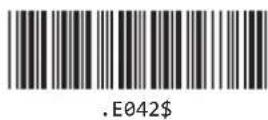
-
BT SPP
-
[設定] → [接続済みの端末] → [接続の設定] → [Bluetooth] に進み、Bluetooth が OFF の場合は ON にします。
-
以前の接続情報が残っていると接続ができません。ペアリング済みの [※ Wireless Scanner] がリストされている場合は、[※ Wireless Scanner] をタッチして [削除] → [このデバイスとのペア設定を解除]してください。
-
[新しいデバイスとペア設定する] をタッチし、[使用可能なデバイス] に [※ Wireless Scanner] が表示されるまで待機します。
-
[※ Wireless Scanner] → [連絡先と通話履歴へのアクセスを許可する] をチェック→[ペア設定する]をタッチします。
-
ペア設定が完了してもスキャナは何もアクションを起こしません。※設定]→[接続済みの端末]の[現在接続されている端末]に[ ]Wireless Scanner]がリストされます。
-
Android デバイス側で SPP 通信に対応したアプリを実行して、ペアリング済のスキャナへの接続とデータの受信を開始します。
17. iOS (iPhone や iPad など) との接続例
17.1. はじめに
● 本書は、iOS 14 での操作方法をベースに記述されています。
- すべての iOS 機器との接続および動作を保証するものではございません。接続する iOS 機器によっては、正常に動作しない場合がございますので、ご使用前にデモ機等を使用して、十分な事前テストを行っていただくことをお勧めいたします。
- iPhone や iPad などの詳細な操作情報については当社ではサポートできない場合があります。
● 市販のソフトウェアとの連携方法については、そのソフトウェアの販売・製造元へお問い合わせ下さい。
● 本書の操作を行う前に 2 時間以上の充電を行ってください。
- iOS 機器への接続は BT HID のみ可能です。BT HID 接続では日本独自の文字(かな、カナ、半角カナ、漢字、その他全角文字)を出力することはできません。iOS 機器と組み合わせて使用する場合、ターゲットのバーコードには半角英数記号以外は含めないでください。
17.2. BT HID での接続例
BT HID で接続されているスキャナは、日本独自の文字(かな、カナ、半角カナ、漢字、その他全角文字)を正しく出力することはできません。iOS 機器と組み合わせて使用する場合、ターゲットのバーコードには半角英数記号以外は含めないでください。
- スキャナのトリガーボタンを長押しして電源オンにし、以下のバーコードを順に読み取ってスキャナをBluetoothによる検出可能な状態にします。
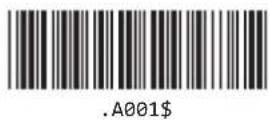
- 工場出荷デフォルト
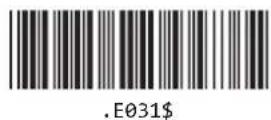
- 通信切断
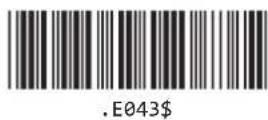
-
BT HID
-
[◎ 設定] → [Bluetooth] に進み、Bluetooth が [ オフ ] の場合は [ オン ] にします。
-
以前の接続情報が残っていると接続ができません。ペアリング済みの [Wireless Scanner] がリストされている場合は、[Wireless Scanner] 右の [①] をタッチして [このデバイスの登録を解除] → [デバイスの登録を解除] してください。
-
スキャナの電源が入っていて、未接続状態(緑 LED ランプ点滅)であれば、暫くすると [ その他のデバイス ] に [ Wireless Scanner ] が表示されます。
-
[Wireless Scanner] をタッチします。
-
接続が完了するとスキャナが「ピッピッ」と2回鳴動し、接続したことを示します。画面の表示は[接続済み]の[Wireless Scanner]となります。
-
以降、[自分のデバイス]に表示されている Wireless Scanner の表示は、ワイヤレス通信が切断されているときは [未接続]、ワイヤレス通信中は [接続済み]と表示されます。
-
スキャナとの接続中に、スキャナ本体の機能ボタン(LED ランプ上の長方形のボタン)を押すことで、画面キーボードの表示状態を切り替えることができます。
17.2. BT HID での接続例(続き)
- スキャナが読み取ったバーコードのデータは、iOS の画面キーボードが日本語入力の場合、正しく出力されません。バーコードデータを正しく表示するには、画面キーボードを [English(Japan)] または [English(US)] キーボードに変更する必要があります。
[◎設定]→[◎一般]→[キーボード]→[キーボード]に[英語(日本)]または[英語(アメリカ)]がない場合は、[新しいキーボードを追加]からいずれかのキーボードを追加してください。
- 文字入力可能な場所をタッチ→画面キーボードの ☑] をロングタッチし、[English (Japan)] または [English (US)] を選択します。
文字入力可能な場所をタッチしても画面キーボードが表示されない場合は、スキャナ本体の [機能ボタン] をクリックして画面キーボードを表示させます。
- 画面キーボードを [English (Japan)] または [English (US)] に変更したら、スキャナでバーコードを読み取ると、画面のテキストカーソルの位置から読み取ったバーコードのデータが入力されます。
注意!読み取ったデータが欠けて表示される場合は、9.8. 文字間遅延(41 ページ)を 20 以上の値に変更してください。最大値を設定してもデータが欠ける場合は、データの表示に使用しているアプリのキーボードに原因がある可能性があります。アプリを変更してみてください。
注意!バーコーデータ入力後の Enter(自動改行または自動実行)が行われない場合は、画面キーボードが [English (Japan)] または [English (US)] になっているか確認してください。
18. EzUtility
18.1. はじめに
Ez Utility は、GUI 操作でスキャナをプログラミングするための機能を提供します。Ez Utility を使用すると、スキャナのパラメータを変更することができます。
18.2. 对応 OS
Windows 7 以降の 32/64 ビット OS (.NET Framework 3.5 必須)
18.3. ダウンロード
http://www.unitech-japan.co.jp/public/download/Ez_Utility_7.01_for_Unitech_20210128.zip
操作ガイドが同梱されています。
7.01 は、現在のところ AA5-c-1.03.BTA に対応していません。後日対応版を更新します。
19. よくある質問
Q XX 桁で幅が XX ミリのバーコードは読取れますか?
Q 紙以外に印字されたバーコードは読取れますか?
Q コンベアで流れてくる商品に貼付けられているバーコードは読み取れますか?
Q 曲面に貼付けられたバーコードは読取れますか?
Q バーコードからどのくらい離して読取れますか?
A ユニテックのスキャナは、ご購入前に事前のご評価を充分に行なっていただくための無償のお貸し出しを実施しております。バーコードは、データ量、印字サイズ、周辺環境、その他の外的要因によって読取りの精度が変化します。例えばオフィスでは読めたのに倉庫だと読めない(周囲が暗かった)といったこともございます。実際の環境での事前の十分な検証をユニテックは推奨しております。必要な方は以下の評価機貸出フォームをご利用ください。
http://www.unitech-japan.co.jp/loanform.html
Q XX という機器で使用できますか?
Q XX に Bluetooth で接続できますか?
Q 安定した Bluetooth 通信を保証できますか?
Q XX というアプリ、ソフトウェアで使用できますか?
A ユニテックのスキャナは、ご購入前に事前のご評価を充分に行なっていただくための無償のお貸し出しを実施しております。動作については、ホストの状態、周辺環境、接続されている周辺機器、その他の内的、外的要因に依存し変化します。実際の環境での事前の十分な検証をユニテックは推奨しております。必要な方は以下の評価機貸出フォームをご利用ください。
http://www.unitech-japan.co.jp/loanform.html
Q 設定バーコードが読取れません。
Q 設定バーコードを読取るとエラー音が鳴ります。
A 本マニュアルの 1 ページ目を参照し、本マニュアルの対象機器かどうかを確認してください。次にターゲットの設定バーコードが掲載されたページを A4 等倍にて印刷して読取れるか確認してみてください。
Q バーコードを読取ったり読取らなかったり不安定です。
Q バーコードの読み取り速度を上げたい。
A スキャナの適切に読取れる仕様でバーコードが生成されていない可能性があります。ターゲットの幅、文字数などを変更したり、上位の機種に変更したりすることを検討してください。
Q 1 台のホストデバイスに何台のスキャナを同時に接続して使用できますか?
A ホストデバイスの制限によって異なります。ほとんどの場合は 3~4 台です。3 台以上の Bluetooth デバイスを同時に接続すると動作が不安定になる場合がありますのでご注意ください。
25. よくある質問(続き)
Q 1 台のホストでバイスに 3 台のスキャナを同時に接続して使用する場合、安定した通信は可能ですか? A 環境に依存するため、無償貸出の評価機を使用した、実際の環境での事前の十分な検証を行なってください。 必要な方は以下の評価機貸出フォームをご利用ください。 http://www.unitech-japan.co.jp/loanform.html
Q 2 台のホストデバイス間を切り替えながら使用することはできますか?(マルチペアリング) A いいえ、できません。本製品はマルチペアリングに対応しておりません。他のホストデバイスへ接続を切り替えたい場合は、都度ペアリング操作を行う必要があります。
Q 量販店などで購入可能な MS925 で使用可能な USB ケーブルを教えてください。 A 一方が【タイプ A】コネクタ、一方が【マイクロ USB】コネクタの USB ケーブルをご利用頂けます。データ通信および充電可能なマイクロ USB ケーブルをご利用ください。
本製品に市販の推奨品は設定しておりません。
本製品に付属していた USB ケーブル以外を使用する場合は、ご使用者様のご責任に於いてご利用ください。それらを使用して発生した如何なる損害も弊社では負いかねます。
Q 量販店などで購入可能な MS925 で使用可能な充電器を教えてください。
A 出力電圧 5 V、出力電流 0.4A~0.5A のものが利用可能です。一般的な家庭用 / 工業用コンセントに接続して使用するタイプをご利用ください。バッテリやシガーソケットなどに接続して使用すると故障の原因となります。
本製品に市販の推奨品は設定しておりません。
市販品の USB 充電アダプタを使用する場合は、ご使用者様のご責任に於いてご利用ください。それらを使用して発生した如何なる損害も弊社では負いかねます。
Q 量販店などで購入可能な推奨される Bluetooth ドングルを教えてください。
A 当社では推奨品は準備しておりません。無償で評価機をお貸出ししておりますので、お客様にて事前に十分な検証を行ってください。必要な方は以下の評価機貸出フォームをご利用ください。 http://www.unitech-japan.co.jp/loanform.html
Q スキャナに外部電源から電力が供給されているとき、スキャナの電源が切れません。
A 本器の仕様です。
25. よくある質問(続き)
Q スキャナの電源を強制的にオフにする方法を教えてください。
A 8.5. 自動電源オフ(29 ページ)の「強制電源オフ」バーコードを読み取ります。また、リセットホールに細い棒(ペーパークリップを伸ばした棒)を差し込んで、リセットスイッチを押しと強制的な再起動を行うことが出来ます。
注意!リセットホール内のリセットスイッチを押すときに、針などの先の尖ったもの、シャープペンシルなどの簡単に破損するもの、ボールペン先などのリセットホールより太いものを差し込むと故障の原因となります
Q 液晶画面に表示されたバーコード読取れますか?
A はい、読取れます。。バーコードがくっきり表示されており、画面輝度(明るさ)が最大になっている必要があります。読み取りづらい場合は、10.4. 液晶ディスプレイモード(56 ページ)の使用を検討してください。
Q 再ペアリングできません。
A 以前の登録情報がホストデバイスに残っていないか確認し、残っている場合は削除してください。
Q 突然切断され緑ランプが点滅し始めました
Q 突然バーコードを読み取ると「ピピピ」と鳴るようになった。
Q 正常読取り音「ピッ」と鳴りますが、画面に表示されません。
A 本製品とホストでバイスの双方で電源オフ→電源オンをお試しください。それでも改善されない場合は、再ペンリングの実行を検討してください。
Q USB ケーブルで接続して使用したい。
A 9.1. 通信インターフェース(31 ページ)を「USB HID」または「USB VCP」に設定してホストデバイスに接続してください。
Q オフラインでバーコードデータを収集して、後から取り出したい。
A 可能です。11. バッチモード(61 ページ)を参照してください。
Q データが一部欠けて表示されます。
A 9.8. 文字間遅延(41 ページ)を「20 ミリ秒以上」に設定してください。もしも、文字間遅延を最大値に変更しても改善しない場合は、データを受信するアプリを変更してください。データを受信するアプリ側に原因がある可能性があります。
Q iPhone/iPad などの iOS デバイスの画面キーボードが表示されません。
A スキャナの「機能ボタン」をクリックしてください。
25. よくある質問(続き)
Q Android デバイスの画面キーボードが表示されません。
A Android デバイスの、ホーム画面→アプリ一覧画面→ [設定] → [システム] → [言語と入力] → [物理ボード] → [仮想キーボードの表示] をオンに設定します。この設定は古い Android OS には存在しません。古い Android OS や、このオプションをサポートしていない Android デバイスで画面キーボードを使用したい場合は、本製品の電源を一時的にオフしてください。
Q バーコードデータ後の自動改行 / 自動実行が行われない、または行われなくなった。 (iPhone、iPad)
A 画面キーボードの設定が「英語」、「英語(アメリカ)」または「英語(日本)」になっているか確認してください。「日本語」、「日本語(かな)」や「日本語(ローマ字)」では正しく操作が行われません。(160 ページの「17. iOS (iPhone や iPad など)との接続例」参照)
Q バーコードデータ後の自動改行 / 自動実行が行われない、または行われなくなった。(Android)
A 仮想キーボードの設定が英語直接入力または数値入力になっているか確認してください。「日本語入力」では正しく操作が行われません。Android には多種多様な仮想キーボードが存在し、それぞれに設定方法や仕様が異なるため、これらの操作に対応できない場合もあります。(156 ページの「16. Android との接続例」参照)
Q バーコードデータ後の自動改行 / 自動実行が行われない、または行われなくなった。(Windows)
A IME が半角直接入力(IME オフ)になっているか確認してください。「ローマ字入力」や「かな入力」などの文字変換を伴う入力方法では正しく操作が行われません。
Q 同じ文字が何回も続けて入力される。
A 電波環境が悪い状態でバーコードの読み取りを行うと発生する場合があります。ホストデバイスから離れた場所で読み取っている場合は、近づいてから読み取ってみてください。近距離でも発生する場合は、付近にノイズ源や他の 2.4GHz で動作している機器がないかご確認ください
Q 読取り音やその他のブザー音を消音したい。
A 10.8. ブザーの音程(59 ページ)または 10.9. ブザーモード(60 ページ)を参照してください。
Q バーコード読取後の改行を無効化できますか?
Q バーコード読取後の改行を Tab に変更できますか?
A 9.15. ターミネーター (46 ページ) を使用して設定してください。
Q バーコード読取り後に自動的に F2 を送信したい。
A 9.15. ターミネーター(46 ページ)を「なし」に、9.18. プリフィックス / サフィックス(49 ページ)のサフィックス設定を「F2」に設定してください。
25. よくある質問(続き)
Q 特定のバーコードを読取ることができません
A ターゲットのバーコードの種類・規格を確認し、14. 標準設定値一覧(141 ページ)の該当するバーコードの設定項目の標準値を確認してください。標準では読取りが無効になっていたり、読取り桁数が制限されていたりする場合がありますので、適切な設定に変更してください。バーコードの規格が分からない場合は、バーコードの制作元へ確認してください。
Q 特定の記号が異なる記号として表示される。または、特定の記号が表示されない。
A 9.7. キーボードレイアウト(37 ページ)を「日本語(106 キー)」または「英語(米国)」に設定してください。次の表は、適切なキーボードレイアウトが設定されていない場合の記号の正誤表です。
| 正誤正誤正誤正誤 | |||||||
| " * * ) | [ @ { ` | ||||||
| & | ` | + | ~ \ ] | { | ||||
| ': | : | + ] [ } { | |||||
| ( | なし | = | ^ | _ | & | ~ | なし |
| ) | ( | ` | 半角/全角 | - | = | ||
Q 誤読対策を行いたい。
A 10.5. バーコードの誤読対策 (57 ページ) を参照してください。
Q 医薬品パッケージのバーコードが読取れません。
A 一般に、GS1 Databar 限定型または GS1 合成シンボル CC-A が使用されます。これらのバーコードは初期値では読取りができないように設定されています。12.25. GS1 Databar 限定型(119 ページ)または 12.33. GS1 合成シンボル CC-A(130 ページ)を適切に設定してください。
Q NW-7 の先頭と末尾のアルファベットを削除して送信したい。
Q バーコードの前後のアルファベットを削除して送信したい。
Q 運送会社の配送伝票のバーコードの前後のアルファベットを削除して送信したい。
Q 図書管理システムのバーコードの前後のアルファベットを削除して送信したい。
A 12.7.5. NW-7 スタート・ストップキャラクタの送信(74 ページ)を「送信しない」に設定してください。
Q 0 からはじまる 13 桁の JAN コードの先頭の「0」も含めて送信したい。
A 12.17.4. "0" からはじまる JAN-13 (98 ページ) の「拡張する」に設定してください。
Q JAN コードの右の 3 桁または 5 桁のコードも一回のスキャンで読み取りたい
A 12.17.7. JAN-13 アドオンコード(100 ページ)または、12.19.6. JAN-8 アドオンコード(108 ページ)をご覧ください。
Q 「+」「%」「\$」「/」が消えて異なる文字が画面に表示される。
A 12.5.5. Code 39 フルアスキー (70 ページ) を「使用しない」を設定してください。
25. よくある質問(続き)
Q 最後の 1 文字を削除して送信したい。
Q チェックデジットを削除して送信したい。
A 対象のバーコードシンボルの「チェックデジット」の設定を「計算して送信しない」または「送信しない」に設定してください。チェックデジットを含まないバーコードシンボルではこの方法は使用できません。
Q GS1 系のバーコードを括弧付きで送信したい。
A スキャナは AI の編集に対応していないためできません。
Q Excel に送信したら文字化けしてしまいます (E+ が表示される)
A セルの書式設定を適切なもの(数値や文字列など)へ変更してください。
Q 読み取ったバーコードデータを編集して出力したい。
Q バーコードデータの一部だけ出力したい。
Q データの XX 文字目から XX 文字目だけ送信したい。
Q データの途中に TAB を入れたい。
Q 特定のフォーマットのバーコードのみ読み取りたい。
A できません。MS925 は読み取ったデータを騙取して出力する機能をサポートしていません。
Q MS925 のメーカー標準保証期間を教えてください。
A 1 年間です。
Q 修理を依頼したい
A インターネットブラウザで以下の場所へアクセスし、同ページにリンクされている「修理依頼書」をダウンロードしてください。2 ページ目に修理の依頼方法が掲載されています。
http://www.unitech-japan.co.jp/service/index.htm
20. フル ASCII テーブル
20.1. 制御文字
%U
NUL
\$A
SOH
\$B
STX
\$C
ETX
\$D
EOT
\$E
ENQ
\$F
ACK
\$G
BEL
\$H
BS
\$I
HT
20.1. 制御文字(続き)
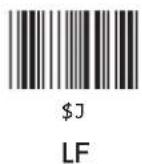
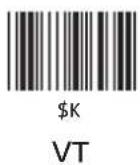
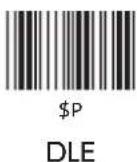
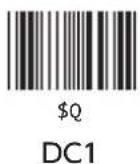
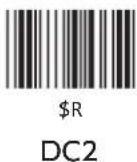
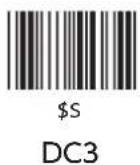
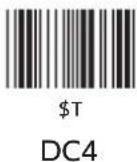
20.1. 制御文字(続き)
\$V
SYN
\$U
NAK
\$X
CAN
\$W
ETB
\$Z
SUB
\$Y
EM
%B
FS
%A
ESC
%D
RS
%C
GS
%E
US
20.2. 大文字英字
A
A
B
B
c
C
D
D
E
E
F
F
G
G
H
H
I
|
J
J
K
K
20.2. 大文字英字(続き)
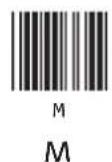
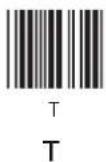
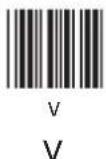
20.2. 大文字英字(続き)
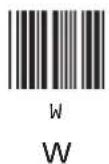
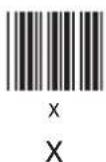
20.3. 小文字英字
+A
a
+B
b
+C
C
+D
d
+E
e
+F
f
+G
g
+H
h
+I
i
+J
j
+K
k
20.3. 小文字英字(続き)
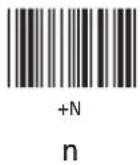
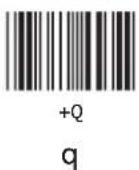
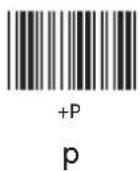
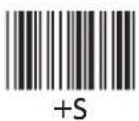
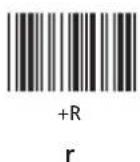
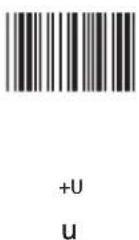
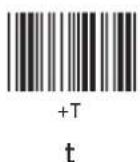
S
20.3. 小文字英字(続き)
+W
W
+Y
y
+V
V
+X
X
+Z
Z
20.4. 数字
0
1
1
2
2
3
3
4
4
5
5
6
6
7
7
8
8
9
9
20.5. 記号
記号を正しく出力するには、9.7. キーボードレイアウト(37 ページ)が適切に設定されている必要があります。
空白(半角スペース)
+
+
•
•
\$
%
%
/ /
%L
\
/ A
!
%V
@
@
20.5. 記号(続き)
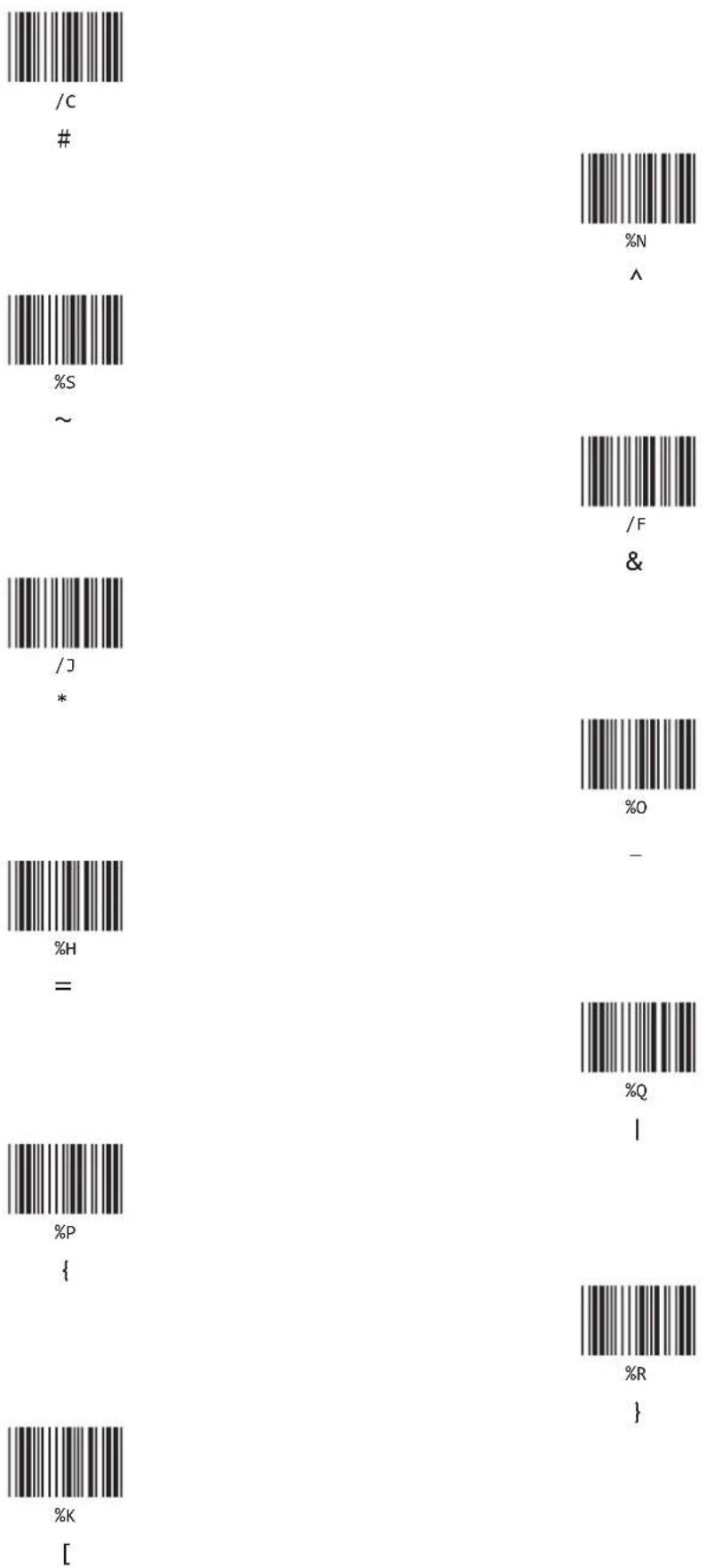
20.5. 記号(続き)
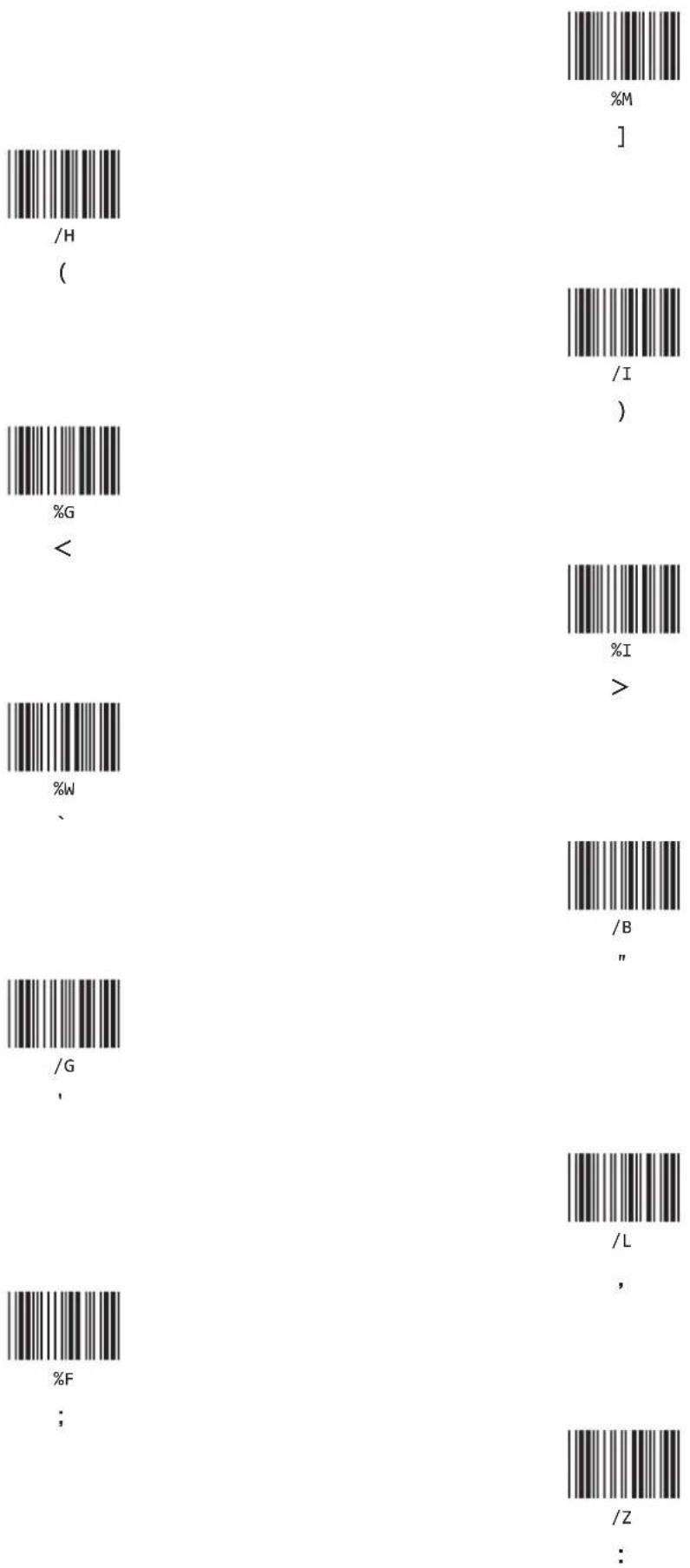
20.5. 記号(続き)
%J
?
%T
DEL
20.6. Windows 機能キー
Windows 機能キーは、9.1. 通信インターフェース(31 ページ)で USB HID キーボードが選択されている場合のみ送信することができる特別なキーストロークです。
修飾キー(Ctrl、Alt、Shift、Windows キー)を使用したキーの同時押しを実現するには各修飾キーのメークとブレークを使用します。メークは、キーを押し下げたままにします(ホールド)。ブレークは、押し下げたままのキーを解放します(リリース)。メークを使用する場合、必ず同じキーのブレークと合わせて使用してください。ブレークで解放されなかったキーは例えスキャナの電源を切っても押しっぱなしの状態を継続し続けます。
例えば、Ctrl + Alt + Shift の同時押しを設定する場合は、以下の順でキーを読み取ります。
左 Ctrl メーク → 左 Alt メーク → 左 Shift メーク → 左 Ctrl ブレーク → 左 Alt ブレーク → 左 Shift ブレーク
例えば Ctrl + A (全選択)を設定する場合は、以下の順でキーを読み取ります。注意すべき点として、Aだけを送信したい場合は小文字英字の a を使用します。大文字英字の A のキーストロークは Shift + A であるため、A を送信すると Ctrl + Shift + A として送信されてしまうので注意してください。
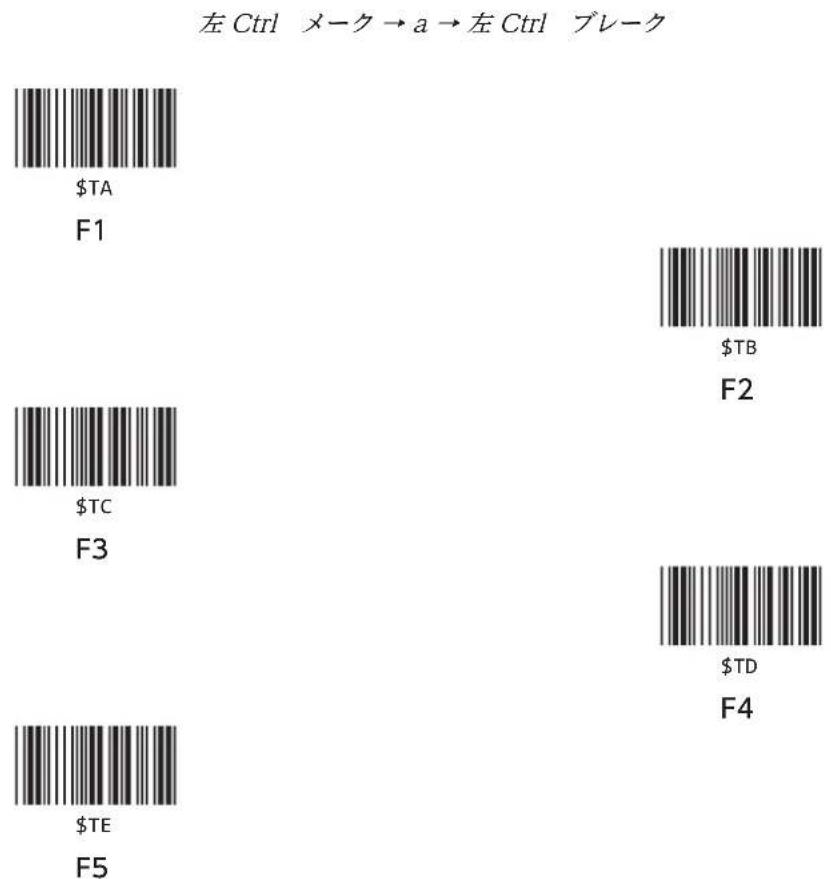
メークは、キーを押しっぱなしにします。ブレークは、押しっぱなしのキーを解放します。
20.6. Windows 機能キー(続き)
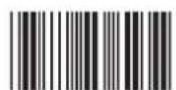
\$TG
F7
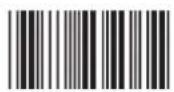
\$TF
F6
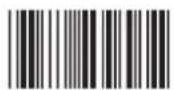
\$TH
F8
\$TI
F9
\$T]
F10
\$TK
F11
\$TL
F12
\$TM
Home
\$TN
End
\$T+D
Enter(テンキーパッド)
\$T+0
アプリケーションキー
メークは、キーを押しっぱなしにします。ブレークは、押しっぱなしのキーを解放します。
20.6. Windows 機能キー(続き)
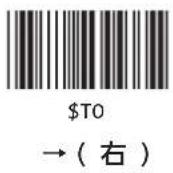
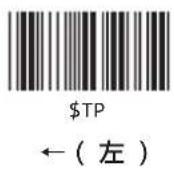
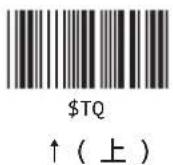
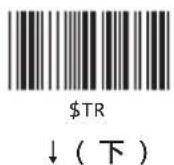
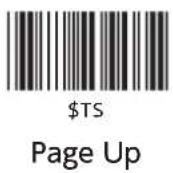
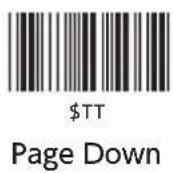
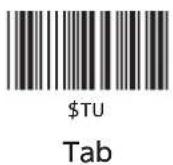
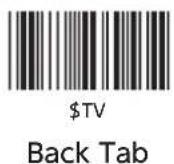
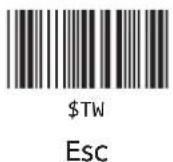
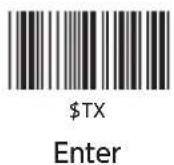
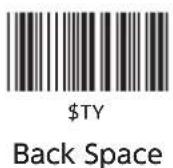
メークは、キーを押しっぱなしにします。ブレークは、押しっぱなしのキーを解放します。
20.6. Windows 機能キー(続き)
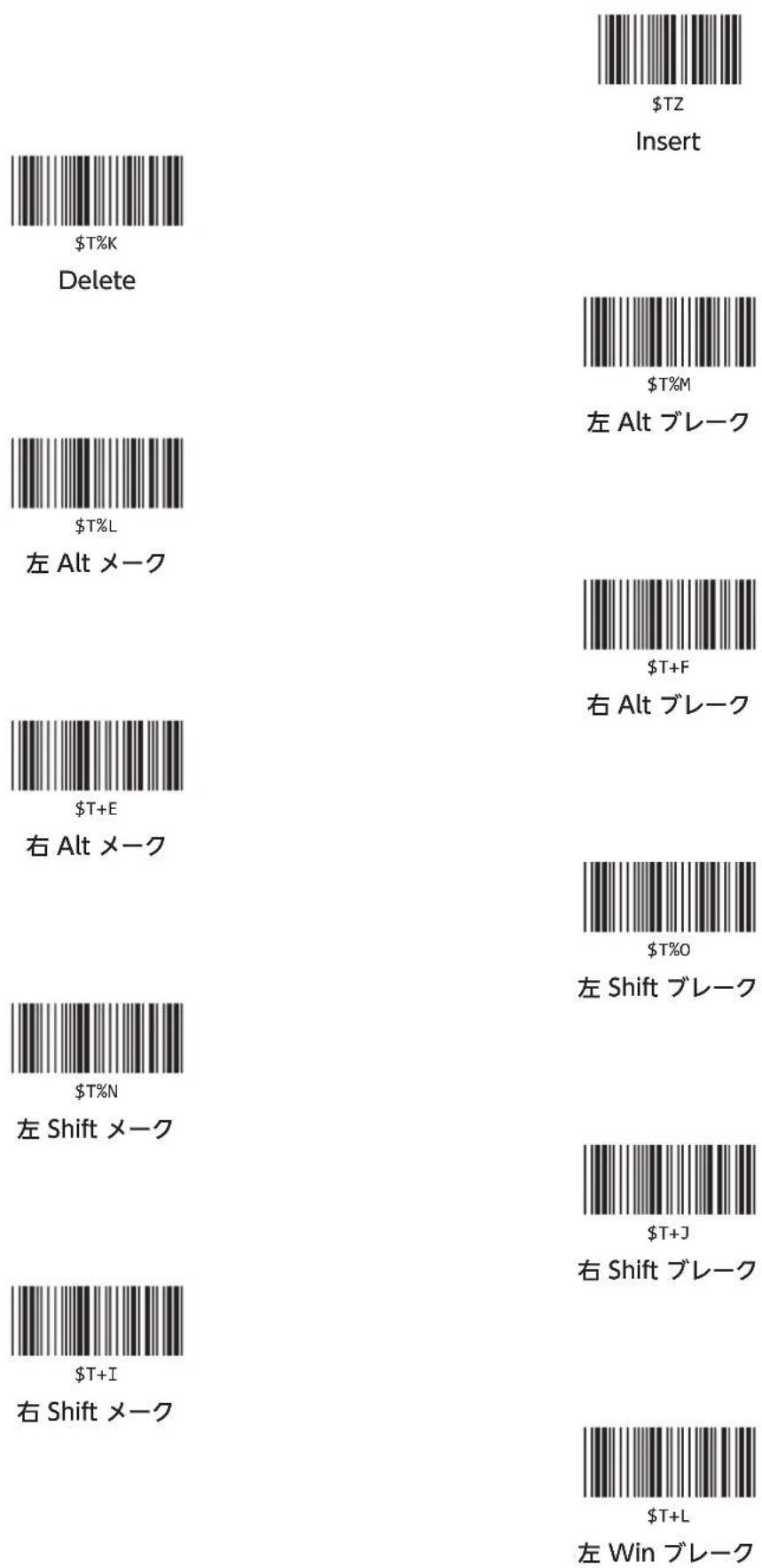
メークは、キーを押しっぱなしにします。ブレークは、押しっぱなしのキーを解放します。
20.6. Windows 機能キー(続き)
\$T+K
左 Win メーク
\$T+N
右 Win ブレーク
\$T+M
右 Win メーク
\$T+A
左 Ctrl ブレーク
\$T%W
左 Ctrl メーク
\$T+H
右 Ctrl ブレーク
\$T+G
右 Ctrl メーク
\$T+C
£
イギリスキーボード専用の特殊文字
\$T+B
メークは、キーを押しっぱなしにします。ブレークは、押しっぱなしのキーを解放します。
21. テストバーコード
Code 39 (チェックデジット付き)
UNITECHE
Code 39 (フル ASCII)
フル ASCII 無効: %O+A+B+C012
Code 128
Unitech128
GS1-128

GS1 系バーコードの括弧の出力には対応しておりません。
32. テストバーコード(続き)
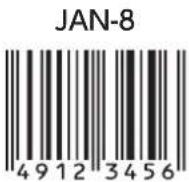
JAN-13 (5 桁アドオン)
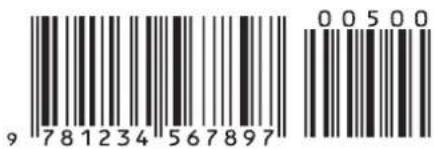
JAN-13 (2 桁アドオン)
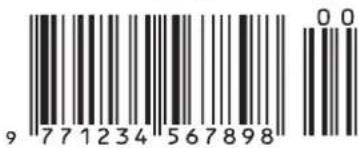
Codabar(チェックデジット付き)
Interleaved 2 of 5 (チェックデジット付き)
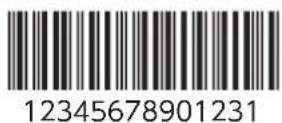
QR コード
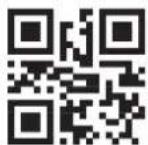
Sample QR Code
マイクロ QR コード
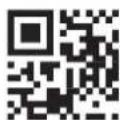
Sample MQR Code
PDF417

Sample PDF417
GS1 系バーコードの括弧の出力には対応しておりません。
32. テストバーコード(続き)
Data Matrix
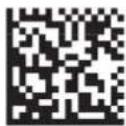
Sample Data Matrix
GS1 系バーコードの括弧の出力には対応しておりません。
- 対象製品の確認方法
- ポケット 2D イメージャー スキャナ M925
- ユーザーマニュアル
- 目次
- 目次....3
- はじめに ....11
- 基本操作 …… 19
- 入出力設定 ....51
- バッチモード ....61
- バーコード読取り設定 ......66
- NW-7 (CODABAR) 72
- IATA 83
- 12.10.Matrix 2 of 5 85
- Code 2 of 5 87
- Code 11 89
- China Postal 91
- 12.14.MSI 93
- UK Plessey....95
- Telepen 96
- 12.17.JAN-13 97
- UPC-A....102
- 12.19.JAN-8....106
- UPC-E....109
- Code 93....113
- Code 128....114
- 12.23.GS1-128....115
- 12.25.GS1 Databar限定型 119
- GS1 Databar 拡張型 & 拡張多層型 121
- QR コード....123
- マイクロ QR コード 124
- 12.29.PDF417 125
- マイクロ PDF417 126
- Data Matrix 128
- Aztec....129
- GS1 合成シンボル CC-A 130
- バーコードオプション .... 133
- Windows 10 との接続例 ....146
- Android との接続例 ....156
- iOS (iPhone や iPad など) との接続例 ....160
- EzUtility 163
- よくある質問 .... 164
- フル ASCII テーブル ..... 170
- テストバーコード....189
- はじめに
- 改訂履歷
- 本マニュアルについて
- 各認証について
- 電波障害自主規制
- 技術基準適合証明
- RoHS について
- 製品操作と保管について
- バッテリについて
- バッテリの充電について
- バッテリの保管について
- 電源アダプタについて
- レーザーについて
- LED について
- ESD 保護モデルについて
- ヘルスケアモデルについて
- サービス・サポートについて
- メーカー標準保証期間
- 初期不良について
- 修理保守サービスについて
- 各部名称
- パッケージ内容
- アクセサリ (別売)
- 基本操作
- スキャナの電源操作
- 電源オン操作
- 電源オフ操作
- 再起動操作
- 電源オン時
- 機能ボタンの操作
- バッテリの充電
- 日本語への対応について
- LED インジケーターとブザーインジケーター
- 仕様
- 仕様(続き)
- 対応シンボル
- 設定方法について
- 設定の複製
- はじめに
- 複製作業の概要
- 複製作業例
- システム設定
- 設定バーコードの読取
- 設定値の初期化
- バージョン表示
- 設定の中止
- 自動電源オフ
- 【設定手順】
- バッファメモリ
- インターフェース設定
- 通信インターフェース
- 通信インターフェース(続き)
- ワイヤレス通信切断
- パスコードを入力する
- デバイス名の変更
- BT SPP パスコード
- Bluetooth® マスターモード
- スキャンリンク
- BT HID または BT SPP によるスキャンリンク
- ワイヤレスドングルによるスキャンリンク
- キーボードレイアウト
- 文字間遲延
- データ間遅延
- Caps Lock モード
- テンキーモード
- 機能コード変換
- HT/CR/ESC 变换
- UTF-8 をユニコードに変換
- ターミネーター
- ターミネーター (続き)
- ユーザー定義のターミネーター
- バーコード長
- プリフィックス / サフィックス
- 【プリフィックス設定】
- 【サフィックス設定】
- Block Check Character
- 入出力設定
- スキャンモード
- スキャンモード(続き)
- シリアルトリガーモード
- トリガー制御
- LED の自動オフ制御
- LED の自動オフタイムアウト
- 同一バーコードの読取り間隔
- センタリングモード
- クイックショットモード
- 液晶ディスプレイモード
- バーコードの誤読対策
- 照準パターン制御
- 照明 LED 制御
- ブザーの音程
- ブザーモード
- バッチモード
- 最後に記録されたデータの削除
- すべてのデータの削除
- データフォーマット
- 設定值 說明 設定值 說明
- 【設定例】
- フィールド区切り
- 【設定方法】
- 日時の設定
- カレンダーフォーマット
- 時計フォーマット
- バーコード読取り設定
- すべてのバーコードの読取り許可
- すべての 1 次元シンボルの読取り許可
- すべての 2 次元シンボルの読取り許可
- バーコードの文字数について
- Code 39
- Code 39 読取り許可
- Code 39 チェックデジット
- Code 39 読取り文字数
- Code 39 スタート・ストップキャラクタの送信
- Code 39 フルアスキー
- Code 32
- Code 32 の読取り許可
- NW-7 (CODABAR)
- NW-7 の読取り許可
- NW-7 チェックデジット
- NW-7 読取り文字数
- NW-7 スタート・ストップキャラクタ
- NW-7 スタート・ストップキャラクタ(続き)
- NW-7 スタート・ストップキャラクタの送信
- NW-7 の CLSI 形式
- ABC-CODABAR の使用
- ABC-CODABAR 区切り文字の挿入
- ABC-CODABAR 区切り文字
- CX-CODABAR の使用
- CX-CODABAR 区切り文字の挿入
- CX-CODABAR 区切り文字
- NW-7 カップリング
- NW-7 カップリング区切り文字の挿入
- NW-7 カップリング区切り文字
- NW-7 隣接チェック
- ITF チェックデジット
- ITF 先頭文字または末尾文字の削除
- ITF 読取り文字数
- IATA チェックデジット
- IATA 読取り文字数
- Matrix 2 of 5 の読取り許可
- Matrix 2 of 5 チェックデジット
- Matrix 2 of 5 読取り文字数
- Code 2 of 5
- Code 2 of 5 の読取り許可
- Code 2 of 5 チェックデジット
- Code 2 of 5 読取り文字数
- Code 11
- Code 11 の読取り許可
- Code 11 チェックデジットモード
- Code 11 チェックデジット
- Code 11 読取り文字数
- China Postal
- China Postal の読取り許可
- China Postal チェックデジット
- China Postal 読取り文字数
- MSI
- MSI の読取り許可
- MSI チェックデジットの送信
- MSI チェックデジットアルゴリズム
- MSI 読取り文字数
- UK Plessey
- UK Plessey の読取り許可
- UK Plessey チェックデジットの送信
- Telepen
- Telepen の読取り許可
- Telepen エンコードタイプ
- JAN-13
- JAN-13 の読取り許可
- JAN-13 チェックデジットの送信
- JAN-13 先頭文字の送信
- "0" からはじまる JAN-13
- JAN-13 アドオンコードの要求
- JAN-13 コード間スペース
- JAN-13 アドオンコード
- ISBN コード変換
- ISSN コード変換
- ISMN コード変換
- UPC-A
- UPC-A の読取り許可
- UPC-A チェックデジットの送信
- UPC-A 先頭文字の送信
- UPC-A を JAN-13 に拡張
- UPC-A アドオンコードの要求
- UPC-A コード間スペース
- UPC-A アドオンコード
- JAN-8
- JAN-8 の読取り許可
- JAN-8 チェックデジットの送信
- JAN-8 先頭文字の送信
- JAN-8 アドオンコードの要求
- JAN-8 コード間スペース
- JAN-8 アドオンコード
- UPC-E
- UPC-E の読取り許可
- UPC-E モード
- UPC-E チェックデジットの送信
- UPC-E 先頭文字の送信
- UPC-E を UPC-A に拡張
- UPC-E アドオンコードの要求
- UPC-E コード間スペース
- UPC-E アドオンコード
- Code 93
- Code 93 の読取り許可
- Code 93 読取り文字数
- Code 128
- Code 128 の読取り許可
- Code 128 読取り文字数
- GS1-128
- GS1-128 の読取り許可
- GS1-128 コード ID の送信
- GS1-128 FNC1 文字の送信
- GS1-128 FNC1 文字の定義
- GS1 Databar 標準型 & 標準二層型
- GS1 Databar 標準型&二層型の読取り許可
- GS1 Databar 標準二層型の読取り許可
- GS1 Databar 標準型&二層型 AI の送信
- GS1 Databar 標準型&二層型チェックデジットの送信
- GS1 Databar 限定型
- GS1 Databar 限定型の読取り許可
- GS1 Databar 限定型 AI の送信
- GS1 Databar 限定型チェックデジットの送信
- GS1 Databar 拡張型 & 拡張多層型
- GS1 Databar 拡張型 & 拡張多層型の読取り許可
- GS1 Databar 拡張多層型の読取り許可
- GS1 Databar 拡張型 & 拡張多層型読取り文字数
- QR コード
- QR コードの読取り許可
- QR コード読取り文字数
- マイクロ QR コード
- マイクロ QR コードの読取り許可
- マイクロ QR コード読取り文字数
- PDF417
- PDF417 の読取り許可
- PDF417 読取り文字数
- マイクロ PDF417
- マイクロ PDF417 の読取り許可
- マイクロ PDF417 読取り文字数
- マイクロ PDF417 FNC1 文字の送信
- マイクロ PDF417 FNC1 文字の定義
- Data Matrix
- Data Matrix の読取り許可
- Data Matrix 読取り文字数
- Aztec
- Aztec の読取り許可
- Aztec 読取り文字数
- GS1 合成シンボル CC-A
- CC-A の読取り許可
- CC-A 必須
- CC-A 読取り文字数
- CC-A FNC1 文字の送信
- CC-A FNC1 文字の定義
- バーコードオプション
- 反転 1 次元シンボルの読取り
- 反転 2 次元シンボルの読取り
- コード ID 送信
- コード ID/AIM ID テーブル(続き)
- ユーザー定義コード ID
- ユーザー定義コード ID(続き)
- 標準設定値一覧
- 標準設定値一覧(続き)
- Windows 10 との接続例
- はじめに
- BT HID での接続例
- BT SPP での接続例
- BT SPP での接続例(続き)
- USB HID での接続例
- USB VCP での接続例
- USB VCP での接続例(続き)
- Android との接続例
- はじめに
- BT HID での接続例
- BT HID での接続例(続き)
- BT SPP での接続例
- iOS (iPhone や iPad など) との接続例
- はじめに
- BT HID での接続例
- BT HID での接続例(続き)
- EzUtility
- はじめに
- 对応 OS
- ダウンロード
- よくある質問
- よくある質問(続き)
- フル ASCII テーブル
- 制御文字
- 制御文字(続き)
- 大文字英字
- 大文字英字(続き)
- 小文字英字
- 小文字英字(続き)
- 数字
- 記号
- 記号(続き)
- Windows 機能キー
- Windows 機能キー(続き)
- テストバーコード
- テストバーコード(続き)
ブランド : Unitech
モデル : MS925
カテゴリ : 未分類