Orion 32+ Gen 4 - オーディオ機器 Antelope Audio - 無料のユーザーマニュアル
デバイスのマニュアルを無料で見つける Orion 32+ Gen 4 Antelope Audio PDF形式.


| 製品タイプ | AD/DAコンバーター / オーディオインターフェース |
| チャンネル数 | 32 チャンネル入出力(アナログ) |
| サンプリングレート | 最大 192 kHz |
| ビット深度 | 24 ビット |
| クロッキング技術 | Acoustically Focused Clocking (AFC) 第4世代 |
| 対応インターフェース | Thunderbolt 3、USB 3.0、ADAT、MADI、Dante(オプション) |
| 外形寸法 | 482.6 x 325 x 88 mm(2U ラックマウント) |
| 重量 | 約 5.8 kg |
| 電源 | 100-240V AC、50/60Hz、内部電源 |
| 消費電力 | 最大 50W |
| 動作温度範囲 | 0°C~50°C |
| 保管温度範囲 | -20°C~70°C |
| 付属品 | 電源ケーブル、Thunderbolt 3 ケーブル、USB 3.0 ケーブル、ラックマウント金具 |
| メンテナンスとクリーニング | 柔らかい乾いた布で拭いてください。化学薬品や研磨剤は使用しないでください。 |
| 安全上の注意 | 定格電圧で使用し、内部はユーザーが修理できる部品はありません。分解しないでください。 |
| 交換部品と修理 | 正規代理店またはメーカーサポートから入手可能。 |
| 保証期間 | 2年間(地域により異なる) |
| 一般情報 | プロフェッショナルスタジオ向け高性能AD/DAコンバーター。低レイテンシー、高精度クロッキングを特長とします。 |
よくある質問 - Orion 32+ Gen 4 Antelope Audio
ユーザーの質問 Orion 32+ Gen 4 Antelope Audio
0 質問 この機器について。知っているものに答えるか、ご自身の質問をしてください。
この機器について新しい質問をする
デバイスの取扱説明書をダウンロード オーディオ機器 無料でPDF形式で!マニュアルを見つける Orion 32+ Gen 4 - Antelope Audio 電子デバイスをもとに戻しましょう。このページにはデバイスの使用に必要なすべての書類が掲載されています。 Orion 32+ Gen 4 ブランド Antelope Audio.
使用説明書 Orion 32+ Gen 4 Antelope Audio
2.1 初期設定とオンラインアクティベーション 6
2.2Windows10 の設定 9
2.3 macOS の設定(10.14 以降) 10
3.0 パネル解説 12
3.1 フロントパネル解説 12
3.2 リアパネル解説 17
4.0 CONTROL PANEL アプリケーション 24
4.1 マウス&キーボードショートカット 25
4.2 Main View 1 25
'S/PDIF' View 29
'ADAT' View 29
'METERS' View 30
'MONITORS' View 30
'SESSION' View 31
'INFO' View 34
4.3 Main View 2 34
'ROUTING' view 35
'MIXER' view 38
AuraVerb 39
'SURROUND' view 42
'TRIMS' view 56
5.0 THUNDERBOLT 3 FUNCTIONALITY 56
6.0 カスタマーサポート情報 58
7.0 お手持ちの Antelope Audio 製品に不具合が発生した場合 58
8.0 LIMITED WARRANTY POLICY 61
製品を安全にご利用頂くために 66
9.0 技術詳細 67
1.0 製品を使用する前に
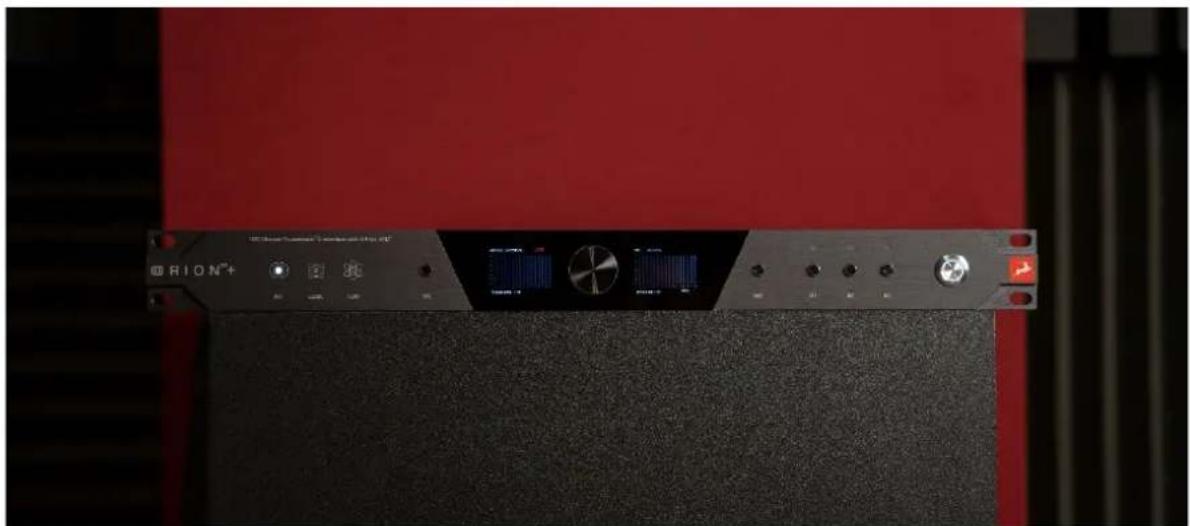
この度は Antelope Audio Orion 32+ Gen4 をご購入いただき誠にありがとうございます。製品を使用する前に、下記内容をぜひご一読ください。
Orion 32+ Gen4 は、プロフェッショナル・レコーディング・スタジオや著名なプロダクション施設向けのマルチチャンネル・オーディオ・インターフェイスとハイエンド AD/DA コンバーターです。10 年以上にわたり、プロの制作現場を革新してきた Orion 32 シリーズ。1U の象徴的なスタジオの核的存在である Orion 32 の最新バージョンでは、これまでの優れた部分を取り入れつつ、業界の成長しつづけるニーズとスタンダードに適応するべくさらにステップアップいたしました。Orion 32+ Gen4 は、Antelope Audio の最新技術を導入し、ポテンシャルを大幅に向上させています。
充実した I/O に加えて、Orion 32+ Gen4 はハイレゾリューションコンバージョンと 64 bit-AFC クロッキング技術を採用しているため、レコーディングシステムのサウンドがこれまで以上に向上します。レコーディングでは新しいレベルのディティールを体験し、オーディオ再生ではより広いサウンドステージで卓越したステレオイメージを楽しむことができます。
この1Uボックスは、オーディオを長距離転送する必要のあるハイエンドオーディオ設備や、ラックスペースが足りない状況下ですべてのオーディオを同時にトラッキングする必要のある設備に最適です。一台にコンバーター、パッチベイ、オーディオインターフェイス、そしてモニターコントローラー機能を持つ多目的インターフェイスです。
重要!
PC/Mac 用 Control Panel アプリケーションは、Orion 32+ Gen4 とお好みの DAW とをつなぐ究極の「媒介役」です。本機の機能を最大限に活用するために、レベル調整、信号ルーティング、エフェクト処理、ミキシング、メータリングなどの作業を直感的なシングルウィンドウ環境で行うことができます。そこで処理されたオーディオシグナルは DAW に送られ、マルチトラック、ステム、2 チャンネルステレオなど、お好みのフォーマットでレコーディングされます。
本機のポテンシャルを最大限に引き出すために、Orion 32+ Gen4 を使い始める前に'Control Panel アプリケーション'の章で知識を深めていただくことをお勧めいたします。万が一問題が発生した場合は、ご遠慮なく Customer Support にチケットシステムでお問い合わせください。また、YouTube で Antelope Audio のビデオチュートリアルをご参考にしていただいたり、Facebook の Antelope Audio Users グループにアクセスして情報を得ることも可能です。また、サポートページにある Knowledge Base もぜひご活用ください。
Orion 32+ Gen4 での作業を楽しんでいただけることを心よりお祈り申し上げます。改めまして、この度はご購入いただきありがとうございました。
Team Antelope
1.1 システム要件
Mac:
- Thunderbolt 3/USB2.0 ポートを搭載した 2012 年以降の Mac
- macOS 10.12 Sierra 以上(macOS 12 Monterey 推獎)
- ストレージ容量(最低4GB)
- メモリ(RAM):最小4GB(8GB以上推奨)
Windows:
- 認定 Thunderbolt 3 搭載の PC
- 最新アップデートの Windows 10 64-bit
- ストレージ容量:4Gb 以上
• RAM : 4Gb 以上 (8Gb 推奨) - CPU : Intel Core i3 以上、または AMD FX 以上
追加情報:
- Antelope Audio ソフトウェアのダウンロードとアップデートには、安定したインターネット接続が必要です。
- デバイスには Thunderbolt ケーブルは付属していません。
2.0 セットアップ
2.1 初期設定とオンラインアクティベーション
弊社のオーディオインターフェイスの使用にあたり、オンラインアクティベーション(製品登録)が必要となります。このプロセスを実行することで、製品保証を有効にする上、特別なソフトウェアパッケージや限定製品オファーへアクセスができるようになります。
デバイスのアクティベーションには、コンピュータのインターネット接続が必要となります。オフラインで Antelope Audio デバイスをアクティベートすることはできません。
- 付属の電源を Orion 32+ Gen4 のリアパネルにある電源コネクターに接続します。電源プラグを AC/DC コンセントに接続する。
注:スイッチング電源はどの国の主電源にも自動的に対応します。不慮の事故を防ぐため、必ず付属の電源ケーブルを使用してください。
- USB-C ケーブルもしくは Thunderbolt 3 ケーブル(別売)を使って、Orion 32+ Gen4 をコンピュータに接続します。
注1:Macの場合、Thunderbolt2の接続は、サードパーティ製のアダプターと対応するケーブルを使用して可能になります。
注2:USB もしくは Thunderbolt接続は、Orion 32+ Gen4 を Antelope Launcher およびコントロールパネルアプリケーションで認識するためには必ず必要となります。
-
ブラウザーからにアクセスしてください。
-
Email アドレスとパスワードで Antelope Audio ユーザーエリアにログインしてください。アカウントをお持ちでない方は、https://antelopeaudio.com/sign-up/からアカウントを作成してください。
-
[Activate New Devices]をクリックします。
Activation
-
デバイスリストから[Orion 32+ Gen4]をクリックします。
-
Windows または macOS 用の Antelope Launcher アプリケーションをダウンロードしてインストールしてください。
-
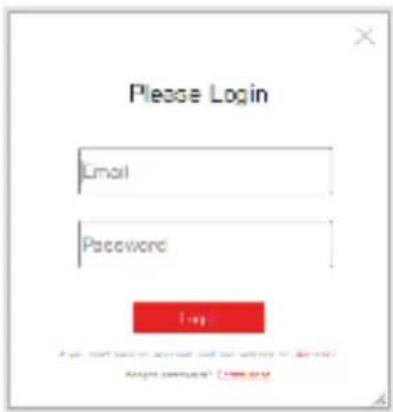
Antelope Launcher アプリケーションを開き、[Login]ボタン リックしてください。Antelope Audio ユーザーエリアにログインする際に使用した E メールとパスワードを入力し、[Login]をクリックしてください。
- [Activate]をクリックしてデバイス管理画面を開きます。
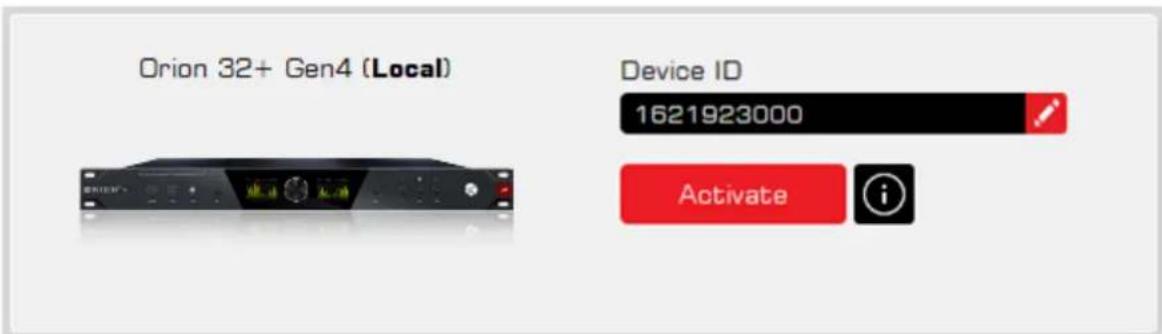
注:Orion 32+ Gen4 が[Devices]タブに表示されない場合は、[Not seeing your device?]をクリックし、画面の指示に従ってください。
- デバイス管理ウィザードで、機能追加(後で利用可能)をする場合は、[Enable additional features]を選択し、[Continue]をクリックします。
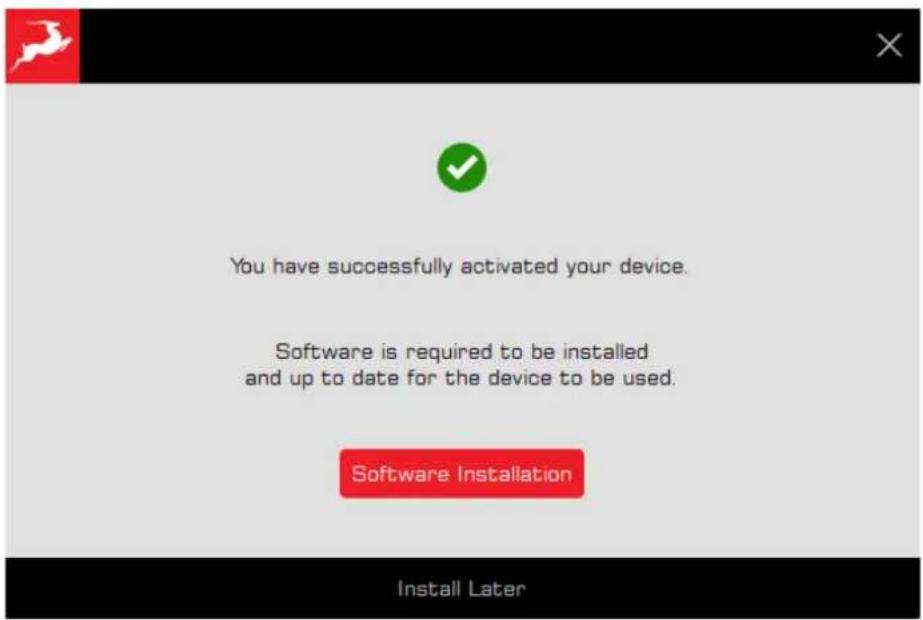
1.1. アクティベーションに成功すると、最後のウィンドウにYou have successfully activated your device. Software is required to be installed and up to date for the device to be used.をクリックして続きのセットアップ作業を行うか、もしくはこの作業を今はスキップして後で行う場合は[Install Later]をクリックしてください。このアップデート作業はランチャーの[Manage Device]メニューから行うことができます。
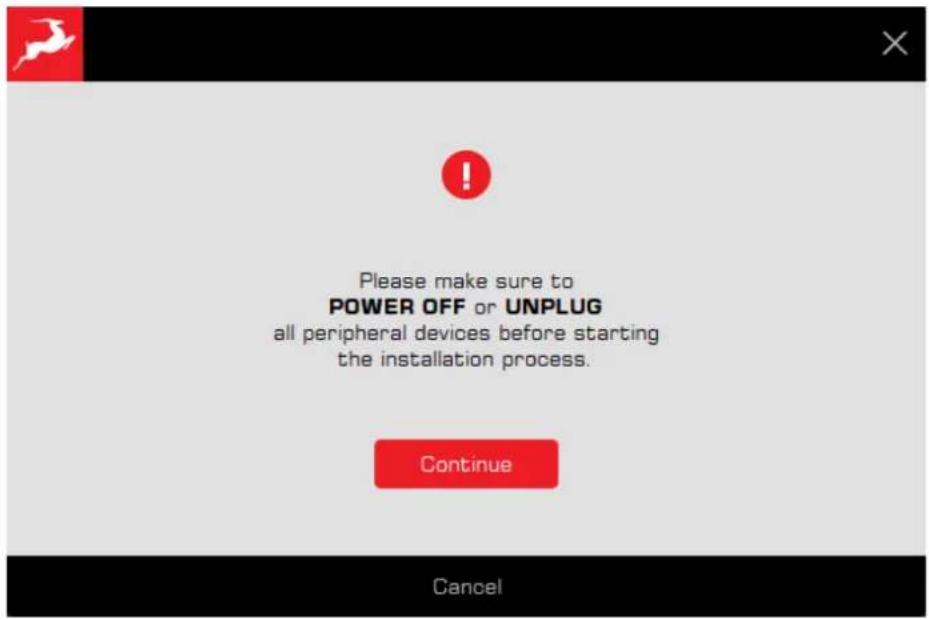
次の警告メッセージは、Orion 32+ Gen4 に接続されているデバイスの損傷を避けるためにファームウェアのインストール時に表示されるものです。このメッセージが出たら、接続されているデバイス自体の電源を切るか、Orion 32+ Gen4 と繋がっているプラグを抜いてください。準備ができたら[Continue]をクリックし、続く指示に従ってください。
インストールが完了したら、ご使用のオペレーティングシステムの説明に従い、Orion 32+ Gen4 を Windows または macOS コンピュータで使用できるように設定します。
注:Orion 32+ Gen4 は、Antelope Audio ユーザーエリアの[My Hardware]ページに、シリアル番号とアクティベーション日とともに表示されます。
2.2Windows10 の設定
Windows で USB 接続においてデバイスを稼働させるためにいくつかの設定が必要です。
-
コントロールパネルから「サウンド」オプションウィンドウを開くか、システムトレイのスピーカーアイコンを右クリックして「サウンドの設定を開く」を選択します。
-
「再生」と「録音」タブに4つのステレオチャンネルペアが利用可能になっており、この8ch分がインターフェイスのルーティングマトリックスの最初の8つのDAW OutとInチャンネルそれぞれに対応しています。これらは、ASIOドライバではなくWindows Audioを使用するアプリケーションでオーディオを再生・録音するために使用できます。
-
シームレスな再生のために、[Orion 32+ Gen4 Playback channels 1/2]がデフォルトの再生デバイスとして選択されていることを確認してください。録画タブも同様です。
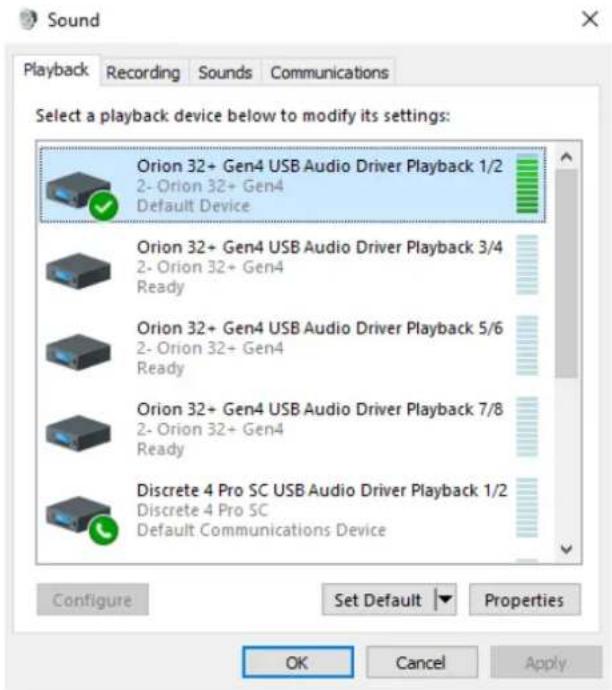
注:Windows オーディオは Thunderbolt 接続ではまだサポートされていません。ASIO から Windows Audio へのブリッジとして VB-Audio VoiceMeeter Virtual Audio Mixer の使用をお勧めします。
Tips
DAW の使用と OS からのオーディオ再生が同時に中断したり失敗したりする場合は、デバイスのサンプルレートが DAW セッションのサンプルレートと一致しているかを確認してください。
更に詳細を知る
2.3 macOS の設定(10.14 以降)
macOS(10.14以降)のセキュリティ設定により、正しく設定されているにもかかわらず、入力信号がDAWに届かない場合があります。
この手順は Orion 32+ Gen4 を初めて DAW で使用する場合に行う必要があります。
DAW を起動し入力デバイスとして Orion 32+ Gen4 を選択します。次のようなダイアログボックスが表示されます(Ableton Live 10 Suite を使用している場合など)。
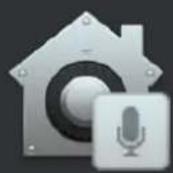
[OK]をクリックすると DAW が正常に機能するようになります。
ただし、何らかの理由で上記の事象が発生しなかった場合や、複数の DAW を使用している場合は「Security & Privacy」の設定で、それぞれに手動で調整を行う必要があります。
[Apple]マークをクリックし、[System Preferences]を選択します。[Security & Privacy]の設定メニューに入ってください。
[Privacy]タブをクリックします。左側の列で「Microphone」を選択します。使用する DAW の横にチェックマークがついていることを確認します。
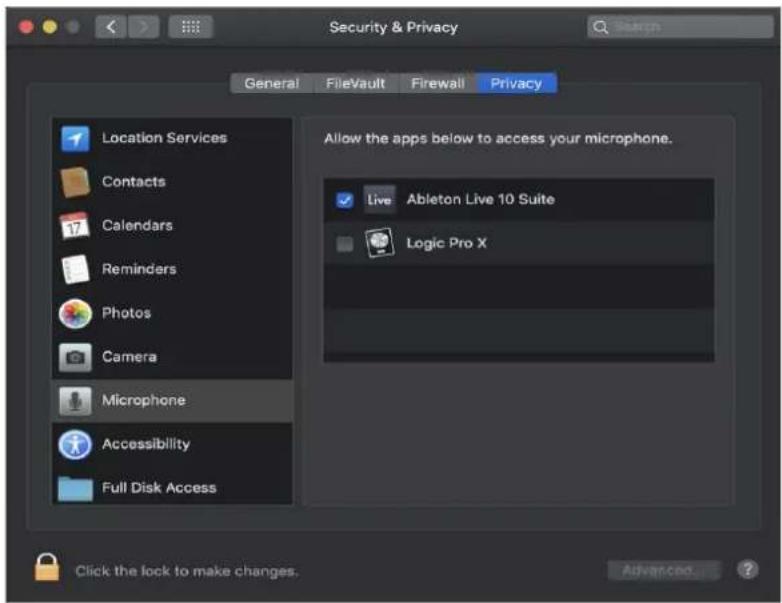
注:変更するには、左下の南京錠マークをクリックして、パスワードを入力する必要がある場合があります。
3.0 パネル解説
3.1 フロントパネル解説

Orion 32+ Gen4 のフロントパネルには以下の項目があります(左から順に):

内部クロックインジケーター
Orion 32+ Gen4 が内部のクロック信号ジェネレーターにロックしているときに点灯します。

外部クロックインジケーター
Orion 32+ Gen4 が外部のクロック信号ジェネレーターにロックしているときに点灯します。

アトミッククロックジェネレーター
Orion 32+ Gen4 が外部の Antelope Audio 10M/10MX Atomic Clock にロックしているときに点灯します。
bar
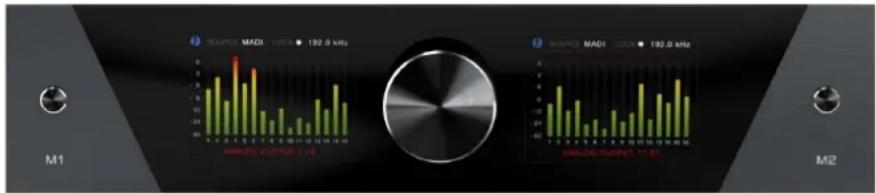
| Channel | Frequency | |---------|---------| | M1 | 182.0 kHz | | M2 | 182.0 kHz |ディスプレイ L(左)、ディスプレイ R(右)とコントロール部
Orion 32+ Gen4 のデュアルカラーディスプレイ画面、ステップジョグホイール、ファンクションキーは PC/Mac の Control Panel アプリケーションに代わるインターフェイスの機能の多くを提供します。
初期設定ではディスプレイ L(左)には以下の情報が表示されます:
- 同期(クロック)ソース - 内部クロック、外部クロック、S/PDIF、ADAT(2x、4x)、MADI(2x、4x)。
- ロックインジケーター - Orion 32+ Gen4 がロックされているときに点灯します。
- 任意のオーディオソースから最大32のオーディオチャンネルのピークメーターを表示します。
初期設定ではディスプレイ R(右)には以下の情報が表示されます。
- 現在のデバイスのサンプルレート - 32kHz~192kHz。
- USB / Thunderbolt インジケーター:Orion 32+ Gen4 とコンピューターが接続されているときに表示されます。
- 任意のオーディオソースから最大32のオーディオチャンネルのピークメーターを表示します。
ジョグホイールは初期設定では以下の機能を持っています。
- 時計回りまたは反時計回りに回して、ラインまたはモニター出力、そしてサラウンドモニタリング出力の音量を調整します(単位:dB)。サラウンド出力を選択した状態でジョグホイールを押し続けると、1dB刻みと0.1dB刻みを切り替えることができます。
- ジョグホイールを押して、ライン出力またはモニター出力のミュート/ミュート解除を行います。
- メニューナビゲーション。メニューの中でジョグホイールを回して、メニュー項目を選択します。ジョグホイールを押して確定します。
左のファンクションキーには以下の機能があります。
- ディスプレイ L に 16 チャンネル以上のオーディオソースのピークメーターが表示されている場合、左ファンクションキーを押すと、オーディオチャンネル 1~16 と 17~32 のピークメーターが切り替わります。
- ジョグホイールを回して出力音量を調整しているときに左のファンクションキーを押すと、ライン出力とモニター出力、そしてサラウンド出力と切り替わります。
- 左のファンクションキーを長押しして、ディスプレイ L に表示されている Menu 1 に入ります。ジョグホイールを回して項目を選択します。ジョグホイールを押して確定します。左ファンクションキーをもう一度押して、メニューを終了します。
Menu 1 の主な機能と設定は以下の通りです。
- Sync Source - 現在のシンク(クロック)ソースを選択します。以下の選択肢があります。内部クロック、外部クロック、ADAT(2x、4x)、MADI、S/PDIF。
- Sample Rate - 現在のデバイスのサンプルレートを選択します。以下の選択肢があります。32kHz、44.1kHz、48.0kHz、88.2kHz、96.0kHz、176.4kHz、192kHz。DAWとOSのサンプルレートが同じになるように選択してください。
-
Peak Meter - ディスプレイ L に表示されるピークメーターのオーディオソースを選択します。メーターソースには最大32のピークメーターが用意されています。ディスプレイ L に16以上のオーディオチャンネルを持つオーディオソースのピークメーターが表示されている場合、左ファンクションキーを押すと、ピークメーター1~16と17~32が切り替わります。次の選択が可能です:Line In、DAW Out、MADI1 In、MADI2 In、ADAT In、S/PDIF In、Surround Out、Mix 1 Out、Mix 2 Out、Mix 3 Out、Mix 4 Out、Line Out、Monitor、DAW In、MADI1 Out、MADI2 Out、ADAT Out、S/PDIF Out、Surround In、Mix 1 In、Mix 2 In、Mix 3 In、Mix 4 In。
-
S/PDIF Gain - 左右の S/PDIF 入力チャンネルのデジタルゲインを調整します。ボリューム・ノブを押し左右のチャンネルを選択し、もう一度押して選択を確定します。
- MADI S-MUX - MADI デジタル入出力の S-MUX を切り替えます。
- USB channels - USB 2.0 接続時の I/O を 24 チャンネルと 32 チャンネルと切り替えます。
右のファンクションキーには以下の機能があります:
- 右のファンクションキーを長押しして、ディスプレイ R に表示されている Menu 2 に入ります。ジョグホイールを回して項目を選択します。ジョグホイールを押して確定します。右ファンクションキーをもう一度押して、メニューを終了します。
Menu 2 の主な機能と設定は以下の通りです。
- Peak Meter - ディスプレイ R に表示されるピークメーターのオーディオソースを選択します。メーターソースには最大32のピークメーターが用意されています。ディスプレイ R に16以上のオーディオチャンネルを持つオーディオソースのピークメーターが表示されている場合、右のファンクションキーを押すと、ピークメーター1~16と17~32が切り替わります。次の選択が可能です:Line In、DAW Out、MADI1 In、MADI2 In、ADAT In、S/PDIF In、Surround Out、Mix 1 Out、Mix 2 Out、Mix 3 Out、Mix 4 Out、Line Out、Monitor、DAW In、MADI1 Out、MADI2 Out、ADAT Out、S/PDIF Out、Surround In、Mix 1 In、Mix 2 In、Mix 3 In、Mix 4 In。
- Routing – まずスタンドアロン・ルーティング・マトリックス・メニューに入ります。ジョグホイールでスクロールして、左のディスプレイでシグナルの送り先を選択します。希望の送り先(出力先)が出てきたら、ジョグホイールを押し下げ、その送り先の単一または全チャンネルを選択します。もう一度ジョグホイールを押して確定させます。選択項目は右側のディスプレイに移動し、同様の方法でシグナルソースを選択できます。一度に複数のチャンネルをルーティングすることも、単一のシグナルをルーティングすることも可能です。本体をコンピューターに接続することもなく、またソフトウェア Control Panel にもアクセスすることもなく、本体側で直接信号をルーティングする場合に便利です。
- Brightness - ジョグコントロールを回して、ディスプレイ画面 L と R の輝度を調整します。
-
Presets 4 - 5 - ここでは Control Panel アプリケーションに保存されている Presets 4 - 5 を呼び出すことができます。プリセット 1、2、3 は、Orion 32+ Gen4 のフロントパネルにあるプリセットキー 1、2、3 から呼び出されます。
-
Preset Save - 現在のすべてのデバイス設定を 5 つのハードウェア・プリセット・スロットの 1 つに保存するために使用します。ソフトウェア Control Panel からでも保存可能です。
- Monitor Trim - モニター出力のオーディオ信号のトリム値(12dBu - 24dBu)を選択します。デフォルトではこのオプションは24dBuに設定されています。
- Line Out Trim - ライン出力のオーディオ信号のトリム値(12dBu - 24dBu)を選択します。デフォルトではこのオプションは24dBuに設定されています。
- Line In Trim - ライン入力のオーディオ信号のトリム値(12dBu - 24dBu)を選択します。デフォルトではこのオプションは24dBuに設定されています。
- DC Coupled IN - DC Coupled ライン入力の有効/無効を切り替えます。
- DC Coupled Out - DC Coupled ライン出力の有効/無効を切り替えます。
- Factory Reset(工場出荷時の設定):本機を工場出荷時の状態に戻すことができます。プリセット1~5は失われますのでご注意ください。
- Scr Save Time - 画面 L と R にスクリーンセーバーが表示されるまでの時間を選択します。ディスプレイの寿命を延ばすために、使いやすい範囲での最短時間を選択することをお勧めします。
- Device Info - 本機のシリアル番号、ハードウェアリビジョン番号、ソフトウェアリビジョン番号をディスプレイ R に表示します。
- Device Diagnosis - 本機の診断情報を表示します。
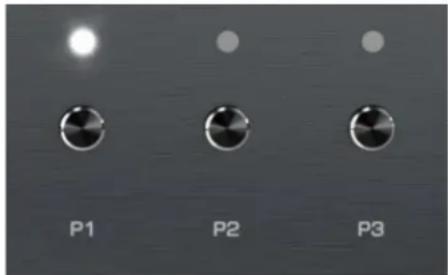
3つのプリセットキーのいずれかを押すと、対応するハードウェアプリセットが呼び出されます。プリセット4と5は、Menu2またはControl Panelアプリケーションから呼び出します。
ON/STANDBY ボタン
本機の電源が入っているときにボタンを押すとスタンバイモードになります。もう一度押すと再開します。
3.2 リアパネル解説

電源コネクター
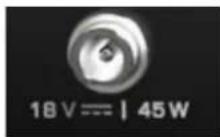
付属の電源ケーブルでのみ使用できます。
Thunderbolt 3 コンピュータコネクター
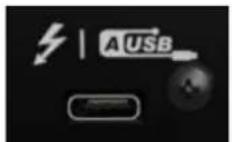
Thunderbolt 3 / USB 2.0 Type-C ポートを搭載した PC/Mac との接続が可能です。
Thunderbolt スペック:
| インターフェイス接続: | Thunderbolt 3 (Type-C) ポート, I/O |
| I/O チャンネル数 | 128 チャンネル |
| デイジーチェーン | サポート対象 |
| サポートサンプルレート | 44.1 kHz—192 kHz, 24-bit PCM |
USB スペック:
| インターフェイス接続: | USB 2.0 (Type-C) ポート, I/O |
| I/O チャンネル数 | 32 チャンネル(24 チャンネルモードと切り替え可能) |
| サポートサンプルレート | 44.1 kHz—192 kHz, 24-bit PCM |
Extrenal Clock Inputs
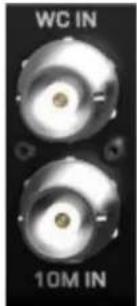
外部クロックソースとの同期用に、BNC コネクタでワードクロック入力×1、アトミッククロック入力×1を装備。
Word Clock Input スペック
| Word Clock Input | 1 x Input @ 75 Ohms 3Vpp on BNC |
| 10M Atomic Reference Input | 1 x Input @ 75 Ohms 1Vpp on BNC |
| サポートサンプルレート | 44.1 kHz—192 kHz, 24-bit PCM |
Word Clock Outputs
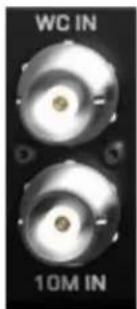
外部機器を Orion 32+ Gen4 に同期させるためのワードクロック出力(BNC コネクタ)を 2 系統装備しています。
Word Clock Output スペック
RCA コネクタの S/PDIF I/O
S/PDIF スペック:
| インターフェイス接続: | 2 x RCA コネクター |
| SPDIF SRC | サポート非対象 |
| I/O チャンネル数 | 2 チャンネル |
| 対応サンプルレート | 44.1 kHz—192 kHz, 24-bit PCM |
MADI 接続
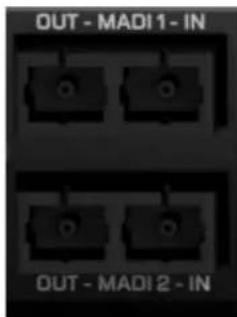
MADI I/O はデジタルオーディオを両端に SC プラグを持つ光ファイバケーブルで伝送します。コネクターごとに標準的な MADI オーディオの制限が適用されます。
MADI スペック:
| インターフェイス接続: | 4 x Optical SC コネクター |
| MADI モード | Dual Wire, Optical |
| SMUX | サポート対象 |
| MADI プロトコル | AES10-2003 |
| I/O チャンネル数 | 128 チャンネル @44.1/48.0 kHz64 チャンネル @88.2/96.0 kHz32 チャンネル @176.0/192.0 kHz |
| 対応サンプルレート | 44.1 kHz—192 kHz, 24-bit PCM |
ADAT 接続
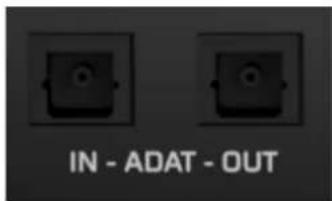
ADAT 入出力はトスリンク光ファイバーケーブルで最大 8 つの I/O オーディオチャンネルを伝送します。
ADAT スペック:
| インターフェイスコネクション: 2 x Optical コネクタ | |
| SMUX サポート対象 | |
| I/O チャンネル数 8 チャンネル@44.1/48 kHz | |
| 4 チャンネル @88.2/96 kHz2 チャンネル @176.4/192.0 kHz | |
| 対応サンプルレート | 44.1 kHz—192 kHz, 24-bit PCM |
L/R スタジオスピーカー出力(1/4 インチ TRS コネクタ)。
Monitor Output スペック
| アウトプット接続 | 2 x 1/4” 6.35 mm ジャック (3 pin) |
| チャンネル数 2 モノチャンネル | |
| アウトプットレベル -inf to 24dBu // 1 dB step | |
| ダイナミックレンジ 130 dB | |
| サポートサンプルレート | 44.1 kHz—192 kHz, 24-bit PCM |
| THD+N (A) -115 dB |
Line Outputs

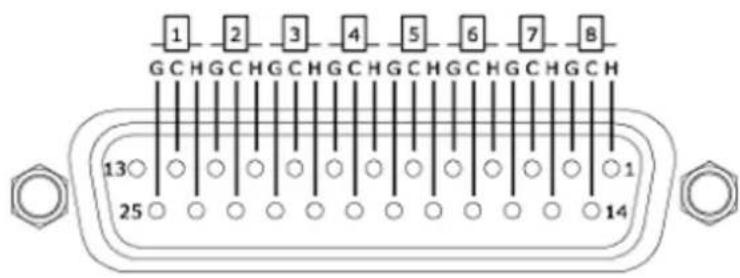
32 系統のラインオーディオ出力を 4×DC-coupled DB25 コネクター(TASCAM ピン互換)で装備しています。
Line Output スペック:
| アウトプット接続 | 4 x D-sub 25-pin (Tascam 規格) |
| I/O チャンネル数 32 チャンネル | |
| アウトプットレベル -inf to 24dBu // 1 dB step | |
| ダイナミックレンジ 130 dB | |
| 対応サンプルレート | 44.1 kHz—192 kHz, 24-bit PCM |
| THD+N (A) -115 dB | |
TASCAM の DB-25 ピンアウト規格:
Line Inputs

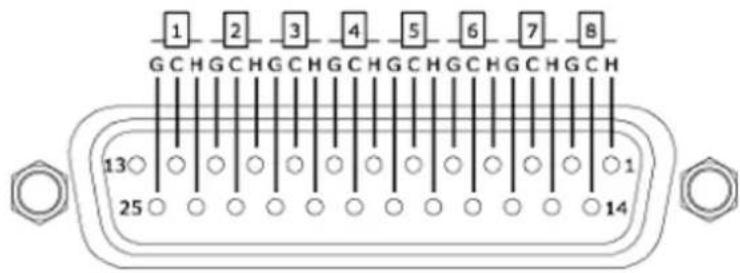
32 ラインオーディオ入力(4×DC-coupled DB25 コネクター)(TASCAM ピン互換)
Line Input スペック
| インプット接続 | 4 x D-sub 25-pin (Tascam 規格) |
| I/O チャンネル数 32 モノチャンネル | |
| インプットレベルトリム 12 dBu to 24 dBu in steps of 1 dB | |
| ダイナミックレンジ 122 dB | |
| 対応サンプルレート | 44.1 kHz—192 kHz, 24-bit PCM |
| THD+N (A) -116 dB | |
| 負荷インピーダンス 12 kOhms |
TASCAM の DB-25 ピンアウト規格:
4.0 CONTROL PANEL アプリケーション
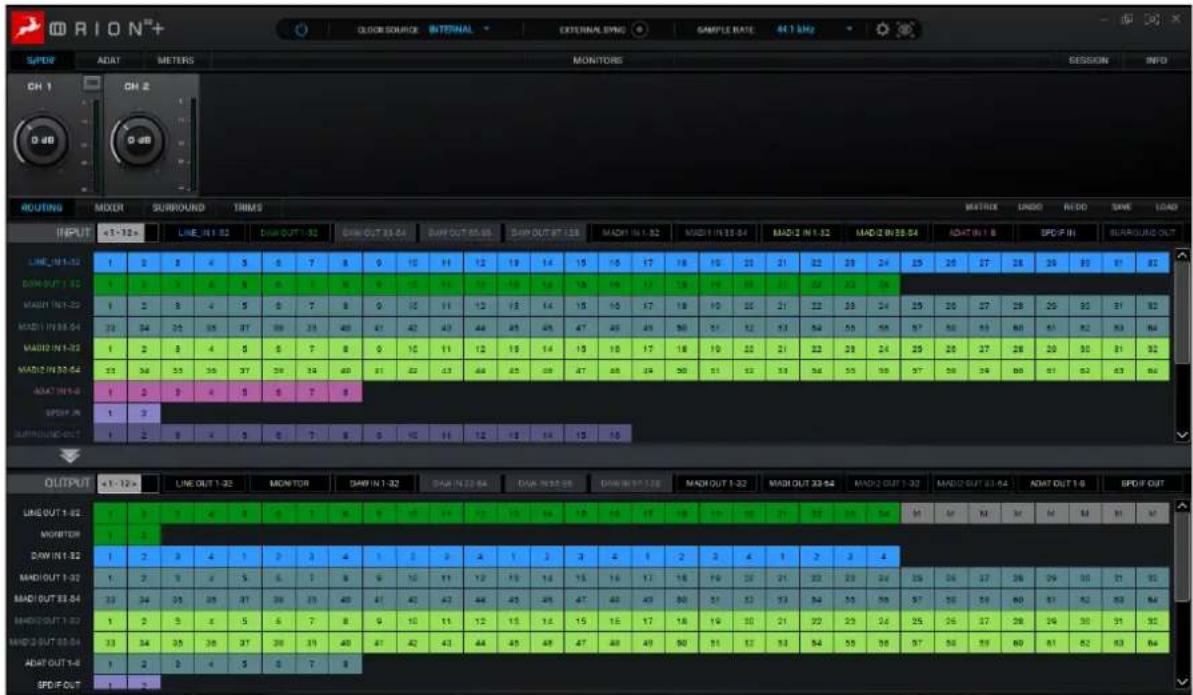
イントロダクション
Orion 32+ Gen4 Control Panel アプリケーションを説明いたします。このアプリケーションは、本機の各機能に直感的かつ包括的にアクセスできます。設定、シグナルルーティング、オーディオミキシング、モニタリング、メータリング、プリセットなどが含まれています。
このソフトウェアを使いこなして、新しいオーディオインターフェイスを最大限に活用していただきたいと思います。例えば[Mixer]タブで最初のミックスを行い、それを DAW にルーティングして詳細なポストプロダクションを行うのは非常に便利だと感じるかもしれません。さらに、ルーティングマトリクスにはすべてが明確にラベル付けされ、色分けされているので、オーディオの入力と出力を理解するのに困ることはありません。
4.1 マウス&キーボードショートカット
以下の機能は Control Panel のマウスとキーボードのショートカットでアクセスできます。
- 初期値に戻す(すべてのノブとフェーダー)
ノブやフェーダーをダブルクリックします。
- テキストラベルの変更やゲイン値の手動入力
テキストラベル/ゲイン値をダブルクリックします。
- パラメーターの値を少しずつ調整する(すべてのノブとフェーダー)
Ctrl(Windows)/Command(macOS)を押しながらドラッグします。
- Control Panel のタブの取り外し、移動、サイズ変更
右クリック(Windows)/コマンドクリック(macOS)して、タブをドラッグします。
- ピークメーターをクリックするとクリアされます
- Control Panel のアプリケーションウィンドウの角をクリックしてドラッグすると、インターフェイスのサイズを自由に変更することができます。なお、画面比率を維持するためにウィンドウに黒い帯が自動的に追加されますが、これは設計上のものであり「バグ」ではありません。
4.2 Main View 1
Main View1 は Control Panel の最上部に常に表示されています。以下のエリアがあります。

Function Strip
左から順に Function strip の内容は以下の通りです。

オン/スタンバイボタン
クリックすると Orion 32+ Gen4 の電源をオンにしたり、スタンバイ状態にすることができます。
ドロップダウンメニューをクリックしてクロックソースを選択します。以下の選択肢があります。Internal clock、External clock、S/PDIF、ADAT(2x、4x)、MADI。
EXTERNAL SYNC
外部同期インジケーター
Orion 32+ Gen4 が外部クロックソースにロックしているときに点灯します。
SAMPLE RATE 44.1 kHz
サンプルレート
ドロップダウンメニューでデバイスのサンプルレートを選択します。以下の選択肢があります。32kHz、44.1kHz、48.0kHz、88.2kHz、96.0kHz、176.4kHz、192kHz。DAWとOSのサンプルレートが同じになるように選択してください。

Settings ボタン
クリックすると[Settings Window]が開きます。以下のオプションが用意されています。
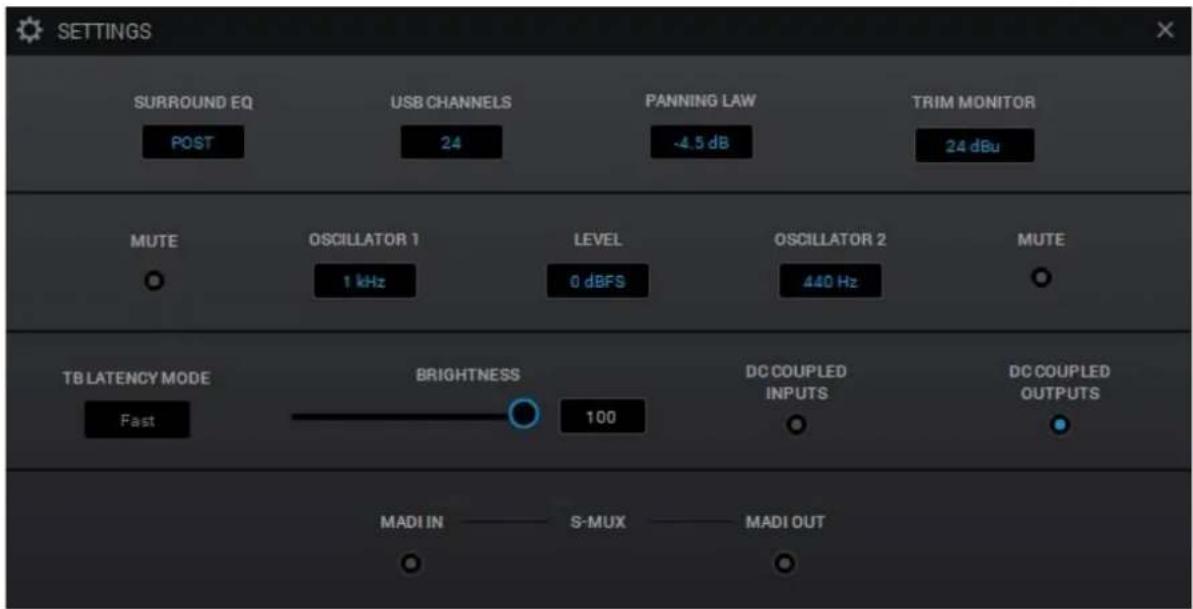
SURROND EQ
Surround タブで、スピーカーチャンネルのパラメトリック EQ の pre-または post-crossover filter EQ を切り替えます。
USB CHANNELS
USB 接続時にコンピュータの I/O を 32 チャンネルと 24 チャンネルとに切り替えます。USB の帯域幅に問題がある場合にご利用ください。
PANNING LAW
Pannning Law の補正を 0dB(なし)から-4.5dB の間で指定します。
TRIM MONITOR
ドロップダウンメニューをクリックして、モニター出力のオーディオ信号トリム値(12dBu - 24dBu)を選択します。デフォルトでは24dBuに設定されています。トリムは、2つ以上のスピーカーの間で知覚される音量の差を補正し、知覚される音量レベルを同じにするために使用します。
OSCILLATOR 1 - MUTE
テストオシレーター1の出力をミュートします。
OSCILLATOR 1
テストオシレーター1の周波数を選択します。
OSCILLATOR 2
テストオシレーター2の周波数を選択します。
OSCILLATOR 2 - MUTE
テストオシレーター2の出力をミュートします。
TB LATENCY MODE
Thunderbolt のレイテンシーモードを選択します。音声の途切れやグリッチが発生する場合は、さまざまなモードをお試しください。
BRIGHTNESS SLIDER
クリック&ドラッグで Orion 32+ Gen4 のデュアルディスプレイの輝度を調整できます。
DC COUPLED INPUTS
Orion 32+ Gen4 のライン入力の DC-coupling を有効にする場合にクリックします。
S-MUX
MADI デジタル入出力の S-MUX を切り替えます。
Function strip に戻ります。
Blink button
クリックすると Orion 32+ Gen4 のフロントパネルの LED が点滅します。このようにして、現在コンピュータに接続されているユニットを簡単に識別することができます。複数のユニットをラックに入れている状況などで有効な機能です。

左から右へ:最小化、最大化、デフォルトサイズに戻す、ウィンドウを閉じる
View Selector
Main View を S/PDIF | ADAT | METERS | MONITORS | SESSION | INFO の各ビューに切り替えます。
'S/PDIF' View

このビューには S/PDIF デジタルオーディオチャンネルのコントロールが含まれています。 コントロールは同一で、以下の機能を備えています(上から下へ)。
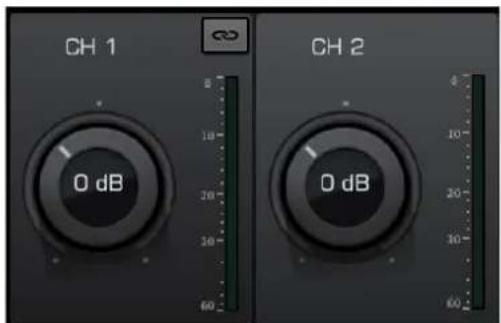
- Link button - 隣接する S/PDIF または AES/EBU チャンネルをリンクします。1 つのチャンネルに加えた調整は、隣のチャンネルにも反映されます。
- Gain knob - クリック & ドラッグして信号のゲインを調整します。
- Peak meter - ゲインのメータリングを表示します
'ADAT' View

このビューには、ADAT デジタルオーディオチャンネルのコントロールが含まれています。 コントロールは同一で、以下の機能を備えています(上から下へ)。

- Link button - 隣接する S/PDIF または AES/EBU チャンネルをリンクします。1 つのチャンネルに加えた調整は、隣のチャンネルにも反映されます。
- Gain knob - クリック & ドラッグして信号のゲインを調整します。
- Peak meter - ゲインのメータリングを表示します
'METERS' View

このビューでは、最大64チャンネル(片側32チャンネル)のピークメーターが表示されます。このタブは、Metersタブボタンを右クリックして切り離すことができます。2つのドロップダウンメニューからチャンネルグループを選択することは、インターフェイスのフロントパネルのメーター表示とは独立しています。
各側面には以下のチャンネルグループがあります:Line In、DAW Out 1-32、DAW Out 33-64、DAW Out 65-96、DAW Out 97-128、MADI1 In 1-32、MADI1 In 33-64、MADI2 In 1-32、MADI2 In 33-64、ADAT In 1-8、S/PDIF In、Surround Out、Mix1 Out、Mix2 Out、Mix3 Out、Mix4 Out、Line Out 1-3、モニター、DAW In 1-32、DAW In 33-64、DAW In 65-96、DAW In 97-128、MADI1 Out 1-32、MADI1 Out 33-64、MADI2 Out 1-32、MADI2 Out 33-64、ADAT Out 1-8、S/PDIF Out、サラウンド In、Mix1 In、Mix2 In、Mix3 In、Mix4 In。
'MONITORS' View

このビューでは、Orion 32+ Gen4 のモニター出力、SURROUND ビューのセクションで説明しています Surround/Immersive オーディオモニタリング、グローバルコントロールに関わる調整を行います。
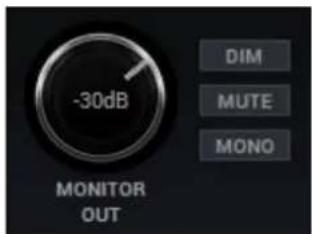
Monitor output コントロール - インターフェイスのバックパネルにあるマスタリンググレードのステレオモニター出力の調整を行います。
- 'DIM' - オーディオレベルを一定のレベルまで下げます。
- 'MUTE' - オーディオ出力をミュートします。
- 'MONO' - 出力をモノラルにまとめます。
- Volume knob - クリック & ドラッグで出力音量を調整できます。
'SESSION' View

このビューでは、プロジェクト・セッション・ファイルの保存と読み込みが可能で、5つのクイック・リコール・ソフトウェア・プリセットに割り当てることができます。また、5つあるハードウェア・プリセットも、同じように全ての設定をスナップショットするプリセットとしてインターフェイスのメモリーに保存されます。
Project Sessions
Project Session は左側にあり、Control Panel の設定のスナップショット保存するために使用します。これにより、特定の Gain やルーティングの調整、デバイス設定などを簡単に呼び出すことができます。セッションは*.as ファイル形式でコンピューターに保存されます。これらのファイルは簡単にバックアップでき、他の Orion 32+ Gen4 ユーザーと共有することができます。ソフトウェアとファームウェアを完全にアップデートすることをお勧めします。
[Save] と[Load]ボタンの左にあるフィールドには、現在ロードされているセッションファイルが表示されます。[Save]と[Load]ボタンをクリックして、Antelope Session ファイル (*.as)を保存または呼び出しをします。
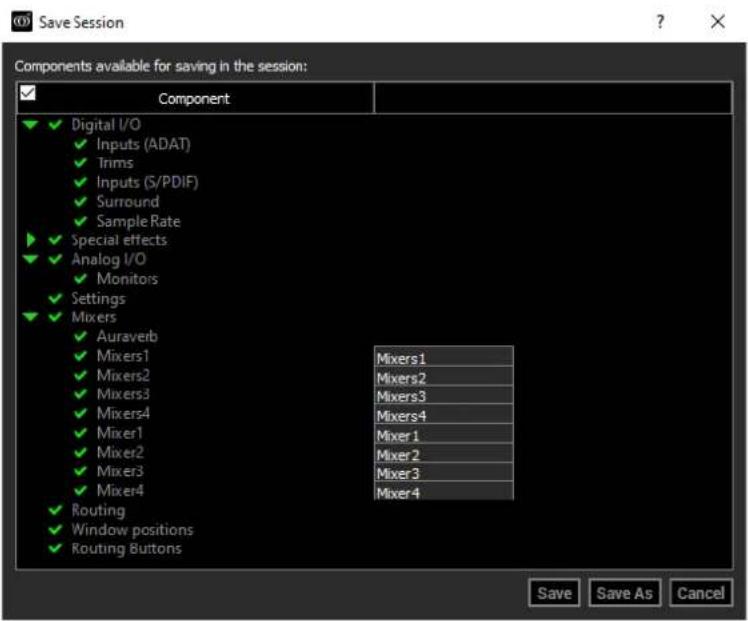
Save Session ウィンドウで、保存したいコンポーネントを正確に選択し、[Save As]ボタンからセッションファイル(*.as)をエクスポートすることができます。セッションが既に*.as ファイル形式で保存されている場合、[Save]ボタンをクリックし、変更を保存します。
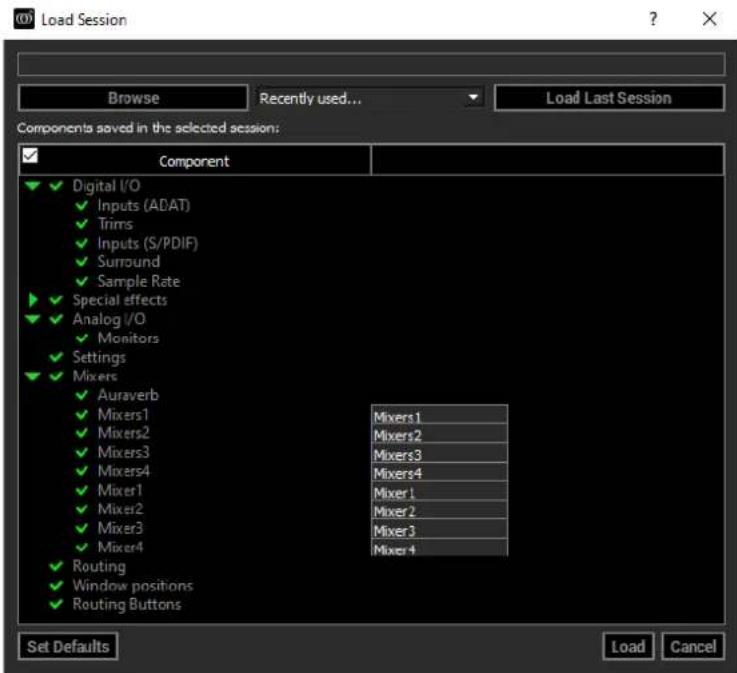
Load Session ウィンドウでは、コンピュータの Antelope セッションファイル(*.as)を参照し、ロードするコンポーネントを選択することができます。また、最近ロードしたセッションのドロップダウンリストから選択したり、最後に使用したセッションをロードすることもできます。[Set Defaults]ボタンをクリックすると、コンポーネントの選択がデフォルト設定に戻ります。[Set Defaults]ボタンの後に[Load]ボタンをクリックすると、Control Panel アプリケーションがデフォルトの状態に戻ります。
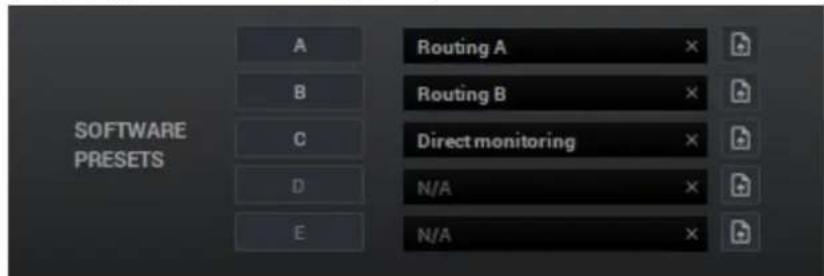
Project Session ファイルは、5つの Software Preset・スロットにロードしておくことができます。特定の設定のみをファイルに保存することで、他の設定は影響を受けずに、その設定のみをロードすることができます。5つのボタンはモニタリングのポップアウト・ウィジェットでも使用でき、簡単にアクセスできます。
Hardware Preset は右側にあり、デバイスメモリーに保存され、インターフェイスのフロントパネルからスタンドアロンで使用する際に適しています。Hardware Preset と Project Session の違いは、後者は設定の全てが*.as ファイル・フォーマットでコンピュータに保存されることです。Hardware Preset は、現在のデバイス設定を 5 つのスロットにそのまま保存し、ソフトウェア・アプリケーションとハードウェア・ユニットの両方から呼び出すことができます(フロント・パネルのプリセット・ボタン 1、2、3、およびディスプレイ R に表示される Menu 2 を使用)。
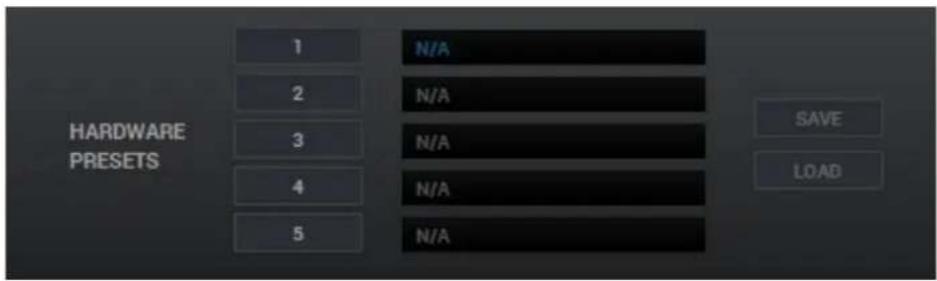
現在のコントロールパネル設定をプリセットとして保存するには
- プリセットスロット 1~5 をクリックします。
- テキストフィールドにプリセット名を入力します。
- Save ボタンをクリックして、選択したスロットにプリセットを保存します。
プリセットをロードするには
- プリセットスロット 1~5 をクリックします。
- Load ボタンをクリックして、選択したスロットからプリセットをロードします。
'INFO' View

Info ビューには下記を含みます:
- Control Panel、ルーティング、その他様々な機能を紹介する YouTube ビデオへのショートカット。
- ファームウェア、ハードウェア、ソフトウェア情報。
- デバイスの登録や購入したアドオンの割り当てに使用する Antelope 登録ウィザードを開く [Registration Wizard] ボタン。
- Antelope Audio テックサポート、Orion 32+ Gen4 ユーザーマニュアル、および Antelope Audio お問合せ窓口へのショートカット。
4.3 Main View 2
Main View2 は Main View1 の下に常に表示されており、以下のエリアがあります:
View Selector

Main View2 を ROUTING | MIXER | SURROUND | TRIMS の各ビューに切り替えます。
'ROUTING' view
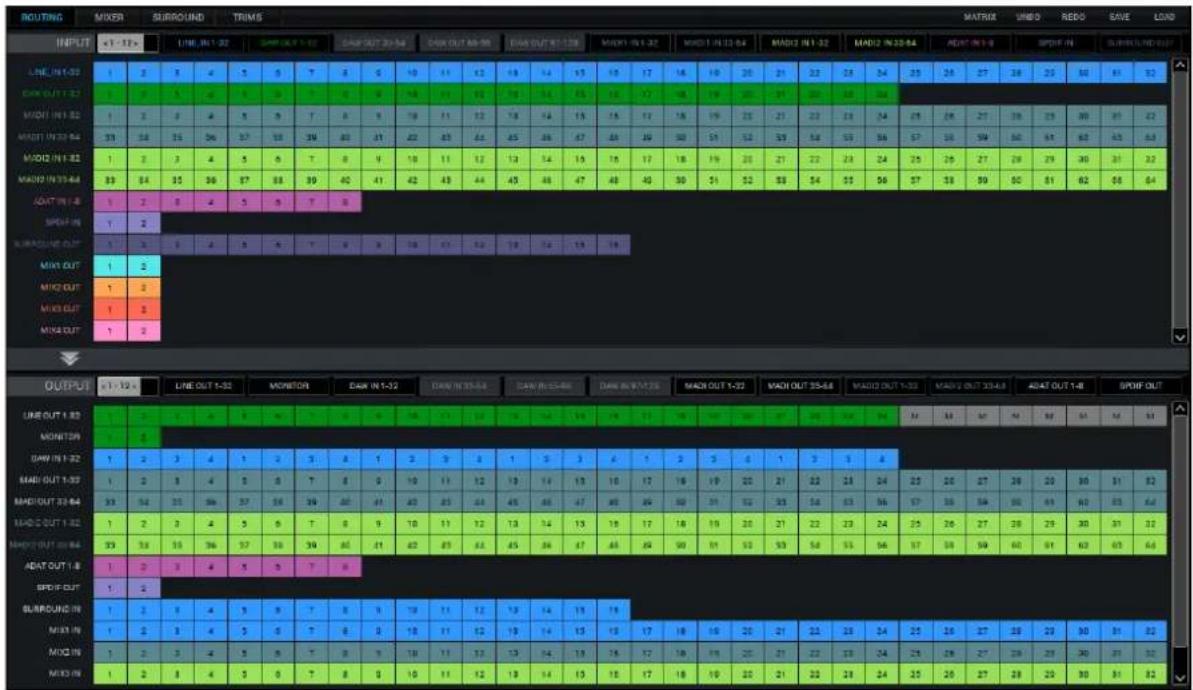
このビューには、アナログとデジタルのオーディオルーティングのための Routing Matrix が含まれます。Routing Matrix は行単位で構成されています。各行は独自の色を持ち、特定のオーディオ入力または出力とその最大チャンネル数を表します。
Routing Matrix は大きく 2 つのセクションに分かれています。入力(Source)と出力(Destination)です。色のついた数字ブロックをドラッグ&ドロップすることで、それらの間にオーディオをルーティングします。また、以下のような機能があります。
- 数字のブロックをクリックするとその数字が現在ルーティングされている先がハイライト表示されます。
- 数値ブロックをダブルクリックするとそのテキストラベルを変更することができます。
- 左側の行ラベルを右クリックすると行の色を変更できます。
-
色のついた行名(水平方向の入出力バーに表示される)をクリックすると、Routing Matrix で選択した入出力の表示/非表示を切り替えることができます。
-
複数のブロックを選択するには、Ctrl (Windows) /Command (Mac) + クリック、または Shift + クリックの OS ショートカットを使用します。
- グリッドベースの表示も可能です([MATRIX])。
- Undo/Redo ボタンが用意されています。
- Save/Load ボタンはセッション全体ではなく、ルーティングのセットアップを保存、ロードするためのボタンです。
- ビューセレクターの「Routing」ボタンを右クリック(Windows)またはコマンド+クリック(Mac)してドラッグすると、Routing Matrixが専用のフローティングウィンドウに表示されます。
Routing Matrix - 用語集
ここでは Routing Matrix の各行について説明します。
'INPUT' SECTION
LINE IN 1-32
これらの行は32個のライン入力を表しています。
DAW OUT 1-32, 33-64
これらの行は DAW [Outputs 1 - 128] を表しています。
ここで DAW からのオーディオを受信します。
DAW で新しいトラックを作成し、出力に一致する番号を割り当てます(例:DAW [Output 1] = [DAW OUT] 1)。.
これらの行は、メディア再生や YouTube など、すべてのコンピュータオーディオを表します。デフォルトではコンピュータオーディオは Output 1 と 2 にルーティングされます。
MADI1 IN 1-32, 33-64 / MADI2 IN 1-32, 33-64
これらの行は本機に入力される MADI デジタルオーディオの 128 チャンネルを表しています。
ADAT IN 1-8
この行は、最大8チャンネルのADATデジタルオーディオの入力を表します。サンプルレートが高くなるとチャンネル数は減ります。
S/PDIF IN
この行は、入力される S/PDIF デジタルオーディオの 2 チャンネルを表します。
SURROUND OUT 1-16
この行は、Surround タブで処理された後の出力を表します。
MIX 1-4 OUT
これらの行は、内臓バーチャルミキサー1から4のメインアウトプット1と2を表しています。4つのバーチャルミキサーは[MIXER]viewから確認できます。
'OUTPUT' SECTION
LINE OUT 1-32
これらの行は32個のライン出力を表しています。
MONITOR
この行は2チャンネルのモニター出力音声を表します。
DAW IN 1-32, 33-64, 65-96, 97-128
この行は DAW インプット 1~128 を表します。Thunderbolt/USB 接続で DAW に入力し録音するオーディオを送る場所です。[DAW IN] デバイスの出力から録音するには、[Routing] タブからオーディオをルーティングします。DAW で新しいトラックを作成し、一致する番号の入力をアサインします(例:[DAW IN] 1 = DAW [Input 1])。
MADI1 OUT 1-32, 33-64 / MADI2 OUT 1-32, 33-64
これらの行は出力される MADI デジタルオーディオの 128 チャンネルを表しています。
ADAT OUT 1-8
この行は、最大8チャンネルのADATデジタルオーディオの出力を表します。サンプルレートが高くなるとチャンネル数は減ります。
S/PDIF OUT
この行は、出力される S/PDIF デジタルオーディオの 2 チャンネルを表します。
SURROUND IN 1-16
この行は、Surround タブへの入力を表します。
MIX 1-4 IN
これらの行は、内臓バーチャルミキサー1から4への入力を表しています。4つのバーチャルミキサーは[MIXER]viewから確認できます。
'MIXER' view
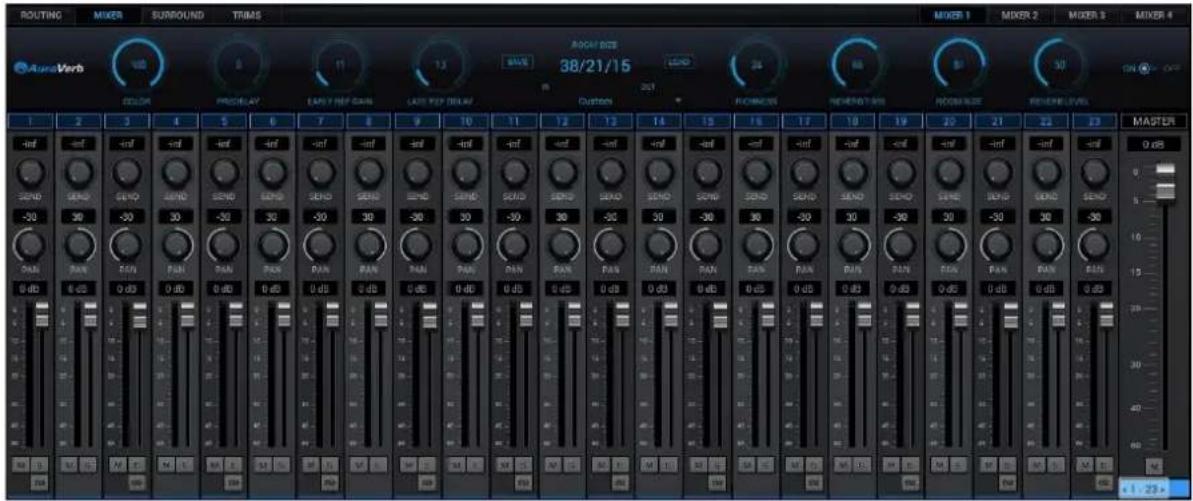
Mixer タブには 32 チャンネルのバーチャルミキサーが 4 つ用意されています。各チャンネルには、パン、ボリューム、ソロ、リンクコントロール(奇数チャンネルのみ)とメーターが装備されています。マスターチャンネルにはボリュームとミュートのコントロールがあります。
マスターフェーダーのすぐ下にある色つきのスライダーに注目してください。クリックして左右にドラッグすると、ミキサーの全体を水平方向にスクロールできます。
1-29
制限事項
- グループ/バス/サブミックス機能はありませんが、4つの本格的なミキサーを搭載しているので、メインミックスの他にサブミックスを設定することができます。
- 技術的な理由により、現時点ではミキサー内のボリュームオートメーションは提供できません。
- MIDI コントロールには対応していません。
Mixer 1 には後述する AuraVerb センドエフェクトがあります。
AuraVerb
AuraVerb は特別な新しいアプローチと独自のアルゴリズムを用いて、豊かさと色を提供します。このリバーブは、[Color]パラメータを含む8つの異なるコントロールを備えており、暗いテクスチャーから明るくシズル感のある存在感までを作り出すことができます。さらに、受賞歴のあるオーディオエンジニア兼プロデューサーの Brian Vibberts 氏が手がけた24種類のプリセットが用意されています。

AuraVerb はライブパフォーマンスやモニタリングのために設計された Send エフェクトです。ミキサーチャンネルの[Send]ノブを回すとリバーブがかかります。
Parameters
AuraVerb では、以下のパラメータが使用できます。
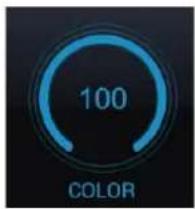
Color
Color コントロールは、リバーブの全体的なトーンを調整することができます。0 では青々とした絨毯を敷き詰めたような暗い空間になります。100 ではリバーブが最も明るくなり、リードボーカルなどに「シズル感」を加えることができます。
PreDelay
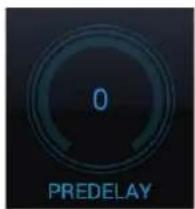
ほとんどのリバーブに共通するプリディレイは、音源とリバーブの始まりの間に少しのスペースを作ることができます。これは、リバーブからの最初の音に先行するディレイタイムの量をコントロールすることで実現します。このパラメータは、リバーブ処理された信号を、処理されていない信号に対して時間的に遅らせるために使用します。
環境の大きさに応じた自然な設定で、0~32ミリ秒の範囲で設定できます。曲のテンポやドラマチックなタイミングに合わせてこのパラメータを微調整することで、ミックス内でのリバーブの感じを整えることができます。

Early Reflection Gain
これはすべての初期反射音に対するリニアゲイン値です。これらの反射音は低いレベルに設定されている場合、知覚的に直接音と一緒にグループ化され、増加させるとトラックをうまく厚くすることができます。
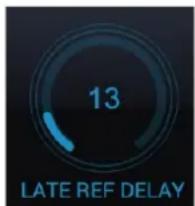
Late Reflection Delay
AuraVerb は仮想空間の側壁と天井からの反射エネルギーを計算します。Late Reflection Delay は、これらの反射のバーストの遅延をコントロールし、エコーを発生させたり、シミュレートされた音響空間の空間的印象をサポートします。
gauge
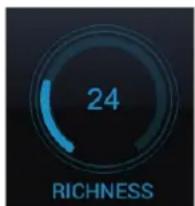
| Metric | Value | |--------|-------| | RICHNESS | 24 |Richness
Richness はリバーブのエンベロープメントとダンピングのニュアンスの複雑さをコントロールします。0 では減衰が少なく、明るいディケイになります。この音は軽やかで空気感のある音ですが、Richness を上げることで、音に広がりを持たせたり、低音域のリバーブ時間をスムーズに長くすることができます。
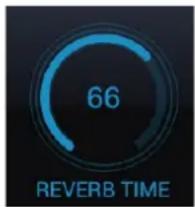
Reverb Time
Reverb Time は減衰の長さを調整し、Room Size は仮想空間の寸法を大きくします。また、高域成分が多いソースでは、Richness と Color によっても減衰時間が変化します。一般に、空間の大きさが大きくなると Reverb Time も大きくなります。
残響時間を 50% に設定すると、どのような大きさの部屋でも自然なサウンドのテールが得られます。Room Size パラメータに対して Reverb Time を異常に高くしたり低くしたりすることで、面白い大空間や絶妙なアンビエンスリバーブを作り出すことができます。
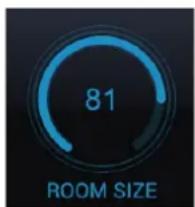
Room Size は仮想空間の寸法を調整できます。
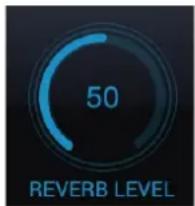
Reverb Level
リバーブの出力レベルコントロールです。AuraVerb の入力はミキサー1 のチャンネルの Send ノブに割り当てられているので、Send コントロールからチャンネルのボリュームレベルのバランスを取り、Reverb Level でマスターバスのリバーブ量を調整することをお勧めします。
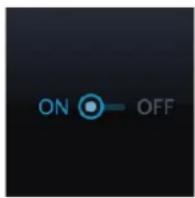
REVERB FX ON/OFF Switch
AuraVerb の有効化、無効化に使用します。
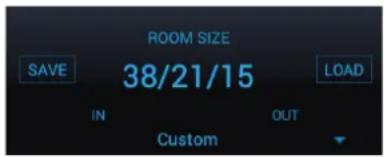
Preset Manager ではプリセットの保存と読み込みができます。ドロップダウンメニューでプリセットを選択します。[Save]と[Load]ボタンを使って、リバーブのプリセットを保存したりロードしたりします。
'SURROUND' view
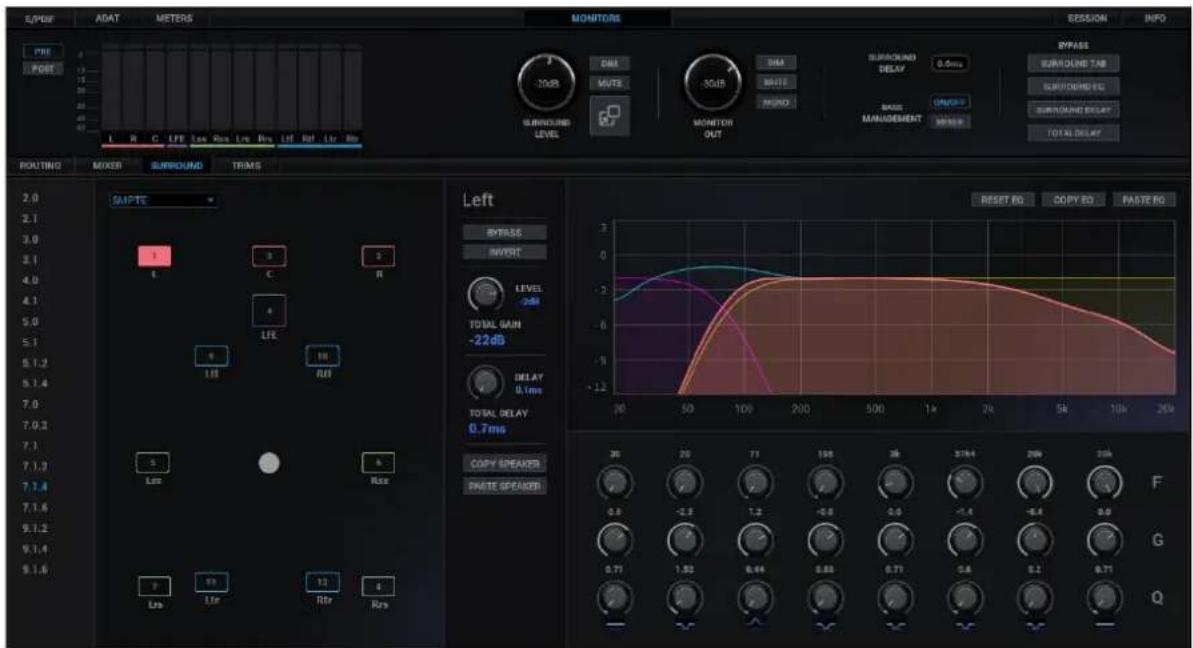
このタブより、最大16チャンネルの空間オーディオセットアップのモニタリングコントロールとスピーカーキャリブレーション操作を行えます。ステレオから9.1.6 Dolby Atmosまでをサポートし、カスタマイズ性を維持しつつ、最大16chを活用してあらゆるシーンに対応します。
重要!!
このタブの機能は、Orion 32+ Gen4 のアップグレード・オプションとしてのみ利用可能です。この機能を解除するには、以下の方法があります:
- ライセンスコードを Antelope Audio ウェブサイトのソフトウェアストアから購入する。1 ライセンスで 1 台の Orion 32+ Gen4 の機能をアンロックできます。この機能は、ストアで Multichannel Monitoring System という名称で、Software Store > Synergy Core Realtime、SELECT DEVICE で Orion 32+ Gen4 を選択することでアップグレード機能購入が可能になります。購入後に、Antelope Launcher の Device Manager メニューからライセンスをインターフェイスに割り当てる必要があります。
- すべての Antelope Audio MRC ハードウェア・リモートの購入には、1 台の Orion 32+ Gen4 でオプションのマルチチャンネル・モニタリング機能をアンロックするために使用できる無料のライセンスコードが付属しています。MRC がユーザーのアカウントで有効化されるとライセンスコードが 1 つ提供されるので、Antelope Launcher の Device Manager メニューからインターフェイスに割り当てて下さい。
事前セットアップ
スピーカー・キャリブレーション処理にアクセスするには、ルーティングタブから最大16チャンネルをスピーカーマネジメント処理[Surround In]にルーティングします。これらは、アナログ、デジタル、コンピュータ再生チャンネルなど、インターフェイスに入力された信号であれば何でもかまいません。
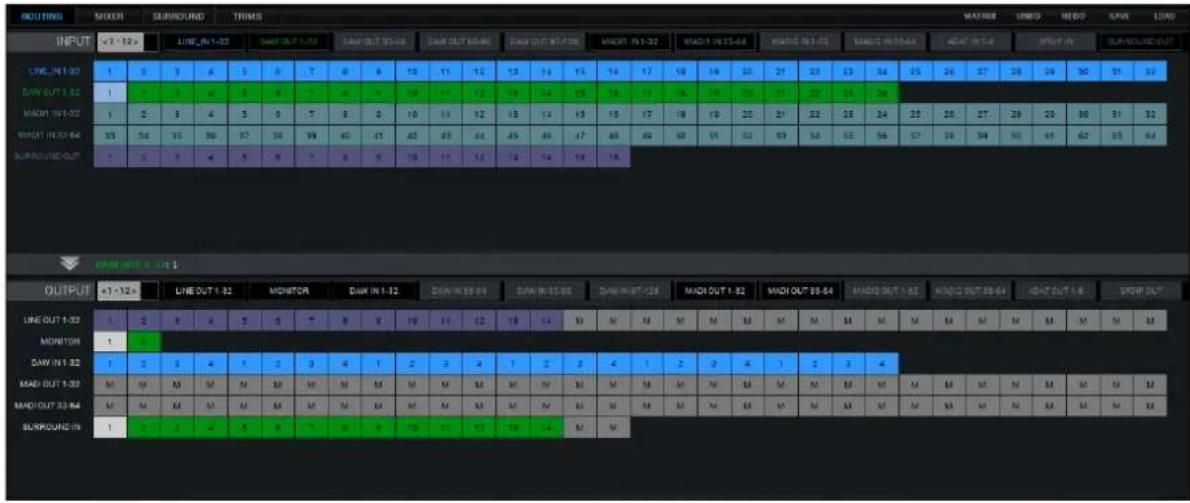
処理された信号は[Surround Out]チャンネルから出力され、任意のアナログまたはデジタル出力、あるいはそれらを組み合わせてルーティングすることができます。これらのルーティング機能により、どのようなセットアップにも柔軟に組み込むことができます。
Format selector
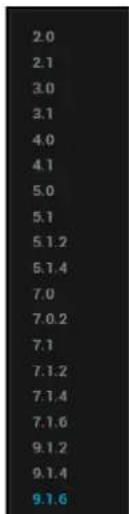
リストからお好みのフォーマット選択、もしくはルーティングマトリックスのタブの入力からカスタムのルーティングを設定できます。ここでのフォーマットは、チャンネル数に基づ
いてグループ化されているため、1つのオプションに複数のフォーマットが含まれる場合があります(例:4.0 には QUAD と LRCS が含まれます)。以下で説明するパスオーダーセレクタで利用可能です。
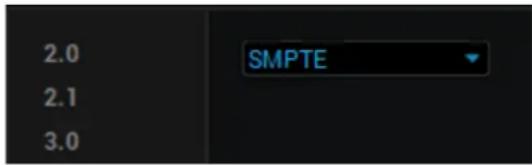
Path order selector (パスオーダーセレクタ)
フォーマットを選択すると、関連するスピーカーレイアウトで異なるチャンネルオーダー(パスオーダーとも呼ばれます)が利用可能になります。16 チャンネルの制限内であれば、ルーティング・マトリックス・タブで任意のチャンネルオーダーが可能です。
選択されたフォーマットとチャンネルオーダーがここに可視化され、各スピーカーの設定を左クリックで調整できます。ルーティングタブでルーティングされた各チャンネルには、選択されたパスオーダーに従ってスピーカーが割り当てられ、ラベルが貼られます。処理された出力チャンネルをルーティングする際、パスオーダーをカスタマイズすることが可能です。モニタリングコントロールでは、以下の機能があります。
- Alt + 左クリック - スピーカーミュート
- Cmd (Win では Ctrl) + 左クリック — スピーカーソロ
- Cmd (Win では Ctrl) + Shift + 左クリック — スピーカーソロ追加
- Cmd or Alt + スピーカーのない所で左クリック — 全てのミュート解除
レベルメーター
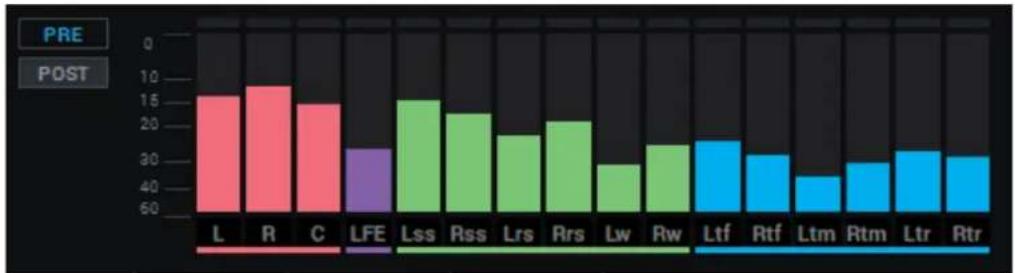
選択したフォーマットの各チャンネルのピークメーターを色分けして表示し、プリ・ポストの切替も可能です。Monitor タブは、Surround タブとは独立して表示することができるので、ほかの機能を使用しながらもメーターを確認することができます。
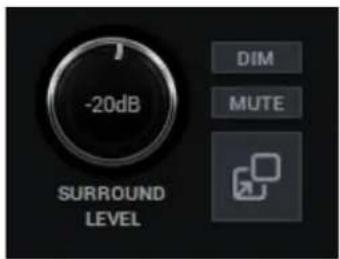
Surround level
処理された全チャンネルに影響するメイン出力レベル調整、および Dim とミュートのモニタリング機能です。
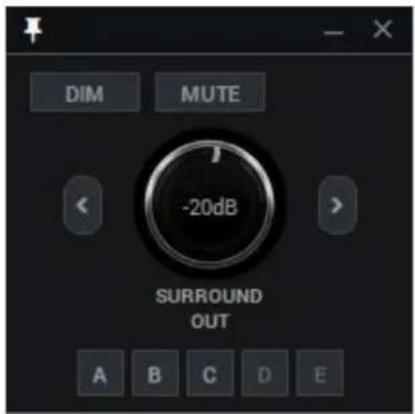
大きなポップアウトボタンは、ポップアップコントローラーウィジェット(上図)を表示/非表示し、主要なモニター機能に素早くアクセスできます。Surround Out、Line Out、Monitor Out のレベル・コントロール、DIM、MUTE、Mono ボタンが用意されています。 A - E のセッション・リコール・ボタンは Session タブで設定します。ウィジェットの左上のピンアイコンをクリックすると、常時オントップ機能が有効/無効になり、DAW 画面をスクリーンに出しながらもこのウィジェットに簡単にアクセスできます。
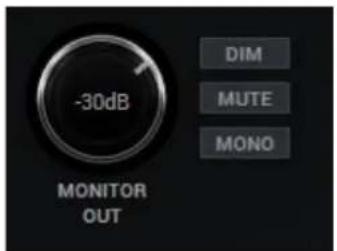
Monitor out level
インターフェイスのバックパネルにあるマスタリンググレードのステレオモニター出力を調整します(上の Monitoring View セクションで説明しています)。
Surround Global(リップシンク)Delay
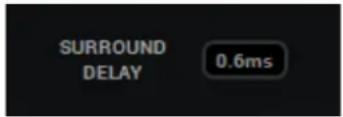
処理されたすべてのチャンネルを最大 100ms オフセットします。音声と画像を同期させる場合(リップシンクディレイ)に有効です。
注:システム固有の遅延時間である 0.6ms がグローバルディレイの最小値として表示されます。
Bass Management
- On/Off - すべてのクロスオーバー・フィルターを有効/無効にします。
- Mixer – Bass Management ミキサー・ウィンドウを開きます(以下で説明)。
Bass Management
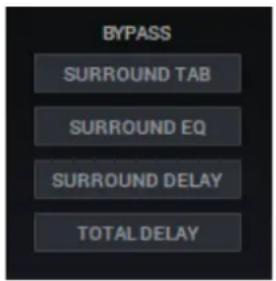
- Surround Tab - Surround タブのすべての処理をバイパスします。
- Surround EQ - Surround チャンネルのすべてのイコライザー処理をバイパスします。
- Surround Delay - グローバルな Surround ディレイ・オフセットをバイパスします。最小値は 0.6ms(固有のレイテンシー)。
- Total Delay - グローバルディレイとチャンネルごとのディレイの両方をバイパスします。
スピーカー設定
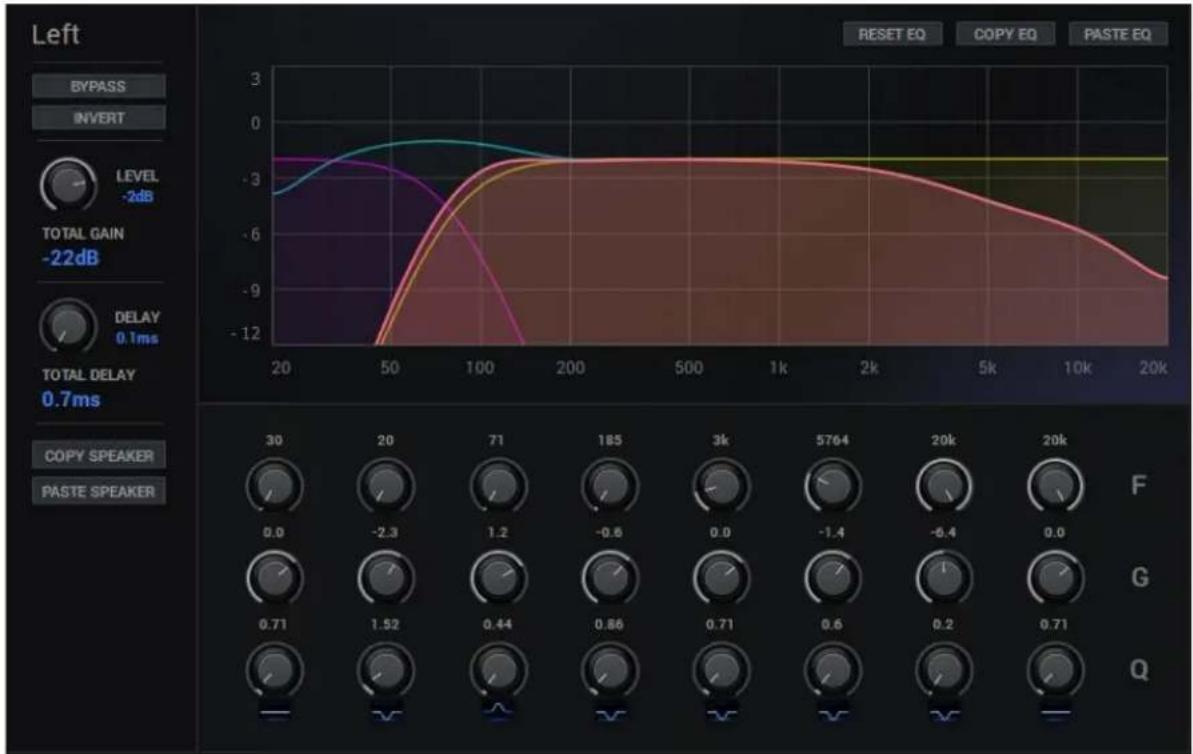
こちらから、選択されているスピーカーチャンネルの設定にアクセスできます。
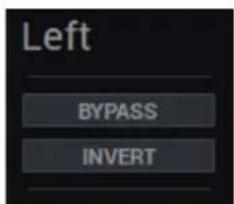
- 選択したチャンネル/スピーカーのフルネーム。
- レベル設定を除く、チャンネルの全処理をバイパスするボタン。
- Phase Invert ボタン。

チャンネル EQ のリセット、設定のコピー&ペーストボタン。
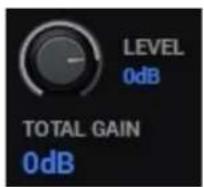
- レベル設定(dB): Cmd(Win では Ctrl)を押しながら 0.1 dB 単位で設定できます。
- Total gain:チャンネルのレベル設定とメイン出力レベルの合計値が表示されます。
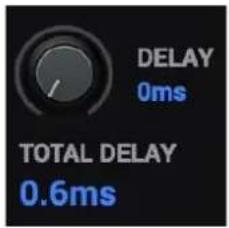
- Delay -チャンネルのミリ秒単位のタイムオフセット(最大 100ms まで)。Cmd (Windows では Ctrl) を押しながらの操作で、0.1ms 単位のオフセットが可能です。
- Total Delay - チャンネルのディレイ値とグローバルディレイの合計値が表示されます。
注:システム固有の遅延時間である 0.6ms がグローバルディレイの最小値として表示されます。
- Copy Speaker - 現在選択されているスピーカーのすべてのチャンネル設定をコピーします。
- Paste Speaker - 以前にコピーしたチャンネル設定を、現在選択されているスピーカーにペーストします。
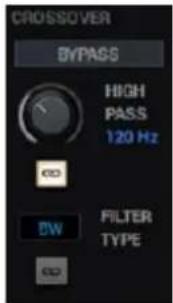
- クロスオーバー設定 – 低域マネジメント設定で、各チャンネルのハイパスクロスオーバー機能の一部を設定できます。詳細は次のページに説明されます。
line
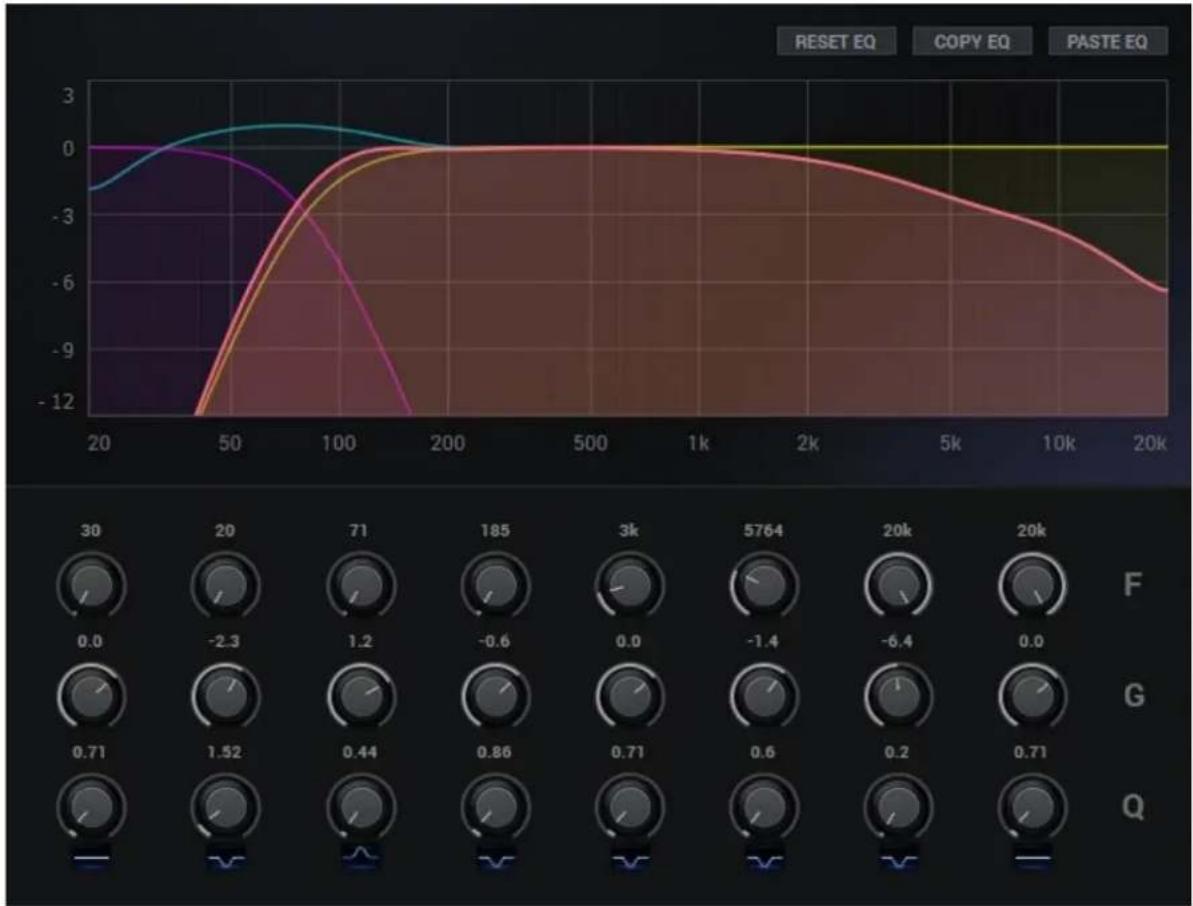
| X-axis (log scale) | RESET EQ | COPY EQ | PASTE EQ | | ------------------ | -------- | ------- | -------- | | 20 | -2.5 | 0.0 | 0.0 | | 50 | 0.5 | -1.0 | -1.0 | | 100 | 1.0 | -3.0 | -3.0 | | 200 | 0.5 | -6.0 | -6.0 | | 500 | 0.0 | -8.0 | -8.0 | | 1k | 0.0 | -9.0 | -9.0 | | 2k | 0.0 | -9.5 | -9.5 | | 5k | 0.0 | -9.8 | -9.8 | | 10k | 0.0 | -10.0 | -10.0 | | 20k | 0.0 | -10.2 | -10.2 |チャンネル EQ と設定
8 バンドのパラメトリック EQ。低域と高域は Pass Filter、Shelf Filter、残りの帯域では Bell が利用可能です。グラフの左側にある最小値と最大値にカーソルを合わせると、グラフの振幅範囲を調整することができます。選択したチャンネルの周波数キャリブレーションを色分けしたグラフで視覚化されます。以下の 4 つのグラフが表示されます。
- チャンネル出力(コーラルオレンジ:LCR、緑:サラウンドスピーカー、青:オーバーヘッドスピーカー)-出力に送信される信号を表します。
- チャンネル EQ 設定グラフ(青緑) - 現在設定されている EQ を表します。
- LFE スプリット信号(紫) - bass management クロスオーバーミキサーを介して LFE チャンネルに分けて送信しているシグナルを表します。グラフは、チャンネルに適用されているローパスフィルターを表示します。
- クロスオーバーハイパスフィルタグラフ(黄)-チャンネルに適用されているハイパスフィルターの設定を表します。LFE のミキサーウィンドウからも確認できます。
'BASS MANAGEMENT' ミキサー
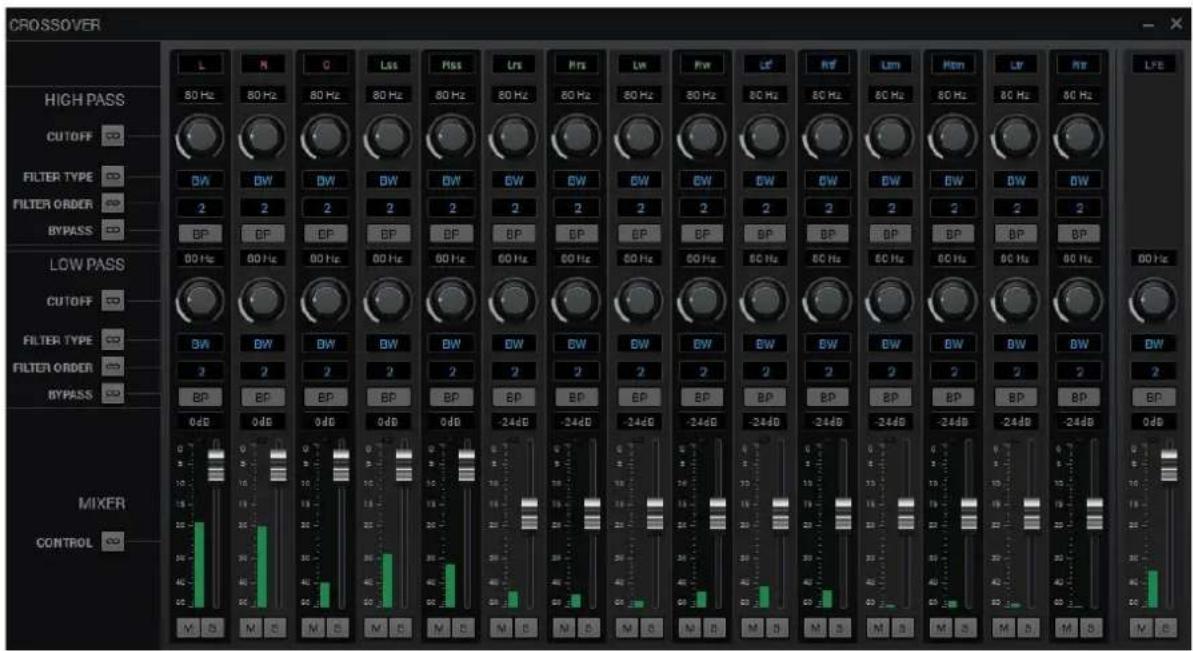
上記のミキサーは、Monitoring タブの Bass Management Mixer ボタンから利用できます。このミキサーは、surround/overhead チャンネルの低域を LFE チャンネルでモニタリングするための、すべての bass management 設定を提供します。各チャンネルはラベル付けされ、選択されたフォーマットとパスの順序に従って色分けされています。
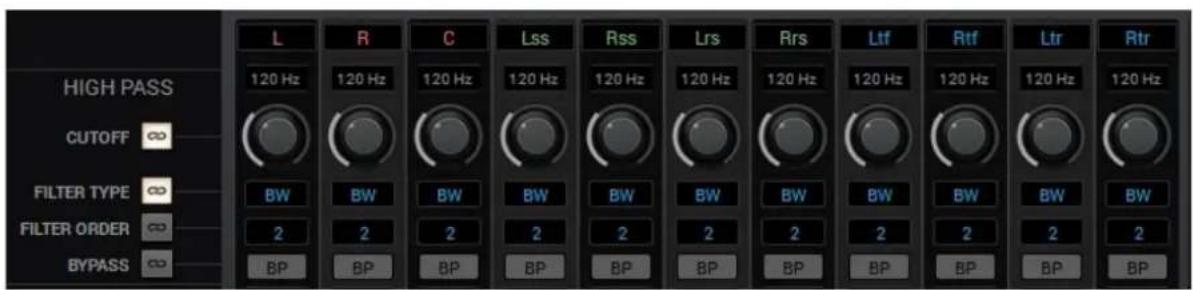
High pass フィルター設定
- 各チャンネルのリンク可能なカットオフ周波数設定。
- 各チャンネルのフィルタータイプ切替、Linkwitz-Riley フィルターと Butterworth フィルターから選択。リンク可能。
- 2次、4次、8次(オクターブあたり12dB、24dB、48dB)のフィルターオーダーを設定可能。リンク可能。
- 各チャンネルにリンク可能なフィルター・バイパス。

Low pass フィルター設定
- 各チャンネルのリンク可能なカットオフ周波数設定。
- 各チャンネルのフィルタータイプ切替、Linkwitz-Riley フィルターと Butterworth フィルターから選択。リンク可能。
- 2次、4次、8次(オクターブあたり12dB、24dB、48dB)のフィルターオーダーを設定可能。リンク可能。
- 各チャンネルにリンク可能なフィルター・バイパス。
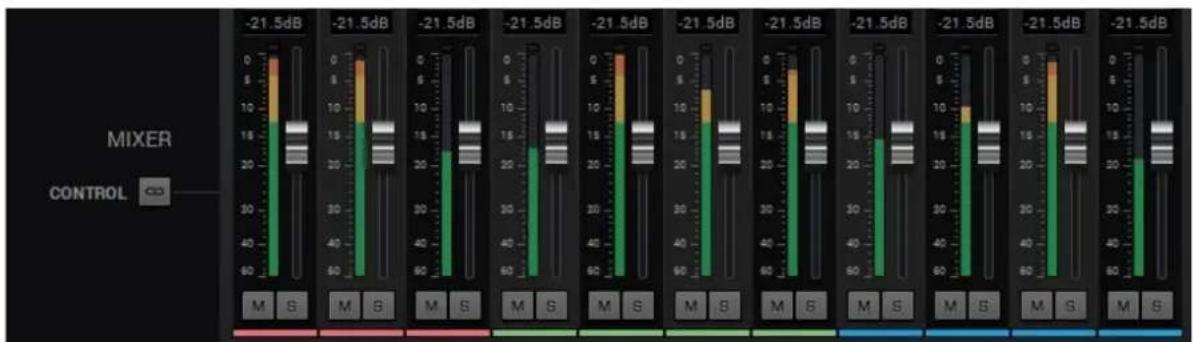
- 各チャンネルのフェーダーで、LFE チャンネルへ送る信号のレベルを調整 (+6~-60dB の範囲)。リンク可能。
- 各チャンネルにミュート、ソロ機能を装備。
- ローパスされた信号のピーク値を表示するチャンネルごとのメーター。

LFE チャンネルのローパスフィルターにおける以下の設定をコントロールできます。
- カットオフ周波数。
- フィルタータイプスイッチ, Linkwitz-Riley と Butterworth を選択可能。
- フィルター・オーダー(2nd、4th、8th)。
- 各チャンネルのフィルターバイパス。リンク可能。
- LFE チャンネルの出力信号用に独立したボリューム・コントロール・フェーダー。
- LFE 出力信号のレベルメーター。
- ミュート、ソロ機能。
追加情報
- 複数のサブウーファーを含むセットアップ(例:9.3.6)では、LFE 出力チャンネルを複数の出力に送信することがルーティングマトリックスで簡単に設定できます。
- 各チャンネルに割り当てられた 100ms の遅延では足りない場合、チャンネルを連結して遅延時間を追加することが可能です。ただし、その場合は使用可能チャンネル数が 16 以下に減ります。
'TRIMS' view
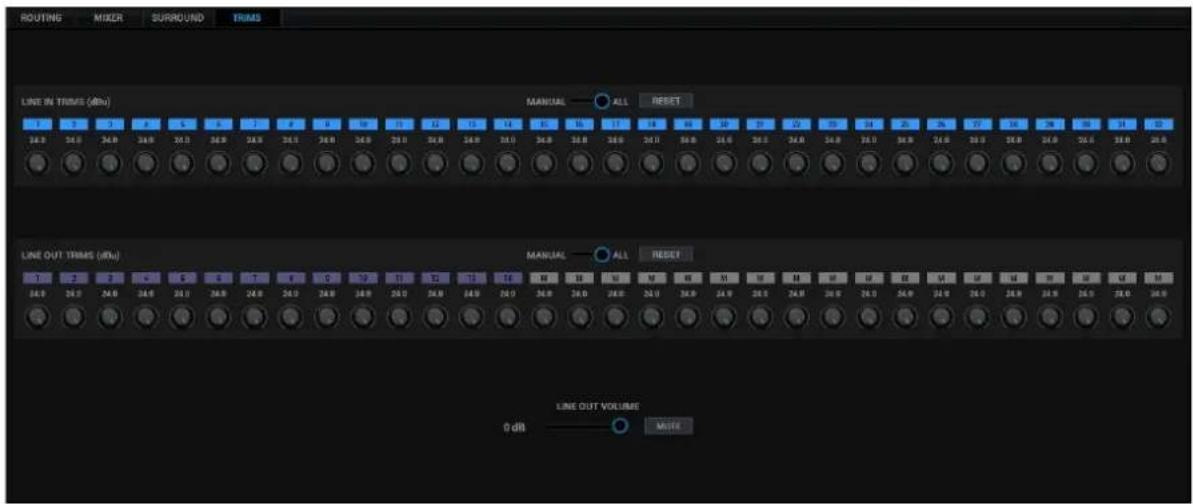
このタブではライン入力と出力のシグナルトリムを調整します。デフォルトでは、シグナルトリムは24dbuに設定されています。
- Manual/All スイッチを使って、オーディオチャンネルごと、またはグローバルに信号のトリムを調整します。
- [Reset]ボタンをクリックすると、すべてのトリム値がデフォルトに戻ります。
- スライダーをクリック&ドラッグして、ライン出力の音量を調整します。
5.0 THUNDERBOLT 3 FUNCTIONALITY
Orion 32+ Gen4 の Thunderbolt 3 接続により、以下の機能が有効になります。
デイジーチェーン
Thunderbolt 3 はデバイスを「デイジーチェーン」することができます。デイジーチェーンとは、1つのデバイスを連鎖しているデバイスの端に次々と差し込むことができることを意味します。基本的な例としては、Orion 32+ Gen4 を Thunderbolt 3 ポートを 2 つ持つ外付けハードディスクドライブに接続する場合が挙げられます。1つのポートは本機が占有し、もう 1 つのポートはコンピュータやチェーン内の他の Thunderbolt 3 デバイスに接続します。
以下のようなルールがあります:
-
Thunderbolt 3 の仕様では、1 つのチェーンに接続できるデバイスの数は 6 台までとなっています。ただし、以下の Apple コンピュータには、6 台のデバイスの制限は適用されません。
-
2018 MacBook Pro もしくはそれ以降
- 2018 Mac mini もしくはそれ以降
- 2017 iMac Pro もしくはそれ以降
これらのマシンは、デュアル Thunderbolt 3 バスを搭載し、1 つのチェーンで最大 12 台のデバイスをサポートします。
- 各デバイスの電源が入っていないと、後続のデバイスは動作しません。
- どの機器よりも下流の Type-C コネクターに USB や DisplayPort 機器が直接差し込まれた場合、Thunderbolt のデイジーチェーンはその時点で終了します。
- デイジーチェーン接続された機器間で Thunderbolt の帯域幅が共有されると、各機器が利用できる帯域幅は必然的に減少します。従って、Antelope Audio は全てのデイジーチェーン構成において、最適なパフォーマンスを保証するというわけではありませんのでご了承ください。
デバイスの充電
Orion 32+ Gen4 は、Thunderbolt 3 ポートから USB および/または Thunderbolt Type-C コネクタを持つあらゆるデバイスに電力を供給することができます。例えば、ノートパソコン(2016 年の MacBook Pro 以降など)への給電が可能です。
下位互換性
Thunderbolt 3 は、サードパーティ製のアダプタと対応するケーブルを使用することで、従来の Thunderbolt 2 接続との下位互換性があります。すべての技術的な要因を考慮した上で、このマニュアルではレガシーとの互換性に関する断定的な指示を明示することはできません。設定に関してサポートが必要な場合は、カスタマーサポートまでご連絡ください。
6.0 カスタマーサポート情報
Antelope Audio のカスタマーサポートは、以下の手段で受け付けています。
オンライン
https://jp.antelopeaudio.com/contact-form/にアクセスしてください。
その他のリソース
- Antelope Audio の YouTube チャンネルでは、様々なチュートリアルビデオやエンドーサーのコンテンツが公開しております。
- Antelope Audio ユーザーの Facebook グループでは、ユーザー同士や社員と交流することができます。ただし、サポートグループというわけではありませんので、そのようなお問い合わせはカスタマーサポートまでご連絡ください。
- カスタマーサポートの Knowledge Base は、トラブルシューティングの情報、よくある質問に対する回答、Antelope のノウハウなど、役立つ情報をこちらでまとめて掲載しております。
7.0 お手持ちの Antelope Audio 製品に不具合が発生した場合
どうしたらよいですか?
ご自身で解決できない場合は、ハードウェアに問題があるかどうかを確認させていただきますので、弊社までご連絡ください。修理が必要と判断した場合、その手順をご案内いたします。返品が必要な場合は、RMA ナンバーを発行し、手続きを開始いたします。
RMA 番号とは何ですか?
RMA(Return Merchandise Authorization)番号の発行は、工場でのサービスまたは修理手順に必要なものです。RMA番号の発行を受けずにデバイスをお送りいただくと、受付されずにデバイスが返送され、修理を受けられなくなるのでご注意ください。
RMA 番号はどのように取得するのですか?
Antelope Audio のカスタマーサポートチームが RMA 番号の発行を担当しています。
https://jp.antelopeaudio.com/contact-form/にアクセスし、連絡を取ってください。
RMAが発行された後、手続き方法が記載されたメールを発送いたします。
RMA 発送に関する情報
返品する製品と一緒に、お客様のフルネーム、配送先住所、弊社テクニカルサポートチームが発行した RMA 番号、技術的な問題に関する簡単な情報を記載した手紙を同封してください。
可能であれば、オリジナルの箱を使用してください。使い古された箱では、Antelope Audio 本社に届くまでに製品を十分に保護できない可能性があります。衝撃、振動、様々な裂け目や傷から守るために、ユニットと箱の壁の間に何層ものクッション材を追加してください。
輸送中に元の出荷ラベルが判読できなくなる場合に備えて、ラベルや古い出荷印はすべて取り除き、箱の内側に送付先住所を追加するようにしてください。
送料は製品の所有者のご負担になります。Antelope Audio は通関手数料を負担いたしません。
ご希望の宅配便をご利用になることをお勧めします。パッケージには実際の価値に見合った保険がかけられ、壊れやすいとマークされ、追跡番号が提供される必要があります。通常のメール便の利用はお勧めしません。
すべての発送書類に、Antelope Audio のテクニカルサポートから発行された RMA 番号を忘れずに記入してください。
Antelope Audio は、Antelope Audio 本社への配送途中での紛失や破損など、未配送のパッケージについては責任を負いかねますのでご了承ください。損害賠償請求については、選択した配送業者へお問い合わせください。
Antelope Audio は、梱包不良による製品破損の修理費用については一切負担いたしません。
8.0 LIMITED WARRANTY POLICY
これは Antelope Audio ブランドのハードウェア製品(以下、「製品」)を Antelope Audio の正規販売店から購入したエンドユーザーに提供される、譲渡不可能な任意の限定製品保証です。
購入国または異なる場合は居住国の消費者保護法または規制の対象となるお客様にとって、Antelope Audio の限定保証によって与えられる利益は、そのような消費者保護法、規制によって招集される権利および救済手段に追加されるものであり、代わりになるものではなく、消費者法から生じる購入者の権利を除外、制限、または停止するものではありません。消費者は Antelope Audio 限定保証に基づくサービスを請求するか、消費者法上の権利に基づくサービスを請求するかを選択する権利があります。
Antelope Audio 限定保証に基づいて行われる全てのクレームは、この保証書に記載されている条件に準拠します。
保証範囲
Antelope Audio はエンドユーザーが Antelope Audio の正規販売店から本製品を購入した日から 1 年間、本製品に素材および製造上の欠陥がないことを保証します。
適用される地域の法律で明確に禁止されている場合を除き、この保証は最初の購入者に限定され、譲渡することはできません。この保証はお客様に特定の法的権利を提供し、お客様は地域の法律によって異なる追加の権利を有する場合があります。
一般的にこの保証は、Antelope Audio のハードウェア製品が保証期間中、公表された技術仕様に基づき、データシートで指定されたとおりに、意図された動作環境で動作することを意味します。
このバージョンの保証は2018年1月1日以降に購入された製品に適用されます。それ以前のバージョンのAntelope Audio限定保証については、カスタマーサービスにお問い合わせください。
限定的な工場出荷時の再生品(B ストック)保証
Antelope Audio は「B-ストック、工場再生品、またはオープンボックス」として販売された製品について、材料の欠陥(製品の説明に別段の記載がある場合を除く)および製造上の欠陥がないことを保証します。正規販売店または Antelope Audio から直接購入された製品のみがこの保証の対象となります。
工場出荷時の再生品(B ストック)の限定保証は、地域の規制で別段の定めがない限り、製品の購入日から6ヶ月間有効です。
ここに記載されているすべての保証条件は、特に明記されていない限り、B-ストック保証にも適用されます。
救済措置
Antelope Audio 製品がその公表された技術仕様に沿って動作していない場合の Antelope Audio の全責任とお客様の唯一の救済方法は、Antelope Audio の裁量に委ねられます:
1) Antelope Audio の費用負担で、正常に動作する新品または新品同様の再生部品を用いて製品を修理すること。
2) Antelope Audio の費用負担で、製品を新品または新品同様の再生部品を使用した同等の機能を持つ製品と交換すること。
3) 支払った金額を返金する。Antelope Audio が支払済みの代金を返金することを決定した場合、Antelope Audio は支払済みの製品の代金から製品に生じた損害を差し引くことができます。保証期間満了後 14 日以内に (i) Antelope Audio が不適合の書面による通知を受け取り、(ii) Antelope Audio の書面による承認後、顧客が不適合製品を指定の場所に返却し、(iii) Antelope Audio が製品は不適合であり、その不適合が以下に指定される除外事項の結果ではないと判断した場合。
これらの保証義務はハードウェアを購入した当初の場所、または Antelope Audio が指示した別の場所に、販売時のレシートを添付して返却することを条件とします。製品を返送する際の送料および手数料はお客様が負担する必要があります。製品の返品に関しては、その他の適用される関税、関税、税金、その他の手数料を支払う必要がある場合があります。
修理または交換された製品は、当初の保証期間の残りの期間保証されます。
生産終了した製品
旧式または製造中止になった製品は、修理可能であれば同じ製品と交換します。Antelope Audio がお客様の旧式または製造中止の製品を同じ製品と交換できない場合は、Antelope Audio は独自の判断で旧式または製造中止の製品を同様の機能と容量を持つ製品と交換します。
除外事項
本保証は次のいずれかに起因する問題や損害を補償するものではありません。(i)通常の使用に伴う摩耗や損傷 (ii)いかなる、改造、乱用、事故、分解、誤用、誤使用、過失、天災、事故。(iii) Antelope Audio または Antelope Audio が保証作業を許可した者以外による不正な修理または修理の試み。(iv) 不適切な操作、保守、設置(付属の製品説明書に従っていない使用を含む)(v) 不適切な電圧供給への接続 (vi) Antelope Audio が提供していない消耗品やスペアパーツの使用(現地の法律で禁止されている場合を除く)(vii) 製品の素材や製造上の欠陥に関係しないその他の原因。
この保証は誤用、不注意、事故、改造が行われた製品、あるいは通常のテスト条件でテストできないようなはんだ付けや改造が行われた製品には適用されません。
(i) 偽造品、すなわち、Antelope Audio またはその認定製造パートナーによって製造されていないと Antelope Audio が独自の裁量で判断した製品、(ii) Antelope Audio の認定ディーラーまたは再販業者ではない個人または団体から購入した製品、(iii) 現地の法律で認められている範囲内で、「現状のまま」または「すべての欠陥を含む」状態で販売された製品は対象外です。
この保証は製造者のラベル、シリアル番号、日付スタンプ、保証ステッカーが製品から変更または除去された場合には無効となります。
責任の制限
Antelope Audio は損害の可能性について事前に知らされていたとしても、利益、収益、データの損失(直接的、間接的を問わない)、またはお客様の製品に対する明示的または黙示的
な保証の不履行による商業的損失を含む、特別、偶発的、間接的、または結果的な損害について責任を負いません。地域の法律によっては、特別な間接的、偶発的、または結果的な損害の除外または制限を認めていない場合がありますので、この制限または除外はお客様の管轄区域では適用されません。Antelope Audio はその製品に関連したその他の責任を負うことはなく、また他者に負わせることもありません。
データ復元
Antelope Audio のストレージデバイスを使用してデータが失われた場合、Antelope Audio は失われた可能性のあるデータのバックアップやリカバリーの責任を負いません。
その他の保証について
Antelope Audio の従業員、販売店、再販業者、またはその他の代理人は、この保証の修正、延長、または追加を行う権限はありません。
保証請求の方法
有効な保証請求は購入した店舗で手続きを行ってください。また、製品を購入された小売店に直接返品規定をご確認ください。購入先で処理できない保証請求は、Antelope Audio に直接ご連絡ください。当社のカスタマーサービスの連絡先は、Web サイトまたは製品に同梱されているマニュアルに記載されています。
製品の返品について
Antelope Audio 製品を修理または交換のために返品する必要がある場合には、Antelope Audio は返品承認番号(RMA#)と返品方法を提供します。Antelope Audio の事前の承認なしに製品を返品しないでください。有効な RMA#を持たずに返品された製品は拒否され、差出人の負担で差出人に返送されます。受領時のトラブルを避けるため、RMA#をパッケージの外側にはっきりと記入し、RMA 確認メールのコピーをパッケージ内に入れてください。
保証期間中の製品については、お客様の国に在庫がある場合に限り、当社の判断により一時的な代替品を提供する場合があります。一時的な交換ユニットを要求するには、Antelope Audioが欠陥品を受け取る前に、新しい交換ユニットの発送を確保するため、有効なクレジットカードを提供する必要があります。
返品承認番号(RMA#)のリクエスト
以下の手順で RMA ナンバーを取得してください。
(I) エンドユーザーのお客様は、support.antelopeaudio.com からオンラインでクレームを提出してください。企業間取引(B2B)/Antelope Audio の直接取引のお客様は、以下のメールアドレスにご連絡ください。techsupport@antelopeaudio.com
(ii) RMA 処理には有効な購入証明書が必要です(レシート、請求書など)。Antelope Audio はクレーム提出日から 2 営業日以内に RMA 番号をお知らせします
RMA 返送先住所
当社は世界各地に複数の RMA 受取拠点を持っています。RMA 確認書には、お客様が RMA パッケージを送付する際に使用しなければならない特定の返送先住所が明記されています。承認されていない場所で受け取ったパッケージは、受け取りを拒否され、送信者の費用負担で送信者に返送されることがあります。
輸送中に紛失または破損した製品
返品のための梱包にはオリジナルの梱包材を使用してください。オリジナルの梱包材が入手できない場合は、製品を同等以上に保護するような素材を使用してください。外見上の損傷があったり、梱包が不十分な状態で到着した荷物はすべて受け取りを拒否され、差出人の費用負担で差出人に返送されます。当社は RMA 受領場所への配送中に発生した損害や、製品の紛失・盗難については責任を負いません。
会社情報
Antelope Audio はブルガリア共和国の法律に基づいて登録された Elektrosfera ltd.(UIN:131052590)が事業を行う際の商号であり、世界的に知られています。この文書の中で Antelope Audio という商号が使用されている場合は、Elektrosfera ltd.を指すものとします。運営住所:Tsarigradsko Shose Blvd., 7 km, Building of BIC IZOT, floor 6, Mladost region, Sofia, Bulgaria.
契約のいずれかの条項が違法または執行不能であると判断された場合、その条項は本保証から分離されるものとし、残りの条項の合法性または執行可能性は影響を受けないものとします。
製品を安全にご利用頂くために
- ネジ、カバー、またはキャビネットを取り外さないでください。内部にはユーザーが修理できる部品はありません。正規のメーカーサービスに修理を依頼してください。
- このデバイスを雨、湿気、またはあらゆる種類の液体にさらさないでください。
- 何らかの液体または異物がデバイスに入った場合は、デバイスを使用しないでください。万が一、異物や液体が製品に混入した場合は直ちに電源を落とし、コンセントからケーブルを抜いてください。異物が取り除かれるか、液体が完全に乾燥してその残留物が完全にきれいになるまで、デバイスを再度操作しないでください。
- 濡れた手で電源ケーブルに絶対触れないでください。
- 電源ケーブルを抜き差しする場合は、必ず本体の電源スイッチを落とした状態で行ってください。
- 本体の上に物を置いたり、換気の悪い狭い場所でデバイスを使用したりしないでください。デバイスの動作や他の近くにあるコンポーネントの動作に影響を与えことがあります。
- 何か問題がある場合は、まず装置の電源を切り、電源を抜いてください。デバイスを自分で修理しようとしないでください。テクニカルサポートまたはディーラーまでご連絡ください。
- ラジエータ、ストーブやその他の熱を発生する装置(アンプを含む)など熱源の近くには装置を設置しないでください。
- お掃除の際には強い化学薬品は使用せず、電子機器専用のクリーナーをご使用ください。
- 本体の電源を入れる前にすべての周辺機器を接続してください。
- 製品は、電源コードを介して主電源のアースに接続されています。
- アースを取り付けずに本製品を使用しないでください。
-
DC 電源ケーブルは人が踏んでしまうような場所や、挟まれたり、他のものが上に乗ることのないように設置、接続するようにしてください。
-
本製品の電源を完全に落とす場合は、まず電源ケーブルをコンセントから抜き、本体背面から電源ケーブルを抜いてください。
- ヘッドフォンやモニターを通して頻繁に、または長時間大きい音量・音圧に耳を晒してしまうと聴覚器官の損傷の恐れがあります。くれぐれもご注意ください。
- 運送中またはフライトケースでユニットを搬送する場合は、必ずラックから外してください。
- 本製品は下記の温度環境で動作するように設計されています。
0-50°C、32-122°F
9.0 技術詳細
AD Line Input
| インプット接続 | 4 x D-sub 25-pin (Tascam Standard) |
| I/O チャンネル数 | 32 Channels |
| インプットレベルトリム | 12 dBu to 24 dBu in steps of 1 dB |
| ダイナミックレンジ | 122 dB |
| サンプルレート | 44.1 kHz— 192 kHz, 24-bit |
| THD+N (A) | -116 dB |
| 負荷インピーダンス | 12 kOhms |
DA Line Output
| アウトプット接続 | 4 x DC-coupled D-sub-25-pin (Tascam Standard) |
| I/O チャンネル数 | 32 Channels |
| アウトプットレベル | -inf to 24dBu // 1 dB step |
| ダイナミックレンジ | 130 dB |
| サポートサンプルレート | 44.1 kHz— 192 kHz, 24-bit |
| THD+N (A) | -115 dB |
DA Monitor Output
| アウトプット接続 | 2 x 1/4” 6.35 mm Jack (3 pin) |
| チャンネル数 | 2 Channels |
| アウトプットレベル | -inf to 24dBu // 1 dB step |
| ダイナミックレンジ | 130 dB |
| サポートサンプルレート | 44.1 kHz— 192 kHz, 24-bit |
| THD+N (A) | -115 dB |
Digital Interface – Thunderbolt
| インターフェイス接続 | 1 x Thunderbolt 3 (Type-C) Port,I/O - Doubles as USB port |
| I/O チャンネル数 | 128 Channels |
| サポートサンプルレート | 44.1 kHz— 192 kHz, 24-bit |
| Control Panel サポート | Supported |
Digital Interface - USB
| インターフェイス接続 | 1 x USB 2.0 (Type-C) Port,I/O – Doubles as Thunderbolt port |
| I/O チャンネル数 | 32 Channels (24ch mode available) |
| サポートサンプルレート | 44.1 kHz— 192 kHz, 24-bit |
| Control Panel サポート | Supported |
Digital Interface - MADI
| インターフェイス接続 | 4 x Optical SC Connectors |
| MADI モード | Dual Wire, Optical |
| SMUX | Supported |
| Madi プロトコル | AES10-2003 |
| I/O チャンネル数 | 128 Channels @44.1/48.0 kHz64 Channels @88.2/96.0 kHz32 Channels @176.0/192.0 kHz |
| サポートサンプルレート | 44.1 kHz— 192 kHz, 24-bit |
Digital Interface - S/PDIF
| インターフェイス接続 | 2 x RCA Connectors |
| SPDIF SRC | Not Supported |
| I/O チャンネル数 | 2 Channels |
| サポートサンプルレート | 44.1 kHz— 192 kHz, 24-bit |
Digital Interface - ADAT
| インターフェイス接続 | 2 x Optical Connectors |
| SMUX MODE | Supported |
| I/O チャンネル数 | 8 Channels @44.1/48.0 kHz4 Channels @88.2/96.0 kHz2 Channels @176.0/192.0 kHz |
| サポートサンプルレート | 44.1 kHz— 192 kHz, 24-bit |
Clocking System
| クロッキングテクノロジー | 4th Generation AcousticallyFocused Clocking64-Bit Jitter Management DDS |
| Word Clock/Loop-Sync Input | 1 x Input @ 75 Ohms 3Vpp on BNC |
| Word Clock/Loop-Sync Output | 2 x Output @ 75 Ohms 3Vpp onBNC |
| 10M Atomic Reference Input | 1 x Input @ 75 Ohms 1Vpp on BNC |
| Clock スタビリティClock エイジングClock カリブレーション | <+/-0.02 ppm.< 1 ppm per year<+/-0.001 ppm |
| サポートサンプルレート | 44.1 kHz— 192 kHz, 24-bit |
Display Screens
| ディスプレイ数 2 | |
| ディスプレイタイプ IPS | |
| 解像度 320x240寸法 1.8” |
Other
| 動作溫度 | 0-50°C/32-122°F |
| 電気仕様 | 45 Watts |
| 重量 | 3.4 kg/ 7.49 lbs |
| 寸法 | W482.6D279H44 |