
TAB 9000 - Tablet Irradio - Manuale utente e istruzioni gratuiti
Trova gratuitamente il manuale del dispositivo TAB 9000 Irradio in formato PDF.


| Tipo di prodotto | Tablet |
| Marca | Irradio |
| Modello | TAB 9000 |
| Dimensioni schermo | 10,1 pollici |
| Risoluzione schermo | 1920 x 1200 pixel |
| Processore | Quad-core 1,6 GHz |
| RAM | 3 GB |
| Memoria interna | 32 GB |
| Memoria espandibile | microSD fino a 128 GB |
| Sistema operativo | Android 10 |
| Capacità della batteria | 6000 mAh |
| Dimensioni (L x A x P) | 240 x 160 x 8 mm |
| Peso | 500 g |
| Alimentazione | 5V/2A tramite USB-C |
| Fotocamera (posteriore) | 5 MP |
| Fotocamera (anteriore) | 2 MP |
| Connettività | Wi-Fi 802.11 b/g/n, Bluetooth 4.2 |
| Funzioni principali | Navigazione web, streaming, app, e-book, giochi leggeri |
| Manutenzione e pulizia | Pulire con un panno morbido e asciutto. Evitare liquidi. |
| Precauzioni di sicurezza | Tenere lontano da acqua e alte temperature. Non smontare. |
| Ricambi e riparabilità | Batteria e schermo sostituibili da un centro assistenza certificato. |
| Informazioni generali | Manuale utente disponibile in PDF. Per assistenza, visitare il supporto Irradio. |
Domande frequenti - TAB 9000 Irradio
Domande degli utenti su TAB 9000 Irradio
0 domanda su questo apparecchio. Rispondi a quelle che conosci o fai la tua.
Fai una nuova domanda su questo apparecchio
Scarica le istruzioni per il tuo Tablet in formato PDF gratuitamente! Trova il tuo manuale TAB 9000 - Irradio e riprendi in mano il tuo dispositivo elettronico. In questa pagina sono pubblicati tutti i documenti necessari per l'utilizzo del tuo dispositivo. TAB 9000 del marchio Irradio.
MANUALE UTENTE TAB 9000 Irradio
Questo manuale contiene importanti informazioni riguardanti l'uso e la manutenzione. Raccomandiamo pertanto di leggerlo con attenzione prima di iniziare ad utilizzare il tablet, in modo da evitare qualsiasi danno o malfunzionamento.
Non riporre o utilizzare il tablet in ambienti particolarmente caldi, umidi o polverosi ed evitare di lasciarlo, nei periodi più caldi, all'interno di un veicolo parcheggiato al sole con i finestrini chiusi.
Non far cadere il tablet e non sottoporlo a urti o vibrazioni di forte intensità.
In caso di ascolto in cuffia impostare un volume appropriato, in modo da evitare danni all'udito.
Evitare di utilizzare il tablet mentre si attraversa una strada o ci si trova alla guida di veicoli, oppure mentre si stanno compiendo operazioni che richiedono attenzione o concentrazione.
Utilizzare unicamente gli accessori (in particolare, il caricabatteria) forniti in dotazione.
Sottoporre a ricarica la batteria quando:
- l'icona visualizza un insufficiente livello di carica.
- il tablet si spegne automaticamente (anche subito dopo che è stato riacceso).
- il tablet non si accende e non risponde ai comandi.
- nell'angolo in basso a destra dello schermo viene compare il simbolo

Avvertenza importante
- Se il tablet si blocca durante il funzionamento, premere con l'aiuto di un oggetto appuntito il pulsantino di reset, oppure tenere premuto per circa 7 secondi il pulsante di accensione.
- Se il funzionamento del tablet rallenta dopo che si sono utilizzate alcune applicazioni che richiedono un uso intensivo della memoria, si raccomanda di chiuderle per mezzo del menu delle impostazioni.
Attenzione
- Per ricaricare il tablet utilizzare esclusivamente il caricabatteria da 5 V CC fornito in dotazione. In caso contrario, il dispositivo si può danneggiare.
- Il tablet utilizza un microprocessore ad alte prestazioni, che può riscaldarsi durante un uso intentivo o mentre è in corso la ricarica.
1. Accensione e spegnimento
Per accendere o spegnere il tablet tenere premuto il pulsante di accensione o spegnimento. L'avvio richiede all'incirca un minuto.
Per spegnere o riaccendere lo schermo premere brevemente il pulsante di accensione o spegnimento. Questa modalità di standby è descritta al successivo capitolo 3.
2. Visualizzazione del desktop
Dopo che si è acceso il tablet compare il desktop, nel quale sono visualizzate delle icone relative alle applicazioni e ad alcune funzionalità operative.

3. Modalità di standby
Per porre in standby il tablet premere brevemente il pulsante di accensione o spegnimento.
Per riattivarlo mentre si trova in standby, toccare e fare scorrere l'icona del lucchetto.

4. Impostazioni di sistema
Per selezionare le impostazioni di sistema desiderate, toccare l'icona sul desktop in modo da visualizzare il relativo menu.
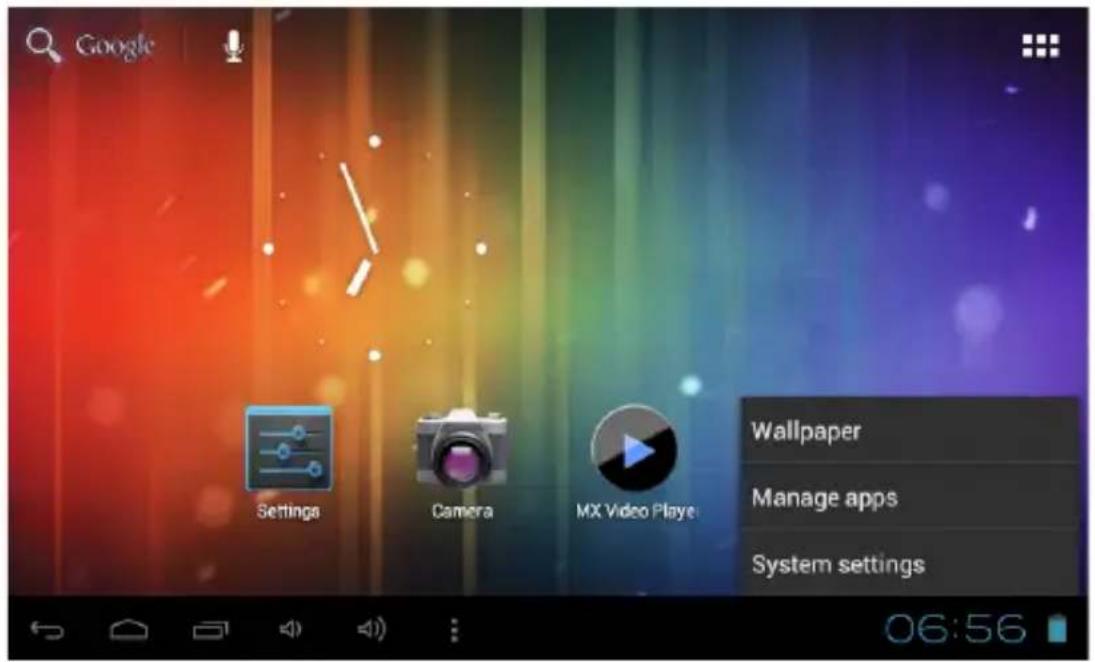
Impostazioni di sistema
1.Wireless e reti

Per attivare o disattivare il funzionamento wireless, selezionare l'opzione Wi-Fi e impostare le opzioni desiderate. Dopo che si è attivato il funzionamento wireless, il tablet inizia la ricerca delle reti wi-fi disponibili.
Selezionare la rete wi-fi desiderata.
Impostazioni di sistema
3.Schermo

Selezionare le impostazioni desiderate
4. Memoria

Per mezzo di questa opzione è possibile controllare lo spazio disponibile nella memoria del tablet e lo stato dell'eventuale scheda SD.
Impostazioni di sistema
5. Batteria

Questa opzione permette di visualizzare il livello di carica della batteria e l'autonomia residua.
6.Applicazioni
Per mezzo di questa opzione si possono verificare tutte le applicazioni scaricate ed eventualmente attive.
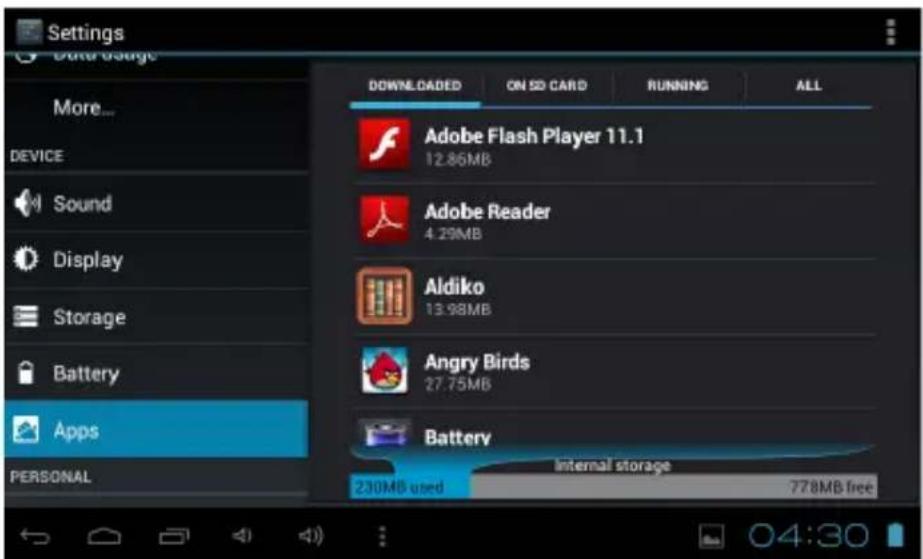
Nella scheda "Downloaded" sono indicate tutte le applicazioni scaricate e installate nel tablet.
Impostazioni di sistema

Per visualizzare tutte le informazioni relative ad una determinata applicazione, toccare a lungo la sua icona.
Per disintallare l'applicazione, toccare il pulsante "Uninstall".
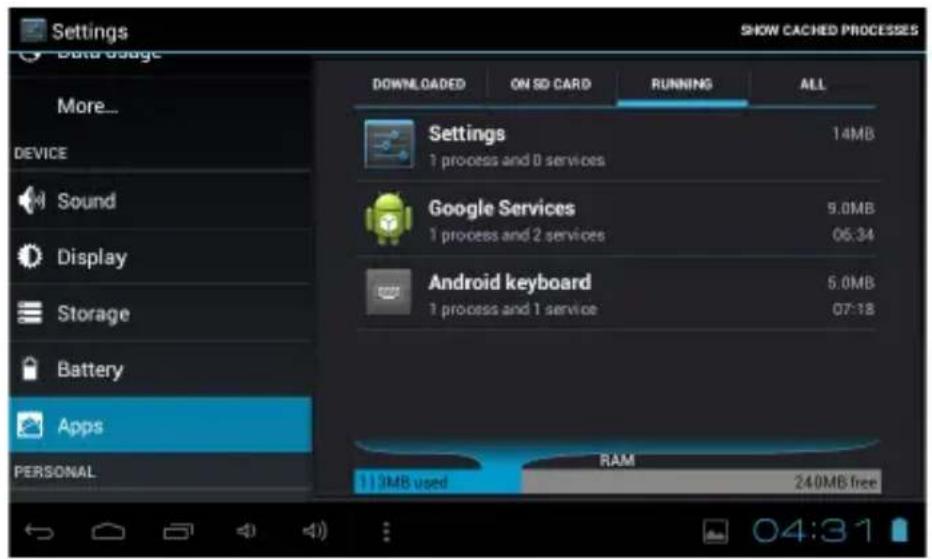
Tramite questa scheda si possono visualizzare tutti i processi in corso e i servizi attivi.
7. Utenti e sincronizzazione
Create il vostro utente personale. Dopo che il tablet si sarà connesso ad una rete wi-fi, il sistema di e-mail sincronizzerà automaticamente il vostro utente con il dispositivo, e le e-mail verranno automaticamente scaricate.
8. Servizi di localizzazione
I servizi di localizzazione di Google permettono alle applicazioni di determinare approssimativamente la posizione geografica del tablet (geolocalizzazione) in base alle reti wi-fi e mobili disponibili localmente.
9. Sicurezza
La funzione di screen lock, basata sull'immissione di una password al momento dell'accensione, permette di evitare che il tablet possa essere utilizzato senza autorizzazione.

10. Lingua e modalità di immissione
Lingua: scegliere la lingua desiderata tra quelle disponibili.
Tastiera e modalità di immissione: scegliere il layout e le impostazioni della tastiera.
L'opzione "Lingua e modalità di immissione" permette di selezionare altre lingue oltre all'inglese ed altre impostazioni di tastiera. Per effettuare la selezione, toccare l'indicazione relativa alla lingua desiderata.

Utilizzare questa opzione per impostare la data e l'ora.
12. Opzioni per gli sviluppatori
Questa opzione è dedicata agli sviluppatori di applicazioni
13. Informazioni sul dispositivo
Selezionando questa opzione vengono visualizzate delle informazioni operative (stato operativo del tablet, informazioni legali, ed altre ancora).
Come collegare/scollegare il tablet al/dal computer
Collegare il tablet ad un computer e toccare il lato destro della barra del menu visualizzata nella parte bassa dello schermo.

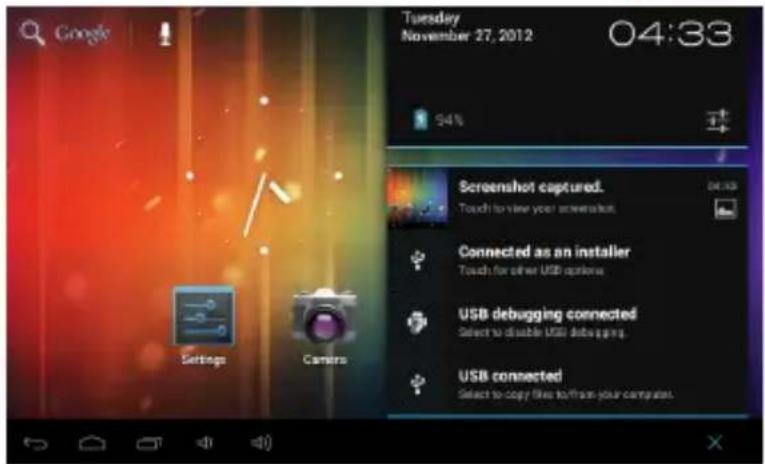
Toccare l'indicazione "USB connected" e selezionare l'opzione "Turn on USB storage". Il tablet viene riconosciuto dalla gestione risorse del computer e può quindi essere utilizzato come dispositivo di memoria esterno.

Al termine, toccare l'indicazione "Turn off USB storage" e scollegare il tablet dal computer.
Come installare applicazioni (file ".apk")
Metodo 1.
- Connettere il tablet a internet (vedere le istruzioni al precedente capitolo "1. Wireless e reti".
- Accedere alla piattaforma Play Store e cercare l'applicazione che si desidera installare.
- Per l'installazione, seguire le istruzioni visualizzate a schermo.
Metodo 2.
- Cercare per mezzo del browser del computer l'applicazione (file ".apk") che si desidera installare.
- Scaricare nel computer il relativo file ".apk".
- Collegare il tablet al computer (vedere le istruzioni al precedente capitolo "Come collegare/scollegare il tablet al/dal computer").
- Copiare il file ".apk" e incollarlo tra i file presenti nella memoria del tablet. Al termine, scollegare il tablet dal computer.
- Lanciare il "File browser" e il file ".apk" che è stato copiato nel tablet.
- Toccare l'icona del file installato nel tablet e seguire le istruzioni visualizzate a schermo per installarlo.
Note
È possibile scaricare applicazioni o materiale per adulti solo nel caso in cui si sia maggiorenni, o comunque nel caso in cui si sia raggiunta la maggiore età stabilita nella giurisdizione di residenza o in quella in cui viene effettuato lo scaricamento. In caso contrario non si possiedono i requisiti necessari allo scaricamento di applicazioni o materiale per adulti.
L'azienda produttrice del tablet non può in alcun caso essere ritenuta responsabile in conseguenza di qualsiasi problema o controversia giuridica eventualmente derivanti dall'operato e dalle scelte dell'utente finale.
Come far comparire le icone delle applicazioni nel desktop
Toccare l'icona visualizzata nell'angolo in alto a destra del desktop.

Creare sul desktop l'alias di una applicazione
Toccare a lungo l'icona di un'applicazione e trasferirla nel desktop.
Creare sul desktop l'alias di un widget
Selezionare la scheda "Widgets" e toccare l'icona del widget di cui si desidera creare l'alias nel desktop.
Scegliere uno sfondo del desktop
Toccare a lungo un punto qualsiasi del desktop, toccare l'indicazione "Wallpapers" e scegliere una categoria di sfondi. Scegliere lo sfondo de- siderato toccando l'indicazione "Set wallpaper".
Scelta della modalità di immissione
Se si sono previste più di una modalità di immissione, per selezionare quella desiderata si deve toccare a lungo l'icona delle impostazioni della tastiera, in modo che venga visualizzata la relativa finestra a comparsa.

Selezionare la tastiera installata, il cui layout verrà quindi visualizzato tra quelli disponibili.
Caratteristiche tecniche
| Sistema operativo | Android 4.2 ICS | |
| CPU | Processore ARM Cortex A8 | |
| Memoria SDRAM | DDR da 512 MB (accelerazione 3D per giochi 4D) | |
| Schermo | TFT da 9", 800x480 pixel, capacitivo | |
| Funzionalità multi-touch | A 5 punti | |
| Memoria Flash | 8 GB | |
| Porta audio | Connettore mini-jack da 3,5 mm | |
| Porta micro USB | Connettore micro USB a 5 piedini (supporto per le modalità USB host e USB On-The-Go) | |
| Porte di ingresso/uscita | Alimentazione | 5 V, 2 A |
| Slot per scheda Micro SD | Capacità max 32 GB(supporta schede SDHC) | |
| Porta USB On-The-Go | Come porta micro USB | |
| Pulsanti | Accensione/spegnimento, VOL+, VOL-, resettaggio | |
| Altoparlante | 1,5 W, 8 | |
| Accelerometro | Sì | |
| Camera | Frontale: 0,3 MP; posteriore: 2,0 MP | |
| Protocollo Wi-Fi | 802.1lb/g/n | |
| Caricabatteria | Adattatore da 5 V, 2A | |
| Batteria | Ai polimeri di litio, 3,7 V, 5.500 mA | |
| Dimensioni | 238,7 x 148 x 11,5 mm | |
| Supporto tecnologia 3G | Sì | |
| Lingue | Multilingue |
Batterie
- Non esporre la batteria ad eccessiva umidità;
- Non far entrare in contatto la batteria con sostanze liquide;
- Tenere la batteria a debita di stanza da campi magnetici, fonti di calore e fiamme libere;
- Non invertire la polarità della batteria;
- Sostituire la batteria solamente con un'altra dello stesso tipo o equivalente;
Garanzia
- Questo apparecchio è conforme alla Direttiva 2004/108/CE, relativa al rispetto dei requisiti essenziali di compatibilità elettromagnetica (E.M.C.).
- Questo apparecchio è conforme alla Direttiva 2006/95/CE che riguarda le prescrizioni relative alla sicurezza degli apparecchi elettronici e loro accessori collegati alla rete, per uso domestico o analogo uso generale (L.V.D.).
- Questo apparecchio è conforme ai requisiti essenziali ed alle altre disposizioni pertinenti stabilite dalla Direttiva 1999/5/CE (R&TTE).
- A causa della continua evoluzione dei prodotti, le caratteristiche ed il disegno di questo modello possono variare senza preavviso.
• L'Azienda declina ogni responsabilità per l'utilizzo improprio del prodotto. - "Tenere fuori dalla portata dei bambini di età inferiore ai 36 mesi"

LA PRESENZA DEL SIMBOLO DEL BIDONE BARRATO INDICA CHE:
- Ai sensi del D. Lgs. 151/2005, questo apparecchio non è da considerarsi quale rifiuto urbano: il suo smaltimento deve pertanto essere effettuato mediante raccolta separata.
- Lo smaltimento effettuato in maniera non separata può costituire un potenziale danno per l'ambiente e per la salute. Tale prodotto può essere restituito al distributore all'atto dell'acquisto di un nuovo apparecchio.
- L'uso improprio dell'apparecchiatura o di parti di essa può costituire un potenziale pericolo per l'ambiente e per la salute. Lo smaltimento improprio dell'apparecchio costituisce condotta fraudolenta ed è soggetto a sanzioni da parte dell'Autorità di Pubblica Sicurezza.
- Tenere fuori dalla portata dei bambini di età inferiore ai 36 mesi.
Condizioni di Garanzia
La Società MELCHIONI S.p.A., distributrice sul territorio italiano del marchio IRCOM, vi ringrazia per la scelta e vi garantisce che i propri apparecchi sono frutto delle ultime tecnologie e ricerche.
L' apparecchio è coperto dalla garanzia convenzionale per il periodo di DUE ANNI dalla data di acquisto da parte del primo utente.
La presente garanzia lascia impregiudicata la validità della normativa in vigore riguardante i beni di consumo (art 1519 bis - nonies del Codice Civile).
I componenti o le parti che risulteranno difettosi per accertate cause di fabbricazione saranno riparati o sostituiti gratuitamente presso la nostra rete d'assistenza autorizzata, durante il periodo di garanzia di cui sopra.
La MELCHIONI SPA si riserva il diritto di effettuare la sostituzione integrale dell'apparecchio, qualora la riparabilità risultasse impossibile o troppo onerosa, con un altro apparecchio uguale (o simile) nel corso del periodo di garanzia.
In questo caso la decorrenza della garanzia rimane quella del primo acquisto: la prestazione eseguita in garanzia non prolunga il periodo della garanzia stessa.
Questo apparecchio non verrà mai considerato difettoso per materiali o fabbricazione qualora dovesse essere adattato, cambiato o regolato, per conformarsi a norme di sicurezza e/o tecniche nazionali o locali, in vigore in un Paese diverso da quello per il quale è stato originariamente progettato e fabbricato.
Questo apparecchio è stato progettato e costruito per un impiego esclusivamente domestico: qualunque altro utilizzo fa decadere la garanzia.
La garanzia non copre:
- le parti soggette ad usura o logorio, né quelle parti che necessitano di una sostituzione e/o manutenzione periodica;
- l'uso professionale del prodotto;
- i mal funzionamenti o qualsiasi difetto dovuti ad errata installazione, configurazione, aggiornamento di software / BIOS / firmware non eseguita da personale autorizzato MELCHIONI SPA;
- riparazioni o interventi eseguiti da persone non autorizzate da MELCHIONI SPA;
- manipolazioni di componenti dell'assemblaggio o, ove applicabile, del software;
- difetti provocati da caduta o trasporto, fulmine, sbalzi di tensione, infiltrazioni di liquidi, apertura dell'apparecchio, intemperie, fuoco, disordini pubblici, aerazione inadeguata o errata alimentazione;
- eventuali accessori, ad esempio: scatole, borse, batterie, ecc. usate con questo prodotto;
- interventi a domicilio per controlli di comodo o presunti difetti.
Scheda di Garanzia
Il riconoscimento della garanzia da parte di MELCHIONI SPA, o dei suoi centri di assistenza autorizzati, è subordinata alla presentazione di un documento fiscale che comprovi l'effettiva data d'acquisto. Lo stesso non deve presentare manomissioni o cancellature: in presenza di questi MELCHIONI SPA si riserva il diritto di rifiutare l'intervento in garanzia. La garanzia non sarà riconosciuta qualora la matricola o il modello
dell'apparecchio risultassero inesistenti, abrasi o modificati.
La presente garanzia non comprende alcun diritto di risarcimento per danni diretti o indiretti, di qualsiasi natura, verso persone o cose, causati da un'eventuale inefficienza dell'apparecchio.
Eventuali estensioni, promesse o prestazioni assicurate dal rivenditore saranno a carico di quest'ultimo.
IL PRESENTE CERTIFICATO DEBITAMENTE COMPILATO IN OGNI SUA PARTE, DEVE SEMPRE ACCOMPAGNARE L'APPARECCHIO IN CASO DI RIPARAZIONE ED E' VALI-DO SOLO SE ACCOMPAGNATO DA UN DOCUMENTO FISCALE (scontrino o fattura).
Sig.
Via n°
Per eventuali informazioni sui Centri di Assistenza autorizzati sul territorio italiano potete consultate il nostro sito: www.melchioni.it alla sezione ASSISTENZA.
Timbro e firma del rivenditore per convalida del certificato di garanzia
User Manual
- AVVERTENZA IMPORTANTE
- ATTENZIONE
- ACCENSIONE E SPEGNIMENTO
- VISUALIZZAZIONE DEL DESKTOP
- MODALITÀ DI STANDBY
- IMPOSTAZIONI DI SISTEMA
- 1.WIRELESS E RETI
- 3.SCHERMO
- MEMORIA
- BATTERIA
- 6.APPLICAZIONI
- UTENTI E SINCRONIZZAZIONE
- SERVIZI DI LOCALIZZAZIONE
- SICUREZZA
- LINGUA E MODALITÀ DI IMMISSIONE
- OPZIONI PER GLI SVILUPPATORI
- INFORMAZIONI SUL DISPOSITIVO
- COME COLLEGARE/SCOLLEGARE IL TABLET AL/DAL COMPUTER
- COME INSTALLARE APPLICAZIONI (FILE ".APK")
- METODO 1
- METODO 2
- NOTE
- COME FAR COMPARIRE LE ICONE DELLE APPLICAZIONI NEL DESKTOP
- CREARE SUL DESKTOP L'ALIAS DI UNA APPLICAZIONE
- CREARE SUL DESKTOP L'ALIAS DI UN WIDGET
- SCEGLIERE UNO SFONDO DEL DESKTOP
- SCELTA DELLA MODALITÀ DI IMMISSIONE
- CARATTERISTICHE TECNICHE
- BATTERIE
- GARANZIA
- LA PRESENZA DEL SIMBOLO DEL BIDONE BARRATO INDICA CHE
- CONDIZIONI DI GARANZIA
- LA GARANZIA NON COPRE
- SCHEDA DI GARANZIA
- USER MANUAL
Marca : Irradio
Modello : TAB 9000
Categoria : Tablet