
CoreBook R5 - Portatile Microtech - Manuale utente e istruzioni gratuiti
Trova gratuitamente il manuale del dispositivo CoreBook R5 Microtech in formato PDF.


| Tipo di prodotto | Notebook |
| Marca | Microtech |
| Modello | CoreBook R5 |
| Dimensioni display | 15.6 pollici |
| Dimensioni (circa) | 360 x 240 x 20 mm |
| Peso | 2.0 kg |
| Alimentazione | Adattatore CA, 65 W |
| Tipo batteria | Ioni di litio, 3 celle |
| Funzioni principali | Elaborazione, navigazione web, riproduzione multimediale, applicazioni per ufficio |
| Sistema operativo | Windows 10 Home (preinstallato) |
| Processore | Intel Core i5 (tipico) |
| RAM | 8 GB DDR4 |
| Archiviazione | 256 GB SSD |
| Connettività | Wi-Fi, Bluetooth, USB 3.0, HDMI |
| Cura e pulizia | Pulisci con un panno morbido e asciutto; evita liquidi e abrasivi |
| Precauzioni di sicurezza | Tenere lontano da acqua e fonti di calore; utilizzare solo il caricabatterie fornito |
| Ricambi e riparabilità | Batteria, tastiera e caricabatterie disponibili; contatta l'assistenza per altre parti |
| Informazioni generali | Prodotto per uso domestico e d'ufficio; garanzia limitata di un anno |
Domande frequenti - CoreBook R5 Microtech
Domande degli utenti su CoreBook R5 Microtech
0 domanda su questo apparecchio. Rispondi a quelle che conosci o fai la tua.
Fai una nuova domanda su questo apparecchio
Scarica le istruzioni per il tuo Portatile in formato PDF gratuitamente! Trova il tuo manuale CoreBook R5 - Microtech e riprendi in mano il tuo dispositivo elettronico. In questa pagina sono pubblicati tutti i documenti necessari per l'utilizzo del tuo dispositivo. CoreBook R5 del marchio Microtech.
MANUALE UTENTE CoreBook R5 Microtech
Guida rapida per l'utente / Quick user guide
Indice
Ringraziamenti 4
Condizioni e limiti di copertura della garanzia sul prodotto 6
Contenuto della scatola 10
Panoramica 11
Per ricaricare il vostro CoreBook 12
Avvertenze 14
Gestione degli aggiornamenti 16
Utilizzo scheda di memoria 17
Utilizzo Windows 10 19
Funzioni 21
Scheda tecnica 22
Tutela ambientale 24
Corretto smaltimento 25
Assistenza e supporto 26
QUICK USER GUIDE 28
Ringraziamenti
Grazie per aver acquistato CoreBook R5.
Questo prodotto è stato progettato per sfruttare la mobilità e la connettività Wi-Fi e Bluetooth, garantendo differenti esperienze d'uso come lo studio, l'intrattenimento, gli affari ed il lavoro da ufficio.
II Team Microtech
Copyright © 2020 Microtech. Tutti i diritti riservati.
Il logo CoreBook è un marchio depositato Microtech.
Tutti i marchi registrati ed i copyright appartengono ai rispettivi legittimi proprietari.
Microtech fornisce questo manuale “così com’è” senza garanzia di alcun tipo, sia essa implicita o esplicita, includendo senza limitazioni le garanzie o condizioni implicite di commerciabilità o idoneità per un particolare scopo. In nessun caso Microtech, i suoi dirigenti, funzionari, impiegati o distributori sono responsabili per qualsiasi danno indiretto, speciale, accidentale o conseguente (compresi danni derivanti da perdita di profitto, perdita di contratti, perdita d’uso o di dati, interruzione dell’attività e simili), anche se Microtech è stata avvisata della possibilità che tali danni si possano verificare in seguito a qualsiasi difetto o errore nel presente manuale o nel prodotto.
Le specifiche e le informazioni contenute in questo manuale sono fornite a solo uso informativo e sono soggette a cambiamenti in qualsiasi momento, senza preavviso, e non possono essere interpretate come un impegno da parte di Microtech. Microtech non si assume alcuna responsabilità e non si fa carico di nessun errore o inesattezza che possa comparire in questo manuale, compresi i prodotti e i software descritti al suo interno.
Condizioni e limiti di copertura della garanzia sul prodotto
Le condizioni di garanzia variano a seconda del tipo di prodotto.
Inoltre la garanzia stessa non è valida in caso di danni o difetti dovuti ai seguenti fattori:
(a) uso non idoneo, funzionamento o manutenzione impropri inclusi (senza limitazioni) e l'utilizzo del prodotto con una finalità diversa da quella conforme alle istruzioni fornite da Microtech in merito all'idoneità di utilizzo e alla manutenzione; (b) installazione o utilizzo del prodotto in modo non conforme agli standard tecnici o di sicurezza vigenti nell'Area Economica Europea e in Svizzera; (c) collegamento a rete di alimentazione con tensione non corretta; (d) utilizzo del prodotto con accessori di terzi, prodotti o dispositivi ausiliari o periferiche; (e) tentativo di riparazione effettuato da una qualunque terza parte diversa dai centri di assistenza Microtech autorizzati; (f) incidenti, fulmini, acqua, incendio o qualsiasi altra causa il cui controllo non dipenda da Microtech; (g) abuso, negligenza o uso commerciale improprio.
La Garanzia non è valida per l'assistenza tecnica o il supporto per l'utilizzo del Prodotto in merito all'utilizzo dell'hardware o del software. L'assistenza e il supporto disponibili (se previsti) nonchè le spese e gli altri termini relativi all'assistenza e al supporto (se previsti) verranno specificati nella documentazione destinata al cliente pubblicata sul sito web: www.microtech.store.
È responsabilità dell'utente, prima ancora di richiedere l'assistenza, effettuare il backup dei contenuti presenti sul Prodotto, inclusi i dati archiviati o il software installato. Microtech non è in alcun modo responsabile per qualsiasi danno, perdita di programmi, dati o altre informazioni archivate su qualsiasi supporto o parte del prodotto per il quale viene richiesta l'assistenza; Microtech non è in alcun modo responsabile delle conseguenze di tali danni o perdite, incluse quelle di attività, in caso di malfunzionamento di sistema, errori di programmi o perdite di dati.
È responsabilità dell'utente, prima ancora di richiedere l'assistenza, eliminare eventuali funzioni, componenti, opzioni, modifiche e allegati non coperti dalla Garanzia prima di far pervenire il prodotto a un centro servizi Microtech. Microtech non è in alcun modo responsabile di qualsiasi perdita o danno ai componenti sopra descritti. Microtech non è in alcun modo responsabile di eliminazioni, modifiche o alterazioni ai contenuti presenti sul Prodotto compresi eventuali dati o applicazioni prodottesi durante le procedure di riparazione del Prodotto stesso. Il Prodotto verrà restituito all'utente con la configurazione originale di vendita, in base alle disponibilità di software a magazzino.
Limitazione di responsabilità
Potrebbero verificarsi circostanze per le quali, a causa di difetti di componenti Microtech, o per altre ragioni, abbiate diritto a richiedere un risarcimento danni a Microtech. In ciascuna di queste circostanze, a prescindere dai motivi per i quali si ha diritto al risarcimento danni, Microtech è responsabile per i danni alle persone (incluso il decesso), danni al patrimonio o alla proprietà privata; o qualsiasi altro danno reale e diretto risultante da omissione o mancata osservazione degli obblighi di legge previsti in questo documento, e fino al prezzo contrattuale elencato per ogni prodotto e non oltre.
Microtech sarà solo responsabile o indennizzerà per perdite, danni o reclami su base contrattuale, extracontrattuale o di infrazione ai sensi del presente documento.
Questo limite si applica anche ai fornitori e rivenditori Microtech. Questo è il limite massimo per il quale Microtech, i suoi fornitori e il vostro rivenditore sono responsabili collettivamente.
IN NESSUN CASO MICROTECH È RESPONSABILE DI QUANTO SEGUE: (1) RICHIESTE DI TERZI PER DANNI DA VOI CAUSATI; (2) PERDITA O DANNEGGIAMENTO DEI VOSTRI DATI O DOCUMENTI O (3) QUALSIASI DANNO INDIRETTO, PARTICOLARE, ACCIDENTALE O CONSEGUENTE (COMPRESI DANNI DERIVANTI DA PERDITA DI PROFITTO, PERDITA DI CONTRATTI, PERDITA D'USO O DI DATI, INTERRUZIONE DELL'
ATTIVITÀ E SIMILI) ANCHE SE MICROTECH, I SUOI DISTRIBUTORI E I VOSTRI RIVENDITORI SONO CONSAPEVOLI DELLA POSSIBILITÀ CHE TALI DANNI SI POSSANO VERIFICARE.
Licenza software
I prodotti Microtech possono essere corredati da software, secondo la tipologia del prodotto. I software, abbinati ai prodotti, sono in versione “OEM”: il software OEM viene concesso in licenza all’utente finale come parte integrante del prodotto; ciò significa che non può essere trasferito ad altri sistemi hardware e che, in caso di rottura, di furto o in ogni altra situazione che lo renda inutilizzabile anche la possibilità di utilizzare il prodotto OEM viene compromessa. Chiunque acquisti, unitamente al prodotto, un software OEM è tenuto ad osservare i termini e le condizioni del contratto di licenza, denominato “EULA” (End User Licence Agreement), tra il proprietario del software e l’utente finale e visualizzato a video durante l’installazione del software stesso. Si avvisa che l’accettazione da parte dell’utente delle condizioni dell’EULA ha luogo al momento dell’installazione del software stesso.
Contenuto della scatola
Accertati che nella confezione siano presenti i seguenti elementi:

x1 CoreBook R5
x1 Manuale utente in lingua italiana / inglese
x1 Alimentatore
Se qualcosa dovesse mancare o risultasse danneggiato, per favore contatta il produttore e conserva interamente la confezione per il trasporto.
www.microtech.store
Panoramica
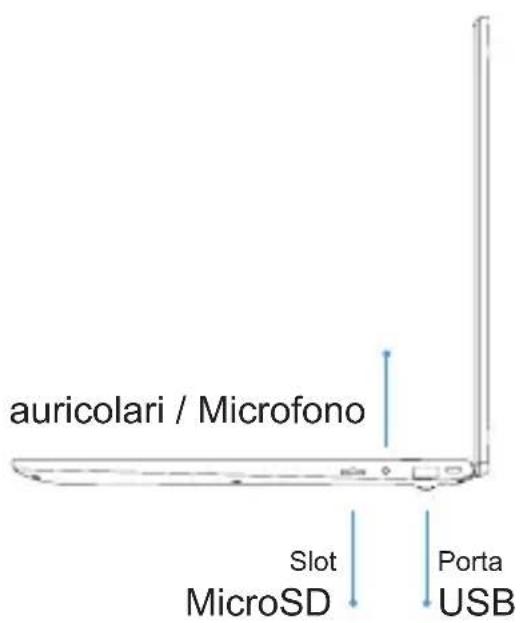


Per attivare o disattivare la retroilluminazione premere la combinazione di tasti Fn+F1
Per ricaricare il vostro CoreBook
Collega il jack dell'alimentatore alla porta DC-in del tuo CoreBook e l'adattatore di alimentazione ad una presa di corrente.
Precauzioni di sicurezza per l'alimentatore e la batteria
Utilizza la corretta sorgente di alimentazione esterna. L'adattatore di alimentazione di questo prodotto può essere usato esclusivamente con il tipo di sorgente di alimentazione indicato sull'etichetta dei valori nominali elettrici. Se non si è certi del tipo di sorgente di alimentazione richiesta rivolgiti al servizio di assistenza Microtech autorizzato.
Cura del gruppo batteria
Il prodotto contiene una batteria ai polimeri di litio.
Se il gruppo batteria viene maneggiato in modo errato può verificarsi il rischio di incendio e ustioni. Non tentare di aprire o di riparare il gruppo batteria.
In caso di fermo prolungato del dispositivo assicurati di lasciare le batterie con una carica residua del 50% circa.
Il dispositivo visualizza un avviso di batteria scarica quando la batteria è quasi esaurita. Caricare subito il dispositivo per evitarne lo spegnimento automatico.
Ricarica del dispositivo
Assicurati di eseguire una ricarica completa del tuo Corebook prima di utilizzarlo in modalità batteria per periodi prolungati. Ricordati che l'adattatore di corrente carica la batteria durante tutto il tempo in cui è collegato ad una fonte di alimentazione. Tieni presente che è necessario molto più tempo per caricare la batteria quando Corebook è in funzione.
Non lasciare Corebook collegato alla sorgente di alimentazione quando la batteria è completamente carica.
Corebook non è stato progettato per restare collegato ad una sorgente elettrica per lunghi periodi di tempo.
Avvertenze
Usa solamente l'adattatore di alimentazione in dotazione per caricare la batteria del tuo CoreBook. Usare un adattatore di alimentazione diverso potrebbe danneggiare il CoreBook.
Assicurati di collegare l'adattatore di alimentazione alla presa di corrente adeguata con la corretta potenza nominale in ingresso. La tensione in uscita dell'adattatore è 19V DC, 3.42A.
CoreBook dovrebbe essere ricaricato almeno ogni 3 mesi.
Mantieni il CoreBook lontano da intensi campi magnetici: potrebbero danneggiare il dispositivo.
Solo persone qualificate ed autorizzate da Microtech possono riparare CoreBook.
Attenzione a non far cadere il dispositivo o a farlo urtare contro oggetti, potrebbe riportare danni non coperti da garanzia standard.
Non esporre CoreBook ad ambienti umidi, alla pioggia o ad ambienti eccessivamente caldi.
Nel caso del contatto con acqua, sabbia o esposizioni prolungate ad alte temperature potrebbero verificarsi malfunzionamenti irreparabili.
Non utilizzare prodotti chimici o detergenti per pulire CoreBook, potrebbero corrodere la superficie.
Evita di utilizzare CoreBook con le mani bagnate per non incorrere in scariche elettriche inaspettate.
Tutti i dispositivi wireless sono soggetti ad interferenze che ne potrebbero compromettere le prestazioni.
Non utilizzare CoreBook in stazioni di rifornimento o in prossimità di carburanti o prodotti chimici.
Si raccomanda di tenere il volume ad un livello di sicurezza per preservare la salute. In caso di esposizione prolungata a suoni a volume elevato potrebbero presentarsi danni all'udito.
Gestione degli aggiornamenti
Durante gli aggiornamenti software o durante le operazioni di download non rimuovere l'alimentazione, potrebbero verificarsi perdite di dati irreversibili.
L'eventuale manomissione del software potrebbe generare costi aggiuntivi per il ripristino.
Utilizzo scheda di memoria
Installazione di una scheda di memoria
CoreBook supporta schede di memoria con capacità massima di 128 GB. A seconda del produttore e della tipologia, alcune schede di memoria potrebbero non essere compatibili con il dispositivo.
- Alcune schede di memoria potrebbero non essere completamente compatibili con il dispositivo. L'utilizzo di una scheda di memoria incompatibile potrebbe danneggiare il dispositivo o la scheda di memoria, o corrompere i dati memorizzati.
- Fai attenzione a inserire la scheda di memoria dal lato corretto.
- CoreBook supporta nativamente i file system FAT, exFAT ed NTFS per le schede di memoria. Quando una scheda formattata con altri file system viene inserita potrebbe essere richiesta una riformattazione.
- Frequenti cancellazioni e riscritture dei dati abbreviano la durata di vita delle schede di memoria.
1 Inserisci una scheda di memoria con i contatti rivolti verso l'alto.
2 Spingi la scheda di memoria nello slot finché non si blocca in posizione.
Rimozione della scheda di memoria
Prima di rimuovere la scheda di memoria, disattivala per una rimozione sicura.
Non rimuovere la scheda di memoria mentre il dispositivo sta trasferendo o accedendo alle informazioni. Ciò potrebbe causare la perdita o la corruzione dei dati, oppure potrebbe danneggiare la scheda o il dispositivo. Microtech non è responsabile per le perdite che derivano dall'uso improprio di schede di memoria danneggiate, inclusa la perdita di dati.
Prima di formattare la scheda di memoria, ricorda di fare il backup dei dati importanti memorizzati nel dispositivo. La garanzia del produttore non copre la perdita di dati derivante dalle azioni dell'utente.
Utilizzo Windows 10
Accensione
Premi e rilascia il tasto di accensione per 2 secondi. (Nota: se non c'è risposta quando si preme il pulsante di accensione, il dispositivo potrebbe dover essere ricaricato).
Spegnimento / Riavvio
Dalla schermata Start, premi il simbolo di accensione > Sospendi / Arresta il sistema / Riavvia il sistema.
Blocca lo schermo
Premi il tasto di accensione.
Connessione Wi-Fi
Selezionare l'icona Rete sulla barra delle applicazioni > Seleziona la rete WiFi desiderata > Connetti, quindi digita la password e segui le istruzioni.
Connessione Bluetooth
Grazie al Bluetooth, puoi utilizzare tutti i tipi di dispositivi wireless con il tuo CoreBook.
Cambio della lingua di sistema
Vai in: Impostazioni > Data/Ora e lingua> Area geografica e lingua.
Menù Start
Attivando il menù Start in basso a sinistra, troverai i collegamenti rapidi a Esplora file, Impostazioni, Arresta (Sospendi, Arresta il sistema, Riavvia il sistema), tutte le App.
Le applicazioni che hai usato più spesso appaiono in alto a sinistra.
Le tessere (Live tiles) che appaiono sul lato destro del menù Start fungono da collegamenti rapidi alle applicazioni. È possibile riorganizzare, ridimensionare, aggiungere e rimuovere le tessere ogni volta che si desidera.
Funzioni
Tastiera retroilluminata
Per attivare o disattivare la retroilluminazione della tastiera premi la combinazione di tasti Fn+F1.
Slot SSD
Supporta SSD NGFF SATA.
Interfaccia DC
Può essere collegato all'alimentazione DC-in.
Slot MicroSD
Supporta MicroSD fino a 128 GB.
Porta MiniHDMI
Connetti un cavo MiniHDMI per collegarti ai dispositivi multimediali.
Jack audio 3,5 mm
Connetti delle cuffie o auricolari tramite questa uscita.
Fotocamera
Rileva la tua voce ed i suoni provenienti dall'ambiente circostante.
Altoparlanti
Offrono una qualità del suono nitida ed ottimale.
Scheda tecnica
| Dimensioni |  | Larghezza: 359 mm | Altezza: 233,5 mm | Spessore: 19,8 mm | Peso: 1,75 kg | |
| Chip |  | AMD Ryzen 5 - 3450U | |
| Grafica | AMD RadeonTM Vega 8 Graphics | ||
| Display |  | DISPLAYIPSFHD | Dimensioni: 15.6 polliciTipologia: IPSRisoluzione: FHD 1.920 x 1.080Formato: 16:9 |
| Tastiera |  | Tastiera retroilluminata con touchpad multi touch | |
| Sistema Operativo |  | windowsbuntu | Windows 10Ubuntu 20.04 LTS |
| Memoria |  |  | RAM configurazione standard da 4/8/16 GB Nr. 2 slot SO-DIMM DDR4 disponibili ed espandibile fino a 16 GB totaliCapacità di archiviazione due slot SSD M.2 NGFF disponibili (1 slot SATA + 1 slot NVMe) fino a 2 TB totali |
| Case |  | ABS |
| Ingressi | Uscite |  | 2 porte USB 3.01 porta MiniHDMI1 porta MicroSD fino a 128 GB1 porta mini jack per auricolari / Microfono |
 | ||
| Batteria |  | Batteria ai Polimeri di Litio: 5.000 mAh 7.6 V |
| Connessioni |  | Wi-Fi 6 (IEEE 802.11 a/b/g/n/ac/ax)BT 5.1 |
| Camera |  | Camera: 2 MP Frontale |
| Certificazioni |  | CERohsErP |
 | ||
 | ||
 |
Le informazioni riportate nel manuale potrebbero subire variazioni senza preavviso.
Tutela ambientale
Microtech si impegna a realizzare prodotti e materiali per l'imballaggio privi di impatto ambientale per salvaguardare la salute dei consumatori e rispettare l'ambiente. La diminuzione del numero di pagine di questo manuale fa parte delle politiche di riduzione delle emissioni di anidride carbonica.
Per informazioni dettagliate sul dispositivo consultate il sito del supporto Microtech al seguente indirizzo:
www.microtech.store
Corretto smaltimento

RISCHIO DI ESPLOSIONE se la batteria è sostituita con una di un altro tipo non compatibile. Smaltisci le batterie usate attenendoti alle istruzioni fornite dal produttore.
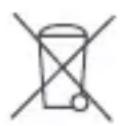
NON BUTTARE la batteria nei bidoni dei rifiuti municipali. Il simbolo X sul bidone dei rifiuti indica che la batteria non deve essere buttata nei bidoni dei rifiuti municipali.

NON BUTTARE il tuo CoreBook nei bidoni dei rifiuti municipali. Questo prodotto è stato concepito per permettere il riutilizzo di alcune parti e il riciclaggio di altre. Il simbolo X sul bidone dei rifiuti indica che il prodotto (elettrico, elettronico, batterie contenenti mercurio) non deve essere buttato nei bidoni dei rifiuti municipali. Controllate le normative locali vigenti per il corretto smaltimento dei prodotti elettronici.

NON BUTTARE il tuo CoreBook nel fuoco. NON creare cortocircuiti tra i contatti. NON disassemblare il prodotto.
Assistenza e supporto
Visita il nostro sito al seguente indirizzo:
www.microtech.store
Registra il tuo CoreBook nell'Area Clienti Microtech:
Dopo aver effettuato la registrazione riceverai una e-mail contenente le credenziali d'accesso all'Area Clienti.
All'interno di tale area è possibile visualizzare informazioni sul proprio CoreBook, ottenere supporto tecnico ed eventualmente richiedere una riparazione.
Tutte le richieste di riparazione dovranno infatti essere inserite all'interno dell'Area Clienti per poter essere evase.
Microtech S.r.l
Via Aldo Moro, 9 Buccinasco, 20090 (MI)
Italia
02-472663
www.microtech.store
QUICK USER GUIDE
Index
Acknowledgements 31


- Indice
- Ringraziamenti
- Copyright © 2020 Microtech. Tutti i diritti riservati.
- Condizioni e limiti di copertura della garanzia sul prodotto
- Limitazione di responsabilità
- Licenza software
- Contenuto della scatola
- Panoramica
- Per ricaricare il vostro CoreBook
- Precauzioni di sicurezza per l'alimentatore e la batteria
- Cura del gruppo batteria
- Ricarica del dispositivo
- Avvertenze
- Gestione degli aggiornamenti
- Utilizzo scheda di memoria
- Installazione di una scheda di memoria
- Rimozione della scheda di memoria
- Utilizzo Windows 10
- Accensione
- Spegnimento / Riavvio
- Blocca lo schermo
- Connessione Wi-Fi
- Connessione Bluetooth
- Cambio della lingua di sistema
- Menù Start
- Funzioni
- Tastiera retroilluminata
- Slot SSD
- Interfaccia DC
- Slot MicroSD
- Porta MiniHDMI
- Jack audio 3,5 mm
- Fotocamera
- Altoparlanti
- Tutela ambientale
- Corretto smaltimento
- Assistenza e supporto
- Microtech S.r.l
- QUICK USER GUIDE
- Index
Marca : Microtech
Modello : CoreBook R5
Categoria : Portatile