
G5220 - Non categorizzato LG - Manuale utente e istruzioni gratuiti
Trova gratuitamente il manuale del dispositivo G5220 LG in formato PDF.


| Tipo di prodotto | Telefono cellulare GSM a conchiglia |
| Marchio | LG |
| Modello | G5220 |
| Reti supportate | GSM 900 / DCS 1800 |
| Display principale | LCD a colori (non specificato) |
| Display esterno | LCD monocromatico |
| Tastiera | Alfanumerica con tasti funzione e navigazione |
| Batteria | Ricaricabile agli ioni di litio |
| Alimentazione | Adattatore da viaggio AC/DC |
| Memoria rubrica (telefono) | Fino a 200 voci |
| Memoria rubrica (SIM) | Variabile in base alla SIM |
| Funzioni principali | Rubrica, Messaggi (SMS/EMS), Chiamate, Sveglia, Agenda, Calcolatrice, Giochi, WAP, Compositore melodie, Editor grafico, Fusi orari, Convertitore unità, Comando vocale |
| Chiamate | Attesa chiamata, Conferenza, Blocco chiamate, Timer chiamate, Trasferimento chiamate |
| Sicurezza | Codice PIN, PIN2, PUK, PUK2, Codice sicurezza, Blocco chiamate, FDN |
| Accessori inclusi | Batteria, Adattatore da viaggio, Guida utente, Cartolina di garanzia |
| Manutenzione | Pulire con panno asciutto; non usare solventi; non smontare; tenere lontano da calore e umidità |
| Riparabilità | Affidarsi a tecnico specializzato; usare solo accessori originali |
| Gestione rifiuti | Smaltire batterie secondo le normative locali |
Domande frequenti - G5220 LG
Domande degli utenti su G5220 LG
0 domanda su questo apparecchio. Rispondi a quelle che conosci o fai la tua.
Fai una nuova domanda su questo apparecchio
Scarica le istruzioni per il tuo Non categorizzato in formato PDF gratuitamente! Trova il tuo manuale G5220 - LG e riprendi in mano il tuo dispositivo elettronico. In questa pagina sono pubblicati tutti i documenti necessari per l'utilizzo del tuo dispositivo. G5220 del marchio LG.
MANUALE UTENTE G5220 LG
Leggete questo manuale con attenzione prima di procedere con l'utilizzo del prodotto. Conservate questo manuale per eventuali utilizzi futuri.
CE

Leggete questo manuale con attenzione prima di procedere con l'utilizzo del prodotto. Conservate questo manuale per eventuali utilizzi futuri.
Lo stile semplice e sofisticato del G5220 offre all'utente maggiore comodità e praticità.
Indicazioni di sicurezza
Tutti i trasmettitori radio possono causare interferenze con apparecchi elettronici presenti nelle immediate vicinanze,

I telefoni GSM devono essere sempre spenti all'interno degli aerei. Il terminale include funzionalità come allarme sveglia e agenda che potrebbero riattivare il telefono. Vi consigliamo quindi di verificare attentamente lo stato di queste funzioni o eventualmente di rimuovere la batteria principale del telefono.

Non tenere acceso il telefonino nelle vicinanze delle stazioni di servizio, depositi di carburante, impianti chimici o depositi e aree con presenza di esplosivi.

Spegnere il telefono in tutte le zone dove non ne è consentito l'utilizzo. Per esempio negli ospedali dove ci sono portatori di pacemakers o di altri dispositivi medicali elettronici.

Interferenze di tipo minore possono influire negativamente su TV, radio, PC ecc.

Non tenere il telefono in mano durante la guida.

Non tentare di smontare il telefono o la batteria.

Tenere il telefono sempre in un luogo sicuro e lontano dalla portata dei bambini poiche contiene piccole parti staccabili che, se ingerite, potrebbero causare rischio di soffocamento.

Non toccare l' adattatore da rete con le mani bagnate.

Usare solamente batterie e caricabatterie del tipo specificato poiché l'uso di prodotti diversi può arrecare danno al telefono.
Attenzione:

Le batterie inutilizzabili devono essere smaltite come previsto dalla legislazione vigente.

Usare solamente accessori ORIGINALI per evitare di danneggiare il telefono.

Alcuni dei servizi descritti in questo manuale non sono supportati da tutte le reti e da tutti gli operatori.
Informazione Importante
Il Manuale Utente contiene informazioni importanti sull'uso di questo telefono. Leggete questo manuale attentamente per ottenere prestazioni ottimali e per prevenire danni o cattivo utilizzo del telefono stesso. I comportamenti non espressamente riportati su questo manuale possono limitare la garanzia su questo apparato.
Sommario
Descrizione generale
Telefono e accessori 10
Parti del telefono 12
- Fronte 12
- Retro 13
- Display esterno del telefono 14
Descrizione tastiera 15
• Tasti Laterali 16
• Tasti Alfanumerici 17
Informazioni sul display
Informazioni sul display 18
- Descrizione icone 18
Come iniziare
Preparazione del telefono 20
- Inserimento della scheda SIM 20
• Installazione della batteria 20 - Ricarica della batteria 21
- Disconnessione dell'adattatore 22
Sequenza di accensione 23
- Accensione del telefono 23
- Spegnimento del telefono 23
Invio e ricezione chiamate 24
• Effettuare una chiamata 24
- Lista chiamate recenti 24
- Effettuare e rispondere a una chiamata 24
- Effettuare una chiamata usando la rubrica 25
- Accesso diretto alla rubrica 25
- Effettuare una chiamata con la selezione rapida. 25
Codici di accesso 26
• Codice PIN (da 4 a 8 cifre) 26
• Codice PIN2 (da 4 a 8 cifre) 26
• Codice PUK (da 4 a 8 cifre) 26
• Codice PUK2 (da 4 a 8 cifre) ......27
• Codice di sicurezza (da 4 a 8 cifre) 27
Descrizione menu
Rubrica nomi 28
• Ricerca [Nomi 1] 29
- Aggiungi nome [Nomi 2] 30
• Gruppi [Nomi 3] 32
- Sezione rapida [Nomi 4] 34
- Impostazioni [Nomi 5] ....34
- Cancella tutti [Nomi 6] 36
• Copia tutto [Nomi 7] 36
- Elenco voci [Nomi 8] 37
• Informazioni [Nomi 9] ......37
Mappa del menu 39
Messaggi [Menu 1] 41
- Scrivi [Menu 1-1] 41
- Ricevuti [Menu 1-2] 46
- Inviati [Menu 1-3] 47
- Messaggi CB [Menu 1-4] 48
• Biglietto da visita [Menu 1-5] 50
• Modelli [Menu 1-6] 50
• Rapporto di stato [Menu 1-7] 50 - Impostazioni [Menu 1-8] 51
- Memoria [Menu 1-9] 52
Chiamate [Menu 2] 53
• Perse [Menu 2-1] 53
- Ricevute [Menu 2-2] 53
- Inviate [Menu 2-3] 53
- Lista chiamate [Menu 2-4] 53
- Cancella recenti [Menu 2-5] 53
- Timer e costi [Menu 2-6] 54
• Info GPRS [Menu 2-7] 57
Profili audio [Menu 3] 58
• Vibrazione [Menu 3-1] 58
• Volume basso [Menu 3-2] 58
• Normale [Menu 3-3] 59
• Volume alto [Menu 3-4] 59
• Auricolare [Menu 3-5] 59
• Automobile [Menu 3-6] 59
Impostazioni [Menu 4] 62
• Sveglia [Menu 4-1] 62
• Data & Ora [Menu 4-2] 63
- Telefono [Menu 4-3] 64
- Chiamate [Menu 4-4] 67
- Sicurezza [Menu 4-5] 72
- Sezione rete [Menu 4-6] 74
- Reset dati [Menu 4-7] 75
Trasferire [Menu 5] 76
• Tutte voce [Menu 5-1] 76
• Se occupato [Menu 5-2] 76
• No risposta [Menu 5-3] 76
• Non servito [Menu 5-4] 76
• Tutte dati [Menu 5-5] 77
• Tutte fax [Menu 5-6] 77
- Elimina trasferimenti [Menu 5-7] 78
Agenda [Menu 6] 79
- Nuovo [Menu 6-1] 80
• Mostra giorno [Menu 6-2] 81
• Mostra tutti [Menu 6-3] 82
- Cancella ultima [Menu 6-4] 82
- Cancella tutti [Menu 6-5] 82
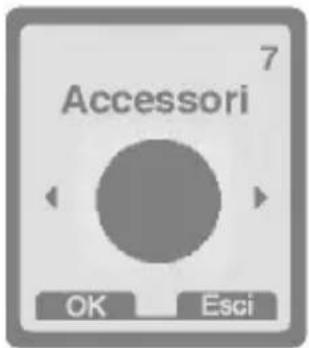
Accessori [Menu 7] 83
• Cartella inbox [Menu 7-1] 83
• Giochi [Menu 7-2] 84
•Composer melodie [Menu 7-3] 84
• Editor grafico [Menu 7-4] 85
- Conversioni [Menu 7-5] 85
• Calcolatrice [Menu 7-6] 86
• Fusi orari [Menu 7-7] 87
Internet [Menu 8] 88
• Home [Menu 8-1] 88
• Preferiti [Menu 8-2] 88
- Messaggi push [Menu 8-3] 89
• Profili [Menu 8-4] 89
• Vai a URL [Menu 8-5] 92
- Memoria cache [Menu 8-6] 93
• Certificati [Menu 8-7] 93
- Reset profili [Menu 8-8] 93
Funzioni Addizionali
Chiamate Dati e Fax 96
- Invio di chiamate Dati o Fax 96
- Ricezione di chiamate Dati o Fax 96
Menu Chiamate 98
• 1 Durante una chiamata 98
• 2 Chiamate in conferenza 100
Manutenzione e Cura 103
Dati Tecnici 105
Telefono e accessori
Descrizione generale
Controllare la confezione ed accertarsi che siano presenti tutti i componenti sotto riportati.
Cartolina di garanzia

Adattatore da viaggio

Guida utente
Nota
- Il contenuto della confezione può cambiare a seconda della versione del terminale e delle richieste locali di mercato.
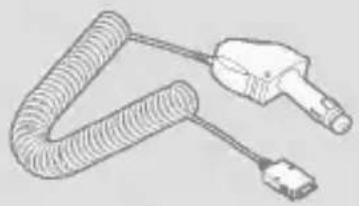
Adattatore per accendisigari
Parti del telefono
Descrizione generale
Di seguito sono presentati i componenti principali del telefono.
Fronte
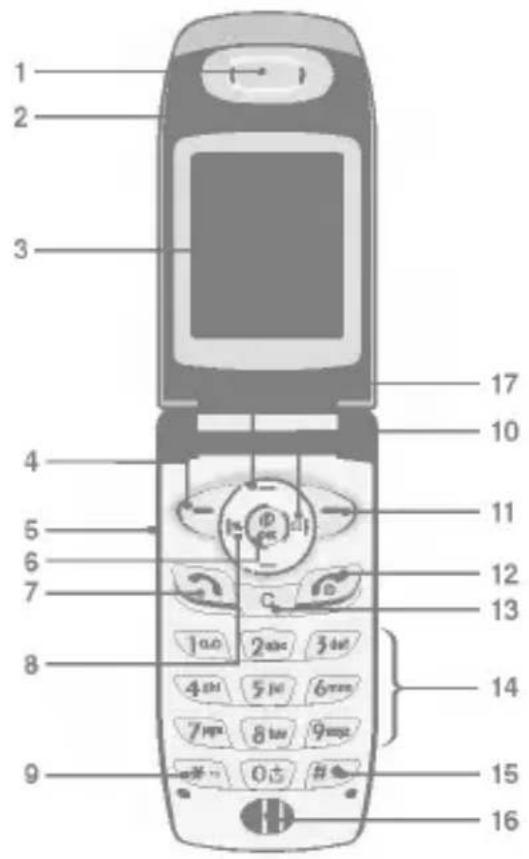
1 Auricolare
2 Folder Attivo
3 Display principale
4 Tasto Funzione Sinistra
5 Tasti laterali Alto-Basso
6 Tasto Conferma
7 Tasto INVIO
8 Tasto profili suoneria
9 Tasto Asterisco
10 Tasto Funzione Destra
11 Tasto FINE/ACCENSIONE
12 Tasto cancella
13 Tasti numerici
14 Tasto Cancelletto
15 Microfono
16 Tasto accesso messaggi/ agenda
17 Tasti di navigazione
Retro
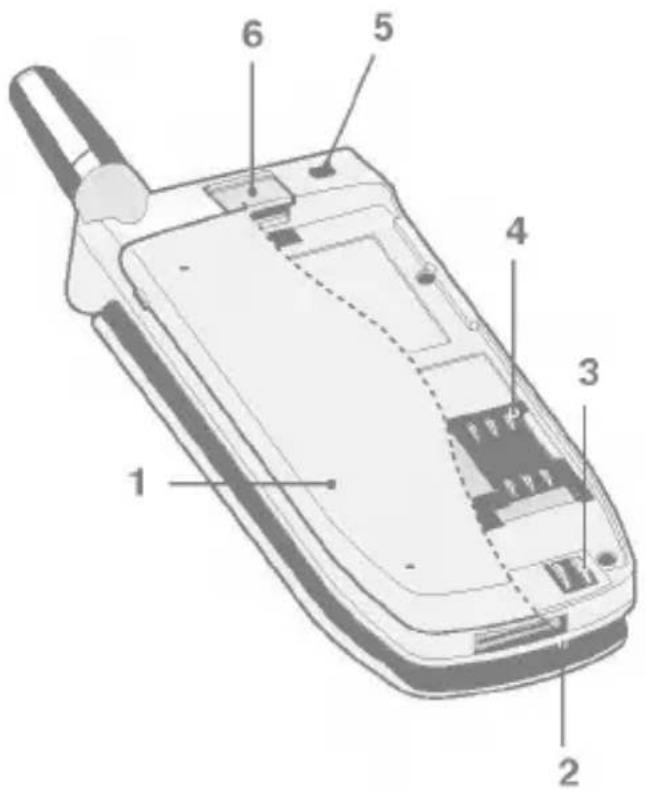
1 Batteria
2 Presa accessori - Carica batteria/Viva voce per auto
3 Contatti Batteria
4 Sede scheda SIM
5 Gancio blocco batteria
6 Aggancio per porta telefono
Display esterno del telefono
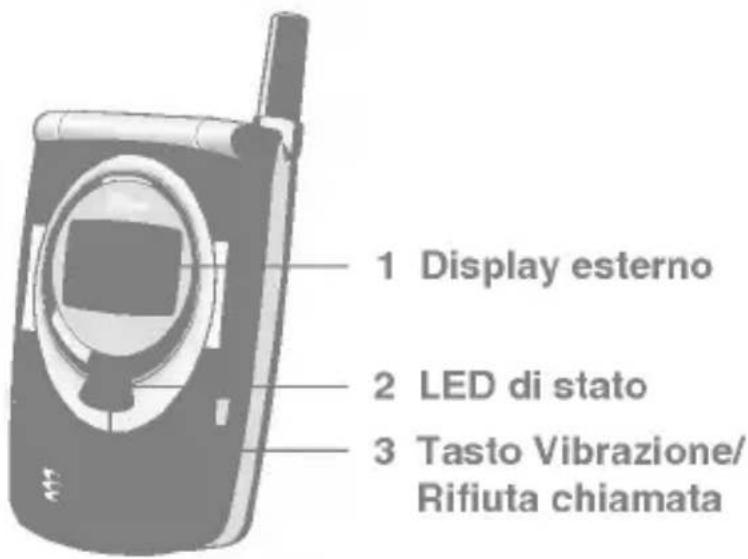
Questo display visualizza diverse informazioni come l'ora, il nome dell'operatore, l'icona della ricezione messaggi, il livello del segnale di rete e della batteria e le informazioni sulle chiamate. Inoltre si possono controllare i nomi e i numeri delle chiamate in ricezione senza aprire il folder.

Nota
- Se il nome o il numero non sono salvati nella rubrica, quando si effettua o si riceve una chiama viene visualizzato solo "Chiamata", "Sconosciuto" o "Nessun nome"
Descrizione tastiera
Descrizione generale
Di seguito vi sono i componenti principali del telefono.
Tastiera principale
| Tasto | |
 | [T7C8] Tasto funzione Sinistra / Tasto funzione DestraOgnuno di questi tasti esegue la funzione indicata in corrispondenza sul display. |
 | Tasto profili suoneriaPer impostare il profilo suoneria desiderato.Tasto Messaggi/AgendaPer accedere al menu dei messaggi e dell'agenda e le opzioni dei menu.Tasto di conferma OKTenere premuto per avviare il browser WAP.Premere per confermare la funzione selezionata.Tasti di navigazioneUtilizzati per scorrere nomi, numeri di telefono, menu e opzioni di menu. |
 | Tasto INVIOConsente di comporre un numero di telefono o di rispondere a una chiamata. Premendo questo tasto senza immettere un numero, viene visualizzata la lista degli ultimi numeri composti, ricevuti e delle chiamate perse. |
  | Tasti numericiQuesti tasti vengono usati principalmente per comporre i numeri nella modalità standby e per immettere numeri o caratteri nella modalità di modifica testo. |
Descrizione tastiera
Descrizione generale
| Tasto | |
 | Premendo a lungo questi tasti è possibile:Inserire il simbolo + per le chiamate internazionali mediante0. Utilizzare la selezione rapida da2a a9mControllare i messaggi vocali in segreteria mediante1a. |
 | Tasto FINE/ACCENSIONEUtilizzato per terminare o rifiutare una chiamata.Viene usato anche come tasto di accensione e spegnimento,tenendolo premuto per alcuni secondi. |
 | Per cancellare i caratteri, tornare al menu precedente o uscire dalla funzione. |
Tasti Laterali
| Tasto | |
| (3TZC) | Tasto laterale Su/GiùUtilizzato per controllare il volume del tono tastiera nella modalità standby, il volume della conversazione e il volume della suoneria durante la ricezione di una chiamata. |
Tasti Alfanumerici
Elenco dei caratteri alfabetici, numerici e speciali disponibili.
| Tasto | |
| 1oo | ., '?! - & 1 |
| 2abc | A B C 2 Ä Ä Ä Ä Ä Ä E Ç a b c ä à á ä ã 2 ç |
| 3ed | D E F 3 È É É Ê Ê d e f è é è ê |
| 4ahl | G H I 4 î î î lí g h i î î î lí |
| 5kl | J K L 5 j k l |
| 6mro | M N O 6 Ö Ö Ö Ö Ö ∅ Ñ m n o ö ö ò ó ø ñ |
| 7pms | P Q R S 7 p q r s |
| 8luv | T U V 8 Ü ù ù Ú Ú t u v ü ù û ú |
| 9mm | W X Y Z 9 w x y z |
| 0‡ | 0 [Tasto Spazio] |
Informazioni sul display
Informazioni sul display
Descrizione delle diverse icone che possono essere visualizzate sul display.
Descrizione icone
| Icona/Indicatore | |
 | Indica il livello del segnale di rete. |
 | Chiamata attiva. |
 | Il terminale permette di utilizzare il servizio GPRS. |
 | Indica che siete in servizio di roaming. |
 | La linea 1 o 2 è in uso per chiamate in uscita (solo per abbonati al servizio a due linee). |
 | Allarme sveglia impostato e attivato. |
 | Indica il livello di carica della batteria. |
 | Avete ricevuto un messaggio di testo. |
 | Avete ricevuto un messaggio in segreteria (casella vocale). |
 | Avete ricevuto una e-mail. |
 | Evento in agenda impostato. |
 | Modo "Vibrazione" attivato. Allarmi sonori non attivi. |
 | Profilo suoneria "Normale" attivato. |
 | Profilo suoneria "Volume alto" attivato. |
 | Profilo suoneria "Silenzioso" attivato. |
Informazioni sul display
| Icona/Indicatore | ||
 | Profilo suoneria “Auricolare” attivato. | |
 | Profilo suoneria “Automobile” attivato. | |
| [SYKA] | Trasferimento chiamate in arrivo attivo. | |
| [CSDH] | Avete ricevuto un messaggio WAP push. | |
Icone del Menu principale
| Icona | |
 | Messaggi |
 | Chiamate |
 | Profili audio |
 | Impostazioni |
 | Trasferire |
 | Agenda |
 | Accessori |
 | Internet |
 | Servizi SIM (Dipende dalla SIM dell'operatore e dalla disponibilità del servizio.) |
Preparazione del telefono
Come iniziare
① Inserimento della scheda SIM
Localizzare la sede per la scheda SIM sulla parte posteriore del telefono. Per inserire la scheda SIM:
- Rimuovere la batteria, se è presente
- Inserire la scheda SIM nella sua sede, sotto i due dentini metallizzati, con i contatti dorati verso il basso e l'angolo tagliato in alto verso sinistra.
Nota
- Prima dell'installazione, assicurarsi sempre che il telefono sia spento e rimuovere la batteria.
- I contatti in metallo della scheda SIM possono graffiarsi facilmente. Porre particolare attenzione durante la manipolazione e l'installazione della scheda SIM. Seguire le istruzioni fornite all'acquisto della scheda SIM.
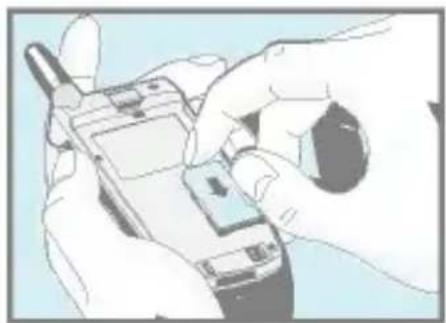
② Installazione della batteria
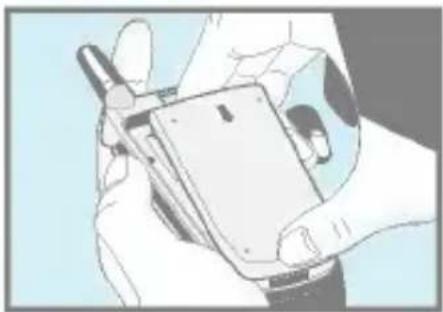
- Puntare la parte inferiore della batteria sul retro del telefono.
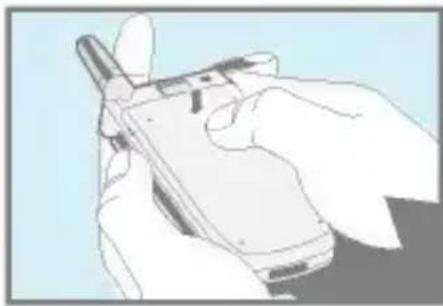
- Premere fino a sentire un click.
③ Ricarica della batteria
Prima di collegare l'adattatore da viaggio al telefono verificare che la batteria sia installata correttamente.
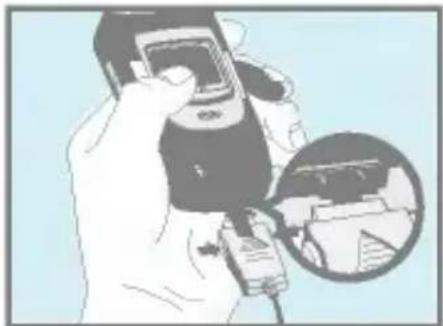
- Inserire un'estremità dell'adattatore da viaggio nella parte inferiore del telefono.
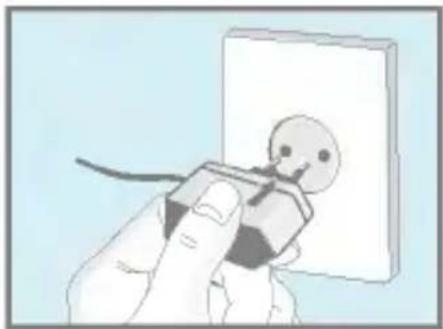
- Collegare l'altra estremità dell'adattatore da viaggio ad una presa a muro AC. Utilizzare solo il caricatore incluso.

Attenzione
- Inserire il connettore delicatamente senza applicare troppa forza per evitare di danneggiare il telefono e/o il caricabatterie.
Preparazione del telefono
Come iniziare
④ Disconnessione dell'adattatore
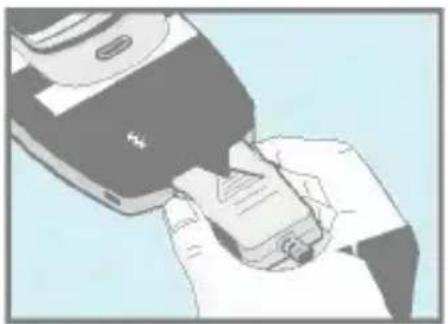
Scollegare l'adattatore da viaggio dal telefono premendo i due tasti laterali.
Attenzione
- La batteria consegnatavi con il telefono deve essere completamente caricata prima dell'utilizzo.
- Non rimuovere la batteria o la scheda SIM durante la fase di ricarica.
- Quando la ricarica della batteria è completata le barre mobili nell'icona della batteria si fermano.
Nota
• In caso di carica anomala della batteria...
1. Riprovare a caricare la batteria dopo aver acceso e spento il telefono.
2. Rimuovere e ricollegare la batteria e riprovare con la procedura di ricarica.
3 Se la batteria è completamente scarica lasciare l'adattatore collegato per alcuni minuti e attendere le normali segnalazioni di ricarica.
Sequenza di accensione
Come iniziare
① Accensione del telefono
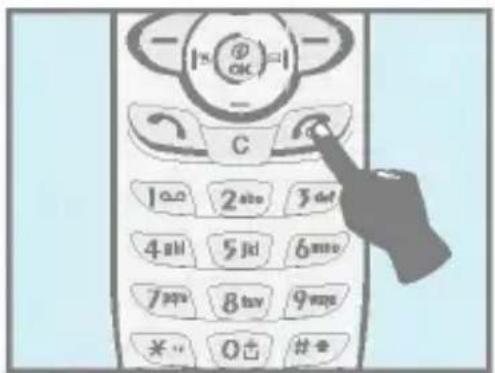
- Tenere premuto il tasto 📞 fino a sentire un segnale acustico.
- Inserire i codici richiesti. L'inserimento del codice PIN dipende dal menu Impostazioni Sicurezza Codice PIN [Menu 4-5- 1].
- Quando il telefono si collega alla rete, viene visualizzato il nome dell'operatore del servizio.
② Spegnimento del telefono
In modalità Standby, tenere premuto il tasto 📄 fino a sentire un tono, che precede lo spegnimento del telefono.
Invio e ricezione chiamate
Come iniziare
Effettuare una chiamata
- Digitare il numero di telefono incluso il prefisso. Per modificare un numero sul display premere (e(s, o-)) per spostare il cursore a sinistra e a destra e/o premere c per cancellare.
- Premere 📞 per chiamare il numero.
- Premere 📄 per concludere la chiamata.
Lista chiamate recenti (premere 📞)
- Premendo [tasto INVIO] è possibile controllare la lista delle ultime chiamate perse e ricevute e gli ultimi numeri di telefono chiamati.
- Selezionare il numero desiderato tramite i tasti Su e Giù.
- Premere ☎ per chiamare il numero.
Effettuare e rispondere a una chiamata
- Tenere premuto il tasto 0 ^± per il prefisso internazionale. Il carattere + può essere sostituito con il codice di accesso internazionale "00".
- Immettere il prefisso della nazione, il prefisso urbano e il numero di telefono.
- Premere 📞 per chiamare il numero.
Effettuare una chiamata usando la rubrica
- Nella modalità standby, premere [Nomi].
- Inserire i dati per la ricerca e confermarli premendo [OK].
- Una volta trovata la voce desiderata mediante una ricerca per nome o per numero, premere 📋 per chiamare.
Accesso diretto alla rubrica
Nella modalità standby premendo il tasto di navigazione su o giù si accede direttamente alla rubrica dei nomi. Ci si può portare direttamente su un nome inserendo l'iniziale del nome desiderato. Per esempio per portarsi sui nomi che iniziano per "R" premere tre volte il tasto 7m.
Effettuare una chiamata con la selezione rapida.
Consultare il menu Nomi – Selezione rapida [Nomi 4] a pagina 34.
Codici di accesso
Come iniziare
Per evitare l'uso non autorizzato del telefono, è possibile utilizzare i codici di accesso descritti in questa sezione. I codici di accesso (tranne i codici PUK e PUK2) possono essere modificati dal menu Cambia codici [Menu 4-5-4].
Codice PIN (da 4 a 8 cifre)
Il codice PIN (Personal Identification Number) protegge la scheda SIM dall'uso non autorizzato ed è solitamente riportato sui documenti consegnati insieme alla scheda SIM. Quando la richiesta PIN è attiva, il telefono richiederà il codice PIN ad ogni accensione. Al contrario, quando la richiesta PIN non è attiva, il telefono si collegherà a direttamente alla rete senza richiedere il codice PIN.
Codice PIN2 (da 4 a 8 cifre)
Il codice PIN2, in dotazione con alcuni tipi di schede SIM, è necessario per accedere ad alcune funzioni come l'indicazione del costo di chiamata, la lista dei numeri fissi (FDN). Queste funzioni sono disponibili solo per le schede SIM che le supportano.
Codice PUK (da 4 a 8 cifre)
Il codice PUK (PIN Unblocking Key) è necessario per resettare un codice PIN bloccato. Il codice PUK normalmente è in dotazione con la scheda SIM. In caso contrario, o in caso di perdita del codice, contattare il gestore del servizio locale.
Codice PUK2 (da 4 a 8 cifre)
Il codice PUK2, in dotazione con alcuni tipi di schede SIM, è necessario per resettare un codice PIN2 bloccato. In caso di perdita del codice, contattare il gestore del servizio locale.
Codice di sicurezza (da 4 a 8 cifre)
Il codice di sicurezza protegge il telefono da un uso non autorizzato ed è interno al telefono (il codice PIN è sulla SIM). Questo codice viene richiesto quando si desidera cancellare tutte le voci in rubrica e per riportare il telefono ai parametri di default (reset totale). Il codice di default è 1234.
Rubrica nomi
Descrizione menu
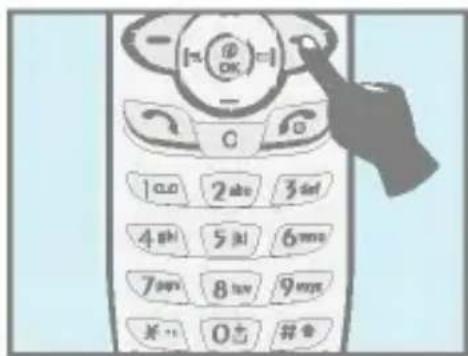
Per selezionare il menu della rubrica nomi, premere ▷ [Nomi] nella modalità standby.
| 1 | Ricerca | Consente di cercare un determinato nome. |
| 2 | Aggiungi nome | Consente di aggiungere nuovi nomi e numeri. |
| 3 | Gruppi | Consente di visualizzare l'elenco dei gruppi e di selezionarli. È possibile modificarne il nome e impostare per ogni gruppo una suoneria, un'icona e un colore del LED. |
| 4 | Selezione rapida | Consente di assegnare ai tasti numerici la funzione di selezione rapida. |
| 5 | Impostazioni | Imposta la memoria in uso tra SIM e telefono prima di memorizzare nuovi numeri. |
| 6 | Cancella tutti | Consente di cancellare tutti i dati nella memoria della SIM o del telefono Viene richiesto il codice di sicurezza. |
| 7 | Copia tutto | Consente di copiare le voci dalla memoria del telefono alla scheda SIM e viceversa. |
| 8 | Elenco voci | Elenca i numeri di telefono con Richiamo Vocale allegato. |
| 9 | Informazioni | Consente di controllare lo stato della memoria, i numeri di servizio SDN (Service Dial Number) e il proprio numero. |
Ricerca [Nomi 1]
- Aprire la Rubrica premendo D in modalità Standby.
- Selezionare Ricerca premendo [OK] per entrare.
- Si può trovare una voce in base al nome o al numero.
- Selezionare [Ricerca].
-
Per modificare, visualizzare, cancellare, copiare e richiamare una voce, selezionare [Opzioni]. Viene visualizzato il seguente menu.
-
Modifica : Per modificare nome, numero, E-mail e fax premere [OK].
- Cancella : Per cancellare una voce.
• Copia : Per copiare una voce dalla memoria SIM a quella del telefono o viceversa.
• Chiama : Per chiamare il numero selezionato.
• Voce : Permette di aggiungere la selezione vocale al contatto o cambiare la voce associata. - Numero principale : Selezionare il numero usato più frequentemente tra i numeri di cellulare, casa, ufficio. Il numero principale diventa il primo numero visualizzato alla scelta di questo contatto.
Rubrica nomi
Descrizione menu
Aggiungi nome [Nomi 2]
Utilizzare questa funzione per aggiungere delle voci alla rubrica. La capacità della memoria del telefono è di 200 voci. La capacità della memoria della scheda SIM dipende dal gestore telefonico.
Si possono anche salvare 20 caratteri per i nomi nella memoria del telefono. I caratteri memorizzabili nella scheda SIM dipendono dalle caratteristiche della SIM.
-
Aprire la rubrica premendo [Nomi] nella modalità standby.
-
Andare su Aggiungi nome e premere [OK] per entrare.
-
Selezionare la memoria SIM o Telefono.
• SIM
: Si possono immettere nomi e numeri e associarli a un gruppo utenti.
a. Scrivere il nome da aggiungere.
b. Premere ⚫ [OK] e immettere il numero.
c. Premere [OK].
d. Si può impostare un gruppo per l'immissione, premendo (♂, ♀-): Famiglia, Colleghi, VIP, Gruppo 1, Gruppo 2, Altri.
e. Per impostare la selezione vocale, premere [Si].
- Telefono
: Si possono aggiungere nomi, numeri di telefono, numeri di casa, numero di ufficio, indirizzi E-mail, un appunto e associarli a un gruppo.
a. Scrivere il nome da aggiungere.
b. Premere ⬇ [OK].
c. Immettere i numeri in sequenza: cellulare, casa, ufficio e fax premendo [OK]. È inoltre possibile immettere l'indirizzo E-mail.
d. Si può impostare un gruppo per l'immissione, premendo (•(• , •)•): Famiglia, Colleghi, VIP, Altri, Gruppo 1, Gruppo 2
e. Per impostare la selezione vocale, premere [Si].
Il comando deve essere pronunciato entro 2 secondi; il telefono chiede di ripeterlo per verificare la precisione del riconoscimento vocale. Una volta terminato il riconoscimento vocale, il comando viene associato automaticamente.
![LG G5220 - Aggiungi nome [Nomi 2] - 1](/content/2026/05/932000/images/dd5fd6015f717687fd32867cc114f7158e25b8c4032f6c060a6174178e294546.jpg)
Nota
- Il comando viene associato solo al numero principale impostato. Ad esempio, se si modifica il numero principale, il comando viene associato automaticamente al numero modificato. Questo significa che non è possibile associare il comando contemporaneamente al numero di cellulare, di casa e di ufficio.
- Il comando vocale può essere aggiunto ai numeri di telefono nella scheda SIM. Il comando vocale può essere cancellato rimuovendo o cambiando la scheda SIM. Inoltre, quando si cambia la scheda SIM, il comando vocale associato al numero di telefono nella scheda SIM può essere associato a un altro numero perché è memorizzato nel telefono e la scheda SIM non contiene informazioni relative al comando vocale.
Rubrica nomi
Descrizione menu
Gruppi [Nomi 3]
Per un solo gruppo è possibile elencare fino a 20 membri. Esistono 7 gruppi diversi ai quali è possibile associare dei nomi della rubrica.
-
Premere ▷ [Nomi] per entrare nella rubrica nella modalità standby.
-
Andare su Gruppi e premere Ⓗ[OK] per entrare nel menu.
-
Viene visualizzato l'elenco di ogni gruppo: Famiglia, VIP, Amici, Colleghi, Gruppo 1, Gruppo 2, Altri.
-
Selezionare il nome del gruppo che si desidera gestire premendo [OK].
-
Vengono visualizzati i seguenti sottomenu.
- Elenco nomi
-
Andare su Elenco nomi e premere [OK] per entrare.
-
Vengono visualizzati i membri del gruppo.
-
Andare sul nome desiderato. Il numero viene visualizzato nello schermo sottostante.
-
Premere ⚫ [Opzioni] per modificare o cancellare il nome o il numero di telefono.
- Suoneria gruppo
Per scegliere una suoneria del gruppo.
- Icona gruppo
Per scegliere l'icona del gruppo.
- Animazione gruppo
È possibile impostare l'animazione per ciascun gruppo.
- Colore LED
Per selezionare il colore dell'indicatore LED del gruppo.
- Nuovo membro
È possibile aggiungere un membro nei Gruppi chiamanti.
- Andare su Aggiungi nome e premere [OK] per entrare.
- I membri del gruppo non devono essere più di 20. Altrimenti, viene visualizzato un messaggio di errore.
- Premere ⬇ [OK] per aggiungere il membro.
- Elimina nome
È possibile eliminare un membro dal gruppo.
- Rinomina
È possibile modificare il nome del gruppo.
Rubrica nomi
Descrizione menu
Selezione rapida [Nomi 4]
È possibile associare ai tasti da 2 a 9 a un nome della rubrica Per chiamare direttamente, premere il tasto per 2 - 3 secondi.
- Aprire la Rubrica premendo [Nomi] in modalità Standby.
- Andare su Selezione rapida e premere ⚫ [OK] per entrare nel menu.
- Viene visualizzata l'attuale situazione per i tasti a selezione rapida.
- Per aggiungere una selezione rapida, selezionare un tasto
. Premere Nuovo e cercare nome nella rubrica da associare. - Una volta assegnato il nome vengono visualizzati i seguenti sottomenu.
- Modifica : Per modificare l'assegnazione del tasto a di Selezione rapida.
- Cancella : Per cancellare il numero assegnato al tasto di selezione rapida.
Impostazioni [Nomi 5]
Per impostare la memoria in uso tra SIM e Telefono prima di memorizzare un nuovo contatto.
- Aprire la rubrica premendo [Nomi] nella modalità standby.
- Andare su Imposta memoria e premere ⚫ [OK] per entrare.
- Appaiono i seguenti sottomenu.
- Salva su
- Scorrere per selezionare Salva su e premere [OK] per entrare.
-
Appaiono le tre opzioni disponibili.
-
Se viene selezionato Variabile, all'aggiunta di un nuovo nome viene richiesto dove salvarlo (SIM o Telefono).
- Se viene selezionato SIM, all'aggiunta di un nome questo viene salvato automaticamente nella SIM.
- Se viene selezionato Telefono, all'aggiunta di un nome questo viene salvato automaticamente nella memoria del Telefono.
- Ricerca per
- Scorrere per selezionare Ricerca per e premere Ⓗ [OK] per entrare.
-
Appaiono le tre opzioni disponibili.
-
Se viene selezionato Variabile, viene richiesto che tipo di ricerca eseguire di volta in volta, se per nome o per numero.
- Se viene selezionato Per nome, la ricerca avviene automaticamente secondo il nome.
- Se viene selezionato Per numero, la ricerca avviene automaticamente secondo il numero.
Rubrica nomi
Descrizione menu
Cancella tutti [Nomi 6]
Per cancellare tutte le voci nella SIM o nel Telefono. Questa funzione richiede il codice di sicurezza.
- Premere ▷ [Nomi] per entrare nella Rubrica in modalità Standby.
- Scorrere fino a Cancella tutti e premere [OK].
- Selezionare la memoria da cancellare: SIM, Telefono, Selezione vocale.
- Viene richiesto l'inserimento del codice sicurezza.
- Premere [OK] o [Esci] per annullare l'operazione.
Copia tutto [Nomi 7]
È possibile copiare o spostare le voci dalla memoria della scheda SIM alla memoria del telefono o viceversa.
- Aprire la Rubrica premendo [Nomi] in modalità Standby.
- Scorrere fino a Copia tutto e premere ⏻ [OK] per entrare nel menu.
-
Vengono visualizzati i seguenti sottomenu.
-
SIM >Telefono : Per copiare la voce dalla scheda SIM alla memoria del telefono.
- Telefono > SIM : Per copiare la voce dalla memoria del telefono alla scheda SIM.
Elenco voci [Nomi 8]
E' possibile visualizzare tutti i numeri di telefono con comando vocale impostato. E' anche possibile chiamarli direttamente premendo [Invia]. Dopo aver selezionato il numero di telefono con e premendo [Opzioni], appaiono i seguenti sottomenu.
- Riproduci : permette di riascoltare il comando vocale associato al numero.
- Modifica : permette di modificare il comando vocale associato al numero.
- Cancella : cancella il comando vocale associato al numero.
• Chiama : selezionare questa voce per chiamare il numero.
Informazioni [Nomi 9]
È possibile visualizzare i numeri di servizio sulla scheda SIM e controllare la memoria usata e libera del telefono e della scheda SIM.
Numeri servizio SDN
Utilizzare questa funzione per accedere a un particolare elenco di servizi forniti dall'operatore della rete (se supportati dalla scheda SIM).
- Aprire la rubrica premendo [Nomi] nella modalità standby.
- Andare su Informazioni e su Numeri di servizio, quindi premere [OK] per entrare.
- Vengono visualizzati i nomi dei servizi disponibili.
- Usare e per selezionare il servizio desiderato.
Rubrica nomi
Descrizione menu
Memoria
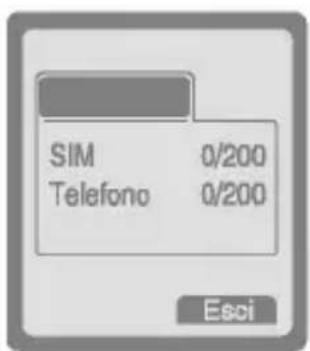
Questa funzione consente di vedere quanta memoria libera e usata vi è nella rubrica del telefono e della scheda SIM.
-
Per prima cosa aprire la Rubrica premendo [Nomi] in modalità standby.
-
Selezionare Informazioni e poi Memoria, quindi premere [OK] per la visualizzazione.
I miei numeri (Dipende dalla SIM)
È possibile visualizzare il proprio numero nella scheda SIM. Se il numero è vuoto, se ne può aggiungere uno nuovo. È anche possibile modificarlo e cancellarlo.
Mappa del menu
Descrizione menu

1 Messaggi
1 Scrivi
2 Ricevuti
3 Inviati
4 Messaggi CB
5 Biglietto da visita
6 Modelli
7 Rapporto di stato
8 Impostazioni
9 Memoria

2 Chiamate
1 Perse
2 Ricevute
3 Inviate
4 Lista chiamate
5 Cancella recenti
6 Timer e costi
7 Info GPRS

3 Profili audio
1 Vibrazione
2 Volume basso
3 Normale
4 Volume alto
5 Auricolare
6 Automobile

4 Impostazioni
1 Sveglia
2 Data & Ora
3 Telefono
4 Chiamate
5 Sicurezza
6 Selezione rete
7 Reset dati

5 Trasferire
1 Tutte voce
2 Se occupato
3 No risposta
4 Non servito
5 Tutte dati
6 Tutte fax
7 Elimina trasferimenti
Mappa del menu
Descrizione menu

6 Agenda
1 Nuovo
2 Mostra giorno
3 Mostra tutti
4 Cancella ultima
5 Cancella tutti

7 Accessori
1 Cartella inbox
2 Giochi
3 Composer melodie
4 Editor grafico
5 Conversioni
6 Calcolatrice
7 Fusi orari

8 Internet
1 Home
2 Preferiti
3 Messaggi push
4 Profili
5 Vai a URL
6 Memoria cache
7 Certificati
8 Reset profili

9 Servizi SIM
I menù di SIM Tool Kit dipendono dalla Sim card usata e dalla rete.

Nota
- Sottomenu disponibili per tutti i profili suoneria tranne Vibrazione.
Messaggi [Menu 1]
Descrizione menu
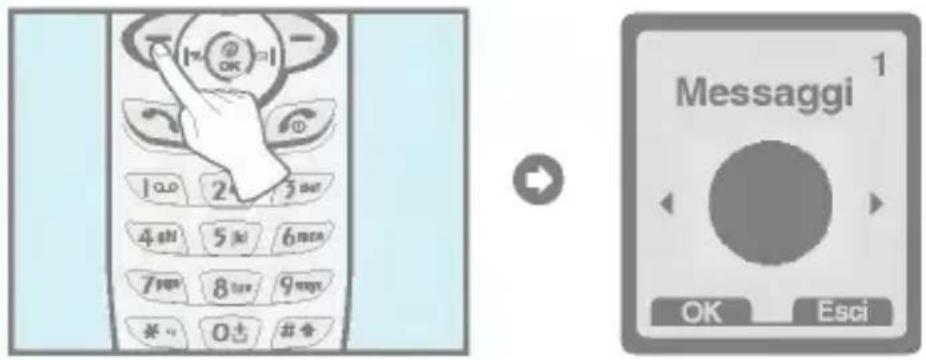
Il menu include le funzioni relative al servizio SMS (Short Message Service), messaggi vocali (segreteria) e messaggi di rete (SMS-CB).
Scrivi [Menu 1-1]
È possibile scrivere ed modificare messaggi di testo sino a 918 caratteri. Durante la scrittura del messaggio è possibile verificare il numero di messaggi singoli necessari all'invio del testo inserito.
- Per entrare nel menu Messaggi premere [OK].
- Per scrivere un nuovo messaggio, selezionare Scrivi all'interno del menu.
- Immettere il testo del messaggio.
- Una volta terminata la scrittura del messaggio, premere [Opzioni]. Viene visualizzato il seguente menu.
Messaggi [Menu 1]
Descrizione menu
Invia
Invia il messaggio di testo.
- Immettere il numero di telefono del destinatario del messaggio.
- Si può digitare il numero o cercarlo fra i contatti nella rubrica premendo [Cerca].
- Dopo l'invio, il telefono chiede se salvare il messaggio in memoria.
- Premere ⬇ [OK] se si desidera salvarlo nella memoria dei messaggi inviati, in caso contrario premere ⭺ [Esci].
Salva
Memorizza il messaggio nella casella dei messaggi in uscita.
- Evidenziare l'opzione Salva per memorizzare il messaggio modificato.
- Premere ⬇ [OK] se si desidera salvarlo nei messaggi Inviati, in caso contrario premere ⬇ [Esci.].
Usa modello
Il modello è costituito da un messaggio predefinito. È possibile selezionare un modello e aggiungerlo al messaggio da inviare.
Usa biglietto da visita
Il biglietto da visita è un modello di messaggio contenente il proprio nome, Numero di cellulare, fax e E-mail utile per inviare i propri dati via SMS.
Dizionario
Si possono aggiungere alcune parole al dizionario utilizzato per la scrittura intuitiva eZi Text.
- Entrare nel menu Opzioni durante la scrittura di un messaggio.
- Scorrere per selezionare Dizionario e premere [OK].
- Inserire una parola e premere [OK].
Elenco parole
E' possibile visualizzare la lista delle parole già salvate nel Dizionario personale ed eventualmente cancellarne alcune.
- Entrare nel menu.
- Scorrere per selezionare Dizionario eZi e premere [OK].
- Controllare l'elenco di parole.
- Per cancellare una parola, premere ⚫ [OK].
- Per cancellare tutte le parole di un elenco, selezionare dal fondo della lista Cancella tutti premendo [OK].
Funzione EMS
Premendo ☐ nel modo scrittura messaggi si accede alle funzionalità EMS (allega immagine, animazione o suono).
Allega simbolo
Allega immagine
Allega animazione
Allega suono
Uso di eZi Text
eZi Text permette di digitare il testo di un messaggio in modo semplice e rapido. Premendo solo una volta i tasti corrispondenti alla parola desiderata, automaticamente il telefono controllerà la parola contenente quei caratteri nel suo dizionario e la proporrà sul display.
Il telefono supporta 4 modi di scrittura SMS: Modalità eZi Text, modalità Numerica, modalità Maiuscole, modalità Minuscole. Per cambiare modalità premere il tasto 📄.
- Utilizzo in modalità eZi
Per inserire un carattere in modalità eZi Text, premere una volta il tasto per ogni carattere desiderato.
Per esempio, per scrivere la parola "Vediamo" nel modo eZi Text
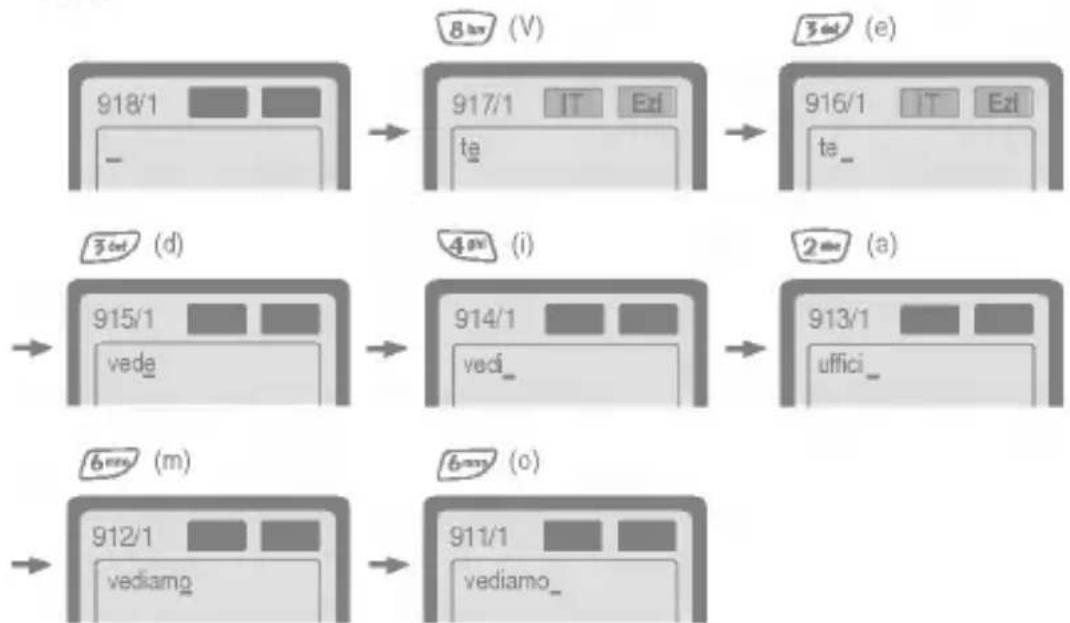
flowchart
graph TD
    A["918/1"] --> B["917/1 IT Ezi te"]
    B --> C["916/1 IT Ezi te"]
    D["3@e (d)"] --> E["915/1 vede"]
    E --> F["914/1 vedi"]
    F --> G["913/1 uffici"]
    H["6@m (m)"] --> I["912/1 vediamo"]
    I --> J["911/1 vediamo"]
    K["8@m (V)"] --> L["917/1 IT Ezi te"]
    L --> M["916/1 IT Ezi te"]
    N["4@e (i)"] --> O["914/1 vedi"]
    O --> P["913/1 uffici"]
    Q["6@m (o)"] --> R["911/1 vediamo"]
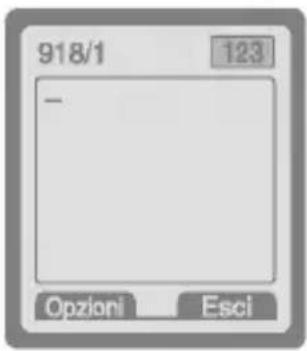
- Utilizzo in modalità Numerica
Per inserire un numero in modalità Numerica, premere il tasto del numero sulla tastiera.
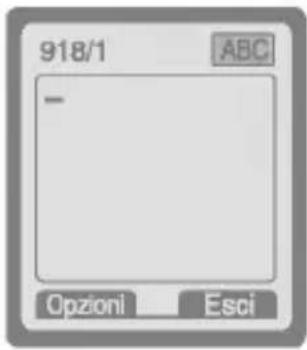
• Utilizzo in modalità Maiuscole
Per inserire lettere maiuscole, premere il tasto del carattere sulla tastiera.
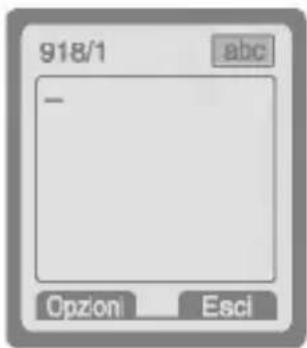
- Utilizzo in modalità Minuscole
Per inserire lettere minuscole, premere il tasto del carattere sulla tastiera.

Nota
- Per inserire un carattere simbolo, in qualsiasi modalità, premere il tasto 📄.
Messaggi [Menu 1]
Descrizione menu
Ricevuti [Menu 1-2]
Quando si riceve un messaggio di testo, sul display appare il simbolo ☑. Il nuovo messaggio viene memorizzato nell'elenco dei messaggi ricevuti. Per selezionare il messaggio desiderato usare ☎, ☎; per cancellare tutti i messaggi in arrivo selezionare l'opzione Cancella tutti del menu.
Dopo aver letto il messaggio, premere ⚫ [Opzioni] per accedere alle seguenti opzioni disponibili.
Cancella
Per cancellare il messaggio premere [OK].
Inoltra
Per inoltrare il messaggio a un altro numero premere [OK].
Estrai numeri
Se il messaggio contiene un numero di telefono è possibile estrarlo e anche memorizzarlo nella rubrica. Si può anche richiamare il mittente del messaggio mediante questa funzione.
Rispondi
Per rispondere al mittente con un messaggio premere [OK].
Richiama
Chiama automaticamente il mittente del messaggio ricevuto.
Salva Allegato
Inviati [Menu 1-3]
Entrando in questo menu è possibile visualizzare l'elenco dei messaggi inviati. Scorrere fino al messaggio desiderato utilizzando i tasti e e premere per vedere il messaggio. Per uscire dal menu Messaggi inviati, premere [Esci].
Per cancellare tutti i messaggi in uscita selezionare Cancella tutti in fondo alla lista.
Durante la lettura del messaggio, premere ⚫ [Opzioni] per accedere alle opzioni disponibili.
Cancella
Per cancellare il messaggio.
Inoltra
Per inoltrare il messaggio a un altro numero.
Estrai numeri
Se il messaggio contiene un numero di telefono è possibile estrarlo e anche memorizzarlo nella rubrica. Si può anche chiamare il destinatario del messaggio mediante qusta opzione.
Messaggi CB [Menu 1-4]
(Servizio di rete)
I messaggi di rete (SMS-CB Cell Broadcast) sono messaggi di testo che vengono inviati dalla rete a tutti gli utenti di telefoni GSM. Si tratta di informazioni generiche, come previsioni del tempo, notizie sul traffico e informazioni locali. La disponibilità delle informazioni e il relativo codice dipendono dalla rete. Contattare quindi il proprio operatore per ottenere ulteriori dettagli su questo servizio. Per ricevere i messaggi di rete vanno abilitate prima le seguenti opzioni tramite i relativi sottomenu:
Leggi [Menu 1-4-1]
- Il messaggio CB ricevuto viene visualizzato sullo schermo. Utilizzare i tasti 🎥, 😊, per leggere il messaggio.
- Dopo aver letto il messaggio, premere 📄 per tornare alla modalità Standby. E' possibile salvare il messaggio fino all'arrivo di un nuovo messaggio.
Ricevi CB [Menu 1-4-2]
• Si
Selezionare per attivare la ricezione dei messaggi di rete CB.
• No
Selezionare per disattivare la ricezione dei messaggi di rete CB.
Tono ricezione [Menu 1-4-3]
• Si
Tranne che per i messaggi di tipo 050 (distretto) selezionando questa opzione, il telefono emetterà un segnale acustico quando riceve un messaggio di rete (Cell Broadcast).
• No
Selezionando questa opzione, il telefono non emetterà alcun suono anche se viene ricevuto un messaggio di Cell Broadcast.
Lingue [Menu 1-4-4]
In questo menu si può impostare la lingua nella quale si desidera ricevere i messaggi cell broadcast.
Argomenti (A seconda della rete e dell'abbonamento) [Menu 1-4-5]
- Aggiungi
Selezionare il menu Aggiungi per aggiungere il numero della categoria di messaggi CB desiderata e il suo nome.
- Mostra lista
Entrando in questo menù vengono visualizzate tutte le categorie di messaggi Cell Broadcast memorizzate. Se si preme [Opzioni] si possono modificare o cancellare tali voci.
- Lista attivi
E' possibile selezionare la categoria di messaggi CB nella lista attiva premendo [OK].
Messaggi [Menu 1]
Descrizione menu
Biglietto da visita [Menu 1-5]
Modifica il biglietto da visita. I dati nel biglietto da visita sono: nome, cellulare, ufficio, fax ed E-mail.
- Modifica : Modifica il biglietto da visita.
- Cancella : Cancella il biglietto da visita.
Modelli [Menu 1-6]
Si possono utilizzare i 10 messaggi predefiniti nell'elenco.
È possibile visualizzare e modificare i messaggi proposti e scriverne nuovi nelle locazioni vuote. Per modificare, cancellare o inviare un modello selezionarlo e premere [Opzioni] per accedere ai seguenti menu:
- Modifica : Per modificare il modello.
- Cancella : Per cancellare un modello.
Rapporto di stato [Menu 1-7]
Si possono leggere e cancellare i rapporti di stato dei messagi inviati.
Impostazioni [Menu 1-8]
Tipo messaggi [Menu 1-8-1]
Testo, Voce, Fax, Paging locale, X.400, E-mail, ERMES
In genere il tipo di messaggio è impostato su Testo. Testo può essere sostituito con i formati alternativi, adatti al dispositivo che riceverà il messaggio. Contattare il gestore di rete per la disponibilità di questa funzione.
Validità [Menu 1-8-2]
Questo servizio di rete consente di impostare il periodo di tempo durante il quale i messaggi di testo rimangono memorizzati nel centro messaggi, mentre vengono fatti alcuni tentativi per inviarli.
Rapporto di stato [Menu 1-8-3]
Impostando Sì in questo menu, è possibile controllare quando e se il messaggio è stato correttamente inviato e recapitato.
Risposta pagata? [Menu 1-8-4]
Quando si invia un messaggio la risposta del destinatario può essere addebitata al mittente. Verificare la disponibilità del servizio con il proprio operatore.
Centro SMS [Menu 1-8-5]
Utilizzare questo menu per inserire il numero del centro SMS.
Messaggi [Menu 1]
Descrizione menu
Il servizio di segreteria consente di poter ascoltare dei messaggi nella vostra Casella Vocale. Impostare il numero della segreteria in questo menu. Contattare il vostro gestore di rete per informazioni dettagliate sul servizio e sulla configurazione del telefono.
Premere in Standby per l'accesso diretto alla casella vocale. Entrare nel menu Nr. segreteria Segreteria per la configurazione:
• Segreteria [Menu 1-8-6-1]
Inserire il numero della Casella Vocale da utilizzare quando si è registrati sulla rete Nazionale.
Numero della Casella Vocale da usare in roaming internazionale.
Memoria [Menu 1-9]
Selezionando questo menu, il telefono visualizza la memoria utilizzata e la disponibilità totale. La memoria totale è la somma delle memorie SIM e del Telefono.
Chiamate [Menu 2]
Descrizione menu
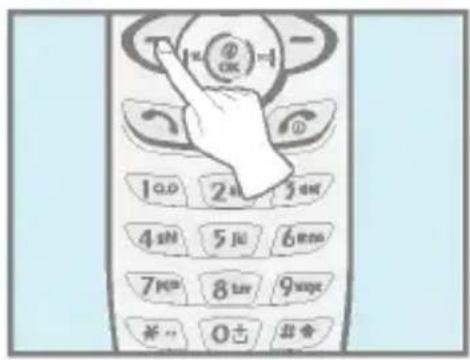
![LG G5220 - Chiamate [Menu 2] - 2](/content/2026/05/932000/images/8f03c0fcf04fb6cc2285263f0e8674d2dc434f83fff1d4a64b8ae2c4ad50ae0d.jpg)
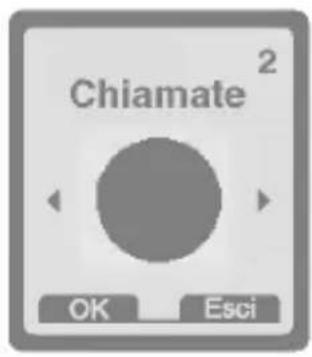
Perse [Menu 2-1]
La funzione consente di visualizzare l'elenco degli ultimi 10 numeri telefonici delle chiamate a cui non si è data risposta.
Ricevute [Menu 2-2]
La funzione consente di visualizzare un elenco di 20 numeri telefonici relativi alle ultime chiamate ricevute e di eventuali chiamate rifiutate.
Inviate [Menu 2-3]
Il menu mostra gli ultimi numeri chiamati. Mediante tale numero si può anche chiamare, salvare e visualizzare data e ora.
Lista chiamate [Menu 2-4]
È possibile salvare il numero di telefono e controllare data e ora di una chiamata. È inoltre possibile richiamare il numero.
Cancella recenti [Menu 2-5]
La funzione consente di cancellare gli elenchi delle chiamate perse e ricevute e dei numeri composti. È possibile cancellare tutti gli elenchi contemporaneamente.
Chiamate [Menu 2]
Descrizione menu
Timer e costi [Menu 2-6]
Questo servizio di rete dipende dall'operatore e dalla scheda SIM utilizzata e consente di controllare e resettare i contatori del costo chiamate. Per resettare i contatori è necessario inserire il codice PIN2.
Timer chiamate [Menu 2-6-1]
Questa funzione consente di visualizzare la durata, in ore, minuti e secondi, dell'ultima chiamata, di tutte le chiamate, delle chiamate in arrivo e delle chiamate in uscita. È anche possibile azzerare i timer delle chiamate.
- Premere [Menu] nella modalità standby.
- Premere 2- per l'accesso diretto o usare (1-3 e 4-1) per entrare in Chiamate.
- Andare in Timer chiamate e premere ⚫ [OK].
Vengono visualizzati i seguenti 5 sottomenu: Ultima chiamata, Tutte chiamate, Ricezione, Chiamate in uscita e Reset timer.
Costi [Menu 2-6-2]
La funzione consente di controllare il costo dell'ultima chiamata e di tutte le chiamate, il credito restante e di azzerare i costi.
Per azzerare i costi è necessario il codice PIN 2.
- Premere ← [Menu] in modalità Standby.
- Premere 2 ^2m per l'accesso diretto o usare (e e) per entrare in Chiamate.
- Andare in Costi e premere -[OK] per entrare.
Vengono visualizzati i seguenti 4 sottomenu: Ultima chiamata, Tutte chiamate, Credito residuo e Reset costi.
![LG G5220 - Costi [Menu 2-6-2] - 1](/content/2026/05/932000/images/3af158202b0e72922fa485135d89fe4f59c92a77ea8d4f40e26d289aa93919a4.jpg)
Nota
- Il costo effettivo fatturato dal gestore per le chiamate può variare in base alle caratteristiche della rete, all'arrotondamento della bolletta e alle tasse.
Impostazioni [Menu 2-6-3] [dipende da SIM]
- Imposta tariffa [Menu 2-6-3-1]
Questo servizio di rete consente di limitare i costi delle chiamate a un certo numero di scatti o a una certa cifra impostando il valore iniziale del credito residuo.
È possibile effettuare o ricevere chiamate finché non viene superato il credito disponibile.
- Premere [Menu] nella modalità standby.
- Premere 2 per l'accesso diretto o usare (e e) per entrare in Chiamate.
- Andare in Impostazioni e premere ⚠️ [OK] per entrare.
- Selezionare Imposta tariffa.
![LG G5220 - - Imposta tariffa [Menu 2-6-3-1] - 1](/content/2026/05/932000/images/94fcea00f496631c468e3a20b8309b098ddcebf1521eb1f4d0bcb8458567d3b2.jpg)
Nota
- Una volta usati tutti gli scatti, non è possibile effettuare altre chiamate, ad eccezione delle chiamate di emergenza. Questo servizio dipende dalla scheda SIM e per impostare un limite di costo è necessario il codice PIN2.
Chiamate [Menu 2]
Descrizione menu
- Imposta credito [Menu 2-6-3-2]
Questo menu permette di modificare il costo dello scatto e il nome della valuta. Per il costo dello scatto contattare il gestore telefonico. Per selezionare la valuta o modificare il costo dello scatto in questo menu è necessario il codice PIN2.
- Premere [Menu] nella modalità standby.
- Premere 2 per l'accesso diretto o usare (e e) per entrare in Chiamate.
- Andare in Impostazioni e premere ⚫ [OK] per entrare.
- Selezionare Imposta credito.
• Auto display [Menu 2-6-3-3]
Per visualizzare le informazioni sul credito automaticamente.
- Premere ⚫ [Menu] nella modalità standby.
- Premere 2 per l'accesso diretto o usare (e e) per entrare in Chiamate.
- Andare in Impostazioni e premere ⚠️ [OK] per entrare.
- Selezionare Auto display.
Info GPRS [Menu 2-7]
Il terminale registra il volume del traffico dati trasmessi e ricevuti tramite la rete GPRS. Inoltre e possibile visualizzare la durata totale delle connessioni dati.
-
Premendo
-
Scorrere fino all informazione che si desidera controllare. Le opzioni incluse sono le seguenti.
Durata chiamata [Menu 2-7-1]
- Ultima chiamata
- Tutte chiamate
- Reset tutto
- Inviato
- Ricevute
- Tutti volumi
- Reset tutto
Profili audio [Menu 3]
Descrizione menu
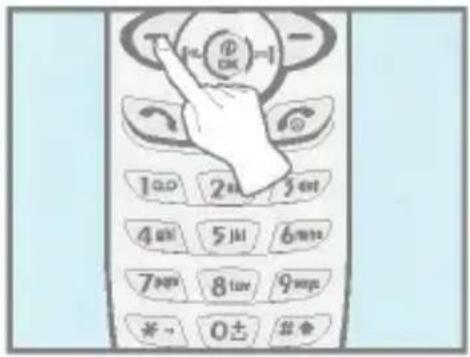
![LG G5220 - Profili audio [Menu 3] - 2](/content/2026/05/932000/images/f3fe3d70973da58575de8dce8b097f89df93c1955b32b649a7eb498898f7d845.jpg)
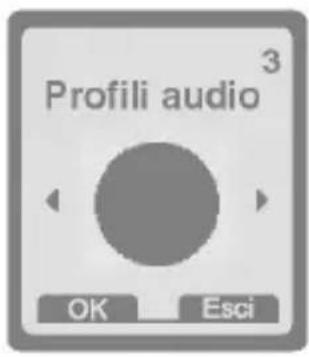
In questo menu è possibile selezionare e personalizzare il profilo suoneria del telefono in base a vari ambienti e situazioni di utilizzo.
- Premere ⚫ [Menu] in modalità Standby.
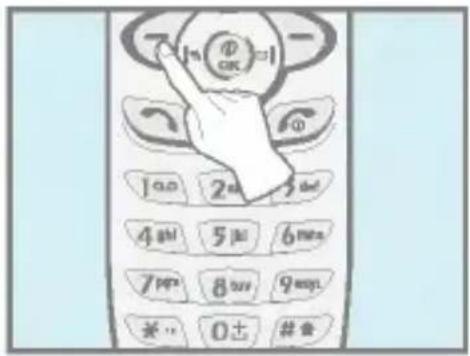
- Premere 30 per accesso diretto (10 o 4) , per entrare in Profili audio.
- Inoltre, è possibile accedere direttamente in questo menù premendo il tasto (in standby.
Vibrazione [Menu 3-1]
- Attiva
: Per impostare la vibrazione come notifica delle chiamate in arrivo e degli eventuali allarmi impostati.
Volume basso [Menu 3-2]
- Attiva : Per impostare il profilo "Silenzioso" quando ci si trova in un luogo dove non si vogliono disturbare gli altri.
- Modifica : Per modificare e adattare alle proprie esigenze i parametri del profilo.
Normale [Menu 3-3]
- Attiva : Impostare il profilo "Normale" per segnalazioni acustiche valide per un utilizzo normale del terminale.
- Modifica : Per modificare e adattare alle proprie esigenze i parametri del profilo.
Volume alto [Menu 3-4]
- Attiva : Impostare questo profilo se ci si trova in un ambiente rumoroso.
- Modifica : Per modificare e adattare alle proprie esigenze i parametri del profilo.
Auricolare [Menu 3-5]
- Modifica : Per modificare questo profilo se utilizzate l'auricolare.
Automobile [Menu 3-6]
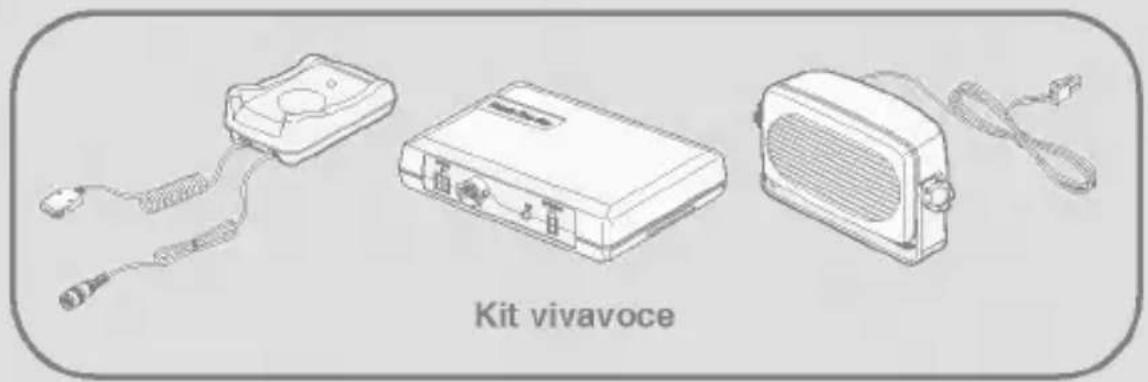
- Modifica : Per modificare questo profilo quando si collega il vivavoce in automobile.
![LG G5220 - Automobile [Menu 3-6] - 1](/content/2026/05/932000/images/85d563f3ed522e045f560fd24c5280a4e2e20559652cf52a6751c71451a9e757.jpg)
Nota
- Se si utilizza l'auricolare o il kit viva voce il profilo corrispondente verrà automaticamente selezionato. I parametri di questi profili possono comunque essere personalizzati.
Profili audio [Menu 3]
Descrizione menu
Il sottomenu della funzione Personalizza [Menu 3-x-x]
Il sottomenu della voce Modifica dei profili suoneria include:
Tipo avviso [Menu 3-x-1]
Seleziona il tipo di avviso per l'arrivo di chiamate, scegliendo fra le opzioni Suoneria, Vibrazione, Suona e vibra, Suona e poi vibra e No (nessun allarme).
Tipo suoneria [Menu 3-x-2]
Consente di selezionare la suoneria del il profilo che si sta modificando.
Volume suoneria [Menu 3-x-3]
Consente di impostare il volume della suoneria del profilo che si sta modificando.
Avviso SMS [Menu 3-x-4]
Consente di impostare il modo di notifica della ricezione di un messaggio del profilo che si sta modificando.
Volume tasti [Menu 3-x-5]
Consente di impostare il volume del tono dei tasti del profilo che si sta modificando.
![LG G5220 - Volume tasti [Menu 3-x-5] - 1](/content/2026/05/932000/images/4affca88bb8955fa15e37a973ad2d5bc51f658007afd16d6436c07b7a2a2750a.jpg)
Nota
- Con il Kit Viva Voce collegato al telefono la funzione Vibrazione non sarà selezionabile. Solo le seguenti opzioni saranno disponibili:
- Tipo di Avviso : Suoneria, Silenzioso
- Avviso di ricezione messaggi : Suono,nessuno.

Nota
Auto risposta
- Nei profili Auricolare e automobile è possibile impostare la risposta automatica.
- Disattiva : Auto risposta non attivata.
- Dopo 5 sec : Il telefono risponde automaticamente dopo 5 secondi.
- Dopo 10 sec : Il telefono risponde automaticamente dopo 10 secondi.
Impostazioni [Menu 4]
Descrizione menu
![LG G5220 - Impostazioni [Menu 4] - 2](/content/2026/05/932000/images/3c1548cd783d47ab8d7c447c5d3be9995c3b85292fcef55f333440539dbdde02.jpg)
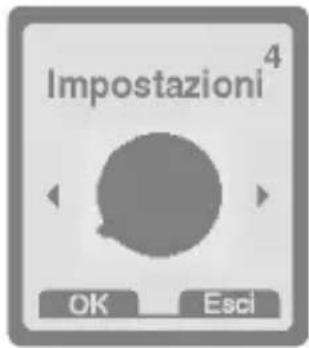
E' possibile impostare i seguenti menu a seconda delle vostre necessità e preferenze.
- Premere in modalità Standby.
- Premere 4 m per accesso diretto a Impostazioni.
Sveglia [Menu 4-1]
Tramite questo menu è possibile impostare un allarme sveglia per una determinata ora e con la periodicità desiderata.
Attiva [Menu 4-1-1]
Per impostare l'orario (ora e minuti) in cui deve suonare la sveglia.
- Entrare nel menu.
- Selezionare Si premendo [OK] ed inserire l'orario di sveglia desiderato.
- Premere [OK].
- Selezionare il periodo di ripetizione: Singola, Quotidiana, Settimanale, Mensile.
Disattiva [Menu 4-1-2]
Per disattivare l'allarme sveglia.
- Entrare nel menu.
- Selezionare Disattiva premendo [OK].
- Appare un messaggio di conferma.
- Per disattivare, premere [Si], in caso contrario premere [No].
Data & Ora [Menu 4-2]
Per effettuare le impostazione dell'orologio del telefono utilizzare questo menu. Si può anche specificare il formato. dell'ora (12/24 ore) e della data.
Data [Menu 4-2-1]
- Imposta data [Menu 4-2-1-1]
In questo menu è possibile impostare la data nel telefono.
- Entrare nel menu.
- Selezinare Imposta data premendo [OK]
- Immettere la data.
- Premere ⬇ [OK] per confermare.
- Formato data [Menu 4-2-1-2]
In questo menu è possibile impostare il formato della data.
Impostazioni [Menu 4]
Descrizione menu
Ora [Menu 4-2-2]
- Imposta ora [Menu 4-2-2-1]
In questo menu è possibile impostare l'ora nel telefono.
- Selezionare Imposta ora premendo [OK].
- Immettere il valore per le ore e i minuti.
- Premere ⬇ [OK] per confermare.
- Formato ora [Menu 4-2-2-2]
Si può scegliere tra due formati: a 12 ore e a 24 ore.
- Andare in Formato ora premendo [OK].
- Selezionare 12 ore o 24 ore e premendo [OK].
Telefono [Menu 4-3]
Il telefono può essere personalizzato a seconda delle esigenze. Accedere al menu Telefono e premere [OK]. Sono disponibili le seguenti opzioni:
• Chiama :
Per impostare l'animazione mentre si effettua una chiamata.
- Sfondo :
Per selezionare un'immagine per lo sfondo nella modalità standby.
- Avvio internet :
Per impostare l'animazione durante il collegamento a Internet.
- Accensione :
Per impostare l'animazione quando si accende il telefono.
- Spegnimento :
Per impostare l'animazione quando si spegne il telefono.
- Testo benvenuto :
Per impostare il messaggio visualizzato quando si accende il telefono.
- Testo standby :
Selezionando Sì, il menu consente di scegliere la visualizzazione di un messaggio in standby e modificare il testo del messaggio.
- Illuminazione :
È possibile impostare quanto deve restare accesa la luce di illuminazione display e tastiera quando si preme un tasto o si apre il folder.
- Contrasto LCD
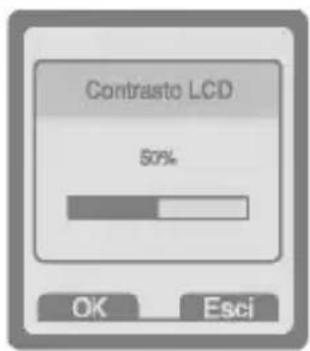
È possibile impostare il contrasto desiderato per il display premendo (n(3, 4)-1).
Impostazioni [Menu 4]
Descrizione menu
Selezione vocale [Menu 4-3-2]
• Automatica : Per entrare nella modalità della selezione vocale ogni volta che si apre il folder.
- Manuale : Per entrare nella modalità della selezione vocale tenendo premuto per un po' il tasto 📄.
LED di stato [Menu 4-3-3]
![LG G5220 - LED di stato [Menu 4-3-3] - 1](/content/2026/05/932000/images/65f6aaca3012fc2060aff1d0225a99abc7e77bb608f86e56dd22a952ad8ab4fb.jpg)
È possibile controllare lo stato della rete tramite l'indicatore LED esterno. Se si è nel raggio di copertura della rete, la spia luminosa lampeggia blu. Al contrario, se non si è nel raggio di copertura della rete, la spia diventa rossa.
- Recezione [Menu 4-3-3-1]
Questo menu consente di selezionare il colore dell'indicatore LED per una chiamata in arrivo.
• Standby [Menu 4-3-3-2]
È possibile attivare/disattivare il controllo dello stato della rete mediante il LED esterno.
Porta seriale [Menu 4-3-4]
• FAX
Attiva la modalità FAX del telefono per l'utilizzo con un programma su PC. Impostare la velocità di trasferimento dati del programma a 19200bps
- Altro
Attiva la modalità GPRS e Dati per utilizzare il telefono come modem se collegato al PC. In questo caso, impostare la velocità di trasferimento dati sul PC a 115200bps.
Lingue [Menu 4-3-5]
È possibile selezionare la lingua che verrà utilizzata per i menu.
Chiamate [Menu 4-4]
Per impostare il menu relativo a una chiamata premere ⚫[OK] nel menu Impostazioni.
Allarme durata [Menu 4-4-1]
Selezionando Sì, è possibile controllare la durata della chiamata mediante un bip emesso ad ogni minuto durante la chiamata stessa.
Modo risposta [Menu 4-4-2]
• Qualsiasi tasto [Menu 4-4-2-1]
Selezionando questa opzione si risponde alla chiamata in arrivo premendo un tasto qualsiasi tranne il tasto 📞.
Selezionando questa opzione si risponde alla chiamata in arrivo solo aprendo il folder.
Impostazioni [Menu 4]
Descrizione menu
Invia numero [Menu 4-4-3]
(questo servizio dipende dalla rete e dall'abbonamento)
A seconda dell'impostazione della funzione è possibile inviare il proprio numero di telefono al numero chiamato.
• Si [Menu 4-4-3-1]
Selezionando questa opzione il proprio numero verrà inviato. In questo caso il proprio numero di telefono verrà visualizzato sul telefono del ricevente.
- No [Menu 4-4-3-2]
Selezionando questa opzione il proprio numero non verrà inviato.
Attesa chiamata [Menu 4-4-4]
(servizio di rete)
Se il servizio è attivo è possibile accettare una seconda chiamata in arrivo mentre si è già in conversazione. Se il servizio non è attivo non è possibile accettare una seconda chiamata in arrivo se si è già in conversazione.
Attiva il servizio corrispondente.
• Disattiva [Menu 4-4-4-2]
Disattiva il servizio corrispondente.
• Verifica stato [Menu 4-4-4-3]
Controlla lo stato del servizio.
Reselezione [Menu 4-4-5]
- Si [Menu 4-4-5-1]
Quando la funzione è attiva se il tentativo di chiamata fallisce, il telefono riseleziona il numero automaticamente dopo qualche secondo.
- No [Menu 4-4-5-2]
Se il collegamento non riesce, il telefono non effettua alcun tentativo supplementare.
Seleziona linea [Menu 4-4-6]
La funzione è disponibile solo se il gestore telefonico supporta il Servizio a due linee (ALS). In questo caso vengono registrati due numeri telefonici indipendenti per la stessa scheda SIM. L'impostazione è necessaria per selezionare la linea di utilizzo per l'invio delle chiamate. Se questa funzione è disponibile viene visualizzato il seguente menu.
- Linea 1 : Selezionare Linea 1 come linea telefonica corrente.
- Linea 2 : Selezionare Linea 2 come linea telefonica corrente.
Impostazioni [Menu 4]
Descrizione menu
Nel caso di servizio con numero singolo è comunque possibile usare il telefono e il PC collegato per inviare e ricevere Fax. E' necessario però selezionare la modalità di ricezione voce o voce e Fax di volta in volta. Una volta entrati nel menu, vengono visualizzate le seguenti opzioni.
• Voce
Per ricevere una chiamata vocale.
• Dati
Si potranno ricevere chiamate Dati.
- Fax
Si potranno ricevere chiamate Fax.

Nota
- Servizio con numero singolo significa che il numero del servizio fax o dati è identico al numero del servizio voce. Questo servizio dipende dalla rete e dalla scheda SIM usata.
Gruppo chiuso CUG [Menu 4-4-8]
(dipende dalla rete)
Usare questa funzione per limitare l'uso delle chiamate telefoniche ai numeri che appartengono a determinati gruppi di utenti. Se si utilizza questa funzione, ogni chiamata in arrivo o in uscita è associata a un indice di gruppo. Se è specificato un indice di gruppo questo viene usato per tutte le chiamate in uscita. Se non viene specificato alcun indice di gruppo, la rete usa l'indice predefinito memorizzato dall'operatore.
CUG : Il menu comprende le seguenti voci.
A. Selezione : imposta l'indicatore CUG desiderato.
B. Modifica : modifica il nome del CUG e il suo indicatore.
C. Cancella CUG : cancella il CUG selezionato.
D. Cancella tutti : cancella tutti i CUG.
Sicurezza [Menu 4-5]
Codice PIN1 [Menu 4-5-1]
In questo menu, è possibile impostare il telefono in modo che chieda il codice PIN della scheda SIM quando viene acceso. Se la funzione è attiva, viene chiesto di immettere il codice PIN.
- Premere ⚫ [Menu] nella modalità standby.
-
Premere il tasto 4m per l'accesso diretto o usare (16 e 8) per entrare in Impostazioni.
-
Andare nel menu Sicurezza.
-
Selezionare Codice PIN1 e premere [OK].
-
Attiva : Per attivare la funzione.
- Disattiva : Per disattivare la richiesta PIN.
Limitazione chiamate [Menu 4-5-2]
(servizio di rete)
Il Servizio di limitazione chiamate impedisce al telefono di effettuare o ricevere chiamate in alcune situazioni. Questa funzione richiede una password di rete (fornita dall'operatore) per il controllo del servizio. Sono disponibili i seguenti sottomenu:
• Tutte uscita [Menu 4-5-2-1]
Per bloccare tutte le chiamate in uscita.
• Uscita internazionali [Menu 4-5-2-2]
Per bloccare tutte le chiamate internazionali in uscita.
• Uscita roaming [Menu 4-5-2-3]
Per bloccare tutte le chiamate in uscita eccetto quelle destinate alla propria rete Home nazionale.
• Tutte entrata [Menu 4-5-2-4]
Per bloccare tutte le chiamate in arrivo.
• In roaming [Menu 4-5-2-5]
Per bloccare tutte le chiamate in arrivo se ci si trova in Roaming.
• Ellmina limitazione [Menu 4-5-2-6]
Annulla solamente il servizio di limitazione delle chiamate vocali.
• Cambia password [Menu 4-5-2-7]
Modifica la password per l'esclusione di chiamata.
Imposta FDN [Menu 4-5-3]
(dispende dalla scheda SIM)
È possibile limitare le chiamate in uscita ai numeri telefonici memorizzati nell'elenco numeri fissi FDN. Tali numeri sono protetti dal codice PIN2.
-
Premere [Menu] nella modalità standby.
-
Premere 📂 per l'accesso diretto o usare (e e) per entrare in Impostazioni.
-
Andare nel menu Sicurezza - Imposta FDN.
-
Immettere il codice PIN2 e premere ⚠️ [OK].
-
Se il codice PIN 2 è corretto, vengono visualizzati i seguenti sottomenu.
Impostazioni [Menu 4]
Descrizione menu
- Numeri fissi FDN : Per limitare le chiamate in uscita ai numeri telefonici selezionati.
- Lista FDN
Cambia codici [Menu 4-5-4]
È possibile modificare i codici di accesso Codice PIN1, Codice PIN2, Codice Sicurezza e password limitazione chiamate.
- Premere [Menu] nella modalità standby.
- Premere 4m per l'accesso diretto o usare (e e) per entrare in Impostazioni.
- Andare nel menu Sicurezza.
- Selezionare Cambia codici premendo [OK].
- Selezionare il codice che si desidera modificare e premere [OK].
- Seguire le indicazioni sul display e immettere il nuovo codice. Premere [OK] per confermare.
Selezione rete [Menu 4-6]
È possibile scegliere in modo automatico o manuale la rete a cui registrarsi. In genere, la selezione della rete è impostata su Automatica.
Automatica [Menu 4-6-1]
Il telefono sceglie automaticamente la rete disponibile nell'area in cui ci si trova.
Manuale [Menu 4-6-2]
Il telefono propone la lista delle reti disponibili e le visualizza. A questo punto è possibile scegliere la rete che si desidera utilizzare. La funzione dipende dagli accordi di Roaming tra gli operatori disponibili e il proprio gestore di rete nazionale.
Preferita [Menu 4-6-3]
E' possibile impostare una lista delle prime reti alle quali il telefono deve tentare di registrarsi. La lista viene creata dall'elenco predefinito di reti dal telefono.
Personalizza [Menu 4-6-4]
E' possibile aggiungere o cancellare nomi nella lista delle reti. Ciò comprende anche le reti con codici non riconosciuti dal telefono. In questo caso, selezionare e inserire il codice della rete, il codice della nazione e il nome.
Reset dati [Menu 4-7]
Per reimpostare i dati del telefono alla condizione di default. Per eseguire questo comando è necessario inserire il codice di sicurezza (impostato a 1234 in fabbrica).
![LG G5220 - Reset dati [Menu 4-7] - 1](/content/2026/05/932000/images/6b8c7a6bf0da8af246fecdd9383d68825d60f7943c55be2191da522651e40f93.jpg)
Nota
- Come utilizzare la cuffia auricolare: Se si desidera utilizzare la cuffia auricolare per rispondere o chiudere una chiamata, premere per qualche secondo il pulsante argentato posto lungo il cavo.
Trasferire [Menu 5]
(dipende dalla rete e dall'abbonamento)
Descrizione menu
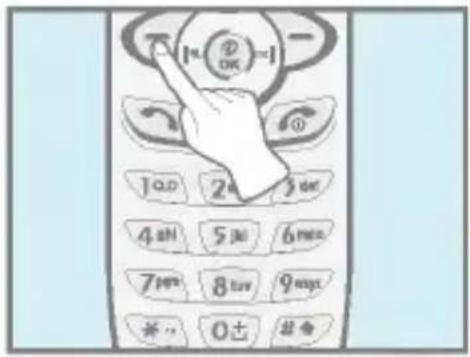
Il servizio di trasferimento chiamate consente di trasferire a un altro numero le chiamate vocali, fax e di dati in arrivo. Per maggiori informazioni, contattare il gestore telefonico.
- Premere ⚫ [Menu] nella modalità standby.
- Premere 50 per accesso diretto o (n(3, 4)) per entrare in Trasferire.
Tutte voce [Menu 5-1]
Trasferisce tutte le chiamate vocali.
Se occupato [Menu 5-2]
Trasferisce le chiamate vocali quando il telefono è occupato.
No risposta [Menu 5-3]
Trasferisce le chiamate vocali a cui non viene data risposta.
Non servito [Menu 5-4]
Trasferisce le chiamate vocali quando il telefono è spento o ci si trova fuori dal raggio di copertura della rete.
Tutte dati [Menu 5-5]
Trasferisce tutte le chiamate dati in ingresso ad un altro numero.
Tutte fax [Menu 5-6]
(dipende dalla rete e dall'abbonamento)
Trasferisce tutte le chiamate fax in ingresso ad un altro numero.
I sottomenu [Menu 5-x-x]
Ogni menu include i seguenti sottomenu.
Attiva [Menu 5-x-1]
Per attivare il servizio corrispondente.
• Casella vocale [Menu 5-x-x-1]
Inolta al centro messaggi. Questa funzione non é inclusa nei menu Chiamate dati e Chiamate fax.
- Altro numero [Menu 5-x-x-2]
Per inoltrare le chiamate ad un numero diverso dalla Casella Vocale.
- Preferito [Menu 5-x-x-3]
Visualizza la lista di 5 numeri preferiti per l'inoltro.
Trasferire [Menu 5]
(dipende dalla rete e dall'abbonamento)
Descrizione menu
Disattiva [Menu 5-x-2]
Ogni menu include questo sottomenu per cancellare il trasferimento corrispondente.
Verifica Stato [Menu 5-x-3]
Controlla lo stato del servizio corrispondente.
Elimina trasferimenti [Menu 5-7]
Annulla il servizio di trasferimento di tutte le chiamate.
Agenda [Menu 6]
Descrizione menu
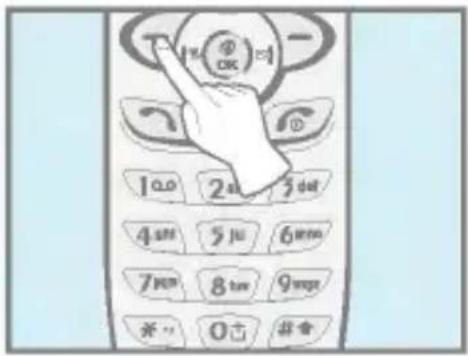
![LG G5220 - Agenda [Menu 6] - 2](/content/2026/05/932000/images/3d4db4285a53be600855b621e644c0d85ec37171280f35b4beeecb74d201f4d1.jpg)
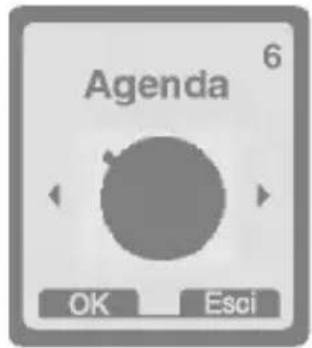
Entrando in questo menu viene visualizzato un Calendario. In alto sullo schermo sono visualizzati il mese e i giorni. È possibile selezionare un giorno, mese e anno utilizzando i tasti (1-8, 9=). Ogni volta che si cambia la data, il calendario viene aggiornato in base ad essa. Il cursore si posiziona sempre sulla data corrente. Se una data è visualizzata sottolineata, significa che per quel giorno è stato programmato un evento. La funzione aiuta a ricordare gli impegni, le chiamate, gli anniversari e le cose da fare. Se è stata impostata l'agenda, è possibile visualizzare i seguenti sottomenu.
![LG G5220 - Agenda [Menu 6] - 4](/content/2026/05/932000/images/bd1f3bc8bbc4adf0c633f64f43b1374d690b02bd8f85d309bbbaf90f63d6f936.jpg)
Nota
- La funzione è attiva solo quando il telefono è acceso.
Agenda [Menu 6]
Descrizione menu
Nuovo [Menu 6-1]
E' possibile inserire un memo di fino a 30 caratteri e scegliere tra i seguenti tipi di memo. Il numero massimo di memo è 20.
Agenda [Menu 6-1-1]
Inserire il titolo, l'ora, il periodo di ripetizione, l'ora di avviso premendo [OK].
- Ripeti
- Una volta : nessuna ripetizione.
- Quotidiana : ripeti l'avviso una volta al giorno per 5 giorni.
- Settimanale : ripeti l'avviso una volta alla settimana per 5 settimane.
- Mensile : ripeti l'avviso una volta al mese per 5 mesi.
- Annuale : ripeti l'avviso una volta all'anno per 5 anni.
- Orario sveglia
- In orario : l'avviso suona al momento dell'appuntamento,
- 10 min prima : l'avviso suona 10 minuti prima dell'appuntamento.
- 30 min prima : l'avviso suona 30 minuti prima dell'appuntamento.
- 1 ora prima : l'avviso suona un'ora prima dell'appuntamento.
- 1 giorno prima : l'avviso suona un giorno prima dell'appuntamento.
Memo [Menu 6-1-2]
- Entrare nel menu.
- Selezionare Nuovo premendo [OK]
- Scorrere per selezionare Memo.
- Premere ⬇ [OK]
- Inserire il memo e premere [OK]
Mostra giorno [Menu 6-2]
Visualizza i memo per il giorno prescelto. Scorrere i memo con i tasti e . Se è stato impostato un avviso per il memo, appare l'icona Avviso. Premere [Opzioni] per cancellare o modificare il memo selezionato.
Opzioni [Menu 6-2-1]
- Modifica
Premere ⚡ [OK] per modificare il soggetto, l'ora, il periodo di ripetizione e il momento dell'avviso.
- Cancella
Cancella il memo.
Agenda [Menu 6]
Descrizione menu
Mostra tutti [Menu 6-3]
Mostra le note impostate per tutti i giorni. Scorrere i memo con i tasti e , Premere [Opzioni] per accedere allo stesso menu di "Mostra giorno".
Cancella ultima [Menu 6-4]
Cancella l'ultimo memo del quale siete stati già avvertiti.
Cancella tutti [Menu 6-5]
Cancella tutti i memo.
Accessori [Menu 7]
Descrizione menu
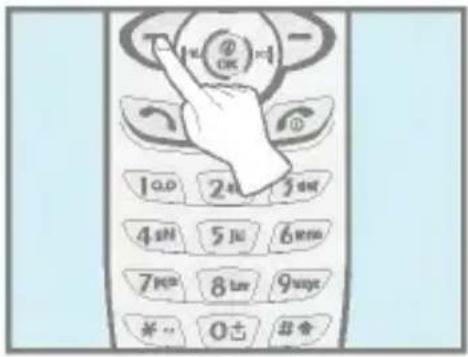
![LG G5220 - Accessori [Menu 7] - 2](/content/2026/05/932000/images/383e98686f0a8e544b07ebea3a26bcc76e8625682cb7e5987177a85ba11c9827.jpg)
Cartella inbox [Menu 7-1]
Qui vengono memorizzati i contenuti (immagini, animazioni e suoni) scaricati dalla rete oppure ricevuti tramite messaggi EMS.
Immagini [Menu 7-1-1]
Icona [Menu 7-1-2]
Animazioni [Menu 7-1-3]
Tipo suoneria [Menu 7-1-4]
Suoni [Menu 7-1-5]
I sottomenu di ciascun menu principale [Menu 7-1-x-x]
- Modifica [Menu 7-1-x-1]
Si potrà modificare ciascuno dei contenuti scaricati.
• Cambia titolo [Menu 7-1-x-2]
Si potrà modificare il titolo di ciascuno dei contenuti scaricati.
- Reset [Menu 7-1-x-3]
Si potranno cancellare tutti i contenuti scaricati.
Giochi [Menu 7-2]
Il telefono contiene giochi diversi:
![LG G5220 - Giochi [Menu 7-2] - 1](/content/2026/05/932000/images/b88a08f4f5e00bf04845736116e008676b671b18e82d173fac430db8aaa4b1e8.jpg)
Nota!
- I tasti di controllo sono diversi per ciascun gioco. Ciascun gioco ha tuttavia uno schermo di spiegazione dei tasti. Altri tasti di controllo comunemente usati sono:
[Tasti Comuni di Controllo]
- , - : Indietro
• : Pause gioco
È possibile comporre un tono di chiamata personalizzato. Il nome del tono viene visualizzato per ultimo nell'elenco dei toni.
Quando si accede a questa funzione, viene visualizzato il tono creato in precedenza, se disponibile. Per comporre un nuovo tono o modificarne uno esistente:
- inserire le note desiderate. ( 7mm : CDEFGAB)
- per regolare caratteristiche della nota, procedere come riportato di seguito.
- Durata della nota : 8 in riduce (-) e 9 in aumenta (+) la durata della nota selezionata o la pausa.
- Pausa : inserisce una pausa della stessa durata della nota precedente.
- ottava : imposta l'ottava per le nuove note.
- Tono : #* rende più acuta la nota corrente (indicata da # accanto alla nota), ad esempio, #f.
Editor grafico [Menu 7-4]
- Per modificare, selezionare l'immagine desiderata.
-
Per gli strumenti di modifica seguire le seguenti indicazioni :
-
Modo : Il tasto 5 in cambia da cursore a penna.
- Disegna e : Il tasto #* cambia traÄdisegna e cancella. cancella
-
Pixel : Il tasto *•• controlla la scrittura dei pixels.
-
Per aiuto, tenere premuto il tasto 📞.
![LG G5220 - Editor grafico [Menu 7-4] - 1](/content/2026/05/932000/images/c7205eb9877d223a458ba9317ff2eac97e724b8e7a22b554e102b72dc929c895.jpg)
Nota
Si possono scaricare immagini e icone e modificarle a piacimento. Se i contenuti scaricati non sono compatibili con l'editor grafico del telefono verrà visualizzato un messaggio di errore.
Conversioni [Menu 7-5]
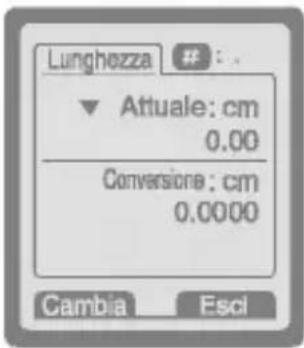
Converte qualunque misurazione nell'unità desiderata. Vi sono 4 possibili conversioni per le misure di: Lunghezza, Superficie, Peso e Volume.
- Premendo il tasto [Avanti] è possibile selezionare uno dei quattro tipi di unità.
-
Dopo aver selezionato il valore corrente utilizzando i tasti 📄, 🌐, impostare il valore standard usando i tasti (×(∅, Ⓔ)→).
-
Mediante i tasti («€, €-») selezionare il valore da convertire.
- Immettere il valore desiderato nello spazio vuoto.
- Premere 📞 o ➤ [Esci] per terminare.
Calcolatrice [Menu 7-6]
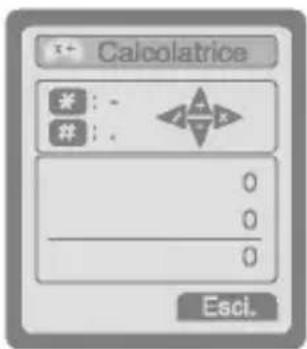
Include le funzioni standard: +, -, *, ÷ : Addizione, Sottrazione, Moltiplicazione e Divisione.
- Inserire i numeri tramite i tasti numerici.
- Usare i tasti 📋, 🚗, (٣٥, ٥١) per selezionare un segno per il calcolo.
-
Inserire i numeri seguiti dal segno.
-
Se si desidera continuare il calcolo, ripetere questa procedura seguita dal segno ↙.
- Cancellare i numeri o i segni col tasto Cancella.
- Per cancellare i numeri inseriti o l'operatore matematico, premere il tasto [Esci.]. Per chiudere la Calcolatrice, premere il tasto
- Se si preme il tasto *, si può inserire un numero negativo, mentre se si preme il tasto #+ si inserirà la virgola per i decimali.
Fusi orari [Menu 7-7]
È possibile visualizzare l'ora di qualunque città del mondo. È inoltre possibile impostare l'ora corrente in base all'ora della città selezionata.
- Selezionare la città della quale visualizzare il fuso orario premendo (n(3, 4)-).
- E' anche possibile controllare quali altre città appartengono allo stesso fuso orario premendo 📞, 🌐.
- Se desiderato, impostare l'orario corrente della città selezionata.
- Premere ▷ [Esci.] per uscire dal menu.
![LG G5220 - Fusi orari [Menu 7-7] - 1](/content/2026/05/932000/images/d9c32cb6b738e7a4e325d0c271b6b3b818ef7181148fa64ef2a122726383fca5.jpg)
PC Sync
PC Sync è un software per lo scambio di dati tra PC e telefono tramite cavo. Per ulteriori dettagli sull'utilizzo, consultare l'Help file di PC Sync sul CD-Rom PC Sync.
Internet [Menu 8]
Descrizione menu
![LG G5220 - Internet [Menu 8] - 2](/content/2026/05/932000/images/e50e88c829d1819ca098a030d2dd7ad098bfd12a4ad9114edcc4a5d39e8dde7a.jpg)
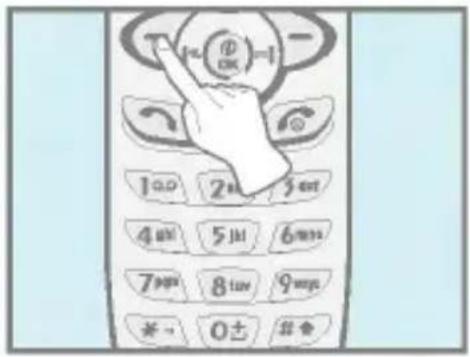
Il telefono supporta servizi basati sul Wireless Application Protocol (WAP). E' possibile accedere a tutti quei servizi supportati dalla vostra rete. Il menu servizi permette di ricevere informazioni come news, previsioni del tempo e orari dei voli.
Home [Menu 8-1]
Utilizzare questa opzione per connettersi in WAP alla Home Page impostata nel profilo attivo. Se non è possibile impostare un sito nel profilo, la home page verrà impostata dal gestore del servizio.
Preferiti [Menu 8-2]
È possibile salvare fino a 50 indirizzi. Andare sulla locazione desiderata e premere [Opzioni] per attivare le seguenti funzioni.
- Connetti : Per collegarsi all'indirizzo selezionato.
- Aggiungi : Per salvare manualmente un nuovo indirizzo.
- Modifica : Per modificare titolo e indirizzo.
- Cancella : Per eliminare l'indirizzo selezionato.
Messaggi push [Menu 8-3]
Tramite questo menu è possibile attivare la ricezione dei messaggi WAP push e leggere quelli eventualmente ricevuti. Per la disponibilità di questo servizio consultare il proprio operatore.
Recevuti [Menu 8-3-1]
I messaggi push possono essere letti e cancellati.
Ricevi [Menu 8-3-2]
Si può decidere se ricevere I messaggi o meno.
Profili [Menu 8-4]
È possibile memorizzare fino a 5 profili ma attivarne solo uno alla volta. Andare sul profilo desiderato e premere [Opzioni] per accedere alle opzioni disponibili.
Attiva [Menu 8-4-1]
Per attivare il profilo selezionato.
Impostazioni [Menu 8-4-2]
Per modificare e cambiare le impostazioni WAP del profilo selezionato.
• Homepage [Menu 8-4-2-1]
Questa impostazione consente di immettere l'indirizzo (URL) del sito che si desidera utilizzare come homepage. Non è necessario digitare "http://" davanti a ciascun URL, il browser WAP lo aggiunge automaticamente.
• Mostra immagini [Menu 8-4-2-2]
È possibile selezionare se scaricare o meno le immagini sulle contenute nelle pagine WAP.
Internet [Menu 8]
Descrizione menu
- Connessione [Menu 8-4-1-2-3]
Le opzioni per il tipo di collegamento sono Temporanea o Continua e dipendono dal gateway utilizzato.
Un servizio non convalidato (senza collegamento).
Continuo [Menu 8-4-1-2-3-2]
Un servizio convalidato, ma che produce maggior traffico sulla rete.
Pochi cellulari possono impostare il tipo utilizzando un tasto numerico nel modo seguente:
| 9200 | connessione non sicura senza collegamento (Temporanea). |
| 9201 | connessione non sicura orientata al collegamento (Continua): |
- Sicurezza [Menu 8-4-1-2-4]
Le opzioni sono Nessuna e Sicura, a seconda del gateway utilizzato e delle pagine WAP che si vogliono consultare.
Alcuni cellulari possono impostare questa opzione tramite un codice numerico nel modo seguente:
| 9202 | connessione sicura senza collegamento. |
| 9203 | connessione sicura orientata al collegamento. |
- Info gateway [Menu 8-4-1-2-5]
La maggior parte dei gateway WAP non richiedono il codice di identificazione dell'utente e la password. Se necessario contattare il proprio operatore per ulteriori dettagli. Quando sono richiesti vanno impostati prima di navigare nei siti WAP.
- Trasporto [Menu 8-4-1-2-6]
- Dati profilo [Menu 8-4-1-2-7]
Questo menu permette di impostare i dati necessari al collegamento WAP. Le informazioni necessarie sono le seguenti e vanno richieste al proprio operatore.
| Indirizzo IP | : Immettere l'indirizzo IP del gateway WAP a cui ci si collega. |
| Numero | : Immettere il numero di telefono da comporre per collegarsi al gateway WAP. |
| Tipo chiamata | : Selezionare il tipo di chiamata di dati: Analogica o Digitale(ISDN). |
| Velocità chiamata | : La velocità di collegamento per i dati. |
| Nome utente | : L'identificativo utente per il proprio server di connessione (NON quello del gateway WAP). |
| Password | : La password richiesta dal proprio server di connessione (NON dal gateway WAP) per l'identificazione. |
Internet [Menu 8]
Descrizione menu
- Timeout [Menu 8-4-1-2-8]
Selezionare uno dei quattro periodi di timeout, trascorsi i quali il browser WAP informa che il tentativo di inviare i dati è fallito (ad esempio, perché il gateway WAP non risponde). Si può continuare a scorrere le schede WML nella sessione corrente o memorizzate nella cache del cellulare restando completamente 'Fuori linea', ma quando si seleziona un link per una scheda al di fuori della sessione corrente e non memorizzata nella cache, viene attivata una nuova chiamata dati.
• Rinomina [Menu 8-4-1-3]
Per modificare il nome del profilo.
• E-mail [Menu 8-4-1-4]
Per collegarsi al server di E-mail configurato.
- Modifica [Menu 8-4-1-4-2]
Per modificare l'indirizzo di E-mail. Accesso ai menu.
Vai a URL [Menu 8-5]
Per andare nel sito desiderato. Prima del collegamento, è necessario specificare l'indirizzo URL del sito.
Memoria cache [Menu 8-6]
Per cancellare il contenuto della memoria cache o modificare la modalità cache.
Svuota cache [Menu 8-6-1]
Il contenuto della memoria cache viene eliminato.
Per controllare la memoria cache.
- Sempre [Menu 8-6-2-1]
La memoria cache viene sempre controllata durante la navigazione.
• Solo all'avvio [Menu 8-6-2-2]
La memoria cache viene controllata solo quando viene avviato il browser WAP.
- No [Menu 8-6-2-3]
La memoria cache non viene mai controllata.
Viene visualizzato un elenco dei certificati disponibili.
Reset profili [Menu 8-8]
È possibile azzerare tutte le impostazioni e le modifiche effettuate riportandole a valori predefiniti.
Menu in linea WAP
Descrizione menu
Quando si è in linea, è possibile visualizzare i seguenti menu.
Home
Vedi [Menu 8-1].
Ricarica
Ricarica la pagina corrente.
■ Preferiti
Vedi [Menu 8-2].
Salva preferiti
Per salvare il sito cortrente nella lista dei preferiti.
Vai a URL
Per andare nel sito desiderato. In questo menu, si può anche modificare l'indirizzo del sito.
Vai a E-mail
Si collega all'URL impostato come server E-mail.
Salva E-mail
Salva l'URL corrente come server E-mail.
Servizi SIM [Menu 9]
Descrizione menu
I vostro operatore di sistema puo offrire ulteriori applicazioni tramite la scheda SIM. In questo caso il terminale visualizzera il menu relativo a questi servizi (si tratta normalmente di servizi di home banking, informazioni, meteo, sport etc etc...) come ultima voce del menu principale. Per ulteriori informazioni e per verificare la disponibilità di questi servizi contattate il vostro operatore.
Chiamate Dati e Fax
Funzioni Addizionali
Per l'abilitazione ai servizi dati o fax è necessario un software di comunicazione dati o fax. Prima di usare queste funzioni è necessario collegare il telefono a un computer o assicurarsi che il telefono sia collegato a un apparecchio compatibile.
Invio di chiamate Dati o Fax
- Collegare il computer al telefono.
- Avviare il software di comunicazione, eseguire la chiamata e trasmettere i dati o il fax.
- Dopo la trasmissione dei dati o del fax, terminare la chiamata chiudendo il software di comunicazione, premendo [Fine] o chiudendo il telefono.
Ricezione di chiamate Dati o Fax
Se avete numeri differenti per le chiamate vocali, dati e fax, il telefono riconosce il tipo di chiamata.
Ricezione di chiamate Dati o Fax - Numeri diversi (Multi-numero)
Il display mostra quale tipo di chiamata è in arrivo (data o fax).
Per ricevere una chiamata dati o fax:
- Collegare il computer al telefono
- Avviare il software di comunicazione, accettare la chiamata (se non è presente la Risposta automatica) e ricevere i dati o il fax.
- Dopo la ricezione dei dati o del fax, terminare la chiamata chiudendo il software di comunicazione, premendo [Fine] o chiudendo il telefono.
Ricezione di chiamate Dati o Fax - Numero Singolo
Se la vostra scheda SIM non supporta numeri separati per chiamate vocali, dati o fax, il telefono non riconosce il tipo di chiamate in arrivo.
Per usare un servizio dati o fax, assicurarsi di essere in modalità dati o fax. E' quindi necessario impostare il telefono ad una di questa opzioni nel sottomenu Modalità chiamate (Impostazioni → Impostazioni chiamate → Prossima Chiamata in Arrivo).
Per ricevere una chiamata dati o fax:
- Premere [Menu] in modalità Standby
- Selezionare Impostazioni → Impostazioni Chiamate → Prossima Chiamata in Arrivo
- Selezionare il tipo di chiamata desiderato (Voce, Dati o Fax) e premere [OK].
- Collegare il computer al telefono.
- Avviare il software di comunicazione, accettare la chiamata (se non è presente la Risposta automatica) e ricevere i dati o il fax.
- Dopo la ricezione dei dati o del fax, terminare la chiamata chiudendo il software di comunicazione, premendo [Fine] o chiudendo il telefono.
Una volta impostato il telefono su un tipo di chiamata in arrivo, la selezione rimane valida fino a che non viene modificata.
Menu Chiamate
Funzioni Addizionali
Il menu visualizzato sullo schermo del telefono durante una chiamata è diverso dal menu principale di default visualizzato sullo schermo in modalità Standby. Le sue opzioni sono descritte qui di seguito.
1 Durante una chiamata
1-1 Mettere una chiamata in attesa
Premere il tasto 📞 [Invia] per mettere una chiamata in attesa o riprenderla. Durante la ricezione o l'invio di una chiamata, premere il tasto 📞 [Invia] per metterla in attesa. Quando una chiamata è in attesa, premere il tasto 📞 [Invia] per riprenderla.
1-2 Fare una seconda chiamata
Per fare una seconda chiamata, richiamare il numero dalla Rubrica. Premere il tasto [Nomi] e selezionare Ricerca. Per salvare il numero composto nella Rubrica durante la chiamata, premere il tasto [Nomi] e selezionare Aggiungi nuovo.
1-3 Passare da una chiamata all'altra
Per passare da una chiamata all'altra, selezionare il tasto [Menu] e selezionare Scambia o premere il tasto [Invia].
Spostando verso l'alto o verso il basso il tasto con la freccia è possibile selezionare le due chiamate in corso. Per terminare una delle due chiamate, selezionarla e premere il tasto [Fine].
1-4 Rispondere ad una chiamata in arrivo
Per rispondere a una chiamata in arrivo quando il telefono suona, premere il tasto 📞 [Invia].
Il telefono avverte anche di chiamate in arrivo quando è già in corso una chiamata. Viene generato un segnale acustico e il display mostra che c'è una chiamata in attesa. Questa funzione, denominata Avviso di chiamata, è disponibile solo se il vostro gestore di rete la supporta. Per informazioni sulla sua attivazione e disattivazione vedere il menu Attesa chiamata [Menu 4-4-4].
Se la funzione è attivata, è possibile mettere in attesa la prima chiamata e rispondere alla seconda premendo [Invia] o selezionando il tasto [Menu] e Rispondi.
Per terminare la chiamata corrente e rispondere a quella in attesa, premere il tasto [Menu] e selezionare Fine & Prossima.
1-5 Rifiutare una chiamata in arrivo
Per rifiutare una chiamata quando non ci sono altre chiamate in corso, premere il tasto [Fine]. Per rifiutare una chiamata quando una chiamata è già in corso, premere il tasto [Menu] e selezionare Rifiuta.
1-6 Impostare il microfono su Mute
Per rendere muto il microfono durante una chiamata, premere il tasto [Menu] e selezionare Mute. Premendo [Sonoro] il telefono torna alla funzione normale.
Quando il telefono è muto, il vostro interlocutore non può sentirvi ma voi potete ancora ascoltarlo.
1-7 Attivare/Disattivare toni DTMF durante una chiamata
Per attivare i toni DTMF durante una chiamata (ad esempio per permettere al telefono di usare un centralino automatico) selezionare il tasto [Menu] e di seguito DTMF Attivo. Procedere allo stesso modo per disattivare i toni DTMF.
1-8 Richiamare il Menu principale
Le opzioni del menu principale per i Messaggi e il Sim Tool-kit possono essere raggiunti dal menu Chiamate selezionando il tasto [Menu] e di seguito Menu principale. Il menu SIM Tool-kit viene visualizzato solo quando la SIM inserita nel telefono lo supporta.
2 Chiamate in conferenza
Il servizio conferenza permette di condurre una conversazione simultanea con più utenti (se il vostro gestore di rete supporta questa funzione).
Una chiamata in conferenza può essere attivata solo se sono in corso una chiamata attiva e una in attesa, e se avete risposto ad entrambe. Una volta iniziata la chiamata conferenza, le chiamate possono essere aggiunte, disconnesse o separate (rimosse dalla chiamata conferenza ma ancora collegate con voi) dall'utente che ha iniziato la chiamata conferenza. Tutte queste opzioni sono disponibili nel menu durante la chiamata.
Il numero massimo di utenti in una chiamata conferenza è cinque. Se avete iniziato la chiamata, siete l'unico utente che può controllarla e aggiungere utenti ad essa.
2-1 Iniziare una seconda chiamata
E' possibile iniziare una seconda chiamata mentre una chiamata è già in corso. Inserire il secondo numero e premere il tasto [Invia]. Quando l'utente risponde alla seconda chiamata, la prima viene messa automaticamente in attesa. Per passare da una chiamata all'altra, selezionare il tasto [Menu] e Scambia.
2-2 Impostare una chiamata in conferenza
Per iniziare una chiamata in conferenza, collegando la chiamata in attesa a quella correntemente attiva, selezionare [Menu] e Conferenza/Aggiungi tutti.
2-3 Mettere in attesa la chiamata multiparty
Per mettere in attesa una chiamata multiparty, selezionare il tasto [Menu] e Conferenza/Attesa tutti.
2-4 Attivare la chiamata multiparty in attesa
Per attivare una chiamata multiparty in attesa, selezionare il tasto [Menu] e Conferenza/Aggiungi tutti.
2-5 Aggiungere chiamate alla chiamata multiparty
Per aggiungere una chiamata attiva alla chiamata multiparty in attesa, selezionare il tasto [Menu] e Conferenza/Aggiungi tutti.
2-6 Visualizzare i partecipanti ad una chiamata multiparty
Per visualizzare sul display del telefono i numeri degli utenti partecipanti alla chiamata multiparty, premere i tasti 📞 e 🚗.
2-7 Mettere in attesa una chiamata nella chiamata conferenza
Per mettere in attesa un utente selezionato (il cui numero è visualizzato sullo schermo) di una chiamata multiparty in attesa, selezionare il tasto [Menu] e Conferenza/Escludi.
2-8 Chiamata privata all'interno di una chiamata conferenza
Per iniziare una conversazione in privato con un partecipante a una chiamata in conferenza, visualizzare il numero del partecipante e selezionare il tasto [Menu] e Conferenza/Privato. Tutti gli altri partecipanti verranno messi in attesa.
2-9 Terminare una chiamata in conferenza
Il partecipante a una chiamata multiparty attualmente selezionato sullo schermo può essere disconnesso premendo il tasto [Fine]. Per terminare una chiamata conferenza, premere il tasto [Menu] e selezionare Conferenza/Fine multiparty.
Selezionando il tasto [Menu] e Conferenza/Fine tutti vengono terminate tutte le chiamate attive e in attesa.
Se avete una chiamata in corso e una in attesa, è possibile collegare i due utenti tra loro e terminare la telefonata. Selezionare l'opzione Conferenza/Trasferisci dal menu Chiamate.
Manutenzione e Cura
Seguire queste norme base di sicurezza durante l'uso dell'unità:
• Non toccare l'adattatore con le mani bagnate.
- Non smontare l'unità. Se l'unità necessita di riparazione, portarla da un tecnico di servizio specializzato.
- Tenere lontano da apparecchi elettrici come TV, radio o personal computer.
• Non tenere l'unità vicino a fonti di calore come radiatori o bollitori.
• Non lasciare cadere.
• Non sottoporre a vibrazione meccanica o shock.
- Non avvolgere con fogli o PVC, la superficie del telefono potrebbe danneggiarsi.
- Pulire la superficie dell'unità con un panno asciutto. (Non usare solventi come benzine, acquaragia o alcool).
• Non sottoporre a fumo o polvere eccessivi.
- Non tenere il telefono nella vicinanza di carte magnetiche (carte di credito, biglietti per il trasporto pubblico). Le informazioni sulla banda magnetica potrebbero essere cancellate.
- Non toccare lo schermo con oggetti affiliati e rigidi, si potrebbe danneggiare.
• Non mettere il telefono a contatti con liquidi.
- Usare gli accessori come l'auricolare con cautela. Non toccare l'antenna, non e necessario.
Manutenzione e Cura
■ Cura della Batteria
- Non è necessario scaricare completamente la batteria prima di ricaricarla. A differenza di altri sistemi, questa batteria non ha alcun effetto memoria che potrebbe comprometterne il rendimento.
- Utilizzare solo batterie e caricatori LG. I caricatori LG sono progettati per allungare al massimo la vita della batteria.
- Non smontare o mandare in corto circuito il contenitore delle batterie.
- Tenere puliti i contatti in metallo del contenitore delle batterie.
- Sostituire le batterie quando non offrono più un rendimento accettabile. Le batterie possono essere ricaricate centinaia di volte prima di richiedere la sostituzione.
- Per aumentare il rendimento, ricaricare la batteria se non è stata utilizzata per lungo tempo.
- Non esporre il caricabatterie alla luce del sole diretta o utilizzarla in condizioni di estrema umidità, come in una stanza da bagno.
- Non lasciare la batteria in luoghi troppo freddi o caldi, il rendimento della batteria potrebbe esserne danneggiato.
Dati Tecnici
Generale
Nome del prodotto : G5220
Sistema : GSM 900/DCS 1800
Temperature limite
Max: +55°C
Min : -10°C
Memo

LG
GPRS Phone
USER'S MANUAL
MODEL: G5220
- Indicazioni di sicurezza
- Attenzione:
- Informazione Importante
- Sommario
- Descrizione generale
- Telefono e accessori 10
- Parti del telefono 12
- Descrizione tastiera 15
- Informazioni sul display
- Informazioni sul display 18
- Come iniziare
- Preparazione del telefono 20
- Sequenza di accensione 23
- Invio e ricezione chiamate 24
- Codici di accesso 26
- Descrizione menu
- Rubrica nomi 28
- Mappa del menu 39
- Messaggi [Menu 1] 41
- Chiamate [Menu 2] 53
- Profili audio [Menu 3] 58
- Impostazioni [Menu 4] 62
- Trasferire [Menu 5] 76
- Agenda [Menu 6] 79
- Accessori [Menu 7] 83
- Internet [Menu 8] 88
- Funzioni Addizionali
- Chiamate Dati e Fax 96
- Menu Chiamate 98
- Manutenzione e Cura 103
- Dati Tecnici 105
- Telefono e accessori
- Nota
- Parti del telefono
- Fronte
- Retro
- Display esterno del telefono
- Descrizione tastiera
- Tasti Alfanumerici
- Preparazione del telefono
- ① Inserimento della scheda SIM
- ② Installazione della batteria
- ③ Ricarica della batteria
- Attenzione
- ④ Disconnessione dell'adattatore
- Sequenza di accensione
- ① Accensione del telefono
- ② Spegnimento del telefono
- Invio e ricezione chiamate
- Effettuare una chiamata
- Lista chiamate recenti (premere 📞)
- Effettuare e rispondere a una chiamata
- Effettuare una chiamata usando la rubrica
- Accesso diretto alla rubrica
- Effettuare una chiamata con la selezione rapida.
- Codici di accesso
- Codice PIN (da 4 a 8 cifre)
- Codice PIN2 (da 4 a 8 cifre)
- Codice PUK (da 4 a 8 cifre)
- Codice PUK2 (da 4 a 8 cifre)
- Codice di sicurezza (da 4 a 8 cifre)
- Rubrica nomi
- Ricerca [Nomi 1]
- Aggiungi nome [Nomi 2]
- Gruppi [Nomi 3]
- - Colore LED
- - Nuovo membro
- - Elimina nome
- - Rinomina
- Selezione rapida [Nomi 4]
- Impostazioni [Nomi 5]
- - Salva su
- - Ricerca per
- Cancella tutti [Nomi 6]
- Copia tutto [Nomi 7]
- Elenco voci [Nomi 8]
- Informazioni [Nomi 9]
- Numeri servizio SDN
- Memoria
- I miei numeri (Dipende dalla SIM)
- Mappa del menu
- Messaggi
- Chiamate
- Profili audio
- Impostazioni
- Trasferire
- Agenda
- Accessori
- Internet
- Servizi SIM
- Messaggi [Menu 1]
- Scrivi [Menu 1-1]
- Invia
- Salva
- Usa modello
- Usa biglietto da visita
- Dizionario
- Elenco parole
- Funzione EMS
- Uso di eZi Text
- - Utilizzo in modalità eZi
- Ricevuti [Menu 1-2]
- Cancella
- Inoltra
- Estrai numeri
- Rispondi
- Richiama
- Salva Allegato
- Inviati [Menu 1-3]
- Messaggi CB [Menu 1-4]
- (Servizio di rete)
- Leggi [Menu 1-4-1]
- Ricevi CB [Menu 1-4-2]
- Tono ricezione [Menu 1-4-3]
- • Si
- • No
- Lingue [Menu 1-4-4]
- Argomenti (A seconda della rete e dell'abbonamento) [Menu 1-4-5]
- - Aggiungi
- - Mostra lista
- - Lista attivi
- Biglietto da visita [Menu 1-5]
- Modelli [Menu 1-6]
- Rapporto di stato [Menu 1-7]
- Impostazioni [Menu 1-8]
- Tipo messaggi [Menu 1-8-1]
- Validità [Menu 1-8-2]
- Rapporto di stato [Menu 1-8-3]
- Risposta pagata? [Menu 1-8-4]
- Centro SMS [Menu 1-8-5]
- Memoria [Menu 1-9]
- Chiamate [Menu 2]
- Perse [Menu 2-1]
- Ricevute [Menu 2-2]
- Inviate [Menu 2-3]
- Lista chiamate [Menu 2-4]
- Cancella recenti [Menu 2-5]
- Timer e costi [Menu 2-6]
- Timer chiamate [Menu 2-6-1]
- Costi [Menu 2-6-2]
- Impostazioni [Menu 2-6-3] [dipende da SIM]
- - Imposta tariffa [Menu 2-6-3-1]
- - Imposta credito [Menu 2-6-3-2]
- • Auto display [Menu 2-6-3-3]
- Info GPRS [Menu 2-7]
- Durata chiamata [Menu 2-7-1]
- Profili audio [Menu 3]
- Vibrazione [Menu 3-1]
- Volume basso [Menu 3-2]
- Normale [Menu 3-3]
- Volume alto [Menu 3-4]
- Auricolare [Menu 3-5]
- Automobile [Menu 3-6]
- Il sottomenu della funzione Personalizza [Menu 3-x-x]
- Tipo avviso [Menu 3-x-1]
- Tipo suoneria [Menu 3-x-2]
- Volume suoneria [Menu 3-x-3]
- Avviso SMS [Menu 3-x-4]
- Volume tasti [Menu 3-x-5]
- Auto risposta
- Impostazioni [Menu 4]
- Sveglia [Menu 4-1]
- Attiva [Menu 4-1-1]
- Disattiva [Menu 4-1-2]
- Data & Ora [Menu 4-2]
- Data [Menu 4-2-1]
- Ora [Menu 4-2-2]
- - Imposta ora [Menu 4-2-2-1]
- - Formato ora [Menu 4-2-2-2]
- Telefono [Menu 4-3]
- Selezione vocale [Menu 4-3-2]
- LED di stato [Menu 4-3-3]
- Porta seriale [Menu 4-3-4]
- - Altro
- Lingue [Menu 4-3-5]
- Chiamate [Menu 4-4]
- Allarme durata [Menu 4-4-1]
- Modo risposta [Menu 4-4-2]
- Invia numero [Menu 4-4-3]
- Attesa chiamata [Menu 4-4-4]
- Reselezione [Menu 4-4-5]
- - Si [Menu 4-4-5-1]
- - No [Menu 4-4-5-2]
- Seleziona linea [Menu 4-4-6]
- • Voce
- • Dati
- - Fax
- Gruppo chiuso CUG [Menu 4-4-8]
- (dipende dalla rete)
- Sicurezza [Menu 4-5]
- Codice PIN1 [Menu 4-5-1]
- Limitazione chiamate [Menu 4-5-2]
- Imposta FDN [Menu 4-5-3]
- (dispende dalla scheda SIM)
- Cambia codici [Menu 4-5-4]
- Selezione rete [Menu 4-6]
- Automatica [Menu 4-6-1]
- Manuale [Menu 4-6-2]
- Preferita [Menu 4-6-3]
- Personalizza [Menu 4-6-4]
- Reset dati [Menu 4-7]
- Trasferire [Menu 5]
- (dipende dalla rete e dall'abbonamento)
- Tutte voce [Menu 5-1]
- Se occupato [Menu 5-2]
- No risposta [Menu 5-3]
- Non servito [Menu 5-4]
- Tutte dati [Menu 5-5]
- Tutte fax [Menu 5-6]
- I sottomenu [Menu 5-x-x]
- Attiva [Menu 5-x-1]
- Disattiva [Menu 5-x-2]
- Verifica Stato [Menu 5-x-3]
- Elimina trasferimenti [Menu 5-7]
- Agenda [Menu 6]
- Nuovo [Menu 6-1]
- Agenda [Menu 6-1-1]
- - Ripeti
- - Orario sveglia
- Memo [Menu 6-1-2]
- Mostra giorno [Menu 6-2]
- Opzioni [Menu 6-2-1]
- - Modifica
- - Cancella
- Mostra tutti [Menu 6-3]
- Cancella ultima [Menu 6-4]
- Cancella tutti [Menu 6-5]
- Accessori [Menu 7]
- Cartella inbox [Menu 7-1]
- Giochi [Menu 7-2]
- Nota!
- [Tasti Comuni di Controllo]
- Editor grafico [Menu 7-4]
- Conversioni [Menu 7-5]
- Calcolatrice [Menu 7-6]
- : .
- Fusi orari [Menu 7-7]
- PC Sync
- Internet [Menu 8]
- Home [Menu 8-1]
- Preferiti [Menu 8-2]
- Messaggi push [Menu 8-3]
- Recevuti [Menu 8-3-1]
- Ricevi [Menu 8-3-2]
- Profili [Menu 8-4]
- Attiva [Menu 8-4-1]
- Impostazioni [Menu 8-4-2]
- • Homepage [Menu 8-4-2-1]
- • Mostra immagini [Menu 8-4-2-2]
- - Connessione [Menu 8-4-1-2-3]
- Continuo [Menu 8-4-1-2-3-2]
- - Sicurezza [Menu 8-4-1-2-4]
- - Info gateway [Menu 8-4-1-2-5]
- - Trasporto [Menu 8-4-1-2-6]
- - Dati profilo [Menu 8-4-1-2-7]
- - Timeout [Menu 8-4-1-2-8]
- • Rinomina [Menu 8-4-1-3]
- • E-mail [Menu 8-4-1-4]
- Vai a URL [Menu 8-5]
- Memoria cache [Menu 8-6]
- Svuota cache [Menu 8-6-1]
- Reset profili [Menu 8-8]
- Menu in linea WAP
- Home
- Ricarica
- ■ Preferiti
- Salva preferiti
- Vai a URL
- Vai a E-mail
- Salva E-mail
- Servizi SIM [Menu 9]
- Chiamate Dati e Fax
- Invio di chiamate Dati o Fax
- Ricezione di chiamate Dati o Fax
- Ricezione di chiamate Dati o Fax - Numeri diversi (Multi-numero)
- Ricezione di chiamate Dati o Fax - Numero Singolo
- Menu Chiamate
- Durante una chiamata
- 1-1 Mettere una chiamata in attesa
- 1-2 Fare una seconda chiamata
- 1-3 Passare da una chiamata all'altra
- 1-4 Rispondere ad una chiamata in arrivo
- 1-5 Rifiutare una chiamata in arrivo
- 1-6 Impostare il microfono su Mute
- 1-7 Attivare/Disattivare toni DTMF durante una chiamata
- 1-8 Richiamare il Menu principale
- Chiamate in conferenza
- 2-1 Iniziare una seconda chiamata
- 2-2 Impostare una chiamata in conferenza
- 2-3 Mettere in attesa la chiamata multiparty
- 2-4 Attivare la chiamata multiparty in attesa
- 2-5 Aggiungere chiamate alla chiamata multiparty
- 2-6 Visualizzare i partecipanti ad una chiamata multiparty
- 2-7 Mettere in attesa una chiamata nella chiamata conferenza
- 2-8 Chiamata privata all'interno di una chiamata conferenza
- 2-9 Terminare una chiamata in conferenza
- Manutenzione e Cura
- Seguire queste norme base di sicurezza durante l'uso dell'unità:
- ■ Cura della Batteria
- Dati Tecnici
- Generale
- Temperature limite
- Memo
- GPRS Phone
Marca : LG
Modello : G5220
Categoria : Non categorizzato