
JUKEBOX RECORDER - Lettore multimediale ARCHOS - Manuale utente e istruzioni gratuiti
Trova gratuitamente il manuale del dispositivo JUKEBOX RECORDER ARCHOS in formato PDF.


| Tipo di prodotto | Lettore multimediale portatile con registratore MP3 |
| Capacità del disco rigido | 6, 10, 15 o 20 GB a seconda del modello |
| Formati audio supportati | MP3 (da 30 a 320 kbps, VBR) in riproduzione; codifica MP3 fino a 160 kbps in tempo reale |
| Registrazione | Da ingresso analogico stereo, microfono integrato o ingresso digitale SPDIF |
| Interfaccia e trasferimento | USB 1.1 fino a 1 MB/s, compatibile con PC e Mac |
| Buffer | 2 MB |
| Schermo | LCD grafico retroilluminato, 8 righe di caratteri |
| Autonomia di riproduzione | Fino a 10 ore |
| Alimentazione | 4 batterie ricaricabili NiMH AA (incluse) o adattatore di rete AC/DC |
| Dimensioni | 115 x 83 x 34 mm (con presa) |
| Peso | 350 g |
| Requisiti di sistema | PC: Pentium 233 MHz, Windows 98SE/ME/2000/XP, 32 MB RAM; Mac: OS 8.6 o superiore, G3 |
| Manutenzione e pulizia | Evitare urti, utilizzare solo l'adattatore e le batterie ARCHOS, non esporre all'umidità |
| Sicurezza | Non aprire l'apparecchio (rischio di scossa elettrica), rispettare le polarità delle batterie, non utilizzare in ambiente umido |
| Parti di ricambio e riparabilità | Batterie ricaricabili NiMH AA sostituibili; assistenza tecnica tramite il sito archos.com o supporto telefonico |
| Informazioni generali | Marchio ARCHOS, modello Jukebox Recorder, manuale disponibile in più lingue, firmware scaricabile |
| Garanzia | Garanzia limitata che copre i difetti di fabbricazione; esclude danni accidentali, batterie e modifiche non autorizzate |
Domande frequenti - JUKEBOX RECORDER ARCHOS
Domande degli utenti su JUKEBOX RECORDER ARCHOS
0 domanda su questo apparecchio. Rispondi a quelle che conosci o fai la tua.
Fai una nuova domanda su questo apparecchio
Scarica le istruzioni per il tuo Lettore multimediale in formato PDF gratuitamente! Trova il tuo manuale JUKEBOX RECORDER - ARCHOS e riprendi in mano il tuo dispositivo elettronico. In questa pagina sono pubblicati tutti i documenti necessari per l'utilizzo del tuo dispositivo. JUKEBOX RECORDER del marchio ARCHOS.
MANUALE UTENTE JUKEBOX RECORDER ARCHOS
Manuale dell'utilizzatore — Italiano ......p. 122
101 420V40
Garanzia e avvertenze 122
Introduzione a Jukebox Recorder 125
Come usare Jukebox Recorder 126
Struttura del Menu di Jukebox Recorder ARCHOS 128
1 - Menu 132
Funzioni operative di Jukebox Recorder
2 - Menu File 141
3 - Menu Data/Ora 142
4 - Trasportare il Jukebox Recorder 143
5 - Installazione del Driver USB e del Software MusicMatch™ su PC 144
6 - Installazione del Software MusicMatch™ 144
7 - Installazione del Driver USB e del Software MusicMatch™ su MAC 145
8 - Installazione del Software MusicMatch™ su MAC 145
9 - Consigli per un corretto funzionamento 146
10 - Sostituzione delle batterie NiMH 147
11 - Risoluzione dei problemi 148
12 - Assistenza 150
Garanzia e responsabilità limitata
Questo prodotto è venduto con una garanzia limitata e specifici rimedi sono disponibili per l'acquirente originale nel caso che il prodotto non sia conforme a tale garanzia. La responsabilità del produttore può essere ulteriormente limitata dal contratto di vendita.
In generale, il produttore non è responsabile di danni al prodotto causati da disastri naturali, incendi, scariche statiche, uso improprio o illecito, negligenza, installazione o manutenzione non corretta, riparazione non autorizzata, modifiche o incidenti. In nessun caso il produttore è responsabile della perdita dei dati memorizzati sui supporti del disco.
IL PRODUTTORE NON È RESPONSABILE DI DANNI SPECIALI, ACCIDENTALI O INDIRETTI ANCHE SE PREVENTIVAMENTE INFORMATO DELLA POSSIBILITÀ DI TALI DANNI.
Per informazioni complete sui diritti forniti dalla garanzia, sui rimedi e sulla limitazione della responsabilità fare riferimento al contratto di vendita.
Inoltre la garanzia non è valida per:
- Danni o problemi derivanti da uso improprio, illecito, incidenti, alterazioni, corrente o voltaggio elettrico errato. • Tutti i prodotti il cui sigillo di garanzia o etichetta con numero seriale sono falsificati o danneggiati. • Tutti i prodotti privi di garanzia o etichetta con numero seriale.
- Tutte le batterie o gli articoli di consumo consegnati con l'attrezzatura.
Avvertenze e istruzioni per la sicurezza
ATTENZIONE
Per evitare il rischio di scosse elettriche, l'unità deve essere aperta solo da personale di assistenza qualificato.
Spegnere e scollegare il cavo di alimentazione prima di aprire l'unità.
AVVISO
- Evitare impatti o movimenti improvvisi dell'unità.
- Evitare il contatto con l'acqua o l'umidità al fine di evitare rischi di incendio e di scosse elettriche.
- Il prodotto è destinato ad esclusivo uso personale. Copiare CD o scaricare file musicali per la vendita o per altri scopi commerciali è o può costituire violazione della legge sul copyright.
- Per poter registrare o copiare materiale, lavori, opere d'arte o presentazioni protette da copyright potrebbe essere necessaria l'autorizzazione. Si prega di informarsi circa tutte le leggi vigenti nella propria nazione relative alla registrazione e all'uso di tali materiali.
Dichiarazione di garanzia FCC
Conformità FCC
Questa apparecchiatura è stata sottoposta a test e riscontrata conforme ai limiti per i dispositivi digitali di classe B, in conformità alla Parte 15 delle Norme FCC. Tali limiti intendono fornire un'adeguata protezione da interferenze dannose nell'ambito di un'installazione di tipo residenziale. Questa apparecchiatura genera, utilizza e può irradiare energia a radio frequenza e, se non installata e utilizzata secondo le istruzioni, potrebbe provocare interferenze dannose alle comunicazioni radio. Tuttavia, non esiste alcuna garanzia che tali interferenze non si verifichino in una determinata installazione. Se questa apparecchiatura provoca interferenze alla ricezione radio o televisiva, fatto che può essere stabilito accendendo e spegnendo l'apparecchiatura, si raccomanda di correggere l'interferenza in uno dei seguenti modi:
• Riorientare o riposizionare l'antenna di ricezione. • Aumentare la separazione tra l'apparecchiatura e il ricevitore. • Collegare l'apparecchiatura in una presa che si trova su un circuito diverso da quello in cui è connesso il ricevitore. • Per ricevere assistenza, consultare il rivenditore dell'apparecchiatura o un tecnico radio/TV specializzato.
Nota: durante un trasferimento di file o in modalità PC, l'improvviso blocco o mancata risposta del computer o dell'EUT può essere causato da un fenomeno elettrostatico. In questo caso seguire le procedure indicate di seguito per ripristinare l'operazione:
- Staccare il cavo USB dall'EUT.
- Chiudere l'applicazione del software (oppure riavviare il computer se necessario).
- Ricollegare il cavo USB all'EUT.
AVVERTENZA: Le modifiche non autorizzate dal produttore possono annullare l'autorità dell'utente all'utilizzo di questo dispositivo.
FCC Sezione 15 - Il funzionamento è soggetto alle seguenti due condizioni:
- Il dispositivo non può causare interferenze dannose;
- Il dispositivo deve accettare qualsiasi interferenza ricevuta, compresa quella che può causare un funzionamento errato.
Note sul copyright
Copyright ARCHOS © 2002 Tutti i diritti riservati.
Questo documento non può, né interamente né in parte, essere copiato, fotocopiato, riprodotto, tradotto o ridotto a un formato leggibile da macchina o mezzo elettronico senza il consenso scritto da parte di ARCHOS. Tutti i nomi di marchi e prodotti sono marchi registrati appartenenti ai rispettivi proprietari. Le specifiche sono soggette a modifiche senza preavviso. Sono accettati errori e omissioni. Le immagini e le figure non sempre corrispondono al contenuto. Copyright ® ARCHOS. Tutti i diritti riservati.
Disconoscimento della garanzia: nei limiti consentiti dalla legge applicabile, con il presente documento sono escluse le rappresentazioni e le garanzie di non infrazione dei diritti d'autore o di altri diritti di proprietà intellettuale risultanti dall'uso del prodotto in condizioni diverse da quelle sopra specificate.
Esonero di responsabilità: In virtù delle leggi in vigore, la responsabilità relativa alla non violazione del copyright o di altre proprietà intellettuali risultanti dall'uso del prodotto in condizioni diverse da quelle qui specificate è da ritenersi esclusa.
Introduzione a Jukebox Recorder ARCHOS
Jukebox Recorder Archos è il primo lettore/registratore portatile di MP3 con Disco Fisso da 6, 10, 15 o 20 GB* che ti permette di registrare in tempo reale e dovunque ti trovi fino a 100, 160, 250 o 320 ore* di musica di ottima qualità in formato MP3. Puoi registrare direttamente da qualsiasi fonte audio, dal tuo stereo, dalla radio, o dal microfono. Funziona anche come registratore vocale. Puoi registrare da fonti analogiche o digitali fino ad una velocità di 160 kbps, e trasferire le tue registrazioni al PC senza software specializzati. Diventa anche un disco fisso portatile da 6, 10, 15 o 20 GB* per laptop o desktop PC e MAC, dove puoi salvare dati e foto contemporaneamente. Questo fantastico nuovo Jukebox Recorder è il primo encoder di MP3 in tempo reale grande come il palmo di una mano, unito a un lettore di MP3 e a un disco fisso da 6, 10, 15 o 20 GB* collegabile al computer con una interfaccia USB. Per scaricare brani in formato MP3 non è necessario un software speciale, è sufficiente trascinare e spostare i file MP3 dall'Explorer al tuo computer. Puoi usare il tuo Jukebox Recorder come un disco fisso aggiuntivo per salvare dati, immagini, software, ecc. Puoi aggiornarlo con un semplice clic nel sito ARCHOS e scaricare il firmware più recente per supportare ulteriori estensioni di software. Raccogli tutti i tuoi MP3 e CD (150, 250, 370 o 500 CD* audio e 1500, 2500, 3700 o 5000 brani*) in un dispositivo portatile, infilalo in tasca e ascolta la tua musica preferita dovunque ti trovi.
Attenzione: le batterie devono essere caricate a temperatura ambiente. Non caricare sotto i 5 °C (40°F) o sopra i 35 °C (95°F).
Specifiche tecniche
Capacità Disco Fisso da 6, 10, 15 o 20 GB* (6.000, 10.000, 15.000 o 20.000 minuti* di MP3 a 128 kbps)
Buffer Interno: 2MB
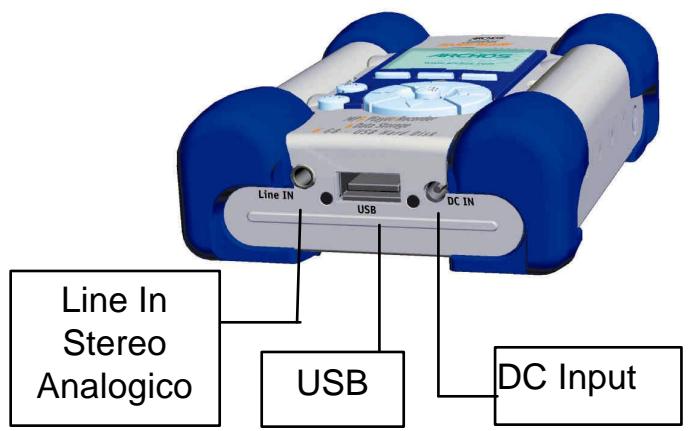
Interfaccia e trasferimento dati al computer: USB (compatibile con PC e Mac), fino a 1 MB/sec.
Formati supportati: MP3 (da 30 a 320 kbps – VBR) in lettura, codifica in tempo reale di MP3 (selezionabile da 30 a 160 kbps).
Display: LCD grafico retroilluminato (fino a 8 righe di caratteri)
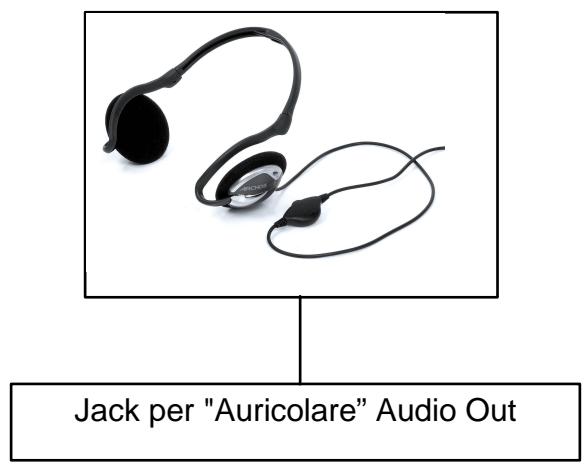
Specifiche audio: Line In/Out Stereo Digitale, Line In Stereo Analogico, Line Out Stereo Analogico, jack per cuffie. Rapporto segnale/rumore > 90 dB. Max. potenza di uscita: 100 mW Freq. Risposta 20 Hz – 20 KHz. Distorsione armonica: < 0.1% Microfono interno.
Autonomia di ascolto: fino a 10 ore.
Software scalabile: Aggiornamenti firmware scaricabili dal sito ARCHOS.
Alimentazione: Interna: 4 batterie ricaricabili AA NiMH fornite da ARCHOS.
Esterna: Caricabatterie/Trasformatore AC/DC fornito solo con il prodotto.
Dimensioni: 115 x 83 x 34 mm con piedini di supporto.
Peso: 350g
Requisiti di sistema: Per PC: Pentium 233 MHZ o superiore. Windows 98 SE, ME, 2000 & X.P. 32 MB RAM (consigliati 64 MB). Lettore CD-ROM con supporto per estrazione audio digitale. Per Mac: OS 8.6 o superiori. iMac, G3 o superiori. USB Manager versione 1.2 o superiore.
Incluso nella confezione: Cavo USB (AA), trasformatore AC/DC, cuffie stereo, custodia, CD con Software MusicMatch™ e Driver, manuale in 3 lingue.
(*) a seconda del modello
NOTA BENE: Il computer deve essere dotato della porta adatta all'interfaccia scelta.
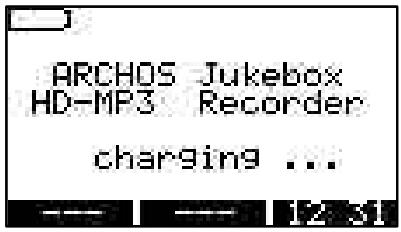
Prima di usare Jukebox Recorder per la prima volta, è necessario caricare le batterie per almeno 6 ore. Durante la ricarica puoi usare Jukebox Recorder ARCHOS con il trasformatore AC.
Caricare le batterie: (SOLO con il trasformatore AC ARCHOS incluso)
Le batterie devono essere caricate per 6 ore. Collega il trasformatore ARCHOS AC a una presa di corrente a muro, poi inserisci il mini connettore di alimentazione in "DC In" del Jukebox. Durante la ricarica, aspetta 1 ora prima di usare Jukebox Recorder. Il tempo di ricarica può arrivare fino a 15 ore in funzione del tempo di utilizzo.
F1, F2 o F3 : questi pulsanti svolgono diverse operazioni a seconda della funzione selezionata.
UP o DOWN : consentono di navigare fra file e sottocartelle nella cartella selezionata, o di scegliere una opzione in un menu. Servono anche per alzare o abbassare il volume durante l'ascolto di una canzone.
LEFT o RIGHT : consentono di accedere o uscire da una cartella, regolare il livello del contrasto, il tempo di spegnimento, la durata della retroilluminazione o il livello di registrazione del microfono.
PLAY/PAUSE : consente di ascoltare, mettere in pausa o riascoltare una canzone, oppure di accedere a una directory, selezionare una opzione in un menu o accedere a un sottomenu.
ON : il pulsante accende il Jukebox Recorder.
OFF/STOP : il pulsante spegne il Jukebox Recorder o interrompe una canzone.
![graph TD A["Menu"] --> B["F1"] A --> C["F2"] A --> D["F3"] E["Vol"] --> A F["000 ( Root )"] --> A G["Dossier de test de"] --> A H["Ben - Blacksabbat"] --> A I["Dido - Afraid to"] --> A J["Dido - Aria"] --> A K["Dido - My Lover i"] --> A](/content/2024/12/86971/images/a511392cf3133faacf7e802a62819e1a285b911185cf2b4006354d5eb33dae29.jpg)
Struttura del Menu di Jukebox Recorder ARCHOS
Funzione Play
Ascolto di un brano
Sfoglia
Sfoglia durante l'ascolto - usa ">II" per ascoltare un nuovo brano
Info
Informazioni tecniche sul brano
Premere "back" per uscire senza modifiche da ogni menu; per uscire dai menu "Cambia Autore", "Cambia Album" e "Cambia Titolo" premere "OFF".
Pulsante Menu
Premi il pulsante Menu per accedere al menu
Registra MP3
Registra e imposta
![graph TD A["Start\nRegola il livello di registrazione Premi Play per iniziare\nPremi >Il per iniziare la registrazione\nPremi Menu per uscire"] --> B["Cambia Autore\nInserisci il nome dell'autore"] B --> C["Cambia Album\nInserisci il nome dell'Album"] C --> D["Cambia Titolo\nInserisci il titolo del…](/content/2024/12/86971/images/af6e4bb97cec0c67a6a443afd8a48933969aef4ca18705b99436e55b81a01e29.jpg)
![graph TD A[" "] --> B["Analogica"] C[" "] --> D["Microfono"] E[" "] --> F["Digitale"]](/content/2024/12/86971/images/e96375f7b470070378d4f3713a86b5a4beb92b85c91097a290478c91303b50a3.jpg)
Qualità
Seleziona la qualità con Up o Down e premi ">II" per confermare
![graph TD A["7 alto"] --> B["6"] B --> C["5 buono"] C --> D["4"] D --> E["3"] E --> F["2"] F --> G["1"]](/content/2024/12/86971/images/3a2e7127954a8487eeb2a9d2f52f692951d56aceecdf17e7871eece8dcbe63c9.jpg)
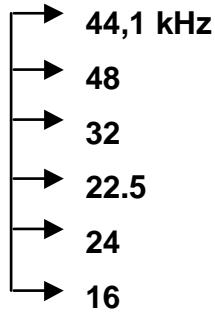
Velocità di campionamento
Imposta la frequenza di campionamento con Up o Down e premi ">II " per confermare
Suono
Impostazione suono
![graph TD A["Volume"] --> B["usa << o >> per l'impostazione diretta"] C["Bass"] --> D["usa << o >> per l'impostazione diretta"] E["Treble"] --> F["usa << o >> per l'impostazione diretta"] G["Loudness"] --> H["usa << o >> per l'impostazione diretta"] I["Balance"] --> J["usa << o >> per l'impostazione…](/content/2024/12/86971/images/ee5b2b58641b00698e0ac33bd5a609d0b6c863135301e1330c2184d12900641d.jpg)
Modalità Play
Scegli la funzione Play con Up o Down e premi ">Il" per confermare
![graph TD A["Normale"] --> B["Singolo"] B --> C["Ripeti tutto"] C --> D["Shuffle"] D --> E["Preascolto"]](/content/2024/12/86971/images/af367c790a23d0b791a39f839da3703f1d4ca42207bdfbcbe6643c200dce8e76.jpg)
Playlist
Inizia, Inserisci, Salva o Cancella la tua playlist
![graph TD A["Start Playlist\nInizia Playlist"] --> B["Inserisci Playlist\nSeleziona, Cancella, Sposta i brani nella Playlist"] B --> C["Salva Playlist"] C --> D["Cancella Playlist"]](/content/2024/12/86971/images/3d928e6189e2369ffeac167e13eb2881e80c72171133d9b3b1c67cdd987ea318.jpg)
Lingua
Seleziona la lingua

Disco Fisso
Spazio disponibile su Disco Fisso Nessun sottomenu, informazione diretta
Diagnosi
Verifica del Disco Fisso Hard Disk OK
Firmware
Versione firmware Nessun sottomenu, informazione diretta
Contrasto
Imposta contrasto Nessun sottomenu, impostazione diretta
PW OFF Time
Tempo di spegnimento Nessun sottomenu, impostazione diretta
BL Time
Tempo retroilluminazione Nessun sottomenu, impostazione diretta
Funzione e pulsante File
Crea una directory o cancella un file
![graph TD A["MkDir\nCrea Directory"] --> B["Nuova cartella\nInserisci il nome del file con ->ABC o ->123 or ->abc."] A --> C["Conferma ogni carattere premendo >II"] A --> D["Cancella\nCancella il file selezionato"] D --> E["Elimina file :"] E --> F["Si\nNo"] E --> G["Inserisci\nCancella"]](/content/2024/12/86971/images/f1e26cc53f48bbd54ccd19d925dc3addb070201a49ee38c6720b70d3880f3801.jpg)
Pulsante Data/Ora
Imposta data e ora
Premi il pulsante Data/Ora per accedere
Usa << o >> per spostarti
Usa Up e Down per modificare
Imposta
Usa Imposta per confermare
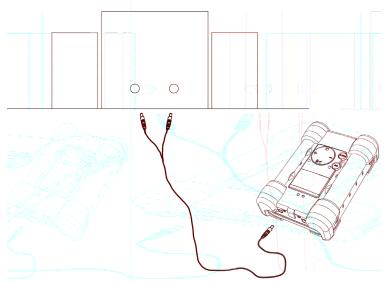
Allegato: cavo stereo per connessione all'apparecchio Hi-fi
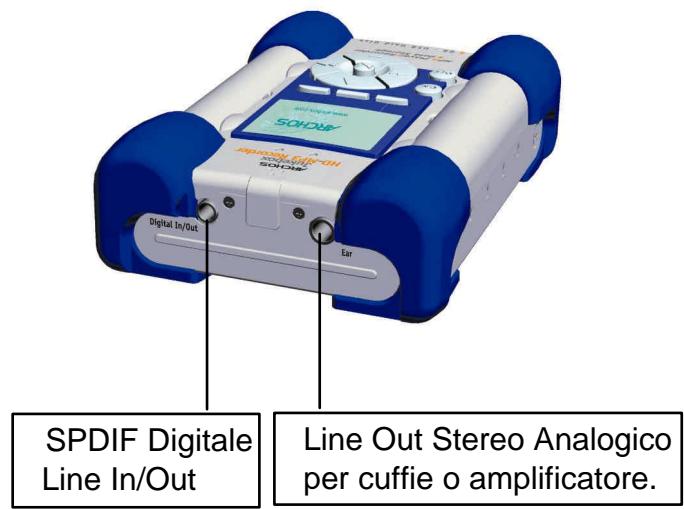
Il cavo stereo è l'ideale per collegare il vostro Jukebox a apparecchio HI-FI o a un amplificatore stereo.
- Collegate il jack stereo 3.5mm sia alla presa delle cuffie « Ear » o all'uscita « Line Out » del Jukebox.
- Collegate le 2 prese RCA (rossa e bianca) alla presa aux (o CD) del vostro HI-FI (sulla parte posteriore della vostra unità), rispettando i colori (leggete le istruzioni del vostro HI-FI).
- Regolate il vostro HI-FI sulla posizione aux.
- Accendete il Jukebox. Selezionate la musica e premete su « Play ».
- Regolate il volume del vostro HI-FI come desiderate.
Premi F1 per accedere al menu generale.
Funzioni Operative di Jukebox Recorder
Il menu generale di Jukebox Recorder comprende 11 funzioni e alcuni menu si compongono di sottomenu. Di seguito trovi la lista dei menu e sottomenu. Per accedere a questi menu, procedi nel modo seguente:
- Accendi il Jukebox Recorder premendo il pulsante ON.
- Premi il pulsante MENU. Appaiono le seguenti 11 funzioni:
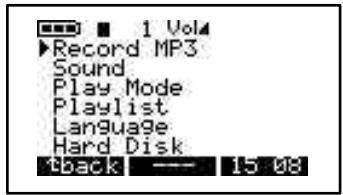
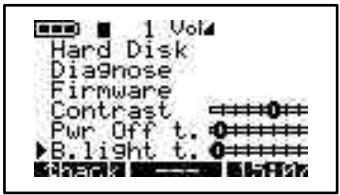
- 1. Registra MP3, 2. Suono, 3. Funzione Play, 4. Playlist, 5. Lingua, 6. Disco Fisso, 7. Diagnosi, 8. Firmware, 9. Contrasto, 10. Tempo di spegnimento, 11. Tempo di retroilluminazione.
1 / FUNZIONE REGISTRA MP3: Per accedere alla funzione Registra MP3 del Jukebox Recorder:
Accendi il Jukebox Recorder premendo il pulsante ON, quindi premi il pulsante Menu per visualizzare le voci del menu. Seleziona Registra MP3 e premi il pulsante Play/Pause. Nel sottomenu della funzione Registra MP3 sono disponibili le 8 seguenti funzioni:
a. Start. Dopo aver selezionato questa funzione sei pronto per iniziare la registrazione di MP3. Regola il livello di REGISTRAZIONE e premi PLAY per iniziare. Lo schermo visualizza la funzione Registra MP3, il nome del brano, la dimensione in kilobytes e i kbit / VBR.
![graph TD A["Record MP3\nSound\nPlay Mode\nPlaylist\nLanguage\nHard Disk\ntback --- 15:08"] --> B["Start\nChange Artist\nChange Album\nChange Title\nSource\nQuality\ntback --- 15:11"] B --> C["Adjust Rec Level\nPress PLAY to start\nL0000000000000000\nR0000000000000000\nRec Level:++ 0#####\n--- --- St…](/content/2024/12/86971/images/27b494cd7c39bef860a4cf7b1797091d1bc9b3ba9642b4d8d3f76de2f14e7a82.jpg)
b. Cambia Autore. Con questa opzione puoi aggiungere il nome di un nuovo autore o rinominare un autore. Per accedere a Cambia Autore, fai clic sul pulsante Menu, seleziona Registra MP3, fai clic su Play/Pause per entrare nel sottomenu di Registra MP3 e scorri con le frecce verso il basso per cercare il nome dell'artista. Fai clic su Play/Pause per iniziare a inserire il nuovo nome dell'autore. Per inserire un nuovo nome, seleziona la lettera e usa il pulsante Play/Pause per aggiungere la lettera alla riga del nuovo autore. Continua con questa procedura fino a quando tutte le lettere appaiono nella riga del nuovo autore. Per cancellare una lettera fai clic sul pulsante Cancella o elimina l'intera riga tenendo premuto il pulsante Cancella. Puoi passare alle lettere maiuscole premendo il pulsante associato ad ABC o alle cifre premendo il pulsante associato a 123. Dopo avere completato l'inserimento del nome dell'autore, premi il pulsante ENTER per confermare e tornare al menu precedente. Premi il pulsante BACK per uscire dal sottomenu e tornare a Registra MP3. Premi di nuovo il pulsante BACK per tornare alla directory principale. Per esempio, se vuoi inserire il nuovo nome di autore PRINCE, fai clic su P seguito da Play/Pause, fai clic su R seguito da Play/Pause, clic su I seguito da Play/Pause e così via.
![graph TD A["Record MP3\nSound\nPlay Mode\nPlaylist\nLanguage\nHard Disk\ntback --- 15.08"] --> B["1 VolA\nStart\nChange Artist\nChange Album\nChange Title\nSource\nQuality\nCheck --- 15.08"] B --> C["1 VolA\nNew Artist\nEbcdef9\nhijklmno\nParstuww\nxyzäöüB\nEnter Del →ABC"] C --> D["1 VolA\nNew Arti…](/content/2024/12/86971/images/09fdbebd52e93521f1d298608da9f47c5f751536d0ece41931fdc1011f85fab6.jpg)
c. Cambia Album. Usa questa opzione per cambiare il nome dell'album. Per accedere al menu Cambia Album, fai clic sul pulsante MENU, poi su Registra MP3, e per entrare nel sottomenù di Registra MP3 fai clic sul pulsante Play/Pause, con le frecce scorri fino a Cambia Album e premi Play/Pause per accedere alla funzione Inserisci. Inserisci il nome del nuovo album. Per aggiungere il nome segui le stesse istruzioni di Cambia Autore. Dopo aver completato l'inserimento, premi ENTER per confermare e BACK per tornare al menu Registra MP3, e di nuovo BACK per tornare alla directory principale.
![graph LR A["Record MP3\nSound\nPlay Mode\nPlaylist\nLanguage\nHard Disk\ntback --- 15.08"] --> B["Start\nChange Artist\nChange Album\nChange Title\nSource\nQuality\nCheck --- 15.24"] B --> C["New Album\nEbcdef9\nhijklmno\nPinstuyw\nxyzäöüB\nEnter Del +HBC"]](/content/2024/12/86971/images/f96933f97ae30cca4dfda273b1df20301b6298a1c82617c49a31e5db6ab072dd.jpg)
d. Cambia Titolo. Usa questa opzione per cambiare il titolo di un brano. Per accedere al menu Cambia Titolo, fai clic sul pulsante MENU, poi su Registra MP3, e per entrare nel sottomenu di Registra MP3 fai clic sul pulsante Play/Pause. Scorri con le frecce verso il basso fino a Cambia Titolo e premi Play/Pause per accedere alla funzione Inserisci. Inserisci il nuovo titolo. Per aggiungere il nome segui le stesse istruzioni di Cambia Autore. Dopo aver completato l'inserimento, premi ENTER per confermare e BACK per tornare al menu Registra MP3, e di nuovo BACK per tornare alla directory principale.
![graph LR A["1 VolA"] --> B["Record MP3"] B --> C["Sound"] C --> D["Play Mode"] D --> E["Playlist"] E --> F["Language"] F --> G["Hard Disk"] G --> H["15.08"] B --> I["Start"] I --> J["Change Artist"] J --> K["Change Album"] K --> L["Change Title"] L --> M["Source"] M --> N["Quality"] N --> O["Check"]…](/content/2024/12/86971/images/2b91325aeb10869fec349963a9a05a49cefb15c32bef175282fd79449cdd2321.jpg)
e. Sorgente. Puoi scegliere fra 3 opzioni: analogica, microfono o digitale. Per accedere a queste 3 opzioni, accendi il Jukebox MP3 Recorder premendo ON. Premi il pulsante MENU, seleziona Registra MP3, premi Play/Pause per entrare nei sottomenu di Registra MP3, scorri con le frecce verso il basso fino a Sorgente e premi Play/Pause per selezionare l'opzione desiderata. Dopo avere selezionato, premi Play/Pause per salvare. Premi il pulsante BACK per tornare al menu precedente e di nuovo BACK per tornare alla directory principale.
![graph LR A["Track"] --> B["1 Vol"] B --> C["Record MP3"] B --> D["Sound"] B --> E["Play Mode"] B --> F["Playlist"] B --> G["Language"] B --> H["Hard Disk"] B --> I["tback --- 15.08"] C --> J["Track"] --> K["1 Vol"] K --> L["Start"] K --> M["Change Artist"] K --> N["Change Album"] K --> O["Change Tit…](/content/2024/12/86971/images/0257808b39bbd83a7845c81417235e9f25fea1bb09b85b5d3c9974d5eb9e9cee.jpg)
f. Qualità. Con questa opzione puoi regolare la qualità della registrazione MP3. Per accedere a Qualità accendi il Jukebox Recorder premendo ON, premi il pulsante MENU, seleziona Registra MP3 e premi Play/Pause. Con le frecce scorri verso il basso fino a Qualità e premi il pulsante Play/Pause. Seleziona 7 per la maggiore qualità o 5 per una buona qualità di registrazione. Dopo aver completato la selezione, premi Play/Pause per salvare, quindi BACK per tornare al menu precedente e di nuovo BACK per tornare alla directory principale.
![graph LR A["1 Vol"] --> B["Change Artist"] B --> C["Change Album"] C --> D["Change Title"] D --> E["Source"] E --> F["Quality"] F --> G["Track"] G --> H["1 Vol"] I["Record MP3"] --> J["Start"] K["Sound"] --> L["Change Artist"] M["Play Mode"] --> N["Change Album"] O["Playlist"] --> P["Change Title"]…](/content/2024/12/86971/images/f0fc7a26fc942d3a5935d5acdfef27e9906637d90e556e96ebddc5ddfb8563e4.jpg)
g. Velocità di campionamento. Con questa opzione puoi selezionare la velocità di campionamento della registrazione di MP3. Per accedere a Velocità di campionamento, accendi il Jukebox Recorder premendo ON. Premi il pulsante MENU, seleziona Registra MP3 e premi Play/Pause. Con le frecce scorri verso il basso fino a Velocità di campionamento e premi il pulsante Play/Pause. La velocità maggiore è 44.1 KHZ, mentre la più bassa è 16 KHZ. Dopo aver completato la selezione, premi Play/Pause per salvare, quindi BACK per tornare al menu precedente e di nuovo BACK per tornare alla directory principale.
![graph LR A["1 Volat Record MP3\nSound\nPlay Mode\nPlaylist\nLanguage\nHard Disk\ntback"] --> B["1 Volat Change Artist\nChange Album\nChange Title\nSource\nQuality\nSampling Rate\nCheck"] --> C["1 Volat 44.1 kHz\n48 kHz\n32 kHz\n22.5 kHz\n24 kHz\n16 kHz\ntback"] --> D["1 Volat 15.23"]](/content/2024/12/86971/images/19bfb402e51f03a06d2ddc0e61d3461df4720d386da31103e46936639eafbdf1.jpg)
2 / SUONO:
Questo menu comprende le seguenti 7 opzioni:
a) Volume. Con questa opzione puoi regolare il volume di MP3 Recorder. Per accedere a Volume, accendi l'MP3 Recorder premendo ON. Premi il pulsante MENU per accedere alle voci del menu. Scorri con le frecce verso il basso fino a Suono e premi Play/Pause. Seleziona Volume dal menu e usa le frecce a destra o sinistra per regolarlo. Dopo aver terminato, premi BACK per tornare al menu precedente e di nuovo BACK per tornare alla directory principale.
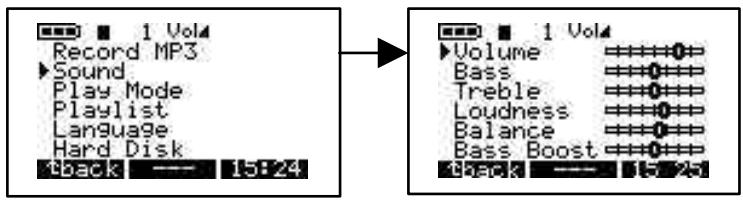
b) Bass. Per accedere a Bass accendi l'MP3 Recorder premendo ON. Premi il pulsante MENU per accedere alle voci del menu. Scorri con le frecce verso il basso fino a Suono e premi Play/Pause. Seleziona Bass dal menu e usa le frecce verso destra o sinistra per regolarlo. Dopo aver terminato, premi BACK per tornare al menu precedente e di nuovo BACK per tornare alla directory principale.
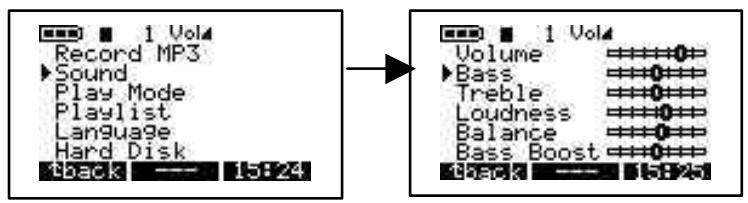
c) Treble. Per accedere a Treble, accendi l'MP3 Recorder premendo il pulsante ON. Premi il pulsante MENU per accedere alle voci del menu. Scorri con le frecce verso il basso fino a Suono e premi Play/Pause. Seleziona Treble dal menu e usa le frecce verso destra o sinistra per regolarlo. Dopo aver terminato, premi BACK per tornare al menu precedente e di nuovo BACK per tornare alla directory principale.
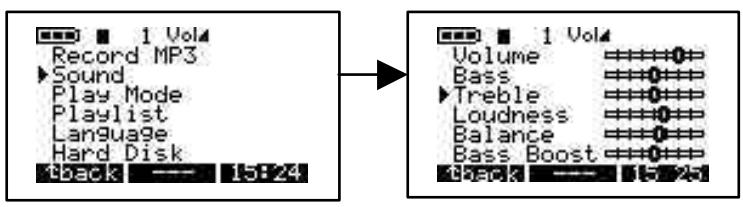
d) Loudness. Per accedere a Loudness, accendi l'MP3 Recorder premendo ON. Premi il pulsante MENU per accedere alle voci del menu. Scorri con le frecce verso il basso fino a Suono e premi Play/Pause. Seleziona Loudness dal menu e usa le frecce verso destra o sinistra per regolarlo. Dopo aver terminato, premi BACK per tornare al menu precedente e di nuovo BACK per tornare alla directory principale.
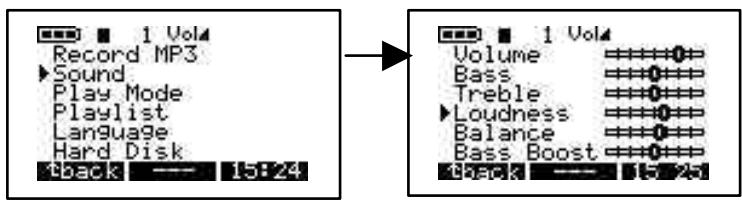
e) Balance. Per accedere a Balance, accendi l'MP3 Recorder premendo ON. Premi il pulsante MENU per accedere alle voci del menu. Scorri con le frecce verso il basso fino a Suono e premi Play/Pause. Seleziona Balance dal menu e usa le frecce verso destra o sinistra per regolarlo. Dopo aver terminato, premi BACK per tornare al menu precedente e di nuovo BACK per tornare alla directory principale.
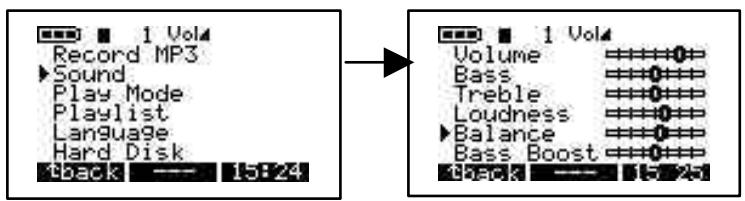
f) Bass Boost. Per accedere a Bass Boost, accendi l'MP3 Recorder premendo ON. Premi il pulsante MENU per accedere alle voci del menu. Scorri con le frecce verso il basso fino a Suono e premi Play/Pause. Seleziona Bass Boost dal menu e usa le frecce verso destra o sinistra per regolarlo. Dopo aver terminato, premi BACK per tornare al menu precedente e di nuovo BACK per tornare alla directory principale.
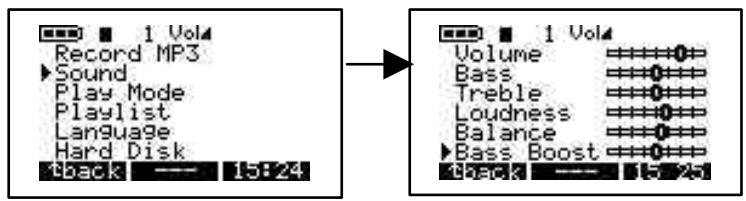
g) Flat. Per accedere a Flat, accendi l'MP3 Recorder premendo ON. Premi il pulsante MENU per accedere alle voci del menu. Scorri con le frecce verso il basso fino a Suono e premi Play/Pause. Seleziona Flat dal menu. Dopo aver terminato, premi BACK per tornare al menu precedente e di nuovo BACK per tornare alla directory principale.
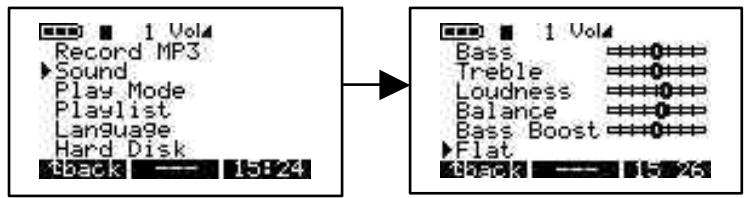
3 / MODALITÀ PLAY :
La funzione Play di HD-MP3 Recorder ha 5 diverse modalità. Per accedere a queste modalità, accendi il Jukebox Recorder premendo ON. Premi il pulsante MENU per accedere alle opzioni del menu, con le frecce scorri verso il basso fino a Modalità Play, premi Play/Pause per selezionare il menu Modalità Play. Seleziona l'opzione desiderata con le frecce verso l'alto o il basso. Dopo aver selezionato la modalità, premi Play/Pause per confermare. Premi BACK per tornare alla directory principale di HD-MP3 Recorder.
a) Normale. Usa questa opzione per ascoltare brani in MP3 uno di seguito all'altro. b) Singolo. Usa questa opzione per ripetere lo stesso singolo brano. c) Ripeti tutto. Usa questa opzione per ripetere tutti i brani MP3. d) Shuffle. Usa questa opzione per saltare da un brano MP3 all'altro. e) Preascolto. Usa questa opzione per visionare i brani MP3. Questa opzione ti permette di ascoltare frammenti di brani (circa 30 secondi) per poi passare al brano successivo.
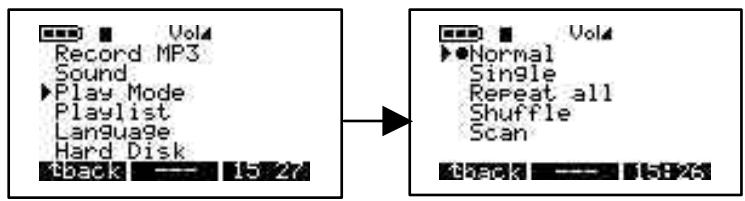
4 / PLAYLIST :
Nel Menu Playlist sono disponibili 4 modalità. Per accedere a queste modalità, accendi il Jukebox Recorder premendo ON. Premi il pulsante MENU per accedere alle opzioni del menu, con le frecce scorri verso il basso fino a Playlist, premi Play/Pause per selezionare il menu Playlist. Seleziona l'opzione desiderata con le frecce verso l'alto o il basso. Dopo aver terminato la selezione, premi Play/Pause per confermare. Premi BACK per tornare al menu precedente e di nuovo BACK per tornare alla directory principale di HD-MP3 Recorder.
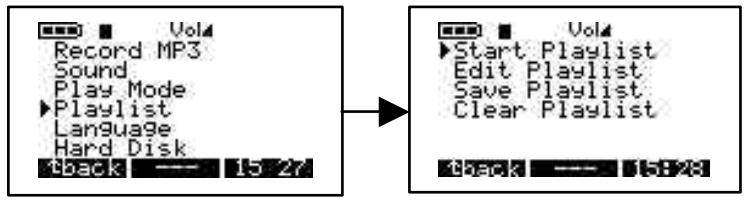
a) Start Playlist. Con questa opzione puoi iniziare la tua Playlist. b) Inserisci Playlist. Con questa opzione puoi inserire la Playlist. Puoi spostare la Playlist con il pulsante SPOSTA o cancellare la Playlist con il pulsante CANCELLA.
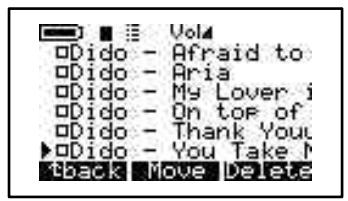
c) Salva Playlist. Con questa opzione puoi salvare le modifiche alla Playlist. Per inserire la nuova Playlist, scorri con le frecce verso l'alto, il basso, a destra o a sinistra per scegliere il carattere e premi il pulsante Play/Pause per confermarlo. Quando hai completato la selezione, premi ENTER. L'opzione Salva Playlist mostrerà il nuovo nome nella directory principale. Quando sei soddisfatto del nome, premi SI per salvare le modifiche oppure NO per eliminare le modifiche.
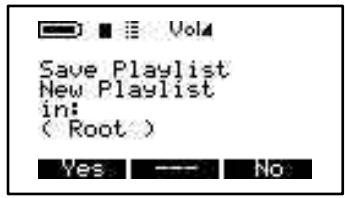
d) Cancella Playlist. Per cancellare la Playlist esistente, seleziona la Playlist che vuoi eliminare, premi il pulsante SI per eliminare o il pulsante NO per annullare la selezione.
5 / LANGUAGE :
Puoi scegliere fra 5 lingue diverse per il tuo HD-MP3 Recorder. Per accedere al Menu Lingue, accendi il Jukebox Recorder. Premi il pulsante MENU per accedere alle voci del menu, con le frecce scorri verso il basso fino a Lingua, e premi Play/Pause. Nel Menu Lingue seleziona l'opzione desiderata e premi Play/Pause per confermare. Premi BACK per tornare al menu principale. Le lingue sono:
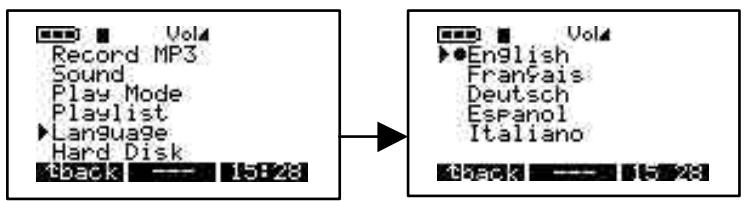
a) Inglese b) Francese c) Tedesco
6 / Disco Fisso :
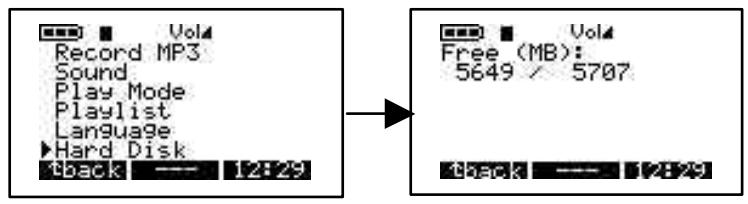
Con questa opzione puoi verificare lo spazio totale disponibile su Disco Fisso e lo spazio rimanente. Per accedere a Disco Fisso, accendi l'HD-MP3 Recorder premendo ON. Premi il pulsante MENU per accedere alle opzioni del Menu, scorri con le frecce verso il basso fino a Disco Fisso e premi Play/Pause. A sinistra apparirà lo spazio libero e a destra lo spazio totale in Mega Bytes. Premi BACK per tornare alla directory principale di HD-MP3 Recorder.
7 / DIAGNOSI:
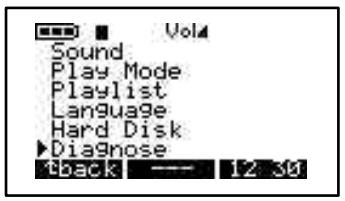
Questa opzione serve a verificare lo stato del Disco Fisso. Per accedere all'opzione Diagnosi, accendi l'HD-MP3 Recorder premendo ON. Premi il pulsante MENU per accedere alle opzioni del menu. Con le frecce scorri verso il basso fino a Diagnosi e premi Play/Pause. Apparirà la dicitura che lo stato del Disco Fisso è OK.
Questa opzione fornisce informazioni sulla versione del Firmware utilizzato. Per accedere a questa opzione, accendi l'HD-MP3 Recorder premendo ON. Premi il pulsante MENU per accedere alle opzioni del menu. Con le frecce scorri verso il basso fino a Firmware e premi Play/Pause. Apparirà la versione OS con la data di creazione.
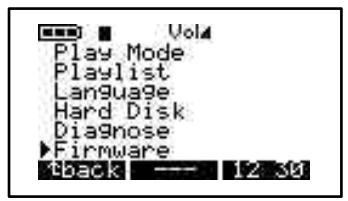
Con questa opzione puoi regolare il contrasto. Per accedere a questa opzione, accendi l'HD-MP3 Recorder premendo ON. Premi il pulsante MENU per accedere alle opzioni del menu. Con le frecce scorri verso il basso fino a Contrasto. Usa la freccia destra per un contrasto più basso, e la freccia sinistra per un contrasto più alto. Premi BACK per tornare alla directory principale.
10 / TEMPO DI SPEGNIMENTO:
Con questa opzione puoi impostare il periodo di tempo prima dello spegnimento automatico della macchina. Per accedere a questa opzione, accendi l'HD-MP3 Recorder premendo ON. Premi il pulsante MENU per accedere alle opzioni del menu. Con le frecce scorri verso il basso fino a Tempo di Spegnimento. Usa la freccia destra per prolungare il tempo di spegnimento, e la freccia sinistra per diminuirlo. L'impostazione 0 annulla il tempo di spegnimento.
11 / TEMPO DI RETROILLUMINAZIONE:
Con questa opzione puoi impostare il tempo di funzionamento della retroilluminazione. Per accedere a questa opzione, accendi l'HD-MP3 Recorder premendo ON. Premi il pulsante MENU per accedere alle opzioni del menu. Con le frecce scorri verso il basso fino a Tempo di retroilluminazione. Usa la freccia destra per una maggiore durata, e la freccia sinistra per una minore durata. L'impostazione 0 annulla la retroilluminazione.
2 - MENU FILE
Seleziona questa opzione per creare o cancellare un file o una cartella di file. Per accedervi, accendi l'HD-MP3 Recorder premendo ON. Premi il pulsante FILE per accedere al Menu File. Con il pulsante Crea Directory potrai creare una sottocartella nella cartella in uso e con il pulsante Cancella potrai cancellare un file o una sottocartella nella cartella in uso.
![graph TD A["Menu File 12:35"] --> B["<|vision_start|> User: Dossier de test de fBen - Blacksabbat fDido - Afraid to fDido - Aria fDido - My Lover i"] B --> C["Back: dQDir Delete"] C --> D["Make Directory New Folder in: ( Root )"] C --> E["Remove File: aaaaaaa"] C --> F["Remove Directory: dossier de…](/content/2024/12/86971/images/6bd2983d0402dc465bd34c7a5023e30a3a541fd8d95815340207edf3984ebfae.jpg)
3 - Menu Data/Ora
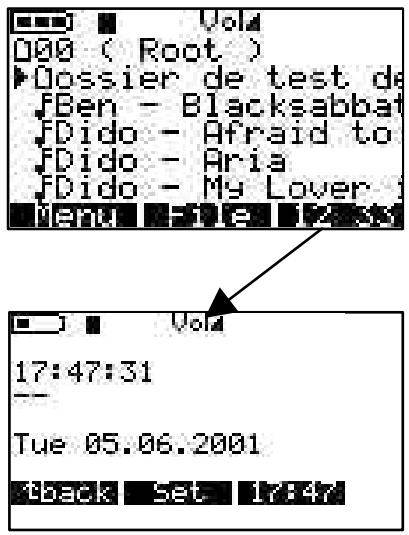
Seleziona questa opzione per impostare la data e l'ora. Per accedere all'opzione Data/Ora, premi ON per accendere il Jukebox Recorder. Premi il pulsante "ORA". Scorri con la freccia verso l'alto per aumentare l'ora, e con la freccia verso il basso per diminuirla. Usa la freccia verso destra per regolare i minuti, scorri con la freccia verso l'alto per aumentarli, e con la freccia verso il basso per diminuirli. Usa la freccia verso destra per regolare i secondi, scorri con la freccia verso l'alto per aumentarli, e con la freccia verso il basso per diminuirli. Seleziona la freccia verso il basso per accedere al campo Data. Con la freccia verso l'alto puoi aumentare i mesi, con la freccia verso il basso puoi decrescerli. Usa la freccia destra per selezionare il campo Giorno. Usa la freccia verso l'alto per aumentare il giorno e la freccia verso il basso per decrescerlo. Usa la freccia destra per selezionare l'anno. Usa la freccia verso l'alto per aumentare l'anno e la freccia verso il basso per diminuirlo. Al termine, premi IMPOSTA per salvare e uscire.
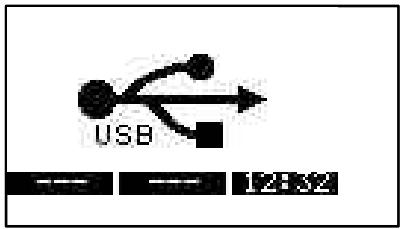
CONNESSIONE USB :
Quando il Jukebox Recorder viene connesso a una porta USB su PC o Mac, appare sullo schermo questo logo.
4 - IMPORTANTE : TRASPORTARE IL JUKEBOX RECORDER
Il Jukebox Recorder è fornito con una custodia per il trasporto. Il Jukebox Recorder è stato progettato per resistere agli urti improvvisi. Tuttavia la custodia garantisce una maggiore protezione.
5 - INSTALLAZIONE DEL DRIVER USB E DEL SOFTWARE MUSICMATCH™ SU PC
Connettere il Jukebox Recorder al PC e aggiungere brani MP3 a Jukebox Recorder
Installazione del driver USB (1 e 2) su PC :
- Accendi il computer e attendi che la procedura di avvio sia terminata.
- Collega con cautela un'estremità del cavo USB al Jukebox Recorder.
- Accendi il Jukebox Recorder. Il trasformatore ARCHOS può essere necessario se l'alimentazione delle batterie non è sufficiente.
- Collega l'altra estremità del cavo USB a una porta USB libera del computer.
- Appare la finestra "Welcome to the Found New Hardware Wizard" (Win98se/2000). • Fai clic su Avanti.
- Seleziona Opzione consigliata per cercare il driver migliore, e fai clic su Avanti.
- Inserisci il CD di Software fornito con Jukebox nel lettore CDROM.
- Seleziona CDROM o specifica la lettera che identifica il lettore CDROM, ad esempio d:\drivers
- Fai clic su Avanti quando il nuovo hardware viene riconosciuto e segui le istruzioni visualizzate sullo schermo per completare l'installazione. • Fai clic su Fine quando richiesto e riavvia il computer.
- Un nuovo drive con una nuova lettera apparirà nel computer per identificare il Jukebox Recorder.
Nota bene: se il Disco Fisso del Jukebox non viene riconosciuto, consultare la guida alla Risoluzione dei problemi.
- Trascina e sposta, o copia e incolla i brani MP3 nel drive del Disco Fisso del Jukebox Recorder.
Per scollegare il JukeBox, fate clic sull'icona "periferica" della barra di sistema.
Fate clic sulla finestra aperta che vi chiede se eliminare.
Attendete che un messaggio vi indichi che la periferica può essere scollegata.
- Disconnetti entrambe le estremità del cavo USB e ascolta i brani MP3 (secondo le istruzioni
precedenti).
6 - INSTALLAZIONE DEL SOFTWARE MUSICMATCH™
Il software MusicMatch™ è fornito con il Jukebox Recorder. Troverai molte opzioni utili, come registrare su MP3 da CD audio, o creare e salvare una Playlist per ascoltare brani specifici della tua musica preferita sul Jukebox Recorder. Inoltre, puoi scaricare altri brani MP3 dal sito.
Installazione del Software MusicMatch™
- Inserisci il CD del software fornito con la confezione nel vostro lettore CDROM.
- Attendete l'avvio del setup.
- Fate clic su MusicMatch Italiano per installare MusicMatch, poi fate clic su OK.
- Segui le istruzioni visualizzate sullo schermo per completare l'installazione e riavvia il computer.
Impostare MusicMatch™ come Lettore di MP3 predefinito
- Lancia il software MusicMatch
- Scegli Impostazioni dal Menu Opzioni del programma, in alto a sinistra di MusicMatch.
- Da Impostazioni Generali, seleziona File MP3 sotto Usa MusicMatch come lettore predefinito
Nota bene: Per ulteriore assistenza consulta il Menu Aiuto, oppure il sito www.musicmatch.com
7 - INSTALLAZIONE DEL DRIVER USB E DEL SOFTWARE MUSICMATCH™ SU MAC
Connettere il Jukebox Recorder a Mac & Caricare Brani MP3
Installazione del Driver USB su MAC
- Accendi il computer e attendi che la procedura di avvio sia terminata.
- Collega con cautela un'estremità del cavo USB al Jukebox Recorder.
- Accendi il Jukebox Recorder. Il trasformatore ARCHOS può essere necessario se l'alimentazione delle batterie non è sufficiente.
- Collega l'altra estremità del cavo USB a un porta USB libera del computer.
- Inserisci il CD di Software fornito con Jukebox nel lettore CDROM. • Fai doppio clic sul Cd di Software sul desktop del computer.
- Fai doppio clic su USB Installation\Mac OS 9x\Install Cypress MSC Driver o Installation\Mac OS X\Cypress USB Storage.
- Segui le istruzioni visualizzate sullo schermo, poi riavvia il computer. L'icona del nuovo disco fisso appare sul desktop.
- Sposta e trascina brani MP3 sul drive del Jukebox Recorder.
- Disconnetti entrambe le estremità del cavo USB e ascolta i tuoi MP3.
8 - INSTALLAZIONE DEL SOFTWARE MUSICMATCH™ SU MAC
Il software MusicMatch™ è fornito con il Jukebox Recorder. Troverai molte opzioni utili, come registrare su MP3 da CD audio, o creare e salvare una playlist per ascoltare brani specifici della tua musica preferita sul Jukebox Recorder. Inoltre, puoi scaricare altre tracce MP3 dal sito http://www.musicmatch.com/get_music/.
- Inserire il CD di software nel lettore CD-ROM.
- Fai doppio clic sull'icona del CD (appena apparsa sul desktop).
- Fai doppio clic sul software MusicMatch Jukebox per installare.
- Segui le istruzioni visualizzate sullo schermo per completare l'installazione e riavvia il computer.
- Fai doppio clic sulla cartella MusicMatch e lancia MusicMatch Jukebox.
- Evitare gli urti.
- Usare SOLO il trasformatore e le batterie AA NiMH fornite da ARCHOS.
- Usare SOLO il trasformatore ARCHOS per ricaricare il Jukebox Recorder. Non usare altri tipi.
- Il Jukebox Recorder può essere connesso al computer in ogni momento, prima o dopo l'avvio. Assicurarsi che il cavo USB sia collegato al Jukebox Recorder, accendere il Jukebox Recorder, quindi connettere il cavo USB alla porta USB del computer. Eseguire queste operazioni in ordine inverso per disconnettere.
- Per un corretto funzionamento, inserire il Jukebox Recorder rovesciato nella custodia.
10 - SOSTITUZIONE DELLE BATTERIE
Il Jukebox Recorder è dotato di 4 batterie AA NiMH ricaricabili. Le batterie devono essere sostituite quando risultano completamente esaurite. Usare SOLO batterie AA NiMH ricaricabili. Per rimuovere le protezioni delle batterie, individuare i piccoli fori, uno per lato, posti al centro delle protezioni (vedi figura). Con un piccolo cacciavite piatto, con cautela, spingere le protezioni verso l'esterno quanto basta per poterle sollevare.
Batteria
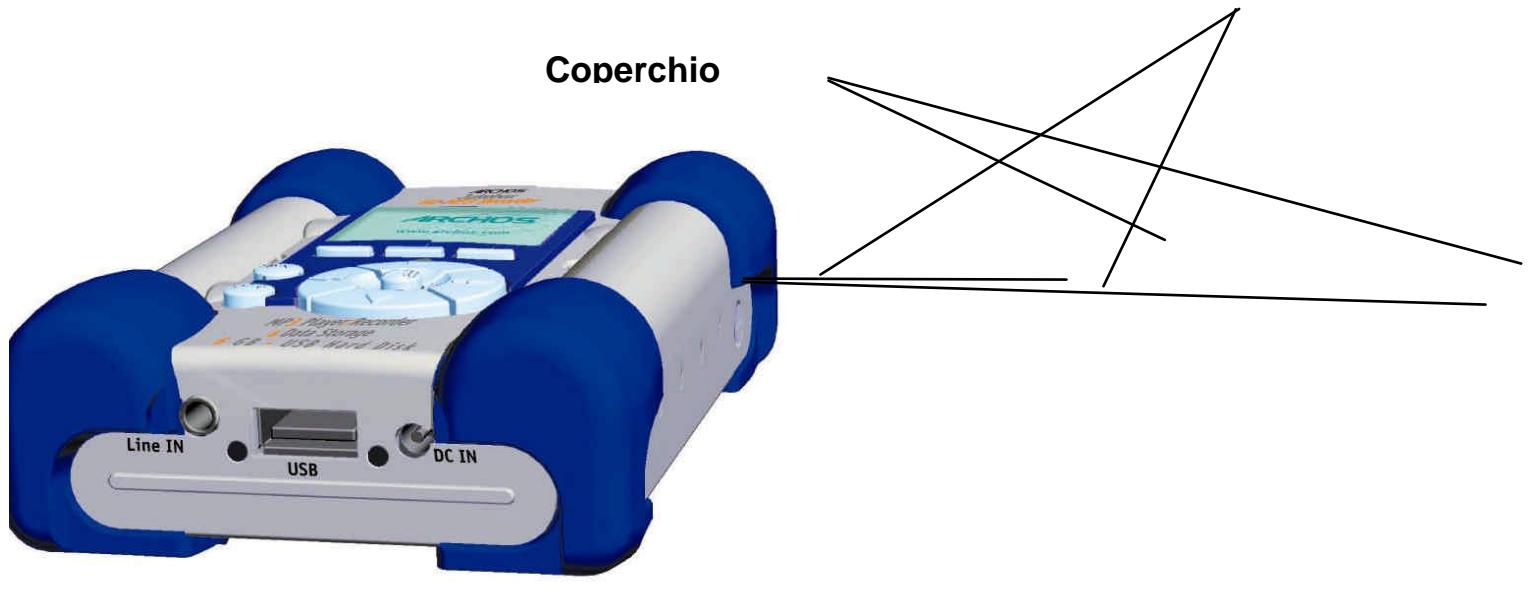
Poiché le batterie sono inserite ad incastro nei loro compartimenti, rimuovere prima la batteria che si trova in fondo facendo attenzione a non spostare il cuscinetto di gomma blu.
Eseguire le stesse operazioni in ordine inverso per sostituire le batterie. Assicurarsi che le polarità delle nuove batterie (+ e -) siano correttamente allineate come indicato nel retro delle protezioni delle batterie. Ripetere la stessa procedura nell'altro lato del Jukebox Recorder.
Importante: L'errato inserimento delle batterie può danneggiare il Jukebox Recorder.
Attenzione: Dopo la sostituzione delle batterie, è necessario riprogrammare le impostazioni dei parametri dell'utente, come Data/Ora, Volume, Bass...
Nota bene: Lo stesso succede se il Jukebox rimane inutilizzato per lungo tempo e le batterie si scaricano troppo.
11 - RISOLUZIONE DEI PROBLEMI Problema Soluzione
| Il disco fisso del Jukebox Recorder non viene riconosciutodopo l'installazione dei driverUSB sul PC. | - Riavviare il computer |
| Il disco fisso del JukeboxRecorder non viene riconosciutodopo l'installazione deidriverUSB su Mac. | - Riavviare il computer- Abilita PC Exchange, il disco fisso deve essere formattato con MAC/PC Exchange. |
| La luce rossa di errore è accesa : | - Il disco fisso segnala un errore a causa di una insufficiente alimentazione delle batterie: ricaricare le batterie con il trasformatore incluso nella confezione. |
| Il Jukebox non si accende o non funziona : | - Ricaricare il Jukebox SOLO con il trasformatore ARCHOS incluso nella confezione.- Verificare il livello delle batterie sullo schermo.- Il Jukebox è disabilitato quando il cavo USB è collegato |
| Non è possibile trovare o ascoltare la Playlist : | - Assicurarsi che la Playlist sia stata salvata nel drive del Jukebox, o copiare manualmente la Playlist nel Jukebox. La posizione predefinita della Playlist è:C:\ProgramFiles\MusicMatch\MusicMatchJukebox\Playlist\Default |
| Il computer si blocca : | - Interrompere l'accesso al Jukebox prima di disconnettere il cavo USB.- Mai rimuovere il connettore USB o il jack di alimentazione prima di disconnettere il Jukebox dalla porta del computer. |
Problemi Soluzioni
| Il Jukebox Recorder non viene riconosciuto(Verifica gli altri problemi causati dalla USB qui sotto) | - Connettere prima il cavo USB al Jukebox Recorder , accendere il Jukebox, poi collegare il cavo USB al computer, in questo ordine.- Non usare un USB Hub.- L'alimentazione delle batterie è insufficiente. Usare il trasformatore ARCHOS incluso.- Assicurarsi che il driver USB sia stato installato. |
| Problemi causati dalla USB : | - Se si utilizza un Hub USB, assicurarsi che l'hub sia collegato e funzionante.- Verificare di non essere collegati a una porta USB posta sulla tastiera.- Tentare di connettere la porta USB direttamente senza utilizzare un hub USB. |
| Il drive del Jukebox non è accessibile : | - In mancanza di alimentazione dalle batterie, usare il trasformatore ARCHOS per ricaricare il Jukebox.. |
12 - Servizio Assistenza
Se necessitate di aiuto per il vostro Jukebox, rivolgetevi al negozio dove avete comprato il lettore. Se necessitate di aiuto supplementare, rivolgetevi direttamente da ARCHOS via il Web o via il telefono.
Per informazioni e assistenza da parte del nostro personale specializzato.
E-mail Support:




- V
- GARANZIA E RESPONSABILITÀ LIMITATA
- IL PRODUTTORE NON È RESPONSABILE DI DANNI SPECIALI, ACCIDENTALI O INDIRETTI ANCHE SE PREVENTIVAMENTE INFORMATO DELLA POSSIBILITÀ DI TALI DANNI
- INOLTRE LA GARANZIA NON È VALIDA PER
- AVVERTENZE E ISTRUZIONI PER LA SICUREZZA
- ATTENZIONE
- AVVISO
- DICHIARAZIONE DI GARANZIA FCC
- CONFORMITÀ FCC
- NOTE SUL COPYRIGHT
- COPYRIGHT ARCHOS © 2002 TUTTI I DIRITTI RISERVATI
- INTRODUZIONE A JUKEBOX RECORDER ARCHOS
- SPECIFICHE TECNICHE
- (*) A SECONDA DEL MODELLO
- CARICARE LE BATTERIE: (SOLO CON IL TRASFORMATORE AC ARCHOS INCLUSO)
- STRUTTURA DEL MENU DI JUKEBOX RECORDER ARCHOS
- FUNZIONE PLAY
- SFOGLIA
- INFO
- PULSANTE MENU
- REGISTRA MP
- QUALITÀ
- VELOCITÀ DI CAMPIONAMENTO
- SUONO
- MODALITÀ PLAY
- PLAYLIST
- LINGUA
- DISCO FISSO
- DIAGNOSI
- FIRMWARE
- CONTRASTO
- PW OFF TIME
- BL TIME
- FUNZIONE E PULSANTE FILE
- PULSANTE DATA/ORA
- ALLEGATO: CAVO STEREO PER CONNESSIONE ALL'APPARECCHIO HI-FI
- PREMI F1 PER ACCEDERE AL MENU GENERALE
- FUNZIONI OPERATIVE DI JUKEBOX RECORDER
- LANGUAGE
- TEMPO DI SPEGNIMENTO
- TEMPO DI RETROILLUMINAZIONE
- MENU FILE
- MENU DATA/ORA
- CONNESSIONE USB
- IMPORTANTE : TRASPORTARE IL JUKEBOX RECORDER
- INSTALLAZIONE DEL DRIVER USB E DEL SOFTWARE MUSICMATCH™ SU PC
- CONNETTERE IL JUKEBOX RECORDER AL PC E AGGIUNGERE BRANI MP3 A JUKEBOX RECORDER
- INSTALLAZIONE DEL DRIVER USB (1 E 2) SU PC
- INSTALLAZIONE DEL SOFTWARE MUSICMATCH™
- IMPOSTARE MUSICMATCH™ COME LETTORE DI MP3 PREDEFINITO
- INSTALLAZIONE DEL DRIVER USB E DEL SOFTWARE MUSICMATCH™ SU MAC
- CONNETTERE IL JUKEBOX RECORDER A MAC & CARICARE BRANI MP
- INSTALLAZIONE DEL DRIVER USB SU MAC
- INSTALLAZIONE DEL SOFTWARE MUSICMATCH™ SU MAC
- SOSTITUZIONE DELLE BATTERIE
- SERVIZIO ASSISTENZA
- E-MAIL SUPPORT
Marca : ARCHOS
Modello : JUKEBOX RECORDER
Categoria : Lettore multimediale