GZ-MG575 - Videocamera JVC - Manuale utente e istruzioni gratuiti
Trova gratuitamente il manuale del dispositivo GZ-MG575 JVC in formato PDF.


Domande degli utenti su GZ-MG575 JVC
0 domanda su questo apparecchio. Rispondi a quelle che conosci o fai la tua.
Fai una nuova domanda su questo apparecchio
Scarica le istruzioni per il tuo Videocamera in formato PDF gratuitamente! Trova il tuo manuale GZ-MG575 - JVC e riprendi in mano il tuo dispositivo elettronico. In questa pagina sono pubblicati tutti i documenti necessari per l'utilizzo del tuo dispositivo. GZ-MG575 del marchio JVC.
MANUALE UTENTE GZ-MG575 JVC
- Alcune immagini della Media camera inserte nel presente manuale potrebbero leggermente discostarsi dal dispositivo acquistato.
- Windows® é un marché ou un marché registrar di Microsoft Corporation negli Stati Uniti e/o in altre nazioni.
Macintosh é un marchio registrato di Apple Computer, Inc. - Altri nomi di prodotti e di aziende inclusi in quello manuale sono marchi e/o marchi registrati dei rispettivi titolari.
Assistance vocale payante
Per tutti gli utenti
CONTRATTO DI LICENZA SOFTWARE JVC
IMPORTANT
PER IL CLIENTE: LEGGERE ATTENTAMENTE QUANTO SEGUE PRIMA DI INSTALLARE O UTILIZZARE IL PROGRAMMA "DIGITAL PHOTO NAVIGATOR" ("Programma") SUL PROPRIO PC. Il diritto di utilizzato il Programma viene concessions alla Victor Company of Japan, Limited ("JVC") all'utente solo a condizione che l'utente accetti le condizioni seguenti.
Qualora l'utente non intenda accettare le condizioni del presente Contratto, non è autorizzato a installare e utilizzare il Programma. TUTTAVIA, L'INSTALLAZIONE O L'USO DEL PROGRAMMA DENOTANO L'ACCETTAZIONE DA PARTE DELL'UTENTE DEI PRESENTI TERMINI E CONDIZIONI.
1 COPYRIGHT; PROPRIETA
L'latente riconosce che tutti i diritti d'autore e altri diritti di proprietà intellettuale relativi al Programma sono di proprietà di JVC e del concorsore della licenza, e resteranno assegnati legalmente a JVC e a tale concorsore della licenza. Il Programma è protetto dalle leggi giapponesi e di altre nazioni sui diritti d'autore, nonché dalle relative Convenzioni.
2 CONCESSIONE DELLA LICENZA
(1) In base alle condizioni del presente Contratto, JVC concede all'utente il diritto non esclusivo all'utilizzo del Programma. L'utente può installare e utilizzato il Programma su un disco fisso o un'alto dispositivo di memorizzazione incorporeal nel proprio PC.
(2) L'utente puòfareuna (1)copia del Programma escludisamente per esigenze personali di riserva o di archivio.
3 RESTRIZIONI RELATIVE AL PROGRAMMA
(1) L'utente non può convertire, decompilare, disassemblare, revisionare o modificare il Programma, salvo quando previsto espessamente dalla legge vigente.
(2) L'utente non puis copiare outilizzare il Programma nella sua interezea o in parte in modo diverso da quanto espressamente specificato nel presente Contratto.
(3) L'utente non ha diritto a concede re in licenza l'utilizzo del Programma, ne a distribuire, dare in locazione, in leasing o trasfere il Programma a terzi e non cui consentire l'uso del Programma da parte di terzi.
4 LIMITI DI GARANZIA
JVC garantisce che i supporti contenti il Programma sono privi di difetti nei materiali e nella lavorazione per un periodo di trenta (30) giorni alla data dell'acquisto di qualiasi prodotto annesso al Programma. L'intera responsabilità di JVC ed i rimedi escludi dell'utente saranno la sostituzione dei supporti del Programma risultati difettosi. AD ESCLUSIONE DELLE GARANZIE ESPlicitE SPECIFCATE NEL PRESENTE CONTRATTO E NEL PIENO RISPETTO DELLE NORME VIGENTI, JVC E I SUOI FORNITORI NON RICONOSCONO ALCUNA ALTRA GARANZIA, ESPRESSA O IMPLICITA, COMPRESE, TRA LE ALTRE, LA GARANZIA DI COMMERCIABILITÀ ED IDONEITA PER UN FINE PARTICARE RELATIVAMENTE AL PROGRAMMA E AL MATERIALIALE SCRITTO DI ACCOMPAGNAMENTO. NELL'EVENTUALITA DI QUALSIASI PROBLEMA DERIVANTE O CAUSATO DAL PROGRAMMA. L'UTENTE SARÀ TENUTO A RISOLVERE TALE PROBLEMA A PROPRIE SPESE.
5 ESCLUSIONE DI RESPONSABILITA' PER DANNI INDIRETTI
NEL PIENO RISPETTO DELLE NORME
VIGENTI, JVC E I SUOI FORNITORI NON
SARANNO RESPONSABILI IN ALCUN
CASO PER DANNI INDIRETTI, SPECIALI,
INCIDENTALI O CONSEQUENZIALI DI
QUALSIVOGlia NATURA, A PRESCINDERE
DAL TIPO DI AZIONE PER CONTRATO,
ILLECITO CIVILE, RESPONSABILITA DI
PRODOTTO OD ALTRO, CHE DERIVINO
DALL'USO O DALL'IMPOSSIBILITA DI
UTILIZZARE IL PROGRAMMA, ANCHE
QUALORA JVC SIA STATA AVVERTITA
DELL'EVENTUALITA DI TALI DANNI.
LUTENTE SI TUTELERA E NON RITERRA
RESPONSABILE LA JVC CONTROLLEVENTUALI
PERDITE, RESPONSABILITA O COSTI
DERIVANTI DA, O CONNESSI A RICHIESTE
DI RISARCIENTO DI TERZI RELATIVAMENTE
ALL'USO DEL PROGRAMMA.
6TERMINE
Il presente Contratto decorrera a partire alla data in cui l'utente installer e utilizeszera il Programma sul proprio computer, e continuerà ad essere in vigore fino alla sua conclusione in base alla clausola seguente.
Qualora l'utente dovesse violare una qualsiasi clausola del presente Contratto, JVC avrà facoltà di rescindere il Contratto senza previa notifica all'utente. In quello caso, JVC pourrait chiedere all'utente il risarcimento di eventuali danni provocati alla violazione del contratto. In caso di rescissione del presente Contratto, l'utente dovrá distrauggere immediamente il Programma memorizzato sul proprio computer (il che include l'éliminazione da qualsiasi memoria nel proprio PC) e non pourrait più possedere il Programma.
7 CONTROLLO DELL'ESPORTAZIONE
L'utente accetta di non spedire,trasferire o esportare il Programma o le informazioni e le technologie adesso relative in alcuna nazione nei confronti della quale il Giappone e altre nazioni relative abbiano stabilito un embargo relativo a tali beni.
8 UTENTI DEL GOVERNO STATUNITENSE
Qualora l'utente sa un ente degli Stati Uniti d'America (il "Governo"), l'utente prende atto della dichiarazione di JVC che il Programma è un "Articolo commerciale", in base alla definizione della Federal Acquisition Regulation (FAR) part 2.101 (g) che comprende il "Software commerciale informatico" non pubblicato come quegli articolii utilizzati nella FAR part 12.212, e che è concesso su licenza esclusivamente all'utente con gli stessi diritti d'uso che JVC concede a tutti gli utenti finali commerciali secondo i termini del presente Contratto.
9 CONDITIONI GENERALI
(1) Nessuna modifica, alterazione, aggiunta, eliminazione o altra alternatively a quello Contratto sare ritenuta valida, a meno che non venga riportata per iscritto e firmata da un rappresentante autorizzato della JVC.
(2) Qualora una qualiasi parte del presente Contratto venga ritenuta non valida o in confitto con qualiasi legge giuridamente valida sul presente Contratto, le clausole restanti continueranno ad avere pieno valore ed effetto.
(3) Il presente Contratto sare governato e interpretato in base alle leggi giapponesi. La Corte distrettuale federale di Tokio avrà la giurisdizione su qualsiasi controversia che possa derivare relativamente all'ésecuzione, all'interpretazione e all'adempimento del presente Contratto.
NOTA
Qualora l'utente abbia acquistato il Programma in Germania, le clausole delle sezioni 4 (Garanzia limitata) e 5 (Responsabilità limitata) supra riportate verranno sostituite da quella della versione tedesca del presente Contratto.
ATTENZIONE:
Utilizzare quello strumento attenendosi alle procedure operative descripte nel presente manuale.
Utilizzare esquisivamente il CD-ROM fornito. Non utilizzato mai altri CD-ROM per lanciare quello programma.
- Non cercare di modificare il programma.
- Eventuali alterazioni o modifiche non approbate da JVC potrebbero invalidare l'autorizzazione dell'utente a utilizzato l'apparecchiatura.
Cura dei CD-ROM
- Fare attenuation a non sporcare o graffiare la superficie a specchio (quella opposa alla superficie stampata). Non scrivere o aplicare adesivi sulla superficie anteriore o posteriori. Se il CD-ROM si sporca, pulirlo delicatamente con un panno morbido a partire dal foro centrale verso l'esterno.
- Non usare pulitori o spray di pulizia per dischi convenzionali.
- Non piegare il CD-ROM e non toccarne la superficie a spechio.
Non riporre i CD-ROM in luoghi polverosi, caldi o umidi. Proteggerli alla luce solare diretta.
È possibile trovare le informazioni più recenti (in inglese) sul programma software in dotazione presso il nostro server World Wide Web, a http://www.jvc-victor.co.jp/english/global-e.html
Summario
Ricordarsi di eseguire il backup dei file sul computer!
Si consiglia di liberare spazio sul disco rigido di Everio per fare quello al vostro prossimo capolavoro.
Windows®
Backup di file sul PC (Windows®) 5
Requisiti di systema 6
Installatione del software. 6
Collegamento della Media camera al PC. 9
Riproduzione dei file sul PC. 10
Backup di file sul PC 11
Backup di file sul PCswana l'uso del software 13
Altre operazioni eseguite dal PC (Windows®) 14
Creazione di un DVD-Video 14
Utilizzo avanzato del software 16
Macintosh
Backup di file sul PC (Macintosh) 18
Requisiti di systema 18
Collegamento della Media camera al PC. 18
Backup di file sul PC 20
Altri dispositivi
Backup di file su supporti NAS compatibili* 21
(*Al momento del rilascio della Media camera, non è possible collegare alcun appearecchio alla Media camera.)
Collegamento della Media camera a un dispositivo esterno 21
Backup di file su un disposativo esterno 22
Struttura delle cartelle ed estensioni 23
Backup di file sul PC (Windows®)

Installare il software fornito a corredo di Everio.
Il software consente di eseguire il backup dei file sul proprio computer con un'operazione semplicissima, modificare i file presenti nel PC e create ancche DVD.
In caso di problemi durante l'installazione del software, è uncommone possibile eseguire il backup dei file sul computer (13) pag. 13)
Impostazioni:
E possibile configurare in modo dettagliato le impostazioni delle singole voci.
Spiegazione della funzione:
Selezionare una funzione a destra per visualizzarne la spiegazione.
Tutorial:
Viene visualizzata la procedura di funzionamento di ciascuna funzione.
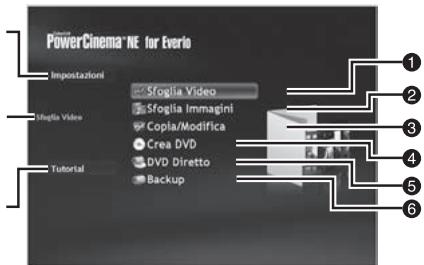
1 Riproduzione di file video sul PC (T pag. 10)
Riproduzione di immagini statiche sul PC (L7 pag. 10)
Modifica dei file dal PC
Masterizzazione su un DVD dei file sottoposti a backup nel PC
Creazione di un DVD-Video (F pag. 14)
Esecuzione del backup dei file della Media camera nel PC (17 pag. 11)
Backup di file sul PC (Windows®) (continua)
Requisiti diistema
SO:
Windows® XP Home Edition [XP]
(preinstallato),
Oppure Windows® XP Professional [XP]
(preinstallato)
CPU:
Intel® Pentium® 4, da almeno 1,6 GHz
(consigliato da almeno 2,2 GHz)
Intel® Pentium® M, da almeno 1,4 GHz
RAM:
almeno 256 MB (consigliati almeno 512 MB)
Spazio libero su disco rigido:
almeno 550 MB per l'installazione
Per la creazione di DVD-Video, consigliati
almeno 10 GB
Per la creazione di VCD, consigliato almeno 1 GB
Connettore:
connetlore USB 2.0
Schemo:
in grado di visualizzare 1024 x 600 punti
(VRAM:128 MB o piu consigliati)
Varie:
Internet Explorer 5.5 o versione successiva
DirectX 9.0 o versione successiva
DirectX viene installato automaticamente
durante l'installazione.
Supporti di registrazione supportati:
DVD-Video: DVD-R/-RW, DVD+R/+RW
DVD-VR: DVD-RW, DVD-RAM
DVD+VR: DVD+RW
VideoCD: CD-R/RW
Per ulteriori dettagli sui masterizzatori DVD compatibili, consultare il site Web CyberLink:
http://www.cyberlink.com/english/products/
Le informazioni relative ai requisiti di sistema non costituiscono una garanzia di funzionamento del software in dotazione su tutti i personal computer con taliATTERISTiche.
Installazione del software
I seguenti programmi sono inserti nel CD-ROM fornito con Everio.
- CyberLink DVD Solution
Applicazione completa che si compone dei seguenti tre programmi:
PowerCinema NE for Everio
Programma di authoring principale. Consente l'esecuzione di varie operazioni, quali il backup dei file, la riproduzione e la modifica dal menu principale del software.
PowerProducer 3 NE
Consente la creazione di DVD con impostazioni più specifiche. Viene avviato automaticamente eseguendo un'operazione particolare in PowerCinema NE for Everio.
PowerDirector 5 NE Express
Consente la modifica dei file sul PC. Viene avviato automaticamente esuguendo un'operazione particolare in PowerCinema NE for Everio.
Digital Photo Navigator 1.5
Consente di modificare il fornato file delle immagini statiche di cui si è eseguito il backup sul computer.
Operazioni preliminari: chiudere tutti i programmi in uso (verificare che nella barra di stato non sia presente l'icona di nessun'altra applicazione).
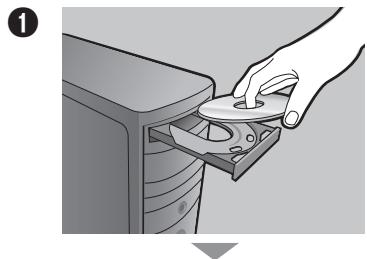
Caricare nel PC il CD-ROM in dotazione.
Dopo quale istante, appeare la schermata [SETUP]. Se la schermata [SETUP] non viene visualizzata,fare doppio clic sullicona del CDROM nella finestra [Risorse del computer].
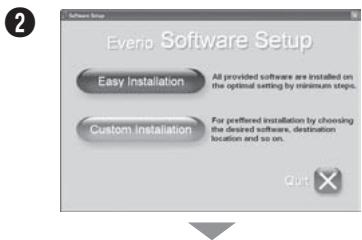
Fare cli su [Easy Installation].
Per specificare il tipo di programma da installare o la cartella di destinazione, ecc., selezionare [Custom Installation].
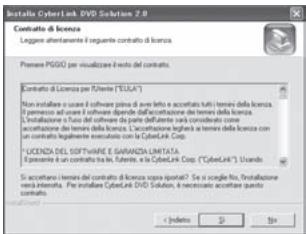
Per installare il programma, seguire le istruzioni a schermo.
![JVC GZ-MG575 - Fare cli su [Easy Installation]. - 1](/content/2019/11/82465/images/b0edf5ebb99d6578122e0cfad8fb33ebf6c8a6acd8e89137e129dbdcb3658f4e.jpg)
Fare cli su [Yes].
![JVC GZ-MG575 - Fare cli su [Yes]. - 1](/content/2019/11/82465/images/975dc0679d238418ed3c4e6a3b28128b134cced186e448c1bd72db1272fb3766.jpg)
Selezionare la lingua desiderata e fareblick su [OK].
Backup di file sul PC (Windows®) (continua)

Fare cli su [Si].
Viene avviata l'installazione del software.
![JVC GZ-MG575 - Fare cli su [Si]. - 1](/content/2019/11/82465/images/921d9fadb6e8418ed92c46df89ebf558d1865e496ad419fb56a9401381af5119.jpg)
![JVC GZ-MG575 - Fare cli su [Si]. - 2](/content/2019/11/82465/images/78dd940ee66d4ae8b60c5d26fb1597518784171150444686eb0972e687b989ac.jpg)
Farelicsu[Fine].
A installmente completata
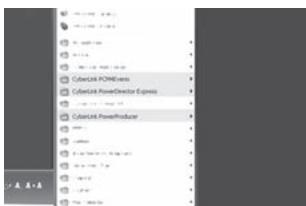
Il programma installato è inserto nell'élenco [Tutti i programmi].
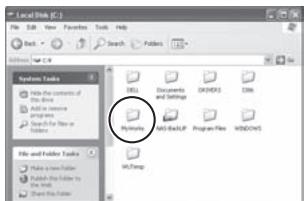
La cartella di destinazione dei file di backup [MyWorks]iene creata nel disco rigido avente il maggior spazio libero.
Collegamento della Media camera al PC
Operazioni preliminari: portare l'interruttore di accensione selezione su OFF.
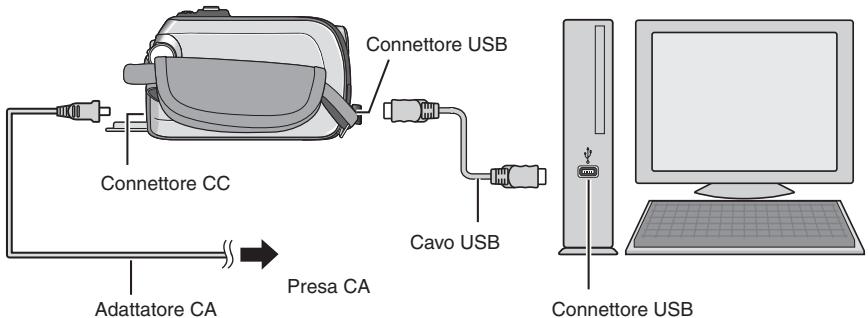
NOTA
- Quando il cavo USB è collegato, l'accensione o lo spegnimento della Media camera provoca malfunzionamenti del PC.
- Collegare la Media camera direttamente al PC, non atraverso un hub.
Nonutilizzare cavi di prolonga USB. - Il salvataggio di tipi errati di file in un supporto di registrazione o l'eliminazione di file o cartelle da un supporto di registrazione può provocare problemi al funzionamento della Media camera. Quando è necessario eliminare un file da un supporto di registrazione, farlo attraverso la Media camera. Inoltre, non spostare o rinominare su un PC le cartelle e i file contenuti nel supporto.
- Non scollegare mai il cavo USB quando la spia di accesso/carica della Media camera è accesa o lampeggiante.
Al termine dell'operazione
Attenersi sempre alle procedure seguenti per scollegare la Media camera o spegnere la Media camera o il computer.
Il mancato rispetto di tali precauzioni cui danneggiare la Media camera e il computer.
1 Verificare che la spia di accesso/carica della Media camera non sia accesa o lampeggiante. Se la spia di accesso/carica è accesa o lampeggia, attendere che si spenga prima di procedere.
2 Fare doppio cigl sull'icona [Rimozione sicura dell'hardware] o [Scollegamento o rimozione di una periferica hardware] nella barra di stato.
3 Selezionare [USB Mass Storage Device] o [USB Disk], quindi fare cli c su [Disattiva].
4 Fare cli c su [OK]. Il nome del modello dipende alla Media camera collegata.
Scollegare il cavo USB.
Spagnere la Media camera e il PC.
NOTA
Qualora si commetta un erre nell'utilizzo della Media camera, non è possible tornare alla schermata precedente per ripetere l'operazione. Attenersi alla procedura indica in precedenza per spegnere la Media camera, quando ripetere l'operazione dall'inizio.
Backup di file sul PC (Windows®) (continua)
Riproduzione dei file sul PC
Operazioni preliminari:
- Installare il software dal CD-ROM in dotazione (F) pag. 6
- Collegare la Media camera al computer mediante il cavo USB (L3 pag. 9)
- Portare l'interruttore di accensione/sezione su ON.
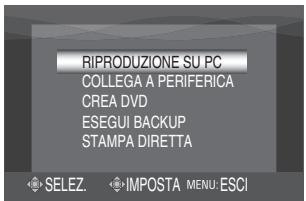
1
Sulla Media camera:
Porteil selettore su / per selezionare [RIPRODUZIONE SU PC], quindi premere il selettore.
- Viene visualizzata una finesta di dialogo sullo schermo del PC. Non è, tuttavia, necessario utilizzato esta finestra.
- Viene avviato PowerCinema.
![JVC GZ-MG575 - Porteil selettore su / per selezionare [RIPRODUZIONE SU PC], quindi premere il selettore. - 1](/content/2019/11/82465/images/17602c8acba73918996fe327669bc33b0115807afaff904fc450d8c218c08954.jpg)
2
Sul PC:
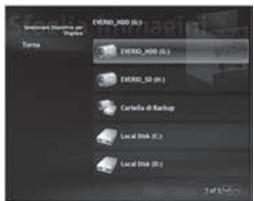
Fare cli c su [Sfoglia Video] (per la riproduzione di video) o [Sfoglia Immagini] (per la riproduzione di immagini statiche).
![JVC GZ-MG575 - Fare cli c su [Sfoglia Video] (per la riproduzione di video) o [Sfoglia Immagini] (per la riproduzione di immagini statiche). - 1](/content/2019/11/82465/images/260d5751b35143d0c0052ada682648b18ec026dfb2e3ca3cc386e1f087ff47b7.jpg)
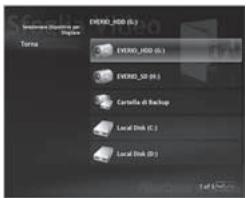
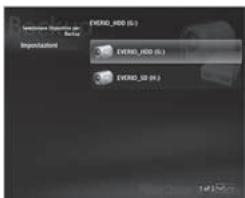
3
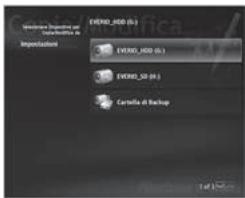
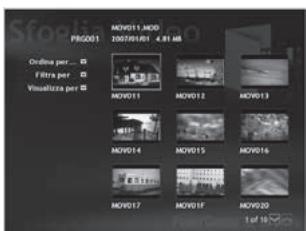
Fare cliq sul supporto contente i file desiderati.
- EVERIO_HDD:
Riproduce i file memorizzati sul disco rigido della Media camera.
- EVERIO_SD:
Riproduce i file memorizzati sulla sched a Media camera.
- Cartella di Backup:
Riproduce i file memorizzati nella cartella di backup del PC (L7 pag. 8).
4
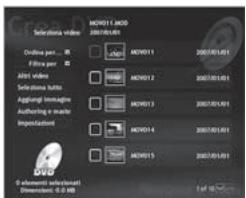
Fare cliq sul file desiderato.
È possibile utilizzato la corrispondente funzione di ricerca file.
- Ordina per:
I file vengono riordinati in base alla voce selezionata.
- Filtraper:
I file vengono filtrati in base alla voce selezionata.
NOTA
- É possible riproduire solo i file ripresi'utilizzando la Media camera Everio (con estensione“.mod”).
- I file che sono stati modificati utilizzato PowerDirector vanno letti e riprodotti con PowerDirector.
Backup di file sul PC
Questo metod precede l'utilizzo del software in dotazione per l'esecuzione del backup dei file sul computer.
I file video di cui non è stato anymore eseguito il backup sul computer collegato vengono automaticamente selezionati alla cronologia backup e sottomosti a backup.
In caso di problemi durante l'installazione del software, consultare pag. 13 per i dettagli sulla modalità di esecuzione del backup dei file penza l'ausilio del programma.
Operazioni preliminari:
- Installare il software dal CD-ROM in dotazione (L7 pag. 6)
- Collegare la Media camera al computer mediante il cavo USB (17) pag. 9)
- Portare l'interruttore di accensione/sezione su ON.
1
Sulla Media camera:
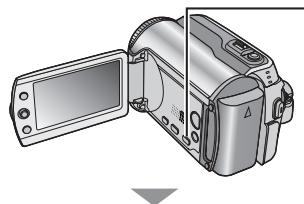
Premere [DIRECT BACK UP].
- Viene visualizzata una finesta di dialogo sullo schermo del PC. Non è, tuttavia, necessario utilizzato esta finestra.
- Viene avviato PowerCinema.
![JVC GZ-MG575 - Premere [DIRECT BACK UP]. - 1](/content/2019/11/82465/images/92fe10918f65602d343f2d28241fd5662286fb14bb91b530fa6a86cae6acf641.jpg)
2
Sul PC:
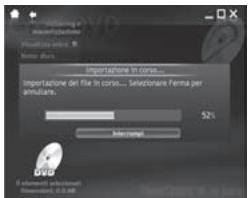
Viene avviata la copia del file.
Fare cli su [Annulla] per annullare la procedura.
3
La procedura è completeness quando la barra di progresso scompare e viene visualizzata la schermata a sinistra.
Backup di file sul PC (Windows®) (continua)
Backup di file dal supporto specificato
Operazioni preliminari:
- Installare il software dal CD-ROM in dotazione (F) pag. 6
- Collegare la Media camera al computer mediante il cavo USB (13 pag. 9)
- Portare l'interruttore di accensione/sezione su ON.
1
Sulla Media camera:
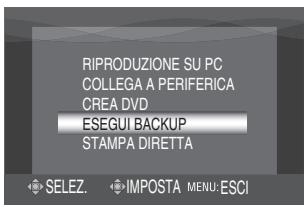
Portare il selettore su / per selezionare [ESEGUI BACKUP], quindi premere il selettore.
- Viene visualizzata una finestra di dialogo sullo schermo del PC. Non è, tuttavia, necessario utilizzato cette finestra.
- Viene avviato PowerCinema.
![JVC GZ-MG575 - Portare il selettore su / per selezionare [ESEGUI BACKUP], quindi premere il selettore. - 1](/content/2019/11/82465/images/918694c34dcb803be5bbd83658a5f30bdcf8e2cbfa68e47e612674b150ca1759.jpg)
2
Sul PC:
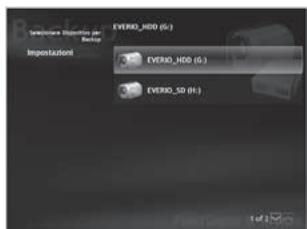
Fare cli scu [EVERIO_HDD] o [EVERIO_SD].
Per ulteriori dettagli su esta operazione, andare a pag. 11 e seguire la procedura dal punto 2.
NOTA
Quando si esegue il backup, viene creata una cartella per ciascun supporto (disco rigido o scheda SD) memorizzato nella cartella [MyWorks] (17 pag. 8); in queste cartelle viene quando eseguito il backup dei file. (Se si esegue il backup per più dischi rigidi della Media camera, viene创建工作 un numero corrispondente di cartelle.)
Backup di file sul PCswana l'uso del software
Operazioni preliminari: • Collegare la Media camera al computer mediante il cavo USB (17) pag. 9)
- Portare l'interruttore di accensione/sezione su ON.
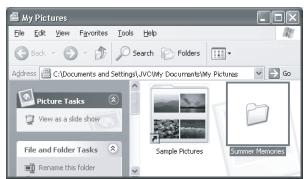
1
Sul PC:
Create una cartella nella quale eseguire il backup dei file.
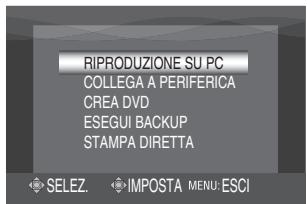
2
Sulla Media camera: Portare il selettore su / per selezionare [RIPRODUZIONE SU PC], quindi premere il selettore.
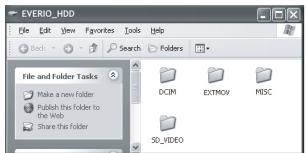
3
Sul PC: Fare doppio cli su [EVERIO_HDD] o [EVERIO_SD].
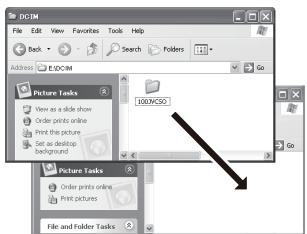
4
Selezionare la cartella di cui eseguire il backup, quando trascinarla nella cartella creata al punto ①.
- SD Video:
Cartella contente file video. Per eseguire il backup di singoli file, après esta cartella e trascinarre le cartelle singolarmente, ad esempio [PRG001].
- DCIM:
Cartella contenente file delle immagini statiche. Per eseguire il backup di singoli file, aprire esta cartella e trascinare le cartelle singolarmente, ad esempio [PIC_0001.JPG].
NOTA
Per ulteriori dettagli sull'utilizzo delle cartelle, consultare pag. 23.
Altre operazioni eseguite dal PC (Windows®)
Creazione di un DVD-Video
Utilizzato il software in dotazione, masterizzare direttamente le scene alla Media camera su un DVD.
Operazioni preliminari:
- Installare il software dal CD-ROM in dotazione (17 pag. 6)
- Collegare la Media camera al computer mediante il cavo USB (13 pag. 9)
- Portare l'interruttore di accensione selezione su ON.
Masterizzazione delle sole nuove scene
I file non anymore copiati sul DVD vengono automaticamente selezionati nella cronologia di creazione dei DVD e copiati.
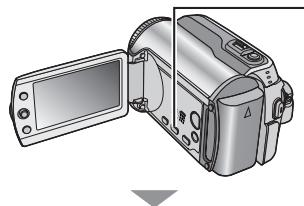
1
Sulla Media camera: Premere [DIRECT DVD].
- Viene visualizzata una finesta di dialogo sullo schermo del PC. Non è, tuttavia, necessario utilizzato esta finestra.
- Viene avviato PowerCinema.
![JVC GZ-MG575 - Sulla Media camera: Premere [DIRECT DVD]. - 1](/content/2019/11/82465/images/bb5c1218e98a2f3a0cf40831e04afec81d413c9364048ad0d6b3a8f89d31ee5f.jpg)
2
Sul PC:
Viene avviata l'operazione di authoring e masterizzazione.
Fare cli su [Interrompi] per annullare la procedura.
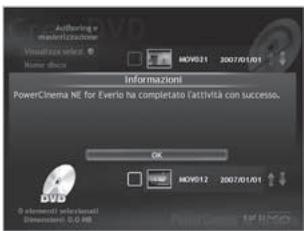
3
Fare cli su [OK].
NOTA
-
Non è possibile utilizzare dischi DVD-RAM. Per quanto riguarda i dischi DVD-R/DVD+R, sono utilizzabili solo dischi DVD-R/DVD+R vergini. Per quanto riguarda i dischi DVD-RW/DVD+RW, possono essereancheutilizzati dischiDVD-RW/DVD+RWgia usati, ma devono essere formattati prima della registrazione. La formattazione del disco implicà la cancellazione di tutti i contenuti registrati fino a quel momento.
-
Se i file sono più di 98 o se le dimensioni totali dei file superano 4300 MB, sono necessari più DVD.
- Potrebbe non essere possibile riproduire i DVD-Video creati in base alle prestazioni dellettoreDVD. Potrebbe inottre verificarsi l'interruzione temporanea dell'immagine sul punto di transizione delle scene.
- Per la riproduzione dei DVD-Video creati, il computer deve essere dotato di programmi idonei per unità elettori DVD.
Selezione e masterizzazione di scene
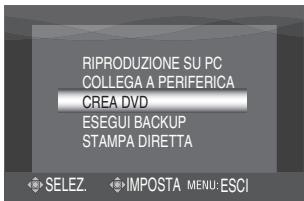
1
Sulla Media camera:
Portare il selettore su / per selezionare [CREA DVD], quindi premere il selettore.
- Viene visualizzata una finestra di dialogo sullo schermo del PC. Non è, tuttavia, necessario utilizzato esta finestra.
- Viene avviato PowerCinema.
![JVC GZ-MG575 - Portare il selettore su / per selezionare [CREA DVD], quindi premere il selettore. - 1](/content/2019/11/82465/images/203446770446436a962f3d28ccdcf500206ecd57b6f30d71361dd6ae65137f64.jpg)
2
Sul PC:
Selezionare la casella di controllo del file desiderato.
Il segno compare accanto alla casella di controllo.
Per selezionare altri file, ripetere l'opération.
Fare cli scu [Authoring e masterizzazione].
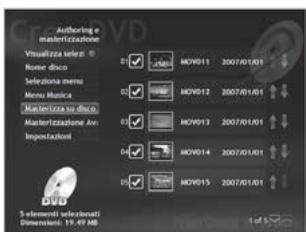
3
Fare cli su [Masterizza su disco].
Viene avviata l'operazione di authoring e masterizzazione.
Fare cli su [Disattiva] per annullare la procedura.
![JVC GZ-MG575 - Fare cli su [Masterizza su disco]. - 1](/content/2019/11/82465/images/482b36bdc6de84452e60bc956061d03ffd01b3559e174465e00f419ad2db2f3e.jpg)
4
Fare cli su [OK].
Altre operazioni eseguite dal PC (Windows®) (continua)
Utilizzo avanzato del software
Per ulteriori informazioni sulle funzioni avanzate del software, consultare le esercitationi dei singoli programmi o le relative guide per l'utente.
PowerCinema NE for Everio
1 Selezionare [PowerCinema NE for Everio] in [Tutti i programmi].
Fare clc su [Esercitazione].
PowerProducer 3 NE
1 Selezionare [PowerProducer 3 NE] in [Tutti i programmi].
Fare clc su [Leggimi].
PowerDirector 5 NE Express
1 Selezionare [PowerDirector 5 NE Express] in [Tutti i programmi].
2 Fare clic su [Guida per I'utente] o [Leggimi].
Digital Photo Navigator 1.5
La guida per l'utente è inclusa nel CD-ROM in formato PDF.
1 Caricare sul PC il CD-ROM in dotazione.
2 Fare clic con il pulsante destro del mouse sull'icona del CD-ROM in [Risorse del computer] e selezionare [Apri].
3 Fare doppio cliC sulla cartella [DOCS].
4 Apriere il file "Start.pdf" e faireblick sur pulsante della lingua desiderata.
NOTA
- Per accedere all'esercitatione è necessario essere collegati a Internet.
- Per poter leggere i file PDF, è necessario installare Adobe® Acrobat® Reader™ o Adobe® Reader®. É possible scaricare Adobe® Reader® dal site Web Adobe: http://www.adobe.com/
Contattateci per informazioni sul software in dotazione
L'uso del presente software è autorizzato conformmente alle condizioni della licenza d'uso.
JVC
Per contattare la più vicina sede o agenza JVC nella propria nazione per problemi relativi al presente software (consultare la rete di assistenza mondiale JVC all'indirizzo http://www.jvc-victor.co.jp/english/worldmap/index-e.html), compiling il seguente modulo e tenere a portata di mano le informazioni richieste.
- Nome del prodotto
- Modello
- Problema
- Messaggio di erreore
PC
Produtlore
Modello (PC fisso/Produttore)
CPU
so
Memoria (MB)
Spazio libero su disco fisso (MB)
A seconda della natura dei quesiti, cui si sono necessario un dato tempo per fornire le risposta.
JVC non può essere su domande sul funzionamento di base del PC, o a domande relative alle caratteristiche o alle prestazioni delsysteme operativo, di altre applicazioni o di driver.
CyberLink
Telefono/Fax
| Ubicazione | Lingua | Orari di aperture dell'uffizio (da lun a ven) | N. telefono | N. fax |
| Germania | Ingeanse / Tedesco / Francesese /Spagnolo / Italiano /Olandese | 9:00 – 17:00 | +49-700-462-92375 | +49-241-70525-25 |
| Taiwan | Mandarino | 9:00 – 18:00 | +886-2-8667-1298 int. 333 | +886-2-8667-1300 |
| Giappone | Giapponese | 10:00 – 17:00 | +81-3-3516-9555 | +81-3-3516-9559 |
Assistenza Telefonica a lavoro
| Ubicazione | Lingua | Orari di aperture delle linee (da lun a ven) | URL |
| U.S.A. | English | 13:00 – 22:00 CST | http://www.cyberlink.com/english/cs/support/new_site/voice_support.jsp |
Sito web/indirizzo e-mail
| Lingua | URL/indirizzo e-mail |
| Inglese | http://www.cyberlink.com/english/cs/support/new_site/support_index.html |
| Tedesco /Francesese /Spagnolo /Italiano | goCyberlink@aixtema.de |
| Giapponese | http://jp.cyberlink.com/support/ |
Backup di file sul PC (Macintosh)

É possible eseguire il backup dei file della Media camera sul computer.
Il software in dotazione non è compatible con i computer Macintosh.
E possibile modificare file video, creare DVD et eseguire autres operazioni con la Media camera acquistando il software compatibile Macintosh.
Per ulteriori informazioni in merito, visitare il site Web PXIELA: http://www pixela.co.jp/oem/jvc/e/index.html
Requisiti di sistema
Hardware:
Il computer Macintosh delve essere dotato di connettore USB 2.0 di seri
SO:
Mac OS X (dalla versione 10.3.1 alla
versione 10.3.9, alla versione 10.4.2 alla versione 10.4.8)
NOTA
Se si utilizes il software opzionale_PIXELA, consultare i requisiti di sistemas indicati nel programma.
Collegamento della Media camera al PC
Operazioni preliminari: Portare l'interruttore di accensione/sezione su OFF.
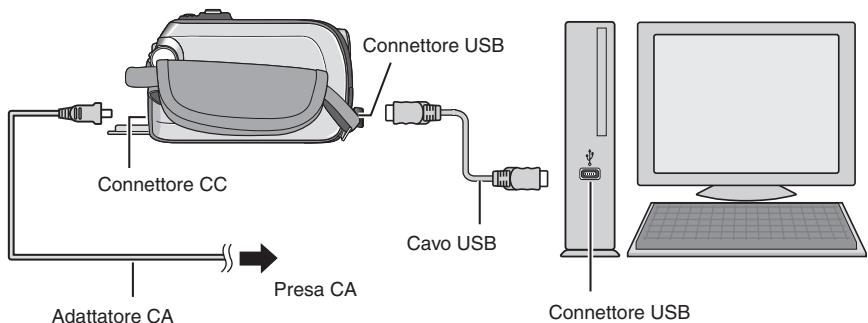
A connessione completeness
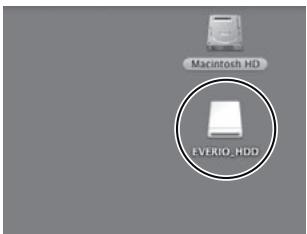
Compare sul desktop del PC l'icona [EVERIO_HDD]/[EVERIO_SD], a rappresentare il supporto di registrazione utilizzato nella Media camera (pag. 23, Struttura delle cartelle ed estensioni)
NOTA
- Quando il cavo USB è collegato, l'accensione o lo spegnimento della Media camera provoca malfunzionamenti del PC.
- Collegare la Media camera direttamente al PC, non atraverso un hub.
Nonutilizzare cavi di prolunga USB. - Il salvataggio di tipi errati di file in un supporto di registrazione o l'eliminazione di file o cartelle da un supporto di registrazione può essere disponibile.
- Il salvataggio di tipi errati di file in un supporto di registrazione o l'eliminazione di file o cartelle da un supporto di registrazione può essere disponibile.
- Il salvataggio di tipi errati di file in un supporto di registrazione o l'eliminazione di file o cartelle da un supporto di registrazione永远不会 essere disponibile.
- Non scollegare mai il cavo USB quando la spia di accesso/carica della Media camera è accesa o lampeggiante.
Al termine dell'operazione
Attenersi sempre alle procedure seguenti per scollegare la Media camera o specnere la Media camera o il computer.
Il mancato rispetto di tali precauzioni cui danneggiare la Media camera e il computer.
1 Trascinare l'icona del supporto di registrazione sul desktop all'interno dell'icona [Cestino].
Se appeare un messaggio di conferma,fareclc su [OK].
Verificare che la spia di accesso/carica della Media camera non sia accesa o lampeggiante.
Se la spia di accesso/carica è accesa o lampeggia, attendere che si spenga prima di procedere.
Scollegare il cavo USB.
Spagnere la Media camera e il PC.
Backup di file sul PC (Macintosh) (continua)
Backup di file sul PC
Operazioni preliminari:
- Collegare la Media camera al computer mediante il cavo USB (17) pag. 18)
- Portare l'interruttore di accensione/selectione su ON.
1
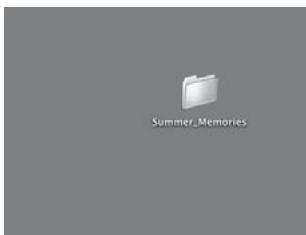
Creare una cartella nella quale eseguire il backup dei file.
2
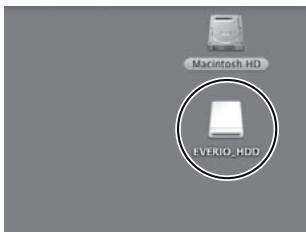
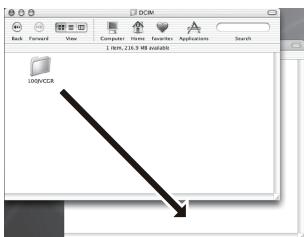
Fare doppio cli c su [EVERIO_HDD] o [EVERIO_SD].
3
Selezionare la cartella di cui eseguire il backup, quindi trascinarla nella cartella creata al punto ①.
- SDVIDEO:
Cartella contente file video. Per eseguire il backup di singoli file, après esta cartella e trascinarè le cartelle singolarmente, ad esempio [PRG001].
- DCIM:
Cartella contenente file delle immagini statiche. Per eseguire il backup di singoli file, aprirque esta cartella e trascinare le cartelle singolarmente, ad esempio [PIC_0001.JPG].
NOTA
Per ulteriori dettagli sull'utilizzo delle cartelle, consultare pag. 23.
Backup di file su supporti NAS compatibili

- è possibile eseguire il backup dei file presenti nel disco rigido della Media camera su un dispositivo esterno NAS compatibile, ad esempio un disco rigido esterno.
Non è possibile eseguire il backup di file memorizzati su una schedà SD.
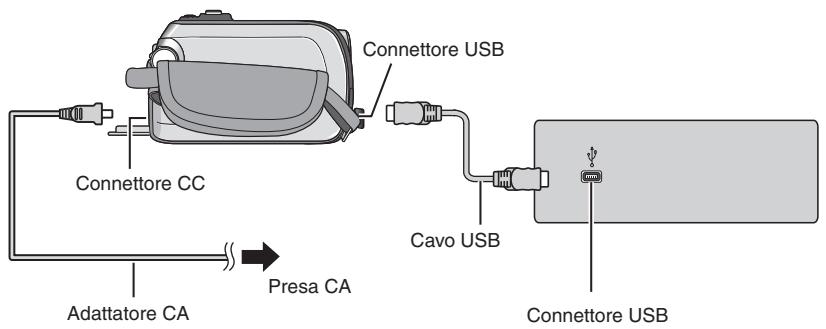
Collegamento della Media camera a un dispositivo esterno
Operazioni preliminari: Portare l'interruttore di accensione selezione su OFF.
Backup di file su supporti NAS compatibili (continua)
Backup di file su un dispositivo esterno
Operazioni preliminari: • Collegare la Media camera al dispositivo esterno mediante il cavo USB (17 pag. 21)
- Portare l'interruttore di accensione/sezione su ON.
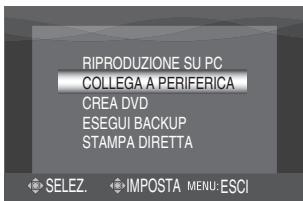
1
Sulla Media camera:
Portare il selettore su / per selezionare [COLLEGA A PERIFERICA], quando premere il selettore.
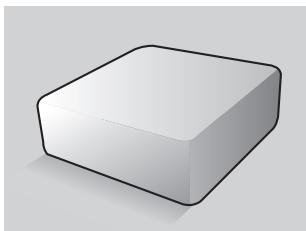
2
Utilizzare il dispositorio esterno per eseguire il backup dei file.
Struttura delle cartelle ed estensioni
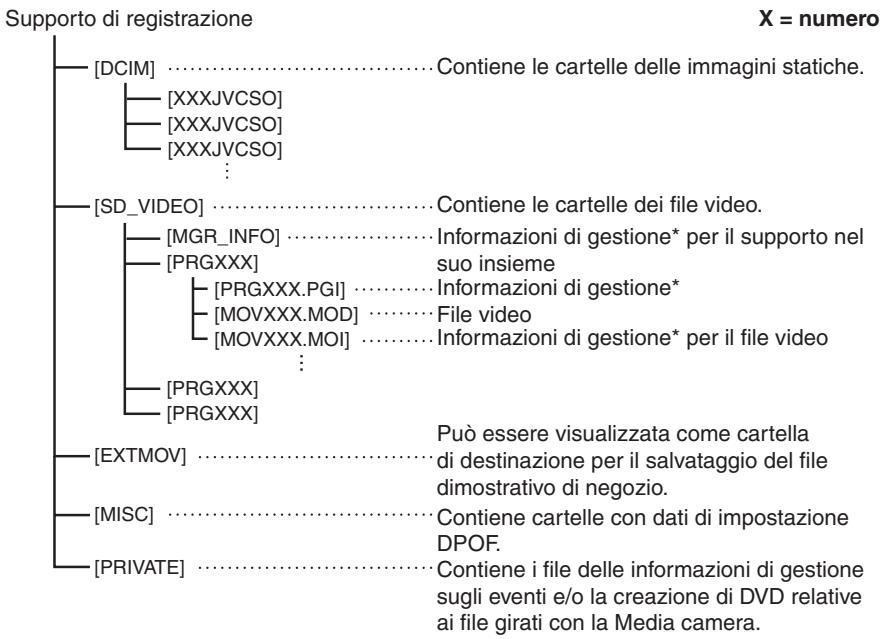
- Informazioni quali data e ora della registrazione, registrar insieme al file video.
Extensioni
File video :“.mod”
File di immagini statiche : "jpg"
L'estensione dei file potrebbe non venire visualizzata, a seconda dell'impostazione dell'opzione [FOLDER] di Windows®.