GR-D370EX - Videocamera JVC - Manuale utente e istruzioni gratuiti
Trova gratuitamente il manuale del dispositivo GR-D370EX JVC in formato PDF.


Domande degli utenti su GR-D370EX JVC
0 domanda su questo apparecchio. Rispondi a quelle che conosci o fai la tua.
Fai una nuova domanda su questo apparecchio
Scarica le istruzioni per il tuo Videocamera in formato PDF gratuitamente! Trova il tuo manuale GR-D370EX - JVC e riprendi in mano il tuo dispositivo elettronico. In questa pagina sono pubblicati tutti i documenti necessari per l'utilizzo del tuo dispositivo. GR-D370EX del marchio JVC.
MANUALE UTENTE GR-D370EX JVC
GUIDA ALL'INSTALLAZIONE DEL SOFTWARE E AL COLLEGAMENTO USB
GUIDA ALL'INSTALLAZIONE DEL SOFTWARE E AL COLLEGAMENTO USB
INDICE
CONTRATTO DI LICENZA SOFTWARE JVC 3
Avviso per gli utenti....5
Requisiti di sistema....6
Installazione del software (Windows®)...... 7
Collegamenti (Windows ^® ) 8
Visualizzazione dell'indice di una scheda di memoria (Windows ^® )....9
Copia dei file sul PC (Windows ^® )...... 10
Riproduzione dei file sul PC (Windows®) ..... 10
Scollegamento del cavo USB (Windows®)... 11
Collegamenti (Macintosh) 12
Visualizzazione dell'indice di una scheda di memoria (Macintosh).... 13
Copia dei file sul PC (Macintosh) ...... 14
Riproduzione dei file sul PC (Macintosh)..... 14
Scollegamento del cavo USB (Macintosh) .. 15
Guida per l'utente/Guida in linea/File "Leggimi" (Windows®) 15
CONTRATTO DI LICENZA SOFTWARE JVC
IMPORTANTE
PER IL CLIENTE: LEGGERE ATTENTAMENTE QUANTO SEGUE PRIMA DI INSTALLARE O UTILIZZARE IL PROGRAMMA “DIGITAL PHOTO NAVIGATOR” (“Programma”) SUL PROPRIO PC.
Il diritto di utilizzare il Programma viene concesso dalla Victor Company of Japan, Limited ("JVC") all'utente solo a condizione che l'utente accetti le condizioni seguenti. Qualora l'utente non intenda accettare le condizioni del presente Contratto, non è autorizzato a installare e utilizzare il Programma. TUTTAVIA, L'INSTALLAZIONE O L'USO DEL PROGRAMMA DENOTANO L'ACCETTAZIONE DA PARTE DELL'UTENTE DEI PRESENTI TERMINI E CONDIZIONI.
1 COPYRIGHT; PROPRIETÀ
L'utente riconosce che tutti i diritti d'autore e altri diritti di proprietà intellettuale relativi al Programma sono di proprietà di JVC e del concessore della licenza, e resteranno assegnati legalmente a JVC e a tale concessore della licenza. Il Programma è protetto dalle leggi giapponesi e di altre nazioni sui diritti d'autore, nonché dalle relative Convenzioni.
2 CONCESSIONE DELLA LICENZA
(1) In base alle condizioni del presente Contratto, JVC concede all'utente il diritto non esclusivo all'utilizzo del Programma. L'utente può installare e utilizzare il Programma su un disco fisso o un altro dispositivo di memorizzazione incorporato nel proprio PC.
(2) L'utente può fare una (1) copia del Programma esclusivamente per esigenze personali di riserva o di archivio.
3 RESTRIZIONI RELATIVE AL PROGRAMMA
(1) L'utente non può convertire, decompilare, disassemblare, revisionare o modificare il Programma, salvo quanto previsto espressamente dalla legge vigente.
(2) L'utente non può copiare o utilizzare il Programma nella sua interezza o in parte in modo diverso da quanto espressamente specificato nel presente Contratto.
(3) L'utente non ha diritto a concedere in licenza l'utilizzo del Programma, né a distribuire, dare in locazione, in leasing o trasferire il Programma a terzi e non può consentire l'uso del Programma da parte di terzi.
4 LIMITI DI GARANZIA
JVC garantisce che i supporti contenenti il Programma sono privi di difetti nei materiali e nella lavorazione per un periodo di trenta (30) giorni dalla data dell'acquisto di qualsiasi prodotto annesso al Programma. L'intera responsabilità di JVC ed i rimedi esclusivi dell'utente saranno la sostituzione dei supporti del Programma risultati difettosi. AD ESCLUSIONE DELLE GARANZIE ESPLICITE SPECIFICATE NEL PRESENTE CONTRATTO E NEL PIENO RISPETTO DELLE NORME VIGENTI, JVC E I SUOI FORNITORI NON RICONOSCONO ALCUNA ALTRA GARANZIA, ESPRESSA O IMPLICITA, COMPRESE, TRA LE ALTRE, LA GARANZIA DI COMMERCIBILITÀ ED IDONEITÀ PER UN FINE PARTICOLARE RELATIVAMENTE AL PROGRAMMA E AL MATERIALE SCRITTO DI ACCOMPAGNAMENTO. NELL'EVENTUALITÀ DI QUALSIASI PROBLEMA DERIVANTE O CAUSATO DAL PROGRAMMA. L'UTENTE SARÀ TENUTO A RISOLVERE TALE PROBLEMA A PROPRIE SPESE.
5 ESCLUSIONE DI RESPONSABILITA' PER DANNI INDIRETTI
NEL PIENO RISPETTO DELLE NORME VIGENTI, JVC E I SUOI FORNITORI NON SARANNO RESPONSABILI IN ALCUN CASO PER DANNI INDIRETTI, SPECIALI, INCIDENTALI O CONSEQUENZIALI DI QUALSIVOGLIA NATURA, A PRESCINDERE DAL TIPO DI AZIONE PER CONTRATTO, ILLECITO CIVILE, RESPONSABILITÀ DI PRODOTTO OD ALTRO, CHE DERIVINO DALL'USO O DALL'IMPOSSIBILITÀ DI UTILIZZARE IL PROGRAMMA, ANCHE QUALORA JVC SIA STATA AVVERTITA DELL'EVENTUALITÀ DI TALI DANNI. L'UTENTE SI TUTELERÀ E NON RITERRÀ RESPONSABILE LA JVC CONTRO EVENTUALI PERDITE, RESPONSABILITÀ O COSTI DERIVANTI DA, O CONNESSI A RICHIESTE DI RISARCMENTO DI TERZI RELATIVAMENTE ALL'USO DEL PROGRAMMA.
6 TERMINE
Il presente Contratto decorrerà a partire dalla data in cui l'utente installerà e utilizzerà il Programma sul proprio computer, e continuerà ad essere in vigore fino alla sua conclusione in base alla clausola seguente.
Qualora l'utente dovesse violare una qualsiasi clausola del presente Contratto, JVC avrà facoltà di rescindere il Contratto senza previa notifica all'utente. In questo caso, JVC potrà chiedere all'utente il risarcimento di eventuali danni provocati dalla sua violazione del contratto. In caso di rescissione del presente Contratto, l'utente dovrà distruggere immediatamente il Programma memorizzato sul proprio computer (il che include l'eliminazione da qualsiasi memoria nel proprio PC) e non potrà più possedere il Programma.
7 CONTROLLO DELL'ESPORTAZIONE
L'utente accetta di non spedire, trasferire o esportare il Programma o le informazioni e le tecnologie ad esso relative in alcuna nazione nei confronti della quale il Giappone e altre nazioni relative abbiano stabilito un embargo relativo a tali beni.
8 UTENTI DEL GOVERNO STATUNITENSE
Qualora l'utente sia un ente degli Stati Uniti d'America (il "Governo"), l'utente prende atto della dichiarazione di JVC che il Programma è un "Articolo commerciale", in base alla definizione della Federal Acquisition Regulation (FAR) part 2.101 (g) che comprende il "Software commerciale informatico" non pubblicato come quegli articoli utilizzati nella FAR part 12.212, e che è concesso su licenza esclusivamente all'utente con gli stessi diritti d'uso che JVC concede a tutti gli utenti finali commerciali secondo i termini del presente Contratto.
9 CONDIZIONI GENERALI
(1) Nessuna modifica, alterazione, aggiunta, eliminazione o altra alternativa a questo Contratto sarà ritenuta valida, a meno che non venga riportata per iscritto e firmata da un rappresentante autorizzato della JVC.
(2) Qualora una qualsiasi parte del presente Contratto venga ritenuta non valida o in conflitto con qualsiasi legge giuridicamente valida sul presente Contratto, le clausole restanti continueranno ad avere pieno valore ed effetto.
(3) Il presente Contratto sarà governato e interpretato in base alle leggi giapponesi. La Corte distrettuale federale di Tokio avrà la giurisdizione su qualsiasi controversia che possa derivare relativamente all'esecuzione, all'interpretazione e all'adempimento del presente Contratto.
Qualora l'utente abbia acquistato il Programma in Germania, le clausole delle sezioni 4 (Garanzia limitata) e 5 (Responsabilità limitata) sopra riportate verranno sostituite da quelle della versione tedesca del presente Contratto.
ATTENZIONE:
- Utilizzare questi strumento attenendoso alle procedure operative descritte nel presente manuale.
- Utilizzare esclusivamente il CD-ROM fornito. Non utilizzare mai altri CD-ROM per lanciare questo programma.
- Non cercare di modificare il programma.
- Alterazioni o modifiche non approvate da JVC possono annullare l'autorizzazione dell'utente all'utilizzo dell'apparecchio.
Cura dei CD-ROM
- Fare attenzione a non sporcare o graffiare la superficie a specchio (quella opposta alla superficie stampata). Non scrivere o applicare adesivi sulla superficie anteriore o posteriore. Se il CD-ROM si sporca, pulirlo delicatamente con un panno morbido a partire dal foro centrale verso l'esterno.
- Non usare pulitori o spray di pulizia per dischi convenzionali.
- Non piegare il CD-ROM e non toccarne la superficie a specchio.
- Non riporre i CD-ROM in luoghi polverosi, caldi o umidi. Proteggerli dalla luce solare diretta.
È possibile trovare le informazioni più recenti (in inglese) sul programma software in dotazione presso il nostro server World Wide Web, a http://www.jvc-victor.co.jp/english/index-e.html
Avviso per gli utenti
L'uso di questo software è autorizzato conformemente alle condizioni della licenza d'uso.
Per contattare il pi vicino ufficio o agenzia JVC nel vostro paese per problemi riguardanti questo software (consultare la rete di servizio JVC mondiale al seguente indirizzo: http://www.jvc-victor.co.jp/english/worldmap/index-e.html), vi preghiamo di compilare il seguente modulo per poter fornire prontamente le informazioni richieste.
| Nome del prodotto | ||
| Modello | ||
| Problema | ||
| Messaggio di errore | ||
| PC | Costruttore | |
| Modello | ☐ Desktop☐ Laptop | |
| CPU | ||
| OS | ||
| Memoria | MB | |
| Spazio libero sull'hard disk | MB | |
A seconda della natura dei quesiti, può essere necessario un certo tempo per fornire le risposte.
JVC non può rispondere a domande sul funzionamento di base del PC, o a domande inerenti alle caratteristiche o alle prestazioni del sistema operativo, di altre applicazioni o driver.
Requisiti di sistema
Windows®
Per collegare un camcorder a un PC e utilizzare Digital Photo Navigator devono essere soddisfatti i seguenti requisiti.
OS: Windows® Millennium Edition (Me) (preinstallato), Windows® 2000 Professional (2000) (preinstallato), Windows® XP Home Edition (XP) (preinstallato), o Windows® XP Professional (XP) (preinstallato)
CPU: Intel ^® MMX ^TM Pentium ^® , ad almeno 200 MHz
RAM: Almeno 64 MB
Spazio libero su disco fisso: Almeno 10 MB per l'installazione, consigliato almeno 500 MB
Connettore: Connettore USB
Schermo: Deve essere in grado di visualizzare 800 x 600 punti con colore a 16 bit
Varie: Internet Explorer 5.5 o successiva
■ Macintosh
Per collegare un camcorder a un PC devono essere soddisfatti i seguenti requisiti.
Hardware: iMac, iBook, Power Mac G4 o G5, PowerBook G3 o G4, eMac, Mac Mini dotati di connettore USB
OS: Mac OS X (10.1.5, da 10.2.1 a 10.2.8, da 10.3.1 a 10.3.9, 10.4.2, 10.4.3)
RAM: Almeno 128 MB
- Le informazioni relative ai requisiti di sistema di qui sopra non costituiscono una garanzia di funzionamento del software fornito in dotazione su tutti i personal computer con tali caratteristiche.
-
Se il sistema PC utilizzato non soddisfa i requisiti di sistema indicati in precedenza, è possibile utilizzare il dispositivo di lettura/ scrittura USB opzionale CU-VUSD70, l'adattatore per PC card CU-VPSD60 o l'adattatore per floppy disk CU-VFSD50 per caricare i file nella scheda di memoria sul disco fisso del sistema PC. (Consultare la sezione "JVC Accessories" nel nostro sito Internet: http://www.jvc-victor.co.jp/english/accessory/)
-
Windows® sono marchi registrati o marchi della Microsoft Corporation negli Stati Uniti e/o in altre nazioni.
- Macintosh è un marchio di fabbrica registrato della Apple Computer, Inc.
- Altri nomi di prodotti o aziende riportati nel presente manuale di istruzioni sono marchi e/o marchi depositati di proprietà dei rispettivi titolari.
Installazione del software (Windows®)
Per installare il software, attenersi alla procedura seguente. Chiudere tutti i programmi in uso. Verificare che non sia presente l'icona di altre applicazioni nella barra di stato.
Digital Photo Navigator 1.5
Questa applicazione viene utilizzata per organizzare immagini statiche e convertirle in svariati formati.
1 Caricare il CD-ROM fornito nel PC.
2 Seguire le istruzioni sullo schermo per completare l'installazione.
La procedura seguente è un esempio di Digital Photo Navigator su Windows® Me.
Viene visualizzata la schermata [License Agreement].
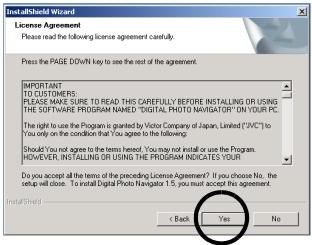
Quindi, viene visualizzata la schermata [Choose Destination Location].
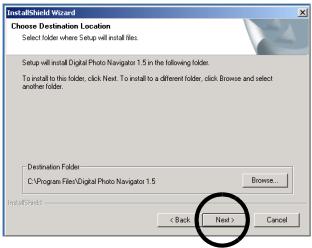
Quindi, viene visualizzata la schermata [Select Program Folder].

Viene visualizzata la schermata [Setup Status]. Attendere qualche istante, finché l'installazione non è terminata.
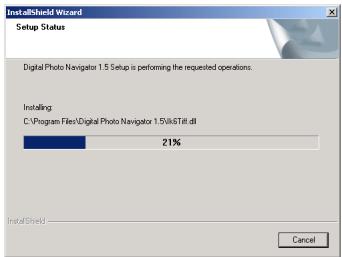
Quando l'installazione è terminata, viene visualizzata la schermata [Digital Photo Navigator Setup] e viene chiesto se si desidera creare la relativa icona sul desktop.
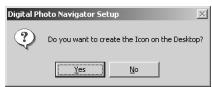
Se si desidera crearla, fare clic su [Yes]. In caso contrario, fare clic su [No].
NOTA:
Se si esegue l'installazione di un software già installato, ne verrà avviata la disinstallazione. In questo caso, eseguire di nuovo l'installazione al termine della disinstallazione.
Collegamenti (Windows®)
Collegamento del cavo USB
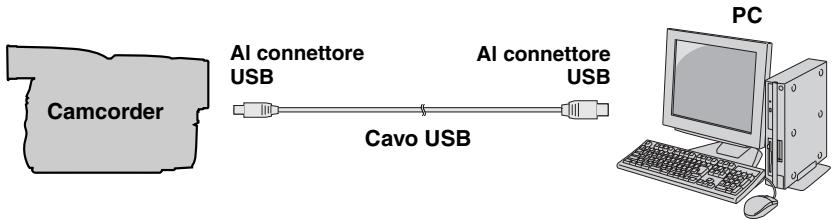
Collegare il cavo USB per copiare i file di fermi immagine contenuti in una scheda di memoria sul PC.
text_image
Camcorder AI connettore USB Cavo USB AI connettore USB PC1 Per motivi di sicurezza, assicurarsi che tutte le unità siano spente, prima di effettuare qualsiasi connessione.
2 Utilizzare il cavo USB per collegare il camcorder al PC.
NOTE:
- Per questo tipo di utilizzo si consiglia di impiegare come fonte di alimentazione l'alimentatore CA anziché la batteria.
- Quando il cavo USB è collegato, l'accensione o lo spegnimento del camcorder o la commutazione della modalità VIDEO/MEMORY (DSC) sul camcorder provocano dei malfunzionamenti del PC.
- Se si collega il camcorder al PC attraverso un hub USB, eventuali problemi di compatibilità tra l'hub e il PC potrebbero provocare un'instabilità nel funzionamento del PC. In questo caso, collegare il camcorder direttamente al PC, non attraverso l'hub.
- Non utilizzare cavi di prolunga USB.
Visualizzazione dell'indice di una scheda di memoria (Windows®)
1 Assicurarsi che sia presente una scheda di memoria nel camcorder.
2 Impostare l'interruttore VIDEO/MEMORY del camcorder su "MEMORY".
3 Impostare l'interruttore di accensione del camcorder su "PLAY" mentre si tiene premuto il tasto di blocco situato sull'interruttore.
Il camcorder si accende.
4 Collegare il camcorder al PC con un cavo USB. (pag. 8)
Sul monitor LCD del camcorder viene visualizzato [USB].
5 Per utilizzare Windows® XP:
La finestra [Disco rimovibile] viene visualizzata sullo schermo del PC dopo qualche secondo.
Selezionare [Apri cartella per visualizzare i file utilizzando Esplora risorse] quindi fare clic su [OK].
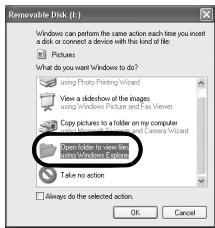
Se la finestra [Disco rimovibile] non viene visualizzata, verificare il collegamento (pag. 8) o eseguire le operazioni 1 e 2 a destra.
Per utilizzare Windows® Me:
1 Fare doppio clic sull'icona [Risorse del computer] sul desktop. Nella finestra [Risorse del computer] viene visualizzata l'icona [Disco
rimovibile], che rappresenta la scheda di memoria nel camcorder.
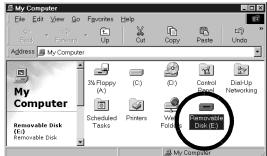
② Fare doppio clic sull'icona [Disco rimovibile].
6 Vengono visualizzate le cartelle presenti nella scheda di memoria.
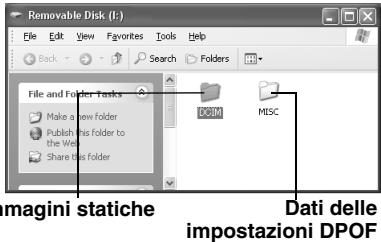
Tipi diversi di file vengono memorizzati in cartelle diverse.
[DCIM]: Contiene cartelle con immagini statiche (con estensione ".jpg")
[MISC]: Contiene cartelle con dati delle impostazioni DPOF
NOTE:
- Il salvataggio di tipi errati di file in una scheda di memoria o l'eliminazione di file o cartelle da una scheda di memoria può provocare problemi con il funzionamento del camcorder. Quando è necessario eliminare un file da una scheda di memoria, farlo attraverso il camcorder.
- Non scollegare mai il cavo USB mentre “◀■→” è visualizzato sul monitor LCD del camcorder.
- Se si utilizza una scheda di memoria nuova, occorre prima inizializzarla con il camcorder. In caso contrario, potrebbe non essere possibile copiare file dalla scheda di memoria al PC.
- L'estensione dei file potrebbe non venire visualizzata, a seconda dell'impostazione dell'opzione [FOLDER] di Windows®.
Copia dei file sul PC (Windows®)
È possibile copiare sul PC i file di fermi immagine contenuti in una scheda di memoria e riprodurli sul PC.
1 Eseguire la procedura in "Visualizzazione dell'indice di una scheda di memoria (Windows®)" (pag. 9).
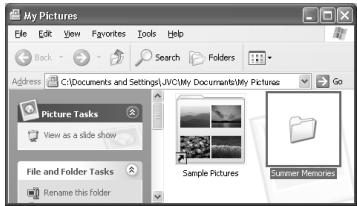
Vengono visualizzate le cartelle presenti nella scheda di memoria.
2 Creare una nuova cartella, immettere il nome della cartella, quindi fare doppio clic su di essa.
- Ad esempio, creare una nuova cartella nella cartella [Immagini].
3 Selezionare la cartella da copiare, quindi trascinarla nella cartella di destinazione.
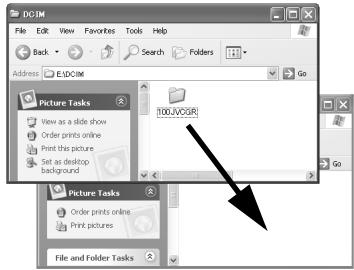
- Per copiare i fermi immagine: Copiare la cartella all'interno della cartella [DCIM].
“←■→” appare sul monitor LCD del camcorder, e la cartella viene copiata dalla scheda di memoria al PC.
NOTA:
Non scollegare mai il cavo USB mentre “←■→” è visualizzato sul monitor LCD del camcorder.
Riproduzione dei file sul PC (Windows®)
Utilizzare un'applicazione che sia in grado di gestire il formato file JPEG. Per visualizzare un fermo immagine, fare doppio clic sul relativo file (con l'estensione “.jpg”).
Scollegamento del cavo USB (Windows®)
Prima di caricare o scaricare schede di memoria o di spegnere il PC, scollegare innanzitutto il cavo USB e spegnere il camcorder.
1 Verificare che “←→” non sia visualizzato sul monitor LCD del camcorder.
- Se “←■→” è visualizzato, attendere che scompaia prima di procedere.
2 Fare doppio clic sull'icona [Rimozione sicura dell'hardware] o [Scollegamento o rimozione di una periferica hardware] nella barra di stato.
Viene visualizzata la finestra di dialogo [Rimozione sicura dell'hardware] o [Scollegamento o rimozione di una periferica hardware].
Windows® XP: In caso contrario, attendere qualche secondo prima di passare al punto 5.
3 Selezionare [USB Mass Storage Device] o [USB Disk], quindi fare clic su [Disattiva].
- Windows® 2000/XP
![JVC GR-D370EX - Selezionare [USB Mass Storage Device] o [USB Disk], quindi fare clic su [Disattiva]. - 1](/content/2025/01/82140/images/4817ead22e858a89a25e9c8c99bf2fd47a964b2846c0a6cc8bf8741d06dc8743.jpg)
Viene visualizzata la finestra di dialogo [Disattivazione di una periferica hardware].
4 Fare clic su [OK].
Windows® 2000/Me: Se appaia un messaggio che indica che la periferica può essere rimossa, fare clic su [OK] e poi fare clic su [Chiudi].
- Windows® 2000/XP
![JVC GR-D370EX - Fare clic su [OK]. - 1](/content/2025/01/82140/images/aabf8851185dff631a2d95799187c991efd3893d6351b4ddd0af2864b136eabe.jpg)
*Il nome del modello sì altera a seconda del camcorder collegato.
5 Scollegare il cavo USB.
6 Impostare l'interruttore di accensione del camcorder su "OFF".
Il camcorder si spegne.
Collegamenti (Macintosh)
Collegare il cavo USB per copiare i file di fermi immagine contenuti in una scheda di memoria sul PC.
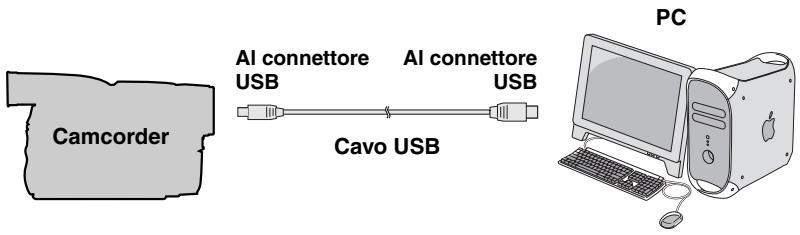
text_image
Camcorder AI connettore USB AI connettore USB Cavo USB PC1 Per motivi di sicurezza, assicurarsi che tutte le unità siano spente, prima di effettuare qualsiasi connessione.
2 Utilizzare il cavo USB per collegare il camcorder al PC.
NOTE:
- Per questo tipo di utilizzo si consiglia di impiegare come fonte di alimentazione l'alimentatore CA anziché la batteria.
- Quando il cavo USB è collegato, l'accensione o lo spegnimento del camcorder o la commutazione della modalità VIDEO/MEMORY (DSC) sul camcorder provocano dei malfunzionamenti del PC.
- Se si collega il camcorder al PC attraverso un hub USB, eventuali problemi di compatibilità tra l'hub e il PC potrebbero provocare un'instabilità nel funzionamento del PC. In questo caso, collegare il camcorder direttamente al PC, non attraverso l'hub.
- Non utilizzare cavi di prolunga USB.
Visualizzazione dell'indice di una scheda di memoria (Macintosh)
1 Assicurarsi che sia presente una scheda di memoria nel camcorder.
2 Impostare l'interruttore VIDEO/MEMORY del camcorder su "MEMORY".
3 Impostare l'interruttore di accensione del camcorder su "PLAY" mentre si tiene premuto il tasto di blocco situato sull'interruttore.
4 Collegare il camcorder al PC con un cavo USB. (pag. 12)
Sul monitor LCD del camcorder viene visualizzato [USB]. L'icona della scheda di memoria viene visualizzata sul desktop.
- A seconda del tipo di sistema operativo in uso, iPhoto viene avviato se la scheda di memoria contiene una cartella DCIM.
5 Fare doppio clic sull'icona della scheda di memoria sul desktop.
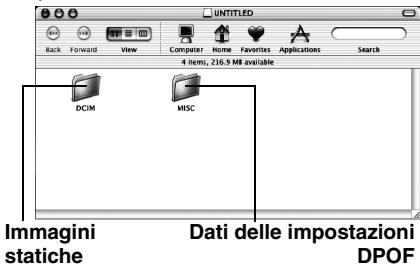
Vengono visualizzate le cartelle presenti nella scheda di memoria.
text_image
UNTITLED Back Forward View Computer Home Favorites Applications Search 4 items, 216.9 MB available DCIM MISC Immagini statiche Dati delle impostazioni DPOFTipi diversi di file vengono memorizzati in cartelle diverse.
[DCIM]: Contiene cartelle con immagini statiche (con estensione “.jpg”)
[MISC]: Contiene cartelle con dati delle impostazioni DPOF
NOTE:
- Il salvataggio di tipi errati di file in una scheda di memoria o l'eliminazione di file o cartelle da una scheda di memoria può provocare problemi con il funzionamento del camcorder. Quando è necessario eliminare un file da una scheda di memoria, farlo attraverso il camcorder.
- Non scollegare mai il cavo USB mentre “←→” è visualizzato sul monitor LCD del camcorder.
- Se si utilizza una scheda di memoria nuova, occorre prima inizializzarla con il camcorder. In caso contrario, potrebbe non essere possibile copiare file dalla scheda di memoria al PC.
Copia dei file sul PC (Macintosh)
È possibile copiare sul PC i file di fermi immagine contenuti in una scheda di memoria e riprodurli sul PC.
1 Fare doppio clic sull'icona della scheda di memoria sul desktop.

Vengono visualizzate le cartelle presenti nella scheda di memoria.
2 Creare una nuova cartella, immettere il nome della cartella, quindi fare doppio clic su di essa.
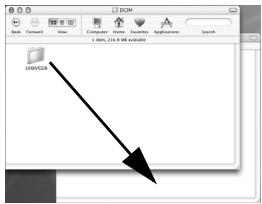
3 Selezionare la cartella da copiare, quindi trascinarla nella cartella di destinazione.
text_image
DCM 1.00% 218.9 GB installed 100V50R- Per copiare i fermi immagine: Copiare la cartella all'interno della cartella [DCIM].
NOTA:
Non scollegare mai il cavo USB mentre “←■→” è visualizzato sul monitor LCD del camcorder.
Riproduzione dei file sul PC (Macintosh)
Utilizzare un'applicazione che sia in grado di gestire il formato file JPEG. Per visualizzare un fermo immagine, fare doppio clic sul file del fermo immagine (con estensione “.jpg”), o trascinare il file sull'icona dell'applicazione.
Scollegamento del cavo USB (Macintosh)
Prima di caricare o scaricare schede di memoria o di spegnere il PC, scollegare innanzitutto il cavo USB e spegnere il camcorder.
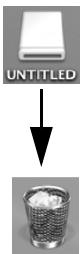
1 Rilasciare l'icona della scheda di memoria sul desktop, all'interno dell'icona [Cestino].
- Se viene visualizzato il messaggio di conferma, fare clic su [OK].
2 Verificare che “←→” non sia visualizzato sul monitor LCD del camcorder.
- Se “←■→” è visualizzato, attendere che scompaia prima di procedere.
3 Scollegare il cavo USB.
4 Impostare l'interruttore di accensione del camcorder su "OFF".
Il camcorder si spegne.
text_image
UNTITLEDGuida per l'utente/Guida in linea/File "Leggimi" (Windows®)
Questo manuale si riferisce solo all'installazione del software e al collegamento al PC. Per ulteriori dettagli su ciascun software, consultare la guida per l'utente, la guida in linea o il file "Leggimi".
■ Digital Photo Navigator
- Il manuale d'uso è incluso nel CD-ROM in formato PDF. Fare clic con il pulsante destro del mouse sull'icona del CD-ROM in [Risorse del computer], quindi fare clic su [Apri]. Fare doppio clic sulla cartella [Docs]. Aprire il file "Start.pdf" e fare clic sul pulsante della lingua desiderata. Tenere presente che per leggere i file PDF deve essere installato Adobe® Acrobat® Reader™ o Adobe® Reader®.
- È possibile scaricare Adobe® Reader® dal sito web della Adobe: http://www.adobe.com/
JVC
GUIDA ALL'INSTALLAZIONE DEL SOFTWARE E AL COLLEGAMENTO USB