
Viera TX-58DXC904 - Televisore PANASONIC - Manuale utente e istruzioni gratuiti
Trova gratuitamente il manuale del dispositivo Viera TX-58DXC904 PANASONIC in formato PDF.


Domande degli utenti su Viera TX-58DXC904 PANASONIC
0 domanda su questo apparecchio. Rispondi a quelle che conosci o fai la tua.
Fai una nuova domanda su questo apparecchio
Scarica le istruzioni per il tuo Televisore in formato PDF gratuitamente! Trova il tuo manuale Viera TX-58DXC904 - PANASONIC e riprendi in mano il tuo dispositivo elettronico. In questa pagina sono pubblicati tutti i documenti necessari per l'utilizzo del tuo dispositivo. Viera TX-58DXC904 del marchio PANASONIC.
MANUALE UTENTE Viera TX-58DXC904 PANASONIC
Istruzioni per l'uso TV LED
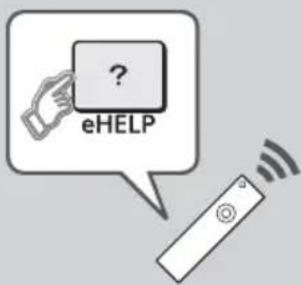
Per istruzioni più dettagliate, consultare [eHelp] (Istruzioni per l'uso integrate).
text_image
eHELP
text_image
eHelp• Come utilizzare [eHelp] → (pag. 20)
Complimenti per l'acquisto del presente prodotto Panasonic.
Prima di utilizzare il prodotto, leggere attentamente le seguenti istruzioni e conservarle per eventuali consultazioni future.
Prima dell'uso, leggere attentamente le "Precauzioni per la sicurezza" in questo manuale.
Le immagini in questo manuale hanno soltanto uno scopo illustrativo.
Fare riferimento alla garanzia pan-europea se è necessario rivolgersi al rivenditore Panasonic locale per l'assistenza.
Indice
Leggere con attenzione
Avviso importante 3
Precauzioni per la sicurezza 4
Guida all'avvio rapido
Accessori 7
Collegamenti 9
Identificazione dei comandi 16
Prima sintonia automatica 19
Utilizzo di VIERA
Visione dei programmi TV 20
Come utilizzare eHelp 20
Visione di immagini 3D 21
Modalità di utilizzo delle funzioni dei menu ……22
Modifica delle impostazioni delle immagini e dell'audio …23
Risintonizzazione dal menu Funzioni 24
Sintonizzazione e modifica dei canali 25
Multi-finestra 26
Sicurezza bambini 26
Visione degli ingressi esterni....27
Visione del Televideo 28
Uso della Guida TV 29
Registrazione HDD USB 30
Programmazione timer 31
Uso di Media Player 32
Utilizzo della rete domestica 33
Altre informazioni
Domande e risposte 35
Manutenzione 36
Dati tecnici 36


text_image
DOLBY DIGITAL PLUS
text_image
POWERED BY DRAGON
- Per informazioni sui marchi di fabbrica, consultare [eHelp] (Supporto > Licenza).
Avviso importante
Avviso per le funzioni DVB / trasmissioni di dati / IPTV
- Questo televisore è progettato in conformità agli standard (aggiornati ad agosto 2015) dei servizi digitali terrestri DVB-T / T2 (MPEG2, MPEG4-AVC(H.264) e MPEG HEVC(H.265)), dei servizi digitali via cavo DVB-C (MPEG2, MPEG4-AVC(H.264) e MPEG HEVC(H.265)) e dei servizi digitali satellitari DVB-S (MPEG2, MPEG4-AVC(H.264) e MPEG HEVC(H.265)).
Per la disponibilità dei servizi DVB-T / T2 o DVB-S nella propria area, rivolgersi al rivenditore locale. Per la disponibilità dei servizi DVB-C con il presente televisore, rivolgersi al provider di servizi via cavo.
- Questo televisore potrebbe non funzionare correttamente con segnali che non siano conformi agli standard DVB-T / T2, DVB-C o DVB-S.
- La disponibilità delle caratteristiche varia a seconda del paese, dell'area geografica, dell'emittente, del provider di servizi e dell'ambiente di rete e satellitare.
- Non tutti i moduli CI (interfaccia comune) funzionano correttamente con questo televisore. Rivolgersi al provider di servizi per informazioni sui moduli CI disponibili.
- Questo televisore potrebbe non funzionare correttamente con i moduli CI non approvati dal provider di servizi.
- A seconda del provider di servizi, possono essere applicate tariffe aggiuntive.
- La compatibilità con i servizi futuri non è garantita.
Panasonic non garantisce il funzionamento e le prestazioni dei dispositivi periferici di altri produttori e non si assume alcuna responsabilità o danno indotti da funzionamento e/o prestazioni derivanti dall'utilizzo dei dispositivi periferici di tali produttori.
La registrazione e la riproduzione di un contenuto su questo o su qualsiasi altro apparecchio può richiedere l'autorizzazione del proprietario del copyright o di altri diritti relativi ai contenuti. Panasonic non dispone dell'autorità e non garantisce all'utente tale autorizzazione, disconoscendo esplicitamente qualsiasi diritto, capacità o intenzione di ottenere l'autorizzazione stessa per conto dell'utente. È responsabilità dell'utente assicurarsi che l'uso di questo o di altri apparecchi sia conforme alla normativa sul copyright applicabile nel paese di residenza. Fare riferimento a tale normativa per ulteriori informazioni sulle leggi e sui regolamenti in merito, oppure contattare il proprietario dei diritti del contenuto che si desidera registrare o riprodurre.
Questo prodotto ha la licenza del portafoglio del brevetto AVC per l'uso personale e non commerciale di un utente per (i) la codifica video conforme allo standard AVC ("AVC Video") e/o (ii) la decodifica AVC Video codificata dall'utente che svolge una attività personale e non commerciale e/o ottenuta da un fornitore video dotato della licenza di fornire il servizio AVC Video. Non viene concessa alcuna licenza, implicita o esplicita, per altro uso.
Si possono ottenere informazioni addizionali da MPEG LA, LLC.
Vedere http://www.mpegla.com.
Trasportare soltanto in posizione verticale.

Questo simbolo indica che la struttura del prodotto è a doppio isolamento.
Precauzioni per la sicurezza
Per contribuire ad evitare il pericolo di scosse elettriche, incendio, danni o infortuni, attenersi alle avvertenze e alle precauzioni riportate di seguito:
■ Spina e cavo di alimentazione
Avvertenza
Se si rileva qualcosa di insolito, staccare immediatamente la spina del cavo di alimentazione dalla presa di corrente.
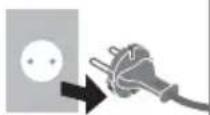
- La configurazione della spina del cavo di alimentazione elettrica varia da paese a paese.
- Questo televisore è progettato per funzionare con un'alimentazione C.a. 220-240 V, 50 / 60 Hz.
- Inserire completamente la spina nella presa di corrente.
- Per spegnere completamente l'apparecchio, è necessario staccare la spina dalla presa. Di conseguenza, la spina deve essere facilmente accessibile in qualsiasi momento.
- Prima di pulire il televisore, scollegare la spina del cavo di alimentazione.
• Non toccare la spina del cavo di alimentazione con le mani bagnate.

• Non danneggiare il cavo di alimentazione.
• Non mettere oggetti pesanti sul cavo di alimentazione.

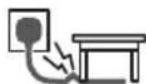
• Non mettere il cavo di alimentazione vicino ad un oggetto molto caldo.


- Non staccare il cavo di alimentazione tirandolo. Per staccare il cavo di alimentazione dalla presa di corrente, prenderlo per la spina.

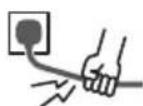
• Non spostare il televisore con il cavo di alimentazione collegato alla presa di corrente.
- Non torcere il cavo di alimentazione e non piegarlo o tenderlo eccessivamente.
- Non usare il cavo di alimentazione con la spina danneggiata o una presa di corrente danneggiata.
• Assicurarsi che il televisore non schiacci il cavo di alimentazione.
■ Attenzione
Avvertenza
- Non rimuovere i coperchi e non modificare mai da soli il televisore, in quanto le parti in tensione sono accessibili e sussiste il rischio di scosse elettriche se vengono rimosse. All'interno del televisore non sono presenti componenti riparabili dall'utente.


- Non esporre il televisore alla pioggia oppure all'umidità eccessiva. Non posare sull'apparecchio i recipienti con l'acqua, come per esempio i vasi e non esporre la TV all'acqua gocciolante né all'acqua corrente.

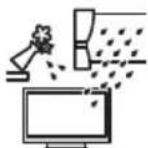
- Non inserire alcun oggetto nei fori di ventilazione del televisore.
- Non utilizzare piedistalli e attrezzature di montaggio non approvati. Rivolgersi al rivenditore Panasonic locale per far eseguire la regolazione o l'installazione delle staffe di montaggio a parete approvate.
- Evitare di esercitare un'eccessiva pressione o di urtare il pannello del display.
• Assicurarsi che i bambini non salgano sul televisore.
• Non collocare il televisore su superfici inclinate o instabili e assicurarsi che non sporga oltre il margine della base.

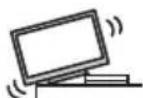
Avvertenza
Non mettere mai il televisore in una posizione instabile, in quanto potrebbe cadere causando gravi o letali lesioni personali. Molti infortuni, in particolare dei bambini, possono essere evitati adottando semplici precauzioni quali:
- Utilizzare armadi o mobili consigliati dal produttore del televisore.
- Utilizzare solo mobili che possano supportare il televisore in modo sicuro.
• Assicurarsi che il televisore non sporga dal bordo del mobile di supporto. - Non posizionare il televisore su mobili alti (ad esempio, armadi o librerie) senza fissare il mobile e il televisore a un supporto adatto.
- Non posizionare il televisore su un panno o altri materiali posti tra il televisore e il mobile di supporto.
- Istruire i bambini sulla pericolosità di arrampicarsi sui mobili per raggiungere il televisore o i suoi comandi.
Se il televisore viene conservato o spostato, è necessario adottare le stesse precauzioni di cui sopra.
- Questo televisore è progettato per l'uso da tavolo.
• Non esporre il televisore alla luce diretta del sole e altre fonti di calore.

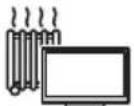
Al fine di prevenire gli incendi, tenere sempre lontano dal televisore le candele e le altre fonti di fiamme libere.

■ Pericolo di strozzamento / soffocamento
Avvertenza
- L'imballaggio e alcune parti piccole di questo prodotto possono essere pericolosi per i bambini, sottoponendoli a un rischio di soffocamento. Tenere queste parti fuori della portata dei bambini.
- Non permettere ai bambini di maneggiare oggetti piccoli quali le schede SD. Il piccolo oggetto potrebbe essere ingerito dai bambini. Rimuovere la Scheda SD subito dopo l'uso e conservarla lontano dalla portata dei bambini.


■ Piedistallo
Avvertenza
• Non smontare o modificare il piedistallo.
Precauzioni
- Non usare piedistalli diversi da quello fornito con il televisore.
- Non utilizzare il piedistallo qualora presenti deformazioni o rotture. In questo caso, rivolgersi immediatamente al rivenditore Panasonic locale.
- Durante il montaggio, accertarsi che tutte le viti siano saldamente serrate.
- Assicurarsi che il televisore non subisca urti durante l'installazione del piedistallo.
• Assicurarsi che i bambini non salgano sul piedistallo.
- Per l'installazione o la rimozione del televisore dal piedistallo è necessario l'intervento di almeno due persone.
• Installare o rimuovere il televisore attenendosi alla procedura specificata.
■ Onde radio
Avvertenza
- Non usare il televisore ed il Controller touchpad all'interno di strutture sanitarie o in luoghi con apparecchiature mediche. Le onde radio possono interferire con le apparecchiature medicali e causare danni dovuti al malfunzionamento.
- Non usare il televisore ed il Controller touchpad nelle vicinanze di apparecchiature con comando automatico come porte automatiche o allarmi antincendio. Le onde radio possono interferire con le apparecchiature di controllo automatiche e causare danni dovuti al malfunzionamento.
- Se portate un cardiostimolatore, tenete il televisore ed il Controller touchpad ad una distanza di almeno 15 cm. Le onde radio possono interferire con il funzionamento del pacemaker.
- Non smontare o modificare in alcun modo il televisore ed il Controller touchpad.
■ LAN wireless incorporata
Precauzioni
- Non utilizzare la LAN wireless incorporata per la connessione a una rete wireless (SSID*) per la quale non si dispone dei diritti di utilizzo. Tali reti potrebbero essere elencate nei risultati della ricerca. Il loro utilizzo potrebbe tuttavia essere considerato come illecito.
*SSID è un nome che identifica una particolare rete wireless per la trasmissione.
- Non sottoporre la LAN wireless incorporata a temperature elevate, alla luce diretta del sole o all'umidità.
- I dati trasmessi e ricevuti mediante onde radio possono essere intercettati e controllati.
- La LAN wireless incorporata utilizza bande di frequenza a 2,4 GHz e 5 GHz. Per evitare malfunzionamenti o rallentamenti causati da interferenze delle onde radio durante l'utilizzo della LAN wireless incorporata, allontanare il televisore da altri apparecchi che utilizzano segnali a 2,4 GHz e 5 GHz, quali altri dispositivi LAN wireless, microonde e telefoni cellulari.
- Se si verificano problemi causati dall'elettricità statica, è possibile che il televisore si spenga al fine di proteggersi. In questo caso, spegnere il televisore con l'interruttore principale di accensione / spegnimento, quindi riaccenderlo.
■ Tecnologia wireless Bluetooth
Precauzioni
- Il televisore ed il Controller touchpad utilizzano la banda ISM (Bluetooth®) di 2,4 GHz. Per evitare guasti o una risposta lenta causata da interferenze delle onde radio, tenere il televisore ed il Controller touchpad fuori dalla portata di apparecchiature come unità wireless LAN, altri apparecchi Bluetooth, forni a microonde, cellulari e apparecchiature che operano con segnali sulla frequenza a 2,4 GHz.
■ Ventilazione
Precauzioni
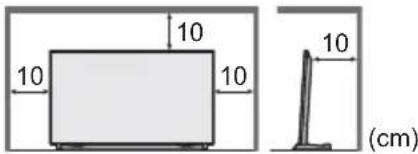
Lasciare uno spazio sufficiente (almeno 10 cm) intorno al televisore per evitare un eccessivo accumulo di calore che potrebbe causare un guasto prematuro di alcuni componenti.
text_image
10 10 10 10 (cm)- Non ostacolare la ventilazione, ad esempio coprendo le aperture di ventilazione con giornali, tovaglie e tende.

- A prescindere dall'utilizzo di un piedistallo, assicurarsi sempre che le ventole sul fondo del televisore non siano bloccate e vi sia spazio sufficiente per consentire una ventilazione adeguata.
■ Spostamento del televisore
Precauzioni
Prima di spostare il televisore, scollegare tutti i cavi.
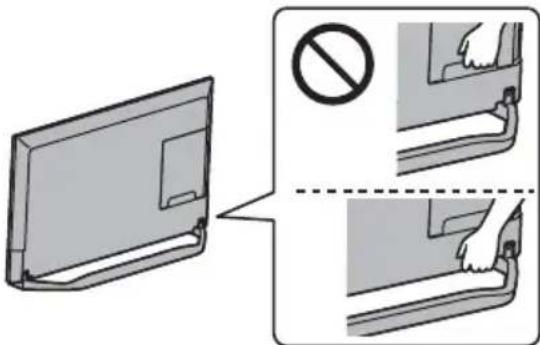
- Per spostare il televisore occorrono almeno due persone. Per evitare incidenti o danni causati dal ribaltamento o dalla caduta del televisore, afferrarlo come raffigurato in basso.
■ Inutilizzo prolungato
Precauzioni
Questo televisore continua a consumare della corrente anche quando è spento, per tutto il tempo che la spina del cavo di alimentazione rimane attaccata alla presa di corrente.
- Se il televisore non viene utilizzato per un lungo periodo di tempo, staccare la spina del cavo di alimentazione dalla presa di corrente.
Volume eccessivo
Precauzioni
- Il volume eccessivo delle cuffie può danneggiare l'udito. Può provocare danni irreversibili.

- Se si avverte nelle orecchie un rumore tamburellante, abbassare il volume o interrompere temporaneamente l'uso delle cuffie.
■ Batteria per il telecomando / per il Controller touchpad
Precauzioni
- L'installazione non corretta potrebbe causare perdite, corrosione ed esplosione delle batterie.
- Per la sostituzione, utilizzare soltanto batterie di tipo uguale o equivalente.
• Non mischiare batterie vecchie e nuove.
- Non mischiare tipi diversi di batterie (come batterie alcaline e al manganese).
• Non usare batterie ricaricabili (Ni-Cd, ecc.).
• Non bruciare o rompere le batterie.
- Non esporre le batterie a calore eccessivo, ad esempio luce del sole, fiamme libere o simili.
- Smaltire correttamente le batterie.
- Rimuovere la batteria dall'unità quando non la si utilizza per periodi prolungati per prevenire perdite, corrosioni ed esplosioni.
■ Visione di immagini 3D
Precauzioni
- Prestare particolare attenzione quando i bambini visualizzano immagini 3D. Di norma, le immagini 3D non devono essere visualizzate da bambini di età inferiore a 6 anni. I genitori o altri adulti devono controllare i bambini mentre visualizzano immagini 3D per garantirne la sicurezza e la salute.
- Smettere immediatamente di visualizzare le immagini 3D se si avverte stanchezza, malessere, si sperimentano altre sensazioni di disagio o si vedono chiaramente immagini doppie. Effettuare delle pause adeguate prima di continuare la visione. Se si imposta l'effetto 3D mediante [Regolazione 3D], tenere presente che la visione delle immagini 3D varia da persona a persona.
- Non visualizzare immagini 3D se si soffre di sensibilità alla luce, problemi cardiaci o altri problemi di salute.
- Quando si visualizzano immagini 3D, la sensazione della distanza potrebbe essere compromessa o erronea. Evitare di colpire involontariamente lo schermo del televisore o altre persone. Accertarsi che non vi siano oggetti fragili nelle vicinanze, onde evitare danni accidentali e infortuni.
- La distanza di visione consigliata è almeno tre volte l'altezza dell'immagine. Non visualizzare le immagini 3D da una distanza minore di quella consigliata.
TV LED
CE!
Il marchio CE è riportato sulla targhetta identificativa del modello situata sul pannello posteriore (se il copricavi è stato rimosso).
Dichiarazione di conformità (DoC)
"Con il presente, Panasonic Corporation dichiara che questo televisore è conforme ai requisiti di base e ad altre disposizioni applicabili della Direttiva 1999/5/CE".
Per una copia della Dichiarazione di conformità originale di questo televisore, visitare il seguente sito Web:
http://www.ptc.panasonic.eu/doc
Rappresentante autorizzato:
Questo televisore è destinato ai seguenti paesi.
Albania, Andorra, Austria, Belgio, Bulgaria, Croazia, Cipro, Repubblica Ceca, Danimarca, Estonia, Finlandia, Francia, Germania, Grecia, Ungheria, Italia, Islanda, Lettonia, Liechtenstein, Lituania, Lussemburgo, Malta, Monaco, Montenegro, Paesi Bassi, Norvegia, Polonia, Portogallo, Romania, Slovacchia, Slovenia, Spagna, Svezia, Svizzera, Turchia, Macedonia
Questo apparecchio può essere utilizzato in altri paesi fuori dal territorio europeo.
La funzionalità LAN wireless di questo televisore deve essere utilizzata esclusivamente all'interno di edifici.
Accessori
Accessori standard
Telecomando
→ (pag. 16)
N2QAYA000097
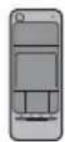
Controller touchpad
→ (pag. 17)
N2QBYA000012
Piedistallo
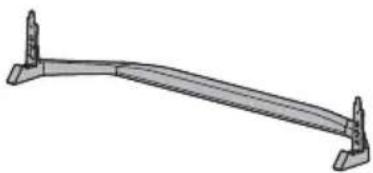
In questa immagine è raffigurato il piedistallo assemblato. Assicurarsi di averlo assemblato.
→ (pag. 8)
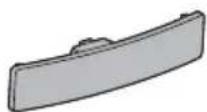
Passacavo
→ (pag. 14)
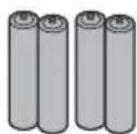
Batterie (4)
R03
→ (pag. 17, 18)
Istruzioni per l'uso
Garanzia pan-europea
• Gli accessori potrebbero non essere forniti insieme. Prestare attenzione a non farli cadere accidentalmente.
Accessori opzionali
Occhiali 3D
- Se occorrono occhiali 3D, acquistare gli accessori opzionali Panasonic.
- Utilizzare gli occhiali 3D Panasonic compatibili con la tecnologia wireless Bluetooth per l'otturatore attivo 3D.
• Per informazioni sugli occhiali 3D (solo in inglese):
http://panasonic.net/viera/support
Montaggio / rimozione del piedistallo
Quando si utilizza il piedistallo, la TV deve essere leggermente inclinata poiché è stato progettato con un'inclinazione.
Ⓐ Vite di montaggio (4)

$$ \mathrm{M} 4 \times 1 2 $$
B Vite di montaggio (4)

$$ \mathrm{M} 4 \times 1 2 $$
© Staffa (2)
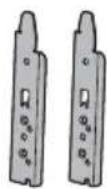
D Base
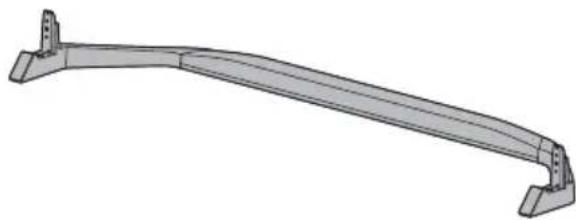
■ Montaggio del piedistallo
1
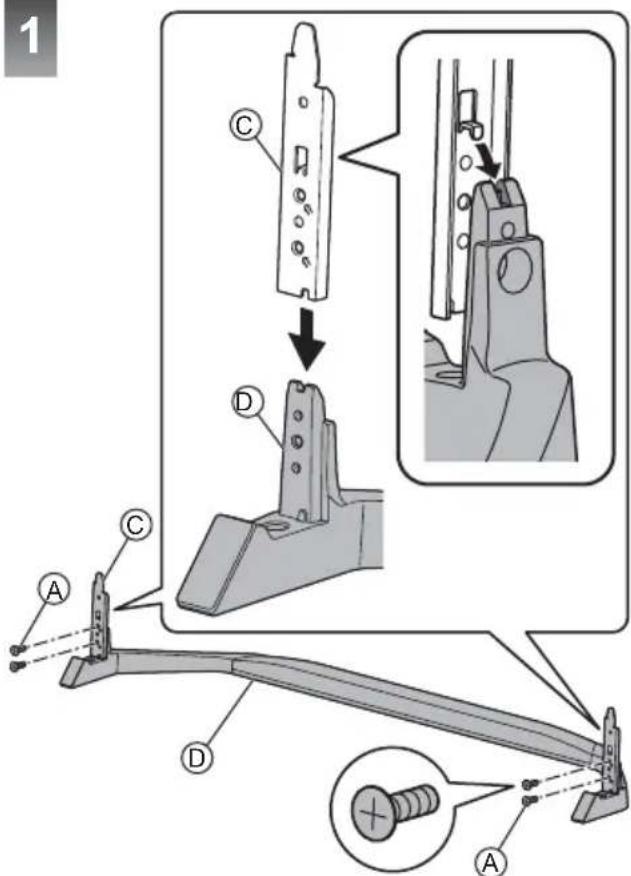
Inserire il piedistallo nel televisore con una leggera inclinazione come da figura.
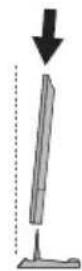
(Vista laterale)
text_image
22
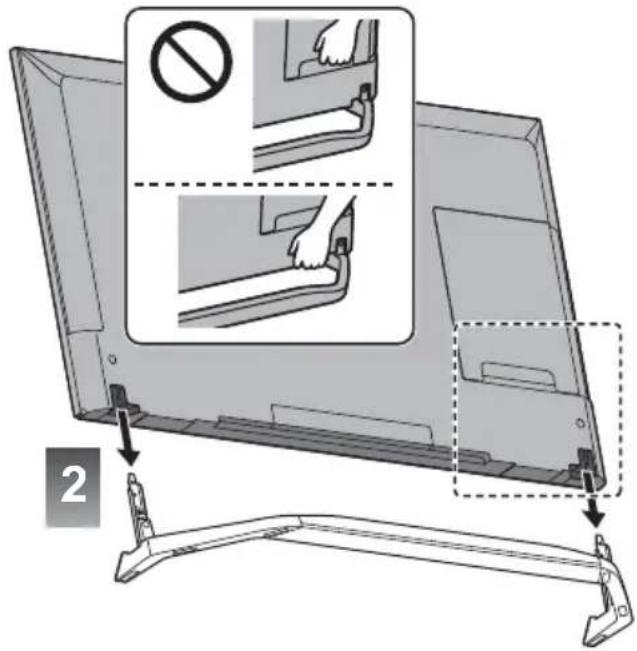
Rimozione del piedistallo dal televisore
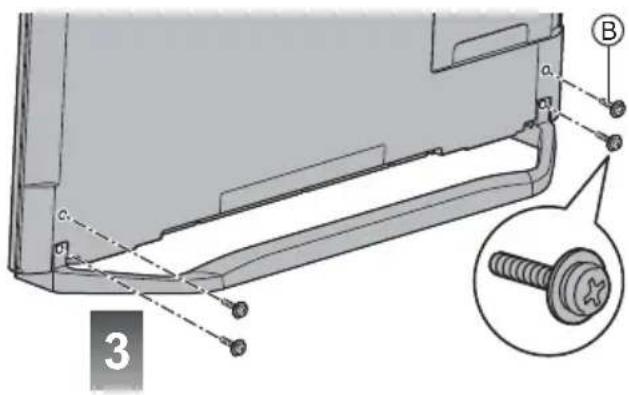
Rimuovere il piedistallo nel seguente modo quando si utilizza la staffa di montaggio a parete o per reimballare il televisore.
1 Rimuovere le viti di montaggio® dal televisore.
2 Sollevare la TV dal piedistallo in posizione leggermente inclinata, come illustrato.
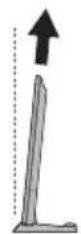
(Vista laterale)
3 Rimuovere le viti di montaggio®dalla staffa.
Collegamenti
- I dispositivi esterni e i cavi mostrati non sono forniti con questo televisore.
- Accertarsi che il televisore sia scollegato dalla presa di corrente prima di collegare o di scollegare qualsiasi cavo.
- Verificare che il tipo di terminale e le spine del cavo siano corretti per il collegamento.
- Usare un cavo conforme HDMI completamente allacciato.
- Tenere il televisore lontano dalle apparecchiature elettriche (apparecchiature video, ecc.) o apparecchiature con un sensore a infrarossi; in caso contrario, potrebbero verificarsi distorsioni di immagini/audio o interferenze nel funzionamento dell'altra apparecchiatura.
- Leggere anche il manuale del componente che viene collegato.
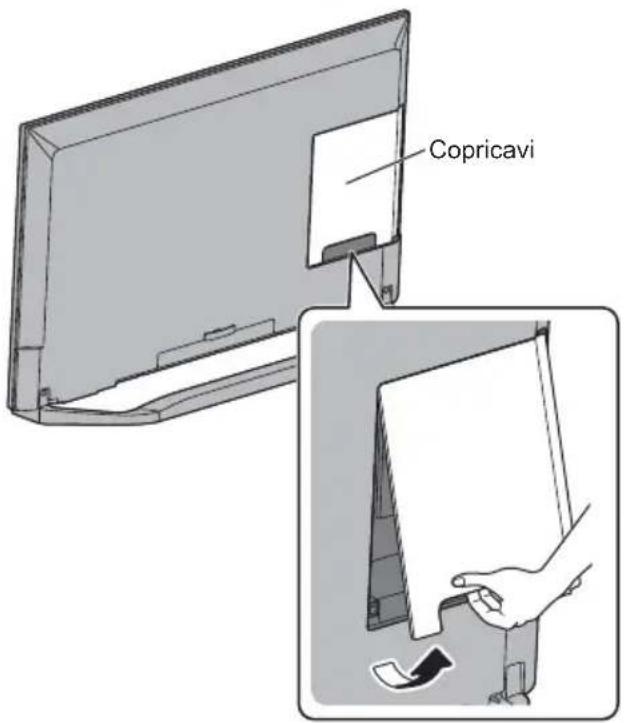
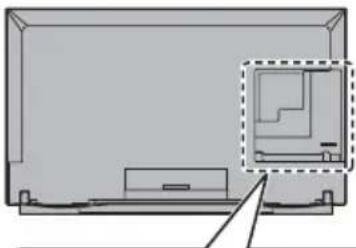
Rimuovere il copricavi dal televisore
- Assicurarsi di rimuovere il copricavi prima di collegare o scollegare i cavi.
- Dopo aver completato i collegamenti, fissare nuovamente il copricavi. → (pag. 15)
1 Targhetta del modello
2 Alloggiamento CI 1 - 2 (pag. 14)
3 Slot scheda SD
4 Porta USB 1 - 3
5 Presa cuffie (pag. 13)
6 HDMI3 - 4
7 AV (COMPONENT / VIDEO)→(pag. 13)
8 Presa ETHERNET→(pag. 12)
9 Terminale satellitare (pag. 11)
10 Terminale terrestre / cavo → (pag. 10)
11 DIGITAL AUDIO
12 HDMI1 - 2 (pag. 12, 13)
- Per visualizzare i contenuti in formato 4K, utilizzare il terminale HDMI. (pag. 13)
Collegamenti di base
■ Cavo di alimentazione
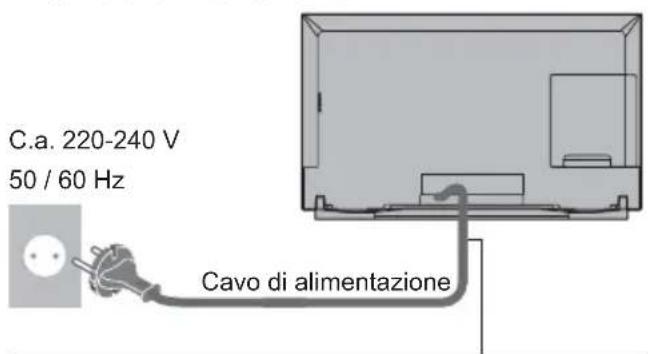
text_image
C.a. 220-240 V 50 / 60 Hz Cavo di alimentazioneFascetta per cavi (In dotazione con il cavo di alimentazione) Per allentare:
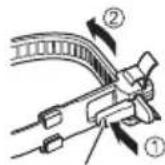
Bottone
Tenere premuto il bottone
Per rimuovere dal televisore:
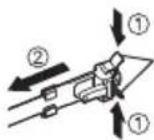
Fermagli
① Spingere entrambi i fermagli laterali
Antenna
TV
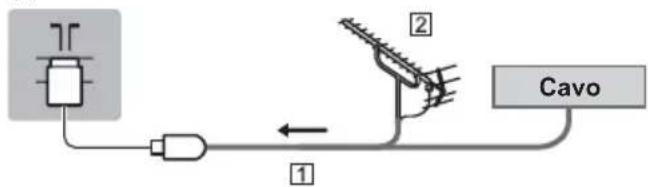
text_image
Cavo ① ②① Cavo RF
② Antenna terrestre
• Per DVB-C, DVB-T, analogico
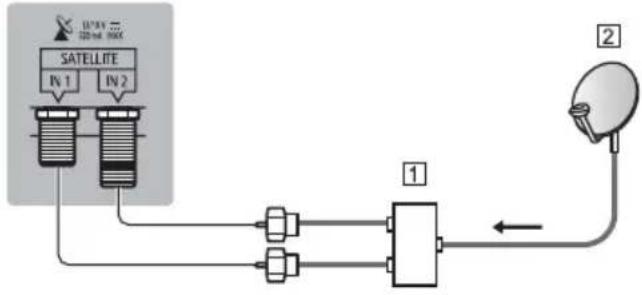
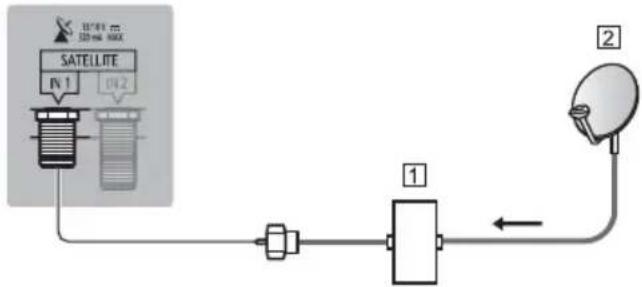
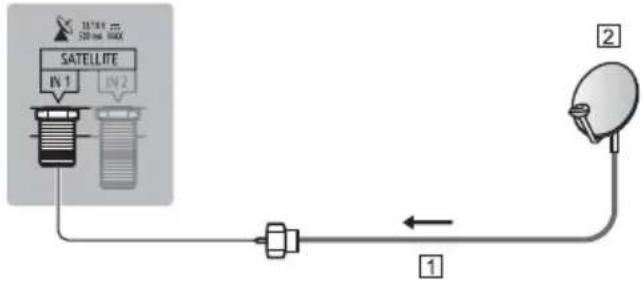
Connessione per impianto satellitare
• Per DVB-S
■ Sintonizzatore doppio (DiSEqC)
TV
flowchart
graph TD
    A["SATELLITE"] --> B["IN 1"]
    A --> C["IN 2"]
    B --> D["1"]
    C --> D
    D --> E["2"]
    style A fill:#f9f,stroke:#333
    style E fill:#ccf,stroke:#333
1 Cavi satellitari con switcher multiplo
② Parabola satellitare
■ Sintonizzatore doppio (Sistema con cavo singolo)
TV
flowchart
graph TD
    A["SATELLITE"] --> B["Antenna 1"]
    A --> C["Antenna 2"]
    B --> D["Signal Line"]
    C --> D
    D --> E["1"]
    E --> F["Output"]
    G["Antenna 2"] --> F
1 Cavo satellitare con router con cavo singolo
② Parabola satellitare
■ Sintonizzatore singolo
TV
flowchart
graph TD
    A["SATELLITE"] --> B["IN 1"]
    A --> C["IN 2"]
    B --> D["Wire"]
    C --> E["Wire"]
    D --> F["Signal Line"]
    E --> G["Antenna"]
    style A fill:#f9f,stroke:#333
    style G fill:#ccf,stroke:#333
① Cavo satellite
② Parabola satellitare
- Per installare correttamente la parabola satellitare, rivolgersi al rivenditore locale. Per informazioni dettagliate, rivolgersi anche alle emittenti delle trasmissioni.
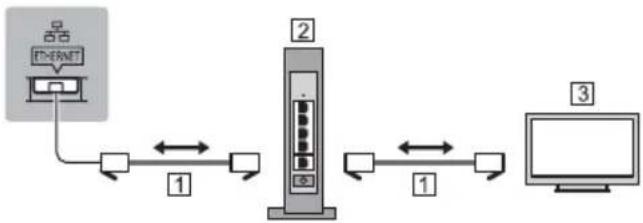
Connessione server DVB-via-IP
Questa TV può essere configurata come server DVB-via-IP per la trasmissione in streaming su un'altra TV che supporta la funzione client DVB-via-IP o su dispositivi compatibili SAT>IP.
TV
flowchart
graph LR
    A["Data Input"] --> B["Switch"]
    B <--> C["Interface 1"]
    C <--> D["Switch"]
    D <--> E["Interface 2"]
    E <--> F["Switch"]
    F <--> G["Computer 3"]
① Cavo LAN (schermato)
- Usare il cavo LAN (STP) schermato a doppino ritorto.
② Hub / Router
③ Client DVB-via-IP (VIERA, ecc.)
- A seconda delle condizioni di rete e della trasmissione, questa funzione potrebbe non essere disponibile.
- La funzione per la doppia sintonizzazione (visione o registrazione simultanea di 2 programmi, ecc.) non è disponibile quando è utilizzata la funzione server DVB-via-IP.
- Per i dettagli, consultare [eHelp] (Funzioni > DVB-via-IP).
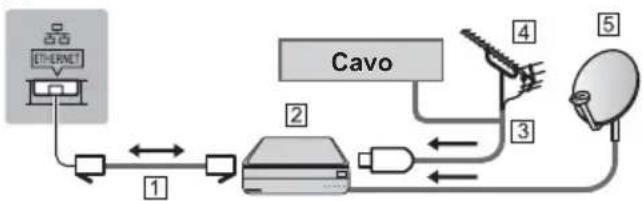
Collegamento client DVB-via-IP
Questa TV è dotata della funzione client DVB-via-IP e può essere collegata al server DVB-via-IP o a server compatibili SAT>IP per ricevere trasmissioni in streaming.
- Si consiglia di collegare il server DVB-via-IP con un cavo LAN.
■ Connessione cablata
TV
flowchart
graph TD
    A["ETHERNET"] --> B["1"]
    B --> C["2"]
    C --> D["Cavo"]
    D --> E["3"]
    E --> F["4"]
    F --> G["5"]
    style A fill:#f9f,stroke:#333
    style B fill:#ccf,stroke:#333
    style C fill:#cfc,stroke:#333
    style D fill:#fcc,stroke:#333
    style E fill:#cff,stroke:#333
    style F fill:#ffc,stroke:#333
    style G fill:#fcc,stroke:#333
① Cavo LAN (schermato)
- Usare il cavo LAN (STP) schermato a doppino ritorto.
② Server DVB-via-IP
3 Cavo RF
4 Antenna terrestre
5 Parabola satellitare
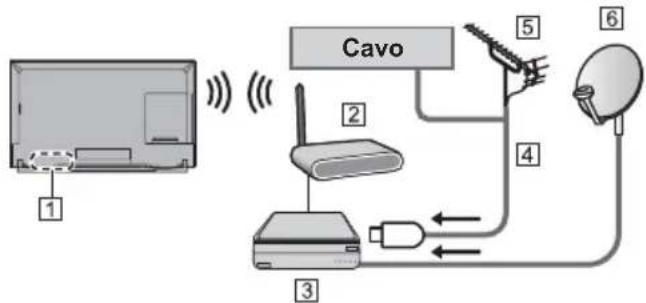
■ Connessione wireless
text_image
Cavo 1 2 3 4 5 61 Wireless LAN integrata
② Punto di accesso
③ Server DVB-via-IP
4 Cavo RF
5 Antenna terrestre
6 Parabola satellitare
- A seconda delle condizioni di rete e della trasmissione, questa funzione potrebbe non essere disponibile.
- Per informazioni sui collegamenti, consultare il manuale del server DVB-via-IP.
- Per i dettagli, consultare [eHelp] (Funzioni > DVB-via-IP).
Dispositivi AV
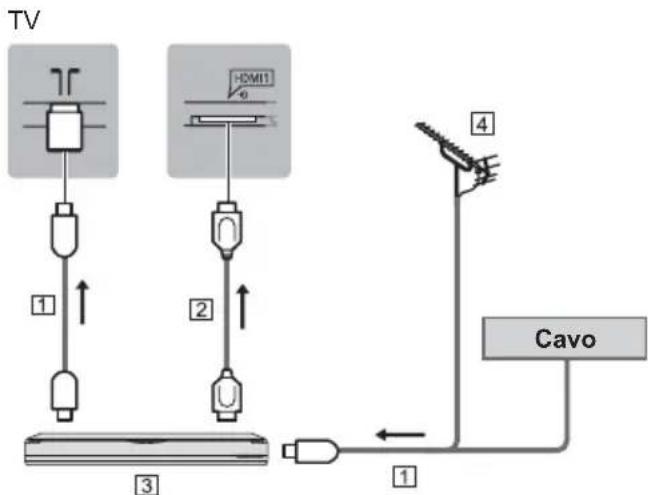
■ Registratore DVD / VCR
flowchart
graph TD
    TV["TV"] --> 1["Component 1"]
    1 --> 2["Component 2"]
    2 --> 3["Component 3"]
    3 --> 4["Component 4"]
    4 --> Cavo["Cavo"]
① Cavo RF
② Cavo HDMI
③ Registratore DVD / VCR
4 Antenna terrestre
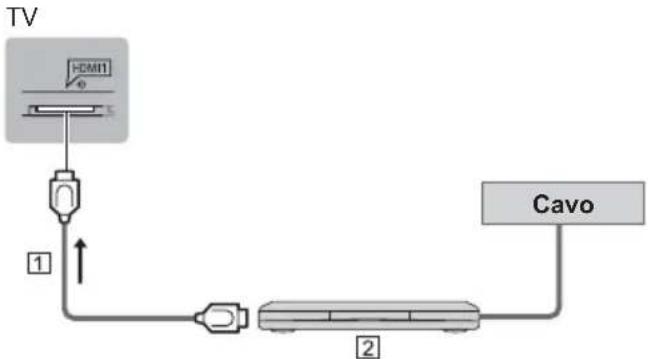
Decoder
flowchart
graph TD
    TV["TV"] --> HDMI1["HDMI1"]
    HDMI1 --> USB["USB"]
    USB --> Cable["2"]
    Cable --> Cavo["Cavo"]
① Cavo HDMI
② Decoder
Rete
Per utilizzare i servizi Internet, è necessario un ambiente di rete a banda larga.
- Se non si dispone di servizi di rete a banda larga, rivolgersi al rivenditore per assistenza.
- Preparare l'ambiente Internet per la connessione cablata o wireless.
• L'impostazione della connessione di rete si avvierà al primo utilizzo del televisore. → (pag. 19)
■ Connessione cablata
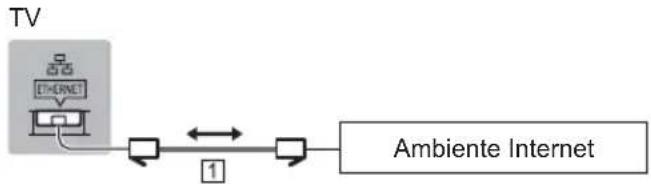
flowchart
graph LR
    TV["TV"] -->|Ethernet| A["Switch"]
    A -->|1| B["Ambiente Internet"]
    B -->|1| A
① Cavo LAN (schermato)
• Usare il cavo LAN (STP) schermato a doppino ritorto.
■ Connessione wireless
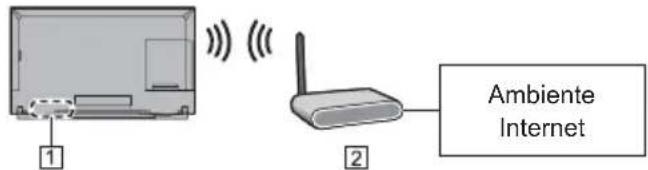
text_image
1 2 Ambiente Internet① Wireless LAN integrata
② Punto di accesso
Collegamenti per il dispositivo compatibile 4K
TV

flowchart
graph LR
    A["+ HDMI"] --> B["+ Cable"]
    B --> C["+ Cable"]
    C --> D["+ Cable"]
    D --> E["+ Cable"]
    style A fill:#f9f,stroke:#333
    style E fill:#bbf,stroke:#333
1 Cavo HDMI
② Dispositivo compatibile 4K
- Per guardare i contenuti in formato 4K, collegare l'apparecchiatura compatibile con 4K alla presa HDMI utilizzando un cavo compatibile con 4K.
■ [Impostazione auto HDMI] (menu Funzioni)
Riproduce l'immagine con maggiore accuratezza e con una gamma cromatica più estesa se si collega a un apparecchio compatibile con 4K. Selezionare la modalità a seconda dell'apparecchiatura.
[Modalità1]:
Per una migliore compatibilità, impostare su [Modalità1] se l'immagine o l'audio dell'ingresso HDMI non è riprodotto correttamente.
[Modalità2]:
Per gli apparecchi compatibili con 4K che dispongono di una funzione per riprodurre accuratamente l'immagine con una gamma cromatica più estesa.
• Per cambiare modalità
-
Selezionare la modalità ingresso HDMI connessa all'apparecchio.
-
Accedere al menu e selezionare [Impostazione auto HDMI] (menu Funzioni).
- Per informazioni sul formato valido, consultare [eHelp] (Visione > Risoluzione 4K > Impostazione auto HDMI).
Altre connessioni
■ Lettore DVD
(apparecchiatura COMPONENTE)
TV
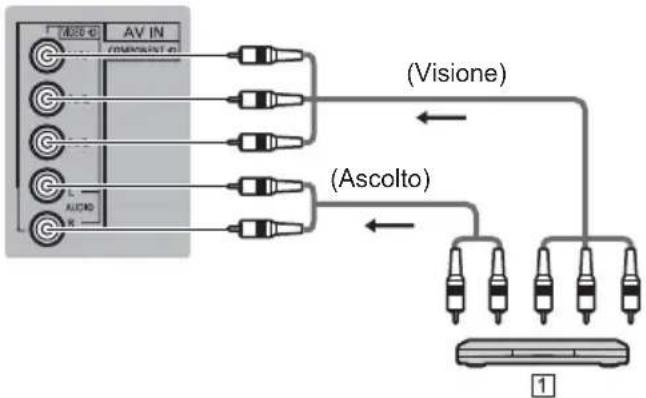
flowchart
graph TD
    A["AV IN"] --> B["(Visione)"]
    A --> C["(Ascolto)"]
    D["ACURO"] --> C
    E["L"] --> C
    F["G"] --> C
    G["G"] --> C
    H["G"] --> C
    I["W"] --> C
    J["1"] --> C
1 Lettore DVD
■ Videocamera / Console di gioco
(apparecchiatura VIDEO)
TV
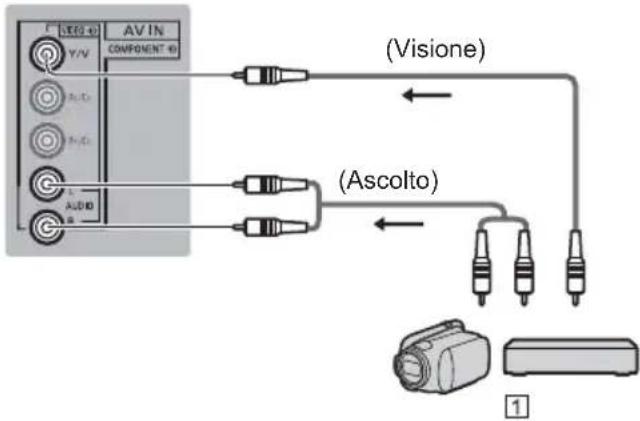
text_image
AV IN COMPONENT 10 (Visione) (Ascolto) 1① Videocamera / Console di gioco
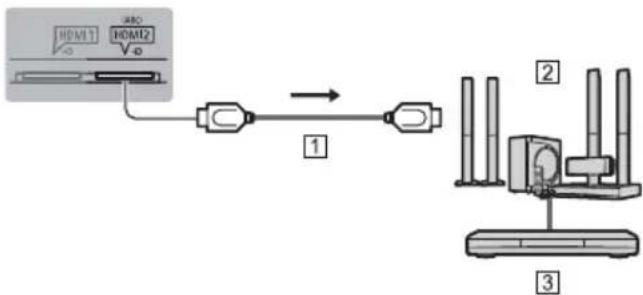
■ Amplificatore (ascolto con altoparlanti esterni)
- Utilizzare HDMI2 per collegare la TV a un amplificatore con funzione ARC (Audio Return Channel).
Per collegarsi a un amplificatore senza la funzione ARC, utilizzare DIGITAL AUDIO.
- Per fruire del suono multicanale dall'apparecchiatura esterna (ad esempio Dolby Digital 5.1ch), collegare l'apparecchiatura all'amplificatore. Per informazioni sui collegamenti, leggere i manuali di istruzioni del componente e dell'amplificatore.
TV
flowchart
graph LR
    A["3DC HDMI1"] --> B[" connector 1"]
    B --> C[" connector 2"]
    C --> D[" tower 3"]
    style A fill:#f9f,stroke:#333
    style B fill:#ccf,stroke:#333
    style C fill:#cfc,stroke:#333
    style D fill:#fcc,stroke:#333
① Cavo HDMI
② Amplificatore con sistema di diffusori
③ Apparecchiature esterne (lettore DVD, ecc.)
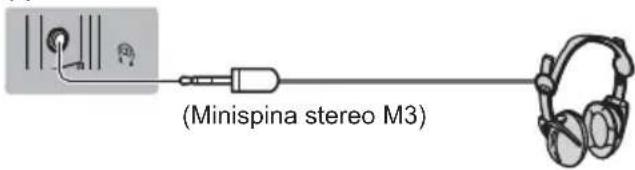
Cuffia
- Per informazioni sulle impostazioni del volume, fare riferimento a [eHelp] (Impostazioni > Audio).
TV
text_image
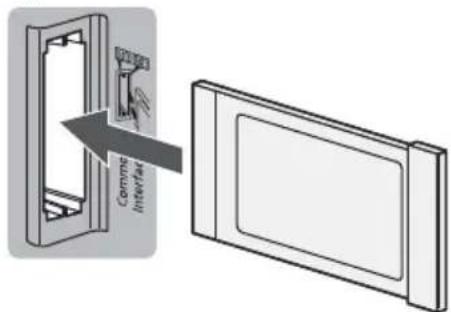
(Minispina stereo M3)■ Common Interface
- Prima di inserire o rimuovere il modulo CI, spegnere il televisore mediante l'interruttore di accensione / spegnimento principale.
- Se la smart card e il modulo CI formano un unico gruppo, inserire prima il modulo CI e successivamente la smart card nel modulo CI.
- Inserire o rimuovere il modulo CI completamente nella direzione corretta illustrata.
- Normalmente appaiono i canali criptati. (i canali visibili e le relative funzioni dipendono dal modulo CI).
Se i canali criptati non vengono visualizzati
→ [Common Interface] nel menu Funzioni
- Sul mercato potrebbero essere disponibili moduli CI con versioni del firmware obsolete, che non sono totalmente interoperabili con questo televisore CI+ v1.3. In questo caso, rivolgersi al fornitore dei contenuti.
- Per i dettagli, consultare [eHelp] (Funzioni > Common Interface), leggere il manuale di istruzioni del modulo CI o contattare il fornitore dei contenuti.
TV
text_image
Comm InterfaceModulo CI
■ HDD USB (per la registrazione)
- Usare la porta USB 3 per la connessione con l'HDD USB.
• Per i dettagli, consultare [eHelp] (Registrazione).
■ VIERA Link
• Usare HDMI1 - 4 per la connessione di VIERA Link.
- Per i dettagli, consultare [eHelp] (Funzioni > VIERA Link "HDAVI Control™").
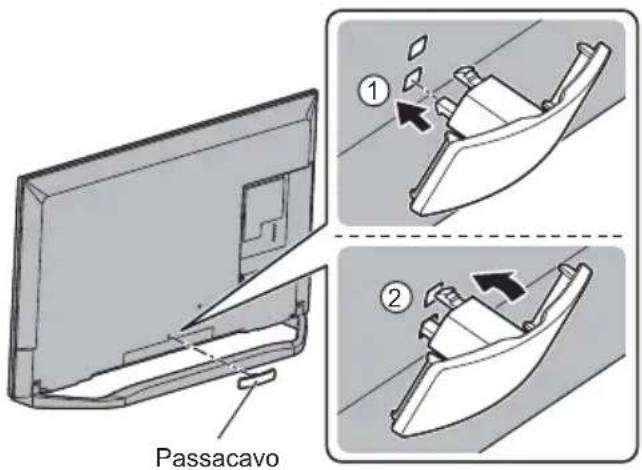
Allacciamento cavi
Fissare i cavi mediante il pressacavo e il passacavo, quindi fissare il copricavi al televisore.
■ Fissaggio del passacavo
text_image
① ② Passacavo■ Rimozione del passacavo
Rimuovere il passacavo eseguendo la procedura di assemblaggio all'inverso.
■ Fissaggio dei cavi mediante il pressacavo e il passacavo
text_image
Morsetto per cavi ① ②Per chiudere
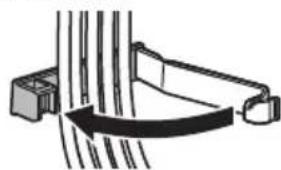
• Fissare i cavi secondo necessità.
- Se si usa l'accessorio opzionale, attenersi alle istruzioni del manuale di montaggio delle opzioni per fissare i cavi.
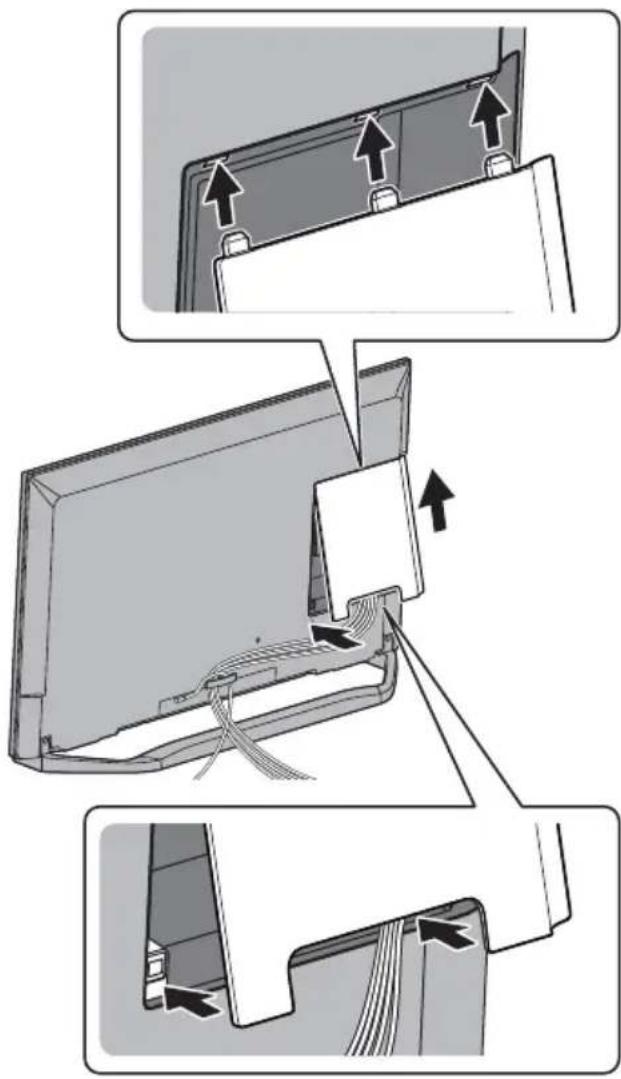
■ Fissaggio del copricavi
• Non caricare eccessivamente il copricavi.
- Fare attenzione a non schiacciare i cavi tra il televisore e il copricavi.
- Quando si utilizza la presa AV, non è possibile fissare il copricavi. Conservare il copricavi rimosso per un uso futuro.
Identificazione dei comandi
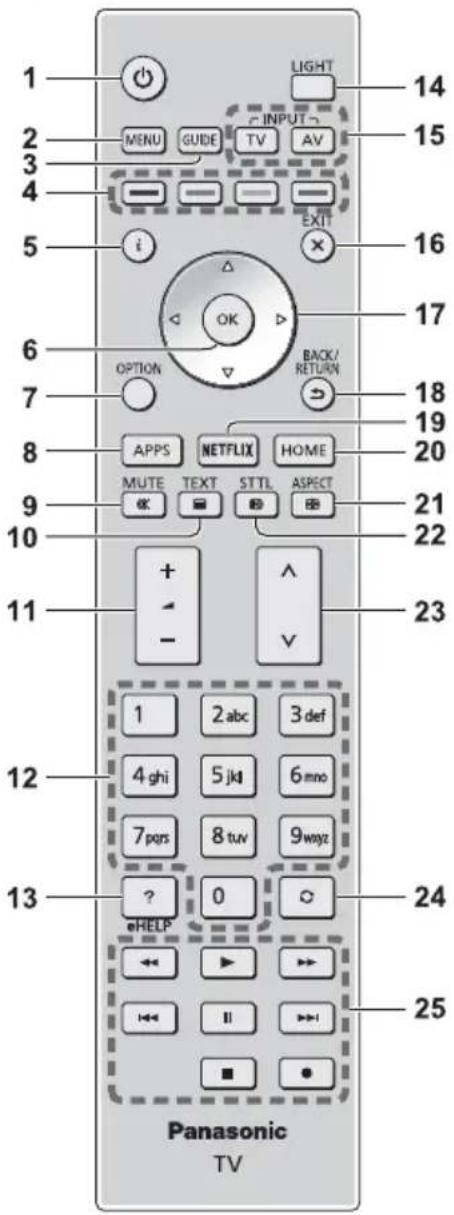
Telecomando
text_image
1 2 3 4 5 6 7 8 9 10 11 12 13 1 2 abc 3 def 4 ghi 5 jkl 6 mno 7 pqs 8 tuv 9 wyz ? HELP ← → ← ← II → ← ■ ● × LIGHT INPUT TV AV EXIT OK OPTION BACK/RETURN APPS NETFLIX HOME MUTE TEXT STTL ASPECT OK ▼ ▼ ▼ ▼ ▼ + ^ - √ Panasonic TV1 [O]: Interruttore di accensione / standby
2 [Menu principale]
- Premere per accedere ai menu Immagine, Audio, Rete, Timer, Funzioni, Guida, ecc.
3 Guida TV
• Per visualizzare la Guida elettronica dei programmi.
4 Tasti colorati
(rosso-verde-giallo-blu)
- Utili per selezionare, scorrere e utilizzare varie funzioni.
5 Informazioni
• Per visualizzare le informazioni sui canali e sui programmi.
6 OK
• Per confermare le selezioni e le scelte.
- Premere dopo aver selezionato le posizioni dei canali per cambiare velocemente canale.
• Per visualizzare la lista dei canali.
7 [Menu opzioni]
- Impostazioni semplici delle opzioni per visualizzazione, audio, ecc.
8 APPS
• Per visualizzare [Apps] (lista delle applicazioni).
9 Silenziamento audio On / Off
10 Pulsante Televideo
11 Volume Su / Giù
12 Tasti numerici
• Per cambiare i canali e le pagine Televideo.
• Per impostare i caratteri.
- Per accendere il televisore quando è nella modalità Standby.
13 [eHelp]
- Per visualizzare [eHelp] (Istruzioni per l'uso integrate).
14 Luce
- Illumina i tasti per circa 5 secondi. Premere di nuovo per spegnere l'illuminazione dei pulsanti.
15 Selezione modalità di ingresso
• TV - per selezionare la modalità DVB-S / DVB-C / DVB-T / DVB-via-IP / Analogica.
• AV - per selezionare la modalità d'ingresso AV dalla lista di selezione ingresso.
16 Esci
• Per tornare alla schermata normale di visione.
17 Tasti dei cursori
• Per effettuare le selezioni e le regolazioni.
18 Indietro
• Per tornare al menu / pagina precedente.
19 Netflix
• Per accedere direttamente al servizio NETFLIX.
- Per utilizzare questa funzione interamente, è necessario un ambiente di rete a banda larga.
- Questo servizio potrebbe essere interrotto o modificato senza preavviso.
20 HOME
• Per visualizzare [Schermata iniz. Pers].
- Per i dettagli, consultare [eHelp] (Leggere prima > Funzionalità).
21 Formato
• Cambia il formato.
22 Sottotitoli
• Per visualizzare i sottotitoli.
23 Canale Su / Giù
24 Ultima visualizzazione
- Per passare all'ultimo canale o all'ultima modalità di ingresso visualizzati.
25 Controllo dei contenuti, componente collegato, ecc.
■ Installazione / rimozione delle batterie
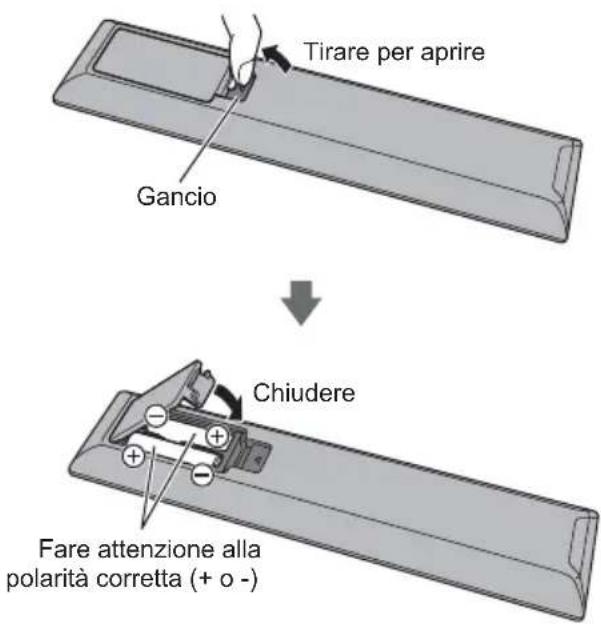
text_image
Tirare per aprire Gancio Chiudere Fare attenzione alla polarità corretta (+ o -)Controller touchpad
Il Controller touchpad è progettato per un utilizzo intuitivo e pratico, in particolare con [Schermata iniz. Pers] o contenuti Internet.
- Il controller touch pad può essere utilizzato solo per controllare questo televisore.
- Registrare il controller touch pad su questo televisore tramite la tecnologia wireless Bluetooth prima dell'uso.
La registrazione si avvia automaticamente alla pressione di un pulsante qualsiasi (tranne l'interruttore di accensione / standby) dopo l'installazione delle batterie. - Al termine della registrazione, è possibile controllare il televisore senza puntarvi contro il controller (tranne l'interruttore di accensione / standby).
- Per utilizzare l'interruttore di accensione / standby, puntare il controller direttamente verso il ricevitore dei segnali del telecomando del televisore poiché funziona a infrarossi. (Il pulsante può essere azionato senza registrazione.)
- Si consiglia di parlare a una distanza massima di 15 cm dal microfono del controller touchpad quando si usa la funzione di controllo vocale.
- Per i dettagli, consultare [eHelp] (Funzioni > Controller touchpad).
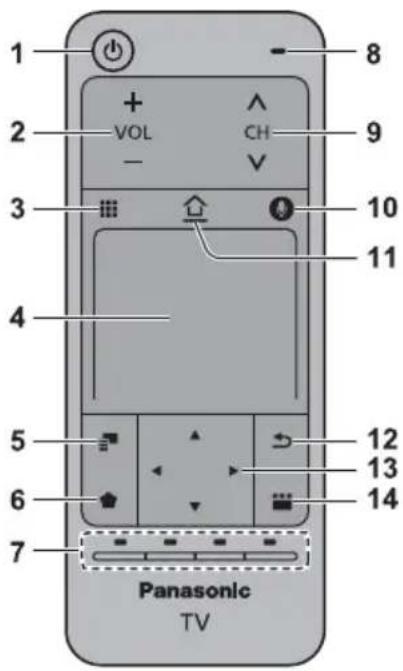
text_image
1 2 3 4 5 6 7 Panasonic TV VOL CH V 8 9 10 11 12 13 141 ● Interruttore di accensione / standby
2 Volume Su / Giù
3 Funzioni telecomando su schermo
- Premere per visualizzare l'interfaccia grafica (GUI) del telecomando.
4 Touchpad
- Per informazioni sul funzionamento, fare riferimento a [Guida al funzionamento] in [Controller touchpad VIERA] (menu Funzioni).
5 [Menu opzioni]
6 Registra un contenuto preferito nella [Schermata iniz. Pers]
7 Tasti colorati
(rosso-verde-giallo-blu)
- Utili per selezionare, scorrere e utilizzare varie funzioni.
8 Microfono
9 Canale Su / Giù
10 Pulsante Controllo vocale
- Premere per utilizzare la funzione Controllo vocale.
11 HOME
• Per visualizzare [Schermata iniz. Pers].
- Per i dettagli, consultare [eHelp] (Leggere prima > Funzionalità).
12 Indietro
• Per tornare al menu / pagina precedente.
13 Tasti dei cursori
• Per effettuare le selezioni e le regolazioni.
14 APPS
• Per visualizzare [Apps] (lista delle applicazioni).
■ Installazione / rimozione delle batterie
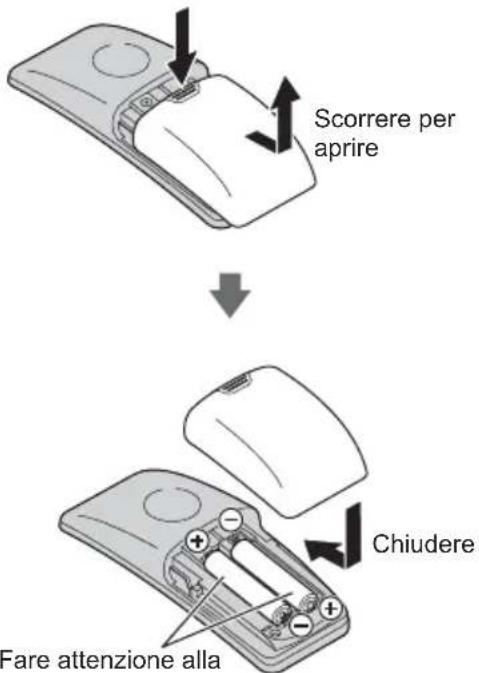
text_image
Scorrere per aprire Chiudere Fare attenzione allaFare attenzione alla polarità corretta (+ o -)
Nota
- Durante l'uso, si raccomanda di tenere il controller touchpad con la mano.
- Ogni volta che si utilizza il controller touchpad, la batteria viene consumata (anche quando si tocca il touchpad), anche se non si sta controllando il televisore. Ciò potrebbe ridurre la durata di vita della batteria.
- Alcune operazioni variano in base all'applicazione.
Indicatore / Pannello di controllo
- Quando si premono i pulsanti 4, 5, 6, sul lato destro dello schermo viene visualizzata la guida del pannello di controllo per 3 secondi per evidenziare il tasto premuto.
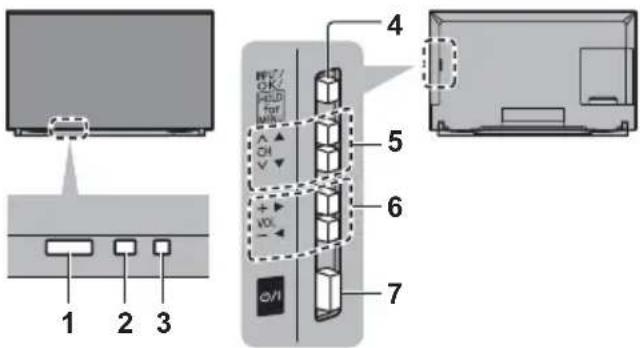
text_image
1 2 3 4 5 6 7Lato posteriore del televisore
1 Ricevitore dei segnali del telecomando
- Non posizionare oggetti tra il telecomando e il sensore del telecomando del televisore.
2 Sensore ambientale
- Rileva la luminosità per regolare la qualità delle immagini quando [Sensore ambientale] nel menu Immagine è impostata su [On].
3 LED di accensione
Rosso:
Standby
Verde:
Attivato
Arancione:
Standby con alcune funzioni (registrazione, ecc.) attive
- Il LED lampeggia quando il televisore riceve un comando dal telecomando.
4 Selezione della modalità di ingresso
- Premere ripetutamente fino a quando viene visualizzata la modalità desiderata.
[Menu principale]
- Tenere premuto per circa 3 secondi per visualizzare il menu principale.
OK (nel sistema dei menu)
5 Canale Su / Giù
• Cursore Su / Giù (nel sistema dei menu)
6 Volume Su / Giù
• Cursore a sinistra / a destra (nel sistema dei menu)
7 Interruttore di accensione / spegnimento principale
- Utilizzare per attivare e disattivare l'alimentazione principale.
- Per spegnere completamente l'apparecchio, è necessario staccare la spina dalla presa.
• [⏻/l]: Standby / Attivato
Prima sintonia automatica
La prima volta che viene acceso, il televisore esegue automaticamente la ricerca dei canali disponibili e mostra le opzioni di impostazione.
- L'esecuzione di questi passaggi non è necessaria se la sintonizzazione è stata eseguita dal rivenditore.
- Completare i collegamenti (pag. 9 - 15) e le impostazioni (se necessario) del componente collegato prima di avviare la Sintonia automatica. Per informazioni sulle impostazioni dell'apparecchiatura collegata, leggere il relativo manuale.
1 Collegare la TV a una presa elettrica alimentata e accendere la TV

• L'operazione richiede alcuni secondi.
2 Selezionare le seguenti opzioni
Impostare ciascuna opzione seguendo le istruzioni visualizzate sullo schermo.
Esempio:

text_image
Seleziona l'ambiente di utilizzo. Casa Negozio■ Modalità di utilizzo del telecomando

Spostare il cursore

Accedere all'opzione / memorizzare l'impostazione

Tornare all'opzione precedente (se disponibile)
Selezionare la lingua
Selezionare [Casa]
Selezionare [Casa] come ambiente di utilizzo per l'uso in ambiente domestico.
• [Negozio] è per la visualizzazione in negozio.
- Per modificare l'ambiente di utilizzo in un secondo momento, sarà necessario ripristinare tutte le impostazioni accedendo a Impostazioni originali.
Impostazione della connessione di rete
Selezionare il paese
- A seconda del paese selezionato, selezionare la regione o memorizzare il numero PIN di sicurezza bambini (non è possibile memorizzare "0000").
Spuntare la modalità del segnale del televisore da sintonizzare e quindi selezionare [Avvio ATP]
: sintonia (ricerca dei canali disponibili)
□: salta sintonia
- La schermata Sintonia Automatica varia a seconda del paese e della modalità del segnale selezionati.
• [Configurazione antenna DVB-S]
Assicurarsi che le connessioni satellitari siano completate (pag. 11) e selezionare la modalità sintonizzatore ([Sintonizz. Doppio] / [Sintonizz. Singolo]).
• [Impostazioni rete DVB-C]
Normalmente impostare [Frequenza] e [ID di rete] su [Auto].
Se [Auto] non è visualizzato o se necessario, immettere [Frequenza] e [ID di rete] specificati dal fornitore del servizio via cavo con i tasti numerici.
La Sintonia automatica è ora completata e il televisore è pronto per la visione dei programmi TV.
Se la sintonia non riesce, verificare che la rete, il cavo RF e il cavo satellite siano collegati, quindi seguire le istruzioni visualizzate sullo schermo.
Nota
- Il televisore entra in modalità Standby quando non vengono eseguite operazioni per 4 ore se [Standby automatico] nel menu Timer è impostato su [On].
- Il televisore entra in modalità Standby quando non è ricevuto alcun segnale e nessuna operazione è eseguita per 10 minuti se [Standby No Segnale] nel menu Timer è impostato su [On].
• Per sintonizzare nuovamente tutti i canali
[Sintonia automatica] in [Menu sintonia] (menu Funzioni)
- Per aggiungere la modalità del segnale del televisore in un secondo momento
[Aggiungi segnale TV] in [Menu sintonia] (menu Funzioni)
• Per inizializzare tutte le impostazioni
[Impostazioni originali] in [Menu sistema] (menu Funzioni)
Visione dei programmi TV
1 Accendere il televisore

0

(telecomando)
- Accendere il televisore usando l'interruttore di accensione / spegnimento. (pag. 18)
Visualizza la barra delle informazioni per vari secondi sul margine dello schermo.
- Per informazioni sul funzionamento e le impostazioni, fare riferimento a [eHelp]. (Leggere prima > Funzionalità)
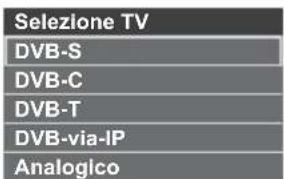
2 Selezionare la modalità

text_image
Sezione TV DVB-S DVB-C DVB-T DVB-via-IP Analoglco- Le modalità selezionabili dipendono dai canali memorizzati
3 Selezionare un canale
0

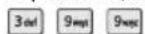
- Per selezionare un numero di canale composto da 2 o più cifre, ad esempio 399
Come utilizzare eHelp
[eHelp] contiene le istruzioni per l'uso integrate nel televisore e fornisce una spiegazione più dettagliata per capire meglio ciascuna funzione.
1 Visualizzare [eHelp]
![PANASONIC Viera TX-58DXC904 - Visualizzare [eHelp] - 1](/content/2026/05/792517/images/e9b299ffd498bbaed1675a34b2b028ed757260ee05b8e87f3e8019f3bbd77013.jpg)
0
![PANASONIC Viera TX-58DXC904 - Visualizzare [eHelp] - 2](/content/2026/05/792517/images/09ef7c6d53125a6144000f9dc3775541b6b5c9f421cb245c333ba29ca69b8572.jpg)
![PANASONIC Viera TX-58DXC904 - Visualizzare [eHelp] - 3](/content/2026/05/792517/images/b7e589958a7b144dc496253a6a22566ed277a18ed5bdcd229cfac9119595ef46.jpg)
[Aiuto] [eHelp]
- Se dopo l'accensione del televisore è già stato eseguito l'accesso a [eHelp], viene visualizzata la schermata di conferma, tramite la quale è possibile decidere se andare alla [Prima pagina] o alla [Ultima pagina visualizzata].
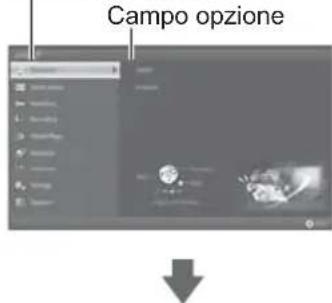
2 Selezionare la categoria e l'opzione
Campo categoria
text_image
Campo opzione
① selezionare categoria ② accedere

③ selezionare opzione ④ accedere
Campo opzione secondaria

text_image
Descrizione
⑤ selezionare opzione secondaria ⑥ accedere
• Per tornare al campo precedente

- Per scorrere la descrizione (se più lunga di 1 pagina) Mentre la descrizione è evidenziata

- Per visualizzare il menu associato alla descrizione (solo per alcune descrizioni)
- Per verificare le funzionalità di questo televisore Leggere prima > Funzionalità
Visione di immagini 3D
Indossando gli occhiali 3D, è possibile visualizzare le immagini 3D contenenti programmi o contenuto con effetti 3D (opzionale).
- Per vedere le immagini 3D, è necessario indossare gli occhiali 3D.
- Quando si indossano gli occhiali 3D, leggere anche il relativo manuale.
- Questo televisore supporta i formati 3D [Fotogrammi sequenz.]*, [Side by side] e [Top and Bottom]. (il contenuto 3D nel formato 4K non è supportato.)
- Per i dettagli, consultare [eHelp] (Visione > 3D).
*: Fotogrammi sequenz. è il formato 3D con cui sono registrate in alta definizione le immagini per gli occhi destro e sinistro, riprodotte alternativamente.
Per visualizzare le immagini 3D
- Utilizzare gli occhiali 3D Panasonic compatibili con la tecnologia wireless Bluetooth per l'otturatore attivo 3D.
■ Riproduzione di dischi Blu-ray compatibili con il 3D (formato Fotogrammi sequenz.)
- Collegare il lettore 3D compatibile tramite un cavo conforme HDMI completamente allacciato. (se si utilizza un lettore non compatibile con il formato 3D, le immagini vengono visualizzate nella modalità 2D).
- Se la modalità di ingresso non cambia automaticamente, selezionare la modalità dell'ingresso collegato al lettore utilizzando il pulsante AV.
■ Trasmissione che supporta il formato 3D
- Rivolgersi al fornitore del contenuto o dei programmi per conoscere la disponibilità di questo servizio.
■ Foto 3D e video 3D registrati mediante prodotti Panasonic compatibili con il formato 3D
- Disponibile in Media Player e servizi di rete.
■ Immagini 2D convertite in 3D
- Impostare la modalità [2D→3D] in [Selezione modalità 3D] ([Immagine] > [Impostazioni 3D] > [Modalità 3D]). (Il contenuto nel formato 4K non può essere convertito in modalità 3D.)
Accertarsi che la registrazione degli occhiali 3D sia stata completata. Per i dettagli, consultare il manuale degli occhiali 3D.
1 Accendere gli occhiali 3D e indossarli
Lo stato della connessione e lo stato della batteria sono visualizzati in basso a destra dello schermo.
2 Visualizzare le immagini 3D
Alla prima visione dell'immagine 3D vengono visualizzate le precauzioni per la sicurezza. Selezionare [Si] o [No] per continuare a visualizzare le immagini 3D.
Nota
- Spegnere gli occhiali 3D dopo averli utilizzati.
- Usare gli occhiali 3D a una distanza massima di circa 3,2 m dal televisore. Le immagini 3D non possono essere visualizzate con gli occhiali 3D a una distanza eccessiva dal televisore a causa della difficoltà di ricezione delle onde radio emesse dal televisore.
- L'area può ridursi in base agli ostacoli presenti tra il televisore e gli occhiali 3D o all'ambiente circostante.
- Quando si visualizzano immagini 3D, assicurarsi che gli occhi siano a livello dell'orizzonte in una posizione nella quale non vengono visualizzate immagini doppie.
- Se la stanza è illuminata da lampade a fluorescenza (50 Hz) e durante l'uso degli occhiali 3D sembra che la luce abbia un effetto sfarfallio, spegnere la lampada a fluorescenza.
- L'area visiva degli occhiali 3D varia da individuo a individuo.
Modalità di utilizzo delle funzioni dei menu
I vari elementi di menu consentono di configurare le impostazioni per le immagini, l'audio e altre funzioni.
1 Visualizzare il menu

- Visualizza le funzioni che possono essere impostate (varia in base al segnale di ingresso).
2 Selezionare il menu
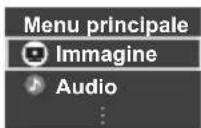
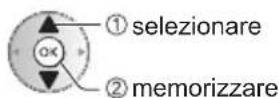
3 Selezionare l'opzione
Esempio: [Menu audio]
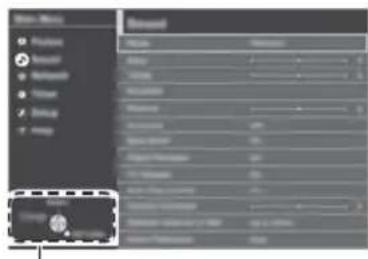
text_image
• Per uscire dalla schermata del menu EXIT ×
text_image
• Per tornare alla schermata precedente BACK/ RETURN• Per cambiare le pagine dei menu
■ Scegliere una delle alternative

■ Regolare usando la barra di scorrimento


■ Selezionare la schermata successiva
Sicurezza bambini

accedere
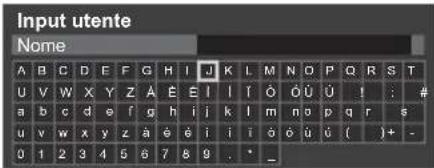
■ Immettere i caratteri tramite il menu di immissione libera
Per alcune opzioni è possibile immettere liberamente nomi o numeri.
text_image
Input utente Nome A B C D E F G H I J K L M N O P Q R S T U V W X Y Z A E E I I T O U U ! : # a b c d e f g h i k l m n o p q r s u v w x y z a e e i i i o u u ( )+ - 0 1 2 3 4 5 6 7 8 9 . * _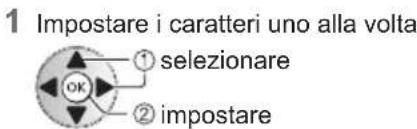
text_image
1 Impostare i caratteri uno alla volta ① selezionare ② impostare
- È possibile impostare i caratteri utilizzando i tasti numerici.
■ Per ripristinare le impostazioni
- Solo impostazioni delle immagini e dell'audio → [Impostazioni originali] nel menu Immagine o nel menu Audio - Per inizializzare tutte le impostazioni → [Impostazioni originali] in [Menu sistema] (menu Funzioni)
Modifica delle impostazioni delle immagini e dell'audio
■ Immagine
1 Visualizzare il menu e selezionare [Immagine]
![PANASONIC Viera TX-58DXC904 - Visualizzare il menu e selezionare [Immagine] - 1](/content/2026/05/792517/images/0bfaa2b757e758a84fbb7c8fbf5b54061aaa69dfccf4496b0b9b79d3264c20de.jpg)
![PANASONIC Viera TX-58DXC904 - Visualizzare il menu e selezionare [Immagine] - 2](/content/2026/05/792517/images/13e2137421e2f6212808c2ad6917abaf5031afd57412a39a3ceb3ccb838cf24f.jpg)
Immagine
![PANASONIC Viera TX-58DXC904 - Visualizzare il menu e selezionare [Immagine] - 3](/content/2026/05/792517/images/52eacf2c3abf87c63584beca4a45c54285983788b1d46894e052d1e46242a8ce.jpg)
① selezionare
② accedere
2 Selezionare [Modo Immagine]
![PANASONIC Viera TX-58DXC904 - Selezionare [Modo Immagine] - 1](/content/2026/05/792517/images/93fb5ed1aa70bad7e8b5626e4bc5f0fd22c3c6385826b2f2372badab9e51fb72.jpg)
① selezionare
② accedere
3 Selezionare la modalità immagine
È possibile selezionare la modalità preferita per ogni ingresso.
- Per ciascuno è possibile impostare [Modo Immagine] nella modalità 2D e 3D.
- Per informazioni su altri elementi, consultare [eHelp] (Impostazioni > Immagine).
- Per ripristinare l'attuale [Modo Immagine] alle impostazioni predefinite
→ [Impostazioni originali] nel menu Immagine
Audio
1 Visualizzare il menu e selezionare [Audio]
![PANASONIC Viera TX-58DXC904 - Visualizzare il menu e selezionare [Audio] - 1](/content/2026/05/792517/images/c1e132133bace569af51301e47988a4c32e58d24ba3fc4f5a3c77860bca6b244.jpg)
![PANASONIC Viera TX-58DXC904 - Visualizzare il menu e selezionare [Audio] - 2](/content/2026/05/792517/images/734cb26b0c1e7b2c83419fc3982dcbf435bbb76499562f93a96b3a5ad9e7f378.jpg)
Audio
![PANASONIC Viera TX-58DXC904 - Visualizzare il menu e selezionare [Audio] - 3](/content/2026/05/792517/images/3756337c35fedb2e77380fdf6b18687bae187b6a298829a590970017a70a9583.jpg)
① selezionare
② accedere
2 Selezionare [Modo audio]
![PANASONIC Viera TX-58DXC904 - Selezionare [Modo audio] - 1](/content/2026/05/792517/images/ab7c4c8a22996295b7d6121a11f9ad374148b1667fb00928e4772ad64129afe8.jpg)
① selezionare
② accedere
3 Selezionare la modalità audio
È possibile selezionare la modalità preferita per ogni ingresso.
[Standard]:
Fornisce la qualità del suono adatta per tutti i tipi di scene.
[Musica]:
Per migliorare la qualità audio quando si guardano video musicali, ecc.
[Ambiente]:
Migliora gli effetti spaziali e produce suoni chiari.
[Utente]:
Per regolare manualmente l'audio con l'equalizzatore, impostando la qualità audio preferita.
Le seguenti opzioni possono essere regolate e memorizzate per ciascuna modalità.
[Bassi] / [Acuti] / [Surround] / [Incremento bassi]
Per la modalità Utente, nel menu Audio è disponibile [Equalizzatore] invece di [Bassi] e [Acuti]. Selezionare [Equalizzatore] e regolare la frequenza.
- Questa funzione è valida solo per il suono emesso dal diffusori del televisore.
- Per informazioni su altri elementi, consultare [eHelp] (Impostazioni > Audio).
- Per ripristinare l'attuale [Modo audio] alle impostazioni predefinite
→ [Impostazioni originali] nel menu Audio
Risintonizzazione dal menu Funzioni
Risintonizza automaticamente i canali ricevuti localmente.
- Questa funzione è disponibile se la sintonia dei canali è già stata eseguita.
- Viene risintonizzata solo la modalità selezionata. Tutte le impostazioni di sintonizzazione precedenti vengono cancellate.
- Il numero PIN di sicurezza bambini è necessario per risintonizzare i canali bloccati.
- Se la sintonia non è stata completata → [Sintonia manuale] in [Menu sintonia] (menu Funzioni)
- Per i dettagli, consultare [eHelp] (Visione > Sintonizzazione e modifica dei canali > Sintonia automatica).
DVB-S
1 Selezionare DVB-S
TV
2 Visualizzare il menu e selezionare [Impostazione]
MENU
![PANASONIC Viera TX-58DXC904 - Visualizzare il menu e selezionare [Impostazione] - 1](/content/2026/05/792517/images/5907fe83fe9275615dea06922f83579ef4442b2308e602a19494d1ed0748d696.jpg)
![PANASONIC Viera TX-58DXC904 - Visualizzare il menu e selezionare [Impostazione] - 2](/content/2026/05/792517/images/768a23c97070a6053e61dface96ca45ef5c4558087131f2bd7de159afb083c14.jpg)
Impostazione
![PANASONIC Viera TX-58DXC904 - Visualizzare il menu e selezionare [Impostazione] - 3](/content/2026/05/792517/images/4c0f0458f232275b7fe13454915eddc49b9d144bfcfb231196edd1ba14beb48d.jpg)
① selezionare
② accedere
3 Selezionare [Menu sintonia DVB-S]
![PANASONIC Viera TX-58DXC904 - Selezionare [Menu sintonia DVB-S] - 1](/content/2026/05/792517/images/e65c307056aa921ad99573c78b2cded743161544a323f60e2af6324a0aa6217b.jpg)
① selezionare
② accedere
4 Impostare [Sistema Antenna] e [Configurazione LNB]
Menu sintonia DVB-S
Sistema Antenna DiSEqC 1.0
Configurazione LNB
1 Selezionare [Sistema Antenna] e impostare
2 Selezionare [Configurazione LNB]
- Selezionare l'opzione [Modalità Sintonizz. Doppio] e impostarla su [On] per utilizzare la funzione di doppio sintonizzatore.
3 Impostare [LNB] e [Satellite]
- Selezionare [IN 1] / [IN 2] in [Ingresso segnale] per ciascun sintonizzatore.
4 Memorizzare
BACK/ RETURN
![PANASONIC Viera TX-58DXC904 - Impostare [Sistema Antenna] e [Configurazione LNB] - 1](/content/2026/05/792517/images/b4ed821f279fe82067c64a6e6b335e1fcc6260efba2b05f50c785728326ce183.jpg)
5 Selezionare [Sintonia automatica]
![PANASONIC Viera TX-58DXC904 - Selezionare [Sintonia automatica] - 1](/content/2026/05/792517/images/4fb64f8099f10cced36d4fe1f5c16312ce5a4df26b5e5dad091ea5b9de4d9c21.jpg)
① selezionare
② accedere
6 Impostare [Modalità di ricerca] / [Modalità scansione]
- Dopo le impostazioni, selezionare [Inizio scansione].
7 Viene visualizzata la schermata di conferma; premere il tasto OK per avviare la Sintonia automatica (le impostazioni vengono eseguite automaticamente)
Al completamento dell'operazione, viene visualizzato il canale con la posizione più bassa.
DVB-C, DVB-T, Analogico
1 Selezionare DVB-C, DVB-T o analogico
TV
2 Visualizzare il menu e selezionare [Impostazione]
MENU
![PANASONIC Viera TX-58DXC904 - Visualizzare il menu e selezionare [Impostazione] - 1](/content/2026/05/792517/images/c46d8f5dd3dea5e78fcf10471655e1251422303000a0d127ba0b3b76b0a6656f.jpg)
Impostazione
![PANASONIC Viera TX-58DXC904 - Visualizzare il menu e selezionare [Impostazione] - 2](/content/2026/05/792517/images/276abbab8f837f23493fcbcdbed7a4484a3a20b422e7bc515ec6cb624b929b59.jpg)
① selezionare
② accedere
3 Selezionare [Menu sintonia DVB-C], [Menu sintonia DVB-T] o [Menu sintonia Analogica]
![PANASONIC Viera TX-58DXC904 - Selezionare [Menu sintonia DVB-C], [Menu sintonia DVB-T] o [Menu sintonia Analogica] - 1](/content/2026/05/792517/images/b41976b5454ebc5700f67a67a498501ef9a8537b529ea14d5ac06f1b7631a04e.jpg)
① selezionare
② accedere
- Il nome del menu varia in base alla modalità TV.
4 Selezionare [Sintonia automatica]
5 Impostare [Impostazioni automatiche DVB-C] (DVB-C)
- Dopo le impostazioni, selezionare [Inizio scansione].
6 Viene visualizzata la schermata di conferma; premere il tasto OK per avviare la Sintonia automatica (le impostazioni vengono eseguite automaticamente)
Al completamento dell'operazione, viene visualizzato il canale con la posizione più bassa.
DVB-via-IP
1 Selezionare DVB-via-IP

2 Visualizzare il menu e selezionare [Impostazione]
![PANASONIC Viera TX-58DXC904 - Visualizzare il menu e selezionare [Impostazione] - 1](/content/2026/05/792517/images/71aef69ec3abcba833c750a1a540f48d2264489de5bb9d49c14781a2b77ed400.jpg)
![PANASONIC Viera TX-58DXC904 - Visualizzare il menu e selezionare [Impostazione] - 2](/content/2026/05/792517/images/bee3f2aceca7b08526839fcc33352c6accd99ec780d3752b3a9aa9287b0288ff.jpg)
![PANASONIC Viera TX-58DXC904 - Visualizzare il menu e selezionare [Impostazione] - 3](/content/2026/05/792517/images/df3b8aa7a0ee063e900622a1da804873735a72386765e06bdc715cc17a0cdf97.jpg)
![PANASONIC Viera TX-58DXC904 - Visualizzare il menu e selezionare [Impostazione] - 4](/content/2026/05/792517/images/94d650e41b01e7d2c6f55a318f39351d554079e22cbd57d1ebce4913ebc269ff.jpg)
① selezionare
② accedere
3 Selezionare [Menu sintonia DVB-via-IP]
![PANASONIC Viera TX-58DXC904 - Selezionare [Menu sintonia DVB-via-IP] - 1](/content/2026/05/792517/images/9c240a74f260c670621b5af4a6a3ec5da1afef3e4cdc681d91c206e98d4558b7.jpg)
① selezionare
② accedere
4 Selezionare [Sintonia automatica]
5 È visualizzata una schermata di conferma; premere OK per accedere.
6 Selezionare un server da [Elenco server]
1 Impostare un server
2 Selezionare [Ricerca canali]
7 Selezionare una modalità di ricerca
8 Impostare [Impostazioni client]
1 Selezionare [Impostazioni client]
2 Selezionare un ambiente di rete tra il client e il server
3 Selezionare [Elenco server]
9 Selezionare [Ricerca canali]
10 Impostare [Modalità di ricerca DVB-via-IP] (le impostazioni vengono eseguite automaticamente)
- Impostare [Configurazione satellite DVB-via-IP] per sintonizzare i canali DVB-S.
Al completamento dell'operazione, viene visualizzato il canale con la posizione più bassa.
Sintonizzazione e modifica dei canali
È possibile risintonizzare i canali, creare liste dei propri canali preferiti, saltare i canali indesiderati, ecc.
- Per i dettagli, consultare [eHelp] (Visione > Sintonizzazione e modifica dei canali).
1 Selezionare la modalità

2 Visualizzare il menu e selezionare [Impostazione]
![PANASONIC Viera TX-58DXC904 - Visualizzare il menu e selezionare [Impostazione] - 1](/content/2026/05/792517/images/c4dd2743571dbfa665d24da7e86271e36d567dbff788ab1ea91e0f7f1a908967.jpg)
![PANASONIC Viera TX-58DXC904 - Visualizzare il menu e selezionare [Impostazione] - 2](/content/2026/05/792517/images/2227ff17a0e310dcc1c5097ddae02554a767a68fe005afa6126fb07da52e35e1.jpg)
![PANASONIC Viera TX-58DXC904 - Visualizzare il menu e selezionare [Impostazione] - 3](/content/2026/05/792517/images/2bc1545d603058c3dfb47e114cfaa0c4a11b5b36c1b43c1e81478cd68cee2d73.jpg)
Impostazione
![PANASONIC Viera TX-58DXC904 - Visualizzare il menu e selezionare [Impostazione] - 4](/content/2026/05/792517/images/37bb121c52ec689a7ea6010b7976390deb5c36818f43dee909ae48f44e5cfeb8.jpg)
① selezionare
② accedere
3 Selezionare [Menu sintonia DVB-S], [Menu sintonia DVB-C], [Menu sintonia DVB-T], [Menu sintonia DVB-via-IP] o [Menu sintonia Analogica]
![PANASONIC Viera TX-58DXC904 - Selezionare [Menu sintonia DVB-S], [Menu sintonia DVB-C], [Menu sintonia DVB-T], [Menu sintonia DVB-via-IP] o [Menu sintonia Analogica] - 1](/content/2026/05/792517/images/0f0272a93e70fc6e531fe9ca66c3d3dcddbba89a693550cefe9c71e9767e3f0f.jpg)
① selezionare
② accedere
- Il nome del menu varia in base alla modalità TV.
[Lista canali]
È possibile modificare l'elenco di tutti i canali DVB aggiungendo o eliminando e spostando i canali.
[Modifica preferiti]
Per creare le liste dei propri canali preferiti da varie emittenti (fino a 4: [Preferito]1 - 4).
Gli elenchi dei preferiti sono disponibili per la selezione nel banner delle informazioni e nella schermata della Guida TV.
[Aggiorna lista dei canali]
Aggiornando la lista dei canali DVB è possibile aggiungere nuovi canali, eliminare i canali rimossi o cambiare automaticamente i nomi e le posizioni dei canali.
- La lista canali viene aggiornata mantenendo le impostazioni in [Modifica preferiti], [Lista canali], [Sicurezza bambini], ecc.
- A seconda della condizione del segnale, l'aggiornamento potrebbe non essere eseguito correttamente.
Multi-finestra
Visualizza due finestre contemporaneamente e riproduce i programmi televisivi o di un ingresso esterno (AV, Component o HDMI) come indicato di seguito (esempio).
- Per i dettagli, consultare [eHelp] (Funzioni > Multifinestra).
Visualizzare [Apps] e selezionare [Multi-finestra]
![PANASONIC Viera TX-58DXC904 - Visualizzare [Apps] e selezionare [Multi-finestra] - 1](/content/2026/05/792517/images/a5a1dae98f074b2ce5db4d10b9e496989e71bc16b6bbe3ac46f8c07b8eb4d56f.jpg)
text_image
APPS ① selezionare ② accedere Schermata principale Schermata secondariaSicurezza bambini
È possibile bloccare particolari canali / terminali di ingresso AV per limitare l'accesso agli stessi.
Quando si seleziona un canale / ingresso bloccato, appare un messaggio. Per visualizzare il canale, immettere il numero PIN.
- Per i dettagli, consultare [eHelp] (Funzioni > Sicurezza bambini).
1 Visualizzare il menu e selezionare [Impostazione]
![PANASONIC Viera TX-58DXC904 - Visualizzare il menu e selezionare [Impostazione] - 1](/content/2026/05/792517/images/4d2f610b687afa0298af868f4385db264019a8e1acad73d749a9c67f53c63b9a.jpg)
![PANASONIC Viera TX-58DXC904 - Visualizzare il menu e selezionare [Impostazione] - 2](/content/2026/05/792517/images/38af69f969c6488af25ab80e2b40edb414b64ab5350058a9747dec15830c0a32.jpg)
Impostazione
![PANASONIC Viera TX-58DXC904 - Visualizzare il menu e selezionare [Impostazione] - 3](/content/2026/05/792517/images/38061b22bdf7b3775378ee1e2f4cdf26622833e5f55863c32e30476aa2a10cc2.jpg)
① selezionare
② accedere
2 Selezionare [Sicurezza bambini]
![PANASONIC Viera TX-58DXC904 - Selezionare [Sicurezza bambini] - 1](/content/2026/05/792517/images/c5ce48222033da7eac8afd6bde7357124f9f2599508df2bf0a8cfe26909e9cc7.jpg)
① selezionare
② accedere
1 Inserire il numero PIN (4 cifre)
![PANASONIC Viera TX-58DXC904 - Selezionare [Sicurezza bambini] - 2](/content/2026/05/792517/images/8de23d43a72a2a241d05c0ed596ed2a6878505b9069ff7de07400048496318c6.jpg)
- Inserire il numero PIN due volte alla prima impostazione.
- Prendere nota del numero PIN per riferimento futuro.
- Come numero PIN potrebbe essere memorizzato "0000" come impostazione predefinita a seconda della nazione selezionata.
2 Selezionare [Elenco sicurezza bambini] e impostare il canale / ingresso da bloccare
| Elenco sicurezza bambini - Canali e contenuti AV | Ordine 123... | ||
| Nome Sorgente | Tipo | Scurs bambini | |
| 101 BBC 1 Wales | DVB-C | TV in Chiaro | |
| 7 BBC THREE | DVB-T | TV in Chiaro | |
| 14 E4C | DVB-T | TV in Chiaro | |
| VCR | Analogico | Analogico | |
| 1 BBC1 | Analogico | Analogico | |
| 1002 | Analogico | Analogico | |
| HDMI 1 AV | Segnerlesema | ||
![PANASONIC Viera TX-58DXC904 - Selezionare [Sicurezza bambini] - 3](/content/2026/05/792517/images/3bd95f974989130cc53d012dba2756ad525cfb335e7084779853e0eba224e0b9.jpg)
① selezionare
② bloccare / sbloccare
![PANASONIC Viera TX-58DXC904 - Selezionare [Sicurezza bambini] - 4](/content/2026/05/792517/images/84d016385c0550aaa613fe5e83a8d0269befe83cd56474e2844658252646d806.jpg)
: Appare quando un canale / ingresso è bloccato
• Per bloccare tutto
(Verde)
• Per cancellare tutti i blocchi
(Giallo)
• Per disporre i nomi dei canali in ordine alfabetico
(Rosso)
- Per saltare all'inizio del canale / gruppo di ingresso successivo
(Blu)
![PANASONIC Viera TX-58DXC904 - Selezionare [Sicurezza bambini] - 5](/content/2026/05/792517/images/ddfe3f8e5e2198b4c2a1652dcc5c96b977c5aca901e873c88448b7df579a97f5.jpg)
![PANASONIC Viera TX-58DXC904 - Selezionare [Sicurezza bambini] - 6](/content/2026/05/792517/images/adf2d72b7863b7055f35b4e1846540c6b0ffa73ec35d20e931ffb8786d838854.jpg)
![PANASONIC Viera TX-58DXC904 - Selezionare [Sicurezza bambini] - 7](/content/2026/05/792517/images/5da163259f55760e94218dd4860aabcc349e6d550c989296c9601444a11ca15b.jpg)
![PANASONIC Viera TX-58DXC904 - Selezionare [Sicurezza bambini] - 8](/content/2026/05/792517/images/47e7bd5b75b61a9cfe40444b62ec587697eaa412d0d632ecd0ba754b4faacee0.jpg)
Visione degli ingressi esterni
Collegare il componente esterno (VCR, DVD, ecc.) per visualizzare le immagini dall'ingresso selezionato.
- Per i dettagli, consultare [eHelp] (Visione > Componente esterno).
1 Visualizzare il menu di selezione ingresso

2 Selezionare la modalità di ingresso del componente selezionato

① selezionare
② guardare
- L'ingresso può anche essere selezionato premendo il tasto AV. Premere ripetutamente fino a quando viene selezionato l'ingresso desiderato.
- È possibile selezionare [COMPONENT] e [VIDEO] in [AV].
Controllo del componente con il telecomando del televisore
È possibile controllare il contenuto in Media Player / server multimediali, le funzioni di registrazione o il componente collegato con i seguenti tasti del telecomando del televisore.
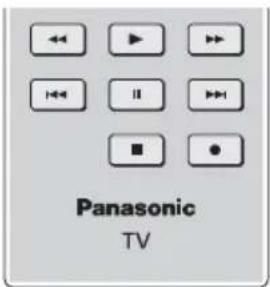
text_image
Panasonic TV■ Come cambiare il codice
Ciascun prodotto Panasonic è associato a un codice univoco sul telecomando. Cambiare il codice in base al prodotto da utilizzare.

Tenere premuto l'interruttore di accensione / standby durante le seguenti operazioni
Immettere il codice appropriato (vedere la tabella sotto)


Cambiare

| Tipo di componente, funzionalità Codice | |
| Registratore DVD, Lettore DVD, Lettore Blu-ray Disc | 70 |
| Lettore theatre, Blu-ray Disc theatre | 71 |
| VCR 72 | |
| Utilizzo in registrazione USB HDD, Media Player, funzioni DLNA o VIERA Link | 73(impostazione predefinita) |
Visione del Televideo
I servizi Televideo sono informazioni di testo fornite dalle emittenti.
Le caratteristiche potrebbero variare secondo le emittenti.
- Per i dettagli, consultare [eHelp] (Visione > Televideo).
■ Modalità TOP (nel caso delle trasmissioni di testo TOP)
TOP è un particolare miglioramento del servizio Televideo standard che facilita la ricerca e può essere utilizzato come guida.
• Rassegna veloce delle informazioni Televideo disponibili
- Selezione dettagliata di facile uso dei fatti di attualità
- Informazioni sullo stato della pagina sulla parte inferiore dello schermo
• Pagina disponibile su / giù

(Rosso) / (Verde)
• Per selezionare i blocchi di argomenti

(Blu)
- Per selezionare l'argomento successivo all'interno del blocco di argomenti
(Dopo l'ultimo argomento, si passa al blocco di argomenti successivo).

(Giallo)
■ Modalità FLOF (FASTEXT)
(nel caso delle trasmissioni FLOF (FASTEXT))
Nella modalità FLOF, nella parte inferiore dello schermo sono situati quattro argomenti con colori diversi. Per accedere a ulteriori informazioni su uno di questi argomenti, premere il tasto del colore corrispondente. Questa comoda funzione consente di accedere velocemente alle informazioni sugli argomenti visualizzati.
■ Modalità Lista
Nella modalità Lista, sulla parte inferiore dello schermo vengono visualizzati quattro numeri di pagina con colori diversi. Ciascuno di questi numeri può essere modificato e memorizzato nella memoria del televisore.
■ Per modificare la modalità
[Televideo] in [Impostazioni schermo] (menu Funzioni)
1 Selezionare Televideo

- Consente di visualizzare la pagina dell'indice (il contenuto varia secondo l'emittente).
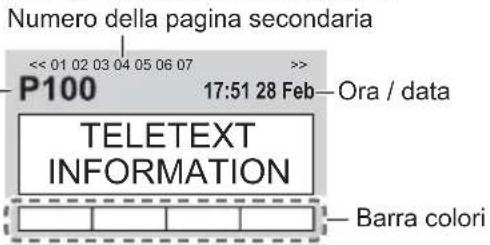
text_image
Numero della pagina secondaria << 01 02 03 04 05 06 07 P100 17:51 28 Feb—Ora / data TELETEXT INFORMATION Barra coloriNumero della pagina corrente
2 Selezionare la pagina

0

0

Tasti colorati (corrisponde alla barra dei colori)
■ Per guardare la TV e il Televideo contemporaneamente su due finestre
• Le operazioni possono essere eseguite solo sulla schermata Televideo.
Impostare [Immagine e Testo] su [On] / [Off]


(Premere due volte)

■ Per la regolazione del contrasto


(Premere tre volte)


■ Per tornare al televisore

Uso della Guida TV
Guida TV - La Guida elettronica dei programmi (EPG) consente di visualizzare sullo schermo una lista dei programmi attualmente trasmessi e dei programmi per i prossimi sette giorni (a seconda dell'emittente).
- Quando si accende il televisore per la prima volta, o se il televisore rimane spento per più di una settimana, la visualizzazione della Guida TV completa potrebbe richiedere alcuni minuti.
• Non valido in modalità analogica
• Per i dettagli, consultare [eHelp] (Visione > Guida TV).
1 Selezionare DVB-S, DVB-C, DVB-T o DVB-via-IP
TV
2 Visualizzare la Guida TV
GUIDE
• Per cambiare layout. ([Panorama] / [Ritratto])
OPTION

Visualizzare [Panorama] per vedere diversi canali.
Visualizzare [Ritratto] per vedere un canale alla volta.
- La disponibilità di questa funzione dipende dalla nazione selezionata.
Esempio: [Panorama]
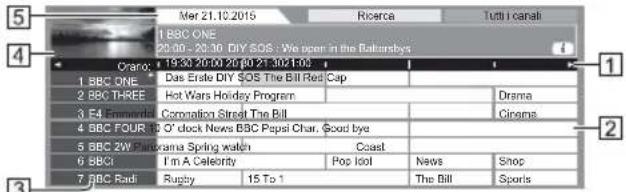
text_image
5 4 Orario: 19:30 20:00 20:00 21:30 1:00 1 BBC ONE 2 BBC THREE 3 E4 Forward 4 BBC FOUR 10 O'clock News BBC Pepsi Char, Good bye 5 BBC 2W Panorama Spring watch 6 BBCI 7 BBC Radi 1 BBC ONE 2 BBC THREE 3 E4 Forward 4 BBC FOUR 10 O'clock News BBC Pepsi Char, Good bye 19:30-20:00 20:00 21:30 1:00 Das Erate DIY SOS The Bill Red Cap Hot Wars Holiday Program Cornation Street The Bill Coast I'm A Celebrity 15 To 1 Pop Idol The Bill Ricerca Tutti I canali Drama Cirama Nava Shoc Sports1 Orario
② Programma
③ Posizione e nome del canale
4 Schermo del televisore
5 data
■ Per guardare il programma
1 Selezionare il programma corrente
① selezionare
② accedere
- Il programma corrente è visualizzato nella parte superiore sinistra dello schermo.
2 Selezionare [Visualizza]

① selezionare
② guardare
- Per utilizzare [Programmazione timer] o [Registraz. segnale support.] (se disponibile) → (pag. 31)
■ [Programmazione timer]
Selezionare il prossimo programma
selezionare
accedere
- Per controllare / modificare / annullare un evento con timer → (pag. 31)
■ Per tornare al televisore
EXIT

Registrazione HDD USB
È possibile registrare i programmi televisivi digitali su un HDD USB collegato, per riprodurli successivamente in diversi modi.
• Per i dettagli, consultare [eHelp] (Registrazione).
■ Preparazione
Collegare l'HDD USB alla porta USB 3 con il cavo USB.
• Assicurarsi di rimuovere il copricavi prima di collegare o scollegare i cavi.
- Preparare l'HDD USB per l'uso esclusivo di registrazione con questo televisore.
- Fare attenzione a collegare l'HDD USB alla presa di corrente elettrica.
• Per la rimozione sicura dell'HDD USB dal televisore
[Rimozione sicura USB] in [Installazione dispositivo USB] (menu Funzioni)
- Verificare che il tipo di terminale e le spine del cavo siano corretti per il collegamento.
Mains socket

flowchart
graph TD
    A["Power Source"] --> B["USB HDD"]
    B --> C["Cavo USB"]
    C --> D["USB Port 1"]
    D --> E["TV: 5V, 30mA, MAX"]
Impostazione dell'HDD USB
Formattare e impostare l'HDD USB con questo televisore per poterlo usare per le registrazioni.
• L'HDD USB sarà formattato e al termine della formattazione tutti i dati saranno cancellati.
- Prima di configurare le impostazioni, collegare l'HDD USB e assicurarsi di accenderlo.
1 Visualizzare il menu e selezionare [Impostazione]
![PANASONIC Viera TX-58DXC904 - Visualizzare il menu e selezionare [Impostazione] - 1](/content/2026/05/792517/images/95b8cf0f72b9ece6290c3f846ec870b37f4b372c3c7fb09c6356b0cecebc572e.jpg)
![PANASONIC Viera TX-58DXC904 - Visualizzare il menu e selezionare [Impostazione] - 2](/content/2026/05/792517/images/7cebe10900f7f733a20aaa0c59ce2188bf22db8e15cab2ee40388a2e6c0cf24b.jpg)
![PANASONIC Viera TX-58DXC904 - Visualizzare il menu e selezionare [Impostazione] - 3](/content/2026/05/792517/images/8055c7f6f332291691869d95f1253aee6a5d9b1660d6048ff894d3fec97d9dda.jpg)
Impostazione
![PANASONIC Viera TX-58DXC904 - Visualizzare il menu e selezionare [Impostazione] - 4](/content/2026/05/792517/images/31ab5037463aa5244bdd244086f53f3fa60c7f4b9e411275f8e195f9cedfbbc3.jpg)
① selezionare
② accedere
2 Selezionare [Installazione dispositivo USB]
![PANASONIC Viera TX-58DXC904 - Selezionare [Installazione dispositivo USB] - 1](/content/2026/05/792517/images/d9fdbc3930f9d7fcbad8be6c27f39207c796c8c9e1120349824f3bf1cbc02c7a.jpg)
① selezionare
② accedere
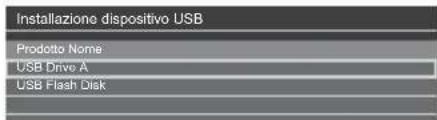
3 Selezionare l'HDD USB per la registrazione e avviare l'impostazione
text_image
Installazione dispositivo USB Prodotto Nome USB Drive A USB Flash Disk
① selezionare
② avviare l'impostazione
- Seguire le istruzioni visualizzate sullo schermo.
Registrazione
1 Visualizzare il menu e selezionare [Impostazione]
![PANASONIC Viera TX-58DXC904 - Visualizzare il menu e selezionare [Impostazione] - 1](/content/2026/05/792517/images/5095ded3e38ee570859b3e6a771dee4a7cdb58c03d51097c57dda273e9c355e2.jpg)
![PANASONIC Viera TX-58DXC904 - Visualizzare il menu e selezionare [Impostazione] - 2](/content/2026/05/792517/images/4e6eeb043aa2afebc27d15cef2971733ce322ef11e792bcaa08f47d11f1f885c.jpg)
Impostazione
![PANASONIC Viera TX-58DXC904 - Visualizzare il menu e selezionare [Impostazione] - 3](/content/2026/05/792517/images/35ae9278d25ff816d362936ed7b41a40db4c27440e9c7a5aed3f93149d19f17b.jpg)
① selezionare
② accedere
2 Selezionare [Imposta registrazione]
![PANASONIC Viera TX-58DXC904 - Selezionare [Imposta registrazione] - 1](/content/2026/05/792517/images/508d8fbbb15adfb8ebb8dc3a46ee2c9ccfa213c008bec2d52317ccb486e8f014.jpg)
① selezionare
② accedere
[Registrazione One Touch]
Registra immediatamente il programma corrente nell'HDD USB.
- Verificare che il codice del telecomando sia "73" (pag. 27).
Selezionare il tempo massimo di registrazione
Imposta registrazione
Registrazione One Touch 180 minuti
:
![PANASONIC Viera TX-58DXC904 - [Registrazione One Touch] - 1](/content/2026/05/792517/images/305c894cc7800b759c3e7a648f0c4d15ac8cd1e9b550f524c9a36e825873ed69.jpg)
selezionare
accedere / memorizzare
■ Per avviare la Registrazione One Touch

[REW LIVE TV]
Per la registrazione costante del programma attuale sull'HDD USB entro il tempo massimo di registrazione.
- Verificare che il codice del telecomando sia "73" (pag. 27).
Selezionare [Auto] per avviare [REW LIVE TV]
![PANASONIC Viera TX-58DXC904 - [REW LIVE TV] - 1](/content/2026/05/792517/images/7d40c3a99b399f918896f7382f55521fd96ad45d2e0de604477acdfab6d0b02e.jpg)
text_image
Imposta registrazione : REW LIVE TV Auto![PANASONIC Viera TX-58DXC904 - [REW LIVE TV] - 2](/content/2026/05/792517/images/a8ac1459cf9aa43aaace4a36eeb1682c31bffc40f5a1156e26019a51d758aae7.jpg)
selezionare
accedere / avviare [REW LIVE TV]
- Se si seleziona [Auto], la registrazione verrà avviata automaticamente.
- Se è in corso un'altra registrazione, il segnale ricevuto dal televisore non è buono o non sono visualizzate immagini, è possibile che la registrazione non venga avviata.
■ Per usare [REW LIVE TV]
• Per mettere in pausa
![PANASONIC Viera TX-58DXC904 - ■ Per usare [REW LIVE TV] - 1](/content/2026/05/792517/images/878df1ddaec811a5537392c1673abf956f0e91610d628807e5e97e2e6a0f6c81.jpg)
• Per eseguire una ricerca all'indietro (fino a 90 minuti)
![PANASONIC Viera TX-58DXC904 - ■ Per usare [REW LIVE TV] - 2](/content/2026/05/792517/images/226632575f761e291c7a149d394cd45af26e99f9a5ebc3440cfe89e9fcb4cb11.jpg)
- Dopo aver messo in pausa o aver avviato la ricerca all'indietro, possono essere utilizzati i seguenti tasti.
![PANASONIC Viera TX-58DXC904 - ■ Per usare [REW LIVE TV] - 3](/content/2026/05/792517/images/a734eb4650a54e74980e6daaa41d24a75861130b304ceb32a5ffc3e514e5e6b3.jpg)
① Ricerca indietro
![PANASONIC Viera TX-58DXC904 - ■ Per usare [REW LIVE TV] - 4](/content/2026/05/792517/images/66ac4e1623851b0193f0d5e5032e30d7e9cdcc9a1e8ff5cf752aa92cde769f1f.jpg)
② Riproduzione / Pausa
![PANASONIC Viera TX-58DXC904 - ■ Per usare [REW LIVE TV] - 5](/content/2026/05/792517/images/7ced79b0047a6dbd6cf16537c7d98959dc4fe8227365fb0dff6071bb1de67d37.jpg)
![PANASONIC Viera TX-58DXC904 - ■ Per usare [REW LIVE TV] - 6](/content/2026/05/792517/images/6c1896bba4964d36054cc518456463ffc9734639ae7223a8ff8e409247f44a53.jpg)
3 Ricerca avanti
![PANASONIC Viera TX-58DXC904 - ■ Per usare [REW LIVE TV] - 7](/content/2026/05/792517/images/e5626eb79346e999c397d93cb32a885b9871cf9fac4603c7047fe8f7240b132f.jpg)
4 Ritorno al programma corrente
![PANASONIC Viera TX-58DXC904 - ■ Per usare [REW LIVE TV] - 8](/content/2026/05/792517/images/0e1ad2fa3ec593c00d4ef0d7fff8f1b2b4383b9159c70c8ddb4016af10a1c636.jpg)
■ Per arrestare [REW LIVE TV]
![PANASONIC Viera TX-58DXC904 - ■ Per arrestare [REW LIVE TV] - 1](/content/2026/05/792517/images/6291eb2ffbdad0d5fb864c094a26df845c1e763f49fef9ac6df7b1890c155b4f.jpg)
text_image
Imposta registrazione ... REW LIVE TV Auto Off![PANASONIC Viera TX-58DXC904 - ■ Per arrestare [REW LIVE TV] - 2](/content/2026/05/792517/images/bda3ccad224ccf6279b42989e3b5fa01340295af5ff239d96f316df768ac6f53.jpg)
selezionare [Off]
memorizzare
- Se si arresta [REW LIVE TV], i contenuti registrati per [REW LIVE TV] vengono cancellati.
- [REW LIVE TV] verrà interrotto e i contenuti registrati verranno eliminati automaticamente nelle seguenti condizioni:
(Anche se [REW LIVE TV] si interrompe per le seguenti condizioni, fino a quando l'impostazione viene mantenuta su [Auto], la nuova registrazione verrà avviata automaticamente in una condizione tale da rendere disponibile la registrazione).
• Altri canali selezionati
• Canale selezionato bloccato
- Canale selezionato non valido
- Nessun segnale TV
- Ingresso esterno selezionato
- Quando è avviata l'applicazione a schermo intero (Guida TV, Media Player, eHelp, ecc.)
- Quando il televisore viene spento o entra in Standby
Programmazione timer
Questa funzione consente di selezionare i programmi da registrare sull'unità HDD USB.
- Per i dettagli, consultare [eHelp] (Registrazione > Programmazione timer).
1 Selezionare DVB-S, DVB-C, DVB-T o DVB-via-IP

2 Visualizzare il menu e selezionare [Timer]
![PANASONIC Viera TX-58DXC904 - Visualizzare il menu e selezionare [Timer] - 1](/content/2026/05/792517/images/b88ded64be74cbf36ef6761968930cc2f73692e4705fbc8220bfd827b13378f3.jpg)
![PANASONIC Viera TX-58DXC904 - Visualizzare il menu e selezionare [Timer] - 2](/content/2026/05/792517/images/413a451777e780a98303013e288dd7c08d7d8dcecb9acbfa14bb1ce143e6f2b1.jpg)
Timer
![PANASONIC Viera TX-58DXC904 - Visualizzare il menu e selezionare [Timer] - 3](/content/2026/05/792517/images/8d2013d788ccad41f3bea7fc227713ec50e6640720e0dfcf9283e36a9382d28d.jpg)
① selezionare
② accedere
3 Selezionare [Programmazione timer]
![PANASONIC Viera TX-58DXC904 - Selezionare [Programmazione timer] - 1](/content/2026/05/792517/images/2a0f82ae1583e2693bc8dbe8c530048ab5a12396581a5673e5c44c9d388e4b8f.jpg)
① selezionare
② accedere
4 Iniziare a eseguire le impostazioni

[USB HDD Rec.]:
Consente di registrare il programma sull'HDD USB. Inoltre, è possibile selezionare il modulo CI appropriato per il programma da registrare.

(Giallo)
5 Selezionare l'opzione
(canale, data, ora di inizio, ora di fine)
- Anche 3 e 5 possono essere inseriti con i tasti numerici.
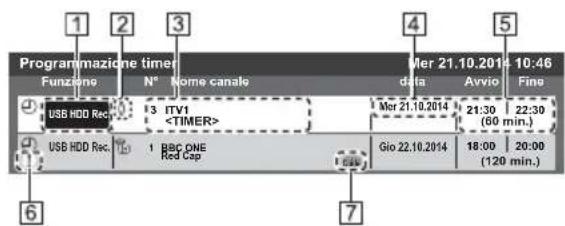
text_image
Programmazione timer Funzione N° Nome canale Mer 21.10.2014 10:46 USB HDD Rec. #3 ITV1① Funzione [USB HDD Rec.]
② Modalità TV
[DVB-S]
- Non è possibile modificare la modalità all'interno del menu.
③ Posizione del canale, nome del canale, ecc.
4 data
5 Ora di inizio / ora di fine / durata (visualizzazione automatica)
6 !: Sovrapposizione degli eventi con timer
7 [Registraz. segnale support.] (se disponibili)
- Questa funzione è Programmazione timer, che è controllata da informazioni dalla Guida TV; se le ore di inizio e fine del programma sono modificate dall'emittente, l'evento con timer segue il cambiamento. Tenere presente che questa funzione risulterà affidabile solo se verranno acquisite informazioni corrette dalle emittenti.
6 Memorizzare

■ Per modificare un evento con timer

① selezionare l'evento
② accedere

Correggere come necessario
• Per eliminare un evento con timer
(Rosso)

Uso di Media Player
Media Player consente di riprodurre foto, video o musica registrati su una scheda SD e su una memoria flash USB e su un HDD USB o su un dispositivo di rete e di riprodurre i contenuti registrati con questo televisore sull'HDD USB formattato.
• Per i dettagli, consultare [eHelp] (Media Player).
Modalità Foto:
Vengono visualizzate le immagini fisse registrate con fotocamere digitali.
Modalità Video:
Vengono riprodotti i filmati registrati con videocamere digitali e i dati video digitali.
Modalità Recorded TV (solo per HDD USB):
I programmi TV registrati sull'HDD USB con questo televisore saranno riprodotti.
Modalità Musica:
Vengono riprodotti i dati musicali digitali.
■ Per inserire o rimuovere la scheda SD / memoria flash USB
- Accertarsi di rimuovere il copricavi prima di inserire o rimuovere la scheda SD / la chiavetta USB
Scheda SD
Inserire delicatamente la scheda SD con l'etichetta rivolta verso di sé. Spingere fino a quando viene riprodotto uno scatto. Per rimuoverla, spingere nuovamente.
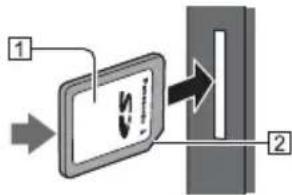
① Superficie etichetta
②Angolo tagliato
Memoria flash USB
Assicurarsi di inserirla o rimuoverla completamente e in linea retta.
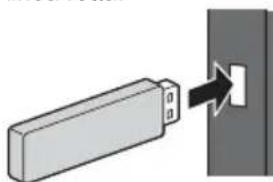
- Collegare la memoria flash USB alla porta USB 1, 2 o 3.
- Per la rimozione sicura della memoria flash USB dal televisore
[Rimozione sicura USB] in [Installazione dispositivo USB] (menu Funzioni)
- Verificare che il tipo di terminale e i dispositivi siano corretti durante il collegamento.
• Per la connessione dell'HDD USB → (pag. 30)
1 Inserire la scheda SD o la memoria flash USB nel televisore
- Inserendo la scheda SD, Media Player si avvia automaticamente.
- Per riprodurre i contenuti nell'HDD USB / dispositivo di rete, assicurarsi che il collegamento e le impostazioni siano stati completati.
2 Visualizzare [Schermata iniz. Pers] e selezionare [Dispositivi]
![PANASONIC Viera TX-58DXC904 - Visualizzare [Schermata iniz. Pers] e selezionare [Dispositivi] - 1](/content/2026/05/792517/images/2f606c652702cec51b20930b91bdfb856593db6e91a56da5bf223ee7bf7201e8.jpg)
![PANASONIC Viera TX-58DXC904 - Visualizzare [Schermata iniz. Pers] e selezionare [Dispositivi] - 2](/content/2026/05/792517/images/208ec27b94eb8812346c0f9a70d339098020e1bfc4a695b157436406c99ccd8f.jpg)
① selezionare
② accedere
3 Selezionare il dispositivo (Scheda SD / Memoria flash USB / HDD USB / dispositivo di rete)
① selezionare
② accedere
- Quando viene visualizzata una schermata di conferma sul dispositivo di rete, inserire il nome utente / la password per accedere.
4 Selezionare il contenuto
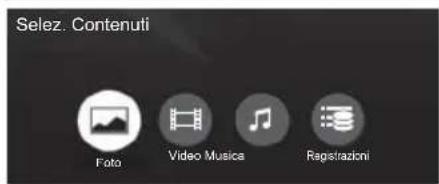
text_image
Selez. Contenuti Foto Video Musica Registrazioni
① selezionare
② accedere
5 Viene visualizzata la vista in miniatura
Esempio: Miniatura - [Tutte le foto]
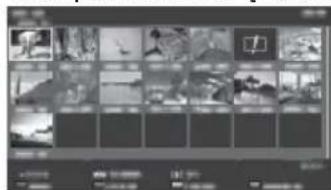
- Per visualizzare / nascondere le informazioni dei contenuti evidenziati

Nota
- Selezionare il dispositivo e i contenuti appropriati per la riproduzione di ogni file.
- Durante la riproduzione è possibile utilizzare i seguenti tasti. Verificare che il codice del telecomando sia "73" (pag. 27).


Utilizzo della rete domestica
DLNA®
Questo televisore dispone della certificazione DLNA Certified™.
DLNA (Digital Living Network Alliance, Collaborazione per lo standard di comunicazione su rete locale) è uno standard che facilita l'uso dei componenti elettronici digitali DLNA Certified su una rete domestica. Per ulteriori informazioni, vedere www.dlna.org.
Se si desidera utilizzare le funzioni DLNA, è necessario un ambiente di rete domestica. È possibile gestire le funzioni senza un ambiente di rete a banda larga.
• Per i dettagli, consultare [eHelp] (Rete).
Connessioni di rete
■ Connessione wireless (per DLNA e servizio Internet)
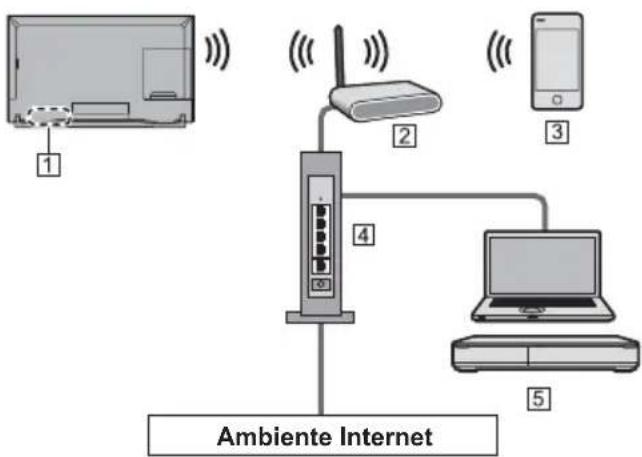
text_image
1 2 3 4 Ambiente Internet 5① Wireless LAN integrata
② Punto di accesso
3 Smartphone, ecc.
4 Hub / router
5 Server multimediale DLNA Certified (PC, ecc.)
■ Connessione cablata (per DLNA e servizio Internet)
- Assicurarsi di rimuovere il copricavi prima di collegare o scollegare i cavi.
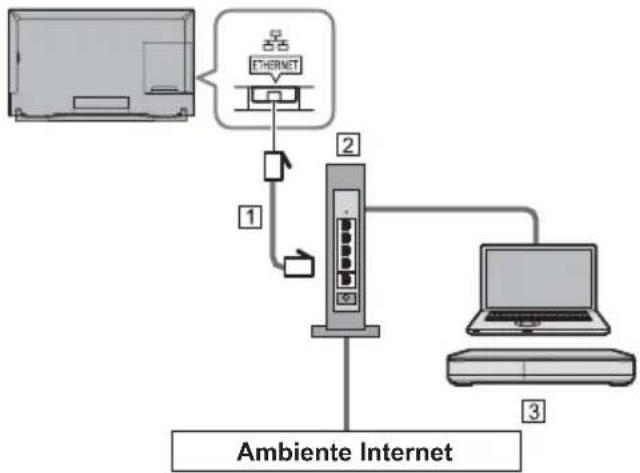
flowchart
graph TD
    A["Monitor"] --> B["Ethernet"]
    B --> C["Switch 1"]
    C --> D["Network switch 2"]
    D --> E["Laptop"]
    E --> F["Router"]
    G["Ambiente Internet"] --> D
    style A fill:#f9f,stroke:#333
    style B fill:#ccf,stroke:#333
    style C fill:#cfc,stroke:#333
    style D fill:#fcc,stroke:#333
    style E fill:#cff,stroke:#333
    style F fill:#ffc,stroke:#333
① Cavo LAN (schermato)
- Usare il cavo LAN (STP) schermato a doppino ritorto.
② Hub / router
3 Server multimediale DLNA Certified (PC, ecc.)
Impostazioni di rete
- Verificare che le connessioni siano completate prima di avviare Impostazioni di rete.
1 Visualizzare il menu e selezionare [Rete]
![PANASONIC Viera TX-58DXC904 - Visualizzare il menu e selezionare [Rete] - 1](/content/2026/05/792517/images/8a0e97973b3cd0ac0fc0e7da321a65af4f99ee82575fd02b795cf59a56975b05.jpg)
![PANASONIC Viera TX-58DXC904 - Visualizzare il menu e selezionare [Rete] - 2](/content/2026/05/792517/images/e957544c5d49a687ba0e44ededdc2b74a18f5a6d708aa16de191b8465c69f58e.jpg)
Rete
![PANASONIC Viera TX-58DXC904 - Visualizzare il menu e selezionare [Rete] - 3](/content/2026/05/792517/images/5cb38c20242e517e1128cc5bddeec0d36ef980ef9db41e292f5e1e6904f5fd5f.jpg)
① selezionare
② accedere
2 Selezionare [Connessione di rete]
- Seguire le istruzioni visualizzate sullo schermo.
Utilizzo delle funzionalità DLNA®
- Verificare che le preparazioni del server multimediale, le connessioni e le impostazioni di rete siano state completate.
■ Riproduzione di contenuto in condivisione memorizzato sul server multimediale
È possibile memorizzare foto, video o contenuto musicale sul server multimediale DLNA Certified collegato alla rete domestica. Tale contenuto può poi essere visualizzato sul televisore.
1 Visualizzare [Schermata iniz. Pers] e selezionare [Dispositivi]
HOME
![PANASONIC Viera TX-58DXC904 - Visualizzare [Schermata iniz. Pers] e selezionare [Dispositivi] - 1](/content/2026/05/792517/images/174bf29bde6ec31a721c0fd4cbb232619a5a75b53e71aff4fdc56d93d7e63386.jpg)
![PANASONIC Viera TX-58DXC904 - Visualizzare [Schermata iniz. Pers] e selezionare [Dispositivi] - 2](/content/2026/05/792517/images/2c456be3a648620daabb28920cf2cc81263c525b661fef228131a54b44185cac.jpg)
selezionare
② accedere
2 Selezionare il server multimediale
selezionare
② accedere
3 Selezionare il file

① selezionare
② accedere
- In base alle condizioni del server multimediale, potrebbe essere necessario selezionare la cartella prima di selezionare il file.
- Per visualizzare / nascondere le informazioni del file evidenziato

Nota
- Sono elencati anche i file non riproducibili, ma non possono essere selezionati.
- Durante la riproduzione è possibile utilizzare i seguenti tasti. Verificare che il codice del telecomando sia "73" (pag. 27).


■ Riproduzione di contenuto in condivisione sul televisore mediante l'apparecchiatura di rete DMC (Controller multimediale digitale)
È possibile visualizzare il contenuto memorizzato sul server multimediale esercitando il controllo attraverso l'apparecchiatura di rete DMC collegato alla rete domestica.
• Per i dettagli, consultare [eHelp] (Rete).
■ Condivisione dei programmi o dei contenuti televisivi di questo televisore con un altro dispositivo di rete
È possibile seguire i programmi o i contenuti televisivi digitali di questo televisore su un altro DLNA certificato VIERA o sullo smartphone, ecc. connesso alla rete domestica. È inoltre possibile selezionare il canale e guardare la TV sullo smartphone.
• Per i dettagli, consultare [eHelp] (Rete).
Domande e risposte
Prima di richiedere una riparazione o assistenza, seguire queste semplici istruzioni per risolvere il problema.
- Per i dettagli, consultare [eHelp] (Supporto > Domande e risposte).
Il televisore non si accende
- Accertarsi che il cavo di alimentazione sia collegato al televisore e alla presa di corrente.
Il televisore si dispone nella "modalità Standby"
- Viene attivata la funzione di standby automatico di corrente.
Il telecomando non funziona o funziona a intermittenza
• Le batterie sono installate correttamente? (pag. 17)
• Il televisore è acceso?
- Le batterie potrebbero essere scariche. Sostituirle con nuove.
- Puntare direttamente il telecomando verso il ricevitore dei segnali del telecomando del televisore (entro una distanza di circa 7 m e a un'angolazione di circa 30 gradi dal ricevitore dei segnali).
- Posizionare il televisore lontano dalla luce diretta del sole o in modo tale che altre sorgenti di luce intensa non colpiscano il ricevitore dei segnali del telecomando del televisore.
Non vengono visualizzate immagini
- Verificare che il televisore sia acceso.
- Accertarsi che il cavo di alimentazione sia collegato al televisore e alla presa di corrente.
- Accertarsi che sia stata selezionata la modalità di ingresso corretta.
- Verificare che le impostazioni di [AV] ([COMPONENT] / [VIDEO]) in [Selezione ingresso] corrispondano al segnale in uscita del componente esterno.
- [Retro illuminazione], [Contrasto], [Luminosità] o [Colore] nel menu Immagine è impostato al minimo?
- Accertarsi che tutti i cavi e i collegamenti siano correttamente inseriti.
Viene visualizzata un'immagine insolita
- Questo televisore ha un test automatico incorporato. Consente la diagnosi dei problemi di immagine o audio.
→ [TV auto test.] (menu Guida) - Spegnere il televisore con l'interruttore principale di accensione / spegnimento e riaccenderlo.
- Se il problema persiste, inizializzare tutte le impostazioni.
[Impostazioni originali] in [Menu sistema] (menu Funzioni)
L'immagine o l'audio proveniente da un apparecchio esterno è insolito se questo è collegato tramite HDMI
- Impostare [Impostazione auto HDMI] (menu Funzioni) su [Modalità1] → (pag. 13)
Suoni anomali provenienti dal televisore
- È possibile avvertire un fruscio della ventola di raffreddamento proveniente dall'interno del televisore (non è sintomo di un problema di funzionamento).
Alcune parti del televisore si surriscaldano
- Alcune parti del televisore possono surriscaldarsi. Questi aumenti di temperatura non causano alcun problema in termini di prestazioni o qualità.
Quando è spinto con un dito, il pannello del display si sposta leggermente ed emette un suono
- Il pannello è stato realizzato in modo da presentare un piccolo spazio intorno che evita danni al pannello stesso. Ciò non è sintomo di un malfunzionamento.
Manutenzione
Staccare innanzitutto la spina del cavo di alimentazione dalla presa di corrente.
Pannello del display, mobile, piedistallo
Manutenzione ordinaria:
Per rimuovere lo sporco o le impronte digitali, pulire delicatamente la superficie del pannello del display, del mobile o del piedistallo con un panno morbido.
Per lo sporco più ostinato:
(1) Rimuovere innanzitutto la polvere dalla superficie.
(2) Inumidire un panno morbido con acqua pulita o con un detergente neutro diluito (1 parte di detergente per 100 parti di acqua).
(3) Strizzare bene il panno (prestare attenzione onde evitare infiltrazioni di liquidi all'interno del televisore, poiché possono causare guasti).
(4) Strofinare con il panno inumidito e rimuovere lo sporco ostinato.
(5) Infine, asciugare completamente.
Precauzioni
- Non utilizzare panni ruvidi e non strofinare con eccessiva intensità. In caso contrario, si potrebbe graffiare la superficie.
- Evitare il contatto di insettifughi, solventi, diluenti o altre sostanze volatili con le superfici del prodotto. In caso contrario, la qualità delle superfici potrebbe deteriorarsi oppure la vernice potrebbe staccarsi.
- Sulla superficie del pannello del display è stato impiegato un trattamento speciale, che potrebbe essere facilmente danneggiato. Prestare attenzione a non intaccare o graffiare la superficie con le unghie o con altri materiali duri.
- Non lasciare che il mobile e il piedistallo vengano a contatto con sostanze in gomma o PVC per periodi di tempo prolungati. La qualità della superficie potrebbe deteriorarsi.
Spina del cavo di alimentazione
Pulire a intervalli regolari la spina del cavo di alimentazione con un panno asciutto. L'umidità e la polvere potrebbero causare un incendio o scosse elettriche.
Pannello posteriore (ventola di raffreddamento)
L'unità è dotata di ventola di raffreddamento sulla parte posteriore. Per rimuovere la polvere o altro corpo estraneo attaccato alla ventola, provvedere alla relativa aspirazione fissando delicatamente l'apertura dell'ugello di aspirazione di un aspiratore ai fori di sfiato.
- Prestare la massima cura a non danneggiare il display o altre parti.
- Viene visualizzato un messaggio di avviso quando è necessario pulire la ventola di raffreddamento. Se il messaggio compare anche dopo la pulizia e l'accensione, contattare il proprio rivenditore di zona.
Dati tecnici
TV
Modello No.
Modello da 58": TX-58DXW904, TX-58DXC904
Modello da 65": TX-65DXW904, TX-65DXC904
1 457 mm × 888 mm × 334 mm (con piedistallo)
1 457 mm × 844 mm × 64 mm (solo televisore)
Peso
Modello da 58"
32,5 kg Netti (con piedistallo)
27,5 kg Netti (solo televisore)
Modello da 65"
34,5 kg Netti (solo televisore)
Alimentazione
C.a. \~220-240 V, 50 / 60 Hz
Pannello
Pannello LCD a LED
Audio
Uscita diffusore
$$ 4 0 \mathrm{W} (1 0 \mathrm{W} \times 2 + 1 0 \mathrm{W} \times 2) $$
Cuffia
Minipresa stereo M3 (3,5 mm) × 1
Terminali di collegamento
Ingresso AV (COMPONENT / VIDEO)
VIDEO
$$ \text { Tipo RCA PIN } \times 1 $$
$$ 1, 0 \mathrm{V} [ \mathrm{p-p} ] (7 5 \Omega) $$
AUDIO L - R
$$ \text { Tipo RCA PIN } \times 2 $$
$$ 0, 5 \mathrm{V} [ \mathrm{rms} ] $$
Y
1,0 V[p-p] (inclusa la sincronizzazione)
Connettori di TIPO A
HDMI 1 / 3 / 4:
4K, 3D (il contenuto 3D nel formato 4K non è supportato.), Tipo di contenuto, Colore intenso, x.v.Colour™
HDMI2:
4K, 3D (il contenuto 3D nel formato 4K non è supportato.), Tipo di contenuto, Audio Return Channel, Colore intenso, x.v.Colour™
- Questo televisore supporta la funzione "HDAVI Control 5".
Alloggiamento scheda
Alloggiamento scheda SD × 1
Alloggiamento Common Interface (conforme a CI
Plus) × 2
ETHERNET
RJ45, IEEE802.3 10BASE-T / 100BASE-TX
USB 1 / 2 / 3
USB1 / 2: CC = 5 V, Max. 500 mA [USB ad alta velocità (USB 2.0)]
USB3: CC== 5 V, Max. 900 mA [USB a super velocità (USB 3.0)]
Uscita DIGITAL AUDIO
PCM / Dolby Digital, fibra ottica
Sistemi di ricezione / Nome banda
DVB-S / S2
Servizi digitali satellitari (MPEG2, MPEG4-AVC(H.264) e MPEG HEVC(H.265))
Gamma frequenze del ricevitore - da 950 MHz a 2 150 MHz
DiSEqC – Versione 1.0
DVB-C
Servizi digitali via cavo (MPEG2, MPEG4-AVC(H.264) e MPEG HEVC(H.265))
DVB-T / T2
Servizi digitali terrestri (MPEG2, MPEG4-AVC(H.264) e MPEG HEVC(H.265))
PAL B, G, H, I
SECAM B, G
SECAM L, L'
VHF E2 - E12
VHF A - H (ITALIA)
CATV (S01 - S05)
CATV S11 - S20 (U1 - U10)
VHF H1 - H2 (ITALIA)
UHF E21 - E69
CATV S1 - S10 (M1 - M10)
CATV S21 - S41 (Iperbanda)
PAL D, K
SECAMD, K
VHF R1 - R2
VHF R3 - R5
VHF R6 - R12
UHF E21 - E69
PAL 525/60
Riproduzione dei nastri NTSC con alcuni videoregistratori PAL (VCR)
M.NTSC
Riproduzione con i videoregistratori M.NTSC (VCR)
NTSC (solo ingresso AV)
Riproduzione con i videoregistratori NTSC (VCR)
Ingresso parabola satellitare
Femmina tipo F 75 Ω × 2
Ingresso antenna
VHF / UHF
Condizioni di funzionamento
Temperatura
0^ C-35^ C
Umidità
20% - 80% RH (senza condensa)
LAN wireless incorporata
Conformità agli standard e gamma di frequenza\*1
IEEE802.11a/n
5,180 GHz - 5,320 GHz, 5,500 GHz - 5,580 GHz,
5,660 GHz - 5,700 GHz
IEEE802.11b/g/n
2,412 GHz - 2,472 GHz
Sicurezza
WPA2-PSK (TKIP/AES)
WPA-PSK (TKIP/AES)
Conformità agli standard
Bluetooth 3.0
Intervallo di frequenze
2,402 GHz - 2,480 GHz
*1: La frequenza e il canale variano a seconda del paese.
*2: Non tutti i dispositivi compatibili con la tecnologia Bluetooth sono disponibili su questo televisore. È possibile utilizzare fino a 5 dispositivi contemporaneamente (eccetto gli occhiali 3D ed il Controller touchpad).
Nota
- Il Controller touchpad utilizza la tecnologia wireless Bluetooth.
- Dati tecnici e formato soggetti a modifiche senza preavviso. Il peso e le dimensioni indicati sono approssimativi.
- Per informazioni sul consumo, sulla risoluzione dello schermo, ecc., fare riferimento alla scheda del prodotto.
- Per informazioni sul software open source, consultare [eHelp] (Supporto > Licenza).
■ Quando si utilizza la staffa di montaggio a parete
Contattare il rivenditore Panasonic locale per acquistare la staffa di montaggio a parete raccomandata.
- Rimuovere il passacavo quando si utilizza la staffa a parete. Conservare il passacavo rimosso per un uso futuro.
- Fori per l'installazione della staffa di montaggio a parete
- Parte posteriore del televisore
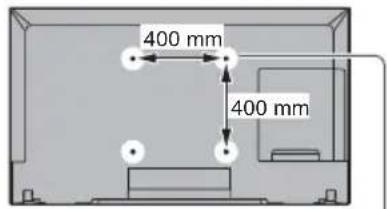
text_image
400 mm 400 mm(Vista laterale)
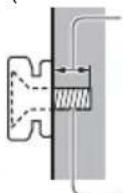
Profondità della vite
minimo: 12 mm
massimo: 27 mm
Diametro: M6
Vite per il montaggio del televisore alla staffa di montaggio a parete (non in+ dotazione con il televisore)
Avvertenza
- L'utilizzo di staffe di montaggio a parete diverse o l'installazione di una staffa di montaggio a parete per conto proprio comportano il rischio di lesioni personali e il danneggiamento del prodotto. Per mantenere le prestazioni e la sicurezza dell'apparecchio, richiedere al rivenditore o all'installatore di fissare le staffe al muro. Qualsiasi danno causato da un'installazione eseguita in assenza di un installatore qualificato invaliderà la garanzia.
-
Leggere attentamente le istruzioni che accompagnano gli accessori opzionali ed assicurarsi di adottare le misure per prevenire la caduta del televisore.
-
Maneggiare con cura il televisore durante l'installazione, in modo che non subisca colpi o venga sottoposto a forze che potrebbero danneggiarlo.
- Fare attenzione quando si fissano le staffe alla parete. Prima di attaccare le staffe, accertarsi sempre che non siano presenti cavi elettrici o tubi nella parete.
- Se si decide di non utilizzare più il televisore, smontarlo dal supporto di sospensione per evitare il rischio di cadute e conseguenti lesioni.
(No text to output)
[Non-Text]
Smaltimento di vecchie apparecchiature e batterie usate Solo per Unione Europea e Nazioni con sistemi di raccolta e smaltimento

Questi simboli sui prodotti, sull'imballaggio e/o sulle documentazioni o manuali accompagnanti i prodotti indicano che i prodotti elettrici, elettronici e le batterie usate non devono essere buttati nei rifiuti domestici generici.
Per un corretto trattamento, recupero e riciclaggio di vecchi prodotti e batterie usate, portarli ai punti di raccolta in conformità con la legislazione nazionale.
Con uno smaltimento corretto, contribuirete a salvare importanti risorse e ad evitare i potenziali effetti negativi sulla salute umana e sull'ambiente.
Per ulteriori informazioni su raccolta e riciclaggio, vi invitiamo a contattare il vostro comune.
Lo smaltimento non corretto di questi rifiuti potrebbe comportare sanzioni in accordo con la legislazione nazionale.

Note per il simbolo batterie (simbolo sotto):
Questo simbolo può essere usato in combinazione con un simbolo chimico. In questo caso è conforme ai requisiti indicati dalla Direttiva per il prodotto chimico in questione.
Registrazione dell'utente
Il numero di modello e il numero di serie di questo prodotto si trovano sulla targhetta contenente il nome del modello e sull'etichetta contenente il numero di serie, visibili sul pannello posteriore (se il copricavi è stato rimosso). Scrivere questo numero di serie nello spazio sottostante e conservare questo libretto e la ricevuta di acquisto come prova attestante l'acquisto che potrebbe essere utile a identificarlo in caso di furto o perdita e ai fini della garanzia.
Modello No. Numero di serie