XD43SF2V - Televisore XD Enjoy - Manuale utente e istruzioni gratuiti
Trova gratuitamente il manuale del dispositivo XD43SF2V XD Enjoy in formato PDF.


Domande degli utenti su XD43SF2V XD Enjoy
0 domanda su questo apparecchio. Rispondi a quelle che conosci o fai la tua.
Fai una nuova domanda su questo apparecchio
Scarica le istruzioni per il tuo Televisore in formato PDF gratuitamente! Trova il tuo manuale XD43SF2V - XD Enjoy e riprendi in mano il tuo dispositivo elettronico. In questa pagina sono pubblicati tutti i documenti necessari per l'utilizzo del tuo dispositivo. XD43SF2V del marchio XD Enjoy.
MANUALE UTENTE XD43SF2V XD Enjoy
Prodotto distribuito da:
DML S.p.A. Via Emilia Levante, 30/a - Faenza (RA) - Italy www.xd-enjoy.com


Indice
Informazioni sulla sicurezza....1
Indicazioni sul prodotto....2
Informazioni per la Tutela Dell'ambiente....3
Caratteristiche ....3
Accessori Inclusi....3
Notifiche standby....3
Interruttore e Funzionamento Controllo TV......4
Installazione Delle Batterie nel Telecomando......4
Collegare l'alimentazione ....4
Collegamento Antenna 4
Notifica....5
Specifiche....5
Telecomando 6
Collegamenti....7
Accensione/Spegnimento....8
Prima installazione 8
Riproduzione multimediale Tramite ingresso USB....9
Menu Browser Multimedia 9
FollowMe TV (ove disponibile)....9
Funzione HDMI CEC e CEC RC Passthrough......9
E-Manual ....10
Indice menu TV 11
Funzionamento Generale della TV....15
Utilizzo dell'elenco canali 15
Configurazione delle impostazioni genitori......15
Guida Programmazione Elettronica Guide - (EPG)....15
Servizi Televideo....16
Aggiornamento software....16
Guida alla Risoluzione dei Problemi e Suggerimenti....17
Modalità Tipica Monitor - Ingresso PC......17
Compatibilità segnale AV e HDMI 18
Formati di File Video Supportati in Modalità USB 19
Formati di File Immagine Supportati in Modalità USB....19
Formati di File Audio Supportati in Modalità USB....20
Formati di File Sottotitoli Supportati in Modalità USB....21
Risoluzioni DVI supportate....22
Informazioni sulla sicurezza

ATTENZIONE
RISCHIO DI SCOSSA ELETTRICA NON APRIRE

ATTENZIONE: PER RIDURRE IL RISCHIO DI SCOSSE ELETTRICHE NON RIMUOVERE IL COPERCHIO (O LA PARTE POSTERIORE).
ALL'INTERNO NON VI SONO COMPONENTI RIUTILIZZABILI DALL'UTENTE. RIVOLGERSI A PERSONALE DI ASSISTENZA QUALIFICATO PER GLI INTERVENTI DI MANUTENZIONE.
Incondizioni climatiche estreme (temporali, fulmini) e lunghi periodi di inattività (vacanze), scollegare la TV dalla presa di corrente.
La spina di rete si usa per scollegare la TV dalla rete elettrica e deve quindi rimanere facilmente raggiungibile. Se la TV non viene scollegata elettricamente dalla presa di corrente, il dispositivo assorbirà ancora energia in tutte le situazioni, anche se la TV si trova in modalità standby o è spenta.
Nota: Attenersi alle istruzioni a video per l'uso delle relative funzioni.
IMPORTANTE - Leggere interamente queste istruzioni prima di installare o mettere in funzione
! AVVERTENZA: Non consentire mai a persone (bambini compresi) con problemi fisici, sensoriali o mentali o sprovvisti della dovuta esperienza e/o conoscenza di usare il dispositivo elettrico senza essere sorvegliati.
• Usare il Tv in climi temperati.
• Il Tv è stato progettato per uso domestico.
- A fini di ventilazione consigliamo di lasciare come minimo 5 cm di spazio libero intorno alla TV.
- La ventilazione non deve essere impedita dalla copertura o dal blocco delle aperture di ventilazione con giornali, tovaglie, tappeti, coperte, ecc.
- Il cavo di alimentazione dovrebbe essere facilmente accessibile. Non mettere l'apparecchio, un mobile, ecc., sul cavo di alimentazione, ne' schiacciare il cavo. Un cavo di alimentazione danneggiato può causare incendi o provocare scosse elettriche. Prendere il cavo per la spina, non scollegare la TV tirando il cavo di alimentazione. Non toccare mai il cavo/la spina con le mani bagnate: ciò potrebbe provocare un corto circuito o una scossa elettrica. Non fare mai un nodo nel cavo né legarlo con altri cavi. Se danneggiato, deve essere sostituito, ma unicamente da personale qualificato.
- Non esporre la TV a gocce o schizzi di liquidi e non mettere oggetti pieni di liquidi, ad esempio vasi, tazze, ecc. sulla TV (ad esempio sui ripiani sopra all'unità).
- Non esporre la TV alla luce solare diretta; non collocare fiamme libere, come ad esempio candele accese, sopra o vicino alla TV.
• Non mettere fonti di calore, come ad esempio riscaldatori elettrici, radiatori, ecc. vicino alla TV.
• Non mettere la TV su ripiani e superfici inclinate.
- Per evitare il pericolo di soffocamento, tenere le buste di plastica fuori dalla portata di neonati, bambini e animali domestici.
- Fissare con attenzione il supporto alla TV. Se i supporto è dotato di viti, avvitarle bene al fine di evitare che la TV cada. Non serrare eccessivamente le viti e montare i piedini in gomma in modo adeguato.
• Non gettare le batterie nel fuoco oppure con materiali pericolosi o infiammabili.
Avvertenza: Le batterie non devono essere esposte a calore eccessivo, come luce solare, fuoco o simili.
| Attenzione | Rischio di gravi lesioni o morte |
| Rischio di scossa elettrica | Rischio di tensioni pericolose |
| Manutenzione | Componente di manutenzione importante |
Indicazioni sul prodotto
I seguenti simboli vengono usati sul prodotto a indicazione di limitazioni, precauzioni e istruzioni di sicurezza. Ogni spiegazione verrà presa in considerazione riflettendo sul fatto che il prodotto ha determinate indicazioni. Si prega di annotare queste informazioni per ragioni di sicurezza.

Strumentazione di classe II: Questo dispositivo è stato progettato in modo tale da non richiedere un collegamento di sicurezza con a terra.

Strumentazione di classe II con messa a terra funzionale: Questo dispositivo è stato progettato in modo tale da non richiedere
un collegamento di sicurezza con messa a terra; la messa a terra viene usata unicamente a scopo funzionale.

Collegamento di messa a terra a fini di protezione: Il terminale serve unicamente per collegare il conduttore di massa associa-ablaggio fornito in dotazione.

Terminale sotto tensione pericoloso: I terminali contrassegnati sono pericolosi, in quanto sotto tensione, in condizioni di nonfunzionamento.

Attenzione, cfr. istruzioni di funzionamento L'area indicata contiene batterie a moneta o a cella, sostituibili.

Prodotto laser di Classe 1: Questo prodotto contiene una sorgente laser di Classe 1, che è sicura in condizioni di funzionamento normali.
AVVERTENZA
Non ingerire batterie, pericolo di ustione chimica.
Il prodotto o gli accessori forniti in dotazione col prodotto potrebbero contenere una batteria. Se la batteria viene ingoiata, può causare gravi lesioni interne in sole 2 ore e può portare al decesso.
Tenere lontano dalla portata dei bambini batterie nuove e batterie usate.
Se lo scomparto batterie non si chiude in modo sicuro, smettere di usare il prodotto e tenerlo lontano dalla portata dei bambini.
Qualora si ritenga che le batterie vengano ingoiate o inserite all'interno del corpo, rivolgersi immediatamente a un medico.
AVVERTENZA
Non collocare mai la TV in una posizione instabile o inclinata. La TV potrebbe cadere, causando gravi lesioni personali o morte. Molte lesioni, in particolare ai bambini, possono essere evitate prendendo facili precauzioni, quali ad esempio:
- Uso di mobiletti o supporti consigliati dal produttore della televisione.
- Uso unicamente di mobili in grado di sostenere in modo sicuro la TV.
- Garantire che la TV non sporga dal bordo del mobile che la sostiene.
• Non posizionare mai la TV su mobili alti (ad esempio credenze o librerie) senza ancorare sia il mobile che la TV a un adeguato supporto. - Non appoggiare il set TV su indumenti o altri materiali che si interpongano fra la TV stessa e il mobilio di sostegno.
- Informare i bambini dei possibili pericoli che si incontrano, salendo sui mobili per raggiungere la TV. Qualora TV venga spostata e ricollocata in un altro ambiente, valgono le stesse considerazioni indicate sopra.
AVVERTENZA
Un apparecchio collegato alla messa a terra di protezione dell'installazione dell'edificio attraverso le connessioni di CORRENTE o attraverso un altro apparecchio con un collegamento di messa a terra di protezione – e ad un sistema televisivo di distribuzione che usa un cavo coassiale può, in alcuni casi, creare rischi di incendio. Il collegamento a un sistema di distribuzione via televisione deve quindi essere eseguito tramite un dispositivo che fornisce isolamento elettrico al di sotto di una certa gamma di frequenza (isolatore galvanico, vedere EN 60728-11).
AVVERTENZE PER L'INSTALLAZIONE A PARETE
- Leggere le istruzioni prima di montare la TV a parete.
- Il kit di montaggio a parete è opzionale. Sarà possibile rivolgersi al proprio rivenditore locale, qualora le stesse non siano fornite in dotazione con la TV.
- Non installare la TV a soffitto oppure su pareti inclinate.
- Servirsi delle viti di montaggio a parete indicate e anche degli altri accessori.
- Serrare saldamente le viti per il montaggio a parete al fine di evitare che la TV cada. Non serrare eccessivamente le viti.
Informazioni per la Tutela Dell'ambiente
Questa televisione è stata progettata per essere rispettosa dell'ambiente. Per ridurre il consumo energetico è possibile attenersi ai seguenti passaggi:
Qualora si imposti Risparmio Energetico su Minimo, Medio, Massimo o Auto la TV ridurrà di conseguenza il consumo energetico. Qualora si desideri impostare la Retroilluminazione su un valore fisso, impostare come Personalizzato e regolare la Retroilluminazione (che si trova nell'impostazione Risparmio Energetico) manualmente usando i tasti sinistro o destro sul telecomando. Impostare su Off per disattivare questa impostazione.
Nota: Le opzioni di Risparmio Energetico disponibili potrebbero differire a seconda della Modalità selezionata nel menu Sistema>Immagine.
Le impostazioni di Risparmio Energetico si trovano nel menu Sistema>Immagine. In caso contrario non sarà possibile intervenire sulle impostazioni.
Se viene premuto il pulsante destro mentre è selezionata l'opzione Auto o il pulsante sinistro mentre è selezionata l'opzione Personalizzato, a video verrà visualizzato il messaggio "Lo schermo si spegnerà fra 15 secondi". Selezionare Procedi e premere OK per spegnere subito lo schermo. Qualora non venga premuto nessun pulsante, lo schermo di spegnerà dopo 15 secondi. Premere qualsiasi pulsante sul telecomando o sulla TV per riaccendere lo schermo.
Nota: L'opzione Schermo Spento non è disponibile se la modalità è impostata su Gioco.
Quando la TV non viene usata, si prega di spegnerla o scollegarla dalla presa di corrente. In tal modo, anche il consumo di energia verrà ridotto.
Caratteristiche
-
Televisione a colori con telecomando.
• TV digitale terrestre/cavo/integrata (DVB-T/C/T2 HEVC H265) -
Ingressi HDMI per collegare altri dispositivi con prese HDMI
- Ingresso USB
- Sistema menu OSD
- Presa scart per dispositivi esterni (ad esempio lettori DVD, PVR, video giochi, ecc.)
- Sistema audio stereo
- Televideo
• Collegamento cuffia - Sistema programmazione automatico
- Ricerca manuale
- Spegnimento automatico fino a un massimo di otto ore.
- Timer spegnimento
- Sicurezza bambino
- Audio in modalità muto automatico in assenza di trasmissione.
- Riproduzione NTSC
• AVL (Limite Volume Automatico)
• PLL (Ricerca Frequenza) - Ingresso PC
• Modalità Giochi (opzionale)
• Funzione immagine off - Ethernet (LAN) per connettività e servizi Internet
• Supporto WiFi integrato 802.11 a/b/g/n

• Condivisione Audio Video
Accessori Inclusi
- Telecomando
• Manuale di istruzioni
• Guida rapida All'avvio
Notifiche standby
Se la TV non riceve nessun segnale in ingresso, (ad esempio da un'antenna o da una sorgente esterna) dopo 5 minuti, passerà in modalità standby. Alla successiva riaccensione, viene visualizzato il seguente messaggio: "TV passata in modalità stand-by automaticamente per assenza di segnale." Premere il tasto OK per continuare.
Se la TV è accesa e non è stata effettuata nessuna funzione, dopo 4 ore accederà alla modalità standby. Alla successiva riaccensione, viene visualizzato il seguente messaggio: "TV passata in modalità stand-by automaticamente perché non è stata effettuata nessuna funzione." Premere il tasto OK per continuare.
Interruttore e Funzionamento Controllo TV
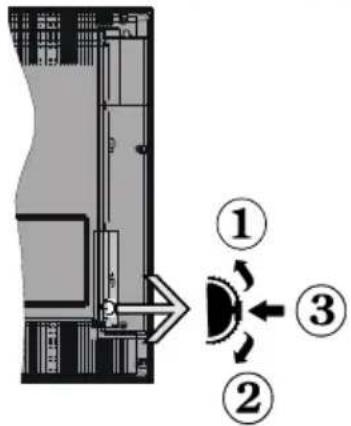
- Direzione Su
- Direzione Giù
- Volume / Info / Selezione elenco sorgenti e interruttore di Standby-Acceso
L'interruttore di controllo consente di controllare le funzioni di Volume / Programma / Sorgente e Standby-Acceso della TV.
Per modificare il volume: Aumentare il volume premendo il pulsante su. Diminuire il volume premendo il pulsante giù.
Per cambiare i canali: Premere il pulsante centrale, il banner delle informazioni compare a video. Scorrere fra i canali salvati premendo il pulsante su o giù
Per modificare la sorgente: Premere due volte la parte centrale del pulsante (per due volte in totale); compare a video l'elenco canali. Scorrere fra le fonti disponibili premendo il pulsante su o giù.
Per spegnere la TV: Premere la parte centrale del pulsante e tenerla premuta per alcuni secondi; la TV passa in modalità standby.
Note:
- Spegnendo la TV il pulsante tornerà all'impostazione del volume.
• L'OSD del menu principale non può essere visualizzato mediante il pulsante di controllo.
Funzionamento con Telecomando
Premere il pulsante Menu sul telecomando per visualizzare la schermata del menu principale. Utilizzare i pulsanti direzionali per selezionare una scheda menu e premere il tasto OK per accedere. Usare i pulsanti direzionali nuovamente per selezionare una voce. Premere il pulsante Return/Back o Menu per uscire da una schermata menu.
Scelta Ingresso
Una volta collegati sistemi esterni alla TV, sarà possibile passare a diverse fonti di ingresso Premere il pulsante Source sul telecomando consecutivamente per selezionare le varie sorgenti.
Cambio dei Canali e di Volume
Sarà possibile modificare il canale e regolare il volume usando il pulsante Volume +/- e Programma +/- .
Installazione delle batterie nel telecomando
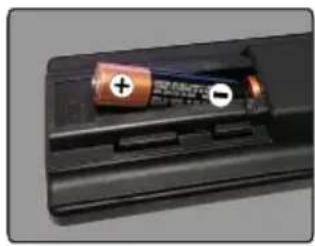
Rimuovere il coperchio sul retro del telecomando. Inserire due batterie AAA. Accertarsi che i simboli (+) e (-) corrispondano rispettare la polarità. Riposizionare il coperchio.
Collegare l'alimentazione
IMPORTANTE: L'apparecchio TV è progettato per funzionare con 220-240V CA, 50 Hz. Dopo aver tolto l'imballaggio, fare in modo che l'apparecchio raggiunga la temperatura ambiente prima di collegarlo all'alimentazione principale. Inserire il cavo di alimentazione alla presa della rete elettrica.
Collegamento Antenna
Per collegare l'antenna o la connessione via cavo, inserire il cavo nella presa INGRESSO ANTENNA (ANT) sul retro della TV.

Notifica
RICONOSCIMENTO DEL MARCHIO

I termini HDMI e High-Definition Multimedia Interface, oltre che il
logo HDMI sono marchi di fabbrica o marchi registrato di HDMI Licensing LLC negli Stati Uniti e in altri paesi.

DOLBY.
DIGITAL PLUS
Prodotto su licenza dei Laboratori Dolby. Dolby e il
simbolo doppia-D sono marchi registrati di Dolby Laboratories.
"YouTube e il logo YouTube sono marchi registrati di Google Inc."
Informazioni per Gli Utenti Sullo Smaltimento di Dispositivi e Batterie Usati
[solo Unione Europea]
La strumentazione che reca l'indicazione di questi simboli non va smaltita come normali rifiuti domestici.
Rimandiamo alle strutture di riciclaggio e ai sistemi adeguati per lo smaltimento di questi prodotti.
Avviso: La dicitura Pb posta al di sotto del simbolo delle batterie indica che queste contengono piombo.
![XD Enjoy XD43SF2V - [solo Unione Europea] - 1](/content/2026/05/784771/images/a5781a0762102bf78d408340f46d6688e3006dc3b1b5a782f50a1f5021dd4b7e.jpg)
![XD Enjoy XD43SF2V - [solo Unione Europea] - 2](/content/2026/05/784771/images/da45c9f26ec41458790f44d752584aee7672a3dc8a31e4120e320fc767af0945.jpg)
Batteria
Prodotti
Specifiche
| Trasmissione TV | PAL BG/DK/II'SECAM BG/DK |
| Canali riceventi | VHF (BAND I/III) - UHF(BAND U) - HYPERBAND |
| Ricezione digitale | TV digitale terrestre-cavopienamente integrata(DVB-T-C)(conforme DVB-T2 HEVC) |
| Numero dei canalimemorizzabili | 1 000 |
| Indicatore di canale | OSD |
| Ingresso antenna RF | 75 Ohm (non bilanciato) |
| Tensione Operativa | 220-240V CA 50Hz |
| Audio | German+Nicam Stereo |
| Potenza Uscita Audio(WRMS.) (10% THD) | 2 x 8 |
| Consumo energetico(W) | 75 |
| TV Dimensioni PxLxA(con piedistallo) (mm) | 275 x 974 x 633 |
| TV Dimensioni PxLxA(senza piedistallo)(mm) | 27/94 x 974 x 572 |
| Display | 43" |
| Temperatura difunzionamento eumidità | 0°C fino a 40°C, 85% umidità |
![XD Enjoy XD43SF2V - [solo Unione Europea] - 3](/content/2026/05/784771/images/fc65819f18bd78ed8150d189f6c9da734e7008db282f1ed741c4d88723c69bf4.jpg)
text_image
1 31 NETFLIX 1 2 3 V+ P+ 29 4 5 6 min 7 8 9 avg TV 0 28 3 V- i P- 27 4 MENU Q MENU 26 5 OK 25 24 6 BACK EXIT 23 7 22 8 21 9 10 JANG 19 11 18 12 17 13 14 15 16(\*) PULSANTE PERSONALE:
Questo pulsante potrebbe avere una funzione pre-definita, a seconda del modello. Sarà tuttavia possibile impostare una funzione speciale a questo pulsante premendolo per cinque secondi quando ci si trova su una sorgente o un canale di propria scelta. Sullo schermo si visualizzerà un messaggio. Ora il PULSANTE PERSONALE è associato alla funzione selezionata.
Si prega di notare che eseguendo la Prima Installazione, IL PULSANTE PERSONALE tornerà alla funzione predefinita.
- Standby: Accende / Spegne la TV
- TV: Visualizza elenco canali / Passa a Sorgente TV
- Volume +/-
- Menu: Visualizza il menu TV
- OK: Conferma le selezioni utente, tiene la pagina (in modalità TXT)
- Back: Torna alla schermata precedente, apre la pagina indice (in modalità TXT)
- Internet: Apre la pagina del portale, dove è possibile raggiungere molte applicazioni web-based
- Pulsante personale 1 (*)
- Fonte: Visualizza tutte le trasmissioni disponibili e le sorgenti contenuto
- Tasti colorati: Attenersi alle istruzioni a video per le funzioni dei pulsanti colorati
- Lingua: Alterna le varie modalità audio (TV analogica), visualizza e modifica la lingua audio/sottotitoli (ove disponibile, TV digitale)
- Riavvolgimento rapido: Sposta i frame all'indietro nei media, come ad esempio i film
- Pausa: Mette in pausa i media in fase di riproduzione, avvia la registrazione timeshift
- Nessuna funzione
- Play: Inizia a riprodurre i media selezionati
- Arresto: Interrompe il media in fase di riproduzione
- Avanzamento rapido: Sposta i frame in avanti nei media, come ad esempio i film
- Sottotitoli: Attiva e disattiva i sottotitoli (ove disponibile)
- Schermo: Modifica le dimensioni dello schermo
- Testo: Visualizza il televideo (ove disponibile), premere nuovamente per mettere in sovraimpressione il televideo su una normale immagine di una trasmissione (mix)
- Browser multimediale: Apre la schermata del browser multimediale
- EPG (Guida programmazione elettronica): Visualizza la guida del programma elettronico
- Esci: Chiude ed esce dai menu visualizzati o torna alla schermata precedente
- Pulsanti di navigazione: Aiuta a spostarsi nei menu, nel contenuto, ecc. e visualizza le sottopagine in modalità TXT quando viene premuto il tasto Destro o Sinistro
- Menu Rapido: Visualizza un elenco dei menu per accesso rapido
- Info: Visualizza le informazioni sui contenuti a video, mostra le informazioni nascoste (mostra - in modalità TXT)
- Programma +/-
- Muto: Abbassa completamente il volume della TV
- Passa: Esegue un ciclo rapido fra i canali o le sorgenti precedenti o attuali
- Tasti numerici: Alterna il canale, inserisce un numero o una lettera nella casella di testo a video.
- Netflix: Lancia l'applicazione Netflix.
Collegamenti
| Raccordo Tipo Cavi Dispositivo | |||
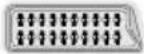 | Connessione Scart (retro) | 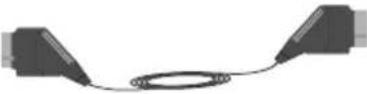 |  |
 | Collegamento VGA (retro) |  |  |
AV LATERALE   | PC/YPbPr collegamento audio (lato) |  Cavo audio YPbPr/PC Cavo audio YPbPr/PC |  |
 | Collegamento HDMI (retro) | 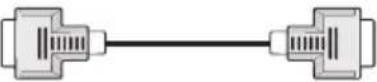 | 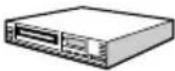 |
  | Connessione SPDIF (uscita ottica) (parte posteriore) |  |  |
| AV LATERALE [IMAGE] | Connessione Lato AV (Audio/Video) (lato) | 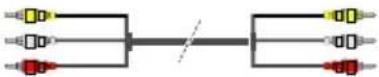 Cavo AV Cavo AV |  |
 CUFFIE CUFFIE | Collegamento Cuffia (lato) |  | |
| YPBPR [GHDB] | Collegamento video YPbPr (retro) |  Cavo di collegamento da PC a YPbPr Cavo di collegamento da PC a YPbPr |  |
 | Collegamento USB (lato) |  | 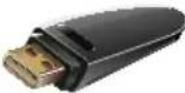 |
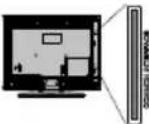 | Collegamento CI (lato) |  | 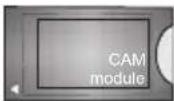 |
LAN  | Collegamento Ethernet (retro) |  Cavo LAN / Ethernet Cavo LAN / Ethernet | [BYGC] |

Per collegare un dispositivo alla TV, verificare che sia la TV che il dispositivo vengano spenti prima di eseguire eventuali collegamenti. Dopo aver realizzato il collegamento sarà possibile accendere le unità e usarle.
I cavi sopra riportati non sono forniti in dotazione al TV.
Accensione/Spegnimento
Per Accendere la TV
Collegare il cavo di alimentazione a una presa di corrente, quale ad esempio una presa a parete (220-240V AC, 50 Hz).
Per accendere la TV dalla modalità di standby è possibile:
- Premere il tasto Standby, Programma +/- o un tasto numerico sul telecomando.
- Premere l'interruttore di funzione laterale fino a che la TV non si riaccende dallo standby.
Per Spegnere la TV
Premere il pulsante Standby sul telecomando o premere il pulsante interruttore laterale sulla TV fino a che la TV non passa in modalità standby.
Per spegnere completamente la TV, scollegare il cavo di alimentazione dalla presa di rete.
Nota: Quando la TV viene messa in modalità standby, il LED di standby potrebbe lampeggiare per indicare che alcune funzioni, come ad esempio la Ricerca Standby, lo Scaricamento Over Air o il Timer sono attive. Il LED lampeggia anche quando si accende la TV dalla modalità standby.
Prima installazione
Quando viene accesa per la prima volta, compare il menu "selezione lingua". Selezionare la lingua desiderata e premere OK.
Sulla schermata successiva, impostare le preferenze servendosi dei pulsanti di navigazione.
Nota: A seconda della selezione del Paese potrebbe essere richiesto di impostare e confermare un codice PIN. Il numero PIN selezionato non può essere 0000. Sarà necessario inserirlo se viene chiesto di inserire un PIN per qualsiasi funzionamento di menu successivamente.
Informazioni sulla selezione del tipo di trasmissione
Antenna Digitale: Qualora l'opzione di ricerca trasmissione Antenna Digitale sia accesa la TV cercherà le trasmissioni terrestri digitali dopo che sono state completate le altre impostazioni iniziali.
Cavo Digitale: Qualora l'opzione di ricerca trasmissione Cavo Digitale sia accesa la TV cercherà le trasmissioni via cavo digitale dopo che sono state completate le altre impostazioni iniziali. A seconda delle proprie preferenze, potrebbe essere visualizzato un messaggio di conferma prima di avviare la ricerca. Selezionare SI e premere OK per procedere. Per annullare l'operazione, selezionare NO e premere OK. Sarà possibile selezionare Rete o impostare valori quali ad esempio Frequenza, ID di rete e Passo ricerca. Al termine, premere il tasto OK.
Nota: La ricerca della durata varia a seconda del Tipo di Ricerca selezionato.
Analogico: Se viene attivata l'opzione di ricerca trasmissione Analogica, la TV cercherà le trasmissioni analogiche dopo che saranno state completate tutte le altre impostazioni iniziali.
Sarà inoltre possibile impostare un tipo di trasmissione come preferito. Verrà data la priorità al tipo di trasmissione selezionato durante il processo di ricerca, e i canali verranno elencati sulla parte superiore dell'Elenco Canali. Alla fine, premere OK per continuare.
Sarà possibile attivare la Modalità Negozio a questo punto. Questa opzione configurerà le opzioni della TV per l'ambiente di conservazione, e a seconda del modello in uso, le funzioni supportate possono essere visualizzate sulla parte superiore dello schermo come banner informazioni. Questa opzione è pensata unicamente per l'uso in negozio. Consigliamo di selezionare Modalità Domestica per l'uso domestico. Questa opzione sarà disponibile nel menu Sistema>Impostazioni>Altro e può essere spenta/accesa successivamente.
Premere il pulsante OK sul telecomando per continuare, e il menu Rete/Impostazioni Internet verrà visualizzato, qualora si confermi il messaggio visualizzato in precedenza che chiede se si desidera accedere alle impostazioni di rete. Rimandiamo alla sezione Connettività per configurare una connessione cablata o wireless. Dopo aver completato le impostazioni, premere il pulsante OK per continuare. Per saltare il passaggio successivo senza fare nulla selezionare No e premere il pulsante OK quando viene visualizzato il messaggio che chiede se si desidera accedere alle impostazioni di rete.
Dopo aver completato le impostazioni iniziali, la TV inizierà a cercare le trasmissioni disponibili dei tipi di trasmissione selezionati.
Dopo aver salvato tutte le stazioni disponibili, verranno visualizzati i risultati della scansione. Premere il tasto OK per continuare. Successivamente, verrà visualizzato il menu Modifica Elenco Canali. Sarà possibile modificare l'elenco canali conformemente alle proprie preferenze, ancora premere il pulsante Menu per uscire e guardare la TV.
Mentre la ricerca continua, compare un messaggio, e viene chiesto se si desidera ordinare i canali in linea con LCN(*). Selezionare Sì e premere OK per confermare.
(*) LCN è il sistema Numero Logico di Canale che organizza le trasmissioni disponibili con una sequenza numerica di canali riconoscibile (ove disponibile).
Nota: Non spegnere la TV mentre è in corso l'inizializzazione della prima installazione. Si prega di notare che alcune opzioni potrebbero non essere disponibili a seconda della selezione del paese.
Riproduzione multimediale Tramite ingresso USB
Sarà possibile collegare dischi rigidi da 2.5" e 3.5" pollici (dischi rigidi con alimentazione esterna) o stick di memoria USB usando gli ingressi USB della TV.
IMPORTANTE! Eseguire il backup dei file sul dispositivo di archiviazione prima di eseguire il collegamento alla TV. Si noti che il produttore non è in alcun modo responsabile di eventuali danni o perdite di dati. Alcuni tipi di dispositivi USB (ad esempio lettori MP3) o dischi rigidi/stick di memoria USB potrebbero non essere compatibili con la TV. La TV supporta la formattazione di dischi NTFS e FAT32.
Attendere alcuni istanti prima di ogni collegamento e scollegamento, dato che il lettore potrebbe essere ancora in fase lettura file. Questa operazione potrebbe causare danni fisici al lettore USB e al dispositivo USB. Non estrarre il drive in fase di riproduzione di un file.
Sarà possibile usare gli hub USB con gli ingressi USB della TV. Gli hub USB alimentati da corrente esterna sono consigliati in questo caso.
Consigliamo di usare direttamente gli ingressi USB della TV se si prevede di collegare un disco rigido USB.
Nota: In fase di visualizzazione di file immagine, il menu Media Browser può visualizzare solo 1000 file immagine salvati sul dispositivo USB connesso.
Menu Browser Multimedia
Sarà possibile riprodurre file fotografici, musicali e filmati archiviati in un disco USB collegando il disco alla TV e utilizzando la schermata del browser multimediale. Collegare un disco USB agli appositi ingressi posti al lato della TV. Premendo il pulsante Menu mentre ci si trova in Modalità Browser Multimediale sarà possibile accedere alle opzioni menu Immagine, Suono e Impostazioni. Premendo nuovamente il pulsante Menu si uscirà da questa schermata. Sarà possibile impostare le preferenze del Browser Multimediale usando il menu Impostazioni.
| Funzionamento Modalità Loop/Shuffle | |
Avviare la riproduzione col pulsante Riproduci, quindi attivare  | Tutti i file nell'elenco verranno riprodotti a ciclo continuo nell'ordine originale |
| Avviare la riproduzione col pulsante OK, quindi attivare [GAXW] | Lo stesso file verrà riprodotto a ciclo continuo (ripeti) |
| Avviare la riproduzione col pulsante Riroduci, quindi attivare [Y4HG] | Tutti i file nell'elenco verranno riprodotti una volta in ordine casuale |
| Avviare la riproduzione col pulsante Riroduci, quindi attivare [SYST] | Tutti i file nell'elenco verranno riprodotti a ciclo continuo in ordine casuale. |
Logo di avvio personalizzato
Sarà possibile personalizzare la TV e vedere l'immagine o la foto preferita a video ogni volta che viene avviata la TV. Per eseguire questa operazione, copiare i file immagine preferiti in un disco USB, quindi aprire il menu Media Browser. Quando è stata scelta l'immagine desiderata, evidenziarla, quindi premere OK per visualizzarla a schermo intero. Premere nuovamente OK per scegliere l'immagine come logo personalizzato. Verrà visualizzato un messaggio di conferma. Selezionare Sì e premere nuovamente OK. Se l'immagine è adatta(*) la si vedrà a video durante il successivo avvio della TV.
Nota: Eseguendo una "Prima installazione" la TV tornerà a utilizzare il logo predefinito, ove presente.
(*) Le immagini dovrebbero avere un rapporto immagine di 16:9 e dovrebbero essere in formato file jpg, jpeg o jpe. Sono supportati solo i file con dimensioni inferiori ai 300KB. L'immagine non può essere impostata come logo di avvio, poiché la risoluzione non compare sul banner informazioni.
FollowMe TV (ove disponibile)
Col dispositivo mobile è possibile trasmettere la trasmissione attuale dalla smart TV servendosi della funzione FollowMe TV. Installare l'applicazione Smart Center adeguata al proprio dispositivo. Avviare l'applicazione.
Per ulteriori informazioni sull'uso della funzione rimandiamo alle istruzioni sull'applicazione usata.
Nota: Questa applicazione potrebbe non essere compatibile con tutti i dispositivi mobili. I canali HD non sono supportati, ed entrambi i dispositivi vanno collegati alla stessa rete.
Funzione HDMI CEC e CEC RC Passthrough
Questa funzione consente di controllare i dispositivi dotati di CEC, collegati tramite porte HDMI, servendosi del telecomando della TV.
L'opzione CEC nel menu Sistema>Impostazioni>Altro dovrebbe come prima cosa essere impostata su Attivata. Premere il pulsante Source e selezionare l'ingresso HDMI del dispositivo CEC collegato dal menu Elenco sorgenti. Quando viene collegato un nuovo dispositivo sorgente CEC, verrà elencato nel menu sorgenti col nome anziché col nome delle porte HDMI collegate (come ad esempio lettore DVD, Recorder 1 ecc.).
Il telecomando sarà in grado di eseguire automaticamente le funzioni principali dopo aver selezionato la sorgente HDMI collegata.
Per interrompere il funzionamento e controllare la TV tramite telecomando, premere il pulsante Q.Menu sul telecomando, evidenziare CEC RC Passthrough e impostare su Off premendo il pulsante Sinistra o Destra. Sarà inoltre possibile attivare o disattivare questa funzione sotto al menu Sistema>Impostazioni>Altro.
La TV supporta anche la funzione ARC(Audio Return Channel). Questa funzione è un collegamento audio pensato per sostituire altri cavi fra la TV e l'impianto audio (ricevitore A/V o impianto audio).
Quando la funzione ARC è attiva, la TV non disattiva automaticamente l'audio delle altre uscite audio. Sarà quindi necessario abbassare manualmente il volume della TV a zero, qualora si desideri sentire l'audio unicamente dal dispositivo audio collegato (proprio come con altre uscite audio digitali ottiche o coassiali). Per modificare il livello del volume del dispositivo collegato, selezionare un dispositivo dall'elenco. In questo caso i pulsanti di controllo del volume vengono indirizzati al dispositivo audio collegato.
Nota: ARC è supportato solo tramite l'ingresso HDMI1.
Controllo impianto audio
Consente di utilizzare un Amplificatore / Ricevitore audio con la TV. Sarà possibile controllare il volume servendosi del telecomando della TV. Per attivare questa funzione impostare l'opzione Altoparlanti nel menu Sistema>Impostazioni>Altro su Amplificatore. Gli altoparlanti della TV verranno disattivati e l'audio della sorgente guardata verrà fornito dall'impianto audio collegato.
Nota: Il dispositivo audio dovrebbe supportare la funzione System Audio Control e l'opzione CEC dovrebbe essere impostata su Attiva.
E-Manual
Sarà possibile trovare istruzioni per le caratteristiche della TV nell'E-Manual.
Per usare E-Manual, premere il tasto Info mentre viene visualizzato il menu principale a video, oppure premere il pulsante Menu Rapido, selezionare Libretto Informazioni e premere OK.
Usando i pulsanti direzionali, selezionare la categoria desiderata. Ogni categoria comprende vari argomenti. Selezionare un argomento e premere OK per leggere le istruzioni.
Per chiudere la schermata E-Manual premere il pulsante Esci o Menu.
Nota: i contenuti dell'E-Manual possono variare a seconda del modello.
Sistema - Contenuti menu immagine
| Modalità | Sarà possibile modificare la modalità immagine per soddisfare le proprie preferenze o i propri requisiti. Immagine può essere impostata su una di queste opzioni: Cinema, Gioco (opzionale), Sport, Dinamico e Naturale. |
| Contrasto | Imposta i valori di contrasto e del livello del nero. |
| Luminosità | Controlla la luminosità dello schermo. |
| Nitidezza | Imposta il valore di nitidezza per gli oggetti visualizzati sullo schermo. |
| Colore | Imposta il valore del colore, regolazione della saturazione. |
| Risparmio energetico | Per l'impostazione di Risparmio energetico su Personalizzato, Minimo, Medio, Massimo, Auto, Schermo Off oppure Off.Nota:Le opzioni disponibili potrebbero differire a seconda della Modalità selezionata. |
| Retroilluminazione | Questa impostazione controlla il livello di retroilluminazione. La funzione di retroilluminazione non sarà attiva se il Risparmio energetico viene impostato su un'opzione che non sia Personalizzato. |
| Impostazioni Avanzate | |
| Contrasto dinamico | Sarà possibile modificare il rapporto di Contrasto Dinamico per raggiungere il valore desiderato. |
| Riduzione rumore | In caso di segnale debole e immagine disturbata, usare l'impostazione Riduzione del rumore per ridurre l'inconveniente. |
| Temp. colore | Imposta il valore desiderato per la temperatura del colore.Freddo, Normale, Caldo e Personalizzato: queste sono le opzioni disponibili. |
| Punto di bianco | Se l'opzione Temp colore è impostata su Personalizzato, questa impostazione sarà disponibile. Aumentare il livello di "caldo" o "freddo" dell'immagine premendo il pulsanti Sinistro o Destro. |
| Zoom immagine | Imposta il formato desiderato dell'immagine. |
| Modalità Film | I film sono registrati in un numero diverso di fotogrammi per secondo rispetto ai normali programmi televisivi. Attivare questa funzione quando si guardano i film per vedere chiaramente le scene di movimento veloci. |
| Tonalità pelle | Il livello di tonalità può essere regolato tra -5 e 5. |
| Cambio Colore | Regola la tonalità del colore desiderata. |
| Gamma completa HDMI | Quando si guarda da una sorgente HDMI, questa funzione sarà visibile. Sarà possibile usare questa funzione per migliorare l'oscurità dell'immagine. |
| Posizione PC | Compare solo quando la sorgente di ingresso è impostata su VGA/PC. |
| Posizione automatica | Ottimizza in automatico il display. Premere OK per ottimizzare. |
| Posizione H | Questo comando sposta l'immagine orizzontalmente sul lato destro o sinistro dello schermo. |
| Posizione V | Questa voce sposta l'immagine verticalmente verso la parte superiore o inferiore dello schermo. |
| Dot clock | Le regolazioni Dot Clock correggono l'interfaccia che compare come una banda verticale in presentazioni a punti continui, come fogli di lavoro o paragrafi o testi in caratteri più piccoli. |
| Fase | A seconda della sorgente di ingresso (computer, ecc.) si potrà vedere un'immagine confusa o poco stabile a video. Usare una fase per ottenere un'immagine più chiara con un procedimento per tentativi. |
| Reset | Resetta le impostazioni immagine riportandole alle impostazioni predefinite di fabbrica (eccetto Gioco). |
Mentre si trova in modalità VGA (PC), alcuni elementi del menu Immagine non saranno disponibili. Invece, le impostazioni modalità VGA verranno aggiunte alle Impostazioni Immagine mentre si trova in Modalità PC.
| Sistema - Contenuti Menu Audio | |
| Volume | Regola il livello del volume. |
| Equalizzatore | Seleziona la modalità equalizzatore. Le impostazioni personalizzate possono essere fatte solo quando ci si trova in modalità Utente. |
| Bilanciamento | Regola la provenienza del suono dall'altoparlante sinistro o destro. |
| Cuffie | imposta il volume della cuffia.Accertarsi inoltre, prima di usare le cuffie, che il volume della cuffia sia impostato a livello basso, per evitare danni all'udito. |
| Modalità Audio | Sarà possibile selezionare una modalità audio (se supportata dal canale selezionato). |
| AVL (Automatic Volume Limiting) | La funzione definisce il suono per ottenere un livello di uscita fisso fra i vari programmi. |
| Headphone (Cuffia)/Lineout: | Quando si collega un amplificatore esterno alla TV utilizzando il jack delle cuffie, è possibile selezionare quest'opzione come Lineout. Se le cuffie sono collegate alla TV, impostare quest'opzione come Cuffia (Headphone).Prima di usare le cuffie, verificare che questa voce del menu sia impostata sulla voce Cuffie. Se è impostato su Lineout, l'uscita dalla cuffia verrà impostata al massimo, e ciò potrebbe danneggiare l'udito. |
| Basso dinamico | Attiva o disattiva la funzione Dynamic Basso (Basso dinamico). |
| Suono surround | La modalità surround audio può essere impostata su Acceso o Spento. |
| Uscita digitale | imposta il tipo di audio in uscita. |
| Sistema - Contenuti Menu Impostazioni | ||
| AccessoCondizionato | Controlla i moduli di accesso condizionato se disponibili. | |
| Lingua | Sarà possibile impostare una lingua diversa a seconda dell'emittente e del paese. | |
| Genitori | Inserire la password corretta per modificare le impostazioni genitori. Potrete facilmente regolare ilBlocco Menu,Blocco Adulti o Guidada questo menu. Sarà anche possibile impostare un nuovo PIN o modificare il PIN CICAM Predefinito servendosi delle opzioni collegate.Nota:Alcune opzioni potrebbero non essere disponibili a seconda della selezione del paese nella Prima installazione.Il PIN predefinito può essere impostato su oooo.Qualora sia stato definito il PIN (richiesto a seconda della selezione paese) durante laPrima installazione,usare il PIN definito. | |
| Timer | Imposta il timer di spegnimento di modo che spenga la TV dopo un determinato intervallo di tempo. Imposta i timer per i programmi selezionati. | |
| Data/Ora | Imposta la data e l'ora. | |
| Fonti | Attiva o disattiva le opzioni sorgente selezionate. | |
| Impostazioni di Rete /Internet | Visualizza le impostazioni di rete/internet. | |
| Accessibilità | Visualizza le opzioni di accessibilità della TV. | |
| Audiolesi | Attiva eventuali funzioni speciali inviate dall'emittente. | |
| Descrizione Audio | Una traccia di narrazione verrà riprodotta per i non vedenti o per le persone con problemi alla vista. PremereOKper visualizzare tutte le opzioni menuDescrizione Audio.Questa funzione è disponibile solo se supportata dal canale trasmesso. | |
| Netflix | Sarà possibile visualizzare il proprio numero ESN(*) e disattivare Netflix.(*) Il numero ESN è un numero ID unico per Netflix, creato appositamente per identificare la TV. | |
| Per Saperne di Più | Visualizza altre opzioni di impostazione della TV. | |
| Menu Timeout | Modifica la durata delle schermate del menu. | |
| Aggiornamento software | Garantisce che nella TV sia installato il firmware più aggiornato. Premere OKper vedere le opzioni del menu. | |
| Versione applicazione | Visualizza la versione dell'applicazione corrente. | |
| Modalità Sottotitoli | Questa opzione viene usata per selezionare quale modalità sottotitoli sarà a video (sottotitoliDVB/ sottotitoli TXT) qualora entrambe siano disponibili. Il valore predefinito è il sottotitoloDVB.Questa funzione è disponibile solo per l'opzione paese della Norvegia. | |
| Spegnimento automatico della TV | Imposta l'ora desiderata di modo che la TV passi automaticamente in modalità standby quando non viene usata. | |
| Modalità Negozio | Selezionare questa modalità per la visualizzazione in Negozio. Quando laModalità Negozioè attivata, alcuni elementi nel menu TV potrebbero non essere disponibili. | |
| Condivisione Audio Video | La funzione Condivisione Audio Videoconsente di condividere file salvati sullo smartphone o sul PC tablet. Qualora si disponga di uno smartphone o di un tablet PC compatibile e il software adeguato sia installato sarà possibile condividere / riprodurre foto sulla TV. Consultare le istruzioni del software di condivisione per ulteriori informazioni. La modalità Condivisione Audio Videonon sarà disponibile nella modalità portale internet. | |
| Modalità Accensione | Questa impostazione configura la preferenza relativamente alla modalità di accensione. Sono disponibili le opzioni Ultimo stato e Standby. | |
| Telecomando Virtuale | Attiva o disattiva la funzione di telecomando virtuale. | |
| CEC | Con questa impostazione sarà possibile attivare o disattivare completamente la funzionalità CEC. Premere il pulsante Sinistro o Destro per attivare o disattivare la funzione. | |
| Accensione Automatica CEC | Questa funzione consente ai dispositivi compatibili HDMI-CEC di accendere la TV e di passare automaticamente alla sorgente ingresso. Premere il pulsante Sinistro o Destro per attivare o disattivare la funzione. | |
| Altoparlanti | Per sentire l'audio della TV dal dispositivo audio collegato compatibile, impostare su Amplificatore. Sarà possibile usare il telecomando della TV per controllare il volume del dispositivo audio. | |
| Contenuti del menu Installazione | |
| Ricerca automatica dei canali (Risintonizzazione) | Visualizza le opzioni di sintonizzazione automatica. Antenna Digitale: Ricerca e salva le stazioni antenna DVB. Cavo digitale: Ricerca e salva le stazioni cavo DVB. Analogico: Ricerca e salva le stazioni analogiche. |
| Ricerca manuale dei canali | Questa funzione può essere usata per l'inserimento manuale di trasmissioni. |
| Ricerca canali di rete | Visualizza i canali collegati nel sistema di trasmissione. Antenna Digitale: Cerca i canali della rete antenna. Cavo digitale: Cerca i canali della rete via cavo. |
| Sintonizzazione fine analogica | Sarà possibile utilizzare questa impostazione per la sintonizzazione dei canali analogici. Questa funzione non è disponibile se non ci sono canali analogici salvati. |
| Impostazioni di Installazione (Opzionale) | Visualizza il menu delle impostazioni di installazione. Standby ricerca: La TV cercherà nuovi canali o canali mancanti quando si trova in standby. Verranno visualizzate le emittenti trovate più di recente. |
| Cancella Elenco servizi | Usare questa impostazione per cancellare i canali salvati. (*) Questa postazione è visibile solo quando l'opzione Paese è impostata su Danimarca, Svezia, Norvegia o Finlandia. |
| Seleziona rete attiva | Questa impostazione consente di selezionare unicamente le trasmissioni nella rete selezionata da elencare nell'elenco canali. Questa funzione è disponibile solo per l'opzione paese della Norvegia. |
| Prima installazione | Rileva tutti i canali memorizzati e le impostazioni, reimposta la TV sulle impostazioni di fabbrica e avvia la prima installazione. |
Funzionamento Generale della TV
Utilizzo dell'elenco canali
La TV ordina tutte le stazioni salvate nell'Elenco dei Canali. Sarà possibile modificare questo elenco canali, impostare i canali preferiti o le stazioni attive da elencare servendosi delle opzioni Elenco Canali (Channel List). Premere OK/TV per visualizzare l'Elenco Canali. Sarà possibile filtrare i canali presenti in elenco premendo il pulsante Blu o aprire il menu Modifica l'elenco dei canali premendo il pulsante Verde per apportare modifiche avanzate all'elenco attuale.
Gestire l'elenco dei preferiti
Puoi creare quattro elenchi diversi dei tuoi canali preferiti. Inserire l'Elenco canali nel menu principale o premere il pulsante Verde mentre l'Elenco canali viene visualizzato sullo schermo per aprire il menu Modifica elenco canali. Selezionare il canale desiderato sull'elenco. Sarà possibile fare scelte multiple premendo il pulsante Giallo. Quindi, premere il pulsante OK per aprire le Opzioni elenco canali e selezionare l'opzione Aggiungi/Rimuovi preferiti. Premere nuovamente il pulsante OK. Impostare l'opzione elenco desiderata su On. Il canale selezionato / i canali selezionati verrà / verranno aggiunto / aggiunti all'elenco. Per togliere un canale o più canali dall'elenco dei preferiti, attenersi agli stessi passaggi e impostare l'opzione desiderata su Off.
Sarà possibile usare la funzione Filtro nel menu Modifica elenco canali per filtrare i canali nell'Elenco canali in modo permanente a seconda delle proprie preferenze. Usando questa opzione Filtro, sarà possibile impostare uno dei propri elenchi preferiti in modo che venga visualizzato ogni volta che l'Elenco canali viene aperto. La funzione di filtro nel menu Elenco canali filtrerà solo l'Elenco canali attualmente visualizzato per trovare un canale e sintonizzarsi su quello. Queste modifiche non resteranno alla nuova apertura dell'elenco Canali, qualora le stesse non vengano salvate. Per salvare le modifiche sull'elenco, premere il pulsante Rosso dopo aver eseguito il filtraggio mentre l'elenco Canali viene visualizzato a video.
Configurazione delle impostazioni genitori
Le opzioni del menu Impostazioni genitori possono essere usate per proibire agli utenti di guardare alcuni programmi, canali, oltre che di utilizzare determinati menu. Queste impostazioni si trovano nel menu Sistema>Impostazioni>Genitori.
Per visualizzare le opzioni del menu di blocco parentale sarà necessario inserire un codice PIN. Dopo aver codificato il numero di PIN corretto, verrà visualizzato il menu Impostazioni genitori.
Blocco Menu: Questa impostazione permette o nega l'accesso a tutti i menu o ai menu di installazione della TV.
Blocco Genitori: Se è impostata questa opzione la TV riceve le informazioni genitori dalla trasmissione, mentre se il blocco genitori è disattivato viene disattivato l'accesso alla trasmissione.
Nota: Se l'opzione paese della Prima installazione è impostata su Francia, Italia o Austria, il Blocco Genitori verrà impostato su 18 come valore predefinito.
Blocco bambini: Se questa opzione è impostata su ON, la TV può essere ancora controllata dal telecomando. In tal caso, i pulsanti di controllo sulla TV non funzioneranno.
Blocco Internet: Se questa opzione è impostata su ON, l'applicazione aperta del browser nel portale sarà disabilitata. Impostare su OFF per rilasciare nuovamente l'applicazione.
Imposta PIN: Definisce un nuovo numero PIN.
PIN CICAM predefinito: Questa opzione non sarà selezionabile se non è inserito nessun modulo CI nell'alloggiamento CI della TV. Sarà possibile modificare il PIN predefinito della CI CAM servendosi di questa opzione.
Nota: Il PIN predefinito non può essere impostato su 0000. Qualora sia stato definito il PIN (richiesto a seconda della selezione paese) durante la Prima Installazione usare il PIN definito.
Alcune opzioni potrebbero non essere disponibili a seconda della selezione del paese nella Prima installazione.
Guida Programmazione Elettronica Guide - (EPG)
Alcuni canali inviano informazioni sui loro programmi delle trasmissioni. Premere il tasto Epg per visualizzare il menu Guida Programmi EPG.
Ci sono 3 tipologie diverse di layout di programma disponibili, Programma Linea Temporale, Programma Elenco e Programma Ora/Successivo. Per spostarsi da una modalità all'altra attenersi alle istruzioni sulla parte inferiore dello schermo.
Programma Linea Temporale
Zoom (pulsante Giallo): Premere il pulsante Giallo per vedere gli eventi in un intervallo di tempo più ampio.
Filtrà (pulsante Blu): Visualizza le opzioni di filtraggio.
Seleziona genere (pulsante Sottotitoli): Visualizza il menu Seleziona Genere. Usando questa funzione, è possibile eseguire una ricerca nel database della guida programmi conformemente al genere. Si effettuerà una ricerca delle informazioni disponibili nella guida programmi, e saranno evidenziati i risultati conformi ai criteri immessi.
Opzioni (pulsante OK): Visualizza le opzioni dell'evento.
Dettagli Evento (pulsante info): Visualizza informazioni dettagliate sugli eventi selezionati.
Giorno prec/succ (pulsanti Programma +/-): Visualizza gli eventi del giorno precedente o successivo.
Cerca (Pulsante Text): Visualizza il menu "Guida ricerca".
Ora (pulsante Swap): Visualizza l'evento attuale del canale evidenziato.
Programma ELENCO (\*)
(*) In questa opzione di pagina, verranno elencati solo gli eventi del canale evidenziato.
Prec. Fascia Oraria (pulsante Rosso): Visualizza gli eventi della fascia oraria precedente.
Giorno Prec/Succ (pulsanti Programma +/-): Visualizza gli eventi del giorno precedente o successivo.
Dettagli Evento (pulsante Info): Visualizza informazioni dettagliate sugli eventi selezionati.
Filtro (Pulsante Text): Visualizza le opzioni di filtraggio.
Fascia Oraria Successiva (pulsante Verde): Visualizza gli eventi della fascia oraria successiva.
Opzioni (pulsante OK): Visualizza le opzioni dell'evento.
Pulsante Ora/Successivo
Navigate (Pulsanti di Navigazione): Premere i Pulsanti di Navigazione per spostarsi fra i vari canali ed eventi.
Opzioni (pulsante OK): Visualizza le opzioni dell'evento.
Dettagli Evento (pulsante info): Visualizza informazioni dettagliate sugli eventi selezionati.
Filtrà (pulsante Blu): Visualizza le opzioni di filtraggio.
Opzioni Evento
Servirsi dei pulsanti di navigazione per evidenziare un evento, e premere il pulsante OK per visualizzare il menu Opzioni Evento. Le seguenti opzioni sono disponibili.
Seleziona Canale: Utilizzando quest'opzione, è possibile passare al canale selezionato.
Imposta Timer su Evento / Elimina Timer su Evento: Dopo aver selezionato un evento nel menu EPG, premere il pulsante OK. Selezionare l'opzione "Imposta Timer su Evento" e premere il pulsante OK. Sarà possibile usare la funzione timer per gli eventi futuri. Per annullare un evento già impostato, evidenziare quel programma e premere il pulsante OK. Quindi, selezionare Elimina Timer sull'opzione Evento. Il timer verrà annullato.
Note: Non è possibile modificare qualsiasi altro canale o fonte mentre è in corso il timer sul canale corrente.
Servizi Televideo
Premere il pulsante Text per accedere. Premere nuovamente per attivare la modalità mix che consente di visualizzare la pagina televideo e la trasmissione TV contemporaneamente. Premere ancora una volta per uscire. Quando è disponibile il sistema fastext, le sezioni della pagina del televideo sono codificate a colori e possono essere selezionate premendo i tasti colorati. Attenersi alle istruzioni visualizzate a video.
Televideo Digitale
Premere il pulsante Text per visualizzare le informazioni sul televideo digitale. Usarlo con i pulsanti colorati, con i pulsanti cursore e con il pulsante OK. Il metodo di funzionamento può variare a seconda del contenuto del teletext digitale. Seguire le istruzioni sullo schermo del televideo digitale. Quando viene premuto nuovamente il pulsante Text, la TV torna alla trasmissione TV.
Aggiornamento software
La TV è in grado di trovare e aggiornare il firmware sui canali di trasmissione o tramite Internet.
Ricerca aggiornamento software tramite interfaccia utente
Sul menu principale selezionare
Sistema>Impostazioni e poi Altro. Accedere a Aggiornamento software e premere il pulsante OK. Dal menu Opzioni di aggiornamento, selezionare Cerca aggiornamenti, quindi premere il tasto OK per controllare la presenza di un nuovo aggiornamento software.
Nel caso in cui vengano trovati nuovi aggiornamenti, ne viene avviato lo scaricamento. Dopo aver completato il download, confermare la domanda che chiede di riavviare la TV premendo il tasto OK per continuare con l'operazione di riavvio.
Ricerca di 3 AM e modalità aggiornamento
La TV cercherà nuovi aggiornamenti alle ore 3:00 se la Scansione automatica nel menu Opzioni aggiornamento è Attiva e se la TV è collegata al segnale dell'antenna o a Internet. Se viene trovato un nuovo software, e scaricato con esito positivo, verrà installato alla prossima accensione.
Nota: Non scollegare il cavo di alimentazione mentre il LED lampeggia durante il processo di riavvio. Se la TV non si accende dopo l'aggiornamento, scollegarla, attendere due minuti, quindi ricollegarla.
Guida alla Risoluzione dei Problemi e Suggerimenti
La TV non si accende
Accertarsi che il cavo di alimentazione sia saldamente collegato alla presa a parete. Verificare che le batterie non siano scariche. Premere il tasto Power sulla TV
Immagine di qualità scadente
- Controllare di aver impostato il sistema TV corretto.
- Il segnale di livello basso può provocare distorsioni dell'immagine. Controllare l'accesso all'antenna.
- Controllare di aver inserito la frequenza di canale corretta qualora sia stata eseguita la sintonizzazione manuale.
- La qualità dell'immagine potrebbe calare quando vengono collegati contemporaneamente due dispositivi alla TV. In tal caso, scollegare uno dei dispositivi.
Nessuna immagine
- Nessuna Immagine significa che l'apparecchio TV non riceve alcuna trasmissione. Verificare che sia stata selezionata la sorgente selezionata.
• L'antenna è stata collegata correttamente?
• Il cavo dell'antenna è danneggiato? - Sono stati usati gli ingressi giusti per collegare le antenne?
• In caso di dubbio, contattare il rivenditore.
Assenza di audio
- Verificare che sia disattivato l'audio della TV Premere il pulsante Disattiva audio o aumentare il volume per controllare.
• L'audio viene emesso solo da un altoparlante Controllare le impostazioni di bilanciamento dal menu Audio.
Telecomando - nessun funzionamento
• Le batterie potrebbero essere state inserite in modo non corretto. Sostituire le batterie.
Sorgenti di ingresso - non è stato possibile effettuare la selezione
- Se non è possibile selezionare una fonte di ingresso è possibile che non sia collegato alcun dispositivo. In caso contrario;
- Controllare i cavi AV e i collegamento qualora si stia cercando di passare alla sorgente di ingresso dedicata del dispositivo collegato.
Modalità Tipica Monitor - Ingresso PC
La tabella che segue illustra alcune delle modalità di visualizzazione tipiche del video. La TV potrebbe non supportare tutte le risoluzioni.
| Indice Risoluzione Frequenza | |
| 1 | 640x350 85Hz |
| 2 | 640x400 70Hz |
| 3 | 640x480 60Hz |
| 4 | 640x480 66Hz |
| 5 | 640x480 72Hz |
| 6 | 640x480 75Hz |
| 7 | 640x480 85Hz |
| 8 | 800x600 56Hz |
| 9 | 800x600 60Hz |
| 10 | 800x600 70Hz |
| 11 | 800x600 72Hz |
| 12 | 800x600 75Hz |
| 13 | 800x600 85Hz |
| 14 | 832x624 75Hz |
| 15 | 1024x768 60Hz |
| 16 | 1024x768 66Hz |
| 17 | 1024x768 70Hz |
| 18 | 1024x768 72Hz |
| 19 | 1024x768 75Hz |
| 20 | 1024x768 85Hz |
| 21 | 1152x864 60Hz |
| 22 | 1152x864 70Hz |
| 23 | 1152x864 75Hz |
| 24 | 1152x864 85Hz |
| 25 | 1152x870 75Hz |
| 26 | 1280x768 60Hz |
| 27 | 1360x768 60Hz |
| 28 | 1280x768 75Hz |
| 29 | 1280x768 85Hz |
| 30 | 1280x960 60Hz |
| 31 | 1280x960 75Hz |
| 32 | 1280x960 85Hz |
| 33 | 1280x1024 60Hz |
| 34 | 1280x1024 75Hz |
| 35 | 1280x1024 85Hz |
| 36 | 1400x1050 60Hz |
| 37 | 1400x1050 75Hz |
| 38 | 1400x1050 85Hz |
| 39 | 1440x900 60Hz |
| 40 | 1440x900 75Hz |
| 41 | 1600x1200 60Hz |
| 42 | 1680x1050 60Hz |
| 43 | 1920x1080 60Hz |
| 44 | 1920x1200 60Hz |
| Compatibilità segnale AV e HDMI | |||
| Fonte Segnali supportati Disponibile | |||
| EXT(SCART) | PAL O | ||
| SECAM O | |||
| NTSC4.43 O | |||
| NTSC3.58 O | |||
| RGB 50/60 O | |||
| AVlaterale | PAL O | ||
| SECAM O | |||
| NTSC4.43 O | |||
| NTSC3.58 O | |||
| YPbPr | 480i, 480p 60Hz O | ||
| 576i, 576p 50Hz O | |||
| 720p 50Hz,60Hz O | |||
| 1080i 50Hz,60Hz O | |||
| HDMI | 480i, 480p 60Hz O | ||
| 576i, 576p 50Hz O | |||
| 720p 50Hz,60Hz O | |||
| 1080i 50Hz,60Hz O | |||
| 1080p | 24Hz,25Hz,30Hz,50Hz,60Hz | O | |
(X: Non disponibile, O: Disponibile)
In certi casi i segnali della TV possono non essere ricevuti e visualizzati correttamente. Il problema può essere causato dall'incompatibilità con gli standard dei dispositivi di ingresso (lettore DVD, decoder digitale, ecc). Se si dovessero verificare tali problemi, contattare il rivenditore e il produttore dei dispositivi.
Formati di File Video Supportati in Modalità USB
| Estensione Coded | Video SPEC (Risoluzione) & Bit Rate | |
| .dat, vob MPEG1/2 | 1080P@30fps - 40 Mbps | |
| .mpg, .mpeg MPEG1/2, MPEG4 | ||
| .ts, .trp, .tp | MPEG1/2, H.264, AVS, MVC | H.264: 1080Px2@30fps - 62.5 Mbps, 1080P@60fps - 62.5 Mbps MVC: 1080P@30fps - 62.5 Mbps Altro: 1080P@30fps - 40Mbps |
| .mp4, .mov, .3gpp, .3gp | MPEG1/2, MPEG4, H.263, H.264, Motion JPEG | H.264: 1080Px2@30fps - 62.5 Mbps, 1080P@60fps - 62.5 Mbps Motion JPEG: 640x480@30fps - 10 Mbps Altro: 1080P@30fps - 40 Mbps |
| .avi MPEG1/2, | MPEG4, Sorenson H.263, H.263, H.264, WMV3, Motion JPEG | |
| .mkv MPEG1/2, | MPEG4, H.263, H.264, WMV3, Motion JPEG | |
| .asf Sorenson H.263, H.264, WMV3, Motion JPEG | ||
| .flv WMV3 1080P@30fps - 40 Mbps | ||
| .swf RV30/RV40 1080P@30fps - 40 Mbps | ||
| .wmv | ||
Formati di File Immagine Supportati in Modalità USB
| Immagine Foto Risoluzione (larghezza x altezza) | Consigli | ||
| JPEG | Base-line 15360x8640 | Il limite per la risoluzione massima dipende dalle dimensioni della DRAM | |
| Progressive 1024x768 | |||
| PNG | non-interlacciato 9600x6400 | ||
| interlaccia | 1200x800 | ||
| BMP | 9600x6400 | ||
Formati di File Audio Supportati in Modalità USB
| Estensione | Codec Audio Bit Rate | Frequenza di campionamento | |
| .mp3, | MPEG1/2 Layer1 32Kbps | ~ 448Kbps | 16KHz ~ 48KHzMPEG1/2 Layer2 8Kbps ~ 384Kbps |
| MPEG1/2 Layer3 8Kbps | ~ 320Kbps | ||
| .avi | MPEG1/2 Layer1 32Kbps | ~ 448Kbps | 16KHz ~ 48KHzMPEG1/2 Layer2 8Kbps ~ 384Kbps |
| MPEG1/2 Layer3 8Kbps | ~ 320Kbps | ||
| AC3 32Kbps ~ 640Kbps | 32KHz, 44,1KHz, 48KHz | ||
| AAC, HEAAC 8KHz ~ 48KHz | |||
| WMA 128bps ~ 320Kbps | 8KHz ~ 48KHz | ||
| WMA 10 Pro Mo < 192kbps | 48KHz | ||
| WMA 10 Pro M1 < 384kbps | 48KHz | ||
| WMA 10 Pro M2 < 768kbps | 96KHz | ||
| LPCM 64Kbps ~ 1.5Mbps | 8KHz ~ 48KHz | ||
| IMA-ADPCM, MS-ADPCM | 384Kbps | 8KHz ~ 48KHz | |
| G711 A/mu-law 64Kbps | 128Kbps 8KHz | ||
| .asf | MPEG1/2 Layer1 32Kbps | ~ 448Kbps | 16KHz ~ 48KHzMPEG1/2 Layer2 8Kbps ~ 384Kbps |
| MPEG1/2 Layer3 8Kbps | ~ 320Kbps | ||
| WMA 128bps ~ 320Kbps | 8KHz ~ 48KHz | ||
| WMA 10 Pro Mo < 192kbps | 48KHz | ||
| WMA 10 Pro M1 < 384kbps | 48KHz | ||
| WMA 10 Pro M2 < 768kbps | 95KHz | ||
| .mkv, .mka | MPEG1/2 Layer1 32Kbps | ~ 448Kbps | 16KHz ~ 48KHzMPEG1/2 Layer2 8Kbps ~ 384Kbps |
| MPEG1/2 Layer3 8Kbps | ~ 320Kbps | ||
| AC3 32Kbps ~ 640Kbps | 82KHz, 44,1KHz, 48KHz | ||
| AAC, HEAAC 8KHz ~ 48KHz | |||
| WMA 128bps ~ 320Kbps | 8KHz ~ 48KHz | ||
| WMA 10 Pro Mo < 192kbps | 48KHz | ||
| WMA 1O Pro M1 < 384kbps | 48KHz | ||
| WMA 10 Pro M2 < 768kbps | 96KHz | ||
| VORBIS | Fino a 48KHz | ||
| LPCM 64Kbps ~ 1.5Mbps | 8KHz ~ 48KHz | ||
| IMA-ADPCM,MS-ADPCM | 384Kbps | 8KHz ~ 48KHz | |
| G711 A/mu-law 64Kbps | 128Kbps 8KHz | ||
| FLAC < 1.6Mbps 8KHz ~ 96KHz | |||
| .ts, .trp, .tp, .dat,.vob, .mpg, .mpeg | MPEG1/2 Layer1 32Kbps | ~ 448Kbps | 16KHz ~ 48KHzMPEG1/2 Layer2 8Kbps ~ 384Kbps |
| MPEG1/2 Layer3 8Kbps | ~ 320Kbps | ||
| AC3 32Kbps ~ 640Kbps | 62KHz, 44,1KHz, 48KHz | ||
| EAC3 | 32Kbps ~ 6Mbps | 32KHz, 44,1KHz, 48KHz | |
| AAC, HEAAC 8KHz ~ 48KHz | |||
| LPCM 64Kbps ~ 1.5Mbps | 8KHz ~ 48KHz |
| Estensione | Codec Audio Bit Rate | Frequenza di | campionamento |
| .wav | MPEG1/2 Layer1 32Kbps | ~ 448Kbps | 16KHz ~ 48KHzMPEG1/2 Layer |
| MPEG1/2 Layer3 8Kbps | ~ 320Kbps | ||
| LPCM 64Kbps ~ 1.5Mbps | 8KHz ~ 48KHz | ||
| IMA-ADPCM,MS-ADPCM | 384Kbps 8KHz ~ 48KHz | ||
| G711 A/mu-law 64Kbps | ~ 128Kbps 8KHz | ||
| .3gpp, .3gp, .mp4,.mov, .m4a | MPEG1/2 Layer3 8Kbps | ~ 320Kbps 16KHz ~ 48KHz | |
| AC3 32Kbps ~ 640Kbps | 32KHz, 44,1KHz, 48KHz | ||
| EAC3 32Kbps ~ 6Mbps 32KHz, 44,1KHz, 48KHz | |||
| AAC, HEAAC 8KHz ~ 48KHz | |||
| VORBIS Fino a 48KHz | |||
| LPCM 64Kbps ~ 1.5Mbps | 8KHz ~ 48KHz | ||
| IMA-ADPCM,MS-ADPCM | 384Kbps 8KHz ~ 48KHz | ||
| G711 A/mu-law 64Kbps | ~ 128Kbps 8KHz | ||
| .flv | MPEG1/2 Layer3 8Kbps | ~ 320Kbps 16KHz ~ 48KHz | |
| AAC, HEAAC 8KHz ~ 48KHz | |||
| .ac3 | AC3 32Kbps ~ 640Kbps | 32KHz, 44,1KHz, 48KHz | |
| AAC, HEAAC 8KHz ~ 48KHz | |||
| .swf | MPEG1/2 Layer3 8Kbps | ~ 320Kbps 16KHz ~ 48KHz | |
| .ec3 | EAC3 32Kbps ~ 6Mbps 32KHz, 44,1KHz, 48KHz | ||
| .rm, .rmvb, .ra | AAC, HEAAC 8KHz ~ 48KHz | ||
| LBR (cook) | 6Kbps ~ 128Kbps | 8KHz, 11,025KHz, 22,05KHz, 44,1KHz | |
| .wma, .wmv | WMA | 128bps ~ 320Kbps 8KHz ~ 48KHz | |
| WMA 10 Pro Mo | < 192kbps | 48KHz | |
| WMA 10 Pro M1 | < 384kbps | 48KHz | |
| WMA 10 Pro M2 < 768kbps | 96KHz | ||
| .webm | VORBIS Fino a 48KHz |
2 8Kbps \~ 384Kl
Formati di File Sottotitoli Supportati in Modalità USB
| Sottotitoli interni | ||
| Estensione | Contenitore | Codice sottotitoli |
| dat, mpg, mpeg, vob MPG, MPEG Sottotitoli DVD | ||
| ts, trp, tp | TS | Sottotitoli DVB |
| mp4 | MP4 | Sottotitoli DVDTesto semplice UTF-8 |
| mkv | MKV | ASSSSATesto semplice UTF-8VobSubSottotitoli DVD |
| Sottotitoli esterni | ||
| Estensione | Parser sottotitoli | Consigli |
| .srt | Subrip | |
| .ssa/.ass | SubStation Alpha | |
| .smi | SAMl | |
| .sub | SubViewerMicroDVDDVDSusbtitleSystemSubIdx (VobSub) | SubViewer 1.0 & 2.0 Only |
| .txt | TMPlayer | |
Risoluzioni DVI supportate
In fase di collegamento del dispositivo ai connettori della TV usando il cavo convertitore DVI (cavo da DVI a HDMI - non fornito in dotazione), rimandiamo alle seguenti informazioni sulla risoluzione.
| 56Hz 60Hz 66Hz 70Hz 72Hz75Hz | |||||||
| 640x400 | ☑ | ||||||
| 640x480 | ☑ ☑ ☑ | ☑ | |||||
| 800x600 | ☑ ☑ ☑ | ☑ ☑ | |||||
| 832x624 | ☑ | ||||||
| 1024x768 | ☑ ☑ ☑ | ☑ ☑ | |||||
| 1152x864 | ☑ ☑ ☑ | ||||||
| 1152x870 | ☑ | ||||||
| 1280x768 | ☑ | ☑ | |||||
| 1360x768 | ☑ | ||||||
| 1280x960 | ☑ | ☑ | |||||
| 1280x1024 | ☑ | ☑ | |||||
| 1400x1050 | ☑ | ☑ | |||||
| 1440x900 | ☑ | ☑ | |||||
| 1600x1200 | ☑ | ||||||
| 1680x1050 | ☑ | ||||||
| 1920x1080 | ☑ | ||||||
Connettività
Connettività cablata
Collegamento a una rete cablata
- Sarà necessario disporre di un modem/router connessi a una connessione a banda larga attiva.
- Collegare il PC al modem/router. Si può trattare d'una connessione cablata o wireless.
- Collegare la TV al modem/router tramite cavo Ethernet. C'è una porta LAN sulla parte posteriore della TV.
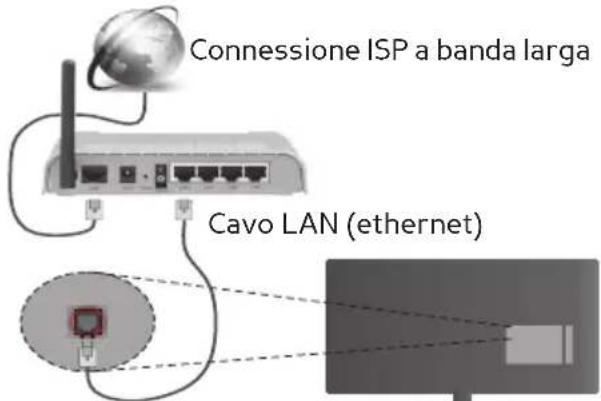
text_image
Connessione ISP a banda larga Cavo LAN (ethernet)Ingresso LAN sul lato posteriore della TV
Per configurare le impostazioni cablate rimandiamo alla sezione Rete/Impostazioni Internet nel menu Sistema>Impostazioni.
- Si può collegare la TV alla rete LAN a seconda della configurazione di rete. In tal caso, usare un cavo ethernet per collegare la TV direttamente alla presa a muro della rete.
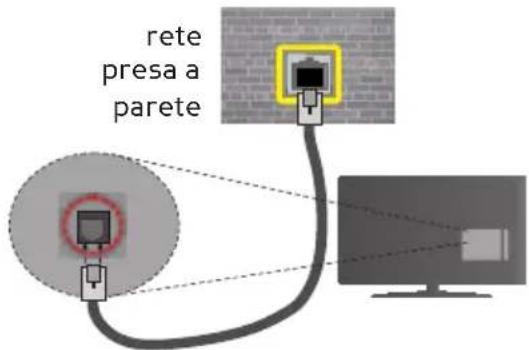
text_image
rete presa a pareteIngresso LAN sul lato posteriore della TV
Configurazione delle impostazioni del dispositivo cablato
Tipo di rete
Il Tipo di rete può essere impostato su Dispositivo cablato, Dispositivo wireless o Disattivato, in conformità con la connessione attiva alla TV. Selezionare Dispositivo Cablato se si sta eseguendo il collegamento tramite Ethernet.
Test di velocità internet
Evidenziare Internet Speed Test e premere il pulsante OK. La TV controllerà la presenza di connessione internet e visualizzerà il risultato al termine.
Impostazioni Avanzate
Evidenziare Impostazioni Avanzate e premere il pulsante OK. Sulla schermata successiva sarà possibile modificare le impostazioni IP e DNS sulla TV. Evidenziare la voce desiderata e premere il pulsante Sinistro o Destro per modificare l'impostazione da Automatica a Manuale. Ora sarà possibile accedere ai valori IP Manuale e / o DNS Manuale. Selezionare la voce desiderata dal menu a discesa e inserire i nuovi valori servendosi dei pulsanti numerici del telecomando. Premere il tasto OK per salvare le impostazioni al termine.
Collegamento wireless
Collegamento a una rete wireless
La TV non può essere collegata alle reti con SSID nascosto. Per rendere il modem SSID visibile, modificare le impostazioni SSID tramite il software del modem.
Per collegare a una rete LAN cablata, occorre effettuare le seguenti procedure:
- Per configurare le impostazioni wireless rimandiamo alla sezione Rete/Impostazioni Internet nel Menu Sistema>Impostazioni.
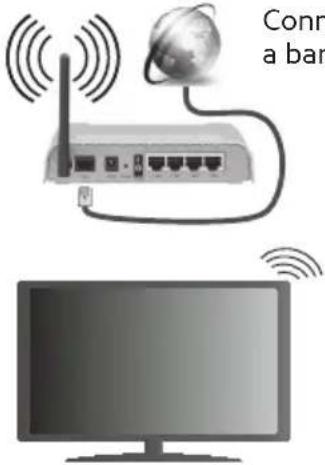
text_image
Conn a barConnessione ISP a banda larga
Per aumentare la larghezza di banda, è previsto un router N-wireless (IEEE 802.11a/b/g/n) con bande 2.4 e 5 GHz simultanee. Ottimizzato per uno streaming video HD più fluido e più veloce, trasferimenti file e gioco HD.
• La frequenza e il canale variano a seconda dell'area.
- La velocità di trasmissione varia a seconda della distanza e del numero di ostruzioni tra i prodotti di trasmissione, la configurazione dei prodotti, le condizioni delle onde radio, il traffico di linea e i prodotti usati. Inoltre la trasmissione può essere interrotta o scollegata a seconda delle condizioni delle onde radio, dei telefoni DECT o di qualsiasi
altro dispositivo WiFi 11b. I valori standard della velocità di trasmissione sono i valori massimi teoretici per gli standard wireless. Non si tratta delle velocità effettive di trasmissione dei dati.
- La posizione in cui la trasmissione è migliore varia a seconda dell'ambiente di utilizzo.
- La funzione Wireless della TV supporta i modem 802.11 del tipo a,b,g & n. Consigliamo di usare il protocollo di comunicazione IEEE 802.11n per evitare possibili problemi in fase di visualizzazione dei video.
- Modificare il SSID del modem se sono present altri modem nelle circostanze con lo stesso SSID. In caso contrario, si potrebbero riscontrare problemi di connessione. Usare la connessione via cavo in caso di problemi con la connessione wireless.
Configurazione delle impostazioni del dispositivo wireless
Aprire il menu Impostazioni di Rete / Internet e selezionare Tipo di Rete come Dispositivo Wireless per avviare il processo di connessione.
La TV eseguirà automaticamente una ricerca delle reti wireless. Verrà visualizzato un elenco delle reti disponibili. Selezionare la rete desiderata dall'elenco.
Nota: Se il modem supporta la modalità N, si dovrebbero impostare le modalità N.
Se la rete selezionata è protetta da password, immettere la chiave corretta usando la tastiera virtuale. Sarà possibile usare questa tastiera mediante i tasti di navigazione e il tasto OK del telecomando.
Attendere fino a quando l'indirizzo IP viene visualizzato sulla schermata.
Ciò significa che il collegamento è stabilito. Per scollegarsi da una rete wireless, evidenziare Tipo di rete e premere i pulsanti Sinistra e Destra per impostare su Disattivato.
Evidenziare Internet Speed Test e premere il tasto OK per controllare la velocità di connessione a Internet. Evidenziare Impostazioni avanzate e premere il pulsante OK per aprire il menu impostazioni avanzate. Usare i tasti di navigazione e i tasti numerici per eseguire le impostazioni. Premere il tasto OK per salvare le impostazioni al termine.
Altre informazioni
Lo stato del collegamento verrà visualizzato come Connesso o Non connesso e verrà visualizzato l'indirizzo IP attuale, se viene stabilita una connessione.
Collegamento al telefono cellulare mediante WiFi
- Qualora il dispositivo mobile sia dotato della funzione WiFi, sarà possibile collegarlo alla TV mediante router, per accedere ai contenuti all'interno del
dispositivo. In tal caso, il dispositivo mobile deve disporre di un apposito software di condivisione.
- Connettersi al router seguendo le procedure indicate nella sezione "Wireless Connectivity".
- Successivamente, collegare il dispositivo mobile al router e attivare il relativo software di condivisione. Quindi, selezionare i file da condividere con la TV.
- Se la connessione viene stabilita correttamente, sarà possibile accedere ai file condivisi del telefono mediante il browser multimediale della TV.
- Accedere al menu Browser multimediale e verrà visualizzato l'OSD di selezione del dispositivo di riproduzione. Selezionare il dispositivo mobile e premere OK per continuare.
- Ove disponibile, sarà possibile scaricare l'applicazione telecomando remoto dal server del provider dell'applicazione del dispositivo mobile.
Nota: Questa funzione potrebbe non essere supportata da tutti i dispositivi mobili.
Display Wireless
Il Display Wireless è uno standard per la trasmissione in streaming di contenuti video e audio, realizzato dalla Wi-Fi Alliance. Questa funzione consente di usare la TV come dispositivo di visualizzazione wireless.
Uso con dispositivi mobili
Ci sono vari standard che consentono la condivisione delle schermate, compresi contenuti grafici, video e audio, fra dispositivo mobile e TV.
Collegare come prima cosa il dongle USB alla TV, qualora quest'ultima non disponga della funzionalità WiFi.
Quindi premere il pulsante Source sul telecomando e passare alla sorgente Display Wireless.
Compare una schermata, a indicare che la TV è pronta per il collegamento.
Aprire l'applicazione di condivisione sul dispositivo mobile. Queste applicazioni hanno un nome diverso per ogni marca; rimandiamo al manuale d'istruzioni del dispositivo mobile per informazioni dettagliate in merito.
Eseguire la ricerca dei dispositivi. Dopo aver selezionato la TV e dopo aver eseguito il collegamento, lo schermo del dispositivo verrà visualizzato sulla TV.
Nota: Questa funzione può essere usata solo se il dispositivo mobile supporta questa funzione. I procedimenti di scansione e connessione differiscono a seconda del programma usato. I dispositivi mobili basati su Android dovrebbero avere la versione software V4.2.2 e superiore.
Connettività Risoluzione dei problemi
Rete wireless non disponibile
• Verificare che i firewall della rete consentano la connessione wireless della TV.
- Provare a cercare nuovamente le reti wireless servendosi della schermata menu Impostazioni di Rete /Internet.
Se le rete wireless non funziona correttamente, provare a usare la rete cablata domestica. Per ulteriori informazioni sulla procedura, consultare la sezione Connessione cablata.
Se la TV non funziona col collegamento cablato, controllare il modem (router). Se il router non presenta problemi, controllare la connessione Internet del modem.
Connessione lenta
Consultare il manuale delle istruzioni del modo wireless per ottenere informazioni sull'area di servizio interna, la velocità di connessione, la qualità del segnale e altre impostazioni. Per il modem, è necessaria una connessione ad alta velocità.
Rottura durante la riproduzione o reazioni lente
In tal caso, provare quanto segue:
Tenere ad almeno tre metri di distanza da forni a micro-onde, telefoni cellulari, dispositivi bluetooth o qualsiasi altro dispositivo compatibile con il WiFi. Provare a modificare il canale attivo sul router WLAN.
Connessione a Internet non disponibile / Condivisione Audio Video Non funzionante
Nel caso in cui il MAC address del PC o del modem sia stato registrato in modo permanente, è possibile che la TV non si colleghi a Internet. In questo caso, il MAC address viene autenticato ogni volta che ci si collega a Internet. Si tratta di una precauzione per evitare accessi non autorizzati. Dato che la TV dispone del proprio MAC address, il fornitore del servizio internet non può convalidare il MAC address della propria TV. Ecco perché la TV non si collega a internet. Contattare il proprio fornitore del servizio internet e richiedere informazioni su come collegare un dispositivo diverso, ad esempio una TV, a internet.
Inoltre, la connessione potrebbe non essere disponibile a causa di un problema di firewall. Nel caso in cui si ritenga che questo sia il problema, rivolgersi al proprio fornitore del servizio internet. Un firewall potrebbe essere la causa di un problema di connettività e identificazione in fase di utilizzo della TV in modalità Condivisione Audio Video oppure quando si sta sfogliando tramite la funzione Condivisione Audio Video.
Dominio non valido
Verificare di aver già eseguito l'accesso al PC con nome utente/password e garantire anche che il dominio sia attivo, prima di condividere eventuali file nel programma server media sul PC. Nel caso in cui il dominio non sia valido vi potrebbero essere dei problemi in fase di consultazione dei file in modalità Condivisione Audio Video.
Usare il Servizio di Rete Condivisione Audio Video
La funzione di Condivisione Audio Video è uno standard che semplifica il processo di visualizzazione di componenti elettronici digitali e ne rende più semplice l'uso in una rete domestica.
Questo standard consente di visualizzare e riprodurre foto, musica e video memorizzati nel server multimediale collegato alla rete domestica.
1. Installazione di Nero Media Home
La funzione di Condivisione Audio/Video non può essere usata se il programma server non è installato sul PC oppure se il software media server richiesto non è installato sul dispositivo associato. Preparare il PC con il programma Nero Media Home fornito. Per ulteriori informazioni sull'installazione, rimandiamo alla sezione "Nero Media Home Installation".
2. Collegamento a una rete cablata o wireless
Cfr. i capitoli Connettività Cablata / Wireless per informazioni dettagliate sulla configurazione.
3. Riproduzione di file condivisi mediante Browser media
Selezionare Media Browser usando i pulsanti direzionali dal menu principale, quindi premere OK. Verrà visualizzato il browser multimediale.
Condivisione Audio Video
Il supporto di Condivisione Audio Video è disponibile unicamente in modalità Cartella Media Browser. Per abilitare la modalità di cartella, passare alla scheda Impostazioni nella schermata principale del Browser multimediale e premere OK. Evidenziare Stile di visualizzazione e impostare su Cartella usando i pulsanti Sinistro o Destro. Selezionare il tipo di supporto multimediale e premere OK.
Se le configurazioni di impostazione sono impostate correttamente, verrà visualizzata la schermata Selezione dispositivo dopo aver selezionato il tipo di media. Se vengono rilevate delle reti disponibili, verranno elencate in questa schermata. Selezionare il server multimediale o la rete con cui collegarsi utilizzando i tasti Su o Giù e premere il tasto OK. Per aggiornare l'elenco dei dispositivi, premere il pulsante Verde. Sarà possibile premere il tasto Menu per uscire.
Se il tipo di media viene impostato su Video e viene scelto un dispositivo dal menu di selezione. Quindi, selezionare la cartella con i file video sulla schermata successiva, e verranno elencati tutti i file video disponibili.
Per riprodurre altri tipi di supporti multimediali da questa schermata, sarà possibile tornare indietro alla schermata Media Browser e selezionare il tipo di supporto multimediale desiderato, quindi effettuare di nuovo la selezione di rete. Oppure premere il pulsante Blu per cambiare rapidamente tipo di media senza modificare la rete. Rimandiamo alla sezione Menu Media Browser per ulteriori informazioni sulla riproduzione del file.
I file dei sottotitoli non funzioneranno se si guardano video dalla propria rete tramite la funzione Condivisione Audio Video.
Sarà possibile collegare sono una televisione alla stessa rete. Nel caso in cui si verifichi un problema con la rete, spegnere la televisione scollegandola dalla presa a parete. Quindi, ricollegarla a parete. Le modalità Trick e jump non sono supportate dalla funzione Condivisione Audio Video.
Utilizzare PC/HDD/Media Player o qualsiasi altro dispositivo compatibile con la connessione cablata per ottenere una più elevata qualità di riproduzione.
Usa la connessione LAN per una condivisione file fra altri dispositivi quali ad esempio computer.
Nota: Alcun PCi potrebbero non essere in grado di usare la funzione di Condivisione Audio Video a causa delle impostazioni di sicurezza e dell'amministratore (come ad esempio PC commerciali).
Per ottenere il migliore streaming di rete domestica con questa impostazione, occorre installare il software Nero fornito.
Installazione di Nero MediaHome
Per installare Nero MediaHome, procedere come segue:
Nota: La funzione di Condivisione Audio/Video non può essere usata se il programma server non è installato sul PC oppure se il software media server richiesto non è installato sul dispositivo associato.
-
Inserire completamente il seguente indirizzo nella barra indirizzi del browser web.
http://www.nero.com/mediahome-tv -
Fare clic sul pulsante Download sulla pagina di apertura. Il file di installazione verrà scaricato sul PC.
-
Al termine del download, fare doppio clic sul file di installazione per avviare l'installazione. La procedura guidata di installazione vi guiderà nel processo di installazione.
-
Verrà quindi visualizzata la schermata dei pre-requisiti. La procedura guidata di instal-
lazione verifica la disponibilità del software di terzi richiesto nel PC. Se le applicazioni mancano, sono elencate e devono essere installate prima di continuare l'installazione.
-
Fare clic sul pulsante Installa. Verrà visualizzato il seriale integrato. Non modificare il seriale visualizzato.
-
Fare clic sul pulsante Avanti. Viene visualizzata la schermata Condizioni di licenza (EULA). Leggere con attenzione l'accordo di licenza e selezionare l'apposita casella di controllo per accettare i termini del contratto. L'installazione non è possibile senza tale consenso.
-
Fare clic sul pulsante Avanti. Sulla schermata successiva sarà possibile impostare le preferenze di installazione.
-
Fare clic sul pulsante Installa. L'installazione inizia e si conclude automaticamente. Una barra di avanzamento indica lo stato del processo di installazione.
-
Fare clic sul pulsante Fine. L'installazione è completata. Si verrà re-indirizzati al sito web del software Nero.
-
Un tasto di scelta rapida viene collocato sul desktop.
Congratulazioni! Nero MediaHome è stato installato correttamente nel PC.
Avviare Nero MediaHome facendo doppio clic sull'icona del link.
Portale Internet
SUGGERIMENTO: Per una visualizzazione di alta qualità è necessaria una connessione a Internet a banda larga. Per un corretto funzionamento del portale Internet, impostare i dati su Paese e Lingua correttamente durante la Prima Installazione.
La funzione portale aggiunge alla TV una funzione che consente di collegarsi a un server su internet e di visualizzare i contenuti forniti da questo server tramite la propria connessione a Internet. La funzione portale consente di visualizzare musica, video, clip o contenuti video con scorciatoie predefinite. Il fatto di poter vedere questi contenuti senza interruzioni dipende dalla velocità di connessione fornita dal proprio fornitore di servizi Internet.
Premere il pulsante Internet sul telecomando per aprire la pagina portale internet. Si vedranno le icone delle applicazioni disponibili e i servizi sulla schermata portale. Servirsi dei pulsanti direzionali sul telecomando per selezionare la modalità desiderata. Sarà possibile visualizzare i contenuti desiderati premendo OK dopo la selezione. Premere il tasto Indietro/Torna per ritornare al menu precedente.
Sarà inoltre possibile accedere ad alcune funzioni usando la funzione link definita per i tasti colorati o numerici del telecomando.
Per uscire dalla modalità portale, premere EXIT (ESCI).
Finestra PIP (a seconda del servizio portale)
Il contenuto HDMI attuale verrà visualizzato sulla finestra PIP, passando alla modalità portale mentre si sta guardando qualsiasi sorgente.
Passando alla modalità portale mentre si stanno guardando i canali TV, il programma attuale verrà visualizzato sulla finestra PIP.
Note:
I possibili problemi dipendenti dall'applicazione potrebbero essere causati del provider dei servizi.
Il contenuto del portale di servizio e l'interfaccia possono essere modificati in qualsiasi momento senza previa notifica.
I servizi internet terzi possono variare, essere interrotti o limitati in qualsiasi momento.
Browser Internet
Per usare il browser internet, accedere come prima cosa al portale. Quindi lanciare l'applicazione Internet sul portale.
(*) L'aspetto del logo browser internet potrebbe cambiare
Nella schermata iniziale del browser, le miniature dei link predefiniti (ove presenti) verso i siti web verranno visualizzate come opzioni Compositore veloce congiuntamente alle opzioni Modifica compositore veloce e Aggiungi a compositore veloce.
Per navigare nel browser web, servirsi dei pulsanti direzionali sul telecomando o su un mouse collegato. Per vedere la barra opzioni browser, spostare il cursore verso la parte superiore della pagina o premere il pulsante Indietro/Torna. Le opzioni Cronologia, Schede e Segnalibri e la barra del browser che contengono i pulsanti precedente/ successivo, il pulsante di aggiornamento, la barra indirizzo/ricerca, i pulsanti Speed Dial e Opera sono disponibili.
Per aggiungere un sito web desiderato all'elenco Compositore veloce per accesso rapido, spostare il cursore verso la parte superiore della pagina o premere il pulsante Indietro/Torna. Viene visualizzata la barra del browser. Evidenziare Compositore veloce - e premere il pulsante OK. Quindi, selezionare l'opzione Aggiungi a compositore veloce e premere il pulsante OK. Riempire gli spazi bianchi per Nome e Indirizzo, evidenziare OK e premere il pulsante OK per aggiungere. Mentre ci si trova sul sito che si vuole aggiungere all'elenco Compositore veloce, evidenziare il pulsante Opera- e premere il pulsante OK. Quindi, evidenziare l'opzione
Aggiungi a compositore veloce nel sottomenu, quindi premere nuovamente il pulsante OK. Nome e Indirizzo verranno riempiti automaticamente a seconda del sito che si sta visitando. Evidenziare OK e premere il pulsante OK per aggiungere.
Sarà inoltre possibile usare le opzioni menu Opera per gestire il browser. Evidenziare il pulsante Opera- 0e premere il pulsante OK per vedere la pagina specifica disponibile e le opzioni generali.
Ci sono vari modi per cercare o visitare siti web usando il browser web.
Inserire l'indirizzo di un sito web (URL) nella barra di ricerca / barra degli indirizzi, quindi evidenziare il pulsante Invia tramite la tastiera virtuale; quindi premere il pulsante OK per visitare il sito.
Inserire la parola chiave / le parole chiave nella barra di ricerca / barra dell'indirizzo ed evidenziare il pulsante Invia sulla tastiera virtuale; quindi, premere il pulsante OK per avviare una ricerca per i siti web collegati.
Evidenziare una miniatura Compositore veloce e premere il pulsante OK per vistare il sito web relativo.
La TV è compatibile coi mouse USB. Collegare il mouse o l'adattatore del mouse wireless all'ingresso USB della TV per una navigazione più facile e più rapida.
Alcune pagine web contengono contenuti flash. Non sono supportate dal browser.
La TV non supporta processi di download da internet tramite browser.
Non sono supportati tutti i siti presenti su internet. A seconda del sito si potrebbero verificare dei problemi di contenuto. In modo del tutto simile, potrebbe non essere possibile riprodurre i contenuti video.
Smart Center
Smart Center è un'applicazione mobile che funziona su piattaforme iOS e Android. Col proprio tablet o telefono sarà possibile trasmettere in streaming con facilità i vostri programmi e spettacoli preferiti direttamente dalla smart TV. Sarà inoltre possibile lanciare le applicazioni del portale, usare il tablet come telecomando per la TV e condividere i file multimediali.
Nota: La possibilità di utilizzare tutte le funzioni di quest'applicazione dipende dalle caratteristiche della TV.
Per Iniziare
Per usare le funzioni Smart Center, sarà necessario eseguire correttamente i collegamenti. Per collegarsi alla rete in modalità wireless, collegare il dongle Wi-Fi a una delle porte USB se la TV non dispone una funzione wifi interna. Per usare le funzioni basate su internet, il modem/router deve essere collegato a internet.
IMPORTANTE: Verificare che la TV e il dispositivo mobile siano collegati alla stessa rete.
Per la funzione di condivisione multimediale dovrebbe essere attivata l'opzione di Condivisione Audio Video (ove disponibile). Premere il pulsante Menu sul telecomando, selezionare Sistema>Impostazioni>Altro e premere OK. Evidenziare Condivisione Audio Video e impostare su Attivato. La TV è ora pronta per essere collegata al dispositivo mobile.
Installare l'applicazione Smart Center adeguata sul proprio dispositivo mobile.
Avviare l'applicazione smart center. Qualora tutti i collegamenti siano configurati correttamente, si vedrà il nome della TV comparire su proprio dispositivo mobile. Qualora il nome della TV non compaia sull'elenco, attendere alcuni istanti e toccare il widget Aggiorna. Selezionare la propria TV dall'elenco.
Schermata dispositivo mobile
Sulla schermata principale compaiono varie schede per accedere a varie funzioni.
L'applicazione recupera l'elenco reale dei canali dalla TV al suo avvio.
I MIEI CANALI: Vengono visualizzati i primi quattro canali dall'elenco canali recuperato dalla TV. Sarà possibile modificare i canali elencati. Premere la miniatura canale e tenerla premuta. Verrà visualizzati un elenco canali e sarà possibile scegliere il canale desiderato per eseguire la sostituzione.
TV: Sarà possibile guardare i contenuti tramite la scheda TV. In questa modalità è possibile spostarsi fra i canali recuperati dalla TV e fare clic sulle anteprime per visualizzare le pagine dettaglio.
REGISTRAZIONI: Sarà possibile visualizzare le registrazioni attive (ove disponibili) e i promemoria tramite questa scheda. Per eliminare una delle voci sarà sufficiente premere l'icona elimina che si trova su ogni riga.
EPG: Sarà possibile visualizzare i programmi delle trasmissioni degli elenchi canali selezionati tramite questa scheda. Sarà anche possibile navigare nei vari canali premendo il canale selezionato sulla griglia EPG. Si prega di notare che l'aggiornamento delle informazioni EPG potrebbe richiedere un po' di tempo, a seconda della rete e della qualità del servizio web.
Nota: Connessione e Internet richiesta per le informazioni EPG basate su WEB.
PORTALE: Questa scheda visualizza le applicazioni portale in modalità di visualizzazione a scorrimento. A meno che la funzione FollowMeTV (ove disponibile) non sia attiva, l'applicazione selezionata verrà visualizzata sullo schermo della TV.
Nota: Connessione a Internet richiesta. Questa scheda viene attivata se è in uso una pagina portale.
IMPOSTAZIONI: Configurare le applicazioni a seconda delle proprie preferenze. Sarà possibile modificare questa impostazione in seguito;
Blocco automatico (solo in IOS): Lo schermo del dispositivo si spegne automaticamente dopo un po' di tempo. L'opzione predefinita è spenta, il che significa che lo schermo rimane sempre acceso.
Auto-attiva FollowMeTV: La funzione FollowMeTV (ove disponibile) si riavvierà automaticamente quando questa impostazione viene attivata. L'opzione predefinita è disattivata.
Auto-connessione alla TV: Quando questa funzione viene attivata, il dispositivo mobile si collega automaticamente all'ultima TV collegata e salta la schermata di ricerca TV.
Modifica TV (solo in IOS): Mostra la TV attualmente collegata. Sarà possibile premere questa impostazione per accedere alla schermata "TV search" e passare a una TV diversa.
Modifica elenco canali personalizzato: Sarà possibile modificare l'elenco canali personalizzato servendosi di questa impostazione.
Scegli sorgente elenco canali: Sarà possibile scegliere la sorgente elenco canali da usare nell'applicazione. Le opzioni sono "Elenco TV" e "Elenco preferiti". In aggiunta, è possibile attivare l'opzione "Ricorda la mia scelta" per impostare la sorgente elenco canali selezionati come scelta fissa. In questo caso, se la sorgente selezionata è disponibile verrà usata nell'applicazione.
Versione numero: Visualizza la versione dell'applicazione corrente.
Pagina dettaglio
Per aprire la pagina dettaglio, toccare un programma. Sulla schermata pagina dettaglio sarà possibile ottenere informazioni dettagliate dei programmi selezionati. In questa pagina si troveranno le schede "Dettagli", "Cast&Crew" e "Video".
DETTAGLI: Questa scheda fornisce il riassunto e informazioni relativamente al programma selezionato. Ci sono anche link alle pagine Facebook e Twitter del programma selezionato.
CAST&CREW: Mostra tutte le persone che hanno contribuito al programma.
VIDEOS: Presenta video su Youtube legati al programma selezionato.
Nota: Per alcune funzioni potrebbe essere necessaria la connessione a internet.
Funzione FollowMe TV (ove disponibile)
Toccare il widget FOLLOW ME TV che si trova nell'angolo inferiore sinistro dello schermo del dispositivo mobile per modificare il layout della funzione FollowMe.
Toccare l'icona play per avviare lo streaming del contenuto dalla TV verso il dispositivo mobile. Disponibile se il dispositivo è nella zona di copertura del router.
Note:
Si prega di notare che sono supportati solo i canali SD (DVB-T/C/S) digitali.
Il supporto audio multilingue e la funzione sottotitoli on/off non funziona.
Le prestazioni di streaming possono variare a seconda della qualità della connessione.
Pagina Media Share
Per accedere al widget Media Share toccare la Freccia su nell'angolo inferiore sinistro dello schermo.
Qualora venga premuto il widget Media Share, viene visualizzata una schermata dalla quale è possibile selezionare il tipo di file multimediale da condividere con la TV.
Nota: Non sono supportati tutti i formati di file immagine. Questa funzione non funziona se la funzione di Condivisione Audio e Video non è supportata.
Portal Launcher
Per accedere al widget Portal Launcher(è) occare la Freccia su nell'angolo inferiore sinistro dello schermo.
Sarà possibile accedere alla pagina portale toccando il widget Portal Launcher.
Nota: Connessione a Internet richiesta. Questa funzione non è operativa se la pagina portale non è in funzione.
Funzione Smart Remote
Sarà possibile usare il dispositivo come telecomando per la TV, dopo averlo collegato con la stessa. Per usare le funzioni del telecomando toccare la Freccia su sull'angolo inferiore sinistro dello schermo.
Sarà possibile toccare il widget Microphone!e gestire la propria applicazione, impartendo comandi vocali quali ad esempio "Portal!(Portale!), "Volume Up/Down"(Volume su/giù!), "Programme Up/Down!(Programma su/giù!).
Nota: Questa funzione è disponibile unicamente per i dispositivi basati su android.
Pagina tastiera
La pagina tastiera può essere aperta in due modi; premendo il widget Keyboard(s) sulla schermata applicazione o automaticamente ricevendo un comando dalla TV.
Requisiti
-
Smart TV
-
Connessione di rete
-
Dispositivo mobile basato su Android o piattaforma iOS (Android OS 4.0 o superiore; IOS 6 o versione superiore)
-
App Smart Center.(che si trova sui negozi di applicazioni online basati su piattaforme Android e iOS)
-
Modem router
-
Dispositivo di archiviazione USB in formato FAT32 (richiesto per la funzione PVR, ove disponibile)
Note:
Per i dispositivi Android sono supportate le modalità schermo Normale (mdpi), Grande (hdpi) ed Extra Large (xhdpi). I dispositivi con schermo da 3" o più piccolo non sono supportati.
Per i dispositivi iOS sono supportati gli schermi di tutte le dimensioni.
L'interfaccia utente dell'applicazione Smart Center è soggetta a variazioni a seconda della versione installata sul dispositivo.
• STANDARD DI RICEZIONE: DVB-T, MPEG2 (Secondo Norma ETSI EN 300744)
• DEMODULAZIONE
• COFDM con modalità 2K/8K FFT.
• FEC per tutte le modalità DVB
• VIDEO
- Tutti i formati MPEG2 MP@ML, con conversione superiore e filtraggio in CCIR601
• AUDIO
- MPEG1 Layer 1 e 2
- Frequenze di campionamento supportate: 32, 44,1 e 48 kHz
• GESTIONE PSI/SI: SI (Secondo norma ETSI EN 300468)
• GESTIONE TELETEXT DVB: SI (Secondo norma ETSI EN 300472)
• GESTIONE SOTTOTITOLI DVB: SI (Secondo norma ETSI EN 300706)

INFORMAZIONE AGLI UTENTI

Il simbolo del cassonetto barrato riportato sull'apparecchiatura indica che il prodotto, alla fine della propria vita utile, deve essere raccolto separatamente dagli altri rifiuti; L'utente finale dovrà conferire l'apparecchiatura giunta a fine vita agli idonei centri
di raccolta differenziata dei rifiuti elettronici ed elettrotecnici, oppure riconsegnarla al rivenditore al momento dell'acquisto di una nuova apparecchiatura di tipo equivalente, in ragione di uno a uno; L'adeguata raccolta differenziata per l'avvio successivo dell'apparecchiatura dismessa al riciclaggio, al trattamento o allo smaltimento ambientalmente compatibile contribuisce ad evitare possibili effetti negativi sull'ambiente e sulla salute e favorisce il riciclo dei materiali di cui è composta l'apparecchiatura. Lo smaltimento abusivo del prodotto da parte dell'utente comporta l'applicazione delle sanzioni amministrative di cui al D.Lgs. n. 152 del 3 aprile 2006.
DICHIARAZIONE CONFORMITA' CE
Questo apparecchio è conforme alla Direttiva Europea 2014/30/EU (EMC) e Bassa Tensione 2014/35/EU (LVD) rispettando le seguenti normative tecniche:
EMC (Electro Magnetic Compatibility - Compatibilità Elettromagnetica)
EN55013: 2001+A1:2003 + A2:2006
EN55020: 2007+ A11:2011
EN55022 : 2010/AC:2011 (CLASSE B)
EN55024:2010
EN61000-3-2: 2006 + A1:2009 + A2:2009
EN61000-3-3: 2008
LVD (Low Voltage Device -Apparecchi a bassa tensione)
EN60065: 2002 + A1:2006 + A11:2008 + A2:2010 + A12:2011
IEC60065: 2001 + A1:2005 + A2:2010
È inoltre conforme:
- al D.M. n. 5481 del 28.08.1995 relativo alle frequenze utilizzabili in Italia dai ricevitori di Radiodiffusione.
- al regolamento CE no. 642/2009 ed alla direttiva 2009/125/CE relativa alle norme per la progettazione ecocompatibile
- alla direttiva 2011/65/UE (RoHS 2) relativa alla presenza di sostanze pericolose
- alla direttiva 1999/05/EC R&TTE relativa alla conformità delle apparecchiature terminali di telecomunicazione
Infine questo apparecchio è fabbricato nel rispetto delle disposizioni di cui al D.M. 26/03/92, in particolare all'art.1 dello stesso D.M. e sono anche conformi alla Circolare 97/D del 29/04/1999.
A causa della continua evoluzione dei prodotti, le caratteristiche ed il disegno di questo modello possono variare senza preavviso

text_image
C€Contents
Safety Information 32