
DPF-7002HR - Cornice fotografica digitale Irradio - Manuale utente e istruzioni gratuiti
Trova gratuitamente il manuale del dispositivo DPF-7002HR Irradio in formato PDF.


| Tipo di prodotto | Cornice digitale per foto |
| Marca | Irradio |
| Modello | DPF-7002HR |
| Dimensioni dello schermo | 7 pollici (TFT LCD) |
| Risoluzione | 800 x 600 pixel |
| Rapporto di contrasto | 300:1 |
| Formato | 4:3 |
| Luminosità | 200 cd/m² |
| Tempo di risposta | 20 ms |
| Angolo di visione | 60° (L/R/V), 40° (H) |
| Formati fotografici supportati | JPEG |
| Supporto schede di memoria | SD / SDHC / MMC |
| Connessione USB | USB 2.0 |
| Memoria interna | 8 MB Flash (memorizza fino a 3 foto) |
| Adattatore di alimentazione | Ingresso: CA 110-240V 50/60Hz 350mA, Uscita: CC 5V/1.5A |
| Modalità presentazione | Una finestra, Quattro finestre, Tre finestre |
| Impostazioni velocità presentazione | 3/5/15/30 sec, 1/5/15/30 min, 1 ora |
| Effetti di transizione | Casuale, Divisione orizzontale, Persiana, Divisione verticale, Radiazione, Surround, Dissolvenza e altro |
| Effetti fotografici | Colore, Mono, Sepia |
| Modalità di visualizzazione | Adatta automaticamente, Ottimale, Schermo intero |
| Orologio e calendario | Sì, con visualizzazione presentazione |
| Lingue OSD | Inglese, Italiano, Francese, Spagnolo, Tedesco |
| Istruzioni per la pulizia | Utilizzare un panno morbido e non abrasivo; inumidire con soluzione detergente se necessario |
| Precauzioni di sicurezza | Solo per uso interno; non esporre all'umidità; non ostruire la ventilazione; non smontare |
| Accessori inclusi | Adattatore CA/CC, Manuale utente |
Domande frequenti - DPF-7002HR Irradio
Domande degli utenti su DPF-7002HR Irradio
0 domanda su questo apparecchio. Rispondi a quelle che conosci o fai la tua.
Fai una nuova domanda su questo apparecchio
Scarica le istruzioni per il tuo Cornice fotografica digitale in formato PDF gratuitamente! Trova il tuo manuale DPF-7002HR - Irradio e riprendi in mano il tuo dispositivo elettronico. In questa pagina sono pubblicati tutti i documenti necessari per l'utilizzo del tuo dispositivo. DPF-7002HR del marchio Irradio.
MANUALE UTENTE DPF-7002HR Irradio
Avvertenze importanti
Precauzioni e manutenzione
- Questa cornice digitale deve essere utilizzata solo in interni.
- Al fine di evitare che si verifichino cortocircuiti o principi di incendio, non esporla alla pioggia, alla condensa e ad una umidità eccessiva.
- Onde evitare il surriscaldamento, non ostruire le fessure di ventilazione praticate nel retro del mobile.
- Non esporre la cornice digitale alla luce solare diretta e all'azione di fonti di calore.
- Per estrarre la scheda di memoria utilizzare sempre l'apposito pulsantino di espulsione.
- Evitare di smontare la cornice digitale. L'assenza, al suo interno, di componenti soggetti a manutenzione ne rende del tutto superfluo lo smontaggio da parte dell'utente, che potrebbe in questo modo esporsi al rischio di folgorazione. Lo smontaggio della cornice ne annulla la garanzia.
Pulizia dello schermo
- Lo schermo di questa cornice digitale è in vetro, e se non maneggiato con cautela può scheggiarsi, rompersi o rigarsi con relativa facilità.
- Per rimuovere polvere o impronte dallo schermo, si raccomanda di utilizzare un panno molto morbido, come ad esempio quelli specifici per gli obbiettivi delle macchine fotografiche, leggermente inumidito con acqua o con un detergente per vetri.
- Pulire lo schermo con particolare cautela, onde evitare di romperlo.
ATTENZIONE:
Prima di inserire o rimuovere una scheda di memoria e di collegare o scollegare un dispositivo USB, spegnere sempre la cornice digitale.
In caso contrario la scheda, il dispositivo o la cornice possono danneggiarsi irreparabilmente.
Al fine di evitare che si verifichino cortocircuiti o principi di incendio, non esporre la cornice digitale alla pioggia, alla condensa e ad una umidità eccessiva.
Avvertenze importantintroduzione
Vi ringraziamo per avere acquistato questa cornice digitale, che vi permetterà di visualizzare con la massima facilità e rapidità le immagini riprese con una fotocamera digitale o un telefono cellulare, o memorizzate su una scheda. Vi raccomandiamo di leggere attentamente questo manuale prima di iniziare ad utilizzarla.
Caratteristiche principali:
- Formato file immagini: JPEG.
- Formato schede di memoria: SD, SDHC, MMC.
- Formato connettore USB: USB 2.0.
- Memoria flash incorporata da 8 MB (memorizzazione di 1-3 immagini).
- Visualizzazione delle anteprime delle immagini.
- Attivazione automatica della visualizzazione di immagini in sequenza automatica (Slideshow) all'inserimento della scheda di memoria.
- Visualizzazione simultanea dell'ora, del calendario e di immagini in sequenza automatica.
- Possibilità di trasferimento delle immagini dalla scheda alla memoria interna e di cancellazione di immagini sulla scheda.
- Funzioni di visualizzazione delle immagini: in sequenza automatica, anteprime, zoom, rotazione.
- Possibilità di regolazione della durata della visualizzazione in sequenza automatica e di scelta tra 10 diversi effetti di transizione.
- Possibilità di regolazione della luminosità, del contrasto e del colore.
- Modalità di visualizzazione in sequenza automatica selezionabile tra una, tre o quattro finestre.
- Possibilità di selezione della lingua dei menu OSD (Inglese, Italiano, Francese, Spagnolo, Tedesco).
Contenuto dell'imballo:
- Cornice digitale con schermo da 7" 1 pezzo
- Manuale di istruzioni per l'uso 1 pezzo
- Adattatore per alimentazione da rete 1 pezzo
Indice
1. Descrizione della cornice digitale 5
1.1 Descrizione del retro della cornice 5
2. Operazioni preliminari 6
3. Istruzioni per l'uso 6
3.1 Schede di memoria e dispositivi USB 6
3.2 Visualizzazione di foto 7
3.3 Funzioni di copia e cancellazione dei file 7
4. Navigazione tra i file 8
5. Visualizzazione del calendario 9
6. Impostazioni 9
6.1 Lingua 9
6.2 Attivazione automatica Slideshow 10
6.3 Durata della visualizzazione 10
6.4 Effetto cromatico 10
6.5 Effetto di transizione 10
6.6 Modalità di visualizzazione delle fotografie 10
6.7 Regolazioni display 10
6.8 Impostazione dell'ora e della data 10
6.9 Impostazione del formato dell'ora 10
6.10 Formattazione della memoria interna 10
6.11 Ripristino delle impostazioni originali 10
6.12 Uscita dai menu 10
7. Montaggio del supporto 11
8. Caratteristiche tecniche 11
9. Guida alla soluzione di eventuali problemi 12
1 Descrizione della cornice digitale
1.1 Descrizione del retro della cornice
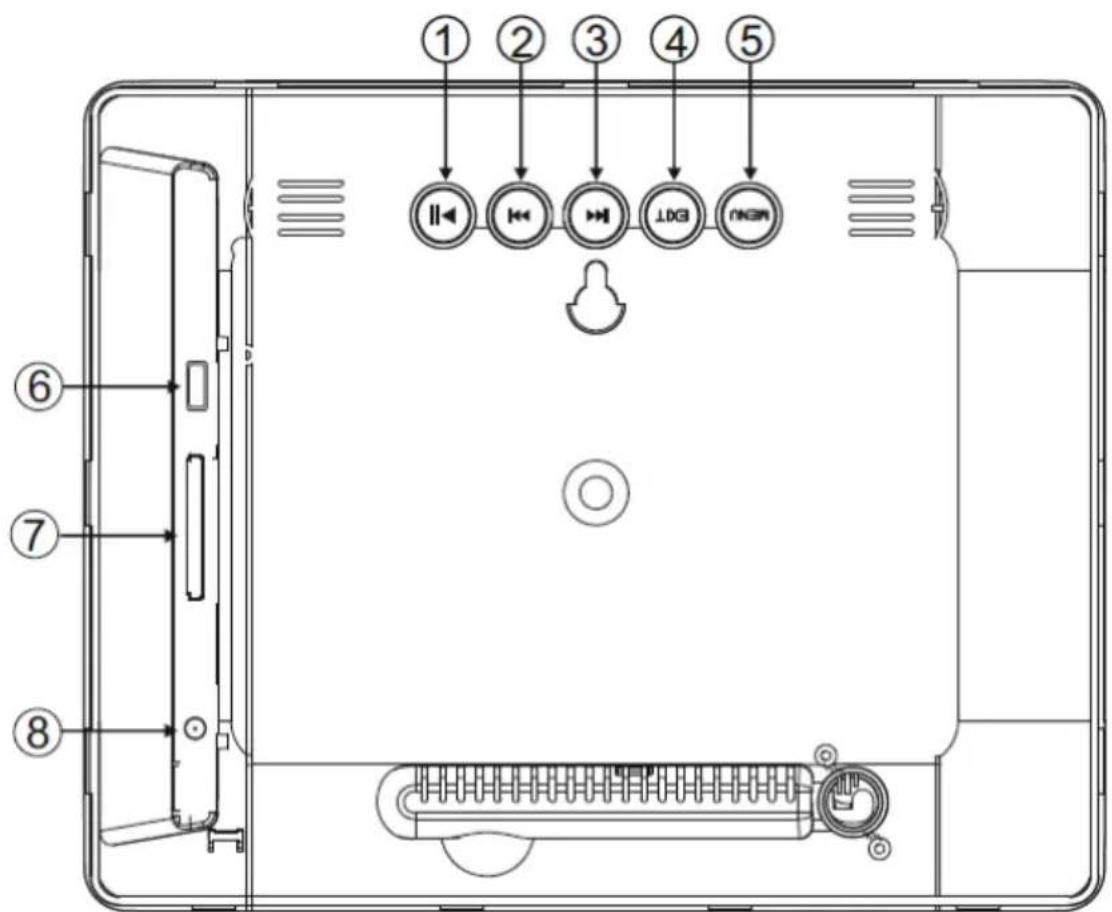
1) Riproduzione/Pausa/Conferma.
2) Spostamento del cursore verso destra/Spostamento del cursore verso il basso/Selezione dell'immagine precedente.
3) Spostamento del cursore verso sinistra/Spostamento del cursore verso l'alto/Selezione dell'immagine successiva.
4) Uscita dai menu.
5) Visualizzazione dei menu.
6) Connettore USB.
7) Slot per l'inserimento della scheda di memoria SD/SDHC/MMC.
8) Ingresso alimentazione.
2. Operazioni preliminari
2.1 Estrarre il supporto che si trova sul retro della cornice, in modo da conferirle la massima stabilità. Inserire la spina del cavo dell'adattatore di alimentazione in una presa di corrente (110-240 V AC), quindi inserire l'altro connettore nella presa di alimentazione situata sul retro della cornice.
Note: Il supporto può essere fissato in diverse posizioni.
Per ulteriori informazioni, consultare il paragrafo “Montaggio del supporto”.
2.2 Rimuovere la pellicola di protezione dello schermo LCD
3. Istruzioni per l'uso
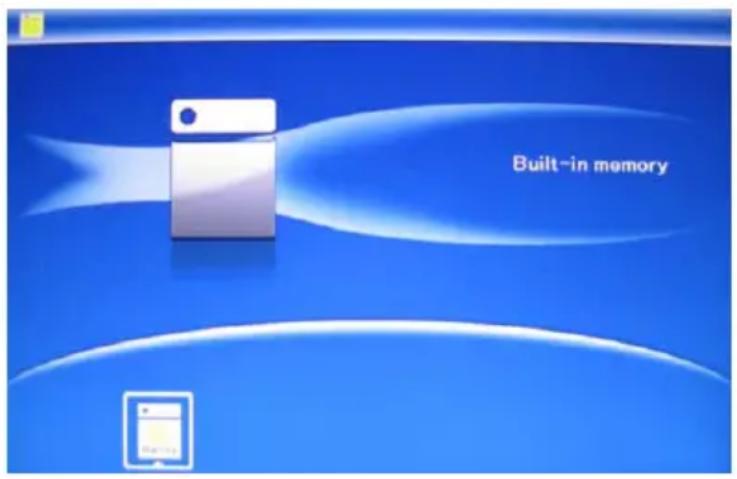
Dopo che la cornice si è accesa ed è stata visualizzata la schermata iniziale, premere il pulsante EXIT per accedere alla memoria interna.
3.1 Schede di memoria e dispositivi USB

Questa cornice digitale supporta schede di memoria in formato SD, SDHC e MMC, e dispositivi di memoria dotati di interfaccia USB 2.0. Dopo che si è inserita una scheda di memoria o che si è collegato un dispositivo USB, ha automaticamente inizio la riproduzione in sequenza. Per accedere alle varie modalità operative premere il pulsante EXIT, quindi premere il pulsante ▶II per confermare
Attenzione: 1) Accertarsi sempre che i file di foto, musica e video memorizzati nella scheda o nel dispositivo USB siano in un formato supportato dalla cornice.
3.2 Visualizzazione di foto
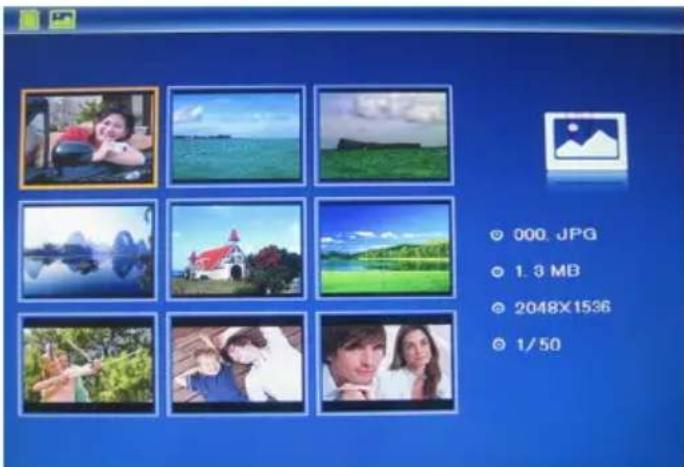
Selezionare l'opzione "Photo" nel menu principale, premere il pulsante ▶per attivare la funzione di visualizzazione simultanea di nove anteprime e utilizzare i pulsanti ◀◀◀ ▶▶▶ per selezionare l'immagine desiderata. Premere quindi il pulsante ▶per visualizzarla a tutto schermo, e premerlo nuovamente per dare inizio alla visualizzazione delle immagini in sequenza automatica (Slideshow).

Per dare inizio alla visualizzazione delle foto in sequenza automatica, premere il pulsante ▶II Per selezionare una diversa modalità di visualizzazione delle foto, premere il pulsante EXIT in modo da selezionare l'opzione SLIDE MODE, impostare per mezzo dei pulsanti ◀◀◀ ▶◀ la modalità desiderata (a tutto schermo, finestra quadrupla o finestra tripla) e infine premere il pulsante ▶per confermare.
3.3 Funzioni di copia e di cancellazione

Per copiare immagini nella memoria interna: durante la visualizzazione di foto a tutto schermo o mentre è attivata la pausa, premere il pulsante MENU per visualizzare il menu delle funzioni di copia, quindi premere il pulsante ▶ per confermare e copiare l'immagine nella memoria interna.
Attenzione: a. Quando si copia un file di un'immagine nella memoria interna, le sue dimensioni vengono compresse e il nome viene modificato b. Se si esaurisce lo spazio disponibile nella memoria interna e non è più possibile memorizzarvi alcuna immagine, viene visualizzato il messaggio "Memory Full".

- Navigazione tra i file
Per cancellare un'immagine dalla memoria interna o dalla scheda di memoria: mentre è attivata la visualizzazione delle nove anteprime, selezionare per mezzo dei pulsanti
l'immagine che si desidera cancellare, quindi premere il pulsante ▶per confermare.

Funzione di cancellazione
Selezionare l'opzione File, quindi confermare premendo il pulsante ▶Il Questa funzione permette di navigare tra i file memorizzati nella scheda o nella memoria interna.
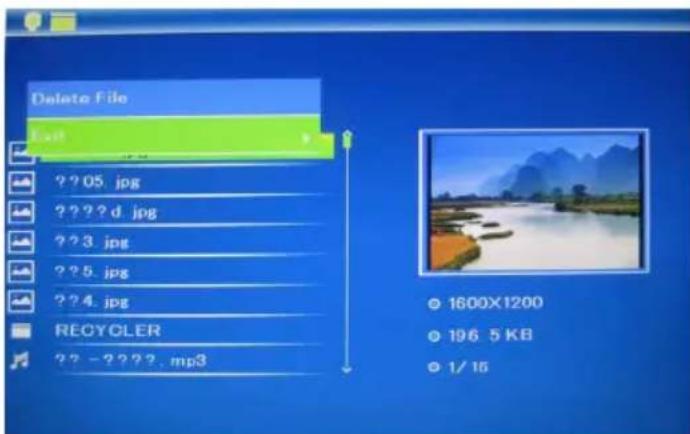
Selezionare per mezzo dei pulsanti il file che si desidera cancellare, quindi premere il pulsante MENU per richiamare il relativo menu di cancellazione e premere il pulsante il per confermare.
Funzione di Slideshow

5. Calendario

6. Setup

Selezionare per mezzo dei pulsanti ◀◀◀ ▶▶▶ la cartella che contiene i file che si desidera visualizzare in sequenza automatica. Premere il pulsante ▶per navigare tra i vari file, quindi utilizzare i pulsanti ◀◀◀ ▶▶▶| per selezionare il file dal quale si desidera che la visualizzazione automatica abbia inizio.
Selezionare l'opzione Calendar nel menu principale, quindi premere il pulsante▶Iper confermare. Nella parte destra dello schermo verrà visualizzato il calendario, e nella parte sinistra le immagini in sequenza automatica. Per scorrere tra i mesi e gli anni del calendario, utilizzare i pulsanti ◀◀◀. ▶▶
Premere il pulsante Setup nel manu principale per visualizzare il menu delle impostazioni, quindi premere il pulsante ▶per confermare. Utilizzare i pulsanti ▶per selezionare l'opzione desiderata. Premere il pulsante ▶II per visualizzare il menu secondario, effettuare la selezione per mezzo dei pulsanti ▶◀◀ ▶▶I e infine premere il pulsante ▶per confermare.
6. Impostazioni
6.1 Lingua: Inglese, Italiano, Francese, Spagnolo, Tedesco
6.2 Visualizzazione delle anteprime:
Finestra singola, Finestra quadrupla, Finestra tripla.
6.3 Durata della visualizzazione: 3, 5, 15 o 30 secondi / 1, 5, 15, 30 minuti / 1 ora.
6.4 Effetto cromatico: colore, bianco/nero, tonalità seppia.
6.5 Effetto di transizione: Casuale, Separazione orizzontale in ingresso,
Separazione orizzontale in uscita, Tapparella, Separazione verticale in ingresso, Separazione verticale in uscita, Irraggiamento, Surround, Dissolvenza, Refresh verso destra, Refresh verso l'immagine successiva, On pan, Tendina dal basso all'alto, Tendina dall'alto al basso, Mosaico.
6.6 Modalità di visualizzazione delle fotografie:
Adattamento automatico, Ottimale, Tutto schermo.
6.7 Regolazioni display
Contrasto:
Utilizzare i pulsanti ◀◀◀ ▶▶▶ per regolare il contrasto tra 00 (minimo) e 40 (massimo).
Luminosità:
Utilizzare i pulsanti ◀◀◀ per regolare la luminosità tra 00 (minimo) e 40 (massimo).
Saturazione colore: Utilizzare i pulsanti ◀◀◀ ▶▶▶ per regolare la saturazione colore tra 00 (minimo) e 40 (massimo)
Tonalità:
Utilizzare i pulsanti ◀◀◀ ▶▶▶ per regolare la tonalità tra 00 (minimo) e 40 (massimo).
6.8 Impostazione dell'ora e della data:
Premere il pulsante ▶II, quindi selezionare per mezzo dei pulsanti ◀◀◀ Il dato da regolare e infine utilizzare i pulsanti ◀◀◀ ▶▶per impostare. Al termine, premere Save Time per confermare.
6.9 Impostazione del formato dell'ora: Selezionare per mezzo dei pulsanti il formato dell'ora desiderato (12/24). Al termine, premere il per confermare.
6.10 Formattazione della memoria interna: Premere il pulsante ▶II, quindi selezionare per mezzo dei pulsanti ◀◀◀ ▶▶▶ I'opzione desiderata.
6.11 Ripristino delle impostazioni originali: Premere il pulsante ▶II, quindi selezionare per mezzo dei pulsanti ◀◀ ▶▶ I l'opzione di ripristino delle impostazioni originali ("Reset setting") e premere il pulsante ▶II per confermare.
6.12 Uscita dai menu: Premere Exit per uscire dai menu delle impostazioni.
7. Montaggio del supporto
Estendere completamente il supporto, ruotarlo in modo da bloccarlo in posizione e da poter scegliere il posizionamento in orizzontale o in verticale (vedere l'illustrazione sottostante).

8. Caratteristiche tecniche
● Adattatore di alimentazione: Ingresso: 100-240V AC, 50/60 Hz, 350 mA
Uscita: 5 V DC, 1 A
- Formato file foto: JPEG
- Formato schede di memoria: SD/SDHC/ MMC
- Porta USB: Standard 2.0
- Schermo:
Diagonale: 7"
Tipo: LCD TFT
Risoluzione: 800x600 pixel
Contrasto: 300:1
Formato: 4:3
Luminosità: 200 cd/m2
Tempo di risposta: 20 msec
Angolatura di visione: 60° (verticale), 40° (orizzontale)
Temperatura d'esercizio: 0\~40 °C; Umidità: 10-85%
9. Guida alla soluzione di eventuali problemi
Nel caso in cui si riscontrassero problemi o anomalie nel funzionamento della cornice digitale, consultare il presente manuale di istruzioni. Qualora si necessitasse di ulteriori istruzioni, consultare il Servizio di Assistenza Tecnica.
La cornice non si accende:
Controllare che la spina del cavo di alimentazione sia inserita a fondo in una presa di corrente.
La cornice non legge i file memorizzati sui supporti di memoria esterni:
Verificare che sui supporti di memoria esterni (scheda o dispositivo USB) siano effettivamente presenti dei file.
La cornice non riproduce i file memorizzati sui supporti di memoria esterni:
Controllare che il formato dei file sia supportato.
Le immagini nello schermo sono troppo chiare o troppo scure:
Regolare il contrasto e la luminosità per mezzo del menu delle impostazioni.
I colori appaiono troppo pallidi o troppo intensi:
Regolare il colore e la luminosità per mezzo del menu delle impostazioni
- Questo apparecchio è conforme alla Direttiva 2004/108/CE relativa al rispetto dei requisiti essenziali di compatibilità elettromagnetica (E.M.C.).
- Questo apparecchio è conforme alla Direttiva 2006/95/CE che riguarda le prescrizioni relative alla sicurezza degli apparecchi elettronici e loro accessori collegati alla rete, per uso domestico o analogo uso generale (L.V.D.).
- A causa della continua evoluzione dei prodotti, le caratteristiche ed il disegno di questo modello possono variare senza preavviso.
• L'Azienda declina ogni responsabilità per l'utilizzo improprio del prodotto.

LA PRESENZA DEL SIMBOLO DEL BIDONE BARRATO INDICA CHE:
- Ai sensi del D. Lgs. 151/2005, questo apparecchio non è da considerarsi quale rifiuto urbano: il suo smaltimento deve pertanto essere effettuato mediante raccolta separata.
- Lo smaltimento effettuato in maniera non separata può costituire un potenziale danno per l'ambiente e per la salute. Tale prodotto può essere restituito al distributore all'atto dell'acquisto di un nuovo apparecchio.
- L'uso improprio dell'apparecchiatura o di parti di essa può costituire un potenziale pericolo per l'ambiente e per la salute. Lo smaltimento improprio dell'apparecchio costituisce condotta fraudolenta ed è soggetto a sanzioni da parte dell'Autorità di Pubblica Sicurezza.
- Tenere fuori dalla portata dei bambini di età inferiore ai 36 mesi.
Condizioni di Garanzia
La Società MELCHIONI S.p.A., distributrice sul territorio italiano del marchio IRRADIO, vi ringrazia per la scelta e vi garantisce che i propri apparecchi sono frutto delle ultime tecnologie e ricerche.
L'apparecchio è coperto dalla garanzia convenzionale per il periodo di DUE ANNI dalla data di acquisto da parte del primo utente.
La presente garanzia lascia impregiudicata la validità della normativa in vigore riguardante i beni di consumo (art 1519 bis - nonies del Codice Civile).
I componenti o le parti che risulteranno difettosi per accertate cause di fabbricazione saranno riparati o sostituiti gratuitamente presso la nostra rete d'assistenza autorizzata, durante il periodo di garanzia di cui sopra.
La MELCHIONI SPA si riserva il diritto di effettuare la sostituzione integrale dell'apparecchio, qualora la riparabilità risultasse impossibile o troppo onerosa, con un altro apparecchio uguale (o simile) nel corso del periodo di garanzia.
In questo caso la decorrenza della garanzia rimane quella del primo acquisto: la prestazione eseguita in garanzia non prolunga il periodo della garanzia stessa.
Questo apparecchio non verrà mai considerato difettoso per materiali o fabbricazione qualora dovesse essere adattato, cambiato o regolato, per conformarsi a norme di sicurezza e/o tecniche nazionali o locali, in vigore in un Paese diverso da quello per il quale è stato originariamente progettato e fabbricato.
Questo apparecchio è stato progettato e costruito per un impiego esclusivamente domestico: qualunque altro utilizzo fa decadere la garanzia.
La garanzia non copre:
- le parti soggette ad usura o logorio, né quelle parti che necessitano di una sostituzione e/o manutenzione periodica;
- l'uso professionale del prodotto;
- i mal funzionamenti o qualsiasi difetto dovuti ad errata installazione, configurazione, aggiornamento di software / BIOS / firmware non eseguita da personale autorizzato MELCHIONI SPA;
- riparazioni o interventi eseguiti da persone non autorizzate da MELCHIONI SPA;
- manipolazioni di componenti dell'assemblaggio o, ove applicabile, del software;
- difetti provocati da caduta o trasporto, fulmine, sbalzi di tensione, infiltrazioni di liquidi, apertura dell'apparecchio, intemperie, fuoco, disordini pubblici, aerazione inadeguata o errata alimentazione;
- eventuali accessori, ad esempio: scatole, borse, batterie, ecc. usate con questo prodotto;
- interventi a domicilio per controlli di comodo o presunti difetti.
Scheda di Garanzia
Il riconoscimento della garanzia da parte di MELCHIONI SPA, o dei suoi centri di assistenza autorizzati, è subordinata alla presentazione di un documento fiscale che comprovi l'effettiva data d'acquisto. Lo stesso non deve presentare manomissioni o cancellature: in presenza di questi MELCHIONI SPA si riserva il diritto di rifiutare l'intervento in garanzia. La garanzia non sarà riconosciuta qualora la matricola o il modello
dell'apparecchio risultassero inesistenti, abrasi o modificati.
La presente garanzia non comprende alcun diritto di risarcimento per danni diretti o indiretti, di qualsiasi natura, verso persone o cose, causati da un'eventuale inefficienza dell'apparecchio.
Eventuali estensioni, promesse o prestazioni assicurate dal rivenditore saranno a carico di quest'ultimo.
IL PRESENTE CERTIFICATO DEBITAMENTE COMPILATO IN OGNI SUA PARTE, DEVE SEMPRE ACCOMPAGNARE L'APPARECCHIO IN CASO DI RIPARAZIONE ED E' VALIDO SOLO SE ACCOMPAGNATO DA UN DOCUMENTO FISCALE (scontrino o fattura).
Sig.
Via n°
Per eventuali informazioni sui Centri di Assistenza autorizzati sul territorio italiano potete consultate il nostro sito: www.melchioni.it alla sezione ASSISTENZA.
Timbro e firma del rivenditore per convalida del certificato di garanzia
Cautions
Avvertenze importantintroduction


- AVVERTENZE IMPORTANTI
- PRECAUZIONI E MANUTENZIONE
- PULIZIA DELLO SCHERMO
- ATTENZIONE
- AVVERTENZE IMPORTANTINTRODUZIONE
- CARATTERISTICHE PRINCIPALI
- CONTENUTO DELL'IMBALLO
- INDICE
- DESCRIZIONE DELLA CORNICE DIGITALE 5
- OPERAZIONI PRELIMINARI 6
- ISTRUZIONI PER L'USO 6
- NAVIGAZIONE TRA I FILE 8
- VISUALIZZAZIONE DEL CALENDARIO 9
- IMPOSTAZIONI 9
- MONTAGGIO DEL SUPPORTO 11
- CARATTERISTICHE TECNICHE 11
- GUIDA ALLA SOLUZIONE DI EVENTUALI PROBLEMI 12
- 1 DESCRIZIONE DELLA CORNICE DIGITALE
- 1.1 DESCRIZIONE DEL RETRO DELLA CORNICE
- OPERAZIONI PRELIMINARI
- ISTRUZIONI PER L'USO
- 3.1 SCHEDE DI MEMORIA E DISPOSITIVI USB
- 3.2 VISUALIZZAZIONE DI FOTO
- 3.3 FUNZIONI DI COPIA E DI CANCELLAZIONE
- FUNZIONE DI SLIDESHOW
- CALENDARIO
- SETUP
- IMPOSTAZIONI
- CONTRASTO
- LUMINOSITÀ
- TONALITÀ
- MONTAGGIO DEL SUPPORTO
- CARATTERISTICHE TECNICHE
- GUIDA ALLA SOLUZIONE DI EVENTUALI PROBLEMI
- LA PRESENZA DEL SIMBOLO DEL BIDONE BARRATO INDICA CHE
- CONDIZIONI DI GARANZIA
- LA GARANZIA NON COPRE
- SCHEDA DI GARANZIA
- CAUTIONS
- AVVERTENZE IMPORTANTINTRODUCTION
Marca : Irradio
Modello : DPF-7002HR
Categoria : Cornice fotografica digitale