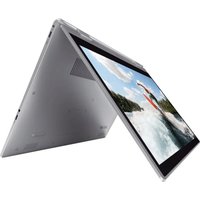
Akoya S14406 - Portatile MEDION - Manuale utente e istruzioni gratuiti
Trova gratuitamente il manuale del dispositivo Akoya S14406 MEDION in formato PDF.


| Tipo di prodotto | Computer portatile |
| Marca | Medion |
| Modello | Akoya S14406 (MD 64040) |
| Dimensioni (L x P x A) | 33,1 x 22,9 x 1,74 cm |
| Peso | 1,66 kg (con batteria) |
| Processore | Intel Core i5-10210U, 1,6 GHz, 4 core |
| Memoria RAM | 8 GB DDR4 |
| Archiviazione interna | SSD SATA 512 GB |
| Schermo | 14" (35,5 cm) Full HD 1920x1080, touch |
| Batteria | Litio-ioni 45 Wh, autonomia fino a 4 ore |
| Alimentatore | Adattatore di rete 65 W (19 V, 3,42 A), ingresso AC 100-240 V~, 50/60 Hz |
| Connettività wireless | Wi-Fi 802.11 a/b/g/n/ac/ax, Bluetooth |
| Porte | 2x USB 3.2 Type C (1 con DisplayPort/Power Delivery), 1x USB 2.0, lettore microSD, jack audio combinato |
| Sistema operativo | Windows preinstallato |
| Garanzia | 3 anni |
| Manutenzione e pulizia | Pulire con un panno umido non lanuginoso, non utilizzare solventi. Scollegare l'alimentazione prima della pulizia. |
| Sicurezza | Password di avvio in UEFI, protezione contro accessi non autorizzati |
| Riparabilità | Possibile estensione memoria flash (M.2 2280 SATA), batteria integrata non rimovibile dall'utente |
| Manuale d'uso | Manuale d'uso disponibile in PDF sul sito Medion |
Domande frequenti - Akoya S14406 MEDION
Domande degli utenti su Akoya S14406 MEDION
0 domanda su questo apparecchio. Rispondi a quelle che conosci o fai la tua.
Fai una nuova domanda su questo apparecchio
Scarica le istruzioni per il tuo Portatile in formato PDF gratuitamente! Trova il tuo manuale Akoya S14406 - MEDION e riprendi in mano il tuo dispositivo elettronico. In questa pagina sono pubblicati tutti i documenti necessari per l'utilizzo del tuo dispositivo. Akoya S14406 del marchio MEDION.
MANUALE UTENTE Akoya S14406 MEDION
Risque de dommages !
Risque de dommages !
Risque de dommages !
Risque de dommages !
Risque de dommages !
Risque de dommages !
Risque de dommages !
Risque de dommages !
Risque de dommages !
Risque de dommages !
Risque de dommages !
Informazioni relative alle presenti istruzioni per l'uso ....135
Legenda....135
Utilizzo conforme....136
Informazioni sulla conformità EU 137
Informazioni sui marchi ....138
Indicazioni di sicurezza ....138
Pericoli per bambini e persone con limitate capacità di utilizzare dispositivi .... 138
Utilizzo sicuro 139
Non eseguire mai riparazioni autonomamente 141
Posizionamento....141
Condizioni ambientali....142
Alimentazione ....143
Indicazioni sulla batteria....144
Cablaggio 145
Indicazioni relative al touchpad....146
Indicazioni relative allo schermo 146
Backup dei dati ....147
Ergonomia....147
Contenuto della confezione ....150
Apertura della confezione ....150
Panoramica prodotto e componenti dell'apparecchio ....151
Lato inferiore....154
Modalità....155
Modalità in verticale....155
Modalità tablet 155
Modalità di presentazione 155
Indicatori di stato/funzionamento 157
Alimentazione ....157
Interruttore On/Off ....157
Prima messa in funzione ....157
Accendere il notebook.... 159
Alimentazione da rete elettrica ....160
Funzionamento della batteria ....160
Utilizzo generale delle batterie ....160
Risparmio energia (Opzioni risparmio energia) 162
Consigli per il risparmio energetico ....162
Monitor 163
Aprire e chiudere il monitor....163
Touchscreen....163
Collegare un monitor esterno 164
Inserimento di dati ....164
Tastiera....164
Touchpad....165
Sistema audio ....166
Connessioni audio esterne 166
Funzionamento in rete ....166
Wireless Lan (rete senza fili)....166
Bluetooth ® .....168
Modalità aereo ....168
Lettore schede microSD ....169
Inserire una scheda di memoria....169
Rimuovere una scheda di memoria 169
Porta USB 170
Slot per due memorie flash M.2 2280....170
Indicazioni di sicurezza 170
Sostituzione di una memoria flash integrata.... 170
Inserimento di una memoria flash 171
Sicurezza del notebook 171
Password di avvio 171
Ripristinare lo stato in cui si trovava il notebook al momento
dell'acquisto 172
Ripristino di sistema con PowerRecover ....172
Ripristino di sistema con le opzioni di ripristino di Windows ....174
Impostazioni UEFI 175
FAQ - Domande frequenti 176
Servizio clienti ....178
Primo intervento in caso di problemi hardware ....178
Individuazione della causa ....178
Serve ulteriore assistenza? 178
Pulizia e manutenzione ....180
Conservazione in caso di inutilizzo ....180
Modifi che, aggiornamenti e riparazioni 181
Indicazioni per il tecnico 182
Smaltimento ....182
Suggerimenti in caso di errori del display ....183
Standard europeo EN ISO 9241-307 classe II ....183
Dati tecnici 185
Informazioni Wireless LAN/Bluetooth ® .....187
Informazioni relative al servizio di assistenza ....189
Note legali 190
Informativa sulla protezione dei dati personali.... 191
Indice 192
Informazioni relative alle presenti istruzioni per l'uso

La ringraziamo per l'acquisto di questo prodotto. Ci auguriamo che possa trarne profi tto.
Prima di mettere in funzione l'apparecchio, leggere attentamente e interamente le indicazioni di sicurezza e queste istruzioni per l'uso. Osservare le avvertenze riportate sull'apparecchio e nelle istruzioni per l'uso.
Tenga le istruzioni per l'uso sempre a portata di mano. Esse sono parte integrante del prodotto e, in caso di vendita o cessione del dispositivo, devono essere consegnate al nuovo proprietario.
Legenda
Quando un paragrafo è contrassegnato da uno dei seguenti simboli di avvertimento, per prevenire le possibili conseguenze descritte è necessario evitare il pericolo indicato nel testo.

PERICOLO!
Questa parola di segnalazione indica un pericolo con un elevato livello di rischio che, se non viene evitato, porta a conseguenze letali o a gravi ferite.
AVVERTENZA!
Questa parola di segnalazione indica un pericolo con un livello di rischio medio che, se non viene evitato, può avere conseguenze letali o causare gravi ferite.
AVVISO!
Questa parola di segnalazione avverte di possibili danni alle cose.

Questo simbolo fornisce utili informazioni supplementari sul montaggio o sull'utilizzo.

Dichiarazione di conformità (vedere capitolo "Dichiarazione di conformità"): i prodotti contrassegnati da questo simbolo soddisfano i requisiti delle direttive CE.

A causa della banda di frequenza a 5 GHz della soluzione Wireless LAN utilizzata, in tutti i paesi UE ne è consentito l'utilizzo solo all'interno di edifi ci.

Utilizzo in ambienti interni
Gli apparecchi con questo simbolo sono idonei esclusivamente all'utilizzo in ambienti interni.
Fig. A

Indicazione della polarità
Per gli apparecchi dotati di connettori coassiali, questi simboli indicano la polarità del connettore. Esistono due varianti di polarità: interno più ed esterno meno (fi g. A) oppure interno meno ed esterno più (fi g. B).
Fig. B

Simbolo della corrente continua
Simbolo della corrente alternata


Questo simbolo sta a signifi care che nell'imballaggio e/o nell'apparecchio sono contenute pile o batterie al litio.
Utilizzoconforme
Questo dispositivo è destinato all'utilizzo, alla modifi ca e alla gestione di documenti elettronici e di contenuti multimediali oltre che alla comunicazione digitale. Il dispositivo è destinato esclusivamente all'uso privato e non all'utilizzo industriale/commerciale.
Attenzione, in caso di utilizzo non conforme, la garanzia decade:
- Non modifi care il dispositivo senza la nostra autorizzazione utilizzare esclusivamente pezzi di ricambio e accessori forniti o approvati da noi.
- Attenersi a tutte le indicazioni fornite dalle presenti istruzioni per l'uso, in particolare alle indicazioni di sicurezza. Qualsiasi altro utilizzo è considerato non conforme e può provocare danni alle persone o alle cose.
- Non utilizzare il dispositivo in condizioni ambientali estreme.
Informazioni sulla conformità EU
Con la presente MEDION AG dichiara che il presente apparecchio è conforme ai requisiti basilari e alle altre disposizioni rilevanti:
- Direttiva RE 2014/53/UE
- Direttiva sulla progettazione ecocompatibile 2009/125/CE (e regolamento Ecodesign 2019/1782)
• Direttiva RoHS 2011/65/UE
La dichiarazione di conformità completa può essere scaricata all'indirizzo www.medion.com/conformity.
CE
A causa della banda di frequenza a 5 GHz della soluzione Wireless LAN integrata, in tutti i paesi UE ne è consentito l'utilizzo solo all'interno di edifi ci.
 | ||||
| AT BE | BG CZ DK | |||
| EE FR | DE IS IE | |||
| IT EL | ES CY LV | |||
| LI LT | LU | HU | MT | |
| NL | NO PL | PT RO | ||
| SI | SK TR | FI | SE | |
| CH | UK(NI) | HR | ||
AT = Austria, BE = Belgio, BG = Bulgaria, CZ = Repubblica Ceca, DK = Danimarca, EE = Estonia, FR = Francia, DE = Germania, IS = Islanda, IE = Irlanda, IT = Italia, EL = Grecia, ES = Spagna, CY = Cipro, LV = Lettonia, LT = Lituania, LU = Lussemburgo, HU = Ungheria, MT = Malta, NL = Paesi Bassi, NO = Norvegia, PL = Polonia, PT = Portogallo, RO = Romania, SI = Slovenia, SK = Slovakchia, TR = Turchia, FI = Finlandia, SE = Svezia, CH = Svizzera, UK(NI) = Irlanda del Nord, HR = Croazia
Informazioni sui marchi
Windows® è un marchio registrato dell'azienda Microsoft®.
Intel ® , il logo Intel ® , Intel Inside ® , Intel Core ® , Ultrabook ™ e Core Inside ® sono marchi di Intel ® Corporation negli Stati Uniti e in altri paesi.
Il logo HDMI e High-Definition Multimedia Interface sono marchi registrati di HDMI Licensing LLC.
Il marchio denominativo e i loghi Bluetooth® sono marchi registrati di Bluetooth SIG, Inc. e sono utilizzati da MEDION sotto licenza.
Il marchio denominativo e i loghi USB™ sono marchi registrati di USB Implementers Forum, Inc. e sono utilizzati da MEDION sotto licenza.
Gli altri marchi appartengono ai rispettivi proprietari.
Indicazioni di sicurezza
Pericoli per bambini e persone con limitate capacità di utilizzare dispositivi
Il dispositivo può essere usato da bambini dagli 8 anni in su e da persone con capacità fi siche, sensoriali o intellettive ridotte o con carenza di esperienza e conoscenza, a condizione che siano sorvegliati o istruiti circa l'utilizzo sicuro del dispositivo e siano consapevoli dei pericoli che ne derivano.
- Sorvegliare i bambini in modo da assicurarsi che non giochi con il dispositivo.
- La pulizia e la manutenzione di competenza dell'utilizzatore non devono essere effettuati da bambini non sorvegliati.
- Tenere il dispositivo e gli accessori fuori dalla portata dei bambini.

PERICOLO!
Pericolo di soffocamento!
Il materiale di imballaggio non è un giocattolo!
Le pellicole dell'imballaggio possono essere inghiottite o utilizzate in modo improprio, per cui si rischia il soffocamento!
- Tenere il materiale dell'imballaggio, ad es. le pellicole o i sacchetti di plastica, fuori dalla portata dei bambini.

AVVERTENZA!
Danni all'udito!
L'utilizzo di cuffi e o auricolari a un volume elevato e la modifi ca delle impostazioni di base dell'equalizzatore, dei driver, dei software o del sistema operativo possono produrre una pressione acustica eccessiva con conseguenti danni all'udito.
- Prima della riproduzione, impostare il volume al livello minimo.
- Avviare la riproduzione e alzare il volume fi no a raggiungere un livello gradevole.
Utilizzosicuro
Leggere attentamente questo capitolo e seguire tutte le istruzioni in esso riportate. In tal modo si potrà garantire il corretto funzionamento e la lunga durata del notebook.
La penetrazione di un liquido può pregiudicare la sicurezza elettrica.
- Evitare che il dispositivo sia esposto a spruzzi o gocce d'acqua e non appoggiarvi oggetti contenenti liquidi, ad es. vasi.
- Non versare liquidi all'interno del dispositivo.
- Assicurarsi che i contatti non entrino assolutamente in contatto con l'acqua, per evitare danni. Se ciò dovesse accadere, prima del
successivo utilizzo è necessario sfregare i contatti fi no ad asciugarli completamente.

PERICOLO!
Pericolo di scossa elettrica!
In caso di alimentatore aperto, sussiste il pericolo di scossa elettrica o di incendio!
- Non aprire mai il rivestimento del dispositivo dell'alimentatore!
- Non utilizzare mai il dispositivo con il telaio aperto.
- Non manipolare mai l'alimentatore o gli altri componenti che sono sotto tensione elettrica!
Le fessure e le aperture del dispositivo servono per l'aerazione.
- Non coprire queste aperture, in quanto il dispositivo potrebbe surriscaldarsi o si potrebbe generare un incendio.
- Non introdurre oggetti all'interno del dispositivo attraverso le fessure e le aperture. Ciò potrebbe provocare un cortocircuito elettrico o addirittura un incendio con conseguenti danni per il dispositivo.
Spegnere immediatamente il dispositivo o non accenderlo, estrarre la spina di alimentazione e rivolgersi all'Assistenza clienti se:
- L'alimentatore o il notebook produce rumori insoliti, si nota l'emissione di fumo dal notebook o dall'alimentatore.
- l'alimentatore, il cavo o la spina presentano segni di bruciatura o di danneggiamento.
- Sostituire i componenti danneggiati con ricambi originali. Non riparare in alcun caso questi componenti.
- il telaio del dispositivo risulta danneggiato o vi sono penetrati liquidi.
- In tal caso fare esaminare il dispositivo dall'assistenza clienti, in quanto il suo utilizzo potrebbe non essere sicuro. Si potrebbero rischiare scosse elettriche letali!

AVVERTENZA!
Rischio di esplosione!
Pericolo di esplosione della batteria integrata.
- Non gettare mai il notebook nel fuoco.
Non eseguire mai riparazioni autonomamente

AVVERTENZA!
Pericolo di scossa elettrica!
In caso di riparazioni inappropriate si rischiano scosse elettriche!
- Non aprire mai il rivestimento del notebook o dell'alimentatore!
- In caso di guasto rivolgersi al nostro servizio di assistenza o a un altro laboratorio specializzato.
Posizionamento
- Il notebook può essere utilizzato solo in locali interni (per via la tecnologia 5 Ghz WLAN utilizzata).
- Non utilizzare l'apparecchio in ambienti a rischio di esplosione, tra cui ad es. benzinai, zone di stoccaggio di carburanti o aree nelle quali vengono diffusi dei solventi. Non utilizzare l'apparecchio nemmeno in zone in cui l'aria è carica di particelle (ad es. polvere di farina o di legno).
- Tenere il notebook e tutti gli apparecchi collegati in un luogo asciutto, protetto da polvere, umidità, calore e raggi diretti del sole. La mancata osservanza di queste indicazioni potrebbe causare malfunzionamenti o danni al notebook.
-
Non utilizzare il notebook all'aperto, poiché gli agenti esterni come pioggia, neve ecc. potrebbero danneggiarlo.
-
Posizionare e utilizzare tutti i componenti su un piano stabile non soggetto a vibrazioni, al fi ne di evitare una caduta accidentale del notebook.
- Mantenere almeno un metro di distanza dalle fonti di disturbo ad alta frequenza e magnetiche (televisore, casse acustiche, telefono cellulare, telefono DECT ecc.) per evitare malfunzionamenti o perdite di dati.
- Non utilizzare il notebook o l'alimentatore tenendoli appoggiati per lungo tempo sulle gambe o altre parti del corpo, perché il sistema di asportazione del calore, posto sul lato inferiore del dispositivo, potrebbe causare sgradevoli riscaldamenti.
Condizioniambientali
- Il notebook può essere utilizzato a una temperatura ambientale compresa fra 5 °C e 30 °C con un'umidità relativa pari al 20 % - 80 % (senza formazione di condensa).
- Da spento il notebook può essere conservato fi no a quattro settimane a una temperatura compresa fra 0 °C e 60 °C. Per periodi più lunghi, il notebook può essere conservato da 0 °C a 25 °C, ma si consiglia una temperatura di 20 °C ± 5 °C.
- In caso di temporale, scollegare la spina. Per maggiore sicurezza, si consiglia di utilizzare una protezione contro le sovratensioni per evitare danni causati da picchi di tensione o da fulmini provenienti dalla rete elettrica.
- Non esporre il notebook a temperature elevate e alla luce sola-re diretta in auto.
AVVISO!
Pericolo di danni!
In caso di forti variazioni di temperatura o di umidità, la condensa può formare umidità all'interno del dispositivo, con conseguente rischio di cortocircuito.
- Dopo il trasporto del notebook, non accenderlo fi no a che non avrà raggiunto la stessa temperatura dell'ambiente circostante.
Alimentazione

AVVERTENZA!
Pericolo di scossa elettrica!
All'interno dell'alimentatore sono presenti componenti sotto tensione: un cortocircuito accidentale può quindi causare scosse elettriche o incendi!
- Non aprire il rivestimento dell'alimentatore.
- Non coprire l'alimentatore.
-
Non toccare mai l'alimentatore con mani bagnate.
-
La presa elettrica deve trovarsi sempre nelle immediate vici-nanze del dispositivo ed essere facilmente raggiungibile.
- Per interrompere l'erogazione di corrente (tramite alimentatore) al notebook, staccare la spina dalla presa. Non tirare il cavo per evitare danni. Finché l'alimentatore è collegato alla rete, consuma sempre una piccola quantità di energia.
-
Collegare l'alimentatore del dispositivo solo a prese AC 100 - 240 V\~ 50/60 Hz. con messa a terra. Se non si è certi dell'alimentazione presente sul luogo d'impiego, chiedere alla propria ditta fornitrice di energia elettrica.
-
Utilizzare esclusivamente il cavo dell'alimentatore e il cavo di collegamento alla rete elettrica forniti in dotazione.
- Per maggiore sicurezza, si consiglia di utilizzare una protezione contro le sovratensioni per evitare danni causati da picchi di tensione o da fulmini provenienti dalla rete elettrica.
- Al dispositivo è possibile collegare solo apparecchi che soddisfano la norma sui requisiti di sicurezza per apparecchi audio, video e simili.
AVVISO!
Pericolo di danni!
Alimentatori non idonei possono causare danni all'apparecchio.
- Per ricaricare il dispositivo utilizzare solo l'alimentatore in dotazione.
Indicazioni sulla batteria
Per prolungare la durata e il rendimento della batteria e per garantirne il funzionamento sicuro, osservare le seguenti indicazioni:
- Evitare la sporcizia e il contatto sia con materiali conduttori di elettricità che con sostanze chimiche e detergenti.
- Per ricaricare la batteria, utilizzare solo l'alimentatore originale fornito in dotazione. Prima di ricaricare la batteria, assicurarsi che sia completamente scaricha (il notebook visualizza un'indicazione o emette un segnale acustico).
- Perché la batteria sia fi ssa, non può in alcun modo essere sostituita dall'utente. Iln tal caso la batteria deve essere sostituita da un tecnico dell'assistenza.
Cablaggio
- Posizionare i cavi in modo che nessuno possa calpestarli né inciamparvi.
- Non appoggiare alcun oggetto sui cavi, in quanto potrebbero danneggiarsi.
- Collegare le periferiche, come tastiera, mouse, monitor ecc., solo a dispositivo spento, per evitare danni al computer o alle apparecchiature. Alcuni dispositivi, in genere quelli con porta USB, possono essere collegati anche a computer acceso. Seguire in ogni caso le indicazioni di sicurezza riportate nei relativi manuali.
- Mantenere almeno un metro di distanza dalle fonti di disturbo ad alta frequenza e magnetiche (televisore, casse acustiche, telefono cellulare, telefono DECT ecc.) per evitare malfunzionamenti o perdite di dati.
- Per collegare dispositivi alle interfacce esterne del dispositivo, utilizzare unicamente cavi schermati non più lunghi di 3 metri.
- Non sostituire i cavi forniti in dotazione con cavi diversi. Utilizzare esclusivamente i cavi in dotazione, in quanto sono stati accuratamente testati nei nostri laboratori.
- Anche per collegare altre periferiche utilizzare esclusivamente i cavi forniti in dotazione con tali dispositivi.
- Assicurarsi che tutti i cavi siano collegati alle relative periferiche per evitare radiazioni perturbatrici.
- Rimuovere eventuali cavi non necessari dal notebook per evitare possibili interferenze.
Indicazioni relative al touchpad
AVVISO!
Pericolo di danni!
Il touchpad è un strumento di immissione altamente sensibile e reagisce già a un contatto leggero e a una pressione minima.
- Non azionare mai il touchpad con elevata forza o violenza, in quanto ciò potrebbe danneggiarlo o distruggerlo.
Il touchpad viene usato con il pollice o con un altro dito e reagisce all'energia emanata dalla pelle. Polvere e grassi possono pregiudicare la sensibilità del touchpad.
- Non utilizzare penne o altri oggetti, perché potrebbero danneggiare il touchpad.
- Rimuovere la sporcizia o il grasso dalla superfi cie utilizzando un panno asciutto, morbido, che non lascia pelucchi.
Indicazioni relative allo schermo
Lo schermo è il componente più delicato del dispositivo, in quanto è costituito da un vetro sottile.
Può pertanto danneggiarsi se esposto a forti sollecitazioni.
- Non far cadere oggetti sullo schermo.
- Non appoggiare oggetti sullo schermo.
- Non toccare il monitor con le dita o con oggetti appuntiti per evita-re danni.
- Sollevare l'unità non in mostra, così facendo potrebbe rompere le cerniere.
- Non graffi are il coperchio del dispositivo, poiché non è possibile rimuovere i graffi.
-
Il superamento di tale inclinazione potrebbe provocare danni al telaio esterno o al dispositivo. Afferrare sempre il monitor al centro quando lo si apre, lo si sposta e lo si chiude. La mancata osservanza di questa precauzione potrebbe causare danni al monitor.
-
Se il monitor si rompe, c'è il rischio di ferirsi. Se questo dovesse succedere, impacchettare i pezzi rotti indossando guanti di protezione ed inviarli al proprio Centro di assistenza per un corretto smaltimento. In seguito lavare le mani col sapone, in quanto non è da escludersi la fuoriuscita di sostanze chimiche.
- Evitare il contatto di oggetti rigidi con lo schermo (ad es. bottoni, cinturini di orologi).
- Il touchscreen deve essere azionato solo con le dita o con uno stilo adatto.
AVVISO!
Pericolo di danni!
Il touchscreen è un strumento di immissione altamente sensibile e reagisce già a un contatto leggero e a una pressione minima.
- Non azionare mai il touchscreen con elevata forza o violenza, in quanto ciò potrebbe danneggiarlo o distruggerlo.
Backup dei dati

Prima di ogni aggiornamento dei dati, eseguire copie di backup salvando-le su supporti di memoria esterni. Si esclude qualsiasi risarcimento per danni diretti o indiretti dovuti a perdite di dati.
Ergonomia

Evitare abbagliamenti, riflessi e contrasti chiaro-scuro troppo forti al fine di proteggere gli occhi.
Il dispositivo non deve mai essere posizionato in prossimità di una fi nestra, poiché questo punto è il più esposto alla luce diurna. Una tale luminosità ostacola l'adattamento degli occhi al monitor, più scuro dell'ambiente circostante. Posizionare il dispositivo in modo che la direzione dello sguardo sia parallela alla fi nestra.
La direzione dello sguardo non deve essere opposta rispetto alla fi nestra, poiché in questo caso la luce proveniente dall'esterno produce inevitabilmente rifl essi sullo schermo. Anche il posizionamento del dispositivo con la direzione dello sguardo verso la fi nestra non è corretto, in quanto il contrasto tra il monitor scuro e la forte luce
diurna può provocare affaticamento e diffi coltà di adattamento degli occhi.
Mantenere la direzione parallela dello sguardo anche rispetto agli impianti di illuminazione artificiale.
I criteri e le motivazioni citati in precedenza devono infatti essere considerati anche rispetto alla luce artifi ciale che illumina l'ambiente di lavoro. Se lo spazio a disposizione non consente di collocare lo schermo come descritto sopra, è possibile evitare abbagliamenti, rifl essi, contrasti chiaro-scuro eccessivi ecc. mediante il corretto posizionamento (rotazione/inclinazione) del dispositivo/monitor.
In molti casi è possibile ottenere dei miglioramenti anche utilizzando tende a lamelle o tende verticali per le fi nestre, divisori o modifi cando l'impianto di illuminazione.

Fare regolarmente delle pause durante l'utilizzo del notebook, per prevenire tensioni e affaticamenti.
Rimanere seduti nella stessa posizione per lungo tempo può essere scomodo. Per minimizzare i rischi di affaticamento o disturbi, è molto importante adottare una postura corretta.
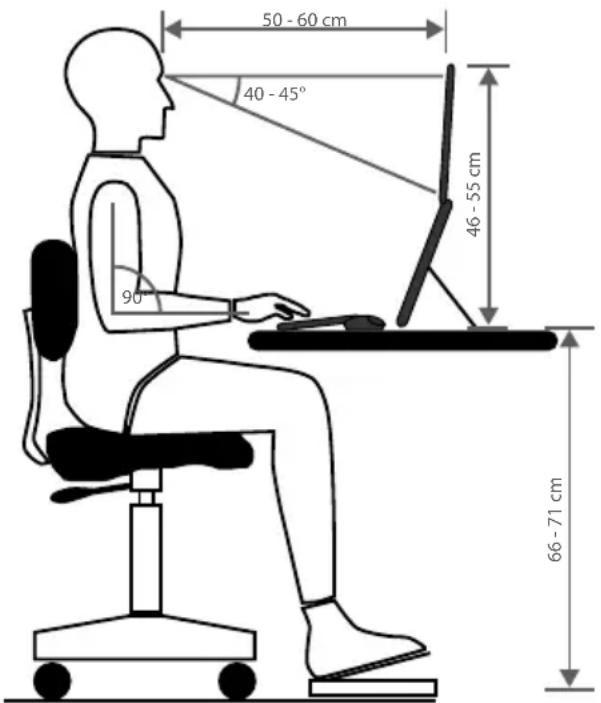
- Generale – Cambiare spesso posizione (ogni 20-30 minuti) e fare di frequente delle pause per evitare affaticamenti.
-
Schiena – Quando si è seduti alla postazione di lavoro, assicurarsi che la schiena sia sorretta correttamente dallo schienale, che si trovi quindi in posizione eretta o inclinata leggermente all'indietro.
-
Braccia – Le braccia e i gomiti dovrebbero essere rilassati, i gomiti vicino al corpo. Tenere gli avambracci e le mani in posizione pressappoco parallela al pavimento.
- Polsi – Quando si scrive alla tastiera e si usa il mouse o il trackball, i polsi dovrebbero essere dritti, mai piegati a più di 10 gradi. Assicurarsi che i polsi non siano appoggiati al bordo del tavolo.
- Gambe – Le cosce dovrebbero essere in posizione orizzontale o inclinate leggermente verso il basso. La parte inferiore della gamba dovrebbe formare con la coscia un angolo di circa 90°. I piedi dovrebbero essere appoggiati completamente sul pavimento. Se necessario, usare un poggiapiedi; tuttavia, prima di adottare questa soluzione verifi care che la sedia sia regolata all'altezza giusta.
- Testa – La testa dovrebbe essere dritta o leggermente inclinata in avanti. Evitare di lavorare con la testa o il busto ruotati.
Quando si utilizza il computer, il bordo superiore del monitor dovrebbe trovarsi all'incirca all'altezza degli occhi o leggermente al di sotto.
La distanza tra il monitor e l'utente dipende dalle esigenze di quest'ultimo.
Spesso si mantiene una distanza di 50 - 70 cm.
Contenuto della confezione

PERICOLO!
Pericolo di soffocamento!
Le pellicole dell'imballaggio possono essere inghiottite o utilizzate in modo improprio, per cui si rischia il soffocamento!
- Tenere il materiale dell'imballaggio, ad es. le pellicole o i sacchetti di plastica, fuori dalla portata dei bambini.
- Verifi care l'integrità della confezione ed entro 14 giorni dall'acquisto comunicare l'eventuale incompletezza della fornitura.
- In presenza di danni, rivolgersi al servizio di assistenza.
La confezione del prodotto acquistato include quanto segue:
- Notebook MEDION® S14406 (MD 64040) con batteria
- Alimentatore esterno (con relativo cavo)
- Istruzione di l'uso
- Tagliando di garanzia
Apertura della confezione
- Prima di aprire la confezione, scegliere un posto adatto per posizionare il dispositivo.
- Rimuovere completamente tutto il materiale dell'imballaggio.
- Conservare il materiale d'imballaggio in buone condizioni e utilizzare soltanto questo per trasportare il notebook.

Sulla superfi cie del dispositivo si trovano delle pellicole che lo proteggono dai graffi durante la produzione e il trasporto. Asportare tutte le pellicole dopo avere posizionato correttamente il dispositivo e prima di metterlo in funzione.
Panoramica prodotto e componenti dell'apparecchio
Notebook aperto
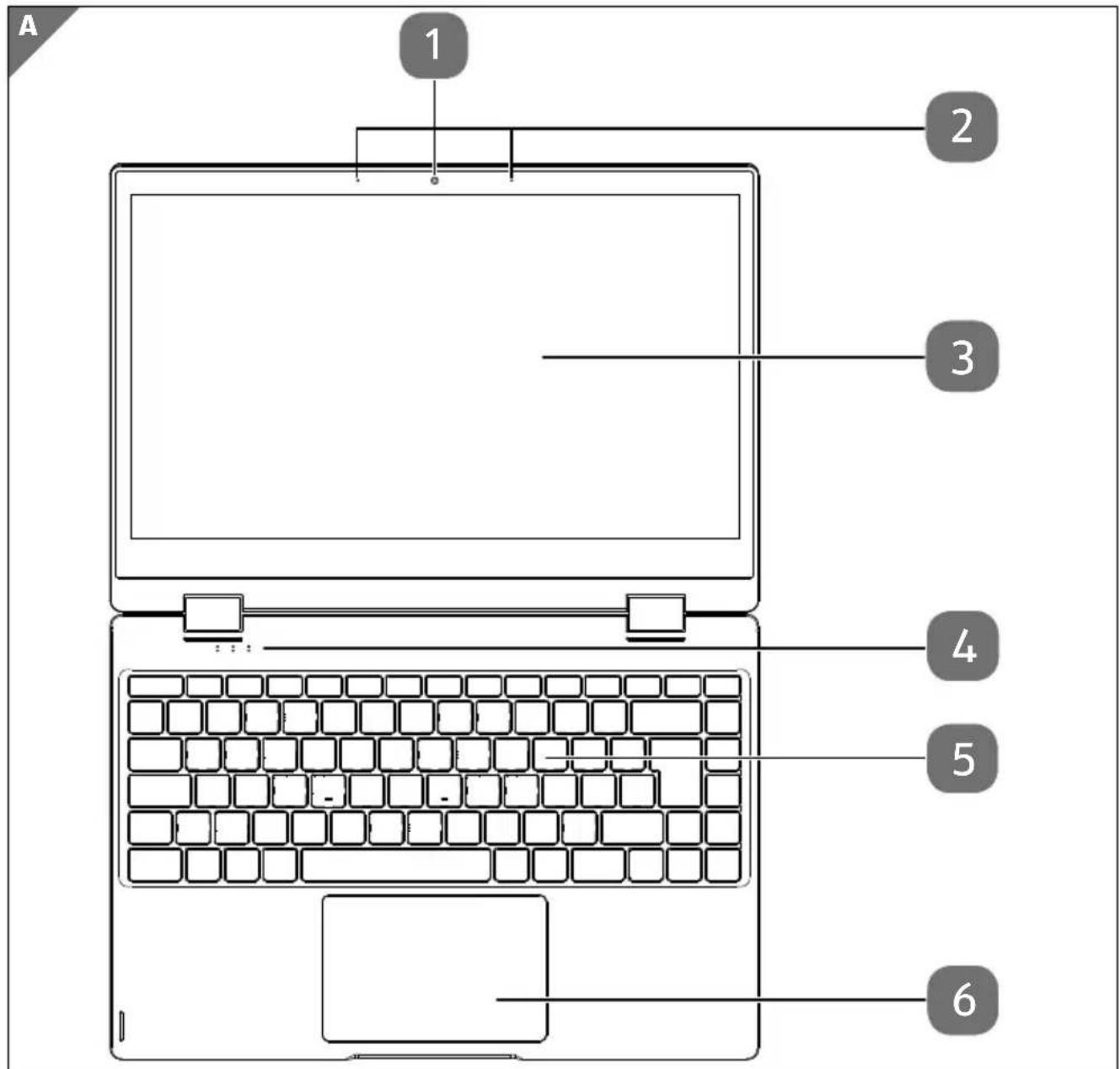
(fi gura simile all'originale)
1 Webcam
2 Microfono
3 Touch screen
4 Indicatori di stato /funzionamento
5 Tastiera
6 Touchpad
Lato sinistro
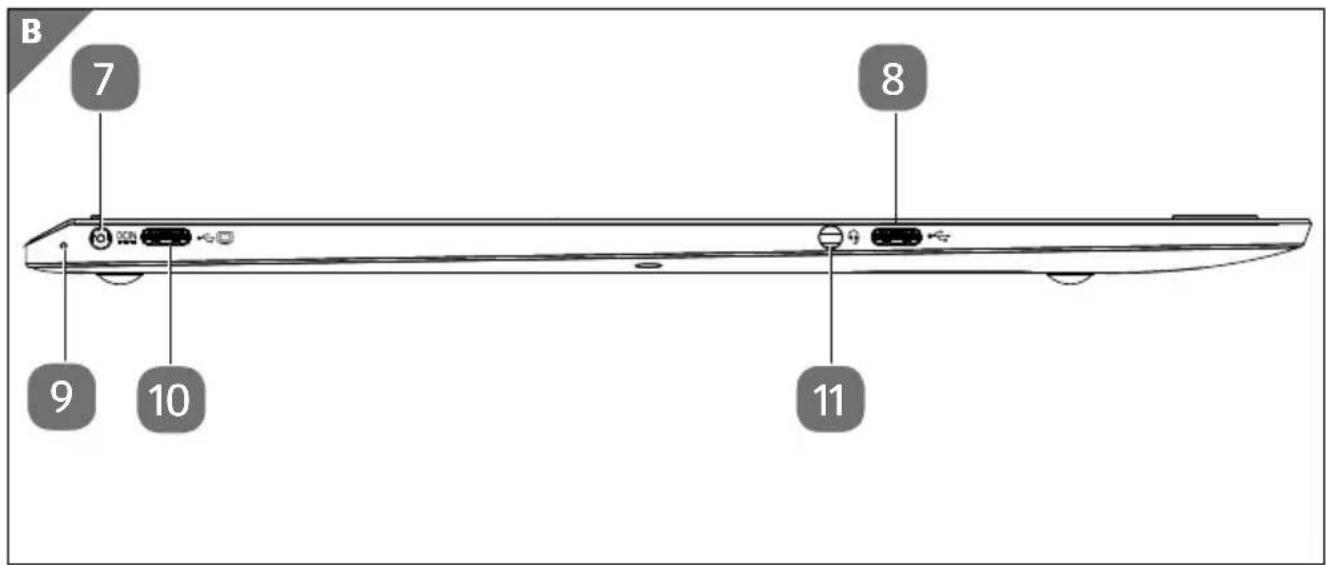
(fi gura simile all'originale)
7 Porta dell'adattatore
8 Porta USB 3.2 (tipo C)
9 LED della presa adattatore di rete
Con il livello di carica tra 0 e 94% il LED è illuminato in rosso.
Con il livello di carica da 95% il LED è illuminato in verde.
10 Presa USB 3.2 (tipo C) con funzione DisplayPort/funzione di carica (solo con adattatore corrispondente, non in dotazione)
*L'adattatore deve essere conforme alle specifi che „USB Power Deliver“.
11 Collegamento audio combinato (Mic-in, auricolari) (standard di CTIA) per il collegamento di cuffi e o microfono
Lato destro
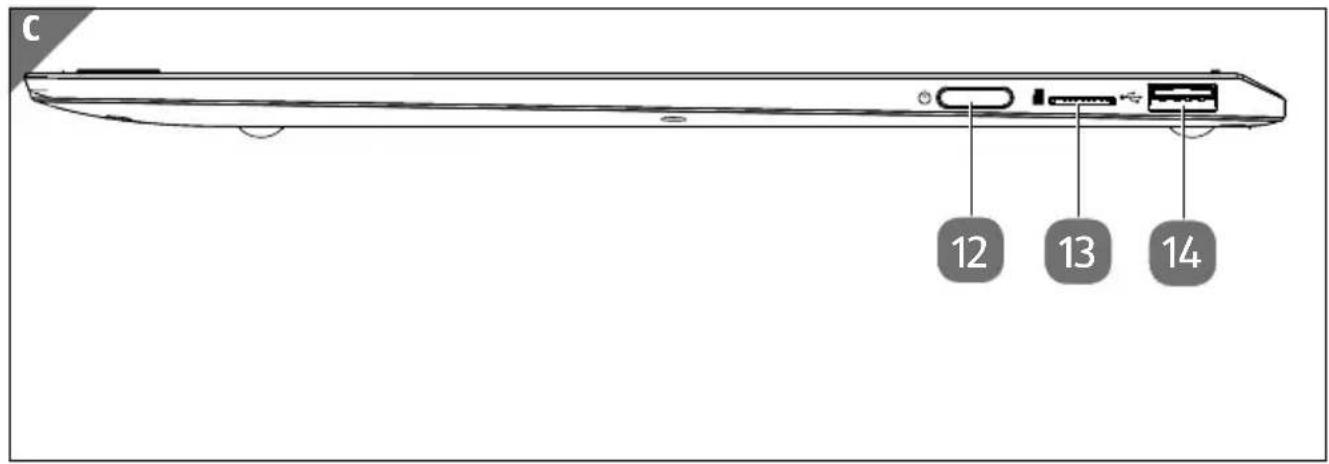
(fi gura simile all'originale)
12 Interruttore on/off
13 Slot per scheda microSD
14 Porta USB 2.0
Lato inferiore
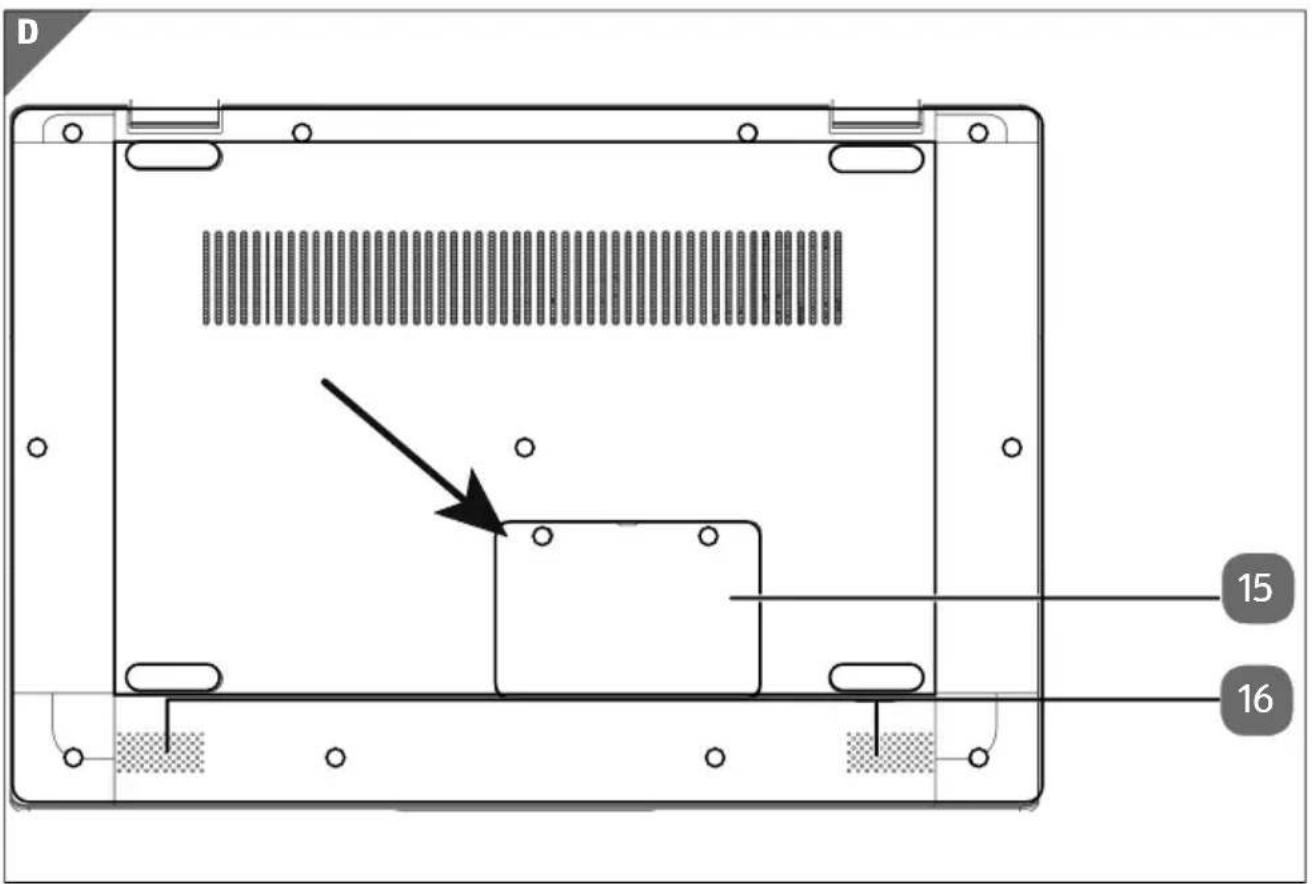
(fi gura simile all'originale)
15 Slot per due memorie flash (M.2 2280 SATA)
16 Altoparlante
Modalità
Modalità in verticale
- Per utilizzare il notebook in modalità in verticale, chiuderlo e ruotarlo, così che possa poggiare sulla tastiera. Posizionate il display.

In questa modalità, touchpad e tastiera non possono essere utilizzati.
Modalità tablet
- Per passare alla modalità tablet, chiudere il display.
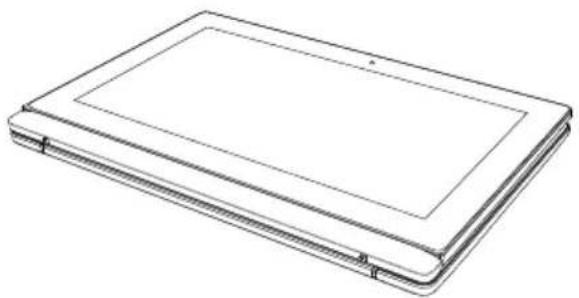
In questa modalità, touchpad e tastiera non possono essere utilizzati.
Modalità di presentazione
Il notebook può essere usato anche in modalità di presentazione. È una modalità adatta alle applicazioni per le quali l'utente deve impartire pochi comandi (o nessun comando) sul dispositivo, quali ad esempio presentazioni su schermo, riproduzioni di video e foto.

In questa modalità, touchpad e tastiera non possono essere utilizzati.
Attivare la modalità di presentazione
- Ribaltare lo schermo all'indietro con cautela fi no a raggiungere un angolo di visione gradevole. La schermata viene ruotata automaticamente.
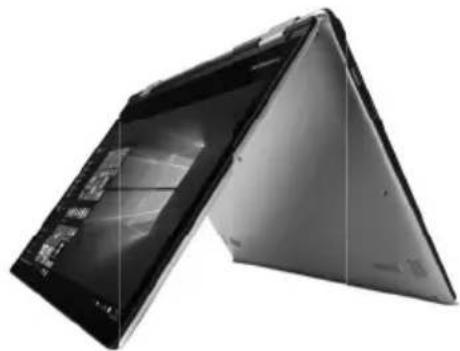
Se si esercita una forza eccessiva nel ribaltare lo schermo si possono causare danni allo schermo stesso o alle cerniere.
- Ribaltare lo schermo cautamente senza forzare.
- Non esercitare una forza eccessiva sugli angoli superiori destro o sinistro dello schermo.
- Appoggiare il notebook, che avrà la forma di una tenda da campeggio, su una superfi cie stabile e sicura.
È possibile continuare a eseguire le funzioni del notebook attraverso il touch screen.
Disattivare la modalità di presentazione
- Tirare verso di sé lo schermo in modo da riportarlo all'angolazione consueta.
Indicatori di stato/funzionamento
I LED forniscono indicazioni sull'alimentazione elettrica e sullo stato di funzionamento del sistema. Le spie 4 si illuminano per indicare diverse attività del notebook:

Spia di funzionamento
La spia si illumina quando il sistema è avviato.

Capital Lock - Maiuscolo
Il LED si illumina quando viene attivato il maiuscolo con il relativo tasto (Caps Lock). In tal caso le lettere vengono scritte automaticamente in maiuscolo.

Num Lock – Tastierino numerico
Questo LED si accende quando viene attivata la modalità numerica (Num Lock).
Alimentazione
InterruttoreOn/Off
- Aprire il notebook e tenere premuto brevemente l'interruttore On/Off 12 per accenderlo o spegnerlo.

Se il notebook non può più essere spento tramite software, tenere premuto l'interruttore di accensione/spegnimento per circa 10 secondi.
Non spegnere il notebook mentre il sistema accede al disco fi sso, perché ciò potrebbe provocare la perdita di dati. Per salvaguardare il disco fi sso, dopo avere spento il notebook, attendere sempre almeno 5 secondi prima di riaccenderlo.
Prima messa in funzione
Per usare il notebook in sicurezza e garantirne una lunga durata, si consiglia di leggere il capitolo “Utilizzo sicuro” che si trova all’inizio del manuale. Il notebook è già completamente preinstallato e pronto all’uso. Non è necessario scaricare alcun driver.
- Collegare il cavo di alimentazione al notebook e collegare l'alimentatore a una presa di corrente facilmente accessibile.
- Aprire il monitor tenendolo con pollice e indice fi no a raggiungere la posizione desiderata.
- Afferrare sempre il monitor al centro quando lo si apre, lo si sposta e lo si chiude. La mancata osservanza di questa precauzione potrebbe causare danni al monitor. Il monitor deve essere aperto delicatamente senza forzare.

Quando si mette in funzione il notebook per la prima volta, assicurarsi che l'alimentatore sia collegato.
- Accendere il notebook premendo l'interruttore On/Off 12. Il notebook si avvia e porta a termine diverse fasi.
Durante la procedura di installazione, è necessario approvare le condizioni di utilizzo, per poter utilizzare il sistema operativo. Se si desidera confi gurare già adesso l'accesso WLAN o la casella di posta elettronica, tenere pronti i propri dati di accesso.
Il sistema operativo viene caricato dal disco fi sso. Alla prima accensione il processo di caricamento dura un po' più a lungo. Una volta inseriti tutti i dati necessari, verrà portata a termine la confi gurazione del sistema. Il sistema operativo è caricato completamente quando viene visualizzata la schermata iniziale di Windows®.
AVVISO!
Perdita di dati!
La prima installazione può richiedere alcuni minuti. Nel frattempo, non scollegare l'alimentazione del notebook e non spegnerlo, perché questo potrebbe ripercuotersi negativamente sull'installazione.
- Spegnere il notebook soltanto quando la confi gurazione è stata completata e viene visualizzata la schermata iniziale.
Accendere il notebook
- Aprire il monitor come sopra descritto e premere l'interruttore On/Off.
- Seguire le istruzioni visualizzate. Le diverse fi nestre di dialogo indicano le operazioni da eseguire.
La procedura di benvenuto guida l'utente attraverso varie schermate e fi nestre di dialogo.
- Selezionare la lingua desiderata e in seguito le relative impostazioni internazionali.
- Collegati a Internet a condizione che si disponga di una connessione Internet opportunamente confi gurata.
Se si salta questa operazione, ci si potrà collegare a Internet successivamente dall'interfaccia di Windows®.
Nel caso sia già stata instaurata una connessione a Internet, ora è possibile accedere al notebook con un account Microsoft. Il Microsoft Store offre per es. la possibilità di acquistare nuove app o di aggiornare quelle già installate.
Se si effettua l'accesso con un account locale, in seguito si potrà accedere con un account Microsoft in qualsiasi momento.
Contratto di licenza
Leggere attentamente tutto il contratto di licenza che fornisce importanti informazioni legali sull'utilizzo del software. Per visualizzare il testo completo, spostare la barra di scorrimento con il mouse fi no a raggiungere la fi ne del documento. Selezionando Accetta si accetta il contratto. Soltanto in questo modo si è autorizzati a utilizzare il prodotto in conformità con le condizioni contrattuali.
Le successive fi nestre animate forniscono semplicemente informazioni sull'utilizzo del nuovo sistema operativo Windows®. Non è possibile inserire dati durante l'animazione. Una volta completata la procedura di accesso, viene visualizzata l'interfaccia di Windows®.
AVVISO!
Perdita di dati!
Nei giorni successivi alla prima installazione, è possibile che Windows® aggiorni e confi guri dei dati (per es. attraverso nuovi update), il che può rallentare lo spegnimento e l'avvio del notebook.
- Non spegnere quindi anticipatamente il notebook, perché questo potrebbe ripercuotersi negativamente sull'installazione.
Alimentazione da rete elettrica
Il notebook è fornito insieme a un alimentatore universale per corrente alternata, che si adatta automaticamente al tipo di corrente disponibile. Sono supportati i seguenti valori: AC 100 - 240 V\~ 50/60 Hz. Osservare le indicazioni di sicurezza relative all'ali-mentazione elettrica.
Ll'alimentatore fornisce corrente al notebook e carica la batteria. La batteria viene ricaricata anche mentre si utilizza il notebook con l'alimentatore collegato. L'alimentatore consuma corrente anche se non è collegato al notebook. Estrarre pertanto la spina dalla presa elettrica quando l'alimentatore non è collegato al notebook.

Utilizzare il notebook e l'alimentatore fornito in dotazione esclusivamente l'uno con l'altro.
Funzionamento della batteria

Le batterie accumulano energia elettrica nelle loro celle e la rilasciano quando necessario. Quando la batteria è nuova, caricarla e scaricarla completamente per due o tre volte consecutive, in modo che raggiunga la sua piena potenza!
Utilizzo generale delle batterie
È importante utilizzare e caricare correttamente le batterie al fi ne di sfruttare la piena capacità delle stesse e assicurarne una durata più lunga possibile. La temperatura di carica ottimale è di 20 °C. È fondamentale attenersi alle indicazioni di sicurezza.
- Una volta al mese effettuare un ciclo di scaricamento e ricarica completo. In seguito conservare il dispositivo con la batteria carica al 50%. In tal modo si evita che la batteria si scarichi completamente e quindi si danneggi in modo permanente o non possa più essere ricaricata.
- Durante la ricarica non lasciare incustoditi il dispositivo.
- Durante la ricarica non posizionare il dispositivosu materiali delicati o facilmente infi ammabili.
- Non coprire il dispositivo durante la carica della batteria.
Modalità di trasporto
Dopo l'apertura della confezione il notebook si trova in una modalità di trasporto sicura che ne impedisce l'accensione accidentale e di conseguenza lo scaricamento della batteria.
- Prima di accendere il dispositivo per la prima volta è indispensabile collegare l'alimentatore e e attendere 8 secondi, dopodiché si può premere il pulsante di accensione.
Caricare la batteria
La batteria viene caricata attraverso l'alimentatore. Quando l'alimentatore è collegato, la batteria si carica automaticamente, indipendentemente dal fatto che il notebook sia acceso o spento. Quando il notebook è spento, la ricarica completa richiede alcune ore. Quando è acceso, sono necessari tempi molto più lunghi.

L'operazione di carica viene interrotta se la batteria presenta una temperatura eccessiva. Facendo clic con il pulsante sinistro del mouse sul simbo-lo della batteria nella barra delle applicazioni, è possibile visualizzare lo stato di carica ed eventualmente accedere alla guida di Windows, pre-mendo il taso F1.
Scaricare la batteria
Mantenere in funzione il notebook a batteria fi no a che si spegne autonomamente a causa del basso livello di carica della batteria.
AVVISO!
Perdita di dati!
Un'improvvisa caduta di corrente può causare la perdita di dati.
- Provvedere a salvare per tempo i fi le aperti per evitare perdite di dati.
Durata della batteria
L'autonomia della batteria varia in base alle funzioni di risparmio energetico imposta- te. Il notebook presenta inoltre un consumo energetico maggiore durante l'esecuzione di determinate applicazioni.
La durata della batteria si riduce se il notebook ha subito per lungo tempo un forte sovraccarico del processore o dei componenti di grafi ca. Ciò può avvenire durante i giochi con grafi ca, video, musica o elaborazione grafi ca impegnativa.
Se si ignorano gli avvisi di batteria quasi scarica, il notebook si spegnerà.
Risparmio energia (Opzioni risparmio energia)
Il notebook offre funzioni automatiche e modifi cabili di risparmio energetico che consentono di ottimizzare la durata della batteria e di ridurre i costi di gestione generali.
Se occorre aiuto durante la gestione energetica del notebook, premere il tasto F1 per accedere alla guida di Windows.
Consigli per il risparmio energetico
- Modifi care le impostazioni nelle opzioni di risparmio energetico per ottimizzare il consumo di energia del computer.
- Scollegare sempre il cavo di alimentazione elettrica o estrarre la batteria o spegnere la presa a muro se li computer dovrà restare inutilizzato per un periodo prolungato. In questo modo il consumo di energia sarà azzerato.
La funzione di risparmio energetico consente al computer di passare a una modalità di basso consumo o di „sospensione“ dopo un periodo di inattività.
Per consentire un effettivo risparmio energetico, la funzione è stata preimpostata per comportarsi come segue quando il sistema è alimentato dalla rete elettrica:
- Spegnere lo schermo dopo 10 minuti
• Passare alla modalità di risparmio energetico dopo 30 minuti
Funzionamento a batteria:
- Spegnere lo schermo dopo 5 minuti
• Passare alla modalità di risparmio energetico dopo 15 minuti
Il computer esce dalla modalità di risparmio energetico quando viene premuto l'interrutore On/Off.
Monitor
Aprire e chiudere il monitor
Il monitor si chiude mediante la speciale costruzione delle cerniere, grazie alle quali non è necessario un meccanismo di chiusura supplementare.
- Per aprire il monitor, sollevarlo tenendolo con pollice e indice fi no a raggiungere la posizione desiderata.
AVVISO!
Pericolo di danni!
Forzatamente aprendo il display può causare danni al dispositivo.
- Afferrare sempre lo schermo al centro quando lo si apre, lo si sposta e lo si chiude.
Mediante le opzioni di risparmio energia è possibile assegnare funzioni diverse all'apertura e alla chiusura del monitor.
Touchscreen
Il dispositivo viene fornito con uno schermo touchscreen. Per garantire un funzionamento ottimale, attenersi tassativamente alle seguenti istruzioni:
AVVISO!
Pericolo di danni!
Uso improprio può danneggiare il dispositivo.
- Non toccare il display con oggetti appuntiti o con spigoli vivi per evitare danni.
- Per toccare il display touch, utilizzare esclusivamente un dito o uno stilo apposito.
Collegare un monitor esterno
Il notebook dispone di una porta USB 3.2 (tipo C) con funzione ower Delivery/Display-Port 10 per il collegamento di un monitor esterno.
- Spegnere correttamente il notebook.
- Collegare il cavo di segnale del monitor esterno (non incluso) alla presa USB 3.2 (tipo C) con funzione DisplayPort del notebook.
Tenere presente che in tal caso è necessario utilizzare un adattatore (non fornito in dotazione).
- Collegare il monitor esterno alla rete elettrica e accenderlo.
- Accendere il notebook.
Inserimento di dati
Tastiera
Grazie alla doppia funzione di alcuni tasti, la tastiera offre le stesse funzioni di una tradizionale tastiera Windows. Alcune funzioni vengono attivate con il tasto Fn, normalmente presente su tutti i notebook.
Combinazioni di tasti specifi che per notebook
| Descrizione | |
| Fn + ESC SospensioneDopo aver premuto questa combinazione di tasti, il notebook si trova in modalità di risparmio energetico.. | |
| Fn + F1 Più scuroDiminuisce la luminosità del monitor. | |
| Fn + F2 Più chiaroAumenta la luminosità del monitor. | |
| Fn + F3 SchermoConsente di passare dalla visualizzazione su LCD a quella su monitor esterno e a quella contemporanea su entrambi gli schermi. | |
| Fn + F4 Esclusione dell’audioAttiva o disattiva la riproduzione audio. | |
| Fn + F5 Riduzione volumeAbbassa il volume della riproduzione audio. | |
| Fn + F6 Aumento volumeAlza il volume della riproduzione audio. | |
| Fn + F7 TouchpadConsente di attivare/disattivare il touchpad. | |
| Fn + F9 Inserire | |
| Fn + F10 Stampare | |
| Fn + F11 TastierinoQuesta combinazione di tasti consente di attivare o disattivare il tastierino. | |
| Fn + F12 ScorrimentoCon questa combinazione di tasti si attiva o si disattiva la funzione „Scorrimento“. Nella maggior parte delle applicazioni viene utilizzata per scorrere la schermata senza muovere il cursore. | |
Touchpad
AVVISO!
Pericolo di danni!
L'utilizzo di oggetti non idonei per impartire comandi al dispositivo può causare danni permanenti al touchpad.
- Non utilizzare la punta di una biro o altri oggetti, perché potrebbero provocare un malfunzionamento del touchpad.
Sistemaaudio
Connessioni audio esterne
Le connessioni esterne consentono di collegare il notebook a dispositivi esterni.
Facendo clic con il pulsante destro del mouse sul simbolo dell'altoparlante nella barra delle applicazioni è possibile modifi care le impostazioni.

AVVERTENZA!
Danni all'udito!
L'utilizzo di cuffi e o auricolari a un volume elevato e la modifi ca delle impostazioni di base dell'equalizzatore, dei driver, dei software o del sistema operativo possono produrre una pressione acustica eccessiva con conseguenti danni all'udito.
- Prima della riproduzione, impostare il volume al livello minimo.
- Avviare la riproduzione e alzare il volume fi no a raggiungere un livello gradevole.
Funzionamento in rete
Wireless Lan (rete senza fi li)
Questa funzione consente di instaurare un collegamento di rete senza fi li con un altro dispositivo. Leggere le informazioni sui requisiti necessari.
La funzione Wireless LAN viene attivata e disattivata tramite il menu di Windows® e di serie è attivata.
Uso limitato
Disattivare obbligatoriamente il dispositivo nelle seguenti situazioni:
- in ospedale, cliniche o altri centri medici e in qualsiasi luogo nelle immediate vicinanze di dispositivi medici.
- in tutti i luoghi in cui sussiste il pericolo di esplosione (ad es. distributori di benzina o in presenza di polvere, ad esempio polveri metalliche).
- in luoghi in cui è richiesto di spegnere dispositivi radio controllati, ad es. grandi cantieri o luoghi con operazioni di brillamento in corso.

AVVERTENZA!
Pericolo dovuto a segnali radio e radiazioni elettromagnetiche!
I segnali radio e le radiazioni elettromagnetiche possono incidere sul funzionamento di dispositivi elettronici sensibili, ad es. pace-maker o defi brillatori cardiaci impiantati.
- Tenere il prodotto lontano da questi dispositivi di almeno 20 cm, in quanto i segnali radio e le radiazioni elettromagnetiche possono condizionarne la funzionalità.

Le onde radio emanate possono causare interferenze nel caso di apparecchi acustici.
Sicurezza dei dati
Il produttore non risponde di perdite dei dati dovute ad accesso non protetto da parte di terzi.

Proteggere la rete Wi-Fi mediante una crittografi a idonea, in maniera tale da escludere l'accesso di terzi ai propri dati.
Requisiti
Come stazione remot è possibile usare un cosiddetto WLAN Access Point. Un WLAN Access Point è un dispositivo per la trasmissione senza fi li che comunica con il notebook e ne gestisce l'accesso alla rete collegata.
I WLAN Access Points sono usati comunemente in grandi uffi ci, aeroporti, stazioni ferroviarie, università o internet caffè e consentono l'accesso a reti e servizi proprietari o a Internet.
Di solito occorre l'autorizzazione all'accesso che è quasi sempre a pagamento. Spesso gli Access Point dispongono di un modem DSL integrato; in tal caso sono chiamati routere stabiliscono la connessione tra la linea Internet DSL e la Wireless LAN.
Anche senza Access Point ci si può collegare a un altro dispositivo dotato di funzionalità Wireless LAN. Tuttavia, senza router, la rete è limitata alle apparecchiature direttamente collegate.
Nel caso in cui si utilizzi una cifratura per le trasmissioni, deve essere uguale per tutte le apparecchiature. La cifratura è una procedura che protegge la rete dagli accessi non autorizzati. La velocità di trasferimento può variare in base alla distanza e al carico di rete della controparte.
Bluetooth®
La tecnologia Bluetooth serve a raggiungere brevi distanze senza fi li. I dispositivi Bluetooth trasferiscono i dati via radio e consentono a computer, cellulari, stampanti, tastiere, mouse e altri dispositivi di comunicare tra loro senza cavi. La tecnologia Bluetooth ha numerosi campi di applicazione. Di seguito ne sono elencati solo alcuni:
- Attivazione di una connessione senza fi li a Internet mediante un cellulare.
- Trasferimento di fi le tra computer o tra un computer e un altro dispositivo.
- Stampa con una stampante Bluetooth.
- Utilizzo di una tastiera e un mouse Bluetooth.
- Collegamento a una PAN (Personal Area Network).
La velocità di trasferimento dati della tecnologia senza fi li Bluetooth può variare in base al dispositivo o a fattori ambientali. Un dispositivo Bluetooth può trasmettere i dati attraverso pareti, tasche di vestiti e valigette. Il trasferimento tra i dispositivi Bluetooth viene effettuato all'elevata frequenza di 2,4 Gigahertz (GHz).

Non utilizzare la funzione Bluetooth in luoghi in cui si trovano dispositivi radiosensibili (per es. ospedali, aerei, ecc.). Accendere il dispositivo solo una volta accertata l'assenza di qualsiasi interferenza.
Modalitàaereo
La modalità aereo consente di disattivare tutte le connessioni senza fi li (per es. WLAN, Bluetooth®). Per impostazione predefi nita, la modalità aereo è disattivata, pertanto si possono utilizzare tutte le connessioni senza fi li.
Lettore schede microSD
Il formato e la capacità di una scheda di memoria variano in base alla marca.

Le schede di memoria non sono incluse.
Inserire una scheda di memoria
AVVISO!
Pericolo di danni!
L'inserimento scorretto della scheda di memoria può causare danni al dispositivo.
- Infi lare la scheda di memoria nell'apposito vano assicurandosi che i contatti siano rivolti verso il basso.
-Infi lare la scheda fi no all'arresto 13 .
Rimuovere una scheda di memoria
- Scollegare immediatamente la scheda di memoria per prevenire la perdita di dati.
- Per rimuovere le schede, premerle innanzi tutto nello slot per sbloccare il dispositivo di sicurezza.
- Estrarre la scheda dal vano e riporla correttamente.

Le schede di memoria sono articoli di consumo e devono essere sostituite dopo un utilizzo prolungato.
Le informazioni relative alla protezione da scrittura della scheda di memoria sono eventualmente reperibili dalle relative istruzioni per l'uso.
Porta USB
La porta USB è uno standard che permette di collegare dispositivi di input, scanner e altre periferiche. Le connessioni USB 3.1 sono completamente compatibili.

Assicurarsi che i connettori e le prese siano adatti gli uni alle altre per evitare di danneggiare i contatti. Grazie alla disposizione asimmetrica dei contatti, il connettore entra nella presa soltanto in una posizione (eccezione: USB tipo C). Se possibile, collegare sempre i dispositivi USB alla porta su cui sono stati installati. In caso contrario, verrà attribuito un nuovo ID al dispositivo e il sistema operativo richiederà una nuova installazione dei driver.
Slot per due memorie flash M.2 2280
Sul lato inferiore del notebook si trova per la serie E uno slot per la memoria flash M.2 2280 15.
Indicazioni di sicurezza
- Spegnere il notebook prima di rimuovere la copertura.
- Non lasciare il notebook incustodito senza la copertura della memoria fl ash in modo da evitare che un qualunque oggetto possa cadere nello slot aperto, danneggiando il notebook.
- Dopo l'installazione assicurarsi che la copertura venga inserita nuovamente nel modo corretto.
Sostituzione di una memoria fl ash integrata
Procedere come segue:
- spegnere il notebook, arrestandolo nel modo opportuno.
- Capovolgere il notebook e posizionarlo su una superficie piana e stabile, per evitare gli urti.
- Estrarre la vite posizionata sulla parte inferiore del notebook.
- Estrarre la vite nello slot e rimuovere la memoria.
- Inserire la nuova memoria flash nello slot con i contatti rivolti verso destra e fi ssarla nuovamente con la vite prima estratta.
- Applicare nuovamente la copertura e serrarla.

Se la nuova memoria non comprende il sistema operativo, occorre installarne uno idoneo manualmente.
Inserimento di una memoria fl ash
Procedere come segue:
- Spegnere il notebook, arrestandolo nel modo opportuno.
- Capovolgere il notebook e posizionarlo su una superficie piana e stabile, per evitare gli urti.
- Estrarre la vite posizionata sulla parte inferiore del notebook e la copertura della memoria fl ash.
- Estrarre la vite posizionata nello slot.
- Inserire la memoria flash nello slot con i contatti rivolti verso destra e fissarla nuovamente con la vite prima estratta.
- Applicare nuovamente la copertura e serrarla.
Se la memoria aggiuntiva è già formattata o contiene dati, essa viene riconosciuta dal sistema operativo e integrata.

Per problemi di regolazione della memoria aggiuntiva consultare il capitolo "FAQ - Domande frequenti".
Sicurezza del notebook
Password di avvio
Impostando una password di avvio è possibile proteggere il notebook da utilizzi non autorizzati. All'accensione del notebook verrà visualizzata la richiesta di immissione della password. La password viene confi gurata nelle impostazioni UEFI.
AVVISO!
Pericolo di danni!
Solo gli utenti particolarmente avanzati possono effettuare qui modifi che, dato che i cambiamenti delle impostazioni UEFI possono infl uenzare il funzionamento stabile del notebook.
- Conservare le password in un luogo sicuro. Se si dovesse di- menticare la password, non esiste possibilità di cancellarla. In tal caso rivolgersi al servizio di assistenza.
Per proteggere i propri dati da accessi non autorizzati, è possibile usare anche l'opzione di sicurezza di Windows®.
Ripristinare lo stato in cui si trovava il notebook al momento dell'acquisto
Se il sistema non dovesse più rispondere correttamente e fosse necessario un ripristino, utilizzare Cyberlink PowerRecover (se il notebook ne è dotato) oppure le opzioni di ripristino di sistema di Windows.
AVVISO!
Pericolo di danni!
La presenza di una batteria vuota durante le operazioni di reimpostazione può causare perdite di dati o danni al sistema.
- Per effettuare la reimpostazione del sistema, collegare in ogni caso l'alimentatore, dato che la reimpostazione può durare diverse ore.
Ripristino di sistema con PowerRecover
In caso di problemi con l'installazione o di altri problemi software a fronte dei quali si rende necessario reinstallare il software, Windows® offre alcuni possibilità per ripristinare il sistema operativo originario sul notebook.
Assicurarsi prima di avere effettuato una copia di sicurezza di tutti i dati e programmi importanti.
Avviare il ripristino di sistema
- Riavviare il dispositivo e durante la procedura di avvio premere il tasto F11 per avviare PowerRecover.
oppure
- Nel menu Start fare clic sull'app PowerRecover per avviare il programma. Sono disponibili le tre opzioni seguenti:
- Creare driver e media di ripristino strumenti
I driver e gli strumenti vengono salvati sul supporto di memoria. - Creare driver e media di ripristino strumenti
Creazione di un disco di supporto - Creare un disco USB di ripristino strumenti e driver
Creazione di un dispositivo di archiviazione USB di supporto
- Aggiorna il PC senza infl uire sui fi le
Aggiornamento del PC mediante le opzioni di ripristino di Windows.
- Mantieni i miei fi le
Vengono rimosse tutte le app e le impostazioni, mentre i dati personali vengono mantenuti.
- Rimuovi tutto
Vengono rimossi tutti i dati, le app e le impostazioni.
- Ripristina
Il dispositivo viene riavviato e viene ripristinato lo stato in cui si trovava al momento dell'acquisto.
- Ripristina su HDD - nessun backup dei dati dell'utente
Tutti i dati sul PC vengono cancellati in modo defi nitivo.
Viene ripristinato lo stato in cui si trovava il sistema al momento dell'acquisto.
- Ripristina su HDD - con dati di backup dell'utente
Viene ripristinato lo stato in cui si trovava il sistema al momento dell'acquisto e tutti i dati degli utenti vengono salvati in C:\USERS.
- Fare clic su Contenuto e seguire le istruzioni sullo schermo per ripristinare lo stato in cui si trovava il sistema al momento dell'acquisto.

Se il sistema non dovesse avviare il programma PowerRecover quando viene premuto il tasto F11, significa che utilizza le opzioni di ripristino di Windows. In questo caso, consultare il capitolo “Ripristino di sistema con le opzioni di ripristino di Windows”.
Ripristino di sistema con le opzioni di ripristino di Windows
Nel caso si verifi cassero problemi con il dispositivo, è possibile reinizializzarlo o ripristinarlo. Con la reinizializzazione del dispositivo viene installato di nuovo Windows. I fi le e le impostazioni personali vengono mantenuti.
Con il ripristino del dispositivo viene reinstallata la versione originale di Windows. Vengono cancellati i fi le, le impostazioni e le app, a eccezione delle app che erano preinstallate sul dispositivo.

Nel caso in cui il sistema non si avvii correttamente per tre volte consecutive, si apre automaticamente il menu di ripristino di Windows.
Come reinizializzare il notebook
- Aprire il menu Start.
- Selezionare Impostazioni dall'elenco.
-
Premere o fare clic su Aggiornamento e sicurezza.
-
Premere o fare clic sulla voce di menu Ripristino.
- Premere o fare clic su Per iniziare.
- Si aprirà una finestra, dove si dovrà selezionare l'opzione Mantieni i miel file per reinizializzare il PC.
AVVISO!
Perdita di dati!
La reimpostazione del notebook porta alla perdita di tutti i dati salvati al suo interno.
- Prima di effettuare tale operazione, eseguire il salvataggio dei dati.
Come ripristinare il notebook
- Aprire il menu Start.
- Selezionare Impostazioni dall'elenco.
-
Premere o fare clic su Aggiornamento e sicurezza.
-
Premere o fare clic sulla voce di menu Ripristino.
- Premere o fare clic su Per iniziare.
- Si aprirà una finestra, dove si dovrà selezionare l'opzione Rimuovi tutto per reinstallare completamente Windows.

Qualsiasi tipo di ripristino si scelga, deve essere eseguito tassativamente con l'alimentatore collegato alla rete elettrica.
Nel caso si dimentichi la password di Windows per il proprio dispositivo, è possibile ripristinare il notebook anche eseguendo un riavvio dalla schermata di accesso. A tale scopo, nella schermata di accesso tenere premuto il tasto Maiusc, quindi selezionar Alimentazione ⏻ > Riavvia il sistema in basso a destra. Dopo il riavvio del dispositivo selezionar Risoluzione dei problemi > Reimposta il PC.
ImpostazioniUEFI
Nelle impostazioni UEFI (confi gurazione base dell'hardware del sistema) si possono defi nire numerose impostazioni per il notebook. Per esempio, è possibile modifi care il funzionamento delle interfacce, le opzioni di sicurezza o la gestione dell'alimentazione. Il notebook è già confi gurato di fabbrica in modo da garantire un funzionamento ottimale.
AVVISO!
Perdita di dati!
Il notebook è già configurato per impostazione predefinita al fine di assicurare un funzionamento ottimale. Le modifi che possono infl u-enzare il funzionamento stabile e sicuro del sistema.
- Le modifi che possono essere eseguite solo da personale specializzato o da utenti particolarmente esperti.
Eseguire le impostazioni UEFI
È possibile eseguire il programma di confi gurazione soltanto appena prima dell'avvio del sistema. Se il notebook è già avviato, spegnerlo e riavviarlo.
- Premere il tasto F2 per avviare le impostazioni UEFI.
FAQ - Domande frequenti
Come si attiva Windows®?
- Windows® si attiva automaticamente non appena viene instaurata una connessione a Internet.
L'ora è errata.
- Con il pulsante destro del mouse, fare clic sul simbolo dell'orologio situato nell'angolo inferiore destro dello schermo, quindi selezionare "Modifi ca data/ora".
- Nella fi nestrà che si apre è possibile modifi care l'ora e, eventualmente, anche il fuso orario.
Quando è consigliabile ripristinare lo stato in cui si trovava il sistema al momento dell'acquisto?
- Si dovrebbe ricorrere a questo metodo solo come ultima soluzione. Leggere il capitolo Ripristino di sistema dove sono descritte le alternative.
Come si esegue il backup dei dati?
- Eseguire il backup dei dati su supporti esterni. Se occorre aiuto durante il salvataggio dati, premere il tasto F1 per accedere alla guida di Windows.
Come mai devo reinstallare un dispositivo USB se l'ho già fatto?
- Se il dispositivo non viene collegato alla stessa porta USB sulla quale era stato installato, riceve automaticamente un nuovo identifi cativo dal sistema operativo che in tal caso lo considera come se fosse un nuovo dispositivo e propone di reinstallarlo.
- Utilizzare i driver installati o collegare il dispositivo alla stessa porta sulla quale era stato installato.
Il notebook non si accende.
- Se il notebook è alimentato a batteria, collegare l'alimentatore e assicurarsi che la batteria sia carica o venga caricata.
- Se invece si sta utilizzando il notebook con l'alimentatore collegato, estrarre la spina dalla presa e verifi care il funzionamento della presa collegandovi, per esempio, una lampada. Se anche la lampada non dovesse funzionare, rivolgersi a un elettricista.
Lo schermo è nero.
- Questo errore può avere cause diverse.
- La spia di funzionamento (interruttore 0n/0ff) è spenta e il notebook si trova in standby.
Soluzione:
Azionare l'interruttore On/Off 12.
Il notebook si spegne mentre è in funzione.
- La batteria potrebbe essere scarica. Collegare il notebook all'alimentatore e ricaricare la batteria.
Il notebook non si accende.
- Utilizzare il notebook con la batteria, verifi care che sia carica.
Le connessioni WLAN/Bluetooth non funzionano.
- Verifi care che la modalità aereo sia disattivata.
Il touchpad non funziona.
- Per attivare il touchpad, premere la combinazione di tasti Fn+F7.
Le app (per es. l'app meteo) non vengono visualizzate come riquadri Live.
- Controllare la data, il fuso orario e l'ora.
Problema nel riconoscimento di un ulteriore disco rigido.
Nel caso venisse aggiunto un ulteriore disco rigido al dispositivo, è possibile che non sia immediatamente visibile in Windows. In tal caso procedere come segue:
- Fare clic con il tasto destro del mouse sul pulsante Start.
- Fare clic con il tasto sinistro del mouse su Gestione disco e confermare la finestra che si apre con OK.
- Ingrandire la fi nesta successiva per una migliore visualizzazione.
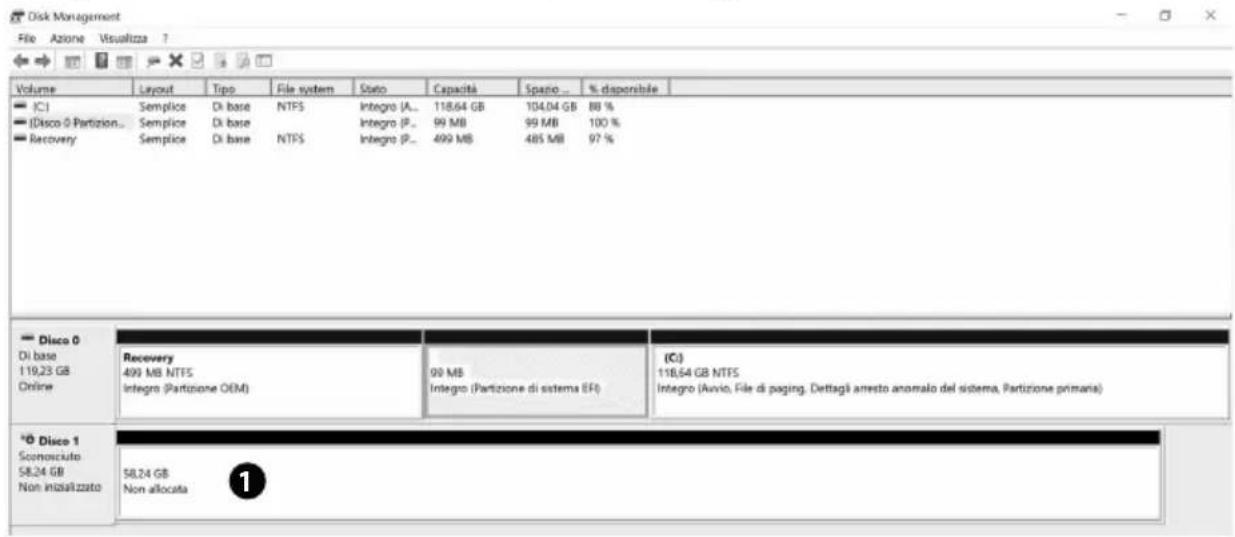
Nella parte inferiore della finestra Ⓞ si vede il disco rigido supplementare.
- Fare clic con il tasto destro del mouse nell'area selezionata in alto ①.
- Selezionare la prima opzione visualizzata e confermarla facendo clic con il tasto sinistro del mouse.
- Fare clic più volte su Avanti fino a quando viene visualizzato Fine e confermare. Dopo alcuni secondi il disco rigido è visibile in Esplora e pronto per l'utilizzo.

In caso di domande sul sistema operativo, utilizzare la funzione di guida nativa premendo il tasto F1 o i www.microsoft.com.
Servizioclienti
Primo intervento in caso di problemi hardware
Talvolta i malfunzionamenti possono essere dovuti a cause banali, ma qualche volta possono anche essere la conseguenza di componenti difettosi. Di seguito si trova una guida che consente di risolvere diversi problemi.
Nel caso in cui le soluzioni qui elencate non dovessero consentire di risolvere il problema, saremo lieti di fornire ulteriore assistenza. Telefonateci!
Individuazione della causa
Iniziare con un accurato controllo visivo di tutti i collegamenti dei cavi. Se il notebook è collegato a delle periferiche, controllare anche tutti i collegamenti dei relativi cavi.
Serve ulteriore assistenza?
Se, nonostante i suggerimenti contenuti nel paragrafo precedente, i problemi dovessero persistere, contattare l'hotline o rivolgersi a www.medion.com. Saremo lieti di fornire assistenza. Prima di contattare l'assistenza, preparare le risposte alle seguenti domande:
- Sono state effettuate espansioni o apportate modifi che alla confi gurazione iniziale?
- Quali altre periferiche sono utilizzate?
- Quali messaggi, se presenti, vengono visualizzati sullo schermo?
- Quale software era in uso quando si è verifi cato l'errore?
- Quali operazioni sono già state effettuate per tentare di risolvere il problema?
Supportodriver
Nel nostri laboratori sono stati effettuati numerosi test che hanno confermato il corretto funzionamento del sistema con i driver installati. Nel settore informatico, è tuttavia normale che i driver debbano essere aggiornati periodicamente. Questo è dovuto al fatto che potrebbero insorgere problemi di incompatibilità quando per es. si utilizzano componenti (programmi, dispositivi) non ancora testati.

In presenza di aggiornamenti critici o rilevanti ai fi ni della sicurezza, i driver vengono caricati e installati automaticamente, purché il dispositivo sia connesso a Internet.
I cosiddetti aggiornamenti opzionali dei driver possono essere caricati e installati manualmente tramite la funzione Windows Update.
Trasporto
Per trasportare il notebook, attenersi alle seguenti indicazioni:
- Spegnere il notebook.
- Dopo il trasporto del notebook, attendere che abbia raggiunto la temperatura ambientale prima di metterlo in funzione. In caso di forti variazioni di temperatura o di umidità, la condensa può formare umidità all'interno del dispositivo, con conseguente rischio di cortocircuito.
- Utilizzare sempre una borsa da trasporto per notebook, in modo da proteggerlo da sporcizia, umidità, urti e graffi.
- Per spedire il notebook utilizzare sempre l'imballo originale e farsi consigliare dall'impresa di trasporti.
- Prima di lunghi viaggi, caricare completamente la batteria e non dimenticare di portare con sé l'alimentatore.
- Prima di un viaggio, informarsi sul tipo di alimentazione elettrica e sulle modalità di comunicazione disponibili in loco.
- Prima di partire acquistare, se necessario, gli adattatori per la corrente elettrica.
- Durante il controllo bagagli all'aeroporto, si consiglia di fare passare il notebook e tutti i supporti di memoria magnetici (dischi fi ssi esterni) attraverso l'impianto a raggi X (il nastro su cui si appoggiano le borse). Evitare il rilevatore magnetico (la costruzione sotto la quale passano le persone) e la barra magnetica (il rilevatore manuale del personale di sicurezza), perché queste attrezzature potrebbero distruggere dati.
Pulizia e manutenzione

PERICOLO!
Pericolo di scossa elettrica!
Se il telaio è aperto e si toccano i componenti presenti all'interno del dispositivo, si rischia una scossa elettrica letale!
- Non aprire il telaio del notebook. Il telaio non contiene parti da sottoporre a manutenzione. Prima della pulizia, scollegare sempre l'alimentatore e tutti i cavi!
Il telaio del notebook non contiene parti soggette a manutenzione o pulizia.
- Pulire il notebook utilizzando solo un panno umido che non lascia pelucchi.
- Non usare solventi né detergenti corrosivi o gassosi.
- Pulire il display e il touchpad con detergenti speciali (ad es. detergente per vetri).
- Evitare assolutamente che possa penetrare acqua all'interno del dispositivo per non danneggiarlo.
- Non esporre lo schermo alla luce intensa del sole né ai raggi ultravioletti.
AVVISO!
Pericolo di danni!
Al fi ne di evitare danni, assicurarsi che i contatti non entrino assolutamente in contatto con l'acqua.
- Se ciò dovesse accadere, prima del successivo utilizzo sfregare i contatti fi no ad asciugarli completamente.
Conservazione in caso di inutilizzo
Se non si usa il notebook per un lungo periodo, conservarlo in un luogo fresco e asciutto. Assicurarsi inoltre che sia protetto dalla polvere e dalle forti oscillazioni di temperatura.
- Una volta al mese, effettuare un ciclo completo di carica e di scarica. In tal modo, si impedisce che la batteria possa essere scaricata completamente e che si danneggi in modo permanente o non possa più essere caricata.
- Estrarre tutti i supporti dagli slot USB e dal lettore di schede.
- Rimuovere tutti i cavi e le periferiche collegate.

In caso di conservazione per un inutilizzo del notebook, utilizzare una borsa, in modo da proteggere il dispositivo da polvere e sporcizia.
Messa in sicurezza automatica della batteria
AVVISO!
Perdita di dati!
Modifi che involontarie o casuali delle impostazioni UEFI possono compromettere la stabilità e la sicurezza del sistema.
- Le modifi che possono essere eseguite solo da personale specializzato o da utenti particolarmente esperti.
Se non si ha la possibilità di utilizzare il notebook per un periodo prolungato (ad es. in seguito a un viaggio), attivare manualmente la messa in sicurezza automatica della batteria nello UEFI del dispositivo. In questo modo proteggete la batteria dallo scaricamento completo.
- Nello UEFI si trova l'opzione Ship Mode alla voce di menu Save and Exit.
- Selezionare l'opzione Ship Mode con i tasti freccia e confermare la selezione con Enter.
- Confermare l'avvertimento successivo con Enter e staccare la spina dal notebook.
- Tenere premuto brevemente il interruttore on/off.
Il notebook si spegne e a questo punto si trova in modalità di trasporto. A tale proposito leggere anche il capitolo „Modalità di trasporto“.
Modifi che, aggiornamenti e riparazioni
Le modifi che e gli aggiornamenti del notebook devono essere effettuati esclusivamente da personale specializzato. Nel caso non si disponga della necessaria qualifica, incaricare un tecnico dell'assistenza. Per problemi tecnici con il notebook, rivolgersi all'assistenza clienti.
Nel caso sia necessaria una riparazione, rivolgersi esclusivamente ai nostri partner di assistenza autorizzati.
Indicazioni per il tecnico
- L'apertura del telaio del notebook, le modifiche e gli aggiornamenti del notebook sono operazioni riservate ai tecnici dell'assistenza.
- Utilizzare esclusivamente ricambi originali.
- Prima di aprire il telaio del computer, scollegare tutti i cavi di alimentazione e di collegamento. Se prima dell'apertura il notebook non viene scollegato dalla rete elettrica, si rischia di danneggiare dei componenti.
- Scariche elettrostatiche (ESD) potrebbero danneggiare le parti interne del computer. Gli aggiornamenti, le modifi che e le riparazioni del sistema devono essere effettuati in un ambiente di lavoro protetto da scariche elettrostatiche. Nel caso in cui non si disponga di un ambiente simile, indossare appositi bracciali antistatici oppure toccare un corpo conduttore metallico. I danni provocati da un utilizzo improprio non sono coperti dalla garanzia e verranno riparati a pagamento.
Smaltimento

IMBALLAGGIO
L'imballaggio protegge l'apparecchio da eventuali danni durante il trasporto. Gli imballaggi sono prodotti con materiali che possono essere smaltiti nel rispetto dell'ambiente e destinati a un corretto riciclaggio.

APPARECCHIO (CON UNA BATTERIA RICARICABILE INTEGRATA)
Tutti gli apparecchi usati contrassegnati con il simbolo a lato non devono essere smaltiti insieme ai rifi uti domestici. L'apparecchio è dotato di una batteria ricaricabile integrata. Al termine del ciclo di vita dell'apparecchio non smaltirlo in nessun caso assieme ai normali rifi uti domestici, ma informarsi presso l'amministrazione locale sulle modalità di smaltimento ecologico presso i punti di raccolta per rottami di apparecchi elettrici ed elettronici.
Suggerimenti in caso di errori del display
Standard europeo EN ISO 9241-307 classe II
A causa dell' elevato numero di transistor e del processo produttivo estremamente complesso, talvolta può capitare che qualche pixel o sotto-pixel non si attivi o funzioni scorrettamente.
In passato, è stato tentato in diversi modi di defi nire il numero massimo di pixel difettosi consentiti. Tuttavia, queste soluzioni erano molto complesse e totalmente diverse da produttore a produttore. Per questo motivo MEDION applica alla garanzia di tutti i prodotti con monitor TFT le severe e trasparenti disposizioni dello standard EN ISO 9241-307, classe II, riassunte brevemente di seguito.
Lo standard EN ISO 9241-307 definisce, fra le altre cose, le disposizioni generali relative ai pixel difettosi. I difetti dei pixel vengono classifi cati in quattro categorie e in tre tipi di difetto. Ogni singolo pixel è formato da tre sotto-pixel, ognuno dei quali è di un colore primario (rosso, verde, blu).
Struttura dei pixel
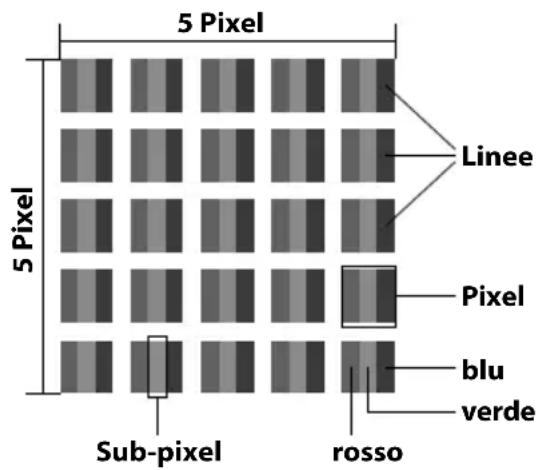
Tipi di difetti dei pixel:
- Tipo 1:
pixel costantemente illuminato (punto bianco, luminoso) anche quando non viene attivato. Si forma un pixel bianco quando tutti i tre sotto-pixel sono illuminati. - Tipo 2:
pixel non illuminato (punto scuro, nero) anche quando viene attivato. - Tipo 3:
sottopixel anomalo o difettoso di colore rosso, verde o blu (per esempio co-stantemente illuminato, a luminosità dimezzata, con un colore non illuminato, lampeggiante o tremolante, ma non appartenente al tipo 1 o 2).
Appendice: cluster di tipo 3 (= guasto di due o più sottopixel in un blocco di 5 x 5 pixel. Il cluster è un campo di 5 x 5 pixel (15 x 5 sottopixel).
EN ISO 9241-307, classe di errore II
| Risoluzione Tipo | 1 Tipo 2 Tipo | 3 | Cluster Tipo 1, Tipo 2 | Cluster Tipo 3 | |
| 1024 x 768 2 2 4 0 | 2 | ||||
| 1280 x 800 3 3 6 0 | 3 | ||||
| 1280 x 854 3 3 6 0 | 3 | ||||
| 1280 x 1024 3 3 7 0 | 3 | ||||
| 1366 x 768 3 3 7 0 | 3 | ||||
| 1400 x 1050 3 3 8 0 | 3 | ||||
| 1600 x 900 3 3 8 0 | 3 | ||||
| 1920 x 1080 4 4 9 0 | 3 | ||||
| 1920 x 1200 | 4 4 9 0 3 |
Dati tecnici
| Informazioni generali | |
| Tipo di sistema S14406 | |
| Periferiche integrate 2 altoparlanti | stereo |
| Dimensioni (L x P x H in cm) 33,1 x 22,9 x 1,74 | |
| Peso 1,66 kg (inclusa batteria) | |
| Memoria RAM installata 8 GB | |
| Tipo di memoria DDR4 RAM | |
| SATA SSD 512 GB | |
| Espansione di memoria Flash | fino a 512 GB M.2 2280 SATA (non fornito in dotazione) |
| Processore Intel Core i5-10210U, 1,6 GHz, 4 cores | |
| Batteria di backup CR2032 (3V) | |
| Display Tipo 35,5 cm (14") | |
| Risoluzione massima Full HD 1920 x 1080 pixel | |
| Alimentatore | |
| Nome del produttore Chicony Electronics | Numeros CEZ, s.r.o.Numero del registro di commercio: HRB 26304889Indirizzo:Chicony Electronics CEZ, s.r.o.1553 Tovarni 53501 PréloucCzech Republic |
| Nome del modello A18-065N3A | |
| Tensione di ingresso / corrente / frequenza della corrente alternata di ingresso | 100 - 240 V~, 1,5A, 50-60 Hz |
Dati tecnici
| Alimentatore | |
| Tensione di uscita / corrente 19,0 V | ——3,42 A |
| Potenza di uscita 65,0 W | |
| Effi cienza media durante il funzionamento | 90,2 % |
| Effi cienza con carico ridotto (10%) 87,6 % | |
| Potenza assorbita a vuoto 0,07 W | |
| Polarità spinotto cavo |  |
| Batteria(pila) | Ganfeng, 4588105 / DGP.S20.4588A5-0300 |
| Tensione 7,6 V | |
| Capacità 5920 mAh | |
| Energia 45 Wh | |
| Autonomia fi no a 4 ore | (a seconda delle impostazioni del notebook e del modo di utilizzo) |
| Condizioniambientali | |
| Temperature In funzione: +5 °C - +30 °C | Non in funzione < quattro settimane:0 °C - +60 °CNon in funzione >quattro settimane:0 °C - +25 °C (consigliato 20 °C ± 5 °C) |
| Umidità consentita in funzionamento | 20 – 80 % (senza formazione di condensa) |
| Connessioni | |
| 1 x lettore schede per schede microSD (schede di memoria non fornito in dotazione) | |
| 1x USB 3.2 (tipo C) con funzione Power Delivery/DisplayPort (solo con rispettivo adattatore, non fornito in dotazione) | |
| 1x USB 3.2 (tipo C) | |
| 1x USB 2.0 | |
| 1x Audio combo (mic-in & cuffi e) (CTIA standard) | |
| 1x porta dell'adattatore | |

La targhetta si trova sul lato inferiore del dispositivo.
Informazioni Wireless LAN/Bluetooth®
Gamma di frequenze: 2,4 GHz/5 GHz
Standard WLAN: 802.11 a/b/g/n/ac/ax
Cifratura:
WEP/WPA/WPA2/WPA3
| Gamma di frequenze/MHz Canale | Potenza max. di trasmissione/dBm |
| WLAN 2,4 Ghz 2400 - 2483,51 - 13 20,00 | |
| WLAN 5 Ghz 5150 - 5250 36 - 48 22,70 | |
| WLAN 5 Ghz 5250 - 5350 52 - 64 22,70 | |
| WLAN 5 Ghz 5470 - 5725 100 - 140 22,73 | |
| WLAN 5 Ghz 5725 - 5850 149 - 165 13,92 | |
| Bluetooth® | -- 13,60 |
Dati tecnici
| Portata Bluetooth®(dipende dalle condizioni locali) | |
| generale all'aperto | |
| 10 m 40 m | |
Informazioni relative al servizio di assistenza
Nel caso in cui il dispositivo non funzioni come desiderato o come previsto, per prima cosa contattare il nostro servizio clienti. Esistono diversi modi per mettersi in contatto con noi.
- In alternativa è possibile compilare il modulo di contatto disponibile alla pagina www.medion.com/contact.
- Il nostro team di assistenza è raggiungibile anche via posta o telefonicamente.
Orari di apertura Prodotti multimediali (PC, notebook ecc.)
Lun.-ven.: 9.00-19.00 Ⓞ 0848 - 24 24 25
Indirizzo del servizio di assistenza
MEDION/LENOVO Service Center
Ifangstrasse 6
8952 Schlieren
Svizzera
Queste e altre istruzioni per l'uso possono essere scaricate dal portale dell'assistenza www.medion.com/ch/de/service/start/.
Lì sono disponibili anche driver e altri software per diversi dispositivi.
È inoltre possibile effettuare una scansione del codice QR riportato a fi anco e scaricare le istruzioni per l'uso dal portale dell'assistenza utilizzando un dispositivo portatile.
Note legali
Copyright © 2021
Ultimo aggiornamento: 01.10.2021
Tutti i diritti riservati.
Le presenti istruzioni per l'uso sono protette da copyright.
È vietata la riproduzione in forma meccanica, elettronica e in qualsiasi altra forma senza l'autorizzazione scritta da parte del produttore.
Il copyright appartiene al distributore:
MEDION AG
Am Zehnthof 77
45307 Essen
Germania
L'indirizzo riportato sopra non è quello a cui spedire la merce resa. Per prima cosa contattare sempre il nostro servizio clienti.
Informativa sulla protezione dei dati personali
Egregio cliente!
La informiamo che noi, MEDION AG, Am Zehnthof 77, 45307 Essen, Germania, siamo responsabili del trattamento dei suoi dati personali.
In materia di protezione dei dati siamo supportati dal nostro incaricato aziendale, che può essere contattato presso MEDION AG, Datenschutz, Am Zehnthof 77, D - 45307 Essen, Germania; datenschutz@medion.com. Trattiamo i suoi dati ai fi ni dell'elaborazione della garanzia e dei processi eventualmente connessi (ad es. riparazioni) e basiamo l'elaborazione dei suoi dati sul contratto di acquisto concluso con noi.
Trasmetteremo i suoi dati ai fornitori di servizi di riparazione da noi incaricati per la gestione della garanzia e dei relativi processi (ad es. riparazioni). Di norma, conserviamo i suoi dati personali per un periodo di tre anni al fi ne di rispettare i suoi diritti di garanzia previsti dalla legge.
Nei nostri confronti ha il diritto all'informazione sui dati personali interessati, nonché alla correzione, cancellazione, limitazione dell'elaborazione, opposizione all'elaborazione e alla trasferibilità dei dati.
I diritti d'informazione e di cancellazione sono tuttavia soggetti a restrizioni ai sensi dei §§ 34 e 35 secondo le speciali disposizioni legali tedesche in materia di protezione dei dati in conformità con la BDSG (art. 23 GDPR). Sussiste inoltre un diritto di ricorso presso un'autorità di controllo competente per la protezione dei dati (art. 77 GDPR in combinato disposto con l'articolo 19 secondo le speciali disposizioni legali tedesche in materia di protezione dei dati in conformità con la BDSG). Per MEDION AG, si tratta dell'incaricato regionale per la protezione dei dati e la libertà d'informazione della Renania Settentrionale-Vestfalia, casella postale 200444, 40212 Düsseldorf, www.ldi.nrw.de.
L'elaborazione dei suoi dati è necessaria per la gestione della garanzia; senza la disponibilità dei dati necessari tale gestione non è possibile.
Indice
A
Accendere il notebook .....160
Alimentazione
Alimentazione da rete elettrica .....160
Interruttore On/Off ....157
B
Backup dei dati 141
Bluetooth ® 168
C
Collegamento
Alimentazione....143
Cablaggio....144
Collegare un monitor esterno ..... 164
Combinazioni di tasti specifici che per notebook....164
Condizioni ambientali ....142
Consigli per il risparmio energetico .....162
D
Dati tecnici
Batteria....186
Condizioni ambientali....186
Display....185
E
Ergonomia
Braccia....149
Gambe....149
Informazioni generali 148
Polsi....149
Schiena....148
Testa....149
F
FAQ - Domande frequenti .....176
Funzionamento a batteria
Caricare la batteria ....161
Scaricare la batteria 161
Verifi ca del livello di carica della batteria....162
Funzionamento in rete .....166
Connessione di rete (RJ45) ...... 166
Requisiti....167
Wireless LAN (rete senza fi li)...... 166
|
Impostazioni UEFI ......175
Indicazioni per il tecnico 182
Individuazione della causa .....178
Informazioni sulla conformità .....137
L
Lettore schede 169
Inserire una scheda di memoria ..... 169
Rimuovere una scheda di memoria 169
M
Messa in funzione .....157
Modalità aereo 168
Modifi che, aggiornamenti .....181
Monitor....163
Aprire e chiudere il monitor ..... 163
P
Posizionamento 141
Primo intervento in caso di problemi hardware....178
R
Riciclo 182
Riparazioni ....181
Ripristino di sistema
Ripristino delle impostazioni predefi nite ....173
Risoluzione dello schermo ..... 164
Risparmio energia (Opzioni risparmio energia)....162
s
Schermo....146
Servizio clienti ......178
Sicurezza del notebook 171
Password di avvio 171
Sistema audio 166
Connessioni audio esterne ...... 166
Spia di accesso ......157
Tipi di difetti dei pixel 183
Touchpad....146,165
Comandi a due dita sul touchpad ... 166
Trasporto....179
U
UEFI....175
Ulteriore assistenza ....178
Unità ottica 166
Informazioni sul masterizzatore ..... 166
USB....170
Utilizzo conforme.... 136
Utilizzo sicuro 139


Vertrieben durch: | Commercialisé par: | Commercializzato da:
MEDION AG
AM ZEHNTHOF 77
45307 ESSEN
DEUTSCHLAND/ALLEMAGNE/GERMANIA
KUNDENDIENST · SERVICE APRÈS-VENTE ASSISTENZA POST-VENDITA 719360


0848 - 24 24 25
0,08 CHF/Min.

www.medion.ch
- RISQUE DE DOMMAGES
- INFORMAZIONI RELATIVE ALLE PRESENTI ISTRUZIONI PER L'USO ....135
- INFORMAZIONI SULLA CONFORMITÀ EU 137
- INFORMAZIONI SUI MARCHI ....138
- INDICAZIONI DI SICUREZZA ....138
- CONTENUTO DELLA CONFEZIONE ....150
- APERTURA DELLA CONFEZIONE ....150
- PANORAMICA PRODOTTO E COMPONENTI DELL'APPARECCHIO ....151
- MODALITÀ....155
- INDICATORI DI STATO/FUNZIONAMENTO 157
- ALIMENTAZIONE ....157
- PRIMA MESSA IN FUNZIONE ....157
- FUNZIONAMENTO DELLA BATTERIA ....160
- RISPARMIO ENERGIA (OPZIONI RISPARMIO ENERGIA) 162
- MONITOR 163
- INSERIMENTO DI DATI ....164
- SISTEMA AUDIO ....166
- FUNZIONAMENTO IN RETE ....166
- LETTORE SCHEDE MICROSD ....169
- PORTA USB 170
- SLOT PER DUE MEMORIE FLASH M.2 2280....170
- SICUREZZA DEL NOTEBOOK 171
- RIPRISTINARE LO STATO IN CUI SI TROVAVA IL NOTEBOOK AL MOMENTO
- DELL'ACQUISTO 172
- INFORMAZIONI RELATIVE ALLE PRESENTI ISTRUZIONI PER L'USO
- LEGENDA
- PERICOLO
- AVVERTENZA
- AVVISO
- UTILIZZO IN AMBIENTI INTERNI
- INDICAZIONE DELLA POLARITÀ
- UTILIZZOCONFORME
- INFORMAZIONI SULLA CONFORMITÀ EU
- CE
- INFORMAZIONI SUI MARCHI
- INDICAZIONI DI SICUREZZA
- PERICOLI PER BAMBINI E PERSONE CON LIMITATE CAPACITÀ DI UTILIZZARE DISPOSITIVI
- PERICOLO DI SOFFOCAMENTO
- DANNI ALL'UDITO
- UTILIZZOSICURO
- LA PENETRAZIONE DI UN LIQUIDO PUÒ PREGIUDICARE LA SICUREZZA ELETTRICA
- PERICOLO DI SCOSSA ELETTRICA
- LE FESSURE E LE APERTURE DEL DISPOSITIVO SERVONO PER L'AERAZIONE
- SPEGNERE IMMEDIATAMENTE IL DISPOSITIVO O NON ACCENDERLO, ESTRARRE LA SPINA DI ALIMENTAZIONE E RIVOLGERSI ALL'ASSISTENZA CLIENTI SE
- RISCHIO DI ESPLOSIONE
- NON ESEGUIRE MAI RIPARAZIONI AUTONOMAMENTE
- POSIZIONAMENTO
- CONDIZIONIAMBIENTALI
- PERICOLO DI DANNI
- ALIMENTAZIONE
- INDICAZIONI SULLA BATTERIA
- CABLAGGIO
- INDICAZIONI RELATIVE AL TOUCHPAD
- INDICAZIONI RELATIVE ALLO SCHERMO
- PUÒ PERTANTO DANNEGGIARSI SE ESPOSTO A FORTI SOLLECITAZIONI
- BACKUP DEI DATI
- ERGONOMIA
- CONTENUTO DELLA CONFEZIONE
- APERTURA DELLA CONFEZIONE
- PANORAMICA PRODOTTO E COMPONENTI DELL'APPARECCHIO
- LATO DESTRO
- LATO INFERIORE
- MODALITÀ
- MODALITÀ IN VERTICALE
- MODALITÀ TABLET
- MODALITÀ DI PRESENTAZIONE
- ATTIVARE LA MODALITÀ DI PRESENTAZIONE
- DISATTIVARE LA MODALITÀ DI PRESENTAZIONE
- INDICATORI DI STATO/FUNZIONAMENTO
- SPIA DI FUNZIONAMENTO
- CAPITAL LOCK - MAIUSCOLO
- NUM LOCK – TASTIERINO NUMERICO
- INTERRUTTOREON/OFF
- PRIMA MESSA IN FUNZIONE
- PERDITA DI DATI
- ACCENDERE IL NOTEBOOK
- CONTRATTO DI LICENZA
- ALIMENTAZIONE DA RETE ELETTRICA
- FUNZIONAMENTO DELLA BATTERIA
- UTILIZZO GENERALE DELLE BATTERIE
- MODALITÀ DI TRASPORTO
- CARICARE LA BATTERIA
- SCARICARE LA BATTERIA
- DURATA DELLA BATTERIA
- RISPARMIO ENERGIA (OPZIONI RISPARMIO ENERGIA)
- CONSIGLI PER IL RISPARMIO ENERGETICO
- MONITOR
- APRIRE E CHIUDERE IL MONITOR
- TOUCHSCREEN
- COLLEGARE UN MONITOR ESTERNO
- INSERIMENTO DI DATI
- TASTIERA
- TOUCHPAD
- SISTEMAAUDIO
- CONNESSIONI AUDIO ESTERNE
- FUNZIONAMENTO IN RETE
- WIRELESS LAN (RETE SENZA FI LI)
- USO LIMITATO
- PERICOLO DOVUTO A SEGNALI RADIO E RADIAZIONI ELETTROMAGNETICHE
- SICUREZZA DEI DATI
- REQUISITI
- BLUETOOTH®
- MODALITÀAEREO
- LETTORE SCHEDE MICROSD
- INSERIRE UNA SCHEDA DI MEMORIA
- RIMUOVERE UNA SCHEDA DI MEMORIA
- PORTA USB
- SLOT PER DUE MEMORIE FLASH M.2 2280
- SOSTITUZIONE DI UNA MEMORIA FL ASH INTEGRATA
- INSERIMENTO DI UNA MEMORIA FL ASH
- SICUREZZA DEL NOTEBOOK
- PASSWORD DI AVVIO
- RIPRISTINARE LO STATO IN CUI SI TROVAVA IL NOTEBOOK AL MOMENTO DELL'ACQUISTO
- RIPRISTINO DI SISTEMA CON POWERRECOVER
- AVVIARE IL RIPRISTINO DI SISTEMA
- OPPURE
- RIPRISTINO DI SISTEMA CON LE OPZIONI DI RIPRISTINO DI WINDOWS
- COME REINIZIALIZZARE IL NOTEBOOK
- COME RIPRISTINARE IL NOTEBOOK
- IMPOSTAZIONIUEFI
- ESEGUIRE LE IMPOSTAZIONI UEFI
- FAQ - DOMANDE FREQUENTI
- COME SI ATTIVA WINDOWS®
- L'ORA È ERRATA
- QUANDO È CONSIGLIABILE RIPRISTINARE LO STATO IN CUI SI TROVAVA IL SISTEMA AL MOMENTO DELL'ACQUISTO
- COME SI ESEGUE IL BACKUP DEI DATI
- COME MAI DEVO REINSTALLARE UN DISPOSITIVO USB SE L'HO GIÀ FATTO
- IL NOTEBOOK NON SI ACCENDE
- LO SCHERMO È NERO
- SOLUZIONE
- IL NOTEBOOK SI SPEGNE MENTRE È IN FUNZIONE
- LE CONNESSIONI WLAN/BLUETOOTH NON FUNZIONANO
- IL TOUCHPAD NON FUNZIONA
- LE APP (PER ES. L'APP METEO) NON VENGONO VISUALIZZATE COME RIQUADRI LIVE
- PROBLEMA NEL RICONOSCIMENTO DI UN ULTERIORE DISCO RIGIDO
- SERVIZIOCLIENTI
- PRIMO INTERVENTO IN CASO DI PROBLEMI HARDWARE
- INDIVIDUAZIONE DELLA CAUSA
- SERVE ULTERIORE ASSISTENZA
- SUPPORTODRIVER
- TRASPORTO
- PULIZIA E MANUTENZIONE
- CONSERVAZIONE IN CASO DI INUTILIZZO
- MESSA IN SICUREZZA AUTOMATICA DELLA BATTERIA
- MODIFI CHE, AGGIORNAMENTI E RIPARAZIONI
- INDICAZIONI PER IL TECNICO
- SMALTIMENTO
- IMBALLAGGIO
- APPARECCHIO (CON UNA BATTERIA RICARICABILE INTEGRATA)
- SUGGERIMENTI IN CASO DI ERRORI DEL DISPLAY
- STANDARD EUROPEO EN ISO 9241-307 CLASSE II
- STRUTTURA DEI PIXEL
- TIPI DI DIFETTI DEI PIXEL
- INFORMAZIONI WIRELESS LAN/BLUETOOTH®
- INFORMAZIONI RELATIVE AL SERVIZIO DI ASSISTENZA
- NOTE LEGALI
- MEDION AG
- AM ZEHNTHOF 77
- 45307 ESSEN
- GERMANIA
- INFORMATIVA SULLA PROTEZIONE DEI DATI PERSONALI
- INDICE
- A
- B
- C
- D
- E
- F
- L
- M
- P
- R
- S
- U
Marca : MEDION
Modello : Akoya S14406
Categoria : Portatile