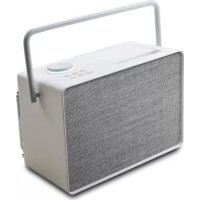
MANUALE UTENTE Evoke Spot PURE
Hinueis: L'impostazione Dim influisce solo sulla luminosità della tua Evoke quando è in modalità standby.
Lichtring
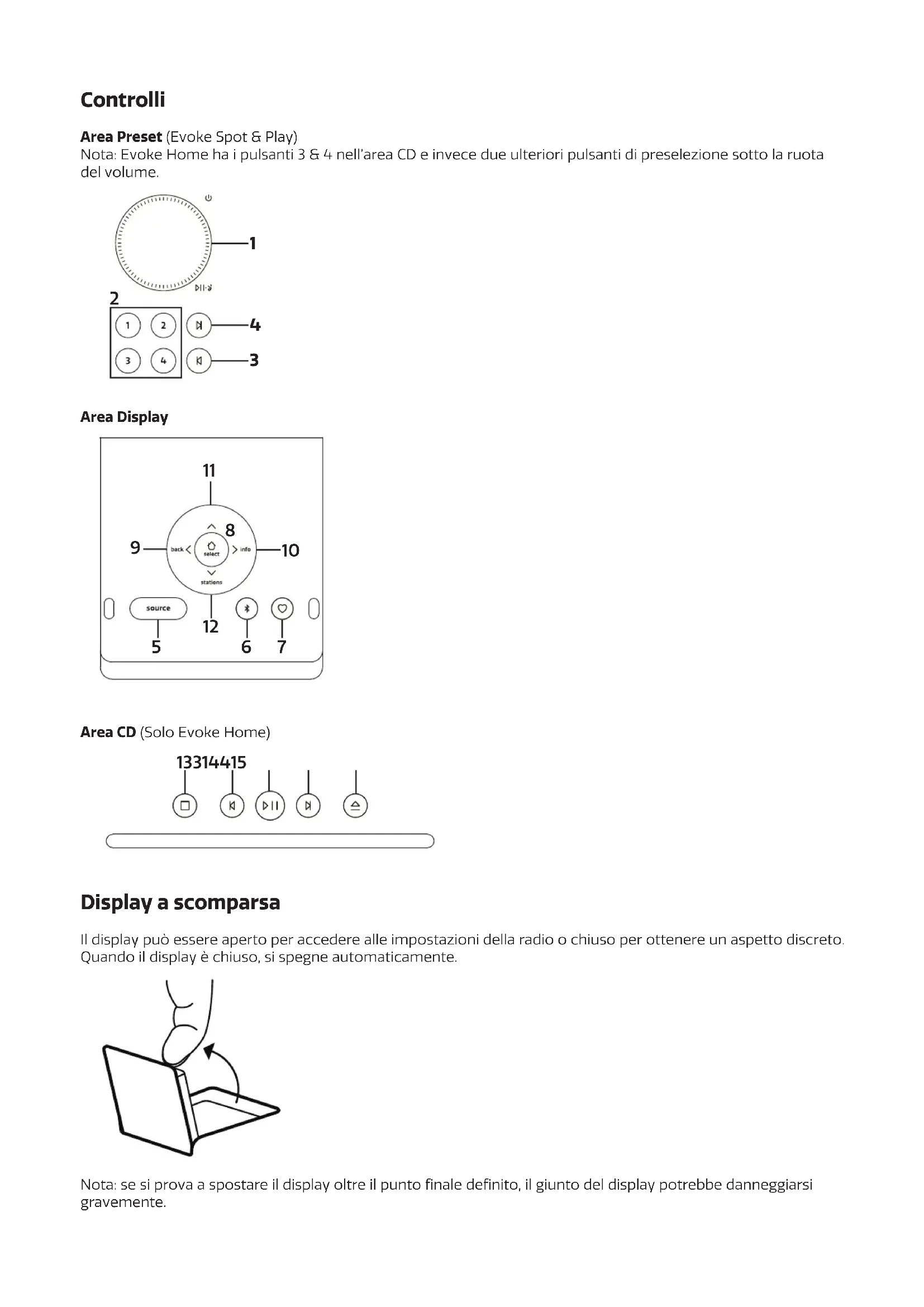
Note: Evoke Home ha i pulsanti 3 & 4 nell'area CD e invece due ulteriori pulsanti di presezione fatto la ruota del volume.
Area Display
Area CD (Solo Evoke Home)
Display a scomparsa
Il display più essere aperto per accederere alle impostazioni della radio o chiuso per ottenere un aspetto discreto. Quando il display è chiuso, si spegne automaticamente.
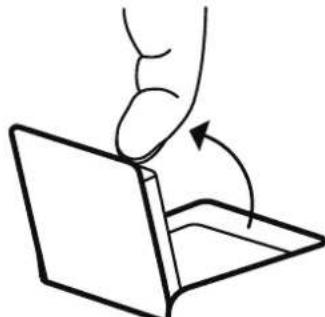
Nota: se si prova a spostare il display或者其他 punto finale definito, il giunto del display potrebbe danneggiarsi gravamente.
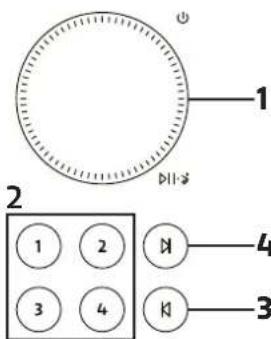
Controlli - Area Preset
1. MANOPOLA DEL VOLUME
A. Accensione
Premere per accendere.
Tenere premuto perMETTERE la radio in standby
B. Volume
Ruotare la manopola per augmentare o diminuire il volume durante la riproduzione.
C. Silenzia/Riproduci/Pausa
Podcast, Spotify Connect, Bluetooth: premere la manopola per mettere in pausa/riproduire la musica
DAB, FM: premere la manopola per silenziare la musica
D. Posponi
Premere la manopola per spagnere momentaneamente la sveglia quando suona.
Quando suona una sveglia, tenere premuta la manopola per annullarla.
2. PRESET
Premere a lungo un pulsante di presezione per salvare la stazione preferita come presezione.
Premere brevamente un pulsante di preselezione per richiamare uno dei due preset.
Spotify Connect: premere per selezionare la traccia precedente.
Bluetooth: premere per selezionare la traccia precedente.
DAB: premere per sintonizzarsi sulla stazione precedente.
FM: premere per regolare la frequenza in incrementi.
Tenere premuto per cercare la stazione precedente.
Podcast: premere per selezionare l'episode precedente
CD: premere per selezionare la traccia precedente.
Tenere premuto per andare indietro velocimento alla traccia corrente.
Spotify Connect: Premere per selezionare la traccia successiva.
Bluetooth: premere per selezionare la traccia successiva.
DAB: premere per sintonizzarsi sulla stazione successiva.
FM: premere per regolare la frequenza in incrementi.
Tenere premuto per cercare la stazione successiva.
Podcast: premere per selezionare l'episode successivo.
CD: premere per selezionare la traccia successiva.
Tenere premuto per l'avanzamento veloce della traccia corrente.
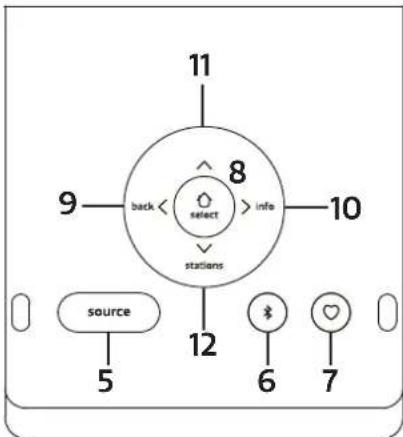
Controll - Area Display
5. SORGENTE
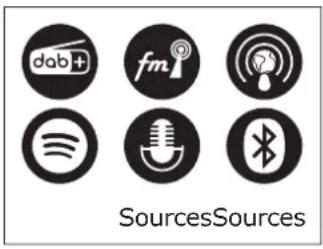
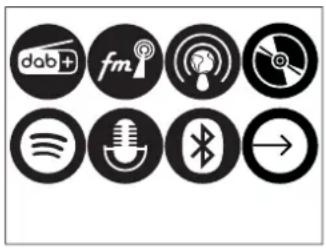
Premere per passare da una sorgente all'altra; Radio DAB. Radio FM. Radio Internet. Spotify. Podcast. Audio Bluetooth®. CD e AUX (Solo Evoke Home).
6. BLUETOOTH
Premere una sola volta per passare direttamente alla sorgente Bluetooth.
Tenere premuto il pulsante Bluetooth per accoppiare un nuovo dispositivo compatibile con Bluetooth.
7. PREFERITI
A seconda della sorgente, è possibile salvare fino a 40 stazioni nell'elenco preset tenendo premuto il pulsante Preferiti.
Per richiamare le stazioni dall'elenco preset, premere il pulsante Preferiti e selezionare la stazione da riproduire.
Sono disponibili i seguenti preset:
DAB 10
FM 10
Internet Radio/Podcast 40
Note: Radio Internet e Podcast condidono un elenco preset comune
8. HOME/SELECTIONA
Premere per accedere al menu della sorgente corrente.
Una volta nel menu,utilizzare questo pulsante per selezionare la voce di menu visualizzata.
Utilizzare i pulsanti Sinistra/Destre/Su/Giù della croce di navigazione per navigare nel menu.
9. SINISTRA/INDIETRO
In un menu, premere per tornare alla schermata del menu precedente o uscire complemente dal menu.
10. DESTRA/INFO
Tenere premuto il pulsante Destra per visualizzare ulteriori informazioni sulla stazione o sul brano in riproduzione. Tenere nuovamente premuto per scorrere ulteriori schermate di informazioni e tornare alla schermata di riproduzione normale.
11. SU
DAB: premere per accedere all'elenco stazioni.
Podcast: premere per accedere all'elenco podcast.
FM: premere per regolare la frequenza in incrementi crescenti.
Premere a lungo per cercare la stazione successiva.
Radio Internet: premere per accedere all'elenco stazioni.
12. GIU
DAB: premere per accedere all'elenco stazioni.
Podcast: premere per accedere all'elenco podcast.
FM: premere per regolare la frequenza in incrementi decrescenti
Premere a lungo per cercare la stazione precedente.
Radio Internet: premere per accedere all'elenco stazioni.
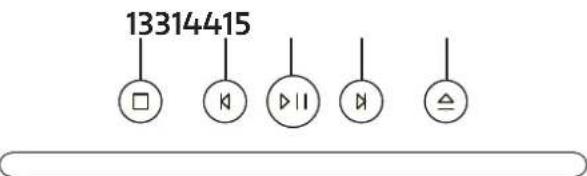
Controlli - Area CD (Solo Evoke Home)
13. STOP
Premere per fermare la riproduzione quando si riproduce da CD.
14. PLAY / PAUSE
Premere per riproduire e mettere in pausa durante la riproduzione da Internet Radio, Podcast, Bluetooth, Spotify Connect o CD.
15. EJECT
Premere per espellere un CD alla fessura del CD.
Anello Luminoso
L'anello luminoso sotto la manopola del volume più indicare diversi stati della radio.
Acceso - Sempre illuminato, la radio è accesa
Lampeggiante - La radio ha ricevuto correttamente un lavoro (tramite i pulsanti dell'area preset del telecomando)
Lampeggiante ripeturamente – La radio è in modalità di accoppiamento BT
Pulsante – La radio è silenziata o la musica è stata messa in pausa o interrotta
Spento – La radio è in standby o spenta oppure la luminosità dell'anello luminoso è stata disattivata
Per scopire come regolare la luminosità dell'anello luminoso, controllare le impostazioni di sistema.
Telecomando (Solo Evoke Home)
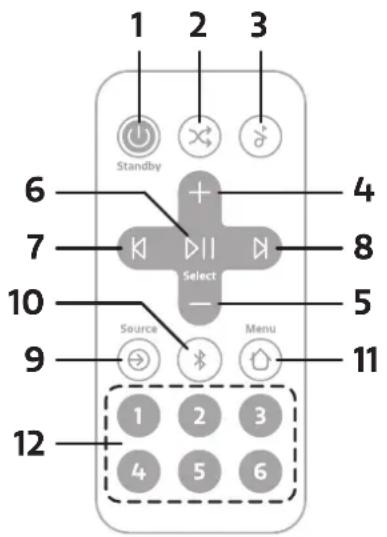
Nota: il telecomando funzione con una batteria a pastiglia tipo CR2025.
Premere per accendere.
Premere perMETTEREla radio instandby
2.CASUALE
Premere per abilitare e disabilitare la riproduzione casuale delle tracce.
3. SILENZIA
Premere per silenziare la musica.
Premere di nuovo per riattivare l'audio.
4. AUMENTA VOLUME
Premere per augmentare il volume di un livello durante la riproduzione.
5. RIDUCI VOLUME
Premere per diminuire il volume di un livello durante la riproduzione.
Premere per riproduire e mettere in pausa durante la riproduzione da Podcast, Bluetooth, Spotify Connect o CD.
Una volta nel menu,utilizzare quello pulsante per selezionare la voce di menu visualizzata.
Spotify Connect: premere per selezionare la traccia precedente.
Bluetooth: premere per selezionare la traccia precedente.
DAB: premere per sintonizzarsi sulla stazione precedente
FM: premere per regolare la frequenza in incrementi.
Tenere premuto per cercare la stazione precedente.
Podcast: premere per selezionare l'episode precedente.
CD: premere per selezionare la traccia precedente.
Tenere premuto per andare indietro velocimento alla traccia corrente.
In un menu, premere per tornare alla schermata del menu precedente o uscire complemente dal menu
8.AVANTI
Spotify Connect. Premere per selezionare la traccia successiva.
Bluetooth: premere per selezionare la traccia successiva.
DAB: premere per sintonizzarsi sulla stazione successiva
FM: premere per regolare la frequenza in incrementi.
Tenere premuto per cercare la stazione successiva.
Podcast: premere per selezionare l'episodio successivo
CD: premere per selezionare la traccia successiva.
Tenere premuto per l'avanzamento veloce della traccia corrente.
9. SORGENTE
Premere per passare da una sorgente Radio DAB all'altra. Radio FM. Radio Internet. CD. Spotify. Podcast. Audio Bluetooth® e AUX.
10. BLUETOOTH
Premere una sola volta per passare direttamente alla sorgente Bluetooth.
Tenere premuto il pulsante Bluetooth per accoppiare un nuovo dispositivo compatibile con Bluetooth.
Premere per accedere al menu della sorgente corrente.
Utilizzare Aumenta/Riduci Volume e Sinistra/Destra per navigare nel menu.
12. PRESET
Premere a lungo un pulsante di preselezione per salvare la stazione preferita come preselezione.
Premere brevamente un pulsante di preselezione per richiamare uno dei due preset.
Reset (Solo Evoke Play)
Sul retro del prodotto è presente un interruptatore di reset in un piccolo foro, disponibile solo in Evoke Play.
Puo essere premuto con una graffiti o altri oggetti simili.
Consente di disattivare temporaneamente l'alimentazione e attivare un riavvio completo del prodotto sulla dover rimuovere ChargePAR.
Display
Lo schermo在哪 vari menu, dialoghi e visualizzazioni come descritto di seguito.
Ci sono fondamentalemente cinque tipi di schermo:
Standby (orologio)
In coproduzione
Dialogue
Informazione
Menu
La schermata Standby mystra I'ora, la data e gli eventuali orari di allarme attivi.
Ora le schermate di riproduzione molto informazioni sulla sorgente audio e sulla traccia in riproduzione, se disponibili.
Le schermate di dialogo vengono sostrate per consentire all'utente di modificare le impostazioni.
Le schermate informative forniscono messaggi specifici per alcuni secondi, poi passano automaticamente ad un'altra schermata.
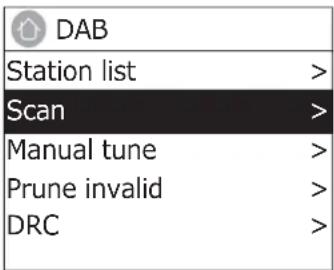
L'Evoke include fondamentalemente tre tipi di menu. Utilizzare il cerchio navigazione molto il display per scorrere e selezionare le opzioni.
Ogni sorgente include un proprio menu, con opzioni specifiche per la modalità. Vedere sopra per il menu Radio Digitale come esempio.
Config di sistema >
Il >^ indica le opzioni che portano ad altri menu.
Il menu Impostazioni di sistema consente l'accesso alle impostazioni di sistema e alle informazioni quali Ora/ Data, Lingua e Aggiornamento software.
I menu con più opzioni di quale che si insertisce in una schermata hanno un " > "sulla destra. Alcuni menu, per esempio il menu Impostazioni di sistema, hanno diversi sottomenu.
Impostazione
Evoke è facile da usare. Per riproduire Radio DAB. Radio FM. Radio Internet. Spotify. Podcast. Audio Bluetooth® CD e AUX. (Solo Evoke Home) Basta una fonte di alimentazione o una batteria opzionale (Solo Evoke Play e venduta separamente)
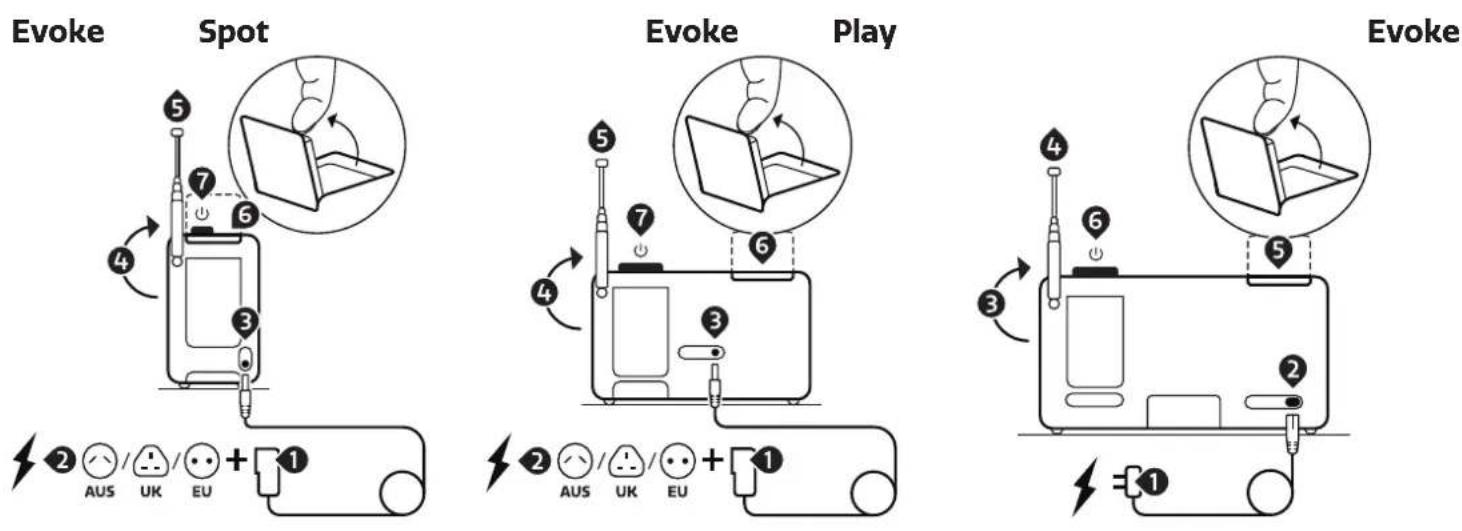
- Inserite l'adattatore corretto per voi sull'unità di alimentazione. (Solo Evoke Spot & Play).
- Inserire l'alimentatore in una presa a muro.
- Collegare il cavo di alimentazione alla vostra Evoke.
- Puntare l'antenna telescopica verso l'alto.
- Estrarre Completely l'antenna telescopica.
- Apriere il display pieghevole.
- Premi la rotella del volume per avviare la tua Evoke.
Installazione guidata
Quando Evokeiene sintonizzato per la prima volta, effettua una configurazione guidata delle impostazioni di rete, nonché della data e dell'ora. Al termine dell'operazione, il systema è pronto per l'uso nella maggior parte delle modalità.
Note: Per modificare queste impostazioni in seguito, selezionare Menu >Config. di sistema > e selezionare l'opzione o le opzioni di impostazione desiderate. Per eseguire nuovamente la procedura guidata di configurazione, selezionare Menu > Config di sistema > Installazione guidata
Le impostazioni di rete sono essere ripristinate in un secondo momento eseguendo manualmente l'assistente di rete, selezionare Menu > Config. di sistema > Rete > Assistente rete.
Selezionare Si per avviare la configurazione guidata. Scegliendo No, una seconda schermata chiede se eseguire la procedura guidata al successivo avvio di Evoke; selezionare Si o No. Ilsystema, quindi, si avviaenza configurare né data e ora, né le impostazioni di rete, e accede al menu principale.
Note: in caso di interruzione dell'alimentazione durante la procedura guidata,essa verrà ripetuta all'avvio successivo di Evoke.
Rete
Evoke è compatibile con tutti i protocolli di rete e i metodi di crittografia comuni, incluso WPS (Wi-Fi Protected Setup).
Per collegare Evoke alla rete, occorre un router wireless Wi-Fi e la password, se impostata.
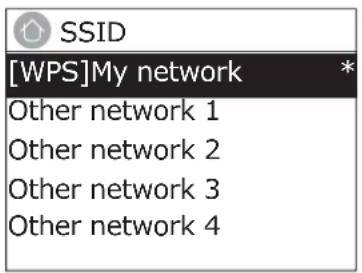
Selezionare "Assistente rete", quindi selezionare una rete dall'elenco.
Se la rete è aperta (non crittografia), Evoke si collega e non occorrono ulteriori dettagli; videere il successivo paragrafo Completamento.
Rete protetta da password
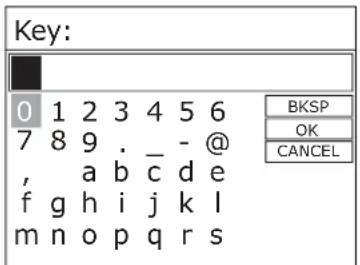
Per inseire la chiave di rete (password), utilizzare il cerchio di navigazione per evidenze il pertinente carattere successivo e premere per selezionare un carattere dopo l'alto.
A destra della schermata della password sono presenti i pulsanti Backspace, OR e Annulla. Per accedervi, basta utilizes il cerchio di navigazione.
Configurazione WPS
Le reti crittografate WPS sono identificcate da ["WPS"] all'inizio del nome della rete e prevedono due metodi di connessione. Selezionane uno e seguire le istruzioni. Quando si utilizes la procedura guidata di rete, è disponibile un'opzione aggiuntiva per saltare la WPS.
Selezionare un'opzione e seguire le istruzioni:
Evoke chiede di premere il pulsante di connessione sul router. Chiede, quindi, di premere il controlo selezione.
Pin > (code number)
Evoke genera un codice numerico di 8 cifre da immettere nel router o nel punto di accesso wireless.
Salta WPS >
Inserire la chiave come per una rete cifrata standard, sopra. Per ulteriori informazioni sulla configurazione di una rete crittografata WPS, consultare le istruzioni del router WPS.
Completamento
Evoke si collega alla rete selezionata.
In caso di fallimento della connessione, Evoke torna a una schermata precedente per un nuovo tentativo. Per uscire dal processo, utilizzare il pulsante IndietroMenu .
Note: Evoke ricorda le ultime quattro reti wireless a cui si è collegato e tenta automaticamente di collegarsi a una di queste reti. Potete videere l'elenco delle reti registrate atraverso Menu > Impostazioni di sistema > Rete > Profilo di rete >Da qui potete cancellare le reti indesiderate girando e premendo Select quando confermando la cancellazione Yes.
Ci sono ancche altre opzioni per visualizzare e modificare manualemente le impostazioni di rete da Menu > Impostazioni di system > Rete.
Gli utenti esperti di rete possono trovare queste opzioni utili per la diagnosi e la risoluzione dei problemi di rete.
Sorgente
Evoke Spot & Play Evoke Home
Radio Internet & Podcast
Tramite una connessione Internet a banda larga, Evoke è in grado di riproduire miglioria di stazioni radio e podcast da tutto il mondo.
Selezionando la modalità Radio Internet, Evoke si collega al portale Radio Internet per ottenere un elenco stazioni, organizzate in diverse categorie, ad esempio Paese, Più popolari e Genere. Dopo aven selezionato una stazione, Evoke si collega direttamente a tale stazione.
Per accederate alla modalità Radio Internet, premere Sorgente, quando navigare e selezionare Radio Internet. Nota: il menu dell'elenco stazioni viene fornito dal portale della Radio Internet, quando è accessible solo quando Evoke è collegato a Internet. Gli elenchi stazioni e i sottomenu sonoambiare periodicamente.
List stazioni
L'élenco delle stazioni è organizzato in varie categorie e possibilità di ricerca:
Paese
Questa voce di menu è localizzata per anni paese, ad esempio, 'UK'.
Selezionando 'UR' si presenta un除去-menu per la ricerca di stazioni che utilizzano una varietà di categoria, ad esempio, stazioni locali, stazioni BBC, generi o stazioni di una città specifica.
Scegliere la categoria richiesta e viene molto un ulteriore elenco di
sottocategorie, oppure (se non ci sono altre sottocategorie) vengono elencate le stazioni disponibili per la categoria scelta.
Stazioni più recente
Al riavvio della modalità radio Internet, viene selezionata l'ultima stazione
ascoltata. Per selezionare un'altra stazione usata di recente, selezionare Menu > Stazioni più recente e poi una delle stazioni elencate. Le stazioni più recenti appaiano in cima alla lista
Ricerca
É inoltre possibile cercare in Internet le stazioni con particulari parole chiave
nel titolo. Per effettuare la ricerca, selezionare Menu > Lista stazioni > Ricerca. Inserite una parola chiave selezionando a turnover i caratteri, quindi OK. Le schermate di immissione della ricerca sono simili, nel funzionamento, alla schermata di immissione della passphrase Wi-Fi.
Posizione
Per selezione una trasmissione Internet da una particolare località, selezioneare
Menu > Elenco stazioni > Posizione >. Selezionare un continente dal menu e viene presentato un elenco di paesi disponibili, selezionare un paese e vengono presentate le stazioni radio Internet disponibili. Scegliere una stazione radio dall'elenco per sintonizzari su quella stazione.
Popolare
Presenta una lista delle stazioni internet più popolari di tutto il mondo.
Scopri
Discover consente di selezionare da una lista di stazioni definite in base alla loro origine (Paese), al genere (stile musicale) o alla lingua. Navigateattraverso le opzioni di categoria; una volta effettuata la selezione, una schermata conferma la categoria selezionata e il numero di stazioni all'interno della categoria. Per visualizzare la lista, selezionate l'opzione che对我ra il numero di stazioni disponibili.
Durante la riproduzione dello streaming, sullo schermo vengono visualizzati nome e descrizione. Vengono visualizzateancheventuale informazioni sull'artista e sulla traccia,se disponibili.Per visualizzare ulteriori informazioni, premere Info.
Ogni volta che si preme Info,iene visualizzata un'altra serie di informazioni, passandoattraverso i seguenti dettagli:
Slogan (predefinito; dove disponibile)
Lingua/Località
Codec e frequenza di campionamento
Buffer
di
riproduzione
Data
odierna.
DAB
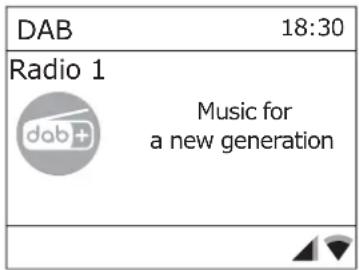
Per accedere alla modalità DAB, premere e toccare Sorgente sono a evidenziare Radio DAB, quando premere Seleziona per attivarlo.
In alternatively, è possible utiliser le freccé di navigazione per selezionare la sorgente
Scansione per stazioni
La prima volta che si utilizes Evoke o nel caso in cui l'elenco stazioni fosse vuoto, la radio effettua automaticamente una scansione completa per cercare le stazioni disponibili. Potrebbe essere necessario, inoltre, avviare manually una scansione per aggiornare l'elenco stazioni per uno dei seguenti motivi: Di tanto in tanto possono essere disponibili nuove stazioni. Se la riscizione non era buona per la scansione originale (ad esempio l'antenna non era alzata), quello può portare ad una lista vuota o incomplete delle stazioni disponibili. di segnale. Se avete una scarsa riscizione di alcune stazioni che causano la rottura dell'audio, potreste voler elencare solo le stazioni con una Buona potenza
Per eseguire una scansione completa Selezionare Menu > Scansione completa.
Una volta completata la scansione, la radio torna a riproduire la stazione selezionata in precedenza o la prima stazione della lista delle stazioni.
Per rimuovere le stazioni elencate ma non disponibili Selezionare Menu > Rimoz. non valida.
Sintonizzazione manualee
Oltre al normale metodo di scansion, è possibileanche sintonizzarsi manualemente su un determinato canale / frequenza. Questo più essere utile per regolare l'antenna in modo da ottenere la migliorare riscione possibile e scansionare un particolare canale per aggiornare la lista delle stazioni.
Per sintonizzarsi manualmente Premere Menu > Sintonizzazione manuale, quindi usare il tasto di controllo Select per visualizzato un particolare canale/frequenza, premere Select per sintonizzarsi su quel canale/frequenza.
Il display在哪一个indicazione in tempo reale dell'intensità del segnale ricevuto sulla frequenza selezionata. Le regolazioni della vostra antenna si manifesteranno nella potenza del segnale ricevuto visualizzato.
Note: La divisione nella barra dell'intensità del segnale indica la soglia di qualità audio - se l'intensità del segnale, come indicato dai rettangoli solidi, scende al di fatto di questa soglia la qualità audio si deteriorata.
Quando viene selezionato un canale o una sequenza, Evoke effettuaanche la scansione di tutte le stazioni DAB sulla frequenza selezionata e aggiunge all'elenco tutte le nuove stazioni trovate. Per ascoltare le stazioni trovate, tornare alla schermata In riproduzione.
Durante la riproduzione di una stazione, lo schermo在哪 suo nome e le informazioni DLS (Dynamic Label Segment) trasmesse dall'emittente, come il nome del programma, il titolo del brano e i dati di lavoro.
Presentazione
La normale schermata di riproduzione alla una miniatura
dell'immagine della presentazione attualmente disponibile. (Se non è disponibile un'immagine di slideshow viene visualizzata una miniatura DAB di default).
Per visualizzare ulteriori informazioni, tenere premuto il pulsante Destra/Info.
Ogni volta che si preme Info, viene visualizzata un'altra series di
informazioni, che alterna testo DLS, informazioni DL Plus (solo se trasmesse alla stazione), tipo di programma, nome ensemble, numero canale/frequency, potenza del segnale, bit rate e data.
Altre impostazioni
Compressione gamma dinamic (DRC)
Questa funzione riduce la differenza tra l'audio più forte e quello più silenzioso che viene trasmesso. In effetti, quello rende i suoni silenziosi relativamente più forti e quelli più silenziosi più silenziosi.
Selectionare Menu> DRC> Le opzioni disponibili sono: DRC alto | basso | disattivato
FM
Per accederate alla modalità FM: premere e toccare Sorgente sono a evidenziarre Radio FM, quindi premere Seleziona per attivarlo.
In alternatively, è possible utilizzare le freccé di navigazione per selezionare la sorgente.
Selezione delle stazioni
La prima volta che si selezione Radio FM, Evoke viene impostato sulla frequenza più Bassa nella banda FM. Nelle selezioni successive viene visualizzata l'ultima frequenza/ stazione utilizzata.
Per cercare una stazione in modalità FM, tenere premuto il pulsante Passa avanti, Torna indietro o le frece su e giù del cerchio di navigazione. Evoke effettua la scansione delle frequenze della banda FM, migliorando la Frequenza corrente sullo schermo.
In alternatively, è possibile premere brevamente il pulsante Passa avanti, Passa avanti, Torna indietro o le frece su e giù del cerchio di navigazione per la sintonia con incrementi di 50 kHz.
Durante la riproduzione della radio FM, lo schermo alla sua frequenza, o se sono disponibili informazioni RDS, il nome della stazione e qualsiasi altra informazione RadioText'. Se non sono disponibili informazioni, vengono visualizzati solo la frequenza e un messaggio No RadioText.
Per visualizzare ulteriori informazioni, tenere premuto il pulsante Destra/Info. Ogni volta che si tiene premuto il pulsante Destra/Info, viene visualizzata la series successive di informazioni, scorrendo tra:
| Testo | radio | RDS |
| Tipo | di | programma |
| Frequenza | - | Data |
| Data | | |
Impostazioni
Impostazioni di scansione
Per impostazione predefinita, le scansioni FM si interrompono solo sulle stazioni con una Buona potenza del segnale. Per modificare le impostazioni di scansione in modo da fermarsi su tutte le stazioni, selezionare Menu > Impostazioni scansione per visualizzare l'opzione di scansione "Solo stazioni potenti?" e selezionare "No".
Per le stazioni deboli, il segnale potrebbe essere di scarsa qualità.
Bluetooth
Per accedere alla modalità Bluetooth: premere Sorgente, quindi navigare e selezionare "Audio Bluetooth" o premere brevamente il pulsante Bluetooth.
Accoppiamento BT
Per collegare un dispositivo compatibile con Bluetooth, utilizzare un dispositivo smart compatibile con Bluetooth per l'accopiamento e il collegamento con Evoke. Tenere premuto il pulsante Bluetooth per portare Evoke in stato di "accopiamento in corso".
Durante la riproduzione dell'audio BT, sullo schermo appaiano il nome della traccia, in alto, e i dettagli relativi ad Artista e Album, insieme a una barra di avanzamento. Per visualizzare informazioni diverse, tenere premuto il pulsante Destra/Info. Ogni volta che si preme il pulsante Destra/Info, viene visualizzata un'altra series di informazioni in cui vengono alternati i seguenti dettagli:
Artista
Album
Codec e frequenza di campionamento
Spotify Connect
Streaming da Spotify
Premere Sorgente e toccare Sorgente sono evidenziate Spotify Connect, quindi premere Seleziona per attivarlo. Spotify Connect più essere attivatoanche da remototramite l'app Spotify su un dispositivo smart.
Spotify Connect consente di riproduire Spotify tramite gli altoparlanti domestici o il teilevisore, utilizzando l'app Spotify come telecomando.
PerutilizzareSpotifyConnecteneccasario unaccountSpotifyPremium. Se non èdisponibilequesto tipo di account,accedere a http://www.spotify.com/freetrialperuna prova Gratisita
- Collegare un dispositivo alla stessa rete Wi-Fi del Telefono, del tablet o del PC sui cui si utilizza l'app Spotify.
- Aprière l'app Spotify e riproduire un brano.
-
Toccare l'immagine del brano nella parte inferiore sinistra dello schermo.
-
Toccare I'icona Connetti. 5. Scegliere I'Evoke dall'elenco.
Licenze
Il software Spotify è soggetto a licenze di terzi reperibili qui:
Per ulteriori informazioni sulla configurazione e l'uso di Spotify Connect, visitare www.spotify.com/connect
CD (Solo Evoke Home)
Per entrare in modalità CD: premere Source e toccare Source sono a quando CD è evidenziato. Premere Select per attivare.
Poteteancheusarelefrecce di navigazione per selezionarela vostra sorgente.
I seguenti formati di CD sono compatibili: MP3, WAV, CD-R, CD-RW, CD-DA, WMA.
Insetimento di un CD
Passa alla modalità CD e inserti sci il tuo CD, con l'etichetta rivolta verso di te.
Quando si inserisce un CD per la prima volta, Evoke indica per alcuni secondi che è in corso lagettura durante il caricamento del CD. Dopo alcuni secondi, la riproduzione del CD si avviere automaticamente.
Nota: un CD può essere inserito solo quando l'Evoke è in modalità CD.
Riproduzione di una traccia
Durante la riproduzione di un CD audio, il display di Evoke miglior a numero della traccia e il relativo tempo di riproduzione. Evoke visualizza anche il nome del file, se disponibile.
Ripetizione delle tracce
É possibile utilizzare l'impostazione "Ripeti" su Evoke per ripetere la traccia in riproduzione o l'intero CD. Per modificare l'impostazione "Ripeti", premere il pulsante Menu, quando navigare e premere Selezione "Ripeti".
É possibile selezionare una delle seguenti opzioni di ripetizione:
Ripeti singolo: selezionare esta opzione per ripetere la traccia in riproduzione.
Ripeti tutto: selezionare esta opzione per ripetere la riproduzione dell'intero CD.
Normale: selezionare esta opzione se non si desidera ripetere alcun brano o l'intero CD.
Riproduzione casuale delle traccce
É possibile utilizzare l'impostazione "Casuale" sull'Evoke per ascoltare in ordine casuale le tracce del CD. Per modificare l'impostazione "Casuale", utilizes il telecomando o premere il pulsante Menu, navigare e premere Selezione "Casuale".
Casuale: selezionare esta opzione per attivare la riproduzione casaule.
Normale: selezionare questa opzione per disattivare la riproduzione casuale delle tracce.
EspulsionedelCD
Premi il tastingo di espulsione sulla parte superiore della tua Evoke in qualsi modalità per espellere un CD. Attendere che Evoke visualizzi "Espelli", quindi rimuovere il CD.
Collegamento di un dispositivo con un cavo AUX
É possibile utilizzare un cavo AUX per collegare un dispositivo, ad esempio unlettore MP3, a Evoke. In tal modo, è possibile riproduire la musica salvata sul dispositivo tramite Evoke.
Per collegare un dispositivo con un cavo AUX:
- Premere e toccare Sorgente sono a evidenziarre Ingresso AUX, quindi premei Seleziona per attivarlo.
- Inserire un cavo AUX nella presa di ingressso AUX sul retro di Evoke.
- Inserire l'altra estremità del cavo AUX nel dispositorio da collegare.
A Anything, Evoke è pronto per riproduire la musica dal dispositivo collegato.
Posticipare sveglia e Spegnimento
Oltre all'orologio/calendario, sono disponibili due versatili allarmi di sveglia con funzione snooze e una funzione sleep per spegnere il systema dopo un determinato periodo di tempo. Il suono di allarme per agli allarme cui utilizzare un cicalino o una selezione delle fonti audio.
Per impostare l'orologio/calendario
Le impostazioni per l'orologio interno sono tutte accessibili tramite il menu Impostazioni di
systema - Ora/Data Le opzioni Sveglia e Timer di spegnimento si trovano nel menu principale. La durata della disattivazione temporanea cui assere modificata durante l'attivazione di una sveglia premendo Seleziona.
Per impostare le sveglie
Nota: le svegli funzioneranno solo quando l'unità Evoke è accesa o in modalità Standby. Una sveglia attiva èindicata alla relativa icona nella riga inferiore del display.
Accedere all'opzione Sveglia tramite il menu principale eutilizzare il cerchio di navigazione per selezionare Sveglia 1 o 2.
Per uscire alla modalità di impostazione della sveglia, premere il tasto Sinistra/Indietro (in alternatively, la visualizzazione della sveglia attiverà il timeout e tornera automaticamente alla schermata In riproduzione dopo breve tempo). Eventuali modifiche alle impostazioni della sveglia vengono perse al termine del timeout del menu.
L'impostazione della sveglia richiede i parametri riportati di seguito. Selezionare un valore per ciascun parametro a sua volta ruotando il pulsante di controllo selezione e premere Selezionaria per confermare e passare al parametro successivo.
Parametri
Sveglia - Spento Acceso
Frequenza - Giornaliera | Una volta | Fine settimana | Giorni della settimana
Scegli i giorni in cui la sveglia è attiva.
Nota: se si sceglie 'Una volta'iene richiesto di insereire la data richiesta.
Punctuale - ore e minuti
Modo - Notifica | Radio Internet | DAB | FM | CD (Solo Evoke Home)
Se si sceglie Radio Internet, DAB o FM come sorgente audio, verrà richiesto anche di selezionare l'ultima stazione riprodotta.
Volume - utilizzato le freccce di navigazione per impostare il volume di allarme desiderato.
Questo è il volume che la sveglia raggiungera. (Inizialmente la sveglia
suona a basso volume e aumento gradualmente al volume impostato).
In tutte le modalità di ascolto le sveglie attive sono indicate visualizzando le relative icone Sveglia 1 e/o Sveglia 2.
All'ora impostata, la sveglia suona inizialmente in modo silenzioso, poi aumento gradualmente fino al volume impostato. Quando suona una sveglia, l'icona sul display lampeggia.
Premere a lungo la manopola del volume per cancellare completamente un allarme sonoro e portare la radio in standby.
Posponi
Per silenziare temporaneamente una sveglia che suona per 5 minuti, premere una sola volta la manopola del volume.
É possibile modificare il periodo di disattivazione temporanea premendo ripetutamente il pulsante di selezione. I periodi di disattivazione temporanea sono 5, 10, 15 e 30 minuti.
La radio torna in standby per il periodo di tempo impostato con unconto alla rovescia visualizzato. Quando ilconto alla rovescia raggiunge 0 (zero) la sveglia viene nuovamente attenuata.
Spegnimento
Per impostare il timer del sonno nelle è in funzione la radio, premere il menu e accedere a Menu principale > Timer sono. è possibile scegliere il tempo di ritardo del sonno in minuti da: Sonno disattivato | 15 | 30 | 45 | 60.
Una volta selezionato un periodo di ritardo del sonno, il display torna alla schermata In riproduzione con l'icona della luna crescente e il tempo rimanente, in minuti, prima che scada il tempo di sonno.
Dopo il periodo di ritardo del sonno, la radio passa in modalità standby.
Configurazione di sistema
Le Impostazioni di sistema consentono di personalizzare Evoke con una varietà di opzioni. Per accederere alle impostazioni di sistema da qualsiasi modalità Selezionare Menu >Impostazioni di sistema >, quindi scegliere tra le varie opzioni come descritto nel menu come segue.
| Le opzioni del menu di impostazione del systema sono: Equalizzatore |
| Qualità audio in streaming |
| Rete |
| Ora/Data |
| Standby | inattivo |
| Lingua |
| Ripristino | valori | di | defaulti |
| Installaz. | guidata | | |
| Setup | wizard | | |
| Informazioni |
| Controluce |
| Anello | luminoso | | |
Per spostarsi nella struttura del menu e scegliere le impostazioni richieste sono disponibili i seguenti controlli:
Home/Seleziona - Consente di accedere al menu della sorgente in riproduzione. Una volta nel menu, selezionare l'opzione visualizzata. Se l'opzione include un sottomenu, viene visualizzata la prima opzione del sottomenu. Se l'opzione è un valore di impostazione, viene selezionato il valore visualizzato e viene evidenziata l'impostazione successiva oppure, se non sono presenti ulteriori impostazioni, il display torna al menu principale per tale impostazione.
Equalizzatore
Questa opzione consente di adattare l'audio alle preferenze personali.
Impostazione profilo EQ
Questa opzione consente di impostare un bias nelle frequenze audio alte e basse. è possibile impostare valori compresi tra -7 (meno 7) e +7 (piu 7).
Alti - (Utilizzare i pulsanti freccia sinistra/destra per scegliere un valore di bias tra -7 e +7 ) Bassi - (Utilizzare il pulsante freccia sinistra/destra per scegliere un valore di bias tra -7 e +7 )
Ora/Data
L'ora e la data possono essere aggiornate manualmente o automaticamente. Con l'aggiornamento automatico, l'ora e la data vengono trasmesse automaticamente via Internet, DAB e radio FM (quando disponibili).
E inoltre possibile selezionare il formato di visualizzazione dell'ora e della data.
Il menu Ora contiene le seguenti opzioni:
Impostare Ora/Data - (vedi除去)
Aggiornamento automatico - Aggiornamento alla radio digitale | Aggiornamento da FM | Aggiornamento alla rete | Nessun aggiornamento
Imposta formato - 12 | 24
Impostazione fuso orario - UTC +/- hours
DST - On/Off
Impostare Ora/Data
Questo opzione serve per impostare manualmente l'ora e la data visualizzate. La data viene visualizzata come GG-MM-AAAAA, con il primo valore, GG, attivo (lampeggiante). Regolare agli valore con il tasto di controllo Select e premere Select per confermare. Il valore successivo diventa attivo e lampeggia. I valori di tempo seguono e sono impostati allo stesso modo.
Aggiorn. automatico
L'aggiornamento automatico funziona con i dati inviati su DAB, FM o rete. L'orologio viene aggiornato solo in una modalità corrispondente, quando è meglio selezionare una modalità che si utilizes regolarmente.
DAB e FM utilizzato segnali orari trasmessi con trasmissioni radio.
La rete utilizes un segnale orario inviato dal portale radio Internet in qualsiasi modalità di connessione alla rete.
- Selezionare Aggiorna da DAB, Aggiorna da FM, Aggiorna da rete o Nessun aggiornamento.
- Se si sta effettuando l'aggiornamento alla rete, impostare il fosso orario.
- Se il vostro paese utilizza l'ora legale, l'orario aggiornato automaticamente alla rete potrebbe essere errato di un'ora. Quando è in vigore l'ora legale (durante l'estate), attivare l'opzione dell'ora legale per correggerla.
Si noti che se si aggiorna l'ora da DAB o FM, l'opzione dell'ora legale non ha alcun effetto sull'ora dell'orologio.
Evoke si aggiornerà automaticamente alla modalità selezionata quando saranno disponibili le informazioni sull'ora.
Standby inattivo
Con questa opzione la radio passera automaticamente in standby quando non si interagisce con la radio entro un certo periodo di tempo. In tal modo, si evita che la radio resti in funzione all'infinite se ci si allontana.
Timeout - Disattivato | 2 ore | 4 ore | 5 ore | 6 ore
Lingua
La lingua predefinita è l'inglese. Per cancellarla, selezionare Menu > Impostazioni di sistema > Lingua > selezionare la lingua.f
Ripristino delle impostazioni di fabbrica
Con un ripristino delle impostazioni di fabbrica tutte le impostazioni definite dall'utente vengono cancellate e sostituite con i valori predefiniti originali, per cui i dati relativi a ora/data, preferenze/ impostazioni ed elenco stazioni DAB vengono persi.
Sezionando Ripristino delle impostazioni di fabbrica, viene chiesta una conferma selezionando "Si".
Retroilluminazione
Evoke è dotato di retroilluminazione con tre impostazioni di luminosità e timeout regolabile (il ritardo, in secondi, dopo il quale il display passa alla luminosità attenuata quando è in standby).
Ci sono tre impostazioni:
Timeout - Illuminazione accesa | 10 | 20 | 30 | 45 | 60 | 90 | 120 | 180 s
Livello di accensione - Alto | Medio | Basso
Livello di attenuatione - Medio | Basso
Nota: esta opzione influisce solo sul livello della luminosità di Evoke in stato standby.
Anello luminoso
La luminosità dell'anello luminoso sotto la manopola del volume più essere regolata.
É possibile scegliere fra tre impostazioni:
Luminosità - Alta | Bassa | Spenta
Utilizzato di ChargePAK (Solo Evoke Play)
ChargePAK è una batteria ricaricabile che consente di ascoltare musica ovunque.
Quando Evoke Play è collegato a una presa di corrente, ChargePAR si ricarica.
E possibile, quindi, scollegare Evoke Play dall'alimentazione in qualunque momento per ascoltare la musica ovunque.
E un accessorio acquistabile separatamente. Per ulteriori informazioni, visitare www.pure.com.
Note: Evoke Play è compatibile solo con Pure ChargePAR Evoke Play. Non utilizzare altre batterie o modelli di ChargePAR con Evoke Play.
Inserimento di ChargePAR
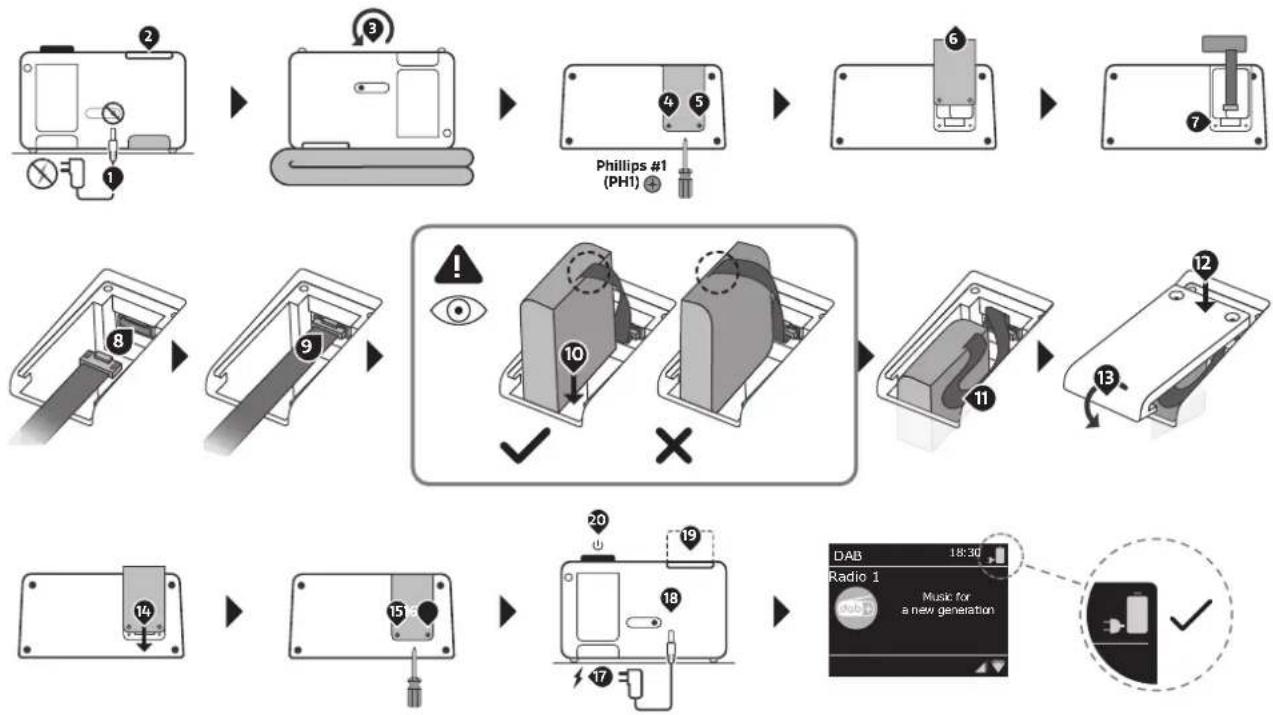
Se ChargePAR è nuovo o non viene utilizzato da molto tempo, caricarlo per almeno 24 ore.
Note: quando ChargePAK è in carica, è normale che si scaldi. wLe prestazioni del ChargePAK sono deteriorarisi nel tempo.
PURE
www.pure.com
support.pure.com