
STRIXR9370 1024SPDC2OC4GD5GAMING - Scheda grafica ASUS - Manuale utente e istruzioni gratuiti
Trova gratuitamente il manuale del dispositivo STRIXR9370 1024SPDC2OC4GD5GAMING ASUS in formato PDF.
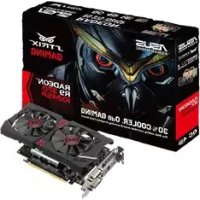



| Tipo di prodotto | Scheda grafica |
| Marca | ASUS |
| Modello | STRIXR9370 1024SPDC2OC4GD5GAMING |
| Processore grafico | AMD Radeon R9 370 |
| Frequenza GPU (Modalità OC) | 1040 MHz |
| Frequenza GPU (Modalità Gaming) | 1020 MHz |
| Frequenza GPU (Modalità Silenziosa) | 980 MHz |
| Memoria | 4 Go GDDR5 |
| Frequenza memoria | 5800 MHz |
| Interfaccia memoria | 256-bit |
| Connettori display | 1 x DVI-D, 1 x HDMI 2.0, 1 x DisplayPort 1.2 |
| Risoluzione massima | 4096 x 2160 |
| Alimentazione consigliata | 500 W |
| Connettori di alimentazione | 1 x 6 pin |
| Dimensioni | 298 x 134 x 52 mm |
| Peso | 0,8 kg |
| Software incluso | ASUS GPU Tweak II |
| Funzioni software | Profili OC, Silent, Gaming ; Gaming Booster ; XSplit Gamecaster ; Live Update |
| Sistema operativo supportato | Windows 10, 8, 8.1, 7 (32/64 bit) |
| DirectX | 12 |
| OpenGL | 4.5 |
| Raffreddamento | Doppia ventola a pale d'ala |
| Manutenzione e pulizia | Spolverare regolarmente le ventole con un panno morbido. |
| Sicurezza | Non aprire il vano della scheda. Scollegare l'alimentazione prima di qualsiasi manipolazione. |
| Ricambi e riparabilità | Contatta l'assistenza ASUS per qualsiasi riparazione. |
| Informazioni generali | Manuale d'uso disponibile su notice-facile.com |
Domande frequenti - STRIXR9370 1024SPDC2OC4GD5GAMING ASUS
Domande degli utenti su STRIXR9370 1024SPDC2OC4GD5GAMING ASUS
0 domanda su questo apparecchio. Rispondi a quelle che conosci o fai la tua.
Fai una nuova domanda su questo apparecchio
Scarica le istruzioni per il tuo Scheda grafica in formato PDF gratuitamente! Trova il tuo manuale STRIXR9370 1024SPDC2OC4GD5GAMING - ASUS e riprendi in mano il tuo dispositivo elettronico. In questa pagina sono pubblicati tutti i documenti necessari per l'utilizzo del tuo dispositivo. STRIXR9370 1024SPDC2OC4GD5GAMING del marchio ASUS.
MANUALE UTENTE STRIXR9370 1024SPDC2OC4GD5GAMING ASUS
Panoramica di GPU Tweak II
L'utility ASUS GPU Tweak II vi permette di monitorare e perfezionare le impostazioni della vostra scheda grafica ASUS per prestazioni ottimali. L'utility dispone di due interfacce, Simple Mode (Modalità semplice) e Professional Mode (Modalità professionale), che vi permettono di monitorare velocemente i vostri profili e le impostazioni personalizzate, migliorare le impostazioni della GPU o apportare alcune modifiche avanzate alla GPU per prestazioni ottimali.
ASUS GPU Tweak II include questi profili preimpostati per situazioni di gioco o per il risparmio energetico:

OC Mode (Modalità OC)

Silent Mode (Modalità silenziosa)

Gaming Mode (Modalità gaming)

My Profile (Il mio profilo)
Requisiti di sistema
GPU AMD 7000 Series o superiore, GPU NVIDIA 600 Series o superiore, 32-/64-bit Microsoft Windows 10/8/8.1/7
Installazione di GPU Tweak II
- Assicuratevi di aver installato la scheda grafica ASUS e i relativi driver. Fate riferimento al manuale utente della scheda grafica ASUS per informazioni sull'installazione dei driver.
- Cercate la cartella dei driver ASUS GPU Tweak II e fate doppio clic su setup.exe per avviare l'installazione.
- Seguite le istruzioni sullo schermo per completare il processo di installazione.
Avvio di GPU Tweak II
- Fate doppio clic sull'icona di GPU Tweak che trovate sul desktop.
- Cliccate su Start > Tutti i programmi > ASUS > GPU Tweak II per avviare il programma.
Simple Mode (Modalità amplificata)
La modalità amplificata vi fornisce un modo rapido per monitorare le impostazioni della GPU in tempo reale e perfezionare alcune impostazioni tramite Game Booster, per massimizzare il vostro divertimento.
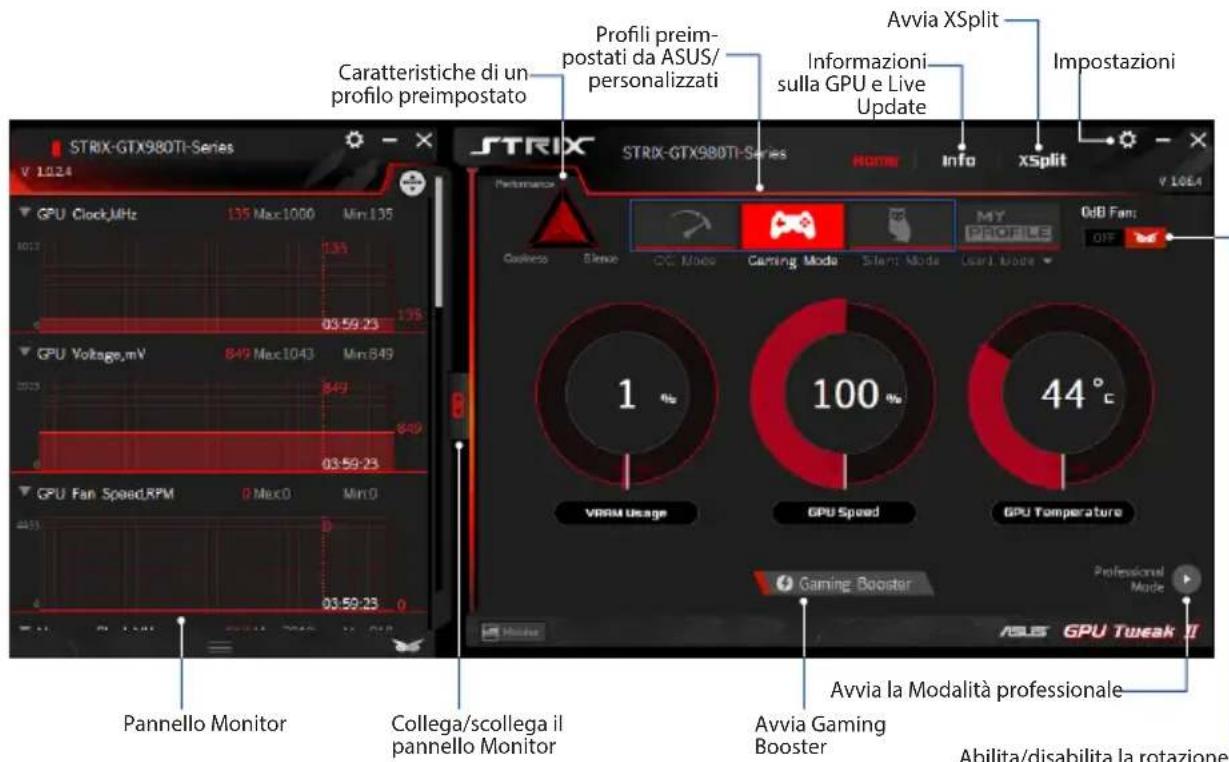
Abilita/disabilita la rotazione della ventola (0dB Fan)* Appare solamente per le schede grafiche ASUS dotate di funzione 0dB Fan.
Gaming Booster
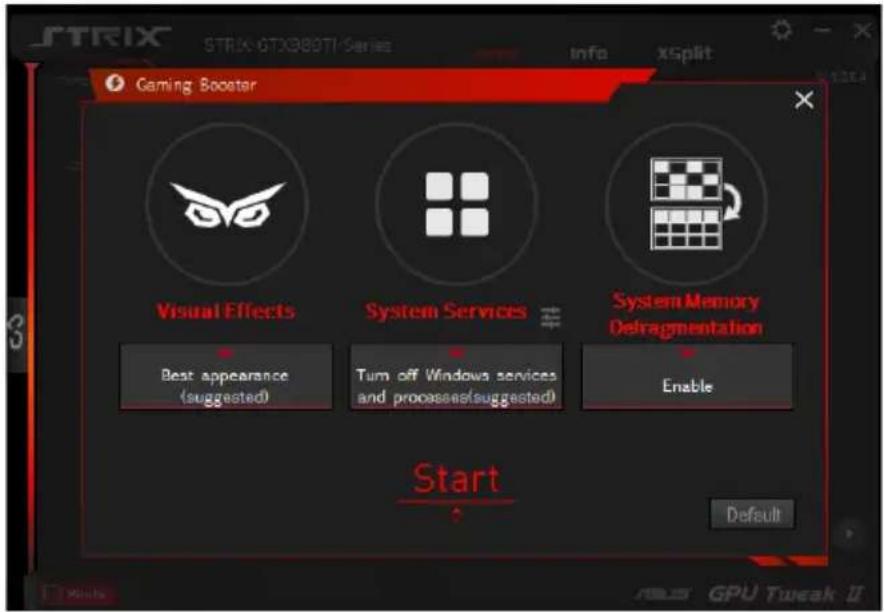
Con Gaming Booster potete ottenere quel salto di qualità che desiderate nelle prestazioni di gioco. Questa funzione infatti vi permette di ottimizzare il vostro sistema e ottenere un gameplay più fluido per i vostri giochi sul PC.
Gaming Booster dispone di queste tre (3) funzioni:
- Visual Effects (Effetti visuali): Vi permette di disattivare gli effetti visuali di Windows® per migliorare le prestazioni del processore.
- System Services (Servizi di sistema): Vi permette di disattivare manualmente, o automaticamente, i servizi e i processi di Windows®.
- System Services setting (Impostazioni di System Services): Vi permette di scegliere manualmente i servizi e i processi che volete interrompere.
- System Memory defragmentation (Deframmentazione memoria di sistema): Vi permette di riordinare e pulire la memoria di sistema senza chiudere alcun processo.
Professional Mode (Modalità professionale)
Configurate le impostazioni della GPU come un professionista per portare la vostra scheda grafica ASUS alle prestazioni ottimali.
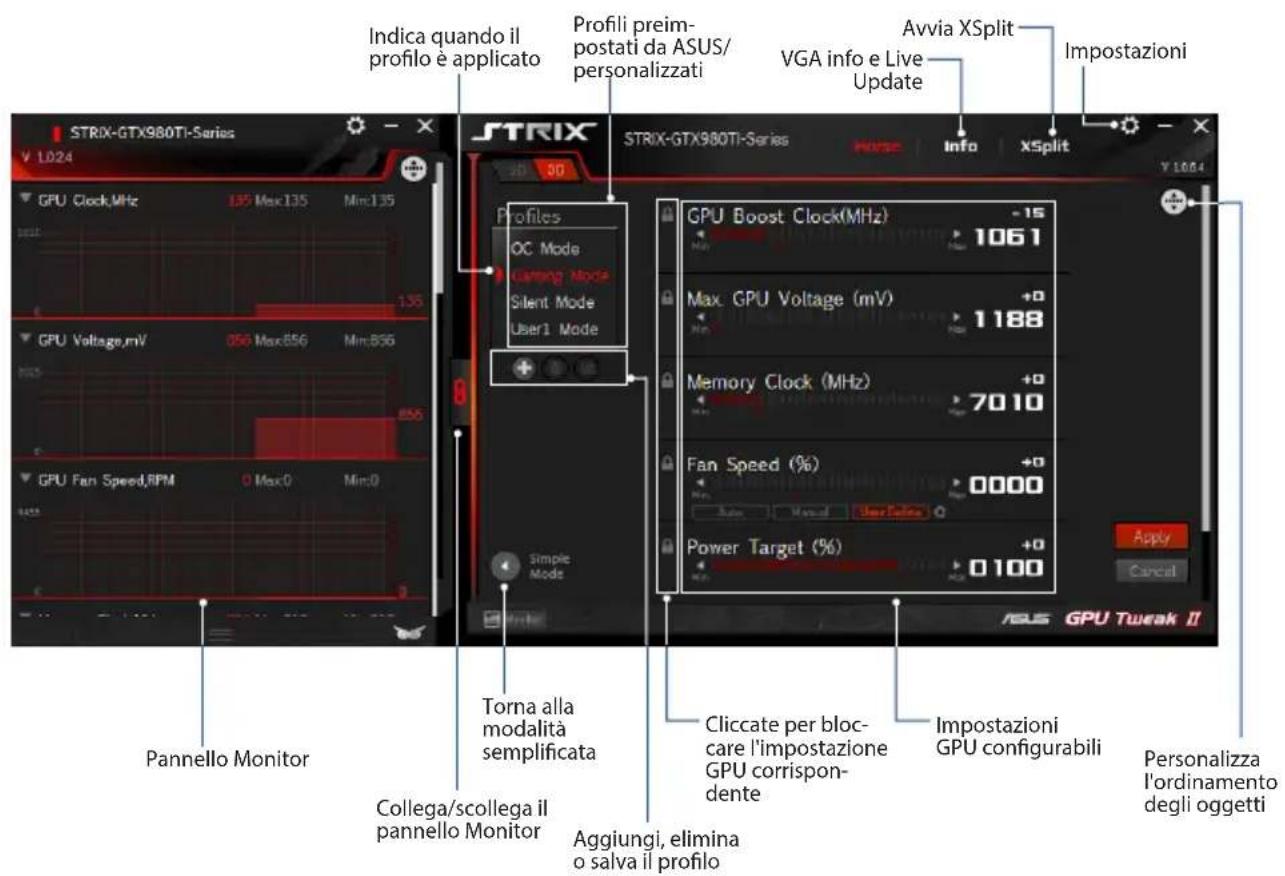
Configurazione di un profilo
- Selezionate il profilo che volete configurare.
- Selezionate l'impostazione della GPU quindi inserite il valore desiderato.
- Quando avete finito cliccate su Apply.
Aggiungere un profilo
- Cliccate su e inserite il nome del profilo.
- Impostate il valore desiderato.
- Quando avete finito cliccate su per salvare il profilo.
Applicare un profilo
- Selezionate il profilo quindi cliccate su per applicare il profilo.
Eliminare un profilo
- Selezionate il profilo quindi cliccate su per eliminare il profilo.
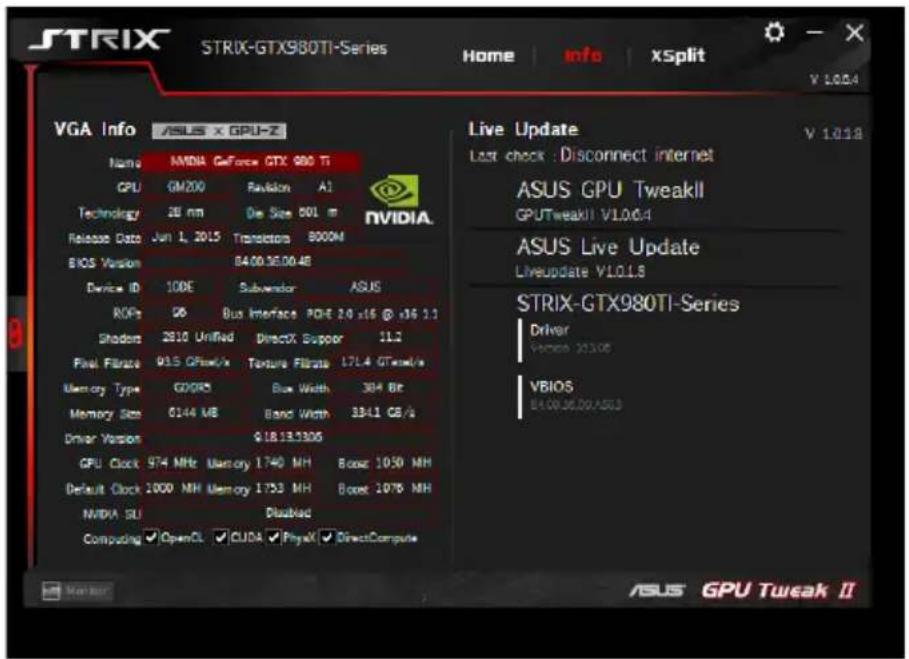
Accesso a VGA Info e Live Update
La schermata Info vi fornisce informazioni e aggiornamenti live per la vostra scheda grafica ASUS.
NOTA: Per ottenere gli aggiornamenti live assicuratevi che il vostro computer sia connesso a Internet.
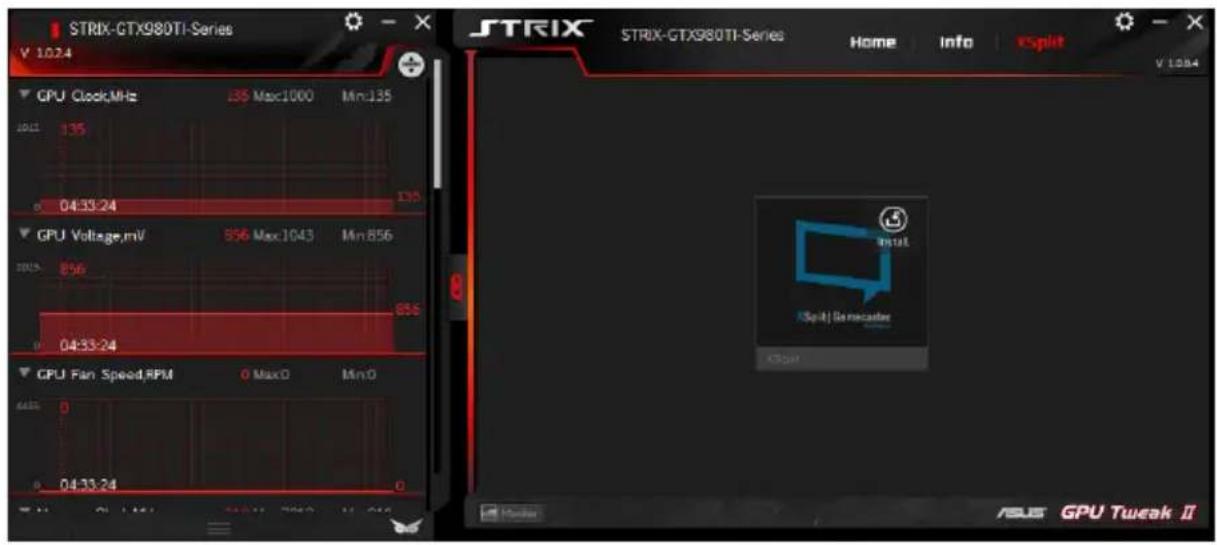
Avvio di XSplit
Installate e avviate XSplit Gamecaster da GPU Tweak II.
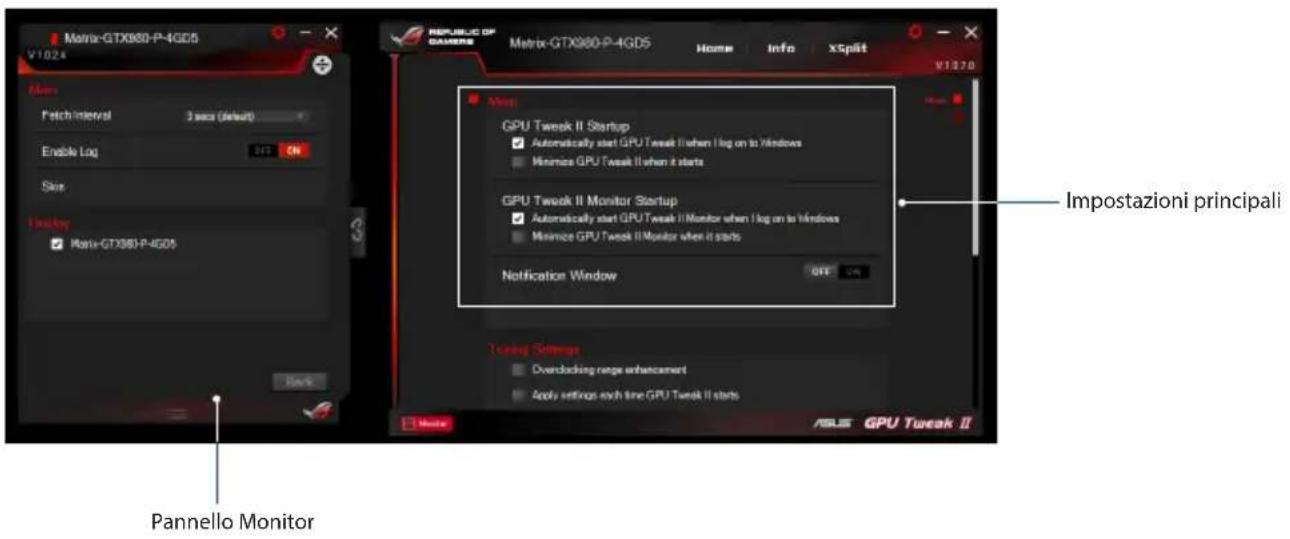
Utilizzo della schermata Settings
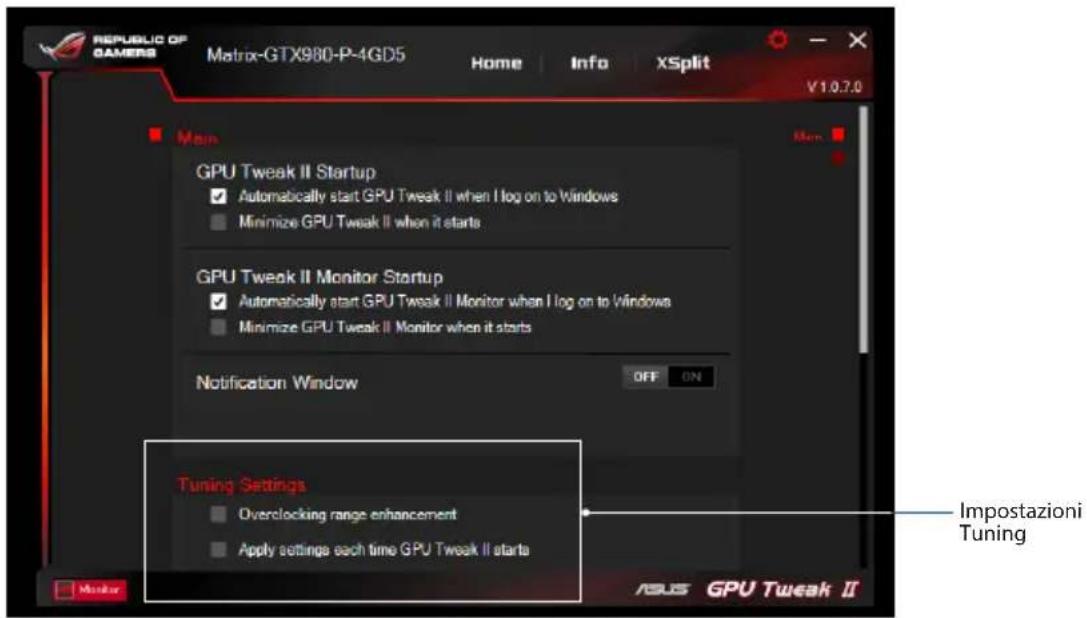
Questa schermata vi permette di configurare le impostazioni di GPU Tweak II come Main (Principale), Tuning Settings (Impostazioni Tuning), Live Update (Aggiornamenti live) e Keyboard Shortcuts (Scorciatoie da tastiera).
Main (Principale)
Nelle impostazioni principali potete selezionare una di queste opzioni durante l'avvio di GPU Tweak II:
- Avvia automaticamente GPU Tweak II o il pannello Monitor all'avvio di Windows®.
- Minimizza GPU Tweak II o il pannello Monitor dopo l'avvio. Attiva/disattiva la finestra di notifica.
Tuning Settings (Impostazioni Tuning)
In questa schermata potete selezionare una di queste opzioni da applicare alle impostazioni di GPU Tweak II:
- Migliora il campo di overclock.
- Applica le impostazioni all'avvio di GPU Tweak.
Live Update
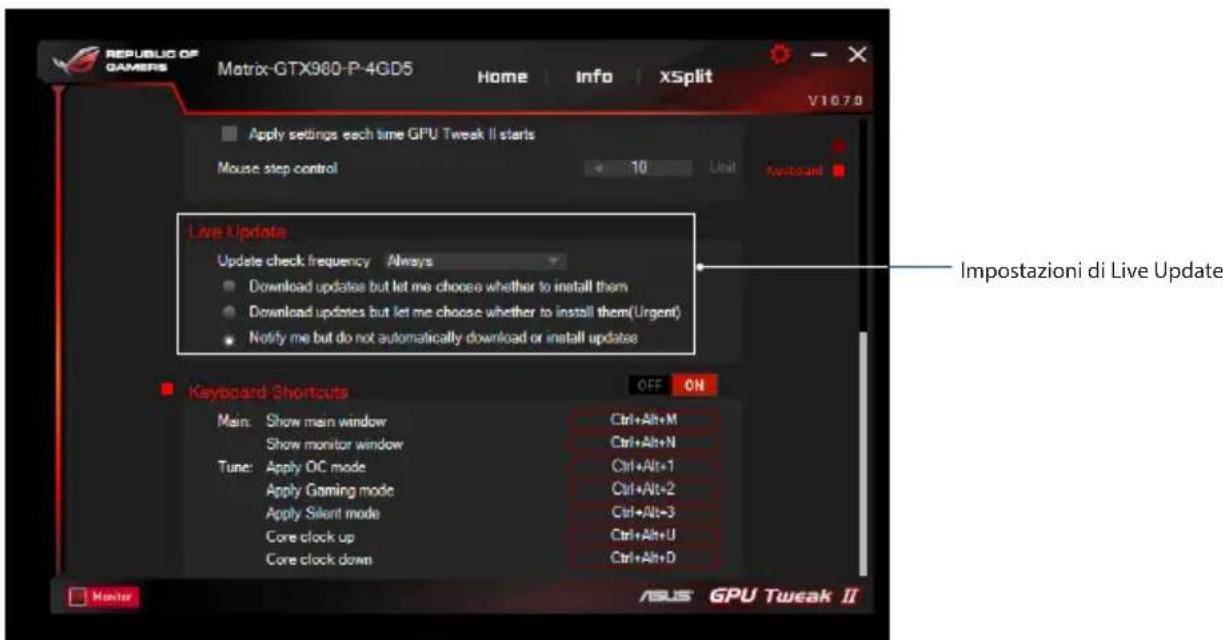
Ricevete notifiche sulle ultime versioni di VBIOS e aggiornamenti dei driver tramite la funzione Live Update. Configurate e selezionate le seguenti opzioni per Live Update:
Impostate la frequenza di controllo aggiornamenti al valore desiderato. - Selezionate una delle opzioni di Live Update:
Scarica gli aggiornamenti ma lascia a me la scelta se installarli: selezionare questa opzione per scaricare automaticamente gli aggiornamenti e decidere se installarli o meno. Scarica gli aggiornamenti importanti ma lascia a me la scelta se installarli: selezionare questa opzione per scaricare automaticamente gli aggiornamenti critici e decidere se installarli o meno. - Avvisami ma non scaricare o installare automaticamente gli aggiornamenti: selezionare questa opzione per ricevere solo le notifiche e decidere se scaricare e installare gli aggiornamenti.
Scorciatoie da tastiera
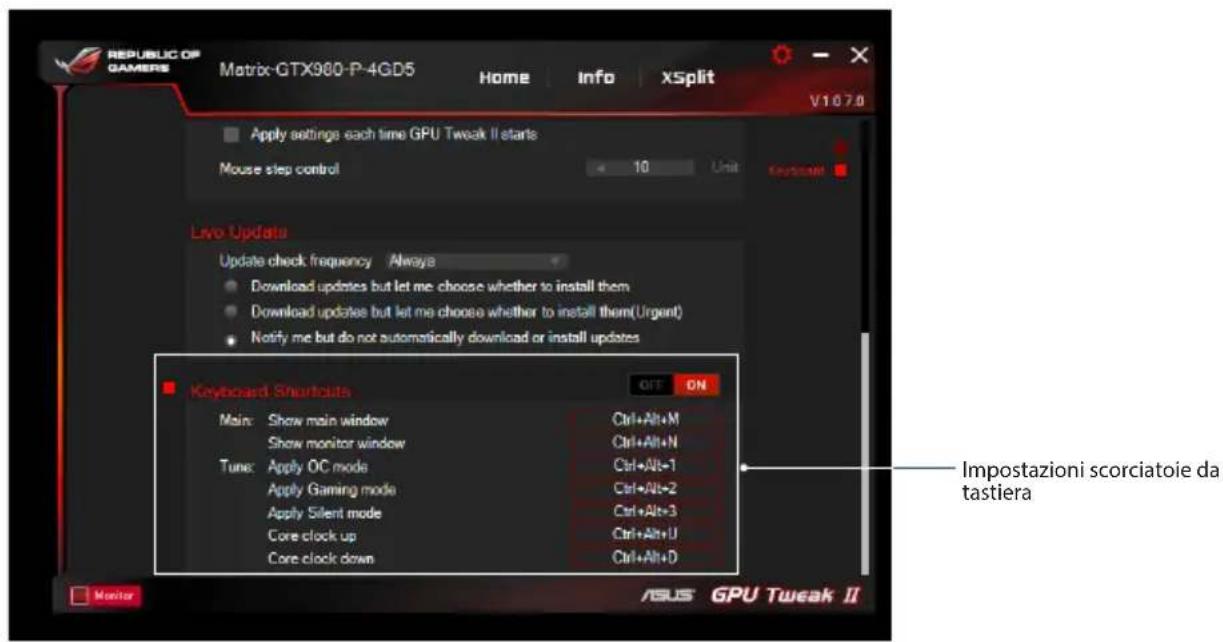
Attivare/disattivare le scorciatoie da tastiera per accedere rapidamente alla schermata principale o applicare modifiche rapide.
Introduzione a GPU Tweak II
ASUS GPU Tweak II è un'utilità che consente di controllare e modificare i parametri per ottenere le prestazioni ottimali della scheda grafica ASUS. Sono disponibili due interfacce utente, la modalità semplice e la modalità professionale, che consentono di monitorare rapidamente le impostazioni e i profili, aumentare le prestazioni della GPU per i giochi o modificare le impostazioni aggiuntive della GPU per ottenere le prestazioni ottimali.
ASUS GPU Tweak II include i seguenti profili:

Modalità overclock
Silenzioso
Modalità gioco
Profilo personalizzato
Requisiti di sistema


- PANORAMICA DI GPU TWEAK II
- REQUISITI DI SISTEMA
- INSTALLAZIONE DI GPU TWEAK II
- AVVIO DI GPU TWEAK II
- SIMPLE MODE (MODALITÀ AMPLIFICATA)
- GAMING BOOSTER
- PROFESSIONAL MODE (MODALITÀ PROFESSIONALE)
- CONFIGURAZIONE DI UN PROFILO
- AGGIUNGERE UN PROFILO
- APPLICARE UN PROFILO
- ELIMINARE UN PROFILO
- ACCESSO A VGA INFO E LIVE UPDATE
- AVVIO DI XSPLIT
- UTILIZZO DELLA SCHERMATA SETTINGS
- MAIN (PRINCIPALE)
- TUNING SETTINGS (IMPOSTAZIONI TUNING)
- LIVE UPDATE
- SCORCIATOIE DA TASTIERA
- INTRODUZIONE A GPU TWEAK II
Marca : ASUS
Modello : STRIXR9370 1024SPDC2OC4GD5GAMING
Categoria : Scheda grafica