Tab LC7 - Tablet STOREX - Manuale utente e istruzioni gratuiti
Trova gratuitamente il manuale del dispositivo Tab LC7 STOREX in formato PDF.



| Tipo di prodotto | Tablet touchscreen |
| Schermo | 7 pollici capacitivo multi-touch |
| Sistema operativo | Android 4.0 |
| Processore | Circa 1 GHz (non specificato) |
| Memoria RAM | Circa 512 MB (stima) |
| Memoria interna | Circa 4 GB (stima) |
| Connettività | Wi-Fi 802.11 b/g/n, USB 2.0 (PC e Host), HDMI, jack da 3,5 mm |
| Lettore di schede | Micro SD integrato |
| Alimentazione | Adattatore di rete DC 5V incluso |
| Dimensioni | Circa 190 x 110 x 10 mm (stima) |
| Peso | Circa 300 g (stima) |
| Funzioni principali | Lettore video (HD), lettore audio, visualizzazione foto, navigazione internet, gestore file, installazione di app tramite Google Play, riproduzione di musica, video e foto |
| Manutenzione e pulizia | Pulire l'esterno con un panno morbido e asciutto. Non utilizzare mai solventi o tamponi abrasivi. Scollegare prima della pulizia. |
| Sicurezza | Non esporre all'umidità, non aprire il prodotto, utilizzare solo l'adattatore incluso. Non coprire durante il funzionamento. |
| Pezzi di ricambio e riparabilità | Contattare il supporto Storex per qualsiasi riparazione. Garanzia di 1 anno per il tablet e 3 mesi per gli accessori. Affidare qualsiasi intervento a personale qualificato. |
| Informazioni generali | Prodotto in Francia, certificato ISO 9001:2008, conforme alle direttive CE e RoHS. Marca Storex, modello Tab LC7. |
Domande frequenti - Tab LC7 STOREX
Domande degli utenti su Tab LC7 STOREX
0 domanda su questo apparecchio. Rispondi a quelle che conosci o fai la tua.
Fai una nuova domanda su questo apparecchio
Scarica le istruzioni per il tuo Tablet in formato PDF gratuitamente! Trova il tuo manuale Tab LC7 - STOREX e riprendi in mano il tuo dispositivo elettronico. In questa pagina sono pubblicati tutti i documenti necessari per l'utilizzo del tuo dispositivo. Tab LC7 del marchio STOREX.
MANUALE UTENTE Tab LC7 STOREX
INFORMAZIONI DI SICUREZZA
Questo dispositivo è stato progettato e realizzato per garantire la massima sicurezza. I meccanismi di sicurezza, osservando le seguenti procedure di INSTALLazione, operazione e risoluzione delle problematiche vi protegeranno:
Leggere e seguire le istruzioni riportate di seguito prima di maneggiare e iniziare il processo di installmente delle apparecchiature;
Conservare queste istruzioni per consultazioni future.
GENERALI
Non agitare, o si possono provocare danni al dispositivo;
Utilizzare solo le parti ed accessori (per l'alimentazione...) racomandi dal costruttore;
Le spiegazioni del prodotto possono essere differenti rispetto al prodotto posseduto.
SICUREZZA
Per prevenire incendi o scosse elettriche, non mettere l'apparecchio vicino a oggetti contenti liquidi,
Se un oggetto pesante o liquido è caduto sul disposativo, scollegarlo immediamente e farlo controllare da personale qualificato prima del riutilizzo.
Una volta in funzione, la superficie genera calore; mettere il prodotto su una superficie piatta e rigida evitando di coprirlo o di appoggiare qualsiasi oggetto su diesso.
ALIMENTAZIONE
Nel caso in cui non si utilizza il prodotto per un lungo periodo o durante un temporale, scollegare l'unità alla presa afferrando la spina, perché tirare il cavo,
L'adattatore di alimentazione incluso è创建工作 specificamente per il prodotto. L'utilizzo di un adattatore diverso da quello fornito potrebbe causare danni o incidenti.
Installare l'apparecchio lontano da qualsi asi apparecchiatura con forte carica elettrica, come forn i microonde, altoparlanti ...
Posizione are il prodotto in una zona ben ventilata e su una superficie dura e piana per disperse di calore dal dispositorio.
PULIZIA
Non après mai il prodotto per la pulizia, casi facendo la garanzia sare a annullata, Scollegare il prodotto alla presa a muro prima di pulire il prodotto,
Pulire l'esterno del prodotto ed il controllo remoto utilizzato un panno morbido e asciutto. Non utilizzato mai spugne abrasive o detergenti in polvere né solventi come alcool o benzina.
RISOLUZIONE DEI PROBLEMI
Per la risoluzione dei problemi rivolgersi a personale qualificato. La risoluzione dei problemi è necessaria quando l'apparecchio è stato danneggiato in qualsiasi modo: la spina o il cavo è danneggiato, del liquido è stato versato sul prodotto, introduzione di piccoli oggetti nel prodotto, l'esposizione a pioggia o umidità, malfunzionamento, goccia del prodotto ...
NOTA IMPORTANTE
Il massivo volume, per un lungo periodo di tempo più danneggiare l'udito. É illegale scaricare musica da Internet senza aver acquistato i diritti. STOREX non è responsable per l'utilizzo del prodotto STOREX con il download di musica illegale.
SICUREZZA AMBIENTALE
Il prodotto STOREX è stato testato in lavoratorio ed è in linea con le direttive europee per la marcatura CE in vigore durante la momento della commercializzazione.
La tracciabilità dei componenti del prodotto STOREX è stata effettuata;cision ha lostrato che il prodotto è conforme alla direttiva ambientale (RoHS) in vigore al momento della sua uscita.
Alla fine della sua vita, non gettare il prodotto in un bidone della spazzatura, ma portarlo al distributore che sare in grado di riciiclare il prodotto come rifiuto elettrico ed elettromeccanico (DEEE).
STOREX è stato testa e imballato n una società francese certificata ISO9001: 2008 atraverso un controllo annuale da personale qualificato del Bureau Veritas Certificazioni.
INTRODUZIONE
I loro tabletti offr tre tulla I'innovazione del systema operativo Android di Google per la navigazione e le applicazioni. Leggero, ultra-connesso, tattile..., il tablet è la risposta a tutte le tue esigenze di mobilità!
Su uno schermo touch screen sotto Android 4.0, puoi accedere a Internet tramite Wi-Fi e personalizzare le tue applicazioni tramite Android Market.
Il Vostro tablet é un sistema audio/Video trasportabile in grado di riproduire file video o/musicali ad alla definizione.
UTILIZZO
Il Vostro tablet Vi permette di guardare contentuti HD ad alta semiclassical.
Guardare I Vostri film ed immagini, ascoltare I Vostri film musicali con il Vostro tablet.
CARATTERISTICHE PRINCI PALI
- Collegamento audio: uscita 3,5" jack.
- Lettore di schede integrato (Micro SD).
- Porta USB del PC e USB Host.
- Schermo capacivo.

CONNETTERIEL TABLEL AL VOSTRO PC
- Attivare il tablet premendo il pulsante POWER.
- Utilizzane il cavo USB fornito per connettere tablet alla porta USB.
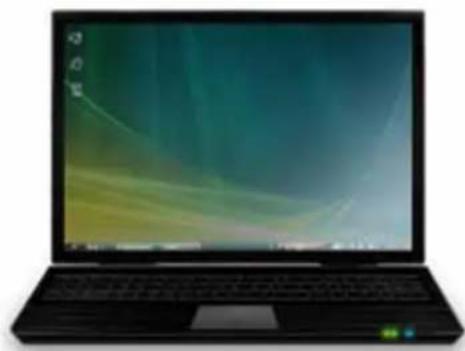
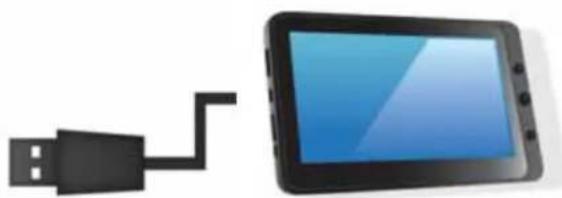
- Prima di verificare che il cavo sia collegato alla porta USB corretta sulla tavoletta. Deve essere collegato alla porta USB PC e non sulla porta USB Host.
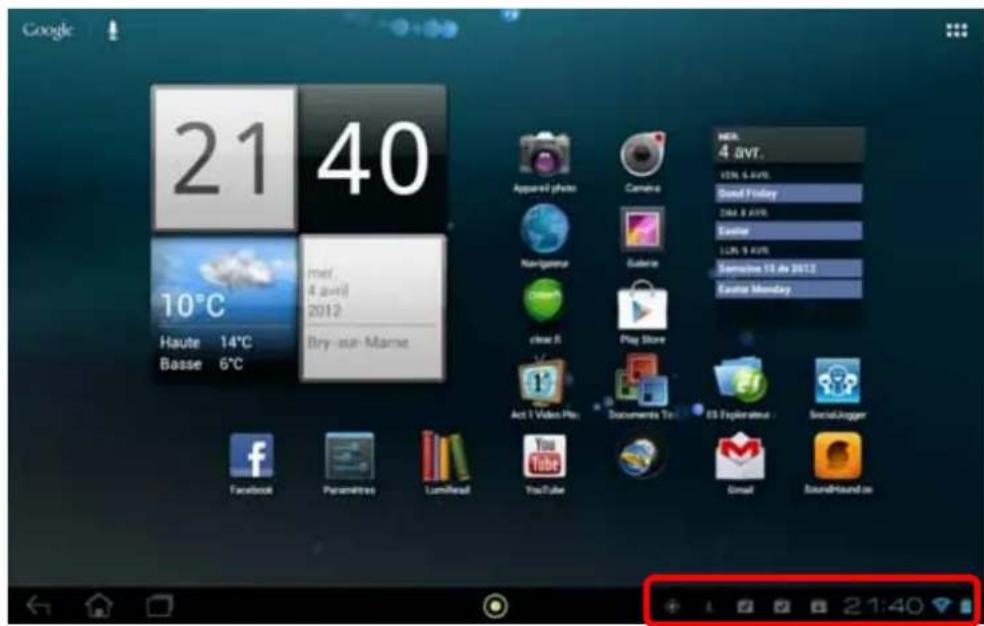
- Una volta che il cavo sia collegato correttamente può premere la barra delle notifiche quando selezionare "USB collegata".
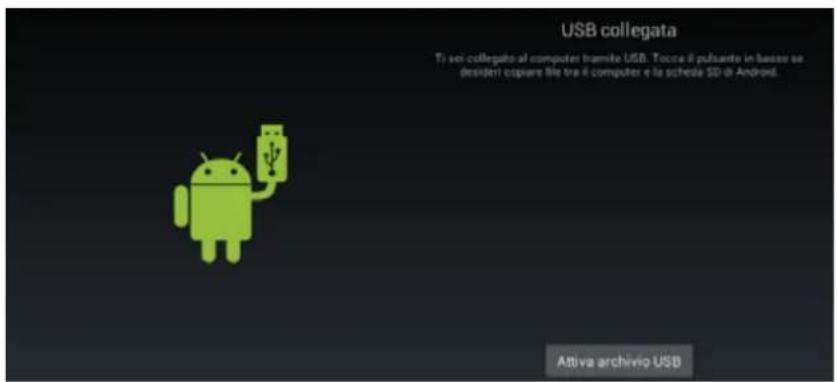
- Nella schermata che apparirà, premere "Attiva archivio USB". Il dispositivo dovrebbe apparire come una porta USB sul vostro PC.
CONNETTERE TABLET ALLA TV (A SECONDA DEL MODELLO)


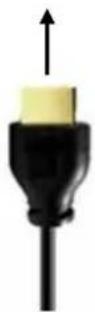
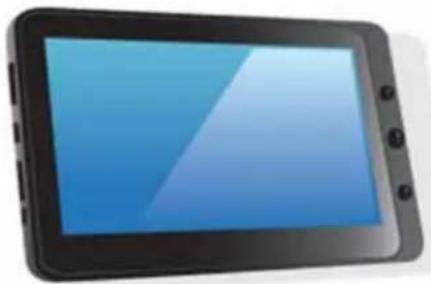
- Connettere l'alimentatore elettrico alla presa sul Vostro tablet DCIN.
- Attivare il tablet premendo il pulsante POWER.
- Connette il cavo AV (HDMI oppure YUV) dall'unità alla Vostra TV (controllare l'immagine precedente).
- Controllare che la Vostra TV sia stata impostata sul canale destro (AV1, AV2, EXT1, EXT2...).
- L'applicazione "HDMI SWITCH" automaticamente inizia sullo scaffale, quando selezionare la risoluzione dello schermo.
COME USARE LO TABLET
Accendere/spegnere lo tablet
Per Accendere / spagnere lo tablet, premere il tastinge POWER per 3 secondi. Per disattivare selezionare "spagnere il tablet".
- Attivazione / disattivazione display LCD
Una volta che lo tablet è acceso, premere POWER per spegnere lo schermo LCD, in quello modo si può risparmiare energia. Per accendere lo schermo LCD, premere di nuovo il tasto POWER.
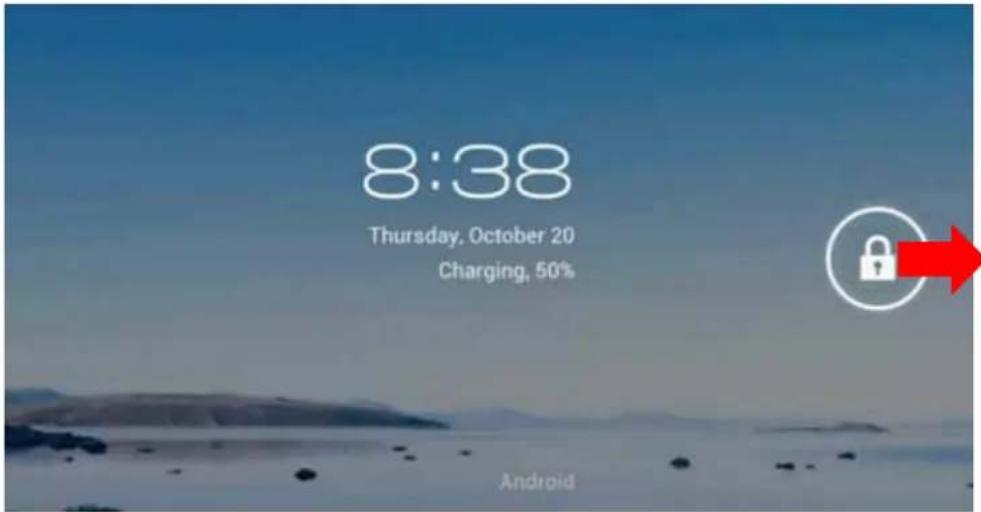
Nota: Lo schermo è bloccato quando lo schermo è spento, per sbloccare lo schermo, trascinare l'icona con il lucchetto dal sinistro verso destra.
- Il funzionamento del touch screen
Ci sono tre modi perutilizzare lo schermodel tablet:
- Toccare un icona sullo schermo per lanciare l'applicazione.
- Tenere premuto: toccare l'icona sulla schermata principale e tenere premuto. Per esempio, toccare l'icona nella schermata principale e tenere premuto, un icona del cestino ( ) apparirà sullo schermo a destra, trascinare l'icona selezionata sul cestino per rimuovere l'icona alla schermata iniziale.
- Trascina: trascinare il dito da sinistra a destra o vice versa per far scorrere lo schermo.
HOME PAGE
Una volta che il tablet è acceso, lo schermo verrà visualizzato sul vostro tablet.
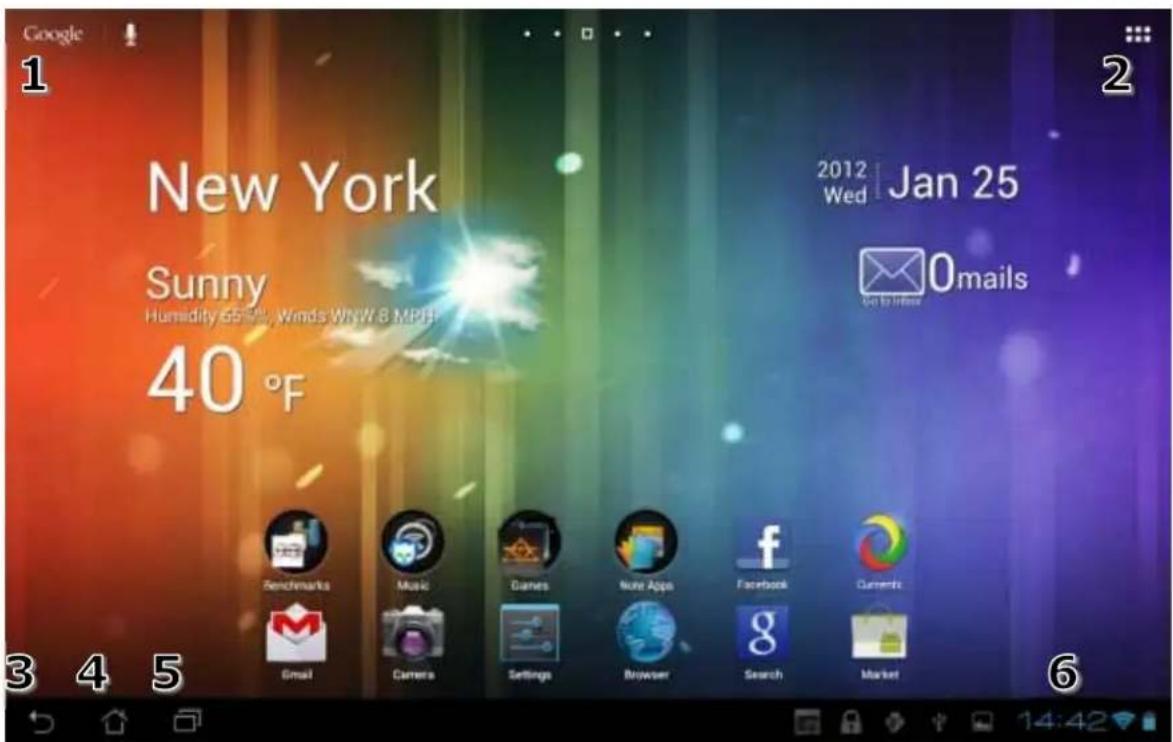
| 1 | Cerca con Google | 2 Applicazioni | |
| 3 | Indietro 4 Casa | ||
| 5 | Ultime applicazioni | 6 | Barra delle notifiche Status di orologio, batteria e Wifi |
- La schermata visualizzata può essere a seconda delle applicazioni e degli sfondi che vengono installati.
CONOSCERE LE ICONE

: Per tornare alla pagina principale.
: Trascinare verso il basso per vedere le notifiche di sistema.
: Per molto rare lo stato attuale della connessione di rete, della batteria e

: Per tornare alla pagina precedente.

Premere per visualizzare tutte le applicazioni installate nel vosto tablet.
GUARDA UNVIDEO
Nella pagina delle applicazioni, preme l'icona per accedere all'interfaccia dellettore video. Far scorrere il dito sullo schermo dall'alto verso il basso per vedereI'elenco dei file e premere su uno dei file per iniziare a vedere.
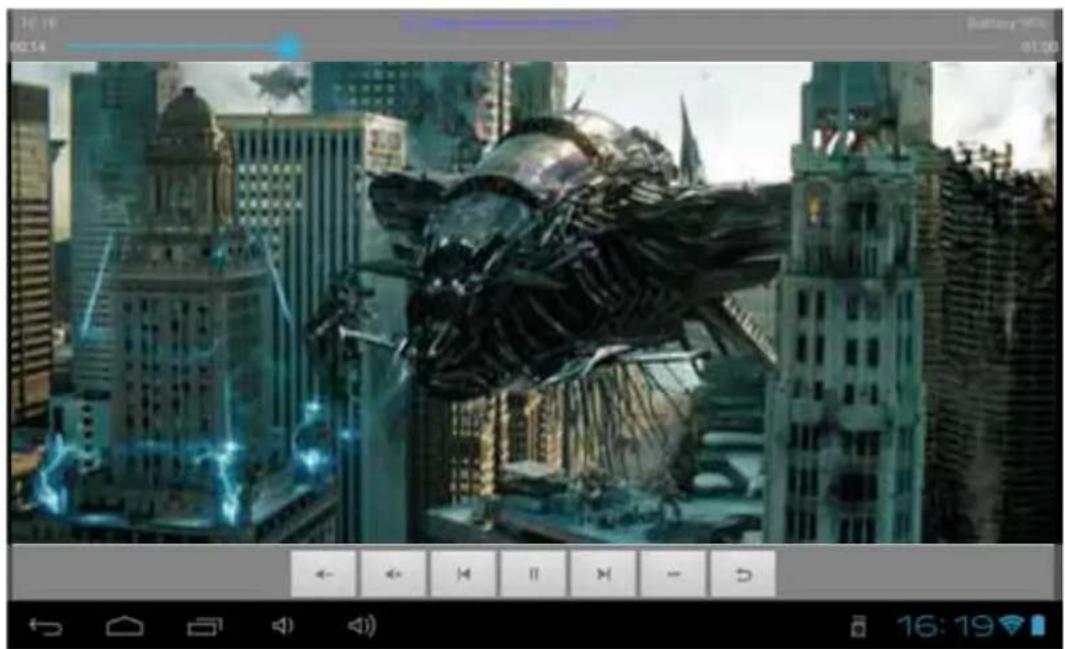
Le icone della barra degli strumenti di cui sopra sono le funzioni di riproduzione video:
: Premere per aumentare/diminuire il volume.
: Utilizzato per visualizzare il tempo di visualizzazione o per spostarsi in un punto specifico del video.
emere per riproduire il video precedente/successivo.

: Premere per mettere in pausa o riprendere la riproduzione.
: Premere per visualizzare il sottomenu che include le seguenti opzioni:
- Modalità di visualizzazione (schermo normale, completo, 4:3, 16:9).
- Modalità di gioco Rosume (on, off).
- Modalità di riproduzione (Ripeti tutto, Ripeti uno).
- Luminosita (1, 2, 3, 4).

: Per tornare all'elenco dei file.
ASCOLTA MUSICA
Nella pagina delle applicazioni, premere l'icona per accedere all'interfaccia dellettore musicale. Far scorrere il dito sullo schermo dall'alto verso il basso per scorrere I'elenco dei file e premere uno dei file per iniziare ad ascoltare.
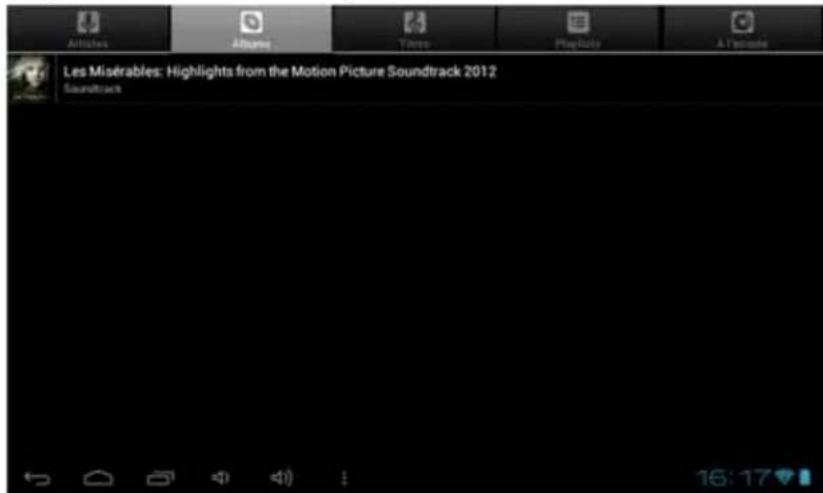
: Premere per ordinare le canzoni in base al cantante.
: Premere per visualizzare tutti i file audio sullo schermo.
: Premere per ordinare i brani in base all'album.
: Premere per vedere i titoli recentamente aggiunti.
: Premere per tornare alla schermata precedente.
Far scorrere il dito sullo schermo dall'alto verso il basso per visualizzare l'elenco e premere qualsiasi per accedere all'interfaccia audio da riproduire come segue:
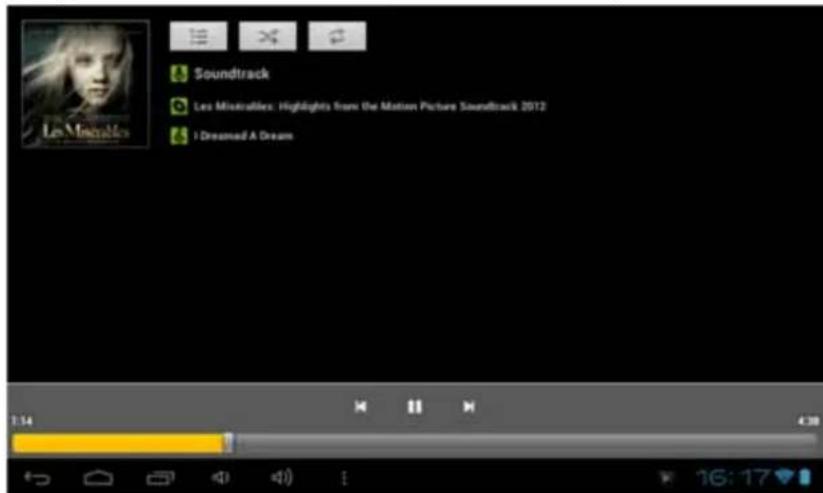
: Per visualizzare il tempo di riproduzione o di trasferiri in un punto specifico del file audio.
Premere per riproduire la musica precedente o successiva.
Premere per mettere in pausa o riprendere la riproduzione.
: Premere per visualizzare l'elenco dei file audio.
Premere per attivare / disattivare la riproduzione casuale.
Premere per impostare la modalità di ripetizione, ripeti tutto, ripetere una volta o disattivare.
VEDI LE TUE FOTO
Nella pagina applicazioni, premere l'icona per accedere all'interfaccia giocatore imagine. L'interfaccia giocatore imagine viene visualizzata in basso:
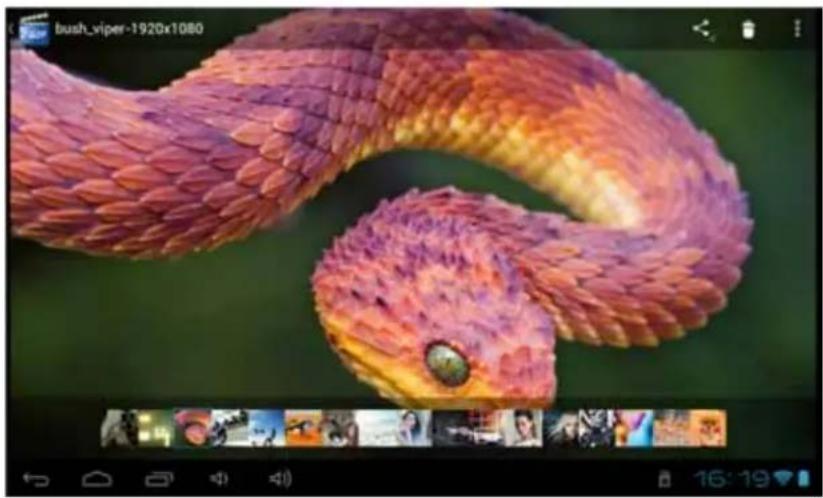
Le icone della barra degli strumenti visualizzate sull'interfaccia di cui sopra hanno le seguenti funzioni:
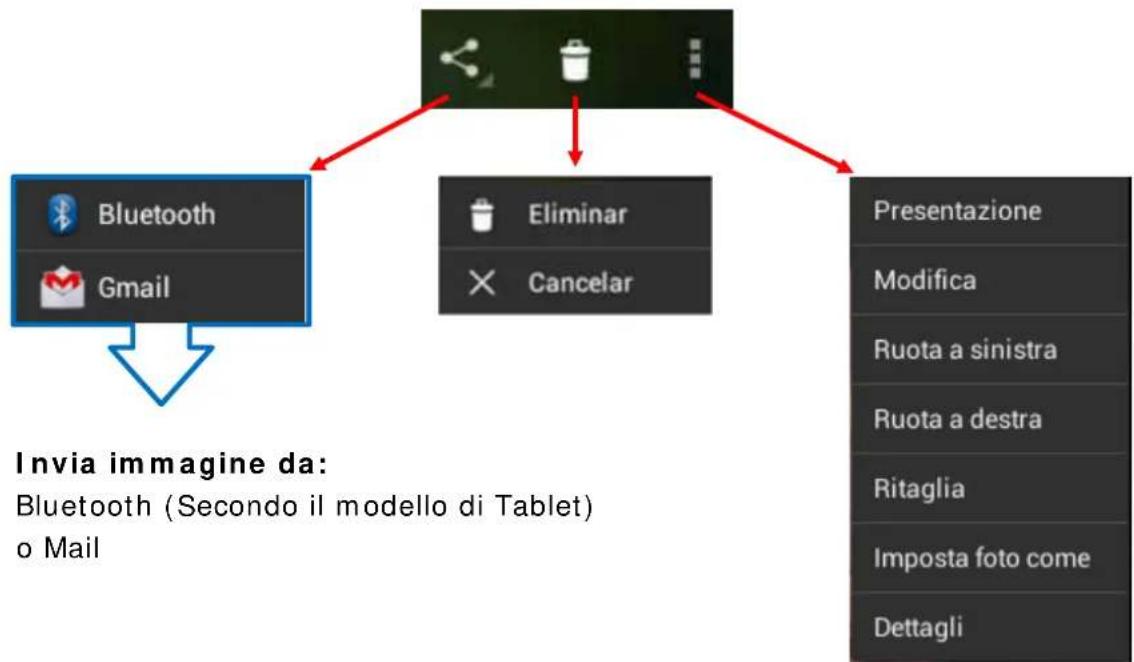
PANNELLO DI ANTEPRIMA:

Questo pannello permette di selezionare disponibile le foto memorizzate sul vostro tablet. Basta premere la miniatura per visualizzarla a schermo intero.
FILE MANAGER
Nella pagina applicazioni, premere l'icona per accederere all'interfaccia del file manager. L'interfaccia del file manager è la seguente:
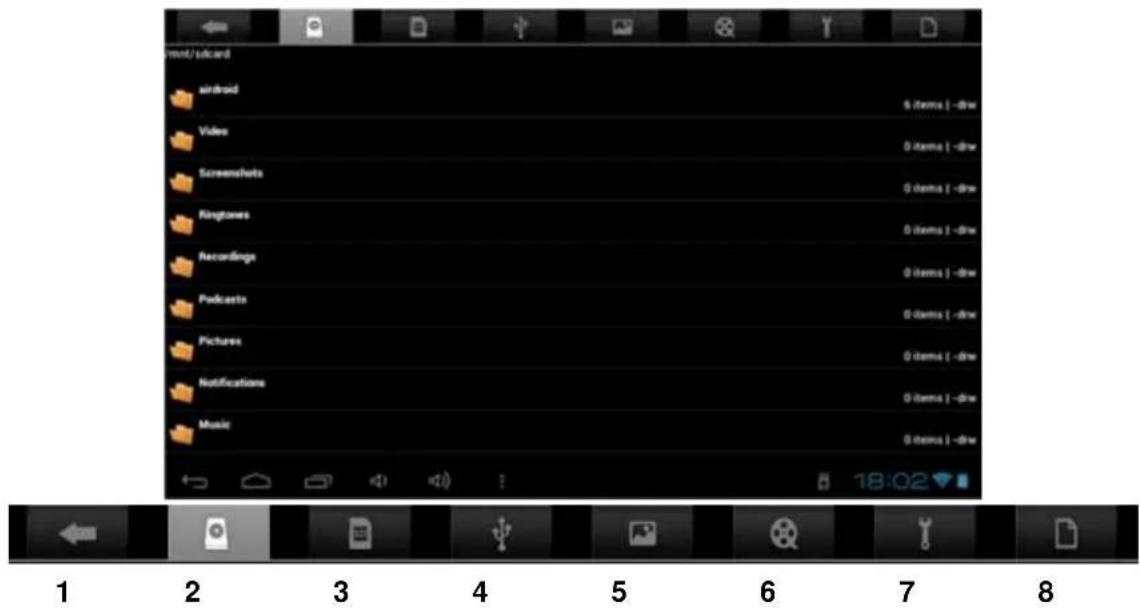
- Per tornare alla pagina precedente.
- Selezionare la scheda SD.
- Per visualizzare l'immagini.
- Per visualizzare tutti i video.
- Consente di accedere alle impostazioni dell'applicazione.
- Per visualizzare la copia, incolla e spostare le opzioni.
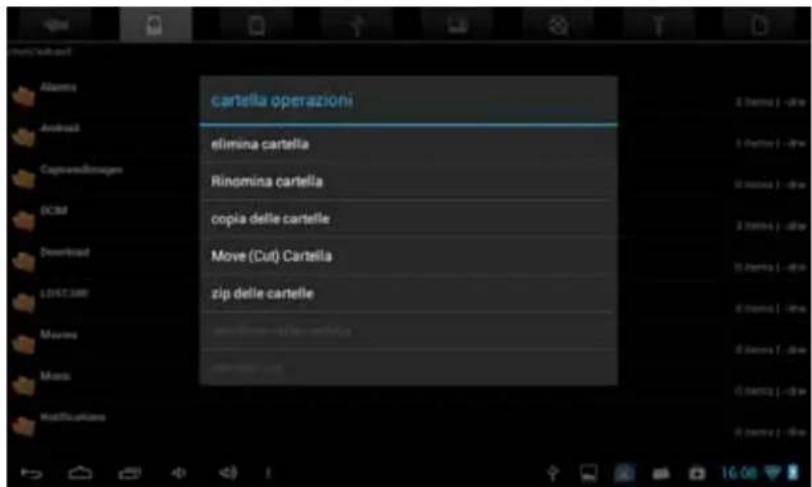
Al fine di copiare, incollare, spostare, eliminare, o rinominare un file o una cartella, tieni premuto sul file/cartella in questione, apparirà la segunte finestra con diverse opzioni:

NAVIGARE IN INTERNET
Nella pagina iniziale, premere l'icona per aprire il browser Internet.
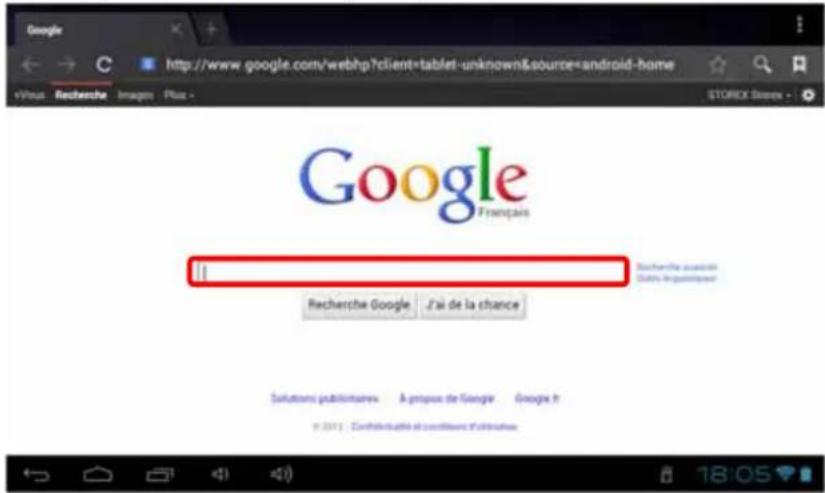
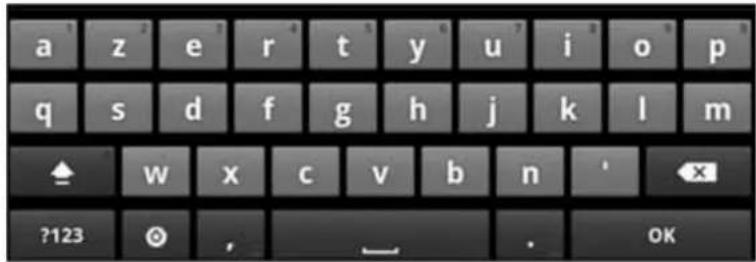
Premere la parte sopra per rivelare la tastiera digitando. Una volta inserito il testo, premere OK per avviare la ricerca.
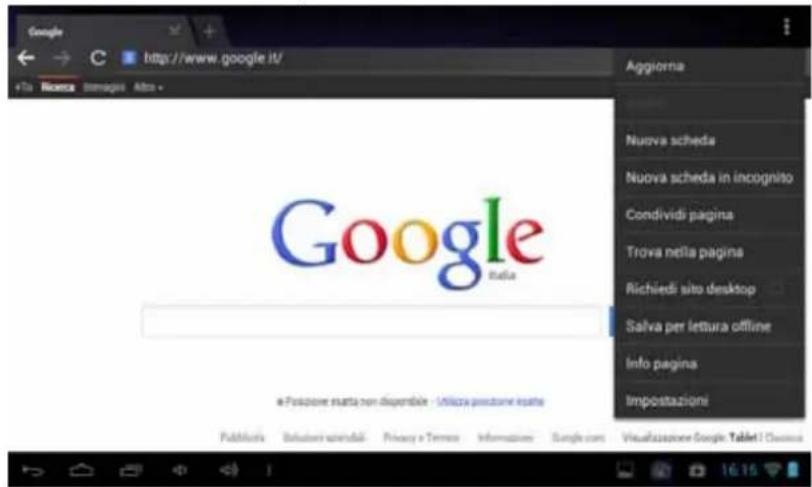
Premere er visualizzare il menu qui除去.
STALLARE UN APPLICAZIONE
Selezionare il file (file di installmente) apk premendo su diesso. Dovrebbe apparire la finestra qui sotto.
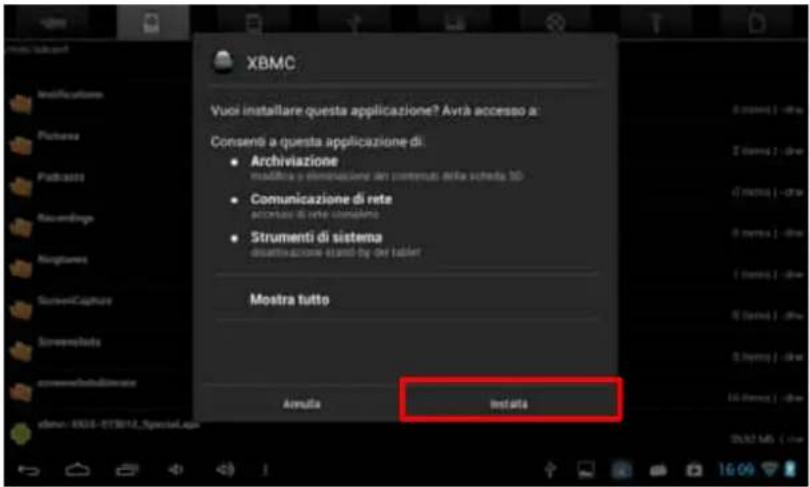
Premere 'Installa' per installare l'applicazione sul tuo tablet. Premere 'OK' per completare l'installazione o 'Aperto', se si vuole lanciare.
Nota: è possibile che alcune applicazioni non sono compatibili con la versione del systema operativo.
Se l'installazione dell'applicazione viene rifiutato, andare a "Impostazioni"→ "Sicurezza" e quindi controllare "origini sconosciute".
MPOSTAZIONI
Nella home page, premere per insere le impostazioni di sistema. è quando possibile regolare le impostazioni come di seguito:
Per configurare la connessione wifi premere l'opzione "Connessione WiFi" per attivarlo.
Selezione il loro WiFi rete premendo il nome (SSID).
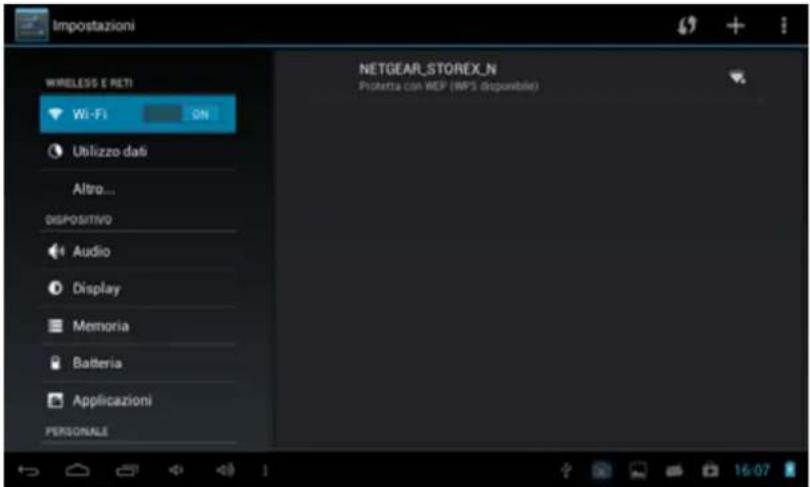
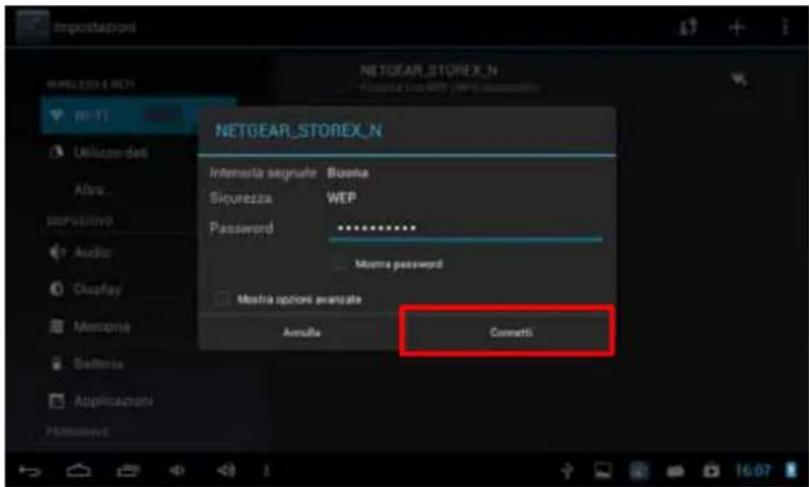
Selezionare la modalità di protezione della rete e quando immettere la chiave di protezione. Una volta che i dati immessi premere "Connecti".
Altre opzioni sono disponibili nella pagina delle impostazioni:
Suono: Permette di impostare il volume delle notifiche e applicazioni.
Display: Consente di regolare la luminosità dello schermo e la rotazione della.
Stoccaggio: Verificare lo stato della memoria interna, USB o SD card.
- Applicazioni: Consente di gestire le proprie applicazioni (disinstallare, spostare o eliminare i dati).
…

CONDIZIONI DI GARANZIA
La garanzia STOREX è disponibile e valida per 1 anno per la tablet, e 3 mesi per i loro accessori (telekomando, cavi AV, alimentatore ...).
STOREX garantisce la vostra tablet controgni difetto di fabbricazione o di assemblaggio. Questa garanzia vale solo per il primo acquisto della tablet e non è trasferibile se il dispositivo viene rivenduto. Questa garanzia non copre eventuali incompatibilità, trovate dall'utente finale differenti dallemaccomandazioni indicate sulla confezione, o da qualsiasi altra incompatibilità provocate da altri componenti hardware o software collegati tablet.
La prova d'acquisto deve essere presentata a copertura dei nostri servizi per l'applicazione della garanzia STOREX.
La garanzia non copre quasti o difetti indotti dal non conforme uso dell'apparecchio secondo le istruzioni di questo manuale quali, negligenza, alterazione, INSTALLazione o manutenzione, riparazione o modifica non autorizzata alla STOREX, test improprio, incidente o fattori esterni, quali (elenco non ESAustivo) interruzioni dell'alimentazione, calore o umidità, cattiva installmente/disinstallazione della tablet.
L'unico obbligo contrattuale approvato dal STOREX appartiene alla riparazione o alla sostituzione di un prodotto difettoso. In nessun caso, STOREX può essere ritenuto responsable per eventuali perdite di dati, o delle sue consequences indotte da difetti di funzionamento o di un guasto del prodotto. In agli caso, STOREX non sareva vincolato ad alcuna responsabilità finanziaria degli importi che superano il valore del prodotto acquistato dall'utente finale.
La garanzia della vostra tablet è limitata e non può essere modificata, diminuita o augmentata perché il consenso scritto da STOREX. Inoltre, STOREX non può essere ritenuto responsable per eventuali consulenze tecniche o servizi offerti riguardano tablet.
Per qualsiasi richiesta non coperta alla garanzia, si prega di contattare il supporto STOREX o accedere al site www.e-storex.com per ordinare gli accessori.
Tu non sei il garantè della garanzia. Questa garanzia, disciplinata dal diritto francese, copre solo il tuo tablet.
Nota:
STOREX™ si riserva il diritto di modificare il manuale d'uso, perché preavviso in base alle evoluzioni del prodotto. Potete trovare l'ultima versione del manuale sul nostro site web: http://www storex.eu
SITOSTOREX
Vaisu http://wwwstorex.eu.
Selezione "Multimedia Tablet" e poi selezione tablet. Saraiosi in grado di scaricare l'ultima versione completenessa di aggiornamenti manuali e software.
REGISTRAZIONDELLAGARANZIA
Al fine di facilitare la gestione dei problemi tecnici, si può contatter il nostro team di supporto tecnico, al fine di permettere la copertura della garanzia vi invitiamo a registrar la tablet sul nostro site web al seguente indirizzo:
http://garantiestorex.eu
Per la riparazione, rivolgetevi al concessionario per la riparazione tablet, oppure inviate la richiesta via email al seguente indirizzo:
support@storex.eu
o per Telefono al:
Francia: 01 55 85 82 00 (costo chiamata locale a Parigi)
Spagna: 902 110 572 (soporte.es@storex.eu)
Portogallo: 308 800 836 (apoio.pt@storex.eu)
Inghilterra: (support.uk@storex.eu)
Lunedi a Giovedi 9:30-19:30 p.m.