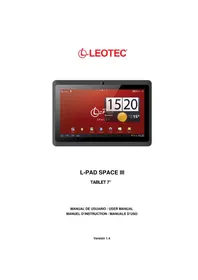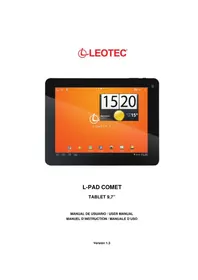
LPad Aurora LETAB903 - Tablet Leotec - Manuale utente e istruzioni gratuiti
Trova gratuitamente il manuale del dispositivo LPad Aurora LETAB903 Leotec in formato PDF.


| Tipo di prodotto | Tablet tattile |
| Marca | Leotec |
| Modello | LPad Aurora LETAB903 |
| Dimensioni | 242 mm × 189 mm × 9,7 mm |
| Schermo | 9,7 pollici IPS II, touch capacitivo multi-touch, risoluzione 1024 × 768 pixel |
| Processore | Rockchip RK3066 Cortex-A9 dual-core 1,6 GHz |
| Sistema operativo | Android 4.1 (Jelly Bean) |
| Memoria RAM | 1 Go DDR3 |
| Memoria interna | 8 Go |
| Memoria espandibile | Scheda microSD fino a 32 GB |
| Connettività Wi-Fi | IEEE 802.11 b/g/n |
| Bluetooth | 4.0 ad alta velocità |
| Fotocamera anteriore | VGA 2,0 megapixel |
| Fotocamera posteriore | 5,0 megapixel |
| Batteria | Litio-polimero ricaricabile, 7800 mAh, 7,4 V |
| Alimentazione | Alimentatore: ingresso CA 110-240 V, uscita CC 9,0 V / 2 A; ricarica tramite USB 5 V / 1,5 A minimo |
| Autonomia | Variabile in base all'uso; carica completa: circa 4-6 ore |
| Porte | 1 × mini USB (host/OTG), 1 × uscita HDMI, 1 × jack cuffie 3,5 mm, 1 × lettore microSD |
| Altoparlanti | Integrati |
| Microfono | Integrato |
| Sensori | Sensore G (accelerometro) |
| Formati video supportati | MPEG-1/2/4, H.263, H.264, AVS, VC-1, RV, VP6/VP8, Sorenson Spark |
| Garanzia | 24 mesi (esclusa batteria e accessori) |
| Manutenzione e pulizia | Pulire con un panno morbido e asciutto. Non utilizzare alcol, benzene o prodotti abrasivi. |
| Sicurezza | Non esporre a umidità, temperature elevate o polvere. Non smontare il dispositivo. Utilizzare solo il caricabatterie fornito. |
| Ricambi e riparabilità | Batteria interna non sostituibile dall'utente. Per qualsiasi riparazione, contattare l'assistenza tecnica Leotec. Non tentare di aprire il dispositivo. |
Domande frequenti - LPad Aurora LETAB903 Leotec
Domande degli utenti su LPad Aurora LETAB903 Leotec
0 domanda su questo apparecchio. Rispondi a quelle che conosci o fai la tua.
Fai una nuova domanda su questo apparecchio
Scarica le istruzioni per il tuo Tablet in formato PDF gratuitamente! Trova il tuo manuale LPad Aurora LETAB903 - Leotec e riprendi in mano il tuo dispositivo elettronico. In questa pagina sono pubblicati tutti i documenti necessari per l'utilizzo del tuo dispositivo. LPad Aurora LETAB903 del marchio Leotec.
MANUALE UTENTE LPad Aurora LETAB903 Leotec
Altavoces integrados
Webcam frontal VGA 2.0 MP y trasera 5.0 MP
grzie per aver scelto quello prodotto LEOTEC. Ci auguriamo che sia di suo totale gusto e che possa gode n a lungo. Questo Tablet con sistema operativo Android™ le permetterà di scaricare moltissime applicazioni (Apps) e per sfruttare al massimo il potenziale di Internet (navigare sul Web, inviare e ricevere e-mail, scaricare widgets, ecc.), come sifarebbe con un computer portatile o desktop. Potrà guardare video o ascoltare musica, comunicare via Internet con qualsiasi applicazione di messaggistica immediata oppure leggere o modificare i documenti per l'ufficio (documenti di testo, fogli di calcolo, presentazioni, ecc.).
Tutte le informazioni cont∉nute in questo manuale sono corrette al momento della sua pubblicazione. Ad agli modo, al fine di aggiornare e migliorare costamente i nostri prodotti, l'aspetto o il software del suo dispositivo possono variare rispetto a quanto descritto in questo manuale. è possibile otteneri gli aggiornamenti tramite il nostro site web www.leotec.com.
Attenzione
Questo manuale contiene informazioni importanti sull'utilizzo corretto e misure di sicurezza per evitare incidenti. Assicurarsi di aver fatto attentamente quello manuale prima di utilizzato il prodotto.
-Per favore non utilizzi e/o conservi il disposativo in luoghi umidi, polverosi o con alte temperature.
- Non lasci il dispositivo esposto ad alte temperature, soprattutto in estate non lasci il dispositivo in auto con i finestrini chiusi.
- Eviti cadute o urti al dispositorio. Non esponga lo schermo a tremori violenti, cui cassetare la scomparsa della schermata o il danneggiamento della stessa.
- Per favore selezioni un appropriato volume del suono. Seutilizza la cuffia non dovrebbe usare un volume troppo alto. Se sente un ronzio abbassi il volume o sospende l'utilizzo.
- Si prega di caricare la batteria del disposativo alle seguenti condizioni:
o l'icona di individazione dello stato della batteria alla strata basso livello di carica.
。 Il dispositorio si spegne automaticamente immeditamente dopo l'accensione.
I pulsanti operativi non rispondono.
o Lo schermo visualizzate icone con il bordo superiore destro rosso.
- Non spenga improvisamente il disposativo quando sta scaricando o aggiornando una cartella/un file.
- Per occasionali in cui, a causa di riparazioni, rotture o altra origine, si perdesse il contento della memoria, il produttore si dichiarare non responsabile per i danni generati dall'evento.
- Non disassembli il prodotto. Non usi alcol, solventi, benzina o altri prodotti simili per pulire il prodotto.
- Non utilizzi il disposativo in luoghi dove è vietato l'uso delle attrezzature elettroniche (come a esempio in aereo).
- Non'utilizzato il disposativo durante la guida o nelle cammina.
Il fabbricante si riserva il diritto di modificare il prodotto, variare il disegno e le specifiche. Le informazioni cont∉ntue in quello manuale o altre fonti (ad esempio una pagina web, ecc.) sono soggetti a modifiche alla sua)...
NOTA: Tutte le immagini presenti in quello manuale sono solo di riferimento. Le immagini sono soggette a modifiche perché alcun preavviso. Tenga conta che quello disposativo utilizes unaSYSTEMA operativo Android™ con licenza libera e gratuite, pertanto, possono asservi differenze sostanziali nelle istruzioni di quello manuale rispetto a quella presente nel suo disposivo, cui come differenze relative alla lingua delle opzioni visualizzate dovute all'aggiornamento delsystema operativo.
INTRODUZIONE
Primoutilizzato
Carica della batteria
Prima di utilizzato il suo L-Pad LEOTEC per la prima volta, carichi completamente la batteria. Colleghi l'adattatore/caricabatterie in dotazione. Attenzione: utilizzizi UNICAMENTE il caricabatterie LEOTEC fornito con il dispositivo o un modello compatibile con esattamente le stesse specifiche. Il Tablet LEOTEC si accenderà ed inizIERÀ la ricarica. L'icona della batteria dell'interraccia principale le indicherà quando il dispositivo sare stato completamente caricato. Se non si è connessi ad un alimentatore, l'icona mostrera la percentuale di batteria disponibile.
Configurazione
La prima volta che usa il Tablet L-Pad LEOTEC le consiglio di impostare i valori fondamentali quali la lingua, luogo, data, ora, sicurezza e le opzioni di sicurezza e backup presenti nella sezione Impostazioni.
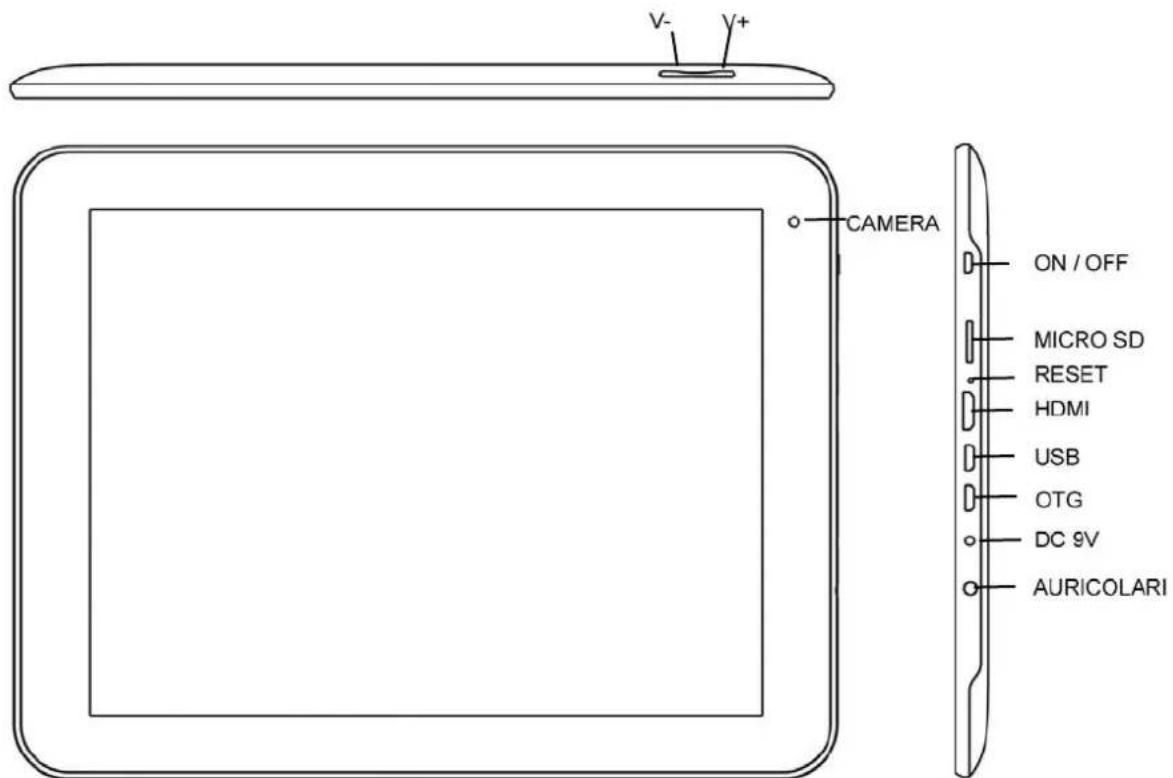
1. Aspetto e pulsanti:
1.2 Schermo Tattille
Schemo tattile capacativo multipunto da 10,1": per operare, clickare, trascinare dello schermotattile.
1.2 Accensione/Spegnimento
Accensione: Tenga premuto il pulsante di accensione fino a che apparirà la prima schermata, inizierà di seguito a caricarsi ilsystema operativo e potrà quindi visualizzare l'interfaccia principale.
Spegnimento: Dall'interfaccia principale, prema il pulsante di accensione per 5 secondi per spegnere il dispositivo. Ilsystema le offrirà la possibilità di arresto o di riposo.
Scelga l'opzione desiderata. Ilsystema le chiedera conferma.
Bloccare lo schermo: Prema brevamente il tasto di accensione per bloccare o sbloccare lo schermo.
Nota:
-
Quando la batteria è scarica ilsystema si spegnerà automaticamente.
-
Un brusco arresto del sistema, reset, ecc., cui causare un maggiore tempo di riavvio del sistema con la consequente perdita di informazioni.
1.3 Tasto HOME / V-
Una pressione breve farà tornare all'interfaccia principale.
Una pressione lunga diminuisce il Volume Audio.
1.4 Tasto MENU / V+
Visualità le opzioni del Menu relative all'applicazione in uso in quel momento.
Una pressione lunga aumento il Volume Audio.
1.5 Auricolare.
Connessione auricolare standard da 3,5 mm.
1.6 HDMI
Connessione di uscita HDMI.
1.7 Lettre card TF / MicroSD.
Espansione della memoria tramite interfaccia di scheda tipo TF / MicroSD.
1.8 Mini USB
Jack Mini USB:couldutilizzarequesto collegamento per la trasmissione dei dati a/da un computer, ricarica della batteria (utilizzato il cavo mini USB A) oanche per collegare una pendrive USB o una periferica esterna(tastiera,mouse,ecc...).
1.9 RESET: consente di riavviare ilsystema in caso di blocco.
Note: Non utilizzi il RESET, a meno che non possa spegnere il disposativo con le normali procedure. Esso può danneggiare il disposativo.
1.10 DC
Connessione del caricabatterie. Attenzione: UTILIZZARE SOLO IL CARICABATTERIE FORNITO DAL PRODUTTORE o ALTRO DA ESso APPROVATO.
Carica della batteria:
Al primo utilizzato del dispositivo, per favore carichi la batteria al 100% per almeno 6 ore in occasione dei primi 2 cicli, per i seguenti saranno sufficienti solo 4 ore.
Note: Questo dispositivo è dotato di una batteria interna al litio. La carica deve essere eseguita con un adattatore standard approvato dal fabbricante (Entrata: CA110 ~ 240V 50/60Hz Max:
180Ma.) Uscita: DC9.0V/2A). Questo dispositivo più essere caricatoanche tramite USB con un adattatore di almeno 1.5A di corrente 5V DC.
Per prolungare la vita utile della batteria, vi consigliamo di lasciarla scaricareattraverso il suo utilizzo abituale.
Osservazioni:
- Se le accadra di non utilizzato il disposativo per un lungo periodo di tempo, le suggeriamo di ricaricare la batteria almeno una volta al mese.
- Se il disposativo si spegne automaticamente a causa della batteria totalmente scarica, le suggeriamo di caricare la batteria per un po' di tempo prima di riprendere ad uso.
- Il tempo di ricarica della batteria sare è magiore se si utilizza il dispositivo durante l'esecuzione della carica.
2. Connessione al computer (PC)
Utilizzi il cavo USB (mini USB A) per collegare il dispositivo ad un PC.
Una volta collegato cicchi sull'icona dell'USB che apparirà nella parte inferiore destra dello schermo:

Il dispositivo consentirà l'accesso alla schermata di attivazione dell'archiviazione USB come
illustra la figura seguente:
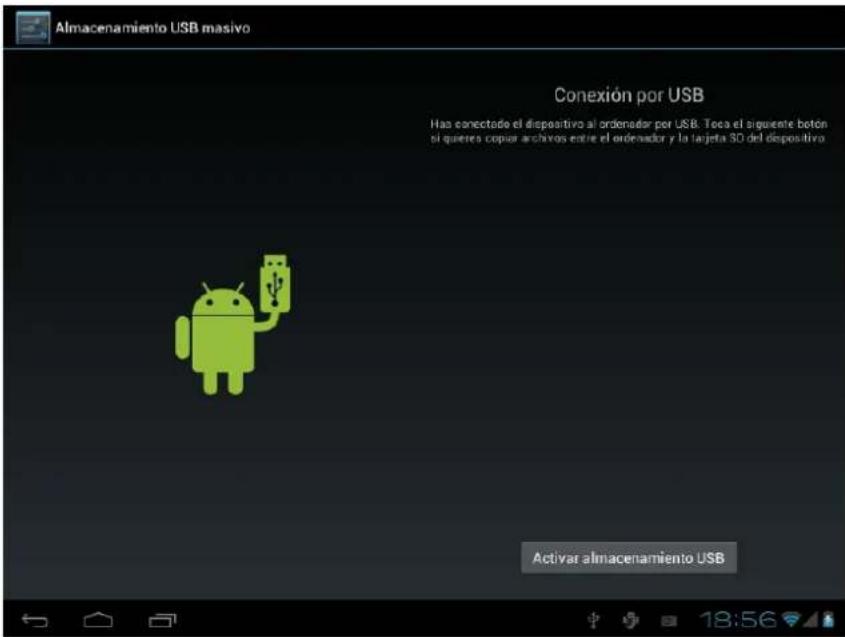
In tale modalità è possibile copiare e cancellare i file presenti nel dispositorio e nella scheda di memoria.
3. Interfaccia operativa
3.1 Interfaccia principale
D opo l'avvio si entrera nell'interfaccia principale.
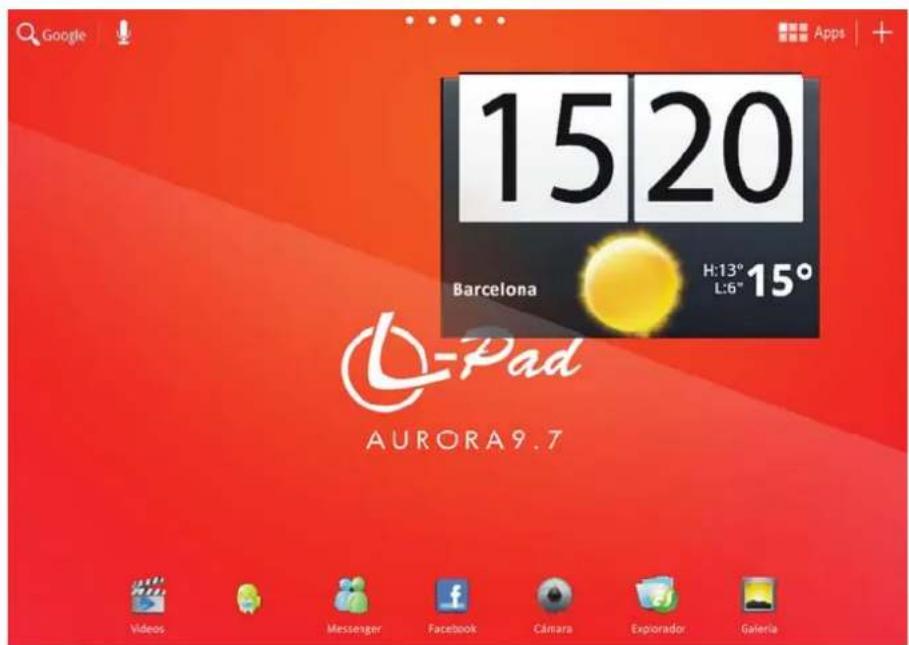
Possiamo dividere l'interfaccia principale in 5 parti, ognuno degli angoli ed il corpo principale dello schermo.
Nel corpo principale dello schermo sono presenti le icone ed i Widget che l'utente desidera, con la possibilità di spostarsi a sinistra (2 schermi) o a destra (2 schermi), per un totale di 5 schermi in cui
è possibile aggiungere accessi diretti, preferiti e Widgets.

L'angolo superiore sinistro:
permette di eseguire una ricerca
in Google digitando ciò che si desidera trovare oppure facendo una ricerca per voce (in entrambi i casi si deve essere collegati a Internet).

L'angolo superiore destro
consente di accedere alle applicazioni ed ai Widgets
installati.
Le applicazioni sono programmi che vengono eseguiti quando l'utente lo desidera e smettono di funzionare quando l'utente chiude l'applicazione. Può essere installati scaricandoli tramite l'applicazione 1Mobile mercato o siti web che offrono applicazioni Android.
I Widget sono piccoli programmi che girano su base continua e di facile accesso, che si possono collocare in una qualiasi delle schermate principali. Per esempio, uno dei Widgets che gli vengono installati ed eseguiti è l'orologio analogico:

L'angolo inferiore sinistro ha 4 icone:

consente di tornare indietro.

Andare alla schermata principale. La stessa funzione del tasting della parte superiore
del Tablet.

Visualizzare e selezionare le applicazioni che sono attualmente in esecuzione.

Consente l'accesso al menu in funzione dell'applicazione che si sta utilizzando. Se siete nell'interfaccia principale apparirà un menu che consente di cancellare lo sfondo dello schermo, gestire le applicazioni o accedere alle impostazioni delsystema. La stessa funzione del pulsante

della parte superiore del Tablet.
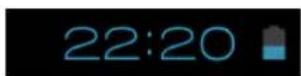
Nell'angolo in basso a destra è visible l'area dello stato: che mystra l'ora corrente, lo stato della batteria, la connessione Wi-Fi, allarmi e diversi messaggi di stato. Facendo cli è possibile accederà ad alcune impostazioni rapide.
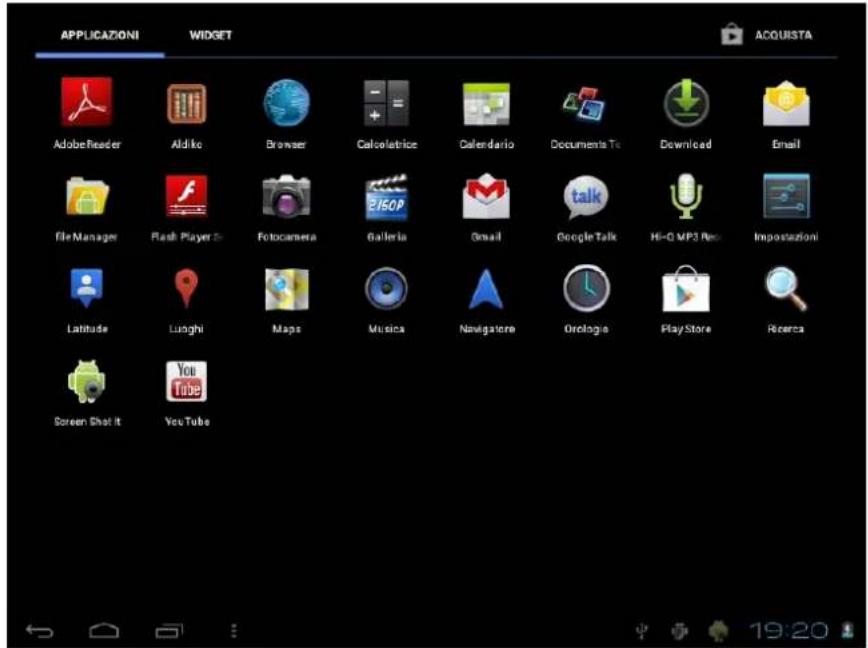
Accedendo nell'area applicazioni e Widgets possono essere gestite le principali icone dell'interfaccia: tenendo premuto su那一 bella prescelta per 3 secondi, quando l'icona sare visibilmente ingrandida, sare possibile trascinarla ovunkue nell'interfaccia:
Eliminazione di icone: tenere un'icona 3 secondi, trascinarla fino all'icona del cestino, una volta che diventa di colore rosso, rilasciare la pressione per rimuovere l'icona.
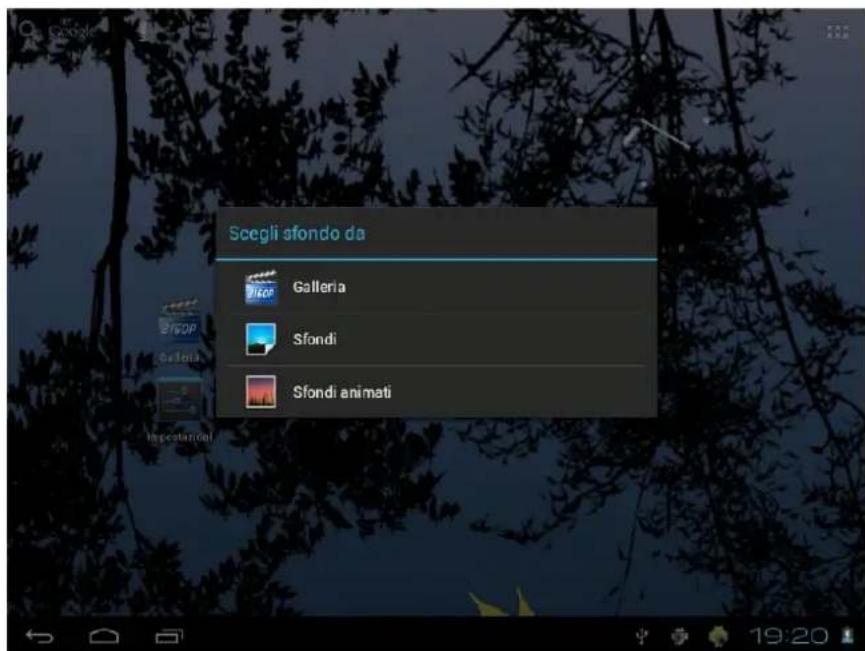
Se si tocca lo schermo per alcuni secondi, viene visualizzata la finestra di dialogo "Aggiungi a schermata Home", come illustrato di seguito:
4. Impostazioni di base
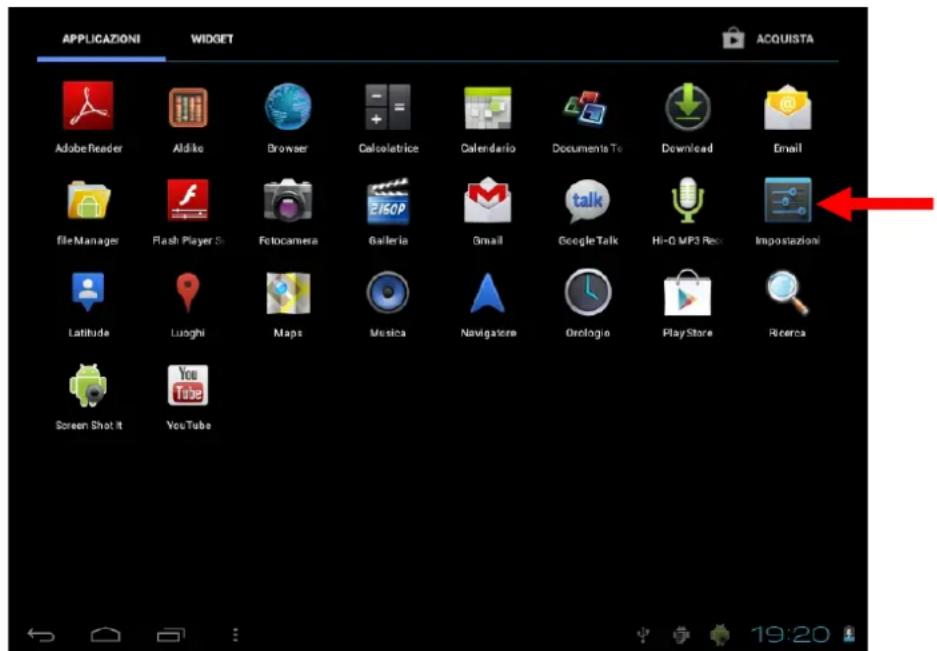
Impostazioni: clicate sull'icona Impostazioni Settings per accedere all'interfaccia di Configurazione.
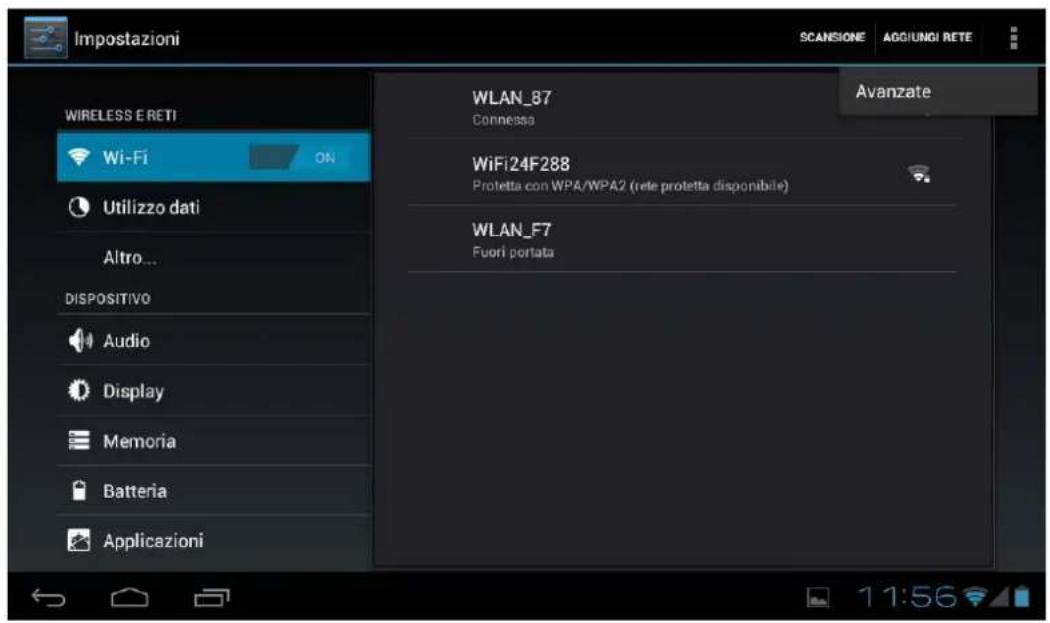
4.1 Wi-Fi: consente di attivare la connessione Wi-Fi e collegarsi a qualsiasi rete Wi-Fi che sua all'interno dell'area di copertura.
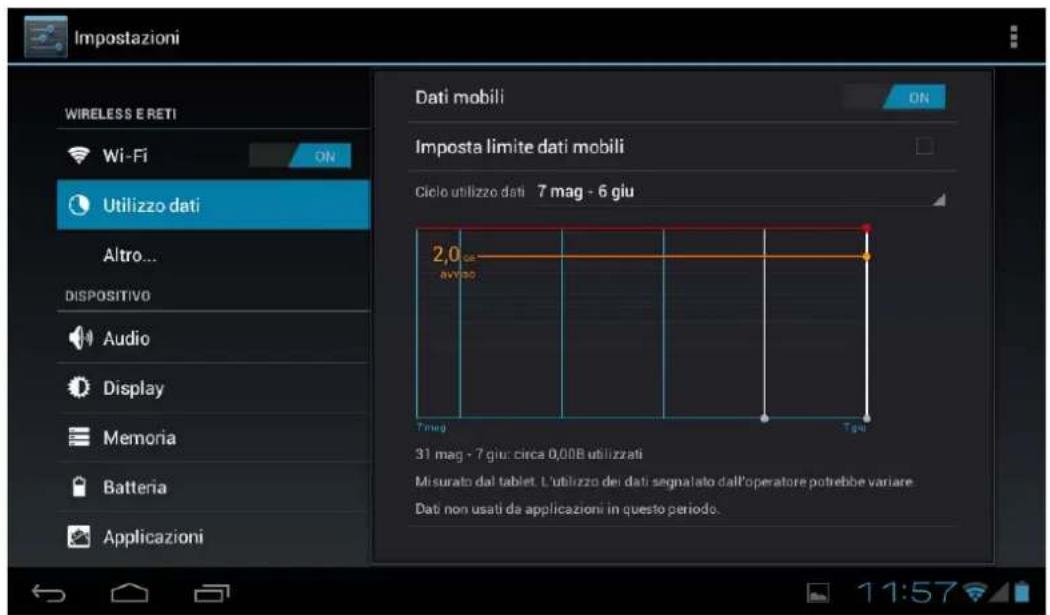
4.2 Utilizzo dati: permette di disabilitare o limitare l'accesso al traffico dati mobile e di visualizzare il volume dei dati scariciati.
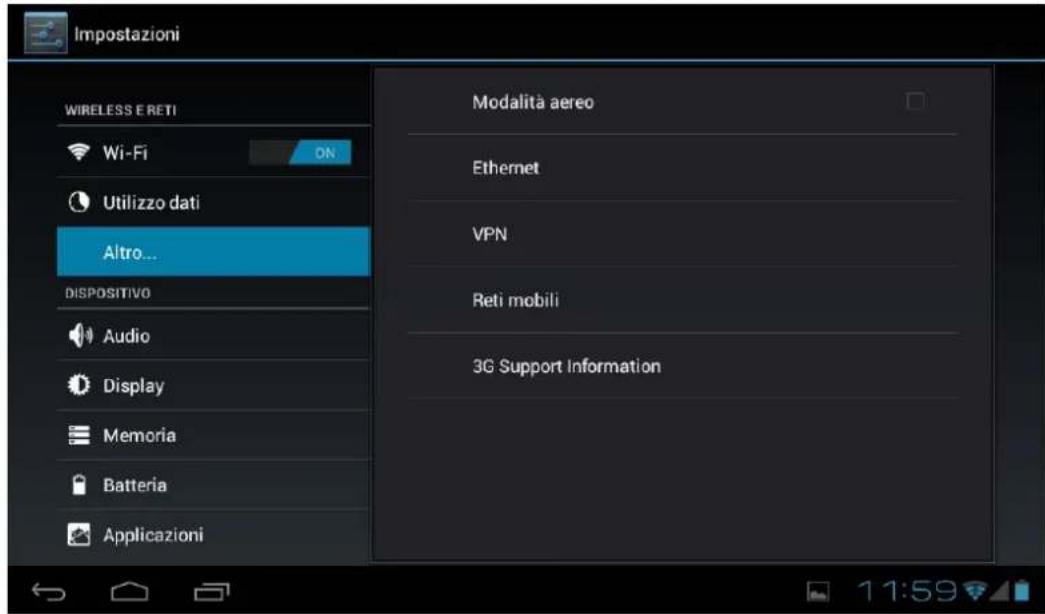
4.3 Altro.: abilita la modalità Aereo (usato quando si è a bordo di un aereo) e impostazioni avanzate sia per reti Ethernet che la creazione di VPN e reti mobili.
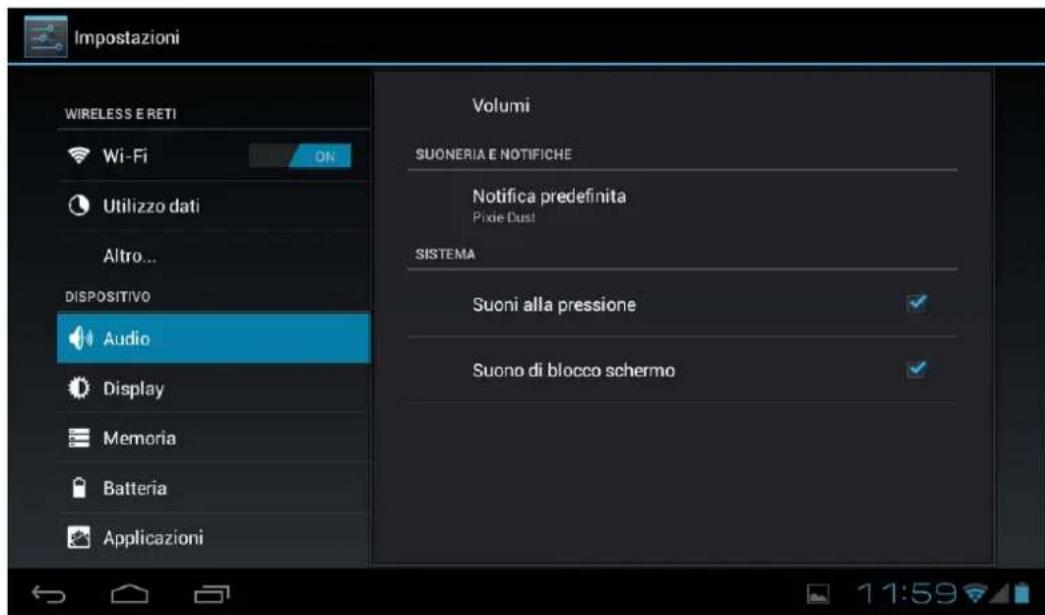
4.4 Audio: Permette di modificare il volume predefinito musica, giochi e altri file multimediali, le notifiche e allarmi, diverse melodie per le notifiche, attivare i suoni da riproduire alla pressione e il suono di blocco dello schermo.
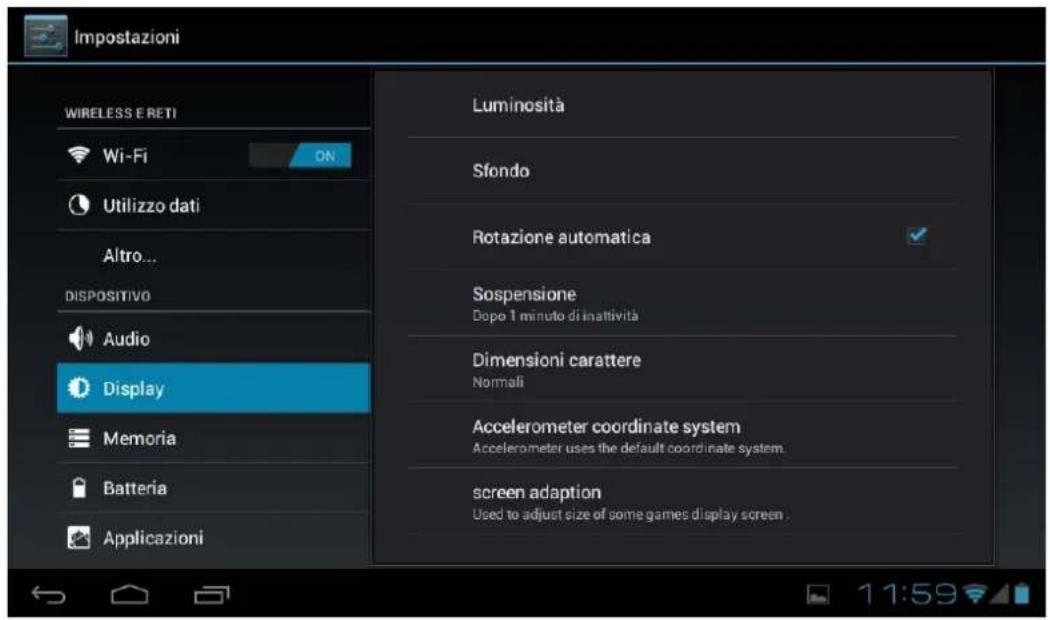
4.5 Display: impostazioni proprieta, modifica sfondi, modifica della grandezza caratteri, ecc.
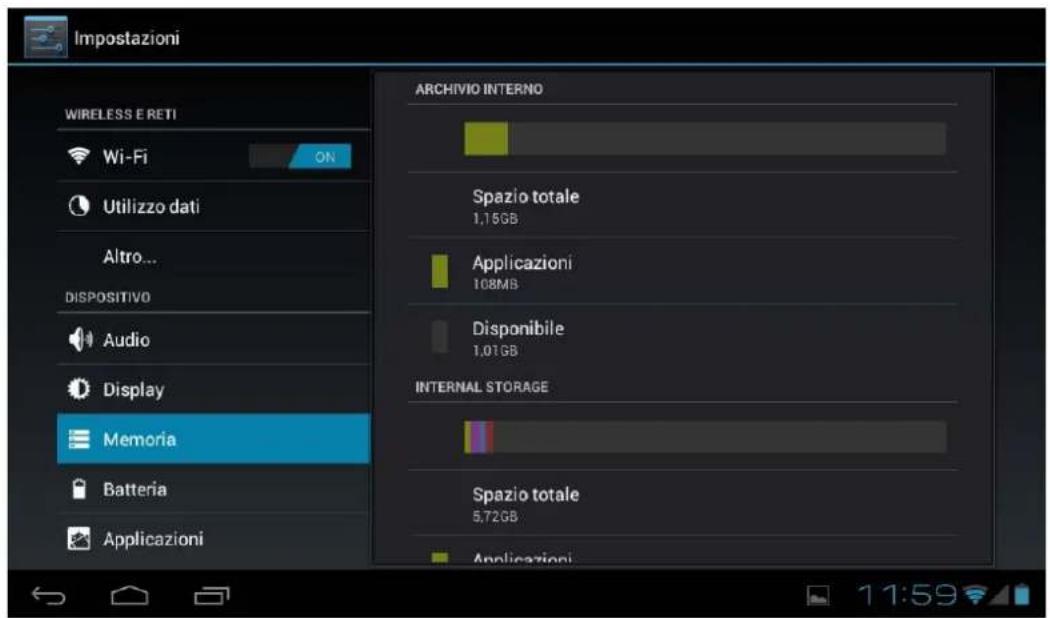
4.6 Memoria: Viene illustrato l'utilizzo della memoria dei differenti supporti di memorizzazione.
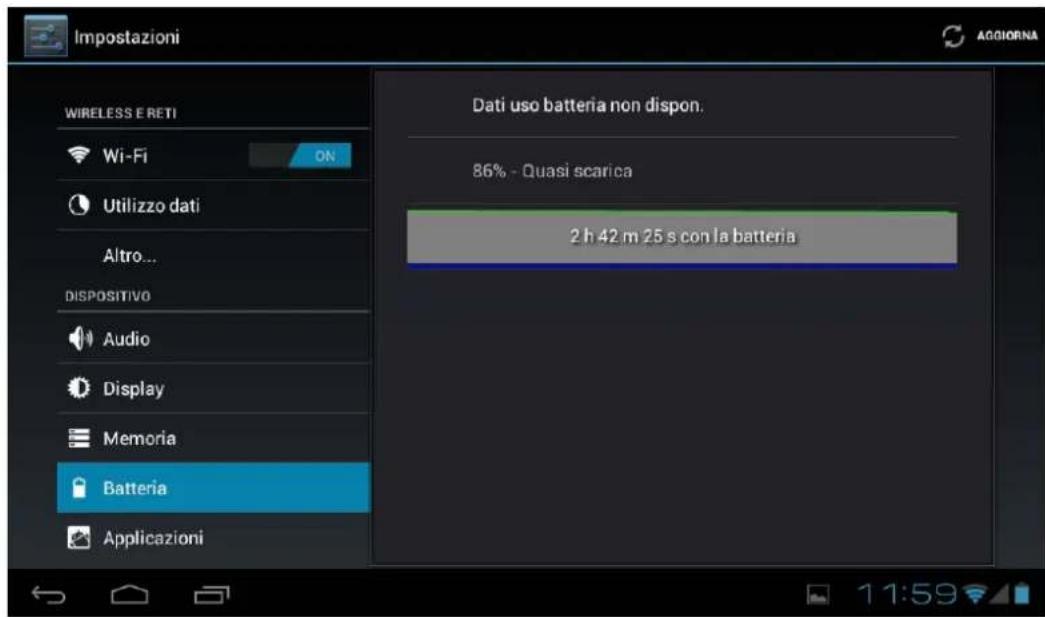
4.7 Battery: Consente di visualizzare l'utilizzo corrente della batteria.
4.8 Applicazioni: alla le applicazioni scaricate nella memoria principale o in quella d'espanione (scheda SD), cosi come le applicazioni in esecuzione.
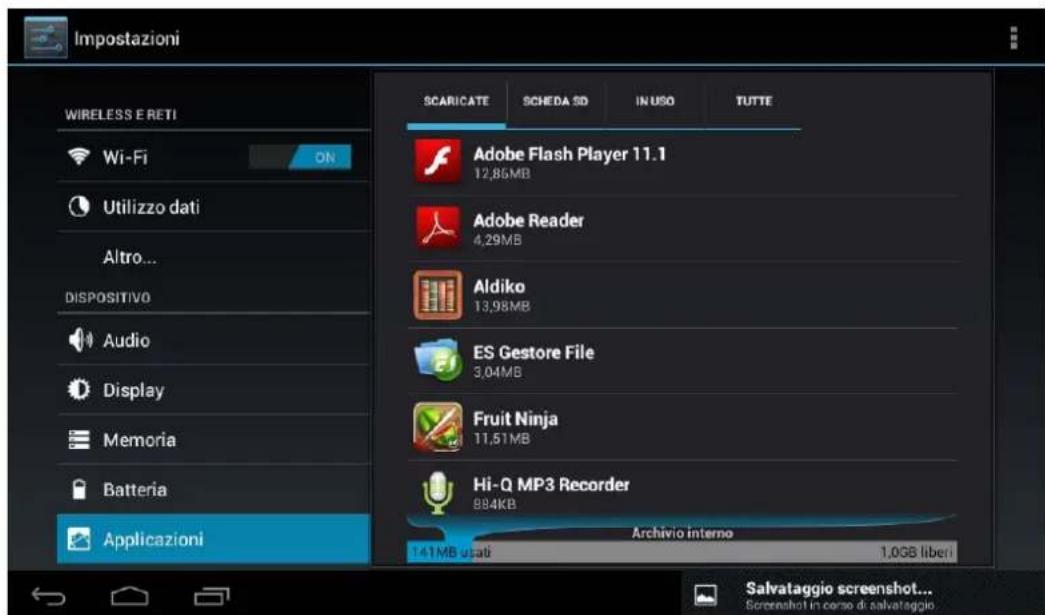
Un modo per installare nuove applicazioni è attevaserne negozi o Markets disponibili su internet. Un esempio è www.1mobile.com, che viene più pre-installato nel vostro Tablet L-Pad LEOTEC, al quale si accedetramite l'icona "1Mobile Market" disponibile nella schermata Applicazioni; potrassufruire di migliaia di programmi e giochi.
AVVISO
Il produttore non garantisce la compatibilità della versione Android installata nel dispositivo con tutte le applicazioni disponibili per questa piattaforma.
Il produttore declina agli responsabilità per i danni prodotti al dispositivo da malware, worm, trojan o virus segueenti ad INSTALLazione, esecuzione o download di programmi.
Il produttore non si ritiene responsablee dell'uso indebito che l'utente possa fare del dispositivo,osto come del download e dell'infallazione di programmi protetti sanza l'autorizzazione del proprietario.
Come disinstallare un'applicazione?
(1). Entrare in "Impostazioni">"Applicazioni">"Gestisci applicazioni" e verrà visualizzato l'elenco dei programmi installati.
(2). Clicchi sulle icone che desidera disinstallare, entrera nella seguente interfaccia
(3). Clicchi su Disinstalla, di consegenza verrà eliminata l'applicazione
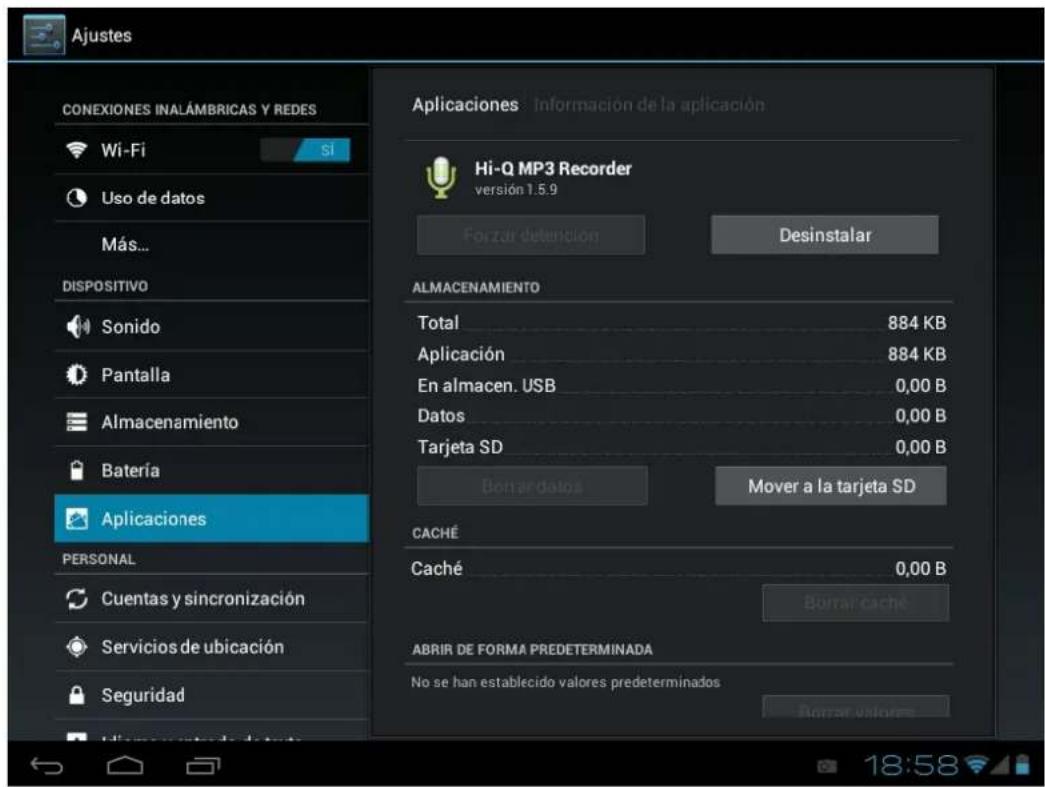
Alcune delle applicazioni possono essere spostate nella memoria esterna (scheda SD) e, quindi, consentono di non occupare tutte la memoria principale del Tablet.
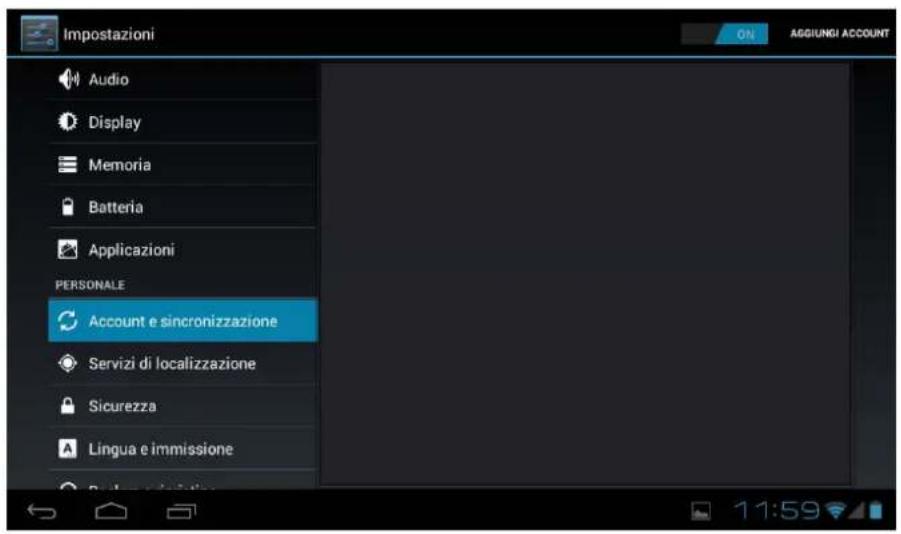
4.9 Account e sincronizzazione: Consente di gestire gli account delle varie applicazioni di posta, Skype ecc., che potranno essere sincronizzate o meno in tempo reale.
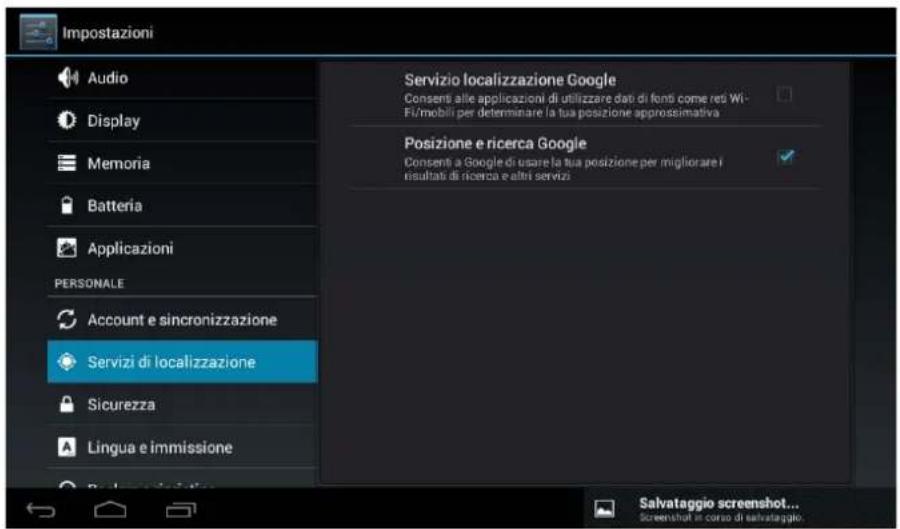
4.10 Servizi di localizzazione: consente che applicazioni come Google utilizzino i loro dati per determinare la sua posizione geografica.
4.11 Sicurezza: differenti impostazioni di sicurezza come il blocco dello schermo, che le password vengono visualizzate o meno, ecc.
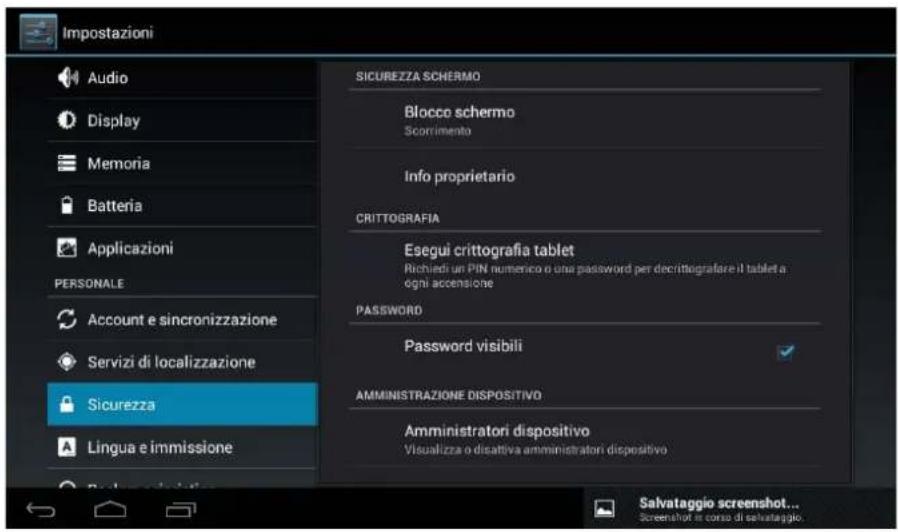
Origine sconosciuta: Cliccare su "Origine sconosciuta" quando "OK" per consentire l'installazione di applicazioni di fonte sconosciuta (ossia applicazioni non certificate da Google, non significata quando che provengano da fonti inaffidabili).
4.12 Lingua e immissione: consente di cuiare la lingua d'uso del Tablet, impostare la correzione ortografica automatica, il tipo di tastiera, ecc.
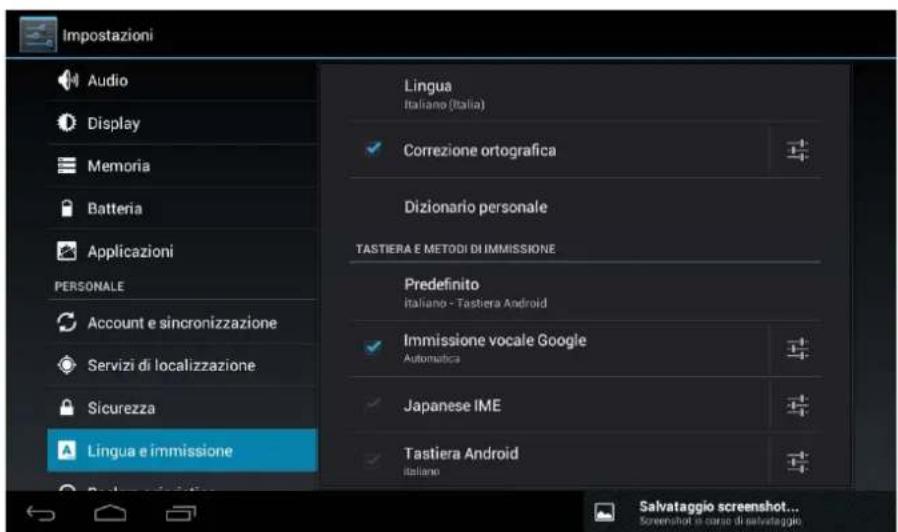
Selezione della lingua: 54 lingue disponibili
Note: AndroidTM supporta 54 lingue, ma l'interfaccia principale ne supporta invece 14.
Tastiera Android™: configurazione della tastiera Android™
Suoni: durante la digitazione dei tasti
Maiuscole automatiche
Visualizzare suggerimenti: Visualizza le parole suggerite durante la scrittura
Autocompletamento: la barra spaziatrice e la punteggiatura inseriscono automaticamente le parole evidenziate.
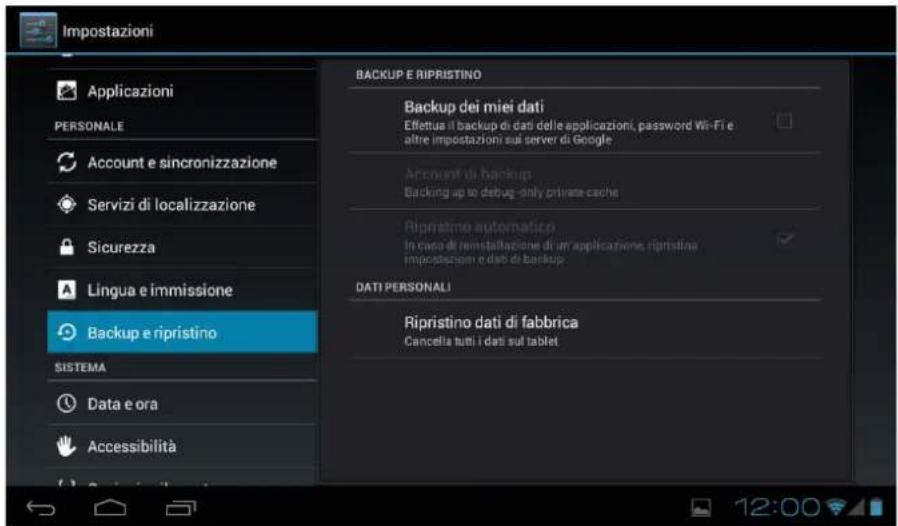
4.13 Backup e ripristino: consente di eseguire il backup automatico di dati delle applicazioni, delle password e altre impostazioni, di modo che, se occorrese ripristinare il sistema operativo e/o le applicazioni, si possa recuperare lo stato precedente. Da esta opzione è possibile ripristinareanche le impostazioni originali di fabbrica.
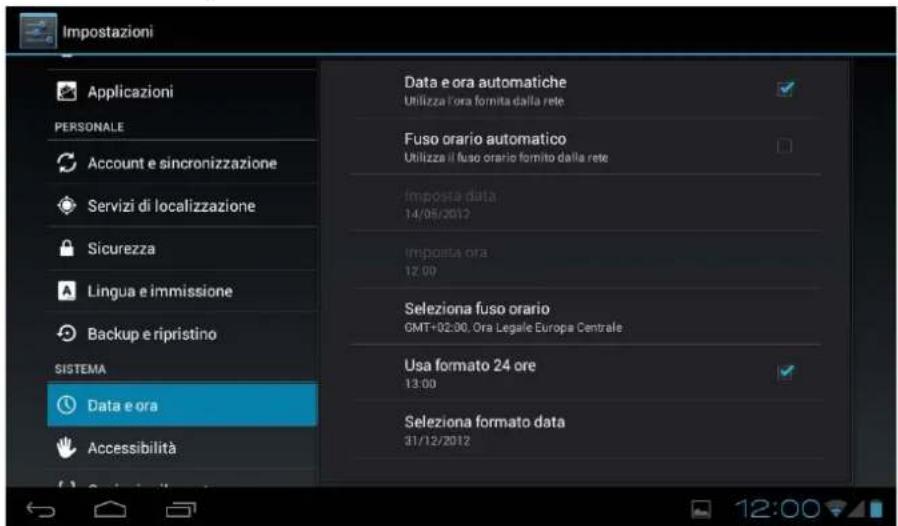
4.14 Impostare data e ora
Impostare la data e l'ora, selezionare il fuso orario ed il fornato della data
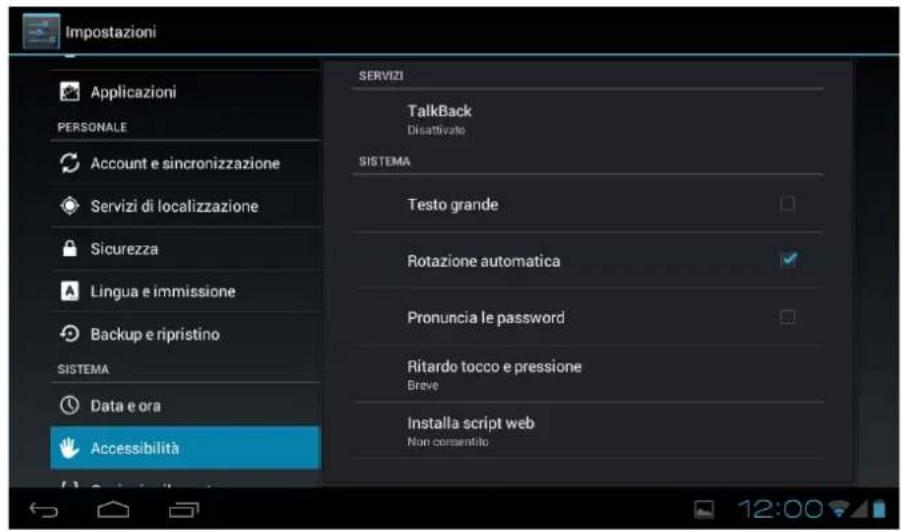
4.15 Accessibilità: Diverse opzioni per personalizzare l'accessibilità del Tablet.
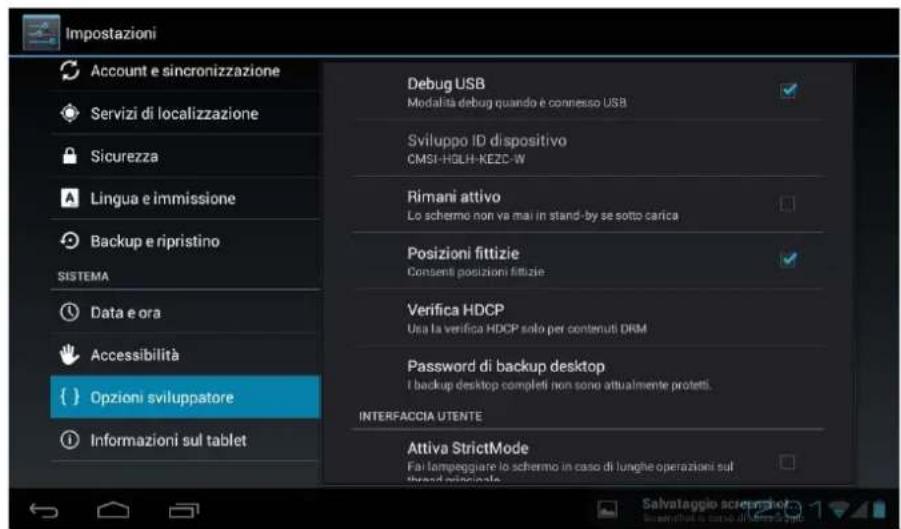
4.16 Opzioni sviluppatore: opzioni per sviluppatori
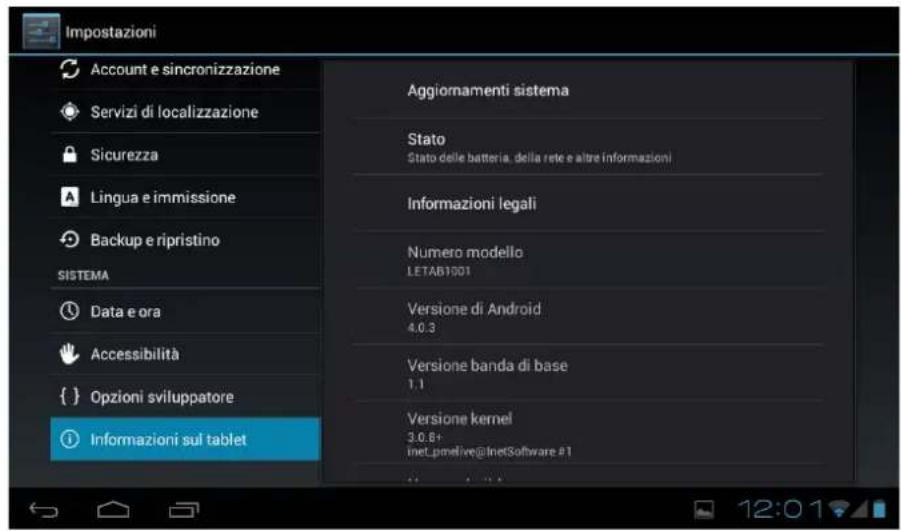
4.17 Informazioni sul Tablet: fornisce informazioni sul Tablet ed ilsystema operativo.
5. Risoluzione dei problemi
Non è possibile avviare il dispositivo.
1) Controllare la carica della batteria.
2) Collegare l'adattatore in primo luogo, quindi provare nuovamente.
3) Se dopo la ricarica più non si accende, si prega di rivolgersi al fornitore.
Dopo essere apparsa la schermata principale, il disposivo si spegne.
2) Non c'è abbastanza batteria, si prega di ricaricarla.
Le cuffie non emettono suoni
1) Si prega di controllare che il volume non sia a 0.
2) Verificchi che il file musicale non sia danneggiato. Provi a riproduire altra musica, se il file è stato danneggiato più essere generare rumore o interruzioni nel suono.
Non si possono copiare o riproduurre file musicali
1) Per favore, verificchi che la connessione tra il computer e il dispositivo sia disposta correttamente.
2) Verifichi che lo spazio di memoria di archivazione non sia migliorato.
3) Controlli che il cavo USB sia in buone condizioni.
4) Se si è interrotta la connessione USB.
6. Specifiche
Schemo tattile capacitivo 9,7" IPS II ad alta definizione multi-touch
Risoluzione 1024 x 768
RK3066 Cortex A9 Dual-Core 1.6GHz
AndroidTM 4.1 (Supporta Flash)
Full HD 1080p, uscita HDMI per la riproduzione di contentuti sul teilevisore (cavo non incluso)
Memoria RAM 1GB DDR3
Capacità 8GB - Slot Micro SD (fino a 32GB)
USB 2.0 Host OTG
Uscita cuffia 3.5mm e ingresso DC 5v
Supporta dongle USB 3G (WCDMA/EVDO) * (verificare la lista delle compatibilità)
Sensore gravitazionale (G-sensor)
InternetWiFiIEEE802.11b/g/n
Bluetooth 4.0 HS (alta velocità)
Altoparlanti integrati
Webcam frontale VGA 2.0 MP e posteriore 5.0 MP
Registrazione: microfono integrato
Video: MPEG-1MPEG-2,MPEG-4H.263,H.264,AVS,VC-1,RV,VP6/VP8,Sorenson Spark, MVC 1920x1080P 60FPS
Audio: MP3/WMA/APE/FLAC/OGG/WAV/AAC
Immagini: JPG, JPEG, GIF, BMP, PNG
Ebook: TXT, EPUB, PDF, WORD, EXCEL, POWERPOINTS
Batteria e capacita: ricaricabile Li Polymer 7800 mAh
Dimensioni: 242mm× 189mm× 9.7mm
Garanzia e responsabilità
Il produttore fornisce una garanzia di 24 mesi per il dispositorio (resta escluda la batteria) e gli accessori in dotazione. La garanzia comprende i dati e vizi relativi ai materiali difettosi e alla costruzione imperfetta. La garanzia non coprì a dati che si verificassero per un uso non regolamentare o inappropriato, o per riparazioni o modifiche nell'apparato effettuate sulla autorizzazione del produttore.
Il produttore non si assume r la responsabilita per i danni dovuti alla perdita di profitti.
Si raccomanda di eseguire delle copie di backup dei dati conteni nella memoria del dispositivo, dato che il produttore non ha l'obbligo di recuperarli in caso di quasto o sostituzione.
Servizio technique il supporto
Per qualunque richiesta tecnica può recarsi pressi il suo punto vendita o contattare il servizio tecnico di LEOTEC.
Visiti il nostro sito Web e si tenga sempre aggiornato nella sezione di download per il suo prodotto.
Ulteriori informazioni sono disponibili sul site web: www.leotec.com o
via e-mail: soporte@leotec.com