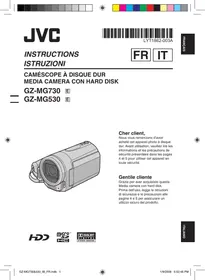
GZ-MG530 - Videocamera IVC - Manuale utente e istruzioni gratuiti
Trova gratuitamente il manuale del dispositivo GZ-MG530 IVC in formato PDF.


| Tipo di prodotto | Videocamera a disco rigido |
| Marca | iVC |
| Modello | GZ-MG530 |
| Sensore | CCD 1/2,5 pollici, 5,37 milioni di pixel |
| Obiettivo | F3.5, f=6,3 a 63 mm, zoom ottico 10x, filtro Ø43 mm |
| Schermo LCD | 2,7 pollici, orientabile 270°, matrice attiva TFT |
| Memoria interna | Disco rigido 30 GB |
| Memoria esterna | Scheda microSD (fino a 4 GB testati) |
| Registrazione video | MPEG-2, formati Ultra Fine / Fine / Normale / Economia, PAL |
| Registrazione foto | JPEG, risoluzioni fino a 2592x1944 (4:3) e 2592x1456 (16:9) |
| Audio | Dolby Digital 2 canali, 48 kHz |
| Alimentazione | Adattatore CA 11 V CC o batteria agli ioni di litio 7,2 V |
| Consumo | Circa 3,5 W (modalità standard) |
| Peso | Circa 380 g (con batteria e cinghia) |
| Connessioni | USB 2.0, presa AV (composito), stazione di aggancio Everio, DV opzionale |
| Flash | Integrato, portata < 2 m |
| Telecomando | Infrarossi, pila CR2025, portata 5 m |
| Funzioni principali | Registrazione video/foto, riproduzione, copia diretta DVD, backup PC, rilevamento caduta, stabilizzatore digitale |
| Manutenzione e pulizia | Pulire con un panno morbido asciutto; obiettivo con carta speciale; evitare prodotti aggressivi |
| Sicurezza | Non esporre all'acqua; utilizzare solo batterie JVC raccomandate; non aprire l'alloggiamento |
| Pezzi di ricambio e riparabilità | Batteria BN-VF808U/VF815U/VF823U; telecomando RM-V751U; adattatore AP-V19E; stazione CU-VC6E; contattare un rivenditore JVC |
| Informazioni generali | Temperatura di utilizzo da 0°C a 40°C; umidità dal 35% all'80%; lingue disponibili: francese, inglese, tedesco, ecc. |
Domande frequenti - GZ-MG530 IVC
Domande degli utenti su GZ-MG530 IVC
0 domanda su questo apparecchio. Rispondi a quelle che conosci o fai la tua.
Fai una nuova domanda su questo apparecchio
Scarica le istruzioni per il tuo Videocamera in formato PDF gratuitamente! Trova il tuo manuale GZ-MG530 - IVC e riprendi in mano il tuo dispositivo elettronico. In questa pagina sono pubblicati tutti i documenti necessari per l'utilizzo del tuo dispositivo. GZ-MG530 del marchio IVC.
MANUALE UTENTE GZ-MG530 IVC
Grazie per aver acquistato questa Media camera con hard disk. Prima dell'uso, legga le istruzioni di sicurezza e le precauzioni alle pagine 4 e 5 per assicurare un utilizzo sicuro del prodotto.
1 Préparation
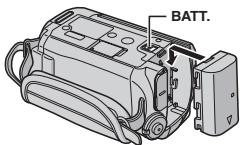
① Fixer la batterie
PRÉCAUTION
Assistance vocale payante
1 Operazioni preliminari
① Montare la batteria
PRECAUZIONE
- Caricare la batteria prima dell'uso. (pag. 14)
- Usate solo batterie JVC. L'uso di qualsiasi altra batteria non garantisce la sicurezza né la resa.
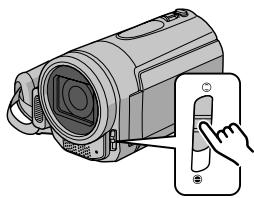
② Aprire il copriobiettivo
2 Registrazione di filmati
PRECAUZIONE
- Prima di filmare una scena importante, si consiglia di fare delle prove.
- Filmare dapprima in modalità semplice ("easy mode") [AUTO].
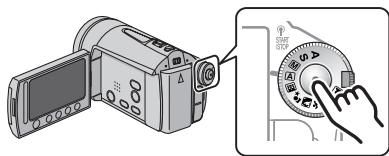
① Selezionare il modo (filmato)
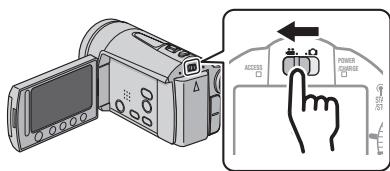
① Selezionare il modo 🏠 (filmato)
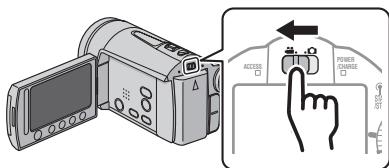
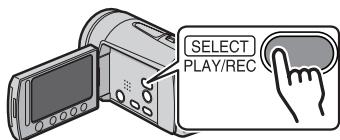
② Selezionare il modo di riproduzione (PLAY) per visualizzare le miniature sullo schermo
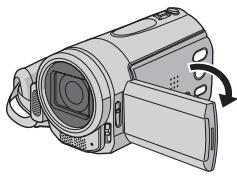
③ Aprire il monitor LCD
La Media camera si accende automaticamente.
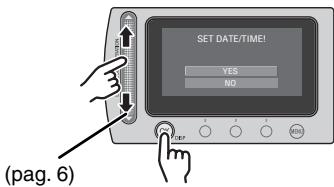
4 Quando viene visualizzato [IMPOSTA DATA/ORA!], selezionare [Sì] entro 10 secondi Impostare la data e l'ora (pag. 14)
② Selezionare il modo di registrazione (REC)
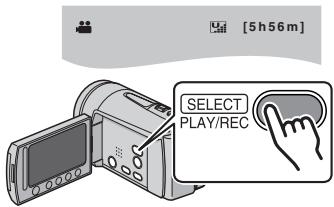
③ Premere il tasto START/STOP per avviare la registrazione
③ Selezionare il file desiderato utilizzando il sensore a sfioramento. Quindi, toccare il tasto OK per avviare la riproduzione.
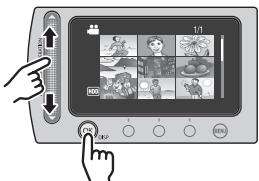
- Per arrestare la riproduzione Selezionare ■.
■ Per vedere le immagini sul TV (pag. 19)
■ Non dimenticate di fare delle copie dopo la registrazione!
Per copiare i files su DVD: (pag. 22)
Precauzioni per la sicurezza
ATTENZIONE: PER EVITARE IL PERICOLO DI INCENDI O DI SCOSSE ELETTRICHE, NON LASCIARE L'APPARECCHIO ESPOSTO ALLA PIOGGIA O ALL'UMIDITÀ.
PRECAUZIONI:
- Per prevenire scosse elettriche evitare di aprire l'apparecchio. All'interno non vi sono parti la cui manutenzione possa essere effettuata dal cliente. Eventuali riparazioni devono venire effettuate solamente da personale qualificato.
- Se non si usa l'alimentatore CA per un periodo di tempo prolungato, si raccomanda di scollegare il cavo di alimentazione dalla presa.
NOTE:
- La piastrina di identificazione e le avvertenze si trovano sul lato inferiore e/o posteriore dell'apparecchio.
- La piastrina con il numero di serie si trova sul supporto della batteria.
- Le informazioni sui dati tecnici e le avvertenze sulla sicurezza dell'alimentatore CA si trovano sui lati superiore e inferiore.
Non puntare l'obiettivo direttamente verso il sole. Ciò potrebbe causare lesioni agli occhi, o disfunzioni nei circuiti interni dell'apparecchio. Tale azione, inoltre, può anche essere all'origine di incendi o scosse elettriche.
AVVERTENZA!
Le note seguenti intendono prevenire possibili lesioni al cliente o danni materiali alla Media camera.
Non trasportare o tenere la Media camera reggendola per il monitor LCD in quanto potrebbe cadere o guastarsi.
Non usare il treppiede su superfici instabili o non perfettamente orizzontali. La Media camera potrebbe rovesciarsi, con conseguenti possibili seri danni.
AVVERTENZA!
Si sconsiglia di collegare i cavi (Audio/Video, S-Video, ecc) alla Media camera e di non lasciarla poi appoggiata al televisore poiché, se qualcuno inciampa nei cavi, l'apparecchio può cadere e rimanere danneggiato.
ATTENZIONE:
La batteria, la Media camera con la batteria installata e il telecomando con la batteria installata non dovrebbero essere esposti a calore eccessivo, ad esempio a luce solare diretta, fuoco e così via.
PRECAUZIONE:
La spina dell'alimentazione di rete deve essere sempre prontamente accessibile.
Precauzione per la batteria al litio sostituibile
La batteria usata in questo apparecchio può presentare dei pericoli di incendi o di bruciature di origine chimica in caso di erronea manipolazione. Non ricaricarla, non smontarla, non riscaldarla oltre i 100°C, e non bruciarla.
Sostituire la batteria con una CR2025 Panasonic (Matsushita Electric), Sanyo, Sony o Maxell. Pericolo di esplosione o rischio di incendio se la batteria viene sostituita in modo erroneo.
- Eliminare prontamente le batterie usate.
- Tenere le batterie fuori dalla portata dei bambini.
- Non smontarle e non gettarle nel fuoco per nessun motivo.
Quando l'apparecchio è installato in un mobile o su uno scaffale, assicurarsi che rimanga spazio sufficiente su tutti i lati per consentire la ventilazione (10 cm o più sui lati, sopra e sul retro).
Non bloccare i fori di ventilazione.
(Se i fori di ventilazione sono bloccati da un giornale o stoffa, ecc. il calore può non riuscire ad emergere.)
Non collocare alcune fiamme esposte, come candele, sopra l'apparecchio.
Quando si gettano le pile, si deve tenere conto dell'ambiente e le norme o leggi locali in materia di rifiuti devono essere strettamente osservate.
L'apparecchio non deve essere esposto a sgocciolii o spruzzi.
Non usare questo apparecchio in stanze da bagno o luoghi con acqua.
Inoltre non collocare alcun contenitore di acqua o fluidi (come cosmetici o medicine, vasi da fiori, piante in vaso, tazze, ecc.) sopra questo apparecchio.
(Se acqua o fluidi penetrano in questo apparecchio, possono essere causati incendi o scosse elettriche.)
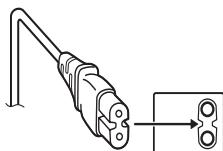
PRECAUZIONE:
Per evitare scosse elettriche o danni all'unità, per prima cosa inserire
l'estremità più piccola del cavo di alimentazione nell'alimentatore CA a corrente alternata
sino a che non ha più gioco, quindi collegate l'altra estremità del cavo in una presa di corrente alternata.
Informazioni per gli utenti sullo smaltimento delle apparecchiature e batterie obsolete


Prodotti

Batteria
Nota:
Il simbolo Pb sotto il simbolo delle batterie indica che questa batteria contiene piombo.
[Unione Europea]
Questi simboli indicano che l'apparecchiatura elettrica ed elettronica e la batteria a cui fanno riferimento non devono essere smaltite tra i rifiuti domestici generici alla fine della loro vita utile. I prodotti, invece, vanno consegnati a punti di raccolta appropriati per il riciclaggio di apparecchiature elettriche ed elettroniche e delle batterie, per il trattamento corretto in conformità alle proprie normative nazionali e alle direttive 2002/96/CE e 2006/66/CE.
Mediante lo smaltimento corretto di questi prodotti, si contribuirà a preservare le risorse naturali e a prevenire potenziali effetti negativi sull'ambiente e sulla salute umana che potrebbero essere provocati, altrimenti, da uno smaltimento inappropriato dei prodotti.
Per ulteriori informazioni sui punti di raccolta e il riciclaggio di questi prodotti, contattare la sede comunale locale, il servizio di smaltimento rifiuti domestici o il negozio in cui si è acquistato il prodotto. Lo smaltimento errato di questi rifiuti potrebbe essere soggetto a sanzioni, a seconda di quanto previsto dalla legislazione nazionale vigente.
[Per gli utenti aziendali]
Qualora si desideri smaltire questo prodotto, visitare la nostra pagina web www.jvc-europe.com per ottenere informazioni sul ritiro del prodotto.
[Per altre nazioni al di fuori dell'Unione Europea]
Questi simboli sono validi solo nell'Unione Europea. Qualora si desideri smaltire questi oggetti, effettuare lo smaltimento in conformità alla normativa nazionale applicabile o alle altre leggi della propria nazione relative al trattamento delle apparecchiature elettriche ed elettroniche e batterie obsolete.
Ricordare che questa Media camera è destinata esclusivamente all'uso da parte di privati.
È vietato qualsiasi uso commerciale senza autorizzazione. (Anche nel caso in cui si vogliano riprendere, per uso privato, eventi quali show, rappresentazioni o mostre, si consiglia di ottenere preventivamente il permesso per le riprese.)
Marchi
- Prodotto sotto licenza della Dolby Laboratories. Dolby ed il simbolo doppia D sono marchi registrati della Dolby Laboratories.
- Windows® è un marchio o un marchio registrato di Microsoft Corporation negli Stati Uniti e/o in altre nazioni.
- Macintosh è un marchio registrato di Apple Inc.
- Altri nomi di prodotti e aziende inclusi in questo manuale d'uso sono marchi e/o marchi registrati dei rispettivi proprietari.
Come selezionare una voce utilizzando il sensore a sfioramento.
Una schermata di esempio in inglese viene utilizzata come guida di seguito.
■ Selezione di una voce dall'elenco del menu
(nella schermata del menu)
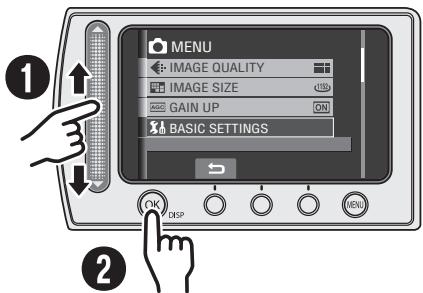
① Far scorrere il dito verso l'alto o verso il basso sul sensore.
② Toccare il tasto OK.
■ Uso dei tasti sullo schermo
(ad ed. durante la riproduzione: pag. 18)
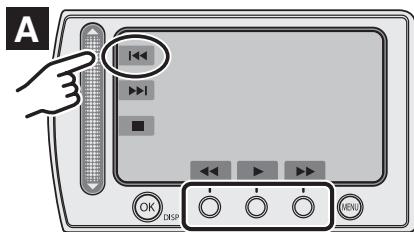

A Per selezionare un tasto sullo schermo che appare sul lato sinistro dello schermo, toccare la parte del sensore accanto al tasto sullo schermo.
B Per selezionare un tasto sullo schermo che appare sul lato inferiore dello schermo, toccare il sensore a sfioramento sotto il tasto sullo schermo che si desidera selezionare.
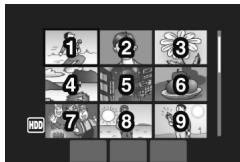
NOTA
Nella schermata dell'indice, quando si fa scorrere il dito sul sensore a sfioramento, il cursore si sposta da 1 a 9.
AVVERTENZA
Toccare i sensori con un dito. I sensori non funzionano qualora li si tocchi con un'unghia o indossando dei guanti.
Effettuare un backup dei dati importanti registrati
JVC non si assume alcuna responsabilità per eventuali perdite di dati. Si consiglia di copiare i dati importanti registrati su un DVD o un altro supporto di registrazione per archiviarli. (pag. 22)
Eseguire una registrazione di prova
Prima della registrazione effettiva di dati importanti, eseguire una registrazione di prova e riprodurre i dati registrati per controllare che il video e l'audio siano stati registrati correttamente.
Qualora la Media camera non funzioni correttamente, effettuarne il ripristino
Questa Media camera utilizza un microcomputer. Fattori quali rumore di fondo e interferenze possono impedirle di funzionare correttamente. Qualora la Media camera non funzioni correttamente, effettuarne il ripristino. (pag. 33)
Precauzioni nell'utilizzo delle batterie
- Assicurarsi di utilizzare batterie JVC BN-VF808U/VF815U/VF823U.
- Qualora la Media camera sia stata sottoposta a scariche elettrostatiche, spegnerla prima di utilizzarla di nuovo.
Qualora si verifichi un guasto, interrompere subito l'uso della Media camera e rivolgersi a un rivenditore locale JVC
- Qualora si verifichi un problema nell'uso della scheda microSD, portare la scheda insieme alla Media camera per la riparazione. Qualora uno di questi due componenti non venga fornito, non è possibile diagnosticare la causa del guasto e non è possibile riparare la Media camera.
- Quando la Media camera viene riparata o ispezionata, i dati registrati potrebbero venire cancellati. Effettuare il backup di tutti i dati prima di richiedere riparazioni o ispezioni.
Poiché la Media camera può essere utilizzata a scopo dimostrativo nei negozi, la modalità dimostrativa è impostata su [ON] come impostazione predefinita
Per disattivare la modalità dimostrativa, impostare [MODO DEMO] su [OFF] dal MENU.
Quando si collega la Media camera ad altri apparecchi mediante un cavo opzionale DV, attenersi alla procedura seguente. Il collegamento errato del cavo potrebbe causare dei guasti alla Media camera e/o agli altri apparecchi.
- Collegare il cavo DV prima all'apparecchio e poi alla Media camera.
- Collegare il cavo DV (i relativi connettori) correttamente seguendo la forma del connettore DV.
Indice
INFORMAZIONI PRELIMINARI
Accessori 9
Come utilizzare la docking station Everio......9
Fissaggio dell'anello filtro al cavo USB e al cavo CC....9
Indice analitico.... 10
Indicazioni nel monitor LCD.... 12
Impostazioni necessarie prima dell'uso.... 14
Caricamento della batteria 14
Impostazione della data e dell'ora 14
Altre impostazioni 15
Montaggio della tracolla....15
Controllo della carica residua della batteria 15
Preparazione del telecomando....15
REGISTRAZIONE
Registrazione di file.... 16
Registrazione di filmati 16
Registrazione di immagini statiche ..... 17
Riproduzione di file 18
Riproduzione di filmati/immagini statiche .... 18
Guardare le immagini sul televisore... 19
MODIFICA/COPIA
Gestione dei file.... 20
Eliminazione/protezione dei file 20
Copia dei file 22
Uso di un masterizzatore di DVD per copiare file dalla Media camera 22
USO CON PC
Backup di file su un PC Windows®...... 23
Requisiti di sistema....23
Installazione del software 24
Collegamento della Media camera al PC ....25
Backup di file sul PC....26
Backup di file sul PC senza utilizzare il software....27
Altre operazioni eseguite da PC Windows ^® 28
Utilizzo avanzato del software 28
Struttura delle cartelle ed estensioni... 29
Backup di file su un Macintosh® ...... 30
Requisiti di sistema....30
Collegamento della Media camera al Macintosh....30
Backup di file su Macintosh 31
Informazioni sull'assistenza ai clienti.... 32
ULTERIORI INFORMAZIONI
Risoluzione dei problemi 33
Pulizia 35
Indicazioni di allarme 36
Dati tecnici 37
Avvertenze 40
Termini.... 44
Leggere queste ISTRUZIONI per sfruttare al meglio la MEDIA CAMERA.
Per ulteriori dettagli sulle operazioni, consultare il MANUALE nel CD-ROM in dotazione.
Per poter leggere il MANUALE, è necessario installare Adobe® Acrobat®
Reader ^TM o Adobe ^® Reader ^® .
È possibile scaricare Adobe® Reader® dal sito Web Adobe:
http://www.adobe.com/
NOTA
Selezionare la lingua desiderata con un solo clic.
Il nome del modello è indicato sulla parte inferiore della Media camera.

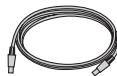
Cavo USB
(pag. 22, 27 e 29)
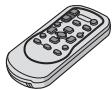
Telecomando
RM-V751U (pag. 15)

Batteria al litio
CR2025
Preinstallata nel
telecomando.

Anello filtro (x2)
(sotto)
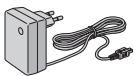
Alimentatore CA
AP-V19E
NOTA
Assicurarsi di utilizzare i cavi in dotazione per i collegamenti. Non utilizzare altri cavi.
Come utilizzare la docking station Everio
È possibile collegare i cavi ai connettori della docking station Everio. Il collegamento viene completato quando si inserisce la Media camera sulla docking station.
Terminale di collegamento alla Media camera Presa S-Video
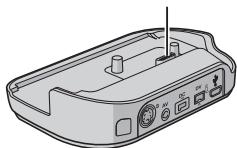
Per il collegamento utilizzando la presa S-Video e la presa DV, è necessario un cavo opzionale S-Video e un cavo DV. Per i dettagli sulla sua disponibilità, consultare il centro di assistenza JVC descritto sul foglio incluso nella confezione. Assicurarsi di collegare alla Media camera l'estremità dotata di un anello filtro. L'anello filtro riduce le interferenze.
- Il cavo S-Video (opzionale) consente una riproduzione di qualità ancora più elevata sul televisore. (pag. 19)
- Quando si duplicano dei file dalla Media camera con un videoregistratore o un registratore di DVD, l'uso del cavo DV consente una qualità ancora più elevata della duplicazione.
Fissaggio dell'anello filtro al cavo USB e al cavo CC
Fissare l'anello filtro al cavo USB. Fissare l'anello filtro anche al cavo CC. L'anello filtro riduce le interferenze. Collegare l'estremità del cavo con l'anello filtro alla Media camera.
Sbloccare il fermo.

Indice analitico
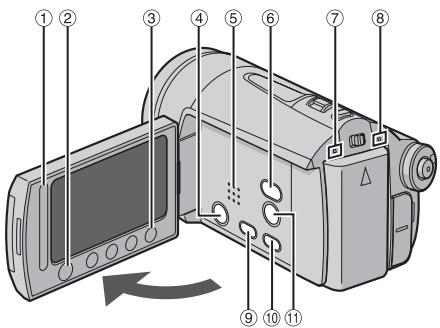
- Il monitor LCD può ruotare di 270°.
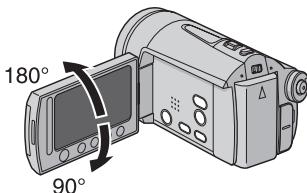
- Operazioni collegate all'accensione È anche possibile accendere o spegnere la Media camera aprendo o chiudendo il monitor LCD in modalità di registrazione.
- Fare attenzione a non coprire ⑳, ㉑, ㉒ e ㉓ durante le riprese.
Media camera
① Sensore a sfioramento (pag. 6)
② Tasto OK (DISP) [OK/DISP] (pag. 15)
③ Tasto del menu [MENU]
④ Tasto dell'accensione [POWER] (È possibile spegnere la Media camera tenendo premuto questo pulsante.)
⑤ Altoparlante
⑥ Tasto di commutazione della modalità di riproduzione/registrazione [SELECT PLAY/REC] (pag. 20)
⑦ Spia di accesso [ACCESS]
(Lampeggia quando si accede ai file. Non spegnere l'apparecchio né rimuovere la batteria o l'alimentatore CA durante l'accesso ai file.)
⑧ Spia luminosa di alimentazione/carica [POWER/CHARGE] (Lampeggia quando si carica la batteria.)
⑨ Tasto di copia directa su DVD [DIRECT DVD] (pag. 22)/Tasto del titolo [TITLE]
⑩ Tasto di backup diretto [DIRECT BACK UP] /Tasto delle informazioni [INFO] (pag. 15)
⑪ Tasto del filtro ND [*/] /Tasto di autoripresa [∅]
⑫ Selettore dell'esposizione automatica programmata
⑬ Tasto per riprendere immagini statiche [SNAPSHOT] (pag. 17)
⑭ Leva dello zoom [W ☐, T Ⓠ]/Controllo del volume dell'altoparlante [-VOL+] (pag. 18)
⑮ Commutatore di modalità [icon, icon]
⑯ Tasto di avvio/arresto della registrazione di filmati [START/STOP] (pag. 16)
⑰ Presa Audio/Video [AV]
⑱ Presa CC [DC] (pag. 14)
⑲ Presa USB (Universal Serial Bus) [Ψ] (pag. 22, 25 e 30)
⑳ Flash
②1 Sensore della Media camera/Sensore del telecomando (pag. 15)
⑳ Obiettivo/Copriobiettivo
⑳ Interruttore del copriobiettivo [ ⊖, ⊕ ]
⑳ Microfono stereo
⑲ Alloggiamento per schede microSD
⑳ Foro per il treppiede
⑳ Attacco di montaggio del treppiede
⑳ Pulsante di sblocco della batteria [BATT.] (pag. 14)
⑲ Supporto della batteria (pag. 14)
③0 Cinturino impugnatura
Telecomando
① Finestrella di trasmissione del raggio a infrarossi
② Tasti dello ZOOM (T/W)
(Avvicinamento/allontanamento della visione durante la riproduzione.)
③ Tasto di spostamento verso l'alto
Tasto di rotazione (in senso antiorario)
(pag. 18)
④ Tasto per salto all'indietro
⑤ Tasto di spostamento a sinistra
⑥ Tasto per selezione elemento precedente
⑦ Tasto PLAYLIST
⑧ Tasto START/STOP
⑨ Tasto SNAPSHOT (pag. 17)
⑩ Tasto INFO (pag. 15)
⑪ Tasto per salto in avanti
⑫ Tasto PLAY/PAUSE
⑬ Tasto di spostamento a destra
⑭ Tasto di selezione elemento successivo
⑮ Tasto di spostamento verso il basso
Tasto di rotazione (in senso orario)
(pag. 18)
16 Tasto INDEX
⑰ Tasto DISP
NOTA
È possibile spostare l'area dello zoom con i tasti su/giù/sinistra/destra durante la modalità di riproduzione con zoom di avvicinamento.
Indicazioni nel monitor LCD
Durante la registrazione sia di filmati che di immagini statiche
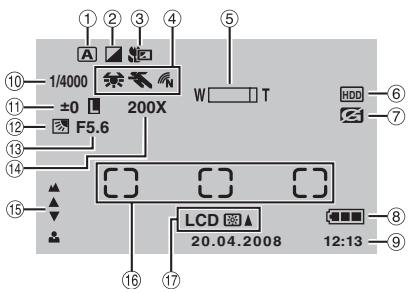
① Indicatore della modalità di funzionamento selezionata
A : Modalità automatica
M : Modalità manuale
② Indicatore della modalità effetti
③ Indicatore della modalità teleobiettivo macro
④ 系:Indicatore del bilanciamento del bianco
: Indicatore della modalità di esposizione automatica programmata (Program AE)
N : Indicatore della modalità colore
v : (DINAMICO), N (NATURALE)
⑤ Indicatore zoom
⑥ Indicatore del supporto selezionato
⑦ Indicatore della funzione di rilevamento cadute (Appare quando la funzione [RILEVAMENTO CADUTE] è impostata su [OFF].)
⑧ Indicatore della batteria (pag. 36)
⑨ Data/Ora (pag. 14)
⑩ Velocità dell'otturatore
⑪ ± : Indicatore della regolazione della messa a fuoco manuale
:Indicatore di controllo dell'area di fotometria
L : Indicatore di blocco diaframma
⑫ Indicatore di compensazione del controluce
⑬ Apertura del diaframma (numero F)
⑭ Rapporto di ingrandimento approssimativo
⑮ Indicatore della regolazione della messa a fuoco manuale
⑯ Finestra area fotometrica
⑰ Indicatore luminosità schermo
LCD □▲ (PIÙ CHIARO),
LCD □▼ (STANDARD)
Solo durante la registrazione di filmati
![① ② ③ ④ [5 h 56 m] 0:04:01 ●REC ⑤ ⑥ ⑦ ⑧ ⑨](/content/2024/12/316013/images/e680393247f31b18227ed15c1d45324076c2a0384b73b831f24fc51725ef8802.jpg)
① Indicatore della modalità
② Indicatore del filtro ND
③ Qualità immagine:
⑤ ● REC: (Viene visualizzato durante la registrazione.) (pag. 16)
●III: (Viene visualizzato durante la modalità di attesa della registrazione.)
⑥ Indicatore dello stabilizzatore digitale delle immagini (DIS) (Viene visualizzato quando la funzione [DIS] è impostata su [OFF].)
⑦ Indicatore della funzione di riduzione del vento
⑧ Counter
⑨ Indicatore dell'evento
Solo durante la registrazione di immagini statiche
![① ② 100 ③ 2592 A FINE [9 9 9 9] PHOTO ⑧ ⑨ ⑩](/content/2024/12/316013/images/c10815ffa348625da68edaad4c132d6bcd6f858ad4a46cc3c6f1778778ab870e.jpg)
① Indicatore della modalità
② Sensibilità ISO (AUMENTO DEL GUADAGNO): Quando è impostata su [AUTO], non appare alcuna indicazione.
③ Indicatore della messa a fuoco
④ Dimensioni immagine
⑤ Indicatore di modalità del flash
⑥ Qualità immagine: FINE (fine) o STD (standard)
⑦ Numero di foto restanti (pag. 38)
⑧ Indicatore di ripresa (pag. 17)
⑨ Indicatore della modalità dell'otturatore
⑩ Indicatore di registrazione con autoripresa
Durante la riproduzione di filmati
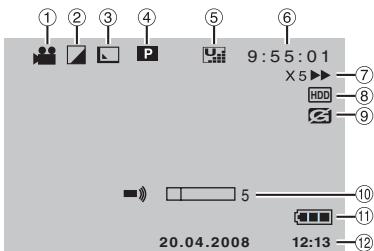
① Indicatore della modalità
② Indicatore della modalità effetti
③ Indicatore dell'effetto tendina/dissolvenza
④ P: Indicatore della riproduzione con sequenza di riproduzione (Viene visualizzato quando si riproduce una sequenza di riproduzione.) (pag. 39)
😊E: Indicatore della riproduzione con ricerca per eventi (Viene visualizzato quando si riproduce un file di un filmato dalla ricerca per eventi.)
😊D: Indicatore della riproduzione con ricerca per date (Viene visualizzato quando si riproduce un file di un filmato dalla ricerca per date.)
⑤ Qualità immagine:

⑦ Modalità di riproduzione (pag. 18)
▶ : Riproduzione
II : Pausa
▶▶ : Ricerca in avanti
◀: Ricerca all'indietro
▶ : Rallentatore in avanti
◀: Rallentatore all'indietro
(Il numero a sinistra indica la velocità.)
⑧ Indicatore del supporto selezionato
⑨ Indicatore della funzione Rilevamento cadute (appare quando la funzione [RILEVAMENTO CADUTE] è impostata su [OFF].)
⑩ Indicatore del livello del volume
⑪ Indicatore della batteria (pag. 36)
⑫ Data/Ora (pag. 14)
Durante la riproduzione di immagini statiche
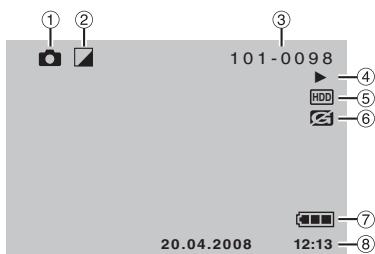
① Indicatore della modalità
② Indicatore della modalità effetti
③ Numero cartella/file
④ Indicatore della riproduzione di presentazioni (pag. 18)
⑤ Indicatore del supporto selezionato
⑥ Indicatore della funzione Rilevamento cadute (appare quando la funzione [RILEVAMENTO CADUTE] è impostata su [OFF].)
⑦ Indicatore della batteria (pag. 36)
⑧ Data/ora (pag. 14)
Commutazione delle modalità delle indicazioni sul monitor LCD
Ogni volta che si tocca il tasto DISP, le indicazioni sul monitor LCD cambiano nel modo seguente;
In modalità di registrazione:
Tutte le indicazioni/Indicazioni per le funzioni selezionate
In modalità di riproduzione:
Tutte le indicazioni/Solo data e ora/Nessuna indicazione
Guida sullo schermo alle funzioni
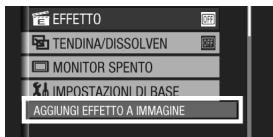
La guida sullo schermo viene visualizzata nella parte inferiore dello schermo quando si visualizza il menu, ecc.
Impostazioni necessarie prima dell'uso
Caricamento della batteria
1 Chiudere il monitor LCD per spegnere la Media camera.
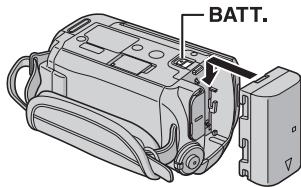
2 Montare la batteria.
Far scorrere la batteria verso il basso finché non si blocca nell'alloggiamento.
Parte inferiore della Media camera
3 Collegare l'alimentatore CA.
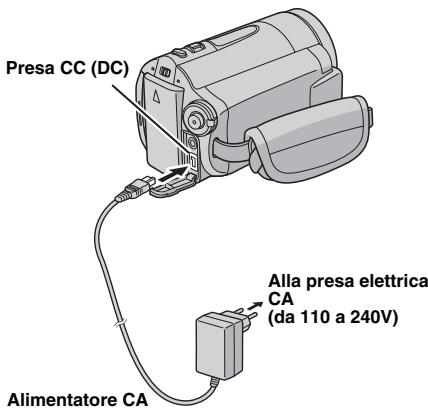
- È anche possibile collegare l'alimentatore CA utilizzando il connettore della docking station Everio (pag. 9).
- La spia luminosa di alimentazione/carica lampeggia per segnalare che il processo di carica ha avuto inizio.
- Quando l'indicatore luminoso si spegne, la carica è terminata. Scollegare l'alimentatore CA sia dalla presa elettrica che dalla Media camera.
■ Per smontare la batteria
Far scorrere e mantenere premuta la scritta BATT. (punto 2), quindi rimuovere la batteria.
■ Per controllare la carica residua della batteria
Vedere a pagina 15.
NOTE
- È anche possibile utilizzare la Media camera solo con l'alimentatore CA.
- Non tirare o piegare la spina e il cavo dell'alimentatore CA. In caso contrario, si potrebbe danneggiare l'alimentatore CA.
Impostazione della data e dell'ora
1 Aprire il monitor LCD per accendere la Media camera.
2 Quando viene visualizzato [IMPOSTA DATA/ORA!], selezionare [SI] entro 10 secondi.
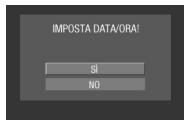
Qualora non si effettui la selezione entro 10 secondi, la schermata scompare. In questo caso, premere il tasto POWER e riaccendere la Media camera.
3 Impostare la data e l'ora.
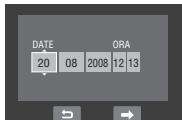
Ripetere questa operazione per inserire il mese, il giorno, l'anno, le ore e i minuti.
4 Toccare il tasto OK per concludere l'impostazione.
■ Per cambiare la data e l'ora
1) Toccare il tasto MENU.
2) Selezionare [IMPOSTAZIONI DI BASE] e quindi [REG. OROL.].
3) Impostare la data e l'ora.
■ Per tornare alla schermata precedente
Selezionare ↩.
■ Per uscire dalla schermata
Toccare il tasto MENU.
Altre impostazioni
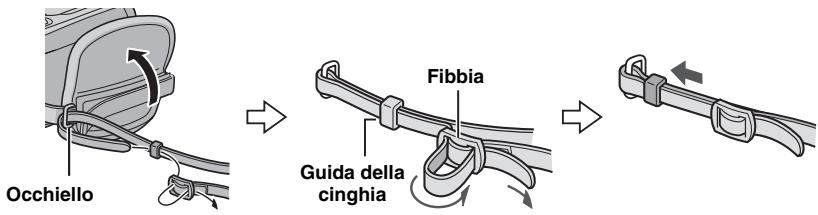
Montaggio della tracolla
Controllo della carica residua della batteria
Preparazione:
- Montare la batteria.
- Premere il tasto SELECT PLAY/REC per selezionare la modalità di registrazione.
Per la modalità ▶:
Premere due volte il tasto INFO, oppure premere il tasto INFO e poi selezionare 📄.
Per la modalità 📄:
Premere il tasto INFO.
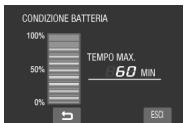
■ Per tornare alla schermata normale Premere di nuovo il tasto INFO.
NOTE
- Qualora appaia il messaggio “ERRORE DI COMUNICAZ.”, potrebbe sussistere un problema con la batteria. In questo caso, consultare il rivenditore JVC più vicino.
- L'indicazione del tempo di registrazione andrebbe utilizzata solo come guida. Viene visualizzata in unità di 10 minuti.
Preparazione del telecomando
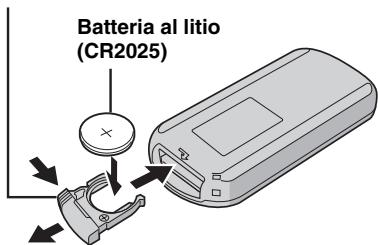
All'interno del telecomando è già inclusa una batteria al momento dell'acquisto. Rimuovere il foglio isolante prima dell'uso.
Raggio d'azione effettivo del telecomando
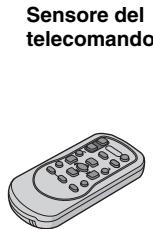
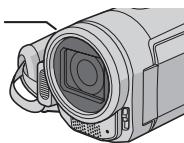
Distanza operativa: 5 m
NOTA
Il raggio trasmesso potrebbe non avere effetto o provocare un funzionamento errato qualora il sensore del telecomando venga esposto alla luce diretta del sole o di una forte fonte di illuminazione.
Per reinserire la batteria
Estrarre il portabatteria premendo la linguetta di blocco.
Linguetta di blocco
Registrazione di file
Registrazione di filmati
Preparazione: Aprire il monitor LCD per accendere la Media camera.
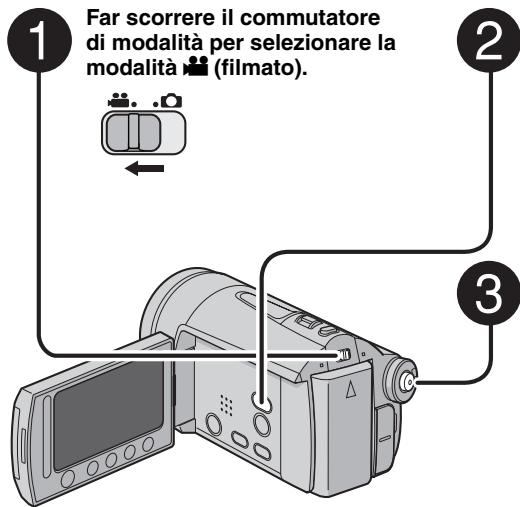
Premere il tasto SELECT PLAY/REC per selezionare la modalità di registrazione.
Premere il tasto START/STOP per avviare la registrazione.
Il tempo approssimativo restante per la registrazione viene visualizzato.
■ Per arrestare la registrazione
Premere di nuovo il tasto START/STOP.
■ Per visualizzare il filmato appena registrato
Selezionare ☑ durante la pausa.
Durante l'anteprima, è possibile eliminare il filmato selezionando ☑.
■ Per cambiare la qualità delle immagini
Cambiare le impostazioni in [QUALITA VIDEO].
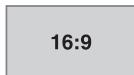
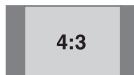
■ Per cambiare il formato dell'immagine (16:9/4:3) Cambiare le impostazioni in [SELEZIONA FORMATO].
■ Per ridurre l'intensità della luce Premere il tasto [*/] del Filtro ND.
NOTE
- Ai file dei filmati vengono assegnati i nomi da MOV001.MOD a MOV009.MOD, da MOV00A.MOD a MOV00F.MOD e MOV010.MOD seguendo l'ordine di registrazione.
- Dopo aver registrato filmati per 12 ore consecutive, la registrazione si arresta automaticamente.
- Ogni volta che si raggiungono i 4 GB di riprese continue viene creato un nuovo file.
- Questa Media camera registra filmati in formato MPEG2 conforme al formato SD-VIDEO. Questa Media camera non è compatibile con altri formati video digitali.
Registrazione di immagini statiche
Preparazione: Aprire il monitor LCD per accendere la Media camera.
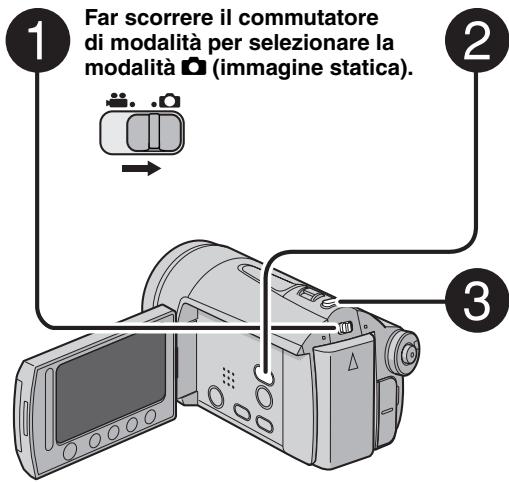
Premere il tasto SELECT PLAY/REC per selezionare la modalità di registrazione.
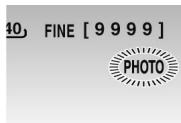
Premere a metà corsa e tenere premuto il tasto SNAPSHOT.


FINE
L'indicatore ♣ diventa verde quando l'immagine da catturare è a fuoco.
■ Per visualizzare l'immagine appena registrata
Selezionare Ⓤ dopo la ripresa. Durante l'anteprima, è possibile eliminare l'immagine selezionando 📌.
■ Per cambiare la qualità delle immagini
Cambiare le impostazioni in [QUALITÀ IMMAGINI].
■ Per registrare immagini statiche continuativamente
Impostare [RIPRESA SENZA INTER.] in [MODALITÀ OTTURATORE].
■ Per registrare utilizzando il timer
Premere il tasto [💡] del Timer Automatico.

Premere fino in fondo il tasto SNAPSHOT per scattare la foto/ riprendere l'immagine.

Riproduzione di file
Riproduzione di filmati/immagini statiche
1 Far scorrere il commutatore di modalità per selezionare la modalità (filmato) o (immagine statica).

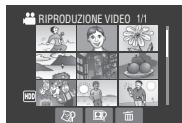
2 Premere il tasto SELECT PLAY/REC per selezionare la modalità di riproduzione.


Viene visualizzata la schermata dell'indice per i filmati.
3 Selezionare il file desiderato.
■ Per la visione su un televisore
Vedere a pagina 19.
■ Per controllare le informazioni sui file
Premere il tasto INFO mentre la riproduzione è in pausa.
■ Per regolare il volume dell'audio dei filmati
Ridurre il volume
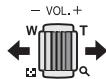
Aumentare il volume
■ Operazioni durante la riproduzione di filmati
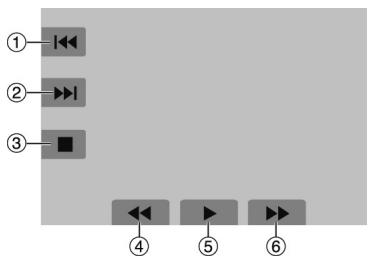
① I◀◀ : Tornare alla prima scena del file
②▶▶I : Passare alla prima scena del file successivo
③ ■ : Tornare alla schermata dell'indice
④ ◀◀ : Ricerca all'indietro (durante la riproduzione)
◀: Riproduzione fotogramma per fotogramma all'indietro (durante la pausa)*
⑤ ▶ : Riproduzione
II : Pausa
⑥ ▶▶ : Ricerca in avanti (durante la riproduzione)
▶ : Riproduzione fotogramma per fotogramma in avanti (durante la pausa)*
* La riproduzione al rallentatore inizia quando si tocca continuativamente il tasto del sensore sotto ◀I/Ⅰ▶ per qualche secondo.
■ Operazioni durante la riproduzione di immagini statiche
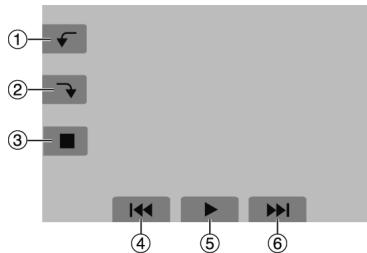
① ↕ : Ruotare di 90 gradi in senso antiorario
◀ : Cambiare all'indietro la direzione dell'ordine di riproduzione della presentazione
② ↘ : Ruotare di 90 gradi in senso orario
▶ : Cambiare in avanti la direzione dell'ordine di riproduzione delle presentazioni
③ ■ : Tornare alla schermata dell'indice
④ I◀◀ : Visualizzare il file precedente
⑤ ▶ : Avviare/concludere la presentazione
⑥▶▶I : Visualizzare il file successivo
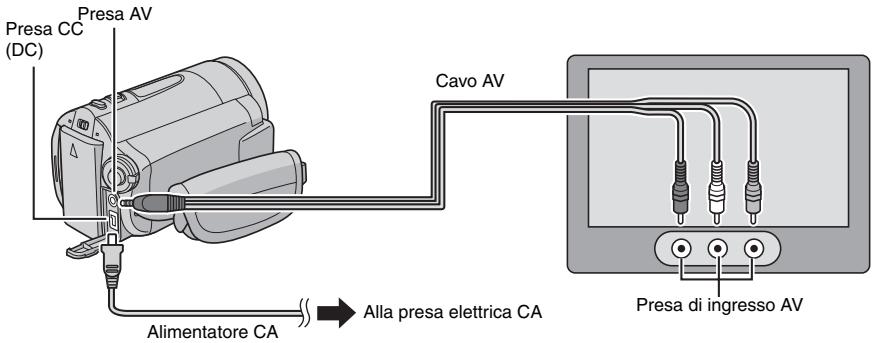
Guardare le immagini sul televisore
Preparazione:
- Spegnere tutti gli apparecchi.
NOTE
- È anche possibile collegare i cavi utilizzando i connettori della docking station Everio. Il cavo S-Video (opzionale) consente una qualità della riproduzione ancora più elevata. (pag. 9) Quando altri apparecchi, ad esempio un masterizzatore di DVD, sono collegati alla docking station Everio, spegnerli.
- Questa Media camera è stata progettata per l'uso con segnali televisivi a colori del tipo PAL. Non può essere utilizzata per la riproduzione su un televisore dallo standard diverso.
1 Accendere la Media camera e il televisore.
2 Impostare il televisore sulla modalità VIDEO.
3 (Solo quando si collega la Media camera a un videoregistratore/registratore di DVD) Accendere il videoregistratore/registratore di DVD, quindi impostarlo sulla modalità di ingresso AUX.
4 Avviare la riproduzione sulla Media camera. (pag. 18)
■ Qualora le proporzioni dell'immagine non siano corrette, come indicato a destra Cambiare le impostazioni in [SELEZ. TIPO SCHERMO].
■ Per visualizzare le indicazioni della Media camera sullo schermo del televisore Impostare [VISUALIZAZIONE SU TV] su [ON].
Televisore 16:9

Non rimuovere il supporto di registrazione né effettuare altre operazioni (ad esempio spegnere l'apparecchio) mentre si accede ai file. Inoltre, assicurarsi di utilizzare l'alimentatore CA in dotazione, poiché i dati sul supporto di registrazione potrebbero danneggiarsi se la batteria si scarica mentre è in funzione. Qualora i dati sul supporto di registrazione vengano danneggiati, formattare il supporto di registrazione.
Eliminazione/protezione dei file
- Non è possibile eliminare i file protetti. Per eliminarli, sbloccare prima la protezione.
- Una volta eliminati, i file non possono più essere recuperati. Controllare i file prima di eliminarli.
Preparazione:
- Far scorrere il commutatore di modalità per selezionare la modalità 🎥 o 📷.
- Premere il tasto SELECT PLAY/REC per selezionare la modalità di riproduzione.
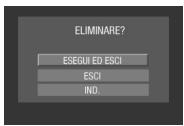
Le figure seguenti di schermate sono esempi riferiti all'esecuzione della funzione [ELIMINA].
1 Toccare il tasto MENU.
È possibile passare direttamente al menu di eliminazione selezionando 📂.
2 Selezionare [ELIMINA] o [PROTEGGI/ANNULLA].
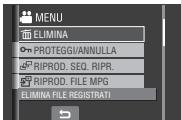
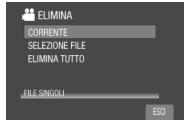
Eliminazione/protezione del file correntemente visualizzato
Dopo aver eseguito le operazioni da 1 a 2
3 Selezionare [CORRENTE].
4 Quando viene visualizzato [ELIMINARE?] o [PROTEGGERE?], selezionare [SI].
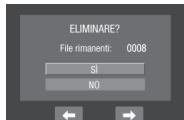
È possibile selezionare il file precedente o quello successivo selezionando ← o →.
Eliminazione/protezione dei file
Dopo aver eseguito le operazioni da 1 a 2
3 Selezionare [SELEZIONE FILE].
4 Selezionare il file desiderato.
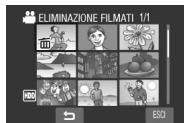
- Il simbolo (eliminazione) o (protezione) viene visualizzato sul file. Per selezionare altri file, ripetere questa operazione.
- Se si fa scorrere la leva dello zoom verso T, viene visualizzata la schermata dell'anteprima. Facendo scorrere la leva dello zoom verso W si torna alla schermata dell'indice.
5 Selezionare [ESCI].
6 Selezionare [ESEGUI ED ESCI] (quando si intende eseguire le funzione [ELIMINA]) o [Sì] (quando si intende eseguire la funzione [PROTEGGI]).
Eliminazione/protezione di tutti i file
Dopo aver eseguito le operazioni da 1 a 2 (pag. 20)
3 Selezionare [ELIMINA TUTTO] o [PROT.TUTTI].
4 Quando viene visualizzato [ELIMINARE TUTTI?] o [PROTEGGERE TUTTI?], selezionare [Sì].
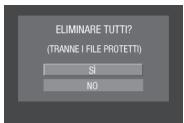
■ Per uscire dalla schermata Selezionare [ESCI].
■ Per sbloccare la protezione
Selezionare il file protetto al punto 4 ("Eliminazione/protezione dei file" pag. 20).
■ Per sbloccare la protezione di tutti i file
1) Al punto 3, selezionare [ANN. TUTTI].
2) Selezionare [Sì].
Copia dei file
Tipi di apparecchi per effettuare copie e che possono essere collegati
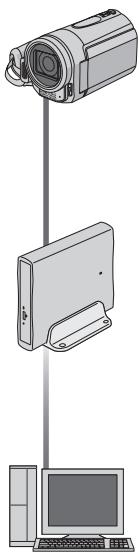
È possibile copiare immagini statiche dal disco fisso alla scheda microSD o dalla scheda microSD al disco fisso utilizzando questa Media camera da sola.
Masterizzatore di DVD (CU-VD3)
È possibile copiare su dischi DVD file di filmati registrati su questa Media camera. (a destra)
PC
È possibile copiare su un PC file di filmati/immagini statiche contenuti in questa Media camera. (pag. da 23 a 32)
Uso di un masterizzatore di DVD per copiare file dalla Media camera
Dischi supportati: DVD-R, DVD-RW da 12 cm
- Per quanto riguarda i dischi DVD-R, è possibile utilizzare solo dischi DVD-R non utilizzati in precedenza. Per quanto riguarda i dischi DVD-RW, è possibile utilizzare anche dischi DVD-RW già utilizzati, ma questi ultimi devono essere formattati prima della registrazione. La formattazione del disco elimina tutti i contenuti registrati sul disco fino a quel momento.
- Non è possibile utilizzare dischi a doppio strato.
Informazioni sulla finalizzazione dopo la copia
Il disco viene finalizzato automaticamente, in modo da poterlo riprodurre su altri apparecchi. Dopo la finalizzazione il disco è utilizzabile solo per la riproduzione, pertanto non è possibile aggiungervi ulteriori file.
NOTA
Quando si utilizza un masterizzatore di DVD opzionale, leggerne le relative istruzioni.
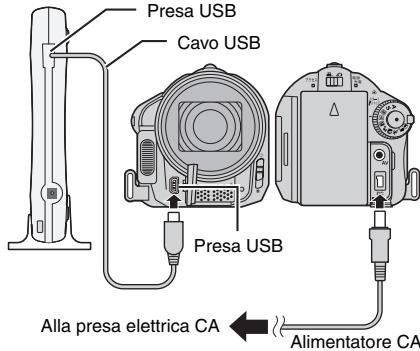
Collegamento con un masterizzatore di DVD
Preparazione:
Chiudere il monitor LCD per spegnere la Media camera.
Masterizzatore di DVD
NOTA
Utilizzare il cavo USB in dotazione con il masterizzatore di DVD.
Copia di file di filmati che non sono mai stati copiati
I file che non sono mai stati copiati su dischi DVD vengono selezionati e copiati automaticamente.
1 Aprire il monitor LCD per accendere la Media camera.
2 Premere il tasto DIRECT DVD.
3 Selezionare [ESEGUI].
- Inizia la creazione del disco DVD. Quando viene visualizzato il messaggio [COMPLETATO], toccare il tasto OK.
- Quando viene visualizzato il messaggio [COMPLETATO. CAMBIA DISCO], cambiare il disco. Inizia la creazione del secondo disco DVD.
- Per annullare la creazione del DVD, selezionare [ANNUL.].
■ Per uscire dalla schermata
1) Selezionare [ESCI].
2) Quando viene visualizzato [USCIRE?], selezionare [Sì].
Backup di file su un PC Windows®
Installare sul PC il software in dotazione con la Media camera.
È possibile eseguire il backup dei file sul proprio PC premendo un solo tasto, modificare i file presenti nel PC e anche creare dischi.
Anche se non si installa il software, è comunque possibile eseguire il backup dei file sul PC. (pag. 27)
Requisiti di sistema
SO:
Uno dei seguenti sistemi operativi (a 32 bit) deve essere preinstallato:
- Windows® XP Home Edition (SP2)
- Windows® XP Professional (SP2)
- Windows Vista™ Home Basic
- Windows Vista™ Home Premium
CPU:
- Intel® Pentium® 4, ad almeno 1,6 GHz (consigliato almeno a 2,2 GHz)
- Intel® Pentium® M, ad almeno 1,4 GHz
- Intel® Core™ Duo, ad almeno 1,5 GHz
RAM:
- [XP] Almeno 256 MB (per creare DVD Video con PowerCinema, almeno 1 GB)
• [Vista] Almeno 1 GB (consigliati almeno 2 GB)
Spazio libero su hard disk:
- almeno 550 MB per l'installazione
- Per la creazione di DVD-Video, consigliati almeno 10 GB
- Per la creazione di VCD, consigliato almeno 1 GB
Porta USB:
- Porta USB 2.0
Schermo:
- 1024 x 768 punti (XGA) a 16 bit colore (high colour) o superiore (consigliata una risoluzione di 1280 x 1024 punti (SXGA) o superiore)
Varie:
- Internet Explorer 5.5 o versione successiva
- DirectX 9.0 o versione successiva
Supporti di registrazione supportati:
- DVD-Video: DVD-R/-RW, DVD+R/+RW
• DVD-VR: DVD-RW, DVD-RAM - DVD+VR: DVD+RW
- VideoCD: CD-R/RW
Per ulteriori dettagli sui masterizzatori DVD compatibili, consultare il sito web CyberLink: http://www.cyberlink.com/english/products/powerproducer/3/comp_dvd_drives.jsp
NOTA
Le informazioni relative ai requisiti di sistema non costituiscono una garanzia di funzionamento del software in dotazione su tutti i personal computer che soddisfano tali requisiti.
Backup di file su un PC Windows® (segue)
Installazione del software
Leggere l'“ACCORDO DI LICENZA SUL SOFTWARE" nelle istruzioni su CD-ROM prima di installare il software.
Il seguente software è in dotazione con il CD-ROM accluso alla Media camera.
• CyberLink DVD Solution
Software applicativo completo che si compone dei seguenti tre tipi di programmi.
PowerCinema NE for Everio
Programma principale di gestione dei file.
È possibile eseguire varie operazioni quali backup e riproduzione dei file, nonché authoring di DVD.
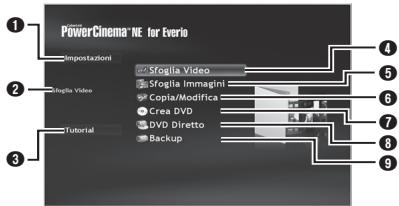
① È possibile configurare in modo dettagliato le impostazioni per ciascuna voce.
② Selezionare una funzione a destra per visualizzarne la spiegazione.
③ Visualizza la procedura operativa per ciascuna funzione (è richiesta la connessione a internet).
④ Riproduce i file di filmati sul PC
⑤ Riproduce i file di immagini statiche sul PC
⑥ Copia/modifica i file sul PC
⑦ Masterizza su un DVD i file di cui si è effettuato il backup sul PC
⑧ Crea un DVD-Video
⑨ Esegue il backup dei file della Media camera sul PC (pag. 26)
PowerProducer 3 NE
Consente di creare dischi. Viene avviato automaticamente da un'operazione di PowerCinema NE for Everio.
PowerDirector 5 NE Express
Consente di modificare file sul PC. Viene avviato automaticamente da un'operazione di PowerCinema NE for Everio.
- Digital Photo Navigator 1.5
Consente di modificare il formato dei file di immagini statiche di cui si è eseguito il backup sul PC.
È possibile trovare le informazioni più recenti sul software in dotazione sul server della CyberLink sul world wide web all'indirizzo http://www2.cli.co.jp/products/ne/
Preparazione:
Chiudere tutti gli altri programmi in uso.
1 Caricare sul PC il CD-ROM in dotazione.
Dopo qualche istante, viene visualizzata la schermata [SETUP]. Se la schermata [SETUP] non viene visualizzata, fare doppio clic sull'icona del CD-ROM nella finestra [Risorse del computer].
2 Fare clic su [Easy Installation].
Per specificare il tipo di software da installare o la cartella di destinazione, ecc., selezionare [Custom Installation]. Per installare il programma, seguire le istruzioni sullo schermo.
![IVC GZ-MG530 - Fare clic su [Easy Installation]. - 1](/content/2024/12/316013/images/8470c4160ea430d8f29c1d3ccee23c2cbf1b186010aa69a75403684d447d1884.jpg)
3 Fare clic su [Sì].
![IVC GZ-MG530 - Fare clic su [Sì]. - 1](/content/2024/12/316013/images/a8192e0d818fd6541c40df71dedcb2ba3eed33c473f7cca921490ecb43e3c01b.jpg)
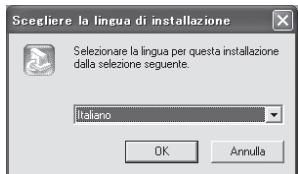
4 Selezionare la lingua desiderata e fare clic su [OK].
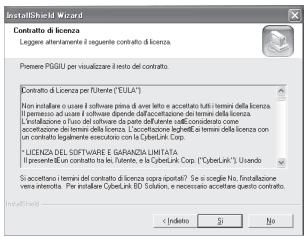
5 Fare clic su [Sì].
Viene avviata l'installazione del software.
6 Fare clic su [Fine].
■ Quando l'installazione è stata completata
Il software installato viene visualizzato in [Tutti i programmi].
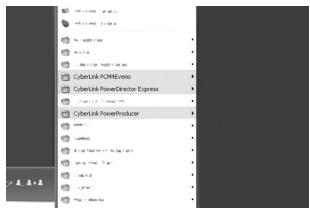
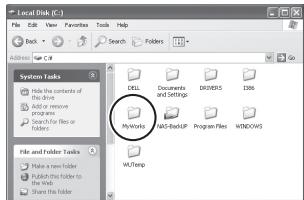
La cartella di destinazione dei file di backup [MyWorks] viene creata sull'hard disk che dispone della maggiore quantità di spazio libero.
Collegamento della Media camera al PC
Preparazione:
Chiudere il monitor LCD per spegnere la Media camera.
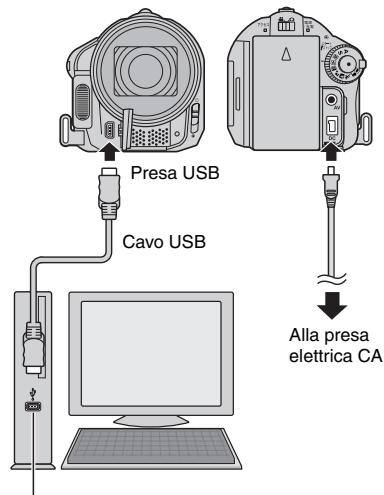
Porta USB
NOTE
- Non scollegare mai il cavo USB mentre l'indicatore luminoso di accesso/carica della Media camera è acceso o lampeggia.
- Non spegnere la Media camera quando il cavo USB è collegato, per evitare malfunzionamenti del PC.
- Collegare la Media camera direttamente alla presa USB sul PC, non attraverso un hub.
- Non utilizzare cavi di prolunga USB.
- Il salvataggio di tipi errati di file in un supporto di registrazione o l'eliminazione di file o cartelle da un supporto di registrazione può provocare problemi al funzionamento della Media camera. Quando è necessario eliminare un file da un supporto di registrazione, farlo attraverso la Media camera. Inoltre, non spostare o rinominare su un PC le cartelle e i file contenuti nel supporto.
Backup di file su un PC Windows® (segue)
■ Al termine dell'operazione
Attenersi sempre alle procedure seguenti per scollegare la Media camera o spegnere la Media camera o il PC. In caso contrario si potrebbe danneggiare la Media camera e il PC.
1) Verificare che l'indicatore luminoso di accesso/carica della Media camera non sia acceso o lampeggiante (se l'indicatore luminoso di accesso/carica è acceso o lampeggia, attendere che si spenga prima di procedere).
2) Fare doppio clic sull'icona [Rimozione sicura dell'hardware] o [Scollegamento o rimozione di una periferica hardware] nella barra di stato.
3) Selezionare [USB Mass Storage Device] o [USB Disk], quindi fare clic su [Disattiva].
4) Fare clic su [OK].
5) Scollegare il cavo USB.
6) Spegnere la Media camera e il PC.
Backup di file sul PC
Questo metodo utilizza il software sul CD-ROM in dotazione per eseguire il backup dei file sul PC.
I file di filmati di cui non è stato ancora eseguito il backup sul PC collegato vengono automaticamente selezionati dalla cronologia dei backup e sottoposti a backup.
Qualora non sia stato possibile installare il programma, vedere a pag. 27 i dettagli su come eseguire il backup dei file senza utilizzare il programma.
Preparazione:
- Installare il software dal CD-ROM in dotazione. (pag. 24)
- Collegare la Media camera al PC mediante il cavo USB. (pag. 25)
1 Aprire il monitor LCD per accendere la Media camera.
2 Sulla Media camera, premere il tasto DIRECT BACK UP.
Anche se sul PC viene visualizzata una finestra di dialogo, non è necessario utilizzarla. La copia dei file viene avviata automaticamente.
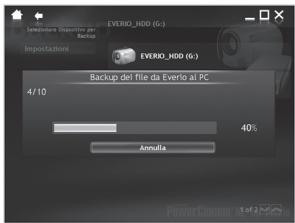
Quando la barra di avanzamento scompare, la procedura è completata.
NOTA
Quando si esegue il backup, vengono create delle cartelle per ciascun supporto (hard disk o scheda microSD) nella cartella [MyWorks] (pag. 25), e in tali cartelle viene eseguito il backup dei file (se si esegue il backup per gli hard disk di più di una Media camera, vengono create delle cartelle per ogni singolo hard disk).
Backup di file da un supporto specificato
Preparazione:
- Installare il software dal CD-ROM in dotazione. (pag. 24)
- Collegare la Media camera al PC mediante il cavo USB. (pag. 25)
1 Aprire il monitor LCD per accendere la Media camera.
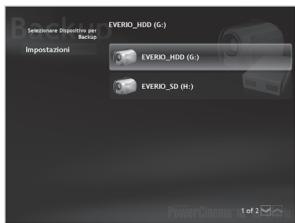
2 Sulla Media camera, selezionare [ESEGUI BACKUP].
3 Fare clic su [EVERIO\_HDD] o [EVERIO\_SD].
Quando la barra di avanzamento scompare, la procedura è completata.
Backup di file sul PC senza utilizzare il software
Preparazione:
Collegare la Media camera al PC con il cavo USB. (pag. 25)
1 Sul PC, creare una cartella nella quale eseguire il backup dei file.
2 Aprire il monitor LCD per accendere la Media camera.
3 Sulla Media camera, selezionare [RIPRODUZIONE SU PC].
4 Fare doppio clic sull'icona [EVERIO_HDD] o [EVERIO_SD].
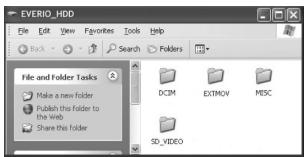
5 Selezionare la cartella di cui si desidera eseguire il backup, quindi trascinarla nella cartella creata al punto 1.
- SD\_VIDEO:
Cartella contenente file di filmati. Se si desidera eseguire il backup di singoli file, aprire questa cartella e trascinare file quali [PRG001] uno alla volta.
• DCIM:
Cartella contenente file di immagini statiche. Se si desidera eseguire il backup di singoli file, aprire questa cartella e trascinare file quali [PIC_0001.JPG] uno alla volta.
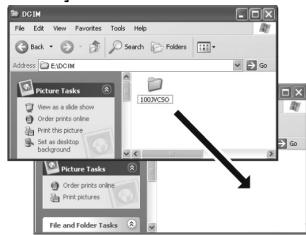
Per ulteriori dettagli sull'uso delle cartelle, vedere a pagina 29.
Altre operazioni eseguite da PC Windows®
Utilizzo avanzato del software
Per ulteriori informazioni sulle operazioni del software, consultare le esercitazioni di ciascun programma o le relative guide per l'utente.
PowerCinema NE for Everio
1 Fare doppio clic sull'icona di PowerCinema NE for Everio. Avviare PowerCinema NE for Everio.
2 Fare clic su [Esercitazione].
PowerProducer 3 NE
1 Fare clic su [Avviare], passare a [Tutti i programmi], selezionare [CyberLink PowerProducer].
2 Fare clic su [PowerProducer Manuale dell'utente] o [Leggimi].
PowerDirector 5 NE Express
1 Fare clic su [Avviare], passare a [Tutti i programmi], selezionare [CyberLink PowerDirector Express].
2 Fare clic su [PowerDirector Express Manuale dell'utente] o [Leggimi].
Digital Photo Navigator 1.5
La guida per l'utente è inclusa nel CD-ROM in formato PDF.
1 Caricare sul PC il CD-ROM in dotazione.
2 Fare clic con il pulsante destro del mouse sull'icona del CD-ROM in [Risorse del computer], quindi fare clic su [Apri].
3 Fare doppio clic sulla cartella [DOCS].
4 Aprire il file "Start.pdf" e fare clic sul pulsante della lingua desiderata.
NOTE
- Per accedere all'esercitazione è necessario essere collegati a internet.
- Per poter leggere i file PDF, è necessario installare Adobe® Acrobat® Reader™ o Adobe® Reader®. È possibile scaricare Adobe® Reader® dal sito Web Adobe: http://www.adobe.com/
Struttura delle cartelle ed estensioni
Supporto di registrazione
X = numero
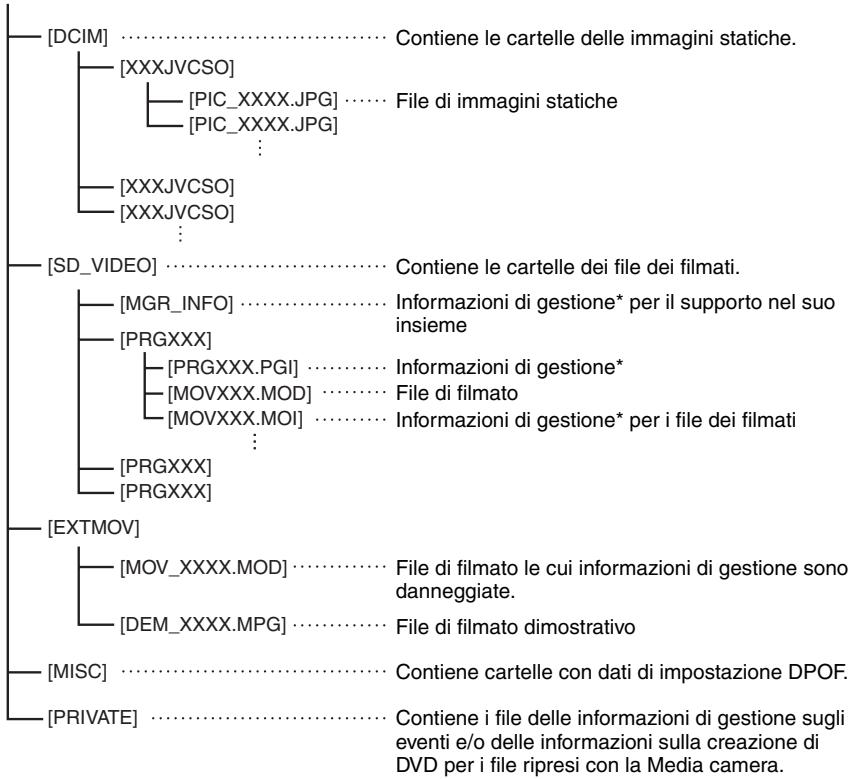
flowchart
graph TD
    A["[DCIM"]] --> B["[XXXJVCSO"]]
    B --> C["[PIC_XXXX.JPG"]]
    C --> D["[PIC_XXXX.JPG"]]
    D --> E["..."]
    E --> F["[XXXJVCSO"]]
    F --> G["[XXXJVCSO"]]
    G --> H["..."]

    I["[SD_VIDEO"]] --> J["[MGR_INFO"]]
    J --> K["[PRGXXX"]]
    K --> L["[PRGXXX.PGI"]]
    L --> M["[MOVXXX.MOD"]]
    M --> N["[MOVXXX.MOI"]]
    N --> O["..."]
    O --> P["[PRGXXX"]]
    P --> Q["[PRGXXX"]]

    R["[EXTMOV"]] --> S["[MOV_XXXX.MOD"]]
    S --> T["[DEM_XXXX.MPG"]]
    T --> U["..."]
    U --> V["File di filmato"]
    V --> W["File di supporto nel suo insieme"]
    W --> X["Informazioni di gestione* per il supporto nel suo insieme"]
    X --> Y["Informazioni di gestione*"]
    Y --> Z["File di filmato"]
    Z --> AA["Informazioni di gestione* per i file dei filmati"]
    AA --> AB["..."]

    AC["[MISC"]] --> AD["Contiene cartelle con dati di impostazione DPOF."]
    AD --> AE["Contiene i file delle informazioni di gestione sugli eventi e/o delle informazioni sulla creazione di DVD per i file ripresi con la Media camera."]
* Informazioni quali data e ora della registrazione, registrate insieme al file dei filmati.
Estensioni
File di filmati : “.MOD”
File di immagini statiche : “.jpg”
Per Windows ^® , l'estensione dei file potrebbe non venire visualizzata, a seconda dell'impostazione dell'opzione [CARTELLA].
Backup di file su un Macintosh®
È possibile eseguire il backup dei file della Media camera sul computer.
Requisiti di sistema
Hardware:
Il computer Macintosh deve essere dotato di porta USB 2.0 di serie
SO:
Mac OS X (v10.3.9, da v10.4.2 a v10.4.10)
Collegamento della Media camera al Macintosh
Preparazione:
Chiudere il monitor LCD per spegnere la Media camera.

NOTE
- Non scollegare mai il cavo USB mentre l'indicatore luminoso di accesso/carica della Media camera è acceso o lampeggia.
- Non spegnere la Media camera quando il cavo USB è collegato, per evitare malfunzionamenti del PC.
- Collegare la Media camera direttamente al computer, non attraverso un hub.
- Non utilizzare cavi di prolunga USB.
- Quando si copiano file dal computer al supporto di registrazione sulla Media camera, non includere altri file oltre a quelli registrati con la Media camera.
- Non eliminare, spostare o rinominare dal computer i file e le cartelle contenuti nella Media camera.
■ Al termine dell'operazione
Attenersi sempre alle procedure seguenti per scollegare la Media camera o spegnere la Media camera o il computer. In caso contrario, si potrebbe danneggiare la Media camera e il computer.
1) Trascinare l'icona del supporto di registrazione sulla scrivania all'interno dell'icona [Trash].
Se appare un messaggio di conferma, fare clic su [OK].
2) Verificare che l'indicatore luminoso di accesso/carica della Media camera non sia acceso o lampeggiante. Se l'indicatore luminoso di accesso/ carica è acceso o lampeggia, attendere che si spenga prima di procedere.
3) Scollegare il cavo USB.
4) Spegnere la Media camera e il computer.
Backup di file su Macintosh
Preparazione:
Collegare la Media camera al computer mediante il cavo USB. (pag. 30)
1 Sul computer, creare una cartella nella quale eseguire il backup dei file.
2 Aprire il monitor LCD per accendere la Media camera.
3 Sulla Media camera, selezionare [RIPRODUZIONE SU PC].
4 Fare doppio clic sull'icona [EVERIO_HDD] o [EVERIO_SD].
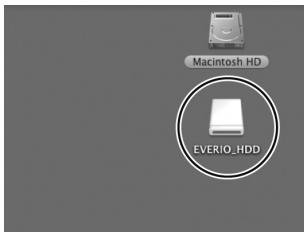
5 Selezionare la cartella di cui si desidera eseguire il backup, quindi trascinarla nella cartella creata al punto 1.
- SD_VIDEO:
Cartella contenente file di filmati. Se si desidera eseguire il backup di singoli file, aprire questa cartella e trascinare file quali [PRG001] uno alla volta.
- DCIM:
Cartella contenente file di immagini statiche. Se si desidera eseguire il backup di singoli file, aprire questa cartella e trascinare file quali [PIC_0001.JPG] uno alla volta.
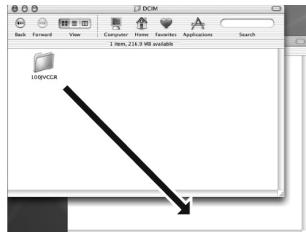
NOTA
Per ulteriori dettagli sull'uso delle cartelle, vedere a pagina 29.
Informazioni sull'assistenza ai clienti
Contattateci per informazioni sul software in dotazione
L'uso del presente software è autorizzato in conformità alle condizioni della licenza d'uso.
JVC
Per contattare la più vicina sede o agenzia JVC nella propria nazione (consultare la rete di assistenza mondiale JVC all'indirizzo http://www.jvc-victor.co.jp/english/worldmap/index-e.html) relativamente al presente software, tenere a portata di mano le informazioni seguenti.
- Nome del prodotto
- Modello
- Problema
- Messaggio di errore
• PC
Produttore
Modello (Desktop/Laptop)
CPU
SO
Memoria (MB)
Spazio libero su hard disk (GB)
A seconda della natura dei quesiti, può essere necessario un certo tempo per fornire le risposte. JVC non può rispondere a domande sul funzionamento di base del PC, o a domande relative alle caratteristiche o alle prestazioni del sistema operativo, di altre applicazioni o di driver.
CyberLink
Supporto telefonico/via fax
| Ubicazione | Lingua | Orari di apertura dell'ufficio (Lun.-Ven.) | N. telefono | N. fax |
| Germania | Inglese/Tedesco/Francese/Spagnolo/Italiano | 9:00 am a 5:00 pm | +49-700-462-92375 | +49-241-70525-25 |
| Taiwan | Mandarino | 9:00 am a 6:00 pm | +886-2-8667-1298 int. 333 | +886-2-8667-1300 |
| Giappone | Giapponese | 10:00 am a 5:00 pm | +81-3-3516-9555 | - |
Assistenza telefonica a pagamento
| Ubicazione | Lingua | Orari di apertura delle linee (Lun.-Ven.) | URL |
| U.S.A. | Inglese | 1:00 pm a 10:00 pm UTC-6 | http://www.cyberlink.com/english/cs/support/new_site/voice_support.jsp |
Sito web/indirizzo e-mail
| Lingua | URL/indirizzo e-mail |
| Inglese | http://www.cyberlink.com/english/cs/support/new_site/support_index.html |
| Tedesco/Francese/Spagnolo/Italiano | goCyberlink@aixtema.de |
| Giapponese | http://jp.cyberlink.com/support/ |
Risoluzione dei problemi
La Media camera è un dispositivo controllato mediante microcomputer. Disturbi e interferenze esterni (provenienti da televisori, radio, ecc.) potrebbero pregiudicarne il corretto funzionamento.
I fenomeni seguenti non sono guasti.
- La Media camera si riscalda quando viene utilizzata per un periodo di tempo prolungato.
- La batteria si riscalda durante la carica.
-
Quando si riproduce un file di un filmato, l'immagine si arresta momentaneamente o l'audio si interrompe nei punti di congiunzione tra le scene.
-
Per risolvere il problema, attenersi innanzitutto alle istruzioni seguenti.
- Qualora il problema non venga risolto, ripristinare la Media camera. (☐ sotto)
- Qualora il problema continui a persistere, consultare il rivenditore JVC più vicino.
■ Per ripristinare la Media camera
1) Chiudere il monitor LCD per spegnere la Media camera e rimuovere la fonte di alimentazione (batteria o alimentatore CA) dalla Media camera, quindi ricollegarla.
2) Selezionare [IMPOSTAZ. PREDEFIN.] dal MENU.
| Problema | Soluzione | ||
| Alimentazione | L'apparecchio non risulta alimentato. | Collegare saldamente l'alimentatore CA.Staccare di nuovo la batteria e ricollegarla saldamente.Sostituire la batteria esaurita con una completamente carica. | 1414- |
| L'apparecchio non si accende o il tempo di funzionamento è estremamente breve anche quando la batteria è completamente carica. | Assicurarsi di utilizzare la Media camera alle temperature di funzionamento appropriate.La batteria è esaurita e deve essere sostituita. Acquistarne una nuova. | 36- | |
| L'indicatore luminoso di accesso/carica sulla Media camera non si illumina durante la carica. | La carica potrebbe arrestarsi in luoghi soggetti a temperature estremamente elevate o basse, per proteggere la batteria. Si consiglia di caricare la batteria in luoghi dove la temperatura sia compresa tra 10°C e 35°C.Quando la batteria è già completamente carica,l'indicatore luminoso non si illumina. Controllare la carica residua della batteria. | -15 | |
| Registrazione | Non si riesce ad effettuare la registrazione. | Il supporto di registrazione è pieno. Eliminare i file non necessari o sostituire la scheda microSD.Selezionare correttamente il supporto di registrazione. | 20- |
| Durante la registrazione non compaiono la data e l'ora. | Toccare il tasto DISP una volta. | 13 | |
| Durante la registrazione di filmati, l'indicatoreREC lampeggia. | La temperatura della Media camera sta aumentando. Se la Media camera continua a riscaldarsi, la registrazione potrebbe arrestarsi per proteggere il supporto di registrazione. In questo caso, spegnere la Media camera e attendere che si raffreddi. | - | |
| Lo zoom digitale non funziona. | Cambiare le impostazioni in [ZOOM].Lo zoom digitale non è disponibile nella modalità di registrazione di immagini statiche. | -- | |
Risoluzione dei problemi (segue)
| Problema | Soluzione | ||
| Registrazione | La messa a fuoco non viene regolata automaticamente. | Impostare [FOCUS] su [AUTO].Pulire l'obiettivo e controllare di nuovo la messa a fuoco. | -34 |
| La velocità della ripresa senza interruzioni è bassa. | La velocità della ripresa senza interruzioni si riduce dopo riprese senza interruzioni ripetute, a seconda del supporto di registrazione o in determinate condizioni di registrazione. | - | |
| Riproduzione | Non si riesce a effettuare la riproduzione. | Selezionare correttamente il supporto di registrazione.Per guardare le immagini su un televisore, impostare la modalità di ingresso del televisore o il canale appropriato per la riproduzione video. | -19 |
| Durante la riproduzione di filmati, l'indicatore ▶ lampeggia. | La temperatura della Media camera sta aumentando. Se la Media camera continua a riscaldarsi, la riproduzione potrebbe arrestarsi per proteggere il supporto di registrazione. In questo caso, spegnere la Media camera e attendere che si raffreddi. | - | |
| Altri problemi | Non si riesce a eliminare i file. | Rimuovere la protezione dai file ed eliminarli. | 21 |
| L'elaborazione dei dati è troppo lenta subito dopo l'accensione dell'apparecchio o quando si cambia modalità. | È presente un numero elevato di immagini statiche (circa 1.000 o più) memorizzate nel supporto di registrazione. Copiare i file memorizzati su altri apparecchi, quindi cancellarli dal supporto di registrazione. | 20 | |
| Non si riesce a estrarre la scheda microSD dalla Media camera. | Provare più volte a spingere verso l'interno la scheda microSD. | - | |
| Viene visualizzata la schermata [CREA DVD] sul monitor LCD, e non è possibile eseguire altre operazioni. | Si sta tentando di eseguire un'altra operazione mentre un masterizzatore di DVD acceso è collegato. Spegnere la Media camera collegata al masterizzatore di DVD, oppure scollegare il cavo USB. | - | |
| Il sensore o il tasto a sfioramento non funziona. | Toccare i sensori con un dito. I sensori non funzionano qualora li si tocchi con un'unghia o indossando dei guanti. | 6 | |
Pulizia
Prima della pulizia, spegnere la Media camera e rimuovere la batteria e l'alimentatore CA.
■ Per pulire l'esterno
Pulirlo delicatamente con un panno morbido. Qualora la Media camera sia particolarmente sporca, bagnare il panno in acqua contenente un detergente delicato e strizzarlo bene prima di pulire. Quindi, asciugare di nuovo con un panno asciutto.
■ Per pulire il monitor LCD
Pulirlo delicatamente con un panno morbido. Fare attenzione a non danneggiare il monitor.
■ Per pulire l'obiettivo
Pulire delicatamente l'obiettivo con della carta di pulizia per obiettivi.
NOTE
- Evitare di utilizzare sostanze aggressive per la pulizia, quali benzina o alcol.
- Se si lascia l'obiettivo sporco potrebbe formarvisi della muffa.
- Quando si utilizza un prodotto per pulizia oppure un panno trattato chimicamente, attenersi alle istruzioni fornite a corredo dei diversi prodotti.
Indicazioni di allarme
| Indicazione | Significato/Soluzione | |
 (indicatore della ria) (indicatore della ria)    [STA DATA/ORA! [STA DATA/ORA! | Visualizza la carica residua della batteria.Elevata ScaricaQuando la carica della batteria sta per esaurirsi, l'indicatore della batteria lampeggia. Quando la batteria è completamente scarica, la Media camera si spegne automaticamente. | —— |
| Viene visualizzato quando la data e l'ora non sono state impostate.La batteria ricaricabile al litio dell'orologio incorporato si è scaricata, pertanto la data e l'ora impostate in precedenza si sono cancellate. Collegare la Media camera a una presa elettrica CA utilizzando l'alimentatore CA per più di 24 ore, per caricare la batteria ricaricabile al litio dell'orologio. Quindi, impostare la data e l'ora. | 1414 | |
 TROLLARIOBIETTIVO TROLLARIOBIETTIVO | Viene visualizzato per 5 secondi dopo che l'apparecchio viene acceso in modalità di registrazione, se il copriobiettivo è chiuso o nell'oscurità. | — |
    | Eseguire la pulizia per ripristinare la capacità del supporto di registrazione.Spegnere la Media camera. Rimuovere la scheda microSD e reinserirla. Accendere la Media camera dopo aver inserito la scheda microSD. Se il messaggio d'errore appare nuovamente, sostituire la scheda con una il cui funzionamento corretto sia certificato.Si consiglia anche di eseguire il controllo del disco regolarmente sul PC, purché non siano presenti dati nell'hard disk della Media camera. | —— |
 DI GESTIONENEG. LA REGISTR./X8GG[OD. RICHIEDE[CUPERO DI GESTIONENEG. LA REGISTR./X8GG[OD. RICHIEDE[CUPERO UPERARE? UPERARE? | Il file di gestione dei filmati è danneggiato. È necessario ripristinarlo per registrare o riprodurre i file dei filmati. Selezionare [SI], quindi toccare il tasto OK per ripristinare il file di gestione dei filmati. | — |
   [STRAZIONE [STRAZIONE | La velocità di scrittura del supporto di registrazione è bassa, oppure il supporto di registrazione è danneggiato. Utilizzare una scheda microSD il cui funzionamento corretto sia garantito.L'hard disk è stato sottoposto a vibrazioni o scosse. Fare attenzione a non sottoporre l'hard disk a vibrazioni o scosse.Appare quando il supporto di registrazione è pieno e la registrazione non è possibile. Eliminare i file non necessari o sostituire la scheda microSD. | ——20 |
 ENTAZ. SPENTA[SPOS. USB NONPORTATO ENTAZ. SPENTA[SPOS. USB NONPORTATO  | Viene visualizzato quando si collega un apparecchio USB incompatibile alla Media camera.Viene visualizzato quando si collega un masterizzatore di DVD spento. Se si desidera utilizzare il masterizzatore di DVD, accenderlo. | —— |
[64AWI] LEVAMENTO JTA SI È ATTIVATO JTA SI È ATTIVATO PPARECCHIO È PPARECCHIO È O SPENTO O SPENTO | Per riaccendere la Media camera, chiudere e riaprire il monitor LCD. | — |
Dati tecnici
Media camera
■ Dati generali
Alimentazione
CC 11 V (utilizzando l'alimentatore CA)
CC 7,2 V (utilizzando la batteria)
Assorbimento
[GZ-MG730]
Circa 3,7 W*
[GZ-MG530]
Circa 3,5 W*
* Quando la retroilluminazione del monitor è impostata sulla modalità [STANDARD].
(cinturino impugnatura incluso)
Circa 380 g
(batteria e cinturino impugnatura inclusi)
Temperatura di esercizio
Da 0°C a 40°C
Umidità di esercizio
Dal 35% a 80%
Temperatura di conservazione
Da -20^ a 50^
Sensore
[GZ-MG730]
CCD da 1/2,5" (7.380.000 pixels)
[GZ-MG530]
CCD da 1/2,5" (5.370.000 pixels)
Obiettivo
F da 3,5
f = da 6,3 mm a 80 mm
Con fattore d'ingrandimento 10:1
Diametro del filtro
ø 43 mm
Monitor LCD
Pannello LCD a matrice attiva TFT da 2,7" misurati in diagonale
Altoparlante
Monofonico
Flash
Entro 2 m
(distanza di ripresa consigliata)
Lingua
Inglese/Francese/Tedesco/Spagnolo/Italiano/
Olandese/Portoghese/Russo/Polacco/Ceco/
Svedese/Ungherese
■ Per il video e l'audio
Formato
SD-VIDEO
Formato di registrazione/riproduzione
Per i filmati: MPEG-2
Audio: Dolby Digital (a 2 canali)
Formato del segnale
Standard PAL
Modalità di registrazione (filmati)
ULTRA FINE:
720 x 576 pixels, a 8,5 Mbps (VBR)
FINE:
720 x 576 pixels, a 5,5 Mbps (VBR)
NORMALE:
720 x 576 pixels, a 4,2 Mbps (VBR)
ECONOMICA:
352 x 288 pixel, a 1,5 Mbps (VBR)
Modalità di registrazione (audio)
ULTRA FINE: 48 kHz, a 384 kbps
FINE: 48 kHz, a 384 kbps
NORMALE: 48 kHz, a 256 kbps
ECONOMICA: 48 kHz, a 128 kbps
■ Per le immagini statiche
Formato
JPEG
Dimensioni immagine
[GZ-MG730]
8 modalità (3072 x 2304 / 2592 x 1944)
1600 x 1200 / 640 x 480 / 3072 x 1728 /
2592 x 1456 / 1920 x 1080 / 1280 x 720)
[GZ-MG530]
7 modalità (2592 x 1944 / 2304 x 1728 /
1600 x 1200 / 640 x 480 / 2592 x 1456 /
2 modalità (FINE/STANDARD)
■ Per i connettori
Uscita AV
Uscita video: 1,0 V (p-p), a 75 Ω
Uscita audio: 300 mV (rms), a 1 kΩ
USB
Mini USB Tipo A e Tipo B, conforme USB 2.0
Alimentatore CA
Alimentazione richiesta
A corrente alternata da 110 V a 240 V\~,
a 50 Hz/60 Hz
Uscita
A corrente continua 11 V ---, 1 A
Dati tecnici (segue)
Telecomando
Alimentazione
CC 3 V
Durata della batteria
Circa 1 anno (a seconda della frequenza d'uso)
Distanza di funzionamento
Entro 5 m
Temperatura di esercizio
Da 0°C a 40°C
Modello e caratteristiche sono soggetti a modifica senza preavviso..
Durata approssimativa della registrazione (minuti) (per i filmati)
| Qualità\Supporto di registrazione | HDD | Scheda microSD |
| 30 GB | 4 GB | |
| ULTRA FINE | 430 | 57 |
| FINE | 640 | 85 |
| NORMAL | 850 | 113 |
| ECONOMY | 2250 | 298 |
[GZ-MG730] Numero approssimativo di immagini memorizzabili (per le immagini statiche)
| Dimensioni/ qualità delle immagini\Supporto di registrazione | HDD | Scheda microSD | |||||
| 30 GB | 256 MB | 512 MB | 1 GB | 2 GB | 4 GB | ||
| 4.3 | 3072 x 2304 / FINE | 9220 | 75 | 155 | 310 | 625 | 1235 |
| 3072 x 2304 / STANDARD | 9999 | 115 | 230 | 465 | 940 | 1850 | |
| 2592 x 1944 / FINE | 9999 | 110 | 220 | 445 | 900 | 1770 | |
| 2592 x 1944 / STANDARD | 9999 | 170 | 345 | 700 | 1410 | 2780 | |
| 1600 x 1200 / FINE | 9999 | 275 | 555 | 1120 | 2220 | 4370 | |
| 1600 x 1200 / STANDARD | 9999 | 460 | 930 | 1865 | 3655 | 7195 | |
| 640 x 480 / FINE | 9999 | 1520 | 3070 | 6170 | 9999 | 9999 | |
| 640 x 480 / STANDARD | 9999 | 2170 | 4390 | 8810 | 9999 | 9999 | |
| 16:9 | 3072 x 1728 / FINE | 9999 | 100 | 205 | 410 | 825 | 1630 |
| 3072 x 1728 / STANDARD | 9999 | 160 | 320 | 645 | 1295 | 2545 | |
| 2592 x 1456 / FINE | 9999 | 140 | 285 | 575 | 1150 | 2265 | |
| 2592 x 1456 / STANDARD | 9999 | 220 | 450 | 905 | 1825 | 3595 | |
| 1920 x 1080 / FINE | 9999 | 255 | 520 | 1045 | 2070 | 4075 | |
| 1920 x 1080 / STANDARD | 9999 | 400 | 805 | 1620 | 3270 | 6440 | |
| 1280 x 720 / FINE | 9999 | 560 | 1135 | 2285 | 4440 | 8740 | |
| 1280 x 720/ STANDARD | 9999 | 845 | 1700 | 3425 | 6910 | 9999 | |
[GZ-MG530] Numero approssimativo di immagini memorizzabili (per le immagini statiche)
| Dimensioni/qualità delle immagini\Supporto di registrazione | HDD | Scheda microSD | |||||
| 30 GB | 256 MB | 512 MB | 1 GB | 2 GB | 4 GB | ||
| 4.3 | 2592 x 1944 / FINE | 9999 | 110 | 220 | 445 | 900 | 1770 |
| 2592 x 1944 / STANDARD | 9999 | 170 | 345 | 700 | 1410 | 2780 | |
| 2304 x 1728 / FINE | 9999 | 135 | 270 | 550 | 1110 | 2185 | |
| 2304 x 1728 / STANDARD | 9999 | 210 | 425 | 855 | 1725 | 3395 | |
| 1600 x 1200 / FINE | 9999 | 275 | 555 | 1120 | 2220 | 4370 | |
| 1600 x 1200 / STANDARD | 9999 | 460 | 930 | 1865 | 3655 | 7195 | |
| 640 x 480 / FINE | 9999 | 1520 | 3070 | 6170 | 9999 | 9999 | |
| 640 x 480 / STANDARD | 9999 | 2170 | 4390 | 8810 | 9999 | 9999 | |
| 16.9 | 2592 x 1456 / FINE | 9999 | 140 | 285 | 575 | 1150 | 2265 |
| 2592 x 1456 / STANDARD | 9999 | 220 | 450 | 905 | 1825 | 3595 | |
| 1920 x 1080 / FINE | 9999 | 255 | 520 | 1045 | 2070 | 4075 | |
| 1920 x 1080 / STANDARD | 9999 | 400 | 805 | 1620 | 3270 | 6440 | |
| 1280 x 720 / FINE | 9999 | 560 | 1135 | 2285 | 4440 | 8740 | |
| 1280 x 720 / STANDARD | 9999 | 845 | 1700 | 3425 | 6910 | 9999 | |
Carica richiesta/durata della registrazione (approssimative)
| Batteria | Tempo di carica | Durata della registrazione | |
| BN-VF808U(In dotazione) | 1 h. 30 min. | GZ-MG730 | GZ-MG530 |
| 1 h. 15 min.* | 1 h. 20 min.* | ||
| BN-VF815U | 2 h. 40 min. | 2 h. 40 min.* | 2 h. 50 min.* |
| BN-VF823U | 3 h. 50 min. | 4 h. | 4 h. 10 min.* |
* Quando la retroilluminazione del monitor è impostata sulla modalità [STANDARD].
Avvertenze
Batterie
La batteria in dotazione è una batteria a ioni di litio. Prima di utilizzare la batteria in dotazione o una batteria opzionale, leggere con attenzione le seguenti avvertenze:
Terminali
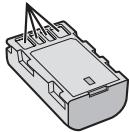
• Per evitare pericoli
... non esporre al fuoco la batteria.
... non cortocircuitarne i terminali. Evitare che i terminali possano venire in contatto con oggetti metallici quando la batteria non viene utilizzata. Durante il trasporto, assicurarsi che il cappuccio per la batteria in dotazione sia inserito sulla batteria. Qualora si perda il cappuccio per la batteria, trasportare la batteria in una borsa di plastica.
... non tentare di modificare o smontare la batteria.
... non esporre la batteria a temperature superiori a 60°C, poiché potrebbe surriscaldarsi, esplodere o prendere fuoco.
... utilizzare solo i caricabatterie indicati.
- Per prevenire danni e prolungare la durata
... non sottoporla a urti e scosse eccessivi.
... caricare la batteria a una temperature compresa tra 10°C e 35°C. Questa batteria funziona in base a reazioni chimiche, che possono essere ostacolate dalle basse temperature, mentre le temperature elevate possono impedire una ricarica completa della batteria stessa.
...conservarla in un luogo fresco e asciutto. Un'esposizione prolungata a temperature elevate aumenta la scarica naturale e riduce la durata della batteria.
... caricare completamente e quindi scaricare completamente la batteria ogni sei mesi, quando non viene utilizzata per un lungo periodo di tempo.
... rimuovere la batteria dal caricabatteria o dall'apparecchio che alimenta quando questi ultimi non vengono utilizzati, poiché alcuni apparecchi consumano corrente anche se spenti.
Supporto di registrazione
- Assicurarsi di attenersi alle linee guida seguenti per evitare il danneggiamento dei dati registrati.
- Non piegare o far cadere il supporto di registrazione, né sottoporlo a forti pressioni, scosse o vibrazioni.
- Non far bagnare il supporto di registrazione.
- Non utilizzare, sostituire o conservare il supporto di registrazione in ubicazioni esposte a elettricità statica o disturbi elettrici di forte entità.
- Non spegnere la Media camera né rimuovere la batteria o l'alimentatore CA durante le riprese, la riproduzione o quando si accede in altro modo al supporto di registrazione.
- Non posizionare il supporto di registrazione accanto a oggetti che emettono un forte campo magnetico o forti onde elettromagnetiche.
- Non conservare il supporto di registrazione in ambienti con temperatura o umidità elevate.
- Non toccare le parti in metallo.
- Quando si formattano o si cancellano i dati utilizzando la Media camera, solo le informazioni di gestione dei file vengono modificate. I dati non vengono cancellati completamente dall'hard disk. Qualora si desideri cancellare completamente tutti i dati, si consiglia di utilizzare software disponibile in commercio progettato specificamente a tale scopo, oppure di distruggere fisicamente la Media camera con un martello, ecc.
Monitor LCD
- Per evitare di danneggiare il monitor LCD, NON
... premerlo con forza e non sottoporlo a urti.
... posizionare la Media camera con il monitor LCD verso il basso.
- Per prolungare la vita utile dell'apparecchio
... evitare di pulirlo con panni ruvidi.
Apparecchio Principale
• Per motivi di sicurezza, NON
... aprire lo chassis della Media camera.
... tentare di smontare o modificare l'apparecchio.
... consentire che materiali infiammabili, liquidi o oggetti metallici possano penetrare nell'apparecchio.
... rimuovere la batteria o staccare l'alimentatore quando l'apparecchio è acceso.
... lasciare la batteria montata sulla Media camera quando quest'ultima non viene utilizzata per qualche tempo.
... collocare fiamme esposte, ad esempio candele, sopra l'apparecchio.
... esporre l'apparecchio a gocciolii o spruzzi d'acqua.
... lasciare aderire polvere oppure oggetti metallici alla spina di alimentazione o a una presa elettrica CA.
... inserire alcun oggetto nella fotocamera.
- Evitare di utilizzare l'apparecchio
... in luoghi esposti a umidità o polvere eccessive.
... in luoghi esposti a fuliggine o vapore, ad esempio nelle vicinanze di fornelli da cucina.
... in luoghi soggetti a forti urti o vibrazioni.
... nelle vicinanze di apparecchi televisivi.
... nelle vicinanze di apparecchiature che generano forti campi magnetici o elettrici (altoparlanti, antenne trasmittenti, ecc.).
... in luoghi esposti a temperature molto elevate (superiori a 40°C) o molto basse (inferiori a 0°C).
... in luoghi dove la pressione atmosferica è bassa (a più di 3.000 m sopra il livello del mare).
• NON lasciare l'apparecchio
... in luoghi esposti a temperature superiori a 50°C.
... in luoghi in cui l'umidità sia molto bassa (inferiore al 35%) o molto elevata (superiore all'80%).
... in luoghi esposti alla luce diretta del sole.
... in automobili chiuse in estate.
... nelle vicinanze di stufe o radiatori.
...in ubicazioni elevate, ad esempio su un televisore. Se si lascia l'apparecchio in ubicazioni elevate mentre vi è collegato un cavo, si potrebbe provocare un guasto qualora si inciampi nel cavo e l'apparecchio cada sul pavimento.
- Per proteggere l'apparecchio, NON
... farlo bagnare.
... lasciarlo cadere o farlo urtare contro oggetti duri.
... sottoporlo a scosse o vibrazioni eccessive durante il trasporto.
... tenere l'obiettivo puntato verso oggetti molto luminosi per lunghi periodi.
... esporre l'obiettivo dell'apparecchio alla luce
solare diretta.
... farlo oscillare eccessivamente tenendolo per la cinghia.
...fare oscillare eccessivamente la custodia morbida quando vi è riposta la Media camera.
- Per evitare cadute dell'apparecchio,
- Fissare la tracolla saldamente e stringere il cinturino impugnatura saldamente.
- Quando si utilizza la Media camera con un treppiede, fissare la Media camera al treppiede saldamente.
Qualora la Media camera cada, potrebbe causare lesioni personali e danneggiarsi.
Quando un bambino utilizza l'apparecchio, è necessario che lo faccia sotto la guida dei genitori.
Gentile Cliente,
[Unione Europea]
Questa apparecchiatura è conforme alle direttive e alle norme europee relative alla compatibilità elettromagnetica e alla sicurezza elettrica.
Il rappresentante europeo di Victor Company of Japan, Limited è:
JVC Technology Centre Europe GmbH
Il nome della società è cambiato in:
JVC Technical Services Europe GmbH
Postfach 10 05 52
61145 Friedberg
Germania
MEMO
Termini
A
Alimentatore CA 14, 40
B
Batteria 14, 15, 40
C
Copia (spostamento) di immagini statiche ..... 23, 30
Copia dei file di filmati 23, 30
D
Eliminazione dei file 20
F
Filmato 16
H
Hard Disk 40
|
Immagine statica 17
Impostazione della lingua 14
M
Macintosh 30
Masterizzatore di DVD 22
Operazioni collegate all'accensione 10
P
PC Windows 23
Presentazione 18
Protezione dei file 20
R
Regolazione orologio 14
Ripristino della Media camera 33
Rotazione delle immagini 18
S
Supporto di registrazione 38
T
Telecomando 10, 15
Televisore 19
Tempo di registrazione/Numero di immagini ...... 39
V
Volume dell'altoparlante 18