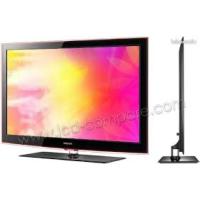
MANUALE UTENTE UE40B6000VW SAMSUNG
□ Avviso relativo alla trasmissione TV digitale
- Le funzioni relative alla trasmissione televisiva digitale (DVB) sono disponibili solo nei paesi o nelle aree in cui vengono trasmessi segnali digitali terrestri DVB-T (MPEG2 E MPEG4 AVC) o laddove l'utente abbia la possibilità di accedere a un servizio TV via cavo DVB-C (MPEG2 e MPEG4 AAC) compatibile. Verificare con il rivenditore locale la possibilità di ricevere segnali DVB-T o DVB-C.
- DVB-T è lo standard del consorzio europeo DVB per la trasmissione della televisione digitale terrestre mentre DVB-C è lo standard per la trasmissione della televisione digitale via cavo. Tuttavia, alcune funzioni quali EPG (Electric Program Guide), VOD (Video on Demand) e altre non sono incluse in queste specifiche. Per questo motivo, al momento non sono disponibili.
- Sebbene questo apparecchio TV soddisfi i più recenti standard DVB-T e DVB-C, [Agosto, 2008], la compatibilità con future trasmissioni digitali via cavo DVB-C e terrestri DVB-T non può essere garantita.
- In base al paese o all'area in cui si utilizza questo televisore, alcuni fornitori di trasmissioni TV via cavo potrebbero applicare una tariffa aggiuntiva per tali servizi e richiedere all'utente di accettare i termini e le condizioni della loro offerta.
- Alcune funzioni della trasmissione TV digitale potrebbero non essere disponibili in alcuni paesi o regioni e DVB-C potrebbe non funzionare correttamente con alcuni fornitori di servizi via cavo.
- Per maggiori informazioni contattare il locale centro assistenza clienti SAMSUNG.
□ Precauzioni da adottare quando si visualizza un'immagine fissa
Un'immagine fissa può causare danni permanenti allo schermo TV
- Non visualizzare un'immagine fissa o parzialmente fissa sul pannello LED per oltre 2 ore poiché può causare la ritenzione dell'immagine sullo schermo. Il fenomeno di ritenzione dell'immagine è anche noto come "bruciatura dello schermo". Per evitare il fenomeno di ritenzione dell'immagine, ridurre il grado di luminosità e contrasto dello schermo quando si visualizza un'immagine fissa.
Su un TV LED, l'uso del formato 4:3 per un periodo di tempo prolungato può lasciare traccia dei bordi sulla parte sinistra, destra e centrale del video a causa delle differenti emissioni luminose dello schermo. La riproduzione di un DVD o l'uso di una console per videogiochi può causare effetti analoghi sullo schermo. Questo tipo di danni non è coperto dalla Garanzia.
- La visualizzazione prolungata di immagini fisse da videogiochi e PC può causare immagini residue parziali. Per evitare questo problema, ridurre la ‘luminosità’ e il ‘contrasto’ mentre si visualizzano immagini fisse.
CONTENUTI
CONFIGURAZIONE DEL TELEVISORE
■ Pannello di controllo 2
■ Accessori 3
■ Pannello dei collegamenti....4
■Telecomando 7
■ Installazione delle batterie nel telecomando....8
■ Visualizzazione dei menu 8
■ Attivazione modalità standby....9
■ Funzioni Plug & Play 9
■ Visualizzazione del display....10
CANALE
■ Menu Canale 10
■ Gestione dei canali 13
IMMAGINE
■ Configurazione del menu Picture 15
■ Uso del televisore come uno schermo PC 19
■ Configurazione del televisore con il PC....20
SUONO
■ Configurazione del menu audio....21
■ Selezione della modalità audio....22
IMPOSTAZIONE
■ Configurazione del menu Setup 23
■ Impostazione dell'orario....26
INGRESSI / SUPPORTO
■ Menu Ingressi 28
■ Menu Supporto 28
■ Collegamento di un dispositivo USB 30
■ Funzione Media Play 31
■ Menu Opzione dell'Elenco foto 32
■ Visualizzazione di una foto o di una proiezione di diapositive...... 33
■ Menu opzioni di Slide Show 34
■ Menu Opzione dell'Elenco musica 35
■ Riproduzione di un file musicale 36
■ Menu Opzione della riproduzione di file musicali 37
■ Utilizzo del menu Impostazione 37
ANYNET+
■ Collegamento dei dispositivi Anynet ^+ 38
■ Configurazione di Anynet ^+ ......39
■ Passaggio tra dispositivi Anynet ^+ 40
■ Registrazione....41
■ Ascolto tramite il Ricevitore (Home theater) 41
■ Risoluzione dei problemi con Anynet ^+ 42
RACCOMANDAZIONI
■ Funzione Teletext....43
■ Installazione del piedistallo 44
■ Smontare il piedistallo 45
■ Installazione del Kit di montaggio a parete.... 45
■ Blocco antifurto Kensington 45
■ Assemblaggio dei cavi....46
■ Preparazione per l'installazione di un supporto a parete.... 46
■ Messa in sicurezza della posizione di installazione.... 47
■ Fissaggio del televisore alla parete 47
■ Risoluzione dei problemi: Prima di contattare l'assistenza.... 48
■ Specifiche 49
■ Diagrammi a blocchi 50
Questo apparecchio è fabbricato in conformità al D.M.28.08.95 n.548 ed in particolare a quanto specificato nell Art.2, comma 1. Questo apparecchio è fabbricato nella U.E. in conformità al D.M.28.08.95 n.548 Art.2, comma 1 ed al D.M.26.03.92 Art.1
Licenza

TruSurround HD, SRS e il simbolo (●) sono marchi di SRS Labs, Inc. La tecnologia TruSurround HD è utilizzata su licenza di SRS Labs, Inc.

Prodotto su licenza di Dolby Laboratories. Dolby e il simbolo della doppia D sono marchi di Dolby Laboratories.
Simbolo
Le figure e le illustrazioni presenti in questo Manuale dell'utente sono fornite unicamente a titolo di riferimento e possono differire da quelle del prodotto attuale. Il design e le specifiche del prodotto possono variare senza preavviso allo scopo di migliorare costantemente le prestazioni del prodotto.
Pannello di controllo
La forma e il colore del prodotto possono variare in base al modello.
I tasti del pannello anteriore possono essere attivati toccandoli con un dito.

① SENSORE DEL TELECOMANDO: Puntare il telecomando in direzione di questo punto sul televisore.
② ⏻ (ALIMENTAZIONE): Premere per accendere e spegnere il televisore.
③ √ CH ∧: Premere per cambiare canale. Nel menu a video, utilizzare i tasti √ CH ∧ così come si usano i tasti √ e ▲ del telecomando.
4 - +: Premere per aumentare o diminuire il volume.
Nel menu a video, utilizzare i tasti — ▲ + così come si usano i tasti ◀ e ▶ del telecomando.
⑤ MENU: Premere per visualizzare il menu a video con le funzioni del televisore.
6 SOURCE ☐: Alterna tutte le sorgenti d'ingresso disponibili. Nel menu a video, utilizzare questo tasto come si usa il tasto ENTER ☐ del telecomando.
⑦ ALTOPARLANTI
 |  |  |
| Telecomando e batterie (2 tipo AAA) | Copertura-Fondo | Panno per la pulizia |
 |  |  |  |
| Scheda di garanzia / Guida alla sicurezza (non disponibili in tutte le sedi) | Ferma cavo piedistallo | Anello di ritenuta (4ea) | Ferma cavo(In base al modello) |
 |  |  | 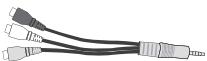 |
| Cavo Component | Cavo SCART | Fermacavo (3ea) | Cavo AV |
Controllare che nella confezione del TV LED siano contenuti i seguenti componenti. Se qualsiasi componente risultasse mancante, contattare il rivenditore.
La forma e il colore dei componenti possono variare in base al modello.
![[Pannello posteriore del televisore] 12 EX-LINK 11 COMMON INTERFACE 10 DIGITAL AUDIO OUT (OPTICAL) 9 USB 1 8 HDMI IN 4 3 2 1(DVI) 6 5 4 3 2 AV IN VIDEO L-AUDIO-R L-AUDIO-R PC V COMPONENT IN PC IN PC/DVI AUDIO IN ANTIN EXT(RGB)](/content/2019/10/26746/images/b3141cb31c46c6207d2ba7054faacea62bb6d9ee0de8f5676d92e51a65b229cb.jpg)
La forma e il colore del prodotto possono variare in base al modello.
① BLOCCO KENSINGTON
Il blocco Kensington (opzionale) è un dispositivo usato per assicurare fisicamente il sistema quando viene utilizzato in un luogo pubblico. Se si desidera utilizzare un dispositivo di blocco, contattare il punto vendita in cui si è acquistato il televisore.
La posizione del blocco Kensington può variare a seconda del modello.
Per la connessione usare il connettore appropriato.
② ANT IN
Collega a un sistema TV via cavo o antenna.
③ EXT (RGB)
Ingressi e uscite di dispositivi esterni quali videoregistratori, DVD, periferiche di gioco o lettori di dischi video.
Per la connessione usare il connettore appropriato.
In modalità EXT, l'uscita DTV supporta solo video e audio SD MPEG.
- Specifiche Ingressi/Uscite
| Connettore | Ingressi | Uscita |
| Video | Audio (L / R) | RGB | Video + Audio (L / R) |
| EXT | O | O | O | Solo l'uscita TV o DTV è disponibile. |
④ AV IN [VIDEO] / [R-AUDIO-L]
Ingressi video e audio per dispositivi esterni, come una telecamera o un videoregistratore.
Per la connessione usare il connettore appropriato.
⑤ COMPONENT IN
Collega Component video / audio.
Per la connessione usare il connettore appropriato.
6 PC IN
Collega al jack di uscita video del PC.
Se il PC supporta una connessione HDMI, è possibile collegare questa alla porta HDMI IN 1(DVI), 2, 3 o al terminale 4.
Se il PC supporta una connessione DVI, è possibile collegare questa al terminale HDMI IN 1(DVI) / PC/DVI AUDIO IN.
7 PC/DVI AUDIO IN
Collegare al jack di uscita audio del PC.
Uscite audio DVI per dispositivi esterni.
⑧ HDMI IN 1(DVI), 2, 3, 4
Collega alla porta HDMI un dispositivo con uscita HDMI.
Non è necessario un ulteriore collegamento audio per la connessione HDMI-HDMI.
Utilizzare un cavo HDMI inferiore a 14mm.
Per la migliore connessione HDMI a questo prodotto, utilizzare cavi HDMI del diametro massimo indicato di seguito.

- Modelli di misura inferiore a 40 pollici: 12 mm (0,47 pollici) max
- Modelli di misura uguale o superiore a 40 pollici: 14 mm (0,55 pollici) max
Che cosa significa HDMI?
- HDMI (High-Definition Multimedia Interface), è una interfaccia che permette la trasmissione di segnali audio e video digitali mediante un solo cavo.
- La differenza tra HDMI e DVI è che il dispositivo HDMI è di dimensioni inferiori rispetto a quello DVI.
Se sono collegati lettori DVD / Blu-ray / ricevitori via cavo / ricevitori satellitari (STB) che supportano versioni HDMI precedenti alla 1.3, il televisore potrebbe non riprodurre l'audio o le immagini visualizzate potrebbero presentare colori anomali. Se collegando un cavo HDMI di una versione precedente non vi è audio, collegare il cavo HDMI alla porta HDMI IN 1(DVI) e i cavi audio alla porta PC/DVI AUDIO IN sul retro del televisore. In questo caso, contattare la società fornitrice del lettore DVD / Blu-ray / ricevitore via cavo / ricevitore satellitare (STB) per verificare la versione HDMI, quindi richiedere un aggiornamento del firmware.
Utilizzare la porta HDMI IN 1(DVI) per il collegamento DVI a un dispositivo esterno. Utilizzare un cavo o un adattatore DVI-HDMI per la connessione video e la porta PC/DVI AUDIO IN per l'audio. Quando si effettua una connessione mediante cavo HDMI / DVI, è necessario utilizzare la porta HDMI IN 1(DVI).
I cavi HDMI che non supportano la versione 1.3 possono causare sfarfallio o mancanza di immagini a schermo.
9 USB1
Connettore per aggiornamenti software e Media Play, ecc.
Collega a un componente Digital Audio quale un ricevitore Home theatre.
Quando un sistema Digital Audio viene collegato alla porta DIGITAL AUDIO OUT (OPTICAL): Diminuire il volume del televisore e regolarlo con la manopola di regolazione del sistema.
L'audio 5.1CH è disponibile quando il televisore è collegato a un dispositivo esterno che lo supporta.
Quando il ricevitore (home theatre) è impostato su Acceso, è possibile udire l'audio proveniente dall'uscita ottica del televisore. Quando il televisore visualizza un segnale DTV (Antenna), invia l'audio a 5.1 canali al ricevitore Home Theater. Se la sorgente è un componente digitale, come per es. un lettore DVD / Blu-ray / ricevitore digitale / ricevitore satellitare (STB) ed è collegata al televisore mediante HDMI, saranno udibili solo 2 canali audio dal ricevitore Home Theater. Per avere un audio a 5.1 canali, collegare il jack di uscita audio digitale del lettore DVD / Blu-ray / ricevitore digitale / ricevitore satellitare (STB) direttamente a un amplificatore o all'Home Theatre, non al televisore.
11 COMMON INTERFACE Alloggiamento
Inserire la scheda CI (Common Interface) nell'alloggiamento.
- Se per alcuni canali non si inserisce la ‘SCHEDA CI (CI+)', il messaggio ‘Scramble Signal’ (Segnale criptato) viene visualizzato sullo schermo.
- Le informazioni di pairing che contengono un numero telefonico, l'ID della SCHEDA CI (CI+), l'ID host e altri dati, verranno visualizzate entro 2\~3 minuti. Se viene visualizzato un messaggio di errore, contattare il service provider.
- Quando la configurazione delle informazioni relative al canale è stata completata, viene visualizzato il messaggio 'Completato aggiornamento', a indicare che l'elenco dei canali è stato aggiornato.
È necessario richiedere una ‘SCHEDA CI (CI+)’ al service provider locale. Estrarre con delicatezza la scheda ‘SCHEDA CI (CI+)’ tirandola con le dita; fare attenzione a non far cadere la ‘SCHEDA CI (CI+)’ poiché potrebbe subire danni.
Inserire la scheda ‘SCHEDA CI (CI+)’ nella direzione indicata sulla scheda stessa.
La posizione del blocco COMMON INTERFACE può variare a seconda del modello.
La ‘SCHEDA CI (CI+)’ non è supportata in alcune nazioni e regioni; controllare con il rivenditore autorizzato di zona.
La funzione CI+ è applicabile solo al modello UE*****P. In caso di problemi, contattare il fornitore del servizio.
12 EX-LINK
Connettore solo di servizio.
Il telecomando è utilizzabile fino a una distanza di 7 metri dal televisore.
Una illuminazione troppo intensa può avere conseguenze sulle prestazioni del telecomando.
La forma e il colore del prodotto possono variare in base al modello.
① POWER: Premere per accendere e spegnere il televisore.
② TV: Seleziona direttamente la modalità TV.
③ TASTI NUMERICI: Premere per cambiare canale.
4 FAV.CH: Utilizzato per visualizzare gli elenchi dei canali preferiti.
⑤ INFO : Premere per visualizzare le informazioni sullo schermo TV.
6 TOOLS: Per selezionare rapidamente le funzioni più frequentemente utilizzate.
⑦ CH LIST: Per visualizzare l'elenco dei canali sullo schermo.
⑧ TASTI COLORATI: Usare questi tasti nel menu Elenco canali, Media Play ecc...
⑨ — ▲ +: Premere per aumentare o diminuire il volume.
10 MUTE 📄 : Premere per escludere temporaneamente l'audio.
⑫ DUAL : Per la selezione degli effetti audio
13 Usare questi tasti nelle modalità Media Play e Anynet+. (☐: Questo telecomando può essere usato per controllare la registrazione sui registratori Samsung dotati di funzione Anynet+)
14 ON/OFF 🎨: Premere il tasto ON/OFF 🎨 per accendere o spegnere l'illuminazione dei tasti. Quando il telecomando è attivo e viene premuto un tasto, i tasti del telecomando si illuminano brevemente. (Usando il telecomando con il tasto di illuminazione dei tasti ON/OFF 🎨 impostato su Acceso, si riduce la durata delle batterie).
15 PRE-CH : Consente di tornare al canale precedentemente visualizzato.
16 MENU: Visualizza il menu a video principale.
17 GUIDE: Visualizzazione della Guida elettronica dei programmi (EPG)
18 RETURN: Ritorna al menu precedente.
19 SU ▲ / GIU' ▼ / SINISTRA ◀ / DESTRA ▶ / ENTER ☐ : Utile per selezionare i menu OSD e modificarne i valori impostati.
20 EXIT: Premere per uscire dal menu.
21 SOURCE: Premere per visualizzare e selezionare le sorgenti video disponibili.
22 ∨ P ∧ : Premere per cambiare canale.
23 P.SIZE: Per la selezione della dimensione dell'immagine
24 MEDIA.P: Permette di riprodurre brani musicali e immagini.
25 SUBT. : Visualizzazione sottotitoli digitali
26 AD: Selezione Descrizione audio.
FunzioniTeletext
2 : Uscita dalla schermata Teletext
5 ☑? : Visualizzazione Teletext
6 : Selezione formato Teletext
7 : Negozio Teletext
8 Selezione argomento Fastext
11 : Seleziona alternativamente le modalità Teletext, Double o Mix.
15 : Pagina secondaria Teletext
16 ≡i : Indice Teletext
18 : Mantieni Teletext
20 Ex : Annulla Teletext
21 : Selezione della modalità Teletext (LIST / FLOF)
22 ☑-1 : Pagina Teletext successiva
1-≡ : Pagina Teletext precedente

- Sollevare il coperchio sul retro del telecomando come mostrato in figura.
- Installare le due batterie AAA.
Fare corrispondere i poli ‘+’ e ‘-’ delle batterie con lo schema riportato all'interno del vano.

- Riposizionare il coperchio.
Se si prevede di non utilizzare il telecomando per un periodo di tempo prolungato, rimuovere le batterie e riporle in un luogo asciutto e fresco. (Presupponendo un uso tipico del televisore, le batterie dovrebbero durare circa un anno.)
Se il telecomando non funziona, effettuare il seguente controllo:
- Il televisore è acceso?
- I poli - e + delle batterie sono invertiti?
• Le batterie sono esaurite?
- Si è verificata una interruzione di corrente o il cavo di alimentazione è scollegato?
- È presente una luce a fluorescenza speciale o un neon nelle vicinanze?
Prima di utilizzare il televisore, seguire questi passaggi per imparare a navigare tra i menu, selezionando e regolando le diverse funzioni.
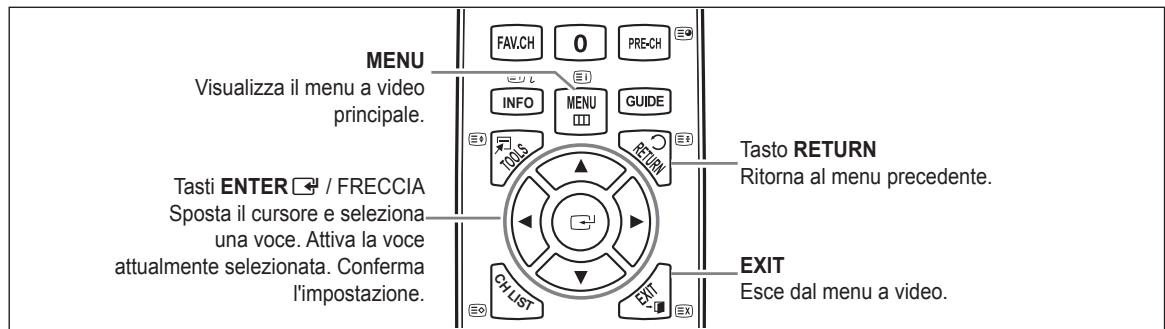
La procedura d'accesso può essere diversa a seconda del menu selezionato.
-
Premere il tasto MENU.
-
Il menu principale viene visualizzato a schermo. Sul lato sinistro del menu compaiono alcune icone: immagine, Suono, Canale, Impost, Ingressi, Applicazione, Supporto.
-
Premere il tasto ▲ o ▼ per selezionare una delle icone.
-
Quindi premere ENTER ← per accedere ai sotto menu dell'icona.
-
Premere ▲ o ▼ per selezionare uno dei sotto menu dell'icona.
-
Premere ◀ o ▶ per diminuire o aumentare il valore di un elemento. L'OSD di regolazione può differire in base al menu selezionato.
-
Premere ENTER ← per completare la configurazione. Per uscire, premere EXIT.

E' possibile attivare la modalità standby del televisore per ridurre il consumo di corrente. La modalità standby è particolarmente utile quando si desidera disattivare temporaneamente il televisore (ad esempio durante i pasti).
- Premere POWER ⊙ sul telecomando.
Lo schermo si spegne e sull'apparecchio compare la spia di standby.
2. Per riattivare il televisore, premere nuovamente il tasto POWER ⏻.
Non lasciare il televisore in modalità standby per lunghi periodi di tempo (partendo per le vacanze ad esempio). E'consigliabile scollegare il cavo di alimentazione e il cavo dell'antenna dalle prese a muro.
Funzioni Plug & Play
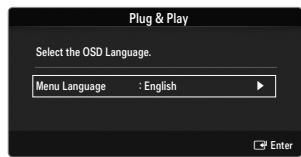
Se il televisore viene acceso per la prima volta, alcune impostazioni di base vengono visualizzate automaticamente e in sequenza.
- Premere POWER sul telecomando.
E' inoltre possibile usare il tasto POWER ⏻ sul televisore.
Viene visualizzato il messaggio Select the OSD Language..
-
Premere ENTER ▶. Selezionare la lingua desiderata premendo ▲ o ▼. Premere ENTER ▶ per confermare la scelta.
-
Premere ◀ o ▶ per selezionare Demo Negozio o Uso dom., quindi premere ENTER ↙.
Si consiglia di impostare la modalità TV su Uso dom. per ottenere la migliore qualità dell'immagine in un ambiente domestico.
Demo Negozio è intesa solo per un uso commerciale del prodotto.
Se l'unità è stata accidentalmente impostata sulla modalità Demo Negozio e si desidera tornare alla modalità Uso dom. (Standard): Premere il tasto Volume del televisore. Quando il menu OSD Volume viene visualizzato, tenere premuto il tasto MENU del televisore per 5 secondi.
-
Premere ENTER ☐. Selezionare la nazione desiderata premendo il pulsante ▲ o ▼. Premere ENTER ☐ per confermare la scelta.
-
Premere ▲ o ▼ per selezionare Antenna o Cavo, quindi premere ENTER ↙.
Antenna: Segnale antenna via etere.
Cavo: Segnale antenna via cavo.
- Premere il pulsante ▲ o ▼ per selezionare i canali da memorizzare. Premere ENTER ← per selezionare Avvio.
Quando si imposta la sorgente antenna su Cavo, viene visualizzata una procedura che consente di impostare un valore per la ricerca dei canali digitali. Per ulteriori informazioni, vedere Canale → Memorizzazione auto.
Digitale e Analogico: Canali digitali e analogici.
Digitale: Canale digitale.
Analogico: Canale analogico.
La ricerca dei canali inizia e termina in modo automatico.
Premere ENTER ← in qualsiasi momento per interrompere il processo di memorizzazione.
Una volta memorizzati tutti i canali disponibili, viene visualizzato il messaggio Imposta la modalità Orologio..
- Premere ENTER ↩. Premere ▲ o ▼ per selezionare Automatico, quindi premere ENTER ↩.
Selezionando Manuale, viene visualizzato il messaggio Imposta la data e l'ora correnti..
Ricevendo un segale digitale, l'orario verrà impostato automaticamente. In caso contrario, selezionare Manuale per impostare l'orologio.
- Viene visualizzata la descrizione per il metodo di connessione che fornisce la migliore qualità dello schermo HD. Leggere la descrizione e premere il tasto ENTER ↗.
- Viene visualizzato il messaggio Buon divertimento.. Al termine, premere ENTER
Per reimpostare questa funzione...
- Premere il tasto MENU per visualizzare il menu. Premere ▲ o ▼ per selezionare Impost, quindi premere ENTER 📋.
- Premere nuovamente ENTER ▶ per selezionare Plug & Play.
- Digitare il PIN a quattro cifre. Il PIN predefinito di un nuovo apparecchio TV è '0-0-0-0'.
Per cambiare il codice PIN, utilizzare la funzione Cambia PIN.
La funzione Plug & Play è disponibile solo in modalità TV.


Il display identifica il canale corrente e lo stato di determinate impostazioni audio e video.
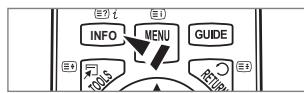
Premere il tasto INFO per visualizzare le informazioni.
Premere INFO sul telecomando. Il televisore visualizzerà il canale, il tipo di audio e lo stato di determinate impostazioni immagine e audio.
- ▲, ▼: E' possibile visualizzare altre informazioni relative al canale. Se si desidera spostarsi sul canale selezionato, premere ENTER ↙.
- ◀, ▶: E' possibile visualizzare le informazioni del programma desiderato sul canale corrente.
Premere nuovamente INFO o attendere 10 secondi finché il display scomparirà automaticamente.

CANALE
Nazione
Canale analogico
Funzione per la modifica del paese per i canali analogici.
Canale digitale
Funzione per la modifica del paese per i canali digitali.
Comparirà la richiesta del PIN. Digitare il PIN a quattro cifre.

□ Memorizzazione auto
È possibile effettuare la scansione delle gamme di frequenza disponibili (in base alla nazione).
I numeri di programma assegnati automaticamente potrebbero non corrispondere ai numeri di programma effettivi o desiderati.
Se un canale è stato bloccato mediante la funzione Blocco canali, comparirà la schermata di inserimento del PIN.
Antenna / Cavo
Sorgente antenna per la memorizzazione
- Digitale e Analogico: Canali digitali e analogici.
• Digitale: Canale digitale.
• Analogico: Canale analogico.
Quando si seleziona Cable → Digital & Analogue o Cable → Digital:
Inserire un valore per ricercare i canali via cavo.
• Mod ricerca → Completa / Rete / Rapida
Rapida
- Network ID: Visualizza il codice di identificazione del network.
- Frequenza: Visualizza la frequenza del canale. (Varia in base alla nazione)
- Modulazione: Visualizza i valori di modulazione disponibili.
- Symbol Rate: Visualizza i valori di symbol rate disponibili.
☑ Scorrere tutti i canali per le stazioni emittenti attive e memorizzarle nella memoria del televisore.
Per interrompere la funzione Memorizzazione auto, premere ENTER.
Verrà visualizzato il messaggio Interrompere Memorizzazione auto?.
Selezionare Yes premendo ◀ o ▶ quindi premere ENTER ↙.
□ Memorizzazione manuale
Ricerca un canale manualmente e lo memorizza nella memoria TV.
Se un canale è stato bloccato mediante la funzione Blocco canali, comparirà la schermata di inserimento del PIN.
Canale digitale
Memorizzazione manuale dei canali digitali.
Canale digitale è disponibile solo in modalità DTV.
- Canale: Impostare il numero del canale mediante i tasti ▲, ▼ o i tasti numerici (0\~9).
- Frequenza: Impostare la frequenza utilizzando i tasti numerici.
- Larg. di banda: Impostare la larghezza di banda mediante i tasti ▲, ▼ o i tasti numerici (0\~9).
Al termine, i canali vengono aggiornati nell'elenco dei canali.
Canale analogico
Memorizzazione manuale dei canali analogici.
- Programma (Numero di programma da assegnare a un canale): Impostare il numero del programma mediante i tasti ▲, ▼ o i tasti numerici (0\~9).
- Sistema colore → Auto / PAL / SECAM / NTSC4.43: Impostare il sistema colore utilizzando i tasti ▲ o ▼.
- Sistema audio → BG / DK / I / L: Impostare il sistema audio utilizzando i tasti ▲ o ▼.
- Canale (quando si conosce il numero del canale da memorizzare): Premere ▲ o ▼ per selezionare C (Antenna) o S (Cavo). Premere il tasto ▶, quindi premere ▲, ▼ o un tasto numerico (0\~9) per selezionare il numero desiderato.
E' anche possibile selezionare direttamente il numero del canale premendo i tasti numerici (0\~9).
Se l'audio è anomalo o assente, riselezionare lo standard audio richiesto.
- Ricerca (quando non si conosce il numero del canale): Premere il tasto ▲ o ▼ per avviare la ricerca. Il sintonizzatore effettua la scansione della gamma di frequenza fino a quando appare il primo canale o il canale selezionato.
- Memorizza (quando si memorizza il canale e il numero di programma corrispondente): Impostare su OK premendo ENTER.
Mod. Canale
- P (modalità Programma): Una volta completata la sintonizzazione, alle emittenti della propria area viene assegnato un numero compreso tra P00 e P99. In questa modalità, è possibile selezionare un canale digitando il numero corrispondente.
- C (modalità Antenna): È possibile selezionare un canale immettendo in questa modalità il numero assegnato a ciascuna emittente.
- S (modalità Cavo): E' possibile selezionare un canale immettendo in questa modalità il numero assegnato a ciascun canale via cavo.
☐ Opzione ricerca via cavo (in base alla nazione)
Imposta ulteriori opzioni di ricerca quali frequenza e symbol rate per ricerche network via cavo.
- Frequenza inizio (frequenza iniziale): Imposta la frequenza di avvio (Può essere diversa a seconda del paese)
- Frequenza arresto (frequenza finale): Imposta la frequenza di arresto (Può essere diversa a seconda del paese)
- Modulazione: Visualizza i valori di modulazione disponibili.
- Symbol Rate: Visualizza i valori di symbol rate disponibili.
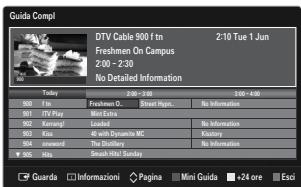
□ Guida Compl / Mini Guida
Le informazioni EPG (Electronic Programme Guide) sono fornite dall'emittente. Le voci relative ai programmi potrebbero risultare vuote o non aggiornate, a seconda delle informazioni trasmesse dall'emittente su un determinato canale. La schermata viene aggiornata automaticamente non appena sono disponibili nuove informazioni.
È anche possibile visualizzare il menu della guida semplicemente premendo il tasto GUIDE. (Per configurare la Guida Predefinita, vedere le relative descrizioni.)
Guida Compl
Visualizza la informazioni sui programmi ordinate in segmenti di un'ora. Sono comprese due ore di programmi che è possibile scorrere in avanti o indietro.
Mini Guida
Su ogni riga della Mini guida del canale corrente sono riportate le informazioni relative a ogni programma partendo dal programma corrente in avanti in ordine di orario.
☐ Guida Predefinita → Guida Compl / Mini Guida
E' possibile scegliere se visualizzare la Guida Compl o la Mini Guida premendo il tasto GUIDE del telecomando.
□ Elenco canali
Per le istruzioni dettagliate sull'uso di Elenco canali, vedere la sezione Gestione dei canali.
È possibile selezionare queste opzioni semplicemente premendo il tasto CH LIST sul telecomando.
Mod. Canale
Premendo il tasto P √/∧, i canali verranno attivati secondo l'elenco canali selezionato.
Canali aggiunti
I canali verranno attivati secondo l'elenco canali memorizzato.
Preferiti
I canali verranno attivati secondo l'elenco canali preferiti.
Sintonia fine
Se la ricezione è chiara, non è necessario sintonizzare il canale poiché questa operazione viene effettuata automaticamente durante le operazioni di ricerca e memorizzazione. Se tuttavia il segnale risulta debole o distorto, può essere necessario sintonizzare il canale manualmente.
I canali sintonizzati e memorizzati sono evidenziati da un asterisco “*” alla destra del numero del canale nel relativo riquadro.
Per reimpostare la sintonia, selezionare Reset premendo il pulsante ▲ o ▼, quindi premere ENTER.
E' possibile sintonizzare solo i canali TV analogici.
Uso della Guida Completa / Mini Guida

| Per... | Eseguire... |
| Guardare un programma nell'elenco EPG | Selezionare il programma premendo il tasto ▲, ▼, ◀, ▶. |
| Uscire dalla guida | Premere il tasto blu. |
| Se si seleziona il programma successivo, appare l'icona dell'orologio che indica la visione programmata. Premendo nuovamente il tasto ENTER ☑, premere ◀, ▶ per selezionare Annulla Program; la programmazione verrà annullata e il simbolo a forma di orologio sparirà. |
| Visualizzare le informazioni su un programma | Selezionare il programma desiderato premendo il tasto ▲, ▼, ◀, ▶.Premere il tasto INFO quando il programma desiderato è evidenziato.Il titolo del programma appare in alto al centro dello schermo. |
| Cliccare sul tasto INFO per ottenere maggiori informazioni. Le informazioni dettagliate includono numero del canale, durata, barra di stato, livello d'età impostato per il programma, informazioni sulla qualità video (HD/SD), modalità audio, sottotitoli o teletext, lingua dei sottotitoli o del teletext e una breve descrizione del programma evidenziato. ‘...’ appare quando la descrizione è molto lunga. |
| Alterna tra la Mini Guida e la Guida Compl | Premere ripetutamente il tasto rosso. |
| In modalità Guida Compl | |
| Scorrere velocemente indietro (24 ore). | Premere ripetutamente il tasto verde. |
| Scorrere velocemente avanti (24 ore). | Premere ripetutamente il tasto giallo. |
Usando questo menu è possibile aggiungere, eliminare o impostare i canali preferiti e utilizzare la guida dei programmi per le trasmissioni digitali.
Tutti i Canali
Mostra tutti i canali attualmente disponibili.
Canali aggiunti
Mostra tutti i canali aggiunti.
Preferiti
Mostra tutti i canali preferiti.
Per selezionare i canali preferiti impostati, premere FAV.CH sul telecomando.

Programmato
Mostra tutti i canali prenotati.
Selezionare un canale nella schermata Tutti i Canali, Canali aggiunti o Preferiti premendo i tasti ▲ / ▼, quindi premere ENTER. Ora è possibile guardare il canale selezionato.
Uso dei tasti colorati nell'elenco dei canali
- Rosso (Tipo canale): Alterna tra TV, Radio, Dati / Altro e Tutto.
- Verde (Zoom): Ingrandisce o riduce il numero di un canale.
- Giallo (Selezione): Seleziona più elenchi di canali. E' possibile utilizzare contemporaneamente le funzioni Aggiungi / Elimina o Aggiungi a Preferiti/ Elimina da Preferiti per più canali alla volta. Selezionare i canali desiderati e premere il tasto giallo per impostare tutti i canali selezionati contemporaneamente. Il simbolo √ compare a sinistra dei canali selezionati.
- TOOLS (Strumenti): Visualizza i menu Elimina (o Aggiungi), Aggiungi a Preferiti (o Elimina da Preferiti), Blocca (o Sblocco), Timer visione, Modifica nome canale, Modifica numero canale, Ordina, Seleziona tutti (o Deseleziona tutti), Memorizzazione auto. (Il menu Options può essere diverso in base alla situazione).
Icone sullo stato del canale
• A : Canale analogico.
- ✓ : Canale selezionato mediante il tasto giallo.
• ♥ : Canale impostato come preferito.
• ☐ : Programma attualmente trasmesso.
- 📄 : Canale bloccato.
- : Programma prenotato
Premere il tasto TOOLS per usare il menu Option.
Gli elementi del menu Option possono differire in base allo stato del canale.
Agg. / Canc.
E' possibile eliminare o aggiungere un canale per visualizzare i canali desiderati.
Tutti i canali eliminati saranno visibili nel menu Tutti i Canali.
Se il canale in elenco è evidenziato in grigio, significa che il canale è stato eliminato.
Il menu Aggiungi viene visualizzato solo per i canali eliminati.
E' anche possibile eliminare un canale nel menu Canali aggiunti o Preferiti allo stesso modo.
Aggiungi a Preferiti / Elimina da Preferiti
I canali che si guardano più di frequente possono essere impostati come preferiti.
Premere il tasto TOOLS per visualizzare il menu Strumenti. E' inoltre possibile impostare aggiunte (o cancellazioni) tra i canali Preferiti selezionando Strumenti → Aggiungi a Preferiti (o Elimina da Preferiti).
Il simbolo ‘♥’ verrà evidenziato e il canale verrà impostato come preferito.
Tutti i canali preferiti saranno visibili nel menu Preferiti.
Blocco / Sblocco
E' possibile bloccare un canale in modo che non possa essere selezionato e visualizzato.
Questa funzione è disponibile solo quando la funzione Blocco canali è impostata su On.
Comparirà la richiesta del PIN. Digitare il PIN a quattro cifre.
Il PIN predefinito di un nuovo apparecchio TV è '0-0-0-0'. E' possibile modificare il PIN selezionando Cambia PIN nel menu.
Verrà visualizzato il simbolo ‘💡’ e il canale verrà bloccato.

Timer visione
Se si è effettuata la prenotazione di un canale, all'ora stabilita verrà visualizzato il canale prenotato anche durante la visione di un altro canale contenuto nell'Elenco canali. Per prenotare un programma, impostare prima l'orario corrente.
E' possibile prenotare solo i canali memorizzati.
È possibile impostare il canale, il giorno, il mese, l'anno, l'ora e i minuti premendo direttamente i tasti numerici del telecomando.
Durante le prenotazione di un programma comparirà il menu Programmato.
Digital Programme Guide e Visualizzazione prenotazione
Selezionando un canale digitale e premendo il tasto ▶, comparirà la Programme Guide del canale. Per prenotare un programma seguire le procedure descritte sopra.
■ Modifica nome canale (solo canali analogici)
Ai canali è possibile attribuire un nome in modo da visualizzarlo durante la visione.
I nomi dei canali digitali trasmessi vengono automaticamente assegnati e non possono essere modificati.
■ Modifica numero canale (solo canali digitali)
È anche possibile impostare il numero di canale premendo i tasti numerici sul telecomando.
Ordina (solo canali analogici)
Questa operazione consente di modificare i numeri di programma dei canali memorizzati. Questa operazione può essere necessaria dopo la memorizzazione automatica dei canali.
Seleziona tutto / Deselez tutto
- Seleziona tutto: Seleziona tutti i canali presenti nell'elenco dei canali.
- Deselez tutto: E' possibile selezionare e deselezionare tutti i canali selezionati.
E' possibile selezionare Deselez tutto solo quando è stato selezionato almeno un canale.
Memorizzazione auto
Per la descrizione dettagliata delle procedure per l'impostazione delle opzioni, vedere le istruzioni 'Menu Canale'.
Se un canale è stato bloccato mediante la funzione Blocco canali, comparirà la schermata di inserimento del PIN.
E' possibile visualizzare, modificare o annullare una prenotazione.
Premere il tasto TOOLS per usare il menu Option.
Modifica info
Selezionare questa funzione per modificare una prenotazione.
Annulla Program
Selezionare questa funzione per annullare una prenotazione.
Selezionare questa funzione per visualizzare una prenotazione.
(E' inoltre possibile modificare le informazioni relative alla prenotazione.)
Seleziona tutto
Selezionare tutti i programmi prenotati.

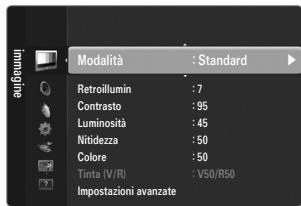
Modalità
È possibile selezionare il tipo di immagine che più corrisponde alle proprie esigenze.
Premere il tasto TOOLS per visualizzare il menu Strumenti. E' inoltre possibile impostare la modalità dell'immagine selezionando Strumenti → Modalità immagine.
Dinamica
Imposta l'immagine da visualizzare in alta definizione in un ambiente luminoso.
Standard
Imposta l'immagine per una visualizzazione ottimale in condizioni di luce normali.
Naturale
Seleziona l'immagine per una visione ottimale, confortevole per la vista.
Questa funzione non è disponibile in modalità PC.
Film
Imposta l'immagine per una visualizzazione confortevole in un ambiente buio.
Retroillumin / Contrasto / Luminosità / Nitidezza / Colore / Tinta (V/R)
Il televisore ha diverse opzioni che consentono di controllare la qualità dell'immagine.
- Retroillumin: Regola la luminosità della retroilluminazione del LED.
- Contrasto: Regola il livello di contrasto dell'immagine.
- Luminosità: Regola il livello di luminosità dell'immagine.
- Nitidezza: Regola la definizione dei bordi dell'immagine.
- Colore: Regola la saturazione dei colori dell'immagine.
• Tinta (V/R): Regola la tonalità delle tinte dell'immagine.
Nelle modalità analogiche TV, Est., AV del sistema PAL, non è possibile utilizzare la funzione Tinta (V/R).
☑ Apportando le modifiche ai valori Retroillumin, Contrasto, Luminosità, Nitidezza, Colore o Tinta (V/R), il menu OSD verrà regolato di conseguenza.
In modalità PC, è possibile modificare solo i parametri Retroillumin, Contrasto e Luminosità.
Le impostazioni possono essere regolate e memorizzate per ogni dispositivo esterno connesso a un ingresso TV.
E' possibile ridurre significativamente il consumo di energia, e i costi ad esso associati, diminuendo la luminosità dello schermo.
□ Impostazioni avanzate
I nuovi TV Samsung permettono di impostare ancora più precisamente la visualizzazione delle immagini rispetto ai modelli precedenti.
Impostazioni avanzate è disponibile in modalità Standard o Film.
In modalità PC, è possibile modificare solo i parametri Contrasto Dinamico, Gamma e Bilan bianco tra le opzioni della voce Impostazioni avanzate.
Consente di selezionare il livello di nero dello schermo per regolare la profondità dell'immagine.
Contrasto Dinamico → Sposta / Basso / Medio / Alta
Consente di regolare in modo ottimale il livello di contrasto dello schermo.
Gamma
Consente di regolare l'intensità dei colori primari (rosso, verde, blu).


Spazio colore
Spazio colore è la matrice di colori composta dai colori rosso, verde e blu. Per scoprire lo straordinario mondo dei colori naturali basta selezionare lo spazio colore preferito.
- Automatico: Auto Spazio colore regola automaticamente la tonalità più naturale dei colori basata sulle sorgenti del programma.
- Nativa: Native Spazio colore offre tonalità di colore ricche e profonde.
- Personaliz: Regola la gamma colore per adattarla alle proprie preferenze.
Una volta modificato il valore, lo schermo viene automaticamente regolato di conseguenza.
Le impostazioni possono essere regolate e memorizzate per ogni dispositivo esterno connesso a un ingresso TV. Ad esempio, se si ha un lettore DVD connesso alla porta HDMI 1 e correntemente selezionato, verranno memorizzate le impostazioni e le regolazioni per il lettore DVD.
– Colore: Rosso, Verde, Blu, Giallo, Ciano o Magenta
Colore è disponibile quando l'opzione Spazio colore è impostata su Personaliz.
Colore, è possibile regolare i valori RGB per i colori selezionati.
Per reimpostare il valore RGB regolato, selezionare Reset.
- Rosso: Regola il livello di saturazione di rosso del colore selezionato.
- Verde: Regola il livello di saturazione di verde del colore selezionato.
- Blu: Regola il livello di saturazione di blu del colore selezionato.
- Reset: Ripristina le impostazioni dello spazio colore ai valori predefiniti.
Bilan bianco
Consente di regolare la temperatura del colore per ottenere immagini più naturali.
• R-Offset: Regola l'intensità del colore rosso.
• G-Offset: Regola l'intensità del colore verde.
• B-Offset: Regola l'intensità del colore blu.
• R-Gain: Regola la luminosità del colore rosso.
• G-Gain: Regola la luminosità del colore verde.
• B-Gain: Regola la luminosità del colore blu.
- Reset: Consente di ripristinare i valori predefiniti di bilanciamento del bianco.
Incarnato
E' possibile enfatizzare il tono 'incarnato' dell'immagine.
Una volta modificato il valore, lo schermo viene automaticamente regolato di conseguenza.
Migliora imm bordi → Off / On
E' possibile enfatizzare i contorni degli oggetti dell'immagine.
xvYCC → Off / On
Impostando la modalità xvYCC su on, si noterà un miglioramento nei dettagli e nel colore durante la visione di un film da un dispositivo esterno (per es. un lettore DVD) collegato alla porta HDMI o Component IN.
xvYCC è disponibile quando la modalità dell'immagine è impostata a Film, e l'ingresso esterno è impostato su HDMI o Comp..
Questa funzione potrebbe non essere supportata dal dispositivo esterno in uso.
□ Opzioni immagine
In modalità PC, è possibile modificare solo i parametri Toni colore e Formato tra le opzioni della voce Opzioni immagine.
■ Toni colore → Freddo / Normale / Caldo1 / Caldo2 / Caldo3
Caldo1, Caldo2 o Caldo3 vengono attivate solo quando la modalità Immagine è Film.
Le impostazioni possono essere regolate e memorizzate per ogni dispositivo esterno connesso a un ingresso TV.
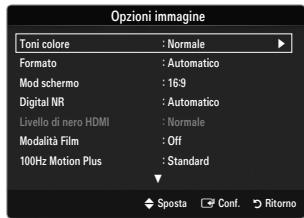
Occasionalmente è possibile variare la dimensione dell'immagine sullo schermo. Il televisore ha diverse possibilità di dimensione, ognuna adatta a dare i migliori risultati con specifici tipi di ingressi video. Il ricevitore via cavo/satellitare potrebbe anch'esso avere la propria serie di dimensioni preimpostate. In generale, tuttavia, si consiglia la visione il più possibile nel formato 16:9.
E' possibile selezionare queste opzioni semplicemente premendo il tasto P.SIZE sul telecomando.
• Automatico: Regola automaticamente la dimensione dell'immagine su un formato 16:9.
- 16:9: Regola la dimensione dell'immagine su 16:9, un valore appropriato per visualizzare DVD o trasmissioni panoramiche.
- Wide Zoom: Aumenta le dimensioni dell'immagine a oltre 4:3.
- Zoom: Ingrandisce il formato 16:9 (in senso verticale) per adattarlo alle dimensioni dello schermo.
- 4:3: Questa è l'impostazione predefinita per un filmato video o una trasmissione normale.
- Adatta a schermo: Utilizzare questa funzione per visualizzare l'immagine completa con segnali HDMI (720p/1080i/1080p) o Comp. (1080i/1080p).
A seconda del tipo di sorgente di ingresso, le opzioni relative alla dimensione dell'immagine possono variare.
Le voci disponibili variano in base alla modalità selezionata.
In modalità PC, è possibile regolare solo i formati 16:9 e 4:3.
Le impostazioni possono essere regolate e memorizzate per ogni dispositivo esterno connesso a un ingresso TV.
Se si visualizza una immagine fissa per oltre due ore, sullo schermo potrebbe apparire una immagine residua temporanea.
Wide Zoom: Premere il tasto ▶ per selezionare Posizione, quindi premere ENTER. Per spostare la schermata in alto o in basso, utilizzare il tasto ▲ o ▼. Quindi premere il tasto ENTER.
Zoom: Premere il tasto ▶ per selezionare Posizione, quindi premere ENTER. Per spostare l'immagine in alto o in basso, utilizzare il tasto ▲ o ▼. Quindi premere il tasto ENTER. Premere il tasto ▶ per selezionare Formato, quindi premere ENTER. Premere il tasto ▲ o ▼ per aumentare o ridurre la dimensione dell'immagine in direzione verticale. Quindi premere il tasto ENTER.
Dopo aver selezionato l'opzione Adatta a schermo in HDMI (1080i / 1080p) o Comp. (1080i / 1080p): Selezionare Posizione premendo il tasto ◀ o ▶. Utilizzare il tasto ▲, ▼, ◀ o ▶ per spostare l'immagine.
- Reset: Premere il tasto ◀ o ▶ per selezionare Reset, quindi premere ENTER. E' possibile azzerare le impostazioni.
☑ Usando la funzione Adatta a schermo con un ingresso HDMI 720p, 1 riga verrà tagliata all'inizio, alla fine, a sinistra e a destra come nella funzione Overscan.
Mod schermo → 16:9 / Wide Zoom / Zoom / 4:3
Quando si imposta la dimensione dell'immagine su Automatico su un televisore con formato wide 16:9, è possibile determinare o meno le dimensioni dell'immagine da visualizzare nel formato 4:3 WSS (Wide Screen Service). Ogni nazione europea richiede un formato dell'immagine diverso e questa funzione deve essere quindi selezionata dall'utente.
• 16:9: Imposta l'immagine sul formato wide 16:9.
- Wide Zoom: Aumenta le dimensioni dell'immagine a oltre 4:3.
- Zoom: Ingrandisce verticalmente la dimensione dell'immagine sullo schermo.
• 4:3: Imposta l'immagine sul formato 4:3.
Questa funzione è disponibile in modalità Automatico.
Questa funzione non è disponibile in modalità PC, Comp. o HDMI.
Digital NR → Off / Basso / Medio / Alta / Automatico
Se il segnale ricevuto dal televisore è debole, è possibile attivare la funzione Digital Noise Reduction per ridurre i disturbi statici e l'effetto 'ghosting' sullo schermo.
Se il segnale è debole, selezionare una delle altre opzioni disponibili fino a ottenere la migliore qualità visiva.
Livello di nero HDMI → Normale / Basso
Consente di selezionare il livello di nero dello schermo per regolare la profondità dell'immagine.
☑ Questa funzione è attiva solo quando un dispositivo esterno viene collegato al televisore mediante una porta HDMI (segnali RGB).
Modalità Film → Off / Auto1 / Auto2
Il televisore può essere impostato automaticamente nel senso desiderato, per elaborare i segnali dei film provenienti da tutte le sorgenti e per regolare l'immagine in modo da ottenere una visualizzazione ottimale.
Modalità Film è supportata in modalità TV, AV, COMPONENT (480i / 1080i) e HDMI (480i / 1080i).
• Off: Disattiva la funzione Modalità Film.
- Auto1: Regola automaticamente l'immagine alla migliore qualità possibile per la visione di un film.
- Auto2: Ottimizza automaticamente il testo visualizzato sullo schermo (esclusi i sottotitoli) durante la visione di un film.
100Hz Motion Plus → Off / Chiaro / Standard / Lineare / Personaliz / Demo
Elimina l'effetto 'trascinamento' dalle scene in rapido movimento per offrire una visione più nitida delle immagini.
Se si attiva 100Hz Motion Plus, lo schermo potrebbe risultare disturbato. In questo caso, impostare 100Hz Motion Plus su Off.
• Off: Disattiva la modalità 100Hz Motion Plus.
- Chiaro: Imposta la modalità 100Hz Motion Plus al minimo.
- Standard: Imposta la modalità 100Hz Motion Plus su un valore medio.
• Lineare: Imposta la modalità 100Hz Motion Plus su un valore massimo.
- Personaliz: Regola lo sfarfallio e il livello di riduzione delle vibrazioni in base alle proprie preferenze.
– Rid distorsione: Regola il livello di sfarfallio dalle sorgenti video.
- Rid vibrazione: Regola il livello di vibrazioni dalle sorgenti video durante la riproduzione di un video.
- Reset: Ripristina le impostazioni personalizzate.
- Demo: Visualizza la differenza tra l'attivazione e la disattivazione della modalità 100Hz Motion Plus.
Modalità Solo blu → Off / On
Questa funzione è solo per gli utenti esperti in grado di regolare le misurazioni del dispositivo AV. Questa funzione visualizza solo il segnale blu rimuovendo i segnali rosso e verde dal video, in modo da offrire un effetto Blue Filter utile per regolare le opzioni Colour e Tint delle apparecchiature video quali lettori DVD, impianti Home Theater, ecc. Questa funzione consente di regolare a livello di segnale le opzioni Colour e Tint di qualsiasi dispositivo video che utilizzi modelli di tipo Color Bar Pattern per i colori Rosso/Verde/Blu/Ciano/Magenta/Giallo, senza l'uso di un ulteriore Blue Filter.
Modalità Solo blu è disponibile solo quando la modalità immagine è impostata su Film o Standard.
☐ Reset immagine → Azzera modalità immagine / Annul
Ripristina tutte le impostazione dell'immagine ai valori predefiniti.
Azzera modalità immagine: I valori dell'immagine corrente tornano alle impostazioni predefinite.
Impostazione del software del PC (basato su Windows XP)
Di seguito vengono illustrate le impostazioni di visualizzazione di Windows per un PC tipico. Le schermate visualizzate sul PC possono differire in base alla versione di Windows e alla scheda video installate. Nel caso le schermate risultassero differenti, le stesse informazioni di base per la configurazione sono applicabili in quasi tutti i casi. (In caso contrario, contattare la casa costruttrice del computer oppure un rivenditore Samsung.)
- Fare clic sul 'Pannello di controllo' nel menu Start di Windows.
- Quando appare la finestra del pannello di controllo, fare clic su 'Aspetto e temi'. Verrà visualizzata una finestra di dialogo.
-
Quando appare la finestra del pannello di controllo, fare clic su 'Schermo'. Verrà visualizzata una finestra di dialogo.
-
Fare clic sulla scheda ‘Impostazioni’ nella finestra di dialogo.
-
Impostazione della dimensione corretta (risoluzione) - Ottimale: 1920 x 1080 pixel
- Se la finestra di dialogo delle impostazioni contiene un'opzione relativa alla frequenza
verticale, il valore corretto è '60' o '60 Hz'. In caso contrario, fare clic su 'OK' e uscire dalla finestra di dialogo.

Modalità di visualizzazione
Se il segnale del sistema equivale alla modalità del segnale standard, lo schermo viene automaticamente regolato. Se il segnale del sistema non equivale alla modalità del segnale standard, regolare la modalità riferendosi alla guida dell'utente della scheda video; in caso contrario potrebbe non essere visualizzata alcuna immagine. Per le modalità video elencate alla pagina successiva, l'immagine a schermo è stata ottimizzata durante la produzione.
Ingresso D-Sub e HDMI/DVI
| Modalità | Risoluzione | Frequenza orizzontale (kHz) | Frequenza verticale (Hz) | Frequenza di clock dei pixel (MHz) | Polarità sync (O/V) |
| IBM | 640 x 350 | 31,469 | 70,086 | 25,175 | +/- |
| 720 x 400 | 31,469 | 70,087 | 28,322 | -/+ |
| MAC | 640 x 480 | 35,000 | 66,667 | 30,240 | -/- |
| 832 x 624 | 49,726 | 74,551 | 57,284 | -/- |
| 1152 x 870 | 68,681 | 75,062 | 100,000 | -/- |
| VESA CVT | 720 x 576 | 35,910 | 59,950 | 32,750 | -/+ |
| 1152 x 864 | 53,783 | 59,959 | 81,750 | -/+ |
| 1280 x 720 | 44,772 | 59,855 | 74,500 | -/+ |
| 1280 x 720 | 56,456 | 74,777 | 95,750 | -/+ |
| 1280 x 960 | 75,231 | 74,857 | 130,000 | -/+ |
| VESA DMT | 640 x 480 | 31,469 | 59,940 | 25,175 | -/- |
| 640 x 480 | 37,861 | 72,809 | 31,500 | -/- |
| 640 x 480 | 37,500 | 75,000 | 31,500 | -/- |
| 800 x 600 | 37,879 | 60,317 | 40,000 | +/+ |
| 800 x 600 | 48,077 | 72,188 | 50,000 | +/+ |
| 800 x 600 | 46,875 | 75,000 | 49,500 | +/+ |
| 1024 x 768 | 48,363 | 60,004 | 65,000 | -/- |
| 1024 x 768 | 56,476 | 70,069 | 75,000 | -/- |
| 1024 x 768 | 60,023 | 75,029 | 78,750 | +/+ |
| 1152 x 864 | 67,500 | 75,000 | 108,000 | +/+ |
| 1280 x 1024 | 63,981 | 60,020 | 108,000 | +/+ |
| 1280 x 1024 | 79,976 | 75,025 | 135,000 | +/+ |
| 1280 x 800 | 49,702 | 59,810 | 83,500 | -/+ |
| 1280 x 800 | 62,795 | 74,934 | 106,500 | -/+ |
| 1280 x 960 | 60,000 | 60,000 | 108,000 | +/+ |
| 1360 x 768 | 47,712 | 60,015 | 85,500 | +/+ |
| 1440 x 900 | 55,935 | 59,887 | 106,500 | -/+ |
| 1440 x 900 | 70,635 | 74,984 | 136,750 | -/+ |
| 1680 x 1050 | 65,290 | 59,954 | 146,250 | -/+ |
| VESA GTF | 1280 x 720 | 52,500 | 70,000 | 89,040 | -/+ |
| 1280 x 1024 | 74,620 | 70,000 | 128,943 | -/- |
| VESA DMT / DTV CEA | 1920 x 1080p | 67,500 | 60,000 | 148,500 | +/+ |
Quando si effettua una connessione mediante cavo HDMI / DVI, è necessario utilizzare la porta HDMI IN 1(DVI).
La modalità interlacciata non è supportata.
☑ Questo dispositivo potrebbe non funzionare correttamente se si seleziona un formato video non standard.
Le modalità Separate e Composite sono supportate. Il formato SOG non è supportato.
Se il cavo VGA è di scarsa qualità o troppo lungo, in alta risoluzione (1920x1080) le immagini possono risultare disturbate.
Preimpostazione: Premere il tasto SOURCE per selezionare la modalità PC.
□ Regolazione auto
Usare la funzione Auto Adjust per far sì che il televisore regoli automaticamente i segnali video che riceve.
La funzione sintonizza automaticamente le impostazioni e regola i valori della frequenza e le posizioni.
Premere il tasto TOOLS per visualizzare il menu Strumenti. E' anche possibile impostare la funzione Auto Adjustment selezionando Strumenti → Regolazione auto.
Questa funzione non è disponibile in modalità DVI-HDMI.

Schermo
Grossa / Fine
Lo scopo della regolazione della qualità dell'immagine è quello di eliminare o ridurre eventuali disturbi di visualizzazione. Se non si riesce a eliminare il disturbo mediante sintonizzazione, regolare la frequenza nel modo migliore possibile (Grossa) ed eseguire nuovamente la sintonizzazione fine. Una volta ridotto il disturbo, regolare l'immagine in modo che sia perfettamente centrata sullo schermo.
Posizione PC
Regolare la posizione dello schermo del PC se non si adatta allo schermo del televisore.
Premere il tasto ▲ o ▼ per regolare la posizione verticale. Premere il tasto ◀ o ▶ per regolare la posizione orizzontale.

Reset immagine
È possibile sostituire tutte le impostazioni dell'immagine ripristinando i valori di fabbrica.
Modalità → Standard / Musica / Film / Voce cristallina / Personaliz
Premere il tasto TOOLS per visualizzare il menu Strumenti. E' inoltre possibile impostare la modalità audio selezionando Strumenti → Modalità audio.
- Standard: Seleziona la modalità audio normale.
- Musica: Enfatizza la musica rispetto alle voci.
- Film: Offre la migliore qualità audio per la visione di film.
• Voce cristallina: Enfatizza i dialoghi rispetti altri altri suoni.
- Personaliz: Richiama le impostazioni audio personalizzate.

Equalizzatore
Le impostazioni audio possono essere regolate in base alle proprie preferenze personali.
- Modalità: Seleziona la modalità audio tra quelle predefinite.
- Bilanciamento L/R: Controlla il bilanciamento degli altoparlanti sinistro e destro.
- 100Hz / 300Hz / 1KHz / 3KHz / 10KHz (Regolazione larghezza di banda): Per regolare il livello delle diverse frequenze di larghezza di banda.
- Reset: Ripristina le impostazione predefinite dell'equalizzatore.
SRS TruSurround HD è una tecnologia SRS brevettata che risolve il problema della riproduzione di contenuti multicanale 5.1 su due altoparlanti. TruSurround offre una straordinaria esperienza Surround Sound virtuale attraverso un sistema di riproduzione a due altoparlanti, inclusi gli altoparlanti interni del televisore. È pienamente compatibile con tutti i formati multicanale.
Premere il tasto TOOLS per visualizzare il menu Strumenti. E' possibile impostare la funzione SRS TruSurround HD selezionando Strumenti → SRS TS HD.
Lingua audio
È possibile modificare la lingua predefinita. Visualizza le informazioni sulla lingua relative alla trasmissione in corso.
Durante la visione di un canale digitale, è possibile selezionare questa funzione.
E' possibile selezionare solo una delle lingue trasmesse.
Quando l'audio è generato sia dall'altoparlante principale sia dal ricevitore audio, potrebbe prodursi un effetto di eco a causa della diversa velocità di decodifica dei due dispositivi. In questo caso, attivare la funzione TV Speaker.
Durante la visione di un canale digitale, è possibile selezionare questa funzione.
Il formato audio dipende dal segnale trasmesso dall'emittente.
Descrizione audio
Questa funzione audio ausiliaria fornisce una traccia audio aggiuntiva per aiutare le persone con problemi visivi. Questa funzione gestisce il flusso audio per l'opzione AD (Descrizione audio), quando è trasmesso insieme all'Audio principale dall'emittente. Gli utenti possono attivare o disattivare la funzione Descrizione audio selezionando Acceso o Off e regolarne il volume.
Premere il tasto AD sul telecomando per selezionare Off o On.
Descrizione audio → Off / On
Attiva e disattiva la funzione Audio Description.
Volume
E' possibile regolare il volume della funzione Descrizione audio.
Volume è attivo quando la funzione Descrizione audio è impostata su On.
Durante la visione di un canale digitale, è possibile selezionare questa funzione.
☐ Volume auto → Off / On
Le condizioni del segnale variano a seconda dell'emittente, ma non è pratico regolare il volume ogni volta che si cambia canale. Questa funzione consente di regolare automaticamente il volume del canale desiderato diminuendo il livello dell'uscita audio quando il segnale di modulazione è alto, oppure aumentando il livello dell'uscita audio quando il segnale di modulazione è basso.
□ Selezione altoparlante
Durante la visione del televisore con un sistema Home theatre collegato, disattivare gli altoparlanti in modo da poter ascoltare l'audio proveniente dagli altoparlanti esterni del sistema Home theatre.
- Altoparlante est: Per ascoltare l'audio proveniente dagli altoparlanti esterni (Home Theatre).
- Altoparlante TV: Per ascoltare l'audio tramite gli altoparlanti del televisore.
I tasti di regolazione del volume e il tasto MUTE non sono attivi quando Selezione altoparlante è impostato su Altoparlante est.
Selezionando Altoparlante est nel menu Selezione altoparlante, le impostazioni dell'audio saranno limitate.
| Altoparlanti interni del televisore | Da Audio Out (Optical) a Sistema audio |
| RF / AV / Comp. / PC / HDMI | RF / AV / Comp. / PC / HDMI |
| Altoparlante TV | Uscita audio | Uscita audio |
| Altoparlante est | Muto | Uscita audio |
| Nessun segnale video | Muto | Muto |
☐ Reset impostazioni audio → Azzera tutto / Azz mod audio / Annulla
E' possibile ripristinare le impostazioni audio ai valori di fabbrica.
Azz mod audio: I valori correnti tornano alle impostazioni predefinite.

Selezione della modalità audio
E' possibile impostare la modalità audio premento il tasto DUAL. Questo tasto consente di visualizzare a schermo la modalità audio impostata.
| Tipo di audio | Dual 1 / 2 | Predefinito |
| A2 Stereo | Mono | MONO | Cambio automatico |
| Stereo | STEREO ↔ MONO |
| Dual | DUAL 1 ↔ DUAL 2 | DUAL 1 |
| NICAM Stereo | Mono | MONO | Cambio automatico |
| Stereo | MONO ↔ STEREO |
| Dual | MONO ↔ DUAL 1DUAL 2 ← | DUAL 1 |
Se il segnale stereo è debole e si verifica un cambio automatico, passare alla modalità Mono.
Questa funzione è attiva solo con segnale audio stereo. Al contrario, non è attiva con segnale audio mono.
Questa funzione è disponibile solo in modalità TV.
E' possibile impostare la lingua dei menu.
Ora
Per la descrizione dettagliata delle procedure per l'impostazione delle opzioni, vedere 'Impostazione dell'orario'.
Trasmissione

Sottotitoli
È possibile attivare e disattivare i sottotitoli. Utilizzare questo menu per impostare la modalità sottotitoli. Normale rappresenta il sottotitolo di base mentre Non udenti è il sottotitolo per le persone con problemi uditivi.
• Sottotitoli → Off / On
Attiva e disattiva i sottotitoli.
- Modalità → Normale / Non udenti
Imposta la modalità dei sottotitoli.
- Lingua Sottotitoli
Imposta la lingua dei sottotitoli.
Se il programma che si sta guardando non supporta la funzione Non udenti si attiva automaticamente l'opzione Normale anche se è selezionata la modalità Non udenti.
La lingua predefinita è l'inglese, nel caso in cui la trasmissione non supporti la lingua selezionata.
È possibile selezionare queste opzioni semplicemente premendo il tasto SUBT. sul telecomando.
Testo digitale → Disattiva / Attiva (solo RU)
Se il programma è trasmesso con testo digitale, questa funzione è attivata.
Uno standard internazionale per i sistemi di codifica dei dati multimediali e ipermediali. È un sistema più complesso rispetto al formato MPEG in quanto include collegamenti a dati ipermediali come immagini fisse, servizi di caratteri, animazione, grafica e file video, oltre ai dati multimediali. MHEG è una tecnologia interattiva con vari campi di applicazione, come sistemi VOD (Video-On-Demand), ITV (Interactive TV), EC (Electronic Commerce), teleformazione, teleconferenza, librerie digitali e giochi di rete.
Lingua Teletext
E' possibile impostare la lingua del Teletext.
La lingua predefinita è l'inglese, nel caso in cui la trasmissione non supporti la lingua selezionata.
Preferenze
- Lingua principale audio / Lingua secondaria audio / Lingua principale sottotitoli / Lingua secondaria sottotitoli / Lingua principale Teletext / Lingua secondaria Teletext
Mediante questa funzione, gli utenti sono in grado di selezionare una delle lingue disponibili. La lingua selezionata viene impostata automaticamente durante la selezione di un canale.
Modificando l'impostazione della lingua, le opzioni Lingua Sottotitoli, Lingua audio e Lingua Teletext del menu Lingua vengono automaticamente impostate sulla lingua selezionata
Le opzioni Lingua Sottotitoli, Lingua audio, e Lingua Teletext del menu Lingua mostrano l'elenco delle lingue supportate dal canale corrente, dove l'opzione corrente appare evidenziata. Se si modifica una di queste opzioni, la nuova lingua viene applicata solo al canale corrente. La nuova impostazione non viene invece applicata alle opzioni Lingua principale sottotitoli, Lingua principale audio o Lingua principale Teletext del menu Preference.
Interfaccia comune
Ciò permette all'utente di accedere al menu del modulo CAM. Selezionare il Menu CI in base alla scheda PC.
- Info sull'applicazione
Contiene informazioni sul modulo CAM inserito nello slot CI e le visualizza. Le informazioni sull'applicazione sono relative alla 'SCHEDA CI (CI+). È possibile installare il modulo CAM in qualsiasi momento sia mentre il televisore è acceso sia mentre è spento.
- Acquistare il modulo CI CAM presso il rivenditore locale o via telefono.
- Inserire la scheda 'SCHEDA CI (CI+)’ nel modulo CAM nella direzione indicata dalla freccia.
- Inserire il modulo CAM con la 'SCHEDA CI (CI+) installata nell'alloggiamento common interface. (Inserire completamente il CAM nella direzione indicata dalla freccia in modo che risulti parallelo allo slot.)
- Verificare la visione dell'immagine su un canale a segnale criptato.
Sicurezza
Blocco canali → Off / On
Tramite questa funzione è possibile impedire agli utenti non autorizzati, ad esempio i bambini, di guardare programmi non adatti a loro, annullando il video e azzerando l'audio.
Prima della comparsa dell'immagine, compare la richiesta del PIN. Digitare il PIN a quattro cifre.
Il PIN predefinito di un nuovo apparecchio TV è '0-0-0-0'. E' possibile modificare il PIN selezionando Cambia PIN nel menu.
E' possibile bloccare alcuni canali nell'elenco dei canali.
Blocco canali è disponibile solo in modalità TV.
Cambia PIN
E' possibile modificare il numero ID necessario per configurare il televisore.
Prima della comparsa dell'immagine, compare la richiesta del PIN. Digitare il PIN a quattro cifre.
Il PIN predefinito di un nuovo apparecchio TV è '0-0-0-0'.
Qualora si sia dimenticato il codice PIN, premere i tasti del telecomando nella sequenza seguente per ripristinare il codice PIN predefinito '0-0-0-0': POWER (Off) → MUTE → 8 → 2 → 4 → POWER (On).
Blocco Canale → Grado Blocco Canale
Questa funzione consente di immettere un codice PIN di identificazione personale a 4 cifre definito dall'utente per impedire agli utenti non autorizzati, come ad esempio i bambini, di vedere programmi non adatti a loro.
La voce Grado Blocco Canale può essere diversa in base alla nazione.
Prima della comparsa dell'immagine, compare la richiesta del PIN. Digitare il PIN a quattro cifre.
Il PIN predefinito di un nuovo apparecchio TV è '0-0-0-0'. E' possibile modificare il PIN selezionando Cambia PIN nel menu.
Una volta impostata la classificazione dei programmi, verrà visualizzato il simbolo ‘☐’.
Cons tutto: Premere per sbloccare tutte le classificazioni dei canali TV.
Bloc tutto: Premere per bloccare tutte le classificazioni dei canali TV.
Generale
Modalità gioco → Off / On
Durante la connessione a una console per videogiochi come PlayStation™ o Xbox™, il gioco sarà più realistico selezionando il relativo menu.
Limitazioni della modalità gioco (Attenzione)
- Per scollegare una console per videogiochi e collegare un altro dispositivo esterno, impostare la modalità Modalità gioco su Off nel menu di impostazione.
- Visualizzando il menu TV in modalità Modalità gioco si potrebbe verificare un leggero sfarfallio.
Modalità gioco non è disponibile in modalità TV, PC ed Est.
Se la qualità dell'immagine è scadente quando al televisore è collegato un dispositivo esterno, verificare se la Modalità gioco è impostata su On. Impostare Modalità gioco su Off e collegare i dispositivi esterni.
Se Modalità gioco è Acceso:
- La Modalità immagine viene automaticamente impostata su Standard e non può essere modificata.
- La Modalità audio viene automaticamente impostata su Personaliz e non può essere modificata. Regolare l'audio mediante l'equalizzatore.
- La funzione Reset Suono viene attivata. La selezione della funzione Reset dopo l'impostazione dell'equalizzatore ripristina le impostazione di fabbrica dell'equalizzatore.
BD Wise → Off / On
Fornisce la qualità ottimale delle immagini per i prodotti SAMSUNG DVD, Blu-ray e Home Theatre che supportano il formato BD Wise. Collegando tali dispositivi a questo televisore Samsung le immagini saranno ancora più ricche.
Collegare prodotti SAMSUNG che abbiano BD Wise con un cavo HDMI.
Quando BD Wise è impostato su On, la modalità delle immagini viene automaticamente cambiata alla risoluzione ottimale.
BD Wise è disponibile in modalità HDMI.
Risp. energia → Off / Basso / Medio / Alta / Immagine off / Automatico
Questa funzione regola la luminosità del televisore in modo da ridurre il consumo di energia. Durante la visione notturna del televisore, impostare l'opzione della modalità Risp. energia su Alta in modo da ridurre l'affaticamento degli occhi oltre al consumo energetico.
Selezionando Immagine off, lo schermo si spegne lasciando attivo solo l'audio. Premere un tasto qualsiasi per uscire dalla modalità Immagine off.
Nel menu Strumenti, la funzione Immagine off non è supportata.
Premere il tasto TOOLS per visualizzare il menu Strumenti. E' inoltre possibile impostare l'opzione Energy Saving selezionando Strumenti → Risp. energia.
E' possibile impostare la trasparenza del menu.
Melodia → Off / Basso / Medio / Alta
E' possibile impostare una melodia da attivare a ogni accensione o spegnimento del monitor.
La modalità Melody non funziona
- Se il televisore non emette alcun suono significa che è stato premuto il tasto MUTE.
- Se non proviene audio dal televisore, ciò potrebbe essere causato dal volume impostato sul minimo mediante il tasto (-).
- Se il televisore è stato spento mediante la funzione Timer stand-by.
Effetto luce → Off / Mod StdBy ON / Mod visione ON / Sempre
E' possibile accendere/spegnere il LED sul pannello frontale del televisore. Spegnerlo per risparmiare energia o qualora non risultasse confortevole per la visione.
• Off: Il LED è sempre spento.
- Mod StdBy ON: Il LED è acceso quando il televisore è spento.
- Mod visione ON: Il LED è acceso quando si guarda la TV.
- Sempre: Il LED è sempre acceso, indipendentemente dalle impostazioni del televisore.
Impostare Effetto luce su Off per ridurre il consumo energetico.
Il colore dei led può differire in base al modello.
Orologio
L'impostazione dell'orologio è necessaria per utilizzare le varie funzioni di timer del televisore.
L'ora corrente appare ogni volta che si preme il tasto INFO.
Se il cavo di alimentazione viene scollegato, è necessario impostare nuovamente l'orologio.
Modalità orologio
E' possibile impostare manualmente o automaticamente l'orario corrente.
- Automatico: Imposta automaticamente l'orario corrente utilizzando l'orario inviato dalla trasmissione digitale.
- Manuale: Imposta manualmente l'ora corrente.
In base all'emittente e al segnale, la funzione dell'impostazione automatica dell'orario potrebbe non essere corretta. In questo caso, impostare l'orario manualmente.
La connessione Antenna o Cavo deve consentire l'impostazione automatica dell'orario.
Imposta Ora
È possibile impostare manualmente l'ora corrente.
Questa funzione è disponibile solo quando la funzione Modalità orologio è impostata su Manuale.
È possibile impostare il giorno, il mese, l'anno, l'ora e i minuti premendo direttamente i tasti numerici del telecomando.


Timer stand-by
Il timer di spegnimento disattiva automaticamente il televisore dopo il tempo impostato (30, 60, 90, 120, 150 e 180 minuti).
Premere il tasto TOOLS per visualizzare il menu Strumenti. E' inoltre possibile impostare il timer di stand-by selezionando Strumenti → Timer stand-by.
Per annullare la funzione Timer stand-by selezionare Off.
☐ Timer 1 / Timer 2 / Timer 3
Possono essere impostate tre diverse opzioni del Timer.
Prima è necessario impostare l'orologio.
Orario TV on
Impostare l'ora e i minuti e attivare / disattivare.
(Per attivare il timer selezionare Attiva).
Orario TV off
Impostare l'ora e i minuti e attivare / disattivare.
(Per attivare il timer selezionare Attiva).
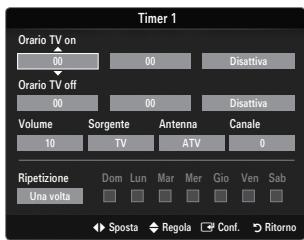
Volume
Selezionare il livello del volume desiderato.
Sorgente → TV / USB
E' possibile selezionare il contenuto del dispositivo TV o USB da riprodurre all'accensione automatica del televisore. Selezionare TV o USB. (Assicurarsi che al televisore sia collegato un dispositivo USB.)
Nel caso ci sia un solo file fotografico memorizzato sul dispositivo USB, la funzione Slide Show non è disponibile.
Antenna (quando Sorgente è impostata su TV)
Selezionare ATV o DTV.
Canale (quando Sorgente è impostata su TV)
Selezionare il canale desiderato.
Contenuti (quando Sorgente è impostata su USB)
E' possibile selezionare una cartella del dispositivo USB con i file musicali o fotografici da riprodurre all'accensione automatica del televisore.
Se il nome della cartella è troppo lungo, la cartella non è selezionabile.
Se il nome della cartella da configurare mediante la funzione Contenuti è troppo lungo, la cartella non è selezionabile.
Ripetizione
Selezionare Una volta, Ogni gg, Lun\~Ven, Lun\~Sab, Sab\~Dom, o Manuale.
Quando viene selezionato Manuale, premere il tasto ▶ per impostare il giorno della settimana. Premere il tasto ENTER □ sul giorno desiderato per visualizzare un simbolo √.
È possibile impostare l'ora, i minuti e il canale anche premendo i tasti numerici del telecomando.
Spegnimento automatico
Quando il televisore si accende mediante il timer impostato su Acceso, si spegne automaticamente se per 3 ore non viene premuto alcun tasto di controllo. Questa funzione è disponibile solo se il timer è impostato su Acceso e impedisce l'eventuale surriscaldamento del televisore dovuto a un periodo di accensione troppo lungo.
□ Elenco sorgenti
Per selezionare il televisore o altre sorgenti esterne di ingresso quali DVD / lettori Blu-ray / Cable Box /
Ricevitori satellitari (Set-Top Box) collegati al televisore. Utilizzare la funzione per selezionare la sorgente di ingresso desiderata.
Premere il tasto SOURCE sul telecomando per visualizzare una sorgente del segnale esterna. La modalità TV può essere selezionata premendo il tasto TV.

TV / Ext. / AV / Component / PC / HDMI1/DVI / HDMI2 / HDMI3 / HDMI4 / USB
E' possibile scegliere solo i dispositivi esterni collegati al televisore. In Elenco sorgenti, gli ingressi collegati verranno evidenziati e ordinati in cima all'elenco. Gli ingressi non collegati verranno ordinati in fondo all'elenco.
Ext. e PC rimangono sempre attive.
Uso dei tasti colorati del telecomando nell'elenco delle sorgenti
- Rosso (Aggiorna): Aggiorna il collegamento ai dispositivi esterni. Premere questo tasto se la propria sorgente è accesa e collegata ma non compare nell'elenco.
- TOOLS (Strumenti): Visualizza i menu Modifica Nome e Informazioni.

Modifica Nome
VCR / DVD / STB cavo / STB satellite / STB PVR / Ricevitore AV / Giochi / Videocamera / PC / DVI / DVI PC / TV / IPTV / Blu-ray / HD DVD / DMA
Assegnare un nome al dispositivo collegato ai jack di ingresso per semplificare la selezione della sorgente di ingresso.
Quando un PC con una risoluzione di 1920 x 1080 a 60Hz è collegato alla porta HDMI IN 1(DVI) è necessario impostare la modalità HDMI1/DVI su DVI PC in Modifica Nome della modalità Ingressi.
Quando si collega un cavo HDMI/DVI alla porta HDMI IN 1(DVI), impostare la modalità HDMI1/DVI su DVI o DVI PC alla voce Modifica Nome della modalità Ingressi. In questo caso, è necessaria una connessione separata per il segnale audio.
Auto diagnosi
Test immagine
In caso di problemi di visualizzazione dell'immagine, eseguire il test pertinente. Verificare il color pattern sullo schermo per vedere se il problema persiste.
- Si: Se il test pattern non compare oppure presenta disturbi, selezionare Si. Potrebbe essersi verificato un problema con il televisore. Contattare il call center Samsung per richiedere assistenza.
- No: Se il test pattern è visualizzato correttamente, selezionare No. Potrebbe essersi verificato un problema con i dispositivi esterni. Controllare lo stato dei collegamenti. Se il problema persiste, consultare il manuale dell'utente dei dispositivi esterni.

Test audio
In caso di problemi di audio, eseguire il test pertinente. Controllare l'audio riproducendo un test melodico attraverso le casse del televisore.
Se non c'è ritorno audio dagli altoparlanti del televisore, prima di eseguire il test audio verificare che Selezione altoparlante sia impostato su Altoparlante TV nel menu Suono.

E' possibile ascoltare la melodia durante il test anche se Selezione altoparlante è impostato su Altoparlante est oppure l'audio è stato disattivato mediante la pressione del tasto MUTE.
- Si: Se durante l'esecuzione del test audio il suono proviene da un solo altoparlante, selezionare Si. Potrebbe essersi verificato un problema con il televisore. Contattare il call center Samsung per richiedere assistenza.
- No: Se è possibile ascoltare il suono dagli altoparlanti, selezionare No. Potrebbe essersi verificato un problema con i dispositivi esterni. Controllare lo stato dei collegamenti. Se il problema persiste, consultare il manuale dell'utente dei dispositivi esterni.
Diversamente dai canali analogici, la cui qualità di ricezione può variare da 'molto disturbata' a 'chiara', i canali digitali (HDTV) sono caratterizzati da una perfetta qualità oppure dalla totale mancanza di ricezione. Non è quindi possibile sintonizzare i canali digitali. Per migliorare la ricezione dei canali digitali disponibili è tuttavia possibile regolare l'antenna.
Se il misuratore della potenza del segnale indica che il segnale è debole, regolare fisicamente l'antenna per aumentare il segnale. Continuare a regolare l'antenna fino a trovare la posizione migliore per ricevere il segnale in modo ottimale.
□ Aggiornamento software
Samsung potrà in futuro rendere disponibili aggiornamenti del firmware del televisore. Tali aggiornamenti possono essere scaricati mediante il televisore se collegato a Internet, o scaricando il nuovo firmware dal sito samsung.com su un dispositivo USB.
Versione corrente è il software già installato nel televisore.
Software alternativo (Backup) mostra la versione precedente che verrà sostituita.
Il software è rappresentato da 'Anno/Mese/Giorno_Version'. Più recente è la data, più recente la versione del software. Si consiglia di installare la più recente versione disponibile.
Tramite USB
Inserire un'unità USB contenente l'aggiornamento del firmware scaricato dal sito samsung.com nel televisore. Fare attenzione a non disattivare l'alimentazione o rimuovere l'unità USB mentre l'aggiornamento è in corso. Al termine dell'aggiornamento del firmware, il televisore si spegnerà e riaccenderà automaticamente. Verificare la versione del firmware dopo avere effettuato l'aggiornamento (la nuova versione avrà un numero superiore rispetto alla precedente.)
Al termine dell'aggiornamento del software, le impostazioni video e audio modificate torneranno alle impostazioni predefinite di fabbrica. Si consiglia di scrivere le impostazioni in modo da poterle facilmente ripristinare dopo l'aggiornamento.


Tramite canale
Aggiorna il software mediante il segnale trasmesso.
Se la funzione viene selezionata durante la trasmissione software, questa funzione ricerca il software disponibile e ne scarica gli aggiornamenti.
Il tempo necessario per scaricare il software è determinato dallo stato del segnale.
Aggiornamento mod Standby
Per continuare l'aggiornamento software anche quando l'alimentazione principale è attiva, selezionare Acceso premendo il tasto ▲ o ▼ . 45 minuti dopo l'ingresso in modalità Standby, viene effettuato un aggiornamento manuale. Poiché l'alimentazione dell'unità si attiva internamente, lo schermo LED potrebbe accendersi lentamente. Questo fenomeno può continuare per più di un'ora, fino al termine dell'aggiornamento software.
■ Software alternativo (Backup)
In caso di problemi con il nuovo firmware che possano influenzare il regolare funzionamento del prodotto, è possibile ripristinare la versione precedente del software.
Se il software è stato cambiato, viene visualizzata la versione corrente.
E' possibile cambiare la versione del software corrente selezionando 'Software alternativo'.
□ Guida alla connessione HD
Questo menu presenta la modalità di connessione in grado di offrire la qualità ottimale per i televisori HD. Consultare queste informazioni durante la connessione di dispositivi esterni al televisore.
Contattare Samsung
Fare riferimento a queste informazioni in caso di funzionamento anomalo del televisore o se si desidera aggiornare il software. E' possibile visualizzare le informazioni relative a call centre, prodotto e metodo di scaricamento del software.
Collegamento di un dispositivo USB
- Per accendere il televisore premere il tasto POWER.
- Collegare un dispositivo USB contenente file fotografici e/o musicali al jack USB1 posto sul pannello laterale del televisore.
- Quando viene visualizzata la schermata di selezione Applicazione, premere ENTER per selezionare Media Play (USB).
MTP (Media Transfer Protocol) non è supportato.
☐ Il file system supporta FAT16, FAT32 e NTFS.
Alcuni dispositivi audio e videocamere digitali USB possono non essere compatibili con questo televisore.
Media Play supporta solo il dispositivo USB MSC (Mass Storage Class). MSC è un dispositivo di memorizzazione di massa Bulk-Only Transport. Esempi di MSC sono le unità Thumb, i Flash Card Reader e le unità USB (le unità HUB USB non sono supportate.)
Collegare direttamente alla porta USB del TV. Se si utilizza un cavo separato, possono verificarsi problemi di compatibilità USB.
Prima di collegare il dispositivo al televisore, eseguire il backup dei file per prevenire una perdita accidentale o eventuali danni. SAMSUNG non è responsabile di eventuali danni ai file dati o perdite di dati.
Non scollegare il dispositivo USB durante il caricamento.
Maggiore è la risoluzione dell'immagine, più lungo è il tempo necessario per visualizzarla sullo schermo.
La risoluzione massima supportata in JPEG è di 15360X8640 pixel.
In caso di file non supportati o danneggiati, comparirà il messaggio 'Formato file non supportato'.
I file MP3 con DRM precedentemente scaricati da un sito a pagamento non potranno essere riprodotti. Digital Rights Management (DRM) è una tecnologia che supporta la creazione, la distribuzione e la gestione di contenuti in modo completo e integrato, compresa la protezione dei diritti e degli interessi dei fornitori dei contenuti, la prevenzione dalla copia illegale, così come la gestione degli addebiti e dei pagamenti.
Passare da una foto all'altra potrebbe richiedere alcuni secondi. Ora, sullo schermo comparirà l'icona che indica il caricamento in corso.
Se sono collegati più dispositivi MSC, alcuni di essi potrebbero non essere riconosciuti. Se un dispositivo richiede molta potenza (più di 500mA o 5V), il dispositivo USB può non essere supportato.
Nel caso in cui, quando si collega o si utilizza un dispositivo USB, venga visualizzato un messaggio che indica la presenza di sovratensione, il dispositivo potrebbe non essere riconosciuto o non funzionare correttamente.


Utilizzo del tasto Telecomando nel menu Media Play
| Tasto | Operazioni |
| ▲/▼/◄/► | Sposta il cursore e seleziona una voce. |
| ENTER ➔ | Attiva la voce attualmente selezionata. Durante la proiezione di diapositive o la riproduzione di un brano musicale:- Premendo il tasto ENTER ➔ durante una riproduzione, l’esecuzione si arresta in pausa.- Premendo il tasto ENTER ➔ durante una pausa, l’esecuzione riprende. |
| ►/□□ | Riproduce o interrompe la proiezione di diapositive o la riproduzione di un brano musicale. |
| RETURN | Ritorna al menu precedente. |
| TOOLS | Esegue varie funzioni nei menu Foto e Musica. |
| ■ | Arresta la proiezione di diapositive o la riproduzione del file musicale in corso. |
| ◄◄/►► | Passa al gruppo precedente/successivo. |
| INFO | Mostra le informazioni relative al file. |
| MEDIA.P | Esce dalla modalità Media Play. |
| ^ P ∨, EXIT, TV | Interrompe la modalità Media Play e torna alla modalità TV. |
Questa funzione consente di visualizzare e riprodurre file fotografici e/o musicali memorizzati su dispositivi USB MSC (Mass Storage Class).
Utilizzando file multimediali senza licenza, il prodotto potrebbe non funzionare correttamente.
- Premere il tasto MENU. Premere il tasto ▲ o ▼ per selezionare Applicazione, quindi premere il tasto ENTER.
- Premere il tasto ▲ o ▼ per selezionare Media Play (USB), quindi premere il tasto ENTER ↙.
Viene visualizzato il menu Media Play (USB).
Premere il tasto MEDIA.P sul telecomando per visualizzare il menu Media Play.
Premere il tasto SOURCE sul telecomando per visualizzare l'elenco delle sorgenti. Quindi premere il tasto ▲ o ▼ per selezionare USB.


- Premere il tasto rosso, quindi il tasto ▲ o ▼ per selezionare la memoria USB. Premere il tasto ENTER ↩.
Questa funzione può risultare diversa a seconda della memoria USB utilizzata.
Nella parte inferiore sinistra dello schermo comparirà il nome del dispositivo USB selezionato.
- Premere il tasto ◀ o ▶ per selezionare un'icona (Photo, Music, Setup), quindi premere il tasto ENTER ↙.
Per uscire dalla modalità Media Play premere il tasto MEDIA.P sul telecomando.
Rimozione sicura di un dispositivo USB
Il dispositivo può essere rimosso dal televisore in modo sicuro.
- Premere TOOLS nella schermata di elenco dei file Media Play, o durante la proiezione di diapositive o la riproduzione di un brano musicale.
- Premere il tasto ▲ o ▼ per selezionare Rimozione sicura, quindi premere il tasto ENTER ↙.
- Rimuovere il dispositivo USB dal televisore.

Schermo


Sezione Elenco gruppi
Sezione Elenco file
Passare alla sezione ‘Elenco gruppi’ o ‘Elenco file’ utilizzando i tasti Su e Giù. Dopo avere selezionato una sezione, premere il tasto ◀ o ▶ per selezionare una voce.
① Visualizza gruppi: Il gruppo di ordinamento che contiene il file attualmente selezionato viene evidenziato.
2 File attualmente selezionato: Il file selezionato è quello che è possibile controllare. I file fotografici vengono visualizzati come miniature.
③ Dispositivo corrente: Mostra il nome del dispositivo attualmente selezionato. Premere il tasto Rosso per selezionare un dispositivo.
- Tasto Rosso (Dispositivo): Seleziona un dispositivo connesso.
4 Informazioni sulla selezione degli elementi: Mostra il numero di file selezionati premendo il tasto Giallo.
5 Voci della guida
- Tasto Giallo (Selezione): Seleziona il file dall'elenco. I file selezionati vengono evidenziati con un simbolo √. Premere nuovamente il tasto giallo per deselezionare il file.
- Tasto TOOLS (Strumenti): Visualizza i menu delle opzioni. (Il menu delle opzioni varia in base allo stato corrente).
- Premere il tasto MEDIA.P.
- Premere il tasto ◀ o ▶ per selezionare Photo, quindi premere il tasto ENTER ↙.
- Per selezionare la foto desiderata, premere il tasto ◀ o ▶.
Selezione di più foto
Il menu delle opzioni varia in base allo stato corrente.

Slide show
Questo menu consente di avviare una proiezione di diapositive delle foto contenute nel dispositivo USB.
□ Riproduci gruppo corrente
Questo menu consente di avviare una proiezione di diapositive solo delle foto contenute nel gruppo di ordinamento selezionato.
□ Deselez tutto (se è selezionato almeno un file)
È possibile deselezionare tutti i file.
Il contrassegno √ che indica che il file corrispondente è selezionato è nascosto.
Le informazioni di un file fotografico includono il nome, la dimensione, la risoluzione, la data di modifica e il percorso.
Usando le stesse procedure durante una proiezione di diapositive, è possibile vedere le informazioni relative ai file fotografici.
Premere il tasto INFO per visualizzare le informazioni.
Rimozione sicura
Il dispositivo può essere rimosso dal televisore in modo sicuro.

flowchart
graph TD
    A["FAV.CH"] --> B["0"]
    C["PRE-CH"] --> D["?"]
    E["INFO"] --> F["MENU"]
    G["GUIDE"] --> H["?"]
    I["≡2 i"] --> J["≡1"]
Proiezione di diapositive
- Premere il tasto ▼ per selezionare la sezione Elenco file.
- Premere il tastoTOOLS.
- Premere il tasto ▲ o ▼ per selezionare Slide show, quindi premere il tasto ENTER ↙.
Nella proiezione di diapositive verranno utilizzate tutte le foto contenute nell'Elenco file.

Durante la proiezione di diapositive, i file appaiono in sequenza a partire da quello correntemente visualizzato.
La proiezione di diapositive prosegue in base all'ordine specificato nell'Elenco file.
Impostando l'opzione Musica di sottof su On durante la proiezione delle diapositive i brani musicali vengono riprodotti automaticamente.
Quando si visualizza un Elenco foto, per iniziare la proiezione di diapositive premere il tasto ▶(Riproduci)/ENTER ▶sul telecomando.
Tasti di controllo per la proiezione di diapositive
| Tasto | Operazioni |
| ENTER | Riproduci/Arresta la proiezione di diapositive. |
| Riproduci la proiezione di diapositive. |
| Arresta la proiezione di diapositive. |
| Esce dalla proiezione diapositive e torna all'elenco delle foto. |
| Varia la velocità di riproduzione della proiezione. |
| TOOLS | Esegue varie funzioni nei menu Photo. |

Riproduce il gruppo corrente
- Premere il tasto ▲ per passare alla sezione Elenco gruppi.
- Selezionare un gruppo utilizzando i tasti ◀ e ▶.
- Premere il tasto ▶ (Riproduci). Viene avviata una proiezione di diapositive con i file del gruppo selezionato.
- In alternativa
- Selezionare i file nella sezione Elenco file contenuti nel gruppo desiderato.
Per passare al gruppo successivo/precedente, premere il tasto (REW) o (FF).
- Premere il tasto TOOLS.
- Premere il tasto ▲ o ▼ per selezionare Riproduci gruppo corrente, quindi premere il tasto ENTER ↙.
Per la proiezione verranno utilizzati solo i file contenuti nel gruppo di ordinamento.

Per riprodurre una proiezione di diapositive dei soli file selezionati
- Premere il tasto ▼ per selezionare la sezione Elenco file.
- Premere il tasto ◀ o ▶ per selezionate la foto desiderata nell'Elenco file.
- Premere il tasto giallo.
- Ripetere l'operazione per selezionare più foto.
Il contrassegno √ appare a sinistra della foto selezionata.
Selezionando un solo file, la proiezione di diapositive non avrà inizio.
Per deselezionare tutti i file, premere il tasto TOOLS quindi selezionare Deselez tutto.
- Premere il tasto ▶ (Riproduci)/ENTER ↙ .
I file selezionati verranno utilizzati per la proiezione di diapositive.
• In alternativa
- Nell'Elenco file, premere il tasto giallo per selezionare le foto desiderate.
- Premere il tasto TOOLS.
- Premere il tasto ▲ o ▼ per selezionare Slide show, quindi premere il tasto ENTER ↩.
I file selezionati verranno utilizzati per la proiezione di diapositive.
- Durante una proiezione di diapositive (o la visualizzazione di una foto), premere il tasto TOOLS per impostare l'opzione.
- Premere il tasto ▲ o ▼ per selezionare l'opzione, quindi premere ENTER ↙.
☐ Arresta proiezione diapositive / Avvia proiezione diapositive
E' possibile iniziare o interrompere la proiezione di diapositive.
☐ Velocità slide show → Lenta / Normale / Veloce
Selezionare questa opzione per determinare la velocità di proiezione delle diapositive.

La funzione è disponibile solo durante una proiezione.
La velocità di proiezione delle diapositive può essere modificata premendo il tasto (REW) o (FF) durante le proiezione.
□ Ruota
E' possibile ruotare le foto memorizzate su un dispositivo USB.
Premendo il tasto ◀, la foto verrà ruotata di 270°, 180°, 90° e 0°.
Premendo il tasto ▶, la foto verrà ruotata di 90°, 180°, 270° e 0°.
Il file ruotato non viene memorizzato.
Zoom
E' possibile ingrandire le foto memorizzate su un dispositivo USB. (x1 → x2 → x4)
Per spostare l'immagine ingrandita, premere il tasto ENTER ☐, quindi i tasti ▲/▼/◀/▶. Notare che se l'immagine ingrandita è più piccola della dimensione dello schermo originale, la funzione di modifica della posizione non avrà alcun effetto.
Il file ingrandito non può essere memorizzato.
□ Musica di sottof
Durante una proiezione di diapositive è possibile impostare la musica di sottofondo desiderata.
Per usare questa funzione, la musica scelta deve essere memorizzata sul dispositivo USB.
■ Musica di sottof → Off / On
- Off: la musica di sottofondo non viene riprodotta.
- On: Se la musica di sottofondo è disponibile, selezionando On viene riprodotta.
■ Seleziona file musicale (0 File selez)
Solo il file musicale selezionato viene impostato come musica di sottofondo.
☐ Selez. File musicale / Impostazioni audio
È possibile selezionare le impostazioni delle immagini e dell'audio.
Vengono visualizzate le informazioni relative alla foto.
Rimozione sicura
Il dispositivo può essere rimosso dal televisore in modo sicuro.
- Premere il tasto MEDIA.P.
- Premere il tasto ◀ o ▶ per selezionare Music, quindi premere il tasto ENTER ↙.
- Premere il tasto ◀ o ▶ per selezionare il brano musicale desiderato.
Selezione di più file musicali
- Per selezionare il brano musicale desiderato, premere il tasto ◀ o ▶. Quindi premere il tasto giallo.
- Ripetere l'operazione per selezionare più file musicali.
- Il contrassegno √ appare per il file musicale selezionato.
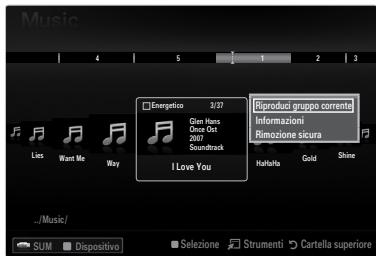
- Premere il tastoTOOLS.
Il menu delle opzioni varia in base allo stato corrente.
□ Riproduci gruppo corrente
Il menu Riproduci gruppo corrente consente di riprodurre solo i brani musicali nel gruppo di ordinamento selezionato.
☐ Deselez tutto (se è selezionato almeno un file)
È possibile deselezionare tutti i file.
Il contrassegno √ che indica che il file corrispondente è selezionato è nascosto.
Le informazioni di un file musicale includono il nome, la dimensione, la data di modifica e il percorso.
Utilizzando le stesse procedure, è possibile visualizzare le informazioni del file musicale con la funzione Riproduci gruppo corrente attiva.
Premere il tasto INFO per visualizzare le informazioni.
Rimozione sicura
Il dispositivo può essere rimosso dal televisore in modo sicuro.

flowchart
graph TD
    A["FAV.CH"] --> B["0"]
    C["PRE-CH"] --> D["i"]
    E["INFC"] --> F["MENU"]
    G["GUIDE"] --> H["Menu"]
    I["?"] --> J["?"]
Riproduzione di un file musicale
- Premere il tasto ▼ per selezionare la sezione Elenco file.
- Premere il tasto ◀ o ▶ per selezionare un file musicale da riprodurre.
- Premere il tasto ▶ (Riproduci)/ENTER ←
☑ Questo menu mostra solo i file con estensione MP3. I file con altre estensioni non vengono visualizzati, nemmeno se sono stati salvati sul medesimo dispositivo USB.
Il file selezionato appare in alto con il relativo tempo di riproduzione.
Per regolare il volume della musica, premere il tasto del volume sul telecomando. Per azzerare il volume, premere il tasto MUTE sul telecomando.
Se l'audio risulta anomalo quando si riproducono file MP3, regolare le impostazioni Equalizzatore e SRS TruSurround HD nel menu Sound. (Un file MP3 sovramodulato può causare problemi audio.)
La durata di un filmato può essere visualizzata come ‘00:00:00’ se all’inizio della riproduzione non vengono reperite le informazioni relative al tempo di riproduzione.
◀◀ (REW) e ▶▶ (FF) non sono attivi durante la riproduzione.
Tasti di controllo della riproduzione musicale
| Tasto | Operazioni |
| ENTER | Riproduce/Interrompe il brano musicale. |
| Riproduce il brano musicale |
| Interrompe il brano musicale |
| Esce dalla modalità di riproduzione e torna all'Elenco musica. |
| TOOLS | Esegue varie funzioni nei menu Music. |
| Quando tutti i brani musicali presenti nella cartella (o i file selezionati) sono stati ripetuti Mod Ripetiz. è impostata su On. |
| Quando tutti i brani musicali presenti nella cartella (o i file selezionati) sono stati riprodotti una volta Mod Ripetiz. è impostata su Off. |
Riproduzione di un gruppo di brani
- Premere il tasto ▼ per passare alla sezione Elenco gruppi.
- Selezionare un gruppo utilizzando i tasti ◀ e ▶.
- Premere il tasto ▶ (Riproduci). Viene avviata la riproduzione dei file del gruppo selezionato.
- In alternativa
- Selezionare i file nella sezione Elenco file contenuti nel gruppo desiderato.
Per passare al gruppo successivo/precedente, premere il tasto (REW) o (FF).
- Premere il tasto TOOLS.
- Premere il tasto ▲ o ▼ per selezionare Riproduci gruppo corrente, quindi premere il tasto ENTER ↩.
Vengono riprodotti i brani musicali inseriti nel gruppo di ordinamento, compresi i brani selezionati.
Riproduzione dei brani musicali selezionati
- Premere il tasto ▼ per selezionare la sezione Elenco file.
- Per selezionare il file musicale desiderato, premere il tasto ◀ o ▶.
- Premere il tasto giallo.
- Ripetere l'operazione per selezionare più file musicali.
Il contrassegno √ appare a sinistra del brano musicale selezionato.
Per deselezionare tutti i file, premere il tasto TOOLS quindi selezionare Deselez tutto.
- Premere il tasto ▶ (Riproduci)/ENTER ↙ .
Vengono riprodotti i file selezionati.

☐ Mod Ripetiz. → On / Off
E' possibile riprodurre ripetutamente i brani musicali.
□ Impostazioni immagine / Impostazioni audio
È possibile configurare le impostazioni delle immagini e dell'audio.
Informazioni
Vengono visualizzate le informazioni relative al brano musicale.
Rimozione sicura
Il dispositivo può essere rimosso dal televisore in modo sicuro.

Il menu Impostazioni mostra le impostazioni utente del menu Media Play.
- Premere il tasto MEDIA.P.
- Premere il tasto ◀ o ▶ per selezionare Setup, quindi premere il tasto ENTER ☐.
- Per selezionare l'opzione desiderata, premere il tasto ▲ o ▼.
- Premere ◀ o ▶ per selezionare per selezionare l'opzione.
Per uscire dalla modalità Media Play premere il tasto MEDIA.P sul telecomando.
Modalità Ripeti musica → On / Off
Selezionare questa opzione per riprodurre ripetutamente i brani musicali.
Durata salvaschermo → 2 ore / 4 ore / 8 ore
Selezionare questa opzione per impostare il tempo di attesa prima che lo screen saver entri in funzione.
Informazioni
Selezionare questa opzione per visualizzare le informazioni sul dispositivo collegato.
Rimozione sicura
Il dispositivo può essere rimosso dal televisore in modo sicuro.
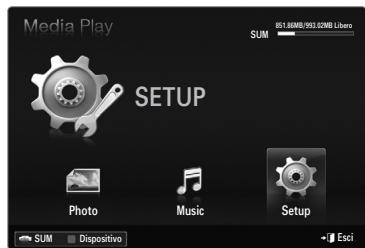
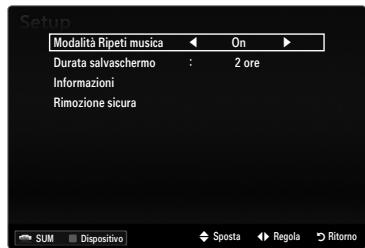
Collegamento dei dispositivi Anynet+
Cos'è Anynet+?
Anynet ^+ è una funzione che permette di controllare mediante il telecomando del televisore Samsung tutti i dispositivi Samsung collegati che supportano Anynet+. Il sistema Anynet ^+ può essere usato solo con i dispositivi Samsung dotati della funzione Anynet ^+ . Per controllare se il dispositivo Samsung in uso è dotato di questa funzione, verificare la presenza del logo Anynet ^+ .
Per effettuare il collegamento a un televisore

flowchart
graph LR
    TV["TV"] -->|COMMUN INTERFACE| USB1["USB 1"]
    TV -->|DIGITAL AUDIO OUT (OPTICAL)| USB2["USB 1"]
    TV -->|HDMI IN| USB3["4"]
    TV -->|HDMI IN| USB4["3"]
    TV -->|HDMI IN| USB5["2"]
    TV -->|HDMI IN| USB6["1(dvt)"]

    subgraph Anynet+1["Anynet+ 1"]
        HDM1["HDMI OUT"] --> Cavo1["Cavo HDMI 1.3"]
    end

    subgraph Anynet+2["Anynet+ 2"]
        HDM2["HDMI OUT"] --> Cavo2["Cavo HDMI 1.3"]
    end

    subgraph Anynet+3["Anynet+ 3"]
        HDM3["HDMI OUT"] --> Cavo3["Cavo HDMI 1.3"]
    end

    subgraph Anynet+4["Anynet+ 4"]
        HDM4["HDMI OUT"] --> Cavo4["Cavo HDMI 1.3"]
    end
- Collegare la porta HDMI IN (1(DVI), 2, 3 o 4) del televisore alla porta HDMI OUT del dispositivo Anynet ^+ corrispondente tramite un cavo HDMI.
Per effettuare il collegamento a un sistema Home Theatre
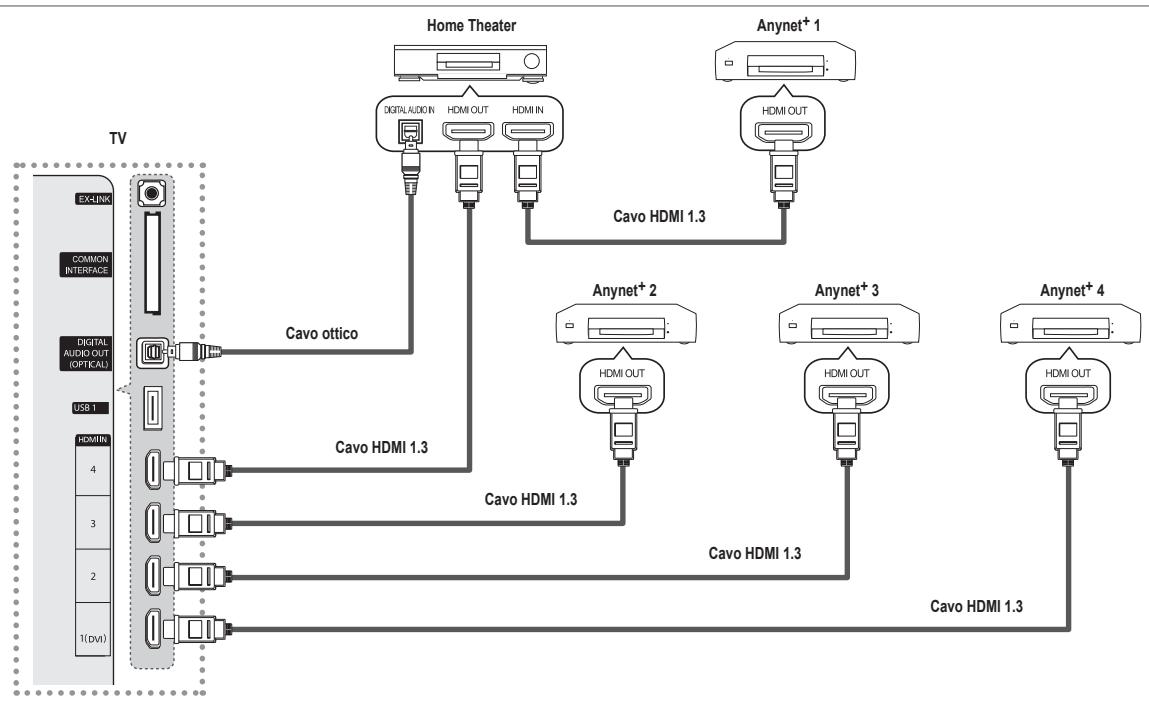
flowchart
graph TD
    TV["TV"] -->|Cavo ottico| Home_Theater["Home Theater"]
    Home Theater -->|Cavo HDMI 1.3| Anynet+1["Anynet+1"]
    Home Theater -->|Cavo HDMI 1.3| Anynet+2["Anynet+2"]
    Home Theater -->|Cavo HDMI 1.3| Anynet+3["Anynet+3"]
    Home Theater -->|Cavo HDMI 1.3| Anynet+4["Anynet+4"]
    EX-LINK["EX-LINK"] --> TV
    COMMON["COMMON INTERFACE"] --> TV
    DIGITALAUDIOOUT(OPTICAL) --> TV
    USB1["USB 1"] --> TV
    HDMIIN[" HDMIIN "] --> TV
    4["4"] --> TV
    3["3"] --> TV
    2["2"] --> TV
    1(dvi) [1(dvi)] --> TV
    TV -->|Cavo HDDI 1.3| Anynet+1
    TV -->|Cavo HDDI 1.3| Anynet+2
    TV -->|Cavo HDDI 1.3| Anynet+3
    TV -->|Cavo HDDI 1.3| Anynet+4
- Collegare la porta HDMI IN (1(DVI), 2, 3 o 4) del televisore alla porta HDMI OUT del dispositivo Anynet ^+ corrispondente tramite un cavo HDMI.
- Collegare la porta HDMI IN del sistema Home Theatre alla porta HDMI OUT del dispositivo Anynet ^+ corrispondente tramite un cavo HDMI.
Collegare un cavo ottico tra la porta DIGITAL AUDIO OUT (OPTICAL) del televisore all'ingresso Digital Audio del sistema Home Theatre.
Se si opta per una connessione di questo genere, la presa Ottica permette l'uscita di soli 2 canali audio. In questo modo sarà possibile sentire l'audio solo dagli altoparlanti frontali sinistro e destro del sistema Home Theatre e dal subwoofer. Per avere un audio a 5.1 canali, collegare la porta DIGITAL AUDIO OUT (OPTICAL) del lettore DVD / Ricevitore satellitare (p. es. dispositivo Anynet 1 o 2) direttamente a un amplificatore o all'Home Theatre, non al televisore.
Collegare solo un sistema Home Theatre.
E' possibile collegare un dispositivo Anynet ^+ tramite un cavo HDMI 1.3. Alcuni cavi HDMI potrebbero non supportare le funzioni Anynet ^+ .
Anynet ^+ si attiva solo quando il relativo dispositivo AV che supporta Anynet ^+ è acceso o in modalità Standby.
Anynet ^+ supporta fino a 12 dispositivi AV. Da notare che è possibile collegare fino a 3 dispositivi dello stesso tipo.
Configurazione di Anynet+
Premere il tasto TOOLS per visualizzare il menu Strumenti. E' inoltre possibile visualizzare il menu Anynet+ selezionando Strumenti → Anynet+ (HDMI-CEC).
Impostazione
Anynet ^+ (HDMI-CEC) → Off / On
Per utilizzare la funzione Anynet ^+ , Anynet ^+ (HDMI-CEC) deve essere impostato su On.
Quando la funzione Anynet ^+ (HDMI-CEC) è disattivata, sono disattivate anche tutte le funzioni relative a Anynet+.
Spegnimento auto → No / Sì
Impostazione della disattivazione automatica di un dispositivo Anynet ^+ allo spegnimento del televisore.
La sorgente attiva deve essere impostata sul telecomando in modo che il televisore utilizzi la funzione Anynet ^+ .
Se si imposta Spegnimento auto su Si, i dispositivi esterni collegati al televisore si spengono ognivalvolta si spegne il televisore. Se un dispositivo esterno è in fase di registrazione, potrebbe non spegnersi automaticamente.


- Premere il tasto TOOLS. Premere ENTER ← per selezionare Anynet+ (HDMI-CEC).
- Premere il tasto ▲ o ▼ per selezionare Elenco dispositivi, quindi premere ENTER ↙.
Vengono elencati tutti i dispositivi Anynet ^+ collegati al televisore.
Se non si trova il dispositivo desiderato, premere il tasto rosso per eseguire la scansione dei dispositivi.
- Premere il tasto ▲ o ▼ per selezionare un particolare dispositivo, quindi premere ENTER ↩. Il dispositivo selezionato viene attivato.
Solo all'impostazione di Anynet+ (HDMI-CEC) su On nel menu Applicazione comparirà il menu Elenco dispositivi.

Il passaggio al dispositivo selezionato può richiedere fino a 2 minuti. Non è possibile annullare l'operazione durante il passaggio da un dispositivo all'altro.
Il tempo richiesto per la scansione dei dispositivi dipende dal numero di dispositivi collegati.
Al termine della scansione, il numero di dispositivi trovati non appare.
Sebbene all'accensione del televisore l'apparecchio ricerchi automaticamente tutti i dispositivi collegati, questi non vengono automaticamente visualizzati nell'elenco dei dispositivi collegati. Per ricercare il dispositivo collegato premere il tasto rosso.
Se si è selezionata una modalità di ingresso esterna tramite il tasto SOURCE non sarà possibile utilizzare la funzione Anynet+. Passare a un dispositivo Anynet+ utilizzando Elenco dispositivi.
Il menu Anynet ^+ può variare a seconda del tipo e dello stato del dispositivo Anynet ^+ collegato al televisore.
| Menu Anynet+ | Descrizione |
| Visualizza TV | Anynet+ passa alla modalità di trasmissione TV. |
| Elenco dispositivi | Visualizza l’elenco dei dispositivi Anynet+. |
| (nome_dispositivo) MENU | Mostra i menu del dispositivo collegato. Ad esempio, se è collegato un registratore DVD, comparirà il menu del disco del registratore DVD. |
| (nome_dispositivo) INFO | Mostra i menu di riproduzione del dispositivo collegato. Ad esempio, se è collegato un registratore DVD, comparirà il menu di riproduzione del registratore DVD. |
| Registrazione: (*registratore) | Avvia immediatamente la registrazione mediante il registratore. (Questa funzione è disponibile solo per i dispositivi che supportano la funzione di registrazione.) |
| Interrompere registrazione: (*registratore) | Interrompe la registrazione. |
| Ricevitore | L’audio viene riprodotto attraverso il ricevitore. |
Se al sistema è collegato più di un dispositivo di registrazione, questi vengono visualizzati come (*registratore); in caso il dispositivo collegato sia uno solo, verrà rappresentato come (*nome_dispositivo).
Tasti del telecomando disponibili in modalità Anynet+
| Tipo dispos | Stato operativo | Tasti disponibili |
| Dispositivo Anynet+ | Una volta attivato il dispositivo, quando il menu del dispositivo corrispondente appare sullo schermo. | Tasti numerici▲/▼/◄/►/ tastoENTER ☑Tasti colorati / tasto EXIT |
| Una volta attivato il dispositivo, quando si riproduce un file | ◀◀(Ricerca indietro) / ►▶(Ricerca avanti)■(Arresta) / ►▶(Riproduci) / □□(Pausa) |
| Dispositivo con sintonizzatore incorporato | Una volta attivato il dispositivo, durante la visione di un programma televisivo. | P √ / P ∧ |
| Dispositivo audio | Una volta attivato il ricevitore. | - ▲ + / MUTE |
La funzione Anynet ^+ è utilizzabile solo quando il telecomando è impostato su TV.
Il tasto è attivo solo in fase di registrazione.
Non è possibile gestire i dispositivi Anynet ^+ utilizzando i pulsanti del televisore. I dispositivi Anynet ^+ possono essere gestiti solo tramite telecomando.
In determinate condizioni, il telecomando del televisore potrebbe non funzionare. In questo caso, selezionare nuovamente il dispositivo Anynet ^+ .
Le funzioni Anynet ^+ non sono attive con prodotti di altre marche.
Le operazioni ◀◀, ▶▶ possono differire in base al dispositivo in uso.
Con un videoregistratore Samsung è possibile registrare un programma televisivo.
- Premere il tasto TOOLS. Premere ENTER ← per selezionare Anynet⁺ (HDMI-CEC).
- Premere il tasto ▲ o ▼ per selezionare Recording Immediately, quindi premere ENTER ↙. La registrazione ha inizio.
Se sono presenti più dispositivi di registrazione
Se sono collegati più dispositivi di registrazione, questi vengono elencati. Premere il tasto ▲ o ▼ per selezionare un particolare dispositivo, quindi premere ENTER . La registrazione ha inizio.
Se il dispositivo di registrazione non è visualizzato, selezionare Elenco dispositivi e premere il tasto rosso per eseguire la ricerca dei dispositivi
- Per uscire, premere EXIT.
E' possibile registrare il segnale preveniente da una sorgente selezionando Registrazione: (nome_dispositivo).
Premendo il tasto ● si eseguirà la registrazione del programma attualmente visualizzato sul televisore. Se si stanno guardando le immagini provenienti da un altro dispositivo, vengono registrate le immagini di quel dispositivo.
Prima di registrare, controllare che il jack dell'antenna sia correttamente collegato al dispositivo di registrazione. Per collegare in modo corretto un'antenna a un dispositivo di registrazione, consultare il manuale dell'utente del dispositivo di registrazione utilizzato.

Ascolto tramite il Ricevitore (Home theater)
È possibile ascoltare l'audio tramite un ricevitore anzichè dagli altoparlanti del televisore.
- Premere il tasto TOOLS. Premere ENTER ← per selezionare Anynet+ (HDMI-CEC).
- Premere ▲ o ▼ per selezionare Ricevitore. Premere ◀ o ▶ per selezionare On o Off.
- Per uscire, premere EXIT.
Se il ricevitore supporta solo l'audio, potrebbe non comparire nell'elenco dei dispositivi.
Il ricevitore è operativo solo se è collegata in modo appropriato la porta ottica di ingresso del ricevitore alla porta DIGITAL AUDIO OUT (OPTICAL) del televisore.
Quando il ricevitore (home theatre) è impostato su Acceso, è possibile udire l'audio
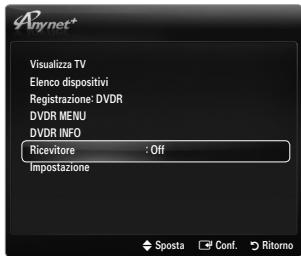
proveniente dall'uscita ottica del televisore. Quando il televisore visualizza un segnale DTV (Antenna), invia l'audio a 5.1 canali al ricevitore Home Theatre. Se la sorgente è un componente digitale, come per es. un DVD, ed è collegata al televisore mediante HDMI, saranno udibili solo 2 canali audio dal ricevitore Home Theatre.
Nel caso di una interruzione di corrente al televisore quando il menu Ricevitore è impostato su On (per lo scollegamento del cavo o un calo di potenza), la funzione Selezione altoparlante può essere impostata su Altoparlante est alla riaccensione del televisore.
| Problema | Possibile soluzione |
| Anynet^+ non funziona. | Controllare se si sta utilizzando un dispositivo Anynet^+ . Il sistema Anynet^+ può essere utilizzato solo con dispositivi che supportano Anynet^+ .Collegare un solo ricevitore (Home Theatre).Controllare che il cavo di alimentazione di Anynet^+ sia correttamente collegato.Controllare i collegamenti dei cavi Video/Audio/HDMI 1.3 del dispositivo Anynet^+ .Verificare se Anynet^+ (HDMI-CEC) è impostato su Acceso nel menu Impostazione di Anynet^+ .Verificare che il telecomando del televisore sia in modalità TV.Verificare che sia Anynet^+ la modalità esclusiva del telecomando.In particolari condizioni, Anynet^+ non funziona. (Ricerca canali, Media Play, Plug & Play, ecc).Quando si collega o si rimuove il cavo HDMI 1.3, eseguire una nuova ricerca dei dispositivi oppure spegnere e riaccendere il televisore.Controllare che la funzione Anynet^+ del dispositivo Anynet^+ sia attivata. |
| Per avviare Anynet^+ . | Verificare che il dispositivo Anynet^+ sia collegato correttamente al televisore e che Anynet^+ (HDMI-CEC) sia impostato su On nel menu Anynet^+ Impostazione.Premere il tasto TV sul telecomando per passare al controllo del televisore. Premere il tasto TOOLS per visualizzare il menu Anynet^+ e selezionare l'opzione desiderata. |
| Per uscire da Anynet^+ . | Selezionare Visualizza TV nel menu Anynet^+ .Premere il tasto SOURCE sul telecomando del televisore e selezionare un dispositivo non Anynet^+ .Premere P √/∧, PRE-CH e FAV.CH per cambiare la modalità TV. (Notare che il tasto dei canali funziona solo se non è collegato un dispositivo Anynet^+ con sintonizzatore incorporato.) |
| Sullo schermo viene visualizzato il messaggio ‘Connecting to Anynet^+ device...’. | Non è possibile utilizzare il telecomando durante la configurazione di Anynet^+ o il passaggio a un'altra modalità di visualizzazione.Utilizzare il telecomando solo al termine dell'impostazione di Anynet^+ o del passaggio alla nuova modalità di visualizzazione. |
| Impossibile avviare la riproduzione sul dispositivo Anynet^+ . | Non è possibile utilizzare la funzione di riproduzione mentre è in corso la funzione Plug & Play. |
| Lo schermo del dispositivo esterno non appare. | Controllare se il dispositivo supporta le funzioni Anynet^+ .Verificare che il cavo HDMI 1.3 sia collegato correttamente.Verificare che Anynet^+ (HDMI-CEC) sia impostato su On nel menu Anynet^+ Impostazione.Cercare nuovamente altri dispositivi Anynet^+ .E’ possibile collegare un dispositivo Anynet^+ solo tramite un cavo HDMI 1.3. Alcuni cavi HDMI potrebbero non supportare le funzioni Anynet^+ .In caso di chiusura anomala, a causa di uno scollegamento del cavo HDMI, del cavo di alimentazione oppure di una interruzione di corrente, ripetere la ricerca del dispositivo. |
| Il programma TV non può essere registrato. | Verificare se il jack dell’antenna sul dispositivo di registrazione è correttamente collegato. |
| L’audio del televisore non viene riprodotto attraverso il ricevitore. | Collegare il televisore e il ricevitore mediante il cavo ottico. |
Funzione Teletext
La maggior parte delle emittenti televisive fornisce servizi informativi tramite il servizio Teletext. La pagina dell'indice del servizio Teletext contiene informazioni sull'uso del servizio. Inoltre, è possibile selezionare varie opzioni tramite i tasti del telecomando.
Per visualizzare correttamente le informazioni del servizio Teletext, è necessario che la ricezione del canale sia stabile. In caso contrario, alcune informazioni potrebbero essere perse o alcune pagine potrebbero non essere visualizzate correttamente.
① □ (esci)
Esce dalla visualizzazione del servizio Teletext.
② ≡? (scopri)
Consente di visualizzare il testo nascosto (risposte a quiz, ad esempio). Per tornare alla modalità di visualizzazione normale, premere di nuovo il tasto.
3 (Formato)
Premere questo tasto per raddoppiare le dimensioni dei caratteri nella metà superiore dello schermo. Premere di nuovo il tasto per ingrandire i caratteri nella metà inferiore dello schermo. Per tornare alla modalità di visualizzazione normale, premere di nuovo il tasto.
4 (memorizza)
Utilizzato per memorizzare le pagine Teletext.
⑤ Tasti colorati (rosso/verde/giallo/blu)
Se una emittente usa il sistema FASTEXT, i vari argomenti trattati in una pagina Teletext vengono codificati in base ai colori e possono essere selezionati premendo i relativi tasti colorati. Premere il tasto il cui colore corrisponde a quello dell'argomento desiderato. La pagina viene visualizzata con altre informazioni colorate che possono essere selezionate allo stesso modo. Per visualizzare la pagina successiva o precedente, premere il tasto colorato corrispondente.
6 ≡... (modalità)
Premere questo tasto per selezionare la modalità Teletext (LIST/FLOF). Premendo questo tasto nella modalità LIST, si attiva la modalità di memorizzazione dell'elenco. In modalità di salvataggio List, è possibile memorizzare la pagina Teletext all'interno di un elenco utilizzando il tasto ≡(memorizza).
Premere questo tasto per attivare la modalità Teletext dopo avere selezionato un canale che fornisce questo tipo di servizio. Premere di nuovo il tasto per sovrapporre le informazioni del servizio Teletext alla trasmissione corrente.
8 (pagina secondaria)
Visualizza la pagina secondaria disponibile.
9 ≡i (indice)
In modalità Teletext, premere questo tasto in qualsiasi momento per visualizzare la pagina dell'indice (contenuti).
10 (mantieni)
Consente di mantenere visualizzata una pagina, se la pagina è collegata a più pagine secondarie che scorrono automaticamente. Premerlo nuovamente per riprendere la visualizzazione.
11 ≡x (annulla)
Utilizzato per visualizzare le stazioni emittenti durante la ricerca di una pagina.
12 ≡1 (pagina su)
Consente di visualizzare la pagina Teletext successiva.
13 1-≡ (pagina giù)
Consente di visualizzare la pagina Teletext precedente.

E' possibile cambiare le pagine Teletext premendo i tasti numerici sul telecomando.
Le pagine Teletext sono organizzate in base a sei categorie:
| Parte | Contenuti |
| A | Numero della pagina selezionata. |
| B | Identità della stazione emittente. |
| C | Numero della pagina corrente o stato della ricerca. |
| D | Data e ora. |
| E | Testo. |
| F | Informazioni sullo stato. |
| Informazioni FASTEXT. |
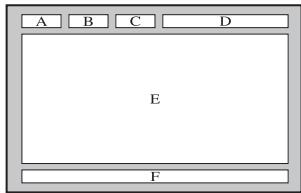
Le informazioni del servizio Teletext sono spesso suddivise su più pagine visualizzate in sequenza alle quali è possibile accedere come segue:
– Digitando il numero di pagina
- Selezionando un titolo in un elenco
- Selezionando un'intestazione colorata (sistema FASTEXT)
Il servizio Teletext supportato dal televisore è la versione 2.5 che consente di visualizzare ulteriori elementi grafici o di testo.
In base alla trasmissione, possono comparire bande laterali vuote durante la visualizzazione del servizio Teletext.
In questo caso, non verranno trasmessi ulteriori elementi grafici o di testo.
I televisori meno recenti che non supportano la versione 2.5 non sono in grado di visualizzare alcun elemento grafico o di testo aggiuntivo, a prescindere dal tipo di trasmissione Teletext.
Premere il tasto TV per uscire dal servizio Teletext.

Installazione del piedistallo
Preimpostazione: Collocare la guida del piedistallo e il collare della copertura sul piedistallo e avvitarli usando le viti fornite.

- Assemblare il TV LED al piedistallo.
Il televisore deve essere sorretto da due o più persone.
Prima di assemblare le due parti, controllare se il lato del piedistallo (anteriore/posteriore) è quello corretto.
Per installare il televisore sul piedistallo a un'altezza corretta, non applicare una forza eccessiva verso il basso sul lati sinistro o destro superiori del televisore.
- Avvitare le viti nella posizione ①, quindi avvitare le altre viti nella posizione ②.
Raddrizzare il prodotto e serrare le viti. Serrando le viti con il TV LED reclinato, il televisore potrebbe inclinarsi su un lato.


- Svitare le viti sul retro del televisore.
-
Separare il piedistallo dal televisore.
Il televisore deve essere sorretto da due o più persone.
-
Coprire il foro sul fondo con l'apposito tappo.
Installazione del Kit di montaggio a parete
Gli articoli del kit di montaggio a parete (venduti separatamente) consentono di montare il televisore alla parete.
Per informazioni dettagliate sull'installazione del kit di montaggio a parete, consultare le istruzioni fornite insieme agli articoli del kit. Contattare un tecnico per richiedere assistenza quando si monta la staffa a parete.
Samsung Electronics non può essere ritenuta responsabile per qualsiasi danno al prodotto o infortuni causati da una installazione autonoma del televisore da parte dell'utente.

Non installare il Kit di montaggio a parete mentre il televisore è acceso. In caso contrario, potrebbero verificarsi incidenti con lesioni personali causate da scosse elettriche.
Rimuovere il piedistallo, coprire il foro sul fondo con un tappo e avvitare.
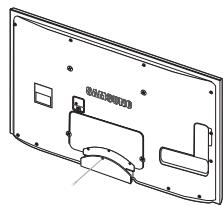
Blocco antifurto Kensington
Il blocco Kensington è un dispositivo usato per fissare fisicamente il sistema quando viene utilizzato in un luogo pubblico. L'aspetto del dispositivo e il metodo di blocco possono variare in base alla marca del prodotto.
Per informazioni sull'uso, consultare il manuale fornito insieme al blocco Kensington.
Il dispositivo di blocco è in vendita separatamente.
La posizione del blocco Kensington può variare a seconda del modello.
- Inserire il dispositivo nell'alloggiamento del blocco Kensington sul TV LED (①) e ruotarlo nella direzione di chiusura (②).
- Collegare il cavo del blocco Kensington (③).
- Fissare il blocco Kensington a un tavolo o un altro oggetto pesante.

Tipo piedistallo
Racchiudere i cavi nel fermacavi in modo che non siano visibili attraverso il piedistallo trasparente.

☐ Tipo montaggio a parete

Non tirare eccessivamente i cavi durante la loro disposizione. In caso contrario, i terminali di connessione del prodotto potrebbero subire danni.
Preparazione per l'installazione di un supporto a parete
Esempio A. Installazione del supporto a parete SAMSUNG.

Esempio B. Installazione di un supporto a parete di altra marca.
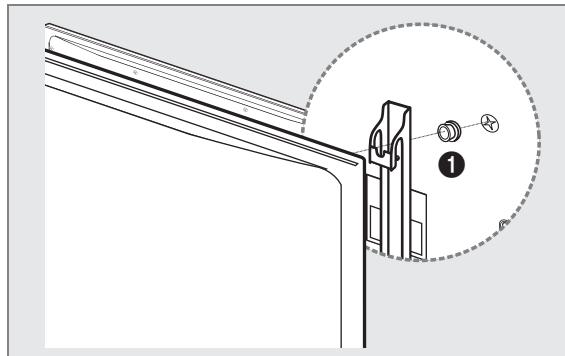
Per installare un supporto a parete, utilizzare un anello di ritenuta ①.
Mantenere le distanze necessarie tra il prodotto e gli altri elementi presenti (per esempio le pareti) per garantire un'adeguata ventilazione.
La mancata osservanza di tale precauzione può comportare un pericolo d'incendio o un malfunzionamento a causa del surriscaldamento del prodotto.
Installare il prodotto mantenendo le distanze indicate in figura.
Quando si usa un piedistallo o un sistema di montaggio a parete, utilizzare solo le parti fornite da Samsung Electronics.
- L'uso di parti di altre marche può causare un malfunzionamento o lesioni provocate da una eventuale caduta del prodotto.
- L'uso di parti di altre marche può comportare un malfunzionamento o un pericolo di incendio per il surriscaldamento del prodotto a causa di una ventilazione inadeguata.
L'aspetto del prodotto può variare a seconda del modello.
Durante l'installazione del prodotto con un piedistallo

Durante l'installazione del prodotto con un sistema di montaggio a parete

Fissaggio del televisore alla parete

Attenzione: Tirare, spingere o arrampicarsi sul televisore sono azioni che possono provocarne la caduta. Si raccomanda di non far giocare i bambini con il televisore poiché potrebbero appendersi ad esso destabilizzandolo; se ciò dovesse verificarsi, il televisore potrebbe cadere provocando lesioni personali gravi e perfino mortali. Seguire tutte le precauzioni di sicurezza descritte della documentazione allegata. Per una maggiore stabilità e sicurezza del prodotto, installare il dispositivo anticaduta come segue.
Per evitare una eventuale caduta del televisore:
- Avvitare saldamente i ganci alla parete. Verificare che le viti di fissaggio siano ben serrate.
A seconda del tipo di parete, potrebbe essere necessario utilizzare anche un fisher.
Poiché i ganci, le viti e il cavo di sicurezza non sono forniti in dotazione, è necessario acquistare tali materiali separatamente.
- Rimuovere le viti dal centro del pannello posteriore del televisore, inserirle nei ganci e quindi avvitarle nuovamente al televisore.
Le viti potrebbero non essere fornite insieme al prodotto. In questo caso, acquistare le viti separatamente in base alle specifiche qui riportate.
Specifiche delle viti
- Per un TV LED da 32 \~ 40 pollici: M6 X L15
-
Per un TV LED da 40 \~ 55 pollici: M8 X L30
-
Collegare i ganci fissati al televisore a quelli fissati alla parete utilizzando un cavo resistente, quindi legarlo strettamente.
Installare il televisore il più possibile vicino alla parete in modo che non possa cadere all'indietro.
Collegare il cavo in modo che i ganci fissati alla parete si trovino allineati o leggermente più in basso di quelli fissati al televisore.
Slegare il cavo prima di spostare il televisore.
- Accertarsi che tutte le connessioni siano adeguatamente fissate. Controllare
periodicamente le connessioni per verificarne l'eventuale usura o rottura. Per qualsiasi dubbio relativo alla sicurezza delle connessioni effettuate, contattare un installatore specializzato.
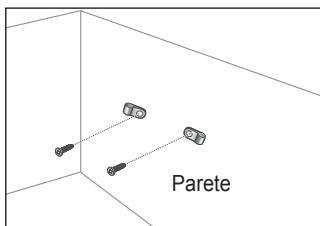

| Nessun audio o immagine | Controllare che il cavo di alimentazione sia collegato alla presa di corrente.Verificare di aver premuto il tasto sul dispositivo.Controllare le impostazioni relative al contrasto e alla luminosità dell'immagine.Controllare il volume. |
| Immagine normale ma audio assente | Controllare il volume.Controllare se il tasto MUTE del telecomando è stato premuto.Verificare le impostazioni dell'opzione Selezione altoparlante. |
| Lo schermo è nero e l'indicatore di alimentazione lampeggia in modo continuo | Sul computer controllare l'alimentazione e il cavo di segnale.Il televisore sta utilizzando il proprio sistema di gestione alimentazione.Muovere il mouse o premere un tasto qualsiasi sulla tastiera del computer. |
| Nessuna immagine oppure immagine in bianco e nero | Regolare le impostazioni del colore.Controllare se la selezione del sistema di trasmissione è corretta. |
| Interferenze audio e immagine | Provare a identificare l'apparecchiatura elettrica che causa le interferenze e spostarla più lontano.Collegare il televisore a un'altra presa di alimentazione. |
| Immagini offuscate o poco nitide, audio distorto | Controllare la direzione, la posizione e i collegamenti dell'antenna.Questo problema si verifica spesso quando si utilizza un'antenna interna. |
| Telecomando non funzionante | Sostituire le batterie del telecomando.Pulire il bordo superiore del telecomando (finestra di trasmissione).Controllare i terminali delle batterie. |
| Viene visualizzato il messaggio 'Controlla cavo segnale.'. | Controllare che il cavo del segnale sia saldamente collegato al PC o alle sorgenti video.Controllare che le sorgenti video o il PC siano accesi. |
| In modalità PC, viene visualizzato il messaggio 'Modo non supportato'. | Controllare la risoluzione massima e la frequenza dell'adattatore video.Confrontare questi valori con i dati delle modalità di visualizzazione. |
| L'immagine danneggiata viene visualizzata nell'angolo dello schermo. | Se Adatta a schermo è selezionata in alcuni dispositivi esterni, l'immagine danneggiata può essere visibile nell'angolo dello schermo. Questa anomalia è causata dalle periferiche esterne, non dal televisore. |
| Viene visualizzato il messaggio 'Ripristina tutte le impostazioni ai valori predefiniti.'. | Ciò si verifica quando si tiene premuto il tasto EXIT per qualche istante. Le impostazioni del prodotto vengono reimpostate ai valori di fabbrica. |
| Guardando da vicino il bordo della cornice dello schermo del televisore è possibile notare delle piccole particelle. | Ciò non costituisce un difetto ma fa parte del design del prodotto. |
Lo schermo LED TFT usa un pannello composto da sotto pixel (6 220 800) che richiedono una speciale tecnologia di produzione. Tuttavia, alcuni pixel potrebbero risultare più luminosi o più scuri. Questo fenomeno non ha alcun impatto sulle prestazioni del prodotto.
| Nome modello | UE32B6000 |
| Dimensione schermo (Diagonale) | 32 poll. |
| Risoluzione PC (Ottimale) | 1920 x 1080 a 60 Hz |
| Audio (Uscita) | 2 x 10W |
| Dimensioni (LarxProxAlt) | |
| Corpo | 799 X 30 X 521 mm |
| Con piedistallo | 799 X 255 X 580 mm |
| Peso | |
| Con piedistallo | 14 kg |
| Caratteristiche ambientali | |
| Temperatura di esercizio | Da 10°C a 40°C (50°F a 104°F) |
| Umidità di esercizio | Dal 10% all'80%, senza condensa |
| Temperatura di stoccaggio | Da -20°C a 45°C (-4°F a 113°F) |
| Umidità di stoccaggio | Dal 5% al 95%, senza condensa |
| Piedistallo ruotabile (Sinistra / Destra) | -20° ~ 20° |
| Nome modello | UE40B6000 | UE46B6000 |
| Dimensione schermo (Diagonale) | 40 poll. | 46 poll. |
| Risoluzione PC (Ottimale) | 1920 x 1080 a 60 Hz | 1920 x 1080 a 60 Hz |
| Audio (Uscita) | 2 x 10W | 2 x 10W |
| Dimensioni (LarxProxAlt)CorpoCon piedistallo | 983 X 30 X 631 mm983 X 255 X 688 mm | 1115 X 30 X 705 mm1115 X 275 X 763 mm |
| PesoCon piedistallo | 18 kg | 23 kg |
| Caratteristiche ambientali |
| Temperatura di esercizioUmidità di esercizioTemperatura di stoccaggioUmidità di stoccaggio | Da 10°C a 40°C (50°F a 104°F)Dal 10% all'80%, senza condensaDa -20°C a 45°C (-4°F a 113°F)Dal 5% al 95%, senza condensa |
| Piedistallo ruotabile (Sinistra / Destra) | -20° ~ 20° |
Design e specifiche sono soggetti a modifiche senza preavviso.
Questo prodotto è un'apparecchiatura digitale di Classe B.
Per l'alimentazione elettrica e il consumo di corrente, consultare l'etichetta apposta al prodotto.
 | Correct Disposal of This Product (Waste Electrical & Electronic Equipment)(Applicable in the European Union and other European countries with separate collection systems) This marking on the product, accessories or literature indicates that the product and its electronic accessories (e.g. charger, headset, USB cable) should not be disposed of with other household waste at the end of their working life. To prevent possible harm to the environment or human health from uncontrolled waste disposal, please separate these items from other types of waste and recycle them responsibly to promote the sustainable reuse of material resources. Household users should contact either the retailer where they purchased this product, or their local government office, for details of where and how they can take these items for environmentally safe recycling. Business users should contact their supplier and check the terms and conditions of the purchase contract. This product and its electronic accessories should not be mixed with other commercial wastes for disposal.[English] |
 | Les bons gestes de mise au rebut de ce produit (Déchets d'équipements électriques et électroniques)(Applicable dans les pays de l'Union Européenne et dans d'autres pays européens pratiquant le tri sélectif)Ce symbole sur le produit, ses accessoires ou sa documentation indique que ni le produit, ni ses accessoires électroniques usagés (chargeur, casque audio, câble USB, etc.) ne peuvent être jetés avec les autres déchets ménagers. La mise au rebut incontrôlée des déchets présentant des risques environnementaux et de santé publique, veuillez séparer vos produits et accessoires usagés des autres déchets. Vous favoriserez ainsi le recyclage de la matière qui les compose dans le cadre d'un développement durable. Les particuliers sont invités à contacter le magasin leur ayant vendu le produit ou à se renseigner auprès des autorités locales pour connaître les procédures et les points de collecte de ces produits en vue de leur recyclage. Les entreprises et professionnels sont invités à contacter leurs fournisseurs et à consulter les conditions de leur contrat de vente. Ce produit et ses accessoires ne peuvent être jetés avec les autres déchets professionnels et commerciaux.[Français] |
 | Korrekte Entsorgung von Altgeräten (Elektroschrott)(In den Ländern der Europäischen Union und anderen europäischen Ländern mit einem separaten Sammelsystem)Die Kennzeichnung auf dem Produkt, Zubehörteilen bzw. auf der dazugehörigen Dokumentation gibt an, dass das Produkt und Zubehörteile (z. B. Ladegerät, Kopfhörer, USB-Kabel) nach ihrer Lebensdauer nicht zusammen mit dem normalen Haushaltsmüll entsorgt werden dürfen. Entsorgen Sie dieses Gerät und Zubehörteile bitte getrennt von anderen Abfällen, um der Umwelt bzw. der menschlichen Gesundheit nicht durch unkontrollierte Müllbeseitigung zu schaden. Helfen Sie mit, das Altgerät und Zubehörteile fachgerecht zu entsorgen, um die nachhaltige Wiederverwertung von stofflichen Ressourcen zu fördern. Private Nutzer wenden sich an den Händler, bei dem das Produkt gekauft wurde, oder kontaktieren die zuständigen Behörden, um in Erfahrung zu bringen, wo Sie das Altgerät bzw. Zubehörteile für eine umweltfreundliche Entsorgung abgeben können. Gewerbliche Nutzer wenden sich an ihren Lieferanten und gehen nach den Bedingungen des Verkaufsvertrags vor. Dieses Produkt und elektronische Zubehörteile dürfen nicht zusammen mit anderem Gewerbemüll entsorgt werden.[Deutsch] |
 | Correcte verwijdering van dit product (elektrische & elektronische afvalapparatuur)Dit merkteken op het product, de accessoires of het informatiemateriaal duidt erop dat het product en zijn elektronische accessoires (bv. lader, headset, USB-kabel) niet met ander huishoudelijk afval verwijderd mogen worden aan het einde van hun gebruiksduur. Om mogelijke schade aan het milieu of de menselijke gezondheid door ongecontroleerde afvalverwijdering te voorkomen, moet u deze artikelen van andere soorten afval scheiden en op een verantwoorde manier recyclen, zodat het duurzame hergebruik van materiaalbronnen wordt bevorderd. Huishoudelijke gebruikers moeten contact opnemen met de winkel waar ze dit product hebben gekocht of met de gemeente waar ze wonen om te vernemen waar en hoe ze deze artikelen milieuvriendelijk kunnen laten recyclen. Zakelijke gebruikers moeten contact opnemen met hun leverancier en de algemene voorwaarden van de koopovereenkomst nalezen. Dit product en zijn elektronische accessoires mogen niet met ander bedrijfsafval voor verwijdering worden gemengd.[Nederlands] |
 | Corretto smaltimento del prodotto (rifiuti elettrici ed elettronici)(Applicable nell'Unione Europea e in altri paesi europei con sistema di raccolta differenziata)Il marchio riportato sul prodotto, sugli accessori o sulla documentazione indica che il prodotto e i relativi accessori elettronici (quali caricabatterie, cuffia e cavo USB) non devono essere smaltiti con altri rifiuti domestici al termine del ciclo di vita. Per evitare eventuali danni all'ambiente o alla salute causati dall'inopportuno smaltimento dei rifiuti, si invita l'utente a separare il prodotto e i suddetti accessori da altri tipi di rifiuti e di riciclarli in maniera responsabile per favorire il riutilizzo sostenibile delle risorse materiali. Gli utenti domestici sono invitati a contattare il rivenditore presso il quale è stato acquistato il prodotto o l'ufficio locale preposto per tutte le informazioni relative alla raccolta differenziata e al riciclaggio per questo tipo di materiali. Gli utenti aziendali sono invitati a contattare il proprio fornitore e verificare i termini e le condizioni del contratto di acquisto. Questo prodotto e i relativi accessori elettronici non devono essere smaltiti unitamente ad altri rifiuti commerciali.[Italiano] |
 | Eliminación correcta de este producto (Residuos de aparatos eléctricos y electrónicos)(Applicable en la Unión Europea y en países europeos con sistemas de recogida selectiva de residuos)La presencia de este símbolo en el producto, accesorios o material informativo que lo acompañan, indica que al finalizar su vida útil ni el producto ni sus accesorios eléctricos (como el cargador, cascos, cable USB) deberán eliminarse junto con otros residuos domésticos. Para evitar los posibles daños al medio ambiente o a la salud humana que representa la eliminación incontrolada de residuos, separe estos productos de otros tipos de residuos y recíclelos correctamente. De esta forma se promueve la reutilización sostenible de recursos materiales. Los usuarios particulares pueden contactar con el establecimiento donde adquirieron el producto o con las autoridades locales pertinentes para informarse sobre cómo y dónde pueden llevarlo para que sea sometido a un reciclaje ecológico y seguro. Los usuarios comerciales pueden contactar con su proveedor y consultar las condiciones del contrato de compra. Este producto y sus accesorios eléctricos no deben eliminarse junto a otros residuos comerciales.[Español] |
  | Eliminação Correcta Deste Produto (Residuos de Equipamentos Eléctricos e Electrónicos)Esta marca apresentada no produto, nos acessórios ou na literatura – indica que o produto e os seus acessórios eléctricos (por exemplo, o carregador, o auricular, o cabo USB) não deverão ser eliminados juntamente com os resíduos domésticos no final do seu período de vida útil. Para impedir danos ao ambiente ou à saúde humana causados pela eliminação incontrolada de residuos, deverá separar estes equipamentos de outros tipos de residuos e reciclá-los de forma responsável, para promover uma reutilização sustentável dos recursos materiais. Os utilizadores domésticos deverão contactar o estabelecimento onde adquiriram este produto ou as entidades oficiais locais para obterem informações sobre onde e de que forma podem entregar estes equipamentos para permitir efectuar uma reciclagem segura em termos ambientais. Os utilizadores profissionais deverão contactar o seu fornecedor e consultar os termos e condições do contrato de compra. Este produto e os seus acessórios eléctricos não deverão ser misturados com outros resíduos comerciais para eliminação.[Português]Korrekt avfallshantering av produkten (elektriska och elektroniska produkter)Denna marking på produkten, tillbehören och i manualen anger att produkten och de elektroniska tillbehören (t.ex. laddare, headset, USB-kabel) inte bör sorteras tillsammans med annat hushållsavfall när de kasseras. Till förebyggande av skada på miljö och hälsa bör dessa föremål hanteras separat för ändamålsenlig återvinning av beståndsdelarna. Hushållsanvändare bör kontakta den återförsäljare som sält produkten eller sin kommun för vidare information om var och hur produkten och tillbehören kan återvinnas på ett miljösäkert sätt. Företagsanvändare bör kontakta leverantören samt verifiera angivna villkor i köpekontraktet. Produkten och de elektroniska tillbehören bör inte hanteras tillsammans med annat kommersiellt avfall.[Svenska] |
 | Korrekt affaldsbortskaffelse af dette produkt (elektrisk & elektronisk udstyr)Mærket på dette produkt, på tilbehör eller i den medfølgende dokumentation betyder, at produktet og elektronisk tilbehør hertil (f.eks. oplader, hovedsæt, USB-ledning) ikke må bortskaffes sammen med almindeligt husholdningsaffald efter endt levetid. For at undgå skadelige miljø- eller sundhedspåvirkninger på grund af ukontrolleret affaldsbortskaffelse skal ovennævnte bortskaffes særskilt fra andet affald og indleveres behørigt til fremme for bæredygtig materialegenvinding. Forbrugere bedes kontakte forhandleren, hvor de har købt produktet, eller kommunen for oplysning om, hvor og hvordan de kan indlevere ovennævnte med henblik på miljøforsvarlig genvinding. Virksomheder bedes kontakte leverandøren og læse betingelserne og vilkårene i købekontrakten. Dette produkt og elektronisk tilbehør hertil bör ikke bortskaffes sammen med andet erhvervsaffald.[Dansk] |
 | Korrekt avhending av dette produktet (Avfall fra elektrisk og elektronisk utstyr)Denne merkingen som vises på produktet, dets tilbehör eller dokumentasjon, indikerer at produktet eller det elektroniske tilbehøret (for eksempel lader, headset, USB-kabel) ikke skal kastes sammen med annet husholdningsavfall ved slutten av levetiden. For å hindre potensiell skade på miljøet eller helseskader grunnet ukontrollert avfallsvahending ber vi om at dette avfallet holdes adskilt fra andre typer avfall og resirkuleres på ansvarlig måte for å fremme bærekraftig gjenbruk av materielle ressurser. Private forbrukere bör kontakte enten forhandleren de kjøpte produktet av, eller lokale myndigheter, for detaljer om hvor og hvordan disse artiklene kan resirkuleres på en miljøvennlig måte. Forretningsbrukere bör kontakte sin leverandør og undersøke vilkårene i kjøpskontrakten. Dette produktet og det elektroniske tilbehøret skal ikke blandes med annet kommersielt avfall som skal kastes.[Norsk] |
 | Tuotteen turvallinen hävittäminen (elektronika a jähkölaitteet)Oheinen merkintä tuotteessa, lisävarusteissa tai käyttöohjeessa merkitsee, että tuotetta tai lisävarusteina toimitettavia sähkölaitteita (esim. laturia, kuulokkeita tai USB kaapelia) ei saa hävittää kotitalousjätteen mukana niiden käyttöiän päätyttyä. Virheilisestä jätteenkäsittelystä ympäristölle ja terveydelle aiheutuvien haittojen välttämiseksi tuote ja lisävarusteet on ereteltava muusla jätteestä ja kierrätettävä kestävän kehityksen mukaista uusiokäyttöä varten. Kotikäyttäjät saavat lisätietoja tuotteen ja lisävarusteiden turvallisesta kierrätyksestä ottamalla yhteyttä tuotteen mynyeeeseen jälleenmyyjään tai paikalliseen ympäristöviranomaiseen. Yrityskäyttäjien tulee ottaa yhteyttä tavarantoimittajaan ja selvittää hankintasopimuksen ehdot. Tuotetta tai sen lisävarusteita ei saa hävittää muun kaupallisen jätteen seassa.[Suomi] |
 | A termék hulladékba helyezésének módszere(WEEE – Elektromos és elektronikus berendezések hulladékai)Ez a jelzés a terméken, tartozékain vagy dokumentációján arra utal, hogy hasznos élettartama végén a terméket és elektronikus tartozékait (pl. töltöegység, fejhallgató, USB kabel) nem szabad a háztartási hulladékkal együtt kidobni. A szabálytalan hulladékba helyezés által okozott környezet- és egészségkárosodás megelőzése érdekében ezeket a tárgyakat különítse el a többi hulladéktól, és felelősségteljesen gondoskodjon az újrahasznosításukról az anyagi erőforrások fenntartható újrafelhasználásának elősegítése érdekében. A háztartási felhasználók a termék forgalmazójától vagy a helyi önkormányzati szervektől kérjenek tanácsot arra vonatkozóan, hová és hogyan vihetik el az elhasznált termékeket a környezetvédelmi szempontból biztonságos újrahasznosítás céljából. Az üzleti felhasználók lépjenek kapcsolatba beszállítójukkal, és vizsgálják meg az adásvételi szerződés feltételeit. Ezt a terméket és tartozékait nem szabad az egyéb közületi hulladékkal együtt kezelni.[Magyar] |
 | Prawidłowe usuwanie produktu (zużyty sprzęt elektryczny i elektroniczny)To oznaczenie umieszcezone na produkcie, akcesoriach lub dokumentacji oznacza, że po zakończeniu eksploatacji nie należy tego produktu ani jego akcesoriów (np. ładowarki, zestawu słuchawkowego, przewodu USB) wyrzucać wraz ze zwykłymi odpadami gospodarstwa domowego. Aby uniknąć szkodiłwego wpływu na środowisko naturalne i zdrowie ludzi wskutek niekontrolowanego usuwania odpadów, prosimy o oddzielenie tych przedmiotów od odpadów innego typu oraz o odpowiedzialny recykling i praktykowanie ponownego wykorzystania materiałów. W celu uzyskania informacji na temat miejsca i sposob bezpiecznego dla środowiska recyklingu tych przedmiotów, użytkownicy w gospodarstwach domowych powinni skontaktować się z punktem sprzedaży detalicznej, w którym dokonali zakupu produktu, lub z organem władz lokalnych. Użytkownicy w firmach powinni skontaktować się ze swoim dostawcą i sprawdzić warunki umowy zakupu. Produktu ani jego akcesoriów nie należy usuwać razem z innymi odpadami komercyjnymi.[Polski] |
 | Σωστή Απόρριψη autού του Προϊόντος (Απόβλητα Ηλεκτρικού & Ηλεκτρονικού Εξοπιλισμού)(Ισχύει για την Ευρωπαϊκή Ένωση και για άλλες ευρωπαϊκές χώρες με χωριστά συστήματα συλλογής) Autó το σήμα που εμφανίζεται επάνω στο προϊόν, στα εξαρτήματά του ή στα εγχειρίδια που το συνοδεύουν, υποδεικνύει ότι το προϊόν και τα ηλεκτρονικά του εξαρτήματα (ττ.χ. φορτιστής, ακουστικά, καλώδιο USB) dev θα πρέτει να ρίπτονται μαζί με τα υπόλοιπα οικιακά απορρίμματα μετά το τέλος του κύκλου ζωής τους. Προκειμένου να απορευχθούν ενδεχόμενες βλαβερές συνέτειες στο περιβάλλον ή την υγεία εξαιτίας της ανεξέλεγκτης διάθεσης απορριμμάτων, σας παρακαλούμε να διαχωρίσετε αυτά τα προϊόντα από άλλους τύπους απορριμμάτων και να τα ανακυκλώσετε, ώστε να βοηθήσετε στην βιώσιμη επαναχρησιμοποίηση των υλικών πόρων. Οι οικιακοί χρήσετες θα πρέτει να έλθουν σε επικοινωνία είτε με το κατάστημα απ’ όπου αγόρασαν αυτό το προϊόν, είτε με τις κατά τόπους υπηρεσίες, προκειμένου να πληροφορηθούν τις λεπτομέρειες σχετικά με τον τόπο και τον τρόπο με τον αποίο μπορούν να δώσουν αυτά τα προϊόντα για ασφαλή προς το περιβάλλον ανακύκλωση. Οι επιχειρήσεις-χρήσετες θα πρέτει να έλθουν σε επαφή με τον προμηθευτή τους και να ελέγδουν τους όρους και τις προϋποθέσεις του συμβολαίου αγοράς. Αυτό το προϊόν και τα ηλεκτρονικά του εξαρτήματα δεν θα πρέτει να αναμιγνύονται με άλλα συνηθισμένα απορρίμματα προς διάθεση.[Ελληνικά] |
 | Правилно третиране на изделието след края на експлоатационния му живот(Отпадъци, представляващи електрическо и електронно оборудване)(Важи за държавите на Европейския съюз и други европейски държави със системи за разделно сметосъбиране)Този знак, поставен върху изделието, негови принадлежности или печатни материали, означава, че продуктът и принадлежностите (например зарядно устройство, слушалки, USB кабел) не бива да се изхвърлят заедно с другите битови отпадъци, когато изтече експлоатационнимят му живот. Отделяйте тези устройства от другие видови отпадъци и ги предавайте за рециклиране. Спазвайки това правило не излагате на опасност здравето на други хора и предпазвате околната среда от замърсяване, предизвикано от безконтролно изхвърляне на отпадъци. Освен това, подобно отговорно поведение създава възможност за повторно (екологично съобразно) използване на материалните ресурси. Домашните потребители трябва да се свържат с търговеца на дребно, от когото са закупили изделието, или със съответната местна държавна агенция, за да получат подробни инструкции къде и кога могат да занесат тези устройства за рециклиране, безопасно за околната среда. Корпоративните потребители следва да се свържат с доставчика си и да проверят условията на договора за покупка. Това изделие и неговите електронни принадлежности не бива да се сместват с другите отпадъци на търговското предприятие.[Български] |
 | Správná likvidace výrobku (Elektrický a elektronický odpad)Toto označení na výrobku, jeho příslušenství nebo dokumentaci znamená, že výrobek a jeho elektronické příslušenství (například nabíječku, náhlavní sadu, USB kabel) je po skončení životnosti zakázáno likvidovat jako běžný komunální odpad. Možným negativním dopadům na životní prostředí nebo lidské zdraví způsobeným nekontrolovanou likvidací zabráníte oddělením zmíněných produktů od ostatních typů odpadu a jejich zodpovědnou recyklací za účelem udržitelného využívání druhotných surovin. Uživatelé z řad domácností by si měli od prodejce, u něhož produkt zakoupili, nebo u příslušného městského úřadu vyžádat informace, kde a jak mohou tyto výrobky odevzdat k bezpečné ekologické recyklaci. Podnikoví uživatelé by měli kontaktovat dodavatele a zkontrolovat všechny podmínky kupní smlouvy. Tento výrobek a jeho elektronické příslušenství nesmí být likvidován spolu s ostatním průmyslovým odpadem.[Čeština] |
 | Správna likvidácia tohoto výrobku (Elektrotechnický a elektronický odpad)(Platné pre Európsku úniu a ostatné európske krajiny so systémom triedeného odpadu)Toto označenie na výrobku, príslušenstve alebo v sprievodnej brožúre hovorí, že po skončení životnosti by produkt ani jeho elektronické príslušenstvo (napr. nabíjačka, náhlavná súprava, USB kábel) nemali byť likvidované s ostatným domovým odpadom. Prípadnému poškodeniu životného prostredia alebo ľudského zdravia môžete predíst tým, že budete tieto výrobky oddeľovať od ostatného odpadu a vrátite ich na recykláciu. Používatelia v domácnostiach by pre podrobné informácie, ako ekologicky bezpečne naložiť s týmito výrobkami, mali kontaktovať buď predajcu, ktorý im ich predal, alebo príslušný úrad v mieste ich bydliska. Priemyselní používatelia by mali kontaktovať svojho dodávateľa a preveriť si podmienky kúpnej zmluvy. Tento výrobok a ani jeho elektronické príslušenstvo by nemali byť likvidované spolu s ostatným priemyselným odpadom.[Slovensky] |
 | Cum se elimină corect acest produs (Deșeuri de echipamente electrice și electronice)(Aplicabil în țările Uniunii Europene și în alte țări cu sisteme de colectare selectivă)Acest simbol de pe produs, accesorii și documentație indică faptul că produsul și accesoriiile sale electronice (încărcător, căști, cablu USB) nu trebuie eliminate împreună cu alte deșeuri menajere la finalul duratei lor de utilizare. Dat fiind că eliminarea necontrolată a deșeurilor poate dăuna mediului înconjurător sau sănătății umane, vă rugăm să separați aceste articole de alte tipuri de deșeuri și să le recicląți în mod responsabil, promovând astfel reutilizarea durabilă a resurselor materiale. Utilizatorii casnici trebuie să-l contacteze pe distribuitorul care le-a vândut produsul sau să se intereseze la autoritățile locale unde și cum pot să ducă aceste articole pentru a fi reciclate în mod ecologic. Utilizatorii comerciali trebuie să-și contacteze furnizorul și să consulte termenii și condițiile din contractul de achiziție. Acest produs și accesoriiile sale electronice nu trebuie eliminate împreună cu alte deșeuri comerciale.[Română] |
 | Izstrădăjuma pareiza likvidešana (Attiecas uz nolietotăm elektriskăm un elektroniskăm iericēm)(Spěkă Eiropas Savienībă un părėjăs Eiropas valstīs, kas izmanto atkritumu dalītu savăkšanu)Šis uz izstrădăjuma un tă piederumiem vai pievienotajă dokumentăcijă izvietotais markėjums norăda, ka izstrădăjumu un tă elektroniskos piederumus (piem., uzlădes ierči, austiņas, USB kabeli) pēc ekspluatăcijas laika beigăm nedríkst likvidět kopă ar citiem sadzīves atkritumiem. Lai nepiejautu atkritumiu nekontrolėtas likvidešanas radītu varbūtju kaitėjumu videi un cilvěku veselībai, lūdzam minėtās ierīces nošķirt no citiem atkritumiem un disciplinēti nodot pienačigai părstrādei, tā sekmėjot materiālo resursu atkārtotu izmantošanu. Lai uzzinātu, kur un kā minėtās ierīces iespėjams nodot ekologiski drošai părstrādei, mājsaimniecībăm jāsazinās ar izstrădăjuma părdevėju vai savu pašvaldību. Iestădēm un uzņēmiumiem jāsazinās ar izstrădăjuma piegădătăju un jāiepazīstas ar pirkuma līguma nosacījumiem. Izstrădăjumu un tă elektroniskos piederumus nedríkst nodot likvidešanai kopă ar citiem iestăžu un uzņēmumu atkritumiem.[Latviešu] |
 | Tinkamas šio gaminio išmetimas (elektros ir elektroninės įrangos atliekos)Šis ženklas, pateiktas ant gaminio, jo priedų ar dokumentacijoje, nurodo, kad gaminio ir jo elektroninių priedų (pvz., įkroviklio, ausinių, USB kabelio) negalima išmesti kartu su kitomis buitinėmis atliekomis gaminio naudojimo laikui pasibaigus. Kad būtu išvengta galimos nekontroliuojamo atliekų išmetimo žalos aplinkai arba žmonių sveikatai ir skatinamas aplinką tausojantis antrinių žaliavų panaudojimas, atskirkite šiuos elementus nuo kitų rūšić atliekų ir atiduokite perdirbti. Informacijos kur ir kaip pristatyti šiuos elementus saugiai perdirbti, privatūs vartotojai turėtų kreiptis i parduotuvę, kurioje ši gaminį pirko, arba i vietos valdžios institucijas. Verslo vartotojai turėtų kreiptis i savo tiekėją ir peržiūrėti pirkimo sutarties sąlygas. Tvarkant atliekas, šio gaminio ir jo elektroninių priedų negalima maišyti su kitomis pramoninėmis atliekomis.[Lietuvių kalba] |
[Български]
[Čeština]
[Slovensky]
[Română]
[Latviešu]
[Lietuvių kalba]