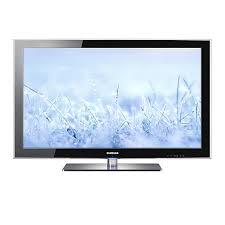
MANUALE UTENTE UE-46B8000XW SAMSUNG
Per installare un supporto a parete, utilizzare un anello di ritenuta ①.
□ Type standaard
Le figure e le illustrazioni presenti in questo Manuale dell'utente sono fornite unicamente a titolo di riferimento e possono differire da quelle del prodotto attuale.
Le specifiche e il design del prodotto possono variare senza preavviso.
Licenza

TruSurround HD
DIGITAL
TruSurround HD, SRS e il simbolo (●) sono marchi di SRS Labs, Inc. La tecnologia TruSurround HD è utilizzata su licenza di SRS Labs, Inc.

DIGITAL PLUS
Prodotto su licenza di Dolby Laboratories. Dolby e il simbolo della doppia D sono marchi di Dolby Laboratories.

□ Avviso relativo alla trasmissione TV digitale
- Le funzioni relative alla trasmissione televisiva digitale (DVB) sono disponibili solo nei paesi o nelle aree in cui vengono trasmessi segnali digitali terrestri DVB-T (MPEG2 E MPEG4 AVC) o laddove l'utente abbia la possibilità di accedere a un servizio TV via cavo DVB-C (MPEG2 e MPEG4 AAC) compatibile. Verificare con il rivenditore locale la possibilità di ricevere segnali DVB-T o DVB-C.
- DVB-T è lo standard del consorzio europeo DVB per la trasmissione della televisione digitale terrestre mentre DVB-C è lo standard per la trasmissione della televisione digitale via cavo. Tuttavia, alcune funzioni quali EPG (Electric Program Guide), VOD (Video on Demand) e altre non sono incluse in queste specifiche. Per questo motivo, al momento non sono disponibili.
- Sebbene questo apparecchio TV soddisfi i più recenti standard DVB-T e DVB-C, [Agosto, 2008], la compatibilità con future trasmissioni digitali via cavo DVB-C e terrestri DVB-T non può essere garantita.
- In base al paese o all'area in cui si utilizza questo televisore, alcuni fornitori di trasmissioni TV via cavo potrebbero applicare una tariffa aggiuntiva per tali servizi e richiedere all'utente di accettare i termini e le condizioni della loro offerta.
- Alcune funzioni della trasmissione TV digitale potrebbero non essere disponibili in alcuni paesi o regioni e DVB-C potrebbe non funzionare correttamente con alcuni fornitori di servizi via cavo.
- Per maggiori informazioni contattare il locale centro assistenza clienti SAMSUNG.
□ Precauzioni da adottare quando si visualizza un'immagine fissa
Un'immagine fissa può causare danni permanenti allo schermo TV
- Non visualizzare un'immagine fissa o parzialmente fissa sul pannello LED per oltre 2 ore poiché può causare la ritenzione dell'immagine sullo schermo. Il fenomeno di ritenzione dell'immagine è anche noto come "bruciatura dello schermo". Per evitare il fenomeno di ritenzione dell'immagine, ridurre il grado di luminosità e contrasto dello schermo quando si visualizza un'immagine fissa.
Su un TV LED, l'uso del formato 4:3 per un periodo di tempo prolungato può lasciare traccia dei bordi sulla parte sinistra, destra e centrale del video a causa delle differenti emissioni luminose dello schermo. La riproduzione di un DVD o l'uso di una console per videogiochi può causare effetti analoghi sullo schermo. Questo tipo di danni non è coperto dalla Garanzia.
- La visualizzazione prolungata di immagini fisse da videogiochi e PC può causare immagini residue parziali. Per evitare questo problema, ridurre la ‘luminosità’ e il ‘contrasto’ mentre si visualizzano immagini fisse.
CONTENUTI
CONFIGURAZIONE DEL TELEVISORE
■ Accessori 2
■ Pannello di controllo .... 2
■ Pannello dei collegamenti....3
■ Telecomando 6
■ Pairing del telecomando 7
■ Localizzazione del telecomando....8
■ Mini telecomando 8
■ Installazione delle batterie nel telecomando...... 8
■ Visualizzazione dei menu 9
■ Attivazione modalità standby....9
■ Funzioni Plug & Play 10
■ Visualizzazione del display....11
CANALE
■ Menu Canale ....11
■ Gestione dei canali 14
IMMAGINE
■ Configurazione del menu Immagine.... 16
■ Visione Picture-in-Picture 19
■ Uso del televisore come uno schermo PC 20
■ Configurazione del televisore con il PC 21
SUONO
■ Configurazione del menu audio....21
■ Selezione della modalità audio....23
IMPOSTAZIONE
■ Configurazione del menu Impostazione 23
■ Impostazione dell'orario....26
■ Connessione di rete....27
■ Impostazione della rete 29
INGRESSI / SUPPORTO
■ Menu Ingressi 32
■ Menu Supporto 32
■ Collegamento di un dispositivo USB 35
■ Funzione Media Play 36
■ Ordinamento Elenco Foto / Musica / Film 37
■ Menu Opzioni Elenco Foto / Musica / Film 38
■ Menu Opzioni Proiezione diapositive / Riproduzione musica / Riproduzione film 39
■ Visualizzazione di una foto o di una proiezione di diapositive...... 40
■ Riproduzione di musica 41
■ Riproduzione di un filmato 42
■ Utilizzo del menu Impostazione....44
■ Impostazione della rete DLNA....45
■ Installazione dell'applicazione DLNA.... 45
■ Installazione dell'applicazione DLNA.... 46
■ Uso della funzione DLNA....47
ANYNET+
■ Collegamento dei dispositivi Anynet ^+ 48
■ Configurazione di Anynet ^+ 49
■ Passaggio tra dispositivi Anynet ^+ 49
■ Registrazione....50
■ Ascolto tramite il Ricevitore (Home theater)....50
■ Risoluzione dei problemi con Anynet ^+ 51
CONTENT LIBRARY
■ Uso di Content Library....52
■ Uso dei contenuti....52
■ Uso di Gestione contenuto 53
INTERNET@TV
■ Guida introduttiva di Internet@TV 54
■ Modificare gli snippet nel dock 56
■ Uso del widget Profile....56
■Uso di Yahoo!® Galleria Widget 57
■ Uso di Yahoo!® Weather Widget 58
■Uso del widget Yahoo!® Notizie 58
■ Uso del widget Yahoo!® Flickr 59
■ Uso del widget Yahoo!® Finance....59
■ Risoluzione dei problemi con internet@TV 60
■ Guida Sito web 60
INTERNET@TV
■ Guida introduttiva di Internet@TV 61
■ Configurazione di Internet@TV 61
■ Uso del servizio Internet@TV 62
■ Risoluzione dei problemi con internet@TV 63
■ Guida Sito web 63
CENTRO RETE DOM
■ Centro rete dom....64
■ Impostazione di Centro rete dom 65
■ Uso della funzione Message 65
■ Uso della funzione Media 66
RACCOMANDAZIONI
■ Funzione Teletext....67
■ Installazione del piedistallo 68
■ Smontare il piedistallo 69
■ Installazione del Kit di montaggio a parete....69
■ Blocco antifurto Kensington 69
■ Preparazione per l'installazione di un supporto a parete.... 69
■ Assemblaggio dei cavi....70
■ Messa in sicurezza della posizione di installazione.... 71
■ Fissaggio del televisore alla parete 71
■ Risoluzione dei problemi 72
■ Specifiche 75
■ Diagrammi a blocchi 76
Questo apparecchio è fabbricato in conformità al D.M.28.08.95 n.548 ed in particolare a quanto specificato nell Art.2, comma 1. Questo apparecchio è fabbricato nella U.E. in conformità al D.M.28.08.95 n.548 Art.2, comma 1 ed al D.M.26.03.92 Art.1
Simbolo
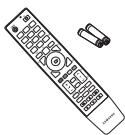 |  |  |  |
| Telecomando e batterie (2 tipo AAA) | CD del programma | Copertura-Fondo | Panno per la pulizia |
| [57zz] |  | 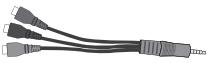 |  |
| Scheda di garanzia / Guida alla sicurezza(non disponibili in tutte le nazioni) | Mini telecomando e batterie (3V) | Cavo Component | Anello di ritenuta (4ea) |
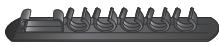 | [DGSZ] | | 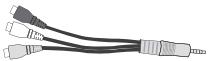 |
| Fermacavo (3ea) | Ferma cavo piedistallo | | Cavo AV |
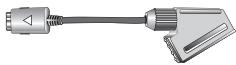 |  | |  |
| Cavo SCART | Ferma cavo(In base al modello) | | Istruzioni dell'utente |
Controllare che nella confezione del TV LED siano contenuti i seguenti componenti. Se qualsiasi componente risultasse mancante, contattare il rivenditore.
La forma e il colore dei componenti possono variare in base al modello.
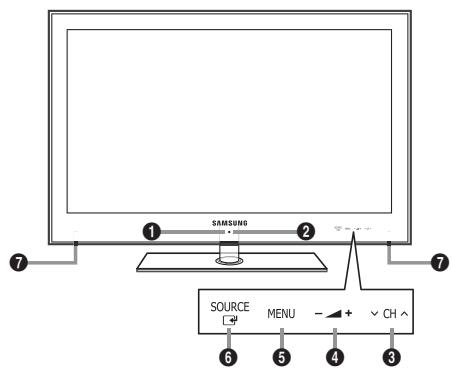
Pannello di controllo
La forma e il colore del prodotto possono variare in base al modello.
I tasti del pannello anteriore possono essere attivati toccandoli con un dito.
text_image
SAMSUNG
SOURCE MENU - + CH
6 5 4 3
① ⏻ (ALIMENTAZIONE): Premere per accendere e spegnere il televisore.
② INDICATORE DI ALIMENTAZIONE: Lampeggia e si spegne quando l'alimentazione è attiva, si accende in modalità standby.
③ √ CH ∧: Premere per cambiare canale. Nel menu a video, utilizzare i tasti √ CH ∧ così come si usano i tasti ▼ e ▲ del telecomando.
4 - +: Premere per aumentare o diminuire il volume.
Nel menu a video, utilizzare i tasti — ▲ + così come si usano i tasti ◀ e ▶ del telecomando.
⑤ MENU: Premere per visualizzare il menu a video con le funzioni del televisore.
6 SOURCE ☑: Alterna tutte le sorgenti d'ingresso disponibili. Nel menu a video, utilizzare questo tasto come si usa il tasto ENTER ☑ del telecomando.
7 ALTOPARLANTI
Pannello dei collegamenti
text_image
[Pannello posteriore del televisore]
13
EX-LINK
12
COMMON INTERFACE
10
USB 2
11
DIGITAL AUDIO OUT (OPTICAL)
10
USB 1 (HDD)
9
HOMINI
4
3
2
1(DVI)
8
6
7
5
AV IN
VIDEO L-AUDIO-6
L-AUDIO-R
COMPONENT IN
PC IN
PC/DVI AUDIO IN
LAN ANT IN EXT(RGB)
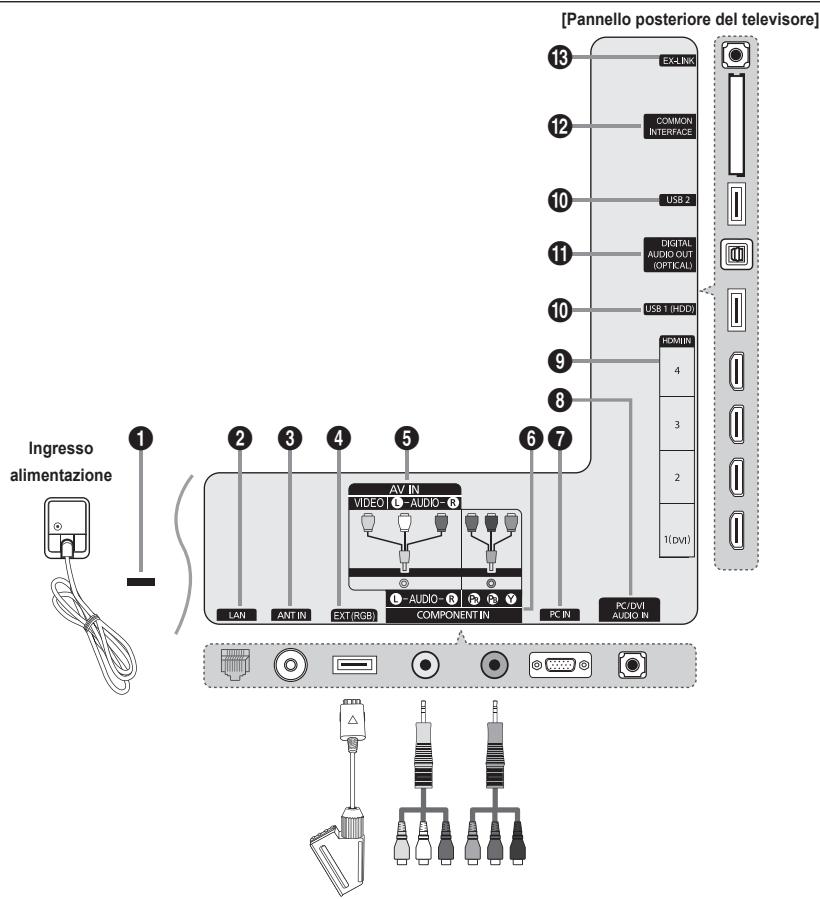
La forma e il colore del prodotto possono variare in base al modello.
Per la migliore connessione via cavo a questo prodotto, utilizzare cavi del diametro massimo indicato di seguito:
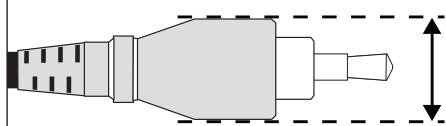
- Modelli di misura inferiore a 40 pollici: 12 mm (0,47 pollici) max
- Modelli di misura uguale o superiore a 40 pollici: 14 mm (0,55 pollici) max
① BLOCCO KENSINGTON
Il blocco Kensington (opzionale) è un dispositivo usato per assicurare fisicamente il sistema quando viene utilizzato in un luogo pubblico. Se si desidera utilizzare un dispositivo di blocco, contattare il punto vendita in cui si è acquistato il televisore.
La posizione del blocco Kensington può variare a seconda del modello.
② LAN
Inserire un cavo LAN in questa porta per effettuare il collegamento in rete.
③ ANT IN
Collega a un sistema TV via cavo o antenna.
4 EXT (RGB)
Ingressi e uscite di dispositivi esterni quali videoregistratori, DVD, periferiche di gioco o lettori di dischi video.
Per la connessione usare il connettore appropriato.
In modalità EXT, l'uscita DTV supporta solo video e audio SD MPEG.
- Specifiche Ingressi/Uscite
| Connettore | Ingressi | Uscita |
| Video | Audio (L / R) | RGB | Video + Audio (L / R) |
| EXT | O | O | O | Solo l'uscita TV o DTV è disponibile. |
⑤ AV IN [VIDEO] / [L-AUDIO-R]
Ingressi video e audio per dispositivi esterni, come una telecamera o un videoregistratore.
Per la connessione usare il connettore appropriato.
6 COMPONENT IN
Collega Component video / audio.
Per la connessione usare il connettore appropriato.
7 PC IN
Collegare alla porta di uscita audio e video del PC.
Se il PC supporta una connessione HDMI, è possibile collegare questa alla porta HDMI IN 1 (DVI), 2, 3o al terminale 4.
Se il PC supporta una connessione DVI, è possibile collegare questa al terminale HDMI IN 1(DVI) / PC/DVI AUDIO IN.
8 PC/DVI AUDIO IN
Collegare al jack di uscita audio del PC.
Uscite audio DVI per dispositivi esterni.
⑨ HDMI IN 1(DVI), 2, 3, 4
Collegare al jack di uscita video del PC.
Non è necessario un ulteriore collegamento audio per la connessione HDMI-HDMI.
Che cosa significa HDMI?
- HDMI (High-Definition Multimedia Interface), è una interfaccia che permette la trasmissione di segnali audio e video digitali mediante un solo cavo.
- La differenza tra HDMI e DVI è che il dispositivo HDMI è di dimensioni inferiori rispetto a quello DVI.
Se sono collegati lettori DVD / Blu-ray / ricevitori via cavo / ricevitori satellitari (STB) che supportano versioni HDMI precedenti alla 1.3, il televisore potrebbe non riprodurre l'audio o le immagini visualizzate potrebbero presentare colori anomali. Se collegando un cavo HDMI di una versione precedente non vi è audio, collegare il cavo HDMI alla porta HDMI IN 1(DVI) e i cavi audio alla porta PC/DVI AUDIO IN sul retro del televisore. In questo caso, contattare la società fornitrice del lettore DVD / Blu-ray / ricevitore via cavo / ricevitore satellitare (STB) per verificare la versione HDMI, quindi richiedere un aggiornamento.
Utilizzare la porta HDMI IN 1(DVI) per il collegamento DVI a un dispositivo esterno. Utilizzare un cavo o un adattatore DVI-HDMI per la connessione video e la porta PC/DVI AUDIO IN per l'audio. Quando si effettua una connessione mediante cavo HDMI / DVI, è necessario utilizzare la porta HDMI IN 1(DVI).
I cavi HDMI che non supportano la versione 1.3 possono causare sfarfallio o mancanza di immagini a schermo.
10 USB 1 (HDD) / USB 2
Connettore per aggiornamenti software e Media Play, ecc.
E' possibile collegarsi alla rete Samsung in modalità wireless usando l'adattatore 'Samsung Wireless LAN Adapter' (venduto separatamente).
Per le unità HDD USB, usare la porta USB 1 (HDD).
Collega a un componente Digital Audio quale un ricevitore Home theatre.
Quando un sistema Digital Audio viene collegato alla porta DIGITAL AUDIO OUT (OPTICAL): Diminuire il volume del televisore e regolarlo con la manopola di regolazione del sistema.
L'audio 5.1CH è disponibile quando il televisore è collegato a un dispositivo esterno che lo supporta.
Quando il ricevitore (home theatre) è impostato su On, è possibile udire l'audio proveniente dall'uscita ottica del televisore. Quando il televisore visualizza un segnale DTV (air), invia l'audio a 5.1 canali al ricevitore Home Theater. Se la sorgente è un componente digitale, come per es. un lettore DVD / Blu-ray / ricevitore digitale / ricevitore satellitare (STB) ed è collegata al televisore mediante HDMI, saranno udibili solo 2 canali audio dal ricevitore Home Theater. Per avere un audio a 5.1 canali, collegare il jack di uscita audio digitale del lettore DVD / Blu-ray / ricevitore digitale / ricevitore satellitare (STB) direttamente a un amplificatore o all'Home Theatre, non al televisore.
12 COMMON INTERFACE Alloggiamento
Inserire la scheda CI (Common Interface) nell'alloggiamento.
- Se per alcuni canali non si inserisce la ‘SCHEDA CI(CI+)', il messaggio ‘Scramble Signal’ viene visualizzato sullo schermo.
- Le informazioni di pairing che contengono un numero telefonico, l'ID della 'SCHEDA CI (CI+)', l'ID host e altri dati, verranno visualizzate entro 2\~3 minuti. Se viene visualizzato un messaggio di errore, contattare il service provider.
- Quando la configurazione delle informazioni relative al canale è stata completata, viene visualizzato il messaggio ‘Completato aggiornamento’, a indicare che l’elenco dei canali è stato aggiornato.
- A seconda del modello, al reinserimento della scheda CI potrebbe essere richiesta la password per la funzione Blocco Canale.
- A seconda del modello, anche se la funzione Blocco Canale è impostata su Cons tutto, potrebbe essere richiesta la password per la visione di programmi per adulti (dai 18 anni in su).
È necessario richiedere una 'SCHEDA CI (CI+') al service provider locale. Estrarre con delicatezza la scheda 'SCHEDA CI (CI+') tirandola con le dita; fare attenzione a non far cadere la 'SCHEDA CI (CI+') poiché potrebbe subire danni.
Inserire la scheda 'SCHEDA CI (CI+)'' nella direzione indicata sulla scheda stessa.
La posizione del blocco COMMON INTERFACE può variare a seconda del modello.
La ‘SCHEDA CI (CI+)’ non è supportata in alcune nazioni, regioni e da alcune stazioni emittenti; controllare con il rivenditore autorizzato di zona.
13 EX-LINK
Connettore solo di servizio.
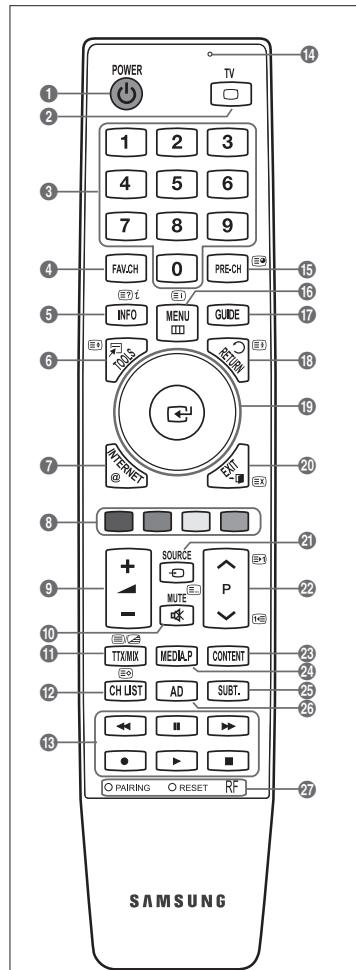
La forma e il colore del prodotto possono variare in base al modello.
① POWER: Premere per accendere e spegnere il televisore.
② TV: Seleziona direttamente la modalità TV.
③ TASTI NUMERICI: Premere per cambiare canale.
4 FAV.CH: Utilizzato per visualizzare gli elenchi dei canali preferiti.
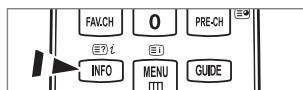
⑤ INFO: Premere per visualizzare le informazioni sullo schermo TV.
6 TOOLS: Per selezionare rapidamente le funzioni più frequentemente utilizzate.
7 INTERNET@: Premere per usare vari servizi internet, per visualizzare informazioni utili e contenuti di intrattenimento.
⑧ TASTI COLORATI: Usare questi tasti nel menu Elenco canali e Internet@TV, Media Play.
⑨ - ▲ +: Premere per aumentare o diminuire il volume.
10 MUTE 📣: Premere per escludere temporaneamente l'audio.
⑫ CH LIST: Per visualizzare l'elenco dei canali sullo schermo.
13 Usare questi tasti nelle modalità Media Play e Anynet ^+ .
(●: Questo telecomando può essere usato per controllare la registrazione sui registratori Samsung dotati di funzione Anynet ^+ )
14 FINESTRA RILEVAZIONE LUCE AMBIENTE: Questa funzione rileva la luminosità ambientale e determina se attivare o meno la retroilluminazione dei tasti del telecomando. Se ci si trova in un ambiente scarsamente illuminato, questa funzione consente di individuare facilmente i tasti sul telecomando.
15 PRE-CH: Consente di tornare al canale precedentemente visualizzato.
16 MENU: Visualizza il menu a video principale.
17 GUIDE: Visualizzazione della Guida elettronica dei programmi (EPG)
18 RETURN: Ritorna al menu precedente.
19 Rotella (SU ▲ / GIU' ▼ / SINISTRA ◀ / DESTRA ▶) / ENTER ☐: Premere le sezioni Su/Giu'/Sinistra/Destra della rotella e Enter per selezionare le voci dei menu OSD e modificarne i valori. Utilizzando la rotella è possibile spostarsi su e giù nei menu, navigare tra i canali e regolare il volume.
20 EXIT: Premere per uscire dal menu.
21 SOURCE: Premere per visualizzare e selezionare le sorgenti video disponibili.
22 ∨ P ∧: Premere per cambiare canale.
23 CONTENT: Questa funzione permette la visione di Content Library.
24 MEDIA.P: Permette di riprodurre brani musicali, immagini e filmati.
25 SUBT.: Visualizzazione sottotitoli digitali
26 AD: Selezione descrizione audio (AD).
27 PAIRING/RESET: Utilizzato per associare televisore e telecomando.
Per informazioni dettagliate sulla procedura di pairing, vedere le istruzioni alla sezione ‘Pairing del telecomando’.
FunzioniTeletext
② □: Uscita dalla schermata Teletext
5 ☑?: Visualizzazione Teletext
6 : Selezione formato Teletext
⑧ Selezione argomento Fastext
10 : Selezione della modalità Teletext (LIST/FLOF)
11 📄/☐: Seleziona alternativamente le modalità Teletext, Double o Mix..
22 ☑-1: Pagina Teletext successiva
1-☐: Pagina Teletext precedente
text_image
POWER
TV
1 2 3
4 5 6
7 8 9
FAV.CH 0 PRE-CH
INFO MENU GUIDE
INTERNET
INTERNET
SOURCE
MUTE P
TTX/MIX MEDIA.P CONTENT
CH LIST AD SUBT.
PAIRING RESET RF
SAMSUNG
Questa procedura, che consente una comunicazione bidirezionale tra il televisore e il telecomando, è possibile solo dopo che l'indirizzo MAC del telecomando viene memorizzato sul televisore e viceversa, ed entrambi gli indirizzi corrispondono.
Auto Pairing
Si tratta di un metodo di pairing automatico che completa internamente il pairing tra televisore e telecomando senza intervento da parte dell'utente, nel caso l'utente utilizzi il telecomando dopo aver acquistato un televisore dotato di telecomando RF.
Se la funzione Auto Pairing non funziona, vedere la sezione 'Manual Pairing'.
■ Quando il televisore è spento (modalità Standby)
- Premere POWER(⏻) sul telecomando RF.
Il telecomando entra in modalità pairing.
- Il televisore che riceve il comando di alimentazione è acceso.
La modalità Pairing rimane attiva fino al completamento della procedura.
- La modalità Pairing è completata.
L'avviso acustico si spegne.
■ Quando il televisore è acceso
- Premere un tasto qualsiasi sul telecomando RF.
Il telecomando entra in modalità pairing.
Al termine della procedura di pairing, il tasto premuto dall'utente trasmette il comando corrispondente al televisore.
Il tempo necessario per completare la procedura di pairing e inviare il comando è inferiore a 1 secondo.
- Il televisore è in modalità pairing.
Un televisore, la cui procedura di pairing non è stata completata, resta in modalità pairing durante l'accensione.
- La modalità Pairing è completata.
L'avviso acustico si spegne.
text_image
SAMSUNG
POWER
Manual Pairing
E' possibile associare il televisore al telecomando in modo che quest'ultimo controlli solo il televisore.
- Inserire la spina TV nella presa a parete.
Spegnere il televisore.
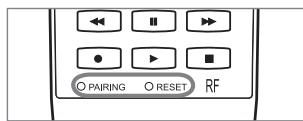
- Premere PAIRING sul telecomando.
Utilizzare un oggetto appuntito per premere il pulsante.
La distanza tra il televisore e il telecomando deve essere inferiore a 1 m.
-
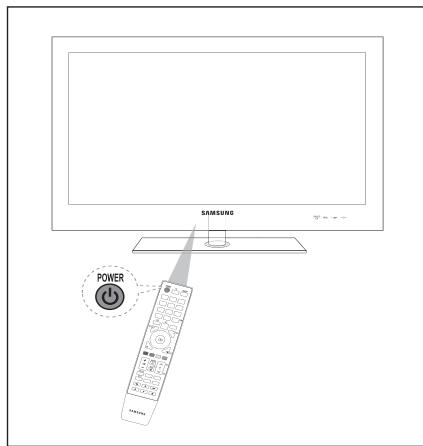
Premere POWER(⏻) sul pannello anteriore del televisore. Il televisore è acceso e la procedura di Pairing con il telecomando è stata completata in automatico.
-
Premere i tasti sul telecomando per verificare che il telecomando sia associato in modo corretto.
Se il telecomando non funziona, eseguire nuovamente la procedura di pairing.
Se il telecomando non funziona neppure dopo avere adottato le contromisure sopra riportate, premere il tasto RESET e sostituire le batterie.
- Tenere premuto il tasto Volume (-) sul pannello frontale del televisore per 10 secondi. Il televisore trasmetterà un segnale per localizzare il telecomando.
- Il telecomando emetterà un avviso acustico per 30 secondi. La localizzazione del telecomando parte dal punto in cui l'avviso acustico è più forte.
Se non si avverte alcun suono, riprovare.
- Se il telecomando è stato localizzato, premere un tasto qualsiasi sul telecomando per interrompere l'avviso acustico.
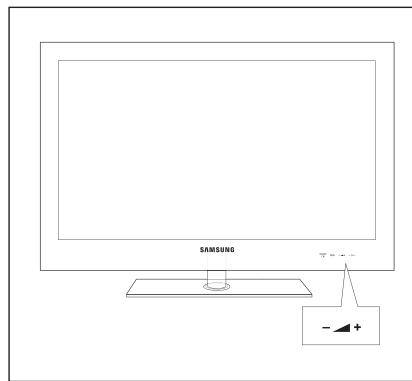
text_image
SAMSUNG
- +
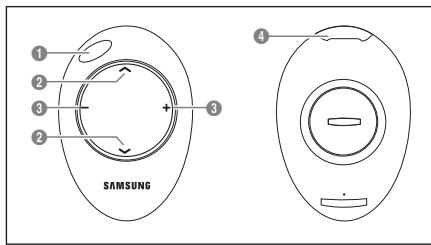
Mini telecomando
Questo Mini telecomando semplificato consente di accendere e spegnere l'apparecchio, selezionare i canali e regolare il volume.
① Tasto di standby del televisore
② ∧ : Canale successivo / √ : Canale precedente
③ + : Aumento volume / - : Diminuzione volume
4 Trasmettitore IrDA
Puntare il Mini telecomando in modo che questa parte sia diretta verso il televisore.
text_image
1
2
3
2
SAMSUNG
4
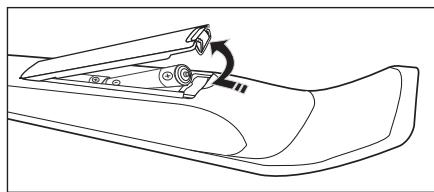
Installazione delle batterie nel telecomando
Telecomando normale
- Sollevare il coperchio sul retro del telecomando come mostrato in figura.
- Installare le due batterie AAA.
Fare corrispondere i poli ‘+’ e ‘-’ delle batterie con lo schema riportato all'interno del vano.
- Riposizionare il coperchio.
Se si prevede di non utilizzare il telecomando per un periodo di tempo prolungato, rimuovere le batterie e riporle in un luogo asciutto e fresco. (Presupponendo un uso tipico del televisore, le batterie dovrebbero durare circa un anno.)
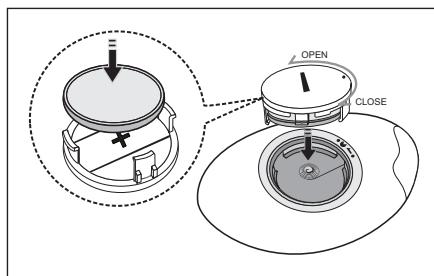
- Ruotare il coperchio del vano batteria in senso antiorario per sbloccarlo e separarlo dall'unità.
- Inserire la batteria al litio da 3V.
- Riposizionare il coperchio del vano batteria, allinearlo alle scanalature laterali e ruotarlo in senso orario per bloccarlo.
Se il telecomando non funziona, effettuare il seguente controllo:
• Il televisore è acceso?
• I poli - e + delle batterie sono invertiti?
• Le batterie sono esaurite?
- Si è verificata una interruzione di corrente o il cavo di alimentazione è scollegato?
- È presente una luce a fluorescenza speciale o un neon nelle vicinanze?
Prima di utilizzare il televisore, seguire questi passaggi per imparare a navigare tra i menu, selezionando e regolando le diverse funzioni.
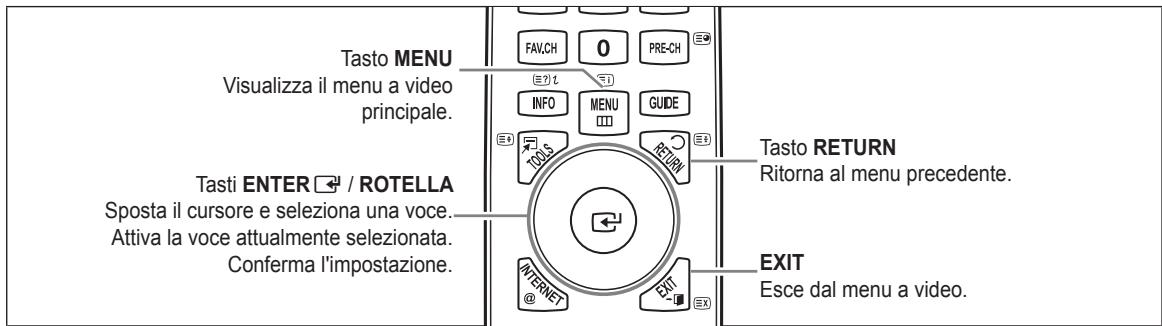
text_image
Tasto MENU
Visualizza il menu a video principale.
Tasti ENTER / ROTELLA
Sposta il cursore e seleziona una voce.
Attiva la voce attualmente selezionata.
Conferma l'impostazione.
FAV,CH 0 PRE-CH
INFO MENU GUIDE
100A5 RETURN
Tasto RETURN
Ritorna al menu precedente.
EXIT
Esce dal menu a video.
La procedura d'accesso può essere diversa a seconda del menu selezionato.
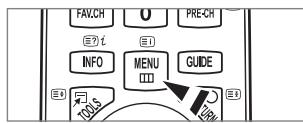
- Premere il tasto MENU.
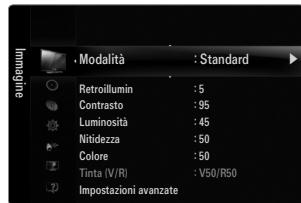
- Il menu principale viene visualizzato a schermo. Sul lato sinistro del menu compaiono alcune icone: Immagine, Suono, Canale, Impost, Impostazione, Applicazione, Supporto.
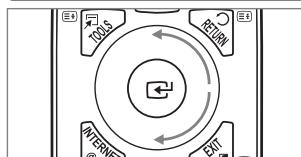
- Premere il tasto ▲ o ▼ per selezionare una delle icone.
- Quindi premere ENTER ← per accedere ai sotto menu dell'icona.
- Premere ▲ o ▼ per selezionare uno dei sotto menu dell'icona.
- Premere ◀ o ▶ per diminuire o aumentare il valore di un elemento. L'OSD di regolazione può differire in base al menu selezionato.
- Premere ENTER ← per completare la configurazione. Per uscire, premere EXIT.
text_image
FAV.CH
PRE-CH
≡? t
≡1
INFO
MENU
GUIDE
≡4
TOOLS
≡8
text_image
Modalità : Standard
Retroillumin : 5
Contrasto : 95
Luminosità : 45
Nitidezza : 50
Colore : 50
Tinta (V/R) : V50/R50
Impostazioni avanzate
text_image
E0
100kS
RETURN
E1
INTERNATIONAL
EUT
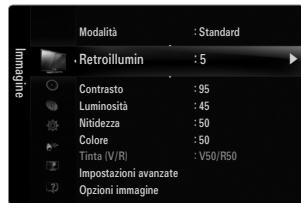
text_image
Modalità : Standard
• Retroillumin : 5
Contrasto : 95
Luminosità : 45
Nitidezza : 50
Colore : 50
Tinta (V/R) : V50/R50
Impostazioni avanzate
Opzioni immagine
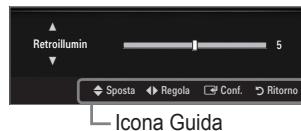
text_image
Retroillumin
5
Sposta
Regola
Conf.
Ritorno
Icona Guida
Attivazione modalità standby
E' possibile attivare la modalità standby del televisore per ridurre il consumo di corrente. La modalità standby è particolarmente utile quando si desidera disattivare temporaneamente il televisore (ad esempio durante i pasti).
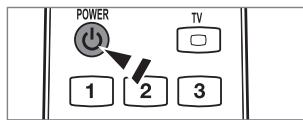
- Premere POWER ⏻ sul telecomando.
Lo schermo si spegne e sull'apparecchio compare la spia di standby.
- Per riattivare il televisore, premere nuovamente il tasto POWER ⏻.
Non lasciare il televisore in modalità standby per lunghi periodi di tempo (partendo per le vacanze ad esempio). E' consigliabile scollegare il cavo di alimentazione e il cavo dell'antenna dalle prese a muro.
Se il televisore viene acceso per la prima volta, alcune impostazioni di base vengono visualizzate automaticamente e in sequenza.
- Premere POWER sul telecomando.
E' inoltre possibile usare il tasto POWER ⊙ sul televisore.
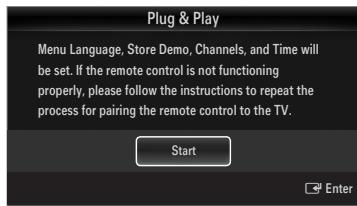
Viene visualizzato il messaggio di avvio Plug & Play Premere ENTER.
Se il telecomando non funziona correttamente, seguire le istruzioni per ripetere il processo di pairing tra telecomando e televisore.
-
Premere ENTER ▼. Selezionare la lingua desiderata premendo ▲ o ▼. Premere ENTER ▼ per confermare la scelta.
-
Premere ◀ o ▶ per selezionare Demo Negozio o Uso dom., quindi premere ENTER ↙.
Si consiglia di impostare la modalità TV su Uso dom. per ottenere la migliore qualità dell'immagine in un ambiente domestico.
Demo Negozio è intesa solo per un uso commerciale del prodotto.
Se l'unità è stata accidentalmente impostata sulla modalità Demo Negozio e si desidera tornare alla modalità Uso dom. (Standard): Premere il tasto Volume del televisore. Quando il menu OSD Volume viene visualizzato, tenere premuto il tasto MENU del televisore per 5 secondi.
- Premere ENTER ☐. Selezionare la nazione desiderata premendo il pulsante ▲ o ▼. Premere ENTER ☐ per confermare la scelta.
Dopo aver selezionato il paese nel menu Nazione, alcuni modelli potrebbero richiedere un'opzione aggiuntiva per l'impostazione del pin.
All'inserimento del codice PIN, 0-0-0-0 non è disponibile.
- Premere ▲ o ▼ per selezionare Antenna o Cavo, quindi premere ENTER ↙.
Antenna: Segnale antenna via etere.
Cavo: Segnale antenna via cavo.
- Premere il pulsante ▲ o ▼ per selezionare i canali da memorizzare. Premere ENTER ← per selezionare Avvio.
Quando si imposta la sorgente antenna su Cavo, viene visualizzata una procedura che consente di impostare un valore per la ricerca dei canali digitali. Per ulteriori informazioni, vedere Canale → Memorizzazione auto.
Digitale e Analogico: Canali digitali e analogici. / Digitale: Canali digitali. / Analogico: Canale analogico.
La ricerca dei canali inizia e termina in modo automatico.
Premere ENTER in qualsiasi momento per interrompere il processo di memorizzazione.
Una volta memorizzati tutti i canali disponibili, viene visualizzato il messaggio Imposta la modalità Orologio..
- Premere ENTER ↩. Premere ▲ o ▼ per selezionare Automatico, quindi premere ENTER ↩.
Selezionando Manuale, viene visualizzato il messaggio Imposta la data e l'ora correnti..
Ricevendo un segale digitale, l'orario verrà impostato automaticamente. In caso contrario, selezionare Manuale per impostare l'orologio.
-
Viene visualizzata la descrizione per il metodo di connessione che fornisce la migliore qualità dello schermo HD. Leggere la descrizione e premere il tasto ENTER.
-
Premere il tasto ◀ o ▶ per selezionare Ved Guida prodotto o Guarda TV. Premere il tasto ENTER ↙.
-
Ved Guida prodotto: Viene visualizzata la Guida Prodotto dove si possono visualizzare le informazioni relative alle funzioni principali del nuovo HDTV.
- Guarda TV: E' possibile visualizzare i canali memorizzati.
Per reimpostare questa funzione...
- Premere il tasto MENU per visualizzare il menu. Premere ▲ o ▼ per selezionare Impost, quindi premere ENTER ↙.
- Premere nuovamente ENTER ← per selezionare Plug & Play.
- Digitare il PIN a quattro cifre. Il PIN predefinito di un nuovo apparecchio TV è '0-0-0-0'.
Per cambiare il codice PIN, utilizzare la funzione Cambia PIN.
La funzione Plug & Play è disponibile solo in modalità TV.
text_image
POWER
TV
1 2 3
text_image
Plug & Play
Lingua menu : Italiano
Ora
Trasmissione
Sicurezza
Rete
Generale
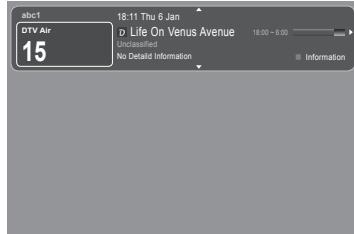
Il display identifica il canale corrente e lo stato di determinate impostazioni audio e video.
Premere il tasto INFO per visualizzare le informazioni.
Premere INFO sul telecomando. Il televisore visualizzerà il canale, il tipo di audio e lo stato di determinate impostazioni immagine e audio.
- ▲, ▼: E' possibile visualizzare altre informazioni relative al canale. Se si desidera spostarsi sul canale selezionato, premere ENTER ↙.
- ◀, ▶: E' possibile visualizzare le informazioni del programma desiderato sul canale corrente.
Premere nuovamente INFO o attendere 10 secondi finché il display scomparirà automaticamente.
text_image
abc1
DTV Air
15
18:11 Thu 6 Jan
d Life On Venus Avenue
18:00 - 6:00
Unclassified
No Default Information
Information
CANALE
Nazione
Canale analogico
Funzione per la modifica del paese per i canali analogici.
Canale digitale
Funzione per la modifica del paese per i canali digitali.
Comparirà la richiesta del PIN. Digitare il PIN a quattro cifre.

text_image
Nazione
Memorizzazione auto
Memorizzazione manuale
Opzione ricerca via cavo
Guida Compl
Mini Guida
Guida Predefinita : Guida Compl
Elenco canali
□ Memorizzazione auto
È possibile effettuare la scansione delle gamme di frequenza disponibili (in base alla nazione). I numeri di programma assegnati automaticamente potrebbero non corrispondere ai numeri di programma effettivi o desiderati.
Se un canale è stato bloccato mediante la funzione Blocco canali, comparirà la schermata di inserimento del PIN.
Antenna / Cavo
Sorgente antenna per la memorizzazione
- Digitale e Analogico: Canali digitali e analogici.
• Digitale: Canale digitale.
• Analogico: Canale analogico.
Quando si seleziona ‘Cavo → Digitale e Analogico’ o ‘Cavo → Digitale’:
Inserire un valore per ricercare i canali via cavo.
• Mod ricerca → Completa / Rete / Rapida
Rapida
• Network ID: Visualizza il codice di identificazione del network.
- Frequenza: Visualizza la frequenza del canale. (Varia in base alla nazione)
- Modulazione: Visualizza i valori di modulazione disponibili.
• Symbol Rate: Visualizza i valori di symbol rate disponibili.
☑ Scorrere tutti i canali per le stazioni emittenti attive e memorizzarle nella memoria del televisore.
Per interrompere la funzione Auto Store, premere ENTER.
Verrà visualizzato il messaggio Interrompere Memorizzazione auto?.
Selezionare Sì premendo ◀ o ▶ quindi premere ENTER ↙.
□ Memorizzazione manuale
Ricerca un canale manualmente e lo memorizza nella memoria TV.
Se un canale è stato bloccato mediante la funzione Blocco canali, comparirà la schermata di inserimento del PIN.
Canale digitale
Memorizzazione manuale dei canali digitali.
Canale digitale è disponibile solo in modalità DTV.
- Canale: Impostare il numero del Canale mediante i tasti ▲, ▼ o i tasti numerici (0\~9).
- Frequenza: Impostare la frequenza utilizzando i tasti numerici.
- Larg. di banda: Impostare la larghezza di banda mediante i tasti ▲, ▼ o i tasti numerici (0\~9).
Al termine, i canali vengono aggiornati nell'elenco dei canali.
Canale analogico
Memorizzazione manuale dei canali analogici.
- Programma (Numero di programma da assegnare a un canale): Impostare il numero del programma mediante i tasti ▲, ▼ o i tasti numerici (0\~9).
- Sistema colore → Auto / PAL / SECAM / NTSC4.43: Impostare il sistema colore utilizzando i tasti ▲ o ▼.
- Sistema audio → BG / DK / I / L: Impostare il sistema audio utilizzando i tasti ▲ o ▼.
- Canale (quando si conosce il numero del canale da memorizzare): Premere ▲ o ▼ per selezionare C (Antenna) o S (Cavo). Premere il tasto ▶, quindi premere ▲, ▼ o un tasto numerico (0\~9) per selezionare il numero desiderato.
E' inoltre possibile selezionare direttamente il numero del canale premendo i tasti numerici (0\~9).
Se l'audio è anomalo o assente, riselezionare lo standard audio richiesto.
- Ricerca (quando non si conosce il numero del canale): Premere il tasto ▲ o ▼ per avviare la ricerca. Il sintonizzatore effettua la scansione della gamma di frequenza fino a quando appare il primo canale o il canale selezionato.
- Memorizza (quando si memorizza il canale e il numero di programma corrispondente): Impostare su OK premendo ENTER.
Mod. Canale
- P (modalità Programma): Una volta completata la sintonizzazione, alle emittenti della propria area viene assegnato un numero compreso tra P00 e P99. In questa modalità, è possibile selezionare un canale digitando il numero corrispondente.
- C (modalità Antenna): È possibile selezionare un canale immettendo in questa modalità il numero assegnato a ciascuna emittente.
- S (modalità Cavo): E' possibile selezionare un canale immettendo in questa modalità il numero assegnato a ciascun canale via cavo.
☐ Opzione ricerca via cavo (in base alla nazione)
Imposta ulteriori opzioni di ricerca quali frequenza e symbol rate per ricerche network via cavo.
- Frequenza inizio (frequenza iniziale): Imposta la frequenza di avvio (Può essere diversa a seconda del paese)
- Frequenza arresto (frequenza finale): Imposta la frequenza di arresto (Può essere diversa a seconda del paese)
- Modulazione: Visualizza i valori di modulazione disponibili.
- Symbol Rate: Visualizza i valori di symbol rate disponibili.
□ Guida Compl / Mini Guida
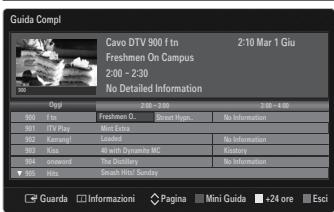
Le informazioni EPG (Electronic Programme Guide) sono fornite dall'emittente. Le voci relative ai programmi potrebbero risultare vuote o non aggiornate, a seconda delle informazioni trasmesse dall'emittente su un determinato canale. La schermata viene aggiornata automaticamente non appena sono disponibili nuove informazioni.
È anche possibile visualizzare il menu della guida semplicemente premendo il tasto GUIDE. (Per configurare la Guida Predefinita, vedere le relative descrizioni.)
Guida Compl
Visualizza la informazioni sui programmi ordinate in segmenti di un'ora. Sono comprese due ore di programmi che è possibile scorrere in avanti o indietro.
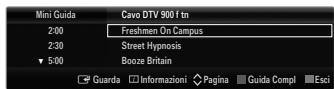
Mini Guida
Su ogni riga della Mini guida del canale corrente sono riportate le informazioni relative a ogni programma partendo dal programma corrente in avanti in ordine di orario.
☐ Guida Predefinita → Guida Compl / Mini Guida
E' possibile scegliere se visualizzare la Guida Compl o la Mini Guida premendo il tasto GUIDE del telecomando.
□ Elenco canali
Per le istruzioni dettagliate sull'uso di Elenco canali, vedere la sezione 'Gestione dei canali'.
È possibile selezionare queste opzioni semplicemente premendo il tasto CH LIST sul telecomando.
Mod. Canale
Premendo il tasto P √/∧, i canali verranno attivati secondo l'elenco canali selezionato.
Canali aggiunti
I canali verranno attivati secondo l'elenco canali memorizzato.
Preferiti
I canali verranno attivati secondo l'elenco canali preferiti.
Sintonia fine
Se la ricezione è chiara, non è necessario sintonizzare il canale poiché questa operazione viene effettuata automaticamente durante le operazioni di ricerca e memorizzazione. Se tuttavia il segnale risulta debole o distorto, può essere necessario sintonizzare il canale manualmente.
I canali sintonizzati e memorizzati sono evidenziati da un asterisco “*” alla destra del numero del canale nel relativo riquadro.
Per reimpostare la sintonia, selezionare Reset premendo il pulsante ▲ o ▼, quindi premere ENTER.
E' possibile sintonizzare solo i canali TV analogici.
Uso della Guida Completa / Mini Guida
text_image
Guida Compl
Cavo DTV 900 f tn
2:10 Mar 1 Giu
Freshmen On Campus
2:00 - 2:30
No Detailed Information
Ogpt
2:00 - 3:00
3:00 - 4:00
900 f tn
Freshmen O...
Street Highs.
No Information
901 ITV Play
Mint Extra
902 Kereang
Loaded
No Information
903 Kira
4th with Dynamite WC
Kostery
904 Konead
The Directory
No Information
905 Hira
Stream High Sunday
Guarda □□□□□□□□□□□□□□□□□□□□□□□□□□□□□□□□□□□□□□□□□□□□□□□□□□□□□□□□□□□□□□□□□□□□□□□□□□□□□□□□□□□□□□□□□□□□□□□□□□□□□
Pagina □○○○○○○○○○○○○○○○○○○○○○○○○○○○○○○○○○○○○○○○○○○○○○○○○○○○○○○○○○○○○○○○○○○○○○○○○○○○○○○○○○○○○○○○○○○○○○○○○○○○○
text_image
Mini Guida
Cavo DTV 900 f tn
2:00
Freshmen On Campus
2:30
Street Hypnosis
5:00
Booze Britain
Guarda
Informazioni
Pagina
Guida Compl
Esci
| Per... | Eseguire... |
| Guardare un programma nell'elenco EPG | Selezionare il programma premendo il tasto ▲, ▼, ◀, ▶. |
| Uscire dalla guida | Premere il tasto blu. |
Se si seleziona il programma successivo, appare l'icona dell'orologio che indica la visione programmata. Premendo nuovamente il tasto ENTER ↗, premere ◀, ▶ per selezionare Annulla Program; la programmazione verrà annullata e il simbolo a forma di orologio sparirà.
| Visualizzare le informazioni su un programma | Selezionare il programma desiderato premendo il tasto ▲, ▼, ◀, ▶. Premere il tasto INFO quando il programma desiderato è evidenziato. Il titolo del programma appare in alto al centro dello schermo. |
Cliccare sul tasto INFO per ottenere maggiori informazioni. Le informazioni dettagliate includono numero del canale, durata, barra di stato, livello d'età impostato per il programma, informazioni sulla qualità video (HD/SD), modalità audio, sottotitoli o teletext, lingua dei sottotitoli o del teletext e una breve descrizione del programma evidenziato. '...' appare quando la descrizione è molto lunga.
| Alterna tra la e Guida Compl la Mini Guida | Premere ripetutamente il tasto rosso. |
| In modalità Guida ComplScorrere velocemente indietro (24 ore).Scorrere velocemente avanti (24 ore). | Premere ripetutamente il tasto verde.Premere ripetutamente il tasto giallo. |
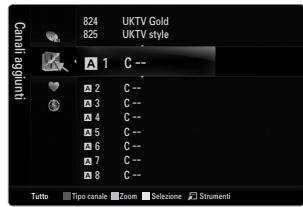
Usando questo menu è possibile aggiungere, eliminare o impostare i canali preferiti e utilizzare la guida dei programmi per le trasmissioni digitali.
Tutti i Canali
Mostra tutti i canali attualmente disponibili.
Canali aggiunti
Mostra tutti i canali aggiunti.
Preferiti
Mostra tutti i canali preferiti.
Per selezionare i canali preferiti impostati, premere FAV.CH sul telecomando.
text_image
824 UKTV Gold
825 UKTV style
Canal aggiunt
A 1 C --
2 C--
3 C--
4 C--
5 C--
6 C--
7 C--
8 C--
Tutto Tipo canale Zoom Detrizione Strumenti
Programmato
Mostra tutti i canali prenotati.
Selezionare un canale nella schermata Tutti i Canali, Canali aggiunti o Preferiti premendo i tasti ▲ / ▼, quindi premere ENTER. Ora è possibile guardare il canale selezionato.
Uso dei tasti colorati nell'elenco dei canali
- Rosso (Tipo canale): Alterna tra TV, Radio, Dati / Altro e Tutto.
- Verde (Zoom): Ingrandisce o riduce il numero di un canale.
- Giallo (Selezione): Seleziona più elenchi di canali. E' possibile utilizzare contemporaneamente le funzioni Add / Delete o Add to favourite/ Delete from Favourite per più canali alla volta. Selezionare i canali desiderati e premere il tasto giallo per impostare tutti i canali selezionati contemporaneamente. Il simbolo √ compare a sinistra dei canali selezionati.
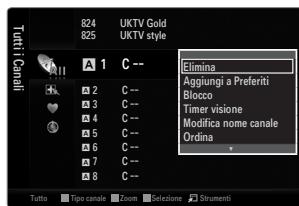
- TOOLS (Strumenti): Visualizza i menu Elimina (o Aggiungi), Aggiungi a Preferiti (o Elimina da Preferiti), Blocco (o Sblocco), Timer visione, Modifica nome canale, Ordina, Modifica numero canale, Seleziona tutto (o Deselez tutto), Memorizzazione auto. (Il menu Options può essere diverso in base alla situazione).
Icone sullo stato del canale
• A : Canale analogico.
- ✓ : Canale selezionato mediante il tasto giallo.
• ♥ : Canale impostato come preferito.
• ☎ : Programma attualmente trasmesso.
• 📄 : Canale bloccato.
• Ⓤ : Programma prenotato
Premere il tasto TOOLS per usare il menu Option.
Gli elementi del menu Option possono differire in base allo stato del canale.
Aggiungi / Elimina
E' possibile eliminare o aggiungere un canale per visualizzare i canali desiderati.
Tutti i canali eliminati saranno visibili nel menu Tutti i Canali.
Se il canale in elenco è evidenziato in grigio, significa che il canale è stato eliminato.
Il menu Aggiungi viene visualizzato solo per i canali eliminati.
E' anche possibile eliminare un canale nel menu Canali aggiunti o Preferiti allo stesso modo.
Aggiungi a Preferiti / Elimina da Preferiti
I canali che si guardano più di frequente possono essere impostati come preferiti.
Premere il tasto TOOLS per visualizzare il menu Strumenti. E' inoltre possibile impostare aggiunte (o cancellazioni) tra i canali Preferiti selezionando Strumenti → Aggiungi a Preferiti (o Elimina da Preferiti).
Il simbolo "♥" verrà evidenziato e il canale verrà impostato come preferito.
Tutti i canali preferiti saranno visibili nel menu Preferiti.
text_image
Tutti Canali
824
825
UKTV Gold
UKTV style
A 1 C --
Sh 2 C--
♥ 3 C--
◆ 4 C--
◆ 5 C--
◆ 6 C--
◆ 7 C--
◆ 8 C--
Elimina
Aggiungi a Preferiti
Blocco
Timer visione
Modifica nome canale
Ordina
Tutto Tipo canale Zoom Selezione Strumenti
Blocco / Sblocco
E' possibile bloccare un canale in modo che non possa essere selezionato e visualizzato.
Questa funzione è disponibile solo quando la funzione Blocco canali è impostata su On.
Comparirà la richiesta del PIN. Digitare il PIN a quattro cifre.
Il PIN predefinito di un nuovo apparecchio TV è '0-0-0-0'. E' possibile modificare il PIN selezionando Cambia PIN nel menu.
Verrà visualizzato il simbolo ‘💡’ e il canale verrà bloccato.
Timer visione
Se si è effettuata la prenotazione di un canale, all'ora stabilita verrà visualizzato il canale prenotato anche durante la visione di un altro canale contenuto nell'Elenco canali. Per prenotare un programma, impostare prima l'orario corrente.
E' possibile prenotare solo i canali memorizzati.
È possibile impostare il canale, il giorno, il mese, l'anno, l'ora e i minuti premendo direttamente i tasti numerici del telecomando.
Durante le prenotazione di un programma comparirà il menu Programmato.
Digital Programme Guide e Visualizzazione prenotazione
Selezionando un canale digitale e premendo il tasto ▶, comparirà la Programme Guide del canale. Per prenotare un programma seguire le procedure descritte sopra.
■ Modifica nome canale (solo canali analogici)
Ai canali è possibile attribuire un nome in modo da visualizzarlo durante la visione.
I nomi dei canali digitali trasmessi vengono automaticamente assegnati e non possono essere modificati.
■ Modifica numero canale (solo canali digitali)
È anche possibile impostare il numero di canale premendo i tasti numerici sul telecomando.
Ordina (solo canali analogici)
Questa operazione consente di modificare i numeri di programma dei canali memorizzati. Questa operazione può essere necessaria dopo la memorizzazione automatica dei canali.
Seleziona tutto / Deselez tutto
- Seleziona tutto: Seleziona tutti i canali presenti nell'elenco dei canali.
- Deselez tutto: E' possibile selezionare e deselezionare tutti i canali selezionati.
E' possibile selezionare Deselez tutto solo quando è stato selezionato almeno un canale.
Memorizzazione auto
Per la descrizione dettagliata delle procedure per l'impostazione delle opzioni, vedere le istruzioni 'Menu Canale'.
Se un canale è stato bloccato mediante la funzione Blocco canali, comparirà la schermata di inserimento del PIN.
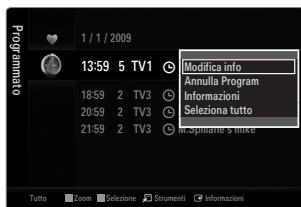
E' possibile visualizzare, modificare o annullare una prenotazione.
Premere il tasto TOOLS per usare il menu Option.
Modifica info
Selezionare questa funzione per modificare una prenotazione.
Annulla Program
Selezionare questa funzione per annullare una prenotazione.
Selezionare questa funzione per visualizzare una prenotazione.
(E' inoltre possibile modificare le informazioni relative alla prenotazione.)
Seleziona tutto
Selezionare tutti i programmi prenotati.
text_image
1 / 1 / 2009
13:59 5 TV1
Modifica info
Annula Program
Informazioni
Seleziona tutto
Spilirare's mixte
18:59 2 TV3
20:59 2 TV3
21:59 2 TV3
Tutto Zoom Sezione Strumenti Informazioni
Modalità
È possibile selezionare il tipo di immagine che più corrisponde alle proprie esigenze.
Premere il tasto TOOLS per visualizzare il menu Strumenti. E' inoltre possibile impostare la modalità dell'immagine selezionando Strumenti → Modalità immagine.
Dinamica
Imposta l'immagine da visualizzare in alta definizione in un ambiente luminoso.
Standard
Imposta l'immagine per una visualizzazione ottimale in condizioni di luce normali.
Naturale
Seleziona l'immagine per una visione ottimale, confortevole per la vista.
Questa funzione non è disponibile in modalità PC.
Film
Imposta l'immagine per una visualizzazione confortevole in un ambiente buio.
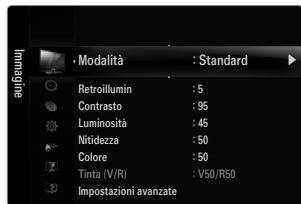
Retroillumin / Contrasto / Luminosità / Nitidezza / Colore / Tinta (V/R)
Il televisore ha diverse opzioni che consentono di controllare la qualità dell'immagine.
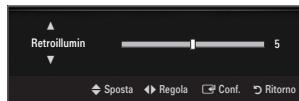
- Retroillumin: Regola la luminosità della retroilluminazione dell'LED.
- Contrasto: Regola il livello di contrasto dell'immagine.
- Luminosità: Regola il livello di luminosità dell'immagine.
- Nitidezza: Regola la definizione dei bordi dell'immagine.
- Colore: Regola la saturazione dei colori dell'immagine.
• Tinta (V/R): Regola la tonalità delle tinte dell'immagine.
Nelle modalità analogiche TV, Est., AV del sistema PAL, non è possibile utilizzare la funzione Tinta (V/R).
☑ Apportando le modifiche ai valori Retroillumin, Contrasto, Luminosità, Nitidezza, Colore o Tinta (V/R), il menu OSD verrà regolato di conseguenza.
In modalità PC, è possibile modificare solo i parametri Retroillumin, Contrasto e Luminosità.
Le impostazioni possono essere regolate e memorizzate per ogni dispositivo esterno connesso a un ingresso TV.
E' possibile ridurre significativamente il consumo di energia, e i costi ad esso associati, diminuendo la luminosità dello schermo.
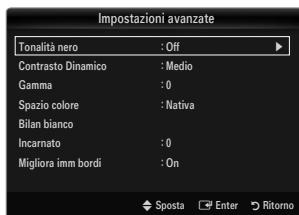
Impostazioni avanzate
I nuovi TV Samsung permettono di impostare ancora più precisamente la visualizzazione delle immagini rispetto ai modelli precedenti.
Impostazioni avanzate è disponibile in modalità Standard o Film.
In modalità PC, è possibile modificare solo i parametri Contrasto Dinamico, Gamma e Bilan bianco tra le opzioni della voce Impostazioni avanzate.
Consente di selezionare il livello di nero dello schermo per regolare la profondità dell'immagine.
Contrasto Dinamico → Off / Basso / Medio / Alta
Consente di regolare in modo ottimale il livello di contrasto dello schermo.
Gamma
Consente di regolare l'intensità dei colori primari (rosso, verde, blu).
text_image
Imagine
Modalità : Standard
Retroillumin : 5
Contrasto : 95
Luminosità : 45
Nitidezza : 50
Colore : 50
Tinta (V/R) : V50/R50
Impostazioni avanzate
text_image
Retroillumin
5
Sposta Regola Conf. Ritorno
text_image
Impostazioni avanzate
Tonalità nero : Off
Contrasto Dinamico : Medio
Gamma : 0
Spazio colore : Nativa
Bilan bianco
Incarnato : 0
Migliora imm bordi : On
◆ Sposta ▼ Enter ▶ Ritorno
Spazio colore
Spazio colore è la matrice di colori composta dai colori rosso, verde e blu. Per scoprire lo straordinario mondo dei colori naturali basta selezionare lo spazio colore preferito.
- Automatico: Auto Spazio colore regola automaticamente la tonalità più naturale dei colori basata sulle sorgenti del programma.
- Nativa: Native Spazio colore offre tonalità di colore ricche e profonde.
- Personaliz: Regola la gamma colore per adattarla alle proprie preferenze.
Una volta modificato il valore, lo schermo viene automaticamente regolato di conseguenza.
Le impostazioni possono essere regolate e memorizzate per ogni dispositivo esterno connesso a un ingresso TV. Ad esempio, se si ha un lettore DVD connesso alla porta HDMI 1 e correntemente selezionato, verranno memorizzate le impostazioni e le regolazioni per il lettore DVD.
– Colore: Rosso, Verde, Blu, Giallo, Ciano o Magenta
Colore è disponibile quando l'opzione Spazio colore è impostata su Personaliz.
Colore, è possibile regolare i valori RGB per i colori selezionati.
Per reimpostare il valore RGB regolato, selezionare Reset.
- Rosso: Regola il livello di saturazione di rosso del colore selezionato.
- Verde: Regola il livello di saturazione di verde del colore selezionato.
- Blu: Regola il livello di saturazione di blu del colore selezionato.
- Reset: Ripristina le impostazioni dello spazio colore ai valori predefiniti.
Bilan bianco
Consente di regolare la temperatura del colore per ottenere immagini più naturali.
• R-Offset: Regola l'intensità del colore rosso.
• G-Offset: Regola l'intensità del colore verde.
• B-Offset: Regola l'intensità del colore blu.
• R-Gain: Regola la luminosità del colore rosso.
• G-Gain: Regola la luminosità del colore verde.
• B-Gain: Regola la luminosità del colore blu.
- Reset: Consente di ripristinare i valori predefiniti di bilanciamento del bianco.
Incarnato
E' possibile enfatizzare il tono 'incarnato' dell'immagine.
Una volta modificato il valore, lo schermo viene automaticamente regolato di conseguenza.
Migliora imm bordi → Off / On
E' possibile enfatizzare i contorni degli oggetti dell'immagine.
xvYCC → Off / On
Impostando la modalità xvYCC su on, si noterà un miglioramento nei dettagli e nel colore durante la visione di un film da un dispositivo esterno (per es. un lettore DVD) collegato alla porta HDMI o Component IN.
xvYCC è disponibile quando la modalità dell'immagine è impostata a Film, e l'ingresso esterno è impostato su HDMI o Comp..
Questa funzione potrebbe non essere supportata dal dispositivo esterno in uso.
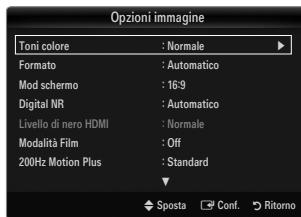
□ Opzioni immagine
In modalità PC, è possibile modificare solo i parametri Toni colore e Formato tra le opzioni della voce Opzioni immagine.
■ Toni colore → Freddo / Normale / Caldo1 / Caldo2 / Caldo3
Caldo1, Caldo2 o Caldo3 vengono attivate solo quando la modalità Immagine è Film.
Le impostazioni possono essere regolate e memorizzate per ogni dispositivo esterno connesso a un ingresso TV.
text_image
Opzioni immagine
Toni colore : Normale
Formato : Automatico
Mod schermo : 16:9
Digital NR : Automatico
Livello di nero HDMI : Normale
Modalità Film : Off
200Hz Motion Plus : Standard
Sposta Conf. Ritorno
Occasionalmente è possibile variare la dimensione dell'immagine sullo schermo. Il televisore ha diverse possibilità di dimensione, ognuna adatta a dare i migliori risultati con specifici tipi di ingressi video. Il ricevitore via cavo/satellitare potrebbe anch'esso avere la propria serie di dimensioni preimpostate. In generale, tuttavia, si consiglia la visione il più possibile nel formato 16:9.
Premere il tasto TOOLS per visualizzare il menu Strumenti. E' anche possibile impostare la dimensione selezionando Strumenti → Formato immagine.
- Automatico: Regola automaticamente la dimensione dell'immagine su un formato 16:9.
- 16:9: Regola la dimensione dell'immagine su 16:9, un valore appropriato per visualizzare DVD o trasmissioni panoramiche.
- Wide Zoom: Aumenta le dimensioni dell'immagine a oltre 4:3.
- Zoom: Ingrandisce il formato 16:9 (in senso verticale) per adattarlo alle dimensioni dello schermo.
- 4:3: Questa è l'impostazione predefinita per un filmato video o una trasmissione normale.
- Adatta a schermo: Utilizzare questa funzione per visualizzare l'immagine completa con segnali HDMI (720p/1080i/1080p) o Comp. (1080i/1080p).
A seconda del tipo di sorgente di ingresso, le opzioni relative alla dimensione dell'immagine possono variare.
Le voci disponibili variano in base alla modalità selezionata.
In modalità PC, è possibile regolare solo i formati 16:9 e 4:3.
Le impostazioni possono essere regolate e memorizzate per ogni dispositivo esterno connesso a un ingresso TV.
Se si visualizza una immagine fissa per oltre due ore, sullo schermo potrebbe apparire una immagine residua temporanea.
Wide Zoom: Premere il tasto ▶ per selezionare Posizione, quindi premere ENTER. Per spostare la schermata in alto o in basso, utilizzare il tasto ▲ o ▼. Quindi premere il tasto ENTER.
Zoom: Premere il tasto ▶ per selezionare Posizione, quindi premere ENTER. Per spostare l'immagine in alto o in basso, utilizzare il tasto ▲ o ▼. Quindi premere il tasto ENTER. Premere il tasto ▶ per selezionare Formato, quindi premere ENTER. Premere il tasto ▲ o ▼ per aumentare o ridurre la dimensione dell'immagine in direzione verticale. Quindi premere il tasto ENTER.
Dopo aver selezionato l'opzione Adatta a schermo in HDMI (1080i / 1080p) o Comp. (1080i / 1080p): Selezionare Posizione premendo il tasto ◀ o ▶. Utilizzare il tasto ▲, ▼, ◀ o ▶ per spostare l'immagine.
- Reset: Premere il tasto ◀ o ▶ per selezionare Reset, quindi premere ENTER ↙. E' possibile azzerare le impostazioni.
Usando la funzione Adatta a schermo con un ingresso HDMI 720p, 1 riga verrà tagliata all'inizio, alla fine, a sinistra e a destra come nella funzione Overscan.
Double (■, ■) la dimensione dell'immagine non potrà essere impostata.
Mod schermo → 16:9 / Wide Zoom / Zoom / 4:3
Quando si imposta la dimensione dell'immagine su Automatico su un televisore con formato wide 16:9, è possibile determinare o meno le dimensioni dell'immagine da visualizzare nel formato 4:3 WSS (Wide Screen Service). Ogni nazione europea richiede un formato dell'immagine diverso e questa funzione deve essere quindi selezionata dall'utente.
• 16:9: Imposta l'immagine sul formato wide 16:9.
- Wide Zoom: Aumenta le dimensioni dell'immagine a oltre 4:3.
- Zoom: Ingrandisce verticalmente la dimensione dell'immagine sullo schermo.
• 4:3: Imposta l'immagine sul formato 4:3.
Questa funzione è disponibile in modalità Automatico.
Questa funzione non è disponibile in modalità PC, Comp. o HDMI.
Digital NR → Off / Basso / Medio / Alta / Automatico
Se il segnale ricevuto dal televisore è debole, è possibile attivare la funzione Digital Noise Reduction per ridurre i disturbi statici e l'effetto 'ghosting' sullo schermo.
Se il segnale è debole, selezionare una delle altre opzioni disponibili fino a ottenere la migliore qualità visiva.
Livello di nero HDMI → Normale / Basso
Consente di selezionare il livello di nero dello schermo per regolare la profondità dell'immagine.
Questa funzione è attiva solo quando un dispositivo esterno viene collegato al televisore mediante una porta HDMI (segnali RGB).
Modalità Film → Off / Auto1 / Auto2
Il televisore può essere impostato automaticamente nel senso desiderato, per elaborare i segnali dei film provenienti da tutte le sorgenti e per regolare l'immagine in modo da ottenere una visualizzazione ottimale.
Modalità Film è supportata in modalità TV, AV, COMP. (480i / 1080i) e HDMI (480i / 1080i).
• Off: Disattiva la funzione Modalità Film.
- Auto1: Regola automaticamente l'immagine alla migliore qualità possibile per la visione di un film.
- Auto2: Ottimizza automaticamente il testo visualizzato sullo schermo (esclusi i sottotitoli) durante la visione di un film.
200Hz Motion Plus → Off / Chiaro / Standard / Lineare / Personaliz / Demo
Elimina l'effetto 'trascinamento' dalle scene in rapido movimento per offrire una visione più nitida delle immagini.
Se si attiva 200Hz Motion Plus, lo schermo potrebbe risultare disturbato. In questo caso, impostare 200Hz Motion Plus su Off.
• Off: Disattiva la modalità 200Hz Motion Plus.
- Chiaro: Imposta la modalità 200Hz Motion Plus al minimo.
- Standard: Imposta la modalità 200Hz Motion Plus su un valore medio.
- Lineare: Imposta la modalità 200Hz Motion Plus su un valore massimo.
- Personaliz: Regola lo sfarfallio e il livello di riduzione delle vibrazioni in base alle proprie preferenze.
– Rid distorsione: Regola il livello di sfarfallio dalle sorgenti video.
- Rid vibrazione: Regola il livello di vibrazioni dalle sorgenti video durante la riproduzione di un video.
- Reset: Ripristina le impostazioni personalizzate.
- Demo: Visualizza la differenza tra l'attivazione e la disattivazione della modalità 200Hz Motion Plus.
Modalità Solo blu → Off / On
Questa funzione è solo per gli utenti esperti in grado di regolare le misurazioni del dispositivo AV. Questa funzione visualizza solo il segnale blu rimuovendo i segnali rosso e verde dal video, in modo da offrire un effetto Blue Filter utile per regolare le opzioni Colour e Tint delle apparecchiature video quali lettori DVD, impianti Home Theater, ecc. Questa funzione consente di regolare a livello di segnale le opzioni Colour e Tint di qualsiasi dispositivo video che utilizzi modelli di tipo Color Bar Pattern per i colori Rosso / Verde / Blu / Ciano / Magenta / Giallo, senza l'uso di un ulteriore Blue Filter.
Modalità Solo blu è disponibile solo quando la modalità immagine è impostata su Film o Standard.
☐ Reset immagine → Azzera modalità immagine / Annul
Ripristina tutte le impostazione dell'immagine ai valori predefiniti.
Azzera modalità immagine: I valori dell'immagine corrente tornano alle impostazioni predefinite.
Visione Picture-in-Picture
La funzione PIP può essere utilizzata per visualizzare contemporaneamente il sintonizzatore TV e una sorgente video esterna. Questo prodotto è dotato di un sintonizzatore incorporato che non permette l'uso della funzione PIP nella stessa modalità. Per maggiori dettagli vedere 'Impostazioni PIP' sotto.
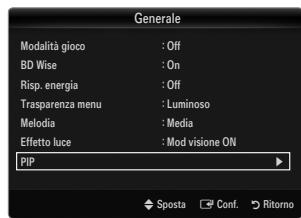
Premere il tasto TOOLS per visualizzare il menu Strumenti. Selezionando Strumenti → PIP è possibile regolare le impostazioni relative alla funzione PIP.
Selezionando l'audio dell'immagine PIP, vedere la sezione 'Configurazione del menu Suono'.
Impostazioni PIP
| Immagine principale | Immagine secondaria |
| Comp. HDMI1/DVI, HDMI2, HDMI3, HDMI4 PC | TV |
text_image
Generale
Modalità gioco : Off
BD Wise : On
Risp. energia : Off
Trasparenza menu : Luminoso
Melodia : Media
Effetto luce : Mod visione ON
PIP
Sposta Conf. Ritorno
Spregnendo il televisore durante la visione in modalità PIP e riaccendendolo, la finestra PIP scomparirà.
L'immagine nella finestra PIP potrebbe apparire leggermente innaturale quando si usa la schermata principale per visualizzare un videogame o il karaoke.
Durante l'attivazione di Internet@TV la funzione PIP non può essere usata.
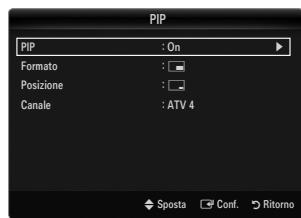
□ PIP → Off / On
La funzione PIP può essere attivata e disattivata.
Consente di selezionare il formato dell'immagine secondaria.
□ Posizione → □ / □ / □ / □
Utilizzata per selezionare la posizione dell'immagine secondaria.
In modalità Double (☐☐, ☐☐), Posizione non può essere selezionata.
text_image
PIP
PIP : On
Formato :
Posizione :
Canale : ATV 4
Sposta Conf. Ritorno
Canale
E' possibile selezionare il canale per lo schermo secondario.
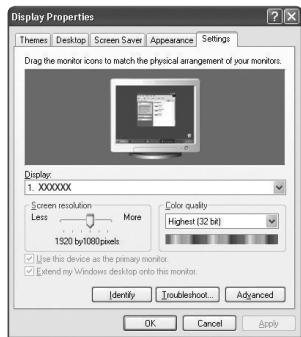
Impostazione del software del PC (basato su Windows XP)
Di seguito vengono illustrate le impostazioni di visualizzazione di Windows per un PC tipico. Le schermate visualizzate sul PC possono differire in base alla versione di Windows e alla scheda video installate. Nel caso le schermate risultassero differenti, le stesse informazioni di base per la configurazione sono applicabili in quasi tutti i casi. (In caso contrario, contattare la casa costruttrice del computer oppure un rivenditore Samsung.)
- Fare clic sul 'Pannello di controllo' nel menu Start di Windows.
- Quando appare la finestra del pannello di controllo, fare clic su 'Aspetto e temi'. Verrà visualizzata una finestra di dialogo.
-
Quando appare la finestra del pannello di controllo, fare clic su 'Schermo'. Verrà visualizzata una finestra di dialogo.
-
Fare clic sulla scheda ‘Impostazioni’ nella finestra di dialogo.
-
Impostazione della dimensione corretta (risoluzione) - Ottimale: 1920 x 1080 pixel
- Se la finestra di dialogo delle impostazioni contiene un'opzione relativa alla frequenza verticale, il valore corretto è '60' o '60 Hz'. In caso contrario, fare clic su 'OK' e uscire dalla finestra di dialogo.
Modalità di visualizzazione
Se il segnale del sistema equivale alla modalità del segnale standard, lo schermo viene automaticamente regolato. Se il segnale del sistema non equivale alla modalità del segnale standard, regolare la modalità riferendosi alla guida dell'utente della scheda video; in caso contrario potrebbe non essere visualizzata alcuna immagine. Per le modalità video elencate alla pagina successiva, l'immagine a schermo è stata ottimizzata durante la produzione.
Ingresso D-Sub e HDMI/DVI
| Modalità | Risoluzione | Frequenza orizzontale (KHz) | Frequenza verticale (Hz) | Frequenza di clock dei pixel (MHz) | Polarità sync (O/V) |
| IBM | 640 x 350 | 31,469 | 70,086 | 25,175 | +/- |
| 720 x 400 | 31,469 | 70,087 | 28,322 | -/+ |
| MAC | 640 x 480 | 35,000 | 66,667 | 30,240 | -/- |
| 832 x 624 | 49,726 | 74,551 | 57,284 | -/- |
| 1152 x 870 | 68,681 | 75,062 | 100,000 | -/- |
| VESA CVT | 720 x 576 | 35,910 | 59,950 | 32,750 | -/+ |
| 1152 x 864 | 53,783 | 59,959 | 81,750 | -/+ |
| 1280 x 720 | 44,772 | 59,855 | 74,500 | -/+ |
| 1280 x 720 | 56,456 | 74,777 | 95,750 | -/+ |
| 1280 x 960 | 75,231 | 74,857 | 130,000 | -/+ |
| VESA DMT | 640 x 480 | 31,469 | 59,940 | 25,175 | -/- |
| 640 x 480 | 37,861 | 72,809 | 31,500 | -/- |
| 640 x 480 | 37,500 | 75,000 | 31,500 | -/- |
| 800 x 600 | 37,879 | 60,317 | 40,000 | +/+ |
| 800 x 600 | 48,077 | 72,188 | 50,000 | +/+ |
| 800 x 600 | 46,875 | 75,000 | 49,500 | +/+ |
| 1024 x 768 | 48,363 | 60,004 | 65,000 | -/- |
| 1024 x 768 | 56,476 | 70,069 | 75,000 | -/- |
| 1024 x 768 | 60,023 | 75,029 | 78,750 | +/+ |
| 1152 x 864 | 67,500 | 75,000 | 108,000 | +/+ |
| 1280 x 1024 | 63,981 | 60,020 | 108,000 | +/+ |
| 1280 x 1024 | 79,976 | 75,025 | 135,000 | +/+ |
| 1280 x 800 | 49,702 | 59,810 | 83,500 | -/+ |
| 1280 x 800 | 62,795 | 74,934 | 106,500 | -/+ |
| 1280 x 960 | 60,000 | 60,000 | 108,000 | +/+ |
| 1360 x 768 | 47,712 | 60,015 | 85,500 | +/+ |
| 1440 x 900 | 55,935 | 59,887 | 106,500 | -/+ |
| 1440 x 900 | 70,635 | 74,984 | 136,750 | -/+ |
| 1680 x 1050 | 65,290 | 59,954 | 146,250 | -/+ |
| VESA GTF | 1280 x 720 | 52,500 | 70,000 | 89,040 | -/+ |
| 1280 x 1024 | 74,620 | 70,000 | 128,943 | -/- |
| VESA DMT / DTV CEA | 1920 x 1080p | 67,500 | 60,000 | 148,500 | +/+ |
Quando si effettua una connessione mediante cavo HDMI / DVI, è necessario utilizzare la porta HDMI IN 1(DVI).
La modalità interlacciata non è supportata.
☑ Questo dispositivo potrebbe non funzionare correttamente se si seleziona un formato video non standard.
Le modalità Separate e Composite sono supportate. Il formato SOG non è supportato.
Se il cavo VGA è di scarsa qualità o troppo lungo, in alta risoluzione (1920x1080) le immagini possono risultare disturbate.
Preimpostazione: Premere il tasto SOURCE per selezionare la modalità PC.
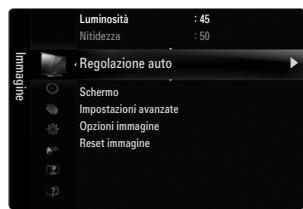
□ Regolazione auto
Usare la funzione Auto Adjust per far sì che il televisore regoli automaticamente i segnali video che riceve.
La funzione sintonizza automaticamente le impostazioni e regola i valori della frequenza e le posizioni.
Premere il tasto TOOLS per visualizzare il menu Strumenti. E' anche possibile impostare la funzione Auto Adjustment selezionando Strumenti → Regolazione auto.
Questa funzione non è disponibile in modalità DVI-HDMI.
text_image
Luminosità : 45
Nitidezza : 50
Regolazione auto
Schermo
Impostazioni avanzate
Opzioni immagine
Reset immagine
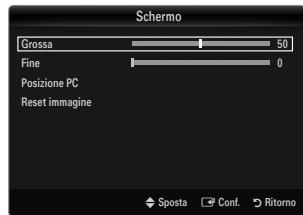
Schermo
Grossa / Fine
Lo scopo della regolazione della qualità dell'immagine è quello di eliminare o ridurre eventuali disturbi di visualizzazione. Se non si riesce a eliminare il disturbo mediante sintonizzazione, regolare la frequenza nel modo migliore possibile (Grossa) ed eseguire nuovamente la sintonizzazione fine. Una volta ridotto il disturbo, regolare l'immagine in modo che sia perfettamente centrata sullo schermo.
text_image
Schermo
Grossa 50
Fine 0
Posizione PC
Reset immagine
Sposta Conf. Ritorno
Posizione PC
Regolare la posizione dello schermo del PC se non si adatta allo schermo del televisore.
Premere il tasto ▲ o ▼ per regolare la posizione verticale. Premere il tasto ◀ o ▶ per regolare la posizione orizzontale.
Reset immagine
È possibile sostituire tutte le impostazioni dell'immagine ripristinando i valori di fabbrica.
SUONO
Modalità → Standard / Musica / Film / Voce cristallina / Personaliz
Premere il tasto TOOLS per visualizzare il menu Strumenti. E' inoltre possibile impostare la modalità audio selezionando Strumenti → Modalità audio.
• Standard: Seleziona la modalità audio normale.
- Musica: Enfatizza la musica rispetto alle voci.
- Film: Offre la migliore qualità audio per la visione di film.
• Voce cristallina: Enfatizza i dialoghi rispetti altri altri suoni.
- Personaliz: Richiama le impostazioni audio personalizzate.
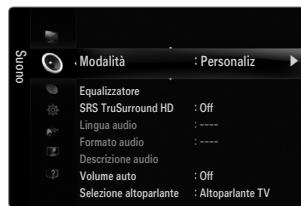
text_image
Modalità : Personaliz
Equalizzatore
SRS TruSurround HD : Off
Lingua audio : ----
Formato audio : ----
Descrizione audio
Volume auto : Off
Sezione altoparlante : Altoparlante TV
Equalizzatore
Le impostazioni audio possono essere regolate in base alle proprie preferenze personali.
- Modalità: Seleziona la modalità audio tra quelle predefinite.
- Bilanciamento S/D: Controlla il bilanciamento degli altoparlanti sinistro e destro.
- 100Hz / 300Hz / 1KHz / 3KHz / 10KHz (Regolazione larghezza di banda): Per regolare il livello delle diverse frequenze di larghezza di banda.
- Reset: Ripristina le impostazione predefinite dell'equalizzatore.
SRS TruSurround HD è una tecnologia SRS brevettata che risolve il problema della riproduzione di contenuti multicanale 5.1 su due altoparlanti. TruSurround offre una straordinaria esperienza Surround Sound virtuale attraverso un sistema di riproduzione a due altoparlanti, inclusi gli altoparlanti interni del televisore. È pienamente compatibile con tutti i formati multicanale.
Premere il tasto TOOLS per visualizzare il menu Strumenti. E' possibile impostare la funzione SRS TruSurround HD selezionando Strumenti → SRS TS HD.
Lingua audio
È possibile modificare la lingua predefinita. Visualizza le informazioni sulla lingua relative alla trasmissione in corso.
Durante la visione di un canale digitale, è possibile selezionare questa funzione.
E' possibile selezionare solo una delle lingue trasmesse.
Quando l'audio è generato sia dall'altoparlante principale sia dal ricevitore audio, potrebbe prodursi un effetto di eco a causa della diversa velocità di decodifica dei due dispositivi. In questo caso, attivare la funzione TV Speaker.
Durante la visione di un canale digitale, è possibile selezionare questa funzione.
Il formato audio dipende dal segnale trasmesso dall'emittente.
□ Descrizione audio
Questa funzione audio ausiliaria fornisce una traccia audio aggiuntiva per aiutare le persone con problemi visivi. Questa funzione gestisce il flusso audio per l'opzione AD (Audio Description), quando è trasmesso insieme all'Audio principale dall'emittente. Gli utenti possono attivare o disattivare la funzione Descrizione audio selezionando Acceso o Spenta e regolarne il volume.
Premere il tasto AD del telecomando per selezionare Off o On.
Descrizione audio → Off / On
Attiva e disattiva la funzione Audio Description.
Volume
E' possibile regolare il volume della funzione Descrizione audio.
Volume è attivo quando la funzione Descrizione audio è impostata su On.
Durante la visione di un canale digitale, è possibile selezionare questa funzione.
☐ Volume auto → Off / On
Le condizioni del segnale variano a seconda dell'emittente, ma non è pratico regolare il volume ogni volta che si cambia canale. Questa funzione consente di regolare automaticamente il volume del canale desiderato diminuendo il livello dell'uscita audio quando il segnale di modulazione è alto, oppure aumentando il livello dell'uscita audio quando il segnale di modulazione è basso.
□ Selezione altoparlante
Durante la visione del televisore con un sistema Home theatre collegato, disattivare gli altoparlanti in modo da poter ascoltare l'audio proveniente dagli altoparlanti esterni del sistema Home theatre.
- Altoparlante est: Per ascoltare l'audio proveniente dagli altoparlanti esterni (Home Theatre).
- Altoparlante TV: Per ascoltare l'audio tramite gli altoparlanti del televisore.
I tasti di regolazione del volume e il tasto MUTE non sono attivi quando Selezione altoparlante è impostato su Altoparlante est.
Selezionando Altoparlante est nel menu Selezione altoparlante, le impostazioni dell'audio saranno limitate.
| Altoparlanti interni del televisore | Da Audio Out (Optical, L/R Out) a Sistema audio |
| RF / AV / Comp. / PC / HDMI | RF / AV / Comp. / PC / HDMI |
| Altoparlante TV | Uscita audio | Uscita audio |
| Altoparlante est | Muto | Uscita audio |
| Nessun segnale video | Muto | Muto |
☐ Selezione audio → Principale / Secondario
Durante l'uso della funzione PIP, è possibile ascoltare l'audio dell'immagine secondaria (PIP).
Questa funzione è selezionabile quando la funzione PIP è impostata su On.
Premere il tasto TOOLS per visualizzare il menu Strumenti. E' inoltre possibile impostare l'audio dell'immagine secondaria selezionando Strumenti → PIP → Selezione audio
☐ Reset impostazioni audio → Azzera tutto / Azz mod audio / Annulla
E' possibile ripristinare le impostazioni audio ai valori di fabbrica.
Azz mod audio: I valori correnti tornano alle impostazioni predefinite.
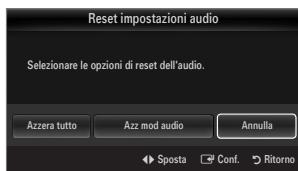
text_image
Reset impostazioni audio
Selezionare le opzioni di reset dell'audio.
Azzera tutto
Azz mod audio
Annulla
Sposta Conf. Rittorno
E' possibile impostare la modalità audio nel menu Strumenti. Quando si imposta la modalità Dual I II, la modalità audio corrente viene visualizzata sullo schermo.
| Tipo di audio | Dual 1 / 2 | Predefinito |
| A2 Stereo | Mono | MONO | Cambio automatico |
| Stereo | STEREO ↔ MONO |
| Dual | DUAL 1 ↔ DUAL 2 | DUAL 1 |
| NICAM Stereo | Mono | MONO | Cambio automatico |
| Stereo | MONO ↔ STEREO |
| Dual | MONO ↔ DUAL 1DUAL 2 | DUAL 1 |
Se il segnale stereo è debole e si verifica un cambio automatico, passare alla modalità Mono.
Questa funzione è attiva solo con segnale audio stereo. Al contrario, non è attiva con segnale audio mono.
Questa funzione è disponibile solo in modalità TV.
IMPOSTAZIONE
E' possibile impostare la lingua dei menu.
Ora
Per la descrizione dettagliata delle procedure per l'impostazione delle opzioni, vedere 'Impostazione dell'orario'.
Sicurezza
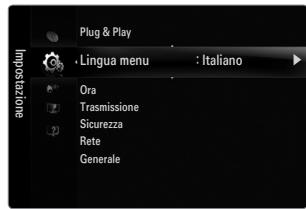
text_image
Plug & Play
·Lingua menu : Italiano
Ora
Trasmissione
Sicurezza
Rete
Generale
Sottotitoli
È possibile attivare e disattivare i sottotitoli. Utilizzare questo menu per impostare la modalità sottotitoli. Normale rappresenta il sottotitolo di base mentre Non udenti è il sottotitolo per le persone con problemi uditivi.
• Sottotitoli → Off / On
Attiva e disattiva i sottotitoli.
- Modalità → Normale / Non udenti
Imposta la modalità dei sottotitoli.
- Lingua Sottotitoli
Imposta la lingua dei sottotitoli.
Se il programma che si sta guardando non supporta la funzione Non udenti si attiva automaticamente l'opzione Normale anche se è selezionata la modalità Non udenti.
La lingua predefinita è l'inglese, nel caso in cui la trasmissione non supporti la lingua selezionata.
È possibile selezionare queste opzioni semplicemente premendo il tasto SUBT. sul telecomando.
Testo digitale → Disattiva / Attiva (solo RU)
Se il programma è trasmesso con testo digitale, questa funzione è attivata.
Uno standard internazionale per i sistemi di codifica dei dati multimediali e ipermediali. È un sistema più complesso rispetto al formato MPEG in quanto include collegamenti a dati ipermediali come immagini fisse, servizi di caratteri, animazione, grafica e file video, oltre ai dati multimediali. MHEG è una tecnologia interattiva con vari campi di applicazione, come sistemi VOD (Video-On-Demand), ITV (Interactive TV), EC (Electronic Commerce), teleformazione, teleconferenza, librerie digitali e giochi di rete.
Lingua Teletext
E' possibile impostare la lingua del Teletext.
La lingua predefinita è l'inglese, nel caso in cui la trasmissione non supporti la lingua selezionata.
Preferenze
- Lingua principale audio / Lingua secondaria audio / Lingua principale sottotitoli / Lingua secondaria sottotitoli / Lingua principale Teletext / Lingua secondaria Teletext
Mediante questa funzione, gli utenti sono in grado di selezionare una delle lingue disponibili. La lingua selezionata viene impostata automaticamente durante la selezione di un canale. Modificando l'impostazione della lingua, le opzioni Subtitle Language, Audio Language e Teletext Language del menu Language vengono automaticamente impostate sulla lingua selezionata.
Le opzioni Lingua Sottotitoli, Lingua audio, e Lingua Teletext del menu Lingua mostrano l'elenco delle lingue supportate dal canale corrente, dove l'opzione corrente appare evidenziata. Se si modifica una di queste opzioni, la nuova lingua viene applicata solo al canale corrente. La nuova impostazione non viene invece applicata alle opzioni Lingua principale sottotitoli, Lingua principale audio o Lingua principale Teletext del menu Preference.
Interfaccia comune
- Menu CI
Questa modalità permette all'utente di accedere al menu del modulo CAM. Selezionare CI Menu in base alla scheda PC.
- Info sull'applicazione
Contiene informazioni sul modulo CAM inserito nello slot CI e le visualizza. Le informazioni sull'applicazione sono relative alla 'SCHEDA CI (CI+). È possibile installare il modulo CAM in qualsiasi momento sia mentre il televisore è acceso sia mentre è spento.
- Acquistare il modulo CI CAM presso il rivenditore locale o via telefono.
- Inserire la scheda 'SCHEDA CI (CI+)’ nel modulo CAM nella direzione indicata dalla freccia.
- Inserire il modulo CAM con la 'SCHEDA CI (CI+) installata nell'alloggiamento common interface. (Inserire completamente il CAM nella direzione indicata dalla freccia in modo che risulti parallelo allo slot.)
- Verificare la visione dell'immagine su un canale a segnale criptato.
☐ Sicurezza (In base al modello)
Prima della comparsa dell'immagine, compare la richiesta del PIN. Digitare il PIN a quattro cifre.
Il codice PIN predefinito di un nuovo televisore è 0-0-0-0. E' possibile cambiare il PIN selezionando Cambia PIN nel menu.
Alcuni modelli richiedono la selezione del PIN impostato per la funzione Plug & Play.
Blocco canali → Off / On
Tramite questa funzione è possibile impedire agli utenti non autorizzati, ad esempio i bambini, di guardare programmi non adatti a loro, annullando il video e azzerando l'audio.
E' possibile bloccare alcuni canali nell'elenco dei canali.
Blocco canali è disponibile solo in modalità TV.
Blocco Canale
Questa funzione consente di immettere un codice PIN di identificazione personale a 4 cifre definito dall'utente per impedire agli utenti non autorizzati, come ad esempio i bambini, di vedere programmi non adatti a loro.
La voce Blocco Canale può essere diversa in base alla nazione.
Una volta impostata la funzione Blocco Canale, verrà visualizzato il simbolo ‘☐’.
Cons tutto: Premere per sbloccare tutte le classificazioni dei canali TV.
Bloc tutto: Premere per bloccare tutte le classificazioni dei canali TV.
Cambia PIN
E' possibile modificare il numero ID necessario per configurare il televisore.
Qualora si sia dimenticato il codice PIN, premere i tasti del telecomando nella sequenza seguente per ripristinare il codice PIN predefinito 0-0-0-0 : POWER (Off) → MUTE → 8 → 2 → 4 → POWER (On).
☐ Rete → Tipo di rete / Impostazione rete
Per la descrizione dettagliata delle procedure per l'impostazione delle opzioni, vedere 'Impostazione della rete'.
Generale
Modalità gioco → Off / On
Durante la connessione a una console per videogiochi come PlayStation™ o Xbox™, il gioco sarà più realistico selezionando il relativo menu.
Limitazioni della modalità gioco (Attenzione)
- Per scollegare una console per videogiochi e collegare un altro dispositivo esterno, impostare la modalità Modalità gioco su Off nel menu di impostazione.
- Visualizzando il menu TV in modalità Modalità gioco si potrebbe verificare un leggero sfarfallio.
Modalità gioco non è disponibile in modalità TV, PC ed Est.
Durante l'uso della funzione PIP la modalità Modalità gioco non può essere usata.
Se la qualità dell'immagine è scadente quando al televisore è collegato un dispositivo esterno, verificare se la Modalità gioco è impostata su On. Impostare Modalità gioco su Off e collegare i dispositivi esterni.
Se Modalità gioco è Acceso:
- La Modalità immagine viene automaticamente impostata su Standard e non può essere modificata.
- La Modalità audio viene automaticamente impostata su Personaliz e non può essere modificata. Regolare l'audio mediante l'equalizzatore.
La funzione Reset Suono viene attivata. La selezione della funzione Reset dopo l'impostazione dell'equalizzatore ripristina le impostazione di fabbrica dell'equalizzatore.
BD Wise → Off / On
Fornisce la qualità ottimale delle immagini per i prodotti SAMSUNG DVD, Blu-ray e Home Theatre che supportano il formato BD Wise. Collegando tali dispositivi a questo televisore Samsung le immagini saranno ancora più ricche.
Collegare prodotti SAMSUNG che abbiano BD Wise con un cavo HDMI.
Quando BD Wise è impostato su On, la modalità delle immagini viene automaticamente cambiata alla risoluzione ottimale.
BD Wise è disponibile in modalità HDMI.
Risp. energia → Off / Basso / Medio / Alta / Immagine off / Auto
Questa funzione regola la luminosità del televisore in modo da ridurre il consumo di energia. Durante la visione notturna del televisore, impostare l'opzione della modalità Risp. energia su Alta in modo da ridurre l'affaticamento degli occhi oltre al consumo energetico.
Selezionando Immagine off, lo schermo si spegne lasciando attivo solo l'audio. Premere un tasto qualsiasi per uscire dalla modalità Immagine off.
Nel menu Strumenti, la funzione Immagine off non è supportata.
Premere il tasto TOOLS per visualizzare il menu Strumenti. E' inoltre possibile impostare l'opzione Energy Saving selezionando Strumenti → Risp. energia.
E' possibile impostare la trasparenza del menu.
Melodia → Off / Basso / Medio / Alta
E' possibile impostare una melodia da attivare a ogni accensione o spegnimento del monitor.
La modalità Melody non funziona
- Se il televisore non emette alcun suono significa che è stato premuto il tasto MUTE.
- Se non proviene audio dal televisore, ciò potrebbe essere causato dal volume impostato sul minimo mediante il tasto (-).
- Se il televisore è stato spento mediante la funzione Timer stand-by.
Effetto luce → Off / Mod StdBy ON / Mod visione ON / Sempre
E' possibile accendere/spegnere il LED sul pannello frontale del televisore. Spegnerlo per risparmiare energia o qualora non risultasse confortevole per la visione.
• Off: Il LED è sempre spento.
- Mod StdBy ON: Il LED è acceso quando il televisore è spento.
- Mod visione ON: Il LED è acceso quando si guarda la TV.
- Sempre: Il LED è sempre acceso, indipendentemente dalle impostazioni del televisore.
Impostare Effetto luce su Off per ridurre il consumo energetico.
Il colore dei led può differire in base al modello.
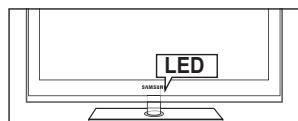
Per la descrizione dettagliata delle procedure per l'impostazione delle opzioni, vedere 'Visione Picture-In-Picture'.
Orologio
L'impostazione dell'orologio è necessaria per utilizzare le varie funzioni di timer del televisore.
L'ora corrente appare ogni volta che si preme il tasto INFO.
Se il cavo di alimentazione viene scollegato, è necessario impostare nuovamente l'orologio.
Modalità orologio
E' possibile impostare manualmente o automaticamente l'orario corrente.
- Automatico: Imposta automaticamente l'orario corrente utilizzando l'orario inviato dalla trasmissione digitale.
- Manuale: Imposta manualmente l'ora corrente.
In base all'emittente e al segnale, la funzione dell'impostazione automatica dell'orario potrebbe non essere corretta. In questo caso, impostare l'orario manualmente.
La connessione Antenna o Cavo deve consentire l'impostazione automatica dell'orario.
Imposta Ora
È possibile impostare manualmente l'ora corrente.
Questa funzione è disponibile solo quando la funzione Modalità orologio è impostata su Manuale.
È possibile impostare il giorno, il mese, l'anno, l'ora e i minuti premendo direttamente i tasti numerici del telecomando.
Timer stand-by
Il timer di spegnimento disattiva automaticamente il televisore dopo il tempo impostato (30, 60, 90, 120, 150 e 180 minuti).
Premere il tasto TOOLS per visualizzare il menu Strumenti. E' inoltre possibile impostare il timer di stand-by selezionando Strumenti → Timer stand-by.
Per annullare la funzione Timer stand-by selezionare Off.
☐ Timer 1 / Timer 2 / Timer 3
Possono essere impostate tre diverse opzioni del Timer.
Prima è necessario impostare l'orologio.
- Orario TV on: Impostare l'ora e i minuti e attivare / disattivare. (Per attivare il timer selezionare Attiva.)
- Orario TV off: Impostare l'ora e i minuti e attivare / disattivare. (Per attivare il timer selezionare Attiva.)
• Volume: Selezionare il livello del volume desiderato.
- Sorgente: E' possibile selezionare il contenuto del dispositivo TV o USB da riprodurre all'accensione automatica del televisore. Selezionare TV o USB. (Assicurarsi che al televisore sia collegato un dispositivo USB.)
- Antenna (quando Sorgente è impostata su TV): Selezionare ATV o DTV.
- Canale (quando Sorgente è impostata su TV): Selezionare il canale desiderato.
- Contenuti (quando Sorgente è impostata su USB): E' possibile selezionare una cartella del dispositivo USB con i file musicali o fotografici da riprodurre all'accensione automatica del televisore.
Se sulla chiavetta USB non sono presenti file musicali, oppure la cartella contenente file musicali non è selezionata, l'opzione Timer non funziona correttamente.
Nel caso ci sia un solo file fotografico memorizzato sul dispositivo USB, la funzione Slide Show non è disponibile.
Se il nome della cartella è troppo lungo, la cartella non è selezionabile.
Se si utilizzano due dispositivi USB dello stesso tipo, accertarsi che i nomi delle cartelle siano diversi in modo da leggere il dispositivo USB corretto.
- Ripetizione: Selezionare Una volta, Ogni gg, Lun\~Ven, Lun\~Sab, Sab\~Dom o Manuale.
Quando viene selezionato Manuale, premere il tasto ▶ per impostare il giorno della settimana. Premere il tasto ENTER ▶ sul giorno desiderato e verrà visualizzato il simbolo √.
È possibile impostare l'ora, i minuti e il canale anche premendo i tasti numerici del telecomando.
Spegnimento automatico: Quando il televisore si accende mediante il timer impostato su on, si spegne automaticamente se per 3 ore non viene premuto alcun tasto di controllo. Questa funzione è disponibile solo se il timer è impostato su Acceso e impedisce l'eventuale surriscaldamento del televisore dovuto a un periodo di accensione troppo lungo.
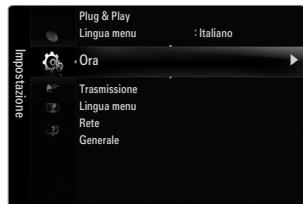
text_image
Plug & Play
Lingua menu : Italiano
Ora
Trasmissione
Lingua menu
Rete
Generale
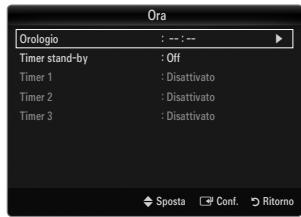
text_image
Ora
Orologio : -- : --
Timer stand-by : Off
Timer 1 : Disattivato
Timer 2 : Disattivato
Timer 3 : Disattivato
◆ Sposta □ Conf. ▶ Ritorno
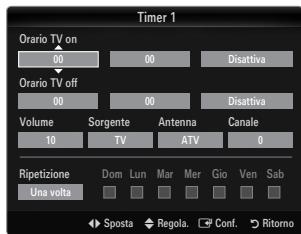
text_image
Timer 1
Orario TV on
00
Orario TV off
00
Volume
10
Sorgente
TV
Antenna
ATV
Canale
0
Ripetizione
Una volta
Dom
Lun
Mar
Mer
Gio
Ven
Sab
Sposta
Regola.
Conf.
Ritorno
E' possibile impostare il Protocollo Internet (IP) in modo da poter comunicare con vari network connessi.
□ Connessione rete - Cable
■ Connessione LAN via cavo per un ambiente DHCP
Di seguito è riportata la procedura per impostare una connessione di rete usando il protocollo DHCP (Dynamic Host Configuration Protocol). Poiché alla selezione di DHCP vengono automaticamente impostati un indirizzo IP, una maschera di sottorete, un gateway e un DNS, non è necessario inserirli manualmente.
- Collegare la porta LAN sul retro del televisore al modem esterno mediante un cavo LAN.
- Collegare la porta Modem a parete e il modem esterno mediante un cavo modem.

text_image
Porta Modem a parete
Modem esterno
(ADSL / VDSL / TV via cavo)
Pannello posteriore del televisore
② Cavo modem
① Cavo LAN
E' possibile collegare il televisore a una LAN mediante un Router.

text_image
Porta Modem a parete
Modem esterno
(ADSL / VDSL / TV via cavo)
Router IP
Cavo modem
Cavo LAN
Cavo LAN
Pannello posteriore del televisore
E' possibile collegare la porta LAN al televisore direttamente in base allo stato della rete.

flowchart
graph LR
    A["Porta LAN a parete"] --> B["Cavo LAN"]
    B --> C["Pannello posteriore del televisore"]
    C --> D["LAN"]
    C --> E["ANTIN"]
    C --> F["EXT/RGB"]
I terminali (la posizione della porta e il tipo) del dispositivo esterno variano in base alla marca del dispositivo.
Se si è verificato un errore nell'allocazione dell'indirizzo IP da parte del server DHCP, spegnere il modem e riaccenderlo dopo circa 10 secondi.
Per i collegamenti tra il modem esterno e il Router, vedere il manuale di riferimento del prodotto utilizzato.
E' possibile collegare direttamente il televisore alla LAN senza collegarlo tramite un Router.
☑ Non è possibile usare un modem ADSL con connessione manuale poiché non supporta il protocollo DHCP. E' necessario pertanto utilizzare un modem ADSL con connessione automatica.
■ Connessioni alla LAN per ambienti con IP statico
Di seguito viene descritta la procedura per impostare la rete per l'uso di un indirizzo IP statico. L'indirizzo IP, la maschera di sottorete, il gateway e il DNS devono essere inseriti manualmente così come forniti dall'ISP (Internet Service Provider).
- Collegare la porta LAN sul retro del televisore alla porta LAN a parete mediante un cavo LAN.

text_image
Porta LAN a parete
Pannello posteriore del televisore
① Cavo LAN
LAN ANT (N) EXT (RGB)

text_image
Porta LAN a parete
Router IP
Cavo LAN
Pannello posteriore del televisore
LAN ANT IN EXT (RGB)
I terminali (la posizione della porta e il tipo) del dispositivo esterno variano in base alla marca del dispositivo.
In caso di utilizzo di un indirizzo IP statico, l'ISP potrà fornire l'indirizzo IP, la maschera di sottorete, il gateway e il DNS. E' necessario inserire questi valori per completare le impostazioni della rete. Se non si conoscono tali valori, richiederli all'amministratore di rete.
Per maggiori informazioni sulla configurazione e sulla connessione a un router, vedere il manuale di riferimento del prodotto corrispondente.
E' possibile collegare direttamente il televisore alla LAN senza collegarlo tramite un Router.
Se si utilizza un Router IP che supporta il protocollo DHCP, è possibile impostare il dispositivo sia come DHCP sia come IP statico.
Per conoscere le procedure necessarie per impostare un indirizzo IP statico, rivolgersi al proprio Internet Service Provider.
□ Connessione rete - Wireless
E' possibile collegarsi alla rete in modalità senza fili utilizzando un Router IP wireless.
Pannello posteriore del televisore

flowchart
graph TD
    A["USB 2"] --> B["Switch"]
    C["USB 1 (HDD)"] --> D["Switch"]
    B --> E["0"]
    D --> F["0"]
    style A fill:#f9f,stroke:#333
    style C fill:#f9f,stroke:#333
    style B fill:#ccf,stroke:#333
    style D fill:#ccf,stroke:#333
    style E fill:#dfd,stroke:#333
    style F fill:#dfd,stroke:#333
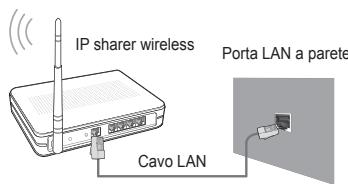
text_image
IP sharer wireless
Porta LAN a parete
Cavo LAN
- Collegare l'adattatore 'Samsung Wireless LAN Adapter' alla porta USB 1 (HDD) o USB 2 del televisore.
Per utilizzare una rete wireless è necessario utilizzare l'adattatore 'Samsung Wireless LAN Adapter' (WIS09ABGN).
L'adattatore 'Samsung Wireless LAN Adapter' è venduto separatamente. L'adattatore LAN Wireless WIS09ABGN è in vendita presso rivenditori autorizzati, siti di Ecommerce e Samsungparts.com.
Per utilizzare una rete wireless, il televisore deve essere collegato a un Router IP wireless. Se il router IP wireless supporta il protocollo DHCP, il televisore può utilizzare sia un indirizzo DHCP sia un indirizzo IP statico per collegarsi alla rete in modalità wireless.
L'adattatore Samsung Wireless LAN adapter supporta i protocolli IEEE 802.11A, IEEE 802.11B, IEEE 802.11G, IEEE 802.11N. Riproducendo un video DLNA su una connessione IEEE 802.11B/G, il video potrebbe non essere riprodotto in modo fluido.
Se il ruoter IP wireless permette di attivare/disattivare la funzione di connessione Ping, attivarla.
Selezionare un canale per il Router IP wireless che non sia attualmente utilizzato. Se il canale impostato per il Router IP wireless è attualmente utilizzato da un altro dispositivo vicino, ciò comporterà delle interferenze e le comunicazioni potrebbero cadere.
Sistema di sicurezza diversi da quelli elencati sopra non sono compatibili con il televisore.
- Durante l'applicazione della chiave di sicurezza per l'AP (Router IP wireless), sono supportate solo le seguenti.
1) Modalità di autenticazione: OPEN, SHARED, WPAPSK, WPA2PSK
2) Tipo crittografia: WEP, TKIP, AES
- Durante l'applicazione della chiave di sicurezza per l'AP (Router IP wireless) in modalità Ad-hoc, sono supportate solo le seguenti funzioni.
1) Modalità di autenticazione: SHARED, WPANONE
2) Tipo crittografia: WEP, TKIP, AES
Se il proprio AP supporta WPS (Wi-Fi Protected Setup), è possibile collegarsi alla rete mediante PBC (Push Button Configuration) o un PIN (Personal Identification Number). WPS configurerà automaticamente l'SSID e la chiave WPA in entrambe le modalità.
Se il dispositivo non è certificato, potrebbe non connettersi al televisore mediante il 'Samsung Wireless LAN Adapter'.
Impostazione della rete
Tipo di rete
Selezionare Cable o Wireless come metodo di collegamento alla rete.
Il menu viene attivato solo se l'adattatore 'Samsung Wireless LAN Adapter' è collegato.
Cavo
Collegamento alla rete in modalità cavo.
Wireless
Collegamento alla rete in modalità wireless.
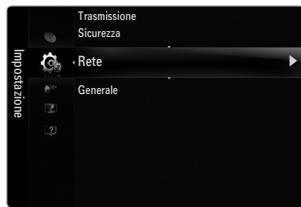
text_image
Importazione
Trasmissione
Sicurezza
-Rete
Generale
Impostazione rete
Impostazione rete via cavo
(quando Tipo di rete è impostato su Cavo)
Verificare che il cavo LAN sia collegato.
- Impostazione IP → Automatico / Manuale
- Test di rete: Mediante questa funzione è possibile testare o confermare lo stato del collegamento di rete dopo la sua impostazione.
Cosa fare se non si è in grado di collegarsi alla rete in modalità cablata
Se il proprio Internet Service Provider ha registrato il MAC address del dispositivo utilizzato per il collegamento a Internet la prima volta ed esegue l'autenticazione a ogni accesso a Internet, il televisore potrebbe non essere in grado collegarsi a Internet poiché il MAC address è diverso da quello utilizzato dal dispositivo (PC) per collegarsi la prima volta a Internet.
In questo caso, chiedere all'Internet Service Provider le procedure per collegare dispositivi diversi da un PC (ad esempio il televisore) a Internet. Se l'Internet Service Provider richiede un ID o una password per il collegamento a Internet (rete), il televisore potrebbe non essere in grado di collegarsi. In questo caso, digitare i propri ID o password al collegamento a Internet usando un Router.
La connessione internet potrebbe cadere a causa di un problema di firewall. In questo caso, contattare il proprio Internet Service Provider. Se ancora non è possibile collegarsi a Internet anche dopo aver seguito le procedure descritte dall'Internet Service Provider, contattare Samsung Electronics.
Impostazione rete via cavo - Automatico
Collegando un cavo LAN a una rete che supporta il protocollo DHCP, le impostazioni IP (Internet Protocol) vengono automaticamente configurate.
- Impostare Tipo di rete su Cavo.
- Selezionare Impostazione rete via cavo.
- Impostare Impostazione IP su Automatico.
Il protocollo Internet viene impostato automaticamente.
- Selezionare Test di rete per verificare la connettività della rete.
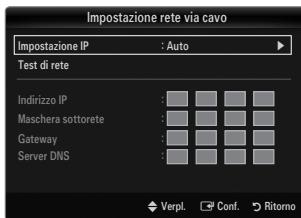
text_image
Impostazione rete via cavo
Impostazione IP : Auto
Test di rete
Indirizzo IP :
Maschera sottorete :
Gateway :
Server DNS :
Verpl. Conf. Ritorno
Impostazione rete via cavo - Manuale
Per collegare il televisore alla LAN mediante un indirizzo IP statico è necessario impostare il protocollo Internet (IP).
- Impostare Tipo di rete su Cavo.
- Selezionare Impostazione rete via cavo.
- Impostare Impostazione IP su Manuale.
- Impostare Indirizzo IP, Maschera sottorete, Gateway e Server DNS.
Premere i tasti numerici sul telecomando quando si desidera impostare manualmente la rete.
- Selezionare Test di rete per verificare la connettività della rete.
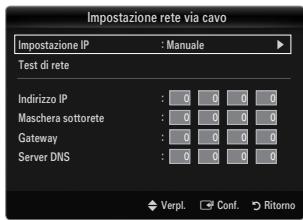
text_image
Impostazione rete via cavo
Impostazione IP : Manuale
Test di rete
Indirizzo IP : 0 0 0 0
Maschera sottorete : 0 0 0 0
Gateway : 0 0 0 0
Server DNS : 0 0 0 0
Verpl. Conf. Ritorno
Imp rete wireless
Il menu viene attivato solo se l'adattatore 'Samsung Wireless LAN Adapter' è collegato.
- Impostazione IP → Automatico / Manuale
- Test di rete: Mediante questa funzione è possibile testare o confermare lo stato del collegamento di rete dopo la sua impostazione.
In caso sia impossibile collegarsi a un AP (Access Point)
Il televisore non riesce a individuare un AP configurato come SSID privato. In questo caso, cambiare le impostazioni dell'AP e riprovare. Se il proprio Internet Service Provider ha registrato il MAC address del dispositivo utilizzato per il collegamento a Internet la prima volta ed esegue l'autenticazione a ogni accesso a Internet, il televisore potrebbe non essere in grado collegarsi a Internet poiché il MAC address è diverso da quello utilizzato dal dispositivo (PC) per collegarsi la prima volta a Internet.
In questo caso, chiedere all'Internet Service Provider le procedure per collegare dispositivi diversi da un PC (ad esempio il televisore) a Internet. Se ancora non è possibile collegarsi a Internet anche dopo aver seguito le procedure descritte dall'Internet Service Provider, contattare Samsung Electronics.
- Seleziona una rete
- Access Point: Con questa funzione è possibile selezionare il router IP da utilizzare se si usa una rete wireless.
Se l'Access Point wireless non è riportato nell'elenco dei dispositivi disponibili, premere il tasto Rosso.
Una volta stabilita la connessione, il sistema tornerà automaticamente alla schermata.
Una volta avuto accesso a un Access Point mediante autenticazione di sicurezza: Comparirà la richiesta della Chiave di sicurezza. Digitare la chiave di sicurezza e premere il tasto Blu sul telecomando.
Se il tipo di crittografia è WEP, 0\~9, A\~F sarà disponibile durante la digitazione della chiave di sicurezza.
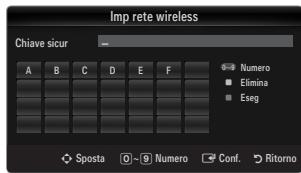
text_image
Imp rete wireless
Chiave sicur
A B C D E F
Numero
Elimina
Eseg
Sposta 0~9 Numero Conf. Ritorno
- Se Chiave sicur è già impostata: Nell'elenco degli access point disponibili selezionare WPS.
E' possibile selezionare PBC, PIN, Chiave sicur.
- Collegamento mediante PBC: Selezionare una PBC (Push Button Configuration). Premere il tasto PBC sull'AP (access point) entro 2 minuti e attendere la connessione.
- Collegamento mediante PIN: Selezionare un PIN (Personal Identification Number).
Viene visualizzato il messaggio del Codice PIN. Inserire il Codice PIN al dispositivo AP entro 2 minuti. Selezionare OK e attendere la connessione.
Riprovare nuovamente se la connessione non ha successo.
Se non è ancora possibile stabilire la connessione, reimpostare l'access point. Vedere le istruzioni relative all'access point.
- Collegamento mediante Chiave sicur: Selezionando Chiave sicur, viene visualizzata la finestra per la digitazione della chiave. Digitare la chiave di sicurezza e premere Blu.
Riprovare nuovamente se la connessione non ha successo.
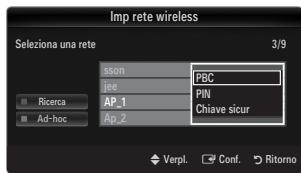
text_image
Imp rete wireless
Seleziona una rete 3/9
sson PBC
jee PIN
AP_1 Chiave sicur
Ap_2
Ricerca
Ad-hoc
Verpl. Conf. Ritorno
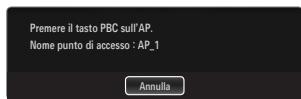
text_image
Premere il tasto PBC sull'AP.
Nome punto di accesso : AP_1
Annulla
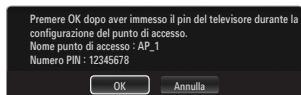
text_image
Premere OK dopo aver immesso il pin del televisore durante la configurazione del punto di accesso.
Nome punto di accesso : AP_1
Numero PIN : 12345678
OK Annulla
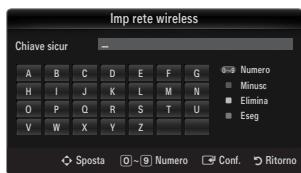
text_image
Imp rete wireless
Chiave sicur
A B C D E F G Numero
H I J K L M N Minusc
O P Q R S T U Elimina
V W X Y Z Eseg
Sposta 0~9 Número Conf. Ritorno
- Se Chiave sicur non è già impostata: Quando l'impostazione di sicurezza dell'AP che supporta la WPS è NONE, è possibile selezionare PBC, PIN, Nessuna protezione. Nessuna protezione permette la connessione diretta all'AP senza l'uso della funzione WPS.
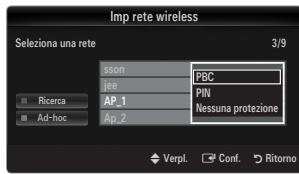
text_image
Imp rete wireless
Seleziona una rete 3/9
sson PBC
jee PIN
AP_1 Nessuna protezione
Ap_2
Ricerca
Ad-hoc
Verpl. Conf. Ritorno
Il processo di PBC, PIN è uguale a quello descritto sopra. Fare riferimento ad esso se Chiave sicur è già impostata
Riprovare nuovamente se la connessione non ha successo.
- Ad-hoc: E' possibile collegarsi a un dispositivo mobile senza la necessità di avere a disposizione un Access Point tramite il 'Samsung Wireless LAN Adapter' usando un network peer-to-peer.
Come collegarsi a un nuovo network Ad-hoc
- Selezionare Seleziona una rete, per visualizzare un elenco di dispositivi.
- All'interno dell'elenco dei dispositivi, premere il tasto Blu sul telecomando o selezionare Ad-hoc.
Il messaggio Il sistema di rete esistente potrebbe avere funzioni limitate. Cambiare la connessione di rete?.
- Digitare il Nome rete (SSID) : e la Chiave sicur nel dispositivo che si intende collegare.
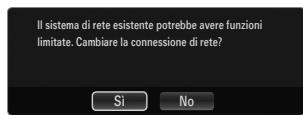
text_image
Il sistema di rete esistente potrebbe avere funzioni
limitate. Cambiare la connessione di rete?
Si No
Come collegarsi a un dispositivo Ad-hoc esistente
- Selezionare Seleziona una rete, per visualizzare un elenco di dispositivi.
- Selezionare il dispositivo desiderato nell'Elenco dei dispositivi.
- Se la chiave di sicurezza è stata applicata, digitarla nuovamente.
Se il network non funziona regolarmente, controllare nuovamente il Nome rete (SSID) e la Chiave sicur. Se la Chiave sicur è errata, potrebbe essere la ragione del malfunzionamento.
Imp rete wireless-Automatico
Per collegare un AP, questo deve supportare la modalità DHCP. Solo i dispositivi che supportano la modalità Ad-hoc possono essere collegati senza DHCP.
- Impostare Tipo di rete su Wireless.
- Selezionare Imp rete wireless.
- Impostare Impostazione IP su Automatico.
Il protocollo Internet viene impostato automaticamente.
- Selezionare un network mediante Seleziona una rete.
- Selezionare Test di rete per verificare la connettività della rete.
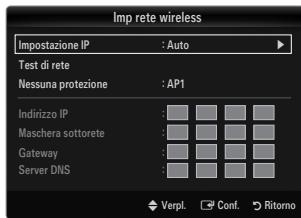
text_image
Imp rete wireless
Impostazione IP : Auto
Test di rete
Nessuna protezione : AP1
Indirizzo IP :
Maschera sottorete :
Gateway :
Server DNS :
Verpl. Conf. Ritorno
Imp rete wireless - Manuale
- Impostare Tipo di rete su Wireless.
- Selezionare Imp rete wireless.
- Impostare Impostazione IP su Manuale.
- Impostare Indirizzo IP, Maschera sottorete, Gateway e Server DNS.
Premere i tasti numerici sul telecomando quando si desidera impostare manualmente la rete.
- Selezionare un network mediante Seleziona una rete.
- Selezionare Test di rete per verificare la connettività della rete.
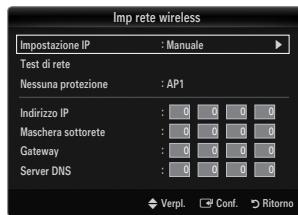
text_image
Imp rete wireless
Impostazione IP : Manuale
Test di rete
Nessuna protezione : AP1
Indirizzo IP : 0 0 0 0
Maschera sottorete : 0 0 0 0
Gateway : 0 0 0 0
Server DNS : 0 0 0 0
Verpl. Conf. Ritorno
□ Elenco sorgenti
Per selezionare il televisore o altre sorgenti esterne di ingresso quali DVD / lettori Blu-ray / Cable Box / Ricevitori satellitari (Set-Top Box) collegati al televisore. Utilizzare la funzione per selezionare la sorgente di ingresso desiderata.
Premere il tasto SOURCE sul telecomando per visualizzare una sorgente del segnale esterna. La modalità TV può essere selezionata premendo il tasto TV.
TV / Est. / AV / Comp. / PC / HDMI1/DVI / HDMI2 / HDMI3 / HDMI4 / USB1 / USB2
E' possibile scegliere solo i dispositivi esterni collegati al televisore. In Elenco sorgenti, gli ingressi collegati verranno evidenziati e ordinati in cima all'elenco. Gli ingressi non collegati verranno ordinati in fondo all'elenco.
Se i dispositivi USB sono collegati alle porte USB1(HDD) e USB2, vengono visualizzati nell'ordine come USB1 e USB2.
Est. e PC rimangono sempre attive.
Uso dei tasti colorati del telecomando nell'elenco delle sorgenti
- Rosso (Aggiorna): Aggiorna il collegamento ai dispositivi esterni. Premere questo tasto se la propria sorgente è accesa e collegata ma non compare nell'elenco.
- TOOLS (Strumenti): Visualizza i menu Modifica Nome e Informazioni.
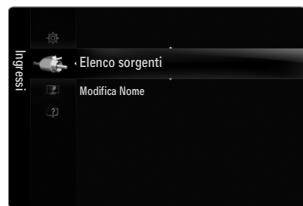
text_image
Ingressi
Elenco sorgenti
Modifica Nome
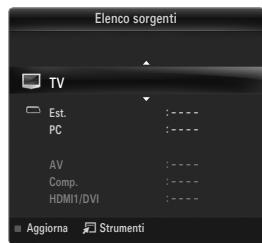
Assegnare un nome al dispositivo collegato ai jack di ingresso per semplificare la selezione della sorgente di ingresso.
Quando un PC con una risoluzione di 1920 x 1080 a 60Hz è collegato alla porta HDMI IN 1(DVI) è necessario impostare la modalità HDMI1/DVI su DVI PC in Modifica Nome della modalità Ingressi.
Quando si collega un cavo HDMI/DVI alla porta HDMI IN 1(DVI), impostare la modalità HDMI1/DVI su DVI o DVI PC alla voce Modifica Nome della modalità Ingressi. In questo caso, è necessaria una connessione separata per il segnale audio.
□ Legal Notice
Prendere visione della Legal Notice e del Generale Disclaimer riguardanti i Contenuti e i Servizi di Terze parti.
Il Generale Disclaimer può essere diverso da paese a paese.
□ Guida Prodotto
La Product Guide fornisce le informazioni riguardanti le principali funzioni del televisore. Le descrizioni fornite sono solo in lingua Inglese.
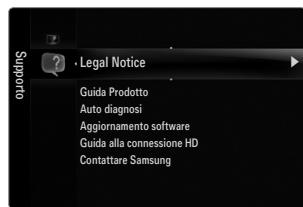
text_image
Legal Notice
Guida Prodotto
Auto diagnosi
Aggiornamento software
Guida alla connessione HD
Contattare Samsung
Usare i tasti del telecomando nel menu Guida Prodotto.
| Tasto | Operazioni |
| Tasto giallo | Mostra i contenuti della Guida Prodotto in modo sequenziale. (Riproduzione automatica) |
| Rotella (◄/►) | Sposta il cursore e seleziona una voce. |
| ENTER | Attiva la voce attualmente selezionata. |
| RETURN | Ritorna al menu precedente. |
| EXIT | Arresta la funzione corrente e ritorna al menu principale di Guida Prodotto. |
Auto diagnosi
Test immagine
In caso di problemi di visualizzazione dell'immagine, eseguire il test pertinente. Verificare il color pattern sullo schermo per vedere se il problema persiste.
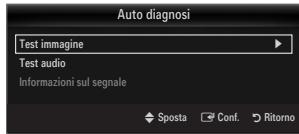
text_image
Auto diagnosi
Test immagine
Test audio
Informazioni sul segnale
Sposta Conf. Ritorno
- Si: Se il test pattern non compare oppure presenta disturbi, selezionare Si. Potrebbe essersi verificato un problema con il televisore. Contattare il call center Samsung per richiedere assistenza.
- No: Se il test pattern è visualizzato correttamente, selezionare No. Potrebbe essersi verificato un problema con i dispositivi esterni. Controllare lo stato dei collegamenti. Se il problema persiste, consultare il manuale dell'utente dei dispositivi esterni.
Test audio
In caso di problemi di audio, eseguire il test pertinente. Controllare l'audio riproducendo un test melodico attraverso le casse del televisore.
Se non c'è ritorno audio dagli altoparlanti del televisore, prima di eseguire il test audio verificare che Selezione altoparlante sia impostato su Altoparlante TV nel menu Suono.
E' possibile ascoltare la melodia durante il test anche se Selezione altoparlante è impostato su Altoparlante est oppure l'audio è stato disattivato mediante la pressione del tasto MUTE.
- Si: Se durante l'esecuzione del test audio il suono proviene da un solo altoparlante, selezionare Si. Potrebbe essersi verificato un problema con il televisore. Contattare il call center Samsung per richiedere assistenza.
- No: Se è possibile ascoltare il suono dagli altoparlanti, selezionare No. Potrebbe essersi verificato un problema con i dispositivi esterni. Controllare lo stato dei collegamenti. Se il problema persiste, consultare il manuale dell'utente dei dispositivi esterni.
Diversamente dai canali analogici, la cui qualità di ricezione può variare da 'molto disturbata' a 'chiara', i canali digitali (HDTV) sono caratterizzati da una perfetta qualità oppure dalla totale mancanza di ricezione. Non è quindi possibile sintonizzare i canali digitali. Per migliorare la ricezione dei canali digitali disponibili è tuttavia possibile regolare l'antenna.
Se il misuratore della potenza del segnale indica che il segnale è debole, regolare fisicamente l'antenna per aumentare il segnale. Continuare a regolare l'antenna fino a trovare la posizione migliore per ricevere il segnale in modo ottimale.
□ Aggiornamento software
Samsung potrà in futuro rendere disponibili aggiornamenti del firmware del televisore. Tali aggiornamenti possono essere scaricati mediante il televisore se collegato a Internet, o scaricando il nuovo firmware dal sito samsung.com su un dispositivo USB.
Versione corrente è il software già installato nel televisore.
Software alternativo (Backup) mostra la versione precedente che verrà sostituita.
Il software è rappresentato da 'Anno/Mese/Giorno_Version'. Più recente è la data, più recente la versione del software. Si consiglia di installare la più recente versione disponibile.
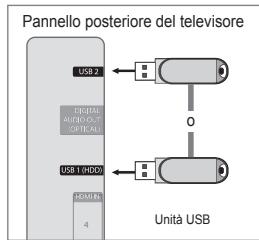
text_image
Pannello posteriore del televisore
USB 2
DIGITAL AUDIO/THY OFFICIAL
USB 1 (HDD)
UNITÀ USB
4
Tramite USB
Inserire un'unità USB contenente l'aggiornamento del firmware scaricato dal sito samsung.com nel televisore. Fare attenzione a non disattivare l'alimentazione o rimuovere l'unità USB mentre l'aggiornamento è in corso. Al termine dell'aggiornamento del firmware, il televisore si spegnerà e riaccenderà automaticamente. Verificare la versione del firmware dopo avere effettuato l'aggiornamento (la nuova versione avrà un numero superiore rispetto alla precedente.)
Al termine dell'aggiornamento del software, le impostazioni video e audio modificate torneranno alle impostazioni predefinite di fabbrica. Si consiglia di scrivere le impostazioni in modo da poterle facilmente ripristinare dopo l'aggiornamento.
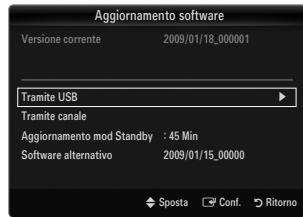
text_image
Aggiornamento software
Versione corrente 2009/01/18_000001
Tramite USB
Tramite canale
Aggiornamento mod Standby : 45 Min
Software alternativo 2009/01/15_00000
Sposta Conf. Ritorno
Tramite canale
Aggiorna il software mediante il segnale trasmesso.
Se la funzione viene selezionata durante la trasmissione software, questa funzione ricerca il software disponibile e ne scarica gli aggiornamenti.
Il tempo necessario per scaricare il software è determinato dallo stato del segnale.
Aggiornamento mod Standby
Per continuare l'aggiornamento software anche quando l'alimentazione principale è attiva, selezionare Acceso premendo il tasto ▲ o ▼. 45 minuti dopo l'ingresso in modalità Standby, viene effettuato un aggiornamento manuale. Poiché l'alimentazione dell'unità si attiva internamente, lo schermo LED potrà attivarsi per breve tempo. Questo fenomeno può continuare per più di un'ora, fino al termine dell'aggiornamento software.
■ Software alternativo (Backup)
In caso di problemi con il nuovo firmware che possano influenzare il regolare funzionamento del prodotto, è possibile ripristinare la versione precedente del software.
Se il software è stato cambiato, viene visualizzata la versione corrente.
E' possibile cambiare la versione del software corrente selezionando 'Software alternativo'.
□ Guida alla connessione HD
Questo menu presenta la modalità di connessione in grado di offrire la qualità ottimale per i televisori HDTV. Consultare queste informazioni durante la connessione di dispositivi esterni al televisore.
Contattare Samsung
Fare riferimento a queste informazioni in caso di funzionamento anomalo del televisore o se si desidera aggiornare il software. E' possibile visualizzare le informazioni relative a call centre, prodotto e metodo di scaricamento del software.
Collegamento di un dispositivo USB
- Per accendere il televisore premere il tasto POWER.
- Collegare un dispositivo USB contenente foto, musica e/o filmati al jack USB 1 (HDD)o USB 2 sul pannello laterale del televisore.
- Quando la schermata di selezione dell'Applicazione viene visualizzata, premere il tasto ENTER ← per selezionare Media Play (USB & DLNA).
MTP (Media Transfer Protocol) non è supportato.
☑ Il file system supporta FAT16, FAT32 e NTFS.
Alcuni dispositivi audio e videocamere digitali USB possono non essere compatibili con questo televisore.
Media Play supporta solo il dispositivo USB MSC (Mass Storage Class). MSC è un dispositivo di memorizzazione di massa Bulk-Only Transport. Esempi di MSC sono le unità Thumb, i Flash Card Reader e le unità HDD USB (le unità HUB USB non sono supportate.)
Collegare direttamente alla porta USB del TV. Se si utilizza un cavo separato, possono verificarsi problemi di compatibilità USB.
Prima di collegare il dispositivo al televisore, eseguire il backup dei file per prevenire una perdita accidentale o eventuali danni. SAMSUNG non è responsabile di eventuali danni ai file dati o perdite di dati.
Collegare un'unità HDD USB alla porta dedicata, USB 1 (HDD). Tuttavia, se il dispositivo collegato è molto esigente in termini di alimentazione, la porta USB 1 (HDD) potrebbe non essere in grado di supportare il dispositivo.
Non scollegare il dispositivo USB durante il caricamento.
MSC supporta file MP3 e JPEG, mentre un dispositivo PTP supporta solo file JPEG.
Maggiore è la risoluzione dell'immagine, più lungo è il tempo necessario per visualizzarla sullo schermo.
La risoluzione massima supportata in JPEG è di 15360X8640 pixel.
In caso di file non supportati o danneggiati, comparirà il messaggio 'Formato file non supportato'.
Se la chiave di ordinamento è impostata su Basic View, è possibile visualizzare in ogni cartella un massimo di 1000 file. L'altra chiave di ordinamento può visualizzare un massimo di 10000 file.
I file MP3 con DRM precedentemente scaricati da un sito a pagamento non potranno essere riprodotti. Digital Rights Management (DRM) è una tecnologia che supporta la creazione, la distribuzione e la gestione di contenuti in modo completo e integrato, compresa la protezione dei diritti e degli interessi dei fornitori dei contenuti, la prevenzione dalla copia illegale, così come la gestione degli addebiti e dei pagamenti.
Passare da una foto all'altra potrebbe richiedere alcuni secondi. Ora, sullo schermo comparirà l'icona che indica il caricamento in corso.
Se sono collegati più di 2 dispositivi PTP, potranno essere utilizzati solo uno alla volta.
Se sono collegati più dispositivi MSC, alcuni di essi potrebbero non essere riconosciuti. Se un dispositivo richiede molta potenza (più di 500mA o 5V), il dispositivo USB può non essere supportato.
Nel caso in cui venga visualizzato un messaggio (Fail add new device USB 1/USB 2 Power Overload) che indica la presenza di sovratensione quando si collega o si utilizza un dispositivo USB, il dispositivo potrebbe non essere riconosciuto o non funzionare correttamente.
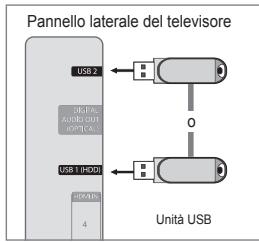
flowchart
graph TD
    A["USB 2"] --> B["Unità USB"]
    C["USB 1 (HDD)"] --> B
    D["4"] --> B
    E["0"] --> B
    F["UNITS"] --> B
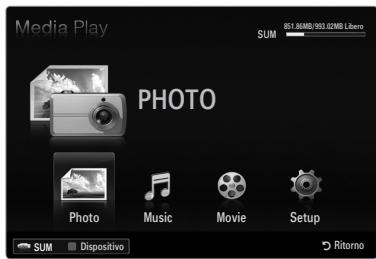
text_image
Media Play
SUM 851.86MB/993.02MB/Libero
PHOTO
Photo
Music
Movie
Setup
SUM Dispositivo
Ritorno
Utilizzo del tasto Telecomando nel menu Media Play
| Tasto | Operazioni |
| Rotella (▲/▼/◄/►) | Sposta il cursore e seleziona una voce. |
| ENTER ➔ | Attiva la voce attualmente selezionata. Durante la riproduzione di una presentazione, un filmato o un brano musicale:- Premendo il tasto ENTER ➔ durante una riproduzione, l’esecuzione si arresta in pausa.- Premendo il tasto ENTER ➔ durante una pausa, l’esecuzione riprende. |
| ►/■ | Riproduce o interrompe la proiezione di diapositive o la riproduzione di un brano musicale o di un filmato. |
| RETURN | Ritorna al menu precedente. |
| TOOLS | Esegue varie funzioni nei menu Photo, Music e Movie. |
| ■ | Arresta la proiezione di diapositive, la riproduzione di un brano musicale o di un filmato. |
| ◄◄/►► | Passa al gruppo precedente/successivo. |
| INFO | Mostra le informazioni relative al file. |
| MEDIA.P | Esce dalla modalità Media Play. |
| ^ P ∨, EXIT, TV | Interrompe la modalità Media Play e torna alla modalità TV. |
Questa funzione consente di visualizzare e riprodurre file fotografici e audio memorizzati su un dispositivo di memorizzazione di massa USB.
Utilizzando file multimediali senza licenza, il prodotto potrebbe non funzionare correttamente.
- Premere il tasto MENU. Premere il tasto ▲ o ▼ per selezionare Applicazione, quindi premere il tasto ENTER.
- Premere il tasto ▲ o ▼ per selezionare Media Play (USB & DLNA), quindi premere il tasto ENTER.
Viene visualizzato il menu Media Play (USB & DLNA).
Premere il tasto MEDIA.P sul telecomando per visualizzare il menu Media Play.
Premere il tasto SOURCE sul telecomando per visualizzare l'elenco delle sorgenti. Quindi premere il tasto ▲ o ▼ per selezionare USB.
- Premere il tasto rosso, quindi il tasto ▲ o ▼ per selezionare la memoria USB. Premere il tasto ENTER ↙.
Questa funzione può risultare diversa in base al dispositivo di memoria USB / DLNA in uso.
Nella parte inferiore sinistra dello schermo comparirà il nome del dispositivo USB selezionato.
- Premere il tasto ◀ o ▶ per selezionare un'icona (Photo, Music, Movie, Setup), quindi premere il tasto ENTER ↙.
Per uscire dalla modalità Media Play premere il tasto MEDIA.P sul telecomando.
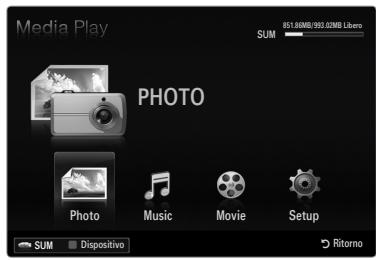
text_image
Media Play
SUM 851.80MB/953.02MB Libero
PHOTO
Photo
Music
Movie
Setup
SUM Dispositivo
Ritorno
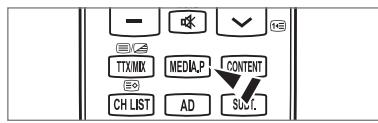
Rimozione sicura di un dispositivo USB
Il dispositivo può essere rimosso dal televisore in modo sicuro.
- Premere il tasto TOOLS nella schermata di elenco dei file Media Play, o durante la proiezione di diapositive, la riproduzione di un brano musicale o di un filmato.
- Premere il tasto ▲ o ▼ per selezionare Rimozione sicura, quindi premere il tasto ENTER ↙.
- Rimuovere il dispositivo USB dal televisore.

text_image
Photo
Colore Cartella Preferenze Visual base Grano
5/15 ★★★★
Slide show
Riproduci gruppo corrente
Informazioni
Rimozione sicura
1231.jpg 1232.jpg 1233.jpg 1234.jpg 1235.jpg
SUM Dispositivo Impostazioni preferite Sezione Strumenti Ritorno
Schermo
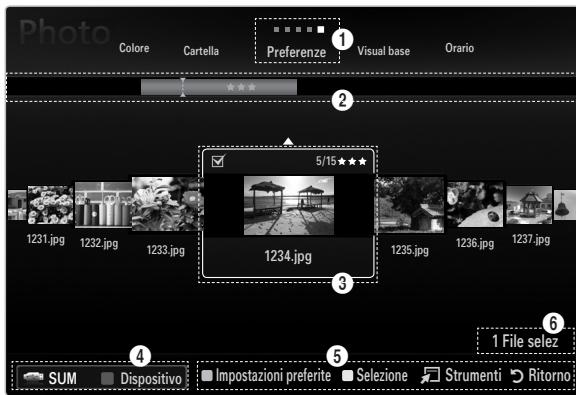
text_image
Photo
Colore Cartella Preferenze Visual base Orario
1
2
5/15 ★★★★
1231.jpg 1232.jpg 1233.jpg 1234.jpg 1235.jpg 1236.jpg 1237.jpg
1 File selez
SUM Dispositivo Impostazioni preferite Selezione Strumenti Ritorno
Sezione Elenco tasti ordinamento
Sezione Elenco gruppi
Sezione Elenco file
Passare alla sezione ‘Sezione Elenco tasti ordinamento’, ‘Sezione Elenco gruppi’ o ‘Sezione Elenco file’ utilizzando i tasti Su e Giù. Dopo avere selezionato una sezione, premere il tasto ◀ o ▶ per selezionare una voce.
Tasto ordinamento attuale: Questo campo mostra lo standard attuale per l'ordinamento dei file. Premere il tasto ◀ o ▶ per cambiare lo standard di ordinamento dei file.
② Visualizza gruppi: Visualizza in dettaglio i gruppi di file ordinati in base al tasto di ordinamento selezionato. Il gruppo di ordinamento che contiene il file attualmente selezionato viene evidenziato.
3 File attualmente selezionato: Il file selezionato è quello che è possibile controllare. I file fotografici e i filmati vengono visualizzati come miniature.
4 Dispositivo corrente: Mostra il nome del dispositivo attualmente selezionato. Premere il tasto Rosso per selezionare un dispositivo.
• Tasto Rosso (Dispositivo): Seleziona un dispositivo connesso.
⑤ Voci della guida
- Verde (Impostazioni pref): Modifica le impostazioni preferite per il file selezionato. Premere ripetutamente questo tasto fino a visualizzare il valore desiderato.
- Tasto Giallo (Selezione): Seleziona il file dall'elenco. I file selezionati vengono evidenziati con un simbolo √. Premere nuovamente il tasto giallo per deselezionare il file.
• Tasto TOOLS (Strumenti): Visualizza i menu delle opzioni. (Il menu delle opzioni varia in base allo stato corrente).
6 Informazioni sulla selezione degli elementi: Mostra il numero di file selezionati premendo il tasto Giallo.
Ordinamento Elenco Foto / Musica / Film
Visual base
Visualizza le cartelle presenti sul dispositivo di memorizzazione USB. Se si seleziona una cartella e si preme il tasto ENTER ☐, vengono visualizzati solo i file (Photo / Music / Movie) contenuti nella cartella selezionata.
Se i file sono ordinati secondo la Visual base, non sarà possibile impostare i file preferiti.
Cartella
Ordina le foto per cartella. Se nel dispositivo USB sono presenti più cartelle, i file fotografici vengono visualizzati in ordine in ogni cartella. I file nella cartella principale vengono mostrati per primi, mentre gli altri vengono ordinati alfabeticamente per nome.
☐ Preferenze → ★★★ / ★★★ / ★★★ / ★★★
Ordina i file per preferenza (Favourites).
Modificare le impostazioni dei preferiti
Selezionare l'immagine nell'elenco foto e premere il tasto Verde ripetutamente fino alla comparsa dell'impostazione desiderata.
Le stelle sono utilizzate solo ai fini del raggruppamento. Ad esempio, l'impostazione con 3 stelle non ha alcuna priorità rispetto all'impostazione con una stella.
Orario (Photo / Movie)
Ordina e mostra i titoli dei filmati o dei brani musicali in ordine di simbolo/numerico/alfabetico/speciale.
□ Titolo (Music / Movie)
Ordina e mostra i titoli dei brani musicali in ordine di simbolo/numerico/alfabetico/speciale.
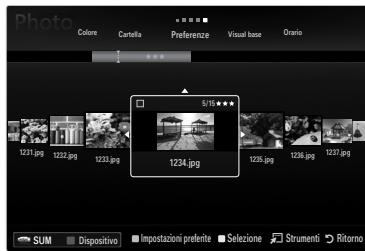
text_image
Photo
Colore Cartella Preferenze Visual base Draio
5/15
1234.jpg
1231.jpg 1233.jpg 1235.jpg 1236.jpg 1237.jpg
SUM Dispositivo Impostazioni preferite Sezione Strumenti Ritorno
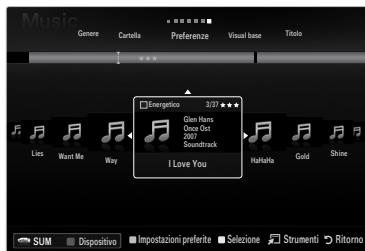
text_image
Music
Genre Cartella Preferenze Visual base Titolo
Energetico 3/27
Glen Hans
Chuck Dot
2007
Soundtrack
I Love You
Hafalla Gold Shine
SUM Dispositivo Impostazioni preferite Sezione Strumenti Ritorno
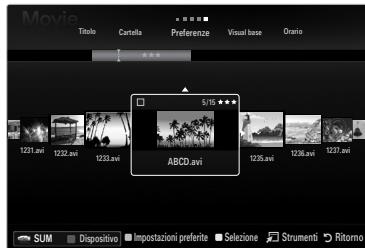
text_image
Movie
Titolo Curtella Preferenze Visual base Oirario
515
1231.avi 1232.avi 1233.avi 1235.avi 1236.avi 1237.avi
ABCD.avi
SUM Dispositivo Impostazioni preferite Sezione Strumenti Ritorno
Photo
Colore → Rosso / Giallo / Verde / Blu / Magenta / Nero / Grigio / Non classificato
Ordina le foto in base al colore. È possibile cambiare le informazioni relative al colore della foto.
È necessario attivare la funzione Usare visualizz a colori nel menu Setup prima di ordinare le foto in base al colore.
Music
Artista
Ordina i file musicali per artista in ordine di simbolo/numero/alfabeto/speciale.
Atmosfera → Energetico / Ritmico / Triste / Eccitante / Calmo / Non classif
Ordina i brani musicali in base all'atmosfera. È possibile cambiare le informazioni relative all'atmosfera musicale.
Genere
Ordina i brani musicali in base al genere.
- Premere il tasto MEDIA.P.
- Premere il tasto ◀ o ▶ per selezionare Photo, Music o Movie, quindi premere ENTER ↙.
- Per selezionare il file desiderato, premere il tasto ◀ o ▶.
Selezione di più file
Il menu delle opzioni varia in base allo stato corrente.
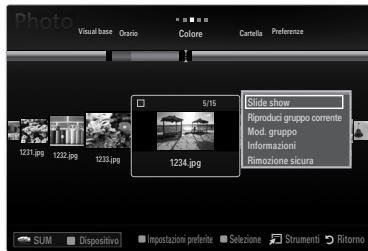
text_image
Photo
Visual base
Orario
Colore
Cartela
Preferenza
5/15
Slide show
Riproduci gruppo corrente
Mod. gruppo
Informazioni
Rimozione sicura
1231.jpg
1232.jpg
1233.jpg
1234.jpg
SUM
Dispositiva
Impostazioni preferite
Sezione
Strumenti
Ritorno
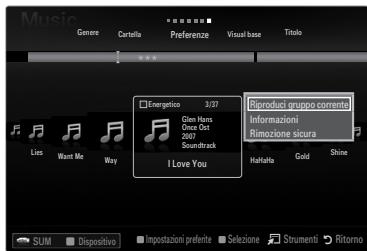
text_image
Music
Genre Cartella Preferenze Visual base Titolo
Energetico 3/27 Riprodui gruppo correnta
Glen Hams
Once 0x1
2007
Soundtrack
I Love You
Informazioni
Rimozione sicura
Hafalita Gold Shine
SUM Dispositivo Impostazioni prefeite Seluzione Strumenti Ritorno
□ Riproduci gruppo corrente
Questo menu consente di avviare una proiezione di diapositive solo delle foto contenute nel gruppo di ordinamento selezionato.
□ Deselez tutto (se è selezionato almeno un file)
È possibile deselezionare tutti i file.
Il contrassegno √ che indica che il file corrispondente è selezionato è nascosto.
Vengono visualizzate le informazioni relative alla foto, al brano musicale o al filmato. Usando le stesse procedure durante una proiezione di diapositive, è possibile vedere le informazioni relative ai file fotografici.
Premere il tasto INFO per visualizzare le informazioni.
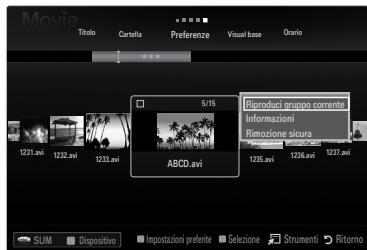
text_image
Movie
Titolo Cartella Preferenze Visual base Orario
5/15
Riproduci gruppo correnti
Informazioni
Rimozione sicura
ABCD.avi
1231.avi 1232.avi 1233.avi
1235.avi 1236.avi 1237.avi
SUM Dispositivo Importazioni prefeite Sezione Strumenti Ritorno
flowchart
graph TD
    A["FAV-CH"] --> B["0"]
    C["PRE-CH"] --> B
    D["INFO"] --> E["MENU"]
    F["GUIDE"] --> E
    B --> G["→ i"]
    E --> H["→"]
Rimozione sicura
Il dispositivo può essere rimosso dal televisore in modo sicuro.
Photo
Slide show
Questo menu consente di avviare una proiezione di diapositive delle foto contenute nel dispositivo USB.
Mod. gruppo (quando la chiave di ordinamento è Colore)
È possibile modificare le informazioni sul colore di un file, o un gruppo di file, di foto selezionato in modo da spostare il file in un altro gruppo di colore.
Il colore effettivo della foto non verrà modificato.
Le informazioni del gruppo del file corrente vengono aggiornate e le foto vengono spostate nel nuovo gruppo di colore.
Per modificare le informazioni di più file, selezionare i file desiderati premendo il tasto giallo.
Music
Mod. gruppo (quando la chiave di ordinamento è Mood)
È possibile modificare le informazioni relative all'atmosfera del file musicale. Le informazioni del gruppo del file corrente vengono aggiornate e il file viene spostato nel nuovo gruppo. Per modificare le informazioni di più file, selezionare i file desiderati premendo il tasto giallo.
- Durante una proiezione di diapositive (o la visualizzazione di una foto) o durante la riproduzione di un brano musicale o di un filmato, premere il tasto TOOLS per impostare l'opzione.
- Premere il tasto ▲ o ▼ per selezionare l'opzione, quindi premere ENTER ↙.
Impostazioni immagine / Impostazioni audio
È possibile selezionare le impostazioni delle immagini e dell'audio.
Vengono visualizzate le informazioni relative al file.
Rimozione sicura
Il dispositivo può essere rimosso dal televisore in modo sicuro.
☐ Arresta proiezione diapositive / Avvia proiezione diapositive
E' possibile iniziare o interrompere la proiezione di diapositive.
□ Velocità slide show → Lenta / Normale / Veloce
Selezionare questa opzione per determinare la velocità di proiezione delle diapositive.
La funzione è disponibile solo durante una proiezione.
La velocità di proiezione delle diapositive può essere modificata premendo il tasto (REW) o (FF) durante le proiezione.
□ Effetto slide show
È possibile selezionare l'effetto di transizione dello schermo da utilizzare nella proiezione di diapositive.
- Nessuno / Dissolv1 / Dissolv2 / Veneziana / Spirale / Scacchiera / Lineare / Scale / A comparsa / Casuale
La funzione è disponibile solo durante una proiezione.
□ Ruota
E' possibile ruotare le foto memorizzate su un dispositivo USB.
Premendo il tasto ◀, la foto verrà ruotata di 270°, 180°, 90° e 0°.
Premendo il tasto ▶, la foto verrà ruotata di 90°, 180°, 270° e 0°.
Il file ruotato non viene memorizzato.
Zoom
E' possibile ingrandire le foto memorizzate su un dispositivo USB. (x1 → x2 → x4)
Per spostare l'immagine ingrandita, premere il tasto ENTER ☐, quindi i tasti ▲/▼/◀/▶. Notare che se l'immagine ingrandita è più piccola della dimensione dello schermo originale, la funzione di modifica della posizione non avrà alcun effetto.
Il file ingrandito non può essere memorizzato.
□ Musica di sottofondo
Durante una proiezione di diapositive è possibile impostare la musica di sottofondo desiderata.
Per usare questa funzione, la musica scelta deve essere memorizzata sul dispositivo USB.
Per modificare la modalità Musica di sottofondo è necessario caricare i brani musicali. Riprodurre i brani musicali nella categoria musica per caricarli.
☐ Mod Ripetiz. → Acceso / Spento
E' possibile riprodurre ripetutamente i brani musicali.
Riproduce un video in dimensione originale o a tutto schermo.
Impostazione didascalie
È possibile impostare le didascalie per il filmato.
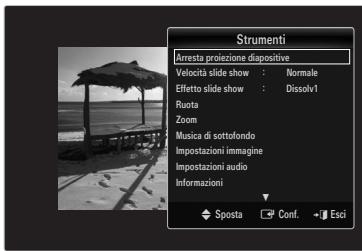
text_image
Strumenti
Arresta proiezione diapositive
Velocità slide show : Normale
Effetto slide show : Dissolv1
Ruota
Zoom
Musica di sottofondo
Impostazioni immagine
Impostazioni audio
Informazioni
Sposta Conf. Esci
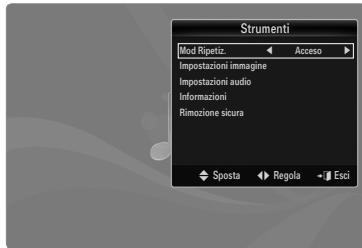
text_image
Strumenti
Mod Ripetiz. ← Acceso ►
Impostazioni immagine
Impostazioni audio
Informazioni
Rimozione sicura
◆ Sposta ◀ Regola ← Esci
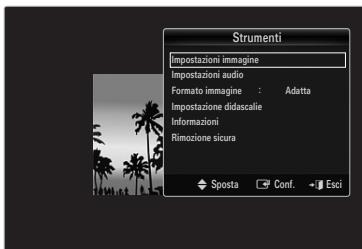
text_image
Strumenti
Importazioni immagine
Importazioni audio
Formato immagine : Adatta
Importazione didascalie
Informazioni
Rimozione sicura
Sposta Conf. Esci
Proiezione di diapositive
Nella proiezione di diapositive verranno utilizzate tutte le foto contenute nell'Elenco file.
Durante la proiezione di diapositive, i file appaiono in sequenza a partire da quello correntemente visualizzato.
La proiezione di diapositive prosegue in base all'ordine specificato nell'Elenco file.
Impostando l'opzione Musica di sottof su Acceso durante la proiezione delle diapositive i brani musicali vengono riprodotti automaticamente.
Quando si visualizza un Elenco foto, per iniziare la proiezione di diapositive premere il tasto ▶ (Riproduci) / ENTER ← sul telecomando.
Tasti di controllo per la proiezione di diapositive
| Tasto | Operazioni |
| ENTER | Riproduci/Arresta la proiezione di diapositive. |
| Riproduci la proiezione di diapositive. |
| Arresta la proiezione di diapositive. |
| Esce dalla proiezione diapositive e torna all'elenco delle foto. |
| Varia la velocità di riproduzione della proiezione. |
| TOOLS | Esegue varie funzioni nei menu Photo. |
Riproduce il gruppo corrente
- Premere il tasto ▲ per passare alla sezione dei tasti di ordinamento.
- Premere il tasto ◀ o ▶ per selezionare l'ordinamento.
- Premere il tasto ▼ per passare alla sezione Elenco gruppi.
- Selezionare un gruppo utilizzando i tasti ◀ e ▶.
- Premere il tasto ▶ (Riproduci). Viene avviata una proiezione di diapositive con i file del gruppo selezionato.
• In alternativa
- Selezionare un tasto di ordinamento e, nella sezione Elenco file, selezionare le foto contenute nel gruppo desiderato.
Per passare al gruppo successivo/precedente, premere il tasto (REW) o (FF).
-
Premere il tasto TOOLS.
-
Premere il tasto ▲ o ▼ per selezionare Riproduci gruppo corrente, quindi premere il tastoENTER.
Per la proiezione verranno utilizzati solo i file contenuti nel gruppo di ordinamento.
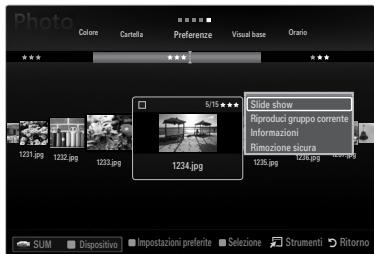
text_image
Photo
Colore Cartella Preferenze Visual base Orano
5/15
Slide show
Riproduci gruppo corrente
Informazioni
Rimozione sicura
1234.jpg
1235.jpg
1236.jpg
1237.jpg
SUM Dispositivo Impostazioni preferite Sezione Strumenti Ritorno
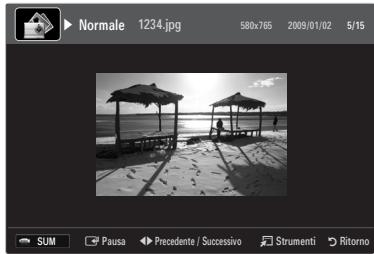
Per riprodurre una proiezione di diapositive dei soli file selezionati
- Premere il tasto ▼ per selezionare la sezione Elenco file.
- Premere il tasto ◀ o ▶ per selezionate la foto desiderata nell'Elenco file.
- Premere il tasto giallo.
-
Ripetere l'operazione per selezionare più foto.
Il contrassegno √ appare a sinistra della foto selezionata.
Selezionando un solo file, la proiezione di diapositive non avrà inizio.
Per deselezionare tutti i file, premere il tasto TOOLS quindi selezionare Deselez tutto.
-
Premere il tasto ▶ (Riproduci) / ENTER ↙.
I file selezionati verranno utilizzati per la proiezione di diapositive.
• In alternativa
- Nell'Elenco file, premere il tasto giallo per selezionare le foto desiderate.
- Premere il tasto TOOLS.
- Premere il tasto ▲ o ▼ per selezionare Slide show, quindi premere il tasto ENTER ↙.
I file selezionati verranno utilizzati per la proiezione di diapositive.
Riproduzione di un file musicale
- Premere il tasto ▼ per selezionare la sezione Elenco file.
- Premere il tasto ◀ o ▶ per selezionare un file musicale da riprodurre.
- Premere il tasto ▶ (Riproduci) / ENTER ↙.
☑ Questo menu mostra solo i file con estensione MP3. I file con altre estensioni non vengono visualizzati, nemmeno se sono stati salvati sul medesimo dispositivo USB.
Il file selezionato appare in alto con il relativo tempo di riproduzione.
Per regolare il volume della musica, premere il tasto del volume sul telecomando. Per azzerare il volume, premere il tasto MUTE sul telecomando.
Se l'audio risulta anomalo quando si riproducono file MP3, regolare le impostazioni Equalizzatore e SRS TruSurround HD nel menu Sound. (Un file MP3 sovramodulato può causare problemi audio.)
La durata di un filmato può essere visualizzata come ‘00:00:00’ se all’inizio della riproduzione non vengono reperite le informazioni relative al tempo di riproduzione.
◀◀ (REW) e ▶▶ (FF) non sono attivi durante la riproduzione.
Tasti di controllo della riproduzione musicale
| Tasto | Operazioni |
| ENTER | Riproduce/Interrompe il brano musicale. |
| Riproduce il brano musicale |
| Interrompe il brano musicale |
| Esce dalla modalità di riproduzione e torna all'Elenco musica. |
| TOOLS | Esegue varie funzioni nei menu Music. |
Icona informazioni sulla funzione Music
| Quando tutti i brani musicali presenti nella cartella (o i file selezionati) sono stati ripetutiMod Ripetiz. è impostata su Acceso. |
| Quando tutti i brani musicali presenti nella cartella (o i file selezionati) sono stati riprodotti una volta Mod Ripetiz. è impostata su Spento. |
Riproduzione di un gruppo di brani
- Premere il tasto ▲ per passare alla sezione dei tasti di ordinamento.
- Premere il tasto ◀ o ▶ per selezionare l'ordinamento.
- Premere il tasto ▼ o ENTER ← per passare alla sezione Elenco gruppi.
- Premere il tasto ▶ (Riproduci). Viene avviata la riproduzione dei file del gruppo selezionato.
- In alternativa
- Selezionare un tasto di ordinamento e, nella sezione Elenco file, selezionare i file contenuti nel gruppo desiderato.
Per passare al gruppo successivo/precedente, premere il tasto (REW) o (FF).
-
Premere il tasto TOOLS.
-
Premere il tasto ▲ o ▼ per selezionare Riproduci gruppo corrente, quindi premere il tasto ENTER ↙.
Vengono riprodotti i brani musicali inseriti nel gruppo di ordinamento, compresi i brani selezionati.
Riproduzione dei brani musicali selezionati
- Premere il tasto ▼ per selezionare la sezione Elenco file.
- Per selezionare il file musicale desiderato, premere il tasto ◀ o ▶.
- Premere il tasto giallo.
- Ripetere l'operazione per selezionare più file musicali.
Il contrassegno √ appare a sinistra del brano musicale selezionato.
Per deselezionare tutti i file, premere il tasto TOOLS quindi selezionare Deselez tutto.
- Premere il tasto ▶ (Riproduci) / ENTER ↙.
Vengono riprodotti i file selezionati.
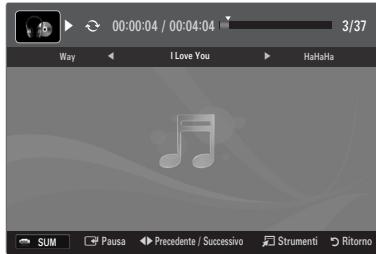
text_image
00:00:04 / 00:04:04
3/37
Way
I Love You
HaHaHa
SUM
Pausa
Precedente / Successivo
Strumenti
Ritorno
Riproduzione di un filmato.
- Premere il tasto ▼ per selezionare la sezione Elenco file.
- Premere il tasto ◀ o ▶ per selezionare un filmato da riprodurre.
- Premere il tasto ▶ (Riproduci) / ENTER ↙.
Verrà visualizzato il file selezionato.
Il file selezionato appare in alto con il relativo tempo di riproduzione.
La durata di un filmato può essere visualizzata come ‘00:00:00’ se all’inizio della riproduzione non vengono reperite le informazioni relative al tempo di riproduzione.
È possibile guardare giochi multimediali, ma la funzione gioco non è supportata.
Formati sottotitoli supportati
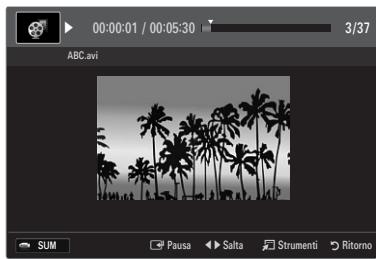
Formati video supportati
| Estensione file | Container | Decoder video | Codec audio | Risoluzione |
| *.avi | AVI | Divx 3.11 / 4.x / 5.1 / 6.0 | MP3AC3LPCMADPCM | 720x576 |
| XviD | 1920x1080 |
| H.264 BP / MP / HP | 1920x1080 |
| MPEG4 SP / ASP | 1920x1080 |
| Motion JPEG | 800x600 |
| *.mkv | MKV | Divx 3.11 / 4.x / 5.1 / 6.0 | MP3AC3LPCMADPCM | 720x576 |
| XviD | 1920x1080 |
| H.264 BP / MP / HP | 1920x1080 |
| MPEG4 SP / ASP | 1910x1080 |
| Motion JPEG | 800x600 |
| *.asf | ASF | Divx 3.11 / 4.x / 5.1 / 6.0 | MP3AC3LPCMADPCMWMA | 720x576 |
| XviD | 1920x1080 |
| H.264 BP / MP / HP | 1920x1080 |
| MPEG4 SP / ASP | 1920x1080 |
| Motion JPEG | 800x600 |
| *.wmv | ASF | VC1 | WMA | 1920x1080 |
| *.mp4 | MP4(SMP4) | H.264 BP / MP / HP | MP3ADPCM AAC | 1920x1080 |
| MPEG4 SP / ASP | 1920x1080 |
| XVID | 1920x1080 |
| *.3gp | 3GPP | H.264 BP / MP / HP | ADPCM AAC | 1920x1080 |
| MPEG4 SP / ASP | 1920x1080 |
| *.vro | VROVOB | MPEG2 | AC3MPEGLPCM | 1920x1080 |
| MPEG2 | 1920x1080 |
| *.mpg*.mpeg | PS | MPEG1 | AC3MPEGLPCM | 1920x1080 |
| MPEG2 | 1920x1080 |
| *.ts*.tp*.trp | TS | MPEG2 | AACMP3 | 1920x1080 |
| H.264 | 1920x1080 |
| VC1 | 1920x1080 |
Tasti di controllo della riproduzione video
| Tasto | Operazioni |
| ENTER | Riproduci/ Arresta il filmato |
| Riproduce il filmato |
| Interrompe la riproduzione del filmato |
| TOOLS | Esegue varie funzioni nei menu dei filmati. |
| Esce dalla modalità di riproduzione e torna all'Elenco filmati. |
| Rotella (◀ / ▶) | Salta in avanti o indietro all'interno del filmato. |
| Rotella (◀ / ▶) | Passa al primo/all'ultimo fotogramma del file. |
| Riproduce il file a doppia velocità. Questa funzione potrebbe non essere supportata in base al codec. |
Riproduzione di un gruppo di filmati
- Premere il tasto ▲ per passare alla sezione dei tasti di ordinamento.
- Premere il tasto ◀ o ▶ per selezionare l'ordinamento.
- Premere il tasto ▼ o ENTER ← per passare alla sezione Elenco gruppi.
- Premere il tasto ▶ (Riproduci). Viene avviata la riproduzione solo dei file del gruppo selezionato.
- In alternativa
- Selezionare un tasto di ordinamento e, nella sezione Elenco file, selezionare i file contenuti nel gruppo desiderato.
Per passare al gruppo successivo/precedente, premere il tasto (REW) o (FF).
-
Premere il tasto TOOLS.
-
Premere il tasto ▲ o ▼ per selezionare Riproduci gruppo corrente, quindi premere il tasto ENTER ☐.
Vengono riprodotti i filmati inseriti nel gruppo di ordinamento, compresi i file selezionati.
Riproduzione dei filmati selezionati
- Premere il tasto ▼ per selezionare la sezione Elenco file.
- Per selezionare il file musicale desiderato, premere il tasto ◀ o ▶.
- Premere il tasto giallo.
Il simbolo √ appare a sinistra del filmato selezionato.
Per deselezionare tutti i file, premere il tasto TOOLS quindi selezionare Deselez tutto.
-
Ripetere l'operazione per selezionare più filmati.
-
Premere il tasto ▶ (Riproduci) / ENTER ↙.
Verrà riprodotto solo il file selezionato.
Riproduzione continua dei filmati (Ripristina riproduzione)
Uscendo dalla funzione di riproduzione di un filmato, la sua riproduzione può essere ripresa in seguito a partire dal punto nel quale era stata interrotta.
- Selezionare il filmato da riprodurre in modo continuo premendo il tasto ◀ o ▶ nella sezione elenco file.
- Premere il tasto ▶ (Riproduci) / ENTER ↙.
- Selezionare Ripr in continuo (ripristina riproduzione) premendo il tasto blu.
La riproduzione del filmato inizierà dal punto di arresto precedente.
Se la funzione Prom ripr cont di un film è impostata su Acceso nel menu Setup comparirà un messaggio alla ripresa della riproduzione del filmato.
Il menu Impostazioni mostra le impostazioni utente del menu Media Play.
- Premere il tasto MEDIA.P.
- Premere il tasto ◀ o ▶ per selezionare Setup, quindi premere il tasto ENTER ↙.
- Per selezionare l'opzione desiderata, premere il tasto ▲ o ▼.
- Premere ◀ o ▶ per selezionare l'opzione.
Per uscire dalla modalità Media Play premere il tasto MEDIA.P sul telecomando.
■ Usare visualizz a colori → Acceso / Spento
È possibile selezionare l'ordinamento delle foto in base al colore. Se l'opzione è impostata su Acceso, il tempo di caricamento può aumentare a causa del reperimento delle informazioni relative alle foto.
Mod Ripetiz. → Acceso / Spento
Selezionare questa opzione per riprodurre ripetutamente i brani musicali.
Prom ripr cont di un film → Acceso / Spento
Selezionare questa opzione per visualizzare il messaggio a comparsa di aiuto per la riproduzione continua del filmato.
■ Ottieni codice registrazione DivX® VOD
Mostra il codice di registrazione autorizzato per il televisore. Se si è connessi al sito web DivX e si registra il codice di registrazione con un account personale, è possibile scaricare il file di registrazione VOD.
Se la registrazione VOD viene riprodotta con Media Play, la procedura di registrazione viene completata.
Per ulteriori informazioni su VOD DivX®, visitare il sito www.DivX.com.
Ottieni codice disattivazione DivX® VOD
Se VOD DivX® non è registrato, viene visualizzato il codice di disattivazione della registrazione.
Se si esegue questa funzione con il VOD DivX® registrato, la registrazione VOD DivX® corrente viene disattivata.
Durata salvaschermo → 2 Ore / 4 ore / 8 ore
Selezionare questa opzione per impostare il tempo di attesa prima che lo screen saver entri in funzione.
Selezionare questa opzione per visualizzare le informazioni sul dispositivo collegato.
Rimozione sicura
Il dispositivo può essere rimosso dal televisore in modo sicuro.
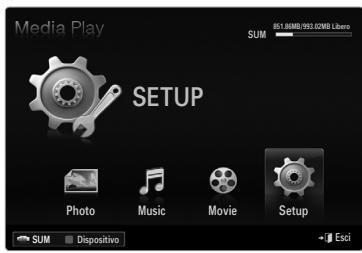
text_image
Media Play
SETUP
SUM 851.8MB/953.02MB Libero
Photo
Music
Movie
Setup
SUM Dispositivo
+ Esci
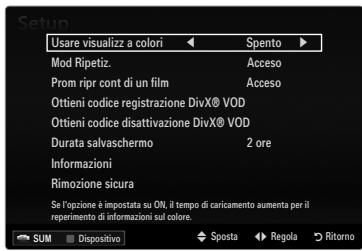
text_image
Setup
Usare visualizz a colori Spento
Mod Ripetiz. Acceso
Prom rip content di un film Acceso
Ottieni codice registrazione DivX® VOD
Ottieni codice disattivazione DivX® VOD
Durata salvaschemo 2 ore
Informazioni
Rimozione sicura
Se l'opzione è impostata su ON, il tempo di caricamento aumenta per il reperimento di informazioni sul colore.
SUM Dispositivo Sposta Regola Ritorno
Impostazione della rete DLNA
DLNA permette la visione di immagini, musica e video memorizzati sul PC o sul televisore mediante una connessione di rete in modalità Media Play. Ciò elimina la necessità di copiare i file su un dispositivo di memorizzazione USB per poi collegarlo al televisore. Per utilizzare DLNA, il televisore deve essere collegato alla rete e l'applicazione DLNA deve essere installata sul PC.
Schema connessioni di rete - Cavo
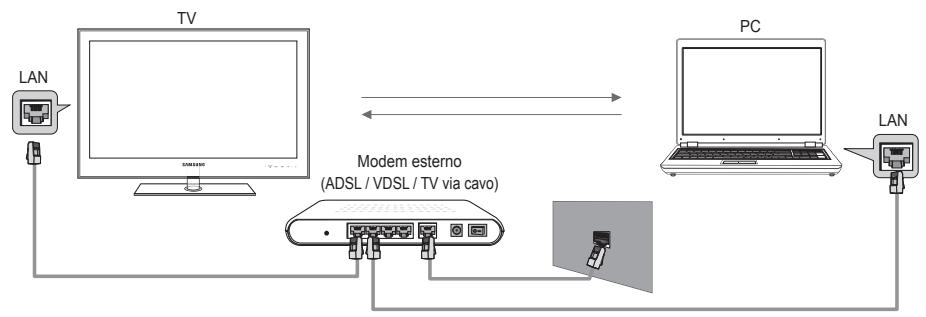
flowchart
graph TD
    A["LAN"] --> B["TV"]
    B --> C["Modem esterno (ADSL / VDSL / TV via cavo)"]
    C --> D["PC"]
    D --> E["LAN"]
    B <--> D
    style A fill:#f9f,stroke:#333
    style B fill:#ccf,stroke:#333
    style C fill:#cfc,stroke:#333
    style D fill:#fcc,stroke:#333
    style E fill:#cff,stroke:#333
Schema connessioni di rete - Wireless
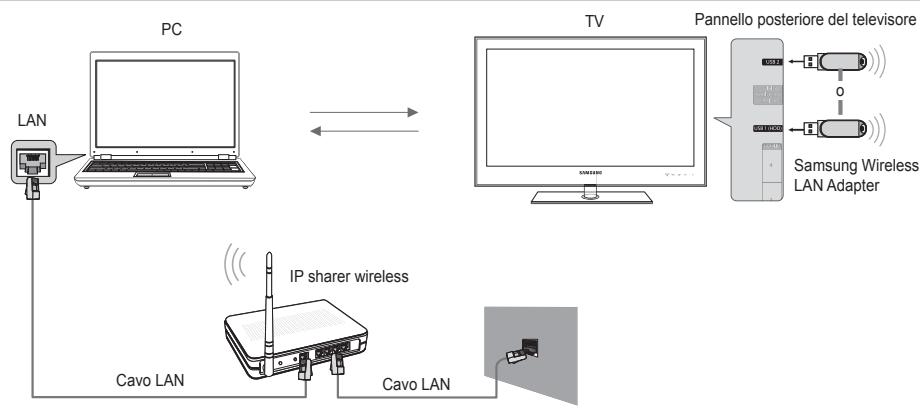
flowchart
graph TD
    A["PC"] -->|Data Flow| B["TV"]
    B --> C["Pannello posteriore del televisore"]
    C --> D["Samsung Wireless LAN Adapter"]
    A --> E["Cavo LAN"]
    E --> F["IP sharer wireless"]
    F --> G["Cavo LAN"]
    G --> H["Ground"]
- Per ulteriori informazioni sulla configurazione della rete, vedere 'Impostazione della rete'.
È opportuno che il televisore e il PC siano nella stessa subnet. Le prime 3 parti dell'indirizzo subnet e IP del televisore e del PC devono essere uguali e solo l'ultima parte (l'indirizzo host) deve variare (per es. Indirizzo IP: 123.456.789.*)
- Collegare il PC su cui verrà installato il programma Samsung PC Share Manager e il modem esterno mediante un cavo LAN.
E' possibile collegare direttamente il televisore al PC senza dover passare tramite uno Sharer (Router).
Installazione dell'applicazione DLNA
Per riprodurre il contenuto del PC sul televisore, è necessario prima installare l'applicazione. Per utilizzare la funzione DLNA senza problemi, utilizzare il programma presente sul CD-ROM fornito con il televisore o il programma Samsung PC Share Manager corrispondente al modello di televisore che può essere scaricato dal sito web Samsung.
Requisiti di sistema
- Inserire nel PC il CD del programma fornito in dotazione con il televisore.
- Per l'installazione del programma sono necessari 30MB di spazio libero sul disco rigido.
Se si intende condividere file, è necessario disporre di 30MB di spazio libero sul disco rigido ogni 100 file.
Annullando la condivisione dei file, lo spazio sul disco fisso utilizzato per le informazioni delle miniature verrà liberato.
- Immagine: JPEG/ Audio: MP3/ Video: AVI, MKV, ASF, MP4, 3GPP, PS, TS container. Per informazioni dettagliate sui formati video supportati, vedere le istruzioni in ‘Riproduzione di un filmato’.
Installare l'applicazione
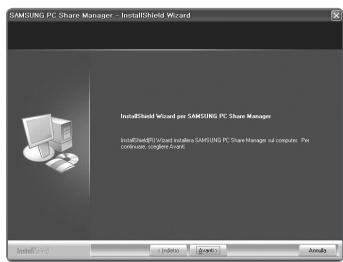
text_image
SAMSUNG PC Share Manager - InstallShield Wizard
Sogliere la posizione di detrizione
Selozana la curale di imutilazione dei le.
Totala SAMSUNG PC Share Manager - C:\.SAMSUNG PC Share Manager
Cambio
→
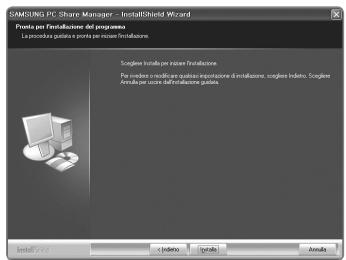
text_image
SAMSUNG PC Share Manager - InstallShield Wizard
Posta per Installazione del programma
Logistics Update e Posta per monitor Installazione
Logistics Update per monitor Installazione
Pay monitor update per folder installazione installazione, logris indexe Logris
Logistics Update per installazione update
→
text_image
SAMSUNG PC Share Manager - InstallShield Wizard
InstallShield Wizard complete
L'installa di SAMSUNG PC Share Manager de parte di InstallShield Wizard e svicola
Complete for per user via SAMSUNG PC Share Manager
InstallShield
System
Free
Help
- Eseguire il file Setup.exe contenuto nel CD del programma fornito in dotazione con il prodotto.
In alternativa, è possibile scaricare il file dal sito web www.samsung.com.
- Installare SAMSUNG PC Share Manager come mostrato nelle figure sottostanti.
- Una volta completata l'installazione, sul desktop verrà visualizzata l'icona PC Share Manager.
Fare doppio clic sull'icona per avviare il programma.
Installazione dell'applicazione DLNA
La schermata del programma
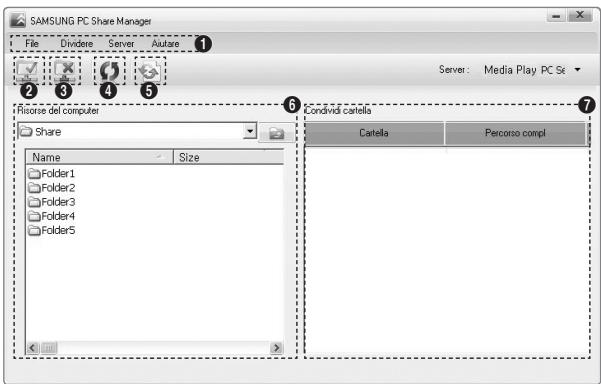
text_image
SAMSUNG PC Share Manager
File Dividere Server Autare 1
Server: Media Play PC Si
Ricorse del computer
Share
Name Size
Folder1
Folder2
Folder3
Folder4
Folder5
Condividi cartello
Catella Percorso compl
- Menu: Vengono forniti i seguenti menu dell'applicazione: File, Dividere, Server e Aiutare.
- Fare clic per condividere la cartella del server PC selezionata.
- Fare clic per annullare la condivisione.
- Fare clic per aggiornare la cartella del PC e i file.
- Fare clic per sincronizzare lo stato della condivisione.
- Vengono elencate le cartelle e i file del PC da condividere.
- Vengono elencate le cartelle condivise dall'utente.
Dividere
Condivisione di una cartella
E' possibile condividere una cartella del PC sul televisore.
■ Annullamento della Cartella condivisa
È possibile annullare la condivisione di una cartella sul PC. Selezionare una cartella dal riquadro Cartella condivisa e selezionare Non condividere cartella.
■ Applicazione delle impostazioni correnti
Eseguire questa operazione quando la sincronizzazione è necessaria a causa di una nuova cartella condivisa o dell'annullamento di una condivisione. Il menu Imposta stato modificato applica le modifiche apportate alle cartelle condivise ai dati memorizzati con il programma di condivisione PC.
Poiché l'applicazione delle modifiche ai dati interni è un processo lungo, questa funzione permette agli utenti di applicare le modifiche ai dati solo quando è necessario. Finché il menu Imposta stato modificato non viene selezionato, le modifiche alla cartella condivisa non verranno applicate al server. Le modifiche alle cartelle condivise non vengono applicate al PC finché non viene selezionato il menu Imposta stato modificato.
Impostazione delle autorizzazioni per l'accesso
Per consentire al televisore di vedere il PC, il televisore deve essere impostato su Imposta politica dispositivo nella finestra delle impostazioni delle autorizzazioni per l'accesso. Inoltre, il server del PC e il televisore devono appartenere alla stessa subnet.
- Metodo: Selezionare il menu Condividi, quindi selezionare Imposta politica dispositivo. Le voci rifiutate vengono rappresentate in grigio. È possibile modificare le autorizzazioni per l'accesso mediante il tasto Allow Accetta / Nega. Per eliminare una voce, selezionarla e selezionare Elimina voce selezionata.
Server
Server
E' possibile eseguire o interrompere usando il PC come server.
E' possibile impostare il server del PC per essere eseguito automaticamente all'avvio di Windows.
■ Modifica nome server
È possibile rinominare il server del PC.
Uso della funzione DLNA
DLNA (Digital Living Network Alliance) consente la riproduzione dei contenuti memorizzati su un server DLNA (solitamente il PC) collegato al proprio televisore tramite una rete. Media Play consente la riproduzione di contenuti memorizzati su un dispositivo USB collegato al televisore, mentre DLNA consente la riproduzione di contenuti memorizzati su un server DLNA (PC) collegato al televisore tramite una rete. Le procedure di utilizzo dei contenuti sono le stesse previste per Media Play (USB & DLNA).
-
Premere il tasto MEDIA.P sul telecomando per visualizzare il menu DLNA.
-
Premere il tasto ◀ o ▶ per selezionare un'icona (Photo, Music, Movie, Setup), quindi premere il tasto ENTER ↙.
Per uscire dalla modalità DLNA, premere il tasto MEDIA.P sul telecomando.
DLNA non supporta le seguenti funzioni.
- Le funzioni Musica di sottofondo e Impostazione musica di sottofondo.
- Ordinamento dei file in base alle preferenze nelle cartelle Photo, Music e Movie.
- La funzione Mod. gruppo.
- La funzione Copia / Elimina.
- La funzione Rimozione sicura.
- Le funzioni dei tasti REW/FF (◀◀/▶▶) durante la riproduzione di un filmato.
- Funzione Riproduzione continua dei filmati (ripristina riproduzione).
La funzione di passaggio a un altro fotogramma può non funzionare con alcuni container, ad esempio asf e mkv.
Le didascalie incorporate, Divx DRM, Multi-audio, non sono supportate.
Samsung PC Share Manager deve essere autorizzato dal programma firewall del PC.
In base al contenuto delle informazioni corrispondenti, la funzione Skip (tasti ◀/▶) o Pause potrebbe non funzionare durante la riproduzione di un filmato per DLNA di altri produttori.
Il tempo di riproduzione può non essere visualizzato durante la riproduzione di un filmato.
Collegamento dei dispositivi Anynet+
Cos'è Anynet+?
Anynet ^+ è una funzione che permette di controllare mediante il telecomando del televisore Samsung tutti i dispositivi Samsung collegati che supportano Anynet ^+ . Il sistema Anynet ^+ può essere usato solo con i dispositivi Samsung dotati della funzione Anynet ^+ . Per controllare se il dispositivo Samsung in uso è dotato di questa funzione, verificare la presenza del logo Anynet ^+ .
Per effettuare il collegamento a un televisore
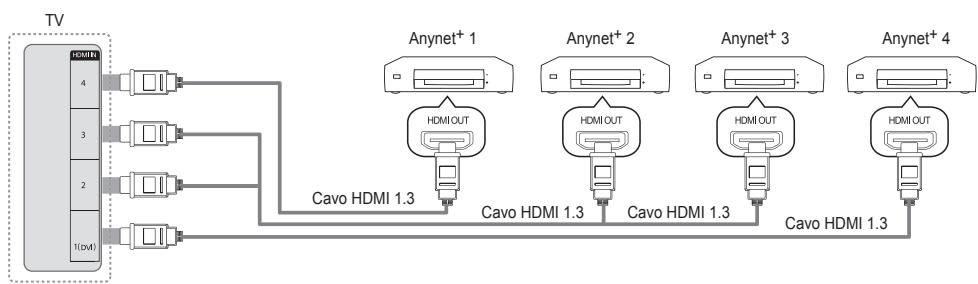
flowchart
graph LR
    TV["TV"] -->|4| A["Anynet+ 1"]
    TV -->|3| B["Anynet+ 2"]
    TV -->|2| C["Anynet+ 3"]
    TV -->|1| D["Anynet+ 4"]
    A -->|Cavo HDMI 1.3| E["Anynet+ 1"]
    B -->|Cavo HDMI 1.3| F["Anynet+ 2"]
    C -->|Cavo HDMI 1.3| G["Anynet+ 3"]
    D -->|Cavo HDMI 1.3| H["Anynet+ 4"]
- Collegare la porta HDMI IN (1(DVI), 2, 3 o 4) del televisore alla porta HDMI OUT del dispositivo Anynet+ corrispondente tramite un cavo HDMI.
Per effettuare il collegamento a un sistema Home Theatre
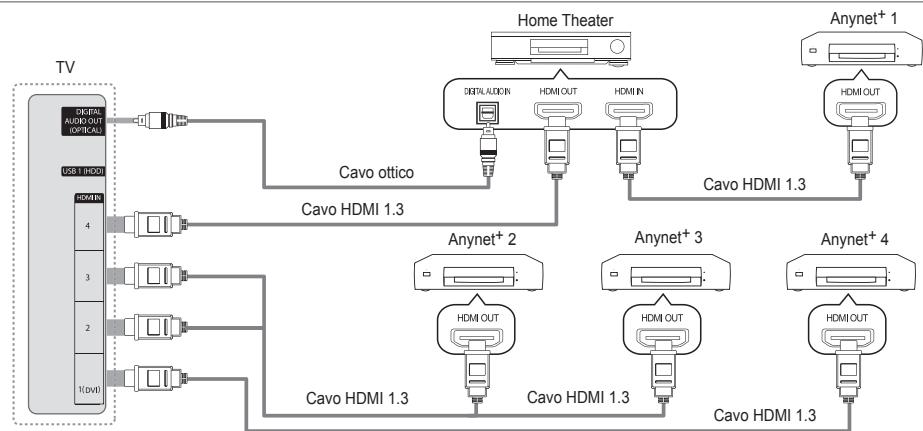
flowchart
graph TD
    TV["TV"] -->|4 Digital Audio/OUT (DIGITAL)| A["Anynet+ 2"]
    TV -->|3 Digital Audio/OUT (DIGITAL)| B["Anynet+ 3"]
    TV -->|2 Digital Audio/OUT (DIGITAL)| C["Anynet+ 4"]
    TV -->|1 Digital Audio/OUT (DIGITAL)| D["Home Theater"]
    A -->|Cavo HDMI 1.3| E["Anynet+ 2"]
    A -->|Cavo HDMI 1.3| F["Anynet+ 3"]
    A -->|Cavo HDMI 1.3| G["Anynet+ 4"]
    E --> H["Anynet+ 2"]
    E --> I["Anynet+ 3"]
    E --> J["Anynet+ 4"]
    F --> K["Anynet+ 2"]
    F --> L["Anynet+ 3"]
    F --> M["Anynet+ 4"]
    D --> N["Cavo HDMI 1.3"]
    D --> O["Cavo HDMI 1.3"]
    D --> P["Cavo HDMI 1.3"]
    N --> Q["Cavo HDMI 1.3"]
    O --> R["Cavo HDMI 1.3"]
    P --> S["Cavo HDMI 1.3"]
- Collegare la porta HDMI IN (1(DVI), 2, 3 o 4) del televisore alla porta HDMI OUT del dispositivo Anynet ^+ corrispondente tramite un cavo HDMI.
- Collegare la porta HDMI IN del sistema Home Theatre alla porta HDMI OUT del dispositivo Anynet ^+ corrispondente tramite un cavo HDMI.
Collegare un cavo ottico tra la porta DIGITAL AUDIO OUT (OPTICAL) del televisore all'ingresso Digital Audio del sistema Home Theatre.
Se si opta per una connessione di questo genere, la presa Ottica permette l'uscita di soli 2 canali audio. In questo modo sarà possibile sentire l'audio solo dagli altoparlanti frontali sinistro e destro del sistema Home Theatre e dal subwoofer. Per avere un audio a 5.1 canali, collegare la porta DIGITAL AUDIO OUT (OPTICAL) del lettore DVD / Ricevitore satellitare (p. es. dispositivo Anynet 1 o 2) direttamente a un amplificatore o all'Home Theatre, non al televisore.
Collegare solo un sistema Home Theatre.
E' possibile collegare un dispositivo Anynet ^+ tramite un cavo HDMI 1.3. Alcuni cavi HDMI potrebbero non supportare le funzioni Anynet ^+ .
Anynet ^+ si attiva solo quando il relativo dispositivo AV che supporta Anynet ^+ è acceso o in modalità Standby.
Anynet ^+ supporta fino a 12 dispositivi AV. Da notare che è possibile collegare fino a 3 dispositivi dello stesso tipo.
Premere il tasto TOOLS per visualizzare il menu Strumenti. E' inoltre possibile visualizzare il menu Anynet ^+ selezionando Strumenti → Anynet ^+ (HDMI-CEC).
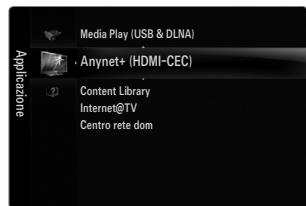
text_image
Media Play (USB & DLNA)
Anynet+ (HDMI-CEC)
Content Library
Internet@TV
Centro rete dom
Impostazione
Anynet ^+ (HDMI-CEC) → Off / On
Per utilizzare la funzione Anynet ^+ , Anynet ^+ (HDMI-CEC) deve essere impostato su On.
Quando la funzione Anynet ^+ (HDMI-CEC) è disattivata, sono disattivate anche tutte le funzioni relative a Anynet+.
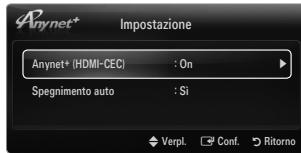
text_image
Anynet*
Impostazione
Anynet* (HDMI-CEC) : On
Spegnimento auto : Si
Verpl. Conf. Ritorno
Spegnimento auto → No / Sì
Impostazione della disattivazione automatica di un dispositivo Anynet ^+ allo spegnimento del televisore.
La sorgente attiva deve essere impostata sul telecomando in modo che il televisore utilizzi la funzione Anynet ^+ .
Se si imposta Spegnimento auto su Si, i dispositivi esterni collegati al televisore si spengono ognivalvolta si spegne il televisore. Se un dispositivo esterno è in fase di registrazione, potrebbe non spegnersi automaticamente.
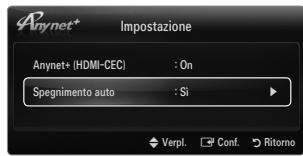
text_image
Anynet+ Impostazione
Anynet+ (HDMI-CEC) : On
Spegnimento auto : Si
Verpl. Conf. Ritorno
Passaggio tra dispositivi Anynet+
- Premere il tasto TOOLS. Premere ENTER ← per selezionare Anynet⁺ (HDMI-CEC).
- Premere il tasto ▲ o ▼ per selezionare Elenco dispositivi, quindi premere ENTER ↙.
Vengono elencati tutti i dispositivi Anynet+ collegati al televisore.
Se non si trova il dispositivo desiderato, premere il tasto rosso per eseguire la scansione dei dispositivi.
- Premere il tasto ▲ o ▼ per selezionare un particolare dispositivo, quindi premere ENTER ↩. Il dispositivo selezionato viene attivato.
Solo all'impostazione di Anynet ^+ (HDMI-CEC) su On nel menu Applicazione comparirà il menu Elenco dispositivi.
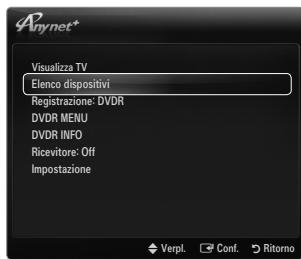
text_image
Anynet*
Visualizza TV
Elenco dispositivi
Registrazione: DVD
DVDR MENU
DVDR INFO
Ricevitore: Off
Impostazione
Verpl. Conf. Ritorno
Il passaggio al dispositivo selezionato può richiedere fino a 2 minuti. Non è possibile annullare l'operazione durante il passaggio da un dispositivo all'altro.
Il tempo richiesto per la scansione dei dispositivi dipende dal numero di dispositivi collegati.
Al termine della scansione, il numero di dispositivi trovati non appare.
Sebbene all'accensione del televisore l'apparecchio ricerchi automaticamente tutti i dispositivi collegati, questi non vengono automaticamente visualizzati nell'elenco dei dispositivi collegati. Per ricercare il dispositivo collegato premere il tasto rosso.
Se si è selezionata una modalità di ingresso esterna tramite il tasto SOURCE non sarà possibile utilizzare la funzione Anynet+. Passare a un dispositivo Anynet+ utilizzando Elenco dispositivi.
Il menu Anynet ^+ può variare a seconda del tipo e dello stato del dispositivo Anynet ^+ collegato al televisore.
| Menu Anynet+ | Descrizione |
| Visualizza TV | Anynet+ passa alla modalità di trasmissione TV. |
| Elenco dispositivi | Visualizza l’elenco dei dispositivi Anynet+. |
| (nome_dispositivo) MENU | Mostra i menu del dispositivo collegato. Ad esempio, se è collegato un registratore DVD, comparirà il menu del disco del registratore DVD. |
| (nome_dispositivo) INFO | Mostra i menu di riproduzione del dispositivo collegato. Ad esempio, se è collegato un registratore DVD, comparirà il menu di riproduzione del registratore DVD. |
| Registrazione: (*registratore) | Avvia immediatamente la registrazione mediante il registratore. (Questa funzione è disponibile solo per i dispositivi che supportano la funzione di registrazione.) |
| Interrompere registrazione: (*registratore) | Interrompe la registrazione. |
| Ricevitore | L’audio viene riprodotto attraverso il ricevitore. |
Se al sistema è collegato più di un dispositivo di registrazione, questi vengono visualizzati come (*registratore); in caso il dispositivo collegato sia uno solo, verrà rappresentato come (*nome_dispositivo).
| Tipo dispos | Stato operativo | Tasti disponibili |
| Dispositivo Anynet+ | Una volta attivato il dispositivo, quando il menu del dispositivo corrispondente appare sullo schermo. | Tasti numericiRotella (▲/▼/◄/►) / ENTER⇨Tasti colorati / tasto EXIT |
| Una volta attivato il dispositivo, quando si riproduce un file | ◀◀(Ricerca indietro) / ►▶(Ricerca avanti)■(Arresta) / ►(Riproduci) / □□(Pausa) |
| Dispositivo con sintonizzatore incorporato | Una volta attivato il dispositivo, durante la visione di un programma televisivo | P √ / P ∧ |
| Dispositivo audio | Una volta attivato il ricevitore | - ↗ + / MUTE |
La funzione Anynet ^+ è utilizzabile solo quando il telecomando è impostato su TV.
Il tasto è attivo solo in fase di registrazione.
Non è possibile gestire i dispositivi Anynet ^+ utilizzando i pulsanti del televisore. I dispositivi Anynet ^+ possono essere gestiti solo tramite telecomando.
In determinate condizioni, il telecomando del televisore potrebbe non funzionare. In questo caso, selezionare nuovamente il dispositivo Anynet ^+ .
Le funzioni Anynet ^+ non sono attive con prodotti di altre marche.
Le operazioni ◀◀, ▶▶ possono differire in base al dispositivo in uso.
Registrazione
Con un videoregistratore Samsung è possibile registrare un programma televisivo.
- Premere il tasto TOOLS. Premere ENTER ← per selezionare Anynet⁺ (HDMI-CEC).
- Premere il tasto ▲ o ▼ per selezionare Recording Immediately, quindi premere ENTER ↙. La registrazione ha inizio.
Se sono presenti più dispositivi di registrazione
Se sono collegati più dispositivi di registrazione, questi vengono elencati. Premere il tasto ▲ o ▼ per selezionare un particolare dispositivo, quindi premere ENTER □. La registrazione ha inizio.
Se il dispositivo di registrazione non è visualizzato, selezionare Elenco dispositivi e premere il tasto rosso per eseguire la ricerca dei dispositivi
- Per uscire, premere EXIT.
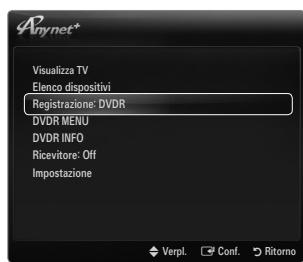
text_image
Anynet*
Visualizza TV
Elenco dispositivi
Registrazione: DVD
DVDR MENU
DVDR INFO
Ricevitore: Off
Impostazione
Verpl. Conf. Ritorno
E' possibile registrare il segnale preveniente da una sorgente selezionando Registrazione: (nome_dispositivo).
Premendo il tasto ■ si eseguirà la registrazione del programma attualmente visualizzato sul televisore. Se si stanno guardando le immagini provenienti da un altro dispositivo, vengono registrate le immagini di quel dispositivo.
Prima di registrare, controllare che il jack dell'antenna sia correttamente collegato al dispositivo di registrazione. Per collegare in modo corretto un'antenna a un dispositivo di registrazione, consultare il manuale dell'utente del dispositivo di registrazione utilizzato.
Ascolto tramite il Ricevitore (Home theater)
È possibile ascoltare l'audio tramite un ricevitore anzichè dagli altoparlanti del televisore.
- Premere il tasto TOOLS. Premere ENTER ← per selezionare Anynet⁺ (HDMI-CEC).
- Premere ▲ o ▼ per selezionare Ricevitore. Premere ◀ o ▶ per selezionare On o Off.
- Per uscire, premere EXIT.
Se il ricevitore supporta solo l'audio, potrebbe non comparire nell'elenco dei dispositivi.
Il ricevitore è operativo solo se è collegata in modo appropriato la porta ottica di ingresso del ricevitore alla porta DIGITAL AUDIO OUT (OPTICAL) del televisore.
Quando il ricevitore (home theatre) è impostato su Acceso, è possibile udire l'audio
proveniente dall'uscita ottica del televisore. Quando il televisore visualizza un segnale DTV (etere), invia l'audio a 5.1 canali al ricevitore Home Theatre. Se la sorgente è un componente digitale, come per es. un DVD, ed è collegata al televisore mediante HDMI, saranno udibili solo 2 canali audio dal ricevitore Home Theatre.
Nel caso di una interruzione di corrente al televisore quando il menu Ricevitore è impostato su On (per lo scollegamento del cavo o un calo di potenza), la funzione Selezione altoparlante può essere impostata su Altoparlante est alla riaccensione del televisore.
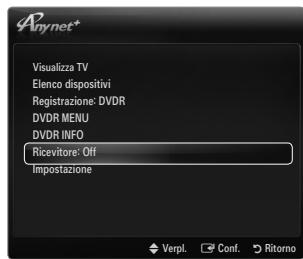
text_image
Anynet*
Visualizza TV
Elenco dispositivi
Registrazione DVDR
DVDR MENU
DVDR INFO
Ricevitore Off
Impostazione
Verpl. Conf. Ritorno
| Problema | Possibile soluzione |
| Anynet^+ non funziona. | Controllare se si sta utilizzando un dispositivo Anynet^+ . Il sistema Anynet^+ può essere utilizzato solo con dispositivi che supportano Anynet^+ .Collegare un solo ricevitore (Home Theatre).Controllare che il cavo di alimentazione di Anynet^+ sia correttamente collegato.Controllare i collegamenti dei cavi Video/Audio/HDMI 1.3 del dispositivo Anynet^+ .Verificare se Anynet^+ (HDMI-CEC) è impostato su Acceso nel menu Impostazione di Anynet^+ .Verificare che il telecomando del televisore sia in modalità TV.Verificare che sia Anynet^+ la modalità esclusiva del telecomando.In particolari condizioni, Anynet^+ non funziona. (Ricerca canali, Media Play, Plug & Play, ecc).Quando si collega o si rimuove il cavo HDMI 1.3, eseguire una nuova ricerca dei dispositivi oppure spegnere e riaccendere il televisore.Controllare che la funzione Anynet^+ del dispositivo Anynet^+ sia attivata. |
| Per avviare Anynet^+ . | Verificare che il dispositivo Anynet^+ sia collegato correttamente al televisore e che Anynet^+ (HDMI-CEC) sia impostato su On nel menu Anynet^+ Impostazione.Premere il tasto TV sul telecomando per passare al controllo del televisore. Premere il tasto TOOLS per visualizzare il menu Anynet^+ e selezionare l'opzione desiderata. |
| Per uscire da Anynet^+ . | Selezionare Visualizza TV nel menu Anynet^+ .Premere il tasto SOURCE sul telecomando del televisore e selezionare un dispositivo non Anynet^+ .Premere P √/∧, PRE-CH e FAV.CH per cambiare la modalità TV. (Notare che il tasto dei canali funziona solo se non è collegato un dispositivo Anynet^+ con sintonizzatore incorporato.) |
| Sullo schermo viene visualizzato il messaggio “Connessione a un dispositivo Anynet + ... . | Non è possibile utilizzare il telecomando durante la configurazione di Anynet^+ o il passaggio a un'altra modalità di visualizzazione.Utilizzare il telecomando solo al termine dell'impostazione di Anynet^+ o del passaggio alla nuova modalità di visualizzazione. |
| Impossibile avviare la riproduzione sul dispositivo Anynet^+ . | Non è possibile utilizzare la funzione di riproduzione mentre è in corso la funzione Plug & Play. |
| Lo schermo del dispositivo esterno non appare. | Controllare se il dispositivo supporta le funzioni Anynet^+ .Verificare che il cavo HDMI 1.3 sia collegato correttamente.Verificare che Anynet^+ (HDMI-CEC) sia impostato su On nel menu Anynet^+ Impostazione.Cercare nuovamente altri dispositivi Anynet^+ .E’ possibile collegare un dispositivo Anynet^+ solo tramite un cavo HDMI 1.3. Alcuni cavi HDMI potrebbero non supportare le funzioni Anynet^+ .In caso di chiusura anomala, a causa di uno scollegamento del cavo HDMI, del cavo di alimentazione oppure di una interruzione di corrente, ripetere la ricerca del dispositivo. |
| Il programma TV non può essere registrato. | Verificare se il jack dell’antenna sul dispositivo di registrazione è correttamente collegato. |
| L’audio del televisore non viene riprodotto attraverso il ricevitore. | Collegare il televisore e il ricevitore mediante il cavo ottico. |
Uso di Content Library
Contenuto libreria consente di utilizzare diversi contenuti sul televisore. È possibile utilizzare i contenuti presenti nella memoria del televisore o nuovi contenuti trasferiti mediante un dispositivo USB.
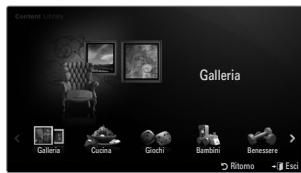
text_image
Galleria
Galleria
Cucina
Giochi
Bambini
Benessere
Ritismo - Eidi
Uso dei tasti del telecomando nel menu Content Library
| Tasto | Operazioni |
| Rotella (▲/▼/◄/►) | Sposta il cursore e seleziona una voce. |
| ENTER | Attiva la voce attualmente selezionata. |
| RETURN | Ritorna al menu precedente. |
| EXIT | Arresta la funzione corrente e ritorna al menu principale diContent Library. |
| ^ P √ | Interrompe la modalitàContent Librarye torna alla modalità TV. |
| Tasti colorati | I tasti che attivano le funzioni sono descritti nella pagina corrispondente. |
| - ↗ + / MUTE | Questa barra serve per regolare il volume del contenuto riprodotto. |
CONTENT LIBRARY CONTIENE TESTO, GRAFICA, IMMAGINI, CONTENUTI MULTIMEDIALI E ALTRI MATERIALI UNICAMENTE PER USO INFORMATIVO E PROMOZIONALE. I MATERIALI CONTENUTI IN CONTENT LIBRARY SONO IN CONTINUO AGGIORNAMENTO. I MATERIALI CONTENUTI IN CONTENT LIBRARY POTREBBERO NON ESSERE IDONEI AD ALCUNE FASCE DI PUBBLICO.
LE INFORMAZIONI CONTENUTE IN CONTENT LIBRARY SONO FORNITE "COSÌ COME SONO". BENCHÉ LE INFORMAZIONI FORNITE IN CONTENT LIBRARY SIANO OTTENUTE O RICAVATE DA SORGENTI RITENUTE AFFIDABILI, SAMSUNG NON GARANTISCE LA PRECISIONE, LA VALIDITÀ, LA PUNTUALITÀ O LA COMPLETEZZA DELLE INFORMAZIONI E DEI DATI MESSI A DISPOSIZIONE DELL'UTENTE PER QUALSIASI SCOPO. IN NESSUNA CIRCOSTANZA, INCLUSA LA NEGLIGENZA, SAMSUNG PUÒ ESSERE RITENUTA RESPONSABILE, SIA PER CONTRATTO SIA PER ILLECITO, DI EVENTUALI DANNI DIRETTI, INCIDENTALI, SPECIALI O CONSEQUENZIALI, PARCELLE LEGALI, SPESE O QUALSIASI ALTRO DANNO DI QUALSIASI NATURA POSSA DERIVARE, O ESSERE ASSOCIATO, ALLE INFORMAZIONI CONTENUTE IN, O ALL'USO DI, CONTENT LIBRARY, ANCHE SE AVVISATI DEL POSSIBILE VERIFICARSI DI TALI DANNI.
Uso dei contenuti
È possibile utilizzare i contenuti salvati nella memoria del televisore.
Per tornare al menu principale Content Library, premere il tasto EXIT.
La finestra di regolazione del volume non compare tuttavia è possibile effettuarne la regolazione.
Galleria
Questa funzione attiva una presentazione di diapositive con immagini ad alta risoluzione e musica di sottofondo e produce varie atmosfere. Usando la funzione Galleria del televisore, è possibile cambiare atmosfera.
I copyright dei contenuti di Galleria e tutte le informazioni ad essi relative sono riservati a TimeSpace, Inc.
Premere il tasto ENTER ☐ per interrompere la proiezione di diapositive, quindi premere il tasto ENTER ☐ per riprendere la proiezione.
Premere il tasto INFO per visualizzare le informazioni sulla foto selezionata. (Il tasto non appare se per la foto non sono disponibili informazioni.)
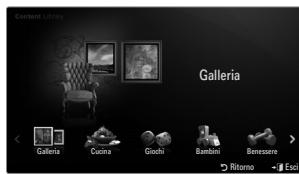
text_image
Galleria
Galleria
Cucina
Giochi
Bambini
Benessere
Rittorno
Esci
Cucina
Mediante questa funzione è possibile visualizzare diverse ricette da seguire passo passo. Questi contenuti potranno fornire agli utenti ottime idee per pranzi e cene.
Le ricette inserite nei contenuti di Cucina sul televisore Samsung si basano su ricette pubblicate da Anness Publishing.
I copyright dei contenuti di Cucina e tutte le informazioni ad essi relative sono riservati a Practical Pictures.
Giochi
Questa categoria mette a disposizione giochi per tutta la famiglia.
Per i tasti utilizzati nei giochi, seguire le istruzioni visualizzate sullo schermo.
Tasti colorati per Giochi
| Tasto | Operazioni |
| Rosso | Premere per passare alla schermata iniziale del gioco |
| Verde | Premere per mettere in pausa il gioco |
| Giallo | Tasto opzione |
| Blu | Premere per uscire dal gioco |
Bambini
Questo è un contenuto educativo e interattivo che i bambini possono vedere più volte.
I copyright dei contenuti di Bambini e tutte le implicazioni ad essi relative sono riservati a UpToTen.
Benessere
Questo contenuto dedicato al benessere può essere utilizzato da tutta la famiglia.
Uso di Gestione contenuto
□ Gestione contenuto
È possibile selezionare più contenuti selezionando ripetutamente i contenuti e premendo il pulsante giallo.
Contenuti personali
È possibile verificare i contenuti salvati nella memoria del televisore per ogni voce secondaria di Contenuto libreria.
- Selezionare un contenuto e premere il tasto ENTER. Il contenuto può essere riprodotto o eliminato.
USB
È possibile verificare i contenuti salvati nella memoria del dispositivo USB per ogni voce secondaria di Content Library.
- Selezionare un contenuto e premere il tasto ENTER. Il contenuto selezionato può essere riprodotto.
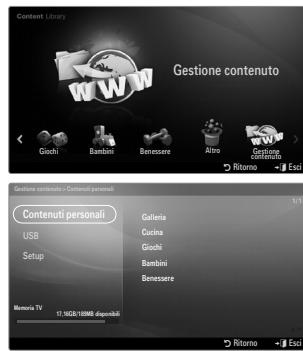
text_image
Gestione contenuto
Giocchi
Bambini
Benessere
Altro
Gestione contenuto
Retorno
End
Gestione contenuto - Contenuti personali
1/1
Contenuti personali
USB
Setup
Galleria
Cucina
Giocchi
Bambini
Benessere
Memoria TV
17. HDMI/18MB disponibili
Retorno
End
Content Library supporta solo dispositivi USB MSC (Mass Storage Class). MSC è un dispositivo di memorizzazione di massa Bulk-Only Transport. Esempi di MSC sono le unità Thumb e i lettori di schede Flash.
La riproduzione di alcuni giochi mediante un dispositivo di memorizzazione USB esterno consente di salvare i giochi. Prestare attenzione quando si rimuove il dispositivo USB mentre si salvano i dati poiché ciò potrebbe causare la perdita dei dati.
Download di nuovi contenuti
Nuovi contenuti diversi da quelli inclusi nel prodotto possono essere scaricati dal sito web Samsung.com a titolo gratuito. Per poter scaricare contenuti a pagamento, è necessario disporre del numero UDN. Verificare il numero UDN prima di scaricare un nuovo contenuto.
- Download di contenuti
- Accedere al sito www.samsung.com.
- Selezionare un contenuto nella pagina Contents Download.
- Scaricare il contenuto sul dispositivo USB.
- Passare al menu Content Library premendo il tasto CONTENT o scegliendo Content Library (MENU → Applicazione → Content Library).
- Collegare il dispositivo USB alla porta USB posta sul lato del televisore.
- E' possibile vedere le voci secondarie dei contenuti scaricati.
- Selezionare un contenuto e premere il tasto ENTER ↻.
- Il contenuto selezionato può essere riprodotto.
Impostazione
- Durata salvaschermo: Selezionare questa opzione per impostare il tempo di attesa prima che lo screen saver entri in funzione.
- Salva UDN: Salva il numero UDN su un dispositivo USB.
☑ Un dispositivo USB in formato NTFS non supporta la memorizzazione UDN. Si consiglia di usare un dispositivo USB formattato FAT.
In caso di problemi nell'uso di un servizio widget, contattare il fornitore del contenuto. In widget, premere il tasto verde per le informazioni di contatto, oppure visitare la guida del sito web per reperire informazioni sul provider del servizio widget.
In base alla regione, il servizio widget potrebbe essere supportato solo in lingua inglese.
Questa funzione potrebbe non essere supportata in base alla nazione. (non disponibile in tutti i paesi)
Guida introduttiva di Internet@TV
Internet@TV permette un'esperienza web e TV interattiva. E' possibile controllare i titoli finanziari, condividere fotografie con amici e parenti, apprendere notizie di cronache e consultare il meteo attraverso il servizio Internet@TV del televisore.
Se la condizione della rete non è stabile, questa funzione potrebbe non funzionare. In questo caso, il televisore si spegnerà automaticamente. In caso contrario, spegnere il televisore premendo il tasto Power.
Durante l'uso di questa funzione si potrebbe verificare una certa lentezza operativa a causa delle condizioni della rete.
Quando si esegue Internet@TV per la prima volta, le impostazioni di base vengono applicate automaticamente.
Il primo passo da compiere è impostare la propria rete. Per ulteriori informazioni sulla configurazione della rete, vedere 'Impostazione della rete'.
Una volta impostata la rete, attraverso il software Internet@TV sarà possibile procedere con l'installazione guidata.
-
Premere il tasto MENU. Premere il tasto ▲ o ▼ per selezionare Applicazione, quindi premere il tasto ENTER ↙.
-
Premere il tasto ▲ o ▼ per selezionare Internet@TV, quindi premere il tasto ENTER ↗.
Il servizio Internet@TV viene avviato.
Premere il tasto INTERNET@ sul telecomando per visualizzare il menu Internet@TV.
- Viene visualizzata la schermata General Disclaimer. Selezionare Accetto o Non accetto.
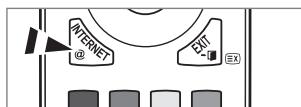
Per ulteriori informazioni sulla General Disclaimer, fare riferimento all' Legal Notice.
- La 'schermata di benvenuto' rappresenta la pagina iniziale dell'impostazione guidata di Internet@TV.
Selezionando Chiudi configurazione, questo passaggio viene ripreso alla pressione del tasto INTERNET@.
Selezionare Iniziamo!
- La scelta del paese permette agli widget TV di utilizzare un contenuto localizzato nella lingua locale.
Selezionare il paese nell'elenco visualizzato.
- L'accettazione della Privacy Policy di Yahoo!® TV Widget Engine è necessaria per utilizzare Internet@TV.
Selezionare OK, Accetto.
- L'accettazione dei Terms of Service del servizio di Yahoo!® TV Widget System è necessaria per utilizzare Internet@TV.
Selezionare OK, Accetto.
- Digitare il proprio nome per impostare il profilo. Ogni profilo ha un elenco di widget. E' possibile creare un profilo per ogni persona che utilizza Internet@TV.
Immettere il nome e selezionare Salva questo nome.
Per ulteriori informazioni, vedere 'Uso del widget Profile'.
- Internet@TV testa la connessione di rete.
Se il test della connessione di rete ha esito negativo, configurare di nuovo la rete.
Per ulteriori informazioni, vedere ‘Impostazione della rete’.
- L'impostazione guidata è ora completa. Di seguito verrà visualizzato un tutorial sull'uso di Internet@TV.
Selezionare Continue per visualizzare il tutorial.
Selezionare Chiudi configurazione per iniziare a usare Internet@TV.
Per eseguire il tutorial di nuovo, selezionare Profile Widget → Impostazioni di sistema → Ripeti esercitazione.
- Premere INTERNET@ sul telecomando per visualizzare il menu Internet@TV.
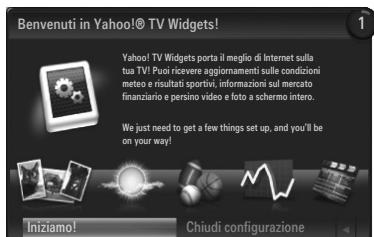
text_image
Benvenuti in Yahoo!® TV Widgets!
Yahoo! TV Widgets porta il meglio di Internet sulla tua TV! Puoi ricereve aggiornamenti sulle condizioni meteo e risultati sportivi, informazioni sui mercato finanziario e persino video e foto a schermo intero.
We just need to get a few things set up, and you'll be on your way!
Iniziamo!
Chiudi configurazione
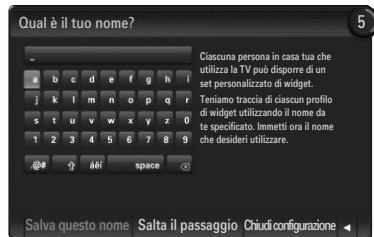
text_image
Qual è il tuo nome?
Ciascuna persona in casa tua che utilizzate la TV può disporre di un set personalizzato di widget.
Teniamo traccia di ciascun profilo di widget utilizzando il nome da te specificato. Immetti ora il nome che desideri utilizzare.
Salva questo nome Salta il passaggio Chudi configurazione
Schermo
Dock mode
① Sullo schermo verrà visualizzato un banner di benvenuto con il nome del proprio profilo nell'angolo in alto a destra.
☐ Questo banner scompare dopo pochi secondi.
② Il banner evidenzia due tasti di scelta rapida sul telecomando.
Premendo il tasto blu (Viewport) del telecomando, il display passa dalla modalità 'Viewport' alla modalità 'Overlay' e viceversa. In modalità Viewport, il televisore o il video viene visualizzato con un'area in scala ridotta e con la grafica all'esterno. In modalità overlay, la grafica viene visualizzata al di sopra della visualizzazione del televisore o del video.
Premendo il tasto giallo (Modifica snippet) del telecomando, verrà visualizzata una finestra di guida e lo snippet selezionato potrà essere modificato.
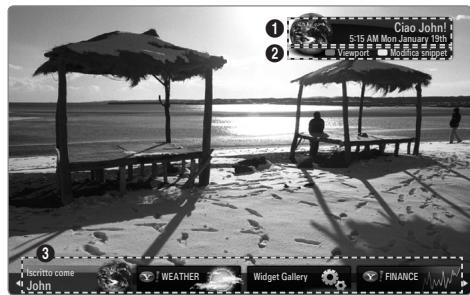
3 Premere il tasto INTERNET@ del telecomando per iniziare.
L'elenco orizzontale in fondo alla schermata del televisore è denominato 'dock'.
Gli elementi dell'elenco sono denominati 'snippet'.
Uno snippet è un collegamento che attiva un widget del televisore.
Un widget del televisore è un'applicazione internet da eseguire sul televisore.
Scorrere da uno snippet all'altro premendo i tasti ◀ o ▶ del telecomando.
L'elemento selezionato è situato nella zona più a sinistra (evidenziato in blu).
Il dock scorre gli snippet sotto il punto focale.
Avviare un widget TV premendo il tasto ENTER sul telecomando quando lo snippet è in evidenza.
Quando si aggiungono snippet, questi formano un insieme all'interno del quale è possibile navigare premendo il tasto ▲ o ▼.
☑ Nel dock vengono visualizzati due widget TV speciali: Profile Widget e Gallery Widget. Questi non possono essere eliminati.
Il dock scorrerà fuori della schermata dopo un determinato periodo di tempo.
1 Selezionare uno snippet e premere il tasto ENTER per attivare la barra laterale degli widget. Il logo TV Widget e Home sono situati nella parte superiore della barra laterale.
② Il menu corrente è visualizzato sotto il logo TV Widget.
Per tornare alla schermata precedente, selezionarla e premere il tasto ENTER.
E' possibile inoltre premere il tasto RETURN del telecomando.
3 La selezione corrente è sempre evidenziata in blu. Il tasto evidenziato è selezionato e viene attivato premendo ENTER ↙.
4 Qualora vi siano molti dati, viene utilizzata una suddivisione a pagine.
Vengono visualizzate la pagina corrente e le pagine totali.
Scorrere le pagine mediante il tasto ◀ o ▶.
5 La barra degli strumenti inferiore comprende i tasti colorati corrispondenti ai tasti rosso, verde, giallo e blu del telecomando.
• Tasto rosso: Chiude il widget.
• Tasto giallo: Cambia le impostazioni del widget.
• Tasto verde: Gestisce gli snippet.
- Tasto blu: Dimensiona il video per adattarlo o renderlo a pieno schermo.
Alcuni tasti potrebbero non essere disponibili in base al widget.
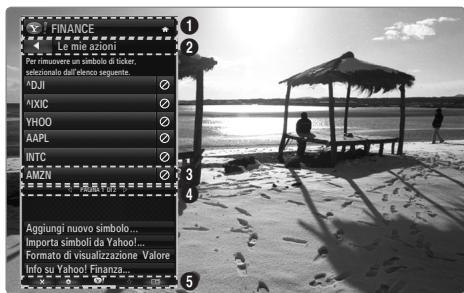
text_image
FINANCE
La minzi azioni
Sevono un simbolo di lotur,
selezionato dall'elenco segmente.
AJI
AIXIC
YHOO
AAPL
INTC
AMZN
Aggiungi nuovo simbolo...
Importa simboli da Yahoo...
Formato di visualizzazione Valore
Info su Yahoo! Finanza...
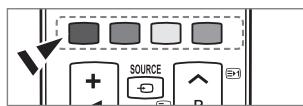
text_image
SOURCE
Tutti i contenuti e i servizi accessibili attraverso il presente apparecchio appartengono a terzi e sono protetti dalle leggi in materia di diritto d'autore, brevetti, marchi e/o altre leggi in materia di proprietà intellettuale. Tali contenuti e servizi sono forniti esclusivamente per un Suo uso personale e non commerciale. Lei non può utilizzare alcun contenuto o servizio in modi non autorizzati dal proprietario del contenuto o dal fornitore del servizio. In particolare, Lei non potrà modificare, copiare, ripubblicare, caricare, pubblicare, trasmettere, tradurre, vendere, creare opere derivate, sfruttare o distribuire in qualunque modo o con qualunque mezzo alcun contenuto o servizio visualizzato attraverso il presente apparecchio senza l'espressa autorizzazione del relativo proprietario del contenuto o fornitore del sevizio.
IL CONTENUTO ED I SERVIZI DI TERZI SONO FORNITI "COSÌ COME SONO". SAMSUNG NON GARANTISCE IL CONTENUTO O I SERVIZI COSÌ FORNITI, NÉ ESPRESSAMENTE NE' IMPLICITAMENTE, PER QUALSIASI SCOPO. SAMSUNG ESCLUDE ESPRESSAMENTE QUALSIASI GARANZIA IMPLICITA, INCLUSE, A TITOLO ESEMPLIFICATIVO, LE GARANZIE DI COMMERCIBILITÀ O IDONEITÀ PER UNO SCOPO SPECIFICO. SAMSUNG NON GARANTISCE L'ACCURATEZZA, VALIDITÀ, TEMPESTIVITÀ, LEGALITÀ O COMPLETEZZA DI QUALSIASI CONTENUTO O SERVIZIO RESO DISPONIBILE ATTRAVERSO IL PRESENTE APPARECCHIO, E IN NESSUN CASO, INCLUSO IL CASO DI COLPA, FERMO RESTANDO QUANTO PREVISTO ALL'ART. 1229 DEL CODICE CIVILE, SAMSUNG SARÀ RESPONSABILE, SIA PER RESPONSABILITÀ CONTRATTUALE CHE EXTRACONTRATTUALE, PER QUALSIASI DANNO DIRETTO, INDIRETTO, INCIDENTALE, SPECIALE O CONSEQUENZIALE, PER GLI ONORARI DI AVVOCATO, SPESE, LUCRO CESSANTE O QUALUNQUE ALTRO DANNO DERIVANTE DA, O RELATIVO A, QUALSIASI INFORMAZIONE CONTENUTA IN, O CONSEGUENZA DELL'UTILIZZO DI, QUALUNQUE CONTENUTO O DEL SERVIZIO DA PARTE SUA O DA PARTE DI TERZI, ANCHE SE AL CORRENTE DELLA POSSIBILITÀ DI TALI DANNI.
I servizi di terzi possono essere terminati o interrotti in qualsiasi momento, e Samsung non dichiara né garantisce che qualsiasi contenuto o servizio rimarrà disponibile per un certo periodo di tempo. I contenuti e i servizi sono trasmessi da terzi attraverso reti e apparecchiature di trasmissione sulle quali Samsung non ha alcun controllo. Senza che ciò limiti quanto detto sopra, Samsung esclude espressamente ogni tipo di responsabilità per qualsiasi interruzione o sospensione di qualsiasi contenuto o servizio reso disponibile attraverso il presente apparecchio. Samsung non è nemmeno in alcun modo responsabile per il servizio assistenza clienti relativo ai contenuti e servizi. Qualsiasi domanda o richiesta di servizio relativa ai contenuti o ai servizi dovrebbe essere fatta direttamente ai relativi fornitori di contenuti e servizi.
Modificare gli snippet nel dock
- Per modificare uno snippet selezionarlo nel dock e premere il tasto giallo.
- Lo snippet si porta in seconda posizione e la sua immagine scorre per mostrare il testo di aiuto:
- Delete (tasto rosso): Rimuove il widget.
Gli widget eliminati possono essere ripristinati usando la Galleria widget.
- Move (tasto blu): Riordina lo snippet. Premere il tasto ◀ o ▶ per scorrere. Premere il tasto giallo per spostarlo in una nuova posizione.
• Done (tasto giallo): Esce dal menu Modifica snippet.
Il widget Profile configura il profilo dell'utente.
E' possibile impostare più profili, mantenendo per ognuno il proprio elenco di widget.
Il menu Cambia profilo permette di passare da un profilo utente all'altro.
È necessario registrare almeno due profili. Se si desidera aggiungere un profilo, vedere 'Controlli di amministrazione'.
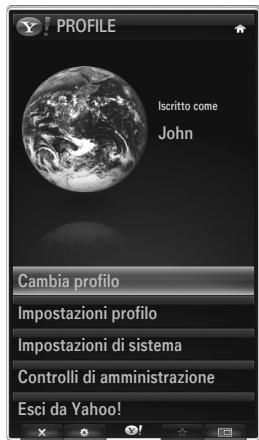
text_image
PROFILE
Iscritto come
John
Cambia profilo
Impostazioni profilo
Impostazioni di sistema
Controlli di amministrazione
Esci da Yahoo!
Il menu Impostazioni profilo permette di personalizzare e proteggere i profili.
- I profili utenti possono essere personalizzati mediante un Nome e un Avatar (una immagine usata per rappresentare il profilo) univoci.
- Il Nome e l'Avatar del profilo vengono visualizzati nello snippet del profilo del dock.
- I profili possono essere protetti mediante Crea PIN profilo.
Quando si imposta il PIN per la prima volta, è possibile impostare una domanda di sicurezza.
Il menu Impostazioni profilo può limitare l'accesso agli widget.
- Nel caso si dimentichi il proprio profilo PIN è possibile rispondere a una Domanda di sicurezza associata al profilo.
- Un profilo che abbia attivo il Limita profilo non permetterà l'installazione di nuovi widget.
Per utilizzare questa funzione, è necessario impostare il PIN del titolare. Per impostare il PIN, vedere 'Controlli di amministrazione'
Il menu Impostazioni di sistema permette di:
- Cambiare Località e impostare il proprio CAP (solo USA) per attivare il contenuto locale.
- Ripeti esercitazione mostrato durante l'impostazione guidata.
- Ripristina impost. di fabbrica per eliminare tutte le configurazioni degli widget e le informazioni.
Nel menu Controlli di amministrazione è possibile:
- Impostare l'intervallo di Screen Saver per evitare le bruciature dello schermo.
- Crea PIN fondatore e impostare la Domanda di sicurezza per controllare gli atri profili.
- Create crea un nuovo Profile che può essere configurato con diversi gruppi di widget.
- Cancella elimina un profilo esistente.
Dal widget Profile è possibile eseguire Accedi a Yahoo!® usando il proprio Yahoo! ID
- Se si dispone di un ID Yahoo! è possibile accedere a contenuti personalizzati mediante Yahoo! TV Widgets.
- All Yahoo! Gli widget TV installati vengono automaticamente attivati insieme al profilo Yahoo! ID.
- Se non si dispone di un account Yahoo!, visitare il sito www.yahoo.com e creare un account.
- Potrebbe non essere possibile accedere con un ID creato sul sito web di Yahoo! in un paese che non supporti Internet@TV.
Premere il tasto verde.
È possibile visualizzare una breve descrizione degli widget Profile, Copyright, Condizioni di utilizzo e Politica sulla privacy.
Utilizzare Yahoo!® Widget Gallery per aggiungere ulteriori widget al proprio televisore.
Visualizzare tutti gli widget TV disponibili nelle seguenti categorie:
- Ultimi widget: Visualizza i widget aggiornati di recente.
- Yahoo!® Widget: Visualizza gli widget forniti da Yahoo!®
- Samsung Widget: Visualizza gli widget forniti da Samsung.
- Altre Categorie: Visualizza tutti gli widget per categoria.
Per installare un widget, accedere alla schermata dei dettagli e selezionare Aggiungi widget al mio profilo e premere il tasto ENTER. Il widget viene quindi installato e diventa disponibile nel dock.
□ Impostazioni di Galleria widget
Premere il tasto verde.
Info su Yahoo! Widget Gallery...
È possibile visualizzare brevi informazioni su Galleria widget, Copyright, Condizioni di utilizzo e Politica sulla privacy.
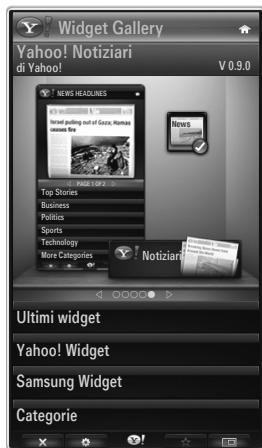
text_image
Widget Gallery
Yahoo! Notiziarì
di Yahoo!
V 0.9.0
NEWS HEADLINES
Forward pulling out of Goze, Homes
became the
PAGE 10.2.1
Top Stories
Business
Politico
Sports
Technology
Most Categories
Notiziarì
Ultimi widget
Yahoo! Widget
Samsung Widget
Categorie
Nel menu Impostazioni sviluppatore è possibile creare i propri widget personali.
Per maggiori informazioni sulla creazione di widget personalizzati, visitare il sito web di sviluppo http://connectedtv.yahoo.com/
Yahoo!® Weather Widget fornisce aggiornamenti sulla situazione meteo locale o preferita. Questo contenuto cambia dinamicamente in base alle condizioni climatiche.
- Premere il tasto verde del telecomando per visualizzare il menu Yahoo!® Weather Widget Impostazioni.
- Nel menu Impostazioni è possibile aggiungere o eliminare una città per la quale si desidera visualizzare la situazione meteo.
- Aggiungi nuova città digitando il nome di una città. Una volta visualizzati i risultati della ricerca, selezionare la città desiderata e premere il tasto ENTER.
- Elimina città selezionando la città da eliminare dall'elenco delle città. Premere ENTER per confermare l'eliminazione.
- Modifica della modalità di indicazione della temperatura
È possibile modificare la modalità di indicazione della temperatura da Imperiale a Metrico e viceversa. Ad esempio, Imperiale mostrerà la temperatura in gradi Fahrenheit mentre Metrico in gradi Centigradi.
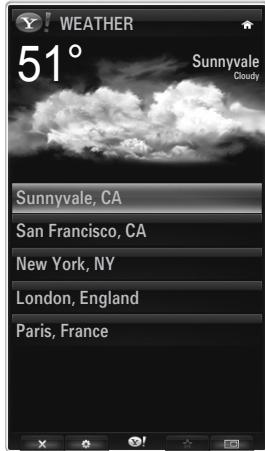
□ Creare uno snippet per una città preferita
- Selezionare la città nella home page del widget Yahoo!® Weather e visualizzare le informazioni meteo.
- Premere il tasto giallo.
- Selezionare il menu Aggiungi snippet e premere ENTER ← per aggiungere la città come snippet.
□ Cancella elimina lo snippet di una città
- Avviare lo snippet.
- Premere il tasto giallo.
- Selezionare il menu Eliminare snippet e premere il tasto ENTER ← per eliminarlo.
Il widget Yahoo!® Notizie fornisce le ultime notizie su economia, intrattenimenti, politica, sport, avvenimenti di interesse generale e molte altre categorie.
Selezionare una categoria, un argomento all'interno di una categoria e visualizzare il riepilogo delle notizie aggiornato dinamicamente.
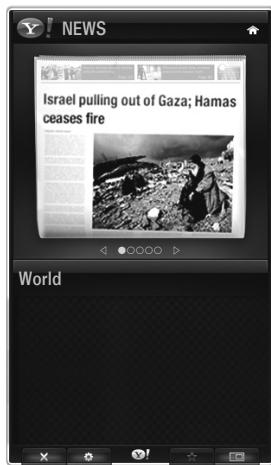
Il widget Flickr fornisce un accesso alle fotografie preferite di amici e parenti durante la visione del televisore. Ora è possibile condividere le immagini con la famiglia sullo schermo del televisore come una proiezione di diapositive.
- Personalizzare il widget Flickr collegandosi al proprio ID di Yahoo! ID.
- Per le procedure di accesso dettagliate, fare riferimento alle istruzioni ‘Uso del widget Profile’.
- Per ulteriori informazioni su Flickr, visitare il sito www.flickr.com.
Le tue foto mostra le fotografie registrate sul sito web con Flickr.
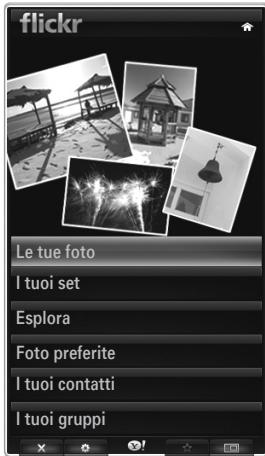
text_image
flickr
Le tue foto
I tuoi set
Esplora
Foto preferite
I tuoi contatti
I tuoi gruppi
Per visualizzare le fotografie Flickr in una proiezione di diapositive:
- Selezionare una miniatura di una foto e premere il tasto ENTER ← per visualizzare i dettagli della fotografia.
- Selezionare Avvia slideshow e premere ENTER ↙.
Per controllare la visualizzazione della proiezione di diapositive:
- Premere il tasto ENTER ↩ durante la proiezione.
- Le miniature delle fotografie vengono visualizzate nella parte bassa dello schermo.
Quando il controllo della proiezione di diapositive viene visualizzato, è possibile utilizzare i comandi Pause, Play e Stop.
Selezionando il menu e premendo il tasto ENTER, è possibile visualizzare le informazioni della fotografia selezionata.
- Il menu I tuoi set permette di visualizzare le fotografie classificate in Flickr.
- Il menu Esplora permette di esplorare le fotografie presentate sul sito web Flickr. Si possono visualizzare le foto aggiornate ogni giorno.
- Il menu Contrassegna come preferita o Rimuovi dalle preferite sposta le fotografie nella cartella Foto preferite o le rimuove.
- Il menu Foto preferite permette di visualizzare le fotografie classificate come preferite.
- Il menu I tuoi contatti permette di visualizzare gli aggiornamenti inseriti da parenti e amici.
Il menu I tuoi gruppi permette di selezionare i gruppi preferiti nel sito web Flickr per condividere le fotografie con la comunità di utenti Flickr.
Per configurare le impostazioni del widget Yahoo!® Flickr premere il tasto verde del telecomando.
- Il menu Tempo per diapositiva controlla la velocità di riproduzione della proiezione di diapositive.
- Il menu Ripeti ripeterà la proiezione dall'inizio dopo l'ultima fotografia.
Con il widget Yahoo!® Finance è possibile visualizzare le ultime notizie di borsa.
Premere il tasto verde per impostare le proprie azioni.
Usare il menu Aggiungi nuovo simbolo per inserire il nome di un nuovo titolo.
- Selezionare il titolo da aggiungere nei risultati di ricerca, quindi il menu Add Symbol e premere il tasto ENTER.
Il titolo selezionato viene aggiunto all'elenco Le mie azioni.
- Usare il menu Importa simboli da Yahoo!® per recuperare il proprio portfolio Yahoo!® Finance.
- Il menu Unisci simboli unisce i simboli del widget Yahoo!® Finance ai simboli presenti nel proprio portfolio.
- Il menu Sostituisci simboli elimina i simboli del widget Yahoo!® Finance e li sostituisce con i simboli presenti nel proprio portfolio.
- Il menu Unisci simboli unisce i simboli del widget Yahoo!® Finance ai simboli presenti nel proprio portfolio.
- Il menu Sostituisci simboli elimina i simboli del widget Yahoo!® Finance e li sostituisce con i simboli presenti nel proprio portfolio.
- Usare il menu Formato di visualizzazione per modificare la transizione della fluttuazione delle quotazioni in Valore o Percentuale.
- Creare uno snippet per un titolo preferito
- Selezionare il simbolo del titolo nella home page del widget Yahoo!® Finance e visualizzare le quotazioni dettagliate.
- Premere il tasto giallo.
- Selezionare il menu Aggiungere snippet e premere ENTER per aggiungere il titolo come snippet.
- Selezionare il simbolo del titolo nella home page del widget Yahoo!® Finance e visualizzare le quotazioni dettagliate.
- Premere il tasto giallo.
- Selezionare il menu Aggiungere snippet e premere ENTER per aggiungere il titolo come snippet.
- Elimina elimina uno snippet
- Avviare lo snippet dal dock
- Premere il tasto giallo.
- Selezionare il menu Eliminare snippet e premere il tasto ENTER ← per eliminarlo.
- Avviare lo snippet dal dock
- Premere il tasto giallo.
- Selezionare il menu Eliminare snippet e premere il tasto ENTER per eliminarlo.
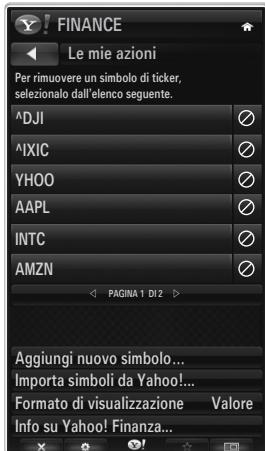
text_image
FINANCE
Le mie azioni
Per rimuovere un simbolo di ticker,
selezionato dall'elenco seguente.
^DJI
^IXIC
YHOO
AAPL
INTC
AMZN
PAGINA 1 DI/2
Aggiungi nuovo simbolo...
Importa simboli da Yahoo!...
Formato di visualizzazione Valore
Info su Yahoo! Finanza...
| Problema | Possibile soluzione |
| Alcuni servizi widget non funzionano. | Verificare il servizio con il fornitore.In widget, premere il tasto verde per le informazioni di contatto, oppure visitare la guida del sito web per reperire informazioni sul provider del servizio widget.Vedere la guida sulla pagina del sito web. |
| Alcuni contenuti degli widget sono solo in Inglese. Come posso cambiare la lingua? | La lingua del contenuto del widget può essere diversa dalla lingua di interfaccia utente del widget. Ciò può dipendere dal fornitore del servizio. |
| Dopo un ripristino ai valori preimpostati, il servizio Yahoo Widget non funziona e compare un messaggio di avviso. | Dopo un ripristino ai valori preimpostati, spegnere e riaccendere il televisore.Quindi riavviare Internet@TV. |
| Nel widget Flickr, ho effettuato l'accesso al mio account. Tuttavia, non riesco a visualizzare le mie foto. | Visitare il sito web Yahoo e attivare l'account con il proprio ID Yahoo!. ID. |
| Nel widget Profile ho cambiato l'area, ma sono rimaste le impostazioni precedenti. | Spegnere e riaccendere il televisore. Quindi riavviare Internet@TV.Ora potrete usufruire dei servizi widget supportati nella nuova area. |
Guida Sito web
| Paese | Guida Sito web |
| Austria | www.samsung.com → Produkte → Fernseher → medi@2.0 → Internet@TV |
| Belgium | www.samsung.com → Producten → televisies → medi@2.0 → Internet@TV |
| www.samsung.com → Produits → téléviseurs → medi@2.0 → Internet@TV |
| Czech | www.samsung.com → Produkty → televizory → medi@2.0 → Internet@TV |
| Denmark | www.samsung.com → Produkter → stue & soveværelse → medi@2.0 → Internet@TV |
| Finland | www.samsung.com → Tuotteet → kodinelektroniikka → medi@2.0 → Internet@TV |
| France | www.samsung.com → Produits → télévisions → medi@2.0 → Internet@TV |
| Germany | www.samsung.com → Privatkunden → Fernseher → medi@2.0 → Internet@TV |
| Greece | www.samsung.com → Προϊόντα → τηλεοράσεις → medi@2.0 → Internet@TV |
| Hungary | www.samsung.com → Termékek → televíziók → medi@2.0 → Internet@TV |
| Ireland | www.samsung.com → Products → Television → medi@2.0 → Internet@TV |
| Italy | www.samsung.com → Prodotti → TV → medi@2.0 → Internet@TV |
| Netherlands | www.samsung.com → Producten → televisies → medi@2.0 → Internet@TV |
| Norway | www.samsung.com → Produkter → hverdagsrom & soverom → medi@2.0 → Internet@TV |
| Poland | www.samsung.com → Produkty → telewizory → medi@2.0 → Internet@TV |
| Portugal | www.samsung.com → Produtos para Consumidores → televisores → medi@2.0 → Internet@TV |
| Slovakia | www.samsung.com → Produkty → televízory → medi@2.0 → Internet@TV |
| Spain | www.samsung.com → Productos → televisores → medi@2.0 → Internet@TV |
| Sweden | www.samsung.com → Produkter → vardagsrum & sovrum → medi@2.0 → Internet@TV |
| Switzerland | www.samsung.com → Produits → télévisions → medi@2.0 → Internet@TV |
| www.samsung.com → Produkte → Fernseher → medi@2.0 → Internet@TV |
| United Kingdom | www.samsung.com → Products → Television → medi@2.0 → Internet@TV |
| Turkey | www.samsung.com → Tüketici Ürünleri → televizyon → medi@2.0 → Internet@TV |
| Estonia | www.samsung.com → Klientidele → Televiisorid → medi@2.0 → Internet@TV |
| Latvia | www.samsung.com → Klientiem → Televizori → medi@2.0 → Internet@TV |
| Lithuania | www.samsung.com → Namams → Televizoriai → medi@2.0 → Internet@TV |
| Russia | www.samsung.com → Продукты → Телевизоры → medi@2.0 → Internet@TV |
| Ukraine | www.samsung.com → Потребительские продукты → телевизоры → medi@2.0 → Internet@TV |
L'accesso potrebbe subire modifiche.
Potrebbero esservi link diversi per determinati paesi.
INTERNET@TV
Questa funzione potrebbe non essere supportata in base alla nazione. (non disponibile in tutti i paesi)
In caso di problemi nell'uso di un servizio widget, contattare il fornitore del servizio.
In widget, premere il tasto verde per le informazioni di contatto, oppure visitare la guida del sito web per reperire informazioni sul provider del servizio.
In base alla regione, il servizio widget potrebbe essere supportato solo in lingua inglese.
Guida introduttiva di Internet@TV
Internet@TV fornisce i servizi widget di SAMSUNG attraverso una connessione di rete. I contenuti del servizio Internet@TV possono subire modifiche da parte del fornitore. Grazie al servizio Internet@TV è possibile accedere a varie informazioni fornite per es. da YouTube.
La configurazione dei widget e dei relativi servizi forniti può variare a seconda del paese. Dopo la modifica del paese, spegnere e riaccendere il televisore. Dopodiché sarà possibile utilizzare il servizio widget supportato dal paese selezionato. Se Country è impostato su Others, il televisore non può riconoscere il paese. In questo caso, selezionarlo direttamente dall'elenco dei paesi che supportano il servizio.
Se il televisore non supporta i caratteri di un contenuto fornito dal content provider, il contenuto potrebbe non essere visualizzato correttamente.
Per maggiori informazioni sulla configurazione del paese, vedere le istruzioni nella sezione ‘Funzioni Plug & Play’.
Durante l'uso di questa funzione si potrebbe verificare una certa lentezza operativa a causa delle condizioni della rete.
Prima di utilizzare Internet@TV, impostare la rete. Per ulteriori informazioni sulla configurazione della rete, vedere 'Impostazione della rete'.
Quando si esegue Internet@TV per la prima volta, le impostazioni di base vengono applicate automaticamente. L'aggiornamento potrebbe richiedere alcuni minuti.
- Premere il tasto MENU. Premere il tasto ▲ o ▼ per selezionare Applicazione, quindi premere il tasto ENTER ↙.
- Premere il tasto ▲ o ▼ per selezionare Internet@TV, quindi premere il tasto ENTER ↙.
Premere il tasto Internet@ sul telecomando per visualizzare il menu Internet@TV.
- Viene visualizzata la sezione 'Accordo utente'. Selezionare Accetto per accettare i termini contenuti nell'accordo.
- Viene visualizzata la sezione 'Statistiche e analisi'. Selezionare Accetto per accettare i termini contenuti nell'accordo.
Configurazione di Internet@TV
E' possibile verificare e utilizzare i menu relativi a Single Sign On (SSO), gestione del sistema e proprietà. Premere ▲ o ▼ per selezionare Impostazione, quindi premere ENTER.
Single Sign On
E' possibile utilizzare questo menu durante la creazione e l'eliminazione dell'account.
Mediante Single Sign On, è possibile controllare il proprio account oltre alle informazioni dell'account utilizzato per accedere al sito dei contenuti.
Non è necessario effettuare un nuovo login.
L'account è valido solo per internet@TV.
Crea Account
E' possibile creare un account per il collegamento al sito del servizio desiderato.
E' possibile creare fino a 10 account.
Il numero massimo di caratteri utilizzabili per l'account è 10.
Se non vi sono servizi che richiedono di effettuare il login, non sarà necessario creare un account.
Gestione account
- Sito servizio: E' possibile memorizzare le informazioni per eseguire il login sul sito del servizio (per es. YouTube).
- Cambia password: Modifica la password dell'account.
- Elimi: Elimina l'account.
Nel caso si sia dimenticata la password dell'account, reimpostare Internet@TV premendo in questa sequenza i seguenti tasti del telecomando: POWER (off) → MUTE → 9 → 4 → 8 → POWER (on).
Questa sequenza elimina tutti gli account.
□ Impost sistema
Autoeseg Ticker, Durata ticker potrebbero non essere supportate nel paese di residenza.
Modifica la password per l'opzione Blocco servizio
La password predefinita di un nuovo apparecchio TV è 0-0-0-0.
Qualora si sia dimenticata la password, premere i tasti del telecomando nella sequenza seguente per ripristinare la password predefinita 0-0-0-0: POWER (Off) → MUTE → 8 → 2 → 4 → POWER (On).
Durata servizio
Selezionare questa opzione per impostare il tempo di attesa del servizio prima che lo screensaver entri in funzione.
■ Autoeseg Ticker → Off / On
Selezionare questa opzione per impostare o meno l'esecuzione automatica del Ticker all'accensione del televisore.
Durata ticker
Selezionare questa opzione per impostare il tempo di attesa del servizio prima che lo screensaver entri in funzione.
Proprietà
Visualizza le informazioni di Internet@TV.
E' possibile misurare la velocità del servizio Internet TV mediante l'opzione Measuring the speed of the Internet TV service.
Uso del servizio Internet@TV
In un widget che offre menu per diverse categorie, è possibile visualizzare i contenuti di tali menu premendo i tasti ◀ e ▶.
Login account
- Premere il tasto rosso.
- Selezionare lo Account utente desiderato, quindi premere ENTER ↙.
- Inserire password.
Al termine del login, sullo schermo verrà visualizzato lo User account.
Prima del login, è necessario registrare almeno un account. Se si desidera creare un account, vedere la sezione 'Configurazione di Internet@TV'.
E' possibile utilizzare Esegui servizio, Blocco, Installa servizio per il widget esistente e vedere la descrizione del servizio widget che non è installato.
Su Internet@TV, è possibile aggiungere e utilizzare vari widget forniti dal provider del servizio. L'offerta può variare a seconda del fornitore dei contenuti.
- Esegui servizio: Esegue il servizio widget.
• Blocco: Imposta il blocco del servizio
- Installa servizio (o Elimina servizio): Installa o elimina il servizio widget.
E' possibile guardare un filmato disponibile su YouTube.
Se si dispone di un account su YouTube, eseguire la registrazione delle informazioni sull'account mediante Gestione account. Dopodiché sarà possibile utilizzare la categoria My Favourites.
Il menu può essere modificato dal provider del servizio.
Il contenuto potrebbe non essere adatto ai minori. In questo caso, utilizzare la funzione Blocco di Galleria widget.
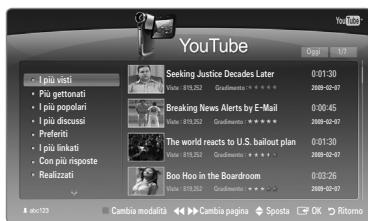
text_image
YouTube
I più visti
• Più gettonati
• I più popolari
• I più discussi
• Preferiti
• I più linkati
• Con più risposte
• Realizzati
Seeking Justice Decades Later
View: 815,325 Guidentments *****
Breaking News Alerts by E-Mail
View: 815,325 Guidentments *****
The world reacts to U.S. bailout plan
View: 815,325 Guidentments *****
Boo Hoo in the Boardroom
View: 815,325 Guidentments *****
Cambia modalità >>Cambia pagina Sposta OK Ritorno
| Problema | Possibile soluzione |
| Alcuni servizi widget non funzionano. | Verificare il servizio con il fornitore.In widget, premere il tasto verde per le informazioni di contatto, oppure visitare la guida del sito web per reperire informazioni sul provider del servizio widget.Vedere la guida sulla pagina del sito web. |
| Quali sono i vantaggi offerti da single sign on? | Se si crea un account e si registrano le informazioni di login per il servizio desiderato, è possibile accedere ai contenuti personalizzati senza dover effettuare un ulteriore login. |
| Quando si verifica un errore di rete, posso utilizzare solo il menu di impostazione. | Se non è possibile stabilire una connessione di rete, il servizio potrebbe avere delle restrizioni.Questo perché tutte le funzioni tranne il menu Impostazioni necessitano di connessione Internet. |
| C'è qualche possibilità di visualizzare film per adulti su YouTube? | Generalmente, questi contenuti sono filtrati dall'elenco menu. Tuttavia, utilizzando la funzione di ricerca è possibile visualizzarli. In questo caso, utilizzare la funzione Lock disponibile su Widget Gallery. |
Guida Sito web
| Paese | Guida Sito web |
| Austria | www.samsung.com → Produkte → Fernseher → medi@2.0 → Internet@TV |
| Belgium | www.samsung.com → Producten → televisies → medi@2.0 → Internet@TV |
| www.samsung.com → Produits → téléviseurs → medi@2.0 → Internet@TV |
| Czech | www.samsung.com → Produkty → televizory → medi@2.0 → Internet@TV |
| Denmark | www.samsung.com → Produkter → stue & soveværelse → medi@2.0 → Internet@TV |
| Finland | www.samsung.com → Tuotteet → kodinelektroniikka → medi@2.0 → Internet@TV |
| France | www.samsung.com → Produits → télévisions → medi@2.0 → Internet@TV |
| Germany | www.samsung.com → Privatkunden → Fernseher → medi@2.0 → Internet@TV |
| Greece | www.samsung.com → Προϊόντα → τηλεοράσεις → medi@2.0 → Internet@TV |
| Hungary | www.samsung.com → Termékek → televíziók → medi@2.0 → Internet@TV |
| Ireland | www.samsung.com → Products → Television → medi@2.0 → Internet@TV |
| Italy | www.samsung.com → Prodotti → TV → medi@2.0 → Internet@TV |
| Netherlands | www.samsung.com → Producten → televisies → medi@2.0 → Internet@TV |
| Norway | www.samsung.com → Produkter → hverdagsrom & soverom → medi@2.0 → Internet@TV |
| Poland | www.samsung.com → Produkty → telewizory → medi@2.0 → Internet@TV |
| Portugal | www.samsung.com → Produtos para Consumidores → televisores → medi@2.0 → Internet@TV |
| Slovakia | www.samsung.com → Produkty → televízory → medi@2.0 → Internet@TV |
| Spain | www.samsung.com → Productos → televisores → medi@2.0 → Internet@TV |
| Sweden | www.samsung.com → Produkter → vardagsrum & sovrum → medi@2.0 → Internet@TV |
| Switzerland | www.samsung.com → Produits → télévisions → medi@2.0 → Internet@TV |
| www.samsung.com → Produkte → Fernseher → medi@2.0 → Internet@TV |
| United Kingdom | www.samsung.com → Products → Television → medi@2.0 → Internet@TV |
| Turkey | www.samsung.com → Tüketici Ürünleri → televizyon → medi@2.0 → Internet@TV |
| Estonia | www.samsung.com → Klientidele → Televiisorid → medi@2.0 → Internet@TV |
| Latvia | www.samsung.com → Klientiem → Televizori → medi@2.0 → Internet@TV |
| Lithuania | www.samsung.com → Namams → Televizoriai → medi@2.0 → Internet@TV |
| Russia | www.samsung.com → Продукты → Телевизоры → medi@2.0 → Internet@TV |
| Ukraine | www.samsung.com → Потребительские продукты → телевизоры → medi@2.0 → Internet@TV |
L'accesso potrebbe subire modifiche.
Potrebbero esservi link diversi per determinati paesi.
Centro rete dom
Informazioni su Centro rete dom
Centro rete dom consente di collegare il televisore a un telefono cellulare tramite una rete. È possibile visualizzare sul televisore le chiamate in arrivo, i contenuti dei messaggi di testo e i programmi impostati sul cellulare utilizzando Centro rete dom. Inoltre, è possibile riprodurre i contenuti multimediali salvati sul cellulare, ad esempio video, foto e musica, importandoli sul televisore attraverso la rete.
Se il dispositivo supporta la funzione DLNA DMC (Digital Media Controller), la funzione Centro rete domestica è disponibile.
Questa funzione è utile per la compatibilità del prodotto con i telefoni cellulari Samsung di prossima uscita. Per ulteriori informazioni visitare il sito www.samsung.com o chiamare il call center Samsung. Il dispositivo mobile potrebbe necessitare di ulteriore software. Per maggiori informazioni, vedere la guida dell'utente di ogni prodotto.
Collegamento a Centro rete dom
Per ulteriori informazioni sulle impostazioni della rete, vedere ‘Configurazione della rete’.
- Connessione a una rete Wi-Fi Ad-hoc
- Collegare la scheda LAN wireless Samsung alla porta USB 1 (HDD) o USB 2 del televisore.
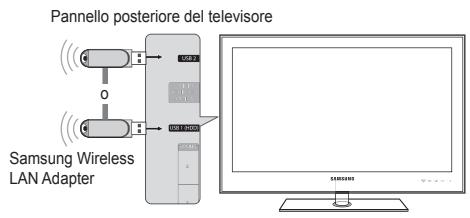
flowchart
graph TD
    A["Pannello posteriore del televisore"] --> B["Samsung Wireless LAN Adapter"]
    B --> C["Monitor"]
- Per ulteriori informazioni sulla configurazione della rete Ad-hoc, vedere 'Impostazione della rete'.
Per informazioni sulla configurazione delle impostazioni di rete per il telefono cellulare, consultare il manuale del cellulare.
- Impostare indirizzo IP, SSID e password per il cellulare nelle impostazioni Ad-hoc del cellulare utilizzando Nome rete (SSID) e Chiave sicur (password) visualizzati sul televisore.
- Collegamento tramite un router IP wireless/cablato
- Collegare la porta LAN del televisore al router IP wireless/cablato oppure collegare la porta USB 1 (HDD) o USB 2 del televisore alla ‘Samsung Wireless LAN Adapter’.
Per le procedure di impostazione del router wireless/cablato e del telefono cellulare, fare riferimento al manuale del dispositivo corrispondente.
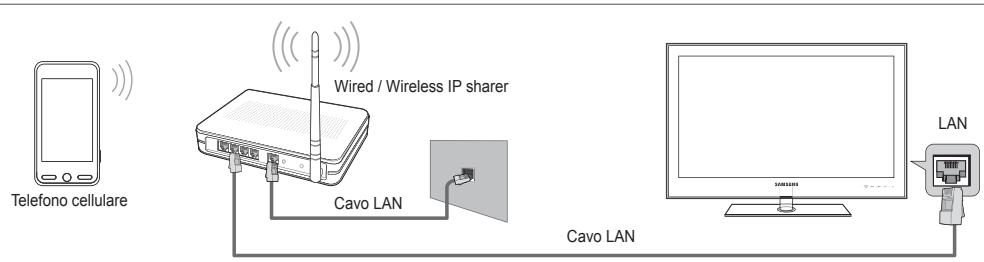
text_image
Telefono cellulare
Wired / Wireless IP sharer
Cavo LAN
Cavo LAN
LAN
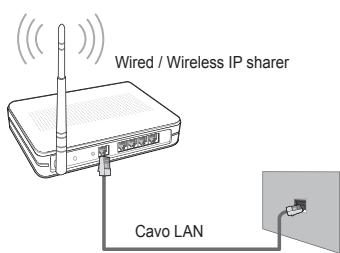
Mostra un elenco di telefoni cellulari configurati con questo televisore per utilizzare le funzioni Message o Media.
La funzione Media è disponibile in altri dispositivi mobili che supportano DLNA DMC.
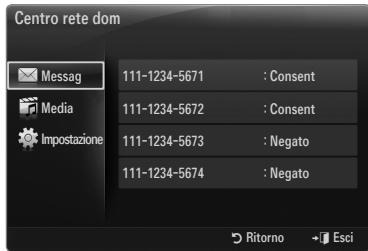
text_image
Centro rete dom
Messag 111-1234-5671 : Consent
Media 111-1234-5672 : Consent
Impostazione 111-1234-5673 : Negato
111-1234-5674 : Negato
Ritorno Esci
Consent
Consente il collegamento del cellulare.
Negato
Blocca il collegamento del cellulare.
Elimina
Elimina il cellulare dall'elenco.
Questa funzione cancella solo il nome dall'elenco. Se il dispositivo mobile eliminato viene acceso o tenta di collegarsi al televisore, potrebbe comparire in elenco.
Impostazione
■ Messag → On / Off
È possibile determinare se utilizzare le funzioni dei messaggi (chiamate in arrivo, contenuti dei messaggi di testo e programmi impostati sul telefono cellulare).
E' possibile indicare se utilizzare la funzione Media per la riproduzione dei contenuti (video, foto, musica) dal cellulare.
Nome TV
E' possibile impostare il nome del televisore in modo da trovarlo facilmente tramite il dispositivo mobile.
Selezionando Input utente, è possibile digitare il nome del televisore mediante OSK (On Screen Keyboard).
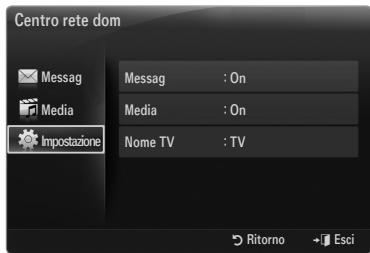
text_image
Centro rete dom
Messag : On
Media : On
Nome TV : TV
Impostazione
Ritorno Esci
Uso della funzione Message
Utilizzando questa funzione, è possibile visualizzare le chiamate in arrivo, i contenuti dei messaggi di testo e i programmi impostati sul cellulare nella finestra degli allarmi mentre si guarda la TV.
Per disabilitare la finestra di allarme Messag, impostare Messag su Off in Impostazione alla voce Centro rete dom.
La finestra degli allarmi appare per 20 secondi. Se non si preme alcun tasto o è selezionata l'opzione Annul, la finestra appare tre volte a intervalli di 5 minuti.
Se è selezionato OK o se OK non viene selezionato mentre il messaggio viene visualizzato tre volte, il messaggio verrà eliminato. Il messaggio non viene eliminato dal telefono cellulare.
La sola finestra di allarme può essere visualizzata durante l'uso di alcune applicazioni quali Media Play, Content Library, ecc. In questo caso, per visualizzare il contenuto di un messaggio passare alla modalità di visualizzazione TV.
Quando viene visualizzato il messaggio proveniente da un cellulare sconosciuto, selezionare il cellulare alla voce Messag di Centro rete dom e selezionare Negato per bloccare il telefono.
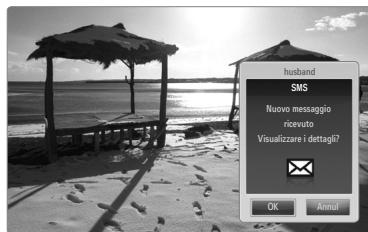
text_image
husband
SMS
Nuovo messaggio
ricevuto
Visualizzare i dettagli?
OK Annual
Visualizzazione messaggi
Se arriva un nuovo messaggio di testo (SMS) mentre si guarda il televisore, viene visualizzata la finestra degli allarmi. Se si fa clic sul tasto OK, viene visualizzato il contenuto del messaggio.
È possibile configurare le impostazioni di visualizzazione per il contenuto dei messaggi di testo (SMS) sul telefono cellulare. Per le procedure, vedere il manuale del cellulare.
Alcuni caratteri speciali possono essere visualizzati come caratteri vuoti o danneggiati.
Allarme chiamata in arrivo
Se arriva una chiamata mentre si guarda il televisore, viene visualizzata la finestra degli allarmi.
Allarme programma
Mentre si guarda il televisore, la finestra degli allarmi appare per visualizzare il programma registrato.
È possibile configurare le impostazioni di visualizzazione per il contenuto dei programmi sul telefono cellulare. Per le procedure, vedere il manuale del cellulare.
Alcuni caratteri speciali possono essere visualizzati come caratteri vuoti o danneggiati.
Viene visualizzata una finestra degli allarmi per informare l'utente che i contenuti multimediali (video, foto, musica) inviati dal cellulare verranno visualizzati sul televisore.
I contenuti vengono riprodotti automaticamente 3 secondi dopo la visualizzazione della finestra degli allarmi.
Se si preme il tasto RETURN o ENTER quando appare la finestra degli allarmi, i Media Contents non vengono riprodotti.
Per disattivare la trasmissione dei contenuti multimediali dal telefono cellulare, impostare Media su Off in Impostazione di Centro rete dom.
I contenuti possono non essere riprodotti sul televisore in base alla risoluzione e al formato.
Tasti di controllo di Media Play
| Tasto | Operazioni |
| Rotella (◀/▶) | Sposta il cursore e seleziona una voce.Durante la riproduzione di un filmato: Salta in avanti o indietro all'interno del filmato. |
| ENTER | Premendo il tasto ENTER durante una riproduzione, l'esecuzione si interrompe temporaneamente.Premendo il tasto ENTER durante una pausa, l'esecuzione riprende. |
| RETURN | Ritorna al menu precedente. |
| TOOLS | Esegue varie funzioni nei menu Photo, Music e Movie. |
| INFO | Mostra le informazioni relative al file. |
| EXIT | Interrompe la modalità Media Play e torna alla modalità TV. |
text_image
Il supporto verrà riprodotto da "111-123 4-5671"
I tasti ENTER e ◀/▶ potrebbero non funzionare in base al tipo di contenuto multimediale riprodotto.
Mediante il dispositivo mobile è possibile controllare la riproduzione del contenuto multimediale. Per maggiori informazioni, vedere la guida dell'utente di ogni prodotto.
Funzione Teletext
La maggior parte delle emittenti televisive fornisce servizi informativi tramite il servizio Teletext. La pagina dell'indice del servizio Teletext contiene informazioni sull'uso del servizio. Inoltre, è possibile selezionare varie opzioni tramite i tasti del telecomando.
Per visualizzare correttamente le informazioni del servizio Teletext, è necessario che la ricezione del canale sia stabile. In caso contrario, alcune informazioni potrebbero essere perse o alcune pagine potrebbero non essere visualizzate correttamente.
① □ (esci)
Esce dalla visualizzazione del servizio Teletext.
② ≡? (scopri)
Consente di visualizzare il testo nascosto (risposte a quiz, ad esempio). Per tornare alla modalità di visualizzazione normale, premere di nuovo il tasto.
3 (dimensione)
Premere questo tasto per raddoppiare le dimensioni dei caratteri nella metà superiore dello schermo. Premere di nuovo il tasto per ingrandire i caratteri nella metà inferiore dello schermo. Per tornare alla modalità di visualizzazione normale, premere di nuovo il tasto.
4 Tasti colorati (rosso/verde/giallo/blu)
Se una emittente usa il sistema FASTEXT, i vari argomenti trattati in una pagina Teletext vengono codificati in base ai colori e possono essere selezionati premendo i relativi tasti colorati. Premere il tasto il cui colore corrisponde a quello dell'argomento desiderato. La pagina viene visualizzata con altre informazioni colorate che possono essere selezionate allo stesso modo. Per visualizzare la pagina successiva o precedente, premere il tasto colorato corrispondente.
5 (modalità)
Premere questo tasto per selezionare la modalità Teletext (LIST/FLOF). Premendo questo tasto nella modalità LIST, si attiva la modalità di memorizzazione dell'elenco. In modalità di salvataggio List, è possibile memorizzare la pagina Teletext all'interno di un elenco utilizzando il tasto ☑(memorizza).
6 (Teletext on/mix)
Premere questo tasto per attivare la modalità Teletext dopo avere selezionato un canale che fornisce questo tipo di servizio. Premere di nuovo il tasto per sovrapporre le informazioni del servizio Teletext alla trasmissione corrente.
7 (memorizza)
Utilizzato per memorizzare le pagine Teletext.
8 (pagina secondaria)
Visualizza la pagina secondaria disponibile.
9 ≡i (indice)
In modalità Teletext, premere questo tasto in qualsiasi momento per visualizzare la pagina dell'indice (contenuti).
10 ≡ (mantieni)
Consente di mantenere visualizzata una pagina, se la pagina è collegata a più pagine secondarie che scorrono automaticamente. Premerlo nuovamente per riprendere la visualizzazione.
11 Ex (annulla)
Utilizzato per visualizzare le stazioni emittenti durante la ricerca di una pagina.
12 ≡1 (pagina su)
Consente di visualizzare la pagina Teletext successiva.
13 1≡ (pagina giù)
Consente di visualizzare la pagina Teletext precedente.
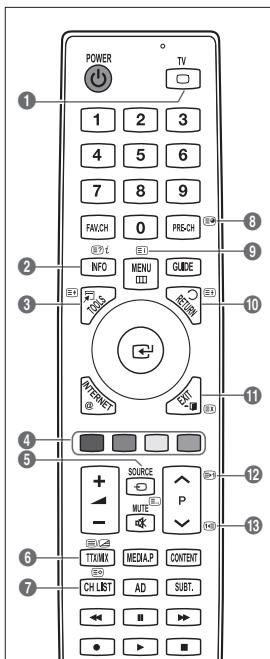
text_image
POWER
TV
1 2 3
4 5 6
7 8 9
FAV.CH 0 PRESI.CH
INFO MENU GUIDE
INTERNET EDIT
SOURCE MUTE P
TTA/MIX MEDIA.P CONTENT
CH LIST AD SUBT.
● ▶ ■
E' possibile cambiare le pagine Teletext premendo i tasti numerici sul telecomando.
Le pagine Teletext sono organizzate in base a sei categorie:
| Parte | Contenuti |
| A | Numero della pagina selezionata. |
| B | Identità della stazione emittente. |
| C | Numero della pagina corrente o stato della ricerca. |
| D | Data e ora. |
| E | Testo. |
| F | Informazioni sullo stato. |
| Informazioni FASTEXT. |
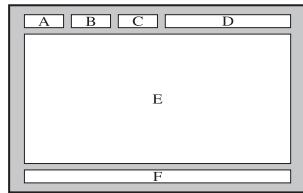
text_image
A B C D
E
F
Le informazioni del servizio Teletext sono spesso suddivise su più pagine visualizzate in sequenza alle quali è possibile accedere come segue:
– Digitando il numero di pagina
- Selezionando un titolo in un elenco
- Selezionando un'intestazione colorata (sistema FASTEXT)
Il servizio Teletext supportato dal televisore è la versione 2.5 che consente di visualizzare ulteriori elementi grafici o di testo.
In base alla trasmissione, possono comparire bande laterali vuote durante la visualizzazione del servizio Teletext.
In questo caso, non verranno trasmessi ulteriori elementi grafici o di testo.
I televisori meno recenti che non supportano la versione 2.5 non sono in grado di visualizzare alcun elemento grafico o di testo aggiuntivo, a prescindere dal tipo di trasmissione Teletext.
Premere il tasto TV per uscire dal servizio Teletext.
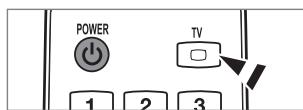
text_image
POWER
TV
1 2 3
Installazione del piedistallo
Preimpostazione: Collocare la guida del piedistallo e il collare della copertura sul piedistallo e avvitarli usando le viti fornite.
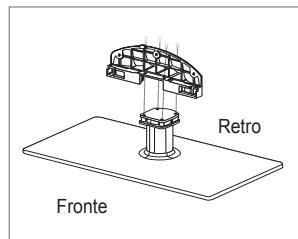
text_image
Retro
Fronte
- Assemblare il TV LED al piedistallo.
Il televisore deve essere sorretto da due o più persone.
Prima di assemblare le due parti, controllare se il lato del piedistallo (anteriore/posteriore) è quello corretto.
Per installare il televisore sul piedistallo a un'altezza corretta, non applicare una forza eccessiva verso il basso sul lati sinistro o destro superiori del televisore.
- Avvitare le viti nella posizione ①, quindi avvitare le altre viti nella posizione ②.
Raddrizzare il prodotto e serrare le viti. Avvitando le viti con lo schermo LED appoggiato sul piano, una volta sollevato il prodotto potrebbe risultare inclinato su un lato.
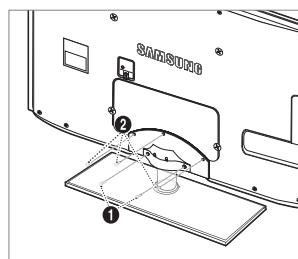
text_image
SAMSUNG
①
②
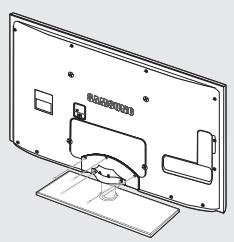
- Svitare le viti sul retro del televisore.
- Separare il piedistallo dal televisore.
Il televisore deve essere sorretto da due o più persone.
- Coprire il foro sul fondo con l'apposito tappo.
Installazione del Kit di montaggio a parete
Gli articoli del kit di montaggio a parete (venduti separatamente) consentono di montare il televisore alla parete.
Per informazioni dettagliate sull'installazione del kit di montaggio a parete, consultare le istruzioni fornite insieme al kit.
Samsung Electronics non può essere ritenuta responsabile per qualsiasi danno al prodotto o infortuni causati da una installazione autonoma del televisore da parte dell'utente.

In caso contrario, potrebbero verificarsi incidenti con lesioni personali causate da scosse elettriche.
Rimuovere il piedistallo, coprire il foro sul fondo con un tappo e avvitare.
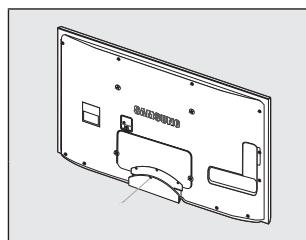
Blocco antifurto Kensington
Il blocco Kensington è un dispositivo usato per fissare fisicamente il sistema quando viene utilizzato in un luogo pubblico. L'aspetto del dispositivo e il metodo di blocco possono variare in base alla marca del prodotto.
Per informazioni sull'uso, consultare il manuale fornito insieme al blocco Kensington.
Il dispositivo di blocco è in vendita separatamente.
La posizione del blocco Kensington può variare a seconda del modello.
- Inserire il dispositivo nell'alloggiamento del blocco Kensington sul TV LED (①) e ruotarlo nella direzione di chiusura (②).
- Collegare il cavo del blocco Kensington (③).
- Fissare il blocco Kensington a un tavolo o un altro oggetto pesante.
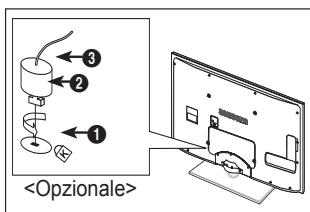
text_image
Preparazione per l'installazione di un supporto a parete
Esempio A. Installazione del supporto a parete SAMSUNG.
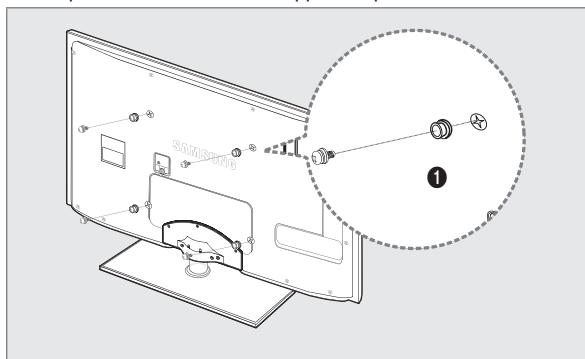
text_image
SAMSERIE
1
Esempio B. Installazione di un supporto a parete di altra marca.
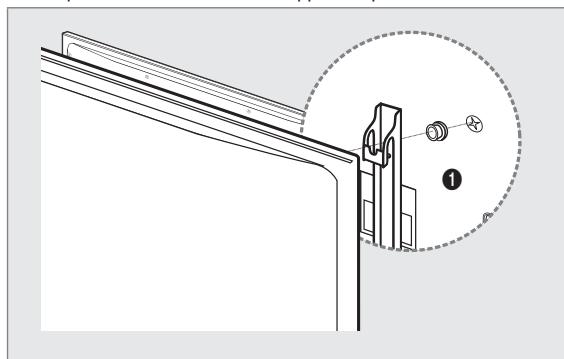
Per installare un supporto a parete, utilizzare un anello di ritenuta ①.
Tipo piedistallo
Racchiudere i cavi nel fermacavi in modo che non siano visibili attraverso il piedistallo trasparente.
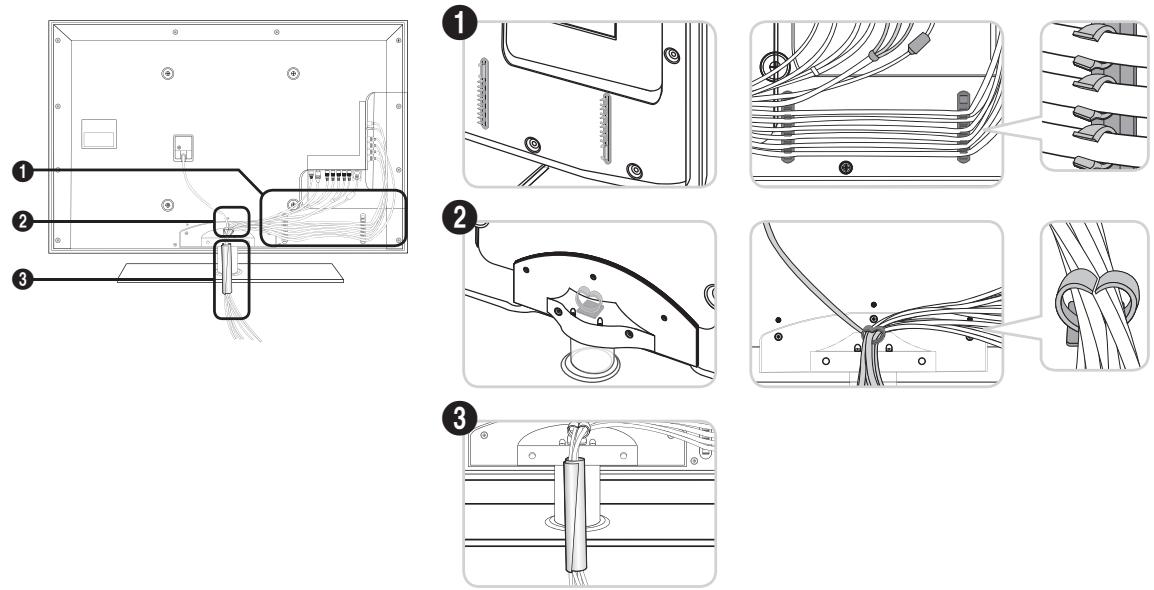
☐ Tipo montaggio a parete
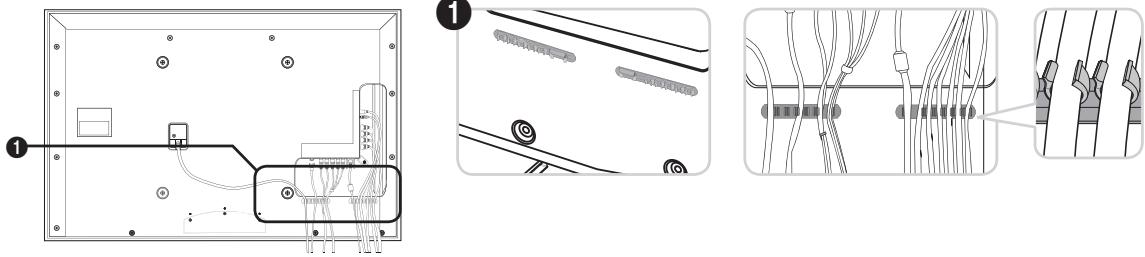
In caso contrario, i terminali di connessione del prodotto potrebbero subire danni.
Mantenere le distanze necessarie tra il prodotto e gli altri elementi presenti (per esempio le pareti) per garantire un'adeguata ventilazione.
La mancata osservanza di tale precauzione può comportare un pericolo d'incendio o un malfunzionamento a causa del surriscaldamento del prodotto.
Installare il prodotto mantenendo le distanze indicate in figura.
Quando si usa un piedistallo o un sistema di montaggio a parete, utilizzare solo le parti fornite da Samsung Electronics.
• L'uso di parti di altre marche può causare un malfunzionamento o lesioni provocate da una eventuale caduta del prodotto.
- L'uso di parti di altre marche può comportare un malfunzionamento o un pericolo di incendio per il surriscaldamento del prodotto a causa di una ventilazione inadeguata.
L'aspetto del prodotto può variare a seconda del modello.
Durante l'installazione del prodotto con un piedistallo
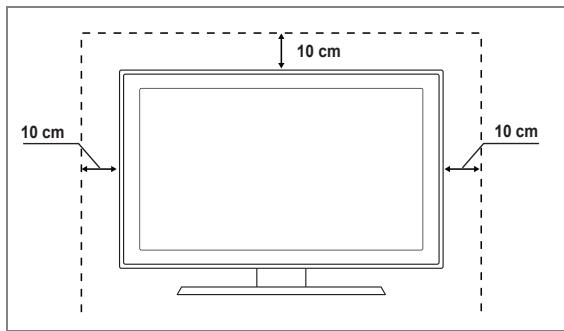
text_image
10 cm
10 cm
10 cm
Durante l'installazione del prodotto con un sistema di montaggio a parete
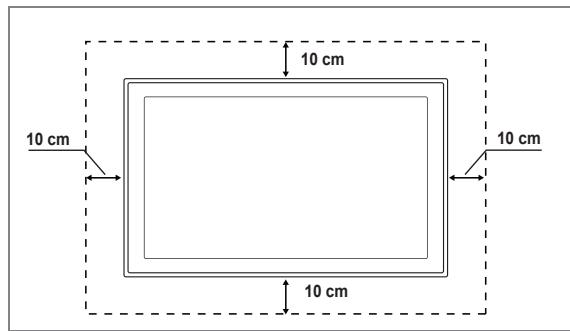
text_image
10 cm
10 cm
10 cm
10 cm
Fissaggio del televisore alla parete

Attenzione: Tirare, spingere o arrampicarsi sul televisore sono azioni che possono provocarne la caduta. Si raccomanda di non far giocare i bambini con il televisore poiché potrebbero appendersi ad esso destabilizzandolo; se ciò dovesse verificarsi, il televisore potrebbe cadere provocando lesioni personali gravi e perfino mortali. Seguire tutte le precauzioni di sicurezza descritte della documentazione allegata. Per una maggiore stabilità e sicurezza del prodotto, installare il dispositivo anticaduta come segue.
Per evitare una eventuale caduta del televisore:
- Avvitare saldamente i ganci alla parete. Verificare che le viti di fissaggio siano ben serrate.
A seconda del tipo di parete, potrebbe essere necessario utilizzare anche un fisher.
Poiché i ganci, le viti e il cavo di sicurezza non sono forniti in dotazione, è necessario acquistare tali materiali separatamente.
- Rimuovere le viti dal centro del pannello posteriore del televisore, inserirle nei ganci e quindi avvitarle nuovamente al televisore.
Le viti potrebbero non essere fornite insieme al prodotto. In questo caso, acquistare le viti separatamente in base alle specifiche qui riportate.
Specifiche delle viti
- Per un TV LED da 32\~55 pollici: M8 X L10
- Collegare i ganci fissati al televisore a quelli fissati alla parete utilizzando un cavo resistente, quindi legarlo strettamente.
Installare il televisore il più possibile vicino alla parete in modo che non possa cadere all'indietro.
Collegare il cavo in modo che i ganci fissati alla parete si trovino allineati o leggermente più in basso di quelli fissati al televisore.
Slegare il cavo prima di spostare il televisore.
- Accertarsi che tutte le connessioni siano adeguatamente fissate. Controllare periodicamente le connessioni per verificarne l'eventuale usura o rottura. Per qualsiasi dubbio relativo alla sicurezza delle connessioni effettuate, contattare un installatore specializzato.
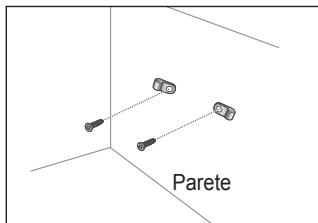
text_image
Parete
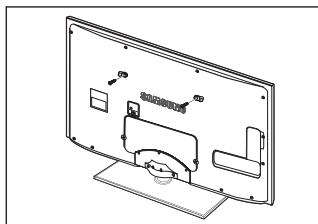
In caso di domande sul funzionamento del televisore, consultare per prima cosa l'elenco sottostante. Se nessuno dei consigli sottoriportati si dimostra utile per risolvere il problema, visitare il sito 'www.samsung.com', quindi fare clic sulla voce Support (Assistenza), oppure chiamare il numero del Call Centre riportato in ultima pagina.
Lo schermo LED TFT usa un pannello composto da sotto pixel che richiedono una speciale tecnologia di produzione. Tuttavia, alcuni pixel potrebbero risultare più luminosi o più scuri. Questo fenomeno non ha alcun impatto sulle prestazioni del prodotto.
| Problema | Soluzione |
| Qualità dell'immagine | Per prima cosa, eseguire ilTest immaginer confermare che il televisore sia in grado di visualizzare correttamente l'immagine di prova.Quindi, selezionareMENU - Supporto - Auto diagnosi - Test immagineSe l'immagine di prova viene visualizzata correttamente, la scarsa qualità dell'immagine potrebbe essere causata dalla sorgente o dal segnale. |
| La qualità dell'immagine non sembra all'altezza di quella vista in negozio. | Se si dispone di un ricevitore via cavo analogico/satellitare, eseguirne l'aggiornamento. Utilizzare cavi HDMI o Component per ottenere una qualità dell'immagine HD.Abbonato servizi cavo/satellite: Provare le stazioni HD (High Definition) disponibili attraverso la griglia dei programmi (channel line up).Connessione Antenna: Provare le stazioni HD dopo avere eseguito il programma automatico.Molti canali HD trasmettono contenuti SD (Standard Definition) aggiornati.Impostare la risoluzione di uscita video del ricevitore via cavo/satellitare su 1080i o 720p.Verificare di stare guardando il televisore alla distanza minima raccomandata basata sulla dimensione dello schermo e la definizione del segnale visualizzato. |
| L'immagine è distorta: sono visibili blocchi grandi, blocchi piccoli, punti e pixel | La compressione di contenuti video può causare la distorsione dell'immagine specialmente nel caso di immagini caratterizzate da movimenti rapidi, come per esempio eventi sportivi o film d'azione.Un segnale debole o di scarsa qualità può causare la distorsione dell'immagine.Questo non è un problema del televisore. |
| Con una connessione Component il colore risulta incongruo o mancante. | Verificare che i cavi Component siano connessi ai rispettivi jack. Connessioni allentate o non corrette possono causare problemi di colore o una schermata vuota. |
| Colore o luminosità delle immagini scadente. | Regolare le opzioniImmaginenel menu TV. (La modalità Immagine, Colore, Luminosità, Nitidezza)Regolare l'opzioneRisp. energianel menuImpostazione.Provare a reimpostare l'immagine visualizzandola con le impostazioni predefinite.(SelezionareMENU - Immagine - Reset immagine) |
| E' visibile una linea punteggiata sul bordo dello schermo. | Se la dimensione dell'immagine è impostata suAdatta a schermo, modificarla selezionando16:9.Cambiare la risoluzione del ricevitore via cavo/satellitare. |
| L'immagine risulta in bianco e nero solo in caso di ingresso AV (Composite). | Collegare un cavo video (giallo) al jack verde dell'ingresso component 1 del televisore. |
| Quando si cambiano i canali, l'immagine risulta ferma, distorta o in ritardo. | Se il televisore è connesso a un ricevitore via cavo, reimpostare il ricevitore. (Riconnettere il cavo CA e attendere fino al riavvio del ricevitore. L'operazione potrebbe richiedere fino a 20 minuti di tempo)Impostare la risoluzione di uscita del ricevitore via cavo su 1080i o 720p. |
| Qualità audio | Per prima cosa, eseguire ilTest audioper confermare che l'impianto audio del televisore funzioni in modo appropriato.Quindi, selezionareMENU - Supporto - Auto diagnosi - Test audioSe l'audio viene riprodotto correttamente, il problema potrebbe essere causato dalla sorgente o dal segnale. |
| L'audio non viene riprodotto oppure il livello del volume risulta troppo basso anche se impostato al valore massimo. | Verificare il volume del dispositivo esterno collegato al televisore, quindi regolare il volume del televisore di conseguenza. |
| L'immagine è buona ma senza audio. | Impostare l'opzioneSelezione altoparlantesu Altoparlante TVnel menu audio.Verificare che i cavi audio provenienti dal dispositivo esterno siano connessi ai rispettivi jack audio sul televisore.Verificare l'opzione di uscita audio del dispositivo. (es. Potrebbe essere necessario cambiare l'opzione del ricevitore via cavo in HDMI in caso di collegamento HDMI al TV.)Se si usa un cavo DVI-HDMI, è necessario utilizzare un cavo audio separato.Disattivare la funzione SRS se è stato impostato il volume oltre il valore 30.Scollegare lo spinotto dal jack della cuffia. (se disponibile sul televisore) |
| Rumore proveniente dall'altoparlante. | Verificare le connessioni dei cavi. Verificare che il cavo video non sia connesso a un ingresso audio.Per le connessioni Antenna/Cavo, verificare l'intensità del segnale. Un segnale basso può causare la distorsione dell'audio. |
| Nessuna immagine, video spento | |
| Il televisore non si accende. | Verificare che la spina del cavo di alimentazione CA sia correttamente collegata a una presa a muro.Accertarsi che la presa a muro sia funzionante.Premere il tastoPOWERSul televisore per verificare che il telecomando funzioni correttamente. Se il televisore si accende, il problema potrebbe essere causato dal telecomando. Per risolvere il problema causato dal telecomando, consultare il paragrafo sottostante ‘Il telecomando non funziona’. |
| Il televisore si spegne automaticamente. | Verificare che l'opzioneTimer stand-bysia impostata suOnnel menuImpostazione.Se il televisore è collegato al PC, verificare le impostazioni di alimentazione del PC.Verificare che la spina del cavo di alimentazione CA sia correttamente collegata a una presa a muro e il televisore sia acceso.Se il televisore non riceve segnale per circa 10 ~ 15 minuti con una connessione Antenna/Cavo, il televisore si spegne. |
| Nessuna immagine/Video. | Verificare le connessioni dei cavi. (Scollegare e ricollegare tutti i cavi del televisore e dei dispositivi esterni)Impostare l'uscita video del dispositivo esterno (ricevitore via cavo/satellitare, lettore DVD, Blu-ray, ecc) in modo che la connessione corrisponda all'ingresso del televisore. Per esempio, uscita del dispositivo esterno: HDMI, ingresso TV: HDMI.Verificare che il dispositivo collegato sia acceso.Selezionare la corretta sorgente del televisore premendo il tastoSOURCEsul telecomando TV. |
| Connessione RF (Cavo/Antenna) | |
| Impossibile ricevere tutti i canali. | Verificare che il cavo dell'antenna sia correttamente collegato.Provare a impostarePlug & Playper aggiungere i canali disponibili all'elenco canali.SelezionareMENU - Impostazione - Plug & Playe attendere che tutti i canali disponibili vengano memorizzati.Verificare che l'antenna sia posizionata correttamente. |
| L'immagine è distorta: sono visibili blocchi grandi, blocchi piccoli, punti e pixel | La compressione di contenuti video può causare la distorsione dell'immagine specialmente nel caso di immagini caratterizzate da movimenti rapidi, come per esempio eventi sportivi o film d'azione.Un segnale basso può causare la distorsione dell'immagine. Questo non è un problema del televisore. |
| Connessione PC | |
| Messaggio ‘Modo non supportato’. | Impostare la risoluzione di uscita e la frequenza del PC in modo che corrispondano alle risoluzioni supportate dal televisore. |
| Nell'elenco sorgenti, il PC è sempre evidenziato anche se non è connesso. | E' normale; nell'elenco sorgenti, il PC risulta sempre evidenziato anche quando non è collegato. |
| La riproduzione del video è corretta ma manca l'audio con una connessione HDMI. | Verificare l'impostazione di uscita audio sul PC. |
| Connessione di rete (in base al modello) | |
| Mancata connessione di rete wireless. | Per la rete wireless, è necessario utilizzare il dongle USB wireless di Samsung.Verificare che la Connessione di rete sia impostata suWireless.Il televisore deve essere collegato a un router IP wireless. |
| Altri | |
| L'immagine non viene riprodotta a pieno schermo. | Quando si guardano contenuti SD (4:3) aggiornati per la trasmissione su canali HD, appaiono barre nere su ogni lato dello schermo.Quando vengono trasmessi film con un rapporto d'immagine diverso da quello del televisore, appaiono barre nere sui lati superiore e inferiore dello schermo.Regolare la dimensione dell'immagine sul dispositivo esterno o sul televisore per visualizzare l'immagine a pieno schermo. |
| Il telecomando non funziona. | Sostituire le batterie del telecomando rispettando la polarità (+ -).Pulire la finestra di trasmissione posizionata in cima al telecomando.Puntare il telecomando direttamente verso il televisore a una distanza di 1,5~2 metri. |
| Impossibile controllare il volume o le funzioni di accensione/ spegnimento del televisore con il telecomando del ricevitore via cavo/satellitare. | Programmare il telecomando del ricevitore via cavo/satellitare in modo che possa controllare le funzioni del televisore. Consultare il manuale dell'utente del ricevitore via cavo/satellitare per il codice TV SAMSUNG. |
| Messaggio ‘Modo non supportato’. | Verificare la risoluzione del televisore supportata e regolare di conseguenza la risoluzione di uscita del dispositivo esterno. Consultare la sezione di questo manuale relativa all'impostazione della risoluzione. |
| Impossibile disattivare l'opzione Effetto luce sulla cornice anteriore. (Sotto il logo SAMSUNG) | Regolare l'opzione Effetto luce nel menu di impostazione. Le opzioni sono: Off, Mod StdBy ON, Mod visione ON e Sempre.Non tutti i modelli supportano l'opzione Effetto luce. |
| Il televisore emana odore di plastica. | E' normale avvertire questo odore che tuttavia svanirà nel corso del tempo. |
| TV Informazioni sul segnale non è disponibile nel menu Self Diagnostic Test. | Questa funzione è disponibile solo con canali digitali e connessione antenna (RF/Coax). |
| Il televisore è inclinato verso destra o sinistra. | Rimuovere il piedistallo dal televisore quindi rimontarlo. |
| Impossibile montare il piedistallo. | Verificare che il televisore sia posizionato su una superficie piana. Se non si riesce a rimuovere le viti dal televisore, utilizzare un cacciavite con punta magnetica. |
| Il menu dei canali (Channel) è in colore grigio. (non disponibile) | Il menu Canale č disponibile solo se č selezionata la sorgente del televisore. |
| Le impostazioni andranno perse dopo 30 minuti o a ogni spegnimento del televisore. | Se il televisore è in modalità Demo Negozio, ogni 30 minuti verranno azzerate le impostazioni audio e immagine. Commutare la modalità Demo Negozio in Uso dom. secondo la procedura Plug & Play. Premere il tasto SOURCE per selezionare la modalità TV, quindi selezionare MENU → Impostazione → Plug & Play → ENTER. |
| Perdita intermittente di segnale audio o video. | Verificare le connessioni e ricollegare i cavi.Questo problema potrebbe essere causato dall'uso di cavi troppo grossi o rigidi. Verificare che i cavi siano sufficientemente flessibili da consentire un uso prolungato nel tempo. In caso di montaggio a parete, si consiglia di utilizzare cavi con connettori da 90°. |
| Guardando da vicino il bordo della cornice dello schermo del televisore è possibile notare delle piccole particelle. | Ciò non costituisce un difetto ma fa parte del design del prodotto. |
| Il menu PIP non č disponibile. | La funzione PIP č disponibile solo quando il segnale proviene da una sorgente HDMI, PC o component. |
| 'Segnale criptato' o 'Segnale mancante/Segnale debole' con la scheda (CI/CI+) CAM. | Verificare che nel modulo CAM la SCHEDA CI (CI+) sia installata nell'alloggiamento common interface.Estrarre il modulo CAM dal televisore e inserirlo nuovamente nell'alloggiamento. |
| Una volta spento, dopo 45 minuti il televisore si riaccende automaticamente. | Ciò è normale, il televisore è dotato della funzione OTA (Over The Air) che permette di aggiornare il firmware scaricato durante la visione del televisore. |
| Immagini/audio ricorrenti. | Verificare e modificare il segnale/la sorgente. |
| Nome modello | UE40B8000 |
| Dimensione schermo (Diagonale) | 40 poll. |
| Risoluzione PC (Ottimale) | 1920 x 1080 a 60 Hz |
| Audio Uscita | 2 x 10W |
| Dimensioni (LarxProxAlt) | |
| Senza piedistallo | 998 x 30 x 613 mm |
| Con piedistallo | 998 x 257 x 680 mm |
| Peso | |
| Con piedistallo | 21 kg |
| Caratteristiche ambientali | |
| Temperatura di esercizio | Da 10 °C a 40 °C (da 50 °F a 104 °F) |
| Umidità di esercizio | Dal 10% al 80%, senza condensa |
| Temperatura di stoccaggio | Da -20 °C a 45 °C (da -4 °F a 113 °F) |
| Umidità di stoccaggio | Dal 5% al 95%, senza condensa |
| Piedistallo ruotabile (Sinistra / Destra) | -20° ~ 20° |
| Nome modello | UE46B8000 |
| Dimensione schermo (Diagonale) | 46 poll. |
| Risoluzione PC (Ottimale) | 1920 x 1080 a 60 Hz |
| Audio Uscita | 2 x 10W |
| Dimensioni (LarxProxAlt) | |
| Senza piedistallo | 1131 x 30 x 688 mm |
| Con piedistallo | 1131 x 277 x 760 mm |
| Peso | |
| Con piedistallo | 24 kg |
| Caratteristiche ambientali | |
| Temperatura di esercizio | Da 10 °C a 40 °C (da 50 °F a 104 °F) |
| Umidità di esercizio | Dal 10% al 80%, senza condensa |
| Temperatura di stoccaggio | Da -20 °C a 45 °C (da - 4 °F a 113 °F) |
| Umidità di stoccaggio | Dal 5% al 95%, senza condensa |
| Piedistallo ruotabile (Sinistra / Destra) | -20° ~ 20° |
Design e specifiche sono soggetti a modifiche senza preavviso.
Questo prodotto è un'apparecchiatura digitale di Classe B.
Per l'alimentazione elettrica e il consumo di corrente, consultare l'etichetta apposta al prodotto.
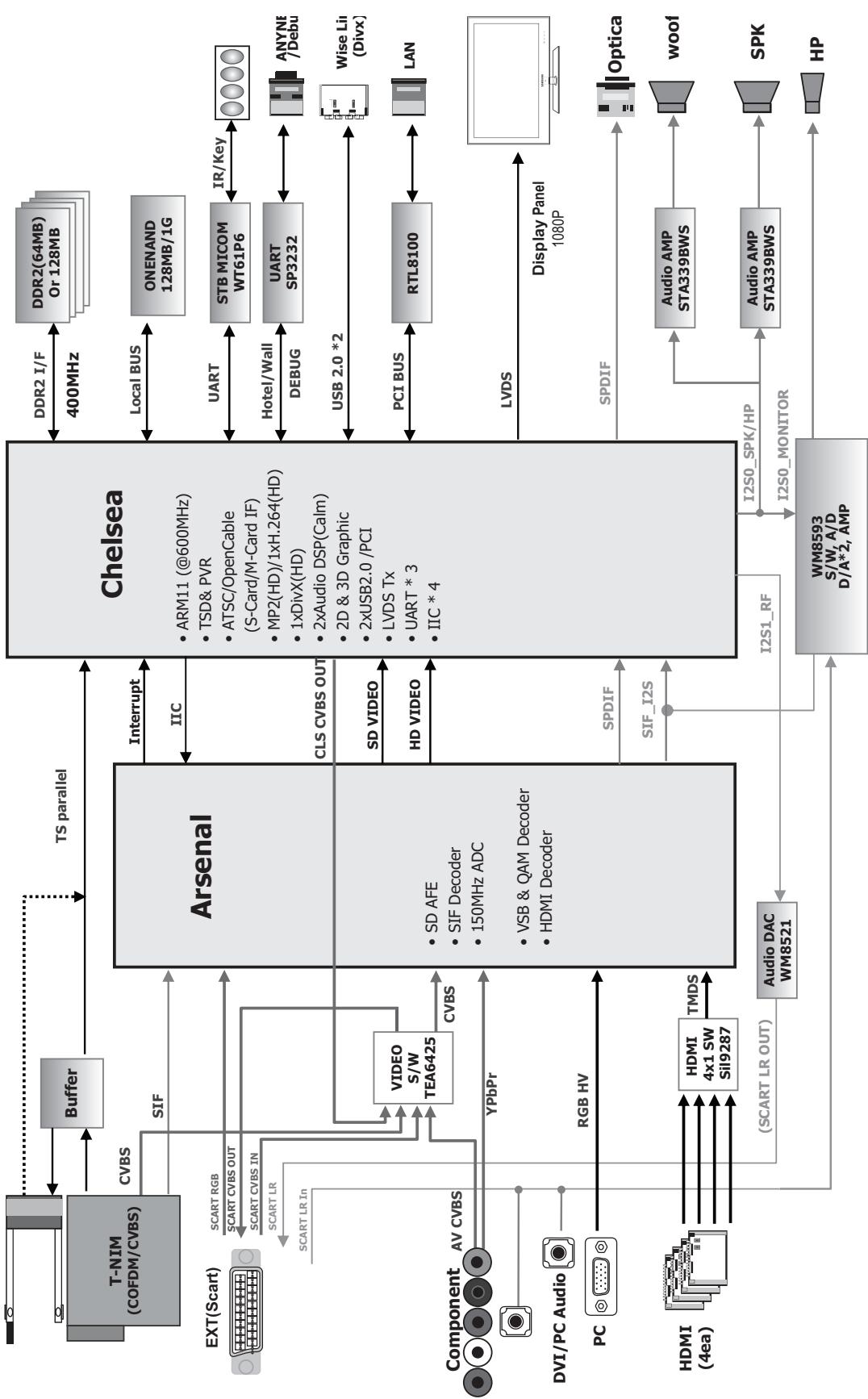
flowchart
graph TD
    A["T-NIM (COFDM/CVBS)"] -->|Buffer| B["Chelsea"]
    C["EXT(Scart)"] -->|SCART RGB SCART CVBS OUT SCART CRVCS IN SCART LR In SCART LR In| A
    D["Component AV CVBS"] -->|YPbPr| E["Chelsea"]
    E -->|USB 2.0 *2| F["Analog Devices"]
    G["PCI BUS"] --> H["Analog Devices"]
    I["LAN"] --> J["Analog Devices"]
    K["DVI/PC Audio"] --> L["Chelsea"]
    M["PC"] --> N["Chelsea"]
    O["HDMI (4ea)"] --> P["Chelsea"]
    Q["Audio DAC WM8521"] --> R["Chelsea"]
    S["Audio AMP STA339BWS"] --> T["Chelsea"]
    U["Audio AMP STA339BWS"] --> T
    V["I2S0_MONITOR"] --> R
    W["I2S1_RF"] --> R
    X["I2S0_SPK/HP"] --> Y["Chelsea"]
    Z["Display Panel 1080P"] --> Y
    AA["Local BUS"] --> AB["Chelsea"]
    AC["Interrupt"] --> AD["Arsenal"]
    AE["IC"] --> AD
    AF["SIF"] --> AD
    AG["VIBOOS/TEA6425"] --> AD
    AH["SD AFE SIF Decoder 150MHz ADC VSB & QAM Decoder HDMI Decoder"] --> AD
    AI["SD VIDEO HD VIDEO"] --> AD
    AJ["SPDIF SIF_I2S"] --> AD
    AK["IIC"] --> AD
    AL["Interrupt"] --> AD
    AM["IC"] --> AD
    AN["IC"] --> AD
    AO["IC"] --> AD
    AP["IC"] --> AD
    AQ["IC"] --> AD
    AR["IC"] --> AD
    AS["DDR2 I/F 400MHz DDR2(64MB) Or 128MB"] --> AD
    AT["ONENAND 128MB/1G"] --> AD
    AU["UART"] --> AV["Chelsea"]
    AV --> AV
    AW["Hotel/Wall DEBUG"] --> AV
    AX["PCI BUS"] --> AY["Chelsea"]
    AY --> AY
    AZ["LVDS"] --> BA["Chelsea"]
    BA --> BA
    BB["OPTica"] --> BC["Chelsea"]
    BC --> BC
    BD["woo"] --> BC
    BE["SPK"] --> BC
    BF["HP"] --> BC
Questa pagina è stata lasciata intenzionalmente vuota.