UE-46B6000 - Televisore SAMSUNG - Manuale utente e istruzioni gratuiti
Trova gratuitamente il manuale del dispositivo UE-46B6000 SAMSUNG in formato PDF.



Domande degli utenti su UE-46B6000 SAMSUNG
0 domanda su questo apparecchio. Rispondi a quelle che conosci o fai la tua.
Fai una nuova domanda su questo apparecchio
Scarica le istruzioni per il tuo Televisore in formato PDF gratuitamente! Trova il tuo manuale UE-46B6000 - SAMSUNG e riprendi in mano il tuo dispositivo elettronico. In questa pagina sono pubblicati tutti i documenti necessari per l'utilizzo del tuo dispositivo. UE-46B6000 del marchio SAMSUNG.
MANUALE UTENTE UE-46B6000 SAMSUNG
Le figure e le illustrazioni presenti in questo Manuale dell'utente sono fornite unicamente a titolo di riferimento e possono differire da quelle del prodotto attuale.
Le specifiche e il design del prodotto possono variare senza preavviso.
□ Avviso relativo alla trasmissione TV digitale
- Le funzioni relative alla trasmissione televisiva digitale (DVB) sono disponibili solo nei paesi o nelle aree in cui vengono trasmessi segnali digitali terrestri DVB-T (MPEG2 E MPEG4 AVC) o laddove l'utente abbia la possibilità di accedere a un servizio TV via cavo DVB-C (MPEG2 e MPEG4 AAC) compatibile. Verificare con il rivenditore locale la possibilità di ricevere segnali DVB-T o DVB-C.
- DVB-T è lo standard del consorzio europeo DVB per la trasmissione della televisione digitale terrestre mentre DVB-C è lo standard per la trasmissione della televisione digitale via cavo. Tuttavia, alcune funzioni quali EPG (Electric Program Guide), VOD (Video on Demand) e altre non sono incluse in queste specifiche. Per questo motivo, al momento non sono disponibili.
- Sebbene questo apparecchio TV soddisfi i più recenti standard DVB-T e DVB-C, [Agosto, 2008], la compatibilità con future trasmissioni digitali via cavo DVB-C e terrestri DVB-T non può essere garantita.
- In base al paese o all'area in cui si utilizza questo televisore, alcuni fornitori di trasmissioni TV via cavo potrebbero applicare una tariffa aggiuntiva per tali servizi e richiedere all'utente di accettare i termini e le condizioni della loro offerta.
- Alcune funzioni della trasmissione TV digitale potrebbero non essere disponibili in alcuni paesi o regioni e DVB-C potrebbe non funzionare correttamente con alcuni fornitori di servizi via cavo.
- Per maggiori informazioni contattare il locale centro assistenza clienti SAMSUNG.
□ Precauzioni da adottare quando si visualizza un'immagine fissa
Un'immagine fissa può causare danni permanenti allo schermo TV
- Non visualizzare un'immagine fissa o parzialmente fissa sul pannello LED per oltre 2 ore poiché può causare la ritenzione dell'immagine sullo schermo. Il fenomeno di ritenzione dell'immagine è anche noto come "bruciatura dello schermo". Per evitare il fenomeno di ritenzione dell'immagine, ridurre il grado di luminosità e contrasto dello schermo quando si visualizza un'immagine fissa.
Su un TV LED, l'uso del formato 4:3 per un periodo di tempo prolungato può lasciare traccia dei bordi sulla parte sinistra, destra e centrale del video a causa delle differenti emissioni luminose dello schermo. La riproduzione di un DVD o l'uso di una console per videogiochi può causare effetti analoghi sullo schermo. Questo tipo di danni non è coperto dalla Garanzia.
- La visualizzazione prolungata di immagini fisse da videogiochi e PC può causare immagini residue parziali. Per evitare questo problema, ridurre la 'luminosità' e il 'contrasto' mentre si visualizzano immagini fisse.
CONTENUTI
CONFIGURAZIONE DEL TELEVISORE
■ Pannello di controllo .... 2
■ Accessori 3
■ Pannello dei collegamenti....4
■Telecomando 7
■ Installazione delle batterie nel telecomando....8
■ Visualizzazione dei menu 8
■ Attivazione modalità standby....9
■ Funzioni Plug & Play (In base al modello)....9
■ Visualizzazione del display....10
CANALE
■ Menu Canale 10
■ Gestione dei canali 13
IMMAGINE
■ Configurazione del menu Picture 15
■ Uso del televisore come uno schermo PC 19
■ Configurazione del televisore con il PC....20
SUONO
■ Configurazione del menu audio....21
■ Selezione della modalità audio....22
IMPOSTAZIONE
■ Configurazione del menu Setup 23
■ Impostazione dell'orario....26
INGRESSI / SUPPORTO
■ Menu Ingressi 28
■ Menu Supporto 28
MEDIA PLAY (USB)
■ Collegamento di un dispositivo USB 30
■ Funzione Media Play 31
■ Menu Opzione dell'Elenco foto 32
■ Visualizzazione di una foto o di una proiezione di diapositive...... 33
■ Menu opzioni di Slide Show 34
■ Menu Opzione dell'Elenco musica 35
■ Riproduzione di un file musicale 36
■ Menu Opzione della riproduzione di file musicali 37
■ Utilizzo del menu Impostazione....37
ANYNET+
■ Collegamento dei dispositivi Anynet ^+ 38
■ Configurazione di Anynet ^+ 39
■ Passaggio tra dispositivi Anynet ^+ 40
■ Registrazione....41
■ Ascolto tramite il Ricevitore (Home theater) 41
■ Risoluzione dei problemi con Anynet ^+ 42
RACCOMANDAZIONI
■ Funzione Teletext....43
■ Installazione del piedistallo 44
■ Smontare il piedistallo 45
■ Installazione del Kit di montaggio a parete....45
■ Blocco antifurto Kensington 45
■ Assemblaggio dei cavi....46
■ Preparazione per l'installazione di un supporto a parete.... 46
■ Messa in sicurezza della posizione di installazione.... 47
■ Fissaggio del televisore alla parete 47
■ Risoluzione dei problemi 48
■ Specifiche 51
■ Diagrammi a blocchi 52
Questo apparecchio è fabbricato in conformità al D.M.28.08.95 n.548 ed in particolare a quanto specificato nell Art.2, comma 1. Questo apparecchio è fabbricato nella U.E. in conformità al D.M.28.08.95 n.548 Art.2, comma 1 ed al
Licenza

TruSurround HD, SRS e il simbolo (●) sono marchi di SRS Labs, Inc. La tecnologia TruSurround HD è utilizzata su licenza di SRS Labs, Inc.

Prodotto su licenza di Dolby Laboratories. Dolby e il simbolo della doppia D sono marchi di Dolby Laboratories.
Simbolo
#
Nota
#
Tasto One-Touch
[Non-Text]
Tasto TOOLS
A
Premere
Pannello di controllo
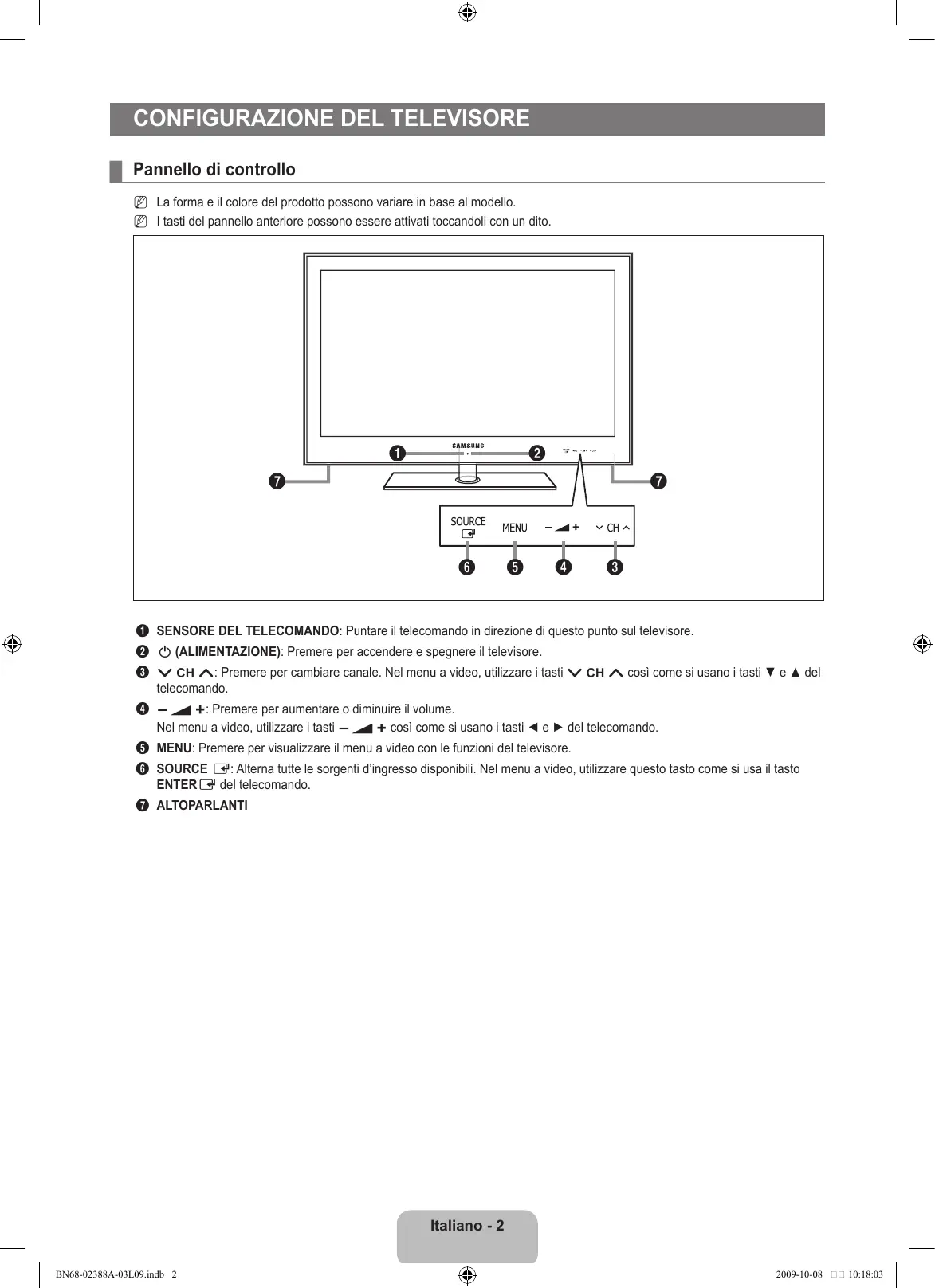
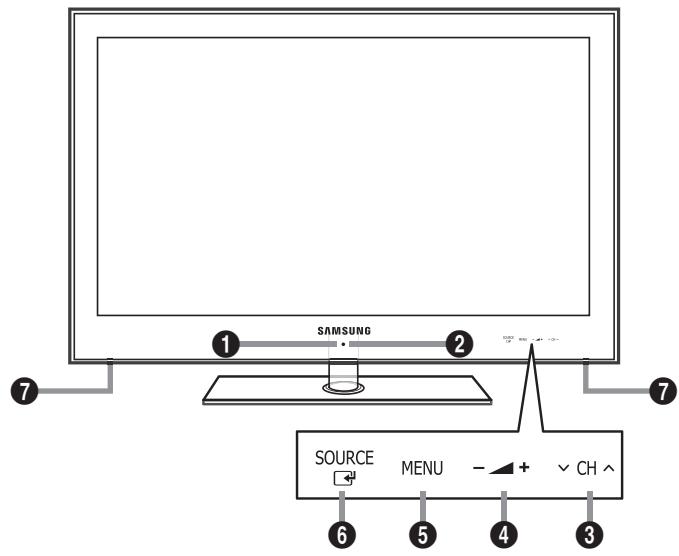
La forma e il colore del prodotto possono variare in base al modello.
I tasti del pannello anteriore possono essere attivati toccandoli con un dito.
text_image
SAMSUNG SOURCE MENU CH① SENSORE DEL TELECOMANDO: Puntare il telecomando in direzione di questo punto sul televisore.
② ⏻ (ALIMENTAZIONE): Premere per accendere e spegnere il televisore.
③ √ CH ∧: Premere per cambiare canale. Nel menu a video, utilizzare i tasti √ CH ∧ così come si usano i tasti ▼ e ▲ del telecomando.
4 - +: Premere per aumentare o diminuire il volume.
Nel menu a video, utilizzare i tasti — ▲ + così come si usano i tasti ◀ e ▶ del telecomando.
⑤ MENU: Premere per visualizzare il menu a video con le funzioni del televisore.
6 SOURCE ☐: Alterna tutte le sorgenti d'ingresso disponibili. Nel menu a video, utilizzare questo tasto come si usa il tasto ENTER ☐ del telecomando.
7 ALTOPARLANTI
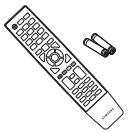 | 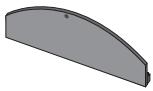 |  |  |
| Telecomando e batterie (2 tipo AAA) | Copertura-Fondo | Istruzioni dell’utente | Panno per la pulizia |
 |  |  |  |
| Scheda di garanzia / Guida alla sicurezza (non disponibili in tutte le sedi) | Ferma cavo piedistallo | Anello di ritenuta (4ea) | Ferma cavo (In base al modello) |
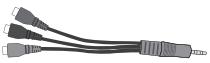 | 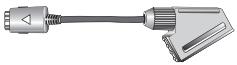 | 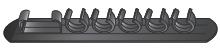 | 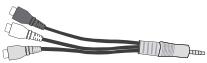 |
| Cavo Component | Cavo SCART | Fermacavo (3ea) | Cavo AV |
Controllare che nella confezione del TV LED siano contenuti i seguenti componenti. Se qualsiasi componente risultasse mancante, contattare il rivenditore.
La forma e il colore dei componenti possono variare in base al modello.
text_image
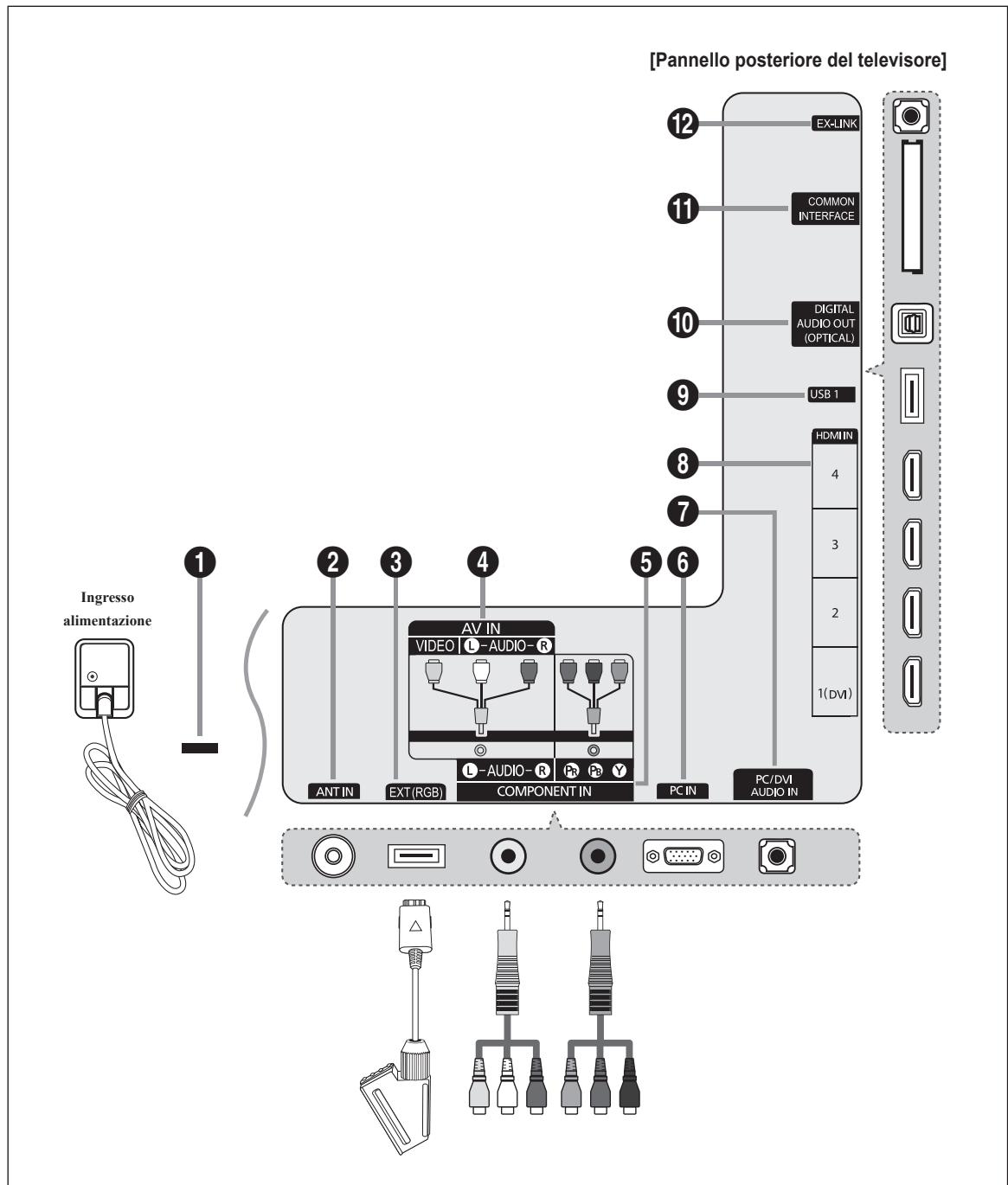
[Pannello posteriore del televisore] 12 EX-LINK 11 COMMON INTERFACE 10 DIGITAL AUDIO OUT (OPTICAL) 9 USB 1 8 HDMI IN 4 3 2 1(DVI) 6 5 4 3 2 1 ANT IN AV IN VIDEO | L-AUDIO-R L-AUDIO-R PC IN PC/DVI AUDIO IN EXT(RGB) COMPONENT INLa forma e il colore del prodotto possono variare in base al modello.
Per la migliore connessione via cavo a questo prodotto, utilizzare cavi del diametro massimo indicato di seguito:
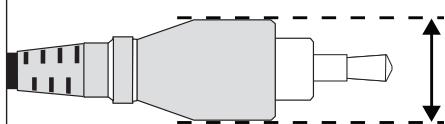
- Modelli di misura inferiore a 40 pollici: 12 mm (0,47 pollici) max
- Modelli di misura uguale o superiore a 40 pollici: 14 mm (0,55 pollici) max
① BLOCCO KENSINGTON
Il blocco Kensington (opzionale) è un dispositivo usato per assicurare fisicamente il sistema quando viene utilizzato in un luogo pubblico. Se si desidera utilizzare un dispositivo di blocco, contattare il punto vendita in cui si è acquistato il televisore.
La posizione del blocco Kensington può variare a seconda del modello.
Per la connessione usare il connettore appropriato.
② ANT IN
Collega a un sistema TV via cavo o antenna.
③ EXT (RGB)
Ingressi e uscite di dispositivi esterni quali videoregistratori, DVD, periferiche di gioco o lettori di dischi video.
Per la connessione usare il connettore appropriato.
In modalità EXT, l'uscita DTV supporta solo video e audio SD MPEG.
- Specifiche Ingressi/Uscite
| Connettore | Ingressi | Uscita | ||
| Video | Audio (L / R) | RGB | Video + Audio (L / R) | |
| EXT | O | O | O | Solo l'uscita TV o DTV è disponibile. |
④ AV IN [VIDEO] / [R-AUDIO-L]
Ingressi video e audio per dispositivi esterni, come una telecamera o un videoregistratore.
Per la connessione usare il connettore appropriato.
⑤ COMPONENT IN
Collega Component video / audio.
Per la connessione usare il connettore appropriato.
6 PC IN
Collega al jack di uscita video del PC.
Se il PC supporta una connessione HDMI, è possibile collegare questa alla porta HDMI IN 1(DVI), 2, 3 o al terminale 4.
Se il PC supporta una connessione DVI, è possibile collegare questa al terminale HDMI IN 1(DVI) / PC/DVI AUDIO IN.
7 PC/DVI AUDIO IN
Collegare al jack di uscita audio del PC.
Uscite audio DVI per dispositivi esterni.
⑧ HDMI IN 1(DVI), 2, 3, 4
Collega alla porta HDMI un dispositivo con uscita HDMI.
Non è necessario un ulteriore collegamento audio per la connessione HDMI-HDMI.
Che cosa significa HDMI?
- HDMI (High-Definition Multimedia Interface), è una interfaccia che permette la trasmissione di segnali audio e video digitali mediante un solo cavo.
- La differenza tra HDMI e DVI è che il dispositivo HDMI è di dimensioni inferiori rispetto a quello DVI.
Se sono collegati lettori DVD / Blu-ray / ricevitori via cavo / ricevitori satellitari (STB) che supportano versioni HDMI precedenti alla 1.3, il televisore potrebbe non riprodurre l'audio o le immagini visualizzate potrebbero presentare colori anomali. Se collegando un cavo HDMI di una versione precedente non vi è audio, collegare il cavo HDMI alla porta HDMI IN 1(DVI) e i cavi audio alla porta PC/DVI AUDIO IN sul retro del televisore. In questo caso, contattare la società fornitrice del lettore DVD / Blu-ray / ricevitore via cavo / ricevitore satellitare (STB) per verificare la versione HDMI, quindi richiedere un aggiornamento del firmware.
Utilizzare la porta HDMI IN 1(DVI) per il collegamento DVI a un dispositivo esterno. Utilizzare un cavo o un adattatore DVI-HDMI per la connessione video e la porta PC/DVI AUDIO IN per l'audio. Quando si effettua una connessione mediante cavo HDMI / DVI, è necessario utilizzare la porta HDMI IN 1(DVI).
I cavi HDMI che non supportano la versione 1.3 possono causare sfarfallio o mancanza di immagini a schermo.
9 USB1
Connettore per aggiornamenti software e Media Play, ecc.
Collega a un componente Digital Audio quale un ricevitore Home theatre.
Quando un sistema Digital Audio viene collegato alla porta DIGITAL AUDIO OUT (OPTICAL): Diminuire il volume del televisore e regolarlo con la manopola di regolazione del sistema.
L'audio 5.1CH è disponibile quando il televisore è collegato a un dispositivo esterno che lo supporta.
Quando il ricevitore (home theatre) è impostato su Acceso, è possibile udire l'audio proveniente dall'uscita ottica del televisore. Quando il televisore visualizza un segnale DTV (Antenna), invia l'audio a 5.1 canali al ricevitore Home Theater. Se la sorgente è un componente digitale, come per es. un lettore DVD / Blu-ray / ricevitore digitale / ricevitore satellitare (STB) ed è collegata al televisore mediante HDMI, saranno udibili solo 2 canali audio dal ricevitore Home Theater. Per avere un audio a 5.1 canali, collegare il jack di uscita audio digitale del lettore DVD / Blu-ray / ricevitore digitale / ricevitore satellitare (STB) direttamente a un amplificatore o all'Home Theatre, non al televisore.
11 COMMON INTERFACE Alloggiamento
Inserire la scheda CI (Common Interface) nell'alloggiamento.
- Se per alcuni canali non si inserisce la ‘SCHEDA CI (CI+)', il messaggio ‘Scramble Signal’ (Segnale criptato) viene visualizzato sullo schermo.
- Le informazioni di pairing che contengono un numero telefonico, l'ID della SCHEDA CI (CI+), l'ID host e altri dati, verranno visualizzate entro 2\~3 minuti. Se viene visualizzato un messaggio di errore, contattare il service provider.
- Quando la configurazione delle informazioni relative al canale è stata completata, viene visualizzato il messaggio ‘Completato aggiornamento’, a indicare che l’elenco dei canali è stato aggiornato.
- A seconda del modello, al reinserimento della scheda CI potrebbe essere richiesta la password per la funzione Blocco Canale.
- A seconda del modello, anche se la funzione Blocco Canale è impostata su Cons tutto, potrebbe essere richiesta la password per la visione di programmi per adulti (dai 18 anni in su).
È necessario richiedere una ‘SCHEDA CI (CI+)’ al service provider locale. Estrarre con delicatezza la scheda ‘SCHEDA CI (CI+)’ tirandola con le dita; fare attenzione a non far cadere la ‘SCHEDA CI (CI+)’ poiché potrebbe subire danni.
Inserire la scheda ‘SCHEDA CI (CI+)’ nella direzione indicata sulla scheda stessa.
La posizione del blocco COMMON INTERFACE può variare a seconda del modello.
La ‘SCHEDA CI (CI+)’ non è supportata in alcune nazioni, regioni e da alcune stazioni emittenti; controllare con il rivenditore autorizzato di zona.
La funzione CI+ è applicabile solo al modello UE*****P. In caso di problemi, contattare il fornitore del servizio.
12 EX-LINK
Connettore solo di servizio.
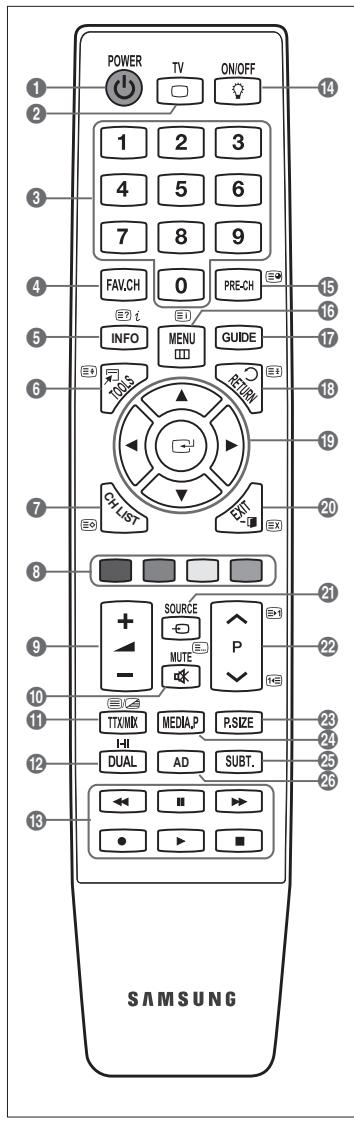
Il telecomando è utilizzabile fino a una distanza di 7 metri dal televisore.
Una illuminazione troppo intensa può avere conseguenze sulle prestazioni del telecomando.
La forma e il colore del prodotto possono variare in base al modello.
1 POWER: Premere per accendere e spegnere il televisore.
② TV: Seleziona direttamente la modalità TV.
③ TASTI NUMERICI: Premere per cambiare canale.
4 FAV.CH: Utilizzato per visualizzare gli elenchi dei canali preferiti.
⑤ INFO : Premere per visualizzare le informazioni sullo schermo TV.
6 TOOLS: Per selezionare rapidamente le funzioni più frequentemente utilizzate.
⑦ CH LIST: Per visualizzare l'elenco dei canali sullo schermo.
⑧ TASTI COLORATI: Usare questi tasti nel menu Elenco canali, Media Play ecc...
⑨ - ▲ +: Premere per aumentare o diminuire il volume.
10 MUTE : Premere per escludere temporaneamente l'audio.
12 DUAL : Per la selezione degli effetti audio
13 Usare questi tasti nelle modalità Media Play e Anynet+. (●: Questo telecomando può essere usato per controllare la registrazione sui registratori Samsung dotati di funzione Anynet+)
14 ON/OFF 📋: Premere il tasto ON/OFF 📋 per accendere o spegnere l'illuminazione dei tasti. Quando il telecomando è attivo e viene premuto un tasto, i tasti del telecomando si illuminano brevemente. (Usando il telecomando con il tasto di illuminazione dei tasti ON/OFF 📋 impostato su Acceso, si riduce la durata delle batterie).
15 PRE-CH : Consente di tornare al canale precedentemente visualizzato.
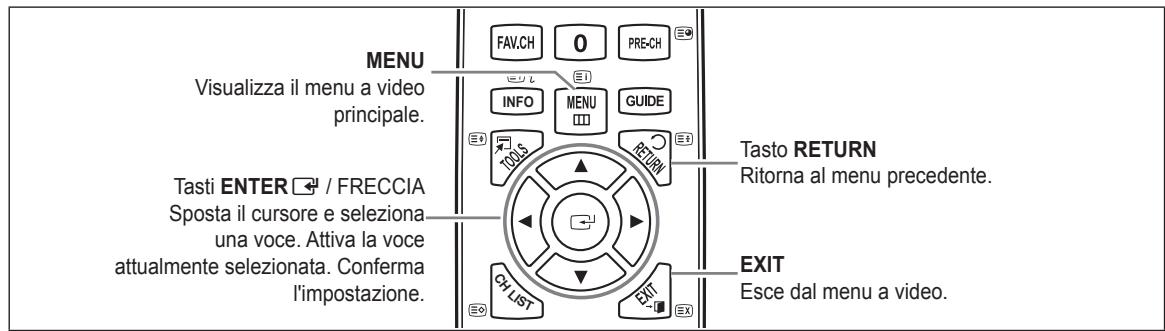
16 MENU: Visualizza il menu a video principale.
17 GUIDE: Visualizzazione della Guida elettronica dei programmi (EPG)
18 RETURN: Ritorna al menu precedente.
19 SU ▲ / GIU' ▼ / SINISTRA ◀ / DESTRA ▶ / ENTER : Utile per selezionare i menu OSD e modificarne i valori impostati.
20 EXIT: Premere per uscire dal menu.
21 SOURCE: Premere per visualizzare e selezionare le sorgenti video disponibili.
22 ∨ P ∧ : Premere per cambiare canale.
23 P.SIZE: Per la selezione della dimensione dell'immagine
24 MEDIA.P: Permette di riprodurre brani musicali e immagini.
25 SUBT. : Visualizzazione sottotitoli digitali
26 AD: Selezione Descrizione audio.
FunzioniTeletext
2 : Uscita dalla schermata Teletext
5 ☑? : Visualizzazione Teletext
6 : Selezione formato Teletext
7 : Negozio Teletext
⑧ Selezione argomento Fastext
11 : Seleziona alternativamente le modalità Teletext, Double o Mix.
15 : Pagina secondaria Teletext
16 Æi : Indice Teletext
18 : Mantieni Teletext
20 ≡x : Annulla Teletext
21 : Selezione della modalità Teletext (LIST / FLOF)
22 ☑-1 : Pagina Teletext successiva
1-☐ : Pagina Teletext precedente
text_image
POWER TV ON/OFF 1 2 3 1 2 3 4 5 6 7 8 9 FAV.CH 0 PRE-CH INFO MENU GUIDE 100% RETURN CH LIST EXIT SOURCE P MUTE TTX/MIX MEDIA.P P.SIZE HI DUAL AD SUBT. SAMSUNG- Sollevare il coperchio sul retro del telecomando come mostrato in figura.
- Installare le due batterie AAA.
Fare corrispondere i poli ‘+’ e ‘-’ delle batterie con lo schema riportato all'interno del vano.
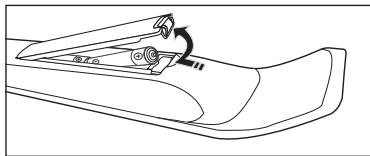
- Riposizionare il coperchio.
Se si prevede di non utilizzare il telecomando per un periodo di tempo prolungato, rimuovere le batterie e riporle in un luogo asciutto e fresco. (Presupponendo un uso tipico del televisore, le batterie dovrebbero durare circa un anno.)
Se il telecomando non funziona, effettuare il seguente controllo:
- Il televisore è acceso?
- I poli - e + delle batterie sono invertiti?
• Le batterie sono esaurite? - Si è verificata una interruzione di corrente o il cavo di alimentazione è scollegato?
- È presente una luce a fluorescenza speciale o un neon nelle vicinanze?
Visualizzazione dei menu
Prima di utilizzare il televisore, seguire questi passaggi per imparare a navigare tra i menu, selezionando e regolando le diverse funzioni.
text_image
MENU Visualizza il menu a video principale. Tasti ENTER / FRECCIA Sposta il cursore e seleziona una voce. Attiva la voce attualmente selezionata. Conferma l'impostazione. FAV.CH 0 PRE-CH INFO MENU GUIDE TORS RETURN Tasto RETURN Ritorna al menu precedente. EXIT Esce dal menu a video.☐ Uso dei menu OSD (On Screen Display)
La procedura d'accesso può essere diversa a seconda del menu selezionato.
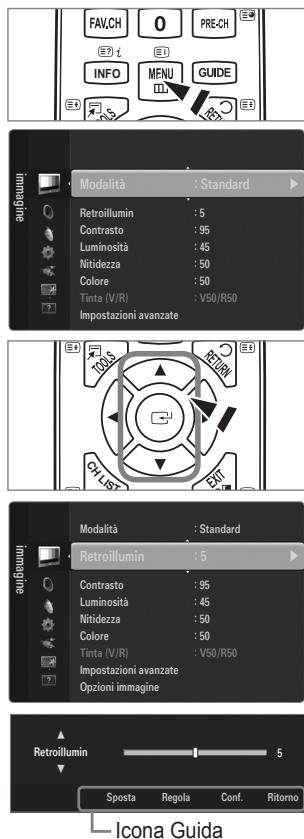
-
Premere il tasto MENU.
-
Il menu principale viene visualizzato a schermo. Sul lato sinistro del menu compaiono alcune icone: immagine, Suono, Canale, Impost, Ingressi, Applicazione, Supporto.
-
Premere il tasto ▲ o ▼ per selezionare una delle icone.
-
Quindi premere ENTER ← per accedere ai sotto menu dell'icona.
-
Premere ▲ o ▼ per selezionare uno dei sotto menu dell'icona.
-
Premere ◀ o ▶ per diminuire o aumentare il valore di un elemento. L'OSD di regolazione può differire in base al menu selezionato.
-
Premere ENTER ← per completare la configurazione. Per uscire, premere EXIT.
text_image
FAV.CH 0 PRE-CH INFO MENU GUIDE Modalità : Standard Retroillumin : 5 Contrasto : 95 Luminosità : 45 Nitidezza : 50 Colore : 50 Tinta (V/R) : V50/R50 Impostazioni avanzate Modalità : Standard Retroillumin : 5 Contrasto : 95 Luminosità : 45 Nitidezza : 50 Colore : 50 Tinta (V/R) : V50/R50 Impostazioni avanzate Opzioni immagine Retroillumin Sposta Regola Conf. Ritorno Icona GuidaE' possibile attivare la modalità standby del televisore per ridurre il consumo di corrente. La modalità standby è particolarmente utile quando si desidera disattivare temporaneamente il televisore (ad esempio durante i pasti).
- Premere POWER ⊙ sul telecomando.
Lo schermo si spegne e sull'apparecchio compare la spia di standby.
2. Per riattivare il televisore, premere nuovamente il tasto POWER ⏻.
Non lasciare il televisore in modalità standby per lunghi periodi di tempo (partendo per le vacanze ad esempio). E' consigliabile scollegare il cavo di alimentazione e il cavo dell'antenna dalle prese a muro.
Funzioni Plug & Play (In base al modello)
Se il televisore viene acceso per la prima volta, alcune impostazioni di base vengono visualizzate automaticamente e in sequenza.
- Premere POWER sul telecomando.
E' inoltre possibile usare il tasto POWER ⊙ sul televisore.
Viene visualizzato il messaggio Select the OSD Language..
-
Premere ENTER ▶. Selezionare la lingua desiderata premendo ▲ o ▼. Premere ENTER ▶ per confermare la scelta.
-
Premere ◀ o ▶ per selezionare Demo Negozio o Uso dom., quindi premere ENTER ↙.
Si consiglia di impostare la modalità TV su Uso dom. per ottenere la migliore qualità dell'immagine in un ambiente domestico.
Demo Negozio è intesa solo per un uso commerciale del prodotto.
Se l'unità è stata accidentalmente impostata sulla modalità Demo Negozio e si desidera tornare alla modalità Uso dom. (Standard): Premere il tasto Volume del televisore. Quando il menu OSD Volume viene visualizzato, tenere premuto il tasto MENU del televisore per 5 secondi.
- Premere ENTER ☐. Selezionare la nazione desiderata premendo il pulsante ▲ o ▼. Premere ENTER ☐ per confermare la scelta.
Dopo aver selezionato il paese nel menu Nazione, alcuni modelli potrebbero richiedere un'opzione aggiuntiva per l'impostazione del pin.
All'inserimento del codice PIN, 0-0-0-0 non è disponibile.
- Premere ▲ o ▼ per selezionare Antenna o Cavo, quindi premere ENTER ↙.
Antenna: Segnale antenna via etere.
Cavo: Segnale antenna via cavo.
- Premere il pulsante ▲ o ▼ per selezionare i canali da memorizzare. Premere ENTER ← per selezionare Avvio.
Quando si imposta la sorgente antenna su Cavo, viene visualizzata una procedura che consente di impostare un valore per la ricerca dei canali digitali. Per ulteriori informazioni, vedere Canale → Memorizzazione auto.
Digitale e Analogico: Canali digitali e analogici.
Digitale: Canale digitale.
Analogico: Canale analogico.
La ricerca dei canali inizia e termina in modo automatico.
Premere ENTER ← in qualsiasi momento per interrompere il processo di memorizzazione.
Una volta memorizzati tutti i canali disponibili, viene visualizzato il messaggio Imposta la modalità Orologio..
- Premere ENTER □. Premere ▲ o ▼ per selezionare Automatico, quindi premere ENTER □.
Selezionando Manuale, viene visualizzato il messaggio Imposta la data e l'ora correnti.
Ricevendo un segale digitale, l'orario verrà impostato automaticamente. In caso contrario, selezionare Manuale per impostare l'orologio.
- Viene visualizzata la descrizione per il metodo di connessione che fornisce la migliore qualità dello schermo HD. Leggere la descrizione e premere il tasto ENTER.
- Viene visualizzato il messaggio Buon divertimento.. Al termine, premere ENTER
Per reimpostare questa funzione...
- Premere il tasto MENU per visualizzare il menu. Premere ▲ o ▼ per selezionare Impost, quindi premere ENTER ↩.
- Premere nuovamente ENTER ▶ per selezionare Plug & Play.
- Digitare il PIN a quattro cifre. Il PIN predefinito di un nuovo apparecchio TV è '0-0-0-0'.
Per cambiare il codice PIN, utilizzare la funzione Cambia PIN.
La funzione Plug & Play è disponibile solo in modalità TV.
text_image
POWER TV ON/OFF 1 2 3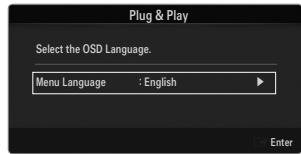
text_image
Plug & Play Select the OSD Language. Menu Language : English Enter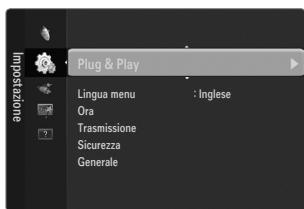
text_image
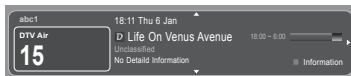
Plug & Play Lingua menu : Inglese Ora Trasmissione Sicurezza GeneraleIl display identifica il canale corrente e lo stato di determinate impostazioni audio e video.
Premere il tasto INFO per visualizzare le informazioni.
Premere INFO sul telecomando. Il televisore visualizzerà il canale, il tipo di audio e lo stato di determinate impostazioni immagine e audio.
- ▲, ▼: E' possibile visualizzare altre informazioni relative al canale. Se si desidera spostarsi sul canale selezionato, premere ENTER ↙.
- ◀, ▶: E' possibile visualizzare le informazioni del programma desiderato sul canale corrente.
Premere nuovamente INFO o attendere 10 secondi finché il display scomparirà automaticamente.
CANALE
Menu Canale
Nazione
Canale analogico
Funzione per la modifica del paese per i canali analogici.
Canale digitale
Funzione per la modifica del paese per i canali digitali.
Comparirà la richiesta del PIN. Digitare il PIN a quattro cifre.
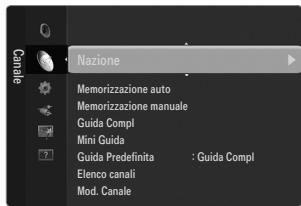
text_image
Nazione Memorizzazione auto Memorizzazione manuale Guida Compl Mini Guida Guida Predefinita : Guida Compl Elenco canali Mod. Canale□ Memorizzazione auto
È possibile effettuare la scansione delle gamme di frequenza disponibili (in base alla nazione).
I numeri di programma assegnati automaticamente potrebbero non corrispondere ai numeri di programma effettivi o desiderati.
Se un canale è stato bloccato mediante la funzione Blocco canali, comparirà la schermata di inserimento del PIN.
Antenna / Cavo
Sorgente antenna per la memorizzazione
- Digitale e Analogico: Canali digitali e analogici.
• Digitale: Canale digitale.
• Analogico: Canale analogico.
Quando si seleziona ‘Cavo → Digitale e Analogico’ o ‘Cavo → Digitale’:
Inserire un valore per ricercare i canali via cavo.
-
Mod ricerca → Completa / Rete / Rapida
Rapida -
Network ID: Visualizza il codice di identificazione del network.
- Frequenza: Visualizza la frequenza del canale. (Varia in base alla nazione)
- Modulazione: Visualizza i valori di modulazione disponibili.
- Symbol Rate: Visualizza i valori di symbol rate disponibili.
☑ Scorrere tutti i canali per le stazioni emittenti attive e memorizzarle nella memoria del televisore.
Per interrompere la funzione Memorizzazione auto, premere ENTER.
Verrà visualizzato il messaggio Interrompere Memorizzazione auto?
Selezionare Yes premendo ◀ o ▶ quindi premere ENTER ↙.
□ Memorizzazione manuale
Ricerca un canale manualmente e lo memorizza nella memoria TV.
Se un canale è stato bloccato mediante la funzione Blocco canali, comparirà la schermata di inserimento del PIN.
Canale digitale
Memorizzazione manuale dei canali digitali.
Canale digitale è disponibile solo in modalità DTV.
- Canale: Impostare il numero del canale mediante i tasti ▲, ▼ o i tasti numerici (0\~9).
- Frequenza: Impostare la frequenza utilizzando i tasti numerici.
- Larg. di banda: Impostare la larghezza di banda mediante i tasti ▲, ▼ o i tasti numerici (0\~9).
Al termine, i canali vengono aggiornati nell'elenco dei canali.
Canale analogico
Memorizzazione manuale dei canali analogici.
- Programma (Numero di programma da assegnare a un canale): Impostare il numero del programma mediante i tasti ▲, ▼ o i tasti numerici (0\~9).
- Sistema colore → Auto / PAL / SECAM / NTSC4.43: Impostare il sistema colore utilizzando i tasti ▲ o ▼.
- Sistema audio → BG / DK / I / L: Impostare il sistema audio utilizzando i tasti ▲ o ▼.
- Canale (quando si conosce il numero del canale da memorizzare): Premere ▲ o ▼ per selezionare C (Antenna) o S (Cavo). Premere il tasto ▶, quindi premere ▲, ▼ o un tasto numerico (0\~9) per selezionare il numero desiderato.
E' anche possibile selezionare direttamente il numero del canale premendo i tasti numerici (0\~9).
Se l'audio è anomalo o assente, riselezionare lo standard audio richiesto.
- Ricerca (quando non si conosce il numero del canale): Premere il tasto ▲ o ▼ per avviare la ricerca. Il sintonizzatore effettua la scansione della gamma di frequenza fino a quando appare il primo canale o il canale selezionato.
- Memorizza (quando si memorizza il canale e il numero di programma corrispondente): Impostare su OK premendo ENTER.
Mod. Canale
- P (modalità Programma): Una volta completata la sintonizzazione, alle emittenti della propria area viene assegnato un numero compreso tra P00 e P99. In questa modalità, è possibile selezionare un canale digitando il numero corrispondente.
- C (modalità Antenna): È possibile selezionare un canale immettendo in questa modalità il numero assegnato a ciascuna emittente.
- S (modalità Cavo): E' possibile selezionare un canale immettendo in questa modalità il numero assegnato a ciascun canale via cavo.
☐ Opzione ricerca via cavo (in base alla nazione)
Imposta ulteriori opzioni di ricerca quali frequenza e symbol rate per ricerche network via cavo.
- Frequenza inizio (frequenza iniziale): Imposta la frequenza di avvio (Può essere diversa a seconda del paese)
- Frequenza arresto (frequenza finale): Imposta la frequenza di arresto (Può essere diversa a seconda del paese)
- Modulazione: Visualizza i valori di modulazione disponibili.
- Symbol Rate: Visualizza i valori di symbol rate disponibili.
□ Guida Compl / Mini Guida
Le informazioni EPG (Electronic Programme Guide) sono fornite dall'emittente. Le voci relative ai programmi potrebbero risultare vuote o non aggiornate, a seconda delle informazioni trasmesse dall'emittente su un determinato canale. La schermata viene aggiornata automaticamente non appena sono disponibili nuove informazioni.
È anche possibile visualizzare il menu della guida semplicemente premendo il tasto GUIDE. (Per configurare la Guida Predefinita, vedere le relative descrizioni.)
Guida Compl
Visualizza la informazioni sui programmi ordinate in segmenti di un'ora. Sono comprese due ore di programmi che è possibile scorrere in avanti o indietro.
Mini Guida
Su ogni riga della Mini guida del canale corrente sono riportate le informazioni relative a ogni programma partendo dal programma corrente in avanti in ordine di orario.
☐ Guida Predefinita → Guida Compl / Mini Guida
E' possibile scegliere se visualizzare la Guida Compl o la Mini Guida premendo il tasto GUIDE del telecomando.
□ Elenco canali
Per le istruzioni dettagliate sull'uso di Elenco canali, vedere la sezione 'Gestione dei canali'.
È possibile selezionare queste opzioni semplicemente premendo il tasto CH LIST sul telecomando.
Mod. Canale
Premendo il tasto P √/∧, i canali verranno attivati secondo l'elenco canali selezionato.
Canali aggiunti
I canali verranno attivati secondo l'elenco canali memorizzato.
Preferiti
I canali verranno attivati secondo l'elenco canali preferiti.
Sintonia fine
Se la ricezione è chiara, non è necessario sintonizzare il canale poiché questa operazione viene effettuata automaticamente durante le operazioni di ricerca e memorizzazione. Se tuttavia il segnale risulta debole o distorto, può essere necessario sintonizzare il canale manualmente.
I canali sintonizzati e memorizzati sono evidenziati da un asterisco “*” alla destra del numero del canale nel relativo riquadro.
Per reimpostare la sintonia, selezionare Reset premendo il pulsante ▲ o ▼, quindi premere ENTER ↙.
E' possibile sintonizzare solo i canali TV analogici.
Uso della Guida Completa / Mini Guida
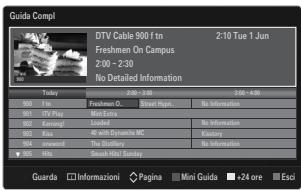
text_image
Guide Compl D1V Cable 900 fps Freshmen On Campus 2:10 Tue 1 Jun 2:00 - 2:30 No Detailed Information Today 2:00 - 3:00 3:00 - 4:00 900 fps Freshmen O. Street Map: No Information 901 TV Play Mini Extra 902 Maggl Lifetime No Information 903 Kids 45 with Dynamite BC Kakayou 904 island The Diasterry No Information 905 Hits South Mini Sunday Guarda Informazioni Pagina Mini Guida +24 ore Esci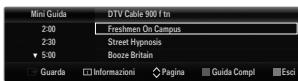
| Per... | Eseguire... |
| Guardare un programma nell'elenco EPG | Selezionare il programma premendo il tasto ▲, ▼, ◀, ▶. |
| Uscire dalla guida | Premere il tasto blu. |
| Se si seleziona il programma successivo, appare l'icona dell'orologio che indica la visione programmata. Premendo nuovamente il tasto ENTER ☐, premere ◀, ▶ per selezionare Annulla Program; la programmazione verrà annullata e il simbolo a forma di orologio sparirà. | |
| Visualizzare le informazioni su un programma | Selezionare il programma desiderato premendo il tasto ▲, ▼, ◀, ▶.Premere il tasto INFO quando il programma desiderato è evidenziato.Il titolo del programma appare in alto al centro dello schermo. |
| Cliccare sul tasto INFO per ottenere maggiori informazioni. Le informazioni dettagliate includono numero del canale, durata, barra di stato, livello d'età impostato per il programma, informazioni sulla qualità video (HD/SD), modalità audio, sottotitoli o teletext, lingua dei sottotitoli o del teletext e una breve descrizione del programma evidenziato. ‘...’ appare quando la descrizione è molto lunga. | |
| Alterna tra la Mini Guida e la Guida Compl | Premere ripetutamente il tasto rosso. |
| In modalità Guida Compl | |
| Scorrere velocemente indietro (24 ore). | Premere ripetutamente il tasto verde. |
| Scorrere velocemente avanti (24 ore). | Premere ripetutamente il tasto giallo. |
Usando questo menu è possibile aggiungere, eliminare o impostare i canali preferiti e utilizzare la guida dei programmi per le trasmissioni digitali.
Tutti i Canali
Mostra tutti i canali attualmente disponibili.
Canali aggiunti
Mostra tutti i canali aggiunti.
Preferiti
Mostra tutti i canali preferiti.
Per selezionare i canali preferiti impostati, premere FAV.CH sul telecomando.
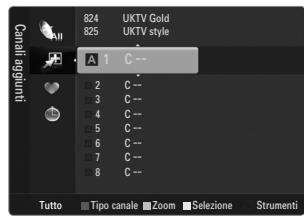
text_image
824 UKTV Gold 825 UKTV style Canali aggiunti A 1 C -- 2 C -- 3 C -- 4 C -- 5 C -- 6 C -- 7 C -- 8 C -- Tutto Tipo canale Zoom Selezione StrumentiProgrammato
Mostra tutti i canali prenotati.
Selezionare un canale nella schermata Tutti i Canali, Canali aggiunti o Preferiti premendo i tasti ▲ / ▼, quindi premere ENTER. Ora è possibile guardare il canale selezionato.
Uso dei tasti colorati nell'elenco dei canali
- Rosso (Tipo canale): Alterna tra TV, Radio, Dati / Altro e Tutto.
- Verde (Zoom): Ingrandisce o riduce il numero di un canale.
- Giallo (Selezione): Seleziona più elenchi di canali. E' possibile utilizzare contemporaneamente le funzioni Aggiungi / Elimina o Aggiungi a Preferiti/ Elimina da Preferiti per più canali alla volta. Selezionare i canali desiderati e premere il tasto giallo per impostare tutti i canali selezionati contemporaneamente. Il simbolo √ compare a sinistra dei canali selezionati.
- TOOLS (Strumenti): Visualizza i menu Elimina (o Aggiungi), Aggiungi a Preferiti (o Elimina da Preferiti), Blocca (o Sblocco), Timer visione, Modifica nome canale, Modifica numero canale, Ordina, Seleziona tutti (o Deseleziona tutti), Memorizzazione auto. (Il menu Options può essere diverso in base alla situazione).
Icone sullo stato del canale
• A : Canale analogico.
- ✓ : Canale selezionato mediante il tasto giallo.
• ♥ : Canale impostato come preferito.
• ☎ : Programma attualmente trasmesso.
- 📄 : Canale bloccato.
- : Programma prenotato
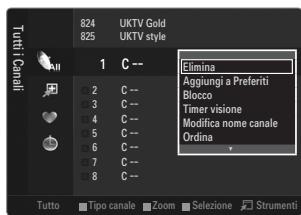
Menu Elenco canali Opzione (in Tutti i Canali / Canali aggiunti / Preferiti)
Premere il tasto TOOLS per usare il menu Option.
Gli elementi del menu Option possono differire in base allo stato del canale.
Agg. / Canc.
E' possibile eliminare o aggiungere un canale per visualizzare i canali desiderati.
Tutti i canali eliminati saranno visibili nel menu Tutti i Canali.
Se il canale in elenco è evidenziato in grigio, significa che il canale è stato eliminato.
Il menu Aggiungi viene visualizzato solo per i canali eliminati.
E' anche possibile eliminare un canale nel menu Canali aggiunti o Preferiti allo stesso modo.
Aggiungi a Preferiti / Elimina da Preferiti
I canali che si guardano più di frequente possono essere impostati come preferiti.
Premere il tasto TOOLS per visualizzare il menu Strumenti. E' inoltre possibile impostare aggiunte (o cancellazioni) tra i canali Preferiti selezionando Strumenti → Aggiungi a Preferiti (o Elimina da Preferiti).
Il simbolo ‘♥’ verrà evidenziato e il canale verrà impostato come preferito.
Tutti i canali preferiti saranno visibili nel menu Preferiti.
Blocco / Sblocco
E' possibile bloccare un canale in modo che non possa essere selezionato e visualizzato.
Questa funzione è disponibile solo quando la funzione Blocco canali è impostata su On.
Comparirà la richiesta del PIN. Digitare il PIN a quattro cifre.
Il PIN predefinito di un nuovo apparecchio TV è '0-0-0-0'. E' possibile modificare il PIN selezionando Cambia PIN nel menu.
Verrà visualizzato il simbolo ‘💡’ e il canale verrà bloccato.
text_image
Tutti Canal 824 UKTV Gold 825 UKTV style 1 C -- □ 2 C -- □ 3 C -- □ 4 C -- □ 5 C -- □ 6 C -- □ 7 C -- □ 8 C -- Elimina Aggiungi a Preferiti Blocco Timer visione Modifica nome canale Ordina Tutto Tipo canale Zoom Sezione StrumentiTimer visione
Se si è effettuata la prenotazione di un canale, all'ora stabilita verrà visualizzato il canale prenotato anche durante la visione di un altro canale contenuto nell'Elenco canali. Per prenotare un programma, impostare prima l'orario corrente.
E' possibile prenotare solo i canali memorizzati.
È possibile impostare il canale, il giorno, il mese, l'anno, l'ora e i minuti premendo direttamente i tasti numerici del telecomando.
Durante le prenotazione di un programma comparirà il menu Programmato.
Digital Programme Guide e Visualizzazione prenotazione
Selezionando un canale digitale e premendo il tasto ▶, comparirà la Programme Guide del canale. Per prenotare un programma seguire le procedure descritte sopra.
■ Modifica nome canale (solo canali analogici)
Ai canali è possibile attribuire un nome in modo da visualizzarlo durante la visione.
I nomi dei canali digitali trasmessi vengono automaticamente assegnati e non possono essere modificati.
■ Modifica numero canale (solo canali digitali)
È anche possibile impostare il numero di canale premendo i tasti numerici sul telecomando.
Ordina (solo canali analogici)
Questa operazione consente di modificare i numeri di programma dei canali memorizzati. Questa operazione può essere necessaria dopo la memorizzazione automatica dei canali.
■ Seleziona tutto / Deselez tutto
- Seleziona tutto: Seleziona tutti i canali presenti nell'elenco dei canali.
- Deselez tutto: E' possibile selezionare e deselezionare tutti i canali selezionati.
E' possibile selezionare Deselez tutto solo quando è stato selezionato almeno un canale.
Memorizzazione auto
Per la descrizione dettagliata delle procedure per l'impostazione delle opzioni, vedere le istruzioni 'Menu Canale'.
Se un canale è stato bloccato mediante la funzione Blocco canali, comparirà la schermata di inserimento del PIN.
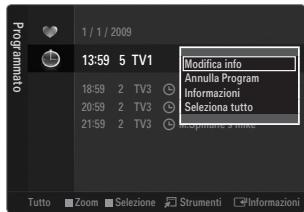
Menu Elenco canali Opzione (in Programmato)
E' possibile visualizzare, modificare o annullare una prenotazione.
Premere il tasto TOOLS per usare il menu Option.
Modifica info
Selezionare questa funzione per modificare una prenotazione.
Annulla Program
Selezionare questa funzione per annullare una prenotazione.
Informazioni
Selezionare questa funzione per visualizzare una prenotazione.
(E' inoltre possibile modificare le informazioni relative alla prenotazione.)
Seleziona tutto
Selezionare tutti i programmi prenotati.
text_image
1 / 1 / 2009 Modifica info Annulla Program Informazioni Seleziona tutto Tutto Zoom Selezione Strumenti InformazioniConfigurazione del menu Picture
Modalità
È possibile selezionare il tipo di immagine che più corrisponde alle proprie esigenze.
Premere il tasto TOOLS per visualizzare il menu Strumenti. E' inoltre possibile impostare la modalità dell'immagine selezionando Strumenti → Modalità immagine.
Dinamica
Imposta l'immagine da visualizzare in alta definizione in un ambiente luminoso.
Standard
Imposta l'immagine per una visualizzazione ottimale in condizioni di luce normali.
Naturale
Seleziona l'immagine per una visione ottimale, confortevole per la vista.
Questa funzione non è disponibile in modalità PC.
Film
Imposta l'immagine per una visualizzazione confortevole in un ambiente buio.
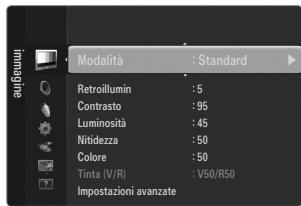
☐ Retroillumin / Contrasto / Luminosità / Nitidezza / Colore / Tinta (V/R)
Il televisore ha diverse opzioni che consentono di controllare la qualità dell'immagine.
- Retroillumin: Regola la luminosità della retroilluminazione del LED.
- Contrasto: Regola il livello di contrasto dell'immagine.
- Luminosità: Regola il livello di luminosità dell'immagine.
- Nitidezza: Regola la definizione dei bordi dell'immagine.
- Colore: Regola la saturazione dei colori dell'immagine.
- Tinta (V/R): Regola la tonalità delle tinte dell'immagine.
Nelle modalità analogiche TV, Est., AV del sistema PAL, non è possibile utilizzare la funzione Tinta (V/R).
☑ Apportando le modifiche ai valori Retroillumin, Contrasto, Luminosità, Nitidezza, Colore o Tinta (V/R), il menu OSD verrà regolato di conseguenza.
In modalità PC, è possibile modificare solo i parametri Retroillumin, Contrasto e Luminosità.
Le impostazioni possono essere regolate e memorizzate per ogni dispositivo esterno connesso a un ingresso TV.
E' possibile ridurre significativamente il consumo di energia, e i costi ad esso associati, diminuendo la luminosità dello schermo.
□ Impostazioni avanzate
I nuovi TV Samsung permettono di impostare ancora più precisamente la visualizzazione delle immagini rispetto ai modelli precedenti.
Impostazioni avanzate è disponibile in modalità Standard o Film.
In modalità PC, è possibile modificare solo i parametri Contrasto Dinamico, Gamma e Bilan bianco tra le opzioni della voce Impostazioni avanzate.
Tonalità nero → Off / Scuro / Più scura / Extra scura
Consente di selezionare il livello di nero dello schermo per regolare la profondità dell'immagine.
Contrasto Dinamico → Sposta / Basso / Medio / Alta
Consente di regolare in modo ottimale il livello di contrasto dello schermo.
Gamma
Consente di regolare l'intensità dei colori primari (rosso, verde, blu).
text_image
Modalità : Standard Retroillumin : 5 Contrasto : 95 Luminosità : 45 Nitidezza : 50 Colore : 50 Tinta (V/R) : V50/R50 Impostazioni avanzate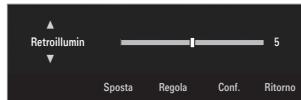
text_image
Retroillumin 5 Sposta Regola Conf. Ritorno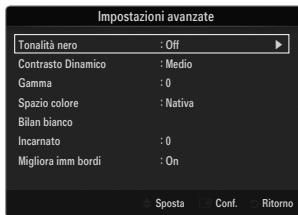
text_image
Impostazioni avanzate Tonalità nero : Off Contrasto Dinamico : Medio Gamma : 0 Spazio colore : Nativa Bilan bianco Incarnato : 0 Migliora imm bordi : On Sposta Conf. RitornoSpazio colore
Spazio colore è la matrice di colori composta dai colori rosso, verde e blu. Per scoprire lo straordinario mondo dei colori naturali basta selezionare lo spazio colore preferito.
- Automatico: Auto Spazio colore regola automaticamente la tonalità più naturale dei colori basata sulle sorgenti del programma.
- Nativa: Native Spazio colore offre tonalità di colore ricche e profonde.
- Personaliz: Regola la gamma colore per adattarla alle proprie preferenze.
Una volta modificato il valore, lo schermo viene automaticamente regolato di conseguenza.
Le impostazioni possono essere regolate e memorizzate per ogni dispositivo esterno connesso a un ingresso TV. Ad esempio, se si ha un lettore DVD connesso alla porta HDMI 1 e correntemente selezionato, verranno memorizzate le impostazioni e le regolazioni per il lettore DVD.
– Colore: Rosso, Verde, Blu, Giallo, Ciano o Magenta
Colore è disponibile quando l'opzione Spazio colore è impostata su Personaliz.
Colore, è possibile regolare i valori RGB per i colori selezionati.
Per reimpostare il valore RGB regolato, selezionare Reset.
- Rosso: Regola il livello di saturazione di rosso del colore selezionato.
- Verde: Regola il livello di saturazione di verde del colore selezionato.
- Blu: Regola il livello di saturazione di blu del colore selezionato.
- Reset: Ripristina le impostazioni dello spazio colore ai valori predefiniti.
Bilan bianco
Consente di regolare la temperatura del colore per ottenere immagini più naturali.
• R-Offset: Regola l'intensità del colore rosso.
• G-Offset: Regola l'intensità del colore verde.
• B-Offset: Regola l'intensità del colore blu.
• R-Gain: Regola la luminosità del colore rosso.
• G-Gain: Regola la luminosità del colore verde.
• B-Gain: Regola la luminosità del colore blu.
- Reset: Consente di ripristinare i valori predefiniti di bilanciamento del bianco.
Incarnato
E' possibile enfatizzare il tono 'incarnato' dell'immagine.
Una volta modificato il valore, lo schermo viene automaticamente regolato di conseguenza.
Migliora imm bordi → Off / On
E' possibile enfatizzare i contorni degli oggetti dell'immagine.
xvYCC → Off / On
Impostando la modalità xvYCC su on, si noterà un miglioramento nei dettagli e nel colore durante la visione di un film da un dispositivo esterno (per es. un lettore DVD) collegato alla porta HDMI o Component IN.
xvYCC è disponibile quando la modalità dell'immagine è impostata a Film, e l'ingresso esterno è impostato su HDMI o Comp..
Questa funzione potrebbe non essere supportata dal dispositivo esterno in uso.
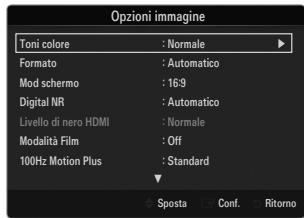
□ Opzioni immagine
In modalità PC, è possibile modificare solo i parametri Toni colore e Formato tra le opzioni della voce Opzioni immagine.
■ Toni colore → Freddo / Normale / Caldo1 / Caldo2 / Caldo3
Caldo1, Caldo2 o Caldo3 vengono attivate solo quando la modalità Immagine è Film.
Le impostazioni possono essere regolate e memorizzate per ogni dispositivo esterno connesso a un ingresso TV.
text_image
Opzioni immagine Toni colore : Normale Formato : Automatico Mod schermo : 16:9 Digital NR : Automatico Livello di nero HDMI : Normale Modalità Film : Off 100Hz Motion Plus : Standard ▼ Sposta Conf. RitornoFormato
Occasionalmente è possibile variare la dimensione dell'immagine sullo schermo. Il televisore
ha diverse possibilità di dimensione, ognuna adatta a dare i migliori risultati con specifici tipi di ingressi video. Il ricevitore via cavo/satellitare potrebbe anch'esso avere la propria serie di dimensioni preimpostate. In generale, tuttavia, si consiglia la visione il più possibile nel formato 16:9.
E' possibile selezionare queste opzioni semplicemente premendo il tasto P.SIZE sul telecomando.
- Automatico: Regola automaticamente la dimensione dell'immagine su un formato 16:9.
- 16:9: Regola la dimensione dell'immagine su 16:9, un valore appropriato per visualizzare DVD o trasmissioni panoramiche.
- Wide Zoom: Aumenta le dimensioni dell'immagine a oltre 4:3.
- Zoom: Ingrandisce il formato 16:9 (in senso verticale) per adattarlo alle dimensioni dello schermo.
- 4:3: Questa è l'impostazione predefinita per un filmato video o una trasmissione normale.
- Adatta a schermo: Utilizzare questa funzione per visualizzare l'immagine completa con segnali HDMI (720p/1080i/1080p) o Comp. (1080i/1080p).
A seconda del tipo di sorgente di ingresso, le opzioni relative alla dimensione dell'immagine possono variare.
Le voci disponibili variano in base alla modalità selezionata.
In modalità PC, è possibile regolare solo i formati 16:9 e 4:3.
Le impostazioni possono essere regolate e memorizzate per ogni dispositivo esterno connesso a un ingresso TV.
Se si visualizza una immagine fissa per oltre due ore, sullo schermo potrebbe apparire una immagine residua temporanea.
Wide Zoom: Premere il tasto ▶ per selezionare Posizione, quindi premere ENTER. Per spostare la schermata in alto o in basso, utilizzare il tasto ▲ o ▼. Quindi premere il tasto ENTER.
Zoom: Premere il tasto ▶ per selezionare Posizione, quindi premere ENTER. Per spostare l'immagine in alto o in basso, utilizzare il tasto ▲ o ▼. Quindi premere il tasto ENTER. Premere il tasto ▶ per selezionare Formato, quindi premere ENTER. Premere il tasto ▲ o ▼ per aumentare o ridurre la dimensione dell'immagine in direzione verticale. Quindi premere il tasto ENTER.
Dopo aver selezionato l'opzione Adatta a schermo in HDMI (1080i / 1080p) o Comp. (1080i / 1080p): Selezionare Posizione premendo il tasto ◀ o ▶. Utilizzare il tasto ▲, ▼, ◀ o ▶ per spostare l'immagine.
- Reset: Premere il tasto ◀ o ▶ per selezionare Reset, quindi premere ENTER ↩. E' possibile azzerare le impostazioni.
Usando la funzione Adatta a schermo con un ingresso HDMI 720p, 1 riga verrà tagliata all'inizio, alla fine, a sinistra e a destra come nella funzione Overscan.
Mod schermo → 16:9 / Wide Zoom / Zoom / 4:3
Quando si imposta la dimensione dell'immagine su Automatico su un televisore con formato wide 16:9, è possibile determinare o meno le dimensioni dell'immagine da visualizzare nel formato 4:3 WSS (Wide Screen Service). Ogni nazione europea richiede un formato dell'immagine diverso e questa funzione deve essere quindi selezionata dall'utente.
• 16:9: Imposta l'immagine sul formato wide 16:9.
- Wide Zoom: Aumenta le dimensioni dell'immagine a oltre 4:3.
- Zoom: Ingrandisce verticalmente la dimensione dell'immagine sullo schermo.
• 4:3: Imposta l'immagine sul formato 4:3.
Questa funzione è disponibile in modalità Automatico.
Questa funzione non è disponibile in modalità PC, Comp. o HDMI.
Digital NR → Off / Basso / Medio / Alta / Automatico
Se il segnale ricevuto dal televisore è debole, è possibile attivare la funzione Digital Noise Reduction per ridurre i disturbi statici e l'effetto 'ghosting' sullo schermo.
Se il segnale è debole, selezionare una delle altre opzioni disponibili fino a ottenere la migliore qualità visiva.
Livello di nero HDMI → Normale / Basso
Consente di selezionare il livello di nero dello schermo per regolare la profondità dell'immagine.
☑ Questa funzione è attiva solo quando un dispositivo esterno viene collegato al televisore mediante una porta HDMI (segnali RGB).
Modalità Film → Off / Auto1 / Auto2
Il televisore può essere impostato automaticamente nel senso desiderato, per elaborare i segnali dei film provenienti da tutte le sorgenti e per regolare l'immagine in modo da ottenere una visualizzazione ottimale.
Modalità Film è supportata in modalità TV, AV, COMPONENT (480i / 1080i) e HDMI (480i / 1080i).
• Off: Disattiva la funzione Modalità Film.
- Auto1: Regola automaticamente l'immagine alla migliore qualità possibile per la visione di un film.
- Auto2: Ottimizza automaticamente il testo visualizzato sullo schermo (esclusi i sottotitoli) durante la visione di un film.
100Hz Motion Plus → Off / Chiaro / Standard / Lineare / Personaliz / Demo
Elimina l'effetto 'trascinamento' dalle scene in rapido movimento per offrire una visione più nitida delle immagini.
Se si attiva 100Hz Motion Plus, lo schermo potrebbe risultare disturbato. In questo caso, impostare 100Hz Motion Plus su Off.
• Off: Disattiva la modalità 100Hz Motion Plus.
- Chiaro: Imposta la modalità 100Hz Motion Plus al minimo.
- Standard: Imposta la modalità 100Hz Motion Plus su un valore medio.
• Lineare: Imposta la modalità 100Hz Motion Plus su un valore massimo.
- Personaliz: Regola lo sfarfallio e il livello di riduzione delle vibrazioni in base alle proprie preferenze.
– Rid distorsione: Regola il livello di sfarfallio dalle sorgenti video.
- Rid vibrazione: Regola il livello di vibrazioni dalle sorgenti video durante la riproduzione di un video.
- Reset: Ripristina le impostazioni personalizzate.
- Demo: Visualizza la differenza tra l'attivazione e la disattivazione della modalità 100Hz Motion Plus.
Modalità Solo blu → Off / On
Questa funzione è solo per gli utenti esperti in grado di regolare le misurazioni del dispositivo AV. Questa funzione visualizza solo il segnale blu rimuovendo i segnali rosso e verde dal video, in modo da offrire un effetto Blue Filter utile per regolare le opzioni Colour e Tint delle apparecchiature video quali lettori DVD, impianti Home Theater, ecc. Questa funzione consente di regolare a livello di segnale le opzioni Colour e Tint di qualsiasi dispositivo video che utilizzi modelli di tipo Color Bar Pattern per i colori Rosso/Verde/Blu/Ciano/Magenta/Giallo, senza l'uso di un ulteriore Blue Filter.
Modalità Solo blu è disponibile solo quando la modalità immagine è impostata su Film o Standard.
☐ Reset immagine → Azzera modalità immagine / Annul
Ripristina tutte le impostazione dell'immagine ai valori predefiniti.
Azzera modalità immagine: I valori dell'immagine corrente tornano alle impostazioni predefinite.
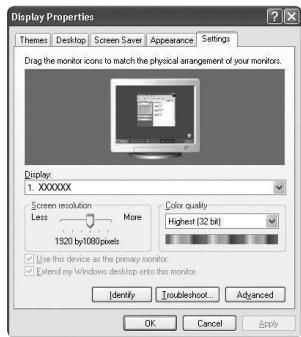
Impostazione del software del PC (basato su Windows XP)
Di seguito vengono illustrate le impostazioni di visualizzazione di Windows per un PC tipico. Le schermate visualizzate sul PC possono differire in base alla versione di Windows e alla scheda video installate. Nel caso le schermate risultassero differenti, le stesse informazioni di base per la configurazione sono applicabili in quasi tutti i casi. (In caso contrario, contattare la casa costruttrice del computer oppure un rivenditore Samsung.)
- Fare clic sul 'Pannello di controllo' nel menu Start di Windows.
- Quando appare la finestra del pannello di controllo, fare clic su 'Aspetto e temi'. Verrà visualizzata una finestra di dialogo.
-
Quando appare la finestra del pannello di controllo, fare clic su 'Schermo'. Verrà visualizzata una finestra di dialogo.
-
Fare clic sulla scheda ‘Impostazioni’ nella finestra di dialogo.
-
Impostazione della dimensione corretta (risoluzione) - Ottimale: 1920 x 1080 pixel
- Se la finestra di dialogo delle impostazioni contiene un'opzione relativa alla frequenza
verticale, il valore corretto è '60' o '60 Hz'. In caso contrario, fare clic su 'OK' e uscire dalla finestra di dialogo.
Modalità di visualizzazione
Se il segnale del sistema equivale alla modalità del segnale standard, lo schermo viene automaticamente regolato. Se il segnale del sistema non equivale alla modalità del segnale standard, regolare la modalità riferendosi alla guida dell'utente della scheda video; in caso contrario potrebbe non essere visualizzata alcuna immagine. Per le modalità video elencate alla pagina successiva, l'immagine a schermo è stata ottimizzata durante la produzione.
Ingresso D-Sub e HDMI/DVI
| Modalità | Risoluzione | Frequenza orizzontale (kHz) | Frequenza verticale (Hz) | Frequenza di clock dei pixel (MHz) | Polarità sync (O/V) |
| IBM | 640 x 350 | 31,469 | 70,086 | 25,175 | +/- |
| 720 x 400 | 31,469 | 70,087 | 28,322 | -/+ | |
| MAC | 640 x 480 | 35,000 | 66,667 | 30,240 | -/- |
| 832 x 624 | 49,726 | 74,551 | 57,284 | -/- | |
| 1152 x 870 | 68,681 | 75,062 | 100,000 | -/- | |
| VESA CVT | 720 x 576 | 35,910 | 59,950 | 32,750 | -/+ |
| 1152 x 864 | 53,783 | 59,959 | 81,750 | -/+ | |
| 1280 x 720 | 44,772 | 59,855 | 74,500 | -/+ | |
| 1280 x 720 | 56,456 | 74,777 | 95,750 | -/+ | |
| 1280 x 960 | 75,231 | 74,857 | 130,000 | -/+ | |
| VESA DMT | 640 x 480 | 31,469 | 59,940 | 25,175 | -/- |
| 640 x 480 | 37,861 | 72,809 | 31,500 | -/- | |
| 640 x 480 | 37,500 | 75,000 | 31,500 | -/- | |
| 800 x 600 | 37,879 | 60,317 | 40,000 | +/+ | |
| 800 x 600 | 48,077 | 72,188 | 50,000 | +/+ | |
| 800 x 600 | 46,875 | 75,000 | 49,500 | +/+ | |
| 1024 x 768 | 48,363 | 60,004 | 65,000 | -/- | |
| 1024 x 768 | 56,476 | 70,069 | 75,000 | -/- | |
| 1024 x 768 | 60,023 | 75,029 | 78,750 | +/+ | |
| 1152 x 864 | 67,500 | 75,000 | 108,000 | +/+ | |
| 1280 x 1024 | 63,981 | 60,020 | 108,000 | +/+ | |
| 1280 x 1024 | 79,976 | 75,025 | 135,000 | +/+ | |
| 1280 x 800 | 49,702 | 59,810 | 83,500 | -/+ | |
| 1280 x 800 | 62,795 | 74,934 | 106,500 | -/+ | |
| 1280 x 960 | 60,000 | 60,000 | 108,000 | +/+ | |
| 1360 x 768 | 47,712 | 60,015 | 85,500 | +/+ | |
| 1440 x 900 | 55,935 | 59,887 | 106,500 | -/+ | |
| 1440 x 900 | 70,635 | 74,984 | 136,750 | -/+ | |
| 1680 x 1050 | 65,290 | 59,954 | 146,250 | -/+ | |
| VESA GTF | 1280 x 720 | 52,500 | 70,000 | 89,040 | -/+ |
| 1280 x 1024 | 74,620 | 70,000 | 128,943 | -/- | |
| VESA DMT / DTV CEA | 1920 x 1080p | 67,500 | 60,000 | 148,500 | +/+ |
Quando si effettua una connessione mediante cavo HDMI / DVI, è necessario utilizzare la porta HDMI IN 1(DVI).
La modalità interlacciata non è supportata.
Questo dispositivo potrebbe non funzionare correttamente se si seleziona un formato video non standard.
Le modalità Separate e Composite sono supportate. Il formato SOG non è supportato.
Se il cavo VGA è di scarsa qualità o troppo lungo, in alta risoluzione (1920x1080) le immagini possono risultare disturbate.
Preimpostazione: Premere il tasto SOURCE per selezionare la modalità PC.
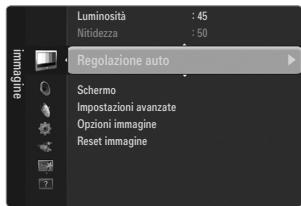
□ Regolazione auto
Usare la funzione Auto Adjust per far sì che il televisore regoli automaticamente i segnali video che riceve.
La funzione sintonizza automaticamente le impostazioni e regola i valori della frequenza e le posizioni.
Premere il tasto TOOLS per visualizzare il menu Strumenti. E' anche possibile impostare la funzione Auto Adjustment selezionando Strumenti → Regolazione auto.
Questa funzione non è disponibile in modalità DVI-HDMI.
text_image
Luminosità : 45 Nitidezza : 50 Regolazione auto Schermo Impostazioni avanzate Opzioni immagine Reset immagineSchermo
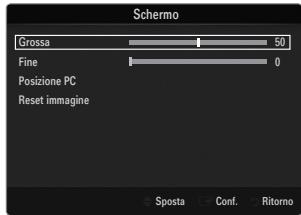
Grossa / Fine
Lo scopo della regolazione della qualità dell'immagine è quello di eliminare o ridurre eventuali disturbi di visualizzazione. Se non si riesce a eliminare il disturbo mediante sintonizzazione, regolare la frequenza nel modo migliore possibile (Grossa) ed eseguire nuovamente la sintonizzazione fine. Una volta ridotto il disturbo, regolare l'immagine in modo che sia perfettamente centrata sullo schermo.
Posizione PC
Regolare la posizione dello schermo del PC se non si adatta allo schermo del televisore.
Premere il tasto ▲ o ▼ per regolare la posizione verticale. Premere il tasto ◀ o ▶ per regolare la posizione orizzontale.
text_image
Schermo Grossa 50 Fine 0 Posizione PC Reset immagine Sposta Conf. RitornoReset immagine
È possibile sostituire tutte le impostazioni dell'immagine ripristinando i valori di fabbrica.
Configurazione del menu audio
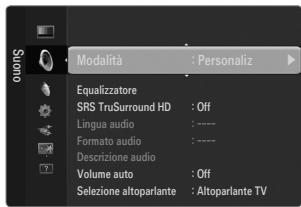
Modalità → Standard / Musica / Film / Voce cristallina / Personaliz
Premere il tasto TOOLS per visualizzare il menu Strumenti. E' inoltre possibile impostare la modalità audio selezionando Strumenti → Modalità audio.
- Standard: Seleziona la modalità audio normale.
- Musica: Enfatizza la musica rispetto alle voci.
- Film: Offre la migliore qualità audio per la visione di film.
- Voce cristallina: Enfatizza i dialoghi rispetti altri altri suoni.
- Personaliz: Richiama le impostazioni audio personalizzate.
text_image
Modalità : Personaliz Equalizzatore SRS TruSurround HD : Off Lingua audio : ---- Formato audio : ---- Descrizione audio Volume auto : Off Sezione altoparlante : Altoparlante TVEqualizzatore
Le impostazioni audio possono essere regolate in base alle proprie preferenze personali.
- Modalità: Seleziona la modalità audio tra quelle predefinite.
- Bilanciamento L/R: Controlla il bilanciamento degli altoparlanti sinistro e destro.
- 100Hz / 300Hz / 1KHz / 3KHz / 10KHz (Regolazione larghezza di banda): Per regolare il livello delle diverse frequenze di larghezza di banda.
- Reset: Ripristina le impostazione predefinite dell'equalizzatore.
SRS TruSurround HD è una tecnologia SRS brevettata che risolve il problema della riproduzione di contenuti multicanale 5.1 su due altoparlanti. TruSurround offre una straordinaria esperienza Surround Sound virtuale attraverso un sistema di riproduzione a due altoparlanti, inclusi gli altoparlanti interni del televisore. È pienamente compatibile con tutti i formati multicanale.
Premere il tasto TOOLS per visualizzare il menu Strumenti. E' possibile impostare la funzione SRS TruSurround HD selezionando Strumenti → SRS TS HD.
Lingua audio
È possibile modificare la lingua predefinita. Visualizza le informazioni sulla lingua relative alla trasmissione in corso.
Durante la visione di un canale digitale, è possibile selezionare questa funzione.
E' possibile selezionare solo una delle lingue trasmesse.
☐ Formato audio → MPEG / Dolby Digital
Quando l'audio è generato sia dall'altoparlante principale sia dal ricevitore audio, potrebbe prodursi un effetto di eco a causa della diversa velocità di decodifica dei due dispositivi. In questo caso, attivare la funzione TV Speaker.
Durante la visione di un canale digitale, è possibile selezionare questa funzione.
Il formato audio dipende dal segnale trasmesso dall'emittente.
□ Descrizione audio
Questa funzione audio ausiliaria fornisce una traccia audio aggiuntiva per aiutare le persone con problemi visivi. Questa funzione gestisce il flusso audio per l'opzione AD (Descrizione audio), quando è trasmesso insieme all'Audio principale dall'emittente. Gli utenti possono attivare o disattivare la funzione Descrizione audio selezionando Acceso o Off e regolarne il volume.
Premere il tasto AD sul telecomando per selezionare Off o On.
Descrizione audio → Off / On
Attiva e disattiva la funzione Audio Description.
Volume
E' possibile regolare il volume della funzione Descrizione audio.
Volume è attivo quando la funzione Descrizione audio è impostata su On.
Durante la visione di un canale digitale, è possibile selezionare questa funzione.
☐ Volume auto → Off / On
Le condizioni del segnale variano a seconda dell'emittente, ma non è pratico regolare il volume ogni volta che si cambia canale. Questa funzione consente di regolare automaticamente il volume del canale desiderato diminuendo il livello dell'uscita audio quando il segnale di modulazione è alto, oppure aumentando il livello dell'uscita audio quando il segnale di modulazione è basso.
□ Selezione altoparlante
Durante la visione del televisore con un sistema Home theatre collegato, disattivare gli altoparlanti in modo da poter ascoltare l'audio proveniente dagli altoparlanti esterni del sistema Home theatre.
- Altoparlante est: Per ascoltare l'audio proveniente dagli altoparlanti esterni (Home Theatre).
- Altoparlante TV: Per ascoltare l'audio tramite gli altoparlanti del televisore.
I tasti di regolazione del volume e il tasto MUTE non sono attivi quando Selezione altoparlante è impostato su Altoparlante est.
Selezionando Altoparlante est nel menu Selezione altoparlante, le impostazioni dell'audio saranno limitate.
| Altoparlanti interni del televisore | Da Audio Out (Optical) a Sistema audio | |
| RF / AV / Comp. / PC / HDMI | RF / AV / Comp. / PC / HDMI | |
| Altoparlante TV | Uscita audio | Uscita audio |
| Altoparlante est | Muto | Uscita audio |
| Nessun segnale video | Muto | Muto |
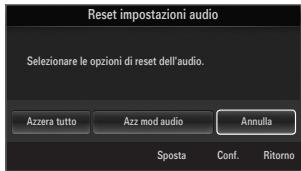
☐ Reset impostazioni audio → Azzera tutto / Azz mod audio / Annulla
E' possibile ripristinare le impostazioni audio ai valori di fabbrica.
Azz mod audio: I valori correnti tornano alle impostazioni predefinite.
text_image
Reset impostazioni audio Selezionare le opzioni di reset dell'audio. Azerra tutto Azz mod audio Annulla Sposta Conf. RitornoSelezione della modalità audio
E' possibile impostare la modalità audio premento il tasto DUAL. Questo tasto consente di visualizzare a schermo la modalità audio impostata.
| Tipo di audio | Dual 1 / 2 | Predefinito | |
| A2 Stereo | Mono | MONO | Cambio automatico |
| Stereo | STEREO ↔ MONO | ||
| Dual | DUAL 1 ↔ DUAL 2 | DUAL 1 | |
| NICAM Stereo | Mono | MONO | Cambio automatico |
| Stereo | MONO ↔ STEREO | ||
| Dual | MONO ↔ DUAL 1 DUAL 2 | DUAL 1 |
Se il segnale stereo è debole e si verifica un cambio automatico, passare alla modalità Mono.
Questa funzione è attiva solo con segnale audio stereo. Al contrario, non è attiva con segnale audio mono.
Questa funzione è disponibile solo in modalità TV.
Configurazione del menu Setup
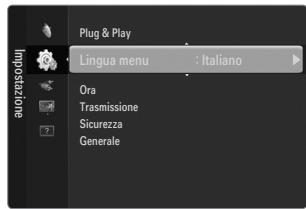
Lingua menu
E' possibile impostare la lingua dei menu.
Ora
Per la descrizione dettagliata delle procedure per l'impostazione delle opzioni, vedere 'Impostazione dell'orario'.
Trasmissione
text_image
Plug & Play Lingua menu : Italiano Ora Trasmissione Sicurezza GeneraleSottotitoli
È possibile attivare e disattivare i sottotitoli. Utilizzare questo menu per impostare la modalità sottotitoli. Normale rappresenta il sottotitolo di base mentre Non udenti è il sottotitolo per le persone con problemi uditivi.
• Sottotitoli → Off / On
Attiva e disattiva i sottotitoli.
- Modalità → Normale / Non udenti
Imposta la modalità dei sottotitoli.
- Lingua Sottotitoli
Imposta la lingua dei sottotitoli.
Se il programma che si sta guardando non supporta la funzione Non udenti si attiva automaticamente l'opzione Normale anche se è selezionata la modalità Non udenti.
La lingua predefinita è l'inglese, nel caso in cui la trasmissione non supporti la lingua selezionata.
È possibile selezionare queste opzioni semplicemente premendo il tasto SUBT. sul telecomando.
Testo digitale → Disattiva / Attiva (solo RU)
Se il programma è trasmesso con testo digitale, questa funzione è attivata.
Uno standard internazionale per i sistemi di codifica dei dati multimediali e ipermediali. È un sistema più complesso rispetto al formato MPEG in quanto include collegamenti a dati ipermediali come immagini fisse, servizi di caratteri, animazione, grafica e file video, oltre ai dati multimediali. MHEG è una tecnologia interattiva con vari campi di applicazione, come sistemi VOD (Video-On-Demand), ITV (Interactive TV), EC (Electronic Commerce), teleformazione, teleconferenza, librerie digitali e giochi di rete.
Lingua Teletext
E' possibile impostare la lingua del Teletext.
La lingua predefinita è l'inglese, nel caso in cui la trasmissione non supporti la lingua selezionata.
Preferenze
- Lingua principale audio / Lingua secondaria audio / Lingua principale sottotitoli / Lingua secondaria sottotitoli / Lingua principale Teletext / Lingua secondaria Teletext
Mediante questa funzione, gli utenti sono in grado di selezionare una delle lingue disponibili. La lingua selezionata viene impostata automaticamente durante la selezione di un canale.
Modificando l'impostazione della lingua, le opzioni Lingua Sottotitoli, Lingua audio e Lingua Teletext del menu Lingua vengono automaticamente impostate sulla lingua selezionata
Le opzioni Lingua Sottotitoli, Lingua audio, e Lingua Teletext del menu Lingua mostrano l'elenco delle lingue supportate dal canale corrente, dove l'opzione corrente appare evidenziata. Se si modifica una di queste opzioni, la nuova lingua viene applicata solo al canale corrente. La nuova impostazione non viene invece applicata alle opzioni Lingua principale sottotitoli, Lingua principale audio o Lingua principale Teletext del menu Preference.
Interfaccia comune
- Menu CI
Ciò permette all'utente di accedere al menu del modulo CAM. Selezionare il Menu CI in base alla scheda PC.
- Info sull'applicazione
Contiene informazioni sul modulo CAM inserito nello slot CI e le visualizza. Le informazioni sull'applicazione sono relative alla 'SCHEDA CI (CI+). È possibile installare il modulo CAM in qualsiasi momento sia mentre il televisore è acceso sia mentre è spento.
- Acquistare il modulo CI CAM presso il rivenditore locale o via telefono.
- Inserire la scheda 'SCHEDA CI (CI+)’ nel modulo CAM nella direzione indicata dalla freccia.
- Inserire il modulo CAM con la 'SCHEDA CI (CI+) installata nell'alloggiamento common interface. (Inserire completamente il CAM nella direzione indicata dalla freccia in modo che risulti parallelo allo slot.)
- Verificare la visione dell'immagine su un canale a segnale criptato.
☐ Sicurezza (In base al modello)
Prima della comparsa dell'immagine, compare la richiesta del PIN. Digitare il PIN a quattro cifre.
Il PIN predefinito di un nuovo apparecchio TV è '0-0-0-0'. E' possibile modificare il PIN selezionando Cambia PIN nel menu.
Alcuni modelli richiedono la selezione del PIN impostato per la funzione Plug & Play.
Blocco canali → Off / On
Tramite questa funzione è possibile impedire agli utenti non autorizzati, ad esempio i bambini, di guardare programmi non adatti a loro, annullando il video e azzerando l'audio.
E' possibile bloccare alcuni canali nell'elenco dei canali.
Blocco canali è disponibile solo in modalità TV.
Blocco Canale
Questa funzione consente di immettere un codice PIN di identificazione personale a 4 cifre definito dall'utente per impedire agli utenti non autorizzati, come ad esempio i bambini, di vedere programmi non adatti a loro.
La voce Blocco Canale può essere diversa in base alla nazione.
Una volta impostata la funzione Blocco Canale, verrà visualizzato il simbolo ‘☐’.
Cons tutto: Premere per sbloccare tutte le classificazioni dei canali TV.
Bloc tutto: Premere per bloccare tutte le classificazioni dei canali TV.
Cambia PIN
E' possibile modificare il numero ID necessario per configurare il televisore.
Qualora si sia dimenticato il codice PIN, premere i tasti del telecomando nella sequenza seguente per ripristinare il codice PIN predefinito '0-0-0-0': POWER (Off) → MUTE → 8 → 2 → 4 → POWER (On).
Generale
Modalità gioco → Off / On
Durante la connessione a una console per videogiochi come PlayStation™ o Xbox™, il gioco sarà più realistico selezionando il relativo menu.
Limitazioni della modalità gioco (Attenzione)
- Per scollegare una console per videogiochi e collegare un altro dispositivo esterno, impostare la modalità Modalità gioco su Off nel menu di impostazione.
- Visualizzando il menu TV in modalità Modalità gioco si potrebbe verificare un leggero sfarfallio.
Modalità gioco non è disponibile in modalità TV, PC ed Est.
Se la qualità dell'immagine è scadente quando al televisore è collegato un dispositivo esterno, verificare se la Modalità gioco è impostata su On. Impostare Modalità gioco su Off e collegare i dispositivi esterni.
Se Modalità gioco è Acceso:
- La Modalità immagine viene automaticamente impostata su Standard e non può essere modificata.
- La Modalità audio viene automaticamente impostata su Personaliz e non può essere modificata. Regolare l'audio mediante l'equalizzatore.
La funzione Reset Suono viene attivata. La selezione della funzione Reset dopo l'impostazione dell'equalizzatore ripristina le impostazione di fabbrica dell'equalizzatore.
BD Wise → Off / On
Fornisce la qualità ottimale delle immagini per i prodotti SAMSUNG DVD, Blu-ray e Home Theatre che supportano il formato BD Wise. Collegando tali dispositivi a questo televisore Samsung le immagini saranno ancora più ricche.
Collegare prodotti SAMSUNG che abbiano BD Wise con un cavo HDMI.
Quando BD Wise è impostato su On, la modalità delle immagini viene automaticamente cambiata alla risoluzione ottimale.
BD Wise è disponibile in modalità HDMI.
Risp. energia → Off / Basso / Medio / Alta / Immagine off / Automatico
Questa funzione regola la luminosità del televisore in modo da ridurre il consumo di energia. Durante la visione notturna del televisore, impostare l'opzione della modalità Risp. energia su Alta in modo da ridurre l'affaticamento degli occhi oltre al consumo energetico.
Selezionando Immagine off, lo schermo si spegne lasciando attivo solo l'audio. Premere un tasto qualsiasi per uscire dalla modalità Immagine off.
Nel menu Strumenti, la funzione Immagine off non è supportata.
Premere il tasto TOOLS per visualizzare il menu Strumenti. E' inoltre possibile impostare l'opzione Energy Saving selezionando Strumenti → Risp. energia.
Trasparenza menu → Luminoso / Scuro
E' possibile impostare la trasparenza del menu.
Melodia → Off / Basso / Medio / Alta
E' possibile impostare una melodia da attivare a ogni accensione o spegnimento del monitor.
La modalità Melody non funziona
- Se il televisore non emette alcun suono significa che è stato premuto il tasto MUTE.
- Se non proviene audio dal televisore, ciò potrebbe essere causato dal volume impostato sul minimo mediante il tasto (-).
- Se il televisore è stato spento mediante la funzione Timer stand-by.
Effetto luce → Off / Mod StdBy ON / Mod visione ON / Sempre
E' possibile accendere/spegnere il LED sul pannello frontale del televisore. Spegnerlo per risparmiare energia o qualora non risultasse confortevole per la visione.
• Off: Il LED è sempre spento.
- Mod StdBy ON: Il LED è acceso quando il televisore è spento.
- Mod visione ON: Il LED è acceso quando si guarda la TV.
- Sempre: Il LED è sempre acceso, indipendentemente dalle impostazioni del televisore.
Impostare Effetto luce su Off per ridurre il consumo energetico.
Il colore dei led può differire in base al modello.
Orologio
L'impostazione dell'orologio è necessaria per utilizzare le varie funzioni di timer del televisore.
L'ora corrente appare ogni volta che si preme il tasto INFO.
Se il cavo di alimentazione viene scollegato, è necessario impostare nuovamente l'orologio.
Modalità orologio
E' possibile impostare manualmente o automaticamente l'orario corrente.
- Automatico: Imposta automaticamente l'orario corrente utilizzando l'orario inviato dalla trasmissione digitale.
- Manuale: Imposta manualmente l'ora corrente.
In base all'emittente e al segnale, la funzione dell'impostazione automatica dell'orario potrebbe non essere corretta. In questo caso, impostare l'orario manualmente.
La connessione Antenna o Cavo deve consentire l'impostazione automatica dell'orario.
Imposta Ora
È possibile impostare manualmente l'ora corrente.
Questa funzione è disponibile solo quando la funzione Modalità orologio è impostata su Manuale.
È possibile impostare il giorno, il mese, l'anno, l'ora e i minuti premendo direttamente i tasti numerici del telecomando.
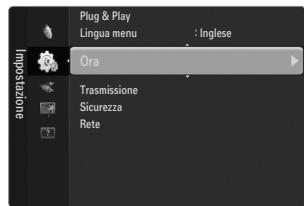
text_image
Plug & Play Lingua menu : Inglese Ora Trasmissione Sicurezza Rete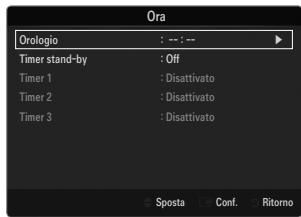
text_image
Ora Orologio : -- : -- Timer stand-by : Off Timer 1 : Disattivato Timer 2 : Disattivato Timer 3 : Disattivato Sposta Conf. RitornoTimer stand-by
Il timer di spegnimento disattiva automaticamente il televisore dopo il tempo impostato (30, 60, 90, 120, 150 e 180 minuti).
Premere il tasto TOOLS per visualizzare il menu Strumenti. E' inoltre possibile impostare il timer di stand-by selezionando Strumenti → Timer stand-by.
Per annullare la funzione Timer stand-by selezionare Off.
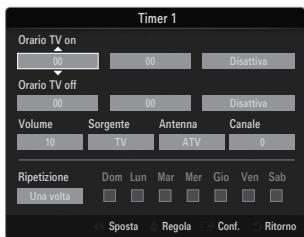
☐ Timer 1 / Timer 2 / Timer 3
Possono essere impostate tre diverse opzioni del Timer.
Prima è necessario impostare l'orologio.
Orario TV on
Impostare l'ora e i minuti e attivare / disattivare.
(Per attivare il timer selezionare Attiva).
Orario TV off
Impostare l'ora e i minuti e attivare / disattivare.
(Per attivare il timer selezionare Attiva).
text_image
Timer 1 Orario TV on 00 Orario TV off 00 Volume 10 Sorgente TV Antenna ATV Canale 0 Ripetizione Una volta Dom Lun Mar Mer Gio Ven Sab Sposta Regola Conf. RitornoVolume
Selezionare il livello del volume desiderato.
Sorgente → TV / USB
E' possibile selezionare il contenuto del dispositivo TV o USB da riprodurre all'accensione automatica del televisore. Selezionare TV o USB. (Assicurarsi che al televisore sia collegato un dispositivo USB.)
Antenna (quando Sorgente è impostata su TV)
Selezionare ATV o DTV.
Canale (quando Sorgente è impostata su TV)
Selezionare il canale desiderato.
Contenuti (quando Sorgente è impostata su USB)
E' possibile selezionare una cartella del dispositivo USB con i file musicali o fotografici da riprodurre all'accensione automatica del televisore.
Se sulla chiavetta USB non sono presenti file musicali, oppure la cartella contenente file musicali non è selezionata, l'opzione Timer non funziona correttamente.
Nel caso ci sia un solo file fotografico memorizzato sul dispositivo USB, la funzione Slide Show non è disponibile.
Se il nome della cartella è troppo lungo, la cartella non è selezionabile.
Se il nome della cartella da configurare mediante la funzione Contenuti è troppo lungo, la cartella non è selezionabile.
Ripetizione
Selezionare Una volta, Ogni gg, Lun\~Ven, Lun\~Sab, Sab\~Dom, o Manuale.
Quando viene selezionato Manuale, premere il tasto ▶ per impostare il giorno della settimana. Premere il tasto ENTER □ sul giorno desiderato per visualizzare un simbolo √.
È possibile impostare l'ora, i minuti e il canale anche premendo i tasti numerici del telecomando.
Spegnimento automatico
Quando il televisore si accende mediante il timer impostato su Acceso, si spegne automaticamente se per 3 ore non viene premuto alcun tasto di controllo. Questa funzione è disponibile solo se il timer è impostato su Acceso e impedisce l'eventuale surriscaldamento del televisore dovuto a un periodo di accensione troppo lungo.
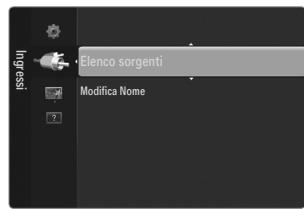
Menu Ingressi
□ Elenco sorgenti
Per selezionare il televisore o altre sorgenti esterne di ingresso quali DVD / lettori Blu-ray / Cable Box /
Ricevitori satellitari (Set-Top Box) collegati al televisore. Utilizzare la funzione per selezionare la sorgente di ingresso desiderata.
Premere il tasto SOURCE sul telecomando per visualizzare una sorgente del segnale esterna. La modalità TV può essere selezionata premendo il tasto TV.
text_image
In-feri Elenco sorgenti Modifica NomeTV / Ext. / AV / Component / PC / HDMI1/DVI / HDMI2 / HDMI3 / HDMI4 / USB
E' possibile scegliere solo i dispositivi esterni collegati al televisore. In Elenco sorgenti, gli ingressi collegati verranno evidenziati e ordinati in cima all'elenco. Gli ingressi non collegati verranno ordinati in fondo all'elenco.
Ext. e PC rimangono sempre attive.
Uso dei tasti colorati del telecomando nell'elenco delle sorgenti
- Rosso (Aggiorna): Aggiorna il collegamento ai dispositivi esterni. Premere questo tasto se la propria sorgente è accesa e collegata ma non compare nell'elenco.
- TOOLS (Strumenti): Visualizza i menu Modifica Nome e Informazioni.
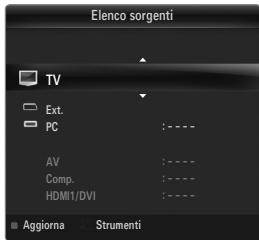
text_image
Elenco sorgenti TV Ext. PC : - - AV : - - Comp. : - - HDMI1/DVI : - - Aggiorna StrumentiModifica Nome
VCR / DVD / STB cavo / STB satellite / STB PVR / Ricevitore AV / Giochi / Videocamera / PC / DVI / DVI PC / TV / IPTV / Blu-ray / HD DVD / DMA
Assegnare un nome al dispositivo collegato ai jack di ingresso per semplificare la selezione della sorgente di ingresso.
Quando un PC con una risoluzione di 1920 x 1080 a 60Hz è collegato alla porta HDMI IN 1(DVI) è necessario impostare la modalità HDMI1/DVI su DVI PC in Modifica Nome della modalità Ingressi.
Quando si collega un cavo HDMI/DVI alla porta HDMI IN 1(DVI), impostare la modalità HDMI1/DVI su DVI o DVI PC alla voce Modifica Nome della modalità Ingressi. In questo caso, è necessaria una connessione separata per il segnale audio.
Menu Supporto
Auto diagnosi
Test immagine
In caso di problemi di visualizzazione dell'immagine, eseguire il test pertinente. Verificare il color pattern sullo schermo per vedere se il problema persiste.
- Si: Se il test pattern non compare oppure presenta disturbi, selezionare Si. Potrebbe essersi verificato un problema con il televisore. Contattare il call center Samsung per richiedere assistenza.
- No: Se il test pattern è visualizzato correttamente, selezionare No. Potrebbe essersi verificato un problema con i dispositivi esterni. Controllare lo stato dei collegamenti. Se il problema persiste, consultare il manuale dell'utente dei dispositivi esterni.
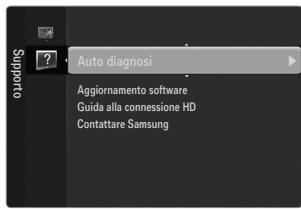
text_image
Auto diagnosi Aggiornamento software Guida alla commissione HD Contattare SamsungTest audio
In caso di problemi di audio, eseguire il test pertinente. Controllare l'audio riproducendo un test melodico attraverso le casse del televisore.
Se non c'è ritorno audio dagli altoparlanti del televisore, prima di eseguire il test audio verificare che Selezione altoparlante sia impostato su Altoparlante TV nel menu Suono.
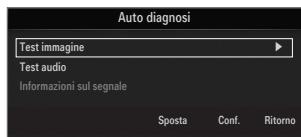
text_image
Auto diagnosi Test immagine Test audio Informazioni sul segnale Sposta Conf. RitornoE' possibile ascoltare la melodia durante il test anche se Selezione altoparlante è impostato su Altoparlante est oppure l'audio è stato disattivato mediante la pressione del tasto MUTE.
- Si: Se durante l'esecuzione del test audio il suono proviene da un solo altoparlante, selezionare Si. Potrebbe essersi verificato un problema con il televisore. Contattare il call center Samsung per richiedere assistenza.
- No: Se è possibile ascoltare il suono dagli altoparlanti, selezionare No. Potrebbe essersi verificato un problema con i dispositivi esterni. Controllare lo stato dei collegamenti. Se il problema persiste, consultare il manuale dell'utente dei dispositivi esterni.
Informazioni sul segnale (solo canali digitali)
Diversamente dai canali analogici, la cui qualità di ricezione può variare da 'molto disturbata' a 'chiara', i canali digitali (HDTV) sono caratterizzati da una perfetta qualità oppure dalla totale mancanza di ricezione. Non è quindi possibile sintonizzare i canali digitali. Per migliorare la ricezione dei canali digitali disponibili è tuttavia possibile regolare l'antenna.
Se il misuratore della potenza del segnale indica che il segnale è debole, regolare fisicamente l'antenna per aumentare il segnale. Continuare a regolare l'antenna fino a trovare la posizione migliore per ricevere il segnale in modo ottimale.
□ Aggiornamento software
Samsung potrà in futuro rendere disponibili aggiornamenti del firmware del televisore. Tali aggiornamenti possono essere scaricati mediante il televisore se collegato a Internet, o scaricando il nuovo firmware dal sito samsung.com su un dispositivo USB.
Versione corrente è il software già installato nel televisore.
Software alternativo (Backup) mostra la versione precedente che verrà sostituita.
Il software è rappresentato da 'Anno/Mese/Giorno_Version'. Più recente è la data, più recente la versione del software. Si consiglia di installare la più recente versione disponibile.
Tramite USB
Inserire un'unità USB contenente l'aggiornamento del firmware scaricato dal sito samsung.com nel televisore. Fare attenzione a non disattivare l'alimentazione o rimuovere l'unità USB mentre l'aggiornamento è in corso. Al termine dell'aggiornamento del firmware, il televisore si spegnerà e riaccenderà automaticamente. Verificare la versione del firmware dopo avere effettuato l'aggiornamento (la nuova versione avrà un numero superiore rispetto alla precedente.)
Al termine dell'aggiornamento del software, le impostazioni video e audio modificate torneranno alle impostazioni predefinite di fabbrica. Si consiglia di scrivere le impostazioni in modo da poterle facilmente ripristinare dopo l'aggiornamento.
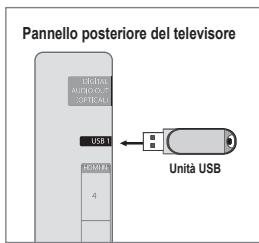
text_image
Pannello posteriore del televisore UNITÀ USB USB 1 RAMET 4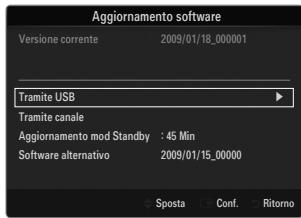
text_image
Aggiornamento software Versione corrente 2009/01/18_000001 Tramite USB Tramite canale Aggiornamento mod Standby : 45 Min Software alternativo 2009/01/15_00000 Sposta Conf. RitornoTramite canale
Aggiorna il software mediante il segnale trasmesso.
Se la funzione viene selezionata durante la trasmissione software, questa funzione ricerca il software disponibile e ne scarica gli aggiornamenti.
Il tempo necessario per scaricare il software è determinato dallo stato del segnale.
Aggiornamento mod Standby
Per continuare l'aggiornamento software anche quando l'alimentazione principale è attiva, selezionare Acceso premendo il tasto ▲ o ▼ . 45 minuti dopo l'ingresso in modalità Standby, viene effettuato un aggiornamento manuale. Poiché l'alimentazione dell'unità si attiva internamente, lo schermo LED potrebbe accendersi lentamente. Questo fenomeno può continuare per più di un'ora, fino al termine dell'aggiornamento software.
■ Software alternativo (Backup)
In caso di problemi con il nuovo firmware che possano influenzare il regolare funzionamento del prodotto, è possibile ripristinare la versione precedente del software.
Se il software è stato cambiato, viene visualizzata la versione corrente.
E' possibile cambiare la versione del software corrente selezionando 'Software alternativo'.
□ Guida alla connessione HD
Questo menu presenta la modalità di connessione in grado di offrire la qualità ottimale per i televisori HD. Consultare queste informazioni durante la connessione di dispositivi esterni al televisore.
Contattare Samsung
Fare riferimento a queste informazioni in caso di funzionamento anomalo del televisore o se si desidera aggiornare il software. E' possibile visualizzare le informazioni relative a call centre, prodotto e metodo di scaricamento del software.
Collegamento di un dispositivo USB
- Per accendere il televisore premere il tasto POWER.
- Collegare un dispositivo USB contenente file fotografici e/o musicali al jack USB1 posto sul pannello laterale del televisore.
- Quando viene visualizzata la schermata di selezione Applicazione, premere ENTER per selezionare Media Play (USB).
MTP (Media Transfer Protocol) non è supportato.
☐ Il file system supporta FAT16, FAT32 e NTFS.
Alcuni dispositivi audio e videocamere digitali USB possono non essere compatibili con questo televisore.
Media Play supporta solo il dispositivo USB MSC (Mass Storage Class). MSC è un dispositivo di memorizzazione di massa Bulk-Only Transport. Esempi di MSC sono le unità Thumb, i Flash Card Reader e le unità USB (le unità HUB USB non sono supportate.)
Collegare direttamente alla porta USB del TV. Se si utilizza un cavo separato, possono verificarsi problemi di compatibilità USB.
Prima di collegare il dispositivo al televisore, eseguire il backup dei file per prevenire una perdita accidentale o eventuali danni. SAMSUNG non è responsabile di eventuali danni ai file dati o perdite di dati.
Non scollegare il dispositivo USB durante il caricamento.
Maggiore è la risoluzione dell'immagine, più lungo è il tempo necessario per visualizzarla sullo schermo.
La risoluzione massima supportata in JPEG è di 15360X8640 pixel.
In caso di file non supportati o danneggiati, comparirà il messaggio ‘Formato file non supportato’.
I file MP3 con DRM precedentemente scaricati da un sito a pagamento non potranno essere riprodotti. Digital Rights Management (DRM) è una tecnologia che supporta la creazione, la distribuzione e la gestione di contenuti in modo completo e integrato, compresa la protezione dei diritti e degli interessi dei fornitori dei contenuti, la prevenzione dalla copia illegale, così come la gestione degli addebiti e dei pagamenti.
Passare da una foto all'altra potrebbe richiedere alcuni secondi. Ora, sullo schermo comparirà l'icona che indica il caricamento in corso.
Se sono collegati più dispositivi MSC, alcuni di essi potrebbero non essere riconosciuti. Se un dispositivo richiede molta potenza (più di 500mA o 5V), il dispositivo USB può non essere supportato.
Nel caso in cui, quando si collega o si utilizza un dispositivo USB, venga visualizzato un messaggio che indica la presenza di sovratensione, il dispositivo potrebbe non essere riconosciuto o non funzionare correttamente.
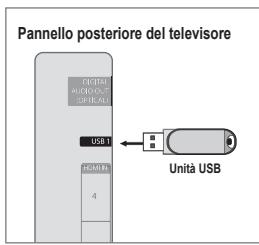
text_image
Pannello posteriore del televisore DIGITAL AUDIO-01 OPPE.AU USB 1 FAMMEL 4 Unità USB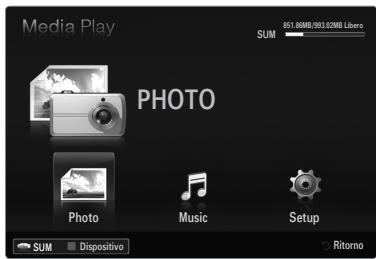
text_image
Media Play SUM 851.86MB/953.02MB Libera PHOTO Photo Music Setup SUM Dispositivo RitornoUtilizzo del tasto Telecomando nel menu Media Play
| Tasto | Operazioni |
| ▲/▼/◄/► | Sposta il cursore e seleziona una voce. |
| ENTER ➔ | Attiva la voce attualmente selezionata. Durante la proiezione di diapositive o la riproduzione di un brano musicale:- Premendo il tasto ENTER ➔ durante una riproduzione, l’esecuzione si arresta in pausa.- Premendo il tasto ENTER ➔ durante una pausa, l’esecuzione riprende. |
| ►/□□ | Riproduce o interrompe la proiezione di diapositive o la riproduzione di un brano musicale. |
| RETURN | Ritorna al menu precedente. |
| TOOLS | Esegue varie funzioni nei menu Foto e Musica. |
| ■ | Arresta la proiezione di diapositive o la riproduzione del file musicale in corso. |
| ◄◄/►► | Passa al gruppo precedente/successivo. |
| INFO | Mostra le informazioni relative al file. |
| MEDIA.P | Esce dalla modalità Media Play. |
| ^ P ∨, EXIT, TV | Interrompe la modalità Media Play e torna alla modalità TV. |
Questa funzione consente di visualizzare e riprodurre file fotografici e/o musicali memorizzati su dispositivi USB MSC (Mass Storage Class).
Utilizzando file multimediali senza licenza, il prodotto potrebbe non funzionare correttamente.
Accesso al menu Media Play (USB)
- Premere il tasto MENU. Premere il tasto ▲ o ▼ per selezionare Applicazione, quindi premere il tasto ENTER.
- Premere il tasto ▲ o ▼ per selezionare Media Play (USB), quindi premere il tasto ENTER ↙.
Viene visualizzato il menu Media Play (USB).
Premere il tasto MEDIA.P sul telecomando per visualizzare il menu Media Play.
Premere il tasto SOURCE sul telecomando per visualizzare l'elenco delle sorgenti. Quindi premere il tasto ▲ o ▼ per selezionare USB.
text_image
Media Play SUM 851.86MB/953.02MBo Libero PHOTO Photo Music Setup SUM Dispositivo Ritorno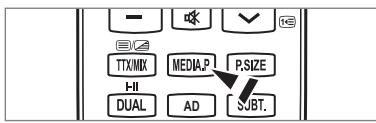
text_image
TTX/MIX MEDIA.P P.SIZE HI DUAL AD SUBT.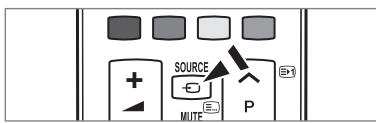
- Premere il tasto rosso, quindi il tasto ▲ o ▼ per selezionare la memoria USB. Premere il tasto ENTER ↩.
Questa funzione può risultare diversa a seconda della memoria USB utilizzata.
Nella parte inferiore sinistra dello schermo comparirà il nome del dispositivo USB selezionato.
- Premere il tasto ◀ o ▶ per selezionare un'icona (Photo, Music, Setup), quindi premere il tasto ENTER ↙.
Per uscire dalla modalità Media Play premere il tasto MEDIA.P sul telecomando.
Rimozione sicura di un dispositivo USB
Il dispositivo può essere rimosso dal televisore in modo sicuro.
- Premere TOOLS nella schermata di elenco dei file Media Play, o durante la proiezione di diapositive o la riproduzione di un brano musicale.
- Premere il tasto ▲ o ▼ per selezionare Rimozione sicura, quindi premere il tasto ENTER ↙.
- Rimuovere il dispositivo USB dal televisore.
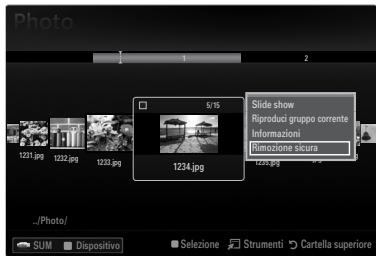
text_image
Photo 1231.jpg 1232.jpg 1233.jpg 1/15 Slide show Riprodul gruppo corrente Informazioni Rimozione sicura 1234.jpg 1235.jpg //Photo/ SUM Dispositivo Sezione Strumenti Cartella superioreSchermo
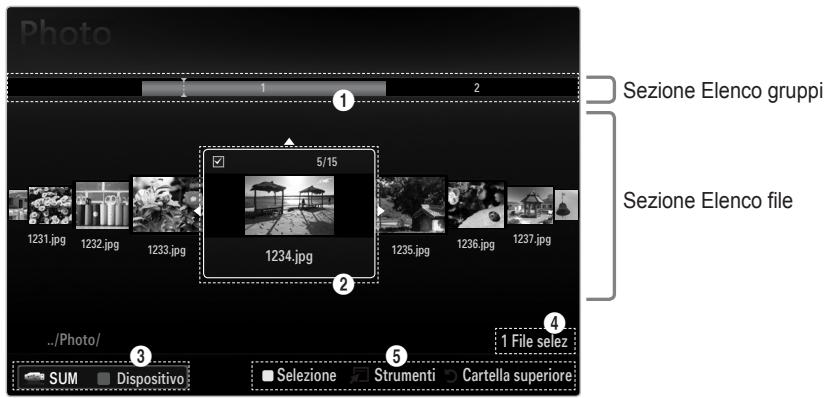
text_image
Photo Sezione Elenco gruppi Sezione Elenco file 1231.jpg 1232.jpg 1233.jpg 1234.jpg 1235.jpg 1236.jpg 1237.jpg ../Photo/ SUM Dispositivo Selezione Strumenti Cartella superiore 1 File selezPassare alla sezione ‘Elenco gruppi’ o ‘Elenco file’ utilizzando i tasti Su e Giù. Dopo avere selezionato una sezione, premere il tasto ◀ o ▶ per selezionare una voce.
① Visualizza gruppi: Il gruppo di ordinamento che contiene il file attualmente selezionato viene evidenziato.
2 File attualmente selezionato: Il file selezionato è quello che è possibile controllare. I file fotografici vengono visualizzati come miniature.
③ Dispositivo corrente: Mostra il nome del dispositivo attualmente selezionato. Premere il tasto Rosso per selezionare un dispositivo.
- Tasto Rosso (Dispositivo): Seleziona un dispositivo connesso.
4 Informazioni sulla selezione degli elementi: Mostra il numero di file selezionati premendo il tasto Giallo.
⑤ Voci della guida
- Tasto Giallo (Selezione): Seleziona il file dall'elenco. I file selezionati vengono evidenziati con un simbolo √. Premere nuovamente il tasto giallo per deselezionare il file.
- Tasto TOOLS (Strumenti): Visualizza i menu delle opzioni. (Il menu delle opzioni varia in base allo stato corrente).
Menu Opzione dell'Elenco foto
- Premere il tasto MEDIA.P.
- Premere il tasto ◀ o ▶ per selezionare Photo, quindi premere il tasto ENTER ↙.
- Per selezionare la foto desiderata, premere il tasto ◀ o ▶.
Selezione di più foto
- Per selezionare la foto desiderata, premere il tasto ◀ o ▶. Quindi premere il tasto giallo.
- Ripetere l'operazione per selezionare più file di foto.
-
Il contrassegno √ appare per il file di foto selezionato.
-
Premere il tastoTOOLS.
Il menu delle opzioni varia in base allo stato corrente.
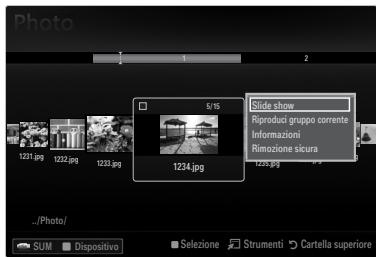
text_image
Photo 5/15 Slide show Riproduci gruppo corrente Informazioni Rimozione sicura 1234.jpg 1231.jpg 1232.jpg 1233.jpg 1233.jpg ../Photo/ SUM Dispositivo Selezione Strumenti Cartella superioreSlide show
Questo menu consente di avviare una proiezione di diapositive delle foto contenute nel dispositivo USB.
□ Riproduci gruppo corrente
Questo menu consente di avviare una proiezione di diapositive solo delle foto contenute nel gruppo di ordinamento selezionato.
□ Deselez tutto (se è selezionato almeno un file)
È possibile deselezionare tutti i file.
Il contrassegno √ che indica che il file corrispondente è selezionato è nascosto.
Informazioni
Le informazioni di un file fotografico includono il nome, la dimensione, la risoluzione, la data di modifica e il percorso.
Usando le stesse procedure durante una proiezione di diapositive, è possibile vedere le informazioni relative ai file fotografici.
Premere il tasto INFO per visualizzare le informazioni.
Rimozione sicura
Il dispositivo può essere rimosso dal televisore in modo sicuro.
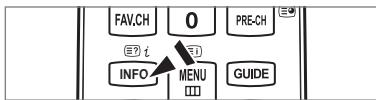
flowchart
graph TD
    A["FAV,CH"] --> B["0"]
    B --> C["PREF,CH"]
    D["INFO"] --> E["MENU"]
    E --> F["GUIDE"]
    G["? i"] --> H["?1"]
Proiezione di diapositive
- Premere il tasto ▼ per selezionare la sezione Elenco file.
- Premere il tastoTOOLS.
- Premere il tasto ▲ o ▼ per selezionare Slide show, quindi premere il tasto ENTER ↙.
Nella proiezione di diapositive verranno utilizzate tutte le foto contenute nell'Elenco file.
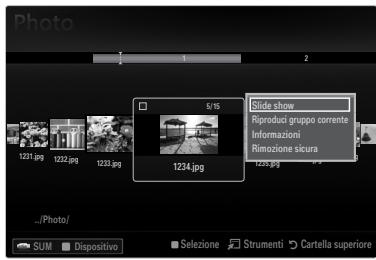
text_image
Photo 1231.jpg 1232.jpg 1233.jpg 9/15 Slide show Riproduci gruppo corrente Informazioni Rinolazione sicura 1234.jpg .../Photo/ SUM Dispositivo Sezione Strumenti Cartella superioreDurante la proiezione di diapositive, i file appaiono in sequenza a partire da quello correntemente visualizzato.
La proiezione di diapositive prosegue in base all'ordine specificato nell'Elenco file.
Impostando l'opzione Musica di sottof su On durante la proiezione delle diapositive i brani musicali vengono riprodotti automaticamente.
Quando si visualizza un Elenco foto, per iniziare la proiezione di diapositive premere il tasto ▶(Riproduci)/ENTER ← sul telecomando.
Tasti di controllo per la proiezione di diapositive
| Tasto | Operazioni |
| ENTER | Riproduci/Arresta la proiezione di diapositive. |
| Riproduci la proiezione di diapositive. | |
| Arresta la proiezione di diapositive. | |
| Esce dalla proiezione diapositive e torna all'elenco delle foto. | |
| Varia la velocità di riproduzione della proiezione. | |
| TOOLS | Esegue varie funzioni nei menu Photo. |
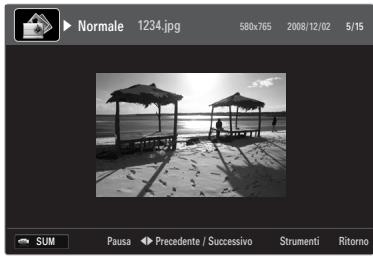
Riproduce il gruppo corrente
- Premere il tasto ▲ per passare alla sezione Elenco gruppi.
- Selezionare un gruppo utilizzando i tasti ◀ e ▶.
- Premere il tasto ▶ (Riproduci). Viene avviata una proiezione di diapositive con i file del gruppo selezionato.
- In alternativa
- Selezionare i file nella sezione Elenco file contenuti nel gruppo desiderato.
Per passare al gruppo successivo/precedente, premere il tasto (REW) o (FF). - Premere il tasto TOOLS.
- Premere il tasto ▲ o ▼ per selezionare Riproduci gruppo corrente, quindi premere il tasto ENTER
Per la proiezione verranno utilizzati solo i file contenuti nel gruppo di ordinamento.
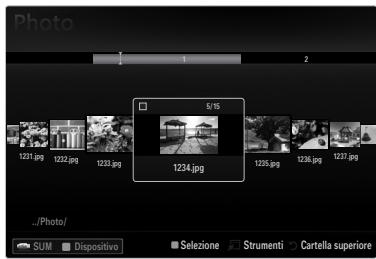
text_image
Photo 5/15 1231.jpg 1232.jpg 1233.jpg 1234.jpg 1235.jpg 1236.jpg 1237.jpg ../Photo/ SUM Dispositivo Selezione Strumenti Cartella superiorePer riprodurre una proiezione di diapositive dei soli file selezionati
- Premere il tasto ▼ per selezionare la sezione Elenco file.
- Premere il tasto ◀ o ▶ per selezionate la foto desiderata nell'Elenco file.
- Premere il tasto giallo.
- Ripetere l'operazione per selezionare più foto.
Il contrassegno √ appare a sinistra della foto selezionata.
Selezionando un solo file, la proiezione di diapositive non avrà inizio.
Per deselezionare tutti i file, premere il tasto TOOLS quindi selezionare Deselez tutto.
- Premere il tasto ▶ (Riproduci)/ENTER ↙ .
I file selezionati verranno utilizzati per la proiezione di diapositive.
• In alternativa
- Nell'Elenco file, premere il tasto giallo per selezionare le foto desiderate.
- Premere il tasto TOOLS.
- Premere il tasto ▲ o ▼ per selezionare Slide show, quindi premere il tasto ENTER ↩.
I file selezionati verranno utilizzati per la proiezione di diapositive.
Menu opzioni di Slide Show
- Durante una proiezione di diapositive (o la visualizzazione di una foto), premere il tasto TOOLS per impostare l'opzione.
- Premere il tasto ▲ o ▼ per selezionare l'opzione, quindi premere ENTER ↙.
☐ Arresta proiezione diapositive / Avvia proiezione diapositive
E' possibile iniziare o interrompere la proiezione di diapositive.
☐ Velocità slide show → Lenta / Normale / Veloce
Selezionare questa opzione per determinare la velocità di proiezione delle diapositive.
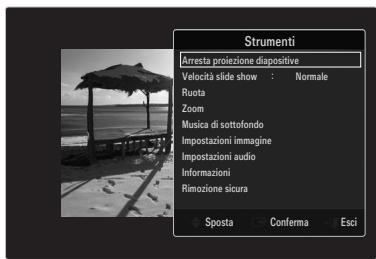
text_image
Strumenti Arresta prozione diapositive Velocità slide show : Normale Ruota Zoom Musica di sottofondo Impostazioni immagine Impostazioni audio Informazioni Rimozione sicura Sposta Conferma EsciLa funzione è disponibile solo durante una proiezione.
La velocità di proiezione delle diapositive può essere modificata premendo il tasto (REW) o (FF) durante le proiezione.
□ Ruota
E' possibile ruotare le foto memorizzate su un dispositivo USB.
Premendo il tasto ◀, la foto verrà ruotata di 270°, 180°, 90° e 0°.
Premendo il tasto ▶, la foto verrà ruotata di 90°, 180°, 270° e 0°.
Il file ruotato non viene memorizzato.
Zoom
E' possibile ingrandire le foto memorizzate su un dispositivo USB. (x1 → x2 → x4)
Per spostare l'immagine ingrandita, premere il tasto ENTER ☐, quindi i tasti ▲/▼/◄/►. Notare che se l'immagine ingrandita è più piccola della dimensione dello schermo originale, la funzione di modifica della posizione non avrà alcun effetto.
Il file ingrandito non può essere memorizzato.
□ Musica di sottof
Durante una proiezione di diapositive è possibile impostare la musica di sottofondo desiderata.
Per usare questa funzione, la musica scelta deve essere memorizzata sul dispositivo USB.
■ Musica di sottof → Off / On
• Off: la musica di sottofondo non viene riprodotta.
- On: Se la musica di sottofondo è disponibile, selezionando On viene riprodotta.
■ Seleziona file musicale (0 File selez)
Solo il file musicale selezionato viene impostato come musica di sottofondo.
Selez. File musicale / Impostazioni audio
È possibile selezionare le impostazioni delle immagini e dell'audio.
Informazioni
Vengono visualizzate le informazioni relative alla foto.
Rimozione sicura
Il dispositivo può essere rimosso dal televisore in modo sicuro.
- Premere il tasto MEDIA.P.
-
Premere il tasto ◀ o ▶ per selezionare Music, quindi premere il tasto ENTER ↙.
-
Premere il tasto ◀ o ▶ per selezionare il brano musicale desiderato.
Selezione di più file musicali
- Per selezionare il brano musicale desiderato, premere il tasto ◀ o ▶. Quindi premere il tasto giallo.
- Ripetere l'operazione per selezionare più file musicali.
- Il contrassegno √ appare per il file musicale selezionato.
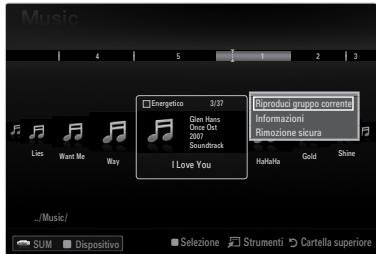
text_image
Music Energetico 3/27 Glen Hans One Out 2007 Soundtrack I Love You Broduci gruppo corrente Informazioni Rimozione sicura Hafalla Gold Shine ../Music/ SUM Dispositivo Sezione Strumenti Cartella superiore- Premere il tastoTOOLS.
Il menu delle opzioni varia in base allo stato corrente.
□ Riproduci gruppo corrente
Il menu Riproduci gruppo corrente consente di riprodurre solo i brani musicali nel gruppo di ordinamento selezionato.
☐ Deselez tutto (se è selezionato almeno un file)
È possibile deselezionare tutti i file.
Il contrassegno √ che indica che il file corrispondente è selezionato è nascosto.
Informazioni
Le informazioni di un file musicale includono il nome, la dimensione, la data di modifica e il percorso.
Utilizzando le stesse procedure, è possibile visualizzare le informazioni del file musicale con la funzione Riproduci gruppo corrente attiva.
Premere il tasto INFO per visualizzare le informazioni.
Rimozione sicura
Il dispositivo può essere rimosso dal televisore in modo sicuro.
flowchart
graph TD
    A["FAV.CH"] --> B["0"]
    C["PRE-CH"] --> D["i"]
    E["INFC"] --> F["MENU"]
    G["GUIDE"] --> H["?"]
    I["?"] --> J["?"]
Riproduzione di un file musicale
- Premere il tasto ▼ per selezionare la sezione Elenco file.
- Premere il tasto ◀ o ▶ per selezionare un file musicale da riprodurre.
- Premere il tasto ▶ (Riproduci)/ENTER ↙ .
Questo menu mostra solo i file con estensione MP3. I file con altre estensioni non vengono visualizzati, nemmeno se sono stati salvati sul medesimo dispositivo USB.
Il file selezionato appare in alto con il relativo tempo di riproduzione.
Per regolare il volume della musica, premere il tasto del volume sul telecomando. Per azzerare il volume, premere il tasto MUTE sul telecomando.
Se l'audio risulta anomalo quando si riproducono file MP3, regolare le impostazioni Equalizzatore e SRS TruSurround HD nel menu Sound. (Un file MP3 sovramodulato può causare problemi audio.)
La durata di un filmato può essere visualizzata come ‘00:00:00’ se all’inizio della riproduzione non vengono reperite le informazioni relative al tempo di riproduzione.
◀ (REW) e ▶ (FF) non sono attivi durante la riproduzione.
Tasti di controllo della riproduzione musicale
| Tasto | Operazioni |
| ENTER | Riproduce/Interrompe il brano musicale. |
| Riproduce il brano musicale | |
| Interrompe il brano musicale | |
| Esce dalla modalità di riproduzione e torna all'Elenco musica. | |
| TOOLS | Esegue varie funzioni nei menu Music. |
Icona informazioni sulla funzione Music
| Quando tutti i brani musicali presenti nella cartella (o i file selezionati) sono stati ripetuti Mod Ripetiz. è impostata su On. | |
| Quando tutti i brani musicali presenti nella cartella (o i file selezionati) sono stati riprodotti una volta Mod Ripetiz. è impostata su Off. |
Riproduzione di un gruppo di brani
- Premere il tasto ▲ per passare alla sezione Elenco gruppi.
- Selezionare un gruppo utilizzando i tasti ◀ e ▶.
- Premere il tasto ▶ (Riproduci). Viene avviata la riproduzione dei file del gruppo selezionato.
• In alternativa
- Selezionare i file nella sezione Elenco file contenuti nel gruppo desiderato.
Per passare al gruppo successivo/precedente, premere il tasto (REW) o (FF). - Premere il tasto TOOLS.
- Premere il tasto ▲ o ▼ per selezionare Riproduci gruppo corrente, quindi premere il tasto ENTER ↩.
Vengono riprodotti i brani musicali inseriti nel gruppo di ordinamento, compresi i brani selezionati.
Riproduzione dei brani musicali selezionati
- Premere il tasto ▼ per selezionare la sezione Elenco file.
- Per selezionare il file musicale desiderato, premere il tasto ◀ o ▶.
- Premere il tasto giallo.
- Ripetere l'operazione per selezionare più file musicali.
Il contrassegno √ appare a sinistra del brano musicale selezionato.
Per deselezionare tutti i file, premere il tasto TOOLS quindi selezionare Deselez tutto.
- Premere il tasto ▶ (Riproduci)/ENTER ↙ .
Vengono riprodotti i file selezionati.
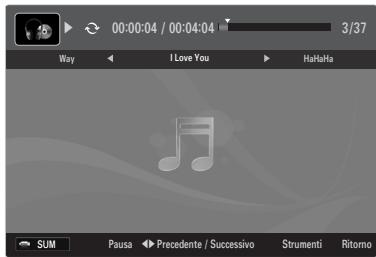
text_image
00:00:04 / 00:04:04 3/37 Way I Love You HaKaHs SUM Pausa Precedente / Successivo Strumenti RitornoMenu Opzione della riproduzione di file musicali
☐ Mod Ripetiz. → On / Off
E' possibile riprodurre ripetutamente i brani musicali.
□ Impostazioni immagine / Impostazioni audio
È possibile configurare le impostazioni delle immagini e dell'audio.
Informazioni
Vengono visualizzate le informazioni relative al brano musicale.
Rimozione sicura
Il dispositivo può essere rimosso dal televisore in modo sicuro.
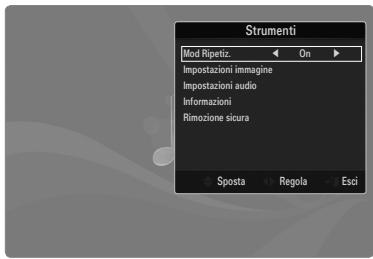
text_image
Strumenti Mod Ripetiz. On Impostazioni immagine Impostazioni audio Informazioni Rimozione sicura Sposta Regola EsciUtilizzo del menu Impostazione
Il menu Impostazioni mostra le impostazioni utente del menu Media Play.
- Premere il tasto MEDIA.P.
- Premere il tasto ◀ o ▶ per selezionare Setup, quindi premere il tasto ENTER ↙.
- Per selezionare l'opzione desiderata, premere il tasto ▲ o ▼.
- Premere ◀ o ▶ per selezionare per selezionare l'opzione.
Per uscire dalla modalità Media Play premere il tasto MEDIA.P sul telecomando.
Modalità Ripeti musica → On / Off
Selezionare questa opzione per riprodurre ripetutamente i brani musicali.
Durata salvaschermo → 2 ore / 4 ore / 8 ore
Selezionare questa opzione per impostare il tempo di attesa prima che lo screen saver entri in funzione.
Informazioni
Selezionare questa opzione per visualizzare le informazioni sul dispositivo collegato.
Rimozione sicura
Il dispositivo può essere rimosso dal televisore in modo sicuro.
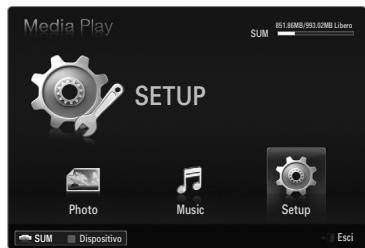
text_image
Media Play SETUP Photo Music Setup SUM 851.86MB/993.02MB Libero Esci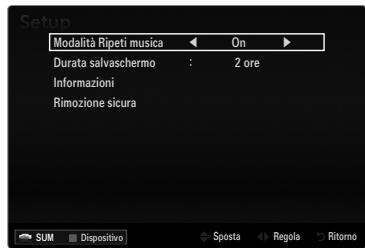
text_image
Setup Modalità Ripeti musica ← On ► Durata salvaschermo : 2 ore Informazioni Rimozione sicura SUM Dispositivo Sposta Regola RitornoCollegamento dei dispositivi Anynet+
Cos'è Anynet+?
Anynet ^+ è una funzione che permette di controllare mediante il telecomando del televisore Samsung tutti i dispositivi Samsung collegati che supportano Anynet+. Il sistema Anynet ^+ può essere usato solo con i dispositivi Samsung dotati della funzione Anynet ^+ . Per controllare se il dispositivo Samsung in uso è dotato di questa funzione, verificare la presenza del logo Anynet ^+ .
Per effettuare il collegamento a un televisore
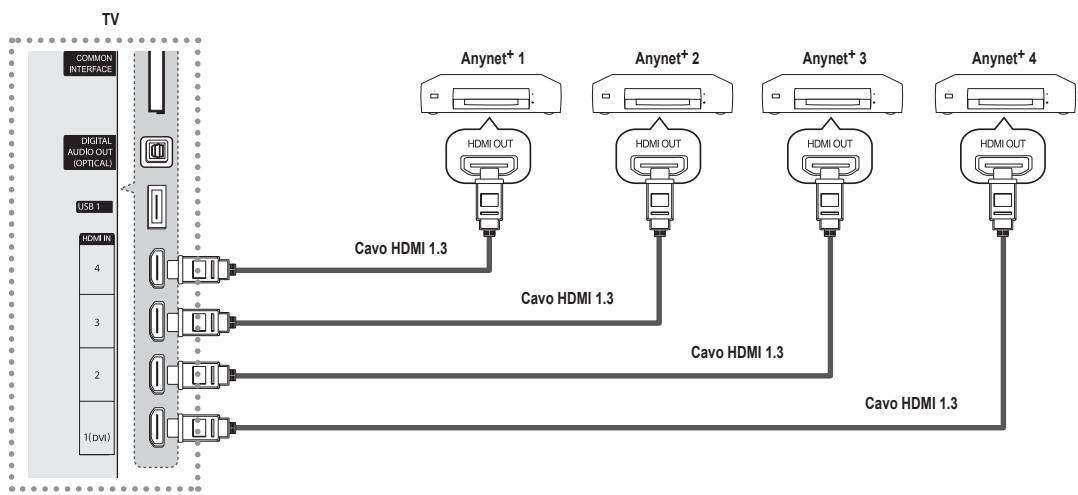
flowchart
graph LR
    TV["TV"] -->|COMMUN INTERFACE| A["USB 1"]
    TV -->|DIGITAL AUDIO OUT (OPTICAL)| B["4"]
    TV -->|HDMI IN| C["3"]
    TV -->|1(DVI)| D["2"]
    TV -->|Cavo HDMI 1.3| E["Anynet+ 1"]
    TV -->|Cavo HDMI 1.3| F["Anynet+ 2"]
    TV -->|Cavo HDMI 1.3| G["Anynet+ 3"]
    TV -->|Cavo HDMI 1.3| H["Anynet+ 4"]
- Collegare la porta HDMI IN (1(DVI), 2, 3 o 4) del televisore alla porta HDMI OUT del dispositivo Anynet ^+ corrispondente tramite un cavo HDMI.
Per effettuare il collegamento a un sistema Home Theatre
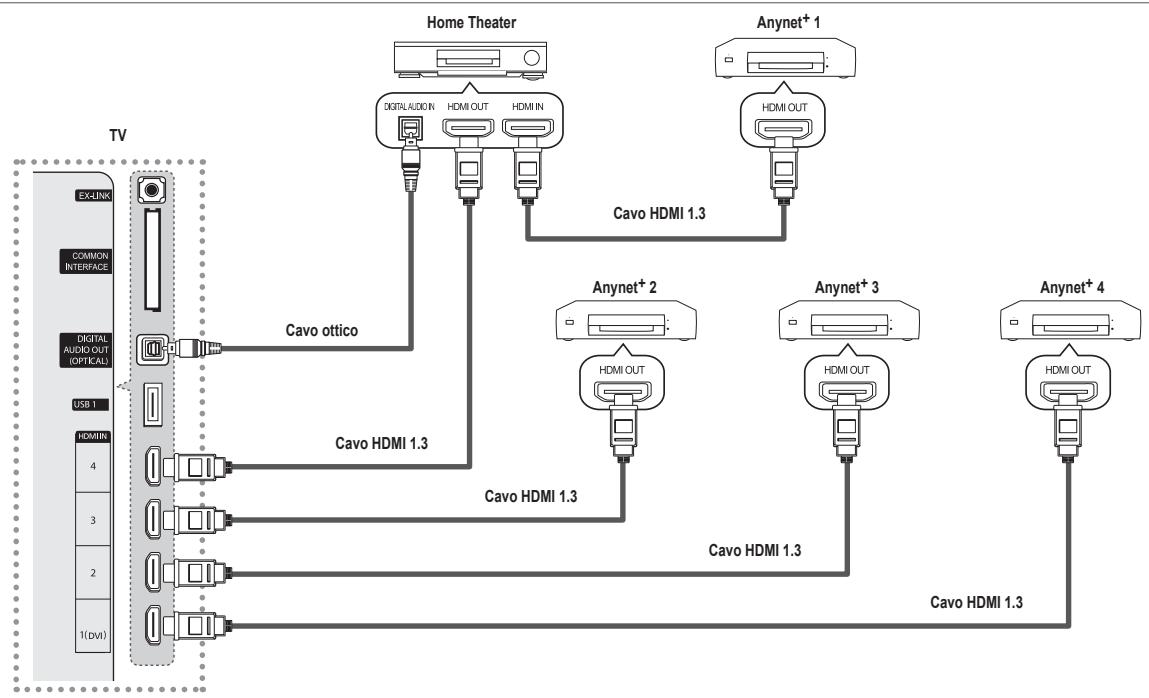
flowchart
graph TD
    TV["TV"] -->|Cavo ottico| Home_Theater["Home Theater"]
    Home Theater -->|Cavo HDMI 1.3| Anynet+1["Anynet+1"]
    Home Theater -->|Cavo HDMI 1.3| Anynet+2["Anynet+2"]
    Home Theater -->|Cavo HDMI 1.3| Anynet+3["Anynet+3"]
    Home Theater -->|Cavo HDMI 1.3| Anynet+4["Anynet+4"]
    EX-LINK["EX-LINK"] --> TV
    COMMON_INTERFACE["COMMON INTERFACE"] --> TV
    DIGITAL_AUDIO_OUT(OPTICAL) --> TV
    USB_1["USB 1"] --> TV
    HDMI_IN["HDMIN"] --> TV
    4["4"] --> TV
    3["3"] --> TV
    2["2"] --> TV
    1(DVI)[1(DVI)] --> TV
    TV -->|Cavo HDDI 1.3| Home Theater
    Home Theater -->|Cavo HDMI 1.3| Anynet+1
    Anynet+1 -->|Cavo HDMI 1.3| Anynet+2
    Anynet+2 -->|Cavo HDMI 1.3| Anynet+3
    Anynet+3 -->|Cavo HDMI 1.3| Anynet+4
    Anynet+4 -->|Cavo HDMI 1.3| Anynet+2
- Collegare la porta HDMI IN (1(DVI), 2, 3 o 4) del televisore alla porta HDMI OUT del dispositivo Anynet ^+ corrispondente tramite un cavo HDMI.
- Collegare la porta HDMI IN del sistema Home Theatre alla porta HDMI OUT del dispositivo Anynet ^+ corrispondente tramite un cavo HDMI.
Collegare un cavo ottico tra la porta DIGITAL AUDIO OUT (OPTICAL) del televisore all'ingresso Digital Audio del sistema Home Theatre.
Se si opta per una connessione di questo genere, la presa Ottica permette l'uscita di soli 2 canali audio. In questo modo sarà possibile sentire l'audio solo dagli altoparlanti frontali sinistro e destro del sistema Home Theatre e dal subwoofer. Per avere un audio a 5.1 canali, collegare la porta DIGITAL AUDIO OUT (OPTICAL) del lettore DVD / Ricevitore satellitare (p. es. dispositivo Anynet 1 o 2) direttamente a un amplificatore o all'Home Theatre, non al televisore.
Collegare solo un sistema Home Theatre.
E' possibile collegare un dispositivo Anynet ^+ tramite un cavo HDMI 1.3. Alcuni cavi HDMI potrebbero non supportare le funzioni Anynet ^+ .
Anynet ^+ si attiva solo quando il relativo dispositivo AV che supporta Anynet ^+ è acceso o in modalità Standby.
Anynet ^+ supporta fino a 12 dispositivi AV. Da notare che è possibile collegare fino a 3 dispositivi dello stesso tipo.
Configurazione di Anynet+
Premere il tasto TOOLS per visualizzare il menu Strumenti. E' inoltre possibile visualizzare il menu Anynet+ selezionando Strumenti → Anynet+ (HDMI-CEC).
Impostazione
Anynet ^+ (HDMI-CEC) → Off / On
Per utilizzare la funzione Anynet ^+ , Anynet ^+ (HDMI-CEC) deve essere impostato su On.
Quando la funzione Anynet ^+ (HDMI-CEC) è disattivata, sono disattivate anche tutte le funzioni relative a Anynet+.
Spegnimento auto → No / Sì
Impostazione della disattivazione automatica di un dispositivo Anynet ^+ allo spegnimento del televisore.
La sorgente attiva deve essere impostata sul telecomando in modo che il televisore utilizzi la funzione Anynet ^+ .
Se si imposta Spegnimento auto su Si, i dispositivi esterni collegati al televisore si spengono ognivalvolta si spegne il televisore. Se un dispositivo esterno è in fase di registrazione, potrebbe non spegnersi automaticamente.
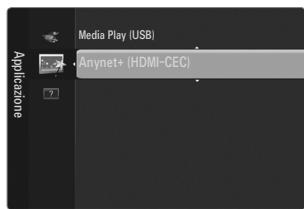
text_image
Media Play (USB) Anynet+ (HDMI-CEC)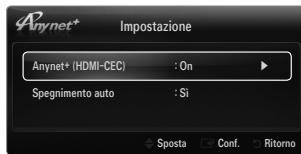
text_image
Anynet* Impostazione Anynet+ (HDMI-CEC) : On Spegnimento auto : Si Sposta Conf. Ritorno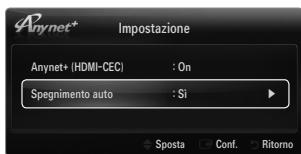
text_image
Anynet+ Impostazione Anynet+ (HDMI-CEC) : On Spegnimento auto : Si Sposta Conf. Ritorno- Premere il tasto TOOLS. Premere ENTER ← per selezionare Anynet+ (HDMI-CEC).
- Premere il tasto ▲ o ▼ per selezionare Elenco dispositivi, quindi premere ENTER ↙.
Vengono elencati tutti i dispositivi Anynet ^+ collegati al televisore.
Se non si trova il dispositivo desiderato, premere il tasto rosso per eseguire la scansione dei dispositivi.
- Premere il tasto ▲ o ▼ per selezionare un particolare dispositivo, quindi premere ENTER □. Il dispositivo selezionato viene attivato.
Solo all'impostazione di Anynet+ (HDMI-CEC) su On nel menu Applicazione comparirà il menu Elenco dispositivi.
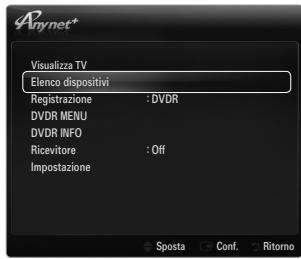
text_image
Anynet* Visualizza TV Elenco dispositivi Registrazione : DVDR DVDR MENU DVDR INFO Ricevitore : Off Impostazione Sposta Conf. RitornoIl passaggio al dispositivo selezionato può richiedere fino a 2 minuti. Non è possibile annullare l'operazione durante il passaggio da un dispositivo all'altro.
Il tempo richiesto per la scansione dei dispositivi dipende dal numero di dispositivi collegati.
Al termine della scansione, il numero di dispositivi trovati non appare.
Sebbene all'accensione del televisore l'apparecchio ricerchi automaticamente tutti i dispositivi collegati, questi non vengono automaticamente visualizzati nell'elenco dei dispositivi collegati. Per ricercare il dispositivo collegato premere il tasto rosso.
Se si è selezionata una modalità di ingresso esterna tramite il tasto SOURCE non sarà possibile utilizzare la funzione Anynet+. Passare a un dispositivo Anynet+ utilizzando Elenco dispositivi.
Menu Anynet ^+
Il menu Anynet ^+ può variare a seconda del tipo e dello stato del dispositivo Anynet ^+ collegato al televisore.
| Menu Anynet ^+ | Descrizione |
| Visualizza TV | Anynet ^+ passa alla modalità di trasmissione TV. |
| Elenco dispositivi | Visualizza l’elenco dei dispositivi Anynet ^+ . |
| (nome_dispositivo) MENU | Mostra i menu del dispositivo collegato. Ad esempio, se è collegato un registratore DVD, comparirà il menu del disco del registratore DVD. |
| (nome_dispositivo) INFO | Mostra i menu di riproduzione del dispositivo collegato. Ad esempio, se è collegato un registratore DVD, comparirà il menu di riproduzione del registratore DVD. |
| Registrazione: (*registratore) | Avvia immediatamente la registrazione mediante il registratore. (Questa funzione è disponibile solo per i dispositivi che supportano la funzione di registrazione.) |
| Interrompere registrazione: (*registratore) | Interrompe la registrazione. |
| Ricevitore | L’audio viene riprodotto attraverso il ricevitore. |
Se al sistema è collegato più di un dispositivo di registrazione, questi vengono visualizzati come (*registratore); in caso il dispositivo collegato sia uno solo, verrà rappresentato come (*nome_dispositivo).
Tasti del telecomando disponibili in modalità Anynet+
| Tipo dispos | Stato operativo | Tasti disponibili |
| Dispositivo Anynet+ | Una volta attivato il dispositivo, quando il menu del dispositivo corrispondente appare sullo schermo. | Tasti numerici▲/▼/◄/►/ tastoENTER ☑Tasti colorati / tasto EXIT |
| Una volta attivato il dispositivo, quando si riproduce un file | ◀◀(Ricerca indietro) / ►▶(Ricerca avanti)■(Arresta) / ►▶(Riproduci) / □□(Pausa) | |
| Dispositivo con sintonizzatore incorporato | Una volta attivato il dispositivo, durante la visione di un programma televisivo. | P √ / P ∧ |
| Dispositivo audio | Una volta attivato il ricevitore. | - ↗ + / MUTE |
La funzione Anynet ^+ è utilizzabile solo quando il telecomando è impostato su TV.
Il tasto è attivo solo in fase di registrazione.
Non è possibile gestire i dispositivi Anynet+ utilizzando i pulsanti del televisore. I dispositivi Anynet+ possono essere gestiti solo tramite telecomando.
In determinate condizioni, il telecomando del televisore potrebbe non funzionare. In questo caso, selezionare nuovamente il dispositivo Anynet ^+ .
Le funzioni Anynet ^+ non sono attive con prodotti di altre marche.
Le operazioni ◀◀, ▶▶ possono differire in base al dispositivo in uso.
Con un videoregistratore Samsung è possibile registrare un programma televisivo.
- Premere il tasto TOOLS. Premere ENTER ← per selezionare Anynet+ (HDMI-CEC).
- Premere il tasto ▲ o ▼ per selezionare Recording Immediately, quindi premere ENTER ↩. La registrazione ha inizio.
Se sono presenti più dispositivi di registrazione
Se sono collegati più dispositivi di registrazione, questi vengono elencati. Premere il tasto ▲ o ▼ per selezionare un particolare dispositivo, quindi premere ENTER . La registrazione ha inizio.
Se il dispositivo di registrazione non è visualizzato, selezionare Elenco dispositivi e premere il tasto rosso per eseguire la ricerca dei dispositivi
- Per uscire, premere EXIT.
E' possibile registrare il segnale preveniente da una sorgente selezionando Registrazione: (nome_dispositivo).
Premendo il tasto ● si eseguirà la registrazione del programma attualmente visualizzato sul televisore. Se si stanno guardando le immagini provenienti da un altro dispositivo, vengono registrate le immagini di quel dispositivo.
Prima di registrare, controllare che il jack dell'antenna sia correttamente collegato al dispositivo di registrazione. Per collegare in modo corretto un'antenna a un dispositivo di registrazione, consultare il manuale dell'utente del dispositivo di registrazione utilizzato.
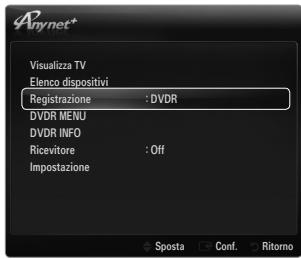
text_image
Anynet* Visualizza TV Elenco dispositivi Registrazione : DVDR DVDR MENU DVDR INFO Ricevitore : Off Impostazione Sposta Conf. RitornoAscolto tramite il Ricevitore (Home theater)
È possibile ascoltare l'audio tramite un ricevitore anzichè dagli altoparlanti del televisore.
- Premere il tasto TOOLS. Premere ENTER ← per selezionare Anynet+ (HDMI-CEC).
- Premere ▲ o ▼ per selezionare Ricevitore. Premere ◀ o ▶ per selezionare On o Off.
- Per uscire, premere EXIT.
Se il ricevitore supporta solo l'audio, potrebbe non comparire nell'elenco dei dispositivi.
Il ricevitore è operativo solo se è collegata in modo appropriato la porta ottica di ingresso del ricevitore alla porta DIGITAL AUDIO OUT (OPTICAL) del televisore.
Quando il ricevitore (home theatre) è impostato su Acceso, è possibile udire l'audio
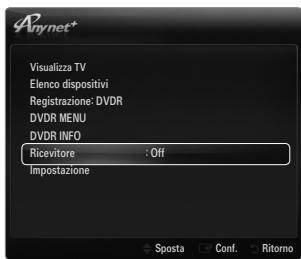
text_image
Anynet* Visualizza TV Elenco dispositivi Registrazione: DVDR DVDR MENU DVDR INFO Ricevitore : Off Impostazione Sposta Conf. Ritornoproveniente dall'uscita ottica del televisore. Quando il televisore visualizza un segnale DTV (Antenna), invia l'audio a 5.1 canali al ricevitore Home Theatre. Se la sorgente è un componente digitale, come per es. un DVD, ed è collegata al televisore mediante HDMI, saranno udibili solo 2 canali audio dal ricevitore Home Theatre.
Nel caso di una interruzione di corrente al televisore quando il menu Ricevitore è impostato su On (per lo scollegamento del cavo o un calo di potenza), la funzione Selezione altoparlante può essere impostata su Altoparlante est alla riaccensione del televisore.
| Problema | Possibile soluzione |
| Anynet^+ non funziona. | Controllare se si sta utilizzando un dispositivo Anynet^+ . Il sistema Anynet^+ può essere utilizzato solo con dispositivi che supportano Anynet^+ .Collegare un solo ricevitore (Home Theatre).Controllare che il cavo di alimentazione di Anynet^+ sia correttamente collegato.Controllare i collegamenti dei cavi Video/Audio/HDMI 1.3 del dispositivo Anynet^+ .Verificare se Anynet^+ (HDMI-CEC) è impostato su Acceso nel menu Impostazione di Anynet^+ .Verificare che il telecomando del televisore sia in modalità TV.Verificare che sia Anynet^+ la modalità esclusiva del telecomando.In particolari condizioni, Anynet^+ non funziona. (Ricerca canali, Media Play, Plug & Play, ecc).Quando si collega o si rimuove il cavo HDMI 1.3, eseguire una nuova ricerca dei dispositivi oppure spegnere e riaccendere il televisore.Controllare che la funzione Anynet^+ del dispositivo Anynet^+ sia attivata. |
| Per avviare Anynet^+ . | Verificare che il dispositivo Anynet^+ sia collegato correttamente al televisore e che Anynet^+ (HDMI-CEC) sia impostato su On nel menu Anynet^+ Impostazione.Premere il tasto TV sul telecomando per passare al controllo del televisore. Premere il tasto TOOLS per visualizzare il menu Anynet^+ e selezionare l'opzione desiderata. |
| Per uscire da Anynet^+ . | Selezionare Visualizza TV nel menu Anynet^+ .Premere il tasto SOURCE sul telecomando del televisore e selezionare un dispositivo non Anynet^+ .Premere P √/ ∧, PRE-CH e FAV.CH per cambiare la modalità TV. (Notare che il tasto dei canali funziona solo se non è collegato un dispositivo Anynet^+ con sintonizzatore incorporato.) |
| Sullo schermo viene visualizzato il messaggio ‘Connecting to Anynet^+ device...’. | Non è possibile utilizzare il telecomando durante la configurazione di Anynet^+ o il passaggio a un'altra modalità di visualizzazione.Utilizzare il telecomando solo al termine dell'impostazione di Anynet^+ o del passaggio alla nuova modalità di visualizzazione. |
| Impossibile avviare la riproduzione sul dispositivo Anynet^+ . | Non è possibile utilizzare la funzione di riproduzione mentre è in corso la funzione Plug & Play. |
| Lo schermo del dispositivo esterno non appare. | Controllare se il dispositivo supporta le funzioni Anynet^+ .Verificare che il cavo HDMI 1.3 sia collegato correttamente.Verificare che Anynet^+ (HDMI-CEC) sia impostato su On nel menu Anynet^+ Impostazione.Cercare nuovamente altri dispositivi Anynet^+ .E’ possibile collegare un dispositivo Anynet^+ solo tramite un cavo HDMI 1.3. Alcuni cavi HDMI potrebbero non supportare le funzioni Anynet^+ .In caso di chiusura anomala, a causa di uno scollegamento del cavo HDMI, del cavo di alimentazione oppure di una interruzione di corrente, ripetere la ricerca del dispositivo. |
| Il programma TV non può essere registrato. | Verificare se il jack dell’antenna sul dispositivo di registrazione è correttamente collegato. |
| L’audio del televisore non viene riprodotto attraverso il ricevitore. | Collegare il televisore e il ricevitore mediante il cavo ottico. |
Funzione Teletext
La maggior parte delle emittenti televisive fornisce servizi informativi tramite il servizio Teletext. La pagina dell'indice del servizio Teletext contiene informazioni sull'uso del servizio. Inoltre, è possibile selezionare varie opzioni tramite i tasti del telecomando.
Per visualizzare correttamente le informazioni del servizio Teletext, è necessario che la ricezione del canale sia stabile. In caso contrario, alcune informazioni potrebbero essere perse o alcune pagine potrebbero non essere visualizzate correttamente.
① □ (esci)
Esce dalla visualizzazione del servizio Teletext.
② ≡? (scopri)
Consente di visualizzare il testo nascosto (risposte a quiz, ad esempio). Per tornare alla modalità di visualizzazione normale, premere di nuovo il tasto.
3 (Formato)
Premere questo tasto per raddoppiare le dimensioni dei caratteri nella metà superiore dello schermo. Premere di nuovo il tasto per ingrandire i caratteri nella metà inferiore dello schermo. Per tornare alla modalità di visualizzazione normale, premere di nuovo il tasto.
4 (memorizza)
Utilizzato per memorizzare le pagine Teletext.
⑤ Tasti colorati (rosso/verde/giallo/blu)
Se una emittente usa il sistema FASTEXT, i vari argomenti trattati in una pagina Teletext vengono codificati in base ai colori e possono essere selezionati premendo i relativi tasti colorati. Premere il tasto il cui colore corrisponde a quello dell'argomento desiderato. La pagina viene visualizzata con altre informazioni colorate che possono essere selezionate allo stesso modo. Per visualizzare la pagina successiva o precedente, premere il tasto colorato corrispondente.
6 ≡... (modalità)
Premere questo tasto per selezionare la modalità Teletext (LIST/FLOF). Premendo questo tasto nella modalità LIST, si attiva la modalità di memorizzazione dell'elenco. In modalità di salvataggio List, è possibile memorizzare la pagina Teletext all'interno di un elenco utilizzando il tasto (memorizza).
Premere questo tasto per attivare la modalità Teletext dopo avere selezionato un canale che fornisce questo tipo di servizio. Premere di nuovo il tasto per sovrapporre le informazioni del servizio Teletext alla trasmissione corrente.
8 (pagina secondaria)
Visualizza la pagina secondaria disponibile.
9 ≡i (indice)
In modalità Teletext, premere questo tasto in qualsiasi momento per visualizzare la pagina dell'indice (contenuti).
10 ≡ (mantieni)
Consente di mantenere visualizzata una pagina, se la pagina è collegata a più pagine secondarie che scorrono automaticamente. Premerlo nuovamente per riprendere la visualizzazione.
11 ≡x (annulla)
Utilizzato per visualizzare le stazioni emittenti durante la ricerca di una pagina.
12 ≡→1 (pagina su)
Consente di visualizzare la pagina Teletext successiva.
13 1≡ (pagina giù)
Consente di visualizzare la pagina Teletext precedente.
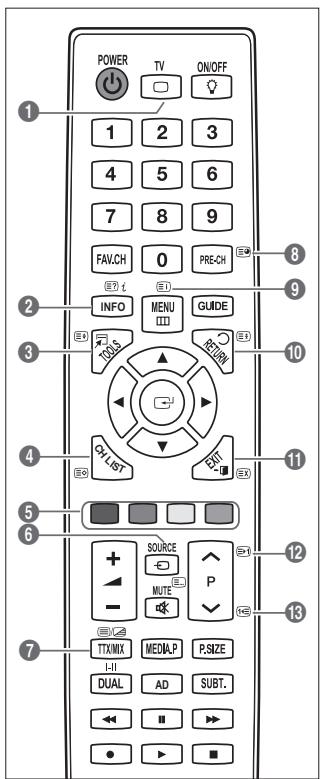
text_image
POWER TV ON/OFF 1 2 3 4 5 6 7 8 9 FAV.CH 0 PRE-CH INFO MENU GUIDE TWO.S RETURN CLUST SUPPORTS SOURCE MUTE P TTX/MIX I-II MEDIA.P P.SIZE DUAL AD SUBT. ● ● ■E' possibile cambiare le pagine Teletext premendo i tasti numerici sul telecomando.
Le pagine Teletext sono organizzate in base a sei categorie:
| Parte | Contenuti |
| A | Numero della pagina selezionata. |
| B | Identità della stazione emittente. |
| C | Numero della pagina corrente o stato della ricerca. |
| D | Data e ora. |
| E | Testo. |
| F | Informazioni sullo stato. |
| Informazioni FASTEXT. |
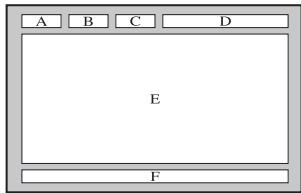
text_image
A B C D E FLe informazioni del servizio Teletext sono spesso suddivise su più pagine visualizzate in sequenza alle quali è possibile accedere come segue:
– Digitando il numero di pagina
– Selezionando un titolo in un elenco
- Selezionando un'intestazione colorata (sistema FASTEXT)
Il servizio Teletext supportato dal televisore è la versione 2.5 che consente di visualizzare ulteriori elementi grafici o di testo.
In base alla trasmissione, possono comparire bande laterali vuote durante la visualizzazione del servizio Teletext.
In questo caso, non verranno trasmessi ulteriori elementi grafici o di testo.
I televisori meno recenti che non supportano la versione 2.5 non sono in grado di visualizzare alcun elemento grafico o di testo aggiuntivo, a prescindere dal tipo di trasmissione Teletext.
Premere il tasto TV per uscire dal servizio Teletext.
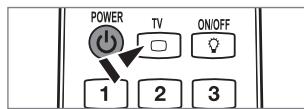
text_image
POWER TV ON/OFF 1 2 3Installazione del piedistallo
Preimpostazione: Collocare la guida del piedistallo e il collare della copertura sul piedistallo e avvitarli usando le viti fornite.
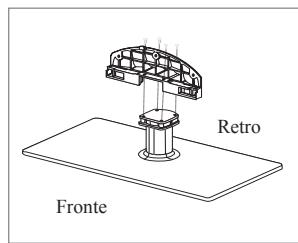
text_image
Retro Fronte- Assemblare il TV LED al piedistallo.
Il televisore deve essere sorretto da due o più persone.
Prima di assemblare le due parti, controllare se il lato del piedistallo (anteriore/posteriore) è quello corretto.
Per installare il televisore sul piedistallo a un'altezza corretta, non applicare una forza eccessiva verso il basso sul lati sinistro o destro superiori del televisore.
- Avvitare le viti nella posizione ①, quindi avvitare le altre viti nella posizione ②.
Raddrizzare il prodotto e serrare le viti. Serrando le viti con il TV LED reclinato, il televisore potrebbe inclinarsi su un lato.
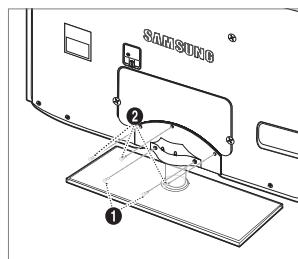
text_image
SAMSUNG ① ②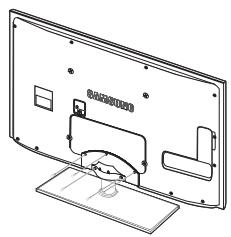
- Svitare le viti sul retro del televisore.
-
Separare il piedistallo dal televisore.
Il televisore deve essere sorretto da due o più persone. -
Coprire il foro sul fondo con l'apposito tappo.
Installazione del Kit di montaggio a parete
Gli articoli del kit di montaggio a parete (venduti separatamente) consentono di montare il televisore alla parete.
Per informazioni dettagliate sull'installazione del kit di montaggio a parete, consultare le istruzioni fornite insieme agli articoli del kit. Contattare un tecnico per richiedere assistenza quando si monta la staffa a parete.
Samsung Electronics non può essere ritenuta responsabile per qualsiasi danno al prodotto o infortuni causati da una installazione autonoma del televisore da parte dell'utente.

Non installare il Kit di montaggio a parete mentre il televisore è acceso. In caso contrario, potrebbero verificarsi incidenti con lesioni personali causate da scosse elettriche.
Rimuovere il piedistallo, coprire il foro sul fondo con un tappo e avvitare.
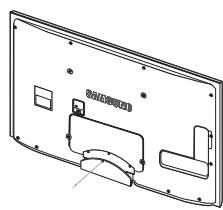
Blocco antifurto Kensington
Il blocco Kensington è un dispositivo usato per fissare fisicamente il sistema quando viene utilizzato in un luogo pubblico. L'aspetto del dispositivo e il metodo di blocco possono variare in base alla marca del prodotto.
Per informazioni sull'uso, consultare il manuale fornito insieme al blocco Kensington.
Il dispositivo di blocco è in vendita separatamente.
La posizione del blocco Kensington può variare a seconda del modello.
- Inserire il dispositivo nell'alloggiamento del blocco Kensington sul TV LED (①) e ruotarlo nella direzione di chiusura (②).
- Collegare il cavo del blocco Kensington (③).
- Fissare il blocco Kensington a un tavolo o un altro oggetto pesante.
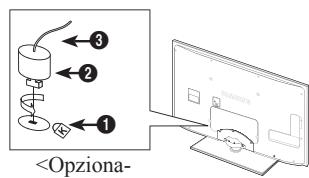
text_image
Tipo piedistallo
Racchiudere i cavi nel fermacavi in modo che non siano visibili attraverso il piedistallo trasparente. ☐ Tipo montaggio a parete
natural_image
Pure electrical circuit lines without any symbolsnatural_image
Three-panel diagram showing cable installation steps: wire connection, cable assembly, and cable attachment (no text or symbols)Preparazione per l'installazione di un supporto a parete
Esempio A. Installazione del supporto a parete SAMSUNG. text_image
SANSIDE ①natural_image
Technical line drawing of a structural joint or bracket detail with a magnified inset showing a component labeled '1' (no text or symbols present)text_image
10 cm 10 cm 10 cmtext_image
10 cm 10 cm 10 cm 10 cmFissaggio del televisore alla parete
 Attenzione: Tirare, spingere o arrampicarsi sul televisore sono azioni che possono provocarne la caduta. Si raccomanda di non far giocare i bambini con il televisore poiché potrebbero appendersi ad esso destabilizzandolo; se ciò dovesse verificarsi, il televisore potrebbe cadere provocando lesioni personali gravi e perfino mortali. Seguire tutte le precauzioni di sicurezza descritte della documentazione allegata. Per una maggiore stabilità e sicurezza del prodotto, installare il dispositivo anticaduta come segue.Per evitare una eventuale caduta del televisore:
1. Avvitare saldamente i ganci alla parete. Verificare che le viti di fissaggio siano ben serrate. A seconda del tipo di parete, potrebbe essere necessario utilizzare anche un fisher. Poiché i ganci, le viti e il cavo di sicurezza non sono forniti in dotazione, è necessario acquistare tali materiali separatamente. 2. Rimuovere le viti dal centro del pannello posteriore del televisore, inserirle nei ganci e quindi avvitarle nuovamente al televisore. Le viti potrebbero non essere fornite insieme al prodotto. In questo caso, acquistare le viti separatamente in base alle specifiche qui riportate. Specifiche delle viti \- Per un TV LED da 32 \~ 55 pollici: M8 X L10 3. Collegare i ganci fissati al televisore a quelli fissati alla parete utilizzando un cavo resistente, quindi legarlo strettamente. Installare il televisore il più possibile vicino alla parete in modo che non possa cadere all'indietro. Collegare il cavo in modo che i ganci fissati alla parete si trovino allineati o leggermente più in basso di quelli fissati al televisore. Slegare il cavo prima di spostare il televisore. 4. Accertarsi che tutte le connessioni siano adeguatamente fissate. Controllare periodicamente le connessioni per verificarne l'eventuale usura o rottura. Per qualsiasi dubbio relativo alla sicurezza delle connessioni effettuate, contattare un installatore specializzato. text_image
Paretenatural_image
Line drawing of a flat-screen computer monitor with visible internal components and mounting base (no text or symbols)text_image
Parete| Problema | Soluzione |
| Qualità dell'immagine | Per prima cosa, eseguire ilTest immaginer confermare che il televisore sia in grado di visualizzare correttamente l'immagine di prova.Quindi, selezionareMENU - Supporto - Auto diagnosi - Test immagineSe l'immagine di prova viene visualizzata correttamente, la scarsa qualità dell'immagine potrebbe essere causata dalla sorgente o dal segnale. |
| La qualità dell'immagine non sembra all'altezza di quella vista in negozio. | Se si dispone di un ricevitore via cavo analogico/satellitare, eseguirne l'aggiornamento. Utilizzare cavi HDMI o Component per ottenere una qualità dell'immagine HD.Abbonato servizi cavo/satellite: Provare le stazioni HD (High Definition) disponibili attraverso la griglia dei programmi (channel line up).Connessione Antenna: Provare le stazioni HD dopo avere eseguito il programma automatico.Molti canali HD trasmettono contenuti SD (Standard Definition) aggiornati.Impostare la risoluzione di uscita video del ricevitore via cavo/satellitare su 1080i o 720p.Verificare di stare guardando il televisore alla distanza minima raccomandata basata sulla dimensione dello schermo e la definizione del segnale visualizzato. |
| L'immagine è distorta: sono visibili blocchi grandi, blocchi piccoli, punti e pixel | La compressione di contenuti video può causare la distorsione dell'immagine specialmente nel caso di immagini caratterizzate da movimenti rapidi, come per esempio eventi sportivi o film d'azione.Un segnale debole o di scarsa qualità può causare la distorsione dell'immagine.Questo non è un problema del televisore. |
| Con una connessione Component il colore risulta incongruo o mancante. | Verificare che i cavi Component siano connessi ai rispettivi jack. Connessioni allentate o non corrette possono causare problemi di colore o una schermata vuota. |
| Colore o luminosità delle immagini scadente. | Regolare le opzioniImmaginenel menu TV. (La modalità Immagine, Colore, Luminosità, Nitidezza)Regolare l'opzioneRisp. energianel menuImpostazione.Provare a reimpostare l'immagine visualizzandola con le impostazioni predefinite.(SelezionareMENU - Immagine - Reset immagine) |
| E' visibile una linea punteggiata sul bordo dello schermo. | Se la dimensione dell'immagine è impostata suAdatta a schermo, modificarla selezionando16:9.Cambiare la risoluzione del ricevitore via cavo/satellitare. |
| L'immagine risulta in bianco e nero solo in caso di ingresso AV (Composite). | Collegare un cavo video (giallo) al jack verde dell'ingresso component 1 del televisore. |
| Quando si cambiano i canali, l'immagine risulta ferma, distorta o in ritardo. | Se il televisore è connesso a un ricevitore via cavo, reimpostare il ricevitore. (Riconnettere il cavo CA e attendere fino al riavvio del ricevitore. L'operazione potrebbe richiedere fino a 20 minuti di tempo)Impostare la risoluzione di uscita del ricevitore via cavo su 1080i o 720p. |
| Qualità audio | Per prima cosa, eseguire ilTest audioper confermare che l'impianto audio del televisore funzioni in modo appropriato.Quindi, selezionareMENU - Supporto - Auto diagnosi - Test audioSe l'audio viene riprodotto correttamente, il problema potrebbe essere causato dalla sorgente o dal segnale. |
| L'audio non viene riprodotto oppure il livello del volume risulta troppo basso anche se impostato al valore massimo. | Verificare il volume del dispositivo esterno collegato al televisore, quindi regolare il volume del televisore di conseguenza. |
| L'immagine è buona ma senza audio. | Impostare l'opzioneSelezione altoparlantesu Altoparlante TVnel menu audio.Verificare che i cavi audio provenienti dal dispositivo esterno siano connessi ai rispettivi jack audio sul televisore.Verificare l'opzione di uscita audio del dispositivo. (es. Potrebbe essere necessario cambiare l'opzione del ricevitore via cavo in HDMI in caso di collegamento HDMI al TV.)Se si usa un cavo DVI-HDMI, è necessario utilizzare un cavo audio separato.Disattivare la funzione SRS se è stato impostato il volume oltre il valore 30.Scollegare lo spinotto dal jack della cuffia. (se disponibile sul televisore) |
| Rumore proveniente dall'altoparlante. | Verificare le connessioni dei cavi. Verificare che il cavo video non sia connesso a un ingresso audio.Per le connessioni Antenna/Cavo, verificare l'intensità del segnale. Un segnale basso può causare la distorsione dell'audio. |
| Nessuna immagine, video spento | |
| Il televisore non si accende. | Verificare che la spina del cavo di alimentazione CA sia correttamente collegata a una presa a muro.Accertarsi che la presa a muro sia funzionante.Premere il tasto POWER sul televisore per verificare che il telecomando funzioni correttamente. Se il televisore si accende, il problema potrebbe essere causato dal telecomando. Per risolvere il problema causato dal telecomando, consultare il paragrafo sottostante ‘Il telecomando non funziona’. |
| Il televisore si spegne automaticamente. | Verificare che l'opzione Timer stand-by sia impostata su On nel menu Impostazione .Se il televisore è collegato al PC, verificare le impostazioni di alimentazione del PC.Verificare che la spina del cavo di alimentazione CA sia correttamente collegata a una presa a muro e il televisore sia acceso.Se il televisore non riceve segnale per circa 10 ~ 15 minuti con una connessione Antenna/Cavo, il televisore si spegne. |
| Nessuna immagine/Video. | Verificare le connessioni dei cavi. (Scollegare e ricollegare tutti i cavi del televisore e dei dispositivi esterni)Impostare l'uscita video del dispositivo esterno (ricevitore via cavo/satellitare, lettore DVD, Blu-ray, ecc) in modo che la connessione corrisponda all'ingresso del televisore. Per esempio, uscita del dispositivo esterno: HDMI, ingresso TV: HDMI.Verificare che il dispositivo collegato sia acceso.Selezionare la corretta sorgente del televisore premendo il tasto SOURCE sul telecomando TV. |
| Connessione RF (Cavo/Antenna) | |
| Impossibile ricevere tutti i canali. | Verificare che il cavo dell'antenna sia correttamente collegato.Provare a impostare Plug \& Play per aggiungere i canali disponibili all'elenco canali. Selezionare MENU - Impostazione - Plug \& Play e attendere che tutti i canali disponibili vengano memorizzati.Verificare che l'antenna sia posizionata correttamente. |
| L'immagine è distorta: sono visibili blocchi grandi, blocchi piccoli, punti e pixel | La compressione di contenuti video può causare la distorsione dell'immagine specialmente nel caso di immagini caratterizzate da movimenti rapidi, come per esempio eventi sportivi o film d'azione.Un segnale basso può causare la distorsione dell'immagine. Questo non è un problema del televisore. |
| Connessione PC | |
| Messaggio ‘Modo non supportato’. | Impostare la risoluzione di uscita e la frequenza del PC in modo che corrispondano alle risoluzioni supportate dal televisore. |
| Nell'elenco sorgenti, il PC è sempre evidenziato anche se non è connesso. | E’ normale; nell'elenco sorgenti, il PC risulta sempre evidenziato anche quando non è collegato. |
| La riproduzione del video è corretta ma manca l'audio con una connessione HDMI. | Verificare l'impostazione di uscita audio sul PC. |
| Altri | |
| L'immagine non viene riprodotta a pieno schermo. | Quando si guardano contenuti SD (4:3) aggiornati per la trasmissione su canali HD, appaiono barre nere su ogni lato dello schermo.Quando vengono trasmessi film con un rapporto d'immagine diverso da quello del televisore, appaiono barre nere sui lati superiore e inferiore dello schermo.Regolare la dimensione dell'immagine sul dispositivo esterno o sul televisore per visualizzare l'immagine a pieno schermo. |
| Il telecomando non funziona. | Sostituire le batterie del telecomando rispettando la polarità (+ -).Pulire la finestra di trasmissione posizionata in cima al telecomando.Puntare il telecomando direttamente verso il televisore a una distanza di 1,5~2 metri. |
| Impossibile controllare il volume o le funzioni di accensione/spegnimento del televisore con il telecomando del ricevitore via cavo/satellitare. | Programmare il telecomando del ricevitore via cavo/satellitare in modo che possa controllare le funzioni del televisore. Consultare il manuale dell'utente del ricevitore via cavo/satellitare per il codice TV SAMSUNG. |
| Messaggio 'Modo non supportato'. | Verificare la risoluzione del televisore supportata e regolare di conseguenza la risoluzione di uscita del dispositivo esterno. Consultare la sezione di questo manuale relativa all'impostazione della risoluzione. |
| Impossibile disattivare l'opzione Effetto luce sulla cornice anteriore. (Sotto il logo SAMSUNG) | Regolare l'opzione Effetto luce nel menu di impostazione. Le opzioni sono: Off, Mod StdBy ON, Mod visione ON e Sempre.Non tutti i modelli supportano l'opzione Effetto luce. |
| Il televisore emana odore di plastica. | E' normale avvertire questo odore che tuttavia svanirà nel corso del tempo. |
| TV Informazioni sul segnale non è disponibile nel menu Self Diagnostic Test. | Questa funzione è disponibile solo con canali digitali e connessione antenna (RF/Coax). |
| Il televisore è inclinato verso destra o sinistra. | Rimuovere il piedistallo dal televisore quindi rimontarlo. |
| Impossibile montare il piedistallo. | Verificare che il televisore sia posizionato su una superficie piana. Se non si riesce a rimuovere le viti dal televisore, utilizzare un cacciavite con punta magnetica. |
| Il menu dei canali (Channel) è in colore grigio. (non disponibile) | Il menu Canale è disponibile solo se è selezionata la sorgente del televisore. |
| Le impostazioni andranno perse dopo 30 minuti o a ogni spegnimento del televisore. | Se il televisore è in modalità Demo Negozio, ogni 30 minuti verranno azzerate le impostazioni audio e immagine. Commutare la modalità Demo Negozio in Uso dom. secondo la procedura Plug & Play. Premere il tasto SOURCE per selezionare la modalità TV, quindi selezionare MENU → Impostazione → Plug & Play → ENTER. |
| Perdita intermittente di segnale audio o video. | Verificare le connessioni e ricollegare i cavi.Questo problema potrebbe essere causato dall'uso di cavi troppo grossi o rigidi. Verificare che i cavi siano sufficientemente flessibili da consentire un uso prolungato nel tempo. In caso di montaggio a parete, si consiglia di utilizzare cavi con connettori da 90°. |
| Guardando da vicino il bordo della cornice dello schermo del televisore è possibile notare delle piccole particelle. | Ciò non costituisce un difetto ma fa parte del design del prodotto. |
| 'Segnale criptato' o 'Segnale mancante/Segnale debole' con la scheda (CI/CI+) CAM. | Verificare che nel modulo CAM la SCHEDA CI (CI+) sia installata nell'alloggiamento common interface.Estrarre il modulo CAM dal televisore e inserirlo nuovamente nell'alloggiamento. |
| Una volta spento, dopo 45 minuti il televisore si riaccende automaticamente. | Ciò è normale, il televisore è dotato della funzione OTA (Over The Air) che permette di aggiornare il firmware scaricato durante la visione del televisore. |
| Immagini/audio ricorrenti. | Verificare e modificare il segnale/la sorgente. |
| Nome modello | UE32B6000VWXXC |
| Dimensione schermo (Diagonale) | 32 poll. |
| Risoluzione PC (Ottimale) | 1920 x 1080 a 60 Hz |
| Audio (Uscita) | 2 x 10W |
| Dimensioni (LarxProxAlt) | |
| Corpo | 799 X 30 X 521 mm |
| Con piedistallo | 799 X 240 X 579 mm |
| Peso | |
| Con piedistallo | 13 kg |
| Caratteristiche ambientali | |
| Temperatura di esercizio | Da 10°C a 40°C (50°F a 104°F) |
| Umidità di esercizio | Dal 10% all'80%, senza condensa |
| Temperatura di stoccaggio | Da -20°C a 45°C (-4°F a 113°F) |
| Umidità di stoccaggio | Dal 5% al 95%, senza condensa |
| Piedistallo ruotabile (Sinistra / Destra) | -20° ~ 20° |
| Nome modello | UE40B6000VWXXC | UE46B6000VWXXC |
| Dimensione schermo (Diagonale) | 40 poll. | 46 poll. |
| Risoluzione PC (Ottimale) | 1920 x 1080 a 60 Hz | 1920 x 1080 a 60 Hz |
| Audio (Uscita) | 2 x 10W | 2 x 10W |
| Dimensioni (LarxProxAlt) | ||
| Corpo | 983 X 30 X 631 mm | 1115 X 30 X 705 mm |
| Con piedistallo | 983 X 255 X 688 mm | 1115 X 275 X 763 mm |
| Peso | ||
| Con piedistallo | 18 kg | 23 kg |
| Caratteristiche ambientali | ||
| Temperatura di esercizio | Da 10°C a 40°C (50°F a 104°F) | |
| Umidità di esercizio | Dal 10% all'80%, senza condensa | |
| Temperatura di stoccaggio | Da -20°C a 45°C (-4°F a 113°F) | |
| Umidità di stoccaggio | Dal 5% al 95%, senza condensa | |
| Piedistallo ruotabile (Sinistra / Destra) | -20° ~ 20° | |
flowchart
graph TD
    A["T-NIM (COFDM/CVBS)"] -->|Buffer| B["Buffer"]
    B -->|TS parallel| C["Chelsea"]
    C -->|Interrupt| D["Charter"]
    D -->|IIC| C
    C -->|Interrupt| E["Charter"]
    E -->|CSL CVBS OUT| F["Charter"]
    F -->|SD VIDEO| G["Charter"]
    F -->|HD VIDEO| H["Charter"]
    G --> I["Charter"]
    H --> J["Charter"]
    I --> K["Chelsea"]
    J --> K
    K --> L["DDR2 I/F 400MHz"]
    K --> M["DDR2(64MB)"]
    K --> N["ONENAND 128MB For DCM"]
    K --> O["Local BUS"]
    K --> P["UART"]
    K --> Q["Hotel/Wall DEBUG"]
    K --> R["USB 2.0 *1"]
    K --> S["LVDS Display Panel 1080P"]
    K --> T["Optical"]
    K --> U["I2S0_SPK/HP"]
    K --> V["I2S0_MONITOR"]
    K --> W["Audio AMP STA339BWS"]
    K --> X["SPK"]
    K --> Y["HP Monitor Out"]
    K --> Z["Audio DAC WM8521"]
    Z --> AA["(SCART1 LR OUT) (SCART1 LR IN)"]
    AA --> AB["HDMI 3x1 SW TMDS351"]
    AB --> AC["PC Audio"]
    AB --> AD["DVI Audio"]
    AB --> AE["AV CVBS"]
    AB --> AF["Component AV In"]
    AF --> AG["S-VHS"]
    AG --> AH["EXT SCART RGB SCART CVBS OUT SCART CVBS IN SCART LR"]
    AH --> AI["VIDEO S/W TEA6425"]
    AI --> AJ["SD AFE SIF Decoder 150MHz ADC"]
    AJ --> AK["VSB & QAM Decoder HDMI Decoder"]
    AK --> AL["CLS CVBS OUT"]
    AL --> AM["HD VIDEO"]
    AM --> AN["SpDIF SIF_I2S"]
    AN --> AO["Audio DAC WM8521"]
    AO --> AP["WM8593 S/W, A/D D/A*2, AMP"]
Questa pagina è stata lasciata in- tenzionalmente vuota.
Las figuras y las ilustraciones de este Manual del usuario se proporcionan como referencia solamente y pueden ser diferentes del aspecto real del producto. El diseño y las especificaciones del producto están sujetos a cambios sin previo aviso.□ Nota sobre la TV digital
1. Las funciones relacionadas con la TV digital (DVB) sólo están disponibles en países o regiones donde se emitan señales terrestres digitales DVB-T (MPEG2 y MPEG4 AVC) o donde se tenga acceso a servicios de televisión por cable compatibles con DVB-C (MPEG2 y MPEG4 AAC). Póngase en contacto con su distribuidor para conocer si puede recibir señales DVB-T o DVB-C. 2. DVB-T es una norma del consorcio europeo para la transmisión de la televisión digital terrestre y DVB-C lo es para la transmisión de la televisión digital por cable. Sin embargo, en esta especificación no se incluyen algunas funciones diferenciadas, como EPG (Guía electrónica de programas), VOD (Vídeo a la carta) y otras. Por ello, en estos momentos aún no están disponibles. 3. Este equipo de televisión cumple las más actuales normas de DVB-T y DVB-C, de [agosto de 2008], pero no se garantiza la compatibilidad con futuras emisiones de televisión digital terrestre DVB-T y por cable DVB-C. 4. Según los países o regiones donde se utilice este equipo de TV, algunos proveedores de la televisión por cable pueden cobrar un pago adicional por este servicio y pueden exigir al usuario su aceptación de los términos y condiciones de su empresa. 5. Algunas funciones de televisión digital pueden no estar disponibles en algunos países o regiones y DVB-C o puede no funcionar correctamente con algunos proveedores del servicio de cable. 6. Para obtener más información, póngase en contacto con su centro de atención al cliente de SAMSUNG.□ Precauciones al mostrar en la pantalla una imagen fija
La imagen fija puede causar daños permanentes en la pantalla del televisor. \- No deje una imagen fija, total o parcial, en la pantalla LED durante más de 2 horas ya que se podría producir una retención de la imagen en la pantalla. Este fenómeno de retención de imágenes también se denomina ‘quemadura de pantalla’. Para evitar que se produzca esa persistencia de la imagen, reduzca el nivel de brillo y de contraste de la pantalla cuando muestre imágenes fijas. El uso del televisor LED en formato 4:3 durante un tiempo prolongado puede dejar rastros de bordes en las partes izquierda, derecha y central de la pantalla debido a las diferencias en la emisión lumínica de la pantalla. Reproducir un DVD o una videoconsola puede causar un efecto similar en la pantalla. La garantía no cubre estos daños. \- Ver imágenes fijas de videojuegos y PC durante más tiempo del indicado puede producir imágenes fantasma parciales. Para evitar este efecto, reduzca el 'brillo' y el 'contraste' cuando vea imágenes fijas.CONTENIDO
CONFIGURACIÓN DEL TELEVISOR
■ Aspecto general del panel de control 2 ■ Accesorios .... 3 ■ Aspecto general del panel de conexiones....4 ■ Aspecto general del mando a distancia....7 ■ Instalación de las pilas en el mando a distancia 8 ■ Visualización de los menús 8 ■ Cómo poner el televisor en modo de espera....9 ■ Función Plug & Play (Según el modelo)......9 ■ Visualización de la pantalla 10CANAL
■ Menú del canal 10 ■ Gestión de los canales .... 13IMAGEN
■ Configuración del menú de imagen.... 15 ■ Uso del televisor como una pantalla de ordenador (PC)...... 19 ■ Ajuste del televisor con el ordenador 20SONIDO
■ Configuración del menú de sonido 21 ■ Selección del modo de sonido....22CONFIGURACIÓN
■ Configuración del menú de configuración ..... 23 ■ Configuración de la hora 26ENTRADA/AYUDA
■ Menú de entrada 28 ■ Menú de ayuda....28MEDIA PLAY (USB)
■ Conexión de un dispositivo USB 30 ■ Media Play Funciones .... 31 ■ Menús de opciones de la lista de fotos 32 ■ Visualización de una foto o una presentación .... 33 ■ Menú de opciones de la presentación de diapositivas .... 34 ■ Menú de opciones de la lista de música.... 35 ■ Reproducción de música 36 ■ Menú de opciones de la reproducción de música 37 ■ Uso del menú de configuración 37ACERCA DE ANYNET+
■ Conexión de dispositivos Anynet ^+ 38 ■ Configuración de Anynet ^+ 39 ■ Conexión entre dispositivos Anynet ^+ 40 ■ Grabación 41 ■ Escucha a través de un receptor (sistema Home Cinema)...... 41 ■ Solución de problemas de Anynet ^+ 42RECOMENDACIONES
■ Función de teletexto 43 ■ Instalación del soporte....44 ■ Desconexión del soporte 45 ■ Instalación del equipo de montaje en la pared 45 ■ Bloqueo antirrobo Kensington 45 ■ Montaje de los cables....46 ■ Preparación para instalar el montaje mural....46 ■ Seguridad en el espacio de instalación 47 ■ Fijación del televisor a la pared 47 ■ Solución de problemas ....48 ■ Especificaciones....51Licencia
 TruSurround HD, SRS y el símbolo (●) son marcas registradas de SRS Labs, Inc. La tecnología TruSurround HD está incorporada bajo licencia de SRS Labs, Inc.  Fabricado bajo licencia de Dolby Laboratories. Dolby y el símbolo de la doble D son marcas comerciales de Dolby Laboratories.Símbolo
\# Nota \# Botón de una pulsación [Non-Text] Botón TOOLS △ PulsarAspecto general del panel de control
El color y la forma del producto pueden variar según el modelo. Los botones del panel frontal se pueden activar al tacto. text_image
SAMSUNG SOURCE MENU CH ↑ 6 5 4 3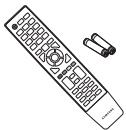 | 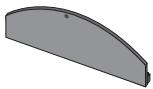 |  |  |
| Mando a distancia y 2 pilas AAA | Cubierta del orificio inferior | Manual de instrucciones | Paño de limpieza |
 |  |  |  |
| Tarjeta de garantía/Guía de seguridad (no disponible en todos los lugares) | Sujetacables | Soporte anilla (4 unid.) | Soporte de cables (Según el modelo) |
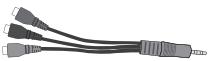 | 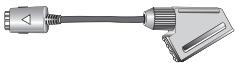 | 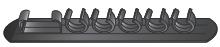 | 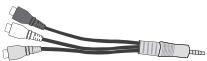 |
| Cable de componentes | Cable SCART (Euroconector) | Soporte de cables (3 unid.) | Cable AV |
text_image
[Panel posterior del TV] 12 EX-LINK 11 COMMON INTERFACE 10 DIGITAL AUDIO OUT (OPTICAL) 9 USB 1 8 HDMIN 4 3 2 1(DVI) 6 5 4 3 2 1 AV IN VIDEO | L-AUDIO-R L-AUDIO-R COMPONENT IN ANT IN EXT (RGB) PC IN PC/DVI AUDIO IN Entrada de alimentaciónnatural_image
Pure diagram of a mechanical component with no text, numbers, or symbols① BLOQUEO KENSINGTON
El bloqueo Kensington (opcional) es un dispositivo que se utiliza para fijar físicamente el sistema cuando se utiliza en un sitio público. Si desea usar un dispositivo de bloqueo, póngase en contacto con el distribuidor donde adquirió el televisor. La ubicación del bloqueo Kensington puede variar según los modelos. En la conexión, utilice el conector apropiado.② ANT IN
Se conecta a un sistema de televisión por cable o antena.③ EXT (RGB)
Terminales de entrada o salida para dispositivos externos, como aparatos de vídeo, reproductores de DVD, consolas de videojuegos o reproductores de videodiscos. En la conexión, utilice el conector apropiado. En el modo EXT, la salida DTV sólo admite vídeo y audio MPEG SD. \- Especificaciones de entrada/salida| Conector | Entrada | Salida | ||
| Vídeo | Audio (I/D) | RGB | Vídeo + Audio (I/D) | |
| EXT | O | O | O | Sólo está disponible la salida de TV o DTV. |
④ AV IN [VIDEO] / [R-AUDIO-L]
Entradas de vídeo y audio para dispositivos externos, como una videocámara o un reproductor de vídeo. En la conexión, utilice el conector apropiado.⑤ COMPONENT IN
Permite conectar el vídeo/audio de componentes. En la conexión, utilice el conector apropiado.6 PC IN
Permite conectar a los terminales de salida de vídeo de su PC. Si el ordenador admite una conexión HDMI, se puede conectar ésta al terminal HDMI IN 1(DVI), 2, 3 o 4. Si el ordenador admite una conexión DVI, se puede conectar ésta al terminal HDMI IN 1(DVI) / PC/DVI AUDIO IN.7 PC/DVI AUDIO IN
Permite conectar al terminal de salida de audio del PC. Salidas de audio DVI para dispositivos externos.⑧ HDMI IN 1(DVI), 2, 3, 4
Permite conectar al terminal HDMI un dispositivo que tenga salida HDMI. No se necesita conexión de sonido para una conexión de HDMI a HDMI. ¿Qué es HDMI? - HDMI, o interfaz multimedia de alta definición, es una interfaz que permite la transmisión de señales digitales de audio y de vídeo mediante un solo cable. - La diferencia entre los dispositivos HDMI y DVI es que el HDMI es más pequeño que el DVI. Puede que el televisor no proporcione salida de sonido y muestre imágenes con colores anómalos si hay conectados reproductores de DVD/Blu-Ray, o bien receptores de cable/satélite (decodificadores) que admiten versiones de HDMI anteriores a la versión 1.3. Si se conecta un cable antiguo HDMI y no hay sonido, conecte el cable HDMI al terminal HDMI IN 1(DVI) y los cables de audio a los terminales PC/DVI AUDIO IN de la parte posterior del televisor. Si sucede esto, póngase en contacto con la empresa suministradora del reproductor de DVD/Blu-Ray/receptor de satélite/cable (decodificador) para confirmar la versión HDMI y solicitar una actualización. Use el terminal HDMI IN 1(DVI) para la conexión de DVI a un dispositivo externo. Use un cable de DVI a HDMI o un adaptador de DVI-HDMI (DVI a HDMI) para la conexión del vídeo y los terminales PC/DVI AUDIO IN para el audio. Cuando se usa una conexión de cable HDMI/DVI, se debe conectar en el terminal HDMI IN 1(DVI). Los cables HDMI que no son 1.3 pueden causar un molesto parpadeo o que no se muestre la pantalla9 USB1
Conector para actualizaciones de software, Media Play, etc.⑩ DIGITAL AUDIO OUT (OPTICAL)
Se conecta a un componente de audio digital como un receptor del sistema Home Cinema. Cuando un sistema de audio digital se conecta al terminal DIGITAL AUDIO OUT (OPTICAL): Reduzca el volumen del TV y ajuste el volumen con el control del sistema. El audio de 5.1 canales es posible cuando el televisor está conectado a un dispositivo externo que admita 5.1 canales. Cuando el receptor (sistema Home Cinema) está activado, se puede oír la salida de sonido desde el terminal óptico del televisor. Cuando se ve la televisión a través de un DTV (aéreo), el televisor envía el sonido de 5.1 canales al receptor del sistema Home Cinema. Cuando la fuente es un componente digital, como un DVD/Blu-Ray/receptor de cable o satélite (decodificador), y está conectada al televisor a través de HDMI, sólo se oye el sonido de 2 canales del receptor del sistema Home Cinema. Si desea oír audio de 5.1 canales, conecte el terminal de salida de audio digital del DVD/Blu-ray/receptor de cable o satélite (decodificador) directamente a un amplificador o un sistema Home Cinema, no al televisor.⑪ Ranura COMMON INTERFACE
Inserte la tarjeta CI (Interfaz común) en la ranura. - Si no se inserta una ‘TARJETA CI(CI+)’ con algunos canales, en la pantalla aparece ‘Scrambled Signal’. - En 2 o 3 minutos aparecerá en la pantalla la información del enlace que contiene un número telefónico, un identificador de 'TARJETA CI(CI+)', un identificador del sistema y demás información. Si aparece un mensaje de error, póngase en contacto con su proveedor de servicios. - Si ha terminado la configuración de la información del canal, aparecerá el mensaje 'Updating Completed', que indica que la lista de canales ya se ha actualizado. - Según el modelo, puede que aparezca un mensaje solicitándole la contraseña de Bloqueo paterno al volver a insertar la tarjeta Cl. - Según el modelo, aunque Bloqueo paterno esté configurado como Perm. todo, puede que aparezca un mensaje solicitándole la contraseña para los programas dirigidos a adultos (más de 18 años). Debe obtener una ‘TARJETA CI(CI+)’ en un proveedor local de servicios. Para retirar la ‘TARJETA CI(CI+)’, extráigala cuidadosamente con las manos, puesto que si cae al suelo se puede dañar. Inserte la ‘TARJETA CI(CI+)’ en la dirección marcada sobre ella. La ubicación de la ranura COMMON INTERFACE puede variar según los modelos. La ‘TARJETA CI(CI+)’ no se admite en algunos países, zonas o emisoras; consulte a su distribuidor local. La función Cl+ sólo se aplica al modelo UE\*\*\*\*\*\*P. Si tiene algún problema, póngase en contacto con el proveedor del servicio.12 EX-LINK
Conector sólo para servicio. Puede utilizar el mando a una distancia del televisor de hasta 7 metros. El exceso de luz puede influir en el rendimiento del mando a distancia. El color y la forma del producto pueden variar según el modelo. ① POWER: Enciende o apaga el TV. ② TV: Selecciona directamente el modo TV. ③ BOTONES NUMÉRICOS: Permiten cambiar de canal. 4 FAV.CH: Se usa para mostrar las listas de canales favoritos en la pantalla. ⑤ INFO : Púlselo para mostrar información en la pantalla. 6 TOOLS: Se usa para seleccionar rápidamente las funciones que se usan con mayor frecuencia. ⑦ CH LIST: Muestra las listas de canales en la pantalla. 8 BOTONES DE COLORES: Utilice estos botones en los menús Lista de canales, Media Play, etc. 9 — ▲ +: Púlselos para subir o bajar el volumen. 10 MUTE 📄: púlselo para cortar temporalmente el sonido. 12 DUAL : Selección de efectos de sonido. 13 Use estos botones en los modos Media Play y Anynet+. (●): Este mando remoto se puede usar para controlar la grabación en las grabadoras de Samsung con la función Anynet+) 14 ON/OFF ☐: Al pulsar el botón de iluminación ON/OFF ☐ se activa y desactiva. Cuando el mando a distancia está activo y se pulsa un botón, los botones se iluminan durante unos momentos. (El uso del mando a distancia con los botones de iluminación ON/OFF ☐ activados reduce el tiempo de uso de las pilas.) 15 PRE-CH: Permite volver al canal que se ha estado viendo anteriormente. 16 MENU: Muestra el menú de pantalla principal. 17 GUIDE: Visualización de la Guía electrónica de programas (EPG). 18 RETURN: Vuelve al menú anterior 19 ARRIBA ▲/ ABAJO ▼/ IZQUIERDA ◀/DERECHA ▶/ENTER ☑: Úselo para seleccionar los elementos del menú en la pantalla y cambiar los valores del menú. 20 EXIT: Púlselo para salir del menú. 21 SOURCE: Púlselo para mostrar y seleccionar las fuentes de vídeo disponibles. 22 ∨ P ∧ : Permiten cambiar de canal. 23 P.SIZE: Selección del tamaño de la imagen. 24 MEDIA.P: Permite reproducir archivos de música e imágenes. 25 SUBT.: Visualización de subtítulos digitales 26 AD: Selección de la descripción de audio.Funciones de teletexto
② : Sale de la pantalla de teletexto 5 ☐?: Mostrar el teletexto 6 : Selección del tamaño del teletexto 7: Guardar teletexto 8 Selección de tema de Fastext 11 📄/∅ : Seleccionar alternativamente Teletext, Double o Mix. 15 : Página secundaria del teletexto 16 Ïi : Índice del teletexto 18 : Retener teletexto 20 ≡x : Cancelar teletexto 21 : Selección del modo de teletexto (LIST/FLOF) 22 ☐: Página siguiente del teletexto 1: Página anterior del teletexto text_image
POWER TV ON/OFF 1 2 3 1 2 3 4 5 6 7 8 9 FAV.CH 0 PRE-CH INFO MENU GUIDE 100S RETURN CH LIST EXIT SOURCE P MUTE TTX/MIX MEDIA.P P.SIZE HI DUAL AD SUBT. SAMSUNGnatural_image
Line drawing of a mechanical component with a curved base and a circular component inserted, no text or symbols present.Visualización de los menús
Antes de utilizar el televisor, siga los pasos que se explican a continuación para aprender a desplazarse por el menú a fin de seleccionar y ajustar las diferentes funciones. text_image
MENU Mostrar el menú principal en pantalla. Botones ENTER /DIRECCIÓN Mover el cursor y seleccionar una opción. Seleccionar la opción marcada. Confirmar la configuración. FAV.CH 0 PRE-CH INFO MENU GUIDE 100% RETURN Volver al menú anterior. EXIT Salir del menú en pantalla.□ Funcionamiento de la visualización en pantalla
El paso de acceso puede variar según el menú seleccionado. 1. Pulse el botón MENU. 2. Se muestra el menú principal en la pantalla. En el lado izquierdo del menú hay los iconos: Imagen, Sonido, Canal, Configuración, Entrada, Aplicación, Asistencia técnica. 3. Pulse los botones ▲ o ▼ para seleccionar uno de los iconos. 4. Después pulse el botón ENTER para acceder al submenú del icono. 5. Pulse los botones ▲ o ▼ para seleccionar el submenú del icono. 6. Pulse los botones ◀ o ▶ para reducir o aumentar el valor de una opción concreta. La visualización en pantalla de ajuste puede variar según el menú seleccionado. 7. Pulse el botón ENTER para completar la configuración. Pulse el botón EXIT para salir. text_image
FAV.CH 0 PRE-CH INFO MENU GUIDE Modo : Estándar Luz de fondo : 5 Contraste : 95 Brillo : 45 Nitidez : 50 Color : 50 Matiz (V/R) : V50/R50 Configuración avanzada Modo : Estándar Luz de fondo : 5 Contraste : 95 Brillo : 45 Nitidez : 50 Color : 50 Matiz (V/R) : V50/R50 Configuración avanzada Opciones de imagen Luz de fondo 5 Mover Ajustar Entrar Volver Icono de ayudaFunción Plug & Play (Según el modelo)
Cuando el televisor se enciende por primera vez, los valores se inician correlativamente de forma automática. 1. Pulse el botón POWER del mando a distancia. También puede usar el botón POWER ⏻ del televisor. Se muestra el mensaje Select the OSD Language.. 2. Pulse el botón ENTER □. Seleccione el idioma con los botones ▲ o ▼. Pulse el botón ENTER □ para confirmar la elección. 3. Pulse los botones ◀ o ▶ para seleccionar Demo tienda o Uso doméstico y, a continuación, pulse el botón ENTER ↙. Es recomendable configurar el televisor en el modo Uso doméstico para obtener la mejor imagen en un entorno doméstico. Demo tienda sólo es necesario en los entornos comerciales. Si la unidad accidentalmente se configura en el modo Demo tienda y se desea volver a Uso doméstico (normal): Pulse el botón del volumen del televisor. Cuando se muestra la OSD del volumen, mantenga pulsado el botón MENU del televisor durante 5 segundos. 4. Pulse el botón ENTER ▼. Seleccione el país pulsando los botones ▲ o ▼. Pulse el botón ENTER ▼ para confirmar la elección. ☐ Después de seleccionar el país en el menú País, algunos modelos pueden presentar una opción adicional para configurar el código PIN. Para introducir el código PIN, 0-0-0-0 no está disponible. 5. Pulse los botones ▲ o ▼ para seleccionar Aérea o Cable y, a continuación, pulse el botón ENTER ↗. Aérea: Señal de antena aérea. Cable: Señal de antena del cable. 6. Pulse los botones ▲ o ▼ para seleccionar la fuente de canal que desea memorizar. Pulse el botón ENTER para seleccionar Empezar. Al configurar la fuente de antena en Cable, se muestra un paso para permitirle configurar un valor para la búsqueda de canales digitales. Para obtener más información, consulte Canal → Guardado automático. Digital y Analógico: Canales digitales y analógicos. Digital: Canales digitales. Analógico: Canales analógicos. La búsqueda de canales se iniciará y terminará automáticamente. ☑ Pulse el botón ENTER ← en cualquier momento para interrumpir el proceso de memorización. Una vez memorizados todos los canales disponibles, se muestra el mensaje Configurar el modo del reloj. 7. Pulse el botón ENTER ◀️. Pulse los botones ▲ o ▼ para seleccionar Auto y, a continuación, pulse el botón ENTER ◀️. Si selecciona Manual, se muestra Configurar fecha y hora actuales. Si ha recibido una señal digital, se ajustará la hora automáticamente. En caso negativo, seleccione Manual para ajustar el reloj. 8. Se muestra la descripción del método de conexión para conseguir la mejor calidad de la pantalla HD. Compruebe la descripción y pulse el botón ENTER ☐. 9. Aparecerá el mensaje Disfrute de su televisor. Cuando haya terminado, pulse el botón ENTER ↩.Si desea reiniciar esta función...
1. Pulse el botón MENU para ver el menú. Pulse los botones ▲ o ▼ para seleccionar Configuración y, a continuación, pulse el botón ENTER ↙. 2. Pulse de nuevo el botón ENTER para seleccionar Plug & Play. 3. Escriba su código PIN de 4 dígitos. El código PIN predeterminado para un televisor nuevo es '0-0-0-0'. Si desea cambiar el número PIN, utilice la función Cambiar PIN. La función Plug & Play está disponible sólo en el modo TV. text_image
POWER TV ON/OFF 1 2 3text_image
Plug & Play Select the OSD Language. Menu Language : Englishtext_image
Configuración Plug & Play Idioma del menú : Español Hora Emisión Seguridad GeneralVisualización de la pantalla
La pantalla identifica el canal actual y el estado de algunos ajustes de audio-vídeo. Pulse el botón INFO para ver la información. Pulse el botón INFO del mando a distancia. El televisor mostrará el canal, el tipo de sonido y el estado de ciertos ajustes de imagen y sonido. - ▲, ▼: Puede ver otra información del canal. Si desea ir al canal actualmente seleccionado, pulse el botón ENTER. - ◀, ▶: Puede ver la información de programas del canal actual. Pulse el botón INFO otra vez o espere unos 10 segundos; la información desaparecerá automáticamente.  text_image
abc1 DTV Air 15 18:11 Thu 6 Jan Life On Venus Avenue 18:00 - 6:00 Unclassified No Details Information InformationCANAL
Menú del canal
País
Canal analógico
Se puede cambiar el país de los canales analógicos.Canal digital
Se puede cambiar el país de los canales digitales. Aparece la pantalla para la introducción del número PIN. Escriba su código PIN de 4 dígitos. text_image
Country (Páis) Guardado automático Guardado manual Guía completa Miniquía Guía predeterminada : Guía completa Lista de canales Modo CanalGuardado automático
Se puede explorar los rangos de frecuencia disponibles (la disponibilidad depende del país). Puede que los números de programa asignados automáticamente no correspondan a los números de programa reales o deseados. Si el canal está bloqueado con la función Segur. niños aparece la ventana para la introducción del código PIN.Aérea / Cable
Fuente de antena que guardar - Digital y Analógico: Canales digitales y analógicos. • Digital: Canales digitales. • Analógico: Canales analógicos.Al seleccionar ‘Cable → Digital y Analógico’ o ‘Cable → Digital’:
Proporcione un valor para explorar los canales de cable. \- Modo Búsqueda → Completa / Red / RápidaRápida
- ID red: Muestra el código de identificación de la red. - Frecuencia: Muestra la frecuencia del canal. (Es diferente en cada país) - Modulación: Muestra los valores de modulación disponibles. - Velocidad símbolo: Muestra las velocidades de símbolo disponibles. Busca todos los canales de las emisoras activas y los memoriza en el televisor. Si desea detener el guardado automático, pulse el botón ENTER. Aparece el mensaje ¿Detener programación automática? Pulse los botones ◀ o ▶ para seleccionar Sí y, a continuación, pulse el botón ENTER ☐.Guardado manual
Busca un canal manualmente y lo memoriza en el televisor. Si el canal está bloqueado con la función Segur. niños aparece la ventana para la introducción del código PIN.Canal digital
Almacenamiento manual de canales digitales. Canal digital sólo está disponible en el modo de TV digital. - Canal: Establezca el número del canal con los botones ▲, ▼ o numéricos (0\~9). - Frecuencia: Establezca la frecuencia con los botones numéricos. - Ancho de banda: Establezca el ancho de banda con los botones ▲, ▼ o numéricos (0\~9). Una vez finalizada, la lista de canales se actualiza automáticamente.Canal analógico
Almacenamiento manual de canales analógicos. - Programa (número de programa que asignar a un canal): Establezca el número del programa con los botones ▲, ▼ o numéricos (0\~9). - Sistema de color → Auto / PAL / SECAM / NTSC4.43: Establezca el sistema del color con los botones ▲ o ▼. - Sistema de sonido → BG / DK / I / L: Establezca el sistema del sonido con los botones ▲ o ▼. - Canal (si conoce el número de canal que desea guardar): Pulse los botones ▲ o ▼ para seleccionar C (canal aéreo) o S (canal por cable). Pulse el botón ▶ y después ▲, ▼ o los botones numéricos (0\~9) para seleccionar el número que desee. También puede seleccionar el número de canal directamente pulsando los botones numéricos (0\~9). Si se produce un sonido anormal o no se produce sonido, vuelva a seleccionar el estándar de sonido adecuado. - Buscar (si no se conoce el número de los canales): Pulse los botones ▲ o ▼ para iniciar la búsqueda. El sintonizador explora el rango de frecuencia hasta que se recibe en la pantalla el primer canal o el canal que se ha seleccionado. - Guardar (cuando guarde el canal y el número de programa asociado): Establezca OK pulsando el botón ENTER. Modo Canal - P (modo de programa): Al finalizar la sintonización, las estaciones de emisión de su zona se habrán asignado a los números de posición comprendidos entre P00 y P99. Puede seleccionar un canal introduciendo el número de posición en este modo. - C (modo de canal aéreo): Puede seleccionar un canal introduciendo el número asignado a cada emisora aérea en este modo. - S (modo de canal por cable): Puede seleccionar un canal introduciendo el número asignado a cada canal por cable en este modo.Opción de búsqueda de cable (según el país)
Establece opciones adicionales de búsqueda, como la frecuencia y la velocidad de símbolo para la búsqueda de red por cable. - Frecuencia inicio (Frecuencia de inicio): Configure la frecuencia de inicio (es diferente en cada país) - Frecuencia parada (Frecuencia de paro): Configure la frecuencia de paro (es diferente en cada país) - Modulación: Muestra los valores de modulación disponibles. - Velocidad símbolo: Muestra las velocidades de símbolo disponibles.□ Guía completa / Miniguía
La información de la Guía electrónica de programas (EPG) la proporcionan las emisoras. Las entradas de los programas pueden aparecer vacías u obsoletas, según la información proporcionada por un canal determinado. La pantalla se actualiza dinámicamente tan pronto como hay nueva información disponible. También puede ver el menú de la guía pulsando el botón GUIDE. (Para configurar la Guía predeterminada, siga las instrucciones.)Guía completa
Muestra la información de los programas ordenados por hora en segmentos de una hora. Muestra la información de dos horas de programa que se puede desplazar adelante o atrás en el tiempo.Miniguía
La información de cada programa se muestra en una línea de la pantalla de la miniguía del canal actual desde el programa actual en adelante según el orden de la hora de inicio del programa.□ Guía predeterminada → Guía completa / Miniguía
Puede decidir que se muestre la Guía completa o la Miniguía cuando se pulsa el botón GUIDE del mando a distancia.□ Lista de canales
Para obtener una descripción detallada sobre el uso de la Lista de canales, consulte las instrucciones de ‘Gestión de los canales’. Puede seleccionar estas opciones simplemente pulsando el botón CH LIST del mando a distancia.□ Modo Canal
Cuando pulse el P √/∧, Los canales se cambiarán en la lista de canales seleccionados.Canales añadidos
Los canales se cambian en la lista de canales memorizados.Canales favoritos
Los canales se cambian en la lista de canales favoritos.□ Sintonización fina
Si la recepción es clara, no tiene que realizar la sintonización fina del canal, ya que esta operación se hace de forma automática durante la búsqueda y la memorización. Si la señal es débil o está distorsionada, puede que deba realizar manualmente la sintonización fina del canal. Los canales que se han ajustado con sintonización fina se marcan con un asterisco ^** a la derecha del número de canal en la banda del canal. Para reiniciar la sintonía fina, seleccione Rest. pulsando los botones ▲ o ▼ y, a continuación, pulse el botón ENTER ↙. Sólo puede ajustarse la sintonización de los canales de televisión analógicos.Uso de la guía completa y la miniguía
text_image
Guia completa DTV Cable 900 f tn Freshmen On Campus 2:10 Tue 1 Jun 2:00 - 2:30 No Detailed Information Play 2:00 - 3:30 3:00 - 4:00 900 f tn Freshmen O. Street Higas. No Information 501 TV Play Mini Extra No Information 502 Gomagl Lidical No Information 503 Kids 40 with Dynamic BC Kakayou 904 sonword The Disillery No Information 905 TVs South Hot Sunday Ver Información Página Miniguía +24 horas Salir| Para... | Debe... |
| Ver un programa en la lista EPG | Seleccionar una posición pulsando los botones ▲, ▼, ◀, ▶. |
| Salir de la guía | Pulsar el botón azul |
| Si el programa siguiente está seleccionado, se concreta con un icono de reloj. Si se vuelve a pulsar el botón ENTER y se pulsan los botones ◀, ▶ para seleccionar Cancelar progr., la programación se cancela y el icono del reloj desaparece. | |
| Ver información de los programas | Seleccionar un programa pulsando los botones ▲, ▼, ◀, ▶.A continuación pulse el botón INFO cuando se resalte el programa deseado.El título del programa se muestra en la parte superior del centro de la pantalla. |
| Pulse el botón INFO para obtener información detallada. En la información detallada se incluye el número del canal, la hora de ejecución, la barra de estado, el nivel del control paterno, la información de calidad del vídeo (HD/SD), los modos de sonido, subtítulos o teletexto, los idiomas de los subtítulos o del teletexto y un resumen breve del programa seleccionado. ‘...’ se muestra si el resumen es largo. | |
| Intercambiar entre Miniguía y Guía completa | Pulsar el botón rojo varias veces. |
| En la guía completa | |
| Desplazarse rápidamente hacia atrás (24 horas). | Pulsar el botón verde varias veces. |
| Desplazarse rápidamente hacia adelante (24 horas). | Pulsar el botón amarillo varias veces. |
Todos los canales
Muestra todos los canales disponibles actualmente.Canales añadidos
Muestra todos los canales añadidos.Favoritos
Muestra todos los canales favoritos. Si desea seleccionar los canales favoritos que ha configurado, pulse el botón FAV.CH del mando a distancia. text_image
824 UKTV Gold 825 UKTV style Canales anádidos A 1 C -- 2 C -- 3 C -- 4 C -- 5 C -- 6 C -- 7 C -- 8 C -- Todo Tipo de canal Zoom Selec. HerramientasProgramado
Muestra todos los programas actualmente reservados. Seccione un canal en la pantalla Todos los canales, Canales añadidos o Favoritos con los botones ▲/▼ y pulse el botón ENTER. A continuación puede ver el canal seleccionado. Uso de los botones de colores en la lista de canales - Rojo (Tipo de canal): Cambiar entre TV, Radio, Datos / Otr y Todo. - Verde (Zoom): Aumenta o reduce un número de canal. - Amarillo (Selecc.): Selecciona varias listas de canales. Puede aplicar la función de añadir/borrar o de añadir a favoritos/borrar de favoritos a varios canales al mismo tiempo. Seleccione los canales que desee y pulse el botón amarillo para configurar los canales seleccionados al mismo tiempo. Aparece la marca √ a la izquierda de los canales seleccionados. - TOOLS (Herramientas): Muestra los menús Borrar (o Añadir ), Añadir a Favoritos (o Borrar de Favoritos), Bloquear (o Desbloquear), Visual. con temp, Modificac. nombre canal, Modificac. número canal, Ordenar, Seleccionar todos (o Deselecc. todos), Guardado automático. (Los menús de las opciones pueden cambiar, dependiendo de la situación.) Iconos de la pantalla de estado del canal • A : Canal analógico. - : Canal seleccionado con el botón amarillo. • ♥ : Canal configurado como favorito. • 📋 : Programa que se está emitiendo. - 📋 : Canal bloqueado. - : Programa reservadoMenús de opciones de la lista de canales (en Todos los canales / Canales añadidos / Favoritos)
Pulse el botón TOOLS para usar el menú de opciones. Los elementos del menú de opciones pueden variar según el estado del canal.Añadir / Borrar
Puede suprimir o añadir un canal para que se muestren los canales que desee. Todos los canales borrados se mostrarán en el menú Todos los canales. Un canal de color gris quiere decir que se ha suprimido. El menú Añadir sólo aparece con los canales borrados. También puede borrar un canal en los menús Canales añadidos o Favoritos de la misma manera.Añadir a Favoritos / Borrar de Favoritos
Puede configurar como favoritos los canales que vea con más frecuencia. Pulse el botón TOOLS para ver el menú Herramientas. También puede establecer el canal favorito que añadir (o suprimir) si selecciona Herramientas → Añadir a Favoritos (o Borrar de Favoritos). Se mostrará el símbolo ‘♥’ y el canal se configurará como favorito. Todos los canales seleccionados se mostrarán en el menú Favoritos.Bloquear / Desbloquear
Se puede bloquear un canal para que no se pueda seleccionar ni visualizar. Está función está disponible sólo cuando Segur. niños está configurado como Act.. Aparece la pantalla para la introducción del número PIN. Escriba su código PIN de 4 dígitos. El código PIN predeterminado para un televisor nuevo es '0-0-0-0'. Se puede cambiar el PIN seleccionando Cambiar PIN en el menú. Se muestra el símbolo ‘💡’ y el canal queda bloqueado. text_image
Todos los canales 824 UKTV Gold 825 UKTV style 1 C-- Borrar Añadir a Favoritos Bloquear Visual. con temp Modificac. nombre canal Ordenar Todo Tipo de canal Zoom Selec. HerramientasVisual. con temp
Si reserva un programa que desea ver, el canal se cambia automáticamente al canal reservado en la lista de canales aunque esté viendo otro canal. Para reservar un programa, en primer lugar debe configurar la hora actual. Sólo se pueden reservar los canales memorizados. Puede ajustar el canal, el día, el mes, el año, la hora y el minuto directamente pulsando los botones numéricos del mando a distancia. La reserva de un programa se muestra en el menú Programado. Guía de programas digitales y reserva de visualización Si se ha seleccionado un canal digital y se pulsa el botón ▶ aparece la guía de programas del canal. Se puede reservar un programa mediante el procedimiento descrito anteriormente.■ Modificac. nombre canal (sólo canales analógicos)
Los canales se pueden etiquetar con el propósito de que al seleccionar éstos se pueda ver su nombre. Los nombres de los canales digitales se asignan automáticamente y no se pueden renombrar.■ Modificac. número canal (sólo canales digitales)
También puede editar el número del canal pulsando los botones numéricos del mando a distancia.- Ordenar (sólo canales analógicos)
Esta operación permite cambiar los números de programa de los canales memorizados. Puede que sea necesario realizarla después de la memorización automática.- Seleccionar todos / Deselecc. todos
- Seleccionar todos: Puede seleccionar todos los canales de la lista. - Deselecc. todos: Puede anular la selección de todos los canales. Sólo se puede seleccionar Deselecc. todos si hay canales seleccionados.Guardado automático
Para conocer el procedimiento detallado sobre las opciones de configuración, consulte la instrucciones de 'Menú del canal'. Si el canal está bloqueado con la función Segur. niños aparece la ventana para la introducción del código PIN.Menús de opciones de la lista de canales (en Programado)
Se puede ver, cambiar o borrar una reserva. Pulse el botón TOOLS para usar el menú de opciones.Cambiar información
Selecciónelo para cambiar la reserva de visualización.- Cancelar progr.
Selecciónelo para cancelar la reserva de visualización.Información
Selecciónelo para ver una reserva de visualización. (También puede cambiar la información de la reserva.)- Seleccionar todos
Seleccionar todos los programas reservados. text_image
Programo 1 / 1 / 2009 13:59 5 TV1 18:59 2 TV3 20:59 2 TV3 21:59 2 TV3 Canciar información Cancelar progr. Información Seleccionar todos Automotive miles Todo Zoom Select. Herramientas InformaciónConfiguración del menú de imagen
Modo
Puede seleccionar el tipo de imagen que mejor cumpla sus requisitos de visualización. ☐ Pulse el botón TOOLS para ver el menú Herramientas. También puede configurar el modo de la imagen seleccionando Herramientas → Modo imagen. text_image
Modo : Estándar Luz de fondo : 5 Contraste : 95 Brillo : 45 Nitidez : 50 Color : 50 Matiz (V/R) : V50/R50 Configuración avanzadaDinámico
Selecciona la visualización con una definición mejorada, en una habitación luminosa.Estándar
Selecciona la visualización óptima de la imagen, en un entorno normal.Natural
Selecciona la visualización óptima y más confortable de la imagen. Esta función no está disponible en el modo PC.Película
Selecciona la visualización para ver películas en una sala oscura.□ Luz de fondo / Contraste / Brillo / Nitidez / Color / Matiz (V/R)
El televisor tiene varias opciones de configuración que permiten controlar la calidad de la imagen. text_image
Luz de fondo 5 Mover Ajustar Entrar Volver□ Configuración avanzada
Los nuevos televisores Samsung permiten una configuración más precisa aun de la imagen que los modelos anteriores. Configuración avanzada está disponible en los modos Estándar o Película. En el modo PC, sólo se pueden cambiar Contraste dinám., Gamma y Balance de blanco entre las opciones de Configuración avanzada. Tono del negro → Des. / Oscuro / Más oscuro / El más oscuro Se puede seleccionar el nivel de negro en la pantalla para ajustar la profundidad de ésta. text_image
Configuración avanzada Tono del negro : Des. Contraste dinám. : Medio Gamma : 0 Gama de colores : Original Balance de blanco Tono de piel : 0 Mejora del borde : Act.Gama de colores
La gama de colores es una matriz compuesta por los colores rojo, verde y azul. Seleccione su espacio de color favorito y disfrute de unos colores auténticamente naturales. - Auto: Ajusta automáticamente al tono de color más natural de acuerdo con las fuentes del programa. - Original: Proporciona tonos de color profundos y ricos. - Personal: Ajusta la gama del color según las preferencias del usuario. Al cambiar el valor de ajuste se actualizará la pantalla ajustada. La configuración de cada dispositivo externo conectado a una entrada del televisor se puede ajustar y guardar. Por ejemplo, si se tiene un reproductor DVD conectado a HDMI 1 y está seleccionado, se guardarán la configuración y los ajustes del reproductor DVD. – Color: Rojo, Verde, Azul, Amarillo, Cián o Magenta Color está disponible si Gama de colores está configurado como Personal. En Color, se pueden ajustar los valores RGB del color seleccionado. Para restablecer el valor RGB ajustado, seleccione Rest.. - Rojo: Ajusta el nivel de saturación del rojo del color seleccionado. - Verde: Ajusta el nivel de saturación del verde del color seleccionado. - Azul: Ajusta el nivel de saturación del azul del color seleccionado. - Rest.: Restablece el espacio de color en los valores predeterminados.Balance de blanco
Se puede ajustar la temperatura del color para conseguir colores más naturales. - Rojo -: Ajusta la intensidad del color rojo. - Verde -: Ajusta la intensidad del color verde. - Azul -: Ajusta la intensidad del color azul. • Rojo +: Ajusta el brillo del color rojo. - Verde +: Ajusta el brillo del color verde. - Azul +: Ajusta el brillo del color azul. - Rest.: El balance de blanco anteriormente ajustado se restablecerá con los valores predefinidos de fábrica.Tono de piel
Permite acentuar el 'tono piel' rosado de las imágenes. Al cambiar el valor de ajuste se actualizará la pantalla ajustada.■ Mejora del borde → Des. / Act.
Permite acentuar los bordes de los objetos en las imágenes.xvYCC → Des. / Act.
Si activa el modo xvYCC se aumenta el detalle y el espacio de color mientras se ven películas desde un dispositivo externo (por ejemplo, un reproductor DVD) conectado en las tomas HDMI o Component IN. xvYCC está disponible cuando el modo de imagen está configurado en Película y la entrada externa está establecida en los modos HDMI o Componente. Es posible que esta función no se admita, según el dispositivo externo.□ Opciones de imagen
En el modo PC sólo se pueden hacer cambios en los elementos Tono color y Tamaño del menú Opciones de imagen. text_image
Opciones de imagen Tono color : Normal Tamaño : Ancho auto. Modo Pantalla : 16:9 Digital NR : Auto Nneg HDMI : Normal Modo de película : Des. 100Hz Motion Plus : Estándar Mover Entrar VolverTono color → Frío / Normal / Cálido1 / Cálido2 / Cálido3
Cálido1, Cálido2 o Cálido3 sólo están disponibles cuando el modo de imagen está configurado en Película. La configuración de cada dispositivo externo conectado a una entrada del televisor se puede ajustar y guardar.Tamaño
Es posible que alguna vez desee cambiar el tamaño de la imagen en la pantalla. El televisor se suministra con varias opciones de tamaño de la pantalla, cada una diseñada para que funcione lo mejor posible con tipos específicos de entrada de vídeo. Es posible que el receptor de cable o satélite tenga también su propia gama de tamaños de pantalla. Sin embargo, en general, debe ver el televisor en el modo 16:9 tanto como sea posible. Puede seleccionar estas opciones pulsando el botón P.SIZE del mando a distancia. - Ancho auto.: Ajusta automáticamente el tamaño de la imagen a la relación de aspecto de la pantalla 16:9. - 16:9: Ajusta el tamaño de la imagen a 16:9, adecuado para ver los DVD o las emisiones en formato ancho. - Zoom ancho: Aumenta el tamaño de la imagen más que 4:3. - Zoom: Amplía la imagen ancha de 16:9 (en sentido vertical) para que la imagen ocupe el tamaño de la pantalla. - 4:3: Es la configuración predeterminada para una película de vídeo o una emisión normal. - Ajuste pantalla: Use esta función para ver la imagen completa sin cortes cuando la entrada de la señal sea HDMI (720p/1080i/1080p) o Componente (1080i/1080p). Según la fuente de entrada, las opciones de tamaño de la imagen pueden variar. Las opciones disponibles pueden diferir según el modelo seleccionado. En el modo PC, sólo se pueden ajustar los modos 16:9 y 4:3. La configuración de cada dispositivo externo conectado a una entrada del televisor se puede ajustar y guardar. Puede producirse una retención temporal de imagen cuando se ve una imagen estática durante más de dos horas. Zoom ancho: Pulse el botón ▶ para seleccionar Posición y, a continuación, pulse el botón ENTER. Pulse los botones ▲ o ▼ para desplazar la imagen hacia arriba o hacia abajo. Pulse el botón ENTER. Zoom: Pulse el botón ▶ para seleccionar Posición y, a continuación, pulse el botón ENTER ▶. Pulse los botones ▲ o ▼ para desplazar la imagen hacia arriba o hacia abajo. Pulse el botón ENTER ▶. Pulse el botón ▶ para seleccionar Tamaño y, a continuación, pulse el botón ENTER ▶. Utilice los botones ▲ o ▼ para ampliar o reducir el tamaño de la imagen en dirección vertical. Pulse el botón ENTER ▶. ☑ Después de seleccionar Ajuste pantalla en los modos HDMI (1080i / 1080p) o Componente (1080i / 1080p): Seleccione Posición con los botones ◀ o ▶. Use los botones ▲, ▼, ◀ o ▶ para mover la imagen. \- Rest.: Pulse los botones ◀ o ▶ para seleccionar Rest. y, a continuación, pulse el botón ENTER ☐. Puede inicializar la configuración. Si se usa la función Ajuste pantalla con la entrada HDMI 720p, en los laterales superior, inferior, derecho e izquierdo de la pantalla se cortará 1 línea como en la función de sobreexploración.■ Modo Pantalla → 16:9 / Zoom ancho / Zoom / 4:3
Cuando se configura el tamaño de la imagen como Ancho auto. en un televisor panorámico 16:9, se puede determinar el tamaño de la imagen para ver una imagen en pantalla panorámica 4:3 WSS o ninguna. Cada país europeo exige un tamaño de imagen diferente, de modo que esta función está concebida con la intención de que los usuarios la seleccionen. • 16:9: Ajusta la imagen al modo panorámico 16:9. - Zoom ancho: Aumenta el tamaño de la imagen más que 4:3. - Zoom: Aumenta el tamaño de la imagen verticalmente en la pantalla. • 4:3: Ajusta la imagen al modo normal 4:3. Esta función está disponible en el modo Ancho auto.. Esta función no está disponible en los modos PC, Componente o HDMI.Digital NR → Des. / Bajo / Medio / Alto / Auto
Si la señal de emisión que recibe el televisor es débil, puede activarse la función Digital Noise Reduction para reducir la estática y las imágenes superpuestas que pueden aparecer en la pantalla. Cuando la señal sea débil, seleccione alguna de las otras opciones hasta que se vea una imagen de mejor calidad.N.neg HDMI → Normal / Bajo
Se puede seleccionar el nivel de negro en la pantalla para ajustar la profundidad de ésta. Esta función sólo está activa cuando un dispositivo externo está conectado al televisor a través de HDMI (señales RGB).■ Modo de película → Des. / Auto1 / Auto2
El televisor se puede configurar para que perciba y procese automáticamente las señales de película de todas las fuentes y ajuste la mejor calidad de imagen. Modo de película es compatible con TV, AV, COMPONENT(480i/1080i) y HDMI(480i/1080i). - Des.: Desactiva la función del modo de película. - Auto1: Ajusta automáticamente la imagen con la mejor calidad cuando se ve una película. - Auto2: Optimiza automáticamente el texto de vídeo en la pantalla (sin incluir los subtítulos para sordos) cuando se ve una película.100Hz Motion Plus → Des. / Claro / Estándar / Suave / Personal / Demo
Elimina los retrasos de las escenas rápidas con mucho movimiento para conseguir imágenes más claras. Si se habilita 100Hz Motion Plus, se puede producir ruido en la pantalla. Si esto ocurre, establezca 100Hz Motion Plus como Des.. • Des.: Desactiva 100Hz Motion Plus. - Claro: Establece 100Hz Motion Plus en un valor mínimo. - Estándar: Establece 100Hz Motion Plus en un valor medio. - Suave: Establece 100Hz Motion Plus en un valor máximo. - Personal: Ajusta el nivel de reducción de desenfoque y vibración según las preferencias del usuario. - Reducc. desenfoque: Ajusta el nivel de reducción de desenfoque en las fuentes de vídeo. - Reducc. vibración: Ajusta el nivel de reducción de la vibración en las fuentes de vídeo al reproducir películas. - Rest.: Restablece la configuración personalizada. \- Demo: Muestra la diferencia entre los modos activado y desactivado de 100Hz Motion Plus.Sólo modo azul → Des. / Act.
Esta función es para expertos en la medición de dispositivos AV. Esta función muestra sólo una señal azul ya que se eliminan las señales rojas y verdes de la señal de vídeo a fin de proporcionar un efecto de filtro azul que se usa para ajustar el color y el matiz de los equipos de vídeo, como reproductores DVD, sistemas Home Cinema, etc. Con esta función, se puede ajustar el color y el matiz de acuerdo con los valores preferidos adecuados al nivel de la señal de cada dispositivo de vídeo mediante los patrones de barras de colores rojo/verde/azul/cián/magenta/amarillo, sin usar un filtro azul adicional. Sólo modo azul está disponible cuando el modo de imagen está configurado como Película o Estándar.□ Reinicio de la imagen → Rest. modo imagen / Cancelar
Restablece todos los ajustes predeterminados. Rest. modo imagen: Los valores actuales de la imagen vuelven a la configuración predeterminada.Configuración del software del PC (basado en Windows XP)
A continuación se muestra la configuración de pantalla de Windows para un ordenador típico. Probablemente la pantalla real de su PC sea distinta, según la versión concreta de Windows y de la tarjeta de vídeo que tenga. Aunque las pantallas reales sean diferentes, la información de configuración básica que se aplica en casi todos los casos es la misma. (En caso contrario, póngase en contacto con el fabricante del ordenador o con el distribuidor de Samsung.) 1. Primero, haga clic en 'Panel de control' en el menú Inicio de Windows. 2. Cuando aparezca la ventana del panel de control, haga clic en 'Apariencia y temas' y aparecerá un cuadro de diálogo. 3. Cuando aparezca la ventana del panel de control, haga clic en 'Pantalla' y aparecerá un cuadro de diálogo. 4. Seleccione la ficha 'Configuración' en el cuadro de diálogo. - Configuración correcta del tamaño (resolución) - Óptima: 1920 x 1080 píxeles - Si existe una opción de frecuencia vertical en el cuadro de diálogo de configuración text_image
Display Properties Themes Desktop Screen Save Appearance Settings Drag the monitor icons to match the physical arrangement of your monitors. Display: 1. XXXXXX Screen resolution More Less 1920 by 1000 pixels Color quality Highest (32 bit) Use this device as the primary monitor. Extend my Windows desktop onto this monitor. Identify Troubleshoot Advanced OK Cancel ApplyModos de pantalla
Si la señal del sistema es igual al modo de señal estándar, la pantalla se ajusta automáticamente. Si la señal del sistema no es igual al modo de señal estándar, ajuste el modo consultando la guía del usuario de la tarjeta de vídeo; de lo contrario, puede no haber señal de vídeo. La imagen de pantalla se ha optimizado durante la fabricación para los modos de visualización enumerados en la página siguiente. Entradas D-Sub y HDMI/DVI| Modo | Resolución | Frecuencia horizontal (kHz) | Frecuencia vertical (Hz) | Frecuencia de reloj de píxeles (MHz) | Polaridad sincr. (H/V) |
| IBM | 640 x 350 | 31,469 | 70,086 | 25,175 | +/- |
| 720 x 400 | 31,469 | 70,087 | 28,322 | -/+ | |
| MAC | 640 x 480 | 35,000 | 66,667 | 30,240 | -/- |
| 832 x 624 | 49,726 | 74,551 | 57,284 | -/- | |
| 1152 x 870 | 68,681 | 75,062 | 100,000 | -/- | |
| VESA CVT | 720 x 576 | 35,910 | 59,950 | 32,750 | -/+ |
| 1152 x 864 | 53,783 | 59,959 | 81,750 | -/+ | |
| 1280 x 720 | 44,772 | 59,855 | 74,500 | -/+ | |
| 1280 x 720 | 56,456 | 74,777 | 95,750 | -/+ | |
| 1280 x 960 | 75,231 | 74,857 | 130,000 | -/+ | |
| VESA DMT | 640 x 480 | 31,469 | 59,940 | 25,175 | -/- |
| 640 x 480 | 37,861 | 72,809 | 31,500 | -/- | |
| 640 x 480 | 37,500 | 75,000 | 31,500 | -/- | |
| 800 x 600 | 37,879 | 60,317 | 40,000 | +/+ | |
| 800 x 600 | 48,077 | 72,188 | 50,000 | +/+ | |
| 800 x 600 | 46,875 | 75,000 | 49,500 | +/+ | |
| 1024 x 768 | 48,363 | 60,004 | 65,000 | -/- | |
| 1024 x 768 | 56,476 | 70,069 | 75,000 | -/- | |
| 1024 x 768 | 60,023 | 75,029 | 78,750 | +/+ | |
| 1152 x 864 | 67,500 | 75,000 | 108,000 | +/+ | |
| 1280 x 1024 | 63,981 | 60,020 | 108,000 | +/+ | |
| 1280 x 1024 | 79,976 | 75,025 | 135,000 | +/+ | |
| 1280 x 800 | 49,702 | 59,810 | 83,500 | -/+ | |
| 1280 x 800 | 62,795 | 74,934 | 106,500 | -/+ | |
| 1280 x 960 | 60,000 | 60,000 | 108,000 | +/+ | |
| 1360 x 768 | 47,712 | 60,015 | 85,500 | +/+ | |
| 1440 x 900 | 55,935 | 59,887 | 106,500 | -/+ | |
| 1440 x 900 | 70,635 | 74,984 | 136,750 | -/+ | |
| 1680 x 1050 | 65,290 | 59,954 | 146,250 | -/+ | |
| VESA GTF | 1280 x 720 | 52,500 | 70,000 | 89,040 | -/+ |
| 1280 x 1024 | 74,620 | 70,000 | 128,943 | -/- | |
| VESA DMT/ DTV CEA | 1920 x 1080p | 67,500 | 60,000 | 148,500 | +/+ |
Ajuste del televisor con el ordenador
Preselección: Pulse el botón SOURCE para seleccionar el modo PC.□ Ajuste automático
Mediante la función de ajuste automático se puede establecer que el televisor se ajuste automáticamente de acuerdo con las señales de vídeo que reciba. La función también ajusta automáticamente con más precisión y ajusta los valores y las posiciones de la frecuencia. ☐ Pulse el botón TOOLS para ver el menú Herramientas. También puede establecer el ajuste automático seleccionando Herramientas → Ajuste automático. Esta función no se puede utilizar en modo DVI-HDMI. text_image
Brillo : 45 Nitidez : 50 Ajuste automático Pantalla Configuración avanzada Opciones de imagen Reinicio de la imagenPantalla
Grueso / Fino
El objetivo del ajuste de la calidad de imagen es eliminar o reducir las interferencias. Si el ruido no desaparece sólo con la sintonización fina, realice los ajustes de frecuencia hasta el máximo (Grueso) y vuelva a realizar la sintonización fina. Después de reducir el ruido, vuelva a ajustar la imagen para que quede alineada en el centro de la pantalla.Posición de PC
Ajuste la posición de la pantalla del PC si no se acopla a la pantalla del TV. Pulse los botones ▲ o ▼ para ajustar la posición vertical. Pulse los botones ◀ o ▶ para ajustar la posición horizontal. text_image
Pantalla Grueso 50 Fino 0 Posición de PC Restablecer imagen Mover Entrar VolverRestablecer imagen
Puede recuperar todos los ajustes de imagen predeterminados de fábrica.Configuración del menú de sonido
☐ Modo → Estándar / Música / Película / Voz clara / Personal
Pulse el botón TOOLS para ver el menú Herramientas. También puede configurar el modo del sonido seleccionando Herramientas → Modo de sonido. - Estándar: Selecciona el modo de sonido normal. - Música: Realza la música respecto de las voces. - Película: Proporciona el mejor sonido para ver películas. - Voz clara: Realza las voces respecto de los sonidos. - Personal: Recupera la configuración de sonido personalizada. text_image
Modo : Personal Ecualizador SRS TruSurround HD : Des. Idioma de audio : ---- Formato de audio : ---- Descripción de audio Volumen automático : Des. Seleccionar altavoz : Altavoz de TV□ Ecualizador
Es posible ajustar los parámetros del sonido según las preferencias personales. - Modo: Selecciona el modo de sonido entre los valores predefinidos. • Balance L/R: Ajusta el balance entre los altavoces izquierdo y derecho. - 100Hz / 300Hz / 1KHz / 3KHz / 10KHz (ajuste de ancho de banda): Para ajustar el nivel de las diferentes frecuencias de ancho de banda - Rest.: Restablece todos los ajustes predeterminados del ecualizador.☐ SRS TruSurround HD → Des. / Act.
SRS TruSurround HD es una tecnología SRS patentada que solventa el problema de reproducir contenido multicanal 5.1 en dos altavoces. TruSurround proporciona una experiencia de sonido virtual convincente a través de cualquier sistema de reproducción con dos altavoces, incluso con los altavoces internos del televisor. Es totalmente compatible con todos los formatos multicanal. Pulse el botón TOOLS para ver el menú Herramientas. También puede establecer SRS TruSurround HD seleccionando Herramientas → SRS TS HD.Idioma de audio
Se pueden cambiar los valores predeterminados para los idiomas del audio. Muestra la información del idioma para el flujo de entrada. Cuando se visualiza un canal digital se puede seleccionar esta opción. Sólo se puede seleccionar uno de los idiomas que ofrece la emisora.☐ Formato audio → MPEG / Dolby Digital
Cuando el sonido se emite desde un altavoz principal y un receptor de audio, se puede originar un sonido de eco debido a las diferencias en la velocidad de decodificación entre el altavoz principal y el receptor de audio. En tales casos, use la función Altavoz de TV. Cuando se visualiza un canal digital se puede seleccionar esta opción. El formato de audio aparece según el tipo de señal de emisión.Descripción de audio
Es una función auxiliar de audio que proporciona una pista de audio adicional para personas con problemas de vista. Esta función maneja el flujo de audio de AD (Descripción de audio) cuando se envía desde el emisor con el audio principal. Los usuarios pueden activar o desactivar la descripción de audio y controlar el volumen. Pulse el botón AD del mando a distancia para seleccionar Des. o Act..Descripción de audio → Des. / Act.
Activa y desactiva la función de descripción de audio.Volumen
Puede ajustar el volumen de la descripción de audio. Volumen está activo cuando Descripción de audio se configura como Act.. Cuando se visualiza un canal digital se puede seleccionar esta opción.□ Volumen automático → Des. / Act.
Cada emisora tiene sus propias condiciones de señal y resulta incómodo ajustar el volumen cada vez que se cambia de canal. Esta función permite ajustar automáticamente el volumen de un canal disminuyendo la salida de sonido cuando la señal de modulación es alta o aumentando la salida de sonido cuando la señal de modulación es baja.□ Seleccionar altavoz
Cuando se ve el televisor conectado a un sistema Home Theatre, se debe apagar los altavoces del televisor para que la salida de audio del televisor utilice los altavoces del Home Theatre (externos). - Altavoz externo: Utiliza los altavoces externos (Home Cinema) para la salida del sonido. - Altavoz de TV: Utiliza los altavoces del TV para la salida del sonido. Los botones del volumen y MUTE no funcionan cuando Seleccionar altavoz está configurado como Altavoz externo. Si se selecciona Altavoz externo en el menú Selecionar altavoz se limita la configuración del sonido| Altavoces internos del televisor | Salida de audio (óptica) para el sistema de sonido | |
| RF / AV / Componente / PC / HDMI | RF / AV / Componente / PC / HDMI | |
| Altavoz TV | Salida de sonido | Salida de sonido |
| Altavoz externo | Silencio | Salida de sonido |
| Sin señal del vídeo | Silencio | Silencio |
☐ Reinicio del sonido → Restablecer todo/Rest. modo sonido/Cancelar
Puede restaurar la configuración del sonido con los valores predeterminados de fábrica. Rest. modo sonido: Se restablecen los valores del sonido predeterminados. text_image
Reinicio del sonido Seleccione las opciones para restablecer el sonido. Restablecer todo Rest. modo sonido Cancelar Mover Entrar VolverSelección del modo de sonido
Puede seleccionar el modo de sonido pulsando el botón DUAL. Al pulsarlo, en la pantalla aparece el modo de sonido actual.| Tipo de audio | Dual 1 / 2 | Predeterminado | |
| A2 estéreo | Mono | MONO | Cambio automático |
| Estéreo | Estéreo ↔ MONO | ||
| Dual | DUAL 1 ↔ DUAL 2 | DUAL 1 | |
| NICAM estéreo | Mono | MONO | Cambio automático |
| Estéreo | MONO ↔ Estéreo | ||
| Dual | MONO ↔ DUAL 1DUAL 2 | DUAL 1 |
Configuración del menú de configuración
Idioma del menú
Se puede establecer el idioma de los menús.Hora
Para conocer el procedimiento detallado sobre las opciones de configuración, consulte la instrucciones de 'Configuración de la hora'. text_image
Plug & Play Idioma del menú : Español Hora Emission Seguidad GeneralEmisión
Subtítulos
Se pueden activar o desactivar los subtítulos. Use este menú para configurar el modo de subtítulo. Normal es la opción básica y Duro de oído es la opción para personas con problemas de audición. \- Subtítulos → Des. / Act. Activa o desactiva los subtítulos. \- Modo → Normal / Duro de oído Ajusta el modo de la función de subtítulos. • Idioma de los subtítulos Establece el idioma de los subtítulos. Si el programa que se está viendo no admite la opción Duro de oído, automáticamente se activa Normal aunque se seleccione Duro de oído. El inglés es el idioma predeterminado cuando en una emisión no está disponible la selección de idiomas. Puede seleccionar estas opciones pulsando el botón SUBT. del mando a distancia.■ Texto digital → Inhabilitar / Habilitar (sólo RU)
Si el programa se emite con texto digital, esta opción está activada. MHEG (Multimedia and Hypermedia Information Coding Experts Group-Grupo de expertos para la codificación de la información hipermedia y multimedia) Es una norma internacional para los sistemas de codificación de datos que se utilizan en hipermedia y multimedia. Es un nivel superior al sistema MPEG que incluye hipermedia vinculado a datos, como imágenes fijas, servicios de caracteres, animaciones, gráficos y archivos de vídeo así como datos multimedia. MHEG es una tecnología de interacción de tiempo de ejecución del usuario que se aplica en varios campos, como VOD (vídeo a la carta), ITV (televisión interactiva), EC (comercio electrónico), educación a distancia, teleconferencias, bibliotecas digitales y juegos de red.Idioma del teletexto
Se puede configurar el idioma del teletexto seleccionando el tipo de idioma. El inglés es el idioma predeterminado cuando en una emisión no está disponible la selección de idiomas.Preferencia
\- Idioma principal audio / Idioma secundario audio / Idioma princ. subtítulos / Idioma sec. subtítulos / Idioma principal del teletexto / Idioma secundario del teletexto Con esta función los usuarios pueden seleccionar uno de los idiomas. El idioma seleccionado aquí se convierte en el predeterminado cuando se selecciona un canal. Si se cambia la configuración del idioma, las opciones de idioma de los subtítulos, del audio o del teletexto del menú de idioma se cambian automáticamente al idioma seleccionado. Las opciones de idioma de los subtítulos, del audio y del teletexto, del menú de idioma, muestran una lista de los idiomas admitidos en el canal actual y la selección se resalta. Si cambia la configuración del idioma, ésta sólo es válida en el canal actual. Los cambios de configuración no afectan a las opciones de idioma principal de los subtítulos, del audio o del teletexto del menú de preferencias.Interfaz común
- Menú Cl
Permite al usuario realizar selecciones en el menú CAM proporcionado. Seleccione el menú CI según el menú de la tarjeta PC.• Info. sobre la aplicación
La interfaz común contiene y muestra información acerca del CAM insertado en la ranura CI. La información de la aplicación insertada se refiere a la 'TARJETA CI(CI+). La instalación del CAM puede efectuarse con el televisor encendido o apagado. 1. Puede adquirir el módulo del CAM de CI por teléfono o en el distribuidor más cercano a su domicilio. 2. Inserte la 'TARJETA CI(CI+)’ en el CAM siguiendo la dirección de la flecha hasta que encaje. 3. Inserte el CAM con la 'TARJETA CI(CI+)’ instalada en la ranura para interfaz común. (Inserte el CAM, siguiendo la dirección de la flecha, hasta el fondo, de modo que quede paralelo a la ranura.) 4. Compruebe si se ven imágenes en un canal de señal codificada.□ Seguridad (Según el modelo)
Antes de que se muestre la pantalla de configuración, aparece la pantalla para la introducción del código PIN. Escriba su código PIN de 4 dígitos. El código PIN predeterminado para un televisor nuevo es '0-0-0-0'. Se puede cambiar el PIN seleccionando Cambiar PIN en el menú. Algunos modelos requieren el código PIN cuando se utiliza Plug & Play.Segur. niños → Des. / Act.
Esta función permite bloquear el vídeo y el audio para evitar que los usuarios no autorizados (por ejemplo, los niños) puedan ver programas poco recomendables. Se pueden bloquear algunos canales en la lista de canales. Segur. niños sólo está disponible en el modo TV.Bloqueo paterno
Con esta función se puede impedir por medio de un código PIN (número de identificación personal) de 4 dígitos definido por el usuario que personas no autorizadas, como los niños, vean programas inadecuados. El elemento Bloqueo paterno difiere según el país. Una vez establecido Bloqueo paterno, se muestra el símbolo ‘☐’. Perm. todo: Se pulsa para desbloquear todos los programas de televisión. Bloq. todo: Se pulsa para bloquear todos los programas de televisión.Cambiar PIN
Se puede cambiar el número ID personal necesario para configurar el televisor. Si ha olvidado el código PIN, pulse los botones del mando a distancia en la siguiente secuencia para reiniciar el PIN a 0-0-0-0: POWER (Apagar) → MUTE → 8 → 2 → 4 → POWER (Encender).General
■ Modo Juego → Des. / Act.
Cuando se conecta una videoconsola como PlayStation™ o Xbox™, se puede experimentar una sensación más realista al seleccionar el menú de juegos. Restricciones en el modo de juegos (precauciones) \- Para desconectar la consola de videojuegos y conectar otro dispositivo externo, configure Modo Juego en Des. en el menú de configuración - Cuando se muestra el menú de TV en el Modo Juego, la pantalla tiembla ligeramente. Modo Juego no está disponible en los modos normales de TV, PC y Ext.. Si la imagen es deficiente cuando se conecta el dispositivo externo al televisor, compruebe si el Modo Juego está en Act. . Configure Modo Juego en Des. y conecte los dispositivos externos. Si Modo Juego está activado: \- El modo de imagen cambia automáticamente a Estándar y no se puede cambiar. \- El modo de sonido cambia automáticamente a Personal y no se puede cambiar. Ajuste el sonido con el ecualizador. La función para establecer el sonido está activada. Si selecciona la función de restablecer el sonido después de configurar el ecualizador, la configuración de éste recupera los parámetros predeterminados de fábrica. BD Wise → Des. / Act. Proporciona una calidad óptima de imagen para los productos DVD, Blu-ray y Home Cinema de SAMSUNG compatibles con BD Wise. Cuando se utilizan conectados a este televisor Samsung permiten disfrutar de mejores imágenes. Conecte los productos SAMSUNG con BD Wise mediante un cable HDMI. Si BD Wise se ha configurado en Act., el modo de imagen se cambia automáticamente a la resolución óptima. BD Wise está disponible en el modo HDMI. Ahorro energía → Des. / Bajo / Medio / Alto / Imagen desact. / Auto Esta función ajusta el brillo del televisor, lo cual reduce el consumo de energía. Si desea ver la televisión por la noche, ajuste la opción del modo Ahorro energía en Alto; sus ojos se lo agradecerán y, además, reducirá el consumo de energía. Si se selecciona Imagen desact., la pantalla se apaga y sólo se puede oír el sonido. Pulse cualquier botón para salir de Imagen desact.. En el menú Herramientas, la función Imagen desact. no se admite. Pulse el botón TOOLS para ver el menú Herramientas. También puede configurar esta opción seleccionando Herramientas→ Ahorro energía. Transparencia de menú → Brillo / Oscuro Puede definir la transparencia de los menús. Melodía → Des. / Bajo / Medio / Alto Se puede establecer un sonido de melodía que se oiga cuando el televisor se encienda o se apague. La melodía no se reproduce - Cuando no hay salida de sonido desde el televisor porque se ha activado el botón MUTE. - Cuando no hay salida de sonido desde el televisor porque se ha reducido al mínimo con el botón de volumen (-). - Cuando la función de temporizador ha apagado el televisor. Efecto de luz → Des. / En espera / Viendo TV / Siempre Se puede apagar o encender el LED del frontal del televisor. Apague el LED para ahorrar energía o si le molesta. • Des.: El LED está siempre apagado. - En espera: El LED está encendido cuando el televisor está apagado. - Viendo TV: El LED está encendido mientras se ve la televisión. - Siempre: El LED está encendido siempre, sea cual sea la configuración del televisor. Ajuste la opción Efecto de luz en Des. para reducir el consumo de energía. El color de la luz puede variar según el modelo.Reloj
Para usar las diferentes funciones del temporizador del televisor es necesario configurar el reloj. La hora actual aparecerá siempre que se pulse el botón INFO. Si desconecta el cable de alimentación, debe configurar el reloj de nuevo. text_image
Plug & Play Idioma del menú : Inglés Hora Emisión Seguridad General■ Modo de reloj
Se puede configurar la hora actual manual o automáticamente. - Auto: Configure la hora automáticamente mediante la información de la hora de la emisión digital. - Manual: Configure la hora actual manualmente. Según la emisora y la señal, la hora automática no se puede ajustar correctamente. En este caso, ajuste la hora manualmente. La antena y el cable se deben conectar para ajustar la hora automáticamente. text_image
Hora Reloj : -- : -- Temporizador : Des. Temporizador 1 : Desactivado Temporizador 2 : Desactivado Temporizador 3 : Desactivado Mover Entrar VolverAjustar hora
Se puede configurar la hora actual manualmente. Esta función sólo está disponible si Modo de reloj está configurado como Manual. Puede ajustar el día, el mes, el año, la hora y el minuto directamente pulsando los botones numéricos del mando a distancia.Temp. desc.
El temporizador de desconexión apaga automáticamente el televisor después de un período prefijado (30, 60, 90, 120, 150 y 180 minutos). Pulse el botón TOOLS para ver el menú Herramientas. También puede configurar el temporizador seleccionando Herramientas → Temp. desc.. Para cancelar la función Temp. desc. seleccione Des..☐ Temporizador 1 / Temporizador 2 / Temporizador 3
La activación y desactivación del temporizador se puede configurar de tres maneras. Debe ajustar el reloj en primer lugar.Hora encendido
Puede configurar la hora y los minutos y activar o desactivar el temporizador. (Para activar el temporizador con la configuración elegida, establézcalo en Activar.)Hora apagado
Puede configurar la hora y los minutos y activar o desactivar el temporizador. (Para activar el temporizador con la configuración elegida, establézcalo en Activar.) text_image
Temporizador 1 Hora encendido 00 00 Desactivar Hora apagado 00 00 Desactivar Volumen 10 Fuente Television Antena ATV Canal 0 Repetir Una vez Dom Lun Mar Mié Jue Vie Sáb Mover Ajustar Entrar VolverVolumen
Configure el nivel de volumen deseado.Fuente → TV / USB
Puede seleccionar el contenido de TV o del dispositivo USB que se reproducirá cuando el televisor se encienda automáticamente. Seleccione TV o USB. (Compruebe que haya un dispositivo USB conectado al televisor.)Antena (cuando Fuente está configurado como TV)
Seleccione ATV o DTV.Canal (cuando Fuente está configurado como TV)
Permite seleccionar el canal deseado.Contenido (cuando Fuente está configurado como USB)
Se puede seleccionar una carpeta del dispositivo USB con archivos de música o foto que se reproducirán cuando el televisor se encienda automáticamente. Si no hay archivos de música en el USB o no se ha seleccionado la carpeta que contenga los archivos de música, el temporizador no funciona correctamente. Si sólo hay un archivo de foto en el dispositivo USB, la presentación no se ejecutará. Si el nombre de la carpeta es demasiado largo, ésta no se seleccionará. Si el nombre de la carpeta que ha de configurar la función de contenidos es demasiado largo, aquélla no se seleccionará.Repetir
Seleccione Una vez, Cada día, Lun\~Vie, Lun\~Sáb, Sáb\~Dom o Manual. Con Manual seleccionado, pulse el botón ▶ para seleccionar el día de la semana. Pulse el botón ENTER ☐ sobre el día deseado y aparecerá la marca √. Puede ajustar la hora, los minutos y el canal pulsando los botones numéricos del mando a distancia.Apagado automático
Si activa el temporizador, el televisor se apagará si no se pulsa ningún botón durante 3 horas, después de que el temporizador lo haya puesto en marcha. Esta función sólo está disponible si el temporizador está activado y evita el recalentamiento que se puede producir si el televisor está encendido durante demasiado tiempo.Menú de entrada
Fuentes
Se utiliza para seleccionar TV u otras fuentes de entrada externas como reproductores de DVD/Blu-ray o receptores de cable o satélite (decodificadores), conectados al televisor. Permite seleccionar la fuente de entrada que se prefiera. Pulse el botón SOURCE del mando a distancia para ver una fuente de señal externa. El modo TV se puede seleccionar pulsando el botón TV.TV / Ext. / AV / Component / PC / HDMI1/DVI / HDMI2 / HDMI3 / HDMI4 / USB
Puede elegir solamente los dispositivos externos que estén conectados al televisor. En Fuentes, las entradas conectadas se resaltan y se ordenan en la parte superior. Las entradas que no están conectadas se ordenan en la parte inferior. Ext. y PC siempre permanecen activados. Uso de los botones de colores del mando a distancia con la lista de fuentes \- Rojo (Actualizar): Actualiza los dispositivos externos conectados. Púlselo si la fuente está activada y conectada pero no se muestra en la lista. \- TOOLS (Herramientas): Muestra los menús Editar nombre e Información. text_image
Fuentes Editor nombretext_image
Fuentes TV Ext. PC : - - AV : - - Componente : - - HDMI1/DVI : - - ■ Actualizar Herramientas☐ Editar nombre
Vídeo / DVD / Cable STB / Satélite STB / PVR STB / Receptor AV / Juego / Videocámara / PC / DVI / DVI PC / TV / IPTV / Blu-ray / HD DVD / DMA
Dé un nombre al dispositivo conectado en las tomas de entrada; de esta manera será más fácil seleccionar el dispositivo de entrada. Cuando se conecta un ordenador con una resolución de 1920 x 1080 a 60 Hz al puerto HDMI IN 1(DVI), se debe configurar el modo HDMI1/DVI como DVI PC en Editar nombre del modo Entrada. Cuando se conecta un cable HDMI/DVI al puerto HDMI IN 1(DVI), se debe establecer el modo HDMI1/DVI como DVI o DVI PC en Editar nombre del modo Entrada. En este caso, se necesita una conexión de sonido independiente.Menú de ayuda
□ Autodiagnóstico
Prueba de imagen
Si cree que tiene un problema con la imagen, efectúe la prueba de imagen. Compruebe el patrón del color en la pantalla para ver si persiste el problema. - Sí: Si no se muestra el patrón de prueba o hay ruido en el patrón de prueba, seleccione Sí. Puede haber un problema en el televisor. Por consiguiente, debe ponerse en contacto con el centro de servicio de Samsung. - No: Si el patrón de prueba se muestra correctamente, seleccione No. Puede haber un problema en el equipo externo. Compruebe las conexiones. Si persiste el problema, consulte el manual del usuario del dispositivo externo. text_image
Autodiagnóstico Software superior Guía de conexión HD Contacto con SamsungPrueba de sonido
Si cree que tiene un problema con el sonido, efectúe la prueba de sonido. Puede comprobar el sonido reproduciendo el sonido de una melodía incorporada a través del televisor. Si no oye sonido a través de los altavoces del televisor, antes de realizar la prueba de sonido compruebe que Selecionar altavoz está configurado como Altavoz de TV en el menú Sonido. text_image
Autodiagnóstico Prueba de imagen Prueba de sonido Información de señal Mover Entrar VolverInformación de señal (sólo canales digitales)
A diferencia de los canales analógicos, en los que puede variar la calidad de la recepción desde 'con nieve' hasta nítida, los canales digitales (HDTV) tienen una calidad de recepción perfecta o no hay recepción. Por ello, a diferencia de los canales analógicos, no se puede realizar una sintonización fina de un canal digital. Se puede, no obstante, ajustar la antena para mejorar la recepción de los canales digitales disponibles. ☑ Si el medidor de la intensidad de la señal indica que ésta es débil, mueva la antena para aumentar la intensidad de la señal. Siga ajustando la antena hasta que encuentre la mejor posición para recibir la señal más fuerte.□ Software superior
Samsung puede ofrecer actualizaciones para el firmware del televisor en el futuro. Estas actualizaciones se pueden llevar a cabo a través del televisor cuando se conecta a Internet o mediante la descarga del nuevo firmware de samsung.com al dispositivo de memoria USB. Versión actual es el software ya instalado en el televisor. Software alternativo (copia de seguridad) muestra la versión anterior que se sustituirá. El software se representa como 'Año/Mes/Día\_version'. Cuanto más reciente sea la fecha, más nueva será la versión de software. Se recomienda la instalación de la última versión. text_image
Panel posterior del TV DIGITAL AUDIO/USB 4 USB 1 46MMB 4 Unidad USBPOR USB
Inserte una unidad USB que contenga la actualización del firmware descargado de samsung. com. No desconecte la alimentación ni extraiga la unidad USB mientras se aplican las actualizaciones. El televisor se apagará y se encenderá automáticamente después de completar la actualización del firmware. Compruebe la versión del firmware después de que hayan terminado las actualizaciones (la nueva versión tendrá un número superior a la anterior). Cuando se actualiza el software, la configuración de vídeo y audio que se haya efectuado vuelve a la configuración predeterminada (de fábrica). Es aconsejable anotar la configuración para recuperarla fácilmente después de la actualización. text_image
Software superior Version actual 2009/01/18_000001 POR USB Por canal Standby Mode Upgrade : 45 Min Software alternativo 2009/01/15_00000 Mover Entrar VolverPor canal
Actualiza el software a través de una señal de emisión. Si selecciona esta función durante la fase de transmisión del software, busca el software disponible y lo descarga. El tiempo necesario para la descarga del software lo determina el estado de la señal.■ Modo suspensión
Para continuar con la actualización del software con el conmutador de encendido principal activado, activo pulsando los botones ▲ o ▼. 45 minutos después de haber entrado en el modo de suspensión, se inicia automáticamente una actualización manual. Dado que la alimentación de la unidad está activada internamente, la pantalla LED puede encenderse ligeramente. Este fenómeno puede durar 1 hora mientras la actualización del software se completa.■ Software alternativo (copia de seguridad)
Si hay problemas con el nuevo firmware que afecten al funcionamiento, puede cambiar el software a la versión anterior. Si se ha cambiado el software, se muestra el software existente. Puede cambiar el software actual a uno alternativo mediante 'Software alternativo'.□ Guía de conexión HD
Este menú presenta el método de conexión que proporciona la mejor calidad de imagen en el televisor de alta definición. Consulte esta información cuando conecte dispositivos externos al televisor.□ Contacto con Samsung
Revise esta información cuando el televisor no funcione correctamente o cuando desee actualizar el software. Puede ver la información relacionada con el centro de llamadas, el producto y el método de descarga del archivo de software.Conexión de un dispositivo USB
1. Pulse el botón POWER para encender el televisor. 2. Conecte un dispositivo USB que contenga archivos de fotos o música al terminal USB1 del lateral del televisor. 3. Cuando se muestre la pantalla de selección Aplicación, pulse el botón ENTER para seleccionar Media Play (USB). MTP (Protocolo de transferencia de recursos) no se admite. El sistema de archivos admite FAT16, FAT32 y NTFS. Ciertos tipos de cámara digital USB y dispositivos de audio quizás no sean compatibles con este televisor. Media Play sólo admite dispositivos USB de clase de almacenamiento masivo (MSC). MSC es un dispositivo de clase de almacenamiento masivo sólo de transporte de gran capacidad. Ejemplos de MSC son las unidades de almacenamiento en miniatura, los lectores de tarjetas Flash y las unidades de disco duro de USB (no se admiten concentradores de USB). Conecte directamente al puerto USB del televisor. Si utiliza una conexión con un cable independiente, puede haber problemas de compatibilidad con el USB. Antes de conectar el dispositivo al televisor, haga una copia de seguridad de sus archivos para evitar daños o pérdidas de datos. SAMSUNG no se hace responsable por cualquier daño en los archivos o pérdida de datos. No desconecte el dispositivo USB mientras se esté cargando. Cuanto mayor sea la resolución de la imagen, más tiempo tardará en visualizarse en la pantalla. La resolución JPEG máxima admitida es 15360 x 8640 píxeles. Con archivos dañados o que no se admiten, se muestra el mensaje 'Formato de archivo no admitido'. ☑ Los archivos MP3 con DRM descargados desde un sitio de pago no se pueden reproducir. La tecnología Gestión de derechos digitales (DRM) admite la creación de contenidos, la distribución y gestión de éstos de modo integrado y general, incluida la protección de los derechos e intereses de los proveedores de los contenidos, la prevención de copias ilegales de los contenidos, así como la gestión de cobros y acuerdos. Cuando se desplaza a una foto, la carga puede tardar varios segundos. En este punto, aparecerá en la pantalla el icono de carga. Si hay más de un dispositivo MSC conectado, alguno de ellos quizás no se reconozca. Si un dispositivo exige mucha energía (más de 500mA o 5 V), el dispositivo USB quizás no se admita. Si se muestra un mensaje de advertencia de sobrealimentación al conectar o usar un dispositivo USB, es posible que el dispositivo no se reconozca o que funcione incorrectamente. text_image
Panel posterior del TV AUDIO AUDIO-OUT OPTICAL USB 1 4GAM 8 4 Unidad USBtext_image
Media Play SUM 851.66MB/903.02MB Free PHOTO Photo Music Setup Volver SUM Dispositivo| Botón | Función |
| ▲/▼/◄/► | Mover el cursor y seleccionar una opción. |
| ENTER ➔ | Seleccionar la opción marcada. Mientras se está reproduciendo una presentación de diapositivas o un archivo de música:- Pulsando el botón ENTER ➔ durante la reproducción se hace una pausa en ésta.- Pulsando el botón ENTER ➔ durante la reproducción se reanuda ésta. |
| ►/□□ | Reproducir o interrumpir el archivo de presentación de diapositivas o de música. |
| RETURN | Volver al menú anterior. |
| TOOLS | Ejecutar diversas funciones desde los menús de fotos y música. |
| ■ | Detener el archivo de la presentación o de música. |
| ◄◄/►► | Saltar al grupo anterior/Saltar al grupo siguiente. |
| INFO | Mostrar información del archivo. |
| MEDIA.P | Salir del modo Media Play. |
| ^ P ∨, EXIT, TV | Detener el modo Media Play y volver al modo TV. |
Acceso al menú Media Play (USB)
1. Pulse el botón MENU. Pulse el botón ▲ o ▼ para seleccionar Aplicación y, a continuación, pulse el botón ENTER ↙. 2. Pulse los botones ▲ o ▼ para seleccionar Media Play (USB) y, a continuación, pulse el botón ENTER ↙. Se muestra el menú Media Play (USB). Pulse el botón MEDIA.P del mando a distancia para que se muestre el menú Media Play. Pulse el botón SOURCE del mando a distancia para ver la lista de fuentes. Pulse los botones ▲ o ▼ para seleccionar USB. text_image
Media Play SUM 851.86MB/902.03MB Free PHOTO Photo Music Setup SUM Dispositivo Volvertext_image
TTX/MIX I-II DUAL MEDIA,P P,SIZE AD SUBT.text_image
SOURCE MUTE PExtracción segura del dispositivo de memoria USB
Se puede quitar el dispositivo del televisor con seguridad. 1. Pulse el botón TOOLS en la pantalla de la lista de archivos del reproductor multimedia o mientras se está reproduciendo un presentación de diapositivas o música. 2. Pulse el botón ▲ o ▼ para seleccionar Retirar con seguridad y, a continuación, pulse el botón ENTER ↩. 3. Retire el dispositivo USB del televisor. text_image
Photo 1/15 Sequencia Rep.gr. acl. Información Retrar cos seguridad 1234.jpg 1231.jpg 1233.jpg 1233.jpg 1233.jpg 1233.jpg //Photo/ SUM Dispositiva Selecte Herramientas Carpeta superiorPantalla de visualización
text_image
Photo 1 2 5/15 1231.jpg 1232.jpg 1233.jpg 1234.jpg 1235.jpg 1236.jpg 1237.jpg 1234.jpg ../Photo/ SUM Dispositivo Selectc. Herramientas Carpeta superior 1File(s) SelectedMenús de opciones de la lista de fotos
1. Pulse el botón MEDIA.P. 2. Pulse los botones ◀ o ▶ para seleccionar Photo y, a continuación, pulse el botón ENTER ☐. 3. Pulse los botones ◀ o ▶ para seleccionar el archivo de fotos deseado. Selección de varias fotos - Pulse los botones ◀ o ▶ para seleccionar el archivo de fotos deseado. A continuación pulse el botón amarillo. - Repita el proceso anterior para seleccionar varios archivos de fotos. - Junto al archivo de fotos seleccionado aparece la marca √. text_image
Photo 1/15 Sequenda Rep.gr. act. Información Retirar con seguridad 1221.jpg 1222.jpg 1223.jpg 1234.jpg ../Photo/ SUM Dispositivo Selecto Herramientas Carpeta superior□ Secuencia
Con este menú puede realizar una presentación de diapositivas de los archivos de fotos del dispositivo de memoria USB.□ Rep.gr. act.
Con este menú se puede realizar una presentación de diapositivas de los archivos de fotos del grupo de clasificación actualmente seleccionado.Deselecc. todos (Si hay, al menos, un archivo seleccionado)
Puede cancelar la selección de todos los archivos. La marca √ indica que el archivo correspondiente seleccionado está oculto.Información
Se muestra la información del archivo de foto: nombre, tamaño, resolución, fecha de modificación y ruta. Se puede ver la información de los archivos de fotos durante la presentación siguiendo el mismo procedimiento. Pulse el botón INFO para ver la información.Retirar con seguridad
Se puede quitar el dispositivo del televisor con seguridad. text_image
FAV.CH 0 PRE-CH ≡? i ≡1 INFO MENU GUIDEVisualización de una presentación
1. Pulse el botón ▼ para seleccionar la sección de la lista de archivos. 2. Pulse el botón TOOLS. 3. Pulse el botón ▲ o ▼ para seleccionar Secuencia y, a continuación, pulse el botón ENTER. En la presentación se usan todos los archivos de la sección de la lista de archivos. text_image
Photo 1231.jpg 1232.jpg 1233.jpg 5/15 Sequencia Rep.gr. act. Información Retirar con seguridad 1234.jpg 1235.jpg .../Photo/ SUM Dispositivo Select. Herramientas Carpeta superiornatural_image
Black-and-white beach photo showing two umbrellas on a shoreline, with no visible text or symbols.text_image
Diagram showing six labeled buttons with directional arrows, likely representing media control or playback controls| Botón | Función |
| ENTER | Reproducir/hacer una pausa en la presentación. |
| Reproducir la presentación. | |
| Hacer una pausa en la presentación. | |
| Salir de la presentación y volver a la lista de fotos. | |
| Cambiar la velocidad de la reproducción de la presentación. | |
| TOOLS | Ejecutar varias funciones de los menús de fotos. |
Reproducción del grupo actual
1. Pulse el botón ▲ para ir a la sección de la lista de grupos. 2. Seleccione un grupo con los botones ◀ y ▶. 3. Pulse el botón ▶ (reproducir). Se inicia la presentación de diapositivas de los archivos del grupo seleccionado. \- Otra posibilidad 1. Seleccione los archivos en la sección de la lista de archivos incluidos en el grupo deseado. Para ir al grupo anterior/siguiente, pulse los botones (REW) o (FF). 2. Pulse el botón TOOLS. 3. Pulse el botón ▲ o ▼ para seleccionar Rep.gr. act. y, a continuación, pulse el botón ENTER ↙. En la presentación se usan sólo las fotos del grupo de clasificación que incluye los archivos seleccionados. text_image
Photo 5/15 1231.jpg 1232.jpg 1233.jpg 1234.jpg 1235.jpg 1236.jpg 1237.jpg ../Photo/ SUM Dispositivo Selec. Herramientas Carpeta superiorPara ver una presentación sólo con los archivos seleccionados
1. Pulse el botón ▼ para seleccionar la sección de la lista de archivos. 2. Pulse los botones ◀ o ▶ para seleccionar la foto que desee en la sección de la lista de archivos. 3. Pulse el botón amarillo. 4. Repita el proceso anterior para seleccionar varias fotos. La marca √ aparece a la izquierda de la foto seleccionada. Si selecciona sólo un archivo, la presentación no se efectuará. Para cancelar la selección de los archivos, pulse el botón TOOLS y seleccione Deselecc. todos. 5. Pulse el botón ▶ (reproducir)/ENTER ↻. Los archivos seleccionados se usan en la presentación.- Otra posibilidad
1. En la sección de la lista de archivos, pulse los botones amarillos para seleccionar las fotos deseadas. 2. Pulse el botón TOOLS. 3. Pulse el botón ▲ o ▼ para seleccionar Secuencia y, a continuación, pulse el botón ENTER ↗. ☑ Los archivos seleccionados se usan en la presentación.Menú de opciones de la presentación de diapositivas
1. Durante una presentación (o la visualización de una foto), pulse el botón TOOLS para establecer una opción. 2. Pulse el botón ▲ o ▼ para seleccionar la opción deseada y, a continuación, pulse el botón ENTER ↙. text_image
Herramientas Detener presentación Vel. sequencia : Normal Girar Zoom Música de fondo Configuración de la imagen Configuración del sonido Información Retirar con seguridad Mover Entrar Salir□ Detener presentación / Iniciar visionado automático
Se puede iniciar o detener una presentación.□ Vel. secuencia → Lenta / Normal / Rápida
Se puede seleccionar la velocidad de la presentación. Esta función está disponible sólo durante la presentación. Durante la presentación, también se puede cambiar la velocidad de ésta pulsando el botón (REW) o (FF).Girar
Puede girar las fotos guardadas en el dispositivo de memoria USB. Con cada pulsación del botón ◀, la imagen gira 270°, 180°, 90° y 0°. Con cada pulsación del botón ▶, la imagen gira 90°, 180°, 270° y 0°. El archivo girado no se guarda.Zoom
Puede ampliar las fotos guardadas en el dispositivo de memoria USB. (x1 → x2 → x4) Para mover una foto ampliada, pulse el botón ENTER y, a continuación, los botones ▲/▼/◄/►. Tenga en cuenta que si una imagen ampliada es menor que el tamaño de la pantalla original, la función de cambio de ubicación no está operativa. El archivo ampliado no se guarda.Música de fondo
Puede seleccionar una música de fondo para la presentación. Para usar esta función, en el dispositivo USB debe haber archivos de música y fotos almacenados.Música de fondo → Des. / Act.
- Des.: La música de fondo no se reproduce. - Act.: Cuando la música de fondo está disponible, si selecciona Act., la música se reproducirá.- Seleccionar archivo de música (0 Archivos selecc.)
Sólo el archivo de música seleccionado se configura como música de fondo.- Configuración de la imagen / Configuración del sonido
Puede seleccionar la configuración de la imagen y el sonido.Información
Se muestra la información del archivo de foto.Retirar con seguridad
Se puede quitar el dispositivo del televisor con seguridad. 1. Pulse el botón MEDIA.P. 2. Pulse los botones ◀ o ▶ para seleccionar Music y, a continuación, pulse el botón ENTER. 3. Pulse los botones ◀ o ▶ para seleccionar el archivo de música que desee. Selección de varios archivos de música - Pulse los botones ◀ o ▶ para seleccionar el archivo de música que desee. A continuación pulse el botón amarillo. - Repita el proceso anterior para seleccionar varios archivos de música. - Junto al archivo de música seleccionado aparece la marca √. text_image
Music 4 5 2 3 Entrárgico 3/27 Gim Hans One-Oct. 2007 Soundtrack I Love You Cap.gr.act. Información Retirar con seguridad Hahalla Gold Shine .../Music/ SUM Dispositivo Selecto Herramientas Carpeta superiorflowchart
graph TD
    A["FAV.CH"] --> B["0"]
    C["PRE-CH"] --> D["i"]
    E["INFC"] --> F["MENU"]
    G["GUIDE"] --> H["Menu"]
    I["?"] --> J["?"]
    J --> K["i"]
Reproducción de un archivo de música
1. Pulse el botón ▼ para seleccionar la sección de la lista de archivos. 2. Pulse los botones ◀ o ▶ para seleccionar el archivo de música que desee. 3. Pulse el botón ▶ (reproducir)/ENTER ◀. Este menú sólo muestra archivos con la extensión MP3. Los archivos con otras extensiones no se muestran, aunque se hayan guardado en el mismo dispositivo USB. El archivo seleccionado se visualiza en la parte superior con su tiempo de reproducción. Para ajustar el volumen de la música, pulse el botón del volumen del mando a distancia. Para silenciar el sonido, pulse el botón MUTE del mando a distancia. Si, al reproducir archivos MP3, el sonido no se oye correctamente, ajuste Equalizer y SRS TruSurround HD en el menú Sonido. (Un archivo MP3 con una modulación excesiva puede causar problemas de sonido.) La duración de la reproducción de un archivo de música puede visualizarse como '00:00:00' si la información del tiempo de reproducción no se encuentra al inicio del archivo. ◀◀ (REW) o ▶▶ (FF) no funcionan durante la reproducción.Botones de control de la reproducción de música
| Botón | Función |
| ENTER | Reproducir/hacer una pausa en el archivo de música. |
| Reproducir el archivo de música. | |
| Hacer una pausa en el archivo de música. | |
| Salir del modo de reproducción y volver a la lista de música. | |
| TOOLS | Ejecutar varias funciones de los menús de música. |
text_image
00:00:04 / 00:04:04 3/37 Way I Love You HaHaHa SUM Pausa Ant./Sig. Herramientas VolverIcono de información de la función de la música
| Cuando todos los archivos de música de la carpeta (o el archivo seleccionado) se repiten. Modo de repetición está Act.. | |
| Cuando todos los archivos de música de la carpeta (o el archivo seleccionado) se reproducen una vez. Modo de repetición está Des.. |
Reproducción de un grupo de música
1. Pulse el botón ▲ para ir a la sección de la lista de grupos. 2. Seleccione un grupo con los botones ◀ y ▶. 3. Pulse el botón ▶ (reproducir). Se inicia la reproducción de los archivos del grupo seleccionado.- Otra posibilidad
1. Seleccione los archivos en la sección de la lista de archivos incluidos en el grupo deseado. Para ir al grupo anterior/siguiente, pulse los botones ◀◀ (REW) o ▶▶ (FF). 2. Pulse el botón TOOLS. 3. Pulse el botón ▲ o ▼ para seleccionar Rep.gr. act. y, a continuación, pulse el botón ENTER ↙. Se reproducen los archivos de música incluidos en el archivo seleccionado.Reproducción de archivos de música seleccionados
1. Pulse el botón ▼ para seleccionar la sección de la lista de archivos. 2. Pulse los botones ◀ o ▶ para seleccionar el archivo de música deseado. 3. Pulse el botón amarillo. 4. Repita el proceso anterior para seleccionar varios archivos de música. La marca √ aparece a la izquierda del archivo de música seleccionado. Para cancelar la selección de los archivos, pulse el botón TOOLS y seleccione Deselecc. todos. 5. Pulse el botón ▶ (reproducir)/ENTER ↻. Se reproducen los archivos seleccionados.Menú de opciones de la reproducción de música
□ Modo de repetición → Act. / Des. Puede reproducir archivos de música repetidamente. \- Configuración de la imagen / Configuración del sonido Puede ajustar la configuración de la imagen y del sonido. Información Se muestra la información del archivo de música. Retirar con seguridad Se puede quitar el dispositivo del televisor con seguridad. text_image
Herramientas Modo de repetición Act. Configuración de la imagen Configuración del sonido Información Retirar con seguridad Mover Ajustar SalirUso del menú de configuración
Muestra la configuración del usuario del menú Media Play. 1. Pulse el botón MEDIA.P. 2. Pulse los botones ◀ o ▶ para seleccionar Setup y, a continuación, pulse el botón ENTER ↙. 3. Pulse el botón ▲ o ▼ para seleccionar la opción deseada. 4. Pulse el botón ◀ o ▶ para seleccionar la opción deseada. Para salir del modo Media Play, pulse el botón MEDIA.P del mando a distancia. ■ Music Modo de repetición → Act. / Des. Puede seleccionar que los archivos de música se repitan continuamente. Screen Saver Run Time → 2 horas/4 horas/8 horas Puede configurar el tiempo de espera necesario para que se ejecute el salvapantallas. Información Puede configurar que se muestre la información del dispositivo conectado. Retirar con seguridad Se puede quitar el dispositivo del televisor con seguridad. text_image
Media Play Setup SUM 851.86MB/993.02MB Free Photo Music Setup SUM Dispositivo Salirtext_image
Setup Modo repetir música ← Act. Tiempo ej. salvapantallas : 2 horas Información Retirar con seguridad SUM Dispositive Mover Ajustar VolverConexión de dispositivos Anynet+
¿Qué es Anynet+?
Anynet ^+ es una función que permite controlar con el mando a distancia del televisor Samsung todos los dispositivos de Samsung conectados que sean compatibles con Anynet+. El sistema Anynet ^+ sólo se puede usar con dispositivos de Samsung que tengan la función Anynet ^+ . Para asegurarse de que el dispositivo de Samsung tenga dicha función, compruebe si lleva el logotipo Anynet ^+ . Para conectar al televisor flowchart
graph LR
    A["Television"] --> B["COMMUN INTERFACE"]
    A --> C["DIGITAL AUDIO OUT (OPTICAL)"]
    A --> D["USB 1"]
    A --> E["4 HDMI"]
    A --> F["3"]
    A --> G["2"]
    A --> H["1(dvi)"]
    B --> I["Cable HDMI 1.3"]
    C --> I
    D --> I
    E --> I
    F --> I
    G --> I
    H --> I
    I --> J["Dispositivo Anynet+ 1"]
    I --> K["Dispositivo Anynet+ 2"]
    I --> L["Dispositivo Anynet+ 3"]
    I --> M["Dispositivo Anynet+ 4"]
    J --> N["HDMI OUT"]
    K --> O["HDMI OUT"]
    L --> P["HDMI OUT"]
    M --> Q["HDMI OUT"]
    N --> R["Cable HDMI 1.3"]
    O --> R
    P --> R
    Q --> R
    R --> S["Cable HDMI 1.3"]
flowchart
graph TD
    A["Television"] -->|Cable óptico| B["Home Cinema"]
    A -->|Cable HDMI 1.3| C["Dispositivo Anynet+ 2"]
    A -->|Cable HDMI 1.3| D["Dispositivo Anynet+ 3"]
    A -->|Cable HDMI 1.3| E["Dispositivo Anynet+ 4"]
    B --> F["Digital Audio (Optical)"]
    C --> G["Digital Audio (Optical)"]
    D --> H["Digital Audio (Optical)"]
    E --> I["Digital Audio (Optical)"]
    J["Ex-Link"] --> K["Common Interface"]
    L["USB 1"] --> M["HDMI IN 4"]
    L --> N["Digital Audio (Optical)"]
    O["1(DVI)"] --> P["Digital Audio (Optical)"]
Configuración de Anynet+
Pulse el botón TOOLS para ver el menú Herramientas. También puede mostrar el menú Anynet+ seleccionando Herramientas → Anynet+ (HDMI-CEC).Configuración
Anynet ^+ (HDMI-CEC) → Des. / Act. Para usar la función Anynet+, Anynet+ (HDMI-CEC) debe estar configurado como Act.. Cuando la función Anynet ^+ (HDMI-CEC) está desactivada, todas las operaciones relacionadas con Anynet+ se desactivan. Apagado automático → No / Sí Configuración de un dispositivo Anynet ^+ para que se desactive automáticamente cuando el televisor se apaga La fuente activa del mando a distancia del televisor se debe configurar para que éste utilice la función Anynet ^+ . Si establece Apagado automático como Sí, los dispositivos externos conectados también se desactivan cuando se apaga el televisor. Si un dispositivo externo todavía está grabando, puede apagarse o no. text_image
Reproductor multimedia (USB) Anynet+ (HDMI-CEC)text_image
Anynet+ Configuración Anynet+ (HDMI-CEC) : Act. Apagado automático : Sí Mover Enrar Volvertext_image
Anynet+ Configuración Anynet+ (HDMI-CEC) : Act. Apagado automático : Sí Mover Entrar Volvertext_image
Anynet* Ver la televisión Lista de dispositivos Grabación : DVDR DVDR MENU DVDR INFO Receptor : Des. Configuración Mover Entrar VolverMenú Anynet+
El menú Anynet ^+ cambia según el tipo y el estado de los dispositivos Anynet ^+ conectados al televisor.| Menú Anynet+ | Descripción |
| Ver la televisión | El modo Anynet+ cambia al modo de emisión de TV. |
| Lista de dispositivos | Muestra la lista de dispositivos de Anynet+. |
| (nombre_dispositivo) MENU | Muestra los menús del dispositivo conectado. Por ejemplo, si se ha conectado un grabador de DVD, se muestra el menú del disco del grabador de DVD. |
| (nombre_dispositivo) INFO | Muestra el menú de reproducción del dispositivo conectado. Por ejemplo, si se ha conectado un grabador de DVD, se muestra el menú de reproducción del grabador de DVD. |
| Grabación: (*grabador) | Inicia inmediatamente la grabación en el grabador. (Sólo está disponible en los dispositivos que admiten la función de grabación.) |
| Detener la grabación: (*grabador) | Detiene la grabación. |
| Receptor | La reproducción del sonido se efectúa a través del receptor. |
Botones del mando a distancia del televisor disponibles en el modo Anynet+
| Tipo de dispositivo | Estado de funcionamiento | Botones disponibles |
| Dispositivo Anynet+ | Después de cambiar al dispositivo, cuando el menú de éste aparece en la pantalla. | Botones numéricosBotones ▲/▼/◄/►/ ENTER ☑Botones de colores/botón EXIT |
| Después de cambiar al dispositivo, mientras se reproduce un archivo. | ◀(Búsqueda atrás)/▶(Búsqueda adelante)/■(Detener)/▶(Reproducir)/■(Pausa) | |
| Dispositivo con sintonizador incorporado | Después de cambiar al dispositivo, mientras se ve un programa de TV. | P √/P ∧ |
| Dispositivo de audio | Cuando el receptor está activado. | - ▲+/MUTE |
text_image
Anynet* Ver la televisión Lista de dispositivos Grabación : DVOR DVDR MENU DVDR INFO Receptor : Des. Configuración Mover Entrar VolverEscucha a través de un receptor (sistema Home Cinema)
Se puede escuchar sonido a través de un receptor en lugar de hacerlo mediante el altavoz del TV. 1. Pulse el botón TOOLS. Pulse el botón ENTER para seleccionar Anynet+ (HDMI-CEC). 2. Pulse los botones ▲ o ▼ para seleccionar Receptor. Pulse los botones ◀ o ▶ para seleccionar Act. o Des.. 3. Pulse el botón EXIT para salir. Si el receptor sólo admite audio, quizás no se muestre la lista de dispositivos. El receptor funcionará si se ha conectado correctamente el terminal de entrada óptico del receptor con el terminal DIGITAL AUDIO OUT (OPTICAL) del televisor. Cuando el receptor (sistema Home Cinema) está activado, se puede oír la salida de sonido desde el terminal óptico del televisor. Cuando se ve la televisión a través de una señal de DTV (aéreo), el televisor envía el sonido de 5.1 canales al receptor del sistema Home Cinema. Cuando la fuente es un componente digital, como un DVD, y está conectada al televisor a través de HDMI, sólo se oye el sonido de 2 canales del receptor del sistema Home Cinema. Si hay una interrupción en la alimentación del televisor con la opción Receptor configurada en Act. (por desconectar el cable de alimentación o por un fallo de corriente), puede que Selecionar altavoz esté establecido como Altavoz externo al volver a encender el televisor. text_image
Anynet* Ver la televisión Lista de dispositivos Grabación : DVDR DVDR MENU DVDR INFO Receptor : Des. Configuración Mover Entrar Volver| Problema | Posible solución |
| Anynet^+ no funciona. | Compruebe si el dispositivo es un dispositivo Anynet^+ . El sistema Anynet^+ sólo admite dispositivos Anynet^+ .Conecte sólo un receptor (sistema Home Cinema).Compruebe si el cable de alimentación del dispositivo Anynet^+ está debidamente conectado.Compruebe las conexiones de los cables de Video/Audio/HDMI 1.3 del dispositivo Anynet^+ .Compruebe si Anynet^+ (HDMI-CEC) está activado en el menú de configuración de Anynet^+ .Compruebe si el mando a distancia del televisor está en modo TV.Compruebe si es un mando a distancia exclusivo para Anynet^+ . Anynet^+ no funciona en algunas situaciones. (Búsqueda de canales, funcionamiento de Media Play, Plug & Play, etc.)Cuando se conecta o se desconecta el cable HDMI 1.3, se han de buscar de nuevo los dispositivos o volver a apagar y encender el televisor.Compruebe si la función Anynet^+ del dispositivo Anynet^+ está activada. |
| Deseo iniciar Anynet^+ . | Compruebe si el dispositivo Anynet^+ está correctamente conectado al televisor y compruebe si Anynet^+ (HDMI-CEC) está establecido enAct. en el menú Anynet^+ Configuración.Pulse el botón TV del mando a distancia del televisor para cambiar a TV. A continuación pulse el botón TOOLS para visualizar el menú Anynet^+ y seleccionar el menú que desee. |
| Deseo salir de Anynet^+ . | SeleccioneView TVen el menú Anynet^+ .Pulse el botón SOURCE del mando a distancia del televisor y seleccione un dispositivo que no sea Anynet^+ .Pulse P / , PRE-CH y FAV.CHpara cambiar el modo TV. (Tenga en cuenta que el botón de canal sólo funciona cuando no hay ningún dispositivo Anynet^+ con sintonizador incorporado conectado.) |
| En la pantalla aparece el mensaje ‘Connecting to Anynet^+ device...’. | El mando a distancia no se puede utilizar cuando se está configurando Anynet^+ o cambiando a un modo de visualización.Utilice el mando a distancia cuando haya terminado la configuración de Anynet^+ o el cambio al modo de visualización. |
| El dispositivo Anynet^+ no reproduce. | No se puede usar la función de reproducción mientras se efectúa una conexión Plug & Play. |
| El dispositivo conectado no se muestra. | Compruebe si el dispositivo admite las funciones Anynet^+ .Compruebe si el cable HDMI 1.3 está debidamente conectado.Compruebe si Anynet^+ (HDMI-CEC) está establecido comoAct. en el menú de configuración de Anynet^+ .Vuelva a efectuar una búsqueda de dispositivos Anynet^+ .Sólo puede conectar un dispositivo Anynet^+ mediante el cable HDMI 1.3. Algunos cables HDMI pueden no admitir las funciones Anynet^+ .Si se ha interrumpido por una situación anormal como la desconexión del cable HDMI o el de alimentación o por un fallo en la corriente eléctrica, deberá repetir la búsqueda del dispositivo. |
| El programa de televisión no se puede grabar. | Compruebe la conexión de la toma de antena del dispositivo de grabación. |
| El sonido del televisor no sale a través del receptor. | Conecte el cable óptico entre el televisor y el receptor. |
Función de teletexto
La mayoría de los canales de televisión proporcionan servicios de información escrita mediante el teletexto. La página de índice de dicho servicio proporciona información sobre el uso de éste. Asimismo, se pueden seleccionar diversas opciones mediante los botones del mando a distancia para ajustar el servicio a las necesidades del usuario. Para que la información del teletexto se visualice correctamente, la recepción del canal debe ser estable. En caso contrario, puede perderse información o algunas páginas pueden no visualizarse. ① □ (salir) Sale de la visualización de teletexto. ② ≡? (mostrar) Se usa para mostrar el texto oculto (respuestas a juegos, por ejemplo). Púlselo de nuevo para volver a la presentación normal. 3 (tamaño) Se utiliza para mostrar caracteres de doble tamaño en la parte superior de la pantalla. Si desea mostrarlos también en la parte inferior, vuelva a pulsar el botón. Púlselo de nuevo una vez para volver a la presentación normal. 4 (guardar) Se utiliza para guardar las páginas del teletexto. 5 Botones de colores (rojo/verde/amarillo/azul) Si una emisora utiliza el sistema FASTEXT, los distintos temas cubiertos en una página de teletexto se codificarán en color y podrá seleccionarlos pulsando los botones de color. Pulse el correspondiente al tema deseado. La página muestra otra información con código de color que se puede seleccionar de la misma forma. Pulse el botón del color correspondiente para ver la página anterior o la siguiente. 6 ≡... (modo) Se utiliza para seleccionar el modo de teletexto (LIST/FLOF). Si lo pulsa en el modo LIST, cambia al modo de guardar lista. En el modo de guardar lista se puede guardar la página de teletexto en la lista mediante el botón (almacenar). ⑦ (activar teletexto/mezcla) Se utiliza para activar el modo de teletexto tras seleccionar el canal que proporciona el servicio. Pulse dos veces para superponer el teletexto a la pantalla de emisión actual. 8 (página secundaria) Se utiliza para mostrar la página secundaria disponible. 9 ≡i (índice) Se utiliza para mostrar la página de índice (contenido) en cualquier momento durante la visualización de teletexto. 10 ≡ (retener) Se utiliza para retener la presentación en una página determinada si ésta está enlazada con varias páginas secundarias que se muestran automáticamente. Para reanudar, vuelva a pulsar el botón. 11 Ex (cancelar) Se utiliza para visualizar la emisión cuando se busca una página. 12 ≡1 (avanzar página) Se utiliza para mostrar la página siguiente de teletexto. 13 1-≡ (retroceder página) Se utiliza para mostrar la página anterior de teletexto. text_image
POWER TV ON/OFF 1 2 3 4 5 6 7 8 9 FAV.CH 0 PRE-CH INFO MENU GUIDE TAXS RETURN CLUST SOURCE MUTE P TTX/MIX I-II DUAL AD SUBT. MEDIA.P P.SIZE 12 13| Parte | Contenido |
| A | Número de página seleccionado. |
| B | Identidad del canal. |
| C | Número de página actual o indicaciones de la búsqueda. |
| D | Fecha y hora. |
| E | Texto. |
| F | Información de estado. |
| Información FASTEXT. |
text_image
A B C D E Ftext_image
POWER TV ON/OFF 1 2 3Instalación del soporte
Preselección: Coloque el soporte de la guía y el cuello de la cubierta en el soporte y, a continuación, fijelo mediante los tornillos. text_image
Parte frontal Parte posteriortext_image
SAMSUNG ① ②natural_image
Line drawing of a flat-screen monitor with visible internal components and mounting base (no text or symbols)natural_image
Technical line drawing of a device rear panel with internal components and a base plate (no text or symbols)natural_image
Technical line drawing of a device casing with internal components and mounting holes (no text or symbols)Instalación del equipo de montaje en la pared
Los elementos del montaje en la pared (se venden por separado) permiten instalar el televisor en una pared. Si desea más información sobre la instalación de los componentes para montaje en la pared, consulte las instrucciones que se facilitan con dichos elementos. Si necesita ayuda con la instalación del soporte mural, póngase en contacto con un técnico. Samsung Electronics no se hace responsable de los daños causados al producto o al usuario si éste ha efectuado la instalación del televisor.  No instale el equipo de montaje mural mientras el televisor está encendido. Se podría producir una descarga eléctrica con riesgo de causar lesiones personales. Retire el soporte, tape el orificio inferior y asegure con el tornillo. natural_image
Technical line drawing of a device casing with internal components (no text or symbols)Bloqueo antirrobo Kensington
El bloqueo Kensington es un dispositivo que se utiliza para fijar físicamente el sistema cuando se utiliza en un sitio público. La apariencia y el método de bloqueo pueden diferir de la ilustración según los fabricantes. Consulte el manual que acompaña al bloqueo Kensington para utilizarlo correctamente. El dispositivo de bloqueo debe adquirirse por separado. La ubicación del bloqueo Kensington puede variar según los modelos. 1. Inserte el dispositivo de bloqueo en la ranura Kensington del TV LED (①) y gírelo en el sentido del bloqueo (②). 2. Conecte el cable del bloqueo Kensington (③). 3. Fije el bloqueo Kensington a la mesa o a un objeto estático pesado. text_image
Tipo soporte
Sujete los cables con la funda de cables para que éstos no sean visibles a través del soporte transparente. Tipo montaje mural
natural_image
Pure electrical circuit lines without any symbolsnatural_image
Abstract line drawing with intersecting diagonal and spiral shapes (no text or symbols)natural_image
Diagram showing cable connections and a close-up of a mechanical component (no text or symbols)Preparación para instalar el montaje mural
Caso A. Instalación del montaje mural de SAMSUNG text_image
SANSIDE ①natural_image
Technical line drawing of a structural joint or bracket detail with a magnified inset showing a component labeled '1' (no text or symbols present)text_image
10 cm 10 cm 10 cmtext_image
10 cm 10 cm 10 cm 10 cmFijación del televisor a la pared
 Precaución: Tirar del televisor, empujarlo o colgarse de él puede provocar su caída. En especial, procure que los niños no se cuelguen del televisor ni lo desestabilicen; éste podría caerse sobre ellos y causarles lesiones graves o incluso la muerte. Siga las precauciones de seguridad del folleto de seguridad incluido con el producto. Para mejorar la estabilidad instale un dispositivo antivuelco, como se explica a continuación.Para impedir que el televisor se caiga:
1. Apriete firmemente las grapas sobre la pared con los tornillos. Asegúrese de que los tornillos estén bien afirmados en la pared. Según el tipo de pared quizás necesite algún material adicional para el anclaje. Las grapas, los tornillos y la cadena no se suministran con el producto; deberá adquirirlos por separado. 2. Quite los tornillos de la parte central posterior del televisor y con ellos monte las grapas en el televisor. Quizás con el televisor no vayan incluidos los tornillos. En tal caso debe adquirirlos por separado con estas especificaciones. Especificaciones de los tornillos \- Televisores LED de 32 \~ 55 pulgadas: M8 x L10 3. Monte una cadena fuerte entre las grapas del televisor y de la pared de manera que quede bien tensada. Instale el televisor cerca de la pared para evitar que caiga hacia atrás. Las grapas de la pared han de estar a la misma o a menor altura que las grapas del televisor. Cuando desee mover el televisor deberá aflojar la cadena. 4. Compruebe que todas las conexiones estén bien aseguradas. Compruébelas periódicamente para detectar cualquier signo de fatiga o de fallo. Si tiene dudas sobre la seguridad de la instalación, póngase en contacto con un instalador profesional. text_image
Parednatural_image
Line drawing of a computer monitor with visible internal components and mounting base (no text or symbols)text_image
Pared| Problema | Solución |
| Calidad de la imagen | En primer lugar, ejecute Prueba de imagen para confirmar que el televisor muestra correctamente la imagen de prueba.Vaya a MENU - Asistencia técnica - Autodiagnóstico - Prueba de imagenSi la imagen de la prueba se muestra correctamente, la imagen deficiente puede provenir de la fuente o la señal. |
| La imagen del televisor no se ve tan bien como en la tienda. | Si tiene un receptor de cable/decodificador analógico, cambie a un decodificador. Utilice cables HDMI o de componentes para conseguir la mejor calidad de imagen de alta definición.Suscriptor de cable/satélite: Pruebe con emisoras de alta definición (HD) de la oferta de canales.Conexión de antena : Pruebe con emisoras de alta definición (HD) después de ejecutar la programación automática.Muchos canales de alta definición (HD) mejoran los contenidos SD (definición estándar).Ajuste la resolución de la salida de vídeo del receptor de cable/decodificador en 1080i o 720p.Compruebe que está viendo la televisión a la distancia mínima recomendada según el tamaño y la definición de la señal que está visualizando. |
| La imagen se ve distorsionada: macrobloques, microbloques, puntos, pixelización | La compresión de los contenidos de vídeo puede causar imágenes distorsionadas especialmente en las escenas de movimiento rápido, como en los deportes y las películas de acción.Un nivel de señal débil o de mala calidad puede causar imágenes distorsionadas. No es un problema del televisor. |
| Color de mala calidad o no hay color en la conexión de componentes. | Compruebe que los cables de los componentes estén conectados en los terminales correctos. Las conexiones incorrectas o sueltas pueden originar problemas en el color o que la pantalla se quede en blanco. |
| Color o brillo de mala calidad. | Ajuste las opciones de Imagen en el menú del TV (modo Imagen, Color, Brillo, Nitidez)Ajuste la opción Ahorro energía en el menú Configuración.Intente reiniciar la imagen para ver la configuración de imagen predeterminada. (Vaya a MENU - Imagen - Reinicio de la imagen) |
| Línea de puntos en el borde la pantalla. | Si el tamaño de la imagen está establecido en Ajuste pantalla, cámbielo a 16:9.Cambie la resolución del receptor de cable/decodificador. |
| La imagen se ve sólo en blanco y negro en la entrada AV (compuesto). | Conecte el cable de vídeo (amarillo) en el terminal verde de la entrada 1 de componentes del televisor. |
| Imágenes congeladas o distorsionadas al cambiar de canal o retraso en la aparición de la imagen. | Si se ha conectado un decodificador de cable, intente reiniciarlo. (Vuelva a conectar el cable de alimentación y espere a que el decodificador se reinicie. Puede tardar hasta 20 minutos.)Establezca la resolución de salida del decodificador de cable en 1080i o 720p. |
| Calidad del sonido | En primer lugar, ejecute Prueba de sonido para confirmar que el audio del televisor funciona correctamente.Vaya a MENU - Asistencia técnica - Autodiagnóstico - Prueba de sonidoSi el audio es correcto, el problema del sonido puede provenir de la fuente o la señal. |
| No se percibe ningún sonido, o muy bajo, con el volumen al máximo. | Compruebe el volumen del dispositivo externo conectado al televisor y ajuste el volumen del televisor según sea más conveniente. |
| La imagen es buena pero no hay sonido. | Establezca la opción Seleccionar altavoz en Altavoz de TV en el menú de sonido.Compruebe que los cables de audio del dispositivo externo estén conectados a los terminales de entrada de audio correctos del televisor.Compruebe la opción de salida de audio del dispositivo conectado. (Por ejemplo, quizás deba cambiar la opción de audio del decodificador de cable a HDMI si tiene conectado HDMI al televisor.)Si se utiliza un cable DVI a HDMI, se necesita un cable de audio independiente.Desactive la función SRS si va a ajustar el volumen a un valor superior a 30.Desconecte el terminal de los auriculares (si es posible en su televisor) |
| Se oye ruido en el altavoz.No hay imagen, ni vídeo | Compruebe las conexiones de los cables Compruebe que el cable de vídeo no esté conectado en una entrada de audio.En la conexión de antena/cable, compruebe la intensidad de la señal. Un nivel de señal débil puede causar sonido distorsionado. |
| El televisor no se enciende. | Compruebe que el cable de alimentación esté bien conectado en la toma de la pared y en el televisor.Compruebe que la toma de la pared funciona.Pulse el botón POWER del televisor para asegurarse de que el mando a distancia funciona adecuadamente. Si el televisor se enciende, puede ser debido al mando a distancia. Para solucionar el problema del mando a distancia, consulte 'El mando a distancia no funciona' a continuación. |
| El televisor se apaga automáticamente. | Compruebe si Temp. de desc. está establecido como Act. en el menú Configuración.Si el televisor está conectado a un PC, compruebe la configuración de la alimentación de éste.Compruebe que el cable de alimentación esté bien conectado en la toma de la pared y en el televisor.Si no hay señal durante unos de 10~15 minutos en la conexión de antena/cable, el televisor se apagará. |
| No hay imagen/vídeo. | Compruebe las conexiones de los cables (desconecte y vuelva a conectar todos los cables del televisor y de los dispositivos externos).Establezca la salida de vídeo de los dispositivos externos (receptor de cable/ decodificador, DVD, Blu-ray, etc.) de modo que coincida con las conexiones de la entrada de TV. Por ejemplo, salida del dispositivo externo: HDMI, entrada del TV: HDMI.Compruebe que el dispositivo externo esté encendido.Asegúrese de seleccionar la fuente correcta del TV pulsando el botón SOURCE del mando a distancia del televisor. |
| Conexión RF (cable/antena) | |
| No se reciben todos los canales. | Compruebe que el cable de antena esté firmemente conectado.Ejecute Plug & Play para añadir los canales disponibles a la lista de canales. Vaya a MENU - Configuración - Plug & Play y espere hasta que se guarden todos los canales disponibles.Compruebe la posición de la antena. |
| La imagen se ve distorsionada: macrobloques, microbloques, puntos, pixelización | La compresión de los contenidos de vídeo puede causar imágenes distorsionadas especialmente en las escenas de movimiento rápido, como en los deportes y las películas de acción.Un nivel de señal débil puede causar imágenes distorsionadas. No es un problema del televisor. |
| Conexión del PC | |
| Mensaje 'Modo no compatible'. | Establezca la frecuencia y la resolución de salida del PC de modo que coincida con la resolución admitida por el televisor. |
| El PC siempre aparece en la lista de fuentes aunque no esté conectado. | Esto es normal; el PC siempre aparece en la lista de fuentes aunque no esté conectado. |
| El vídeo es correcto pero no se oye el audio con una conexión HDMI.Otros | Compruebe la configuración de la salida de audio del PC. |
| La imagen no se muestra en pantalla completa. | En cada lado se muestran barras negras en los canales de alta definición cuando se muestran contenidos SD mejorados (4:3).Barras negras en las partes inferior y superior cuando se ven películas que tienen diferentes formatos que el televisor.Ajuste la opción del tamaño de imagen del dispositivo externo o del televisor al modo de pantalla completa. |
| El mando a distancia no funciona. | Sustituya la pilas del mando a distancia con la polaridad correcta (+ -).Limpie la ventana de transmisión que se encuentra en la parte superior del mando a distancia.Apunte con el mando a distancia directamente al televisor desde una distancia de 1,5 -2 metros. |
| No se puede controlar la alimentación o el volumen del televisor con el mando a distancia del receptor de cable/decodificador. | Programe el mando a distancia del receptor de cable/decodificador para que haga funcionar el televisor. Consulte el manual del decodificador de cable/satélite para conocer el código del TV SAMSUNG. |
| Mensaje ‘Modo no compatible’. | Compruebe la resolución admitida del televisor y ajuste consecuentemente la resolución de salida del dispositivo externo. Consulte la configuración de la resolución en este manual. |
| No se puede desactivar Efecto de luz en la zona biselada frontal (debajo del logotipo de SAMSUNG). | Ajuste la opción Efecto de luz en el menú de configuración. Las opciones son: Des., En espera, Viendo TV y Siempre.Efecto de luz no está disponible en todos los modelos. |
| Olor a plástico en el televisor. | Este olor es normal y desaparece con el tiempo. |
| La Información de señal del televisor no está disponible en el menú de prueba de autodiagnóstico. | Esta función sólo está disponible en los canales digitales con las conexiones de antena (RF/coaxial). |
| El televisor está inclinado hacia la izquierda o hacia la derecha. | Retire la base del soporte de televisor y vuelva a montarla. |
| No se puede montar la base del soporte. | Compruebe que el televisor esté instalado sobre una superficie plana. Si no puede quitar los tornillos del televisor, utilice un destornillador magnetizado. |
| El menú del canal se ve de color gris (no disponible). | El menú Canal sólo está disponible cuando está seleccionada la fuente TV. |
| La configuración se pierde después de 30 minutos o cada vez que se apaga el televisor. | Si el televisor está en el modo Demo tienda, la configuración del audio y la imagen se restablecerá cada 30 minutos. Debe cambiar el modo Demo tienda al modo Uso doméstico en el procedimiento Plug & Play. Pulse el botón SOURCE para seleccionar TV, vaya a MENU → Configuración → Plug & Play → ENTER. |
| Pérdida intermitente del audio o del vídeo. | Compruebe las conexiones de los cables y vuelva a conectarlos.Se puede deber a que los cables son demasiado rígidos o gruesos. Debe asegurarse de que los cables sean lo suficientemente flexibles para un largo periodo de uso. En un montaje mural, es aconsejable utilizar cables con conectores de 90 grados. |
| Puede ver pequeñas partículas si mira de cerca el borde biselado de la pantalla del televisor. | Esto es una particularidad del diseño del producto y no es un defecto. |
| ‘Señal codificada’ o ‘Sin señal/Señal débil’ con TARJETA (CI/CI+) en CAM. | Compruebe que el CAM tenga la tarjeta CI(CI+) instalada en la ranura para interfaz común.Retire el CAM del televisor e insértelo de nuevo en la ranura. |
| El televisor se enciende por su cuenta cuando lleva 45 minutos apagado. | Esto es normal, ya que el televisor ejecuta la función OTA (en el aire) por sí solo a fin de actualizar el firmware descargado mientras se veía la televisión. |
| Problema de imagen/sonido recurrente. | Compruebe y cambie la señal/fuente. |
| Nombre del modelo | UE32B6000VWXXC |
| Tamaño de pantalla(Diagonal) | 32 pulgadas |
| Resolución de PC(Óptima) | 1920 x 1080 a 60 Hz |
| Sonido(Salida) | 10W x 2 |
| Dimensiones (An x Pr x Al) | |
| Cuerpo principal | 799 X 30 X 521 mm |
| Con el soporte | 799 X 240 X 579 mm |
| Peso | |
| Con el soporte | 13 kg |
| Consideraciones medioambientales | |
| Temperatura de funcionamiento | 10 °C a 40 °C (50 °F a 104 °F) |
| Humedad de funcionamiento | 10 % al 80 %, sin condensación |
| Temperatura de almacenamiento | -20 °C a 45 °C (-4 °F a 113 °F) |
| Humedad de almacenamiento | 5 % al 95 %, sin condensación |
| Soporte giratorio(Izquierda/derecha) | -20° ~ 20° |
| Nombre del modelo | UE40B6000VWXXC | UE46B6000VWXXC |
| Tamaño de pantalla (Diagonal) | 40 pulgadas | 46 pulgadas |
| Resolución de PC (Óptima) | 1920 x 1080 a 60 Hz | 1920 x 1080 a 60 Hz |
| Sonido (Salida) | 10W x 2 | 10W x 2 |
| Dimensiones (An x Pr x Al) | ||
| Cuerpo principal | 983 X 30 X 631 mm | 1115 X 30 X 705 mm |
| Con el soporte | 983 X 255 X 688 mm | 1115 X 275 X 763 mm |
| Peso | ||
| Con el soporte | 18 kg | 23 kg |
| Consideraciones medioambientales | ||
| Temperatura de funcionamiento | 10 °C a 40 °C (50 °F a 104 °F) | |
| Humedad de funcionamiento | 10 % al 80 %, sin condensación | |
| Temperatura de almacenamiento | -20 °C a 45 °C (-4 °F a 113 °F) | |
| Humedad de almacenamiento | 5 % al 95 %, sin condensación | |
| Soporte giratorio (Izquierda/derecha) | -20° ~ 20° | |
□ Aviso sobre a televisão digital
1. As funcionalidades relacionadas com a televisão digital (DVB) apenas estão disponíveis em países/áreas onde os sinais digitais terrestres DVB-T (MPEG2 e MPEG4 AVC) sejam transmitidos, ou onde consiga aceder a um serviço de televisão por cabo compatível com DVB-C (MPEG2 e MPEG4 AAC). Confirme com o seu representante local a possibilidade de receber sinal DVB-T ou DVB-C. 2. DVB-T é a norma de consórcio europeia DVB para a transmissão de televisão digital terrestre e DVB-C é a norma para a transmissão de televisão digital por cabo. Existem, contudo, algumas funções diferenciadas como o EPG (Guia electrónico de programação), VOD (Vídeo a pedido), entre outras, que não estão incluídas nesta especificação. Por esse motivo, não são suportadas de momento. 3. Embora este televisor cumpra as mais recentes normas DVB-T e DVB-C [Agosto de 2008], não é possível garantir a compatibilidade com as futuras transmissões digitais terrestres DVB-T e transmissões digitais por cabo DVB-C. 4. Dependendo do país/área onde este televisor é utilizado, alguns fornecedores de televisão por cabo podem cobrar uma taxa adicional por esses serviços e poderá ser necessário concordar com os termos e condições dos seus negócios. 5. Algumas funções da televisão digital podem estar indisponíveis em alguns países ou regiões e o DVB-C poderá não funcionar correctamente com alguns fornecedores de serviços por cabo. 6. Para mais informações, contacte o centro local de assistência ao cliente da SAMSUNG.□ Precauções a ter ao ver imagens fixas
Uma imagem fixa pode danificar permanentemente o ecrã do televisor. \- Uma imagem fixa e parcialmente fixa não deve permanecer no painel LED durante mais do que 2 horas, pois pode provocar uma retenção de imagem no ecrã. Esta retenção de imagem também é conhecida como queimadura de ecrã. Para evitar a retenção de imagem, diminua o grau de brilho e de contraste do ecrã ao visualizar uma imagem fixa. \- A utilização do televisor LED no formato 4:3 durante um longo período de tempo pode deixar vestígios de margens na parte esquerda, direita e central do ecrã, devido a diferenças de emissão de luz. Reproduzir um DVD ou ligar uma consola de jogos pode causar efeitos semelhantes no ecrã. Os danos causados pelo efeito acima mencionado não são cobertos pela garantia. \- A visualização de imagens fixas de jogos de vídeo ou de PC durante um longo período de tempo pode produzir pós-imagens parciais. Para evitar este efeito, reduza o 'brilho' e o 'contraste' quando visualizar imagens fixas.CONTEÚDOS
CONFIGURAR O TELEVISOR
■ Apresentação do painel de controlo 2 ■ Acessórios .... 3 ■ Apresentação do painel de ligação .... 4 ■ Apresentação do telecomando....7 ■ Colocar pilhas no telecomando 8 ■ Aceder aos menus....8 ■ Definir o televisor para modo de espera....9 ■ Função Plug & Play (Dependendo do modelo) 9 ■ Visualização no ecrã.... 10CANAL
■ Menu Canal 10 ■ Gerir canais .... 13IMAGEM
■ Configurar o menu Imagem.... 15 ■ Utilizar o televisor como monitor de computador (PC) 19 ■ Configurar o televisor com o PC....20SOM
■ Configurar o menu Som 21 ■ Seleccionar o modo de Som 22CONFIGURAR
■ Definir o menu Configurar ...... 23 ■ Acertar a hora....26ENTRADA / ASSISTÊNCIA
■ Menu Entrada 28 ■ Menu Assistência....28MEDIA PLAY (USB)
■ Ligar um dispositivo USB 30 ■ Função Media Play 31 ■ Menu de opções da lista de fotografias.... 32 ■ Visualizar uma fotografia ou uma apresentação de diapositivos..... 33 ■ Menu de opções da apresentação de diapositivos ..... 34 ■ Menu de opções da lista de músicas 35 ■ Reproduzir uma música.... 36 ■ Menu de opções de reprodução de músicas.... 37 ■ Utilizar o menu Setup 37ANYNET+
■Ligar dispositivos Anynet ^+ 38 ■ Configurar a função Ânynet ^+ 39 ■ Alternar entre os dispositivos Anynet ^+ 40 ■ Gravação 41 ■ Ouvir através de um Receptor (Home theater) 41 ■ Resolução de problemas para o Anynet ^+ 42RECOMENDAÇÕES
■ Função de teletexto 43 ■ Instalar a base 44 ■ Desligar a base....45 ■ Instalar o kit de montagem na parede 45 ■ Dispositivo anti-roubo Kensington 45 ■ Montar os cabos 46 ■ A preparar antes de instalar o suporte de montagem na parede ... 46 ■ Manter um espaço de instalação seguro....47 ■ Fixar o televisor à parede 47 ■ Resolução de problemas....48 ■ Especificações....51Licença
 TruSurround HD, SRS e símbolo (●) são marcas comerciais da SRS Labs, Inc. A tecnologia TruSurround HD está incorporada na licença da SRS Labs, Inc.  Fabricado sob a licença da Dolby Laboratories. Dolby e o símbolo de duplo D são marcas comerciais da Dolby Laboratories.Símbolo
\# Nota \# Tecla rápida [NO TEXT] Botão TOOLS A CarregueApresentação do painel de controlo
A cor e a forma do produto podem variar consoante o modelo. Para activar os botões do painel frontal, toque neles com o dedo. text_image
SAMSUNG SOURCE MENU CH | | | |
| Telecomando e pilhas (2 pilhas AAA) | Tampa da parte inferior | Manual do utilizador | Pano de limpeza |
 |  |  |  |
| Cartão de garantia / Manual de segurança (não estão disponíveis em todos os locais) | Base de suporte de cabos | Anel de suporte (4) | Suporte de cabos (Dependendo do modelo) |
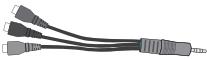 | 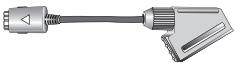 | 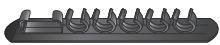 | 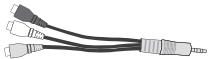 |
| Cabo componente | Cabo SCART | Suporte para cabos (3) | Cabo AV |
text_image
[Painel posterior do televisor] 12 EX-LINK 11 COMMON INTERFACE 10 DIGITAL AUDIO OUT (OPTICAL) 9 USB 1 8 HDMI IN 4 3 2 1(DVI) 6 5 4 3 2 1 ANT IN EXT (RGB) COMPONENT IN PC IN PC/DVI AUDIO IN Entrada de energianatural_image
Pure diagram of a mechanical component with no text, numbers, or symbols① DISPOSITIVO DE BLOQUEIO KENSINGTON
O dispositivo de bloqueio Kensington (opcional) serve para fixar fisicamente o sistema quando utilizado em locais públicos. Se quiser utilizar um dispositivo de bloqueio, contacte o revendedor onde adquiriu o televisor. A localização do dispositivo de bloqueio Kensington pode ser diferente consoante o modelo. Ao fazer a ligação, utilize um conector apropriado.② ANT IN
Estabelece a ligação com uma antena ou sistema de televisão por cabo.③ EXT (RGB)
Entradas ou saídas para dispositivos externos, tais como videogravadores, consolas de jogos ou leitores de DVD. Ao fazer a ligação, utilize um conector apropriado. No Modo EXT, o DTV Out suporta apenas vídeo e áudio MPEG SD. \- Especificação de entradas/saídas| Conector | Entrada | Saída | ||
| Vídeo | Áudio (E / D) | RGB | Vídeo + Áudio (E / D) | |
| EXT | O | O | O | Apenas está disponível a saída TV ou DTV. |
④ AV IN [VIDEO] / [R-AUDIO-L]
Entradas de vídeo e áudio para dispositivos externos como, por exemplo, uma câmara de vídeo ou um videogravador. Ao fazer a ligação, utilize um conector apropriado.⑤ COMPONENT IN
Liga o vídeo / áudio do componente. Ao fazer a ligação, utilize um conector apropriado.6 PC IN
Liga-se às tomadas de saída de áudio e de vídeo no PC. Se o seu PC suportar uma ligação HDMI, pode ligar ao terminal HDMI IN 1(DVI), 2, 3 ou 4. Se o seu PC suportar uma ligação DVI, pode ligar ao terminal HDMI IN 1(DVI) / PC/DVI AUDIO IN.7 PC/DVI AUDIO IN
Ligar à tomada de saída de áudio no PC. Saídas de áudio DVI para dispositivos externos.⑧ HDMI IN 1(DVI), 2, 3, 4
Estabelece a ligação à tomada HDMI de um dispositivo com uma saída HDMI. Não é necessária nenhuma ligação de som adicional para a ligação HDMI a HDMI. O que é HDMI? - HDMI (High-Definition Multimedia Interface - Interface multimédia de alta definição) é uma interface que permite a transmissão de sinais de áudio e vídeo digital através de um único cabo. - A diferença entre HDMI e DVI é que o dispositivo HDMI é mais pequeno do que o de DVI. O televisor pode não emitir som e as imagens podem ser apresentadas com cores estranhas quando estão ligados leitores de DVD / leitores de Blu-ray / caixas de televisão por cabo / receptores de satélite (set-top box) que suportem versões HDMI anteriores à 1.3. Se ligar um cabo HDMI mais antigo e não ouvir som, ligue o cabo HDMI à tomada HDMI IN 1(DVI) e os cabos de áudio às tomadas PC/DVI AUDIO IN na parte de trás do televisor. Se isto acontecer, contacte a empresa fornecedora do leitor de DVD / leitor de Blu-ray / caixa de televisão por cabo / receptor de satélite (set-top box) para confirmar a versão HDMI e, em seguida, peça uma actualização. Utilize a tomada HDMI IN 1(DVI) para a ligação DVI a um dispositivo externo. Utilize um cabo DVI para HDMI ou um adaptador de DVI-HDMI (DVI para HDMI) para uma ligação de vídeo e as tomadas PC/DVI AUDIO IN para áudio. Quando utilizar uma ligação de cabo HDMI / DVI, tem de utilizar a tomada HDMI IN 1(DVI). Os cabos HDMI de versões anteriores à 1.3 podem provocar imagens tremidas ou fazer com que não sejam apresentadas imagens no ecrã.9 USB1
Conector para actualizações do software e Media Play, etc.⑩ DIGITAL AUDIO OUT (OPTICAL)
Estabelece a ligação com um componente de áudio digital, tal como um receptor do sistema home theatre. Quando um sistema de áudio digital estiver ligado à tomada DIGITAL AUDIO OUT (OPTICAL): Diminua o volume do televisor e regule o nível de volume com o controlo do volume do sistema. Pode ouvir áudio de 5.1 canais se o televisor estiver ligado a um dispositivo externo que suporte 5.1 canais. Se o receptor (sistema home theatre) estiver definido para Lig., o som é reproduzido a partir da tomada óptica do televisor. Se o televisor apresentar um sinal DTV (antena), este vai enviar som de 5.1 canais para o receptor do sistema home theatre. Se a fonte for um componente digital, como um leitor de DVD / leitor de Blu-ray / caixa de televisão por cabo / receptor de satélite (set-top box), e estiver ligada ao televisor através de um cabo HDMI, só pode ouvir som de 2 canais a partir do receptor do sistema home theatre. Se quiser ouvir áudio de 5.1 canais, ligue a tomada de saída de áudio digital ao leitor de DVD / leitor de Blu-ray / caixa de televisão por cabo / receptor de satélite (set-top box) directamente a um amplificador ou a um sistema home theatre, e não ao televisor.⑪ Ranhura COMMON INTERFACE
Introduza o CI (Common Interface - Interface comum) card na ranhura. - Ao não introduzir o 'CI(CI+) CARD' em determinados canais, a mensagem 'Scrambled Signal' é apresentada no ecrã. - As informações de associação incluindo um número de telefone, ID do CI(CI+) CARD, ID do anfitrião e outras informações são apresentadas cerca de 2 a 3 minutos depois. Se for apresentada uma mensagem de erro, contacte o seu fornecedor de serviços. - Assim que concluir a configuração das informações dos canais, a mensagem ‘Updating Completed’ é apresentada, indicando que a lista de canais já está actualizada. - Dependendo do modelo, quando o cartão CI for novamente introduzido, pode aparecer uma mensagem a solicitar a palavra-passe do Bloqueio para crianças. - Dependendo do modelo, mesmo que o Bloqueio para crianças esteja definido para Perm. Tudo pode aparecer uma mensagem a solicitar a palavra-passe de programas para adultos (18 anos ou mais). ☑ Tem de solicitar um CI(CI+) CARD ao fornecedor de serviços por cabo local. Retire o CI(CI+) CARD puxando-o com cuidado para não o deixar cair e danificá-lo. Introduza o CI(CI+) Card na direcção indicada. A localização da Ranhura COMMON INTERFACE pode ser diferente consoante o modelo. Uma vez que o “CI(CI+) CARD” não é suportado nalguns países, regiões, estações emissoras, verifique esta situação junto do seu revendedor autorizado. A função ‘CI(CI+) CARD’ apenas é aplicável ao modelo UE\*\*\*\*\*\*P Se tiver problemas, contacte o fornecedor de serviços.12 EX-LINK
Conector apenas para assistência técnica. Pode utilizar o telecomando até aproximadamente 7 metros de distância do televisor. O funcionamento do telecomando pode ser afectado por luzes fortes. A cor e a forma do produto podem variar consoante o modelo. ① POWER : liga e desliga o televisor. ② TV : selecciona o modo TV directamente. ③ BOTÕES NUMÉRICOS : carregue para mudar de canal. 4 FAV.CH : Utilizado para mostrar a Lista de canais favoritos no ecrã. ⑤ INFO : carregue para apresentar informações no ecrã do televisor. 6 TOOLS : utilize para seleccionar funções frequentemente utilizadas. ⑦ CH LIST : botão utilizado para mostrar a lista de canais no ecrã. ⑧ BOTÕES COLORIDOS : Utilize estes botões no menu Lista canais, Media Play, etc. ⑨ - ▲ + : carregue para aumentar ou diminuir o volume. 10 MUTE : carregue para tirar o som ao televisor. ⑫ DUAL : Seleção de efeitos sonoros 13 Utilize estes botões nos modos Media Play e Anynet+. (●: Este telecomando pode ser utilizado para controlar a gravação em gravadores da Samsung que tenham a funcionalidade Anynet+) 14 ON/OFF 📋: se carregar no botão luminoso ON/OFF 📋, liga e desliga. Se o telecomando estiver ligado e carregar num dos respectivos botões, estes ficam iluminados durante alguns segundos. (Se utilizar o telecomando com o botão luminoso ON/OFF 📋 @ definido para Lig., reduz o tempo de utilização das pilhas.) 15 PRE-CH : permite-lhe regressar ao canal estava a ver anteriormente. 16 MENU : mostra o menu principal no ecrã. 17 GUIDE : visualização do Guia de programação electrónico (EPG) 18 RETURN : volta ao menu anterior. 19 PARA CIMA ▲ / PARA BAIXO ▼ / ESQUERDA ◀ / DIREITA ▶ / ENTER □: utilize para seleccionar as opções de menu no ecrã e alterar os respectivos valores. 20 EXIT : carregue para sair do menu. 21 SOURCE : carregue para seleccionar as fontes de vídeo disponíveis. 22 ∨ P ∧ : carregue para mudar de canal. 23 P.SIZE : Seleção do tamanho de imagem. 24 MEDIA.P: Permite-lhe reproduzir ficheiros de música e imagens. 25 SUBT. : visualização de legendas digitais 26 AD : Seleção da descrição áudio.Funçõesde Teletexto
2 □: sair da visualização de teletexto 5 ☐?: mostrar teletexto 6: seleção de tamanho do teletexto 7: memorizar teletexto ⑧ Seleção de tópicos Fastext 11 ☐/☐: seleccionar alternadamente teletexto, duplo ou combinado. 15: página secundária de teletexto 16 Ói: índice do teletexto 18 ≡: modo de espera de teletexto 20 ≡x: cancelar teletexto 21 : Selecção do modo de teletexto (LIST / FLOF) 22 ☑: página seguinte do teletexto 1: página anterior do teletexto text_image
POWER TV ON/OFF 1 2 3 1 2 3 4 5 6 7 8 9 FAV.CH 0 PRE-CH INFO MENU GUIDE TODS RETURN CH LIST EXIT SOURCE P MUTE TTX/MIX MEDIA.P P.SIZE I-HI SUBT. DUAL AD SAMSUNGnatural_image
Line drawing of a mechanical component with a curved base and a circular feature, no text or symbols presentAceder aos menus
Antes de utilizar o televisor, siga os passos seguintes para saber como navegar no menu e seleccionar ou ajustar diferentes funções. text_image
MENU Botão Mostrar o menu principal no ecrã. ENTER / DIRECÇÃO Botão Mover o cursor e seleccionar um item. Escolhe o item actualmente seleccionado. Confirmar a definição. FAV.CH 0 PRE-CH INFO MENU GUIDE TODS RETURN CH LIST EXIT Sair do menu no ecrã. RETURN Botão Volta ao menu anterior. EXITUtilizar os OSD (On Screen Display - Visualização no ecrã)
O passo de acesso pode variar consoante o menu seleccionado. 1. Carregue no botão MENU. 2. O menu principal aparece no ecrã. No lado esquerdo do menu aparecem ícones : Imagem, Som, Canal, Configurar, Entrada, Aplicação, Assistência. 3. Carregue no botão ▲ ou ▼ para seleccionar um dos ícones. 4. Em seguida, carregue no botão ENTER para aceder ao menu secundário do ícone. 5. Carregue no botão ▲ ou ▼ para seleccionar o menu secundário do ícone. 6. Carregue no botão ◀ ou ▶ para diminuir ou aumentar o valor de um determinado item. O OSD de ajuste pode variar consoante o menu seleccionado. 7. Carregue no botão ENTER para concluir a configuração. Carregue no botão EXIT para sair. text_image
FAV.CH 0 PRE-CH INFO MENU GUIDE Modo : Standard Retroiluminação : 5 Contraste : 95 Brilho : 45 Nitidez : 50 Cor : 50 Matiz (Vd/Vm) : Vd50 / Vm50 Definições avançadas Modo : Standard Retroiluminação : 5 Contraste : 95 Brilho : 45 Nitidez : 50 Cor : 50 Matiz (Vd/Vm) : Vd50 / Vm50 Definições avançadas Opções de imagem Retroiluminação : 5 Mover Ajustar Enter Voltar Ícone AjudaFunção Plug & Play (Dependendo do modelo)
Quando ligar o televisor pela primeira vez, as definições básicas são utilizadas de forma automática e subsequente. 1. Carregue no botão POWER do telecomando. Também pode utilizar o botão POWER ⏻ do televisor. A mensagem Select the OSD Language. é apresentada. 2. Carregue no botão ENTER ☐. Seleccione o idioma apropriado carregando no botão ▲ ou ▼. Carregue no botão ENTER ☐ para confirmar a escolha. 3. Carregue no botão ◀ ou ▶ para seleccionar Demo Loja ou Uso Doméstico e, em seguida, no botão ENTER. Recomendamos que defina o televisor para o modo Uso Doméstico, de forma a usufruir da melhor imagem em sua casa. Demo Loja destina-se apenas para locais de venda a retalho. Se o televisor for acidentalmente definido para o modo Demo Loja e quiser voltar ao modo Uso Doméstico (padrão): carregue no botão de volume do televisor. Quando aparecer o OSD de volume, carregue sem soltar o botão MENU do televisor durante 5 segundos. 4. Carregue no botão ENTER ☑. Seleccione o país apropriado carregando nos botões ▲ ou ▼. Carregue no botão ENTER ☑ para confirmar a escolha. ☑ Depois de seleccionar o país no menu País alguns modelos permitem avançar para uma opção adicional para definir o pin. Quando introduz o número PIN, 0-0-0-0 não está disponível. 5. Carregue no botão ▲ ou ▼ para seleccionar Ar ou Cabo e, em seguida, carregue no botão ENTER ↙. Ar: sinal de antena. Cabo: sinal de cabo. 6. Carregue no botão ▲ ou ▼ para seleccionar a fonte do canal que pretende memorizar. Carregue no botão ENTER → para seleccionar Iniciar. Se configurar a fonte de antenna para Cabo, pode definir um valor para a procura de canais digitais. Para obter mais informações, consulte Canal → Memor. auto.. Digital e Analógico: canais digitais e analógicos. Digital: Canais Digitais. Analógico: Canais Analógicos. A procura de canais começa e termina automaticamente. Carregue no botão ENTER a qualquer altura para interromper o processo de memorização. Depois de todos os canais disponíveis terem sido memorizados, a mensagem Ajustar o Modo Relógio é apresentada. 7. Carregue no botão ENTER 📄. Carregue no botão ▲ ou ▼ para seleccionar Auto. e, em seguida, carregue no botão ENTER 📄. Se seleccionar Manual, a mensagem Ajustar data e hora actuais é apresentada. Se receber um sinal digital, a hora será definida automaticamente. Caso contrário, seleccione Manual para acertar o relógio. 8. É apresentada uma descrição do método de ligação que permite obter a melhor qualidade com o ecrã HD. Consulte a descrição e carregue no botão ENTER. 9. A mensagem Desfrute do seu televisor. é apresentada. Quando tiver terminado, carregue no botão ENTERSe quiser repor esta função...
1. Carregue no botão MENU para ver o menu. Carregue no botão ▲ ou ▼ para seleccionar Configurar e, em seguida, carregue no botão ENTER ↙. 2. Carregue novamente no botão ENTER para seleccionar Plug & Play. 3. Introduza o número PIN de 4 dígitos. O número PIN predefinido de um televisor novo é 0-0-0-0. Se quiser alterar o número PIN, utilize a função Alterar PIN. A função Plug & Play só está disponível no modo TV. text_image
POWER TV ON/OFF 1 2 3text_image
Plug & Play Select the OSD Language. Menu Language : English Entertext_image
Configurar Plug & Play Idioma do Menu : Português Tempo Transmissão Segurança Geraltext_image
abc1 DTV Air 15 18:11 Thu 6 Jan D Life On Venus Avenue Unclassified No Default Information 18:00 - 6:00 InformationCANAL
Menu Canal
País
Canal analógico
Pode alterar o país para os Canais Analógicos.Canal digital
Pode alterar o país nos canais digitais. É apresentado o ecrã para a introdução do número PIN. Introduza o número PIN de 4 dígitos. text_image
Cancal Pais Memor. auto. Memor. manual Guia completo Mini guia Guia predef. : Guia completo Lista canais Modo Canal□ Memor. auto.
Pode procurar os intervalos de frequência disponíveis (a disponibilidade depende do país em que se encontra). Os números de programas atribuídos automaticamente podem não corresponder aos números de programas existentes ou pretendidos. Se o canal estiver bloqueado utilizando a função Bloq. crianças, a janela para a introdução do PIN é apresentada.Ar / Cabo
Fonte de antena a memorizar - Digital e Analógico: canais digitais e analógicos. • Digital: Canais Digitais. • Analógico: Canais Analógicos.Se seleccionar ‘Cabo → Digital e Analógico’ ou ‘Cabo → Digital’:
Introduza um valor para procurar canais de cabo. \- Modo de procura → Completa / Rede / RápidaRápida
- ID de rede: apresenta o código de identificação de rede. - Frequência: apresenta a frequência para o canal. (Difere de país para país) - Modulação: apresenta os valores de modulação disponíveis. - Taxa de símbolos: apresenta as taxas de símbolos disponíveis. Procura todos os canais com estações de transmissão activas e guarda-os na memória do televisor. Se pretender parar a memorização automática, carregue no botão ENTER. A mensagem Parar a programação automática? será apresentada. Seleccione Sim carregando no botão ◀ ou ▶ e, em seguida, no botão ENTER ☐.□ Memor. manual
Procura um canal manualmente e armazena na TV. Se o canal estiver bloqueado utilizando a função Bloq. crianças, a janela para a introdução do PIN é apresentada.Canal digital
Armazenamento manual de canal digital. Canal digital só está disponível no modo DTV. - Canal: defina o número do canal utilizando o botão ▲, ▼ ou os botões numéricos (0\~9). - Frequência: defina a frequência utilizando os botões numéricos. - Largura banda: defina a banda utilizando o botão ▲, ▼ ou os botões numéricos (0\~9). Quando concluído, os canais são actualizados na lista de canais.Canal analógico
Armazenamento manual de canal analógico. - Programa (Número do programa que pretende atribuir a um canal): define o número do programa utilizando os botões ▲,▼ ou numéricos (0\~9). - Sistema cores → Auto. / PAL / SECAM / NTSC4.43: define os valores do sistema de cores utilizando os botões ▲ ou ▼. - Sistema som → BG / DK / I / E: define os valores do sistema de som utilizando os botões ▲ ou ▼. - Canal (Se souber o número do canal que pretende memorizar): carregue no botão ▲ ou ▼ para seleccionar C (canal de antena) ou S (canal de cabo). Carregue no botão ▶ e em seguida, nos botões ▲, ▼ ou numéricos (0\~9) para seleccionar o número pretendido. Também pode seleccionar o número do canal directamente ao carregar nos botões numéricos (0\~9). Se não ouvir som ou se este não estiver em condições, volte a seleccionar o padrão de som pretendido. - Pesquisa (Se não souber os números dos canais): carregue nos botões ▲ ou ▼ para iniciar a procura. O sintonizador procura a amplitude de frequências até aparecer no ecrã o primeiro canal, ou o canal seleccionado. - Armaz. (Quando memoriza o canal e o número do programa associado): defina para OK carregando no botão ENTER. Modo Canal - P (Modo de programa): ao concluir a sintonização, já terão sido atribuídos números de posição (de P00 a P99) às estações emissoras da sua área. Pode seleccionar um canal, introduzindo o número da posição neste modo. - C (Modo de canal de antena): pode seleccionar um canal, introduzindo o número atribuído a cada estação emissora neste modo. - S (Modo de canal de cabo): pode seleccionar um canal, introduzindo o número atribuído a cada canal de cabo neste modo.☐ Opção de Procura por Cabo (consoante o país)
Define opções de procura adicionais, como a frequência e a taxa de símbolos, para procuras de rede por cabo. - Iniciar frequência (Frequência inicial): define a frequência inicial (Difere consoante o país) - Parar frequência (Frequência final): define a frequência final (Difere consoante o país) - Modulação: apresenta os valores de modulação disponíveis. - Taxa de símbolos: apresenta as taxas de símbolos disponíveis.□ Guia completo / Mini guia
As informações do EPG (Guia de programação electrónico) são fornecidas pelas estações emissoras. Pode haver entradas de programas em branco ou desactualizadas em consequência da transmissão de informações de um determinado canal. O ecrã é actualizado de forma dinâmica à medida que novas informações ficam disponíveis. Também pode aceder ao menu do guia carregando no botão GUIDE. (Para configurar a opção Guia predef., consulte as descrições.)Guia completo
Apresenta as informações sobre os programas de hora em hora. São apresentadas informações de duas horas de programação, que pode percorrer para a frente ou para trás no tempo.Mini guia
As informações sobre cada programa são apresentadas em cada linha do ecrã do Mini-guia do canal actual, a partir do programa actual, de acordo com a ordem do início dos programas.☐ Guia predef. → Guia completo / Mini guia
Pode decidir entre apresentar a opção Guia completo ou Mini guia quando carregar no botão GUIDE do telecomando.□ Lista canais
Para procedimentos detalhados sobre a utilização de Lista canais, consulte as instruções de 'Gerir canais'. Para seleccionar estas opções, basta carregar no botão CH LIST do telecomando.□ Modo Canal
Ao carregar no botão P √/∧ o canal muda de acordo com a lista de canais seleccionados.Adicionar
A mudança de canal é feita de acordo com a lista de canais memorizados.Canais favoritos
A mudança de canal é feita de acordo com a lista de canais favoritos.Sintonia fina
Se a recepção for nítida, não precisa de fazer a sintonização fina do canal, uma vez que é feita automaticamente durante a procura e memorização. No entanto, se o sinal for fraco ou estiver distorcido, pode ser necessário fazer uma sintonização fina manual dos canais. Os canais memorizados, onde foi efectuada a sintonização fina, estão marcados com um asterisco “\*” no lado direito do número do canal, na faixa do canal. Para repor a sintonização fina, seleccione Reiniciar carregando no botão ▲ ou ▼ e, em seguida, carregue no botão ENTER. A sintonização fina apenas pode ser utilizada nos canais analógicos. Utilizar o Completa / Mini guia text_image
Guia completo DTV Cable 900 f tn 2:10 Ter 1 Jun Freshmen On Campus 2:00 - 2:30 No Detailed Information 900 fps 901 FV Play 902 Marmagi 903 Max 904 audioword 905 fps Freshmen O... Street High... No Information Mini Extra Located 4th With Dynamic MC No Information Kuakayor The Disksiry No Information Smash Mini Duzzles Ver Informaio Página Mini guia -24 horas Sair| Para... | Escolha... |
| Ver um programa da lista EPG | Seleccionar um programa carregando nos botões ▲, ▼, ◀, ▶. |
| Sair do guia | Carregar no botão azul |
| Se seleccionar o programa seguinte, este fica agendado com o ícone de relógio visível. Se carregar novamente no botão ENTER □, carregue no botão ◀, ▶ para seleccionar Cancelar planos, os agendamentos são cancelados e o ícone do relógio desaparece. | |
| Ver as informações dos programas | Seleccionar um programa à sua escolha, carregando nos botões ▲, ▼, ◀, ▶. Carregue depois no botão INFO quando o programa que escolheu estiver realçado.O nome do programa é apresentado na parte de superior do centro do ecrã. |
| Clique no botão INFO para obter informações detalhadas. Nas informações detalhadas estão incluídos aspectos como o Número do canal, Duração do programa, Barra de estado, Autoridade parental, Informação sobre a qualidade de vídeo (HD / SD), Modos de som, Legendas ou Teletexto, Idiomas das legendas ou do teletexto, e um breve resumo sobre o programa realçado. ‘...’ é apresentado se o resumo for demasiado longo. | |
| Alternar entre Mini guia e Guia completo | Carregue várias vezes no botão vermelho. |
| In Guia completoAndar rapidamente para trás (24 horas).Andar rapidamente para a frente (24 horas). | Carregue várias vezes no botão verde.Carregue várias vezes no botão amarelo. |
Todos os canais
Mostra todos os canais disponíveis.Canais adicionados
Mostra todos os canais adicionados.Favoritos
Mostra todos os canais favoritos. text_image
824 UKTV Gold 825 UKTV style Canais adicionados A 1 C -- 2 C -- 3 C -- 4 C -- 5 C -- 6 C -- 7 C -- 8 C -- Todas Tipo de canal Zouz Séc. FerramentasProgramado
Mostra todos os programas actualmente reservados. Selecione um canal no ecrã Todos os canais, Canais adicionados ou Favoritos carregando nos botões ▲ / ▼ e, em seguida, no botão ENTER. Pode então ver o canal seleccionado. Utilizar os botões coloridos com a Lista de canais - Vermelho (Tipo de canal): alterna entre TV, Rádio, Dados/Outros e Todas. - Verde (Zoom): aumenta ou diminui o número de um canal. - Amarelo (Selec.): selecciona várias listas de canais. Pode executar a função adicionar/eliminar ou adicionar aos Favoritos/eliminar dos Favoritos, para vários canais ao mesmo tempo. Escolha os canais pretendidos e carregue no botão amarelo para definir todos os canais seleccionados ao mesmo tempo. A marca √ é apresentada à esquerda dos canais seleccionados. - TOOLS (Ferramentas): Mostra o menu Apagar (ou Adicionar), Adicionar aos favoritos (ou Apagar dos favoritos), Bloquear (ou Desbloq.), Visual. temp., Editar nome de canal, Edição do Canal nº , Ordenar, Selec. Todos (ou Anular selecção), Memor. auto.. (O menu Opções pode variar consoante a situação.) Ícones do ecrã sobre o estado do canal • A : um canal analógico. - ✓ : um canal seleccionado carregando no botão amarelo. • ♥ : um canal definido como favorito. • 📞 : um programa que está a ser transmitido. - 🔒 : um canal bloqueado. - : um programa reservadoMenu de opções da lista de canais (em Todos os canais / Canais adicionados / Favoritos)
Carregue no botão TOOLS para utilizar o menu de opções. O menu de opções pode variar dependendo do estado do canal.Adicionar / Apagar
Pode eliminar ou adicionar um canal a ser apresentado nos canais pretendidos. Todos os canais eliminados são apresentados no menu Todos os canais. Um canal a cinzento indica que este foi eliminado. O menu Adicionar só é apresentado para canais eliminados. Também pode, do mesmo modo, eliminar um canal do menu Canais adicionados ou Favoritos.Adicionar aos favoritos / Apagar dos favoritos
Pode definir os canais que vê frequentemente como favoritos. Carregue no botão TOOLS para ver o menu Ferramentas. Também pode definir a função adicionar aos (ou eliminar dos) Favoritos, seleccionando Tools → Adicionar aos favoritos (ou Apagar dos favoritos). O símbolo ‘♥’ é apresentado e o canal é definido como favorito. Todos os canais favoritos são apresentados no menu Favoritos.Bloquear / Desbloq.
Pode bloquear um canal para que o mesmo não seja nem seleccionado nem visualizado. Esta função só está disponível quando a opção Bloq. crianças está definida para Lig.. É apresentado o ecrã para a introdução do número PIN. Introduza o número PIN de 4 dígitos. O número PIN predefinição de um televisor novo é '0-0-0-0'. Pode alterar o PIN, seleccionando a opção Alterar PIN do menu. O símbolo ‘💡’ é apresentado e o canal é bloqueado. text_image
Todos os canals 824 UKTV Gold 825 UKTV style 1 C -- □ 2 C -- □ 3 C -- □ 4 C -- □ 5 C -- □ 6 C -- □ 7 C -- □ 8 C -- Todas □ Tipo de canal □ Zoom □ Selec. □ Ferramentas Apagar Adicionar aos favoritos Bloquear Visual. temp. Editar nome de canal OrdenarVisual. temp.
Se reservar um programa que queira assistir, o televisor muda automaticamente para o canal da lista onde tinha reservado o programa, mesmo que esteja a visualizar outro canal. Para reservar um programa, defina em primeiro lugar a hora actual. Apenas canais memorizados podem ser reservados. Pode definir directamente o canal, o dia, o mês, o ano, a hora e o minuto, ao carregar nos botões numéricos do telecomando. A reserva de um programa é apresentada no menu Programado. ☑ Guia de programas digitais e Reservas de visualização Se seleccionar um canal digital e carregar no botão ▶, aparece o guia de programas do canal. Pode reservar um programa se seguir os procedimentos descritos acima.- Editar nome de canal (apenas canais analógicos)
Os canais podem ser etiquetados de modo a que as letras que os definem sejam apresentadas quando os mesmos são selecionados. Os nomes dos canais digitais são atribuídos automaticamente e não podem ser alterados.Edição do Canal nº (apenas canais digitais)
Pode também editar o número do canal se carregar nos botões numéricos do telecomando.■ Ordenar (apenas canais analógicos)
Esta operação permite alterar os números de programa dos canais memorizados. Esta operação pode ser necessária depois de utilizar a memorização automática.■ Selec. Todos / Anular selecção
- Selec. Todos: pode seleccionar todos os canais da lista de canais. - Anular selecção: pode retirar a selecção a todos os canais anteriormente seleccionados. Só pode escolher Anular selecção se houver um canal seleccionado.Memor. auto.
Para obter informações detalhadas sobre os procedimentos necessários para configurar opções, consulte as instruções de 'Menu Canal'. Se o canal estiver bloqueado utilizando a função Bloq. crianças, a janela para a introdução do PIN é apresentada.Menu de opções da lista de canais (em Programado)
Pode visualizar, modificar ou eliminar uma reserva. Carregue no botão TOOLS para utilizar o menu de opções.Alterar informações
Seleccione esta opção para alterar uma reserva em visualização.- Cancelar planos
Seleccione esta opção para cancelar uma reserva de visualização.Informação
Seleccione esta opção para visualizar uma reserva em visualização. (Também pode alterar as informações de reserva.)Selec. Todos
Seleccione todos os programas reservados. text_image
1 / 1 / 2009 Alterar informações Cancelar planos Informação Selec. Todos 13:59 5 TV1 18:59 2 TV3 20:59 2 TV3 21:59 2 TV3 In Spinane's mixe Todos Toom Selec. Ferramentos InformaçãoConfigurar o menu Imagem
Modo
Pode seleccionar o tipo de imagem que melhor se adequée aos seus requisitos de visualização. Carregue no botão TOOLS para ver o menu Ferramentas. Também pode definir o modo de imagem seleccionando Ferramentas → Modo Imagem.Dinâmico
Selecciona a imagem para que seja exibida com uma maior definição numa sala iluminada.Standard
Selecciona a imagem para que seja exibida em condições ideais num ambiente normal.Natural
Selecciona uma visualização de imagem óptima e confortável para os olhos. Esta função não está disponível no modo PC.Filme
Selecciona a imagem ideal para ver filmes numa sala escura.Retroiluminação / Contraste / Brilho / Nitidez / Cor / Matiz (Vd/Vm)
O televisor tem várias opções de definição que permitem controlar a qualidade da imagem. - Retroiluminação: ajusta o brilho da retroiluminação do LED. - Contraste: ajusta o nível de contraste da imagem. - Brilho: ajusta o nível de brilho da imagem. - Nitidez: ajusta a definição das extremidades da imagem. • Cor: ajusta a saturação da cor da imagem. • Matiz (Vd/Vm): ajusta o matiz da cor da imagem. Nos modos TV, Ext., AV analógicos do sistema PAL, não pode utilizar a função Matiz (Vd/Vm). Quando faz alterações a Retroiluminação, Contraste, Brilho, Nitidez, Cor ou Matiz (Vd/Vm), o OSD ajusta-se de acordo com as mesmas. No modo PC, só pode fazer alterações a Retroiluminação, Contraste e Brilho. As definições podem ser ajustadas e guardadas para cada dispositivo externo que ligar a uma entrada do televisor. O consumo de energia durante a utilização pode ser reduzido de forma significativa se diminuir o nível de brilho da imagem, o que significa uma redução no custo geral de funcionamento.□ Definições avançadas
O novo televisor da Samsung permite-lhe definir de modo mais preciso as imagens do que os modelos anteriores. Definições avançadas está disponível no modo Standard ou Filme. No modo PC, só pode fazer alterações a Contraste dinâm., Gama e Equilíb. branco de entre os itens de Definições avançadas.Tonalidade de preto → Deslig. / Escuro / Mais escuro / Mais escuro
Pode seleccionar o nível de preto no ecrã para ajustar a intensidade.Contraste dinâm. → Deslig. / Baixo / Médio / Alto
Pode ajustar o contraste do ecrã até obter o contraste ideal.Gama
Pode ajustar a intensidade das cores primárias (vermelho, verde, azul). text_image
Modo : Standard Retroiluminação : 5 Contraste : 95 Brilho : 45 Nitidez : 50 Cor : 50 Matiz (Vd/Vm) : Vd50 / Vm50 Definições avançadastext_image
Retroiluminação 5 Mover Ajustar Enter Voltartext_image
Definições avançadas Tonalidade de preto : Deslig. Contraste dinâm. : Médio Gama : 0 Matriz de cores : Nativo Equilib. branco Tom de pele : 0 Melhor. extremid. : Lig. Mover Enter VoltarMatriz de cores
A matriz de cores é um esquema de cores composto por vermelho, verde e azul. Seleccione a sua matriz de cores favorita para obter uma cor mais natural. - Auto.: a matriz de cores automática ajusta automaticamente a tonalidade de cor mais natural com base em fontes do programa. - Nativo: a matriz de cores nativa fornece uma tonalidade mais rica e profunda. - Personal.: ajusta o intervalo de cores de acordo com a sua preferência. Se alterar os valores de ajuste, será efectuada a actualização do ecrã. As definições podem ser ajustadas e guardadas para cada dispositivo externo que ligar a uma entrada do televisor. Por exemplo, se houver um leitor de DVD ligado a HDMI 1 e estiver actualmente seleccionado, as definições e os ajustes são guardados para o leitor de DVD. – Cor: Vermelho, Verde, Azul, Amarelo, Ciano ou Magenta Cor está disponível quando Matriz de cores está definido para Personal.. Na opção Cor, pode ajustar os valores RGB para a cor seleccionada. Para repor o valor RGB ajustado, seleccione Reiniciar. - Vermelho: ajusta o nível de saturação de vermelho da cor seleccionada. - Verde: ajusta o nível de saturação de verde da cor seleccionada. - Azul: ajusta o nível de saturação de azul da cor seleccionada. – Reiniciar: repõe os valores predefinidos da matriz de cores.Equilíb. branco
Pode ajustar a temperatura da cor de modo a obter imagens com cores mais naturais. • Vrm-Offset: ajusta a escuridão do vermelho. - Verde-Offset: ajusta a escuridão do verde. - Azul-Offset: ajusta a escuridão do azul. • Vrm-Gain: ajusta o brilho do vermelho. - Verde-Gain: ajusta o brilho do verde. • Azul-Gain: ajusta o brilho do azul. - Reiniciar: o equilíbrio do branco ajustado anteriormente volta às predefinições.Tom de pele
Pode realçar o tom de pele na imagem. Se alterar os valores de ajuste, será efectuada a actualização do ecrã.Melhor. extremid. → Deslig. / Lig.
Pode realçar os limites dos objectos na imagem.xvYCC → Deslig. / Lig.
Activar o modo xvYCC, aumenta o detalhe e a matriz de cores, se estiver a ver filmes a partir de um dispositivo externo (ou seja, um leitor de DVD) ligado às tomadas HDMI ou Component IN. xvYCC está disponível quando o modo de imagem está definido para Filme e a entrada externa está definida para o modo HDMI ou Componente. Dependendo do dispositivo externo, esta função pode não ser suportada.☐ Opções de imagem
No modo PC, só pode efectuar alterações às opções Tonalidade e Tamanho de entre os itens de Opções de imagem.Tonalidade → CoresFr / Normal / C. quentes1 / C. quentes2 / C. quentes3
C. quentes1, C. quentes2 ou C. quentes3 só é activada se o modo de imagem for Filme. As definições podem ser ajustadas e guardadas para cada dispositivo externo que ligar a uma entrada do televisor. text_image
Opções de imagem Tonalidade : Normal Tamanho : Wide Automático Modo de ecrã : 16:9 NR Digital : Auto. Nv.pr.HDMI : Normal Modo Filme : Deslig. 100Hz Motion Plus : Standard Mover Enter VoltarTamanho
Eventualmente, pode pretender alterar o tamanho da imagem no ecrã. O seu televisor inclui várias opções de tamanho de ecrã, cada uma delas concebida para funcionar em conjunto com tipos específicos de entradas de vídeo. A sua caixa de televisão por cabo/receptor de satélite pode ter os seus próprios tamanhos de ecrã. No entanto, regra geral, as imagens apresentadas no televisor encontram-se, maioritariamente, no modo 16:9. Pode seleccionar estas opções ao carregar no botão P.SIZE no telecomando. - Wide Automático: ajusta automaticamente o tamanho da imagem para o formato 16:9. - 16:9: ajusta o tamanho da imagem para 16:9, apropriado para DVD ou transmissão em banda larga. - Zoom amplo: aumenta o tamanho da imagem para mais de 4:3. - Zoom: amplia a imagem de formato 16:9 (na direcção vertical) para se ajustar ao tamanho do ecrã. - 4:3: esta é a predefinição para um filme de vídeo ou para uma transmissão normal. - Ajustar ao ecrã: utilize esta função para ver a imagem inteira sem cortes durante a recepção dos sinais HDMI (720p / 1080i / 1080p) ou do componente (1080i / 1080p). As opções de tamanho da imagem podem variar consoante a fonte de entrada. As opções disponíveis podem variar consoante o modo seleccionado. No modo PC, só pode ajustar o modo 16:9 e 4:3. As definições podem ser ajustadas e guardadas para cada dispositivo externo que ligar a uma entrada do televisor. Pode ocorrer uma retenção temporária da imagem ao visualizar uma imagem fixa por um período superior a duas horas. Zoom amplo: carregue no botão ▶ para seleccionar Posição em seguida carregue no botão ENTER. carregue nos botões ▲ ou ▼ para mover a imagem para cima e para baixo. Em seguida, carregue no botão ENTER. Zoom: carregue no botão ▶ para seleccionar Posição em seguida carregue no botão ENTER. carregue nos botões ▲ ou ▼ para deslocar a imagem para cima e para baixo. Em seguida, carregue no botão ENTER. Carregue no botão ▶ para seleccionar Tamanho e em seguida no botão ENTER. Carregue nos botões ▲ ou ▼ para ampliar ou reduzir o tamanho da imagem na vertical. Em seguida, carregue no botão ENTER. Depois de seleccionar Ajustar ao ecrã no modo HDMI (1080i / 1080p) ou Componente (1080i / 1080p): seleccione Posição carregando nos botões ◀ ou ▶. Utilize os botões ▲, ▼, ◀ ou ▶ para mover a imagem. \- Reiniciar: Carregue no botão ◀ ou ▶ para seleccionar Reiniciar e, em seguida, no botão ENTER. Pode inicializar a definição. Se utilizar a função Ajustar ao ecrã com uma entrada HDMI 720p, é cortada uma linha na parte de cima, na parte de baixo, à esquerda e à direita como na função de procura.■ Modo de ecrã → 16:9 / Zoom amplo / Zoom / 4:3
Se definir o tamanho da imagem para Wide Automático num televisor panorâmico 16:9, pode determinar o tamanho em que pretende ver: a imagem 4:3 WSS (Wide Screen Service) ou nenhuma. Cada país europeu requer um tamanho de imagem diferente pelo que esta função permite aos utilizadores seleccionar o tamanho. • 16:9: define a imagem para o modo panorâmico 16:9. - Zoom amplo: aumenta o tamanho da imagem para mais de 4:3. - Zoom: aumenta o tamanho da imagem na vertical. • 4:3: define a imagem para o modo normal 4:3. Esta função está disponível no modo Wide Automático. Esta função não está disponível nos modos PC, Componente ou HDMI.NR Digital → Deslig. / Baixo / Médio / Alto / Auto.
Se o sinal de transmissão recebido pelo seu televisor for fraco, pode activar a função de Redução do ruído digital para ajudar a diminuir os efeitos da electricidade estática ou de fantasma que possam aparecer no ecrã. Se o sinal for fraco, seleccione uma das outras opções até que apareça no ecrã a melhor imagem.Nv.pr.HDMI → Normal / Baixo
Pode seleccionar o nível de preto no ecrã para ajustar a intensidade. Esta função só está activa quando ligar um dispositivo externo ao televisor através de um cabo HDMI (sinais RGB).■ Modo Filme → Deslig. / Auto.1 / Auto.2
O televisor pode ser definido para detectar e processar automaticamente sinais de filme de todas as fontes, e ajustar a imagem a uma qualidade ideal. Modo Filme é suportado em TV, AV, COMPONENT(480i / 1080i) e HDMI(480i / 1080i). - Deslig.: desactiva a função Film Mode. - Auto.1: ajusta automaticamente a imagem para obter a melhor qualidade de imagem quando vê um filme. - Auto.2: optimiza automaticamente o texto do vídeo no ecrã (excluindo as legendas fechadas) quando vê um filme.100Hz Motion Plus → Deslig. / Nítido / Standard / Suave / Personal. / Demo
Elimina o arrastamento em cenas rápidas com muito movimento para obter uma imagem mais nítida. Se activar 100Hz Motion Plus, podem surgir interferências no ecrã. Se tal acontecer, defina 100Hz Motion Plus para Deslig.. - Deslig.: desactiva a opção 100Hz Motion Plus. - Nítido: define a opção 100Hz Motion Plus para o valor mínimo. - Standard: define a opção 100Hz Motion Plus para o valor médio. - Suave: define a opção 100Hz Motion Plus para o valor máximo. - Personal.: ajusta o nível de redução da desfocagem e da trepidação de acordo com a sua preferência. - Redução desfocagem: ajusta o nível de redução da desfocagem das fontes de vídeo. - Reduç. vibração: ajusta o nível de redução da trepidação das fontes de vídeo quando reproduz filmes. - Reiniciar: repõe as definições personalizadas. \- Demo: Mostra a diferença entre os modos 100Hz Motion Plus ligado e desligado.■ Modo Apenas azul → Deslig. / Lig.
Esta função destina-se a especialistas de medição de dispositivos AV. Esta função apresenta o sinal azul apenas através da remoção dos sinais vermelho e verde do sinal de vídeo, de modo a dar um efeito de filtro azul que é utilizado para ajustar a cor e o matiz de equipamentos de vídeo, tais como leitores de DVD, sistemas home theatre, etc. Se utilizar esta função, pode ajustar a cor e o matiz para valores preferenciais adequados ao nível de sinal de cada dispositivo de vídeo utilizando os padrões da barra de cores vermelho / verde / azul / ciano / magenta / amarelo, sem utilizar um filtro azul adicional. Modo Apenas azul está disponível se o modo de imagem estiver definido para Filme ou Standard.□ Reposição de imagem → Repor modo de imagem / Cancelar
Repõe os valores predefinidos das definições de imagem. √ Repor modo de imagem: Os valores actuais da imagem voltam para a predefinição de fábrica.Configurar o software do PC (com base em Windows XP)
As definições de visualização do Windows num computador normal são apresentadas abaixo. Os ecrãs que aparecem no monitor do seu PC são provavelmente diferentes, dependendo da sua versão do Windows e da placa de vídeo. Contudo, mesmo que os ecrãs sejam diferentes, em quase todos os casos, aplicam-se as mesmas informações de configuração básicas. (Se tal não acontecer, contacte o fabricante do computador ou um revendedor Samsung.) 1. Em primeiro lugar, clique em ‘Painel de controlo’ no menu Iniciar do Windows. 2. Quando a janela do painel de controlo for apresentada, clique em ‘Aspecto e Temas’ e surgirá uma janela de diálogo. 3. Quando a janela do painel de controlo for apresentada, clique em 'Visualização' e surgirá uma janela de diálogo. 4. Navegue pelo separador ‘Definições’ na janela de diálogo de visualização. - Definição de tamanho correcta (resolução) - óptima: 1920 X 1080 pixels - Se existir uma opção de frequência vertical na janela de diálogo das definições da visualização, o valor correcto é '60' ou '60 Hz'. Se não for o caso, basta clicar em 'OK' e sair da caixa de diálogo. text_image
Display Properties Themes Desktop Screen Save Appearance Settings Drag the monitor icons to match the physical arrangement of your monitors. Display: 1. XXXXXX Screen resolution More Less 1920 by 1000 pixels Color quality Highest (32 bit) Use this device as the primary monitor. Extend my Windows desktop onto this monitor. Identify Troubleshoot Advanced OK Cancel ApplyModos de visualização
Se o sinal do sistema for igual ao do modo de sinal padrão, o ecrã é automaticamente ajustado. Se o sinal do sistema não for igual ao do modo de sinal padrão, ajuste o modo consultando o manual do utilizador da sua placa gráfica; caso contrário, o vídeo não é reproduzido. No caso dos modos de visualização listados na página seguinte, a imagem no ecrã foi optimizada durante o fabrico. Entrada D-Sub e HDMI/DVI| Modo | Resolução | Frequência horizontal (KHz) | Frequência vertical (Hz) | Frequência do relógio em pixels (MHz) | Polaridade de sincronização (H/V) |
| IBM | 640 x 350 | 31,469 | 70,086 | 25,175 | +/- |
| 720 x 400 | 31,469 | 70,087 | 28,322 | -/+ | |
| MAC | 640 x 480 | 35,000 | 66,667 | 30,240 | -/- |
| 832 x 624 | 49,726 | 74,551 | 57,284 | -/- | |
| 1152 x 870 | 68,681 | 75,062 | 100,000 | -/- | |
| VESA CVT | 720 x 576 | 35,910 | 59,950 | 32,750 | -/+ |
| 1152 x 864 | 53,783 | 59,959 | 81,750 | -/+ | |
| 1280 x 720 | 44,772 | 59,855 | 74,500 | -/+ | |
| 1280 x 720 | 56,456 | 74,777 | 95,750 | -/+ | |
| 1280 x 960 | 75,231 | 74,857 | 130,000 | -/+ | |
| VESA DMT | 640 x 480 | 31,469 | 59,940 | 25,175 | -/- |
| 640 x 480 | 37,861 | 72,809 | 31,500 | -/- | |
| 640 x 480 | 37,500 | 75,000 | 31,500 | -/- | |
| 800 x 600 | 37,879 | 60,317 | 40,000 | +/+ | |
| 800 x 600 | 48,077 | 72,188 | 50,000 | +/+ | |
| 800 x 600 | 46,875 | 75,000 | 49,500 | +/+ | |
| 1024 x 768 | 48,363 | 60,004 | 65,000 | -/- | |
| 1024 x 768 | 56,476 | 70,069 | 75,000 | -/- | |
| 1024 x 768 | 60,023 | 75,029 | 78,750 | +/+ | |
| 1152 x 864 | 67,500 | 75,000 | 108,000 | +/+ | |
| 1280 x 1024 | 63,981 | 60,020 | 108,000 | +/+ | |
| 1280 x 1024 | 79,976 | 75,025 | 135,000 | +/+ | |
| 1280 x 800 | 49,702 | 59,810 | 83,500 | -/+ | |
| 1280 x 800 | 62,795 | 74,934 | 106,500 | -/+ | |
| 1280 x 960 | 60,000 | 60,000 | 108,000 | +/+ | |
| 1360 x 768 | 47,712 | 60,015 | 85,500 | +/+ | |
| 1440 x 900 | 55,935 | 59,887 | 106,500 | -/+ | |
| 1440 x 900 | 70,635 | 74,984 | 136,750 | -/+ | |
| 1680 x 1050 | 65,290 | 59,954 | 146,250 | -/+ | |
| VESA GTF | 1280 x 720 | 52,500 | 70,000 | 89,040 | -/+ |
| 1280 x 1024 | 74,620 | 70,000 | 128,943 | -/- | |
| VESA DMT / DTV CEA | 1920 x 1080p | 67,500 | 60,000 | 148,500 | +/+ |
□ Ajuste auto.
Utilize a função de ajuste automático para que o televisor ajuste automaticamente os sinais de vídeo recebidos. A função também executa automaticamente a sintonização fina das definições e ajusta as posições e os valores de frequência. Carregue no botão TOOLS para ver o menu Ferramentas. Também pode definir o ajuste automático seleccionando Ferramentas → Ajuste auto.. Esta função não está disponível no modo DVI-HDMI. text_image
Brilho : 45 Nitidez : 50 Ajuste auto. Etrã Definições avançadas Opções de imagem Reposição de imagemEcrã
Grosso / Fino
O objectivo do ajuste da qualidade da imagem é o de remover ou reduzir o ruído da imagem. Se não conseguir retirar o ruído fazendo apenas a sintonização fina, ajuste a frequência o melhor possível (Grosso) e volte a fazer a sintonização fina. Depois de reduzido o ruído, volte a ajustar a imagem de forma a ficar alinhada no centro do ecrã.Posição do PC
Pode ajustar a posição do ecrã do PC se esta não se ajustar por completo ao televisor. Carregue no botão ▲ ou ▼ para ajustar a posição vertical. Carregue nos botões ◀ ou ▶ para ajustar a Posição horizontal. text_image
Ecrã Grosso 50 Fino 0 Posição do PC Repor imagem Mover Enter Voltar■ Repor imagem
Pode substituir todas as definições da imagem pelos valores predefinidos.Configurar o menu Som
☐ Modo → Standard / Música / Filme / Voz nítida / Personal.
Carregue no botão TOOLS para ver o menu Ferramentas. Também pode definir o modo de som seleccionando Ferramentas → Modo Som. - Standard: selecciona o modo de som normal. - Música: dá ênfase à música em detrimento das vozes. - Filme: proporciona a melhor qualidade de som para filmes. - Voz nítida: dá ênfase à voz em detrimento de outros sons. - Personal.: volta a chamar as suas definições de som personalizadas. text_image
Modo : Personal. Equalizador SRS TruSurround HD : Deslig. Idioma de áudio : ---- Formato áudio : ---- Descrição áudio Volume auto. : Deslig. Seleccionar Altifalante : Altifalante do tv.Equalizador
Pode ajustar as definições de som de acordo com as suas preferências pessoais. - Modo: selecciona o modo de som de entre as predefinições. - Balanço L/R: ajusta o equilíbrio entre os altifalantes esquerdo e direito. - 100Hz / 300Hz / 1KHz / 3KHz / 10KHz (Ajuste da largura de banda): para ajustar o nível de diferentes frequências de largura de banda. - Reiniciar: repõe os valores predefinidos do equalizador.☐ SRS TruSurround HD → Deslig. / Lig.
TruSurround HD é uma tecnologia patenteada da SRS que permite reproduzir conteúdos 5.1 multi-canais apenas com dois altifalantes. A tecnologia TruSurround proporciona um excelente som surround virtual, através de qualquer sistema de reprodução com dois altifalantes, incluindo os altifalantes internos de televisores. É totalmente compatível com todos os formatos multi-canal. Carregue no botão TOOLS para ver o menu Ferramentas. Também pode definir o SRS TruSurround HD seleccionando Tools → SRS TS HD.Idioma de áudio
Pode alterar o valor predefinido dos idiomas de áudio. Apresenta as informações do idioma da transmissão a ser recebida. Quando estiver a ver um canal digital, pode seleccionar esta função. Apenas pode seleccionar de entre os idiomas disponíveis pela transmissão.☐ Formato áudio → MPEG / Dolby Digital
Se o som for emitido tanto pelo altifalante principal como pelo receptor de áudio, pode ouvir-se um eco devido à diferença na velocidade de descodificação entre o altifalante principal e o receptor de áudio. Neste caso, utilize a função Altifalante do televisor. Quando estiver a ver um canal digital, pode seleccionar esta função. O Formato de áudio é apresentado consoante o sinal de transmissão.Descrição áudio
Esta é uma função auxiliar de áudio que fornece uma faixa de áudio adicional para pessoas com deficiências visuais. Esta função gere o Fluxo de áudio para o AD (Descrição de áudio), quando é enviado pelo transmissor juntamente com o Áudio principal. Os utilizadores podem ligar ou desligar a Descrição de áudio e regular o volume. Carregue no botão AD no telecomando para seleccionar Deslig. ou Lig..Descrição áudio → Deslig. / Lig.
Ligue e desligue a função de descrição de áudio.Volume
Pode regular o volume da descrição de áudio. Volume está activa quando Descrição áudio está definido para Lig.. Quando estiver a ver um canal digital, pode seleccionar esta função.☐ Volume auto. → Deslig. / Lig.
Cada estação emissora tem condições de sinal específicas e, por isso, não é fácil regular o volume sempre que muda de canal. Esta função permite regular automaticamente o volume do canal pretendido, baixando o som quando o sinal de modulação está alto, ou aumentando o som quando o sinal de modulação está baixo.□ Seleccionar Altifalante
Quando vir televisão com um sistema home theatre ligado, desligue os altifalantes do televisor para poder ouvir o som dos altifalantes (externos) do sistema home theatre. - Altifalante Exter.: opção utilizada para ouvir o som dos altifalantes externos (sistema home theatre). - Altifalante do tv.: opção utilizada para ouvir o som dos altifalantes do televisor. Os botões de volume e MUTE não funcionam quando Selecionar Altifalante está definido para Altifalante Exter.. Se seleccionar Altifalante Exter. no menu Selecionar Altifalante, as definições de som são limitadas| Altifalantes internos do televisor | Saída de áudio (saída óptica) para o sistema de som | |
| RF / AV / Componente / PC / HDMI | RF / AV / Componente / PC / HDMI | |
| Altifalante do tv. | Saída de som | Saída de som |
| Altifalante Exter. | Silêncio | Saída de som |
| Sem sinal de vídeo | Silêncio | Silêncio |
□ Reposição de som → Repor tudo / Repor modo de som / Cancelar
Pode repor as definições de Som predefinidas. Repor modo de som: os valores de som actuais voltam à predefinição. text_image
Reposição de som Cancelar reposição de som. Report tudo Report modo de som Cancelar Mover Enter VoltarSeleccionar o modo de Som
Para definir o modo de som, carregue no botão DUAL. Quando carrega neste botão, o modo de som actual aparece no ecrã.| Tipo de áudio | Dual 1 / 2 | Predefinido | |
| Estéreo A2 | Mono | MONO | Mudança automática |
| Estéreo | Estéreo ↔ MONO | ||
| Dual | DUAL 1 ↔ DUAL 2 | DUAL 1 | |
| NICAM Estéreo | Mono | MONO | Mudança automática |
| Estéreo | MONO ↔ Estéreo | ||
| Dual | MONO ↔ DUAL 1DUAL 2 ← | DUAL 1 |
Definir o menu Configurar
Idioma do Menu
Pode definir o idioma do menu.Tempo
Para obter informações detalhadas sobre os procedimentos necessários para configurar opções, consulte as instruções em 'Acertar a hora'.Transmissão
text_image
Plug & Play Idioma do Menu : Português Tempo Transmissão Segurança GeralLegenda
Pode activar e desactivar as legendas. Utilize este menu para definir o modo de Legendas. A opção Normal por baixo do menu indica que se trata de uma legenda básica e Surdos assinala uma legenda para pessoas com deficiências auditivas. \- Legenda → Deslig. / Lig. Activa ou desactiva as legendas. \- Modo → Normal / Surdos Define o modo de legenda. \- Idioma das legendas Define o idioma da legenda. Se o programa que estiver a ver não suportar a função Surdos, a opção Normal é automaticamente activada, mesmo que o modo Surdos esteja seleccionado. O inglês é a predefinição para os casos em que o idioma seleccionado não esteja disponível na transmissão. Para seleccionar estas opções basta carregar no botão SUBT. do telecomando.■ Texto digital → Desactivar / Activar (só Reino Unido)
Se o programa for transmitido com texto digital, esta função é activada. MHEG (Multimedia and Hypermedia Information Coding Experts Group) É uma norma internacional para sistemas de codificação de dados utilizada em multimédia e hipermédia. Funciona a um nível mais elevado do que o sistema MPEG, incluindo hipermédia de ligação de dados, como imagens fixas, serviço de caracteres, animação, gráficos e ficheiros de vídeo, bem como dados multimédia. MHEG é uma tecnologia de interacção com o utilizador em tempo de execução e está a ser aplicada a diversos campos, incluindo VOD (Video-On- Demand), ITV (Interactive TV), EC (Electronic Commerce), tele-educação, teleconferência, bibliotecas digitais e jogos em rede.Idioma do teletexto
Pode definir o idioma do Teletexto seleccionando o idioma. O inglês é a predefinição para os casos em que o idioma seleccionado não esteja disponível na transmissão.Preerência
\- Idioma principal / Idioma secundário / Idioma princ. Legendas / Idioma secund. Legendas / Idioma principal do teletexto / Idioma secund. Teletexto Ao utilizar esta funcionalidade, os utilizadores podem seleccionar um dos idiomas. O idioma seleccionado aqui é o predefinido para quando o utilizador selecciona um canal. Se alterar a definição de idioma, o Idioma das legendas, o Idioma de áudio e o Idioma do teletexto do menu Idioma mudam automaticamente para o idioma seleccionado. As opções Idioma das legendas, Idioma de áudio e Idioma do teletexto do menu Idioma apresentam uma lista de idiomas suportados pelo canal actual e a selecção é realçada. Se alterar esta definição, a nova selecção só é válida para o canal actual. A definição alterada não muda a definição do Idioma principal, do Idioma principal das legendas, nem do Idioma principal do teletexto no menu Preferência.Interface comum
- Menu CI
Permite ao utilizador seleccionar a partir do menu fornecido pelo CAM. Seleccione o menu CI com base no menu do PC Card.• Informação sobre aplicações
Contém informações sobre o CAM introduzido na ranhura CI e apresenta-as no ecrã. Os dados apresentados em Application Info referem-se ao ‘CI(CI+) CARD’. Pode instalar o CAM em qualquer altura, independentemente de o televisor estar ligado ou desligado. 1. Adquira o módulo CI CAM no revendedor mais próximo ou por telefone. 2. Introduza o 'CI(CI+) CARD' no CAM na direcção da seta até ficar encaixado. 3. Introduza o CAM com o 'CI(CI+) CARD' colocado na ranhura da interface comum. (Introduza completamente o CAM na direcção da seta, de modo a ficar paralelo à ranhura.) 4. Verifique se consegue ver uma imagem num canal de sinal codificado.□ Segurança (Dependendo do modelo)
☑ Antes de a janela de configuração ser apresentada, surge o ecrã para a introdução do número PIN. Introduza o número PIN de 4 dígitos. O número PIN predefinição de um televisor novo é '0-0-0-0'. Pode alterar o PIN seleccionando Alterar PIN no menu. Alguns modelos requerem que o número PIN definido seja seleccionado quando estiver a funcionar o Plug & Play.■ Bloq. crianças → Deslig. / Lig.
Esta função impede que utilizadores não autorizados, como crianças, vejam programas não apropriados, cortando a imagem e o som. Pode bloquear canais da lista de canais. Bloq. crianças só está disponível no modo TV.Bloqueio para crianças
Esta função impede que que utilizadores não autorizados, como crianças, assistam a programas não apropriados através de um código PIN (número de identificação pessoal) de 4 dígitos definido pelo utilizador. O item de Bloqueio para crianças varia consoante o país. Quando o Bloqueio para crianças está activado, o símbolo ‘💡’ é apresentado. Perm. Tudo: carregue para desbloquear as classificações do televisor. Bloq. Tudo: carregue para bloquear as classificações do televisor.Alterar PIN
Pode alterar o seu número de identificação pessoal necessário para configurar o televisor. Caso se esqueça do código PIN, carregue nos botões do telecomando pela seguinte sequência, repondo o PIN para 0-0-0-0 : POWER (Desligar) → MUTE → 8 → 2 → 4 → POWER (Ligar).Geral
■ Modo Jogo → Deslig. / Lig.
Quando ligar uma consola de jogos, como a PlayStation™ ou Xbox™, pode tirar partido de uma experiência de jogo mais realista seleccionando o menu Jogos. Restrições no modo Jogos (Atenção) - Para desligar a consola de jogos e ligar outro dispositivo externo, defina Modo Jogo para Deslig. no menu de configuração. - Se vir o menu TV no Modo Jogo, o ecrã treme ligeiramente. Modo Jogo não está disponível nos modos TV, PC e Ext. Se, depois de ligar o dispositivo externo ao televisor, a imagem não estiver em condições, verifique se a opção Modo Jogo está definida para Lig.. Defina Modo Jogo para Deslig. e ligue os dispositivos externos. Se a opção Modo Jogo estiver definida para Lig.: - O modo de imagem muda automaticamente para Standard e não pode ser alterado. - O modo de som muda automaticamente para Personal. e não pode ser alterado. Regule o som utilizando o equalizador. A função Reset Sound é activada. Se seleccionar a função Reset depois de definir o equalizador, repõe os valores de fábrica. BD Wise → Deslig. / Lig. Proporciona a qualidade de imagem ideal para produtos DVD, Blu-ray e sistemas home theatre da SAMSUNG que suportem a opção BD Wise. Pode desfrutar de uma qualidade de imagem superior se utilizar estes produtos ligados a este televisor Samsung. Utilize um cabo HDMI para ligar produtos da SAMSUNG que incluam a função BD Wise. Se a opção BD Wise estiver definida para Lig., o modo de imagem é automaticamente alterado para a resolução óptima. A opção BD Wise está disponível no modo HDMI. Poupança energ.→ Deslig./ Baixo / Médio / Alto / Imagem Desligada / Auto. Esta função ajusta o brilho do televisor para reduzir o consumo de energia. Quando estiver a ver televisão à noite, defina a opção Poupança energ. para Alto, de forma a reduzir a fadiga ocular, bem como o consumo de energia. Se seleccionar Imagem Desligada, o ecrã desliga-se e apenas conseguirá ouvir o som. Carregue em qualquer botão para sair da função Imagem Desligada. No menu Ferramentas, a função Imagem Desligada não é suportada. Carregue no botão TOOLS para ver o menu Ferramentas. Também pode definir a opção Energy Saving seleccionando Ferramentas → Poupança energ. Transparência de Menu → Brilhante / Escuro Pode definir a transparência do menu. Melodia → Deslig. / Baixo / Médio / Alto O som da melodia pode ser definido para quando o televisor é ligado ou desligado. A Melodia não toca - Quando o televisor não emite som, porque alguém carregou no botão MUTE. - Quando o televisor não emite som, porque alguém reduziu o volume para o valor mínimo com o botão (-). - Quando o televisor é desligado pela função Temporizador.. Efeito de luz → Deslig. / Modo Standby lig / Modo visual. lig / Sempre Pode ligar/desligar o LED na parte da frente do televisor. Desligue-o para poupar energia ou caso o LED o incomode. - Deslig.: o LED está sempre desligado. - Modo Standby lig: o LED fica aceso quando o televisor está desligado. - Modo visual. lig: o LED fica aceso enquanto vê televisão. - Sempre: o LED está sempre aceso, independentemente das definições do televisor. Defina Efeito de luz para Deslig. para reduzir o consumo de energia. A cor da luz pode variar consoante o modelo.Relógio
Tem de acertar o relógio de modo a que possa utilizar todas as funcionalidades do temporizador do televisor. A hora actual é apresentada sempre que carregar no botão INFO. Se desligar o cabo de alimentação, tem de acertar novamente o relógio. text_image
Plug & Play Idioma do Menu : Português Tempo Transmissão Segurança GeralModo Relógio
Pode definir a hora actual de forma manual ou automática. - Auto.: defina automaticamente a hora actual, utilizando a hora da transmissão digital. - Manual: defina manualmente a hora actual para uma hora específica. Consoante a estação de transmissão e o sinal, a hora actual pode não ser acertada correctamente. Se tal acontecer, acerte a hora manualmente. A antena ou cabo devem estar ligados para que a hora seja acertada automaticamente. text_image
Tempo Relógio : --- : -- Temporizador : Deslig. Temporizador 1 : Desactivado Temporizador 2 : Desactivado Temporizador 3 : Desactivado Mover Enter VoltarAjuste o Relógio
Pode definir manualmente a hora actual. Esta função só está disponível quando a opção Modo Relógio está definida para Manual. Pode definir directamente o dia, o mês, o ano, a hora e o minuto, ao carregar nos botões numéricos do telecomando.Temporizador
O temporizador desliga automaticamente o televisor após o tempo predefinido (30, 60, 90, 120, 150 e 180 minutos). Carregue no botão TOOLS para ver o menu Ferramentas. Também pode definir o temporizador seleccionando Ferramentas → Temporizador. Para cancelar a função Temporizador, seleccione Deslig..☐ Temporizador 1 / Temporizador 2/ Temporizador 3
Pode configurar três definições diferentes para ligar / desligar através do temporizador. Deve acertar o relógio primeiro.Ligar à hora definida
Defina a hora, os minutos e active / desactive. (Para activar o temporizador com a definição escolhida, defina para Activado.)Desligar à hora definida
Defina a hora, os minutos e active / desactive. (Para activar o temporizador com a definição escolhida, defina para Activado.) text_image
Temporizador 1 Ligar à hora definida 00 00 Desactivado Desligar à hora definida 00 00 Desactivado Volume Fonte Antena Canal 10 TV ATV 0 Repetir Dom Sng Ter Qua Qui Sex Sáb Uma vez Mover Ajustar Enter VoltarVolume
Seleccione o nível de volume pretendido.Fonte → TV / USB
Pode seleccionar o conteúdo do dispositivo TV ou USB a reproduzir quando o televisor se ligar automaticamente. Seleccione TV ou USB. (Verifique se há um dispositivo USB ligado ao seu televisor.)Antena (quando a opção Fonte está definida para TV)
Seleccione ATV ou DTV.Canal (quando a opção Fonte está definida para TV)
Seleccione o canal pretendido.Conteúdos (quando Fonte está definida para USB)
Pode seleccionar uma pasta no dispositivo USB, com ficheiros de música ou de fotografia, que queira reproduzir quando o televisor se ligar automaticamente. Se não existirem ficheiros de música no USB ou se a pasta que contém um ficheiro de música não estiver seleccionada, a função Temporizador não funciona correctamente. Quando há apenas um ficheiro de fotografia no USB, a apresentação de diapositivos não é executada. Se o nome da pasta for demasiado comprido, não pode seleccionar a pasta. Se o nome da pasta a ser configurada pela função Conteúdos for demasiado longo, a pasta não pode ser seleccionada.Repetir
Seleccione Uma vez, Diaria., Seg\~Sex, Seg\~Sáb, Sáb\~Dom ou Manual. Quando Manual está seleccionado, carregue no botão ▶ para seleccionar o dia da semana pretendido. Carregue no botão ENTER ➔ sobre o dia pretendido e a marca √ aparece. Pode acertar as horas, os minutos e o canal carregando nos botões numéricos do telecomando. Desligar automaticamente Quando activar o temporizador, o televisor acabará por se desligar se não carregar em nenhum comando durante 3 horas depois de o temporizador ter ligado o televisor. Esta função só está disponível no modo Lig. do temporizador e permite evitar sobreaquecimentos, que podem ocorrer se o televisor permanecer ligado durante muito tempo.Menu Entrada
□ Lista de fontes
Utilize esta opção para seleccionar o televisor ou outras fontes de entrada externas, como leitores de DVD / leitores de Blu-ray / caixa de televisão por cabo / receptores de satélite (set-top box) ligados ao televisor. Utilize para seleccionar a sua fonte de entrada preferida. Carregue no botão SOURCE do telecomando para ver uma fonte de sinal externo. O modo TV pode ser seleccionado carregando no botão TV.TV / Ext. / AV / Component / PC / HDMI1/DVI / HDMI2 / HDMI3 / HDMI4 / USB
Pode escolher apenas os dispositivos externos que estão ligados ao televisor. Em Lista de fontes, as entradas ligadas são realçadas e ordenadas no topo. As entradas que não estejam ligadas serão ordenadas na parte de baixo. As opções Ext. e PC permanecem sempre activadas. Utilizar os Botões coloridos do telecomando com a Lista de fontes \- Vermelho (Actualizar): actualiza os dispositivos externos ligados. Carregue nesta opção se a sua fonte estiver activada e ligada, mas não aparecer na lista. \- TOOLS (Ferramentas): apresenta os menus Editar nome e Informação. text_image
Lista de fontes Editar nometext_image
Lista de fontes TV Ext. PC : - - AV : - - Componente : - - HDMI1/DVI : - - ■ Actualizar Ferramentas□ Editar nome
VCR / DVD / STB Cabo / Satélite STB / STB PVR / Receptor AV / Jogos / Câmara de Vídeo / PC / DVI / DVI PC / TV / IPTV / Blu-ray / HD DVD / DMA
Atribua um nome ao dispositivo ligado às tomadas de entrada para facilitar a selecção da fonte de entrada. Quando um PC com uma resolução de 1920 x 1080@60 Hz está ligado à porta HDMI IN 1(DVI), deve definir o modo HDMI1/DVI para DVI PC em Editar nome do modo Entrada. Ao ligar um cabo HDMI/DVI à porta HDMI IN 1(DVI), deve definir o modo HDMI1/DVI para DVI ou DVI PC em Editar nome do modo Entrada. Neste caso, é necessária uma ligação de som em separado.Menu Assistência
Auto-diagnóstico
Teste de imagem
Caso tenha algum problema com a qualidade da imagem, execute o teste de imagem. Verifique o padrão de cores no ecrã para ver se o problema persiste. - Sim: se o padrão de teste não aparecer ou se houver interferências no mesmo, seleccione Sim. Pode haver algum problema com o televisor. Nesse caso, contacte o centro de atendimento da Samsung para obter assistência. - Não: se o padrão de teste for visualizado correctamente, seleccione Não. Pode haver algum problema com o equipamento externo. Verifique as ligações. Se o problema persistir, consulte o manual do utilizador do dispositivo externo.Teste de som
Caso tenha algum problema com o som, execute o teste de som. Pode verificar o som reproduzindo uma melodia incorporada através do televisor. Se não ouvir som a partir dos altifalantes do televisor, antes de executar um teste de som, certifique-se de que Selecionar Altifalante está definido para Altifalante do tv. no menu Som. A melodia será ouvida durante o teste se Selecionar Altifalante estiver definido para Altifalante Exter. ou, se não houver som, carregando no botão MUTE. \- Sim: se, durante o teste de som, só conseguir ouvir som de um altifalante ou de nenhum, seleccione Sim. Pode haver algum problema com o televisor. Nesse caso, contacte o centro de atendimento da Samsung para obter assistência. \- Não: se conseguir ouvir som a partir dos altifalantes, seleccione Não. Pode haver algum problema com o equipamento externo. Verifique as ligações. Se o problema persistir, consulte o manual do utilizador do dispositivo externo. text_image
Auto-diagnóstico Actualização do software Guia de ligação HD Contactar a Samsungtext_image
Auto-diagnóstico Teste de imagem Teste de som Informações sobre o sinal Mover Enter VoltarInformações sobre o sinal (apenas canais digitais)
Ao contrário dos canais analógicos, cuja qualidade de recepção pode variar entre ‘com interferências’ e clara, os canais digitais (HDTV) podem ter uma qualidade de recepção perfeita ou não ter qualquer recepção. Por isso, ao contrário dos canais analógicos, não pode fazer a sintonização fina aos canais digitais. Pode, contudo, ajustar a antena para melhorar a recepção dos canais digitais disponíveis. Se o medidor da intensidade do sinal indicar que o sinal é fraco, ajuste fisicamente a antena para aumentar a intensidade do sinal. Continue a ajustar a antena até encontrar a melhor posição com o sinal mais forte.□ Actualização do software
Futuramente, a Samsung pode oferecer actualizações para o firmware do televisor. Estas actualizações podem ser efectuadas através do televisor, se este estiver ligado à Internet, ou através da transferência de novo firmware do site samsung.com para um dispositivo de memória USB. Versão actual é o software já instalado no televisor. Software Alternativo (Cópia de segurança) mostra a versão anterior que vai ser substituída. O software é apresentado como ‘Ano/Mês/Dia\_Versão’. Quanto mais recente for a data, mais nova é a versão do software. Recomenda-se a instalação da versão mais recente. text_image
Painel posterior do telesor USB 1 4 Unidade USBtext_image
Actualização do software Versão actual 2009/01/18_000001 Por USB Por um canal Standby Mode Upgrade : 45 Min Software Alternativo 2009/01/15_00000 Mover Enter VoltarPor USB
Introduza no televisor a unidade USB que contém a actualização do firmware transferida do site samsung.com. Tenha cuidado para não desligar a corrente ou retirar a unidade USB enquanto as actualizações estiverem a ser executadas. O televisor desliga-se e volta a ligar automaticamente após terminar a actualização do firmware. Verifique a versão do firmware depois de concluir as actualizações (a nova versão terá um número superior à versão anterior). Quando o software é actualizado, as definições de áudio e de vídeo que fez voltam às predefinições (de fábrica). Recomenda-se que anote as suas definições para que possa repôlas facilmente depois da actualização.Por um canal
Actualiza o software através do sinal de transmissão. Se a função for seleccionada durante o período de transmissão de software, esta função procura software disponível e transfere-o. O tempo necessário para a transferência do software é determinado pelo estado do sinal.■ Actual. no Modo de Espera
Para continuar a actualizar o software com o interruptor de corrente principal ligado, seleccione On, carregando nos botões ▲ ou ▼. 45 minutos depois de entrar no modo de espera, uma actualização manual é iniciada automaticamente. Dado que o aparelho está ligado internamente, o LED pode ficar aceso durante algum tempo. Este fenómeno pode persistir durante mais de 1 hora até a actualização do software ficar concluída.■ Software Alternativo (Cópia de segurança)
Se surgir algum problema com o novo firmware, que esteja a afectar o funcionamento, pode alterar o software para a versão anterior. Se o software for alterado, é apresentado o software existente. Pode substituir o software actual por um software alternativo em 'Software Alternativo'.□ Guia de ligação HD
Este menu apresenta o método de ligação que proporciona a melhor qualidade para um televisor HD. Consulte estas informações quando ligar dispositivos externos ao televisor.□ Contactar a Samsung
Leia estas informações quando o televisor não funcionar correctamente ou caso queira actualizar o software. Esta informação ser-lhe-á útil no que diz respeito ao centro de atendimento e aos métodos de transferência de ficheiros de software e produtos.Ligar um dispositivo USB
1. Carregue no botão POWER para ligar o televisor. 2. Ligue um dispositivo USB que contenha ficheiros de fotografia e de música à tomada USB1 existente na parte lateral do televisor. 3. Quando surgir o ecrã de selecção Aplicação, carregue no botão ENTER para seleccionar Media Play (USB). O MTP (Media Transfer Protocol) não é suportado. O sistema de ficheiros suporta FAT16, FAT32 e NTFS. Determinados tipos de câmaras digitais e dispositivos áudio USB podem não ser compatíveis com este televisor. Media Play só suporta dispositivos USB de classe de armazenamento de massa (MSC). MSC é um dispositivo de transporte em volume de classe de armazenamento de massa. São exemplos de MSC as mini-unidades USB, leitores de cartões flash e USB HDD (os USB HUB não são suportados). Ligue directamente à porta USB do televisor. Se estiver a utilizar uma ligação por cabo em separado, pode ocorrer um problema de compatibilidade USB. ☑ Antes de ligar o dispositivo ao televisor, efectue uma cópia de segurança dos seus ficheiros de modo a prevenir danos ou perda de dados. A SAMSUNG não se responsabiliza por qualquer dano ou perda de dados. Não desligue o dispositivo USB enquanto estiver a carregar. Quanto maior for a resolução da imagem, mais tempo leva a ser apresentada no ecrã. A resolução JPEG máxima suportada é de 15360 x 8640 pixels. Para ficheiros não suportados ou danificados, é apresentada a mensagem ‘Not Supported File Format’. Não é possível reproduzir ficheiros MP3 com DRM que tenham sido transferidos através de um website pago. A gestão de direitos digitais (DRM - Digital Rights Management) é uma tecnologia que suporta a criação, distribuição e gestão de conteúdos, de forma integrada e abrangente, incluindo a protecção de direitos e interesses dos fornecedores do conteúdo, a prevenção de cópias ilegais do conteúdo e, também, a gestão de cobranças e de contratos. Quando pretender visualizar uma fotografia, o carregamento da mesma pode levar alguns segundos. Nesse momento, o ícone de carregamento aparece no ecrã. Se houver mais de um dispositivo MSC ligado, alguns deles podem não ser reconhecidos. Se um dispositivo necessitar de um nível elevado de potência (mais de 500 mA ou 5 V), o dispositivo USB pode não ser suportado. Se surgir uma mensagem de aviso relativa ao excesso de potência quando ligar ou utilizar um dispositivo USB, este pode não ser reconhecido ou pode não funcionar correctamente. text_image
Painel posterior do telesor FICQUIN AUDIOOUT OPTIONAL USB 1 AC/AMETER 4 Unidade USBtext_image
Media Play SUM 851.66MB/903.02MB Free PHOTO Photo Music Setup SUM Dispositivo Voltar| Botão | Operações |
| ▲/▼/◄/► | Move o cursor e selecciona um item. |
| ENTER ➔ | Escolhe o item actualmente seleccionado. Durante a reprodução de uma apresentação de diapositivos ou de um ficheiro de música:- Se carregar no botão ENTER ➔ durante a reprodução, esta é interrompida.- Se carregar no botão ENTER ➔ durante a pausa, a reprodução é retomada. |
| ►/□□ | Reproduz ou interrompe a apresentação de diapositivos ou a reprodução de música. |
| RETURN | Volta ao menu anterior. |
| TOOLS | Executa várias funções a partir dos menus Fotografia e Música. |
| ■ | Pára a apresentação de diapositivos ou o ficheiro de música actual. |
| ◄◄/►► | Salta para o grupo anterior/salta para o grupo seguinte. |
| INFO | Apresenta as informações do ficheiro. |
| MEDIA.P | Sai do modo Media Play. |
| ^ P ∨, EXIT, TV | Pára o modo Media Play e volta ao modo TV. |
Entrar no menu Media Play (USB)
1. Carregue no botão MENU. Carregue no botão ▲ ou ▼ para seleccionar Aplicação e, em seguida, carregue no botão ENTER 2. Carregue no botão ▲ ou ▼ para seleccionar Media Play (USB), e carregue no botão ENTER ↩. O menu Media Play (USB) é apresentado. Carregue no botão MEDIA.P do telecomando para visualizar o menu Media Play. Carregue no botão SOURCE do telecomando para visualizar a lista de fontes. Em seguida, carregue no botão ▲ ou ▼ para seleccionarUSB. 3. Carregue no botão vermelho e, em seguida, no botão ▲ ou ▼ para seleccionar a memória USB. Carregue no botão ENTER ↙. Esta função difere consoante a memória USB. O nome do dispositivo USB seleccionado é apresentado no canto inferior esquerdo do ecrã. 4. Carregue no botão ◀ ou ▶ para seleccionar um ícone (Photo, Music, Setup) e, em seguida, carregue no botão ENTER ☐. Para sair do modo Media Play, carregue no botão MEDIA.P do telecomando.Remover um dispositivo de memória USB com segurança
Pode remover o dispositivo do televisor com segurança. 1. Carregue no botão TOOLS no ecrã da lista de ficheiros Media Play, ou durante a reprodução de uma apresentação de diapositivos ou de uma música. 2. Carregue no botão ▲ ou ▼ para seleccionar Remover em segurança e, em seguida, carregue no botão ENTER. 3. Remova o dispositivo USB do televisor. text_image
Media Play SUM 851.86MB/903.02MB Free PHOTO Photo Music Setup SUM Dispositivo Voltartext_image
TTX/MX I-II DUAL MEDIA.P P.SIZE AD SUBT.text_image
SOURCE MUTE Ptext_image
Photo 1231.jpg 1232.jpg 1233.jpg 5/15 Apres. Diap. Repr.Gr.Act. Informação Remover em segurança 1234.jpg 1235.jpg ../Photo/ SUM Dispositivo Select. Ferramentas Mover para pasta superior.Descrição do ecrã
text_image
Photo 1 2 5/15 1231.jpg 1232.jpg 1233.jpg 1234.jpg 1235.jpg 1236.jpg 1237.jpg 1231.jpg 1232.jpg 1233.jpg 1234.jpg 1235.jpg 1236.jpg 1237.jpg ../Photo/ SUM Dispositivo Select. Ferramentas Mover para pasta superior. 1File(s) SelectedMenu de opções da lista de fotografias
1. Carregue no botão MEDIA.P. 2. Carregue no botão ◀ ou ▶ para seleccionar Photo e, em seguida, carregue no botão ENTER ☐. 3. Carregue no botão ◀ ou ▶ para seleccionar o ficheiro de fotografia pretendido. Seleccionar várias fotografías - Carregue no botão ◀ ou ▶ para seleccionar o ficheiro de fotografia pretendido. Em seguida, carregue no botão amarelo. - Repita a operação acima descrita para seleccionar vários ficheiros de fotografia. - A marca √ aparece no ficheiro de fotografia seleccionado. 4. Carregue no botão TOOLS. O menu de opções é alterado consoante o estado actual. text_image
Photo 1/15 Apres. Diap. Repr.Gr.Act. Informação Remover em segurança 1234.jpg 1231.jpg 1233.jpg 1233.jpg 1234.jpg ../Photo/ SUM Dispositivo Selec Ferramentas Mover para pasta superior.flowchart
graph TD
    A["FAV.CH"] --> B["0"]
    B --> C["PRE-CH"]
    D["INFO"] --> E["i"]
    E --> F["MENU"]
    G["GUIDE"] --> H["Menu"]
    style D fill:#f9f,stroke:#333
    style E fill:#ccf,stroke:#333
    style F fill:#cfc,stroke:#333
Visualizar uma apresentação de diapositivos
1. Carregue no botão ▼ para seleccionar a secção da lista de ficheiros. 2. Carregue no botão TOOLS. 3. Carregue no botão ▲ ou ▼ para seleccionar Apres. Diap. e, em seguida, carregue no botão ENTER ↙. Todos os ficheiros na secção da lista de ficheiros serão utilizados para a apresentação de diapositivos. Durante a apresentação de diapositivos, os ficheiros são apresentados por ordem a partir do ficheiro actualmente exibido. O progresso da apresentação de diapositivos é efectuado pela ordem definida na secção da lista de ficheiros. Os ficheiros de música podem ser automaticamente reproduzidos durante a apresentação de diapositivos se a opção Música de fundo estiver definida para Lig.. Enquanto uma fotografia é apresentada, carregue no botão ▶(Reproduzir)/ENTER ← no telecomando para iniciar a apresentação de diapositivos. Botões de controlo da apresentação de diapositivos| Botão | Operações |
| ENTER | Reproduz/interrompe a apresentação de diapositivos. |
| Reproduz a apresentação de diapositivos. | |
| Interrompe a apresentação de diapositivos. | |
| Sai da apresentação de diapositivos e volta à lista de fotografias. | |
| Altera a velocidade de reprodução da apresentação de diapositivos. | |
| TOOLS | Executa várias funções a partir dos menus de fotografia. |
text_image
Photo 1231.jpg 1234.jpg 1233.jpg 5/15 Acres. Diap. Repr.Gr.Act. Informação Remover em segurança 1234.jpg .../Photo/ SUM Dispositivo Select. Ferramentas Mover para pasta superior.natural_image
Black-and-white beach photo showing a row of umbrellas on sand, with no visible text or symbols in the main scene.text_image
Diagram showing a control panel with six buttons labeled with directional arrows, including left, double, right, circle, play button, and square.Reproduzir o grupo actual
1. Carregue no botão ▲ para passar à secção da lista de grupos. 2. Seleccione um grupo utilizando os botões ◀ e ▶. 3. Carregue no botão ▶ (Reproduzir). Inicia-se uma apresentação de diapositivos com os ficheiros do grupo seleccionado.- Em alternativa
1. Seleccione os ficheiros na Secção da lista de ficheiros que contém o grupo pretendido. Para ir para o grupo anterior/seguinte, carregue no botão ◀◀ (REW) ou ▶▶ (FF). 2. Carregue no botão TOOLS. 3. Carregue no botão ▲ ou ▼ para seleccionar Repr.Gr.Act. e, em seguida, carregue no botão ENTER ↙. Apenas as fotografias no grupo de ordenação, incluindo os ficheiros seleccionados, serão utilizados na apresentação de diapositivos. text_image
Photo 1 2 5/15 1231.jpg 1232.jpg 1233.jpg 1234.jpg 1235.jpg 1236.jpg 1237.jpg ./Photo/ SUM Dispositivo Select. Ferramentas Mover para pasta superior.Para reproduzir uma apresentação de diapositivos apenas com os ficheiros seleccionados
1. Carregue no botão ▼ para seleccionar a secção da lista de ficheiros. 2. Carregue no botão ◀ ou ▶ para seleccionar a fotografia pretendida na secção da lista de ficheiros. 3. Carregue no botão amarelo. 4. Repita a operação acima descrita para seleccionar várias fotografias. A marca √ aparece à esquerda da fotografia seleccionada. Se seleccionar um ficheiro, a apresentação de diapositivos não é reproduzida. Para anular a seleção de todos os ficheiros seleccionados, carregue no botão TOOLS e escolha Anular seleção. 5. Carregue no botão ▶ (Reproduzir)/ENTER Os ficheiros seleccionados serão utilizados para a apresentação de diapositivos.- Em alternativa
1. Na secção da lista de ficheiros, carregue nos botões amarelos para seleccionar as fotografias pretendidas. 2. Carregue no botão TOOLS. 3. Carregue no botão ▲ ou ▼ para seleccionar Apres. Diap. e, em seguida, carregue no botão ENTER ↙. Os ficheiros seleccionados serão utilizados para a apresentação de diapositivos.Menu de opções da apresentação de diapositivos
1. Durante uma apresentação de diapositivos (ou enquanto visualiza uma fotografia), carregue no botão TOOLS para definir a opção. 2. Carregue no botão ▲ ou ▼ para seleccionar a opção pretendida e, em seguida, carregue no botão ENTER ↙.Parar apresentação de slides / Iniciar apresentação de slides
Pode iniciar ou parar uma apresentação de diapositivos.□ Vel. apr. diap. → Lenta / Normal / Rápida
Pode seleccionar a velocidade da apresentação de diapositivos. Esta função só está disponível durante uma apresentação de diapositivos. Também pode alterar a velocidade da apresentação de diapositivos carregando no botão (REW) ou (FF) durante a mesma. text_image
Ferramentas Parar apresentação de slides Vel. apr. diap. : Normal Rodar Zoom Música de fundo Definição de Imagem Definições do Som Informação Remover em segurança Mover Enter SairRodar
Pode rodar fotografias guardadas num dispositivo de memória USB. Sempre que carregar no botão ◀, a fotografia roda 270°, 180°, 90° e 0°. Sempre que carregar no botão ▶, a fotografia roda 90°, 180°, 270° e 0°. O ficheiro rodado não é guardado.Zoom
Pode ampliar fotografias guardadas num dispositivo de memória USB. (x1 → x2 → x4) Para mover a fotografia ampliada, carregue no botão ENTER e, em seguida, carregue nos botões ▲/▼/◄/►. Quando a imagem ampliada é mais pequena do que o tamanho original do ecrã, a função de alteração do local não funciona. O ficheiro ampliado não é guardado.Música de fundo
Pode seleccionar a música de fundo durante a visualização de uma apresentação de diapositivos. Para utilizar esta função, devem existir ficheiros de música e fotografia guardados no dispositivo USB.■ Música de fundo → Deslig. / Lig.
- Deslig.: A música de fundo não é reproduzida. - Lig.: Quando a música de fundo está disponível, se seleccionar Lig., a música é reproduzida.■ Selec. fich. música (0 Fic. sel.)
Só o ficheiro de música seleccionado é definido como música de fundo.□ Definição de Imagem / Definições do Som
Pode seleccionar as definições de imagem e de som.Informação
As informações do ficheiro de fotografia são apresentadas.Remover em segurança
Pode remover o dispositivo do televisor com segurança. 1. Carregue no botão MEDIA.P. 2. Carregue no botão ◀ ou ▶ para seleccionar Music e, em seguida carregue no botão ENTER 🔒. 3. Carregue no botão ◀ ou ▶ para seleccionar o ficheiro de música pretendido. Seleccionar vários ficheiros de música - Carregue no botão ◀ ou ▶ para seleccionar o ficheiro de música pretendido. Em seguida, carregue no botão amarelo. - Repita a operação acima descrita para seleccionar vários ficheiros de música. - A marca √ aparece no ficheiro de música seleccionado. text_image
Music Energetic 3/27 Gim Hans Once/Oct 2007 Soundtrack I Love You Repr.Gr.Act Informação Remover em seguranga Hafalha Gold Shine .../Music/ SUM Dispositivo Selec. Ferramentas Mover para pasta superior.Repr.Gr.Act.
Neste menu, só pode reproduzir ficheiros de música no grupo de ordenação actualmente seleccionado.☐ Anular seleção (Quando seleccionar, pelo menos, um ficheiro)
Pode anular a selecção de todos os ficheiros. A marca √ indica que o ficheiro correspondente seleccionado está oculto.Informação
As informações do ficheiro de música apresentadas incluem o nome, o tamanho, a data em que foi modificado e o caminho do mesmo. Pode visualizar as informações do ficheiro de música durante Repr.Gr.Act. utilizando os mesmos procedimentos. Carregue no botão INFO para visualizar as informações. flowchart
graph TD
    A["FAV.CH"] --> B["0"]
    C["PRE-CH"] --> D["i"]
    E["INFC"] --> F["MENU"]
    G["GUIDE"] --> H["Menu"]
Remover em segurança
Pode remover o dispositivo do televisor com segurança.Reproduzir um ficheiro de música
1. Carregue no botão ▼ para seleccionar a secção da lista de ficheiros. 2. Carregue no botão ◀ ou ▶ para seleccionar o ficheiro de música que pretende reproduzir. 3. Carregue no botão ▶ (Reproduzir)/ENTER ↙. Este menu só apresenta ficheiros com a extensão MP3. Os ficheiros com outras extensões não são apresentados, mesmo que estejam guardados no mesmo dispositivo USB. O ficheiro seleccionado é apresentado na parte superior, com o respectivo tempo de reprodução. Para regular o volume da música, carregue no botão do volume do telecomando. Para cortar o som, carregue no botão MUTE do telecomando. Se o som se apresentar irregular durante a reprodução de ficheiros MP3, regule a opção Equalizador e SRS TruSurround HD no menu Som. (Um ficheiro MP3 com muita modulação pode causar um problema no som.) A duração de reprodução de um ficheiro de música pode ser apresentada como ‘00:00:00’, se a informação de tempo de reprodução não for encontrada no início do ficheiro. ◀◀ (REW) ou ▶▶ (FF) não funcionam durante a reprodução.Botões de controlo de reprodução de música
| Botão | Operações |
| ENTER | Reproduz/interrompe o ficheiro de música. |
| Reproduz o ficheiro de música | |
| Interrompe o ficheiro de música | |
| Sai do modo de reprodução e volta à lista de músicas. | |
| TOOLS | Executa várias funções a partir dos menus de música. |
Ícone de informações da função de música
| Quando todos os ficheiros de música da pasta (ou o ficheiro seleccionado) são repetidos. Modo Repetir está definido para Lig.. | |
| Quando todos os ficheiros de música da pasta (ou o ficheiro seleccionado) são reproduzidos uma vez. Modo Repetir está definido para Deslig.. |
Reproduzir o grupo de música
1. Carregue no botão ▲ para passar à secção da lista de grupos. 2. Seleccione um grupo utilizando os botões ◀ e ▶. 3. Carregue no botão ▶ (Reproduzir). Os ficheiros do grupo seleccionado começam a ser reproduzidos.- Em alternativa
1. Seleccione os ficheiros na Secção da lista de ficheiros que contém o grupo pretendido. Para ir para o grupo anterior/seguinte, carregue no botão ◀◀ (REW) ou ▶▶ (FF). 2. Carregue no botão TOOLS. 3. Carregue no botão ▲ ou ▼ para seleccionar Repr.Gr.Act. e, em seguida, carregue no botão ENTER ☑. Os ficheiros de música do grupo de ordenação, incluindo o ficheiro selecionado, são reproduzidos.Reproduzir os ficheiros de música seleccionados
1. Carregue no botão ▼ para seleccionar a secção da lista de ficheiros. 2. Carregue no botão ◀ ou ▶ para seleccionar o ficheiro de música pretendido. 3. Carregue no botão amarelo. 4. Repita a operação acima descrita para seleccionar vários ficheiros de música. A marca √ aparece à esquerda do ficheiro de música seleccionado. Para anular a seleção de todos os ficheiros seleccionados, carregue no botão TOOLS e escolha Anular seleção. 5. Carregue no botão ▶ (Reproduzir)/ENTER ↙. Os ficheiros seleccionados são reproduzidos. text_image
00:00:04 / 00:04:04 3/37 Way I Love You HaHaHa SUM Pausa Ant./Seg. Ferramentas VoltarMenu de opções de reprodução de músicas
☐ Modo Repetir → Lig. / Deslig. Pode reproduzir ficheiros de música várias vezes. □ Definição de Imagem / Definições do Som Pode configurar as definições de imagem e de som. Informação As informações do ficheiro de música são apresentadas. Remover em segurança Pode remover o dispositivo do televisor com segurança. text_image
Ferramentas Modo repetir Lig. Definição de Imagem Definições do Som Informação Remover em segurança Mover Ajustar SairUtilizar o menu Setup
A opção Setup apresenta as definições do utilizador do menu Media Play. 1. Carregue no botão MEDIA.P. 2. Carregue no botão ◀ ou ▶ para seleccionar Setup e, em seguida, carregue no botão ENTER ☐. 3. Carregue no botão ▲ ou ▼ para seleccionar a opção pretendida. 4. Carregue nos botões ◀ ou ▶ para seleccionar a opção. Para sair do modo Media Play, carregue no botão MEDIA.P do telecomando. ■ Música Modo repetir → Lig. / Deslig. Seleccione esta opção para reproduzir várias vezes ficheiros de música. Tem.exec.prot.ecrã → 2 h / 4 h / 8 h Seleccione esta opção para definir o tempo de espera antes de ser apresentada a protecção de ecrã. Informação Seleccione esta opção para visualizar as informações do dispositivo ligado. Remover em segurança Pode remover o dispositivo do televisor com segurança. text_image
Media Play SUM 851.86MB/993.02MB Free SETUP Photo Music Setup SUM Dispositive Sairtext_image
Música Modo repetir Tem.exec.prot.ecrã : 2 h Informação Remover em segurançaLigar dispositivos Anynet+
O que é o Anynet+?
Anynet ^+ é uma função que permite controlar, a partir do telecomando, todos os dispositivos Samsung ligados que suportam Anynet+. O sistema Anynet ^+ pode ser utilizado com os dispositivos Samsung que tenham a funcionalidade Anynet ^+ . Para se certificar de que o dispositivo Samsung dispõe desta funcionalidade, verifique se existe um logótipo Anynet ^+ . Para ligar ao televisor flowchart
```mermaid
graph LR
    TV["TV"] -->|COMMUN INTERFACE| USB1["USB 1"]
    TV -->|DIGITAL AUDIO OUT (OPTICAL)| USB1
    TV -->|HDMI IN| USB2["4"]
    TV -->|3| USB3["3"]
    TV -->|2| USB4["2"]
    TV -->|1(DVI)| USB5["1"]

    subgraph HDIs
        direction TB
        A1["Dispositivo Anynet+ 1"] --> B1["HDMI OUT"]
        A2["Dispositivo Anynet+ 2"] --> B2["HDMI OUT"]
        A3["Dispositivo Anynet+ 3"] --> B3["HDMI OUT"]
        A4["Dispositivo Anynet+ 4"] --> B4["HDMI OUT"]
    end

    %% Note: The diagram shows connections between HDIs and their corresponding audio/Anery devices via Cabo HDMI 1.3 interfaces.
flowchart
graph TD
    A["TV"] --> B["EX-LINK"]
    A --> C["COMMON INTERFACE"]
    A --> D["DIGITAL AUDIO OUT (OPTICAL)"]
    A --> E["USB 1"]
    A --> F["HDMI IN"]
    A --> G["4"]
    A --> H["3"]
    A --> I["2"]
    A --> J["1(DVI)"]
    B --> K["Sistema home theatre"]
    K --> L["DIGITAL AUDIO IN"]
    K --> M["HDMI OUT"]
    K --> N["HDMI IN"]
    L --> O["Cabo HDMI 1.3"]
    M --> O
    N --> O
    O --> P["Dispositivo Anynet+ 1"]
    P --> Q["HDMI OUT"]
    P --> R["Dispositivo Anynet+ 2"]
    R --> S["HDMI OUT"]
    R --> T["Dispositivo Anynet+ 3"]
    T --> U["HDMI OUT"]
    T --> V["Dispositivo Anynet+ 4"]
    V --> W["HDMI OUT"]
    V --> X["Cabo HDMI 1.3"]
    X --> Y["Cabo HDMI 1.3"]
    Y --> Z["Cabo HDMI 1.3"]
    Z --> AA["Cabo HDMI 1.3"]
    AA --> AB["Cabo HDMI 1.3"]
    AB --> AC["Cabo HDMI 1.3"]
Configurar a função Anynet+
Carregue no botão TOOLS para ver o menu Ferramentas. Também pode ver o menu Anynet+ seleccionando Ferramentas → Anynet+ (HDMI-CEC).□ Configurar
Anynet ^+ (HDMI-CEC) → Deslig. / Lig. Para utilizar a função Anynet ^+ , o Anynet ^+ (HDMI-CEC) tem de estar definido para Lig.. Quando a função Anynet ^+ (HDMI-CEC) está desactivada, todas as operações relacionadas com o Anynet+ são desactivadas. Desligar automat. → Não / Sim Configurar um dispositivo Anynet ^+ para se desligar automaticamente quando o televisor é desligado. A fonte activa no telecomando do televisor deve estar definida para TV de modo a poder utilizar a função Anynet ^+ . Se definir Desligar automat. para Sim, os dispositivos externos ligados também são desligados quando o televisor for desligado. Se um dispositivo externo ainda estiver a gravar, este pode não se desligar. text_image
Media Play (USB) Anynet+ (HDMI-CEC) Anynet+ (HDMI-CEC) : Lig. Desligar automat. : Sim Mover Enter Voltartext_image
Anynet* Configurar Anynet+ (HDMI-CEC) : Lig. Desligar automat. : Sim Mover Enter Voltartext_image
Anynet* Ver TV Lista dispos. Gravação : DVDR DVDR MENU DVDR INFO Receiver : Deslig. Configurar Mover Enter VoltarMenu Anynet ^+
O menu Anynet ^+ muda, dependendo do tipo e do estado dos dispositivos Anynet ^+ ligados ao televisor.| Menu Anynet+ | Descrição |
| Ver TV | O modo Anynet+muda para o modo de transmissão de TV. |
| Lista dispos. | Apresenta a lista de dispositivos Anynet+. |
| MENU (nome_dispositivo) | Apresenta os menus dos dispositivos ligados. Por exemplo, se está ligado um gravador de DVD, é apresentado o menu do disco do gravador de DVD. |
| INFO (nome_dispositivo) | Apresenta o menu de reprodução do dispositivo ligado. Por exemplo, se um gravador de DVD está ligado, é apresentado o menu de reprodução do gravador de DVD. |
| Gravação: (*gravador) | Começa imediatamente a gravar, utilizando o gravador. (Esta função só está disponível para dispositivos que suportem a função de gravação.) |
| Parar gravação: (*gravador) | Pára a gravação. |
| Receiver | O som é reproduzido através do receptor. |
Botões do telecomando do televisor disponíveis no modo Anynet+
| Tipo de dispositivos | Estado de funcionamento | Botões disponíveis |
| Dispositivo Anynet+ | Depois de alternar para o dispositivo, quando o menu do dispositivo correspondente for apresentado no ecrã. | Botões numéricosBotões ▲/▼/◄/►/ ENTER ➔Botões coloridos / botão EXIT |
| Depois de alternar para o dispositivo, enquanto reproduz um ficheiro. | ◀◀(Procura para trás) / ►▶(Procura para a frente) / ■(Parar) / ►(Reproduzir) / □□(Pausa) | |
| Dispositivo com sintonizador incorporado | Depois de comutar para o dispositivo, quando estiver a ver um programa televisivo. | P √ / P ∧ |
| Dispositivo de áudio | Quando o receptor está activado. | - ↗ + / MUTE |
text_image
Anynet* Ver TV Lista dispos. Gravação : DVDR DVDR MENU DVDR INFO Receiver : Deslig. Configurar Mover Enter VoltarOuvir através de um Receptor (Home theater)
Pode ouvir o som através de um receptor em vez do altifalante do televisor. 1. Carregue no botão TOOLS. Carregue no botão ENTER para seleccionar Anynet ^+ (HDMI-CEC). 2. Carregue no botão ▲ ou ▼ para seleccionar Receiver. Carregue no botão ◀ ou ▶ para seleccionar Lig. ou Deslig.. 3. Carregue no botão EXIT para sair. Se o receptor só suportar áudio, pode não aparecer na lista de dispositivos. O receptor funciona quando tiver ligado correctamente a tomada óptica do receptor à tomada DIGITAL AUDIO OUT (OPTICAL) do televisor. Se o receptor (sistema home theatre) estiver definido para Lig., o som é reproduzido a partir da tomada óptica do televisor. Se o televisor apresentar um sinal DTV (antena), este vai enviar som de 5.1 canais para o receptor home theatre. Se a fonte for um componente digital, como um leitor de DVD e estiver ligada ao televisor através de um cabo HDMI, só pode ouvir som de 2 canais a partir do receptor do sistema home theatre. Se houver uma falha na alimentação do televisor com o Receiver definido para Lig. (desligando o cabo de alimentação ou por um corte de energia), a opção Selecionar Altifalante pode ser definida para Altifalante Exter. quando voltar a ligar o televisor. text_image
Anynet+ Ver TV Lista dispos. Gravação : DVDR DVDR MENU DVDR INFO Receiver : Deslig. Configurar Mover Enter Voltar| Problema | Solução possível |
| O Anynet+ não funciona. | Verifique se o dispositivo é um dispositivo Anynet+. O sistema Anynet+ só suporta dispositivos Anynet+.Ligue apenas um receptor (sistema home theatre).Verifique se o cabo de alimentação do dispositivo Anynet+ está ligado correctamente.Verifique as ligações por cabo de vídeo/áudio/HDMI 1.3 do dispositivo Anynet+.Verifique se o Anynet+ (HDMI-CEC) está activado no menu de configuração do Anynet+.Verifique se o telecomando do televisor está no modo TV.Verifique se é um telecomando exclusivo para Anynet+.O Anynet+ não funciona em determinadas situações. (Pesquisa de canais, utilização do Media Play, Plug & Play, etc.)Quando ligar ou remover o cabo HDMI 1.3, certifique-se de que procura novamente dispositivos ou que desliga e volta a ligar o televisor.Certifique-se de que a função Anynet+ do dispositivo Anynet+ está activada. |
| Quero iniciar o Anynet+. | Verifique se o dispositivo Anynet+ está correctamente ligado ao televisor e se oAnynet+(HDMI-CEC) está definido paraLig. no menuConfigurar da opçãoAnynet+.Carregue no botão TV do telecomando para mudar para TV. Em seguida, carregue no botãoTOOLSpara ver o menu Anynet+ e seleccione o menu pretendido. |
| Quero sair do Anynet+. | SeleccioneVerTVno menu Anynet+.Carregue no botãoSOURCEdo telecomando do televisor e seleccione um dispositivo que não seja Anynet+.Carregue emP∨I∧, PRE-CH, e FAV.CHpara mudar o modo TV. (O botão de canal só funciona quando não estiver ligado um dispositivo Anynet+ com sintonizador incorporado.) |
| A mensagem ‘Connecting to Anynet+ device...’ aparece no ecrã. | Não pode utilizar o telecomando quando está a configurar o Anynet+ ou a mudar para um modo de visualização.Utilize o telecomando quando a definição do Anynet+ ou a mudança para o modo de visualização estiverem concluídos. |
| O dispositivo Anynet+não reproduz. | Não pode utilizar a função de reprodução quando o Plug & Play está a decorrer. |
| O dispositivo ligado não é apresentado. | Verifique se o dispositivo suporta as funções Anynet+.Verifique se o cabo HDMI 1.3 está ligado correctamente.Verifique se a funçãoAnynet+(HDMI-CEC) está definida paraLig. no menu de configuração Anynet+.Procure novamente dispositivos Anynet+.Pode ligar um dispositivo Anynet+ utilizando apenas um cabo HDMI 1.3. Alguns cabos HDMI podem não suportar funções Anynet+.Se for interrompido por uma situação anómala, tal como a desconexão do cabo HDMI ou do cabo de alimentação, ou por uma falha na corrente, repita a procura de dispositivos. |
| Não consigo gravar o programa de televisão. | Verifique se a tomada da antena do dispositivo de gravação está ligada correctamente. |
| O som do televisor não é reproduzido através do receptor. | Ligue o cabo óptico entre o televisor e o receptor. |
Função de teletexto
A maioria das estações de televisão fornece serviços de informação por escrito através da função de teletexto. A página de índice do serviço de teletexto fornece informações sobre como utilizar o serviço. Além disso, pode seleccionar várias opções de acordo com os seus requisitos, utilizando os botões do telecomando. Para que as informações de teletexto sejam apresentadas correctamente, é preciso que a recepção dos canais se processe em boas condições. Caso contrário, podem faltar informações ou podem não aparecer algumas páginas. ① □ (sair) Para sair da apresentação de teletexto. ② ≡? (mostrar) Botão utilizado para mostrar o texto oculto (respostas a questionários, por exemplo). Para ver o ecrã normal, carregue novamente no botão. 3 (tamanho) Carregue neste botão para visualizar as letras com o dobro do tamanho na metade superior do ecrã. Para ver a metade inferior do ecrã, carregue novamente neste botão. Para visualizar o ecrã normal, carregue novamente no botão. 4 ≡ (memorizar) Botão utilizado para memorizar as páginas de teletexto. 5 Botões coloridos (vermelho/verde/amarelo/azul) Se a estação emissora utilizar o sistema FASTEXT, os diferentes tópicos apresentados na página de teletexto aparecem codificados por cores e podem ser seleccionados carregando nos botões coloridos. Carregue num dos botões que corresponda à cor pretendida. A página inclui outras informações a cores que podem ser seleccionadas da mesma forma. Para visualizar a página anterior ou a página seguinte, carregue no botão colorido correspondente. 6 ≡... (modo) Carregue neste botão para seleccionar o modo de teletexto (LIST/ FLOF). Se carregar no modo LIST, muda para o modo de memorização de lista. No modo de memorização de lista, pode guardar teletexto na lista utilizando o botão (memorizar). ⑦ (activar teletexto/sobrepor) Carregue neste botão para activar o modo de teletexto depois de seleccionar o canal que disponibiliza o serviço de teletexto. Carregue duas vezes neste botão para sobrepor o ecrã de transmissão actual ao teletexto. 8 (página secundária) Botão utilizado para visualizar a página secundária disponível. 9 Æi (índice) Botão utilizado para ver a página de índice (conteúdos) a qualquer momento, enquanto está a visualizar o teletexto. 10 ≡ (modo de espera) Botão utilizado para manter o ecrã numa determinada página, se esta estiver ligada a várias páginas secundárias que aparecem automaticamente de forma sequencial. Para continuar, carregue novamente neste botão. 11 Ex (cancelar) Botão utilizado para ver a emissão enquanto procura uma página. 12 ≡→1 (página acima) Botão utilizado para ver a página seguinte do teletexto. 13 1≡ (página abaixo) Botão utilizado para ver a página anterior do teletexto. text_image
POWER TV ON/OFF 1 2 3 4 5 6 7 8 9 FAV.CH 0 PRE-CH INFO MENU GUIDE TIME RETURN CHANGE CLASS SOURCE MUTE P + - I-II DATA.P P.SIZE DUAL AD SUBT. TTX/MIX MEDIA.P P.SIZE ● ● ●| Parte | Conteúdos |
| A | Número da página seleccionada. |
| B | Nome da estação emissora. |
| C | Número da página actual ou indicações da procura. |
| D | Data e hora. |
| E | Texto. |
| F | Informações sobre o estado. |
| Informações FASTEXT. |
text_image
A B C D E Ftext_image
POWER TV ON/OFF 1 2 3Instalar a base
Predefinição: coloque a base guia e o tubo de cobertura no suporte e fixe-o utilizando os parafusos. text_image
Parte posterior Parte frontaltext_image
SAMSUNG ① ②natural_image
Line drawing of a flat-screen computer monitor with visible rear panel and front panel (no text or symbols)natural_image
Technical line drawing of a computer monitor with an open lid and internal components (no text or symbols)natural_image
Technical line drawing of a mechanical component with no visible text or symbolsInstalar o kit de montagem na parede
Os acessórios de montagem na parede (vendidos em separado) permitem montar o televisor na parede. Para saber mais sobre como instalar o kit de montagem na parede, consulte as instruções que acompanham os respectivos acessórios. Contacte um técnico para obter assistência na instalação do suporte de montagem na parede. Se a instalação for feita pelo cliente, a Samsung Electronics não se responsabiliza por quaisquer danos no produto nem por ferimentos sofridos pelo cliente ou por outras pessoas.  Não instale o kit de montagem na parede com o televisor ligado. Pode resultar em ferimentos devido a choques eléctricos. Retire a base, tape o orifício inferior com uma tampa e aparafuse. natural_image
Technical line drawing of a device rear panel with internal components (no text or symbols)Dispositivo anti-roubo Kensington
O dispositivo de bloqueio Kensington serve para fixar fisicamente o sistema quando o utilizar num local público. A aparência e o método de bloqueio podem diferir da ilustração dependendo do fabricante. Consulte o manual fornecido com o dispositivo de bloqueio Kensington para uma utilização correcta. O dispositivo de bloqueio tem que ser adquirido separadamente. A localização do dispositivo de bloqueio Kensington pode ser diferente consoante o modelo. 1. Introduza o dispositivo de bloqueio na ranhura Kensington do televisor LED (①) e rodeo na direcção de bloqueio (②). 2. Ligue o cabo do dispositivo de bloqueio Kensington (③). 3. Fixe o dispositivo de bloqueio Kensington a uma secretária ou a um objecto estático pesado. text_image
Tipo de base
Envolva os cabos no suporte de cabos, para que estes não fiquem invisíveis através da base transparente. ☐ Tipo de montagem na parede
natural_image
Pure electrical circuit lines without any symbolsnatural_image
Abstract line drawing with intersecting diagonal and spiral shapes (no text or symbols)natural_image
Pure electrical circuit lines without any symbolsA preparar antes de instalar o suporte de montagem na parede
Caso A. Instalar a Montagem na Parede da Samsung text_image
SANSIDE 1text_image
Technical diagram showing a structural detail with labeled component '1' and a magnified inset view.text_image
10 cm 10 cm 10 cmtext_image
10 cm 10 cm 10 cm 10 cmFixar o televisor à parede
 Cuidado: Se puxar, empurrar ou subir para o televisor pode provocar a queda do mesmo. Em especial, certifique-se de que as crianças não se penduram nem desestabilizam o televisor, o que poderia provocar a queda do mesmo e resultar em acidentes graves ou morte. Siga todas as precauções de segurança fornecidas no folheto de segurança incluído. Para uma maior estabilidade, instale o dispositivo antiquada por razões de segurança, como descrito em seguida.Para evitar a queda do televisor:
1. Introduza os parafusos nos grampos e aparafuse-os com firmeza à parede. Verifique se os parafusos foram aparafusados com firmeza à parede. Pode necessitar de material adicional, tal como uma bucha, consoante o tipo de parede. Uma vez que os grampos, parafusos e fios necessários não são fornecidos, adquira-os em separado. 2. Retire os parafusos da parte posterior central do televisor, introduza os parafusos nos grampos e aparafuse os parafusos ao televisor novamente. Os parafusos podem não ser fornecidos com o produto. Se for esse o caso, adquira os parafusos com as seguintes especificações. Especificações dos parafusos \- Para um televisor LED entre 32 e 55 polegadas: M8 X L10 3. Ligue os grampos fixados ao televisor e os grampos fixados à parede com um fio forte e, em seguida, aperte-o muito bem. Instale o televisor perto da parede para que este não caia para trás. É mais seguro ligar o fio de modo a que os grampos fixados à parede estejam ao mesmo nível ou abaixo dos grampos fixados ao televisor. Desaperte o fio antes de transportar o televisor. 4. Verifique se todas as ligações estão devidamente presas. Verifique regularmente as ligações para evitar qualquer sinal de gasto ou falha. Se tiver alguma dúvida sobre a segurança das suas ligações, contacte um instalador profissional. text_image
Paredenatural_image
Line drawing of a flat-screen monitor with internal components and mounting base (no text or symbols)text_image
Parede| Problema | Solução |
| Qualidade de imagem | Primeiro, execute oTeste de imagempara confirmar se o televisor está a apresentar correctamente a imagem de teste.Vá para oMENU - Assistência - Auto-diagnóstico - Teste de imagemSe a imagem de teste for apresentada correctamente, a imagem de má qualidade pode ser provocada pela fonte ou sinal. |
| A imagem do televisor não parece ser de tão boa qualidade como na loja. | Se tiver uma caixa de televisão por cabo/set top box analógica actualize-a. Utilize cabos HDMI ou de Componente para obter uma qualidade de imagem HD.Subscritor de cabo/satélite: Tente estações HD (Alta Definição) a partir de canais codificados.Ligação de antena: Tente estações HD após executar o Programa automático.☑ Vários canais HD são actualizados a partir de conteúdos SD (Definição standard).Ajuste a resolução de saída de vídeo da caixa de televisão por cabo/set top box para 1080i ou 720p.Certifique-se de que está a ver televisão à distância mínima recomendada, com base no tamanho e na definição do sinal que está a visualizar. |
| A imagem está distorcida: macro-bloco, bloco pequeno, pontos, pixelização | A compressão de conteúdos de vídeo pode causar uma distorção na imagem, especialmente nas imagens de movimentos rápidos como no desporto e filmes de acção.Um nível de sinal baixo ou uma má qualidade pode causar distorção de imagem. Não é um problema do televisor. |
| Cor errada ou inexistente com a ligação de Componente. | Certifique-se de que os cabos de Componente estão ligados às tomadas correctas. As ligações incorrectas ou soltas podem provocar problemas na cor ou o ecrã pode ficar em branco. |
| Cor ou brilho fracos. | Ajuste as opções deImagemno menu do televisor. (Modolmagem, Cor, Brilho, Nitidez)Ajuste a opção dePoupança energ. no menuConfigurar.Tente a reposição de imagem para visualizar as predefinições da imagem.(Vá para MENU - Imagem - Reposição de imagem) |
| Linha pontilhada na extremidade do ecrã. | Se o tamanho da imagem estiver definido paraAjustar ao ecrã, altere o mesmo para16:9.Altere a resolução da caixa de televisão por cabo/set top box. |
| A imagem é a preto e branco apenas com entrada AV (Composto). | Ligue o cabo de vídeo (amarelo) à tomada verde da entrada de componente 1 do televisor. |
| A imagem fica bloqueada ou distorcida quando muda de canais ou a imagem está atrasada. | Se estiver ligado a uma caixa de televisão por cabo, tente reiniciar a caixa de televisão por cabo. (ligue novamente o cabo de CA e espere até que a caixa de televisão cabo reinicie. Pode demorar até 20 minutos.)Defina a resolução de saída da caixa de televisão por cabo para 1080i ou 720p. |
| Qualidade do som | Primeiro, execute oTeste de sompara confirmar se o áudio do televisor está a funcionar correctamente.Vá para oMENU - Assistência - Auto-diagnóstico - Teste de somSe o áudio estiver a funcionar correctamente, o problema de som pode ser provocado pela fonte ou sinal. |
| Não se ouve som ou o som é demasiado baixo mesmo com o volume no máximo. | Verifique o volume do dispositivo externo ligado ao televisor e, em seguida, ajuste o volume do mesmo. |
| A imagem é boa, mas não tem som. | Defina a opçãoSelecionar Altifalante paraAltifalante do tv. no menu do som.Certifique-se de que os cabos de áudio do dispositivo externo estão ligados às tomadas de entrada de áudio correctas no televisor.Verifique a opção de s aída de áudio do dispositivo ligado. (ex: Pode ser necessário alterar a opção de áudio da caixa de televisão por cabo para HDMI quando tiver o cabo HDMI ligado ao televisor.)Se estiver a utilizar um cabo DVI para HDMI, é necessário um cabo de áudio suplementar.Desactive a função SRS se definir o volume acima do valor 30.Remova a ficha da tomada dos auscultadores. (se disponível no televisor) |
| Ruído nos auscultadores. | Verifique as ligações dos cabos. Certifique-se de que um cabo de vídeo não está ligado à entrada de áudio.Para ligações antena/cabo, verifique a intensidade do sinal. Um nível de sinal baixo pode causar distorção de imagem. |
| Sem imagem, sem vídeo | |
| O televisor não liga. | Certifique-se de que o cabo de alimentação CA está ligado correctamente à tomada de parede e ao televisor.Verifique se a tomada de parede está a funcionar devidamente.Tente carregar no botão POWER no televisor para ter a certeza de que o telecomando está a funcionar correctamente. Se o televisor ligar, o problema pode ser causado pelo telecomando. Para resolver o problema do telecomando, consulte ‘O telecomando não funciona’ abaixo. |
| O televisor desliga-se automaticamente. | Verifique se o Temporizador está definido para Lig. no menu Configurar.Se ligar o televisor ao PC, verifique as definições de alimentação do PC.Certifique-se de que o cabo de alimentação CA está ligado correctamente à tomada de parede e ao televisor.Se não houver qualquer sinal durante 10 a 15 minutos com a ligação por antena/cabo, o televisor desliga-se. |
| Sem imagem/vídeo. | Verifique as ligações dos cabos (remova e ligue novamente todos os cabos do televisor e dispositivos externos)Defina a saída de vídeo do dispositivo externo (cabo/set top box, DVD, Blu-ray, etc.) para corresponder às ligações de entrada do televisor. Por exemplo, saída do dispositivo externo: HDMI, entrada do televisor: HDMI.Certifique-se de que o dispositivo está ligado.Certifique-se de que selecciona a fonte correcta do televisor, carregando no botão SOURCE do telecomando. |
| Ligação RF (cabo/antena) | |
| Impossível receber todos os canais. | Certifique-se de que o cabo de antena está correctamente ligado.Tente Plug & Play para adicionar canais disponíveis à lista de canais.Vá para MENU - Configurar - Plug & Play e aguarde até que todos os canais disponíveis sejam memorizados.Verifique se a antena está na posição correcta. |
| A imagem está distorcida: macro-bloco, bloco pequeno, pontos, pixelização | A compressão de conteúdos de vídeo pode causar uma distorção na imagem, especialmente nas imagens de movimentos rápidos como no desporto e filmes de acção.Um nível de sinal baixo pode causar distorção de imagem. Não é um problema do televisor. |
| Ligação ao PC | |
| Mensagem ‘Função Não Disponível’. | Defina a resolução de saída do computador e frequência para que corresponda às resoluções suportadas pelo televisor. |
| O computador é sempre apresentado na lista de fontes mesmo que não esteja ligado. | Isto é normal; o computador é sempre apresentado na lista de fontes mesmo que um computador não esteja ligado. |
| O vídeo está a funcionar correctamente, mas não há áudio com ligação HDMI.Outros | Verifique as definições da saída de áudio no seu computador. |
| A imagem não é apresentada em ecrã inteiro. | Serão apresentadas barras pretas em ambos os lados nos canais HD sempre que forem apresentados conteúdos SD (4:3) actualizados.Serão apresentadas barras pretas na parte superior e inferior dos filmes que tenham um formato diferente do seu televisor.Ajuste a opção de tamanho da imagem no seu dispositivo externo ou televisor para ecrã inteiro. |
| O telecomando não funciona. | Substitua as pilhas do telecomando com o tipo de polaridade correcto (+ -).Limpe a janela de transmissão localizada na parte de cima do telecomando.Tente apontar o telecomando directamente para o televisor a 5-6 pés (1,5 m a 1,8 m) de distância. |
| Não é possível controlar o volume e a energia do televisor com o telecomando da caixa de televisão por cabo/set top box. | Programe o telecomando da caixa de televisão por cabo/set top box para funcionar com o televisor. Consulte o manual do utilizador cabo/satélite para identificar o código do televisor SAMSUNG. |
| Mensagem ‘Função Não Disponível’. | Verifique a resolução suportada pelo televisor e ajuste a resolução de saída do dispositivo externo em conformidade. Consulte as definições de resolução neste manual. |
| Não é possível desligar a opção Efeito de luz na parte da frente da moldura. (Por baixo do logótipo da SAMSUNG) | Ajuste a opção Efeito de luz no menu de configuração. As opções são: Deslig., Modo Standby lig, Modo visual. lig e Sempre.Efeito de luz não está disponível em todos os modelos. |
| Cheiro a plástico proveniente do televisor. | Este cheiro é normal e dissipa-se com o passar do tempo. |
| TV Informações sobre o sinal não se encontra disponível no menu Auto-diagnóstico. | Esta função encontra-se apenas disponível para canais digitais com uma ligação de antena (RF/coaxial). |
| O televisor está inclinado para a esquerda ou para a direita. | Remova a base do suporte do televisor e monte novamente. |
| Não é possível montar a base do suporte. | Certifique-se de que o televisor se encontra sobre uma superfície plana. Se não conseguir retirar os parafusos do televisor, utilize uma chave de parafusos magnetizada. |
| O menu do canal está a cinzento. (indisponível) | O menu Canal só está disponível quando a fonte de TV está seleccionada. |
| Perde as suas definições após 30 minutos ou sempre que o televisor for desligado. | Se o televisor estiver no modo Demo Loja, as definições de áudio e imagem são repostas a cada 30 minutos. Altere o modo Demo Loja para o modo Uso Doméstico no procedimento Plug & Play. Prima o botão SOURCE para seleccionar o modo TV, vá até MENU → Configurar → Plug & Play → ENTER. |
| Perda intermitente de áudio ou vídeo. | Verifique as ligações dos cabos e ligue novamente.Pode ser devido à utilização de cabos excessivamente rígidos ou finos. Certifique-se de que os cabos são suficientemente flexíveis para uma utilização a longo prazo. Para montagem na parede, recomenda-se a utilização de cabos com conectores de 90 graus. |
| Pode ver pequenas partículas se olhar de perto para a extremidade da moldura em volta do ecrã do televisor. | Tal faz parte do design do produto e não constitui um defeito. |
| ‘Sinal codificado’ ou ‘Sem sinal/Sinal fraco’ com CAM CARD (CI/CI+). | Verifique se o CAM tem o CI(CI+) CARD colocado na ranhura da interface comum.Retire o CAM do televisor e introduza-o na ranhura novamente. |
| Quando desligado e após 45 minutos, o televisor liga-se. | É normal, o televisor utiliza a função OTA (Over The Air) para actualizar o firmware transferido enquanto vê televisão. |
| Problema imagem/som recorrente. | Verifique e altere o sinal/fonte. |
| Nome do modelo | UE32B6000VWXXC |
| Tamanho do ecrã (Diagonal) | 32 polegadas |
| Resolução do PC (Ideal) | 1920 x 1080 @ 60 Hz |
| Som (Saída) | 10W x 2 |
| Dimensões (LxAxP) | |
| Caixa | 799 X 30 X 521 mm |
| Com base | 799 X 240 X 579 mm |
| Peso | |
| Com base | 13 kg |
| Considerações ambientais | |
| Temperatura de funcionamento | 10°C a 40°C (50°F a 104°F) |
| Humidade de funcionamento | 10 a 80%, sem condensação |
| Temperatura de armazenamento | -20°C a 45°C (-4 °F a 113°F) |
| Humidade de armazenamento | 5 a 95%, sem condensação |
| Base rotativa(esquerda / direita) | -20° ~ 20° |
| Nome do modelo | UE40B6000VWXXC | UE46B6000VWXXC |
| Tamanho do ecrã (Diagonal) | 40 polegadas | 46 polegadas |
| Resolução do PC (Ideal) | 1920 x 1080 @ 60 Hz | 1920 x 1080 @ 60 Hz |
| Som (Saída) | 10W x 2 | 10W x 2 |
| Dimensões (LxAxP) | ||
| Caixa | 983 X 30 X 631 mm | 1115 X 30 X 705 mm |
| Com base | 983 X 255 X 688 mm | 1115 X 275 X 763 mm |
| Peso | ||
| Com base | 18 kg | 23 kg |
| Considerações ambientais | ||
| Temperatura de funcionamento | 10°C a 40°C (50°F a 104°F) | |
| Humidade de funcionamento | 10 a 80%, sem condensação | |
| Temperatura de armazenamento | -20°C a 45°C (-4 °F a 113°F) | |
| Humidade de armazenamento | 5 a 95%, sem condensação | |
| Base rotativa(esquerda / direita) | -20° ~ 20° | |
Obvestilo o digitalni televiziji
1. Funkcije, ki so povezane z digitalnim televizijskim signalom (DVB), so na voljo samo v državah/na območjih, kjer se oddajajo digitalni prizemni signali (MPEG2 in MPEG4 AVC), ali kjer je mogoč dostop do združljive storitve kabelske televizije DVB-C (MPEG2 in MPEG4 AAC). Pri lokalnem trgovcu preverite, ali imate dostop do signala DVB-T ali DVB-C. 2. DVB-T je standard DVB evropskega konzorcija za oddajanje digitalne prizemne televizije, DVB-C pa je standard za oddajanje digitalne televizije prek kabla. V tej specifikaciji pa niso vključene nekatere funkcije, kot so EPG (elektronski programski vodnik), VOD (video na zahtevo) itd. Torej jih zaenkrat še ni mogoče uporabljati. 3. Čeprav je televizor v skladu z najnovejšima standardoma DVB-T in DVB-C [avgust 2008], ni mogoče jamčiti združljivosti s prihodnjimi sistemi digitalne prizemne televizije in digitalne kabelske televizije. 4. Nekateri ponudniki kabelske televizije morda takšno storitev dodatno zaračunavajo in se boste zato morda morali strinjati z določbami in pogoji njihovega poslovanja. To je odvisno od države/območja, kjer uporabljate televizor. 5. V nekaterih državah ali regijah nekatere funkcije digitalne televizije morda niso na voljo in digitalna kabelska televizija morda ne bo delovala pravilno pri nekaterih ponudnikih kabelskih storitev. 6. Za dodatne informacije se obrnite na lokalni center SAMSUNG za pomoč strankam.□ Varnostni ukrepi pri prikazu mirujoče slike
Mirujoča slika lahko trajno poškoduje televizijski zaslon \- Mirujoče in delno mirujoče slike ne prikazujte na zaslonu LED dlje kot 2 uri, saj lahko povzroči zadrževanje slike na zaslonu. Tako zadrževanje slike se imenuje tudi ožig zaslona. Da bi se izognili takemu zadrževanju slike, pri prikazovanju mirujoče slike zmanjšajte stopnjo svetlosti in kontrasta zaslona. \- Dolgotrajno gledanje televizorja LED v formatu slike 4:3 lahko na levi in desni strani ter na sredini zaslona povzroči sledi okvirja zaradi različnega svetlobnega oddajanja na zaslonu. Predvajanje DVD-ja ali uporaba igralne konzole ima lahko podobne učinke. Garancija ne vključuje poškodb, ki so nastale na tak način. \- Če je na zaslonu dlje časa prikazana mirujoča računalniška slika ali slika iz video igrice, to lahko povzroči delni prikaz zakasnele slike. Ta učinek preprečite tako, da pri prikazovanju mirujočih slih zmanjšate svetlost in kontrast.VSEBINA
NASTAVITEV TELEVIZORJA
■ Ogled nadzorne plošče....2 ■ Dodatna oprema....3 ■ Ogled plošče s priključki 4 ■ Ogled daljinskega upravljalnika 7 ■ Vstavljanje baterij v daljinski upravljalnik....8 ■ Ogled menijev....8 ■ Preklop televizorja v stanje pripravljenosti....9 ■ Funkcija Plug & Play (odvisno od modela) 9 ■ Ogled prikaza .... 10KANAL
■ Meni kanala 10 ■ Upravljanje kanalov 13SLIKA
■ Konfiguriranje menija slike.... 15 ■ Uporaba televizorja kot računalniškega zaslona 19 ■ Nastavitev televizorja z računalnikom 20ZVOK
■ Konfiguriranje menija zvoka 21 ■ Izbira zvočnega načina....22NASTAVITEV
■ Konfiguriranje menija nastavitve....23 ■ Nastavitev časa 26VHOD/PODPORA
■ Meni vhoda 28 ■ Meni podpore....28MEDIA PLAY (USB)
■ Priključitev naprave USB 30 ■ Funkcija predvajanja predstavnosti 31 ■ Meni z možnostmi za seznam fotografij 32 ■ Ogled fotografije ali diaprojekcije....33 ■ Meni z možnostmi za diaprojekcijo 34 ■ Meni z možnostmi za seznam glasbe.... 35 ■ Predvajanje glasbe 36 ■ Meni z možnostmi za predvajanje glasbe....37 ■ Uporaba menija nastavitve 37ANYNET+
■ Povezava naprav, ki podpirajo Anynet ^+ 38 ■ Nastavitev sistema Anynet ^+ 39 ■ Preklapljanje med napravami, ki podpirajo Anynet ^+ 40 ■ Snemanje 41 ■ Poslušanje prek sprejemnika (domači kino) 41 ■ Odpravljanje težav s funkcijo Anynet ^+ 42PRIPOROČILA
■ Funkcija teleteksta....43 ■ Namestitev stojala 44 ■ Odstranjevanje stojala 45 ■ Namestitev kompleta za pritrditev na steno....45 ■ Ključavnica Kensington proti kraji 45 ■ Združitev kablov 46 ■ Priprava na namestitev opreme za pritrditev na steno 46 ■ Zaščita prostora za namestitev....47 ■ Pritrditev televizorja na steno 47 ■ Odpravljanje težav 48 ■ Specifikacije....51Licenca
 TruSurround HD, SRS in (●) simbol so blagovne znamke podjetja SRS Labs, Inc. Tehnologija TruSurround HD je vgrajena pod licenco podjetja SRS Labs, Inc.  Izdelano pod licenco podjetja Dolby Laboratories. Dolby in simbol DD sta blagovni znamki podjetja Dolby Laboratories.Simbol
\# Opomba [Non-Text] Gumb na dotik [Non-Text] Gumb TOOLS △ PritisniteOgled nadzorne plošče
Barva in oblika izdelka sta odvisni od modela. Gumbe na sprednji plošči aktivirate z dotikom s prstom. text_image
SAMSUNG SOURCE MENU CH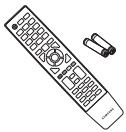 | |  | |
| Daljinski upravljalnik in bateriji (AAA x 2) | Pokrov za podstavek | Uporabnikova navodila | Čistilna krpa |
 |  |  |  |
| Garancijska kartica/varnostni priročnik (ni na voljo na vseh lokacijah) | Držalno stojalo za kable | Držalni obroč (4) | Držalo za kable (odvisno od modela) |
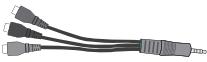 | 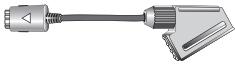 | 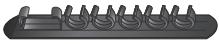 | 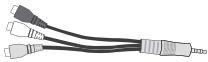 |
| Komponentni kabel | Kabel SCART | Spojnik držala za kable (3) | Kabel AV |
text_image
[Hrbtna plošča televizorja] 12 EX-LINK 11 COMMON INTERFACE 10 DIGITAL AUDIO OUT (OPTICAL) 9 USB 1 8 HDMI IN 4 3 2 1(DVI) 6 5 4 3 2 AV IN VIDEO L-AUDIO-R L-AUDIO-R COMPONENT IN ANT IN EXT(RGB) PC IN PC/DVI AUDIO INnatural_image
Pure diagram of a mechanical component with no text, numbers, or symbols① KLJUČAVNICA KENSINGTON
Ključavnica Kensington (izbirno) je naprava, ki se uporablja za fizično pritrditev sistema pri uporabi na javnem mestu. Če želite uporabljati napravo za zaklepanje, se obrnite na trgovca, pri katerem ste kupili televizor. Kam se namesti ključavnico Kensington, je odvisno od modela. Za povezavo uporabite ustrezen spojnik.② ANT IN
Za povezavo z antenskim ali kabelskim televizijskim sistemom.③ EXT (RGB)
Vhodi oziroma izhodi za zunanje naprave, kot so videorekorder, predvajalnik DVD, video igralna naprava ali predvajalnik video plošč. Za povezavo uporabite ustrezen spojnik. V načinu zunanje naprave izhod digitalne televizije podpira samo video in avdio MPEG SD. \- Specifikacije za vhod/izhod| Spojnik | Vhod | Izhod | ||
| Video | Avdio (L / D) | RGB | Video + avdio (L / D) | |
| EXT | O | O | O | Na voljo je samo izhod televizorja ali DTV. |
④ AV IN [VIDEO] / [R-AUDIO-L]
Video in avdio vhodi za zunanje naprave, kot sta videokamera ali videorekorder. Za povezavo uporabite ustrezen spojnik.⑤ COMPONENT IN
Za povezavo videa / avdia komponente. Za povezavo uporabite ustrezen spojnik.6 PC IN
Za povezavo z vtičnicami za video izhod na računalniku. Če vaš računalnik podpira povezavo HDMI, ga lahko povežete s priključkom HDMI IN 1(DVI), 2, 3 ali 4. Če vaš računalnik podpira povezavo DVI, ga lahko povežete s priključkom HDMI IN 1(DVI) / PC/DVI AUDIO IN.7 PC/DVI AUDIO IN
Za povezavo z vtičnico za avdio izhod na računalniku Avdio izhodi DVI za zunanje naprave.⑧ HDMI IN 1(DVI), 2, 3, 4
Za povezavo z vtičnico HDMI naprave z izhodom HDMI. Za povezavo HDMI s HDMI ne potrebujete avdio povezave. Kaj je HDMI? - Vmesnik HDMI (High-Definition Multimedia Interface) omogoča prenos digitalnih avdio in video signalov prek enega kabla. - Razlika med HDMI-jem in DVI-jem je, da je naprava HDMI manjša od naprave DVI. Če priključite predvajalnik DVD / Blu-ray / kabelski / satelitski sprejemnik, ki podpira različice HDMI, ki so starejše od 1.3, televizor mogoče ne bo oddajal zvoka oziroma bodo barve nepravilne. Če ste priključili starejši kabel HDMI in ne slišite zvoka, kabel HDMI vključite na vtičnico HDMI IN 1(DVI), avdio kabla pa na vtičnici PC/DVI AUDIO IN na hrbtni strani televizorja. V tem primeru se obrnite na prodajalca predvajalnika DVD / Blu-ray / kabelskega / satelitskega sprejemnika, da preverite različico HDMI, in zahtevajte nadgradnjo. Vtičnico HDMI IN 1(DVI) uporabite za povezavo DVI z zunanjo napravo. Za video povezavo uporabite kabel za povezavo vrat DVI in HDMI ali adapter DVI-HDMI (povezava vrat DVI in HDMI), za avdio povezavo pa uporabite vtičnici PC/DVI AUDIO IN. Če uporabljate kabel HDMI/DVI, uporabite vtičnico HDMI IN 1(DVI). Pri HDMI kablih, ki niso različice 1.3, se lahko pojavi moteče migljanje ali pa zaslon ni prikazan.9 USB1
Spojnik za nadgradnje programske opreme, način predvajanja predstavnosti itd.⑩ DIGITAL AUDIO OUT (OPTICAL)
Za povezavo z digitalno avdio komponento, kot je sprejemnik domačega kina. Če je digitalni avdio sistem povezan z vtičnico DIGITAL AUDIO OUT (OPTICAL): glasnost televizorja znižajte in prilagodite z regulacijo glasnosti v sistemu. 5.1-kanalni zvok je podprt, če je televizor povezan z zunanjo napravo, ki podpira 5.1-kanalni zvok. Če je sprejemnik (domači kino) nastavljen na On, zvok prihaja iz optične vtičnice na televizorju. Kadar televizor prikazuje običajne signale (DTV), pošilja 5.1-kanalni zvok v sprejemnik domačega kina. Če je vir digitalna komponenta, kot je predvajalnik DVD / Blu-Ray / kabelski / satelitski sprejemnik, in je s televizorjem povezan prek vhoda HDMI, bo sprejemnik domačega kina predvajal samo 2-kanalni zvok. Za 5.1-kanalni zvok povežite vtičnico za digitalni avdio izhod na predvajalniku DVD / Blu-ray / kabelskem / satelitskem sprejemniku neposredno z ojačevalnikom ali domačim kinom in ne s televizorjem.⑪ Reža za COMMON INTERFACE
V režo vstavite kartico splošnega vmesnika. - Če ni vstavljena ‘kartica za splošni vmesnik (CI+)', se pri nekaterih kanalih na zaslonu prikaže sporočilo ‘Scrambled Signal’. - V 2–3 minutah se prikažejo informacije o združitvi s telefonsko številko, ID-jem 'kartice za splošni vmesnik (CI+)', ID-jem gostitelja in druge informacije. Če se prikaže sporočilo o napaki, se obrnite na ponudnika storitev. \- Ko je konfiguracija informacij o kanalih končana, se prikaže sporočilo 'Updating Completed', kar pomeni, da je seznam kanalov posodobljen. \- Pri nekaterih modelih se ob vstavitvi kartice za splošni vmesnik prikaže poziv za geslo za Parental Lock. \- Pri nekaterih modelih se pri programih za odrasle (18 let in več) poziv za geslo prikaže tudi, če je možnost Parental Lock nastavljena na Allow All. 'Kartico za splošni vmesnik (Cl+) dobite pri lokalnem ponudniku kabelskih storitev. 'Kartico za splošni vmesnik (Cl+) odstranite tako, da jo previdno izvlečete z rokami, saj se pri padcu lahko poškoduje. 'Kartico za splošni vmesnik (CI+)’ vstavite v smeri, ki je označena na njej. Kje se nahaja reža COMMON INTERFACE, je odvisno od modela. Kartica za splošni vmesnik (CI+) ni podprta v nekaterih državah, regijah in pri nekaterih oddajnih postajah. Preverite pri pooblaščenem prodajalcu. Funkcija Cl+ je na voljo samo pri modelu UE\*\*\*\*\*P Če ste naleteli na težave, se obrnite na ponudnika storitev.12 EX-LINK
Spojnik samo za servis. Daljinski upravljalnik lahko uporabljate do oddaljenosti približno 7 m od televizorja. ☑ Na delovanje daljinskega upravljalnika lahko vpliva močna svetloba. Barva in oblika izdelka sta odvisni od modela. ① POWER: Za vklop in izklop televizorja. ② TV: Za neposredno izbiro načina televizorja. ③ ŠTEVILSKI GUMBI: Pritisnite za menjavo kanala. ④ FAV.CH: Za prikaz seznamov priljubljenih kanalov na zaslonu. 5 INFO: Pritisnite za prikaz informacij na televizijskem zaslonu. ⑥ TOOLS: Za hitro izbiro pogosto uporabljenih funkcij. ⑦ CH LIST: Za prikaz seznamov kanalov na zaslonu. ⑧ BARVNI GUMBI: Te gumbe uporabljajte v menijih Channel list, Media Play itd. ⑨ - ▲ +: Pritisnite za znižanje ali zvišanje glasnosti. ⑩ MUTE 📣: Pritisnite za začasen izklop zvoka. 12 DUAL: Za izbiro zvočnega učinka 13 Te gumbe uporabljajte v načinih Media Play in Anynet ^+ . (☐: Ta daljinski upravljalnik lahko uporabite za upravljanje snemanja na snemalnikih Samsung s funkcijo Anynet ^+ ) 14 ON/OFF 📋: S pritiskanjem gumba osvetlitve ON/OFF 📋 preklapljate med vklopom in izklopom. Če je daljinski upravljalnik vklopljen in pritisnete gumb na njem, se za trenutek vklopi osvetlitev gumbov. (Če je gumb osvetlitve ON/OFF 📋 na daljinskem upravljalniku nastavljen na On, se čas uporabe baterije skrajša.) 15 PRE-CH: Za vrnitev na prej gledani kanal. 16 MENU: Za prikaz glavnega menija na zaslonu. 17 GUIDE: Prikaz elektronskega programskega vodnika (EPG). 18 RETURN: Za vrnitev na prejšnji meni. 19 NAVZGOR ▲ / NAVZDOL ▼ / LEVO ◀ / DESNO ▶ / ENTER ☐: Uporabite za izbiranje elementov menija na zaslonu in spreminjanje vrednosti menija. 20 EXIT: Pritisnite za izhod iz menija. 21 SOURCE: Pritisnite za prikaz in izberite video vire, ki so na voljo. 22 ∨ P ∧: Pritisnite za menjavo kanalov. 23 P.SIZE: Izbira velikosti slike. 24 MEDIA.P: Za predvajanje glasbenih datotek in slik. 25 SUBT.: Prikaz digitalnih podnapisov. 26 AD: Izbira zvočnega opisa.Funkcije teleteksta
② : Za izhod iz teleteksta 5 ☑?: Za prikaz teleteksta 6 : Za izbiro velikosti teleteksta 7 ☒: Za shranjevanje teleteksta 8 Za izbiro teme Fastext 11 ☐/☐: Izmenična izbira možnosti Teletext, Double ali Mix. 15 📋: Podstran teleteksta 16 ☐i: Za kazalo teleteksta 18 : Za zadržanje strani teleteksta 20 ☒: Za preklic teleteksta 21 ☐: Izbira načina teleteksta (SEZNAM/FLOF) 22 ☑-1: Naslednja stran teleteksta 1-3: Prejšnja stran teleteksta text_image
POWER TV ON/OFF 1 2 3 1 2 3 4 5 6 7 8 9 FAV.CH 0 PRE-CH INFO MENU GUIDE 100% RETURN CH LIST EXIT SOURCE P MUTE TTX/MIX MEDIA.P P.SIZE HI DUAL AD SUBT. SAMSUNGVstavljanje baterij v daljinski upravljalnik
1. Odprite pokrovček na hrbtni strani daljinskega upravljalnika, kot je prikazano na sliki. 2. Vstavite dve bateriji AAA. ☑ Poskrbite, da sta pola ‘+’ in ‘-’ baterije usmerjena skladno s prikazom v predelu za baterije. natural_image
Line drawing of a mechanical component with a curved base and circular opening (no text or symbols)Ogled menijev
Pred uporabo televizorja sledite spodnjim korakom, da se naučite krmariti po meniju in izbrati in prilagoditi različne funkcije. text_image
MENU Za prikaz glavnega menija na zaslonu. ENTER / SMERNI gumbi Za premikanje kazalca in izbiro elementa. Za izbiro trenutno izbranega elementa. Za potrditev nastavitve. FAV.CH 0 PRE-CH INFO MENU GUIDE TOOLS RETURN GH LIST EXIT RETURN Za vrnitev v prejšnji meni. EXIT Za izhod iz menija na zaslonu.□ Uporaba prikaza na zaslonu
Korak za dostop se lahko razlikuje glede na izbrani meni. 1. Pritisnite gumb MENU. 2. Na zaslonu se prikaže glavni meni. Na levi strani menija so ikone: Picture, Sound, Channel, Setup, Input, Application, Support. 3. Za izbiro ene od ikon pritiskajte gumb ▲ ali ▼. 4. Nato za dostop do podmenija ikone pritisnite gumb ENTER ☑. 5. Za izbiro podmenija ikone pritiskajte gumb ▲ ali ▼. 6. S pritiskanjem gumba ◀ ali ▶ povečajte ali zmanjšajte vrednost določenega elementa. Nastavitev prikaza na zaslonu se lahko razlikuje glede na izbrani meni. 7. Pritisnite gumb ENTER ↩, da dokončate konfiguracijo. Za izhod pritisnite gumb EXIT. text_image
FAV.CH 0 PRE-CH INFO MFNU GUIDE Mode : Standard Backlight : 5 Contrast : 95 Brightness : 45 Sharpness : 50 Colour : 50 Tint (G/R) : G50/R50 Advanced Settings Mode : Standard Backlight : 5 Contrast : 95 Brightness : 45 Sharpness : 50 Colour : 50 Tint (G/R) : G50/R50 Advanced Settings Picture Options Backlight 5 Move Adjust Enter Return Ikona pomočiFunkcija Plug & Play (odvisno od modela)
Pri prvem vklopu televizorja se samodejno prikažejo osnovne nastavitve. 1. Pritisnite gumb POWER na daljinskem upravljalniku. Uporabite lahko tudi gumb POWER ⏻ na televizorju. Prikaže se sporočilo Select the OSD Language.. 2. Pritisnite gumb ENTER ▶. S pritiskanjem gumba ▲ ali ▼ izberite ustrezno državo. Za potrditev izbire pritisnite gumb ENTER ▶. 3. S pritiskanjem gumba ◀ ali ▶ izberite Store Demo ali Home Use in nato pritisnite gumb ENTER 📋. Priporočamo, da televizor nastavite na način Home Use, saj to zagotavlja najboljšo slikov v domačem okolju. Store Demo je namenjen samo uporabi v trgovinah. Če je naprava po pomoti nastavljena na način Store Demo, in se želite vrniti na način Home Use (standardno): na televizorju pritisnite gumb za glasnost. Ko je na zaslonu prikaz glasnosti, 5 sekund držite pritisnjen gumb MENU na televizorju. 4. Pritisnite gumb ENTER 📄. S pritiskanjem gumba ▲ ali ▼ izberite ustrezno državo. Za potrditev izbire pritisnite gumb ENTER 📄. ☑ Ko uporabnik izbere državo v meniju Country, se pri nekaterih modelih prikaže dodatna možnost za nastavitev številke PIN. ☐ Ko vnašate številko PIN, 0-0-0-0 ni na voljo. 5. S pritiskanjem gumba ▲ ali ▼ izberite Air ali Cable in nato pritisnite gumb ENTER ↙. Air: signal običajne antene. Cable: signal kabelske antene. 6. S pritiskanjem gumba ▲ ali ▼ izberite kanal, ki ga želite shraniti. Pritisnite gumb ENTER ☐, da izberete Start. ☑ Ko vir antene nastavljate na Cable, pridete do koraka, pri katerem lahko nastavite vrednost za iskanje digitalnih kanalov. Za več informacij si oglejte Channel → Auto Store. Digital & Analogue: digitalni in analogni kanali. Digital: digitalni kanali. Analogue: analogni kanali. Iskanje kanalov se bo samodejno začelo in končalo. Če želite shranjevanje kadar koli prekiniti, pritisnite gumb ENTER. ☐ Ko so shranjeni vsi kanali, ki so na voljo, se prikaže sporočilo Set the Clock Mode.. 7. Pritisnite gumb ENTER ☐. S pritiskanjem gumba ▲ ali ▼ izberite Auto in nato pritisnite gumb ENTER ☐. Če izberete Manual, se prikaže Set current date and time. Če ste prejeli digitalni signal, se bo čas samodejno nastavil. Če se ne, izberite Manual, da nastavite uro. 8. Prikaže se opis za način povezave za najboljšo kakovost zaslona v visoki ločljivosti. Preverite opis in pritisnite gumb ENTER 📄. 9. Prikaže se sporočilo Enjoy your TV. Ko končate, pritisnite gumb ENTER ☑.Za ponastavitev te funkcije ...
1. Za prikaz menija pritisnite gumb MENU. S pritiskanjem gumba ▲ ali ▼ izberite Setup in nato pritisnite gumb ENTER ↙. 2. Znova pritisnite gumb ENTER ↩, da izberete Plug & Play. 3. Vnesite 4-mestno kodo PIN. Privzeta koda PIN novega televizorja je '0-0-0-0'. Če želite spremeniti številko PIN, uporabite funkcijo Change PIN. Funkcija Plug & Play je na voljo samo v načinu televizorja. text_image
POWER TV ON/OFF 1 2 3text_image
Plug & Play Select the OSD Language. Menu Language : English Entertext_image
Plug & Play Menu Language : English Time Broadcast Security GeneralOgled prikaza
Prikaz označuje trenutni kanal in stanje določenih zvočnih in slikovnih nastavitev. Za ogled informacij pritisnite gumb INFO. Pritisnite gumb INFO na daljinskem upravljalniku. Na televizorju se bodo prikazali kanal, vrsta zvoka in stanje določenih slikovnih in zvočnih nastavitev. - ▲, ▼: Za ogled drugih informacij o kanalu. Če se želite pomakniti na trenutno izbran kanal, pritisnite gumb ENTER ↙. - ◀, ►: Ogledate si lahko informacije o želeni oddaji na trenutnem kanalu. Znova pritisnite gumb INFO ali počakajte približno 10 sekund, da prikaz samodejno izgine.  text_image
abc1 DTV Air 15 18:11 Thu 6 Jan Life On Venus Avenue 18:00 - 5:00 Unclassified No Delete Information InformationKANAL
Meni kanala
□ Country
Analogue Channel
Spremenite lahko državo analognih kanalov.Digital Channel
Spremenite lahko državo digitalnih kanalov. Prikaže se zaslon za vnos kode PIN. Vnesite 4-mestno kodo PIN. text_image
Channel Country Auto Store Manual Store Full Guide Mini Guide Default Guide : Full Guide Channel List Channel ModeAuto Store
Poiščete lahko razpoložljive frekvenčne razpone (razpoložljivost je odvisna od države). Samodejno dodeljene številke programov mogoče ne ustrezajo dejanskim ali želenim številkam programov. Če je kanal zaklenjen s funkcijo Child Lock, se prikaže okno za vnos PIN-a.Air / Cable
Vir antene za shranjevanje - Digital & Analogue: digitalni in analogni kanali. • Digital: digitalni kanali. • Analogue: analogni kanali.Če izberete 'Cable → Digital & Analogue' ali 'Cable → Digital':
Vnesite vrednost za iskanje kabelskih kanalov. • Search Mode → Full / Network / Quick Quick - Network ID: Za prikaz identifikacijske kode omrežja. - Frequency: Za prikaz frekvence kanala. (Razlikuje se od države do države.) - Modulation: Za prikaz vrednosti modulacije, ki so na voljo. - Symbol Rate: Za prikaz razpoložljivih simbolnih hitrosti. Poišče vse kanale aktivnih televizijskih postaj in jih shrani v pomnilnik televizorja. Če želite ustaviti izvajanje funkcije samodejnega shranjevanja, pritisnite gumb ENTER. Prikaže se sporočilo Stop Auto Store?. S pritiskanjem gumba ◀ ali ▶ izberite Yes in nato pritisnite gumb ENTER ↙.Manual Store
Ročno poišče kanal in ga shrani v pomnilnik televizorja. Če je kanal zaklenjen s funkcijo Child Lock, se prikaže okno za vnos PIN-a.Digital Channel
Ročno shranjevanje digitalnih kanalov. Digital Channel je na voljo samo v načinu DTV. - Channel: Z gumboma ▲, ▼ ali številskimi gumbi (0–9) nastavite številko kanala. - Frequency: S številskimi gumbi nastavite frekvenco. - Bandwidth: Z gumboma ▲, ▼ ali številskimi gumbi (0–9) nastavite pasovno širino. ☐ Ko se iskanje dokonča, so posodobljeni kanali v seznamu kanalov.Analogue Channel
Ročno shranjevanje analognega kanala. - Programme (številka programa, ki naj bo dodeljena kanalu): z gumbom ▲, ▼ ali številskimi gumbi (0–9) nastavite številko programa. - Colour System → Auto / PAL / SECAM / NTSC4.43: z gumbom ▲ ali ▼ nastavite vrednost barvnega sistema. - Sound System → BG / DK / I / L: z gumbom ▲ ali ▼ nastavite vrednost zvočnega sistema. - Channel (če poznate številko kanala za shranjevanje): S pritiskanjem gumba ▲ ali ▼ izberite C (običajna antena) ali S (kabelski kanal). Pritisnite gumb ▶ in nato s pritiskanjem gumbov ▲, ▼ ali številskih gumbov (0–9) izberite želeno številko. Številko kanala lahko izberete tudi neposredno s pritiskanjem številskih gumbov (0\~9). Če ni zvoka ali le-ta ni normalen, znova izberite zahtevani zvočni standard. - Search (če ne poznate številk kanalov): za začetek iskanja pritisnite gumb ▲ ali ▼. Kanalnik pregleda frekvenčni razpon, dokler se na zaslonu ne prikaže prvi kanal ali izbrani kanal. - Store (če shranite kanal in z njim povezano številko programa): nastavite na OK s pritiskom gumba ENTER ↙. Kanalni način - P (programski način): Po končani naravnavi so oddajnim postajam na vašem območju dodeljene številke položajev od P00 do P99. Kanal lahko izberete z vnosom številke položaja v tem načinu. - C (način zunanje antene): Kanal lahko izberete z vnosom dodeljene številke za posamezno oddajno postajo v tem načinu. - S (način kabelskega kanala): Kanal lahko izberete z vnosom dodeljene številke za vsak kabelski kanal v tem načinu.☐ Cable Search Option (odvisno od države)
Za nastavitev dodatnih možnosti iskanja za kabelsko omrežje, kot sta frekvenca in hitrost simbolov. - Freq.Start (Začetna frekvenca): za nastavitev začetne frekvence (razlikuje se od države do države) - Freq.Stop (Končna frekvenca): za nastavitev končne frekvence (razlikuje se od države do države) - Modulation: za prikaz vrednosti modulacije, ki so na voljo. - Symbol Rate: za prikaz razpoložljivih simbolnih hitrosti.Full Guide / Mini Guide
Informacije EPG (elektronski programski vodnik) posredujejo izdajatelji televizijskega programa. Informacije o programu so lahko zastarele ali jih ni, kar je posledica oddajanja informacij določene televizijske postaje. Zaslon se bo dinamično posodobil takoj, ko bodo na voljo nove informacije. Meni vodnika lahko prikažete tudi enostavno s pritiskom gumba GUIDE. (Za konfiguriranje funkcije Default Guide si oglejte opise.)Full Guide
Informacije o programu so prikazane za eno uro. Prikazane so informacije o dveh urah programa, po katerih se lahko pomikate naprej ali nazaj glede na čas.Mini Guide
Informacije o posameznih oddajah so prikazane v ločenih vrsticah na zaslonu mini vodnika trenutnega kanala, od trenutne oddaje navzgor, glede na vrstni red začetka oddaj.☐ Default Guide → Full Guide / Mini Guide
Odločite se lahko, ali želite prikazati Full Guide ali Mini Guide, ko pritisnete gumb GUIDE na daljinskem upravljalniku.Channel List
Za podrobne postopke uporabe funkcij Channel List si oglejte navodila 'Managing Channels'. Te možnosti lahko enostavno izberete s pritiskanjem gumba CH LIST na daljinskem upravljalniku.Channel Mode
Ko pritisnete gumb P √/∧, preklopite med kanali, ki so na izbranem seznamu kanalov.Added Ch.
Preklop med kanali, ki so na seznamu shranjenih kanalov.Favourite Ch.
Preklop med kanali, ki so na seznamu priljubljenih kanalov.Fine Tune
Če je sprejem jasen, fina naravnava kanala ni potrebna, ker se samodejno izvede med iskanjem in shranjevanjem. Če je signal šibak ali popačen, boste kanal mogoče morali ročno fino naravnati. Shranjeni fino naravnani kanali so označeni z zvezdico ‘\*’ na desni strani številke kanala na traku s kanalom. Če želite ponastaviti fino naravnavo, s pritiskanjem gumba ▲ ali ▼ izberite Reset in nato pritisnite gumb ENTER. Fino naravnavo je mogoče uporabiti samo pri analognih TV-kanalih.Uporaba popolnega / mini vodnika
text_image
Full Guide DTV Cable 900 f tn 2:10 Tue 1 Jun Freshmen On Campus 2:00 - 2:30 No Detailed Information Today 2:00 - 2:00 3:00 - 4:00 900 Fts Freshmen O. Street Highs... No Information 900 TV Pay Mini Extra No Information 900 Mcfep Limited No Information 900 Kiss 48 with Dynamic BC Kingsky 904 Newsword The Disksry No Information 905 Hds Sendai Mini Sunday Watch □ Information □ Page □ Mini Guide □ 24 Hours □ Exit| Za ... | Storite naslednje ... |
| Gledanje programa s seznama EPG | S pritiskanjem gumbov ▲, ▼, ◀, ► izberite program. |
| Izhod iz vodnika | Pritisnite modri gumb |
| Če je izbran naslednji program, je dodan na razpored s prikazano ikono ure. Če znova pritisnete gumb ENTER, s pritiskanjem gumbov ◀ in ► izberite Cancel Schedules. Določanje razporeda se prekliče in ikona ure izgine. | |
| Ogled informacij o programu | S pritiskanjem gumbov ▲, ▼, ◀, ► izberite želeni program.Ko je označen želeni program, pritisnite gumb INFO.Naslov programa je na zgornjem osrednjem delu zaslona. |
| Če želite podrobne informacije, kliknite gumb INFO. Podrobne informacije vključujejo številko kanala, čas predvajanja, informacije o statusni vrstici, starševskem nadzoru, kakovosti video (HD/SD), zvočnih načinih, podnaslovih ali teletekstu, jeziku podnaslovov ali teleteksta ter kratek povzetek označenega programa. ‘...’ se prikaže, će je povzetek dolg. | |
| Preklapljanje med možnostma Mini Guide in Full Guide | Pritiskajte rdeči gumb. |
| V možnosti Full GuideHiter pomik nazaj (24 ur).Hiter pomik naprej (24 ur). | Pritiskajte zeleni gumb.Pritiskajte rumeni gumb. |
All Channels
Prikaže vse trenutno razpoložljive kanale.Added Channels
Prikaz vseh dodanih kanalov.Favourites
Prikaz vseh priljubljenih kanalov. Če želite izbrati priljubljene kanale, ki ste jih nastavili, pritisnite gumb FAV.CH na daljinskem upravljalniku. text_image
824 UKTV Gold 825 UKTV style Added Channels A 1 C -- 2 C -- 3 C -- 4 C -- 5 C -- 6 C -- 7 C -- 8 C -- All Channel Type Zoom Select ToolsProgrammed
Prikaz trenutno rezerviranih oddaj. ☑ Izberite kanal na zaslonu All Channels, Added Channels ali Favourites s pritiskanjem gumba ▲ / ▼ in pritiskom gumba ENTER ↩. Nato lahko gledate izbrani kanal. Uporaba barvnih gumbov skupaj z možnostjo Channel List – Rdeči (Channel Type): Preklapljanje med možnostmi TV, Radio, Data / Other in All. – Zeleni (Zoom): Povečanje ali pomanjšanje številke kanala. - Rumeni (Select): Izbira več seznamov kanalov. Istočasno lahko dodate/izbrišete več kanalov, jih dodate priljubljenim/izbrišete izmed priljubljenih. Če želite istočasno nastaviti vse izbrane kanale, izberite želene kanale in pritisnite rumeni gumb. Levo od izbranih kanalov se prikaže oznaka √. - TOOLS (Tools): Za prikaz menija Delete (ali Add), Add to Favourite (ali Delete from Favourite), Lock (ali Unlock), Timer Viewing, Edit Channel Name, Edit Channel Number, Sort, Select All (ali Deselect All), Auto Store. (Meniji možnosti so lahko drugačni, odvisno od okoliščin.) Ikone stanja kanala • A : analogni kanal. - ✓ : kanal, izbran s pritiskom rumenega gumba. • ♥ : kanal, ki je nastavljen kot priljubljeni. • 📋 : oddaja, ki se trenutno predvaja. • 📄 : zaklenjen kanal. - 📊 : rezervirana oddaja.Meni z možnostmi seznama kanalov (v možnosti All Channels / Added Channels / Favourites)
Če želite uporabljati meni z možnostmi, pritisnite gumb TOOLS. Elementi menija z možnostmi se lahko razlikujejo, odvisno od stanja kanala.Add / Delete
Lahko izbrišete ali dodate kanal, da prikažete želene kanale. Vsi izbrisani kanali bodo prikazani v meniju All Channels. Če je kanal obarvan sivo, to pomeni, da je bil izbrisan. ☐ Meni Add se prikaže samo pri izbrisanih kanalih. Na enak način lahko izbrišete kanal v meniju Added Channels ali Favourites.■ Add to Favourite / Delete from Favourite
Kanale, ki jih pogosto gledate, lahko nastavite kot priljubljene. Pritisnite gumb TOOLS, da prikažete meni Tools. Nastavite lahko tudi dodajanje ali brisanje izmed priljubljenih z izbiro Tools → Add to Favourite (ali Delete from Favourite). Prikazan bo simbol ‘♥’ in kanal bo nastavljen kot priljubljeni. Vsi priljubljeni kanali bodo prikazani v meniju Favourite.Lock / Unlock
Kanal lahko zaklenete, tako da ga ni mogoče izbrati in gledati. Ta funkcija je na voljo samo, če je možnost Child Lock nastavljena na On. Prikaže se zaslon za vnos kode PIN. Vnesite 4-mestno kodo PIN. Privzeta koda PIN novega televizorja je '0-0-0-0'. Kodo PIN lahko spremenite tako, da v meniju izberete Change PIN. Prikazan bo simbol ‘☐’ in kanal bo zaklenjen. text_image
All Channels 824 UKTV Gold 825 UKTV style 1 C -- E 2 C -- E 3 C -- E 4 C -- E 5 C -- E 6 C -- E 7 C -- E 8 C -- Delete Add to Favourite Lock Timer Viewing Edit Channel Name Sort All Channel Type Zoom Select ToolsTimer Viewing
Če rezervirate oddajo, ki si jo želite ogledati, se kanal na seznamu kanalov samodejno preklopi v rezerviranega, tudi će gledate drug kanal. Če želite rezervirati oddajo, najprej nastavite trenutni čas. Rezervirati je mogoče samo shranjene kanale. Kanal, dan, mesec, leto, uro in minute lahko nastavite neposredno s pritiskanjem številskih gumbov na daljinskem upravljalniku. Rezerviranje programa bo prikazano v meniju Programmed. Programski vodnik za digitalne kanale in rezerviranje oddaj Če je izbran digitalni kanal in pritisnete gumb ▶, se prikaže programski vodnik za ta kanal. Oddajo lahko rezervirate po zgoraj opisanih postopkih.■ Edit Channel Name (samo pri analognih kanalih)
Kanale lahko označite, tako da se vsakič, ko izberete določen kanal, prikaže njegovo ime. Digitalnim kanalom so imena samodejno dodeljena in jih ni mogoče spremeniti.Edit Channel Number (samo pri digitalnih kanalih)
Urejate lahko tudi številke kanalov, in sicer s pritiskanjem številskih gumbov na daljinskem upravljalniku.Sort (samo pri analognih kanalih)
Ta postopek omogoča spreminjanje številk programov shranjenih kanalov. To postopek boste mogoče morali izvesti po uporabi funkcije samodejnega shranjevanja.Select All / Deselect All
- Select All: izberete lahko vse kanale na seznamu kanalov. - Deselect All: prekličete lahko izbor vseh izbranih kanalov. Možnost Deselect All lahko izberete samo, če je kateri kanal izbran.Auto Store
Za podrobne postopke nastavljanja možnosti si oglejte navodila ‘Meni kanala’. Če je kanal zaklenjen s funkcijo Child Lock, se prikaže okno za vnos PIN-a.Meni z možnostmi seznama kanalov (v možnosti Programmed)
Rezervacijo si lahko ogledate, jo spremenite ali izbrišete. Če želite uporabljati meni z možnostmi, pritisnite gumb TOOLS.Change Info
Za spremembo rezervacije oddaje.Cancel Schedules
Za preklic rezervacije oddaje.Information
Za ogled rezervacije oddaje. (Lahko tudi spremenite podatke o rezervaciji.)Select All
Za izbiro vseh rezerviranih oddaj. text_image
1 / 1 / 2009 13:59 5 TV1 Change Info Cancel Schedules Information Select All All Zoom Select Tools InformationKonfiguriranje menija slike
Način
Izberete lahko vrsto slike, ki najbolj ustreza vašim zahtevam. Pritisnite gumb TOOLS, da prikažete meni Tools. Slikovni način lahko nastavite tudi z izbiro možnosti Tools → Picture Mode.Dynamic
Za izbiro slike za višjo ločljivost v svetlem prostoru.Standard
Za izbiro slike za optimalen prikaz v normalnem okolju.Natural
Za izbiro slike za optimalen prikaz, ki je udoben za gledanje. Funkcija ni na voljo v načinu računalnika.Movie
Za izbiro slike za gledanje filmov v temnem prostoru.☐ Backlight / Contrast / Brightness / Sharpness / Colour / Tint(G/R)
Televizor ima več možnosti nastavitev za nadzor kakovosti slike. - Backlight: Za prilagoditev svetlosti osvetlitve LED-a. - Contrast: za prilagoditev ravni kontrasta slike. - Brightness: za prilagoditev ravni svetlosti slike. - Sharpness: za prilagoditev nastavitve robov slike. • Colour: za prilagoditev nasičenosti barv slike. • Tint(G/R): ta prilagoditev barvnega odtenka slike. V analognih načinih sistema PAL TV, Ext., AV funkcije Tint(G/R) ni mogoče uporabljati. Če spremenite možnost Backlight, Contrast, Brightness, Sharpness, Colour ali Tint(G/R), se prikaz na zaslonu ustrezno prilagodi. V načinu računalnika je mogoče spreminjati samo možnosti Backlight, Contrast in Brightness. Prilagajate in shranjujete lahko nastavitve vseh zunanjih naprav, ki so povezane na vhod televizorja. Količino porabljene energije lahko opazno zmanjšate, će znižate raven svetlosti slike, s čimer boste tudi znižali celotne tekoče stroške.□ Advanced Settings
Novi Samsungov televizor omogoča še natančnejše slikovne nastavitve kot prejšnji modeli. Advanced Settings je na voljo v načinu Standard ali Movie. V načinu računalnika je med elementi Advanced Settings mogoče spreminjati samo Dynamic Contrast, Gamma in White Balance.Black Tone → Off / Dark / Darker / Darkest
Na zaslonu lahko izberete raven črne in tako prilagodite globino zaslona.■ Dynamic Contrast → Off / Low / Medium / High
Prilagodite lahko kontrast zaslona, tako da je optimalen.Gamma
Nastavite lahko intenzivnost primarnih barv (rdeča, zelena, modra). text_image
Mode : Standard Backlight : 5 Contrast : 95 Brightness : 45 Sharpness : 50 Colour : 50 Tint (G/R) : G50/R50 Advanced Settingstext_image
Backlight Move Adjust Enter Returntext_image
Advanced Settings Black Tone : Off Dynamic Contrast : Medium Gamma : 0 Colour Space : Native White Balance Flesh Tone : 0 Edge Enhancement : On Move Enter ReturnColour Space
Barvni prostor je barvna matrika, ki je sestavljena iz rdeče, zelene in modre barve. Izberite najljubši barvni prostor za prikaz najnaravnejših barv. - Auto: Samodejni barvni prostor se samodejno prilagodi na najnaravnejši barvni ton glede vire programa. - Native: nastavitev naravnega barvnega prostora omogoča globoke in bogate barvne tone. - Custom: prilagoditev barvnega razpona po vaših željah. Če spremenite vrednost nastavitve, se osveži prilagojeni zaslon. Prilagajate in shranjujete lahko nastavitve vseh zunanjih naprav, ki so priključene na vhod televizorja. Na primer, će je z vhodom HDMI 1 povezan predvajalnik DVD in je trenutno izbran, se shranijo nastavitve in prilagoditve za predvajalnik DVD. – Colour: Red, Green, Blue, Yellow, Cyan ali Magenta Colour je na voljo, če je možnost Colour Space nastavljena na Custom. Pri možnosti Colour lahko prilagodite vrednosti RGB za izbrano barvo. Za ponastavitev prilagojene vrednosti RGB izberite Reset. - Red: za prilagoditev ravni nasičenosti rdeče za izbrano barvo. – Green: za prilagoditev ravni nasičenosti zelene za izbrano barvo. – Blue: za prilagoditev ravni nasičenosti modre za izbrano barvo. - Reset: za ponastavitev barvnega prostora na privzete vrednosti.White Balance
Prilagodite lahko barvno temperaturo za naravnejše barve slike. • R-Offset: Za prilagoditev temnosti rdeče. • G-Offset: Za prilagoditev temnosti zelene. • B-Offset: Za prilagoditev temnosti modre. • R-Gain: Za prilagoditev svetlosti rdeče. • G-Gain: Za prilagoditev svetlosti zelene. • B-Gain: Za prilagoditev svetlosti modre. - Reset: Predhodno prilagojena izravnava belin bo ponastavljena na tovarniške vrednosti.Flesh Tone
Poudarite lahko rožnati ton slike. Če spremenite vrednost nastavitve, se osveži prilagojeni zaslon.■ Edge Enhancement → Off / On
Poudarite lahko robove predmetov na sliki.xvYCC → Off / On
Nastavitev načina xvYCC na On poveča količino podrobnosti in barvni prostor pri gledanju filmov iz zunanje naprave (npr. iz predvajalnika DVD), ki je priključena na vtičnico HDMI ali Component IN. ☑ xvYCC je na voljo, če je slikovni način nastavljen na Movie in če je zunanji vhod nastavljen na način HDMI ali način komponente. Funkcija morda ni podprta, kar je odvisno od zunanje naprave.Picture Options
V načinu računalnika je med elementi Picture Options mogoče spreminjati samo Colour Tone in Size.Colour Tone → Cool / Normal / Warm1 / Warm2 / Warm3
Warm1, Warm2 ali Warm3 je aktivna samo, če je slikovni način nastavljen na Movie. Spreminjate in prilagajate lahko nastavitve vseh zunanjih naprav, ki so priključene na vhod televizorja. text_image
Picture Options Colour Tone : Normal ▶ Size : Auto Wide Screen Mode : 16:9 Digital NR : Auto HDMI Black Level : Normal Film Mode : Off 100Hz Motion Plus : Standard Move Enter ReturnSize
Morda boste včasih želeli spremeniti velikost slike na zaslonu. Televizor ima na voljo več možnosti velikosti zaslona; vsaka od njih je zasnovana tako, da zagotavlja optimalno delovanje za posamezne vrste video vhoda. Tudi kabelski/satelitski sprejemnik ima lahko na voljo več možnosti velikosti zaslona. Na splošno je priporočljivo, da televizijo čim več časa gledate v načinu 16:9. Te možnosti lahko enostavno izberete s pritiskom gumba P.SIZE na daljinskem upravljalniku. - Auto Wide: velikost slike se samodejno prilagodi razmerju stranic 16:9. - 16:9: velikost slike prilagodi razmerju stranic 16:9, ki je primerno za DVD-je in širokozaslonsko oddajanje. - Wide Zoom: povečava slike nad 4:3. - Zoom: povečava slike, široke 16:9, da jo prilagodi velikosti zaslona (v navpični smeri). • 4:3: privzeta nastavitev za video film in običajno oddajanje. - Screen Fit: funkcijo uporabite za ogled celotne slike brez prirezovanja pri vhodnem signalu HDMI (720p/1080i/1080p) ali komponente (1080i/1080p). Možnosti velikosti slike se lahko razlikujejo glede na vhodni vir. Razpoložljivi elementi se lahko razlikujejo glede na izbrani način. V načinu računalnika je mogoče prilagajati samo načina 16:9 in 4:3. Prilagajate in shranjujete lahko nastavitve vseh zunanjih naprav, ki so povezane na vhod televizorja. Če je na televizorju več kot dve uri prikazana negibna slika, se lahko pojavi začasno zadržanje slike. Wide Zoom: S pritiskanjem gumba ▶ izberite Position, nato pritisnite gumb ENTER. S pritiskanjem gumba ▲ ali ▼ pomaknite sliko navzgor/navzdol. Nato pritisnite gumb ENTER. Zoom: S pritiskanjem gumba ▶ izberite Position, nato pritisnite gumb ENTER ▶. S pritiskanjem gumba ▲ ali ▼ pomaknite sliko navzgor ali navzdol. Nato pritisnite gumb ENTER ▶. S pritiskanjem gumba ▶ izberite Size, nato pritisnite gumb ENTER ▶. Pritiskajte gumb ▲ ali ▼, da povečate ali zmanjšate velikost slike v navpični smeri. Nato pritisnite gumb ENTER ▶. ☑ Ko izberete Screen Fit v načinu HDMI (1080i/1080p) ali Component (1080i/1080p): S pritiskanjem gumba ◀ ali ▶ izberite Position. Z gumbom ▲, ▼, ◀ ali ▶ pomaknite sliko. \- Reset: S pritiskanjem gumba ◀ ali ▶ izberite Reset in nato pritisnite gumb ENTER ↩. Nastavitev lahko inicializirate. Če funkcijo Screen Fit uporabite pri vhodu HDMI 720p, bo odrezana po 1 vrstica zgoraj, spodaj, levo in desno, kot pri funkciji zmanjšanja prevelike slike.Screen Mode → 16:9 / Wide Zoom / Zoom / 4:3
Ko pri širokozaslonskem televizorju 16:9 velikost slike nastavite na Auto Wide, lahko določite velikost za sliko 4:3 WSS ali pa ne določite teh nastavitev. V posameznih evropskih državah so zahtevane različne velikosti slike, zato to funkcijo izbere uporabnik. • 16:9: nastavitev slike na široki način 16:9. - Wide Zoom: povečava slike nad 4:3. - Zoom: navpična povečava slike na zaslonu. • 4:3: nastavitev slike na običajni način 4:3. Ta funkcija je na voljo v načinu Auto Wide. Funkcija ni na voljo v načinih računalnika, komponente in HDMI-ja.Digital NR → Off / Low / Medium / High / Auto
Če je sprejeti televizijski signal šibak, lahko aktivirate funkcijo digitalnega odpravljanja šumov za zmanjšanje statičnih motenj in odsevov na zaslonu. Če je signal šibak, izberite eno od ostalih možnosti, tako da je slika prikazana z največjo kakovostjo.HDMI Black Level → Normal / Low
Na zaslonu lahko izberete raven črne in tako prilagodite globino zaslona. Ta funkcija je aktivna samo, će je zunanja naprava na televizor priključena prek vhoda HDMI (signali RGB).Film Mode → Off / Auto1 / Auto2
Televizor lahko nastavite tako, da samodejno zazna in obdela filmske signale iz vseh virov in prilagodi sliko na optimalno kakovost. Film Mode je podprta v načinih TV, AV, COMPONENT (480i/1080i) in HDMI (480i/1080i). • Off: za izklop filmskega načina. - Auto1: za samodejno prilagoditev slike na najboljšo kakovost, ko gledate film. - Auto2: za samodejno optimiziranje besedila video na zaslonu, ko gledate film (ne velja za razširjene podnapise).100Hz Motion Plus → Off / Clear / Standard / Smooth / Custom / Demo
Odstrani nejasnost, ki nastane pri hitrih prizorih z veliko gibanja, tako da je slika jasnejša. Če omogočite 100 Hz Motion Plus, se lahko na zaslonu pojavijo šumi. V tem primeru nastavite 100 Hz Motion Plus na Off. - Off: Za izklop načina naprednega 100 Hz gibanja. - Clear: Za nastavitev naprednega 100 Hz gibanja na najnižjo vrednost. - Standard: Za nastavitev naprednega 100 Hz gibanja na srednjo vrednost. - Smooth: Za nastavitev naprednega 100 Hz gibanja na najvišjo vrednost. - Custom: za prilagoditev ravni zmanjšanja zamegljenosti in tresenja po vaših željah. - Blur Reductio: za prilagoditev ravni zmanjšanja zamegljenosti signalov iz video virov. - Judder Reduction: za prilagoditev ravni zmanjšanja tresenja signalov iz video virov, ko gledate filme. - Reset: za ponastavitev nastavitev po meri. \- Demo: Za prikaz razlike med vklopljenim in izklopljenim načinom naprednega 100 Hz gibanja.Blue Only Mode → Off / On
Ta funkcija je namenjena strokovnjakom za merjenje naprav AV. Ta funkcija prikazuje modri signal tako, da se iz video signala odstranita rdeči in zeleni signal, s čimer se ustvari učinek modrega filtra, ki se uporablja za prilagajanje barve in obarvanosti video opreme, kot so predvajalnik DVD, domači kino itd. Z uporabo te funkcije lahko prilagodite barvo in obarvanost na želene vrednosti, ki so primerne za stopnjo signala vseh video naprav, ki uporabljajo vzorce rdeče / zelene / modre / turkizne / škrlatne / rumene barvne lestvice, brez uporabe dodatnega filtra za modro. Blue Only Mode je na voljo, če je slikovni način nastavljen na Movie ali Standard.☐ Picture Reset → Reset Picture Mode / Cancel
Ponastavitev vseh slikovnih nastavitev na privzete vrednosti. Reset Picture Mode: Trenutne slikovne vrednosti se vrnejo na privzete nastavitve.Nastavitev programske opreme računalnika (v okolju Windows XP)
Spodaj so prikazane nastavitve zaslona za tipični računalnik v OS Windows. Dejanski prikazi na računalniškem zaslonu bodo najbrž drugačni, odvisno od različice operacijskega sistema Windows in grafične kartice. Četudi se dejanski prikazi razlikujejo, v večini primerov veljajo iste osnovne nastavitvene informacije. (Sicer se obrnite na proizvajalca računalnika ali Samsungovega prodajalca.) 1. Najprej kliknite možnost 'Nadzorna plošča' v meniju Start v OS Windows. 2. Ko se prikaže okno nadzorne plošče, kliknite 'Videz in teme' in prikazalo se bo pogovorno okno zaslona. 3. Ko se prikaže okno nadzorne plošče, kliknite 'Zaslon' in prikazalo se bo pogovorno okno zaslona. 4. Pomaknite se na zavihek 'Nastavitve' v pogovornem oknu zaslona. - Ustrezna nastavitev velikosti (ločljivost) – Optimalna: 1920 x 1080 slikovnih pik - Če je v pogovornem oknu nastavitev zaslona na voljo možnost za navpično frekvenco, je njena ustrezna vrednost '60' ali '60 Hz'. Sicer samo kliknite 'V redu' in zaprite pogovorno okno. text_image
Display Properties Themes Desktop Screen Save Appearance Settings Drag the monitor icons to match the physical arrangement of your monitors. Display: 1. XXXXXX Screen resolution More Less More 1920 by 1080 pixels Color quality Highest (32 bit) Use this device as the primary monitor. Extend my Windows desktop onto this monitor. Identify Troubleshoot Advanced OK Cancel ApplyNačini zaslona
Če je signal iz sistema enak načinu standardnega signala, se zaslon samodejno prilagodi. Če signal iz sistema ni enak načinu standardnega signala, prilagodite način v skladu z navodili za uporabo grafične kartice, sicer slika morda ne bo prikazana. Za načine prikaza, navedene na naslednji strani, je bila slika zaslona optimizirana med izdelavo. Vhod D-Sub in HDMI/DVI| Način | Ločljivost | Vodoravna frekvenca (KHz) | Navpična frekvenca (Hz) | Točkovna ura (MHz) | Polariteta sinhr. (V/N) |
| IBM | 640 x 350 | 31,469 | 70,086 | 25,175 | +/- |
| 720 x 400 | 31,469 | 70,087 | 28,322 | -/+ | |
| MAC | 640 x 480 | 35,000 | 66,667 | 30,240 | -/- |
| 832 x 624 | 49,726 | 74,551 | 57,284 | -/- | |
| 1152 x 870 | 68,681 | 75,062 | 100,000 | -/- | |
| VESA CVT | 720 x 576 | 35,910 | 59,950 | 32,750 | -/+ |
| 1152 x 864 | 53,783 | 59,959 | 81,750 | -/+ | |
| 1280 x 720 | 44,772 | 59,855 | 74,500 | -/+ | |
| 1280 x 720 | 56,456 | 74,777 | 95,750 | -/+ | |
| 1280 x 960 | 75,231 | 74,857 | 130,000 | -/+ | |
| VESA DMT | 640 x 480 | 31,469 | 59,940 | 25,175 | -/- |
| 640 x 480 | 37,861 | 72,809 | 31,500 | -/- | |
| 640 x 480 | 37,500 | 75,000 | 31,500 | -/- | |
| 800 x 600 | 37,879 | 60,317 | 40,000 | +/+ | |
| 800 x 600 | 48,077 | 72,188 | 50,000 | +/+ | |
| 800 x 600 | 46,875 | 75,000 | 49,500 | +/+ | |
| 1024 x 768 | 48,363 | 60,004 | 65,000 | -/- | |
| 1024 x 768 | 56,476 | 70,069 | 75,000 | -/- | |
| 1024 x 768 | 60,023 | 75,029 | 78,750 | +/+ | |
| 1152 x 864 | 67,500 | 75,000 | 108,000 | +/+ | |
| 1280 x 1024 | 63,981 | 60,020 | 108,000 | +/+ | |
| 1280 x 1024 | 79,976 | 75,025 | 135,000 | +/+ | |
| 1280 x 800 | 49,702 | 59,810 | 83,500 | -/+ | |
| 1280 x 800 | 62,795 | 74,934 | 106,500 | -/+ | |
| 1280 x 960 | 60,000 | 60,000 | 108,000 | +/+ | |
| 1360 x 768 | 47,712 | 60,015 | 85,500 | +/+ | |
| 1440 x 900 | 55,935 | 59,887 | 106,500 | -/+ | |
| 1440 x 900 | 70,635 | 74,984 | 136,750 | -/+ | |
| 1680 x 1050 | 65,290 | 59,954 | 146,250 | -/+ | |
| VESA GTF | 1280 x 720 | 52,500 | 70,000 | 89,040 | -/+ |
| 1280 x 1024 | 74,620 | 70,000 | 128,943 | -/- | |
| VESA DMT/ DTV CEA | 1920 x 1080p | 67,500 | 60,000 | 148,500 | +/+ |
Auto Adjustment
S funkcijo samodejne prilagoditve televizor samodejno prilagodi sprejete video signale. S to funkcijo tudi samodejno fino naravnate nastavitve in prilagodite vrednosti in položaje frekvence. Pritisnite gumb TOOLS, da prikažete meni Tools. Samodejno prilagoditev lahko nastavite tudi z izbiro možnosti Tools → Auto Adjustment. Ta funkcija ne deluje v načinu DVI-HDMI. text_image
Brightness : 45 Sharpness : 50 Auto Adjustment Screen Advanced Settings Picture Options Picture ResetScreen
Coarse / Fine
Namen prilagajanja kakovosti slike je odstraniti ali zmanjšati šum slike. Če šum ni odstranjen s fino naravnavo, čim bolje prilagodite frekvenco (Coarse) in znova fino naravnajte. Po zmanjšanju šumov znova nastavite sliko tako, da bo poravnana na sredino zaslona.PC Position
nastavite položaj računalniškega zaslona, če se ta ne prilega televizijskemu zaslonu. S pritiskanjem gumba ▲ ali ▼ prilagodite navpični položaj. S pritiskanjem gumba ◀ ali ▶ prilagodite vodoravni položaj.Image Reset
vse slikovne nastavitve lahko zamenjate s tovarniškimi vrednostmi. text_image
Screen Coarse 50 Fine 0 PC Position Image Reset Move Enter ReturnKonfiguriranje menija zvoka
Mode → Standard / Music / Movie / Clear Voice / Custom
Pritisnite gumb TOOLS, da prikažete meni Tools. Zvočni način lahko nastavite tudi z izbiro možnosti Tools → Sound Mode. - Standard: za izbiro običajnega zvočnega načina. • Music: glasba je bolj poudarjena kot glasovi. • Movie: za najboljši zvok za filme. - Clear Voice: glas je bolj poudarjen kot drugi zvoki. - Custom: za priklic zvočnih nastavitev po meri. text_image
Mode : Custom Equalizer SRS TruSurround HD : Off Audio Language : ---- Audio Format : ---- Audio Description Auto Volume : Off Speaker Select : TV SpeakerEqualizer
Zvočne nastavitve lahko prilagodite, kot vam najbolj ustreza. - Mode: za izbiro zvočnega načina med vnaprej določenimi nastavitvami. • Balance L/R: za prilagoditev ravnovesja med desnim in levim zvočnikom. - 100Hz / 300Hz / 1KHz / 3KHz / 10KHz (nastavitev pasovne širine): za nastavitev stopnje frekvenc različnih pasovnih širin. - Reset: Ponastavitev nastavitev izenačevalnika na privzete vrednosti.☐ SRS TruSurround HD → Off / On
SRS TruSurround HD je patentirana tehnologija SRS za predvajanje 5.1-večkanalne vsebine preko dveh zvočnikov. TruSurround proizvaja odličen, navidezni prostorski na katerem koli sistemu z dvema zvočnikoma, tudi prek notranjih zvočnikov televizorja. Tehnologija je popolnoma združljiva z vsemi večkanalnimi oblikami zapisa. Pritisnite gumb TOOLS, da prikažete meni Tools. Funkcijo SRS TruSurround HD lahko nastavite tudi z izbiro možnosti Tools → SRS TS HD.□ Audio Language
Spremenite lahko privzeto vrednost za jezik avdia. Prikaže informacije o jeziku za dohodni tok. To funkcijo je mogoče izbrati pri gledanju digitalnega kanala. Izbirate lahko samo med jeziki, ki so dejansko oddajani.☐ Audio Format → MPEG / Dolby Digital
Pri istočasnem oddajanju zvoka iz glavnega zvočnika in avdio sprejemnika lahko pride do odmeva zaradi različne hitrosti odkodiranja za glavni zvočnik in avdio sprejemnik. V tem primeru uporabite funkcijo zvočnika televizorja. To funkcijo je mogoče izbrati pri gledanju digitalnega kanala. ☐ Možnost Audio Format je prikazana v skladu z oddajanim signalom.Audio Description
To je dodatna funkcija za zvok, ki omogoča dodatne zvočne posnetke za slabovidne. Ta funkcija je namenjena zvočnemu toku za AD (Audio Description), će jo oddajnik pošlje skupaj z glavnim zvokom. Uporabniki lahko zvočni opis vklopijo in izklopijo ter upravljajo glasnost. S pritiskom gumba AD na daljinskem upravljalniku izberite Off ali On.■ Audio Description → Off / On
Vklop ali izklop funkcije zvočnega opisa.Volume
Prilagodite lahko glasnost zvočnega opisa. Volume je aktivna, če je možnost Audio Description nastavljena na On. To funkcijo je mogoče izbrati pri gledanju digitalnega kanala.☐ Auto Volume → Off / On
Stanje signalov posameznih postaj se razlikuje, zato ni enostavno prilagajati glasnosti ob vsaki zamenjavi kanala. Ta funkcija omogoča samodejno prilagajanje glasnosti želenega kanala z znižanjem glasnosti v primeru visokega modulacijskega signala ali zvišanjem glasnosti v primeru nizkega modulacijskega signala.Speaker Select
Če je televizor povezan z domačim kinom, izklopite zvočnika televizorja, tako da lahko poslušate zvok iz (zunanjih) zvočnikov domačega kina. - External Speaker: za poslušanje zvoka iz zunanjih zvočnikov (domačega kina). • TV Speaker: za poslušanje zvoka iz zvočnikov televizorja. Gumba za glasnost in gumb MUTE ne delujejo, će je možnost Speaker Select nastavljena na External Speaker. Če izberete External Speaker v meniju Speaker Select, bodo zvočne nastavitve omejene.| Notranji zvočniki televizorja | Avdio izhod (optični) v zvočnem sistemu | |
| RF/AV/komponenta/računalnik/HDMI | RF/AV/komponenta/računalnik/ HDMI | |
| Zvočnik televizorja | Izhod zvoka | Izhod zvoka |
| Zunanji zvočnik | Nemo | Izhod zvoka |
| Ni video signala | Nemo | Nemo |
☐ Sound Reset → Reset All / Reset Sound Mode / Cancel
Zvočne nastavitve lahko obnovite na tovarniške vrednosti. Reset Sound Mode: za vrnitev trenutnih zvočnih vrednosti na privzete nastavitve. text_image
Sound Reset Cancel sound reset. Reset All Reset Sound Mode Cancel Move Enter ReturnIzbira zvočnega načina
Zvočni način nastavite s pritiskom gumba DUAL. Ko ga pritisnete, se na zaslonu prikaže trenutni zvočni način.| Vrsta zvoka | Dual 1/2 | Privzeto | |
| A2 Stereo | Mono | MONO | Samodejen preklop |
| Stereo | STEREO ↔ MONO | ||
| Dual | DUAL 1 ↔ DUAL 2 | DUAL 1 | |
| NICAM Stereo | Mono | MONO | Samodejen preklop |
| Stereo | MONO ↔ STEREO | ||
| Dual | MONO ↔ DUAL 1 | DUAL 1 |
Konfiguriranje menija nastavitve
Menu Language
Za nastavitev jezika menija.Time
Za podrobne postopke nastavljanja možnosti si oglejte navodila 'Nastavitev časa'.Broadcast
text_image
Plug & Play Menu Language : English Time Broadcast Security GeneralSubtitle
Aktivirate in deaktivirate lahko podnapise. S tem menijem nastavite način podnapisov. Menijska možnost Normal predstavlja osnovne podnapise, Hard of hearing pa podnapise za osebe z okvaro sluha. - Subtitle → Off / On Vklop ali izklop podnapisov. • Mode → Normal / Hard of hearing Za nastavitev načina podnapisov. \- Subtitle Language Za nastavitev jezika podnapisov. Če program, ki ga gledate, ne podpira funkcije Hard of hearing, se samodejno aktivira Normal, tudi će je izbran način Hard of hearing. Če program ne omogoča izbranega jezika, je privzeti jezik angleščina. Te možnosti lahko enostavno izberete s pritiskom gumba SUBT. na daljinskem upravljalniku.Digital Text → Disable / Enable (samo v VB)
Ta funkcija je omogočena, će je program oddajan z digitalnim besedilom. MHEG (Multimedia and Hypermedia Information Coding Experts Group) Mednarodni standard za sisteme za kodiranje podatkov, ki se uporablja za večpredstavnost in hiperpredstavnost. Je na višjem nivoju kot sistem MPEG in vključuje hiperpredstavnost s povezanimi podatki, kot so slike, znakovne storitve, animacije, grafike in video datoteke ter večpredstavnostne podatke. MHEG je tehnologija, ki omogoča sodelovanje uporabnika med delovanjem, in se uporablja na različnih področjih, kot so VOD (video na zahtevo), ITV (interaktivna TV), EC (elektronsko poslovanje), teleizobraževanje, telekonference, digitalne knjižnice in omrežne igre.Teletext Language
Nastavite lahko jezik teleteksta, in sicer tako, da izberete vrsto jezika. Če program ne omogoča izbranega jezika, je privzeti jezik angleščina.Preference
\- Primary Audio Language / Secondary Audio Language / Primary Subtitle Language / Secondary Subtitle Language / Primary Teletext Language / Secondary Teletext Language S to funkcijo lahko uporabnik izbere enega od jezikov. Tukaj izbrani jezik je privzeti jezik, ko uporabnik izbere kanal. Če spremenite nastavitev jezika, se možnosti menija Language Subtitle Language, Audio Language in Teletext Language samodejno spremenijo v izbrani jezik. V meniju jezika možnosti jezika podnapisov, jezika avdia in jezika teleteksta prikazujejo seznam jezikov, ki jih podpira trenutni kanal; označen je izbor. Če spremenite to nastavitev jezika, nov izbor velja samo za trenutni kanal. S spremembo nastavitve se ne spremenijo nastavitve menija Preference: Primary Subtitle Language, Primary Audio Language in Primary Teletext Language.Common Interface
- CI Menu
Uporabniku omogoča, da lahko izbira iz menija, ki ga omogoča CAM. Meni splošnega vmesnika izberite glede na računalniško kartico.- Application Info.
Prikaže informacije o CAM-u, ki je vstavljen v režo za splošni vmesnik. Informacije o aplikaciji se nanašajo na 'kartico splošnega vmesnika (CI+).' CAM lahko namestite kadar koli, ne glede na to, ali je televizor VKLOPLJEN ali IZKLOPLJEN. 1. Modul CI CAM kupite pri najbližjem prodajalcu ali po telefonu. 2. 'Kartico za splošni vmesnik (CI+)’ vstavite v CAM v smeri puščici tako, da se prilega. 3. CAM z nameščeno 'kartico za splošni vmesnik (CI+)’ vstavite v režo za splošni vmesnik. (CAM vstavite v smeri puščice do konca, tako da je vzpoređen z režo.) 4. Preverite, ali na kanalu z motenim signalom vidite sliko.☐ Security (odvisno od modela)
☑ Preden se prikaže nastavitveni zaslon, se prikaže zaslon za vnos kode PIN. Vnesite 4-mestno kodo PIN. Privzeta koda PIN novega televizorja je '0-0-0-0'. Kodo PIN lahko spremenite tako, da v meniju izberete Change PIN. Pri nekaterih modelih je potrebno za uporabo funkcije Plug & Play izbrati nastavljeno številko PIN.Child Lock → Off / On
Ta funkcija preprečuje gledanje neprimernega programa nepooblaščenim uporabnikom (na primer otrokom) tako, da prepreči predvajanje slike in zvoka. Zaklenete lahko nekatere kanale na seznamu kanalov. Child Lock je na voljo samo v načinu televizorja.Parental Lock
Ta funkcija nepooblaščenim uporabnikom, na primer otrokom, preprečuje gledanje neprimernega programa, in sicer s 4- mestno kodo PIN (osebna identifikacijska številka), ki jo določi uporabnik. Element Parental Lock se razlikuje od države do države. ☑ Ko je vklopljena funkcija starševskega nadzora Parental Lock, je prikazan znak ‘☐’. Allow All: pritisnite, da odklenete vse oznake televizorja. Block All: pritisnite, da zaklenete vse oznake televizorja.Change PIN
Spremenite lahko osebno identifikacijsko številko, ki je potrebna za nastavitev televizorja. Če PIN pozabite, pritisnite gumbe na daljinskem upravljalniku v naslednjem zaporedju, s čimer PIN ponastavite na 0-0-0-0: POWER (Izklop) → MUTE → 8 → 2 → 4 → POWER (Vklop).General
Game Mode → Off / On
Če priključite igralno konzolo, kot je PlayStation™ ali Xbox™, lahko uživate v bolj realistični izkušnji igre, če izberete meni iger. Omejitve v načinu iger (pozor) - Da izklopite igralno konzolo in povežete drugo zunanjo napravo, v meniju nastavitve nastavite Game Mode na Off. - Če meni televizorja prikažete v načinu Game Mode, se zaslon rahlo trese. Game Mode ni na voljo v običajnem načinu televizorja, računalnika in zunanje naprave. Če je takrat, ko je na televizor povezana zunanja naprava, slika slabe kakovosti, preverite, ali je možnost Game Mode nastavljena na On. Način Game Mode nastavite na Off in povežite zunanje naprave. Če je možnost Game Mode vklopljena: – Slikovni način se samodejno spremeni v način Standard in ga ni mogoče spremeniti. - Zvočni način se samodejno spremeni v način Custom in ga ni mogoče spremeniti. Z izenačevalnikom prilagodite zvok. Aktivira se funkcija ponastavitve zvoka. Če po nastavitvi izenačevalnika izberete funkcijo ponastavitve, se nastavitve izenečevalnika ponastavijo na tovarniške vrednosti.BD Wise → Off / On
Za optimalno kakovost slike za predvajalnike DVD, Blu-Ray in sisteme za domači kino SAMSUNG, ki podpirajo funkcijo BD Wise. Ko jih povežete s tem Samsungovim televizorjem, lahko uživate v bogatejši sliki. ☑ Izdelke SAMSUNG, ki podpirajo funkcijo BD Wise, povežite s kablom HDMI. Če možnost BD Wise nastavite na On, se slikovni način samodejno preklopi na optimalno ločljivost. Možnost BD Wise je na voljo v načinu HDMI.Energy Saving → Off / Low / Medium / High / Picture Off / Auto
Ta funkcija prilagodi svetlost televizorja, tako da se zmanjša poraba energije. Če televizor gledate ponoči, nastavite možnost načina Energy Saving na High, da zmanjšate utrujanje oči in tudi porabo energije. Če izberete Picture Off, se izklopi slika in predvaja se samo zvok. V meniju Tools funkcija Picture Off ni podprta. Pritisnite gumb TOOLS, da prikažete meni Tools. Možnost varčevanja energije lahko nastavite tudi z izbiro možnosti Tools → Energy Saving.■ Menu Transparency → Bright / Dark
Za nastavitev prosojnosti menija.Melody → Off / Low / Medium / High
Nastavite lahko, da se ob vklopu ali izklopu televizorja predvaja melodija. Melodija se ne predvaja - Ko iz televizorja ne prihaja zvok, ker ste pritisnili gumb MUTE. - Ko iz televizorja ne prihaja zvok, ker ste z gumbom za glasnost (-) znižali glasnost na najnižjo vrednost. - Ko se televizor izklopi s funkcijo izklopnega časovnika.Light Effect → Off / In Standby / Watching TV / Always
Vklopite/izklopite lahko indikator LED na sprednji strani televizorja. Indikator LED izklopite, da prihranite energijo ali će vas moti. • Off: Indikator LED je vedno vklopljen. - In Standby: Indikator LED je vklopljen, ko je televizor izklopljen. - Watching TV: Indikator LED je vklopljen, ko gledate televizijo. - Always: Indikator LED je vedno vklopljen, ne glede na nastavitve televizorja. Nastavite Light Effect na Off, da zmanjšate porabo energije. Barva lučke je odvisna od modela.Clock
Uro morate nastaviti, da lahko uporabljate različne funkcije časovnika televizorja. Ob vsakem pritisku gumba INFO se bo prikazal trenutni čas. Če izključite napajalni kabel, morate uro znova nastaviti.Clock Mode
Trenutni čas lahko nastavite ročno ali samodejno. - Auto: samodejna nastavitev trenutnega časa z uporabo digitalno oddajanega časa. • Manual: ročna nastavitev trenutnega časa. Samodejni čas morda ne bo pravilen, odvisno od oddajne postaje in signala. V tem primeru čas nastavite ročno. Da je mogoča samodejna nastavitev časa, mora biti povezana antena ali kabel.Clock Set
Trenutni čas lahko nastavite ročno. Ta funkcija je na voljo samo, će je način Clock Mode nastavljena na Manual. Dan, mesec, leto, uro in minute lahko nastavite neposredno s pritiskanjem številskih gumbov na daljinskem upravljalniku. text_image
Plug & Play Menu Language : English Time Broadcast Security Generaltext_image
Time Clock : -- : -- Sleep Timer : Off Timer 1 : Inactivated Timer 2 : Inactivated Timer 3 : Inactivated Move Enter ReturnSleep Timer
Izklopní časovnik samodejno izklopi televizor po prednastavljenem času (30, 60, 90, 120, 150 in 180 minut). Pritisnite gumb TOOLS, da prikažete meni Tools. Izklopní časovnik lahko nastavite tudi z izbiro možnosti Tools → Sleep Timer. Če želite preklicati delovanje funkcije Sleep Timer, izberite Off.☐ Timer 1 / Timer 2 / Timer 3
Opravite lahko tri različne nastavitve vklopa / izklopa časovnika. Najprej morate nastaviti uro.On Time
nastavitev ure, minut in aktiviranje / deaktiviranje. (Če želite aktivirati časovnik z izbrano nastavitvijo, nastavite na Activate.)Off Time
nastavitev ure, minut in aktiviranje / deaktiviranje. (Če želite aktivirati časovnik z izbrano nastavitvijo, nastavite na Activate.) text_image
Timer 1 On Time 00 00 Inactivate Off Time: 00 00 Inactivate Volume Source Antenna Channel 10 TV ATV 0 Repeat Once Sun Mon Tue Wed Thu Fri Sat Move Adjust Enter ReturnVolume
Za nastavitev želene glasnosti.Source → TV / USB
Izberete lahko, ali naj se ob samodejnem vklopu televizorja začne predvajati vsebina TV-ja ali naprave USB. Izberite TV ali USB. (Poskrbite, da je s televizorjem povezana naprava USB.)Antenna (če je možnost Source nastavljena na TV)
Za izbiro ATV-ja ali DTV-ja.Channel (če je možnost Source nastavljena na TV)
Za izbiro želenega kanala.- Contents (če je možnost Source nastavljena na USB)
Izberete lahko, katera mapa z glasbenimi ali foto datotekami v napravi USB naj se začne predvajati ob samodejnem vklopu televizorja. Če na ključu USB ni glasbene datoteke ali mapa z glasbeno datoteko ni izbrana, funkcija časovnika ne deluje pravilno. Če je na USB-ju samo ena foto datoteka, se diaprojekcija ne izvede. Če je ime mape predolgo, mape ni mogoče izbrati. Če je ime mape, ki jo želite konfigurirati s funkcijo vsebine, predolgo, mape ni mogoče izbrati.Repeat
Izberite Once, Everyday, Mon\~Fri, Mon\~Sat, Sat\~Sun ali Manual. Če je izbrana možnost Manual, s pritiskanjem gumba ▶ izberite želeni dan v tednu. Za želeni dan pritisnite gumb ENTER ☐ in prikazala se bo oznaka √. Uro, minute in kanal lahko nastavite s pritiskanjem številskih gumbov na daljinskem upravljalniku.Samodejni izklop
Če vklopite časovnik, se bo televizor izklopil, će tri ure potem, ko je časovnik vklopil televizor, ni bila pritisnjena nobena kontrola. Ta funkcija je na voljo samo, ko je vklopljen časovnik, in preprečuje pregrevanje, do katerega lahko pride, će je televizor predolgo vklopljen.Meni vhoda
Source List
Uporabite za izbiro televizorja ali drugega zunanjega vhodnega vira, kot je predvajalnik DVD / Blu-Ray / kabelski / satelitski sprejemnik, povezanega s televizorjem. Uporabite za izbiro želenega vhodnega vira. Če si želite ogledati zunanji signalni vir, pritisnite gumb SOURCE na daljinskem upravljalniku. Način TV lahko izberete s pritiskom gumba TV.TV / Ext. / AV / Component / PC / HDMI1/DVI / HDMI2 / HDMI3 / HDMI4 / USB
☑ Izberete lahko samo zunanje naprave, ki so povezane s televizorjem. Na seznamu Source List se bodo povezani vhodi označili in pomaknili na vrh. Nepovezani vhodi pa se bodo pomaknili na dno. ☐ Možnosti Ext. in PC sta vedno aktivirani. Uporaba barvnih gumbov na daljinskem upravljalniku za seznam virov \- Rdeči (Refresh): za osvežitev povezanih zunanjih naprav. Pritisnite, če je je vir vklopljen in povezan, vendar ni prikazan na seznamu. \- TOOLS (Tools): prikaz menijev Edit Name in Information. text_image
Input Source List Edit Nametext_image
Source List TV Ext. PC : - - AV : - - Component : - - HDMI1/DVI : - - Refresh ToolsEdit Name
VCR / DVD / Cable STB / Satellite STB / PVR STB / AV Receiver / Game / Camcorder / PC / DVI / DVI PC / TV / IPTV / Blu-ray / HD DVD / DMA
Poimenujte napravo, ki je priključena na vhodne vtičnice, da boste lažje izbrali vhodne vire. Če je na vrata HDMI IN 1(DVI) povezan računalnik z ločljivostjo 1920 x 1080 pri 60 Hz, nastavite način HDMI1/DVI na DVI PC v možnosti Edit Name načina Input. ☑ Po priklopu kabla HDMI/DVI na vrata HDMI IN 1(DVI) nastavite način HDMI1/DVI na DVI ali DVI PC v možnosti Edit Name načina Input. V tem primeru je potrebna ločena avdio povezava.Meni podpore
Self Diagnosis
Picture Test
Če menite, da imate težave s sliko, izvedite preskus slike. Oglejte si barvni vzorec na zaslonu, da preverite, ali težava še vedno obstaja. - Yes: Če se poskusni vzorec ne prikaže ali pa je na njem šum, izberite Yes. Vzrok težave je morda televizor. Za pomoč pokličite Samsungov klicni center. - No: Če je poskusni vzorec pravilno prikazan, izberite No. Vzrok težave je morda zunanja oprema. Preverite povezave. Če težave niste odpravili, si oglejte uporabniški priročnik za zunanjo napravo.Sound Test
Če menite, da imate težave z zvokom, izvedite preskus zvoka. Zvok lahko preverite s predvajanjem vgrajene melodije prek televizorja. Če iz zvočnikov televizorja ne prihaja zvok, pred izvedbo preskusa zvoka preverite, ali je možnost Speaker Select nastavljena na TV speaker v meniju zvoka. Med preskusom se melodija predvaja tudi, če je možnost Speaker Select nastavljena na External Speaker ali če je bil zvok izklopljen s pritiskom gumba MUTE. \- Yes: če med preskusom zvoka slišite zvok samo iz enega zvočnika ali pa ga ne slišite, izberite Yes. Vzrok težave je morda televizor. Za pomoč pokličite Samsungov klicni center. \- No: će slišite zvok iz zvočnikov, izberite No. Vzrok težave je morda zunanja oprema. Preverite povezave. Če težave niste odpravili, si oglejte uporabniški priročnik za zunanjo napravo. text_image
Self Diagnosis Software Upgrade HD Connection Guide Contact Samsungtext_image
Self Diagnosis Picture Test Sound Test Signal Information Move Enter Return■ Signal Information (samo pri digitalnih kanalih)
Za razliko od analognih kanalov, pri katerih lahko kakovost sprejetega signala sega od 'sneženja' do jasne slike, je kakovost sprejetih digitalnih kanalov (HDTV) popolna ali pa sploh ni slike. Zato digitalnega kanala ni mogoče fino naravnati, kot je to mogoče pri analognem. Lahko pa prilagodite anteno, da izboljšate sprejem digitalnih kanalov, ki so na voljo. Če merilnik jakosti signalov kaže, da je signal šibek, fizično prilagodite anteno, da povečate jakost signalov. Nadaljujte s prilagajanjem antene, dokler ne najdete najboljšega položaja z najmočnejšim signalom.Software Upgrade
Samsung bo morda v prihodnje ponudil posodobitve vdelane programske opreme televizorja. Te nadgradnje lahko izvedete prek televizorja, če je ta povezan z internetom, ali s prenosom nove vdelane programske opreme s spletnega mesta samsung.com v pomnilniško napravo USB. Current Version je programska oprema, ki je že nameščena v televizorju. Alternative Software (varnostna kopija) prikažete prejšnjo različico, ki jo boste zamenjali. Programska oprema je zapisana v obliki 'leto/mesec/dan\_različica'. Novejši ko je datum, novejša je različica. Priporočamo, da namestite najnovejšo različico. text_image
Hrbtna plošča televizorja HGBTEN AUDIO-OUT OPTICAL USB 1 ACAMET 4 Pogon USBBy USB
Pogon USB, na katerem je nadgradnja vdelane programske opreme, prenesena s spletnega mesta samsung.com, vstavite v televizor Pazite, da med posodobitvijo ne odklopite napajanja ali odstranite pogona USB. Ko bo nadgradnja vdelane programske opreme končana, se bo televizor samodejno izklopl in znova vklopl. Po končani nadgradnji preverite različico vdelane programske opreme (novejša različica ima višjo številko kot starejša). Ko je programska oprema nadgrajena, se uporabniške nastavitve videa in zvoka vrnejo na privzete (tovarniške) vrednosti. Priporočamo, da si vaše nastavitve zapišete, tako da jih boste po nadgradnji brez težav ponastavili. text_image
Software Upgrade Current Version 2009/01/18_000001 By USB By Channel Standby Mode Upgrade : 45 Min Alternative Software 2009/01/15_00000 Move Enter ReturnBy Channel
Nadgradnja programske opreme z uporabo oddajnega signala. Če med časom prenosa programske opreme izberete to funkcijo, zaženete iskanje in prenos razpoložljive programske opreme. Koliko časa se prenaša programska oprema, je odvisno od stanja signala.Standby Mode Upgrade
Če želite nadaljevati nadgradnjo programske opreme z vklopljenim glavnim napajanjem, s pritiskanjem gumba ▲ ali ▼ izberite On. 45 minut po preklopu v stanje pripravljenosti se samodejno izvede ročna nadgradnja. Ker je napajanje enote vklopljeno notranje, lahko zaslon izdelka LED rahlo sveti. Ta pojav lahko traja več kot 1 uro, dokler se nadgradnja programske opreme ne dokonča.Alternative Software (varnostna kopija)
Če imate težave z novo vdelano programsko opremo in ta vpliva na delovanje, lahko obstoječo programsko opremo zamenjate s prejšnjo različico. Če ste zamenjali programsko opremo, je prikazana trenutna. Trenutno programsko opremo lahko zamenjate z drugo z uporabo možnosti 'Alternative Software'.☐ HD Connection Guide
Ta meni predstavlja način povezave za optimalno kakovost televizorja visoke ločljivosti. Te informacije si oglejte, će na televizor povezujete zunanje naprave.Contact Samsung
Te informacije si oglejte, će televizor ne deluje pravilno ali će želite nadgraditi programsko opremo. Ogledate si lahko informacije o klicnih centrih, izdelku in načinu prenosa datoteke s programsko opremo.Priključitev naprave USB
1. Za vklop televizorja pritisnite gumb POWER. 2. Napravo USB, v kateri so foto in/ali glasbene datoteke, priključite na vtičnico USB1 USB ob strani televizorja. 3. Ko je prikazan zaslon za izbiro možnosti Application, pritiskajte gumb ENTER ☐, da izberete Media Play (USB). Protokol MTP (Media Transfer Protocol) ni podprt. Datotečni sistem podpira FAT16, FAT32 in NTFS. Nekatere vrste digitalnih fotoaparatov in avdio naprav z USB morda ne bodo združljive s tem televizorjem. Media Play podpira samo naprave USB MSC (Mass Storage Class). MSC je samo masovna prenosna naprava. MSC-ji so ključi, bralniki pomnilniških kartic, trdi diski USB itd. (zvezdišča USB niso podprta). Priključite neposredno na vrata USB na televizorju. Če uporabljate ločeno kabelsko povezavo, lahko pride do težav pri združljivosti s standardom USB. ☑ Preden napravo priključite na televizor, naredite varnostno kopijo datotek, da se ne poškodujejo in da ne izgubite podatkov. Podjetje SAMSUNG ne odgovarja za poškodbe datotek ali izgubo podatkov. Med nalaganjem naprave USB ne izključite. Višja kot je ločljivost slike, dalj časa se bo slika nalagala na zaslon. Največja podprta ločljivost datotek JPEG je 15360 x 8640 slikovnih pik. Pri nepodprtih ali poškodovanih datotekah se prikaže sporočilo 'Not Supported File Format'. Datotek MP3 z DRM-jem, prenesenih z mesta, ki ni brezplačno, ni mogoče predvajati. Upravljanje digitalnih pravic (DRM) je tehnologija, ki omogoča ustvarjanje, posredovanje in upravljanje vsebine v neokrnjeni in celoviti obliki, vključno z zaščito pravic in interesov ponudnikov vsebine, preprečevanjem nezakonitega kopiranja ter upravljanjem zaračunavanja in obračunavanja. Pri pomiku na fotografijo bo nalaganje morda trajalo nekaj časa. Medtem se bo na zaslonu prikazala ikona za nalaganje. Če je povezanih več kot ena naprava MSC, nekatere od njih morda ne bodo prepoznane. Če naprava potrebuje visoko moč (več kot 500 mA ali 5 V), naprava USB morda ne bo podrta. Če se med priključevanjem ali uporabo naprave USB prikaže opozorilo o previsoki moči, naprava morda ne bo prepoznana ali ne bo delovala pravilno. text_image
Hrbtna plošča televizorja FICITANI AUDIO-OUT OPTICAL USB 1 ASUM 2 4 Pogon USBtext_image
Media Play SUM 851.60MB/903.02MB Free PHOTO Photo Music Setup SUM Device Return| Gumb | Delovanje |
| ▲/▼/◄/► | Za premikanje kazalca in izbiro elementa. |
| ENTER | Za izbiro trenutno izbranega elementa. Med predvajanjem diaprojekcije ali glasbene datoteke:– Če med predvajanjem pritisnete gumb ENTER, začasno ustavite predvajanje.– Če med začasno zaustavitvijo pritisnete gumb ENTER, se predvajanje nadaljuje. |
| ►/□□ | Za predvajanje ali začasno zaustavitev diaprojekcije, glasbe. |
| RETURN | Za vrnitev v prejšnji meni. |
| TOOLS | Za izbiro različnih funkcij v menijih fotografij in glasbe. |
| ■ | Za zaustavitev trenutne diaprojekcije ali glasbene datoteke. |
| ◄◄/►► | Za skok na prejšnjo/naslednjo skupino. |
| INFO | Za prikaz informacij o datoteki. |
| MEDIA.P | Za izhod iz načina Media Play. |
| ^ P √, EXIT, TV | Za ustavitev načina Media Play in vrnitev v način televizorja. |
Odpiranje menija Media Play (USB)
1. Pritisnite gumb MENU. S pritiskanjem gumba ▲ ali ▼ izberite možnost Application, nato pritisnite gumb ENTER ↙. 2. S pritiskanjem gumba ▲ ali ▼ izberite možnost Media Play (USB) in nato pritisnite gumb ENTER ↙. Prikaže se meni Media Play (USB). Pritisnite gumb MEDIA.P na daljinskem upravljalniku, da prikažete meni Media Play. Pritisnite gumb SOURCE na daljinskem upravljalniku, da si ogledate seznam virov. Nato s pritiskanjem gumba ▲ ali ▼ izberite USB. 3. Pritisnite rdeči gumb, nato s pritiskanjem gumba ▲ ali ▼ izberite pomnilnik USB. Pritisnite gumb ENTER. Ta funkcija je odvisna od pomnilnika USB. Ime izbrane naprave USB se prikaže na spodnjem levem delu zaslona. 4. S pritiskanjem gumba ◀ ali ▶ izberite ikono (Photo, Music, Movie, Setup) in nato pritisnite gumb ENTER ↙. Za izhod iz načina Media Play pritisnite gumb MEDIA.P na daljinskem upravljalniku.Varna odstranitev pomnilniške naprave USB
Za varno odstranjevanje naprave s televizorja. 1. Na zaslonu s seznamom datotek za predvajanje predstavnosti ali med predvajanjem diaprojekcije ali glasbe pritisnite gumb TOOLS. 2. S pritiskanjem gumba ▲ ali ▼ izberite možnost Remove Safely in nato pritisnite gumb ENTER ↙. 3. Odstranite napravo USB s televizorja. text_image
Media Play SUM 851.86MB/903.02MB Free PHOTO Photo Music Setup SUM Device Returntext_image
TTX/MIX MEDIA.P P.SIZE DUAL AD SUBT.text_image
SOURCE MUTE Ptext_image
Photo 1231.jpg 1232.jpg 1233.jpg 1/10 Slide Show Play Current Group Information Remove Safety 1234.jpg 1235.jpg .../Photo/ SUM Device Select Tools Upper FolderPrikaz na zaslonu
text_image
Photo 1 2 1231.jpg 1232.jpg 1233.jpg 1234.jpg 1235.jpg 1236.jpg 1237.jpg 5/15 2 ../Photo/ SUM Device Select Tools Upper Folder 1File(s) SelectedMeni z možnostmi za seznam fotografij
1. Pritisnite gumb MEDIA.P. 2. S pritiskanjem gumba ◀ ali ▶ izberite Photo in nato pritisnite gumb ENTER ↙. 3. S pritiskanjem gumba ◀ ali ▶ izberite želeno foto datoteko. Izbiranje več fotografij - S pritiskanjem gumba ◀ ali ▶ izberite želeno foto datoteko. Nato pritisnite rumeni gumb. – Če želite izbrati več foto datotek, ponovite zgornji postopek. - Poleg izbrane foto datoteke se prikaže oznaka √. 4. Pritisnite gumb TOOLS. ☐ Meni z možnostmi se spremeni glede na trenutno stanje. text_image
Photo 5/15 Slide Show Play Current Group Information Remove Safety 1234.jpg 1231.jpg 1232.jpg 1233.jpg 1233.jpg 1234.jpg //Photo/ SUM Device Select Tools Upper FolderSlide Show
V tem meniju lahko predvajate diaprojekcijo foto datotek, shranjenih v pomnilniški napravi USB.Play Current Group
V tem meniju lahko predvajate diaprojekcijo, sestavljeno samo iz foto datotek v trenutno izbrani skupini razvrščanja.☐ Deselect All (če je izbrana vsaj ena datoteka)
Za preklic izbire vseh datotek. Oznaka √, ki pomeni, da je določena datoteka izbrana, se skrije.Information
Prikažejo se informacije o foto datoteki, med drugim ime, velikost, ločljivost, datum spremembe in pot. Na enak način si lahko ogledate informacije o foto datotekah tudi med diaprojekcijo. Za ogled informacij pritisnite gumb INFO.Remove Safely
Za varno odstranjevanje naprave s televizorja. flowchart
graph TD
    A["FAV,CH"] --> B["0"]
    B --> C["PRE-CH"]
    D["INFO"] --> E["MENU"]
    E --> F["GUIDE"]
    G["≡? i"] --> H["≡1"]
Ogled diaprojekcije
1. S pritiskanjem gumba ▼ izberite razdelek s seznamom datotek. 2. Pritisnite gumb TOOLS. 3. Z gumbom ▲ ali ▼ izberite Slide Show, nato pritisnite gumb ENTER ↙. V diaprojekcijo bodo vključene vse datoteke iz razdelka s seznamom datotek. Med diaprojekcijo so datoteke prikazane v zaporedju od trenutno prikazane datoteke naprej. Fotografije v diaprojekciji si sledijo tako, kot so razvrščene v razdelku s seznamom datotek. Med diaprojekcijo se lahko samodejno predvajajo glasbene datoteke, če je možnost Background Music nastavljena na On. Ko je prikazan seznam fotografij, za začetek diaprojekcije pritisnite gumb ▶(Predvajaj)/ENTER ▶ na daljinskem upravljalniku. Kontrolni gumbi za diaprojekcijo| Gumb | Delovanje |
| ENTER | Za predvajanje/začasno zaustavitev diaprojekcije. |
| Za predvajanje diaprojekcije. | |
| Za začasno zaustavitev diaprojekcije. | |
| Za ustavitev diaprojekcije in vrnitev na seznam fotografij. | |
| Za spremembo hitrosti predvajanja diaprojekcije. | |
| TOOLS | Za izbiro različnih funkcij v menijih za fotografije. |
text_image
Photo 5/15 Slide Show Play Current Group Information Remove Safely 1234.jpg 1231.jpg 1233.jpg 1229.jpg ... //Photo/ SUM Device Select Tools Upper Foldernatural_image
Black-and-white beach photo showing a row of umbrellas on a sandy shore, with no visible text or symbols in the main image area.text_image
Diagram showing a control panel with six buttons labeled with directional arrows and icons, likely representing media or audio playback controls.Predvajanje trenutne skupine
1. S pritiskanjem gumba ▲ se pomaknite na razdelek s seznamom skupin. 2. S pritiskanjem gumba ◀ in ▶ izberite skupino. 3. Pritisnite gumb ▶ (Predvajaj). Zažene se diaprojekcija z datotekami izbrane skupine. \- Druga možnost 1. V razdelku s seznamom datotek izberite datoteke, ki so v želeni skupini. Za pomik na prejšnjo/naslednjo skupino pritisnite gumb (REW) ali (FF). 2. Pritisnite gumb TOOLS. 3. S pritiskanjem gumba ▲ ali ▼ izberite Play Current Group, nato pritisnite gumb ENTER ↙. V diaprojekciji se bodo predvajale samo fotografije iz izbrane skupine, vključno z izbranimi datotekami. text_image
Photo 1 2 0:15 1231.jpg 1232.jpg 1233.jpg 1234.jpg 1235.jpg 1236.jpg 1237.jpg ../Photo/ SUM Device Select Tools Upper FolderZa predvajanje diaprojekcije, sestavljene samo iz izbranih datotek
1. S pritiskanjem gumba ▼ izberite razdelek s seznamom datotek. 2. Z gumbom ◀ ali ▶ izberite želeno fotografijo v razdelku s seznamom datotek. 3. Pritisnite rumeni gumb. 4. Če želite izbrati več fotografij, ponovite zgornji postopek. Levo od izbrane fotografije se prikaže oznaka √. Če izberete eno datoteko, diaprojekcija ni mogoča. Če želite preklicati izbiro vseh izbranih datotek, pritisnite gumb TOOLS in izberite Deselect All. 5. Pritisnite gumb ▶ (Predvajaj)/ENTER ☑ Izbrane datoteke se bodo predvajale v diaprojekciji.- Druga možnost
1. Ko se premaknete v razdelek s seznamom datotek, pritiskajte rumene gumbe, da izberete želene fotografije. 2. Pritisnite gumb TOOLS. 3. Z gumbom ▲ ali ▼ izberite Slide Show, nato pritisnite gumb ENTER ↙. ☑ Izbrane datoteke se bodo predvajale v diaprojekciji.Meni z možnostmi za diaprojekcijo
1. Med diaprojekcijo (ali ogledom fotografije) pritisnite gumb TOOLS, da nastavite možnost. 2. S pritiskanjem gumba ▲ ali ▼ izberite želeno možnost, nato pritisnite gumb ENTER ↙. text_image
Tools Stop Slide Show Slide Show Speed : Normal Rotate Zoom Background Music Picture Setting Sound Setting Information Remove Safely Move Enter Exit☐ Stop Slide Show / Start Slide Show
Diaprojekcijo lahko zaženete ali ustavite.☐ Slide Show Speed → Slow / Normal / Fast
Za izbiro hitrosti diaprojekcije. Ta funkcija je na voljo samo med diaprojekcijo. Med predvajanjem diaprojekcije lahko hitrost spremenite tudi s pritiskanjem gumba (REW) ali (FF).Rotate
Fotografije, shranjene v pomnilniški napravi USB, lahko zasukate. Vsakič ko pritisnete gumb ◀, zasukate sliko za 270°, 180°, 90° ali 0°. Vsakič ko pritisnete gumb ▶, zasukate sliko za 90°, 180°, 270° ali 0°. Zasukana fotografija se ne shrani.Zoom
Fotografije, shranjene v pomnilniški napravi USB, lahko povečate. (x 1 → x 2 → x 4) Če želite povečano fotografijo premakniti, najprej pritisnite gumb ENTER ☑, nato pa pritiskajte gumbe ▲/▼/◄/►. Če je povečana slika manjša od originalne velikosti zaslona, slike ni mogoče premakniti na drugo mesto. Povečana fotografija se ne shrani.Background Music
Med ogledom diaprojekcije lahko izberete glasbo za ozadje. To funkcijo je mogoče uporabiti samo, će so v napravi USB shranjene glasbene in foto datoteke.Background Music → Off / On
• Off: Glasba za ozadje se ne predvaja. - On: Če je glasba za ozadje na voljo in izberete On, se predvaja glasba.■ Select Music File (0 File(s) Selected)
Za glasbo za ozadje se nastavi samo izbrana glasbena datoteka.☐ Picture Setting / Sound Setting
Za izbiro slikovnih in zvočnih nastavitev.Information
Prikaz informacij o foto datoteki.Remove Safely
Za varno odstranjevanje naprave s televizorja. 1. Pritisnite gumb MEDIA.P. 2. S pritiskanjem gumba ◀ ali ▶ izberite Music in nato pritisnite gumb ENTER ↙. 3. S pritiskanjem gumba ◀ ali ▶ izberite želeno glasbeno datoteko. Izbiranje več glasbenih datotek - S pritiskanjem gumba ◀ ali ▶ izberite želeno glasbeno datoteko. Nato pritisnite rumeni gumb. - Če želite izbrati več glasbenih datotek, ponovite zgornji postopek. - Poleg izbrane glasbene datoteke se prikaže oznaka √. 4. Pritisnite gumb TOOLS. ☐ Meni z možnostmi se spremeni glede na trenutno stanje. text_image
Music Energetic 3/27 Gim Hans Once-Out 2007 Soundtrack Play Current Group Information Remove Safety I Love You Hakalla Gold Shine .../Music/ SUM Device Select Tools Upper FolderPlay Current Group
V tem meniju lahko predvajate samo glasbene datoteke v trenutno izbrani skupini.☐ Deselect All (če je izbrana vsaj ena datoteka)
Za preklic izbire vseh datotek. Oznaka √, ki pomeni, da je določena datoteka izbrana, se skrije.Information
Prikažejo se informacije o glasbeni datoteki, med drugim ime, velikost, datum spremembe in pot. ☑ Na enak način si lahko ogledate informacije o glasbenih datotekah, ko se izvaja funkcija Play Current Group. Za ogled informacij pritisnite gumb INFO.Remove Safely
Za varno odstranjevanje naprave s televizorja. flowchart
graph TD
    A["FAV.CH"] --> B["0"]
    C["PRE-CH"] --> D["i"]
    E["INFC"] --> F["MENU"]
    G["GUIDE"] --> H["Menu"]
    I["?"] --> J["?"]
Predvajanje glasbene datoteke
1. S pritiskanjem gumba ▼ izberite razdelek s seznamom datotek. 2. S pritiskanjem gumba ◀ ali ▶ izberite glasbeno datoteko za predvajanje. 3. Pritisnite gumb ▶ (Predvajaj)/ENTER Ta meni prikazuje samo datoteke s končnico za datoteke MP3. Datoteke z drugimi končnicami niso prikazane, tudi će so shranjene v isti napravi USB. Izbrana datoteka je prikazana na vrhu, skupaj s časom predvajanja. Glasnost glasbe prilagodite z gumbom za glasnost na daljinskem upravljalniku. Za izklop zvoka pritisnite gumb MUTE na daljinskem upravljalniku. Če zvok pri predvajanju datotek MP3 ni sprejemljiv, prilagodite Equalizer in SRS TruSurround v meniju zvoka. (Preveč modulirana datoteka MP3 lahko povzroči težave z zvokom.) Trajanje predvajanja glasbene datoteke bo morda prikazano kot '00:00:00', će na začetku datoteke ni informacij o času predvajanja. ◀ (REW) in ▶ (FF) med predvajanjem ne delujeta. Kontrolni gumbi za predvajanje glasbe| Gumb | Delovanje |
| ENTER | Za predvajanje/začasno zaustavitev filmske datoteke. |
| Za predvajanje glasbene datoteke | |
| Za začasno zaustavitev glasbene datoteke | |
| Za izhod iz načina predvajanja in vrnitev na seznam glasbe. | |
| TOOLS | Za izbiro različnih funkcij v menijih za glasbo. |
| Če se ponovijo vse glasbene datoteke v mapi (ali izbrani datoteki). Možnost Repeat Mode je nastavljena na On. | |
| Če se vse glasbene datoteke v mapi (ali izbrani datoteki) predvajajo enkrat. Možnost Repeat Mode je nastavljena na Off. |
Predvajanje glasbene skupine
1. S pritiskanjem gumba ▲ se pomaknite na razdelek s seznamom skupin. 2. S pritiskanjem gumba ◀ in ▶ izberite skupino. 3. Pritisnite gumb ▶ (Predvajaj). Datoteke izbrane skupine se bodo začele predvajati.- Druga možnost
1. V razdelku s seznamom datotek izberite datoteke, ki so v želeni skupini. Za pomik na prejšnjo/naslednjo skupino pritisnite gumb (REW) ali (FF). 2. Pritisnite gumb TOOLS. 3. S pritiskanjem gumba ▲ ali ▼ izberite Play Current Group, nato pritisnite gumb ENTER ↙. Predvajajo se glasbene datoteke v skupini razvrščanja, vključno z izbrano datoteko.Predvajanje izbranih glasbenih datotek
1. S pritiskanjem gumba ▼ izberite razdelek s seznamom datotek. 2. S pritiskanjem gumba ◀ ali ▶ izberite želeno glasbeno datoteko. 3. Pritisnite rumeni gumb. 4. Če želite izbrati več glasbenih datotek, ponovite zgornji postopek. Levo od izbrane glasbene datoteke se prikaže oznaka √. Če želite preklicati izbiro vseh izbranih datotek, pritisnite gumb TOOLS in izberite Deselect All. 5. Pritisnite gumb ▶ (Predvajaj)/ENTER Predvajale se bodo izbrane datoteke. text_image
00:00:04 / 00:04:04 3/37 Way I Love You HaHaHa SUM Pause Previous / Next Tools ReturnMeni z možnostmi za predvajanje glasbe
☐ Repeat Mode → On / Off Za ponavljajoče se predvajanje glasbenih datotek. ☐ Picture Setting / Sound Setting Za konfiguriranje slikovnih in zvočnih nastavitev. Information Za prikaz informacij o glasbeni datoteki. Remove Safely Za varno odstranjevanje naprave s televizorja. text_image
Tools Repeat Mode On Picture Setting Sound Setting Information Remove Safely Move Adjust ExitUporaba menija nastavitve
V meniju nastavitve so prikazane uporabniške nastavitve menija Media Play. 1. Pritisnite gumb MEDIA.P. 2. S pritiskanjem gumba ◀ ali ▶ izberite Setup in nato pritisnite gumb ENTER ☐. 3. S pritiskanjem ▲ ali ▼ izberite želeno možnost. 4. Z gumbom ◀ ali ▶ izberite možnost. Za izhod iz načina Media Play pritisnite gumb MEDIA.P na daljinskem upravljalniku. ■ Music Repeat Mode → On / Off Za ponavljajoče predvajanje glasbenih datotek. Screen Saver Run Time → 2 hours / 4 hours / 8 hours Za nastavitev časa, po preteku katerega naj se prikaže ohranjevalnik zaslona. Information Za ogled informacij o priključeni napravi. Remove Safely Za varno odstranjevanje naprave s televizorja. text_image
Media Play SUM 851.86MB/993.02MB Free SETUP Photo Music Setup SUM Device Exittext_image
Setup Music Repeat Mode ← On ► Screen Saver Run Time : 2 hours Information Remove Safely SUM Device Move Adjust ReturnPovezava naprav, ki podpirajo Anynet+
Kaj je Anynet+?
Anynet ^+ je funkcija, ki omogoča upravljanje vseh povezanih Samsungovih naprav, ki podpirajo Anynet+, z daljinskim upravljalnikom Samsungovega televizorja. Sistem Anynet ^+ lahko uporabljate pri Samsungovih napravah, ki imajo funkcijo Anynet ^+ . Prepričajte se, da ima vaša Samsungova naprava to funkcijo, in sicer tako, da preverite, ali je na njej logotip Anynet ^+ . Povezava s televizorjem flowchart
graph TD
    A["Televizor"] --> B["COMMUN INTERFACE"]
    A --> C["DIGITAL AUDIO OUT (OPTICAL)"]
    A --> D["USB 1"]
    A --> E["HDMI IN"]
    E --> F["4"]
    E --> G["3"]
    E --> H["2"]
    E --> I["1(dvt)"]
    F --> J["Kabel HDMI 1.3"]
    G --> K["Kabel HDMI 1.3"]
    H --> L["Kabel HDMI 1.3"]
    I --> M["Kabel HDMI 1.3"]
    J --> N["Naprava, ki podpira Anynet+, 1"]
    K --> O["Naprava, ki podpira Anynet+, 2"]
    L --> P["Naprava, ki podpira Anynet+, 3"]
    M --> Q["Naprava, ki podpira Anynet+, 4"]
flowchart
graph TD
    A["Televizor"] -->|EX-LINK| B["Digital Audio OUT (OPTICAL)"]
    A -->|COMMON INTERFACE| C["USB 1"]
    A -->|DIGITAL AUDIO OUT| D["4"]
    A -->|DIGITAL AUDIO OUT| E["3"]
    A -->|DIGITAL AUDIO OUT| F["2"]
    A -->|DIGITAL AUDIO OUT| G["1(DVI)"]
    B --> H["Optical Cable"]
    C --> H
    D --> I["Kabel HDMI 1.3"]
    E --> I
    F --> I
    G --> I
    H --> J["Home Theatre"]
    I --> J
    J --> K["Naprava, ki podpira Anynet+, 1"]
    J --> L["Naprava, ki podpira Anynet+, 2"]
    J --> M["Naprava, ki podpira Anynet+, 3"]
    J --> N["Naprava, ki podpira Anynet+, 4"]
    J --> O["Kabel HDMI 1.3"]
    J --> P["Kabel HDMI 1.3"]
    K --> Q["HDMI OUT"]
    L --> R["HDMI OUT"]
    M --> S["HDMI OUT"]
    N --> T["HDMI OUT"]
    O --> U["HDMI OUT"]
Nastavitev sistema Anynet+
Pritisnite gumb TOOLS, da prikažete meni Tools. Meni Anynet ^+ lahko prikažete tudi tako, da izberete Tools → Anynet ^+ (HDMI-CEC).Setup
Anynet ^+ (HDMI-CEC) → Off / On Če želite uporabljati funkcijo Anynet ^+ , mora biti možnost Anynet ^+ (HDMI-CEC) nastavljena na On. ☑ Ko je funkcija Anynet ^+ (HDMI-CEC) onemogočena, so deaktivirane vse operacije, povezane s sistemom Anynet+. ■ Auto Turn Off → No / Yes Nastavitev samodejnega izklopa naprave, ki podpira Anynet ^+ , ob izklopu televizorja. Da lahko uporabljate funkcijo Anynet ^+ , mora biti aktivni vir na daljinskem upravljalniku televizorja nastavljen na televizor. Če nastavite Auto Turn Off na Yes, se bodo ob izklopu televizorja izklopile tudi povezane zunanje naprave. Če zunanja naprava še snema, se morda ne bo izklopila. # text_image
Media Play (USB) Anynet+(HDMI-CEC)text_image
Anynet+ Setup Anynet+(HDMI-CEC) : On Auto Turn Off : Yes Move Enter Returntext_image
Anynet+ Setup Anynet+(HDMI-CEC) : On Auto Turn Off : Yes Move Enter Returntext_image
Anynet* View TV Device List Recording : DVDR DVDR MENU DVDR INFO Receiver : Off Setup Move Enter ReturnMeni Anynet+
Vsebina menija Anynet ^+ je odvisna od vrste in stanja naprav, ki podpirajo Anynet ^+ in ki so priključene na televizor.| Meni Anynet+ | Opis |
| View TV | Način Anynet+ se preklopi v način televizijskega oddajanja. |
| Device List | Prikaže seznam naprav, ki podpirajo Anynet+. |
| (ime_naprave) MENU | Za prikaz menijev povezane naprave. Npr. će je priključen snemalnik DVD, se prikaže meni diska snemalnika DVD. |
| (ime_naprave) INFO | Za prikaz menija predvajanja povezane naprave. Npr. će je priključen snemalnik DVD, se prikaže meni predvajanja snemalnika DVD. |
| Recording: (*snemalnik) | Za takojšen začetek snemanja s snemalnikom. (Na voljo samo za naprave, ki podpirajo snemanje.) |
| Stop Recording: (*snemalnik) | Za ustavitev snemanja. |
| Receiver | Zvok se predvaja prek sprejemnika. |
Gumbi na daljinskem upravljalniku televizorja, ki so na voljo v načinu Anynet+
| Vrsta naprave | Stanje delovanja | Gumbi na voljo |
| Naprava, ki podpira Anynet^+ | Po preklopu na napravo, ko se na zaslonu prikaže meni ustrezne naprave. | Številski gumbiGumbi ▲/▼/◄/►/ ENTER □barvni gumbi / gumb EXIT |
| Po preklopu na napravo, medtem ko se predvaja datoteka. | ◀◀(Previjanje nazaj) / ►▶(Previjanje naprej) / ■(Ustavi) / ►(Predvajaj) / □□(Začasno zaustavi) | |
| Naprava z vgrajenim kanalnikom | Po preklopu na napravo, ko gledate televizijski program. | gumb P √ / P ∧ |
| Avdio naprava | Ko je sprejemnik aktiviran. | - ▲ + / gumb MUTE |
text_image
Anynet+ View TV Device List Recording : DVDR DVDR MENU DVDR INFO Receiver : Off Setup Move Enter ReturnPoslušanje prek sprejemnika (domači kino)
Zvok lahko poslušate prek sprejemnika namesto prek zvočnikov televizorja. 1. Pritisnite gumb TOOLS. Pritisnite gumb ENTER, da izberete Anynet ^+ (HDMI-CEC). 2. S pritiskanjem gumba ▲ ali ▼ izberite Receiver. S pritiskanjem gumba ◀ ali ▶ izberite On ali Off. 3. Pritisnite gumb EXIT za izhod. Če snemalnik podpira samo zvok, morda ni prikazan na seznamu naprav. Sprejemnik bo deloval, če ste ustrezno povezali optično vhodno vtičnico sprejemnika in vtičnico DIGITAL AUDIO OUT (OPTICAL) na televizorju. Če je sprejemnik (domači kino) nastavljen na On, zvok prihaja iz optične vtičnice na televizorju. Kadar televizor prikazuje običajne signale (DTV), pošilja 5.1-kanalni zvok v sprejemnik domačega kina. Če je vir digitalna komponenta, kot je predvajalnik DVD, in je s televizorjem povezan prek vhoda HDMI, bo sprejemnik domačega kina predvajal samo 2-kanalni zvok. Če pride do prekinitve napajanja televizorja, ko je možnost Receiver nastavljena na On (izključitev napajalnega kabla ali okvara napajanja), je lahko ob vnovičnem vklopu televizorja možnost Speaker Select nastavljena na External Speaker. text_image
Anynet+ View TV Device List Recording : DVDR DVDR MENU DVDR INFO Receiver : Off Setup Move Enter Return| Težava | Možna rešitev |
| Anynet^+ ne deluje. | Preverite, ali naprava podpira Anynet^+ . Sistem Anynet^+ podpira samo naprave, ki podpirajo Anynet^+ .Povežite samo en sprejemnik (domači kino).Preverite, ali je napajalni kabel naprave, ki podpira Anynet^+ , pravilno povezan.Preverite, ali je video kabel/avdio kabel/kabel HDMI 1.3 za napravo, ki podpira Anynet^+ , pravilno povezan.Preverite, ali je možnost Anynet^+ (HDMI-CEC) v meniju nastavitve funkcije Anynet^+ nastavljena na On.Preverite, ali je daljinski upravljalnik televizorja nastavljen na način televizorja.Preverite, ali daljinski upravljalnik podpira Anynet^+ .V določenih razmerah Anynet^+ ne deluje. (Iskanje kanalov, uporaba načina Media Play, Plug & Play itd.)Ko povezujete ali odstranjujete kabel HDMI 1.3, znova poiščite naprave ali izklopite in znova vklopite televizor.Preverite, ali je funkcija Anynet^+ naprave v sistemu Anynet^+ vklopljena. |
| Želim zagnati Anynet^+ . | Preverite, ali je naprava, ki podpira Anynet^+ , pravilno povezana s televizorjem in ali je možnost Anynet^+ (HDMI-CEC) nastavljena na On v meniju funkcije Anynet^+ Setup.Če želite preklopiti na televizor, pritisnite gumb TV na daljinskem upravljalniku televizorja. Nato pritisnite gumb TOOLS, da prikažete meni Anynet^+ , in izberite želeni meni. |
| Želim zapreti Anynet^+ . | V meniju Anynet^+ izberite View TV.Pritisnite gumb SOURCE na daljinskem upravljalniku televizorja in izberite napravo, ki ne podpira funkcije Anynet^+ .Pritisnite P √I ∧, PRE-CH in FAV.CH, da preklopite način televizorja. (Upoštevajte, da gumb za kanale deluje samo, če naprava, ki podpira Anynet^+ in ki je vdelana v kanalnik, ni povezana.) |
| Na zaslonu se prikaže sporočilo ‘Connecting to Anynet^+ device...’. | Med konfiguriranjem sistema Anynet^+ in preklapljanjem v način gledanja ni mogoče uporabljati daljinskega upravljalnika.Daljinski upravljalnik lahko uporabite, potem ko nastavite sistem Anynet^+ ali preklopite v način gledanja. |
| Naprava, ki podpira Anynet^+ , ne predvaja. | Funkcije predvajanja ne morete uporabiti, ko se izvaja funkcija Plug &Play. |
| Povezana naprava ni prikazana. | Preverite, ali naprava podpira funkcije Anynet^+ .Preverite, ali je kabel HDMI 1.3 pravilno povezan.Preverite, ali je možnost Anynet^+ (HDMI-CEC) nastavljena na On v meniju Setup sistema Anynet^+ .Ponovite iskanje naprav, ki podpirajo Anynet^+ .Napravo, ki podpira Anynet^+ , lahko povežete samo s kablom HDMI 1.3. Nekateri kabli HDMI morda ne podpirajo funkcij Anynet^+ .Če pride do prekinitve zaradi nepredvidljivih okoliščin, kot je izključitev kabla HDMI, napajalnega kabla ali okvare napajanja, ponovite iskanje naprav. |
| Televizijskega programa ni mogoče posneti. | Preverite, ali je vtičnica za anteno na snemalni napravi pravilno povezana. |
| Zvok televizorja ne prihaja iz sprejemnika. | Televizor in sprejemnik povežite z optičnim kablom. |
Funkcija teleteksta
Večina televizijskih postaj nudi informacije v pisni obliki prek teleteksta. Na začetni stran teleteksta boste dobili informacije o tem, kako uporabljati storitev. Poleg tega lahko z gumbi na daljinskem upravljalniku izbirate različne možnosti, ki bodo zadovoljile vaše potrebe. Za pravilen prikaz informacij teleteksta mora biti sprejem kanala stabilen. V nasprotnem primeru lahko manjka kakšna informacija, ali pa nekatere strani ne morejo biti prikazane. ① □ (izhod) 2 ≡? (razkrij) Uporabite za prikaz skritega besedila (na primer odgovori na vprašanja iz kviza). Če se želite vrniti na običajni prikaz zaslona, znova pritisnite gumb. 3 (velikost) Pritisnite za prikaz črk dvojne velikosti na zgornji polovici zaslona. Za spodnjo polovico zaslona pritisnite znova. Za prikaz običajnega zaslona pritisnite še enkrat. 4 (shrani) Uporabite za shranjevanje strani teleteksta. ⑤ Barvni gumbi (rdeči/zeleni/rumeni/modri) Če televizijska postaja uporablja sistem FASTEXT, so različne teme na strani teleteksta označene z različnimi barvami, izberete pa jih lahko s pritiskom na barvne gumbe. Pritisnite enega od njih, odvisno od vaših želja. Prikaže se stran z ostalimi obarvanimi informacijami, ki jih lahko izberete na isti način. Za prikaz prejšnje ali naslednje strani pritisnite ustrežni barvni gumb. 6 三... (način) Pritisnite za izbiro načina teleteksta (SEZNAM/FLOF). Če ga pritisnete v načinu SEZNAM, bo preklopl v način shranjevanja seznama. V načinu shranjevanja seznama lahko z gumbom 📄(shrani) shranite stran teleteksta na seznam. ⑦ 📊/(Z) (teletekst vklopljen/mešano) Ko ste izbrali kanal, ki omogoča storitev teleteksta, pritisnite ta gumb, da aktivirate teletekst. Pritisnite dvakrat, da teletekst prekrijete s trenutno sliko. Izhod iz prikaza teleteksta. 8 (podstran) Za prikaz podstrani, ki je na voljo. 9 ≡i (kazalo) Za prikaz strani s kazalom kadar koli, ko gledate teletekst. 10 ≡ (zadrži) Uporabite, da zadržite prikazano stran, če je izbrana stran povezana z več drugimi stranmi, ki sledijo samodejno. Če želite nadaljevati, znova pritisnite gumb. 11 Ex (prekliči) Za prikaz oddaje med iskanjem strani. 12 ≡→1 (stran gor) Za prikaz naslednje strani teleteksta. 13 1≡ (stran dol) Za prikaz prejšnje strani teleteksta. text_image
POWER TV ON/OFF 1 2 3 4 5 6 7 8 9 FAV.CH 0 PRE-CH INFO MENU GUIDE TIDS RETURN CLUST FAST SOURCE MUTE P TTX/MIX I-II MEDIA.P P.SIZE DUAL AD SUBT. ● ▶ ■| Del | Vsebina |
| A | Številka izbrane strani. |
| B | Identiteta televizijskega kanala. |
| C | Številka trenutne strani ali indikatorji iskanja. |
| D | Datum in čas. |
| E | Besedilo. |
| F | Informacije o stanju. |
| Informacije FASTEXT. |
text_image
A B C D E Ftext_image
POWER TV ON/OFF 1 2 3Namestitev stojala
Prednastavitev: Na stojalo namestite vodilo stojala in ovoj in ga privijte z vijaki. text_image
Zadaj Spredajtext_image
SAMSUNG ① ②natural_image
Technical line drawing of a flat-screen monitor with visible internal components and base mount (no text or symbols)natural_image
Technical line drawing of a device rear panel with a base plate and internal components (no text or symbols)natural_image
Technical line drawing of a mechanical component with mounting holes and internal channels (no text or symbols)Namestitev kompleta za pritrditev na steno
Z elementi za pritrditev na steno (naprodaj posebej) lahko televizor pritrdite na steno. Za podrobne informacije o pritrditvi na steno si oglejte navodila, ki so priložena elementom za pritrditev na steno. Če nameščate nosilec za pritrditev na steno, se za pomoč obrnite na tehnika. Samsung Electronics ne odgovarja za poškodovanje izdelka ali telesne poškodbe, če se odločite, da boste sami namestiti televizor.  Kompleta za pritrditev na steno ne nameščajte, ko je televizor vklopljen. To lahko povzroči telesne poškodbe zaradi električnega udara. Odstranite stojalo in spodnjo luknjo pokrijte s pokrovom ter pritrdite z vijakom. natural_image
Technical line drawing of a device rear panel with internal components (no text or symbols)Ključavnica Kensington proti kraji
Ključavnica Kensington je naprava, ki se uporablja za fizično pritrditev sistema, ko se ta uporablja na javnem mestu. Videz in način zaklepanja se lahko razlikujeta od slike, odvisno od proizvajalca. Za pravilno uporabo si oglejte priročnik, ki je priložen ključavnici Kensington. Napravo za zaklep je treba kupiti posebej. Kam se namesti ključavnico Kensington, je odvisno od modela. 1. Napravo za zaklepanje vstavite v režo Kensington na televizorju LED (①) in in jo obrnite v smeri zaklepanja (②). 2. Priključite kabel ključavnice Kensington (③). 3. Ključavnico Kensington pritrdite na mizo ali težak nepremičen predmet. text_image
Stoječi
Kable ovijte z držalom za kable, tako da jih ni mogoče videti skozi prozorno stojalo. □ Za namestitev na steno
natural_image
Pure electrical circuit lines without any symbolsnatural_image
Abstract line drawing with intersecting diagonal and spiral shapes (no text or symbols)natural_image
Diagram showing cable connections and a close-up of a mechanical component (no text or symbols)Priprava na namestitev opreme za pritrditev na steno
Primer A. Namestitev stenskega nosilca SAMSUNG text_image
SAMSUNG 1natural_image
Technical line drawing of a window frame structure with a close-up detail view (no text or symbols)text_image
10 cm 10 cm 10 cmtext_image
10 cm 10 cm 10 cm 10 cmPritrditev televizorja na steno
 Pozor: Televizorja ni dovoljeno vleči, potiskati ali nanj plezati, saj lahko pade. Posebno bodite pozorni na to, da se na televizor ne nagibajo ali ga premikajo otroci, saj se lahko prevrne, kar lahko povzroči težje poškodbe ali smrt. Upoštevajte varnostne ukrepe, navedene na priloženem letaku z varnostnimi ukrepi. Da zagotovite več stabilnosti, namestite varnostni pripomoček za preprečevanje padcev, kot je opisano v nadaljevanju.Da preprečite padec televizorja:
1. Namestite vijaka v objemki in ju trdno privijte na steno. Preverite, ali sta vijaka trdno privita na steno. Morda boste potrebovali dodaten material, kot je sidrni vložek, odvisno od vrste stene. Ker vijaka, objemki in vrvica, ki so potrebni za to, niso priloženi, jih kupite posebej. 2. Odstranite vijaka iz osrednjega dela hrbtne strani televizorja, namestite ju v objemki in privijte nazaj na televizor. Vijaka morda nista priložena izdelku. V tem primeru kupite vijaka z naslednjimi specifikacijami. Specifikacije vijakov \- Za 32–55-palčni televizor LED: M8 x L10 3. Objemki, nameščeni na televizorju, in objemki, pritrjeni na steno, povežite z močno vrvico in jo zavežite. Televizor namestite blizu stene, tako da ne more pasti nazaj. Vrvico je varno privezati tako, da sta objemki na steni v višini objemk na televizorju ali nižje. ☑ Preden televizor premaknete, odvežite vrvico. 4. Preverite, ali so vsi spoji trdni. Redno preverjajte, ali so spoji poškodovani. Če niste prepričani o varni namestitvi, se obrnite na strokovnjaka za namestitev. text_image
Stenanatural_image
Line drawing of a flat-screen monitor with visible internal components and mounting base (no text or symbols)text_image
Stena| Težava | Rešitev |
| Kakovost slike | Najprej izveditePicture Test, da preverite, ali televizor pravilno prikazuje preskusno sliko.Pojdite naMENU - Support - Self Diagnosis - Picture testČe je preskusna slika pravilno prikazana, je slika morda slabe kakovosti zaradi vira ali signala. |
| Televizijska slika ni videti tako dobro kot v trgovini. | Če imate analogni kabelski/običajni sprejemnik, nadgradite na sprejemnik. Za slikovisoke ločljivosti uporabite kabel HDMI ali komponentni kabel.Naročnik na kabelsko/satelitsko televizijo: Poskusite s postajami visoke ločljivosti (HD (High Definition)) od kanala navzgor.Povezava antene: Izvedite samodejni program in nato poskusite s postajami visoke ločljivosti.Številni kanali visoke ločljivosti prikazujejo izboljšano vsebino standardne ločljivosti.Prilagodite ločljivost video izhoda kabelskega/običajnega sprejemnika na 1080i ali 720p.Prepričajte se, da televizijo gledate vsaj z minimalne razdalje, priporočene glede velikosti in ločljivosti prikazanega signala. |
| Slika je popačena: veliki bloki, majhnibloki, slikovne pike | Pri stiskanju video vsebine lahko pride so popačenja slike, še posebej pri gibljivih slikah, kot so pri športu ali akcijskih filmih.Slika je lahko popačena zaradi nizke stopnje signala ali slabe kakovosti. Ne gre za okvaro televizorja. |
| Ko je povezana komponenta, je barvanapačna ali pa je ni. | Preverite, ali so komponentni kabli priključeni na ustrezne vtičnice. Nepravilna ali slabapovezava povezava lahko povzroči težave z barvami ali prazen zaslon. |
| Blede barve ali šibka svetlost. | V meniju televizorja prilagodite možnostiPicture. (načinPicture, Colour, Brightness,Sharpness)Prilagodite možnostEnergy Savingv meniju Setup.Poskusite s ponastavitvijo slike, da si ogledate privzeto nastavitev slike. (Pojdite naMENU - Picture - Picture Reset.) |
| Na robu zaslona je pikčasta črta. | Če je velikost slike nastavljena naScreen Fit, jo spremenite na16:9.Spremenite ločljivost kabelskega/običajnega sprejemnika. |
| Samo pri vhodnem signalu AV(kompozitnem) je slika črno-bela. | Povežite video kabel (rumeni) na zelena vrata komponentnega vhoda 1 na televizorju. |
| Slika zmrzne ali je popačena pripreklapljanju kanalov ali pa jezakasnjena. | Če je priključen kabelski sprejemnik, ga ponastavite. (Znova povežite kabel za izmeničnitok in počakajte, da se kabelski sprejemnik znova zažene. To lahko traja do 20 minut.)Nastavite ločljivost izhoda kabelskega sprejemnika na 1080i ali 720p. |
| Kakovost zvoka | Najprej izvediteSound Test, da preverite, ali zvok televizorja pravilno deluje.Pojdite naMENU - Support - Self Diagnosis - Sound TestČe je zvok v redu, težavo z zvokom morda povzroča vir ali signal. |
| Ni zvoka ali zvok je pri največjiglasnosti pretih. | Preverite glasnost zunanje naprave, ki je povezana na televizor, nato ustreznoprilagodite glasnost televizorja. |
| Slika je dobra, vendar ni zvoka. | V meniju zvoka nastavite možnostSpeaker Selectna TV speaker.Prepričajte se, da so avdio kabli zunanje naprave priključeni na ustrezne avdio vtičnicena televizorju.Preverite možnost avdio izhoda povezane naprave. (Npr.: če imate na televizor priključen HDMI, je potrebno možnost zvoka kabelskega sprejemnika spremeniti na HDMI.)Če uporabljate kabel za povezavo vrat DVI in HDMI, potrebujete ločeni avdio kabel.Če je glasnost višja od vrednosti 30, izklopite funkcijo SRS.Izključite vtič iz vtičnice za slušalke. (Če je ta na televizorju.) |
| Iz zvočnika prihaja hrup.Ni slike, ni video | Preverite, ali so kabli ustrezno povezani. Preverite, ali je video kabel priključen na avdio vhod.Pri povezavi antene/kabelske televizije preverite moč signala. Zaradi nizke stopnjesignala je lahko popačen zvok. |
| Televizorja ni mogoče vklopiti. | Poskrbite, da je napajalni kabel za izmenični tok trdno priključen na stensko vtičnico in televizor.Preverite, ali stenska vtičnica deluje.Pritisnite gumb POWER na televizorju, da preverite, ali daljinski upravljalnik deluje pravilno. Če se televizor vklopi, je morda razlog daljinski upravljalnik. Za odpravo težave z daljinskim upravljalnikom si oglejte spodnji razdelek ‘Daljinski upravljalnik ne deluje’. |
| Televizor se samodejno izklopi. | Preverite, ali je možnost Sleep Timer nastavljena na On v meniju Setup.Če je televizija povezana z računalnikom, preverite nastavitve napajanja v računalniku.Poskrbite, da je napajalni kabel za izmenični tok trdno priključen na stensko vtičnico in televizor.Če pri povezavi antene/kabelske televizije 10–15 minut ni signala, se televizor izklopi. |
| Ni slike/video. | Preverite povezavo kablov (izključite in znova priključite vse kable televizorja in zunanjih naprav.)Nastavite video izhod zunanje naprave (kabelskega/običajnega sprejemnika, predvajalnika DVD, Blu-ray itd.) tako, da ustreza povezavam vhoda televizorja. Na primer: izhod zunanje naprave: HDMI, izhod televizorja: HDMI.Preverite, ali se povezana naprava napaja.S pritiskom gumba SOURCE na daljinskem upravljalniku izberite ustrezen vir televizorja. |
| Povezava RF(kabelska televizija/antena) | |
| Sprejem vseh signalov ni mogoč. | Poskrbite, da je kabel antene ustrezno priključen.Poskusite z uporabo funkcije Plug & Play, da dodate razpoložljive kanale na seznam kanalov. Pojdite na MENU - Setup - Plug & Play in počakajte, da se shranijo vsi razpoložljivi kanali.Preverite, ali je antena ustrezno postavljena. |
| Slika je popačena: veliki bloki, majhni bloki, slikovne pike | Pri stiskanju video vsebine lahko pride so popačenja slike, še posebej pri gibljivih slikah, kot so pri športu ali akcijskih filmih.Zaradi nizke stopnje signala je lahko popačena slika. Ne gre za okvaro televizorja. |
| Povezava računalnika | |
| Sporočilo ‘Način ni podprt’. | Nastavite ločljivost in frekvenco izhoda računalnika tako, da ustrezata ločljivostim, ki jih podpira televizor. |
| Računalnik je ves čas prikazan na seznamu virov, tudi će ni povezan. | To je normalno, računalnik je prikazan na seznamu virov, tudi će ni povezan. |
| Pri povezavi HDMI je video v redu, vendar ni zvoka.Drugo | Preverite nastavitev avdio izhoda v računalniku. |
| Slika ni prikazana celozaslonsko. | Na kanalih visoke ločljivosti je pri prikazu izboljšane vsebine standardne ločljivosti (4:3) na obeh straneh zaslona črna obroba.Pri filmih z drugačnim razmerjem stranic slike, kot je razmerje na televizorju, je nad sliko in pod njo prikazana črna obroba.Prilagodite možnost velikosti slike na zunanji napravi ali televizorju na celozaslonsko. |
| Daljinski upravljalnik ne deluje. | Znova namestite bateriji v daljinski upravljalnik tako, da je polariteta (+ -) pravilna.Očistite oddajno okno na zgornjem delu daljinskega upravljalnika.Postkusite z usmeritvijo daljinskega upravljalnika neposredno v televizor na oddaljenosti 1,5–1,8 metra. |
| Z daljinskim upravljalnikom kabelskega/običajnega sprejemnika ne morem upravljati napajanja ali glasnosti televizorja. | Daljinski upravljalnik kabelskega/običajnega sprejemnika TV programirajte tako, da bo z njim mogoče upravljati televizor. V uporabniškem priročniku kabelskega/satelitskega sprejemnika poiščite kodo televizorja SAMSUNG. |
| Sporočilo ‘Način ni podprt’. | Preverite, katere ločljivosti podpira televizor, in ustrezno prilagodite ločljivost izhoda zunanje naprave. V tem priročniku si preberite o nastavitvah ločljivosti. |
| Na sprednji plošči ni mogoče izklopiti Light Effect. (Pod logotipom podjetja SAMSUNG.) | V meniju nastavitve prilagodite možnost Light Effect. Možnosti so: Off, In Standby, Watching TV in Always.Light Effect ni na voljo pri vseh modelih. |
| Televizor oddaja vonj po plastiki. | Ta vonj je normalen in bo sčasoma izginil. |
| Možnost televizorja Signal Information ni na voljo v meniju preskusa samodiagnostike. | Ta funkcija je na voljo samo pri digitalnih kanalih s povezavo antene (RF/koaksialni kabel). |
| Televizor je nagnjen desno ali levo. | Odstranite spodnji del stojala s televizorja in ga znova sestavite. |
| Spodnjega dela stojala ni mogoče sestaviti. | Zagotovite, da je televizor na ravni površini. Če ne uspete odstraniti vijakov s televizorja, uporabite magnetizirani izvijač. |
| Meni kanalov je siv (ni na voljo). | Meni Channel je na voljo samo, će je izbran vir televizorja. |
| Nastavitve se izbrišejo po 30 minutah ali ob vsakem izklopu televizorja. | Če je televizor v načinu Store Demo, se bodo nastavitve zvoka in slike ponastavile vsakih 30 minut. Način Store Demo preklopite v način Home Use v postopku Plug & Play. S pritiskanjem gumba SOURCE izberite način TV, nato pojdite na MENU → Setup → Plug & Play → ENTER. |
| Ponavljajoča se izguba avdio ali video signala. | Preverite, ali so kabli ustrezno povezani, in jih znova povežite.Razlog so lahko premalo upogljivi ali predebeli kabli. Zagotovite, da so kabli dovolj upogljivi za dolgotrajno uporabo. Pri stenski namestitvi priporočamo uporabo kablov z 90-stopinjskimi priključki. |
| Če od blizu pogledate rob okvirja televizijskega zaslona, boste morda videli delce. | To je del zasnove izdelka in ni napaka. |
| Pri uporabi kartice CAM-a za splošni vmesnik (CI+) je prikazano ‘Kodiran signal’ ali ‘Šibek signal ali ni signala’. | Preverite, ali je v reži CAM-a za splošni vmesnik nameščena kartica za splošni vmesnik (CI+).Izvlecite CAM iz televizorja in ga znova vstavite v režo. |
| Televizor se 45 minut po izklopu znova vklopi. | To je normalno. Televizor sam upravlja funkcijo OTA (Over The Air), da nadgradi vgrajeno programsko opremo, ki se je prenesla med gledanjem. |
| Ponavljajoča se težava s sliko/ zvokom. | Preverite in spremenite signal/vir. |
| Ime modela | UE32B6000VWXXC |
| Velikost zaslona(diagonala) | 32 palcev |
| Ločljivost računalnika(optimalno) | 1920 x 1080 pri 60 Hz |
| Zvok(Izhod) | 10W x 2 |
| Dimenzije (Š x G x V) | |
| Osrednji delS stojalom | 799 X 30 X 521 mm799 X 240 X 579 mm |
| TežaS stojalom | 13 kg |
| Okoljski vidiki | |
| Delovna temperatura | 10°C do 40°C (50°F do 104°F) |
| Delovna vlažnost | 10% do 80%, brez kondenzacije |
| Temperatura shranjevanja | -20°C do 45°C (-4°F do 113°F) |
| Vlažnost pri shranjevanju | 5 % do 95 %, brez kondenzacije |
| Vrtenje stojala(levo/desno) | -20° ~ 20° |
| Ime modela | UE40B6000VWXXC | UE46B6000VWXXC |
| Velikost zaslona(diagonala) | 40 palcev | 46 palcev |
| Ločljivost računalnika(optimalno) | 1920 x 1080 pri 60 Hz | 1920 x 1080 pri 60 Hz |
| Zvok(Izhod) | 10W x 2 | 10W x 2 |
| Dimenzije (Š x G x V) | ||
| Osrednji delS stojalom | 983 X 30 X 631 mm983 X 255 X 688 mm | 1115 X 30 X 705 mm1115 X 275 X 763 mm |
| TežaS stojalom | 18 kg | 23 kg |
| Okoljski vidiki | ||
| Delovna temperatura | 10°C do 40°C (50°F do 104°F) | |
| Delovna vlažnost | 10% do 80%, brez kondenzacije | |
| Temperatura shranjevanja | -20°C do 45°C (-4°F do 113°F) | |
| Vlažnost pri shranjevanju | 5 % do 95 %, brez kondenzacije | |
| Vrtenje stojala(levo/desno) | -20° ~ 20° | |
Dijital TV Uyarılar
1. Digital TV(DVB) ile ilgili olan işlevler, yalnız DVB-T (MPEG2 ve MPEG4 AVC) dijital yer üstü sinyallerinin yayınlandığı ya da uyumlu bir DVB-C(MPEG2 ve MPEG4 AAC) kablolu TV servisine erişiminizin olduğu ülkelerde/alanlarda kullanılabilir. Lütfen bölgenizdeki DVB-T ya da DVB-C sinyallerinin alınma olasılığı hakkında yerel bayiniz ile görüşünüz. 2. DVB-T; dijital yer üstü televizyonların yayını için bir DVB Avrupa Birliği standardıdır ve DVB-C ise, kablolu dijital TV'lerin yayını içindir Ancak, EPG (Elektrikli Program Kılavuzu), VOD (Talep üzerine video) ve diğerleri gibi bazı ayrıştırılmış özellikler, bu spesifikasyona dahil edilmemiştir. Bu nedenle, şu anda desteklenmemektedirler. 3. Bu TV seti [Ağustos, 2008] itibariyla geçerli DVB-T ve DVB-C standartlarını karşılasa bile, gelecekteki DVB-T dijital karasal yayın ve DVB-C dijital kablo yayınları ile uyumluluğu garanti edilemez. 4. Bu TV setinin kullanıldığı ülkelere bağlı olarak bazı kablolu TV sağlayıcıları, bu tür bir hizmet için ek ödeme talep edebilirler ve onların koşullarına ve durumlarına uymanız gerekebilir. 5. Bazı Dijital TV fonksiyonları, bazı ülkelerde ya da bölgelerde kullanımda olmayabilir ve DVB-C, kablolu hizmet sağlayıcılarından bazıları ile doğru şekilde çalışmayabilir. 6. Daha fazla bilgi için lütfen yerel SAMSUNG müşteri hizmetleri merkeziniz ile iletişim kurun.□ Sabit Görüntünün Gösterilmesiyle ilgili Önlemler
Sabit görüntü TV ekranında kalıcı hasara neden olabilir \- Ekranda görüntü takılmasına neden olabileceğinden LED panelde tamamı veya bir bölümü sabit görüntüyü 2 saatten fazla tutmayın. Bu görüntü takılmasına 'ekran yanması' da denir. Bu tür bir görüntü takılmasını önlemek için hareketsiz bir görüntü ekrandayken parlaklık ve kontrast değerlerini düşük bir seviyeye ayarlayın. \- LED televizyonu uzun süre 4:3 formatında izlemek, farklı ışık emisyonundan dolayı ekranın solunda, sağında ve ortasında çizgi şeklinde izler bırakabilir. DVD ya da oyun konsolunu oynatmak da ekranda benzer etkiye yol açabilir. Yukarıdaki etkinin neden olduğu hasarlar Garanti kapsamında değildir. \- Video oyunlarından ve bilgisayardan uzun süre durağan resimlerin görüntülenmesi kısmı görüntü izi oluşturabilir. Bu etkiyi önlemek için, durağan görüntüleri görüntülerken 'parlaklık' ve 'kontrast' derecelerini azaltın.İÇINDEKILER
TV'NIZIN AYARLANMASI
■ Kontrol Paneline Bakış 2 ■ Aksesuarlar....3 ■ Bağlantı Paneline Bakış 4 ■ Uzaktan Kumandaya Bakış 7 ■ Uzaktan Kumandaya Pil Takma....8 ■ Menülere bakış 8 ■ Televizyonunuzun Bekleme Moduna Alınması 9 ■ Plug & Play Özelliği (Modele bağlı olarak) 9 ■ Monitöre Bakış....10KANAL
■ Kanal Menüsü....10 ■ Kanalları Yönetme 13RESİM
■ Resim Menüsünü Yapılandırma.... 15 ■ TV'nizi Bilgisayar (PC) Ekranı Olarak Kullanma.... 19 ■ TV'nizin PC'nizle Ayarlanması 20SES
■ Ses Menüsünü Yapılandırma....21 ■ Ses Modunun Seçilmesi 22KURULUM
■ Kurulum Menüsünün Yapılandırılması 23 ■ Saati Ayarlama....26GİRİŞ / DESTEK
■ Giriş Menüsü 28 ■ Destek Menüsü....28MEDIA PLAY (USB)
■ Bir USB Aygıtını Bağlama....30 ■ Media Play İşlevi....31 ■ Fotoğraf Listesi Seçenek Menüsü 32 ■ Fotoğraf ya da Slayt Gösterisi İzleme.... 33 ■ Slayt Gösterisi Seçenek Menüsü....34 ■ Müzik Listesi Seçenek Menüsü 35 ■Müzik Çalma....36 ■ Müzik Çalma Seçenek Menüsü 37 ■ Kurulum Menüsünü Kullanma 37ANYNET+
■ Anynet ^+ Cihazlarına Bağlanma 38 ■ Anynet ^+ Kurulumu 39 ■ Anynet ^+ Cihazları arasında geçiş yapma 40 ■ Kaydediliyor 41 ■ Bir Alıcı (Ev sineması) üzerinden dinleme 41 ■ Anynet ^+ için Sorun Giderme....42ÖNERİLER
■ Teletekst Özelliği....43 ■ Standı Takma....44 ■ Standın Çıkarılması 45 ■ Duvara Montaj Kitinin Takılması 45 ■ Hırsıza Karşı Kensington Kilidi 45 ■ Kabloların Montajı......46 ■ Duvara Montaj kitini takmadan önceki hazırlık 46 ■ Kurulum Alanının Sabitlenmesi 47 ■ TV'yi Duvara Sabitleme 47 ■ Sorun Giderme 48 ■ Teknik Özellikler....51CE
□ Lisans
 TruSurround HD, SRS ve sembolü SRS Labs, Inc.'in ticari markalarıdır. TruSurround HD teknolojisi SRS Labs, Inc. lisansı ile bu cihaza dahil edilmiştir.  Dolby Laboratories lisansı altında üretilmiştir. Dolby ve double-D (çift D) sembolü, Dolby Laboratories'in ticari markalarıdır.Sembol
\# Not \# Tek Basmalı Düğme [Non-Text] TOOLS Düğmesi △ BasınKontrol Paneline Bakış
Ürünün rengi ve şekli, modele bağlı olarak farklılık gösterebilir. Ön panel düğmeleri parmağınızla dokunarak etkinleştirilebilir. text_image
SAMSUNG SOURCE MENU CH | | | |
| Uzaktan Kumanda ve Piller (AAA x 2) | Kapak-Alt | Kullanıcı Talimatları | Temizleme Bezi |
| | | |
| Garanti Kartı / Güvenlik Kılavuzu (Her yerde yoktur) | Tutucu-Halka Standı | Tutucu-Halka (4ea) | Tutucu-Tel Kablo (Modele bağlı olarak) |
| 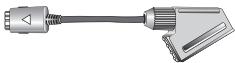 | 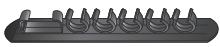 | 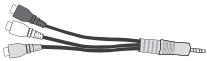 |
| Parça Kablosu | SCART Kablosu | Tutucu-Tel (3ea) | AV Kablosu |
text_image
[TV Arka Paneli] 12 EX-LINK 11 COMMON INTERFACE 10 DIGITAL AUDIO OUT (OPTICAL) 9 USB 1 8 HDMI IN 4 3 2 1(DVI) 6 5 4 3 2 1 AV IN VIDEO | L-AUDIO-R L-AUDIO-R COMPONENT IN ANT IN EXT(RGB) PC IN PC/DVI AUDIO IN Güç Girişinatural_image
Pure diagram of a mechanical component with no text, numbers, or symbols① KENSINGTON KİLİDİ
Kensington kilidi, (isteğe bağlı) halka açık bir ortamda kullanıldığında sistemi fiziksel olarak sabitlemek için kullanılan bir aygıttır. Bir kilitleme cihazı kullanmak isterseniz, TV'yi satın aldığınız bayi ile görüşün. Kensington Kilidinin konumu, modeline bağlı olarak farklılık gösterebilir. Bağlanırken uygun konektörü kullanın.② ANT IN
Bir antene ya da kablolu TV sistemine bağlanır.③ EXT (RGB)
VCR, DVD, video oyun cihazları ya da video disk çalarlar gibi harici cihazlar için giriş ya da çıkış bağlantıları. Bağlanırken uygun konektörü kullanın. EXT modunda; DTV Out, yalnız MPEG SD Video ve Audio'yu destekler. \- Giriş/Çıkış Özellikleri| Konektör | Giriş | Çıkış | ||
| Video | Ses (Sol / Sağ) | RGB | Video + Ses (Sol / Sağ) | |
| EXT | O | O | O | Yalnızca TV veya DTV çıkışı kullanılabilir. |
④ AV IN [VIDEO] / [R-AUDIO-L]
Kamera veya VCR gibi harici cihazlar için video kamera ve ses girişleri. Bağlanırken uygun konektörü kullanın.⑤ COMPONENT IN
Komponent video / sesi bağlar. Bağlanırken uygun konektörü kullanın.6 PC IN
PC'nizin üzerindeki video çıkış jakına bağlar. PC'niz bir HDMI bağlantısını destekliyorsa, bunu HDMI IN 1(DVI), 2, 3 ya da terminaline bağlayabilirsiniz. PC'niz bir DVI bağlantısını destekliyorsa, bunu HDMI IN 1(DVI) / PC/DVI AUDIO IN terminaline bağlayabilirsiniz.7 PC/DVI AUDIO IN
PC'nizin üzerindeki ses çıkış jakına bağlayın. Harici cihazlar için DVI ses çıkışları.⑧ HDMI IN 1(DVI), 2, 3, 4
HDMI çıkışı bir cihazın HDMI jakına bağlanır. HDMI - HDMI bağlantıları için ses bağlantısı gerekmez. HDMI nedir? - HDMI(Yüksek Tanımlı Multimedya Arayüzü), dijital ses ve video sinyallerinin tek bir kablo kullanılarak iletilmesini sağlayan bir arayüzdür. - HDMI ve DVI arasındaki fark, HDMI cihazının DVI cihazından daha küçük olmasıdır. 1.3'ten daha eski HDMI sürümlerini destekleyen DVD/Blu-ray oynaticı/Kablo TV alıcısı/Uydu alıcısı (Set Üstü Kutusu) bağlandığında TV'den ses gelmeyebilir ve resimlerin rengi anormal olabilir. Eski bir HDMI kablosu bağlandığında ses gelmezse, HDMI kablosunu HDMI IN 1(DVI) jakına ve ses kablolarını TV'nin arka tarafından PC/DVI AUDIO IN jaklarına takın. Böyle bir durumda, HDMI sürümünü doğrulamak için DVD/Blu-ray oynaticı/Kablo TV Alıcısı /Uydu alıcısı (Set Üstü Kutusu) sağlayan şirkete başvurun ve ardından güncelleme esteğinde bulunun. Harici bir cihaza DVI bağlantısı yapmak için HDMI IN 1(DVI) jakını kullanın. Video bağlantısı için bir DVI - HDMI kablosu ya da DVI - HDMI adaptörü (DVI'dan HDMI'a) kullanın, ses için ise PC/DVI AUDIO IN jaklarını kullanın. HDMI / DVI kablo bağlantısı kullanırken HDMI IN 1(DVI) jakını kullanmalısınız. 1.3 olmayan HDMI kabloları sinir bozucu yanıp sönmelere veya ekranda görüntüün kaybolmasına neden olabilir.9 USB1
Yazılım yükseltmeleri ve Media Play, vb için konektör.⑩ DIGITAL AUDIO OUT (OPTICAL)
Ev sineması alıcısı gibi bir Dijital Ses bileşenine bağlanır. DIGITAL AUDIO OUT (OPTICAL) jakına bir Dijital Ses Sistemi bağlandığında: TV'nin sesini kısın ve ses seviyesini sistemin ses kontrolü ile ayarlayın. TV, 5.1CH destekleyen bir harici aygıta bağlandığında 5.1CH ses alınabilir. Alici (ev sineması) Açık olarak ayarlandığında TV'nin Optik jakından çıkan sesi duyabilirsiniz. TV bir DTV (karasal yayın) sinyali görüntülediğinde, TV, 5.1 kanal sesi Ev sineması alicısına gönderecektir. Kaynak, DVD / Blu-ray oynaticı / Kablo TV alicısı / Uydu alicısı (Set-Üstü Kutusu) gibi dijital bir bileşen olduğunda ve TV'ye HDMI ile bağlandığında, Ev Sineması alicısından yalnızca 2 kanal ses duyulacaktır. 5.1 kanal ses dinlemek istiyorsanız, DVD / Blu-ray oynaticı / Kablo TV alicısı / Uydu alicısı (Set-Üstü Kutusu) üstüdeki dijital ses çıkışı jakını TV'ye değil doğrudan bir Amplifikatör ya da Ev Sinemasına bağlayın.11 COMMON INTERFACE Yuvası
Yuvaya CI (Genel Arayüz) kartını yerleştirin. - Bazı kanallara ‘CI(CI+) KARTI’ yerleştirilmediğinde, ekranda ‘Karışmış Sinyal’ görüntülenir. - Bir telefon numarası, ‘CI(CI+) KARTI’ Kimliği, Ana Makine Kimliği ve diğer bilgileri içeren eşleştirme bilgileri yaklaşık 2\~3 dakika içinde görüntülenecektir. Bir hata iletisi görüntülenirse, lütfen hizmet sağlayıcınızla görüşün. - Kanal bilgileri yapılandırması tamamlandığında, kanal listesinin artık güncellendiğini belirten 'Güncelleme Tamamlandı' mesajı görüntülenir. - Modele bağlı olarak, CI Kartını tekrar taktığınızda Ebeveyn Kilidi parolanızı isteyen bir mesaj belirebilir. - Modele bağlı olarak, Ebeveyn Kilidi Tmn İzn Vr olarak ayarlanmış olsa da, yetişkinlere (18 yaş ve üzeri) yönelik programlar için parolanızı isteyen bir mesaj belireblir. Yerel bir kablo hizmet sağlayıcısından bir 'CI(CI+) KARTI' kimliği edinmeniz gerekir. 'CI(CI+) KARTI' düştüğünde hasar görebileceğinden, 'CI(CI+) KARTI'ni elinizle dışarı doğru çekerek dikkatlice çıkarın. ‘CI(CI+) KARTI’nı üzerinde belirtilen yönde yerleştirin. COMMON INTERFACE Yuvasının yeri, modeline bağlı olarak farklılık gösterebilir. Bazı ülkelerde, bölgelerde, radyo istasyonlarında 'CI(CI+) CARD' desteklenmez yetkili bayinize danışın. CI+ işlevi yalnızca UE\*\*\*\*\*\*P modeline uygulanabilir. Eğer sorun yaşarsanız, lütfen servis sağlayıcınız ile irtibat kurun.12 EX-LINK
Yalnızca servis için konnektör Uzaktan kumandayı TV'den en fazla 23 fit kadar uzakta kullanabilirsiniz. Uzaktan kumandanın performansı parlak ışıktan etkilenebilir. Ürünün rengi ve şekli, modele bağlı olarak farklılık gösterebilir. ① POWER: TV'yi açar ve kapatır. ② TV: Doğrudan TV modunu seçer. ③ SAYISAL DÜĞMELER: Kanalı değiştirmek için basın. 4 FAV.CH: Ekranda Favori Kanal Listelerini görüntülemek için kullanılır. ⑤ INFO : TV ekranında bilgi görüntülemek için basın. ⑥ TOOLS: Sık kullanılan işlevleri hızla seçmek için kullanın. 7 CH LIST: Ekranda Kanal Listelerini görüntülemek için kullanılır. ⑧ RENKLİ DÜĞMELER: Bu düğmeleri, Kanal listesi, Media Play menüsü, vs.'de kullanın. ⑨ - ▲ +: Ses seviyesini artırmak veya azaltmak için basın. 10 MUTE 📣: Sesi geçici olarak kesmek için basın. ⑫ DUAL: Ses efekti seçimi 13 Bu düğmeleri Kanal Listesi, Media Play ve Anynet ^+ içinde kullanın. (●: Bu uzaktan kumanda, Anynet ^+ özelliği olan Samsung kaydedicilerde kaydı kontrol etmek için kullanılabilir) 14 ON/OFF 📋: ON/OFF 📋 işikli düğmesine basıldığında açık ve kapalı arasında geçiş yapar. Uzaktan kumanda açık olduğunda ve uzaktan kumandada bir düğmeye basıldığında uzaktan kumanda düğmeleri bir an için yanacaktır. (Uzaktan kumandadaki ON/OFF 📋) ışık düğmesini On konumuna ayarlanmış şekilde kullanmanız, pil kullanım süresini azaltacaktır.) 15 PRE-CH: Önceki izlediğiniz kanala dönmenizi sağlar. 16 MENU: Ana ekran menüsünü görüntüler. 17 GUIDE: Elektronik Program Kılavuzu (EPG) ekranı 18 RETURN: Önceki menüye geri döner 19 YUKARI▲ / AŞAĞI▼ / SOL◀ / SAG▶ / ENTER : Ekran üzerindeki menü öğelerini seçmek ve menü değerlerini değiştirmek için kullanın. 20 EXIT: Menüden çıkmak için basın. 21 SOURCE: Kullanılabilir video kaynaklarını görüntülemek ve seçmek için basın. 22 √ P ∧: Kanalları değiştirmek için basın. 23 P.SIZE: Resim boyutu seçimi 24 MEDIA.P: Müzik dosyalarınızı ve resimlerinizi oynatabilirsiniz. 25 SUBT.: Dijital altyazı görünümü 26 AD: Sesli Açıklama seçimi.Teletekst İşlevleri
② : Teletekst gösteriminden ÇIKİŞ 5 ☐?: Teletekst gösterimi 6 : Teletekst boyutu seçimi 7 : Teletekst hafızaya alma 8 Fastekst konu seçimi 11: Alternatif olarak Teletekst, Çift ya da Karışık seçin. 15 : Teletekst alt sayfası 16 ≡i : Teletekst dizini 18 : Teletekst tutma 20 ≡x : Teletekst iptal 21 : Teletekst modu seçimi (LIST / FLOF) 22 ☑: Teletekst sonraki sayfa 1: Teletekst önceki sayfa text_image
POWER TV ON/OFF 1 2 3 1 2 3 4 5 6 7 8 9 FAV.CH 0 PRE-CH INFO MENU GUIDE 100% RETURN CH LIST EXIT SOURCE P MUTE TTX/MIX MEDIA.P P.SIZE HI DUAL AD SUBT. SAMSUNGnatural_image
Line drawing of a mechanical component with a curved base and a circular component, no text or symbols presentMenülere bakış
TV'yi kullanmadan önce, değişik fonksiyonları seçmek ve ayarlamak için menüde nasıl dolaşılabileceğini öğrenmek amacıyla aşağıdaki adımları izleyin. text_image
MENU Düğmesi Ana ekran menüsünü görüntüler. ENTER / DIRECTION düğmeleri İmleci hareket ettirir ve ögyi seçer. Geçerli olarak seçili olan ögyi seçer. Ayarları onaylar. FAV.CH 0 PRE-CH INFO MENU GUIDE TOOLS RETURN RETURN Düğmesi Önceki menüye geri döner. EXIT Ekran menüsünden çıkar.OSD'yi (Ekran Görünümü) Çalıştırma
Erişim adımı seçilen menüye göre farklılık gösterebilir. 1. MENU düğmesine basın. 2. Ana menü ekranda görünür. Menünün sol tarafından simgeler bulunur: Görüntü, Ses, Kanal, Kurulum, Giriş, Uygulama, Destek. 3. Simgelerden birini seçmek için ▲ ya da ▼ düğmesine basın. 4. Ardından simgenin alt menüsüne erişmek için ENTER ↩ düğmesine basın. 5. Simgenin alt menüsünü seçmek için ▲ ya da ▼ düğmesine basın. 6. Belirli bir ögenin değerini azaltmak veya artırmak için ◀ ya da ▶ düğmesine basın. OSD ayarlama işlemi seçilen menüye göre farklılık gösterebilir. 7. Yapılandırmayı tamamlamak için ENTER ☑ düğmesine basın. Çıkmak için EXIT düğmesine basın. text_image
FAV.CH 0 PRE-CH INFO MENU GUIDE Modu : Standart Arka Aydinlatma : 5 Kontrast : 95 Parlakkik : 45 Netlik : 50 Renk : 50 Ton (G/R) : G50 / R50 Gelişmiş Ayarlar Modu : Standart Arka Aydinlatma : 5 Kontrast : 95 Parlakkik : 45 Netlik : 50 Renk : 50 Ton (G/R) : G50 / R50 Gelişmiş Ayarlar Resim Seçenekleri Arka Aydinlatma Taşı Ayarla Giriş Geri Yardım simgesi:Plug & Play Özelliği (Modele bağlı olarak)
TV ilk kez açıldığında, temel ayarlar otomatik olarak başlar ve birbiri ardına devam eder. 1. Uzaktan kumandadaki POWER düğmesine basın. Ayrıca TV'deki POWER düğmesini de kullanabilirsiniz. Select the OSD Language. mesajı gösterilir. 2. ENTER ☑ düğmesine basın. ▲ veya ▼ düğmesine basarak uygun dili seçin. Seçiminizi onaylamak için ENTER ☑ düğmesine basın. 3. ◀ ya da ▶ düğmesine basarak Dükkan Demo veya Evde Kullanım seçimini yapın, ardından ENTER ▶ düğmesine basın. Ev ortamınızda en iyi resim için TV'yi Evde Kullanım moduna ayarlamanızı öneririz. Dükkan Demosu modu yalnızca satış ortamlarında kullanmak içindir. Cihaz yanlışlıkla Dükkan Demosu moduna alınmışsa ve Evde Kullanım (Standart) moduna geri dönmek istiyorsanız: TV'deki ses düğmesine basın. Ses OSD görüntülendiğinde televizyon üzerindeki MENU düğmesini 5 saniye boyunca basılı tutun. 4. ENTER ☐ düğmesine basın. ▲ veya ▼ düğmesine basarak uygun ülkeyi seçin. Seçiminizi onaylamak için ENTER ☐ düğmesine basın. Ülke menüsünden ülkeyi seçtikten sonra, bazı modeller pin numarasını ayarlamak için ek bir seçenek içerebilir. PIN numarasını girdiğinizde, 0-0-0-0 kullanılabilir değildir. 5. Dış Anten veya Kablo seçimini yapmak için ▲ veya ▼ düğmesine ve ardından ENTER ☐ düğmesine basın. Diş Anten: Diş anten sinyalidir. Kablo: Kablolu anten sinyalidir. 6. ▲ veya ▼ düğmesine basarak hafızaya alınacak kanal kaynağını seçin. Başlama öğesini seçmek için ENTER ↩ düğmesine basın. Anten kaynağını Kablo olarak ayarladığınızda, dijital kanal araması için bir değer ayarlamanızı sağlayan bir adım belirir. Daha fazla bilgi için, Kanal → Otomatik kayıt kısmına bakın. Dijital ve Analog: Dijital ve Analog kanallar. Dijital: Dijital kanallar. Analog: Analog kanallar. Kanal arama otomatik olarak başlatılır ve sonlandırılır. Kayda alma işlemini herhangi bir anda kesmek için ENTER ◀ düğmesine basın. Kullanılabilir tüm kanallar hafızaya alındıktan sonra, Saat Modunu ayarlayın. mesajı gösterilir. 7. ENTER ☑ düğmesine basın. Oto seçimini yapmak için ▲ veya ▼ düğmesine ve adından ENTER ☑ düğmesine basın. ☐ Manuel seçeneğini seçerseniz, Geçerli tarih ve zamanı ayarlayın gösterilir. Bir dijital sinyal alırsanız, zaman otomatik olarak ayarlanacaktır. Ayarlanmazsa, saati ayarlamak için Manuel seçeneğini seçin. 8. En iyi HD ekranını sağlayan bağlantı yönteminin açıklaması görüntülenir. Açıklamayı kontrol edin ve ENTER ☑ düğmesine basın. 9. TV'nizden keyif alın. mesajı görüntülenir. Bitirdiğinizde ENTER ↩ düğmesine basın.Bu özelliği sıfırlamak istiyorsanız...
1. Menüyü görüntülemek için MENU düğmesine basın. Kurulum seçimini yapmak için ▲ ya da ▼ düğmesine, ardından ENTER ↙ düğmesine basın. 2. Plug & Play seçeneğini seçmek için ENTER ↩ düğmesine tekrar basın. 3. 4 basamaklı PIN numaranızı girin. Yeni bir TV'nin varsayılan PIN numarası '0-0-0-0'dır. PIN numarasını değiştirmek istiyorsanız, PIN Değiştir işlevini kullanın. Plug & Play özelliği yalnızca TV modunda kullanılabilir. text_image
POWER TV ON/OFF 1 2 3text_image
Plug & Play Select the OSD Language. Menu Language : English Entertext_image
Tak ve Çalıştır Menü Dili : Türkçe Zaman Yayın Güvenlik Geneltext_image
abc1 DTV Air 15 18:11 Thu 6 Jan D Life On Venus Avenue 18:00 - 6:00 Unclassified No Delaid Information InformationKANAL
Kanal Menüsü
Ülke
Analog Kanal
Analog kanallar için ülkeyi değiştirebilirsiniz.Dijital Kanal
Dijital kanallar için ülkeyi değiştirebilirsiniz. PIN numarası giriş ekranı görünür. 4 basamaklı PIN numaranızı girin. text_image
Ülke Otomatik kayı Elle kayı Tam Kılavuz Mini Kılavuz Varsaylan Kılavuz : Tam Kılavuz Kanal Listesi Kanal modu□ Otomatik kayıt
Kullanabileceğiz frekans aralıklarını tarayabilirsiniz (ve kullanılabilirlik ülkenize göre değişir). Otomatik olarak yerleştirilen program numaraları, gerçek ya da istenen program numaralarına uymayabilir. Bir kanal Çocuk Kilidi işlevi kullanılarak kilitlenmişse, PIN giriş penceresi görünür.Anten / Kablo
Hafızaya alınacak anten kaynağıdır • Dijital ve Analog: Dijital ve Analog kanallar. • Dijital: Dijital kanallar. • Analog: Analog kanallar.'Kablo → Dijital ve Analog' ya da 'Kablo → Digital' seçeneklerini yaparken:
Kablo kanallarını taramak için bir değer girin. • Arama Modu → Tam / Ağ / Hızlı Hizli • Network ID: Ağ kimliği kodunu görüntüler. - Frekans: Kanalın frekansını görüntüler. (Her ülkede farklıdır) - Modülasyon: Kullanılabilir modülasyon değerlerini görüntüler. - Simge Hızı: Kullanılabilir sembol hızlarını görüntüler. Etkin yayın istasyonları olan tüm kanalları tarar ve bunları TV'nin hafızasına kaydeder. Otomatik Kayıt işlemini durdurmak istiyorsanız, ENTER ↩ düğmesine basın. Otomatik kayıt durdurulsun mu? mesajı gösterilecektir. ◀ ya da ▶ düğmesine basarak Yes seçeneğini seçin, ardından ENTER ↙ düğmesine basın.□ Elle kayıt
Bir kanalı elle tarar ve bunu TV'nin hafızasına kaydeder. Bir kanal Çocuk Kilidi işlevi kullanılarak kilitlenmişse, PIN giriş penceresi görünür.Dijital Kanal
Dijital kanalların elle kaydedilmesi. Dijital Kanal yalnızca DTV modunda geçerlidir. - Kanal: ▲, ▼ ya da sayı (0\~9) düğmelerini kullanarak Kanal numarasını ayarlayın. - Frekans: Sayı düğmelerini kullanarak frekansı ayarlayın. - Bant genişliği: ▲, ▼ ya da sayı (0\~9) düğmelerini kullanarak bant genişliğini ayarlayın. Tamamlandığında, kanal listesindeki kanallar güncellenir.Analog Kanal
Analog kanalların elle kaydedilmesi. - Program (Kanala atanacak program numarası): ▲, ▼ ya da sayı (0\~9) düğmelerini kullanarak program numarasını ayarlar. - Renk Sistemi → Oto / PAL / SECAM / NTSC4.43: ▲ veya ▼ düğmesini kullanarak renk sistemi değerini ayarlar. - Ses Sistemi → BG / DK / I / L: ▲ veya ▼ düğmesini kullanarak ses sistemi değerini ayarlar. - Kanal (Kaydedilecek kanal numarasını biliyorsanız): ▲ veya ▼ düğmesine basarak C (Karasal kanal) ya da S (Kablo kanalı) seçimini yapın. ▶ düğmesine basın, ardından gerekli numarayı seçmek için ▲, ▼ ya da sayı (0\~9) düğmelerine basın. Kanal numarasını, sayı (0\~9) düğmelerine basarak da doğrudan seçebilirsiniz. Normal olmayan bir ses varsa veya ses yoksa, gerekli ses standardını yeniden seçin. \- Ara (Kanal numaralarını bilmediğinizde): Aramayı başlatmak için ▲ veya ▼ düğmesine basın. Kanal ayarcısı ilk kanal ya da sizin seçtiğiniz kanal ekranda görüntülenene kadar frekans aralığını tarar. \- Kayıt (Kanal ve ilgili program numarasını kaydettiğinizde): ENTER ☑ düğmesine basarak Tamam ayarına getirin. Kanal modu - P (Program modu): Ayarlama tamamlanırken, bölgenizdeki yayın istasyonları, P00 ile P99 arasındaki konum numaralarına atanırlar. Bu modda iken konum numarasını girerek bir kanalı seçebilirsiniz. - C (Karasal kanal modu): Bu modda iken, antenle alınan her bir istasyona atanmış numarayı girerek bir kanal seçebilirsiniz. - S (Kablo kanalı modu): Bu modda iken, kablo ile alınan her bir istasyona atanmış numarayı girerek bir kanal seçebilirsiniz.Kablolu Arama Seçeneği (ülkeye göre değişir)
Kablo TV şebekesi araması için frekans ve simge hızı gibi ek arama seçeneklerini ayarlar. - Başlangıç Sıklığı (Frekans Başlatma): Başlangıç frekansını ayarlayın (Her ülke için farklıdır) - Bitiş Sıklığı (Frekans Durdurma): Bitiş frekansını ayarlayın (Her ülke için farklıdır) - Modülasyon: Kullanılabilir modülasyon değerlerini görüntüler. - Simge Hızı: Kullanılabilir sembol hızlarını görüntüler.Tam Kılavuz / Mini Kılavuz
EPG (Elektronik Program Kılavuzu) bilgileri yayıncılar tarafından sağlanır. Herhangi bir kanalda bilgi yayını sebebiyle boş veya güncelliğini yitirmiş program girişleri görünebilir. Yeni bilgiler gelir gelmez ekran dinamik şekilde güncellenir. Kılavuz menüsünü görüntülemek için GUIDE düğmesine basmanız da yeterlidir. (Varsayılan Kılavuz öğesini yapılandırmak için açıklamalara bakın.)Tam Kılavuz
Program bilgilerini zamana göre sıralanmış Bir saatlik dilimler şeklinde görüntüler. Zamana göre ileri ya da geri kaydırılabilen iki saatlik program bilgileri görüntülenir.Mini Kılavuz
Her programın bilgisi geçerli kanalın Mini Kılavuz ekranının her satırında geçerli programdan ileriye doğru program başlangıç zaman sırasına doğru gösterilir.□ Varsayılan Kılavuz → Tam Kılavuz ya da Mini Kılavuz
Uzaktan kumandadaki GUIDE düğmesi basıldığında Tam Kılavuz ya da Mini Kılavuz görüntülemeyi seçebilirsiniz.Kanal Listesi
Kanal Listesi kullanma hakkında ayrıntılı prosedürler için 'Kanalları Yönetmek' talimatlarına bakın. Uzaktan kumanda üzerindeki CH LIST düğmesine basarak bu seçenekleri belirleyebilirsiniz.Kanal modu
P ∨/∧ düğmesine basıldığında, Kanallar seçilen kanal listesi içerisinde değiştirilir.Eklenen Kanallar
Kanallar hafızaya alınan kanal listesi içerisinde değiştirilir.Favori Kanallar
Kanallar sık kullanılan kanal listesi içerisinde değiştirilir.□ Ince Ayar
Alınan görüntü netse, arama ve kaydetme işlemi sırasında otomatik olarak yapılmış olduğu için kanalın ince ayarını yapmanıza gerek yoktur. Ancak sinyal zayıf ya da bozuksa, kanalın ince ayarını elle yapmanız gerekebilir. İnce ayarlanan kanalların, kanal etiketindeki kanal numarasının sağ tarafından bir yıldız '\*' işareti bulunur. İnce ayarı sıfırlamak için, ▲ veya ▼ düğmesine basarak Sıflı seçeneğini seçin ve ardından ENTER ↩ düğmesine basın. Yalnızca Analog TV kanallarında ince ayar yapılabilir.Tam / Mini Kılavuz Kullanımı
text_image
Tam Klauvuz DTV Cable 900 I tn 2:10 Tue 1 Jun Freshmen On Campus 2:00 - 2:30 No Detailed Information Begin 500 fps 500 fps 500 fps 500 fps 500 fps 500 fps 500 fps 500 fps 500 fps 500 fps 500 fps 500 fps 500 fps 500 fps 500 fps 500 fps 500 fps 500 fps 500 fps 500 fps 500fps 500fps 500fps 500fps 500fps 500fps 500fps 500fps 500fps 500fps 500fps 500fps 500fps 500fps 500fps 500fps 500fps 500fps 500fps 500fps 500Fps 500Fps 500Fps 500Fps 500Fps 500Fps 500Fps 500Fps 500Fps 500Fps 500Fps 500Fps 500Fps 500Fps 500Fps 500Fps 500Fps 50Cps| Amaç... | İşlem... |
| EPG listesindeki bir programı seyretmek | ▲, ▼, ◀, ▶ düğmesine basarak bir program seçin. |
| Kılavuzdan çıkmak | Mavi düğmeye basın |
| Sonraki program seçilirse, saat simgesi görüntülenerek program zamanlanır. Eğer ENTER ☐ düğmesine tekrar basılırsa, ◀, ▶ düğmesine basarak Prgrmlr Dğstrm seçeneğini seçin, saat simgesinin kaybolması ile zamanlama işlemi iptal edilir. | |
| Program bilgilerini izlemek | ▲, ▼, ◀, ▶ düğmesine basarak istediğiniz bir programı seçin.Ardından istediğiniz program vurgulandığında INFO düğmesine basın.Program başlığı, ekran merkezinin üst kısmındadır. |
| Ayrıntılı bilgi için INFO düğmesine basın. Ayrıntılı bilgi içinde Kanal Numarası, Çalışma Süresi, Durum Çubuğu, Ebeveyn Seviyesi, Video Kalitesi Bilgileri (HD / SD), Ses Modları, Altyazı veya Teletekst, Altyazı veya Teletekst dilleri ve vurgulanan programın kısa özeti bulunur. ‘...’ özet uzunsa görüntülenecektir. | |
| Mini Kılavuz ile Tam Kılavuz arasında geçiş yapma | Kırmızı düğmeye art arda basın. |
| Tam Kılavuz’daGeriye hızlı hareket (24 saat).İleriye hızlı hareket (24 saat). | Yeşil düğmeye art arda basın.Sarı düğmeye art arda basın. |
Tüm Kanallar
O anda mevcut tüm kanalları gösterir.Eklenen Kanallar
Tüm eklenmiş kanalları gösterir.Favori
Tüm favori kanalları gösterir. text_image
824 UKTV Gold 825 UKTV style A 1 C -- 2 C -- 3 C -- 4 C -- 5 C -- 6 C -- 7 C -- 8 C -- Tümü Kanal Tipi Zoom Stopm AsplarProgramlandı
Tüm geçerli rezerv edilmiş kanalları gösterir. Tüm Kanallar, Eklenen Kanallar ya da Favori ekranında ▲ / ▼ düğmelerine ve ENTER ☑ düğmesine basarak bir kanal seçin. Ardından seçilen kanalı izleyebilirsiniz. Kanal Listesinde Renk düğmelerinin kullanılması - Kırmızı (Kanal Tipi): TV, Radyo, Veri/Diğer ve Tümü seçenekleriniz arasında geçiş yapın. - Yeşil (Zoom): Bir kanal numarasını büyütür ya da küçültür. - Sarı (Seç): Birden fazla kanal listesi seçer. Aynı anda birden fazla kanal için ekleme / silme, favorilere ekleme / favorilerden silme işlevlerini gerçekleştirilirsiniz. Tüm seçilmiş kanalları aynı anda ayarlamak için gerekli kanalı seçin ve Sarı düğmeye basın. Seçilen kanalların solunda √ işareti görünür. - TOOLS (Araçlar): Sil (veya Ekle), Sık Kullanılanlara Ekle (veya Sık Kullanılanlardan Sil), Kilit (veya Kilit aç), Zmnlycyl Syrtm, Kanal Adı Düzenleme, Kanal Numarası Düzenleme, Sınıflama, Tümünü Seç (veya Tüm seçimleri kaldır), Otomatik kayıt menüsü. (Seçenekler menüleri duruma göre değişebilir.) Kanal Durum Ekranı Simgeleri • A : Bir Analog kanal. - √ : Sarı düğmeye basılarak seçilen bir kanal. • ♥ : Favori olarak ayarlanmış bir kanal. • : Geçerli olarak yayınlanmakta olan bir kanal. • 🔒 : Kilitlenmiş bir kanal. - ☐ : Rezerv edilmiş bir programKanal Listesi Seçenek Menüsü (Tüm Kanallar / Eklenen Kanallar / Favori)
Seçenek menüsünü kullanmak için TOOLS düğmesine basın. Seçenek menüsü öğeleri kanal durumuna göre değişebilir.Ekle / Sil
İstediğiniz kanalları görüntülemek için bir kanalı silebilir ya da ekleyebilirsiniz. Silinen tüm kanallar Tüm Kanallar menüsünde gösterilecektir. Gri renkli bir kanal, kanalın silindiğini gösterir. Ekle menüsü yalnızca silinmiş kanallar için görünür. Ayrıca bir kanalı Eklenen Kanallar ya da Favori menüsünde de aynı şekilde silebilirsiniz.Sık Kullanılanlara Ekle / Sık Kullanılanlardan Sil
Sık seyrettiğiniz kanalları favoriler olarak ayarlayabilirsiniz. text_image
Tüm kanalar 824 UKTV Gold 825 UKTV style 1 C-- Sil Sık Kullanlanlara Ekle Kilit Zmnlçyl Syrtm Kanal Adı Düzenleme Sınıflama Tümü Kanat Tip Zoom Skrim AraplarKilit / Kilit aç
Bir kanalı kilitleyebilirsiniz, böylece kanal seçilemez ve izlenemez. Bu işlev yalnızca Çocuk Kilidi öğesi Açık olarak ayarlandığında kullanılabilir. PIN numarası giriş ekranı görünür. 4 basamaklı PIN numaranızı girin. Yeni bir TV'nin varsayılan PIN numarası '0-0-0-0' dır. Menüden PIN Değiştir seçimini yaparak PIN'i değiştirebilirsiniz. 'Ş' sembolü gösterilecek ve kanal kilitlenecektir.Zmnlycyl Syrtm
İzlemek istediğiniz bir programı rezerv ettiyseniz, başka bir kanal izliyor olsanız bile kanal otomatik olarak Kanal Listesindeki rezerv edilmiş kanala geçecektir. Bir programı rezerv etmek için önce geçerli zamanı ayarlayın. Yalnızca hafızaya alınmış kanallar rezerv edilebilir. Bir programın rezerv edilmesi Programlandı menüsünde gösterilecektir. Uzaktan kumanda üzerindeki numara düğmelerine basarak kanal, gün, ay, yıl, saat ve dakika ayarlarını doğrudan yapabilirsiniz. Dijital Program Kılavuzu ve İzleme Rezervasyonu Bir dijital kanal seçildiğinde ve ▶ düğmesine bastığınızda kanalın Program Kılavuzu görünür. Yukarıda anlatılan prosedürlere göre bir programı rezerve edebilirsiniz.Kanal Adı Düzenleme (yalnızca analog kanallar)
Kanallar çağrı harfleri kanal seçildiğinde görünecek şekilde etiketlenebilir. Dijital yayın kanallarının adları otomatik olarak atanır ve yeniden adlandırılamaz.Kanal Numarası Düzenleme (yalnızca dijital kanallar)
Uzaktan kumanda üzerindeki numara düğmelerine basarak da kanal numarasını düzenleyebilirsiniz.Sınıflama (yalnızca analog kanallar)
Bu işlem, kayıtlı kanalların program numarasını değiştirmenize olanak verir. Bu işlem otomatik kaydetme kullanıldıktan sonra gerekli olabilir.Tümünü Seç / Tüm seçimleri kaldır
- Tümünü Seç: Kanal listesindeki tüm kanalları seçebilirsiniz. - Tüm şçimleri kaldır: Seçilmiş kanalların hepsini seçilmemiş konuma getirebilirsiniz. Ancak seçilmiş bir kanal olduğunda Tüm scrimleri kaldır seçimini yapabilirsiniz.Otomatik kayıt
Seçeneklerin ayarlanması hakkındaki ayrıntılı prosedürler için ‘Kanal Menüsü’ talimatlarına bakın. Bir kanal Çocuk Kilidi işlevi kullanılarak kilitlenmişse, PIN giriş penceresi görünür.Kanal Listesi Seçenek Menüsü (Programlandı içinde)
Bir rezervasyonu görüntüleyebilir, değiştirebilir ya da silebilirsiniz. Seçenek menüsünü kullanmak için TOOLS düğmesine basın.Bilgileri Değiştirme
Bir izleme rezervasyonunu değiştirmek için seçin.Prgrmlr Dğştrm
Bir izleme rezervasyonunu iptal etmek için seçin.Bilgi
Bir izleme rezervasyonunu izlemek için seçin. (Ayrıca rezervasyon bilgisini de değiştirebilirsiniz.)Tümünü Seç
Tüm rezerv edilmiş programları seçin. text_image
1 / 1 / 2009 13:59 5 TV1 Bilgileri Değistirme Prgmrl Dögstrm Bilgi Tümünü Seç 20:59 2 TV3 21:59 2 TV3 Mogimlere Şirimi Tümü Zoom Seşim Araşlar BilgiResim Menüsünü Yapılandırma
Modu
İzleme gereksinimlerinize en uygun resim türünü seçebilirsiniz. Araçlar menüsünü görüntülemek için TOOLS düğmesine basın. Ayrıca Araçlar → Resim Modu seçimini yaparak resim modunu ayarlayabilirsiniz.Dinamik
Aydınlık bir odada artırılmış tanımlamalı görüntü için resim türünü seçer.Standart
Normal bir odada en iyi görüntü için resim türünü seçer.Doğal
En iyi ve göze en rahat görünen görünüm için resimleri seçer. Bu işlev PC modunda kullanılamaz.Sinema
Karanlık bir odada film izlemek için görüntü türünü seçer.Arka Aydınlatma / Kontrast / Parlaklık / Netlik / Renk / Ton (G/R)
Televizyonunuzda, resim kalitesini kontrol etmenizi sağlayacak çeşitli ayar seçenekleri bulunmaktadır. - Arka Aydınlatma: LED arka aydınlatmanın parlaklığını ayarlar. - Kontrast: Resmin kontrast seviyesini ayarlar. - Parlaklık: Resmin parlaklık seviyesini ayarlar - Netlik: Resmin kenar tanımlamasını ayarlar. - Renk: Resmin renk doygunluğunu ayarlar. • Ton (G/R): Resmin renk tonunu ayarlar. PAL sistemin analog TV, Harici, AV modlarında Ton (G/R) İşlevini kullanamazsınız. Arka Aydınlatma, Kontrast, Parlaklık, Netlik, Renk ya da Ton (G/R) öğelerinde değişiklik yaptığınızda OSD buna uygun şekilde ayarlanır. PC modunda, yalnızca Arka Aydınlatma, Kontrast ve Parlaklık ayarlarında değişiklik yapabilirsiniz. Ayarlar, TV'nin bir girişine bağladığınız her harici cihaz için ayarlanabilir ve saklanabilir. Resmin parlaklık düzeyi azaltılırsa kullanım süresince tüketilen enerji önemli ölçüde azaltılabilir ve bu, toplam çalışma maliyetini düşürür.□ Gelişmiş Ayarlar
Samsung'un yeni TV'leri önceki modellere göre daha hassas resim ayarları yapmanıza izin verir. Gelişmiş Ayarlar menüsü, Standart veya Sinema modunda kullanılabilir. PC modunda Gelişmiş Ayarlar öğeleri arasından yalnızca Dinamik Kontrast, Gamma ve Beyaz Dengesi öğelerinde değişiklik yapabilirsiniz.Siyah Tonu → Kapalı / Koyu / Daha Koyu / En Koyu
Ekran derinliğini ayarlamak için ekrandaki siyahlık düzeyini seçebilirsiniz.Dinamik Kontrast → Kapalı / Düşük / Orta / Yüksek
En iyi kontrast sağlanacak şekilde ekran kontrastını ayarlayabilirsiniz.Gamma
Birincil renk (kırmızı, yeşil, mavi) yoğunluğunu ayarlayabilirsiniz. text_image
Modu : Standart Arka Aydınlatma : 5 Kontrast : 95 Parlaklık : 45 Netlik : 50 Renk : 50 Ton (G/R) : G50 / R50 Gelişmiş Ayarlartext_image
Arka Aydınlatma Taşı Ayarla Giriş Geritext_image
Gelişmiş Ayarlar Siyah Tonu : Kpalı Dinamik Kontrast : Orta Gamma : 0 Renk Alanı : Doğal Beyaz Dengesi Ten Tonu : 0 Kenar Geliştirme : Açık Toşı Giriş GeriRenk Alanı
Renk alanı kırmızı, yeşil ve mavi renklerden oluşan bir renk tablosudur. En doğal renkleri yaşamak için beğendiğiniz renk alanını seçin. - Oto: Auto Colour Space, program kaynaklarına dayalı en doğal renk tonunu otomatik olarak ayarlar. - Doğal: Native Colour Space, derinliği olan zengin bir renk tonu sunar. - Özel: Renk aralığını tercihinize göre ayarlar. Ayar değerinin değiştirilmesi ayarlanmış ekranı yenileyecektir. Ayarlar, TV'nin bir girişine bağladığınız her harici cihaz için ayarlanabilir ve saklanabilir. Örneğin HDMI 1'e bağlanmış bir DVD oynaticınız varsa ve o anda seçiliyse, ayarlar ve düzenlemeler DVD oynatıcı için kaydedilecektir. \- Renk: Kırmızı, Yeşil, Mavi, Sarı, Cam Göbeği ya da Macenta Renk, Renk Alanı öğesi Özel olarak ayarlandığında kullanılabilir. Renk içinde seçilen rengin RGB değerlerini ayarlayabilirsiniz. Ayarlanan RGB değerini sıfırlamak için Sıfrl seçeneğini seçin. - Kırmızı: Seçilen rengin kırmızı doygunluk seviyesini ayarlar. - Yeşil: Seçilen rengin yeşil doygunluk seviyesini ayarlar. - Mavi: Seçilen rengin mavi doygunluk seviyesini ayarlar. - Sifrl: Renk alanını varsayılan değerlere sıfırlar.Beyaz Dengesi
Daha doğal resim renkleri için renk sıcaklığını ayarlayabilirsiniz. • R-Ofseti: Kırmızı renk karanlık seviyesini ayarlar. • G-Ofseti: Yeşil renk karanlık seviyesini ayarlar. • B-Ofseti: Mavi renk karanlık seviyesini ayarlar. • R-Kazanımı: Kırmızı renk parlaklık seviyesini ayarlar. • G-Kazanımı: Yeşil renk parlaklık seviyesini ayarlar. • B-Kazanımı: Mavi renk parlaklık seviyesini ayarlar. - Sıfrl: Daha önce ayarlanmış beyaz dengesi fabrika ayarlarına dönecektir.Ten Tonu
Resimdeki pembe 'cilt tonu'nu vurgulayabilirsiniz. Ayar değerinin değiştirilmesi ayarlanmış ekranı yenileyecektir.Kenar Geliştirme → Kapalı / Açık
Resimdeki nesne sınırlarını vurgulayabilirsiniz.xvYCC → Kapalı / Açık
xvYCC modunu açık konuma getirmek HDMI veya Parça giriş jaklarıyla bağlanan harici cihazlardan (örn: DVD çalar) film seyrederken detay ve renk alanını artırır. xvYCC, resim modu Sinema olarak ayarlandığında ve harici giriş HDMI ya da Komponent moda ayarlandığında kullanılabilir. Bu işlev harici cihaza bağlı olarak desteklenmeyebilir.□ Resim Seçenekleri
PC modunda Resim Seçenekleri öğeleri arasından yalnızca Renk Tonu ve Boyut ayarlarında değişiklik yapabilirsiniz.Renk Tonu → Mavi / Normal / Kırmızı1 / Kırmızı2 / Kırmızı3
Kırmızı1, Kırmızı2 ya da Kırmızı3 yalnızca resim modu Sinema olduğunda etkinleşir. Ayarlar, TV'nin bir girişine bağladığınız her harici cihaz için ayarlanabilir ve saklanabilir. text_image
Resim Seçnekleri Renk Tonu : Normal Boyut : Oto Geniş Ekran Modu : 16:9 Dijital azal : Oto HDMI Siyahlık Düzeyi : Normal Film modu : Kpalı 100Hz Motion Plus : Standart Taşı Giriş GeriBoyut
Ara sıra ekrandaki görüntü boyutunu değiştirmek isteyebilirsiniz. TV'niz çeşitli ekran boyutu seçenekleri ile birlikte gelir, bunların her biri belirli video giriş türleriniz ile en iyi çalışacak şekilde tasarlanmıştır. Kablo TV alıcınız/uygu alıcınızın da kendi ekran boyutu ayarları olabilir. Bununla birlikte genel olarak TV'yi olabildiğince 16:9 modun da izlemeniz gerekir. Uzaktan kumanda üzerindeki P.SIZE düğmesine basarak bu seçenekleri belirleyebilirsiniz. - Oto Geniş: Resim boyutunu otomatik olarak 16:9 en-boy oranına ayarlar. - 16:9: Resim boyutunu, DVD'ler ya da geniş yayınlar için uygun 16:9 oranına getirir. - Geniş Yknlıştrm: Resmin boyutunu 4:3'ten daha fazla büyütür. - Zoom: 16:9 geniş resmi büyüterek (dikey yönde) ekran boyutuna sığıdırır. - 4:3: Video filmleri ya da normal yayın için bu varsayılan ayardır. - Ekrana Sığıdır: HDMI (720p/1080i/1080p) veya Parça (1080i/1080p) sinyalleri girişi alınırken herhangi bir yerini kesmeden tam görüntüwä görmek için bu işlevi kullanın. Giriş kaynağına bağlı olarak, resim boyutu farklılık gösterebilir. Kullanılabilir öğeler, seçilen moda bağlı olarak farklı olabilir. PC Modunda, yalnızca 16:9 ve 4:3 modu ayarlanabilir. Ayarlar, TV'nin bir girişine bağladığınız her harici cihaz için ayarlanabilir ve saklanabilir. Cihazda iki saatten fazla durağan bir görüntü izlediğinizde geçici görüntü takılması oluşabilir. Geniş Yknlıştrm: ▶ düğmesine basarak Konum seçeneğini seçin ve ardından ENTER ↻ düğmesine basın. Resmi yukarı / aşağı hareket ettirmek için ▲ veya ▼ düğmesine basın. Ardından ENTER ↻ düğmesine basın. Zoom: ▶ düğmesine basarak Position seçeneğini seçin ve ardından ENTER □ düğmesine basın. Resmi yukarı ve aşağı hareket ettirmek için ▲ veya ▼ düğmesine basın. Ardından ENTER □ düğmesine basın. ▶ düğmesine basarak Boyut seçeneğini seçin ve ardından ENTER □ düğmesine basın. Resim boyutunu dikey yönde büyütmek ya da küçültmek için ▲ veya ▼ düğmesine basın. Ardından ENTER □ düğmesine basın. HDMI (1080i / 1080p) ya da Parça (1080i / 1080p) modunda Ekrana Sığdır seçeneğini seçikten sonra: ◀ veya ▶ düğmesine basarak Konum seçeneğini belirleyin. Resmi hareket ettirmek için ▲, ▼, ◀ veya ▶ düğmesini kullanın. \- Sıflı: ◀ ya da ▶ düğmesine basarak Sıflı seçeneğini seçin ve ardından ENTER □ düğmesine basın. Ayarları baslatabilirsiniz. HDMI 720p girişiyle Ekrana Sığıdır işlevini kullanırsanız, overscan işlevinde olduğu gibi 1 satır üstten, alttan, soldan ve sağdan kesilir.Ekran Modu → 16:9 / Geniş Zoom / Zoom / 4:3
Resim boyutunu 16:9 geniş açı TV'de Oto Geniş ayarına getirirken, 4:3 WSS (Geniş Ekran Hizmeti) görüntü görmek istediğiniz görüntü boyutuna karar verebilir ya da hiçbir şey yapmayabilirsiniz. Her Avrupa ülkesi farklı resim boyutu gerektirir, dolayısıyla bu işlev kullanıcıların seçmesi için tasarlanmıştır. • 16:9: Resmi 16:9 geniş moduna ayarlar. - Geniş Yknlıştrm: Resmin boyutunu 4:3'ten daha fazla büyütür. - Zoom: Resmin boyutunu ekranda dikey olarak büyütür. • 4:3: Resmi 4:3 normal moduna ayarlar. Bu işlev Oto Geniş modunda kullanılabilir. Bu işlev PC, Komponent veya HDMI modunda kullanılamaz.Dijital NR → Kapalı / Düşük / Orta / Yüksek / Oto
TV'nizin aldığı yayın sinyali zayıfsa, ekranda görülebilecek parazit ya da gölgeleri gidermek için Dijital Gürültü Azaltma özelliği kullanılabilir. Sinyal zayıfsa, en iyi resmi elde edinceye kadar diğer seçenekleri deneyin.HDMI Siyahlık Düzeyi → Normal / Düşük
Ekran derinliğini ayarlamak için ekrandaki siyahlık düzeyini seçebilirsiniz. Bu işlev, yalnızca harici cihaz TV'ye HDMI (RGB sinyalleri) yoluyla bağlıysa etkinleşir.Film Modu → Kapalı / Otomatik 1 / Otomatik2
TV, tüm kaynaklardan film sinyallerini otomatik olarak algılamak ve işlemek ve en iyi kalite için resmi ayarlamak üzere ayarlanabilir. Film modu TV, AV, COMPONENT (480i / 1080i) ve HDMI (480i / 1080i) tarafından desteklenir. • Kpalı: Film Modu işlevini kapatır. - Oto1: Film seyrederken resmi en iyi kaliteye otomatik olarak ayarlar. - Oto2: Bir film seyrederken ekrandaki video metnini (altyazılar hariç) otomatik olarak en iyi duruma getirir.100Hz Motion Plus → Kapalı / Netleştir / Standart / Düzleştir / Özel / Demo
Daha net resimler elde etmek için birçok hareket içeren hızlı sahnelerden yavaş hareketleri kaldırır. 100 Hz Motion Plus özelliğini etkinleştirirseniz, ekranda parazit olabilir. Bu olursa 100 Hz Motion Plus öğesini Kapalıolarak ayarlayın. - Kapalı: 100Hz Motion Plus'ı kapalı konumuna getirir. - Netleştir: 100Hz Motion Plus'ı en düşük ayara getirir. - Standart: 100Hz Motion Plus'ı orta olarak ayarlar. - Düzleştir: 100Hz Motion Plus’ı en yüksek ayara getirir. - Özel: Tercihlerinize uyması için bulanıklık ve titreme azaltma düzeyini ayarlar. - Bulanıklık Azaltma: Video kaynaklarındaki bulanıklık azaltma düzeyini ayarlar. - Titreme Azaltma: Filmleri oynatürken video kaynaklarının titreme azaltma düzeyini ayarlar. - Sifrl: Özel ayarları sıfırlar. \- Demo: 100Hz Motion Plus'ın açık ve kapalı modları arasındaki farkı gösterir.Yalnızca Mavi Modu → Kapalı / Açık
Bu işlev AV cihazı ölçüm uzmanları içindir. DVD çalar, Ev Sinema, vb. gibi video cihazlarının Color ve Tint'lerini ayarlamakta kullanılan bir Blue Filter etkisi sağlamak için, bu işlev mavi sinyali sadece kırmızı ve yeşil sinyaller video sinyallerinden silindiğinde ekrana getirir. Bu işlevi kullanarak, Color ve Tint'i, Kırmızı / Yeşil/Mavi / Cam Göbeği / Macenta Color Bar Patterns'i kullanan her video cihazının sinyal düzeyine uygun tercih edilen değerlere ayarlayabilirsiniz. Yalnızca Mavi Modu, resim modu Sinema ya da Standart olarak ayarlandığında kullanılabilir.☐ Resim Sıfırlama → Resim Modunu Sıfırla / İptal
Tüm resim ayarlarını varsayılan değerlere sıfırlar. Resim Modunu Sifirla: Mevcut resim değerleri varsayılan ayarlara döner.PC Yazılımınızın Ayarlanması (Windows XP'ye göre)
Tipik bir bilgisayarın Windows ekran ayarları aşağıda gösterilmektedir. Kullandığınız Windows'un sürümüne ve video kartınıza bağlı olarak PC'nizin gerçek ekranı büyük olasılıkla bundan farklıdır. Ancak, sizin bilgisayarınızda açılan ekranlar farklı görünse de, çoğu durumda aynı temel ayar bilgileri geçerli olacaktır. (Değilse, bilgisayar üreticinize ya da Samsung Bayiine başvurun.) 1. İlk olarak Windows başlat menüsünden 'Denetim Masası'ni tıklatın. 2. Denetim masası penceresi görünüğünde, 'Görünüm ve Temalar' öğesini tıklatın, bir iletişim kutusu açılır. 3. Denetim masası penceresi görünüğünde, 'Ekran'ı tıklatın, bir ekran iletişim kutusu açılır. 4. Ekran iletişim kutusunda 'Ayarlar' sekmesine gidin. \- Doğru boyut ayarı (çözünürlük) - En iyi: 1920 X 1080 piksel \- Ekran ayarları iletişim kutunuzda düşey frekans seçeneği varsa, doğru değer '60' ya da '60 Hz'dir. Yoksa, 'TAMAM' düğmesini tıklatın ve iletişim kutusundan çıkın. text_image
Display Properties Themes Desktop Screen Save Appearance Settings Drag the monitor icons to match the physical arrangement of your monitors. Display: 1. XXXXXX Screen resolution More Less 1920 by 1000 pixels Color quality Highest (32 bit) Use this device as the primary monitor. Extend my Windows desktop onto this monitor. Identify Troubleshoot Advanced OK Cancel ApplyEkran Modları
Sistemden gelen sinyal, standart sinyal moduyla ayniysa, ekran otomatik olarak ayarlanır. Sistemden gelen sinyal, standart sinyal moduna eşit değilse, Videokart kullanıcı kılavuzuna bakarak modu ayarlayın, aksi halde görüntü gelmeyebilir. Sonraki sayfada listelenen görüntü modları için ekran görüntüsü üretim sırasında en iyi duruma getirilmiştir. D-Sub ve HDMI/DVI Girişi| Modu | Çözünürlük | Yatay Frekans (KHz) | Dikey Frekans (Hz) | Piksel Saati Frekansı (MHz) | Senkronizasyon Polaritesi (Y/D) |
| IBM | 640 x 350 | 31,469 | 70,086 | 25,175 | +/- |
| 720 x 400 | 31,469 | 70,087 | 28,322 | -/+ | |
| MAC | 640 x 480 | 35,000 | 66,667 | 30,240 | -/- |
| 832 x 624 | 49,726 | 74,551 | 57,284 | -/- | |
| 1152 x 870 | 68,681 | 75,062 | 100,000 | -/- | |
| VESA CVT | 720 x 576 | 35,910 | 59,950 | 32,750 | -/+ |
| 1152 x 864 | 53,783 | 59,959 | 81,750 | -/+ | |
| 1280 x 720 | 44,772 | 59,855 | 74,500 | -/+ | |
| 1280 x 720 | 56,456 | 74,777 | 95,750 | -/+ | |
| 1280 x 960 | 75,231 | 74,857 | 130,000 | -/+ | |
| VESA DMT | 640 x 480 | 31,469 | 59,940 | 25,175 | -/- |
| 640 x 480 | 37,861 | 72,809 | 31,500 | -/- | |
| 640 x 480 | 37,500 | 75,000 | 31,500 | -/- | |
| 800 x 600 | 37,879 | 60,317 | 40,000 | +/+ | |
| 800 x 600 | 48,077 | 72,188 | 50,000 | +/+ | |
| 800 x 600 | 46,875 | 75,000 | 49,500 | +/+ | |
| 1024 x 768 | 48,363 | 60,004 | 65,000 | -/- | |
| 1024 x 768 | 56,476 | 70,069 | 75,000 | -/- | |
| 1024 x 768 | 60,023 | 75,029 | 78,750 | +/+ | |
| 1152 x 864 | 67,500 | 75,000 | 108,000 | +/+ | |
| 1280 x 1024 | 63,981 | 60,020 | 108,000 | +/+ | |
| 1280 x 1024 | 79,976 | 75,025 | 135,000 | +/+ | |
| 1280 x 800 | 49,702 | 59,810 | 83,500 | -/+ | |
| 1280 x 800 | 62,795 | 74,934 | 106,500 | -/+ | |
| 1280 x 960 | 60,000 | 60,000 | 108,000 | +/+ | |
| 1360 x 768 | 47,712 | 60,015 | 85,500 | +/+ | |
| 1440 x 900 | 55,935 | 59,887 | 106,500 | -/+ | |
| 1440 x 900 | 70,635 | 74,984 | 136,750 | -/+ | |
| 1680 x 1050 | 65,290 | 59,954 | 146,250 | -/+ | |
| VESA GTF | 1280 x 720 | 52,500 | 70,000 | 89,040 | -/+ |
| 1280 x 1024 | 74,620 | 70,000 | 128,943 | -/- | |
| VESA DMT / DTV CEA | 1920 x 1080p | 67,500 | 60,000 | 148,500 | +/+ |
Otomatik Ayarlama
TV'nin aldığı video sinyallerini otomatik ayarlaması için Otomatik Ayarlama işlevini kullanın. İşlev ayrıca ayarların ince ayarlamalarını da yapar ve frekans değerleri ile konumlarını düzenler. Araçlar menüsünü görüntülemek için TOOLS düğmesine basın. Auto Adjustment değerini ayrıca Araçlar → Otomatik Ayarlama öğesini seçerek de ayarlayabilirsiniz. Bu işlev DVI-HDMI modunda çalışmaz.Ekran
Kaba / İnce
Resim kalitesi ayarının amacı, resimdeki parazitleri ortadan kaldırmak veya azaltmaktır. Parazitleri yalnızca İnce ayarıyla ortadan kaldıramazsanız, frekans ayarlarını en iyi şekilde ayarlayın (Kaba) ve yeniden İnce ayar işlemi yapın. Parazit azaldığında, görüntü yü ekranın ortasına gelecek şekilde yeniden ayarlayın.PC Konumu
TV ekranına sığmıyorsa, PC'nin ekran konumunu ayarlayın. Dikey Konum ayarlaması için ▲ ya da ▼ düğmesine basın. Yatay Konum ayarlaması için ◀ veya ▶ düğmesine basın.Görüntü Sıfırla
Tüm görüntü ayarlarını, fabrika standart değerlerine getirebilirsiniz. text_image
Parlaklık : 45 Netlik : 50 Otomatik Ayarlama Ekran Gelişmiş Ayarlar Resim Seçenekleri Resim Sifırlamatext_image
Ekran Kaba 50 Ince 0 PC Konumu Görüntü Sıfırla Taşı Giriş GeriSes Menüsünü Yapılandırma
Mod → Standart / Müzik / Sinema / Sesi Netleştir / Kişisel
Araçlar menüsünü görüntülemek için TOOLS düğmesine basın. Ayrıca Araçlar → Ses Modu seçimini yaparak da ses modunu ayarlayabilirsiniz. • Standart: Normal ses modunu seçer. - Müzik: Müziği diğer seslerin üstünde vurgular. - Sinema: Filmler için en iyi sesi sağlar. - Sesi Netleştir: İnsan sesini diğer seslerin üstünde vurgular. - Kişisel: Kişiselleştirilmiş ses ayarlarını zı geri çağırır. text_image
Modu : Kişisel Ekolayzer SRS TruSurround HD : Kpalı Ses Drii : ---- Ses Biçimi : ---- Sesli Açıklama Öto ses ayar : Kpalı Hoparlörü Seçin : TV HoparlörüEkolayzer
Ses ayarları kişisel tercihlerinize göre değiştirilebilir. - Modu: Ön tanımlı ayarlar arasından ses modunu seçer. - Balans L/R: Sağ ve sol hoparlör arasındaki dengeyi ayarlar. - 100Hz / 300Hz / 1KHz / 3KHz / 10KHz (Bant Genişliği Ayarı): Farklı bant genişliği frekanslarının seviyelerini ayarlamak için. - Sifrl: Ekolayzır ayarlarını varsayılan değerlere sıfırlar.☐ SRS TruSurround HD → Kpalı / Açık
SRS TruSurround HD, 5.1 çok kanallı içeriği iki hoparlör üzerinden oynatma sorununu çözen patentli bir SRS teknolojisidir. TruSurround özelliği, televizyonun içinde bulunan sabit televizyon hoparlörleri dahil olmak üzere, her tür iki hoparlörlü yeniden oynatma sistemi üzerinden şaşırtıcı düzeyde gerçek surround ses deneyiminin elde edilmesini sağlar. Tüm çok kanallı formatlarla tam uyumludur. Araçlar menüsünü görüntülemek için TOOLS düğmesine basın. Ayrıca Araçlar → SRS TS HD öğesini seçerek de SRS TruSurround HD'yi ayarlayabilirsiniz.□ Ses Dili
Ses dillerinin varsayılan ayarını değiştirebilirsiniz. Gelen akışın dil bilgilerini görüntüler. Bir dijital kanal izlerken bu işlev seçilebilir. Yalnızca gerçekte yayınlanan diller arasından dil seçebilirsiniz.□ Ses Biçimi → MPEG / Dolby Digital
Hem ana hoparlörden hem ses alıcısından ses verildiğinde, ana hoparlör ve ses alıcısı arasındaki şifre çözme hızı farkından dolayı ses yankısı oluşabilir. Bu durumda, TV Hoparlörü işlevini kullanın. Bir dijital kanal izlerken bu işlev seçilebilir. Yayın sinyaline göre Ses Biçimi görüntülenir.□ Ses Açıklaması
Bu, görme özürlü kişilere ilave ses bandı kanalı sağlayan yardımcı bir ses işlevidir. Bu işlev AD (Audio Description) için, yayıncıdan gelen ana sesle birlikte gönderildiğinde Audio Stream'i kullanır. Kullanıcılar Sesli Açıklama değerini Açık veya Kpalı konumlarına getirebilirler ve sesi kontrol edebilirler. Kapalı or Açık ayarına getirmek için uzaktan kumandadaki AD düğmesine basın.■ Ses Açıklaması → Kapalı / Açık
Ses açıklaması işlevini açar ya da kapatır.Düzey
Ses açıklama seviyesini ayarlayabilirsiniz. Düzey ayarı, Sesli Açıklama öğesi Açık olarak ayarlandığında etkindir. Bir Dijital kanal izlerken bu işlev seçilebilir.☐ Otomatik Ses Seviyesi → Kapalı / Açık
Her yayın istasyonunun kendi sinyal koşulları vardır ve kanal her değiştiğinde ses seviyesini ayarlamak kolay değildir. Bu özellik modülasyon sinyali yüksekse ses çıkışını düşürerek ya da modülasyon sinyali çok zayıfsa ses çıkışını yükselterek, istenen kanalın ses düzeyini otomatik olarak ayarlamanızı sağlar.□ Hoparlör Seçimi
TV'yi bir Ev sinemasına bağlayarak izlediğinizde, TV hoparlörlerini kapatın, bu sayede Ev sinemasının (harici) hoparlörlerinden gelen sesi dinleyebilirsiniz. - Harici Hoparlör: Harici (Ev Sineması) Hoparlörlerinin sesini dinlemek için kullanılır. • TV Hoparlörü: TV Hoparlörlerinin sesini dinlemek için kullanılır. Ses düğmeleri ve MUTE düğmeleri, Hoparlör Seçimi öğesi Harici Hoparlör olarak ayarlandığında çalışmaz. Hoparlör Seçimi menüsünde Harici Hoparlör seçeneğini seçerseniz ses ayarları sınırlandırılacaktır.| TV'nin Dahili Hoparlörleri | Ses Sistemine Ses Çıkışı (Optik, Sol) | |
| RF / AV / Parça / PC / HDMI | RF / AV / Parça / PC / HDMI | |
| TV Hoparlörü | Ses Çıkışı | Ses Çıkışı |
| Harici Hoparlör | Sessiz | Ses Çıkışı |
| Video Sinyali Yok | Sessiz | Sessiz |
□ Ses Sıfırlama → Tümünü Sıfırla / Ses Modunu Sıfırla / İptal
Ses ayarlarını fabrika varsayılan değerlerine geri yükleyebilirsiniz. Ses Modunu Sifirla: Mevcut ses değerleri varsayılan ayarlara döner. text_image
Ses Sıflama Ses sıflama seçeneklerini belirleyin. Tümünü Sıfırla Ses Modunu Sıfırla İptal Taşı Giriş GeriSes Modunun Seçilmesi
DUAL düğmesine basarak ses modunu ayarlayabilirsiniz. Bastığınızda, ekranda o anda geçerli ses modu gösterilir.| Ses Türü | Çift 1 / 2 | Varsayılan | |
| A2 Stereo | Mono | MONO | Otomatik değiştirme |
| Stereo | STEREO ↔ MONO | ||
| Çift | DUAL 1 ↔ DUAL 2 | ÇİFT 1 | |
| NICAM Stereo | Mono | MONO | Otomatik değiştirme |
| Stereo | MONO ↔ Stereo | ||
| Çift | MONO ↔ DUAL 1—ÇİFT 2 ← | ÇİFT 1 |
Kurulum Menüsünün Yapılandırılması
Menü Dili
Menü dilini ayarlayabilirsiniz.Zaman
Seçeneklerin ayarlanması hakkındaki ayrıntılı prosedürler için 'Saati Ayarlama' talimatlarına bakın.Yayin
text_image
Plug & Play Menü Dili : Türkçe Zaman Yayın Güvenlik GenelAltyazı
Altyazıları etkinleştirebilir veya devre dışı bırakabilirsiniz. Altyazı Modunu ayarlamak için bu menüyü kullanın. Menü altındaki Normal, temel altyazı, İşitme engelli seçeneği ise işitme engelli kişilere yönelik altyazıdır. • Altyazı → Kapalı / Açık Altyazıları açar ya da kapatır. \- Modu → Normal / İşitme engelli Altyazı işlevi modunu ayarlar. \- Altyazı Dili Altyazı dilini ayarlar. Seyrettiğiniz program İşitme engelli işlevini desteklemiyorsa, İşitme engelli modu seçilse bile otomatik olarak Normal ayarı etkinleşir. Seçilen dilin yayında kullanılabilir olmaması durumunda İngilizce varsayılan dildir. Uzaktan kumanda üzerindeki SUBT. düğmesine basarak da bu seçenekleri belirleyebilirsiniz.Dijital Metin → Devre Dışı / Etkinleştir (yalnızca İngiltere)
Program dijital metinle yayınlanırsa bu özellik etkinleştirilir. MHEG (Multimedia and Hypermedia Information Coding Experts Group) Çoklu ortam ve hiper ortamda kullanılan veri kodlama sistemlerinin Uluslararası bir standardıdır. Bu, hareketsiz görüntü, karakter hizmeti, animasyon, grafik ve video dosyaları gibi veri birleştiren hiper ortam ve çoklu ortam verilerini içeren MPEG sisteminden daha yüksek düzeydedir. MHEG, kullanıcı çalışma süresi etkileşim teknolojisi olup aralarında VOD (Video-On-Demand), ITV (Interactive TV), EC (Electronic Commerce), tele-eğitim, tele-konferans, dijital kitaplıklar ve ağ oyunlarının bulunduğu çeşitli ortamlara uygulanır.Teletekst Dili
Dil türünü seçerek teletekst dilini ayarlayabilirsiniz. Seçilen dilin yayında kullanılabilir olmaması durumunda İngilizce varsayılan dildir.Tercih
\- Birinci Yayın Dili / İkinci Yayın Dili / Birinci Altyazı Dili / İkinci Altyazı Dili / Birinci Teletekst Dili / İkinci Teletekst Dili Bu özelliği kullanarak kullanıcılar dillerden birini seçebilir. Kullanıcı bir kanal seçtiğinde, burada seçilen dil varsayılan olarak kullanılır. Dil ayarını değiştirirseniz, Language menüsünün Altyazı Dili, Ses Dili ve Teletekst Dili ayarları otomatik olarak seçilen dile geçer. Language menüsünün Altyazı Dili, Ses Dili ve Teletekst Dili öğeleri, geçerli kanalın desteklediği dillerin bir listesini gösterir ve seçim vurgulanır. Bu dil ayarını değiştirirseniz, yeni seçim sadece o anki kanal için geçerlidir. Değiştirilen ayar, Tercihler menüsünün Birinci Altyazı Dili, Birinci Yayın Dili veya Birinci Teletekst Dili ayarını değiştirmez.Genel Arayüz
- CI Menüsü
Bu, kullanıcıının CAM sağlanan menüden seçim yapmasına olanak sağlar. Menü PC Kartına göre CI Menü'yü seçin.• Uygulama Bilgisi.
Bu, CI'ya takılı CAM hakkındaki bilgileri içerir ve görüntüler. Uygulama Bilgileri 'CI(CI+) KARTI' hakkındadır. TV ON ya da OFF da olsa her an CAM öğesini yükleyebilirsiniz. 1. En yakın bayinizi ziyaret ederek veya telefonla arayarak CI CAM modülünü satın alın. 2. ‘CI(CI+) KARTI’nı yerine oturana kadar CAM birimine ok yönünde yerleştirin. 4. Karışmış sinyal kanalında bir resim görüp göremediğinizi kontrol edin. 3. 'CI(CI+) KARTI' takılı olan CAM birimini genel arayüz yuvasına yerleştirin. (CAM'ı yuvayla paralel olacak şekilde ucuna doğru ok yönünde yerleştirin.)☐ Güvenlik (Modele bağlı olarak)
Kurulum penceresi görünmeden önce PIN numarası giriş ekranı görünür. 4 basamaklı PIN numaranızı girin. Yeni bir TV'nin varsayılan PIN numarası '0-0-0-0' dır. Menüden PIN Değiştir seçimini yaparak PIN'i değiştirebilirsiniz. Bazı modeller Plug & Play 'ı çalıştırırken, ayarlanan PIN numarasının seçimini gerektirebilir.Çocuk Kilidi → Kapalı / Açık
Bu özellik çocuklar ve benzeri yetkisiz kullanıcıların uygunsuz programları izlemesini ses ve görüntüyü kapatarak önleyebilmenizi sağlar. Kanal Listesi'ndeki bazı kanalları kilitleyebilirsiniz. Çocuk Kilidi yalnızca TV modunda kullanılabilir.Ebeveyn Kilidi
Bu özellik, kullanıcıının belirlediği 4 haneli PIN (Kişisel Kimlik Belirleme Numarası) kodu sayesinde çocuklar gibi izin verilmeyen kullanıcıların uygunsuz programları izlemesini engellemenizi sağlar. Ebeveyn Kilidi öğesi ülkeye göre değişir. Ebeveyn Kilidi ayarlandığında, ‘☐’ sembolu görüntülenir. Tmn İzn Vr: Tüm TV derecelendirmelerinin kilidini kaldırmak için basın. Tmn Engl: Tüm TV derecelendirmelerini kilitlemek için basın.PIN Değiştir
TV'nin kurulumu için gereken kişisel kimlik numaranızı değiştirebilirsiniz. PIN kodunu unutursanız, PIN'in '0-0-0-0' olarak sıfırlanması için uzaktan kumanda düğmelerine aşağıdaki sırayla basın: POWER (Kapalı)→ MUTE → 8 → 2 → 4 → POWER (Açık).Genel
Oyun Modu → Kpalı / Açık
PlayStation™ ya da Xbox™ gibi bir oyun konsoluna bağladığınızda, oyun menüsünü seçerek daha gerçekçi bir oyun deneyiminin keyfini çıkartabilirsiniz. Oyun modundaki kısıtlamalar (Dikkat) - Oyun konsoluyla bağlantıı kesip başka bir harici cihaza bağlanmak için, ayar menüsünde Oyun Modu öğesini Kpalı olarak ayarlayın. - Oyun Modu işlevinde TV menüsünü görüntülerseniz, ekran hafifçe sallanır. Oyun Modu, normal TV, PC ve Ext. modunda kullanılamaz. Harici cihaz TV'ye bağlandığında resim kalitesi çok kötüyse Oyun Modu işlevinin Açık olarak ayarlanıp ayarlanmadığını kontrol edin. Oyun Modu öğesini Kpalı olarak ayarlayın ve harici aygıtları bağlayın. Oyun Modu Açıksa: - Resim modu otomatik olarak Standart ayarına getirilir ve değiştirilemez. - Ses modu otomatik olarak Kişisel ayarına getirilir ve değiştirilemez. Ekolayzırı kullanarak sesi ayarlayın. Sesi Sifırla işlevi etkinleştirilir. Ekolayzırı ayarladıktan sonra Sifırla işlevinin seçilmesi, ekolayzırı fabrika ayarlarına getirir.BD Wise → Kapalı / Açık
SAMSUNG DVD, Blu-ray ve BD Wise'ı destekleyen Ev Sineması ürünleri için en iyi resim kalitesini sağlar. Bu Samsung TV'ye bağlı olarak kullanırken daha zengin resmin tadını çıkarabilirsiniz. BD Wise özelliğine sahip SAMSUNG ürünlerini bir HDMI kablosu kullanarak bağlayın. BD Wise öğesi Açık olarak ayarlandığında resim modu otomatik olarak optimum çözünürlüğe getirilir. BD Wise HDMI modunda kullanılabilir.Enrj. Tasarrufu → Kpalı / Düşük / Orta / Yüksek / Resim Kapalı / Oto
Bu özellik, güç tüketimini azaltmak için TV'nin parlaklığını ayarlar. Gece TV izlerken Enrj. Tasarrufu modu seçeneğini Yüksek ayarına getirerek, gözlerinizin yorulmasını engelleyebilir ve güç tüketimini azaltabilirsiniz. Resim Kapalı seçeneğini seçerseniz, ekran kapanır ve yalnızca sesi duyabilirsiniz. Resim Kapalı'dan çıkmak için herhangi bir düğmeye basın. Araçlar menüsünde, Resim Kapalı işlevi desteklenmez. Araçlar menüsünü görüntülemek için TOOLS düğmesine basın. Enerji Tasarrufu seçeneğini ayrıca Araçlar → Enrj. Tasarrufu öğesini seçerek de ayarlayabilirsiniz.Menü Saydamlığı → Parlak / Koyu
Menünün Şeffaflığını ayarlayabilirsiniz.Melodi → Kpalı / Düşük / Orta / Yüksek
TV Açıldığında veya Kapandığında bir melodi sesi çıkması sağlanabilir. Melodi aşağıdaki durumlarda çalışmaz - MUTE düğmesine basıldığı için TV'den hiç ses gelmediğinde. – Ses, ses (−) düğmesi ile minimuma düşürüldüğünden TV'den hiç ses gelmediğinde. - TV, Uyku Zamanlayıcısı işlevi yoluyla kapatıldığında.Işık Etkisi → Kpalı / Bkl Modunda / TV Seydrkn / Daima
TV'nin ön tarafından LED'i açabilir/kapatabilirsiniz. Güç tasarrufu için ya da LED sizi rahatsız ediyorsa kapatın. • Kpalı: LED her zaman kapalıdır. • Bkl Modunda: LED, TV kapalıyken açıktır. • TV Seyrdrkn: LED, TV izlerken açıktır. - Daima: LED, TV ayarlarından bağımsız olarak her zaman açıktır. Güç tüketimini azaltmak için Işık Etkisi öğesini Kpalı olarak ayarlayın. Işık rengi modelle bağlı olarak değişiklik gösterebilir.□ Zaman
TV'nin çeşitli saat özelliklerini kullanabilmek için saatin ayarlanması gereklidir. INFO düğmesine her basisınızda geçerli zaman görüntülenecektir. Elektrik kablosunun bağlantısını keserseniz, saati yeniden ayarlamanız gerekir.Saat Modu
Geçerli saati elle ya da otomatik olarak ayarlayabilirsiniz. - Oto: Geçerli saati, dijital yayından gelen saat ile otomatik olarak ayarlayın. - Manuel: Geçerli saati belirli bir saate elle ayarlayın. Yayın istasyonuna ve sinyale bağlı olarak, otomatik saat doğru olarak ayarlanabilir. Bu durumda saati elle ayarlayın. Saati otomatik olarak ayarlamak için anten veya kablo bağlı olmalıdır.Saat Ayari
Geçerli saati elle ayarlayabilirsiniz. Bu işlev yalnızca Saat Modu öğesi Manuel olarak ayarlandığında kullanılabilir. Uzaktan kumanda üzerindeki sayı düğmelerine basarak gün, ay, yıl, saat ve dakika ayarlarını doğrudan yapabilirsiniz. text_image
Tak ve Çalıştır Menü Dili : Türkçe Zaman Yayın Güvenlik Geneltext_image
Zaman Saat : -- : -- Kapanış Ayarı : Kpalı Zamanlayıcı 1 : Etkin değil Zamanlayıcı 2 : Etkin değil Zamanlayıcı 3 : Etkin değil Taşı Giriş GeriKapanış Ayarı
Önceden ayarlanan zaman (30, 60, 90, 120, 150 ve 180 dakika) geçtiğinde uyku zamanlayıcısı TV'yi otomatik olarak kapatır. Araçlar menüsünü görüntülemek için TOOLS düğmesine basın. Uyku zamanlayıcısını ayrıca Araçlar → Kapanış Ayarı öğesini seçerek de ayarlayabilirsiniz. Kapanış Ayarı işlevini iptal etmek için Kpalı ayarını seçin.□ Zamanlayıcı 1 / Zamanlayıcı 2 / Zamanlayıcı 3
Üç farklı açık/kapalı zamanlayıcı ayarı yapılabilir. Önce saati ayarlamanız gerekir.Açılış Zamanı
Saati, dakikayı ve etkinleştir/devre dışı bırak ayarını yapın. (Zamanlayıcıyı seçtiğiniz ayarla etkinleştirmek için Etkinleştir ayarına getirin.)Kapanış Zamanı
Saatı, dakikayı ve etkinleştir/devre dışı bırak ayarını yapın. (Zamanlayıcıyı seçtiğiniz ayarla etkinleştirmek için Etkinleştir ayarına getirin.) text_image
Zamanlayıcı 1 Açlış Zamani 00 00 Devre Dışı Brak Kapamış Zamani 00 00 Devre Dışı Brak Ses 10 Kaynak TV Anten ATV Kanal 0 Tekrarla Paz Pzt Sal Çar Per Cum Cts Bir kez Taşı Ayarla Giriş GeriSes
İstenilen ses düzeyini seçin.Kaynak → TV / USB
TV otomatik olarak açıldığında oynatılacak olan TV veya USB kaynağını seçebilirsiniz. TV ya da USB seçin. (Bir USB cihazının TV'nize bağlı olduğundan emin olun.)Anten (Kaynak öğesi TV olarak ayarlandığında)
ATV ya da DTV'yi seçin.Kanal (Kaynak öğesi TV olarak ayarlandığında)
İstediğiniz kanalı seçin.İçerik(KaynağınUSB olarak ayarlanması durumunda)
TV otomatik olarak açıldığında USB Cihazı üzerinde müzik ya da fotoğraf dosyalarının oynatılacağı bir klasör seçebilirsiniz. USB üzerinde hiç müzik dosyası yoksa veya bir müzik dosyası içeren klasör seçilmediyse, Zamanlayıcı işlevi doğru bir şekilde çalışmaz. USB'deyalnız bir görüntü dosyası varsa, Slide show yürütülmeyecektir. Klasör adı çok uzunsa, seçilemeyebilir. İçerik fonksiyonu tarafından yapılandırılacak olan klasör adı çok uzunsa, seçilemez.Tekrarla
Bir Kez, Her gün, Pts\~Cum, Pts\~Cts, Cts\~Paz ya da Manuel seçeneğini seçin. Manuel seçildiğinde, haftanın istenilen gününü seçmek için ▶ düğmesine basın. İstenilen gün üstünde ENTER ▶ düğmesine basın, √ işareti görünecektir. Uzaktan kumanda üzerindeki numara düğmelerini kullanarak saat, dakika ve kanalı ayarlayabilirsiniz.Otomatik Kapanma
Zamanlayıcıyı açık olarak ayarlandığınızda, zamanlayıcı tarafından açılmasından sonra 3 saat boyunca herhangi bir kumanda kullanılmadığında televizyon kapatılır. Bu işlev yalnızca zamanlayıcı açık modundayken kullanılabilir ve TV'nin çok uzun süre açık kalmasından kaynaklanabileceği açırı ısınmayı önler.Giriş Menüsü
Kaynak Listesi
TV'yi ya da DVD / Blu-ray oynaticılar / Kablo TV alicısı / Uydu alicısı (Set Üstü Kutu) gibi TV'ye bağlanacak diğer harici giriş kaynaklarını seçmek için kullanın. Tercih ettiğiniz giriş kaynağını seçmek için kullanın. Bir harici sinyal kaynağı nizlemek için uzaktan kumandadaki SOURCE düğmesine basın. TV modu, TV düğmesine basılarak seçilebilir.TV / Harici / AV / Component / PC / HDMI1/DVI / HDMI2 / HDMI3 / HDMI4 / USB
Yalnızca TV'ye bağlı harici aygıtları seçebilirsiniz. Kaynak Listesi listesinde bağlanan girişler vurgulanacak ve üstte sıralanacaktır. Bağlanmamış girişler altta sıralanacaktır. Ext. ve PC her zaman etkin durumda kalır. Kaynak listesinde uzaktan kumandadaki Renk düğmelerinin kullanılması - Kırmızı (Yenile): Bağlanan harici cihazları yeniler. Kaynak bileşeniniz açık ve bağlıysa, ancak listede görünmüşorsa buna basın. - TOOLS (Araçlar): İsim Değiştir ve Bilgi menülerini görüntüler. text_image
Kaynak Listesi İslim Değiştirtext_image
Kaynak Listesi TV Harici 1 PC : - - AV : - - Komponent : - - HDMI1/DVI : - - Yenile Araçlar□ İsim Değiştir
Video / DVD / Kablolu Alici / Uydu Alicisi / PVR Setüstü Kutusu / Receiver / Oyun / Video Kamera / PC / DVI / DVI PC / TV / IPTV / Blu-ray / HD DVD / DMA
Giriş kaynağı seçiminizi kolaylaştırmak için giriş jaklarına bağlı cihazlara isim verin. 1920 x 1080@60 Hz çözünürlüğü olan bir PC HDMI IN 1(DVI) bağlantı noktasına takıldığında, Giriş modu, İsim Değiştir menüsündeki HDMI1/DVI modunu DVI PC olarak ayarlamanız gerekir. HDMI IN 1(DVI) bağlantı noktasına bir HDMI/DVI kablosu bağlandığında, Giriş modunun İsim Değiştir bölümünde HDMI1/DVI modunu DVI veya DVI PC olarak ayarlamanız gerekir. Bu durumda, ayrı bir ses bağlantısı gereklidir.Destek Menüsü
□ Kendi Kendini Tanima
Görüntü Testi
Resim sorunu olduğunu düşünüyorsanız, resim testini gerçekleştirin. Sorunun devam edip etmediğini görmek için ekrandaki renk desenini kontrol edin. - Evet: Test deseni görünmüşorsa veya test deseninde parazit varsa, Evet öğesini seçin. TV'de bir sorun olabilir. Bu nedenle yardım almak için Samsung'un çağrı merkeziyle görüşün. - Hayır: Test deseni düzgün olarak görüntülenirse, Hayır seçimini yapın. Harici ekipmanınızda sorun olabilir. Bağlantılarını zı kontrol edin. Sorun devam ederse, harici cihazın kullanıcı kılavuzuna bakın.Ses Testi
Ses sorunu olduğunu düşünüyorsanız, ses testini gerçekleştirin. TV'nizde yerleşik melodi sesini çalarak sesi kontrol edebilirsiniz. Ses testini gerçekleştirmeden önce TV hoparlörlerinden ses işitmezseniz, Sound menüsündeki Hoparlör Seçimi değerinin TV Hoparlörü olduğundan emin olun. ☑ Hoparlör Seçimi, Harici Hoparlör olarak ayarlansa veya MUTE düğmesine basılarak ses kapatılsa bile melodi test sırasında duyulacaktır. \- Evet: Ses testi sırasında sesi tüm hoparlörlerden değil de yalnızca bir hoparlörden duyuyorsanız, Evet seçimini yapın. TV'de bir sorun olabilir. Bu nedenle yardım almak için Samsung'un çağrı merkeziyle görüşün. \- Hayır: Hoparlörlerden ses duyabiliyorsanız, Hayır seçimini yapın. Harici ekipmanınızda sorun olabilir. Bağlantılarını zı kontrol edin. Sorun devam ederse, harici cihazın kullanıcı kılavuzuna bakın. text_image
Dostek Kendi Kendini Tanuma Yazılım Yükseltme HD Bağlantısı Kulavuzu Samsung'a Başyuruntext_image
Kendi Kendini Tanımta Görüntü Testi Ses Testi Sinyal Bilgileri Taşı Giriş GeriSinyal Bilgileri (yalnızca dijital kanallar)
'Net olmayan'dan nete alış kalitesi değişebilen analog kanallardan farklı olarak, dijital (HDTV) kanallar mükemmel alım kalitesine sahiptir veya hiç almazsınız. Bu yüzden, analog kanallardan farklı olarak, bir dijital kanala ince ayar yapamazsınız. Ancak, kullanılabilir dijital kanalların alımını artırmak için anteninizi ayarlayabilirsiniz. Sinyal gücü ölçer sinyalin zayıf olduğunu gösteriyorsa, sinyal gücünü artırmak için anteninizi fiziksel olarak ayarlayın. En güçlü sinyale sahip en iyi konumu buluncaya kadar anteninizi ayarlamaya devam edin.□ Yazılım Yükseltme
Samsung, gelecekte TV yerleşik belleği için yükseltmeler sunabilir. Bu yükseltmeler Internet'e bağlandığında TV aracılığıyla da ya da yeni yerleşik belleği samsung.com adresinden bir USB bellek aygıtna alarak gerçekleştirililebilir. Geçerli Sürüm, TV'nizde yüklü olarak gelen yazılımdır. Alternatif Yazılım (Yedek) değiştirilecek olan önceki sürümü gösterir. Yazılım 'Yıl/Ay/Gün\_Sürüm' şeklinde sunulur. Tarih ne kadar yakınsa yazılım sürümü o kadar yenidir. En son sürümün yüklenmesi önerilir.Çevrimiçi olarak
samsung.com adresinden indirilen yerleşik bellek yükseltmesini içeren bir USB sürücüyü TV'ye takın. Yükseltmeler uygulanırken lütfen güç bağlantısını kesmemeye ya da USB sürücüsünü çıkarmamaya dikkat edin. Yerleşik bellek yükseltmesinin tamamlanmasından sonra TV otomatik olarak kapanıp açılacaktır. Yükseltmeler tamamlandıktan sonra lütfen yerleşik bellek sürümünü kontrol edin (yeni sürümün eski sürümden daha büyük bir numarası olacaktır). Yazılım yükseltildiğinde yaptığınız görüntü ve ses ayarları varsayılan (fabrika) ayarlarına geri dönecektir. Ayarlarını zı bir yere yazmanızı öneriz, bu sayede yükseltmeden sonra kolayca sıfırlayabilirsiniz. text_image
TV Arka Panel DIGITAL AUDIO/CACTO USB 1 RAM/IE 4 USB Drivetext_image
Yazılım Yükseltme Geçerli Sürüm 2009/01/18_000001 USB ile Kanal yoluyla Bekleme Modunda Yükseltme : 45 Dak Alternatif Yazılım 2009/01/15_00000 Taşı Giriş GeriKanal yoluyla
Yazılımı yayın sinyalini kullanarak yükseltir. İşlev, yazılım iletimi süresinde seçilirse, bu fonksiyon mevcut yazılımı arar ve yazılımı indirir. Yazılımin indirilmesi için gereken süre siyal durumuna göre belirlenir.Bekleme Modunda Yükseltme
Ana güç açıkken yazılım güncellemesine devam etmek isterseniz, ▲ veya ▼ düğmesine basarak On seçeneğini belirleyin. Bekleme moduna girildikten 45 dakika sonra elle yükseltme otomatik olarak yürütüdür. Cihazın gücü içerden açıldığı için, LED ürünün ekranı hafifçe açık olabilir. Yazılım yükseltmesi tamamlanıncaya kadar 1 saatten uzun süre bu durum devam edebilir.Alternatif Yazılım(Yedekleme)
Yeni yerleşik bellek ile ilgili bir sorun oluşursa ve bu çalışmayı engelliyorsa, yazılımı önceki sürümü ile değiştirebilirsiniz. Yazılım değiştirilmişse mevcut yazılım görüntülenir. Alternatif Yazılım' seçeneğini kullanarak geçerli yazılımı alternatif yazılım ile değiştirebilirsiniz.☐ HD Bağlantısı Kılavuzu
Bu menü, HD TV'de en yüksek kaliteye ulaşmak için gereken bağlantı yöntemini sunar. TV'ye harici cihazlar bağlarken buradaki bilgilere başvurun.Samsung'a Başvurun
TV'niz doğru çalışmadığında ya da yazılım yükseltmesi istediğinizde bu bilgilere göz atın. Çağrı merkezi, ürün ve yazılım dosyası indirme yöntemi konusundaki bilgilere göz atabilirsiniz.Bir USB Aygıtını Bağlama
1. POWER düğmesine basarak, TV'yi açın. 2. Fotoğraf ve müzik dosyalarını içeren bir USB aygıtını TV'nin yan tarafındani USB1 jakına takın. 3. Uygulama seçimi ekranda görüntülendiğinde, Media Play (USB) seçimini yapmak için ENTER ☑ düğmesine basın. MTP (Media Transfer Protocol) desteklenmez. Dosya sistemi FAT16, FAT32 ve NTFS'yi destekler. Bazı USB Dijital fotoğraf makinesi ve ses aygıtları bu TV ile uyumlu olmayabilir. Media Play yalnızca USB Yığın Depolama Sınıfı aygıtlarını (MSC) destekler. MSC, bir Yığın Depolama Sınıfı Salt Yığın Aktarma aygıtidır. MSC'ye örnek olarak, Thumb sürücüler, Flash Kart Okuyucular ve USB (USB HUB desteklenmemektedir) verilebilir. Lütfen doğrudan TV'nizin USB bağlantı noktasına bağlayın. Ayrı bir kablo bağlantısı kullanıyorsanız, bir USB uyumluluk sorunu oluşabilir. Aygıtınızı TV'nize bağlamadan önce, dosyalarınızın hasar görmesini ya da kaybolmasını önlemek için yedekleyin. SAMSUNG, veri dosyası hasarı ve veri kaybindan sorumlu değildir. Yükleme işlemi devam ederken, USB aygıtını çıkarmayın. Görüntünün çözünürlüğü arttıkça ekranda görüntülenme süresi de artacaktır. Desteklenen maksimum JPEG çözünürlüğü 15360X8640 pikseldir. Desteklenmeyen ya da bozuk dosyalar için, 'Not Supported File Format' (Desteklenemeyen Dosya Formatı) mesajı görüntülenir. Ücretli bir siteden indirilen DRM'li MP3 dosyaları yürütülemez. Dijital Haklar Yönetimi (DRM) faturalandırma ve ödemeleri yönetmenin yanı sıra içerik sağlayıcıların hak ve çıkarlarının korunması ve içeriklerin yasa dışı yollarla kopyalanmasının engellenmesi ile birlikte içeriğin tümleşik ve kapsamlı bir şekilde oluşturulmasını, dağıtılmasını ve yönetilmesini destekleyen bir teknolojidir. Bir fotoğraf taşınırken, yükleme işlemi birkaç saniye sürebilir. Bu noktada, ekranda yükleme simgesi görüntülenir. Birden fazla MSC aygıtı bağlıysa, bazıları tanınmayabilir. Aygıt yüksek güç (500mA veya 5V'den fazla) gerektiriyorsa, USB aygıtı desteklenmeyebilir. Bir USB aygıtı bağlanırken veya kullanılırken aşırı güç uyarı mesajı görüntülenirse, aygıt tanınmayabilir veya yanlış çalışabilir. Media Play Menüsünde Uzaktan Kumanda Düğmesini Kullanma| Düğme | İşlemler |
| ▲/▼/◀/▶ | İmleci hareket ettirir ve öğeyi seçer. |
| ENTER ➔ | Geçerli olarak seçili olan öğeyi seçer. Bir slayt gösterisi, film ya da müzik dosyası oynatırken:- Oynatma sırasında ENTER ➔ düğmesine basıldığında, oynatma işlemi duraklatılır.- Duraklama sırasında ENTER ➔ düğmesine basıldığında, oynatma işlemi devam eder. |
| ▶/□□ | Slayt Gösterisini, müziği durdurur ya da oynatır. |
| RETURN | Önceki menüye geri döner. |
| TOOLS | Fotoğraf ve Müzik menülerindeki çeşitli işlevleri çalıştırır. |
| ■ | Mevcut slayt gösterisini veya müzik dosyasını durdurur. |
| ◀◀/▶▶ | Bir önceki gruba atlar/Bir sonraki gruba atlar. |
| INFO | Dosya bilgilerini görüntüler. |
| MEDIA.P | Media Play modundan çıkar. |
| ^ P ∨, EXIT, TV | Media Play modunu durdurur ve TV moduna geri döner. |
text_image
TV Arka Panel DIGITAL AUDIO-OUT OPTICAL USB 1 4GAM 8 4 USB Drivetext_image
Media Play SUM 851.80MB/993.02MB Beg PHOTO Photo Music Setup SUM Aygt GeriMedia Play (USB) Menüsüne girme
1. MENU düğmesine basın. Uygulama seçeneğini seçmek için ▲ veya ▼ düğmesine, ardından da ENTER ↩ düğmesine basın. 2. ▲ ya da ▼ düğmesine basarak Media Play (USB) i seçin, ardından ENTER ↙ düğmesine basın. Media Play (USB) menüsü görüntülenir. Media Play menüsünü görüntülemek için uzaktan kumandadaki MEDIA.P düğmesine basın. Kaynak listesini görüntülemek için uzaktan kumandadaki SOURCE düğmesine basın. Ardından USB'yi seçmek için ▲ veya ▼ düğmesine basın. 3. Kırmızı düğmeye basın, ardından USB Hafızasını seçmek için ▲ ya da ▼ düğmelerine basın. ENTER ▶ düğmesine basın. Bu işlev, USB hafızasına dayanarak farklılık gösterebilir. Seçilen USB aygıtının adı, ekranın sol alt köşesinde görüntülenir. text_image
Media Play PHOTO SUM 851.80MB/993.02MB Box Photo Music Setup SUM Aygt Geri - TTX/MIX MEDIA.P P.SIZE H-II AD SUBT. DUAL AD SOURCE MUTE PUSB Bellek Aygıtını Güvenle Ayırma
Aygıtı TV'den güvenle ayırabilirsiniz. 1. Media Play dosya listesi ekranındayken veya bir Slayt Gösterisi ya da müzik oynatılırken, TOOLS düğmesine basın. 2. Güvenli Kaldır seçeneğini seçmek için ▲ ya da ▼ düğmesine basın, ardından ENTER ↩ düğmesine basın. 3. USB aygıtını TV'den ayırın. text_image
Photo 1231.jpg 1232.jpg 1233.jpg 1234.jpg Slayt Gösterisi Geçeri Grubu Oynat Bilgi Güveni Kaldır 1235.jpg //Photo/ SUM Aygit Seqim Araşlar Üst KlasörEkran Görünümü
text_image
Photo 1 2 Grup Listesi Bölümü Dosya Listesi Bölümü 1231.jpg 1232.jpg 1233.jpg 1234.jpg 1235.jpg 1236.jpg 1237.jpg ../Fotograf/ SUM Aygit Seçim Araçlar Üst Klasör 1 Seçin DşylirFotoğraf Listesi Seçenek Menüsü
1. MEDIA.P düğmesine basın. 2. Photo öğesini seçmek için ◀ veya ▶ düğmesine basın, sonra ENTER □ düğmesine basın. 3. İstediğiniz fotoğraf dosyasını seçmek için ◀ veya ▶ düğmesine basın. Birden Çok Fotoğraf Seçme - İstediğiniz fotoğraf dosyasını seçmek için ◀ veya ▶ düğmesine basın. Ardından Sarı düğmeye basın. - Birden çok fotoğraf dosyasını seçmek için yukarıdaki işlemi tekrar edin. – Seçili fotoğraf dosyalarında √ işareti görünür. 4. TOOLS düğmesine basın. Seçenek menüsü geçerli duruma göre değişir. text_image
Photo 5/15 Slayt Gosterisi Geçeri Grubu Oynat Bilgi Güvenli Kaldır 1234.jpg 1231.jpg 1232.jpg 1233.jpg ../Fotografı/ SUM Ayat Seçim Araplar Üst Klasır□ Slayt Gösterisi
Bu menüyü kullanarak, USB bellek aygıtındaki fotoğraf dosyalarından oluşan bir Slayt Gösterisi oynatabilirsiniz.□ Geçerli Grubu Oynat
Bu menüyü kullanarak, yalnızca geçerli olarak seçili olan sıralama grubundaki fotoğraflardan oluşan bir Slayt Gösterisi oynatabilirsiniz.☐ Tüm seçimleri kaldır (En az bir dosya seçiliyken)
Tüm dosyaların seçimini kaldırabilirsiniz. İlgili dosyanın seçildiğini gösteren √ işareti gizlidir.Bilgi
Ad, boyut, çözünürlük, değiştirildiği tarih ve yol dahil olmak üzere, fotoğraf dosyası bilgileri görüntülenir. Bir Slayt Gösterisi sırasında da aynı yöntemleri kullanarak, fotoğraf dosyalarının bilgilerini görüntüleyebilirsiniz. Bilgileri görüntülemek için INFO düğmesine basın.Güvenli Kaldır
Aygıtı TV'den güvenle ayırabilirsiniz. flowchart
graph TD
    A["FAV.CH"] --> B["0"]
    B --> C["PRE-CH"]
    D["INFO"] --> E["MENU"]
    E --> F["GUIDE"]
    G["≡2 i"] --> E
    style A fill:#f9f,stroke:#333
    style B fill:#ccf,stroke:#333
    style C fill:#cfc,stroke:#333
    style D fill:#fcc,stroke:#333
    style E fill:#cff,stroke:#333
    style F fill:#ffc,stroke:#333
Slayt Gösterisi İzleme
1. Dosya Listesi Bölümünü seçmek için ▼ düğmesine basın. 2. TOOLS düğmesine basın. 3. Slayt Gösterisi öğesini seçmek için ▲ veya ▼ düğmesine, ardından ENTER ☐ düğmesine basın. Slayt Gösterisi için Dosya Listesi Bölümündeki tüm dosyalar kullanılır. Slayt gösterisi sırasında, dosyalar geçerli olarak gösterilen dosyadan başlayarak sıra ile görüntülenir. Slayt Gösterisi, Dosya Listesi Bölümündeki sıralamaya göre ilerler. Fon Müziği ayarı Açık olarak ayarlandıysa, Slayt Gösterisi sırasında müzik dosyaları otomatik olarak oynatılır. Bir fotoğraf listesi görüntülenirken, slayt gösterisini başlatmak için uzaktan kumandadaki ▶(Oynat)/ENTER ▶ düğmesine basın. Slayt Gösterisi Kontrol Düğmeleri| Düğme | İşlemler |
| ENTER | Slayt Gösterisini başlatır/duraklatır. |
| Slayt Gösterisini başlatır. | |
| Slayt Gösterisini duraklatır. | |
| Slayt Gösterisinden çıkar ve fotoğraf listesine geri döner. | |
| Slayt Gösterisinin oynatma hızını değiştirir. | |
| TOOLS | Fotoğraf menülerindeki çeşitli işlevleri çalıştırır. |
text_image
Photo 1/15 Slayt Gosteridi Geçeri Grubu Oynat Bilgi Güvenli Kaldır 1234.jpg 1233.jpg 1221.jpg 1222.jpg 1221.jpg 1223.jpg 1223.jpg ...Fotografı/ SUM Ayut Seçim Araşlar Üst Klasırnatural_image
Black-and-white beach scene with umbrellas and silhouetted figures on a sandy shore (no text or symbols visible)text_image
Diagram showing a control panel with six buttons labeled with directional arrows and icons, likely representing media or audio playback controls.Geçerli grubu oynatma
1. Grup Listesi Bölümüne gitmek için ▲ düğmesine basın. 2. ◀ ve ▶ düğmelerini kullanarak bir grup seçin. 3. ▶ (Oynat) düğmesine basın. Seçili gruptaki dosyaları içeren bir slayt gösterisi başlar. \- Alternatif olarak 1. Dosya Listesi Bölümünde, istenilen grubu içeren dosyaları seçin. Önceki/sonraki gruba geçmek için, (Geri) ya da ▶▶ (Hızlı İleri) düğmesine basın. 2. TOOLS düğmesine basın. 3. Geçerli Grubu Oynat öğesini seçmek için ▲ veya ▼ düğmesine, ardından ENTER ◄ düğmesine basın. Slayt Gösterisi için seçili dosyalar dahil olmak üzere, sadece sıralama grubundaki fotoğraflar kullanılır. text_image
Photo 5/15 1231.jpg 1232.jpg 1233.jpg 1234.jpg 1235.jpg 1236.jpg 1237.jpg ../Fotograf/ SUM Ayat Sejim Araplar Üst KlasörYalnızca seçili dosyalardan oluşan bir Slayt Gösterisi gerçekleştirmek için
1. Dosya Listesi Bölümünü seçmek için ▼ düğmesine basın. 2. Dosya Listesi bölümündeki istediğiniz fotoğrafı seçmek için ◀ ya da ▶ düğmesine basın. 3. Sarı düğmeye basın. 4. Birden çok fotoğraf seçmek için yukarıdaki işlemi tekrar edin. Seçilen fotoğrafın solunda √ işareti görüntülenir. Bir dosya seçerseniz, Slayt Gösterisi gerçekleştirilmez. Seçili tüm dosyaların seçimlerini kaldırmak için TOOLS düğmesine basın ve Tüm seçimleri kaldır öğesini seçin. 5. ▶ (Oynat)/ENTER ◀ düğmesine basın. Slayt Gösterisi için seçilen dosyalar kullanılır.- Alternatif olarak
1. Dosya Listesi bölümündeki istediğiniz fotoğrafları seçmek için Sarı düğmeleri tıklatın. 2. TOOLS düğmesine basın. 3. Slayt Gösterisi öğesini seçmek için ▲ veya ▼ düğmesine, ardından ENTER ◄ düğmesine basın. Slayt Gösterisi için seçilen dosyalar kullanılır.Slayt Gösterisi Seçenek Menüsü
1. Bir slayt gösterisi (veya bir fotoğraf görüntülerken) sırasında, seçeneği ayarlamak için TOOLS düğmesine basın. 2. İstenilen seçeneği seçmek için ▲ ya da ▼ düğmesine basın, ardından ENTER ☑ düğmesine basın.☐ Slayt Gösterisini Durdur / Slayt Gösterisini Başlat
Bir Slayt Gösterisini başlatabilir ya da durdurabilirsiniz. text_image
Araglar Slayt Gösterini Durdur Slayt Gösterini Hizi : Normal Döndür Zoom Fon Müzliği Resim Ayan Ses Ayarları Bilgi Güvenli Kaldır Taşı Giriş Çıkış☐ Slayt Gösterisi Hızı → Yavaş / Normal / Hızlı
Slayt gösterisinin hızını seçebilirsiniz. Bu işlev yalnızca bir slayt gösterisi sırasında kullanılabilir. Slayt Gösterisinin hızını, Slayt Gösterisi devam ederken ◀◀ (Geri) ya da ▶▶ (Hızlı İleri) düğmesine basarak da değiştirebilirsiniz.Döndür
USB bellek aygıtında bulunan fotoğrafları döndürebilirsiniz. ◀ düğmesine bastığınızda, fotoğraf sırasıyla 270°, 180°, 90° ve 0° döner. ▶ düğmesine bastığınızda, fotoğraf sırasıyla 90°, 180°, 270° ve 0° döner. Döndürülen dosya kaydedilmez.Zoom
USB bellek aygıtında bulunan fotoğrafları büyütebilirsiniz. (x1 → x2 → x4) ☑ Büyülen fotoğraf görüntüすünü taşımak için, önce ENTER ☑ düğmesine, ardından da ▲/▼/◀/► düğmelerine basın. Büyülen resim orijinal ekran boyutundan küçük olduğunda konum değiştirme işlevinin çalışmadığını unutmayın. Büyütülen dosya kaydedilmez.Fon Müziği
Bir Slayt Gösterisini izlerken, fon müziğini seçebilirsiniz. Bu özelliği kullanabilmek için, USB aygıtında kayıtlı müzik ve fotoğraf dosyaları olmalıdır.Fon Müziği → Kpalı / Açık
- Kpalı: Fon müziği çalınmaz. - Açık: Fon müziği kullanılabilirken Açık seçimini yaparsanız müzik çalınır.■ Müzik Dosyası Seç (0 Seçilen Dosyalar)
Yalnızca seçilen müzik dosyası fon müziği olarak ayarlanır.□ Resim Ayarı / Ses Ayarları
Resim ve ses ayarlarını seçebilirsiniz.Bilgi
Fotoğraf dosyası bilgileri görüntülenir.Güvenli Kaldır
Aygıtı TV'den güvenle ayırabilirsiniz. 1. MEDIA.P düğmesine basın. 2. Music öğesini seçmek için ◀ veya ▶ düğmesine basın, sonra ENTER □ düğmesine basın. 3. İstenen Müzik dosyasını seçmek için ◀ veya ▶ düğmesine basın. Birden Fazla Müzik Dosyasını Seçme - İstediğiniz müzik dosyasını seçmek için ◀ veya ▶ düğmesine basın. Ardından Sarı düğmeye basın. - Birden fazla müzik dosyasını seçmek için yukarıdaki işlemi tekrar edin. - Seçili müzik dosyalarında √ işareti görünür. text_image
Music Energetic 3/27 Gim Hans Once/Ost 2007 Soundtrack I Love You Gçenli Grubu Oynat Bilgi Güvenli Kalder Hahalla Gold Shine .../Mözik/ SUM Aygat Seqim Araşlar Üst Klasda□ Geçerli Grubu Oynat
Bu menüyü kullanarak, sadece geçerli olarak seçili olan sıralama grubundaki müzik dosyalarını çalabilirsiniz.☐ Tüm seçimleri kaldır (En az bir dosya seçiliyken)
Tüm dosyaların seçimini kaldırabilirsiniz. İlgili dosyanın seçildiğini gösteren √ işareti gizlidir.Bilgi
Ad, boyut, değiştirildiği tarih ve yol da dahil olmak üzere, müzik dosyası bilgileri görüntülenir. Aynı yöntemleri kullanarak Geçerli Grubu Oynat sırasında müzik dosyası bilgilerini görüntüleyebilirsiniz. Bilgileri görüntülemek için INFO düğmesine basın.Güvenli Kaldır
Aygıtı TV'den güvenle ayırabilirsiniz. flowchart
graph TD
    A["FAV.CH"] --> B["0"]
    C["PRE-CH"] --> D["i"]
    E["INFC"] --> F["MENU"]
    G["GUIDE"] --> H["Menu"]
    I["?"] --> J["?"]
    J --> K["i"]
Müzik dosyası çalma
1. Dosya Listesi Bölümünü seçmek için ▼ düğmesine basın. 2. Çalınacak müzik dosyasını seçmek için ◀ veya ▶ düğmesine basın. 3. ▶ (Oynat)/ENTER ◀ düğmesine basın. Bu menü sadece MP3 dosya uzantılı dosyaları gösterir. Başka dosya uzantılarına sahip dosyalar, aynı USB aygıtna kaydedilmiş olsalar bile görüntülenmez. Seçili dosya, oynatma süresi ile birlikte en üstte görüntülenir. Müziğin sesini ayarlamak için, uzaktan kumandadaki ses düğmesine basın. Sessiz moda almak için, uzaktan kumandadaki MUTE düğmesine basın. MP3 dosyalarını çalarken ses garip geliyorsa, Ses menüsünde Ekolayzer ve SRS TruSurround HD ayarını yapın. (Aşırı değiştirilmiş MP3 dosyalarında ses sorunu olabilir.) Dosyanın başlangıcında oynatma süresi bilgisi bulunamazsa, bir müzik dosyanın oynatma süresi '00:00:00' olarak görüntülenebilir. ◀◀ (Geri) ya da ▶▶ (Hızlı ileri) düğmeleri, oynatma işlemi sırasında çalışmaz. text_image
00:00:04 / 00:04:04 3/37 Way I Love You HaHalla SUM Duraklat Önc / Smk Araşlar GeriMüzik Çalma Kontrol Düğmeleri
| Düğme | İşlemler |
| ENTER | Müzik dosyasını başlatır/duraklatır. |
| Müzik dosyasını çalar. | |
| Müzik dosyasını duraklatır. | |
| Çalma modundan çıkar ve müzik listesine geri döner. | |
| TOOLS | Müzik menülerindeki çeşitli işlevleri çalıştırır. |
Müzik işlevi bilgisi simgesi
| Klasördeki tüm müzik dosyaları (veya seçili dosya) tekrarlandığında. Tekrar Modu Açık ayarındadır. | |
| Klasördeki tüm müzik dosyaları (veya seçili dosya) bir kez çalındığında. Tekrar Modu Kpalı ayarındadır. |
Müzik grubunu çalma
1. Grup Listesi Bölümüne gitmek için ▲ düğmesine basın. 2. ◀ ve ▶ düğmelerini kullanarak bir grup seçin. 3. ▶ (Oynat) düğmesine basın. Seçili gruptaki dosyalar oynatılmaya başlar.- Alternatif olarak
1. Dosya Listesi Bölümünde, istenilen grubu içeren dosyaları seçin. Önceki/sonraki gruba geçmek için, (Geri) ya da (Hızlı İleri) düğmesine basın. 2. TOOLS düğmesine basın. 3. Geçerli Grubu Oynat öğesini seçmek için ▲ veya ▼ düğmesine, ardından ENTER ↙ düğmesine basın. Seçili dosya da dahil olmak üzere, sıralama grubundaki müzik dosyaları calınır.Seçili müzik dosyalarını çalma
1. Dosya Listesi Bölümünü seçmek için ▼ düğmesine basın. 2. İstediğiniz müzik dosyasını seçmek için ◀ veya ▶ düğmesine basın. 3. Sarı düğmeye basın. 4. Birden fazla müzik dosyasını seçmek için yukarıdaki işlemi tekrar edin. Seçilen müzik dosyasının solunda √ görüntülenir. Seçili tüm dosyaların seçimlerini kaldırmak için TOOLS düğmesine basın ve Tüm seçimleri kaldır öğesini seçin. 5. ▶ (Oynat)/ENTER ◀ düğmesine basın. Seçili dosyalar çalınır.Müzik Çalma Seçenek Menüsü
☐ Tekrar Modu → Açık / Kapalı Müzik dosyalarını tekrar tekrar çalabilirsiniz. □ Resim Ayarı / Ses Ayarları Resim ve ses ayarlarını yapılandırabilirsiniz. Bilgi Müzik dosyası bilgileri görüntülenir. Güvenli Kaldır Aygıtı TV'den güvenle ayırabilirsiniz. text_image
Araçlar Tekrar Modu Apik Resim Ayarı Ses Ayarları Bilgi Güventli Kaldir Taşı Ayarla ÇıkışKurulum Menüsünü Kullanma
Kurulum Menüsü Media Play menüsünün kullanıcı ayarlarını gösterir. 1. MEDIA.P düğmesine basın. 2. Setup öğesini seçmek için ◀ veya ▶ düğmesine basın, sonra ENTER □ düğmesine basın. 3. İstediğiniz seçeneğin seçmek için ▲ veya ▼ düğmesine basın. 4. İstediğiniz seçeneğin seçmek için ◀ veya ▶ düğmesine basın. Media Play modundan çıkmak için, uzaktan kumandadaki MEDIA.P düğmesine basın. text_image
Media Play SETUP SUM B51.86MB/993.02MB Box Photo Music Setup SUM Aygt Çıkpştext_image
Modu müzik Tekrarlama Açık Ekr Kryc Çalışma Zmn : 2 saat Bilgi Güvenli Kaldır SUM Ayat Taşı Ayarla GeriAnynet+ Cihazlarına Bağlanma
Anynet+ nedir?
Anynet ^+ , Anynet+ özelliğini destekleyen bağlı tüm Samsung cihazlarını Samsung TV'nizin uzaktan kumandası ile kumanda etmenizi sağlar. Anynet ^+ sistemi yalnızca Anynet ^+ özelliği olan Samsung cihazları ile kullanılabilir. Samsung cihazınızda bu özelliğin olup olmadığından emin olmak için üstünde bir Anynet ^+ logosu olup olmadığını kontrol edin. Bir TV'ye bağlamak için flowchart
graph LR
    TV["TV"] -->|COMMOK INTERFACE| HDMI1["4"]
    TV -->|DIGITAL AUDIO OUT (OPTICAL)| HDMI2["3"]
    TV -->|USB 1| HDMI3["2"]
    TV -->|1(dw)| HDMI4["1"]
    HDMI1 -->|HDMI 1.3 Kablosu| Anyet1["Anynet+ Aygit 1"]
    HDMI2 -->|HDMI 1.3 Kablosu| Anyet2["Anynet+ Aygit 2"]
    HDMI3 -->|HDMI 1.3 Kablosu| Anyet3["Anynet+ Aygit 3"]
    HDMI4 -->|HDMI 1.3 Kablosu| Anyet4["Anynet+ Aygit 4"]
flowchart
graph TD
    TV["TV"] -->|EX-LINK| A["TV"]
    TV -->|COMMON INTERFACE| B["TV"]
    TV -->|DIGITAL AUDIO OUT (OPTICAL)| C["TV"]
    TV -->|USB 1| D["TV"]
    TV -->|HDMI IN| E["TV"]
    TV -->|4| F["TV"]
    TV -->|3| G["TV"]
    TV -->|2| H["TV"]
    TV -->|1(dvt)| I["TV"]

    A -->|Optik Kablo| J["Ev Sineması"]
    A -->|HDMI 1.3 Kablosu| K["Anynet+ Aygit 2"]
    A -->|HDMI 1.3 Kablosu| L["Anynet+ Aygit 3"]
    A -->|HDMI 1.3 Kablosu| M["Anynet+ Aygit 4"]

    J --> N["Diagrams in the video frame"]
    K --> O["HDMI OUT"]
    L --> P["HDMI OUT"]
    M --> Q["HDMI OUT"]

    style TV fill:#f9f,stroke:#333
Anynet+
Araçlar menüsünü görüntülemek için TOOLS düğmesine basın. Anynet ^+ menüsünü ayrıca Araçlar → Anynet ^+ (HDMI-CEC) öğesini seçerek de görüntüleyebilirsiniz. text_image
Media Play (USB) Anynet+ (HDMI-CEC)□ Kurulum
Anynet ^+ (HDMI-CEC) → Kapalı / Açık
Anynet ^+ İşlevini kullanmak için, Anynet ^+ (HDMI-CEC), Açık olarak ayarlanmalıdır. Anynet ^+ (HDMI-CEC) işlevi devre dışı olduğunda, tüm Anynet+ ile ilgili işlemler devre dışı bırakılır. text_image
Anynet+ Kurulum Anynet+ (HDMI-CEC) : Açık Otomatik Kapatma : Evet Taşı Giriş Geri■ Otomatik Kapatma → Hayır / Evet
TV Kapanınca bir Anynet ^+ Cihazını Otomatik Olarak Kapatma. Anynet ^+ işlevinin kullanılması için etkin kaynağın TV uzaktan kumandasında TV olarak ayarlanması gerekir. Otomatik Kapatma öğesini Evet olarak ayarlarsanız, TV kapandığında bağlanan harici aygıtlar da kapanır. Bir harici cihaz hala kayıt yapmaya devam ediyorsa, kapanabilir de kapanmayabilir de. text_image
Anynet+ Kurulum Anynet+ (HDMI-CEC) : Açık Otomatik Kapatma : Evet Taşı Giriş Geritext_image
Anynet* TV'yi görüntüle Cihaz Listesi Kaydediliyor : DVDR DVDR MENU DVDR INFO Alıcı : Kpalı Kurulum Taşı Giriş GeriAnynet+ Menüsü
Anynet ^+ menüsü, TV'ye bağlı Anynet ^+ cihazlarının türüne ve durumuna bağlı olarak değişiklik gösterir.| Anynet+ Menüsü | Açıklama |
| TV'yi görüntüle | Anynet+ modu TV yayın modu olarak değişir. |
| Cihaz Listesi | Anynet+ cihaz listesini görüntüler. |
| (cihaz_adı) MENU | Bağlı cihaz menülerini gösterir. Örn, bir DVD kaydedici bağlanmışsa DVD kaydedicinin disk menüsü görünecektir. |
| (cihaz_adı) INFO | Bağlı cihazın oynatma menüsünü gösterir. Örn, bir DVD kaydedici bağlanmışsa DVD kaydedicinin oynatma menüsü görünecektir. |
| Kaydediliyor: (*kaydedici) | Hemen kaydediciyi kullanarak kaydı başlatır. (Bu yalnızca kayıt işlevini destekleyen cihazlar için geçerlidir.) |
| Kaydı Durdur: (*kaydedici) | Kaydı durdurur. |
| Alicı | Ses alıcıdan calınır. |
Anynet ^+ Modunda Kullanılabilir TV Uzaktan Kumanda Düğmeleri
| Cihaz Türü | Çalışma Durumu | Kullanılabilir Düğmeler |
| Anynet+ Cihazı | Cihaza geçiş yaptıktan sonra, karşılık gelen cihazın menüsü ekranda görüntülendiğinde. | Sayısal düğmeler\( \blacktriangle / \blacktriangledown / \blacktriangle / \blacktriangleright / \blacktriangleright / \blacktriangleright / \blacktriangleright / \blacktriangleright / \blacktriangleright / \blacktriangleright / \blacktriangleright / \blacktriangleright / \blacktriangleright / \blacktriangleright / \blacktriangleright / \blacktriangleright / \blacktriangleright / \blacktriangleright / \blacktriangleright / \blacktriangleright / \blacktriangle / \blacktriangleright / \blacktriangleright / \blacktriangleright / \blacktriangleright / \blacktriangleright / \blacktriangleright / \blacktriangleright / \blacktriangleright / \blacktriangleright / \blacktriangleright / \blacktriangleright / \blacktriangleright / \blacktriangleright / \blacktriangleright / \blacktriangleright / \blacktriangler� / \blacktriangleright / \blacktriangleright / \blacktriangleright / \blacktriangleright / \blacktriangleright / \blacktriangleright / \blacktriangleright / \blacktriangleright / \blacktriangleright / \blacktriangleright / \blacktriangleright / \blacktriangleright / \blacktriangleright / \blacktriangleright / \blacktriangleright / \blacktriangleright / \blacktriple / \blacktriangleright / \blacktriangleright / \blacktriangleright / \blacktriangleright / \blacktriangleright / \blacktriangleright / \blacktriangleright / \blacktriangleright / \blacktriangleright / \blacktriangleright / \blacktriangleright / \blacktriangleright / \blacktriangleright / \blacktriangleright / \blacktriangleright / \blacktriangleright / \blackthi / \blacktriangleright / \blacktriangleright / \blacktriangleright / \blacktriangleright / \blacktriangleright / \blacktriangleright / \blacktriangleright / \blacktriangleright / \blacktriangleright / \blacktriangleright / \blacktriangleright / \blacktriangleright / \blacktriangleright / \blacktriangleright / \blacktriangleright / \blacktriangleright / \blacklozenge / \blacktriangleright / \blacktriangleright / \blacktriangleright / \blacktriangleright / \blacktriangleright / \blacktriangleright / \blacktriangleright / \blacktriangleright / \blacktriangleright / \blacktriangleright / \blacktriangleright / \blacktriangleright / \blacktriangleright / \blacktriangleright / \blacktriangleright / \blacktriangleright / \blacksymbol {P} \blacktriangleright / P \blacktriangle / \blacktriangleright / \blacktriangleright / \blacktriangleright / \blacktriangleright / \blacktriangleright / \blacktriangleright / \blacktriangleright / \blacktriangleright / \blacktriangleright / \blacktriangleright / \blacktriangleright / \blacktriangleright / \blacktriangleright / \blacktriangleright / \blacktriangleright / \blacktriangleright/ \blacktriangleright / \blacktriangleright / \blacktriangleright / \blacktriangleright / \blacktriangleright / \blacktriangleright / \blacktriangleright / \blacktriangleright / \blacktriangleright / \blacktriangleright / \blacktriangleright / \blacktriangleright / \blacktriangleright / \blacktriangleright / \blacktriangleright / \blacktriangleright / \blacktriul / \blacktriangleright / \blacktriangleright / \blacktriangleright / \blacktriangleright / \blacktriangleright / \blacktriangleright / \blacktriangleright / \blacktriangleright / \blacktriangleright / \blacktriangleright / \blacktriangleright / \blacktriangleright / \blacktriangleright / \blacktriangleright / \blacktriangleright / \blacktriangleright / \blackt/\blacktriangleright / \blacktriangleright / \blacktriangleright / \blacktriangleright / \blacktriangleright / \blacktriangleright / \blacktriangleright / \blacktriangleright / \blacktriangleright / \blacktriangleright / \blacktriangleright / \blacktriangleright / \blacktriangleright / \blacktriangleright / \blacktriangleright / \blacktriangleright / \blacktrianglerpoon / \blacktriangleright / \blacktriangleright / \blacktriangleright / \blacktriangleright / \blacktriangleright / \blacktriangleright / \blacktriangleright / \blacktriangleright / \blacktriangleright / \blacktriangleright / \blacktriangleright / \blacktriangleright / \blacktriangleright / \blacktriangleright / \blacktriangleright / \blacktriangleright / \blackbri / \blacktriangleright / \blacktriangleright / \blacktriangleright / \blacktriangleright / \blacktriangleright / \blacktriangleright / \blacktriangleright / \blacktriangleright / \blacktriangleright / \blacktriangleright / \blacktriangleright / \blacktriangleright / \blacktriangleright / \blacktriangleright / \blacktriangleright / \blacktriangleright / \blackcarn / \blacktriangleright / \blacktriangleright / \blacktriangleright / \blacktriangleright / \blacktriangleright / \blacktriangleright / \blacktriangleright / \blacktriangleright / \blacktriangleright / \blacktriangleright / \blacktriangleright / \blacktriangleright / \blacktriangleright / \blacktriangleright / \blacktriangleright / \blacktriangleright / \blackdagger / \blacktriangleright / \blacktriangleright / \blacktriangleright / \blacktriangleright / \blacktriangleright / \blacktriangleright / \blacktriangleright / \blacktriangleright / \blacktriangleright / \blacktriangleright / \blacktriangleright / \blacktriangleright / \blacktriangleright / \blacktriangleright / \blacktriangleright / \blacktriangleright / \blackmern / \blacktriangleright / \blacktriangleright / \blacktriangleright / \blacktriangleright / \blacktriangleright / \blacktriangleright / \blacktriangleright / \blacktriangleright / \blacktriangleright / \blacktriangleright / \blacktriangleright / \blacktriangleright / \blacktriangleright / \blacktriangleright / \blacktriangleright / \blacktriangleright / \blackgtr / \blacktriangleright / \blacktriangleright / \blacktriangleright / \blacktriangleright / \blacktriangleright / \blacktriangleright / \blacktriangleright / \blacktriangleright / \blacktriangleright / \blacktriangleright / \blacktriangleright / \blacktriangleright / \blacktriangleright / \blacktriangleright / \blacktriangleright / \blacktriangleright / \blackhtr / \blacktriangleright / \blacktriangleright / \blacktriangleright / \blacktriangleright / \blacktriangleright / \blacktriangleright / \blacktriangleright / \blacktriangleright / \blacktriangleright / \blacktriangleright / \blacktriangleright / \blacktriangleright / \blacktriangleright / \blacktriangleright / \blacktriangleright / \blacktriangleright / \Blacktriangleright / \blacktriangleright / \blacktriangleright / \blacktriangleright / \blacktriangleright / \blacktriangleright / \blacktriangleright / \blacktriangleright / \blacktriangleright / \blacktriangleright / \blacktriangleright / \blacktriangleright / \blacktriangleright / \blacktriangleright / \blacktriangleright / \blacktriangleright / \blacktriangleright /\ Blacktriangleright / \blacktriangleright / \blacktriangleright / \blacktriangleright / \blacktriangleright / \blacktriangleright / \blacktriangleright / \blacktriangleright / \blacktriangleright / \blacktriangleright / \blacktriangleright / \blacktriangleright / \blacktriangleright / \blacktriangleright / \blacktriangleright / \blacktriangleright / \blacktriangleright / \text{Dahili Kanal Arayıcılı cihaz} \text{Ses Cihazı} \text{Alıcı etkinleştirildiğinde.} - \text{ } + / \text{MUTE düğmesi}\] |
text_image
Anynet* TV'yi görüntüle Cihaz Listesi Kaydediliyor : DVDR DVDR MENU DVDR INFO Alici : Kpalı KurulumBir Alıcı (Ev sineması) üzerinden dinleme
TV hoparlörü yerine bir alıcı yoluyla ses dinleyebilirsiniz. 1. TOOLS düğmesine basın. Anynet ^+ (HDMI-CEC) seçeneğini seçmek için ENTER ☑ düğmesine basın. 2. Alici seçimini yapmak için ▲ ya da ▼ düğmesine basın. Açık ya da Kapalı seçeneğini seçmek için ◀ veya ▶ düğmesine basın. 3. Çıkmak için EXIT düğmesine basın. Alicınız yalnızca sesi destekliyorsa cihaz listesinde görüneyebilir. Alici, alıcının optik giriş jakını TV'nin DIGITAL AUDIO OUT (OPTICAL) jakına doğru şekilde bağladığınızda çalışacaktır. Alici (ev sineması) Açık olarak ayarlandığında TV'nin Optik jándan çıkan sesi duyabilirsiniz. TV bir DTV (karasal yayın) sinyali görüntülediğinde, TV, 5.1 kanal sesi Ev sineması alıcısına gönderecektir. Kaynak, DVD gibi bir dijital bileşen olduğunda TV'ye HDMI aracılığıyla bağlandığında, Ev Sineması alicısından yalnızca 2 kanal ses duyulacaktır. Alicı is set to Açık olarak ayarlandığında televizyona gelen elektrik kesilirse (güç kablosunu prizden çıkarmak suretiyle veya bir elektrik kesintisi nedeniyle), TV'yi tekrar açtığınızda Hoparlörü Seçin öğesi Harici Hoparlör olarak ayarlanmış olabilir. text_image
Anynet* TV'yi görüntüle Cihaz Listesi Kaydediliyor : DVDR DVDR MENU DVDR INFO Alici : Kpalı Kurulum Taşı Giris Geri| Sorun | Olası Çözüm |
| Anynet^+ çalışmıyor. | Cihazın bir Anynet^+ cihazı olup olmadığını kontrol edin. Anynet^+ , yalnızca Anynet^+ cihazlarını destekler.Yalnızca bir alıcı (ev sineması) bağlayın. Anynet^+ cihazının güç kablosunun düzgün takılıp takılmadığını kontrol edin. Anynet^+ cihazının Video/Ses/HDMI 1.3 kablo bağlantılarını kontrol edin. Anynet^+ (HDMI-CEC) seçeneğinin Anynet^+ kurulum menüsünde Açık ayarında olup olmadığını kontrol edin.TV uzaktan kumandasının TV modunda olup olmadığını kontrol edin.Cihazın Anynet^+ özel uzaktan kumandası olup olmadığını kontrol edin. Anynet^+ belirli koşullarda çalışmaz.(Kanallar aranırken,Media Play, Plug & Play Çalışırken, vb.)HDMI 1.3 kablosunu takarken veya çıkarırken, cihazları tekrar arattığınızdan emin olun veya TV'nizi yeniden başlatın. Anynet^+ cihazının Anynet^+ İşlevinin açık olduğunu kontrol edin. |
| Anynet^+ sistemini başlatmak istiyorum. | Anynet^+ cihazının TV'ye doğru bağlandığını ve Anynet^+ (HDMI-CEC) öğesinin Anynet^+ Kurulum menüsündeAçıkolarak ayarlandığını kontrol edin.TV'ye geçiş yapmak için TV uzaktan kumandasında TV düğmesine basın. Ardından Anynet^+ menüsünü görüntülemek ve dilediğiniz menüyü seçmek içinTOOLSdüğmesine basın. |
| Anynet^+ sisteminden çıkmak istiyorum. | Anynet^+ menüsündeTV'yi görüntüleseçimini yapın.TV uzaktan kumandasındakiSOURCEdüğmesine basın ve Anynet^+ cihazlarından başka bir cihaz seçin.TV modunu değiştirmek içinP√/Â, PRE-CHveFAV.CHdüğmelerine basınz.(Kanal düğmesinin yalnızca kanal ayarcısı gömülü Anynet^+ cihazı bağlı olmadığında çalıştığını unutmayın.) |
| Ekranda 'Anynet+cihazına bağlanılıyor...' mesajı görünür. | Anynet^+ yapılandırırken ya da izleme moduna geçiş yaparken uzaktan kumandayı kullanamazısınız. Anynet^+ ayarı ya da izleme moduna geçiş tamamlandığında uzaktan kumandayı kullanın. |
| Anynet^+ cihazı oynatılmıyor. | Tak ve Çalıştır yürütülüyorken oynatma işlevini kullanamazısınız. |
| Bağlanmış cihaz görüntülenmiyor. | Cihazın Anynet^+ işlevlerini destekleyip desteklemediğini kontrol edin.HDMI 1.3 kablosunun düzgün bağlanıp bağlanmadığını kontrol edin. Anynet^+ (HDMI-CEC) öğesinin Anynet^+ kurulum menüsündeAçıkolarak ayarlandığını kontrol edin. Anynet^+ cihazlarını yeniden arayın.Bir Anynet^+ cihazını yalnızca HDMI 1.3 kablosu kullanarak bağlayabilirsiniz. Bazı HDMI kabloları Anynet^+ işlevlerini desteklemeyebilir.HDMI kablosu veya güç kablosu bağlantısının kesilmesi veya elektrik kesintisi gibi normal olmayan bir durumla sonlanmışsa, lütfen cihaz taramasını tekrarlayın. |
| TV programı kaydedilemiyor. | Kayıt cihazındaki anten jakının düzgün bağlanıp bağlanmadığını kontrol edin. |
| TV sesi alıcıdan çıkmıyor. | TV ve alıcı arasına optik kabloyu bağlayın. |
Teletekst Özelliği
Televizyon istasyonlarının çoğu, Teletekst aracılığı ile yazılı bilgi hizmeti sunar. Teletekst hizmetinin dizin sayfasında nasıl kullanılacağıyla ilgili bilgiler bulunur. Ayrıca uzaktan kumanda düğmelerini kullanarak gereksinimlerine uygun seçenekleri belirleyebilirsiniz. Teletekst bilgilerinin doğru görünmesi için kanal alınının düzenli olması gerekir. Aksi takdirde bilgiler eksik olabilir ya da bazı sayfalar görüntülenmeyebilir. ① □ (çıkış) Teletekst gösteriminden çıkış. ② ≡? (göster) Gizli metinleri (örneğin test oyunları yanıtlarını) göstermek için kullanılır. Normal ekranı görüntülemek için yeniden basın. 3 (boyut) Ekranın üst yarısında çift boyutlu harfleri görüntülemek için basın. Ekranın alt yarısı için yeniden basın. Normal ekranı görüntülemek için bir kez daha basın. 4 (kaydet) Teletekst sayfalarını kaydetmek için kullanılır. ⑤ Renkli düğmeler (kırmızı/yeşil/sarı/mavi) Yayın şirketi FASTEKST sistemini kullanıyorsa, Teletekst sayfasında yer alan çeşitli konuların renkleri farklıdır ve bu konular renk düğmeleri basılarak seçilebilir. İstediğiniz sayfaya karşılık gelen renk düğmesine basın. Görünen sayfa, aynı biçimde seçilebilecek diğer renklere ayrılmış bilgiler içerir. Önceki ya da sonraki sayfayı görüntülemek için ilgili renk düğmesine basın. 6 ≡... (mod) Teletekst modunu seçmek için basın (LIST/FLOF). LIST modundayken basarsanız, Liste kaydetme moduna geçer. Liste kaydetme modunda, (kaydet) düğmesine basarak teletekst sayfasını listeye kaydedebilirsiniz. ⑦ (Teletekst açık/karışık) Teletekst hizmeti sağlayan kanalı seçtikten sonra Teletekst modunu etkinleştirmek için bu düğmeye basın. Teleteksti, normal yayın ekranının üzerine bindirmek için iki kez basın. 8 (alt sayfa) Varsa alt sayfayı görüntülemek için kullanılır. 9 ≡i (dizin) Teleteksti görüntülerken istediğiniz zaman dizin (içindekiler) sayfasını görüntülemek için kullanılır. 10 ≡ (tut) Seçilen sayfada, otomatik olarak takip eden başka sayfalar bağlıysa, bulunduğunuz sayfayı tutmak için kullanılır. Devam ettirmek için yeniden basın. 11 Ex (iptal) Sayfa aranırken yayını göstermek için kullanılır. 12 ≡1 (sayfa yukarı) Bir sonraki Teletekst sayfasını görüntülemek için kullanılır. 13 1-≡ (sayfa aşağı) Bir önceki Teletekst sayfasını görüntülemek için kullanılır. text_image
POWER TV ON/OFF 1 2 3 4 5 6 7 8 9 FAV.CH 0 PRE-CH INFO MENU GUIDE TWO.S RETURN CLUST SUPPORTS SOURCE MUTE P TX/MX MEDIA.P P.SIZE I-II DUAL AD SUBT. ● ● ■| Bölüm | İçindekiler |
| A | Seçilen sayfa numarası. |
| B | Yayın yapan kanalın adı. |
| C | Geçerli sayfa numarası ya da arama göstergeleri. |
| D | Tarih ve saat. |
| E | Metin. |
| F | Durum bilgileri.FASTEKST bilgileri. |
text_image
A B C D E Ftext_image
POWER TV ON/OFF 1 2 3Standı Takma
Ön ayar: Standın üzerine Stand Kılavuzunu ve Kapak Başlığını yerleştirin ve vidaları kullanarak sıkıştırın. text_image
Arka Öntext_image
SAMSUNG ① ②natural_image
Technical line drawing of a flat-screen monitor with visible internal components and mounting base (no text or symbols)natural_image
Technical line drawing of a monitor with an open lid and base, showing internal components and a circular component (no text or symbols)natural_image
Technical line drawing of a 3D mechanical component with cutouts and mounting holes (no text or symbols)Duvara Montaj Kitinin Takılması
Duvara montaj öğeleri (ayrı satılır) ile TV'yi duvara monte edebilirsiniz. Duvara Montaj kitinin takılmasıyla ilgili daha fazla bilgi için, Duvara Montaj öğeleriyle birlikte verilen talimatlara bakın. Duvara montaj braketini takarken yardım için bir teknisyenle görüşün. Samsung Electronics, TV'yi kendiniz monte etmeyi seçtiğinizde kendinize ya da başkalarına vereceğiniz hasarlardan sorumlu değildir.  Duvara Montaj Kitinizi TV'niz açıkken kurmayın. Elektrik çarpması sonucunda kişisel yaralanmaya neden olabilir. Standı çıkarın, alt deliği bir kapakla kapatın ve vidayla sıkıştırın. natural_image
Technical line drawing of a mechanical component with mounting holes and internal channels (no text or symbols)Hırsıza Karşı Kensington Kilidi
Kensington Kilidi, televizyonu halka açık bir ortamda kullanıyorsanız, sistemi fiziksel olarak sabitlemek için kullanılan bir cihazdır. Üreticiye bağlı olarak, görünüm ve kilitleme yöntemi resimde gösterilenden farklı olabilir. Doğru kullanım için Kensington Kilidiyle birlikte verilen kılavuza başvurun. Kilitleme cihazının ayrıca satın alınması gerekmektedir. Kensington Kilidinin konumu, modeline bağlı olarak farklılık gösterebilir. 1. Kilitleme cihazını LED TV'deki Kensington yuvasına takın (①) ve kilitleme yönünde döndürün (②). 2. Kensington Kilidi kablosunu (③). 3. Kensington Kilidini masa veya ağır bir sabit nesneye sabitleyin. text_image
Stand Tipi
Tutucu-Tel Kablo içindeki kabloları, saydam standdan görülmeyecek şekilde sarın. Duvara Monteli Tip
natural_image
Pure electrical circuit lines without any symbolsnatural_image
Abstract line drawing with intersecting diagonal and spiral shapes (no text or symbols)natural_image
Diagram showing cable connections and a close-up of a mechanical component (no text or symbols)Duvara Montaj kitini takmadan önceki hazırlık
Durum A. SAMSUNG Duvara Montaj Kitinin takılması text_image
SAMSUNG 1natural_image
Technical line drawing of a structural joint or bracket detail with an inset showing a close-up view of a bolt (no text or symbols present)text_image
10 cm 10 cm 10 cmtext_image
10 cm 10 cm 10 cm 10 cmTV'yi Duvara Sabitleme
 Dikkat: TV'yi çekme, itme veya üzerine çıkma TV'yi düşürebilir. Özellikle çocuklarınızın TV'ye asılmamasına veya TV'nin dengesini bozmamasına özen gösterin; böyle bir durumda, TV devrilebilir ve ciddi yaralanmalara veya ölüme neden olabilir. Güvenlik Notundaki tüm güvenlik önlemlerine uyun. Birimin daha dengeli durması için, güvenlik amacıyla aşağıdaki talimatları uygulayarak düşmeyi önleyici cihazı takın.TV'nin düşmesini önlemek için:
1. Vidaları sıkıştırıcı parçalara yerleştirin ve duvara sıkı bir şekilde sabitleyin. Vidaların, duvara sağlam bir şekilde takıldıklarını onaylayın. Duvar tipine bağlı olarak dübel gibi ek malzemelere ihtiyacınız olabilir. Gerekli sıkıştırıcı parçalar, vidalar ve bağ ürünle birlikte sağlanmadığı için, lütfen bunları ayrı olarak satın alın. 2. TV'nin arkasında ortadaki vidaları çıkarın, sıkıştırıcı parçaların içinden geçirin ve daha sonra, yeniden TV'ye takıp sıkıştırın. Vidalar ürünle birlikte verilmemiş olabilir. Bu durumda, lütfen aşağıdaki özellikleri uygun vidaları alın. Vida Özellikleri \- 32 \~ 55 İnc LED TV için: M8 X L10 3. TV'ye ve duvara sabitlenmiş sıkıştırıcı parçaları sağlam bir bağ ile birleştirin ve daha sonra, bağlı sıkı bir şekilde bağlayın. TV'yi arkaya doğru düşmemesi için duvara yakın bir yere yerleştirin. Bağı, duvardaki sıkıştırıcı parçalar, TV'ye sabitlenen sıkıştırıcı parçalarla aynı hizada veya daha aşağıda olacak şekilde bağlayabilirsiniz. TV'yi taşımadan önce bağlı çözün. 4. Tüm bağlantıların uygun şekilde sabitlendiğini doğrulayın. Belirli aralıklarla bağlantıılarda yorgunluk belirtisi olup olmadığını kontrol edin. Bağlantılarının güvenliğiyle ilgili herhangi bir şüpheniz varsa, bir kurulum uzmanıyla görüşün. text_image
Duvarnatural_image
Technical line drawing of a flat-screen monitor with internal components (no text or symbols)text_image
Duvar| Sorun | Çözüm |
| Görüntü Kalitesi | Öncelikle, lütfen TV'nizin test görüntü yü düzgün bir şekilde görüntülediğini onaylamak için,GörüntüTestiislemini gerçekleştirin.MENU - Destek - Kendi Kendini Tanıma - Görüntü TestiTest görüntü düzgün bir şekilde görüntüleniyorsa, bozuk resmin nedeni kaynak veya sinyal olabilir. |
| TV görüntü sü mağazada olduğu kadar iyi görünüyor. | Analog bir Kablo/Set üstü kutuya sahipseniz, Kutuya yükseltin. HD resim kalitesi elde etmek için HDMI veya Komponent kabloları kullanın.Kablolu TV/Uydu aboneliği : Kanal hattındaki HD (Yüksek Tanimli) istasyonlarını deneyin.Anten bağlantısı: Otomatik program işlemi gerçekleştirdikten sonra HD istasyonlarını deneyin.Pek çok HD kanalı SD (Standart Tanimli) içeriğinden daha yüksek kalitededir.Kablo/Set üstü kutu video çıkış çözünürlüğünü 1080i veya 720p olarak ayarlayın.TV'yi görüntülemekte olduğunuz sinyalin boyutuna ve tanımına bağlı olarak önerilen minimum mesafede izlediğinizi onaylayın. |
| Resim bozuk : makroblok, küçük blok, noktalar, piksellenme | Video içeriklerinin sıkıştırılması özellikle de spor programları ve aksiyon filmleri gibi hızlı hareket eden görüntüler üzerinde resim bozulmasına yol açabilir.Düşük sinyal düzeyi veya kötü kalite, resim bozulmasına yol açabilir. Bu TV'yle ilgili bir sorun değildir. |
| Komponent bağlantısında yanlışlık veya kayıp renk. | Komponent kablolarının doğru jaklara takıldığından emin olun. Yanlış veya gevşek bağlantılar renk sorunlarına yol açabilir veya ekran boş olur. |
| Bozuk renk veya parlaklık. | TV menüsündeGörüntü seçeneklerini ayarlayın.(Görüntü modu,Renk, Parlaklık,Netlik)Kurulum menüsündeEnrj.Tasarrufuseçeneğini ayarlayın.Varsayılan resim ayarını görüntülemek için resmi sıfırlamayı deneyin.(MENU - Görüntü - Resim Sifırlamabölümüne gidin) |
| Ekranın kenarında noktalı satır. | Resim boyutuEkrana Sığıdirolarak ayarlandıysa,16:9olarak değiştirin.Kablo/set üstü kutu çözünürlüğünü değiştirin. |
| Resim yalnızca AV (Kompozit) girişi sırasında siyah beyaz. | Video kablosunu (Sarı) TV'nin 1 numaraları Yeşil komponent girişi jakına takın. |
| Kanallar değiştirilirken resim donuyor veya bozuluyor ya da resim gecikiyor. | Kablo kutusuyla birlikte bağlandıysa, lütfen kablo kutusunu sıfırlamayı deneyin.(AC kablosunu tekrar bağlayın ve kablo kutusu yeniden yükleninceye kadar bekleyin.Bu 20 dakika kadar sürebilir)Kablo kutusunun çıkış çözünürlüğünü 1080i veya 720p olarak ayarlayın. |
| Ses Kalitesi | Öncelikle, lütfen TV'nizin ses seviyesinin düzgün bir şekilde çalıştığını onaylamak için,Ses Testiislemini gerçekleştirin.MENU - Destek - Kendi Kendini Tanıma - Ses TestiSes seviyesi Tamamsa, ses sorunu kaynaktan veya sinyalden kaynaklanıyor olabilir. |
| Hiç ses yok veya maksimum ses düzeyinde ses çok düşük. | Lütfen TV'nize bağlı harici cihazın ses düzeyini kontrol edin ve ardından TV ses düzeyini uygun şekilde ayarlayın. |
| Resim iyi ancak ses yok. | HoparlörüSeçine seçeneğini ses menüsündeTV Hoparlörüolarak ayarlayın.Harici cihazdaki ses kablolarının TV'deki doğru ses girişJaklarına bağlandığından emin olun.Bağlı cihazın ses çıkış seçeneğini kontrol edin. (örn: TV'nize bağlı bir HDMI varsa, kablo kutunuzun ses seçeneğini HDMI olarak ayarlamanız gerekebilir.DVI - HDMI kablosu kullanıyorsanız, ayrı bir ses kablosu gerekir.Ses seviyesini 30 değerinin üzerine ayarlıyorsanız, SRS işlevini devre dışı bırakın.Fişi kulaklık jakından çıkarın. (TV'nizde mevcutsa) |
| Hoparlörden ses geliyor. | Kablo bağlantılarını kontrol edin. Ses girişine bir video kablosu bağlanmadığından emin olun.Anten/Kablo bağlantısı için, sinyal kuvvetini kontrol edin. Düşük sinyal seviyesi ses bozukluğuna yol açabilir. |
| Resim Yok, Video Yok | |
| TV açılmıyor. | AC güç kablosu fişinin duvardaki prize ve TV'ye düzgün bir şekilde takıldığından emin olun.Prizin çalıştıgından emin olun.Uzaktan kumandanın düzgün bir şekilde çalıştıgından emin olmak için, TV'deki POWER düğmesine basın. TV açılırsa, bu durum Uzaktan Kumandadan kaynaklanıyor olabilir. Uzaktan Kumanda sorununu çözmek için, aşağıdaki 'Uzaktan kumanda çalışmıyor' bölümüne bakın. |
| TV otomatik olarak kapanıyor. | Kapanış Ayarı ayarının Kurulum menüsünde Açık olarak ayarlanıp ayarlanmadığını kontrol edin.TV, PC'nize bağlanmışsa PC güç ayarlarını zı kontrol edin.AC güç kablosu fişinin duvardaki prize ve TV'ye düzgün bir şekilde takıldığından emin olun.Anten/Kablo bağlantısından yaklaşık 10 ~ 15 dakika boyunca hiçbir sinyal alınmazsa, TV kapatılır. |
| Resim/Video yok. | Kablo bağlantılarını kontrol edin (TV'nin ve harici cihazların tüm kablolarını çıkarın ve tekrar takın).Harici cihazınızın (Kablo/Set Üstü Kutu, DVD, Blu-ray vb.) video çıkışını TV girişine yapılan bağlantılarla eşleşecek şekilde ayarlayın. Örneğin, harici cihazın çıkışı: HDMI, TV'nin girişi: HDMI.Bağlanan cihazınızın açık olduğundan emin olun.TV uzaktan kumandasının SOURCE düğmesine basarak TV'nin doğru kaynağını seçtiğinizden emin olun. |
| RF (Kablo/Anten) Bağlantısı | |
| Tüm kanalları alamıyor. | Anten kablosunun doğru bir şekilde bağlandığından emin olun.Kanal listesine mevcut kanalları eklemek için, lütfen Plug & Play işlemini deneyin. MENU - Kurulum - Plug & Play bölümüne gidin ve mevcut tüm kanallar kaydedilinceye kadar bekleyin.Antenin düzgün bir şekilde konumlandırıldığı onaylayın. |
| Resim bozuk : makroblok, küçük blok, noktaralar, piksellenme | Video içeriklerinin sıkıştırılması özellikle de spor programları ve aksiyon filmleri gibi hızlı hareket eden görüntüler üzerinde resim bozulmasına yol açabilir.Düşük sinyal resim bozukluğuna yol açabilir. Bu TV'yle ilgili bir sorun değildir. |
| PC Bağlantısı | |
| 'Desteklenmeyen Mod' mesajı. | PC'nizin çıkış çözünürlüğünü ve frekansını TV tarafından desteklenen çözünürlüklere uygun olacak şekilde ayarlayın. |
| PC bağlı olmasa bile her zaman kaynak listesinde gösterilir. | Bu normaldir; PC, bir PC bağlı olmasa bile her zaman kaynak listesinde gösterilir. |
| HDMI bağlantısıyla video düzgün, ancak hiç ses yok. | PC'nizdeki ses çıkış ayarını kontrol edin. |
| Diğerleri | |
| Resim tam ekran olarak görüntülenmiyor. | Yüksek kalitede SD (4:3) içerikleri görüntülenirken, HD kanallarında her bir kenar üzerinde siyah çubuklar görüntülenir.TV'nizden farklı açı oranlarına sahip filmlerde Üst ve Alt kısımda siyah çubuklar görüntülenir.Harici cihazınızdaki ve TV'nizdeki resim boyutu seçeneğini tam ekran olarak ayarlayın. |
| Uzaktan kumanda çalışmıyor. | Uzaktan kumanda pillerini doğru polaritede (+ -) olacak şekilde değiştirin.Uzaktan kumandanın üzerinde bulunan iletim penceresini temizleyin.Uzaktan kumandayı TV'den 1,5-2 m uzaktayken kullanmayı deneyin. |
| TV gücü veya ses düzeyi Kablo/Set üstü kutusu uzaktan kumandasıyla kontrol edilemiyor. | Kablo/Set üstü kutusu uzaktan kumandasını TV'yi çalıştıracak şekilde programlayın.SAMSUNG TV kodu için, Kablolu TV/Uydu kullanıcı kılavuzuna bakın. |
| 'Desteklenmeyen Mod' mesajı. | TV'nin desteklenen çözünürlüğünü kontrol edin ve harici cihazın çıktı çözünürlüğünü uygun şekilde ayarlayın. Bu kılavuzdaki çözünürlük ayarlarına bakın. |
| Ön çerçevedeki Işık Etkisi kapatılamıyor. (SAMSUNG Logosunun aşağısında) | Ayar menüsünde Işık Etkisi seçeneğini ayarlayın. Seçenekler şunlardır : Kpalı, Bkl Modunda, TV Seyrdrkn ve Daima.Işık Etkisi tüm modellerde mevcut değildir. |
| TV'den gelen plastik kokusu. | Bu koku normaldir ve zaman içinde geçecektir. |
| TV Sinyal Bilgileri, Self Diagnostic Test menüsünde mevcut değil. | Bu işlev yalnızca Anten (RF/Koaks) bağlantı dijital kanallar için mevcuttur. |
| TV sağ veya sol tarafa eğiliyor. | Stand tabanını TV'den çıkarın ve tekrar takın. |
| Stand tabanı takılamıyor. | TV'nin düzgün bir yüzeyde konumlandırıldığından emin olun. Vidalar TV'den çıkarılamıyorsa, lütfen miknatısı tornavida kullanın. |
| Kanal menüsü gri. (mevcut değil) | Kanal menüsü yalnızca TV kaynağı seçili olduğunda mevcuttur. |
| Ayarlarınız her 30 dakikada bir veya her TV kapatıldığında kaybolur. | TV Dükkan Demo modundaysa, ses ve resim ayarlarını her 30 dakikada bir sıfırlar. Lütfen Dükkan Demo modunu, Plug & Play prosedüründeki Evde Kullanım moduyla değiştirin. TV modunu seçmek için, SOURCE düğmesine basın, MENU → Kurulum → Plug & Play → ENTER bölümüne gidin. |
| Geçici ses veya görüntü kaybı. | Kablo bağlantılarını kontrol edin ve tekrar bağlayın.Çık sıkı veya ince kablo kullanımı nedeniyle olabilir. Kabloların uzun süreli kullanım için yeterince esnek olduğundan emin olun. Duvar montajıysa, 90 derecelik konektörlere sahip kablolar kullanmanızı öneririz. |
| TV ekranını çevreleyen çerçevenin kenarlarına yakından baktığınızda küçük partiküller görebilirsiniz. | Bu ürün tasarımının bir parçasıdır ve kusur değildir. |
| CAM CARD(CI/CI+) ile 'Karışmış sinyal' veya 'Sinyal yok/Güçsız sinyal'. | CAM'ın genel arayüz yuvasına takılı Cl(CI+) Kartı olduğundan emin olun.CAM'ı TV'den çekin ve yuvaya tekrar takın. |
| Kapatıldıktan 45 dakika sonra, TV kendiliğinden açılıyor. | Bu normaldir, TV izleme sırasında yüklenen güvenlik duvarını güncellemek için OTA (Over The Air) işlevini kendiliğinden çalıştırır. |
| Tekrarlanan resim/ses sorunu. | Sinyali/kaynağı kontrol edin ve değiştirin. |
| Model Adi | UE32B6000VWXXC | |
| Ekran Boyutu(Çapraz) | 32 inç | |
| PC Çözünürlüğü(En iyi) | 1920 x 1080 @ 60 Hz | |
| Ses(Çıkış) | 10W x 2 | |
| Boyutlar (GxDxY) | ||
| Gövde | 799 X 30 X 521 mm | |
| Standla | 799 X 240 X 579 mm | |
| Ağırlık | ||
| Standla | 13 kg | |
| Çevre Koşulları | ||
| Çalışma Sıcaklığı | 10 °C ile 40 °C arası (50 °F ile 104 °F arası) | |
| Çalışma Nem Oranı | %10 ile %80 arası, yoğunlaşmayan | |
| Saklama Sıcaklığı | -20 °C ile 45 °C arası (-4 °F ile 113 °F arası) | |
| Saklama Nem Oranı | %5 ile %95 arası, yoğunlaşmayan | |
| Döner Stand(Sol / Sağ) | -20° ~ 20° | |
| Model Adi | UE40B6000VWXXC | UE46B6000VWXXC |
| Ekran Boyutu(Çapraz) | 40 inç | 46 inç |
| PC Çözünürlüğü(En iyi) | 1920 x 1080 @ 60 Hz | 1920 x 1080 @ 60 Hz |
| Ses(Çıkış) | 10W x 2 | 10W x 2 |
| Boyutlar (GxDxY) | ||
| Gövde | 983 X 30 X 631 mm | 1115 X 30 X 705 mm |
| Standla | 983 X 255 X 688 mm | 1115 X 275 X 763 mm |
| Ağırlık | ||
| Standla | 18 kg | 23 kg |
| Çevre Koşulları | ||
| Çalışma Sıcaklığı | 10 °C ile 40 °C arası (50 °F ile 104 °F arası) | |
| Çalışma Nem Oranı | %10 ile %80 arası, yoğunlaşmayan | |
| Saklama Sıcaklığı | -20 °C ile 45 °C Arası (-4 °F ile 113 °F arası) | |
| Saklama Nem Oranı | %5 ile %95 arası, yoğunlaşmayan | |
| Döner Stand(Sol / Sağ) | -20° ~ 20° | |
İthalatçı Firma
ANADOLU
ELEKTRONiK
ANADOLU ELEKTRONİK ALETLER PAZARLAMA VE TİCARET A.Ş. Esentepe Mah. Anadolu Cad. No: 5 PK38 34870 Kartal-İstanbul/TÜRKİYE Tel: +90 (216) 586 78 00 Fax: +90 (216) 473 60 32 bilgi@anadoluelektronik.com.tr text_image
RoHSEEE Yönetmeliğine Uygundur.
Bu ürünün ortalama yaşam süresi 10 yıldır.| İmalatçı | SAMSUNG ELECTRONICS CO., LTD.416 Maetan-3 Dong, Yeongtong-Gu, Suwon City Gyeonggi-Do, Korea, 443-742 | |
| Tel: +82-2-2255-0114 / Fax: +82-2-2255-0117 | ||
| Model code | LVD | EMC |
| UE32B6000VWXXC | NEMKO Korea Co.,Ltd Co.,Ltd | NEMKO Korea Co.,Ltd |
| UE40B6000VWXXC | KTL(Korea Testing Laboratory) | Samsung Electronics co., Ltd. |
| UE46B6000VWXXC | KTL(Korea Testing Laboratory) | NEMKO Korea Co.,Ltd |
| NEMKO Korea Co.,Ltd | 296, Osan-Ri, Mohyeon-Myeon, Cheoin-Gu, Yongin-Si, Gyeonggi-Do, Korea 449-582 | |
| Tel: +82-31-322-2333 / Fax: +82-31-322-2332 | ||
| KTL(Korea Testing Laboratory) | 222-13, Guro-3dong, Guro-gu, Seoul, 152-718, Korea | |
| Tel: +82-2-860-1114 / Fax: +82-2-838-2675 | ||
| DIGITAL EMC CO., LTD. | 683-3, Yubang-Dong, Yongin-Si, Kyunggi-Do, Korea. 449-080 | |
| Tel: +82-31-321-2664 / Fax: +82-31-321-1664 | ||
| CTK Co., Ltd. | 386-1, Ho-dong, Cheoin-gu, Yongin-si, Gyeonggi-do, 449-100, Korea | |
| Tel: +82-31-339-9970 / Fax: +82-31-339-9855 | ||
| Samsung Electronics co., Ltd. | Suwon EMC test Lab 416 Maetan-3 Dong, Yeongtong-Gu, Suwon-City Gyeonggi-Do, Korea, 443-742 | |
| Tel: +82-31-200-2185 / Fax: +82-31-200-2189 | ||
Bu sayfa bilerek boş bırakılmıştır.
 | Correct Disposal of This Product (Waste Electrical & Electronic Equipment)(Applicable in the European Union and other European countries with separate collection systems) This marking on the product, accessories or literature indicates that the product and its electronic accessories (e.g. charger, headset, USB cable) should not be disposed of with other household waste at the end of their working life. To prevent possible harm to the environment or human health from uncontrolled waste disposal, please separate these items from other types of waste and recycle them responsibly to promote the sustainable reuse of material resources. Household users should contact either the retailer where they purchased this product, or their local government office, for details of where and how they can take these items for environmentally safe recycling. Business users should contact their supplier and check the terms and conditions of the purchase contract. This product and its electronic accessories should not be mixed with other commercial wastes for disposal.[English] |
 | Les bons gestes de mise au rebut de ce produit (Déchets d'équipements électriques et électroniques)(Applicable dans les pays de l'Union Européenne et dans d'autres pays européens pratiquant le tri sélectif)Ce symbole sur le produit, ses accessoires ou sa documentation indique que ni le produit, ni ses accessoires électroniques usagés (chargeur, casque audio, câble USB, etc.) ne peuvent être jetés avec les autres déchets ménagers. La mise au rebut incontrôlée des déchets présentant des risques environnementaux et de santé publique, veuillez séparer vos produits et accessoires usagés des autres déchets. Vous favoriserez ainsi le recyclage de la matière qui les compose dans le cadre d'un développement durable. Les particuliers sont invités à contacter le magasin leur ayant vendu le produit ou à se renseigner auprès des autorités locales pour connaître les procédures et les points de collecte de ces produits en vue de leur recyclage. Les entreprises et professionnels sont invités à contacter leurs fournisseurs et à consulter les conditions de leur contrat de vente. Ce produit et ses accessoires ne peuvent être jetés avec les autres déchets professionnels et commerciaux.[Français] |
 | Korrekte Entsorgung von Altgeräten (Elektroschrott)(In den Ländern der Europäischen Union und anderen europäischen Ländern mit einem separaten Sammelsystem)Die Kennzeichnung auf dem Produkt, Zubehörteilen bzw. auf der dazugehörigen Dokumentation gibt an, dass das Produkt und Zubehörteile (z. B. Ladegerät, Kopfhörer, USB-Kabel) nach ihrer Lebensdauer nicht zusammen mit dem normalen Haushaltsmüll entsorgt werden dürfen. Entsorgen Sie dieses Gerät und Zubehörteile bitte getrennt von anderen Abfällen, um der Umwelt bzw. der menschlichen Gesundheit nicht durch unkontrollierte Müllbeseitigung zu schaden. Helfen Sie mit, das Altgerät und Zubehörteile fachgerecht zu entsorgen, um die nachhaltige Wiederverwertung von stofflichen Ressourcen zu fördern. Private Nutzer wenden sich an den Händler, bei dem das Produkt gekauft wurde, oder kontaktieren die zuständigen Behörden, um in Erfahrung zu bringen, wo Sie das Altgerät bzw. Zubehörteile für eine umweltfreundliche Entsorgung abgeben können. Gewerbliche Nutzer wenden sich an ihren Lieferanten und gehen nach den Bedingungen des Verkaufsvertrags vor. Dieses Produkt und elektronische Zubehörteile dürfen nicht zusammen mit anderem Gewerbemüll entsorgt werden.[Deutsch] |
 | Correcte verwijdering van dit product (elektrische & elektronische afvalapparatuur)Dit merkteken op het product, de accessoires of het informatiemateriaal duidt erop dat het product en zijn elektronische accessoires (bv. lader, headset, USB-kabel) niet met ander huishoudelijk afval verwijderd mogen worden aan het einde van hun gebruiksduur. Om mogelijke schade aan het milieu of de menselijke gezondheid door ongecontroleerde afvalverwijdering te voorkomen, moet u deze artikelen van andere soorten afval scheiden en op een verantwoorde manier recyclen, zodat het duurzame hergebruik van materiaalbronnen wordt bevorderd. Huishoudelijke gebruikers moeten contact opnemen met de winkel waar ze dit product hebben gekocht of met de gemeente waar ze wonen om te vernemen waar en hoe ze deze artikelen milieuvriendelijk kunnen laten recyclen. Zakelijke gebruikers moeten contact opnemen met hun leverancier en de algemene voorwaarden van de koopovereenkomst nalezen. Dit product en zijn elektronische accessoires mogen niet met ander bedrijfsafval voor verwijdering worden gemengd.[Nederlands] |
 | Corretto smaltimento del prodotto (rifiuti elettrici ed elettronici)(Applicabile nell'Unione Europea e in altri paesi europei con sistema di raccolta differenziata)Il marchio riportato sul prodotto, sugli accessori o sulla documentazione indica che il prodotto e i relativi accessori elettronici (quali caricabatterie, cuffia e cavo USB) non devono essere smaltiti con altri rifiuti domestici al termine del ciclo di vita. Per evitare eventuali danni all'ambiente o alla salute causati dall'inopportuno smaltimento dei rifiuti, si invita l'utente a separare il prodotto e i suddetti accessori da altri tipi di rifiuti e di riciclarii in maniera responsabile per favorire il riutilizzo sostenibile delle risorse materiali. Gli utenti domestici sono invitati a contattare il rivenditore presso il quale è stato acquistato il prodotto o l'ufficio locale preposto per tutte le informazioni relative alla raccolta differenziata e al riciclaggio per questo tipo di materiali. Gli utenti aziendali sono invitati a contattare il proprio fornitore e verificare i termini e le condizioni del contratto di acquisto. Questo prodotto e i relativi accessori elettronici non devono essere smaltiti unitamente ad altri rifiuti commerciali.[Italiano] |
 | Eliminación correcta de este producto (Residuos de aparatos eléctricos y electrónicos)(Aplicable en la Unión Europea y en países europeos con sistemas de recogida selectiva de residuos)La presencia de este símbolo en el producto, accesorios o material informativo que lo acompañan, indica que al finalizar su vida útil ni el producto ni sus accesorios electrónicos (como el cargador, cascos, cable USB) deberán eliminarse junto con otros residuos domésticos. Para evitar los posibles daños al medio ambiente o a la salud humana que representa la eliminación incontrolada de residuos, separe estos productos de otros tipos de residuos y recíclelos correctamente. De esta forma se promueve la reutilización sostenible de recursos materiales. Los usuarios particulares pueden contactar con el establecimiento donde adquirieron el producto o con las autoridades locales pertinentes para informarse sobre cómo y dónde pueden llevarlo para que sea sometido a un reciclaje ecológico y seguro. Los usuarios comerciales pueden contactar con su proveedor y consultar las condiciones del contrato de compra. Este producto y sus accesorios electrónicos no deben eliminarse junto a otros residuos comerciales.[Español] |
  | Eliminação Correcta Deste Produto (Residuos de Equipamentos Eléctricos e Electrónicos)Esta marca apresentada no produto, nos acessórios ou na literatura – indica que o produto e os seus acessórios electrónicos (por exemplo, o carregador, o auricular, o cabo USB) não deverão ser eliminados juntamente com os resíduos domésticos no final do seu período de vida útil. Para impedir danos ao ambiente ou à saúde humana causados pela eliminação incontrolada de residuos, deverá separar estes equipamentos de outros tipos de residuos e reciclá-los de forma responsável, para promover uma reutilização sustentável dos recursos materiais. Os utilizadores domésticos deverão contactar o estabelecimento onde adquiriram este produto ou as entidades oficiais locais para obterem informações sobre onde e de que forma podem entregar estes equipamentos para permitir efectuar uma reciclagem segura em termos ambientais. Os utilizadores profissionais deverão contactar o seu fornecedor e consultar os termos e condições do contrato de compra. Este produto e os seus acessórios electrónicos não deverão ser misturados com outros resíduos comerciais para eliminação.[Português]Ustrezno odstranjevanje tega izdelka (odpadna električna in elektronska oprema)Oznaka na izdelku, dodatni opremi ali dokumentaciji pomeni, da izdelka in njegove elektronske dodatne oprema (npr. električni polnilnik, slušalke, kabel USB) ob koncu dobe uporabe ni dovoljeno odvreči med gospodinjske odpadke. Te izdelke ločite od drugih vrst odpadkov in jih odgovorno predajte v recikliranje ter tako spodbudite trajnostno vnovično uporabo materialnih virov. Tako boste preprečili morebitno tveganje za okolje ali zdravje ljudi zaradi nenadzoro vanega odstranjevanja odpadkov. Uporabniki v gospodinjstvih naj se za podrobnosti o tem, kam in kako lahko te izdelke predajo v okolju prijazno recikliranje, obrnejo na trgovino, kjer so izdelek kupili, ali na krajevni upravni organ. Poslovni uporabniki naj se obrnejo na dobavitelja in preverijo pogoje kupne pogodbe. Tega izdelka in njegove elektronska dodatne oprema pri odstranjevanju ni dovoljeno mešati z drugimi gospodarskimi odpadki.[Slovenščina] |
 | Korrekt avfallshantering av produkten (elektriska och elektroniska produkter)Denna markering på produkten, tillbehören och i manualen anger att produkten och de elektroniska tillbehören (t.ex. laddare, headset, USB-kabel) inte bör sorteras tillsammans med annat hushållsavfall när de kasseras. Till förebyggande av skada på miljö och hälsa bör dessa föremål hanteras separat för ändamålsenlig återvinning av beständsdelarna. Hushållsanvändare bör kontakta den återförsäljare som sält produkten eller sin kommun för vidare information om var och hur produkten och tillbehören kan återvinnas på ett miljösäkert sätt. Företagsanvändare bör kontakta leverantören samt verifiera angivna villkor i köpekontraktet. Produkten och de elektroniska tillbehören bör inte hanteras tillsammans med annat kommersiellt avfall.[Svenska] |
 | Korrekt affaldsbortskaffelse af dette produkt (elektrisk & elektronisk udstyr)Mærket på dette produkt, på tilbehör eller i den medfølgende dokumentation betyder, at produktet og elektronisk tilbehör hertil (f.eks. oplader, hovedsæt, USB-ledning) ikke må bortskaffes sammen med almindeligt husholdningsaffald efter endt levetid. For at undgå skadelige miljø- eller sundhedspåvirkninger på grund af ukontrolleret affaldsbortskaffelse skal ovennævnte bortskaffes særskilt fra andet affald og indleveres behørigt til fremme for bæredygtig materialegenvinding. Forbrugere bedes kontakte forhandleren, hvor de har købt produktet, eller kommunen for oplysning om, hvor og hvordan de kan indlevere ovennævnte med henblik på miljøforsvarlig genvinding. Virksomheder bedes kontakte leverandören og læse betingelserne og vilkårene i købekontrakten. Dette produkt og elektronisk tilbehör hertil bör ikke bortskaffes sammen med andet erhvervsaffald.[Dansk] |
 | Korrekt avhending av dette produktet (Avfall fra elektrisk og elektronisk utstyr)Denne merkingen som vises på produktet, dets tilbehör eller dokumentasjon, indikerer at produktet eller det elektroniske tilbehøret (for eksempel lader, headset, USB-kabel) ikke skal kastes sammen med annet husholdningsavfall ved slutten av levetiden. For å hindre potensiell skade på miljø et eller helseskader grunnet ukontrollert avfallsavhending ber vi om at dette avfallet holdes adskilt fra andre typer avfall og resirkuleres på ansvarlig måte for å fremme bærekraftig gjenbruk av materielle ressurser. Private forbrukere bör kontakte enten forhandleren de kjøpte produktet av, eller lokale myndigheter, for detaljer om hvor og hvordan disse artiklene kan resirkuleres på en miljøvennlig måte. Forretningsbrukere bör kontakte sin leverandør og undersøke vilkårene i kjøpskontrakten. Dette produktet og det elektroniske tilbehøret skal ikke blandes med annet kommersielt avfall som skal kastes.[Norsk] |
 | Tuotteen turvallinen hävittäminen (elektroniikka ja sähkölaitteet)Oheinen merkintä tuotteessa, lisävarusteissa tai käyttöohjeessa merkitsee, että tuotetta tai lisävarusteina toimitettavia sähkölaitteita (esim. laturia, kuulokkeita tai USB kaapelia) ei saa hävittää kotitalousjätteen mukana niiden käyttöiän päätyttyä. Virheellisestä jätteenkäsittelystä ympäristölle ja terveydelle aiheutuvien haittojen välttämiseksi tuote ja lisävarusteet on eroteltava muusta jätteestä ja kierrätettävä kestävän kehityksen mukaista uusiokäyttöä varten. Kotikäyttäjät saavat lisätietoja tuotteen ja lisävarusteiden turvallisesta kierrätyksestä ottamalla yhteyttä tuotteen myyneeseen jälleenmyyyjään tai paikalliseen ympäristöviranomaiseen. Yrityskäyttäjen tulee ottaa yhteyttä tavarantoimittajaan ja selvittää hankintasopimuksen ehdot. Tuotetta tai sen lisävarusteita ei saa hävittää muun kaupallisen jätteen seassa.[Suomi] |
 | A termék hulladékba helyezésének módszere(WEEE – Elektromos és elektronikus berendezések hulladékai)Ez a jelzés a terméken, tartozékain vagy dokumentációján arra utal, hogy hasznos élettartama végén a terméket és elektronikus tartozékait (pl. töltöegység, fejhallgató, USB kábel) nem szabad a háztartási hulladékkal együtt kidobni. A szabálytalan hulladékba helyezés által okozott környezet- és egészégkárosodás megelőzése érdekében ezeket a tárgyakat különítse el a többi hulladéktól, és felelősségteljesen gondoskodjon az újrahasznosításukról az anyagi erőforrásk fenntartható újrafelhasználásának elősegítése érdekében. A háztartási felhasználók a termék forgalmazójától vagy a helyi önkormányzati szervektől kérjenek tanácsot arra vonatkozóan, hová és hogyan vihetik el az elhasznált termékeket a környezetvédelmi szempontból biztonságos újrahasznosítás céljából. Az uzleti felhasználók lépjenek kapcsolatba beszállítójukkal, és vizsgálják meg az adásvételi szerződés feltételeit. Ezt a terméket és tartozékait nem szabad az egyéb közületi hulladékkal együtt kezelni.[Magyar] |
 | Prawidłowe usuwanie produktu (zużyty sprzęt elektryczny i elektroniczny)To oznaczenie umieszcezone na produkcie, akcesoriach lub dokumentacji oznacza, że po zakończeniu eksploatacji nie należy tego produktu ani jego akcesoriów (np. ładowarki, zestawu słuchawkowego, przewodu USB) wyrzucać wraz ze zwykłymi odpadami gospodarstwa domowego. Aby uniknąć szkodiłwego wpływu na środowisko naturalne i zdrowie ludzi wskutek niekontrolowanego usuwania odpadów, prosimy o oddzielenie tych przedmiotów od odpadów innego typu oraz o odpowiedzialny recycling i praktykowanie ponownego wykorzystania materiałów. W celu uzyskania informacji na temat miejsca i sposobu bezpiecznego dla środowiska recyclingu tych przedmiotów, użytkownicy w gospodarstwach domowych powinni skontaktować się z punktem sprzedaży detalicznej, w którym dokonali zakupu produktu, lub z organem władz lokalnych. Użytkownicy w firmach powinni skontaktować się ze swoim dostawcą i sprawdzić warunki umowy zakupu. Produktu ani jego akcesoriów nie należy usuwać razem z innymi odpadami komercyjnymi.[Polski] |
Σωστή Απόρριψη αυτού του Προϊόντος (Απόβλητα Ηλεκτρικού & Ηλεκτρονικού Εξοπλισμού)
(Iσχύει για την Ευρωπαϊκή Ένωση και για άλλες ευρωπαϊκές χώρες με χωριστά συστήματα συλλογής) Αυτό το σήμα που εμφανίζεται επάνω στο προϊόν, στα έξαρτήματά του ή στα εγχειρίδια που το συνοδεύουν, υποδεικνύει ότι το προϊόν και τα ηλεκτρονικά του εξαρτήματα (τη.χ. φορτιστής, ακουστικά, καλώδιο USB) δεν θα πρέπει να ρίπτονται μαζί με τα υπόλοιπα οικιακά απορρίμματα μετά το τέλος του κύκλου ζωής τους. Προκειμένου να αποφευθούν ενδεχόμενες βλαβερές συνέπειες στο περιβάλλον ή την υγεία εξαιτίας ανεξέλεγκτης διάθεσης απορριμμάτων, σας παρακαλούμε να διαχωρίσετε αυτά τα προϊόντα από άλλους ποπροριμμάτων και να τα ανακυκλώσετε, ώστε να βοηθήσετε στην βιώσιμη επαναχρησιμοποίηση των υλικών πόρων. Οι οικιακοί χρήστες θα πρέπει να έλθουν σε επικοινωνία είτε με το κατάστημα απ' όπου αγόρασαν αυτό το προϊόν, είτε με τις κατά τόπους υπηρεσίες, προκειμένου να πληροφορηθούν τις λεπτομέρειες σχετικά με τον τόπο και τον τρόπο με τον οποίο μπορούν να δώσουν αυτά τα προϊόντα για ασφαλή προς το περιβάλλον ανακύκλωση. Οι επιχειρήσεις-χρήστες θα πρέπει να έλθουν σε επαφή με τον προμηθευτή τους και να ελέγξουν τους όρους και τις προϋποθέσεις του συμβολαιου αγοράς. Αυτό το προϊόν και τα ηλεκτρονικά του εξαρτήματα δεν θα πρέπει να αναμιγνύονται με άλλα συνηθισμένα απορρίμματα προς διάθεση. [Ελληνικά]  Правилно третиране на изделието след края на експлоатационния му живот
(Отпадъци, представляващи електрическо и електронно оборудване)(Важи за държавите на Европейския съюз и други европейски държави със системи за разделно сметосъбиране) Този знак, поставен върху изделието, негови принадлежности или печатни материали, означава, че продуктът и принадлежностите (например зарядно устройство, слушалки, USB кабел) не бива да се изхвърлят заедно с другите битови отпадъци, когато изтече експлоатационният му живот. Отделяйте тези устройства от другите видови отпадъци и ги предавайте за рециклиране. Спазвайки това правило не излагате на опасност здравето на други хора и предпазвате околната среда от замърсяване, предизвикано от безконтролно изхвърляне на отпадъци. Освен това, подобно отговорно поведение създава възможност за повторно (екологично съобразно) използване на материалните ресурси. Домашните потребители трябва да се свържат с търговеца на дребно, от когото са закупили изделието, или със съответната местна държавна агенция, за да получат подробни инструкции къде и кога могат да занесат тези устройства за рециклиране, безопасно за околната среда. Корпоративните потребители следва да се свържат с доставчика си и да проверят условията на договора за покупка. Това изделие и неговите електронни принадлежности не бива да се сместват с другите отпадъци на търговското предприятие. [Български]  Správná likvidace výrobku (Elektrický a elektronický odpad)
Toto označení na výrobku, jeho příslušenství nebo dokumentaci znamená, že výrobek a jeho elektronické příslušenství (například nabíječku, náhlavní sadu, USB kabel) je po skončení životnosti zakázáno likvidovat jako běžný komunální odpad. Možným negativním dopadům na životní prostředí nebo lidské zdraví způsobeným nekontrolovanou likvidací zabráníte oddělením zmíněných produktů od ostatních typů odpadu a jejich zodpovědnou recyklací za účelem udržitelného využívání druhotných surovín. Uživatelé z řad domácností by si měli od prodejce, u něhož produkt zakoupili, nebo u příslušného městského úřadu vyžádat informace, kde a jak mohou tyto výrobky odevzdat k bezpečné ekologické recyklaci. Podnikoví uživatelé by měli kontaktovat dodavatele a zkontrolovat všechny podmínky kupní smlouvy. Tento výrobek a jeho elektronické příslušenství nesmí být likvidován spolu s ostatním průmyslovým odpadem. [Čeština]  Správna likvidácia tohoto výrobku (Elektrotechnický a elektronický odpad)
(Platné pre Európsku úniu a ostatné európske krajiny so systémom triedeného odpadu) Toto označenie na výrobku, príslušenstve alebo v sprievodnej brožúre hovorí, že po skončení životnosti by produkt ani jeho elektronické príslušenstvo (napr. nabíjačka, náhlavná súprava, USB kábel) nemali byť likvidované s ostatným domovým odpadom. Prípadnému poškodeniu životného prostredia alebo ľudského zdravia môžete predíšť tým, že budete tieto výrobky oddeľovať od ostatného odpadu a vrátite ich na recykláciu. Používatelia v domácnostiach by pre podrobné informácie, ako ekologicky bezpečne naložiť s týmito výrobkami, mali kontaktovať buď predajcu, ktorý im ich predal, alebo príslušný úrad v mieste ich bydliska. Priemyselní používatelia by mali kontaktovať svojho dodávateľa a preveriť si podmienky kúpnej zmluvy. Tento výrobok a ani jeho elektronické príslušenstvo by nemali byť likvidované spolu s ostatným priemyselným odpadom. [Slovensky]  Cum se elimină corect acest produs (Deşeuri de echipamente electrice și electronice)
(Aplicabil în țările Uniunii Europene și în alte țări cu sisteme de colectare selectivă) Acest simbol de pe produs, accesorii și documentație indică faptul că produsul și accesoriiile sale electronice (încărcător, căști, cablu USB) nu trebuie eliminate împreună cu alte deșeuri menajere la finalul duratei lor de utilizare. Dat fiind că eliminarea necontrolată a deșeurilor poate dăuna mediului înconjurător sau sănătății umane, vă rugăm să separați aceste articole de alte tipuri de deșeuri și să le reciclăți în mod responsabil, promovând astfel reutilizarea durabilă a resurselor materiale. Utilizatorii casnici trebuie să-l contacteze pe distribuitorul care le-a vândut produsul sau să se intereseze la autoritățile locale unde și cum pot să ducă aceste articole pentru a fi reciclate în mod ecologic. Utilizatorii comerciali trebuie să-și contacteze furnizorul și să consulte termenii și condițiile din contractul de achiziție. Acest produs și accesoriiile sale electronice nu trebuie eliminate împreună cu alte deșeuri comerciale. [Română]  Izstrādājuma pareiza likvidēšana (Attiecas uz nolietotām elektriskām un elektroniskām ierīcēm)
(Spēkā Eiropas Savienībā un pārējās Eiropas valstīs, kas izmanto atkritumu dalītu savākšanu) Šis uz izstrādājuma un tā piederumiem vai pievienotajā dokumentācijā izvietotais marķējums norāda, ka izstrādājumu un tā elektroniskos piederumus (piem., uzlādes ierīci, austiņas, USB kabeli) pēc ekspluatācijas laika beigām nedrīkst likvidēt kopā ar citiem sadzīves atkritumiem. Lai nepieļautu atkritumu nekontrolētas likvidēšanas radītu varbūtēju kaitējumu videi un cilvēku veselībai, lūdzam minētās ierīces nošķirt no citiem atkritumiem un disciplinēti nodot pienācīgai pārstrādei, tā sekmējot materiālo resursu atkārtotu izmantošanu. Lai uzzinātu, kur un kā minētās ierīces iespējams nodot ekoloģiski drošai pārstrādei, mājsaimniecībām jāsazinās ar izstrādājuma pārdevēju vai savu pašvaldību. Iestādēm un uznēmumiem jāsazinās ar izstrādājuma piegādātāju un jāiepažīstas ar pirkuma līguma nosacījumiem. Izstrādājumu un tā elektroniskos piederumus nedrīkst nodot likvidēšanai kopā ar citiem iestāžu un uznēmumu atkritumiem. [Latviešu] Tinkamas šio gaminio išmetimas (elektros ir elektroninės įrangos atliekos)
Šis ženklas, pateiktas ant gaminio, jo priedų ar dokumentacijoje, nurodo, kad gaminio ir jo elektroninių priedų (pvz., įkroviklio, ausinių, USB kabelio) negalima išmesti kartu su kitomis buitinėmis atliekomis gaminio naudojimo laikui pasibaigus. Kad būtų išvengta galimos nekontroliuojamo atliekų išmetimo žalos aplinkai arba žmonių sveikatai ir skatinamas aplinką tausojantis antrinių žaliavų panaudojimas, atskirkite šiuos elementus nuo kitų rūšių atliekų ir atiduokite perdirbti. Informacijos kur ir kaip pristatyti šiuos elementus saugiai perdirbti, privatūs vartotojai turėtų kreiptis į parduotuvę, kurioje šį gaminį pirko, arba į vietos valdžios institucijas. Verslo vartotojai turėtų kreiptis į savo tiekėją ir peržiūrėti pirkimo sutarties sąlygas. Tvarkant atliekas, šio gaminio ir jo elektroninių priedų negalima maišyti su kitomis pramoninėmis atliekomis. [Lietuvių kalba] Õige viis toote kasutuselt kõrvaldamiseks (elektriliste ja elektrooniliste seadmete jäätmed)
Selline tähistus tootel või selle tarvikutel või dokumentidel näitab, et toodet ega selle elektroonilisi tarvikuid (nt laadija, peak komplekt, USB-kaabel) ei tohi kasutusaja lõppemisel kõrvaldada koos muude olmejäätmetega. Selleks et vältida jäätmete kontrollimatu kõrvaldamisega seotud võimaliku kahju tekitamist keskkonnale või inimeste tervisele ning edendada materiaalsete vahendite säästvat taaskasutust, eraldage need esemed muudest jäätmetest ja suunake need vastutustundlikult taasringlusse. Kodukasutajad saavad teavet nende esemete keskkonnaohutu ringlussevõtu kohta kas toote müüjalt või keskkonnaametist. Firmad peaksid võtma ühendust tarnijaga ning kontrollima ostulepingu tingimusi ja sätteid. Toodet ega selle elektroonilisi tarvikuid ei tohi panna muude hävitamiseks mõeldud kaubandusjäätmete hulka. [Eesti] | Correct disposal of batteries in this product(Applicable in the European Union and other European countries with separate battery return systems.)This marking on the battery, manual or packaging indicates that the batteries in this product should not be disposed of with other household waste at the end of their working life. Where marked, the chemical symbols Hg, Cd or Pb indicate that the battery contains mercury, cadmium or lead above the reference levels in EC Directive 2006/66. If batteries are not properly disposed of, these substances can cause harm to human health or the environment. To protect natural resources and to promote material reuse, please separate batteries from other types of waste and recycle them through your local, free battery return system.[English] |
 | Elimination des batteries de ce produit(Applicable aux pays de l'Union européenne et aux autres pays européens dans lesquels des systèmes de collecte sélective sont mis en place.)Le symbole sur la batterie, le manuel ou l'emballage indique que les batteries de ce produit ne doivent pas être éliminées en fin de vie avec les autres déchets ménagers. L'indication éventuelle des symboles chimiques Hg, Cd ou Pb signifie que la batterie contient des quantités de mercure, de cadmium ou de plomb supérieures aux niveaux de référence stipulés dans la directive CE 2006/66. Si les batteries ne sont pas correctement éliminées, ces substances peuvent porter préjudice à la santé humaine ou à l'environnement. Afin de protéger les ressources naturelles et d'encourager la réutilisation du matériel, veillez à séparer les batteries des autres types de déchets et à les recycler via votre système local de collecte gratuite des batteries.[Français] |
 | Korrekte Entsorgung der Batterien dieses Produkts(In den Ländern der Europäischen Union und anderen europäischen Ländern mit einem separaten Altbatterie-Rücknahmesystem)Die Kennzeichnung auf der Batterie bzw. auf der dazugehörigen Dokumentation oder Verpackung gibt an, dass die Batterie zu diesem Produkt nach seiner Lebensdauer nicht zusammen mit dem normalen Haushaltsmüll entsorgt werden darf. Wenn die Batterie mit den chemischen Symbolen Hg, Cd oder Pb gekennzeichnet ist, liegt der Quecksilber-, Cadmium- oder Blei-Gehalt der Batterie über den in der EG-Richtlinie 2006/66 festgelegten Referenzwerten. Wenn Batterien nicht ordnungsgemäß entsorgt werden, können sie der menschlichen Gesundheit bzw. der Umwelt schaden. Bitte helfen Sie, die natürlichen Ressourcen zu schützen und die nachhaltige Wiederverwertung von stofflichen Ressourcen zu fördern, indem Sie die Batterien von anderen Abfällen getrennt über Ihr örtliches kostenloses Altbatterie-Rücknahmesystem entsorgen.[Deutsch] |
 | Correcte behandeling van een gebruikte accu uit dit product(Van toepassing op de Europese Unie en andere Europese landen met afzonderlijke inzamelingssystemen voor accu's en batterijen.)Dit merkteken op de accu, handleiding of verpakking geeft aan dat de accu in dit product aan het einde van de levensduur niet samen met ander huishoudelijk afval mag worden weggegood. De chemische symbolen Hg, Cd of Pb geven aan dat het kwik-, cadmium- of loodgehalte in de accu hoger is dan de referentieniveaus in de Richtlijn 2006/66/EC. Indien de gebruikte accu niet op de juiste wijze wordt behandeld, kunnen deze stoffen schadelijk zijn voor de gezondheid van mensen of het milieu. Ter bescherming van de natuurlijke hulpbronnen en ter bevordering van het hergebruik van materialen, verzoeken wij u afgedankte accu's en batterijen te scheiden van andere soorten afval en voor recycling aan te bieden bij het gratis inzamelingssysteem voor accu's en batterijen in uw omgeving.[Nederlands] |
 | Corretto smaltimento delle batterie del prodotto(Applicable nei paesi dell'Unione Europea e in altri paesi europei con sistemi di conferimento differenziato delle batterie.)Il marchio riportato sulla batteria o sulla sua documentazione o confezione indica che le batterie di questo prodotto non devono essere smaltite con altri rifiuti domestici al termine del ciclo di vita. Dove raffigurati, i simboli chimici Hg, Cd o Pb indicano che la batteria contiene mercurio, cadmio o piombo in quantità superiori ai livelli di riferimento della direttiva UE 2006/66. Se le batterie non vengono smaltite correttamente, queste sostanze possono causare danni alla salute umana o all'ambiente. Per proteggere le risorse naturali e favorire il riutilizzo dei materiali, separare le batterie dagli altri tipi di rifiuti e riciclarle utilizzando il sistema di conferimento gratuito previsto nella propria area di residenza.[Italiano] |
 | Eliminación correcta de las baterías de este producto(Aplicable en la Unión Europea y en otros países europeos con sistemas de recogida selectiva de baterías.)La presencia de esta marca en las baterías, el manual o el paquete del producto indica que cuando haya finalizado la vida útil de las baterías no deberán eliminarse junto con otros residuos domésticos. Los símbolos químicos Hg, Cd o Pb, si aparecen, indican que la batería contiene mercurio, cadmio o plomo en niveles superiores a los valores de referencia admitidos por la Directiva 2006/66 de la Unión Europea. Si las baterías no se desechan convenientemente, estas sustancias podrían provocar lesiones personales o dañar el medioambiente. Para proteger los recursos naturales y promover el reciclaje, separe las baterías de los demás residuos y recíclelas mediante el sistema de recogida gratuito de su localidad.[Español] |
 | Eliminação correcta das baterias existentes neste produto(Aplicável na União Europeia e noutros países europeus com sistemas de recolha de baterias separados.)Esta marca, apresentada na bateria, manual ou embalagem, indica que as baterias existentes neste produto não devem ser eliminadas juntamente com os resíduos domésticos indiferenciados no final do seu período de vida útil. Onde existentes, os símbolos químicos Hg, Cd ou Pb indicam que a bateria contém mercúrio, cádmio ou chumbo acima dos níveis de referência indicados na Directiva CE 2006/66. Se as baterias não forem correctamente eliminadas, estas substancias poderão ser prejudiciais para a saúde humana ou para o meio ambiente. Para proteger os recursos naturais e promover a reutilização dos materiais, separe as baterias dos outros tipos de resíduos e recicle-as através do sistema gratuito de recolha local de baterias.[Português] |
 | Ustrezno odstranjevanje baterij v tem izdelku(Uporabno v EU in ostalih evropskih državah s sistemi ločenega odstranjevanja baterij)Ta oznaka na baterijj, v navodilih ali na embalaži pomeni, da baterij ob izteku njihove življenjske dobe v tem izdelku ne smete odstraniti skupaj z ostalimi gospodinjskimi odpadki. Oznake za kemijske elemente Hg, Cd ali Pb pomenijo, da baterija vsebuje živo srebro, kadmij ali svinec v količinah, ki presegajo referencňne nivoje v direktivi EC 2006/66. Če te baterije niso ustrezno odstranjene, te snovi lahko škodujejo zdravju ljudi oziroma okolju. Za zaščito naravnih virov in za vzpodbujanje ponovne uporabe materialov prosimo, ločite te baterije od ostalih odpadkov in jih oddajte na predvidenih lokalnih zbirnih reciklažnih mestih.[Slovenščina] |
  | Korrekt avfallshantering av batterierna i denna produkt(Gäller EU och andra europeiska länder med särskild batteriätervinning.) Denna marking på batteriet, i manualen eller på förpackningen anger att batterierna i denna produkt inte bör slängas tillsammans med annat hushålsavfall. De kemiska symbolerna Hg, Cd eller Pb visar i förekommande fall att batterierna innehåller kvicksilver, kadmium eller bly i mängder överstigande de gränsvården som anges i EU-direktivet 2006/66. Om batterierna inte slängs på ett ansvarsfullt sätt kan dessa substanser utgöra en fara för hälsa eller miljö. Hjälp till att skydda naturresurser och bidra till materialätervinning genom att sortera batterierna separat från annat avfall och lämna in dem på en återvinningsstation.[Svenska]KKorrekt bortskaffelse af batterierne i dette produkt(Gælder i EU og andre europæiske lande med særlige retursystemer for batterier).Mærket på dette batteri, dokumentationen eller emballagen betyder, at batterierne i dette produkt efter endt levetid ikke må bortskaffes sammen med andet husholdningsaffald. Mærkning med de kemiske symboler Hg, Cd eller Pb betyder, at batteriet indeholder kviksølv,cadmium eller bly over grænseværdierne i EU-direktiv 2006/66. Hvis batterierne ikke bortskaffes korrekt, kan disse stoffer være skadelige for menneskers helbred eller for miljøet. For at beskytte naturens ressourcer og fremme genbrug, skal batterier holdes adskilt fra andre typer affald og genanvendes via dit lokale, gratis batteriretursystem.[Dansk] |
 | Korrekt ahvending av batterier i dette produkt(Kommer til anvendelse i Den europeiske union og i andre europeiske land med separate systemer for retur av batterier.)Denne merkingen på batteriet, håndboken eller emballasjen angir at batteriene i dette produktet ikke skal kastes sammen med annethusholdningsavfall ved slutten av sin levetid. Der det er merket, angir de kjemiske symbolene Hg, Cd eller Pb at batteriet inneholder kvikksølv, kadmium eller bly over referansenivåene i EF-direktiv 2006/66. Hvis batteriene ikke ahvendes på riktig måte, kan disse stoffeneskade menneskers helse eller miljøet. For å beskytte naturressurser og for å fremme gjenbruk av materialer, ber vi deg adskille batterier fra andre typer avfall og resirkulere dem ved å levere dem på din lokale, gratis mottaksstasjon.[Norsk] |
 | Tuotteen paristojen oikea hävittäminen(Koskee Euroopan Unionia ja muita Euroopan maita, joissa on erillinen paristojen palautusjärjestelmä.)Pariston, käyttöoppaan tai pakkauksen tämä merkintä tarkoittaa, että tämän tuotteen sisälttämiä paristoja ei saa hävittää muunkotitalousjätteen seassa, kun niiden käyttöikä on päättnynt. Kemiallinen symboli Hg, Cd tai Pb ilmaisee, että paristo sisälttää elohopeaa,kadmiumia tai lyijyä ylin EU: n direktiivien 2006/66 viiterajoen. Jos paristoja ei hävitetä oikein, nämä aineet voivat vahingoittaa ihmisten terveyttä tai ympäristöä. Suojaa luonnonvaroja ja edistä materiaalien uusiokäyttöä - erottele paristot muusta jätteestä ja toimita ne kierrätettäväksi paikalliseen maksuttomaan paristojen palautusjärjestelmään.[Suomi] |
 | A termékhez tartozó akkumulátorok megfelelő ártalmatlanítása(Az Európai Unió területén és más, önálló akkumulátorleadó rendszerrel rendelkező európai országok területén alkalmazandó.)Az akkumulátoron, a kézikönyvón vagy a csomagoláson szereplő jelzés arra utal, hogy hasznos élettartama végén a terméket nem szabad egyéb háztartási hulladékkal együtt kidobni. Ahol szerepel a jelzés, a Hg, Cd vagy Pb kémiai elemjelölések arra utalnak, hogy az akkumulátor az EK 2006/66. számú irányelvben rögzített referenciaszintet meghaladó mennyiségű higanyt, kadmiumot vagy ólmot tartalmaz. Az akkumulátorok nem megfelelő kezelése esetén ezek az anyagok veszélyt jelenthetnek az egészségre vagy a környezetre.A természeti erőforrások megóvása és az anyagok újrafelhasználásának ösztönzése érdekében kérjük, különítse el az akkumulátorokat a többi hulladéktól és vigye vissza a helyi, ingyenes akkumulátorleadó helyre.[Magyar] |
 | Sposób poprawnego usuwania baterii, w które wyposażony jest niniejszy produkt(Dotyczy obszaru Unii Europejskiej oraz innych krajów europejskich posiadających oddzielne systemy zwrotu zużytych baterii.)Niniejsze oznaczenie na baterii, instrukcji obsługi lub opakowaniu oznacza, że po upływie okresu użytkowania baterie, w które wyposażonybył dany produkt, nie mogą zostać usunięte wraz z innymi odpadami pochodzącymi z gospodarstw domowych. Przy zastosowaniu takiego oznaczenia symbole chemiczne (Hg, Cd lub Pb) wskazują, że dana bateria zawiera rtęć, kadm lub olów w ilości przewyższającej poziomy odniesienia opisane w dyrektywie WE 2006/66. Jeśli baterie nie zostaną poprawnie zutylizowane, substancje te mogą powodować zagrożenie dla zdrowia ludzkiego lub środowiska naturalnego. Aby chronić zasoby naturalne i promować ponowne wykorzystanie materiałów, należy oddzielać baterie od innego typu odpadów i poddawać je utylizacji poprzez lokalny, bezpłatny system zwrotu baterii.[Polski] |
 | Σωστή απόρριψη των μπαταριών αυτού του προϊόντος(Ισχύει στην Ευρωπαϊκή Ένωση και άλλες ευρωπαϊκές χώρες με συστήματα ξεχωριστής ανακύκλωσης μπαταριών.)Αυτή η επισήμανση πάνω στη μπαταρία, το εγχειρίδιο ή τη συσκευασία υποδεικνύει ότι οι μπαταρίες αυτού του προϊόντος δεν πρέπει να απορρίπτονται μαζί με άλλα οικιακά απορρίμματα στο τέλος του κύκλου żωής τους. Όπου υπάρχουν, τα χημικά σύμβολα Hg, Cd ή Pb υποδεικνύουν ότι η μπαταρία περίεχει υδράργυρο, κάδμιο ή μόλυβόο πάνω από τα επίτεδα αναφοράς της Ευρωπαϊκής Οδηγίας 2006/66.Αν οι μπαταρίες δεν απορριφθούν σωστά, αυτές οι ουσίες ενδέχεται να προκαλέσουν βλαβερές συνέτειες στην ανθρώτινη υγεία ή το περιβάλλον. Παρακαλούμε διαχωρίζετε τις μπαταρίες από άλλους τύπους απορριμμάτων και ανακυκλώνετέ τις μέσω του τοπικού σας, δωρεάν συστήματος ανακύκλωσης μπαταριών, για την προστασία των φυσικών πόρων και την προώθηση της επαναχρησιμοποίησης υλικών.[Ελληνικά] |
  | Правилно изхвърляне на батериите в този продукт(Приложимо в Европейския съюз и други европейски държави със самостоятелни системи за връщане на батерии.)Това обозначение върху батерията, ръководство или опаковката, показва, че батериите в този продукт не бива да се изхвърлят с другите битови отпадъци в края на техния полезен живот. Където са маркирани, химическите символи Hg, Cd или Pb показват,че батерията съдържа живак, кадмий или олово надо контролните нива в Директива 2006/66 на ЕО. Ако батериите не се изхвърлят правилно, тези вещества могат да предизвикат увреждане на човешкото здраве или на околната среда. За да предпазитеприродните ресурси и за да съдействате за многократната употреба на материалните ресурси, моля отделяйте батериите одругите видове отпадъчни продукти и ги рециклирайте посредством Вашата локална система за безплатно връщане на батерии.[Български]Správná likvidace baterií v tomto výrobku(Platí v Evropské unii a dalších evropských zemích s vlastními systémy zpětného odběru baterií.)Tato značka na baterii, návodu nebo obalu znamená, že baterie v tomto výrobku nesmí být na konci své životnosti likvidovány společně s jiným domovním odpadem. Případně vyznačené symboly chemikálií Hg, Cd nebo Pb upozorňují na to, že baterie obsahuje rtuť, kadmium nebo olovo v množství překračujícím referenční úrovně stanovené směrnici ES 2006/66. Pokud baterie nejsou správně zlikvidovány, mohou tyto látky poškodít zdraví osob nebo životní prostředí. Pro ochranu přírodních zdrojů a pro podporu opakovaného využívání materiálů oddělte, prosím, baterie od ostatních typů odpadu a nechte je recyklovat prostřednictvím místního bezplatného systému zpětného odběru baterií.[Čeština] |
 | Správna likvidácia baterií v tomto výrobku(Aplikovateľné v krajinách Európskej únie a v ostatných európskych krajinách, v których existujú systémy separovaného zberu batérií.)Toto označenie na baterii, príručke alebo balení hovorí, že batérie v tomto výrobku by sa po skončení ich životnosti nemali likvidovať spolu s ostatným domovým odpadom. V prípade takéhoto označenia chemické symboly Hg, Cd alebo Pb znamenajú, že batéria obsahuje ortuť, kadmium alebo olovo v množstve presahujúcom referenčné hodnoty smernice 2006/66/ES. Pri nevhodnej likvidácií batérií môžu tieto látky poškodít zdravie alebo životné prostredie. Za účelom ochrany prírodných zdrojov a podpory opátovného použitia materiálu batérie likvidujte oddelene od iných typov odpadou a recyklujte ich prostredníctvom miestneho systému bezplatného zberu batérií.[Slovensky] |
 | Dispozitii privind eliminarea corectă a bateriilor acestui produs(aplicabile în Uniunea Europeană și în alte țări europene cu sisteme separate de colectare a bateriilor)Acest marcaj de pe baterie, de pe manualul de utilizare sau de pe ambalaj indică faptul că bateriile acestui produs nu trebuie eliminate împreună cu alte deșeuri menajere la sfârșitul ciclului lor de viață. Dacă sunt marcate, simbolurile chimice Hg, Cd sau Pb indică faptul că bateria conține mercur, cadmiu sau plumb peste nivelurile de referință prevázute în Directiva CE 2006/66. În cazul în care bateriile nu sunt eliminate corespunzător, aceste substanțe pot fi dăunătoare pentru sănătatea omului sau pentru mediu. În vederea protejării resurselor naturale și a promovării refolosirii materialelor, vă rugăm să separați bateriile de celelalte tipuri de deșeuri și să le reciclați prin intermediul sistemului gratuit de returnare a bateriilor la nivel local.[Română] |
 | Šī izstrădăjuma bateriju pareiza utilizăcija(Pieměrojama Eiropas Savienišbă un cităs Eiropas valstîs ar atseviškăm bateriju nodošanas sistêmăm.)Šis markęjums uz baterijas, rokasgrămată vai uz iepakojuma norăda, ka šī izstrădăjuma bateriju pēc tãs kalpošanas laika beigăm nedríkst izmest ar citiem sadzīves atkritumiem. Ja uz baterijas ir atzīměti įmiskie simboli, piem., Hg, Cd vai Pb, tie norăda, ka baterija satur dzīvsudrabu, kadmiju vai svinu, kura saturs ir lielăks par EK Direktīvă 2006/66 minětajiem lielumiem. Ja baterijas tiek nepareizi likvidētas, šīs vielas var radīt kaitėjumu cilvēku veselībaiai videi. Lai aizsargātu dabas resursus un veicinātu materiālu otrreizēju izmantošanu, šķirojiet baterijas atseviški no citiem atkritumu veidiem un nododiet tãs otrreizējai pärstrădei, izmantojot bateriju vietějo bezmaksas nodošanas sistēmu.[Latviešu] |
 | Tinkamas šio produkto akumuliatorių tvarkymas(Taikoma Europos Sajungoje ir kitose Europos šalyse, kuriose galioja atskiros akumuliatorių gražinimo sistemos.)Šis ženklas yra pateikiamas ant akumuliatoriaus, jo dokumentacijoje ar ant pakuotës nurodo, kad šio produkto akumuliatorių, pasibaigus jų tarnavimo laikui, negalima išmesti kartu su kitomis buitinémis atliekomis. Cheminiai simboliai Hg, Cd arba Pb rodo, kad akumuliatoriuje yra gyvsidabrio, kadmio ar švino, kurio kiekis viršija normą, nurodytą ES direktyvoje 2006/66. Jei akumuliatoriai nebus tinkamai išmesti, šios medziagos gali sukelti žalos žmonių sveikatai ar aplinkai. Tam, kad būtų apsaugoti gamtos ištekliai ir skatinamas antrinių žaliavų panaudojimas, pašome atskirti akumuliatorių nuo kitų rūšių atliekų ir atiduoti perdirbti vietinėje akumuliatorių gražinimo sistemai.[Lietuvių kalba] |
 | Õige viis toote akude kasutusest kôrvaldamiseks(Rakendatav Euroopa Liidus ja teistes Euroopa riikides, kus on kasutusel spetsiaalsed akude kogumissüsteemid).Selline tähistus akul, dokumentidel või pakendil năitab, et toote akusid ei tohi kasutusaja lõppemisel kôrvaldada koos muude olmejäätmetega. Keemilised elemendid Hg, Cd, või Pb năitavad, et aku elavhôbeda, kaadmiumi või plii sisaldus on EÜ direktiivi 2006/66 sihtasemest suurem. Kui akusid ei kôrvaldata őigel viisil, võib nende sisu põhjustada tervise-või keskkonnakahjustusi. Selleks, et kaitsta loodusvarasid ja edendada materjalide taaskasutamist, eraldage akud muudest jäätmetest ja suunake need taaskasutusse kohaliku, tasuta teenusena pakutava akude tagastussüsteemi abil.[Eesti] |