
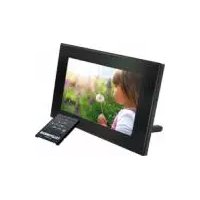
DPF9323 - Cornice fotografica digitale TELEFUNKEN - Manuale utente e istruzioni gratuiti
Trova gratuitamente il manuale del dispositivo DPF9323 TELEFUNKEN in formato PDF.



| Tipo di prodotto | Cornice digitale per foto |
| Marca | TELEFUNKEN |
| Modello | DPF9323 |
| Dimensioni schermo | 8 pollici (20,3 cm) |
| Risoluzione | 800 x 600 pixel |
| Tipo di schermo | LED |
| Rapporto d'immagine | 4:3 |
| Memoria interna | 2 GB (fino a 10.000 foto) |
| Schede compatibili | SDHC, SD/MMC, MS, chiavette USB |
| Formati letti | JPEG |
| Ridimensionamento automatico | Sì |
| Rotazione automatica | Sì |
| Funzioni principali | Presentazione, zoom (da 2x a 16x), rotazione, copia, eliminazione, impostazioni immagine |
| Alimentazione | Adattatore di rete 100-240V AC, uscita 5V DC 2A |
| Consumo in standby | < 1 W |
| Consumo in uso | < 5 W |
| Dimensioni (L x A x P) | 225 x 178 x 25 mm |
| Peso | 520 g |
| Connettività | USB mini (collegamento PC) |
| Funzionalità aggiuntive | Sensore di luminosità (modalità ECO LOGIC), telecomando incluso, supporto multilingua |
| Manutenzione | Pulire con un panno morbido e asciutto; rimuovere la pellicola protettiva prima dell'uso |
| Sicurezza | Non esporre all'umidità, non aprire il contenitore, scollegare in caso di inutilizzo prolungato |
| Garanzia | 12 mesi (esclusi accessori) |
| Accessori inclusi | Adattatore di rete, telecomando |
Domande frequenti - DPF9323 TELEFUNKEN
Domande degli utenti su DPF9323 TELEFUNKEN
0 domanda su questo apparecchio. Rispondi a quelle che conosci o fai la tua.
Fai una nuova domanda su questo apparecchio
Scarica le istruzioni per il tuo Cornice fotografica digitale in formato PDF gratuitamente! Trova il tuo manuale DPF9323 - TELEFUNKEN e riprendi in mano il tuo dispositivo elettronico. In questa pagina sono pubblicati tutti i documenti necessari per l'utilizzo del tuo dispositivo. DPF9323 del marchio TELEFUNKEN.
MANUALE UTENTE DPF9323 TELEFUNKEN
I. Descrizione e installmente della cornice 2
- Contenuto della confezione 2
- Nomi delle parti 2
- Telekomando 2
- Installazione 3
II. Utilizzo della cornice 3
- Selezione della lingua 3
- Modalità "ECO LOGIC™" 3
- Lettura di una scheda di memoria o di una chiave USB 4
- Copia delle fotto nella memoria interna 4
- Eliminazione delle foto 6
III. Sezione del tipo di file da leggere 7
- Memoria interna / Supporto rimovabile 7
- Sezione di una cartella 7
IV. Impostazioni 8
- Impostazioni 8
- Configurazione problema 9
V. Collegamento al computer 11
VI. Istruzioni di sicurezza 12
VII. Garanzia 13
VIII. Caratteristiche tecniche 14
I. Descrizione e installmente della cornice
Grazie per aver acquistato una cornice digitale TELEFUNKEN "Serie STYLE". Prima di utilizzare esta apparecchiatura, consultare le presenti istruzioni per l'uso e conservarle per riferimento futuro.
-
Contenso della confezione
-
1 cornice digitale
- 1 adattatore di rete
-
1 telecomando
-
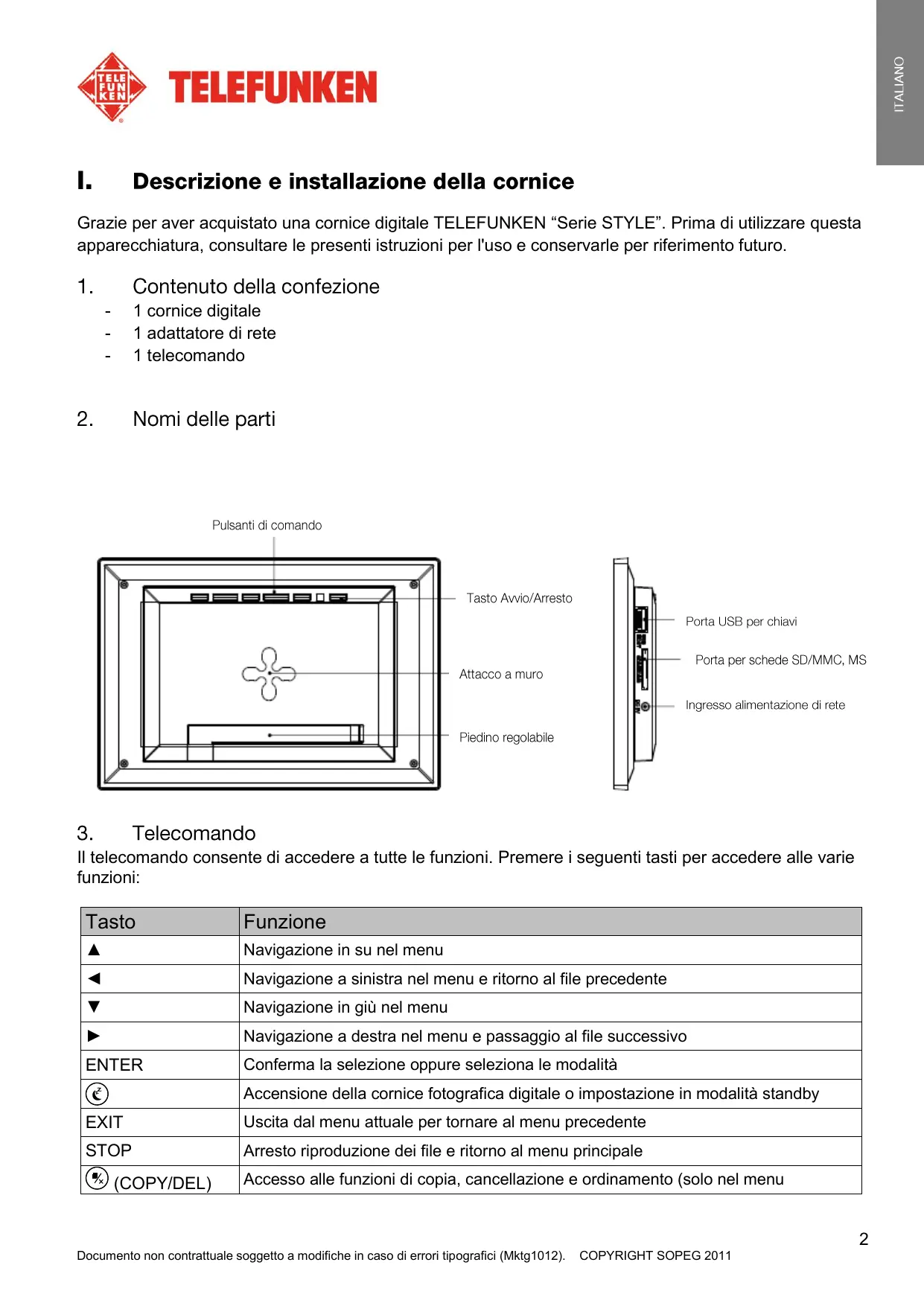
Nomi delle parti
- Telekomando
Il telecomando consente di accedere a tutte le funzioni. Premere i seguenti tasti per accedere alle varie funzioni:
| Tasto | Funzione |
| ▲ | Navigazione in su nel menu |
| ▲ | Navigazione a sinistra nel menu e ritorno al file precedente |
| ▼ | Navigazione in giù nel menu |
| ► | Navigazione a destra nel menu e passaggio al file successivo |
| ENTER | Conferma la selezione oppure selezione le modalità |
| ◎ | Accensione della cornice fotografica digitale o impostazione in modalità standby |
| EXIT | Uscita dal menu attuale per tornare al menu precedente |
| STOP | Arresto riproduzione dei file e ritorno al menu principale |
| © (COPY/DEL) | Accesso alle funzioni di copia, cancellazione e ordinamento (solo nel menu |
| principale) | |
| (ROTATE) | Rotazione fotto in senso orario a 90° |
| Ingrandimento immagine; premere ripetutamente per scorrere tra le varie modalità di zoom x2, x4, x8, x16; premere nuovamente per tornare alle dimensioni normali | |
| (SLIDESHOW) | Avvia direttamente la presentazione delle fotto |
| SETUP | Accesso diretto al menu di setup (impostazioni) |
4. Installazione
- Estrarre la cornice e gli accessori dall'imballaggio
- Rimuovere la pellicola in plastica che protege la parte anteriore della cornice
- Tirare la linguetta di plastica che protegge i contatti del telecomando
- Poggiare la cornice nella posizione desiderata tirando verso di se il piedino regolabile (vedere schema seguente)
- Collegare il cavo di alimentazione alla cornice utilizzato l'apposto spinotto.
- Collegare la cornice a una presa di corrente. La cornice si accende automaticamente.
II. Utilizzo della cornice
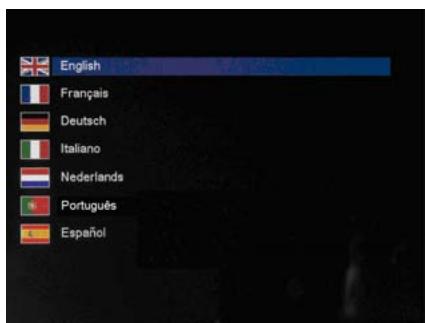
1. Selezione della lingua
Al primo utilizzato, la cornice visualizza inizialmente una schermata che consente di scegliere la lingua di utilizzo.
- Selezionare la propria lingua con i tasti freccia del telecomando e premere "Enter".
Una volta selezionata la lingua, la cornice inizia a leggere le foto contenute nella memoria interna.
2. Modalità “ECO LOGIC™”
La modalità ECO LOGIC™ combina 3 elementi essenziali che consentono di ridurre il consumo di energia di altri il 40% rispetto a una cornice standard:
- uno schermo LED, che non richiede troppa energia ma che migliorara la qualità dell'immagine;
- un adattatore di rete a basso consumo, certificato "Energy Star";
- un sensore di luminosità.
Questo sensore, attivo per default, permette alla vostra cornice fotografica di spegnersi automaticamente con il buio e di accendersi con la luce del giorno.
É possible disattivare quello sensore di luminosità nel menu delle impostazioni di sistema della vostra cornice.
3. Lettura di una Scheduled memoria o di una chiave USB
Se la cornice è spenta:
- Inserire la scheda o la chiave USB nell'apposto slot.
- Collegare l'alimentazione della cornice: Lo slideshow legge automaticamente il contentuto della scheda di memoria o della chiave USB.
Se la vostra cornice è accesa ed è attivo lo slideshow della memoria interna:
- la vostra Scheduled di memoria viene rilevata automaticamente.
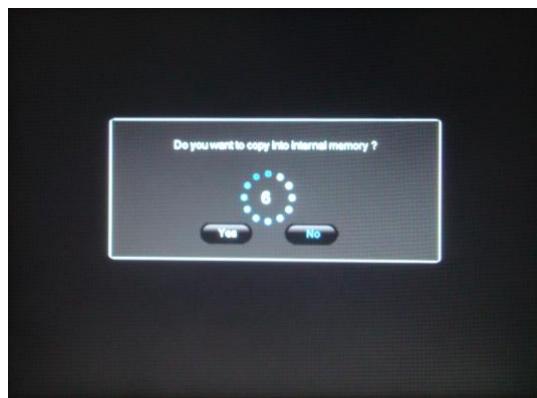
- Dopo quale secondo, si visualizza il messaggio "Copiare nella memoria interna?"
-
Se non si interviene entro 15 secondi, lo slideshow contentuto nella schedà di memoria verrà fatto ma le immagini non verranno copiate.
-
Se si scegliè "si" alla richiesta di copia delle immagini, si visualizza il messaggio "Copiare i file?" Selezionare "Si" e premere "Enter".
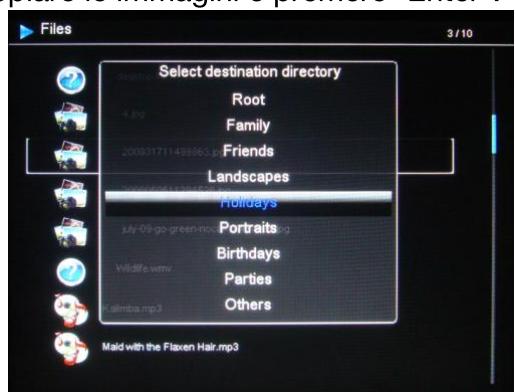
- Selezionare quindi la directory nella quale si desidera copiare le immagini e premere "Enter".
Le Foto sono state copiate nella memoria interna e ridimensionate in base alla definizione della cornice.
Il ridimensionamento permette alla copia delle vostre Foto di adattarsi alla definizione della cornice e quindi di ridurre notevolmente il loro peso. Grazie a questo sistema, è possibile salvare altre 10.000 fotografie nella memoria interna.
(IMPORTANT:}soltanto le copie delle vostre fotoverranno ridimensionate,le foto originali della schedanon verranno modificate).
4. Copia delle foto nella memoria interna
Se non avete scelto la copia automatica al momento dell'insertimento della sched, avrete a disposizione 2 metodi per copiare le immagini dalla vostra schedà memoria verso la memoria interna della cornice.
3. Copia delle foto dall'utilità di gestione file
Se si utilizeszza quello metod, i file possono essere copiati solo una alla volta e non è possible adattarli alla risoluzione della cornice.
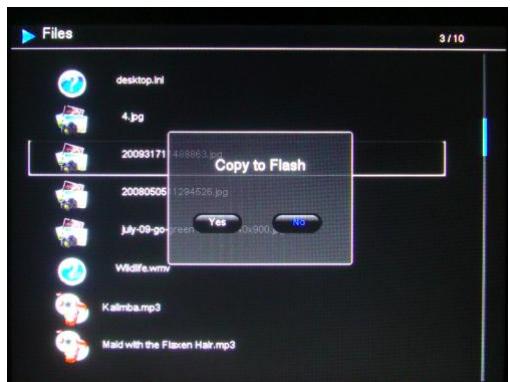
- Premere il tasto "Exit" del telecomando fino a visualizzare la schermata di selezione delle modalità.
- Con i tasti "Destra/Sinistra" del telecomando, selezionare l'icona "File"e premere "Enter".
- Sul display compare "Ridimensionare?"
- Selezionale l'opzione scelta aiutandosi con i tasti "Destra/Sinistra" del telecomando quando premere su "Enter". Il file viene copioso.
Se la vostra scheda di memoria contiene una o più cartelle, potete copiarle completamente. Verranno Salvate nella directory "Root" della memoria interna e potrete leggerle indipendentemente l'une dall'altra.
-
Copia delle foto alla modalità miniature Con questo tipo è possibile copiare una selezione di foto ridimensionandole in base alla definizione della cornice, per ottimizzare la capacité della memoria interna.
-
Premere il tasto "Exit" del telecomando fino a visualizzare la schermata di selezione delle modalità.
- Selezionare il supporto rimovibile sul quale si trovano le foto da copiare (scheda di memoria o chiave USB) utilizzando i tasti "Destra/Sinistra" del telecomando. Premere "Enter".
- Con i tasti "Destra/Sinistra", selezionare la modalità Foto e premere "Enter". Viene avviato lo slideshow.
- Premere il tasto "Exit" del telecomando per accedere alle miniature.
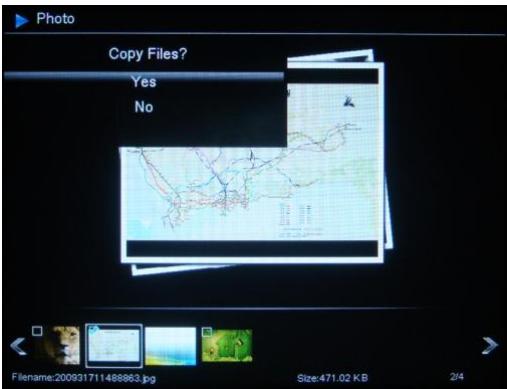
- Premere il tasting "Copy/Del". Sullo schermo viene visualizzato il messaggio "Copiare i file?" Selezionare "Si" e premere "Enter".
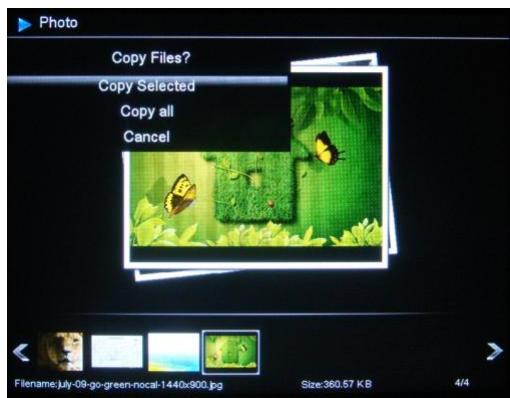
- Vengono nuovamente visualizzati le miniature, con un quadratino nell'angolo superiore destro. Selezionare le foto da copiare utilizzato i tasti "Destra/Sinistra" del telecomando e premendo "Enter" per agli foto selezionata. Per agli immagine selezionata, il quadratino viene contrassegnato da un segno di spunta. (Se avete scelto "copia tutto", tutti le miniature verranno contrassegnate da un segno di spunta).
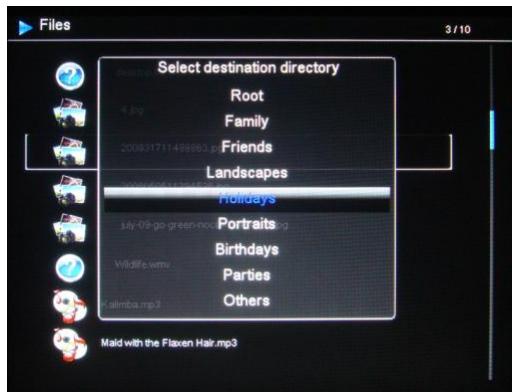
- Premere il tasto "Copy/Del". Viene visualizzato un messaggio di conferma. Premere "Enter" per confermare la scelta. Selezionale quindi la directory nella quale si desidera copiare le immagini e premere "Enter".
- Sullo schermo viene visualizzata una finestra di dialogo che chiede se si desidera ridimensionare le immagini.
- Selezionare l'opzione scelta utilizzando i tasti "Su/Giù" del telecomando e confermare selezionando "Conferma". Premere "Enter". Le Foto sono state copiate nella memoria interna e ridimensionate in base alla definizione della cornice.
5. Eliminazione delle foto
É possibile eliminare delle foto alla memoria interna della cornice.
- Eliminazione delle foto dall'utilità di gestione file
Se si utilizes甚么 tipo?, i file possono essere eliminati solo uno alla volta.
- Premere il tasto "Exit" del telecomando fino a visualizzare la schermata di selezione delle modalità.
- Con i tasti "Destra/Sinistra" del telecomando, selezionare l'icona "File"e premere "Enter".
- Selezionare la foto con i tasti "Su/Giù" del telecomando e premere il tasto "Copy/Del". Sullo schermo viene visualizzato il messaggio "Elimare il file? Si/No". Scegliere l'opzione desiderata e premere "Enter". Il file viene eliminato.
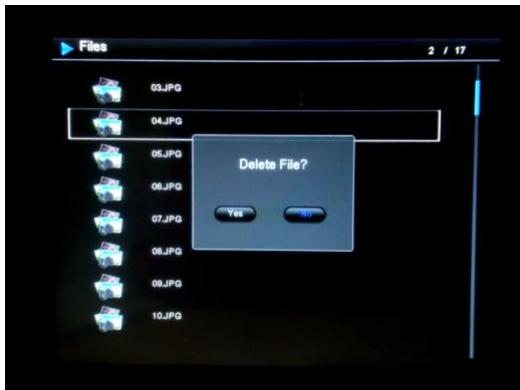
E possible anche eliminare una delle vostre cartelle personali che si trovano nella directory "Root".
- Eliminazione delle fotto alla modalità miniature
Con quello metodode è possibile eliminare una selezione o tutte le fotodi della memoria interna.
- Premere il tasto "Exit" del telecomando fino a visualizzare la schermata di selezione delle modalità.
- Selezionare la memoria interna'utilizzando i tasti “Destra/Sinistra “ del telecomando. Premere “Enter”.
- Con i tasti "Destra/Sinistra", selezionare la modalità Foto e premere "Enter". Viene avviato lo slideshow.
- Premere il tasto "Exit" del telecomando per accedere alle miniature.
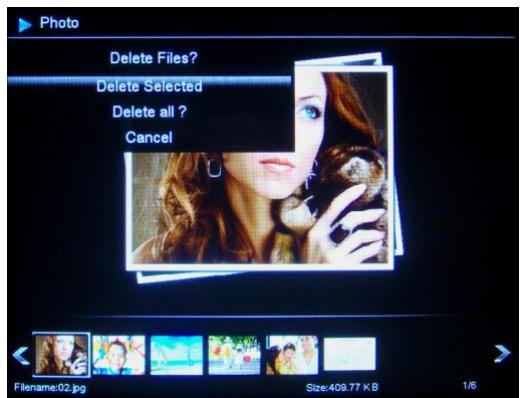
- Premere il tasting "Copy/Del". Sullo schermo viene visualizzato il messaggio "Elimare?". (Selezionare tutto oppure annullare). Selezionare e premere "Enter".
- Vengono nuovamente visualizzati le miniature, con un quadratino bianco nell'angolo superiore destro. Selezionare le foto da copiare utilizzato i tasti "Destra/Sinistra-Su/Giù" del telecomando e premendo "Enter" per agli foto selezionata. Per agli imagine selezionata, il quadratino bianco viene contrassegnato da un segno di spunta.
- Premere il tasting "Copy/Del" e quindi "Enter".
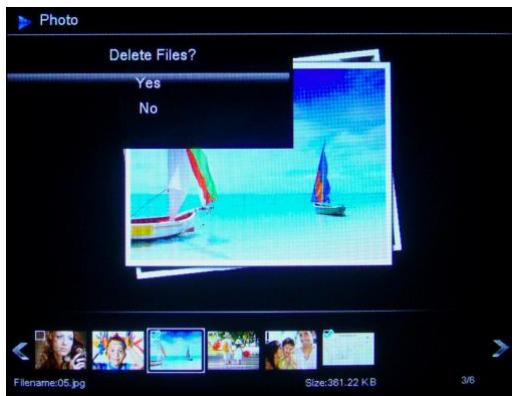
- Sullo schermo viene visualizzato il messaggio "Elimare?".
- Selezionare l'opzione desiderata utilizzando i tasti "Su/Giù" del telecomando. Premere "Enter". Le Foto sono state eliminate alla memoria interna
III. Selezione del tipo di file da leggere
1. Memoria interna / Supporto rimovabile
Quando non è inserito alcun supporto, lo slideshow della memoria interna si avvia automaticamente all'accensione della cornice.
Se, nel momento dell'accensione, è insertita una schedà di memoria oppure una chiave USB, verrà fatto il contentuto della schedà di memoria o della chiave USB.
In questo caso, potete passare alla schedà di memoria, o alla chiave USB, alla memoria interna in quello modo:
Premere il tasto "Exit" del telecomando fino a visualizzare la schermata relativa alla selezione dei supporti.
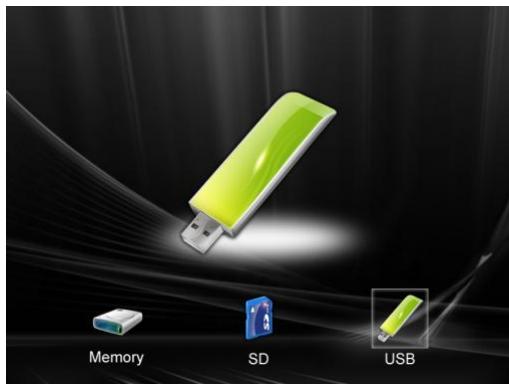
Con i tasti "Dextra/Sinistra" del telecomando, selezionare il supporto da leggere quindi premere il tasting "Slideshow" del telecomando Viene avviato lo slideshow.
2. Selezione di una cartella
È possibile leggere una delle cartelle campione nella memoria interna oppure leggere una delle vostre cartelle personali che si trovano sua sul vostro supporto rimovabile sua nella memoria interna, nella directory "Root".
Per farlo, premere più volte il tasto "Exit" sino a raggiungere il menu principale. Con i tasti
"Destra/Sinistra", selezionare l'icona "Cartelle". Se desiderate leggere una cartella predefinita,
selezionarla con i tasti "Su/Giù" quando premere 2 volte sul tasting "Enter". Viene avviato lo slideshow di questa cartella.
Se desiderate leggere una delle vosre cartelle personali, selezionare prima la directory "Root" quando la cartella desiderata. Procedete quindi come sopra per avviare lo slideshow.
IV. Impostazioni
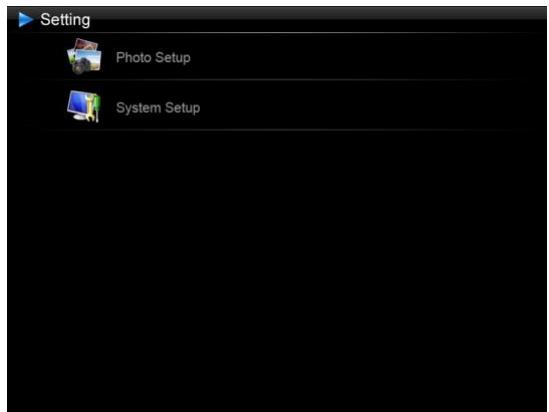
Dalla schermata principale, selezionare l'icona "Impost." con i tasti "Destra/Sinistra" del telecomando per accedere alle diverse impostazioni della cornice.
Se lo slideshow continu a scorrere, premere il tasting "Imposta" del telecomando per acceder e ai menu di impostazione.
All'interno del menu di impostazione, i tasti "Su/Giù" del telecomando consentono di selezionare il parametro da impostare, nelle i tasti "Dextra/Sinistra" consentono di scegliere l'impostazione adeguata per il parametro selezionato.
1. Impostazioni
Selezionare "Impostaz. Immagini" utilizes i tasti "Su/Giù" sul telecomando, quando premere "Enter". Apparirà l'immagine qui di fianco:
Quindi sare possibile di modificare le impostazioni utilizzando i tasti freccia sul telecomando.
7. Modalità visualizzazione
Selezionare "Modalità visualizzazione" utilizzando i tasti "Su/Giù" sul telecomando e premete "Enter", quando utilizzato i tasti "Su/Giù" per scegliere tra:
Presentazione: le immagini scorrono unaoha ola l'altra
Miniature: le immagini sono visualizzate come miniature. (nota: quando la vostra cornice è in questa modalità, è possible accederere alle modalità Presentazione o Singolo premendo ripetutamente il tasto "Enter".)
Singolo: Viene visualizzata una singola Foto.
8. Dimensionamento
Selezionare il "Dimensionamento" utilizzando i tasti "Su/Giù" sul telecomando e premere "Enter", quando utilizzato i tasti "Su/Giù" per scegliere tra:
Adatta allo schermo: l'immagine rimane nel suo tipo originale
Ritaglia per riempire lo schermo: l'imagine è centrata e ritagliata per riempire l'intero schermo
Schermo intero: l'imagine è alterata per occupare l'intero schermo
9. Durata presentazione
Selezionare la "Durata presentazione" utilizzando i tasti "Su/Giù" sul telecomando e premendo "Enter", quando usare i tasti "Su/Giù" per scegliere tra:
5 Sec.
15 Sec.
30 Sec.
60 Sec.
5 Min.
15 Min.
10. Effetti presentazione
Selezionare gli "Effetti presentazione" utilizzando i tasti "Su/Giù" sul telecomando e premere "Enter", quando utilizzato i tasti "Su/Giù" per scegliere tra i seguenti effetti:
Casuale
Nessuna transizione
Dissolvenza
Serpente
Partizione
Cancellare
Persiane
3D
Griglia
Rect.
Chiudi
11. Ripeti presentazione
Selezionare "Ripeti presentazione" utilizzando i tasti "Su/Giù" sul telecomando e premete "Enter", quindi utilizzate i tasti "Su/Giù" per scegliere tra:
Ripeti: la presentazione viene riprodotta di continuamente
Una volta: la presentazione è riprodotta una sola volta
Casuale: le immagini sono visualizzate casually
12. Finestra Magica
Selezionare la "Finestra magica" utilizzando i tasti "Su/Giù" sul telecomando, quando premete il tasto "Enter" per scegliere "Acceso" o "Spento".
Selezionare "Ridimensionamento" utilizes i tasti "Su/Giù" sul telecomando, quando premete il tasting "Enter" per scegliere "Acceso" o "Spento".
14. Tralascia durante la copia
Selezionare "Tralascia Durante Copia" utilizes i tasti "Su/Giù" sul telecomando, quindi premete il tasting "Enter" per scegliere "Acceso" o "Spento".
15. Mostra suggerimenti durante la copia
Selezionare "Mostra suggerimenti durante la copia"utilizzando i tasti "Su/Giù" sul telecomando, quando premete il tasting "Enter" per scegliere "Acceso" o "Spento".
2. Configurazionechestra
Questo menu consente di impostare i parametri di funzionamento della cornice.
16. Attivazione/disattivazione del sensore di luminosità
Selezionare il "Sensore di luminosità" utilizzando i tasti "Su/Giù" sul telecommando, quando premere il tasting "Enter" per scegliere "Acceso" o "Spento".
17. Lingua
Selezionare "Lingua" utilizes i tasti "Su/Giù" sul telecomando e premere "Enter", quindi utilizzare i tasti "Su/Giù" per scegliere tra:
Inglese
Francese
Tedesco
Italiano
Dutch
Portoghese
Spagnolo
18. Luminosità
Selezionare "Luminosità" utilizzando i tasti "Su/Giù" sul telecomando e premere "Enter", quando premere i tasti "Sinistra/Destre" per regolare il livello di luminosità (1-16).
19. Contrasto
Selezionare "Contrasto" utilizzando i tasti "Su/Giù" sul telecomando e premere "Enter", quando premere i tasti "Sinistra/Destre" per regolare il livello di contrasto(1-16).
20. Saturazione
Selezionare "Saturazione" utilizes i tasti "Su/Giù" sul telecomando e premere il tasto "Enter", quando premere i tasti "Sinistra/Destre" per regolare il livello di saturazione(1-16).
21. Tinta
Selezionare "Tinta" utilizzando i tasti "Su/Giù" sul telecomando e premete "Enter", quando premere i tasti "Sinistra/Destra" per regolare il livello di tinta (1-100).
22. Reset
Se la cornice è maneggiata in maniera scorretta, potrebbe essere utile resettarla alle configurazioni standard. Per farlo, selezionare "Standard" utilizzato i tasti "Su/Giù" sul telecomando e premete il tasting "Enter", quindi utilizzare i tasti "Su/Giù" per selezionare "Acceso" o "Spento".
Nota: Dopo aver resettato, durante l'avvio seguente apparirà la schermata di selezione della lingua, così come è successo per la prima accensione.
23.Numero di versione del software interno (a titolo informativo)
V. Collegamento al computer
È possibile trasferire dei file nella cornice collegandola al portatile. Collegare la cornice al computertramite un cavo USB (con l'attacco mini USB lato cornice e l'attacco USB standard lato computer) quindiaccendere la cornice e attendere la comparsa della schermata “Collegamento al PC...” Ritorno afunzionamento normale dopo scollegamento
Sul computer comparirà la finestra di dialogo seguente:
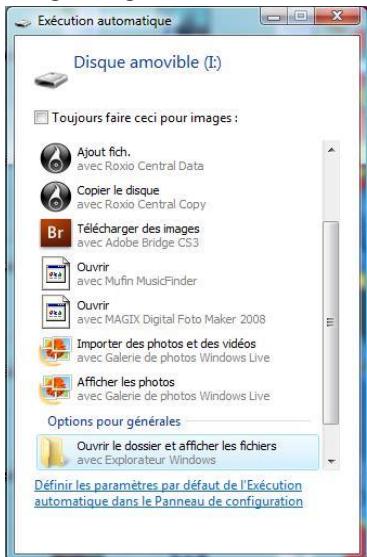
Per visualizzare il contento della memoria internafareclicu "Apri cartella e mostra i file".
Quando compare la segunte schermata:
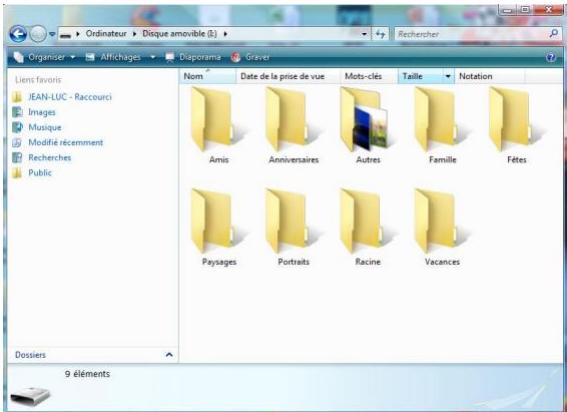
aprir la cartella in cui sono presenti i file che si desidera trasferire e spostarli usingla funzione "copia-incolla" o trascinandoli nella cartella di destinazione.
Attenzione! Le foto trasferite in quello modo non verranno ridimensionate.
- Scollegare il cavo USB: la cornice si riavlierà in automatico.
VI. Istruzioni di sicurezza
Manipolare conattenzione la cornice digitale, evitando di toccare lo schermo: le impronte digitali sono difficili da togliere.
Posizione sempre la cornice digitale su una superficie piana e stabile, per evitare cadute o danni.
Non esporre la cornice digitale ai raggi del sole o a temperature elevate, per evitare di danneggiarla o di ridurne la durata. Non posizionare la cornice vicino a fonti di calore quali radiatori o unità di riscaldamento integrativo. Non esporre ai raggi diretti del sole per evitare riflessi
Non esporre la cornice digitale a pioggia, acqua o umidità. Non posizionarla vicino a lavabi o lavandini, dove potrebbe entrare in contatto con l'acqua.
Non posizionare oggetti pesanti o taglienti sulla cornice, sullo schermo o sull'alimentatore della cornice.
Non collegare la cornice digitale a una presa o a un cavo di alimentazione troppo potente, per evitare surriscaldamento, incendi o scosse elettriche.
Prestare attentione alla posizione del cavo di alimentazione, che non deve essere calpestato o in fatto con altri oggetti. Non mettere il cavo sotto a tappeti. Ispezionare regolarmente il cavo per verificare che non sia danneggiato. In tal caso, scollegarlo e sostituirlo.
Ventilazione
Gli slot per schede di memoria e le aperture permiettono di ventilare la cornice.
Per garantire un utilizzo ottimale della cornice ed evitare surriscaldamenti, le aperture non devono essere ostruite o coperte.
Conservare la cornice digitale a una distance sufficiente dal muro per assicurarse la corretta ventilazione.
Non posizionare la cornice digitale su letti o divani, per evitare il surriscaldamento.
Attenzione!
Non estrarre la copertura di plastica posta sul retro della cornice La cornice digitale contiene dei circuiti elettrici: l'utente potrebbe riportare ferite se tocca tali circuiti.
Non tentare di riparare da soli la cornice digitale.
VII. Garanzia
La garanzia non copre i danni causati dai tentativi di riparazione della cornice da parte dell'utente o di persona non autorizzate.
Se la cornice emette fumo, rumori o odori inusuali, spegnerla e scollegarla immediatamente. Rivolgersi al rivenditore.
Se non si utilizza la cornice digitale per un periodo prolongato, scollegare il cavo di alimentazione.
La garanzia copre la cornice digitale e non include gli accessori. Si considerano accessori:
Il blocco alimentatore di rete,
Il telecomando (a seconda dei modelli).
Tuttavia, è possibile ordinare tali accessori presso il nostro servizio di assistenza tecnica:
Via e-mail: assistance@sopeg.fr
Durata della garanzia
Questa cornice digitale è coperta alla garanzia per 12 anni. La durata della garanzia decorre a partire alla data di acquireo della cornice.
La garanzia deve essere comprovata alla presentazione della fattura originale o di una ricevuta recanti l'indicazione della data e del modello acquistato.
Copertura
In caso di guasti, la cornice digitale deve essere rispedita al distributore arrivagnata da una nota esplicativa.
Se la cornice digitale presenta dei malfunzionamenti durante il periodo di garanzia, il servizio di assistenza riparere gli elementi difettosi o i difetti di fabbricazione. Il servizio di assistenza decide a propria discrezione se riparare o sostuire totalmente o parzialmente la cornice digitale.
La data d'acquisto determina l'inizio del periodo di garanzia
La durata della garanzia noniene prolongata in caso di riparazione o sostituzione della cornice digitale da parte del nostro servizio di assistenza.
Esclusioni
I danni o i difetti provocati da utilizzo o manipolazione non corretti della cornice digitale nonché dall'utilizzo di accessori non originali o non consigliati nelle presenti istruzioni non sono coperti alla garanzia.
La garanzia non copre i dati provocati da agenti esterni quali fulmini, acqua, fuoco e i dati provocati durante il trasporto.
Non sono ammessi interventi in garanzia se il numero di serie della cornice digitale è stato modificato, rimioso, cancellato o reso illeggibile.
Non sono ammessi interventi in garanzia se la cornice digitale è stata riparata, alterata o modificata dall'acquirente o da un'alto riparatore non autorizzato e qualificato ufficialmente.
Il fabbricante non garantisce le proprietà tecniche descritte in quello manuale. L'hardware e gli accessori descritti in quello manuale sono soggetti a modificificaenza preavviso. Pertanto, il fabbricante si riserva il diritto di modificare componenti, opzioni, caratteristiche e documentazioneenza preavviso.
Conformità alle normative in vigore:
Questa cornice digitale è conforme alle direttive CE vigenti ed è compatible con la normativa RoHS.
Riccio delle apparecchiature elettriche ed elettroniche al termine della loro durata utile.
Le apparecchiature elettriche ed elettroniche usate non vanno smaltite con i rifiuti domestici comuni. La
presenta del symbolo sul prodotto o sull'imballaggio lo ricorda.
Alcuni materiali che compongono quello prodotto possono essere riciclati, se il prodotto viene consegnato a un centro di ricolcio autorizzato. Riutilizzando i pezzi e i materiali delle apparecchiature usate è possibile contribuire in modo significativo alla tutela dell'ambiente.
Per ulteriori informazioni sui punti di raccolta delle apparecchiature usate, rivolgersi al proprio comune di Residence, al servizio di smaltimento dei rifiuti o al negazio presso cui è stato acquistato il prodotto.
VIII. Caratteristiche tecniche
| Caratteristiche | DPF 9324 |
| Dimensioni | 8" |
| Definizione | 800 x 600 |
| Technologia | LED |
| Rapporto imagine | 4/3 |
| Memoria interna | 2 GB |
| Audio/video | NO |
| Schede compatibili | SDHC, SD/MMC, MS, chiavi USB |
| Ridimensionamento automatico | Sì |
| Rotazione automatica | Sì |
| Ingresso alimentazione | 100-240 V c.a. 50/60 Hz |
| Uscita alimentazione | 5V c.c. 2 Ah |
| Consumo di energia stand-by | <1W |
| Consumo di energia in uso | <5W |
| Dimensioni | 225 x 178 x 25 mm |
| Peso | 520 g |
| Compatibilitàchestra | Windows XP, Vista, 7, Mac OS 9.0 e successivi |
- Descrizione e installmente della cornice
- Installazione
- Utilizzo della cornice
- Selezione della lingua
- Modalità “ECO LOGIC™”
- Lettura di una Scheduled memoria o di una chiave USB
- Se la cornice è spenta:
- Copia delle foto nella memoria interna
- Copia delle foto dall'utilità di gestione file
- Eliminazione delle foto
- Selezione del tipo di file da leggere
- Memoria interna / Supporto rimovabile
- Selezione di una cartella
- Impostazioni
- Impostazioni
- Modalità visualizzazione
- Dimensionamento
- Durata presentazione
- Effetti presentazione
- Ripeti presentazione
- Finestra Magica
- Tralascia durante la copia
- Mostra suggerimenti durante la copia
- Configurazionechestra
- Attivazione/disattivazione del sensore di luminosità
- Lingua
- Luminosità
- Contrasto
- Saturazione
- Tinta
- Reset
- Collegamento al computer
- Istruzioni di sicurezza
- Ventilazione
- Attenzione!
- Garanzia
- Durata della garanzia
- Copertura
- Esclusioni
- Caratteristiche tecniche
Marca : TELEFUNKEN
Modello : DPF9323
Categoria : Cornice fotografica digitale