
ADAPTATEUR BLUETOOTH™ POUR IMPRIMANTE USB #F8T031EA - Adattatore Bluetooth BELKIN - Manuale utente e istruzioni gratuiti
Trova gratuitamente il manuale del dispositivo ADAPTATEUR BLUETOOTH™ POUR IMPRIMANTE USB #F8T031EA BELKIN in formato PDF.


| Tipo di prodotto | Adattatore Bluetooth |
| Marca | BELKIN |
| Modello | F8T031EA |
| Tecnologia Bluetooth | Versione 1.1 |
| Interfaccia | USB 1.1 Tipo A |
| Profili supportati | GAP, SDP, HCRP, profilo seriale |
| Velocità di trasmissione dati | Fino a 721 Kbps |
| Portata | Fino a 100 m (interno) |
| Classe di potenza | Classe 1 (da 0 a 20 dBm) |
| Frequenza | 2,4 - 2,4835 GHz |
| Dimensioni (L x P x A) | 81 x 81 x 26 mm |
| Peso | 108 g |
| Alimentazione | Alimentatore fornito (100-240 V CA) |
| Spie luminose | Bluetooth (blu), USB (ambrato) |
| Compatibilità stampante | Stampanti USB 1.1 (escluse multifunzione) |
| Requisiti di sistema | PDA o PC con Bluetooth, driver stampante installato |
| Sistemi operativi supportati | Windows, Pocket PC, Palm OS |
| Software incluso | PrintBoy per PDA (su CD-ROM) |
| Temperatura di funzionamento | Da 0 a 50 °C |
| Temperatura di conservazione | Da -10 a 70 °C |
| Umidità | Dal 5 al 90% senza condensa |
| Antenna | Integrata |
| Garanzia | 2 anni di garanzia limitata |
Domande frequenti - ADAPTATEUR BLUETOOTH™ POUR IMPRIMANTE USB #F8T031EA BELKIN
Domande degli utenti su ADAPTATEUR BLUETOOTH™ POUR IMPRIMANTE USB #F8T031EA BELKIN
0 domanda su questo apparecchio. Rispondi a quelle che conosci o fai la tua.
Fai una nuova domanda su questo apparecchio
Scarica le istruzioni per il tuo Adattatore Bluetooth in formato PDF gratuitamente! Trova il tuo manuale ADAPTATEUR BLUETOOTH™ POUR IMPRIMANTE USB #F8T031EA - BELKIN e riprendi in mano il tuo dispositivo elettronico. In questa pagina sono pubblicati tutti i documenti necessari per l'utilizzo del tuo dispositivo. ADAPTATEUR BLUETOOTH™ POUR IMPRIMANTE USB #F8T031EA del marchio BELKIN.
MANUALE UTENTE ADAPTATEUR BLUETOOTH™ POUR IMPRIMANTE USB #F8T031EA BELKIN
Adattatore Bluetooth™ per stampante USB
Da collegare alla propria stampante dotata di interfaccia USB in
modalità wireless da un PDA o un notebook

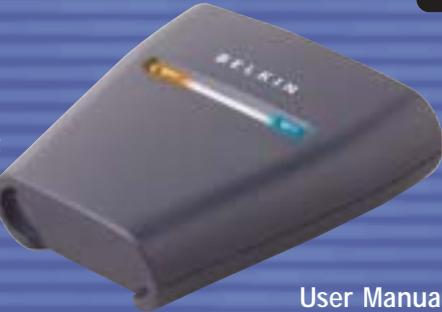
User Manual
Adattatore Bluetooth™ per stampante USB
Da collegare alla propria stampante dotata di interfaccia USB in modalità wireless da un PDA o un notebook

Bluetooth
Manuale d'uso
F8T031
INDICE
Introduzione 2
Descrizione generale
Caratteristica del prodotto 3
Requisiti delsystema 4
Contenuto della confezione 4
Profili supportati 5
Specifiche 6
Installazione dell'hardware. 8
Installatione su PDA 15
Domande frequenti 22
Informazioni 24
INTRODUZIONE
Congratulations e grazie per aver acquistato l'adattatoreBluetooth per stampanti USB di Belkin. Questo adattatore innovativoaggiunge le caratteristiche della TECHNOIA Bluetooth alla vostra stampante USB, consentendo di collegarla a tutti i dispositivi dotati di TECHNOIA Bluetooth v1.1. Per stampare in modalità wireless dal myistro PDA, computer desktop o portatiletramite la TECHNOIABluetooth.
Per trabrevantaggio da tutte le caratteristiche del nuovo adattatoreBluetooth per stampanti USB leggere attendamente
il contentuto di quello Manuale d'Uso.
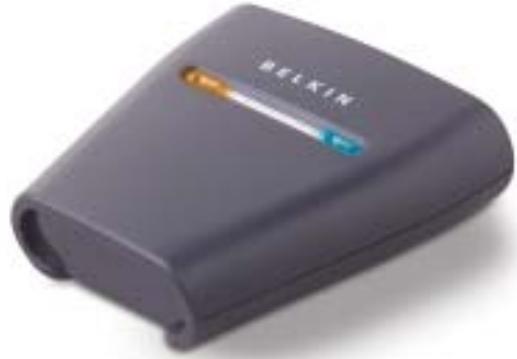
INFORMAZIONIGENERALI
Caratteristiche del prodotto
L'adattatore Bluetooth per stampanti USB è conforme alla versione standard 1.1 Bluetooth ed offre:
- Conformità alla specifica v1.1 per dispositivi Bluetooth
- Supporto delle stampanti USB conformi allo standard 1.1*
- Funzionamento fino a 100 m di distance
- Design compatto
- Velocità di trasferimento dei dati che raggiungono i 721Kbps
- Profili sostituzione cavo hardcopy e porta seriale
*Le stampanti multifunzionali non sono adatte a questo adattatore
INFORMAZIONIGENERALI
Requisiti delsystema
- PDA o PCidotodi technologiaBluetooth
- Supporto per porta serialo sostituzione cavo hardcopy
- Stampante USB v1.1
Contenuto della confezione
- AdattatoreBluetooth per stampanti USB
- Manuale d'uso
Guida di installmente rapida - Cartolina di registrazione
INFORMAZIONIGENERALI
Profili supportati
I servizi supportati dall'adattatore Bluetooth per stampanti USB sono definiti "Profili".
I profili disponibili comprehendo:
- Accesso generico
Service Discovery - Porta serialie
- Sostituzione cavo hardcopy
INFORMAZIONI GENERALI
Specifiche
Conformita Bluetooth
Version 1.1
Bluetooth
Compatible con i profili SPP e HCRP
Interfaccia fisica:
Conforme a USB v1.1, tipo A
Frequenza d'esercizio:
da 2,4 a 2,4835GHz
Potenza erogata:
Classe I (0-20 dBm) RF 723/56Kbps
Velocità dei dati:
100 m di raggio
Distanza d'esercizio:
in ambientechiuso
Antenna:
Integrata
LED:
attivita Bluetooth, stato USB
Dimensioni:
5-90% non condensante
Profili supportati:
GAP, SDP, HCRP, Seriale
Le specifiche sono soggette a variazioni
senza obbligo di preavviso.
INFORMAZIONIGENERALI
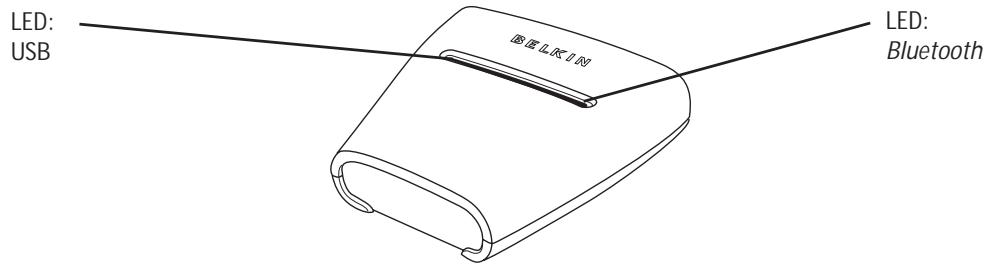
LED
Bluetooth (blu)
Acceso/lampeggiante: DispositivoBluetooth collegato all'adattatore
Spento: Nessun dispositivo Bluetooth collegato all'adattatore
LED USB (arancione)
Lampeggiante veloc: Nessuna stampante rilevata
Lampeggiante lento: Stampante rilevata
INSTALLAZIONE HARDWARE
Installazione della stampante USB
Non collegare direttamente alla porta USB dell'adattatore altri dispositivi che non siano una stampante USB.
1. Con la stampante spenta, collegare un'estremità del cavo standard USB al connettore tipo B della stampante USB e collegare l'altra estremità al connettore tipo A per la stampante sull'adattatore.
Note: In agli computer dal quale si desidera lanciare la stampa, prima di procedere con il suo utilizzato, dovrà essere installato il driver per la stampante. Andare in "Control Panel" (Pannello di Controllo) di Windows e aprire la cartella "Printers" (Stampanti). Selezionare "Add a Printer" (Aggiungi stampante) e scegliere una "Local Printer" (stampante locale) (non una stampante di rete o una stampante USB). Quindi selezionare la "Porta Bluetooth" come porta assegnata.
2. Collegare l'adattatore di corrente fornito ad una presa di alimentazione disponibile. Inserire la spina nella presa di alimentazione dell'adattatore. Dapprima il LED Bluetooth e USB dovrebbero lampeggiare rapidamente per tre secondi, seguiti dal LED USB (arancione) che continu a lampeggiare.
3. Accendere la stampante USB collegata. L'adattatore Bluetooth per stampanti USB è installato e pronto a funzionare.
INSTALLAZIONE HARDWARE
Connessioneattraverso il profilo per porta seriale
Il metodo per collegare la stampante descripto di seguito è destinato al profilo per porte seriali. Ad esempio, usinga la scheda PCBluetooth (art. numero F8T002), oppure l'adattatoreBluetooth USB (art. numero F8T001 r F8T003) di Belkin su Windows o periferiche che sfruttano il software WIDCOMM BTW.
- Fare doppio cli cull'icona Bluetooth del desktop.
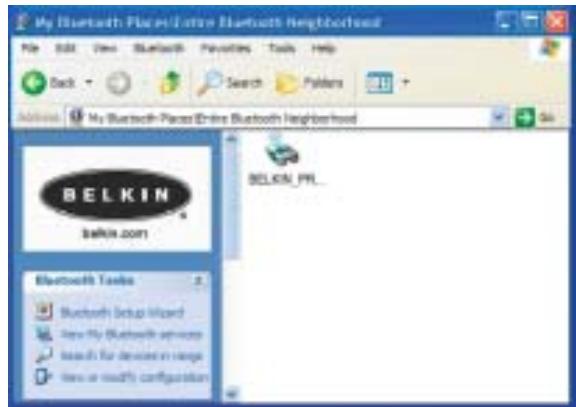
- Scegliere Bluetooth alla barra del menu. Fare cli c su "Search for devices" (Cerca dispositivi). Dovrebbe comparire l'icona "Belkin USB Printer".
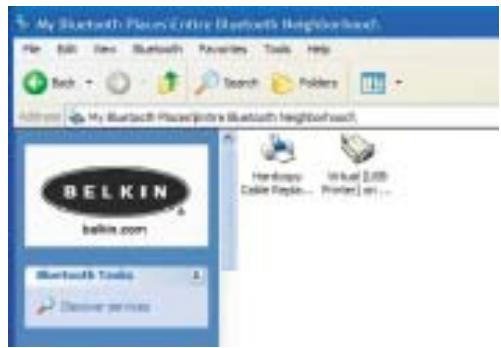
- Fare doppio sicu su questa icona. Dovrebbe comparire la schermata "Discovering Services" (Descrizione dei servizi). Compaioni alcune icone che rappresentano i servizi offerti dal dispositivo.
INSTALLAZIONE HARDWARE
- Fare doppio clic sull'icona "Virtual Printer" (Stampante virtuale).
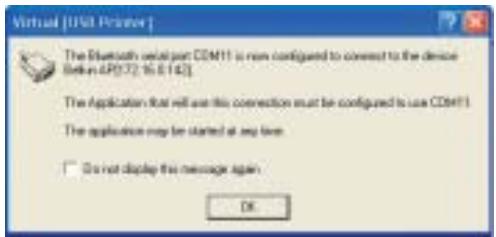
- Sarà impostata una connessione tramite il Serial Port Profileattraverso la porta COM virtuale, che corrisponde generalmente alla porta "COM3" o "COM4", ma è possible configurareancheuna porta diversa. Annotare quale porta COMvieneutilizzata per la propria specifica applicazione.
- Andare in "Control Panel" (Pannello di Controllo) di Windows e après la cartella "Printers" (Stampanti).
INSTALLAZIONE HARDWARE
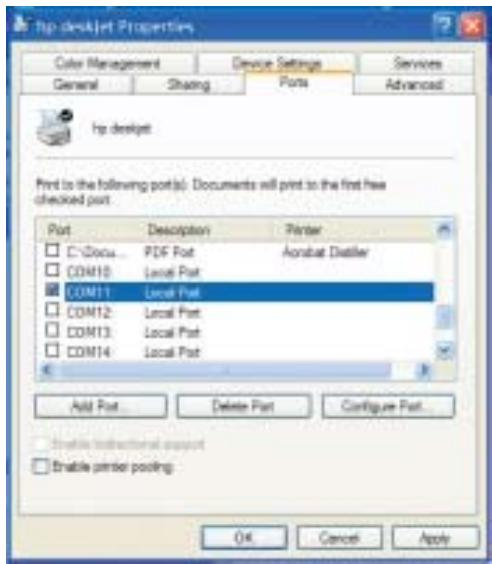
- Fare cig con il tasto destro del mouse sulla stampante precedentemente installata e scegliere "Properties" (Proprietà).
- Selezionare la scheda "Ports" (Porte).
- Nella sezione "Ports" (Porte), scegliere la stampante per la porta COM virtuale creata nella fase 5.
Ora è possibile stampare avvalendosi della Tecnologia Bluetooth alla propria stampante USB.
Note: Ogni volta che si desidera stampare tramite la stampante collegata all'adattatore, Sara necessario fare prima doppio clic sull'icona "Virtual [USB Printer]" per impostare la connessione, salvo il caso in cui la stampante creata non venga impostata come propria stampante predefinita. In quello caso, i PC invieranno automaticamente il lavoro di stampaattraverso la porta COM virtuale.
INSTALLAZIONE HARDWARE
Connessioneattraverso il profilo di sostituzione hardcopy
Il metodo per collegare la stampante descritto di seguito è destinato al profilo di sostituzione hardcopy. Ad esempio, usinga la scheda PCBluetooth (art. numero F8T002),oppure l'adattatoreBluetooth USB (art. numero F8T001 oppure F8T003) di Belkin su Windows o dispositivi che sfruttano il software WIDCOMM BTW.
- Fare doppio cli cull'icona Bluetooth del desktop.
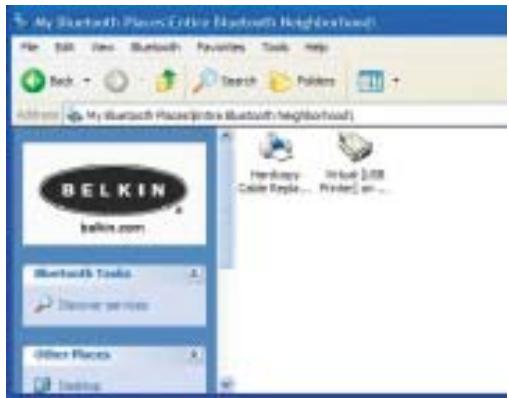
- Scegliere "Bluetooth" alla barra del menu. Fare cli c su "Search for devices" (Cerca dispositivi). Dovrebbe comparire l'icona "Belkin USB Printer".
- Fare doppio cliq su questa icona. Dovrebbe comparire la schermata "Discovering Services" (Descrizione dei servizi). Compaiono alcune icone che rappresentano i servizi offerti dal dispositivo.
INSTALLAZIONE HARDWARE
- Fare doppio cli cull'icona "Hardcopy Cable Replacement" (Sostituzione cavo hardcopy).
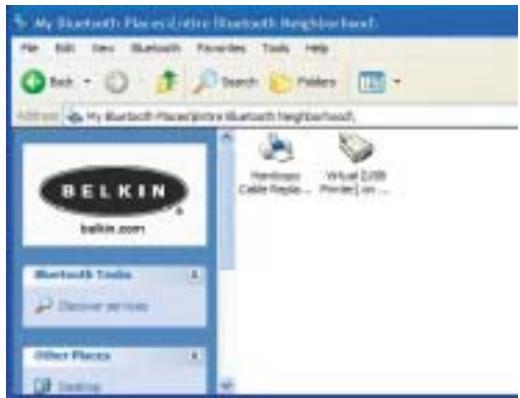
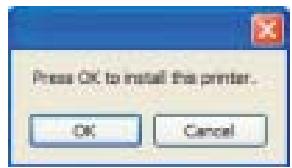
- Viene chiesto di aggiungere una stampante. Fare cli su "OK".
INSTALLAZIONE HARDWARE
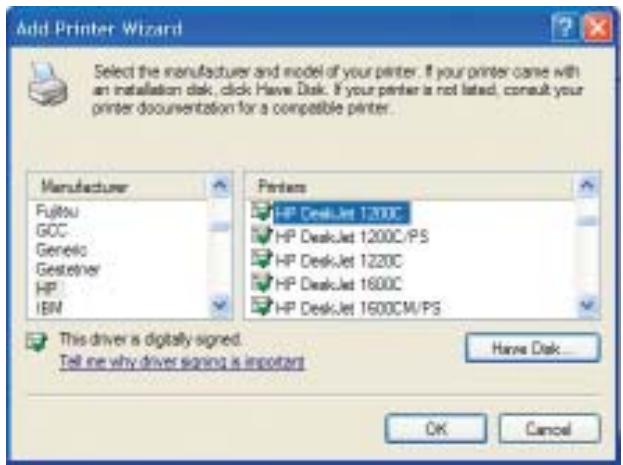
- Compare il messaggio "Add Printer Wizard" (Aggiunta guidata stampante). Scegliere la stampante dall'elenco oppure cercare la stampante collegata all'adattatore.
- Seguire il processo guidato per completare l'installazione della stampante.
INSTALLAZIONE SUPDA
Istruzioni di installmente di PrintBoy per Pocket PC e Palm OS
Prima di iniziare:
Per stampare usinga connessione Bluetooth è necessario:
- Un palmare Palm OS con supporto Bluetooth (disponibile nella maggior parte dei palmari che utilizzato Palm OS 4.0 o una versione successiva)
- Un dispositivo Pocket PC dotato della technologia wireless Bluetooth e Microsoft Pocket PC 2002 o 2003
- Una stampante USB
- Un adattatore per stampante wireless USB Bluetooth di Belkin
INSTALLAZIONE SUPDA
Installazione di PrintBoy su un Pocket PC
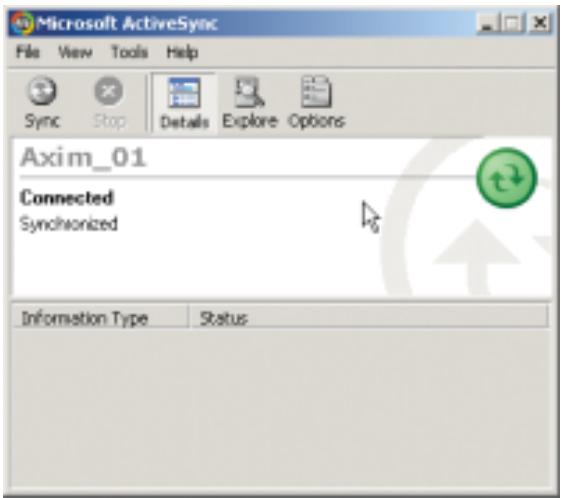
- Aprire Microsoft ActiveSync e create una connessione ActiveSync tra il computer ed il dispositivo Pocket PC.
INSTALLAZIONE SUPDA
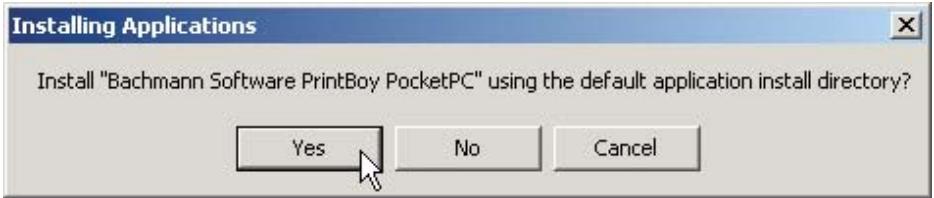
- Eseguire il programma di INSTALLazione (PrintBoySetup.exe) alla directory Pocket PC del CD-ROM fornito e fareciesu "Yes"per installare la utility.
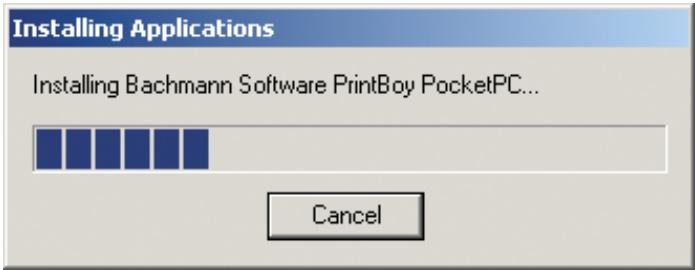
- Il programma di installmente guidata inizia a caricare la utility nel Pocket PC.
INSTALLAZIONE SUPDA
- Fare cli c su "OK" per completeness il processo di installatione.

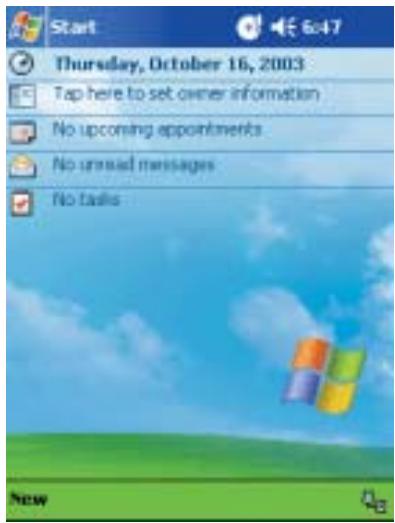
A quello punto PrintBoy è installato nel Pocket PC. Andare alla schermata Today (Oggi) e selezionare il menu Start (Avvio).
Cliccare sull'icona dell'applicazione PrintBoy per lanciare la utility e configurare la stampante.
Vedere la guida di installmente della utility PrintBoy nel CD fornito per maggiori informazioni sulla configurazione.
INSTALLAZIONE SUPDA
Installazione di PrintBoy su un dispositivo Palm™:
PrintBoy è facile da installare. Scegliere il sistema operativo del proprio personal computer tra quelli elencati di seguito e seguire le istruzioni:
Per Microsoft Windows:
- Inserire il CD nel PC.
- Lanciare il programma di installmente (PrintBoySetup.exe) alla directory Palm.
- Seguire le istruzioni passo per passo sullo schermo del computer fornite dal programma di installatione PrintBoy. Questo semplice過程 metterà in coda tutti i file PrintBoy necessari da aggiungere automaticamente al dispositivo Palm durante la successiva operazione HotSync®.
- Eseguire una funzione HotSync. Tutti i file necessari saranno copiati nel palmare Palm.
INSTALLAZIONE SUPDA
- Estrarre i componenti del programma PrintBoy dal file "PrintBoy.SIT".
- Trovare la cartella in cui sono stati estratti i file e la documentazione del programma.
-
Aggiungere i seguenti file allo strumento di installatione Palm:
-
PBAccess.prc
- PBMemo.prc
- PBMail.prc
- PBDate.prc
- PBDB.prc
- PBGDBDr.prc
- PBToDo.prc
-
PBClip.prc
-
PBDoc.prc
- PBSpread.prc
- PBSToGoDr.prc
- PBQsDr.prc
PBPres.prc - PBPStgDr.prc
- PBPQpDr.prc
-
PBShell.prc
-
PBDiscovery.prc
- PrintMgr.prc
PageMgr.prc - IrMgr.prc
- BPMConfig.prc
- BSSFontDB.pdb
Aggiungereanchei idriverdi stampa necessari(tutidi driverdi stampa iniziano con il prefisso"BPM",ad esempio BPMCanon.prc).
INSTALLAZIONE SUPDA
- Eseguire una funzione HotSync. Tutti i file necessari saranno copiati nel palmare Palm.
A quello punto PrintBoy è installato nel palmare Palm. Selezionando l'icona Applications (Applicazioni), Main (Principale) oppure Unfiled (Non archiviati), comparirà l'applicazione PrintBoy Shell nel Launcher nella schermata principale del palmare, come di seguito illustrato:
Vedere la guida di installmente della utility PrintBoy nel CD fornito per maggiori informazioni sulla configurazione.
DOMANDEFrequenti
Quali profili Bluetooth sono supportati dall'adattatore per stampanti USB?
L'adattatore supporta il profilo per porte seriali ed il profilo di sostituzione hardcopy.
Posso collegare diversi dispositivi Bluetooth all'adattatore?
Si, è consentito. Ogni volta che viene inviato un lavoro di stampa, un dispositivo create una
connessione con l'adattatore. Una volta terminato il lavoro di stampa, il disposativo di scollega e mette l'adattatore a disposizione per altri dispositori da usare.
La mia utility di monitoraggio dello stato della stampante indica che non c'è nessun collegamento con la stampante. Il mio adattatore funzione correttamente?
Poichè l'adattatore si scollega dopo agli lavoro di stampa per rendersi disponibile per altri dispositivi, non c'é una comunità costante tra l'adattatore e il disposativo. Questa condizione potrebbe create un conflitto con alcune utilities di monitoraggio della stampante. Consigliamo di scollegare tutte le utilities di monitoraggio della stampante per la propria stampante o disattivare il supporto bidirezionale per la stampante collegata.
DOMANDEFrequenti
L'adattatore supporta le stampanti multifunzionali?
E' sconsigliato usare stampanti multifunzionali che supportano altre funzioni non di stampa. L'adattatore supporta sostanto le funzioni di stampa via Bluetooth. Altre funzioni come la scansion non funzionanoattraverso l'adattatore.
Posso stampare dal mio palmare Pocket PC o Palm™ con Tecnologia Bluetooth?
Si, si può. Prima è perché necessario installare una utility di stampa sul proprio PDA. Per esempio, "PrintPocketCE" per Pocket PC Field Software oppure "PrintBoy" per Palm OS® realizazo da Pearson Software.
INFORMAZIONI
DICHIARAZIONE DI CONFORMITA CON LE NORME FCC PER LA COMPATIBILITA ELETTRAMAGNETICA
Noi sottoscritti, Belkin Corporation, con sede al 501 West Walnut Street, Compton, CA 90220, dichiariamo sotto la nostra piena responsabilità che il prodotto, F8T031
cui fa riferimento la presente dichiarazione, è conforme con la Parte 15 delle norme FCC. Il funzionamento è soggetti alle seguenti due condizioni: (1) il dispositivo non deve causare interferenze nocive e, (2) il dispositivo deve ricevere qualsiasi interferenza, comprese le interferenze che possono provocare un funzionamento indesiderato.
Cautela: esposizione alle radiazioni di radiofrequenza
La potenza in uscita irradiata da quello dispositivo è molto inferiori ai limiti di esposizione alla radiofrequenza FCC. Tuttavia, il dispositivo dovra essere utilizzato in modo da ridurre al minimo il potenziale rischio di接触到 umano nel corso del suo funzionamento.
Se il dispositorio viene collegato ad un'antenna esterna, l'antenna deve essere posizionata in modo da ridurre al minimo il potenziale rischio diicontatto umano nel corso del suo funzionamento. Per evilare la possibilità di un eventuale superamento dei limiti di esposizione alle radiofrequenze FCC, non è consentito avvinciniarsi all'antenna di altre 20 cm nel corso del normale funzionamento.
Informazione della Commissione Federale per le Comunicazioni
Questa attrezzatura è stata testata ed è risultata conforme ai limiti previsti per i dispositivi digitali di classe B, in conformità alla Sezione 15 delle Regole FCC. Questi limiti sono stati stabiliti per fornire un livello di protezione ragionevole contro eventuali interferenze dannose in un'installazione di tipo domestico.
INFORMAZIONI
Questo dispositivo genera, utilizes e può emettere energia in radiofrequenza. Se non installato ed'utilizzato in conformità alle istruzioni, cui causare interferenze dannone alla riscezione radio o tevisiva, rilevabili al momento dell'accensione o dello spegnimento del dispositivo. L'utente è invitato a tentare di correggere l'interferenza mediante una delle seguenti misure:
- Modificando la direzione o la posizione dell'antenna ricevente.
- Augmentando la distanza tra il dispositivo ed il ricevitore.
- Collegando il disposativo ad una presa di un circuito diversa da quella cui è collegato il ricevitore.
- Consultando il rivenditore o un technician radio/TV specializzato.
Modifiche
Le significazioni FCC prevedono che l'utente venga informato del fatto che eventuali variazioni o modifiche apportate a questo dispositorio non espressamente apprata da Belkin Corporation potrebbero annullare la facoltà dell'utente di utilizzare il dispositorio.
L'apparecchio radio wireless di quello dispositivo è conforme alle indicazioni RSS 139 & RSS 210 Industry Canada.
Questo dispositivo digitale di Classe B è conforme alle indicazioni canadesi ICES-003.
Europa -Comunicato dell'Unione Europea
I prodotti radio con la sigla di avventenza CE 0560 o CE sono conformi alla direttiva R&TTE (1995/5/EC) emessa alla Commissione della Comunità Europea.

INFORMAZIONI
La conformità a tale direttiva implicà la conformità alle seguenti norme europee (tra parentesi sono indicati i rispetti standard internazionali).
- EN 60950 (IEC60950) - Sicurezza del prodotto
- EN 300 328 Requisiti tecnici per apparecchi radio
- ETS 300 826 Indicazioni generali di compatibilità elettromagnetica per apparecchi radio.
Per stabilire il tipo di trasmettitore utilizzato, verificare la targhetta di identificazione del proprio prodotto Belkin.
I prodotti con il marchio CE sono conformi alla Direttiva EMC (89/336/CEE) e alla Direttiva per la Bassa Tensione (72/23/CEE) emesse alla Commissione della Comunità Europea. La conformità a tali direttive implicà la conformità alle seguenti norme europee (tra parentesi sono indicati i rispetti standard internazionali).
EN 55022 (CISPR 22) - Interferenze elettromagnetiche
EN 55024 (IEC61000-4-2,3,4,5,6,8,11)- Immunita elettromagnetica
- EN 61000-3-2 (IEC610000-3-2) - Armoniche della linea di alimentazione
- EN 61000-3-3 (IEC610000) - Sfarfallio della linea di alimentazione
- EN 60950 (IEC60950) - Sicurezza del prodotto
I prodotti che contengono il radio trasmettitore sono contrassegnati con il marchio CE 0560 o CE e possono anche riportare il logo CE.
CE 0560①

INFORMAZIONI
Garanzia limitata di due anni sul prodotto Belkin Corporation
Belkin Corporation garantisce che, per il periodo di validità della garanzia, quello prodotto non presentere difetti di materiale e lavorazione. Qualora venisse rilevata un'anomalia, Belkin provedera, a propria discrezione, a riparare o sostituire il prodotto Gratisamente, a condizione che quello sa restituito entro il periodo di garanzia, con le spese di trasporto prepagate, al rivenditore Belkin autorizzato da cui è stato acquistato il prodotto. Potrebbe venire richiesta la prova di acquireo.
Questa garanzia non sareva valida nel caso il prodotto fosse stato danneggiato accidentamente, per abuso, uso inadequato o non conforme, qualora fosse stato modificato perché il permesso scritto di Belkin, o nel caso il numero di serie Belkin fosse stato cancellato o reso illeggibile.
LA GARANZIA ED I RIMEDI DI CUI SOPRA PREVALGONO SU QUALSIASI ALTRO ACCORDO, SIA ORALE O SCRITTO, ESPRESSO O IMPLICITO. BELKIN DECLINA SPECIFICATAMENTE QUALSIASI OBBLIGO DI GARANZIA IMPLICITO COMPRESE, SENZA LIMITI, LE GARANZIE DI COMMERCIABILITA O IDONEITA AD UN PARTICOLARE SCOPO.
Nessun rivenditore, agente o dipendente Belkin è autorizzato ad apportare modifiche, ampliamenti o aggiunte alla presente garanzia.
BELKIN DECLINA QUALSIASI RESPONSABILITA PER DANNI SPECIALI, ACCIDENTALI O INDIRETTI RISULTANTI DA QUALSIASI VIOLAZIONE DI GARANZIA, OPPURE CONTEMPLATI DA ALTRE TEORIE GIURIDICHE, COMPRESI MA NON SOLO, LE PERDITE DI UTILI, I TEMPI DI INATTIVITA, AVVIAMENTO, DANNI O RIPRODUZIONE O RIProgrammazione DI QUALSIASI PROGRAMMA O DATO MEMORIZZATO O USATO NEI PRODOTTI BELKIN.
Alcuni Stati non consentono l'escludione o la limitazione dei danni accidentali o diretti, pertanto i limiti di esclusione di cui sopra potrebbero non fare al casoizzato. La presente garanzia riconosce all'utente alcuni diritti specifici ed altri diritti possonoanche variaredi stato in stato.
BELKIN
belkin.com
Belkin Corporation
Assistenza Tecnica Belkin
USA: 310.898.1100 int. 2263
800.223.5546 int. 2263
Europa: 00 800 223 55 460
Australia: 1800 666 040
P74376
© 2003 Belkin Corporation. Tutti i diritti riservati. Tutti i nomi commerciali sono marchi registrati dai rispetti produttori elcnati. Il nome Bluetooth ed i marchi commerciali Bluetooth sono di propietà della Bluetooth SIG, Inc. e sono utilizzati da Belkin Corporation su concessione di licenza.
BELKIN
belkin.com
Belkin Corporation
- Adattatore Bluetooth™ per stampante USB
- INDICE
- INTRODUZIONE
- INFORMAZIONIGENERALI
- Caratteristiche del prodotto
- Requisiti delsystema
- Contenuto della confezione
- Profili supportati
- INFORMAZIONI GENERALI
- Specifiche
- LED
- INSTALLAZIONE HARDWARE
- Installazione della stampante USB
- Connessioneattraverso il profilo per porta seriale
- Connessioneattraverso il profilo di sostituzione hardcopy
- INSTALLAZIONE SUPDA
- Installazione di PrintBoy su un Pocket PC
- DOMANDEFrequenti
- INFORMAZIONI
- DICHIARAZIONE DI CONFORMITA CON LE NORME FCC PER LA COMPATIBILITA ELETTRAMAGNETICA
- Cautela: esposizione alle radiazioni di radiofrequenza
- Informazione della Commissione Federale per le Comunicazioni
- Modifiche
- Europa -Comunicato dell'Unione Europea
- Garanzia limitata di due anni sul prodotto Belkin Corporation
- BELKIN
- P74376
Marca : BELKIN
Modello : ADAPTATEUR BLUETOOTH™ POUR IMPRIMANTE USB #F8T031EA
Categoria : Adattatore Bluetooth