
MX-C300WE - Stampante SHARP - Manuale utente e istruzioni gratuiti
Trova gratuitamente il manuale del dispositivo MX-C300WE SHARP in formato PDF.



| Tipo di prodotto | Stampante multifunzione laser a colori |
| Marca | Sharp |
| Modello | MX-C300WE |
| Formato carta | A3/A4, A5, B5 |
| Velocità di stampa | 30 pagine al minuto (sia colore che B/N) |
| Risoluzione di stampa | 1200 x 1200 dpi |
| Velocità di copia | 30 pagine al minuto |
| Velocità di scansione | 50 immagini al minuto (200 dpi) |
| Display | Touchscreen a colori LCD da 10,1 pollici |
| Capacità carta | 650 fogli (standard), espandibile a 3.100 fogli |
| Duplex | Stampa fronte/retro automatica |
| Alimentazione | 220-240 V AC, 50/60 Hz |
| Consumo energetico | Max 1,2 kW, standby 20 W, modalità risparmio |
| Dimensioni (LxPxA) | 620 x 610 x 510 mm |
| Peso | 47 kg |
| Connessioni | USB 2.0, Ethernet 10/100/1000, Wi-Fi opzionale |
| Funzioni principali | Stampa, copia, scansione, fax (opzionale) |
| Manutenzione | Pulizia di rulli e vetro di esposizione; sostituzione di toner e tamburi |
| Sicurezza | Autenticazione utente, crittografia dei dati, protezione della rete |
| Riparabilità | Parti di ricambio disponibili e assistenza tecnica autorizzata |
| Accessori inclusi | Cavo di alimentazione, manuale utente, guida rapida |
Domande frequenti - MX-C300WE SHARP
Domande degli utenti su MX-C300WE SHARP
0 domanda su questo apparecchio. Rispondi a quelle che conosci o fai la tua.
Fai una nuova domanda su questo apparecchio
Scarica le istruzioni per il tuo Stampante in formato PDF gratuitamente! Trova il tuo manuale MX-C300WE - SHARP e riprendi in mano il tuo dispositivo elettronico. In questa pagina sono pubblicati tutti i documenti necessari per l'utilizzo del tuo dispositivo. MX-C300WE del marchio SHARP.
MANUALE UTENTE MX-C300WE SHARP
SISTEMA MULTIFUNZIONE
DIGITALE A COLORI
MANUALE DI ISTRUZIONI

Nel presente manuale sono descritti i sistema multifunzione digitale a colori MX-C250E/MX-C250F/MX-C250FE/MX-C300E/MX-C300W/MX-C300WE.

- Quando nel manuale compare la dicitura "MX-XXXX", sostituire "XXXX" con il nome del proprio modello. Per conoscere il nome del proprio modello, vedere pag.8.
- Le schermate e le procedure contenute nel manuale sono tratte principalmente da Windows 7. Con altre versioni di Windows, alcune schermate potrebbero essere diverse da quelle qui riportate.
- Per informazioni sull'uso del sistema operativo, consultare il relativo manuale o la relativa Guida in linea
A causa di migliorie e modifiche apportate al prodotto, le schermate, i messaggi e i nomi dei tasti riportati nel manuale possono essere diversi da quelli utilizzati effettivamente nella macchina.
INDICE
INTRODUZIONE ...... 2
USO DEL MANUALE....7
ALIMENTAZIONE ON E ALIMENTAZIONE OFF.. 15
● ALIMENTAZIONE ON....15
● ALIMENTAZIONE OFF....15
● MODO RISPARMIO ENERGIA .....15
● IMPOSTAZIONI DI DEFAULT .....15
● IMPOSTAZIONI VASSOI....22
MODO AUTENTICAZIONE UTENTE ...... 23
● MODO AUTENTICAZIONE UTENTE .....23
IMMISSIONE DI CARATTERI.... 24
● CARATTERI AMMISSIBILI ......24
2 FUNZIONI DI COPIA Originale A copiato
COPIA NORMALE.... 26
● SELEZIONE DEL VASSOIO.... 28
- Impostare il numero di copie.... 28
- SELEZIONE DEL FORMATO ORIGINALE ... 29
● UTILIZZO DEL VASSOIO BYPASS PER COPIARE UN ORIGINALE DI FORMATO SPECIALE 29
● RIDUZIONE O INGRANDIMENTO DI UNA COPIA....29
● COPIA DUPLEX AUTOMATICA.... 30
UTILI FUNZIONI DI COPIA 31
COPIA FASCICOLAZIONE 31
● COPIA ID CARD 32
● IMPOSTAZIONI RISOLUZIONE.... 33
MODI SPECIALI 34
COPIA DI PIÙ ORIGINALI SU UN UNICO FOGLIO DI CARTA (COPIA 2 IN 1 / 4 IN 1)..... 34
● FORMATO BIGLIETTO 35
- REGOLAZIONE DEI COLORI ROSSO, VERDE E BLU NELLE COPIE (REGOLA RGB)...... 35
● REGOLAZIONE DELLA NITIDEZZA DI UN'IMMAGINE (Nitidezza)...... 36
● TRASFORMARE IN BIANCO I COLORI LEGGERI DELLE COPIE (Sopprimi BG)...... 36
IMPOSTAZIONI DI USO FREQUENTE (PROGRAMMI) 37
3STAMPANTE
● FUNZIONE STAMPANTE DELL'UNITÀ .....39
STAMPA DA WINDOWS.... 40
● FINESTRA DELLE PROPRIETÀ DEL DRIVER DELLA STAMPANTE ....40
● PROCEDURA DI STAMPA SEMPLICE......41
- STAMPA CON FUNZIONE DI AUTENTICAZIONE UTENTE ATTIVA ....43
- VISUALIZZAZIONE DELLA GUIDA DEL DRIVER DELLA STAMPANTE ....44
● SALVATAGGIO DELLE IMPOSTAZIONI DI STAMPA DI USO FREQUENTE ....45
- MODIFICA DELLE IMPOSTAZIONI DI DEFAULT DEL DRIVER DELLA STAMPANTE......47
STAMPA DA MACINTOSH 48
● PROCEDURA DI STAMPA SEMPLICE .....48
● STAMPA CON FUNZIONE DI AUTENTICAZIONE UTENTE ATTIVA ....51
FUNZIONI DI USO FREQUENTE.... 52
● SELEZIONE DELLA MODALITÀ COLORE .....52
- SELEZIONE DI UN'IMPOSTAZIONE DELLA MODALITÀ DI STAMPA....54
● STAMPA A DUE FACCIATE....55
● ADATTAMENTO DELL'IMMAGINE STAMPATA ALLA CARTA....56
● STAMPA DI PIÙ PAGINE DI UN DOCUMENTO SU UN SOLO FOGLIO ....57
FUNZIONI DI STAMPA UTILI.... 59
● FUNZIONI UTILI PER LA CREAZIONE DI OPUSCOLI E POSTER....59
● FUNZIONI PER REGOLARE LE DIMENSIONI E L'ORIENTAMENTO DELL'IMMAGINE .....62
● FUNZIONE DI REGOLAZIONE DEL MODO COLORE....64
● FUNZIONI CHE PERMETTONO DI COMBINARE TESTO E IMMAGINI ......68
● FUNZIONI DI STAMPA PER FINI SPECIFICI .....71
● FUNZIONI DI STAMPA UTILI....72
STAMPA SENZA IL DRIVER DELLA STAMPANTE 74
● STAMPA DI UN FILE DIRETTAMENTE IN UNA MEMORIA USB....75
● STAMPA DIRETTA DA UN COMPUTER .....76
- INTERRUZIONE DI UN LAVORO DI STAMPA DALL'UNITÀ .... 76
● PASSAGGIO DELL'UNITÀ ALLA MODALITÀ OFFLINE... 76
APPENDICE....77
● SPECIFICHE DEL DRIVER DELLA STAMPANTE ....77
4FUNZIONI FAX
COME UTILIZZARE CORRETTAMENTE IL PRODOTTO COME UN FAX.... 79
PUNTI DA CONTROLLARE E
PROGRAMMARE DOPO L'INSTALLAZIONE 80
MODALITA' FAX (SCHERMATA DI PARTENZA) ..... 81
ORIGINALI....82
● ORIGINALI CHE POSSONO ESSERE TRASMESSI VIA FAX ... 82
COMODI METODI DI SELEZIONE (SELEZIONE AUTOMATICA) 83
METODI DI TRASMISSIONE FAX 84
● FUNZIONE DI REVISIONE INDIRIZZO...... 84
INVIO DI UN FAX.... 85
● PROCEDURA DI BASE PER L'INVIO DI FAX......85
● TRASMISSIONE CON SELEZIONE AUTOMATICA (SELEZIONE ABBREVIATA E SELEZIONE DI GRUPPO) 87
● RICERCA DESTINAZIONE PROGRAMMATA (UTILIZZANDO IL TASTO [INDIRIZZO] ..... 87
● TRASMISSIONE FAX DI UN ORIGINALE A DUE FACCIATE .... 88
● SELEZIONE DELLA RISOLUZIONE ..... 92
● MODIFICA DELL'ESPOSIZIONE ..... 92
● RICEZIONE DI UN FAX.... 95
● RICEZIONE FAX MANUALE 96
TASTO FUNZIONE.... 97
● FUNZIONE STAMPA FAX IN ATTESA ..... 97
● TRASMISSIONE AUTOMATICA A UN ORARIO SPECIFICATO 98
● INVIO DELLO STESSO DOCUMENTO A PIÙ DESTINAZIONI IN UN'UNICA OPERAZIONE ..... 99
● OPZIONI DI INVIO.... 100
● MEMORIA DI POLLING.... 101
● MEMORIZZARE, MODIFICARE E CANCELLARE I NUMERI DI SELEZIONE AUTOMATICA (NUMERI DI SELEZIONE ABBREVIATA E SELEZIONI DI GRUPPO)... 103
● MEMORIZZARE, MODIFICARE E CANCELLARE I PROGRAMMI.... 107
STAMPA DI LISTE DI INFORMAZIONI
PROGRAMMATE E DELLE IMPOSTAZIONI 109
● INSERIMENTO DI INFORMAZIONI DEL MITTENTE NEI FAX (INVIO DEL PROPRIO NUMERO)...... 109
● FUNZIONE DI INOLTRO 110
● USO DELLA FUNZIONE DI INOLTRO..... 111
USO DELLE IMPOSTAZIONI MEMORIZZATE
COME PROGRAMMA.... 112
● USO DI UN PROGRAMMA.... 112
INOLTRARE DATI RICEVUTI AD UN INDIRIZZO DI RETE (IMPOSTAZIONE INSTRADAMENTO IN ENTRATA) .. 113
- CONFIGURAZIONE DELLE IMPOSTAZIONI DI BASE ....113
● IMPOSTAZIONI DEL DESTINATARIO......115
INVIO DI UN FAX DIRETTAMENTE DA UN COMPUTER (PC-Fax) 116
COLLEGAMENTO DI UN TELEFONO INTERNO. 117
● COLLEGAMENTO DI UN TELEFONO INTERNO.....117
● UTILIZZO DI UN TELEFONO INTERNO.....118
STAMPA DI UN REPORT TRANSAZIONI .....120
●INFORMAZIONI VISUALIZZATE NELLA COLONNA TIPO/NOTA....120
RAPPORTI A INTERVALLI REGOLARI (GIORNALE DELLE COMUNICAZIONI)....121
EMISSIONE DI UN ALLARME E VISUALIZZAZIONE DI UN MESSAGGIO DI AVVERTIMENTO......122
●FUNZIONE DI AUTODIAGNOSI......122
●MESSAGGI DURANTE IL NORMALE
FUNZIONAMENTO......122
5FUNZIONI DELLO SCANNER
INFORMAZIONI SULLE FUNZIONI DELLO SCANNER.... 123
● SCHERMO BASE DELLA MODALITÀ SCANNER .....125
INVIO DI UN'IMMAGINE.... 126
● PROCEDURA BASILARE DI TRASMISSIONE .....126
- SELEZIONE DI UNA DESTINAZIONE (UTILIZZANDO IL TASTO [INDIRIZZO] .....128
● TRASMISSIONE DI UN ORIGINALE A DUE FACCIATE....129
MEMORIZZAZIONE DELLE IMPOSTAZIONI DI SCANSIONE ...... 130
● IMPOSTAZIONE DEL FORMATO DI
SCANSIONE......130
● SELEZIONE DELLA RISOLUZIONE .....130
● SELEZIONE DEL FORMATO FILE .....131
● REGOLAZIONE DELLA SCALA DI GRIGI IN MODALITÀ BIANCO E NERO .....131
- REGOLAZIONE DELL'ESPOSIZIONE DI SCANSIONE ....132
- ATTIVAZIONE DEI MARGINI DI SCANSIONE (AREA VUOTA)....132
● SBIANCAMENTO DEI COLORI TENUI NELLE COPIE (ELIMINA SFONDO)....132
● REGOLAZIONE DELLA NITIDEZZA DI UN'IMMAGINE (NITIDEZZA) ......132
● SCANSIONE DI BIGLIETTI DA VISITA
(SCANSIONE BIGLIETTO DA VISITA) ......133
● ORIENTAMENTO DELL'IMMAGINE E ORIENTAMENTO DI CARICAMENTO STANDARD DELL'ORIGINALE....133
● MEMORIZZAZIONE E MODIFICA/
CANCELLAZIONE DI UN PROGRAMMA ....134
● USO DELLE IMPOSTAZIONI MEMORIZZATE (PROGRAMMA).... 134
ESEGUIRE SCANSIONI DAL COMPUTER (SCANSIONE PC).... 135
● ESEGUIRE SCANSIONI DA
UN'APPLICAZIONE COMPATIBILE CON
TWAIN .... 135
● SCANSIONE MEMORIA USB 139
SCANSIONE MEMORIA USB 139
- UTILIZZO DELLA FUNZIONE DI SCANSIONE MEMORIA USB....139
6RISOLUZIONE DEI PROBLEMI
RISOLUZIONE DEI PROBLEMI.... 141
● PROBLEMI DI RETE 143
● PROBLEMI CON L'UNITÀ O DI COPIA ..... 143
● PROBLEMI DI STAMPA O DI SCANSIONE ..... 146
● PROBLEMI DEL FAX 149
INDICATORI E MESSAGGI DEL DISPLAY ... 151
MANCATO INOLTRO DELLA E-MAIL ..... 152
ELIMINAZIONE DI INCEPPAMENTI.... 153
● INCEPPAMENTO NELL'ALIMENTATORE DI DOCUMENTI 153
● INCEPPAMENTO NEL VASSOIO BYPASS 155
● INCEPPAMENTO NELL'UNITÀ.... 156
● INCEPPAMENTO NEL VASSOIO CARTA 1159
● INCEPPAMENTO NEL VASSOIO CARTA 2159
SOSTITUZIONE DELLA CARTUCCIA DEL TONER.... 160
SOSTITUZIONE DEL CONTENITORE DI RACCOLTA DEL TONER .... 161
7 MANUTENZIONE ORDINARIA
CONTROLLO DEL TOTALE DELLE COPIE PRODOTTE E DEL TONER RESIDUO ...... 163
MANUTENZIONE ORDINARIA 163
● PULIZIA DELLA LASTRA DI ESPOSIZIONE E DELL'ALIMENTATORE DI DOCUMENTI .... 163
● PULIZIA DELLA LASTRA DI SCANSIONE DELL'ORIGINALE (SOLO QUANDO È INSTALLATO UN ALIMENTATORE DI DOCUMENTI) 164
● PULIZIA DEL RULLO DI ALIMENTAZIONE CARTA DEL VASSOIO BYPASS ...... 164
● PULIZIA DEI RULLI DELL'ALIMENTATORE DI DOCUMENTI AUTOMATICO .... 164
● PULIZIA DEL CARICATORE PRINCIPALE DEL TAMBURO FOTOCONDUTTORE...... 165
● PULIZIA DELL'UNITÀ LASER 166
REGOLAZIONE DEL CONTRASTO DEL DISPLAY. 167
8IMPOST SISTEMA
SCOPO DELLE IMPOSTAZIONI SISTEMA ... 168
● PROGRAMMI RELATIVI A TUTTE LE FUNZIONI DELLA MACCHINA ....168
● PROGRAMMAZIONE DI UNA PASSWORD AMMINISTRATORE ....168
PROGRAMMAZIONE DI UNA PASSWORD AMMINISTRATORE 169
LISTA IMPOST SISTEMA 170
UTILIZZO DELLE IMPOSTAZIONI SISTEMA 175
● Cambia # Ammin. 176
- Impostazioni Di Default ....176
● Rete ....176
● Contr. N. Conto .....178
● Contr. Disposit. 179
● Regist. regolaz. 179
● Risparmio Energ. 180
● Stampa Lista ....181
● Cal. auto colore....181
- Impostazioni Di Sicurezza......182
● Fotocopiatrice ....182
● Stampante....183
● Fax ....183
● SCANNER 189
9 FUNZIONI WEB NELLA MACCHINA
INFORMAZIONI SULLE PAGINE WEB ...... 190
- ACCESSO ALLA PAGINA WEB ...... 190
INFORMAZIONI SULLE PAGINE WEB (PER GLI UTENTI).... 191
CONFIGURAZIONE DELLE IMPOSTAZIONI DELLE CONDIZIONI DELLA STAMPANTE... 192
● COME CONFIGURARE LE IMPOSTAZIONI..... 192
- MENU IMPOSTAZIONI DELLE CONDIZIONI
DELLA STAMPANTE.... 193
● IMPOSTAZIONI DELLE CONDIZIONI DELLA STAMPANTE .... 193
CONFIGURAZIONE IMPOSTAZIONI CONDIZIONI DELLO SCANNER.... 195
● ARCHIVIAZIONE DELLE DESTINAZIONI ..... 195
- IMPOSTAZIONI DI BASE PER LA SCANSIONE RETE (PER L'AMMINISTRATORE) ...... 201
INFORMAZIONI SULLE PAGINE WEB (PER L'AMMINISTRATORE).... 202
CONFIGURAZIONE DELLE IMPOSTAZIONI PER I SERVER SMTP, DNS E LDAP...... 203
PROTEZIONE DELLE INFORMAZIONI PROGRAMMATE NELLA PAGINA WEB ([Password])...... 204
IMPOSTAZIONI DELL'AMMINISTRATORE... 205
- CONFIGURAZIONE DI UN'IMPOSTAZIONE NELLE IMPOSTAZIONI
DELL'AMMINISTRATORE...... 205
● IMPOSTAZIONI DELL'AMMINISTRATORE... 205
IMPOSTAZIONI DELLE E-MAIL DI STATO E DI AVVISO 206
● IMPOSTAZIONE INFORMAZIONI...... 206
● IMPOSTAZIONE SMTP.... 206
● IMPOSTAZIONE DEI MESSAGGI DI STATO .... 207
● IMPOSTAZIONE MESSAGGI DI AVVISO... 207
RICONOSCIMENTI DEL MARCHIO COMMERCIALE ...... 209
USO DEL MANUALE
L'unità è stata progettata per fornire utili funzioni di copia, occupando poco spazio in ufficio con la massima facilit di funzionamento. Per sfruttare a pieno tutte le funzionalità di questo prodotto, è necessario acquisire familiarità con il manuale e con l'unità. Per un riferimento rapido durante l'utilizzo dell'unità, SHARP consiglia di stampare il presente manuale e tenerlo a portata di mano.
USO DEL MANUALE
I manuali dell'unità sono i seguenti:
Guida rapida
Questo manuale spiega:
- Specifiche
- Avvertenze da osservare nell'uso della macchina
Manuale di istruzioni (sul CD-ROM aggiuntivo)
Questo manuale spiega:
Come utilizzare l'unità e cosa fare in caso di problemi.
Guida all'installazione del software (sul CD-ROM aggiuntivo)
Questo manuale spiega:
Come installare il software per utilizzare l'unità dal computer.
CONVENZIONI UTILIZZATE IN QUESTO MANUALE
Le icone presenti nei manuali indicano i seguenti tipi di informazioni:

L'utente viene informato sulla possibilità di infortunio se il contenuto dei messaggi di avvertenza non viene rispettato correttamente.

Avverte l'utente che la mancata osservazione di quanto contenuto nelle avvertenze potrebbe causare danni all'unità o ai suoi componenti.

Le note forniscono informazioni sull'unità, riguardo a specifiche, funzioni, prestazione, funzionamento e altre informazioni utili all'utente.
Il presente manuale riguarda i seguenti modelli.
| Modello | Velocità di riproduzione | LAN wireless Funzione FAX | Alimentatore di documenti | |
| MX-C300W | 30CPM Sì | Sì | 2 facciate | |
| MX-C300WE | ||||
| MX-C250F | 25CPM | No | 1 facciata | |
| MX-C250FE | ||||
| MX-C250E 25CPM | No | 1 facciata | ||
| MX-C300E 30CPM 2 facciate | ||||
Riferimenti ai formati AB (metrici) e in pollici
Laddove possibile vengono utilizzate entrambe le specifiche.
Ad esempio:
Pagina 4: A4 e B5 (8-1/2" x 11" e 5-1/2" x 8-1/2")
Sebbene nel pannello di controllo del presente manuale siano mostrati i formati AB,
nelle unità che utilizzano i pollici vengono mostrati i formati in pollici.
Il presente capitolo contiene le informazioni di base che è necessario conoscere prima di utilizzare l'unità.
NOME DEI DIVERSI ELEMENTI E FUNZIONI

(1) Lastra di esposizione
Collocare qui l'originale che si desidera digitalizzare con il lato da acquisire rivolto verso il basso. (pag. 27)
(2) Interruttore di alimentazione
Premere per accendere o spegnere l'unità.
(3) Prolunghe del vassoio centrale
La prolunga può essere estratta quando si utilizza carta di formato A4 o superiore.
(4) Maniglie
Vengono utilizzate per spostare la macchina. Quando si inserisce il vassoio 2, utilizzare la maniglia sul fondo.

L'unità principale è estremamente pesante, pertanto l'operazione deve essere eseguita da due persone. Quando si solleva l'unità principale, afferrare saldamente le maniglie su entrambi i lati.
(5) Vassoio centrale
Le copie e le stampe vengono depositate in questo vassoio.
(6) Vassoio 1
Il vassoio 1 può contenere circa 250 fogli di carta da fotocopie (80 g/m²). Per informazioni sulle restrizioni per tipo di carta, dimensioni e peso, vedere "CARTA" (pag. 16).
(7) Vassoio 2 (opzione)
Il vassoio 2 può contenere circa 500 fogli di carta da fotocopie (80 g/m²). Per informazioni sulle restrizioni per tipo di carta, dimensioni e peso, vedere "CARTA" (pag. 16).
(8) Il pannello operativo
Contiene i tasti di commando e le luci di stato.
(9) Porta USB 2.0 (Tipo A)
Viene utilizzata per collegare all'unità un dispositivo USB, ad esempio una memoria USB.

(10) Pannello di copertura frontale
Aprire per sostituire la cartuccia del toner ecc.
(11) Maniglia del coperchio laterale
Tirare per aprire il pannello di copertura laterale.
(12) Coperchio laterale
Aprire per estrarre la carta inceppata.
(13) Guide del vassoio bypass
Regolare in base alla larghezza dei fogli quando si utilizza il vassoio bypass.
(14) Vassoio bypass
La carta speciale (carta pesante o lucidi) può essere inserita dal vassoio bypass.
(15) Presa telefono interno
È possibile collegare a questa presa la linea di un
telefono esterno per utilizzare la funzione telefono.
(16) Presa linea telefonica
Quando si utilizza la funzione fax dell'unità, la linea telefonica è collegata a questa presa.
(17) Porta USB 2.0 (Tipo B)
Collegare il computer a questa porta per utilizzare la funzione stampante.
(18) Connettore LAN
Collegare il cavo LAN a questo connettore quando si utilizza l'unità su una rete.
(19) Prolunga del vassoio bypass
Aprire questo vassoio quando si carica la carta nel vassoio bypass.

(20) Cartuccia del toner
(Giallo/Magenta/Ciano/Nero)
Contiene toner. Quando il toner di una cartuccia si esaurisce, è necessario sostituire la cartuccia del colore esaurito.
(21) Vassoio di alimentazione dei documenti
Collocare l'originale che si desidera scansionare con la facciata rivolta verso l'alto in questo punto.
(22) Contenitore di raccolta del toner
Raccoglie i residui di toner dopo la stampa.
(23) Pannello di copertura del rullo di alimentazione
Aprire per estrarre gli originali inceppati.
(24) Guide dell'originale
Regolate il formato degli originali.
(25) Vassoio del rullo di alimentazione
Aprire per collocare gli originali
(26) Prolunga del vassoio
Aprire quando si scansiona un originale lungo.
(27) Zona di uscita
Quando viene usato l'alimentatore di documenti, gli originali escono da questa zona dopo la copia/scansione.
(28) Guida carta dell'unità di fusione
Aprire per estrarre la carta inceppata.
(29) Indicatore di controllo
Utilizzare l'indicatore di controllo (illustrazione a destra) per verificare la posizione dell'originale. (Solo modelli con funzione di scansione a una facciata)
(30) Leve di rilascio dell'unità di fusione
Premere queste leve per rilasciare la pressione quando si estrae la carta inceppata dall'area di fusione o quando si inserisce una busta utilizzando il vassoio bypass.

- Il fusore molto caldo. Non toccare il fusore quando si estrae la carta inceppata. Cio puo provocare scottature o lesioni.
- Afferrare le leve con l'indice e il pollice e premere lentamente verso il basso. Se si usa troppa forza, le leve potrebbero colpire le dita.

(31) Manopola di rotazione del rullo
Ruotare per rimuovere i fogli inceppati.
(32) Coperchio del lato destro del vassoio della carta
Aprire per estrarre la carta inceppata dai vassoi.
(33) Coperchio del nastro duplex
Aprire questo coperchio per estrarre la carta inceppata.

Non ostruire la griglia di areazione dell'unità collocando oggetti di fronte ad essa o posizionando l'unità troppo vicina al muro.
PANNELLO DEI COMMANDI

(1) Display
Visualizza diversi messaggi. (pag. 13, 81, 125)
(2) Tasto / indicatore [FAX] (☐)
Premere per selezionare la modalita fax.
(3) Tasto [PROGRAMMA 1 / PROGRAMMA 2]

Premere per utilizzare le impostazioni di scansione memorizzate. (pag. 134)
(4) Tasto/indicatore [SCAN] ()
Premere per selezionare la modalità scansione.
(5) Tasto [ZOOM] ()
Premere per selezionare il rapporto di ingrandimento o di riduzione. (pag. 29)
(6) Tasto/indicatore [COPIE] (☐)
Premere per selezionare la modalità copia.
(7) Tasto [COPIA ID CARD] ()
Abilitare Copia ID Card.
(8) Tasti freccia
Premere per spostare l'evidenziazione (indicante che un elemento selezionato) sul display.
(9) Tasto [OK]
Premere questo tasto per immettere le impostazioni selezionate.
(10) Tasto [ESPOSIZIONE] ( )
Utilizzati per selezionare i modi di esposizione. (pag. 28)
(11) Tasto/indicatore [RISPARMIO ENERG.] (C)
Premere per attivare la modalita di risparmio energia.
(12) Tasto [DIETRO] ()
Premere per tornare alla visualizzazione della schermata precedente sul display.
(13) Tasto [FUNZIONE SPECIALE] (Fn
Premere per selezionare funzioni speciali.
(14) Tasto [C]
Premere per cancellare il numero di copie impostato o per arrestare l'esecuzione di una copia.
(15) Tasto [INDIRIZZO] (
Utilizzato per cercare indirizzi, numeri e altre informazioni di contatto memorizzate per la selezione automatica. (pag. 87)
(16) Tasto [DUPLEX] ( ) 2
Selezionare la modalità copia duplex/fax/scansione.

(17) Tasto [SETTAGGI COM.] ( ) Viene utilizzato per passare dalla trasmissione da memoria alla trasmissione diretta e dalla ricezione automatica alla ricezione manuale. (pag. 89)
(18) Tasto [VELOCITÀ] ( ). □ Viene utilizzato per effettuare una selezione mediante selezione rapida. (pag. 83)
(19) Tasto [STATO FAX] (i) Viene utilizzato per annullare la trasmissione di un fax in corso o in memoria. (pag. 93)
(20) Tasto [ALTOPARLANTE] ( ) Viene utilizzato per effettuare una selezione senza dover sollevare la cornetta di un telefono interno collegato alla macchina. (pag. 83)
(21) Tasto [RICHIAMA/PAUSA] (☐) Viene utilizzato per riselezionare l'ultimo numero chiamato e per inserire una pausa durante l'immissione di un numero di fax. (pag. 83, pag. 85)
(22) Tasto / indicatore [AVVIO A COLORI] Premere questo tasto per eseguire la copia o la scansione di un originale a colori. Questo tasto non può essere utilizzato per l'invio di fax.
(23) Tasto/indicatore [AVVIO IN B/N] Premere questo tasto per eseguire la copia o la scansione di un originale in bianco e nero. Questo tasto può essere utilizzato anche per l'invio di un fax in modalità fax.
(24) Tasto [LOGOUT] ( )* Premere questo tasto per uscire dopo aver effettuato l'accesso ed aver utilizzato l'unità. Quando si utilizza la funzione fax, questo tasto può essere utilizzato anche per inviare segnali di tono su una linea con selezione a impulsi.
(25) Tasti numerici Inserire caratteri / numeri.
(26) Tasto [READ-END] ()# Durante la copia in modo fascicolazione dalla lastra di esposizione, premere questo tasto per indicare la fine della scansione degli originali e per segnalare che si pronti ad avviare la copia.
(27) Tasto [CA] Annulla tutte le impostazioni selezionate e ripristina le impostazioni di default della macchina. (pag. 15)
(28) Tasto [STOP] ( ) Premere questo tasto per interrompere un lavoro di copia o la scansione di un originale.
(29) Spie modalità FAX ()
- Spia LINEA ( 📊) E accesa durante l'invio o la ricezione di un fax. - Spia DATI ( 📋) E intermittente quando non è possibile stampare un fax per mancanza di carta o per un altro motivo. È fissa quando è presente un fax non inviato.
(30) Spie modalità stampa ( )☐ • Spia IN LINEA ( ☐) Quando la spia è accesa, è possibile ricevere i dati di stampa. • Spia DATI ( ☐) È intermittente durante la ricezione di dati di stampa. È fissa durante la stampa.

Il contenuto del pannello di controllo varia in base al modello.
DISPLAY
Nella presente sezione viene illustrato come utilizzare il display.
MENU DI SINISTRA E MENU DI DESTRA
Il display dell'unità presenta un menu di destra, che include le impostazioni utilizzate di frequente, e un menu di sinistra, che mostra le impostazioni e le schermate delle impostazioni per ciascuna funzione.

Menu di sinistra (Esempio: Modalità copia)

(1) Display dei messaggi
Vengono mostrati messaggi sullo stato e sul funzionamento dell'unità.
(2) Display delle icone delle funzioni speciali
Verranno visualizzate le icone delle funzioni speciali abilitate.

Copia da 1 facciata a 2 facciate

Copia da 2 facciate a 2 facciate
(Solo modelli con funzione di scansione a due facciate)

Copia da 2 facciate a 1 facciata
(Solo modelli con funzione di scansione a due facciate)

Funzione fascicolazione

Regola RGB

Sopprimi BG

Copia 2 in 1

Copia 4 in 1

Formato biglietto

Copia ID card

Nitidezza
(3) Visualizzazione del formato dei fogli Mostra il formato dei fogli selezionato.
(4) Visualizzazione esposizione Indica il modo di esposizione selezionato.
(5) Visualizzazione rapporto di riproduzione Mostra il rapporto di riduzione o ingrandimento.
(6) Visualizzazione del formato degli originali Se sono state immesse le dimensioni degli originali in "Dim.orig." nel menu di destra, mostra il formato specificato. Quando viene posizionato l'originale vengono visualizzate le seguenti icone. Nessuna: Lastra di esposizione ☐: Alimentatore di documenti automatico (scansione a una facciata) ☐: Alimentatore di documenti automatico (scansione a due facciate) (Modelli con funzione di scansione a due facciate).
Menu di destra

(7) Visualizzazione dello stato di connessione
(Solo modelli con funzione LAN wireless) Viene mostrato quando la LAN wireless è accesa.
| Modalità Infrastruttura senza cavo:Connessione in corso | |
| Modalità Infrastruttura senza cavo:Non connesso | |
| Modalità Access Point con filo + senzafilo: con microtelefono connesso | |
| Modalità Access Point con filo + senzafilo: senza microtelefono connesso | |
| Errore durante il collegamento deldispositivo LAN wireless nell'unità |
(8) Visualizzazione del numero di copie
Mostra il numero di copie impostato.
(9) Display funzioni
Mostra le funzioni di base di ciascuna modalità.
COME UTILIZZARE IL DISPLAY
Sezione di una voce con i tasti direzionali (su/giù)
Utilizzare i tasti direzionali su/giù (indicati nel manuale con [▼] [▲]) per selezionare (evidenziare) una voce nella schermata di selezione. Premere il tasto [OK] per visualizzare la schermata della voce di impostazione selezionata. Premere [OK] nella schermata delle impostazioni per salvare le impostazioni.
![Pronto per copia. A4 ■ A4 Vass. 1 ■ Esposiz. AUTO ■ 100% Dim. orig. Carta Uscita Programma Vengono visualizzate le icone [▼] nella schermata di selezione delle impostazioni che utilizzano i tasti direzionali su/giu.](/content/2026/08/1593027/images/093b23f2389d7b410a09cbc4a8c35dd2dbe06e824e2efe5e0d5e8b4d7dce7090.jpg)
Selezione di una voce con i tasti direzionali (sinistra/destra)
I tasti direzionali sinistra/destra (indicati nel manuale con [◀][▶]) vengono utilizzati per impostare l'esposizione e i valori numerici nelle schermate delle impostazioni. Premere il tasto [OK] per salvare le impostazioni.


Vengono visualizzate le icone [◀] nelle schermate delle impostazioni che utilizzano i tasti direzionali sinistra/destra.
Utilizzare il tasto [DIETRO] (per tornare alla precedente schermata delle impostazioni.
ALIMENTAZIONE ON E ALIMENTAZIONE OFF
L'interruttore dell'alimentazione si trova sul lato sinistro dell'unità.
ALIMENTAZIONE ON
Posizionare l'interruttore di alimentazione in posizione "ON"

Durante il riscaldamento dell'unità apparirà il messaggio "Riscaldamento" sul display messaggi.
ALIMENTAZIONE OFF
Assicurarsi che la macchina non sia in funzione e quindi ruotare l'interruttore di alimentazione sulla posizione "OFF".
L'interruzione dell'alimentazione durante il funzionamento dell'unità potrebbe causare inceppamenti e annullare il lavoro in corso di esecuzione.

- La macchina torna alle impostazioni iniziali quando viene accesa per la prima volta, quando si preme il tasto oppure quando non viene premuto alcun tasto per il tempo preimpostata di "Cancellazione automatica" al termine di un processo di copia. Quando vengono ripristinate le impostazioni iniziali, vengono annullate tutte le impostazioni le funzioni selezionate fino a quel momento. Il tempo per la "Pulizia automatica" può essere cambiato nelle impostazioni di sistema. (pag. 179)
- La macchina inizialmente impostata per attivare automaticamente la modalità di risparmio energetico, se non viene utilizzata per la copia o la stampa per un periodo di tempo predefinito. Questa impostazione può essere modificata nelle impostazioni di sistema. (pag. 180)
- Prima di utilizzare la modalità fax, leggere le sezioni seguenti, quindi accendere l'unità. "COME UTILIZZARE CORRETTAMENTE IL PRODOTTO COME UN FAX" (pag. 79) "PUNTI DA CONTROLLARE E PROGRAMMARE DOPO L'INSTALLAZIONE" (pag. 80)
MODO RISPARMIO ENERGIA
L'unità dispone di due modi di risparmio energia per ridurre il consumo di energia totale, riducendo di conseguenza il costo di gestione. Inoltre, tali modi conservano le risorse naturali e aiutano a ridurre l'inquinamento ambientale. I due modi risparmio energia sono "Modalità di preriscaldamento" e il "Modo spegnimento automatico".
Modo preriscaldamento
Questa funzione porta automaticamente la macchina a uno stato di consumo energetico ridotto allo scadere del periodo di inattività stabilito a macchina accesa. Nel modo di preriscaldamento, il display si spegne. Il normale funzionamento viene automaticamente ripristinato premendo un tasto del pannello operativo, posizionando un originale, quando un computer invia un lavoro di stampa o alla ricezione di un fax.
Modo auto spegnimento
Questa funzione porta automaticamente la macchina a uno stato di consumo ulteriormente ridotto rispetto al modo di preriscaldamento allo scadere del periodo di tempo di inattività stabilito nelle impostazioni sistema a macchina accesa. Durante lo spegnimento automatico, si illumina solo la spia [RISPARMIO ENERGIA] ( ). Per riportare l'unità al normale funzionamento, premere il tasto [RISPARMIO ENERGIA] ( ). Inoltre, il funzionamento normale viene automaticamente ripristinato quando un computer invia una stampa o una richiesta di scansione o alla ricezione di un fax. In stato di spegnimento automatico, la pressione di un tasto diverso dal tasto [RISPARMIO ENERGIA] ( non provocherà alcun effetto .

Il tempo di attivazione del preriscaldamento e il "Timer di spegnimento automatico" possono essere modificati utilizzando le impostazioni di sistema.
IMPOSTAZIONI DI DEFAULT
La macchina preimpostata per ripristinare tutte le impostazioni di default un minuto dopo il termine di un lavoro di copia (funzione di cancellazione automatica) o alla pressione del tasto [CA]. Quando le impostazioni di default vengono ripristinate, si annullano tutte le funzioni che sono state selezionate. Il tempo di cancellazione automatica può essere modificato nelle impostazioni sistema.(pag. 179) Nello stato di default, viene visualizzato quanto segue. Lo stato di default del display può variare in base alle impostazioni nelle impostazioni sistema.

CARICAMENTO CARTA
Verrà visualizzato il messaggio "VASSOIO<*>:man. carta." quando manca la carta nel vassoio selezionato. (<*> è il numero del vassoio.) Caricare la carta nel vassoio indicato.
CARTA
Per risultati ottimali, utilizzare solo carta consigliata SHARP.
| Tipo vassoio carta | Tipo di carta Formato Peso Capacità | *1 | ||
| Vassoio 1 | Carta comuneCarta riciclataColoreCarta intestataCartaprestampataCarta preferata | A4, B5, A5, 16K,8-1/2" x 11",5-1/2" x 8-1/2",7-1/4" x 10-1/2" | 60 g/m2 - 105 g/m2(16 lbs. - 28 lbs.) | 250 fogli |
| Vassoio 2(opzione) | 500 fogli | |||
| Vassoio bypass Carta comuneCarta riciclataColoreCarta intestataCartaprestampataCarta preferata | A4, B5, A5, A6, 16K,8-1/2" x 11",5-1/2" x 8-1/2",7-1/4" x 10-1/2",8-1/2" x 14",8-1/2" x 13-1/2",8-1/2" x 13-2/5",8-1/2" x 13"-220 g/m20 fogli | 55 g/m2 - 105 g/m2(13 lbs. - 28 lbs.) | 50 fogli | |
| (28 lbs. - 80 lbs.) | 1 foglio | |||
| 20 fogli | ||||
| 1 foglio | ||||
| 10 fogli | ||||
*1 Il numero di fogli che è possibile posizionare varia in base al peso della carta. La carta non deve superare l'indicatore di carico massimo.
*2 Quando si inserisce una busta, premere le leve di rilascio dell'unità di fusione per rilasciare la pressione. "Caricamento del vassoio bypass" (pag. 20)
CARTA COMUNE, SUPPORTI SPECIALI
Tipi di carta comune che possono essere utilizzati
- Carta comune standard SHARP (80 g/m 2 (21 lbs.)). Per maggiori informazioni sulle specifiche della carta vedere la Guida rapida.
- Carta comune diversa dalla carta standard SHARP (60 g/m 2 - 105 g/m 2 (16 lbs. - 28 lbs.))
La carta riciclata, colorata o preferata deve soddisfare le stesse specifiche della carta comune. Contattare il proprio fornitore o un centro di assistenza autorizzato per suggerimenti su come utilizzare questi tipi di carta.
* Le unità "g/m 2" (lbs.) utilizzate nella tabella esplicativa indicano il peso della carta.
STAMPA CON LATO STAMPABILE RIVOLTO VERSO L'ALTO O VERSO IL BASSO
La carta va caricata con il lato stampabile rivolto verso l'alto o verso il basso a seconda del tipo di carta e di vassoio.
La carta preferata, intestata o prestampata va caricata con un orientamento diverso dagli altri tipi di carta.
Per maggiori informazioni vedere "Esempio: Orientamenti per il caricamento della carta preferata, intestata e prestampata" (pag. 17).
Vassoi 1 - 2
Caricare la carta con il lato stampabile rivolto verso l'alto.
Tuttavia, se si utilizza carta "Preforata", "Intestata" o "Prestampata", caricare la carta con il lato stampabile rivolto verso il basso.
Vassoio bypass
Caricare la carta con il lato stampabile rivolto verso il basso.
Tuttavia, se si utilizza carta "Preforata", "Intestata" o "Prestampata", caricare la carta con il lato stampabile rivolto verso l'alto.
Esempio: Orientamenti per il caricamento della carta preferata, intestata e prestampata
| Vassoio di alimentazione dei documenti | Lastra di esposizione |
 |  |
| Carta preferata (Rilegatura a sinistra) | Carta intestata Carta prestampata | ||
| Vassoi 1 - 2 |  Caricare la carta con il lato stampabile rivolto verso il basso, i fori verso il lato anteriore dell'unità e il lato superiore a destra. Caricare la carta con il lato stampabile rivolto verso il basso, i fori verso il lato anteriore dell'unità e il lato superiore a destra. |  Caricare la carta con il lato stampabile rivolto verso il basso e l'intestazione (lato superiore) a destra. Caricare la carta con il lato stampabile rivolto verso il basso e l'intestazione (lato superiore) a destra. |  Caricare la carta con il lato stampabile (lato prestampato) rivolto verso il basso e il lato superiore a destra. Caricare la carta con il lato stampabile (lato prestampato) rivolto verso il basso e il lato superiore a destra. |
| Vassoio bypass |  Caricare la carta con il lato stampabile rivolto verso l'alto, i fori verso il lato anteriore dell'unità e il lato superiore a sinistra. Caricare la carta con il lato stampabile rivolto verso l'alto, i fori verso il lato anteriore dell'unità e il lato superiore a sinistra. | 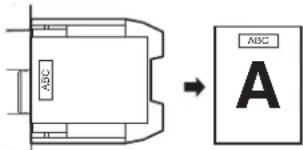 Caricare la carta con il lato stampabile rivolto verso l'alto e l'intestazione (lato superiore) a sinistra. Caricare la carta con il lato stampabile rivolto verso l'alto e l'intestazione (lato superiore) a sinistra. |  Caricare la carta con il lato stampabile (lato prestampato) rivolto verso l'alto e il lato superiore a sinistra. Caricare la carta con il lato stampabile (lato prestampato) rivolto verso l'alto e il lato superiore a sinistra. |
Tipi di carta che non possono essere utilizzati
- Supporti speciali per stampanti a getto d'inchiostro (carta fine, carta lucida, lucidi, ecc...)
- Carta carbone o carta termica
- Carta incollata
- Carta con graffette
- Carta con segni per piegature
- Carta strappata
• Lucidi per inchiostro ad olio -
Carta sottile di peso inferiore a 55 g/m 2 (13 lbs.)
-
Carta con peso di 220 g/m 2 (80 lbs. indice) o superiore
- Carta di forma irregolare
- Carta con punti metallici
- Carta umida
- Carta arricciata
- Carta con uno dei due lati stampato con un'altra stampante o multifunzione.
- Carta ondulata a causa dell'assorbimento di umidità
Tipi di carta non raccomandati
- Carta per decalcomanie
- Carta giapponese
- Carta perforata

- Sul mercato sono reperibili diversi tipi di carta comune e di supporti speciali. Alcuni di questi non sono adatti all'uso con questa unità. Contattare il proprio fornitore o un centro di assistenza autorizzato per suggerimenti su come utilizzare questi tipi di carta.
- La fusione del toner e la qualità dell'immagine nella carta potrebbero variare a seconda delle condizioni ambientali, delle condizioni operative e delle caratteristiche della carta, comportando una qualità dell'immagine inferiore rispetto a quella offerta dalla carta standard SHARP. Contattare il proprio fornitore o un centro di assistenza autorizzato per suggerimenti su come utilizzare questi tipi di carta.
- L'uso di tipi di carta non raccomandati o vietati può provocare stampe in obliquo, inceppamenti, scarsa fusione del toner (il toner non aderisce correttamente alla carta e può venire rimosso) o un guasto dell'unità.
- L'uso di tipi di carta non raccomandati può provocare inceppamenti o comportare una scarsa qualità dell'immagine. Prima di utilizzare tipi di carta non raccomandati verificare che ciò non comprometta le prestazioni della stampante.
Tipi di carta che possono essere utilizzati per la stampa a 2 facciate automatica
La carta utilizzata per la stampa duplex automatica deve soddisfare le seguenti condizioni.
Tipo di carta: Carta comune (non è possibile utilizzare carta speciale.)
Formato della carta: Formati standard (A4, B5, A5, 16K, 8-1/2" x 14", 8-1/2" x 13", 8-1/2" x 11")
Peso della carta: 60 g/m 2 - 105 g/m 2 (16 lbs. - 28 lbs.)
Carte speciali
In caso di utilizzo di carte speciali, attenersi alle linee guida riportate qui avanti.
- Utilizzare lucidi trasparenti e fogli per etichette raccomandati da SHARP. L'uso di carte diverse da quelle raccomandate da SHARP potrebbe causare inceppamenti della carta o macchie sulle copie. Se è necessario utilizzare supporti diversi da quelli raccomandati da SHARP, inserire un foglio alla volta utilizzando il vassoio bypass (non cercare di effettuare stampe o copie in continuo).
- Sul mercato sono reperibili numerosi tipi di carte speciali. Alcuni di questi non sono adatti all'uso con questa unità. Prima di utilizzare una carta speciale, contattare l'assistenza tecnica autorizzata di zona.
- Prima di utilizzare carta diversa da quella raccomandata da SHARP, effettuare una copia di prova per verificare che la carta sia adatta.
CARICAMENTO CARTA
Assicurarsi che l'unità non stia eseguendo copie o stampe, attenendosi alle istruzioni che seguono per caricare la carta.
Caricamento del vassoio
1 Con delicatezza, sollevare il vassoio e tirarlo fino a quando si blocca.

2 Premere verso il basso la piastra di pressione e regolare le guide all'interno del vassoio per adattarle alla lunghezza e alla larghezza della carta.

(1) Fare pressione al centro della piastra di pressione fino a bloccarla in sede.
(2) La guida A e la guida B sono di tipo scorrevole. Afferrare il pomello di blocco sulla guida e farle scorrere fino a raggiungere la stessa larghezza della carta da caricare.
3 Caricare la carta nel vassoio.

- Aprire la risma di carta e caricarla senza smazzarla.
- Prima del caricamento, assicurarsi che la risma di fogli sia ben allineata.
- Dopo aver caricato la carta, avvicinare le guide alla carta in modo da non lasciare spazio.

- Caricando la carta, non superare la linea di riferimento sulla guida (fino a 250 fogli).
- Non aggiungere carta alla carta che gi stata caricata. L'unità potrebbe infatti caricare pi fogli di carta contemporaneamente.
- L'altezza della carta caricata non deve superare la sporgenza che si trova sulla guida A.
4 Spingere delicatamente il vassoio della carta nell'unità.

Spingere il vassoio fino in fondo.

- Se stato caricato un formato carta diverso da quello precedentemente inserito nel vassoio, andare a "MODIFICARE L'IMPOSTAZIONE DEL FORMATO CARTA DEL VASSOIO" (pag. 22).
- In caso di inceppamento, ruotare la carta di 180 gradi e ricaricarla.
- Se la carta presenta ondulazioni o pieghe, appiattirla prima di utilizzarla.
Caricamento del vassoio bypass
Per caricare una busta, premere verso il basso le leve di rilascio dell'unità di fusione (in 2 punti) per rilasciare la pressione, quindi fare riferimento ai passaggi seguenti.

1 Estendere il vassoio bypass.

2 Fare pressione al centro della piastra di pressione fino a bloccarla in sede.

3 Regolare i guidacarta in base alla larghezza della carta.

4 Inserire fino in fondo la carta (lato stampabile rivolto verso il basso) nel vassoio di bypass.

Per evitare inceppamenti, controllare ancora una volta che le guide siano adattate alla larghezza della carta.

Dopo aver inserito una busta assicurarsi di premere verso l'alto le leve di rilascio dell'unità di fusione (in 2 punti) per riportarle nella posizione iniziale.

Se la carta è stata caricata nel vassoio bypass, premere il tasto [FUNZIONE SPECIALE] (Fn) e selezionare "Scelta Carta" per selezionare il vassoio bypass.
Importanti regole da tenere in considerazione quando si inserisce il vassoio bypass
- Nel vassoio bypass possibile posizionare fino a 50 fogli di carta da fotocopie standard.
- Assicurarsi di posizionare orizzontalmente la carta di formato A6, A5 le buste, come mostrato nel diagramma qui avanti. (Quando si usa la stampante: Stessa direzione della carta formato A4, ecc)

- Caricando le buste, assicurarsi che siano dritte e piatte e che non si siano scollate le alette fisse (non quella di chiusura).
- Le carte speciali (eccetto quelle raccomandate da SHARP) come lucidi trasparenti, etichette e buste devono essere inserite un foglio per volta nel vassoio bypass.
- Quando necessario aggiungere della carta, rimuovere prima quella presente nel vassoio, unirla a quella da aggiungere e quindi caricare il tutto in una sola risma. La la carta da aggiungere deve essere dello stesso formato e tipo di quella caricata nel vassoio.
- Utilizzare lucidi trasparenti raccomandati da SHARP.
- Non utilizzare carta di formato inferiore all'originale. Cio potrebbe causare macchie o immagini non nitide.
- Non riutilizzare fogli stampati con una stampante laser o con un fax a carta comune. Cio potrebbe causare macchie o immagini non nitide.
Fattori importanti di cui tenere conto quando si utilizzano le buste
Tipi di buste che non possono essere utilizzati
Non utilizzare i seguenti tipi di buste. Farlo potrebbe provocare inceppamenti e macchie sulle buste.
- Buste con graffette metalliche, ganci in plastica o a nastro
- Buste chiuse da stringhe
- Buste con finestre o rinforzi
- Buste con superficie frontale non uniforme in seguito a goffratura
- Buste a doppio strato
- Busta con adesivo per sigillare
- Buste fatte a mano
- Buste con aria all'interno
- Buste con pieghe o segni per piegature, buste strappate o danneggiate
- Non è possibile utilizzare buste che presentano la parte adesiva non correttamente allineata sul retro, in quanto ciò potrebbe causare increspature.
![graph TD A["Envelope"] --> B["Utilizzabili"] A --> C["Non utilizzabili"]](/content/2026/08/1593027/images/74c98347177d09a94c953692c9928d3f7cb5af90bca0e6060da4bf19963857f4.jpg)
Qualità di stampa sulle buste
- La qualità di stampa non è garantita sull'area di 10 mm (13/32") intorno ai bordi della busta.
- La qualità di stampa non è garantita sulle parti della busta che presentano un evidente dislivello di spessore, come le parti a quattro strati o quelle con meno di tre strati.
- La qualità di stampa non è garantita sulle buste con chiusura adesiva.
Inserimento di lucidi trasparenti
- Utilizzare lucidi trasparenti raccomandati da SHARP.
- Non toccare il lato stampabile del lucido.
- Quando si caricano più fogli di lucidi nel vassoio bypass, assicurarsi di smazzare i fogli diverse volte prima del caricamento.
- Durante la stampa di lucidi trasparenti, assicurarsi di rimuovere i fogli a mano a mano che escono dall'unità. I fogli che si accumulano nel vassoio di uscita potrebbero arrotolarsi.
IMPOSTAZIONI VASSOI
Questi programmi vengono utilizzati per modificare le impostazioni del formato della carta di un vassoio e per la commutazione automatica dei vassoi.
MODIFICARE L'IMPOSTAZIONE DEL FORMATO CARTA DEL VASSOIO
Se il formato della carta caricata differisce da quello indicato sul display, attenersi alla procedura descritta sotto per modificare le impostazioni di formato del vassoio.
Non è possibile modificare l'impostazione del formato della carta durante la copia o la stampa di documenti, l'invio di fax (se l'opzione fax è installata) o in presenza di inceppamenti. Tuttavia, se la macchina ha esaurito la carta o il toner, le impostazioni di formato carta possono essere modificate durante la copia e la stampa di documenti e fax. Vedere "CARTA" (pag. 16) per informazioni sulle specifiche relative ai tipi e ai formati di carta che possono essere caricati nei vassoi.
Premere il tasto [FUNZIONE SPECIALE] (Fn), quindi premere il tasto [▼] o [▲] per selezionare "Imposta Dim. Carta".

Premere il tasto [ ] par selezionare il vassoio per il quale si sta modificando il formato della carta. Premere il tasto [ ] per selezionare il formato della carta.
Premere il tasto [OK].

1: Mostra il vassoio "1".
2: Mostra il vassoio "2".
: Mostra il vassoio bypass.
Per maggiori informazioni sui vassoi e i relativi numeri, vedere "CARTA" (pag. 16).
DISATTIVARE (ATTIVARE) LA COMMUTAZIONE AUTOMATICA VASSOIO
Quando la commutazione automatica vassoio è attiva e la carta si esaurisce durante la copia o la stampa, il lavoro proseguirà utilizzando la carta di un altro vassoio, se tale vassoio contiene carta dello stesso tipo e formato. (Questa funzione non attiva durante l'utilizzo del vassoio bypass o la stampa di un fax.)
Questa funzione stata abilitata dal produttore. Se si desidera disabilitarla, seguire la procedura indicata.
Premere il tasto [FUNZIONE SPECIALE] (Fn), selezionare "Dimens. Carta", quindi premere più volte il tasto [▼] fino a visualizzare "Commutaz. Vass. Automatica".

Per riattivare la commutazione automatica vassoio, premere il tasto [OK] per far comparire un segno di spunta accanto a "Commutaz. Vass. Automatica".
MODIFICA DEL TIPO DI CARTA DI UN VASSOIO
Per modificare l'impostazione del tipo di carta di un vassoio, seguire i punti qui descritti.
Premere il tasto [FUNZIONE SPECIALE] (F, selezionare "Tipo Carta", selezionare il vassoio premendo il tasto
[ ]o [ ], quindi premere il tasto [OK]. Selezionare il tipo di carta desiderato e premere il tasto [OK].
Vedere "CARTA" (pag. 16) per informazioni sulle specifiche relative ai tipi e ai formati di carta che possono essere caricati nei vassoi.
![Imp. tipo carta ▲ Carta comune Carta Pesante ▼ Busta [OK]: Imp. compl.](/content/2026/08/1593027/images/9125ac5ac4824965946d25386f90c23219a6a3d7aa244ffe3b6c1aca701a0f34.jpg)
MODO AUTENTICAZIONE UTENTE
Quando il modo autenticazione utente è attivato, viene conteggiato il numero di pagine stampate per ciascun conto. Il conteggio delle pagine viene mostrato nel display. È possibile definire gli utenti che possono trasmettere fax (fino a 30) e per ogni conto è possibile rintracciare l'orario di trasmissione e altre informazioni. Il Listato Uso Conti (pag. 181) può essere stampato e riporta l'ora di trasmissione e le pagine trasmesse per ogni conto.
Questa funzione viene attivata nelle impostazioni di sistema. ("Regist. utente" (pag. 178))
È possibile memorizzarne fino a 30.
MODO AUTENTICAZIONE UTENTE
Quando è attivato il modo autenticazione utente, viene visualizzata la schermata di immissione del numero di conto. Inserire il numero di conto (numero identificativo a cinque cifre) come indicato a seguire prima di procedere alle operazioni di copia, scansione o invio di fax.

1 Inserire il proprio numero di conto (cinque cifre) mediante i tasti numerici.
Ogni volta che si immette una cifra; uno dei trattini (-) viene sostituito da un asterisco (*). Se si inserisce una cifra errata, premere il tasto [C] e digitare la cifra corretta.
2 Una volta completato il lavoro di copia, premere il tasto [LOGOUT] ( * ).
![SHARP MX-C300WE - Una volta completato il lavoro di copia, premere il tasto [LOGOUT] ( * ). - 1](/content/2026/08/1593027/images/a2ba57cf070045ced59b217db49be2a952919c11f89c047300c34d62b7d599c2.jpg)
- Inserendo un numero di conto valido, nel display della schermata di partenza apparirà il conteggio attuale. Dopo 6 secondi (impostazione predefinita) verrà visualizzata la schermata di partenza. (pag. 15)
* In modo copia, il numero di fogli restanti al raggiungimento del limite viene visualizzato anche abilitando "Impost. lim. funz." (pag. 178) nelle impostazioni di sistema. - Qualora si inserisca un numero utente per il modo copia che è stato programmato anche per il modo fax, è possibile passare al modo fax dopo aver completato l'operazione di copia e continuare con l'operazione fax senza reinserire il numero di conto. Se si inserisce un numero utente per il modo copia che non è stato programmato anche per il modo fax, premere il tasto [FAX] (☐) per passare al modo fax, quindi inserire il numero utente per il modo fax.
- Se viene inserito un numero di conto non valido nel punto 1, compare nuovamente la schermata di immissione del numero di conto.
- Attivando "Avvert. se login errato" (pag. 178) nelle impostazioni di sistema, se si inserisce tre volte di seguito un numero di conto non valido, apparirà un messaggio di avvertimento e non sarà consentita alcuna operazione per un minuto.

IMMISSIONE DI CARATTERI
In questa sezione viene illustrato come inserire e modificare i caratteri per i nomi dei numeri di selezione rapida, dei numeri di selezione abbreviata e dei gruppi di tasti, oltre che per i nomi di conti, i nomi di programmi e i caratteri di ricerca per l'elenco indirizzi.
CARATTERI AMMISSIBILI
Caratteri ammissibili per i nomi
E' possibile inserire i caratteri seguenti:
- È possibile inserire fino a 36 caratteri per quanto riguarda un nome.
Tuttavia, è possibile inserire max. 18 caratteri per ciascun nome di conto o di mittente.
- Lettere maiuscole, lettere minuscole, numeri, caratteri speciali, simboli.
Caratteri ammissibili per i caratteri di ricerca
E' possibile usare i caratteri seguenti:
- Possono essere inseriti fino a 10 caratteri per quanto riguarda i caratteri di ricerca.
- Lettere maiuscole, lettere minuscole, numeri, caratteri speciali.

- Normalmente, i caratteri di ricerca consistono nei primi 10 caratteri del nome immesso per un destinatario.
- I caratteri di ricerca vengono utilizzati durante la memorizzazione e l'utilizzo dei tasti e dei numeri di selezione automatica.
- Se il nome di un destinatario comprende un simbolo, quest'ultimo non potrà essere memorizzato come carattere di ricerca.
- I caratteri di ricerca sono modificabili.
I caratteri vengono immessi premendo i tasti numerici sul pannello di controllo. Di seguito vengono mostrate le lettere immesse con ciascun tasto numerico.

| Caratteri ammissibili | ||
| Tasto | Caratteri ammissibili per i nomi | Caratteri ammissibili per i caratteri di ricerca |
| 1 1 | Spazio - 1 Spazio - | |
| 2 A | B C 2 a b c A B C 2 a b c | |
| 3 D | E F 3 d e f D E F 3 d e f | |
| 4 G | H I 4 g h i G H I 4 g h i | |
| 5 J | K L 5 j k I J K L 5 j k l | |
| 6 M | N O 6 m n o M N O 6 m n o | |
| 7 P | Q R S 7 p q r s P Q R S 7 p q r s | |
| 8 T | U V 8 t u v T U V 8 t u v | |
| 9 W | X Y Z 9 w x y z W X Y Z 9 w x y z | |
| * | *}{}[?>=;:,+)("&%$"!/_-.@# | |
| 0 | 0 | 0 |
| # | Utilizzare per inserire caratteri speciali. | Utilizzare per inserire caratteri speciali. |

Per inserire due caratteri di seguito che richiedono lo stesso tasto, premere il tasto [▶] per spostare il cursore dopo aver inserito il primo carattere.
Esempio: come inserire "ab" (quando si inserisce direttamente un indirizzo e-mail) Premere il tasto [2] una volta, premere il tasto [▶] una volta per spostare il cursore, infine premere il tasto [2] due volte.
Nel presente capitolo sono illustrate le funzioni di copia.
COPIA NORMALE
In questa sezione viene illustrato come eseguire una copia normale.
Se è stata abilitata l'opzione "Autenticazione utente" (pag. 178), immettere il proprio numero di conto di cinque cifre.
1 Assicurarsi che il pannello di controllo mostri la schermata di copia.

Se l'unità non si trova in modalità copia, premere il tasto

2 Posizionare l'originale sulla lastra di esposizione o nell'alimentatore di documenti automatico.
Per maggiori informazioni su come posizionare l'originale, vedere "Posizionare l'originale sulla lastra di esposizione." (pag. 27)" o "Inserire l'originale nell'alimentatore di documenti automatico." (pag. 27). Per maggiori informazioni su come specificare li formato dell'originale, vedere "SELEZIONE DEL FORMATO ORIGINALE" (pag. 29).
3 Selezionare le impostazioni di copia come necessario.
Per maggiori informazioni su funzioni e impostazioni, vedere dalla sezione "SCURIRE O SCHIARIRE UNA COPIA" (pag. 28) alla sezione "TRASFORMARE IN BIANCO I COLORI LEGGERI DELLE COPIE (Sopprimi BG)" (pag. 36).
4 Inserire il numero di copie utilizzando la tastiera numerica.
5 Per eseguire una copia a colori, premere il tasto [AVVIO A COLORI]. Per eseguire una copia in bianco e nero, premere il tasto [AVVIO IN B/N].
![SHARP MX-C300WE - Per eseguire una copia a colori, premere il tasto [AVVIO A COLORI]. Per eseguire una copia in bianco e nero, premere il tasto [AVVIO IN B/N]. - 1](/content/2026/08/1593027/images/64c8af43ac9ff73e50157014dc9554730de92b8ec5d3c56afb7fba03a0187f06.jpg)
- Dopo circa un minuto dalla fine della copia, "Cancell. Autom." (pag. 179) attiva e ripristina le impostazioni di copia di default. L'impostazione per la "Cancellazione automatica" può essere cambiata nelle impostazioni di sistema.
- Mentre si selezionano le impostazioni per la copia, premere il tasto [CA] per annullare le impostazioni.
- Per interrompere una copia in corso, premere il tasto [STOP] (in caso di difficoltà ad estrarre l'originale dal vassoio di alimentazione dei documenti, aprire il pannello di copertura del rullo di alimentazione ed estrarre l'originale. Se si tira l'originale senza aprire il pannello di copertura del rullo di alimentazione, l'originale potrebbe imbrattarsi.
POSIZIONAMENTO DELL'ORIGINALE
Posizionare l'originale sulla lastra di esposizione.

Aprire l'alimentatore di documenti e posizionare l'originale sulla lastra di esposizione con il lato da riprodurre rivolto verso il basso.

Allineare l'angolo superiore sinistro dell'originale con la punta del simbolo
* Sulla lastra di esposizione possono essere posizionati originali fino al formato A4 (8-1/2" x 11").
Copia di libri e originali con increspature o pieghe
Durante la copia premere sull'alimentatore di documenti come mostrato. Se l'alimentatore di documenti non viene chiuso completamente, sulla copia potrebbero apparire ombreggiature o parti sfocate. Se l'originale presenta increspature o pieghe è necessario appiattirlo il più possibile prima di posizionarlo sulla lastra.

- Chiudere lentamente l'alimentatore di documenti automatico. Una chiusura brusca potrebbe danneggiare l'alimentatore di documenti automatico.
- Fare attenzione alle dita quando si chiude l'alimentatore di documenti automatico.
- Non premere con forza sull'alimentatore di documenti, perché ciò potrebbe provocare un guasto.
Inserire l'originale nell'alimentatore di documenti automatico.

Estrarre la prolunga del vassoio nella zona di uscita degli originali e aprire il vassoio di alimentazione degli originali.

Regolare queste guide in base al formato degli originali. Posizionare gli originali nel vassoio del rullo di alimentazione con il lato da riprodurre rivolto verso l'alto.
Modelli con funzione di scansione a una facciata
Posizionare gli originali nel vassoio di alimentazione dei documenti con il lato da riprodurre rivolto verso l'alto.

Utilizzare l'indicatore di controllo (illustrazione a destra) per verificare la posizione dell'originale. L'indicatore di controllo include un segno indicativo per il lato superiore dell'originale ▲ Allineare il lato superiore dell'originale con questo segno.
Originali che possono essere utilizzati nell'alimentatore di documenti
Gli originali di formato da A5 ad A4 (da 5-1/2" x 8-1/2" a 8-1/2" x 14") e di peso da 50 g/m² a 105 g/m² (da 15 lbs. a 24 lbs.) possono essere utilizzati. E possibile posizionare un massimo di 50 pagine contemporaneamente.
- Modelli con funzione di scansione a due facciate È possibile posizionare un massimo di 50 pagine contemporaneamente
- Modelli con funzione di scansione a una facciata È possibile posizionare un massimo di 35 pagine contemporaneamente

• Assicurarsi che negli originali non vi siano graffette o punti metallici.
- Appiattire gli originali increspati prima di inserirli nel vassoio di alimentazione dei documenti. Originali increspati possono provocare inceppamenti.
- Quando si imposta un originale con più fogli spessi, se l'originale non viene caricato ridurre il numero di fogli impostato.
Originali che non possono essere utilizzati nell'alimentatore di documenti
Gli originali elencati di seguito non possono essere utilizzati, in quanto potrebbero causare inceppamenti, macchie o immagini non nitide.
- Lucidi, carta tracing, altra carta trasparente o traslucida e fotografie.
- Carta carbone e carta termica.
• Originali increspati, piegati o strappati.
• Originali incollati e ritagliati.
• Originali con più fori diversi dalla carta con 2, 3 o 4 fori. - Originali stampati utilizzando nastro inchiostrato (stampa a trasferimento termico) e originali su carta per trasferimento termico.

- Specificare il formato degli originali dopo averli posizionati. (pag. 29)
- Non collocare originali di formato diverso insieme nel vassoio di alimentazione dei documenti, perché ciò potrebbe provocare inceppamenti.
- Quando viene posizionato l'originale vengono visualizzate le seguenti icone.
Nessuna: Lastra di esposizione
: Alimentatore di documenti automatico (scansione a una facciata)
: Alimentatore di documenti automatico (scansione a due facciate)
(Modelli con funzione di scansione a due facciate).
SCURIRE O SCHIARIRE UNA COPIA
Premere il tasto [Esposizione] (①) sul pannello di controllo per visualizzare la schermata di esposizione della copia.

L'esposizione della copia può essere regolata come desiderato rispetto all'originale.
Sono disponibili tre modi di esposizione: "Testo", "Txt/Stm Foto" e "Foto".
A seconda delle impostazioni, selezionare "Automatica" o uno dei cinque livelli dell'esposizione.
Selezionare il tipo di originale con i tasti [▼][▲], se necessario regolare l'esposizione con i tasti [◀][▶] e premere il tasto [OK].
SELEZIONE DEL VASSOIO
Quando si desidera utilizzare la carta nel vassoio bypass o, con il vassoio 2 installato, si vuole cambiare il vassoio utilizzato, selezionare "Carta" nel menu di destra della schermata di partenza del modo copia e premere il tasto [OK]. Premendo il tasto [OK] si passa da un vassoio all'altro.

Impostare il numero di copie
Premere i tasti numerici per impostare il numero di copie.

Il numero di copie impostato comparir sul display. È possibile impostare un massimo di 999 copie (impostazione di default).

- Se il numero digitato non è corretto, premere il tasto [C] e inserire quello corretto.
- Il limite per il numero di copie può essere modificato nelle impostazioni sistema. (pag. 183)
SELEZIONE DEL FORMATO ORIGINALE
Se si desidera cambiare il formato dell'originale, selezionare "Dim. orig." nel menu di destra e premere il tasto [OK].

Selezionare AB o pollici con i tasti [◀][▶], quindi selezionare il formato utilizzando i tasti [▼][▲]. Premere il tasto [OK]. Si tornerà alla schermata di partenza del modo copia.
UTILIZZO DEL VASSOIO BYPASS PER COPIARE UN ORIGINALE DI FORMATO SPECIALE
Selezionare "Dim. orig." nel menu di destra della schermata di partenza del modo copia e premere il tasto [OK].

Selezionare "Inser. Formato" nella schermata di selezione del formato dell'originale e premere il tasto [OK] per visualizzare la schermata di immissione formato (mm).

Selezionare "X" (larghezza) con il tasto [▼] o [▲] e immettere la larghezza con il tasto [◀] o [▶], quindi ripetere l'operazione per la lunghezza (Y) e premere il tasto [OK].
RIDUZIONE O INGRANDIMENTO DI UNA COPIA
Posizionare l'originale e premere il tasto [ZOOM] ( 📋 ) sul pannello di controllo per passare alla schermata di selezione del rapporto.

Scelta di un rapporto dal 25% al 400%: Rapporti di riproduzione/zoom predefiniti.
(Utilizzando l'alimentatore di documenti, il rapporto di zoom può variare dal 25% al 200%).
Selezionare il rapporto utilizzando i tasti [▼][▲]. È possibile modificare il rapporto con incrementi dell'1% utilizzando i tasti [■].
Premere il tasto [OK] per immettere un rapporto.
COPIA DUPLEX AUTOMATICA
Grazie a questa funzionalità è possibile copiare due originali posizionati sulla lastra di esposizione dell'unità su un singolo foglio (fronte/retro). È inoltre possibile utilizzare l'alimentatore di documenti (Modelli con funzione di scansione a due facciate) per copiare due originali su un unico foglio, oppure un originale a due facciate su due fogli separati o ancora un originale a due facciate sulle due facciate di un foglio. Questa funzione è utile per eseguire copie per scopi identificativi e aiuta a risparmiare carta.
| Originale → Carta | Carta utilizzabile | |||
| Lastra di esposizione | Originale ad una facciata → A due facciate | A4, B5, A5(8-1/2" x 11", 5-1/2" x 8-1/2") | ||
| Alimentatore di documenti (Modelli con funzione di scansione a una facciata) | Originale ad una facciata → A due facciate | A4, B5, A5(8-1/2" x 14", 8-1/2" x 13-1/2", 8-1/2" x 13-2/5", 8-1/2" x 13", 8-1/2" x 11", 5-1/2" x 8-1/2") | ||
| Alimentatore di documenti (Modelli con funzione di scansione a due facciate) | Originale ad una facciata → A due facciate | Originale duplex → A due facciate | Originale duplex → A una facciata | |
Per passare alla schermata di copia a 2 facciate, premere il tasto [DUPLEX] ( 2 ) sul pannello di controllo mentre viene visualizzata la schermata di partenza della modalità copia.


Esistono restrizioni sul tipo di carta utilizzabile per la copia duplex automatica. Vedere "Tipi di carta che possono essere utilizzati per la stampa a 2 facciate automatica" (pag. 18).
Selezionare "1 a 2", "2 a 2" o "2 a 1" utilizzando i tasti [▼] e premere il tasto [OK].
Durante la scansione dell'originale sulla lastra di esposizione, premere il tasto [START] dopo aver scansionato la facciata anteriore, quindi girare l'originale sulla lastra e premere il tasto [AVVIO A COLORI] o [AVVIO IN B/N]. Viene avviata la copia duplex.
Se si desidera modificare l'orientamento dell'immagine sul retro o sulla facciata anteriore della copia, impostare su "ON" l'opzione "Cambio Riley." utilizzando i tasti [ ]].

UTILI FUNZIONI DI COPIA
Nella presente sezione sono illustrate le principali funzionalit di copia.
COPIA FASCICOLAZIONE
- È possibile ordinare in fascicoli le copie di più pagine originali. (Fascicolazione)
- È possibile raggruppare per pagina le copie di più pagine originali. (No Fascic.)
![graph TD A["1"] --> B["2"] A --> C["3"] B --> D["4"] C --> E["5"] D --> F["6"] E --> G["7"] F --> H["8"]](/content/2026/08/1593027/images/3e340b0bf7202e7bdba5c3941a77b6ef52bfcce39262db534c57a75e91efa77d.jpg)
![graph TD A["1"] --> B["2"] A --> C["3"] B --> D["4"] C --> D D --> E["5"] D --> F["6"] D --> G["7"] D --> H["8"]](/content/2026/08/1593027/images/5a3526d301f712322e8e0f336988e77eab424b6acfc33fbf5ba3b2039261d6a3.jpg)
No Fascic.Fascicolazione
Utilizzando la lastra di esposizione viene selezionato automaticamente "No Fascic.". Utilizzando l'alimentatore di documenti automatico viene selezionato automaticamente "Fascic.".
Per modificare manualmente le impostazioni di fascicolazione, selezionare "Fascic." nel menu di destra sulla schermata di partenza della modalità di copia, quindi premere il tasto [OK].
Selezionare "No Fascic." o "Fascic." utilizzando i tasti [▼] ▲premere il tasto [OK].


- Se la memoria si esaurisce durante la scansione degli originali, il display visualizza "Memoria piena.". Per copiare gli originali già scansionati, premere il tasto [AVVIO A COLORI] o [AVVIO IN B/N]. Per annullare il lavoro di copia, premere il tasto [CA].
- È possibile modificare l'impostazione di selezione automatica per la funzione di fascicolazione dell'alimentatore di documenti automatico da "Sel. Fasc. Auto." nelle impostazioni di sistema (pag. 183).
COPIA ID CARD
Questa funzione consente di copiare la facciata anteriore e quella posteriore dell'ID card su un unico foglio. Il layout della copia ID card, impostare "Imposta ID Card" in IMPOST SISTEMA (pag. 182).
![graph LR A["Originale"] --> B["Copy"] C["Fronte"] --> D["Copy"] E["Retro"] --> F["Copy"] G["-->"] --> H["Copy"]](/content/2026/08/1593027/images/488f611754b2cc09b602720fb8fc4c2c8c88d046f50686083249659919b95562.jpg)
Impostazione verticale Impostazione orizzontale
- Impostazione orizzontale Copie nell'orientamento orizzontale (posizione fissa), indipendentemente dal formato della carta.
- Impostazione verticale Copie nell'orientamento verticale (posizione fissa), indipendentemente dal formato della carta.
Premere il tasto [COPIA ID CARD] (R→B) sul pannello di controllo.
Posizionare l'ID card in corrispondenza dell'indicatore ID card sulla lastra di esposizione, quindi premere il tasto [AVVIO A COLORI] o [AVVIO IN B/N].

Girare l'ID card e premere il tasto [AVVIO A COLORI] o [AVVIO IN B/N].

- Non è possibile utilizzare la funzione copia ID card se sono attivate le funzioni copia a 2 facciate, copia 2 in 1 / 4 in 1, copia fascicolazione e formato biglietto.
- Per la Copia ID Card può essere utilizzata carta di formati standard.
- In modalità copia ID card, il numero dell'area di scansione e il numero di scansione (pagina 1) non possono essere cambiati. L'area di scansione è:
X: 86 + 5 mm (1/4") (margine), Y: 54 + 5mm (1/4") (margine). - La commutazione automatica del vassoio non è valida in modalità copia ID card. Selezionare manualmente la carta e il vassoio.
IMPOSTAZIONI RISOLUZIONE
È possibile regolare la risoluzione per la scansione di un originale sulla lastra di esposizione o nell'alimentatore automatico di documenti e scegliere tra alta qualità dell'immagine e velocità elevata.
Mentre viene visualizzata la schermata di partenza della modalità copia, premere il tasto [FUNZIONE SPECIALE] (Fn) e selezionare "Risoluzione" utilizzando i tasti [▼][▲], quindi premere il tasto [OK] per visualizzare la schermata della risoluzione.

1 Selezionare "Piano Esposiz." o "Alim. docum." utilizzando i tasti [▼] [▲] e premere il tasto [OK].
2 Selezionare "B/N" o "COLORI" utilizzando i tasti [◀] [▶] e selezionare "600 x 400 dpi", "600 x 600 dpi" (Piano Esposiz.) o "600 x 300 dpi", "600 x 600 dpi" (Alim. docum.) utilizzando i tasti [▼[ ].quindi premere il tasto [OK].
MODI SPECIALI
Per visualizzare il menu delle funzioni speciali, premere il tasto [FUNZIONE SPECIALE] (Fn) mentre è visualizzata la schermata di partenza del modo copia, quindi premere i tasti [▼][▲] per selezionare "FUNZIONI SPECIALI".

COPIA DI PIÙ ORIGINALI SU UN UNICO FOGLIO DI CARTA (COPIA 2 IN 1 / 4 IN 1)
È possibile copiare pi originali su un unico foglio di carta secondo uno schema di disposizione selezionato. Questa funzione è utile per ordinare materiali di riferimento a pi pagine in un formato compatto, o per fornire una visione d'insieme di tutte le pagine di un documento su un'unica pagina.
COPIA 2 IN 1

Schema 1
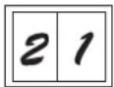
Schema 2
COPIA 4 IN 1


Schema 1 Schema 2 Schema 3 Schema 4
Selezionare "2in1/4in1" utilizzando i tasti [▼][▲] e premere il tasto [OK]. Nella schermata 2 in 1 / 4 in 1 selezionare "2 in 1" o "4 in 1" utilizzando i tasti [▼] e premere il tasto [OK].

Selezionare il layout utilizzando i tasti [▼][▲] e premere il tasto [OK]. Vedere sopra per informazioni sui layout che è possibile selezionare.

- Non è possibile effettuare la copia 2 in 1 / 4 in 1 in combinazione con le seguenti funzioni. La funzione selezionata per prima ha la precedenza.
Formato biglietto, Copia ID card - Non è possibile utilizzare un formato carta speciale per la copia 2 in 1 / 4 in 1.
- In base al formato degli originali, al formato della carta e al numero di immagini selezionate, viene automaticamente selezionata l'impostazione di rapporto adeguata. Quando si utilizza la lastra di esposizione, è possibile ridurre fino al 25%.
Con alcune combinazioni di formato dell'originale, della carta e di numero di immagini è possibile che le immagini risultino tagliate.
FORMATO BIGLIETTO
Quando si esegue la copia di un biglietto, questa funzione permette di stampare il lato anteriore e quello posteriore affiancati su di un solo foglio di carta.
Questa funzione crea immagini 2 in 1 dei lati anteriore e posteriore del biglietto e le posiziona centralmente sul foglio.
![graph LR A["Originale Copia"] --> B["Card: Fronte della card"] B --> C["Retro della card"] D["Originale Copia"] --> E["Card: Fronte della card"] E --> F["Retro della card"] G["Originale Copia"] --> H["Card: Fronte della card"] H --> I["Retro della card"]](/content/2026/08/1593027/images/e8752be70cb02f80e715ecc2faccb3124407903cedfc17d91b470d095e15480a.jpg)
Selezionare Formato biglietto utilizzando i tasti [▼] ▲premere il tasto [OK].

Specificare il formato della card nella schermata Formato Biglietto.
Selezionare X (orizzontale) o Y (verticale) utilizzando i tasti [▼][▲] e specificare le dimensioni utilizzando i tasti [■], quindi premere il tasto [OK]. Ripetere l'operazione per l'altra dimensione.

- È possibile impostare qualunque valore da 25 a 210 mm sia per la dimensione orizzontale che per quella verticale.
- La carta non deve essere caricata sul vassoio bypass.
- Non è possibile utilizzare la funzione formato biglietto in combinazione con le funzioni copia 2 in 1 / 4 in 1 e copia ID card.
- È possibile impostare i valori di default per la dimensione orizzontale e verticale di questa schermata da "Card Shot Predef." (pag. 182) nelle impostazioni di sistema.
REGOLAZIONE DEI COLORI ROSSO, VERDE E BLU NELLE COPIE (REGOLA RGB)
Questa funzione consente di rendere più vivaci o tenui i colori che compongono il modello RGB (rosso, verde e blu). Selezionare "Regola RGB" utilizzando i tasti [▼] a premere il tasto [OK].

Selezionare "R (rosso)", "G (verde)" o "B (blu)" utilizzando i tasti [▼][▲] e regolare la tonalità del colore utilizzando i tasti [■], quindi premere il tasto [OK].
REGOLAZIONE DELLA NITIDEZZA DI UN'IMMAGINE (Nitidezza)
Questa funzione consente di aumentare o diminuire la nitidezza di un'immagine. Selezionare "Nitidezza" utilizzando i tasti [Y] a premere il tasto [OK].

Selezionare "Off", "Vaga" o "Netta" utilizzando i tasti [¶] ▲premere il tasto [OK].
TRASFORMARE IN BIANCO I COLORI LEGGERI DELLE COPIE (Sopprimi BG)
Questa funzione consente di eliminare gli sfondi di colore tenue. Selezionare "Sopprimi BG" utilizzando i tasti [▼] ▲premere il tasto [OK].

: Vengono eliminati solo gli sfondi di colore tenue. : Vengono eliminati gli sfondi di colore da tenue a scuro.
Per effettuare una selezione, modificare il livello (sono disponibili 3 livelli) utilizzando i tasti [◀][▶] e premere il tasto [OK].

Quando l'opzione Sopprimi BG è selezionata, l'impostazione dell'esposizione della copia non viene applicata. "SCURIRE O SCHIARIRE UNA COPIA" (pag. 28)
IMPOSTAZIONI DI USO FREQUENTE (PROGRAMMI)
È possibile memorizzare un gruppo di impostazioni di copia come programma. Un programma memorizzato può essere attivato in modo semplice.
MEMORIZZAZIONE DI UN PROGRAMMA
È possibile memorizzare le seguenti impostazioni di copia:
Duplex, Zoom, Esposizione, Risoluzione, Ins. Dimens. Orig., Formato Carta, Fascicolazione, 2 in 1 / 4 in 1, Formato Biglietto, Regola RGB, Nitidezza, Sopprimi BG
Mentre la schermata di partenza del modo copia è attivata, premere il tasto [FUNZIONE SPECIALE] (F n selezionare "Regist. progr." utilizzando i tasti [▼][▲], quindi premere il tasto [OK]. Apparirà la schermata Regist. progr.

Per memorizzare un nuovo programma selezionare "Enter". Per modificare un programma memorizzato selezionare "Change". Per cancellare un programma memorizzato selezionare "Cancella". Premere il tasto [OK].
MEMORIZZAZIONE/MODIFICA DI UN PROGRAMMA
1 Selezionare il numero del programma che si desidera memorizzare o modificare utilizzando i tasti [¶]▲ premere il tasto [OK].

Nelle posizioni in cui non è stato memorizzato un programma appare "No Stored". Nelle posizioni in cui è stato memorizzato un programma appare "Programma 1 - 3".
2 Utilizzare i tasti [▼][▲] per selezionare un'impostazione che si desidera memorizzare nel programma dall'elenco delle impostazioni memorizzabili, quindi premere il tasto [OK].
![Regist. progr. ▲ Modalità copia ▼ Rapporto Ripr. [*]:Annulla [Invio]Fine Reg.](/content/2026/08/1593027/images/8e3847b4a6c2d7282766342f20d9b00703e5a5cdaf6eb19853ce1a8c5809bcb8.jpg)
3 Vedere dalla sezione "IMPOSTAZIONI RISOLUZIONE" (pag. 33) alla sezione "TRASFORMARE IN BIANCO I COLORI LEGGERI DELLE COPIE (Sopprimi BG)" (pag. 36) per informazioni sulle impostazioni.
Ogni impostazione selezionata viene contrassegnata da un segno di spunta. Una volta terminata la selezione delle impostazioni, premere il tasto [AVVIO A COLORI] o [AVVIO IN B/N].

- È possibile memorizzare fino a tre programmi.
- Alcune combinazioni di impostazioni non sono possibili. (ad esempio, 2 in 1 / 4 in 1 e Formato Biglietto)
CANCELLAZIONE DI UN PROGRAMMA
1 Selezionare il numero del programma che si desidera cancellare utilizzando i tasti [¶] ▲ premere il tasto [OK].
2 Selezionare "Cancella" utilizzando i tasti [▼][▲] e premere il tasto [OK].
Nella posizione del programma selezionato appare "Non memorizzato".
USO DI UN PROGRAMMA
Selezionare "Programma" nel menu di destra della schermata di partenza del modo copia e premere il tasto [OK]. Selezionare il numero del programma che si desidera usare utilizzando i tasti [▼][▲] e premere il tasto [OK]. Le impostazioni incluse nel programma selezionato vengono applicate al lavoro di stampa.
FUNZIONE STAMPANTE DELL'UNITÀ
L'unità è dotata della funzione stampa a colori di serie. Per abilitare la stampa dal computer, è necessario installare un driver della stampante.
Vedere la tabella qui di seguito per stabilire quale driver utilizzare nel proprio ambiente.
| Ambiente Tipo | driver stampante |
| Windows | PCL6L'unità supporta i linguaggi PCL6 di Hewlett-Packard. |
| Windows / Macintosh | PSQuesto driver della stampante supporta il linguaggio di descrizione della pagina PostScript 3 sviluppato da Adobe Systems Incorporated e consente all'unità di essere utilizzata come stampante compatibile PostScript 3.(È disponibile un file PPD se si desidera utilizzare il driver della stampante PS standard di Windows). |
Installazione del driver della stampante in ambiente Windows
Per installare il driver della stampante e configurare le impostazioni in ambiente Windows, vedere la Guida all'installazione del software.

Le istruzioni per la stampa in ambiente Windows riportate in questo manuale utilizzano in generale le schermate del driver della stampante PCL6. Le schermate del driver della stampante potrebbero essere leggermente diverse a seconda del driver della stampante utilizzato.
Installazione del driver della stampante in ambiente Macintosh
Per installare il driver della stampante e configurare le impostazioni in ambiente Macintosh, vedere la Guida all'installazione del software.
STAMPA DA WINDOWS
FINESTRA DELLE PROPRIETÀ DEL DRIVER DELLA STAMPANTE

(1)
(2)
(1) Selezionare il driver della stampante dell'unità.
- Se i driver delle stampanti vengono visualizzati sotto forma di icone, fare clic sull'icona del driver della stampante da utilizzare.
- Se i driver delle stampanti vengono visualizzati sotto forma di elenco, fare clic sul nome del driver della stampante da utilizzare dall'elenco.
(2) Fare clic sul pulsante [Preferenze].

Il pulsante utilizzato per aprire la finestra delle proprietà del driver della stampante (in genere [Proprietà] o [Preferenze stampa]) varia a seconda dell'applicazione software utilizzata.
PROCEDURA DI STAMPA SEMPLICE
Gli esempi seguenti illustrano come stampare un documento dal "WordPad", che è uno dei programmi standard inclusi tra gli accessori di Windows.
1 Selezionare [Stampa] dal menu [File] di WordPad.
2 Aprire la finestra delle proprietà del driver della stampante.
3 Selezionate le impostazioni di stampa.

(3)
(1) Fare clic sulla scheda [Carta].
(2) Selezionare il formato della carta.
Per selezionare le impostazioni delle altre schede, fare clic sulla scheda desiderata e selezionare le impostazioni.
(3) Fare clic sul pulsante [OK].

• Assicurarsi che il formato della carta sia identico a quello impostato nell'applicazione software.
- È possibile memorizzare fino a nove formati carta personalizzati. La memorizzazione di un formato carta personalizzato consente di specificarlo più facilmente ogni volta che occorre. Per memorizzare un formato carta, selezionare [Carta Personalizzata], una delle opzioni nell'intervallo tra [Utente1] e [Utente7], oppure [Carta lunga] dal menu a discesa, quindi fare clic sul pulsante [Personalizzato].
4 Fare clic sul pulsante [Stampa].
Il processo di stampa ha inizio.
SELEZIONE DELLA CARTA
In questa sezione viene illustrato come configurare l'impostazione "Selezione Carta" all'interno della scheda [Carta] nella finestra delle proprietà del driver della stampante. Prima di stampare controllare il formato, il tipo e la quantità di carta rimasta all'interno dei vassoi. Per visualizzare le informazioni più recenti sul vassoio, fare clic sul pulsante [Stato vassoio].

- Quando si seleziona [Selezione automatica] in "Alimentazione carta" Viene selezionato automaticamente il vassoio contenente il formato e il tipo di carta scelto in "Formato carta" e "Tipo carta" nella scheda [Carta].
- Quando si seleziona un'opzione diversa da [Selezione automatica] in "Alimentazione carta" Il vassoio specificato viene utilizzato per la stampa indipendentemente dall'impostazione "Formato carta".
- Quando si seleziona [Vassoio bypass] Selezionare anche il "Tipo carta". Controllare il vassoio bypass e accertarsi che sia presente il tipo di carta desiderato, quindi selezionare l'impostazione "Tipo carta" appropriata.

Nel vassoio bypass è possibile inserire anche supporti speciali, ad esempio buste. Per la procedura di carico carta e di altri supporti nel vassoio bypass, vedere "Caricamento del vassoio bypass" (Pag. 20).
- Quando si seleziona [Selezione automatica] in "Tipo carta" Viene selezionato automaticamente un vassoio contenente carta comune del formato specificato in "Formato carta".
- Quando si seleziona un'opzione diversa da [Selezione automatica] in "Tipo carta" Si utilizza per la stampa un vassoio con il tipo e il formato di carta specificati in "Formato carta".
STAMPA SU BUSTE
È possibile utilizzare il vassoio bypass per stampare su supporti speciali come le buste. Di seguito è riportata la procedura di stampa su una busta dalla schermata delle proprietà del driver della stampante.
Per i tipi di carta utilizzabili nel vassoio bypass, vedere "CARTA" (Pag. 16) in "PRIMA DI UTILIZZARE L'UNITÀ". Per la procedura di caricamento della carta nel vassoio bypass, vedere "Caricamento del vassoio bypass" (Pag. 20) in "PRIMA DI UTILIZZARE L'UNITÀ".
Selezionare il formato busta nelle impostazioni appropriate dell'applicazione ("Impostazioni carta" in molte applicazioni), quindi eseguire le operazioni seguenti.

(1) Fare clic sulla scheda [Carta].
(2) Selezionare il formato busta dal menu "Formato carta".
Il vassoio e il tipo di carta vengono selezionati automaticamente.

- Prima di utilizzare una busta, si consiglia di eseguire una stampa di prova per verificare il risultato.
- In caso di supporti caricabili solo con un certo orientamento come le buste, è possibile ruotare l'immagine di 180 gradi, se necessario. Per ulteriori informazioni, vedere: "ROTAZIONE DELL'IMMAGINE DI STAMPA DI 180 GRADI (Ruota di 180 gradi)".
- Quando si inserisce una busta, premere le leve di rilascio dell'unità di fusione (vedere pag. 10) per rilasciare la pressione.
STAMPA CON FUNZIONE DI AUTENTICAZIONE UTENTE ATTIVA
Quando la funzione di autenticazione utente è attiva nelle impostazioni di sistema della stampante (amministratore), le informazioni personali (nome di accesso, password, ecc.) devono essere inserite nella finestra delle proprietà del driver della stampante prima che il processo di stampa possa avere inizio. Le informazioni da inserire variano a seconda del metodo di autenticazione utilizzato, quindi è opportuno verificare con l'amministratore dell'unità prima di procedere con le operazioni di stampa.
1 Aprire la finestra delle proprietà del driver della stampante dalla finestra di stampa dell'applicazione software in uso.
2 Inserire il proprio numero utente.
(1) (2)
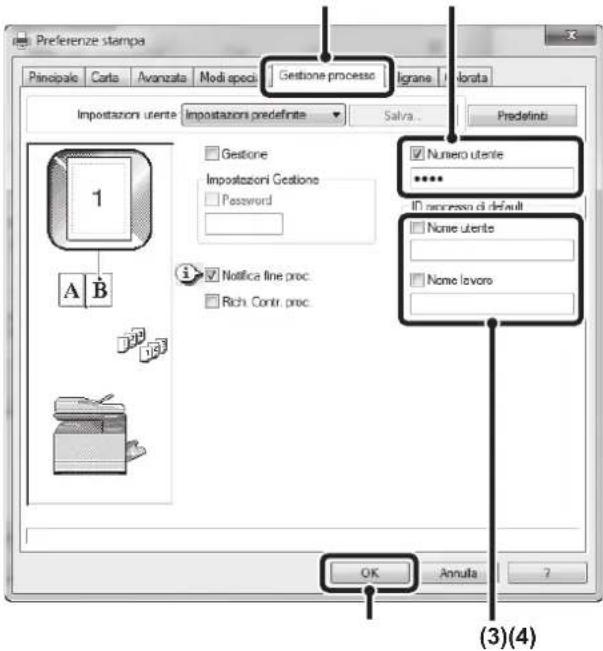
(1) Fare clic sulla scheda [Gestione processo].
(2) Inserire il proprio numero utente.
Quando l'autenticazione avviene tramite numero utente. Selezionare la casella [Numero utente] e inserire un numero utente (5 cifre).

Dopo aver selezionato la voce [Autenticazione Utente] in [Criterio Stampa] nella scheda [Configurazione], non è possibile immettere il numero dell'utente. Immettere le informazioni utente nella finestra di dialogo ogni volta che si esegue una stampa.
(3) Inserire il nome utente e il nome del lavoro se necessario.
- Nome utente
Fare clic sulla casella di controllo [Nome utente] inserire il nome utente (massimo 32 caratteri). Il nome utente inserito apparirà nella parte superiore del pannello di controllo. Se non si inserisce un nome utente, verrà visualizzato il nome di accesso al computer.
- Nome lavoro
Fare clic sulla casella di controllo [Nome lavoro] inserire un nome per il lavoro (massimo 80 caratteri). Il nome del lavoro inserito verrà visualizzato nella parte superiore del pannello di controllo come nome del file. Se non si inserisce un nome per il lavoro, verrà visualizzato il nome del file impostato nell'applicazione software.
(4) Fare clic sul pulsante [OK].

Per impostare una finestra di conferma prima dell'avvio delle operazioni di stampa, selezionare la casella di controllo [Rich. Contr. proc.] facendo comparire il segno di spunta
3 Avviare il processo di stampa.


- La funzione di autenticazione utente dell'unità non è attiva quando è installato il file PPD* ed è in uso il driver della stampante PS standard di Windows. Per questa ragione non sarà possibile stampare se nelle impostazioni di sistema (amministratore) non è consentita la stampa a utenti non validi. - Il file PPD permette all'unità di stampare usando il driver della stampante PS standard del sistema operativo. Impostazioni di sistema (Amministratore): Disab. stampa da ut. inv. La funzione "Disab. stampa da ut. inv." può essere attivata dalle impostazioni di sistema dell'unità (Amministratore) per bloccare la stampa da parte di utenti le cui informazioni non sono memorizzate nell'unità. Quando questa funzione è attiva, la stampa non è consentita senza l'inserimento dei dati richiesti o se i dati inseriti non sono corretti.
VISUALIZZAZIONE DELLA GUIDA DEL DRIVER DELLA STAMPANTE
Nella schermata di selezione delle impostazioni del driver della stampante è possibile visualizzare la Guida per ottenere maggiori informazioni sulle impostazioni.
1 Aprire la finestra delle proprietà del driver della stampante dalla finestra di stampa dell'applicazione software in uso.
2 Fare clic sul pulsante [?].

Verrà visualizzata la finestra della Guida, in cui vengono fornite indicazioni utili sulle impostazioni presenti nella scheda.
Per visualizzare in una finestra di dialogo la Guida relativa alle impostazioni, fare clic sul testo sottolineato nella parte superiore della finestra della Guida.
Finestra della guida a comparsa
È possibile visualizzare la guida relativa a un'impostazione facendo clic sull'impostazione e premendo il tasto [F1].
* Per visualizzare la guida relativa a un'impostazione in Windows XP/Server 2003, fare clic sul pulsante nell'angolo superiore destro della finestra delle proprietà del driver della stampante, quindi fare clic sull'impostazione.
Icona delle informazioni
Sono previste alcune restrizioni per le combinazioni di impostazioni selezionabili nella schermata delle impostazioni del driver della stampante. Quando è attiva una restrizione, accanto all'impostazione appare l'icona delle informazioni ( )
Fare clic sull'icona per visualizzare una spiegazione della restrizione.
SALVATAGGIO DELLE IMPOSTAZIONI DI STAMPA DI USO FREQUENTE
Le impostazioni configurate su ciascuna scheda al momento della stampa possono essere salvate come impostazioni dell'utente. Il salvataggio di impostazioni utilizzate frequentemente o di impostazioni complesse per il colore sotto un nome particolare permette di recuperarle velocemente al bisogno.
SALVATAGGIO DELLE IMPOSTAZIONI AL MOMENTO DELLA STAMPA
Le impostazioni possono essere salvate da una qualsiasi scheda della finestra delle proprietà del driver della stampante. I parametri configurati su ciascuna scheda sono elencati al momento del salvataggio, in modo da poter essere ricontrollati di volta in volta.
1 Aprire la finestra delle proprietà del driver della stampante dalla finestra di stampa dell'applicazione software in uso.
2 Salvare le impostazioni di stampa.

(2)(1)
(1) Configurare le impostazioni di stampa su ciascuna scheda.
(2) Fare clic sul pulsante [Salva].
3 Ricontrollare le impostazioni e salvarle.

(3)
(1) Controllare le impostazioni visualizzate.
(2) Digitare un nome per le impostazioni (massimo 20 caratteri).
(3) Fare clic sul pulsante [OK].
4 Fare clic sul pulsante [OK].
5 Avviare il processo di stampa.

- È possibile salvare fino a 30 serie di impostazioni personali.
-
Le voci che seguono non possono essere salvate come impostazioni personali.
-
Una filigrana creata dall'utente
• Le impostazioni per l'inserimento della carta
• I file di sovrapposizione - Il numero utente, il nome utente e il nome del lavoro inseriti nella scheda [Gestione processo]
USO DELLE IMPOSTAZIONI SALVATE
1 Aprire la finestra delle proprietà del driver della stampante dalla finestra di stampa dell'applicazione software in uso.
2 Selezionare le impostazioni di stampa.

(1)
(2)
(1) Selezionare le impostazioni utente che si desidera utilizzare.
(2) Fare clic sul pulsante [OK].
3 Avviare il processo di stampa.
Cancellazione delle impostazioni salvate
Selezionare le impostazioni utente che si desidera cancellare al punto (1) della procedura 2 di cui sopra e fare clic sul pulsante [Cancella].
MODIFICA DELLE IMPOSTAZIONI DI DEFAULT DEL DRIVER DELLA STAMPANTE
Le impostazioni di default del driver della stampante possono essere modificate utilizzando la seguente procedura. Le impostazioni che vengono configurate in questa fase vengono salvate e diventano quelle di default quando si stampa da un'applicazione software (le impostazioni selezionate nella finestra delle proprietà del driver della stampante rimangono valide quando l'applicazione da cui si stampa è attiva).
1 Fare clic sul pulsante [Start] ( ), quindi selezionare [Pannello di controllo] e [Visualizza dispositivi e stampanti].
- In Windows XP/Server 2003, fare clic sul pulsante [Start], quindi fare clic su [Stampanti e fax].
- In Windows 8/Server 2012, fare clic col tasto destro sulla schermata Start (oppure scorrere rapidamente verso l'alto dal fondo dello schermo) e fare clic su [Tutte le app] - [Pannello di controllo] - [Visualizza dispositivi e stampanti] - [Stampante] sulla barra delle applicazioni.
![SHARP MX-C300WE - Fare clic sul pulsante [Start] ( ), quindi selezionare [Pannello di controllo] e [Visualizza dispositivi e stampanti]. - 1](/content/2026/08/1593027/images/37357883122c0213737786842ca6dfd43a758126c0aa147ad3560f73f249dcad.jpg)
In Windows XP, se [Stampanti e fax] non appare nel menu [Start], selezionare [Pannello di controllo], [Stampanti e altro hardware], quindi [Stampanti e fax].
2 Aprire la finestra delle proprietà della stampante.

(1) Fare clic sull'icona del driver della stampante dell'unità.
(2) Selezionare [Proprietà stampante].

In Windows XP/Server 2003, fare clic sul menu [File].
3 Fare clic sul pulsante [Preferenze] sulla scheda [Generale].

4 Configurare le impostazioni quindi fare clic sul pulsante [OK].

Per ulteriori informazioni sulle impostazioni, vedere la guida del driver della stampante.
STAMPA DA MACINTOSH
PROCEDURA DI STAMPA SEMPLICE
Il seguente esempio illustra le operazioni di stampa di un documento da "TextEdit", un programma incluso nella dotazione standard degli accessori di Mac OS X.

Per poter essere utilizzata come stampante per Macintosh, l'unità deve essere collegata a una rete. Per installare il file PPD e configurare le impostazioni del driver della stampante, vedere la Guida all'installazione del software.
SELEZIONE DELLE IMPOSTAZIONI DELLA CARTA.
Configurare le impostazioni della carta nel driver della stampante prima di selezionare il comando stampa.
1 Selezionare [Formato di stampa] dal menu [File] di TextEdit.

2 Selezionare le impostazioni della carta.

(1) Accertarsi di aver selezionato la stampante desiderata.
(2) Selezionare le impostazioni della carta.
È possibile selezionare le dimensioni e l'orientamento della carta, nonché le opzioni per stampare ingrandimenti o riduzioni.
(3) Fare clic sul pulsante [OK].
STAMPA
1 Selezionare [Stampa] dal menu [File] di TextEdit.

2 Accertarsi di aver selezionato la stampante desiderata.


In base al sistema operativo, il nome dell'unità che appare nel menu "Stampante" è [MX-xxxx]. ("xxxx" è una sequenza di caratteri che varia a seconda del modello in uso).

Il menu utilizzato per eseguire la stampa varia a seconda dell'applicazione software.
3 Selezionare le impostazioni di stampa.

Fare clic su accanto alla voce [Copie e pagine] e selezionare le impostazioni che si desidera configurare dal menu a discesa. Verrà visualizzata la schermata delle impostazioni corrispondente.
Se le impostazioni non sono visualizzate nelle versioni 10.5, 10.6 e da 10.7 di Mac OS X, fare clic su "accanto al nome della stampante.
4 Fare clic sul pulsante [Stampa].

Il processo di stampa ha inizio.
SELEZIONE DELLA CARTA
Questa sezione illustra le impostazioni [Alimentazione] della finestra delle impostazioni di stampa.
- Quando viene selezionata l'opzione [Selezione automatica]
Viene selezionato automaticamente un vassoio con carta comune o carta riciclata (l'impostazione predefinita è solo carta comune) del formato specificato in "Formato Carta" nella finestra delle impostazioni della pagina. - Quando viene selezionato un vassoio carta
Il vassoio selezionato verrà utilizzato per la stampa a prescindere dall'impostazione "Dimensioni" nella finestra delle impostazioni della pagina.
Per il vassoio bypass è possibile anche specificare un tipo di carta. Assicurarsi che l'impostazione del tipo di carta per il vassoio bypass sia corretta e che il tipo di carta scelto sia effettivamente caricato nel vassoio bypass, quindi selezionare il vassoio bypass appropriato (tipo carta).

- Nel vassoio bypass è possibile inserire anche supporti speciali, ad esempio buste. Per la procedura di carico carta e di altri supporti nel vassoio bypass, vedere "Caricamento del vassoio bypass" (Pag. 20) in "PRIMA DI UTILIZZARE L'UNITÀ".
- Se l'opzione "Abilita rivelazione formato carta nel vassoio bypass" (disattivata per impostazione predefinita) oppure "Abilita tipo di carta selezionata nel vassoio bypass" (attivata per impostazione predefinita) è abilitata nelle impostazioni di sistema (amministratore), la stampa non sarà eseguita nel caso in cui il formato o il tipo di carta specificati nel driver della stampante siano diversi dal formato o tipo di carta specificati nelle impostazioni relative al vassoio bypass.
- Quando viene selezionato un tipo di carta
Si utilizza per la stampa un vassoio con il tipo e il formato di carta specificati in "Formato carta" nella finestra della impostazioni della pagina.
STAMPA SU BUSTE
È possibile utilizzare il vassoio bypass per stampare su supporti speciali come le buste. Di seguito è riportata la procedura di stampa su una busta dalla schermata delle proprietà del driver della stampante. Per i tipi di carta utilizzabili nel vassoio bypass, vedere "CARTA" (Pag. 16). Per la procedura di caricamento della carta nel vassoio bypass, vedere "Caricamento del vassoio bypass" (Pag. 20). Selezionare il formato busta nelle impostazioni appropriate dell'applicazione ("Impostazioni carta" in molte applicazioni), quindi eseguire le operazioni seguenti.
1 Selezionare il formato della carta.
Selezionare il formato busta dal menu "Dimensioni" della schermata di configurazione della pagina.

In caso di supporti caricabili solo con un certo orientamento come le buste, è possibile ruotare l'immagine di 180 gradi, se necessario. Per ulteriori informazioni, vedere "ROTAZIONE DELL'IMMAGINE DI STAMPA DI 180 GRADI (Ruota di 180 gradi)" (Pag. 62).
2 Selezionare il vassoio bypass.

(2)
(1) Selezionare [Alimentazione carta] sulla schermata di stampa.
(2) Selezionare [Vassoio bypass(Busta)] dal menu "Tutte le pagine da".
Impostare il tipo di carta del vassoio bypass su [Busta] nell'impostazione "Tipo di carta" dell'unità e assicurarsi che sia caricata la busta in tale vassoio.

Prima di utilizzare una busta, si consiglia di eseguire una stampa di prova per verificare il risultato.
STAMPA CON FUNZIONE DI AUTENTICAZIONE UTENTE ATTIVA
Quando la funzione di autenticazione utente è attiva nelle impostazioni di sistema dell'unità (amministratore), è necessario immettere il proprio numero utente affinché il processo di stampa possa avere inizio.
1 Selezionare [Stampa] dal menu [File] dell'applicazione.
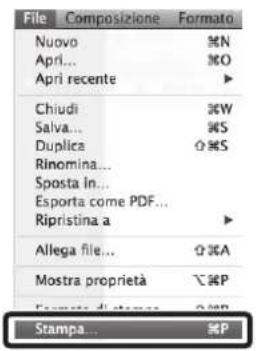
![SHARP MX-C300WE - Selezionare [Stampa] dal menu [File] dell'applicazione. - 2](/content/2026/08/1593027/images/ea87ffddd030b4d532d2d8f9523706daab3b68d29f5794f1247722296d6708de.jpg)
Il menu utilizzato per eseguire la stampa varia a seconda dell'applicazione software.
2 Visualizzare la schermata "Gestione processo".

(1) Accertarsi di aver selezionato il nome della stampante dell'unità.
(2) Selezionare [Gestione processo], quindi fare clic sulla scheda [Autenticazione] nella schermata che viene visualizzata. Nella versione 10.4 di Mac OS X, selezionare [Gestione processo].

In base al sistema operativo, il nome dell'unità che appare nel menu "Stampante" è [MX-xxxx]. ("xxxx" è una sequenza di caratteri che varia a seconda del modello in uso).
3 Avviare il processo di stampa.

(2) (3)(1)
(1) Inserire le proprie informazioni utente.
Quando l'autenticazione avviene tramite numero utente
Inserire il proprio numero utente (5 cifre) in "Numero utente".
(2) Inserire il nome utente e il nome del lavoro se necessario.
- Nome utente
Inserire il proprio nome utente (massimo 32 caratteri). Il nome utente inserito apparirà nella parte superiore del pannello di controllo. Se non si inserisce un nome utente, verrà visualizzato il nome di accesso al computer. - Nome lavoro
Inserire il nome del lavoro (massimo 30 caratteri). Il nome del lavoro inserito verrà visualizzato nella parte superiore del pannello di controllo come nome del file. Se non si inserisce un nome per il lavoro, verrà visualizzato il nome del file impostato nell'applicazione software.
(3) Fare clic sul pulsante [Stampa].
![SHARP MX-C300WE - Fare clic sul pulsante [Stampa]. - 1](/content/2026/08/1593027/images/f8823bd4556c2ed384f1e24daeead0d9e63d93c0d39c59d742c37a08c19fd8b4.jpg)
Per facilitare le future operazioni di stampa basate sulla medesima autenticazione dell'utente, inserire il nome di accesso e la password o il numero utente e fare clic sul pulsante del lucchetto per bloccare le credenziali di autenticazione.
![SHARP MX-C300WE - Fare clic sul pulsante [Stampa]. - 2](/content/2026/08/1593027/images/77d2aa4f098301c60459ebfd9b63f5831c7215f672d33a178aa1f24e727958b5.jpg)
La funzione "Disab. stampa da ut. inv." può essere attivata dalle impostazioni di sistema dell'unità (Amministratore) per bloccare la stampa da parte di utenti le cui informazioni non sono memorizzate nell'unità.
FUNZIONI DI USO FREQUENTE
In questa sezione vengono illustrate le funzioni di uso frequente.
- "SELEZIONE DELLA MODALITÀ COLORE" (Pag. 52)
-
"STAMPA A DUE FACCIATE" (Pag. 55)
-
"ADATTAMENTO DELL'IMMAGINE STAMPATA ALLA CARTA" (Pag. 56)
- "STAMPA DI PIÙ PAGINE DI UN DOCUMENTO SU UN SOLO FOGLIO" (Pag. 57)
Le spiegazioni riportate si basano sul presupposto che il formato della carta e altre impostazioni di base siano già state selezionate. Per informazioni relative alla procedura di base per la stampa e l'apertura della finestra delle proprietà del driver della stampante, vedere la seguente sezione:
- Windows : "PROCEDURE DI STAMPA SEMPLICE" (Pag. 41)
• Macintosh: "PROCEDURE DI STAMPA SEMPLICE" (Pag. 48)

In Windows, vedere la guida del driver della stampante per maggiori informazioni sulle impostazioni del driver della stampante per ciascuna funzione di stampa.
SELEZIONE DELLA MODALITÀ COLORE
In questa sezione viene illustrato come selezionare la modalità colore nella finestra delle proprietà del driver della stampante. Per la modalità colore sono disponibili le tre opzioni descritte di seguito.
Automatico: L'unità determina automaticamente se ciascuna pagina è a colori o in bianco e nero e stampa la pagina di conseguenza. Le pagine contenenti colori diversi dal bianco e nero vengono stampate usando il toner Y (Giallo), M (Magenta), C (Ciano) e Bk (Nero) Le pagine contenenti solo il bianco e nero vengono stampate usando esclusivamente il toner Bk (Nero). Questa funzione è utile quando si stampa un documento contenente sia pagine a colori che in bianco e nero; la stampa, tuttavia, sarà eseguita a una velocità inferiore.
Colore: Tutte le pagine vengono stampate a colori. I dati sia a colori che in bianco e nero vengono stampati usando il toner Y (Giallo), M (Magenta), C (Ciano) e Bk (Nero)
Bianco e nero: Tutte le pagine vengono stampate in bianco e nero. I dati a colori, ad esempio immagini o materiali per una presentazione, vengono stampati utilizzando esclusivamente il toner nero. Questa modalità consente di risparmiare toner a colori quando non è necessario stampare a colori, ad esempio durante la revisione delle bozze o il controllo del layout di un documento.

Quando l'opzione "Modalità colore" è impostata su [Automatico]
Anche se il risultato è una stampa in bianco e nero, i lavori di stampa creati con questa opzione verranno considerati a 4 colori (Y (Giallo), M (Magenta), C (Ciano) e (Nero)). Affinché un lavoro sia sempre considerato in bianco e nero, selezionare l'opzione [Bianco e nero].
- Quando i dati vengono creati come dati a colori.
- Quando l'applicazione considera i dati come dati a colori anche se sono in bianco e nero.
- Quando un'immagine è nascosta sotto un'immagine in bianco e nero.
Windows

(1) Fare clic sulla scheda [Colorata].
(2) Selezionare la "Modalità colore" che si desidera utilizzare.
STAMPA IN BIANCO E NERO
È possibile selezionare l'opzione [Bianco e nero] sulla scheda [Principale] oppure sulla scheda [Colorata]. Selezionare la casella di controllo [Stampa bianco e nero] nella scheda [Principale] in modo che compaia un segno di spunta √

La casella [Stampa bianco e nero] della scheda [Principale] e l'impostazione "Modalità colore" nella scheda [Colorata] sono collegate. Quando si seleziona la casella [Stampa bianco e nero] √ nella scheda [Principale], viene selezionata anche la casella [Bianco e nero] della scheda [Colorata].
Macintosh

(1) Selezionare [Colorata].
(2) Selezionare la "Modalità colore" che si desidera utilizzare.
SELEZIONE DI UN'IMPOSTAZIONE DELLA MODALITÀ DI STAMPA
In questa sezione viene illustrata la procedura di selezione di un'impostazione della modalità di stampa. Le "Impostazioni della modalità di stampa" includono le due seguenti opzioni:
Normale: Questa modalità è adatta per la stampa di dati come testo normale o una tabella. Qualità elevata: La qualità della stampa delle fotografie e del testo a colori è elevata.
Windows

(1) Fare clic sulla scheda [Avanzata].
(2) Selezionare la "Modalità di stampa".
Macintosh

(1) Selezionare [Colorata].
(2) Selezionare la "Modalità di stampa".
STAMPA A DUE FACCIATE
L'unità è in grado di stampare su entrambi i lati del foglio. Questa funzione è utile sotto molti punti di vista, soprattutto per la creazione di semplici opuscoli. La stampa a due facciate permette anche di risparmiare carta.
| Orientamento carta | Risultati della stampa | |||
| Verticale | Windows Macintosh | Windows Macintosh | ||
| 2 facciate (libro) | Rilegatura con taglio largo (Lato lungo) | 2 facciate (blocco) | Rilegatura con taglio stretto (Rilegatura su bordo corto) | |
 |  | |||
| Orizzontale | Windows Macintosh | Windows Macintosh | ||
| 2 facciate (libro) | Rilegatura con taglio stretto (Rilegatura su bordo corto) | 2 facciate (blocco) | Rilegatura con taglio largo (Lato lungo) | |
 |  | |||
| Le pagine vengono stampate in modo tale da poter essere rilegate di lato. | Le pagine vengono stampate in modo tale da poter essere rilegate nella parte superiore. | |||
Windows

(1) Configurare le impostazioni sulla scheda [Principale].
(2) Selezionare [2 facciate (libro)] or [2 facciate (blocco)].
Macintosh

(1) Selezionare [Layout]. (2) Selezionare [Rilegatura con taglio largo] o [Rilegatura con taglio corto].
ADATTAMENTO DELL'IMMAGINE STAMPATA ALLA CARTA
Questa funzione serve per ingrandire o ridurre automaticamente l'immagine stampata in modo che corrisponda alle dimensioni del foglio caricato nell'unità.
Tale funzione risulta utile se, ad esempio, è necessario ampliare un documento in formato A5 o Lettera su un foglio in formato A4 o Ledger, in modo da facilitarne la visualizzazione e la stampa nel caso non sia caricato nell'unità un formato conforme alle dimensioni dell'immagine del documento.

L'esempio seguente illustra le modalità di stampa di un documento in formato A5 su un foglio in formato A4.
Windows

Macintosh

(3) (4)
(1) Fare clic sulla scheda [Carta].
(2) Selezionare il formato dell'immagine da stampare (esempio: A5).
(3) Selezionare [Adatta alla pagina].
(4) Selezionare il formato di stampa che si desidera utilizzare (esempio: A4).
(1) Selezionare [Gestione carta].
(2) Controllare il formato dell'immagine da stampare (esempio: A5).
Per modificare le dimensioni dell'immagine da stampare, utilizzare il menu "Dimensioni" visualizzato selezionando [Imposta Pagina].
(3) Selezionare [Adatta in scala al foglio].
(4) Selezionare il formato di stampa che si desidera utilizzare (esempio: A4).
STAMPA DI PIÙ PAGINE DI UN DOCUMENTO SU UN SOLO FOGLIO
Questa funzione permette di ridurre il formato dell'immagine e di stampare più pagine di un documento su un solo foglio di carta.
Tale funzione può risultare utile se si desidera stampare più immagini (ad esempio foto) su un unico foglio e consente quindi di risparmiare carta. Può inoltre essere utilizzata in combinazione con l'opzione di stampa a due facciate per consentire un ulteriore risparmio.
Se si utilizza il driver della stampante PCL6, è possibile stampare solo la prima pagina nel formato originale e stampare più pagine di dimensioni ridotte sui fogli successivi.
Ad esempio, se si selezionano le opzioni [2 su 1] (2 pagine per foglio) e [4 su 1] (4 pagine per foglio), si otterranno i seguenti risultati di stampa, a seconda dell'ordine selezionato.
| N su 1(pagine per foglio) | Risultati della stampa | ||
| Da sinistra a destra Da destra a sinistra | Dall'alto in basso(Quando l'orientamento di stampa è orizzontale) | ||
| 2 su 1(2 pagine per foglio) |  |  |  |
| N su 1(pagine per foglio) | A destra e in basso | In basso e a destra | A sinistra e in basso | In basso e a sinistra |
| 4 su 1(4 pagine per foglio) |  |  |  |  |

• L'ordine delle pagine per 6 su 1, 8 su 1, 9 su 1 e 16 su 1 è identico a quello per 4 su 1.
- In ambiente Windows, l'ordine delle pagine è visualizzabile nell'immagine da stampare della finestra delle proprietà del driver della stampante.
In ambiente Macintosh, l'ordine delle pagine viene visualizzato come selezione.
- In ambiente Macintosh, il numero delle pagine stampabili su un singolo foglio è 2, 4, 6, 9 o 16.
Windows

Macintosh

(1) Configurare le impostazioni sulla scheda [Principale].
(2) Selezionare il numero di pagine per foglio.
(3) Se si desidera stampare i bordi, selezionare la casella di controllo [Bordo] in modo che compaia un segno di spunta √
(4) Selezionare l'ordine delle pagine.
(1) Selezionare [Layout].
(2) Selezionare il numero di pagine per foglio.
(3) Selezionare l'ordine delle pagine.
(4) Se si sceglie di stampare i bordi, selezionare il tipo di bordo desiderato.
FUNZIONI DI STAMPA UTILI
In questa sezione sono illustrate funzioni utili per obiettivi di stampa specifici.
- "FUNZIONI UTILI PER LA CREAZIONE DI OPUSCOLI E POSTER" (Pag. 59)
- "FUNZIONI PER REGOLARE LE DIMENSIONI E L'ORIENTAMENTO DELL'IMMAGINE" (Pag. 62)
-
"FUNZIONE DI REGOLAZIONE DEL MODO COLORE" (Pag. 64)
-
"FUNZIONI CHE PERMETTONO DI COMBINARE TESTO E IMMAGINI" (Pag. 68)
- "FUNZIONI DI STAMPA PER FINI SPECIFICI" (Pag. 71)
• "FUNZIONI DI STAMPA UTILI" (Pag. 72)
Le spiegazioni riportate si basano sul presupposto che il formato della carta e altre impostazioni di base siano già state selezionate. Per informazioni relative alla procedura di base per la stampa e l'apertura della finestra delle proprietà del driver della stampante, vedere la seguente sezione:
- Windows : "PROCEDURE DI STAMPA SEMPLICE" (Pag. 41)
• Macintosh : "PROCEDURA DI STAMPA SEMPLICE" (Pag. 48)

In Windows, vedere la guida del driver della stampante per maggiori informazioni sulle impostazioni del driver della stampante per ciascuna funzione di stampa.
FUNZIONI UTILI PER LA CREAZIONE DI OPUSCOLI E POSTER
CREAZIONE DI UN OPUSCOLO (Opuscolo)
La funzione di creazione opuscoli permette di stampare entrambe le facciate del foglio così da poterlo piegare e rilegare per la creazione di un opuscolo. Questa funzione è utile quando si desidera raccogliere i fogli in uscita in un unico opuscolo.
![graph TD A["1 2 3 4\n5 6 7 8"] --> B["8 1\n6 3"] B --> C["6 3"]](/content/2026/08/1593027/images/0bf1e0b01fe19b951e4b7a921f7e7ab554957866c9a5acfb757098ab408369ac.jpg)
Windows

(1) Configurare le impostazioni sulla scheda [Principale].
(2) Selezionare [Stile Libretto].
(3) Selezionare il "Lato rilegatura".
Macintosh

(3)
(1) Selezionare [Caratteristiche stampante].
(2) Selezionare il "Lato rilegatura".
(3) Selezionare [Opuscolo affiancato] o [Opuscolo 2 su 1].
AUMENTO DEL MARGINE (Spostamento Margine)
Questa funzione viene utilizzata per spostare l'immagine da stampare e aumentare il margine sinistro, destro o superiore del foglio. Può risultare utile se si desidera pinzare o forare i fogli in uscita quando l'area di rilegatura si sovrappone al testo.

(3)
(1) Configurare le impostazioni sulla scheda [Principale].
(2) Selezionare il "Lato rilegatura".
(3) Selezionare "Margine".
Selezionare dal menu "Margine". Per configurare un'altra impostazione numerica, selezionare l'impostazione dal menu a discesa, quindi fare clic sul pulsante [Impostazioni]. Fare clic sul pulsante inserire direttamente il numero.
Macintosh
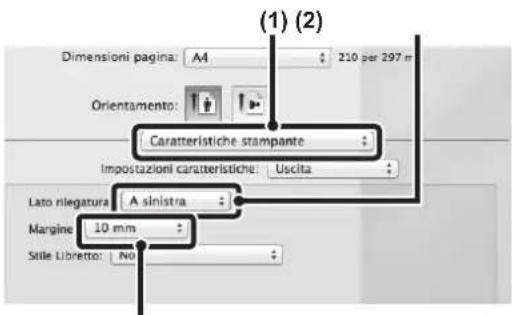
(3)
(1) Selezionare [Caratteristiche stampante].
(2) Selezionare il "Lato rilegatura".
(3) Selezionare "Margine".
CREAZIONE DI UN POSTER GRANDE (Stampa poster)
(Questa funzione è disponibile solo in ambiente Windows).
È possibile allargare una pagina di dati di stampa e stamparla su più fogli (4 fogli (2x2), 9 fogli (3x3) o 16 fogli (4x4)). Quindi è possibile unire i fogli e creare un poster. È possibile stampare bordi e creare margini per la sovrapposizione (funzione di sovrapposizione) che consentano l'allineamento corretto dei margini dei fogli quando vengono uniti insieme.
(1)
(1) Fare clic sulla scheda [Carta].
(2) Selezionare la casella di controllo [Stampa poster] e fare clic sul pulsante [Impostazioni poster].
(3) Selezionare le impostazioni del poster.
Selezionare il numero di fogli che si desidera utilizzare dal menu a discesa. Se si desidera stampare i bordi e/o utilizzare la funzione di sovrapposizione, selezionare le caselle di controllo corrispondenti.
(2)
(3)
FUNZIONI PER REGOLARE LE DIMENSIONI E L'ORIENTAMENTO DELL'IMMAGINE
ROTAZIONE DELL'IMMAGINE DI STAMPA DI 180 GRADI(Ruota di 180 gradi)
Questa funzione permette di ruotare l'immagine da stampare di 180 gradi per consentirne la stampa corretta su un tipo di carta caricabile in un solo orientamento (ad esempio buste o carta perforata). (In Mac OS X, non è possibile ruotare di 180 gradi un'immagine con orientamento verticale).

(1) Selezionare l'impostazione nella scheda [Principale].
(2) Selezionare la casella di controllo [Ruota di 180 gradi] √
Macintosh

(1) Selezionare [Formato di Stampa] dal menu [File] e fare clic sul pulsante
(2) Fare clic sul pulsante [OK].
INGRANDIMENTO/RIDUZIONE DELL'IMMAGINE DI STAMPA (Zoom/Zoom XY)
Questa funzione consente di ingrandire o ridurre l'immagine da stampare in base alla percentuale impostata.
Tale funzione permette di ingrandire un'immagine o di aggiungere margini al foglio riducendo leggermente l'immagine.
Se si sta utilizzando il driver della stampante PS (Windows), è possibile variare le proporzioni dell'immagine impostandone separatamente la larghezza e la lunghezza in percentuale. (Zoom XY)
![graph LR A["Document"] --> B["Output"]](/content/2026/08/1593027/images/e6c7117096ef84ab37c6cc3f57d1b0a540f108f2875f5817bc982e966e73ee82.jpg)
Windows
![(1) Corte Impostazioni utente: senza nonie Selva... Predefiniti Formato carta 210 x 297 mm A4 Personalizza... Importazioni zoom ○ Nomale ○ Adatta alla pagina ● Zoom Stamps su A4 A4 Importazioni... (2) Fappresentazione in scala: 100 % [25...400] Punto di riferimento ● In alto a sinistra ○ Contratura…](/content/2026/08/1593027/images/34d6475e5c56c4f8f88c0812ac14d0898bfc943e04b70976914809e07cd5d7f5.jpg)
(1) Fare clic sulla scheda [Carta].
(2) Selezionare [Zoom], quindi fare clic sul pulsante [Impostazioni].
Il formato di carta da usare per la stampa può essere selezionato nel menu a discesa.
(3) Selezionare il rapporto di zoom.
Immettere direttamente un numero (%) o fare clic sul pulsante per modificare il rapporto con incrementi dell'1%. È possibile inoltre selezionare [In alto a sinistra] oppure [Centratura] per il punto di base sul foglio.
ROVESCIAMENTO DELL'IMMAGINE (Immagine Speculare)
(Questa funzione è disponibile solo in ambiente Windows).
L'immagine può essere capovolta per creare una copia speculare. Questa funzione può essere utilizzata per stampare con facilità un disegno per una stampa a matrice di legno o per un altro tipo di stampa.

(Questa funzione è disponibile se è stato installato il driver della stampante PS).

(1) Fare clic sulla scheda [Avanzata].
(2) Selezionare l'impostazione di immagine speculare.
Se si desidera capovolgere l'immagine orizzontalmente, selezionare [Orizzontale]. Se si desidera capovolgere l'immagine verticalmente, selezionare [Verticale].
FUNZIONE DI REGOLAZIONE DEL MODO COLORE
REGOLAZIONE DELLA LUMINOSITÀ E DEL CONTRASTO DELL'IMMAGINE (Regolazione colore)
Quando si stampa una foto o un'immagine, è possibile regolare la luminosità e il contrasto nelle impostazioni di stampa. Queste impostazioni possono servire per operare semplici correzioni in mancanza di un programma di ritocco installato sul proprio computer.
Windows

(1) Fare clic sulla scheda [Colorata].
(2) Fare clic sul pulsante [Regolazione colore].
(3) Regolare le impostazioni del colore.
Per regolare un'impostazione, trascinare la barra di scorrimento oppure fare clic sul pulsante o.
Macintosh
(Questa funzione può essere utilizzata soltanto in Mac OS X versione10.4.).
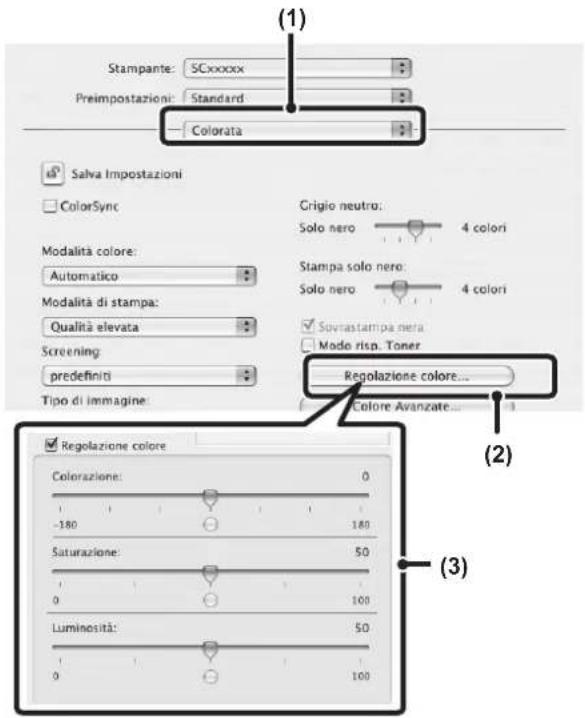
(1) Selezionare [Colorata].
(2) Fare clic sul pulsante [Regolazione colore].
(3) Selezionare la casella di controllo
[Regolazione colore] √e regolare il colore.
Regolare le impostazioni trascinando le barre di scorrimento 📋.
STAMPA IN NERO DI TESTO E LINEE SBIADITE (Testo in nero/Vettore in nero)
(Questa funzione è disponibile solo in ambiente Windows).
Quando si stampa un'immagine a colori in scala di grigi, il testo a colori e le linee che risultano sbiaditi possono essere stampati in nero. (I dati rasterizzati, ad esempio le immagini bitmap, non possono essere regolati). Questa funzione permette di accentuare il testo a colori e le linee che risultano sbiaditi e poco leggibili in scala di grigi.
- La funzione [Testo in nero] può essere selezionata per la stampa in nero di tutto il testo, salvo le parti bianche.
- La funzione [Vettore in nero] può essere selezionata per la stampa di tutte le immagini vettoriali, salvo le parti bianche e le parti in nero.
![graph LR A["ABCD"] --> B["→"] B --> C["■"]](/content/2026/08/1593027/images/b2baadd183a91b5bacda529c2ce20a3db184e260fea19d359983c1b5bf06db2d.jpg)
Windows

(2)
(1) Fare clic sulla scheda [Colorata].
(2) Selezionare la casella di controllo [Testo in nero] e/o la casella [Vettore in nero].
REGOLAZIONE DELLE IMPOSTAZIONI DEL COLORE IN BASE AL TIPO DI IMMAGINE (Impostazioni colore avanzate)
Il driver della stampante contiene impostazioni predefinite per il colore utili per vari usi. È pertanto possibile stampare utilizzando le impostazioni del colore più adatte al tipo di immagine che si desidera riprodurre.
Le impostazioni avanzate per il colore permettono inoltre di configurare i parametri che più si adattano alla stampa dell'immagine a colori desiderata (per esempio le impostazioni per la gestione del colore e quelle di visualizzazione che permettono di regolare i toni del colore).
Windows

(1) Fare clic sulla scheda [Colorata].
(2) Selezionare il "Tipo di immagine".
È possibile selezionare il tipo di documento più adatto ai dati da stampare nel menu a discesa.
- Standard (per dati che comprendono testo, fotografie, grafici e altro)
- Grafica (per dati contenenti molti disegni o illustrazioni)
- Foto (per dati fotografici oppure dati che utilizzano fotografie)
• CAD (per dati con disegni tecnici) - Scansione (per dati acquisiti tramite scanner)
- Colorimetrico (dati da stampare nei colori pressoché uguali a quelli che appaiono sulla schermata)
- Personalizzato (per dati da stampare con particolari impostazioni)
(3) Selezionare le impostazioni avanzate relative al colore.
Per selezionare le impostazioni avanzate fare clic sul pulsante [Colore Avanzate].
Per eseguire la gestione dei colori utilizzando Windows ICM* installato nel sistema operativo, selezionare [Personalizza] per il tipo di immagine al punto (2), quindi selezionare la casella di controllo [Windows ICM] Per configurare impostazioni di gestione avanzate del colore, ad esempio "Profilo di origine", selezionare le impostazioni desiderate nei menu.
* Non può essere selezionato in Windows 7/Vista/Server 2008/8/Server 2012 se si utilizza il driver della stampante PS.
Macintosh

(1) Selezionare [Colorata].
(2) Selezionare le impostazioni di stampa a colori.
Per utilizzare la funzione di gestione del colore di Mac OS, selezionare la casella di controllo [ColorSync] √una volta selezionata questa opzione, il campo "Tipo di immagine" non è più selezionabile.
(3) Selezionare il Tipo di immagine.
È possibile selezionare il tipo di immagine più adatto ai dati da stampare nel menu a discesa.
- Standard (per dati che comprendono testo, fotografie, grafici e altro)
- Grafica (per dati contenenti molti disegni o illustrazioni)
- Foto (per dati fotografici oppure dati che utilizzano fotografie)
• CAD (per dati con disegni tecnici) - Scansione (per dati acquisiti tramite scanner)
- Colorimetrico (dati da stampare nei colori pressoché uguali a quelli che appaiono sulla schermata)
- Personalizza (per dati da stampare con particolari impostazioni)
È possibile utilizzare [Grigio neutro] quando si seleziona [Personalizza].
(4) Selezionare le impostazioni avanzate relative al colore.
Per selezionare le impostazioni dettagliate fare clic sul pulsante [Avanzata].
Per configurare impostazioni di gestione del colore, selezionare le impostazioni desiderate nei menu. Per utilizzare la funzione "Simulazione CMYK", selezionare la casella di controllo [Simulazione CMYK] quindi scegliere l'impostazione desiderata.
Sono disponibili le seguenti impostazioni di gestione colore.
(In base al sistema operativo in uso e al tipo di driver della stampante, alcune impostazioni potrebbero non essere configurabili).
- Casella di controllo Windows ICM* 1 : metodo di gestione del colore in ambiente Windows
- Casella di controllo ColorSync: metodo di gestione del colore in ambiente Macintosh
• Profilo di origine: selezionare il profilo colori in entrata utilizzato per l'immagine stampata. - Intento di rendering: valore standard utilizzato in caso di conversione del bilanciamento colore dell'immagine visualizzata sullo schermo del computer nel bilanciamento colore che può essere stampato dall'unità.
- Profilo in uscita: selezione di un profilo a colori per l'immagine da stampare.
- Correzione CMYK* 2 : quando si stampa un'immagine in CMYK, è possibile correggere l'immagine per ottenere un risultato ottimale.
- Screening: selezionare il metodo di elaborazione delle immagini più adatto all'immagine in corso di stampa.
- Grigio neutro: selezionare se utilizzare il toner monocromatico nero o quello a 4 colori CMYK per stampare le mezzetinte grigie.
- Stampa solo nero: selezionare se utilizzare il toner monocromatico nero o quello a 4 colori CMYK per stampare le aree nere.
- Sovrastampa nera: impedisce lo sbiancamento dei contorni del testo nero.
- Simulazione CMYK: il colore può essere regolato per simulare la stampa mediante i colori di processo utilizzati dalle macchine di stampa.
• Profilo di simulazione: selezione di un colore di processo.
FUNZIONI CHE PERMETTONO DI COMBINARE TESTO E IMMAGINI
AGGIUNTA DI UNA FILIGRANA ALLE PAGINE STAMPATE (Filigrana)
È possibile aggiungere testo ombreggiato di colore tenue allo sfondo dell'immagine stampata per ottenere l'effetto filigrana. Le dimensioni, il colore, la densità e l'angolo del testo in filigrana possono essere regolati. Il testo può essere selezionato da un elenco memorizzato precedentemente o inserito per creare una filigrana originale.

(1) Fare clic sulla scheda [Filigrane].
(2) Selezionare le impostazioni relative alla filigrana.
Selezionare una filigrana memorizzata dal menu a discesa. Per modificare il colore del font e impostare altri parametri specifici, fare clic sul pulsante [Modifica].

Se si desidera creare una nuova filigrana... Inserire il testo della filigrana nella casella "Testo" e fare clic sul pulsante [Aggiunta].
Macintosh

(1) Selezionare [Filigrane].
(2) Fare clic sulla casella di controllo [Filigrana] e configurare le impostazioni relative.
È possibile configurare impostazioni dettagliate come la selezione del testo o la modifica del carattere e del colore. Impostare le dimensioni e l'angolazione del testo trascinando le barre di scorrimento.
STAMPA DI UN'IMMAGINE SU DEI DATI DI STAMPA (Timbro immagine)
(Questa funzione è disponibile solo in ambiente Windows).
È possibile stampare sui dati di stampa un'immagine in formato bitmap o JPEG memorizzata sul computer. È possibile regolare le dimensioni, la posizione e l'angolo dell'immagine. Questa funzione può essere utilizzata per "timbrare" un'immagine di uso frequente o un'icona personale sui dati di stampa.
![graph LR A["Input Document"] --> B["Output Document"] B --> C["XEMO Icon"] style A fill:#f9f,stroke:#333 style B fill:#bbf,stroke:#333 style C fill:#dfd,stroke:#333](/content/2026/08/1593027/images/461949e15c03e1ae70a1b058bf536c6ead252984e9cb06e9ba3cbe203180e391.jpg)
Windows

(1) Fare clic sulla scheda [Filigrane].
(2) Selezionare l'impostazione "Timbro immagine".
Se il timbro immagine è già memorizzato, è possibile selezionarlo dal menu a discesa.
Se non è memorizzato alcun timbro immagine, fare clic su [File immagine], selezionare il file da utilizzare per il timbro immagine, quindi fare clic sul pulsante [Aggiunta].
CREAZIONE DI SOVRAPPOSIZIONI PER I DATI DI STAMPA (Sovrapposizioni)
(Questa funzione è disponibile solo in ambiente Windows).
I dati di stampa possono essere stampati su una sovrapposizione preesistente. È possibile ottenere un ottimo risultato di stampa, senza l'uso di tecniche complicate, creando bordi per tabelle o cornici decorative in un'applicazione che non sia quella usata per i testi e registrando i dati creati come file di sovrapposizione.
Windows
Creare un file di sovrapposizione.
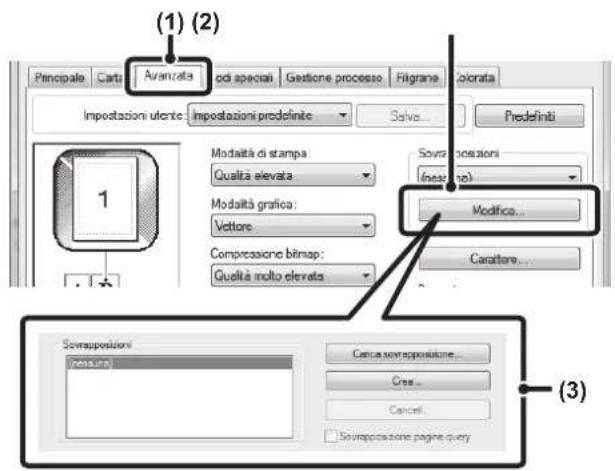
Stampa con un file di sovrapposizione

![graph TD A["XXXX\nXXX 1 100\nXXX 10 150\nXXX 0 120\nXXX 10 250"] --> B["XXXX\nXXX 1 100\nXXX 10 150\nXXX 0 120\nXXX 10 250"] B --> C["..."] D["..."] --> E["..."] F["..."] --> G["..."] H["..."] --> I["..."] J["..."] --> K["..."] L["..."] --> M["..."] N["..."] --> O["..."] P["..."] --> Q["..."] R["...…](/content/2026/08/1593027/images/8cc0043bd24fc4bbae4248c9ed2690c806be84d07b62ff69233f84f596f821eb.jpg)
I file di sovrapposizione
(1) Fare clic sulla scheda [Avanzata].
Per creare il file di sovrapposizione, configurare le impostazioni del driver della stampante dall'applicazione software che si intende usare.
(2) Fare clic sul pulsante [Modifica].
(3) Creare un file di sovrapposizione.
Fare clic sul pulsante [Crea] e specificare il nome e la cartella da utilizzare per il file di sovrapposizione che si desidera creare. Il file verrà creato quando i parametri sono impostati e la stampa ha inizio.

- Un messaggio di conferma apparirà quando viene avviato il processo di stampa. Il file di sovrapposizione non verrà creato fino a quando non si fa clic sul pulsante [Sì].
- Fare clic sul pulsante [Carica sovrapposizione] per salvare il file di sovrapposizione già esistente.
(1) Fare clic sulla scheda [Avanzata].
Per eseguire una stampa utilizzando un file di sovrapposizione, configurare le impostazioni del driver della stampante dall'applicazione software che si intende usare.
(2) Selezionare il file di sovrapposizione.
È possibile selezionare un file di sovrapposizione memorizzato o creato in precedenza dal menu a discesa.
FUNZIONI DI STAMPA PER FINI SPECIFICI
STAMPA DELLE PAGINE SELEZIONATE SU UN DIVERSO TIPO DI CARTA (Carta diversa)
- Utilizzo di questa funzione in ambiente Windows
È possibile stampare la copertina su un tipo di carta diverso da quello utilizzato per il resto del documento. Usare questa funzione se si desidera stampare la copertina su carta spessa o di tipo diverso, come ad esempio carta colorata.
- Utilizzo di questa funzione in ambiente Macintosh
È possibile stampare la copertina e l'ultima pagina su un tipo di carta diverso da quello utilizzato per il resto del documento. Utilizzare questa funzione, ad esempio, quando si desidera stampare solo la copertina e l'ultima pagina su carta spessa.
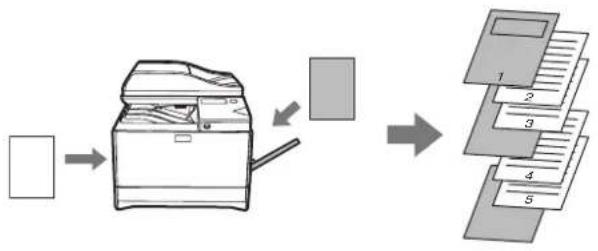
(1) Fare clic sulla scheda [Modi speciali].
(2) Selezionare [Carta diversa], quindi fare clic sul pulsante [Impostazioni].
(3) Selezionare le impostazioni di inserimento della carta.
Fare clic sulla casella [Inserisci copertina] (Ne selezionare il metodo di alimentazione e il metodo di stampa per la carta inserita dai rispettivi menu. Selezionare la posizione di inserimento, l'alimentazione della carta e il metodo di stampa dai rispettivi menu.

Quando è selezionato [Vassoio bypass] in "Alimentazione carta", accertarsi di selezionare "Tipo carta", quindi caricare il tipo di carta scelto nel vassoio bypass.
Macintosh

(1) Selezionare [Caratteristiche Stampante].
(2) Selezionare [Carta diversa].
(3) Selezionare le impostazioni di inserimento della copertina.
Selezionare l'impostazione di stampa, il vassoio e il tipo di carta per la copertina e l'ultima pagina.
FUNZIONI DI STAMPA UTILI
SALVATAGGIO E USO DEI FILE DI STAMPA (Gestione)
Questa funzione viene utilizzata per archiviare un lavoro di stampa come file sull'unità e consente la stampa direttamente dal pannello di controllo. È possibile selezionare un percorso di archiviazione del file per evitare che venga confuso con i file di altri utenti.
Quando si esegue la stampa da un computer, è possibile impostare una password (da 5 a 8 cifre) per garantire la sicurezza delle informazioni contenute nel file.
Una volta impostata una password, è necessario immetterla per eseguire la stampa di un file memorizzato dall'unità.

- I dati di stampa vengono cancellati quando l'unità viene spenta.
- Non è possibile salvare i dati di stampa che superano i 5 MB.
- È possibile salvare un massimo di 5 file.
Windows

(2)
(1) Fare clic sulla scheda [Gestione Processo].
(2) Selezionare l'impostazione "Gestione".
Fare clic sulla casella di controllo [Gestione] . Selezionare il metodo di gestione desiderato in "Impostazioni Gestione". Per inserire la password (numero da 5 a 8 cifre), selezionare la casella di controllo [Password] .
![graph TD A["Desktop Computer"] --> B["Printer"] C["Mouse"] --> B B --> D["Output File"]](/content/2026/08/1593027/images/9a491d7db8345ec98137c16d045996b3e32ca84bdb4dcbc8ce9376dc44bf65ef.jpg)
Macintosh

(1) Selezionare [Gestione processo].
(2) Selezionare l'impostazione "Gestione".
Fare clic sulla casella di controllo [Gestione] Per facilitare le future operazioni di stampa con la medesima password, inserire la password (numero da 5 a 8 cifre) e fare clic sul pulsante del lucchetto per bloccarla.
Stampa di un lavoro memorizzato con conservazione
Quando si effettua la stampa con conservazione, il display che viene visualizzato è il seguente:

1 Premere il tasto [▶] per visualizzare l'elenco dei lavori in attesa di stampa.
2 Selezionare il lavoro di stampa utilizzando i tasti [X]. ▼
![Elenco Print Hold 10:15:31 User nameA file_name 12345678901234567 [*]:Cancella](/content/2026/08/1593027/images/e2a34644b0bc36b605580dbcf335b85de00f62cfbddd26dc3a9c3198d8bc3f2b.jpg)
3 Premere il tasto [OK].

4 Stampare o cancellare il lavoro di stampa utilizzando i tasti [A].
Selezionare "Print" per stampare il lavoro.
Selezionare "Cancella" per eliminare il lavoro senza stamparlo.
Selezionando "No stampa" si tornerà al punto 1.
5 Premere il tasto [OK].
Il lavoro viene stampato o cancellato. Se è stata impostata una password, il lavoro verrà stampato o cancellato dopo che è stata immessa la password con i tasti numerici ed è stato premuto il tasto [OK].
![Elenco Print Hold Immettere la password. Password :---- [*]:Cancella](/content/2026/08/1593027/images/b75a677c381a4e4a52969f63fd5f34ba376217dc08c76e268ac966ad3faed9ba.jpg)
STAMPA SENZA IL DRIVER DELLA STAMPANTE
Se il driver della stampante non è installato nel PC o l'applicazione software utilizzata per aprire un file da stampare non è disponibile, è possibile eseguire la stampa direttamente sull'unità senza usare il driver della stampante. Di seguito sono illustrati i tipi di file (e le estensioni corrispondenti) stampabili direttamente.
| Tipo di file | TIFF JPEG PCL | PDF, PDF crittografato | PS | ||
| Estensione | tiff, tif | jpeg, jpg, jpe, jff | pcl,prn,txt pdf ps | ||

- Anche se il risultato è una stampa in bianco e nero, i lavori di stampa creati con questa opzione verranno considerati a 4 colori (Y (Giallo), M (Magenta), C (Ciano) e (Nero)). Se si desidera che tali lavori vengano sempre considerati come in bianco e nero, selezionare l'opzione di stampa in bianco e nero.
- Quando i dati vengono creati come dati a colori.
- Quando l'applicazione considera i dati come dati a colori anche se sono in bianco e nero.
- Quando un'immagine è nascosta sotto un'immagine in bianco e nero.
- A seconda del formato, potrebbe non essere possibile stampare alcuni file della tabella sopra riportata.
- I file PDF protetti da password non possono essere stampati.
STAMPA DI UN FILE DIRETTAMENTE IN UNA MEMORIA USB
I file memorizzati in un dispositivo di archiviazione USB collegato all'unità vengono stampati dal pannello di controllo senza utilizzare il driver della stampante. Quando il driver della stampante non è installato nel PC, è possibile copiare i file su un comune dispositivo di archiviazione USB e collegarlo direttamente all'unità per la stampa.
1 Collegare il dispositivo di archiviazione USB all'unità.

Quando un dispositivo di archiviazione USB collegato viene rilevato dall'unità, il display che viene visualizzato è il seguente.
![Dispos. memoria connesso. Stampa da disp. mem. Scan. in disp. mem. [*]:Cancella](/content/2026/08/1593027/images/a68f83a7d48997152e64171c644056baf82b7f4dfea0170c4ed129e968b6fe7b.jpg)

Utilizzare un dispositivo di archiviazione USB FAT32 con una capacità non superiore a 32 GB.
2 Selezionare "Stampa da disp. mem." utilizzando il tasto [▲] o [▼], quindi selezionare il tasto del file che si desidera stampare.
I nomi preceduti dal simbolo "/" sono quelli delle cartelle incluse nel dispositivo USB. Per visualizzare i file e le cartelle di una cartella, selezionare la cartella in questione e premere il tasto [OK].
![SHARP MX-C300WE - Selezionare "Stampa da disp. mem." utilizzando il tasto [▲] o [▼], quindi selezionare il tasto del file che si desidera stampare. - 1](/content/2026/08/1593027/images/9d995f94e5efdadb1ee8a9d2b755a9a1d503fe0cf9a36544a403b6debcdc2c4d.jpg)
- È possibile visualizzare un massimo di 100 tasti di file o cartelle.
- Premere il tasto [FINE LETTURA] ( ) per passare alla cartella superiore.
3 Premere il tasto [OK].
4 Selezionare "Stampa" utilizzando il tasto [▲] o [▼] e premere il tasto [OK].
Una volta completato l'inoltro del file vengono avviate le operazioni di stampa.
È possibile selezionare le impostazioni di stampa nella pagina Web dell'unità. Tuttavia, se si seleziona un file che include impostazioni di stampa (PCL, PS), tali impostazioni vengono applicate.
STAMPA DIRETTA DA UN COMPUTER
È possibile configurare le impostazioni nelle pagine Web dell'unità per attivare la stampa diretta da un computer senza l'uso del driver della stampante. Per informazioni sulla procedura di accesso alle pagine Web, vedere "INFORMAZIONI SULLE PAGINE WEB" (Pag. 190).
STAMPA FTP
È possibile stampare un file dal computer semplicemente trascinandolo sul server FTP dell'unità.
- Impostazioni di configurazione
Per attivare la Stampa FTP, fare clic su [Impostazioni applicazione], quindi su [Impostazioni per stampa dal PC] nel menu della pagina Web e configurare il numero di porta. (Sono necessari i diritti di amministratore).
- Esecuzione della stampa FTP
Nella barra degli indirizzi del browser del PC digitare "ftp://" seguito dall'indirizzo IP dell'unità, come illustrato di seguito.
(Esempio)
ftp://192.168.1.28
Trascinare il file da stampare sulla cartella "Ip" che appare nel browser Web. La stampa del file viene avviata automaticamente.

- Se si stampa un file che include impostazioni di stampa (PCL, PS), tali impostazioni vengono applicate.
- Se nelle impostazioni di sistema dell'unità è abilitata l'autenticazione dell'utente (amministratore), la funzione di stampa può essere soggetta a restrizioni. Per ulteriori informazioni, contattare l'amministratore.
INTERRUZIONE DI UN LAVORO DI STAMPA DALL'UNITÀ
Premere il tasto [STOP] ( ) sul pannello di controllo.
PASSAGGIO DELL'UNITÀ ALLA MODALITÀ OFFLINE
Per modificare lo stato della stampante in offline, seguire i punti qui descritti.
1 Premere il tasto [FUNZIONE SPECIALE] (F) e selezionare "Online/Offline" utilizzando i tasti [X]. ▲
2 Selezionare "Fuorilinea" utilizzando i tasti [▼][▲] e premere il tasto [OK].

La stampa viene interrotta e l'unità passa alla modalità offline. Per interrompere la stampa, premere il tasto [C]. Per riprendere la stampa, selezionare "In Linea" e premere il tasto [OK].
APPENDICE
SPECIFICHE DEL DRIVER DELLA STAMPANTE
Le funzioni disponibili e i risultati di stampa possono variare in base tipo di driver della stampante utilizzato.
| Funzione PCL6 PS | WindowsPPD*1 | MacintoshPPD*1 | ||||
| Funzioni di uso frequente | Copie 1-999 1-999 1-999 1-999 | |||||
| Orientamento Sì Sì Sì Sì | ||||||
| N su 1 Numero di pagine | 2,4,6,8,9,16 2,4,6,8,9,16 2,4,6,9,16 | 2,4,6,9,16 | ||||
| Ordine Sì Sì Sì Sì | ||||||
| Bordo Sì Sì Sì Sì Sì | ||||||
| 2 facciate Sì Sì Sì Sì | ||||||
| Adatta a pagina Sì Sì No | Sì | |||||
| Lato rilegatura | Sì | Sì | No | Sì | ||
| Stampa in bianco e nero | Sì Sì Sì Sì | |||||
| Carta | Formato carta | Sì | Sì | Sì | Sì | |
| Carta personalizzata | Formato 8 | Formato 8 | Sì | Sì | ||
| Selezione Carta | Sì Sì Sì Sì | |||||
| Utili funzioni di stampa | Libretto | Sì Sì Sì Sì | ||||
| Spostamento Margine | 0 mm - 30 mm | 0 mm - 30 mm | Sì | Sì | ||
| Stampa poster | Sì | Sì | No | No | ||
| Ruota di 180 gradi Sì Sì Sì Sì | *4 | |||||
| Zoom/Zoom XY Sì* | 2 | Sì Sì* | 2 | Sì*2 | ||
| Immagine Speculare | No | Sì | Sì*5 | No | ||
| Funzioni speciali | Carta diversa | Sì | Sì | No | Sì | |
| Interfoliazione pagina | Sì | No | No | No | ||
| Gestione | Sì | Sì | No | Sì | ||
| Funzione di regolazione del modo colore | Regolazione colore | Sì | Sì | No | Sì*3 | |
| Testo in nero / Vettore in nero | Sì Sì No | No | ||||
| Impostazioni colore avanzate | Sì Sì Sì Sì | |||||
| Funzioni che permettono di combinare testo e immagini | Filigrana | Sì Sì Sì Sì | ||||
| Timbro immagine | Sì | Sì | No | No | ||
| Sovrapposizioni Sì Sì No | No | |||||
| Funzione | PCL6 | PS | Windows PPD*1 | Macintosh PPD*1 | ||
| Qualità dell'immagine | Modalità di stampa Normale / Qualità elevata | Normale / Qualità elevata | Normale / Qualità elevata | Normale / Qualità elevata | Normale / Qualità elevata | |
| Selezione modalità grafica | Sì No No No | |||||
| Risparmio toner Sì Sì Sì Sì | ||||||
| Carattere | Caratteri propri | 80 caratteri | 136 caratteri | 136 caratteri | 136 caratteri | |
| Caratteri scaricabili selezionabili | bitmap, TrueType, Grafica | bitmap, TrueType, Type1 | bitmap, TrueType, Type1 | No | ||
| Altre funzioni | Configurazione automatica | Sì Sì No Sì | ||||
| Autenticazione utente Sì Sì No Sì | ||||||
*1 Le specifiche di ciascuna funzione nella versione PPD per Macintosh e Windows variano a seconda del sistema operativo e dell'applicazione software in uso.
*2 Le proporzioni verticali e orizzontali non possono essere impostate separatamente.
*3 È possibile utilizzare solo Mac OS X versione 10.4.
*4 Supporta solo documenti orizzontali.
*5 Solo modalità orizzontale.
COME UTILIZZARE CORRETTAMENTE IL PRODOTTO COME UN FAX
Nell'utilizzare il prodotto come un fax devono essere considerati diversi punti. Si noti quanto segue:
Collegamento linea
Assicuratevi di utilizzare il cavo della linea telefonica in dotazione per collegare la macchina alla presa della linea telefonica. Inserire un'estremità del cavo della linea telefonica nella presa LINEA sul lato sinistro dell'apparecchio come illustrato. Inserire l'altra estremità del cavo della linea telefonica in una presa linea telefonica.
Inserire bene la spina fino ad udire un "click".
In alcuni paesi si deve usare un adattatore per collegare il cavo della linea telefonica alla presa telefonica a muro.

![graph TD A["Presa elettrica"] --> B["Adattatore"] C["Per Regno Unito"] --> D["Adattatore"] E["Per l'Australia"] --> F["Adattatore"] G["Per la Nuova Zelanda"] --> H["Adattatore"] D --> I["Adattatore"] F --> J["Adattatore"] H --> K["Adattatore"]](/content/2026/08/1593027/images/cdd9828ae49d377f74ad0593f0653e3512ececce3dd6bcbda04705cd4d07be64.jpg)
Impostazione data e ora e programmazione nome e numero del mittente.
Prima di utilizzare la funzione fax, impostare la data e l'ora e programmare il nome e il numero del mittente nell'apparecchio. Questa procedura viene illustrata nella sezione "PUNTI DA CONTROLLARE E PROGRAMMARE DOPO L'INSTALLAZIONE" (pag. 80) del presente manuale.
Batteria al litio
La data e l'ora sono protette da una batteria al litio nella macchina.
- Quando la batteria è scarica, contattare il proprio rivenditore Sharp o un centro d'assistenza autorizzato per informazioni su come smaltire la batteria. L'apparecchio non funziona quando la batteria è scarica.
Nota bene
Durante un temporale, staccare il cavo elettrico dalla presa elettrica per ragioni di sicurezza. Le informazioni saranno conservate nella memoria anche se il cavo elettrico viene scollegato.
PUNTI DA CONTROLLARE E PROGRAMMARE DOPO L'INSTALLAZIONE
Dopo aver installato la macchina e prima di utilizzarla come fax, controllare i punti indicati a seguire e programmare le informazioni richieste.
Impostazione di data e ora
L'apparecchio è dotato di un orologio interno. È importante impostare la data e l'ora corrette, poiché vengono utilizzate per funzioni quali la Trasmissione differita (pag. 98).
La data e l'ora vengono configurate nei programmi nelle impostazioni di sistema. (pag. 176)
La data e l'ora compaiono sul display. Accertatevi che sul display siano visualizzate la data e l'ora corrette.
Correggere la data e l'ora, in caso siano errate.
Programmazione del nome e del numero del mittente
Il nome e il numero di fax dell'utente dell'apparecchio vengono programmati in "Imp.Pr.Cod.Pass." (pag. 184) nelle impostazioni sistema. (È possibile programmare solo un nome e un numero).
Il nome e il numero programmati sono stampati sul margine superiore di ogni pagina fax trasmessa. Il numero del mittente viene utilizzato anche come numero di identificazione quando si utilizza la funzione Polling per richiedere la trasmissione da un altro apparecchio fax (vedere "OPZIONI DI INVIO" (pag. 100)).

E' possibile controllare il nome e il numero programmati stampando la "Lista Impost Amministratore" nelle impostazioni sistema. (Vedere "Lista Impostaz." (pag. 183).)
Formati della carta che possono essere utilizzati per la modalità fax
La macchina può usare i formati carta A4, B5, A5, 8-1/2" x 14", 8-1/2" x 13" e 5-1/2"x 8-1/2". Se l'apparecchio utilizza formati carta basati su AB, i formati 8-1/2" x 14", 8-1/2" x 13" e 5-1/2" x 8-1/2" non possono essere utilizzati in modalità fax
(tra i formati in POLLICI, possono essere utilizzati solo i formati 8-1/2" x 11" e 5-1/2"x 8-1/2").
Per questa ragione, se nell'apparecchio sono caricati solo formati di carta che possono essere utilizzati in altre modalità ma non in modalità fax, i fax ricevuti non possono essere stampati.
(Per altri dettagli relativi alla ricezione di fax, vedere "RICEZIONE DI FAX" (pag. 95).)

Per le procedure di caricamento della carta nei vassoi, vedere "CARICAMENTO CARTA" (pag. 19).
MODALITA' FAX (SCHERMATA DI PARTENZA)
La schermata di partenza della modalità fax viene visualizzata premendo il tasto [FAX] (quando compare la schermata di modalità copia o scansione.
Schermata di partenza della modalità fax

Menu a sinistra Menu a destra

(1) Display dei messaggi
Qui vengono visualizzati i messaggi relativi allo stato corrente della macchina.
(2) Visualizzazione di data e ora
Mostra la data e l'ora.
(3) Visualizzazione della modalità di trasmissione (pag. 89)
Ci sono tre modalità di trasmissione: trasmissione da memoria, trasmissione diretta e trasmissione manuale. La schermata mostra la modalità di trasmissione attualmente selezionata.
(4) Visualizzazione dell'esposizione
Mostra l'esposizione di scansione dell'originale.
(5) Visualizzazione della risoluzione
Mostra la risoluzione di scansione dell'originale.
(6) Visualizzazione della memoria libera
Mostra la percentuale della memoria libera del fax.
(7) Visualizzazione della modalità ricezione (pag. 96)
È possibile ricevere i fax in due modi: in ricezione automatica e in ricezione manuale. La schermata mostra la modalità di ricezione attualmente selezionata.
(8) Visualizzazione dell'originale (pag. 27)
Visualizza un'icona per indicare la modalità di scansione originale quando si inserisce un originale.
: Scansione di un lato dell'originale nell'alimentatore di documenti.
: Scansione a due facciate dell'originale nell'alimentatore di documenti (modelli con la funzione di scansione a due facciate).
Nessuna icona: Lastra di esposizione Mostra inoltre il formato di scansione dell'originale attualmente selezionato.
(9) Formato Originale (pag. 85)
Questo menu viene usato per impostare il formato di scansione dell'originale.
(10) Risoluzione (pag. 92)
Questo menu viene usato per selezionare le impostazioni di risoluzione.
(11) Broadcast (pag. 99)
Questo menu viene usato per eseguire una trasmissione seriale.
(12) Programma (pag. 107)
Selezionare questo menu per usare un programma.

Le seguenti funzioni sono attive anche quando è selezionata una modalità diversa dalla modalità fax:
- Ricezione automatica
- Ricezione manuale
- Trasmissione differita
- Invio di lavori di trasmissione in memoria
- Chiamate vocali (se è installato il telefono interno)
- Ricezione remota
ORIGINALI
ORIGINALI CHE POSSONO ESSERE TRASMESI VIA FAX
Formati originale
| Utilizzando l'alimentatore di documenti | La larghezza di scansione equivale alla larghezza di un foglio formato A4 (210 mm) o 8-1/2" (216 mm). La lunghezza di scansione viene regolata automaticamente ed è compresa tra 148 mm e 500 mm. |
| Utilizzando la lastra di esposizione | Tutti vengono acquisiti in formato A4 oppure 8-1/2" x 11". |

- Esistono delle restrizioni sugli originali che è possibile acquisire usando l'alimentatore di documenti. Per ulteriori informazioni, vedere la sezione "COPIA NORMALE" (pag. 26).
- Quando si invia un fax, originali di lunghezza diversa possono essere acquisiti insieme dall'alimentatore di documenti, purché abbiano la stessa larghezza (scansione a una facciata).
*Originali lunghi
A seconda dell'impostazione della risoluzione e della larghezza dell'originale, potrebbe non esserci spazio sufficiente in memoria per memorizzare un originale lungo. Quando non è possibile scansionare completamente un originale lungo, utilizzare la trasmissione diretta o la trasmissione manuale (selezione con microtelefono agganciato).
COMODI METODI DI SELEZIONE (SELEZIONE AUTOMATICA)
La funzione fax comprende una comoda funzione di selezione automatica (selezione abbreviata e selezione di gruppo). Programmando i numeri utilizzati più frequentemente, è possibile chiamare e inviare fax a queste destinazioni per mezzo di una semplice operazione di selezione (pag. 87). Sono disponibili due tipi di selezione automatica: selezione abbreviata e selezione di gruppo. Per la programmazione di numeri di selezione automatica, vedere pag. 103.
| • Selezione abbreviata (300 stazioni)Per selezionare una destinazione memorizzata è possibile premere il tasto [VELOCITÀ] ( )Inserire un numero di tre cifre (da 000 a 299) e premere il tasto [AVVIO IN B/N]. Per ogni destinazione può essere memorizzato un nome (36 caratteri al massimo). |  |
| • Selezione di gruppoÈ possibile memorizzare più numeri in un numero di Selezione abbreviata. Ciò è utile per comunicare con un gruppo di altri apparecchi fax. |  |
| •RISELEZIONELa macchina memorizza l'ultimo numero di telefono o di fax composto. Questo numero può essere selezionato di nuovo premendo semplicemente il tasto [RICHIAMA] ( )e poi il tasto [AVVIO IN B/N].Se è stato premuto un tasto numerico durante la chiamata precedente, il tasto [RICHIAMA] ( )può non essere in grado di selezionare il numero corretto.La riselezione non è possibile per le destinazioni in trasmissione seriale (pag. 99), polling seriale (pag. 100), trasmissione differita (pag. 98) o selezione di gruppo (pag. 87). |  |
| • SELEZIONE CON MICROTELEFONOAGGANCIATOQuesta funzione consente di effettuare una selezione senza dover sollevare un telefono interno collegato alla macchina.Premere il tasto [ALTOPARLANTE] ( )verificare la presenza di un tono di selezione, quindi effettuare la selezione.Quando si utilizza la selezione con microtelefono agganciato, i fax devono essere inviati manualmente. (pag. 90) |  |

- In ogni numero di selezione di gruppo è possibile memorizzare fino a 100 destinazioni ed è possibile memorizzare un totale combinato di 300 numeri di Selezione abbreviata e numeri di selezione di gru
- Le destinazioni memorizzate per la selezione di gruppo e la Selezione abbreviata possono essere richiamate utilizzando un nome di ricerca inserito al momento della memorizzazione del tasto o della destinazione. (pag. 87)
- Per evitare di selezionare un numero errato e di inviare un fax ad un destinatario sbagliato, controllare attentamente il display messaggi mentre si memorizza il numero. È inoltre possibile controllare i numeri memorizzati stampando le informazioni programmate dopo aver memorizzato il numero. (pag. 109)
METODI DI TRASMISSIONE FAX
Esistono tre metodi fondamentali di trasmissione fax: trasmissione da memoria, trasmissione diretta e trasmissione manuale. Quando si utilizza la trasmissione da memoria, il documento viene memorizzato temporaneamente nella memoria prima di essere trasmesso. Quando si utilizza la trasmissione diretta o manuale, il documento viene trasmesso senza essere memorizzato nella memoria.
L'impostazione di trasmissione predefinita può essere "TX memoria" oppure "TX diretta" utilizzando "Modo Trasmiss" (pag. 186) nelle impostazioni di sistema.
Per passare manualmente da "TX memoria" a "TX diretta" utilizzare il tasto [SETTAGGI] (☐). (Vedere "Invio di un fax mediante trasmissione diretta" (pag. 89).)
Le seguenti spiegazioni presumono, in linea generale, che sia utilizzata la trasmissione da memoria.
FUNZIONE DI REVISIONE INDIRIZZO
La funzione di Revisione indirizzo consente di controllare le destinazioni fax per impedire la trasmissione a un destinatario sbagliato.
Quando un numero di fax viene inserito usando i tasti numerici o selezionato con il tasto [RICHIAMA] (j), viene visualizzata una schermata dopo l'inserimento del numero per chiedere all'utente di inserire nuovamente il numero per conferma.
- Quando viene usato un numero di Selezione abbreviata (pag. 87) per la trasmissione, viene visualizzata una schermata per la conferma del nome e del numero memorizzati.
- Quando viene usato un numero di selezione di gruppo (pag. 87) per la trasmissione, viene visualizzata una schermata per la conferma di tutti i numeri memorizzati nel gruppo.
È possibile impostare questa funzione in "Revisione indirizzo" nelle impostazioni di sistema (pag. 186).

- Quando la funzione Revisione indirizzo è attiva, il tasto [ALTOPARLANTE] ( ) può essere usato solo per la ricezione manuale (pag. 90). Se si preme il tasto [ALTOPARLANTE] ( ) quando l'apparecchio squilla per segnalare una chiamata in arrivo, viene visualizzata una schermata che consente di avviare la ricezione. È possibile usare il tasto dell'altoparlante su un telefono interno collegato.
- Se è selezionata la casella di controllo "Applica solo a immissione diretta" quando è attiva la funzione Revisione indirizzo, la schermata Revisione indirizzo viene visualizzata solo quando viene inserito un numero utilizzando i tasti numerici o il tasto [RICHIAMA] ( ).
INVIO DI UN FAX
PROCEDURA DI BASE PER L'INVIO DI FAX
1 Assicurarsi che l'unità sia in modalità fax.
Quando la macchina è in modalità fax, l'indicatore FAX è acceso. Se l'indicatore non è acceso, premere il tasto [FAX] (☐).
Se l'autenticazione utente per la funzione fax è stata attivata nelle impostazioni di sistema, appare un messaggio che invita a inserire il proprio numero utente quando si passa alla modalità fax. Inserire il proprio numero di conto (5 cifre) mediante i tasti numerici. (pag. 178)
Utilizzando l'alimentatore di documenti Utilizzando la lastra di esposizione
2 Posizionare gli originali.
Utilizzando l'alimentatore di documenti: pag. 27
2 Posizionare gli originali nel vassoio dell'alimentatore di documenti o sulla lastra di esposizione.
Utilizzando la lastra di esposizione: pag. 27 Se si sta utilizzando la lastra di esposizione per inviare più pagine, inserire per prima la prima pagina.

Questa è un'operazione di trasmissione singola, pertanto non è possibile acquisire gli originali in successione sia dall'alimentatore di documenti sia dalla lastra di esposizione.
3 Specificare il formato dell'originale.
Scansione a una facciata
Quando l'originale viene posizionato nell'alimentatore di documenti, l'icona cambia in [AUTO].

Gli originali di lunghezza fino a 500 mm possono essere inviati automaticamente.
Scansione a due facciate
Per la procedura di specifica del formato dell'originale, vedere la sezione "TRASMISSIONE FAX DI UN ORIGINALE A DUE FACCIATE" (pag. 88).

AUTO: Scansione di un lato dell'originale nell'alimentatore di documenti.
A4: Scansione di entrambi i lati dell'originale nell'alimentatore di documenti (modelli con la funzione di scansione a due facciate).
A4: Lastra di esposizione
3 Specificare il formato dell'originale.
Selezionare "Formato originale" nel menu di destra. Il formato carta che è possibile selezionare è A4 oppure 8-1/2" x 11".

4 Se necessario, regolare le impostazioni di risoluzione ed esposizione.
5 Selezionare il numero di fax.
- Il numero composto appare nel display messaggi. Si possono inserire fino a 50 cifre. Se si inserisce una cifra errata, premere il tasto [C] e digitare il numero corretto.
- È possibile utilizzare anche la riselezione e la selezione automatica (pag. 83, pag. 87).
Inserimento di una pausa
Se è necessaria una pausa quando si esegue la selezione da un PBX (Private Branch Exchange, sistema telefonico privato all'interno di un'azienda) o quando si compone un numero internazionale, premere il tasto [RICHIAMA] (7). Questo tasto funziona come un tasto di pausa durante l'inserimento di un numero.)
Se si preme il tasto [PAUSA] (☐) una volta, viene visualizzato un trattino ("-") e viene inserita una pausa di 2 secondi*.
Dopo l'inserimento di un numero è anche possibile premere il tasto [PAUSA] (7) per inserire un trattino e poi inserire un altro numero usando i tasti numerici. (In questo modo i numeri vengono collegati e l'operazione viene definita Selezione a catena.)
* È possibile modificare la durata di ogni pausa nelle impostazioni di sistema. (Vedere "Tempo Di Pausa" (pag. 184).)

Non è possibile usare le selezioni di gruppo per la selezione a catena.
6 Premere il tasto [OK].
7 Quando viene nuovamente visualizzata la schermata di reinserimento, inserire di nuovo il numero di fax.
- "Revis. indir." (pag. 186)
8 Premere il tasto [OK].
Utilizzando l'alimentatore di documenti Utilizzando la lastra di esposizione
9 Premere il tasto [AVVIO IN B/N].
• La scansione ha inizio.
- Se la linea è libera, l'apparecchio chiamerà la macchina ricevente e inizierà la trasmissione non appena viene scansionata la prima pagina. ("Invio rapido" (pag. 91))
- Se è presente un lavoro memorizzato precedentemente o è in corso un lavoro oppure la linea è occupata, tutte le pagine del documento vengono scansionate in memoria e memorizzate come lavoro di trasmissione. (Questa modalità è chiamata trasmissione da memoria: la destinazione viene richiamata automaticamente e il documento viene trasmesso dopo il completamento dei lavori memorizzati in precedenza).
Se la scansione viene completata normalmente, compare brevemente la seguente schermata e il display torna alla schermata di partenza.
9 Premere il tasto [AVVIO IN B/N].
La scansione ha inizio.
10 Se si desidera scansionare un'altra pagina, sostituire le pagine e premere il tasto [AVVIO IN B/N].
- Ripetere la sequenza fino a ultimare la scansione di tutte le pagine.
- E' possibile modificare le impostazioni di risoluzione ed esposizione come necessario.
11 Dopo aver scansionato l'ultima pagina, premere il tasto [READ-END] (#).
Aprire l'alimentatore di documenti e rimuovere l'originale. Quando si rimuove l'originale o si esegue una qualsiasi operazione sui tasti, il display ritorna alla schermata di base. La destinazione viene richiamata automaticamente e il documento viene trasmesso dopo il completamento degli eventuali lavori memorizzati in precedenza.

• Per annullare la trasmissione
Per annullare la trasmissione mentre è visualizzato "LETTURA" o prima di premere [READ-END] ( ) # premere il tasto [C] o [CA]. Per annullare un lavoro di trasmissione già memorizzato, premere il tasto [STATO FAX] ( ) # annullare il lavoro come spiegato a pag. 93.
- Compare un numero di lavoro (3 cifre) sul display assieme a "FINE LETTURA" mentre viene effettuata la trasmissione da memoria.
Se si è preso nota del numero dopo aver effettuato un trasmissione seriale, è possibile utilizzarlo per controllare i risultati della trasmissione nel rapporto di transazione o nel giornale. - Se la macchina viene spenta o si verifica un'interruzione dell'alimentazione durante la scansione di un originale nell'alimentatore di documenti, la macchina si arresta e si verifica un inceppamento del documento originale. Dopo aver ripristinato l'alimentazione, rimuovere l'originale come descritto nella sezione "INCEPPAMENTO NELL'ALIMENTATORE DI DOCUMENTI" (pag. 153).
TRASMISSIONE CON SELEZIONE AUTOMATICA (SELEZIONE ABBREVIATA E SELEZIONE DI GRUPPO)
Invece di inserire un numero di fax completo con i tasti numerici, è possibile inviare un fax premendo il tasto [VELOCITÀ] ( ) è inserendo un numero a 3 cifre. Per usare una selezione automatica, è prima necessario memorizzare il numero a tre cifre, il nome e il numero di fax di destinazione. Vedere pag. 83 per informazioni sulla selezione automatica e pag. 103 per informazioni sulla programmazione delle destinazioni di selezione automatica.
1 Inserire il numero a tre cifre mediante i tasti numerici.
- Inserire il numero a tre cifre immesso al momento della programmazione del numero di selezione abbreviata o della selezione di gruppo.
- Se si inserisce una cifra errata, premere il tasto [C] e digitare il numero corretto. Se si inserisce un numero a 3 cifre che non era stato programmato nell'apparecchio, premere [C] e poi inserire il numero corretto. Se non si conosce il numero di selezione abbreviata, stampare la "Lista # Veloci" o la "Lista Gruppi". (Vedere "STAMPA DI LISTE DI INFORMAZIONI PROGRAMMATE E DELLE IMPOSTAZIONI" (pag. 109).)
2 Premere il tasto [OK].
Controllare la destinazione. Se è corretta, premere nuovamente il tasto [OK].
![SHARP MX-C300WE - Premere il tasto [OK]. - 1](/content/2026/08/1593027/images/a10ea107eac6d5301eb02deb58273c46373356cc872a0c76944c28eeab1b2876.jpg)
• Per annullare la trasmissione
Per annullare la trasmissione mentre è visualizzato "LETTURA" o prima di premere il tasto [READ-END] ( ) #premere il tasto [C] o [CA]. Per annullare un lavoro di trasmissione già memorizzato, premere il tasto [STATO FAX] ( ) e annullare il lavoro come spiegato a pag. 93.
- Compare un numero di lavoro (3 cifre) sul display assieme a "FINE LETTURA" mentre viene effettuata la trasmissione. Se si è preso nota del numero dopo aver effettuato un trasmissione seriale, è possibile utilizzarlo per controllare i risultati della trasmissione nel rapporto di transazione o nel giornale.
RICERCA DI UNA DESTINAZIONE PROGRAMMATA (UTILIZZANDO IL TASTO [INDIRIZZO] (☐))
Al momento della selezione, è possibile inserire delle lettere per ricercare una destinazione memorizzata in un numero di selezione abbreviata o in una selezione di gruppo.
1 Premere il tasto [INDIRIZZO] (☐) e inserire le lettere di ricerca (è anche possibile saltare l'immissione delle lettere di ricerca e andare direttamente al passaggio successivo per visualizzare la prima destinazione nella rubrica degli indirizzi).
![Parole Chiave ± [OK]:Cerca](/content/2026/08/1593027/images/e45f1baf788d039605919834f5e1bcc979756c3f26cd0add9f971c32bb5ca812.jpg)
Possono essere inseriti fino a 10 dei seguenti tipi di caratteri. Lettere maiuscole, lettere minuscole, numeri, caratteri speciali (Vedere "IMMISSIONE DI CARATTERI" (pag. 24).)
2 Premere il tasto [OK] e selezionare la destinazione desiderata usando i tasti [▼] e [▲].
- I risultati della ricerca compaiono nel seguente ordine: lettere maiuscole, lettere minuscole, caratteri speciali e numeri.
- Se non compaiono tutte le lettere del nome della destinazione, premere il tasto [READ-END] ( # ) per visualizzare il nome completo. Premere ancora una volta il tasto [READ-END] ( # per tornare alla schermata originale.
![SHARP MX-C300WE - Premere il tasto [OK] e selezionare la destinazione desiderata usando i tasti [▼] e [▲]. - 1](/content/2026/08/1593027/images/b7cdf81f4f59077b320c50374f7b4f286aa5abac95b660eeaf4618c61dddb317.jpg)
• Per annullare la trasmissione
Per annullare la trasmissione mentre è visualizzato "LETTURA" o prima di premere [READ-END] ( )# premere il tasto [C] o [CA]. Per annullare un lavoro di trasmissione già memorizzato, premere il tasto [STATO FAX] ( )g annullare il lavoro come spiegato a pag. 93.
- Compare un numero di lavoro (3 cifre) sul display assieme a "FINE LETTURA" mentre viene effettuata la trasmissione. Se si è preso nota del numero dopo aver effettuato un trasmissione seriale, è possibile utilizzarlo per controllare i risultati della trasmissione nel rapporto di transazione o nel giornale.
TRASMISSIONE FAX DI UN ORIGINALE A DUE FACCIATE
Eseguire la procedura seguente per trasmettere automaticamente entrambi i lati di un originale a 2 facciate. (Solo sui modelli con la funzione di scansione a due facciate.)
1 Premere il tasto [DUPLEX] (2) sul pannello di controllo e selezionare "2 FACCIATE".
2 Selezionare "Libretto-Verticale", "Blocco-Verticale", "Libretto-Orizzontale" e "Blocco-Orizzontale" usando i tasti [▼e [ ].▲


• Gli originali a due facciate in formato opuscolo e blocco rilegati di lato sono libretti, mentre quelli rilegati nella parte superiore sono blocchi.
- La scansione a 2 facciate (duplex) è annullata al completamento della trasmissione o quando viene premuto il tasto [CA].
- La scansione di originali a due facciate (duplex) è possibile solo se viene utilizzato un alimentatore di documenti (modelli con la funzione di scansione a due facciate). La scansione automatica di entrambi i lati di un originale non è possibile quando si utilizza la lastra di esposizione.
- L'immagine del retro dell'originale viene ruotata di 180°, se necessario, al momento della trasmissione e non è quindi necessario modificare l'orientamento del foglio nell'apparecchio ricevente.
- Per annullare la scansione fronte retro (duplex), selezionare "1-SIDED" nel passo 1 e premere il tasto [OK].
- È possibile usare solo i seguenti formati per documenti a due facciate: A4, 8-1/2 x 14, 8-1/2 x 13-1/2, 8-1/2 x 13-2/5, 8-1/2 x 13, 8-1/2 x 11

BLOCCOLIBRETTO

3 Premere il tasto [OK].
Impostazioni di trasmissione (modalità trasmissione da memoria e modalità trasmissione diretta)
I tipi di trasmissione comprendono la trasmissione da memoria, quando l'originale è scansionato temporaneamente in memoria prima della trasmissione, e la trasmissione diretta, quando l'originale è trasmesso direttamente senza essere scansionato in memoria.
Esistono due tipi di trasmissione da memoria: "Memorizzazione di lavori di trasmissione (trasmissione da memoria)" (pag. 90), quando tutte le pagine del documento originale vengono scansionate in memoria prima dell'inizio della trasmissione, e "Invio rapido" (pag. 91), quando viene selezionata la destinazione dopo che è stata eseguita la scansione della prima pagina, mentre le restanti pagine vengono trasmesse mano a mano che vengono scansionate. Durante una trasmissione da memoria, può accadere che la memoria si riempia durante la scansione degli originali. Vedere "Se la memoria si riempie durante la trasmissione di un lavoro di trasmissione memorizzato" (pag. 90) e "Se la memoria si riempie durante una trasmissione invio rapido" (pag. 91)
Se sono presenti troppe pagine e non è possibile eseguire la trasmissione da memoria, è possibile premere il tasto [SETTAGGI] (☐) per passare dalla modalità trasmissione da memoria alla modalità trasmissione diretta. Quando si utilizza la trasmissione diretta, la trasmissione inizia dopo il completamento del lavoro in corso e ciò consente di dare la priorità ad un lavoro di trasmissione. In quanto tale, la trasmissione diretta è un modo pratico di effettuare una trasmissione quando ci sono molti lavori di trasmissione memorizzati.
Per passare dalla modalità di trasmissione da memoria alla modalità di trasmissione diretta, vedere il seguente paragrafo "Invio di un fax mediante trasmissione diretta".

Se la trasmissione è effettuata manualmente utilizzando un telefono interno collegato alla macchina o utilizzando la selezione con microtelefono agganciato, la trasmissione diretta viene selezionata automaticamente. (La trasmissione da memoria non è possibile).
Invio di un fax mediante trasmissione diretta
1 Premere il tasto [SETTAGGI] (☐) .
Viene visualizzata la schermata delle impostazioni di comunicazione.
2 Selezionare "TX" con il tasto [▼o [ ].▲
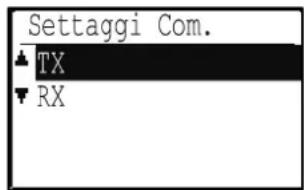
![SHARP MX-C300WE - Selezionare "TX" con il tasto [▼o [ ].▲ - 2](/content/2026/08/1593027/images/6d9c6ed5f040d8f53be47e5b0299eafcccc792dd048581a26df29cef9e164211.jpg)
La schermata impostazioni di comunicazione può pure essere visualizzata anche dalla schermata selezione funzioni. Premere il tasto [FUNZIONE SPECIALE] (Fn per visualizzare la schermata di selezione funzione speciale, selezionare "SETTAGGI" con il tasto [Yo [ ] a premere il tasto [OK].
3 Selezionare "TX memoria" usando i tasti [▼] e [▲] e premere il tasto [OK].

4 Selezionare il numero di fax e premere il tasto [AVVIO IN B/N].
Quando si utilizza la lastra di esposizione, non è possibile trasmettere più pagine originali in una sola trasmissione.
![SHARP MX-C300WE - Selezionare il numero di fax e premere il tasto [AVVIO IN B/N]. - 1](/content/2026/08/1593027/images/69d8edb53570c05ee69067866eb1751518e0f5e42a782ac76a434948c6937900.jpg)
- Per tornare dalla "Trasmissione diretta" alla "Trasmissione da memoria", selezionare "TX memoria" nel passo 3. - Per annullare una trasmissione diretta, premere il tasto [C].
Invio di un fax mediante trasmissione manuale (utilizzando il tasto [ALTOPARLANTE] ( )
1 Premere il tasto [ALTOPARLANTE] ( ).
Premuto il tasto, compare brevemente un messaggio relativo alla regolazione del volume seguito dalla schermata di inserimento selezione. È possibile regolare il volume dell'altoparlante (alto, medio o basso) premendo il tasto [▼] ▲ . [ ] Si noti che questa operazione non modifica le impostazioni del volume nelle impostazioni sistema. Quando il tasto [ALTOPARLANTE] ( ) viene utilizzato per la selezione, si udrà uno squillo provenire dall'altoparlante che si trova sul lato posteriore della macchina.
2 Selezionare il numero di fax e premere il tasto [AVVIO IN B/N].
![SHARP MX-C300WE - Selezionare il numero di fax e premere il tasto [AVVIO IN B/N]. - 1](/content/2026/08/1593027/images/e1d941aa798786d6061f28928a0addda3b7d887c909ff151fd6a112e8197d84c.jpg)
- Quando la funzione Revis. indir. è attiva (pag. 186), il tasto [ALTOPARLANTE] ( ) non può essere usato per la trasmissione.
- Per annullare la selezione con il tasto [ALTOPARLANTE] ( )qualora si desideri ricomporre il numero o se la trasmissione è stata interrotta, premere nuovamente il tasto [ALTOPARLANTE] ( )
- Siccome l'originale non viene memorizzato in memoria quando si utilizza una trasmissione diretta o una trasmissione manuale, le seguenti funzioni non sono disponibili. Trasmissione seriale "INVIO DELLO STESSO DOCUMENTO A PIÙ DESTINAZIONI IN UN'UNICA OPERAZIONE" (pag. 99), "TRASMISSIONE AUTOMATICA A UN ORARIO SPECIFICATO" (pag. 98), "Impost. Richiam. (Occupato)" (pag. 186), scansione duplex, Revisione indirizzo e altre.
- Quando si invia un fax mediante trasmissione diretta o trasmissione manuale, l'invio avviene dopo che è stato stabilito il collegamento con l'apparecchio ricevente.
3 Selezionare "TX" e premere il tasto [OK].

Memorizzazione di lavori di trasmissione (trasmissione da memoria)
Quando la linea è occupata, il lavoro di trasmissione viene temporaneamente memorizzato. Completati il lavoro attuale e quelli precedentemente memorizzati, la trasmissione inizia automaticamente. (Questa modalità è chiamata trasmissione da memoria). Ciò significa che i lavori di trasmissione possono essere memorizzati effettuando un'operazione di trasmissione mentre la macchina è occupata in un'altra operazione di trasmissione/ricezione. È possibile memorizzare simultaneamente un totale combinato di 50 trasmissioni da memoria e lavori di trasmissione differita (pag. 98). Dopo la trasmissione, i dati del documento scansionato vengono eliminati dalla memoria. E' possibile controllare i lavori di trasmissione memorizzati consultando la schermata relativa allo stato dei lavori del fax. (pag. 93) Si noti che, a seconda del numero di pagine memorizzate in memoria e delle impostazioni di trasmissione, può non essere possibile memorizzare 50 lavori.
- La procedura di memorizzazione di un lavoro di trasmissione è uguale a quella descritta nel paragrafo "PROCEDURA DI BASE PER L'INVIO DI FAX" (pag. 85).
- Se il tasto [AVVIO IN B/N] non è ancora stato premuto, è possibile annullare un lavoro di trasmissione premendo il tasto [C].
- Se il tasto [AVVIO IN B/N] è già stato premuto, vedere il paragrafo "Annullare un lavoro di trasmissione memorizzato" (pag. 93). Se, dopo aver premuto il tasto [AVVIO IN B/N], la scansione del documento originale è ancora in corso, è possibile premere il tasto [C] per annullare la trasmissione.
- Qualora si memorizzi un lavoro di trasmissione nel modo trasmissione diretta, non sarà possibile memorizzare ulteriori lavori di trasmissione.
Dopo la trasmissione, i dati del documento scansionato vengono eliminati dalla memoria. E' possibile controllare i lavori di trasmissione memorizzati consultando la schermata relativa allo stato dei lavori del fax. (pag. 93)
Se la memoria si riempie durante la trasmissione di un lavoro di trasmissione memorizzato
Se la memoria si riempie durante la scansione della prima pagina di un documento, il lavoro di trasmissione viene annullato automaticamente.
Se la memoria si riempie durante la scansione della seconda pagina o di una pagina successiva, la scansione si interrompe. In questo caso, è possibile premere [C] per annullare la trasmissione o [OK] per trasmettere solo le pagine che sono state scansionate completamente.
Invio rapido
Quando si utilizza l'alimentatore di documenti per inviare un documento di più pagine e non ci sono lavori precedentemente memorizzati in attesa o in corso (e la linea non è occupata), la macchina compone il numero di destinazione dopo aver eseguito la scansione della prima pagina e inizia a trasmettere le pagine scansionate mentre viene eseguita la scansione delle restanti pagine. Questo metodo di trasmissione è chiamato Invio rapido. Durante una trasmissione invio rapido, sul display messaggi compare "Lettura" – "Selezione" – "Com." - "Trasmiss." in questo ordine, fino al completamento della scansione delle restanti pagine. Quando tutte le pagine sono state scansionate, compare "Fine Lettura" prima del messaggio riportato qui sopra.
Se l'apparecchio ricevente è occupato, la trasmissione invio rapido diventa un lavoro di trasmissione memorizzato (trasmissione da memoria). (Vedere "Memorizzazione di lavori di trasmissione (trasmissione da memoria)" (pag. 90).)
Se la memoria si riempie durante una trasmissione invio rapido
Se la memoria si riempie durante la scansione della prima pagina di un documento, il lavoro di trasmissione viene annullato automaticamente. Se la memoria si riempie durante la scansione della seconda pagina o di una pagina successiva, le pagine scansionate completamente saranno trasmesse.

L'unità è inizialmente impostata (impostazione predefinita) per eseguire la trasmissione Invio rapido. Eventualmente, è possibile disattivare questa funzione nelle impostazioni di sistema. (Vedere "TX Rapid.On Line" (pag. 186).) Quando si trasmette un documento originale utilizzando i metodi seguenti, il lavoro sarà memorizzato. (La trasmissione invio rapido non sarà effettuata).
- Trasmissione di un fax dalla lastra di esposizione.
- "INVIO DELLO STESSO DOCUMENTO A PIÙ DESTINAZIONI IN UN'UNICA OPERAZIONE" (pag. 99)
- "TRASMISSIONE AUTOMATICA A UN ORARIO SPECIFICATO" (pag. 98)
Se l'apparecchio ricevente è occupato
Se la linea dell'apparecchio ricevente è occupata, la trasmissione è annullata temporaneamente e l'apparecchio ritenta automaticamente la trasmissione dopo un breve intervallo. (Vengono effettuati due tentativi a un intervallo di tre minuti. 1 )
Se non si desidera che la macchina ritenti la trasmissione, premere il tasto [STATO FAX] (annullare il lavoro. (pag. 93)
*1 È possibile modificare le impostazioni nelle impostazioni di sistema. (Vedere "Impost. Richiam. (Occupato)" (pag. 186))
Se si verifica un errore che blocca la trasmissione
Se si verifica un errore di trasmissione che impedisce la trasmissione o l'apparecchio ricevente non risponde alla chiamata entro 45 secondi 2 , la trasmissione viene interrotta e la macchina esegue automaticamente un nuovo tentativo. Un tentativo viene effettuato a un intervallo di un minuto 2 Se non si desidera che la macchina ritenti la trasmissione, premere il tasto [STATO FAX] (per annullare il lavoro. (pag. 93) La macchina supporta anche la modalità di correzione degli errori (ECM) ed è impostata per rinviare automaticamente le parti di un fax che risultano distorte a causa di disturbi nella linea. *3
*2 È possibile modificare le impostazioni nelle impostazioni di sistema. (Vedere i paragrafi "Squillo Timeout In TX Auto" (pag. 186) e "Imp.Rich.(Err)" (pag. 186).)
*3 Se il fax del destinatario non supporta la modalità ECM o se quest'ultima non è attiva, la correzione degli errori non sarà eseguita.
SELEZIONE DELLA RISOLUZIONE
È possibile modificare la risoluzione affinché corrisponda alla dimensione del testo dell'originale e al tipo di originale come, ad esempio, una foto. Selezionare "Risoluzione" nel menu di destra della schermata di partenza della modalità fax e premere il tasto [OK].

| Standard Selezionare questa opzione per un originale con testo di dimensioni normali. | |
| Fine | Selezionare questa opzione per un originale con testo piccolo o diagrammi dettagliati.L'originale verrà scansionato con una densità doppia rispetto a quella "Standard". |
| Super Fine | Selezionare questa opzione per un originale con immagini elaborate o diagrammi. Questa impostazione consente di produrre un'immagine di qualità superiore a quella dell'impostazione "Fine". |
| Fine / Mezzitoni Super Fine / Mezzitoni | Usare questa opzione per fotografie od originali a colori con molte ombre (documenti a colori e così via). Consente di trasmettere un'immagine più chiara rispetto alle semplici opzioni "Fine" o "Super Fine". Il tempo di trasmissione è leggermente superiore quando vengono selezionati i mezzitoni. |

- Le impostazioni predefinite in fabbrica per la risoluzione e il contrasto sono "Standard" e "Auto", rispettivamente.
Le impostazioni predefinite di risoluzione e contrasto possono essere modificate nelle impostazioni di sistema "Imp.Ris.Cont." (pag. 186). Quando si utilizza la lastra di esposizione per scansionare più pagine, è possibile modificare l'impostazione della risoluzione e del contrasto ad ogni cambio di pagina. Quando si utilizza l'alimentatore di documenti automatico, non è possibile modificare la risoluzione e il contrasto dopo che la scansione è iniziata. - Anche se si invia un fax con l'impostazione "Fine" o "Super Fine", il fax ricevente potrebbe non essere in grado di ricevere e stampare il fax con tale risoluzione.
- Per annullare un'impostazione di risoluzione, premere il tasto "Reset".
MODIFICA DELL'ESPOSIZIONE
È possibile modificare l'esposizione affinché corrisponda alla nitidezza dell'originale.
1 Selezionare il tasto [Esposizione] (0)
2 Regolare l'esposizione.

(1) Selezionale la voce.
(2) Regolare l'esposizione.
Selezionare il tasto [ ] per scurire l'esposizione e selezionare il tasto [ ] per schiarire l'esposizione.
(3) Selezionare il tasto [OK].
ANNULLAMENTO DI UNA TRASMISSIONE FAX
Per annullare una trasmissione in corso o un lavoro di trasmissione memorizzato, eseguire la procedura seguente. Una trasmissione in corso o un lavoro di trasmissione memorizzato si cancellano a partire dalla schermata relativa allo stato del fax. (La stampa di un fax ricevuto non può essere annullata).

Per annullare una trasmissione durante la scansione di un originale (sul display messaggi compare "LETTURA") o prima che sia premuto il tasto [READ-END] ( ) durante la scansione di un documento originale dalla lastra di esposizione, è possibile premere il tasto [C] o [CA].
Annullamento di una trasmissione fax
1 Premere il tasto [STATO FAX] (Qfi)
- Quando una trasmissione è in corso, viene visualizzato il lavoro trasmesso.
- Se il lavoro visualizzato non è quello che si desidera annullare, è possibile che il lavoro da annullare sia un lavoro memorizzato in attesa di essere trasmesso. Premere il tasto [DIETRO] (per visualizzare la schermata di selezione dello stato del fax e seguire la procedura indicata in "Annullare un lavoro di trasmissione memorizzato" ("Annullare un lavoro di trasmissione memorizzato" (pag. 94)) per annullare il lavoro.
![SHARP MX-C300WE - Premere il tasto [STATO FAX] (Qfi) - 1](/content/2026/08/1593027/images/8ba47f7260b83297d315a031b6cc2f6e3c78f18d2587160f1f09e29d4b75f813.jpg)
Quando non è in corso alcuna trasmissione, compare la seguente schermata di selezione dello stato del fax.

2 Premere il tasto [C].
3 Premere il tasto [OK].
La trasmissione è annullata.
![SHARP MX-C300WE - Premere il tasto [OK]. - 1](/content/2026/08/1593027/images/474764116c6e40f72c36321647969b495df0e3086ae96bf2f647b54423cc9c09.jpg)
- Se non si desidera annullare la trasmissione, premere il tasto [ ] nella schermata del punto 2, selezionare "NO" e premere il tasto [OK]. - E' possibile controllare nel Giornale le operazioni annullate. Nella colonna "TIPO/NOTE" del Giornale viene visualizzato "Annulla". Ulteriori informazioni sul display durante la trasmissione

(A) Nome destinazione
Il nome della destinazione appare se programmato.
(B) Nome metodo di trasmissione
Nel caso di una trasmissione differita, compare l'icona del timer "💡" all'inizio del nome del metodo di trasmissione.
(C) Numero di pagine attualmente trasmesse Compare durante la trasmissione.
(D) Numero documento
Compare il numero di documento attribuito al momento della scansione nella modalità di trasmissione da memoria.
Annullare un lavoro di trasmissione memorizzato
Se non si desidera annullare un lavoro di trasmissione memorizzato ma solo controllarne lo stato, premere il tasto [DIETRO] ( ) invece del tasto [C] al punto 4 per uscire.
1 Premere il tasto [STATO FAX] (0-i)
Viene visualizzata la schermata dello stato dei lavori fax.
![SHARP MX-C300WE - Premere il tasto [STATO FAX] (0-i) - 1](/content/2026/08/1593027/images/519608088ab2a2b7b8eff120cbd36845ea3caeeda21851639dde83bd6348a8a5.jpg)
Quando una trasmissione è in corso, viene visualizzato il lavoro trasmesso. Premere il tasto [DIETRO] (→) per visualizzare la schermata di selezione dello stato del fax.

2 Selezionare "PRENOTA TX/RX" con il tasto [▼o [ ].▲
3 Premere il tasto [OK].
Compare il primo lavoro di trasmissione memorizzato.
Premere il tasto [▼] ▲ [ ] fino a quando compare il lavoro di trasmissione che si desidera annullare.
4 Premere il tasto [C].
Compare la schermata di conferma dell'annullamento della trasmissione.
5 Selezionare "SI" con il tasto [▼o [ ].▲
6 Premere il tasto [OK].
Il lavoro di trasmissione selezionato viene annullato.
Se si desidera annullare un altro lavoro di trasmissione, ripetere i punti da 1 a 6.
![SHARP MX-C300WE - Premere il tasto [OK]. - 1](/content/2026/08/1593027/images/762b3799fd5d5770a8689748e1ea1f91e79f9ca9e28968d216798ac06e756270.jpg)
E' possibile verificare nel Giornale le operazioni di riselezione annullate. Nella colonna "TIPO/NOTE" del Giornale viene visualizzato "Annulla".
Contenuto della schermata dei lavori memorizzati (schermata del punto 3)

(A) Stato attuale
A fianco dei lavori di trasmissione memorizzati e dei lavori di trasmissione differita, compare "Attendere". A fianco delle operazioni di richiamata compare "Richiamata".
(B) Destinazione
Il nome della destinazione appare se programmato.
(C) Nome metodo di trasmissione
Nel caso di una trasmissione differita, compare l'icona del timer " ©" all'inizio del nome del metodo di trasmissione.
(D) Numero di pagine memorizzate
Nel caso di un lavoro di trasmissione memorizzato, compare il numero di documento assegnato al momento della scansione.
(E) Nel caso di una trasmissione differita, compare il numero del relativo lavoro.
(F) Nel caso di una trasmissione differita, compare l'orario di prenotazione specificato. Per un lavoro di trasmissione memorizzato, compare l'informazione "PREPAR.".
Stato dei lavori completati
Per controllare lo stato dei lavori completati, selezionare "TX/RX Completata" al punto 2 e premere [OK] al punto 3.
RICEZIONE DI FAX
Quando un altro apparecchio fax invia un fax alla macchina, questa squilla*, riceve automaticamente il fax e inizia la stampa. (Questa operazione è denominata ricezione automatica).
Se non desiderate che i fax in arrivo siano stampati immediatamente, utilizzare la funzione stampa in attesa per tenere in memoria i fax ricevuti e stamparli quando lo si desidera (saranno stampati tutti i fax ricevuti). Per attivare questa funzione e stampare i fax ricevuti, vedere il paragrafo "FUNZIONE STAMPA FAX IN ATTESA" (pag. 97).

- È possibile memorizzare un lavoro di trasmissione durante la ricezione di un fax. (Vedere "Memorizzazione di lavori di trasmissione (trasmissione da memoria)" (pag. 90)
- Per stampare le pagine di fax ricevute su entrambi i lati del foglio, attivare "Ricez.Duplex" (pag. 187) nelle impostazioni di sistema.
- Se alla macchina non è collegato alcun apparecchio telefonico interno, utilizzare la ricezione automatica.
- Se la funzione Revis. indir. (pag. 186) è attiva, è possibile premere il tasto [ALTOPARLANTE] (☐) quando la macchina squilla per permettere di ricevere il fax. Selezionare "Si" per ricevere il fax oppure "No" per rifiutarlo, usando i tasti [☐], quindi premere il tasto [OK].
- Per ricevere i fax, la carta deve essere presente nel vassoio. Per il caricamento della carta appropriata, vedere "CARICAMENTO CARTA" (pag. 19).
RICEZIONE DI UN FAX
1 La suoneria dell'unità squilla* e la ricezione viene avviata automaticamente.
L'indicatore LINEA (si accende.

Se è collegato un telefono interno e l'interlocutore sta inviando un fax mediante trasmissione manuale (pag. 119), è possibile sollevare il microtelefono prima che venga avviata la ricezione del fax e parlare con l'interlocutore.
*Numero di squilli
L'unità è stata impostata per squillare due volte prima di avviare la ricezione automatica. È possibile modificare il numero degli squilli da 0 a 9 nelle impostazioni sistema.
(Vedere "N Squilli In RX" (pag. 187).)
Se il numero di squilli è impostato a 0, l'unità riceve i fax senza emettere alcun suono.
2 La ricezione termina.
- Al termine della ricezione, la macchina emette un segnale acustico (un bip).
- Quando è installato il vassoio separatore dei lavori opzionale, i fax ricevuti vengono inviati al separatore.

Il vassoio separatore dei lavori è dotato di un sensore di rilevamento di vassoio pieno. Quando circa 100 fogli si accumulano in un vassoio, compare un messaggio sul display e la stampa dei fax si interrompe. Se ciò succede, togliere i fogli. La stampa riprenderà momentaneamente.
Se non è possibile stampare i dati ricevuti
Se l'unità esaurisce la carta o il toner o si verifica un inceppamento della carta o se la macchina è in fase di stampa o di copia, i fax ricevuti vengono salvati in memoria finché non sarà possibile stamparli. I fax ricevuti sono stampati automaticamente non appena la stampa è possibile. Quando i fax ricevuti sono tenuti in memoria, l'indicatore FAX [DATI] (fampeggia. È possibile utilizzare anche la funzione inoltro per stampare i fax ricevuti su un altro apparecchio fax. (Vedere "FUNZIONE DI INOLTRO" (pag. 110).)

Per ricevere i fax, la carta deve essere presente nel vassoio. Caricare la carta adatta come spiegato in "CARICAMENTO CARTA" (pag. 19).
- Se viene ricevuto un fax di dimensioni maggiori rispetto alla carta caricata, le impostazioni sistema ricorrono a "Dati Ricevuti Condiz. Stampa" (pag. 187) per stamparlo nel seguente modo:
Se è stata impostata la modalità "Riduzione", l'immagine viene ridotta automaticamente prima di essere stampata. 1 Se è stata impostata la modalità "Divisione", l'immagine viene divisa su più fogli di carta sui quali viene stampata nel formato reale. 1 Se è stata impostata la modalità "Formato Attuale", l'immagine viene stampata nel formato reale senza essere divisa. *2
*1 Se la carta caricata è in formato B5 o inferiore, l'immagine ricevuta potrebbe non essere stampata, a seconda della larghezza e della lunghezza dei dati dell'immagine.
*2 L'immagine ricevuta non verrà stampata fino a quando non viene caricata carta di formato più grande rispetto al quello effettivo.
- In modalità fax, non è possibile stampare sui formati B5 e A5. (Tra i formati AB, è possibile utilizzare solo il formato A4 per la stampa.) (Se l'apparecchio utilizza formati carta basati su AB, i formati 8-1/2" x 14" non possono essere utilizzati in modalità fax. Tra i formati AB, possono essere utilizzati per la stampa solo i formati 8-1/2" x 11" e 8-1/2" x 11".)
- Se la carta si esaurisce durante la stampa di un fax, la stampa continuerà automaticamente sulla carta presente in un altro vassoio con il formato più simile.
- Se si modifica il formato della carta caricata in un vassoio, modificare anche le impostazioni del formato della carta del vassoio.
- I fax non vengono stampati correttamente se le dimensioni effettive della carta sono diverse dalle impostazioni del formato carta. Accertarsi che il formato della carta impostato per il vassoio sia lo stesso del formato della carta effettivamente caricata in quel vassoio. Ad esempio, se si riceve un fax in formato B4 (11" x 17") mentre il formato della carta caricata nel vassoio è A4 (8-1/2" x 14") e il formato impostato per quel vassoio è B4 (11" x 17"), il fax verrà stampato su carta di formato A4 (8-1/2" x 14") e parte dell'immagine potrà risultare tagliata. Se la carta caricata nel vassoio è di un formato più grande delle impostazioni del formato della carta, verrà utilizzata carta di dimensioni più grandi del formato fax riconosciuto. (Comparirà un messaggio che vi chiederà di controllare il formato della carta nel vassoio).
- I fax ricevuti non possono essere stampati sulla carta inserita nel vassoio bypass.
RICEZIONE FAX MANUALE
Quando la funzione Revis. indir. (pag. 186) è attiva, è possibile decidere se ricevere o meno un fax (nel presente manuale questa procedura viene definita "ricezione manuale").
IMPOSTAZIONE DEL MODO DI RICEZIONE
1 Premere il tasto [SETTAGGI] (☐) nello stato iniziale del modo Fax.

La schermata delle impostazioni di comunicazione può essere visualizzata anche dalla schermata di selezione delle funzioni.
Premere il tasto [FUNZIONE SPECIALE] (Fn) per visualizzare la schermata di selezione della funzione, selezionare "Settaggi Com." usando i tasti [Ve [ ] e premere il tasto [OK].
2 Selezionare "Manuale" e premere il tasto [OK].

Per tornare alla modalità di ricezione automatica, selezionare "Auto" nel precedente punto 1.
Ricezione manuale di un fax
Quando la macchina squilla, premere il tasto [ALTOPARLANTE] (☐). Per ricevere il fax, selezionare "Sì". Se non si desidera ricevere il fax, selezionare "No".
TASTO FUNZIONE
Questa è l'impostazione iniziale che viene visualizzata quando il tasto [FUNZIONE SPECIALE] (Fn) viene premuto in modalità fax.
FUNZIONE STAMPA FAX IN ATTESA
Solitamente, i fax vengono stampati non appena sono ricevuti.
Questa funzione viene utilizzata per tenere in memoria i fax ricevuti invece di stamparli al momento della ricezione.
I fax tenuti in memoria vengono stampati manualmente tutti insieme.
Impostazioni richieste per l'attesa stampa fax
Se viene ricevuto un fax quanto è attivata la modalità di spegnimento automatico ("ALIMENTAZIONE ON E ALIMENTAZIONE OFF" (pag. 15)), la macchina torna al funzionamento normale per stampare il fax. Per questa ragione, se i fax vengono ricevuti a intervalli regolari, lo spegnimento automatico si attiva e si disattiva ripetutamente e si risparmierà meno energia.
Se si desidera ottimizzare il vantaggio dello spegnimento automatico di notte e in altri periodi in cui la stampa dei fax ricevuti non è immediatamente necessaria, attivare la funzione di stampa in attesa. Quando la funzione di stampa in attesa è attivata, la ricezione dei fax quando è attivato lo spegnimento automatico non provoca la disattivazione dello spegnimento automatico.
Si consiglia di attivare e disattivare la funzione di stampa in attesa a seconda delle esigenze di utilizzo; ad esempio, attivare la funzione di stampa in attesa di notte e disattivarla di giorno.

- Quando la funzione di stampa in attesa è attivata e i fax ricevuti sono tenuti in memoria, l'indicatore DATI ( ) sopra il tasto [FAX] ( sul pannello di controllo lampeggia e viene visualizzato un messaggio sul display. (Quando i fax ricevuti vengono stampati, l'indicatore smette di lampeggiare e il messaggio non compare più).
- Se la memoria libera residua raggiunge lo 0%, la ricezione fax non sarà più possibile. Per questa ragione, è importante accertarsi costantemente che ci sia sufficiente memoria residua e stampare spesso i fax ricevuti. La percentuale della memoria libera residua compare nella schermata di partenza della modalità fax. (pag. 81)
Selezionare la funzione "Attesa Stamp. Fax".

Attivazione funzione stampa in attesa

Se la funzione di stampa fax in attesa è stata vietata usando il comando "Fax Disabilitato Attesa Stampa" (pag. 185) nelle impostazioni di sistema, non sarà possibile attivarla.
Selezionare "Impostazione", quindi selezionare "ON".
Per disattivare la funzione attesa stampa fax, selezionare "OFF".
Stampa dei fax ricevuti e memorizzati
Selezionare "Attesa stampa fax", quindi selezionare "Stampa".
TRASMISSIONE AUTOMATICA A UN ORARIO SPECIFICATO
Questa funzione consente di impostare un'operazione di trasmissione o di polling da effettuarsi automaticamente ad un'ora specificata anche con una settimana d'anticipo. E' molto comoda se non sarete in ufficio e per trasmettere alle tariffe notturne applicate alle ore non di punta. È possibile memorizzare un totale combinato di 50 trasmissioni programmate e lavori di trasmissione da memoria.

- Dopo l'esecuzione di una trasmissione differita, le informazioni (immagine, destinazione, ecc.) vengono automaticamente cancellate dalla memoria.
- Per eseguire una trasmissione differita, il documento originale deve essere scansionato in memoria. Non è possibile lasciare il documento nell'alimentatore di documenti o sulla lastra di esposizione affinché ne venga eseguita la scansione all'ora specificata per la trasmissione.
- La data e l'ora vengono impostate nella macchina attraverso le impostazioni sistema. (Vedere "Ora legale" (pag. 176).)
- È possibile impostare solo un'operazione programmata di polling alla volta. Se si desidera impostare più operazioni di polling differite, riunire gli apparecchi su cui eseguire il polling in un'unica operazione di polling seriale con un'impostazione del timer (vedere "Modalità di polling seriale" (pag. 101)).
1 Selezionare "Timer Mode" e premere il tasto [OK].
Se è stato specificato un orario, viene visualizzato un segno di spunta di fronte a "Timer Mode". Per annullare un orario specificato, premere il tasto [LOGOUT] (✗) nel display qui sopra con evidenziata l'indicazione "Timer Mode".
L'orario corrente viene visualizzato nella schermata. Se l'ora corrente non è esatta, premere [CA] per annullare l'operazione e vedere "Ora legale" (pag. 176) per correggere l'impostazione dell'ora.
2 Selezionare il giorno della settimana usando i tasti [▼e [ ]▲
Il giorno selezionato viene evidenziato. Se si seleziona "Non Selez.Giorni", viene eseguita la trasmissione non appena arriva l'ora specificata. Per tornare alla visualizzazione [IMPOSTAZIONE ORA], premere il tasto DIETRO
![SHARP MX-C300WE - Selezionare il giorno della settimana usando i tasti [▼e [ ]▲ - 1](/content/2026/08/1593027/images/1818bfbb80ece9ebe4dd0d599701c374147ed6bcb893139e11e3dcb00653770b.jpg)
- Per annullare un'operazione programmata dopo il completamento della procedura appena descritta, seguire la procedura descritta in "ANNULLAMENTO DI UNA TRASMISSIONE FAX" (pag. 93).
- Il relativo numero di lavoro viene automaticamente attribuito all'operazione differita. Questo numero può essere utilizzato per annullare un lavoro in memoria. (Vedere la nota Annullare un lavoro di trasmissione memorizzato a pag. 94.)
- È possibile effettuare altre operazioni dopo l'impostazione di un'operazione differita. Se all'orario specificato è in corso un'altra operazione, la trasmissione programmata inizia quando il lavoro in esecuzione viene completato.
INVIO DELLO STESSO DOCUMENTO A PIÙ DESTINAZIONI IN UN'UNICA OPERAZIONE
Questa funzione viene utilizzata per inviare un fax a più destinazioni eseguendo un'unica operazione. Il documento originale da trasmettere viene scansionato in memoria e successivamente trasmesso alle destinazioni selezionate. Questa funzione è utile, ad esempio, per distribuire una relazione alle filiali della società. È possibile selezionare fino a 100 destinazioni. Una volta completata la trasmissione verso tutte le destinazioni, il documento viene cancellato automaticamente dalla memoria.

- Se si utilizza spesso la trasmissione seriale per inviare fax allo stesso gruppo di destinazioni, conviene programmare tali destinazioni in una selezione di gruppo. La procedura di programmazione delle selezioni di gruppo viene descritta a pag. 103.
- Se viene usata una selezione di gruppo per inviare un fax, il fax viene trasmesso alle destinazioni programmate nella selezione di gruppo. Ad esempio, se vengono programmate cinque destinazioni in una selezione di gruppo e viene premuto il tasto per la trasmissione seriale, la trasmissione seriale avrà cinque destinazioni.
![graph TD A["Selezionare la funzione di trasmissione seriale."] --> B["Il documento viene scansionato in memoria"] B --> C["Ricezione"] B --> D["BeeP"] B --> E["Ricezione"] B --> F["BeeP"] B --> G["Ricezione"] H["Destinazione A (destinatario)"] --> I["Ricezione"] J["Destinazione B (destinatario)"] --…](/content/2026/08/1593027/images/1cf677a3e197fda7f01869b98d1222a31edf4116ed280b23e9b4da32dc8259b3.jpg)
1 Inserire un numero di fax completo con i tasti numerici o premere un tasto di selezione automatica (tasto di scelta rapida, numero di selezione abbreviata o tasto di gruppo) per selezionare la prima destinazione. (pag. 87)
Appare la schermata di selezione della destinazione. Per correggere un errore durante l'inserimento di un numero completo mediante i tasti numerici, premere il tasto [C] per cancellare una cifra alla volta. Una destinazione selezionata con un numero di selezione abbreviata o una selezione di gruppo viene indicata da un'icona e da un numero. Per cancellare un inserimento, premere il tasto [C].
2 Premere il tasto [OK] e selezionare il destinatario successivo inserendo un numero di fax completo o premendo un tasto di selezione automatica.
Dopo aver inserito un numero completo con i tasti numerici, premere [OK] per completare l'inserimento. Se al punto 1 è stato premuto un tasto di selezione automatica, non è necessario premere [OK]. E' possibile premere immediatamente un altro tasto di selezione automatica per il destinatario successivo. Ripetere i punti 1 e 2 per selezionare le rimanenti destinazioni.

- Se è necessario cancellare un numero già inserito definitivamente in quanto si è premuto [OK], utilizzare il tasto [ ] per selezionare il numero, quindi premere [C].
- Se le destinazioni selezionate superano lo spazio a disposizione sul display per la schermata messaggi, premere il tasto [→] per scorrere e controllare le destinazioni.
- Le destinazioni possono essere selezionate anche utilizzando la cartella degli indirizzi e il tasto [RICHIAMA] (☐). Si noti, tuttavia, che il tasto [RICHIAMA] (☐) può essere utilizzato solo per selezionare la prima destinazione (deve essere utilizzato prima di selezionare le altre destinazioni).
- Se si utilizzano due selezioni di gruppo con 50 stazioni ciascuna, il numero totale delle destinazioni inserite sarà 100.
3 Continuare dal punto 7 di "PROCEDURA DI BASE PER L'INVIO DI FAX" (pag. 85).

Per annullare una trasmissione seriale
Per annullare una trasmissione seriale mentre si selezionano le destinazioni, premere [CA]. Per annullare la trasmissione dopo il completamento della procedura di trasmissione, seguire la procedura descritta nella sezione "ANNULLAMENTO DI UNA TRASMISSIONE FAX" (pag. 93).
OPZIONI DI INVIO
Questa funzione consente alla vostra macchina di chiamare un altro apparecchio fax ed iniziare la ricezione di un documento in quell'apparecchio. È possibile anche impostare il timer in modo che l'operazione avvenga di notte o ad un altro orario specificato. (Vedere "TRASMISSIONE AUTOMATICA A UN ORARIO SPECIFICATO" (pag. 98).)
![graph TD A["Apparecchio dell'utente Altro apparecchio"] --> B["(1) Polling (richiesta all'altro apparecchio di inviare il documento)"] B --> C["(2) Consente il polling"] C --> D["(3) Dati del documento precedentemente scansionati in memoria"] D --> E["(4) I dati del documento vengono inviati automat…](/content/2026/08/1593027/images/b75b7d31962bb17b3feea3f3aaec744e85451bbe929fc614c67b3206e7b15acd.jpg)
Le selezioni di gruppo e la funzione di "INVIO DELLO STESSO DOCUMENTO A PIÙ DESTINAZIONI IN UN'UNICA OPERAZIONE" (pag. 99)) possono essere utilizzate per interrogare più apparecchi fax in un'unica operazione (denominata "polling seriale"). È possibile eseguire il polling su max. 100 unità.
In tal caso, la sequenza di operazioni nel diagramma sopra riportato viene ripetuta in successione per ciascun apparecchio trasmittente selezionato.
Quando si utilizza la funzionalità di Casella Pubblica, non impostare la modalità di ricezione su "Manuale". (Vedere "RICEZIONE FAX MANUALE" (pag. 96).)

Se l'altra macchina ha attivato la protezione del polling (vedere "Limitazione dell'accesso polling (sicurezza del polling)" (pag. 103)), il numero di fax dell'utente (numero del mittente) deve essere programmato nelle impostazioni di sistema (vedere "Imp.Pr.Cod.Pass." (pag. 184)) e il numero dell'utente deve essere programmato anche nell'altra macchina.
1 Selezionare "Opzioni di invio".

POLLING
2 Selezionare "Raccolta".
3 Premere il tasto [OK] e immettere il numero di fax dell'altra macchina mediante i tasti numerici oppure specificare un numero di selezione abbreviata (non è possibile usare una selezione di gruppo).
4 Premere il tasto [OK]. Premere il tasto [AVVIO IN B/N]. Sullo schermo viene visualizzato il messaggio "Prenotazione polling impostata". Dopo aver stabilito la comunicazione con l'altro apparecchio, la vostra macchina stampa il fax ricevuto.

Per annullare l'operazione
Durante la comunicazione: Annullare come indicato nel paragrafo "Annullamento di una trasmissione fax" (pag. 93).
Mentre il lavoro è in memoria: Annullare come indicato nel paragrafo "Annullare un lavoro di trasmissione memorizzato" (pag. 94).
Modalità di polling seriale
Impostazione per la ricezione polling da più apparecchi fax.
Selezionare "Polling Seriale" nei punti da 1 a 2 della procedura di polling "POLLING" (pag. 100).
Prima di premere il tasto [AVVIO IN B/N] al punto 3, ripetere i punti 1 e 2 per ogni macchina che si desidera interrogare.

L'apparecchio ricevente si fa carico delle spese (costi telefonici) della trasmissione polling.
MEMORIA DI POLLING
Questa funzione consente alla propria unità di inviare automaticamente un documento precedentemente scansionato in memoria quando un altro apparecchio chiama ed esegue il polling sull'unità.
![graph TD A["Apparecchio dell'utente Altro apparecchio"] --> B["(1) Polling (richiesta di trasmissione)"] A --> C["(2) Consente il polling"] A --> D["(3) Dati del documento precedentemente scansionati in memoria"] A --> E["(4) I dati del documento vengono inviati automaticamente all'altro apparecchio…](/content/2026/08/1593027/images/62063280d2d05b4174a23475de94f84b3162fcda087cf079cb84de2fc490fb5b.jpg)

La macchina che richiede la trasmissione sostiene il costo della chiamata telefonica.
Quando si utilizza la funzionalità di Casella Pubblica, non impostare la modalità di ricezione su "Manuale".
(Vedere "RICEZIONE FAX MANUALE" (pag. 96).)
Scansione di un documento nella memoria di polling
In questa sezione viene descritto come eseguire la scansione nella memoria di polling. Se nella memoria di polling sono già presenti altri documenti, il nuovo documento verrà aggiunto a quelli esistenti. Se i documenti esistenti non sono più necessari, possono essere sostituiti.
1 Selezionare "Memory Polling"
![Funzione Speciale ▲□Proprio # Trasm. Settaggi Com. ▼ Memory Polling [OK]:Off⇔On](/content/2026/08/1593027/images/435322e0cd00588a108202780659967e0d832fa4994c5ab5e9a2f7d92722f4d9.jpg)
2 Premere il tasto [OK] e selezionare "1 Volta" oppure "Ripetere"

Se è stato selezionato "1 Volta", i dati relativi al documento vengono immediatamente cancellati dalla memoria dell'apparecchio dopo che questo è stato interrogato una volta. Se è stato selezionato "Ripetere", i dati del documento in memoria possono essere utilizzati ripetutamente.
- Se non ci sono documenti precedentemente memorizzati nella memoria di polling, viene visualizzata la schermata riportata qui sopra.
- Se nella memoria di polling ci sono documenti precedentemente memorizzati, viene visualizzata una schermata che consente di selezionare l'opzione desiderata.
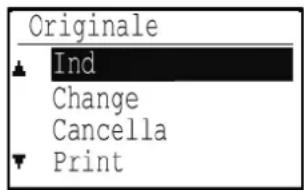
(1) Se si desidera aggiungere il nuovo documento, selezionare "Ind" usando i tasti [ye [ ], premere [OK] e passare al punto 2.
(2) Se si desidera sostituire il documento precedente con quello nuovo, selezionare "Change" mediante i tasti [▼e [ ], ▲remere [OK] e passare al punto 2.
3 Premere il tasto [OK], quindi premere il tasto [AVVIO IN B/N]
• La scansione ha inizio.
- Se si sta effettuando una scansione dalla lastra di esposizione e si ha un'altra pagina da scansionare, cambiare le pagine e premere il tasto [AVVIO IN B/N]. Ripetere fino a quando tutte le pagine non sono state sottoposte a scansione, quindi premere il tasto [READ-END] ( #
4 Accertarsi che sia impostata la modalità di ricezione automatica. ("IMPOSTAZIONE DEL MODO DI RICEZIONE" (pag. 96))
La trasmissione inizia quando l'altra macchina chiama e interroga quella dell'utente.

Per annullare la scansione
Per annullare la scansione di un documento quando la scansione è in corso, premere [C]. Per cancellare i documenti nella Casella Pubblica, seguire la procedura indicata nel paragrafo "Cancellazione di documenti dalla memoria di polling" (pag. 103).
Stampa di documenti nella memoria di polling
Per controllare il documento memorizzato nella Casella Pubblica, seguire queste indicazioni per stamparlo.
1 Seguire il punto 1 del paragrafo "Scansione di un documento nella memoria di polling" (pag. 102), quindi eseguire la procedura descritta di seguito.
2 Selezionare "Print" mediante i tasti [▼e [ ]▲ premere il tasto [OK]
La stampa inizia automaticamente.
Cancellazione di documenti dalla memoria di polling
Questa procedura è utilizzata per cancellare documenti dalla memoria di polling quando non sono più necessari.
1 Selezionare "Cancella".
2 Premere il tasto [OK].
Compare una schermata che vi chiede di confermare la cancellazione.
3 Selezionare "Sì" usando i tasti [▼] e [▲] e premere il tasto [OK].
I documenti vengono cancellati dalla memoria di polling.

La cancellazione è impossibile quando la memoria di polling è in uso.
Limitazione dell'accesso polling (sicurezza del polling)
Se si desidera impedire il polling sulla propria macchina da parte di apparecchi fax non autorizzati, abilitare la funzione di protezione polling. Quando questa funzione è abilitata, l'autorizzazione al polling viene concessa solo se il numero di fax dell'apparecchio che esegue il polling (programmato in quell'apparecchio come numero del mittente) corrisponde ad uno dei numeri di fax programmati nel proprio apparecchio come numeri di codice d'accesso. È possibile programmare fino a 10 numeri di fax come numeri di codice d'accesso.
Per attivare la funzione di sicurezza del polling e programmare codici di accesso, vedere "Polling Modo Cod.Pass.N" (pag. 189) nelle impostazioni di sistema.

- Se non si utilizza la funzione di sicurezza del polling, il documento viene inviato a qualsiasi apparecchio fax che esegue il polling sull'unità.
- Per utilizzare la memoria con la protezione polling attivata, il numero del mittente dell'apparecchio che effettua il polling deve essere programmato in quell'apparecchio e nel vostro.
MEMORIZZARE, MODIFICARE E CANCELLARE I NUMERI DI SELEZIONE AUTOMATICA (NUMERI DI SELEZIONE ABBREVIATA E SELEZIONI DI GRUPPO)
I numeri di selezione automatica vengono memorizzati nella schermata di memorizzazione per la selezione automatica. Seguire la procedura sotto illustrata per visualizzare la schermata di memorizzazione per la selezione automatica al fine di registrarvi un numero di selezione automatica.
1 Selezionare "Immissione" e premere il tasto [OK].
2 Selezionare "Seleziona" con il tasto [▼o [ ].▲

3 Selezionare "Veloce", "Gruppo" oppure "CAMBIA/CANCELLA" usando i tasti [▼e [ ].▲
4 Premere il tasto [VELOCITÀ] (☐) e inserire il numero di fax di destinazione mediante i tasti numerici.
- Inserire il numero di selezione abbreviata desiderato (da 000 a 299) usando i tasti numerici.
- È possibile inserire fino a 50 cifre per quanto riguarda il numero di fax. Se occorre inserire una pausa tra le cifre, premere il tasto [RICHIAMA/PAUSA] (☐). La pausa viene rappresentata con un trattino (-). Per impostare la durata della pausa, vedere "Tempo Di Pausa" (pag. 184).
5 Immettere i caratteri di ricerca (vedere "IMMISSIONE DI CARATTERI" (pag. 24)).
6 Per terminare la procedura di memorizzazione, premere il tasto [AVVIO IN B/N]. Per programmare un'opzione come, ad esempio, selezione a catena, velocità di trasmissione o modo di trasmissione internazionale, premere il tasto [OK].
- Se si è premuto il tasto [AVVIO IN B/N], si torna al punto 3. Se si desidera memorizzare un altro numero di selezione abbreviata, ripetere la procedura dal punto 3 al punto 6. Una volta terminata la memorizzazione dei numeri di selezione automatica, premere il tasto [DIETRO] (✗)
- Se si è premuto [OK], andare alla pagina relativa all'opzione che si desidera programmare.
- Per selezionare "SELEZ.A CATENA", andare al punto "Selezione a catena" (pag. 104).
- Per impostare la "VELOCITÀ DI TRASMISSIONE", andare al punto "Impostazione della velocità di trasmissione" (pag. 104).
- Per impostare il "MODO DI TRASMISSIONE INTERNAZIONALE", andare al punto "Impostazione del modo di trasmissione internazionale" (pag. 105).
![SHARP MX-C300WE - Per terminare la procedura di memorizzazione, premere il tasto [AVVIO IN B/N]. Per programmare un'opzione come, ad esempio, selezione a catena, velocità di trasmissione o modo di trasmissione internazionale, premere il tasto [OK]. - 1](/content/2026/08/1593027/images/258d814f2b26b16599a60e3d72b303f02e8198bc50c55fa74f810456ff1de4ee.jpg)
Informazioni sulle opzioni di impostazione
Durante la memorizzazione e la modifica dei numeri di selezione abbreviata, è anche possibile selezionare le opzioni di impostazione illustrate di seguito. Non è però possibile combinare la selezione a catena con altre opzioni di impostazione.
Quando si seleziona un'opzione di impostazione, un segno di spunta appare sulla schermata dell'opzione prescelta.
- Selezione a catena
- Velocità di trasmissione
È possibile attivare o disattivare la "Selezione a catena" per un tasto di selezione rapida specifico o un dato numero di selezione abbreviata. (pag. 104)
È possibile impostare la velocità di trasmissione fino a 33,600 bps (velocità massima), 14,400 bps (alta velocità), 9,600 bps (velocità media) o 4,800 bps (bassa velocità). L'impostazione iniziale è di 33,600 bps (velocità massima). (pag. 104) - Modo di trasmissione internazionale Il modo di trasmissione internazionale può essere impostato su "Off" o su uno dei modi da 1 a 3. (pag. 105)
- Selezione a catena
Per impostare un numero di selezione automatica come, ad esempio, un numero di selezione a catena, completare la procedura descritta in "Modificare e cancellare i numeri di selezione automatica" (pag. 106).

Quando un numero viene impostato come numero di selezione a catena, il numero di fax di destinazione può includere fino a 48 cifre.
1 Selezionare "Selez.A Catena" usando i tasti [▼] e [▲] e premere il tasto [OK].
![Altri ▲ Selez.A Catena Velocita' TX ▼ TX Internaz. [Invio]: Imposta](/content/2026/08/1593027/images/839515e795dddbccc5118db7b673fca0b58de87765545d591b461dd3dfb96f3f.jpg)
- Se è presente un segno di spunta a sinistra di "Selez.A Catena", l'opzione è già selezionata.
• Per uscire, premere il tasto [AVVIO IN B/N].
2 Selezionare "On" oppure "Off" usando i tasti [▼] e [▲].
- Impostazione della velocità di trasmissione
Per impostare la velocità di trasmissione, completare la procedura descritta in "Modificare e cancellare i numeri di selezione automatica" (pag. 106).

Impostare la velocità di trasmissione solo quando si conosce la velocità più adatta, ad esempio, quando si invia un fax all'estero e le condizioni della linea telefonica non sono ottimali. Se non si conoscono le condizioni della linea, non modificare l'impostazione.
1 Selezionare "Velocita' TX" usando i tasti [▼] e [▲] e premere il tasto [OK].
2 Selezionare la velocità di trasmissione desiderata usando i tasti [▼] e [▲].
![SHARP MX-C300WE - Selezionare la velocità di trasmissione desiderata usando i tasti [▼] e [▲]. - 1](/content/2026/08/1593027/images/61e45fce2ebc219dfa7a6bf0a95e9cbfba64aa7d61cc3489c9bedbb3b7101b09.jpg)
Se si seleziona una velocità diversa da 33.600 bps (velocità massima), un segno di spunta appare vicino a "Velocità TX" nel momento in cui si torna alla schermata di impostazione dell'opzione. Tale impostazione non è valida per la trasmissione polling.
Per rimuovere il segno di spunta e tornare all'impostazione della velocità di trasmissione a "33.600 bps (velocità massima)", premere il tasto [LOGOUT] (※
- Impostazione del modo di trasmissione internazionale
Per impostare il modo di trasmissione internazionale, completare la procedura descritta in "Modificare e cancellare i numeri di selezione automatica" (pag. 106).

- Quando si invia un fax all'estero, le condizioni della linea telefonica possono, a volte, deformare il fax o interrompere la trasmissione. La selezione del modo di trasmissione internazionale corretto consente di minimizzare eventuali problemi.
- Se si verificano spesso errori durante l'invio di un fax all'estero, sperimentare ognuno dei modi da 1 a 3 e selezionare il modo che consente la trasmissione migliore.
1 Selezionare "Selez.A Catena" usando i tasti [▼] e [▲] e premere il tasto [OK].
2 Selezionare il modo desiderato con il tasto [▼o [ ].▲


Selezionando un'impostazione diversa da "Off", un segno di spunta appare vicino a "TX Internaz." nel momento in cui si torna alla schermata di impostazione dell'opzione.
Per rimuovere il segno di spunta e tornare all'impostazione "Off" del modo di trasmissione internazionale, premere il tasto [LOGOUT] (※
● Memorizzazione di una selezione di gruppo
Per memorizzare un numero di selezione di gruppo, eseguire la procedura descritta di seguito nella schermata di memorizzazione per la selezione automatica.
1 Premere il tasto [VELOCITÀ] ( )
Inserire il numero di selezione di gruppo desiderato (da 000 a 299) usando i tasti numerici.
Se si preme un numero già memorizzato, viene visualizzato un messaggio di avviso.

La selezione mediante tasto di gruppo è una funzione di selezione automatica dove più destinazioni vengono programmate in un tasto di selezione rapida. Se si inviano spesso fax allo stesso gruppo di destinatari mediante la trasmissione seriale, utilizzata per inviare lo stesso documento a più destinatari con un'unica operazione (pag. 99), è comodo programmare tali destinatari in un tasto di gruppo.
2 Inserire un nome di gruppo (vedere "IMMISSIONE DI CARATTERI" (pag. 24)).
3 Memorizzare i destinatari mediante i tasti di selezione rapida, i numeri di selezione abbreviata e i tasti numerici.
- Per memorizzare un numero di selezione abbreviata, premere il tasto [VELOCITÀ], ( ) quindi inserire il numero di selezione abbreviata desiderato (da 000 a 299) mediante i tasti numerici. Se si preme un tasto errato, premere il tasto [C] e poi il tasto corretto.
- Non è possibile selezionare le opzioni di selezione a catena, velocità di trasmissione e modo di trasmissione internazionale. Se è necessario selezionare un'opzione specifica per un destinatario, memorizzare il destinatario in un numero di selezione abbreviata, quindi memorizzarlo nella selezione di gruppo. È possibile inserire fino a 50 cifre per quanto riguarda il numero di fax. Per inserire una pausa tra le cifre, premere il tasto [RICHIAMA/PAUSA] (☐). La pausa viene rappresentata con un trattino (-). Per impostare la durata della pausa, vedere "Tempo Di Pausa" (pag. 184). Una volta terminata l'immissione del numero di fax, premere il tasto [OK].
4 Ripetere l'operazione descritta al punto 3 per tutti i destinatari che si desidera memorizzare nella selezione di gruppo.
In una selezione di gruppo è possibile memorizzare fino a 100 destinazioni.
- Modificare e cancellare i numeri di selezione automatica
Per modificare o eliminare un numero di selezione automatica, eseguire le operazioni descritte ai punti 1-6 a pag. 103 e poi eseguire la procedura descritta di seguito.

Il numero di selezione abbreviata viene usato in una trasmissione in corso o in una trasmissione memorizzata; non è possibile modificare o eliminare un numero di selezione abbreviata.
- Modifica di un tasto di selezione rapida o di un numero di selezione abbreviata
1 Selezionare "VELOCE" quindi selezionare "CAMBIA" usando i tasti [▼] e [▲].
2 Premere il tasto [VELOCITÀ] (Pe modificare il numero di fax di destinazione usando i tasti numerici.
- Premere il tasto [VELOCITÀ] (□) quindi usare i tasti numerici per inserire il numero di selezione abbreviata (da 000 a 299) che si desidera modificare.
- Spostare il cursore sulla cifra (o sulle cifre) che si desidera modificare usando i tasti [ ]e [ ], quindi inserire le cifre corrette mediante i tasti numerici.
- Per cancellare una cifra, spostare il cursore sulla cifra che si desidera cancellare usando i tasti [ ] e [ ], quindi premere il tasto [C].
3 Per terminare la procedura di memorizzazione, premere il tasto [AVVIO IN B/N]. Se si desidera programmare un'opzione come, ad esempio, F-code, selezione a catena, velocità di trasmissione o modo di trasmissione internazionale, premere il tasto [OK].
- Cancellazione di un numero di selezione abbreviata
1 Selezionare "CANCELLA" e premere il tasto [VELOCITÀ] (☐).
Premere il tasto [VELOCITÀ] ( ) quindi usare i tasti numerici per inserire il numero di selezione abbreviata (da 000 a 299) che si desidera cancellare.
2 Selezionare "CANCELLA" usando i tasti [▼e [ ].▲

Se si seleziona "Non Cancellare", è possibile verificare il nome del destinatario premendo il tasto ( )# Nel momento in cui si elimina un destinatario, verificarne il nome prima di cancellarlo definitivamente.
- Modifica e cancellazione di selezioni di gruppo
Per modificare o eliminare una selezione di gruppo, eseguire la procedura illustrata dal punto 1 al punto 3 nella sezione "MEMORIZZARE, MODIFICARE E CANCELLARE I NUMERI DI SELEZIONE AUTOMATICA (NUMERI DI SELEZIONE ABBREVIATA E SELEZIONI DI GRUPPO)" (pag. 103), quindi seguire la procedura descritta di seguito.

Non è possibile modificare o cancellare una selezione di gruppo nei seguenti casi.
- La selezione di gruppo è memorizzata in un programma
- Modifica di una selezione di gruppo
1 Selezionare "GRUPPO" e premere il tasto [OK].
2 Premere il numero di selezione di gruppo (uno dei tasti di selezione rapida da [01] a [50]) che si desidera modificare, quindi modificare il nome di gruppo usando i caratteri di ricerca.
3 Una volta terminata la modifica dei destinatari premere il tasto [AVVIO IN B/N].
- Cancellazione di una selezione di gruppo
1 Selezionare "CANCELLA" usando i tasti [▼ e [ ]e premere il gruppo che si desidera modificare.
2 Selezionare "Cancella" usando i tasti [▼e [ ].▲

Se si seleziona "NON CANCELLARE", è possibile verificare il nome del destinatario premendo il tasto ()# Nel momento in cui si elimina un destinatario, verificarne il nome prima di cancellarlo definitivamente.
MEMORIZZARE, MODIFICARE E CANCELLARE I PROGRAMMI
È possibile memorizzare un'impostazione di indirizzo e le impostazioni relative a metodo di trasmissione, inserimento delle dimensioni dell'originale, scansione duplex, risoluzione ed esposizione, invio del proprio numero, trasmissione.
In questo modo, sarà possibile utilizzare le impostazioni di una trasmissione con una semplice operazione (vedere "USO DELLE IMPOSTAZIONI MEMORIZZATE COME PROGRAMMA" (pag. 112)).
* Metodi di trasmissione: trasmissione normale, trasmissione seriale, polling, polling seriale.

In un programma non è possibile memorizzare un'impostazione di schermata e un'impostazione di trasmissione differita.
Per memorizzare un programma, eseguire la procedura illustrata dal punto 1 al punto 3 nella sezione "MEMORIZZARE, MODIFICARE E CANCELLARE I NUMERI DI SELEZIONE AUTOMATICA (NUMERI DI SELEZIONE ABBREVIATA E SELEZIONI DI GRUPPO)" (pag. 103), quindi eseguire la procedura descritta di seguito.
1 Selezionare "Immissione" quindi selezionare "Regist. progr." usando i tasti [▼] e [▲].
2 Selezionare "Enter", "Change" o "Cancella" usando i tasti [▼] e [▲].

- Per memorizzare un programma, selezionare "Enter" quindi premere il tasto [OK]. Continuare dal punto 3 di.
- Per modificare un programma, selezionare "Change", quindi premere [OK]. Successivamente, eseguire la procedura descritta nella sezione "MODIFICA DI PROGRAMMI" (pag. 108).
- Per eliminare un programma, selezionare "Cancella", quindi premere [OK]. Successivamente, eseguire la procedura descritta nella sezione "CANCELLAZIONE DI PROGRAMMI" (pag. 108).
● MEMORIZZAZIONE DI UN PROGRAMMA
3 Selezionare il programma che si desidera memorizzare usando i tasti [▼] e [▲].
Se si seleziona un programma già memorizzato, viene visualizzato un messaggio. Selezionare un programma che non è stato memorizzato oppure cancellare il programma (pag. 108) e poi selezionarlo.
4 Selezionare il programma che si desidera memorizzare usando i tasti [▼] e [▲].
![Regist. progr. ▲ Tipo TX ▼ Ins.Dimens.Orig. [*]:Annulla [Invio]Fine Reg.](/content/2026/08/1593027/images/4b7c08c35afad56df7157b2d1260c122c6a9839660dd4cf67c9203ff3f51f825.jpg)
- È possibile memorizzare un metodo di trasmissione, un messaggio/foglio di copertina, le impostazioni di risoluzione/esposizione, il modo libro, il nome del mittente e le impostazioni di trasmissione.
- Occorre memorizzare obbligatoriamente un metodo di trasmissione. Non è possibile completare la procedura di memorizzazione senza memorizzare un metodo di trasmissione.
- Per le procedure di selezione di ognuno dei parametri, vedere le spiegazioni relative alle impostazioni.
- Per annullare la selezione di un'impostazione, selezionare l'impostazione che si desidera annullare, quindi premere il tasto *
- Alcune impostazioni non possono essere usate in combinazione con altre. Se si seleziona una combinazione di impostazioni non consentita, un messaggio apparirà sullo schermo.
● MODIFICA DI PROGRAMMI
Per modificare un programma memorizzato precedentemente, eseguire la procedura seguente.
3 Selezionare il programma che si desidera modificare usando i tasti [▼] e [▲].
4 Modificare il nome del programma (vedere "IMMISSIONE DI CARATTERI" (pag. 24)).
- Vedere il punto 3 di .
- Se non si desidera modificare il nome del programma, passare al punto successivo.
5 Selezionare l'impostazione memorizzata che si desidera modificare usando i tasti [▼] e [▲]
- Vedere il punto 4 di .
- Se non si desidera modificare le impostazioni memorizzate, premere il tasto [AVVIO IN B/N] e successivamente il tasto [DIETRO] (per uscire.
● CANCELLAZIONE DI PROGRAMMI
Prima di cancellare un programma, stampare la "Lista Programmi" per verificarne il contenuto. (pag. 109) Per eliminare un programma precedentemente memorizzato, eseguire la procedura riportata di seguito.
3 Selezionare il programma che si desidera eliminare usando i tasti [▼] e [▲].
4 Selezionare "CANCELLA" con il tasto [▼o [ ].▲
STAMPA DI LISTE DI INFORMAZIONI PROGRAMMATE E DELLE IMPOSTAZIONI
È possibile stampare elenchi in cui vengono mostrate informazioni programmate, impostazioni e attività di comunicazioni. È possibile stampare i seguenti elenchi:
- Elenchi Destinaz.: Mostra le destinazioni memorizzate nei numeri di selezione automatica nell'ordine dei loro caratteri di ricerca.
- Elenco Gruppi: Mostra le destinazioni memorizzate in ogni selezione di gruppo.
- Lista Programmi: Mostra le operazioni memorizzate in ciascun programma.
- Lista Differite: Mostra le trasmissioni differite e le trasmissioni di richiamata.
- Lista Poll.Mem.: Mostra i documenti memorizzati per il polling della memoria.
Per altri elenchi che è possibile stampare, vedere la sezione "Stampa Lista" (pag. 181).
1 Premere il tasto [FUNZIONE SPECIALE] (Fn
2 Selezionare "Stampa liste di dati" e selezionare "Fax" utilizzando il tasto [▼] o [▲].
3 Selezionare l'elenco che si desidera stampare usando i tasti [▼] e [▲].
Vedere sopra la spiegazione degli elenchi che è possibile stampare.
INSERIMENTO DI INFORMAZIONI DEL MITTENTE NEI FAX (INVIO DEL PROPRIO NUMERO)
Questa funzione stampa la data, l'ora, il nome programmato, il numero di fax programmato e il numero di pagine trasmesse in alto nel centro di ogni pagina che inviate via fax. Tutte le pagine inviate contengono queste informazioni.
Esempio di pagina di fax stampata dall'apparecchio ricevente
| 1-AP-2015-WED 03:00 PM(1) | SHARP PLANNING DIV.(2) | FAX No. 0666211221(3) | P. 001/001(4) |
(1) Data e ora:
(2) Nome del mittente:
(3) Numero del mittente:
(4) Numero pagine trasmesse:
programmate nelle impostazioni di sistema (vedere "Ora legale" (pag. 176)).
programmato nelle impostazioni di sistema (vedere "Imp.Pr.Cod.Pass." (pag. 184)).
programmato nelle impostazioni di sistema (vedere "Imp.Pr.Cod.Pass." (pag. 184)).
numero a tre cifre che compare nel formato "numero pagina/totale pagine".
(Se si utilizza la trasmissione manuale, la trasmissione diretta o la trasmissione invio rapido, compare solo il numero della pagina).
Posizione delle informazioni del mittente
Nelle impostazioni sistema è possibile scegliere se le informazioni del mittente vengono aggiunte all'interno o all'esterno dei dati del documento (vedere "Stampa N Staz. In Dati Ricevuti" (pag. 186)). L'impostazione predefinita è all'esterno dei dati relativi al documento.

Direzione di trasmissione

All'esterno dei dati scansionati (dati documento) Nessuna immagine trasmessa viene tagliata; tuttavia, l'immagine trasmessa è più lunga dell'immagine scansionata, pertanto, se
il mittente e il destinatario utilizzano lo stesso formato di carta, il fax stampato potrebbe essere ridotto o diviso e stampato su due pagine.

Direzione di trasmissione

All'interno dei dati scansionati (dati documento)
Il bordo superiore dell'immagine scansionata viene tagliato dalle informazioni del mittente; tuttavia, se il mittente e il
destinatario utilizzano lo stesso formato di carta, il fax stampato non viene né ridotto né diviso e stampato su due pagine.
FUNZIONE DI INOLTRO
Quando la stampa non è possibile per problemi di carta, toner o di altro tipo, è possibile inoltrare i fax ricevuti a un altro apparecchio fax, purché sia stato correttamente programmato nella macchina. Questa funzione è utile in un ufficio o in un altro ambiente di lavoro che dispone di un'altro apparecchio fax collegato a una linea telefonica diversa. Quando viene ricevuto un fax in memoria, la spia FAX [DATI] lampeggia (vedere "Se non è possibile stampare i dati ricevuti" (pag. 96)).
![graph TD A["Apparecchio dell'utente"] --> B["(2) Stampa non possibile a causa di un problema della carta o del toner"] B --> C["(3) Istruzione di "Trasferimento""] C --> D["(4) Selezione automatica e trasmissione a una destinazione di trasferimento programmata"] D --> E["(5) Stampa"] E -->…](/content/2026/08/1593027/images/74b606d4a0658658ef060f05d6eaa465e1110093c5ae99da4ac8a9338e954caf.jpg)

- Tutti i fax ricevuti vengono inoltrati; un fax particolare non può essere selezionato per l'inoltro.
- Anche i fax ricevuti in memoria dalla funzione stampa in attesa (pag. 97) vengono inoltrati.
- Il risultato dell'inoltro è riportato nel Giornale (vedere "RAPPORTI A INTERVALLI REGOLARI (GIORNALE DELLE COMUNICAZIONI)" (pag. 121)).
USO DELLA FUNZIONE DI INOLTRO
Programmazione del numero di fax della destinazione di inoltro
Il numero della destinazione di inoltro è programmato nelle impostazioni di sistema (vedere "Dati Ricevuti Inolt. Imp.Staz." (pag. 188)). È possibile programmare solo un numero di fax. La funzione di inoltro non può essere utilizzata a meno che non venga programmato un numero.
Inoltro fax ricevuti
1 Selezionare "Inoltra Dati RX" usando i tasti [▼] e [▲] e premere il tasto [OK].
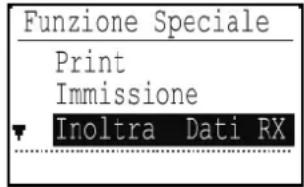
2 Selezionare "TRASFERIRE" usando i tasti [▼] e [▲] e premere il tasto [OK].
L'apparecchio seleziona automaticamente il numero di inoltro programmato nelle impostazioni di sistema e inizia a inoltrare il o i fax.
![SHARP MX-C300WE - Selezionare "TRASFERIRE" usando i tasti [▼] e [▲] e premere il tasto [OK]. - 1](/content/2026/08/1593027/images/6ee6c4af9ae046d264c64e1141f6ba45f47dbe1ba9991f0a43b1ae3022c7d140.jpg)
- Per annullare un'operazione di inoltro
Premere il tasto [STATO FAX] quindi annullare l'inoltro nello stesso modo in cui si annulla una trasmissione fax normale. (Consultare la sezione "ANNULLAMENTO DI UNA TRASMISSIONE FAX" (pag. 93).) I fax che stavano per essere inoltrati tornano nello stato standby stampa nell'apparecchio.
- Se l'inoltro non è possibile perché l'altro apparecchio è occupato o si verifica un errore di trasmissione, verranno effettuati dei tentativi di chiamata sulla base delle impostazioni di riselezione. Se ancora non è possibile effettuare l'inoltro dopo che sono stati effettuati i tentativi di chiamata impostati, i fax torneranno nello stato di standby stampa.
- Quando l'inoltro viene eseguito, vengono inoltrati tutti i fax ricevuti in memoria fino a quel momento. Vengono inoltrate la pagina in corso di stampa al momento in cui si è verificato il problema e tutte le pagine successive.
- Dopo che un fax è stato inoltrato, i dati del fax vengono automaticamente cancellati dalla memoria.
USO DELLE IMPOSTAZIONI MEMORIZZATE COME PROGRAMMA
Questa funzione consente di memorizzare le fasi di un'operazione in un programma, comprese la destinazione e le impostazioni di scansione. Questa funzione è utile quando si inviano spesso documenti, quali rapporti giornalieri, alla stessa destinazione. È possibile memorizzare fino a 9 programmi per trasmissione fax.
E' possibile attribuire un nome al programma (massimo 36 lettere) durante la memorizzazione dello stesso. Per informazioni sulla memorizzazione, sulla modifica e sulla cancellazione di programmi, vedere "MEMORIZZARE, MODIFICARE E CANCELLARE I NUMERI DI SELEZIONE AUTOMATICA (NUMERI DI SELEZIONE ABBREVIATA E SELEZIONI DI GRUPPO)" (pag. 103).
In un programma possono essere memorizzate le seguenti impostazioni:
(1) Impostazioni di indirizzo
(2) Metodo di trasmissione
Trasmissione normale (pag. 85), trasmissione seriale (pag. 99), polling (pag. 100), polling seriale (pag. 101)
(3) Inserimento dimensioni originale
(4) Scansione duplex
(5) Risoluzione ed esposizione
(6) Invio del proprio numero (pag. 109)
(7) Impostazioni di trasmissione (pag. 89)
Quando viene memorizzata una trasmissione broadcast o un'operazione di polling seriale in un programma, è possibile memorizzare fino a 200 numeri di fax di destinazione.

- Un programma differisce da una trasmissione differita (pag. 98) per il fatto che non viene cancellato dalla memoria dopo l'esecuzione della trasmissione. In tal modo, il programma consente di eseguire ripetutamente lo stesso tipo di trasmissione. Tuttavia, i programmi non consentono di impostare il timer per la trasmissione.
- Un'impostazione che può essere memorizzata in un programma (anche se non è memorizzata nel programma) non può essere modificata nel momento in cui viene utilizzato un programma per una trasmissione.
- Le uniche impostazioni che possono essere selezionate durante l'utilizzo di un programma sono l'inserimento delle dimensioni dell'originale, la scansione duplex (fronte/retro) e le impostazioni del timer.
USO DI UN PROGRAMMA
1 In modalità fax, posizionare l'originale e selezionare "Programma" usando i tasti [▼] e [▲]
2 Selezionare il programma che si desidera usare.
![Programma ▲ AAAAA ① ▲ BBBBB ② ▼ ---- ③ [#]:List⇔Detail](/content/2026/08/1593027/images/2f608b5196ca301d821e9e3a05657f08b45f2a426b6adf15f93cd5fb4547d6b4.jpg)
Se non vengono visualizzate tutte le lettere del nome del programma, premere il tasto [READ-END] (per visualizzare tutte le lettere. Premere ancora una volta il tasto [READ-END] (per tornare alla schermata originale.
3 Se necessario, selezionare il formato dell'originale e altre impostazioni, quindi premere il tasto [AVVIO IN B/N].
- La trasmissione viene eseguita in base al programma.
- Se è stato selezionato un programma che non include un metodo di trasmissione, impostare il metodo di trasmissione e le destinazioni da selezionare prima di premere il tasto [AVVIO IN B/N].

Selezionare le impostazioni che non è possibile memorizzare in un programma prima di premere il tasto [AVVIO IN B/N] al punto 3. Tali impostazioni includono il formato dell'originale (vedere "SELEZIONE DEL FORMATO ORIGINALE" (pag. 29)), la scansione duplex (vedere "TRASMISSIONE FAX DI UN ORIGINALE A DUE FACCIATE" (pag. 88)) e un'impostazione del timer (vedere "TRASMISSIONE AUTOMATICA A UN ORARIO SPECIFICATO" (pag. 98)).
INOLTRARE DATI RICEVUTI AD UN INDIRIZZO DI RETE (IMPOSTAZIONE INSTRADAMENTO IN ENTRATA)
È possibile inoltrare automaticamente a una specifica cartella condivisa i fax ricevuti. Ad esempio, è possibile usare questa funzione per indirizzare i fax ricevuti verso una specifica cartella senza doverli stampare.
Tutte le impostazioni routing in arrivo vengono configurate nella pagina web.
La seguente spiegazione presuppone che si accede alla pagina web con diritti di amministratore.
Per la procedura di accesso alle pagine Web, vedere la sezione "INFORMAZIONI SULLE PAGINE WEB" (pag. 190).
Per attivare il routing in arrivo, configurare le impostazioni di base prima di specificare la destinazione.
Nel riquadro menu, cliccare [Impostazione Instradamento in entrata]. Selezionare il pulsante [Invia] dopo le impostazioni
CONFIGURAZIONE DELLE IMPOSTAZIONI DI BASE
Configurare le impostazioni di base del routing in arrivo.
Attivazione della funzione routing in arrivo
Selezionare [Attiva] su [Instradamento in entrata].
Cambiare lo stile di stampa dei dati ricevuti
Selezionare uno stile di stampa in [Impostazioni stile stampa].
| Voce Impostazioni Descrizione | ||
| Instradamento in entrata | Abilita, Disabilita Attiva o disattiva la funzione routing in arrivo. | |
| Impostazione stile stampa | Stampa Sempre, Stampa con Errori | Selezionare uno stile di stampa dei dati ricevuti. |
Impostare un nome file per inoltrare i dati ricevuti
Selezionare dal menu a discesa delle voci usate per il nome file.
Per aggiungere una stringa, selezionare la casella di controllo "Caratteri" e inserire la stringa in "Preimpostazione caratteri" usando fino a 64 caratteri a singolo byte.
Selezionare la voce da usare come nome file in "Impostazioni Nome File".
| Voce Descrizione | |
| Numero di serie Selezionando N | numero di serie si aggiunge il numero di serie dell’unità al nome file. |
| Nome mittente Selezionando No | me Mittente si aggiunge il nome mittente al nome file. |
| Data e ora Selezionando Data e | ora si aggiunge la data e l’ora al nome file. |
| Contatore pagina sessione | Selezionando Contatore pagina sessione si aggiunge il contatore al nome file. |
| Identificatore univoco | Selezionando Identificatore unico si aggiunge l’identificatore univoco al nome file. |
| Caratteri | Per aggiungere una stringa di caratteri al nome file, selezionare questa casella di controllo e inserire la stringa di testo in “Preimpostazione caratteri” usando fino a 64 caratteri. |
| Preimpostazione di caratteri Inserire una stringa di testo da usare in "Caratteri" usando fino a 64 caratteri. | |
Impostare se si vuole stampare il rapporto di transazione
Impostare se si vuole stampare il rapporto di transazione quando si inoltrano dati ricevuti.
Specificare il nome file in "Impostazione Selezione Stampa Rapporto Transazione".
| Voce Impostazioni Descrizione | ||
| Impostazione Selezione Stampa Rapporto Transazione | Stampa Sempre, Stampa con Errori, Non stampare | Selezionare uno stile di stampa del rapporto di transazione. |
IMPOSTAZIONI DEL DESTINATARIO
Specificare una fonte di invio per i dati ricevuti e una cartella di rete di destinazione di inoltro per configurare una tabella di inoltro. Si possono configurare fino a 10 tabelle di inoltro.
Per ogni tabella di inoltro impostare le voci seguenti:
- Condizioni di inoltro (attivazione/disattivazione dell'inoltro e le condizioni per determinare l'inoltro)
● Numero mittente (numero fax) - Destinazioni di inoltro (cartella di rete)

- I nomi dei numeri dei destinatari (Destinatari inoltro da 1 a 10) non possono essere cambiati.
- Per una destinazione di inoltro è possibile specificare solo la cartella di rete. Non è possibile specificare Scansione su FTP, Scansione su desktop e il numero di fax.
Vedere lista destinatari
1 Cliccare [Destinazione].
Appare la lista destinatari.
| Voce Descrizione | |
| Instradamento in entrata Visualizzare se la funzione Routing in arrivo è attiva. | |
| Numero | Visualizza il numero destinazione di inoltro (Destinazione di inoltro da 1 a 10).Cliccandoci sopra viene visualizzata la schermata "Impostazioni destinazione di inoltro". |
| Condizione di inoltro | Visualizza le condizioni di inoltro della destinazione (attivazione/disattivazione e determinazione delle impostazioni di destinazione). |
| Pulsante [Elimina] | Per eliminare le condizioni di inoltro salvate in un numero di destinazione, selezionare la casella di controllo "Numero" del numero di destinazione e selezionare il pulsante [Cancella]. |
| Pulsante [Cancella] | Cliccando questo pulsante tutti i "Numero" selezionati nelle caselle di controllo vengono cancellati. |
Imposta la destinazione
1 Selezionare [Destinazione], quindi selezionare il numero di destinazione da impostare.
2 Selezionare [Abilita] in "Condizione di inoltro" e selezionare la condizione determinante per l'inoltro.
Selezionare [Inoltra (Tutti)] o [Inoltra (Mittente)].
3 Se si desidera inoltrare dati ricevuti da un mittente specifico, inserire il numero di fax del mittente in "Numero mittente".
Inserire il numero di fax fino a 20 cifre. Per inserire il numero di fax dalla rubrica memorizzata nella macchina, premere il pulsante [Selezionare da Rubrica]. Viene visualizzata la schermata "Destinazioni Fax" ed è possibile selezionare il numero del mittente dalla rubrica fax.
4 Inserire la cartella di rete di destinazione in "Destinazione di inoltro (Max.5)".
È possibile impostare fino a cinque cartelle di rete come destinazione.
Sono disponibili due modi per inserire il destinatario. La cartella di rete impostata è visualizzata in "Impostazioni destinazione di inoltro".
- Inserimento diretto di una cartella di rete Selezionare il pulsante [Voce Diretta]. Quando viene visualizzato "Impostazioni destinazione di inoltro (Voce Diretta)", inserire le informazioni relative alla cartella di rete ("Nome host o indirizzo IP", "Nome Utente", "Password") e fare clic sul pulsante [Invia].
- Selezione di una cartella di rete dalla rubrica Premere il pulsante [Selezione indirizzo (da Rubrica)]. Viene visualizzata la schermata "Elenchi Destinaz." dove è possibile selezionare una cartella di rete dall'elenco delle cartelle di rete.

Per eliminare una cartella di rete impostata, selezionare la casella di controllo sulla sinistra della cartella di rete che si desidera eliminare, quindi premere il pulsante [Cancella].
Condizione di inoltro
| Voce Impostazioni Descrizione | ||
| Condizione di inoltro | Abilita, Disabilita | Attiva o disattiva il destinatario da impostare in questo schermo. |
| Inoltra (Tutti), Inoltra (Mittente) | Selezionare le condizioni determinanti di inoltro dei dati FAX ricevuti. | |
Numero mittente
| Voce Descrizione | |
| N. fax | Se nell'impostazione "Condizione di inoltro" è stato selezionato "Inoltra (Mittente)", inserire il numero di fax del mittente. Si possono inserire fino a 20 cifre. |
| Pulsante [Selezione indirizzo (da Rubrica)] | Premere questo pulsante per selezionare il numero di fax dalla rubrica memorizzata nella macchina. |
Destinazione di inoltro (Max. 5)
| Voce Descrizione | |
| Impostazioni destinazione di inoltro | Visualizza i destinatari memorizzati. Se non è memorizzato alcun destinatario, appare "Non impostato". |
| Pulsante [Elimina] Elimina i destinatari selezionati. | |
| Pulsante [Immissione Diretta] | Premere questo pulsante per inserire direttamente una cartella di rete. |
| Pulsante [Selezione indirizzo (da Rubrica)] | Premere questo pulsante per selezionare una cartella di rete dalla lista indirizzi delle cartelle di rete memorizzata nella macchina. |
INVIO DI UN FAX DIRETTAMENTE DA UN COMPUTER (PC-Fax)
Un documento in un computer può essere trasmesso come fax tramite l'apparecchio. I fax vengono inviati con la funzione PC-Fax con la medesima procedura utilizzata per stamparli. Selezionare il driver PC-Fax come driver stampante sul computer e selezionare il comando Stampa nell'applicazione software. I dati dell'immagine da trasmettere saranno creati e inviati come fax.
![graph TD A["Computer"] --> B["Printer"] C["Printer"] --> D["Transmissione fax"] D --> E["Document"] style A fill:#f9f,stroke:#333 style C fill:#f9f,stroke:#333 style D fill:#ccf,stroke:#333 style E fill:#cfc,stroke:#333](/content/2026/08/1593027/images/39a8b59a3846e89f939288d8ada505ef787cedd039a99bceee28e128a9f1a08d.jpg)

- Per utilizzare la funzione PC-Fax, i driver PC-Fax devono essere installati. Per ulteriori informazioni, vedere la Guida all'installazione del software
- Questa funzione può essere utilizzata soltanto su un computer Windows.
- Questa funzione può essere utilizzata solo per la trasmissione. Non è possibile ricevere fax sul computer.
COLLEGAMENTO DI UN TELEFONO INTERNO
È possibile collegare un telefono all'unità e utilizzarlo come telefono interno per effettuare e ricevere chiamate come un qualsiasi telefono normale. La ricezione fax può pure essere attivata da un telefono interno collegato alla macchina. (funzionamento remoto)
COLLEGAMENTO DI UN TELEFONO INTERNO
Inserire l'estremità del cavo del telefono interno nella presa corrispondente sulla parte sinistra dell'apparecchio.

Premere fino ad udire un "clic" che indica che il cavo è fissato correttamente.

Usare solo un telefono interno che può essere connesso a una presa modulare.
Se la forma del connettore del cavo non è compatibile con la presa, rivolgersi al proprio rivenditore o al più vicino centro assistenza clienti di Sharp.
UTILIZZO DI UN TELEFONO INTERNO
Utilizzo di un telefono interno per effettuare chiamate vocali
Collegando un telefono interno all'apparecchio, è possibile effettuare e ricevere chiamate vocali come da un normale telefono.
È possibile usare un telefono interno mentre è in uso un'altra modalità (copia e così via).

- Potrebbe non essere possibile effettuare chiamate sulla propria linea durante un'interruzione dell'alimentazione. Ciò dipende dal tipo di linea (linea ottica e così via).
- Se il modo di ricezione fax è regolato sulla ricezione automatica, per rispondere ad una chiamata occorre sollevare il telefono prima che l'apparecchio cominci a ricevere automaticamente. Secondo l'impostazione di fabbrica iniziale, l'apparecchio è impostato per rispondere alle chiamate dopo due squilli. È possibile modificare il numero degli squilli da 0 a 9 nelle impostazioni sistema. (Vedere "N Squilli In RX" (pag. 187).)
- Non è possibile mettere una chiamata in attesa.
Attivazione della ricezione fax da un telefono interno (ricezione remota)
Dopo aver effettuato la conversazione con il telefono interno, è possibile attivare la ricezione fax dallo stesso. Questa operazione è denominata "ricezione remota". In seguito alla conversazione, o quando viene emesso un tono di fax attraverso il telefono interno, eseguire la procedura seguente con il ricevitore del telefono interno ancora sollevato. (Se è l'utente stesso ad effettuare la chiamata, la ricezione remota non sarà possibile).

La procedura seguente non è possibile nel caso si disponga di una linea con selezione a impulsi e il telefono interno non possa emettere segnali di tono. Per scoprire se il telefono interno è in grado di emettere segnali di tono, si veda il manuale del telefono interno.
1 In caso si disponga di una linea con selezione a impulsi, impostare il telefono in modo da emettere segnali di tono.
Consultare il manuale del telefono per impostare il dispositivo in modo che emetta segnali di tono. Se il telefono è già impostato per emettere segnali di tono, passare al punto seguente.
2 Sul telefono interno, premere una volta il tasto ⑤, poi due volte il tasto *.
Viene attivata la ricezione fax.
3 Riagganciare il ricevitore del telefono interno.

Il numero a una cifra utilizzato per attivare la ricezione fax da un telefono interno (impostato inizialmente su "5") è il "numero di ricezione remoto". È possibile modificare questo numero con un numero qualsiasi compreso tra 0 e 9 nelle impostazioni sistema. (Vedere "Ricezione remota" (pag. 185).)
Invio di un fax dopo una chiamata (Trasmissione manuale)
Se l'altro apparecchio fax è impostato sulla ricezione manuale, è possibile conversare con l'interlocutore e quindi inviargli un fax senza dover interrompere la connessione.

Quando la linea è occupata non è possibile utilizzare la funzione di riselezione automatica (pag. 91).
1 Seguire i passi da 1 a 4 del paragrafo "PROCEDURA DI BASE PER L'INVIO DI FAX" (pag. 85), poi la procedura indicata qui di seguito.
2 Sollevare il ricevitore del telefono interno.
3 Comporre il numero dell'interlocutore.
4 Parlare all'interlocutore quando risponde.
5 Quando l'interlocutore passa alla modalità ricezione fax, premere il tasto [AVVIO IN B/N].
Ha inizio la trasmissione.

- Se è stato caricato l'originale sul piano di esposizione, è possibile inviare una sola pagina mediante trasmissione manuale.
Annullamento di una trasmissione fax
Premere il tasto [C]. Compare una schermata che chiede di cancellare la trasmissione fax. Selezionare "Si" utilizzando i tasti [Y] e premere il tasto [OK].
6 Riagganciare il ricevitore del telefono interno.
Ricezione di un fax dopo una chiamata (Ricezione manuale)
Quando un telefono interno è collegato all'unità ed è stata impostata la modalità di ricezione manuale (pag. 96), è possibile conversare con un interlocutore che vuole inviare un fax manualmente e quindi ricevere il fax senza interrompere la connessione.
STAMPA DI UN REPORT TRANSAZIONI
L'unità è stata impostata per stampare automaticamente un rapporto operativo nel caso la trasmissione non abbia successo o in caso di utilizzo della funzione "trasmissione seriale".
Se la trasmissione non avviene e l'unità stampa un rapporto operativo simile a
"IL SEGUENTE DATO NON PUO' ESSERE SPEDITO. PREGO PASSARE QUESTO RAPPORTO AL XXX.", leggere il rapporto e adottare la soluzione più appropriata.
Secondo le impostazioni iniziali di fabbrica, il rapporto operativo verrà stampato nei momenti indicati in grigio (si veda sotto); tuttavia, è possibile modificare i momenti in cui stamparlo mediante le impostazioni sistema. (Vedere "Lista Impostaz." (pag. 183))
- Trasmissione normale: STAMPA SEMPRE / /STAMPAMAERRORE
- Trasmissione seriale: STAMPA SEMPRE /SOLO
- Impostazione di stampa dell'originale*: STAMPA SEMPRE / SOLO ERRORE /STAMPA MAI
- Ricezione: STAMPA SEMPRE / SOLO ERRORE/ STAMPA MAI
Sul rapporto operativo sono indicati la data di trasmissione, l'orario di inizio della trasmissione, il nome dell'interlocutore, la durata dell'operazione, il numero di pagine, il tipo di trasmissione, il risultato, il dipartimento e altre informazioni.
* È possibile selezionare se parte dell'originale trasmesso verrà stampata con i rapporti di transazione che vengono stampati per le trasmissioni normali o seriali.

Nella colonna "#" è visualizzato il conteggio dell'elenco del rapporto operativo e nella colonna FILE è visualizzato il numero di serie. (Questi numeri non si riferiscono alla transazione).
INFORMAZIONI VISUALIZZATE NELLA COLONNA TIPO/NOTA
Informazioni come il tipo di trasmissione e il tipo di errore vengono visualizzate nella colonna TIPO/NOTA del "RAPPORTI A INTERVALLI REGOLARI (GIORNALE DELLE COMUNICAZIONI)" (pag. 121).
Possono essere visualizzate le note seguenti.
| Risultato dell'inoltro Spiegazione | |
| OK | Trasmissione completata correttamente. |
| OCCUPATO | Trasmissione non completata per linea occupata. |
| CANCELLATO | Una trasmissione è stata cancellata durante l'esecuzione oppure è stato cancellato un lavoro di trasmissione memorizzato. |
| ERR.ALIM.RETE | Unità spenta o mancanza di corrente. |
| NO RX POLL | Una richiesta polling è stata negata perché l'apparecchio che esegue il polling non aveva il proprio numero di fax programmato. |
| ERR N°COD PAS | Una richiesta polling è stata negata perché il numero di fax dell'altro apparecchio non era stato memorizzato come codice di accesso polling nell'apparecchio in uso. |
| ERR. ORIGINALE | Quando si è tentato di inviare un fax dall'alimentatore di documenti in modalità di trasmissione diretta, si è verificato un inceppamento. |
| ERROREXXXXXPrime due cifreUltime quattro cifre | Le condizioni della linea hanno impedito la normale trasmissione.Viene visualizzato un codice usato dai tecnici del servizio di assistenza. |
| XX-XX OK | Quando è stata eseguita una selezione di gruppo o una trasmissione seriale, xxx- : Indica il numero totale di trasmissioni.xxx OK : Indica le trasmissioni completate. |
| Risultato della ricezione Spiegazione | |
| OK La ricezione è stata completata correttamente. | |
| ERR.ALIM.RETE Unità spenta o mancanza di corrente. | |
| MEMOR. PIENA La memoria immagine si è riempita durante la ricezione sostitutiva alla memoria. | |
| TROPPO LUNGO Il documento trasmesso superava gli 800 mm di lunghezza, pertanto non è stato possibile riceverlo. | |
| NO RX POLL Durante il polling: | (1) Il numero di fax del trasmettitore non era impostato sull'apparecchio.(2) Il numero di fax dell'utente non era impostato come numero di codice di accesso polling sull'altro apparecchio. |
| RX NO POLL Durante il polling: | (1) L'altro apparecchio non presentava la funzione polling.(2) L'altro apparecchio non presentava un documento memorizzato nella memoria polling. |
| ERROREXXXXX Le condizioni della linea hanno impedito la normale ricezione.Prime due cifre Ultime quattro cifre | Viene visualizzato un codice usato dai tecnici del servizio di assistenza. |
| XX-XX OK Dopo il normale completamente del polling seriale:xxx- : Indica il numero totale di trasmissioni.xxx OK: Indica le trasmissioni completate. | |
| ERR ANTI FAX | Ricezione fax negata dalla relativa funzione di rifiuto ricezione. |
RAPPORTI A INTERVALLI REGOLARI (GIORNALE DELLE COMUNICAZIONI)
L'unità conserva una registrazione delle 50 transazioni più recenti (sia trasmissioni che ricezioni) eseguite. La registrazione comprende la data della transazione, il nome dell'interlocutore, la durata e il risultato.
È possibile stampare il rapporto automaticamente quando il numero delle transazioni supera 50 oppure in un momento specifico. Ciò consente di controllare l'attività dell'unità ad intervalli regolari.
L'unità è impostata inizialmente in modo da non stampare il rapporto. Per stampare il rapporto, modificare le impostazioni nelle impostazioni sistema. (Vedere "Lista Impostaz." (pag. 183).)

- Consultare la tabella nella sezione "STAMPA DI UN REPORT TRANSAZIONI" (pag. 120) per le note che compaiono nella colonna TIPO/NOTA.
- Il rapporto attività può essere stampato anche su richiesta. (Vedere "STAMPA DI LISTE DI INFORMAZIONI PROGRAMMATE E DELLE IMPOSTAZIONI" (pag. 109).)
EMISSIONE DI UN ALLARME E VISUALIZZAZIONE DI UN MESSAGGIO DI AVVERTIMENTO
Se si verifica un errore durante l'operazione, si avverte un segnale acustico e viene visualizzato un messaggio di avvertimento.
Nel caso venga visualizzato uno dei messaggi seguenti, si vedano le istruzioni riportate nella tabella.
Se viene visualizzato un altro messaggio, vedere "INDICATORI E MESSAGGI DEL DISPLAY" (pag. 151).
| Messaggio(segnali acustici) | Significato del messaggio Soluzione Pagina | ||
| XXXXXXErrore di linea. | Si è verificato un errore che ha impedito il normale completamento dell'operazione. | Provare a ripetere l'operazione. | - |
FUNZIONE DI AUTODIAGNOSI
L'apparecchio dispone di una funzione di autodiagnosi che arresta automaticamente l'operazione nel caso si verifichi un problema sull'apparecchio stesso. In caso di problemi in modalità fax, sull'apparecchio viene visualizzato quanto segue:
| Display messaggi Azione | |
| ⚠ Chiamare servizio ass.Cod.:xx xx.TT Cod. principale Sottocod. | Spegnere l'unità e riaccenderla. Se l'errore non viene eliminato, annotare il codice principale a due cifre e il sottocodice a due cifre, quindi contattare il rivenditore. |
| Messaggio Significato del messaggio | |
| INVIATI N.001 | xx% P-xxx |
| LETTURA N.001 | xx% P-xxx |
| In attesa. 22 AUG FRI 10:25 | 100% |
| IMMETTI N SELEZ Viene visualizzato quando il tasto [ALTOPARLANTE] ( ) è stato premuto. | |
INFORMAZIONI SULLE FUNZIONI DELLO SCANNER
Con questa macchina è possibile effettuare una scansione di un documento o di una foto in un file immagine. L'installazione del kit espansione rete sulla macchina ti permette di scannerizzare documenti, foto, o originali per creare un file dati. Puoi anche inviare i dati al file server o al tuo computer usando la rete inter-aziendale (Intranet) o tramite internet. Per inviare gli originali tramite la funzione scanner, specificare la destinazione di salvataggio (nome indirizzo di trasferimento) dal pannello operatore (display) della macchina.
- Scansione da un'applicazione compatibile con TWAIN
![graph TD A["1. Invio dell'immagine acquisita a una memoria USB"] --> B["Central Data Acquisition System"] B --> C["4. Invio dei dati acquisiti a un computer connesso alla stessa rete."] C --> D["Computer 1"] C --> E["Computer 2"] C --> F["Computer 3"] C --> G["Computer 4"]](/content/2026/08/1593027/images/0e62e109acfa7d37b1b35b5d5cd6a301360ecbf32ba35fce65f9861dd313b2c6.jpg)
-
Invio dei dati acquisiti al FTP.
-
Invio dei dati acquisiti tramite email.
1 Scansione da un'applicazione compatibile con TWAIN
Un'applicazione compatibile con TWAIN in un computer connesso alla stessa rete della macchina viene usata per eseguire la scansione di un documento o di un'immagine.
Per usare la scansione PC, è necessario installare il driver dello scanner dal "CD-ROM del software" fornito in dotazione con la macchina.
Per ulteriori informazioni sulla scansione da un'applicazione compatibile con TWAIN, vedere "ESEGUIRE SCANSIONI DAL COMPUTER (SCANSIONE PC)" (pag. 135)
2 Invio dell'immagine a una memoria USB dopo la scansione
Dopo la scansione, l'immagine può essere inviata a una memoria USB installata sulla macchina. Nel presente manuale, tale procedura viene chiamata "Scansione Memoria USB". Per ulteriori informazioni su Scansione Memoria USB, vedere "SCANSIONE MEMORIA USB" (pag. 139).
3 Invio dei dati scannerizzati al FTP.
L'immagine digitalizzata può essere inviata a un dispositivo di archiviazione collegato in rete (una cartella designata in un server FTP). (Nel presente manuale, tale procedura viene chiamata "Scansione su FTP".)
4 Invio dei dati scannerizzati ad un computer connesso alla stessa rete.
Il file digitalizzato viene inviato a una cartella condivisa in un computer Windows nella stessa rete della macchina.
Il file digitalizzato viene inviato a una cartella specifica nel computer dell'utente.
Per utilizzare la funzione Scansione su desktop, è necessario installare il software dal CD-ROM
"Sharpdesk/Network Scanner Utilities" fornito insieme alla macchina. Per i requisiti di sistema del software, vedere il manuale (in formato PDF) oppure il file Readme sul CD-ROM. Per informazioni sulle procedure di installazione del software, vedere la guida "Sharpdesk istruzioni di installazione".
5 Invio dei dati scannerizzati tramite email.
L'immagine digitalizzata può essere inviata all'indirizzo e-mail del destinatario. (Nel presente manuale, questa funzione è chiamata "Scansione per e-mail".)
SCHERMO BASE DELLA MODALITÀ SCANNER
Per visualizzare la schermata di base della modalità di scansione, premere il tasto [SCAN] ( ) dalla schermata di base della modalità di copia, stampa o fax.

Se, dopo aver premuto il tasto [SCAN] ( ur ), viene visualizzata una schermata in cui si chiede di specificare il tipo di connessione utilizzata, selezionare "RETE" usando i tasti [▼] e [▲], quindi premere il tasto [OK].
Schermata di base della modalità di scansione

(1) Display dei messaggi
Qui vengono visualizzati i messaggi relativi allo stato corrente della macchina.
(2) Display della destinazione
Qui viene visualizzata la destinazione selezionata.
Ci sono modalità di trasmissione scanner:
Scansione per e mail, Scansione su Cartella di rete, Scansione su FTP, Scansione su desktop e Scansione Memoria USB.
Mostra la destinazione selezionata in quel momento e la modalità di trasmissione.
(3) Display della modalità di scansione originale/formato originale
Mostra la modalità di scansione originale attualmente selezionata e il formato di scansione.
: Scansione di un lato dell'originale nell'alimentatore di documenti.
: Scansione di entrambi i lati dell'originale nell'alimentatore di documenti (modelli con la funzione di scansione a due facciate).
Nessuna icona: Lastra di esposizione
(4) Display del formato di file
Mostra il tipo di file di dati d'immagine da creare e il metodo di creazione del file.
(5) Display della risoluzione
Mostra la risoluzione di scansione.
(6) Formato Originale (pag. 130)
Questo menu viene usato per impostare il formato dell'originale da trasmettere.
(7) Risoluzione (pag. 130)
Questo menu viene usato per impostare la risoluzione di scansione.
(8) Formato (pag. 130)
Questo menu viene usato per selezionare il tipo di file di immagine da creare e il metodo di creazione del file.
(9) Mono/gr. (pag. 131)
Impostare se un originale dovrà essere sottoposto a scansione in modalità Mono2 o in scala di grigi quando viene premuto il tasto [AVVIO A COLORI].
INVIO DI UN'IMMAGINE
PROCEDURA BASILARE DI TRASMISSIONE
1 Verificare che la macchina sia impostata sulla modalità di scansione.
Quando l'indicatore SCAN è acceso, significa la macchina è impostata sulla modalità di scansione. Se l'indicatore non è acceso, premere il tasto [SCAN] (⚠️) Se il modo numero di conto e stato attivato per la funzione di scansione nelle impostazioni di sistema, quando si passa alla modalita di scansione verra visualizzato un messaggio che chiede di immettere il proprio numero di conto. Inserire il proprio numero di conto (cinque cifre) mediante i tasti numerici. (pag. 178)
2 Posizionare l'originale/gli originali nel vassoio dell'alimentatore di documenti o sulla lastra di esposizione.
- Per l'utilizzo dell'alimentatore di documenti, vedere pag.27.
- Per l'utilizzo della lastra di esposizione, vedere pag.27.
Se si sta utilizzando la lastra di esposizione per inviare più pagine, inserire per prima la prima pagina.

Non è possibile inserire originali sia nel vassoio dell'alimentatore di documenti sia sulla lastra di esposizione ed inviarli in una singola trasmissione.
3 Controllare il formato dell'originale.
Per cambiare il formato originale, procedere come spiegato nella sezione "IMPOSTAZIONE DEL FORMATO DI SCANSIONE" (pag. 130).
4 Se necessario, selezionare l'impostazione della risoluzione (pag. 130).
L'impostazione iniziale predefinita è [200dpi].
5 Se necessario, selezionare il formato (pag. 131).
Impostazione iniziale predefinita
Colore/Sc. Grigi : PDF M
B/N : PDF G4
6 Se si seleziona "B/N", regolare l'esposizione in modalità B/N, se necessario. (pag. 131)
L'impostazione iniziale predefinita è [B/N].
7 Premere il tasto [INDIRIZZO] (☐)
8 Scegliere il metodo di selezione della destinazione (pag. 128).
Scegliere uno dei seguenti metodi di selezione della destinazione:
• "RUBRICA" (pag. 128)
Selezionare una delle destinazioni memorizzate direttamente dal pannello dei comandi.
• "IMM. INDIRIZZI" (pag. 128)
Immettere direttamente l'indirizzo e-mail. (Solo per la Scansione per e-mail.)
• "RICERCA INDIRIZZO" (pag. 128)
Accedere a un database di cartelle su Internet o Intranet e cercare un indirizzo e-mail di destinazione.
Durante una ricerca globale indirizzi, è possibile immettere più indirizzi per eseguire una trasmissione seriale.

- Le informazioni sulla destinazione possono essere archivate nella pagina Web.
- Il nome del mittente viene generalmente impostato sul nome memorizzato nella sezione "Indirizzo e-mail per risposte" in "Impostazione SMTP" nella pagina Web.
Al termine della ricerca della destinazione, verrà visualizzata nuovamente la schermata di base riportata di seguito.
Utilizzando l'alimentatore di documenti
9 Premere il tasto [AVVIO A COLORI] oppure il tasto [AVVIO IN B/N].
La scansione ha inizio.
Se la scansione viene completata normalmente, compare brevemente la seguente schermata e il display torna alla schermata di partenza.
Utilizzando la lastra di esposizione
9 Premere il tasto [AVVIO A COLORI] oppure il tasto [AVVIO IN B/N].
La scansione ha inizio.
10 Se si desidera scansionare un'altra pagina, sostituire le pagine e premere il tasto [AVVIO A COLORI] oppure il tasto [AVVIO IN B/N].
- Ripetere la sequenza fino a ultimare la scansione di tutte le pagine.
- Se non si esegue alcuna operazione per un minuto (il tasto [AVVIO A COLORI] o il tasto [AVVIO IN B/N] non viene premuto), la scansione termina automaticamente e ha inizio la trasmissione.
11 Al termine della scansione della pagina originale finale, premere il tasto [READ-END] ( # ) .
Aprire l'alimentatore di documenti e rimuovere il documento. Quando si rimuove l'originale o si esegue una qualsiasi operazione sui tasti, il display ritorna alla schermata di base.
![SHARP MX-C300WE - Al termine della scansione della pagina originale finale, premere il tasto [READ-END] ( # ) . - 1](/content/2026/08/1593027/images/ec200e6edff2dd9f55bb993cfbf9ead506104b70659c541d0eb91a1d892bded7.jpg)
Annullamento della trasmissione
- Per annullare la trasmissione mentre è visualizzato "Lettura" o prima di premere il tasto [READ-END] ( ) # premere il tasto [C] o [CA].
- In caso di spegnimento o di interruzione della corrente mentre è in corso la scansione di un documento inserito nell'alimentatore di documenti, la macchina si arresta e il documento si inceppa. Dopo aver ripristinato l'alimentazione, rimuovere l'originale inceppato come descritto nella sezione "ELIMINAZIONE DI INCEPPAMENTI" (pag. 153).
- Durante l'esecuzione di una trasmissione Scansione per e-mail, tenere presente quanto segue: fare particolare attenzione a non inviare file di dati immagine troppo grandi. L'amministratore di sistema del server di posta potrebbe aver posto un limite sulla quantità di dati che è possibile inviare in una trasmissione di posta elettronica. Se questo limite viene superato, il messaggio di posta elettronica non sarà inoltrato al destinatario. Anche se non vi sono limiti e il messaggio di posta elettronica viene consegnato, la ricezione di un file di dati di grandi dimensioni può richiedere molto tempo determinando un carico notevole sulla rete del destinatario, a seconda dell'ambiente di rete del destinatario (Internet). In caso di invio frequente di file di immagini di grandi dimensioni, il carico risultante sulla rete può rallentare la velocità di altre trasmissioni di dati non correlate e, in alcuni casi, può addirittura causare la disconnessione del server di posta o della rete. Nel caso in cui sia necessario inviare un file di grandi dimensioni oppure più immagini, provare a ridurre la risoluzione o il formato dell'originale digitalizzato.
SELEZIONE DI UNA DESTINAZIONE (UTILIZZANDO IL TASTO [INDIRIZZO] (☐))
Per selezionare una destinazione sono disponibili tre diversi metodi: tramite "RUBRICA", tramite "IMM. INDIRIZZI" oppure tramite "RICERCA INDIRIZZO".
![SHARP MX-C300WE - SELEZIONE DI UNA DESTINAZIONE (UTILIZZANDO IL TASTO [INDIRIZZO] (☐)) - 1](/content/2026/08/1593027/images/b28e0e3752790038385843417b3625a66134616c9b990466b10ccecc747311e9.jpg)
- È possibile selezionare più destinazioni per una trasmissione Scansione per e-mail. ((fino a un massimo di 20)
- Per la trasmissione Scansione su Cartella di rete, Scansione su FTP o Scansione su desktop è possibile selezionare una sola destinazione.
RUBRICA
1 Premere il tasto [INDIRIZZO] (quindi selezionare la "Rubrica".
2 Passare da una scheda all'altra secondo necessità per mezzo del tasto [◀] oppure [▶], quindi selezionare la destinazione prescelta per mezzo del tasto [▼] oppure [▲].
![Uten. AAAAA BBBBB [#]:List⇔Detail [*]:Decisione](/content/2026/08/1593027/images/d0efbaf32c005fcf37c879e4ba5272b5db8fa76a5b3f564f7f768de976cf7b44.jpg)
Per passare dalle informazioni relative alla destinazione selezionata all'elenco delle destinazioni (e viceversa), premere il tasto [READ-END] ()#
3 Premere il tasto [READ-END] ( )#
Viene visualizzato un segno di spunta accanto alla destinazione selezionata. Per annullare la selezione, premere di nuovo il tasto [READ-END] ( ) per rimuovere il segno di spunta. Per selezionare più destinazioni, ripetere i passaggi.
IMM. INDIRIZZI
1 Premere il tasto [INDIRIZZO] (💡) e selezionare "Imm. Indirizzi" premendo il tasto [▼], quindi premere il tasto [OK].
2 Immettere l'indirizzo di destinazione.
3 Premere il tasto [OK].
RICERCA INDIRIZZO
1 Premere il tasto [INDIRIZZO] (✉), quindi selezionare "Ricerca Indiriz. Globale" usando il tasto [▼e premere il tasto [OK].
2 Immettere i caratteri per la ricerca.
3 Selezionare la destinazione desiderata per mezzo del tasto [▼] oppure [▲].
4 Premere il tasto [OK].
TRASMISSIONE DI UN ORIGINALE A DUE FACCIATE
Nel campo originale della visualizzazione viene mostrato il formato di scansione dell'originale.
L'impostazione corrente di scansione dell'originale viene indicata con un'icona.

: Scansione di un lato dell'originale nell'alimentatore di documenti.
: Scansione di entrambi i lati dell'originale nell'alimentatore di documenti (modelli con la funzione di scansione a due facciate).
Nessuna icona: Lastra di esposizione
Per trasmettere automaticamente un originale a due facciate, eseguire le operazioni descritte di seguito. (Solo modelli con la funzione di scansione a due facciate.)

È possibile usare solo i seguenti formati per documenti a due facciate:
Formati standard
Formati AB X: tra 170 e 356 mm, Y: tra 140 e 216 mm
Formati in pollici X: tra 6-3/4 e 14 pollici, Y: tra 5-1/2 e 8-1/2 pollici
1 Posizionare gli originali nel vassoio dell'alimentatore di documenti e controllare il formato degli originali.
Per maggiori informazioni sul posizionamento di un originale, consultare il Cap. 4, "FUNZIONI DI COPIA", del "Manuale di istruzioni (informazioni generali e copiatrice)".
2 Premere il tasto [DUPLEX] (2), quindi selezionare "2 Facciate" usando i tasti [▼] e [▲e premere il tasto [OK].
3 Selezionare "Libretto-Verticale", "Blocco-Verticale", "Libretto-Orizzontale" e "Blocco-Orizzontale" usando i tasti [▼] e [▲] e premere il tasto [OK].

4 Premere il tasto [OK].

- Gli originali a due facciate in formato opuscolo e blocco rilegati di lato sono libretti, mentre quelli rilegati nella parte superiore sono blocchi.
- Al termine della trasmissione, la modalità di scansione a due facciate viene disattivata. La modalità di scansione a due facciate può anche essere disattivata premendo il tasto [CA].
- La scansione a due facciate è possibile solo quando si utilizza un alimentatore di documenti (modelli con la funzione di scansione a due facciate). La scansione automatica di entrambi i lati di un originale non è possibile quando si utilizza la lastra di esposizione.
- Non è possibile effettuare la scansione a due facciate di originali di lunghezza superiore al formato A4 (8-1/2" x 11").
- Per annullare la scansione a due facciate, selezionare "A 1 FACCIATA" al punto 2, quindi premere il tasto [OK].

MEMORIZZAZIONE DELLE IMPOSTAZIONI DI SCANSIONE
È possibile modificare alcuni gruppi di impostazioni di scansione (formato di scansione, risoluzione, tipo di file e così via) per usarli in diverse applicazioni di scansione.
IMPOSTAZIONE DEL FORMATO DI SCANSIONE
Il formato di scansione predefinito è A4. (Se è stata selezionata l'opzione "SCANSIONE DI BIGLIETTI DA VISITA (SCANSIONE BIGLIETTO DA VISITA)" (pag. 133), il formato di scansione viene impostato su quello di un biglietto da visita.) Se si modifica il formato dell'originale, osservare la procedura descritta di seguito per modificare l'impostazione dopo che l'originale è stato posizionato nell'alimentatore di documenti o sulla lastra di esposizione (pag. 27).
1 Selezionare "Formato Originale" usando i tasti [Ye [ ], quindi selezionare il formato dell'originale

![SHARP MX-C300WE - Selezionare "Formato Originale" usando i tasti [Ye [ ], quindi selezionare il formato dell'originale - 2](/content/2026/08/1593027/images/08d6faabf6eb1bea88ee3d89204b730574fe97ba4dfab4763aa6eab3103a76c0.jpg)
Per selezionare un formato in pollici, premere il tasto [▶].
È possibile impostare manualmente il formato di scansione dell'originale.
Nella schermata di selezione del formato originale di tipo AB selezionare [Inser. Formato] e premere il tasto [OK] per visualizzare la schermata mostrata di seguito.

Selezionare la larghezza (X) o la lunghezza (Y) usando i tasti [▼e [], ♦uindi regolare il valore in incrementi di 1 mm o di 1/8" usando i tasti [◀e [].
Intervallo di valori
X: Tra 140 e 356 mm*/Tra 5-1/2" e 14"
Y: Tra 140 e 216 mm/Tra 5-1/2" e 8-1/2"
* Tra 140 e 297 mm / 5-1/2" x 11-5/8" quando viene usata la lastra di esposizione
![SHARP MX-C300WE - Selezionare "Formato Originale" usando i tasti [Ye [ ], quindi selezionare il formato dell'originale - 4](/content/2026/08/1593027/images/89f52d69438006dd37627baf5d14aef4ad9e535eefad5023b274992670dcdea2.jpg)
Per annullare un'impostazione manuale del formato originale, premere il tasto [CA].
Se non è possibile selezionare la dimensione effettiva dell'originale, selezionare un formato più grande di quello effettivo.
Se si seleziona un formato più piccolo, parte dell'originale non sarà trasmessa.
SELEZIONE DELLA RISOLUZIONE
L'utente può scegliere la risoluzione di scansione. Dopo la selezione della modalità di scansione e l'inserimento dell'originale (punti 1-3 a pag. 126), eseguire la procedura descritta di seguito.
L'impostazione predefinita della risoluzione è "200 dpi".
Nel caso in cui sia necessario modificare la risoluzione, eseguire le operazioni descritte di seguito.
1 Selezionare "Risoluzione" usando i tasti [▼] e [▲], quindi selezionare la risoluzione.
2 Premere il tasto [OK].
![SHARP MX-C300WE - Premere il tasto [OK]. - 1](/content/2026/08/1593027/images/d9ebf956fbfd011f1cdf89c7e0c338cdd474cfd9bec4b29acf1592ca6968d24f.jpg)
Risoluzione
- L'impostazione predefinita della risoluzione è 200 dpi. Nel caso di documenti di testo di tipo standard, una risoluzione di 200x300 dpi produce dati d'immagine sufficientemente leggibili. Una risoluzione di 200 dpi corrisponde all'impostazione di uso frequente "FINE" della modalità fax. Per questo motivo, l'impostazione di 600 dpi deve essere utilizzata solo nei casi in cui sia necessaria una riproduzione particolarmente nitida, ad esempio se l'originale include fotografie o illustrazioni.
- Quando un originale viene digitalizzato alla risoluzione massima (600 dpi), il formato dell'originale, il modo colore e altre condizioni di impostazione possono provocare variazioni della risoluzione.
• L'impostazione predefinita può essere modificata nelle impostazioni di sistema. (pag. 189)
SELEZIONE DEL FORMATO FILE
Dopo la selezione della modalità di scansione e l'inserimento dell'originale (punti 1-3 a pag. 126), eseguire la procedura descritta di seguito.
Le impostazioni predefinite in fabbrica sono "PDF" come tipo di file e "Multiplo" come metodo di creazione (più immagini digitalizzate vengono combinate in un unico file).
Nel caso in cui sia necessario modificare il formato file, eseguire le operazioni descritte di seguito.
1 Selezionare "Formato" usando i tasti [▼] e [▲], quindi selezionare "Colore/Sc. Grigi" o "B/N" e premere il tasto [OK].
2 Selezionare il tipo di file usando i tasti [▼] e [▲], quindi selezionare il metodo di creazione del file.

Quando si seleziona "SINGOLO", per l'immagine digitalizzata viene creato un file a una pagina. Se viene selezionato "Multiplo", è possibile unire tutte le immagini digitalizzate in un singolo file.
3 Premere il tasto [OK].
- Se è impostato il tipo di file "TIFF", è possibile selezionare solo il metodo di creazione del file.
- Per aprire l'immagine digitalizzata senza utilizzare il programma software contenuto nel CD-ROM in dotazione, il destinatario deve disporre di un programma di visualizzazione in grado di aprire il formato dell'immagine (tipo di file) selezionato come sopra spiegato.
Se il destinatario non riesce ad aprire l'immagine, ritentare inviando l'immagine in un formato diverso.
REGOLAZIONE DELLA SCALA DI GRIGI IN MODALITÀ BIANCO E NERO
Impostare se un originale in bianco e nero dovrà essere sottoposto a scansione in modalità Mono2 o in scala di grigi quando viene premuto il tasto [AVVIO IN B/N].
Selezionare la modalità di scansione, posizionare l'originale (punti 1-3 a pag. 126), quindi eseguire la procedura descritta di seguito.
B/N (BIANCO E NERO)
I colori nell'originale vengono scansionati come bianco o nero.
Scala di grigi
I colori nell'originale vengono scansionati in bianco e nero come sfumature di grigio (scala di grigi).
1 Selezionare "Mono2/scala gr." usando i tasti [▼e [ ].▲
2 Selezionare "B/N" o "Scala gr." usando i tasti [▼e [ ].▲

3 Premere il tasto [OK].
REGOLAZIONE DELL'ESPOSIZIONE DI SCANSIONE
È possibile regolare l'esposizione di un'immagine. Maggiore sarà il valore, più scura sarà l'immagine.
Selezionare la modalità di scansione, posizionare l'originale (punti 1-3 a pag. 126), quindi eseguire la procedura descritta di seguito.
L'impostazione predefinita per l'esposizione di scansione è "Txt/Stm Foto".
1 Premere il tasto [ESPOSIZIONE] (☐) usando i tasti [▼] e [▲], quindi selezionare "Testo", "Txt/Stm Foto" oppure "Foto" per il tipo originale.
2 Per eseguire la selezione, modificare il livello (sono disponibili 5 livelli) usando i tasti [▶e [ ]▶ premere il tasto [OK].
3 Premere il tasto [OK].
ATTIVAZIONE DEI MARGINI DI SCANSIONE (AREA VUOTA)
Quando questa funzione è attivata, intorno ai bordi dell'area massima di scansione della macchina vengono creati dei margini (aree vuote che non vengono sottoposte a scansione).
Selezionare la modalità di scansione, posizionare l'originale (punti 1-3 a pag. 126), quindi eseguire la procedura descritta di seguito.
L'impostazione predefinita per l'area vuota è "Off" (disattivata).
Nel caso in cui sia necessario modificare l'impostazione dell'area vuota, eseguire le operazioni descritte di seguito.
Area vuota: 2,5 mm (7/64") dai bordi superiore e inferiore
3,0 mm (1/8") dai bordi sinistro e destro
1 Premere il tasto [FUNZIONE SPECIALE] (Fn) per selezionare "Area vuota" usando i tasti [▼] e [▲].
2 Selezionare "On" oppure "Off" usando i tasti [▼e [ ].▲
3 Premere il tasto [OK].
SBIANCAMENTO DEI COLORI TENUI NELLE COPIE (ELIMINA SFONDO)
Per ulteriori informazioni sullo SBIANCAMENTO DEI COLORI TENUI NELLE COPIE (Elimina sfondo), vedere "TRASFORMARE IN BIANCO I COLORI LEGGERI DELLE COPIE (Sopprimi BG)" (pag. 36).
REGOLAZIONE DELLA NITIDEZZA DI UN'IMMAGINE (NITIDEZZA)
Per ulteriori informazioni sulla REGOLAZIONE DELLA NITIDEZZA DI UN'IMMAGINE (Nitidezza), vedere "REGOLAZIONE DELLA NITIDEZZA DI UN'IMMAGINE (Nitidezza)" (pag. 36).
SCANSIONE DI BIGLIETTI DA VISITA (SCANSIONE BIGLIETTO DA VISITA)
(modelli con la funzione di scansione a due facciate)
È possibile eseguire la scansione di biglietti da visita.
Soltanto quando si utilizza questa funzione è possibile leggere il biglietto da visita dall'alimentatore di documenti.
| Lastra di esposizione Vassoio di alimentazione dei documenti | |
1 Premere il tasto [FUNZIONE SPECIALE] (Fn, quindi selezionare "Sc.big. da vis." utilizzando il tasto [▼o [ ]▲
![Funzione Speciale Sc.big. da vis. Area Vuota Sopprimi BG [OK]:Off⇔On](/content/2026/08/1593027/images/6d90acc2010bc8e1112ed8c5ad48673c15bed7e58ecbc01380748d5a3496231a.jpg)
Il formato dell'originale viene impostato su quello del biglietto da visita (personalizzato).
2 Premere il tasto [OK].

- Se è selezionata la modalità di scansione di biglietti da visita, non è possibile modificare il formato dell'originale.
- Se è selezionata la modalità di scansione di biglietti da visita, non è possibile usare la scansione duplex.
- Quando si utilizza l'alimentatore di documenti automatico potrebbe non essere possibile inserire o leggere il biglietto correttamente a seconda delle condizioni, del materiale, del formato o del metodo di elaborazione del biglietto.
ORIENTAMENTO DELL'IMMAGINE E ORIENTAMENTO DI CARICAMENTO STANDARD DELL'ORIGINALE
Quando si utilizza la lastra di esposizione, l'originale va inserito a faccia in giù nell'angolo a sinistra della lastra, con il bordo superiore dell'originale sull'angolo sinistro della lastra di vetro.
In caso di utilizzo dell'alimentatore di documenti, l'originale va posto a faccia in su al centro del vassoio dell'alimentatore di documenti, con la parte superiore dell'originale rivolta verso destra.
| Lastra di esposizione | Alimentatore di documenti. | Risultato della scansione |
 |  |  |
 |  |  |
MEMORIZZAZIONE E MODIFICA/CANCELLAZIONE DI UN PROGRAMMA
Questa funzionalità consente di memorizzare un indirizzo di trasmissione e le impostazioni di scansione. L'indirizzo e le impostazioni possono essere richiamati al momento in cui si esegue la scansione di un documento, evitando in tal modo il problema di selezionare l'indirizzo e le impostazioni. È possibile memorizzare fino a due programmi per la scansione.
- Impostazione indirizzo • Inserimento dimensioni originale • Risoluzione • Formato • Esposizione • Modalità di scansione originale possono essere memorizzati in un programma.
1 Premere il tasto [FUNZIONE SPECIALE] (F) e selezionare "Regist. progr." usando i tasti [▼e [ ], quindi premere il tasto [OK].
2 Selezionare "Immetti", "Modifica", "Cancella" e premere il tasto [OK].
- Registrazione di un programma
1 Selezionare "No Stored" e premere il tasto [OK].
2 Selezionare il programma che si desidera memorizzare usando i tasti [Ye [ ], quindi premere il tasto [OK].
Verrà visualizzata ciascuna schermata d'impostazione.
3 Premere il tasto [OK] per eseguire le impostazioni desiderate.
Si torna al punto 2.
4 Premere il tasto [INVIO].
I programmi vengono memorizzati.
- Modifica di un programma
Selezionare il programma che si desidera modificare e premere il tasto [OK].
Per la modifica delle impostazioni si eseguono le stesse operazioni della procedura di registrazione.
- Cancellazione di un programma
1 Selezionare il programma che si desidera cancellare e premere il tasto [OK].
2 Selezionare "Cancella" e premere il tasto [OK].
USO DELLE IMPOSTAZIONI MEMORIZZATE (PROGRAMMA)
Premere il tasto [Programma 1] o [Programma 2] (☐1/☐2). Vedere "PROCEDURA BASILARE DI TRASMISSIONE" (pag. 126).
ESEGUIRE SCANSIONI DAL COMPUTER (SCANSIONE PC)
La macchina supporta lo standard TWAIN e in tal modo consente di eseguire una scansione da applicazioni compatibili con TWAIN.
ESEGUIRE SCANSIONI DA UN'APPLICAZIONE COMPATIBILE CON TWAIN
La scansione in modalità Scansione PC è possibile solo se il driver dello scanner è stato installato dal "CD-ROM del software" mediante il programma di installazione integrato. Per informazioni sulle procedure di installazione del driver dello scanner e sulla configurazione delle impostazioni, vedere la Guida all'installazione del software.
1 Posizionare gli originali di cui si desidera eseguire la scansione sulla lastra di esposizione o nell'alimentatore di documenti. Premere il tasto [FUNZIONE SPECIALE] (F) e selezionare "SCANSIONE PC".
Scansione PC
Non rimuovere l'originale.
Indirizzo IP :000.000.000.000
[Back]: Esci
2 Dopo avere avviato l'applicazione compatibile con TWAIN, fare clic sul menu "File" e selezionare un menu per eseguire la scansione.

Il metodo da utilizzare per accedere al menu e selezionare lo scanner dipende dall'applicazione. Per maggiori informazioni, fare riferimento al manuale o ai file della guida dell'applicazione in uso.
3 Selezionare "SHARP MFP TWAIN V" e fare clic sul pulsante "Seleziona".

In base al sistema in uso, nella schermata "Seleziona origine" potrebbe essere visualizzata l'opzione "SHARP MFP TWAIN V 1.0 (32-32)".
4 Selezionare il menu per acquisire un'immagine dal menu dell'applicazione "File".
Verr visualizzata la finestra delle impostazioni del driver dello scanner. "Impostazioni del driver dello scanner" (pag. 137)
5 Nel menu "Posizione di scansione", selezionare la posizione in cui è stato inserito l'originale al punto 2.

Se è stato posizionato un originale a singola facciata nell'alimentatore di documenti, selezionare "SPF (Simplex)".
Solo se si utilizza l'alimentatore di documenti (modelli con la funzione di scansione a due facciate):
Se si è posizionato un originale a due facciate nell'alimentatore di documenti (modelli con la funzione di scansione a due facciate), selezionare "SPF (Duplex - Libro)" oppure "SPF (Duplex - Blocco)" in base alla posizione di rilegatura dell'originale.

Se si è selezionato "SPF (Duplex - Libro)" o "SPF (Duplex - Blocco)" nel menu "Origine scansione", indicare se l'orientamento dell'originale inserito è "Bordo destro alimentato per primo" o "Bordo superiore alimentato per primo".
6 Fare clic sul pulsante "Anteprima".
Verr visualizzata l'immagine di anteprima.

- Se l'angolazione dell'immagine non è corretta, reimpostare l'originale, quindi fare di nuovo clic sul pulsante "Anteprima".
- Se l'orientamento dell'immagine di anteprima non è corretto, fare clic sul pulsante "Ruota" nella schermata di anteprima. L'immagine di anteprima verrà ruotata di 90 gradi in senso orario, permettendo così di correggere l'orientamento senza reimpostare l'originale. "Schermata di anteprima" (pag. 138)
- Se nell'alimentatore di documenti sono state impostate più pagine, verrà visualizzata in anteprima solo la pagina superiore degli originali, che sarà poi inviata all'area di uscita degli originali. Riposizionare l'originale visualizzato in anteprima nell'alimentatore di documenti prima di avviare il processo di scansione.
7 Specificare l'area di scansione e impostare le preferenze di scansione.
Per informazioni su come specificare l'area di scansione e impostare le preferenze di scansione, consultare la guida del driver dello scanner.
"Impostazioni del driver dello scanner" (pag. 137)

La scansione ad alta risoluzione di aree di grandi dimensioni genera grandi quantità di dati e richiede molto tempo. È necessario impostare correttamente le preferenze di scansione in base al tipo di originale da acquisire, ad esempio pagina Web (monitor), fotografia, FAX o OCR.
8 Per avviare la scansione, fare clic sul pulsante "Scansione".
La scansione ha inizio e l'immagine viene acquisita nell'applicazione in uso. Nell'applicazione, assegnare un nome di file e salvare il file.

Per annullare un processo di scansione dopo aver premuto il tasto "Scansione", premere il tasto [Esc] sulla tastiera oppure il tasto [C] o [CA] sul pannello dei comandi.
9 Premere il tasto [DIETRO] (psul pannello di controllo.
Impostazioni del driver dello scanner
La schermata delle impostazioni del driver dello scanner è composta dalla sezione di configurazione, in cui è possibile selezionare le impostazioni di scansione, e dalla sezione di anteprima, in cui viene visualizzata l'immagine acquisita. Per ulteriori informazioni sulle impostazioni di scansione, fare clic sul pulsante "Guida" nella schermata di anteprima per accedere alla guida.
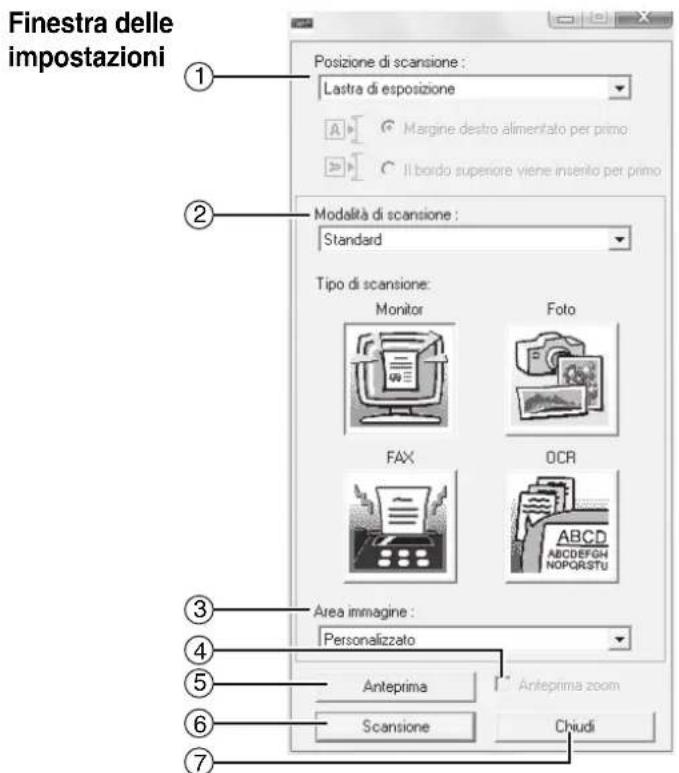
(1) Menu "Posizione di scansione" ("Origine scansione" in alcune
Selezionare l'alimentatore in cui è stato posizionato l'originale. Le opzioni sono: "Lastra di esposizione" (piano di esposizione), "SPF (Simplex)", "SPF (Duplex - Libro)" o "SPF (Duplex - Blocco)". "ESEGUIRE SCANSIONI DA UN'APPLICAZIONE COMPATIBILE CON TWAIN" (pag. 135)

Nelle macchine non dotate di alimentatore di documenti, l'unica opzione disponibile sarà "Lastra di esposizione".
(2) Menu "Modalità di scansione"
Selezionare "Standard" oppure "Professionale" per la modalità di scansione.
Nella schermata "Standard" è possibile selezionare il tipo di originale (monitor, foto, fax oppure OCR) in base alla finalit della scansione. Per modificare le impostazioni predefinite per questi quattro pulsanti, oppure per selezionare impostazioni personalizzate come il tipo di immagine e la risoluzione prima della scansione, passare alla schermata "Professionale".
Per ulteriori informazioni sulle impostazioni, fare clic sul pulsante "Guida" nella schermata di anteprima per accedere alla guida.
(3) Menu "Area immagine"
Impostare l'area di scansione. Per effettuare la scansione del formato originale rilevato dall'apparecchio, fare clic su "Auto".
In alternativa, specificare l'area di scansione desiderata nella finestra di anteprima.
(4) Casella di controllo "Anteprima zoom"
Se questa casella viene selezionata, la parte dell'immagine in anteprima evidenziata verrà ingrandita quando si preme il pulsante [Anteprima]. Per tornare alla visualizzazione normale, deselezionare la casella di controllo.

Non è possibile utilizzare [Anteprima zoom] se nel menu "Posizione di scansione" è stato selezionato [SPF].
(5) Pulsante "Anteprima"
Visualizza l'anteprima del documento.

Se l' [Anteprima] viene annullata premendo immediatamente il tasto [Esc] sulla tastiera, non verrà visualizzato niente nella schermata di anteprima.
(6) Pulsante "Scansione"
("Scansionamento" in alcune regioni)
Fare clic su questo pulsante per effettuare la scansione di un documento utilizzando le impostazioni selezionate. Prima di premere il tasto "Scansione", assicurarsi che le impostazioni siano corrette.

Per annullare un processo di scansione dopo che è stato premuto il pulsante "Scansione", premere il tasto [Esc] sulla tastiera.
(7) Pulsante "Chiudi"
Fare clic su questo pulsante per chiudere la schermata di impostazione del driver dello scanner.
Schermata di anteprima

(1) Schermata di anteprima
Per visualizzare l'immagine acquisita, fare clic sul pulsante "Anteprima" nella schermata di configurazione. Per specificare l'area di scansione, trascinare il mouse all'interno della finestra. La parte interna alla cornice creata mediante il trascinamento del mouse sarà l'area di scansione. Per annullare l'operazione e svuotare la cornice, fare clic in un punto qualsiasi al di fuori della cornice.
(2) Pulsante "Ruota"
Fare clic su questo pulsante per ruotare l'immagine di anteprima di 90 gradi in senso orario. Ciò consente di correggere l'orientamento senza dover reimpostare l'originale. In fase di scansione il file di immagine viene creato con lo stesso orientamento mostrato nella finestra di anteprima.
(3) Pulsante "Dimensione immagine"
Fare clic su questo pulsante per aprire la finestra di dialogo che consente di specificare l'area di scansione mediante l'inserimento di valori numerici. È possibile selezionare tra pixel, mm o pollici. Dopo avere specificato un'area di scansione, è possibile inserire dei numeri per modificare tale area relativamente all'angolo superiore sinistro come origine fissa.
(4) Pulsante "Scelta automatica area scansione"
Fare clic su questo pulsante quando è visualizzata la finestra di anteprima per impostare automaticamente l'area di scansione sull'intera immagine di anteprima.

Fare clic sul pulsante "Scelta automatica area scansione" per impostare automaticamente l'area di scansione sull'intera immagine di anteprima. Immagine di anteprima Schermata di anteprima
(5) Pulsante "Guida"
Fare clic su questo pulsante per visualizzare il file della guida relativo al driver dello scanner.
SCANSIONE MEMORIA USB
UTILIZZO DELLA FUNZIONE DI SCANSIONE MEMORIA USB
Un'immagine acquisita può essere trasferita (salvata) in un dispositivo di memoria USB disponibile in commercio che è stato connesso alla macchina.
1 Verificare che la macchina sia impostata sulla modalità di scansione.
Quando l'indicatore SCAN è acceso, significa la macchina è impostata sulla modalità di scansione. Se l'indicatore non è acceso, premere il tasto [SCAN] (△) Se il modo numero di conto e stato attivato per la funzione di scansione nelle impostazioni di sistema, quando si passa alla modalita di scansione verra visualizzato un messaggio che chiede di immettere il proprio numero di conto. Inserire il proprio numero di conto (cinque cifre) mediante i tasti numerici. (pag. 178)
2 Posizionare l'originale/gli originali nel vassoio dell'alimentatore di documenti o sulla lastra di esposizione.
Per maggiori informazioni sul posizionamento di un originale, consultare il "POSIZIONAMENTO DELL'ORIGINALE" (pag. 27).
Se si sta utilizzando la lastra di esposizione per inviare più pagine, inserire per prima la prima pagina.

Non è possibile inserire originali sia nel vassoio dell'alimentatore di documenti sia sulla lastra di esposizione ed inviarli in una singola trasmissione.
3 Premere il tasto [INDIRIZZO] (A)
4 Selezionare "Scansione Mem USB" usando il tasto [▼] e premere il tasto [OK].

5 Collegare il dispositivo di memoria USB alla macchina.

Se un dispositivo di memoria USB viene inserito nella macchina prima del punto 4, verrà visualizzata la seguente schermata.
![Dispos. memoria connesso. ▲ Stampa da disp. mem. ▼ Scan. in disp. mem. [*]:Cancella](/content/2026/08/1593027/images/90aee8218741fbbe1cb425a21ec1841817910e710771fa9536eda46bbd889ad9.jpg)
Invece di eseguire i punti 3 e 4, è possibile selezionare "Scan. in disp. mem." usando i tasti [▼] e [▲] nella schermata mostrata sopra, quindi premere il tasto [OK] per selezionare il dispositivo di memoria USB come destinazione.
Utilizzando l'alimentatore di documenti Utilizzando la lastra di esposizione
6 Premere il tasto [AVVIO A COLORI] oppure il tasto [AVVIO IN B/N].
La scansione ha inizio.
Se la scansione è completata normalmente, compare brevemente il messaggio "Fine invio" e il display torna alla schermata di base.
6 Premere il tasto [AVVIO A COLORI] oppure il tasto [AVVIO IN B/N].
La scansione ha inizio.
7 Se si desidera scansionare un'altra pagina, sostituire le pagine e premere il tasto [AVVIO A COLORI] oppure il tasto [AVVIO IN B/N].
- Ripetere la sequenza fino a ultimare la scansione di tutte le pagine.
- Se non si eseguono operazioni per un minuto (il tasto [START] non viene premuto), la scansione termina automaticamente e ha inizio la trasmissione.
8 Al termine della scansione della pagina originale finale, premere il tasto [READ-END] ( )#
Aprire l'alimentatore di documenti e rimuovere il documento. Quando si rimuove l'originale o si esegue una qualsiasi operazione sui tasti, il display ritorna alla schermata di base.
In questa sezione viene descritto come eliminare un inceppamento della carta e come individuare e risolvere alcuni problemi che si possono verificare usando l'unit.
Se si riscontrano problemi durante l'uso della macchina, verificare la guida alla risoluzione dei problemi fornita di seguito prima di contattare l'assistenza. Se non è possibile risolvere il problema usando la guida alla risoluzione dei problemi, spegnere l'interruttore principale, scollegare il cavo di alimentazione dalla presa e contattare il rivenditore.
Se si incontrano difficoltà durante l'uso dell'unità, verificare la guida alla risoluzione dei problemi che segue prima di contattare l'assistenza. L'utente puo facilmente risolvere numerosi problemi. Se non è possibile risolvere il problema utilizzando la guida alla risoluzione dei problemi, spegnere l'unità, scollegarla dall'alimentazione e contattare il centro di assistenza autorizzato.
"***-**" rappresenta un codice composto da numeri e lettere. Quando si contatta il rivenditore, comunicargli il codice che viene visualizzato.
RISOLUZIONE DEI PROBLEMI
PROBLEMI DI RETE
La macchina non riesce a collegarsi alla rete.... 143
PROBLEMI CON L'UNITÀ O DI COPIA
L'unità non funziona.... 143
L'alimentazione è presente, ma non viene eseguita la copia.... 143
Le copie sono troppo scure o troppo chiare.... 143
Il testo è sfocato quando si esegue una copia.... 144
Copie bianche....144
Parte dell'immagine viene tagliata oppure resta troppo spazio bianco.... 144
Sulla carta compaiono delle increspature o l'immagine in alcuni punti scompare.... 144
Le coppie sono macchiate o sporche. 145
Sulle copie sono visibili a righe bianche o nere. 145
Non è possibile impostare un vassoio carta per il formato della carta.... 145
Un lavoro di copia si arresta prima di essere terminato.... 145
Il display si spegne....145
Il dispositivo di illuminazione sfarfalla. 145
PROBLEMI DI STAMPA O DI SCANSIONE
La macchina non esegue la stampa. (L'indicatore IN LINEA (☐) non lampeggia.) 146
La macchina non esegue la stampa. (L'indicatore IN LINEA (☐) lampeggia.) 146
La stampa è lenta. 147
L'immagine stampata è chiara e discontinua.... 147
L'immagine stampata è sporca. 147
L'immagine viene stampata in obliquo o fuoriesce dal foglio.... 147
Scansioni di scarsa qualità. 148
Non è possibile ruotare l'immagine.... 148
Il destinatario non riceve i dati trasmessi....148
Il destinatario non riceve i dati inviati tramite posta elettronica (Scansione per e-mail).... 149
La trasmissione richiede molto tempo. 149
L'indicatore [AVVIO A COLORI] o [AVVIO IN B/N] non è acceso in modalità Scansione Memoria USB. 149
Nel display viene visualizzato "Controllare la memoria USB." durante la Scansione Memoria USB..... 149
"Memoria piena. Il lavoro è stato cancellato." viene visualizzato mentre è attiva la modalità Scansione
Memoria USB....149
PROBLEMI DEL FAX
L'unità non funziona....149
Non è possibile effettuare la selezione. 149
Non è possibile inviare un fax. 150
L'apparecchio ricevente stampa copie bianche al posto dell'immagine trasmessa. 150
L'immagine trasmessa risulta distorta....150
Sull'immagine trasmessa compaiono righe bianche e nere.... 150
La trasmissione non si verifica all'orario specificato. 150
La stampa non si verifica dopo la ricezione. 150
Viene stampata una copia bianca al posto del fax ricevuto.... 150
L'immagine ricevuta è poco leggibile.... 150
L'immagine ricevuta è distorta. 150
Non si avverte il segnale dall'altoparlante.... 151
L'apparecchio non squilla.... 151
Non è possibile effettuare la selezione. 151
INDICATORI E MESSAGGI DEL DISPLAY 151
MANCATO INOLTRO DELLA E-MAIL 152
ELIMINAZIONE DI INCEPPAMENTI 153
INCEPPAMENTO NELL'ALIMENTATORE DI DOCUMENTI 153
INCEPPAMENTO NEL VASSOIO BYPASS.... 155
INCEPPAMENTO NELL'UNITÀ....156
INCEPPAMENTO NEL VASSOIO CARTA 1....159
INCEPPAMENTO NEL VASSOIO CARTA 2....159
SOSTITUZIONE DELLA CARTUCCIA DEL TONER 160
SOSTITUZIONE DEL CONTENITORE DI RACCOLTA DEL TONER ..... 161
RISOLUZIONE DEI PROBLEMI
PROBLEMI DI RETE
| Problema Causa e rimedio Pagina | ||
| La macchina non riesce a collegarsi alla rete. | Il cavo LAN è staccato.→ Verificare che il cavo LAN sia ben inserito nei connettori della macchina e del computer. Per collegare il cavo, consultare la "Guida all'installazione del software". | 9 |
| La macchina è stata configurata per l'uso nella stessa rete del computer?→ Non è possibile utilizzare la macchina se questa non è collegata alla stessa rete del computer, oppure se non è stata configurata per l'uso nella rete.Per ulteriori informazioni, rivolgersi all'amministratore di rete. | - | |
PROBLEMI CON L'UNITÀ O DI COPIA
I problemi che seguono si riferiscono al funzionamento generale dell'unità e alla copia.
| Problema Causa e rimedio Pagina | ||
| L'unità non funziona. | L'unità non è collegata alla presa di alimentazione.→ Collegare l'unità ad una presa collegata a terra. | - |
| L'interruttore di alimentazione è in posizione OFF.→ Posizionare l'interruttore di alimentazione su ON | 15 | |
| L'unità esegue il riscaldamento.→ La macchina richiede un po' di tempo per il riscaldamento dopo l'attivazione dell'interruttore di alimentazione. Durante il riscaldamento dell'unità, è possibile selezionare la impostazioni di copia, ma non è possibile effettuare la copia. Attendere fino alla visualizzazione del messaggio "Pronto per copia.". | 15 | |
| Il sportello anteriore o quello laterale non è completamente chiuso.→ Chiudere il coperchio anteriore o quello laterale. | - | |
| L'unità è in modalità di autospegnimento.→ Una volta attivato il modo di spegnimento automatico, lampeggia solo l'indicatore [RISPARMIO ENERGIA] (1); tutti gli altri indicatori e il display sono spenti. La macchina torna al normale funzionamento premendo il tasto [RISPARMIO ENERGIA] (2), alla ricezione di un lavoro di stampa o di un fax oppure all'avvio di una scansione da computer.* Eccetto che quando è attiva la funzione di stampa in attesa per la funzione fax. | 15 | |
| Si è verificato un inceppamento.→ Per rimuovere l'inceppamento, consultare "ELIMINAZIONE DI INCEPPAMENTI". | 153 | |
| Il vassoio della carta è vuoto.→ Caricare la carta. | 19 | |
| L'alimentazione è presente, ma non viene eseguita la copia. | → Premere il tasto [COPIA] ( ) per selezionare la modalità di copia. | - |
| Le copie sono troppo scure o troppo chiare. | Non è stata selezionata l'esposizione adatta all'originale.→ Selezionare una modalità di esposizione idonea usando il tasto [ESPOSIZIONE] (1) impostare un livello di esposizione appropriato usando i tasti [ ] ▶ [ ].▶→ Se la copia è troppo chiara o troppo scura, anche se è stato selezionato "AUTOMATICA" con il tasto [ESPOSIZIONE] (2) regolare manualmente il livello di esposizione utilizzando il tasto [ ] ▶ [ ] ▶ . | 28 |
| Problema Causa e rimedio | Pagina | |
| Il testo è sfocato quando si esegue una copia. | Selezionare un'esposizione idonea nella schermata di esposizione della copia.→ Modificare l'esposizione in "Testo" usando il tasto [ESPOSIZIONE] (1) | 28 |
| Copie bianche. | L'originale non è stato posizionato con il lato stampabile rivolto verso l'alto nell'alimentatore di documenti o verso il basso sulla lastra di esposizione.→ Posizionare l'originale con il lato di copia rivolto verso l'alto nell'alimentatore di documenti o verso il basso sulla lastra di esposizione. | 27 |
| Parte dell'immagine viene tagliata oppure resta troppo spazio bianco. | L'originale non è stato posizionato correttamente.→ Posizionare l'originale in modo corretto. | 27 |
| Il formato della carta è stato sostituito nel vassoio senza modificare l'impostazione del formato carta.→ Assicurarsi di modificare l'impostazione del formato della carta ogni volta che si sostituisce la carta in un vassoio. | 22 | |
| Sulla carta compaiono delle increspature o l'immagine in alcuni punti scompare. | La carta supera l'intervallo specificato per formato e peso.→ Usare carta dell'intervallo specificato. | 19 |
| La carta è ondulata o umida.→ Non utilizzare carta arricciata o stropicciata. Sostituirla con carta asciutta. Se l'unità non viene utilizzata per un lungo periodo, togliere la carta dal vassoio di alimentazione e conservarla nel suo involucro in un ambiente non umido per evitare l'assorbimento dell'umidità. | - | |
| Le leve di rilascio dell'unità di fissaggio non sono state riportate nella posizione originale→ Se le leve di rilascio dell'unità di fissaggio non vengono riportate in posizione, si possono verificare scarsa aderenza del toner, imbrattamenti e righe. Assicurarsi di premere verso l'alto entrambe le leve per riportarle nella posizione originale. | 157 | |
| Inceppamento carta. | La carta supera l'intervallo specificato per formato e peso.→ Usare carta dell'intervallo specificato. | 16 |
| La carta è ondulata o umida.→ Non utilizzare carta arricciata o stropicciata. Sostituirla con carta asciutta. Se l'unità non viene utilizzata per un lungo periodo, togliere la carta dal vassoio di alimentazione e conservarla nel suo involucro in un ambiente non umido per evitare l'assorbimento dell'umidità. | – | |
| La carta non è stata caricata correttamente.→ Assicurarsi che la carta sia correttamente posizionata. | 19 | |
| Ciò sono dei residui di carta dentro l'unità.→ Togliere tutti i residui della carta inceppata | 153 | |
| Diversi fogli di carta sono incollati insieme.→ Smazzare la carta prima di caricarla. | 19 | |
| Si è verificato un inceppamento della carta nel vassoio.→ Rivoltare la carta e/o ruotarla, quindi caricare nuovamente la carta. | 19 | |
| È stata caricata troppa carta nel vassoio.→ Se la risma di carta supera in altezza la linea di demarcazione su un vassoio, rimuovere parte della carta e ricaricare la risma in modo tale che questa non superi la linea. | 19 | |
| Le guide sul vassoio bypass non corrispondono alla larghezza della carta.→ Regolare le guide in modo tale che corrispondano alla larghezza della carta. Se la guida carta preme con troppa forza contro la carta, si può verificare un inceppamento. Regolare la guida in modo che tocchi solo leggermente la carta. | 20 | |
| La prolunga del vassoio bypass non è stata estratta.→ Quando si carica la carta, aprire la prolunga. | 20 | |
| Problema Causa e rimedio Pagina | ||
| Inceppamento carta. | Il ruolo di alimentazione carta del vassoio bypass è sporco.→ Pulire il rullo. | 164 |
| Le coppie sono macchiate o sporche. | La lastra di esposizione o la parte inferiore dell'alimentatore di documenti è sporca.→ La pulizia dell'unità deve essere eseguita regolarmente. | 163 |
| L'originale imbrattato o macchiato.→ Utilizzare il dispositivo di pulizia degli originali. | - | |
| Sulle copie sono visibili a righe bianche o nere. | La lastra di scansione dell'alimentatore di documenti è sporca.→ Pulire la lastra di scansione lunga e stretta. | 164 |
| Non è possibile impostare un vassoio carta per il formato della carta. | Premere il tasto [COPIA] (3) per selezionare la modalità di copia. | - |
| Un copia o una stampa è in corso di esecuzione.→ Impostare il formato quando la copia o una stampa è terminata. | 11 | |
| La macchina è stata temporaneamente arrestata a causa di esaurimento carta o per inceppamento.→ Caricare la carta o rimuovere quella inceppata e quindi impostare il formato carta. | 19, 153 | |
| Un lavoro di copia si arresta prima di essere terminato. | Il vassoio di uscita è pieno.→ Rimuovere le copie nel vassoio di uscita carta e premere il tasto [AVVIO A COLORI] o il tasto [AVVIO IN B/N] per riprendere il processo di copia. | 9 |
| Il vassoio della carta è vuoto.→ Caricare la carta. | 19 | |
| Il display si spegne. | Qualsiasi altro indicatore si spegne.→ Se gli altri indicatori sono accesi, l'unità è in "Modalità di preriscaldamento". Premere un tasto qualsiasi sul pannello dei commandi per ripristinare il funzionamento normale. | 15 |
| L'indicatore [RISPARMIO ENERGIA] (Q lampeggia.→ L'unità è in modalità di autospegnimento. Premere il pulsante [RISPARMIO ENERGIA] (Q) per riprendere il normale funzionamento. | 15 | |
| Il dispositivo di illuminazione sfarfalla. | Il dispositivo di illuminazione e l'unità utilizzano alla stessa presa di alimentazione.→ Collegare l'unità a una presa di corrente non utilizzata per altre apparecchiature elettriche. | - |
PROBLEMI DI STAMPA O DI SCANSIONE
Oltre a quanto contenuto nella presente sezione, è possibile reperire informazioni sulla risoluzione dei problemi nei file README di ogni programma software. Per visualizzare un file README, vedere la "GUIDA ALL'INSTALLAZIONE DEL SOFTWARE".
| Problema Causa e rimedio Pagina | ||
| La macchina non esegue la stampa.(L'indicatore IN LINEA (non lampeggia.) | L'unità è impostata sul modo non in linea.→ Se l'indicatore IN LINEA ( ) non è acceso, premere il tasto [FUNZIONE SPECIALE] per (passare alla modalità di stampa e poi usare il tasto [per selezionare "IN LINEA/NON IN LINEA". | 76 |
| L'unità non è correttamente collegata al computer.→ Controllare entrambe le estremità del cavo stampante e assicurarsi che sia ben collegato. Provare sostituire il cavo con uno di buona qualità. Per informazioni sui cavi, vedere "SPECIFICHE (GUIDA ALL'AVVIO)". | 9 | |
| Viene eseguito il processo di copia.→ Attendere il completamento del processo di copia. | - | |
| La macchina non stata correttamente selezionata nell'applicazione corrente per il processo di stampa.→ Quando si sceglie "Stampa" dal menu "File" delle applicazioni, assicurarsi di aver selezionato la stampante "SHARP MX-XXXX" (dove XXXX indica il nome del modello della propria macchina) visualizzata nella finestra di dialogo "Stampa". | - | |
| Il driver della stampante non è stato installato correttamente.→ Seguire la procedura riportata per verificare se il driver della stampante è stato installato.1 Fare clic sul pulsante "Start", quindi fare clic su "Dispositivi e stampanti".In Windows Vista, fare clic sul pulsante "Start", selezionare "Pannello di controllo" e quindi fare clic su "Stampante".In Windows XP, fare clic sul pulsante "Start", quindi fare clic su "Stampanti e fax".In Windows 2000, fare clic sul pulsante "Start", selezionare "Impostazioni", quindi fare clic su "Stampanti".2 Se l'icona del driver della stampante "SHARP MX-XXXX" è visualizzata ma non è comunque possibile stampare, è possibile che il driver della stampante non sia stato installato correttamente. In questo caso, rimuovere il software e reinstallarlo. | - | |
| L'impostazione della porta non è corretta.→ Se l'impostazione della porta del driver della stampante non è corretta non è possibile eseguire la stampa. Impostare la porta correttamente. Per ulteriori informazioni, vedere la Guida all'installazione del software. | 9 | |
| La stampa è disabilitata.→ Se l'opzione "ELIMINA LAVORI N.CONTI NON VAL." è stata attivata nelle impostazioni di sistema, non sarà possibile eseguire la stampa. Rivolgersi all'amministratore. | 178 | |
| La macchina non esegue la stampa.(L'indicatore INLINEA (lampeggia.) | Le impostazioni di formato carta del vassoio della stampante sono diverse da quelle presenti nel driver.→ Assicurarsi che l'impostazione del formato carta del vassoio sia la stessa sull'unità e sul driver della stampante. Per modificare l'impostazione del formato carta del vassoio sull'unità, vedere "MODIFICARE L'IMPOSTAZIONE DEL FORMATO CARTA DEL VASSOIO" (pag. 22), oppure vedere la Guida all'installazione del software per modificare l'impostazione nel driver della stampante. | 22 |
| Non sono stati caricati fogli del formato specificato.→ Caricare nel vassoio della carta fogli del formato specificato. | 19 | |
| La stampa è lenta. | Utilizzo simultaneo di due o pi programmi software.→ Avviare la stampa dopo aver chiuso tutti i programmi di software applicativo non utilizzati. | - |
| L'immagine stampata è chiara e discontinua. | La carta è stata caricata in modo tale che la stampa viene eseguita sul retro del foglio.→ Alcuni tipi di carta prevedono un retro del foglio. Se la carta viene caricata in modo tale che la stampa venga eseguita sul retro, il toner non aderir perfettamente al foglio e non si otterr un'immagine di buona qualità. | 19 |
| L'immagine stampata è sporca. | Si sta utilizzando carta con un formato e un peso che non rientrano nell'intervallo di formati e pesi specificato.→ Usare carta dell'intervallo specificato. | 16 |
| La carta è ondulata o umida.→ Non utilizzare carta arricciata o stropicciata. Sostituirla con carta asciutta. Se l'unità non viene utilizzata per un lungo periodo, togliere la carta dal vassoio di alimentazione e conservarla nel suo involucro in un ambiente non umido per evitare l'assorbimento dell'umidità. | - | |
| Nelle impostazioni della carta dell'applicazione in uso non sono stati impostati margini sufficienti.→ La parte superiore e inferiore del foglio potrebbe risultare sporca, se i margini impostati non rientrano nell'area di qualità di stampa specificata.→ Impostare i margini all'interno dell'area di qualità di stampa specificata. | - | |
| Compaiono punti neri o sbavature sulle stampe.→ Eseguire la modalità di pulizia dell'unità di fissaggio. La lettera "V" viene stampata su un foglio di carta e l'unità di fissaggio viene pulita. | 179 | |
| L'immagine viene stampata in obliquo o fuoriesce dal foglio. | La carta caricata nel vassoio non è dello stesso formato specificato nel driver della stampante.→ Verificare se le opzioni relative al "Formato carta" sono idonee per la carta caricata nel vassoio.Se l'impostazione "Adatta a formato carta" è attivata, verificare che il formato carta selezionato dall'elenco a discesa corrisponda a quello della carta caricata. | - |
| L'impostazione di orientamento del documento non è corretta.→ Fare clic sulla scheda "Principale" della schermata di configurazione del driver della stampante e verificare se l'opzione "Orientamento immagine" è impostata sul valore appropriato. | - | |
| La carta non è stata caricata correttamente.→ Verificare che la carta sia stata caricata correttamente. | 19 | |
| Non sono stati specificati correttamente i margini per l'applicazione in uso.→ Verificare il layout dei margini del documento e le impostazioni di formato del foglio per l'applicazione in uso. Controllare, inoltre, se le impostazioni di stampa specificate sono adeguate alle dimensioni del foglio. | - | |
| Scansioni di scarsa qualità. | La lastra di esposizione o la parte inferiore dell'alimentatore di documenti è sporca.→ La pulizia dell'unità deve essere eseguita regolarmente. | 163 |
| L'originale imbrattato o macchiato.→ Utilizzare il dispositivo di pulizia degli originali. | - | |
| La risoluzione specificata non adatta.→ Assicurarsi che le impostazioni di risoluzione nel driver dello scanner siano adatte all'originale. | - | |
| Non è stato specificato un valore appropriato per l'impostazione "Soglia B/N".→ Se si effettua la scansione tramite un'applicazione compatibile con TWAIN, verificare che per l'impostazione "Soglia B/N" sia specificato un valore appropriato. Un valore di soglia pi elevato scurisce l'immagine acquisita, mentre un valore di soglia pi basso la schiarisce. Per regolare automaticamente la soglia, fare clic sul pulsante "Soglia automatica" nella scheda "Immagine" della finestra "Professionale". | - | |
| Le impostazioni di luminosità e contrasto non sono adatte.→ Se la scansione viene eseguita con un'applicazione compatibile con TWAIN e la luminosità o il contrasto dell'immagine ottenuta non sono adatti (ad esempio, l'immagine è troppo brillante), attivare il pulsante "Regolazione automatica luminosità/contrasto" nella scheda "Colore" della finestra "Professionale". Fare clic sul pulsante "Luminosità/Contrasto" per regolare la luminosità e il contrasto mentre sullo schermo è visualizzata l'anteprima dell'immagine acquisita. | - | |
| L'originale non è stato posizionato con il lato stampabile rivolto verso l'alto nell'alimentatore di documenti o verso il basso sulla lastra di esposizione.→ Posizionare l'originale con il lato di copia rivolto verso l'alto nell'alimentatore di documenti o verso il basso sulla lastra di esposizione. | 27 | |
| L'originale non è stato posizionato correttamente.→ Posizionare l'originale in modo corretto. | 27 | |
| Non è possibile ruotare l'immagine. | L'applicazione non è compatibile con TWAIN.→ Se l'applicazione non è compatibile con TWAIN, non è possibile eseguire la scansione. Assicurarsi che l'applicazione sia compatibile con TWAIN. | - |
| Il driver dello scanner dell'unità non è stato selezionato nell'applicazione.→ Assicurarsi che il driver dello scanner della macchina sia stato selezionato nell'applicazione compatibile con TWAIN. | - | |
| Non sono state adeguatamente specificate tutte le preferenze di scansione.→ La scansione di aree di grandi dimensioni ad alta risoluzione genera una grande quantità di dati e prolunga i tempi di scansione. È necessario impostare correttamente le preferenze di scansione in base al tipo di originale da acquisire, ad esempio Testo, Testo/Disegni, Fotografia. | - | |
| Il destinatario non riceve i dati trasmessi. | C'è un errore nelle informazioni memorizzate relative alla destinazione oppure è stata selezionata una destinazione errata.→ Assicurarsi di aver memorizzato le informazioni corrette.In caso di errore, correggerlo.* Se non è possibile eseguire una consegna tramite posta elettronica (Scansione per e-mail), potrebbe essere inviato un messaggio di errore del tipo "Messaggio non consegnato" all'indirizzo di posta elettronica dell'amministratore designato. Queste informazioni possono essere utili per stabilire la causa del problema. | 195 |
| Il destinatario non riceve i dati inviati tramite posta elettronica (Scansione per e-mail). | Controllare la pagina Web per verificare se sia stato impostato un limite alle dimensioni dei file di immagini inviati tramite Scansione per e-mail (l'impostazione predefinita è "Illimitata"). È possibile impostare un limite compreso fra 1 e 10 MB. Per selezionare un limite adatto, consultare l'amministratore della pagina Web. | 195 |
| La quantità di dati inviabili in una sola trasmissione e-mail viene talvolta limitata dall'amministratore del server di posta. Anche se la dimensione del file non supera il limite descritto in precedenza, nel caso in cui ecceda il limite fissato dall'amministratore del server di posta i dati non verranno inoltrati al destinatario.Ridurre la quantità di dati inviati nella trasmissione e-mail (ridurre il numero di pagine digitalizzate). (Rivolgersi all'amministratore del server di posta per sapere quale sia il limite di dati previsto per una trasmissione e-mail.) | - | |
| La trasmissione richiede molto tempo. | Quando è presente una grande quantità di informazioni di immagine, anche il file dati è molto grande e la trasmissione richiede molto tempo. | - |
| L'indicatore [AVVIO A COLORI] o [AVVIO IN B/N] non è acceso in modalità Scansione Memoria USB. | La memoria USB non viene riconosciuta o non è inserita, oppure un altro dispositivo diverso da una memoria USB è inserito nella porta USB.→ Controllare la porta USB. | - |
| Nel display viene visualizzato "Controllare la memoria USB." durante la Scansione Memoria USB. | Un altro dispositivo diverso da una memoria USB è inserito nella porta USB, la memoria USB non è abilitata alla scrittura oppure è stata estratta mentre era attiva la modalità Scansione Memoria USB.→ Controllare il dispositivo di memoria USB e utilizzarlo in modo adeguato. | - |
| "Memoria piena. Il lavoro è stato cancellato." viene visualizzato mentre è attiva la modalità Scansione Memoria USB. | La memoria del dispositivo USB è piena.→ Utilizzare un dispositivo USB con memoria sufficiente. | - |
PROBLEMI DEL FAX
Se si verifica un problema con la funzione fax, consultare innanzitutto la tabella seguente.
Questa sezione illustra i problemi relativi alla funzione fax. Per i problemi correlati al funzionamento generale della macchina, vedere "RISOLUZIONE DEI PROBLEMI" nel Manuale di istruzioni della macchina.
| Problema Causa e rimedio Pagina | ||||
| L'unità non funziona. | L'apparecchio è acceso?→ Posizionare l'interruttore di alimentazione su ON | 15 | ||
| E' visualizzato un messaggio d'errore?→ Risolvere il problema indicato dal messaggio. | 120 | |||
| Non è possibile effettuare la selezione. | È stato impostato il modo selezione appropriato alla vostra linea?→ Controllate la vostra linea ed impostate il modo selezione appropriato. | 184 | ||
| La linea telefonica è collegata correttamente?→ Controllare i collegamenti. | 79 | |||
| L'apparecchio è acceso?→ Posizionare l'interruttore di alimentazione su ON | 15 | |||
| L'apparecchio è regolato in modalità Fax?→ Premere il tasto [FAX] (per impostare la macchina in modalità fax. | 85 | |||
| Non è possibile inviare un fax. | Nell'apparecchio fax ricevente è presente la carta?→ Controllare con l'operatore dell'apparecchio ricevente. | - | ||
| L'apparecchio ricevente è pronto a ricevere?→ Controllare con l'operatore dell'apparecchio ricevente. | - | |||
| Si sta utilizzando un formato di documento idoneo alla trasmissione?→ Controllare i formati che possono essere trasmessi. | 82 | |||
| Il formato dell'originale è stato rilevato in modo corretto?→ Controllare il formato dell'originale. | 82 | |||
| Appare il messaggio "Lettura cancellata. Prego ritenta operzione di tx".→ Se si cerca di effettuare la trasmissione quando è visualizzato il messaggio "Riscaldamento", la trasmissione potrebbe svolgersi in maniera scorretta. Ripetere la trasmissione. | - | |||
| L'apparecchio ricevente stampa copie bianche al posto dell'immagine trasmessa. | L'originale è stato posizionato in modo che fosse scansionato il lato corretto?→ Assicurarsi che l'originale sia posizionato in modo che venga scansionato il lato corretto. | 27 | ||
| Se l'apparecchio ricevente sta utilizzando carta termica, questa è stata caricata con il lato sbagliato rivolto verso l'esterno?→ Controllare con l'operatore dell'apparecchio ricevente. | - | |||
| L'immagine trasmessa risulta distorta. | Le condizioni della linea erano scarse a causa di tuoni o per altri motivi?→ Tentare nuovamente la trasmissione. | - | ||
| Le impostazioni di risoluzione ed esposizione erano corrette?→ Controllare le impostazioni di risoluzione ed esposizione. | - | |||
| Sull'immagine trasmessa compaiono righe bianche e nere. | La lastra di esposizione o di scansione dell'alimentatore di documenti (la lastra lunga e stretta) è sporca?→ Pulire la lastra di esposizione o di scansione dell'alimentatore di documenti. | 163 | ||
| La trasmissione non si verifica all'orario specificato. | L'orologio dell'unità è impostato all'orario corretto?→ Impostare l'orologio all'orario corretto. | 176 | ||
| La stampa non si verifica dopo la ricezione. | Viene visualizzato un messaggio d'errore che suggerisce di aggiungere carta, aggiungere il toner o rimuovere la carta inceppata? (Ciò significa che risulta impossibile eseguire la stampa).→ Ripristinare la capacità di stampa come indicato dal messaggio del display. La stampa inizia. | 122 | ||
| È abilitato l'inoltro (funzione di routing in entrata) per un fax ricevuto?→ Se è necessario stampare un fax ricevuto, rivolgersi all'amministratore.Quando la funzione di routing in entrata è abilitata nelle pagine Web, i fax ricevuti vengono inoltrati automaticamente a un indirizzo specifico. Se l'opzione "Stampa con errori" è selezionata quando è abilitato il routing in entrata, i fax ricevuti verranno stampati unicamente al verificarsi di un errore. | - | |||
| Viene stampata una copia bianca al posto del fax ricevuto. | Nell'apparecchio trasmittente è stato scansionato il lato sbagliato dell'originale?→ Controllare con l'operatore dell'apparecchio trasmittente. | - | ||
| L'immagine ricevuta è poco leggibile. | Il documento originale è poco leggibile?→ Chiedere all'interlocutore di inviare nuovamente il fax utilizzando un'impostazione di esposizione idonea. | - | ||
| L'immagine ricevuta è distorta. | Le condizioni della linea erano scarse a causa di tuoni o per altri motivi?→ Chiedere all'interlocutore di inviare nuovamente il fax. | - | ||
| Problema | Causa e rimedio | Pagina | ||
| Telefono | Non si avverte il segnale dall'altoparlante. | Il volume è regolato su "basso"? → Impostare il volume dell'altoparlante su "medio" o "alto". | 184 | |
| L'apparecchio non squilla. | Il volume della suoneria è stato disattivato? → Impostare il volume della suoneria su "basso", "medio" o "alto". | 184 | ||
| Non è possibile effettuare la selezione. | La linea telefonica è collegata correttamente? → Controllare i collegamenti. | 79 | ||
INDICATORI E MESSAGGI DEL DISPLAY
In caso venga visualizzato uno dei seguenti messaggi sul display, eseguire immediatamente le operazioni indicate dal messaggio.
| Messaggio Azione | |
| Manutenzione È necessaria la manutenzione ordinaria. Contattare il vostro rappresentante d'assistenza autorizzato. | |
| Richiesta manutenzione. Chiama assistenza. | Richiesta manutenzione immediata. Contattare il vostro rappresentante d'assistenza autorizzato. |
| Chiamare servizio ass. *Spignere l'unità e riaccenderla. Se questa operazione non è sufficiente a eliminare il messaggio, annotare il codice principale a due cifre e il sottocodice a due cifre ("*") &contattare immediatamente il rappresentante dell'assistenza tecnica autorizzato. | |
| Sostituire il toner. È necessario sostituire immediatamente la cartuccia del toner. | |
| Controllare cartuccia toner. | Controllare che la cartuccia del toner sia stata installata correttamente. |
| Estrarre la cartuccia del toner e scuoterla verso l'alto e verso il basso.Reinstallarla e chiudere lo sportello anteriore. | Rimuovere la cartuccia del toner nel modo descritto nella sezione "SOSTITUZIONE DELLA CARTUCCIA DEL TONER" (pag. 160), agitarla e installarla nuovamente. |
| Sostituire il contenitore degli scarti. | Sostituire il contenitore di raccolta del toner come descritto nella sezione "SOSTITUZIONE DEL CONTENITORE DI RACCOLTA DEL TONER" (pag. 161). |
| Sostituire la cartuccia del toner. | Sostituire la cartuccia del toner nel modo descritto nella sezione "SOSTITUZIONE DELLA CARTUCCIA DEL TONER" (pag. 160). |
| Togliere la carta da vassoio centrale. | Il numero di fogli nel vassoio di uscita ha raggiunto il limite. Rimuovere la carta. |
| Ins. carta<**nel vassoio<*>. | Il formato carta specificato per il vassoio è diverso dal formato effettivo. (pag. 22) |
<*: Numero vassoio
<**Formato della carta che dovrebbe essere caricata
Se, nel caso di un errore di comunicazione durante l'invio dell'immagine digitalizzata, sul display viene visualizzato uno dei seguenti codici, adottare le corrispondenti misure correttive indicate di seguito.
| Codice di errore | Soluzione Pagina | |
| CE-00CE01 | Spegnere l'unità e riaccenderla. Rivolgersi all'amministratore di rete per accertarsi che non esistano problemi di rete o di server. Se l'errore persiste dopo aver spento e riacceso l'unità, spegnere l'unità e rivolgersi al rivenditore. | - |
| CE-02CE-04 | L'immagine digitalizzata non è stata inviata perché non è stato possibile collegarsi al server. Verificare che le impostazioni relative al server SMTP o alle destinazioni della Scansione su FTP indicate nella pagina Web siano corrette.La procedura per la configurazione del server SMTP è descritta nella sezione "Configurazione delle impostazioni per i server SMTP, DNS e LDAP", mentre la procedura per la modifica delle informazioni relative alla destinazione della Scansione su FTP è riportata nella sezione "Modifica ed eliminazione di destinazioni di trasmissione programmate". | 200, 203 |
| CE-03 | L'immagine digitalizzata non è stata inviata perché il server era occupato oppure c'era troppo traffico sulla linea. Attendere brevemente e ritenare. | - |
| CE-05 | L'immagine digitalizzata non è stata inviata perché la cartella del server FTP di destinazione non era corretta. Verificare che le informazioni relative al server FTP configurate nella pagina Web siano corrette. | 200 |
| CE-06 | Non è stato possibile inviare i dati digitalizzati perché l'indirizzo e-mail memorizzato in Elenco destinazione non è corretto.Verificare la correttezza delle informazioni di destinazione memorizzate. | 200 |
| CE-09 | Le dimensioni del file d'immagine digitalizzato superano il limite massimo stabilito in "Formato massimo della E-mail - Allegati" nella pagina Web. Ridurre il numero di pagine originali digitalizzate contenute nel file, oppure modificare il limite massimo impostato in "Formato massimo della E-mail - Allegati". Le dimensioni del file potrebbero anche superare il limite massimo consentito dal server di posta. Ridurre il volume dell'originale oppure, in alternativa, modificare la risoluzione o la modalità colore in modo da ridurre le dimensioni del file. | 201 |
| CE-11 | La memoria ha raggiunto il limite durante la scansione. Sottoporre a scansione un numero inferiore di pagine, diminuire la risoluzione oppure modificare la modalità colore in modo da ridurre le dimensioni del file, quindi ripetere la scansione. | 130, 131 |
| CE-12 | È stato superato il numero massimo di destinazioni previste per la ricerca globale indirizzi.Aumentare il numero di caratteri della ricerca per ridurre l'intervallo della ricerca globale indirizzi. | 128 |
| CE-14 | Controllare se la memoria USB sia abilitata alla scrittura. | - |
| CE-15 | Controllare che la memoria USB disponga di spazio sufficiente per memorizzare la quantità di dati da digitalizzare. | - |
| CE-16 | Controllare che non vi siano problemi alla memoria USB. | - |
| CE-17 | Controllare che i nomi dei file contenuti nella memoria USB non superino i 256 caratteri, oppure controllare che non vi siano problemi alla memoria USB. | - |
MANCATO INOLTRO DELLA E-MAIL
Se una Scansione per e-mail non viene trasmessa con successo, all'indirizzo del mittente configurato nel server SMTP viene inviata un'e-mail che segnala il fatto. In tal caso leggere il messaggio e-mail e determinare la causa dell'errore, quindi ripetere la trasmissione.
ELIMINAZIONE DI INCEPPAMENTI
Quando si verifica un inceppamento durante la copia, viene visualizzato il messaggio " △ Canc.perc.carta.". Controllare la posizione e rimuovere la carta inceppata.

Quando si rimuove un foglio di carta inceppata, è possibile che questo si strappi. In tal caso, assicurarsi di rimuovere dalla macchina tutti i pezzi di carta strappati.

INCEPPAMENTO NELL'ALIMENTATORE DI DOCUMENTI
1 Estrarre la carta inceppata.

Rimuovere l'originale dall'alimentatore di documenti. Controllare le sezioni A, B e C a sinistra dell'illustrazione (consultare la pagina seguente) e rimuovere l'originale inceppato.
Sezione A
Spingere verso l'alto la leva di rilascio e rimuovere l'originale inceppato dal vassoio dell'alimentatore di documenti. Abbassare la leva di rilascio.

Aprire l'alimentatore di documenti e ruotare il rullo di sblocco nella direzione indicata dalla freccia per far uscire l'originale. Chiudere l'alimentatore di documenti e rimuovere l'originale.


Se non si riesce a rimuovere l'originale, rimuoverlo dalla sezione C.
Sezione C
Estrarre la carta inceppata dall'area di uscita.
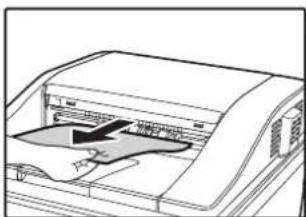
Se l'originale inceppato è nel modulo invertitore, aprire l'unità di uscita dei documenti e rimuovere delicatamente l'originale inceppato.

2 Premere il tasto [OK] per interrompere il lampeggiamento dell'indicatore di localizzazione inceppamenti.
3 Riposizionare nel vassoio dell'alimentatore di documenti gli originali indicati con un numero nel display, e premere il tasto [AVVIO A COLORI] o il tasto [AVVIO IN B/N].
Da copia riprenderà dagli originali rimasti al momento del verificarsi dell'inceppamento.
INCEPPAMENTO NEL VASSOIO BYPASS
1 Rimuovere l'eventuale carta rimasta nel vassoio bypass.

2 Rimuovere delicatamente la carta inceppata dal vassoio bypass.

Se si è riusciti a rimuovere la carta inceppata
3 Chiudere il vassoio ausiliario e poi il vassoio bypass, afferrare la maniglia di apertura/chiusura dello sportello laterale e, con delicatezza, aprire e chiudere lo sportello laterale.

Il messaggio "anc.perc.carta." scomparirà e sarà possibile effettuare la copia.
Se non si è riusciti a rimuovere la carta inceppata
3 Afferrare la maniglia di apertura/chiusura dello sportello laterale e, con delicatezza, aprire lo sportello laterale.

4 Ruotare la manopola di alimentazione della carta e far uscire la carta inceppata. ("Inceppamento nell'area di alimentazione della carta A" (pag. 156))
5 Chiudere il sportello laterale.
Il messaggio "anc.perc.carta." scomparirà e sarà possibile effettuare la copia.
INCEPPAMENTO NELL'UNITÀ
Per rimuovere un inceppamento dall'interno della macchina, aprire lo sportello laterale, controllare se l'inceppamento si è verificato nei settori "A", "B" o "C" mostrati sotto e seguire la relativa procedura di rimozione dell'inceppamento.
1 Aprire il vassoio bypass e lo sportello laterale.

Se rimane della carta nel vassoio bypass, rimuovere la carta.
2 Individuare il punto dove si é verificato l'inceppamento. Togliere la carta inceppata seguendo le istruzioni per le diverse aree dell'unità, riportate nella figura sottostante.
Area B
Se il foglio inceppato è visibile qui, passare a "Inceppamento nella zona del fusore B" (pag. 157).
Area A
Se il foglio inceppato è qui, andare al paragrafo "Inceppamento nell'area di alimentazione della carta A" (pag. 156).

Se il foglio inceppato è qui, andare al paragrafo "Inceppamento nella zona o trasporto C" (pag. 158).
Inceppamento nell'area di alimentazione della carta A
1 Rimuovere con cura la carta inceppata. Ruotare la manopola di rotazione rullo in direzione della freccia per facilitare la rimozione.

Attenzione a non sporcarsi le mani o i vestiti con il tono in eccesso presente sulla carta inceppata.

Il fusore molto caldo. Non toccare il fusore quando si estrae la carta inceppata. Cio puo provocare scottature o lesioni.

Non toccare o danneggiare la cinghia di trasferimento durante la rimozione della carta inceppata.
2 Chiudere il sportello laterale.
Il messaggio "anc.perc.carta." scomparirà e sarà possibile effettuare la copia.

- Premere sulla maniglia durante la chiusura dello sportello laterale.
- Se il messaggio non scompare, ricontrollare e accertarsi che non siano rimasti pezzi di carta.
Inceppamento nella zona del fusore B
1 Abbassare le leve di rilascio dell'unità di fusione per agevolare la rimozione.

2 Abbassare la parte con l'etichetta verde che sporge dalla guida carta dell'unità di fissaggio e aprire la guida carta dell'unità di fissaggio.

3 Estrarre la carta inceppata.

Attenzione a non sporcarsi le mani o i vestiti con il tono in eccesso presente sulla carta inceppata.

Il fusore molto caldo. Non toccare il fusore quando si estrae la carta inceppata. Cio puo provocare scottature o lesioni.

- Non toccare o danneggiare la cinghia di trasferimento durante la rimozione della carta inceppata.
- Attenzione a non sporcarsi le mani o i vestiti con il tono in eccesso presente sulla carta inceppata.
4 Se non è possibile rimuovere la carta inceppata, rimuoverla spingendola verso l'area di uscita.

Attenzione a non sporcarsi le mani o i vestiti con il tono in eccesso presente sulla carta inceppata.
5 Sollevare la parte con l'etichetta verde che sporge dalla guida carta dell'unità di fissaggio e chiudere la guida carta dell'unità di fissaggio.
6 Sollevare le leve di rilascio dell'unità di fusione, per riportarle in posizione operativa.
7 Chiudere il sportello laterale.

Il messaggio "@anc.perc.carta." scomparirà e sarà possibile effettuare la copia.

- Premere sulla la maniglia durante la chiusura del sportello laterale.
- Se la carta si é strappata, assicurarsi che nell'unità non restino residui.
- Se il messaggio non scompare, ricontrollare e accertarsi che non siano rimasti pezzi di carta.
Inceppamento nella zona di trasporto C
1 Sollevare la leva del nastro duplex e aprire il modulo invertitore.

2 Estrarre la carta inceppata.

3 Riportare la leva del nastro duplex nella posizione originale e chiudere lo sportello laterale.
Il messaggio "Canc.perc.carta." scomparirà e sarà possibile effettuare la copia.

- Premere sulla maniglia durante la chiusura dello sportello laterale.
- Se la carta si é strappata, assicurarsi che nell'unità non restino residui.
- Se il messaggio non scompare, ricontrollare e accertarsi che non siano rimasti pezzi di carta.
INCEPPAMENTO NEL VASSOIO CARTA 1

Prima di rimuovere il vassoio, assicurarsi che non vi sia carta inceppata. (pag. 156)
1 Aprire lo sportello laterale e rimuovere la carta inceppata. (pag. 156)
2 Sollevare e tirare verso l'alto il vassoio superiore e rimuovere la carta inceppata.
Attenzione a non sporcarsi le mani o i vestiti con il tono in eccesso presente sulla carta inceppata.

3 Spingere il vassoio superiore fino in fondo.
Spingere completamente all'interno il vassoio.
4 Aprire e chiudere il pannello di sportello laterale.
Il messaggio "anc.perc.carta." scomparirà e sarà possibile effettuare la copia.

- Premere sulla la maniglia durante la chiusura del sportello laterale.
- Se il messaggio non scompare, ricontrollare e accertarsi che non siano rimasti pezzi di carta.
INCEPPAMENTO NEL VASSOIO CARTA 2
1 Aprire il pannello di sportello lato inferiore.
Afferrare la maniglia per aprire il pannello di sportello laterale.

2 Estrarre la carta inceppata.
Attenzione a non sporcarsi le mani o i vestiti con il tono in eccesso presente sulla carta inceppata.

3 Chiudere il pannello di copertura laterale inferiore.
Il messaggio " &anc.perc.carta." scomparirà e sarà possibile effettuare la copia.
4 Se la carta inceppata non e vibisile seguendo il passo 2, sollevare e tirare verso l'alto il vassoio inferiore e rimuovere la carta inceppata.
Attenzione a non sporcarsi le mani o i vestiti con il tono in eccesso presente sulla carta inceppata.

5 Chiudere il vassoio inferiore.
Spingere completamente all'interno il vassoio.

Se il messaggio non scompare, ricontrollare e accertarsi che non siano rimasti pezzi di carta.
SOSTITUZIONE DELLA CARTUCCIA DEL TONER
Quando viene visualizzato il messaggio "Prep. nuovo toner.", significa che il toner è quasi esaurito. Assicurarsi di sostituire la cartuccia del toner quando compare il messaggio "Cambia cartuccia toner.".
![graph TD A["Prep. nuovo toner."] --> B["Y M C Bk"] B --> C["Se si continua a usare la macchina senza sostituire la cartuccia, quando il toner si esaurisce viene visualizzato il seguente messaggio."] D["Cambia cartuccia toner."] --> E["Y M C Bk"] E --> F["I colori per i quali il toner è in via di esa…](/content/2026/08/1593027/images/b02f025301ef4663330650ebb5fcc8a608cbfd5d07b814eadf4e3ba60bb1907e.jpg)

1 Aprire lo sportello anteriore.

Premere su entrambe le estremità del pannello frontale e aprirlo. Posizioni delle cartucce di toner a colori

2 Afferrare la maniglia sul lato superiore e inferiore della cartuccia del toner ed estrarre la cartuccia.

Dopo la rimozione della cartuccia del toner, non scuoterla o sbatterla. Cio potrebbe causare la fuoriuscita di perdite di toner dalla cartuccia. Mettere immediatamente la vecchia cartuccia nel sacchetto contenuto nella scatola della nuova cartuccia.

Conservare le cartucce di toner usate in un sacchetto di plastica (non gettarle via). Il tecnico del servizio di assistenza raccoglierà le cartucce di toner usate.
3 Estrarre la nuova cartuccia del toner. Agitarla verticalmente per cinque o sei volte.


Quando si tiene in mano la cartuccia del toner, non afferrarla per l'otturatore, altrimenti potrebbero verificarsi perdite di toner.
4 Inserire la cartuccia del toner lungo le guide fino a bloccarla in posizione.
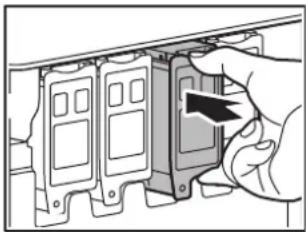
Se la cartuccia del toner è sporca oppure se vi è della polverre, pulire prima di installare la cartuccia.

Non è possibile installare una cartuccia del toner di un colore diverso. Assicurarsi di installare una cartuccia del toner dello stesso colore.
5 Premere il centro della cartuccia del toner fino a quando la cartuccia non si blocca in sede.

6 Chiudere il coperchio frontale.
L'icona di richiesta sostituzione della cartuccia del toner ( s ) scomparir e sarà possibile effettuare la copia.

- Anche dopo aver installato una nuova cartuccia del toner, l'indicatore di richiesta di sostituzione la cartuccia del toner ( ) suo comunque restare illuminato, per indicare che non è possibile riprendere il lavoro di copia (il toner alimentato è insufficiente). In questo caso, aprire e chiudere il coperchio frontale. La copiatrice caricherà il toner di nuovo per circa due minuti e quindi è possibile riprendere il processo di copia.
- Prima di chiudere il coperchio anteriore, assicurarsi che la cartuccia del toner sia correttamente installata.
- Premere durante la chiusura del coperchio frontale, premere su entrambe le estremità.
SOSTITUZIONE DEL CONTENITORE DI RACCOLTA DEL TONER
In questa sezione viene descritta la procedura per sostituire il contenitore di raccolta del toner.
Il contenitore di raccolta del toner raccoglie il toner in eccesso che viene prodotto durante le operazioni di stampa.
Quando il contenitore di raccolta del toner è pieno, viene visualizzato il messaggio "Sostituire il contenitore toner di scarto".

- Non gettare il contenitore di raccolta del toner nel fuoco. Il toner puo schizzare e causare ustioni.
- Conservare il contenitore di raccolta del toner lontano dalla portata dei bambini.
1 Estrarre il vassoio carta 1.

Tenere il vassoio con entrambe le mani e lentamente tirarlo verso l'esterno e verso l'alto con una leggera inclinazione.
Non è possibile rimuovere il contenitore di raccolta del toner se non viene prima rimosso il vassoio 1.
2 Aprire lo sportello anteriore.

3 Estrarre il contenitore di raccolta del toner.

Afferrare il contenitore di raccolta del toner con entrambe le mani ed estrarlo lentamente.

Per rimuovere più facilmente il contenitore di raccolta del toner, tirare un lato per volta.
4 Posizionare il contenitore di raccolta del toner su una superficie piana.
Coprire la superficie con carta di giornale prima di appoggiare il contenitore.

- Non inclinare verso il basso la parte con il foro, per evitare una fuoriuscita del toner di scarto.
- Non gettare il contenitore di raccolta del toner. Inserirlo in una busta di plastica e conservarlo.
Il tecnico del servizio di assistenza provvederà a recuperare il contenitore di raccolta del toner quando verrà a eseguire la manutenzione della macchina.
5 Installare un nuovo contenitore del toner di scarto.

Spingere fino in fondo il contenitore del toner di scarto.
6 Chiudere il coperchio frontale.

Non è possibile chiudere lo sportello anteriore se non è stato inserito il contenitore di raccolta del toner.
7 Reinserire il vassoio 1.
In questo capito viene descritto come mantenere il corretto funzionamento dell'unità, come visualizzare il conteggio copie e come pulire la macchina.
CONTROLLO DEL TOTALE DELLE COPIE PRODOTTE E DEL TONER RESIDUO
Per controllare il numero totale di pagine prodotte in modalità di copia, stampa e fax, tenere premuto il tasto [COPIA] ( Eguando la macchina è in standby. Fintanto che il tasto viene tenuto premuto, verranno visualizzati i conteggi. Il conteggio totale può essere usato come linea guida per la pulizia. Quando il conteggio totale supera il valore "99.999.999", il contatore torna a visualizzare "0". Il livello del toner viene mostrato nella parte inferiore della schermata.


- È anche possibile controllare il conteggio premendo il tasto [FUNZIONI SPECIALI] (Fn) e selezionando "Conteggio Totale" nella schermata del menu funzione.
- Ogni foglio a due facciate prodotto viene conteggiato come due pagine.
- Le copie e le stampe bianche sono incluse nel conteggio.
- Se l'ultima pagina di un lavoro di copia a due facciate è bianca, non viene inclusa nel conteggio.
MANUTENZIONE ORDINARIA

Non spruzzare sostanze pulenti infiammabili. Il gas spruzzato potrebbe venire in contatto con i componenti elettrici interni o le parti ad elevate temperature dell'unità di fusione, con conseguente rischio di incendio o scossa elettrica.
PULIZIA DELLA LASTRA DI ESPOSIZIONE E DELL'ALIMENTATORE DI DOCUMENTI
Se la lastra di esposizione, la parte inferiore dell'alimentatore di documenti o lo scanner per originali provenienti dall'alimentatore di documenti (la superficie lunga e stretta in vetro sul lato destro della lastra di esposizione) si sporcano, è possibile che le copie risultino sporche. Mantenere queste parti sempre pulite.

Anche le macchie o lo sporco presenti sulla lastra di esposizione/nell'alimentatore di documenti verranno copiati. Pulire la lastra di esposizione, la parte inferiore dell'alimentatore di documenti e la finestra di scansione sulla lastra di esposizione con un panno morbido e pulito. Se necessario, inumidire il panno con acqua. Non utilizzare diluenti, benzene o altri detergenti spray.
PULIZIA DELLA LASTRA DI SCANSIONE DELL'ORIGINALE (SOLO QUANDO È INSTALLATO UN ALIMENTATORE DI DOCUMENTI)
Se sulle copie prodotte utilizzando l'alimentatore di documenti sono visibili righe bianche o nere, utilizzare un panno morbido e pulito per pulire la lastra di scansione dell'originale.
(Se sulle copie o sulle pagine stampate sono visibili righe bianche o nere quando non si utilizza l'alimentatore di documenti, vedere la sezione "PULIZIA DELL'UNITÀ LASER").
Esempio di immagine con la stampa sporca

Linee nere

Linee bianche
PULIZIA DEL RULLO DI ALIMENTAZIONE CARTA DEL VASSOIO BYPASS
Se si verificano frequentemente inceppamenti durante l'alimentazione di buste, carta pesante ecc. attraverso il vassoio bypass. Prima di iniziare rimuovere la carta dal vassoio bypass. Spegnere l'interruttore di alimentazione, rimuovere la copertura del rullo dal vassoio bypass e pulire il rullo di alimentazione della carta in prossimità della fessura di alimentazione del vassoio bypass usando un panno morbido e pulito inumidito con alcol o acqua.
Dopo aver pulito il rullo di alimentazione della carta, applicare la copertura del rullo al vassoio bypass e accendere la macchina.

Rullo di alimentazione carta

Durante la pulizia dei rulli, assicurarsi di non ferirsi le mani.

Non toccare la superficie del rullo con le mani sporche.
PULIZIA DEI RULLI DELL'ALIMENTATORE DI DOCUMENTI AUTOMATICO
Se si rileva che gli originali alimentati attraverso l'alimentatore di documenti automatico si inceppano o vengono sporcati dai rulli, rimuovere i rulli e pulirli. Se gli inceppamenti o le macchie continuano a verificarsi, sostituire i rulli. Prima di avviare un processo, rimuovere tutti gli eventuali originali dall'alimentatore di documenti automatico.
1 Spegnere l'interruttore di alimentazione.
2 Aprire il coperchio del nastro di trasporto documenti sull'alimentatore di documenti automatico.

3 Per pulire i rulli rimossi, strofinare ciascun rullo con un panno pulito.

Durante la pulizia dei rulli, assicurarsi di non ferirsi le mani.

Non toccare la superficie del rullo con le mani sporche.
4 Chiudere il coperchio del nastro di trasporto documenti sull'alimentatore di documenti automatico.

Fare attenzione alle dita quando si chiude il coperchio.
5 Accendere l'unità.
PULIZIA DEL CARICATORE PRINCIPALE DEL TAMBURO FOTOCONDUTTORE MC
Se sono visibili righe nere o colorate anche dopo aver pulito la lastra di esposizione e l'alimentatore di documenti automatico, usare il dispositivo di pulizia del caricatore per pulire il caricatore principale.
1 Procedura di "SOSTITUZIONE DEL CONTENITORE DI RACCOLTA DEL TONER" (pag. 161), rilascio del contenitore di raccolta del toner.
2 Afferrare la manopola verde per rilasciare il blocco ed estrarre delicatamente il dispositivo di pulizia del caricatore.

3 Spingere delicatamente il dispositivo di pulizia del caricatore fino in fondo.
4 Ripetere i punti 2 e 3 per ciascuno degli altri caricatori principali.

5 Procedura di "SOSTITUZIONE DEL CONTENITORE DI RACCOLTA DEL TONER" (pag. 161), inserimento del contenitore di raccolta del toner nella macchina.

- Se il problema persiste, estrarre la manopola e spingerla nuovamente dentro altre due volte.
- Durante l'estrazione e l'inserimento della manopola per pulire il caricatore, tirare e spingere la manopola lentamente da un'estremità all'altra.
- Lo scarico e il contenitore di raccolta del toner possono macchiare le mani e gli abiti. Prestare attenzione quando si pulisce il caricatore.
PULIZIA DELL'UNITÀ LASER [LSU]
Quando l'unità laser all'interno della macchina si sporca, si possono vedere delle righe (linee colorate) sull'immagine stampata. Identificazione di righe (linee colorate) causate da un'unità laser sporca.
Se si verificano i problemi sopraindicati, procedere come descritto di seguito per pulire l'unità laser.
1 Spegnere l'interruttore di alimentazione.
2 Procedura di "SOSTITUZIONE DEL CONTENITORE DI RACCOLTA DEL TONER" (pag. 161)
3 Estrarre l'utensile di pulizia per l'unità laser.

L'utensile di pulizia è applicato sullo sportello anteriore.
Estrarre il lato destro dell'utensile di pulizia e disinnestarlo dalla griffa.

4 Pulire l'unità laser.
![SHARP MX-C300WE - PULIZIA DELL'UNITÀ LASER [LSU] - 3](/content/2026/08/1593027/images/f118c127cf3482522b5b2cc242458fd9ebb24d499bdf992a1dcb6245c6342866.jpg)
(1) Spingere verso l'alto e aprire il coperchio dell'unità laser (di colore grigio).
(2) Rivolgere l'utensile di pulizia verso il basso e spingere delicatamente il dispositivo di pulizia del caricatore fino in fondo.
(3) Estrarre delicatamente il dispositivo di pulizia del caricatore.
(4) Spingere verso il basso e chiudere il coperchio dell'unità laser.
![SHARP MX-C300WE - PULIZIA DELL'UNITÀ LASER [LSU] - 4](/content/2026/08/1593027/images/9fdaf081a81f8da57c3663ecda411d89da7c1858fdd4bc60140b75a9cd300b1a.jpg)
5 Ripetere il punto 4 per pulire tutti i fori dell'unità laser (quattro fori).
Sono presenti in totale 4 punti da pulire nell'unità laser, incluso il foro pulito al punto 4. Pulire tutti i fori.

6 Riposizionare al suo posto l'utensile di pulizia.

(1) Ruotare il dispositivo di pulizia del caricatore dopo averlo appoggiato sul risalto e agganciarne l'estremità (il lato senza impugnatura) alla griffa sulla sinistra. Agganciare il dispositivo di pulizia del caricatore con il lato pulito rivolto verso l'alto.
(2) Posizionare il lato destro del dispositivo di pulizia del caricatore sul lato interno, disteso attraverso la parte superiore della griffa.
(3) Agganciare il dispositivo di pulizia del caricatore alla griffa.

7 Procedura di "SOSTITUZIONE DEL CONTENITORE DI RACCOLTA DEL TONER" (pag. 161), inserimento del contenitore di raccolta del toner nella macchina.
REGOLAZIONE DEL CONTRASTO DEL DISPLAY
Il contrasto del display può essere regolato come illustrato di seguito.
1 Premere il tasto [FUNZIONE SPECIALE] (F)n
2 Selezionare "CONTRASTO DISPLAY" usando i tasti [▼e [ ].▲
3 Premere il tasto [OK].

4 Regolare il contrasto con i tasti [e]
Per ripristinare le impostazioni predefinite per il contrasto, premere il tasto [C].
5 Premere il tasto [FUNZIONE SPECIALE] (F)n
La visualizzazione torna alla schermata di base.
SCOPO DELLE IMPOSTAZIONI SISTEMA
Le impostazioni sistema vengono usate dall'amministratore dell'unità per abilitare o disabilitare una serie di funzioni in base alle esigenze del vostro ufficio.
Questo manuale illustra solo le impostazioni sistema comuni a tutte le funzioni della macchina (funzioni di copia e di stampa), oltre che le impostazioni sistema specifiche per la funzione di copia.
PROGRAMMI RELATIVI A TUTTE LE FUNZIONI DELLA MACCHINA
Questi programmi servono ad abilitare la modalità di autenticazione utente, a regolare il consumo di energia e a controllare i dispositivi periferici.
La modalità di autenticazione utente può essere attivata separatamente per la copia. Quando per una funzione è abilitata la modalità di autenticazione utente, per usare la funzione è necessario inserire un numero di conto valido. (Se non viene inserito un numero di conto valido, la funzione non può essere usata.)
Quando la modalità di autenticazione utente è abilitata per la funzione di stampa, è necessario inserire un numero di conto nel computer dell'utente quando viene selezionato il comando di stampa. (A seconda delle impostazioni sistema, un lavoro può essere stampato anche se il numero di conto inserito è scorretto e, quindi, occorre fare attenzione nella gestione dei conteggi della stampante.) Se è abilitata l'opzione "Disab. stampa da ut. inv." e si inserisce un numero di conto non valido, la stampa verrà vietata.
PROGRAMMAZIONE DI UNA PASSWORD AMMINISTRATORE
La password amministratore è un numero a 5 cifre che è necessario inserire per poter accedere alle impostazioni sistema. L'amministratore (amministratore dell'unità) deve modificare la password amministratore predefinita con un numero a 5 cifre. Assicuratevi di ricordare la nuova password amministratore dato che deve essere inserita ogni volta che devono essere usate le impostazioni sistema. (È possibile programmare una sola password amministratore).
Fare riferimento alla Guida all'avvio per la password amministratore impostata in fabbrica.
Per modificare il codice gestore, vedere "PROGRAMMAZIONE DI UNA PASSWORD AMMINISTRATORE" (pag. 169).
PROGRAMMAZIONE DI UNA PASSWORD AMMINISTRATORE
1 Premere il tasto [FUNZIONE SPECIALE] (F)n
Apparirà la schermata delle funzioni speciali.
2 Selezionare "IMPOSTAZIONI SISTEMA" con il tasto [▼] o [▲].
3 Premere il tasto [OK].
Compare la schermata di immissione password amministratore.
4 Utilizzate i tasti numerici per inserire la password amministratore a cinque cifre.
- Per impostare la password amministratore per la prima volta, inserire il codice di fabbrica prestabilito. (Fare riferimento alla Guida all'avvio)
- "Per ogni cifra immessa appare " *
- Viene visualizzata la schermata modi speciali con "Cambia # Ammin." selezionato.
5 Premere il tasto [OK].
Compare la schermata di modifica password amministratore.
6 Utilizzare i tasti numerici per inserire la nuova password amministratore a 5 cifre.

Compare la schermata di modifica password amministratore.
7 Premere il tasto [OK]
- La password amministratore precedentemente programmata viene sostituita dalla nuova password amministratore.
- Premere il tasto [CA] per tornare alla schermata di partenza.
LISTA IMPOST SISTEMA
Di seguito viene fornito un elenco delle impostazioni di sistema della macchina.
Programmi d'uso generale della macchina
| Nome del programma | Pagina |
| Cambia # Ammin. | |
| Cambia # Ammin. | 176 |
| Impostazioni Di Default | |
| Impost.Data+Ora | 176 |
| Ora legale | 176 |
| Rete | |
| Conferma Rete | 176 |
| Tipo conness. | 176 |
| Impost. con filo | 176 |
| Senza cavo (Infrastr.) | 177 |
| Senza cavo (Punto accesso) | 177 |
| Contr. N. Conto | |
| Autent. utente | 178 |
| Regist. utente | 178 |
| Impost. lim. funz. | 178 |
| Impost. lim. cont. | 178 |
| Mostra cont. utente | 178 |
| Resetta cont. utente | 178 |
| Avvert. se login errato | 178 |
| Disab. stampa da ut. inv. | 178 |
| Contr. Disposit. | |
| Controllo fus. | 179 |
| Pulizia fusori | 179 |
| Regist. regolaz. | 179 |
| Settaggio Impost. | |
| Cancell. Autom. | 179 |
| No Visualizzaz. Timeout | 179 |
| Impostaz. Lingua | 179 |
| Temp. Messaggi | 179 |
| Suono Dei Tasti | 180 |
| Suono Dei Tasti Al Punto Iniz. | 180 |
| Prem. Tasto Tempo | 180 |
| Disabilita Rip. Tasti Auto | 180 |
| Disabilita Imp. Formato Carta | 180 |
| Risparmio Energ. | |
| Timer Spegnim. Automatico | 180 |
| Mod. Preriscald. | 180 |
| Entrare nel modo auto-spegnimento lavoro remoto | 181 |
| Mod. Risp. Toner (Copia) | 181 |
| Mod. Risp. Toner (Stampa) | 181 |
| Nome del programma | Pagina |
| Stampa Lista | |
| Impost. Fax | 181 |
| Instradamento in entrata | 181 |
| Listat. Uso Conti | 181 |
| Giornale | 181 |
| List.Ni.Anti.Fax | 181 |
| Stampa Info uten. | 181 |
| Cal. auto colore | |
| Cal. auto colore | 181 |
| Impostazioni Di Sicurezza | |
| Impostazioni IPsec | 182 |
| Inizial. Dati privati/Dati in appar. | 182 |
Programmi per Modo Copia
| Nome del programma | Pagina |
| Fotocopiatrice | |
| Imposta ID Card | 182 |
| Card Shot Predef. | 182 |
| Vass. Pred. Imp. | 182 |
| Esposiz. Predef. | 182 |
| Sel. Fasc. Auto. | 183 |
| Limite Copie | 183 |
Programmi per la modalità di stampa
| Nome del programma | Pagina |
| Stampante | |
| Pagina Avviso | 183 |
Programmi per la modalità fax Programmi per la modalità scanner
| Nome del programma | Pagina |
| Lista Impostaz. | |
| Stampa Selezione | 183 |
| Listato Automatico | 184 |
| Impostazione iniziale | |
| Modo Selezione | 184 |
| Tempo Di Pausa | 184 |
| Imp.Pr.Cod.Pass. | 184 |
| Imposta Volume | 184 |
| Seg. Fine TX/RX | 185 |
| Lunghez. Suono | 185 |
| Ricezione remota | 185 |
| Modo Impost. PBX | 185 |
| Fax Disabilitato Attesa Stampa | 185 |
| Funz. Trasmiss. | |
| Inserimento dimensioni originale | 186 |
| Imp.Ris.Cont. | 186 |
| Modo Trasmiss. | 186 |
| TX Rapid.On Line | 186 |
| Stampa N Staz. In Dati Ricevuti | 186 |
| Revis. indir. | 186 |
| Impost. Richiam. (Occupato) | 186 |
| Imp.Rich.(Err) | 186 |
| Squillo Timeout In TX Auto | 186 |
| Funzione Ricez. | |
| N Squilli In RX | 187 |
| N Squilli RX Man | 187 |
| Selez.Cassetto | 187 |
| Dati Ricevuti Condiz. Stampa | 187 |
| Riduz.Ricez.Auto A Formato Norm. | 187 |
| Ricez.Duplex | 187 |
| 8 1/2x11 RX Riduzione Stampa | 188 |
| Inoltra Dati RX | 188 |
| Dati Ricevuti Inolt. Imp.Staz. | 188 |
| Anti Ricez.Fax | 188 |
| Intro.Nanti RX | 188 |
| Sicurezza Polling | |
| Sicurezza Poll. | 188 |
| Polling Modo Cod.Pass.N | 189 |
| Nome del programma | Pagina |
| Disab. Scans. USB | 189 |
| Nuovo Default | 189 |
MENU IMPOSTAZIONI AMMINISTRATORE
Il menu seguente permette di accedere alle impostazioni sistema.
Fare riferimento a questo menu per l'attivazione o la disattivazione delle impostazioni descritte a partire dalla pagina pag. 176.
Alcune impostazioni contengono un ulteriore livello di impostazioni (schermata delle impostazioni).
Livello 1 Livello 2 Livello 3
![graph TD A["Password amministratore"] --> B["Cambia # Ammin."] A --> C["Impostazioni Di Default Imposti Data+Ora"] C --> D["Ora legale"] A --> E["Fotocopiatrice"] E --> F["Imposta ID Card"] F --> G["Card Shot Predef."] G --> H["Vass. Pred. Imp."] H --> I["Esposiz. Predef."] I --> J["Sel. Fasc. Auto.…](/content/2026/08/1593027/images/38efa1a1de7de1f8688828cdb98e8d485787fcb0f00cd6e36a02d524e3972dc4.jpg)
![graph TD A["Livello 1 Livello 2 Livello 3"] --> B["Funzione Ricez. N Squilli In RX"] A --> C["Sicurezza Polling Sicurezza Poll."] B --> D["N Squilli RX Man"] B --> E["Selez.Cassetto"] B --> F["Dati Ricevuti Condiz. Stampa"] B --> G["Riduz.Ricez.Auto A Formato Norm."] B --> H["Ricez.Duplex"] B --> I[…](/content/2026/08/1593027/images/a8e1e1145390cc4385f1c0ca04323a300d763422a21af34ce4990283d5f630dd.jpg)
Livello 1 Livello 2 Livello 3
![graph TD A["Settaggio Impost. Cancell. Autom."] --> B["No Visualizzaz. Timeout"] B --> C["Impostaz. Lingua"] C --> D["Temp. Messaggi"] D --> E["Suono Dei Tasti"] E --> F["Suono Dei Tasti Al Punto Iniz."] F --> G["Prem. Tasto Tempo"] G --> H["Disabilita Rip. Tasti Auto"] H --> I["Disabilita Imp. Form…](/content/2026/08/1593027/images/d1582715f4541e1aa88429b98acc29afb567e548fb3aa0458f6119e15621dfb6.jpg)
UTILIZZO DELLE IMPOSTAZIONI SISTEMA
1 Premere il tasto [FUNZIONE SPECIALE] (F)n
2 Selezionare "IMPOST SISTEMA" usando i tasti [▼] e [▲] e premere il tasto [OK].
3 Inserire la password amministratore utilizzando i tasti numerici.

- "Per ogni cifra immessa appare " *
- Apparirà la schermata di selezione del modo.
4 Selezionare il modo desiderato con il tasto [▼o [ ].▲

5 Premere il tasto [OK].
6 Selezionare l'impostazione desiderata usando i tasti [▼e [ ].▲
7 Premere il tasto [OK] e seguire le istruzioni nella schermata di impostazione.
Numerose impostazioni dispongono di caselle di controllo. Per attivare una funzione (per visualizzare il segno di spunta), premere il tasto [OK]. Per disattivare l'impostazione, premere nuovamente [OK] per rimuovere il segno di spunta. Per configurare un'impostazione con casella di controllo, andare al punto 8.
8 Per utilizzare un'altra impostazione per la stessa modalità, selezionare l'impostazione desiderata usando i tasti [▼e [ ].▲
Per utilizzare un'impostazione per una diversa modalità, premere il tasto [DIETRO] (pe selezionare la modalità desiderata. Per uscire dalle impostazioni sistema, premere il tasto [CA].
Cambia # Ammin.
Usare questa funzione per cambiare la password dell'amministratore. Per modificare il codice gestore, vedere "PROGRAMMAZIONE DI UNA PASSWORD AMMINISTRATORE" (pag. 169).
Impostazioni Di Default
È possibile configurare le impostazioni di default per il funzionamento della macchina. Selezionare [Impostazioni di default] per configurare le impostazioni.
Impost.Data+Ora
Usare questa opzione per impostare la data e l'ora nell'orologio incorporato nella macchina.
Ora legale
Consente di impostare l'ora legale.
Rete
Di seguito vengono descritte le impostazioni di rete. Per configurare le impostazioni, selezionare il tasto [Rete].

Conferma Rete
Consente di confermare le impostazioni di rete.
Tipo conness.
È possibile cambiare il tipo di connessione di rete della macchina.
Impost. con filo
Impostazioni IPv4
Se si usa la macchina in una rete TCP/IP (IPv4), usare questa impostazione per configurare l'indirizzo IP della macchina. Di seguito vengono mostrate le impostazioni disponibili.
Abilita DHCP
Usare questa impostazione per ottenere automaticamente l'indirizzo IP usando il protocollo DHCP (Dynamic Host Configuration Protocol). Se questa impostazione è attivata, non è necessario immettere manualmente un indirizzo IP.
Indirizzo IPv4
Immettere l'indirizzo IP della macchina.
Maschera Subnet
Immettere la maschera di subnet
Gateway predefinito
Immettere il gateway predefinito.
Impostazioni IPv6
Se si usa la macchina in una rete TCP/IP (IPv6), usare questa impostazione per configurare l'indirizzo IP della macchina.
Di seguito vengono mostrate le impostazioni disponibili.
Abilita IPv6
Abilitare questa impostazione.
Abilita DHCPv6
Usare questa impostazione per ottenere automaticamente l'indirizzo IP usando il protocollo DHCP (Dynamic Host Configuration Protocol). Se questa impostazione è attivata, non è necessario immettere manualmente un indirizzo IP.
Indirizzo manuale
Immettere l'indirizzo IP della macchina.
Lungh. pref.
Immettere la lunghezza del prefisso (tra 0 e 128).
Gateway predefinito
Immettere l'indirizzo del gateway IP.

- Se viene usato il protocollo DHCP, l'indirizzo IP assegnato alla macchina può cambiare automaticamente. Se l'indirizzo IP cambia, non sarà possibile eseguire la stampa.
- In un ambiente IPv6 la macchina può usare il protocollo LPD.
Senza cavo (Infrastr.)
(Solo su modelli con LAN wireless)
Consente di impostare la connessione con una modalità di infrastruttura senza cavo.
Input manuale SSID
Immettere fino a 32 caratteri a metà larghezza per SSID.
Tipo Sicurezza
Selezionare il tipo di sicurezza. (nessuna/WEP/WPA Personale/WPA2 Personale)
Impost. crit.
Selezionare il metodo di crittografia in base all'impostazione di "Impost. tipo sicur.". (nessuno/WEP/TKIP/AES)
Impost. chiave prot.
Impostare la chiave di protezione usata per la connessione wireless.
| WEP | 5 caratteri numerici a metà larghezza,10 cifre esadecimali (a 64 bit),13 caratteri numerici a metà larghezza,oppure 26 cifre esadecimali (a 128 bit) |
| WPAPersonale | Tra 8 e 63 caratteri numerici a metà larghezza o 64 cifre esadecimali |
| WPA2Personale |
Senza cavo (Punto accesso)
(Solo su modelli con LAN wireless)
Consente di impostare la connessione con una modalità di punto di accesso wireless.
Impost. SSID
Immettere fino a 32 caratteri a metà larghezza per SSID.
Imp. sicurezza
- Tipo Sicurezza
Selezionare il tipo di sicurezza. (nessuna/WEP/WPA Personale/WPA2 Personale)
- Impost.crit.
Selezionare il metodo di crittografia in base all'impostazione di "Impost. tipo sicur.". (nessuno/WEP/TKIP/AES)
- Impost. chiave prot.
Impostare la chiave di protezione usata per la connessione wireless.
| WEP | 5 caratteri numerici a metà larghezza,10 cifre esadecimali (a 64 bit),13 caratteri numerici a metà larghezza,oppure 26 cifre esadecimali (a 128 bit) |
| WPA Personale | Tra 8 e 63 caratteri numerici a metà larghezza o 64 cifre esadecimali |
| WPA2 Personale |
Imp. indir. IP dispos.
Impostare l'indirizzo IP del punto di accesso.
Imp. canale
Impostare il canale usato per il punto di accesso.
Impost. output invio
Impostare l'output di trasmissione del punto di accesso.
Imp. largh. banda
Impostare la frequenza di banda del punto di accesso.
Range distr. indir. IP
Impostare l'intervallo e il periodo di lease dell'indirizzo IP usato per il punto di accesso.
Contr. N. Conto
La schermata Controllo Utente viene usata per configurare le impostazioni per l'autenticazione utente. Selezionare [Controllo Utente] per configurare le impostazioni.

Autent. utente
Questa impostazione consente di attivare o disattivare l'autenticazione utente e di specificare il metodo di autenticazione.
Qundo è attivata l'autenticazione utente, ogni utente della macchina è registrato. Se un utente esegue l'accesso, vengono applicate le impostazioni definite per tale utente.
Regist. utente
Consente di aggiungere, eliminare e modificare gli utenti.

- Quando si immette un numero utente, il tasto [OK] viene attivato solo dopo che sono state immesse cinque cifre.
- Se il tasto [Clear] viene premuto durante l'inserimento di un numero utente, il numero utente visualizzato cambia in "----".
Impost. lim. funz.
Impostare funzioni che possono essere usate da tutti gli utenti o da un utente specifico.
• Copie (Colore)/Copie (B/N)
- Stampe (Colore)/Stampe (B/N)/Stampa dir. mem. USB
- Scanner
- Fax
Impostare i limiti della carta per la copia (a colori o in bianco e nero) e per la stampa (a colori o in bianco e nero).
Impost. lim. cont.
È possibile impostare limiti della carta per le operazioni di copia e stampa per tutti gli utenti o per utenti specifici.
Mostra cont. utente
Questa impostazione consente di visualizzare i conteggi delle pagine per ogni conto in modalità di copia, stampa e scansione, nonché i limiti di utilizzo per le modalità di copia e stampa. Le pagine inceppate non sono incluse nei conteggi. Per la funzione di scanner di rete network viene visualizzato il numero di pagine trasmesse.
Selezionare "Mostra cont. utente" e premere il tasto [OK]. Consente di visualizzare i conteggi delle pagine in altre modalità per lo stesso conto nonché i limiti di pagine usando i tasti [▼e [.▲
Per passare a un diverso numero di conto, premere i tasti [.]e [].
Resetta cont. utente
Questa impostazione consente di azzerare i conteggi delle pagine in modalità di copia, stampa e scansione di un singolo conto oppure di tutti i conti.
Avvert. se login errato
Quando è attivata questa impostazione, la macchina non consentirà di eseguire operazioni per un minuto se viene immesso un numero di conto errato per tre volte di seguito. Durante tale periodo sul display viene visualizzato il messaggio "Operazione disabilitata. Prego contattare amministratore."
Disab. stampa da ut. inv.
Quando questa impostazione è attivata, un lavoro di stampa viene annullato se non viene immesso un numero di conto o se ne viene immesso uno non valido. Questa impostazione viene attivata solo se è stata abilitata l'opzione "Autenticazione utente" per la modalità di stampa.
Questa funzione è inizialmente disabilitata (impostazione di default).

Le pagine stampate con numeri di conto non validi vengono aggiunte al conteggio di "ALTRI" (numero di conto).
Contr. Disposit.
Queste impostazioni consentono di configurare le impostazioni per le funzioni hardware della macchina. Per accedere a una di queste impostazioni, selezionare "Contr. disposit." nella schermata di selezione della modalità, selezionare l'impostazione desiderata nella schermata di controllo del dispositivo e premere il tasto [OK].

Controllo fus.
La temperatura di fusione del toner viene controllata in base al peso della carta usata.

- Assicurarsi di usare solo carta compresa nello stesso intervallo di peso impostato qui. Non mischiare altra carta standard diversa dall'intervallo impostato.
- Quando le impostazioni vengono modificate, i cambiamenti diventeranno effettivi dopo il riavvio della macchina. Per riavviare la macchina, vedere "ALIMENTAZIONE ON E ALIMENTAZIONE OFF" (pag. 15).
Pulizia fusori
Usare questa funzione per pulire l'unità di fusione della macchina quando compaiono punti o altri segni di sporcizia sul lato stampato della carta. Quando la funzione viene eseguita, viene stampata una "V" sulla carta e l'unità di fusione viene pulita.

Se non si notano miglioramenti dopo la prima volta che si usa la funzione, provare a eseguire nuovamente la funzione.
Regist. regolaz.
Se in caso di stampa a colori questi non sono risultano disposti correttamente sulla superficie, è possibile regolarne la posizione per la stampa.
Selezionare "Regist. regolaz." e premere il pulsante [OK] per avviare la registrazione automatica. La regolazione è completata quando compare il relativo messaggio.

In base alle condizioni dell'unità, potrebbe comparire un messaggio di errore relativo alla regolazione.
In tal caso, eseguire nuovamente la regolazione della registrazione.
Settaggio Impost.
Queste impostazioni consentono di configurare diverse impostazioni per il pannello di controllo. Per accedere a uno di questi programmi, selezionare "Settaggio Impost." nella schermata di selezione della modalità, selezionare l'impostazione desiderata nella schermata di settaggio delle impostazioni e premere il tasto [OK].

Cancell. Autom.
Questa funzione ripristina i valori predefiniti per le impostazioni di copia, se il pannello di controllo non viene utilizzato per la durata impostata mediante questa impostazione dopo la fine di un lavoro di copia. Le selezioni possibili sono "0 sec.", "10 sec.", "20 sec.", "60 sec.", "90 sec." e "120 sec.". L'impostazione di default è 60 secondi. Selezionare "Cancell. Autom." e premere il tasto [OK]. Appare la seguente videata.
Selezionare il tempo desiderato con il tasto [ ]o [ ]. Se non si desidera abilitare la cancellazione automatica, selezionare "0".

La funzione Cancellazione automatica non è attiva quando i dati scansionati sono salvati nei seguenti modi: se l'ultima pagina non è stata scansionata durante la fase di copia 2 in 1 o 4 in 1 (una pagina è stata scansionata con impostazioni a due pagine o tre pagine sono state scansionate con impostazioni a quattro pagine), o è stato scansionato solo un lato nella fase copia ID card.
No Visualizzaz. Timeout
Questa impostazione consente di stabilire se il display debba tornare automaticamente alla schermata di partenza se per un minuto non vengono premuti tasti sul pannello di controllo in modalità scansione o fax. L'impostazione di default passa automaticamente alla schermata di partenza.
Impostaz. Lingua
Questa impostazione consente di selezionare la lingua del display.
Selezionare "Impostaz. Lingua", premere il tasto [OK] e seguire i punti forniti di seguito.
Temp. Messaggi
Questa impostazione consente di configurare la durata di visualizzazione del messaggio sul display (si applica ai messaggi che vengono visualizzati per un determinato intervallo di tempo e poi scompaiono automaticamente). Selezioanre "Breve (3 sec.)", "Normale (6 sec.)" o "Lungo (9 sec.)". L'impostazione di default è "Normale (6 sec.)".
Suono Dei Tasti
Questa impostazione consente di definire la durata del suono dei tasti udibile a ciascuna pressione.
L'impostazione di default è "Breve".
Selezionare la durata desiderata per mezzo del tasto [▼] oppure [▲].
Per disattivare il sonoro, selezionare "OFF".
Suono Dei Tasti Al Punto Iniz.
Questa impostazione consente di selezionare
l'attivazione o meno di un suono per le impostazioni predefinite di base quando viene premuto un tasto per la selezione delle impostazioni.
L'impostazione di default non prevede suoni.
Prem. Tasto Tempo
Questa impostazione consente di configurare la durata della pressione di un tasto perché questo abbia effetto.
Si può selezionare una durata pi lunga per impedire che pressioni accidentali dei tasti abbiano effetto.
Occorre ricordare, tuttavia, che impostando un tempo pi lungo bisogna verificare, ogni volta che si preme un tasto, che il comando sia stato effettivamente considerato.
L'impostazione di default è "Minimo".
Disabilita Rip. Tasti Auto
Questa impostazione consente di impedire che un'impostazione cambi continuamente se è premuto il tasto [Yo [], ▲d esempio durante l'impostazione del rapporto di ingrandimento o del formato originale (la ripetizione tasti automatica sarà disattivata).
Quando l'impostazione è attivata, è necessario premere ripetutamente un tasto anziché tenerlo premuto.
La ripetizione tasti automatici è inizialmente abilitata (impostazione di default).
Disabilita Imp. Formato Carta
Questa impostazione consente di disattivare "Imposta Dim. Carta" nel menu delle funzioni speciali. Se è disattivata, la funzione "Imposta Dim. Carta" non può essere utilizzata quando viene premuto il tasto [FUNZIONI SPECIALI] (F) per impedire agli utenti che non siano amministratori di modificare facilmente le impostazioni del formato della carta.
La funzione "Disabilita Imp. Formato Carta" è inizialmente disattivata (impostazione di default).
Risparmio Energ.
Queste impostazioni consentono di configurare le impostazioni di risparmio energetico. Per accedere a una delle impostazioni, selezionare "Risparmio Energ." nella schermata di selezione della modalità e selezionare l'impostazione desiderata nella schermata del risparmio energetico, quindi premere il tasto [OK].

Timer Spegnim. Automatico
Questa impostazione consente di configurare l'intervallo di tempo prima dell'attivazione della modalità di spegnimento automatico quando il pannello di controllo non viene utilizzato. L'utilizzo di questa funzione consente di risparmiare energia, preservare le risorse naturali e ridurre l'inquinamento ambientale.
Per l'intervallo è possibile selezionare "1 min.", "3 min.", "5 min.", "10 min.", "15 min.", "30 min.", "45 min." o "60 min.". Selezionare un'impostazione adatta alle proprie condizioni di lavoro.
Mod. Preriscald.
Questa impostazione consente di configurare l'intervallo di tempo prima che la modalità di preriscaldamento, che riduce la temperatura dell'unità di fusione, venga attivata dopo un periodo di inattività del pannello operativo. L'utilizzo di questa funzione consente di risparmiare energia, preservare le risorse naturali e ridurre l'inquinamento ambientale. Per l'intervallo è possibile selezionare "1 min.", "3 min.", "5 min.", "10 min.", "15 min.", "30 min.", "45 min." o "60 min.". Selezionare un'impostazione adatta alle proprie condizioni di lavoro.
Entrare nel modo auto-spegnimento lavoro remoto
Questa funzione può essere attivata in modalità di spegnimento automatico. Quando la macchina completa un lavoro di stampa ricevuto dal PC o stampa dati fax ricevuti, torna immediatamente in modalità di spegnimento automatico.
È possibile ridurre la quantità di toner usata per la stampa/copia.

Il Modo Risparmio Toner (Stampa) è attivo solo se il driver della stampante della macchina non viene usato. Se viene usato il driver della stampante della macchina, le impostazioni del driver hanno la priorità. Questa funzione potrebbe non funzionare in alcune applicazioni e in alcuni sistemi operativi.
Stampa Lista
Consente di stampare elenchi e report che devono essere utilizzati solo dall'amministratore della macchina. Selezionare [Stampa lista] per configurare le impostazioni.
| Impost. Fax | Mostra lo stato corrente delle impostazioni di sistema nonché il nome e il numero del mittente, i numeri di codice d'accesso polling e i numeri di inoltro. |
| Instradamento in entrata | Mostra un registro di comunicazioni passate eseguite nella macchina (data di comunicazione, nome dell'altro interlocutore, tempo richiesto, risultato ecc.). |
| Listat. Uso Conti | Mostra le impostazioni di routing in arrivo per i fax ricevuti in routing nella propria rete. |
| Giornale | Mostra il tempo di comunicazione e il numero di pagine trasmesse da ciascun utente. |
| List.Ni.Anti.Fax | Mostra i numeri di fax memorizzati dai quali è bloccata la ricezione in "Anti Ricez.Fax" (pag. 188). |
| Stampa Info uten. | Per ogni utente è possibile stampare nome utente, numero utente, carta usata, limiti della carta e impostazioni di autorizzazione delle funzioni.*La stampa non è possibile se non sono registrati utenti. |
Cal. auto colore
Questa impostazione consente di eseguire la correzione automatica del colore quando il colore nelle copie a colori è errato. La macchina stampa un frammento di prova; il frammento di prova viene sottoposto a scansione e il colore viene corretto automaticamente.
Dopo che è stato selezionato [OK] ed è stato stampato un frammento di prova, viene visualizzato un messaggio in cui si chiede di iniziare la calibrazione automatica. Posizionare il frammento di prova sulla lastra di esposizione come mostrato di seguito (in modo che la leggera linea sul bordo della pagina sia rivolta verso sinistra).

Allineare l'angolo superiore sinistro dell'originale al segno
Allineare l'angolo superiore sinistro dell'originale al segno.
Posizionare carta da fotocopie (circa cinque fogli) della stessa dimensione del frammento di prova sopra il frammento di prova collocato sulla lastra, chiudere delicatamente l'alimentatore automatico di documenti e premere [OK].

- Prima di eseguire la calibrazione automatica del colore, controllare se la registrazione è regolata in modo corretto. Se la regolazione della registrazione non è corretta, eseguire quanto riportato in "Regist. regolaz." (pag. 179).
- Se il colore è sempre errato dopo aver eseguito la procedura di calibrazione automatica del colore, è possibile ripetere nuovamente la procedura per provare a migliorare il colore.
Impostazioni Di Sicurezza
Le impostazioni descritte di seguito sono relative alla sicurezza.
Selezionare [Imp. sicurezza] per configurare le impostazioni.
Imp. sicurezza
Impostazioni IPsec
▼ Inizial. Dati privati/Dati in appar.
Impostazioni IPsec
È possibile usare IPsec per la trasmissione/ricezione di dati in una rete.
Impost. IKEv1
Configurare le impostazioni IKEv1.
Inizial. Dati privati/Dati in appar.
È possibile ripristinare lo stato predefinito di fabbrica dei valori impostati nel sistema dopo aver eliminato i dati archiviati nella macchina.
- Tutte le informazioni visualizzate nello stato del fax
- I dati di immagine nelle caselle di memoria
- I dati fax non inviati
- I valori correnti impostati per le impostazioni di sistema
- I valori correnti impostati per le impostazioni di rete
- Informazioni sull'utente > Informazioni sulla registrazione utente
- Informazioni sull'utente > Limiti della carta
- Informazioni sull'utente > Limitazioni relative all'uso delle funzioni
- Informazioni sull'utente > Conteggi dell'utente
- (Ad eccezione degli utenti predefiniti)
- Indirizzi fax/scanner
- Gruppi
- Indice utenti (scanner)
- Programmi
- Inoltro automatico dei fax ricevuti
• Dati della Casella Pubblica - Informazioni mittente
- Numeri di ricezione rifiutata
- Informazioni di inoltro
• Codice prodotto
Fotocopiatrice
Queste impostazioni consentono di attivare varie funzioni di copia. Per accedere a uno dei programmi, selezionare "Fotocopiatrice" nella schermata di selezione della modalità e selezionare l'impostazione desiderata nella schermata delle impostazioni di copia, quindi premere il tasto [OK].

Il modello di layout per la copia dell'ID card può essere cambiato durante la fase di copia.
Vedere l'illustrazione nella sezione "COPIA ID CARD" (pag. 32) per i modelli di layout disponibili.
Card Shot Predef.
Questa impostazione consente di configurare i formati predefiniti che appaiono nella visualizzazione della schermata di immissione del formato biglietto.
L'impostazione di default è di 86 mm per la larghezza (X) e 54 mm per la lunghezza (Y).
Selezionare X o Y e regolare il corrispondente valore predefinito usando i tasti [◀]e [ ].▶
Vass. Pred. Imp.
Questa impostazione consente di definire il vassoio predefinito.
I vassoi visualizzati per la selezione variano a seconda dei vassoi opzionali installati.
L'impostazione predefinita è "Vassoio 1".
Esposiz. Predef.
Questa impostazione consente di selezionare il tipo di originale e la modalità di esposizione inizialmente selezionati quando viene premuto il tasto [ESPOSIZIONE] (1)
Sono disponibili tre modi di esposizione: "Testo", "Testo e foto" e "Foto".
A seconda delle impostazioni, selezionare
"Automatica" o uno dei cinque livelli dell'esposizione.
Selezionare il tipo di originale con i tasti [▼], ▲e necessario regolare l'esposizione con i tasti [ ][ ] ▶ premere il tasto [OK].
Sel. Fasc. Auto.
Questa impostazione consente di selezionare la modalità predefinita di produzione quando si usa l'alimentatore di documenti per la copia.
L'impostazione di default è "Fascic.".
Limite Copie
Questa impostazione consente di definire il limite del numero di copie per un lavoro di copia (tale limite può essere anche visualizzato sul display).
L'impostazione predefinita è "999 copie".
Stampante
È possibile configurare le impostazioni relative alle funzioni della stampante.
Selezionare [Stampante] per configurare le impostazioni.

Pagina Avviso
Consente di impostare se verrà stampata una pagina di avviso quando non viene eseguita la stampa a causa di un errore come la memoria piena.
Fax
Di seguito vengono descritte le impostazioni di sistema per la funzione fax.
Lista Impostaz.
Questa impostazione consente di stampare elenchi delle impostazioni di sistema correnti e altre informazioni programmate.
Selezionare [Lista Impostaz.] per configurare le impostazioni.
Stampa Selezione
Questa impostazione consente di selezionare le condizioni per la stampa dei rapporti di transazione per trasmissione normale, trasmissione seriale, stampa originali e ricezione.


Di solito le impostazioni evidenziate con lo sfondo grigio sopra sono selezionate.
È possibile selezionare "Trasmissione", "Seriale", "Stampa Originale Su Rapp. Trasm." o "Ricezione".
- Se si è selezionato "Trasmissione", selezionare "Stampa Sempre", "Solo Errore" o "Stampa Mai".
- Se si è selezionato "Seriale", selezionare "Stampa Sempre", "Solo Errore" o "Stampa Mai".
- Se si è selezionato "Stampa Originale Su Rapp. Trasm.", selezionare "Stampa Sempre", "Solo Errore" o "Stampa Mai".
- Se si è selezionato "Ricezione", selezionare "Stampa Sempre", "Solo Errore" o "Stampa Mai".

La funzione "Stampa Originale Su Rapp. Trasm." serve a stampare sul rapporto di transazione una parte della prima pagina della trasmissione. Questa impostazione non è possibile nel caso il rapporto operativo sia impostato su "stampa mai".
Listato Automatico
Questa impostazione permette di stampare il giornale presente nella memoria dell'apparecchio ad intervalli regolari.
È possibile stampare il rapporto automaticamente quando si superano le 50 transazioni, oppure in un momento specifico del giorno (ma solo una volta al giorno). E' inoltre possibile attivare entrambi i metodi di stampa.
Normalmente, il rapporto è configurato su "stampa mai". Per consentire la stampa automatica del rapporto quando si superano le 50 transazioni memorizzate (il numero totale delle trasmissioni e delle ricezioni), selezionare "Stampa Automat. A Mem. Piena".
Per stampare il rapporto in un momento specifico, selezionare "Stamp.Set.Orario" e inserire l'ora desiderata.
- La funzione risulta quindi abilitata e appare l'apposito segno di spunta.
- Eseguendo tale procedura a funzione abilitata, il segno di spunta scompare e l'impostazione viene disabilitata.

- Per annullare un'impostazione "Stamp.Set.Orario", selezionare "Cancella":
- Selezionare "Cancella" con il tasto [ ]▼ [ ▲e premere il tasto [OK].
- Se la funzione "Stampa Automat. A Mem. Piena" è disattivata e il numero di transazioni registrate è superiore a 50, a ogni nuova transazione verrà cancellata quella più vecchia.
- Il rapporto attività può essere stampato anche su richiesta. (Vedere "STAMPA DI LISTE DI INFORMAZIONI PROGRAMMATE E DELLE IMPOSTAZIONI" (pag. 109).)
Impostazione iniziale
Queste impostazioni servono a cambiare le impostazioni predefinite in fabbrica per le funzioni fax in impostazioni più adatte alle varie esigenze.
Selezionare [Impost.Iniziale] per configurare le impostazioni.
Modo Selezione
Questa impostazione è usata per impostare il modo chiamata per la linea collegata alla macchina. Selezionare linea chiamata tono per tono o linea chiamata impulso per impulso.
Tempo Di Pausa
Questa impostazione serve a selezionare la durata delle pause inserite nei numeri di fax dei destinatari. Normalmente, l'impostazione è di 2 secondi, ovvero: ogni volta che il tasto [PAUSA] (viene premuto per selezionare o memorizzare un numero di fax, viene inserita una pausa di 2 secondi.
La pausa può essere impostata per un tempo compreso tra 1 e 15 secondi.
Imp.Pr.Cod.Pass.
Questa impostazione consente di configurare il numero di fax dell'apparecchio e il nome dell'utente. Il nome e il numero programmati sono stampati sul margine superiore di ogni pagina fax trasmessa. Il numero viene utilizzato anche come codice d'accesso durante l'esecuzione della ricezione polling. Vedere "OPZIONI DI INVIO" (pag. 100).
È possibile controllare il nome e il numero programmati stampando l'elenco configurato in "Stampa Lista" (pag. 181).
È possibile inserire fino a 20 cifre per quanto riguarda il numero di fax.
- È possibile inserire fino a 18 lettere per quanto riguarda il nome.

Per cancellare il numero di fax e il nome programmati, attenersi alle istruzioni seguenti:
(1) Selezionare "CANCELLA" e premere il tasto [OK].
(2) Selezionare "CANCELLA" usando i tasti [▼e [ ] ▲premere il tasto [OK].
Imposta Volume
Questo parametro consente di regolare il volume del microtelefono agganciato, della suoneria, del monitor di linea, del suono finale di trasmissione/ricezione, del suono finale per la scansione dell'originale e del segnale di uscita. Inizialmente, tutte le impostazioni del volume sono configurate su "Medio".
- Per il volume del telefono agganciato è possibile scegliere "Alto", "Medio" o "Basso".
- Per un volume diverso da quello del telefono agganciato è possibile scegliere "Alto", "Medio", "Basso" oppure "Off".
Seg. Fine TX/RX
Questa impostazione consente di selezionare il tipo di segnale acustico che indica la fine della trasmissione o della ricezione. È possibile selezionare "Tipo 1", "Tipo 2" o "Tipo 3". Prima di premere il tasto [OK] per memorizzare la scelta, è possibile premere il tasto per ascoltare il modello selezionato.
Lunghez. Suono
Questa impostazione consente di selezionare la lunghezza in secondi del suono finale. Le selezioni possibili sono "2.0 sec", "2.5 sec", "3.0 sec", "3.5 sec" e "4.0 sec". Normalmente è selezionata l'opzione "3.0 sec".
Ricezione remota
(Solo quando è collegato un telefono interno)
Quando si riceve una chiamata su un telefono interno collegato all'apparecchio, è possibile attivare la ricezione fax immettendo un numero ad una cifra e premendo due volte sulla tastiera del telefono. Questo numero a una cifra è definito numero di ricezione remota e può essere impostato su qualsiasi valore compreso fra "0" e "9". Normalmente il numero di ricezione remota è impostato su "5".

Se è già stato memorizzato un numero remoto, il nuovo numero immesso andrà a sovrascriversi al vecchio.
Modo Impost. PBX
(Varia in base al Paese e alla regione)
Questa impostazione consente di instradare i fax verso la linea esterna per impostazione predefinita quando l'unità è connessa a un centralino telefonico (PBX, Private Branch Exchange). Per impostazione predefinita, l'impostazione è disattivata. Per attivare l'impostazione, selezionare la casella di controllo CONNESSIONE PBX per visualizzare un segno di spunta, quindi selezionare il metodo di connessione a una linea esterna scegliendo "Flash" o "ID". Se si esegue la connessione alla linea esterna eseguendo una chiamata di registrazione, selezionare "Flash". Se si esegue la connessione alla linea esterna mediante selezione di un numero, selezionare "ID". Se si è selezionato "ID", immettere il numero da selezionare per eseguire la connessione alla linea esterna (max tre cifre). Il numero viene immesso selezionando le caselle di inserimento per ciascuna cifra e usando i tasti [▼e [ ] per immettere la cifra appropriata in ogni casella. Assicurarsi di immettere il numero iniziando dalla casella a sinistra. Nella casella a sinistra è possibile inserire qualunque cifra compresa tra 0 e 9, mentre nelle caselle centrale e a destra è possibile inserire cifre comprese tra 0 e 9 e il simbolo "-". Se il numero della linea esterna è un numero a due cifre, inserire "-" nella casella a destra; se il numero della linea esterna è un numero a una cifra, inserire "-" nella casella centrale e a destra. Qundo è attivata la funzione CONNESSIONE PBX, viene visualizzato "R" nella schermata di partenza della modalità fax. È possibile selezionare questo pulsante per passare alla trasmissione fax all'interno del PBX. Se il numero che si memorizza in una di queste schermate è all'interno del PBX, selezionare "R" prima di inserire il numero che instrada automaticamente la trasmissione fax al PBX quando viene selezionato.

Il pulsante "R" non è disponibile nel Regno Unito, in Belgio e nei Paesi Bassi.
Fax Disabilitato Attesa Stampa
Questa impostazione consente di disattivare la funzione di attesa stampa fax, che trattiene in memoria i fax ricevuti invece di stamparli quando vengono ricevuti. (pag. 97) Normalmente, tale funzione è disabilitata.
- La funzione (che disattiva l'attesa per la stampa dei fax) risulta quindi abilitata e appare l'apposito segno di spunta.
- Eseguendo tale procedura a funzione abilitata, il segno di spunta scompare e l'impostazione viene disabilitata (l'attesa per la stampa dei fax è abilitata).
Funz. Trasmiss.
Queste impostazioni servono a cambiare le impostazioni predefinite in fabbrica per le funzioni di trasmissione fax in impostazioni più adatte alle varie esigenze.
Selezionare [Funz. Trasmiss.] per configurare le impostazioni.
Inserimento dimensioni originale
Consente di impostare il formato degli originali sottoposti a scansione sulla lastra di esposizione. Normalmente viene impostato il valore A4.
Imp.Ris.Cont.
Questa impostazione consente di regolare il livello di esposizione quando si scansiona un originale da inviare via fax. Inizialmente, la risoluzione è configurata su "Standard" e sul modo di esposizione automatica.
Modo Trasmiss.
Questa impostazione consente di selezionare la modalità predefinita di trasmissione dei fax (trasmissione diretta o da memoria).
L'impostazione iniziale predefinita è "TX DA MEMORIA".
TX Rapid.On Line
Questa impostazione consente di scegliere se utilizzare o meno l'invio rapido (invio mentre le pagine originali vengono scansionate nella memoria) durante una trasmissione da memoria.
Se l'invio rapido è disabilitato, la trasmissione non potrà cominciare finché tutte le pagine originali non verranno scansionate nella memoria.
Normalmente, l'invio rapido è abilitato.
Se tale funzione risulta disabilitata, la trasmissione non potrà cominciare finché tutte le pagine del documento non verranno scansionate. Da notare che tale impostazione non è applicabile alla trasmissione manuale. (Vedere "Memorizzazione di lavori di trasmissione (trasmissione da memoria)" (pag. 90).)
- Il vassoio selezionato risulta quindi abilitato e appare l'apposito segno di spunta.
- Eseguendo tale procedura a funzione abilitata, il segno di spunta scompare e la funzione d'invio rapido viene disabilitata.
Stampa N Staz. In Dati Ricevuti
Questa funzione consente di selezionare la posizione (all'interno o all'esterno dell'immagine dell'originale) della data e delle informazioni sul mittente stampate in cima ad ogni pagina fax inviata. Normalmente, è selezionata l'opzione all'esterno dell'immagine dell'originale. Per stampare il proprio nome e numero all'interno dell'immagine originale, selezionare "Dati Ingr.". Per informazioni più dettagliate sulla posizione di ogni impostazione, vedere "INSERIMENTO DI INFORMAZIONI DEL MITTENTE NEI FAX (INVIO DEL PROPRIO NUMERO)" (pag. 109).
Revis. indir.
È possibile specificare se, quando viene inviato un fax, verrà visualizzata una schermata per la conferma della destinazione.

Se è selezionata la casella di controllo "Applica solo a immissione diretta", la schermata Revisione indirizzo viene visualizzata solo quando viene inserito il numero fax utilizzando i tasti numerici o il tasto [RICHIAMA] ( ).
Impost. Richiam. (Occupato)
Questa impostazione serve per impostare il numero di tentativi di richiamata nonché l'intervallo fra gli stessi quando risulta impossibile effettuare una trasmissione perché la linea è occupata o per altri motivi.
Normalmente, l'apparecchio è impostato in modo da effettuare 2* richiamate ad intervalli di 3* minuti.
Se si preferisce non effettuare le richiamate, impostare il numero di tentativi su "0".
* Varia in base al Paese e alla regione.

Anche nel caso in cui tale impostazione sia abilitata, l'apparecchio non effettuerà tentativi di richiamata quando si invia un fax in modo manuale.
Imp.Rich.(Err)
Nel momento in cui si trasmette un fax, tale impostazione è utilizzata per consentire o meno che l'apparecchio effettui nuovi tentativi di richiamata nel caso la trasmissione non avvenga per un problema di linea. Normalmente, l'apparecchio è impostato in modo da effettuare 1* richiamata ad intervalli di 1* minuto. Se si preferisce non effettuare le richiamate, impostare il numero di tentativi su "0".
* Varia in base al Paese e alla regione.

- Impostando l'intervallo di richiamata su "0", l'apparecchio effettuerà immediatamente una chiamata quando la connessione si interrompe per un problema di linea.
- Anche nel caso in cui tale impostazione sia abilitata, l'apparecchio non effettuerà tentativi di richiamata quando si invia un fax in modo manuale.
Squillo Timeout In TX Auto
Quando si invia un fax mediante la trasmissione automatica (vedere "Memorizzazione di lavori di trasmissione (trasmissione da memoria)" (pag. 90)), tale impostazione consente di selezionare quanto dovrà attendere l'apparecchio prima di interrompere la connessione nel caso l'apparecchio del destinatario non risponda alla chiamata. Nel caso l'apparecchio del destinatario non risponda entro il tempo prestabilito, l'apparecchio interrompe automaticamente la connessione.
Le selezioni possibili sono "30 sec.", "45 sec." e "60 sec.". Normalmente, è selezionato "45 sec.".
Funzione Ricez.
Queste impostazioni servono a cambiare le impostazioni predefinite in fabbrica per le funzioni di ricezione fax in impostazioni più adatte alle varie esigenze.
Selezionare [Funzione Ricez.] per configurare le impostazioni.
N Squilli In RX
Se il modo di ricezione fax è regolato sulla ricezione automatica, tale impostazione consente di selezionare il numero di squilli dopo il quale cominciare automaticamente la ricezione del fax. (Vedere "RICEZIONE DI UN FAX" (pag. 95).)
- È possibile selezionare da 0 a 15 squilli.*
* Il "N Squilli In RX" che può essere impostato in ciascun paese è riportato nella tabella seguente.
| Numero di squilli | |
| Regno Unito, Francia, Germania, Svezia, Italia, Spagna, Paesi Bassi, Tailandia, Hong Kong, Arabia Saudita, Sudafrica, Ungheria, Repubblica Ceca, Slovacchia, Polonia, Grecia, Russia, Filippine, Indonesia | da 0 a 9 |
| Australia, Nuova Zelanda da 2 a 4 | |
| Singapore da 0 a 3 | |
| Malesia, India, Canada, Taiwan da 0 a 15 |
- Se si commette un errore, usare i tasti [ ] ⚫] ▶ per spostare il cursore verso l'errore e imettere nuovamente il valore.

- Se il numero di squilli è impostato a 0, l'unità riceve i fax senza emettere alcun suono.
- Se il numero di squilli è impostato su 14 o 15, la ricezione potrebbe non essere possibile, a seconda delle funzioni e delle impostazioni dell'altro apparecchio.
N Squilli RX Man
È possibile impostare il numero di squilli dopo i quali l'apparecchio passa alla ricezione automatica quando è presente una chiamata fax in arrivo in modalità di ricezione manuale.
Selez.Cassetto
Questa impostazione consente di selezionare quali vassoi di uscita utilizzare per i fax ricevuti. Inizialmente, sono abilitati tutti i vassoi di uscita.
- Il vassoio selezionato risulta quindi abilitato e appare l'apposito segno di spunta.
- Eseguendo tale procedura a vassoio abilitato, il segno di spunta scompare e il vassoio viene disabilitato.

- I vassoi attivabili variano a seconda delle opzioni installate.
- Non è possibile disabilitare tutti i vassoi.
Dati Ricevuti Condiz. Stampa
Tale funzione determina la condizione di selezione della carta nel momento in cui si stampano i documenti ricevuti. Selezionare una delle tre condizioni seguenti. Normalmente, è selezionato "Riduzione".
- Riduzione
Ogni documento ricevuto viene stampato nel formato reale (se possibile). Se non fosse possibile, il documento viene ridotto automaticamente prima di essere stampato.
- Divisione
Ogni documento ricevuto viene stampato nel formato reale.
Se necessario, l'immagine viene divisa su più fogli.
- Formato Attuale
L'immagine del fax ricevuto è stampata nel suo formato reale (senza essere divisa su più fogli di carta). se non è caricato lo stesso formato di carta o un formato di dimensioni maggori, il fax verrà ricevuto in memoria e non verrà stampato fino a quando non viene caricato un formato di carta idoneo.
Riduz.Ricez.Auto A Formato Norm.
Quando si riceve un fax che include il nome e il numero del mittente, l'immagine ricevuta è leggermente più grande del formato standard*. Questa impostazione consente di selezionare se l'immagine ricevuta dovrà o non dovrà essere ridotta automaticamente prima della stampa, per adeguarla al formato standard. Solitamente, tale impostazione è abilitata.
* I formati standard sono quei formati come A4 e B5.

- Se questa impostazione è disattivata (nessuna riduzione) e la condizione di stampa dei dati ricevuti è impostata su "Divisione", l'immagine potrebbe risultare tagliata.
- Se l'impostazione di riduzione automatica in ricezione è disattivata, un'immagine di dimensioni superiori al formato standard verrà tagliata. Tuttavia, l'immagine risulterà più chiara perché verà stampata nello stesso formato dell'originale.
Ricez.Duplex
L'impostazione consente di stampare su entrambe le facciate della carta i fax ricevuti. Abilitando la funzione di stampa a due facciate quando il fax ricevuto è di due o più pagine (le pagine devono avere lo stesso formato), il fax verrà stampato su entrambe le facciate della carta.
Anche se le pagine hanno orientamenti diversi, vengono ruotate nel modo appropriato per consentire la stampa su entrambi i lati del foglio.
- La funzione risulta quindi abilitata (verrà eseguita la stampa su due facciate) e appare l'apposito segno di spunta.
- Eseguendo tale procedura a funzione abilitata, il segno di spunta scompare e l'impostazione viene disabilitata.
8 1/2x11 RX Riduzione Stampa
(Potrebbe non essere disponibile in alcune regioni)
Questa impostazione consente di decidere se ridurre i fax ricevuti in formato 8-1/2" x 11". Quando si riceve un fax in formato 8-1/2" x 11", normalmente parte del documento viene tagliata. È possibile regolare questa impostazione per far sì che i fax in formato 8-1/2" x 11" vengano ridotti per rientrare in supporti di formato A4. Inizialmente, tale impostazione è disabilitata.
- La funzione risulta quindi abilitata e appare l'apposito segno di spunta.
- Eseguendo tale procedura a funzione abilitata, il segno di spunta scompare e l'impostazione viene disabilitata.

Disabilitando tale opzione, parte del documento verrà tagliata.
Inoltra Dati RX
Questa impostazione consente di selezionare se trasmettere i fax ricevuti a un apparecchio fax programmato come descritto nel paragrafo "Dati Ricevuti Inolt. Imp.Staz." (pag. 188) qualora tale apparecchio non sia abilitato alla stampa di fax. Inizialmente, tale impostazione è disabilitata.
- La funzione risulta quindi abilitata e appare l'apposito segno di spunta.
- Eseguendo tale procedura a funzione abilitata, il segno di spunta scompare e l'impostazione viene disabilitata.

Tale impostazione funziona solo quando risulta programmato il numero di fax dell'apparecchio destinato a ricevere i fax trasmessi.
Dati Ricevuti Inolt. Imp.Staz.
Se si verifica un problema che impedisce all'apparecchio di stampare un fax ricevuto, la funzione d'inoltro fax (pag. 111) si rivela utile per inoltrare il fax ricevuto a un altro apparecchio. Usare questa impostazione per configurare il numero di fax dell'apparecchio di destinazione. È possibile programmare solo un numero di fax (max. 50 cifre).

Per cancellare il numero, attenersi alle istruzioni seguenti:
(1) Selezionare "CANCELLA" e premere il tasto [OK].
(2) Selezionare "CANCELLA" con il tasto [▼o [ ] ▲premere il tasto [OK].
Anti Ricez.Fax
Quando questa impostazione è attiva, la ricezione dai numeri fax programmati mediante la funzione "Intro.Nanti RX" viene bloccata.
Normalmente questa impostazione è disattivata.
- La funzione risulta quindi abilitata e appare l'apposito segno di spunta.
- Eseguendo tale procedura a funzione abilitata, il segno di spunta scompare e l'impostazione viene disabilitata.
Intro.Nanti RX
Questa impostazione consente di programmare i numeri di fax per cui si desidera bloccare la ricezione. E' possibile memorizzare fino a 50 numeri di fax (di 20 cifre max. ciascuno). Per bloccare la ricezione dai numeri di fax programmati, abilitare la funzione "Anti Ricez.Fax".

Per cancellare un numero, attenersi alle istruzioni riportate di seguito. Prima di cancellare un numero, usare l'impostazione "Lista Impostaz." (pag. 183) per verificare il numero di controllo che identifica il numero di fax (da 01 a 50) che si desidera cancellare. E' necessario inserire il numero di controllo al fine di cancellare il numero di fax. (Nel display, non apparirà il numero di fax. Se si inserisce un numero di controllo errato, verrà cancellato un numero di fax diverso da quello che si desidera eliminare).
(1) Selezionare "CANCELLA" e premere il tasto [OK].
(2) Selezionare il numero di controllo a due cifre (da 01 a 50) che identifica il numero di fax da cancellare con il tasto [Yo [ ] a premere il tasto [OK].
(3) Selezionare "CANCELLA" con il tasto [▼o [ ] ▲premere il tasto [OK].
Sicurezza Polling
Queste impostazioni consentono di configurare la Casella Pubblica.
Selezionare [Sicurezza Poll.] per configurare le impostazioni.
Sicurezza Poll.
Quando si esegue la memoria polling, questa impostazione consente di selezionare se tutti gli apparecchi saranno autorizzati a eseguire il polling nell'apparecchio dell'utente o solo quelli programmati nell'apparecchio. Solitamente, tale impostazione è abilitata.
- La funzione risulta quindi abilitata e appare l'apposito segno di spunta.
- Eseguendo tale procedura a funzione abilitata, il segno di spunta scompare e l'impostazione viene disabilitata.
Polling Modo Cod.Pass.N
Se la funzione "Sicurezza Poll." è attiva, utilizzare tale impostazione per programmare (o cancellare) i numeri di fax degli apparecchi ai quali è consentito eseguire il polling della propria unità. I numeri di fax programmati sono detti "codici di accesso". Possono essere programmati fino a 10 numeri di fax. Per controllare i numeri programmati, stampare l'elenco configurato in "Stampa Lista" (pag. 181). In caso di errore, spostare il cursore sull'errore con il tasto [ ] o [ ], quindi digitare il numero corretto.

Per cancellare un numero di codice d'accesso, attenersi alle istruzioni riportate di seguito:
(1) Selezionare "CANCELLA" e premere il tasto [OK].
(2) Inserire il numero di controllo che identifica il numero che si desidera cancellare e premere [OK].
(3) Selezionare "CANCELLA" con il tasto [▼o [ ] ▲premere il tasto [OK].
SCANNER
Di seguito vengono descritte le impostazioni di sistema per la funzione scanner.
Selezionare [SCANNER] per configurare le impostazioni.
Disab. Scans. USB
Selezionare se la funzione di scansione da un computer e la funzione di scansione dalla macchina sono disattivate quando è in uso una connessione USB.
L'impostazione predefinita è "No" (disattivata).
Nuovo Default
Questa impostazione consente di cambiare le impostazioni predefinite per formato degli originali, risoluzione, formato ed esposizione di scansione in modalità B/N. (Per dettagli, vedere
"MEMORIZZAZIONE DELLE IMPOSTAZIONI DI SCANSIONE" (pag. 130).)
- Per informazioni dettagliate relative a ogni impostazione, vedere le pagine seguenti.
"Inserimento dimensioni originale" (pag. 130)
"Risoluzione" (pag. 130)
"Formato" (pag. 131)
"Mono2/scala gr." (pag. 131)
INFORMAZIONI SULLE PAGINE WEB
L'unità include un server Web integrato. Per accedere al server Web, utilizzare un browser Web del computer. Le pagine Web comprendono sia pagine per gli utenti che pagine riservate all'amministratore. Nelle pagine Web per gli utenti, questi ultimi possono monitorare l'unità e selezionare le impostazioni di configurazione della stampante. Nelle pagine Web riservate all'amministratore, quest'ultimo può configurare le impostazioni e-mail della macchina, le impostazioni relative alla stampa per e-mail e le password. Solo l'amministratore è autorizzato a configurare queste impostazioni.
Per accedere alle pagine Web, seguire la procedura descritta di seguito. Fare clic su [Guida] nella parte inferiore del riquadro del menu per visualizzare le informazioni sulle impostazioni delle varie funzioni configurabili in remoto sulla rete dalle pagine Web dell'unità. Per le impostazioni di ciascuna funzione, vedere le spiegazioni nella Guida.
1 Aprire il browser Web del computer.
Browser supportati:
Internet Explorer: 6.0 o superiore (Windows ® )
Netscape Navigator: 9 (Windows ® )
Firefox: 2.0 o superiore (Windows ® )
2 Nel campo "Indirizzo" del browser Web, immettere l'indirizzo IP configurato nella macchina.
Dopo aver eseguito la connessione, nel browser verrà visualizzata la pagina Web.
"INFORMAZIONI SULLE PAGINE WEB (PER GLI UTENTI)" (pag. 191)
3 Al termine, chiudere le pagine Web.
Al termine dell'utilizzo delle pagine Web, fare clic sul pulsante ✗ (chiudi) nell'angolo in alto a destra della pagina.
INFORMAZIONI SULLE PAGINE WEB (PER GLI UTENTI)
Quando si accede alle pagine Web riservate agli utenti nella macchina, nel browser verrà visualizzata la pagina riportata di seguito.
Sul lato sinistro della pagina compare un riquadro di menu. Quando si seleziona una voce del menu, la schermata corrispondente viene visualizzata nel riquadro destro per consentire la configurazione delle impostazioni per quella voce.

(1) Riquadro del menu
Fare clic su un'impostazione del menu per configurarla.
(2) Informazioni sul sistema
Mostra lo stato attuale della macchina e il nome del modello.
- Nome dispositivo
Mostra lo stato attuale della macchina, dei vassoi della carta, dei vassoi di uscita, del toner e degli altri prodotti consumabili, nonché il conteggio delle pagine.
Il messaggio Carta esaurita e altri avvisi vengono visualizzati in rosso. - Configurazione dispositivo Mostra quali sono le opzioni installate.
- Stato di rete Mostra lo stato della rete. Le informazioni su "Generale" e "TCP/IP" sono riportate nelle rispettive pagine.
(3) Stampa liste di dati
È possibile stampare le varie impostazioni selezionate.
(4) Impostazioni delle condizioni
Consente di configurare le impostazioni di base della stampante e le impostazioni della lingua da utilizzare.
"CONFIGURAZIONE DELLE IMPOSTAZIONI DELLE CONDIZIONI DELLA STAMPANTE" (pag. 192)
(5) Modo Admin
Per aprire le pagine Web riservate all'amministratore, fare clic qui e immettere il nome utente e la password dell'amministratore.
"INFORMAZIONI SULLE PAGINE WEB (PER L'AMMINISTRATORE)" (pag. 202)
"PROTEZIONE DELLE INFORMAZIONI PROGRAMMATE NELLA PAGINA WEB ([Password])" (pag. 204)
(6) Impostazione Linguaggio Display
Consente di selezionare l'impostazione desiderata della lingua dal menu a discesa.
CONFIGURAZIONE DELLE IMPOSTAZIONI DELLE CONDIZIONI DELLA STAMPANTE
Le impostazioni delle condizioni della stampante consentono la configurazione delle impostazioni di base della stampante. Possono essere impostate le seguenti voci:
- "Impostazioni di default" (pag. 193): Le impostazioni di base utilizzate principalmente quando non si usa il driver della stampante.
● "Impostazioni PCL" (pag. 194):Gruppo di simboli PCL, caratteri, codice avanzamento riga e altre impostazioni.

Quando si usa il driver della stampante e le stesse impostazioni vengono configurate sia nel driver della stampante sia nelle schermate di cui sopra, le impostazioni configurate nel driver della stampante prevalgono su quelle delle schermate di cui sopra. Se un'impostazione è disponibile nel driver della stampante, utilizzare quest'ultimo per configurare l'impostazione.
COME CONFIGURARE LE IMPOSTAZIONI
Per visualizzare la schermata delle impostazioni delle condizioni, fare clic su [Impostazioni delle condizioni] nel riquadro del menu.
![Informazioni sul sistema • Nome dispositivo • Configurazione dispositivo • Stato di rete Funzione • Pagine di prova della stampante Collegamento Impostazione dispositivo Impostazioni delle condizioni Modo Admin Guida Impostazioni delle condizioni [Impostazioni predefinite] [PCL] Guida (1) (2) Impost…](/content/2026/08/1593027/images/34187c7a8b3b2310f406ba95248ff2b16d063bd3c834bc7a285f920d46e42a90.jpg)
(1) Impostazioni delle condizioni
Visualizza la pagina per la configurazione delle impostazioni delle condizioni della stampante.
(2) Impostazioni predefinite / PCL / PS
Consente di selezionare il tipo di impostazioni delle condizioni che si vogliono configurare.
(3) Impostazioni
Vengono visualizzate le impostazioni predefinite dal fabbricante.
Si possono modificare le impostazioni come desiderato selezionandole dagli elenchi a discesa e inserendole direttamente.
Per informazioni sulle impostazioni, vedere "IMPOSTAZIONI DELLE CONDIZIONI DELLA STAMPANTE" (pag. 193).
(4) Invia
Fare clic per memorizzare le impostazioni delle pagine Web nella macchina.
MENU IMPOSTAZIONI DELLE CONDIZIONI DELLA STAMPANTE
| Impostazioni delle condizioni | |
| Impostazioni predefinite | Impostazioni predefinite dal fabbricante |
| Orientamento Verticale | |
| Formato Carta Standard | A4 |
| Tipo Carta Standard | Standard |
| Risoluzione di default | 600dpi (Alta Qualità) |
| Disabilitare Stampa Pagina Vuota | OFF |
| Copia A 2 Facciate 1 | facciate |
| Mod. colore Automatico | |
| Adatta a pag. ON | |
| Impostazioni delle condizioni | |
| Impostazioni PCL | Impostazioni predefinite dal fabbricante |
| Gruppo di simboli PC-8 | |
| Carattere | 0: Courier (carattere interno) |
| Codice alimentazione riga | CR=CR; LF=LF; FF=FF |
| Impostazioni PS | Impostazioni predefinite dal fabbricante |
| Errori di stampa PS Disabilita | |
IMPOSTAZIONI DELLE CONDIZIONI DELLA STAMPANTE
Le impostazioni predefinite dal fabbricante sono indicate in grassetto.
Impostazioni di default
| Voce Selezioni Descrizione | ||
| Orientamento | Verticale, Orizzontale | Imposta l'orientamento della pagina stampata. Selezionare [Verticale] quando l'immagine è più lunga in direzione verticale, oppure selezionare [Orizzontale] quando l'immagine è più lunga in direzione orizzontale. |
| Formato Carta Standard | A4, B5, A5, Lettera, Fattura, Executive | Imposta il formato carta predefinito utilizzato per la stampa. |
| Tipo Carta Standard | Standard, Intestata, Prestampata, Preforata, Riciclata, Colorata | Impostare il tipo di carta utilizzato per la stampa. |
| Risoluzione di default | 600dpi, 600dpi (Alta Qualità) | Impostare la risoluzione di stampa. |
| Disabilitare Stampa Pagina Vuota | ON, OFF | Quando questo viene specificato, le pagine bianche senza dati di stampa non verrano stampate. |
| Copia A 2 Facciate | 1 Facciata, 2 Facciate (Libro), 2 facciate (blocco) | Quando si seleziona [2 Facciate (Libro)], la stampa viene eseguita sulle due facciate in modo da consentire la rilegatura sul lato sinistro. Quando si seleziona [2 Facciate (Blocco)], la stampa viene eseguita sulle due facciate in modo da consentire la rilegatura in alto. (Solo per i modelli che supportano la stampa fronte/retro.) |
| Mod. colore | Auto, Bianco e nero | Consente di impostare il modo colore usato per la stampa. |
| Adatta a pag. | ON, OFF | Consente di stabilire se l'immagine stampata è adatta al formato della carta. |
Impostazioni PCL
| Voce Selezioni Descrizione | ||
| Gruppo di simboli Selezionare uno dei 35 gruppi. | Questa impostazione specifica quali caratteri del Paese (gruppo di simboli PCL) sono assegnati ad alcuni dei simboli presenti nell'elenco dei codici dei caratteri.L'impostazione di fabbrica è [PC-8]. | |
| Carattere Consente di selezionare un carattere interno. | Questa impostazione specifica quale carattere PCL utilizzare per la stampa. È possibile specificare un solo carattere, scelto fra quelli interni. L'impostazione di fabbrica è: [0: Courier]. | |
| Codice alimentazione riga | CR=CR; LF=LF; FF=FF, CR=CR+LF; LF=LF; FF=FF, CR=CR; LF=CR+LF; FF=CR+FF, CR=CR+LF; LF=CR+LF; FF=CR+FF | Questa impostazione specifica il codice per l'interruzione delle righe mediante una combinazione dei seguenti codici: "CR" (ritorno), "LF" (interruzione riga) e "FF" (interruzione di pagina). L'impostazione predefinita dal fabbricante è la stampa basata sul codice trasmesso. L'impostazione può essere modificata selezionando una delle quattro combinazioni disponibili. |
Impostazioni PostScript
| Voce Impostazioni Descrizione | ||
| Errori di stampa PS | Abilita,Disabilita | Quando questa impostazione è attivata, ogni volta che si verifica un errore PostScript viene stampata una descrizione del problema. |
CONFIGURAZIONE IMPOSTAZIONI CONDIZIONI DELLO SCANNER
ARCHIVIAZIONE DELLE DESTINAZIONI
Per archiviare le destinazioni della scansione, fare clic su [Destinazione] nel riquadro del menu della pagina Web.
Questa schermata può anche essere usata per modificare o eliminare le destinazioni archivate. (pag. 200)
È possibile archiviare fino a 200 destinazioni*, comprendenti E-mail, Cartella di rete, FTP, Desktop e Gruppi.*
* È possibile archiviare in gruppo fino a un massimo di 100 indirizzi e-mail. Si noti che questa operazione può provocare la riduzione del numero massimo di destinazioni (normalmente 200) memorizzabili.
Fare clic qui per archiviare le destinazioni.
Gestione invio immagini
- Destinazione
- Scansione rete
Funzione
Memorizzazione di destinazioni per la Scansione per e-mail
Fare clic su [E-mail] e inserire le informazioni sulle destinazioni.
![Gestione destinazione [E-mail] [FTP] [Desktop] [Gruppo (e-mail)] [Fax] [Selezione rapida] [Gruppo (Fax)] Controllo E-mail di destinazione Nome (Obbligatorio) Iniziale (opzionale) Indice personalizzato USER 1 Utente Indirizzo E-mail (Obbligatorio) Ricerca globale inclinzi(G) Invia (S)](/content/2026/08/1593027/images/bc7cb9fbf6d534c8797e0961496f49e6bdd028e343067e95df2ca0fb21e89d42.jpg)
Attenersi alla tabella seguente per ciascuna impostazione.

Per eseguire la Scansione per e-mail è necessario innanzitutto impostare i dati del server SMTP. (pag. 203)
Informazioni sulle destinazioni e-mail
| Voce Descrizione | |
| Nome (Obbligatorio) | Immettere il nome della destinazione (fino a un massimo di 36 caratteri). |
| Iniziale (opzionale) | Immettere il testo iniziale per la destinazione (fino a un massimo di 10 caratteri). Quando l'elenco delle destinazioni viene visualizzato nell'apposita schermata di controllo, il testo iniziale viene usato per raggruppare le destinazioni. |
| Indice personalizzato | Agli indici personalizzati è possibile assegnare dei nomi a piacere (pag. 191), per agevolare il raggruppamento delle destinazioni.Elenco a discesa: selezionare un indice personalizzato per la destinazione da memorizzare.Casella Utente: quando si seleziona questa casella, la destinazione viene memorizzata nella scheda Utente della rubrica. (pag. 128) |
| Indirizzo E-mail (Obbligatorio) | Immettere l'indirizzo e-mail della destinazione (fino a un massimo di 64 caratteri). Se si utilizza un server LDAP, è possibile fare clic sul pulsante [Ricerca globale indirizzi] per cercare un indirizzo nel server LDAP. |
Memorizzazione di destinazioni per la Scansione su FTP
Fare clic su [FTP] e inserire le informazioni sulle destinazioni.
![Gestione destinazione [E-mail] [FTP] [Desktop] [Gruppo (e-mail)] [fax] [Selezione.rapida] [Gruppo (Fax)] Controllo FTP di destinazione Nome (Obbligatorio) Iniziale (opzionale) Indice personalizzato USER 1 Utente Nome host o indirizzo IP (Obligatorio) Nome utente (Opzionale) Password (Opzionale) Cart…](/content/2026/08/1593027/images/665d152ce078db7717178d39057586e76b20f1b66fd4e49a6bb855241e746107.jpg)
Per le impostazioni, attenersi alla tabella seguente.
Informazioni sulle destinazioni FTP
| Voce Descrizione | |
| Nome (Obbligatorio) | Immettere il nome della destinazione (fino a un massimo di 36 caratteri). |
| Iniziale (opzionale) | Immettere il testo iniziale per la destinazione (fino a un massimo di 10 caratteri). Quando l'elenco delle destinazioni viene visualizzato nell'apposita schermata di controllo, il testo iniziale viene usato per raggruppare le destinazioni. |
| Indice personalizzato | Agli indici personalizzati è possibile assegnare dei nomi a piacere (pag. 191), per agevolare il raggruppamento delle destinazioni.Elenco a discesa: selezionare un indice personalizzato per la destinazione da memorizzare.Casella Utente: quando si seleziona questa casella, la destinazione viene memorizzata nella scheda Utente della rubrica. (pag. 128) |
| Nome host o indirizzo IP (Obbligatorio)* | Immettere l'indirizzo IP o il nome host del server FTP (fino a un massimo di 127 caratteri). |
| Nome utente (Opzionale) | Immettere il nome utente di login per il server FTP (massimo 32 caratteri). |
| Password (Opzionale) | Immettere la password di login per il server FTP (massimo 32 caratteri). |
| Cartella (Opzionale) Se si | desidera specificare una cartella di destinazione sul server FTP, immettere qui il nome della cartella(massimo 200 caratteri). |
* Se si è immesso il nome di un host nel campo "Nome host o indirizzo IP", sarà necessario immettere le impostazioni del server DNS. (pag. 203)
Memorizzazione di destinazioni per la Cartella di rete
Fare clic su [Cartella di rete] e inserire le informazioni sulle destinazioni.
![Gestione destinazione [E-mail] [FTP] [Desktop] [Cartella rete.] [Gruppo (e-mail)] [Selezione rapida] [Gruppo (Selezione rapida)] Controllo cartella di rete di destinazione. Nome (obbligatorio) Iniziale (opzionale) Indice personalizzato USER 1 Utente Percorso cartella (obbligatorio) Nome Utente (opzi…](/content/2026/08/1593027/images/24dfef51221644650dee8c49dc0d98a8e0bc3b3855f2d12f2710d3b43bca2eed.jpg)
Per le impostazioni, attenersi alla tabella seguente.
Informazioni sulle destinazioni per la Cartella di rete
| Voce Descrizione | |
| Nome (obbligatorio) | Immettere il nome della destinazione (fino a un massimo di 36 caratteri). |
| Iniziale (opzionale) | Immettere il testo iniziale per la destinazione (fino a un massimo di 10 caratteri). Quando l'elenco delle destinazioni viene visualizzato nell'apposita schermata di controllo, il testo iniziale viene usato per raggruppare le destinazioni. |
| Indice personalizzato | Agli indici personalizzati è possibile assegnare dei nomi a piacere (pag. 191), per agevolare il raggruppamento delle destinazioni.Elenco a discesa: selezionare un indice personalizzato per la destinazione da memorizzare.Casella Utente: quando si seleziona questa casella, la destinazione viene memorizzata nella scheda Utente della rubrica. (pag. 128) |
| Nome host o Indirizzo IP (obbligatorio)* | Immettere l'indirizzo IP o il nome host della cartella di rete (fino a un massimo di 127 caratteri). |
| Nome utente (opzionale) | Immettere il nome utente di accesso per la cartella di rete (massimo 32 caratteri). |
| Password (opzionale) | Immettere la password di accesso per la cartella di rete (massimo 32 caratteri). |
* Se si è immesso il nome di un host nel campo "Nome host o indirizzo IP", sarà necessario immettere le impostazioni del server DNS. (pag. 203)
Memorizzazione di destinazioni per la Scansione su desktop
La destinazione per la Scansione su desktop è memorizzata dalla procedura di impostazione guidata di Sharp Network Scanner Tool quando "Network Scanner Tool" è installato sul computer. Per questo motivo, non è necessario memorizzare la destinazione della Scansione su desktop nella pagina Web. (Network Scanner Tool si trova sul CD-ROM "Sharpdesk").
Per informazioni sui requisiti di sistema per la Scansione su desktop, l'installazione di Network Scanner Tool e la memorizzazione delle destinazioni, vedere la guida "Sharpdesk istruzioni di installazione".
Di solito, il computer in uso viene memorizzato come destinazione in base al metodo indicato in precedenza.
Quando si seleziona [Destinazione] nel riquadro del menu e quindi [Desktop], viene visualizzata la pagina successiva per memorizzare i dati della destinazione della Scansione su desktop. Questa pagina viene utilizzata principalmente dall'amministratore di sistema nelle seguenti circostanze.
- Quando un'altra macchina, anch'essa dotata del kit di espansione di rete, viene aggiunta alla rete e si desidera inviare un'immagine digitalizzata nella nuova macchina a una destinazione memorizzata nella macchina già esistente.
Vedere "Modifica ed eliminazione di destinazioni di trasmissione programmate" (pag. 200) per selezionare le informazioni relative alla destinazione della Scansione su desktop da utilizzare nella nuova unità, quindi inserire le informazioni visualizzate in questa schermata nella nuova unità. (Dopo aver compilato tutti i campi, fare clic su [Invia].) Se si desidera trasferire varie destinazioni alla nuova macchina, ripetere la procedura per ciascuna destinazione.
![Gestione destinazione [E-mail] [FTP] [Desktop] [Gruppo (e-mail)] [Fax] [Sezione rapida] [Gruppo (Fax)] Guida Controllo destinazione desktop Nome (Obbligatorio) Iniziale (opzionale) Indice personalizzato USER 1 Utente Nome host o indirizzo IP (Obbligatorio) Numero porta (Obbligatorio) 21 Elaborazione…](/content/2026/08/1593027/images/74e6019cb9881013140cd2f71f96de618685fa3e33bf58257154ef0d4eeda4ea.jpg)
Se le informazioni inserite qui variano rispetto a quelle inserite nel computer host, la trasmissione e la ricezione non saranno possibili.
Per le impostazioni, attenersi alla tabella seguente.
Informazioni sulla destinazione della Scansione su desktop
| Voce Descrizione | |
| Nome (Obbligatorio) | Immettere il nome della destinazione (fino a un massimo di 36 caratteri). |
| Iniziale (opzionale) | Immettere il testo iniziale per la destinazione (fino a un massimo di 10 caratteri). Quando l'elenco delle destinazioni viene visualizzato nell'apposita schermata di controllo, il testo iniziale viene usato per raggruppare le destinazioni. |
| Indice personalizzato | Agli indici personalizzati è possibile assegnare dei nomi a piacere (pag. 191), per agevolare il raggruppamento delle destinazioni.Elenco a discesa: selezionare un indice personalizzato per la destinazione da memorizzare.Casella Utente: quando si seleziona questa casella, la destinazione viene memorizzata nella scheda Utente della rubrica. (pag. 128) |
| Nome host o indirizzo IP (Obbligatorio)* | Immettere l'indirizzo IP o il nome host del server FTP (fino a un massimo di 127 caratteri). |
| Numero porta (Obbligatorio) | Immettere un numero di porta compreso fra 0 e 65535 per Network Scanner Tool per il desktop. |
| Elaborazione Cartella (Opzionale) | Immettere il nome della cartella di destinazione per il file (massimo 200 caratteri). Dopo la ricezione, il file verrà elaborato in questa cartella. |
| Nome utente (Opzionale) | Immettere il nome utente di login per Network Scanner Tool (massimo 32 caratteri). |
| Password (Opzionale) | Immettere la password di login per Network Scanner Tool (massimo 32 caratteri). |
* Se si è immesso il nome di un host nel campo "Nome host o indirizzo IP", sarà necessario immettere le impostazioni del server DNS. (pag. 203)
Memorizzazione di gruppi (Scansione per e-mail)
È possibile inviare un'immagine digitalizzata a più destinazioni e-mail con una sola operazione di Scansione per e-mail. In caso di frequenti trasmissioni a un gruppo di destinazioni fisso, è possibile memorizzare le destinazioni come gruppo.

È possibile memorizzare in un gruppo fino a 100 destinazioni.
Fare clic su [Gruppo (e-mail)] e inserire le informazioni sulle destinazioni.
![Gestione destinazione [E-mail] [FTP] [Desktop] [Gruppo (e-mail)] [Fax] [Seluzione rapida] [Gruppo (Fax)] Guida Controllo destinazione gruppo Nome (Obbligatorio) Iniziale (opzionale) Indice personalizzato USER 1 Utente Indirizzo(1) (Obbligatorio) Ricerca globale indirizzo(G) E-mail AAA BBB Invita (S)](/content/2026/08/1593027/images/27d053dc1ba7c5c0da96b4cc0ccca49f9118e4f796b59473e583cd3999db9e5a.jpg)
Per le impostazioni, attenersi alla tabella seguente.
Memorizzazione di un gruppo di destinazioni
| Voce Descrizione | |
| Nome (Obbligatorio) Immettere un nome per il gruppo (fino a un massimo di 36 caratteri). | |
| Iniziale (opzionale) | Immettere il testo iniziale per le destinazioni (fino a un massimo di 10 caratteri). Quando l'elenco delle destinazioni viene visualizzato nell'apposita schermata di controllo, il testo iniziale viene usato per raggruppare le destinazioni. |
| Indice personalizzato | Agli indici personalizzati è possibile assegnare dei nomi a piacere (pag. 191), per agevolare il raggruppamento delle destinazioni.Elenco a discesa: selezionare un indice personalizzato per la destinazione da memorizzare.Casella Utente: quando si seleziona questa casella, la destinazione viene memorizzata nella scheda Utente della rubrica. (pag. 128) |
| Indirizzo(i) (Obbligatorio) | Selezionare l'indirizzo di ciascuna destinazione dalla casella di riepilogo "E-mail". Le destinazioni e-mail programmate vengono visualizzate in ciascun elenco. Per selezionare più destinazioni, fare clic su ciascun indirizzo tenendo premuto il tasto [Ctrl] della tastiera. Per rimuovere uno degli indirizzi selezionati, fare di nuovo clic sull'indirizzo tenendo premuto il tasto [Ctrl].Se si utilizza un server LDAP, è possibile fare clic sul pulsante [Ricerca globale indirizzi] per cercare un indirizzo nel server LDAP. È possibile immettere più indirizzi e-mail. Per separare fra loro gli indirizzi e-mail, utilizzare la virgola (,), il punto e virgola (;), lo spazio ( ) o i due punti (:). |
Modifica ed eliminazione di destinazioni di trasmissione programmate
Per modificare o eliminare delle destinazioni programmate, fare clic su [Destinazione] nel riquadro del menu della pagina Web.
Per modificare la destinazione selezionata, fare clic su [Modifica] sotto l'elenco delle destinazioni.

Viene visualizzata la schermata di programmazione della destinazione selezionata. Modificare le informazioni nello stesso modo in cui erano state inizialmente memorizzate.
Per modificare la destinazione selezionata, fare clic su [Elimina] sotto l'elenco delle destinazioni.
![SHARP MX-C300WE - Per modificare la destinazione selezionata, fare clic su [Elimina] sotto l'elenco delle destinazioni. - 1](/content/2026/08/1593027/images/0946243ca929695bd214432e06b32520879711952c06adad6cb50b4e0e401fc5.jpg)
Se si cerca di eliminare una destinazione programmata nei casi descritti di seguito, viene visualizzato un messaggio di avviso e l'eliminazione non sarà possibile.
- La destinazione fa parte di un gruppo. Se la destinazione è in uso per una trasmissione in corso, annullare la trasmissione oppure attendere la fine della trasmissione, quindi eliminare la destinazione. Se la destinazione è compresa in un gruppo, rimuoverla dal gruppo e procedere quindi all'eliminazione.
Stampa di elenchi di destinazioni programmate
È possibile stampare degli elenchi delle destinazioni programmate.
È possibile stampare i seguenti elenchi:
- Elenco destinazioni: mostra le informazioni programmate per le destinazioni e-mail, FTP, desktop e gruppo.
- Stampa di elenchi per gruppi: mostra solo le informazioni programmate per destinazioni (e-mail) di gruppo.
Per stampare un singolo elenco, fare clic su [Lista di stampa in gruppi] sotto l'elenco delle destinazioni.

Per stampare l'elenco relativo a un gruppo, fare clic su [Lista di stampa in gruppi] sotto l'elenco delle destinazioni.

IMPOSTAZIONI DI BASE PER LA SCANSIONE RETE (PER L'AMMINISTRATORE)
Per utilizzare la funzione Scansione rete, è necessaria l'impostazione dalla pagina Web.
Cliccare su menu e configurare le impostazioni desiderate. È necessaria una password per accedere a questa schermata.
Queste impostazioni dovrebbero essere configurate soltanto dall'amministratore di rete.
1 Fare clic su [Scansione rete] nel riquadro del menu.
![SHARP MX-C300WE - Fare clic su [Scansione rete] nel riquadro del menu. - 1](/content/2026/08/1593027/images/715e06fe69be1c5f06d529ab520f9bd363d8febfa6d155bb19b0d33c717a889c.jpg)
Viene visualizzata la pagina di impostazione della Scansione rete.
2 Selezionare la modalità scansione.
![Scanione rote [Importazione] (Indice personalizzato) Abilità invio scanner a: □ Scansione su e-mail ad-foc □ Scansione su EFP e desktop □ Scansione Memoria USB Configurazioni avanzate □ Con indicata a-mell per la scansione di lavori na e-mail Formato massima della E-mail - Allegati Line di esperimen…](/content/2026/08/1593027/images/8624038db55c67ee2e3a21210577c71fc89f386744f8a3add0586d474e8c533c.jpg)
Nel campo "Abilita invio scanner a:", fare clic sulla casella in modo che appaia un segno di spunta nella casella stessa.
3 Selezionare il metodo per assegnare un nome file a un'immagine dopo la scansione.
Selezionare il metodo per assegnare un nome file a un'immagine dopo la scansione. In "Denominazione file", fare clic sulle voci da utilizzare nel nome file. Viene selezionato inizialmente "Data e ora".
4 Fare clic su [Invia].
Dopo aver inserito le impostazioni, assicurarsi di fare clic su [Invia] per memorizzarle.
INFORMAZIONI SULLE PAGINE WEB (PER L'AMMINISTRATORE)
Oltre ai menu visualizzati per gli utenti, le pagine Web riservate all'amministratore mostrano altri menu che possono essere utilizzati solo dall'amministratore.
Sul lato sinistro della pagina compare un riquadro di menu. Quando si seleziona una voce del menu, la schermata corrispondente viene visualizzata nel riquadro destro per consentire la configurazione delle impostazioni per quella voce. Di seguito sono illustrate le impostazioni che possono essere configurate solo dall'amministratore.
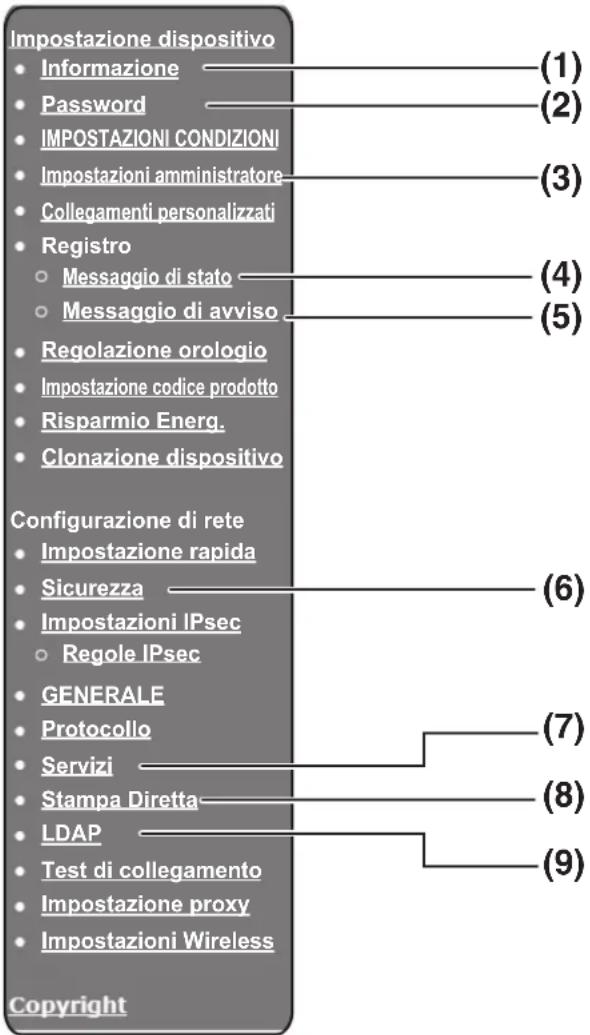
(1) Informazioni
Consente di configurare le informazioni di identificazione della macchina per la funzione di invio di messaggi di stato & di avviso via e-mail. "IMPOSTAZIONE INFORMAZIONI" (pag. 206)
(2)Password
L'amministratore di sistema può definire delle password per proteggere il sito Web. Digitare la password prescelta e fare clic sul pulsante [Invia]. È possibile impostare una password per l'amministratore e una per gli utenti. "PROTEZIONE DELLE INFORMAZIONI PROGRAMMATE NELLA PAGINA WEB ([Password])" (pag. 204)
(3)Impostazioni amministratore
È possibile vietare le modifiche delle impostazioni e configurare le impostazioni dell'interfaccia. "IMPOSTAZIONI DELL'AMMINISTRATORE" (pag. 205)
(4)Messaggio di stato
Consente di configurare i parametri richiesti per l'invio di messaggi di stato, quali ad esempio gli indirizzi dei destinatari e l'agenda. "IMPOSTAZIONE DEI MESSAGGI DI STATO" (pag. 207)
(5)Messaggio di avviso
Consente di memorizzare gli indirizzi di destinazione per i messaggi di avviso. "IMPOSTAZIONE MESSAGGI DI AVVISO" (pag. 207)
(6)Sicurezza
Per aumentare la sicurezza, è possibile disabilitare le porte non utilizzate e modificare i numeri delle porte.
(7)Servizi
Consente di configurare le informazioni relative al sistema di posta elettronica. "IMPOSTAZIONE SMTP" (pag. 206)
(8)Stampa Diretta
Consente di configurare le impostazioni per LPD e stampa Raw.
(9)LDAP
Configurare impostazioni per LDAP.
CONFIGURAZIONE DELLE IMPOSTAZIONI PER I SERVER SMTP, DNS E LDAP
Di seguito sono descritte le procedure per l'uso della funzione [Impostazione rapida]. [Impostazione rapida] serve per configurare rapidamente le impostazioni richieste per i server "SMTP", "DNS" e "LDAP". Tali impostazioni vanno di norma configurate per prime.
Server SMTP: il server SMTP viene utilizzato per trasmettere messaggi di posta elettronica inviati per mezzo della Scansione per e-mail.
Per poter utilizzare questi metodi di trasmissione, è necessario aver prima configurato le impostazioni del server SMTP.
Server DNS: se è stato immesso il nome di un host nel campo "Server SMTP primario" o "Server SMTP secondario" di "SMTP", sarà necessario configurare anche le impostazioni per il server DNS.
Sarà anche necessario configurare le impostazioni del server DNS se i nomi host verranno immessi in "Nome host o indirizzo IP" durante la memorizzazione delle destinazioni per la Scansione su desktop.
Server LDAP: se gli indirizzi di posta elettronica sono gestiti in rete per mezzo di un server LDAP, è possibile utilizzare gli indirizzi memorizzati nel server LDAP per la Scansione per e-mail.
Per permettere alla macchina di utilizzare gli indirizzi di posta elettronica memorizzati nel server LDAP, è necessario configurare le impostazioni del server LDAP nella pagina Web.
5 Fare clic su [Impostazione rapida] nel riquadro del menu.

6 Immettere le informazioni richieste nei campi "SMTP", "DNS" e "LDAP".
7 Dopo aver completato tutte le voci, fare clic su [Invia].
Le voci verranno memorizzate.

Nel caso in cui sia necessario configurare delle impostazioni avanzate per i server SMTP, DNS e LDAP, attenersi alle procedure descritte di seguito.
- Configurazione delle impostazioni per i server SMTP e DNS
Fare clic su [Servizi] nel riquadro del menu per visualizzare la schermata delle impostazioni dei servizi. Selezionare il server desiderato, quindi configurare i parametri richiesti per tale server. - Configurazione delle impostazioni per il server LDAP
Fare clic su [LDAP] nel riquadro del menu per visualizzare la schermata delle impostazioni LDAP. Configurare i parametri richiesti.
PROTEZIONE DELLE INFORMAZIONI PROGRAMMATE NELLA PAGINA WEB ([Password])
Per limitare l'accesso alle pagine Web e proteggere le impostazioni, è possibile definire password (fare clic su [Password] nel riquadro del menu).
L'amministratore deve modificare la password predefinita. Inoltre, deve avere cura di ricordare la nuova password.
Quando si accede nuovamente alle pagine Web, sarà necessario immettere la nuova password.
È possibile impostare una password per l'amministratore e una per gli utenti.
1 Fare clic su [Password] nel riquadro del menu.
2 Immettere la password attuale in "Password amministratore".
Quando si definisce una password per la prima volta, immettere "admin" in "Password amministratore".
![SHARP MX-C300WE - PROTEZIONE DELLE INFORMAZIONI PROGRAMMATE NELLA PAGINA WEB ([Password]) - 1](/content/2026/08/1593027/images/d6e1d0c6909f5fd52c2575a6905158e923c20a45e51ad2e024399c6e15a983ef.jpg)
Assicurarsi di immettere "admin" in minuscolo (le password distinguono fra maiuscole e minuscole).
3 Immettere le password in "Password utente" e "Password amministratore".
- Per ciascuna password è possibile immettere fino a 7 caratteri e/o numeri (le password distinguono fra maiuscole e minuscole).
- Assicurarsi di immettere in "Conferma Password" la stessa password inserita in "Nuova password".
4 Dopo aver immesso tutte le voci, fare clic su [Invia].
La password immessa viene memorizzata.
Dopo aver impostato la password, spegnere e poi riaccendere la macchina.
![SHARP MX-C300WE - PROTEZIONE DELLE INFORMAZIONI PROGRAMMATE NELLA PAGINA WEB ([Password]) - 2](/content/2026/08/1593027/images/b63a4ae5f690fa4b990eec4d4794d5adff15a9c597455bbd48f9d4b48953ea9a.jpg)
Nel campo "Nome Utente", quando il sistema richiede di immettere un nome utente, l'utente deve immettere "utenti", mentre l'amministratore deve immettere "admin". Nel campo "Password", deve essere immessa la rispettiva password corrispondente al nome utente inserito.
IMPOSTAZIONI DELL'AMMINISTRATORE
Le impostazioni amministratore servono per impedire modifiche alle [Impostazioni condizioni] e per configurare le impostazioni dell'interfaccia.
- "Impostazioni predefinite" : Selezionare l'impostazione per la quale si desidera vietare le modifiche.
● "Controllo fus." : La temperatura di fusione del toner viene controllata in base al peso della carta usata. - "Impostazioni Interfaccia" : Abilitare il monitoraggio dei dati inviati alla porta di rete e impostare le limitazioni.
CONFIGURAZIONE DI UN'IMPOSTAZIONE NELLE IMPOSTAZIONI DELL'AMMINISTRATORE
1 Fare clic su [Impostazioni amministratore] nel riquadro del menu.
Verrà visualizzata la schermata delle "Impostazioni di default" delle [Impostazioni amministratore]. Per selezionare un'impostazione nella schermata "Impostazioni di default", andare al punto 3.
2 Fare clic sull'impostazione desiderata ed effettuare una selezione per l'impostazione nella schermata visualizzata.
Per una descrizione delle impostazioni, consultare "IMPOSTAZIONI DELL'AMMINISTRATORE".
3 Fare clic su [Invia] per memorizzare le informazioni immesse.
IMPOSTAZIONI DELL'AMMINISTRATORE
Quando appare "Sì, NO" nella colonna "Impostazioni", viene selezionato "Sì" quando nella casella appare un segno di spunta, mentre viene selezionato "NO" quando il segno di spunta non è presente.
Impostazioni predefinite
| Voce Impostazioni Descrizione | ||
| Imp. stampa pagina di prova | Sì, NO | Questa impostazione serve per impedire la stampa di pagine di prova della stampante. |
| Disab.modifica impost. predef. | Sì, NO | Questa impostazione serve per impedire le modifiche alle impostazioni delle condizioni predefinite. |
| Disabilitazione della regolazione dell'orologio | Sì, NO | Questa impostazione serve per impedire le modifiche alle impostazioni relative a data e ora. |
Controllo fus.
| Voce Impostazioni Descrizione | ||
| Controllo fus. 60-89 g/m | 2 90-105 g/m 2 | La temperatura di fusione del toner viene controllata in base al peso della carta usata. |
Impostazioni Interfaccia
| Voce Impostazioni Descrizione | ||
| Time out I/O | 1- 60 - 999 (sec) | Durante la ricezione di un lavoro di stampa, in caso di mancata ricezione dei dati rimasti dopo lo scadere dell'intervallo temporale prefissato qui, la connessione con la porta si interrompe e viene avviato il lavoro di stampa successivo. |
| Metodo comm. porta Commutazione a fine lavoro, Commut. dopo timeout I/O | Consente di selezionare il metodo per passare da una porta di rete ad un'altra. | |
| Commut. d'emulazione Automatico*, PostScript, PCL | Selezionare il linguaggio della stampante. Quando si seleziona [Automatico], il linguaggio viene selezionato automaticamente in base ai dati inviati alla stampante. A meno che non si verifichino errori frequenti, non modificare l'impostazione [Automatico]. | |
IMPOSTAZIONI DELLE E-MAIL DI STATO E DI AVVISO
Queste funzioni inviano per posta elettronica informazioni sull'uso della macchina (conteggio stampe, conteggio copie, ecc.) e sulle condizioni di errore (inceppamento della carta, carta e toner esauriti, ecc.) all'amministratore della macchina oppure al rivenditore.
IMPOSTAZIONE INFORMAZIONI
Le informazioni relative all'identificazione dell'unità per le funzioni di invio di e-mail di stato e di avviso devono essere configurate nella schermata "Impostazione informazioni". Le informazioni immesse verranno incluse nei messaggi e-mail di stato e di avviso.
1 Fare clic su [Informazioni] nel riquadro del menu.
Verrà visualizzata la schermata "Impostazione informazioni".
2 Immettere le informazioni relative alla macchina.
Per maggiori informazioni, fare clic sul pulsante [Guida] nell'angolo in alto a destra della finestra.
3 Fare clic su [Invia] per memorizzare le informazioni immesse.
IMPOSTAZIONE SMTP
Le funzioni di invio di e-mail di stato e di avviso utilizzano il protocollo SMTP (Simple Mail Transport Protocol) per l'invio della posta elettronica. Per impostare l'ambiente di posta elettronica, viene utilizzata la procedura descritta di seguito. La procedura deve essere eseguita dall'amministratore del sistema o da un'altra persona che conosca a fondo la rete.
1 Fare clic su [Servizi] nel riquadro del menu.
Verrà visualizzata la schermata "Setup Servizi".
2 Fare clic su [SMTP].
3 Immettere le informazioni richieste per impostare l'ambiente di posta elettronica.
Per maggiori informazioni, fare clic sul pulsante [Guida] nell'angolo in alto a destra della finestra.
4 Fare clic su [Invia] per memorizzare le informazioni immesse.
IMPOSTAZIONE DEI MESSAGGI DI STATO
Utilizzare la funzione dei messaggi di stato per inviare le informazioni correnti del contatore, compresi conteggio copie, conteggio stampe e conteggio uscite totali, in base all'agenda specificata. È possibile impostare le destinazioni rispettivamente per gli amministratori e i rivenditori.
Per impostare il messaggio di stato, eseguire le operazioni descritte di seguito.
1 Fare clic su [Messaggio di stato] nel riquadro del menu.
Verrà visualizzata la schermata "Impostazione messaggi di stato".
2 Immettere le informazioni richieste, compresi gli indirizzi di destinazione e l'agenda.
3 Fare clic su [Invia] per memorizzare le informazioni immesse.
Una volta completate le impostazioni relative ai messaggi e-mail di stato, le informazioni sui conteggi della stampante verranno inviate periodicamente per posta elettronica agli indirizzi e-mail specificati.

Se si chiude il browser prima di aver fatto clic su [Invia], le impostazioni verranno annullate. Per inviare immediatamente le informazioni della stampante agli indirizzi e-mail specificati, fare clic su [Invia adesso].
IMPOSTAZIONE MESSAGGI DI AVVISO
Utilizzare questa funzione per inviare messaggi di avviso relativi ai vari problemi (come esaurimento del toner e della carta, inceppamenti della carta, ecc.) alle destinazioni specificate ogni qualvolta si verificano tali problemi. È possibile impostare le destinazioni rispettivamente per gli amministratori e i rivenditori.
Per impostare il messaggio di avviso, seguire la procedura descritta di seguito.
1 Fare clic su [Messaggio di avviso] nel riquadro del menu.
Verrà visualizzata la schermata "Impostazione messaggi di avviso".
2 Immettere gli indirizzi di destinazione.
3 Fare clic su [Invia] per memorizzare le informazioni immesse.
Se si impostano questi parametri, le informazioni relative all'evento verificatosi nella stampante verranno inviate per posta elettronica agli indirizzi indicati ogni qualvolta si verifica l'evento specificato. Di seguito è riportato il significato di ciascuna voce di evento.
(Esempio)
Carta inceppata: Si è verificato un inceppamento della carta.
Toner quasi esaurito: Il toner è in esaurimento.
Toner vuoto: È necessario aggiungere toner.
Carta esaurita: È necessario caricare la carta.

Se si chiude il browser prima di aver fatto clic su [Invia], le impostazioni verranno annullate.
Informazioni inerenti la licenza software per questo prodotto
Composizione del software
Il software compreso in questo prodotto è composto da vari componenti software i cui copyright individuali sono detenuti dalla SHARP o da terzi.
Software sviluppato dalla SHARP e software open source
I copyright per i componenti del software e i vari importanti documenti inclusi con questo prodotto sono stati sviluppati o scritti dalla SHARP, sono proprietà della SHARP e sono protetti dal Copyright Act, da trattati internazionali e da altre leggi attinenti. Questo prodotto utilizza un software distribuito gratuitamente e componenti software i cui copyright sono detenuti da terzi. Essi includono i componenti software coperti da una licenza GNU General Public License (in seguito GPL) una licenza GNU Lesser General Public License (in seguito LGPL) o di altri accordi di licenza.
Ottenimento del codice fonte
Alcuni dei concedenti licenza software open source richiedono al distributore di fornire il codice fonte con i componenti software eseguibili. GPL e LGPL includono requisiti simili. Per informazioni inerenti l'ottenimento del codice fonte per il software open source e per l'ottenimento delle licenze GPL, LGPL e di altri contratti di licenza, visitare il seguente sito web:
Non siamo in grado di rispondere alle domande inerenti il codice fonte per il software open source. Il codice fonte per i componenti software i cui copyright sono detenuti dalla SHARP non viene distribuito.
RICONOSCIMENTI DEL MARCHIO COMMERCIALE
I sequenti marchi e marchi registrati sono utilizzati insieme all'unità e ai relativi accessori e periferiche.
- Micro® Windows®, Windows® XP, Windows Server® 2003, Windows Vista®, Windows Server® 2008, Windows® 7, Windows® 8, Windows Server® 2012 e Internet Explorer® sono marchi registrati o marchi di Microsoft Corporation negli Stati Uniti e/o in altri Paesi.
- Intel® è un marchio di Intel Corporation negli Stati Uniti e/o in altri Paesi.
- Adobe, il logo Adobe, PostScript, Acrobat, il logo Adobe PDF, Reader e Flash sono marchi registrati o marchi di Adobe Systems Incorporated negli Stati Uniti e/o in altri Paesi.
- Apple, Macintosh, Mac OS, AppleTalk, EtherTalk e LaserWriter sono marchi registrati di Apple Inc.
- Netscape Navigator è un marchio di Netscape Communications Corporation.
- PCL è un marchio registrato di Hewlett-Packard Company.
- IBM, PC/AT e PowerPC sono marchi di International Business Machines Corporation.
- Sharpdesk è un marchio di Sharp Corporation.
- Tutti gli altri marchi e copyright sono di proprietà dei rispettivi proprietari.
Candid e Taffy sono marchi di Monotype Imaging, Inc. registrati presso il Patent and Trademark Office degli Stati Uniti e possono essere registrati in alcune giurisdizioni. CG Omega, CG Times, Garamond Antiqua, Garamond Halbfett, Garamond Kursiv, Garamond e Halbfett Kursiv sono marchi di Monotype Imaging, Inc. e possono essere registrati in alcune giurisdizioni. Albertus, Arial, Coronet, Gill Sans, Joanna e Times New Roman sono marchi di The Monotype Corporation registrati presso il Patent and Trademark Office degli Stati Uniti e possono essere registrati in alcune giurisdizioni. Avant Garde, ITC Bookman, Lubalin Graph, Mona Lisa, Zapf Chancery e Zapf Dingbats sono marchi di International Typeface Corporation registrati presso il Patent and Trademark Office degli Stati Uniti e possono essere registrati in alcune giurisdizioni. Clarendon, Eurostile, Helvetica, Optima, Palatino, Stempel Garamond, Times e Univers sono marchi di Heidelberger Druckmaschinen AG, che possono essere registrati in alcune giurisdizioni, concessi in licenza esclusiva tramite Linotype Library GmbH, una consociata interamente di proprietà di Heidelberger Druckmaschinen AG. Apple Chancery, Chicago, Geneva, Monaco e New York sono marchi di Apple Inc. e possono essere registrati in alcune giurisdizioni. HGGothicB, HGMinchoL, HGPGothicB e HGPMinchoL sono marchi di Ricoh Company, Ltd. e possono essere registrati in alcune giurisdizioni. Wingdings è un marchio registrato di Microsoft Corporation negli Stati Uniti e in altri Paesi. Marigold e Oxford sono marchi di Arthur Baker e possono essere registrati in alcune giurisdizioni. Antique Olive è un marchio di Marcel Olive e può essere registrato in alcune giurisdizioni. Hoefler Text è un marchio di Johnathan Hoefler e può essere registrato in alcune giurisdizioni. ITC è un marchio di International Typeface Corporation registrato presso il Patent and Trademark Office degli Stati Uniti e può essere registrato in alcune giurisdizioni. Agfa è un marchio di Agfa-Gevaert Group e può essere registrato in alcune giurisdizioni. Intellifont, MicroType e UFST sono marchi di Monotype Imaging, Inc. registrati presso il Patent and Trademark Office degli Stati Uniti e possono essere registrati in alcune giurisdizioni. Macintosh e TrueType sono marchi di Apple Inc. registrati presso il Patent and Trademark Office degli Stati Uniti e in altri Paesi. PostScript è un marchio di Adobe Systems Incorporated e può essere registrato in alcune giurisdizioni. HP, PCL, FontSmart e LaserJet sono marchi di Hewlett-Packard Company e possono essere registrati in alcune giurisdizioni. Il processore Type 1 incluso nel prodotto Monotype ImagingAfs UFST è concesso in licenza da Electronics For Imaging, Inc. Tutti gli altri marchi sono di proprietà dei rispettivi proprietari.
MANUALE DI ISTRUZIONI
SHARP®
SHARP CORPORATION


- MANUALE DI ISTRUZIONI
- INDICE
- FUNZIONI DI COPIA ORIGINALE A COPIATO
- STAMPANTE
- STAMPA DA WINDOWS
- STAMPA DA MACINTOSH
- FUNZIONI DI USO FREQUENTE
- FUNZIONI DI STAMPA UTILI
- STAMPA SENZA IL DRIVER DELLA STAMPANTE
- APPENDICE
- FUNZIONI FAX
- COME UTILIZZARE CORRETTAMENTE IL PRODOTTO COME UN FAX
- PUNTI DA CONTROLLARE E
- PROGRAMMARE DOPO L'INSTALLAZIONE
- ORIGINALI
- COMODI METODI DI SELEZIONE (SELEZIONE AUTOMATICA)
- METODI DI TRASMISSIONE FAX
- INVIO DI UN FAX
- TASTO FUNZIONE
- STAMPA DI LISTE DI INFORMAZIONI
- PROGRAMMATE E DELLE IMPOSTAZIONI
- USO DELLE IMPOSTAZIONI MEMORIZZATE
- COME PROGRAMMA
- INOLTRARE DATI RICEVUTI AD UN INDIRIZZO DI RETE (IMPOSTAZIONE INSTRADAMENTO IN ENTRATA)
- INVIO DI UN FAX DIRETTAMENTE DA UN COMPUTER (PC-FAX)
- COLLEGAMENTO DI UN TELEFONO INTERNO
- STAMPA DI UN REPORT TRANSAZIONI
- RAPPORTI A INTERVALLI REGOLARI (GIORNALE DELLE COMUNICAZIONI)
- EMISSIONE DI UN ALLARME E VISUALIZZAZIONE DI UN MESSAGGIO DI AVVERTIMENTO
- FUNZIONI DELLO SCANNER
- INFORMAZIONI SULLE FUNZIONI DELLO SCANNER
- INVIO DI UN'IMMAGINE
- MEMORIZZAZIONE DELLE IMPOSTAZIONI DI SCANSIONE
- ESEGUIRE SCANSIONI DAL COMPUTER (SCANSIONE PC)
- SCANSIONE MEMORIA USB
- RISOLUZIONE DEI PROBLEMI
- INDICATORI E MESSAGGI DEL DISPLAY
- MANCATO INOLTRO DELLA E-MAIL
- ELIMINAZIONE DI INCEPPAMENTI
- SOSTITUZIONE DELLA CARTUCCIA DEL TONER
- SOSTITUZIONE DEL CONTENITORE DI RACCOLTA DEL TONER
- MANUTENZIONE ORDINARIA
- CONTROLLO DEL TOTALE DELLE COPIE PRODOTTE E DEL TONER RESIDUO
- REGOLAZIONE DEL CONTRASTO DEL DISPLAY
- IMPOST SISTEMA
- SCOPO DELLE IMPOSTAZIONI SISTEMA
- PROGRAMMAZIONE DI UNA PASSWORD AMMINISTRATORE
- LISTA IMPOST SISTEMA
- UTILIZZO DELLE IMPOSTAZIONI SISTEMA
- FUNZIONI WEB NELLA MACCHINA
- INFORMAZIONI SULLE PAGINE WEB
- INFORMAZIONI SULLE PAGINE WEB (PER GLI UTENTI)
- CONFIGURAZIONE DELLE IMPOSTAZIONI DELLE CONDIZIONI DELLA STAMPANTE
- CONFIGURAZIONE IMPOSTAZIONI CONDIZIONI DELLO SCANNER
- INFORMAZIONI SULLE PAGINE WEB (PER L'AMMINISTRATORE)
- CONFIGURAZIONE DELLE IMPOSTAZIONI PER I SERVER SMTP, DNS E LDAP
- PROTEZIONE DELLE INFORMAZIONI PROGRAMMATE NELLA PAGINA WEB ([PASSWORD])
- IMPOSTAZIONI DELL'AMMINISTRATORE
- IMPOSTAZIONI DELLE E-MAIL DI STATO E DI AVVISO
- USO DEL MANUALE
- GUIDA RAPIDA
- MANUALE DI ISTRUZIONI (SUL CD-ROM AGGIUNTIVO)
- GUIDA ALL'INSTALLAZIONE DEL SOFTWARE (SUL CD-ROM AGGIUNTIVO)
- CONVENZIONI UTILIZZATE IN QUESTO MANUALE
- RIFERIMENTI AI FORMATI AB (METRICI) E IN POLLICI
- NOME DEI DIVERSI ELEMENTI E FUNZIONI
- CARTUCCIA DEL TONER
- (GIALLO/MAGENTA/CIANO/NERO)
- VASSOIO DI ALIMENTAZIONE DEI DOCUMENTI
- CONTENITORE DI RACCOLTA DEL TONER
- PANNELLO DI COPERTURA DEL RULLO DI ALIMENTAZIONE
- GUIDE DELL'ORIGINALE
- VASSOIO DEL RULLO DI ALIMENTAZIONE
- PROLUNGA DEL VASSOIO
- ZONA DI USCITA
- GUIDA CARTA DELL'UNITÀ DI FUSIONE
- INDICATORE DI CONTROLLO
- LEVE DI RILASCIO DELL'UNITÀ DI FUSIONE
- MANOPOLA DI ROTAZIONE DEL RULLO
- COPERCHIO DEL LATO DESTRO DEL VASSOIO DELLA CARTA
- COPERCHIO DEL NASTRO DUPLEX
- PANNELLO DEI COMMANDI
- DISPLAY
- MENU DI SINISTRA E MENU DI DESTRA
- MENU DI SINISTRA (ESEMPIO: MODALITÀ COPIA)
- DISPLAY DEI MESSAGGI
- DISPLAY DELLE ICONE DELLE FUNZIONI SPECIALI
- MENU DI DESTRA
- VISUALIZZAZIONE DELLO STATO DI CONNESSIONE
- VISUALIZZAZIONE DEL NUMERO DI COPIE
- DISPLAY FUNZIONI
- COME UTILIZZARE IL DISPLAY
- SEZIONE DI UNA VOCE CON I TASTI DIREZIONALI (SU/GIÙ)
- SELEZIONE DI UNA VOCE CON I TASTI DIREZIONALI (SINISTRA/DESTRA)
- ALIMENTAZIONE ON E ALIMENTAZIONE OFF
- ALIMENTAZIONE ON
- ALIMENTAZIONE OFF
- MODO RISPARMIO ENERGIA
- MODO PRERISCALDAMENTO
- MODO AUTO SPEGNIMENTO
- IMPOSTAZIONI DI DEFAULT
- CARICAMENTO CARTA
- CARTA
- CARTA COMUNE, SUPPORTI SPECIALI
- TIPI DI CARTA COMUNE CHE POSSONO ESSERE UTILIZZATI
- STAMPA CON LATO STAMPABILE RIVOLTO VERSO L'ALTO O VERSO IL BASSO
- VASSOI
- VASSOIO BYPASS
- TIPI DI CARTA CHE NON POSSONO ESSERE UTILIZZATI
- TIPI DI CARTA NON RACCOMANDATI
- TIPI DI CARTA CHE POSSONO ESSERE UTILIZZATI PER LA STAMPA A 2 FACCIATE AUTOMATICA
- CARTE SPECIALI
- CARICAMENTO DEL VASSOIO
- CARICAMENTO DEL VASSOIO BYPASS
- ESTENDERE IL VASSOIO BYPASS
- FARE PRESSIONE AL CENTRO DELLA PIASTRA DI PRESSIONE FINO A BLOCCARLA IN SEDE
- REGOLARE I GUIDACARTA IN BASE ALLA LARGHEZZA DELLA CARTA
- INSERIRE FINO IN FONDO LA CARTA (LATO STAMPABILE RIVOLTO VERSO IL BASSO) NEL VASSOIO DI BYPASS
- IMPORTANTI REGOLE DA TENERE IN CONSIDERAZIONE QUANDO SI INSERISCE IL VASSOIO BYPASS
- FATTORI IMPORTANTI DI CUI TENERE CONTO QUANDO SI UTILIZZANO LE BUSTE
- TIPI DI BUSTE CHE NON POSSONO ESSERE UTILIZZATI
- QUALITÀ DI STAMPA SULLE BUSTE
- INSERIMENTO DI LUCIDI TRASPARENTI
- IMPOSTAZIONI VASSOI
- MODIFICARE L'IMPOSTAZIONE DEL FORMATO CARTA DEL VASSOIO
- DISATTIVARE (ATTIVARE) LA COMMUTAZIONE AUTOMATICA VASSOIO
- MODIFICA DEL TIPO DI CARTA DI UN VASSOIO
- MODO AUTENTICAZIONE UTENTE
- INSERIRE IL PROPRIO NUMERO DI CONTO (CINQUE CIFRE) MEDIANTE I TASTI NUMERICI
- UNA VOLTA COMPLETATO IL LAVORO DI COPIA, PREMERE IL TASTO [LOGOUT] ( * )
- IMMISSIONE DI CARATTERI
- CARATTERI AMMISSIBILI
- CARATTERI AMMISSIBILI PER I NOMI
- CARATTERI AMMISSIBILI PER I CARATTERI DI RICERCA
- COPIA NORMALE
- ASSICURARSI CHE IL PANNELLO DI CONTROLLO MOSTRI LA SCHERMATA DI COPIA
- POSIZIONARE L'ORIGINALE SULLA LASTRA DI ESPOSIZIONE O NELL'ALIMENTATORE DI DOCUMENTI AUTOMATICO
- SELEZIONARE LE IMPOSTAZIONI DI COPIA COME NECESSARIO
- INSERIRE IL NUMERO DI COPIE UTILIZZANDO LA TASTIERA NUMERICA
- PER ESEGUIRE UNA COPIA A COLORI, PREMERE IL TASTO [AVVIO A COLORI]. PER ESEGUIRE UNA COPIA IN BIANCO E NERO, PREMERE IL TASTO [AVVIO IN B/N]
- POSIZIONAMENTO DELL'ORIGINALE
- POSIZIONARE L'ORIGINALE SULLA LASTRA DI ESPOSIZIONE
- COPIA DI LIBRI E ORIGINALI CON INCRESPATURE O PIEGHE
- INSERIRE L'ORIGINALE NELL'ALIMENTATORE DI DOCUMENTI AUTOMATICO
- MODELLI CON FUNZIONE DI SCANSIONE A UNA FACCIATA
- ORIGINALI CHE POSSONO ESSERE UTILIZZATI NELL'ALIMENTATORE DI DOCUMENTI
- ORIGINALI CHE NON POSSONO ESSERE UTILIZZATI NELL'ALIMENTATORE DI DOCUMENTI
- SCURIRE O SCHIARIRE UNA COPIA
- SELEZIONE DEL VASSOIO
- IMPOSTARE IL NUMERO DI COPIE
- SELEZIONE DEL FORMATO ORIGINALE
- UTILIZZO DEL VASSOIO BYPASS PER COPIARE UN ORIGINALE DI FORMATO SPECIALE
- RIDUZIONE O INGRANDIMENTO DI UNA COPIA
- COPIA DUPLEX AUTOMATICA
- UTILI FUNZIONI DI COPIA
- COPIA FASCICOLAZIONE
- COPIA ID CARD
- IMPOSTAZIONI RISOLUZIONE
- MODI SPECIALI
- COPIA DI PIÙ ORIGINALI SU UN UNICO FOGLIO DI CARTA (COPIA 2 IN 1 / 4 IN 1)
- FORMATO BIGLIETTO
- REGOLAZIONE DEI COLORI ROSSO, VERDE E BLU NELLE COPIE (REGOLA RGB)
- REGOLAZIONE DELLA NITIDEZZA DI UN'IMMAGINE (NITIDEZZA)
- TRASFORMARE IN BIANCO I COLORI LEGGERI DELLE COPIE (SOPPRIMI BG)
- IMPOSTAZIONI DI USO FREQUENTE (PROGRAMMI)
- MEMORIZZAZIONE DI UN PROGRAMMA
- MEMORIZZAZIONE/MODIFICA DI UN PROGRAMMA
- CANCELLAZIONE DI UN PROGRAMMA
- USO DI UN PROGRAMMA
- FUNZIONE STAMPANTE DELL'UNITÀ
- INSTALLAZIONE DEL DRIVER DELLA STAMPANTE IN AMBIENTE WINDOWS
- INSTALLAZIONE DEL DRIVER DELLA STAMPANTE IN AMBIENTE MACINTOSH
- FINESTRA DELLE PROPRIETÀ DEL DRIVER DELLA STAMPANTE
- PROCEDURA DI STAMPA SEMPLICE
- FARE CLIC SUL PULSANTE [STAMPA]
- SELEZIONE DELLA CARTA
- STAMPA SU BUSTE
- STAMPA CON FUNZIONE DI AUTENTICAZIONE UTENTE ATTIVA
- VISUALIZZAZIONE DELLA GUIDA DEL DRIVER DELLA STAMPANTE
- FINESTRA DELLA GUIDA A COMPARSA
- ICONA DELLE INFORMAZIONI
- SALVATAGGIO DELLE IMPOSTAZIONI DI STAMPA DI USO FREQUENTE
- SALVATAGGIO DELLE IMPOSTAZIONI AL MOMENTO DELLA STAMPA
- USO DELLE IMPOSTAZIONI SALVATE
- AVVIARE IL PROCESSO DI STAMPA
- CANCELLAZIONE DELLE IMPOSTAZIONI SALVATE
- MODIFICA DELLE IMPOSTAZIONI DI DEFAULT DEL DRIVER DELLA STAMPANTE
- FARE CLIC SUL PULSANTE [START] ( ), QUINDI SELEZIONARE [PANNELLO DI CONTROLLO] E [VISUALIZZA DISPOSITIVI E STAMPANTI]
- APRIRE LA FINESTRA DELLE PROPRIETÀ DELLA STAMPANTE
- FARE CLIC SUL PULSANTE [PREFERENZE] SULLA SCHEDA [GENERALE]
- CONFIGURARE LE IMPOSTAZIONI QUINDI FARE CLIC SUL PULSANTE [OK]
- SELEZIONE DELLE IMPOSTAZIONI DELLA CARTA
- SELEZIONARE [FORMATO DI STAMPA] DAL MENU [FILE] DI TEXTEDIT
- SELEZIONARE LE IMPOSTAZIONI DELLA CARTA
- STAMPA
- SELEZIONARE [STAMPA] DAL MENU [FILE] DI TEXTEDIT
- ACCERTARSI DI AVER SELEZIONATO LA STAMPANTE DESIDERATA
- SELEZIONARE LE IMPOSTAZIONI DI STAMPA
- SELEZIONARE IL FORMATO DELLA CARTA
- SELEZIONARE IL VASSOIO BYPASS
- SELEZIONARE [STAMPA] DAL MENU [FILE] DELL'APPLICAZIONE
- VISUALIZZARE LA SCHERMATA "GESTIONE PROCESSO
- SELEZIONE DELLA MODALITÀ COLORE
- QUANDO L'OPZIONE "MODALITÀ COLORE" È IMPOSTATA SU [AUTOMATICO]
- WINDOWS
- STAMPA IN BIANCO E NERO
- MACINTOSH
- SELEZIONE DI UN'IMPOSTAZIONE DELLA MODALITÀ DI STAMPA
- STAMPA A DUE FACCIATE
- ADATTAMENTO DELL'IMMAGINE STAMPATA ALLA CARTA
- STAMPA DI PIÙ PAGINE DI UN DOCUMENTO SU UN SOLO FOGLIO
- FUNZIONI UTILI PER LA CREAZIONE DI OPUSCOLI E POSTER
- CREAZIONE DI UN OPUSCOLO (OPUSCOLO)
- AUMENTO DEL MARGINE (SPOSTAMENTO MARGINE)
- CREAZIONE DI UN POSTER GRANDE (STAMPA POSTER)
- FUNZIONI PER REGOLARE LE DIMENSIONI E L'ORIENTAMENTO DELL'IMMAGINE
- ROTAZIONE DELL'IMMAGINE DI STAMPA DI 180 GRADI(RUOTA DI 180 GRADI)
- INGRANDIMENTO/RIDUZIONE DELL'IMMAGINE DI STAMPA (ZOOM/ZOOM XY)
- ROVESCIAMENTO DELL'IMMAGINE (IMMAGINE SPECULARE)
- FUNZIONE DI REGOLAZIONE DEL MODO COLORE
- REGOLAZIONE DELLA LUMINOSITÀ E DEL CONTRASTO DELL'IMMAGINE (REGOLAZIONE COLORE)
- STAMPA IN NERO DI TESTO E LINEE SBIADITE (TESTO IN NERO/VETTORE IN NERO)
- REGOLAZIONE DELLE IMPOSTAZIONI DEL COLORE IN BASE AL TIPO DI IMMAGINE (IMPOSTAZIONI COLORE AVANZATE)
- SELEZIONARE [COLORATA]
- SELEZIONARE LE IMPOSTAZIONI DI STAMPA A COLORI
- SELEZIONARE IL TIPO DI IMMAGINE
- SELEZIONARE LE IMPOSTAZIONI AVANZATE RELATIVE AL COLORE
- FUNZIONI CHE PERMETTONO DI COMBINARE TESTO E IMMAGINI
- AGGIUNTA DI UNA FILIGRANA ALLE PAGINE STAMPATE (FILIGRANA)
- STAMPA DI UN'IMMAGINE SU DEI DATI DI STAMPA (TIMBRO IMMAGINE)
- CREAZIONE DI SOVRAPPOSIZIONI PER I DATI DI STAMPA (SOVRAPPOSIZIONI)
- FUNZIONI DI STAMPA PER FINI SPECIFICI
- STAMPA DELLE PAGINE SELEZIONATE SU UN DIVERSO TIPO DI CARTA (CARTA DIVERSA)
- SALVATAGGIO E USO DEI FILE DI STAMPA (GESTIONE)
- STAMPA DI UN LAVORO MEMORIZZATO CON CONSERVAZIONE
- STAMPA DI UN FILE DIRETTAMENTE IN UNA MEMORIA USB
- COLLEGARE IL DISPOSITIVO DI ARCHIVIAZIONE USB ALL'UNITÀ
- SELEZIONARE "STAMPA DA DISP. MEM." UTILIZZANDO IL TASTO [▲] O [▼], QUINDI SELEZIONARE IL TASTO DEL FILE CHE SI DESIDERA STAMPARE
- PREMERE IL TASTO [OK]
- SELEZIONARE "STAMPA" UTILIZZANDO IL TASTO [▲] O [▼] E PREMERE IL TASTO [OK]
- STAMPA DIRETTA DA UN COMPUTER
- STAMPA FTP
- IMPOSTAZIONI DI CONFIGURAZIONE
- ESECUZIONE DELLA STAMPA FTP
- INTERRUZIONE DI UN LAVORO DI STAMPA DALL'UNITÀ
- PASSAGGIO DELL'UNITÀ ALLA MODALITÀ OFFLINE
- SPECIFICHE DEL DRIVER DELLA STAMPANTE
- COLLEGAMENTO LINEA
- IMPOSTAZIONE DATA E ORA E PROGRAMMAZIONE NOME E NUMERO DEL MITTENTE
- BATTERIA AL LITIO
- NOTA BENE
- PUNTI DA CONTROLLARE E PROGRAMMARE DOPO L'INSTALLAZIONE
- IMPOSTAZIONE DI DATA E ORA
- PROGRAMMAZIONE DEL NOME E DEL NUMERO DEL MITTENTE
- FORMATI DELLA CARTA CHE POSSONO ESSERE UTILIZZATI PER LA MODALITÀ FAX
- MODALITA' FAX (SCHERMATA DI PARTENZA)
- SCHERMATA DI PARTENZA DELLA MODALITÀ FAX
- ORIGINALI CHE POSSONO ESSERE TRASMESI VIA FAX
- ORIGINALI LUNGHI
- FUNZIONE DI REVISIONE INDIRIZZO
- PROCEDURA DI BASE PER L'INVIO DI FAX
- ASSICURARSI CHE L'UNITÀ SIA IN MODALITÀ FAX
- POSIZIONARE GLI ORIGINALI
- POSIZIONARE GLI ORIGINALI NEL VASSOIO DELL'ALIMENTATORE DI DOCUMENTI O SULLA LASTRA DI ESPOSIZIONE
- SPECIFICARE IL FORMATO DELL'ORIGINALE
- SCANSIONE A UNA FACCIATA
- SCANSIONE A DUE FACCIATE
- SE NECESSARIO, REGOLARE LE IMPOSTAZIONI DI RISOLUZIONE ED ESPOSIZIONE
- SELEZIONARE IL NUMERO DI FAX
- INSERIMENTO DI UNA PAUSA
- PER ANNULLARE LA TRASMISSIONE
- TRASMISSIONE CON SELEZIONE AUTOMATICA (SELEZIONE ABBREVIATA E SELEZIONE DI GRUPPO)
- INSERIRE IL NUMERO A TRE CIFRE MEDIANTE I TASTI NUMERICI
- RICERCA DI UNA DESTINAZIONE PROGRAMMATA (UTILIZZANDO IL TASTO [INDIRIZZO] (☐))
- PREMERE IL TASTO [INDIRIZZO] (☐) E INSERIRE LE LETTERE DI RICERCA (È ANCHE POSSIBILE SALTARE L'IMMISSIONE DELLE LETTERE DI RICERCA E ANDARE DIRETTAMENTE AL PASSAGGIO SUCCESSIVO PER VISUALIZZARE LA PRIMA DESTINAZIONE NELLA RUBRICA DEGLI INDIRIZZI)
- PREMERE IL TASTO [OK] E SELEZIONARE LA DESTINAZIONE DESIDERATA USANDO I TASTI [▼] E [▲]
- TRASMISSIONE FAX DI UN ORIGINALE A DUE FACCIATE
- IMPOSTAZIONI DI TRASMISSIONE (MODALITÀ TRASMISSIONE DA MEMORIA E MODALITÀ TRASMISSIONE DIRETTA)
- INVIO DI UN FAX MEDIANTE TRASMISSIONE DIRETTA
- PREMERE IL TASTO [SETTAGGI] (☐)
- SELEZIONARE "TX" CON IL TASTO [▼O [ ].▲
- SELEZIONARE "TX MEMORIA" USANDO I TASTI [▼] E [▲] E PREMERE IL TASTO [OK]
- SELEZIONARE IL NUMERO DI FAX E PREMERE IL TASTO [AVVIO IN B/N]
- PREMERE IL TASTO [ALTOPARLANTE] ( )
- SELEZIONARE "TX" E PREMERE IL TASTO [OK]
- MEMORIZZAZIONE DI LAVORI DI TRASMISSIONE (TRASMISSIONE DA MEMORIA)
- SE LA MEMORIA SI RIEMPIE DURANTE LA TRASMISSIONE DI UN LAVORO DI TRASMISSIONE MEMORIZZATO
- INVIO RAPIDO
- SE LA MEMORIA SI RIEMPIE DURANTE UNA TRASMISSIONE INVIO RAPIDO
- SE L'APPARECCHIO RICEVENTE È OCCUPATO
- SE SI VERIFICA UN ERRORE CHE BLOCCA LA TRASMISSIONE
- SELEZIONE DELLA RISOLUZIONE
- MODIFICA DELL'ESPOSIZIONE
- ANNULLAMENTO DI UNA TRASMISSIONE FAX
- PREMERE IL TASTO [STATO FAX] (QFI)
- PREMERE IL TASTO [C]
- ANNULLARE UN LAVORO DI TRASMISSIONE MEMORIZZATO
- PREMERE IL TASTO [STATO FAX] (0-I)
- SELEZIONARE "PRENOTA TX/RX" CON IL TASTO [▼O [ ].▲
- SELEZIONARE "SI" CON IL TASTO [▼O [ ].▲
- RICEZIONE DI FAX
- RICEZIONE DI UN FAX
- LA SUONERIA DELL'UNITÀ SQUILLA* E LA RICEZIONE VIENE AVVIATA AUTOMATICAMENTE
- NUMERO DI SQUILLI
- LA RICEZIONE TERMINA
- SE NON È POSSIBILE STAMPARE I DATI RICEVUTI
- RICEZIONE FAX MANUALE
- IMPOSTAZIONE DEL MODO DI RICEZIONE
- RICEZIONE MANUALE DI UN FAX
- FUNZIONE STAMPA FAX IN ATTESA
- IMPOSTAZIONI RICHIESTE PER L'ATTESA STAMPA FAX
- SELEZIONARE LA FUNZIONE "ATTESA STAMP. FAX
- ATTIVAZIONE FUNZIONE STAMPA IN ATTESA
- SELEZIONARE "IMPOSTAZIONE", QUINDI SELEZIONARE "ON
- STAMPA DEI FAX RICEVUTI E MEMORIZZATI
- TRASMISSIONE AUTOMATICA A UN ORARIO SPECIFICATO
- SELEZIONARE "TIMER MODE" E PREMERE IL TASTO [OK]
- SELEZIONARE IL GIORNO DELLA SETTIMANA USANDO I TASTI [▼E [ ]▲
- INVIO DELLO STESSO DOCUMENTO A PIÙ DESTINAZIONI IN UN'UNICA OPERAZIONE
- PER ANNULLARE UNA TRASMISSIONE SERIALE
- OPZIONI DI INVIO
- SELEZIONARE "OPZIONI DI INVIO
- POLLING
- MODALITÀ DI POLLING SERIALE
- MEMORIA DI POLLING
- SCANSIONE DI UN DOCUMENTO NELLA MEMORIA DI POLLING
- SELEZIONARE "MEMORY POLLING
- PREMERE IL TASTO [OK] E SELEZIONARE "1 VOLTA" OPPURE "RIPETERE
- PREMERE IL TASTO [OK], QUINDI PREMERE IL TASTO [AVVIO IN B/N]
- ACCERTARSI CHE SIA IMPOSTATA LA MODALITÀ DI RICEZIONE AUTOMATICA. ("IMPOSTAZIONE DEL MODO DI RICEZIONE" (PAG. 96))
- PER ANNULLARE LA SCANSIONE
- STAMPA DI DOCUMENTI NELLA MEMORIA DI POLLING
- CANCELLAZIONE DI DOCUMENTI DALLA MEMORIA DI POLLING
- LIMITAZIONE DELL'ACCESSO POLLING (SICUREZZA DEL POLLING)
- MEMORIZZARE, MODIFICARE E CANCELLARE I NUMERI DI SELEZIONE AUTOMATICA (NUMERI DI SELEZIONE ABBREVIATA E SELEZIONI DI GRUPPO)
- PER TERMINARE LA PROCEDURA DI MEMORIZZAZIONE, PREMERE IL TASTO [AVVIO IN B/N]. PER PROGRAMMARE UN'OPZIONE COME, AD ESEMPIO, SELEZIONE A CATENA, VELOCITÀ DI TRASMISSIONE O MODO DI TRASMISSIONE INTERNAZIONALE, PREMERE IL TASTO [OK]
- INFORMAZIONI SULLE OPZIONI DI IMPOSTAZIONE
- SELEZIONE A CATENA
- SELEZIONARE "SELEZ.A CATENA" USANDO I TASTI [▼] E [▲] E PREMERE IL TASTO [OK]
- SELEZIONARE "ON" OPPURE "OFF" USANDO I TASTI [▼] E [▲]
- IMPOSTAZIONE DELLA VELOCITÀ DI TRASMISSIONE
- SELEZIONARE "VELOCITA' TX" USANDO I TASTI [▼] E [▲] E PREMERE IL TASTO [OK]
- SELEZIONARE LA VELOCITÀ DI TRASMISSIONE DESIDERATA USANDO I TASTI [▼] E [▲]
- IMPOSTAZIONE DEL MODO DI TRASMISSIONE INTERNAZIONALE
- ● MEMORIZZAZIONE DI UNA SELEZIONE DI GRUPPO
- MODIFICARE E CANCELLARE I NUMERI DI SELEZIONE AUTOMATICA
- MODIFICA DI UN TASTO DI SELEZIONE RAPIDA O DI UN NUMERO DI SELEZIONE ABBREVIATA
- PER TERMINARE LA PROCEDURA DI MEMORIZZAZIONE, PREMERE IL TASTO [AVVIO IN B/N]. SE SI DESIDERA PROGRAMMARE UN'OPZIONE COME, AD ESEMPIO, F-CODE, SELEZIONE A CATENA, VELOCITÀ DI TRASMISSIONE O MODO DI TRASMISSIONE INTERNAZIONALE, PREMERE IL TASTO [OK]
- CANCELLAZIONE DI UN NUMERO DI SELEZIONE ABBREVIATA
- MODIFICA E CANCELLAZIONE DI SELEZIONI DI GRUPPO
- MODIFICA DI UNA SELEZIONE DI GRUPPO
- CANCELLAZIONE DI UNA SELEZIONE DI GRUPPO
- MEMORIZZARE, MODIFICARE E CANCELLARE I PROGRAMMI
- ● MODIFICA DI PROGRAMMI
- ● CANCELLAZIONE DI PROGRAMMI
- STAMPA DI LISTE DI INFORMAZIONI PROGRAMMATE E DELLE IMPOSTAZIONI
- INSERIMENTO DI INFORMAZIONI DEL MITTENTE NEI FAX (INVIO DEL PROPRIO NUMERO)
- ESEMPIO DI PAGINA DI FAX STAMPATA DALL'APPARECCHIO RICEVENTE
- POSIZIONE DELLE INFORMAZIONI DEL MITTENTE
- FUNZIONE DI INOLTRO
- USO DELLA FUNZIONE DI INOLTRO
- PROGRAMMAZIONE DEL NUMERO DI FAX DELLA DESTINAZIONE DI INOLTRO
- INOLTRO FAX RICEVUTI
- SELEZIONARE "INOLTRA DATI RX" USANDO I TASTI [▼] E [▲] E PREMERE IL TASTO [OK]
- SELEZIONARE "TRASFERIRE" USANDO I TASTI [▼] E [▲] E PREMERE IL TASTO [OK]
- USO DELLE IMPOSTAZIONI MEMORIZZATE COME PROGRAMMA
- CONFIGURAZIONE DELLE IMPOSTAZIONI DI BASE
- IMPOSTARE UN NOME FILE PER INOLTRARE I DATI RICEVUTI
- IMPOSTARE SE SI VUOLE STAMPARE IL RAPPORTO DI TRANSAZIONE
- IMPOSTAZIONI DEL DESTINATARIO
- VEDERE LISTA DESTINATARI
- CLICCARE [DESTINAZIONE]
- IMPOSTA LA DESTINAZIONE
- UTILIZZO DI UN TELEFONO INTERNO
- UTILIZZO DI UN TELEFONO INTERNO PER EFFETTUARE CHIAMATE VOCALI
- ATTIVAZIONE DELLA RICEZIONE FAX DA UN TELEFONO INTERNO (RICEZIONE REMOTA)
- INVIO DI UN FAX DOPO UNA CHIAMATA (TRASMISSIONE MANUALE)
- RIAGGANCIARE IL RICEVITORE DEL TELEFONO INTERNO
- RICEZIONE DI UN FAX DOPO UNA CHIAMATA (RICEZIONE MANUALE)
- INFORMAZIONI VISUALIZZATE NELLA COLONNA TIPO/NOTA
- FUNZIONE DI AUTODIAGNOSI
- SCANSIONE DA UN'APPLICAZIONE COMPATIBILE CON TWAIN
- INVIO DELL'IMMAGINE A UNA MEMORIA USB DOPO LA SCANSIONE
- INVIO DEI DATI SCANNERIZZATI AL FTP
- INVIO DEI DATI SCANNERIZZATI AD UN COMPUTER CONNESSO ALLA STESSA RETE
- INVIO DEI DATI SCANNERIZZATI TRAMITE EMAIL
- SCHERMO BASE DELLA MODALITÀ SCANNER
- SCHERMATA DI BASE DELLA MODALITÀ DI SCANSIONE
- PROCEDURA BASILARE DI TRASMISSIONE
- VERIFICARE CHE LA MACCHINA SIA IMPOSTATA SULLA MODALITÀ DI SCANSIONE
- POSIZIONARE L'ORIGINALE/GLI ORIGINALI NEL VASSOIO DELL'ALIMENTATORE DI DOCUMENTI O SULLA LASTRA DI ESPOSIZIONE
- CONTROLLARE IL FORMATO DELL'ORIGINALE
- SE NECESSARIO, SELEZIONARE L'IMPOSTAZIONE DELLA RISOLUZIONE (PAG. 130)
- SE NECESSARIO, SELEZIONARE IL FORMATO (PAG. 131)
- SE SI SELEZIONA "B/N", REGOLARE L'ESPOSIZIONE IN MODALITÀ B/N, SE NECESSARIO. (PAG. 131)
- PREMERE IL TASTO [INDIRIZZO] (☐)
- SCEGLIERE IL METODO DI SELEZIONE DELLA DESTINAZIONE (PAG. 128)
- UTILIZZANDO L'ALIMENTATORE DI DOCUMENTI
- PREMERE IL TASTO [AVVIO A COLORI] OPPURE IL TASTO [AVVIO IN B/N]
- UTILIZZANDO LA LASTRA DI ESPOSIZIONE
- SE SI DESIDERA SCANSIONARE UN'ALTRA PAGINA, SOSTITUIRE LE PAGINE E PREMERE IL TASTO [AVVIO A COLORI] OPPURE IL TASTO [AVVIO IN B/N]
- AL TERMINE DELLA SCANSIONE DELLA PAGINA ORIGINALE FINALE, PREMERE IL TASTO [READ-END] ( # )
- ANNULLAMENTO DELLA TRASMISSIONE
- SELEZIONE DI UNA DESTINAZIONE (UTILIZZANDO IL TASTO [INDIRIZZO] (☐))
- RUBRICA
- INDIRIZZI
- RICERCA INDIRIZZO
- TRASMISSIONE DI UN ORIGINALE A DUE FACCIATE
- FORMATI STANDARD
- IMPOSTAZIONE DEL FORMATO DI SCANSIONE
- SELEZIONARE "FORMATO ORIGINALE" USANDO I TASTI [YE [ ], QUINDI SELEZIONARE IL FORMATO DELL'ORIGINALE
- SELEZIONARE "RISOLUZIONE" USANDO I TASTI [▼] E [▲], QUINDI SELEZIONARE LA RISOLUZIONE
- RISOLUZIONE
- SELEZIONE DEL FORMATO FILE
- REGOLAZIONE DELLA SCALA DI GRIGI IN MODALITÀ BIANCO E NERO
- B/N (BIANCO E NERO)
- SCALA DI GRIGI
- REGOLAZIONE DELL'ESPOSIZIONE DI SCANSIONE
- ATTIVAZIONE DEI MARGINI DI SCANSIONE (AREA VUOTA)
- SBIANCAMENTO DEI COLORI TENUI NELLE COPIE (ELIMINA SFONDO)
- SCANSIONE DI BIGLIETTI DA VISITA (SCANSIONE BIGLIETTO DA VISITA)
- ORIENTAMENTO DELL'IMMAGINE E ORIENTAMENTO DI CARICAMENTO STANDARD DELL'ORIGINALE
- MEMORIZZAZIONE E MODIFICA/CANCELLAZIONE DI UN PROGRAMMA
- USO DELLE IMPOSTAZIONI MEMORIZZATE (PROGRAMMA)
- ESEGUIRE SCANSIONI DA UN'APPLICAZIONE COMPATIBILE CON TWAIN
- FARE CLIC SUL PULSANTE "ANTEPRIMA
- SPECIFICARE L'AREA DI SCANSIONE E IMPOSTARE LE PREFERENZE DI SCANSIONE
- PER AVVIARE LA SCANSIONE, FARE CLIC SUL PULSANTE "SCANSIONE
- PREMERE IL TASTO [DIETRO] (PSUL PANNELLO DI CONTROLLO
- IMPOSTAZIONI DEL DRIVER DELLO SCANNER
- MENU "POSIZIONE DI SCANSIONE" ("ORIGINE SCANSIONE" IN ALCUNE
- MENU "MODALITÀ DI SCANSIONE
- MENU "AREA IMMAGINE
- CASELLA DI CONTROLLO "ANTEPRIMA ZOOM
- PULSANTE "ANTEPRIMA
- PULSANTE "SCANSIONE
- ("SCANSIONAMENTO" IN ALCUNE REGIONI)
- PULSANTE "CHIUDI
- SCHERMATA DI ANTEPRIMA
- PULSANTE "RUOTA
- PULSANTE "DIMENSIONE IMMAGINE
- PULSANTE "SCELTA AUTOMATICA AREA SCANSIONE
- PULSANTE "GUIDA
- UTILIZZO DELLA FUNZIONE DI SCANSIONE MEMORIA USB
- PREMERE IL TASTO [INDIRIZZO] (A)
- SELEZIONARE "SCANSIONE MEM USB" USANDO IL TASTO [▼] E PREMERE IL TASTO [OK]
- COLLEGARE IL DISPOSITIVO DI MEMORIA USB ALLA MACCHINA
- UTILIZZANDO L'ALIMENTATORE DI DOCUMENTI UTILIZZANDO LA LASTRA DI ESPOSIZIONE
- AL TERMINE DELLA SCANSIONE DELLA PAGINA ORIGINALE FINALE, PREMERE IL TASTO [READ-END] ( )
- PROBLEMI DI RETE
- PROBLEMI CON L'UNITÀ O DI COPIA
- PROBLEMI DI STAMPA O DI SCANSIONE
- PROBLEMI DEL FAX
- INCEPPAMENTO NELL'ALIMENTATORE DI DOCUMENTI
- ESTRARRE LA CARTA INCEPPATA
- SEZIONE A
- SEZIONE C
- INCEPPAMENTO NEL VASSOIO BYPASS
- INCEPPAMENTO NELL'UNITÀ
- APRIRE IL VASSOIO BYPASS E LO SPORTELLO LATERALE
- INDIVIDUARE IL PUNTO DOVE SI É VERIFICATO L'INCEPPAMENTO. TOGLIERE LA CARTA INCEPPATA SEGUENDO LE ISTRUZIONI PER LE DIVERSE AREE DELL'UNITÀ, RIPORTATE NELLA FIGURA SOTTOSTANTE
- AREA B
- AREA A
- INCEPPAMENTO NELL'AREA DI ALIMENTAZIONE DELLA CARTA A
- RIMUOVERE CON CURA LA CARTA INCEPPATA. RUOTARE LA MANOPOLA DI ROTAZIONE RULLO IN DIREZIONE DELLA FRECCIA PER FACILITARE LA RIMOZIONE
- CHIUDERE IL SPORTELLO LATERALE
- INCEPPAMENTO NELLA ZONA DEL FUSORE B
- ABBASSARE LE LEVE DI RILASCIO DELL'UNITÀ DI FUSIONE PER AGEVOLARE LA RIMOZIONE
- ABBASSARE LA PARTE CON L'ETICHETTA VERDE CHE SPORGE DALLA GUIDA CARTA DELL'UNITÀ DI FISSAGGIO E APRIRE LA GUIDA CARTA DELL'UNITÀ DI FISSAGGIO
- SE NON È POSSIBILE RIMUOVERE LA CARTA INCEPPATA, RIMUOVERLA SPINGENDOLA VERSO L'AREA DI USCITA
- INCEPPAMENTO NELLA ZONA DI TRASPORTO C
- SOLLEVARE LA LEVA DEL NASTRO DUPLEX E APRIRE IL MODULO INVERTITORE
- RIPORTARE LA LEVA DEL NASTRO DUPLEX NELLA POSIZIONE ORIGINALE E CHIUDERE LO SPORTELLO LATERALE
- INCEPPAMENTO NEL VASSOIO CARTA
- APRIRE LO SPORTELLO ANTERIORE
- AFFERRARE LA MANIGLIA SUL LATO SUPERIORE E INFERIORE DELLA CARTUCCIA DEL TONER ED ESTRARRE LA CARTUCCIA
- ESTRARRE LA NUOVA CARTUCCIA DEL TONER. AGITARLA VERTICALMENTE PER CINQUE O SEI VOLTE
- INSERIRE LA CARTUCCIA DEL TONER LUNGO LE GUIDE FINO A BLOCCARLA IN POSIZIONE
- PREMERE IL CENTRO DELLA CARTUCCIA DEL TONER FINO A QUANDO LA CARTUCCIA NON SI BLOCCA IN SEDE
- CHIUDERE IL COPERCHIO FRONTALE
- ESTRARRE IL VASSOIO CARTA
- ESTRARRE IL CONTENITORE DI RACCOLTA DEL TONER
- POSIZIONARE IL CONTENITORE DI RACCOLTA DEL TONER SU UNA SUPERFICIE PIANA
- INSTALLARE UN NUOVO CONTENITORE DEL TONER DI SCARTO
- REINSERIRE IL VASSOIO
- PULIZIA DELLA LASTRA DI ESPOSIZIONE E DELL'ALIMENTATORE DI DOCUMENTI
- PULIZIA DELLA LASTRA DI SCANSIONE DELL'ORIGINALE (SOLO QUANDO È INSTALLATO UN ALIMENTATORE DI DOCUMENTI)
- PULIZIA DEL RULLO DI ALIMENTAZIONE CARTA DEL VASSOIO BYPASS
- PULIZIA DEI RULLI DELL'ALIMENTATORE DI DOCUMENTI AUTOMATICO
- PULIZIA DEL CARICATORE PRINCIPALE DEL TAMBURO FOTOCONDUTTORE MC
- PULIZIA DELL'UNITÀ LASER [LSU]
- RIPETERE IL PUNTO 4 PER PULIRE TUTTI I FORI DELL'UNITÀ LASER (QUATTRO FORI)
- RIPOSIZIONARE AL SUO POSTO L'UTENSILE DI PULIZIA
- PROCEDURA DI "SOSTITUZIONE DEL CONTENITORE DI RACCOLTA DEL TONER" (PAG. 161), INSERIMENTO DEL CONTENITORE DI RACCOLTA DEL TONER NELLA MACCHINA
- PROGRAMMI RELATIVI A TUTTE LE FUNZIONI DELLA MACCHINA
- MENU IMPOSTAZIONI AMMINISTRATORE
- CAMBIA # AMMIN
- IMPOST.DATA+ORA
- ORA LEGALE
- RETE
- CONFERMA RETE
- TIPO CONNESS
- IMPOST. CON FILO
- IMPOSTAZIONI IPV
- ABILITA DHCP
- INDIRIZZO IPV
- MASCHERA SUBNET
- GATEWAY PREDEFINITO
- ABILITA IPV
- ABILITA DHCPV
- INDIRIZZO MANUALE
- LUNGH. PREF
- SENZA CAVO (INFRASTR.)
- (SOLO SU MODELLI CON LAN WIRELESS)
- INPUT MANUALE SSID
- TIPO SICUREZZA
- IMPOST. CRIT
- IMPOST. CHIAVE PROT
- SENZA CAVO (PUNTO ACCESSO)
- IMPOST. SSID
- IMP. SICUREZZA
- IMPOST.CRIT
- IMP. CANALE
- IMPOST. OUTPUT INVIO
- IMP. LARGH. BANDA
- RANGE DISTR. INDIR. IP
- CONTR. N. CONTO
- AUTENT. UTENTE
- REGIST. UTENTE
- IMPOST. LIM. FUNZ
- IMPOST. LIM. CONT
- MOSTRA CONT. UTENTE
- RESETTA CONT. UTENTE
- AVVERT. SE LOGIN ERRATO
- DISAB. STAMPA DA UT. INV
- CONTR. DISPOSIT
- CONTROLLO FUS
- PULIZIA FUSORI
- REGIST. REGOLAZ
- SETTAGGIO IMPOST
- CANCELL. AUTOM
- NO VISUALIZZAZ. TIMEOUT
- IMPOSTAZ. LINGUA
- TEMP. MESSAGGI
- SUONO DEI TASTI
- SUONO DEI TASTI AL PUNTO INIZ
- PREM. TASTO TEMPO
- DISABILITA RIP. TASTI AUTO
- DISABILITA IMP. FORMATO CARTA
- RISPARMIO ENERG
- TIMER SPEGNIM. AUTOMATICO
- MOD. PRERISCALD
- ENTRARE NEL MODO AUTO-SPEGNIMENTO LAVORO REMOTO
- STAMPA LISTA
- CAL. AUTO COLORE
- IMPOSTAZIONI DI SICUREZZA
- IMPOSTAZIONI IPSEC
- IMPOST. IKEV
- INIZIAL. DATI PRIVATI/DATI IN APPAR
- FOTOCOPIATRICE
- CARD SHOT PREDEF
- VASS. PRED. IMP
- ESPOSIZ. PREDEF
- SEL. FASC. AUTO
- LIMITE COPIE
- PAGINA AVVISO
- FAX
- LISTA IMPOSTAZ
- STAMPA SELEZIONE
- LISTATO AUTOMATICO
- IMPOSTAZIONE INIZIALE
- MODO SELEZIONE
- TEMPO DI PAUSA
- IMP.PR.COD.PASS
- IMPOSTA VOLUME
- SEG. FINE TX/RX
- LUNGHEZ. SUONO
- RICEZIONE REMOTA
- (SOLO QUANDO È COLLEGATO UN TELEFONO INTERNO)
- MODO IMPOST. PBX
- (VARIA IN BASE AL PAESE E ALLA REGIONE)
- FAX DISABILITATO ATTESA STAMPA
- FUNZ. TRASMISS
- INSERIMENTO DIMENSIONI ORIGINALE
- IMP.RIS.CONT
- MODO TRASMISS
- TX RAPID.ON LINE
- STAMPA N STAZ. IN DATI RICEVUTI
- REVIS. INDIR
- IMPOST. RICHIAM. (OCCUPATO)
- IMP.RICH.(ERR)
- SQUILLO TIMEOUT IN TX AUTO
- FUNZIONE RICEZ
- N SQUILLI IN RX
- N SQUILLI RX MAN
- SELEZ.CASSETTO
- DATI RICEVUTI CONDIZ. STAMPA
- RIDUZ.RICEZ.AUTO A FORMATO NORM
- RICEZ.DUPLEX
- X11 RX RIDUZIONE STAMPA
- (POTREBBE NON ESSERE DISPONIBILE IN ALCUNE REGIONI)
- INOLTRA DATI RX
- DATI RICEVUTI INOLT. IMP.STAZ
- ANTI RICEZ.FAX
- INTRO.NANTI RX
- SICUREZZA POLLING
- SICUREZZA POLL
- POLLING MODO COD.PASS.N
- SCANNER
- DISAB. SCANS. USB
- NUOVO DEFAULT
- APRIRE IL BROWSER WEB DEL COMPUTER
- NEL CAMPO "INDIRIZZO" DEL BROWSER WEB, IMMETTERE L'INDIRIZZO IP CONFIGURATO NELLA MACCHINA
- AL TERMINE, CHIUDERE LE PAGINE WEB
- RIQUADRO DEL MENU
- INFORMAZIONI SUL SISTEMA
- STAMPA LISTE DI DATI
- IMPOSTAZIONI DELLE CONDIZIONI
- MODO ADMIN
- IMPOSTAZIONE LINGUAGGIO DISPLAY
- COME CONFIGURARE LE IMPOSTAZIONI
- MENU IMPOSTAZIONI DELLE CONDIZIONI DELLA STAMPANTE
- IMPOSTAZIONI DELLE CONDIZIONI DELLA STAMPANTE
- ARCHIVIAZIONE DELLE DESTINAZIONI
- MEMORIZZAZIONE DI DESTINAZIONI PER LA SCANSIONE PER E-MAIL
- MEMORIZZAZIONE DI DESTINAZIONI PER LA SCANSIONE SU FTP
- MEMORIZZAZIONE DI DESTINAZIONI PER LA CARTELLA DI RETE
- FARE CLIC SU [CARTELLA DI RETE] E INSERIRE LE INFORMAZIONI SULLE DESTINAZIONI
- MEMORIZZAZIONE DI DESTINAZIONI PER LA SCANSIONE SU DESKTOP
- MEMORIZZAZIONE DI GRUPPI (SCANSIONE PER E-MAIL)
- MODIFICA ED ELIMINAZIONE DI DESTINAZIONI DI TRASMISSIONE PROGRAMMATE
- PER MODIFICARE LA DESTINAZIONE SELEZIONATA, FARE CLIC SU [MODIFICA] SOTTO L'ELENCO DELLE DESTINAZIONI
- PER MODIFICARE LA DESTINAZIONE SELEZIONATA, FARE CLIC SU [ELIMINA] SOTTO L'ELENCO DELLE DESTINAZIONI
- STAMPA DI ELENCHI DI DESTINAZIONI PROGRAMMATE
- PER STAMPARE UN SINGOLO ELENCO, FARE CLIC SU [LISTA DI STAMPA IN GRUPPI] SOTTO L'ELENCO DELLE DESTINAZIONI
- PER STAMPARE L'ELENCO RELATIVO A UN GRUPPO, FARE CLIC SU [LISTA DI STAMPA IN GRUPPI] SOTTO L'ELENCO DELLE DESTINAZIONI
- IMPOSTAZIONI DI BASE PER LA SCANSIONE RETE (PER L'AMMINISTRATORE)
- FARE CLIC SU [SCANSIONE RETE] NEL RIQUADRO DEL MENU
- SELEZIONARE LA MODALITÀ SCANSIONE
- SELEZIONARE IL METODO PER ASSEGNARE UN NOME FILE A UN'IMMAGINE DOPO LA SCANSIONE
- FARE CLIC SU [INVIA]
- INFORMAZIONI
- (2)PASSWORD
- (3)IMPOSTAZIONI AMMINISTRATORE
- (4)MESSAGGIO DI STATO
- (5)MESSAGGIO DI AVVISO
- (6)SICUREZZA
- (7)SERVIZI
- (8)STAMPA DIRETTA
- (9)LDAP
- CONFIGURAZIONE DI UN'IMPOSTAZIONE NELLE IMPOSTAZIONI DELL'AMMINISTRATORE
- IMPOSTAZIONE INFORMAZIONI
- IMPOSTAZIONE SMTP
- IMPOSTAZIONE DEI MESSAGGI DI STATO
- IMPOSTAZIONE MESSAGGI DI AVVISO
- INFORMAZIONI INERENTI LA LICENZA SOFTWARE PER QUESTO PRODOTTO
- COMPOSIZIONE DEL SOFTWARE
- SOFTWARE SVILUPPATO DALLA SHARP E SOFTWARE OPEN SOURCE
- OTTENIMENTO DEL CODICE FONTE
- RICONOSCIMENTI DEL MARCHIO COMMERCIALE
Marca : SHARP
Modello : MX-C300WE
Categoria : Stampante