
Slimline 260 - Computer desktop HP - Manuale utente e istruzioni gratuiti
Trova gratuitamente il manuale del dispositivo Slimline 260 HP in formato PDF.
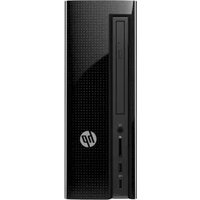


| Tipo di prodotto | Computer desktop |
| Marca | HP |
| Modello | Slimline 260 |
| Dimensioni (L x P x A) | 36,6 x 27,5 x 10,2 cm |
| Peso | Circa 4,8 kg |
| Alimentazione | Alimentatore 180 W |
| Processore | Intel Celeron dual-core |
| Memoria RAM | 4 GB DDR4 |
| Memoria interna | 500 GB HDD |
| Sistema operativo | Windows 10 Home |
| Funzioni principali | Navigazione web, applicazioni office, riproduzione multimediale |
| Porte disponibili | USB 3.0, USB 2.0, HDMI, VGA, jack audio |
| Connettività | Wi-Fi, Bluetooth, Ethernet Gigabit |
| Manutenzione | Pulire con un panno morbido e asciutto; evitare liquidi e prodotti chimici |
| Sicurezza | Non aprire il dispositivo mentre è collegato; utilizzare una presa con messa a terra |
| Pezzi di ricambio | Disponibili presso centri assistenza HP |
| Riparabilità | Consultare il manuale di servizio o contattare l'assistenza HP |
| Informazioni generali | Collegare le periferiche alle porte appropriate; utilizzare solo accessori compatibili |
Domande frequenti - Slimline 260 HP
Domande degli utenti su Slimline 260 HP
0 domanda su questo apparecchio. Rispondi a quelle che conosci o fai la tua.
Fai una nuova domanda su questo apparecchio
Scarica le istruzioni per il tuo Computer desktop in formato PDF gratuitamente! Trova il tuo manuale Slimline 260 - HP e riprendi in mano il tuo dispositivo elettronico. In questa pagina sono pubblicati tutti i documenti necessari per l'utilizzo del tuo dispositivo. Slimline 260 del marchio HP.
MANUALE UTENTE Slimline 260 HP
Intel, Celeron, Pentium e Thunderbolt sono marchi di Intel Corporation negli Stati Uniti e in altri paesi. Windows è un marchio o un marchio registrato di Microsoft Corporation negli Stati Uniti e/o in altri paesi.
Per i brevetti DTS, vedere http://patents.dts.com. Prodotto su licenza di DTS License Limited. DTS, il simbolo, nonché DTS e il simbolo insieme sono marchi registrati, così come DTS Sound è un marchio, di DTS, Inc. © DTS, Inc. Tutti i diritti riservati

Per i brevetti DTS, vedere http://patents.dts.com. Prodotto su licenza di DTS License Limited. DTS, il relativo Simbolo, e DTS e il simbolo insieme sono marchi registrati, e DTS Studio Sound è un marchio di DTS, Inc. © DTS, Inc. Tutti i diritti riservati

Per i brevetti DTS, vedere http://patents.dts.com. Prodotto su licenza di DTS License Limited. DTS, il Simbolo e DTS e il Simbolo assieme sono marchi registrati, e DTS Sound+ è un marchio registrato di DTS, Inc. © DTS, Inc. Tutti i diritti riservati

Per i brevetti DTS, vedere http://patents.dts.com. Prodotto su licenza di DTS License Limited. Play-Fi e l'icona corrispondente sono marchi di DTS, LLC. © DTS,
Inc. Tutti i diritti riservati ▶ Play-Fi
Le informazioni contenute in questo documento sono soggette a modifiche senza preavviso. Le sole garanzie per i prodotti e i servizi HP sono definite nelle norme esplicite di garanzia che accompagnano tali prodotti e servizi. Nulla di quanto contenuto nel presente documento va interpretato come costituente una garanzia aggiuntiva. HP non risponde di eventuali errori tecnici ed editoriali o di omissioni presenti in questo documento.
Quarta edizione: giugno 2016
Prima edizione: agosto 2015
Numero di parte del documento: 823891-064
Avviso per il prodotto
In questa guida vengono descritte le funzionalità comuni nella maggior parte dei modelli. Alcune funzionalità potrebbero quindi non essere disponibili sul proprio computer.
Non tutte le funzioni sono disponibili in tutte le edizioni o versioni di Windows. I sistemi potrebbero richiedere hardware, driver, software o aggiornamenti del BIOS da acquistare separatamente e/o aggiornati per sfruttare tutte le funzionalità di Windows. Windows 10 è aggiornato automaticamente, una funzione sempre abilitata. Potrebbero essere applicate tariffe dall'ISP e, nel tempo, potrebbero essere necessari requisiti aggiuntivi per gli aggiornamenti. Per istruzioni dettagliate, fare riferimento a http://www.microsoft.com.
Per accedere alle ultime guide per l'utente o ai manuali per il prodotto in uso, visitare la pagina http://www.hp.com/support e selezionare il proprio paese. Selezionare Trova il tuo prodotto, quindi seguire le istruzioni visualizzate.
Condizioni software
L'installazione, copia, download o qualsiasi utilizzo di un prodotto software preinstallato su questo computer implica l'accettazione da parte dell'utente dei termini del presente Contratto di licenza con l'utente finale (EULA) HP. Se non si accettano le condizioni di licenza, restituire il prodotto inutilizzato (hardware e software) entro 14 giorni per ottenere il risarcimento completo alle condizioni in vigore presso il rivenditore.
Per ulteriori informazioni o per richiedere un rimborso totale del prezzo del computer, si prega di contattare il proprio venditore.
Avviso di sicurezza

AVVERTENZA! Per ridurre il rischio di ustioni per l'utente o il surriscaldamento per il computer, non utilizzare quest'ultimo tenendolo sulle ginocchia e non ostruirne le prese d'aria. Utilizzare il dispositivo solo su una superficie rigida e piana. Accertarsi che il flusso d'aria non venga bloccato da altre superfici rigide quali una stampante opzionale adiacente, né da altre superfici morbide, quali cuscini, tappeti o abiti. Accertarsi inoltre che durante il funzionamento del dispositivo, l'adattatore CA non sia a contatto con la pelle o con superfici morbide, quali cuscini, tappeti o abiti. Il computer e l'adattatore CA rispettano i limiti di temperatura delle superfici accessibili dall'utente stabiliti dagli standard internazionali per la sicurezza delle apparecchiature informatiche (IEC 60950-1).
Impostazione della configurazione del processore (solo in determinati prodotti)

IMPORTANTE: Determinati prodotti sono configurati con un processore serie Intel® Pentium® N35xx/N37xx o Celeron® N28xx/N29xx/N30xx/N31xx e un sistema operativo Windows®. Se il computer in uso ha questo tipo di configurazione, non modificare l'impostazione di configurazione del processore in msconfig.exe da 4 o 2 processori a 1 processore. In caso contrario, il computer non si riavvierà. Sarà necessario eseguire un ripristino delle impostazioni predefinite per ripristinare le impostazioni originali.
Sommario
1 Individuazione delle informazioni .... 1
2 Informazioni sul computer .... 3
Individuazione dell'hardware 3
Individuazione del software 3
3 Installazione del computer .... 4
Connessione a Internet (solo in alcuni prodotti) 5
Arresto (o spegnimento) del computer 6
4 Uso delle funzionalità di intrattenimento .... 7
Utilizzo della fotocamera (solo in determinati prodotti) 7
Audio 7
Video 9
5 Esplorazione dello schermo 14
Utilizzo dei movimenti tattili 14
Utilizzo di mouse e tastiera 14
6 Protezione di dati e computer 16
Funzioni di protezione del computer 16
7 Risoluzione dei problemi 17
Il computer non si avvia 17
Alimentazione 18
Display (monitor) (solo in alcuni prodotti) 18
Tastiera e mouse (con cavo) 19
Altoparlanti e suono 19
Accesso a Internet 20
Risoluzione dei problemi relativi al software 21
8 Backup e ripristino 23
Creazione di supporti di ripristino e backup 23
Utilizzo degli strumenti di Windows 24
Ripristino della configurazione di sistema e ripristino delle condizioni originarie del computer 25
9 Manutenzione 29
Pianificazione e attività 29
Pulizia del computer 30
10 Utilizzo di HP PC Hardware Diagnostics (UEFI) 32
Download di HP PC Hardware Diagnostics (UEFI) su un dispositivo USB 32
11 Specifiche tecniche 34
Specifiche di esercizio 34
12 Scarica elettrostatica 35
13 Accessibilità 36
Come contattare l'assistenza 36
14 Informazioni sull'assistenza tecnica 37
Come ottenere assistenza 37
Dove ottenere assistenza 37
Assistenza clienti per le riparazioni 38
Prima di eseguire l'aggiornamento dell'hardware 38
Indice analitico 39
1 Individuazione delle informazioni
Attività Istruzioni
| Configurazione del computer | Istruzioni di installazione o Pieghevole di Installazione rapidaoppureVedere Installazione del computer a pagina 4. |
| Connessione a Internet | Vedere Connessione a Internet (solo in alcuni prodotti) a pagina 5. |
| Ripristino delle impostazioni originali Vedere Backup e ripristino a pagina 23. | |
| Si rimanda ai video informativi sull'uso delle funzionalità del computer | Visitare la pagina http://www.hp.com/supportvideos (solo in inglese). |
| Impara ad usare il sistema operativo Windows®.Trova le informazioni relative alla password di WindowsTrova i collegamenti all'aggiornamento driverLeggi le domande frequenti | Applicazione Attività iniziali:▲ Selezionare il pulsante Start, quindi selezionare l'app Attività iniziall. |
| Risoluzione dei problemi più comuni relativi all'hardware e al software del computer | Vedere Risoluzione dei problemi a pagina 17. |
| Guide dell'utente in formato elettronico e specifiche tecniche per il proprio modello di computer | Per accedere alle versioni più recenti delle guide per l'utente o dei manuali per il prodotto in uso, visitare la pagina all'indirizzo http://www.hp.com/support e selezionare il proprio paese.Selezionare Trova il tuo prodotto, quindi seguire le istruzioni visualizzate. |
| Ordina parti e trova una guida di risoluzione problemi aggiuntivaAggiornamento o sostituzione di componenti del computerConnessione a un TV (solo in alcuni prodotti) | Per assistenza HP, visitare la pagina http://www.hp.com/support. |
| Ottieni informazioni aggiornate dalla comunità Windows | Aprire la pagina all'indirizzo http://www.hp.com/support/consumer-forum. |
| Manutenzione del computer | L'assistenza tecnica HP supporta l'utente a mantenere le prestazioni del computer e a risolvere i problemi più rapidamente con aggiornamenti, strumenti diagnostici e assistenza guidata.▲ Digitare supporto nella casella di ricerca della barra delle applicazioni, quindi selezionare l'app HP Support Assistant.oppureVedere Manutenzione a pagina 29. |
| Trovare informazioni sulla sicurezza e sulle normative | Normative e avvisi di sicurezza e ambientaliPer accedere a questo documento:▲ Selezionare il pulsante Start, Tutte le app (necessario per alcuni prodotti), Guida e supporto tecnico HP, Documentazione HP. |
Attività Istruzioni
| oppure | |
| ▲ Selezionare il pulsante Start, Tutte le app (necessario per alcuni prodotti), HP, Documentazione HP. | |
| • Informazioni relative ai principi di ergonomia | Guida alla sicurezza e al comfortPer accedere a questa guida:▲ Selezionare il pulsante Start, Tutte le app (necessario per alcuni prodotti), Guida e supporto tecnico HP, Documentazione HP.oppure▲ Selezionare il pulsante Start, Tutte le app (necessario per alcuni prodotti), HP, Documentazione HP.oppure▲ Visitare la pagina http://www.hp.com/ergo.IMPORTANTE: Per accedere all'ultima versione della guida per l'utente è necessario essere collegati a Internet. |
| • Ricerca di informazioni sulla garanzia del computer | Garanzia limitata*Per accedere a questo documento:▲ Selezionare il pulsante Start, Tutte le app (necessario per alcuni prodotti), Guida e supporto tecnico HP, Documentazione HP.oppure▲ Selezionare il pulsante Start, Tutte le app (necessario per alcuni prodotti), HP, Documentazione HP.oppure▲ Visitare la pagina http://www.hp.com/go/orderdocuments.IMPORTANTE: Per accedere all'ultima versione della guida per l'utente è necessario essere collegati a Internet. |
*La Garanzia limitata HP è pubblicata nelle Guide per l'utente sul prodotto in uso e/o sul CD o DVD inserito nella confezione. In alcuni paesi o regioni, HP può fornire una garanzia cartacea all'interno della confezione. Nei Paesi o regioni dove la garanzia non viene fornita in formato cartaceo, è possibile richiederne una copia alla pagina http://www.hp.com/go/orderdocuments. Per i prodotti acquistati nell'area Asia Pacifico, è possibile scrivere al seguente recapito HP: POD, PO Box 161, Kitchener Road Post Office, Singapore 912006. Indicare nome del prodotto, nome e cognome, numero di telefono e indirizzo postale.
2 Informazioni sul computer
Individuazione dell'hardware
Per visualizzare un elenco di tutti i componenti hardware installati nel computer:
Digitare Gestione periferiche nella casella di ricerca sulla barra delle applicazioni e quindi selezionare la app Gestione periferiche.
Verrà visualizzato un elenco di tutti i dispositivi installati sul computer.
Per informazioni sui componenti hardware del sistema e il numero di versione del BIOS di sistema, premere fn +esc (solo in determinati prodotti).
Individuazione del software
Per visualizzare un elenco di tutti i componenti software installati nel computer:
▲ Selezionare il pulsante Start e quindi selezionare Tutte le app.
oppure
Selezionare il pulsante Start.
oppure
Fare clic sul pulsante Start e quindi selezionare Programmi e funzionalità.
3 Installazione del computer

AVVERTENZA! Per ridurre il rischio di scosse elettriche o di danni all'apparecchiatura:
Collocare il computer in un luogo lontano da acqua, polvere, umidità e fuliggine. Questi fattori ambientali possono aumentare la temperatura all'interno del computer o causare un incendio o la folgorazione.
- Non rimuovere il contatto di terra del cavo di alimentazione. in quanto svolge un'importante funzione di sicurezza.
Collegare il cavo di alimentazione a una presa CA che sia sempre facilmente accessibile.
- Per scollegare completamente l'apparecchiatura dalla sorgente di alimentazione, staccare il cavo di alimentazione dalla presa CA. Per evitare l'esposizione diretta al raggio laser, evitare di aprire l'involucro dell'unità CD o DVD.
L'alimentatore è preimpostato per il paese o regione in cui è stato acquistato il computer. Per utilizzarlo in un altro paese, controllare i requisiti per l'alimentazione elettrica di quel paese prima di collegare il computer alla presa CA.
Per ridurre i rischi di danni alle persone, leggere la Guida alla sicurezza e al comfort. Per accedere a questa guida, visitare la pagina http://www.hp.com/ergo.
- Posizionare il computer in modo che le aperture di ventilazione non siano ostruite e i cavi non si trovino in aree di passaggio in cui possono essere calpestati o danneggiati dalla collocazione di mobili sopra di essi.
-
Quando si collegano i cavi di alimentazione del computer, del monitor e dei relativi accessori a un UPS (Uninterrupted Power Supply, Alimentazione elettrica ininterrotta), si consiglia di utilizzare un dispositivo di rilevazione per la protezione dai picchi di corrente. Se il computer è dotato di un sintonizzatore televisivo, o è collegato a un modem o a una linea telefonica, proteggere il computer usando un dispositivo di protezione da sovratensioni anche per questi segnali di ingresso. Collegare il cavo del televisore o il cavo delle linea telefonica al dispositivo di protezione da sovratensioni e quindi collegare il dispositivo al computer.
-
Scaricare e installare gli aggiornamenti del sistema operativo.
a. Verificare il sistema operativo e la versione attualmente in uso sul computer.
Selezionare il pulsante Start, selezionare Impostazioni, quindi Sistema, e infine selezionare Informazioni.
b. visitare la pagina http://www.hp.com/support.
c. Selezionare Trova il tuo prodotto, quindi seguire le istruzioni visualizzate.
- Controllare la confezione del computer nel caso contenga informazioni stampate o aggiornamenti.
Dopo aver completato la configurazione iniziale del computer, è possibile installare dispositivi hardware o software aggiuntivi. Controllare il sistema operativo, la memoria e gli altri requisiti elencati per questi elementi prima di acquistarli per il computer in uso. Attenersi alle istruzioni del produttore per installare il nuovo software.

NOTA: Utilizzare esclusivamente software originale e dotato dell'apposita licenza. L'installazione di software copiato potrebbe avere come risultato un'installazione instabile o infettare il computer con un virus, o essere illegale.

NOTA: Una soluzione di protezione viene progettata come deterrente ma potrebbe non essere possibile impedire il furto, la manomissione o attacchi software.
Connessione a Internet (solo in alcuni prodotti)
Per collegarsi a una rete wireless:

NOTA: Per impostare una WLAN (wireless local area network) e collegarsi a Internet, è necessario un modem a banda larga (DSL o cavo) (da acquistare separatamente), un servizio Internet ad alta velocità fornito da un provider di servizi Internet, e un router wireless (da acquistare separatamente).
- Verificare che il dispositivo WLAN sia acceso.
- Selezionare l'icona di stato della rete nella barra delle applicazioni, quindi collegarsi a una delle reti disponibili.
Se la rete è una WLAN protetta, viene richiesto di immettere un codice di protezione. Immettere il codice, quindi selezionare Avanti per completare la connessione.

NOTA: Se non è visualizzata alcuna rete WLAN, il computer non è compreso nel raggio d'azione di un router wireless o di un punto di accesso.

NOTA: Se non si visualizza la WLAN alla quale si desidera connettersi, fare clic con il pulsante destro del mouse o toccare e tenere premuto sull'icona di stato della rete nella barra delle applicazioni, quindi selezionare Apri Centro connessioni di rete e condivisione. Selezionare Configura nuova connessione o rete. Viene visualizzato un elenco di opzioni che consente di individuare manualmente una rete e di eseguirvi la connessione oppure di creare una nuova connessione di rete.
- Per completare la connessione, seguire le istruzioni visualizzate.
Dopo aver eseguito la connessione, selezionare l'icona di stato della rete nell'area di notifica, all'estrema destra della barra delle applicazioni, per verificare il nome e lo stato della connessione.
Per collegarsi a una rete cablata:
- Collegare un cavo (di rete) RJ-45 da 8 pin al jack di rete sul computer.
- Inserire l'altra estremità del cavo di rete nella presa di rete nel muro o nel router.

NOTA: Se il cavo di rete è provvisto di un circuito antidisturbo, che previene le interferenze dalla ricezione radiotelevisiva, orientare l'estremità del cavo con il circuito verso il computer.
Nel caso di problemi di connessione ad Internet, vedere Accesso a Internet a pagina 20.
Arresto (o spegnimento) del computer

ATTENZIONE: Quando il computer viene spento, i dati non salvati andranno perduti. Salvare il lavoro prima di spegnere il computer.
Il comando Arresta chiude tutti i programmi aperti, compreso il sistema operativo, spegnendo quindi il display e il computer.
Arrestare il computer nelle seguenti condizioni:
- Quando occorre accedere ai componenti interni del computer
- Quando si collega un dispositivo hardware esterno non collegabile ad una porta USB o porta video oppure ad un jack per microfono o per cuffie
- Quando il computer resta inutilizzato e scollegato dall'alimentazione esterna per un periodo prolungato
Sebbene sia possibile spegnere il computer mediante il pulsante di alimentazione, è consigliabile utilizzare il comando Arresta di Windows.

NOTA: Se il computer si trova nella modalità di sospensione o ibernazione, uscire prima da questa modalità premendo brevemente il pulsante di alimentazione.
- Salvare il lavoro e chiudere tutti i programmi aperti.
- Selezionare il pulsante Start, l'icona di Alimentazione e quindi Arresta.
Se il computer non risponde e non è possibile utilizzare le procedure di arresto sopra riportate, provare le seguenti procedure di emergenza nella sequenza indicata:
Premere ctrl+alt+canc, selezionare l'icona Arresta, quindi selezionare Arresta il sistema.
Tenere premuto il pulsante di alimentazione per almeno 10 secondi.
• Scollegare il computer dall'alimentazione esterna.
4 Uso delle funzionalità di intrattenimento
Il computer può essere utilizzato come un centro di intrattenimento per socializzare tramite la fotocamera, ascoltare e gestire musica, scaricare e guardare film. Oppure, per sfruttare al meglio le funzioni di intrattenimento del computer, collegare dispositivi esterni quali monitor, proiettore, TV, altoparlanti o cuffie.
Utilizzo della fotocamera (solo in determinati prodotti)
Il computer può disporre di una o più fotocamere che consentono di interagire con altri utenti per lavoro o per gioco. Le fotocamere possono essere frontali, posteriori o pop-up. Per informazioni dettagliate sulla fotocamera, consultare il pieghevole Istruzioni di installazione o Installazione rapida fornito con il prodotto.
La maggior parte delle fotocamere consente di effettuare videochiamate, registrare video e fermi immagine. Alcune integrano anche funzionalità HD (High Definition) o 3D, app per giocare o software di riconoscimento facciale come Windows Hello. Per informazioni sull'utilizzo di Windows Hello, vedere Funzioni di protezione del computer a pagina 16.
Per utilizzare la fotocamera:
- Digitare fotocamera nella casella di ricerca sulla barra delle applicazioni e quindi selezionare Fotocamera dall'elenco di applicazioni.
- In determinati prodotti, digitare Intel RealSense nella casella di ricerca sulla barra delle applicazioni per scoprire le funzionalità, le demo e le app aggiuntive.
Audio
Sul computer, o in determinati prodotti che utilizzano un'unità ottica esterna, è possibile riprodurre CD musicali, scaricare e ascoltare musica, eseguire lo streaming di contenuti audio dal Web (compresa la radio), registrare file audio o creare supporti multimediali con audio e video combinati. Per migliorare l'esperienza di ascolto, collegare dispositivi audio esterni quali altoparlanti o cuffie.
Collegamento altoparlanti (solo in determinati prodotti)
In determinati prodotti, è possibile collegare altoparlanti cablati al computer mediante una porta USB, un jack di uscita audio (cuffie) o un jack combinato di uscita audio (cuffie)/ingresso audio (microfono) del computer.
Per collegare altoparlanti wireless al computer, seguire le istruzioni del produttore. Per collegare altoparlanti ad alta definizione al computer, consultare Configurazione dell'audio HDMI a pagina 12. Prima di collegare gli altoparlanti, abbassare il volume.
Collegamento cuffie (solo in determinati prodotti)

AVVERTENZA! Per ridurre il rischio di lesioni dell'apparato uditivo, abbassare il volume prima di indossare le cuffie o l'auricolare. Per ulteriori informazioni sulla sicurezza, consultare Normative e avvisi di sicurezza e ambientali.
Per accedere a questo documento:
▲ Selezionare il pulsante Start, selezionare Tutte le app (necessario in determinati prodotti), quindi HP Help and Support, e infine selezionare Documentazione HP.
In determinati prodotti, è possibile collegare cuffie cablate ad un jack di uscita audio( cuffie) o ad un jack combinato di uscita audio (cuffie)/ingresso audio (microfono) del computer.
Per collegare cuffie wireless al computer, seguire le istruzioni del produttore.
Collegamento di un microfono (solo in determinati prodotti)
In determinati prodotti, è possibile collegare un microfono al jack di ingresso audio (microfono) del computer per registrare l'audio. Per ottenere i migliori risultati durante la registrazione, parlare direttamente nel microfono e registrare il suono in una stanza senza rumori di fondo.
Collegamento cuffie (solo in determinati prodotti)
AVVERTENZA! Per ridurre il rischio di lesioni dell'apparato uditivo, abbassare il volume prima di indossare cuffie o auricolari. Per ulteriori informazioni sulla sicurezza, consultare le Normative e avvisi di sicurezza e ambientali.
Per accedere a questo documento:
▲ Selezionare il pulsante Start, selezionare Tutte le app (necessario in determinati prodotti), quindi HP Help and Support, e infine selezionare Documentazione HP.
Le cuffie con microfono sono denominate auricolari. In determinati prodotti, è possibile collegare cuffie auricolari cablate al jack combinato di uscita audio (cuffie)/ingresso audio (microfono) del computer.
Per collegare cuffie wireless al computer, seguire le istruzioni del produttore.
Utilizzo delle impostazioni audio
Utilizzare le impostazioni audio per regolare il volume di sistema, cambiare i segnali acustici emessi dal sistema o gestire i dispositivi audio.
Per visualizzare o modificare le impostazioni audio:
Digitare pannello di controllo nella casella di ricerca sulla barra delle applicazioni, selezionare Pannello di controllo, selezionare Hardware e suoni e quindi selezionare Suoni.
- oppure -
Dal desktop di Windows, fare clic con il pulsante destro del mouse sul pulsante Start, selezionare Pannello di controllo, quindi Hardware e suoni, e infine selezionare Suoni.
Il computer potrebbe includere un sistema audio ottimizzato di Bang & Olufsen, B&O Play, DTS, Beats Audio o un altro fornitore. Di conseguenza, il computer potrebbe includere funzionalità audio avanzate che è possibile controllare tramite un pannello di controllo audio specifico del sistema audio in uso.
Utilizzare il pannello di controllo audio per visualizzare e controllare le impostazioni audio.
Digitare pannello di controllo nella casella di ricerca sulla barra delle applicazioni, selezionare Pannello di controllo, selezionare Hardware e suonie selezionare quindi il pannello di controllo audio specifico per il sistema in uso.
- oppure -
Fare clic con il tasto destro sul pulsante Start, selezionare Pannello di controllo, selezionare Hardware e suoni e selezionare quindi il pannello di controllo audio specifico per il sistema in uso.
Video
Il computer è un dispositivo video avanzato che consente di guardare video in streaming dai siti Web preferiti, nonché scaricare video e film da guardare sul computer, quando non si è collegati a una rete.
Per ottimizzare l'esperienza della visione, collegare un monitor esterno, un proiettore o il televisore a una delle porte video.

IMPORTANTE: Accertarsi che il dispositivo esterno sia connesso alla porta corretta sul computer con il cavo appropriato. Seguire le istruzioni del produttore del dispositivo.
Per informazioni sull'utilizzo delle funzionalità video, consultare HP Support Assistant.
Collegamento di dispositivi video mediante cavo USB Type-C (solo in determinati prodotti)

NOTA: Per collegare un dispositivo Thunderbolt® USB Type-C al computer, occorre un cavo USB Type-C, da acquistare separatamente.
Per visualizzare l'output di display ad alta risoluzione o video su un dispositivo esterno Thunderbolt, collegare il dispositivo Thunderbolt seguendo le istruzioni riportate di seguito:
- Collegare una delle estremità del cavo USB Type-C alla porta Thunderbolt USB Type-C del computer.

-
Collegare l'altra estremità del cavo al dispositivo Thunderbolt esterno.
-
Premere il tasto di commutazione dello schermo, ad esempio f4, per alternare l'immagine dello schermo del computer tra 4 stati di visualizzazione.
-
Solo schermo PC: visualizzazione dell'immagine solo sullo schermo del computer.
-
Duplica: visualizzazione dell'immagine dello schermo simultaneamente sia sul computer sia sul dispositivo esterno.
-
Estendi: visualizzazione dell'immagine dello schermo estesa sia sul computer sia sul dispositivo esterno.
- Solo secondo schermo: visualizzazione dell'immagine solo sul dispositivo esterno.
Ogni volta che si preme il tasto, si modifica lo stato del display.

NOTA: Per ottenere i migliori risultati, soprattutto se si sceglie l'opzione "Estendi", aumentare la risoluzione dello schermo del dispositivo esterno, come indicato di seguito. Digitare pannello di controllo nella casella di ricerca sulla barra delle applicazioni, selezionare il Pannello di controllo e selezionare quindi Aspetto e personalizzazione. Da Schermo, selezionare Modifica risoluzione oppure Ingrandisci o riduci dimensioni di testo e altri elementi.
Collegamento di dispositivi video mediante un cavo VGA (solo in determinati prodotti)

NOTA: Per collegare un dispositivo video VGA al computer, occorre un cavo VGA venduto a parte.
Per visualizzare l'immagine dello schermo del computer su un monitor VGA esterno o su un proiettore per eseguire una presentazione, collegare il monitor o proiettore alla porta VGA del computer.
- Collegare il cavo VGA del monitor o del proiettore alla porta VGA del computer come illustrato.

-
Premere il tasto di commutazione dello schermo, ad esempio f4, per alternare l'immagine dello schermo tra 4 stati di visualizzazione:
-
Solo schermo PC: visualizzazione dell'immagine solo sullo schermo del computer.
- Duplica: visualizzazione dell'immagine dello schermo simultaneamente sia sul computer sia sul dispositivo esterno.
- Estendi: visualizzazione dell'immagine su schermo estesa sia sul computer sia sul dispositivo esterno.
- Solo secondo schermo: visualizzazione dell'immagine solo sul dispositivo esterno.
Ogni volta che si preme il tasto, si modifica lo stato del display.

NOTA: Per ottenere i migliori risultati, soprattutto se si sceglie l'opzione "Estendi", aumentare la risoluzione dello schermo del dispositivo esterno, come indicato di seguito. Digitare pannello di controllo nella casella di ricerca sulla barra delle applicazioni, selezionare il Pannello di controllo e selezionare quindi Aspetto e personalizzazione. Da Schermo, selezionare Modifica risoluzione oppure Ingrandisci o riduci dimensioni di testo e altri elementi.
Collegamento di dispositivi video mediante un cavo HDMI (solo in determinati prodotti)

NOTA: Per collegare un dispositivo HDMI al computer, occorre un cavo HDMI, da acquistare separatamente.
Per visualizzare l'immagine dello schermo del computer su un monitor o un televisore ad alta definizione, eseguire il collegamento attenendosi alle istruzioni riportate di seguito.
- Collegare una delle estremità del cavo HDMI alla porta HDMI del computer.

- Collegare l'altra estremità del cavo al monitor o al TV ad alta definizione.
-
Premere il tasto di commutazione dello schermo, ad esempio f4, per alternare l'immagine dello schermo del computer tra 4 stati di visualizzazione:
-
Solo schermo PC: visualizzazione dell'immagine solo sullo schermo del computer.
- Duplica: visualizzazione dell'immagine dello schermo simultaneamente sia sul computer sia sul dispositivo esterno.
- Estendi: visualizzazione dell'immagine su schermo estesa sia sul computer sia sul dispositivo esterno.
- Solo secondo schermo: visualizzazione dell'immagine solo sul dispositivo esterno.
Ogni volta che si preme il tasto, si modifica lo stato del display.

NOTA: Per ottenere i migliori risultati, soprattutto se si sceglie l'opzione "Estendi", aumentare la risoluzione dello schermo del dispositivo esterno, come indicato di seguito. Digitare pannello di controllo nella casella di ricerca sulla barra delle applicazioni, selezionare il Pannello di controllo e selezionare quindi Aspetto e personalizzazione. Da Schermo, selezionare Modifica risoluzione oppure Ingrandisci o riduci dimensioni di testo e altri elementi.
Configurazione dell'audio HDMI
HDMI è l'unica interfaccia video che supporta video e audio ad alta definizione. Dopo aver collegato un televisore HDMI al computer, è possibile attivare l'audio HDMI procedendo come segue:
- Fare clic con il pulsante destro del mouse o toccare e tenere premuto sull'icona Altoparlanti nell'area di notifica, all'estrema destra della barra delle applicazioni, quindi selezionare Dispositivi di riproduzione.
-
Nella scheda di riproduzione, selezionare il nome del dispositivo di output digitale.
-
Fare clic su Predefinito, quindi su OK.
Per ripristinare l'audio dagli altoparlanti del computer:
- Fare clic con il pulsante destro del mouse o toccare e tenere premuto sull'icona Altoparlanti nell'area di notifica, all'estrema destra della barra delle applicazioni, quindi fare clic su Dispositivi di riproduzione.
- Sulla scheda Riproduzione, fare clic su Altoparlanti.
- Fare clic su Predefinito, quindi su OK.
Collegamento di dispositivi di visualizzazione digitali mediante un cavo per porta di visualizzazione Dual mode (solo in determinati prodotti)

NOTA: Per collegare un dispositivo di visualizzazione digitale al computer, occorre un cavo per porta di visualizzazione Dual mode (DP-DP) venduto separatamente.
La porta di visualizzazione Dual mode consente il collegamento di un dispositivo di visualizzazione digitale, ad esempio un monitor o un proiettore ad alte prestazioni. La porta di visualizzazione Dual mode fornisce prestazioni superiori rispetto alla porta per monitor esterno VGA e ottimizza la connettività digitale.
- Collegare una delle estremità del cavo della porta di visualizzazione Dual mode alla corrispondente porta sul computer.

- Collegare l'altra estremità del cavo al dispositivo di visualizzazione digitale.
- Premere il tasto di commutazione dello schermo, ad esempio f4, per alternare l'immagine dello schermo del computer tra 4 stati di visualizzazione:
- Solo schermo PC: visualizzazione dell'immagine solo sullo schermo del computer.
- Duplica: l'immagine sullo schermo viene visualizzata simultaneamente sul computer e sul dispositivo esterno.
- Estendi: visualizzazione dell'immagine su schermo estesa sia sul computer sia sul dispositivo esterno.
- Solo secondo schermo: visualizzazione dell'immagine solo sul dispositivo esterno.
Ogni volta che si preme il tasto, si modifica lo stato del display.

NOTA: Per ottenere i migliori risultati, soprattutto se si sceglie l'opzione "Estendi", aumentare la risoluzione dello schermo del dispositivo esterno, come indicato di seguito. Digitare pannello di controllo nella casella di ricerca sulla barra delle applicazioni, selezionare Pannello di controllo e selezionare quindi Aspetto e personalizzazione. Da Schermo, selezionare Modifica risoluzione oppure Ingrandisci o riduci dimensioni di testo e altri elementi.
Individuazione e connessione dei display wireless Miracast compatibili (solo in determinati prodotti)
Per individuare e collegarsi a display wireless compatibili con Miracast senza uscire dalle app aperte, procedere come segue.
Per aprire Miracast:
Digitare proietta nella casella di ricerca sulla barra delle applicazioni, quindi fare clic su Proietta su un altro schermo. Fare clic su Connetti a uno schermo wireless e seguire le istruzioni visualizzate.
5 Esplorazione dello schermo
È possibile spostarsi sullo schermo del computer nei modi seguenti:
• Utilizzo dei movimenti tattili (solo in alcuni prodotti)
• Utilizzando la tastiera e il mouse
Alcuni modelli di computer selezionati dispongono di speciali tasti azione o funzioni di scelta rapida sulla tastiera per l'esecuzione delle attività di routine.
Utilizzo dei movimenti tattili
È possibile personalizzare i movimenti tattili modificando le impostazioni, la configurazione del pulsante, la velocità del clic e le opzioni del puntatore.
Digitare pannello di controllo nella casella di ricerca della barra delle applicazioni, quindi selezionare Pannello di controllo. Selezionare Hardware e audio. In Dispositivi e stampanti, selezionare Mouse.

NOTA: Non tutti i movimenti tattili sono supportati in tutte le app.
Utilizzo di mouse e tastiera
Tastiera e mouse consentono di digitare, selezionare elementi, scorrere ed eseguire le stesse funzioni dei movimenti tattili. La tastiera consente di utilizzare tasti azione e di scelta rapida per eseguire determinate funzioni.

SUGGERIMENTO: Il tasto sulla tastiera consente di tornare rapidamente alla schermata Start da
un'app aperta o dal desktop di Windows. Premere di nuovo il tasto per tornare alla schermata precedente.

NOTA: A seconda del Paese o della regione, la tastiera può avere tasti diversi e funzioni tastiera diverse da quelle discusse in questa sezione.
Uso dei tasti azione o tasti di scelta rapida
È possibile accedere rapidamente a informazioni o eseguire funzioni utilizzando alcuni tasti e combinazioni di tasti.
- I tasti azione eseguono una funzione assegnata. Le icone sui tasti funzione nella parte superiore della tastiera illustrano la funzione assegnata a tale tasto.
Per utilizzare una funzione di un tasto azione, tenere premuto il tasto.
- I tasti di scelta rapida sono una combinazione del tasto fn e del tasto esc, della barra spaziatrice o del tasto azione appropriato.
Per utilizzare un tasto di scelta rapida, premere brevemente il tasto fn, quindi premere brevemente il secondo tasto della combinazione.
A seconda del modello di computer, la tastiera può supportare i seguenti tasti.
| Icona Descrizione | |
| ? | Consente di aprire l'app Informazioni di base. |
| Diminuzione graduale della luminosità dello schermo quando si tiene premuto questo tasto. | |
| Aumento graduale della luminosità dello schermo quando si tiene premuto questo tasto. | |
| 101 | Commutazione dell'immagine su schermo tra i dispositivi di visualizzazione collegati al sistema. Ad esempio, se un monitor è collegato al computer e si preme ripetutamente questo tasto, la visualizzazione dell'immagine viene alternata tra lo schermo del computer, il monitor esterno ed entrambi i dispositivi simultaneamente. |
| Consente di attivare o disattivare la retroilluminazione della tastiera. | |
| NOTA: Disattivare questa funzionalità per prolungare la durata della batteria. | |
| Riproduce la traccia precedente di un CD audio o il capitolo precedente di un DVD o Blu-ray (BD). | |
| Consente di avviare, mettere in pausa o riprendere la riproduzione di un CD audio, un DVD o un BD. | |
| Riproduce la traccia successiva di un CD audio o il capitolo successivo di un DVD o BD. | |
| Interruzione della riproduzione audio o video di un CD, di un DVD o BD. | |
| Diminuzione graduale del volume dell'altoparlante quando si tiene premuto il tasto. | |
| Aumento graduale del volume dell'altoparlante quando si tiene premuto il tasto. | |
| Disattiva o ripristina l'audio dell'altoparlante. | |
| Consente di attivare o disattivare la funzione wireless. | |
| NOTA: Prima di poter effettuare una connessione wireless, occorre configurare una rete wireless. | |
| Attivazione o disattivazione della modalità aereo. | |
| NOTA: Il tasto modalità aereo è anche definito pulsante wireless. | |
| NOTA: Prima di poter effettuare una connessione wireless, occorre configurare una rete wireless. | |
6 Protezione di dati e computer
Il computer include funzionalità che aiutano a proteggere l'integrità del sistema e l'accesso non autorizzato ai dati. Verificare queste funzionalità per un corretto utilizzo.
Funzioni di protezione del computer
| Rischio per il computer Funzioni del computer | |
| Accesso non autorizzato al computer o all’account utente | Password utenteUna password è un gruppo di caratteri selezionati dall’utente. È necessario immettere questi caratteri per autorizzare l’accesso alle informazioni del computer.oppureWindows Hello (solo in determinati prodotti)Nei prodotti dotati di un lettore di impronte digitali o di una fotocamera a infrarossi, è possibile utilizzare Windows Hello per eseguire l’accesso mediante lo scorrimento del dito o osservando la fotocamera.Per configurare Windows Hello, seguire le istruzioni riportate di seguito:1.Selezionare il pulsante Start, selezionare Impostazioni, quindi selezionare Account e Opzioni di accesso.2.In Windows Hello, seguire le visualizzate istruzioni per aggiungere sia una password che un PIN a 4 cifre e registrare l’impronta digitale o l’ID facciale. |
| Accesso non autorizzato all’utilità di installazione, alle impostazioni del BIOS e altri dati identificativi del sistema | Password amministratore |
| Virus informatici Software antivirus | Il software antivirus di prova preinstallato sul computer è in grado di rilevare la maggior parte dei virus, rimuoverli, e nella maggior parte dei casi riparare i danni causati dai virus. Per la protezione da nuovi virus anche dopo la scadenza del periodo di prova, acquistare un’estensione della garanzia. |
| Accesso non autorizzato ai dati e minacce attuali che riguardano il computer | Software firewall● Windows include un software firewall preinstallato nel computer.● Il programma antivirus, preinstallato nel computer, include un programma firewall.Aggiornamenti cruciali di sicurezza per WindowsAggiornamenti del sistema operativo Windows |
7 Risoluzione dei problemi
Se si incontrano problemi durante l'uso di una qualsiasi periferica, come un monitor o una stampante, con il computer, consultare la documentazione fornita dal produttore per una più dettagliata risoluzione dei problemi. Le tabelle che seguono presentano alcuni problemi che possono verificarsi in fase di installazione, avvio del computer per la prima volta o durante il suo uso, e suggeriscono possibili soluzioni.
Per ulteriori informazioni o per opzioni aggiuntive di risoluzione dei problemi, visitare la pagina http://www.hp.com/support. Selezionare Trova il tuo prodotto, quindi seguire le istruzioni visualizzate.
Il computer non si avvia
Sintomo Soluzione possibile
| Messaggio di errore:errore disco rigido | 1. Riavviare il computer.a. Premerectrl+alt+canc.b. Selezionare l'iconaPowere poi selezionareRestart.oppureTenere premuto il pulsante di alimentazione del computer per almeno 5 secondi per spegnere il computer, quindi premerlo nuovamente per riavviare il computer.2. Se Windows si avvia, eseguire immediatamente il backup di tutti i dati importanti su un'unità disco rigido di backup.3. Contattare l'assistenza (indipendentemente dal fatto che sia stato possibile o meno avviare Windows). |
| Il computer non si accende e o non si avvia | Accertarsi che i cavi del computer collegati alla presa CA siano inseriti correttamente. La spia verde di alimentazione sul computer deve essere accesa. Se non lo è, provare una presa CA diversa. Se il problema persiste, contattare l'assistenza. |
| Verificare che la tensione di esercizio della presa elettrica sia appropriata al voltaggio del computer. | |
| Per verificare che la presa CA funzioni, provare a collegarla a un altro apparecchio elettrico. | |
| Se possibile, rimuovere qualsiasi filtro e stabilizzatore della presa, quindi inserire la spina di alimentazione direttamente nella presa elettrica. | |
| Disconnettere tutti i dispositivi, quindi premere e tenere premuto il pulsante di alimentazione per almeno 15 secondi. Premere il pulsante di alimentazione per accendere il computer. | |
| Se lo schermo (monitor) è oscurato, potrebbe non essere stato collegato correttamente. Collegare il monitor al computer, inserire il cavo di alimentazione in una presa CA, quindi accendere il monitor. VedereDisplay (monitor) (solo in alcuni prodotti) a pagina 18. | |
| Il computer non risponde | 1. Premerectrl+alt+canc.2. SelezionareTask Manager.3. Selezionare i programmi che non rispondono, quindi selezionareTermina attività. |
| Se la chiusura dei programmi non risolve il problema, riavviare il computer:1. Premerectrl+alt+canc.2. Selezionare l'iconaPowere poi selezionareRestart.oppure |
Sintomo Soluzione possibile
| Tenere premuto il pulsante di alimentazione del computer per almeno 5 secondi per spegnere il computer, quindi premerlo nuovamente per riavviare il computer. | |
| Messaggio di errore: Disco di sistema non valido o Disco non di sistema oppure Errore disco | Se l'unità disco subisce un'interruzione anomala, rimuovere il disco ottico all'interno dell'unità ottica e premere la barra spaziatrice della tastiera. |
Alimentazione
Sintomo Soluzione possibile
| Il computer non si spegne premendo il pulsante di alimentazione | Tenere premuto il pulsante di alimentazione finché il computer non si spegne, quindi riaccenderlo. |
| Il computer si spegne automaticamente | Il computer potrebbe trovarsi in un ambiente troppo caldo. Lasciar raffreddare il computer.Verificare che le prese d'aria del computer non siano ostruite. VederePulizia del computer a pagina 30.NOTA:Se il computer dispone di una ventola interna, assicurarsi che sia in funzione. |
Display (monitor) (solo in alcuni prodotti)
Sintomo Soluzione possibile
| Lo schermo è oscurato e la spia di alimentazione del monitor è spenta | Ricollegare il cavo di alimentazione al retro del monitor e alla presa CA. |
| Premere il pulsante di accensione del monitor. | |
| Lo schermo è senza immagini | Premere la barra spaziatrice o spostare il mouse per visualizzare nuovamente la schermata. |
| Premere il pulsante di sospensione (soltanto in alcuni prodotti) oppure il tasto esc per uscire dalla Modalità Sospensione. | |
| Premere il pulsante di alimentazione per accendere il computer. | |
| Controllare che i pin del cavo del monitor non siano piegati.Se uno o più pin sono piegati, sostituire il cavo del monitor.Se i pin non sono piegati, ricollegare il cavo del monitor al retro del computer. | |
| Le immagini visualizzate sono troppo grandi, troppo piccole o sfocate | Regolare la risoluzione del monitor in Windows.Digitare risoluzione dello schermo nella casella di ricerca sulla barra delle applicazioni, quindi selezionare Modifica la risoluzione dello schermo.Selezionare una risoluzione diversa dal menu a discesa.Selezionare Applica, quindi Mantieni le modifiche. |
NOTA: Integrare le informazioni fornite in questo documento con quelle della documentazione ricevuta in dotazione con il monitor.
Tastiera e mouse (con cavo)
Sintomo Soluzione possibile
| Il computer non risponde ai comandi e ai tasti dalla tastiera | Utilizzare il mouse per spegnere il computer. Scollegare e ricollegare la tastiera al retro del computer e riavviare il computer. |
| Il mouse (con il cavo) non funziona o il computer non lo riconosce | Scollegare e ricollegare il cavo del mouse al computer.Se il mouse non viene ancora rilevato, spegnere il computer, scollegare dalla presa, ricollegare il cavo del mouse e riavviare il computer. |
| Il cursore non risponde ai tasti freccia del tastierino numerico | Premere bloc num sulla tastiera per disattivare Bloc num, in modo che sia possibile utilizzare i tasti freccia del tastierino numerico. |
| Il cursore non risponde al movimento del mouse | 1. Premere alt+tab per passare a un altro programma aperto.2. Premere i tasti Ctrl+S per salvare le modifiche apportate nel programma selezionato (Ctrl+S sono i tasti di scelta rapida per eseguire il comando di salvataggio nella maggior parte dei programmi, ma non in tutti).3. Ripetere le operazioni descritte al punto 1 e 2 per salvare le modifiche apportate in tutti i programmi aperti.4. Premere il pulsante di alimentazione per spegnere il computer.5. Una volta spento il computer, scollegare e ricollegare il cavo del mouse al retro del computer e riavviare il computer. |
Sintomo Soluzione possibile
| Il mouse o la tastiera wireless non funzionano o il computer non li riconosce | Assicurarsi che la tastiera o il mouse wireless vengano utilizzati nel campo coperto dal ricetrasmettitore, approssimativamente 10 metri (32 piedi) durante l'uso normale e 30 cm (12 pollici) durante la configurazione iniziale o la risincronizzazione.Assicurarsi che il mouse non sia in modalità Sospensione, che viene avviata dopo 20 minuti di inattività. Fare clic sul pulsante sinistro del mouse per riattivarlo.Sostituire le batterie del mouse e/o della tastiera. |
Altoparlanti e suono
Sintomo Soluzione possibile
| Il volume è basso o insufficiente | Accertarsi di aver collegato gli altoparlanti al jack di uscita audio (nero) sul retro del computer. (Nel caso di altoparlanti multicanale, si utilizzano ulteriori jack audio). Gli altoparlanti di tipo passivo (ossia senza una fonte di alimentazione autonoma, come ad esempio batterie o un cavo di alimentazione) non producono un suono soddisfacente. Sostituire gli altoparlanti non alimentati con altoparlanti alimentati. |
| Nessun suono prodotto | 1. Digitare pannello di controllo nella casella di ricerca della barra delle applicazioni, quindi selezionare Pannello di controllo. Selezionare Sistema e protezione.2. In Sicurezza e manutenzione, selezionare Risoluzione dei problemi comuni relativi al computer, quindi Risolvere i problemi relativi alla riproduzione audio. |
| Verificare di aver collegato gli altoparlanti alimentati e di averli accesi. |
Sintomo Soluzione possibile
| Spegnere il computer e quindi scollegare e ricollegare gli altoparlanti. Verificare che gli altoparlanti siano collegati a un jack audio e non a un jack per cuffie o un microfono. | |
| Per uscire dalla modalità di sospensione, premere il pulsante di sospensione (solo in alcuni prodotti), oppure premere il tasto esc. | |
| Scollegare le cuffie se sono collegate al computer (o a un sistema di altoparlanti). |
Accesso a Internet
| Sintomo Soluzione possibile | |
| Non riesco a collegarmi a Internet | 1. Digitare pannello di controllo nella casella di ricerca della barra delle applicazioni, quindi selezionare Pannello di controllo.2. In Centro connessioni di rete e condivisione, selezionare Connetti a una rete. |
| Verificare che i cavi in uso siano corretti per il tipo di connessione a Internet. Il computer potrebbe disporre di un modem e di un adattatore di rete Ethernet (detto anche scheda di interfaccia di rete o NIC). Per la connessione alla rete locale (LAN) un modem può utilizzare un cavo telefonico standard, mentre un adattatore di rete utilizza un cavo di rete. Non connettere un cavo telefonico ad una scheda di rete e non inserire un cavo di rete in una linea telefonica; operazioni di questo tipo possono danneggiare la scheda di rete. | |
| Eseguire l'installazione guidata di una rete wireless.1. Digitare pannello di controllo nella casella di ricerca della barra delle applicazioni, quindi selezionare Pannello di controllo. Fare clic su Rete e Internet, quindi su Centro connessioni di rete e condivisione.2. Nella finestra Centro connessioni di rete e condivisione, fare clic su Configura nuova connessione o rete per avviare la procedura guidata e seguire le istruzioni visualizzate. | |
| Se il sistema dispone di un'antenna esterna, provare a spostare l'antenna in una posizione migliore. Se l'antenna è interna, provare a spostare il computer. | |
| Riprovare a collegarsi più tardi o rivolgersi al servizio di assistenza del provider Internet. | |
| Impossibile connettersi a Internet, ma non è presente nessun messaggio di errore | 1. Fare clic con il pulsante destro del mouse o toccare e tenere premuto sull'icona di stato della rete nell'area di notifica, all'estrema destra della barra delle applicazioni.2. Selezionare Troubleshoot problems (Risolvi problemi). |
| Nessun icona della connessione di rete nell'area di notifica | 1. Digitare risolvi nella casella di ricerca barra delle applicazioni, quindi selezionare Identifica e risolvi problemi di rete.2. Seguire le istruzioni visualizzate. |
Risoluzione dei problemi relativi al software
Sintomo Soluzione possibile
| Per risolvere i problemi a livello di software, provare queste soluzioni: | Spegnere completamente il computer e poi riaccenderlo.Aggiornamento dei driver. Vedere "Aggiornamento dei driver del dispositivo" in questa tabella.Ripristino della configurazione in uso prima dell'installazione del software. Vedere "Ripristino configurazione di sistema Microsoft" in questa tabella.Reinstallare il software o il driver hardware. Vedere "Reinstallazione del programma software e del driver dell'hardware" in questa tabella.Cancella e formatta l'unità disco rigido, quindi reinstalla il sistema operativo, i programmi e i driver. Questo processo cancella tutti i file creati. Vedere Backup e ripristino a pagina 23. |
| La risposta dei programmi software è lenta. | Chiudere i programmi software non necessari.Eseguire scansioni dei virus e altri strumenti di sistema quando il computer non è in uso.Interrompere il caricamento delle applicazioni di avvio (ad esempio software di messaggistica e applicazioni multimediali).Digitare maconfig nella casella di ricerca sulla barra delle applicazioni, quindi selezionare Configurazione di sistema.NOTA: Se viene richiesta l'immissione di una password amministratore o la conferma, digitare la password o confermare.Dalla scheda Generale, selezionare Avvio selettivo.Selezionare la scheda Avvio, quindi Apri Gestione attività.Selezionare gli elementi di avvio di cui si desidera impedire il caricamento, quindi selezionare Disabilita.NOTA: Se non si è sicuri su un elemento, non disattivarlo.Se richiesto, selezionare Riavvia per riavviare il computer.NOTA: Per abilitare un programma al caricamento all'avvio, riavviare il computer e invertire questi passaggi. |
| Disabilitare le capacità grafiche non indispensabili.Digitare esplora file nella casella di ricerca della barra delle applicazioni, quindi selezionare Esplora file.Fare clic con il tasto destro del mouse o toccare e tenere premuto su Questo PC, quindi selezionare Proprietà.Selezionare Impostazioni di sistema avanzate.NOTA: Se viene richiesta l'immissione di una password amministratore o la conferma, digitare la password o confermare.Nella scheda Avanzate in Prestazioni, selezionare Impostazioni.Nella scheda Effetti visivi, selezionare Regola in modo da ottenere le prestazioni migliori, quindi selezionare OK. | |
| Aggiornamento dei driver di dispositivo | Completare la seguente procedura per aggiornare un driver o ritornare a una versione precedente del driver se quello nuovo non corregge il problema.Digitare gestione dispositivi nella casella di ricerca della barra delle applicazioni, quindi selezionare Gestione dispositivi.Selezionare la freccia per espandere l'elenco dei tipi di dispositivo da aggiornare o di cui si vuole eseguire il ripristino (ad esempio le unità DVD/CD-ROM).Fare doppio clic o toccare con due colpetti leggeri sulla voce specifica (ad esempio HP DVD Writer 640b).Seleziona la scheda Driver.Per aggiornare un driver, fare clic su Aggiorna driver, quindi seguire le istruzioni a video. oppure |
Sintomo Soluzione possibile
| Per ritornare a una versione precedente del driver, fare clic suRipristinadriver, quindi seguire le istruzioni visualizzate. | |
| Ripristino configurazione di sistema Microsoft | Se si presenta un problema che potrebbe essere dovuto al software installato sul computer, usare Ripristino configurazione di sistema per riportare il computer al punto di ripristino precedente. I punti di ripristino possono anche essere impostati manualmente.IMPORTANTE:Eseguire sempre la procedura Ripristino configurazione di sistema prima di usare il programma Ripristino di sistema. |
| Per ulteriori informazioni e procedure, consultare l'app Get started.▲ Selezionare il pulsanteStart, quindi selezionare l'appGet started. | |
| Reinstallazione del programma software e del driver dell'hardware | Se un programma software o un driver dell'hardware preinstallato è danneggiato, è possibile reinstallarlo tramite il programma HP Recovery Manager (solo in alcuni prodotti).NOTA:Non utilizzare HP Recovery Manager per reinstallare i programmi software installati successivamente all'acquisto del computer, tramite i CD o DVD ricevuti in dotazione con lo stesso. Tali programmi vanno reinstallati direttamente dai rispettivi CD o DVD.Prima di disinstallare un programma, assicurarsi che sia possibile reinstallarlo. Confermare che esso è ancora disponibile dalla sorgente originale (per esempio, dischi o Internet). In alternativa, confermare che il programma è elencato tra i programmi reinstallabili in HP Recovery Manager (vedere la procedura descritta di seguito).NOTA:Alcune funzionalità potrebbero non essere disponibili su sistemi forniti senza una versione di Windows. |
| Per controllare l'elenco dei programmi installabili o reinstallare un programma da HP Recovery Manager:▲ Nella casella di ricerca della barra delle applicazioni, digitare recovery, selezionareHP Recovery Manager, selezionareReinstalla idriver e/o le applicazioni, quindi seguire le istruzioni visualizzate. | |
| Per informazioni e procedure su come disinstallare un programma, vedere l'app Get started.▲ Selezionare il pulsanteStart, quindi selezionare l'appGet started. |
8 Backup e ripristino
Questo capitolo fornisce informazioni sui seguenti processi. Le informazioni nel capitolo sono la procedura standard per la maggior parte dei prodotti.
- Creazione di supporti di ripristino e backup
Ripristino del sistema
Per ulteriori informazioni, fare riferimento all'app HP Support Assistant.
Digitare supporto nella casella di ricerca sulla barra delle applicazioni e quindi selezionare l'app HP Support Assistant.
- oppure -
Fare clic sull'icona del punto interrogativo nella barra delle applicazioni.

IMPORTANTE: Se si prevede di eseguire procedure di ripristino su un tablet, la batteria del tablet deve essere almeno al 70% prima di avviare il processo di ripristino.
IMPORTANTE: Per un tablet con tastiera rimovibile, collegare la tastiera al relativo alloggiamento prima di iniziare qualsiasi processo di ripristino.
Creazione di supporti di ripristino e backup
I seguenti metodi per la creazione dei dischi di ripristino e backup sono disponibili solo in determinati prodotti. Scegliere il metodo disponibile in base al modello di computer in uso.
- Utilizzare HP Recovery Manager dopo avere impostato correttamente il computer per creare supporti HP Recovery. In questa fase viene creato un backup della partizione HP Recovery sul computer. Il backup consente di reinstallare il sistema operativo originale in caso di guasto o sostituzione del disco rigido. Per informazioni sulla creazione di supporti di ripristino, vedere Creazione dei supporti HP Recovery (solo in determinati prodotti) a pagina 23. Per informazioni sulle opzioni di ripristino disponibili utilizzando i supporti di ripristino, vedere Utilizzo degli strumenti di Windows a pagina 24.
- Utilizzare gli strumenti di Windows per creare punti di ripristino del sistema e creare backup dei dati personali.
Per ulteriori informazioni, vedere Ripristino con HP Recovery Manager a pagina 25.

NOTA: Se lo spazio di archiviazione è di 32 GB o meno, la funzionalità Ripristino configurazione di sistema di Microsoft è disabilitata per impostazione predefinita.
Creazione dei supporti HP Recovery (solo in determinati prodotti)
Se possibile, verificare la presenza delle partizioni Windows e Recovery. Nel menu Start, fare clic su Esplora file, quindi selezionare questo PC.
Se nel computer in uso non sono presenti le partizioni Windows e Recovery, è possibile richiedere supporti per il ripristino del sistema all'assistenza. Vedere l'opuscolo Worldwide Telephone Numbers (Numeri di telefono internazionali) in dotazione con il computer. Le informazioni sui contatti sono reperibili anche nel sito Web HP. Accedere a http://www.hp.com/support, selezionare il proprio paese o regione e seguire le istruzioni visualizzate.
È possibile utilizzare gli strumenti di Windows per creare punti di ripristino del sistema e creare backup dei dati personali. Vedere Utilizzo degli strumenti di Windows a pagina 24.
Se nel computer in uso sono presenti le partizioni Windows e Recovery, è possibile utilizzare HP Recovery Manager per creare supporti di ripristino dopo aver configurato il computer. Questi supporti consentono di eseguire il ripristino del sistema in caso di danneggiamento dell'unità disco rigido. Il ripristino del sistema consente la reinstallazione del sistema operativo originale e dei programmi software preinstallati, quindi la configurazione delle impostazioni di questi ultimi. I supporti HP Recovery possono essere inoltre utilizzati per personalizzare il sistema o ripristinare l'immagine delle impostazioni predefinite, se viene sostituita l'unità disco rigido.
— È possibile creare un solo set di supporti di ripristino. Maneggiare questi strumenti di ripristino con cautela e conservarli in un luogo sicuro.
— HP Recovery Manager esamina il computer e determina la capacità di archiviazione richiesta per i supporti che saranno necessari.
— Per creare dischi di ripristino, nel computer deve essere presente un'unità ottica in grado di scrivere su DVD e occorre utilizzare solo dischi DVD-R, DVD+R, DVD-R DL, DVD+R DL vergini e di alta qualità. Non utilizzare dischi riscrivibili, come CD±RW, DVD±RW, DVD±RW double-layer o BD-RE (Blu-ray riscrivibili), che non sono compatibili con il software HP Recovery Manager. È inoltre possibile utilizzare un'unità flash USB vuota di alta qualità.
Se il computer non comprende un'unità ottica integrata con masterizzatore DVD, ma si desidera creare supporti di ripristino su DVD, è possibile utilizzare un'unità ottica esterna (da acquistare separatamente) per creare i dischi di ripristino. Se si utilizza un'unità ottica esterna, collegarla direttamente a una porta USB del computer. Non è possibile collegare l'unità a una porta USB di un dispositivo esterno, come un hub USB. Se non è possibile creare supporti DVD, è possibile acquistare i dischi di ripristino per il computer in uso direttamente da HP. Vedere l'opuscolo Worldwide Telephone Numbers (Numeri di telefono internazionali) in dotazione con il computer. Le informazioni sui contatti sono reperibili anche nel sito Web HP. Accedere a http://www.hp.com/support, selezionare il proprio paese o regione e seguire le istruzioni visualizzate.
— Prima di iniziare a creare i supporti di ripristino, verificare che il computer sia collegato all'alimentazione CA.
— La procedura di creazione può richiedere anche oltre un'ora. Non interrompere la procedura.
— Se necessario, è possibile chiudere il programma prima che sia stata completata la creazione dei DVD di ripristino. HP Recovery Manager termina la masterizzazione del DVD corrente. Al successivo avvio di HP Recovery Manager, verrà chiesto di continuare il processo.
Per creare supporti di HP Recovery:

IMPORTANTE: Per un tablet con tastiera rimovibile, collegare la tastiera al relativo aggancio prima di iniziare questa procedura (solo in determinati prodotti).
- Digitare ripristino nella casella di ricerca sulla barra delle applicazioni e quindi selezionare HP Recovery Manager.
- Selezionare Crea supporti di ripristino, quindi seguire le istruzioni visualizzate.
Se occorre ripristinare il sistema, consultare Ripristino con HP Recovery Manager a pagina 25.
Utilizzo degli strumenti di Windows
Per creare supporti di ripristino, punti di ripristino del sistema e backup dei dati personali, è possibile utilizzare gli strumenti di Windows.

NOTA: Se l'archiviazione è di 32 GB o meno, la funzionalità Ripristino configurazione di sistema di Microsoft è disabilitata per impostazione predefinita.
Per ulteriori informazioni e procedure, consultare l'app Get started (Per cominciare).
▲ Selezionare il pulsante Start e quindi selezionare l'app Get started (Per cominciare).
Ripristino della configurazione di sistema e ripristino delle condizioni originarie del computer
È possibile utilizzare opzioni diverse per ripristinare il sistema. Scegliere il metodo più adatto alla situazione e al livello di esperienza:

IMPORTANTE: Non tutti i metodi sono disponibili su tutti i prodotti.
- Windows offre diverse opzioni per il ripristino da backup, per l'aggiornamento del computer e il ripristino del computer allo stato originale. Per ulteriori informazioni, consultare l'app Get started (Per cominciare).
▲ Selezionare il pulsante Start e quindi selezionare l'app Get started (Per cominciare).
Se occorre correggere un problema di un'applicazione o di un driver preinstallato, utilizzare l'opzione di reinstallazione dei driver e/o delle applicazioni (solo in determinati prodotti) in HP Recovery Manager per reinstallare il singolo driver o applicazione.
▲ Digitare ripristino nella casella di ricerca sulla barra delle applicazioni, selezionare HP Recovery Manager, selezionare Reinstall drivers and/or applications (Reinstallazione di driver e/o applicazioni), quindi seguire le istruzioni visualizzate.
Se si desidera ripristinare il contenuto predefinito originale della partizione di Windows, è possibile scegliere l'opzione System Recovery (Ripristino del sistema) dalla partizione HP Recovery (solo in determinati prodotti) oppure utilizzare i supporti HP Recovery. Per ulteriori informazioni, vedere Ripristino con HP Recovery Manager a pagina 25. Se non sono ancora stati creati i supporti di ripristino, vedere Creazione dei supporti HP Recovery (solo in determinati prodotti) a pagina 23. - In determinati prodotti, se si desidera ripristinare il contenuto e la partizione predefinita originali del computer, o se è stata sostituita l'unità disco rigido, è possibile utilizzare l'opzione di ripristino delle impostazioni predefinite dei supporti HP Recovery. Per ulteriori informazioni, vedere Ripristino con HP Recovery Manager a pagina 25.
- In determinati prodotti, se si desidera eliminare la partizione di ripristino per aumentare lo spazio disponibile nell'unità disco rigido, HP Recovery Manager offre l'opzione Remove Recovery Partition (Rimuovi partizione di ripristino).
Per ulteriori informazioni, vedere Rimozione della partizione HP Recovery (solo in determinati prodotti) a pagina 28.
Ripristino con HP Recovery Manager
Il software HP Recovery Manager consente di ripristinare il computer allo stato originale mediante i supporti HP Recovery creati o ottenuti da HP, oppure utilizzando la partizione HP Recovery (solo in determinati prodotti). Se non sono ancora stati creati i supporti di ripristino, vedere Creazione dei supporti HP Recovery (solo in determinati prodotti) a pagina 23.
Cosa occorre sapere prima di iniziare la procedura
HP Recovery Manager è in grado di ripristinare solo le applicazioni preinstallate. Per il software non preinstallato nel computer, scaricarlo dal sito Web del produttore o reinstallarlo dai supporti forniti dal produttore.
IMPORTANTE: Eseguire il ripristino del sistema tramite HP Recovery Manager come estremo tentativo per correggere problemi del computer.
- I supporti HP Recovery devono essere utilizzati in caso di guasto dell'unità disco rigido del sistema. Se non sono ancora stati creati i supporti di ripristino, vedere Creazione dei supporti HP Recovery (solo in determinati prodotti) a pagina 23.
- Per utilizzare l'opzione di ripristino delle impostazioni predefinite (solo in determinati prodotti), occorre utilizzare i supporti HP Recovery. Se non sono ancora stati creati i supporti di ripristino, vedere Creazione dei supporti HP Recovery (solo in determinati prodotti) a pagina 23.
Se il computer in uso non consente la creazione di supporti HP Recovery o se i supporti HP Recovery non funzionano, è possibile richiedere supporti di ripristino per il sistema all'assistenza. Vedere l'opuscolo Worldwide Telephone Numbers (Numeri di telefono internazionali) in dotazione con il computer. Le informazioni sui contatti sono anche reperibili nel sito Web HP. Accedere a http://www.hp.com/support, selezionare il proprio paese o regione e seguire le istruzioni visualizzate.
IMPORTANTE: HP Recovery Manager non fornisce automaticamente backup dei dati personali. Prima di iniziare il ripristino, eseguire il backup dei dati personali da conservare.
Con i supporti HP Recovery, è possibile scegliere una delle opzioni di ripristino seguenti:
NOTA: Quando si avvia il processo di ripristino, vengono visualizzate solo le opzioni disponibili per il display del computer.
- System Recovery (Ripristino del sistema): reinstalla il sistema operativo originale e configura le impostazioni per i programmi installati dal produttore.
- Factory Reset (Ripristino delle impostazioni predefinite): ripristina il computer alle impostazioni predefinite eliminando tutti i dati dal disco rigido e ricreando le partizioni. Viene quindi reinstallato il sistema operativo e il software installato in fabbrica.
La partizione HP Recovery (solo in determinati prodotti) consente solo il ripristino del sistema.
Uso della partizione HP Recovery (solo in determinati prodotti)
La partizione HP Recovery consente di eseguire un ripristino del sistema senza dover ricorrere agli appositi dischi o all'apposita unità flash USB. Si può ricorrere a questo tipo di ripristino solo se l'unità disco rigido è ancora funzionante.
Per avviare HP Recovery Manager dalla partizione HP Recovery:
IMPORTANTE: Per i tablet con tastiera rimovibile, collegare la tastiera al relativo aggancio prima di iniziare questa procedura (solo in determinati prodotti).
- Digitare ripristino nella casella di ricerca sulla barra delle applicazioni, selezionare Recovery Manager e quindi selezionare HP Recovery Environment.
oppure
Per computer o tablet con tastiera collegata, premere F11 durante l'avvio del computer oppure tenere premuto F11 mentre si preme il pulsante di alimentazione.
Per tablet senza tastiera:
Accendere o riavviare il tablet, tenere rapidamente premuto il pulsante di aumento del volume, quindi premere F11.
- oppure -
Accendere o riavviare il tablet, tenere rapidamente premuto il pulsante di diminuzione del volume, quindi premere F11.
- oppure -
Accendere o riavviare il tablet, tenere rapidamente premuto il pulsante Windows, quindi premere F11.
- Selezionare Risoluzione dei problemi dal menu delle opzioni di avvio.
- Selezionare Recovery Manager, quindi seguire le istruzioni visualizzate.
Utilizzo dei supporti di HP Recovery per il ripristino
È possibile utilizzare i supporti HP Recovery per il ripristino delle condizioni originarie del sistema. È possibile utilizzare questo metodo se il sistema non dispone di partizione HP Recovery o se l'unità disco rigido non funziona correttamente.
- Se possibile, eseguire il backup di tutti i file personali.
- Inserire il supporto HP Recovery, quindi riavviare il computer.
NOTA: Se il computer non si riavvia automaticamente in HP Recovery Manager, modificare la sequenza di avvio del computer. Vedere Modifica dell'ordine di avvio del computer a pagina 27.
- Seguire le istruzioni visualizzate.
Modifica dell'ordine di avvio del computer
Se il computer non si riavvia in HP Recovery Manager, è possibile modificarne l'ordine di avvio, ossia la sequenza dei dispositivi elencati nel BIOS da cui il computer recupera le informazioni di avvio. È possibile modificare la selezione per un'unità ottica o flash USB.
Per modificare la sequenza di avvio:

IMPORTANTE: Per un tablet con tastiera rimovibile, collegare la tastiera al relativo aggancio prima di iniziare questa procedura (solo in determinati prodotti).
- Inserire i supporti HP Recovery.
- Accedere al menu di avvio del sistema.
Per computer o tablet con tastiere collegate:
Accendere o riavviare il computer o tablet, premere rapidamente ESC, quindi premere F9 per le opzioni di avvio.
Per tablet senza tastiera:
Accendere o riavviare il tablet, tenere rapidamente premuto il pulsante di aumento del volume, quindi premere F9.
- oppure -
Accendere o riavviare il tablet, tenere rapidamente premuto il pulsante di diminuzione del volume, quindi premere F9.
- oppure -
Accendere o riavviare il tablet, tenere rapidamente premuto il pulsante Windows, quindi premere F9.
- Selezionare l'unità ottica o flash USB dalla quale eseguire l'avvio.
- Seguire le istruzioni visualizzate.
Rimozione della partizione HP Recovery (solo in determinati prodotti)
HP Recovery Manager consente di rimuovere la partizione HP Recovery per liberare spazio sul disco rigido.

IMPORTANTE: Dopo la rimozione della partizione HP Recovery, non sarà possibile eseguire il ripristino del sistema o creare supporti di ripristino HP dalla partizione HP Recovery. Pertanto, prima di rimuovere la partizione di ripristino, creare i supporti HP Recovery; vedere Creazione dei supporti HP Recovery (solo in determinati prodotti) a pagina 23.

NOTA: L'opzione Remove Recovery Partition (Rimuovi partizione di ripristino) è disponibile solo nei prodotti che supportano tale funzione.
Per rimuovere la partizione HP Recovery, attenersi alla procedura indicata:
- Digitare ripristino nella casella di ricerca sulla barra delle applicazioni e quindi selezionare HP Recovery Manager.
- Selezionare Remove Recovery Partition (Rimuovi partizione di ripristino), quindi seguire le istruzioni visualizzate.
9 Manutenzione
È importante eseguire regolarmente semplici attività di manutenzione del computer per assicurarsi che funzioni in modo ottimale.
Pianificazione e attività
| Intervallo temporale Attività Descrizione | ||
| Per una corretta manutenzione, seguire le istruzioni indicate secondo gli intervalli raccomandati. | ||
| Settimanale | Pulizia del software | Utilizzare Pulizia disco o altri strumenti di pulitura sicuri, sviluppati da terzi, per eliminare file superflui e file temporanei che si accumulano rallentando il sistema. Verificare inoltre la presenza di programmi non più utilizzati e disinstallarli.Per eseguire la pulizia disco:1. Digitare disco nella casella di ricerca sulla barra delle applicazioni, quindi selezionare Liberare spazio su disco eliminando i file non necessari.2. Seguire le istruzioni visualizzate. |
| Deframmentazione e ottimizzazione | Utilizzare l'Utilità di deframmentazione dischi per deframmentare e ottimizzare il disco rigido in modo tale da mantenerlo sempre in buone condizioni e migliorare le prestazioni del sistema. Questa operazione non danneggia il sistema anche se eseguita di frequente.Per eseguire l'Utilità di deframmentazione dischi:1. Collegare il computer all'alimentazione CA.2. Digitare deframmenta nella casella di ricerca sulla barra delle applicazioni, quindi selezionare Deframmenta e ottimizza unità.3. Seguire le istruzioni visualizzate. | |
| Scansione per l'identificazione di virus | Eseguire a cadenza settimanale una scansione completa per identificare i virus che potrebbero essersi infiltrati inaspettatamente. La maggior parte dei prodotti antivirus dispone di una funzionalità di pianificazione delle scansioni che aiuta a tener traccia automaticamente della loro esecuzione. | |
| Mensile | Pulizia dell'hardware | Eseguire un'accurata pulizia dell'esterno del computer. |
| Aggiornamenti software | Utilizzare Windows Update per risolvere i problemi creati da errori del sistema e migliorarne quindi l'esecuzione. Verificare inoltre regolarmente la disponibilità di aggiornamenti dei driver installati per l'hardware nonché di nuove versioni dei programmi usati più di frequente. | |
| Windows Update | Eseguire Windows Update per installare gli aggiornamenti. | |
| Annuale Ripristino della configurazione di sistema | Con il tempo, le prestazioni del sistema potrebbero peggiorare in base all'intensità d'uso del computer. Utilizzare Ripristino di sistema per ripulire l'installazione del sistema operativo Windows e ripristinare la configurazione originale della sua prima installazione. Eseguire un backup dei file importanti prima di procedere con un Ripristino di sistema. Vedere Backup e ripristino a pagina 23 per informazioni più dettagliate. | |
| In base alle necessità Backup dei dati sul computer | Utilizzare un software di registrazione (o “masterizzazione”) di CD o DVD installato nel computer per creare dischi di backup contenenti dati importanti, tra cui file personali, e-mail e segnalibri di siti Web. È possibile spostare i dati anche su un'unità disco rigido o su un'unità flash USB. | |
Pulizia del computer
Per pulire il computer in sicurezza, utilizzare i seguenti prodotti.
- Dimetil benzil cloruro di ammonio con una concentrazione massima dello 0,3% (ad esempio salviette monouso, disponibili con vari marchi)
• Detergente senza alcool per vetri - Soluzione di acqua e sapone neutro
Panno in microfibra asciutto o panno di pelle di daino (panno antistatico senza olio)
• Salviette antistatiche in tessuto

ATTENZIONE: Evitare i solventi aggressivi che potrebbero danneggiare il computer in modo permanente. Se non si è certi che un prodotto detergente sia sicuro per il computer, controllare i contenuti del prodotto per verificare che non contenga ingredienti quali alcool, acetone, cloruro d'ammonio, cloruro di metilene e idrocarburi.
Materiali fibrosi, come tovaglioli di carta, possono rigare il computer. Con il passare del tempo, le particelle di sporcizia e gli agenti di pulizia potrebbero penetrare nei graffi.
Procedure di pulizia
Per pulire il computer in sicurezza, seguire i procedimenti indicati in questa sezione.

AVVERTENZA! Per evitare scosse elettriche o danni ai componenti, non eseguire la pulizia del computer quando questo è alimentato.
- Spegnere il computer.
• Scollegare l'alimentazione CA.
• Scollegare tutti i dispositivi esterni alimentati.

ATTENZIONE: Per evitare di danneggiare i componenti interni, non spruzzare prodotti o liquidi per la pulizia direttamente sulla superficie del computer. Le gocce lasciate cadere sulla superficie possono danneggiare permanentemente i componenti interni.
Pulizia dello schermo

ATTENZIONE: Non spruzzare o versare il detergente direttamente sullo schermo.
Pulire i lati e la superficie dello schermo delicatamente utilizzando un panno morbido e privo di lanugine con un detergente per vetri senza alcol.
Pulizia delle ventole del computer
I fori di aerazione hanno la funzione di raffreddare il computer. Per impedire che il flusso d'aria venga ostruito, pulire le ventole con un piccolo aspirapolvere a batteria. Un aspirapolvere a batteria elimina il rischio di scosse elettriche.
- Aspirare i fori di aerazione dello chassis del computer.
- Rimuovere i residui accumulati sopra e intorno ai connettori del computer (ad esempio, i connettori Ethernet e USB).
Pulizia della tastiera o del mouse
AVVERTENZA! Per ridurre il rischio di scosse elettriche o danni ai componenti interni, non utilizzare un aspirapolvere per pulire la tastiera, in quanto può depositare ulteriore sporcizia sulla superficie della tastiera.
ATTENZIONE: Per non di danneggiare i componenti interni, evitare spandimenti di liquidi fra i tasti.
- Per pulire la tastiera o il mouse, utilizzare un panno morbido di microfibra o di pelle di daino inumidito con uno dei prodotti elencati sopra o utilizzare una salviettina usa e getta appropriata.
- Per evitare che i tasti diventino appiccicosi e per rimuovere polvere, lanugine e particelle che possono infiltrarsi tra i tasti, utilizzare una bomboletta di aria compressa con un ugello a cannuccia.
Se si possiede un mouse con sfera, pulire la sfera e i rulli interni.
- Capovolgere il mouse, e ruotare l'anello che copre la sfera in senso antiorario per rimuoverlo ed estrarre la sfera.
- Pulire la sfera con acqua tiepida e sapone.
- Pulire i rulli all'interno del mouse con un bastoncino cotonato inumidito con alcool isopropilico (solvente).
- Quando la sfera e i rulli sono completamente asciutti, inserire di nuovo la sfera e applicare il coperchio ad anello.
10 Utilizzo di HP PC Hardware Diagnostics (UEFI)
HP PC Hardware Diagnostics è una interfaccia UEFI (Unified Extensible Firmware Interface) che consente di eseguire test di diagnostica per determinare se l'hardware del computer funziona correttamente. Lo strumento opera al di fuori del sistema operativo per isolare eventuali errori hardware da problemi che possono essere causati dal sistema operativo o da altri componenti software.
Quando HP PC Hardware Diagnostics (UEFI) rileva un guasto che richiede una sostituzione hardware, viene generato un codice ID guasto di 24 cifre. Questo codice ID può essere fornito al supporto per consentire di determinare come correggere il problema.
NOTA: Per avviare la diagnostica in un computer convertibile, il computer deve essere in modalità notebook e occorre utilizzare la tastiera collegata.
Per avviare HP PC Hardware Diagnostics (UEFI), procedere come segue:
- Accendere o riavviare il computer e premere rapidamente ESC.
- Premere F2.
Il BIOS ricerca gli strumenti di diagnostica in tre posizioni, nell'ordine seguente:
a. Unità USB collegata

NOTA: Per scaricare lo strumento HP PC Hardware Diagnostics (UEFI) su un'unità USB, vedere Download di HP PC Hardware Diagnostics (UEFI) su un dispositivo USB a pagina 32.
b. Unità disco rigido
c. BIOS
- Quando si apre lo strumento diagnostico, selezionare il tipo di test diagnostico da eseguire e seguire le istruzioni visualizzate.

NOTA: Se occorre interrompere un test diagnostico, premere ESC.
Download di HP PC Hardware Diagnostics (UEFI) su un dispositivo USB

NOTA: Le istruzioni per il download di HP PC Hardware Diagnostics (UEFI) sono disponibili solo in lingua inglese ed è necessario utilizzare un computer Windows per scaricare e creare l'ambiente di supporto HP UEFI poiché sono forniti solo file .exe.
Per scaricare HP PC Hardware Diagnostics su un dispositivo USB esistono due opzioni.
Scaricare la versione più recente di UEFI
- Visitare la pagina http://www.hp.com/go/techcenter/pcdiags. Viene visualizzata la pagina Home di HP PC Diagnostics.
- Nella sezione HP PC Hardware Diagnostics, selezionare il collegamento Download, quindi selezionare Esegui.
Scaricare qualsiasi versione di UEFI per un prodotto specifico
- Visitare la pagina http://www.hp.com/support.
- Selezionare Ottieni software e driver.
- Inserire il nome o il numero del prodotto.
oppure
Selezionare Identifica ora per consentire ad HP di rilevare automaticamente il prodotto in uso.
- Selezionare il computer in uso, quindi il sistema operativo in uso.
- Nella sezione Diagnostica, seguire le istruzioni visualizzate per selezionare e scaricare la versione di UEFI desiderata.
11 Specifiche tecniche
Specifiche di esercizio

NOTA: Per determinare la tensione elettrica esatta del computer, fare riferimento all'etichetta indicante la tensione elettrica del computer, situata sulla parte esterna del computer.
Fattore Metrico USA
| Temperatura di esercizio da 5 °C a 35 °C da 41 °F a 95 °F |
| Temperatura di conservazione da -20 °C a 60 °C da -22 °F a 149 °F |
| Umidità di esercizio da 15% a 80% @ 26 °C da 15% a 80% @ 78 °F |
Altitudine operativa da 0 m a 2000 m da 0 piedi a 6561 piedi
Altitudine di conservazione
da 0 m a 4572 m da 0 piedi a 15000 piedi
12 Scarica elettrostatica
La scarica elettrostatica è il rilascio di elettricità statica quando due oggetti entrano in contatto, ad esempio la scossa che si riceve quando si tocca una maniglia metallica dopo aver camminato su un tappeto.
Una scarica di elettricità statica rilasciata dalle dita o da altri conduttori elettrostatici può danneggiare i componenti elettronici.
Per evitare danni al computer o a un'unità, oppure la perdita di informazioni, adottare le precauzioni elencate di seguito:
Se le istruzioni per la rimozione o l'installazione consigliano di scollegare il computer, verificare di essersi adeguatamente collegati a massa.
- Mantenere i componenti nei loro contenitori antistatici finché non si è pronti a installarli.
- Evitare di toccare pin, cavi e circuiti. Maneggiare i componenti elettronici il meno possibile.
• Utilizzare strumenti non magnetici.
- Prima di maneggiare i componenti, scaricare l'elettricità statica del corpo toccando una superficie metallica non verniciata.
Se si rimuove un componente, introdurlo in un contenitore antistatico.
13 Accessibilità
HP progetta, produce e mette in commercio prodotti e servizi che possono essere utilizzati da chiunque, incluse persone con disabilità, sia in maniera indipendente sia con l'ausilio di dispositivi assistivi appropriati.
I prodotti HP supportano un'ampia gamma di tecnologie assistive del sistema operativo e possono essere configurati per funzionare con tecnologie assistive aggiuntive. Per trovare maggiori informazioni sulle funzioni assistive, utilizzare la funzionalità di ricerca del dispositivo.

NOTA: Per ulteriori informazioni relative a uno specifico prodotto di tecnologia assistiva, contattare l'assistenza clienti specifica del prodotto.
Come contattare l'assistenza
L'accessibilità dei nostri prodotti e servizi è in costante miglioramento e i feedback degli utenti sono ben accetti. Se si verifica un problema con un prodotto o si desidera fornire un riscontro sulle funzioni di accessibilità risultate utili, contattare il numero +1 (888) 259-5707, dal lunedì al venerdì, dalle 6 alle 9 p.m. MDT (13:00 - 04:00 GMT). Nel caso di utenti non udenti o ipoudenti che utilizzano TRS/VRS/WebCapTel e necessitano di supporto tecnico o desiderano avere informazioni relative all'accessibilità dei prodotti, contattare il numero +1 (877) 656-7058, dal lunedì al venerdì, dalle 6 alle 9 p.m. MDT (13:00 - 04:00 GMT).

NOTA: L'assistenza è solo in inglese.
14 Informazioni sull'assistenza tecnica
Come ottenere assistenza
Il Supporto HP può aiutarvi a ottenere il massimo dal vostro computer. Troverete tutto ciò di cui avete bisogno utilizzando gli strumenti presenti sul vostro computer e le informazioni disponibili sul Web, telefonicamente o rivolgendovi al rivenditore locale.
Prima di contattare l'assistenza HP, è importante avere a portata di mano le informazioni seguenti:
- Numero di modello
Codice prodotto
Numero di serie - Numero build software
- Sistema operativo
Data di acquisto
Si consiglia quindi di annotare subito le informazioni sul prodotto in modo da averle pronte in caso di bisogno.
Le prime quattro voci dell'elenco (numero del modello, numero del sistema/prodotto, numero di serie e numero di build del software) possono essere visualizzate mediante le informazioni di supporto HP. Digitare support nella casella di ricerca sulla barra delle applicazioni, quindi selezionare l'app HP Support Assistant.
Non dimenticatevi di registrarvi alla pagina http://www.hp.com/apac/register.
Dove ottenere assistenza
- Utilizzare l'app Get started per ottenere assistenza su problemi hardware e software. Selezionare il pulsante Start, quindi selezionare l'app Get started.
- Utilizzo di HP Support Assistant. Digitare supporto nella casella di ricerca della barra delle applicazioni, quindi selezionare l'app HP Support Assistant.
HP Support Assistant fornisce informazioni utili per la risoluzione di problemi e comprende quanto segue:
— Chat online con un tecnico HP
— Assistenza tecnica telefonica
— Sedi dei centri di assistenza HP
• Per ottenere assistenza in linea, vedere il sito http://www.hp.com/support.
Il computer è coperto da assistenza telefonica di trenta (30) giorni dal momento dell'acquisto per facilitarne la messa in funzione. Dopo trenta (30) giorni, l'utile servizio di assistenza sarà ancora disponibile, ma a pagamento.
Assistenza clienti per le riparazioni
Se il computer necessita di riparazioni o della sostituzione di parti, l'utente può avvalersi di due opzioni:
- È possibile sostituire senza problemi molte delle parti del computer considerate sostituibili dal cliente. Questo è il metodo di riparazione più veloce, poiché spesso è possibile inviare la parte direttamente a casa o in ufficio entro pochi giorni. (Questa opzione potrebbe non essere disponibile in tutti i paesi o regioni).
Se è necessario effettuare una riparazione, è possibile prendere accordi con l'assistenza HP.
Questi servizi sono coperti dalla garanzia.
La garanzia prevede alcune restrizioni ed esclusioni, descritte, insieme ad alcuni importanti dettagli, nella guida Garanzia limitata internazionale e assistenza tecnica HP.
Prima di eseguire l'aggiornamento dell'hardware
Se si desidera aggiornare uno o più hardware, eseguire questa operazione dopo aver configurato il nuovo computer. Per istruzioni sulla configurazione del computer, vedere le Istruzioni di installazione o il pieghevole Installazione rapida oppure la sezione Installazione del computer a pagina 4. In caso di problemi con la configurazione e l'accensione del sistema, contattare immediatamente l'assistenza HP attenendosi alle procedure fornite in precedenza in questo capitolo. Queste operazioni devono essere eseguite prima di cercare di aggiornare il sistema.
Con la rimozione del sigillo di sicurezza posto sul retro del computer si conferma il corretto funzionamento del computer prima di qualsiasi tentativo di aggiornare il sistema. Una volta rimosso il sigillo di sicurezza, il computer è coperto, nella misura prevista dalla normativa locale, dai termini e dalle condizioni elencate nella guida Garanzia limitata internazionale e assistenza tecnica.
Indice analitico
A
accessibilità 36
Aereo, tasto modalità 15
Alta definizione, collegamento dispositivi 12
alta definizione, collegamento dispositivi 11, 13
altoparlanti collegamento 7
arresto 6
assistenza 37
audio 8
avvio, ordine modifica 27
B
Backup 23
C
computer funzioni di protezione 16 risoluzione dei problemi 17
cuffie, collegamento 7, 8 cura del computer 30
D
dischi supportati, ripristino 24
E
Esterno, porta monitor 10
F
funzioni di protezione 16
G
guida e supporto tecnico 1, 37
H
HDMI, configurazione audio 12 HP PC Hardware Diagnostics (UEFI) utilizzo 32
HP Recovery Manager avvio 26 correzione problemi di avvio 27
HP Recovery, partizione rimozione 28 ripristino 26
HP Recovery, supporti creazione 23 ripristino 27
1
impostazioni audio, utilizzo 8 impronte digitali, registrazione 16 individuazione delle informazioni hardware 3 software 3 internet, connessione 5
M
macchina fotografica utilizzo 7 manutenzione, pianificazione e attività 29 microfono, collegamento 8 minimizzata, creazione immagine 25 minimizzata, ripristino immagine 26 Miracast 13
0
originale, ripristino sistema 25
P
Porta di visualizzazione a doppia modalità collegamento 12 porta HDMI collegamento 11 Porte HDMI 12
porte
HDMI 11
Miracast 13
monitor esterno 10
Thunderbolt USB Type-C 9 VGA 10
pulizia del computer 30
punto di ripristino del sistema creazione 24
R
Ripristino dischi 27 supporti 27 unità flash USB 27 uso di supporti HP Recovery 24
ripristino avvio 26 dischi 24 dischi supportati 24 HP Recovery Manager 25 opzioni 25 sistema 25
ripristino, partizione rimozione 28
Ripristino, supporti creazione con HP Recovery Manager 24
ripristino, supporti creazione 23
risoluzione dei problemi accesso a Internet 20 alimentazione 18 altoparlanti e suono 19 display (monitor) 18 il computer non si avvia 17 software 21 tastiera e mouse (con cavo) 19 tastiera e mouse (wireless) 19
S
Scarica elettrostatica 35 sistema che non risponde 6 sistema punti di ripristino, creazione 23 sistema, ripristino 25 specifiche di esercizio 34 spegnimento del computer
T
tasti modalità aereo 15
tasti azione 14
tasti di scelta rapida 14
tasto fn 14
Thunderbolt
connessione USB Type-C 9
U
USB Type-C, connessione porta 9 utilizzo delle impostazioni audio 8
v
VGA, collegamento porta 10
Video 9
W
Windows
punto di ripristino del sistema
23, 24
Windows Hello
utilizzo 16
Windows, strumenti
utilizzo 24


- AVVISO PER IL PRODOTTO
- CONDIZIONI SOFTWARE
- AVVISO DI SICUREZZA
- IMPOSTAZIONE DELLA CONFIGURAZIONE DEL PROCESSORE (SOLO IN DETERMINATI PRODOTTI)
- SOMMARIO
- MANUTENZIONE
- UTILIZZO DI HP PC HARDWARE DIAGNOSTICS (UEFI)
- SPECIFICHE TECNICHE
- SCARICA ELETTROSTATICA
- ACCESSIBILITÀ
- INFORMAZIONI SULL'ASSISTENZA TECNICA
- INDICE ANALITICO
- INDIVIDUAZIONE DELLE INFORMAZIONI
- INFORMAZIONI SUL COMPUTER
- INDIVIDUAZIONE DELL'HARDWARE
- INDIVIDUAZIONE DEL SOFTWARE
- INSTALLAZIONE DEL COMPUTER
- CONNESSIONE A INTERNET (SOLO IN ALCUNI PRODOTTI)
- ARRESTO (O SPEGNIMENTO) DEL COMPUTER
- USO DELLE FUNZIONALITÀ DI INTRATTENIMENTO
- UTILIZZO DELLA FOTOCAMERA (SOLO IN DETERMINATI PRODOTTI)
- AUDIO
- COLLEGAMENTO ALTOPARLANTI (SOLO IN DETERMINATI PRODOTTI)
- COLLEGAMENTO CUFFIE (SOLO IN DETERMINATI PRODOTTI)
- COLLEGAMENTO DI UN MICROFONO (SOLO IN DETERMINATI PRODOTTI)
- UTILIZZO DELLE IMPOSTAZIONI AUDIO
- VIDEO
- COLLEGAMENTO DI DISPOSITIVI VIDEO MEDIANTE CAVO USB TYPE-C (SOLO IN DETERMINATI PRODOTTI)
- COLLEGAMENTO DI DISPOSITIVI VIDEO MEDIANTE UN CAVO VGA (SOLO IN DETERMINATI PRODOTTI)
- COLLEGAMENTO DI DISPOSITIVI VIDEO MEDIANTE UN CAVO HDMI (SOLO IN DETERMINATI PRODOTTI)
- CONFIGURAZIONE DELL'AUDIO HDMI
- COLLEGAMENTO DI DISPOSITIVI DI VISUALIZZAZIONE DIGITALI MEDIANTE UN CAVO PER PORTA DI VISUALIZZAZIONE DUAL MODE (SOLO IN DETERMINATI PRODOTTI)
- INDIVIDUAZIONE E CONNESSIONE DEI DISPLAY WIRELESS MIRACAST COMPATIBILI (SOLO IN DETERMINATI PRODOTTI)
- ESPLORAZIONE DELLO SCHERMO
- UTILIZZO DEI MOVIMENTI TATTILI
- UTILIZZO DI MOUSE E TASTIERA
- USO DEI TASTI AZIONE O TASTI DI SCELTA RAPIDA
- PROTEZIONE DI DATI E COMPUTER
- RISOLUZIONE DEI PROBLEMI
- IL COMPUTER NON SI AVVIA
- ALIMENTAZIONE
- DISPLAY (MONITOR) (SOLO IN ALCUNI PRODOTTI)
- TASTIERA E MOUSE (CON CAVO)
- ALTOPARLANTI E SUONO
- RISOLUZIONE DEI PROBLEMI RELATIVI AL SOFTWARE
- BACKUP E RIPRISTINO
- CREAZIONE DI SUPPORTI DI RIPRISTINO E BACKUP
- CREAZIONE DEI SUPPORTI HP RECOVERY (SOLO IN DETERMINATI PRODOTTI)
- UTILIZZO DEGLI STRUMENTI DI WINDOWS
- RIPRISTINO DELLA CONFIGURAZIONE DI SISTEMA E RIPRISTINO DELLE CONDIZIONI ORIGINARIE DEL COMPUTER
- RIPRISTINO CON HP RECOVERY MANAGER
- COSA OCCORRE SAPERE PRIMA DI INIZIARE LA PROCEDURA
- USO DELLA PARTIZIONE HP RECOVERY (SOLO IN DETERMINATI PRODOTTI)
- UTILIZZO DEI SUPPORTI DI HP RECOVERY PER IL RIPRISTINO
- MODIFICA DELL'ORDINE DI AVVIO DEL COMPUTER
- RIMOZIONE DELLA PARTIZIONE HP RECOVERY (SOLO IN DETERMINATI PRODOTTI)
- PULIZIA DEL COMPUTER
- PROCEDURE DI PULIZIA
- PULIZIA DELLO SCHERMO
- PULIZIA DELLE VENTOLE DEL COMPUTER
- PULIZIA DELLA TASTIERA O DEL MOUSE
- DOWNLOAD DI HP PC HARDWARE DIAGNOSTICS (UEFI) SU UN DISPOSITIVO USB
- SCARICARE LA VERSIONE PIÙ RECENTE DI UEFI
- SCARICARE QUALSIASI VERSIONE DI UEFI PER UN PRODOTTO SPECIFICO
- SPECIFICHE DI ESERCIZIO
- COME CONTATTARE L'ASSISTENZA
- COME OTTENERE ASSISTENZA
- DOVE OTTENERE ASSISTENZA
- ASSISTENZA CLIENTI PER LE RIPARAZIONI
- PRIMA DI ESEGUIRE L'AGGIORNAMENTO DELL'HARDWARE
- A
- B
- C
- D
- E
- F
- G
- H
- M
- P
- PORTE
- R
- S
- T
- U
- V
- W
Marca : HP
Modello : Slimline 260
Categoria : Computer desktop