
AMILO DESKTOP PI 3635 - Computer desktop FUJITSU SIEMENS - Manuale utente e istruzioni gratuiti
Trova gratuitamente il manuale del dispositivo AMILO DESKTOP PI 3635 FUJITSU SIEMENS in formato PDF.

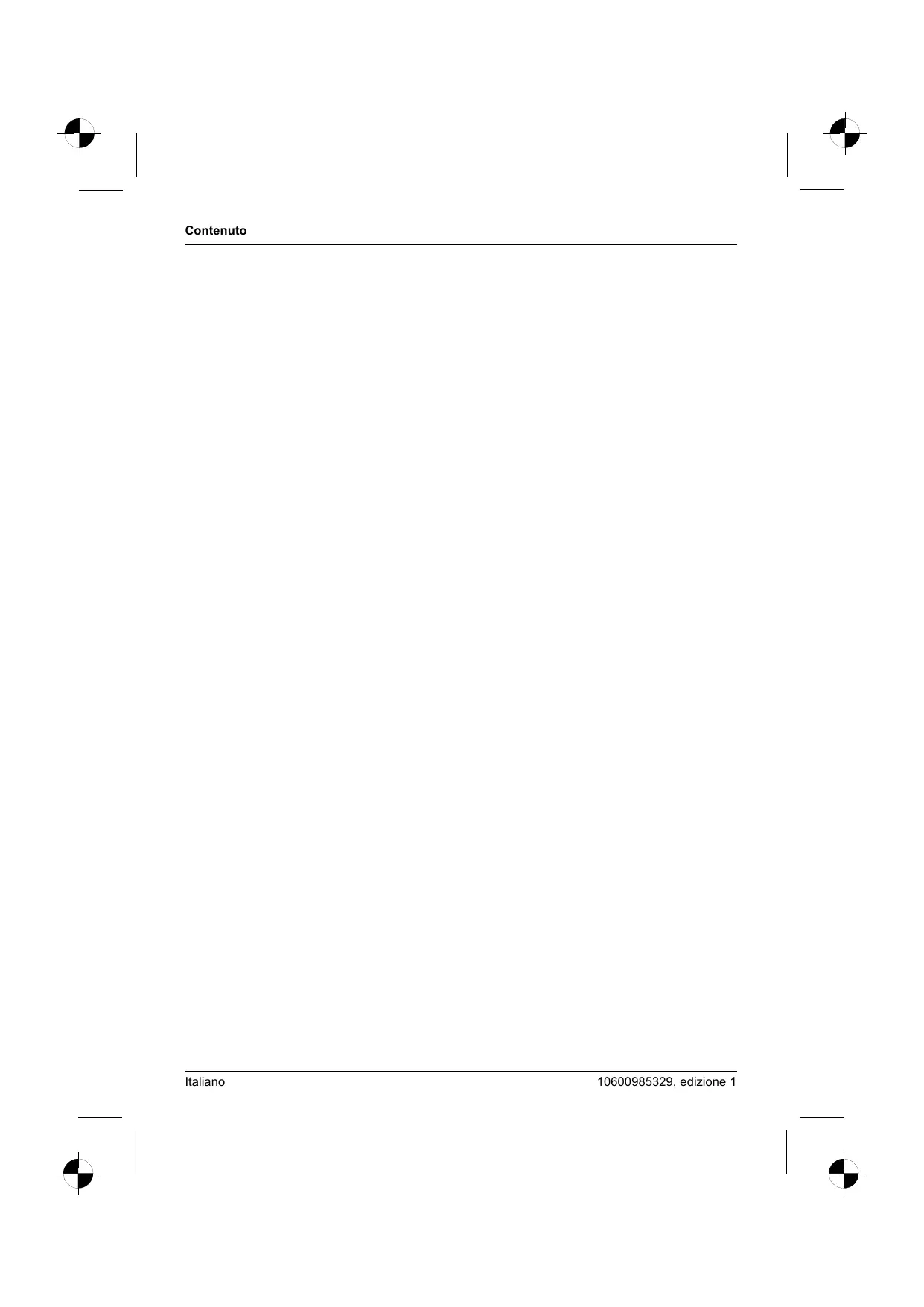


| Tipo di prodotto | Computer desktop (Desktop) |
| Marca | Fujitsu Siemens |
| Modello | AMILO Desktop PI 3635 |
| Dimensioni (L x P x A) | 373 mm x 175 mm x 398 mm |
| Peso (versione base) | 9,6 kg |
| Alimentazione | 220 V - 240 V, 50 Hz - 60 Hz |
| Processore | Intel a basso consumo energetico |
| Sistema operativo | Microsoft Windows preinstallato e configurato |
| Porte USB | USB 2.0 (più porte) |
| Porta FireWire | Sì (IEEE-1394) |
| Connettore audio | Ingresso linea, Uscita linea, Mic (jack 3,5 mm) |
| Connettore video | VGA, DVI, S-Video (secondo configurazione), HDMI opzionale |
| Rete | LAN RJ-45 |
| Lettore di schede di memoria | Sì (CF, SD, MMC, MS, xD, ecc.) |
| Spie | Accensione/Standby (bianco fisso/lampaggiante), attività disco rigido (giallo) |
| Temperatura di funzionamento | 15 °C a 35 °C |
| Umidità | Condensa non consentita durante il funzionamento |
| Classe di protezione | I (presa con terra) |
| Norme di sicurezza | CE, LVD, CEM, RoHS |
| Manutenzione e pulizia | Scollegare prima della pulizia; non ostruire le feritoie di ventilazione; proteggere da polvere, umidità e calore |
| Pezzi di ricambio e riparabilità | Possibili estensioni (lettori, moduli): fare riferimento al manuale AMILO Desktop |
| Informazioni generali | Manuale disponibile in più lingue. Supporto online: www.fujitsu-siemens.com/support |
Domande frequenti - AMILO DESKTOP PI 3635 FUJITSU SIEMENS
Domande degli utenti su AMILO DESKTOP PI 3635 FUJITSU SIEMENS
0 domanda su questo apparecchio. Rispondi a quelle che conosci o fai la tua.
Fai una nuova domanda su questo apparecchio
Scarica le istruzioni per il tuo Computer desktop in formato PDF gratuitamente! Trova il tuo manuale AMILO DESKTOP PI 3635 - FUJITSU SIEMENS e riprendi in mano il tuo dispositivo elettronico. In questa pagina sono pubblicati tutti i documenti necessari per l'utilizzo del tuo dispositivo. AMILO DESKTOP PI 3635 del marchio FUJITSU SIEMENS.
MANUALE UTENTE AMILO DESKTOP PI 3635 FUJITSU SIEMENS
Prima messa in esercizio
Ulteriori informazioni 1
Istruzioni per l'uso "Desktop AMILO" 1
Simboli 1
Informazioni importanti 3
Collegamenti ed elementi di commando 4
Collegamenti 4
Indicatori ed elementi di dato 6
Messa in funzione 7
Apriere e controllare il contento della confezione 7
Fasi della prima messa in funzione 7
Posizionamento del dispositivo 8
Collegamento di periferiche esterne 8
Collegamento dei cavi 8
Scollegamento dei cavi 8
Collegamento dello schermo 9
Mouse e tastiera 9
Collegamento di periferiche esterne alle porte USB 9
Collegare l'apparechio alla tensione di rete 10
Prima accensione: installatione del software 10
Accensione monitor e apparecchio 10
Installatione del software 11
Utilizzo 12
Accensionedispositivo 12
Spegnimento del dispositivo 12
Indicatori dell'apparecchio 12
Lettore di schede di memoria 14
Introduire la scheda di memoria 15
Estrarre la schedules di memoria 15
Dati tecnici 15
... e design ergonomico fanno del vostro desktop AMILO un PC desktop affidavitile e di facile utilizzo.
Il vosto appearecchio è dotato di unsystema operativo Microsoft Windows. Questo appearecchio ègium preinstallato e configurato in maniera ottimale. L'apparecchio ègnopranto per l'uso alla prima accensione.
L'apparecchio è dotato della technologia più recente con la quale potete trasformare la vostra esperienza di computer.
CPU Intel a basso consumo energetico
- Case nel nuovo design di Fujitsu Siemens Computers bianco/nero
Con "l'utility di configurazione BIOS" potete proteggere meglio l'hardware del vosto apparecchio e del vostoistema da accessi non autorizzati utilizzato efficaci proprietà password.
Le presenti istruzioni per l'uso sostrano tra l'alto come mettere in funzione e utilizzare l'apparecchio.
Ulteriori informazioni

Per informazioni generali sul vosto appearecchio potete consultare le istruzioni per l'uso "Desktop AMILO".
Le parti relative al software si riferiscono a prodotti Microsoft nel caso in cui siano inclusi nella dotazione del vosto appearecchio.
Osservare durante l'installazione di altri prodotti software il manuale di istruzioni del produttore.
Istruzioni per l'uso "Desktop AMILO"
Consultare le istruzioni per l'uso del "desktop AMILO" nel menu di avvio di Windows in Tutti i programmi - Fujitsu Siemens Computers oppure in Internet all'indirizzo "www.fujitsu-siemens.com/support".
Simboli
| i | Indica istruzioni a cui è necessario atteneri. La mancata osservanza potrebbe comportare lesioni personali, compromettere il funzionamento del dispositivo o la sicurezza dei dati. In caso di guasto provocato della mancata osservanza di queste istruzioni, la garanzia non sare più valida. |
| i | Indica informazioni importanti per l'uso appropriato del dispositivo. |
| ► | Indica una fase di una procedura da eseguire. |
| L | Indica un risultato. |
| Questo carattere | Indica immissioni che si eseguono con la tastiera in una finestra di dialogo del programma oppure in una riga di lavoro, ad esempio la password (Nome123) oppure il lavoro di avvio di un programma (start.exe) |
| Questo carattere | Indica informazioni visualizzate sullo schermo da un programma, ad esempio: L'installazione è completeness. |
| Questo carattere | Indica • Elementi e testo di un'interfaccia utente, ad esempio: FareLogic su Salva. • Nomi di programmi o file, ad esempio Windows o setup.exe. |
| "Questo carattere" | Indica • Riferimenti incrociati a un'alto paragrafo, ad esempio "Norme di sicurezza" • rimanda ad una fonte esterna, ad esempio indirizzo internet: Per ulteriori informazioni consultare il site "www.fujitsu-siemens.com" • Nomi dei CD, DVD nonché denominazioni e titoli di altri prodotti, ad esempio: "CD/DVD Drivers & Utilities" oppure il manuale "Sicurezza" |
| Abc | Indica un taste della tastiera, ad esempio: F10 |
| Questo carattere | Indica concetti e testi che devono essere sottolineati o evidenziati, ad esempio: Non spegnere il dispositivo |
Informazioni importanti

Osservare le istruzioni di sicurezza riportate nel manuale "Sicurezza" e nelle istruzioni per l'uso "del desktop AMILO".

Collegamenti ed elementi di lavoro
In questo capitolo vengono presentate le singole componenti hardware. É possible ottener una panoramicà degli indicatori e dei collegamenti dell'apparecchio. Prendete confidenza con questi elementi prima di lavorare con l'apparecchio.
i
La figura seguente può essere diversa alla sua configurazione.
Collegamenti
| Denominazione | Figura | Simbolo |
| Alimentazione di tensione e del PC | Collegamento di rete | |
| Sound (fonti sonore esterne, ad es. altoparlanti attivi, microfono) • Sound onboard Se la schedà audio è stata montata successivement la funzione audio non è anymore attivata sulla schedà madre oppure „Sound onboard" non è presente. | Connettori jack da 3,5-mm | Line In Line Out Mic |
| Connessione audio digitale - vindere ancche manuale sulla schedà madre. | Connettore cinch (Coax) | SPDIF Out |
| Porta di connessione per dispositivi USB (p. es. tastiera, modulo ricevitore/trasmettitore IR, scanner, stampante)USB 2.0 Nota importante su USB 2.0: al fine di garantire una velocità di trasmissione dei dati sicura, si consiglia l'utilizzo di un cavo USB con lunghezza max. 3 m. | Boccola USB | oppure USB |
| Porta di connessione per apparecchi fireware o compatibili IEEE-1394 (ad es. videoregistrarore, videocamera digitale)FireWire | Connettore FireWire | 1394 |
| Rete o modem DSL | Connettore RJ-45 | oppure LAN |
| Collegamento video entrata e uscita (optional) (vedere documentazione su scheda VGA) | Connettore a 4 o più poli | SVIDEO IN SVIDEO OUT |
| Collegamento per segnale video digitale (monitor) | DVI | |
| Interfaccia audio-video digitale | HDMI |
Indicatori ed elementi di lavoro
| Denominazione | Simbolo | Significato |
| Interruttore principale | Interruttore per accensione/spegnimento. L'apparecchio non più essere avviato alla rete (Wake on LAN). | |
| Interruttore on/off | Interruttore per l'accensione delsystema. L'interruttore on/off si illuminina di bianco: Il systema è accesso. L'interruttore on/off si illuminina di giallo: Si accede al disco fisso. L'interruttore on/off si illuminina di bianco: Ilsystema è in modalità risparmio energetico. |
Messa in funzione

Attenersi alle norme di sicurezza riportate nel capitolo "Informazioni importanti", Pagina 3.
Apriere e controllare il contentuto della confezione
L'imballaggio originale degli apparetti deve essere conservato in caso di eventuale trasporto.
Disimballare tutte le parti.
Controllare che il contento della scatola non abbia danni di trasporto visibili.
Controllare che il materiale consegovato concida con quello indicato nella bolla di accompagnamento.
Se vengono constatati danni dovuti al trasporto oppure incongruenze tra il contento della scatola e la bolla di accompagnamento informare immediatamente il vostro punto vendita!
Fasi della prima messa in funzione
Sono necessarie poche mosse per la prima messa in funzione dell'apparecchio:
- Scegliere la posizione dell'apparecchio e installerlo
- Collegare i disposittivi esterni
- Controllare la tensione nominale e collegate l'apparecchio alla rete elettrica
- Accendere l'apparecchio
Nei paragrafi seguenti è possibile scopriere ulteriori dettagli sulle singole fasi.
Dispositivi esterni

Se vengono forniti altri dispositivi esterni或者其他 all'apparecchio (ad es. una stampante), collegarli subito après la prima installatione. Il collegamento di questi dispositivi esterni è descritto nei seguenti paragrafi.
Unitàe moduli

Se vengono forniti ulteriuri unità o moduli或者其他 all'apparecchio, installerli subito durante la prima installatione. L'installazione di unità e moduli è descritta nel manuale "del desktop AMILO" al capitolo"Amplamente del systema" beschrieben.

Posizionamento del disposativo

Nel posizionare il dispositiivo, osservare le raccomandazioni e le norme di sicurezza riportate nel manuale "Sicurezza".
Collocare l'apparecchio solo nella posizione di funzionamento prevista a questo scopo (verticalmente sui piedini).
Si consiglia di collocare il dispositivo su una superficie non sdrucciolevole. L'enorme varietà dei tipi di rivestimento e delle vernici usati per i mobili non consente di escludere che i piedini in plastica del dispositivo possano danneggiare la superficie di appoggio.
Non collocare più dispositiivi uno sull'altro.
L'apparecchio deve essere in funzione collocate solo sui piedini.
A seconda della posizione dell'apparecchio si possono verificare fastidiose vibrazioni e rumori. Per evitarecisioni, ai lati del case alla superficie di ventilazione deve essere tenuta una distanza minima di 3 mm rispetto agli altri apparecchi o oggetti.
Assicurarsi che il dispositivo sia sufficientemente ventilato. Le superfici di ventilazione dello schermo e del dispositivo non devono essere coperte per evitare surriscaldamenti.
Non esporre il dispositorio a condizioni ambientali estreme (vedere "Desktop AMILO L / Desktop AMILO P", Pagina 16, paragrafo "Condizioni ambientali"). è necessario proteggere il dispositorio dalla polvere, dall'umidità e dal calore.
Collegamento di periferiche esterne

Prima di collegare una periferica esterna, consultare la relativa documentazione.
Ad eccezione delle periferiche USB, quando vengono collegate periferiche esterne, le spine di rete devono essere scollegate.
Non collegare o scollegare cavi durante un temporale.
Per scollegare un cavo, afferrarlo sempre per la spina. Non tirare mai il cavo.
Collegare o staccare i cavi secondo la sequenza qui descritta.
Collegamento dei cavi
Spagnere tutte le periferiche interessate.
Estrarre dalles prese di sicurezza tutte le spine di rete delle periferiche interessate.
Collegare tutti i cavi al dispositorio e alle periferiche esterne. Attenersi sempre alle norme di sicurezza indicate nel capitolo "Informazioni importanti", Pagina 3.
Inserire tutti i cavi di trasmissione dati negli apposti dispositivi di inserimento delle reti di dati e di telecomunicazione.
Inserire tutte le spine di rete nelle rispettive prese di terra.
Scollegamento dei cavi
Spagnere tutte le periferiche interessate.
Estrarre dalles prese di sicurezza tutte le spine di rete delle periferiche interessate.
Staccare tutti i cavi di trasmissione dati dai dispositivi di inserimento delle reti di dati e di telecomunicazione.
Scollegare tutti i cavi dal dispositorio e dalle periferiche esterne.
Collegamento dello schermo
Predisporre lo schermo come indicato nelle relative istruzioni per l'uso (ad esempio, collegare i cavi).
Inserire il cavo di trasmissione dati nel connettore dello schermo sul dispositivo.

A seconda del modello e dello schermo dell'apparecchio è possibile collegare il cavo datianche all'interfaccia DVI.
Collegare il cavo di rete del dispositivo a una presa di sicurezza con contatto di terra.
Mouse e tastiera
Il mouse e la tastiera sono compresi nella fornitura dell'apparecchio. Una descrizione è disponibile nelle istruzioni per l'uso "del desktop AMILO".
Collegamento mouse e tastiera
Collegare il mouse e la tastiera a ciascuna interfaccia USB, vindere "Collegamento di periferiche esterne alle porte USB", Pagina 9.
Collegamento di periferiche esterne alle porte USB
È possibile collegare alle porte USB una varietà di periferiche esterne, ad esempio stampanti, scanner, modem o tastiere.

Le periferiche USB sono del tipo "hot plug", ovvero i relativi cavi possono essere collegati e scollegati con il dispositivo acceso. Per ulteriori informazioni, consultare la documentazione delle periferiche USB.
Collegare il cavo di trasmissione dati alla periferica esterna.
Collegare il cavo di trasmissione dati a una delle porte USB del dispositorio.
Driver delle periferiche

Le periferiche esterne USB che vengono collegate alle porte USB non richiedono di solito alcun driver, in quanto il software necessario è più incluso nelsystema operativo. Se tuttavia la periferica esterna USB richiede un software specifico, installarlo dal supporto dati fornito insieme alla periferica USB.
Per collegare la periferica esterna USB alla porta USB anteriore del disposito e garantire il collegamento USB 2.0, più essere utilizzato solo un cavo da 3 metri.
Collegare l'apparecchio alla tensione di rete
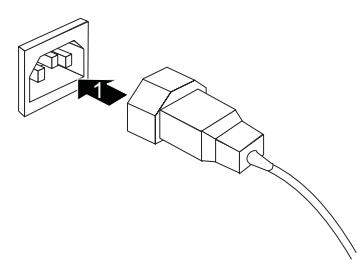
Collegare il cavo di rete all'apparecchio (1).
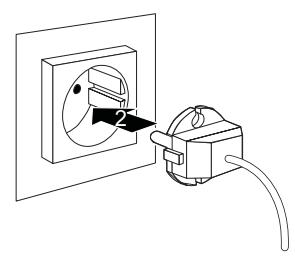
Inserire il connettore di rete in una presa con contatto di terra collegata a terra (2).
Prima accensione: installmente del software
Se il dispositivo viene connesso a una rete, per l'installazione del software sono necessari i dati relativi all'utente, al server e al protocollo di rete.
Alla prima accensione del disposietivo, il software fornito viene installato e configurato. Programmare un certo intervallo di tempo, in quanto esta procedura non può essere interrotta.

Dopo l'inizio dell'installazione, il dispositivo non deve essere spento fino a quando l'installazione non è completeness.
Durante l'installazione il disposativo può essere riavviato solo su richiesta.
In caso contrario, l'installazione noniene eseguita correttamente e sare necessario ripristinare completeness il contento del disco rigido.
Accensione monitor e apparecchio
Accendere il monitor (vedere le istruzioni per l'uso del monitor).
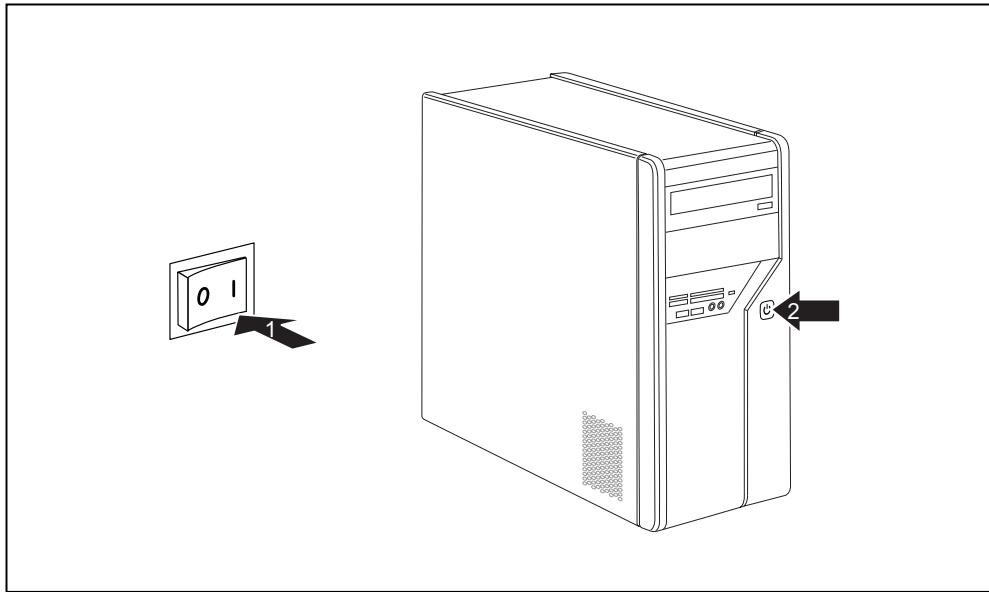
Collegare l'interruttore principale sul retro dell'apparecchio in posizione "l" (1).
Premere l'interrottre on/off sul pannello anteriore del sistema.
L'indicatore di funzionamento lampeggia, l'apparecchio viene avviato.
Installazione del software
Seguire le istruzioni sul monitor durante l'installazione.
In caso di problemi riguardo l'insertimento dei dati richiesti leggere la guida del systema operativo.

Ulteriori informazioni sulsystema, sul driver, sulle utility e sugli aggiornamenti sono disponibili nel manuale per il ripristino dei software installati e in Internet all'indirizzo "http://www.fujitsu-siemens.com/support".
Utilizzo
Accensione del disposativo
Accendere lo schermo, se necessario (vedere le Istruzioni per l'uso dello schermo).
Premere l'interruttre ON/OFF sul lato anteriore del dispositivo.
Spegnimento del disposativo
Chiudere correttamente ilsystema operativo.
Se ilsystema operativo non passa automaticamente al modo di risparmio energetico o non si arrresta, premere il pulsante di accensione e spegnimento per almeno 4 secondi.
Il disposicao assorbirà in甚么 modulo una quantita minima di energia.

L'interruttore ON/OFF non scollega il disposativo dalla tensione di rete. Per scollegare completeness il disposativo dalla tensione di rete, è necessario estrarre la spina di rete alla presa.
- Spagnere lo schermo, se necessario (vedere le Istruzioni per l'uso dello schermo).
Indicatori dell'apparecchio
Gli indicatori si trovano sul lato frontale del case.
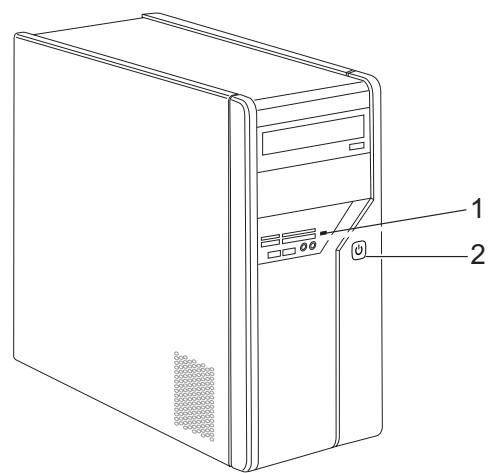
1 = Indicatore di statolettore di schede
2 = Indicatore di funzionamento
Indicatore di statolettore di schede
L'indicatore lampaeggia in modo permanente: è insertita una scheda di memoria.
L'indicatore lampeggia: si accede alla sched di memoria.
L'indicatore non lampeggia: non ci sono schede di memoria nellettore.
Indicatore di funzionamento

Nella modalità risparmio energetico l'apparecchio non può essere separato alla rete, in caso contrario siouldo verificare una perdita di dati.
L'indicatore lampeggia di bianco: l'apparecchio è acceso.
- L'indicatore lampeggia di bianco: l'apparecchio è in modalità risparmio energetico.
- Dopo l'accensione dell'interruttore on/off l'apparecchio si accende oppure torna allo stato antecedente alla modalità risparmio energetico.
L'indicatore lampeggia di giallo: si accede al disco fisso.
- L'indicatore non lampeggia: l'apparecchio non è collegato alla rete oppure pronto al funzionamento. Se l'apparecchio è pronto per il funzionamento può essere acceso con l'interruttore on/off.

Lettore di schede di memoria
L'apparecchio è dotato di lecture di schede di memoria sul lato anteriore.
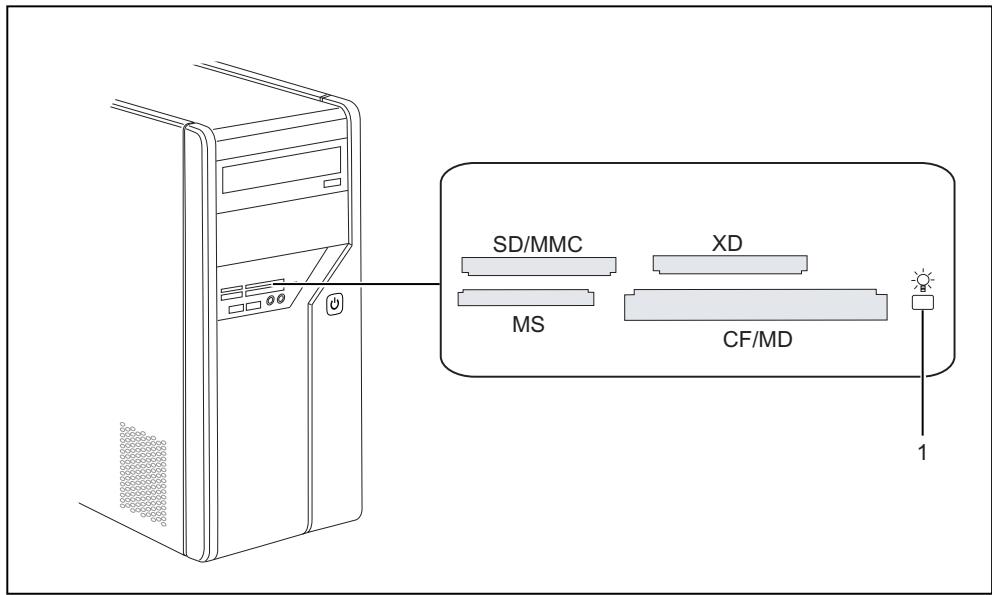
1 = Indicatore di statolettore di schededi memoria
Tipi di carta possibilienza adattatore:
- CompactFlash Card (Tiope I e II) (CF)
- CompactFlash Ultra DMA
IBM Microdrive (MD) - SecureDigital Card (SD)
- SecureDigital Card HC (SD HC)
MultiMedia Card (MMC)
Memory Stick (MS)
Memory Stick Pro - xD Picture Card (xD)
- xD Picture Card M type
- xD Picture Card H type
Tipi di carta possibili con adattatore:
Memory Stick Duo
Memory Stick Pro Duo
Memory Stick Micro
- Reduced-Size MultiMedia Card (RS-MMC)
MultiMedia Card micro (MMC micro)
MultiMedia Card mobile (MMC mobile)
- Mini-SecureDigital Card (Mini SD)
Micro SecureDigital Card (Micro SD)

Nell'impiego delle schede di memoria osservare leindicazioni del produttore.
L'adattatore per le schede di memoria è disponibile in commercio.
Introduire la Scheduled memoria
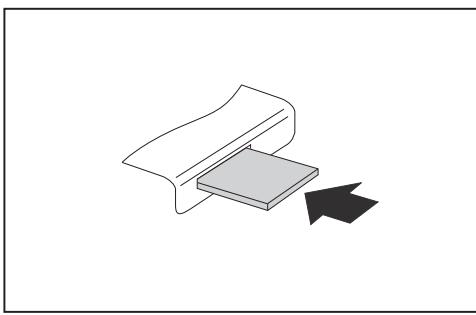
Spingere con attenzione la schedadi memoria nello slot. Il Campo con le scritte deve essere rivolto versusl alto.Non forzare altrimenti le superfici dei contatti sensibili possono essere danneggiate.
L'indicatore di stato dellettore di schede di memoria lampeggia in modo permanente.
Estrarre la性和 memoria

Attendere finché l'indicatore di stato non lampegia più prima di rimuovere la scheda.
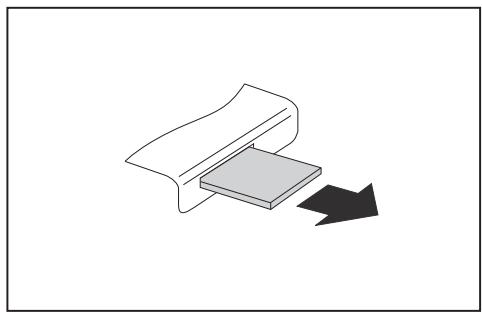
Togliere la sched di memoria dallo slot.
Dati tecnici
| Dati elettrici | |
| Standard di sicurezza rispettati: | CE, Sicurezza prodotto LVD 2006/95/EC, IEC60950-1, EN60950-1, EMV: 2004/108/EC, EN55022, class B, EN55024, EN61000-3-2/3, RTTE 1999/5/EC, standard ambientali: RoHS FSC-03230 |
| Classe di protezione: | I |
| Intervalli di tensione nominale | 220 V -240 V |
| Frequenza nominale | 50 Hz - 60 Hz |
| Dimensioni | |
| Larghezza/Profondità/Altezza: | 373 mm x 175 mm x 398 mm |
| Peso | |
| modello base: | 9,6 kg |
| Condizioni ambientali | |
| Temperatura | |
| Funzionamento | 15 °C .... 35 °C |
| Trasporto | -25 °C .... 60 °C |
| Non è ammessa condensa nel funzionamento! | |
i
Il modulo dati del presente apparecchio offre ulteriori dati tecnici. Il modulo dai in Internet è disponibile all'indirizzo "www.fujitsu-siemens.com".