
SCAZ 5.00 B2 - Camcorder SILVERCREST - Manuale utente e istruzioni gratuiti
Trova gratuitamente il manuale del dispositivo SCAZ 5.00 B2 SILVERCREST in formato PDF.


| Tipo di prodotto | Telecamera digitale (videocamera) |
| Marchio | SilverCrest |
| Modello | SCAZ 5.00 B2 |
| Dimensioni (LxPxH) | Circa 120 x 70 x 55 mm |
| Peso | Circa 300 g (batteria inclusa) |
| Alimentazione | Batteria ricaricabile Li-ion 3,7 V, 1200 mAh |
| Risoluzione video | Full HD 1920x1080p a 30 fps |
| Risoluzione foto | 16 MP (interpolata) |
| Memoria | Slot per scheda microSD (fino a 64 GB) |
| Display | LCD da 2,7 pollici (16:9) |
| Zoom ottico | 5x |
| Zoom digitale | 10x |
| Stabilizzazione | Stabilizzazione elettronica dell'immagine |
| Funzioni principali | Registrazione video, foto, riproduzione, time-lapse, rilevamento movimento |
| Uscita video | HDMI mini e AV composito |
| Connessioni | USB 2.0 per trasferimento dati e ricarica |
| Manutenzione e pulizia | Pulire con un panno morbido e asciutto; non usare detergenti aggressivi |
| Avvertenze di sicurezza | Non esporre a umidità, temperature estreme o urti violenti |
| Ricambi e riparabilità | Contattare il servizio clienti SilverCrest per ricambi autorizzati |
| Informazioni generali | Manuale d'uso incluso; disponibile anche in formato PDF sul sito del produttore |
Domande frequenti - SCAZ 5.00 B2 SILVERCREST
Domande degli utenti su SCAZ 5.00 B2 SILVERCREST
0 domanda su questo apparecchio. Rispondi a quelle che conosci o fai la tua.
Fai una nuova domanda su questo apparecchio
Scarica le istruzioni per il tuo Camcorder in formato PDF gratuitamente! Trova il tuo manuale SCAZ 5.00 B2 - SILVERCREST e riprendi in mano il tuo dispositivo elettronico. In questa pagina sono pubblicati tutti i documenti necessari per l'utilizzo del tuo dispositivo. SCAZ 5.00 B2 del marchio SILVERCREST.
MANUALE UTENTE SCAZ 5.00 B2 SILVERCREST
Varzione delle informazioni - Lost Information Update -
Istruzioni per l'uso e informationi di servizio
GB
HD Camcorder
Contenuto della confezione 7
Specifiche tecniche....8
Istruzioni di sicurezza....10
Nota relativa al distaccamento dall'alimentazione di rete....12
Bambini e disabili....12
Caricatore e batterie ricaricabili....12
Pericolo di esplosione! 13
Cavi 13
Comandi e pulsanti....14
Lato anteriore....14
Pannello posteriore....14
Pannello sinistro 15
Pannello destro 15
Lato inferiore 15
Introduzione....16
Caricare la batteria tramite il caricatore....16
Caricare la batteria inserita nella videocamera 18
Inserire la batteria....19
Inserimento della scheda di memoria....20
Proteggere dalla scrittura la scheda di memoria SD....23
Cenni preliminari 24
Apertura dello schermo....24
2 - Italiano
Accensione e spegnimento della videocamera....25
Panoramica sulle pulsanti di funzioni 25
Lo schermo sensibile al tocco....26
Impostare la lingua del menu 27
Impostare data e ora....27
Registrazione 28
Registrazione di filmati 28
Schermata nella modalità Filmato....28
Modalità Macro....30
Messa a fuoco manuale....30
Scattare fotografie....30
Schermata nella modalità foto 31
Utilizzo del flash....33
Riproduzione 34
Riproduzione di filmati....34
Schermata nella modalità Riproduzione film....35
Riproduzione di fotografie 37
Schermata nella modalità Riproduzione foto....38
I menu 39
Menu principale....39
Icone del menu principale ....40
Segnale acustico....41
Spegnimento automatico....41
TV Standard....42
Formato....42
Predefinito....43
Lingua 43
Frequenza....44
Data / ora 44
Menu Filmato 45
Icone del menu Filmato....45
Risoluzione 46
Qualità....47
Bilanciamento del bianco....47
Effetto 48
Stabilizzatore 48
Compensazione dell'esposizione 49
Modalità Notte 49
Menu Riproduzione filmato....50
Icone menu riproduzione film....50
Eliminare la registrazione di un filmato 51
Elimina le registrazioni di tutti i filmati....51
Protezione....52
Riproduzione automatica 52
Menu Foto....53
Icone del menu foto 53
Risoluzione 54
Autoscatto....55
Flash....56
Menu Riproduzione foto 56
Icone menu riproduzione foto 57
Elimina una immagine....57
Elimina tutte le immagini....57
Protezione....57
Riproduzione automatica 57
Connettori e prese....58
Guardare le registrazioni su uno schermo televisivo....58
Collegamento tramite cavo HDMI....58
Collegamento tramite cavo USB/AV 59
Trasferire le registrazioni sul computer....59
Utilizzo della porta USB 60
Utilizzo di un lettore di schede 61
Software....61
Requisiti di sistema....61
Installazione del software 61
Disinstallazione del software 62
La finestra Principale....63
Seleziona Lingua 63
Modificare le registrazioni....64
Visualizzare le registrazioni....64
Importazione di registrazioni....65
Selezionare la modalità di visualizzazione della navigazione....66
Finestra di anteprima....66
Barra degli strumenti....67
Importa....67
Unisci video 67
Creazione di un disco AVCHD 68
Tagliare i video....69
Carica su YouTube....69
Carica su Facebook....69
Album fotografico....70
Pagina dell'album....70
Manutenzione/Pulizia 71
Ambiente e riciclaggio....71
Note di conformità....72
Informazioni sull'assistenza e garanzia....72
Introduzione
Grazie per aver acquistato questa videocamera SilverCrest SCA 5.00 B2. Questo dispositivo è la scelta perfetta per un impiego in movimento, consentendo di catturare bellissimi ricordi in qualsiasi momento.
Utilizzo previsto
Questa videocamera è un dispositivo elettronico ed è stato progettato unicamente per registrare video e scattare foto. Qualsiasi impiego diverso da quello summenzionato non corrisponde all'utilizzo previsto. Il dispositivo deve essere utilizzato solamente a scopo privato e non per fini industriali né commerciali. Nella sua configurazione predefinita, questo prodotto non è stato progettato a fini medici e di cura, né come dispositivo salvavita.
Questo dispositivo è conforme a tutti gli standard e le direttive di conformità CE in materia. Qualsiasi modifica all'apparecchiatura diversa da quelle consigliate dal produttore potrà annullare la conformità a tali direttive. Utilizzare esclusivamente accessori consigliati dal produttore.
Rispettare le leggi e la normativa in materia vigenti nel paese di utilizzo.
Contenuto della confezione
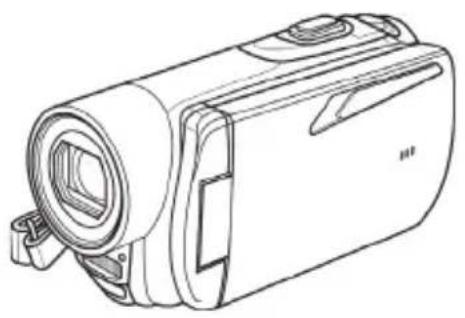
Cavo d'alimentazione
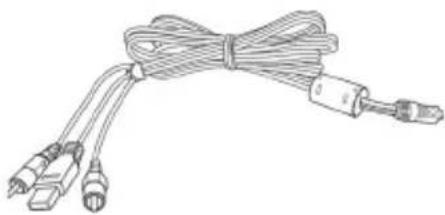
Scheda di memoria SD da 4 GB (non illustrata)
Copriobiettivo (non illustrato)
CD-ROM (non illustrato)
Borsa (non illustrata)
Manuale dell'utente (non illustrato)
Specifiche tecniche
| Sensore di cattura CMOS da 5 megapixel | |
| Obiettivo | Grandangolo: da 40cm a infinitoTeleobiettivo: da 40cm a infinitoF/2,8-4,8f=5-25 mm |
| Schermo LCD a colori TFT LCD da 7,5 cm con touchscreen | |
| Tempo d'otturazione | Video: 1/2s - 1/2000sFoto: 2s ~ 1/4000s |
| Risoluzioni Modalità foto | 2M (1700x1280), 5M (2592x1944),12M (4000x3000, interpolati),16M (4608x3456, interpolati) |
| Risoluzioni in modalità Filmato | QVGA 120fps (640x480), WVGA 60fps(800x480), 720p 30fps (1280x720), 720p 60fps(1280x720), 1080p 30fps (1920 x 1080) |
| Zoom Modalità foto | ottico: 5xdigitale: 10x |
| Zoom Modalità filmato | ottico: 5xdigitale: 10x(non per 1080p né QVGA) |
| Formato file | Video: AVIFoto: JPEG |
| Bilanciamento del bianco | Automatico, Luce piena, Nuvoloso, Tungsteno,Fluorescente |
| Effetti Normale, Bianco&Nero, Seppia | |
| Autoscatto 5s, 10s | |
| Flash nella modalità foto | |
| Supporto di memorizzazione | Memoria interna da 128 MB (parzialmente utilizzata dal sistema operativo), Lettore di schede di memoria SD max. 32GB, SD(HC) Classe 6 Lettore di schede di memoria Micro SD max. 32GB, SD(HC) Classe 6 |
| Scheda di memoria SD (inclusa nella confezione) 4 GB | |
| Uscita TV PAL, NTSC, HDMI | |
| Alimentazione | Batteria agli ioni litio ricaricabile, PAC NP120 3,7 V, 1700 mAh Produttore: Roofer Technology Co., Ltd. |
| Caricatore | Produttore: HWAN CHYUN ENTERPRISE CO., LTD Modello: DJ04V20500A Tensione d'entrata: 100-240V AC, 50/60Hz Tensione di uscita: 4,2 V =500 mA |
| Temperatura operativa 0°C - 35°C | |
| Umidità operativa Max. 85 % umidità relativa | |
| Microfono Incorporato | |
| Altoparlante Incorporato | |
| Dimensioni | 42 x 60 x 125 mm (L x H x P senza cinturino) |
| Peso circa 188g (escl. batteria) | |
Istruzioni di sicurezza
Quando si utilizza questo dispositivo per la prima volta, leggere le seguenti note contenute in questo manuale e rispettare tutti gli avvertimenti, anche se si ha dimestichezza con i dispositivi elettronici. Controllare sempre che la videocamera funzioni regolarmente.
Conservare queste istruzioni in un luogo sicuro per un eventuale utilizzo futuro.
In caso di vendita o cessione del dispositivo, è importante che questo manuale vi sia allegato.

Questa icona indica informazioni importanti per operare in sicurezza con il prodotto e per la sicurezza dell'utente.

Questa icona indica ulteriori informazioni sull'argomento.
- Non tentare di aprire il corpo o di rimontare il dispositivo. Rischio di scosse elettriche! Per manutenzione e riparazioni affidarsi solo a tecnici qualificati.
• Non fissare il sole o altre fonti di luce intensa. Ciò può provocare danni alla vista. - Conservare il dispositivo lontano da acqua e altri liquidi. Non maneggiare il dispositivo con le mani bagnate e non utilizzarlo sotto la pioggia o la neve. L'umidità può causare incendi o scosse elettriche.
- Tenere il dispositivo fuori dalla portata di bambini e animali per evitare incidenti o danni.
- In presenza di fumo o rumori strani spegnere immediatamente la videocamera. Contattare l'assistenza. Non tentare mai di riparare da soli il dispositivo.
- Per ricaricare la batteria della videocamera, utilizzare solo il caricabatteria in dotazione.
-
Utilizzare questo dispositivo solo con batterie ricaricabili (NP120), per evitare surriscaldamento, deformazione del coperchio, incendi, scosse elettriche, esplosioni e altri pericoli.
-
Prima di estrarre la batteria ricaricabile dal caricatore o di scollegare il caricatore dal cavo d'alimentazione, staccare la spina dell'alimentatore dalla presa di corrente.
- In caso il prodotto o i suoi accessori presentassero dei difetti, scollegare immediatamente la spina dall'alimentazione di rete.
• In caso di temporale, scollegare la spina dalla presa di corrente. - Non riscaldare, smontare o cortocircuitare le batterie ricaricabili. Non gettare nel fuoco le batterie ricaricabili.
- Non utilizzare il dispositivo in ambienti con alte temperature o un alto tasso d'umidità e tenerlo pulito dalla polvere.
Accertarsi sempre che:
- il dispositivo non sia situato in prossimità di fonti di calore diretto (es. caloriferi);
- il dispositivo non venga colpito da luce solare diretta o forti luci artificiali;
- il dispositivo non entri in contatto con spruzzi o gocce d'acqua e liquidi abrasivi e non venga mai messo in funzione vicino all'acqua, soprattutto non vi venga mai immerso (non posizionare oggetti pieni d'acqua, come vasi o bicchieri, vicino al dispositivo)
- Il dispositivo non sia collocato in prossimità di fiamme libere (es. candele);
• nel dispositivo non penetrino corpi estranei; - il dispositivo non venga esposto a brusche variazioni di temperatura che potrebbero causare la formazione di condensa
- il dispositivo non venga esposto a vibrazioni o urti.

Nota relativa al distaccamento dall'alimentazione di rete
Il caricabatteria in dotazione consuma energia elettrica anche quando non vi è inserita alcuna batteria. Si consiglia pertanto di scollegare il caricabatteria dall'alimentazione di rete quando non si utilizza il dispositivo. Per scollegare completamente il caricatore dall'alimentazione di rete, staccare la spina dalla presa. La presa d'alimentazione a cui è collegato il dispositivo deve essere facilmente accessibile, in modo tale da poter scollegare l'apparecchio rapidamente in caso di necessità. Nel caso in cui non si utilizzi il caricatore per lunghi periodi di tempo (es. in caso di vacanze), scollegarlo dall'alimentazione di rete, per evitare il rischio di incendi. Non maneggiare il cavo d'alimentazione con le mani bagnate.

Bambini e disabili
Non consentire a bambini o disabili di utilizzare da soli i dispositivi elettronici. Potrebbero non essere in grado di comprendere i potenziali rischi. Le batterie ricaricabili e i componenti di piccole dimensioni presentano il rischio di ingestione e soffocamento. Conservare le batterie fuori dalla portata dei bambini. In caso di ingestione accidentale di una batteria, consultare immediatamente un medico. Conservare gli involucri fuori dalla portata dei bambini, in quanto possono causare soffocamento.

Caricatore e batterie ricaricabili
Inserire le batterie ricaricabili prestando attenzione alla polarità. Non gettare le batterie ricaricabili nel fuoco. Nel caso in cui il dispositivo rimanga inutilizzato per lunghi periodi di tempo, rimuovere le batterie.

Pericolo di esplosione!
Un uso improprio può causare esplosioni o fuoriuscite di liquido. Sostituire le batterie ricaricabili solo con batterie dello stesso tipo o di un modello consigliato dal produttore. Non sostituire le batterie in ambienti a rischio di esplosione. Durante l'inserimento o l'estrazione delle batterie potrebbe verificarsi un scintilla che potrebbe innescare un incendio. Le aree a rischio esplosione di norma sono segnalate da un cartello, ma ciò non sempre si verifica. Tali zone includono le aree di stoccaggio carburanti, come sottocoperta su una barca, le condutture o i serbatoi di carburante, gli ambienti con sostanze infiammabili disperse nell'aria (es. cereali, polveri metalliche, ecc.) e tutte le zone in cui normalmente si devono spegnere i motori delle automobili.
Rispettare l'ambiente. Non smaltire le vecchie batterie ricaricabili nei rifiuti domestici. Portarle in un apposito punto di raccolta.

Cavi
Per scollegarli, impugnare sempre i cavi dalla spina senza tirarli. Non impugnare mai il cavo dell'alimentazione con le mani bagnate, in quanto ciò può provocare cortocircuiti o scosse elettriche. Non posizionare mai sul cavo il dispositivo, oggetti pesanti o mobili e far attenzione che esso non venga schiacciato, soprattutto in prossimità della presa e della spina. Non annodare mai il cavo, né legarlo insieme ad altri cavi. Tutti i cavi devono essere collocati in modo tale da non costituire un ostacolo o provocare il rischio di inciampamenti. Un cavo d'alimentazione danneggiato può provocare incendi o scosse elettriche. Ispezionare periodicamente il cavo. Non utilizzare prolunghe e adattatori non conformi agli standard di sicurezza.
Comandi e pulsanti
Lato anteriore
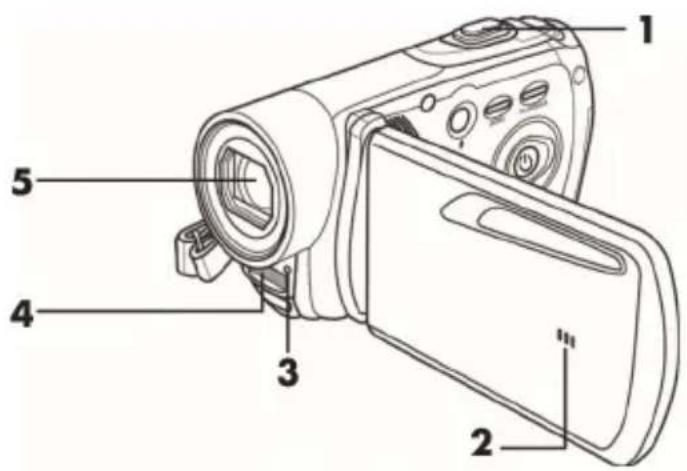
1 Pulsante zoom / regolazione del volume
2 Microfono
3 Indicatore dell'autoscatto
4 Flash
5 Obiettivo
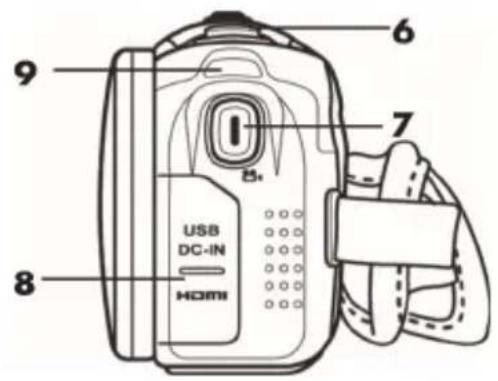
6 Pulsante dell'otturatore per foto / modalità Foto
7 Registrazione di film / modalità
Filmato
8 Porta HDMI, USB e AV,
ingresso CC caricatore
9 Indicatore di accensione
Pannello sinistro
10 Modalità Flash / Notte
11 Pulsante Menu (menu Foto o Filmato)
12 Pulsante Riproduzione
13 Pulsante On/Off
(accensione/spegnimento)
14 Altoparlante

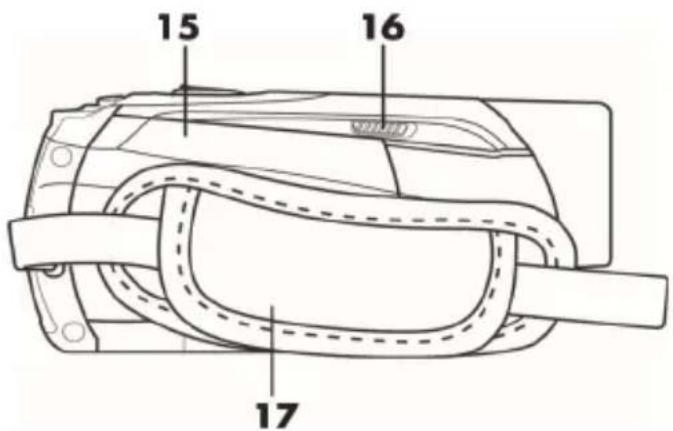
Pannello destro
15 Alloggiamento della batteria
16 Pulsante di sblocco
dell'alloggiamento batterie
17 Cinturino
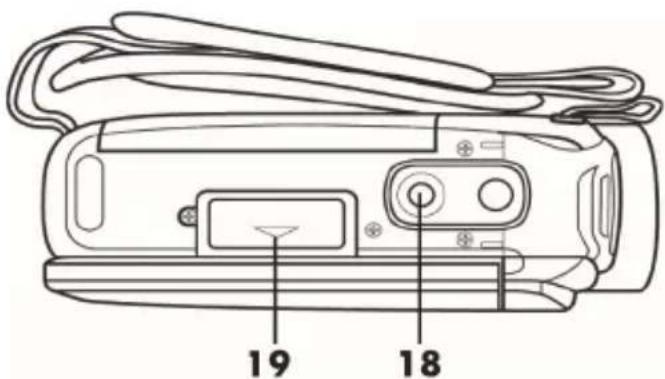
Lato inferiore
18 Attacco del cavalletto
19 Alloggiamento della scheda di memoria
Introduzione
La videocamera è alimentata da una batteria ricaricabile agli ioni litio (NP120). Al momento della consegna la batteria in dotazione non è carica. Prima di utilizzare la videocamera per la prima volta, caricare la batteria.

Per far funzionare la videocamera utilizzare solo la batteria ricaricabile agli ioni litio NP120.
Caricare la batteria tramite il caricatore
Inserire la batteria ricaricabile nel caricabatteria in modo tale che i contatti [+] e [-] su di esse coincidano con i simboli sul caricabatteria.
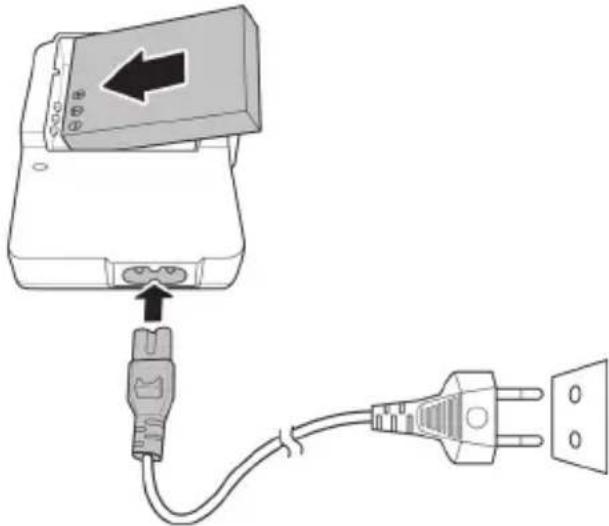
Assicurarsi che la batteria entri nel caricatore con un clic. Collegare al caricatore il cavo d'alimentazione e inserire la spina in una presa di corrente adatta.

Nel caso in cui il dispositivo rimanga inutilizzato per lunghi periodi di tempo, rimuovere la batteria.
Durante la carica, la batteria ricaricabile e il caricatore si riscaldano. Ciò non è indice di malfunzionamento.
Mentre le batterie si stanno caricando, gli indicatori di stato del caricatore si illumineranno in arancione. Una volta terminato il processo di carica, l'indicatore di stato diventerà verde. A questo punto è possibile inserire la batteria ricaricabile nella videocamera. A seconda del livello di carica, il ciclo di carica può necessitare di un massimo di 3 ore.

Se, una volta inserita la batteria ricaricabile, l'indicatore rimane verde, ciò indica che la batteria è già carica o non è stata inserita correttamente. In questo caso, controllare la polarità.
Caricare la batteria inserita nella videocamera
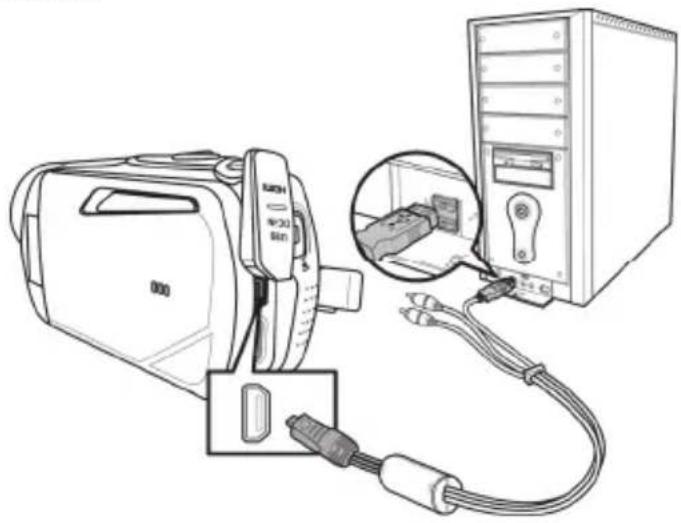
È anche possibile ricaricare la batteria della videocamera tramite l'alimentazione USB di un computer. Per effettuare la connessione è necessario il cavo USB/AV fornito in dotazione.
■ Inserire la batteria ricaricabile nella videocamera (vedere a pagina 19).
■ Collegare la videocamera a una porta USB libera del computer tramite il cavo USB/AV fornito in dotazione.
- Accertarsi che la videocamera sia spenta. Se è acceso il dispositivo, la batteria non verrà ricaricata. Se necessario, premere il pulsante On/Off (13) per spegnere la videocamera.
L'indicatore d'alimentazione (9) s'illuminerà di rosso durante la ricarica. Una volta terminato il processo di carica, l'indicatore di stato smetterà di lampeggiare.

Alcuni computer, quando sono spenti, non erogano alimentazione tramite USB. Se l'indicatore di alimentazione della videocamera non si illumina, accertarsi che il computer sia acceso.
Inserire la batteria
Una volta che le batterie sono completamente cariche, inserirle nella videocamera. Procedere nel seguente modo:
Aprire l'alloggiamento della batteria (15) facendo scorrere delicatamente la chiusura del coperchio (16) in avanti.
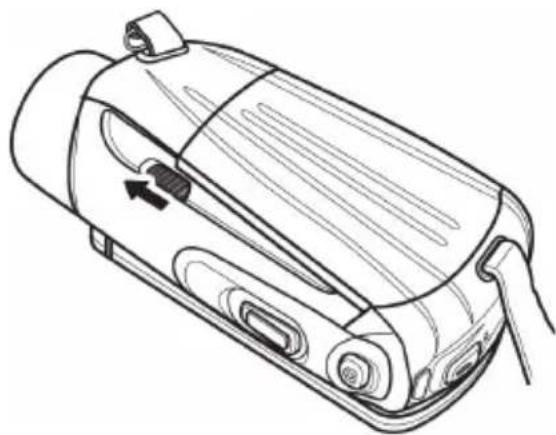
Si aprirà l'alloggiamento della batteria in modo da poter inserire la batteria ricaricabile. Accertarsi che i contatti [+] e [-] sulla batteria corrispondano con i simboli nell'alloggiamento.

Chiudere il coperchio.
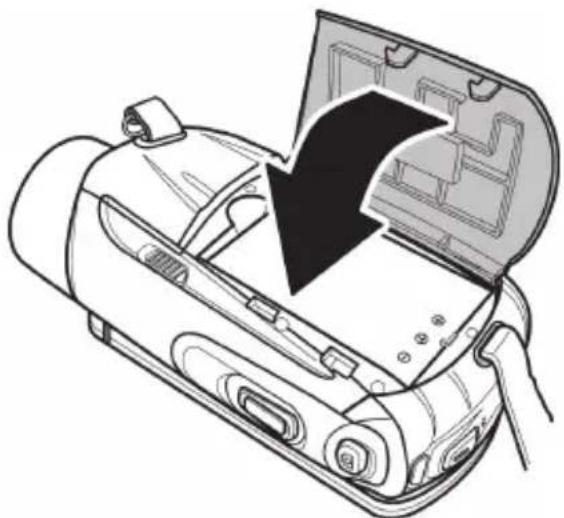
Inserire la batteria ricaricabile come indicato nelle figure. Un posizionamento errato delle batterie può causare danni al dispositivo.
Inserimento della scheda di memoria
Questa videocamera supporta schede di memoria SD e Micro SD. È presente un alloggiamento per ogni tipo di scheda.

Spegnere il dispositivo prima di inserire o rimuovere una scheda di memoria.
Aprire lo schermo e premere il pulsante On/Off (13) per spegnere la videocamera. Chiudere l'alloggiamento della scheda di memoria (19) facendo scivolare il coperchio in direzione della freccetta.
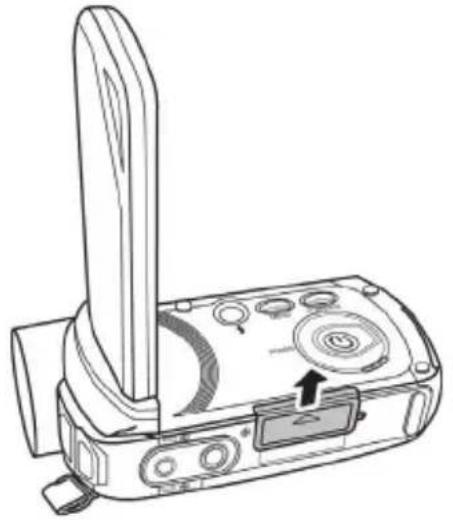
Inserire la scheda di memoria con i contatti in metallo rivolti verso l'alloggiamento della scheda. L'etichetta deve essere rivolta verso l'alto. Far scivolare la scheda a fondo nell'apertura, fino a quando non va al suo posto con un clic.
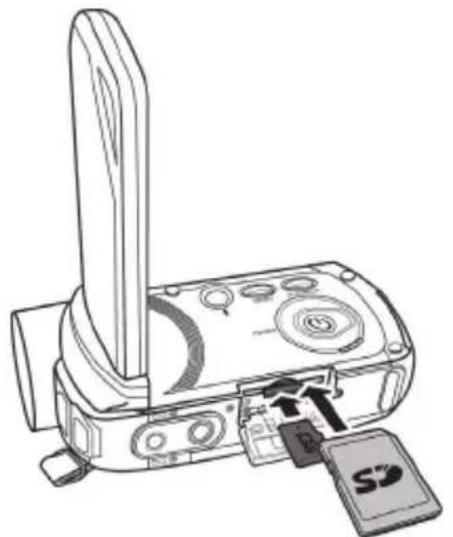
Chiudere l'alloggiamento della scheda di memoria facendo scivolare il coperchio in direzione opposta.
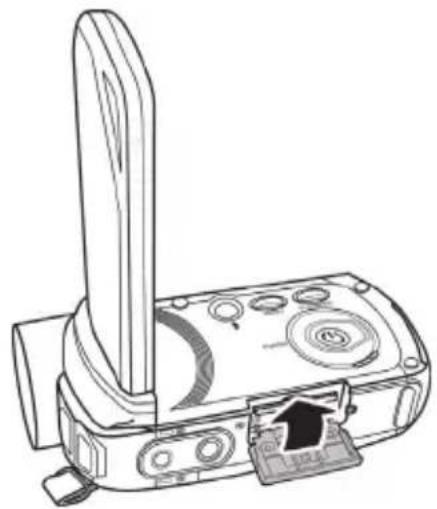
Per rimuovere la scheda di memoria, aprire l'alloggiamento della scheda e premere delicatamente la scheda inserita. La scheda uscirà leggermente: prenderla con le dita ed estrarla.
Grazie a una scheda di memoria SD è possibile aumentare la capacità di memorizzazione della videocamera per salvare ancora più filmati e foto. Quando è inserita una scheda di memoria, tutti i contenuti registrati verranno salvati su di essa. Se non è inserita una scheda di memoria, foto e film verranno salvati nella memoria interna della videocamera.

Nel caso in cui fossero inserite sia la scheda SD in dotazione sia una Micro SD opzionale, per la memorizzazione verrà utilizzata prima la scheda SD. Una volta piena questa, le registrazioni successive saranno memorizzate sulla Micro SD.

Una piccola icona sul display indicherà la scheda in uso.

Se la scheda di memoria o la memoria interna sono piene, sullo schermo apparirà il messaggio Memoria piena.
Proteggere dalla scrittura la scheda di memoria SD
La scheda di memoria SD è fornita di una linguetta di protezione dalla scrittura. Quando la protezione è attivata (vedere la figura seguente) è possibile solo visualizzare le immagini e i film esistenti, ma non cancellarli o modificarli. Inoltre, non è possibile registrare nuovi film e immagini sulla scheda di memoria.
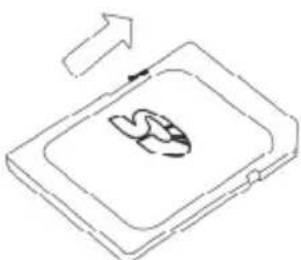
Protezione dalla scrittura disattivata Protezione dalla scrittura attivata

Se si inserisce una scheda di memoria con la protezione dalla scrittura attivata, nell'angolo in alto a destra dello schermo apparirà un'icona di avviso.

Se si tenta di registrare un filmato o scattare una foto con la protezione attivata, quando si preme l'otturatore sullo schermo verrà emesso un segnale acustico.
Cenni preliminari
Apertura dello schermo
Aprire lo schermo e ruotarlo in base alle proprie esigenze.
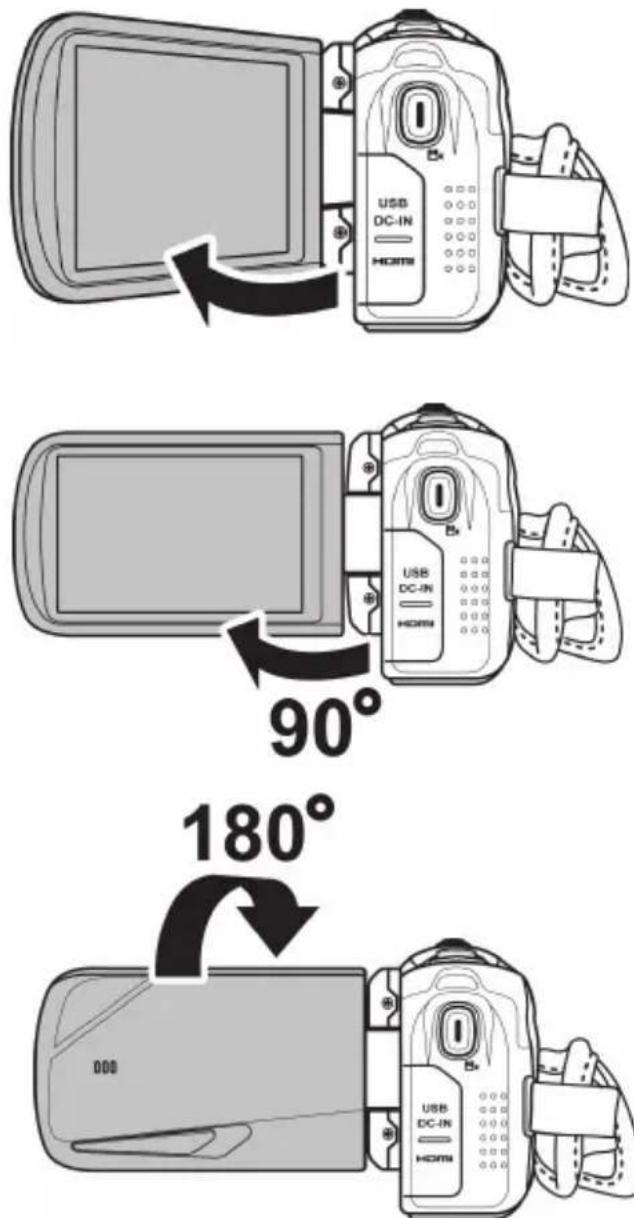
Lo schermo può essere ruotato anche in maniera tale da essere rivolto in avanti. In questo caso, l'orientamento dell'immagine verrà corretto automaticamente. Lo schermo ruotato può essere ripiegato completamente fino a toccare il corpo della videocamera.
Accensione e spegnimento della videocamera
- Premere il pulsante On/Off (13) per accendere la videocamera. L'indicatore di accensione (9) si illuminerà verde.
- Premere il pulsante On/Off (13) per spegnere la videocamera. L'indicatore di alimentazione (9) si spegnerà.

Quando si apre lo schermo la videocamera si accende automaticamente. Non appena si chiude il coperchio, il dispositivo si spegne.
Panoramica sulle pulsanti di funzioni
| Descrizione | Pulsante | Funzione |
| Pulsante On/Off (13) |  | Premerlo per accendere/spegnere la videocamera. |
| Pulsante Menu (11) |  | Premere questo pulsante per aprire il menu della modalità operativa in uso (modalità Foto o Filmato). |
| Modalità Flash / Notte (10) |  | In modalità Foto premere questo pulsante per selezionare la modalità di flash desiderata.In modalità Filmato premerlo per attivare Nott Otturatore. |
| Pulsante Riproduzione (12) |  | Per avviare la riproduzione. |
| Registrazione di film / modalità Filmato (7) |  | In modalità Foto premerlo per passare alla modalità Filmato.In modalità Filmato premerlo per avviare o interrompere la registrazione.In modalità Riproduzione filmato premerlo per avviare o interrompere la riproduzione di una registrazione.In modalità Riproduzione foto premerlo per attivare la modalità Zoom. |
| Pulsante dell'otturatore per foto / modalità Foto (6) |  | In modalità Filmato premerlo per passare alla modalità Foto.In modalità Foto premerlo per scattare una fotografia.In modalità Riproduzione filmato premerlo per mettere in pausa la riproduzione di una registrazione. Per riprendere la riproduzione, premerlo nuovamente. |
| Pulsante zoom / regolazione del volume (1) |  | In modalità Filmato e Foto, spostarlo a destra o a sinistra per ingrandire/ridurre la visualizzazione della registrazione.In modalità Riproduzione filmato spostarlo per regolare il volume.In modalità Riproduzione foto e con lo zoom attivato, questo pulsante consente di ingrandire o ridurre la visualizzazione dell'immagine. |
Lo schermo sensibile al tocco
Lo schermo del dispositivo è sensibile al tocco. Le icone sul display possono essere premute con le dita. La configurazione della videocamera viene effettuata premendo le icone touchscreen.
Impostare la lingua del menu
- Aprire lo schermo della videocamera. Il dispositivo si accenderà automaticamente.
- Premere l'angolo in alto a sinistra dello schermo per aprire il menu principale.

- Toccare l'icona Language (Lingua).
- Selezionare la lingua desiderata per il menu.
- Premere l'angolo in alto a sinistra dello schermo per chiudere il menu principale.
Impostare data e ora

Se il menu è ancora aperto, è possibile saltare le prime due voci e selezionare direttamente l'icona Data / Ora.
- Aprire lo schermo della videocamera. Il dispositivo si accenderà automaticamente.
- Premere l'angolo in alto a sinistra dello schermo per aprire il menu principale.
- Toccare l'icona Data / Ora.
• Utilizzare le dita per evidenziare il valore da modificare.
- Toccare le icone ▲ oppure ▼ per modificare i valori.
- Premere l'icona touchscreen Invio (←) per salvare le impostazioni.
- Premere l'angolo in alto a sinistra dello schermo per chiudere il menu principale.
Registrazione
Registrazione di filmati
- Aprire lo schermo e ruotarlo in base alle proprie esigenze. Il dispositivo si accenderà automaticamente.
- Premere il pulsante Registrazione di film / modalità Filmato (7) per avviare la registrazione. Durante la registrazione l'indicatore di accensione (9) lampeggerà verde/rosso.
- Durante la registrazione, utilizzare il pulsante Zoom/Regolazione del volume (1) per ingrandire o ridurre la visualizzazione dell'immagine. Spostare il pulsante a destra per zumare in avanti o a sinistra per zumare indietro.
- Premere il pulsante Registrazione di film / modalità Filmato (7) per interrompere la registrazione. L'indicatore di accensione (9) diventerà verde fisso.
- Durante la registrazione, sullo schermo possono apparire diverse icone che informano sulle impostazioni in corso.
Schermata nella modalità Filmato
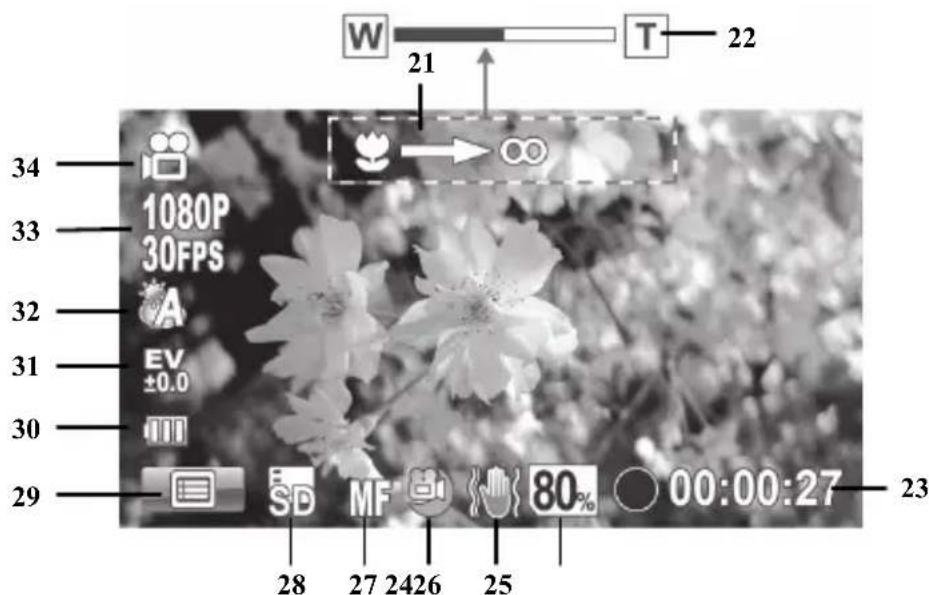
| Num. | Icona Descrizione | |
| 21 |  | Utilizzare il pulsante dello zoom per mettere a fuoco (disponibile solo in modalità “messa a fuoco manuale”). |
| 22 | Indicatore zoom | |
| 23 | Durata registrazione | |
| Tempo di registrazione rimanente * | ||
| 24 |  | Capacità di memorizzazione restante della scheda di memoria o della memoria interna |
| 25 | Modalità stabilizzatore | |
| 26 | Nott Offuratore | |
| 27 |  | Autofocus |
 | Messa a fuoco manuale | |
 | Modalità macro | |
| 28 |  | Mostra la scheda in uso per la memorizzazione. |
| 29 | Apre il  | Filmato. |
| 30 | Capac  | lla batteria |
| 31 | Comp  | one dell’esposizione |
| 32 | Bilanc  | o del bianco |
| 33 | Risolu  | |
| 34 | Moda  | erativa: Modalità Filmato |
* Il tempo di registrazione rimanente è un valore stimato che può variare a seconda della qualità di registrazione impostata e del contenuto della scena.
Modalità Macro
Questo dispositivo offre una funzione Macro che permette di mettere a fuoco soggetti estremamente vicini. Ciò consente di posizionare l'obiettivo a 11 cm di distanza dal soggetto. Premere brevemente l'icona Nitidezza (27) per spostarsi fra la modalità Macro, la Messa a fuoco manuale e l'Autofocus. Per attivare la modalità Macro, premere più volte l'icona Nitidezza (27) sul display fino a quando non compare l'icona di questa modalità 🌐.
Messa a fuoco manuale
Con questa funzione è possibile mettere a fuoco la scena in maniera manuale. Premere brevemente l'icona Nitidezza (27) per spostarsi fra la modalità Macro, la Messa a fuoco manuale e l'Autofocus. Per attivare la messa a fuoco manuale, premere più volte l'icona Nitidezza (27) sul display fino a quando non compare l'icona Messa a fuoco manuale MF.
Quando la messa a fuoco manuale è attivata, sullo schermo apparirà l'icona 🎨→∞. È quindi possibile utilizzare il pulsante Zoom/Regolazione del volume (1) per mettere a fuoco la scena.
Scattare fotografie
- Aprire lo schermo e ruotarlo in base alle proprie esigenze. Il dispositivo si accenderà automaticamente.
- Per tornare alla modalità Foto, premere il pulsante dell'otturatore per foto / modalità Foto (6).
- Premere brevemente l'icona Nitidezza (27) per spostarsi fra la modalità Macro, la Messa a fuoco manuale e l'Autofocus.
- Utilizzare il pulsante Zoom/Regolazione del volume (1) per ingrandire o ridurre la visualizzazione dell'immagine. Spostare il pulsante a destra per zumare in avanti o a sinistra per zumare indietro.
- Premere il pulsante dell'otturatore per foto / modalità Foto (6) per scattare la foto. Durante la memorizzazione l'indicatore di accensione (9) lampeggerà in rosso.

Il menu Foto può essere utilizzato per regolare le impostazioni di qualità dell'immagine, come la compensazione dell'esposizione o il bilanciamento dei bianchi. I valori impostati appaiono sul display. Premere il pulsante Menu (11) o l'icona corrispondente (49) sul display per aprire il menu Foto. Una descrizione dettagliata si trova a pag. 53.
In modalità Foto, sullo schermo possono apparire diverse icone che informano sulle impostazioni in corso.
Schermata nella modalità foto
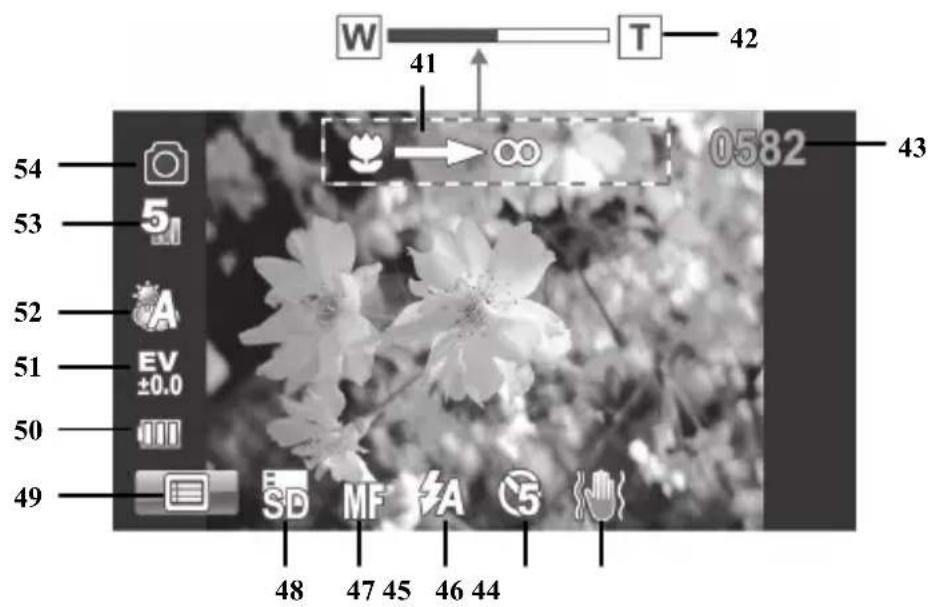
| Num. | Icona Descrizione | |
| 41 |  | Utilizzare il pulsante dello zoom per mettere a fuoco (disponibile solo in modalità “messa a fuoco manuale”). |
| 42 | Indicatore zoom | |
| 43 | Fotogrà  imaste imaste | |
| 44 | Modalità stabilizzatore | |
| 45 | Autosc  | |
| 46 | Modalità Flash: flash automatico | |
| 47 |  | Autofocus |
 | Messa a fuoco manuale | |
 | Modalità macro | |
| 48 |  | Mostra la scheda in uso per la memorizzazione. |
| 49 | Apre il  Foto. Foto. | |
| 50 | Capac [BHY4] della batteria | |
| 51 | Compezione dell’esposizione | |
| 52 | Bilanciamento del bianco | |
| 53 |  | Risoluzione |
| 54 | Modalità operativa: Modalità foto | |
Utilizzo del flash
Il flash (4) aumenta la luminosità in condizioni di luce scarsa. Può essere utilizzato anche per scatti in controluce o quando il soggetto si trova all'ombra. Premere brevemente l'icona della modalità Flash (46) per spostarsi fra le diverse impostazioni del flash.
Sono disponibili le seguenti impostazioni di flash:
Icona
Descrizione

Il flash scatta sempre.

Il flash scatta automaticamente ogni volta che le condizioni di luce richiedono una maggiore illuminazione

La funzione è disattivata. Il flash non scatta mai, anche in condizioni di totale assenza di luce.
Riproduzione
Per avviare la riproduzione, in modalità Filmato o Foto premere il pulsante Riproduzione (12).
Riproduzione di filmati
Per aprire la modalità Riproduzione, in modalità Filmato premere il pulsante Riproduzione (12).
L'icona ▶ nell'angolo in alto a sinistra del display indica che è stata selezionata la modalità Riproduzione filmato. Premere nuovamente il pulsante Riproduzione (12) per tornare alla modalità Filmato.

Se in entrambi gli alloggiamenti sono inserite le schede di memoria, sarà necessario prima selezionare il supporto di memorizzazione (SD o Micro SD) da cui si desidera compiere la riproduzione. Appariranno le seguenti opzioni:
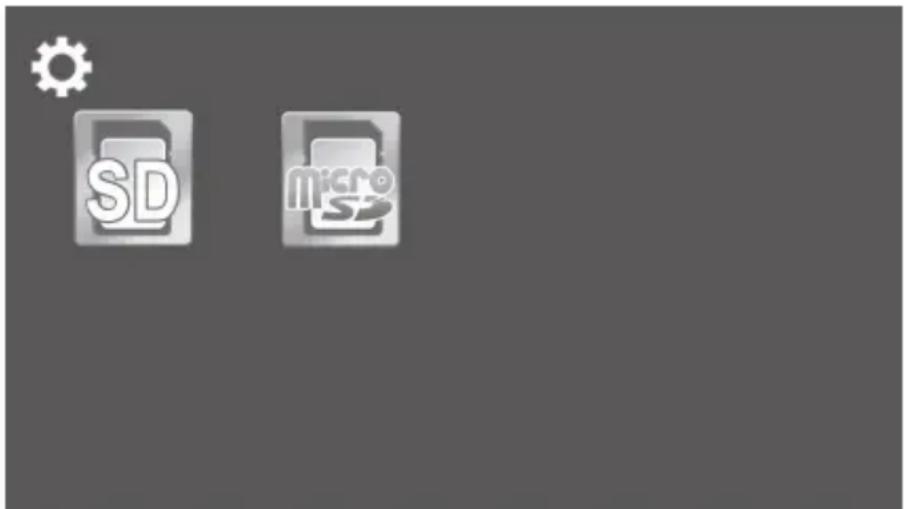
Schermata nella modalità Riproduzione film
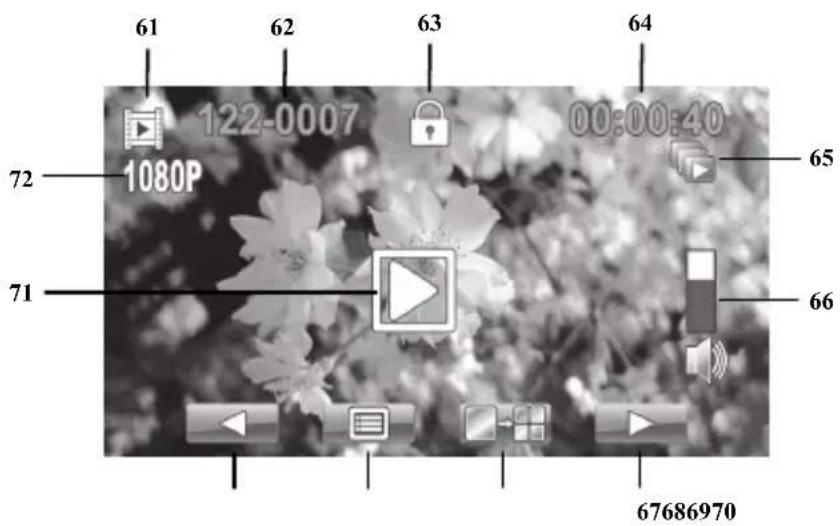
| Num. | Icona Descrizione | |
| 61 | [HWS6] | Modalità riproduzione |
| 62 | Numero del filmato | |
| 63 | Protezio  del file del file | |
| 64 | Tempo di riproduzione corrente e totale | |
| 65 | Riproduzione automatica | |
| 66 |  | Volume (regolabile con il pulsante Zoom/Regolazione del volume (1)). |
| 67 | Passa al filmato successivo. | |
| 68 |  | Visualizzazione di più miniature del filmato. |
| 69 | Menu riproduzione | |
| 70 | Passa al filmato precedente. | |
| 71 | Avvia  duzione. duzione. | |
| 72 | Risoluzione | |
In modalità riproduzione sono disponibili le seguenti funzioni:
- Utilizzare le icone


- Premere l'icona ▶ per riprodurre il filmato selezionato.
- Il volume della riproduzione può essere regolato con il pulsante Zoom/Regolazione del volume (1).
Le funzioni seguenti sono disponibili durante la riproduzione di un filmato:
- Premere l'icona □ per mettere in pausa. Premere l'icona ▶ per riprendere la riproduzione.
- Premere l'icona o per andare avanti/indietro rapidamente. Premere ancora l'icona avanti rapido per aumentare gradualmente la velocità fino a un massimo di 16x.
- Premere l'icona SLOW per riprodurre il filmato al rallentatore (alla metà della velocità normale). Premere nuovamente quest'icona per riportare la riproduzione alla velocità normale.
- Per fermare la riproduzione, premere l'icona
Riproduzione di fotografie
In modalità Foto, per aprire la modalità Riproduzione premere il pulsante Riproduzione (12).

Se in entrambi gli alloggiamenti sono inserite le schede di memoria, sarà necessario prima selezionare il supporto di memorizzazione (SD o Micro SD) da cui si desidera compiere la riproduzione. Appariranno le seguenti opzioni:
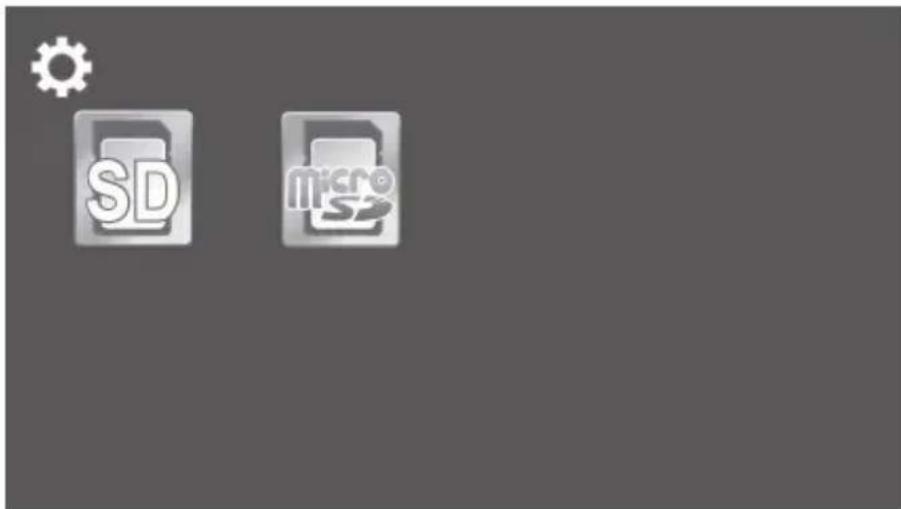
Premere nuovamente il pulsante Riproduzione (12) per tornare alla modalità Foto.
In modalità Riproduzione, utilizzare le icone / per scegliere un'immagine.
Schermata nella modalità Riproduzione foto
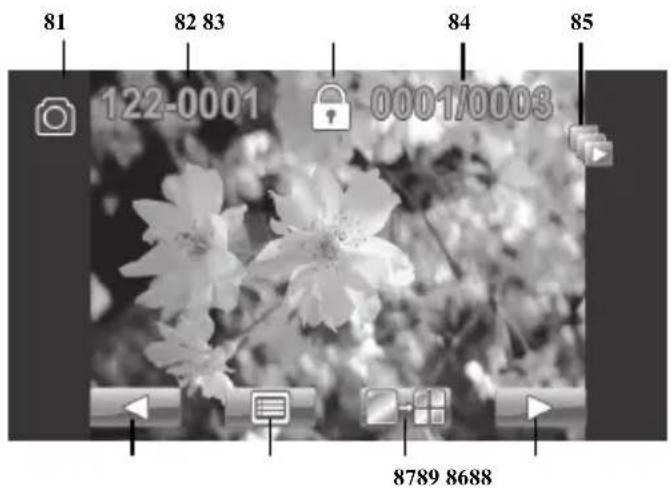
| Num. | Icona Descrizione |
| 81 | Riproduzione di fotografie |
| 82 | Numero di immagine |
| 83 | Protezione del file |
| 84 | 0001/0003Numero dell'immagine corrente /numero totale di immagini |
| 85 | Riproduzione automatica |
| 86 | Passa all'immagine sopra |
| 87 | Visualizzazione miniature delle immagini |
| 88 | Menu Riproduzione foto |
| 89 | Passa all'immagine sopra |
I menu
La videocamera utilizza differenti menu che offrono diverse impostazioni per ogni modalità operativa. Inoltre, il menu principale consente di fissare le impostazioni preferite per la propria videocamera. La configurazione della videocamera viene effettuata premendo le icone touchscreen.

Alcune icone del menu appaiono diverse a seconda della configurazione. Le icone mostrano le impostazioni scelte.
Menu principale
Premere l'angolo in alto a sinistra dello schermo per aprire il menu principale.
Il menu è composto da otto voci indicate dalle rispettive icone. Per selezionare una voce di menu, toccare la voce desiderata con un dito.
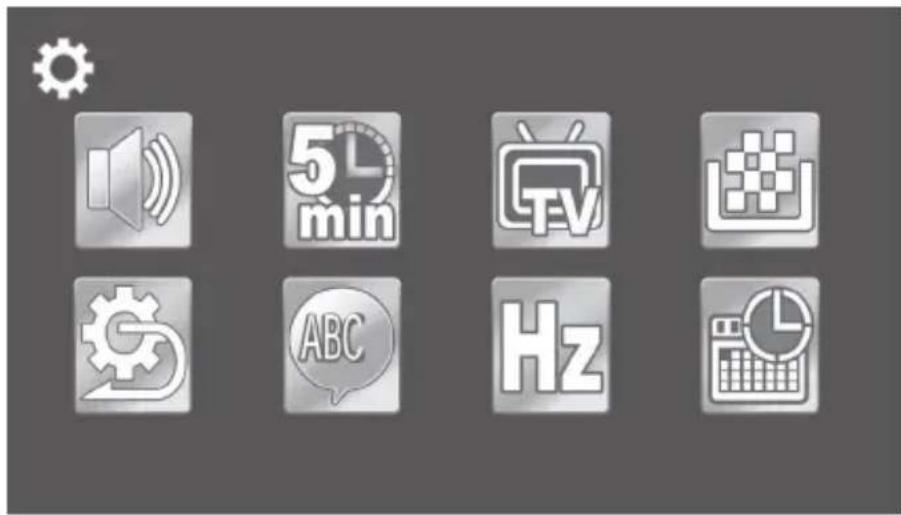
Icone del menu principale
 | Segnale acusticoPer attivare/disattivare i segnali acustici. |
 | Spegnimento automaticoPer selezionare l’intervallo di spegnimento automatico. |
 | TV standardPer selezionare lo standard TV. |
 | FormatoPer formattare la scheda di memoria. |
 | PredefinitoReimposta i valori di fabbrica delle impostazioni. |
 | LinguaPer selezionare la lingua del menu. |
 | FrequenzaPer impostare la frequenza dell’alimentazione di rete (CA). |
 | Data / oraPer impostare data e ora. |
Segnale acustico
Consente di decidere se alla pressione di un pulsante corrisponderà un segnale acustico. Questa opzione attiva o disattiva anche il suono d'accensione.
- Toccare l'icona

Segnale acustico.
- Premere l'icona desiderata per selezionare l'impostazione corrispondente:
 | Disattiva il beep. |
 | Attiva il beep. |
Spegnimento automatico
Il dispositivo può essere impostato in modo da spegnersi automaticamente dopo un certo lasso di tempo, per risparmiare la carica delle batterie. Se, durante un periodo di tempo predeterminato, non viene eseguita alcuna operazione, il dispositivo si spegnerà. Per riaccendere la videocamera, premere il pulsante d'accensione (13).
- Toccare l'icona

Spegnimento automatico.
- Premere l'icona desiderata per selezionare l'impostazione corrispondente:
 | Spegnimento automatico disabilitato |
 | Spegnimento automatico dopo 5 min |
 | Spegnimento automatico dopo 10 min |
TV Standard
Scegliere tra i sistemi TV PAL o NTSC. NTSC è il sistema a colori utilizzato in America e Giappone, PAL quello utilizzato in Europa. Questa impostazione serve solo in caso di riproduzione per mezzo del cavo video.

- Toccare l'icona standard TV.
- Premere l'icona desiderata per selezionare l'impostazione corrispondente:
 | NTSC |
 | PAL |
Formato
Questa funzione consente di cancellare tutti i contenuti dalla/e scheda/e di memoria e dalla memoria interna, rinnovando la struttura di memorizzazione dei file (formattazione).

Attenzione! Tutti i filmati e le immagini salvati verranno eliminati e non potranno essere ripristinati. Accertarsi di aver eseguito un backup, su un altro supporto, di tutte le registrazioni che si intende conservare.

Per formattare la memoria interna, è necessario prima rimuovere la/e scheda/e di memoria inserita/e (se presente/i). Le memoria interna, infatti, può essere formattata solo in assenza di schede di memoria.

- Toccare l'icona
- Premere l'icona desiderata per selezionare la funzione corrispondente:
 | Non formattare. |
 | Formatta la scheda SD. |
 | Formatta la scheda Micro SD. |
 | Formatta la memoria interna. |

L'icona di formattazione della memoria interna appare solo se nel dispositivo non sono inserite schede di memoria.

Predefinito
Tutti i parametri del dispositivo (p.es. la lingua dei menu) verranno riportati ai valori predefiniti di fabbrica. Questa operazione non cancellerà i dati nella scheda di memoria.
- Toccare l'icona

 | Non applicare le modifiche. |
 | Riporta tutte le impostazioni ai valori predefiniti di fabbrica. |
Lingua
Consente di impostare la lingua dei menu a video.
- Toccare l'icona

Language (Lingua).
- Selezionare la lingua desiderata per il menu. Premere l'icona ▼ o ▲ per visualizzare altre lingue.
Frequenza
Selezionare la frequenza per evitare le interferenze causate dall'illuminazione fluorescente. La frequenza utilizzata in Europa è 50 Hz, in America 60 Hz.
- Toccare l'icona Hz Frequenza.
- Premere l'icona desiderata per selezionare l'impostazione corrispondente:
 | 50 Hz |
 | 60 Hz |
Data / ora
Consente di impostare data e ora. Procedere nel seguente modo:
- Toccare l'icona Data / Ora.
• Utilizzare le dita per evidenziare il valore da modificare.
• Toccare le icone ▲ oppure ▼ per modificare i valori. - Premere l'icona touchscreen Invio (←) per salvare le impostazioni.
Menu Filmato
Per aprire il menu Filmato, premere il pulsante Menu (11) mentre ci si trova in modalità Filmato.
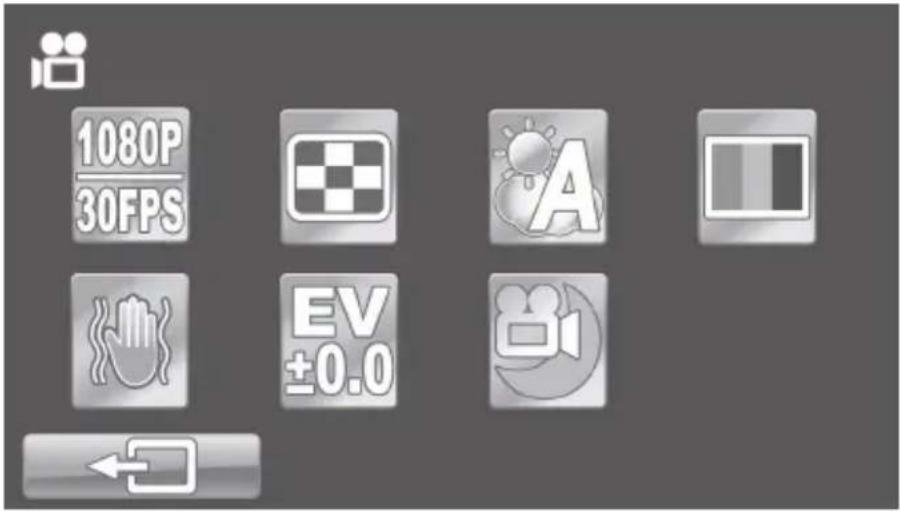
Icone del menu Filmato
| 1080P30FPS | RisoluzioneLe dimensioni in pixel della registrazione. |
 | QualitàPer selezionare la qualità di registrazione. |
 | Bilanciamento del biancoPer riflettere le condizioni di luce ambientale. |
 | EffettoPer selezionare le modalità colore preimpostate. |
 | StabilizzatoreAttiva/disattiva lo stabilizzatore. |
 | Compensazione dell’esposizionePer selezionare la compensazione dell’esposizione. |
 | Modalità NottePer registrare in condizioni di scarsa illuminazione. |
Risoluzione
La risoluzione determina le dimensioni in pixel della registrazione. Regola generale: Maggiore è la risoluzione, maggiore è lo spazio necessario per la memorizzazione.

• Toccare l'icona 30FPS Risoluzione.
• Premere l'icona desiderata per selezionare l'impostazione corrispondente:
 | Alta risoluzione di 1920 x 1080 pixel e velocità di fotogrammi alta di 30fps | |
 | Alta risoluzione di 1280 x 720 pixel e velocità di fotogrammi di 60fps | |
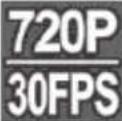 | Alta risoluzione di 1280 x 720 pixel e velocità di fotogrammi più lenta di 30fps | |
 | Risoluzione media di 800 x 480 pixel. Velocità di fotogrammi di 60 fps. | |
 | Bassa risoluzione di 640 x 480 pixel. Velocità di fotogrammi di 120 fps. L'audio non è registrato. |
Qualità
Il parametro Qualità determina il fattore di compressione del filmato registrato quando viene salvato nella scheda di memoria o nella memoria interna. Maggiore è la compressione, maggiore è la lunghezza o il numero di film che possono essere memorizzati.
Le registrazioni possono essere effettuate utilizzando le impostazioni predefinite Normale (☐) e Alta (☐). Per utilizzare una di queste impostazioni selezionare l'icona corrispondente.
- Toccare l'icona

Qualità.
- Premere l'icona desiderata per selezionare l'impostazione corrispondente:
 | Qualità alta |
 | Qualità normale |
Bilanciamento del bianco
Il bilanciamento del bianco viene utilizzato per determinare la temperatura del colore adatta alle condizioni di luce del momento. Selezionare una delle opzioni presenti o utilizzare il parametro Automatico.
- Toccare l'icona

Bilanciamento del biancho.
- Premere l'icona desiderata per selezionare l'impostazione corrispondente:
 | Automatico |
 | Piena luce |
 | Nuvoloso |
 | Fluorescenza |
 | Tungsteno |
Effetto
La registrazione può avvenire in base a diverse preimpostazioni.

- Toccare l'icona
Effetto.
• Premere l'icona desiderata per selezionare l'impostazione corrispondente:
 | Impostazione normale |
 | Bianco e nero |
 | Seppia |

L'impostazione "Seppia" crea un'immagine in bianco e nero con tonalità tendenti al marrone per simulare l'invecchiamento dell'immagine.
Stabilizzatore
Per compensare immagini "mosse" si può attivare lo stabilizzatore.

- Toccare l'icona
Stabilizzatore.
• Premere l'icona desiderata per selezionare l'impostazione corrispondente:
 | Attiva lo stabilizzatore. |
 | Disattiva lo stabilizzatore. |

Quando è attivo lo stabilizzatore, lo zoom digitale è disattivato.
Compensazione dell'esposizione
È possibile impostare il valore d'esposizione in base alle condizioni di luce intorno al soggetto e sul soggetto stesso. Se si desidera riprendere un soggetto al buio, selezionare un valore positivo. Selezionare un valore negativo se il soggetto è molto chiaro o luminoso (es. lo schermo di un computer o del televisore) o quando si filma in controluce (es. luce solare davanti al fotografo).

- Toccare l'icona ±0.0 Compensazione dell'esposizione.
- Premere l'icona desiderata per selezionare l'impostazione corrispondente:
 | Valore d’esposizione sensibile.Suggerito per soggetti in ambiente scuro. |
 | |
 | Nessuna correzione dell’esposizione. |
 | Valore d’esposizione meno sensibile. Suggerito per soggetti chiari o per foto in controluce. |
 |
Modalità Notte
Selezionare questa modalità per ottenere registrazioni con l'esposizione corretta in condizioni di luce scarsa. Migliora la qualità delle registrazioni notturne.

• Toccare l'icona Modalità Notte.
- Premere l'icona desiderata per selezionare l'impostazione corrispondente:
 | Disabilita la modalità Notte. |
 | Abilita la modalità Notte. |
Menu Riproduzione filmato
Per aprire il menu di riproduzione film, premere il pulsante Menu (11) mentre ci si trova in modalità registrazione film.
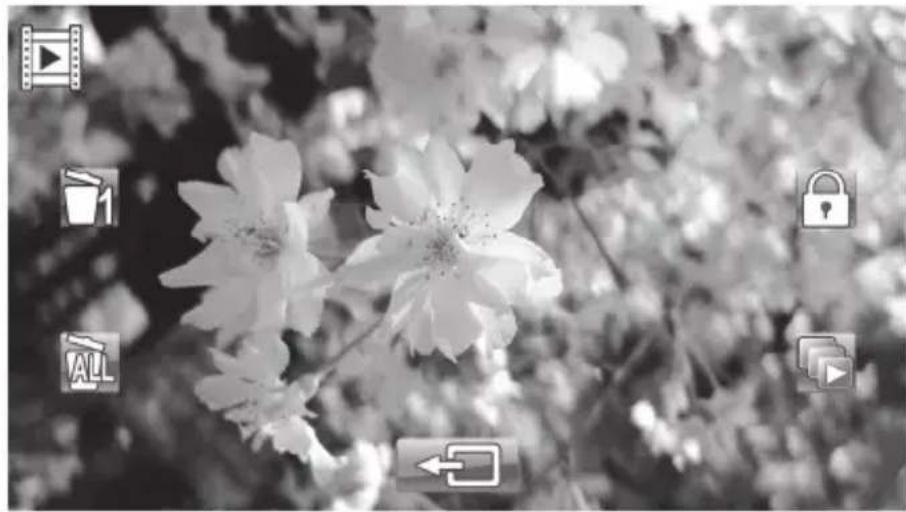
Icone menu riproduzione film
 | Eliminare la registrazione di un filmatoPer cancellare il filmato registrato selezionato. |
 | Elimina le registrazioni di tutti i filmatiElimina le registrazioni di tutti i filmati. |
 | ProtezioneProtegge le registrazioni da cancellazione accidentale. |
 | Riproduzione automaticaRiproduce tutti i filmati in sequenza. |
Eliminare la registrazione di un filmato
Utilizzare questa opzione per cancellare la registrazione di un singolo filmato.

Attenzione! Una volta eliminata una registrazione non sarà più possibile recuperarla.
- Premere l'icona per cancellare una registrazione.
- Premere le icone / per selezionare le registrazione da cancellare.
- Premere l'icona per cancellare la registrazione.
• Apparirà un messaggio di sicurezza. Confermare per eliminare la registrazione.
 | Non effettua modifiche. |
 | Elimina la registrazione selezionata. |
Elimina le registrazioni di tutti i filmati
È possibile cancellare tutte le registrazioni di filmati salvate in una volta sola. Le foto scattate non verranno cancellate.
- Premere l'icona per cancellare tutte le registrazioni.
• Apparirà un messaggio di sicurezza. Confermare per eliminare tutte le registrazioni.
 | Non effettua modifiche. |
 | Elimina le registrazioni di tutti i filmati. |
Protezione
Questo menu consente di proteggere una o più registrazioni per evitare cancellazioni accidentali.
- Premere l'icona per proteggere una registrazione.
- Premere le icone / per selezionare la registrazione da proteggere.
- Premere l'icona per proteggere la registrazione.
I filmati protetti appariranno sul display con vicino l'icona 📋.

Per togliere la protezione a un filmato, ripetere la precedente procedura.
Riproduzione automatica
Questa funzione consente di riprodurre in sequenza tutti i filmati registrati.
- Premere l'icona per selezionare Riproduzione automatica.
• Premere l'icona desiderata per selezionare l'impostazione corrispondente:
 | Elimina il processo. |
 | Avvia la riproduzione automatica. |
• Premere l'icona ▶ per avviare la riproduzione automatica.
Quando è attiva Riprod. Auto., l'icona appare sul display.

Per disattivare Riprod. Auto., ripetere la procedura precedente.
Menu Foto
Per aprire il menu Foto, premere il pulsante Menu (11) mentre ci si trova in modalità Foto.
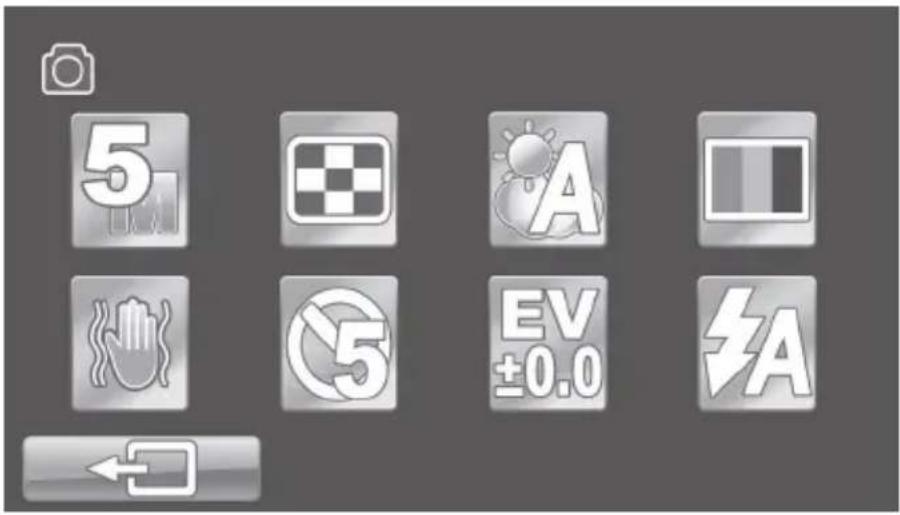
 | RisoluzioneLe dimensioni in pixel della registrazione. |
 | QualitàPer selezionare la qualità di registrazione. |
 | Bilanciamento del biancoPer riflettere le condizioni di luce ambientale. |
 | EffettoPer selezionare le modalità colore preimpostate. |
 | StabilizzatoreAttiva/disattiva lo stabilizzatore. |
 | AutoscattoPer ritardare la registrazione. |
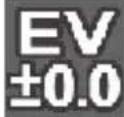 | Compensazione dell’esposizionePer selezionare la compensazione dell’esposizione. |
 | FlashPer selezionare la modalità di flash. |

Molte impostazioni delle funzioni in modalità Foto sono identiche a quelle della modalità Filmato (vedere il capitolo "Menu Filmato" da pag. 45). Di conseguenza, di seguito verranno descritte solo le funzioni diverse.
Risoluzione
La risoluzione determina le dimensioni in pixel della registrazione. Regola generale: Maggiore è la risoluzione, maggiore è lo spazio necessario per la memorizzazione.
• Toccare l'icona Risoluzione.
• Premere l'icona desiderata per selezionare l'impostazione corrispondente:
 | Bassa risoluzione di 1700 x 1280 pixel. |
 | Risoluzione media di 2592 x 1944 pixel |
 | Alta risoluzione di 4000 x 3000 pixel (interpolati) |
 | Alta risoluzione di 4608 x 3456 pixel (interpolati) |
Autoscatto
L'autoscatto ritarda, di un periodo di tempo preimpostato, la cattura dell'immagine dopo che si è premuto il pulsante dell'otturatore per foto / modalità Foto (6). Ciò consente a chi scatta di rientrare nella foto (es. per foto di gruppo).

• Toccare l'icona Autoscatto.
- Premere l'icona desiderata per selezionare l'impostazione corrispondente:
 | Autoscatto disabilitato. |
 | Scatta la foto con un ritardo di 5 sec da quando si preme il pulsante dell'otturatore. |
 | Scatta la foto con un ritardo di 10 sec da quando si preme il pulsante dell'otturatore. |

L'indicatore dell'autoscatto (3) sul pannello anteriore lampeggerà.
Flash
Consente di impostare il funzionamento del flash. Sono disponibili le seguenti impostazioni di flash:
- Toccare l'icona
del flash.

• Premere l'icona desiderata per selezionare l'impostazione corrispondente:
 | Il flash scatta sempre. |
 | Il flash scatta automaticamente ogni volta che le condizioni di luce richiedono una maggiore illuminazione |
 | La funzione è disattivata. Il flash non scatta mai, anche in condizioni di totale assenza di luce. |
Menu Riproduzione foto
Per aprire il menu Riproduzione foto, premere il pulsante Menu (11) mentre ci si trova in modalità Riproduzione foto.
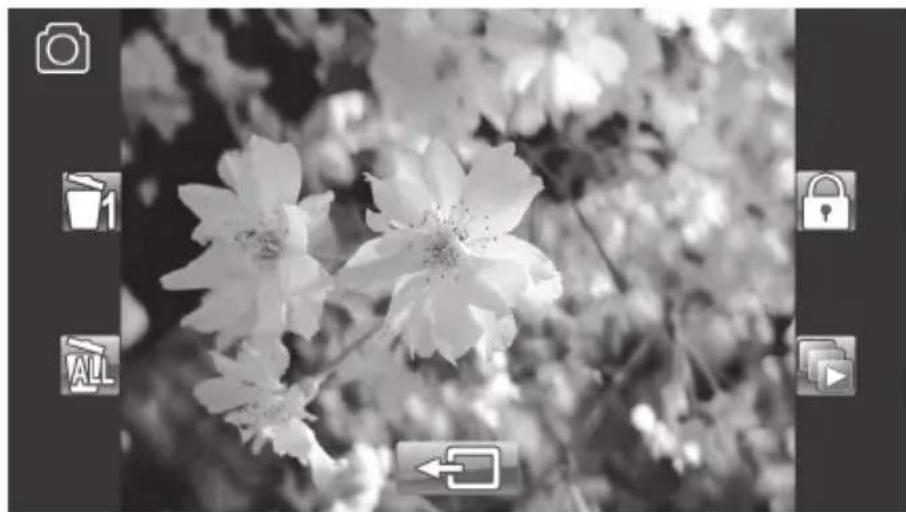
Icone menu riproduzione foto
 | Elimina una immagineCancella l’immagine selezionata. |
 | Elimina tutte le immaginiCancella tutte le immagini. |
 | ProtezioneProtegge le registrazioni da cancellazione accidentale. |
 | Riproduzione automaticaRiproduce tutti le immagini in sequenza. |
Elimina una immagine
Questa funzione consente di eliminare una singola immagine. Questa funzione opera nello stesso modo di quella Elimina per la registrazione film (vedere pag. 51).
Elimina tutte le immagini
È possibile cancellare tutte le immagini salvate in una volta sola. I filmati registrati non verranno cancellati.
Questa funzione opera nello stesso modo di quella Elimina per la registrazione film (vedere pag. 51).
Protezione
Questa impostazione è uguale a quella della riproduzione film (vedere pag. 52).
Riproduzione automatica
Questa impostazione è uguale a quella della riproduzione automatica per filmati (vedere pag. 52).
Connettori e prese
Guardare le registrazioni su uno schermo televisivo
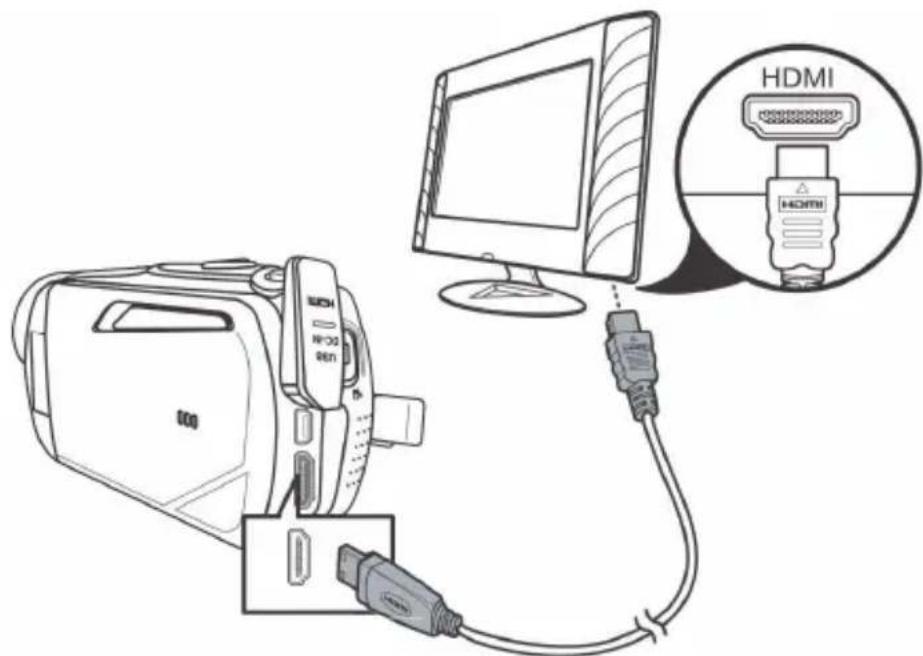
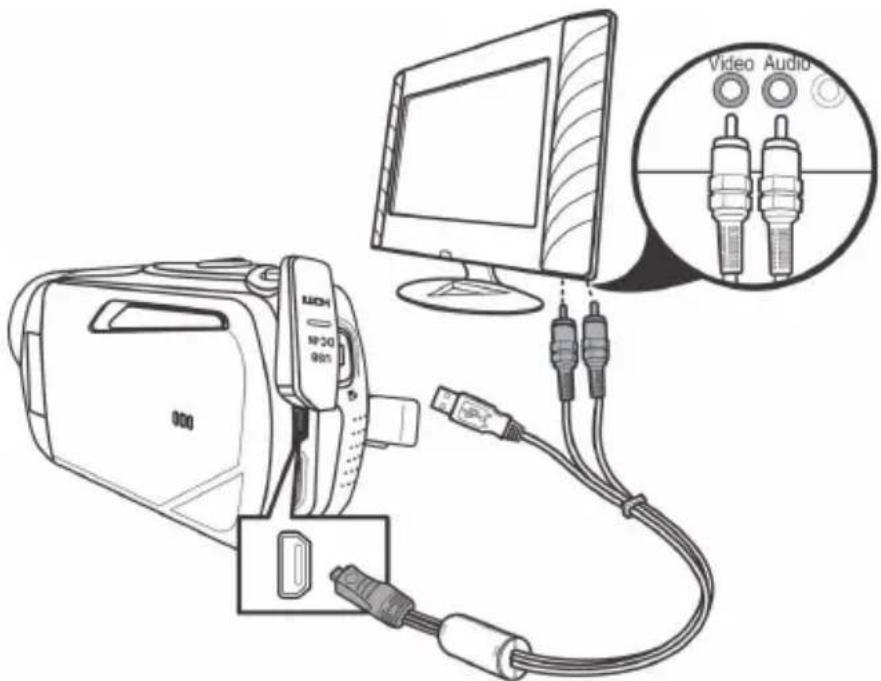
Ogni registrazione che può essere visualizzata sullo schermo della videocamera può essere anche riprodotta su un normale televisore. Perché ciò sia possibile, il televisore deve essere dotato di un connettore Video In appropriato.
A seconda dei connettori disponibili sul televisore sarà possibile utilizzare il cavo USB/AV o quello HDMI. Il cavo HDMI offre immagini e audio digitali e, di conseguenza, la migliore qualità.
Far funzionare il dispositivo come sempre. Per esempio, attivare la riproduzione automatica (presentazione) per visualizzare tutte le fotografie in sequenza.
Collegamento tramite cavo HDMI
Collegamento tramite cavo USB/AV
Trasferire le registrazioni sul computer
Esistono due modi per copiare le registrazioni dalla videocamera al computer:
• Collegando il dispositivo a un computer tramite il cavo USB/AV
• Inserendo la scheda di memoria in un lettore di schede

Non è possibile trasferire i dati dal computer alla videocamera. La funzione di copia consente soltanto di trasferire i dati dalla videocamera al computer.

Quando si rinominano cartelle e file occorre prestare molta attenzione. NON cercare di cambiare I nomi delle cartelle o dei file memorizzati sul dispositivo dal computer; in caso contrario, potrebbe non essere più possibile riprodurre I file con la videocamera.
Una volta copiati file e cartelle sul computer, sarà possibile rinominarli o modificarli sul pc.
Utilizzo della porta USB
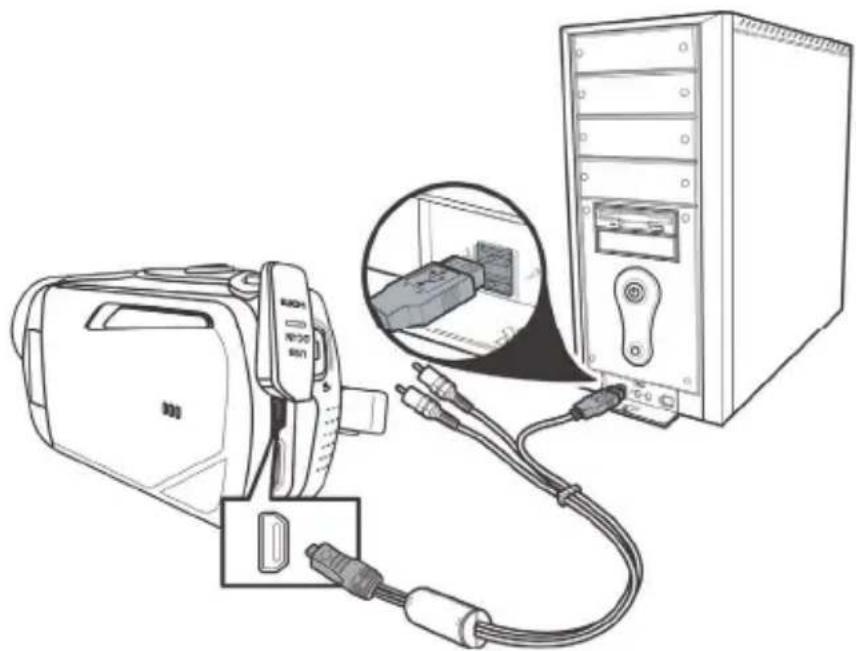
- Utilizzare il cavo USB in dotazione per collegare la videocamera al computer come illustrato in figura.
- Accendere la videocamera.
Utilizzo di un lettore di schede
Se il PC è dotato di un lettore di schede che supporta le schede SD, è possibile legge direttamente il contenuto della scheda di memoria. Rimuovere la scheda di memoria della videocamera spenta.
- Inserire la scheda di memoria nel lettore del computer (normalmente etichettato SD/MMC).
- Il pc aggiungerà i contenuti della scheda nel drive contrassegnato, in Risorse del Computer, dalla lettera che identifica il lettore di schede.
• Aprire Risorse del Computer e fare doppio clic sul disco del lettore. - Tutti i file registrati si troveranno in una sottocartella della cartella "DCIM" su questo disco.
- A questo punto è possibile copiare i file registrati dalla videocamera a una cartella a piacere del disco rigido del pc.
Software
Il software in dotazione consente di modificare e riprodurre le proprie registrazioni.
Requisiti di sistema
Scheda grafica: DirectX 9 o compatibile con DirectX 10 (consigliato)
Interfaccia: USB 1.1 o superiore
Memoria: Almeno 2 GB di spazio libero su disco rigido
Installazione del software
Il software si trova nel CD-ROM accluso. Per installare il software è necessario prima collegare la videocamera al computer con il cavo USB.
- Utilizzare il cavo USB per collegare la videocamera al computer. Accendere la videocamera.
- Inserire il CD-ROM allegato alla confezione nell'unità CD o DVD del computer
- Partirà l'esecuzione automatica del CD Seguire le istruzioni sullo schermo.

Nel caso in cui il programma d'installazione non partisse automaticamente, o in caso di cancellazione accidentale, è possibile lanciare manualmente il file "TotalMedia HDCam.exe".
Disinstallazione del software
Per disinstallare il software, utilizzare Installazione applicazioni presente in Pannello di controllo del sistema operativo.
La finestra Principale
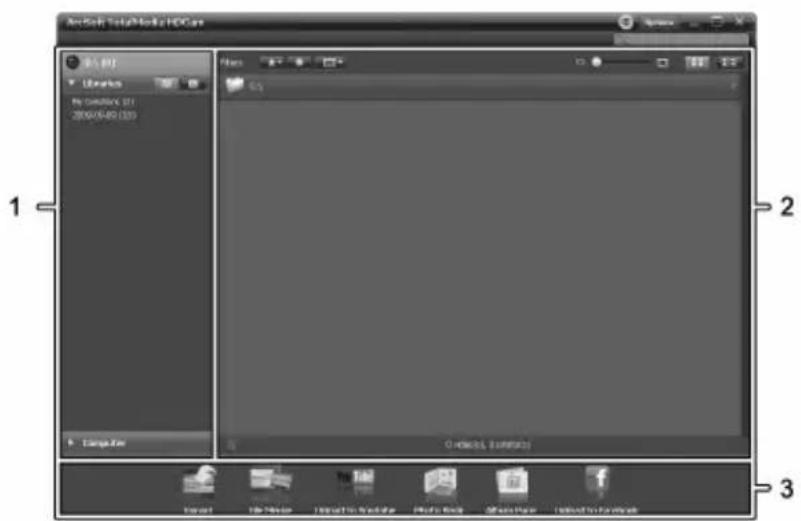
| 1 | Barra di navigazione con opzioni multiple |
| 2 | La finestra Anteprima mostra le anteprime e altre informazioni. |
| 3 | Barra degli strumenti per accedere alle funzioni più comuni. |
Seleziona Lingua
Qui è possibile cambiare la lingua dell'interfaccia software.
Nella finestra principale, fare clic su: >Opzioni
Preferenze
- Selezionare la lingua desiderata dall'elenco e fare clic su "OK" per confermare
- Il software avviserà che sarà necessario riavviarlo. Fare clic su "OK" per confermare.
• Riavviare quindi il software.
Modificare le registrazioni
Visualizzare le registrazioni
Utilizzare il cavo USB per collegare la videocamera al computer. Accendere la videocamera.
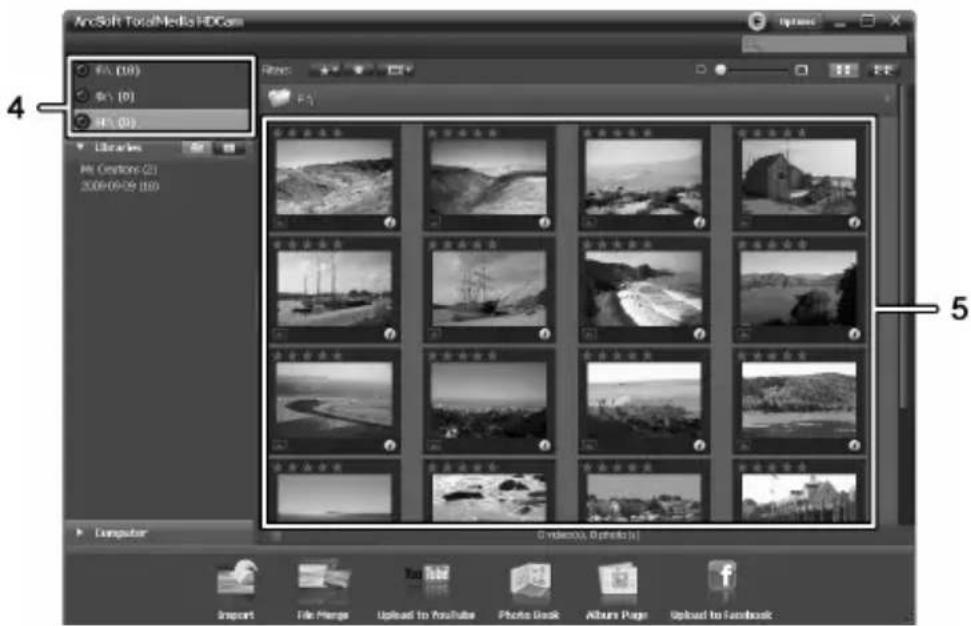
| 4 | Visualizzazione e selezione dei dischi |
| 5 | Registrazioni memorizzate sul disco selezionato. |
Sono disponibili le seguenti opzioni:
- Dal riquadro di navigazione (4) selezionare il disco di cui si desidera visualizzare il contenuto.
- Fare clic sull'icona con la stella per ordinare le registrazioni presenti.
- Fare clic sull'icona info Ⓤ per visualizzare ulteriori informazioni sulla registrazione corrente.
- Per visualizzare una registrazione in un nuova finestra, fare doppio clic su di essa. Nella finestra di visualizzazione, fare clic sulle icone con le frecce 📁, 📄o utilizzare i tasti della tastiera con le frecce, per visualizzare la registrazione precedente o successiva.
- Per visualizzare una registrazione video, fare doppio clic su di essa. La finestra video contiene le icone Stop □, Riproduci ▶ Pausa . Fare clic sulle icone con le frecce ▶, ▶, o utilizzare i tasti della tastiera con le frecce, per visualizzare la registrazione video precedente o successiva.
- Per cancellare una registrazione, fare clic sull'icona con il cestino 📄. Verrà chiesto di confermare con un "OK" la cancellazione.
Importazione di registrazioni
Per archiviare le proprie registrazioni è possibile utilizzare la funzione Importa. Le registrazioni verranno copiate nel computer. Una volta importate le registrazioni, non sarà più necessario collegare la videocamera per visualizzarle.
Selezionare tutte le registrazioni che si desidera importare dal disco visualizzato e fare clic su "Importa" sulla barra degli strumenti in basso.
Apparirà una finestra con un messaggio per l'utente. Per importare le registrazioni selezionate, scegliere l'opzione „Importa scene selezionate“. È possibile scegliere di importare tutte le registrazioni o solo tutte quelle nuove.
Se necessario, scegliere il nome della cartella o utilizzare quello predefinito.
Fare clic su "OK" per confermare.

In base al numero di registrazioni, la copia dei file richiederà qualche minuto.
Selezionare la modalità di visualizzazione della navigazione
Esistono diversi modi per aprire le registrazioni importate. Nelle librerie le registrazioni possono essere ordinate per nome o data della cartella.
- Fare clic sull'icona della cartella per ordinarle in base ai nomi delle cartelle stesse.
- Fare clic sull'icona del calendario per ordinarle in base alle date delle cartelle stesse.
Per aprire Risorse del Computer, fare clic sul pulsante ▶ Computer. Qui sono presenti tutti i dischi installati su computer. Per esempio, è possibile accedere alle registrazioni memorizzate su un CD-ROM.
Finestra di anteprima
La finestra di anteprima offre diverse opzioni per classificare e modificare le proprie registrazioni.

Mostra tutte le registrazioni in base alla loro valutazione.

Mostra tutte le registrazioni non ancora importate.

Consente di applicare un filtro per visualizzare solo le immagini, solo i video o tutte le registrazioni.

Fare clic e trascinare il pulsante per regolare le dimensioni di visualizzazione delle proprie registrazioni.

Mostra solo le registrazioni.

Mostra le registrazioni e altre informazioni.

In questo campo è possibile inserire una parola chiave per la ricerca.
Barra degli strumenti

Importa Importa tutte le registrazioni da tutti i dispositivi collegati.

Unisci video Crea dei film dalle registrazioni video.

Crea AVCHD Masterizza i file video su un disco AVCHD.

Carica su YouTube Carica le registrazioni video sull'account YouTube.

Carica su Facebook Carica le registrazioni video sull'account Facebook.

Album fotografico Crea un album fotografico delle immagini.

Pagina dell'album Crea una pagina (es. un biglietto d'invito) dalle immagini.

L'icona denominata "YouKu" porta a un portale video asiatico e non è rivolta ai Paesi europei.
Importa
Vedere pag. 65 - Importazione di registrazioni.
Unisci video
Questa funzione consente di unire diversi video per formare un film.
- Fare clic sull'icona unisci video per visualizzare la tabella di successione cronologica di modifica dei video.
- Fare clic e trascinare i video desiderati sulla tabella di successione cronologica in basso nella finestra.
- Fare clic su "Next" (Avanti) per avviare il processo.
- Specificare il percorso di salvataggio sul proprio computer e fare clic su "Salva"
Creazione di un disco AVCHD

AVCHD (Advanced Video Codec High Definition) è un innovativo standard digitale che offre alta risoluzione, immagini brillanti e alta qualità audio. Questo formato consente la registrazione su DVD e la riproduzione con i lettori Blu-ray adatti. Rappresenta un valore aggiunto a un televisore HDTV.
Non tutti i lettori supportano la riproduzione di dischi AVCHD non originali.
- Inserire un DVD±R, DVD±R DL, DVD±RW o un DVD-RAM nel masterizzatore del CD.
- Fare clic sull'icona Crea un disco AVCHD per aprire l'area di lavoro.
- Fare clic e trascinare i video desiderati sulla tabella di successione cronologica in basso nella finestra.
- Fare clic su "Next"(Avanti) per avviare il processo.
- Selezionare il drive e la cartella sul disco rigido e fare clic su "OK".

Per poter utilizzare questa funzione, il computer deve essere dotato di un masterizzatore DVD in grado di scrivere su almeno uno dei seguenti supporti: DVD±R, DVD±R DL, DVD±RW o DVD-RAM
Tagliare i video
È possibile eliminare le sezioni indesiderate dei video. Dalla panoramica delle registrazioni video, fare clic sull'icona delle forbici 📁. Apparirà la finestra di riproduzione con la registrazione selezionata.
- Posizionarsi all'inizio della scena da tagliare. Fare clic su 📣.
- Posizionarsi alla fine della scena da tagliare. Fare clic su
- Iniziare a tagliare facendo clic sull'icona di conferma
- Il titolo verrà tagliato e verrà creato un nuovo video senza la selezione.
Carica su YouTube
- Fare clic sull'icona di caricamento su 📂.
- Fare clic e trascinare il video desiderato sulla tabella di successione cronologica in basso nella finestra.
- Fare click su "Avanti".
- Inserire nome utente e password del proprio account e premere "Login".
- Seguire le istruzioni per YouTube visualizzate sullo schermo.
Carica su Facebook
- Fare clic sull'icona di caricamento su Facebook
- Fare clic e trascinare il video desiderato sulla tabella di successione cronologica in basso nella finestra.
- Fare click su "Avanti".
- Inserire nome utente e password e premere "Login".
- Seguire le istruzioni di Facebook visualizzate sullo schermo.
Album fotografico
Questa opzione consente di creare un album con diverse immagini. Esistono anche numerosi modelli da utilizzare.
- Fare clic sull'icona Album fotografico
- Fare clic e trascinare l'immagine desiderata sulla barra in basso nella finestra.
- Fare click su "Avanti".
- Partirà l'esecuzione automatica del programma „ArcSoft Print Creations“
- Scegliere una categoria e poi un modello. Per fare ciò, fare doppio clic sul modello desiderato.

Pagina dell'album
Questa opzione consente di creare una pagina dell'album con una o più immagini. Esistono anche numerosi modelli da utilizzare.
- Fare clic sull'icona Pagina dell'album

- Fare clic e trascinare l'immagine desiderata sulla barra in basso nella finestra.
- Fare click su "Avanti".
- Partirà l'esecuzione automatica del programma „ArcSoft Print Creations”
- Scegliere una categoria e poi un modello. Per fare ciò, fare doppio clic sul modello desiderato.
Manutenzione/Pulizia
Le riparazioni sono necessarie quando il dispositivo ha subito un qualsiasi tipo di danni: Per esempio, quando il caricatore o il corpo della SCAZ 5.00 B2 risultano danneggiati, quando liquidi od oggetti sono penetrati nel dispositivo, quando l'apparecchio è stato esposto a pioggia o umidità, in caso di malfunzionamenti o cadute. In presenza di fumo, rumori od ordi insoliti, spegnere immediatamente il dispositivo e scollegare l'alimentatore dall'alimentazione. In questo caso, non utilizzare ulteriormente l'apparecchio e farlo controllare da personale autorizzato. Per l'assistenza rivolgersi solo a personale autorizzato.
Ambiente e riciclaggio

I dispositivi contrassegnati da questo simbolo sono soggetti alla Direttiva europea 2002/96/CE. Tutti i dispositivi elettrici ed elettronici devono essere smaltiti separatamente dai rifiuti domestici presso gli enti prestabiliti.
Evitare rischi per l'ambiente e pericoli per le persone smaltendo il dispositivo in maniera appropriata. Per ulteriori informazioni su uno smaltimento appropriato, contattare i locali enti di smaltimento, le autorità
competenti o il negozio dove è stato acquistato l'apparecchio.
Riciclare il materiale d'imballaggio in maniera corretta. I cartoni dell'imballaggio possono essere portati ai cassonetti per la carta o nei punti di raccolta pubblica per essere riciclati. Eventuali pellicole o plastiche contenute nell'imballaggio possono essere portate nei punti di raccolta pubblica.
Rispettare l'ambiente. Non smaltire le batterie usate fra i rifiuti domestici. Portarle in un apposito punto di raccolta. Attenzione! Le batterie devono essere smaltite, totalmente scariche, negli appositi punti di raccolta differenziata. Nel caso in cui si gettino batterie non completamente scariche, prendere le necessarie precauzioni per prevenire cortocircuiti.
Note di conformità

Questo dispositivo e gli accessori in dotazione sono stati sottoposti a test e hanno ricevuto l'approvazione di conformità ai requisiti base e a quelli relativi alla Direttiva CEM 2004/108/CE e alla Direttiva bassa tensione
2006/95/CE. La dichiarazione di conformità si trova alla fine di questo manuale.
Informazioni sull'assistenza e garanzia
Garanzia di Targa GmbH
Gentile cliente,
con questo apparecchio riceve 3 anni di garanzia a partire dalla data di acquisto. Nel caso in cui dovesse riscontrare difetti del presente prodotto, Lei gode di diritti legali nei confronti del venditore del prodotto. Tali diritti non sono in alcun modo limitati dalla garanzia qui di seguito riportata.
Condizioni di garanzia
Il periodo di validità della garanzia ha inizio con la data di acquisto. Conservare lo scontrino fiscale originale come prova d'acquisto. Se entro tre anni dalla data di acquisto dovessero essere riscontrati difetti di materiale o di fabbricazione, il prodotto sarà, a nostra discrezione, riparato o sostituito gratuitamente.
Durata della garanzia e diritti per difetti
La durata della presente garanzia non viene prolungata dalla garanzia legale. Ciò vale anche per i pezzi sostituiti e riparati. Eventuali danni e difetti già presenti al momento dell'acquisto devono essere notificati immediatamente dopo l'apertura della confezione. Allo scadere della garanzia le riparazioni saranno a carico del cliente.
Copertura della garanzia
L'apparecchio è stato accuratamente prodotto nel rispetto di elevati standard qualitativi e controllato scrupolosamente prima della consegna. La garanzia è valida per difetti di materiale o fabbricazione. Tale garanzia non si estende alle parti del prodotto esposte a normale usura (i cosiddetti pezzi d'usura) o al danneggiamento di pezzi fragili, ad es. interruttori, accumulatori o pezzi in vetro. La presente garanzia decade se il prodotto viene danneggiato, non utilizzato correttamente o sottoposto a manutenzione. Per un corretto utilizzo del prodotto, attenersi scrupolosamente alle istruzioni descritte nel manuale d'uso. Evitare nel modo più assoluto utilizzi e azioni sconsigliate o segnalate come pericolose nelle istruzioni d'uso. Il prodotto è destinato esclusivamente all'uso privato e non commerciale. In caso di utilizzo improprio, scorretto o violento e in caso di interventi non eseguiti dal nostro centro di assistenza autorizzato, la garanzia è da considerarsi nulla. La riparazione o sostituzione del prodotto non comporta l'inizio di un nuovo periodo di garanzia.
Gestione in caso di garanzia
Per una rapida soddisfazione della Sua richiesta, si attenga alle seguenti istruzioni:
- Prima della messa in funzione del prodotto, leggere attentamente la documentazione allegata o la guida in linea. Se dovesse presentarsi un problema che non si riesce a risolvere con i mezzi indicati, contattare la nostra assistenza clienti.
- Per ogni richiesta, si prega di custodire come prova d'acquisto lo scontrino fiscale e il codice articolo oppure il numero di serie, se esistente.
- Nel caso in cui non sia possibile trovare una soluzione per via telefonica, tramite la nostra assistenza clienti viene contattata una seconda assistenza, in base alla causa del difetto.

Assistenza

Telefono: 02 - 69 68 28 59
E-Mail: service.IT@targa-online.com

Telefono: 044 - 511 82 91
E-Mail: service.CH@targa-online.com

Telefono: 800 - 62 175
E-Mail: service.MT@targa-online.com
IAN: 75981

Produttore
Considerare che il seguente indirizzo non coincide con l'indirizzo dell'assistenza. Contattare in primo luogo il centro di assistenza sopra indicato.
TARGA GmbH
Postfach 22 44
D-59482 Soest
www.targa.de
Table of Contents
Introduction....79
Intended Use 79
Package Contents 80
- ITALIANO
- INTRODUZIONE
- UTILIZZO PREVISTO
- CONTENUTO DELLA CONFEZIONE
- ISTRUZIONI DI SICUREZZA
- ACCERTARSI SEMPRE CHE
- NOTA RELATIVA AL DISTACCAMENTO DALL'ALIMENTAZIONE DI RETE
- BAMBINI E DISABILI
- CARICATORE E BATTERIE RICARICABILI
- PERICOLO DI ESPLOSIONE
- CAVI
- COMANDI E PULSANTI
- LATO ANTERIORE
- PANNELLO SINISTRO
- PANNELLO DESTRO
- LATO INFERIORE
- CARICARE LA BATTERIA TRAMITE IL CARICATORE
- CARICARE LA BATTERIA INSERITA NELLA VIDEOCAMERA
- INSERIRE LA BATTERIA
- INSERIMENTO DELLA SCHEDA DI MEMORIA
- PROTEGGERE DALLA SCRITTURA LA SCHEDA DI MEMORIA SD
- CENNI PRELIMINARI
- APERTURA DELLO SCHERMO
- ACCENSIONE E SPEGNIMENTO DELLA VIDEOCAMERA
- LO SCHERMO SENSIBILE AL TOCCO
- IMPOSTARE LA LINGUA DEL MENU
- IMPOSTARE DATA E ORA
- REGISTRAZIONE
- REGISTRAZIONE DI FILMATI
- SCHERMATA NELLA MODALITÀ FILMATO
- MODALITÀ MACRO
- MESSA A FUOCO MANUALE
- SCATTARE FOTOGRAFIE
- UTILIZZO DEL FLASH
- RIPRODUZIONE
- RIPRODUZIONE DI FILMATI
- RIPRODUZIONE DI FOTOGRAFIE
- I MENU
- MENU PRINCIPALE
- SEGNALE ACUSTICO
- SPEGNIMENTO AUTOMATICO
- TV STANDARD
- FORMATO
- PREDEFINITO
- LINGUA
- FREQUENZA
- DATA / ORA
- MENU FILMATO
- RISOLUZIONE
- QUALITÀ
- BILANCIAMENTO DEL BIANCO
- EFFETTO
- STABILIZZATORE
- COMPENSAZIONE DELL'ESPOSIZIONE
- MODALITÀ NOTTE
- MENU RIPRODUZIONE FILMATO
- PROTEZIONE
- RIPRODUZIONE AUTOMATICA
- MENU FOTO
- AUTOSCATTO
- FLASH
- MENU RIPRODUZIONE FOTO
- CONNETTORI E PRESE
- GUARDARE LE REGISTRAZIONI SU UNO SCHERMO TELEVISIVO
- TRASFERIRE LE REGISTRAZIONI SUL COMPUTER
- UTILIZZO DELLA PORTA USB
- UTILIZZO DI UN LETTORE DI SCHEDE
- SOFTWARE
- REQUISITI DI SISTEMA
- INSTALLAZIONE DEL SOFTWARE
- DISINSTALLAZIONE DEL SOFTWARE
- LA FINESTRA PRINCIPALE
- SELEZIONA LINGUA
- MODIFICARE LE REGISTRAZIONI
- IMPORTAZIONE DI REGISTRAZIONI
- FINESTRA DI ANTEPRIMA
- BARRA DEGLI STRUMENTI
- IMPORTA
- UNISCI VIDEO
- CREAZIONE DI UN DISCO AVCHD
- TAGLIARE I VIDEO
- CARICA SU YOUTUBE
- CARICA SU FACEBOOK
- ALBUM FOTOGRAFICO
- PAGINA DELL'ALBUM
- MANUTENZIONE/PULIZIA
- AMBIENTE E RICICLAGGIO
- NOTE DI CONFORMITÀ
- INFORMAZIONI SULL'ASSISTENZA E GARANZIA
- GARANZIA DI TARGA GMBH
- CONDIZIONI DI GARANZIA
- DURATA DELLA GARANZIA E DIRITTI PER DIFETTI
- COPERTURA DELLA GARANZIA
- GESTIONE IN CASO DI GARANZIA
- ASSISTENZA
- PRODUTTORE
- TABLE OF CONTENTS
Marca : SILVERCREST
Modello : SCAZ 5.00 B2
Categoria : Camcorder