
AC1900 Touch Screen Wi-Fi Range Extender - Ripetitore Wi-Fi TP-LINK - Manuale utente e istruzioni gratuiti
Trova gratuitamente il manuale del dispositivo AC1900 Touch Screen Wi-Fi Range Extender TP-LINK in formato PDF.


| Tipo di prodotto | Ripetitore Wi-Fi / Range Extender |
| Marca | TP-Link |
| Modello | AC1900 Touch Screen Ripetitore Wi-Fi Range Extender |
| Dimensioni (L x P x A) | 150 x 86 x 38 mm |
| Peso | circa 250 g |
| Alimentazione | 100-240 V AC, 50/60 Hz |
| Bande di frequenza | 2,4 GHz e 5 GHz |
| Velocità Wi-Fi | fino a 600 Mbit/s (2,4 GHz) + 1300 Mbit/s (5 GHz) |
| Antenne | 2 antenne interne da 3 dBi |
| Standard Wi-Fi | IEEE 802.11a/b/g/n/ac |
| Touchscreen | Sì, display touch a colori |
| Interfacce | 1x Gigabit Ethernet (RJ45) |
| Sicurezza | WPA / WPA2, WPS |
| Modalità operative | Modalità ripetitore, modalità Access Point |
| Pulsante WPS | Sì |
| Pulizia | Pulisci la custodia con un panno asciutto e morbido |
| Riparabilità | Non riparabile, nessuna parte sostituibile |
| Contenuto della confezione | Ripetitore, guida rapida di installazione, carta di garanzia |
Domande frequenti - AC1900 Touch Screen Wi-Fi Range Extender TP-LINK
Domande degli utenti su AC1900 Touch Screen Wi-Fi Range Extender TP-LINK
0 domanda su questo apparecchio. Rispondi a quelle che conosci o fai la tua.
Fai una nuova domanda su questo apparecchio
Scarica le istruzioni per il tuo Ripetitore Wi-Fi in formato PDF gratuitamente! Trova il tuo manuale AC1900 Touch Screen Wi-Fi Range Extender - TP-LINK e riprendi in mano il tuo dispositivo elettronico. In questa pagina sono pubblicati tutti i documenti necessari per l'utilizzo del tuo dispositivo. AC1900 Touch Screen Wi-Fi Range Extender del marchio TP-LINK.
MANUALE UTENTE AC1900 Touch Screen Wi-Fi Range Extender TP-LINK
TP-Link Italia S.r.l. Via Gobetti 2/A 20063 Cernusco sul Naviglio (MI)
NWS.TP-Link Portugal, Unipessoal, Lda.
Inserite l'extender in una presa elettrica vicina al vostro router e premete il tasto power se ne ha uno.
2 Collegiate il vostro computer all'extender
mediante Wireless
Disconnettete la connessione Ethernet cablata del vostro computer e connettetevi alla rete dell'extender (es.
TP-Link_Extender o TP-Link_Extender_XXXX).
mediante Cavo Ethernet (Se l'extender ha una porta Ethernet)
Disabilitate il Wi-Fi sul vostro computer. Collegate l'extender al vostro computer mediante un cavo Ethernet.
3 Configurazione
Inmpostate il vostro range extender mediante uno di questi metodi.
Metodo 1: tramite APP TP-Link Tether
Utilizzare la app Tether aggiornata e seguite le istruzioni presenti nella app stessa per completare la configurazione.

1 Lanciate un browser web e immettete http://tplinkrepeater.net o http://192.168.0.254 nella barra degli indirizzi. Create una password per il login.
2 Seguite le istruzioni della pagina web per completare la configurazione iniziale.
4 Riposizionamento
Per avere una migliore qualità del segnale, inse- rite l'extender a metà strada fra il vostro router e la zona non coperta dal Wi-Fi.
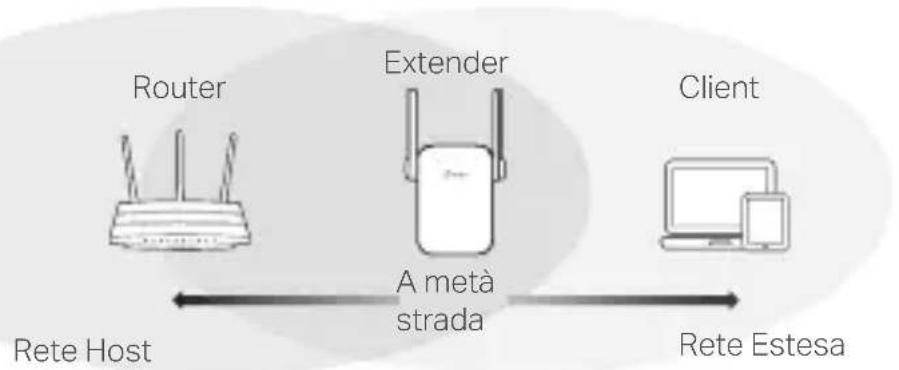
flowchart
graph LR
    A["Router"] -->|Rete Host| B["A metà strada"]
    C["Extender"] -->|Rete Host| B
    D["Client"] -->|Rete Host| B
    B --> E["Rete Estesa"]

Fatto!
Collegate il vostro dispositivo all'extender usando SSID e password Wi-Fi che avete impostato durante la configurazione. La password Wi-Fi di default è la stessa della rete host.
Adattore per Entertainment
Se l'extender ha una porta Ethernet, può essere usato come un adattatore wireless per connettere alla vostra rete Wi-Fi dispositivi che hanno solo una connessione Ethernet, ad esempio lettore Blu-ray, console di gioco, DVR o smart TV.
Innanzitutto collegate l'extender al vostro router, quindi connettete il vostro dispositivo Ethernet all'extender mediante un cavo Ethernet.
Connessione Ethernet

Smart TV Console di Gioco Desktop Router
FAQ (Domande Frequenti)
Q1 Perché non posso accedere alla pagina di login dopo che ho immesso http://tplinkrepeater.net nella barra degli indirizzi del browser?
A1: Assicuratevi che il vostro computer sia connesso allo SSID della rete Estesa o sia connesso all'extender mediante un cavo Ethernet (se l'extender ha una porta Ethernet).
A2: Assicuratevi che il vostro computer possa acquisire un indirizzo IP automaticamente.
A3: Usate l'indirizzo IP per accedere all'extender. L'IP di default è 192.168.0.254. Se l'extender è connesso al router, dovete andare nella client list DHCP del router per vedere qual'è l'indirizzo IP corrente dell'extender.
A4: Resettate l'extender e collegatevi alla sua rete wireless, immettete http://tplinkrepeater.net o http://192.168.0.254 nella barra degli indirizzi del web browser e premete Enter.
Q2 Come posso resettare l'extender?
A: Con l'extender acceso, premete il tasto RESET fino a quando tutti i LED si accendono momentaneamente, quindi rilasciate il tasto.
1 Ligar
Informazioni di Sicurezza
- Tenete il dispositivo lontano da acqua, fuoco, umidità e ambienti troppo caldi.
- Non provate a disassemblare, riparare o modificare il dispositivo.
- Non usate il dispositivo dove non è consentito l'uso di dispositivi wireless.
- La presa elettrica dovrà essere installata vicino al dispositivo e facilmente accessibile.
- Per i dispositivi passthrough, potete collegare le strisce multipresa alle prese elettriche integrate nei dispositivi, ma non potete collegare altri dispositivi del medesimo o di altro tipo.

Leggete e seguite le informazioni di sicurezza sopra indicate quando utilizzate il dispositivo. Non possiamo garantire che non accadano incidenti o danni se is usa in modo improprio il dispositivo. Utilizzate questo prodotto con cura e lo fate funzionare a vostro rischio.
Garanzia limitata 3 anni
Esclusivamente per prodotti marchiati TP-Link.
LA PRESENTE GARANZIA CONFERISCE SPECIFICI DIRITTI LEGALI, IN AGGIUNTA AI DIRITTI PREVISTI DALLA LOCALE LEGISLAZIONE.
NEI LIMITI CONSENTITI DALLA LEGGE, LA PRESENTE GARANZIA ED I RIMEDI INDICATI SONO ESCLUSIVI ED IN LUOGO A TUTTE LE ALTRE GARANZIE, RIMEDI E CONDIZIONI.
TP-Link garantisce i soli prodotti hardware marchiati TP-Link venduti nella rispettiva confezione originale non compromessa ed utilizzati secondo le
linee guida illustrate, per un periodo di 3 anni dalla data riportata sulla prova d'acquisto da parte dell'utente finale.
Português
TP-Link dichiara che questo dispositivo è conforme ai requisti fondamentali e alle altre disposizioni delle direttive (UE)2015/863, 2014/53/UE, 2009/125/CE e 2011/65/UE.
La dichiarazione di conformità EU originale si trova in http://www.tp-link.com/en/ce.
Português


Marca : TP-LINK
Modello : AC1900 Touch Screen Wi-Fi Range Extender
Categoria : Ripetitore Wi-Fi