
TAB Kid Tab 7 - Tablet Trevi - Manuale utente e istruzioni gratuiti
Trova gratuitamente il manuale del dispositivo TAB Kid Tab 7 Trevi in formato PDF.


| Tipo di prodotto | Tablet |
| Marca | Trevi |
| Modello | TAB Kid Tab 7 |
| Dimensioni del display | 7 pollici |
| Dimensioni | Circa 190 x 110 x 10 mm |
| Peso | Circa 300 g |
| Alimentazione | Batteria ricaricabile, 5V CC tramite ricarica USB |
| Funzioni principali | Touchscreen, connettività Wi-Fi, fotocamere anteriore/posteriore, riproduzione audio, interfaccia adatta ai bambini con controlli parentali |
| Connettività | Wi-Fi 802.11 b/g/n, Bluetooth (opzionale) |
| Archiviazione | Memoria interna (es. 16 GB), espandibile tramite scheda microSD |
| Sistema operativo | Android (personalizzato per bambini) |
| Fotocamera | Fotocamere anteriore e posteriore (es. 2 MP) |
| Audio | Altoparlante e microfono integrati, jack per cuffie da 3,5 mm |
| Durata della batteria | Fino a 4-6 ore di uso misto |
| Pulizia e manutenzione | Pulire con un panno morbido e asciutto. Non utilizzare liquidi o detergenti abrasivi. |
| Istruzioni di sicurezza | Tenere lontano da acqua e fonti di calore. Utilizzare solo il caricabatterie fornito. Si consiglia la supervisione di un adulto. |
| Parti di ricambio e riparabilità | Sostituzione dello schermo e della batteria possibile presso un centro di assistenza. Utilizzare solo parti approvate da Trevi. |
| Informazioni generali | Progettato per bambini, include app e contenuti educativi preinstallati. |
Domande frequenti - TAB Kid Tab 7 Trevi
Domande degli utenti su TAB Kid Tab 7 Trevi
0 domanda su questo apparecchio. Rispondi a quelle che conosci o fai la tua.
Fai una nuova domanda su questo apparecchio
Scarica le istruzioni per il tuo Tablet in formato PDF gratuitamente! Trova il tuo manuale TAB Kid Tab 7 - Trevi e riprendi in mano il tuo dispositivo elettronico. In questa pagina sono pubblicati tutti i documenti necessari per l'utilizzo del tuo dispositivo. TAB Kid Tab 7 del marchio Trevi.
MANUALE UTENTE TAB Kid Tab 7 Trevi
MANUALE UTENTE ITALIANO
USER MANUAL ENGLISH
GUIDA D'USO ITALIANO ...... pag.2
USER GUIDE ENGLISH ...... pag.27
CORRECT DISPOSAL WARNING ...... pag.45
INDICE
- Prefazione e Avvertenze ...... 2
- Descrizione comandi 4
- Display Touch Screen 5
- Utilizzo della tastiera virtuale 6
- Alimentazione a batteria e sua ricarica .... 7
- Inserimento di una Memoria esterna Micro SD 8
- Collegamento ad un PC e trasferimento file 9
- Operazioni di base ....10
- Descrizione della pagina principale OS Android (Schermata Home) 10
- Personalizzazione della pagina principale (Schermata Home) 11
- Collegamento alle reti 12
- Navigazione internet 13
- Gestione delle applicazioni 13
- Impostazioni 14
- MF Kid 16
- Market, Scaricare/Eliminare le applicazioni 17
- Lettore di file multimediali 18
- Impostazioni Controllo Genitori 20
- Categorie 22
- Informativa sulla rimozione e lo smaltimento della batteria 25
- Specifiche Tecniche 26
1. PREFAZIONE E AVVERTENZE
Grazie per aver acquistato KIDTAB 7 Trevi. Con questo apparecchio, grazie al sistema operativo Google Android e al software specifico MF Kids, l'apparecchio può essere utilizzato sia da grandi che da bambini. Il software MF Kids è stato sviluppato per far divertire e apprendere i bambini utilizzando una interfaccia grafica semplice e divertente, inoltre, grazie alla connessione Wi-Fi, potrete collegarvi liberamente ad Internet ed accedere a migliaia di contenuti e scaricare applicazioni/giochi utili e divertenti. Per una maggiore protezione KIDTAB 7 è dotato di un guscio protettivo con rinforzo sugli angoli per proteggerlo anche in caso di cadute accidentali.
Prima di utilizzarlo si prega di leggere attentamente il seguente manuale d'uso.
- Il sistema operativo Android, essendo un sistema open source è in continuo sviluppo ed è utilizzato in differenti dispositivi, pertanto le parole Telefono, Cellulare, MID o TABLET,
che potrebbero apparire sul display del dispositivo, equivalgono ad indicare “Apparecchio Dispositivo”. La scritta “Telefono” o “cellulare”, che potrebbe comparire, non indica che lo stesso funga da telefono, ma è da intendersi come sinonimo di Apparecchio/Dispositivo.
- Non tentare di aggiornare il sistema operativo Android con versioni più recenti o versioni differenti non fornite da TREVI S.p.a., potreste causare danneggiamenti non riparabili al dispositivo.
- Le impostazioni descritte in questo manuale sono quelle pre definite dell'apparecchio.
- TREVI non è responsabile dei problemi che software di terze parti potrebbero causare nella velocità e nelle prestazioni dell'apparecchio.
- TREVI non è responsabile dei problemi di incompatibilità o prestazioni dovuti alla modifica da parte dell'utente delle impostazioni di sistema dell'apparecchio.
- TREVI non è responsabile di eventuali “virus” o “danneggiamenti” del software dovuti alla navigazione internet dell’utente.
- TREVI declina ogni responsabilità sulla violazione delle leggi sul copyright da parte dell'utente.
- Accertarsi che il prodotto non sia danneggiato, in tal caso rivolgersi al venditore.
- Controllare che siano presenti tutti gli accessori.
- Non aprire l'apparecchio: all'interno non vi sono ne comandi manipolabili dall'utente ne parti di ricambio. Per tutte le operazioni rivolgersi ad un Centro Assistenza Autorizzato Trevi.
- Tutti i marchi e diritti d'autore sono proprietà dei rispettivi possessori dei diritti.
CONTENUTO DELLA CONFEZIONE:
Nella confezione sono presenti:
- Apparecchio
• Guscio protettivo in gomma - Alimentatore AC/DC
• Cavo USB per collegamento a PC - Manuale Istruzioni
NOTE D'USO
Questo apparecchio è uno strumento elettronico di alta precisione; evitate quindi di utilizzarlo nei seguenti casi:
- Vicino a forti fonti di calore come caloriferi e stufe.
- In ambienti troppo freddi o troppo caldi.
- In luoghi molto umidi come stanze da bagno, piscine, ecc.
• In luoghi molto polverosi. - In ambienti immersi in campi magnetici.
- In luoghi soggetti a forti vibrazioni.
AVVERTENZE
- Posizionate l'apparecchio in modo che ai suoi lati ci sia sempre abbastanza spazio per la libera circolazione di aria (almeno 5 cm).
• Non ostruite le feritoie di ventilazione. - L'uso del guscio protettivo rende l'apparecchio più protetto, ma non lo esclude da eventua danni dovuti agli urti. Non fate cadere il dispositivo per non danneggiare il Touch screen.
- Non utilizzate l'apparecchio se il Display è rotto o danneggiato.
- Se dei liquidi penetrano all'interno dell'apparecchio scollegate immediatamente la spina dalla presa e portate l'apparecchio al più vicino centro assistenza autorizzato TREVI.
- Controllate sempre prima di accendere l'apparecchio che i cavi di alimentazione e di collegamento siano installati correttamente e non riportino danneggiamenti.
- Non scollegate il dispositivo durante la formattazione o il caricamento di file, si potrebbero produrre errori nel programma.
- Utilizzare solamente accessori forniti nella confezione.
CURA E MANUTENZIONE
Per la pulizia si consiglia l'uso di un panno morbido, leggermente inumidito. Evitate solventi o sostanze abrasive.
IMPORTANTE
La buona costruzione di questo apparecchio ne garantisce per lungo tempo il perfetto
funzionamento. Se tuttavia dovesse presentarsi qualche inconveniente, sarà opportuno consultare il più vicino Centro Assistenza Trevi autorizzato.
2. DESCRIZIONE COMANDI
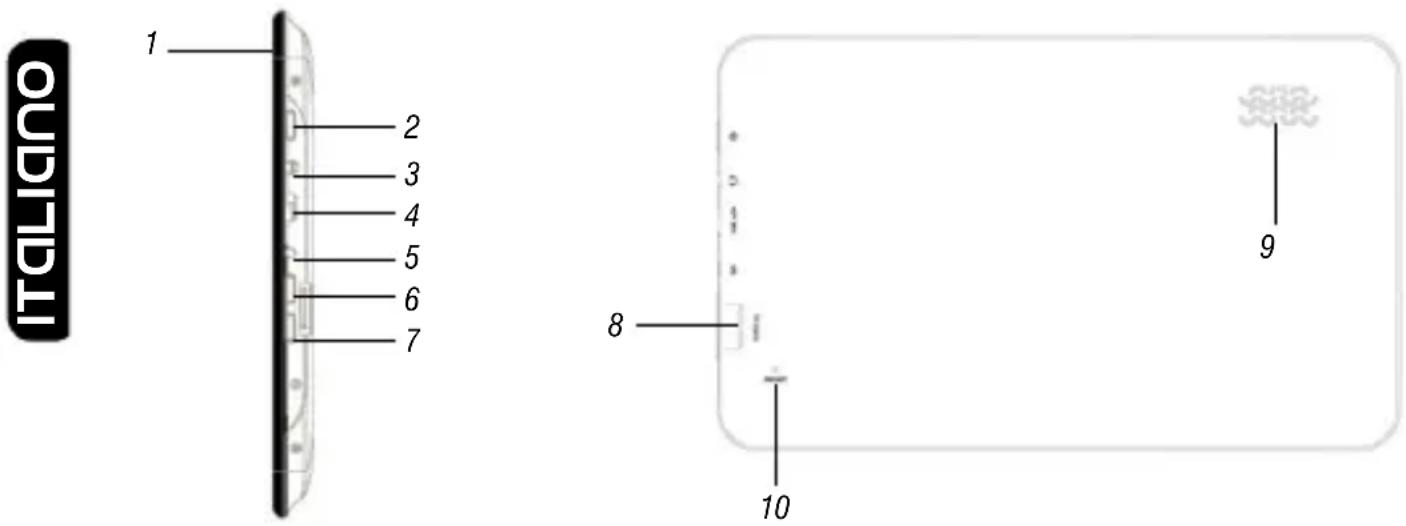
- Camera frontale.
-
Tasto accensione/ spegnimento e blocco/ sblocco Display: Per accendere spegnere l'apparecchio e bloccare sbloccare il Display.
-
Uscita presa cuffia jack 3.5mm.
- Presa USB/Host - MIC: per collegare l'apparecchio al computer o collegare apparecchi esterni - Microfono interno.
- Presa DC: collegare all'adattatore 5V.
- Tasto Vol+.
- Tasto Vol-.
- Slot Micro SD CARD.
- Altoparlante.
- Reset
Il display con tecnologia Touch Screen è un dispositivo che consente all'utente di selezionare/attivare le varie applicazioni con il semplice tocco delle dita sul display. Questo apparecchio adotta un display di tipo Capacitivo pertanto NON OCCORRE fare pressione sul pannello o utilizzare pennini, basterà semplicemente sfiorare con le dita il Display.
- Non utilizzate oggetti taglienti che potrebbero graffiare o danneggiare il Display.
- Evitare il contatto del display con l'acqua.
- Pulire il Display con un panno morbido senza aggiunta di detersivi/solventi.
Il Touch screen si controlla nel seguente modo:
- Toccare una volta con il dito: per selezionare o avviare un'applicazione.
- Toccare e tenere premuto: toccando e tenendo premuto per 2 secondi compare un Menu “Opzioni” a scomparsa.
- Toccare due volte: toccare rapidamente il display due volte per ingrandire o ridurre la visualizzazione delle pagine Web.
- Trascinare: trascinate il dito a destra, a sinistra, in alto o in basso per scorrere nelle varie direzioni.
- Trascinare un elemento: toccate e tenete premuto per 2 secondi un elemento, questo si ingrandirà leggermente, quindi trascinate il dito per spostare l'elemento e, raggiunta la posizione desiderata, sollevare il dito dal pannello.
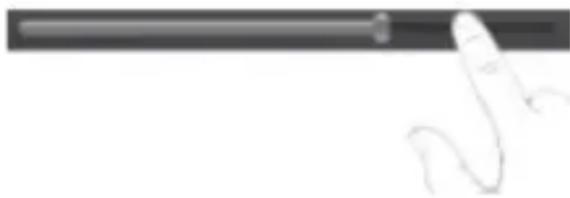
- Quando guardate un Video o ascoltate la musica potete spostarvi direttamente in un determinato punto semplicemente toccando la barra di progressione, oppure, utilizzando il dito, trascinare il cursore della barra di progressione in un determinato punto.
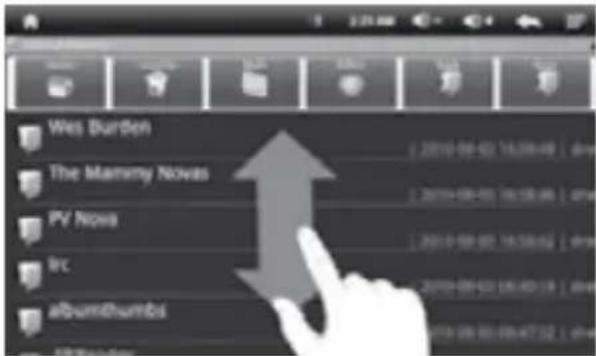
- Nell'esplorazione delle cartelle (File, Musica, Video, Photo, ecc...), potete trascinare il dito dal basso verso l'alto o viceversa per scorrere la lista delle cartelle.
- Nella navigazione Internet, potete muovervi su o giù semplicemente toccando la pagina e trascinandola in alto o in basso.
Per ingrandire la pagina toccare velocemente per due volte lo schermo oppure utilizzare le icone con le lenti che compaiono in basso a destra dello schermo.
- Toccare il link per aprire la pagina.
Rotazione dell'immagine
Questo apparecchio integra al suo interno un sensore di movimento (G-sensor) che automaticamente rileva l'orientamento del dispositivo.
Se il dispositivo viene ruotato, l'immagine ruoterà automaticamente seguendo il nuovo orientamento. Per attivare o disattivare questa funzione fare riferimento al paragrafo 15. Impostazioni, “Audio e Display”.
4. UTILIZZO DELLA TASTIERA VIRTUALE
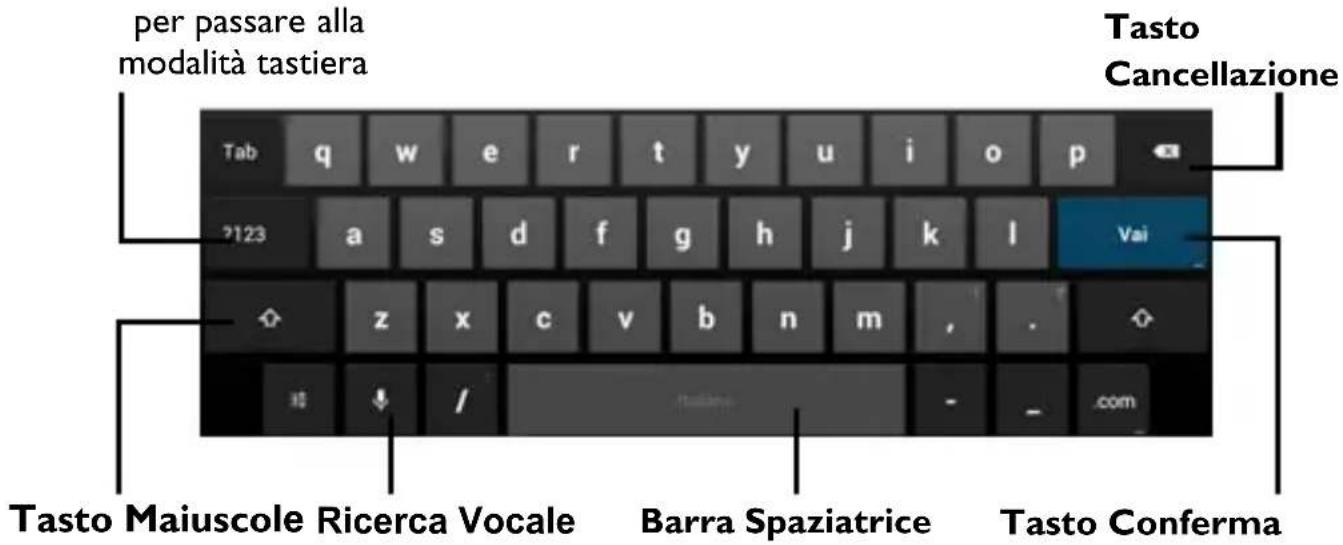
Toccando le finestre di testo sullo schermo apparirà una tastiera virtuale, con questa potrete inserire indirizzi web o scrivere qualsiasi testo.
Numeri e Simboli
Toccare il comando per passare alla modalità tastiera
5. ALIMENTAZIONE A BATTERA E SUA RICARICA
Questo dispositivo al suo interno utilizza una batteria ricaricabile al lithio. Al completamento della carica l'apparecchio funzionerà senza necessità di essere collegato ad una presa di alimentazione.
Ricarica della batteria tramite alimentatore esterno.
A Collegare il dispositivo spento, tramite la presa di alimentazione (5), all'adattatore di rete incluso nella confezione.
B Il dispositivo visualizzerà per qualche secondo l'icona della batteria e la fase di carica. In qualunque momento, premendo leggermente il comando Power, è possibile verificare lo stato di carica controllando l'indicatore grafico.
C Quando l'icona della batteria non sarà più in movimento (l'indicazione interna sarà completamente verde), scollegare il dispositivo dall'alimentazione.
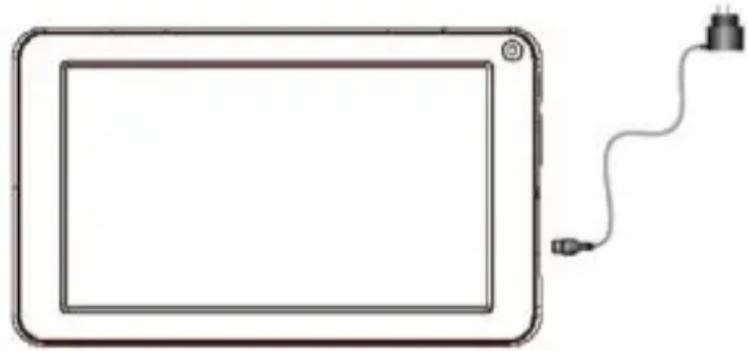
- Utilizzare solamente l'alimentatore in dotazione, differenti alimentatori potrebbero danneggiare la batteria.
- Il dispositivo viene ricaricato anche quando è collegato al computer tramite cavo USB.
- Al primo utilizzo dell'apparecchio si consiglia di caricare completamente la batteria.
- Un ciclo di carica completo dura circa 4 ore
- Potete utilizzare il dispositivo anche quando è sotto carica, ma, per una maggiore durata della batteria, se ne sconsiglia l'utilizzo; inoltre, utilizzando l'apparecchio, i tempi di ricarica si allungano.
- Durante la ricarica della batteria i comandi sul Touch Screen potrebbero non funzionare correttamente, questo è dovuto all'alimentazione instabile, basterà staccare l'alimentatore per far funzionare correttamente l'apparecchio.
- Durante la ricarica l'apparecchio può aumentare di temperatura, questo non influisce sulle prestazioni e la durata dell'apparecchio.
- L'autonomia a batteria completamente carica e non degradata e' di circa 4 ore per l'ascolto di file musicali e di circa 2 ore e 30 min. per la visione di file video o di navigazione continua.
- Prima dell'esaurimento completo della batteria il dispositivo avvertirà di collegare il dispositivo all'alimentazione. All'esaurimento completo della batteria il dispositivo mostra una finestra con il messaggio "LOW BATTERY" e si spegnerà automaticamente.
Indicazione di stato della Batteria


Batteria scarica Batteria carica Batteria in ricarica
AVVERTENZA PER IL CORRETTO UTILIZZO DELLA BATTERIA RICARICABILE
Ricaricare la batteria ad una temperatura compresa tra i 5°C e i 35°C.
Non prolungare la ricarica oltre i tempi indicati per evitare il rischio di surriscaldamento e scoppio.
La ricarica della batteria oltre i tempi indicati o un prolungato periodo di inattività possono ridurne la durata.
La batteria ricaricabile è soggetta ad usura e la sua capacità diminuisce gradualmente.
Per prolungare la durata della batteria, utilizzarla quando è completamente carica fino al completo scaricamento, quindi ricaricarla completamente di nuovo prima di utilizzarla nuovamente. Mettendo in carica una batteria non completamente esaurita, la sua durata risulterà ridotta. In questo caso, ripetere il ciclo caricamento/scaricamento completo più volte.
ATTENZIONE: con batteria completamente scarica, collegando l'alimentatore, l'apparecchio non potrà essere usato per i primi 3 minuti di carica, questo per garantire alla batteria di potersi leggermente ricaricare e non danneggiarsi prima dell'accensione.
6. INSERIMENTO DI UNA MEMORIA ESTERNA MICRO SD
Per ampliare la sua memoria e quindi poter archiviare un maggior numero di file, questo dispositivo e' dotato di una slot (8) capace ospitare una memoria esterna di tipo micro SD.
- Inserire la scheda micro SD tenendo la superficie con i contatti elettrici rivolta verso l'alto(lato display), inserirla delicatamente fino a sentire un click; a questo punto sulla barra di stato in basso comparirà la scritta “PREPARAZIONE SCHEDA SD”.
- Per una rimozione sicura della scheda di memoria andare in IMPOSTAZIONI - MEMORIA e selezionare SMONTA SCHEDA SD. Rimuovere la scheda micro SD premendo contro essa e rilasciandola.
Nota: Non inserire o rimuovere la memoria quando l'apparecchio sta leggendo i file o trasferendo dei dati. Questo potrebbe causare errori. L'inserimento della memoria deve avvenire solo con il TAB spento e scollegato dal PC. Per rimuovere la scheda, utilizzare sempre la "rimozione sicura".

Utilizzando il cavo USB-micro USB in dotazione potete collegare il vostro KIDTAB 7 al pc per procedere al trasferimento dei file; queste operazioni vanno effettuate con l'apparecchio acceso. Se il vostro PC utilizza il sistema operativo XP, si consiglia di installare Windows Media Player 11, poiché Android 4.0 richiede il supporto di quest'ultimo.
- Collegare la presa micro USB del cavo in dotazione alla presa micro USB del KIDTAB 7 (4).
- Collegare la presa USB del cavo in dotazione ad una presa USB del PC; a collegamento avvenuto attendere qualche secondo, poi sul display del TABLET comparirà una nuova videata, selezionare l'icona “Attiva Archivio USB”.

Il sistema operativo riconoscerà automaticamente l'apparecchio come dispositivo di memoria e permetterà l'esplorazione e il trasferimento di file tramite le normali operazioni di copia ed incolla.
Se e' presente una memoria esterna micro SD il sistema operativo vedrà due dispositivi di memoria (la memoria interna del Tablet e la memoria esterna) che potranno essere gestiti in maniera indipendente. I file possono essere memorizzati liberamente nella memoria del TABLET e/o organizzati in cartelle (esempio Musica per i file audio, Libri per i libri digitali...) create dall'utente. Si raccomanda di non cancellare eventuali cartelle o file di sistema presenti nel dispositivo pena il non corretto funzionamento dell'apparecchio stesso.
- Prima di scollegare l'apparecchio dalla presa USB, toccare l'icona “Disattiva Archivio USB” sul display del KIDTAB 7, poi, dal PC, utilizzare la funzione “Rimozione sicura dell’hardware” per evitare possibili problemi quali perdita di dati o malfunzionamenti della comunicazione tra il KIDTAB 7 e il PC.
8. OPERAZIONI DI BASE
Accensione e spegnimento.
- Per accendere il dispositivo, tenere premuto il tasto Accensione /Spegnimento (2) per
4 secondi. Quando apparirà la pagina Home, trascinare il cursore fuori dal cerchio fino a quando non apparirà l'icona di sblocco:
- Trascinarlo verso destra per entrare direttamente nella pagina Home.
- Trascinarlo verso sinistra per entrare direttamente nelle funzioni mantenute aperte prima dello spegnimento.
- Per spegnere il dispositivo premere e tenere premuto il tasto Accensione /Spegnimento () per qualche secondo, fino a quando non comparirà la finestra “Spegni”, a questo punto confermare toccando il comando “OK”.
Blocco/sblocco del Display (modalità riposo).
Per allungare la durata della batteria è possibile portare l'apparecchio in modalità riposo disattivando il Display LCD. Per fare questo, premere il tasto Accensione /Spegnimento (2) e rilasciarlo immediatamente. Ripetere l'operazione per riattivare il Display e fare apparire il blocco schermo.
9. DESCRIZIONE DELLA PAGINA PRINCIPALE OS ANDROID
(schermata Home)
Subito dopo effettuato lo sblocco dell'apparecchio, comparirà una finestra dove verrà richiesto il completamento dell'azione, ossia scegliere se avviare il sistema opartivo ANDROID (Avvio Applicazioni) oppure MF Kid. Selezionare “Avvio Applicazioni”.
Nella schermata principale è possibile riempire lo spazio con le varie combinazioni di collegamenti

- Ritorno alla pagina precedente.
- Ritorno alla pagina principale Home.
- Elenco schede aperte.
- Comando diminuzione Volume.
- Comando aumento Volume.
- Sottomenu/scorciatoie.
- Icona Collegamento alla presa USB.
- Ora.
- Icona stato carica batteria.
- Accesso alla pagina delle applicazioni.
10. PERSONALIZZAZIONE DELLA PAGINA PRINCIPALE (schermata Home)
Portare nella pagina principale le Applicazioni desiderate:
• Per portare le icone delle applicazioni maggiormente usate direttamente nella pagina
principale (Home), toccare l'icona “Applicazioni” (10) presente nella pagina principale, si aprirà una schermata con tutte le applicazioni disponibili sul vostro dispositivo. Toccare e tenere premuta l'icona che desiderate portare sul Desktop fino a quando, in sottofondo, non comparirà l'immagine del vostro Desktop. Trascinare l'elemento fino alla posizione desiderata e rilasciare il dito
Spostamento degli elementi:
- Toccare e tenere premuto l'elemento da spostare fino a quando questo non risalta.
- Trascinare l'elemento fino alla posizione desiderata e rilasciare il dito.
Rimozione di elementi:
- Toccare e tenere premuto l'elemento da rimuovere fino a quando questo non risalta.
Centralmente sulla parte alta del pannello comparirà . ✗ Remove
- Trascinare l'elemento sulla X, quando l'elemento diventa rosso rilasciare il dito.
Modifica sfondo:
- Dalla pagina principale toccare e tenere premuto una zona vuota, apparirà una finestra di dialogo dove potrete scegliere l'immagine da inserire come sfondo sul Desktop tra le opzioni: Galleria, Sfondi e Sfondi Animati.
Aggiungere Widgets alla pagina principale:
- Per inserire dei Widgets direttamente nella pagina principale (Home), toccare l'icona
“Applicazioni” (10) presente nella pagina principale, si aprirà la pagina delle applicazioni, da questa toccare la scritta WIDGET.
- Toccare e tenere premuto il Widget desiderato, fino a quando, in sottofondo, non comparirà l'immagine del vostro Desktop. Trascinare l'elemento fino alla posizione desiderata e rilasciare il dito.
Il collegamento Wi-Fi può essere utilizzato con una connessione Wi-Fi Access Point (AP) o con una connessione senza protezione Wi-Fi hotpot. Selezionando questa voce si accede alle impostazioni wireless e reti. Per accedere alla rete Internet, prima di tutto, occorre configurare una rete Wireless; per far ciò occorre trovarsi in una zona Wi-Fi. Ogni volta vi troverete in una zona Wi-Fi che avete già precedentemente configurato il dispositivo cercherà di connettersi automaticamente (se la funzione Wi-Fi è attiva).
Attivazione/disattivazione Wi-Fi:
- Nella pagina delle Applicazioni individuare l'icona "Wi-Fi" e poi selezionare ON

- Per disattivare il collegamento WiFi, selezionare il comando OFF.

NOTA: Per aumentare la durata della Batteria, si consiglia di disattivare la connessione WiFi quando non viene utilizzata.
Ricerca e connessione a una rete Wi-Fi:
- Appena selezionato il comando ON, il Tablet attiverà automaticamente una ricerca delle reti Wi-Fi disponibili e mostrerà una lista sul lato destro dello schermo. Se volete effettuare una nuova ricerca toccare la voce “Scansione” sulla parte alta dello schermo - Selezionare la rete desiderata e, se protetta, inserire la password toccando la finestra contornata di arancione e utilizzando la tastiera virtuale (vedi paragrafo 4. “Utilizzo della tastiera virtuale”).
- Toccare il tasto “Connetti” ed attendere che compaia il simbolò sulla barra di stato.
- E' possibile configurare anche manualmente una rete qualora si conosca l'SSID di rete toccando semplicemente la voce "Aggiungi rete" e inserendo l'indirizzo SSID tramite la tastiera virtuale.
- E' possibile effettuare connessioni anche attraverso reti VPN e Hotspot portatile semplicemente configurando questi collegamenti.
12. NAVIGAZIONE INTERNET
Prima di collegarsi in rete, assicurarsi che il collegamento Wi-Fi sia attivo.
- Nella pagina principale toccare il comando di ricerca di Google, comparirà la tastiera virtuale di Android, dove digitare l'indirizzo internet del sito oppure effettuare una ricerca tramite il motore di ricerca.
• oppure toccare l'icona - per aprire il browser.
Durante la navigazione toccare l'icona visualizzare le impostazioni e i sotto menu: Il sistema operative Android 4.0 supporta Adobe flash player 11. Questo significa che potete visualizzare direttamente i Video all'interno dei siti senza dover scaricare nessuna applicazione.
13. GESTIONE DELLE APPLICAZIONI
Il TABLET viene fornito con diverse applicazioni al suo interno, ma è in grado di supportare anche applicazioni di terze parti. 13
Installare un'applicazione da Play Store:
- Andare nella pagina delle applicazioni e selezionare l'icona "Play Store".
- Seguire passo passo le videate per crearsi un account su GMAIL oppure accedere direttamente se si è già in possesso di un account su GMAIL.
- Collegarsi a Play Store e ricercare l'applicazione desiderata.
Disinstallare un'applicazione:
- Selezionare il Menu “IMPOSTAZIONI” - “APPLICAZIONI”.
- Selezionare l'applicazione che si vuole disinstallare.
- Toccare il comando “DISINSTALLA” per disinstallare definitivamente l’applicazione.
14. IMPOSTAZIONI
Il Menu Impostazioni vi permette di configurare o modificare le impostazioni del vostro dispositivo. Per ritornare alla pagina precedente o per annullare un comando premere
l'icona (1) ← presente sulla barra di stato.
Nella pagina principale premere l'icona "Impostazioni" o selezionare.

Comando per attivare ed effettuare una ricerca delle reti. Verrà mostrata una lista di reti Wi-Fi disponibili, sceglierne una e inserire la password se richiesta.
Utilizzo dati
Viene visualizzato un grafico sul flusso dati utilizzati.
Altro...
Elenco reti utilizzabili per la connessione del KIDTAB 7 diversamente dalla rete Wi-Fi. Selezionando la voce “3G Support Information” appare una finestra con l’elenco delle chiavette 3G compatibili con il dispositivo. 14
Audio
Comando per regolare i Volumi, scegliere la suoneria delle notifiche e attivare i suoni alla pressione o i suoni di blocco schermo.
Display
Comando per regolare la luminosità, lo sfondo, regolare il tempo di spegnimento pannello e selezionare le dimensioni dei caratteri.
Memoria
Comando per visualizzare graficamente lo stato della memoria interna o delle memorie sterne collegate all'apparecchio.
NOTA BENE: Le applicazioni pre installate e il sistema operativo Android OS occupano una considerevole parte della capacità della memoria interna del dispositivo, quindi risulta normale avere una differenza tra “Spazio di memoria disponibile” e “Capacità totale”.
Batteria
Comando per visualizzare graficamente lo stato di carica della batteria e i tempi di utilizzo.
Applicazioni
Selezionando questa voce è possibile gestire le varie applicazioni presenti sul dispositivo. Per eliminare un' applicazione basta selezionarla e toccare il comando "Disinstalla".
Account e sincronizzazione
Per controllare gli account gestiti dall'apparecchio, attivarli/disattivarli e aggiungerne di nuovi.
Servizi di Localizzazione
Per acconsentire o meno all'invio dei propri dati di posizione per i risultati di ricerca di Google e altri servizi Google.
Sicurezza
Impostazioni per inserire un blocco schermo o informazioni riguardanti l'amministratore.
Lingua e immissione
Selezionando questa voce è possibile impostare la lingua desiderata, la correzione ortografica, impostare alcune funzioni della tastiera virtuale, impostare i comandi vocali e la velocità del puntatore.
Backup e Ripristino
Selezionando questa voce è possibile effettuare un Backup dei propri dati o ripristinare l'apparecchio con i dati di fabbrica.
Data e ora
Selezionando questa voce è possibile impostare la data e l'ora del dispositivo, il fuso orario, il formato e la visualizzazione del giorno/mese/anno.
Accessibilità
Selezionando questa voce è possibile impostare alcuni parametri come: Talk Back (che fornisce suggerimenti vocali per aiutare gli utenti non vedenti o con problemi di vista), Testo grande, Rotazione automatica, Pronuncia della password, Ritardo del tocco e Migliora l'accessibilità web.
Opzioni sviluppatore
Selezionando questa voce è possibile impostare/regolare le funzioni più avanzate del vostro dispositivo.
Informazioni sul Tablet
Selezionando questa voce è possibile visualizzare tutte le informazioni che riguardano l'apparecchio.
15. MF KIDS
Accendere il dispositivo tenendo premuto il tasto Accensione/Spegnimento (2) per 4 secondi. Quando apparirà la pagina Home, trascinare il cursore fuori dal cerchio
Subito dopo effettuato lo sblocco dell'apparecchio, comparirà una finestra dove verrà richiesto il completamento dell'azione, ossia scegliere se avviare il sistema opartivo ANDROID (Avvio Applicazioni) oppure MF Kids. Selezionare "MF Kids" e apparirà la seguente Home Page:

La home page permette di accedere a 6 principali categorie (isole) e a 6 funzioni di base:
a. Musica: Per ascoltare la propria musica.
b. Video: Per vedere i propri Video.
c. Foto: Per visualizzare le proprie foto.
d. Nuvola: Per guardare una selezione di cartoni animati famosi oppure giocare utilizzando siti pre caricati (obbligo connessione Wi-Fi).
e. Controllo Genitori: Impostazioni generali dell'apparecchio da parte dei genitori per l'uso e il controllo dell'unità.
CATEGORIE
f. Storyland: Per leggere libri e Ascoltare audio libri.
g. Language: Per imparare una nuova lingua (English, Spanish...)
h. Zoo island: Scoprire e giocare con gli animali.
i. Creativity: Per divertirsi a giocare e creare i vostri libri o album fotografici.
j. Game island: Per giocare con tanti divertenti giochi.
k. Education: Imparare divertendosi (courses sheet, giochi educativi...)
16. MARKET, SCARICARE/ELIMINARE LE APPLICAZIONI
Nelle 6 categorie è necessario scaricare le applicazioni che si desiderano direttamente dal market.
Scaricare un'applicazione:
In ogni categoria è presente l'icona del carrello e toccandola vi connetterete direttamente al market (Wi-Fi attivo).
Al primo collegamento, selezionando un'applicazione, sarà necessario effettuare un Login e apparirà la seguente schermata:
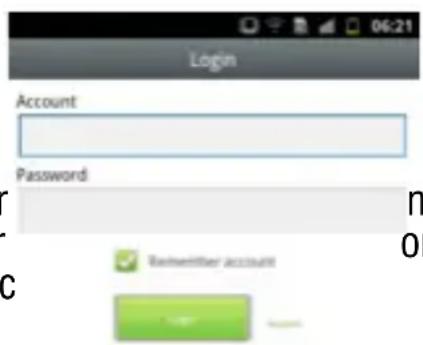
Per effettuare il Login, basterà scr necessariamente GMAIL) e inserir Il gioco verrà scaricato automatic
n vostro qualsiasi account (non ord. Quindi premere “registrare”
Eliminare un'applicazione:
- Se si desidera eliminare un'applicazione, premere sull'icona del cestino che è presente in ogni categoria.
- Una piccola croce rossa apparirà nella parte superiore di ogni applicazione, selezionare l'applicazione che si desidera eliminare e confermare.
Il market di ciascuna categoria si aggiorna automaticamente. Quando un aggiornamento è disponibile, verrà visualizzato automaticamente un messaggio, occorrerà solamente confermare premendo su “Aggiorna”.
17. LETTORE DI FILE MULTIMEDIALI
Musica
Dopo aver caricato la vostra Musica all'interno del TAB, toccare la nuvola "a" sulla parte superiore della home page. Avrete la possibilità di scegliere tra Artista, Brani o Playlist.
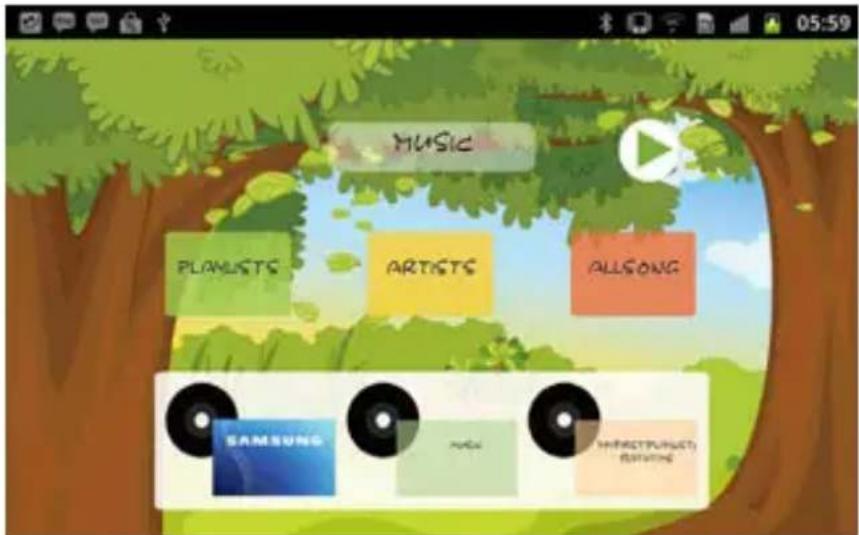
Dopo la selezione si aprirà un lettore multimediale dove poter gestire I brani e visualizzare la copertina dell'album se disponibile nel file.
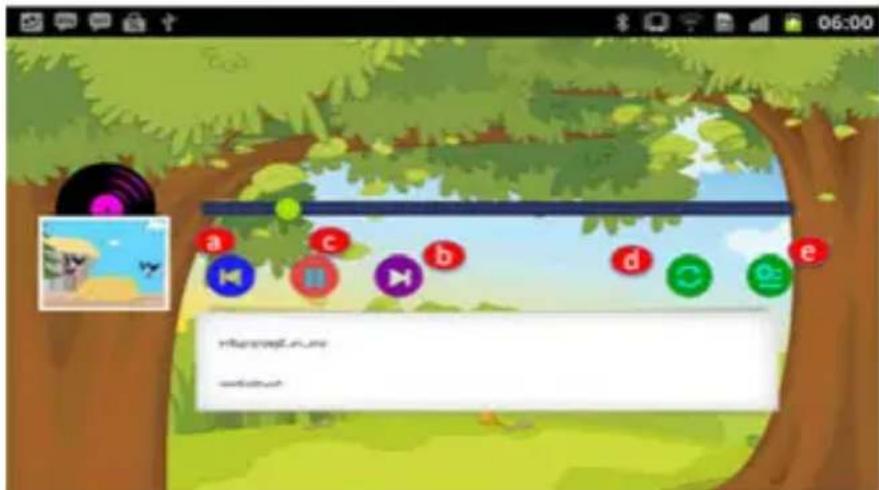
a- Canzone precedente: per tornare al brano precedente.
o- Canzone successiva: passare al brano successivo.
c- Play/Pausa: selezionare per riprodurre o mettere in pausa il brano.
d- Ripetizione/ Riproduzione casuale: selezionare il comando per ripetere il brano/ selezionare per riprodurre i brani in maniera casuale.
e- Selezionare il comando per creare una Playlist.
Video
Potete vedere Video memorizzati nella memoria interna o su micro SD. Toccare la nuvola "b" sulla parte superiore della home page.

Selezionare il Video desiderato tra quelli elencati.

a- Toccare questo comando se volete vedere il Video a schermo pieno.
b- Trascinare il cerchio se si vuole avanzare nella riproduzione.
c- Play / Pausa: Quando un video è in riproduzione, selezionarlo per metterlo in pausa.
Selezionarlo nuovamente per riprendere.
d- Volume: Toccare per abbassare il volume.
e- Volume: Toccare per alzare il volume.
f- Selezionare per tornare indietro.
Immagini
Per aprire la sezione foto, toccate la nuvola “c” sulla parte superiore della home page. Per visualizzare le immagini, basta spostare il dito sullo schermo da destra a sinistra per andare avanti nella visualizzazione delle immagini, o da sinistra a destra per tornare indietro.
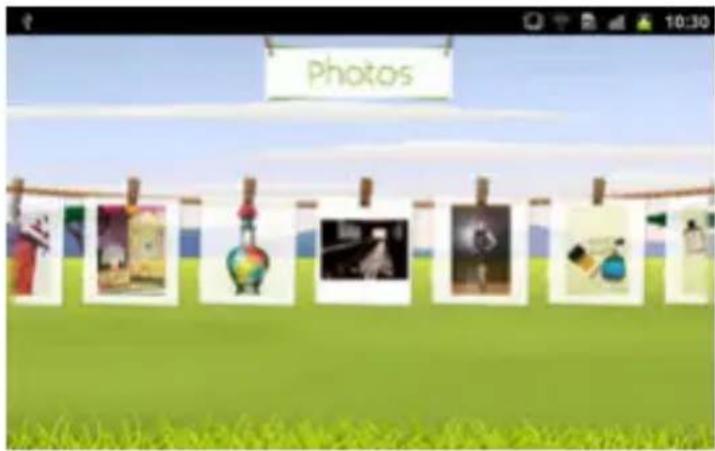
Per eliminare una foto:
- Toccare l'immagine quando è a schermo intero, nella parte bassa apparirà un cestino.
- Toccare il cestino e confermare l'eliminazione selezionando il comando "OK".
Nuvola
Per aprire questa funzione, toccate la nuvola "d" sulla parte superiore della home page.

Premere Giochi o Video per guardare una selezione di cartoni animati famosi oppure giocare utilizzando siti pre caricati (obbligo connessione Wi-Fi).
18. IMPOSTAZIONI CONTROLLO GENITORI
In questa sezione è possibile controllare, modificare e impostare alcuni parametri per il controllo e la gestione dell'apparecchio. Toccate la nuvola "e" sulla parte superiore della
home page.

In questa sezione è possibile impostare e attivare una password, impostare l'account per scaricare le applicazioni dal Market e impostare un Avatar.

Sezionare “Imposta Password” se si vuole inserire una password per aprire la sezione “Controllo Genitori” e limitarne l’accesso ai bambini (si consiglia di segnarsi la password in caso di dimenticanza).
- Per impostare la password, basterà scrivere la nuova password e confermarla.
- Se si desidera modificare la password, basterà scrivere la vecchia password prima di quella nuova.
Selezionare il comando “Accesso” per impostare l’account e la password per poter scaricare le applicazioni dal Market per i bambini (se non viene impostato non sarà possibile scaricare le applicazioni).
Selezionare “Set Avatar” per impostare una propria immagine personale.
Gestione del tempo
Con questa opzione è possibile impostare quando e per quanto tempo il bambino può utilizzare l'apparecchio giornalmente.
- Gestione del tempo: Selezionare prima il massimo di ore in cui si desidera che l'apparecchio rimanga attivo.
- Disattivare da ... a: È possibile scegliere un intervallo di ore durante le quali il bambino è in grado di utilizzare l'apparecchio.

Statistiche
Grazie a questa funzione, sarete in grado di verificare con precisione ciò che il bambino fa con il dispositivo e i tempi di utilizzo per ogni singola categoria.

Application Manager
In questa funzione, è possibile scegliere quale applicazione presente nel sistema Android potete spostare in MF Kids per fare giocare il vostro bambino. Ci sono due colonne: una con le tue applicazioni installate sul sistema operativo Android e una con le diverse categorie dei “ragazzi” sul sistema operativo MF kid.
Ad esempio: se volete che il vostro bambino giochi a “Bowling 3D” presente sul sistema operativo Android, premere su di esso, quindi premere sulla freccia > e quindi premere sulla categoria dove si desidera che l’applicazione venga visualizzata (ad esempio giochi). Per spostare una applicazione dal sistema operativo MF kid ad Android, è sufficiente selezionarla e premere sulla freccia <.
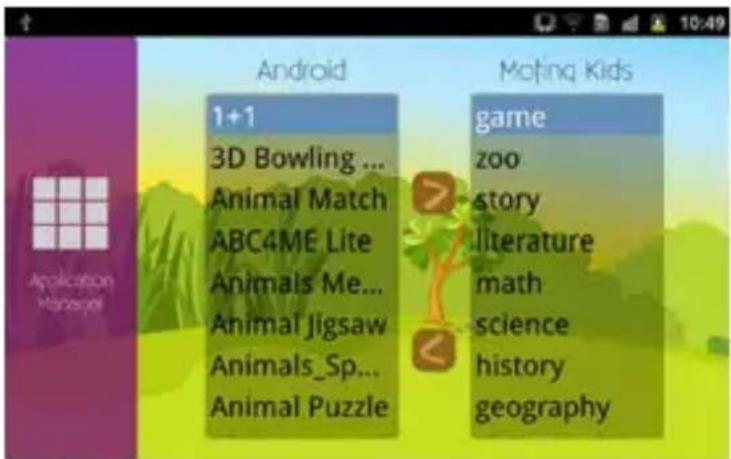
Selezionando questa funzione si viene automaticamente reindirizzati alle impostazioni base del vostro dispositivo Android.
19. CATEGORIE
Story Land
Selezionare l'isola "Storyland" (f) presente sulla Home Page.

a- Per scaricare un libro, selezionare l'icona del Carrello. Quindi selezionare ciò che si desidera. b- Se si desidera eliminare uno dei libri, basta trascinarlo nel cestino.
Language
Selezionare l'isola "Language" (g) presente sulla Home Page.

a- Scegliere una tra le 3 categorie disponibili: “Learn Words” (Imparare le parole), “Dictionaries” (Dizionari), “Listen & Watch” (Ascolta e guarda).
b- Selezionare la lingua desiderata.
c- Selezionare il Carrello, scegliere e scaricare le applicazioni che si desiderano inerenti alla categoria selezionata.
d- Se si desidera eliminare una delle applicazioni basterà selezionarla e trascinarla nel cestino.
Zoo Island
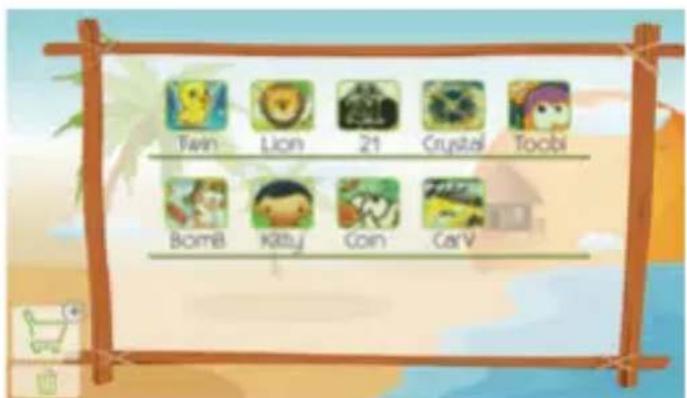
Selezionare l'isola "Zoo Island" (h) presente sulla Home Page.

In questa categoria è possibile scaricare applicazioni divertenti con animali.
a- Per scaricare le applicazioni, selezionare l'icona del Carrello. Quindi selezionare ciò che si desidera scaricare.
b- Se si desidera eliminare un'applicazione basterà selezionarla e trascinarla nel cestino.
Game Island
Selezionare l'isola "Game Island" (j) presente sulla Home Page.

In questa categoria è possibile scaricare tanti giochi divertenti.
a- Per scaricare i giochi, selezionare l'icona del Carrello. Quindi selezionare il gioco desiderato e scaricarlo.
o- Se si desidera eliminare un gioco basterà selezionarlo e trascinarlo nel cestino.
Creativity
Selezionare l'isola "Creativity" (i) presente sulla Home Page.

Qui potrete scaricare applicazioni per creare libri, puzzle e disegni.
a- Per scaricare le applicazioni, selezionare l'icona del Carrello. Quindi selezionare ciò che si desidera scaricare.
b- Se si desidera eliminare un'applicazione basterà selezionarla e trascinarla nel cestino.
Education
Selezionare l'isola "Education" (k) presente sulla Home Page.

Qui troverete degli esercizi per il vostro bambino suddivisi in vari campi: lingue, geografia, matematica, scienza e storia.
Nella parte inferiore dello schermo, si trovano le 5 icone che corrispondono ai vari campi:
a-Lingue
b-Geografia
c-Matematica
d-Science
e-Storia
1- Per scaricare le applicazioni, selezionare l'icona del Carrello. Quindi selezionare ciò che si desidera scaricare.
2- Se si desidera eliminare un'applicazione basterà selezionarla e trascinarla nel cestino.
20. INFORMATIVA SULLA RIMOZIONE E SMALTIMENTO DELLA BATTERIA
Attenzione: Questa operazione è riservata esclusivamente al personale tecnico specializzato! La batteria ricaricabile installata in questo apparecchio non è sostituibile dall'utente.
-
Rimuovere il mobile posteriore dell'apparecchio facendo leva verso l'alto tra la parte anteriore e quella posteriore;
-
Individuare la batteria
-
Scollegarla e rimuoverla.
Qualunque sia il tipo di batteria esaurita, essa non deve essere gettata tra i rifiuti domestici, nel fuoco o nell'acqua. Ogni tipo di batteria esaurita deve essere, riciclata oppure smaltita presso gli appositi centri di raccolta dedicati.
Avvertenze per il corretto smaltimento del prodotto.
Il simbolo riportato sull'apparecchiatura indica che il rifiuto deve essere oggetto di “raccolta separata” pertanto il prodotto non deve essere smaltito insieme ai rifiuti urbani.
L'utente dovrà consegnare il prodotto presso gli appositi “centri di raccolta differenziata” predisposti dalle amministrazioni comunali, oppure consegnarlo al rivenditore contro acquisto di un nuovo prodotto.
La raccolta differenziata del rifiuto e le successive operazioni di trattamento, recupero e smaltimento favoriscono la produzione di apparecchiature con materiali riciclati e limitano gli effetti negativi sull'ambiente e sulla salute causati da una gestione impropria del rifiuto. Lo smaltimento abusivo del prodotto comporta l'applicazione di sanzioni amministrative.
TREVI persegue una politica di continua ricerca e sviluppo, pertanto i prodotti possono presentare caratteristiche diverse da quelle descritte.
Avvertenze per il corretto smaltimento del prodotto.
Il simbolo riportato sull'apparecchiatura indica che il rifiuto deve essere oggetto di "raccolta separata" pertanto il prodotto non deve essere smaltito insieme ai rifiuti urbani.
L'utente dovrà consegnare il prodotto presso gli appositi "centri di raccolta differenziata" predisposti dalle amministrazioni comunali, oppure consegnarlo al rivenditore contro acquisto di un nuovo prodotto. La raccolta differenziata del rifiuto e le successive operazioni di trattamento, recupero e smaltimento favoriscono la produzione di apparecchiature con materiali riciclati e limitano gli effetti negativi sull'ambiente e sulla salute causati da una gestione impropria del rifiuto. Lo smaltimento abusivo del prodotto comporta l'applicazione di sanzioni amministrative.


- INDICE
- PREFAZIONE E AVVERTENZE
- CONTENUTO DELLA CONFEZIONE:
- NOTE D'USO
- AVVERTENZE
- CURA E MANUTENZIONE
- IMPORTANTE
- DESCRIZIONE COMANDI
- Rotazione dell'immagine
- UTILIZZO DELLA TASTIERA VIRTUALE
- Numeri e Simboli
- ALIMENTAZIONE A BATTERA E SUA RICARICA
- Ricarica della batteria tramite alimentatore esterno.
- Indicazione di stato della Batteria
- Batteria scarica Batteria carica Batteria in ricarica
- AVVERTENZA PER IL CORRETTO UTILIZZO DELLA BATTERIA RICARICABILE
- INSERIMENTO DI UNA MEMORIA ESTERNA MICRO SD
- OPERAZIONI DI BASE
- Accensione e spegnimento.
- Blocco/sblocco del Display (modalità riposo).
- DESCRIZIONE DELLA PAGINA PRINCIPALE OS ANDROID
- (schermata Home)
- PERSONALIZZAZIONE DELLA PAGINA PRINCIPALE (schermata Home)
- Portare nella pagina principale le Applicazioni desiderate:
- Spostamento degli elementi:
- Rimozione di elementi:
- Modifica sfondo:
- Aggiungere Widgets alla pagina principale:
- Attivazione/disattivazione Wi-Fi:
- Ricerca e connessione a una rete Wi-Fi:
- NAVIGAZIONE INTERNET
- GESTIONE DELLE APPLICAZIONI
- Installare un'applicazione da Play Store:
- Disinstallare un'applicazione:
- IMPOSTAZIONI
- Utilizzo dati
- Altro...
- Audio
- Display
- Memoria
- Batteria
- Applicazioni
- Account e sincronizzazione
- Servizi di Localizzazione
- Sicurezza
- Lingua e immissione
- Backup e Ripristino
- Data e ora
- Accessibilità
- Opzioni sviluppatore
- Informazioni sul Tablet
- MF KIDS
- CATEGORIE
- MARKET, SCARICARE/ELIMINARE LE APPLICAZIONI
- Scaricare un'applicazione:
- Eliminare un'applicazione:
- LETTORE DI FILE MULTIMEDIALI
- Musica
- Video
- Immagini
- Nuvola
- IMPOSTAZIONI CONTROLLO GENITORI
- Gestione del tempo
- Statistiche
- Application Manager
- CATEGORIE
- Story Land
- Language
- Zoo Island
- Game Island
- Creativity
- Education
- INFORMATIVA SULLA RIMOZIONE E SMALTIMENTO DELLA BATTERIA
- Avvertenze per il corretto smaltimento del prodotto.
Marca : Trevi
Modello : TAB Kid Tab 7
Categoria : Tablet