
VENEZIA 16 - Registratore vocale FRACARRO - Manuale utente e istruzioni gratuiti
Trova gratuitamente il manuale del dispositivo VENEZIA 16 FRACARRO in formato PDF.


| Tipo di prodotto | Registratore vocale digitale |
| Marca | Fracarro |
| Modello | VENEZIA 16 |
| Dimensioni | 10.5 x 4.5 x 1.2 cm |
| Peso | 80 g (con pile) |
| Alimentazione | 2 pile AAA (non incluse) o batteria ricaricabile |
| Autonomia | Circa 20 ore di registrazione |
| Memoria interna | 16 GB (memoria integrata) |
| Formati di registrazione | WAV, MP3 |
| Microfono | Microfono omnidirezionale integrato |
| Altoparlante | Altoparlante integrato |
| Connettività | USB-C per trasferimento file |
| Presa cuffie | Jack 3.5 mm |
| Funzioni principali | Registrazione, riproduzione, pausa, arresto, navigazione file, blocco |
| Manutenzione e pulizia | Pulire con un panno morbido asciutto. Non utilizzare prodotti chimici. |
| Sicurezza | Utilizzare solo pile raccomandate. Non esporre a umidità o temperature estreme. |
| Ricambi e riparabilità | Pile, cavo USB, cuffie (opzionale). Riparazione consigliata da un professionista. |
| Istruzioni per l'uso | Fare riferimento al manuale di istruzioni fornito. |
Domande frequenti - VENEZIA 16 FRACARRO
Domande degli utenti su VENEZIA 16 FRACARRO
0 domanda su questo apparecchio. Rispondi a quelle che conosci o fai la tua.
Fai una nuova domanda su questo apparecchio
Scarica le istruzioni per il tuo Registratore vocale in formato PDF gratuitamente! Trova il tuo manuale VENEZIA 16 - FRACARRO e riprendi in mano il tuo dispositivo elettronico. In questa pagina sono pubblicati tutti i documenti necessari per l'utilizzo del tuo dispositivo. VENEZIA 16 del marchio FRACARRO.
MANUALE UTENTE VENEZIA 16 FRACARRO
ATTENZIONE: Questo manuale rappresenta una guida rapida alla prima installazione del DVR, fare riferimento al manuale utente per la descrizione completa di tutte le singole funzioni.
Avvertenze per la sicurezza:
L'installazione del prodotto deve essere eseguita da personale qualificato in conformità alle leggi e normative locali sulla sicurezza. Il prodotto è di Classe II, secondo la norma EN 60950-1.
Avvertenze per l'installazione
- Utilizzare esclusivamente il cavo di rete in dotazione, installando il prodotto in modo che la spina di alimentazione sia facilmente accessibile.
- Il prodotto non deve essere esposto a gocciolamento o a spruzzi d'acqua e va pertanto installato in un ambiente asciutto, all'interno di edifici.
- Lasciare spazio sufficiente attorno al prodotto per garantire un'adeguata ventilazione. L'eccessiva temperatura e/o un eccessivo riscaldamento possono compromettere il funzionamento e la durata del prodotto.
- Non installare il prodotto sopra o vicino a fonti di calore o in luoghi polverosi o dove potrebbe venire a contatto con sostanze corrosive.
- Umidità e gocce di condensa potrebbero danneggiare il prodotto. In caso di condensa, prima di utilizzare il prodotto, attendere che sia completamente asciutto.
IMPORTANTE: Solo personale addestrato e autorizzato può aprire il prodotto. In caso di guasto non tentate di ripararlo altrimenti la garanzia non sarà più valida.
Per la propria sicurezza, staccare la presa elettrica prima di spostare il DVR, installarlo o sostituire qualche componente o l'hard drive.
■ Controllare tutti i cavi e i fili prima di usare il DVR. Contattare il rivenditore nel caso in cui si notino dei difetti.
Non lasciare parti non necessarie dentro al DVR perché potrebbero provocare corto circuiti.
■ Evitare di utilizzare il DVR in zone con molta polvere, in presenza di forti sbalzi di temperatura e umidità. Tenere il DVR in un ambiente con temperatura tra i 5° e i 40°C.
■ Tenere il DVR in un luogo ben ventilato e lontano da fonti di calore.
■ Non bloccare la ventola e la bocchetta del DVR.
■ Non esporre il DVR alla luce diretta del sole.
Se non si è sicuri dell'installazione e dell'impostazione, consultare un tecnico.
Se l'unità o l'alimentazione risultano danneggiati, non tentare di ripararli ma consultare un tecnico o il proprio distributore.
| COMPATIBILITÀ ELETTROMAGNETICA |
| In accordo con la direttiva europea 2004/108/EC (EMC), il prodotto deve essere installato utilizzando dispositivi, cavi e connettori che consentano di rispettare i requisiti imposti da tale direttiva per le installazioni fisse. |
| RIMOZIONE E SMALTIMENTO DELLE PILE |
| Questo prodotto contiene 2 pile AAA alcaline di tipo mini-stilo che possono essere rimosse agendo sulla linguetta posta nel retro del telecomando e una batteria tampone del tipo CR2032 che si trova nella scheda madre del DVR. Considerati i potenziali effetti sull'ambiente e sulla salute umana delle sostanze contenute nelle pile l'utilizzatore è obbligato a smaltire le pile esauste usando gli appositi contenitori per la raccolta separata distribuiti sul territorio o presso i punti vendita. |
| CONFORMITÀ ALLE DIRETTIVE EUROPEE |
| Questo prodotto è conforme ai requisiti essenziali della direttiva europea 2004/108/EC (Direttiva Compatibilità Elettromagnetica - EMC). |
1.1 Contenuto della confezione:
N°1 Mouse;
N°1 Telecomando;
N°2 Batterie mini-stilo alcaline (AAA);
N°1 Alimentatore 12V/3A;
N°1 Cavo di alimentazione con connettore Schuko;
N°1 CD-ROM con manuale di istruzioni e software PC;
N°1 Guida rapida;
N°4 Viti di fissaggio HDD.

2. Descrizione prodotto:
Il nuovo dvr entry level Fracarro, DVR VENEZIA 16 è stato progettato per realizzare sistemi di videosorveglianza affidabili, sicuri e interfacciabili con diversi tipi di monitor, PC e telefoni cellulari.
Il nuovo tipo di compressione dinamica utilizzata e la possibilità di impostare il livello di qualità della registrazione garantiscono un lungo tempo di registrazione nel disco e un ottima qualità delle immagini durante il playback.
Il nuovo microprocessore permette al DVR di eseguire sei diverse operazioni come: registrazione, playback, visione delle immagini in tempo reale, backup, controllo e accesso remoto.
Può essere gestito da pannello frontale, mouse, telecomando, tastiera esterna, tastiera virtuale e interfaccia web via PC o smartphone.
I due relè d'uscita possono essere attivati da un ingresso allarme, rilevazione del movimento, perdita video, eventi di sistema o direttamente da smartphone o interfaccia web.
Pannello frontale (Vedi figura 1):
| No | Tasto Funzione | No | Tasto Funzione | ||
| 1 | Tasti numerici Selezionare la telecamera | 11 | PTZ Passaggio alla modalità PTZ | ||
| 2 | MODE Passaggio | da modalità live a playback | 12 | UP / BS Movimento del cursore o Tilt della telecamera PTZ verso l’alto / Backspace | |
| 3 | SEQ Passaggio o ritorno alla modalità sequenza video | 13 | DOWN / DEL Movimento del cursore o Tilt della telecamera PTZ verso il basso / Delete | ||
| 4 | CALL Passaggio o ritorno dalla modalità schermo intero | 14 | LEFT / RIGHT | Movimento del cursore o Pan della telecamera PTZ verso sinistra / destra | |
| 5 | SEARCH | Visualizza il menu Ricerca | 15 | ENTER | Tasto di conferma |
| 6 | REC | Registrazione manuale | 16 | Split window | Passaggio modalità quad |
| 7 | Play/pause | Play/Pausa delle immagini registrate | 17 | LEDs | Indicatori per stato, HDD e accesso alla rete internet |
| 8 | STOP | Fermare il playback | 18 | Sensore telecomando | Ricevitore telecomando |
| 9 | COPY | Avviare il backup | 19 | Porta USB 2.0 Backup, Aggiornamento FW | |
| 10 | MENU / ESC | Visualizzare o uscire dal Menu principale | 20 | Porta USB Mouse | Collegamento mouse USB |
Panello posteriore (vedi figura 2):
| N° | Connettori | N° | Connettori |
| 1 | Ingressi Video BNC | 8 | Connettore RS232 |
| 2 | Uscite video BNC Main / Call | 9 | 2 relè d’uscita (1 NA e 1 NC) |
| 3 | Uscita video HDMI | 10 | 8 Ingressi allarmabili |
| 4 | Uscita video VGA | 11 | Connettore RS-485 |
| 5 | Audio (8 In / 2 Out) cavo RCA opzionale | 12 | Connettore mouse USB 2.0 |
| 6 | Connettore sensore IR esterno telecomando | 13 | Presa alimentazione 12Vdc |
| 7 | Connettore eSata | 14 | Connettore Ethernet RJ45 |
Telecomando (vedi figura 3):
Il telecomando è un accessorio che semplifica notevolmente la gestione e la programmazione del DVR. Si consiglia di non superare la distanza massima di 10m da telecomando a DVR.
Di seguito sono riportate tutte le singole funzioni dei vari tasti.

Mouse:
Il DVR può facilmente essere gestito da mouse. Per accedere al menu di configurazione portare il cursore del mouse verso la parte inferiore dello schermo. ATTENZIONE: Connettere il mouse prima di accendere il DVR.
Installazione disco fisso:
Seguire fedelmente i passi riportati di seguito per eseguire una corretta installazione di uno o più dischi fissi o del masterizzatore DVD all'interno del DVR.
| N° Istruzioni Figura | ||
| 1 Rimuovere tutte le viti (4) | ||
| 2 Rimuovere il coperchio come mostrato in figura. | 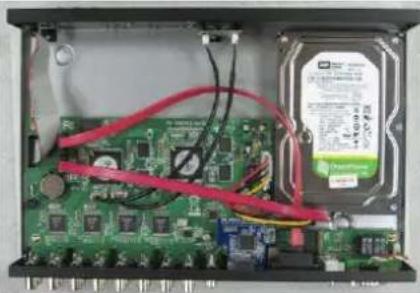 | |
| 3 | Assicurare il disco fisso alla base del DVR utilizzando tutte le 4 viti fornite in dotazione. |  |
| 4 Connettere i cavi dati e alimentazione. |  | |
| 5 | Utilizzando tutte le viti previste chiudere il coperchio del DVR quindi collegare il monitor e il cavo di alimentazione. Ora il DVR è correttamente installato e pronto all’uso. Riferirsi ai capitoli seguenti per le impostazioni di data/ora e formattazione degli Hard disk. | 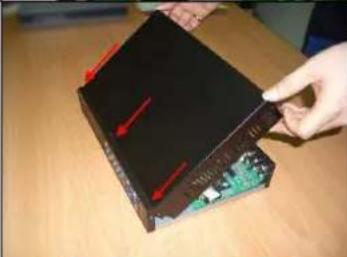 |
| 6 | Accendere il DVR agendo sull’apposito tasto posto nel pannello posteriore. Il DVR mosterà il messaggio“Unformatted HDDs found. Do you want to format now?[ENTER]: Yes, [ESC]: Cancel”.Premere il tasto [ENTER] per formattare il disco fisso. | 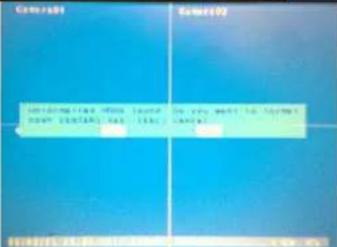 |
Prima configurazione del DVR:
- Autenticazione:
Una volta acceso il DVR premere il tasto “MENU” quindi muovere il cursore sull'icona denominata “ACCEDI/DISCONNETTI” e premere il tasto “ENTER”.
A questo punto inserire il nome e la password dell'utente. Da parametri di fabbrica l' installatore dispone di un nome utente: "aa" e di una password: "11". Muovere il cursore sulla voce "Accedi" e confermare con il tasto "ENTER".
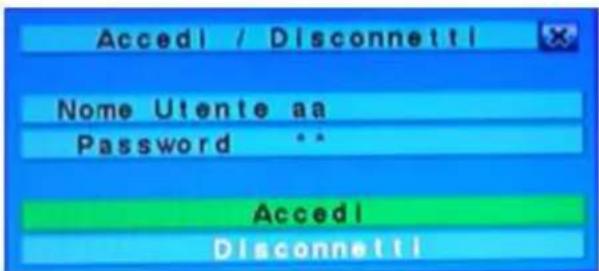
Il DVR prevede 3 diverse tipologie di utente: Amministratore, Supervisore e Operatore. All'utente configurato come operatore è consentita la sola gestione in live del DVR, al supervisore la gestione del registrato mentre all'amministratore è consentita tutta la programmazione del DVR.
ATTENZIONE: Le impostazioni di fabbrica del DVR prevedono un solo utente configurato come amministratore. Al fine di aumentare il livello di sicurezza si consiglia di utilizzare tale utente solo per il primo accesso e di modificarne la password appena possibile.
ATTENZIONE: Nel caso di perdita della password di sistema contattare il distributore di zona che si occuperà di contattare Fracarro radioindustrie S.p.A.
- Impostazione lingua:
Seguire fedelmente i passi riportati di seguito per configurare la lingua del DVR:
- Premere il tasto "MENU" per accedere al menu di configurazione;
- Muovere il cursore sulla voce "IMPOSTAZIONI" e confermare con il tasto "ENTER";
- Muovere il cursore sulla voce "SISTEMA" e confermare con il tasto "ENTER";
- Utilizzando le frecce direzionali muovere il cursore sulla voce "LINGUA" e premere i tasti "+/-" per impostare la lingua desiderata;
- Premere il tasto "MENU" per tornare al menu precedente, il DVR richiederà di salvare le impostazioni premendo il tasto "ENTER";
- Premere il tasto "ENTER" per confermare il cambio della lingua. Il sistema verrà riavviato con le nuove impostazioni.
![Zona Oraria Europa Occidentale,Europa Centrale [GMT+01:00] Ora Legale ✓ DST:Mar Ultima Dom 2:00-Ott Ultima Dom 3:00 Orario Sincronizzazione N/A Server TSP time.windows.com Giorno 2009 Lug 03 Ora 11 31 43 Formato Display DD/MM/YY HH:MM Lingua Italiano Chiave di Protezione 1000 1001 1002 1003](/content/2026/06/1269732/images/332982a165d23f64cca4df7e9ae37bd5efb851165d2458ad1f24098a87b90134.jpg)
• Regolazione data/ora:
Seguire fedelmente i passi riportati di seguito per la regolazione data/ora:
- Premere il tasto "MENU" per accedere al menu di configurazione;
- Muovere il cursore sulla voce "IMPOSTAZIONI" e confermare con il tasto "ENTER";
- Muovere il cursore sulla voce "SISTEMA" e confermare con il tasto "ENTER";
- Utilizzando le frecce direzionali muovere il cursore sulla voce "GIORNO" e, utilizzando i tasti "+/-" impostare l'anno, il mese e il giorno;
- Utilizzando le frecce direzionali muovere il cursore sulla voce "ORA" e, utilizzando i tasti "+/-" impostare l'ora;
- Premere il tasto "MENU" per tornare al menu precedente, il DVR richiederà di salvare le impostazioni premendo il tasto "ENTER";
![Zona Oraria Europa Occidentale,Europa Centrale [GMT+01:00] Ora Legale ✓ DST:Mar Ultima Dom 2:00-Ott Ultima Dom 3:00 Orario Sincronizzazione N/A Server TSP time.windows.com Giorno 2009 Lug 03 Ora 11 31 43 Formato Display DD/MM/YY HH:MM Lingua Italiano Chiave di Protezione 1000 1001 1002 1003](/content/2026/06/1269732/images/86172eba296bd895fc26d0d834b2fef2fe283a1d6c30d51fb4aec6cb17b41e89.jpg)
- Formattazione disco fisso:
Seguire fedelmente i passi riportati di seguito per la formattazione del disco fisso:
- Premere il tasto "MENU" per accedere al menu di configurazione;
- Muovere il cursore sulla voce "IMPOSTAZIONI" e confermare con il tasto "ENTER";
- Muovere il cursore sulla voce "HARD DISK" e confermare con il tasto "ENTER";
- Premere il tasto "MODE";
- Premere il tasto "CALL" per formattare interamente il disco fisso;
- Premere il tasto "ENTER" per confermare l'operazione;
- Premere il tasto "MENU" per tornare al menu precedente.
![Formatta / Cancella Hard Disk Registr. HDD Allarme : 1 Normale : 1 Hard Disk 1 2 3 4 Dimensione (GB) 156 - - - %Registr.Norm 70 - - - %Registr.Allarm 30 [MODE]-Formatta [SEQ]-Cancella [CALL]-Formattazione fisica](/content/2026/06/1269732/images/ca29579b0b3d87d4212774c487eaf9bc279ef957df0cdccaf34d42b694807241.jpg)
| Configurazioni consigliate | |
| Registrazione unica partizione Registrazione su due partizioni | |
| % Registrazione allarme 100% 50% | |
| % Registrazione normale 0% 50% | |
- Impostazione della registrazione:
Il DVR permette varie modalità di registrazione: allarme, motion, continua o pianificata. Utilizzando l'ultima modalità l'amministratore del sistema può definire, per ogni ora della settimana, il tipo di registrazione.
ATTENZIONE: Il DVR viene programmato di fabbrica per registrare in maniera continua durante tutta la settimana.
Seguire fedelmente i passi riportati di seguito per impostare la pianificazione:
- Premere il tasto "MENU" per accedere al menu di configurazione;
- Muovere il cursore sulla voce "IMPOSTAZIONI" e confermare con il tasto "ENTER";
- Muovere il cursore sulla voce "REGISTRAZIONE PROGRAMMATA" e confermare con il tasto "ENTER";
- Premere il tasto "MODE";
- Apparirà la seguente schermata:

Tale schermata permette all'amministratore un semplice e veloce modo per impostare la pianificazione registrazione. Per ogni singola ora della settimana è possibile impostare una diversa modalità di registrazione a scelta tra: Allarme+Motion+Normale, Allarme+Motion, Allarme, Motion, Normal, e no Registrazione. In ogni caso verrà registrato sia il video che l'audio.
Descrizione tasti:
■ ▲ ▼ ◀ ▶
Premere questi tasti per muovere il cursore.
■ Numerici 1-6 (Mouse: Click tasto sinistro)
Premere questi tasti per selezionare la modalità di registrazione. Premere il tasto ENTER per attivare la modalità. Le modalità di registrazione sono: "1" – Allarme+Motion+Normale, "2" – Allarme+Motion, "3" – Allarme, "4" – Motion, "5" – Normale, "6" – No Registrazione.
■ +/- (Mouse: Click tasto sinistro)
Premere questi tasti per selezionare l'intervallo di tempo desiderato. Premere il tasto ENTER per attivare la modalità di registrazione nell'intervallo selezionato.
■ ESC (Mouse: Click tasto destro)
Premere questo tasto per uscire dalla schermata e tornare alla precedente. I segmenti di tempo verranno agiornata di conseguenza.
Ricerca:
Il DVR permette 4 diverse modalità di ricerca delle immagini registrate: Ricerca per ora, ricerca per evento, ricerca veloce o ricerca immagini archivate.
La videata “RICERCA PER ORARIO”, nell'ultima riga, mostra la data di inizio registrazione quindi è sempre possibile conoscere il range di valori su cui effettuare la ricerca. E' inoltre possibile limitare la ricerca alla sola registrazione su allarme, motion, perdita video o normale.
![Ricerca per Orario Anno 2009 Mese 7 Giorno 3 Ora 11 Minuto 1 Video/Audio Allarme Motion No Segnale Normale [PLAY]-Inizio [COPY]-Backup Registrato da: 2009/06/27 20:06](/content/2026/06/1269732/images/bb7fd5c2e1dc1ad12b81f2551d813bcf9b7dd13b36869ce18169dce3546032ce.jpg)
Seguire fedelmente i passi riportati di seguito per effettuare una ricerca delle immagini
- Premere il tasto "SEARCH" per accedere al menu di ricerca;
- Muovere il cursore sulla voce "RICERCA PER DATA" e confermare con il tasto "ENTER";
-
Muovere il cursore sulle voci “ANNO”, “MESE”, “GIORNO”, “ORA” e “MINUTO” per selezionare la data di inizio della ricerca utilizzando i tasti “+/-”;
-
Muovere il cursore sulle voci "ALLARME", "MOTION", "NO SEGNALE" e "NORMALE" per selezionare il tipo di registrazione su cui si desidera eseguire la ricerca utilizzando i tasti "+/-";
- Premere il tasto "PLAY" per avviare il playback;
- Premere i tasti “◀” e “▶” per aumentare o diminuire la velocità di visualizzazione e il tasto “▶/∥∥” per mettere in pausa o in play il video;
- Premere il tasto "STOP" per uscire dalla modalità playback.
Backup:
Il DVR permette di salvare la registrazione audio/video su diversi tipi di dispositivi esterni USB come pendrive, dischi fissi autoalimentati o masterizzatori DVD. Seguire fedelmente i punti riportati di seguito per eseguire la procedura di backup:
- Premere il tasto "SEARCH";
- Muovere il cursore sulla voce "RICERCA PER DATA" e confermare con il tasto "ENTER";
- Muovere il cursore sulle voci "ANNO", "MESE", "GIORNO", "ORA" e "MINUTO" per selezionare la data di inizio della ricerca utilizzando i tasti "+/-";
-
Muovere il cursore sulle voci "ALLARME", "MOTION", "NO SEGNALE" e "NORMALE" per selezionare il tipo di registrazione su cui si desidera eseguire il backup utilizzando i tasti "+/-".
-
Premere il tasto "COPY";
-
Muovere il cursore sulla voce "VELOCITA" e selezionare il valore della velocità di backup da 1 (lento) a 9 (veloce) utilizzando i tasti "+/-.
-
Muovere il cursore sulla voce "TELECAMERE" per selezionare la telecamera di cui si desidera fare il backup utilizzando i tasti "+/-";
-
Muovere il cursore sulle voci "ANNO", "MESE", "GIORNO", "ORA" e "MINUTO" per selezionare l'ora e la data di fine del Backup utilizzando i tasti "+/-";
-
Premere il tasto "COPY" per avviare il backup.
![Backup Device Velocita Directory Telecamere 1 2 3 4 5 6 7 8 9 10 11 12 13 14 15 16 GPS GPS File Format Fine Anno Mese Giorno Ora Minuto [COPY]-Applica [STOP]-Fermare [ESC]-Cancella Stato](/content/2026/06/1269732/images/150d2cfdc19563842e4235ca4c1d6140e3cab1170e0be278a3ff4c393b494803.jpg)
Durante tutta la procedura di backup verrà visualizzata un icona e un messaggio indicante l'avanzamento della procedura stessa. Una volta terminata la procedura sarà necessario disconnettere il dispositivo agendo sull'apposito menu:
- Premere il tasto "MENU" per accedere al menu del sistema;
- Muovere il cursore sulla voce "PERIFERICA DI BACKUP" e confermare con il tasto "ENTER";
- Muovere il cursore sulle voci "DRIVE USB", "USB DVD" o "SD CARD" per selezionare il tipo di dispositivo collegato e premere il tasto "ENTER" per disconnettere.
- A questo punto sarà possibile disconnettere fisicamente il dispositivo di backup dal DVR.

ATTENZIONE: Non rimuovere il DVD finchè il processo di backup non è completamente terminato per evitare di danneggiare l'unità ottica.
ATTENZIONE: Non rimuovere la periferica USB finchè il processo di backup non è completamente terminato.
Visualizzazione delle immagini:
Durante la fase di backup il DVR crea due cartelle sul dispositivo, una contenente i file di backup e l'altra contenente il visualizzatore delle immagini (SelfPlayer). Seguire la procedura riportata di seguito per visualizzare le immagini:
- Connettere il dispositivo di backup utilizzato su un PC;
- Avviare il software "Selfplayer" contenuto nella cartella "SelfPlayer";
-
Premere il tasto "FILE" quindi "OPEN";
-
Selezionare il file che si intende visualizzare (contenuto nella cartella "00001") e confermare con il tasto "APRI".
Il DVR divide il video di backup in più file della dimensione massima di 100Mb che possono, in seguito, essere uniti per formare un unico file “avi” utilizzando il software “AviConverter” fornito in dotazione.
Spegnimento:
Prima di spegnere il DVR premere il tasto "MENU" quindi "ARRESTO" e confermare con il tasto "ENTER". Premere il tasto "ENTER" nuovamente alla richiesta di conferma del comando. Solo quando il DVR mostra il messaggio "Arresto completato. Ora è possibile spegnere il sistema", sarà possibile spegnere il DVR utilizzando l'apposito tasto posto nel pannello posteriore del DVR.
Tabella di registrazione:
ATTENZIONE: Il DVR divide il disco fisso in due diverse partizioni, la prima (70% della massima capacità del disco) viene utilizzata per la normale registrazione mentre la seconda (30%) per la registrazione in pre-allarme e pre-motion.
Connessione di rete:
Il DVR permette di condividere le immagini sulla rete Ethernet oppure Internet. In ambedue i casi sarà possibile visualizzare le immagini su un qualsiasi pc, smartphone o PDA. Nel caso si stia utilizzando un PC sarà possibile gestire fino a 4 diversi DVR direttamente da Internet Explorer senza aver bisogno di installare nessun software. Il numero di DVR gestibili con lo stesso terminale cresce fino a 10 se viene installato il software fornito in dotazione. In tutti i casi è possibile gestire direttamente i due relè d'uscita da remoto.
7.4 Connessione telecamera PTZ:
Il DVR può essere utilizzato per gestire fino a 16 telecamere PTZ utilizzando il bus RS-485 (Fig. D:).

Seguire i passi riportati di seguito per collegare correttamente le telecamere:
Istruzioni Figura
Fare riferimento al manuale di installazione della telecamera PTZ per configurare il protocollo di comunicazione Pelco-D, Baud Rate: 4800 Bps e indirizzo ID (da 1 a 255) che dovrà essere diverso per ogni telecamera.
Connettere il BUS RS-485 della telecamera al pannello posteriore del DVR come indicato in figura.

Premere “MENU” quindi “IMPOSTAZIONI” e “RS-232/422/485 Setup” sul DVR per accedere alle impostazioni del BUS RS-485. Inserire lo stesso protocollo di comunicazione (Pelco D) e Baud rate (4800 Bps) impostato nella telecamera.
Premere “MENU” quindi “IMPOSTAZIONI” e “Pre-Camera Setup” sul DVR per accedere alle impostazioni della telecamera. Inserire l'indirizzo ID della telecamera PTZ collegata al rispettivo ingresso video sul DVR.
ATTENZIONE: Assicurarsi che tutte le telecamera PTZ abbiano indirizzi ID diversi.
Ora la telecamera è correttamente connessa al DVR e sarà possibile gestirne le potenzialità utilizzando il telecomando, mouse o il software installato su PC.
Società a socio unico.
Fracarro France S.A.S. - 7/14 rue du Fossé Blanc Bâtiment C1 - 92622 Gennevilliers Cedex - FRANCE
Tel: +33 1 47283400 - Fax: +33 1 47283421
Fracarro Ibérica S.A.U. - Parque Empresarial Táctica C/2A, Nave 4 - 46980 Paterna - Valencia - ESPAÑA
Tel. +34/961340104 - Fax +34/961340691


- AVVERTENZE PER LA SICUREZZA
- AVVERTENZE PER L'INSTALLAZIONE
- 1.1 CONTENUTO DELLA CONFEZIONE
- DESCRIZIONE PRODOTTO
- TELECOMANDO (VEDI FIGURA 3)
- MOUSE
- INSTALLAZIONE DISCO FISSO
- PRIMA CONFIGURAZIONE DEL DVR
- DESCRIZIONE TASTI
- ▲ ▼ ◀
- NUMERICI 1-6 (MOUSE: CLICK TASTO SINISTRO)
- (MOUSE: CLICK TASTO SINISTRO)
- ESC (MOUSE: CLICK TASTO DESTRO)
- RICERCA
- BACKUP
- VISUALIZZAZIONE DELLE IMMAGINI
- SPEGNIMENTO
- TABELLA DI REGISTRAZIONE
- CONNESSIONE DI RETE
- 7.4 CONNESSIONE TELECAMERA PTZ
- ISTRUZIONI FIGURA
Marca : FRACARRO
Modello : VENEZIA 16
Categoria : Registratore vocale