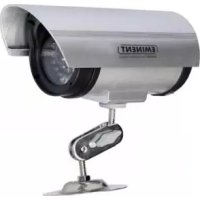
EM6105 - Telecamera di sorveglianza Eminent - Manuale utente e istruzioni gratuiti
Trova gratuitamente il manuale del dispositivo EM6105 Eminent in formato PDF.


| Tipo di prodotto | Telecamera di sorveglianza interna/esterna |
| Marca | Eminent |
| Modello | EM6105 |
| Risoluzione | 1080p Full HD (1920 x 1080 pixel) |
| Visione notturna | LED infrarossi fino a 10 metri |
| Angolo di visione | 120 gradi |
| Connettività | Wi-Fi 2.4 GHz, porta Ethernet |
| Audio | Microfono e altoparlante integrati, audio bidirezionale |
| Rilevamento movimento | Sì, con notifiche push |
| Archiviazione | Scheda microSD fino a 128 GB, cloud opzionale |
| Alimentazione | Adattatore di rete 5V/1A (incluso) |
| Dimensioni | 10 x 6 x 6 cm |
| Peso | 200 g |
| App mobile | Compatibile con iOS e Android |
| Contenuto della confezione | Telecamera, adattatore di rete, cavo USB, supporto a parete, kit di montaggio |
| Manutenzione e pulizia | Pulire con un panno morbido e asciutto. Non utilizzare prodotti abrasivi. |
| Sicurezza | Crittografia dei dati, autenticazione a due fattori, aggiornamenti firmware automatici |
| Riparabilità | Pezzi di ricambio disponibili (adattatore, cavo, supporto). Indice di riparabilità non comunicato. |
Domande frequenti - EM6105 Eminent
Domande degli utenti su EM6105 Eminent
0 domanda su questo apparecchio. Rispondi a quelle che conosci o fai la tua.
Fai una nuova domanda su questo apparecchio
Scarica le istruzioni per il tuo Telecamera di sorveglianza in formato PDF gratuitamente! Trova il tuo manuale EM6105 - Eminent e riprendi in mano il tuo dispositivo elettronico. In questa pagina sono pubblicati tutti i documenti necessari per l'utilizzo del tuo dispositivo. EM6105 del marchio Eminent.
MANUALE UTENTE EM6105 Eminent
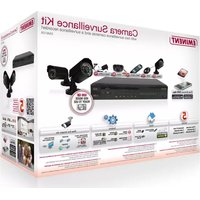
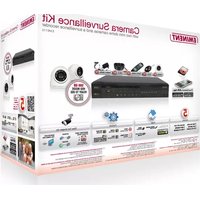
Registratore di videosorveglianza

Manuale
EM6104/EM6108
Registratore di videosorveglianza
Contenuti
1.0 Introduzione....3
1.1 Contenuto della confezione ...... 3
2.0 Descrizione dei collegamenti 4
2.1 Registratore di sorveglianza a 4 porte.... 4
2.2 Registratore di sorveglianza a 8 porte.... 4
3.0 Uso del registratore di sorveglianza 5
3.1 Collegamento del registratore di sorveglianza al televisore o monitor ..... 5
3.2 Collegamento del mouse al registratore di sorveglianza 6
3.3 Collegamento del registratore di sorveglianza alla rete 6
3.4 Collegamento del registratore di sorveglianza alla rete elettrica 6
3.5 Installazione del software del registratore di sorveglianza (opzionale) ...... 6
4.0 Uso dell'installazione guidata....7
5.0 Impostazioni manuali 9
5.1 Impostazione di password 9
5.1.2 Impostazione di un account utente 9
5.1.3 Impostazione di un account amministratore ....10
5.2 Impostazione di data e ora.... 10
5.3 Configurazione delle impostazioni di rete 10
5.4 Selezione della lingua delle schermate 11
6.0 Collegamento di una telecamera 11
6.1 Collegamento di una telecamera coassiale (normale) 11
6.2 Controllo delle immagini delle telecamere 12
6.3 Collegamento di una telecamera PTZ 12
6.4 Impostazione del registratore di sorveglianza per uso PTZ 13
6.5 Controllo della telecamera PTZ.... 13
6.6 Regolazione della risoluzione del registratore di sorveglianza 14
7.0 Registrazioni 14
7.1 Risoluzione e bitrate delle registrazioni 14
7.2 Registrazioni manuali 15
7.4 Registrazioni durante il rilevamento del movimento 16
7.5 Registrazioni pianificate con rilevamento del movimento 16
8.0 Impostazione di una notifica di allarme 17
8.1 Impostazione di una notifica di allarme durante il rilevamento del movimento 17
8.2 Invio di un'e-mail durante la notifica di allarme 18
9.0 Controllo delle registrazioni del registratore di sorveglianza 19
9.1 Ricerca di registrazioni in un orario specifico 19
9.2 Backup di una registrazione 20
10.0 Accesso locale al registratore di sorveglianza 20
10.1 Acquisizione di un'istantanea tramite l'interfaccia web 21
10.2 Registrazione tramite l'interfaccia web 22 10.3 Riproduzione delle registrazioni 23
11.0 Accesso esterno al registratore di sorveglianza e uso di DDNS 23
11.1 Accesso al registratore di sorveglianza tramite Internet 24 11.2 Uso di DDNS 24
11.2.1 Cos'è DDNS? 24 11.2.2 Impostazione di DDNS nel registratore di sorveglianza ....24
12.0 Visualizzazione di immagini nello smartphone o nel tablet 25
12.1 Impostazione del registratore di sorveglianza per smartphone o tablet ...... 25 12.2 Inoltro di porte sul router EM4571 Gigabit 300N 26 12.3 Impostazione di smartphone o tablet 26
13.0 Installazione di un (nuovo) disco rigido 27
14.0 Altre funzioni....28 15.0 Domande frequenti e altre informazioni correlate 30 16.0 Assistenza e supporto .... 30 17.0 Avvertenze e punti di atenzione 30 18.0 Condizioni di garanzia 31 19.0 Dichiarazione di conformità 32
1.0 Introduzione
Congratulazioni per l'acquisto di questo prodotto Eminent d'alta qualità! Questo prodotto è stato sottoposto ad analisi approfondite da parte dei tecnici Eminent. Se si dovesse riscontrare qualsiasi problema con questo prodotto, si è coperti da una garanzia Eminent quinquennale. Si prega di conservare questo manuale e lo scontrino in un luogo sicuro.
Registrare il prodotto su www.eminent-online.com per ricevere aggiornamenti sul prodotto!
1.1 Contenuto della confezione
Nella confezione devono essere presenti i seguenti elementi:
- Registratore di sorveglianza digitale EM6104/EM6108
- Alimentatore
- Telecomando
- 2 batterie
- Mouse
- 4 viti per HDD
- Manuale d'uso • CD-ROM con software e manuale
2.0 Descrizione dei collegamenti
2.1 Registratore di sorveglianza a 4 porte

- Connettore di alimentazione.
- Connettore LAN.
- La porta USB superiore viene utilizzata dal mouse USB. La porta USB inferiore viene utilizzata dalle chiavette USB.
- 485A e 485B. Connettori utilizzati per collegare una telecamera PTZ.
- Connettore VGA. Connettore per il collegamento di un cavo VGA per la ricezione delle immagini del registratore di sorveglianza (consigliato).
- A-Out: canale di uscita audio. Può essere utilizzato per collegarsi ad un ricevitore analogico o ad un altoparlante alimentato. V-Out: connettore per il collegamento di un cavo CVBS per la ricezione delle immagini del registratore di sorveglianza.
- Video-In: utilizzati per il collegamento di una telecamera.
- Audio-In: utilizzati per il collegamento di un microfono. È possibile posizionare un microfono in ciascuna telecamera e collegare il microfono al corrispondente canale Audio-In.
- Connettori utilizzati per collegare dispositivi esterni. Ad esempio, una sorgente esterna può essere un interruttore porta. È possibile collegare questo dispositivo con 1 cavo al pin comune e 1 cavo al pin di ingresso (1, 2, 3, 4). Per collegare un cavo, utilizzare un cacciavite per spingere il beccuccio arancione sopra il pin.
2.2 Registratore di sorveglianza a 8 porte

- Connettore di alimentazione.
- Connettore LAN.
- La porta USB superiore viene utilizzata dal mouse USB. La porta USB inferiore viene utilizzata dalle chiavette USB.
- 485A e 485B. Connettori utilizzati per collegare una telecamera PTZ.
- Connettore VGA. Connettore per il collegamento di un cavo VGA per la ricezione delle immagini del registratore di sorveglianza (consigliato).
- A-Out: canale di uscita audio. Può essere utilizzato per collegarsi ad un ricevitore analogico o ad un altoparlante alimentato. V-Out: connettore per il collegamento di un cavo CVBS per la ricezione delle immagini del registratore di sorveglianza.
- Video-In: utilizzati per il collegamento di una telecamera.
- Audio-In: utilizzati per il collegamento di un microfono. È possibile posizionare un microfono in ciascuna telecamera e collegare il microfono al corrispondente canale Audio-In.
- Connettori utilizzati per collegare dispositivi esterni. Ad esempio, una sorgente esterna può essere un interruttore porta. È possibile collegare questo dispositivo con 1 cavo al pin comune e 1 cavo al pin di ingresso (1, 2, 3, 4, 5, 6, 7, 8). Per collegare un cavo, utilizzare un cacciavite per spingere il beccuccio arancione sopra il pin.
3.0 Uso del registratore di sorveglianza
Nei capitoli che seguono spiegheremo come configurare il registratore di sorveglianza Eminent e installare le telecamere. Si consiglia di configurare il registratore di sorveglianza e installare le telecamere sulla scrivania prima di installare e montare il kit del registratore di sorveglianza nella posizione desiderata. In tal modo, è possibile configurare facilmente il registratore di sorveglianza e verificare che le telecamere funzionino correttamente.
3.1 Collegamento del registratore di sorveglianza al televisore o monitor
- Estrarre il registratore di sorveglianza dalla confezione.
- Collegare il registratore di sorveglianza ad un monitor dotato di connettore VGA. Inoltre, è possibile collegare il registratore di sorveglianza ad un monitor di sicurezza speciale dotato di connettore BNC. Se si collega il registratore di
sorveglianza ad un televisore con connettore cinch, è necessario usare un convertitore opzionale BNC a cinch (è possibile inoltre utilizzare il registratore di sorveglianza senza monitor e visualizzare quindi le immagini del registratore di sorveglianza tramite la rete mediante un computer).
- Collegare un cavo video al connettore BNC "VIDEO-OUT" del registratore di sorveglianza oppure collegare un cavo video al connettore VGA del registratore di sorveglianza.
- Collegare l'altra estremità del cavo video al connettore BNC del monitor oppure collegare il cavo al connettore VGA del monitor.
3.2 Collegamento del mouse al registratore di sorveglianza
- Estrarre il mouse dalla confezione.
- Collegare il mouse USB alla porta USB del registratore di sorveglianza dotato di "Mouse".
3.3 Collegamento del registratore di sorveglianza alla rete
- Collegare un cavo di rete alla porta "RJ45" del registratore di sorveglianza.
- Collegare l'altra estremità del cavo di rete al modem, al router o allo switch.
3.4 Collegamento del registratore di sorveglianza alla rete elettrica
- Collegare la spina dell'alimentatore a "DC +12V IN" del registratore di sorveglianza.
- Collegare l'alimentatore ad una presa di corrente.
- Durante il successivo avvio del registratore di sorveglianza, potrebbero occorrere fino a 90 secondi prima di poter visualizzare un'immagine.
3.5 Installazione del software del registratore di sorveglianza (opzionale)
- Accendere il computer.
- Inserire il CD-ROM nel lettore CD-ROM o DVD del computer.
- Il software si eseguirà automaticamente.
- Selezionare la lingua.
- Scegliere "Installa mini lettore".
- Attenersi alle istruzioni su schermo per installare il software.
4.0 Uso dell'installazione guidata
Una volta avviato il registratore di sorveglianza, viene visualizzata l'installazione guidata. Utilizzando la procedura guidata, è possibile configurare le impostazioni di base del registratore di sorveglianza.
Nota: il registratore di sorveglianza si avvia sempre in inglese finché non si sceglie una lingua!
Suggerimento: se non si desidera più visualizzare l'installazione guidata, è necessario selezionare "Non visualizzare più questa finestra".
Fase 1:
La procedura guidata inizia con il testo “Benvenuto all'installazione guidata”. Fare clic su “Avanti”.
Fase 2:
Nella seguente schermata, è possibile impostare una password per l'account "admin". Inserire la password nel campo "Password". Confermare la password prescelta nel campo "Ridigita password". Fare clic su "Avanti".
Fase 3:
Selezionare “Formato video”. Selezionare “PAL”. Inoltre, selezionare la lingua. In questo caso, “Italiano”.
Fare clic su “Ora” per impostare la data e l'ora corrette. Inoltre, è possibile selezionare “Formato ora” e “Fuso orario”. Su “Server di riferimento orario”, è possibile selezionare un server di riferimento orario online che sincronizzi data e ora. Inserire un segno di spunta su “Aggiornamento automatico” se si desidera aggiornare automaticamente data e ora.
Fare clic su “DST”. Nella seguente schermata, è possibile selezionare l'ora legale inserendo un segno di spunta su “Abilita”. Inoltre, è possibile impostare “Offset” nelle ore. Ad esempio, un'ora. È inoltre possibile impostare la data di inizio e fine dell'ora legale (DST) nei campi “Da” e “A”. Fare clic su “Avanti”.
Fase 4:
Nella seguente schermata, è necessario selezionare se ottenere un indirizzo IP tramite DHCP o se impostare l'indirizzo IP manualmente. Di solito, è sufficiente ottenere un indirizzo IP automaticamente. Per ottenere l'indirizzo IP automaticamente, fare clic su "Avanti".
Tuttavia, potrebbe essere utile impostare manualmente i dati dell'indirizzo IP, in particolare se non si dispone di un server DHCP nella rete. In tal caso, selezionare "Utilizza il seguente indirizzo IP" e inserire i dati corretti, tra cui "Indirizzo IP", "Subnet mask" e "Gateway predefinito" (è possibile utilizzare il mouse per selezionare e modificare i dati). Inoltre, inserire "Server DNS preferito" e "Server DNS alternativo". Fare clic su "Avanti".
Fase 5:
Viene visualizzata una nuova schermata. Viene prima eseguita una prova della connessione di rete. Quindi viene visualizzata una descrizione. Nella descrizione vengono visualizzati i dati dell'indirizzo IP, gli indirizzi del server DNS e l'indirizzo IP WAN (Internet). Fare clic su "Avanti".
Fase 6:
Se si desidera utilizzare un account DDNS, è possibile impostare l'opzione "DDNS" su "Abilita" nella seguente schermata, quindi selezionare il provider DDNS. Inoltre, è necessario inserire nome host, username e password dell'account DDNS.
Fare clic su "Porta". In questa schermata, vengono visualizzati "Porta multimediale" e "Porta web". "Porta multimediale" viene utilizzata da dispositivi quali smartphone che accedono esternamente al registratore di sorveglianza. "Porta web" viene utilizzata da computer che accedono esternamente al registratore di sorveglianza. Se necessario, è possibile modificare manualmente "Porta multimediale" e "Porta web". Fare clic su "Avanti".
Fase 7:
Nella seguente schermata, è possibile selezionare il canale (CH) da cui registrare. Ciascun canale rappresenta una telecamera collegata. Se si inserisce un segno di spunta su "Abilita" nel canale corrispondente, significa che la registrazione da questo canale è attivata. È inoltre possibile selezionare se l'audio deve essere registrato su "Audio". In "Modalità", è possibile selezionare se effettuare le registrazioni costantemente o in modo programmato.
Fare clic su "Bitrate" e selezionare la risoluzione desiderata in "Risoluzione". È possibile scegliere tra D1 (720x480), HD1 (720x240) e CIF (360X240). In "Frame rate", è possibile selezionare il frame rate (quantità di immagini visualizzate al secondo). "25" è il frame rate più elevato possibile (ma dipende dalla quantità di canali e dalla risoluzione prescelta). Una velocità di 25 fps garantisce una visualizzazione ottimale delle immagini. Quanto più basso è il frame rate, meno fluida sarà l'immagine registrata. Un frame rate maggiore consuma una quantità superiore di spazio su disco rigido.
In "Qualità", è possibile selezionare la qualità dell'immagine. Impostando la qualità su "Massima", la qualità sarà la migliore possibile. Tuttavia, impostando una qualità superiore viene utilizzato anche uno spazio maggiore su disco rigido. Fare clic su "Avanti".
Fase 8:
Nella seguente schermata, è possibile visualizzare lo stato e la capacità del disco rigido interno. In "Sovrascrivi", è possibile selezionare l'opzione "per capacità", in base alla quale tutti i file meno recenti registrati vengono sovrascritti quando il disco rigido raggiunge la massima capacità.
Per sovrascrivere i file dopo un dato numero di giorni, selezionare "per giorni" e impostare la quantità di giorni.
Inserire un segno di spunta su "Formatta" e fare clic su "Formatta" per avviare la formattazione del disco rigido interno. Si prega di attendere la formattazione del disco rigido. Fare clic su "Salva".
Fase 9:
Fare clic su "OK" per terminare l'installazione guidata.
5.0 Impostazioni manuali
Se non si è utilizzata l'installazione guidata, se si desidera impostare manualmente una password per impedire l'accesso a terzi oppure se si desidera impostare manualmente la data e l'ora, è possibile impostare manualmente il registratore di sorveglianza. Inoltre, se si è connesso alla rete il registratore di sorveglianza, è possibile impostare manualmente i dati relativi all'indirizzo IP.
5.1 Impostazione di password
Per evitare l'accesso di terzi alle impostazioni del registratore di sorveglianza, è possibile impostare una password nel registratore di sorveglianza stesso. Vi sono due tipi diversi di account utilizzabili per impostare una password: un account utente con password e un account amministratore con password. L'account utente deve essere utilizzato per l'utente "normale", il quale può soltanto visualizzare immagini senza modificare alcuna impostazione. Se necessario, è inoltre possibile creare un account utente e aggiungere i privilegi desiderati per questo account utente.
L'account amministratore deve essere utilizzato da coloro che possono visualizzare e modificare le impostazioni.
5.1.1 Impostazione di un account utente
- Assicurarsi che il registratore di sorveglianza sia completamente avviato; sullo schermo viene visualizzata l'immagine del registratore di sorveglianza.
- Fare clic su "Start".
- Inserire la password impostata durante la procedura guidata e fare clic su "Login" oppure non inserire una password se non si è utilizzata la procedura guidata o non si è impostata una password e fare clic su "Login".
- Fare clic su "Base".
- Fare clic su "Utente".
- Fare clic su "Aggiungi utente".
- Inserire uno username per questo account in "Username". Utilizzare il mouse e la tastiera su schermo per inserire i dati e fare clic su "Enter" per confermare.
- Inserire una password per questo account in "Password". Utilizzare il mouse e la tastiera su schermo per inserire i dati e fare clic su "Enter" per confermare.
- Confermare la password in "Ridigita password". Utilizzare il mouse e la tastiera su schermo per inserire i dati e fare clic su "Enter" per confermare.
- Fare clic su "Autorità".
- Se l'account può avere accesso solo alle immagini della telecamera (nessun privilegio per cambiare impostazioni), fare clic su "Cancella".
- Fare clic su "Applica".
- Fare clic su "OK" nella schermata "Salvato correttamente".
- Fare clic su "Esci" finché non si arriva al menu "Utente".
Nota: la password può contenere un massimo di 16 caratteri.
5.1.2 Impostazione di un account amministratore
- Fare clic su "Aggiungi utente".
- Inserire uno username per questo account in "Username". Utilizzare il mouse e la tastiera su schermo per inserire i dati e fare clic su "Enter" per confermare.
- Inserire una password per questo account in "Password". Utilizzare il mouse e la tastiera su schermo per inserire i dati e fare clic su "Enter" per confermare.
- Confermare la password in "Ridigita password". Utilizzare il mouse e la tastiera su schermo per inserire i dati e fare clic su "Enter" per confermare.
- Fare clic su "Autorità".
- Poiché si sta creando un account amministratore, è necessario assicurarsi che tutti gli elementi siano selezionati.
- Fare clic su "Applica".
- Fare clic su "OK" nella schermata "Salvato correttamente".
- Fare clic su "Esci" finché non si arriva al menu principale.
Nota: la password può contenere un massimo di 16 caratteri.
5.2 Impostazione di data e ora
- Fare clic su "Base".
- Fare clic su "Data/Ora".
- Inserire la data, l'anno e l'ora nel campo "Data/Ora".
- È possibile impostare la visualizzazione di data, ora e anno nel campo "Formato data".
- Inserire la visualizzazione dell'ora nel campo "Formato ora". È possibile scegliere tra "24 ore" e "12 ore".
- Selezionare il fuso orario corretto nel campo "Fuso orario".
- Inserire un segno di spunta su "Aggiornamento automatico" se si desidera aggiornare automaticamente data e ora.
- Selezionare un server di riferimento orario nel campo "Server di riferimento orario". È possibile selezionare un server di riferimento orario online che sincronizzi data e ora.
- Fare clic su "DST". Nella seguente schermata, è possibile selezionare l'ora legale inserendo un segno di spunta su "Abilita". Inoltre, è possibile impostare "Offset" nelle ore. Ad esempio, un'ora. È inoltre possibile impostare la data di inizio e fine dell'ora legale (DST) nei campi "Da" e "A".
- Fare clic su "Applica" per salvare queste impostazioni.
- Fare clic su "OK" nella schermata "Salvato correttamente".
- Fare clic su "Esci" finché non si arriva al menu principale.
5.3 Configurazione delle impostazioni di rete
- Fare clic su "Avanzate".
- Fare clic su "Rete".
- Per impostazione predefinita, vengono selezionati “Ottieni automaticamente un indirizzo IP” e “Ottieni indirizzo server DNS automaticamente”. È l'impostazione ideale se si dispone di un server DHCP nella rete e non si desidera impostare i dati di rete manualmente.
- Se non vi è alcun DHCP attivo nella rete o se si desidera inserire manualmente un indirizzo IP, inserire manualmente un segno di spunta su “Utilizza il seguente indirizzo IP” e inserire i dati corretti, tra cui “Indirizzo IP”, “Subnet Mask” e “Gateway predefinito” (è possibile utilizzare il mouse per selezionare e modificare i dati). Inoltre, inserire “Server DNS preferito” e “Server DNS alternativo”.
- Fare clic su "Applica" per salvare queste impostazioni.
- Fare clic su "OK" nella schermata "Salvato correttamente".
- Fare clic su "Esci" finché non si arriva al menu principale.
Attenzione! Per accedere al registratore di sorveglianza tramite Internet, assicurarsi di aver inserito correttamente i dati relativi all'indirizzo IP. In caso contrario, potrebbe non essere possibile stabilire una connessione Internet.
5.4 Selezione della lingua delle schermate
L'OSD e la pagina web del registratore di sorveglianza sono disponibili in varie lingue. Questo manuale si basa sull'inglese, che è l'impostazione della lingua predefinita del registratore di sorveglianza. È possibile selezionare la propria lingua attenendosi alle seguenti istruzioni:
- Fare clic su "Base".
- Selezionare "Lingua" sul lato destro della schermata.
- Selezionare la lingua desiderata dall'elenco.
- Fare clic su "Applica".
- Fare clic su "OK" nella schermata "Salvato correttamente".
- Fare clic su "Esci" finché non si arriva al menu principale.
6.0 Collegamento di una telecamera
6.1 Collegamento di una telecamera coassiale (normale)
In base al tipo di kit di sorveglianza, viene fornito un certo numero di telecamere. Nel capitolo seguente spiegheremo come collegare queste telecamere.
Prima di montare le telecamere, è necessario osservare le seguenti precauzioni:
• Assicurarsi che le telecamere siano realmente in grado di visualizzare l'area che si desidera proteggere. Potrebbe essere utile testare alcune posizioni prima di montare le telecamere. - Non posizionare le telecamere direttamente sulla finestra o altre superfici di vetro per evitare i riflessi. - La visione notturna delle telecamere è limitata rispetto alla visualizzazione delle immagini durante il giorno. Pertanto, assicurarsi che le telecamere siano montate in modo che la visione notturna sia sufficiente a visualizzare le aree desiderate durante la notte.
- Evitare la luce solare diretta sulla telecamera, in quanto potrebbe causare sovraesposizione.
- Posizionare la telecamera in un punto in cui non sia troppo facile per le persone indesiderate sabotarla.
- Fare clic su "Logout" nel menu principale.
- Fare clic su "Sì" alla domanda "Logout?".
- Premere il tasto di "accensione" sulla parte anteriore del registratore di sorveglianza.
- Fare clic su "Sì" alla domanda "Entrare in modalità standby?" per far sì che il registratore di sorveglianza entri in modalità standby.
- Estrarre la telecamera dalla confezione.
- Collegare il cavo video della telecamera ad un connettore "Video In" del registratore di sorveglianza.
- Collegare il cavo di alimentazione della telecamera ad una presa di corrente.
- Collegare il cavo di alimentazione dell'alimentatore al connettore di alimentazione della telecamera.
6.2 Controllo delle immagini delle telecamere
- Una volta collegata una telecamera, è possibile controllare le immagini delle telecamere.
- Accendere il registratore di sorveglianza premendo il tasto di alimentazione nella parte anteriore.
- Non appena si avvia il registratore di sorveglianza, la schermata viene suddivisa in diversi riquadri. Ciascun riquadro rappresenta un ingresso della telecamera.
- Se si è collegata la telecamera al connettore "Video-In 1", le immagini delle telecamere vengono visualizzate nell'angolo superiore sinistro del monitor.
Fare doppio clic sul riquadro che rappresenta l'immagine della videocamera per vedere a schermo intero l'immagine della videocamera.
6.3 Collegamento di una telecamera PTZ
È inoltre possibile collegare una telecamera PTZ (Pan Tilt Zoom) al DVR, ad esempio la telecamera con zoom per interni 30X EM6029 (non in dotazione). Attenersi alle seguenti istruzioni per collegare la telecamera PTZ al registratore di sorveglianza.
Nota: assicurarsi che il registratore di sorveglianza non sia più collegato alla rete elettrica. Prima rimuovere la spina di alimentazione dalla presa di corrente!
- Collegare un cavo video (BNC) al connettore "Video-Out" della telecamera.
- Collegare l'altra estremità del cavo video (BNC) ad uno dei connettori "Video-In" del registratore di sorveglianza.
- Prendere un cavo di rete UTP (ad esempio, Eminent EM6062) e rimuovere 5 cm di guaina su entrambi i lati del cavo. È necessario assicurarsi che i fili UTP siano esposti.
- Successivamente, spellare il cavo su entrambe le estremità. Assicurarsi di lasciare circa 5 mm di rame nudo.
Nelle fasi seguenti spelleremo i seguenti fili del cavo UTP: blu e blu-bianco.
- Collegare il filo UTP blu al connettore "485A" del registratore di sorveglianza.
- Collegare il filo UTP blu-bianco al connettore "485B" del registratore di sorveglianza.
- Verificare di aver collegato correttamente i fili al registratore di sorveglianza.
- Collegare il filo UTP blu al connettore "485A" della telecamera PTZ.
- Collegare il filo UTP blu-bianco al connettore "485B" della telecamera PTZ.
- Verificare di aver collegato correttamente i fili al registratore di sorveglianza.
- Collegare il cavo di alimentazione dell'alimentatore. Ad esempio, EM6060 (non in dotazione) al connettore 12V della telecamera. È inoltre possibile utilizzare l'alimentatore EM6160 (non in dotazione) con un ripartitore, a cui è possibile collegare fino a otto telecamere.
- Ricollegare il cavo di alimentazione del registratore di sorveglianza alla presa di corrente. Il registratore di sorveglianza si avvia.
6.4 Impostazione del registratore di sorveglianza per uso PTZ
- Assicurarsi che il registratore di sorveglianza sia completamente avviato; sullo schermo viene visualizzata l'immagine del registratore di sorveglianza.
- Fare clic su "Start".
- Inserire la password impostata durante la procedura guidata e fare clic su "Login" oppure non inserire una password se non si è utilizzata la procedura guidata o non si è impostata una password e fare clic su "Login".
- Fare clic su "Avanzate".
- Fare clic su "PTZ".
- Fare clic su "Abilita" sul canale in cui è collegata la telecamera PTZ.
- Assicurarsi di selezionare il protocollo "Pelco-D" sullo stesso canale in cui è collegata la telecamera PTZ.
- Assicurarsi che l'impostazione di "Velocità in baud" sia uguale a quella della telecamera PTZ. Per ulteriori dettagli, consultare il manuale della telecamera.
- Assicurarsi di selezionare "l'Indirizzo" corretto su "Indirizzo".
- Fare clic su "Applica".
- Fare clic su "OK" nella schermata "Salvato correttamente".
- Fare clic su "Esci" finché non si arriva al menu principale.
- Fare clic su "Logout" ed effettuare il logout.
6.5 Controllo della telecamera PTZ
- Una volta collegata una telecamera PTZ, è possibile testare l'immagine e le funzioni della telecamera PTZ.
- Fare clic sull'icona "PTZ" nella parte inferiore destra dello schermo.
- Inserire la password impostata durante la procedura guidata e fare clic su "Login" oppure non inserire una password se non si è utilizzata la procedura guidata o
non si è impostata una password e fare clic su "Login".
- Viene visualizzata una nuova schermata con varie nuove icone e funzioni. Se si è collegata correttamente la telecamera PTZ e le impostazioni di "Velocità in baud" sono corrette, è possibile utilizzare le funzioni PTZ. Ad esempio, se la telecamera dispone di opzioni Pan/Tilt, è possibile utilizzare i tasti direzionali sullo schermo per spostare l'immagine della telecamera. Utilizzare il tasto "Zoom+" per ingrandire l'immagine e il tasto "Zoom-" per ridurla, ecc.
6.6 Regolazione della risoluzione del registratore di sorveglianza
La risoluzione dello schermo può essere modificata. Per modificare la risoluzione, attenersi alle seguenti istruzioni:
- Assicurarsi che il registratore di sorveglianza sia completamente avviato; sullo schermo viene visualizzata l'immagine del registratore di sorveglianza.
- Fare clic su "Start".
- È necessario effettuare il login utilizzando un account amministratore. Inserire la password impostata durante la procedura guidata e fare clic su "Login" oppure non inserire una password se non si è utilizzata la procedura guidata o non si è impostata una password e fare clic su "Login".
- Fare clic su "Base".
- Selezionare "Risoluzione VGA" sul lato destro dello schermo.
- Selezionare la risoluzione desiderata.
- Fare clic su "Applica".
- Fare clic su "OK" nella schermata "Salvato correttamente".
- Fare clic su "Esci" finché non si arriva al menu principale.
7.0 Registrazioni
L'impostazione predefinita del registratore video digitale consente di registrare continuamente le immagini. Vi sono vari altri metodi per effettuare le registrazioni. È possibile effettuare registrazioni manuali, pianificate, quando si rileva movimento, ma anche registrazioni pianificate combinate con rilevamento del movimento. Oltre ai vari metodi di effettuare le registrazioni, è possibile regolare anche la qualità e la risoluzione delle registrazioni. Spiegheremo come modificare le impostazioni.
L'opzione "Sovrascrivi" è attivata per impostazione predefinita, per garantire che il registratore di sorveglianza continui a registrare, anche se il disco rigido ha esaurito la sua capacità. Questa opzione consente di sovrascrivere automaticamente le registrazioni meno recenti per conservare uno spazio su disco sufficiente.
7.1 Risoluzione e bitrate delle registrazioni
- Assicurarsi che il registratore di sorveglianza sia completamente avviato; sullo schermo viene visualizzata l'immagine del registratore di sorveglianza.
- Fare clic su "Start".
- È necessario effettuare il login utilizzando un account amministratore. Inserire la password impostata durante la procedura guidata e fare clic su "Login" oppure non inserire una password se non si è utilizzata la procedura guidata o non si è impostata una password e fare clic su "Login".
- Fare clic su "Base".
- Fare clic su "Registra".
- Fare clic su "Bitrate".
- Scegliere la risoluzione desiderata su "Risoluzione". È possibile scegliere tra D1 (720x480), HD1 (720x240) e CIF (360X240).
- In "Frame rate", è possibile selezionare il frame rate (quantità di immagini visualizzate al secondo). "25" è il frame rate più elevato possibile e garantisce una visualizzazione ottimale delle immagini. Quanto più basso è il frame rate, meno fluida sarà l'immagine registrata. Un frame rate maggiore consuma una quantità superiore di spazio su disco rigido.
- Fare clic su "Qualità".
- In "Qualità", è possibile selezionare la qualità dell'immagine. Impostando la qualità su "Massima", la qualità sarà la migliore possibile. Tuttavia, impostando una qualità superiore viene utilizzato anche uno spazio maggiore su disco rigido.
- Fare clic su "Applica".
- Fare clic su "OK" nella schermata "Salvato correttamente".
- Fare clic su "Esci" finché non si arriva al menu principale.
Nota: maggiore è l'impostazione di risoluzione, frame rate e qualità, migliore sarà l'immagine sullo schermo. Tuttavia, quanto più elevate sono queste impostazioni, maggiore sarà lo spazio su disco necessario per le registrazioni.
7.2 Registrazioni manuali
- Assicurarsi che il registratore di sorveglianza sia completamente avviato; sullo schermo viene visualizzata l'immagine del registratore di sorveglianza.
- Fare clic sul tasto "Rec" nella parte inferiore destra dello schermo.
- È necessario effettuare il login utilizzando un account amministratore. Inserire la password impostata durante la procedura guidata e fare clic su "Login" oppure non inserire una password se non si è utilizzata la procedura guidata o non si è impostata una password e fare clic su "Login".
- Il registratore di sorveglianza avvia la registrazione dell'immagine della telecamera.
- Per arrestare la registrazione, fare clic sul tasto "Arresta la registrazione" nella parte inferiore destra dello schermo.
7.3 Registrazioni continue
- Assicurarsi che il registratore di sorveglianza sia completamente avviato; sullo schermo viene visualizzata l'immagine del registratore di sorveglianza.
- Fare clic su "Start".
- È necessario effettuare il login utilizzando un account amministratore. Inserire la password impostata durante la procedura guidata e fare clic su "Login" oppure
non inserire una password se non si è utilizzata la procedura guidata o non si è impostata una password e fare clic su "Login".
- Fare clic su "Base".
- Fare clic su "Registra".
- Assicurarsi che i canali da cui registrare siano selezionati (inserire un segno di spunta su "Abilita"). Inoltre, "Modalità" deve essere impostata su "Sempre".
- Fare clic su "Applica".
- Fare clic su "OK" nella schermata "Salvato correttamente".
- Fare clic su "Esci" finché non si arriva al menu principale.
7.4 Registrazioni durante il rilevamento del movimento
- Assicurarsi che il registratore di sorveglianza sia completamente avviato; sullo schermo viene visualizzata l'immagine del registratore di sorveglianza.
- Fare clic su "Start".
- È necessario effettuare il login utilizzando un account amministratore. Inserire la password impostata durante la procedura guidata e fare clic su "Login" oppure non inserire una password se non si è utilizzata la procedura guidata o non si è impostata una password e fare clic su "Login".
- Fare clic su "Avanzate".
- Assicurarsi che i canali (CH) da cui registrare utilizzando il rilevamento del movimento siano selezionati (inserire un segno di spunta su "Abilita").
- Fare clic sul campo sotto "Sensibilità".
- Selezionare la sensibilità di rilevamento del movimento per il canale selezionato. È possibile selezionare tra "1" e "8". "1" si riferisce alla sensibilità più elevata, "8" a quella inferiore.
- Fare clic sul campo "Sensibilità" sotto "Area".
- Viene visualizzata l'immagine del canale selezionato (CH). Per impostazione predefinita, viene selezionato l'intero schermo come area di rilevamento del movimento (colore verde). Tenendo premuto il tasto sinistro del mouse e spostando contemporaneamente il mouse, è possibile selezionare un'area specifica sullo schermo. L'area selezionata assumerà un colore grigio. Significa che l'area grigia è esclusa dal rilevamento del movimento. Se il movimento viene rilevato in un'area di rilevamento del movimento (colore verde), la griglia diventa di colore rosso.
- Fare un clic con il tasto destro del mouse.
- Fare clic su "Applica".
- Fare clic su "OK" nella schermata "Salvato correttamente".
- Fare clic su "Esci" finché non si arriva al menu principale.
7.5 Registrazioni pianificate con rilevamento del movimento
Le registrazioni effettuate con il rilevamento del movimento in orari specifici consente di risparmiare spazio sul disco rigido rispetto ad altri metodi di registrazione. Pertanto,
le registrazioni meno recenti vengono conservate più a lungo. Si consiglia di utilizzare "Registrazioni pianificate con rilevamento del movimento".
- Assicurarsi che il registratore di sorveglianza sia completamente avviato; sullo schermo viene visualizzata l'immagine del registratore di sorveglianza.
- Fare clic su "Start".
- È necessario effettuare il login utilizzando un account amministratore. Inserire la password impostata durante la procedura guidata e fare clic su "Login" oppure non inserire una password se non si è utilizzata la procedura guidata o non si è impostata una password e fare clic su "Login".
- Fare clic su "Avanzate".
- Fare clic sul campo "Impostazioni" sotto "Programma".
- Nella seguente schermata vengono visualizzati i giorni della settimana (da domenica a sabato).
- Se si desidera che il registratore di sorveglianza inizi la registrazione quando si verifica un evento nell'intervallo di tempo selezionato, assicurarsi di selezionare "Allarme". Fare anche riferimento al capitolo 8.
- Selezionare un riquadro di colore rosso accanto al giorno e fare doppio clic su questo riquadro.
- È possibile selezionare "Ora di inizio" e "Ora di fine". Ciò significa che se si è impostato "Ora di inizio" su "22:00:00" e "Ora di fine" su "23:59:00", le notifiche di allarme diventano attive tra "22:00 e 23:59". Se in questo intervallo di tempo viene rilevato movimento, una notifica di allarme diventa attiva e questo "evento" o movimento non viene registrato.
- Fare clic su "OK".
- Fare clic su "Applica".
- Fare clic su "OK" nella schermata "Salvato correttamente".
- Fare clic su "Esci" finché non si arriva al menu principale.
Per utilizzare la registrazione "standard" in un orario specifico piuttosto che effettuare la registrazione durante un evento, selezionare "Nessuno" piuttosto che "Allarme". Si verifica una sola registrazione nel momento in cui si rileva il movimento.
8.0 Impostazione di una notifica di allarme
Il registratore di sorveglianza può essere configurato in modo tale da notificare gli allarmi nel momento stesso in cui viene rilevato il movimento. Inoltre, è possibile impostare la durata della notifica dell'allarme. La notifica di allarme può essere effettuata tramite un avviso sonoro (segnale acustico), un'e-mail, un'istantanea e un'emissione di allarme. Attenersi alle seguenti istruzioni per configurare una notifica di allarme.
8.1 Impostazione di una notifica di allarme durante il rilevamento del movimento
- Assicurarsi che il registratore di sorveglianza sia completamente avviato; sullo
schermo viene visualizzata l'immagine del registratore di sorveglianza.
- Fare clic su "Start".
- È necessario effettuare il login utilizzando un account amministratore. Inserire la password impostata durante la procedura guidata e fare clic su "Login" oppure non inserire una password se non si è utilizzata la procedura guidata o non si è impostata una password e fare clic su "Login".
- Fare clic su "Avanzate".
- Fare clic sul campo "Impostazioni" sotto "Trigger".
- Selezionare il tipo di notifica di allarme: si può scegliere tra "Registra", "Istantanea", "Invia e-mail" ed "Emissione allarme". È inoltre possibile effettuare una selezione supplementare in "Emissione allarme". È possibile selezionare "Avviso sonoro" e la durata di questo "Avviso sonoro". Ad esempio, selezionare "10s" in "Avviso sonoro". Ciò significa che l'avviso sonoro viene sentito per 10 secondi se si rileva movimento. È inoltre possibile impostare la durata della registrazione se si rileva movimento in "Pre-registrazione" e "Post-registrazione" (è necessario abilitare "Registra").
- Fare clic su "OK".
- Fare clic su "Applica".
- Fare clic su "OK" nella schermata "Salvato correttamente".
- Fare clic su "Esci" finché non si arriva al menu principale.
8.2 Invio di un'e-mail durante la notifica di allarme
Suggerimento: è inoltre possibile impostare l'opzione E-mail utilizzando l'interfaccia web del registratore. Tale operazione è di solito più rapida e semplice. Una volta salvate le impostazioni utilizzando l'interfaccia web, esse vengono salvate sul registratore di sorveglianza.
- Assicurarsi che il registratore di sorveglianza sia completamente avviato; sullo schermo viene visualizzata l'immagine del registratore di sorveglianza.
- Fare clic su "Start".
- È necessario effettuare il login utilizzando un account amministratore. Inserire la password impostata durante la procedura guidata e fare clic su "Login" oppure non inserire una password se non si è utilizzata la procedura guidata o non si è impostata una password e fare clic su "Login".
- Fare clic su "Avanzate".
- Fare clic su "Comm".
- Fare clic su "E-mail".
- Impostare "E-mail" su "Abilita".
- Selezionare l'intervallo di tempo. Ad esempio, "30s". Ciò significa che un'istantanea della telecamera che rileva il movimento viene inviata al proprio indirizzo e-mail ogni 30 secondi.
- Inserire il server SMTP (del provider) nel campo "Server e-mail (SMTP)".
- Inserire il numero di porta del server SMTP (del provider) nel campo "Porta". Di solito, viene utilizzata la porta 25. Tuttavia, a volte alcuni provider utilizzano un'altra porta. Ad esempio, Gmail utilizza la porta 465 per Autenticazione SSL e la
porta 587 per Autenticazione TLS. Se non si conosce la porta da utilizzare, consultare il provider.
- Se il provider utilizza protezione/autenticazione, è necessario impostare "Protezione connessione" su "SSL/TLS".
- Inserire lo username dell'account e-mail in "Username".
- Inserire la password dell'account e-mail in "Password".
- Inserire l'indirizzo e-mail dei destinatari su "A". Ad esempio, per inviare una notifica di allarme al proprio indirizzo e-mail, è necessario inserire l'indirizzo e-mail nel campo "A". (Max. 30 caratteri).
- Fare clic su "Applica".
- Fare clic su "OK" nella schermata "Salvato correttamente".
- Fare clic su "Esci" finché non si arriva al menu principale.
Suggerimento: è inoltre possibile impostare una notifica di allarme in caso di perdita video. È possibile impostare questa funzione facendo clic su "Avanzate" nel menu principale. Fare clic su "Allarme", quindi fare clic su "Perdita video". Qui è possibile impostare i trigger di allarme in caso di perdita video.
9.0 Controllo delle registrazioni del registratore di sorveglianza
Quando il registratore di sorveglianza ha registrato le immagini, è possibile cercare e riprodurre queste registrazioni. Vi sono vari metodi per riprodurre le registrazioni: è possibile selezionare le registrazioni effettuate ad un orario specifico e quelle effettuate durante un evento, come il rilevamento del movimento. Si può eseguire il backup dei file registrati e trasferirli su una chiavetta USB. Questo è ideale quando i file registrati devono essere consegnati alle forze dell'ordine.
9.1 Ricerca di registrazioni in un orario specifico
- Assicurarsi che il registratore di sorveglianza sia completamente avviato; sullo schermo viene visualizzata l'immagine del registratore di sorveglianza.
- Fare clic su "Start".
- È necessario effettuare il login utilizzando un account amministratore. Inserire la password impostata durante la procedura guidata e fare clic su "Login" oppure non inserire una password se non si è utilizzata la procedura guidata o non si è impostata una password e fare clic su "Login".
- Fare clic su "Cerca".
- Viene visualizzata una nuova schermata.
- Sul lato sinistro dello schermo viene visualizzato "Tipo di registrazione".
- Per cercare una registrazione "normale" effettuata in una data specifica, è necessario impostare "Tipo di registrazione" su "Normale". Inoltre, selezionare la data che si desidera cercare nel calendario visualizzato nella parte superiore sinistra dello schermo.
- Fare clic su "Cerca" per visualizzare le registrazioni "normali" della data prescelta
nella parte destra dello schermo.
- Fare doppio clic su una registrazione specifica per visualizzarla sullo schermo.
- Per cercare una registrazione “Allarme” effettuata in una data specifica, è necessario impostare “Tipo di registrazione” su “Allarme”. Inoltre, selezionare la data che si desidera cercare nel calendario visualizzato nella parte superiore sinistra dello schermo.
- Fare clic su “Cerca” per visualizzare le registrazioni “Allarme” della data prescelta nella parte destra dello schermo.
- Fare doppio clic su una registrazione specifica per visualizzarla sullo schermo.
- Fare clic con il tasto destro del mouse per tornare alla schermata precedente.
Nota: per effettuare il backup di una registrazione, procedere al capitolo 9.2.
Suggerimento 1: è possibile selezionare anche il canale (CH). Ciascun canale (CH) rappresenta una telecamera. Se si desidera cercare solo le registrazioni effettuate da una telecamera specifica, è necessario deselezionare altri canali (CH) e selezionare solo il canale (CH) da utilizzare.
Suggerimento 2: è possibile utilizzare le opzioni “Ora di inizio” e “Ora di fine” per cercare le registrazioni effettuate tra intervalli di tempo specifici.
9.2 Backup di una registrazione
Il registratore di sorveglianza è in grado di copiare le registrazioni su una chiavetta USB mediante la porta USB 2.0 del registratore di sorveglianza. In tal modo, i file registrati possono essere utilizzati come prova. La copia delle registrazioni potrebbe richiedere del tempo in base alle dimensioni delle registrazioni.
- Inserire una chiavetta USB nella porta USB 2.0 del registratore di sorveglianza.
- Una volta cercata e trovata una registrazione da sottoporre a backup come illustrato nel capitolo 9.1, è necessario inserire un segno di spunta nel riquadro davanti alla registrazione specifica.
- Quindi fare clic su "Backup".
- Viene visualizzata la notifica su schermo "Backup dei dati in corso. Attendere".
- Una volta effettuato il backup, viene visualizzata la notifica "Backup riuscito".
- Fare clic su "OK".
- Si è quindi effettuato il backup della registrazione.
- Fare clic con il tasto destro del mouse finché non si arriva al menu principale.
- Per impostazione predefinita, i file da cui si è appena effettuato il backup sono file AVI. Ciò significa che la maggior parte dei lettori multimediali sono in grado di riprodurre questi tipi di file.
10.0 Accesso locale al registratore di sorveglianza
È possibile visualizzare il video dal vivo del registratore di sorveglianza e modificare le impostazioni del computer Windows tramite Internet Explorer.
Per accedere al registratore di sorveglianza tramite il computer, è necessario assicurarsi che il registratore di sorveglianza sia connesso alla rete.
- Assicurarsi che il registratore di sorveglianza sia completamente avviato; sullo schermo viene visualizzata l'immagine del registratore di sorveglianza.
- Fare clic su "Start".
- È necessario effettuare il login utilizzando un account amministratore. Inserire la password impostata durante la procedura guidata e fare clic su "Login" oppure non inserire una password se non si è utilizzata la procedura guidata o non si è impostata una password e fare clic su "Login".
- Fare clic su "Informazioni".
- Fare clic su "Rete".
- Controllare se il DVR ha ricevuto un indirizzo IP e verificare il numero di "Porta web".
- Aprire il browser web del computer (Internet Explorer). Se si utilizza Windows Vista, Windows 7 o Windows 8, è necessario fare clic con il tasto destro sull'icona "Internet Explorer" e selezionare "Esegui come amministratore" per aprire il browser web.
- Inserire l'indirizzo IP del DVR nella barra degli indirizzi, seguito dal numero di porta web. Ad esempio, se il DVR dispone dell'indirizzo IP 192.168.1.120 e del numero di porta "80", è necessario inserire "http://192.168.1.120:80" nella barra degli indirizzi.
- Premere il tasto "Enter" sulla tastiera per aprire la pagina.
- Viene quindi visualizzata una pagina di login in cui è possibile inserire username e/o password. Inserire la password impostata durante la procedura guidata e fare clic sulla freccia verde o premere il tasto "Enter" sulla tastiera oppure non inserire una password se non si è utilizzata la procedura guidata o non si è impostata una password e fare clic sulla freccia verde o premere il tasto "Enter" sulla tastiera.
- Prima di procedere, è possibile che sia necessario installare un componente ActiveX di Eminent Europe. Installare questo componente ActiveX.
10.1 Acquisizione di un'istantanea tramite l'interfaccia web
- Inserire l'indirizzo IP del registratore di sorveglianza nella barra degli indirizzi del browser web e premere il tasto "Enter". Oppure inserire l'indirizzo IP del registratore di sorveglianza seguito dal numero di porta impostato. Se la porta "85" è la porta "HTTP", è necessario inserire l'indirizzo IP del registratore di sorveglianza seguito dal numero di porta. Ad esempio, http://192.168.1.25:85
- È necessario effettuare il login utilizzando un account amministratore. Inserire la password impostata durante la procedura guidata e fare clic su "Login" oppure non inserire una password se non si è utilizzata la procedura guidata o non si è impostata una password e fare clic su "Login".
- Fare clic sull'icona "Visione dal vivo" per visualizzare le immagini dal vivo delle telecamere.
- Fare clic sul tasto "Acquisisci" nella parte inferiore dello schermo per acquisire l'immagine.
- Viene direttamente visualizzata l'immagine acquisita.
Suggerimento: è sempre possibile visualizzare di nuovo le immagini acquisite. Fare clic su “Configura” e copiare “Percorso istantanea” o annotare il percorso. Se si apre Esplora risorse (o Internet Explorer) e si copia il percorso nella barra degli indirizzi, viene visualizzata una cartella con il nome dell'indirizzo IP del registratore. Aprire questa cartella, quindi aprire la cartella “Acquisisci”. Successivamente, aprire la cartella del canale per visualizzare l'immagine.
10.2 Registrazione tramite l'interfaccia web
È inoltre possibile effettuare una registrazione/o un backup tramite l'interfaccia web del registratore di sorveglianza. Attenersi alle istruzioni che seguono per eseguire quanto segue:
Suggerimento: quando si utilizza Windows Vista, Windows 7 o Windows 8, per effettuare registrazioni tramite l'interfaccia web è necessario assicurarsi di avviare Internet Explorer come “Amministratore”. È necessario fare clic con il tasto destro sull'icona “Internet Explorer” e selezionare “Esegui come amministratore” per aprire il browser web.
- Inserire l'indirizzo IP del registratore di sorveglianza nella barra degli indirizzi del browser web e premere il tasto "Enter". Oppure inserire l'indirizzo IP del registratore di sorveglianza seguito dal numero di porta impostato. Se la porta "85" è la porta "HTTP", è necessario inserire l'indirizzo IP del registratore di sorveglianza seguito dal numero di porta. Ad esempio, http://192.168.1.25:85
- È necessario effettuare il login utilizzando un account amministratore. Inserire la password impostata durante la procedura guidata e fare clic su "Login" oppure non inserire una password se non si è utilizzata la procedura guidata o non si è impostata una password e fare clic su "Login".
- Fare clic sull'icona "Visione dal vivo" per visualizzare le immagini dal vivo delle telecamere.
- Fare clic sul tasto "Rec" nella parte inferiore dello schermo per acquisire le immagini registrate.
- Una volta registrate le immagini desiderate, fare di nuovo clic sul tasto "Rec" per arrestare la registrazione.
Nota: tutti i canali disponibili vengono registrati dopo aver fatto clic sul tasto "Registra".
Suggerimento: è possibile impostare una registrazione con “streaming secondario” e una con “streaming principale”. Lo “streaming secondario” è una registrazione che utilizza meno fotogrammi al secondo e una risoluzione inferiore, il che significa che la quantità necessaria di capacità di storage è inferiore rispetto alla registrazione con “streaming principale”. Una registrazione con “streaming principale” utilizza una risoluzione normale e mostra immagini più fluide. Inoltre, quando si usa uno
smartphone per visualizzare le immagini dal vivo, l'opzione "streaming secondario" richiede meno capacità di rete, in quanto la risoluzione e i fotogrammi al secondo sono inferiori. In tal modo, lo smartphone sarà in grado di mostrare immagini dal vivo. Le opzioni "streaming secondario" e "streaming principale" si trovano nella parte inferiore della pagina dell'interfaccia web.
10.3 Riproduzione delle registrazioni
Suggerimento: assicurarsi di aver installato il software come descritto nel capitolo 3.5.
- Assicurarsi che la pagina web del registratore di sorveglianza sia ancora aperta.
- Fare clic sul tasto "Configura" nella parte superiore dello schermo.
- Fare clic su "Impostazioni locali".
- Viene visualizzato il nome della regola "Percorso di registrazione". Selezionare e copiare il testo visualizzato nel campo di testo dietro "Percorso di registrazione" o annotare il percorso di registrazione.
- Aprire il software installato nel capitolo 3.5.
- Fare clic sul tasto "Apri" nella parte inferiore destra dello schermo.
- Fare clic su "Apri file".
- Cercare i file registrati utilizzando il percorso appena copiato o annotato.
- Se corretto, viene visualizzata una cartella con lo stesso nome dell'indirizzo IP del registratore di sorveglianza.
- Aprire questa cartella.
- Aprire la cartella "Registra".
- Sono visibili diverse nuove cartelle. Ciascuna cartella rappresenta il canale di una telecamera.
- Aprire la cartella corretta.
- Viene visualizzato un file. Tale file è la registrazione appena effettuata.
- Fare clic sul file per riprodurlo automaticamente.
Nota: il software in dotazione deve essere utilizzato solo per visualizzare le registrazioni effettuate tramite l'interfaccia web. Il software non è in grado di convertire i file registrati!
11.0 Accesso esterno al registratore di sorveglianza e uso di DDNS
A volte, pur essendo fuori sede, si desidera poter continuare a monitorare l'area visualizzata dal registratore di sorveglianza. In tal caso, è possibile accedere al registratore di sorveglianza tramite Internet. Per accedere al registratore di sorveglianza tramite Internet, è necessario conoscere il proprio indirizzo IP WAN (Internet).
11.1 Accesso al registratore di sorveglianza tramite Internet
Per accedere al registratore di sorveglianza tramite Internet, è necessario aprire o inoltrare le porte 80 e 9000 nel router. Fare riferimento al manuale del router per informazioni su come inoltrare le porte.
Suggerimento: fare riferimento al capitolo 12.2 per una spiegazione dettagliata su come aprire le porte in un router N wireless wLINK 300 EM4571.
Una volta effettuate le corrette impostazioni, digitare quanto segue per accedere al registratore di sorveglianza: http://12.34.56.78 (inserire l'indirizzo IP WAN nello stesso punto dei numeri).
Nota: Se il numero di “Porta web” è diverso dalla porta “80”, è necessario inoltrare il nuovo di questa porta piuttosto che della porta “80”. Ad esempio, se la porta “85” è impostata come “Porta web”, è necessario inoltrare la porta “85”.
Suggerimento: per visualizzare l'indirizzo IP WAN, digitare quanto segue nella barra degli indirizzi: www.eminent-online.com/ip
11.2 Uso di DDNS
Alcuni ISP cambiano l'indirizzo IP WAN una volta al mese o ogni settimana. In tal caso, non sarà più possibile accedere al registratore di sorveglianza dall'esterno. Pertanto, la soluzione ideale è usare DDNS. Grazie a DDNS, è possibile accedere al registratore di sorveglianza dall'esterno indipendentemente dalla modifica dell'indirizzo IP WAN.
11.2.1 Cos'è DDNS?
DDNS consente di collegare permanentemente un nome di dominio al proprio indirizzo IP WAN, anche se l'indirizzo viene modificato. Senza DDNS si perde la connettività con gli apparecchi che compongono la rete nel momento in cui si modifica l'indirizzo IP WAN.
Un grande vantaggio nell'uso di DDNS è l'utilizzo di un nome fisso piuttosto che di un indirizzo IP. Sarà necessario ricordare solo il nome di dominio creato piuttosto che un'intera sequenza di numeri. Inoltre, gli apparecchi che compongono la rete rimangono accessibili anche se si modifica l'indirizzo IP WAN. Il nome, collegato all'indirizzo IP WAN, rimane lo stesso. In tal modo, sarà sempre possibile effettuare il login se si dispone di connessione Internet.
Suggerimento: creare un account DDNS su: www.dyndns.org (servizio a pagamento) o creare un account DDNS su http://www.no-ip.com (servizio gratuito). Sono disponibili molti altri servizi DDNS tramite Internet.
11.2.2 Impostazione di DDNS nel registratore di sorveglianza
- Assicurarsi che il registratore di sorveglianza sia completamente avviato; sullo
schermo viene visualizzata l'immagine del registratore di sorveglianza.
- Fare clic su "Start".
- È necessario effettuare il login utilizzando un account amministratore. Inserire la password impostata durante la procedura guidata e fare clic su "Login" oppure non inserire una password se non si è utilizzata la procedura guidata o non si è impostata una password e fare clic su "Login".
- Fare clic su "Avanzate".
- Fare clic su "Comm".
- Impostare "DDNS" su "Abilita".
- Selezionare il provider DDNS su "Server".
- Inserire nome host o nome dominio su "Nome host".
- Inserire lo username dell'account DDNS in "Username".
- Inserire la password dell'account DDNS in "Password".
- Fare clic su "Applica".
- Fare clic su "OK" nella schermata "Salvato correttamente".
- Fare clic su "Esci" finché non si arriva al menu principale.
Suggerimento: se si è già configurato un account DDNS nel router, non è necessario configurare un account DDNS nel registratore di sorveglianza.
12.0 Visualizzazione di immagini nello smartphone o nel tablet
È possibile visualizzare le immagini della telecamera nello smartphone o nel tablet. I sistemi Android e iOS sono supportati tramite applicazione Eminent specialmente progettate.
Dispositivi Android: visitare "Play Store" Google. Cercare "Eminent DVR" e installare l'applicazione "Eminent DVR".
Dispositivi IOS: visitare "App Store" Apple. Cercare "Eminent DVR" e installare l'applicazione "Eminent DVR".
12.1 Impostazione del registratore di sorveglianza per smartphone o tablet
- Assicurarsi che il registratore di sorveglianza sia completamente avviato; sullo schermo viene visualizzata l'immagine del registratore di sorveglianza.
- Fare clic su "Start".
- È necessario effettuare il login utilizzando un account amministratore. Inserire la password impostata durante la procedura guidata e fare clic su "Login" oppure non inserire una password se non si è utilizzata la procedura guidata o non si è impostata una password e fare clic su "Login".
- Fare clic su "Avanzate".
- Fare clic su "Rete".
- Fare clic su "Porta".
- Su "Porta multimediale" e "Porta web" vengono elencati due numeri di porta.
Annotare i numeri. Se i numeri di porta visualizzati sono già utilizzati nella rete, è possibile fare clic su un numero di porta e modificarlo.
Suggerimento: i numeri di porta specificati su "Porta multimediale" e "Porta web" devono essere inoltrati nel firewall del router. Se non si inoltrano o aprono queste porte, le immagini potrebbero non essere visualizzate sullo smartphone o sul tablet. Fare riferimento al manuale del router per informazioni su come aprire le porte. Nel capitolo seguente spiegheremo come aprire le porte sul router EM4571 Gigabit 300N.
12.2 Inoltro di porte sul router EM4571 Gigabit 300N
A volte, è difficile aprire le porte nel router. Pertanto, abbiamo creato un capitolo speciale in cui spiegare come aprire/inoltrare "Porta multimediale" e "Porta web" nel router Eminent EM4571 Gigabit 300N.
Nota: se il router è di altro tipo o marca, è necessario fare riferimento al manuale del router. Le istruzioni di seguito devono essere intese come esempio:
- Aprire il browser web del computer (ad esempio, Internet Explorer o Firefox).
- Digitare "http://192.168.8.1" nella barra degli indirizzi.
- Premere il tasto "Enter" della tastiera o fare clic su "Vai".
- Fare clic su "Strumento di installazione".
- Verranno richiesti "Username" e "Password". Inserire "admin" nel campo "Username" e "admin" nel campo "Password" e premere il tasto "Enter".
- Viene visualizzato il menu principale.
- Fare clic su "Installazione avanzata" nel menu di sinistra.
- Fare clic su "Inoltro porta" sotto "NAT/Routing" nel menu di sinistra.
- Nel campo "Indirizzo IP LAN" è possibile inserire l'indirizzo IP del registratore di sorveglianza di cui si desiderano aprire le porte specifiche.
- Selezionare il protocollo corretto nel campo "Protocollo".
- Inserire i numeri di porta necessari nel campo "Porta esterna". Inserire la porta iniziale o finale nel primo campo (in questo caso il numero di "Porta multimediale"). Inserire la porta finale nel secondo campo (in questo caso il numero di "Porta multimediale").
- Inserire lo stesso numero di porta nel campo "Porta interna".
- Inserire un nome nel campo "Nome regola". Ad esempio, "Smartphone" o "Tablet".
- Fare clic su "Aggiungi".
- Fare clic su "Salva".
- Ripetere le stesse procedure per inoltrare il numero di "Porta web".
12.3 Impostazione di smartphone o tablet
È possibile utilizzare il registratore di sorveglianza con smartphone o tablet che utilizzano sistema operativi Android o iOS.
Le seguenti procedure sono state eseguite con smartphone Samsung Galaxy S+ con versione firmware 2.3.5.
- Dispositivi Android: visitare "Play Store" Google. Dispositivi IOS: visitare "App Store" Apple.
- Cercare l'applicazione "Eminent DVR".
- Scaricare e installare l'applicazione.
- Aprire l'applicazione.
- Premere "Dispositivo".
- Premere "Aggiungi".
- Inserire un nome di dispositivo nel campo "Nome dispositivo". Ad esempio, "Registratore di sorveglianza".
- Inserire l'indirizzo IP nel campo "IP". Se si utilizza localmente l'applicazione "DVR", è necessario inserire l'indirizzo IP locale del registratore di sorveglianza. Per accedere al registratore di sorveglianza esternamente (tramite Internet), è necessario inserire l'indirizzo IP WAN (Internet) della posizione in cui si trova il registratore di sorveglianza.
- Inserire il numero di "Porta multimediale" nel campo "Porta multimediale".
- Inserire il numero di "Porta web" nel campo "Porta web".
- Inserire lo username di amministratore del registratore di sorveglianza per accedere come amministratore nel campo "Username". Inserire lo username di utente del registratore di sorveglianza per accedere come normale utente nel campo "Username".
- Inserire la password di amministratore del registratore di sorveglianza per accedere come amministratore nel campo "Password". Inserire la password di utente del registratore di sorveglianza per accedere come normale utente nel campo "Password".
- Impostare la quantità di canali (connessioni della telecamera) di cui dispone il registratore di sorveglianza.
- Premere il tasto "Salva" per salvare la configurazione.
- Viene visualizzata una descrizione delle impostazioni con il nome fornito al punto
- Premere il nome per visualizzare l'immagine della telecamera.
- Utilizzare i tasti funzione dello schermo dello smartphone o del tablet per avviare la registrazione delle immagini. Utilizzare le funzioni PTZ (se è collegata una telecamera PTZ) per controllare la telecamera PTZ.
13.0 Installazione di un (nuovo) disco rigido
Alcuni kit del registratore di sorveglianza sono dotati di un disco rigido in grado di fornire sufficiente capacità di storage. Tuttavia, a volte potrebbe essere necessario sostituirlo con un disco rigido di maggiore capacità. Inoltre, alcuni registratori di sorveglianza non sono dotati di disco rigido interno per cui è necessario installare un disco rigido. In entrambi i casi, attenersi alle seguenti istruzioni:
- Assicurarsi che il registratore di sorveglianza sia scollegato dalla rete elettrica e che tutti gli altri cavi siano scollegati.
- Rimuovere le viti dai lati del case. È inoltre necessario rimuovere le viti di fissaggio del case sulla parte posteriore e laterale.
- Sollevare con cura la copertura.
- Si può vedere il disco rigido originale se il registratore di sorveglianza è dotato di un disco rigido interno. Rimuovere i cavi SATA dal disco rigido e rimuovere il disco rigido, quindi estrarre le viti dal disco rigido e rimuovere il disco rigido. Se il registratore di sorveglianza non è dotato di disco rigido interno, si notano quattro fori di montaggio per un disco rigido interno. Collegare il nuovo disco rigido con i cavi SATA e posizionare con cura il disco rigido nel registratore di sorveglianza. Assicurarsi che il disco rigido sia allineato ai quattro fori per viti e utilizzare le viti (in dotazione) per fissare il disco rigido.
- Riposizionare la copertura sul case e serrare di nuovo le viti.
- Collegare tutti i cavi necessari e avviare il registratore di sorveglianza.
- Una volta avviato il registratore di sorveglianza, fare clic su "Start".
- È necessario effettuare il login utilizzando un account amministratore. Inserire la password impostata durante la procedura guidata e fare clic su "Login" oppure non inserire una password se non si è utilizzata la procedura guidata o non si è impostata una password e fare clic su "Login".
- Fare clic su "Disco".
- Sarà quindi possibile vedere lo stato del disco rigido interno.
- Inserire un segno di spunta su "Formatta".
- Fare clic su "Formatta".
- Fare clic su “Sì” alla domanda “Formattare l'unità” per visualizzare la schermata “Formattazione”. Si prega di attendere la formattazione del disco rigido.
- Fare clic su "OK" nella schermata "Formattazione riuscita".
- Il disco rigido interno è pronto per l'uso.
Finché il (nuovo) disco rigido non viene formattato tramite il menu del registratore di sorveglianza, il registratore di sorveglianza emette un segnale acustico. Ciò significa che il disco rigido non è pronto per l'uso.
14.0 Altre funzioni
Nel menu del registratore di sorveglianza vi sono varie funzioni che non sono state ancora spiegate. In questo capitolo spiegheremo brevemente queste funzioni.
Menu principale (funzioni predefinite)
Sequenza automatica: Questa funzione si trova nel menu principale del registratore di sorveglianza. Utilizzando questa funzione, il registratore di sorveglianza usa tutti i canali disponibili e mostra sullo schermo ciascun canale separatamente. Il registratore di sorveglianza passa automaticamente ad un altro canale. È
possibile modificare le impostazioni di “Sequenza automatica” se si è effettuato il login nel menu principale e si è selezionato “Base→Visualizzazione→Sequenza automatica”.
Menu principale (quando si è effettuato il login)
Disco: Viene visualizzato lo stato del disco rigido integrato. È
possibile formattare il disco rigido integrato nel registratore di sorveglianza. È inoltre possibile attivare o disattivare l'opzione di sovrascrittura, che è attiva per impostazione predefinita.
Informazioni: Su “Dispositivo” viene visualizzato lo stato del software,
l'indirizzo MAC e il numero di serie del registratore di sorveglianza. Inoltre, su "Rete" vengono visualizzati i dati di rete. Su "Registra", è possibile visualizzare la quantità di spazio su disco consumata all'ora dalle registrazioni. Vengono inoltre visualizzati Risoluzione, Frame Rate e Qualità. Nota: più elevati sono i valori di Risoluzione, Frame Rate e Qualità, maggiore spazio su disco sarà necessario!
Manutenzione: Vengono eseguiti un aggiornamento firmware, il ripristino
delle impostazioni predefinite del dispositivo o il riavvio del dispositivo.
Menu Base→Visualizzazione
Nome: È possibile modificare il nome del canale della telecamera
mostrato nell'immagine della telecamera. Andare a "Base→Visualizzazione" e fare clic sul campo sotto "Nome". È possibile modificare il nome del canale sotto "Nome". È possibile modificare il nome della telecamera per ciascun canale.
OSD ora/nome: È possibile modificare il testo OSD visualizzato
nell'immagine della telecamera. Andare a "Base→Visualizzazione" e fare clic sulle impostazioni sotto "A/Nome". È possibile modificare la posizione del numero di canale e la data. È inoltre possibile disabilitare il testo OSD.
15.0 Domande frequenti e altre informazioni correlate
Le domande frequenti più recenti riguardanti il prodotto si trovano sulla pagina dell'assistenza dello stesso. Eminent aggiornerà queste pagine di frequente per assicurare che siano sempre disponibili le informazioni più recenti. Visitare www.eminent-online.com per altre informazioni sul prodotto.
16.0 Assistenza e supporto
Questo manuale destinato agli utenti è stato scritto con attenzione dal personale tecnico di Eminent.
Se si hanno problemi d'installazione o d'uso del prodotto, completare il modulo d'assistenza sul sito Questo manuale d'uso è stato redatto in modo accurato dagli esperti tecnici Eminent. In caso di problemi di installazione o nell'uso del prodotto, completare il modulo di assistenza sul sito web www.eminent-online.com/support.
È inoltre possibile contattarci per telefono. Di seguito, sono elencati dei numeri di telefono per ogni Paese supportato.
| Paese | Numero di telefono | Tariffa al minuto* |
| Belgio (Olandese) | 070 277 286 €0,30 | |
| Belgio (Francese) | 070 277 286 €0,30 | |
| Danimarca | +45 69918565 Costi locali | |
| Finlandia | +35 8942415826 Costi locali | |
| Germania | +49 (0)30 887 89 298 Costi locali | |
| Italia | +39 0240042016 Costi locali | |
| Norvegia | +47 21075033 Costi locali | |
| Spagna | 807 080 042 €0,41 | |
| Svezia | +46 840 309985 Costi locali | |
| Paesi Bassi | 0900-3646368 €0,45 | |
| Regno Unito | +44 (0)203 318 9998 | Costi locali |
| Ungheria | 1-4088902 (da Budapest) | Costi locali |
| Ungheria | 06-1-4088902 (dal restodell'Ungheria) | Costi locali |
| Ungheria | +36 1-4088902 | Costi locali |
| (Internazionale) |
* Le tariffe indicate in questa tabella non includono i costi da telefono cellulare.
17.0 Avvertenze e punti di atenzione
Per causa di leggi, direttive e regolamenti emanati dal Parlamento europeo, alcuni dispositivi (wireless), possono essere soggetti a limitazioni sul loro uso in alcuni Stati
europei. In alcuni Stati, l'uso di alcuni prodotti potrebbe essere vietato. Si prega di contattare il governo (locale) per ricevere più informazioni per quanto riguarda queste limitazioni.
Seguire sempre le istruzioni del manuale*, specialmente quando si riferisce a prodotti che bisognano essere assemblati.
Avviso: Nella maggior parte dei casi si riferisce a un dispositivo elettronico. L'abuso o l'uso improprio può portare a lesioni (forte).
Le riparazioni del prodotto devono essere realizzate da personale qualificato della Eminent. La garanzia è cancellata immediatamente quando i prodotti siano stati autoriparati e/o abusati da parte del cliente. Per le condizioni di estensione della garanzia, per favore visitare il nostro sito web: www.eminent-online.com/warranty.
*I manuali EMINENT vengono scritti prestando parecchia cura ed attenzione. Ad ogni modo, visti i continui sviluppi tecnologici, può essere che un manuale stampato possa non contenere le informazioni più recenti. Se avete modo di riscontrare un'incongruenza sul manuale stampato, o non siete in grado di trovare quello che state cercando, vi invitiamo sempre a controllare il ns. sito www.eminent-online.com al fine di trovare i manuali dei prodotti sempre aggiornati. Sul sito EMINENT potete inoltre trovare una sezione riservata alle FAQ (domande frequenti). E' altamente raccomandato consultare la sezione delle domande frequenti. Molto spesso la risposta alle vs. domanda si può trovare all'interno di questa sezione del ns. sito.
18.0 Condizioni di garanzia
La garanzia Eminent di cinque anni si applica a tutti i prodotti Eminent salvo dichiarato diversamente prima o al momento dell'acquisto del prodotto. Quando si acquista un prodotto Eminent di seconda mano, il periodo di garanzia rimanente è calcolato dalla data d'acquisto del primo proprietario del prodotto. La garanzia Eminent si applica a tutti i prodotti Eminent e ai componenti inestricabilmente collegati e/o montati sul prodotto principale.
Adattatori di corrente, batterie, antenne e tutti gli altri prodotti non integrati o direttamente collegati al prodotto principale e/o i prodotti la cui usura mostra, senza ombra di dubbio, uno sviluppo diverso rispetto al prodotto principale, non sono coperti da garanzia Eminent. I prodotti non sono coperti dalla garanzia Eminent quando sono soggetti ad uso scorretto/inappropriato, ad influenze esterne e/o quando sono aperti da persone non autorizzate da Eminent.
19.0 Dichiarazione di conformità
Per garantire la sicurezza dell'utente, e la conformità del prodotto alle direttive e alle leggi emanate dalla Commissione Europea, è possibile ottenere una copia della Dichiarazione di conformità relativa al prodotto inviando un messaggio di posta elettronica a: info@eminent-online.com. Altrimenti, è possibile inviare una lettera all'indirizzo:
Indicare chiaramente “Dichiarazione di conformità” e il codice articolo del prodotto per il quale si desidera ottenere copia della Dichiarazione di conformità.

WWW.EMINENT-ONLINE.COM


- EM6104/EM6108
- REGISTRATORE DI VIDEOSORVEGLIANZA
- CONTENUTI
- 1.0 INTRODUZIONE
- 1.1 CONTENUTO DELLA CONFEZIONE
- 2.0 DESCRIZIONE DEI COLLEGAMENTI
- 2.1 REGISTRATORE DI SORVEGLIANZA A 4 PORTE
- 2.2 REGISTRATORE DI SORVEGLIANZA A 8 PORTE
- 3.0 USO DEL REGISTRATORE DI SORVEGLIANZA
- 3.1 COLLEGAMENTO DEL REGISTRATORE DI SORVEGLIANZA AL TELEVISORE O MONITOR
- 3.2 COLLEGAMENTO DEL MOUSE AL REGISTRATORE DI SORVEGLIANZA
- 3.3 COLLEGAMENTO DEL REGISTRATORE DI SORVEGLIANZA ALLA RETE
- 3.4 COLLEGAMENTO DEL REGISTRATORE DI SORVEGLIANZA ALLA RETE ELETTRICA
- 3.5 INSTALLAZIONE DEL SOFTWARE DEL REGISTRATORE DI SORVEGLIANZA (OPZIONALE)
- 4.0 USO DELL'INSTALLAZIONE GUIDATA
- FASE 1
- FASE 2
- FASE 3
- FASE 4
- FASE 5
- FASE 6
- FASE 7
- FASE 8
- FASE 9
- 5.0 IMPOSTAZIONI MANUALI
- 5.1 IMPOSTAZIONE DI PASSWORD
- 5.1.1 IMPOSTAZIONE DI UN ACCOUNT UTENTE
- 5.1.2 IMPOSTAZIONE DI UN ACCOUNT AMMINISTRATORE
- 5.2 IMPOSTAZIONE DI DATA E ORA
- 5.3 CONFIGURAZIONE DELLE IMPOSTAZIONI DI RETE
- 5.4 SELEZIONE DELLA LINGUA DELLE SCHERMATE
- 6.0 COLLEGAMENTO DI UNA TELECAMERA
- 6.1 COLLEGAMENTO DI UNA TELECAMERA COASSIALE (NORMALE)
- 6.2 CONTROLLO DELLE IMMAGINI DELLE TELECAMERE
- 6.3 COLLEGAMENTO DI UNA TELECAMERA PTZ
- 6.4 IMPOSTAZIONE DEL REGISTRATORE DI SORVEGLIANZA PER USO PTZ
- 6.5 CONTROLLO DELLA TELECAMERA PTZ
- 6.6 REGOLAZIONE DELLA RISOLUZIONE DEL REGISTRATORE DI SORVEGLIANZA
- 7.0 REGISTRAZIONI
- 7.1 RISOLUZIONE E BITRATE DELLE REGISTRAZIONI
- 7.2 REGISTRAZIONI MANUALI
- 7.3 REGISTRAZIONI CONTINUE
- 7.4 REGISTRAZIONI DURANTE IL RILEVAMENTO DEL MOVIMENTO
- 7.5 REGISTRAZIONI PIANIFICATE CON RILEVAMENTO DEL MOVIMENTO
- 8.0 IMPOSTAZIONE DI UNA NOTIFICA DI ALLARME
- 8.1 IMPOSTAZIONE DI UNA NOTIFICA DI ALLARME DURANTE IL RILEVAMENTO DEL MOVIMENTO
- 8.2 INVIO DI UN'E-MAIL DURANTE LA NOTIFICA DI ALLARME
- 9.0 CONTROLLO DELLE REGISTRAZIONI DEL REGISTRATORE DI SORVEGLIANZA
- 9.1 RICERCA DI REGISTRAZIONI IN UN ORARIO SPECIFICO
- 9.2 BACKUP DI UNA REGISTRAZIONE
- 10.0 ACCESSO LOCALE AL REGISTRATORE DI SORVEGLIANZA
- 10.1 ACQUISIZIONE DI UN'ISTANTANEA TRAMITE L'INTERFACCIA WEB
- 10.2 REGISTRAZIONE TRAMITE L'INTERFACCIA WEB
- 10.3 RIPRODUZIONE DELLE REGISTRAZIONI
- 11.0 ACCESSO ESTERNO AL REGISTRATORE DI SORVEGLIANZA E USO DI DDNS
- 11.1 ACCESSO AL REGISTRATORE DI SORVEGLIANZA TRAMITE INTERNET
- 11.2 USO DI DDNS
- 11.2.1 COS'È DDNS
- 11.2.2 IMPOSTAZIONE DI DDNS NEL REGISTRATORE DI SORVEGLIANZA
- 12.0 VISUALIZZAZIONE DI IMMAGINI NELLO SMARTPHONE O NEL TABLET
- 12.1 IMPOSTAZIONE DEL REGISTRATORE DI SORVEGLIANZA PER SMARTPHONE O TABLET
- 12.2 INOLTRO DI PORTE SUL ROUTER EM4571 GIGABIT 300N
- 12.3 IMPOSTAZIONE DI SMARTPHONE O TABLET
- 13.0 INSTALLAZIONE DI UN (NUOVO) DISCO RIGIDO
- 14.0 ALTRE FUNZIONI
- MENU PRINCIPALE (FUNZIONI PREDEFINITE)
- MENU PRINCIPALE (QUANDO SI È EFFETTUATO IL LOGIN)
- MENU BASE→VISUALIZZAZIONE
- 15.0 DOMANDE FREQUENTI E ALTRE INFORMAZIONI CORRELATE
- 16.0 ASSISTENZA E SUPPORTO
- 17.0 AVVERTENZE E PUNTI DI ATENZIONE
- 18.0 CONDIZIONI DI GARANZIA
- 19.0 DICHIARAZIONE DI CONFORMITÀ
Marca : Eminent
Modello : EM6105
Categoria : Telecamera di sorveglianza