
Z Series OCZZ850M - Alimentatore PC OCZ Technology - Manuale utente e istruzioni gratuiti
Trova gratuitamente il manuale del dispositivo Z Series OCZZ850M OCZ Technology in formato PDF.


| Tipo di prodotto | Alimentazione PC ATX modulare |
| Marca | OCZ Technology |
| Modello | Z Series OCZZ850M |
| Potenza nominale | 850 W |
| Certificazione di efficienza | 80+ Gold |
| Fattore di forma | ATX (150 x 86 x 160 mm) |
| Peso | 2,5 kg |
| Tensione di ingresso | 100-240 V AC, 10-5 A, 50-60 Hz |
| PFC attivo | Sì |
| Protezione contro le sovratensioni | OVP, UVP, OCP, OPP, SCP |
| Raffreddamento | Ventola 135 mm a controllo termico |
| Connettori modulari | Sì (cavi piatti) |
| Connettore principale | 20+4 pin ATX |
| Connettore CPU | 2 x 4+4 pin (EPS12V) |
| Connettori PCIe | 4 x 6+2 pin |
| Connettori SATA | 8 |
| Connettori Molex | 4 |
| Connettore Floppy | 1 |
| Manutenzione e pulizia | Spolverare la ventola e le griglie ogni 6 mesi con un panno asciutto o aria compressa |
| Sicurezza | Non aprire, rischio di scossa elettrica; utilizzare solo con prese messe a terra |
| Ricambi e riparabilità | Ventola e cavi modulari disponibili come ricambi; riparazione da affidare a un professionista |
| Informazioni generali | Garanzia del produttore 5 anni, compatibile con le norme ErP Lot 6 2013 |
Domande frequenti - Z Series OCZZ850M OCZ Technology
Domande degli utenti su Z Series OCZZ850M OCZ Technology
0 domanda su questo apparecchio. Rispondi a quelle che conosci o fai la tua.
Fai una nuova domanda su questo apparecchio
Scarica le istruzioni per il tuo Alimentatore PC in formato PDF gratuitamente! Trova il tuo manuale Z Series OCZZ850M - OCZ Technology e riprendi in mano il tuo dispositivo elettronico. In questa pagina sono pubblicati tutti i documenti necessari per l'utilizzo del tuo dispositivo. Z Series OCZZ850M del marchio OCZ Technology.
MANUALE UTENTE Z Series OCZZ850M OCZ Technology
Specifiche tecniche 18
Installazione dell'alimentatore 19
Connettori 20
Risoluzione dei problemi/Garanzia e RMA 21
RUSSIAN
DESCRIZIONE E ILLUSTRAZIONE DEI CONNETTORI
INSTALLAZIONE DELL'ALIMENTATORE
NOTA: Per installare il nuovo alimentatore sarà necessario un cacciavite a stella.
Per installare un nuovo alimentatore è necessario prima rimuovere quello installato. Procedere come segue:
- Scollegare il cavo di alimentazione AC dall'alimentatore da sostituire.
- Assicurarsi di scollegare tutti gli altri cavi dal PC e rimuovere la copertura del case. Rimuovere eventuali viti di tenuta della copertura; le specifiche variano a seconda del modello del case.
- Scollegare l'alimentatore da tutti gli altri componenti del PC, assicurarsi che tutti i connettori siano scollegati.
- Adesso è possibile rimuovere le viti che fissano l'alimentatore al case; solitamente sono quattro viti sul retro del case. Dopo la rimozione di tutte le viti, rimuovere lentamente l'alimentatore dal case. Fare attenzione a non danneggiare altri componenti durante questa procedura.
INSTALLAZIONE DEL NUOVO ALIMENTATORE E ALIMENTATORE CON RAFFREDDAMENTO
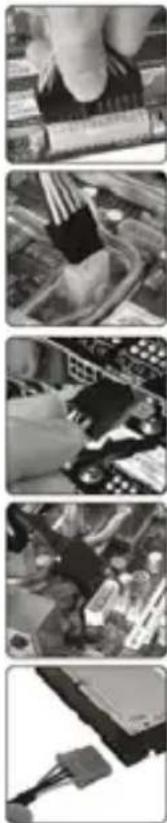
- Posizionare il nuovo alimentatore nell'apposito spazio del case e fissarlo avvitando le quattro viti sul retro dell'alimentatore.
- Guidare il connettore atx 24-pin nel case e collegarlo alla scheda madre. Se la scheda madre supporta solo un jack 20-pin, collegare solo la porzione 20-pin del connettore alla scheda madre.
- Collegare il cavo di alimentazione 8-pin alla scheda madre. Se la scheda madre supporta solo un jack 4-pin, collegare solo il lato destro del connettore alla scheda madre.
- Se si utilizza una scheda video con un connettore 6-pin, collegare il rispettivo connettore al jack sulla scheda. Se la scheda supporta più di un jack, collegare il secondo connettore 6-pin. Se la scheda ha un jack 8-pin montato, utilizzare i due pin aggiuntivi a fianco al connettore 6-pin per formare un connettore 8-pin.
- Procedere con il collegamento di tutti i connettori Molex e SATA ai dischi rigidi e ai lettori ottici.
- Collegare eventuali altri componenti che richiedono alimentazione all'apposito connettore, cioè ventole e/o illuminazione del case.
- Adesso è possibile riposizionare la copertura sul case, o inizialmente lasciarlo aperto, mentre si verifica che tutto funzioni correttamente.
- Collegare lo schermo, la tastiera, il mouse, gli altoparlanti, la stampante e qualsiasi altra periferica al computer.
- Collegare il cavo di alimentazione principale AC al retro dell'alimentatore e accendere il computer.
- Se tutto funziona correttamente e non si è ancora riposizionata la copertura del case, spegnere il computer e riposizionarla.
DESCRIZIONE E ILLUSTRAZIONE DEI CONNETTORI
Connettore di alimentazione principale (24-pin) Co

CI-Express (6+2Pin)

| Colore | Segnale | Pin |
| Giallo | +12VDC | 1 |
| Giallo | +12VDC | 2 |
| Giallo | +12VDC | 3 |
| Nero | COM | 4 |
| Nero | COM | 5 |
| Nero | COM | 6 |
| Nero | COM | 7 |
| Nero | COM | 8 |
Connettore alimentazione ATA seriale Connettore
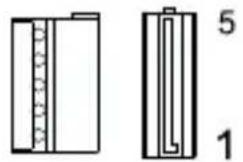
Connettore periferica (4 Pin)

Connettore CPU +12V (4+4 Pin)

| Colore | Segnale | Pin |
| Nero | COM | 1 |
| Nero | COM | 2 |
| Nero | COM | 3 |
| Nero | COM | 4 |
| Giallo | +12VDC | 5 |
| Giallo | +12VDC | 6 |
| Giallo | +12VDC | 7 |
| Giallo | +12VDC | 8 |
Connettore Floppy Disk (4-pin)
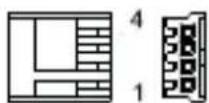
| Farbe | Signal | Pin |
| Rosso | +5VDC | 1 |
| Nero | COM | 2 |
| Nero | COM | 3 |
| Giallo | +12VDC | 4 |
Se si verificano problemi con il nuovo alimentatore, controllare i seguenti passi di risoluzione dei problemi o consultare il venditore presso il quale è stato effettuato l'acquisto del prodotto.
Attenzione: Intervenire su dispositivi elettrici può esporre a rischio di morte. Se non si ha dimestichezza con i passi indicati, consultare un professionista. Se l'alimentatore mostra tracce di fumo, cavi rotti o è stato esposto a liquidi, non dovrà per alcuna ragione essere messo in funzione.
Se si è installato un nuovo alimentatore e la macchina non si avvia più, controllare i seguenti passi:
- Assicurarsi che l'ingresso AC sia correttamente collegato e che la presa fornisca alimentazione. [ Provare un altro dispositivo nella presa elettrica per verificare che funzioni correttamente.]
- Controllare che tutti i connettori dell'alimentatore siano correttamente collegati alla scheda madre.
- I cavi dell'interruttore di alimentazione del case sono correttamente collegati alla scheda madre?
- Assicurarsi che non ci siano corto circuiti nei sistemi che potrebbero risultare da hardware difettoso o connettori mal posizionati.
- Se non si è sicuri, rimuovere tutte le parti e lasciare soltanto la scheda madre con l'alimentatore. Scollegare tutte le spine, controllarle e poi collegarle nuovamente nelle rispettive prese.
Per ulteriore assistenza, vistitare il sito:
http://www.ocztechnology.com/support/ticket.html
5- Garanzia
L'Alimentatore OCZ Z Series è coperto dalla migliore Garanzia triennale del settore. Questo prodotto è garantito per l'assenza di difetti di materiale e lavorazione per un periodo di [5] anni dalla data di acquisto. Se si dovessero notare dei difetti durante questo periodo, contattare OCZ Technology per l'assistenza e usufruire della garanzia.
Per inoltrare una richiesta di autorizzazione a rendere prodotti [RMA], è possibile inoltrare una semplice richiesta tramite il nostro sito web su: http://www.ocztechnology.com/support/ticket.html
Marca : OCZ Technology
Modello : Z Series OCZZ850M
Categoria : Alimentatore PC