
ECVUSBR - Misura Fantini Cosmi - Manuale utente e istruzioni gratuiti
Trova gratuitamente il manuale del dispositivo ECVUSBR Fantini Cosmi in formato PDF.


| Tipo di prodotto | Cronotermostato wireless per il controllo della temperatura ambiente |
| Modello | ECVUSBR |
| Marca | Fantini Cosmi |
| Categoria | Misura e controllo clima |
| Dimensioni (LxAxP) | 120 x 80 x 25 mm |
| Peso | 150 g (con batterie) |
| Alimentazione | 2 batterie alcaline AA 1,5 V |
| Display | Display LCD retroilluminato |
| Funzioni principali | Rilevamento temperatura, programmazione settimanale, modalità comfort e risparmio energetico, blocco tasti |
| Campo di misura temperatura | 0°C - 40°C |
| Precisione | ±0,5°C |
| Comunicazione | Wireless 868 MHz con ricevitore (incluso) |
| Portata wireless | Fino a 100 m in campo aperto |
| Grado di protezione | IP20 |
| Classe di protezione | III |
| Manutenzione e pulizia | Pulire con panno morbido asciutto; non usare solventi. Sostituire le batterie quando compare il simbolo di batteria scarica. |
| Sicurezza | Non esporre a umidità o fonti di calore; smaltire le batterie secondo le normative locali. |
| Ricambi e riparabilità | Batterie sostituibili dall'utente; per altre riparazioni contattare il servizio assistenza Fantini Cosmi. |
| Paese di origine | Italia |
| Garanzia | 2 anni (secondo la normativa europea) |
Domande frequenti - ECVUSBR Fantini Cosmi
Domande degli utenti su ECVUSBR Fantini Cosmi
0 domanda su questo apparecchio. Rispondi a quelle che conosci o fai la tua.
Fai una nuova domanda su questo apparecchio
Scarica le istruzioni per il tuo Misura in formato PDF gratuitamente! Trova il tuo manuale ECVUSBR - Fantini Cosmi e riprendi in mano il tuo dispositivo elettronico. In questa pagina sono pubblicati tutti i documenti necessari per l'utilizzo del tuo dispositivo. ECVUSBR del marchio Fantini Cosmi.
MANUALE UTENTE ECVUSBR Fantini Cosmi
MANUALE DEL SOFTWARE DI CONFIGURAZIONE E LETTURA
- Installazione del software ...... pag. 4
- Pannello di attivazione ...... pag. 8
- Pannello di login ......pag. 11
- Descrizione delle finestre del sistema ...... pag. 13
4.1 Home pag. 13
4.2 Letture ...... pag. 14
4.3 Controllo IR ...... pag. 20
4.4 Gestione lista ......pag. 23
4.4.1 Modifica dati ripartitore ...... pag. 25
4.4.2 Aggiungi ripartitore ...... pag. 26
4.5 Configurazione ripartitore ...... pag. 28
4.6 Importa....pag. 37
4.7 Configurazione ...... pag. 38
4.8 Caricare file generato da ECVCON ...... pag. 40
4.9 Informazioni sul programma....pag. 41
- Tabella codici errore dei ripartitori di calore.... pag. 42
Introduction page 3
- Software Installation ...... page 4
- Activation Panel ...... page 8
- Login Panel page 11
- Software windows description ...... page 13
4.1 Home page 13
4.2 Acquire14 page 14
4.3 IR Reading page 20
4.4 Database Manager page 23
4.4.1 Edit allocator data ...... page 25
4.4.2 Add allocator page 26
4.5 Allocator configuration ...... page 28
4.6 Import ...... page 37
4.7 Configuration ...... page 38
4.8 Load file created by ECVCON ...... page 40
4.9 Programm Info page 41
- Heat cost allocators' error code table...... page 43
INTRODUZIONE
INTRODUCTION
Il software descritto nel presente manuale consente di configurare i parametri di funzionamento dei ripartitori di calore ECV ed ECVR prodotti da FANTINI COSMI.
Il software consente inoltre la lettura dei dati di consumo dai ripartitori e l'esportazione dei dati da e verso programmi di fatturazione, con l'utilizzo di comuni file in formato CSV.
REQUISITI DI SISTEMA PER L'UTILIZZO DEL PROGRAMMA:
Computer con installato l'ambiente di esecuzione MICROSOFT NET FRAMEWORK 4.0 (disponibile gratuitamente sul sito http://www.microsoft.com/net/) o scaricabile direttamente al seguente link:http://www.microsoft.com/downloads/details.aspx?familyid=0A391ABD-25C1-4FC0-919F-B21F31AB88B7&displaylang=en
Requisiti dot.NET 4.0:
SISTEMA OPERATIVO:
- Windows 8 (disabilitare il controllo firma digitale dei driver → aprire il menu, cliccare su "impostazioni", poi tenere premuto SHIFT e cliccare su arresta e scegliere "riavvia".
- Nel giro di pochi secondi il PC mostrerà una schermata con varie opzioni, quindi scegliere la voce "risoluzione dei problemi" → "Opzioni avanzate" → "Impostazioni avvio" e infine premere "riavvia". Al riavvio del PC verrà richiesto che modalità avviare: basterà premere il tasto "7" per avviare il PC con controllo firma digitale disattivato)
- Windows 7
• Windows Server 2003 Service Pack 2
• Windows Server 2008
• Windows Server 2008 R2
• Windows Vista Service Pack 1
• Windows XP Service Pack 3
ARCHITETTURA DEL PROCESSORE:
• x86
• x64
COMPUTER: con un processore minimo da 1GHz con 512MB RAM, spazio libero sul disco:
• x86 - 850 MB
• x64 - 2 GB
SOFTWARE AGGIUNTIVO RICHIESTO:
- Microsoft Access Database Engine 2010 http://www.microsoft.com/download/en/details.
aspx?id=13255 - Windows Installer 3.1 o versioni successive
- Internet Explorer 5.01 o versioni successive
ECVSW
PRIMA DI PROCEDE CON L'INSTALLAZIONE DEL SOFTWARE
Il software adotta un algoritmo di controllo della validità della licenza basato sull'ID del computer. La scelta del computer in cui effettuare l'installazione è molto importante, una volta attivato in questo PC, sarà necessario richiedere un ulteriore codice licenza per poterlo installare in un'altra macchina.
INIZIO DELL'INSTALLAZIONE
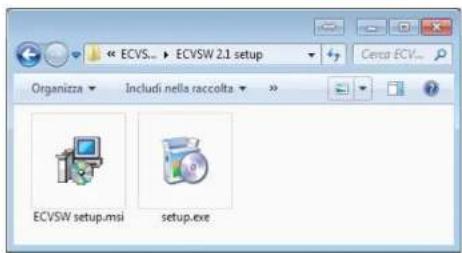
Per procedere con l'installazione del software ECVSW nel vostro computer, estrarre il contenuto della cartella compressa ECVSW[version_number] setup.zip in una cartella locale del computer in uso [per esempio il desktop di windows]. Successivamente avviare l'installazione facendo doppio click sull'icona dell'installer ECVSW setup.msi
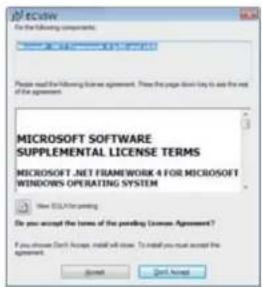
Se compare la finestra mostrata di seguito, accettare scegliendo Accept, verrà scaricato il componente Microsoft .NET Framework 4 [x86 o x64] necessario per il funzionamento del software (accertarsi che il PC abbia a disposizione una connessione internet funzionante). Se il componente è già presente nel vostro computer non comparirà alcuna finestra di questo tipo.
BEFORE INSTALLING THE SOFTWARE
Una volta che l'installazione del componente .NET Framework sarà terminata avrà inizio il processo d'installazione del software ECVSW,
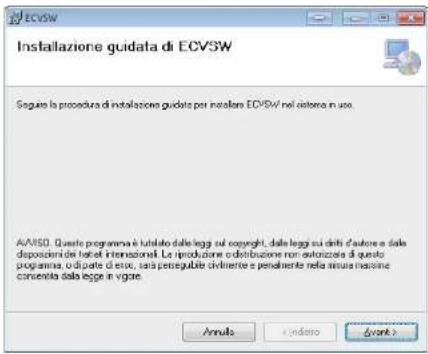
Scegliere Avanti e proseguire.
ECVSW
Scegliere la directory di installazione, premere Avanti e procedere
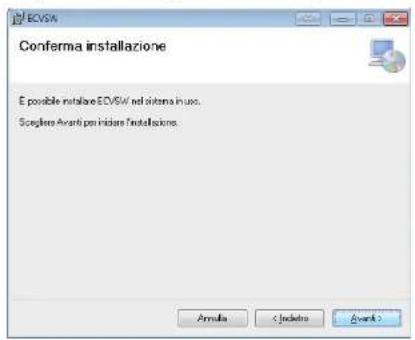
Scegliere Avanti ed avrà inizio la copia dei file dell'applicazione.
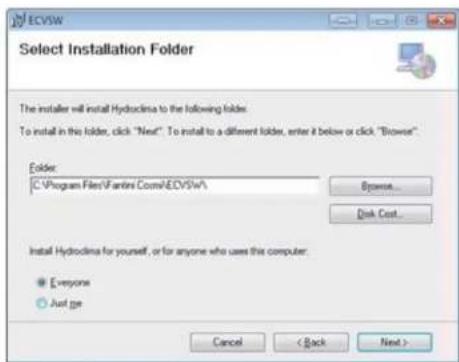
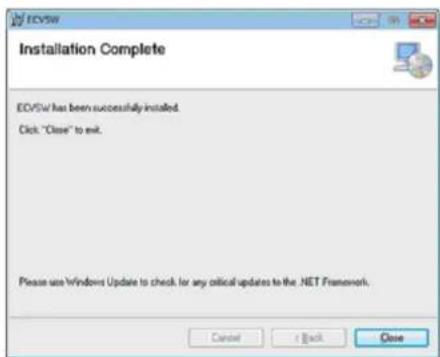
L'installazione terminerà con la visualizzazione della finestra sopra riportata, scegliere Chiudi.
Saranno state create rispettivamente:
- un'icona del programma sul Desktop
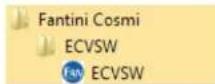
- un nuovo gruppo di programmi nominato Fantini Cosmi all'interno del quale ritroviamo il gruppo ECVSW con il relativo collegamento all'avvio del programma.
ECVSW
2. PANNELLO DI ATTIVAZIONE
2. ACTIVATION PANEL
2. PANNELLO DI ATTIVAZIONE 2. ACTIVATION PANEL
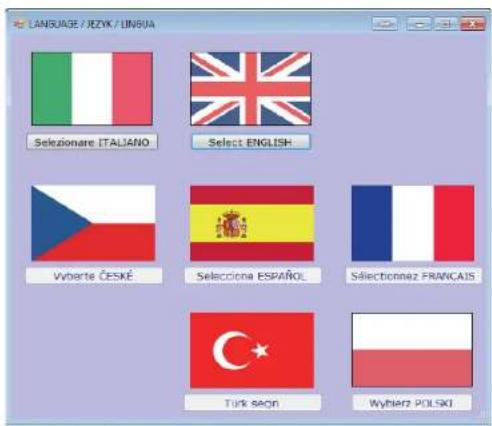
L'avviamento del programma è preceduto dalla visualizzazione della finestra di scelta della lingua, nella quale sarà possibile selezionare la lingua desiderata.
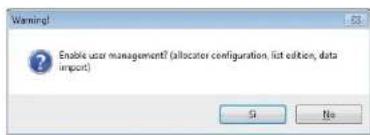
Successivamente il software chiederà se è desiderato abilitare la funzionalità di controllo utente o meno.
Questa funzionalità se abilitata consentirà di creare una lista di utenti abilitati all'utilizzo del software con relativi privilegi (es. utente amministratore abilitato a configurazione e lettura dei ripartitori, utente letturista abilitato solamente alla lettura dei ripartitori).
Per abilitare il controllo utente Scegliere Si per non abilitarlo scegliere No.
2. PANNELLO DI ATTIVAZIONE
- ACTIVATION PANEL
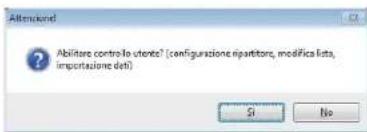
Il controllo utente è attivabile anche in un secondo momento. Se il controllo utente viene abilitato il software chiederà immediatamente di inserire una Password per l'account Amministratore.
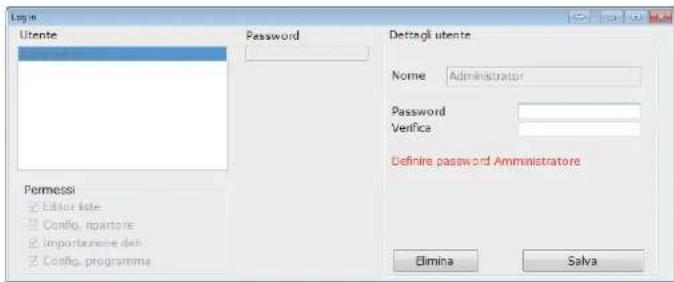
Inserire la propria password nel relativo campo e compilare anche il successivo campo Verifica con la stessa password.
N.B: NON DIMENTICARE LA PASSWORD IN QUANTO SARA' RICHIESTA DAL SOFTWARE AD OGNI AVVIO.
Seguirà la finestra di attivazione nella quale è necessario introdurre la chiave d'accesso del prodotto. La chiave del prodotto viene attribuita individualmente ad ogni singola copia del software identificata da un codice ID Computer. Ciò significa che ogni Computer utilizzato per le letture o la gestione dei dati, dovrà essere corredato di relativa licenza software. Il codice ID Computer viene generato automaticamente dal software, questo deve essere inviato all'azienda FANTINI COSMI la quale fornirà il codice "Chiave d'attivazione" per il prodotto (inviare email a: supportotecnico@fantinicosmi.it).
ECVSW
2. PANNELLO DI ATTIVAZIONE
2. ACTIVATION PANEL
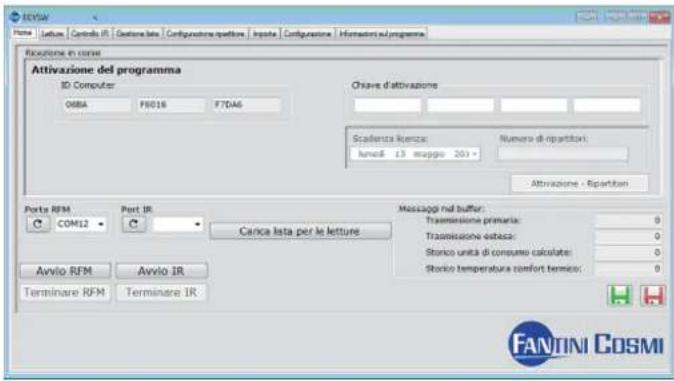
Dopo aver inserito un codice corretto della chiave prodotto ed aver premuto Attivazione - Ripartitori, verrà visualizzata la schermata principale del software.
Per i successivi aggiornamenti del programma non sarà necessario inserire nuovamente la chiave d'attivazione.
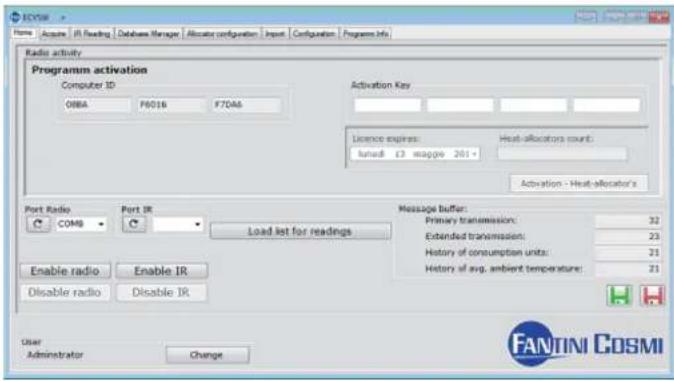
PRIMO AVVIO DOPO L'ATTIVAZIONE DEL PRODOTTO
Al primo avvio del prodotto, verrà richiesto di inserire la password per l'account di amministratore (se è stata abilitata la funzionalità di controllo utente)
IMPORTANTE: non dimenticare la password, l'account amministratore abilita all'utilizzo di tutte le funzioni del software:
- Gestione e modifica della lista dei ripartitori da leggere
- Configurazione dei ripartitori
- Importazione di dati da file esterno
- Modifica della configurazione del software (inclusa creazione\eliminazione di nuovi utenti.
SUCCESSIVI AVVII
Per ognuno dei successivi avvii del software verrà richiesto di selezionare l'utente e di inserire la relativa password (se è abilitata la funzionalità di controllo utente). Premendo Log In il software si aprirà mostrando la finestra principale. Nella parte in basso a sinistra è possibile vedere le autorizzazioni relative all'utente selezionato (es. il letturista non può modificare le teste e configurare i ripartitori).
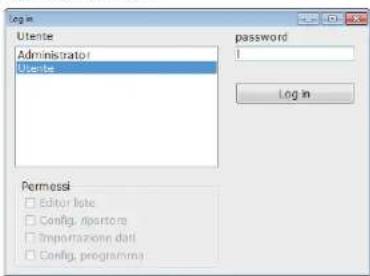
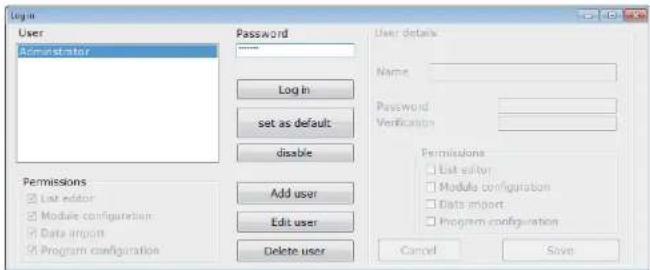
CREARE UN NUOVO UTENTE
Per modificare la lista utenti, selezionare l'account Amministratore ed inserire la relativa password, la finestra verrà estesa e si potranno vedere altri bottoni disponibili.
3. LOGIN PANEL
- Log in - permette di avviare il software come da utente selezionato
- Default - permette di impostare un utente con Log in automatico, quando il software verrà avviato l'utente selezionato dalla lista utenti a sinistra sarà automaticamente autenticato (senza l'inserimento della password)
- Disabilita - permette di disabilitare l'auto log in per l'utente selezionato
- Aggiungi utente – permette di aggiungere un utente alla lista
- Modifica utente – permette di modificare le autorizzazioni relative all'utente selezionato
- Cancella utente - elimina l'utente dalla lista
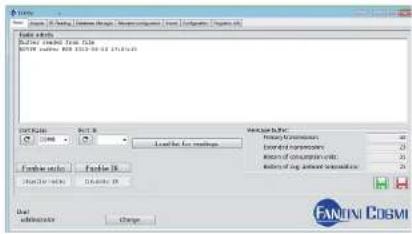
La schermata visibile dopo l'avviamento del programma, consente di comandare i dispositivi di comunicazione con i RDC (Avvio RFM / Terminare RFM, Avvio IR / Terminare IR), di vedere il riempimento del buffer, e di cambiare l'account in uso.
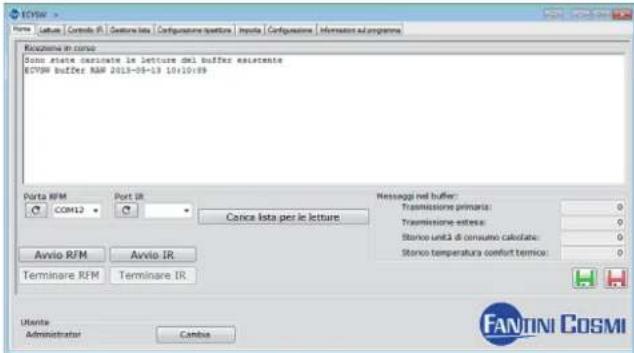
Porta RFM
elenco delle porte seriali attive nel computer. Scegliere la porta assegnata al ricevitore radio. Quando la ricezione sarà avviata la prima volta, il numero della porta sarà memorizzato dal programma e in un futuro riavvio del software sarà selezionato di default dall'elenco. Nel caso di problemi nella selezione della porta COM, v. capitolo Corretta installazione del ricevitore radio.
Avvio RFM
attiva il ricevitore radio. Quando la ricezione è attiva, il programma raccoglie i dati letti via radio nel proprio buffer di lettura. La dimensione del buffer di lettura è limitata e quando viene riempito, i dati più vecchi vengono sovrascritti in successione dalle nuove letture.
ECVSW
4.1 HOME
Spegne il ricevitore radio. I nuovi dati non vengono più raccolti nel buffer di lettura.
Porta IR
elenco delle porte seriali del computer. Scegliere la porta a cui è connesso la testa ottica. La porta selezionata viene memorizzata dopo la prima attivazione della testa ottica, in un successivo riavvio del software sarà selezionata automaticamente. Nel caso di problemi nella selezione della porta COM, v. capitolo Corretta installazione della testa ottica.
Avvio IR
Accende il dispositivo "Testa Ottica". Quando la testa ottica è attiva è possibile effettuare lettura di tutti i dati memorizzati nel ripartitore, è inoltre necessario che la testa ottica venga attivata per effettuare la configurazione dei ripartitori (entrambe le versione ECVR e ECV)
Terminare IR
Spegne la porta ottica.
Carica e Salva buffer – il pulsante permette di caricare il buffer da file, per esempio salvato durante la sessione di lavoro precedente o proveniente da un altro dispositivo.
Il pulsante permette di salvare il buffer della sessione di lavoro corrente, successivamente, il buffer salvato può essere caricato mediante il pulsante verde durante una sessione di lavoro successiva.
COME CAMBIARE L'UTENTE IN USO
- Premere Cambia, verrà visualizzato il pannello di Log In
- Selezionare il nuovo utente dall'elenco
- Inserire la password corretta
- Scegliere log In
4.2 LETTURE
La finestra viene utilizzata durante la raccolta delle letture dei consumi dei RDC. La zona centrale è la tabella contenente i RDC dai quali acquisire le letture. Questa finestra contiene anche il pulsante per effettuare il salvataggio delle letture in un file di formato CSV (o XML), formato compatibile con i più comuni software di calcolo e fatturazione. La formattazione del file da esportare è impostabile in una altra finestra (Configurazione), nella quale è possibile decidere quali colonne della tabella nella finestra Letture devono essere visualizzate e quali non è necessario visualizzare, queste determinano la formattazione dei dati nel file CSV (o XML).
Disable radio
Nella parte destra della finestra troviamo:
- il pulsante Carica lista – permette il caricamento della lista dei ripartitori presenti all'interno della finestra Gestione lista.
- 4 contatori – i quali visualizzano le quantità dei pacchetti radio ricevuti, suddivisi per tipo (Trasmissione primaria, Trasmissione estesa, Storico unità di consumo, Storico Comfort Termico)
- Filtro Via\Strada – permette di abilitare il filtro secondo una via\strada e scegliere dal menù a tendina quale tra quelle presenti in lista. L'abilitazione del filtro permetterà di visualizzare solamente i dispositivi associati ad un locale sito nella via\strada selezionata.
- Il pulsante Salva letture – permette la memorizzazione le letture effettuate in un file di vari formati, in base alle impostazioni scelte nella finestra Configurazione.
- la casella Solo i selezionati - spuntando questa casella, solo le informazioni dei ripartitori selezionati verranno salvate (per selezionare un singolo ripartitore cliccare sopra la riga corrispondente nella tabella Letture, la selezione sarà attiva se la riga diventa grigia, per selezionare più di un ripartitore tenere premuto il tasto CTRL della tastiera).
ECVSW
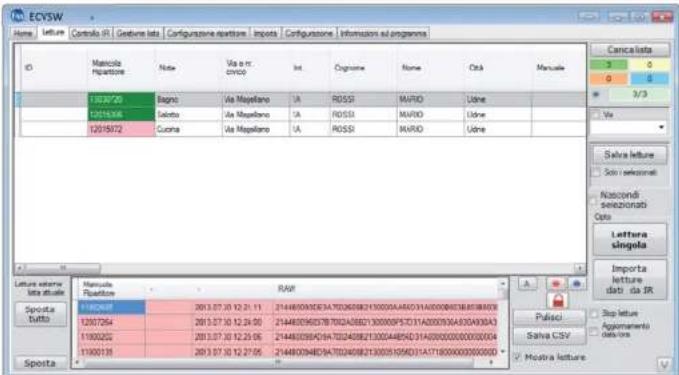
Spostandosi verso il basso sempre nella parte destra, vediamo il riquadro Opto:
- Pulsante Lettura singola – utile per effettuare la lettura di un RDC tramite testa ottica (ricordarsi di attivare la testa ottica nella finestra HomeAvvia IR)
- Importa letture dati da IR - il quale permette di importare I dai di lettura dalla finestra Controllo IR, se è già stata effettuata la lettura dei dati via ottica in questa finestra. I due pulsanti funzionano solo se i RDC da leggere sono presenti nella lista caricata
Due caselle opzioni la cui funzione è:
- Stop Letture – imposta il ricevitore in modalità stand-by, saranno ignorati tutti i pacchetti radio ricevuti, per riattivare il ricevitore deselezionare la casella.
- Aggiornamento data\ora - se selezionata, si effettuerà una singola lettura per ogni RDC in lista, trasmissioni successive vengono ignorate. Esempio: RDC con S/N 12001234 invia una lettura ogni 30 sec. il ricevitore riceve la prima trasmissione alle 12:15:02 e viene aggiornata la relativa riga. Il ricevitore riceve un'altra trasmissione alle 12:15:32 ma questa viene ignorata (se la casella è selezionata, se la casella non è selezionata la colonna Data Attuale rimane vuota).
Pulsanti di modifica della tabella di lettura:
• Memorizza
larghezza
colonne
- permette di memorizzare l'attuale largh anterranno la larghezza memorizzata.
• Larghezza colonne co
• Abilita mo Questa fun
automatica a base dei d
colonne visualizz
- imposta automaticamente la larghezza n tabella
• Abilita mo Questa fun
manuale (pr è utile in tutti
ndo il tasto, diventerà verde i casi in cui non si riesce a comple
lettura e si è costretti a procedere con lettura manuale o se si vuole inserire dei RDC che non sono dotati di interfaccia radio per raggrupparli nella stessa tabella
4. DESCRIZIONE DELLE FINESTRE DEL SISTEMA
4. SOFTWARE WINDOWS DESCRIPTION
ECVSW
Per modificare la riga corrispondente al RDC di cui non è stato acquisito il dato:
- Abilitare la modifica manuale premendo il tasto che diventerà di colore verde per segnalare che è abilitata la funzionalità di modifica manuale della tabella.
- Procedere alla modifica del dato
- Disabilitare la modifica manuale

Nella parte centrale inferiore della finestra Letture è visibile anche la tabella (di colore rosa) dedicata alle letture dei ripartitori che non sono presenti nella lista attualmente caricata ma dai quali si ricevono i segnali radio. Questa area può essere nascosta\mostrata premendo il tasto all'estremità destra più bassa nella scheda Letture.
Pulsanti e opzioni disponibili in questa parte della finestra:
- Sposta tutto – premendo questo pulsante, tutti i ripartitori rilevati ma non presenti nella lista attualmente caricata, verranno spostati al suo interno, ma non potranno essere modificati ne salvati nella lista stessa.
- Pulisci – effettua la cancellazione della tabella dei record rilevati al di fuori della lista attualmente caricata.
- Sposta – premendo questo pulsante il singolo ripartitore selezionato, non presente nella lista attualmente caricata, verrà spostato ed eventualmente memorizzato all'interno della stessa.
- Salva CSV - effettua il salvataggio dei dati relativi ai ripartitori esterni alla lista attualmente caricata in un file formato CSV (sarà salvato il dato grezzo non decodificato).
- Mostra letture fuori lista – la selezione della casella attiva la visualizzazione dei ripartitori esterni alla lista attualmente caricata.

DESCRIZIONE DEI CAMPI CONTENUTI NELLA TABELLA
INFO NOME COLONNA DESCRIZIONE
| RDC Dali anagrafici | ID | Numero ID del RDC (p.e. assegnato dall'installatore, codice utenza) |
| Matricola Ripartilore Seriale di fabbrica del ripartilore di calore | ||
| Note Campo allanumerico libero (p.e. nome della stanza) | ||
| Via e Nr. civico | Indirizzo dell'occupante del localeInt. | |
| Città | ||
| Cognome | Anagrafica occupante | |
| Nome | ||
| Compilazione manuale | Manuale | Campo riservato alla compilazione manuale (p.e. è possibile inserire il consumo di un ripartitore del quale non è stata ricevuta la trasmissione) |
| Commenti Campo libero per inserimento note | ||
| Trasmissione primaria | Data attuale Data interna del RDC | |
| Data lettura Òra di ricezione di un pacchello di dati dal ricevitore | ||
| Data frode apertura Data di apertura del case del RDC | ||
| Totale unità di consumo alla fine del mese precedente | Unità di consumo per gli ultime 3 mesi. Per ottenere e unità di un singolo mese, per esempio l'ultimo mese, dobbiamo effettuare il calcolo: | |
| Totale unità di consumo alla fine del terzultimo mese precedente | Unità di consumo fino alla fine del mese precedente - Unità di consumo fino alla fine del terzultimo mese = | |
| Totale unità di consumo alla fine del quartultimo mese precedente | Unità consumate nel penultimo mese | |
| Valore comfort termico | Valore della temperatura media della stanza dall'inizio del conteggio | |
| Valore del comfort termico del penultimo mese | Temperatura media della stanza nel penultimo mese | |
| Valore del comfort termico del terzultimo mese | Temperatura media della stanza nel terzultimo mese | |
| Valore del comfort termico del quartultimo mese | Temperatura media della stanza nel quartultimo mese | |
| Unità di consumo C (periodo di calcolo attuale) (*) | Unità di consumo attualmente conteggiate dal ripartitore. | |
| Stato Stato allarmi del RDC | ||
| Periodo di calcolo (*) Periodo di calcolo impostato nel ripartitore | ||
| Trasmissione estesa | Totale unità di consumo nel periodo di calcolo precedente | Unità di consumo del periodo di calcolo precedente [concluso] |
| Data inizio contoggio Data inizio del periodo di calcolo | ||
| Temp. Media del termosifone nel periodo di calcolo prec | La media delle temperature registrate dal termosifone nell'ultimo periodo di calcolo [concluso] | |
| Valore del comfort termico del periodo di calcolo precedente | Temperatura media della stanza nell'ultimo periodo di calcolo [concluso] | |
| Nr. Conteggi effettuati | Numero di registrazioni effettuate con le quali si effettuano i calcoli del consumo | |
| Nr. Registrazioni del comfort term. <16 | Quantità di registrazioni della temperatura della stanza inferiore ai 16°C | |
| Numero misure temp. Radiatore tra 21°C e 28°C (*) | Q.tà di registrazioni di temperatura del radiatore tra 21-28°C | |
| Numero misure temp. Radiatore tra 28°C e 35°C (*) | Q.tà di registrazioni di temperatura del radiatore tra 28-35°C | |
| Numero misure temp. Radiatore superiori a 35°C (*) | Q.tà di registrazioni di temperatura del radiatore superiori a 35°C | |
| Temperatura massima rilevata dalle sonde (*) | Massima temperatura registrata dalla sonde in una delle registrazioni utili al conteggio | |
| Massima temperatura rilevata (*) | Massima temperatura assoluta rilevata e data | |
| Storico mensile unità di consumo nel periodo di calcolo precedente | Totale unità di consumo alla fine del [13-24]mo mese precedente | |
| Valore comfort termico del [13-24]mo mese precedente | Storico mensile comfort termico nel periodo di calcolo precedente | |
Versione rev Versione Firmware del ripartitore
(*) opzione disponibile solo su ripartitori vers. 2.3 e successive.
ECVSW
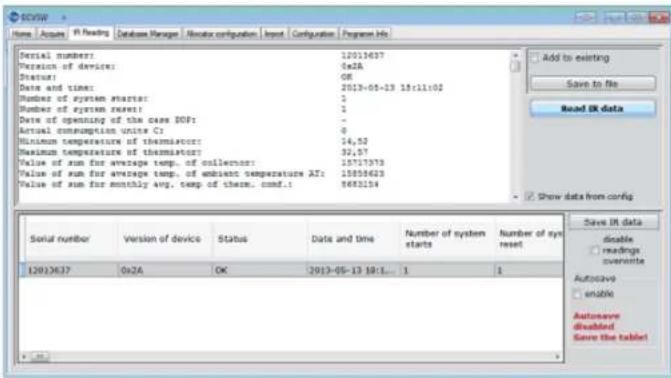
La schermata Controllo IR è usata per leggere tutte le informazione del ripartitore.
E' possibile acquisire la configurazione attualmente impostata e tutti i dati registrati nella sua memoria quali: storico dei consumi, storico dell'andamento del comfort termico, e le statistiche di temperatura registrate.
- Lettura dati IR – effettua la lettura via segnale ottico dal ripartitore. Accertarsi di posizionare correttamente il ricevitore di segnale ottico sul ripartitore e di aver correttamente avviato il ricevitore (tasto Avvio IR nella finestra Home
- Mostra dati configurazione - permette la visualizzazione dei dati relativi alla configurazione del ripartitore letto, deselezionandola, questi dati vengono nascosti.
- Salva con nome – permette di salvare su file testo [*.txt] il risultato della lettura che viene visualizzato nel riquadro bianco in altro a sinistra.
- Aggiungere all'esistente – selezionando questa casella le letture successive vengono riportate in coda alle precedenti letture, questo permette successivamente di salvare più letture in uno stesso file testo.
- Salvare dati IR – permette di esportare i dati delle letture effettuate in un file CSV per l'elaborazione con software esterni.
- Disabilita sovrascrittura letture – se selezionato fa si che letture successive dallo stesso ripartitore vengano visualizzate come letture distinte. Se non selezionato effettuando una nuova lettura di un ripartitore già elencato nel riquadro a sinistra si andrà a sovrascrivere la lettura precedentemente acquisita.
- Autosalvataggio – spuntando la casella "abilitato" salverà in automatico i risultati delle letture. In caso contrario ricordarsi di salvare manualmente.
4.3 IR READING
| CAMPO | DESCRIZIONE |
| Numero di serie Numero di serie del ripartitore | |
| Versione Versione firmware del ripartitore | |
| Tipo | Tipo di ripartitore [ECVR o ECV] |
| Stato | Stato - stato degli allarmi del ripartitore |
| Data e ora | data e ora interna in ripartitore |
| Numero di avvii | Numero di avvio del sistema (rimozione batteria ripartitore) |
| Numero di reset | Numero di reset del sistema (memoria del ripartotore è stata azzerata) |
| Data di apertura ripartitore | Data in cui è stata aperto il ripartitore |
| Unità di consumo C | Indicazione effettiva del consumo di calore |
| Temperatura minima della sonda | Minima temperatura registrata dal sensore |
ECVSW
| Temperatura massima della sonda | Massima temperatura registrata dal sensore |
| Valore temp. media del radiatore | Quantità di misure della temperatura del radiatore (espresse in tempo) |
| Valore temp. media ambiente | Quantità di misure della temperatura ambiente (espresse in tempo) |
| Media mensile comfort termico | Quantità di misure della temperatura ambiente nel mese attuale (espresse in tempol) |
| Numero di conteggi | Quantità di misure del consumo di calore secondo algoritmo di calcolo del tempo |
| Numero di conteggi a un sensore | Quantità di misure del consumo di calore effettuate in modalità a 1 sensore secondo algoritmo di calcolo del tempo |
| Numero di conteggi a due sensori | Quantità di misure del consumo di calore effettuate in modalità a 2 sensori secondo algoritmo di calcolo del tempo |
| Numero di conteggi nel periodo estivo | Quantità di misure del consumo di calore effettuate in modalità estiva secondo algoritmo di calcolo del tempo |
| Numero conteggi temp. ambiente <16°C | Quantità di misure della sonda di temperatura ambiente al di sotto di 16°C secondo algoritmo di calcolo del tempo |
| Numero conteggi temp. radiatore tra 21°C e 28°C | Quantità di misurazioni della sonda di temperatura del radiatore in range tra 21°C e 28 °C secondo algoritmo di calcolo del tempo |
| Numero conteggi temp. radiatore tra 28°C e 35°C | Quantità di misurazioni della sonda di temperatura del radiatore in range tra 28°C e 35 °C secondo algoritmo di calcolo del tempo |
| Numero conteggi temp. radiatore >35°C | Quantità di misurazioni della sonda di temperatura del radiatore superiore a 35°C secondo algoritmo di calcolo del tempo |
La schermata consente la gestione degli elenchi/liste di ripartitori raggruppati in funzione all'appartenenza a condomini, isolati, vie etc. In questa schermata avviene la creazione/modifica dei dati riguardanti i ripartitori e di quelli relativi alla loro ubicazione. Permette la cancellazione e il recupero dei record se necessario.
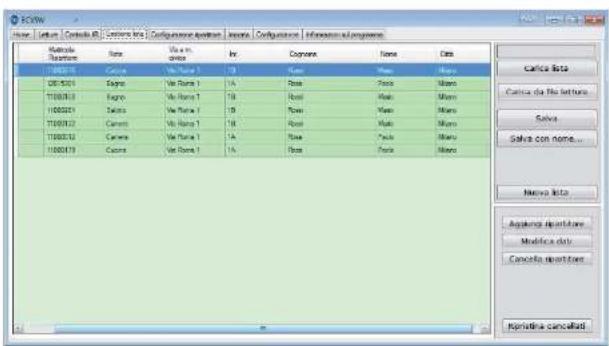
PULSANTI DISPONIBILI:
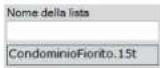
- Nome della lista – nome assegnato (o da assegnare) alla lista caricata (es, nome della palazzina, della via etc.).
- Carica da file letture – permette di caricare la lista da un file di salvataggio delle letture precedentemente creato con il software ECVSW.
- Carica lista – permette il caricamento di una lista precedentemente creata e salvata.
- Salva – permette di salvare la lista e delle eventuali modifiche apportate.
- Salva con nome ... - permette di salvare la lista in un nuovo file.
- Nuova lista – chiude la lista attuale e permette di crearne una nuova.
4.4 DATABASE MANAGER
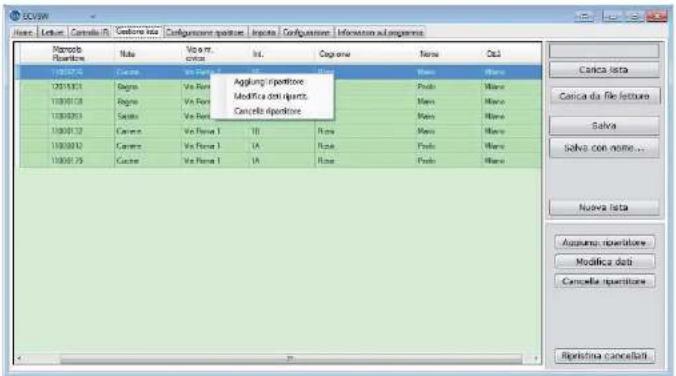
- Aggiungi ripartitore – consente l'aggiunta di un nuovo record alla lista.
- Modifica dati – consente la modifica di un record esistente (è possibile anche mediante un doppio click del mouse sul record stesso).
- Cancella ripartitore – comporta la cancellazione dei record selezionati; i record eliminati possono comunque essere recuperati mediante l'utilizzo del pulsante Ripristina cancellati.
- Ripristina Cancellati – visualizza la finestra relativa a tutti i record cancellati.
- Selezionare la casella in prima colonna relativa al record da ripristinare e premere Recupera Selezionati per ripristinare il record nella lista.
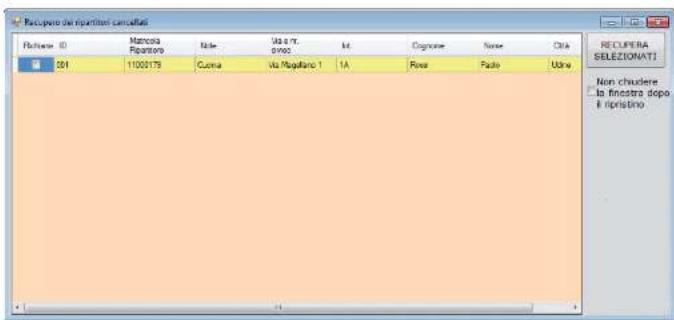
- Non chiudere la finestra dopo il ripristino – la selezione di questa opzione fa si che dopo il recupero dei record cancellati la finestra non venga chiusa.
Per modificare i dati relativi al record selezionato, e premere il pulsante Modifica dati ripartit.; è possibile ottenere il medesimo risultato facendo doppio click con il mouse sul record oppure cliccando il tasto destro sul record stesso e scegliendo l'opzione Modifica dati ripartitore nel menù contestuale.
Verrà visualizzata la finestra di dialogo Modifica
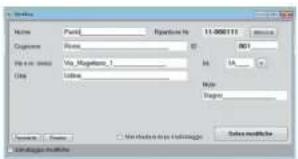
DESCRIZIONE DEI CAMPI E DEI PULSANTI DISPONIBILI:
- Blocca/Sblocca – permette la modifica del numero di matricola del ripartitore. È necessario prestare estrema attenzione in quanto una matricola errata non consente una corretta lettura del ripartitore.
• + - incrementa di uno il numero civico.
• Precedente – passa al record precedente. - Seguente – passa al record successivo.
- Salva modifiche – memorizza le modifiche apportate al record.
- Non chiudere doppio salvataggio – blocca la finestra di modifica in modo tale che, la stessa, non si chiuda dopo il salvataggio delle modifiche.
- Salvataggio modifiche – questa opzione se selezionata, fa si che ogni modifica della lista venga automaticamente aggiornata anche nel file nel quale è stata salvata la lista. Questa opzione è disponibile solamente se la lista è già stata salvata in un file.
4.4.2 AGGIUNGI RIPARTITORE
- Premendo il pulsante Aggiungi ripartitore nella finestra Gestione Lista verrà visualizzato il form Aggiungi alla lista.
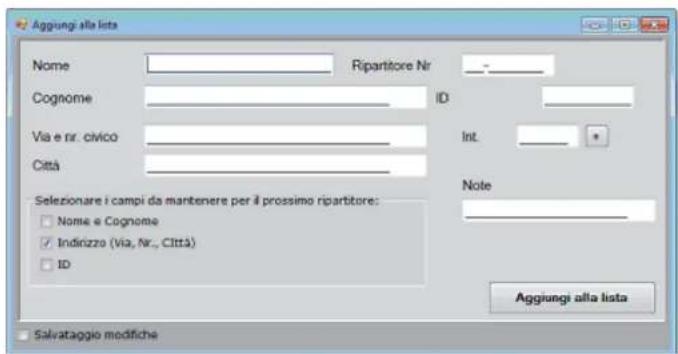
Nome e Cognome - consente di mantenere le informazioni inserite nei campi Nome e Cognome compilati per l'aggiunta del successivo RDC alla lista
Indirizzo [Via, Nr., Città] – consente di mantenere i campi dell'indirizzo compilati per la successiva aggiunta di un ripartitore
ID - mantiene il campo ID compilato per l'aggiunto del prossimo RDC
+ - incrementa di uno il numero civico
Aggiungi alla lista - consente l'aggiunta dei dati inseriti relativi ad un nuovo record alla lista attualmente caricata.
Se la lista nella quale si sta inserendo il nuovo ripartitore di calore è già stata salvata in un file, la finestra di dialogo Aggiungi alla lista conterrà un ulteriore opzione nella parte bassa.
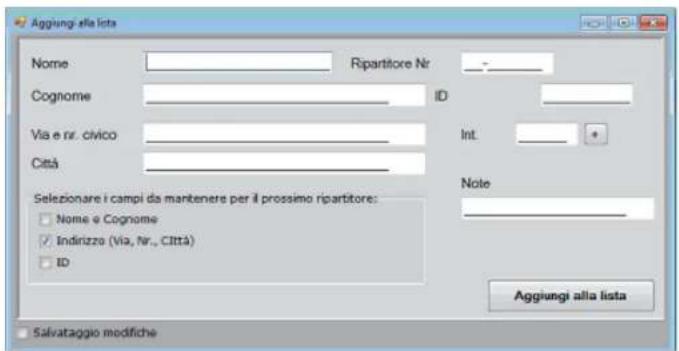
Salvataggio modifiche – questa opzione se selezionata, fa si che ogni modifica della lista venga automaticamente aggiornata anche nel file nel quale è stata salvata la lista.
ECVSW
4.5 CONFIGURAZIONE RIPARTITORE
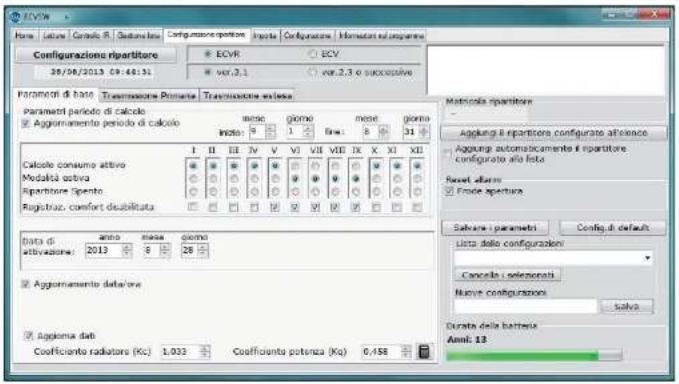
La finestra è utilizzata per determinare i parametri di funzionamento dei ripartitori dei costi di calore. In questa schermata vengono impostati:
il modello del ripartitore, i parametri del periodo di calcolo(stagione di riscaldamento), gli orari in cui devono avvenire le trasmissioni (solo ripartitori ECVR), quali dati devono essere trasmessi (solo ripartitori ECVR), la cadenza con la quale trasmettere i dati (solo ripartitori ECVR).
E' anche disponibile una previsione della durata di funzionamento della batteria del ripartitore sulla base dei parametri selezionati.
DESCRIZIONE DEI PULSANTI/CASELLE DISPONIBILI:
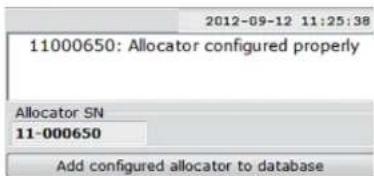
- Configurazione ripartitore - permette di configurare il ripartitore con i parametri appena impostati. Il ripartitore può essere configurato solamente via segnale ottico, portanto prima di procedere alla configurazione di un ripartitore assicurarsi di aver correttamente avviato la testa ottica [Avvia IR nella scheda Home]. Alla pressione del pulsante la configurazione viene inviata, se la configurazione del ripartitore avviene correttamente viene visualizzata nel riquadro in alto a destra della finestra il messaggio di conferma.
4.5 ALLOCATOR CONFIGURATION
• ECVR\ECV – selezionare il modello di ripartitore che si vuole configurare.
- Ver. 2.1 / Ver. 2.3 e successive – selezionare la versione del firmware del ripartitore da configurare.
- Parametri di base, Trasmissione primaria, Trasmissione estesa.
PARAMETRI DI BASE BASIC PARAMETERS
ECVSW
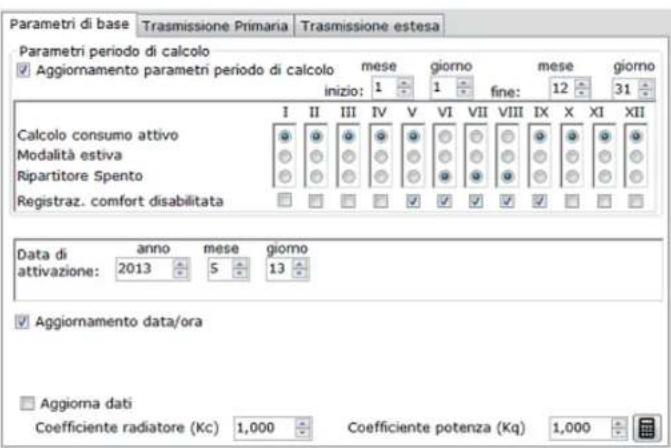
Aggiornamento parametri periodo di calcolo - Lasciare la casella selezionata se si vuole sovrascrivere precedenti impostazioni del periodo di calcolo, deselezionarla nel caso non si volesse procedere ad una variazione di eventuali impostazioni già attive nel ripartitore. E' necessario mantenerla selezionata per la prima configurazione del ripartitore.
Inizio – indicare mese e giorno di inizio del periodo di calcolo che si vuole impostare
Fine - indicare mese e giorno del periodo di calcolo da impostare
Calcolo consumo attivo – nei mesi selezionati il conteggio sarà attivo, questa opzione deve essere selezionata per tutti i mesi in cui il riscaldamento è accesso.
Modalità estiva – nei mesi selezionati il conteggio si attiverà solamente nei casi in cui la temperatura del radiatore supererà i 38°C. Modalità consigliata per i mesi estivi e per i mesi in cui il riscaldamento è acceso solo parzialmente.
Ripartitore Spento - utilizzabile nei mesi in cui non è necessario effettuare il conteggio. In questa modalità il RDC è in uno stato di bassissimo consumo ed è disattivata anche la trasmissione radio.
Registraz. Comfort disabilitata – selezionare i mesi in cui disabilitare la registrazione del comfort della stanza.
Data di attivazione – consente di impostare una data successiva a quella della configurazione\installazione per pianificare per esempio l'attivazione del conteggio in una data successiva a quella della configurazione\installazione.
Aggiornamento data/ora - Lasciare la casella selezionata se si vuole aggiornare la data e ora dell'orologio interno al ripartitore. E' necessario mantenerla selezionata per la prima configurazione del ripartitore.
Aggiorna dati - Lasciare la casella selezionata se si vuole aggiornare i dati di consumo e dei coefficienti Kc e Kq. E' necessario mantenerla selezionata per la prima configurazione del ripartitore.
Coefficiente radiatore (Kc) – Inserire il coefficiente Kc corrispondente al radiatore sul quale il RDC sarà installato (consultare la lista Coefficienti radiatori fornita da Fantini Cosmi).
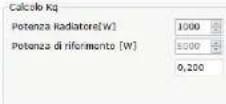
Coefficiente potenza (Kq) - Inserire il coefficiente Kq corrispondente alla potenza del radiatore sul quale il RDC sarà installato. E' possibile calcolare il coefficiente Kq conoscendo la potenza del radiatore premendo il tasto , ed inserendo la potenza del radiatore nel campo relativo l'utilizzare il file "Calcolo potenza radiatore.xls", fornito da Fantini Cosmi).
Se si sta configurando un ripartitore "ver. 2.3 e successive" la schermata avrà caratteristiche aggiuntive:
![Parametri di base Passivee Pristria Passivee entata Parametri periodo di calcio Aggiornamento periodo di calcio mese giorno 1 2 3 4 5 6 7 8 9 10 11 12 13 14 15 16 17 18 19 20 21 I II III IV V VI VII IX X II XII Calcio consume attivo Modalità estiva Ripartire Spento Registrar. confort disabilità Aggioma Data di attivazione: 2013 anno meso giorno disabilita ora legale vita hardware [area] (0 - infinito) Aggiornamento data/era Chiave di crittografia Aggioma Aggioma dati Coefficiente radiatore (Kc) 1,000 Coefficiente potenza (Kg) 8,200](/content/2026/06/1148631/images/d7fa05d8cfbc0548531e4c19ff98e6ee0b319ed4728f8deb9b7dcebb6a816921.jpg)
- Aggiorna – quando la casella è selezionata, permette di salvare i dati sottostanti.
- Disabilita ora legale – se la casella non è selezionata, il software aggiorna in automatico l'ora legale/solare. Selezionare la casella per disabilitare questa funzione.
- Vita hardware [anni] – è un parametro di vita della batteria selezionabile nella casella a destra [solitamente 10anni]. Allo scadere di questo periodo scatterà l'allarme batteria.
- Chiave di crittografia – è un numero crittografico assegnato per proteggere la trasmissione dei dati.
TRASMISSIONE PRIMARIA PRIMARY TRANSMISSION
ECVSW
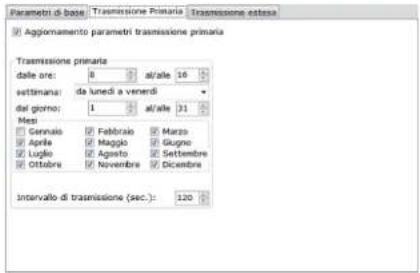
- Aggiornamento parametri trasmissione primaria - Lasciare la casella selezionata si vuole sovrascrivere precedenti impostazioni riguardanti la trasmissione primaria, deselezionarla nel caso non si volesse procedere ad una variazione di eventuali impostazioni già attive nel ripartitore. E' necessario mantenerla selezionata per la prima configurazione del ripartitore ECVR.
• Dalle ore – inizio della fascia di trasmissione
• Al\alle - fine della fascia oraria di trasmissione - Settimana – selezionare l'intervallo dei giorni della settimana in cui trasmettere
- Mesi - spuntare i mesi in cui si vuole abilitare la trasmissione
- Intervallo di trasmissione (sec.) – indicare con quale cadenza si vuole richiedere al RDC di trasmettere (consigliato, 30 sec.)
Se si sta configurando un ripartitore "ver. 2.3 e successive" la schermata avrà caratteristiche aggiuntive: Parametri di base, Trasmissione Primaria, Trasmissione estera
![Parametà di base: trasmissione primaria Trasmissione escola Aggiornamento parameti trasmis. primaria Transmissione primaria dalle ore: 8 al/alle 16 settimana: da lunedì a venerdì dal giorno: 1 al/alle 31 Mesi Gennaio Febbraio Marzo Apnie Maggio Giugne Luglio Aposto Settembre Ottobre Novembre Dicembre Intervallo di trasmissione [sec.]: 120 Contenuto trasmissione primaria periodo di calcolo Nr. registrazione temp. ambiente <16°C Valore Comfort termico del 2do e 32o mese precedente Valore Comfort termico del perutilino mese Valore Comfort termico Totale unità di consumo alla fine del 2do e 32o mese precedente Totale unità di consumo alla fine del mese precedente Consumo attuale [C] Codifica trasmissione primaria](/content/2026/06/1148631/images/be3ed347fb4a33638273129a644cc343d6f3be4c9d46324105a514de96f2ac23.jpg)
- Contenuto trasmissione primaria - consente di selezionare i dati elencati che si desidera trasmettere.
- Codifica trasmissione primaria – consente di criptare la trasmissione radio primaria.
IMPORTANTE: La trasmissione primaria invia i dati di consumo degli ultimi 3 mesi conclusi, il dato relativo ad ogni mese di consumo riportato è il consumo registrato dal ripartitore dall'inizio del conteggio fino alla fine del mese in questione. E' quindi ottimale per effettuare la fatturazione dei consumi per i mesi in cui è stato attivato il riscaldamento. La trasmissione estesa invia i dati di consumo complessivo per l'intera stagione complessiva, è necessario quindi attendere il primo mese della stagione successiva per ricevere una trasmissione estesa significativa.
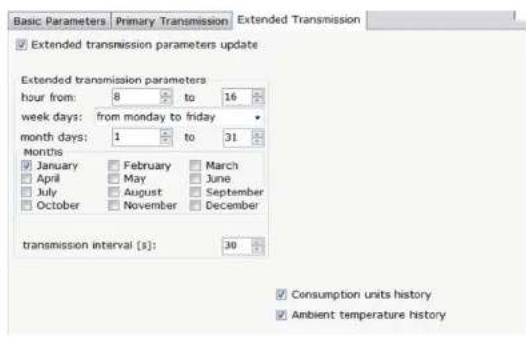
- Aggiornamento parametri trasmissione estesa - (solo ECVR) se la casella è selezionata vengono trasmessi i nuovi parametri impostati nel riquadro Trasmissione estesa al momento della configurazione del ripartitore. Se la casella è deselezionata questi parametri non verranno trasmessi al ripartitore il quale manterrà le precedenti impostazioni con le quali è stato configurato.
• Dalle ore - inizio della fascia di trasmissione - Settimana – selezionare l'intervallo dei giorni della settimana in cui trasmettere
- Mesi - spuntare i mesi in cui si vuole abilitare la trasmissione
- Intervallo di trasmissione (sec.) - indicare con quale cadenza si vuole richiedere al RDC di trasmettere (consigliato, 30 sec.)
ECVSW
Se si sta configurando un ripartitore "ver. 2.3 e successive" la schermata avrà caratteristiche aggiuntive: ____
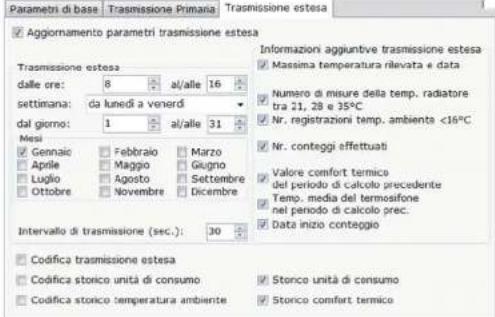
- Informazioni aggiuntive trasmissione estesa: consente di selezionare le informazioni aggiuntive elencate che si desidera trasmettere.
- Storico unità consumo – selezionare per abilitare l'invio dei dati di storico del consumo (12-24 mesi) contestualmente alla trasmissione estesa
- Storico comfort termico - selezionare per abilitare l'invio dei dati di storico del comfort termico (12-24 mesi) contestualmente alla trasmissione estesa
- Codifica trasmissione estesa – consente di criptare la trasmissione radio estesa
- Codifica Storico unità consumo – consente di criptare la trasmissione radio dello storico delle unità di consumo.
- Codifica Storico comfort termico - consente di criptare la trasmissione radio dello storico delle registrazioni del comfort termico.
RIQUADRO INFORMAZIONI
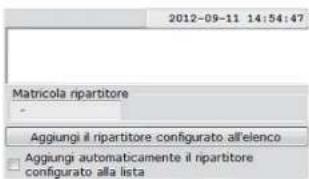
• Data e ora - data e ora correnti
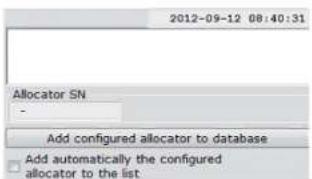
- Matricola ripartitore - visualizza la matricola del ripartitore durante il processo di configurazione
- Aggiungi il ripartitore configurato alla lista – permette di aggiungere il ripartitore appena configurato alla lista in uso, si aprirà la finestra Aggiungi alla lista la quale permette di compilare i campi relativi ai dati anagrafici e all'indirizzo.
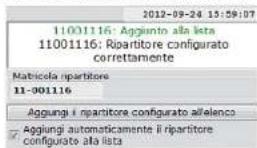
- Aggiungi automaticamente il ripartitore configurato alla lista – se selezionata permette di inserire automaticamente il ripartitore alla lista nel momento della configurazione (i dati anagrafici potranno essere inseriti in un secondo momento nella finestra Gestione Lista)
ECVSW
INFORMATION SQUARE
- Frode apertura – selezionare per eliminare l'eventuale segnalazione di allarme (consigliato lasciare selezionato).
SALVATAGGIO CONFIGURAZIONE
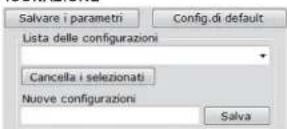
- Salvare i parametri – Permette di mantenere i parametri di configurazione selezionati anche dopo un successivo riavvio del software.
- Config. di default – carica le impostazioni dei parametri di configurazione predefinite del programma.
- Lista delle configurazioni - lista delle configurazioni caricabili in quanto precedentemente salvata dell'utente
- Nuove configurazioni – se si intende salvare la corrente configurazione per riutilizzarla in un futuro inserire un nome e premere Salva, la configurazione attuale verrà salvata e sarà possibile recuperarla attraverso la Lista delle configurazioni.
DURATA DELLA BATTERIA
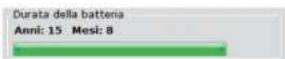
- Durata della batteria – Rappresenta la durata stimata della batteria come conseguenza dei parametri selezionati per la configurazione.
STATUS RESET

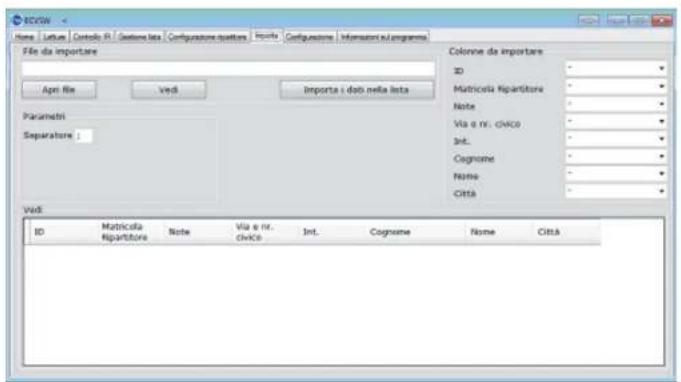
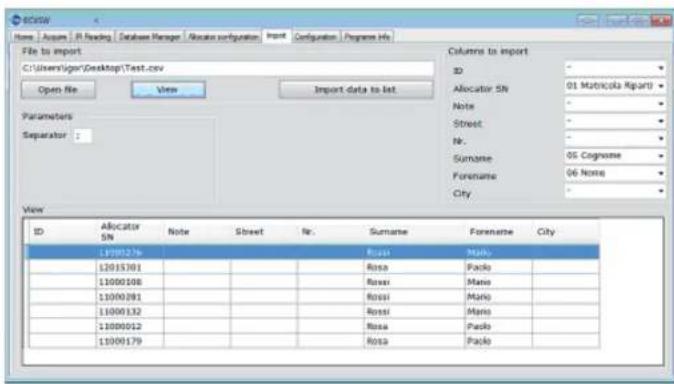
Questa finestra è utile per l'importazione dei dati anagrafici, indirizzi e seriale del ripartitore da file esterni utilizzando file di formato standard come CSV (comma separated values). Nella parte destra della finestra sono presenti dei semplici menù a tendina grazie ai quali è possibile selezionare la corrispondenza tra i campi richiesti per l'inserimento di un nuovo record nella lista dei ripartitori in uso dal software con i campi presenti nel file dal quale si vogliono importare i dati.
FUNZIONI DISPONIBILI:
- Apri file – aprirà una finestra di dialogo che consente di scegliere il file da cui prelevare i dati. Dopo l'apertura del file è necessario abbinare le colonne trovate con le rispettive descrizioni elencate nella sezione Colonne da importare.
- Vedi – fornisce un'anteprima nel riquadro Vedi (metà inferiore della finestra) il quale visualizza i dati del file aperto abbinati ai campi richiesti per l'aggiunta di un nuovo record in lista seguendo le selezioni fatte dall'utente nel riquadro Colonne da importare.
ECVSW
4.6 IMPORT
- Separatore - il tipo di carattere che separa i campi dei dati in nel file formato CSV.
- Importa i dati nella lista – importa i dati visualizzati nel riquadro Vedi alla finestra Gestione lista.
4.7 CONFIGURAZIONE
Questa finestra permette di configurare il programma ECVSW.
Parametri impostabili:
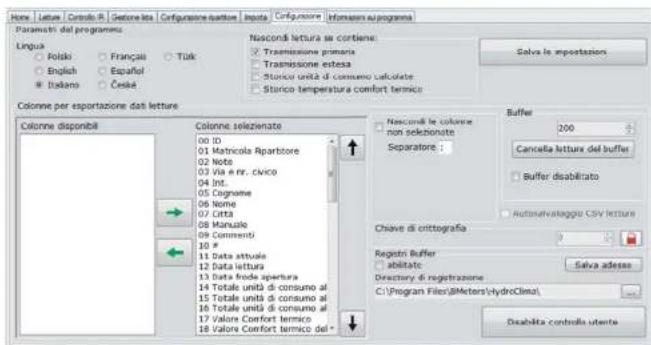
Lingua - nella parte superiore sinistra della finestra è presente l'elenco delle lingue supportate, spostare la selezione sulla lingua desiderata. E' necessario riavviare il programma per visualizzare l'interfaccia nella nuova lingua.
Nascondi lettura se contiene – se si desidera utilizzare la funzionalità Nascondi i selezionati presente nella scheda Letture, è possibile selezionare quali sono i dati sufficienti a nascondere la riga relativa al ripartitore dal quale sono stati ricevuti i dati.
- Colonne per esportazione dati letture - sono visualizzati due elenchi, uno a sinistra, Colonne disponibili, che rappresenta i campi che non verranno esportati nel file delle letture ed uno spostato sulla destra, Colonne selezionate, che contiene tutti i campi che vengono inclusi nel file delle letture che verrà esportato dal software. Come impostazione iniziale del programma, vengono esportati tutti i campi disponibili. Per spostare un campo da un elenco all'altro, selezionarlo ed usare le frecce

E' selezionabile anche l'ordine con il quale visualizzare i campi nel file esportato, i campi riportati più in alto nell'elenco Colonne selezionate costituiranno le colonne più a sinistra nel file esportato e viceversa. Per modificare l'ordine di un campo selezionarlo ed usare le frecce

- Nascondi le colonne selezionate – se selezionato elimina le colonne non presenti nell'elenco Colonne selezionate anche dalla visualizzazione dei dati dei ripartitori nella finestra Letture.
ECVSW
- Separatore – definisce il carattere di separazione che verrà inserito nel file di esportazione delle letture.
- Buffer – Definisce la dimensione del buffer di lettura. Il buffer di lettura definisce il massimo delle letture acquisibili durante una singola esecuzione del programma.
- Cancella letture del buffer – permette di cancellare le letture presenti nel buffer. Le letture presenti nel buffer sono letture già processate, la cancellazione delle letture nel buffer non cancellerà i dati visualizzati nella finestra Letture. La cancellazione delle letture nel buffer libererà spazio per ulteriori acquisizioni.
• Buffer disabilitato – selezionare la casella per disabilitare il buffer - Autosalvataggio CSV letture – selezionare la casella per salvare le letture automaticamente in un file CSV. (Nota: questa casella può essere selezionata solo se il buffer è disabilitato)
- Chiave di crittografia – chiave crittografica numerica che protegge la trasmissione di dati ( abilitato / disabilitato)
- Buffer – Definisce la dimensione del buffer di lettura. Il buffer di lettura definisce il massimo delle letture acquisibili durante una singola esecuzione del programma.
- Salva le impostazioni – salva tutte le modifiche apportate all'interno della finestra di configurazione, in modo tale che siano disponibili al riavvio del programma.
- Disabilita controllo utente – Permette di disabilitare il controllo dell'utente durante l'avvio del programma, se disabilitato il programma può essere utilizzato da qualsiasi utilizzatore del PC sul quale è installato. Qualora il controllo utente fosse disabilitato questo tasto raffigurerà la scritta "Ablita controllo utente" e consentirà l'abilitazione del controllo.
4.8 CARICARE FILE GENERATO DA ECVCON
Il dispositivo ECVCON può generare un file in formato TXT che invia ad un indirizzo mail prestabilito. Per caricare il file nel software ECVSW eseguire i seguenti passi:
- In "Configurazione" premere Cancella letture del buffer;
- In "Home" premere Carica buffer da file (è il file TXT che il dispositivo ECVCON ha inviato all'indirizzo e-mail);
- In "Gestone Lista" premere Carica lista (è la lista dei ripartitori precedentemente creata e salvata);
- In "Letture" premere Carica lista. Permette il caricamento della lista dei ripartitori in abbinamento ai dati letti, registrati e inviati dal dispositivo ECVCON.
- Salvare le letture complete con pulsante Salva letture per elaborazioni successive.
4.9 INFORMAZIONI SUL PROGRAMMA
In questa finestra sono disponibili informazioni sulla versione del software, è inoltre disponibile un utile strumento per la decodifica delle letture trasmesse dagli utenti nel caso si acquisiscano i consumi tramite autolettura (gli utenti comunicano le letture). Utilizzo del decodificatore letture:
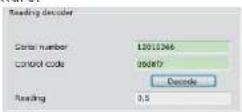
- Seriale ripartitore - Inserire il codice seriale del ripartitore del quale si vuole ottenere la lettura.
Codice Controllo - Codice di controllo mostrato a display sul ripartitore. Esempio: H623E [trasmesso dall'utente] 0000623E (sostituire H con 0000)
• Decodifica – pulsate che effettua la decodifica della lettura - Lettura decodificata – campo che verrà compilato con l'indicazione delle unità di consumo conteggiate dal ripartitore.
Il campo "Stato" indica il funzionamento corretto o meno del ripartitore che si sta leggendo. Di seguito sono elencati tutti i codici di errore con possibili cause e le relative risoluzioni.
Cod. Errore Possibile causa Proposta di soluzione
| 14 E Errore nella gestione del transceiver radio (linea SPI guasta). Ripartitore danneggiato; necessario sostituirlo. | ||
| 13 E | Malfunzionamento sensori di temperatura (almeno un sensore di temperatura danneggiato). | Ripartitore danneggiato; necessario sostituirlo. |
| 12 E | Registrato malfunzionamento del quarzo oscillatore, errata base dei tempi. Flag di errore sarà resettato dopo attualizzazione della data e ora (necessaria riconfigurazione). | Eseguire riconfigurazione. Se l'errore si ripresenta sostituire il ripartitore. |
| 10 D Superato intervallo di misura del sensore posteriore (almeno una misura fuori intervallo +10°C +90°C). | Il conteggio rimane attivo. E' possibile resettarlo attraverso configurazione, ma non è necessario. | |
| 9 D | Perdita di alimentazione temporanea o prolungata, ripartitore riavviato con dati caricati dalla memoria interna (se non danneggiata) | Il conteggio rimane attivo, ma non è attendibile, poiché non si sa per quanto tempo è mancata l'alimentazione. Possibile resettarlo attraverso configurazione, non necessaria. Se in seguito appare C7 sostituire il ripartitore. |
| 8 D Apertura del ripartitore, data della prima apertura registrata. | Il conteggio rimane attivo, ma non è attendibile, poiché non si sa per quanto tempo la piastra è stata staccata. Possibile resettarlo attraverso configurazione. | |
| 7 C Batteria scarica Sostituire il ripartitore. | ||
| 6 B | Archivio di secondo livello danneggiato (backup mensile), impossibile salvare i dati. | Eseguire ri-parametrizzazione; se l'errore permane, sostituire il ripartitore. |
| 5 B | Archivio di primo livello danneggiato (backup giornalierol), impossibile salvare i dati. | Eseguire ri-parametrizzazione; se l'errore permane, sostituire il ripartitore. |
| 4 B | Perdita di dati dall'archivio di primo livello (backup giornalieril), dopo questo evento i dati sono ripristinati dall'archivio di secondo livello | Eseguire ri-parametrizzazione; se l'errore permane, sostituire il ripartitore. |
| 3 B | Perdita della parametrizzazione. Sono ripristinati i dati di default | Eseguire ri-parametrizzazione; se l'errore permane, sostituire il ripartitore. |
| 1 A | Registrato malfunzionamento del quarzo, base dei tempi errata. Il flag d'errore è resettato automaticamente dopo ripristino delle condizioni operative del quarzo. | Eseguire una seconda lettura a distanza di qualche ora; se l'errore permane, sostituire il ripartitore. |
| 0 A | Parametrizzazione di default, ripartitore non programmato o perdita dei parametri dalla memoria e successivo ripristino con dati di default. Il flag d'errore è resettato automaticamente con la parametrizzazione. | Eseguire prima parametrizzazione. |
5. TABELLA CODICI ERRORE DEI RIPARTITORI DI CALORE
- HEAT COST ALLOCATORS' ERROR CODE TABLE
ECVSW
5. HEAT COST ALLOCATORS' ERROR CODE TABLE
HEAT COST ALLOCATORS' VERSION 2.1 ERROR CODE TABLE
Cod. Errore Possibile causa Proposta di soluzione
| 13 G | Errore nella gestione del transceiver radio - linea SPI mal funzionante | Ripartitore si è danneggiato necessario sostituirlo |
| 12 G | Malfunzionamento delle sonde di temperatura Ripartitore si è danneggiato necessario sostituirlo | |
| 11 F | Misura del sensore radiatore fuori range 5-95°C | Il conteggio rimane attivo, è possibile resettarlo attraverso configurazione, ma non è necessaria |
| 10 E | Perdita di alimentazione, il ripartitore è stato riavviato con I dati in archivio (archivio non danneggiato) | Il conteggio rimane attivo, ma non è attendibile, in quanto non sappiamo per quanto tempo è mancata l'alimentazione, possibile resettarlo attraverso configurazione, non necessaria. Se successivamente appare 7C sostituire ripartitore |
| 9 E | Registrato malfunzionamento del quarzo oscillatore, base dei tempi errata, l'errore verrà resettato dopo aggiornamento data e ora (attraverso riconfigurazione) | Effettuare riconfigurazione se l'errore si ripresenta sostituire il ripartitore |
| 8 D | Apertura del ripartitore, viene registrata la data dell'evento | Il conteggio rimane attivo, ma non è attendibile, in quanto non sappiamo per quanto tempo la piastra è stata staccata, possibile resettarlo attraverso configurazione |
| 7 C | Superato periodo operativo, o batteria scarica, il periodo operativo misurato in anni dalla data di inizio lavoro, è stato superato, l'evento viene controllato alle 0:00 | Sostituire ripartitore, è possibile resettare l'allarme se è stato impostato un valore di vita hardware inferiore alla durata effettiva della batteria |
| 6 B | Archivio di secondo livello danneggiato (dati mensili) - non è possibile salvare i dati | Effettuare ri - parametrizzazione, se errore permane sostituire ripartitore |
| 5 B | Archivio di primo livello (dati giornalieri) danneggiato - non è possibile salvare i dati | Effettuare ri - parametrizzazione, se errore permane sostituire ripartitore |
| 4 B | Perdita di dati dall'archivio di primo livello (dati giornalieri) - dopo l'evento, I dati vengono ripristinati dall'archivio dati di secondo livello | Effettuare ri - parametrizzazione, se errore permane sostituire ripartitore |
| 3 B | Parametrizzazione persa - ripristinati I dati di default | Effettuare ri - parametrizzazione, se errore permane sostituire ripartitore |
| 1 A | Registrato evento di malfunzionamento del quarzo oscillatore, base tempi errata, il flag di errore viene resettato automaticamente dopo ripristino delle condizioni operative dell'oscillatore | Effettuare una seconda lettura a distanza di qualche ora se l'errore permane, sostituire ripartitore |
| 0 A | Parametrizzazione di default - dispositivo non programmato o perdita dei dati dalla memoria - il flag d'errore viene automaticamente resettato dopo riparametrizzazione | Effettuare prima parametrizzazione |
ECVSW
HEAT COST ALLOCATORS' VERSION 2.3 AND FOLLOWING ERROR CODE TABLE
Error Code Cause Resolution
20090 Caleppio di Settala, Milano
Tel. +39 02 956821 | Fax +39 02 95307006
info@fantinicosmi.it
supportotecnico@fantinicosmi.it
www.fantinicosmi.it
- INTRODUZIONE
- REQUISITI DI SISTEMA PER L'UTILIZZO DEL PROGRAMMA:
- Requisiti dot.NET 4.0:
- SISTEMA OPERATIVO:
- ARCHITETTURA DEL PROCESSORE:
- SOFTWARE AGGIUNTIVO RICHIESTO:
- ECVSW
- PRIMA DI PROCEDE CON L'INSTALLAZIONE DEL SOFTWARE
- INIZIO DELL'INSTALLAZIONE
- BEFORE INSTALLING THE SOFTWARE
- PANNELLO DI ATTIVAZIONE
- ACTIVATION PANEL
- PANNELLO DI ATTIVAZIONE 2. ACTIVATION PANEL
- PRIMO AVVIO DOPO L'ATTIVAZIONE DEL PRODOTTO
- SUCCESSIVI AVVII
- CREARE UN NUOVO UTENTE
- LOGIN PANEL
- Porta RFM
- Avvio RFM
- HOME
- Porta IR
- Avvio IR
- Terminare IR
- COME CAMBIARE L'UTENTE IN USO
- LETTURE
- Disable radio
- Nella parte destra della finestra troviamo:
- Pulsanti di modifica della tabella di lettura:
- DESCRIZIONE DELLE FINESTRE DEL SISTEMA
- SOFTWARE WINDOWS DESCRIPTION
- Per modificare la riga corrispondente al RDC di cui non è stato acquisito il dato:
- Pulsanti e opzioni disponibili in questa parte della finestra:
- IR READING
- PULSANTI DISPONIBILI:
- DATABASE MANAGER
- DESCRIZIONE DEI CAMPI E DEI PULSANTI DISPONIBILI:
- AGGIUNGI RIPARTITORE
- CONFIGURAZIONE RIPARTITORE
- DESCRIZIONE DEI PULSANTI/CASELLE DISPONIBILI:
- ALLOCATOR CONFIGURATION
- RIQUADRO INFORMAZIONI
- INFORMATION SQUARE
- SALVATAGGIO CONFIGURAZIONE
- DURATA DELLA BATTERIA
- STATUS RESET
- FUNZIONI DISPONIBILI:
- IMPORT
- CONFIGURAZIONE
- CARICARE FILE GENERATO DA ECVCON
- INFORMAZIONI SUL PROGRAMMA
- TABELLA CODICI ERRORE DEI RIPARTITORI DI CALORE
- HEAT COST ALLOCATORS' ERROR CODE TABLE
Marca : Fantini Cosmi
Modello : ECVUSBR
Categoria : Misura