TAB 8 3G V4 - Tablet Trevi - Manuale utente e istruzioni gratuiti
Trova gratuitamente il manuale del dispositivo TAB 8 3G V4 Trevi in formato PDF.


| Tipo di prodotto | Tablet |
| Marca | Trevi |
| Modello | TAB 8 3G V4 |
| Dimensioni schermo | 8 pollici |
| Risoluzione schermo | 1280 x 800 pixel |
| Peso | Circa 300 g |
| Alimentazione | Batteria ricaricabile agli ioni di litio 3000 mAh |
| Sistema operativo | Android |
| Connettività | Wi-Fi 802.11 b/g/n, Bluetooth, 3G |
| Processore | Quad-core 1.3 GHz |
| Memoria RAM | 1 GB |
| Memoria interna | 8 GB espandibile con microSD |
| Fotocamera posteriore | 2 MP |
| Fotocamera anteriore | 0.3 MP |
| Altoparlante | Integrato |
| Microfono | Integrato |
| Porte | Micro USB, jack audio 3.5 mm |
| Manutenzione e pulizia | Pulire con panno morbido asciutto; evitare liquidi |
| Sicurezza | Non esporre a calore eccessivo; non aprire il dispositivo |
| Ricambi e riparabilità | Contattare il servizio assistenza Trevi |
Domande frequenti - TAB 8 3G V4 Trevi
Domande degli utenti su TAB 8 3G V4 Trevi
0 domanda su questo apparecchio. Rispondi a quelle che conosci o fai la tua.
Fai una nuova domanda su questo apparecchio
Scarica le istruzioni per il tuo Tablet in formato PDF gratuitamente! Trova il tuo manuale TAB 8 3G V4 - Trevi e riprendi in mano il tuo dispositivo elettronico. In questa pagina sono pubblicati tutti i documenti necessari per l'utilizzo del tuo dispositivo. TAB 8 3G V4 del marchio Trevi.
MANUALE UTENTE TAB 8 3G V4 Trevi
MANUALE UTENTE ITALIANO
USER MANUAL ENGLISH
GUIDA D'USO ITALIANO ...... pag.2
USER GUIDE ENGLISH ...... pag.22
- Prefazione e Avvertenze ...... 2
- Descrizione comandi 4
- Display Touch Screen 5
- Utilizzo della tastiera virtuale 6
- Alimentazione a batteria e sua ricarica 6
- Inserimento di una Memoria esterna Micro SD 8
- Collegamento ad un PC e trasferimento file 9
- Operazioni di base ....10
- Descrizione della pagina principale (Schermata Home) 10
- Personalizzazione della pagina principale (Schermata Home) 12
- Collegamento alle reti 12
- Navigazione internet 14
- Gestione delle applicazioni ...... 14
- Lettore di file multimediali 15
- Impostazioni 18
- Informativa sulla rimozione e lo smaltimento della batteria 20
- Specifiche Tecniche 21
1. PREFAZIONE E AVVERTENZE
Grazie per aver acquistato TAB 8 3G V4 Trevi. Con questo apparecchio, grazie al sistema operativo Google Android ed alla connessione 3G e Wi-Fi, potrete collegarvi liberamente ad Internet fuori e dentro casa, ed accedere a migliaia di contenuti e scaricare applicazioni utili e divertenti.
Prima di utilizzarlo si prega di leggere attentamente il seguente manuale d'uso.
- Il sistema operativo Android, essendo un sistema open source è in continuo sviluppo ed è utilizzato in differenti dispositivi, pertanto le parole Telefono, Cellulare, MID o TABLET, che potrebbero apparire sul display del dispositivo, equivalgono ad indicare “Apparecchio Dispositivo”.
- Non tentare di aggiornare il sistema operativo Android con versioni più recenti o versioni differenti non fornite da TREVI S.p.a., potreste causare danneggiamenti non riparabili al dispositivo.
• Le impostazioni descritte in questo manuale sono quelle pre definite dell'apparecchio.
• TREVI non è responsabile dei problemi che software di terze parti potrebbero causare
nella velocità e nelle prestazioni dell'apparecchio.
- TREVI non è responsabile dei problemi di incompatibilità o prestazioni dovuti alla modific da parte dell'utente delle impostazioni di sistema dell'apparecchio.
- TREVI non è responsabile di eventuali “virus” o “danneggiamenti” del software dovuti alla navigazione internet dell’utente.
- TREVI declina ogni responsabilità sulla violazione delle leggi sul copyright da parte dell'utente.
- Accertarsi che il prodotto non sia danneggiato, in tal caso rivolgersi al venditore.
• Controllare che siano presenti tutti gli accessori. - Non aprire l'apparecchio: all'interno non vi sono ne comandi manipolabili dall'utente ne parti di ricambio. Per tutte le operazioni rivolgersi ad un Centro Assistenza Autorizzato Trevi.
- Tutti i marchi e diritti d'autore sono proprietà dei rispettivi possessori dei diritti.
CONTENUTO DELLA CONFEZIONE:
Nella confezione sono presenti:
- Apparecchio
- Alimentatore AC/DC
• Cavo USB collegamento a PC - Manuale Istruzioni
NOTE D'USO
Questo apparecchio è uno strumento elettronico di alta precisione; evitate quindi di utilizzarlo nei seguenti casi:
- Vicino a forti fonti di calore come caloriferi e stufe.
• In ambienti troppo freddi o troppo caldi.
• In luoghi molto umidi come stanze da bagno, piscine, ecc.
• In luoghi molto polverosi.
• In ambienti immersi in campi magnetici.
• In luoghi soggetti a forti vibrazioni.
AVVERTENZE
- Posizionate l'apparecchio in modo che ai suoi lati ci sia sempre abbastanza spazio per la libera circolazione di aria (almeno 5 cm).
• Non ostruite le feritoie di ventilazione. - Non fate cadere il dispositivo per non danneggiare il Touch screen.
- Non utilizzate l'apparecchio se il Display è rotto o danneggiato.
-
Se dei liquidi penetrano all'interno dell'apparecchio scollegate immediatamente la spina dalla presa e portate l'apparecchio al più vicino centro assistenza autorizzato TREVI.
-
Controllate sempre prima di accendere l'apparecchio che i cavi di alimentazione e di collegamento siano installati correttamente e non riportino danneggiamenti.
- Non scollegate il dispositivo durante la formattazione o il caricamento di file, si potrebbero produrre errori nel programma.
- Utilizzare solamente accessori forniti nella confezione.
CURA E MANUTENZIONE
Per la pulizia si consiglia l'uso di un panno morbido, leggermente inumidito. Evitate solventi o sostanze abrasive.
IMPORTANTE
La buona costruzione di questo apparecchio ne garantisce per lungo tempo il perfetto funzionamento. Se tuttavia dovesse presentarsi qualche inconveniente, sarà opportuno consultare il più vicino Centro Assistenza Trevi autorizzato.
2. DESCRIZIONE COMANDI

text_image
1 2 3 4 5- Tasti regolazione Volume +/-
- Tasto accensione/ spegnimento e blocco/ sblocco Display: Per accendere spegnere l'apparecchio e bloccare sbloccare il Display.
- Tasto Menu: per visualizzare i menu o cambiare le impostazioni.
- Tasto Home: per tornare alla pagina iniziale
- Tasto ESC: per tornare all'immagine/ pagina precedente
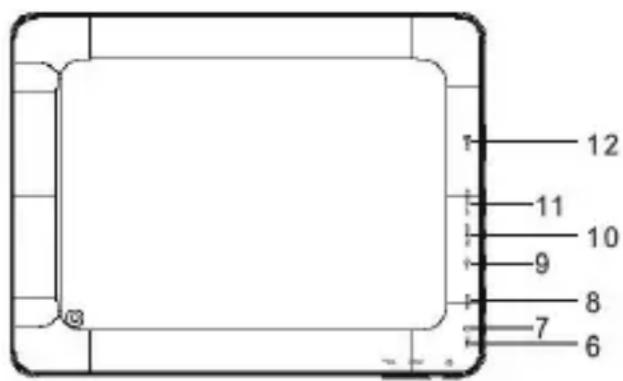
text_image
12 11 10 9 8 7 6- Microfono interno
- Uscita presa cuffia jack 3.5mm
- Uscita HDMI
- Presa Mini USB/USB host: per collegare l'apparecchio al computer o collegare apparecchi esterni
- Presa DC: collegare all'adattatore 5V
- TF/Slot Micro SD card
- Slot SIM CARD
Il display con tecnologia Touch Screen è un dispositivo che consente all'utente di selezionare/attivare le varie applicazioni con il semplice tocco delle dita sul display. Questo apparecchio adotta un display di tipo Capacitivo pertanto NON OCCORRE fare pressione sul pannello o utilizzare pennini, basterà semplicemente sfiorare con le dita il Display.
• Non utilizzate oggetti taglienti che potrebbero graffiare o danneggiare il Display.
- Evitare il contatto del display con l'acqua.
- Pulire il Display con un panno morbido senza aggiunta di detersivi/solventi.
Il Touch screen si controlla nel seguente modo:
- Toccare una volta con il dito: per selezionare o avviare un'applicazione.
- Toccare e tenere premuto: toccando e tenendo premuto per 2 secondi compare un Menu “Opzioni” a scomparsa.
- Toccare due volte: toccare rapidamente il display due volte per ingrandire o ridurre la visualizzazione delle pagine Web.
- Trascinare: trascinate il dito a destra, a sinistra, in alto o in basso per scorrere nelle varie direzioni.
- Trascinare un elemento: toccate e tenete premuto per 2 secondi un elemento, questo si ingrandirà leggermente, quindi trascinate il dito per spostare l'elemento e, raggiunta la posizione desiderata, sollevare il dito dal pannello.
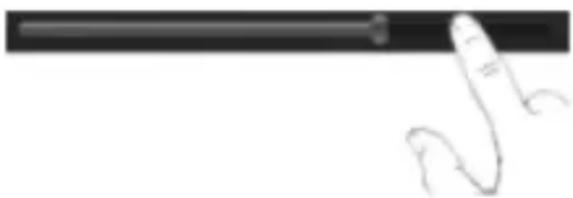
- Quando guardate un Video o ascoltate la musica potete spostarvi direttamente in un determinato punto semplicemente toccando la barra di progressione, oppure, utilizzando il dito, trascinare il cursore della barra di progressione in un determinato punto.
- Nell'esplorazione delle cartelle (File, Musica, Video, Photo, ecc...), potete trascinare il dito dal basso verso l'alto o viceversa per scorrere la lista delle cartelle.

text_image
Wes Burden The Mammy Novas PV Novs IRC Albumthumbs- Nella navigazione Internet, potete muovervi su o giù semplicemente toccando la pagina e trascinandola in alto o in basso.
Per ingrandire la pagina toccare velocemente per due volte lo schermo oppure utilizzare le icone con le lenti che compaiono in basso a destra dello schermo.
• Toccare il link per aprire la pagina.
Rotazione dell'immagine
Questo apparecchio integra al suo interno un sensore di movimento (G-sensor) che automaticamente rileva l'orientamento del dispositivo.
Se il dispositivo viene ruotato, l'immagine ruoterà automaticamente seguendo il nuovo orientamento. Per attivare o disattivare questa funzione fare riferimento al paragrafo 15. Impostazioni, "Display".
4. UTILIZZO DELLA TASTIERA VIRTUALE
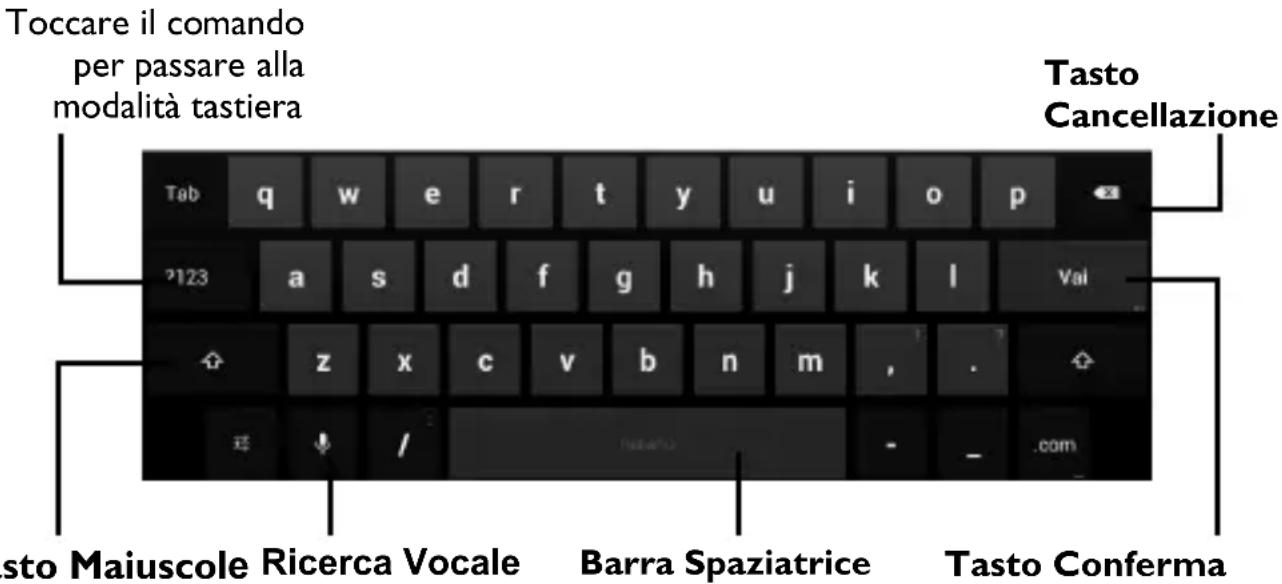
Toccando le finestre di testo sullo schermo apparirà una tastiera virtuale, con questa potrete inserire indirizzi web o scrivere qualsiasi testo.
Numeri e Simboli
text_image
Toccare il comando per passare alla modalità tastiera Tab q w e r t y u i o p 2123 a s d f g h j k l Val z x c v b n m , . sto Maiuscole Ricerca Vocale Barra Spaziatrice Tasto Conferma - - .com5. ALIMENTAZIONE A BATTERA E SUA RICARICA
Questo dispositivo al suo interno utilizza una batteria ricaricabile al lithio. Al completamento della carica l'apparecchio funzionerà senza necessità di essere collegato ad una presa di alimentazione.
Ricarica della batteria tramite alimentatore esterno.
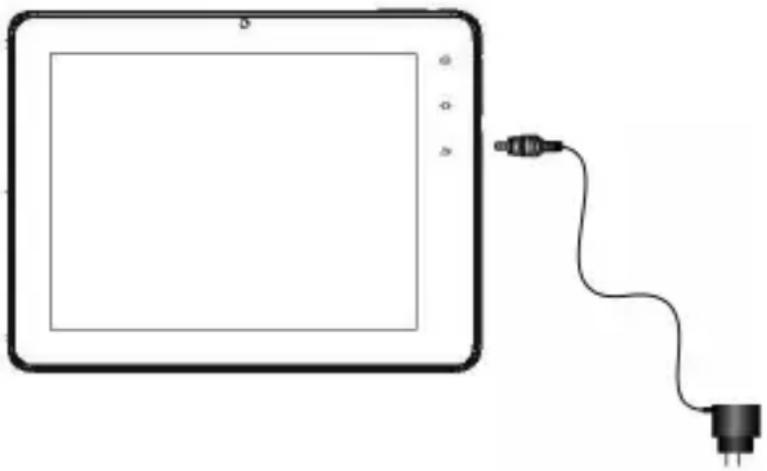
A Collegare il dispositivo spento, tramite la presa di alimentazione (10), all'adattatore di rete incluso nella confezione.
B Il dispositivo rimarrà spento, per visualizzare lo stato di carica premere leggermente il tasto Accensione/Spegnimento (2). Se l'apparecchio è in modalità Stand-by, verrà indicata la percentuale di carica sulla sinistra sotto l'ora e la data.

Indicazione 33% di carica
C Quando l'icona della batteria non sarà più in movimento o la percentuale di carica indicherà il 100%, scollegare il dispositivo dall'alimentazione.
- Utilizzare solamente l'alimentatore in dotazione, differenti alimentatori potrebbero danneggiare la batteria.
• Il dispositivo viene ricaricato anche quando è collegato al computer tramite cavo USB. - Al primo utilizzo dell'apparecchio si consiglia di caricare completamente la batteria.
• Un ciclo di carica completo dura circa 5/6 ore - Potete utilizzare il dispositivo anche quando è sotto carica, ma, per una maggiore du della batteria, se ne sconsiglia l'utilizzo; inoltre, utilizzando l'apparecchio, i tempi di ricarica si allungano.
- Durante la ricarica della batteria i comandi sul Touch Screen potrebbero non funzioni correttamente, questo è dovuto all'alimentazione instabile, basterà staccare l'alimentatore per far funzionare correttamente l'apparecchio.
- Durante la ricarica l'apparecchio può aumentare di temperatura, questo non influisce sulle prestazioni e la durata dell'apparecchio.
- L'autonomia a batteria completamente carica e non degradata e' di circa 5 ore per l'asco di file musicali e di circa 3 ore per la visione di file video o di navigazione continua.
- Prima dell'esaurimento completo della batteria il dispositivo avvertirà di collegare il
dispositivo all'alimentazione. All'esaurimento completo della batteria il dispositivo mostra una finestra con il messaggio "LOW BATTERY" e si spegnerà automaticamente.
Indicazione di stato della Batteria
 |  |  | |||
| Batteria scarica Batteria carica Batteria in ricarica | |||||
AVVERTENZA PER IL CORRETTO UTILIZZO DELLA BATTERIA RICARICABILE
Ricaricare la batteria ad una temperatura compresa tra i 5°C e i 35°C.
Non prolungare la ricarica oltre i tempi indicati per evitare il rischio di surriscaldamento e scoppio.
La ricarica della batteria oltre i tempi indicati o un prolungato periodo di inattività possono ridurne la durata.
La batteria ricaricabile è soggetta ad usura e la sua capacità diminuisce gradualmente.
Per prolungare la durata della batteria, utilizzarla quando è completamente carica fino al completo scaricamento, quindi ricaricarla completamente di nuovo prima di utilizzarla nuovamente. Mettendo in carica una batteria non completamente esaurita, la sua durata risulterà ridotta. In questo caso, ripetere il ciclo caricamento/scaricamento completo più volte.
6. INSERIMENTO DI UNA MEMORIA ESTERNA MICRO SD
Per ampliare la sua memoria e quindi poter archiviare un maggior numero di file, questo dispositivo e' dotato di una slot (11) capace ospitare una memoria esterna di tipo micro SD.
- Inserire la scheda micro SD tenendo la superficie con i contatti elettrici rivolta verso il basso, inserirla delicatamente fino a sentire un click; a questo punto sulla barra di stato in basso comparirà la scritta “SD Card is mounted”.
- Per una rimozione sicura della scheda di memoria andare in IMPOSTAZIONI - MEMORIA e selezionare SMONTA SCHEDA SD. Rimuovere la scheda micro SD premendo contro essa e rilasciandola.
Nota: Non inserire o rimuovere la memoria quando l'apparecchio sta leggendo i file o trasferendo dei dati. Questo potrebbe causare errori. L'inserimento della memoria deve avvenire solo con il TAB spento e scollegato dal PC. Per rimuovere la scheda, utilizzare sempre la “rimozione sicura”.

Utilizzando il cavo usb-mini usb in dotazione potete collegare il vostro TAB 8 3G V4 al pc per procedere al trasferimento dei file; queste operazioni vanno effettuate con l'apparecchio acceso. Se il vostro PC utilizza il sistema operativo XP, si consiglia di installare Windows Media Player 11, poiché Android 4.0 richiede il supporto di quest'ultimo.
- Collegare la presa mini USB del cavo in dotazione alla presa mini USB del TAB 8 3G V4 (9).
- Collegare la presa USB del cavo in dotazione ad una presa USB del PC; a collegamento avvenuto attendere qualche secondo, poi sul display del TABLET comparirà la scritta "USB Collegata", toccarla e comparirà la seguente videata, selezionare l'icona "Attiva Archivio USB".

Il sistema operativo riconoscerà automaticamente l'apparecchio come dispositivo di memoria e permetterà l'esplorazione e il trasferimento di file tramite le normali operazioni di copia ed incolla.
Se e' presente una memoria esterna micro SD il sistema operativo vedrà due dispositivi di memoria (la memoria interna del Tablet e la memoria esterna) che potranno essere gestiti in maniera indipendente. I file possono essere memorizzati liberamente nella memoria del TABLET e/o organizzati in cartelle (esempio Musica per i file audio, Libri per i libri digitali...) create dall'utente. Si raccomanda di non cancellare eventuali cartelle o file di sistema presenti nel dispositivo pena il non corretto funzionamento dell'apparecchio stesso.
- Prima di scollegare l'apparecchio dalla presa USB, toccare l'icona "Disattiva Archivio USB" sul display del TAB 8 3G V4, poi, dal PC, utilizzare la funzione "Rimozione sicura dell'hardware" per evitare possibili problemi quali perdita di dati o malfunzionamenti della comunicazione tra il TAB 8 3G V4 e il PC.
8. OPERAZIONI DI BASE
Accensione e spegnimento.
• Per accendere il dispositivo, tenere premuto il tasto Accensione /Spegnimento (2) per
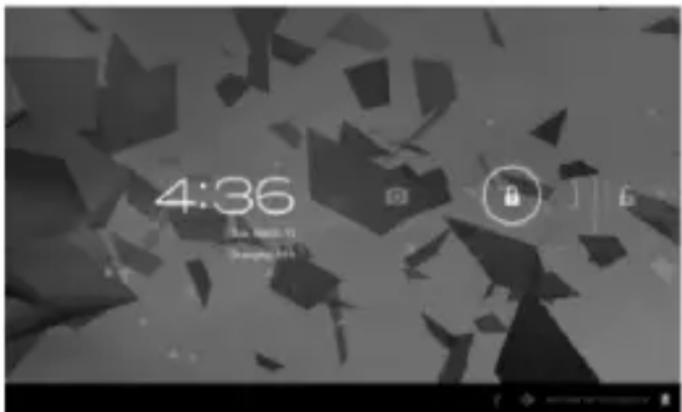
3 secondi. Quando apparirà la pagina Home, trascinare il cursore fino a quando non apparirà l'icona di sblocco:

fuori dal cerchio
- Trascinarlo verso destra per entrare direttamente nella pagina Home.
- Per spegnere il dispositivo premere e tenere premuto il tasto Accensione /Spegnimento (2) per qualche secondo, fino a quando non comparirà la finestra “Spegni”, a questo punto toccare l’icona “OK”.
text_image
4:36 On: 00:00:11 Sleeping AppBlocco/sblocco del Display (modalità riposo).
Per allungare la durata della batteria è possibile portare l'apparecchio in modalità riposo disattivando il Display LCD. Per fare questo, premere il tasto Accensione /Spegnimento (2) e rilasciarlo immediatamente. Ripetere l'operazione per riattivare il Display e fare apparire il blocco schermo.
9. DESCRIZIONE DELLA PAGINA PRINCIPALE (schermata Home)
Nella schermata principale è possibile riempire lo spazio con le varie collegamenti

- Ritorno alla pagina precedente.
- Ritorno alla pagina principale Home.
- Elenco schede aperte.
- Comando diminuzione Volume.
- Comando aumento Volume.
- Sottomenu/scorciatoie.
- Icona Collegamento alla presa USB.
- Ora.
- Icona livello carica batteria.
- Accesso alla pagina delle applicazioni.
Estensione della schermata principale.
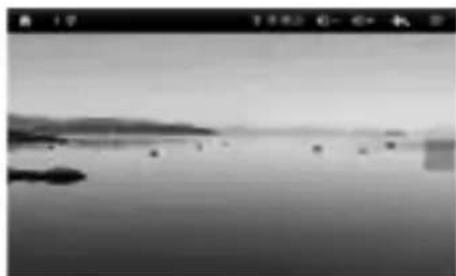
La pagina principale (Home) ha 4 estensioni (due verso destra e due verso sinistra) per poter avere un maggior numero di Widgets o icone di collegamento sul Desktop. Per visualizzare le estensioni:
- Dalla pagina principale (Home), far scivolare il dito orizzontalmente sul display verso destra o verso sinistra.
10. PERSONALIZZAZIONE DELLA PAGINA PRINCIPALE (schermata Home)
Portare nella pagina principale le Applicazioni desiderate:
- Per portare le icone delle applicazioni maggiormente usate direttamente nella pagina principale (Home), toccare l'icona “Applicazioni” (10) presente nella pagina principale, si aprirà una schermata con tutte le applicazioni disponibili sul vostro dispositivo. Toccare e tenere premuta l'icona che desiderate portare sul Desktop fino a quando, in sottofondo, non comparirà l'immagine del vostro Desktop. Trascinare l'elemento fino alla posizione desiderata e rilasciare il dito
Spostamento degli elementi:
- Toccare e tenere premuto l'elemento da spostare fino a quando questo non risalta.
- Trascinare l'elemento fino alla posizione desiderata e rilasciare il dito.
Rimozione di elementi:
- Toccare e tenere premuto l'elemento da rimuovere fino a quando questo non risalta.
Centralmente sulla parte alta del pannello comparirà

- Trascinare l'elemento sulla X, quando l'elemento diventa rosso rilasciare il dito.
Modifica sfondo:
- Dalla pagina principale toccare e tenere premuto una zona vuota, apparirà una finestra di dialogo dove potrete scegliere l'immagine da inserire come sfondo sul Desktop tra le opzioni: Galleria, Sfondi e Sfondi Animati.
Aggiungere Widgets alla pagina principale:
- Per inserire dei Widgets direttamente nella pagina principale (Home), toccare l'icona "Applicazioni" (10) presente nella pagina principale, si aprirà la pagina delle applicazioni, da questa toccare la scritta WIDGET.
- Toccare e tenere premuto il Widget desiderato, fino a quando, in sottofondo, non comparir l'immagine del vostro Desktop. Trascinare l'elemento fino alla posizione desiderata e rilasciare il dito.
La barra di notifica visualizza le icone che indicano:

Avvisa che è disponibile una rete Wi-Fi non protetta.

Connesso ad una rete Wi-Fi (le onde indicano la potenza del segnale).

icon] Non ci sono reti Wi-Fi disponibili o il circuito Wi-Fi è spento.
Wireless e reti
Il collegamento Wi-Fi può essere utilizzato con una connessione Wi-Fi Access Point (AP) o con una connessione senza protezione Wi-Fi hotpot. Selezionando questa voce si accede alle impostazioni wireless e reti. Per accedere alla rete Internet, prima di tutto, occorre configurare una rete Wireless; per far ciò occorre trovarsi in una zona Wi-Fi. Ogni volta vi troverete in una zona Wi-Fi che avete già precedentemente configurato il dispositivo cercherà di connettersi automaticamente (se la funzione Wi-Fi è attiva).
ATTENZIONE: Quando attivate il collegamento Wi-Fi la connessione 3G viene disabilitata.
Attivazione/disattivazione Wi-Fi:
- Nella pagina delle Applicazioni selezionare l'icona “Impostazioni”, “Wireless e reti” e poi selezionare ON

text_image
Settings SCAN ADD NETWORK WIRELESS & NETWORKS Wi-Fi ON QA• Per disattivare il collegamento WiFi, selezionare il comando OFF.

text_image
WIRELESS & NETWORKS Wi-Fi OFFNOTA: Per aumentare la durata della Batteria, si consiglia di disattivare la connessione WiFi quando non viene utilizzata.
Ricerca e connessione a una rete Wi-Fi:
- Appena selezionato il comando ON, il Tablet attiverà automaticamente una ricerca de reti Wi-Fi disponibili e mostrerà una lista sul lato destro dello schermo. Se volete effettuare una nuova ricerca toccare la voce “Scansione” sulla parte alta dello schermo
- Selezionare la rete desiderata e, se protetta, inserire la password toccando la finestra contornata di arancione e utilizzando la tastiera virtuale (vedi paragrafo 4. “Utilizzo della tastiera virtuale”).
- Toccare il tasto “Connetti” ed attendere che compaia il simbato sulla barra di stato.
- E' possibile configurare anche manualmente una rete qualora si conosca l'SSID di rete toccando semplicemente la voce "Aggiungi rete" e inserendo l'indirizzo SSID tramite la tastiera virtuale.
- E' possibile effettuare connessioni anche attraverso reti VPN e Hotspot portatile semplicemente configurando questi collegamenti.

Rete 3G:
La rete 3G è una rete mobile che consente l'accesso ai dati ad alta velocità grazie alla capacità di reti avanzate. Rispetto alla precedente Rete 2G questa è dotata di una gamma più ampia di servizi e capacità di rete avanzate.
Il TAB 8 3G V4 è in grado di supportare al suo interno una SIM Card dati e di connettersi alla rete 3G permettendovi, così, di poter utilizzare il vostro apparecchio anche fuori dagli ambienti coperti dalla rete WiFi. Si consiglia di inserire la Sim Card ad apparecchio spento.
ATTENZIONE:
Se il TAB 8 3G V4 è stato spento con la connessione Wi-Fi attivata, alla riaccensione il Tablet manterrà questo collegamento e quindi non attiverà il collegamento 3G.
Per attivare la connessione 3G basterà disattivare la connessione Wi-Fi (Wi-Fi OFF) dal Menu “IMPOSTAZIONI” e spegnere e poi riaccendere l’apparecchio.
Ogni volta che viene attivato il collegamento Wi-Fi, il TABLET automaticamente disattiverà il collegamento 3G.
12. NAVIGAZIONE INTERNET
Prima di collegarsi in rete, assicurarsi che il collegamento Wi-Fi sia attivo o che la rete 3G sia disponibile.
- Nella pagina principale toccare il comando di ricerca di Google, comparirà la tastiera virtuale di Android, dove digitare l'indirizzo internet del sito oppure effettuare una ricerca tramite il motore di ricerca.
• oppure toccare l'icona per aprire il browser.
Durante la navigazione premere il comando Menu (3) oppure l'icona per visualizzare le impostazioni e i sotto menu:
Il sistema operative Android 4.0 supporta Adobe flash player 11.1. Questo significa che potete visualizzare direttamente i Video all'interno dei siti senza dover scaricare nessuna applicazione.
13. GESTIONE DELLE APPLICAZIONI
Il TABLET viene fornito con diverse applicazioni al suo interno, ma è in grado di supportare anche applicazioni di terze parti.
Installare un'applicazione da Play Store:
- Andare in “IMPOSTAZIONI” e selezionare “OPZIONI SVILUPPATORE”, sul lato destro
dello schermo, toccare e selezionare “GOOGLE APPLICATION”, sul lato destro comparirà un segno di spunta.
- Ora, nella pagina delle applicazioni, sarà visibile l'icona di GOOGLE MARKET. Per nascondere l'icona ripetere il passaggio precedente.
- Collegarsi a Play Store e ricercare l'applicazione desiderata dopo essersi creati un account di Google su GMAIL.
Disinstallare un'applicazione:
- Selezionare il Menu "IMPOSTAZIONI" - "APPLICAZIONI".
- Selezionare l'applicazione che si vuole disinstallare.
- Toccare il comando “DISINSTALLA” per disinstallare definitivamente l’applicazione.
14. LETTORE DI FILE MULTIMEDIALI
Musica
Dopo aver caricato la vostra Musica all'interno del TAB, toccare l'icona "Musica". Avrete la possibilità di scegliere tra Artista, Album, Brani o Playlist. Dopo la selezione si aprirà un lettore multimediale dove poter gestire I brani e visualizzare la copertina dell'album se disponibile nel file.
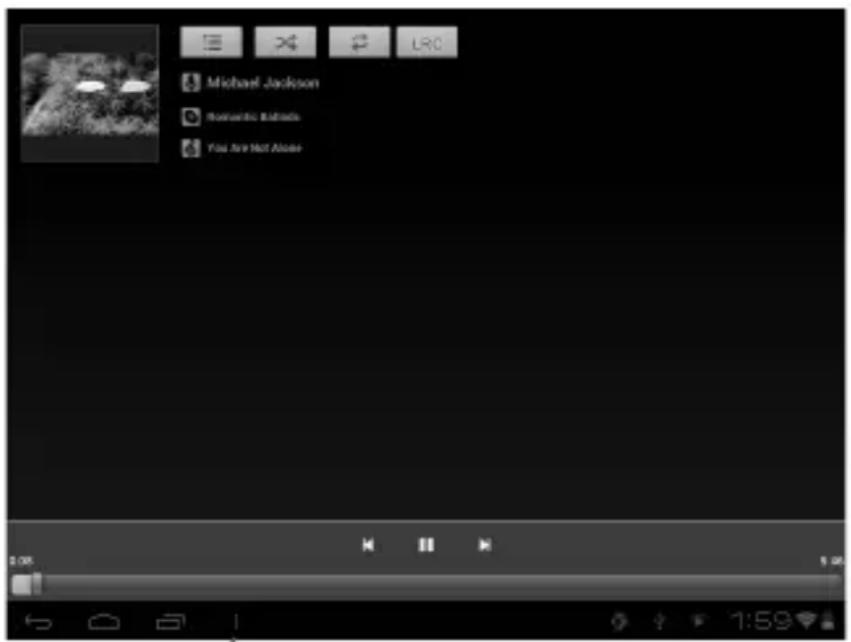
In lettura selezionare l'icona

per visualizzare I sotto menu:

Potete vedere Video memorizzati nella memoria interna o su micro SD. Selezionare l'icona "Galleria" e selezionare il Video desiderato tra quelli elencati.


text_image
Shoess 14:08Tramite la barra di controllo potrete controllare e gestire i vostri file Video.

L'apparecchio di Default è pre impostato affinchè voi possiate solamente collegare il cavo HDMI all'unità e al televisore e l'immagine sia subito visibile. Se così non fosse seguire i prossimi passi:
• Collegiate il dispositivo al vostro TV tramite cavo HDMI
- Selezionare l'icona "Impostazioni"
- Selezionare “Display”, sulla destra toccare “HDMI Output” e selezionare “Auto” o impostar la risiluzione desirerata.
- Se l'immagine sul TV non dovesse essere centrata, selezionare "Screen adaption" e selezionare "Center".
Nota:
- Quando l'uscita HDMI è attivata il TAB 8 3G V4 rimane acceso per permettervi di muovervi e selezionare le varie funzioni. Solamente durante la riproduzione di Video l'apparecchio non riprodurrà le immagini su di esso ma solamente attraverso il TV.
Immagini
É possibile vedere, mostrare e anche modificare le vostre immagini sul pannello ad alta
risoluzione del TAB 8 3G V4. Dopo aver caricato i vostri file, selezionare l'icona "Galleria"


- Selezionare l'immagine desiderata per vederla a schermo intero
- Scorrere a Destra o a Sinistra per visualizzare le altre immagini.
- Stringere o allargare l'immagine utilizzando due dita.
- Toccare l'iconi, o premere il tasto Menu (3), per modificare, ruotare, ritagliare o impostare l'immagine come sfondo.
Fotocamera/ Videocamera
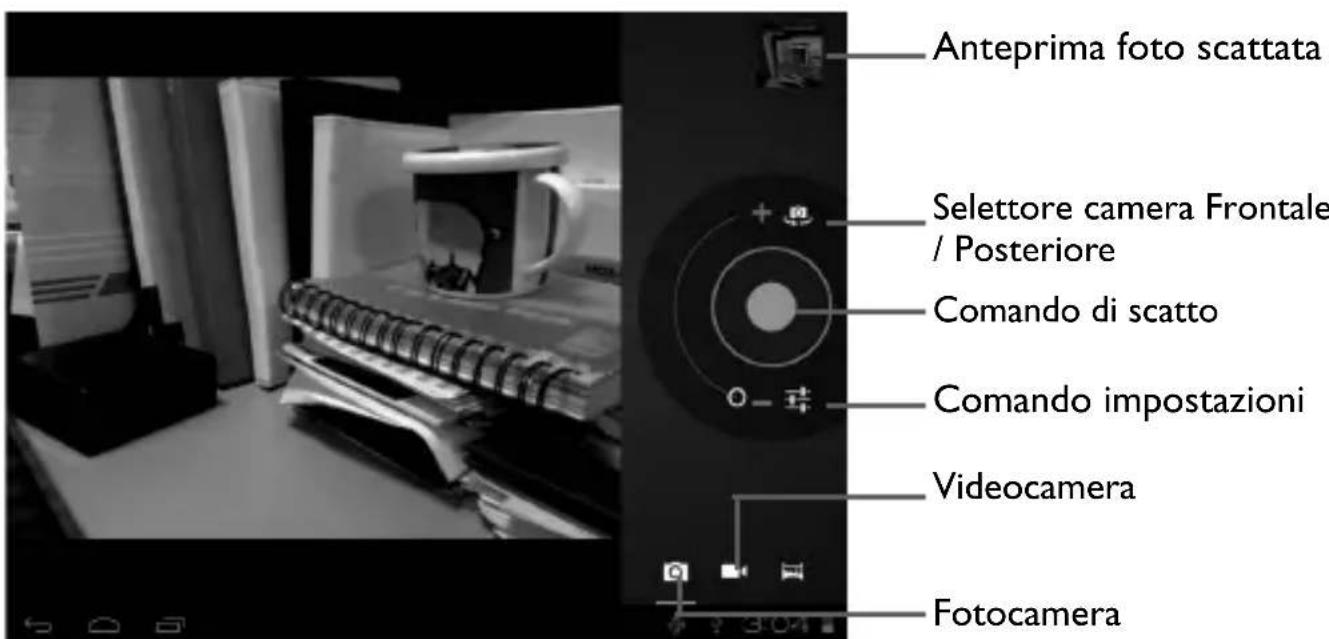
Selezionare l'icona "Fotocamera" per attivarla. Il TAB 8 3G V4 ha una fotocamera frontale da 0.3Mpxl e una posteriore da 2Mpxl, con queste potrete scattare foto o girare dei Video
text_image
Anteprima foto scattata Selettore camera Frontale / Posteriore Comando di scatto Comando impostazioni Videocamera FotocameraSpegnere la Fotocamera/Videocamera
Per uscire dalla funzione Fotocamera/ Videocamera, premere il tasto ESC (5).
15. IMPOSTAZIONI
Il Menu Impostazioni vi permette di configurare o modificare le impostazioni del vostro dispositivo. Per ritornare alla pagina precedente o per annullare un comando premere l'icona
presente sulla barra di stato, oppure premere il tasto ESC(5) sull'apparecchio.
Nella pagina principale premere l'icona "Impostazioni"

e selezionare.
Comando per attivare ed effettuare una ricerca delle reti. Verrà mostrata una lista di reti Wi-Fi disponibili, sceglierne una e inserire la password se richiesta.
Utilizzo dati
Viene visualizzato un grafico sul flusso dati utilizzati.
Altro...
Elenco reti utilizzabili per la connessione del TAB 8 3G V4 diversamente dalla rete Wi-Fi e attivazione/disattivazione Modem Power.
Audio
Comando per regolare i Volumi, scegliere la suoneria delle notifiche e attivare i suoni alla pressione o i suoni di blocco schermo.
Display
Comando per regolare la luminosità, lo sfondo, regolare il tempo di spegnimento pannello
e selezionare le dimensioni dei caratteri.
HDMI
Comando per attivare/disattivare l'uscita HDMI, selezionare la risoluzione dimensioni del quadro sul TV collegato.
Memoria
Comando per visualizzare graficamente lo stato della memoria interna o delle memorie sterne collegate all'apparecchio.
NOTA BENE: Le applicazioni pre installate e il sistema operativo Android OS occupano una considerevole parte della capacità della memoria interna del dispositivo, quindi risulta normale avere una differenza tra “Spazio di memoria disponibile” e “Capacità totale”.
Batteria
Comando per visualizzare graficamente lo stato di carica della batteria e i tempi di utilizzo.
Applicazioni
Selezionando questa voce è possibile gestire le varie applicazioni presenti sul dispositivo.
Servizi di Localizzazione
Per acconsentire o meno all'invio dei propri dati di posizione per i risultati di ricerca di Google e altri servizi Google.
Sicurezza
Impostazioni per inserire un blocco schermo o informazioni riguardanti l'amministratore.
Lingua e immissione
Selezionando questa voce è possibile impostare la lingua desiderata, la correzione ortografica, impostare alcune funzioni della tastiera virtuale, impostare i comandi vocali e la velocità del puntatore.
Back up e Ripristino
Selezionando questa voce è possibile effettuare un Back up dei propri dati o ripristinare l'apparecchio con i dati di fabbrica.
Aggiungi Account
Per aggiungere nuovi account.
Data e ora
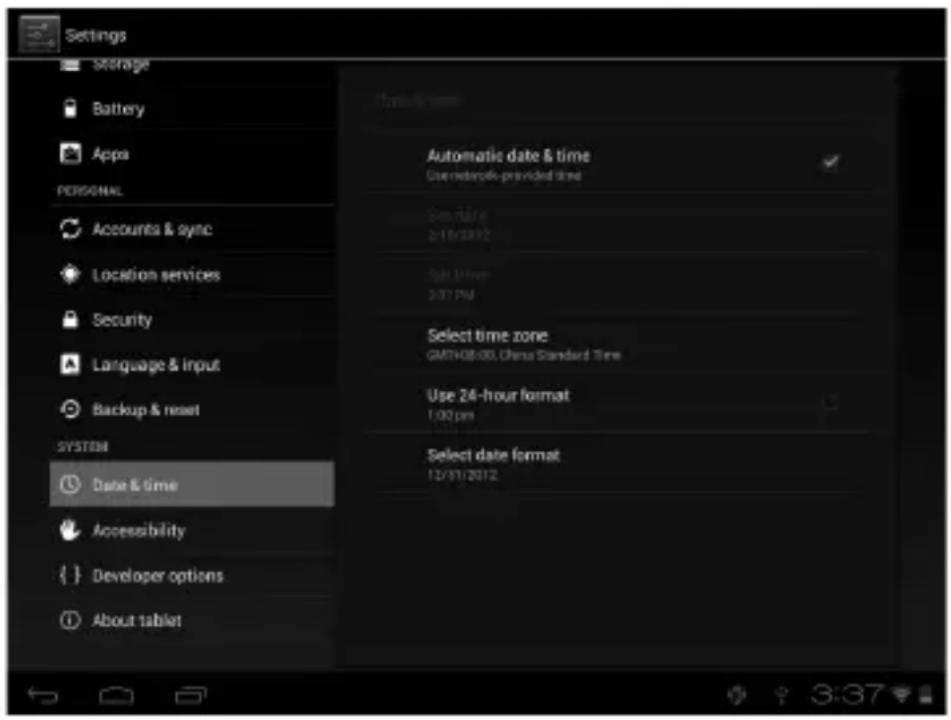
Selezionando questa voce è possibile impostare la data e l'ora del dispositivo, il fuso orario, il formato e la visualizzazione del giorno/mese/anno.
Accessibilità
Selezionando questa voce è possibile impostare alcuni parametri come: Talk Back (che fornisce suggerimenti vocali per aiutare gli utenti non vedenti o con problemi di vista), Testo grande, Rotazione automatica, Pronuncia della password, Ritardo del tocco e Miglio l'accessibilità web.
Informazioni sul Tablet
Selezionando questa voce è possibile visualizzare tutte le informazioni l'apparecchio.
16. INFORMATIVA SULLA RIMOZIONE E SMALTIMENTO DELLA BATTERIA
Attenzione: Questa operazione è riservata esclusivamente al personale tecnico specializzato! La batteria ricaricabile installata in questo apparecchio non è sostituibile dall'utente.
- Svitare e togliere le viti presenti ai lati dell'apparecchio;
- Rimuovere il mobile posteriore dell'apparecchio facendo leva verso l'alto tra la parte anteriore e quella posteriore;
- Individuare la batteria
- Scollegarla e rimuoverla.
Qualunque sia il tipo di batteria esaurita, essa non deve essere gettata tra i rifiuti domestici, nel fuoco o nell'acqua. Ogni tipo di batteria esaurita deve essere, riciclata oppure smaltita presso gli appositi centri di raccolta dedicati.

Avvertenze per il corretto smaltimento del prodotto.
Il simbolo riportato sull'apparecchiatura indica che il rifiuto deve essere oggetto di "raccolta separata" pertanto il prodotto non deve essere smaltito insieme ai rifiuti urbani.
L'utente dovrà consegnare il prodotto presso gli appositi “centri di raccolta differenziata” predisposti dalle amministrazioni comunali, oppure consegnarlo al rivenditore contro acquisto di un nuovo prodotto.
La raccolta differenziata del rifiuto e le successive operazioni di trattamento, recupero e smaltimento favoriscono la produzione di apparecchiature con materiali riciclati e limitano gli effetti negativi sull'ambiente e sulla salute causati da una gestione impropria del rifiuto. Lo smaltimento abusivo del prodotto comporta l'applicazione di sanzioni amministrative.
TREVI persegue una politica di continua ricerca e sviluppo, pertanto i prodotti possono presentare caratteristiche diverse da quelle descritte.
Avvertenze per il corretto smaltimento del prodotto.
Il simbolo riportato sull'apparecchiatura indica che il rifiuto deve essere oggetto di "raccolta separata" pertanto il prodotto non deve essere smaltito insieme ai rifiuti urbani.
L'utente dovrà consegnare il prodotto presso gli appositi "centri di raccolta differenziata" predisposti dalle amministrazioni comunali, oppure consegnarlo al rivenditore contro acquisto di un nuovo prodotto. La raccolta differenziata del rifiuto e le successive operazioni di trattamento, recupero e smaltimento favoriscono la produzione di apparecchiature con materiali riciclati e limitano gli effetti negativi sull'ambiente e sulla salute causati da una gestione impropria del rifiuto. Lo smaltimento abusivo del prodotto comporta l'applicazione di sanzioni amministrative.
