
Q.1390 - Televisione Qilive - Manuale utente e istruzioni gratuiti
Trova gratuitamente il manuale del dispositivo Q.1390 Qilive in formato PDF.


| Tipo di prodotto | Televisore LED |
| Marca | Qilive |
| Modello | Q.1390 |
| Dimensioni schermo | 32 pollici |
| Risoluzione | HD Ready (1366 x 768 pixel) |
| Rapporto d'aspetto | 16:9 |
| Sistema TV | ATV, DVB-T/T2/C |
| Potenza audio | 2 x 8 W |
| Connettività | 2 x HDMI, 1 x USB 2.0, 1 x VGA, 1 x AV, 1 x Uscita cuffie, 1 x LAN (Ethernet) |
| Funzioni speciali | Modalità teatro, Modalità gioco, Timer spegnimento |
| Alimentazione | 220-240 V ~ 50/60 Hz |
| Consumo energetico (max) | 60 W |
| Consumo in standby | < 0,5 W |
| Classe energetica | A+ |
| Dimensioni con supporto (larghezza x altezza x profondità) | 730 x 475 x 190 mm |
| Dimensioni senza supporto (larghezza x altezza x profondità) | 730 x 430 x 80 mm |
| Peso con supporto | 5,5 kg |
| Peso senza supporto | 5,0 kg |
| Montaggio VESA | 200 x 200 mm |
| Lingue del menu | Spagnolo, Inglese, Francese, Tedesco, Italiano |
| Accessori inclusi | Telecomando, batterie, supporto da tavolo, manuale utente |
| Garanzia | 2 anni |
Domande frequenti - Q.1390 Qilive
Domande degli utenti su Q.1390 Qilive
0 domanda su questo apparecchio. Rispondi a quelle che conosci o fai la tua.
Fai una nuova domanda su questo apparecchio
Scarica le istruzioni per il tuo Televisione in formato PDF gratuitamente! Trova il tuo manuale Q.1390 - Qilive e riprendi in mano il tuo dispositivo elettronico. In questa pagina sono pubblicati tutti i documenti necessari per l'utilizzo del tuo dispositivo. Q.1390 del marchio Qilive.
MANUALE UTENTE Q.1390 Qilive
Si desea cancelar el registro de su TV,
Assicurarsi che la tensione della rete elettrica domestica sia compatibile con quella indicata sulla targhetta situata sul retro dell'apparecchio. Quando la spina di alimentazione o una doppia presa sono usate come dispositivo di scollegamento, esse devono rimanere sempre facilmente accessibili.
In alcuni modelli, l'indicatore luminoso è posizionato sul lato del televisore. L'assenza d'indicazione luminosa sul fronte del televisore non significa che questo sia completamente scollegato dall'alimentazione. Per fare ciò, è necessario staccare la spina di alimentazione.
I componenti del televisore sono sensibili al calore. La temperatura ambiente massima non deve superare 35°C. Non ostruire le aperture di ventilazione situate sul retro o ai lati dell'apparecchio. Lasciare uno spazio sufficiente intorno al televisore per consentire la corretta ventilazione. Posizionare l'apparecchio lontano da fonti di calore (ad es. camini, ecc.) o da dispositivi che generano forti campi elettrici o magnetici.
L'umidità relativa nei locali in cui viene collocato l'apparecchio non deve superare l'80%. Se si sposta il televisore da un ambiente freddo a uno caldo, si può formare della condensa sullo schermo (e su alcuni componenti interni del televisore). Lasciare evaporare completamente la condensa prima di accendere il televisore.
AVVERTENZE
Questo apparecchio è progettato solo per l'uso domestico e non dovrebbe essere usato per altre applicazioni, come uso non domestico o in un ambiente commerciale.
Se il cavo o il filo flessibile esterno di questo prodotto è danneggiato, deve essere sostituito dal costruttore o dal suo servizio di assistenza o da personale qualificato al fine di evitare un pericolo.
Lasciare più di 10 cm di spazio attorno al televisore per permettere una ventilazione adeguata. La ventilazione non dev'essere impedita coprendo le aperture di ventilazione con oggetti come giornali, tovaglie, tende, etc.
L'apparecchio non dev'essere esposto a sgocciolii o a cadute d'acqua e nessun oggetto riempito con acqua, come un vaso, deve essere posto sopra di esso.
Non esporre le batterie a calore eccessivo, come ad esempio luce solare, fuoco o simili.
Un apparecchio con costruzione di CLASSE I deve essere collegato a una presa di corrente con una connessione dotata messa a terra di protezione.

Candele e altre fiamme libere vanno sempre tenute lontane da questo prodotto, per evitare la propagazione di incendi.
ATTENZIONE: Per evitare infortuni, quest'apparecchio dev'essere saldamente fissato su un piano/ad un muro secondo le istruzioni di installazione.
ATTENZIONE: Collegare le cuffie con il volume impostato al minimo, ed alzarlo se necessario. L'ascolto prolungato con le cuffie ad alto volume può provocare danni all'udito.
Affaticamento oculare
Quando si utilizza questo prodotto come monitor del computer, gli esperti di salute e sicurezza raccomandano brevi e frequenti interruzioni piuttosto che interruzioni più lunghe ma occasionali. Per esempio, una pausa di 5-10 minuti dopo un'ora continuata di lavoro al videoterminale è è preferibile a una pausa di 15 minuti ogni due ore.
Non usare il monitor contro uno sfondo molto luminoso o dove la luce del sole o altre luci brillanti illuminino direttamente lo schermo.
Il pulsante Ⓧ o POWER/ del televisore o il pulsante Ⓧ sul telecomando può essere utilizzato per accenderlo e metterlo in modalità standby. Se il televisore non viene utilizzato per un lungo periodo di tempo, spegnerlo completamente scollegando la spina dalla presa di alimentazione. In caso di temporale, si consiglia di scollegare il televisore dalla rete elettrica e dall'antenna per evitare scariche elettriche o elettromagnetiche che potrebbero danneggiarlo. Accertarsi pertanto che la presa elettrica e la presa dell'antenna siano facilmente accessibili in modo da poterle disinserire agevolmente in caso di necessità.
Scollegare il televisore immediatamente se si nota che emette un odore di bruciato o fumo. Non aprire in nessun caso il televisore, per evitare il rischio di scariche elettriche.
Schermo TV
Lo schermo TV del prodotto è in vetro e, pertanto, potrebbe rompersi in caso di caduta o urto con altri oggetti.
Lo schermo TV è un prodotto ad alta tecnologia, che garantisce immagini finemente dettagliate. Di tanto in tanto, è possibile che vi siano alcuni pixel inattivi presenti sullo schermo sotto forma di punti fissi di colore blu, verde o rosso. Ciò non ha ripercussioni sulla resa del prodotto.
Manutenzione
Usare un prodotto per la pulizia dei vetri per detergere lo schermo e un panno morbido e un detergente neutro per il resto dell'apparecchio.
Importante: Detergenti aggressivi e prodotti abrasivi o a base di alcool possono danneggiare lo schermo. Pulire regolarmente le aperture di ventilazione sul retro e ai lati dell'apparecchio. Solventi, prodotti abrasivi o a base di alcool possono danneggiare il televisore. Se un oggetto o un liquido penetra all'interno del televisore, scollegare immediatamente quest'ultimo e farlo revisionare da un tecnico autorizzato. Non aprire l'apparecchio per evitare il rischio di lesioni alle persone o di danni al televisore.
Montaggio a parete
Attenzione: Questa operazione richiede l'intervento di due persone.
Per garantire un montaggio sicuro, osservare le seguenti istruzioni di sicurezza:
- Accertarsi che la parete sia in grado di sostenere il peso del televisore e del supporto a parete.
- Seguire le istruzioni di montaggio fornite con il supporto a muro. Per alcuni modelli, assicurarsi di avvitare i mozzi esagonali (e le viti) dei supporti a parete VESA forniti con l'apparecchio nei dadi per il supporto sul retro dell'apparecchio, prima di effettuare il montaggio a parete.
- Il televisore deve essere installato su una parete verticale.
- Usare solo viti idonee per il materiale di cui è composta la parete.
- Accertarsi che i cavi del televisore non ostruiscano il passaggio.
Tutte le altre istruzioni di sicurezza relative all'uso del televisore rimangono valide.
Posizionare il televisore su un tavolo o altre superfici
Prima di installare il televisore, assicurarsi che il piano scelto sia in grado di sostenerne il peso.
Non posizionare il televisore su un piano instabile (ad es., su uno scaffale malfermo o sui bordi) e verificare che la parte anteriore del televisore non sporga dal piano su cui poggia.
Per evitare che il televisore cada, fissarlo al muro utilizzando viti (nei fori per il montaggio a muro Vesa), morsetti, fissaggi necessari, che dovranno essere acquistati separatamente. Installare il televisore vicino al muro per evitare che cada all'indietro.
Manuale d'uso multi prodotto
Le caratteristiche descritte in questo manuale sono comuni a più modelli. Alcune caratteristiche potrebbero non essere disponibili sul vostro televisore e/o il vostro televisore potrebbe includere caratteristiche che non sono descritte in questo manuale. Le illustrazioni in questo manuale potrebbero differire dal prodotto effettivo. Fare riferimento al prodotto effettivo.

Prodotti

Pb
Batteria
Nota: Il simbolo Pb sotto l'icona delle batterie indica che questa batteria contiene piombo.
Informazioni per gli utenti sullo smaltimento dei vecchi apparecchi e delle batterie
[Unione Europea]
Questi simboli indicano che le apparecchiature elettriche ed elettroniche e le batterie non devono essere smaltite insieme ai rifiuti domestici alla fine della loro vita utile. Suddetti prodotti devono essere consegnati negli appositi centri di raccolta per il riciclaggio a norma di legge degli apparecchi elettrici ed elettronici, così come per il trattamento, recupero e riciclaggio delle batterie, nel rispetto della legislazione nazionale e delle direttive 2012/19/EU, 2006/66/EC e 2008/12/EC.
Lo smaltimento corretto di questi prodotti contribuirà a conservare le risorse naturali e a prevenire potenziali effetti negativi sull'ambiente e sulla salute umana che potrebbero altrimenti essere causati dalla gestione inappropriata di questi prodotti come rifiuti domestici.
Per maggiori informazioni sui punti di raccolta e sul riciclaggio di questi prodotti, contattare l'ufficio comunale competente, l'azienda locale di smaltimento dei rifiuti o il negozio presso il quale il prodotto è stato acquistato.
In conformità con le leggi nazionali, potrebbero essere applicabili multe per lo smaltimento scorretto di questo tipo di rifiuti.
[Utenti business]
Se si desidera smaltire questo prodotto, contattare il proprio fornitore e controllare i termini e le condizioni del contratto di acquisto.
[Altre nazioni non facenti parte dell'Unione Europea]
Questi simboli sono validi solo nell'Unione Europea. Se si desidera smaltire questi oggetti, farlo in conformità con le leggi nazionali applicabili o con altre normative in vigore nel proprio paese per la gestione dei vecchi apparecchi elettrici e delle batterie.
Figure e illustrazioni in questo Manuale dell'utente sono fornite solo come riferimento e possono differire dall'effettivo aspetto del prodotto. Il design e le specifiche del prodotto possono essere modificati senza preavviso.
Informazioni importanti 1
Capitolo 1 - Connessioni
Collegamento all'alimentazione e all'antenna ..... 4
Lettore DVD, sistema home theatre, PC ...... 4
Masterizzatore di DVD, cuffie, ricevitore via cavo ... 5
Lettore dischi Blu-ray, console giochi HD e videocamera HD 5
Capitolo 2 - Introduzione
Funzioni del telecomando 6
Accendere e spegnere il televisore 7
Capitolo 3 - Installazione dei canali
Configurazione iniziale 8
Effettuare una ricerca automatica dei canali ..... 9
Capitolo 4 - Utilizzare il televisore
Accesso ai canali 11
Visione dei dispositivi collegati 11
Volume 11
Utilizzare i menù del televisore 11
Selezione della lingua del menù 11
Capitolo 5 - Utilizzare al meglio il vostro televisore
Impostazione dei canali preferiti 12
Risparmio energetico 12
Guardare la TV con la funzione 3D ..... 12
Descrizione audio 13
Funzione PAP 13
Uso dei sottotitoli 13
Attivare/disattivare i sottotitoli 13
Abilitare le lingue dei sottotitoli nei canali della televisione digitale 13
Selezionare un tipo di sottotitoli sui canali della televisione digitale 13
Selezionare la lingua della pagina di decodifica nel
Televideo 14
Lingua Televideo digitale 14
Tipo SPDIF 14
T-Link 14
Abilitare o disabilitare il T-Link 14
Utilizzare la riproduzione al tocco 14
Utilizzare la funzione di standby del sistema ... 14
Aggiornamento rete 14
Interfaccia comune 14
Utilizzare il modulo di interfaccia comune ..... 14
Accesso ai servizi di interfaccia comune ..... 15
Aggiorn. Software 15
Passare tra le modalità Negozio e Casa ...... 15
Funzione MHEG 15
Visualizzare foto, riprodurre musica e guardare video
da dispositivi di archiviazione di massa USB ..... 15
Foto 16
Musica 16
Video 16
Video DivX 17
Accesso all'ora 17
Diagnostica sui canali TV digitali 17
Visione in differita.... 17
Reimpostazione negozio 18
Personalizzazione delle impostazioni di ingresso 18
Utilizzare la guida elettronica alla programmazione 18
(Videoregistratore Personale) 19
Lista di programmazione 19
Capitolo 6 - Rete
Connessione di rete 21
Connessione a una rete cablata.... 21
Connessione a una rete senza fili 21
Telecomando TV 22
Capitolo 7 - Condividi e vedi
Collegamento al PC 23
Abilitare la funzione Condividi e vedi 23
Aggiungere contenuti multimediali dal PC per la condivisione 23
Applicazione Condividi e vedi.... 23
Capitolo 8 - HbbTV
Accesso a HbbTV.... 24
Disattivazione HbbTV 24
Capitolo 9 - Smart TV
Accesso alla applicazioni Smart TV (Apps) ...... 25
Come utilizzare Skype sul tuo televisore ..... 25
Capitolo 10 - Ulteriori informazioni
Password nel Parental Control 27
Risoluzione dei problemi 27
Specifiche del televisore 27
Avviso OSS 27
Collegamento all'alimentazione e all'antenna
Per accendere il televisore, premere ⏻ oppure POWER/⌘ dopo aver collegato il cavo di alimentazione.
Nota: La posizione della presa elettrica varia a seconda del modello del televisore. Per alcuni modelli è necessario prima accendere l'interruttore di alimentazione.

Nota: - Scollegare il cavo elettrico prima di collegare i dispositivi.
- La posizione delle porte sul televisore cambia secondo il modello.
Lettore DVD, sistema home theatre, PC
Nota: - Prima di collegare un computer, impostare la frequenza di aggiornamento dello schermo del computer su 60 Hz.
- È consigliato l'uso di cavi HDMI corti di alta qualità per evitare eventuali interferenze.
- È consigliabile utilizzare cavi VGA da un metro o meno con anima in ferrite in caso esista un ingresso VGA sul televisore e il televisore sia collegato tramite cavo VGA. La risoluzione VGA massima supportata è 1920x1080/60Hz.
![graph TD A["LAN"] --> B["SPDIF"] B --> C["AUDIO in - CMP(YPbPr) adapter"] C --> D["AV adapter"] D --> E["VGA"] E --> F["Satellite input"] F --> G["Antenna/Cable input"] H["Connessione di rete"] --> I["Radio Station"] I --> J["Analog/Amplifier"] J --> K["Analog/Amplifier"] L["Analog/Amplifier"] --> M…](/content/2026/05/1078847/images/3350cf2015c02c8ad5a7af94d5c7b2987ab0b9b98a275bc31695246b5aef8c32.jpg)
Lettore DVD/sistema home theatre
Oppure utilizzare una connessione HDMI.
Masterizzatore di DVD, cuffie, ricevitore via cavo
Nota:
- La pressione sonora eccessiva da cuffie ed auricolari può causare la perdita dell'udito.
![graph TD A["LAN"] --> B["SPDIF"] B --> C["AUDIO in-CMP(YPbPr) adapter"] C --> D["AV adapter"] D --> E["VGA"] E --> F["Satellite input"] F --> G["Antenna/Cable input"] H["Headphones"] --> I["Masterizzatore DVD"] I --> J["Set-top box"] J --> K["Cavo"] style A fill:#f9f,stroke:#333 style G fill:#ccf,st…](/content/2026/05/1078847/images/2015cce128128ec11de8a8a4d998292cb7abc74ed6a9797a049068719f078307.jpg)
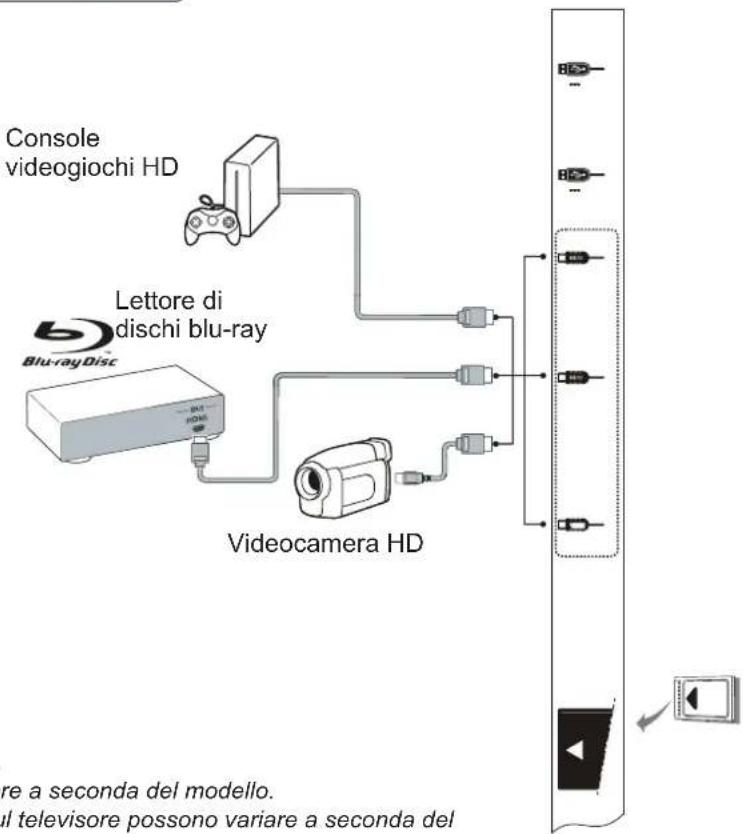
Lettore dischi Blu-ray, console giochi HD e videocamera HD
Nota:
- I connettori USB sono per l'ingresso dati di driver USB e per collegare altri dispositivi USB rilevanti, quando possibile.
- Tutti i dispositivi USB devono essere collegati direttamente a un televisore senza prolunghe. Nel caso sia necessaria, una prolunga deve essere la più corta possibile e dotata di anima in ferrite.
- La funzione ARC (Audio Return Channel) è supportata solo sulla porta HDMI identificata con ARC.
- Il numero di porte USB può variare.
- Collegiate dispositivi con compatibilità 4K all'ingresso HDMI utilizzando un cavo HDMI ad alta velocità per guardare contenuti nel formato 4K.
- Formati 4K (UHD) validi per connettori HDMI 1: 3840 x 2160 (60 Hz, 50 Hz, 30 Hz, 25 Hz, 24 Hz). Il formato dell'immagine è impostato su 16:9.
- Formati 4K (UHD) validi per connettori HDMI 2 e 3: 3840 x 2160 (30Hz, 25Hz, 24Hz). Il formato dell'immagine è impostato su 16:9.
Nota:
- Non tutti i collegamenti sono disponibili su ogni modello.
- La posizione della presa elettrica sul televisore può variare a seconda del modello.
- Le posizioni e i nomi dei tasti funzione e dei connettori sul televisore possono variare a seconda del modello.
Funzioni del telecomando
La maggior parte delle funzioni del televisore è accessibile dai menù visualizzati su schermo. Il telecomando in dotazione con l'apparecchio consente di navigare nei menù ed effettuare tutte le impostazioni generali.
Nota: Raccomandiamo di usare la modalità a schermo intero. Non utilizzare la modalità con le barre nere sui due lati dello schermo (come il 4:3) per lunghi periodi di tempo, altrimenti lo schermo tv potrebbe subire danni permanenti.

3D
Consente di navigare tra le opzioni di formato dell'ingresso 3D. (Non disponibile in alcuni modelli.)
TV
Per accedere alla modalità TV.
Tasti alfanumerici
Per inserire i numeri dei canali, per inserire una lettera, una cifra o un simbolo in alcune funzioni.
SOURCE
Per selezionare il dispositivo collegato.

Per attivare o disattivare l'audio.
P+/-
Per cambiare canale.
GUIDE
Per attivare o disattivare la Guida Elettronica alla programmazione (EPG) (disponibile solo per i canali digitali).

Per navigare tra i menù; per impostare le funzioni e modificare i valori.

Per navigare tra i menù; per selezionare le opzioni di menù; per selezionare foto, brano musicale o video precedente o successivo in funzione USB.
OK
Per confermare un inserimento o una selezione.
ZOOM-/ZOOM+
Per selezionare il formato dell'immagine.
@/
Non disponibile.
LIST
Per visualizzare l'elenco dei canali.
FAV
Consente di accedere al menu Channel list selection (Selezione elenco canali).
TEXT
Per attivare o disattivare il televideo.
SUBTITLE
Per selezionare una lingua dei sottotitoli disponibili per il programma TV digitale selezionato.

Consente di selezionare foto, musica o video successivi.

Consente di avviare l'avanzamento rapido.

Per avviare o mettere in pausa la riproduzione.

Pulsante di registrazione.
Importante:
Non esporre le batterie a calore eccessivo, come ad esempio luce solare, fuoco o simili. Rimuovere le batterie se il telecomando non è utilizzato per lungo tempo. Le batterie lasciate nell'apparecchio possono provocare danni da deterioramento e perdite corrosive, annullando la garanzia.
Per proteggere l'ambiente, utilizzare strutture di riciclaggio locali per lo smaltimento delle batterie. Smaltire le batterie usate in conformità alle istruzioni.
ATTENZIONE: Rischio di esplosione se le batterie sono sostituite con un tipo errato. Sostituire solo con lo stesso tipo raccomandato dal produttore dell'apparecchio o con uno equivalente.
Se le batterie del telecomando sono scariche, usare i tasti del televisore. Ne elenchiamo di seguito le funzioni:
Per i modelli che hanno i pulsanti elencati qui sotto sul dispositivo: Per i modelli che hanno i pulsanti elencati qui sotto sul dispositivo:
Modalità TV Nei menù Modalità TV Nei menù
| PR+ o PR ▲ P+ ▲ | ^ | P+ ▲ | |||
| PR- o PR ▼ P- ▼ | ∨ | P- ▼ | |||
| VOL+, △+ o VOL ▶ V+ ▶ V+ ▶ | > | ||||
| VOL-, △- o VOL ◀ V- ◀ V- ◀ | < | ||||
| MENU o ≡ | MENU MENU | OK (pressione breve) | |||
| OK o ☐ | OK | OK | ⊕ | Features (pressione breve) | Return (pressione lunga) |
| ⊖ | ⊖ | ⊖ | |||
Accendere e spegnere il televisore
- Quando il cavo di alimentazione è collegato, il televisore è acceso o in modalità standby. Se il televisore è in modalità standby, premere il pulsante ⏻o POWER/∂sul televisore o il pulsante ∅sul telecomando per accenderlo.
- Per mettere il televisore in modalità standby, premere il pulsante ⏻ o POWER/⏻ sul televisore o il pulsante ⏻ sul telecomando. Il televisore rimane alimentato, ma con basso consumo di energia.
- Per spegnere il televisore, staccare la spina di alimentazione dalla presa di corrente.
(*Su alcuni modelli, è necessario accendere prima l'interruttore di alimentazione.)
Configurazione iniziale
L'impostazione iniziale comporta la selezione di tutte le impostazioni necessarie a cercare e memorizzare tutti i canali analogici e digitali ricevibili.
Assicurarsi che il televisore sia acceso e seguire la procedura specificata qui di seguito.
Nota: Se la ricerca dei canali ha rilevato solo i canali analogici, ciò potrebbe essere causato da una cattiva ricezione e, pertanto, non è coperto dalla garanzia del produttore. I costruttori non possono essere ritenuti responsabili per la mancanza o scarsa ricezione in alcune zone.
La prima volta che si accende l'apparecchio, la procedura guidata Initial setup (Configurazione iniziale) si avvierà per guidare attraverso il processo di impostazione iniziale. (Fare riferimento alla figura 1.)

- Premere ▲/▼ per selezionare la lingua, quindi premere OK/▶ per passare alla fase successiva.
- Premere ▲/▼ per selezionare il paese, quindi premere OK/▶ per passare alla fase successiva. Premere ▲/▼ per selezionare la posizione, quindi premere OK/▶ per andare al passo successivo. Premere ▲/▼ per selezionare se continuare con la configurazione della connessione alla rete o saltarla, poi premere OK/▶ per andare al passo successivo.
Nota: Se si seleziona France (Francia) o Italy (Italia), sarà necessario accedere al menù Password setting (Impostazioni password) per impostare una password. Utilizzare i tasti alfanumerici per immettere una password composta da quattro cifre. (0000 è troppo semplice per essere impostato come password.) Inserire di nuovo lo stesso codice per confermare la password. Dopo di che, si accederà automaticamente alla fase successiva. (In questo passaggio, si può solo premere ◀ per tornare al passaggio precedente.)
- Premere ▲/▼ per selezionare la modalità di sintonizzatore ➡ Antenna (Antenna), o ♦
Cable (Cavo) o Satellite (Satellite).
(Nota: L'opzione ♦ Satellite (Satellite) potrebbe non essere disponibile in alcuni modelli.) Poi seguire a) o b) o c) come sotto.
- a) Se è stata selezionata Antenna (Antenna).
- Premere OK/▶ per confermare.
- Premere ▲/▼ per selezionare Digital & Analogue (Digitale e Analogico) o Digital (Digitale) o Analogue (Analogico), poi premere OK/▶.
- Premere ▲/▼ per selezionare Scan (Scansione), poi premere OK/▶ per avviare la ricerca automatica di tutti i canali digitali DVB-T e/o dei canali analogici.
Nota: la funzione Favorite Network Selection (Selezione della rete preferita) non è disponibile in tutti i paesi.
- b) Se è stato selezionato Cable (Cavo).
- Premere OK/▶ per confermare.
- Premere ▲/▼ per selezionare Digital & Analogue (Digitale e Analogico) o Digital (Digitale) o Analogue (Analogico).
-
Se è stato selezionato Digital & Analogue (Digitale e Analogico), premere OK/▶ per confermare. Poi,
-
Premere ▲/▼ per selezionare Scan (Scansione), poi premere OK/▶.
- Premere ◀/▶ per selezionare la modalità di scansione, se disponibile, Full (Pieno) o Advanced (Avanzata).
- Se si seleziona Full (Pieno), premere OK per avviare la ricerca automatica di tutti i canali DVB-C digitali e/o dei canali analogici.
- Se si seleziona Advanced (Avanzata), usare i tasti numerici per regolare I valori per Frequency (Frequenza), Symbol rate (Velocità simbolo), Network ID (ID rete), e usare ◀/▶ per selezionare Modulation mode (Modalità modulazione); poi premere OK per avviare la ricerca di tutti i canali DVB-C digitali e/o dei canali analogici.
- Se si seleziona Digital (Digitale), premere OK/▶ per confermare, poi seguire gli stessi passi sopra descritti per Digital & Analogue (Digitale e Analogico), per cercare tutti i canali DVB-C digitali.
- Se si seleziona Analogue (Analogico), premere OK/▶ per confermare, premere ▲/▼ per selezionare Scan (Scansione), poi premere OK/▶ per avviare la ricerca dei canali analogici.
- c) Se è stato selezionato Satellite (Satellite).
- Premere OK/▶ per confermare.
-
Premere ▲/▼ per selezionare un operatore e premere OK/►.
-
Premere ▲/▼ per selezionare un satellite, poi premere OK per configurare le informazioni relative al satellite. Terminata la configurazione, premere OK per tornare indietro.
- Premere ▶ per avviare la scansione.
Nota: Per evitare l'interruzione del processo d'impostazione iniziale, attendere la visualizzazione del messaggio indicante il completamento dell'impostazione.
- Prima di avviare la scansione, è possibile anche selezionare Skip scan (Salta scansione) per saltare il processo iniziale di configurazione. In questo caso, per cercare e memorizzare i propri canali, è possibile fare una ricerca automatica dei canali seguendo le istruzioni del prossimo paragrafo Effettuare una ricerca automatica di canali.
- Durante la configurazione, è possibile seguire i suggerimenti disponibili nella parte inferiore dello schermo per tornare al passaggio precedente premendo il tasto ◀. Oppure, premere EXIT per uscire o interrompere la ricerca a quel dato punto.
6.
- In questo passaggio, è possibile premere OK per uscire dall'impostazione iniziale. I canali sono elencati secondo un ordine predefinito. Se si desidera saltare dei canali, modificare l'ordine dei canali preimpostati o rinominare dei canali, selezionare Setup > Organiser (Configurazione > Organiser) e premere OK/▶ per confermare.
- In questa fase, è anche possibile premere ◀ per tornare al passaggio precedente.
Effettuare una ricerca automatica dei canali
Questa sezione descrive come cercare e memorizzare i canali automaticamente. Le istruzioni sono sia per i canali analogici sia per quelli digitali. Ciò può essere fatto in uno dei seguenti casi:
- è stato selezionato Skip scan (Salta scansione) nella Configurazione iniziale
- appare “Please scan channels!” (“Avviare la scansione dei canali!”) in modalità TV
-
si desidera aggiornare i canali.
-
Premere MENU sul telecomando e selezionare Settings > Setup > Language (Impostazioni > Configurazione > Lingua). Premere OK/▶ per accedere e ◀/▶ per selezionare la lingua del menù desiderata.
- Premere MENU per tornare a Setup (Configurazione), premere ▲/▼ per selezionare Country (Paese), quindi premere ◀/► per selezionare il proprio paese. Il televisore installa e ordina i canali a seconda del paese. A questo punto è necessario inserire la propria password.
- Premere ▲/▼ per selezionare Tuner mode (Modalità di sintonizzatore), poi premere ◀/► per
selezionare Antenna (Antenna), 2able (Cavo) o Satellite (Satellite). (Nota: L'opzione Satellite (Satellite) potrebbe non essere disponibile in alcuni modelli.) Poi seguire a) o b) o c) come sotto.
- a) Se è stata selezionata Antenna (Antenna).
- Premere ▲/▼ per selezionare Channel install (installazione canali) e poi premere OK/▶ per confermare.
- Selezionare Automatic search (Ricerca automatica) (Fare riferimento a Figura 2.), quindi premere OK/▶ per visualizzare Automatic search (Ricerca automatica).

- Premere OK per ignorare la selezione del paese e andare al passaggio successivo. Oppure usare ◀/▶ per selezionare di nuovo il proprio paese, quindi premere OK per confermare.
- Selezionare Digital & Analogue (Digitale e Analogico), Digital (Digitale) o Analogue (Analogico), quindi premere OK/▶ per avviare la ricerca automatica di tutti i canali digitali DVB-T e//o analogici.
- b) Se è stato selezionato Cable (Cavo).
- Premere ▲/▼ per selezionare Channel install (installazione canali) e poi premere OK/▶ per confermare.
- Selezionare Automatic search (Ricerca automatica), quindi premere OK/▶ per visualizzare Automatic search (Ricerca automatica).
- Premere OK per ignorare la selezione del paese e andare al passaggio successivo. Oppure usare ◀/▶ per selezionare di nuovo il proprio paese, quindi premere OK per confermare.
.
- Selezionare Digital & Analogue (Digitale e Analogico), quindi premere OK/▶ per confermare. Selezionare la propria modalità di scansione, se disponibile, ed effettuare la configurazione del cavo inserendo le informazioni necessarie, come fatto in
precedenza nella configurazione iniziale.
Premere ▲/▼ per selezionare Scan (Scansione) e premere OK/▶ per avviare la ricerca automatica di tutti i canali DVB-C digitali e dei canali analogici.
- Selezionare Digital (Digitale), quindi seguire lo stesso processo di cui sopra per avviare la ricerca automatica dei canali digitali DVB-C.
- Selezionare Analogue (Analogico), quindi premere OK/▶ per avviare la ricerca automatica dei canali analogici.
- c) Se è stato selezionato Satellite (Satellite).
- Premere ▲/▼ per selezionare Channel install (installazione canali) e poi premere OK/▶ per confermare.
- Selezionare Automatic search (ricerca automatica), poi premere OK/▶ per confermare. È possibile selezionare un satellite o un operatore.
- Premere OK per passare al passo successivo. Prima di avviare la scansione, è possibile selezionare Satellite Setup (Impostazione satellite), premere OK per selezionare un satellite e premere nuovamente OK per modificarne i parametri. Poi, con le opzioni desiderate per Scan mode (modalità di scansione) e Channels (canali), selezionare Scan (scansione) e infine premere OK/▶ per avviare la scansione.
- La ricerca può richiedere alcuni minuti. Durante il processo, è possibile premere MENU per interrompere l'operazione.
- Al termine della ricerca automatica, premere MENU per tornare al punto precedente o premere OK per riavviare la ricerca del canale.
- Dopo la ricerca automatica, i canali sono disposti secondo un ordine preimpostato. Se si desidera saltare dei canali, modificare l'ordine dei canali preimpostati o rinominare dei canali, selezionare Settings > Setup > Organiser (Impostazioni > Configurazione > Organiser) e premere OK/▶ per confermare.
Accesso ai canali
Con i tasti numerici: premere i tasti numerici corrispondenti sul telecomando per accedere ai canali.
Uso dei tasti P+/-: premete i tasti P+/- sul telecomando, o i tasti corrispondenti sulla TV, per scorrere tra i canali.
Visione dei dispositivi collegati
Premere ripetutamente SOURCE sul telecomando oppure OK sul televisore per passare da TV ad altre sorgenti di ingresso e viceversa. Per riprendere la visione della TV, premere un qualsiasi tasto numerico per immettere il numero del canale desiderato, oppure P+/- per scorrere tra tutti i canali televisivi e le altre sorgenti di ingresso.
Nota: Non tutti i modelli hanno il pulsante OK sul dispositivo.
Volume
Controllo del volume: premere i tasti V+/- sul telecomando, o i tasti corrispondenti sulla TV, per aumentare o diminuire il volume.
Disattivazione dell'audio: premere il tasto ✦ per interrompere temporaneamente l'audio. Premere nuovamente questo tasto o il tasto V+ per ripristinare l'audio.
Utilizzare i menù del televisore
- Premere MENU per visualizzare il menù principale. (Fare riferimento alla figura 3.)

- Premere ▲/▼/◄/► per selezionare la voce desiderata, quindi premere OK per aprire il sottomenù corrispondente.
- Nei sotto-menù, utilizzare ▲/▼ per selezionare le opzioni di menù, utilizzare ◀/► per impostare le funzioni o modificare i valori. Usare OK per attivare un'impostazione. Usare OK/► per aprire il menù secondario corrispondente.
-
Premere MENU per tornare al menù precedente.
-
Premere EXIT per chiudere il menù.
Nota: Alcune opzioni potrebbero non essere disponibili per certe sorgenti di segnale.
Selezione della lingua del menù
È possibile scegliere la lingua preferita per i menù seguendo le istruzioni sotto riportate.
- Premere MENU per visualizzare il menù principale.
- Premere ▲/▼/◄/► per selezionare Settings > Setup (Impostazioni > Configurazione), quindi premere OK per confermare.
- Selezionare Language (Lingua) e premere OK/▶ per confermare.
- Premere ◀/▶ dal menu Language (Lingua) per selezionare la lingua desiderata per visualizzare i menu.
- Premere EXIT per chiudere il menù.
Impostazione dei canali preferiti
È possibile creare una lista dei canali TV preferiti.
- Premere LIST.
- Premere il tasto giallo per entrare nella Channel list selection (Selezione elenco canali). Premere ▲/▼ per selezionare l'elenco dei preferiti e premere OK per accedervi.
- Premere il tasto blu per modificare il proprio elenco dei preferiti. Premere ▲/▼ per scorrere lungo l'elenco dei canali e premere OK per selezionare o deselezionare un canale.
- Ripetere questa procedura per impostare altri canali preferiti.
- Premere LIST/EXIT per uscire.
Risparmio energetico
- Premere MENU sul telecomando e selezionare Picture > ECO Settings > Energy Saving (Immagine > Impostazioni ECO > Risparmio Energetico).
- Premere ◀/▶ per selezionare la modalità di risparmio energetico desiderata.
- Premere EXIT per chiudere il menù.
Guardare la TV con la funzione 3D
(* non disponibile in alcuni modelli)
ATTENZIONE:
- Alcuni spettatori possono provare disagio durante la visualizzazione di TV 3D, come vertigini, nausea e mal di testa. Se si verificano tali sintomi, interrompere la visualizzazione di TV 3D, rimuovere gli occhiali 3D e riposare.
- Guardare video in 3D troppo da vicino o per un lungo periodo di tempo può danneggiare la vista.
- Un adulto responsabile deve controllare spesso i bambini che stanno utilizzando la funzione 3D.
- Non utilizzare gli occhiali 3D per scopi diversi dalla visualizzazione di video 3D su un televisore 3D.
-
Non usare la funzione 3D o occhiali 3D mentre si cammina o si va in giro, altrimenti ciò può provocare lesioni causate dallo sbattere contro oggetti, inciampare e/o cadere.
-
Premere MENU sul telecomando e selezionare Picture > 3D navigation (Immagine > navigazione 3D), poi premere ◀/▶ per impostare la 3D navigation (navigazione 3D) su Manual (Manuale).
- Premere ▲/▼ per selezionare 3D nel menù Picture (Immagine) e premere OK/▶ per entrare nel menù 3D. (Fare riferimento alla figura 4.)
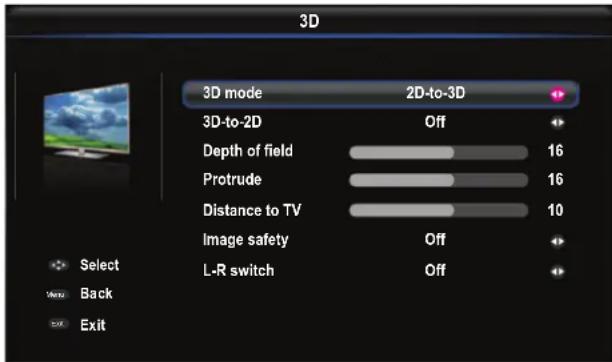
- In primo luogo indossare gli occhiali 3D, poi selezionare 3D mode (Modalità 3D) e premere ◀/▶ per selezionare il formato di ingresso 3D desiderato per la riproduzione di video 3D.
-
Premere ▲/▼ per selezionare le altre opzioni del menù:
-
3D-to-2D (Da-3D-a-2D): Selezionare Left (Sinistra) o Right (Destra) per visualizzare l'immagine in 2D (senza effetto 3D). Questa funzione è disattivata quando 3D mode (Modalità 3D) è impostata su 2D-to-3D (Da 2D a 3D) o Off (Spento).
-
Depth of field (Profondità di campo), Protrude (Sporgenza), Distance to TV (Distanza dalla TV): Premete ◀/▶ per regolare i valori e ottenere un buon effetto 3D dell'immagine.
-
Image safety (Sicurezza dell'immagine): Premere ◀/▶ per selezionare l'opzione desiderata fra Low (Basso), Middle (Medio), High (Alto) e Off (Spento).
-
L-R switch (Interruttore L-R): Selezionare On (Acceso) o Off (Spento) per regolare il video 3D tra l'occhio destro e il sinistro per una visione 3D ottimale.
-
Premere EXIT per chiudere il menù.
Nota:
- Gli occhiali 3D di altri produttori potrebbero non essere supportati.
- Tutte le funzioni foto sono disabilitate in modalità 3D.
- Passando a una fonte di segnale diversa o accedendo alla Smart TV, la modalità 3D verrà disabilitata automaticamente.
- Alcune modalità 3D potrebbero non essere disponibili a seconda del formato di ingresso della sorgente video 3D.
- Modalità 3D supportate:
TV analogica, AV, CMP: 2D-to-3D (Da-2D-a-3D)
TV digitale, HDMI, USB, Video da Internet:
Top and Bottom (Alto e Basso), Side-by-Side (Lato con Lato), 2D-to-3D (Da-2D-a-3D), Line interleave (Linea per linea), Frame sequential (Fotogrammi sequenziali).
- Funzione 3D in modalità USB: Durante la riproduzione di un video selezionato da USB, premere MENU per visualizzare il menù video in modalità di navigazione web, quindi selezionare 3D Mode (Modalità 3D). Per più informazioni dettagliate, consultare le relative descrizioni di cui sopra.
Descrizione audio
La descrizione audio fa riferimento ad una traccia narrativa addizionale per non vedenti e ipovedenti, inclusi i programmi televisivi ed i film.
Il narratore descrittivo parla durante la trasmissione descrivendo cosa sta succedendo sullo schermo durante le pause naturali dell'audio (e durante i dialoghi se necessario).
È possibile usare questa caratteristica se la trasmissione corrente contiene la descrizione audio.
- Premere MENU sul telecomando e selezionare Sound (Suono), poi premere OK per confermare.
- Usare ▲/▼ per selezionare Audio Description (Descrizione audio), poi premere OK per confermare.
- È possibile attivare o disattivare la funzione descrizione audio dal menu Audio Description (Descrizione audio).
- Per regolare il volume della Descrizione audio, premere ▲/▼ per passare alla linea del menu successiva, usare poi ◀/► per impostare il volume.
Funzione PAP
Utilizzare questa funzione per visualizzare le figure da diversi ingressi sorgente fianco a fianco. Notare che una finestra serve sia per le entrate TV analogiche sia per quelle digitali, l'altra serve per le entrate VGA, HDMI e CMP. (Nota: Non disponibile per AV su entrambe le finestre. In alcuni modelli, l'ingresso VGA non è disponibile.)
- Premere MENU per visualizzare il menù principale.
- Selezionare Picture (Immagine) e premere OK per confermare.
- Premere ▲/▼ per selezionare l'opzione PAP, e premere OK per confermare.
- Premere ◀/▶ per attivare/disattivare la funzione PAP.
- Selezionare TV position (Posizione TV), premere ◀/▶ per riposizionare la finestra TV.
- Premere EXIT per chiudere il menù. Se si attiva la funzione PAP, si può premere ◀/► per alternare la finestra di focalizzazione. Quando il focus è nella finestra TV, i tasti alfanumerici e P+/- funzionano in modalità TV. Quando il focus è nell'altra finestra, P+/- cambia le sorgenti esterne disponibili.
Uso dei sottotitoli
È possibile abilitare i sottotitoli per ciascun canale TV. I sottotitoli sono diffusi attraverso il televideo o le trasmissioni digitali DVB-T/DVB-C. Nelle trasmissioni digitali, è disponibile l'opzione aggiuntiva di selezione della lingua dei sottotitoli preferita.
Attivare/disattivare i sottotitoli
- Premere MENU sul telecomando e selezionare Settings > Subtitle (Impostazioni > Sottotitoli).
- Premere OK/▶ per confermare. (Fare riferimento alla figura 5.)

- Selezionare l'opzione Subtitle (Sottotitoli) e premere ◀/▶ per selezionare On/Off (Acceso/Spento) per attivare o disattivare i sottotitoli.
Abilitare le lingue dei sottotitoli nei canali della televisione digitale
- Premere MENU sul telecomando e selezionare Settings > Subtitle > Digital subtitle language (Impostazioni > Sottotitoli > Lingua dei sottotitoli digitale).
- Premere ◀/▶ per selezionare una lingua per i sottotitoli come lingua preferita.
- Premere ▲/▼ per selezionare Digital subtitle language 2nd (Lingua dei sottotitoli digitale 2°).
- Premere ◀/▶ per selezionare una lingua secondaria per i sottotitoli.
- Premere EXIT per chiudere il menù.
Utilizzo della scorciatoia: Premere SUBTITLE sul telecomando per selezionare direttamente una lingua per i sottotitoli disponibile per il programma TV scelto.
Selezionare un tipo di sottotitoli sui canali della televisione digitale
- Premere MENU sul telecomando e selezionare Settings > Subtitle > Subtitle type (Impostazioni > Sottotitoli > Tipo di sottotitoli).
- Premere ◀/▶ per selezionare un tipo di sottotitoli. È possibile selezionare Hearing impaired (Non udeni) per visualizzare i sottotitoli per non udenti nella lingua selezionata.
Selezionare la lingua della pagina di decodifica nel Televideo
Premere MENU sul telecomando e selezionare
(Impostazioni > Televideo > Lingua pagina decodifica). Selezionare un tipo corretto di lingua in cui sarà visualizzato il televideo.
Lingua Televideo digitale
Sui canali TV digitali, secondo l'emittente, si può usufruire di un servizio con più pagine di Televideo iniziali in diverse lingue. Questa funzione permette di selezionare una lingua disponibile come lingua principale che fa riferimento a pagine Televideo iniziali diverse.
Premere MENU sul telecomando e selezionare
(Impostazioni > Televideo > Lingua televideo digitale).
Premere ◀/▶ per effettuare la selezione.
Tipo SPDIF
Collegare il televisore a un dispositivo audio attraverso l'uscita SPDIF. Per selezionare un tipo di suono adeguato alla propria uscita SPDIF, premere MENU sul telecomando, e selezionare Settings > SPDIF type (Impostazioni > tipo SPDIF).
- Se si seleziona PCM, il formato di uscita SPDIF è PCM, indipendentemente dal formato audio del programma.
- Se si seleziona Dolby D, il formato di uscita SPDIF è
- Dolby Digital quando il formato audio del programma è Dolby Digital o Dolby Digital Plus o HE-AAC
- PCM quando il formato audio del programma è MPEG.
- Selezionare Off (Spento) per disattivare l'uscita audio dal dispositivo audio collegato all'uscita SPDIF.
Nota: Le opzioni selezionabili dipendono dal programma visionato. Se si seleziona PCM e il suono è più avanti dell'immagine, è possibile selezionare SPDIF delay (Ritardo SPDIF) dal menù Settings (Impostazioni) e premere ◀/▶ per regolare il tempo di ritardo e sincronizzare il suono con l'immagine.
T-Link
Utilizzare questa funzione per cercare i dispositivi CEC collegati alla prese HDMI del vostro televisore ed abilitare la riproduzione al tocco e lo standby al tocco tra dispositivi CEC.
Abilitare o disabilitare il T-Link
-
Premere MENU sul telecomando e selezionare Settings > T-Link (Impostazioni > T-Link).
-
Premere ◀/▶ per selezionare On (Acceso) o Off (Spento); se la funzione è abilitata, l'opzione T-Link (T-Link) è disponibile nel menu Quick access (Accesso rapido) che è raggiungibile premendo il tasto Option sul telecomando.
Utilizzare la riproduzione al tocco
Con la riproduzione al tocco, premendo il tasto play (per esempio), il telecomando del DVD inizia la riproduzione sul lettore DVD e imposta automaticamente il televisore sulla sorgente corretta, visualizzando il contenuto del DVD.
Utilizzare la funzione di standby del sistema
Con la funzione di standby del sistema, premendo il tasto ⏻ (per esempio), il telecomando del televisore accende il televisore e tutti i dispositivi HDMI collegati in modalità standby.
Nota: Le funzioni CEC dipendono dai dispositivi collegati ed è possibile che alcuni dispositivi non interagiscano correttamente quando sono collegati a questo televisore. Per ulteriori informazioni consultare il manuale d'uso o il produttore dei dispositivi che danno problemi.
Aggiornamento rete
Premere MENU sul telecomando, quindi selezionare Settings > Network update (Impostazioni >
Aggiornamento rete). Selezionare On/Off (Acceso/Spento) per abilitare o disabilitare la funzione di aggiornamento rete.
- Quando questa funzione è attiva, il televisore aggiornerà automaticamente i canali se il vostro provider di servizi DTV aggiorna la propria rete DTV.
- Quando questa funzione non è attiva, sarà necessario avviare di nuovo la ricerca canali per ottenere nuovi canali o rimuovere quelli non più disponibili se il vostro provider di servizi DTV aggiunge o rimuove canali dalla propria rete DTV.
Interfaccia comune
I canali TV digitali codificati possono essere decodificati con un modulo di interfaccia comune e una scheda forniti da un operatore di servizi televisivi digitali.
Il modulo di interfaccia comune può abilitare vari servizi digitali, a seconda dell'operatore e dei servizi scelti (ad esempio, TV a pagamento). Contattare l'operatore di servizi televisivi digitali per maggiori informazioni su termini e servizi.
Utilizzare il modulo di interfaccia comune
ATTENZIONE: Prima di inserire un modulo di interfaccia comune, spegnere il televisore.
Assicurarsi di seguire le istruzioni fornite di seguito. L'inserimento errato di un modulo di
interfaccia comune potrebbe danneggiare il modulo e il televisore.
- Seguendo le istruzioni stampate sul modulo di interfaccia comune, inserire delicatamente il modulo nello slot dell'interfaccia comune del televisore.
- Spingere il modulo inserendolo fino in fondo.
- Accendere il televisore e attendere l'attivazione della funzione di interfaccia comune. Potrebbero essere necessari vari minuti.
Nota: Non togliere il modulo di interfaccia comune dallo slot. In caso contrario, si disattiveranno i servizi digitali.
Accesso ai servizi di interfaccia comune
Dopo aver inserito e attivato il modulo di interfaccia comune, premere MENU sul telecomando e selezionare Settings > Common interface (Impostazioni > Interfaccia comune).
Questa opzione di menù è disponibile solo se il modulo di interfaccia comune è correttamente inserito e attivato. Le applicazioni e i contenuti su schermo sono forniti dall'operatore dei servizi di televisione digitale.
Aggiorn. Software
Nota: Non spegnere o scollegare il televisore prima che l'aggiornamento sia stato completato. Premere MENU sul telecomando e selezionare Settings > Software update (Impostazioni > Aggiorn. Software). Premere OK/▶ per confermare.
- By network (Via rete): Consente di scaricare e installare la versione del software più recente dalla rete Internet. Accertarsi di avere configurato una connessione alla rete cablata o senza fili, poi selezionare By network (Via rete) e premere OK/▶ per confermare. Quando la nuova versione del software è disponibile, appare una barra di progressione. Al termine del download, lo schermo si disattiverà e il televisore aggiornerà il software. Nota: Mantenere la rete attiva durante l'aggiornamento.
- By channel (Per canale): Questa funzione abilita l'installazione della versione software più recente, se disponibile dall'emittente. Usare ▲/▼ per selezionare By channel (Per canale) e premere OK/▶ per confermare.
- Usare i tasti ◀/▶ per selezionare Yes (Si) alla voce Auto download (Download automatico) e scaricare automaticamente il software più recente, se disponibile. Dopo che il software è stato scaricato con successo, verrà chiesto se lo si desidera installare subito. In caso affermativo, seguire le indicazioni sullo schermo per completare l'installazione. È anche possibile scegliere di ignorare l'installazione.
- Usare ◀/▶ per selezionare No (No) sotto Auto download (Scaricamento automatico) per evitare lo scaricamento automatico.
- Usare ▲/▼ per selezionare Manual Download (Scaricamento Manuale) e premere OK/▶ se si desidera cercare manualmente il software più recente. Seguire le indicazioni sullo schermo per completare l'operazione. Durante la scansione, premere OK/EXIT per annullare o uscire dal processo.
Passare tra le modalità Negozio e Casa
- Premere MENU sul telecomando e selezionare Settings > Location (Impostazioni > Luogo).
- Premere ◀/▶ per selezionare la propria posizione Shop (Negozio) o Home (Casa).
- Premere EXIT per uscire.
Nota: In accordo con la norma della Commissione Europea 2009/125/CE, in modalità Casa, il televisore entrerà in modalità standby automaticamente se non viene usato per 4 ore. Questa funzione può essere disattivata nel menù Settings > Timer > Auto standby (Impostazioni > Timer > Standby automatico).
Funzione MHEG
Alcune emittenti TV digitali offrono testi digitali dedicati o servizi interattivi (per esempio BBC1). Questi servizi funzionano come un normale televideo con l'aggiunta tasti numerici, colorati e di navigazione.
Nota: MHEG e sottotitoli si escludono a vicenda e non possono coesistere nella stessa schermata. Se Subtitle (Sottotitoli) è impostato su On (Acceso), MHEG non apparirà. Seguire le istruzioni della sezione Turning on/off subtitles per impostare i Subtitle (Sottotitoli) su Off (Disattivo).
- Premere il tasto rosso oppure TEXT sul telecomando.
- Premere ▲/▼/◄/► per selezionare o evidenziare le voci.
- Premere OK per confermare o attivare.
- Premere uno dei tasti colorati per selezionare un'opzione.
- Premere TEXT o EXIT per uscire.
Visualizzare foto, riprodurre musica e guardare video da dispositivi di archiviazione di massa USB
Il televisore è dotato di un connettore USB che consente di visualizzare foto, ascoltare musica o guardare i video memorizzati su un dispositivo di archiviazione USB.
Formati di file supportati:
Foto JPEG
Musica MP3
Video AVI, MPG, MPEG, TS, DIVX, MKV...
Nota: Alcune chiavi USB e prodotti USB come fotocamere digitali o telefoni cellulari non sono completamente compatibili con lo standard USB 2.0 e pertanto potrebbero non funzionare con il lettore multimediale TV. Non tutte le chiavi o i dispositivi USB sono compatibili con la funzione USB. Non tutti i formati sopra indicati sono riconosciuti. I formati di codifica dei file determineranno se essi possono essere utilizzati.
Quando viene rilevato un dispositivo USB, il televisore accederà direttamente al menù Media center (Centro multimediale). Per accedere al Media center (Centro supporti) manualmente, premere MENU sul telecomando e selezionare Media (Media).
Foto
Utilizzare questa funzione per visualizzare foto, se disponibili.
- Selezionare Media > Photo (Media > Foto), quindi premere OK per accedere alla cartella principale dei file di dati.
- Nella cartella principale dei file di dati, utilizzare ▲/▼/◄/► per selezionare una foto o una cartella di file interna.
- Selezionare una cartella di file interna, premere OK per accedere a una cartella secondaria di file di dati.
- Usare ▲/▼/◄/► per selezionare una foto in una cartella di file di dati principale o secondaria e premere MENU per visualizzare il menù foto in modalità cartella.
- Sort (Ordina): Ordina le cartelle e le foto per data di modifica o nome.
- Edit (Modifica): Copia, incolla o elimina una foto selezionata.
- Parser (Parser): È possibile selezionare Recursive (Ricorrente) per visualizzare le foto da tutte le sottocartelle di file.
- Selezionare una foto, premere OK per vederla, e verrà avviata una presentazione a partire dalla foto selezionata. Premere OK mettere in pausa il fotogramma. Premere MENU per visualizzare il menù foto in modalità browser. È possibile riprodurre, mettere in pausa o ruotare la foto, selezionare una modalità di riproduzione differente e gli effetti di visualizzazione, etc...
- Premere i tasti relativi sul telecomando per eseguire le funzioni disponibili visualizzate sulla barra delle funzioni nella parte inferiore dello schermo del televisore. Premere il tasto INFO per mostrare o rimuovere la barra funzioni.
Musica
Utilizzare questa funzione per riprodurre musica, se disponibile.
- Selezionare Media > Music (Media > Musica), quindi premere OK per accedere alla cartella principale dei file di dati.
-
Usare ▲/▼/◄/► per selezionare un brano una cartella di file di dati principale o in una sottocartella allo stesso modo della funzione di visualizzazione delle foto, premere MENU per visualizzare il menù musica in modalità cartella.
-
Sort (Ordina): Ordina le cartelle e le canzoni per nome, genere, artista o album.
- Edit (Modifica): Copia, incolla o elimina un brano selezionato.
-
Parser (Parser): È possibile selezionare Recursive (Ricorrente) per visualizzare i brani da tutte le sottocartelle di file.
-
Selezionare un brano, premere OK per riprodurre e inizierà la riproduzione automatica dal brano selezionato. Premere MENU per visualizzare il menù musica in modalità browser. È possibile riprodurre o mettere in pausa il brano, selezionare le differenti modalità di riproduzione, ecc...
-
Show lyrics (Visualizza testi): Questa opzione è disponibile per le canzoni con i testi. Selezionarlo e utilizzare ◀/► per attivare//disattivare la visualizzazione sincronizzata del testo.
-
Audio only (Solo audio): Selezionare e premere OK per ascoltare la musica a schermo spento. Premere un tasto qualsiasi per accendere lo schermo.
-
Premere i tasti relativi sul telecomando per eseguire le funzioni disponibili visualizzate sulla barra delle funzioni nella parte inferiore dello schermo del televisore.
Video
Utilizzare questa funzione per guardare video, se disponibili.
- Selezionare Media > Video (Media > Video), quindi premere OK per accedere alla cartella principale dei file di dati.
- Usare ▲/▼/◄/► per selezionare un video in una cartella di file di dati principale o in una delle sottocartelle allo stesso modo della funzione di visualizzazione delle foto, premere MENU per visualizzare il menù video in modalità cartella.
- Sort (Ordina): Ordina le cartelle e i video per tipo, data di modifica o nome.
- Edit (Modifica): Copia, incolla o elimina un video selezionato.
-
Parser (Parser): È possibile selezionare Recursive (Ricorrente) per visualizzare i video da tutte le sottocartelle di file.
-
Selezionare un video, premere OK per riprodurlo e avviare la riproduzione automatica dal video
selezionato. Premere MENU per visualizzare il menù video in modalità browser. È possibile riprodurre o mettere in pausa il video, selezionare le diverse modalità di riproduzione, modalità schermo e le impostazioni delle immagini preimpostate, ecc...
- Premere i tasti relativi sul telecomando per eseguire le funzioni disponibili visualizzate sulla barra delle funzioni nella parte inferiore dello schermo del televisore. Premere il tasto INFO per mostrare o rimuovere la barra funzioni.
Video DivX
(* non disponibile in alcuni modelli)
A PROPOSITO DEI VIDEO DIVX: DivX® è un formato video digitale creato dalla DivX, LLC, un'associata della Rovi Corporation. Questo è un dispositivo ufficiale DivX Certified® che riproduce video DivX. Visitare il sito divx.com per maggiori informazioni e strumenti software per convertire i vostri file in video DivX.
INFORMAZIONI SU DIVX VIDEO-ON-DEMAND: Questo dispositivo DivX Certified® deve essere registrato per poter riprodurre i film DivX Video-on-Demand (VOD) acquistati.
Come ottenere il codice di registrazione:
- premere MENU sul telecomando.
- Selezionare Settings > DivX(R) registration (Impostazioni > Registrazione DivX(R)).
- Premere OK/▶ e il codice di registrazione verrà visualizzato.
Andare su vod.divx.com per ulteriori informazioni su come completare la registrazione.
Come annullare la registrazione del televisore:
Se si desidera annullare la registrazione del televisore,
- premere MENU sul telecomando.
- Selezionare Settings > DivX(R) deregistration (Impostazioni > Annulla registrazione DivX(R)).
- Premere OK/► e un messaggio guiderà attraverso la procedura.
DivX®, DivX Certified®, DivX Plus® HD e loghi associati sono marchi commerciali della Rovi Corporation o delle sue associate e sono utilizzati su licenza.
Accesso all'ora
È possibile accedere all'ora dai canali digitali seguendo le istruzioni riportate di seguito.
-
Premere MENU sul telecomando e selezionare Settings > Timer > Clock > Auto synchronization (Impostazioni> Timer > Orologio > Sincr. autom.).
-
Premere ◀/▶ per selezionare On (Acceso).
Diagnostica sui canali TV digitali
-
Premere MENU sul telecomando e selezionare Settings > Setup > Diagnostics (Impostazioni > Configurazione > Diagnostica).
-
Premere OK/▶ per visualizzare alcune informazioni relative al segnale dei canali digitali presenti, come intensità del segnale, frequenza, ecc.
Visione in differita
Consente di registrare il programma TV in modo che non si perda la propria parte preferita, anche se si va fuori. Prima di utilizzare la funzione, collegare un dispositivo USB al televisore. Per la prima volta, è necessario effettuare la configurazione del disco per la periferica USB.
Nota: Questa caratteristica è disponibile solo in prodotti selezionati, e, a causa delle limitazioni di rete televisiva specifiche e dei prerequisiti tecnici di ogni nazione, potrebbe non essere disponibile nel prodotto o nel luogo di installazione. Questa caratteristica potrebbe anche essere bloccata da una rete televisiva a causa della protezione del copyright (contenuto HD, protezione di registrazione). Utilizzare OPTION sul telecomando per controllare se la caratteristica è disponibile sul proprio prodotto.
- Premere MENU sul telecomando e selezionare Settings > Setup > Time shift (Impostazioni > Configurazione > Visione in differita).
- Premere ◀/▶ per selezionare On (Attivo) per attivare la funzione di visione in differita, quindi premere EXIT per chiudere il menù.
- Premere OPTION sul telecomando e selezionare Time shift (Visione in differita), quindi premere OK per confermare.
- Seguire le istruzioni sullo schermo per effettuare la configurazione.
- Dopo che la configurazione del disco è finita, premere OPTION e selezionare Time shift (Visione in differita).
- Premere OK per visualizzare il menù della visione in differita.
- Premere il tasto rosso per mettere in pausa l'immagine e avviare la funzione di visione in differita.
- Premere il tasto rosso per riprodurre la parte registrata.
-
Quando il menu di visione in differita scompare e solo l'ora della visione in differita resta visibile sullo schermo, premere il tasto rosso o OK per accedere al menu di visione in differita.
-
Premere il tasto verde per riavvolgere velocemente o il tasto giallo per avanzare velocemente.
- Premere il pulsante blu per uscire dalla funzione di visione in differita.
Nota:
- Prima di collegare il dispositivo USB al televisore, assicurarsi di avere eseguito il backup dei dati del dispositivo per evitare che un inatteso malfunzionamento porti alla perdita dei vostri dati importanti.
- Si consiglia di utilizzare un dispositivo USB con spazio libero maggiore di 1 GB e velocità del disco superiore a 5 MB/sec.
- Maggiore è lo spazio libero sul drive USB per la visione in differita, maggiore è la durata della registrazione.
- Se si cambia canale quando la modalità di visione in differita è attiva, compare un messaggio che chiede all'utente di selezionare Yes (Si) oppure No (No). Si può selezionare Yes (Si) per uscire dalla funzione di visione in differita ed eseguire il cambio di canale.
Reimpostazione negozio
Permette di riportare il televisore alle impostazioni di fabbrica.
- Premere MENU sul telecomando e selezionare Settings > Setup (Impostazioni > Configurazione), quindi premere OK per confermare.
- Selezionare Reset shop (Reimposta negozio) e premere OK/▶ per confermare.
- Utilizzare i tasti alfanumerici per immettere la password.
- Premere ◀/▶ per selezionare OK e premere OK per confermare.
- Il menù di Initial setup (Configurazione iniziale) apparirà sullo schermo. Seguire le istruzioni indicate.
Personalizzazione delle impostazioni di ingresso
È possibile configurare il televisore a seconda delle apparecchiature ad esso collegate.
- Premere MENU sul telecomando e selezionare Settings > Setup > Input settings (Impostazioni > Configurazione > Impostazioni d'ingresso).
- Premere OK/▶ per accedere a Input settings (Impostazioni di sorgente segnale).
- Premere ▲/▼ per selezionare un connettore a cui è collegata l'apparecchiatura.
- Premere ◀/▶ per selezionare il tipo di apparecchiatura collegata al connettore.
- Premere MENU per tornare al menù Setup (Configurazione).
Dopo la configurazione, l'etichetta della sorgente selezionata verrà visualizzata dopo il nome del connettore collegato nell'elenco delle sorgenti quando si preme SOURCE sul telecomando o OK sul televisore.
Nota: Non tutti i modelli hanno il pulsante OK sul dispositivo.
Utilizzare la guida elettronica alla programmazione
L'EPG è una guida su schermo che mostra il palinsesto televisivo. È possibile navigare, selezionare, visualizzare e registrare i programmi.
- Premendo GUIDE sul telecomando, apparirà il menù Now and Next EPG (EPG attuale e successivo), che consente di ottenere informazioni sul programma corrente o successivo in riproduzione su ogni canale. Navigare attraverso i diversi programmi utilizzando i pulsanti di navigazione sul telecomando.
-
Usare i tasti colorati per visualizzare 8 Days EPG (EPG per 8 giorni).
-
Prev day (Giorno precedente) (Rosso): Visualizza l'EPG del giorno precedente.
- Next day (Giorno successivo) (Verde): Visualizza l'EPG del giorno successivo.
- View detail (Visualizza dettaglio) (Giallo): Mostra la descrizione del programma visualizzato, se disponibile.
- Type filter (Filtro del tipo) (Blu): Filtro della guida dei programmi per i programmi TV digitali.
- Premere il tasto blu per visualizzare il tipo di programmi e l'elenco dei sottotipi.
- Navigare attraverso i diversi tipi e sottotipi utilizzando i pulsanti di navigazione sul telecomando.
- Selezionare uno o più tipi che si desidera evidenziare dalla lista Type (Tipo) e premere OK per selezionare (o deselezionare). A sinistra del tipo selezionato comparirà un segno di spunta. Quando si seleziona un tipo, vengono selezionati di conseguenza tutti i suoi sottotipi.
- L'utente può anche selezionare alcuni sottotipi desiderati senza prima dover selezionare un tipo.
- Premere il tasto blu per uscire dal tipo e dall'elenco di sottotipi.
- Dopo aver eseguito il filtraggio, tutti i programmi desiderati della TV digitale saranno evidenziati.
- Add schedule (Aggiungi programmazione) (Opzione): Premere OPTION sul telecomando per accedere al menu Schedule list (Elenco programmazione). Per dettagli sulla registrazione programmata, consultare la sezione Elenco programmazione.
- Premere GUIDE/EXIT per uscire dall'EPG e passare al canale selezionato.
PVR (Personal Video Recorder) (Videoregistratore Personale)
Consente di registrare i programmi TV preferiti. Prima di utilizzare la funzione, collegare un dispositivo USB al televisore.
Nota: Questa caratteristica è disponibile solo in prodotti selezionati, e, a causa delle limitazioni di rete televisiva specifiche e dei prerequisiti tecnici di ogni nazione, potrebbe non essere disponibile nel prodotto o nel luogo di installazione. Questa caratteristica potrebbe anche essere bloccata da una rete televisiva a causa della protezione del copyright (contenuto HD, protezione di registrazione). Utilizzare OPTION sul telecomando per controllare se la caratteristica è disponibile sul proprio prodotto.
- Premere OPTION sul telecomando e selezionare Quick access > PVR (Accesso rapido > PVR).
- Premere OK/▶ per confermare.
- Premere:
- il pulsante rosso per avviare la registrazione, il file di registrazione viene archiviato in una cartella che prende il nome dal numero di canale nella cartella PVR in Media > Video (Media > Video);
- ▲/▼/◄/► per regolare la durata della registrazione.
-
il tasto verde per interrompere la registrazione manuale; durante il funzionamento normale, la registrazione s'interrompe automaticamente quando la durata della registrazione viene superata.
-
Durante la registrazione, un mini pannello PVR sarà visualizzato sullo schermo per indicare il progresso della registrazione.
-
Per guardare il programma registrato, uscire prima dalla modalità PVR e accedere a Media > Video (Media > Video). Selezionare la cartella PVR, quindi selezionare il relativo file registrato. Premere OK per riprodurlo. (La procedura è identica se l'utente registra un programma di radio digitale).
Nota:
- Questa funzione è disponibile solo per canali digitali non criptati. Anche quando è inserita una CICAM (CI o CI+), questa caratteristica non è disponibile per i canali criptati.
- Prima di collegare il dispositivo USB all'apparecchio, assicurarsi di aver fatto il back-up dei dati nel dispositivo per evitare la
perdita di dati importanti dovuta ad un inatteso malfunzionamento.
- Maggiore è lo spazio libero sul drive USB per la funzione PVR, maggiore è la durata della registrazione.
- Se si desidera cambiare canale o sorgente di segnale durante la registrazione, memorizzare i dati di registrazione prima di effettuare il cambio di canale o di sorgente.
- Il televisore non può riprodurre il file se i parametri del file superano le limitazioni del sistema, se il formato del file non è supportato, se il file è danneggiato e se il file non può essere decodificato.
- Non scollegare il dispositivo di memoria USB quando il sistema sta leggendo un file o trasmettendo i dati, altrimenti il sistema o il dispositivo potrebbero esserne danneggiati.
Lista di programmazione
Questa funzione viene utilizzata per eseguire la registrazione programmata.
- Premere OPTION sul telecomando e selezionare Quick access > Schedule list (Accesso rapido > Elenco di programmazione).
- Premere OK per visualizzare la lista di programmazione.
- Per aggiungere una programmazione nella lista di programmazione, premere prima il pulsante rosso per visualizzare Schedule list (Elenco di programmazione). Poi,
- Channel number (Numero canale): usare ◀/▶ per selezionare il numero del canale.
- Start date (Data inizio): utilizzare i tasti alfanumerici per impostare la data di registrazione.
- Start time (Ora inizio): impostare l'ora di inizio della registrazione.
- Stop time (Ora arresto): impostare l'ora di arresto della registrazione.
-
Schedule type (Tipo programmazione):
-
Impostare un Reminder (Promemoria) per essere avvisati che è possibile passare alla trasmissione programmata quando giunge l'ora impostata. Se non è stata eseguita nessuna operazione al giungere dell'ora impostata, la finestra di dialogo scomparirà e nessun altra operazione sarà eseguita.
- Impostare Record (Registra) per controllare se si desidera veramente avviare la registrazione programmata al giungere dell'ora impostata. Se non è stata eseguita alcuna operazione al giungere dell'ora impostata, la registrazione programmata comincerà automaticamente.
-
Repeat type (Tipo di ripetizione): consente di impostare diverse modalità di ripetizione della registrazione.
-
Premere ▲/▼/◄/► per selezionare Add (Aggiungi), quindi premere OK per aggiungere la programmazione impostata nella vostra lista di programmazione.
- Premere il tasto rosso per ripetere le procedure sopra riportate per aggiungere un altro programma.
- Se si desidera modificare o cancellare un programma, selezionarlo e premere OK per confermare.
- Premere EXIT per chiudere il menù.
Connessione di rete
È possibile impostare il televisore in modo che possa accedere a Internet tramite la rete locale (LAN) utilizzando una connessione cablata o senza fili.
Connessione a una rete cablata
Il televisore può essere connesso alla rete locale tramite cavo in tre modi:
- È possibile collegare il televisore alla rete locale collegando la porta LAN sul vostro televisore ad un modem esterno tramite un cavo Cat 5.
- È possibile collegare il televisore alla rete locale collegando la porta LAN sul vostro televisore a un IP Sharer connesso a un modem esterno. Utilizzare un cavo Cat 5 per il collegamento.
-
A seconda di come la rete è configurata, è possibile collegare il televisore alla rete locale collegando la porta LAN sul televisore direttamente a una presa di rete a muro utilizzando un cavo Cat 5. Si noti che la presa a muro deve essere connessa a un modem o router altrove nell'abitazione.
-
Premere MENU sul telecomando e selezionare Network > Network Settings > Internet connection (Rete > Impostazioni di rete > Connessione internet). Premere ◀/▶ per selezionare On (Acceso).
-
Premere ▲/▼ per selezionare Interface (Interfaccia), poi impostare ◀/► su Ethernet (Ethernet) per selezionare una connessione via cavo.
-
Premere ▲/▼ per selezionare Connection test (Test di connessione), premere poi OK/▶ per controllare la connettività a internet. Se non funziona, seguire il passaggio 4 di seguito.
-
Network > Network Settings > IP setting (Rete > Impostazioni di rete > Impostazione IP), quindi premere OK/▶ per entrare nel menù IP setting (Impostazione IP). Address type (Tipo di indirizzo) può essere impostato su Auto (Auto) o Manual (Manuale).
-
Selezionare Auto (Auto) se si desidera che il televisore acquisisca e inserisca automaticamente l'indirizzo IP necessario.
- Selezionare Manual (Manuale) se si desidera inserire manualmente l'indirizzo IP, poi:
- Premere ▼ per passare al primo campo da compilare.
- Inserire i valori IP address (Indirizzo IP), Subnet mask (Maschera di sottorete), Default gateway (Gateway predefinito), Primary DNS (DNS primario) e Secondary DNS (DNS secondario). Utilizzare i tasti alfanumerici per immettere numeri e i tasti freccia per spostarsi da un campo di immissione all'altro.
- Quando Auto (Auto) o Manual IP setting (Configurazione IP manuale) è completata, premere MENU per tornare indietro, premere
▲/▼ per selezionare Connection test (Test di connessione), poi premere OK/▶ per controllare di nuovo la Internet connectivity (Connettività a internet).
- Se si desiderano informazioni sulla connessione attuale, come Interface (Interfaccia), Address type (Tipo di indirizzo), IP address (indirizzo IP), ecc., selezionare Network > Network settings > Information (Rete > Impostazioni di Rete > Informazioni), poi premere OK/▶.
Connessione a una rete senza fili
Il vostro televisore può collegarsi senza fili alla rete domestica. A tale scopo è richiesto un router o un modem senza fili.
- Premere MENU sul telecomando e selezionare Network > Network Settings > Internet connection (Rete > Impostazioni di rete > Connessione internet). Premere ◀/▶ per selezionare On (Acceso).
- Premere ▲/▼ per selezionare Interface (Interfaccia), poi impostare ◀/► su Wireless (Senza fili) per selezionare la connessione wireless.
- Premere ▲/▼ per selezionare Wireless setting (Configurazione wireless) e premere OK/▶ per confermare.
- É possibile configurare la connessione di rete wireless in tre modi: a) o b) o c).
- a) Scansione
- Premere ▲/▼ per selezionare Scan (Scansione), poi premere OK/►. Il televisore cercherà tutti i punti di accesso a portata e li mostrerà sullo schermo.
- Premere ▲/▼ per selezionare uno dei punti di accesso disponibili, poi premere OK/▶ per collegare il televisore.
Nota:
- Se si seleziona un punto di accesso protetto, è necessario inserire la relativa password. Premere OK sul telecomando per visualizzare la tastiera virtuale che consente di inserire la password.
- Questo apparecchio è in grado di memorizzare i punti di accesso disponibili per garantire la connessione alla rete ogni volta che il televisore viene acceso.
- b) Manuale
Premere ▲/▼ per selezionare Manual (Manuale), poi premere OK/▶, verrà richiesto di inserire l'SSID corretto di un router wireless disponibile per configurare la connessione.
- c) Automatico
Se l'AP (Punto di Accesso) supporta l'WPS (Configurazione Wi-Fi Protetta), ci si può connettere tramite PIN (Personal Identification Number) o PBC (Configurazione tramite
pulsante). WPS configura automaticamente l'SSID e la chiave WPA in entrambe le modalità. Premere ▲/▼ per selezionare Auto (Auto) e premere OK/▶ per confermare.
- PIN: Selezionare PIN e premere OK/▶ per confermare. Scegliere un codice PIN casuale. Assicurarsi che questo codice venga installato nel punto di accesso. (Per le procedure, consultare il manuale del router.) Premere OK/▶ di nuovo per configurare la connessione.
- PBC: Se il router dispone di un pulsante PBC, selezionare PBC (Configurazione tramite pulsante), quindi premere OK/▶ per confermare. Premere il pulsante PBC sul router entro 2 minuti dopo aver premuto di nuovo OK/▶. Il televisore acquisirà in automatico tutti i valori di impostazione di rete di cui ha bisogno e si connetterà alla rete.
- Per controllare la connettività a internet, seguire le istruzioni ai passaggi 3 e 4 della sezione precedente Connessione a una rete cablata.
- Per le informazioni sulla connessione attuale, seguire le istruzioni al passaggio 5 della sezione precedente Connessione a una rete cablata.
Telecomando TV
Questa funzione consente di trasformare un dispositivo smart in un telecomando sofisticato, con più caratteristiche rispetto al normale telecomando TV. É possibile controllare il televisore attraverso il dispositivo smart.
- Selezionare Network > TV Remote (Rete> Telecomando TV), poi premere OK per entrare nel menu TV Remote (Telecomando TV). Compariranno i dettagli per scaricare l'applicazione TV Remote e altre informazioni.
Le istruzioni seguenti sono basate sull'esempio di un laptop.
- Scaricare e installare sul laptop la corretta applicazione TV Remote per computer portatili.
- Assicurarsi che il laptop e il televisore siano connessi alla stessa rete LAN (local area network) o sullo stesso segmento di rete.
- Avviare l'applicazione TV Remote dal laptop. L'applicazione cercherà e comunicherà automaticamente con il televisore per abilitare la funzione di telecomando TV.
- Dopo che il televisore e il laptop sono collegati come descritto al passaggio 4, sarà possibile utilizzare le funzioni addizionali dell'applicazione TV Remote.
- Per interrompere la funzione di telecomando TV, premere EXIT sul telecomando.
Collegamento al PC
Assicurarsi di impostare prima di tutto una connessione via cavo o wireless dal proprio televisore ad un router. Quindi, collegare il PC al router tramite un cavo di rete o in modalità senza fili. Assicurarsi anche che Network > Network Settings >
Internet Connection (Rete > Impostazioni di rete > Collegamento a internet) sia impostato su On (Attivo) e che il firewall del computer non blocchi la connessione.
Abilitare la funzione Condividi e vedi
Selezionare Network > Share & See (Rete >
Condividi e vedi) e impostare su On (Attivo).
Seguendo i passi indicati qui di seguito sarà possibile visualizzare i video registrati, le immagini e la musica salvati sul PC.
Aggiungere contenuti multimediali dal PC per la condivisione
Installare un dispositivo media Condividi e vedi sul PC. Il server semplice e comodo da installare è Microsoft Windows Media Player 11 e successivi. Seguire queste istruzioni per consentire al televisore di accedere a file prescelti sul PC.
-
Aprire Microsoft Windows Media Player 11.
-
Selezionare Library > Media Sharing (Libreria > Condivisione media).
- Inserire il segno di spunta nella casella Share my media to (Condividi media su).
- Selezionare l'icona del televisore collegato al PC.
- Selezionare Allow (Consenti) per consentire al televisore di accedere al computer, quindi selezionare OK per attivare l'accesso.
Nota: Utilizzare il tasto Settings (Impostazioni) per personalizzare le impostazioni desiderate.
2.
- Selezionare Library > Add to Library (Libreria > Aggiungi alla libreria).
- Selezionare le cartelle personali o le cartelle di altri utenti, alle quali è possibile accedere, per la condivisione.
- Selezionare Add (Aggiungi) e premere OK per abilitare la vostra aggiunta.
Applicazione Condividi e vedi
Selezionare Media (Media) nel menù principale e premere OK per accedere al centro multimediale. Quindi sarà possibile vedere foto, ascoltare musica o guardare video che sono archiviati sul computer.
Nota:
- Se Share & See (Condividi e vedi) è acceso, il televisore mostra un elenco di server Condividi e vedi disponibili nella rete locale.
- Formati di file supportati:
Foto: JPEG
Musica: LPCM
Video: MPEG2
HbbTV (Hybrid broadcast broadband TV) è un servizio offerto da alcune emittenti, disponibile solo su alcuni canali della TV digitale. HbbTV offre la televisione interattiva attraverso le trasmissioni via etere e internet a banda larga. Queste caratteristiche interattive si aggiungono e arricchiscono i programmi digitali regolari, e includono servizi come teletext digitale, guide elettroniche ai programmi, giochi, votazioni, informazioni specifiche sul programma attuale, pubblicità interattiva, riviste d'informazione, catch-up TV, ecc.
Esistono due modalità:
- In modalità di trasmissione via etere, il televisore non ha bisogno di essere collegato a internet. Sarà possibile ricevere i servizi HbbTV mentre si guarda il programma, oltre a informazioni specifiche e aggiuntive relative al programma stesso. Una spia sullo schermo (un pulsante rosso ad esempio), inviterà a premere il pulsante rosso del telecomando per accedere al servizio.
La figura 6 (fonte: ETSI) illustra quest'esempio.

- In modalità banda larga, il televisore deve essere collegato a internet. Oltre a guardare il programma trasmesso, sarà possibile accedere agli stessi servizi offerti dalla modalità trasmissione e a molti altri servizi interattivi via internet come VOD (Video On Demand) o catch-up TV.
La figura 7 (fonte: ETSI) illustra quest'esempio.

Figura 7
Per utilizzare appieno HbbTV è necessario connettere il televisore a internet (consultare la sezione
Connessione alla rete).
Nota:
- Non è possibile scaricare file sul televisore con la funzione HbbTV.
- Sono possibili malfunzionamenti temporanee delle applicazioni HbbTV dovuti a problemi della stazione di trasmissione o del fornitore del servizio.
- È possibile utilizzare applicazioni HbbTV solo se il televisore viene connesso a una rete esterna. Sono possibili malfunzionamenti delle applicazioni dovuti a problemi di rete.
Accesso a HbbTV
- Premere MENU sul telecomando, poi selezionare Settings > HbbTV mode (Impostazioni > modalità HbbTV).
- Premere ◀/▶ per selezionare On (Acceso).
- Se ci si sintonizza su un canale della TV digitale che offre HbbTV, ciò verrà segnalato da un'indicazione sullo schermo (normalmente un pulsante rosso, ma possono essere usati anche altri colori). Premere il tasto colorato indicato per aprire le pagine interattive.
- Usare ▲/▼/◄/► e i tasti colorati per navigare tra le pagine HbbTV e premere OK per confermare.
Disattivazione HbbTV
Per evitare disturbi causati dai test di trasmissione HbbTV è possibile spegnere la funzione HbbTV:
- Selezionare Menu > Settings > HbbTV mode (Menu > Impostazioni > modalità HbbTV).
- Poi premere ◀/▶ per selezionare Off (Disattiva).
Capitolo 9 - Smart TV
Consente di utilizzare applicazioni internet (App) e di visitare siti internet appositamente adattati per questo televisore. È possibile controllare le applicazioni col telecomando del televisore.
ATTENZIONE:
- Configurare le impostazioni della rete prima di utilizzare Smart TV (Smart TV).
- In base alle condizioni della propria rete, potrebbero essere possibili tempi di risposta lunghi e/o interruzioni.
- Se si verificano problemi durante l'uso di un'applicazione, si prega di contattare il fornitore di contenuti.
- A seconda delle circostanze del fornitore di contenuti, gli aggiornamenti per una applicazione o l'applicazione stessa potrebbero essere sospesi.
- In base alle norme del proprio paese, alcune applicazioni potrebbero essere limitate nella loro funzionalità o non essere supportate.
Accesso alla applicazioni Smart TV (Apps)
- Selezionare Smart TV (Smart TV) nel menù principale e premere OK per visualizzare la pagina principale Smart TV. I servizi App dipendono dal paese. Selezionare Country (Paese), premere OK per accedere e ▲/▼/◄/► per selezionare le opzioni relative al Paese. Premere OK per confermare. Poi selezionare Close (Chiudi) e premere OK per tornare alla home page della TV.
Utilizzo della scorciatoia: Premere Smart TV sul telecomando per visualizzare direttamente la pagina principale della Smart TV.
-
Utilizzare ▲/▼/◄/► per selezionare un'applicazione e premere OK per accedervi.
-
La navigazione internet è disponibile con l'applicazione del portale Smart TV. Vi si può accedere attraverso l'icona sul portale o tramite il tasto verde quando la pagina del portale TV è visualizzata. Nota: Poiché la connessione a internet necessita di tempo, raccomandiamo di attendere alcuni minuti prima di usare la funzione Smart TV dopo l'attivazione del televisore dallo standby.
Come utilizzare Skype sul tuo televisore
Effettua una chiamata o una videochiamata con Skyper sul tuo televisore.
Reso possibile grazie a Smart TV - per portare funzionalità utili e divertenti dal web direttamente sul tuo televisore.
Acquista prima una webcam
Per utilizzare la funzionalità plugged into Skype è necessaria una delle seguenti webcam:
- FREETALK TALK-7291. Visita http://freetalk.me/TALK-7291 per maggiori informazioni e per effettuare l'ordine.
- TV Webcam HD ICAM-H01A. Contatta il tuo rivenditore per maggiori informazioni e per effettuare l'ordine.
Nota
- Questo televisore è compatibile solo con le webcam elencate qui sopra e non funziona con altre webcam.
Come accedere a Skype dal tuo televisore
- Accendere la TV e quindi collegare la webcam alla TV.
- Entrare nel portale Smart TV, poi selezionare ed entrare in Skype.
Come aggiornare Skype sul tuo televisore
- Skype non può essere aggiornato singolarmente, ma solo insieme al software del televisore.
- Il software del televisore può essere aggiornato tramite USB o Internet. Quando la TV è connessa a internet, verrete informati che c'è un aggiornamento disponibile per il software della vostra TV.
Note
- Collega la webcam direttamente al televisore e non attraverso un hub USB.
- Se la webcam non funziona correttamente, spegni il televisore, riaccendilo e poi avvia di nuovo Skype.
- Skype non è attivo quando il televisore è spento.
- Un ambiente rumoroso potrebbe influenzare negativamente la qualità della voce.
- L'uso di una rete senza fili può compromettere la qualità della chiamata.
- L'uso del software Skype è soggetto al contratto di licenza con l'utente finale di Skype (skype.com/legal/eula), le condizioni d'uso di Skype (skype.com/legal/tos) e le norme sulla privacy di Skype (skype.com/legal/privacy/general).
- Per informazioni sull'utilizzo di Skype, visita il sito skype.com.
- È necessario configurare la rete prima di utilizzare Skype sul televisore.
- Sentirai squillare quando qualcuno ti chiama mentre stai usando Skype.
- Acquista e utilizza solo la videocamera del produttore indicato. Telecomere di altri produttori sono incompatibili con il tuo televisore.
plugged into Skype™

Le chiamate d'emergenza non sono possibili con Skype
Skype non sostituisce il telefono tradizionale e non può essere utilizzato per effettuare chiamate d'emergenza.
Skype è un marchio registrato di Skype Limited o di aziende correlate.
Questo prodotto/applicazione non è stato approvato da Skype Limited, Skype Communications S.a.r.l. o sue altre aziende correlate.
Questo prodotto include SkypeKit Versione [4.5]
Brevetti in corso di registrazione
Skype e i relativi marchi e loghi sono marchi di Skype Limited.
Password nel Parental Control
- La password predefinita è 1234. Si può cambiare con una nuova.
- La super password è 0423. Se si dimentica il codice, inserire la super password per annullare eventuali codici esistenti.
Risoluzione dei problemi
Consultare la lista seguente prima di richiedere assistenza.
Non c'è né audio né video.
- Assicurarsi che la spina sia correttamente inserita nella presa di corrente.
- Assicurarsi che il tipo sorgente sia impostato correttamente.
- Assicurarsi che l'antenna sia collegata correttamente.
- Assicurarsi che il volume non sia impostato al minimo o che l'audio non sia stato disattivato.
- Assicurarsi che le cuffie non siano collegate.
- Il televisore può ricevere un segnale diverso da quello delle emittenti televisive.
L'immagine non è chiara.
- Assicurarsi che il cavo dell'antenna sia collegato correttamente.
- Verificare che il segnale TV è ricevuto in modo corretto.
- Una scarsa qualità dell'immagine può verificarsi con una videocamera VHS, una videocamera digitale o un'altra periferica collegata contemporaneamente. Spegnete una delle altre periferiche.
- L'effetto "fantasma" o la doppia immagine potrebbero essere causati da un'ostruzione dell'antenna dovuta ad edifici alti o a colline. Utilizzare un'antenna direzionale può migliorare la qualità dell'immagine.
- Le linee puntate orizzontali mostrate nell'immagine possono essere causate da interferenze elettriche, per esempio di asciugacapelli, luci al neon vicine, ecc.. Spegnere o rimuovere tali dispositivi.
L'immagine è troppo scura, troppo luminosa o con dei colori troppo forti.
- Controllare la regolazione del colore.
- Controllate le impostazioni della luminosità.
- Controllare la funzione della nitidezza.
Il telecomando non funziona.
- Controllare le batterie del telecomando.
- Assicurarsi che la finestra del sensore per il telecomando sul lato frontale del televisore non sia esposta a una forte luce fluorescente.
- Pulire la finestra del sensore per il telecomando sul lato frontale del televisore con un panno morbido.
Se i suggerimenti sopra elencati non risolvono il problema tecnico, consultare il certificato di garanzia per le informazioni sul servizio riparazioni.
Specifiche del televisore
Trasmissione TV PAL/SECAM BG/DK/I/LL'
Ricezione canali VHF/UHF/via cavo
Tipo di sintonizzatore A sintesi di frequenza
Condizioni di funzionamento
Temperatura 5°C - 35°C (41°F - 95°F)
Umidità 20 - 80% (senza condensa)
Condizioni di conservazione
Temperatura -15°C - 45°C (5°F - 113°F)
Umidità 10 - 90% (senza condensa)
| I | Marca QILIVE | |
| II | Modello Q.1390 | |
| III | Classe Energetica A | |
| IV | Dimensione schermo in centimetri | 123 |
| V | Dimensione schermo in pollici | 49 |
| VI | Consumo Energetico in modalita On (W) | 90 |
| VII | Consumo energetico annuo (kWh) - basato sul funzionamento del TV 4 ore al. Giorno per 5 giorni alla settimana su365 giorni | 132 |
| VIII | Consumo in modalia Standby (W) / Consumo in modalita OFF (W) | 0.3W |
| IX | Risoluzione schermo | 3840 X 2160 |
Avviso OSS
Questo prodotto utilizza alcuni programmi software che sono distribuiti sotto il Gruppo Indipendente JPEG.
Questo prodotto utilizza alcuni programmi software che sono distribuiti sotto il Progetto Freetype.
Questo prodotto utilizza alcuni programmi software che sono distribuiti sotto il Progetto OpenSSL.
Questo prodotto utilizza alcuni programmi software che sono distribuiti su licenza zlib.
Questo prodotto utilizza alcuni programmi software UNICOD che sono distribuiti su licenza Open source IBM.
Questo prodotto utilizza alcuni programmi software libpng che sono distribuiti su licenza Open source certificata OSI.
Questo prodotto utilizza programmi software Expat, Libcurl, c-ares che sono distribuiti su licenza MIT.
Questo prodotto utilizza alcuni programmi software che sono distribuiti sotto GPL/LGPL.
Software GPL: Linux Kernel, Busybox, SquashFS, mtd-utils, e2fsprogs, BlueZ, Dbus, Glib, NTFS-3G Read/Write Driver, samba, iconv, Linux File System FTA.
Software LGPL: DFB, SAWMAN, ALSA.
Segurança
Assemblato in Polonia
Montado na Polónia
Zmontowano w Polsce


- AVVERTENZE
- AFFATICAMENTO OCULARE
- SCHERMO TV
- MANUTENZIONE
- MONTAGGIO A PARETE
- ATTENZIONE: QUESTA OPERAZIONE RICHIEDE L'INTERVENTO DI DUE PERSONE
- POSIZIONARE IL TELEVISORE SU UN TAVOLO O ALTRE SUPERFICI
- MANUALE D'USO MULTI PRODOTTO
- INFORMAZIONI PER GLI UTENTI SULLO SMALTIMENTO DEI VECCHI APPARECCHI E DELLE BATTERIE
- [UNIONE EUROPEA]
- [UTENTI BUSINESS]
- [ALTRE NAZIONI NON FACENTI PARTE DELL'UNIONE EUROPEA]
- CAPITOLO 1 - CONNESSIONI
- CAPITOLO 2 - INTRODUZIONE
- CAPITOLO 3 - INSTALLAZIONE DEI CANALI
- CAPITOLO 4 - UTILIZZARE IL TELEVISORE
- CAPITOLO 5 - UTILIZZARE AL MEGLIO IL VOSTRO TELEVISORE
- CAPITOLO 6 - RETE
- CAPITOLO 7 - CONDIVIDI E VEDI
- CAPITOLO 8 - HBBTV
- CAPITOLO 9 - SMART TV
- CAPITOLO 10 - ULTERIORI INFORMAZIONI
- COLLEGAMENTO ALL'ALIMENTAZIONE E ALL'ANTENNA
- LETTORE DVD, SISTEMA HOME THEATRE, PC
- MASTERIZZATORE DI DVD, CUFFIE, RICEVITORE VIA CAVO
- LETTORE DISCHI BLU-RAY, CONSOLE GIOCHI HD E VIDEOCAMERA HD
- FUNZIONI DEL TELECOMANDO
- 3D
- TV
- TASTI ALFANUMERICI
- SOURCE
- P
- GUIDE
- OK
- ZOOM-/ZOOM
- LIST
- FAV
- TEXT
- SUBTITLE
- IMPORTANTE
- ACCENDERE E SPEGNERE IL TELEVISORE
- CONFIGURAZIONE INIZIALE
- EFFETTUARE UNA RICERCA AUTOMATICA DEI CANALI
- ACCESSO AI CANALI
- VISIONE DEI DISPOSITIVI COLLEGATI
- VOLUME
- UTILIZZARE I MENÙ DEL TELEVISORE
- SELEZIONE DELLA LINGUA DEL MENÙ
- IMPOSTAZIONE DEI CANALI PREFERITI
- RISPARMIO ENERGETICO
- GUARDARE LA TV CON LA FUNZIONE 3D
- ATTENZIONE
- DESCRIZIONE AUDIO
- FUNZIONE PAP
- USO DEI SOTTOTITOLI
- ATTIVARE/DISATTIVARE I SOTTOTITOLI
- ABILITARE LE LINGUE DEI SOTTOTITOLI NEI CANALI DELLA TELEVISIONE DIGITALE
- SELEZIONARE UN TIPO DI SOTTOTITOLI SUI CANALI DELLA TELEVISIONE DIGITALE
- SELEZIONARE LA LINGUA DELLA PAGINA DI DECODIFICA NEL TELEVIDEO
- LINGUA TELEVIDEO DIGITALE
- TIPO SPDIF
- T-LINK
- ABILITARE O DISABILITARE IL T-LINK
- UTILIZZARE LA RIPRODUZIONE AL TOCCO
- UTILIZZARE LA FUNZIONE DI STANDBY DEL SISTEMA
- AGGIORNAMENTO RETE
- INTERFACCIA COMUNE
- UTILIZZARE IL MODULO DI INTERFACCIA COMUNE
- INTERFACCIA COMUNE POTREBBE DANNEGGIARE IL MODULO E IL TELEVISORE
- ACCESSO AI SERVIZI DI INTERFACCIA COMUNE
- AGGIORN. SOFTWARE
- PASSARE TRA LE MODALITÀ NEGOZIO E CASA
- FUNZIONE MHEG
- VISUALIZZARE FOTO, RIPRODURRE MUSICA E GUARDARE VIDEO DA DISPOSITIVI DI ARCHIVIAZIONE DI MASSA USB
- FOTO JPEG
- FOTO
- MUSICA
- VIDEO
- VIDEO DIVX
- COME OTTENERE IL CODICE DI REGISTRAZIONE
- COME ANNULLARE LA REGISTRAZIONE DEL TELEVISORE
- ACCESSO ALL'ORA
- DIAGNOSTICA SUI CANALI TV DIGITALI
- VISIONE IN DIFFERITA
- NOTA
- REIMPOSTAZIONE NEGOZIO
- PERSONALIZZAZIONE DELLE IMPOSTAZIONI DI INGRESSO
- UTILIZZARE LA GUIDA ELETTRONICA ALLA PROGRAMMAZIONE
- PVR (PERSONAL VIDEO RECORDER) (VIDEOREGISTRATORE PERSONALE)
- LISTA DI PROGRAMMAZIONE
- CONNESSIONE DI RETE
- CONNESSIONE A UNA RETE CABLATA
- CONNESSIONE A UNA RETE SENZA FILI
- A) SCANSIONE
- B) MANUALE
- C) AUTOMATICO
- TELECOMANDO TV
- COLLEGAMENTO AL PC
- ABILITARE LA FUNZIONE CONDIVIDI E VEDI
- AGGIUNGERE CONTENUTI MULTIMEDIALI DAL PC PER LA CONDIVISIONE
- APPLICAZIONE CONDIVIDI E VEDI
- CONNESSIONE ALLA RETE)
- ACCESSO A HBBTV
- DISATTIVAZIONE HBBTV
- ACCESSO ALLA APPLICAZIONI SMART TV (APPS)
- COME UTILIZZARE SKYPE SUL TUO TELEVISORE
- ACQUISTA PRIMA UNA WEBCAM
- COME ACCEDERE A SKYPE DAL TUO TELEVISORE
- COME AGGIORNARE SKYPE SUL TUO TELEVISORE
- NOTE
- PLUGGED INTO SKYPE™
- LE CHIAMATE D'EMERGENZA NON SONO POSSIBILI CON SKYPE
- PASSWORD NEL PARENTAL CONTROL
- RISOLUZIONE DEI PROBLEMI
- NON C'È NÉ AUDIO NÉ VIDEO
- L'IMMAGINE NON È CHIARA
- L'IMMAGINE È TROPPO SCURA, TROPPO LUMINOSA O CON DEI COLORI TROPPO FORTI
- IL TELECOMANDO NON FUNZIONA
- SPECIFICHE DEL TELEVISORE
- CONDIZIONI DI FUNZIONAMENTO
- CONDIZIONI DI CONSERVAZIONE
- AVVISO OSS
- SEGURANÇA
Marca : Qilive
Modello : Q.1390
Categoria : Televisione