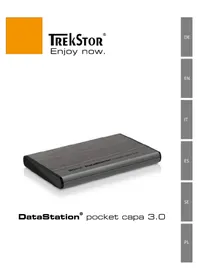
DataStation pocket capa 3.0 - Disco rigido TrekStor - Manuale utente e istruzioni gratuiti
Trova gratuitamente il manuale del dispositivo DataStation pocket capa 3.0 TrekStor in formato PDF.


| Tipo di prodotto | Disco rigido esterno |
| Marca | TrekStor |
| Modello | DataStation pocket capa 3.0 |
| Interfaccia | USB 3.0 |
| Fattore di forma | Unità tascabile portatile |
| Dimensioni (circa) | 80 x 120 x 15 mm |
| Peso (circa) | 130 g |
| Alimentazione | Alimentato dal bus tramite porta USB |
| Velocità di trasferimento dati | Fino a 5 Gbps (USB 3.0) |
| Compatibilità | Windows, macOS, Linux |
| File system | FAT32 (predefinito), può essere riformattato |
| Plug and Play | Sì, nessun driver richiesto |
| Manutenzione | Mantenere asciutto, evitare temperature estreme, pulire con un panno morbido |
| Precauzioni di sicurezza | Proteggere da cadute, non esporre a calamite o liquidi |
| Riparabilità | Nessuna parte riparabile dall'utente; contattare il supporto per problemi |
| Garanzia | Si applica la garanzia del produttore |
Domande frequenti - DataStation pocket capa 3.0 TrekStor
Domande degli utenti su DataStation pocket capa 3.0 TrekStor
0 domanda su questo apparecchio. Rispondi a quelle che conosci o fai la tua.
Fai una nuova domanda su questo apparecchio
Scarica le istruzioni per il tuo Disco rigido in formato PDF gratuitamente! Trova il tuo manuale DataStation pocket capa 3.0 - TrekStor e riprendi in mano il tuo dispositivo elettronico. In questa pagina sono pubblicati tutti i documenti necessari per l'utilizzo del tuo dispositivo. DataStation pocket capa 3.0 del marchio TrekStor.
MANUALE UTENTE DataStation pocket capa 3.0 TrekStor
Congratulazioni per l'acquisto del TrekStor DataStation: siamo sicuri che vi divertirete a usare questo prodotto. Si prega di leggere attentamente le seguenti sezioni in modo da conoscere le funzioni di questo prodotto ed il suo uso.
Per informazioni aggiornate sul prodotto, fare riferimento al sito web TrekStor www.trekstor.de.
Requisiti di sistema
Per il trasferimento dati con un computer
• Windows® 7/Vista™/XP, Mac® OS X
Per questi sistemi operativi non serve alcun driver per il funzionamento della DataStation in modalità USB. Si prega di notare che per Windows® XP è necessario che sia installato almeno il Service Pack 2.
- Una porta USB libera (USB 1.1, Hi-Speed USB 2.0 o SuperSpeed USB 3.0)
Per il trasferimento di dati tramite SuperSpeed USB 3.0
- Sistema operativo attuale con installato il supporto per USB 3.0
Si prega di notare che il driver per l'interfaccia USB 3.0 del computer non viene installatata automaticamente in tutti i sistemi operativi. In caso di domande sull'installazione di questo driver si prega di rivolgersi al produttore del computer o della scheda d'interfaccia USB 3.0 usata.
- Una porta USB 3.0 libera
Importanti informazioni su SuperSpeed USB 3.0
Un'interfaccia SuperSpeed USB 3.0 permette di accedere molto velocemente alla vostra DataStation. In genere i trasferimenti di dati con USB 3.0 sono circa quattro volte più veloci di quelli con Hi-Speed USB 2.0. La notevole velocità della USB 3.0 significa tempi di attesa minimi e quindi più tempo per fare tutte le cose che sono veramente importanti.
L'interfaccia SuperSpeed USB 3.0 della DataStation è completamente retrocompatibile con l'interfaccia USB 2.0 e USB 1.1 sul computer. Perciò si può usare la DataStation ovviamente anche per lo scambio di dati con computer che non hanno alcuna interfaccia USB 3.0. La DataStation può anche essere usata con tutti gli altri dispositivi, che hanno una porta USB 2.0, come lettori di media e consolle per videogiochi. In caso di trasferimento di dati ad un dispositivo senza interfaccia USB 3.0 si può però raggiungere soltanto il tasso di trasferimento dei dati supportato dal vecchio standard USB!
Per usare al meglio la tecnologia SuperSpeed USB 3.0, si deve tenere conto di alcuni punti:
- Collegare la porta USB 3.0 della DataStation alla porta USB 3.0 del computer. Si possono riconoscere le porte USB 3.0 in genere dal colore blu della presa o dello spinotto. Si prega di usare esclusivamente il cavo di collegamento USB 3.0 in dotazione.
- Si prega di assicurarsi che il sistema operativo supporti la USB 3.0 e che il driver per l'interfaccia USB 3.0 sia stato correttamente installato nel computer. In caso di domande sull'installazione del dirver per l'interfaccia USB 3.0 rivolgersi al produttore del proprio computer (o, se la USB 3.0 è stata aggiunta al computer con una scheda di interfaccia USB 3.0, al produttore della scheda d'interfaccia) o al produttore del sistema operativo.
Per il funzionamento della DataStation in modo USB 3.0 in un'interfaccia USB 3.0 correttamente installata, non serve alcun driver particolare per la DataStation. La DataStation è supportata dal driver standard, di cui si dispone con l'installazione corretta di un'interfaccia USB 3.0!
- Se il vostro computer e notebook non è ancora dotato di un'interfaccia USB 3.0, si può in ogni caso ottenere un'interfaccia USB 3.0 con una scheda di interfaccia USB 3.0 per il PCI Express Bus del computer o per lo slot Express Card del notebook. In caso di domande sulla compatibilità di determinate schede col proprio computer o notebook può aiutarvi il produttore dell'apparecchio.
- Grazie alla retrocompatibilità della USB 3.0 la DataStation può comunque essere collegata alla porta USB 2.0 oppure USB 1.1 del vostro computer. In tal caso non si può sfruttare la velocità massima di trasferimento, che la DataStation può raggiungere con il collegamento tramite USB 3.0- Per il collegamento con una porta USB 2.0 o USB 1.1 usare comunque il cavo di collegamento USB 3.0 in dotazione.
- Nel caso non si abbia a portata di mano il cavo di collegamento USB 3.0 in dotazione, si possono trasferire dati sul proprio computer anche con un cavo di collegamento idoneo USB 2.0. In tal caso si raggiunge al massimo la velocità di trasferimento della USB 2.0, anche se la DataStation è collegata alla porta USB 3.0 del computer!
- Un Hub USB 3.0 fornisce porte separate per apparecchi USB 2.0 e USB 3.0. Se si usa un Hub USB 3.0, fare attenzione ad usare la porta USB 3.0 dell'Hub!
- Se si usa un Hub 2.0, si può raggiungere al massimo la velocità di trasferimento dati della USB 2.0.
1) Collegamento al computer e messa in funzione
a) Collegare la porta USB 3.0 della DataStation alla porta USB 3.0 del computer. Si prega di usare esclusivamente il cavo di collegamento USB 3.0 in dotazione.
i Grazie alla retrocompatibilità dell'USB 3.0 si può collegare la DataStation anche con una porta USB 2.0 o USB 1.1 del computer, in tal caso però non sarete in grado di usufruire dalla velocità maggiore di trasmissione, che la DataStation è in grado di raggiungere con un collegamento USB 3.0. Usare comunque il cavo di collegamento USB 3.0 in dotazione.
b) Il sistema operativo riconosce automaticamente la DataStation e la aggiunge alla "WORKSTATION"/"RISORSE DEL COMPUTER" (Microsoft® Windows) o al "DESKTOP" (Mac® OS X e Linux®) come "DISCO LOCALE" (o "UNITÀ LOCALE").
Quando si vuole staccare la DataStation dal computer, rimuoverla prima dal computer come descritto in questo manuale. Infine si può spegnere la DataStation.

Dopo aver attivato l'apparecchio, in "RISORSE DEL COMPUTER"/"COMPUTER" (Windows®) o sulla "DESKTOP" (Mac® OS X) viene visualizzato un supporto dati locale "TREKSTOR".
Windows ® 7/Vista TM /XP
• Evidenziare i file o le cartelle desiderati con il mouse.
- Posizionare il mouse sui file o sulle cartelle selezionate e fare clic con il pulsante destro del mouse. Selezionare l'opzione "COPIA" dal menu contestuale che viene visualizzato sullo schermo.
- In " RISORSE DEL COMPUTER"/"COMPUTER"/"DESKTOP", selezionare il percorso desiderato (ad es. l'unità "TREKSTOR").
- Premere il pulsante destro del mouse e selezionare l'opzione "INCOLLA" per avviare il processo di copia. Una volta completato il processo di copia, i dati saranno disponibili sull'unità di destinazione.
Mac® OS X versione 10.3 o superiore
Evidenziare i file desiderati con il mouse. Trascinare i dati con la funzione Drag and Drop in "FINDER" sul simbolo della periferica della propria DataStation.
3) Disattivazione e disconnessione di TrekStor DataStation dal computer
Windows® 7/Vista™/XP
In basso a destra sulla barra delle applicazioni, fare clic con il pulsante sinistro del mouse sull'icona "RIMOZIONE O ELIMINAZIONE DELL'HARDWARE". Dal menu contestuale visualizzato selezionare la voce "RIMOZIONE PERIFERICA DI ARCHIVIAZIONE DI MASSA USB" facendo clic con il pulsante sinistro del mouse. In tal modo, DataStation viene rimosso dal sistema operativo del computer. A questo punto è possibile scollegare la DataStation dal PC.
Mac® OS X versione 10.3 o superiore
È necessario rimuovere la periferica dal Desktop prima di scollegarla o disattivarla. Per eseguire questa operazione, fare clic sull'icona della periferica e spostarla sull'icona del cestino.
⚠️ Nota: per evitare danni alla periferica o eventuali perdite di dati, attenersi al processo di rimozione suggerito!
4) Formattazione del disco rigido
Il vostro DataStation è stato preformattato con il file system ad alte prestazioni NTFS. Questo file system è ottimizzato per l'uso con i sistemi operativi Microsoft® Windows® a partire da Windows® XP e funziona molto benissimo anche i sistemi operativi Linux® più recenti.
Se usate Mac® OS X, dovete usare un file system differente. Potete facilmente riformattare il vostro DataStation con un differente file system usando la "Disc Utility" di Mac® OS X. Potete scegliere tra il file system "HFS+" ("Mac OS Extended"), che è ottimizzato per l'uso con Mac® OS X, ed il file system "FAT32", che permette lo scambio dati con i sistemi operativi Windows®.
Importante: Salvare tutti i dati del disco rigido, prima di formattarlo.
⚠ Attenzione: Con la formattazione TUTTI i dati saranno cancellati dall'unità.
Si prega di notare che in caso di disco rigido formattato con FAT32 sono supportati solo i file con una dimensione massima di 4 GB. Se si vogliono salvare file di dimensioni maggiori, suggeriamo di usare il sistema di file NTFS (Windows®) oppure HFS+ (Mac® OS X).
Windows® 7/Vista™/XP
La DataStation può essere formattata in Windows ® come qualsiasi altro disco rigido.
- Cliccare su "WORKSTATION"/"RISORSE DEL COMPUTER" col tasto destro del mouse sull'unità locale TREKSTOR".
- Selezionare dal meno di contesto che appare la voce "FORMATTA..."
- Cliccare col tasto sinistro del mouse sul pulsante "Avvio"e confermare la formattazione premendo il pulsante "OK".
Mac® OS X da 10.4
Per formattare la DataStation sotto Mac® OS X, fare quanto segue:
- In " TROVA" → "PROGRAMMI" → "PROGRAMMI DI UTILITÀ" aprire il "PROGRAMMA DI UTILITÀ DEL DISCO RIGIDO".
- Cliccare sulla DataStation, per selezionarla per la formattazione. Questa è elencata con il suo numero di modello.
- Selezionare nella parte destra della finestra "CREARE UNA PARTIZIONE".
- Selezionare dal menù a discesa sotto " SCHEMA" il numero delle partizioni che si stanno creando.
Formattazione con il sistema di file HFS+
Per formattare la DataStation su Mac® OS X con il sistema di file "HFS+" ("MAC OS EXTENDED"), si prega di seguire quanto riportato sotto:
- Cliccare sul pulsante "OPZIONI" e selezionare qui come schema di partizione "TABELLA DI PARTIZIONE GUID" oppure "TABELLA DI PARTIZIONE APPLE" e confermare la scelta con "OK".
- Determinare con l'aiuto del menù a discesa il sistema di file per il disco rigido/la partizione che si sta formattando ed inserire un nome nel campo ad esso riferito.
i Suggerimento per Mac® OS X Leopard: Con il sistema di file "HFS+" ("MAC OS EXTENDED") viene fornita la funzione della "TIME MACHINE".
- Cliccare ora sul pulsante "APPLICA" e confermare nella richiesta di sicurezza cliccando su "FORMATTA", per iniziare la formattazione.
Formattazione con il sistema di file FAT32
Il sistema di file "FAT32" fornisce la massima compatibilità con diversi sistemi operativi, ha però un limite di dimensione per i file (max. 4 GB). Per formattare la DataStation sotto Mac® OS X con il formato di file "FAT32", fare quanto segue:
- Cliccare sul pulsante "OPZIONI" e selezionare qui come schema di partizione "MASTER BOOT RECORD" e confermare la scelta con "OK".
- Determinare con l'aiuto del menù a discesa il sistema di file "MS-DOS"/"MS-DOS (FAT)" per il disco rigido/la partizione che si sta formattando ed inserire un nome nel campo ad esso riferito.
Si prega di attendere fino al completamento della formattazione della DataStation. Si prega di notare che la formattazione su Mac® OS X 10.4.x richiede un po' di tempo.
- Cliccare ora sul pulsante "APPLICA" e confermare nella richiesta di sicurezza cliccando su "FORMATTA", per iniziare la formattazione.
Indicazioni di sicurezza ed istruzioni per l'uso:

Le eventuali operazioni sul presente prodotto possono essere eseguite solamente da personale qualificato. Il prodotto non deve essere aperto né modificato. I componenti non possono essere riparati da parte dell'utente.

Non esporre mai l'apparecchio a umidità, condensa e liquidi.

Proteggere l'apparecchio da temperature particolarmente elevate o basse e dalle variazioni di temperatura. Utilizzare l'apparecchio solo a una temperatura ambiente compresa tra 10° C e 40° C.

Non posizionare l'apparecchio in prossimità di fonti di calore e proteggerlo dalla luce diretta del sole.

Utilizzare e conservare l'apparecchio in un ambiente il più possibile libero da polveri.

Per la pulizia della superficie dell'apparecchio non utilizzare mai solventi, diluenti, detergenti o altri prodotti chimici, bensì un panno morbido e asciutto o un pennello morbido.

Si consiglia di evitare l'impiego di cavi USB con una lunghezza superiore ai 3 m.

Nel caso in cui l'apparecchio venga esposto a una scarica elettrostatica, il trasferimento di dati tra l'apparecchio e il computer potrebbe venire interrotto e/o le funzioni dell'apparecchio potrebbero essere disturbate. In questo caso, scollegare l'apparecchio dalla porta USB e ricollegarlo.

La capacità di memoria dell'hard disk esterno indicata dal sistema operativo può differire dalla capacità effettiva. Come la maggioranza dei produttori di hardware, per indicare la capacità di memoria TrekStor utilizza i prefissi per le unità stabiliti dal Sistema internazionale di unità di misura (SI) (ad es. 1 GB = 1.000.000.000 byte). Tuttavia, numerosi sistemi operativi non rispettano queste indicazioni e mostrano una capacità di memoria inferiore, dato che alla base dei loro calcoli 1 GB = 2 30 byte = 1.073.741.824 byte.
Il produttore si riserva il diritto di effettuare ulteriori operazioni di miglioramento del prodotto in modo costante. Tali modifiche possono essere apportate senza fornirne una descrizione diretta all'interno delle presenti istruzioni per l'uso. Le informazioni contenute nelle presenti istruzioni per l'uso non corrispondono necessariamente allo stato della versione tecnica.
Il produttore garantisce esclusivamente l'idoneità all'uso previsto. Il produttore non è tenuto a rispondere di eventuali danni o perdite di dati, né di danni secondari da essi derivanti.
Copyright © 2011 TrekStor GmbH. Tutti i diritti riservati. Per quanto riguarda eventuali riferimenti a prodotti o aziende, si tratta di marchi di fabbrica o di nomi dei marchi dei rispettivi proprietari.

MANUAL DE USUARIO


- REQUISITI DI SISTEMA
- PER IL TRASFERIMENTO DATI CON UN COMPUTER
- PER IL TRASFERIMENTO DI DATI TRAMITE SUPERSPEED USB 3.0
- IMPORTANTI INFORMAZIONI SU SUPERSPEED USB 3.0
- COLLEGAMENTO AL COMPUTER E MESSA IN FUNZIONE
- WINDOWS ® 7/VISTA TM /XP
- MAC® OS X VERSIONE 10.3 O SUPERIORE
- DISATTIVAZIONE E DISCONNESSIONE DI TREKSTOR DATASTATION DAL COMPUTER
- WINDOWS® 7/VISTA™/XP
- FORMATTAZIONE DEL DISCO RIGIDO
- MAC® OS X DA 10.4
- FORMATTAZIONE CON IL SISTEMA DI FILE HFS
- FORMATTAZIONE CON IL SISTEMA DI FILE FAT32
- MANUAL DE USUARIO
Marca : TrekStor
Modello : DataStation pocket capa 3.0
Categoria : Disco rigido