
26CS461 - 460 LG - Panduan pengguna gratis
Temukan panduan perangkat secara gratis 26CS461 LG dalam format PDF.


Pertanyaan pengguna tentang 26CS461 LG
0 pertanyaan tentang perangkat ini. Jawab yang Anda tahu atau ajukan milik Anda sendiri.
Ajukan pertanyaan baru tentang perangkat ini
Unduh instruksi untuk 460 dalam format PDF gratis! Temukan panduan Anda 26CS461 - LG dan ambil kembali perangkat elektronik Anda. Di halaman ini diterbitkan semua dokumen yang diperlukan untuk penggunaan perangkat Anda. 26CS461 merek LG.
PANDUAN PENGGUNA 26CS461 LG

LG
Life's Good
راهنمای کاربر
این یک راهنمای کاربر است که در تلویزیون نصب شده است.
محتويات این راهنما ممکن است بدون اطلاع قبلی و به منظور بهبود کیفیت تغییر یابند.
□ تنظیم برنامههای برگزیده
راهاندازی ⇔ ویرایش برنامه SETTINGS
1 دکمه ROی صفحه ویرایش برنامه را فشار داده و گروه برگزیده را انتخاب کنید. Q.MENU
- کنید.
3 دکمه FAV را فشار دهید. برنامه انتخابی در موارد برگزیده شما ذخیره میشود.
استفاده از موارد برگزیده
FAV را فشار دهید.
لیست برگزیده ظاهر میشود. برنامه برگزیده از پیش تنظیم شده دلخواه را از لیست برگزیده A tet
انتخاب کنید.
□ برنامه تنظیم خودکار
راهاندازی کانالیابی خودکار SETTINGS
به طور خودکار برنامهها را تنظیم میکند.
1 کشوری که تلویزیون در آن استفاده میشود را انتخاب میکند. تنظیمات برنامه بسته به کشوری که
انتخاب میکنید تغییر میکند.
- شود.
- کنید.
4 کانالیابی خودکار را از روی دستورالعملهای صفحه نمایش تنظیم کنید.
اگر منبع ورودی به طور صحیح متصل نباشد، ممکن است ثبت برنامه عمل نکند.
کانالیابی خودکار فقط برنامههای در حال پخش را تنظیم میکند.
اگر سیستم قفل روشن باشد، یک پنجره باز میشود که از شما میخواهد رمز ورود را وارد کنید.
استفاده از کانالیابی دستی
راهاندازی کانالیابی دستی SETTINGS
برنامهها را به صورت دستی تنظیم کرده و نتایج را ذخیره میکند.
برای بخش دیجیتال، میتوان قدرت سیگنال و کیفیت سیگنال را بررسی کرد.
ویرایش برنامهها
راهاندازی ویرایش برنامه SETTINGS
برنامههای ذخیرهشده را ویرایش میکند.
برنامه انتخابی را به عنوان برنامه دلخواه تنظیم کنید، آن را مسدود کرده/باز کنید، از برنامه انتخابی
رد شوید.
دکمه TEXT را فشار دهید
[بسته به کشور]
تلهتکست یک سرویس رایگان ارائهشده توسط ایستگاه تلویزیونی است که اطلاعات متنی درباره برنامههای تلویزیون، اخبار و آب و هوا ارائه میدهد.
پشتیبانی از FASTEXT و TOP، SIMPLE
و بعد.
• میکند.
و بعد.
عملکرد خاص تلهتکست
Fungsi khusus teleteks

منوی گزینه متن را انتخاب کنید.
• میکند.
زمان: هنگام تماشای یک برنامه تلویزیونی، این منو را برای نمایش زمان در گوشه بالا سمت

راست صفحه انتخاب کنید.
نگهداری: تغییر خودکار صفحه را زمانی که صفحه تلهتکست شامل 2 یا تعداد بیشتری زیر

صفحه میشود متوقف میکند.
• آشکارسازی: این منو را برای نمایش اطلاعات مخفی مانند راه حلهای جدول معما یا معماه
انتخاب کنید.
• بروزرسانی: تصویر تلویزیون روی صفحه را هنگام انتظار برای یک صفحه تلهتکست جدید
نشان میدهد.
• میکند.
گزینه ← خدمات دادهای SETTINGS
[بسته به کشور]
این عملکرد به کاربران اجازه میدهد بین (تلهتکست دیجیتال) و تلهتکست انتخاب داشته باشد. MHEG
اگر هر دو همزمان وجود داشته باشند.
اگر فقط یکی از آنها موجود باشد، بدون توجه به اینکه کدام گزینه را انتخاب کرده باشد MHEG یا تلویزیون
تکست فعال می شود.
Conversion ← نسبت ابعاد تصویر ↔ SETTINGS
نسبت ابعادی صفحه را انتخاب کنید.
• می دهد.
• فقط بررسی: تصاویر ویدیویی را در اندازه واقعی بدون حذف قسمت هایی از لبه تصویر نشان
می دهد.
(720p DVI و HDMI, Component, DTV) در حالت (بیش از)
• اصلی: هنگامی که تلویزیون یک سیگنال صفحه گسترده دریافت می کند بطور خودکار به فرمت
تصویر پخش شده تغییر می کند.
• عریض خودکار: هنگامی که تلویزیون سیگنال صفحه گسترده را دریافت می کند به شما اجازه می دهد تصویر را بطور افقی یا عمودی، در یک نسبت خطی، برای پر کردن صفحه بطور کامل تنظیم کنید. ویدیوی 4:3 و 14:9 در حالت تمام صفحه بدون تغییر ویدیویی در ورودی DTV پشتیبانی می شود.
وجود است.
• می دهد.
14:9: می توانید یک فرمت تصویر ۱۴:9 یا یک برنامه تلویزیونی عمومی را در حالت 14:9
مشاهده کنید. صفحه 14:9 به همان ترتیب 3:4 مشاهده می شود، ولی به بالا یا پایین حرکت می کند.
• زوم: اندازه تصویر را برای تناسب با عرض صفحه تغییر می دهد. ممکن است قسمت های بالا و
پایین تصویر قطع شود.
• زوم سینما: هنگامی که می خواهید تصویر را با نسبت صحیح بزرگ کنید زوم سینما را انتخاب کنید.
شود:
- یک فیلم با عنوان ثابت (مانند نام شبکه)
- حالت نسبت ابعادی 3:4:3 برای یک دوره طولانی
هنگام استفاده از این عملکردها احتیاط کنید.
بود.
.
(فقط برای مدل هایی که از اتصال رایانه پشتیبانی می کنند)
□ تنظیم تصویر در حالت ورودی رایانه
تصویر ← صفحه ← SETTINGS
تصویر را در حالت RGB-PC تنظیم می کند.
• دقت: دقت مورد نظر را تنظیم می کند.
ممکن است دقت را فقط زمانی بتوانید انتخاب کنید که دقت رایانه روی ۶۱۰۲۴ × ۷۶۸ تنظیم شده باشد.
۱۳۶۰ × ۷۶۸، ۱۲۸۰ × ۷۶۸
کند.
• موقعیت / اندازه / فاز: اگر اندازه صفحه نمایش یا موقعیت آن تغییر کرده باشد، کاربر میتواند بهطور مستقیم اندازه و موقعیت صفحه را تنظیم کند.
• بازنشانی: همه تغییرات تنظیمات تصویر را در حالت ورودی رایانه بازنشانی میکند.
□ تنظیم دقت تصویر رایانه
1. بر روی دسکتاپ رایانه خود کلیک راست کرده و «ویژگیها» را انتخاب کنید. 2. روی «تنظیمات» کلیک کرده و برای تنظیم دقت به فرمت پشتیبانیشده مراجعه کنید. 3. از پنجره تنظیم «پیشرفته» ← «مانیتور» عمودی بهینه به فرمتهای پشتیبانیشده مراجعه کنید.
در حالت رایانه، دقت ۱۳۶۰×۷۶۸ بهترین کیفیت تصویر را ارائه میکند.
.
فرکانس عمودی (Hz)
فرکانس افقی (KHz)
دقت
حالت ورودی رایانه
۷۰.۰۹ ۳۱.۴۶۸ ۶۴۰×۳۵۰ HDMI, RGB-PC
70.09 31.468 640x350 HDMI, RGB-PC
70.08 31.469 720×400
59.94 31.469 640×480
60.31 37.879 800x600
60.00 48.363 1024x768
60.053 54.348 1152x864
60.015 47.712 1360×768
[به مدل بستگی دارد]
بهترین تصویر/صدا را به صورت بهینه شده برای حالت های مختلف AV تنظیم می کند.
• می کند.
سینما: تنظیمات تصویر و صدا را برای فیلم به صورت بهینه تنظیم می کند.
ورزش: تنظیمات تصویر و صدا را برای صحنه های ورزشی به صورت بهینه تنظیم می کند.
بازی: تنظیمات تصویر و صدا را برای بازی ها به صورت بهینه تنظیم می کند.
تنظیم تصویر با کمک راهنمای تنظیمات تصویر
۱۱ تصویر ← راهنمای تنظیمات تصویر ۱۱ SETTINGS
با استفاده از کنترل از راه دور و راهنمای تنظیمات تصویر و همچنین بدون نیاز به استفاده از دستگاههای الگوی گران قیمت یا کمک گرفتن از یک فرد متخصص، بهترین کیفیت تصویر را تنظیم میکند. برای در اختیار داشتن بهترین کیفیت تصویر، دستورالعملهای روی صفحه را دنبال کنید.
□ انتخاب حالت تصویر
بهترین حالت تصویر را برای مشاهده محیط نمایش یا برنامه، انتخاب میکند. • سنسور هوشمند: روشنایی محیط را بررسی کرده و به طور خودکار سطح روشنایی تلویزیون را برای کاهش مصرف انرژی تنظیم میکند. به طور خودکار روشنایی، دقت رنگ یا ته رنگ را برای بهترین کیفیت تصویر تنظیم میکند.
ویژه: منویی برای تنظیم کیفیت تصویر که به متخصصین و طرفداران اجازه میدهد از
بهترین تصاویر تلویزیون لذت ببرند. این منوی تنظیم ارائه شده برای کارهای حرفهای تنظیم تصویر مورد تأیید ISF میباشد. (آرم ISF فقط بر روی تلویزیونهای مورد تأیید ISF استفاده میشود.)
ISFccc : کنترل تنظیم مورد تأیید مرکز علمی تصویربرداری
بسته به سیگنال ورودی، محدوده موجود برای حالتهای تصویر متفاوت خواهد بود.
- حالت ویژه برای کارهای حرفهای تنظیم تصویر جهت کنترل و تنظیم دقیق با استفاده از یک
تصویر خاص است. برای تصاویر معمولی، ممکن است جلوهها مهیج نباشد
□ تنظیم دقیق حالت تصویر / تصویر ← حالت تصویر ← نور زمینه / کنتراست / روشنایی / وضوح / SETTINGS رنگ / ته رنگ / دمای رنگ. ابتدا یک حالت تصویر انتخاب کنید.
نور زمینه: با تغییر میزان روشنایی صفحه LCD، میزان روشنایی صفحه را تنظیم میکند. بسته به سیگنال ورودی یا سایر تنظیمات تصویر، ممکن است محدوده تنظیمات دقیق متفاوت باشد.
□ تنظیم کنترل پیشرفته
صفحه را برای هر حالت تصویر تنظیم کرده یا تنظیمات تصویر را برای یک صفحه خاص ایجاد میکند.
دهد. ابتدا حالت تصویر را انتخاب کنید.
• کنتراست دینامیک: میزان کنتراست را با توجه به روشنایی تصویر روی بهترین سطح تنظیم
میکند.
• رنگ دینامیک: رنگها را تنظیم میکند تا تصویر با طبیعیترین رنگ خود نمایش داده شود.
• سفید شفاف: بخشهای سفید رنگ موجود بر روی صفحه را گسترش میدهد تا تصویر روشنتر و شفافتر شود.
• طرح رنگ: طیف طرح رنگ را به صورت جداگانهای به طرح مورد علاقه کاربر گسترش میدهد.
• میکند.
• کاهش نویز دیجیتال: نویز ایجاد شده هنگام ایجاد سیگنالهای تصویر دیجیتال را حذف میکند. • گاما: انحنای درجهبندی را با توجه به سیگنال خروجی تصویر و در ارتباط با سیگنال ورودی تنظیم میکند.
• میزان سیاهی: میزان روشنایی و کنتراست صفحه را با استفاده از سیاهی صفحه (میزان سیاهی) تنظیم میکند تا با میزان سیاهی تصویر ورودی متناسب باشد.
• مراقبت از چشم / تنظیم خودکار روشنایی جهت مراقبت از چشم: با تنظیم میزان روشنایی صفحه مانع از خیره شدن چشم شما میشود. تنظیم خودکار روشنایی جهت مراقبت از چشم: به مدل بستگی دارد. • میکند. • میکند. • بهبود دهنده: بهبود دهنده رنگها را با وضوح بهتر و به صورت طبیعیتر نمایش میدهد. • ویژگی فیلتر رنگ: یک طیف رنگ خاص را با رنگهای RGB فیلتر میکند تا میزان اشباع رنگ و میزان رنگ در بهترین حالت باشد.
• دمای رنگ: میزان کلی رنگ صفحه را به بهترین حالت تنظیم میکند. در حالت ویژه، از طریق روش گاما و دیگر موارد میتوانید تنظیم دقیق را همراه با جزئیات انجام دهید. سیستم مدیریت رنگ: این سیستمی است که متخصصین هنگام تنظیم رنگ با یک الگوی تست استفاده میکنند. آنها میتوانند از شش ناحیه رنگی (قرمز / سبز / آبی / فیروزهای / زرشکی / زرد) بدون تأثیر بر روی سایر رنگها انتخاب کنند. برای تصاویر معمولی، ممکن است تنظیمها تغییرات چندانی را در رنگ ایجاد نکنند.
بسته به سیگنال ورودی یا سایر تنظیمات تصویر، ممکن است محدوده تنظیمات دقیق متفاوت باشد.
□ بازنشانی تنظیمات تصویر
تصویر ← حالت تصویر ← بازنشانی تصویر
Mengatur ulang pengaturan gambar yang telah disesuaikan secara khusus oleh pengguna. Setiap mode gambar akan diatur ulang. Pilih mode gambar yang ingin diatur ulang.
Menggunakan mode suara
sunset ← Suara ← Mode Suara
Mengatur suara televisi ke tingkat yang sesuai sesuai dengan mode suara yang dipilih.
□ Penyesuaian manual mode suara
Helsinki ← Suara ← Mode Suara ← Suara Virtual / Treble / Bass / Reset ↔ SETTINGS
Anda dapat menyesuaikan opsi yang tepat untuk setiap mode suara.
Pertama, pilih mode suara.
• Suara Virtual: Teknologi pemrosesan suara eksklusif LG memungkinkan suara surround yang menyerupai 5 saluran dari
dua speaker.
Jika Suara Jelas diatur ke Aktif, Suara Virtual tidak dapat dipilih.
• Treble/Bass: Menyesuaikan tingkat treble dan bass dalam suara.
• Reset: Mengatur ulang opsi suara yang telah diubah oleh pengguna. Mengatur ulang setiap mode suara.
Pilih mode suara yang ingin diatur ulang.
□ Penyesuaian volume otomatis
تنظیم خودکار میزان صدا ← صدا ← SETTINGS
گزینه تنظیم خودکار میزان صدا را روی روشن تنظیم کنید. بدین ترتیب خروجیهای مختلف صدای کانالهای مختلف برای تماشای راحت تلویزیون در هنگام تعویض کانالها به طور خودکار
تنظیم میشود.
□ تنظیم عملکرد صدای واضح
|| صدا ← صدای واضح ↔ SETTINGS
شفافیت صدای تلویزیون را تقویت میکند.
تنظیم تعادل صدا
SETTINGS صدا ← تعادل
تعداد صدای چپ/راست را تنظیم میکند.
استفاده از بلندگوهای تلویزیون
بلندگوی تلویزیون ← صدا ← SETTINGS
[بسته به مدل]
هنگام گوش دادن از طریق بلندگوها در دستگاههای صدای خارجی مانند تجهیزات سینما خانگی، بلندگوی تلویزیون ممکن است خاموش باشد. وقتی دستگاههای سینما خانگی با قابلیت SIMPLINK به تلویزیون متصل هستند، با انتخاب بلندگوی تلویزیون روی خاموش، تجهیزات سینما خانگی به طور خودکار روشن میشود.
• خاموش: بلندگوهای تلویزیون صدایی پخش نمیکنند. صدای تلویزیون را میتوان از طریق
بلندگوهای دستگاه صوتی خارجی پخش نمود.
Dalam hal ini, volume diatur pada perangkat audio eksternal yang terhubung ke TV.
• Aktif: Speaker internal TV mengeluarkan suara TV.
□ Menggunakan Output Audio Digital
Suara ← Output Audio Digital ⇔ SETTINGS
[Tergantung model]
Mengatur output audio digital.
Output Audio Digital
Input Audio
Opsi
PCM MPEG
Dolby Digital Dolby Digital
Dolby Digital Dolby Digital Plus
Dolby Digital HE-AAC
PCM All
PCM
خودکار
DTV □ تنظیم صوتی
DTV ← صدا ← تنظیمات
[بسته به مدل]
وقتی انواع سیگنالهای صوتی در یک سیگنال ورودی وجود داشته باشد، این عملکرد به شما امکان میدهد
نوع صدای مورد نظر خود را انتخاب نمایید.
← Dolby Digital+ ← HE-AAC ۱۶۰۲۹۸۵ ۱۶۰۲۹۸۵ ۱۶۰۲۹۸۵ ۱۶۰۲۹۸۵ ۱۶۰۲۹۸۵ ۱۶۰۲۹۸۵ ۱۶۰۲۹۸۵ ۱۶۰۲⁴⁷⁹
بوده و خروجی در اولین فرمت صوتی یافت شده تولید میشود. MPEG ← Dolby Digital
. است Dolby Digital ← MPEG ← Dolby Digital+ ← HE-AAC فقط در ایتالیا، ترتیب
اگر فرمت صوتی انتخاب شده پشتیبانی نشود، باید فرمت صوتی دیگری برای خروجی استفاده
شود.
□ انتخاب ورودی خارجی
دکمه را فشار دهید INPUT
ورودی خارجی را انتخاب کنید.
ویرایش نام دستگاه: میتوانید نام دستگاه خارجی متصل به درگاه ورودی خارجی را ویرایش کنید.
Penggunaan SIMPLINK
adalah fitur yang membantu Anda dengan mudah mengontrol dan mengelola berbagai perangkat multimedia hanya dengan menggunakan remote control SIMPLINK
TV melalui menu SIMPLINK.
1 Hubungkan terminal input HDMI TV dan terminal output perangkat menggunakan kabel HDMI SIMPLINK.
2 [Tergantung pada model] Untuk perangkat home theater dengan fungsi HDMI, hubungkan terminal seperti dijelaskan di atas, dan gunakan kabel optik untuk menghubungkan output audio digital optik dari TV ke input audio digital optik perangkat SIMPLINK.
3 Pilih opsi SIMPLINK. Jendela menu SIMPLINK ← INPUT
4 Di jendela pengaturan, atur SIMPLINK ke Aktif.
5 Di jendela menu SIMPLINK, pilih perangkat yang ingin Anda kontrol.
Pemutaran langsung: Memutar perangkat multimedia secara langsung untuk kontrol segera. Pilih perangkat multimedia: Pilih perangkat yang diinginkan dari menu di layar TV. Mematikan semua perangkat: Saat TV dimatikan, semua perangkat yang terhubung akan mati. Sinkronisasi daya: Saat perangkat dengan fungsi SIMPLINK terhubung ke terminal HDMI, TV akan menyala secara otomatis. Speaker: [Tergantung pada model] Pilih speaker pada home theater atau TV.
Gambar ← Hemat Energi ↔ SETTINGS
Mengurangi konsumsi energi dengan menyesuaikan kecerahan layar.
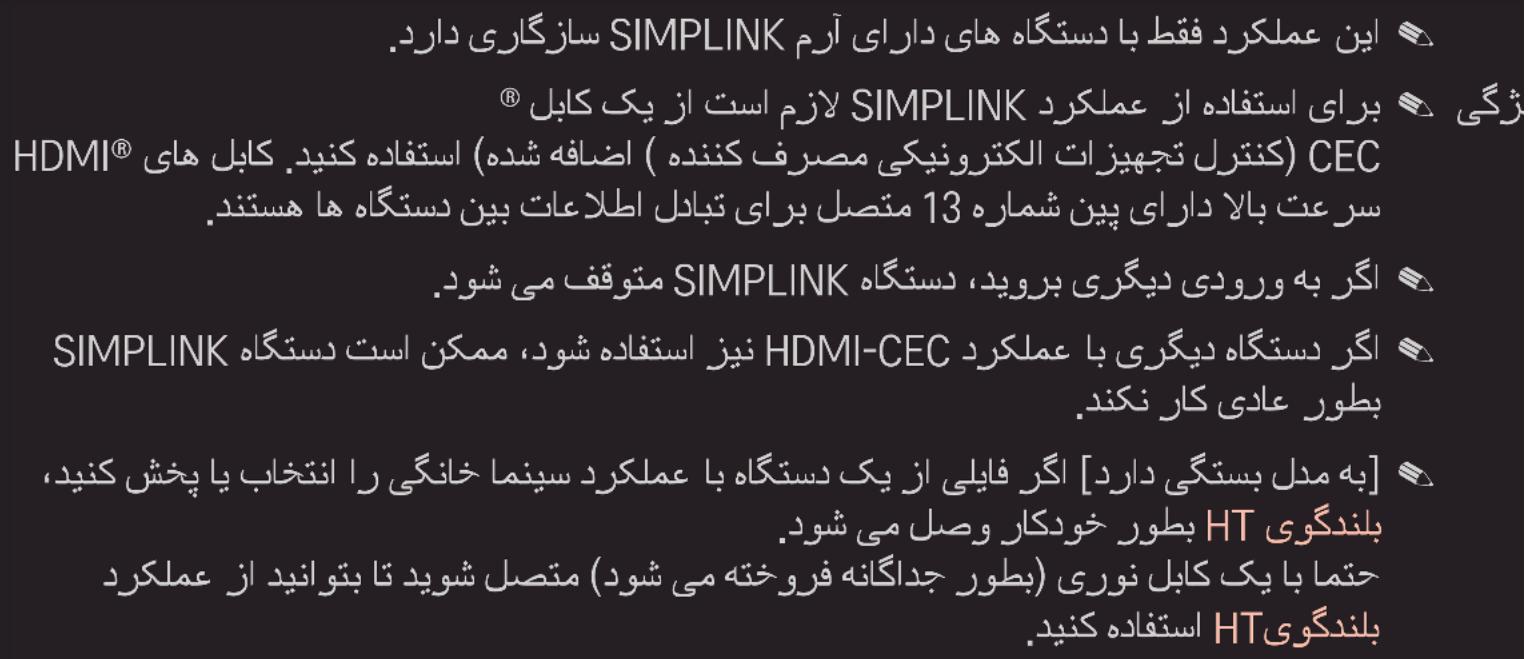
خودکار: سنسور تلویزیون نور محیط را بررسی می کند و به طور خودکار روشنایی صفحه را تنظیم می کند.
می کند.
• می کند.
• حداقل / ملایم / حداکثر: حالت صرفه جویی در انرژی از پیش تنظیم شده را اعمال می کند.
• نمایشگر خاموش: صفحه خاموش می شود و فقط صدا پخش می شود. برای روشن کردن مجدد
صفحه، یک دکمه از کنترل از راه دور را فشار دهید.
استفاده از تایمر خاموشی
زمان ← تایمر خاموشی ⇔ SETTINGS
بعد از دقایق از پیش تعیین شده تلویزیون را خاموش می کند.
برای لغو تایمر خاموشی، خاموش را انتخاب کنید.
تنظیم زمان فعلی
ساعت ← زمان ← SETTINGS
هنگام تماشای تلویزیون زمان را بررسی می کند یا تغییر می دهد. خودکار: ساعت تلویزیون را با اطلاعات زمان دیجیتال ارسال شده از طریق ایستگاه تلویزیون
همگام سازی می کند. • دستی: زمان و تاریخ را به صورت دستی تنظیم می کند اگر تنظیم خودکار به زمان فعلی مربوط نباشد.
تنظیم تلویزیون جهت روشن و خاموش شدن خودکار
زمان ← زمان روشن / زمان خاموش تنظیمات
زمان روشن / خاموش را تنظیم میکند.
گزینه خاموش را برای متوقف کردن زمان روشن / زمان خاموش انتخاب کنید.
برای استفاده از زمان روشن / خاموش، زمان فعلی را به طور صحیح تنظیم کنید.
تا زمانی که عملکرد زمان روشن روشن است، اگر در مدت ۱۲۰ دقیقه هیچ دکمهای فشار داده
نشود، تلویزیون به طور خودکار خاموش میشود.
تنظیم رمز عبور
تنظیمات ← تنظیم رمز عبور تنظیمات
رمز عبور تلویزیون را تنظیم میکند یا تغییر میدهد.
رمز عبور اولیه روی ۰۰۰۰۰ تنظیم شده است.
□ قفل کردن سیستم
تنظیمات ← سیستم قفل
کانال انتخابی یا ورودی خارجی را قفل میکند.
ابتدا سیستم قفل را روی روشن تنظیم کنید.
• مسدود کردن برنامه: برنامههای دارای محتوای نامناسب برای کودکان را مسدود میکند. برنامه
ها قابل انتخاب هستند ما صفحه خالی بوده و صدا قطع است. برای تماشای برنامه مسعود، رمز
عبور را وارد کنید.
• رتبه بندی: فیلم هایی که فقط در تلویزیون پخش می شوند و حاوی مطالب نامناسب می باشند را
مسدود می کند.
انسداد خاموش: (بینندگان عمومی) همه سنین را شامل می شود
10 ساله و بالاتر: (برای راهنمایی والدین پیشنهاد می شود) برخی از برنامه ها ممکن است برای
کودکان مناسب نباشد
12 ساله و بالاتر: (والدین باید احتیاط کنند) برخی از برنامه ها ممکن است برای کودکان زیر 12
سال نامناسب باشند
14 ساله و بالاتر: (ممنوع) افراد زیر 14 سال باید با نظارت و همراهی بزرگترها باشد
16 ساله و بالاتر: افراد 16 ساله و پایین تر پذیرفته نیستند
18 ساله و بالاتر: فقط بزرگسالان
• مسدود کردن ورودی: منابع ورودی را مسدود کنید.
استفاده از قفل کودک
SETTINGS ◀ قفل کودک
دکمههای کنترل تلویزیون را قفل میکند.
حتی با قطع برق یا خارج کردن دوشاخه از پریز، باز هم عملکرد قفل کودک به همان صورت باقی
میماند.
عملکرد قفل کودک را فقط میتوان با کنترل راه دور تنظیم نمود. این کار با دکمه روی تلویزیون
ممکن نیست.
حتی اگر قفل کودک روی روشن تنظیم شده باشد، با دکمههای تلویزیون میتوان دستگاه را روشن
کرد.
گزینه ← زبان ← SETTINGS
میتوانید زبان منوی نمایش داده شده بر روی صفحه و پخش صدای دیجیتال را انتخاب کنید.
• میکند.
زبان گفتار [فقط در حالت دیجیتال]: هنگام تماشای پخش دیجیتال شامل چندین زبان صوتی، زبان
دلخواه را انتخاب میکند.
زبان زیرنویس [فقط در حالت دیجیتال]: از عملکرد زیرنویس فقط زمانی استفاده کنید که دو یا چند
زبان زیرنویس پخش میشوند.
اگر اطلاعات زیرنویس در زبان انتخابی پخش نشود، زیرنویس زبان پیشفرض نشان داده می
شود.
• زبان متن [فقط در حالت دیجیتال]: از عملکرد زبان متن زمانی استفاده کنید که دو یا تعداد بیشتری
زبان متن پخش میشوند.
اگر اطلاعات تلهتکست در زبان انتخابی پخش نشود، زبان متن پیشفرض نمایش داده میشود.
اگر کشور نادرستی را انتخاب کنید، ممکن است تلهتکست درستی بر روی صفحه ظاهر نشود
و در طول عملکرد تلهتکست مشکلاتی روی دهد.
گزینه ← کشور ← SETTINGS
کشوری را که تلویزیون در آنجا استفاده میشود تنظیم میکند.
تنظیمات تلویزیون طبق محیط پخش کشور انتخابی تغییر میکند.
اگر تنظیم کشور تغییر کند ممکن است صفحه اطلاعات کانالیابی خودکار ظاهر شود.
دیجیتالی بعضی از عملکردهای DTV کار نکند.
□ تنظیم کمشنوایان
گزینه ← کمشنوایان ← SETTINGS
این عملکرد برای افرادی است که از نظر شنوایی مشکل دارند.
اگر بر روی روشن تنظیم شود، به طور پیشفرض زیرنویس نمایش داده میشود.
□ تنظیم نشانگر برق
گزینه ← چراغ آماده به کار SETTINGS
چراغ آماده به کار صفحه جلوی تلویزیون را روشن/خاموش میکند.
□ تغییر حالت تلویزیون
گزینه ← تنظیم حالت ← SETTINGS
گزینه استفاده خانگی یا نمایش در فروشگاه را انتخاب کنید.
هنگام استفاده در خانه لطفاً استفاده خانگی را انتخاب کنید.
CALLT نمایش در فروشگاه برای نمایش در فروشگاه است.
□ تعیین بازنشانی به تنظیمات کارخانه
گزینه ← بازنشانی به تنظیمات کارخانه ⇔ SETTINGS
همه اطلاعات ذخیره شده حذف میشود و تنظیمات تلویزیون بازنشانی میشود.
تلویزیون خاموش و روشن میشود و همه تنظیمات بازنشانی میشود.
هنگامی که سیستم قفل فعال است، یک پنجره ظاهر میشود و در مورد رمز عبور سوال میکند.
کنید.
محتواى ذخیره شده در دستگاه ذخیره خارجی (USB) یا کارت حافظه را به طور مستقیم و به راحتی
بر روی تلویزیون پخش می کند.
اتصال دستگاه USB
دستگاه ذخیره USB را به پورت USB IN تلویزیون وصل کنید.
دستگاه ذخیره USB وصل شده فوراً قابل استفاده است.
جدا کردن دستگاه USB
USB دستگاه ← Q.MENU
دستگاه ذخیره USB را که می خواهید جدا کنید انتخاب نمایید.
هنگامی که پیام جدا کردن دستگاه USB را مشاهده کردید، دستگاه را از تلویزیون جدا کنید.
هنگامی که دستگاه USB برای جدا شدن انتخاب شده باشد، دیگر خوانده نمی شود. دستگاه ذخیره
USB را جدا کرده و مجدداً آن را وصل کنید.
□ استفاده از دستگاه ذخیره USB - هشدار
اگر دستگاه ذخیره USB دارای یک برنامه تشخیص خودکار داخلی است یا از درایور خود استفاده
می کند، ممکن است کار نکند.
ممکن است بعضی از دستگاههای ذخیره USB کار نکنند یا به درستی کار نکنند.
فقط از دستگاههای ذخیره USB که با Windows FAT32 یا NTFS فرمت شدهاند یا سیستم فایل
استفاده کنید.
برای USB HDD های خارجی، توصیه میشود از دستگاههایی با ولتاژ مجاز کمتر از 5 ولت و
جریان مجاز کمتر از 500 میلیآمپر استفاده کنید.
توصیه میشود از کارتهای حافظه USB یا USB HDD با ظرفیت 32 گیگابایت یا کمتر استفاده کنید.
یا کمتر استفاده کنید.
اگر یک USB HDD با عملکرد ذخیره نیرو به درستی کار نمیکند، دستگاه را خاموش و روشن
کنید. برای اطلاعات بیشتر به دفترچه راهنمای کاربر USB HDD مراجعه کنید.
ممکن است دادهها در دستگاه ذخیره USB آسیب ببینند بنابراین از فایلهای مهم بر روی دستگاه
دیگری نسخه پشتیبان تهیه کنید. نگهداری از دادهها بر عهده کاربر است و سازنده در قبال از دست
رفتن دادهها مسئولیتی ندارد.
استفاده از رسانه من
← رسانه من ← همه رسانهها / لیست فیلمها / لیست عکسها / لیست SETTINGS موسیقی
یک فایل از لیست انتخاب کنید. فایلی را که انتخاب میکنید نشان میدهد.
تنظیمات مربوط به پخش را با بررسی گزینه در طول پخش دیسک تنظیم میکند.
تنظیم رسانه من
گزینه ← تنظیم رسانه من SETTINGS
• کد ثبت DivX: کد ثبت DivX را برای پخش ویدیوهای محافظتشده DivX بررسی میکند. ثبت
www.divx.com/vod .http://vod.divx.com در از کد ثبت برای کرایه یا خرید فیلم ۵۰۱ در www.divx.com/vod
استفاده کنید.
فایلهای DivX کرایهای/خریدهشده قابل پخش نیستند، اگر کد ثبت DivX دستگاه دیگری
استفاده شود. فقط از کد ثبت DivX دادهشده به این دستگاه خاص استفاده کنید.
ممکن است فایلهای تبدیلشدهای که با استاندارد کدک DivX مطابقت ندارند پخش نشوند یا
ممکن است صدای ناهنجاری تولید کنند.
☐ فایل پشتیبانی رسانه من
حداکثر میزان انتقال داده:
(مگابیت در ثانیه) 20Mbps
فرمتهای زیرنویس خارجی پشتیبانیشده:
*.smi, *.srt, *.sub (MicroDVD, SubViewer 1.0/2.0), *.ass, *.ssa, *.txt (TMPlayer), *.psb (PowerDivX)
فرمتهای زیرنویس داخلی پشتیبانیشده:
XSUB (زیرنویسهای داخلی تولیدشده از DivX6 را پشتیبانی میکند)
حداکثر: 1920 x 1080 @30p (فقط Motion JPEG 640x480 @30p)
.asf, .wmv
تصویری [پروفایل پیشرفته 1 - VC-1، پروفایلهای اصلی و ساده 1 VC-1]
WMA [صوتی] استاندارد
.divx, .avi
تصویری [Motion JPEG، H.264/AVC، XViD، DivX6، DivX5، DivX4، DivX3.11]
صوتی [MPEG-1 Layer III (MP3)، Dolby Digital، MPEG-1 Layer I, II]
.mp4, .m4v, .mov
تصویری [H.264/AVC، MPEG-4 Part 2، XViD]
صوتی [MPEG-1 Layer III (MP3)، AAC]
.mkv
تصویری [H.264/AVC، MPEG-4 Part 2، XViD]
(MP3) MPEG-1 Layer III · Dolby Digital · HE-AAC [audio]
.ts, .trp, .tp, .mts, .m2ts
MPEG-2, H.264/AVC [video]
MPEG-1 Layer I, II, MPEG-1 Layer III (MP3), Dolby Digital, [audio]
AAC, Dolby Digital Plus
.vob
MPEG-2, MPEG-1 [video]
Dolby Digital, MPEG-1 Layer I, II, DVD-LPCM [audio]
.mpg, .mpeg, .mpe
MPEG-1 [video]
MPEG-1 Layer I, II [audio]

mp3: jenis file
[bitrate 32 kbps hingga 320 kbps
[frekuensi sampel 16 kHz hingga 48 kHz
MPEG1, MPEG2, Layer2, Layer3 [dukungan]

(jpe · jpg · jpeg) 2D: گروه
,baseline :SOF0 [Available file type]
,Extend Sequential :SOF1
Progressive :SOF2
64x 64 :Minimum [Photo size]
15360 (W) x 8640 (H) :Normal Type :Maximum
1920 (W) x 1440 (H) :Progressive Type
☐ مواردی که باید زمان پخش ویدیوها به آن توجه داشت
مکن است بعضی از زیرنویس های ایجاد شده توسط کاربر به درستی کار نکند.
ویدیو و فایل های زیرنویس باید در یک پوشه قرار بگیرند. برای نمایش صحیح زیرنویس ها، ویدیو
و فایل های زیرنویس باید نام مشابهی داشته باشند.
(請 Prescribed) GMC (يا ۱۰۲) (ت Comprehensive) Qpel (ما از هر نوع جرياني که شامل)
(Quarterpel) می شود پشتیبانی نمی کنیم.
۶ فقط نمايه سطح 4.1 و کمتر پشتیباني می شود. H.264/AVC
فایل های ویدیويی بیشتر از 50GB (گیگابیت) برای پخش پستیباني نمی شوند. محدوده اندازه
فایل به محیط رمزگذاری بستگی دارد.
در صورت مشاهده علائم زیر، لطفاً بررسیها و تنظیماتی را که در زیر توضیح داده شده انجام دهید. ممکن است مربوط به عملکرد نادرست دستگاه نباشد.
☐ مشکلات عملیاتی
کنید.
تنظیم کنید.
• کانالهایی را که میخواهید مشاهده کنید با استفاده از کانالیابی خودکار یا ویرایش برنامه ذخیره کنید.
بعد از روشن شدن تلویزیون، قبل از اینکه تصویر به طور کامل قابل مشاهده باشد، یک تأخیر وجود دارد.
• این حالت عادی است. هر تأخیری به علت یک روند حذف تصویر میباشد که نویز تصویر را یکنواخت میکند که ممکن است زمانی که اولین بار تلویزیون را روشن میکنید رخ دهد.
☐ مشکلات تصویر
پشتیبانی مشتری ← تست عکس SETTINGS
برای تأیید اینکه خروجی سیگنال تصویر عادی باشد، ابتدا یک تست عکس انجام دهید.
اگر در تست تصویر مشکلی وجود ندارد، دستگاههای خارجی وصل شده و سیگنال پخش را
بررسی کنید.
تغییر کانالهای قبلی یا سایر کانالها دیر انجام میشود یا صفحه خطوط مزاحم نشان میدهد. • جهت آنتن را به طرف فرستنده تلویزیون تنظیم کنید یا برای اطلاع از دستورالعملهای اتصال آنتن به دفترچه
راهنما مراجعه کنید.
لحظه به لحظه خطوط افقی/عمودی لرزان و الگوهای مشبک ظاهر می شوند.
• ممکن است علت آن تداخل الکترونیکی قوی باشد. در این صورت تلفن های همراه، سشوار یا مته های
الکتریکی را خاموش کنید.
صفحه نمایش در طول پخش دیجیتالی ثابت است یا به درستی کار نمی کند.
• این حالت مربوط به سیگنال ضعیف یا دریافت ناپایدار است. جهت آنتن و اتصالات کابل را تنظیم کنید.
• اگر قدرت یا کیفیت سیگنال در کانال یابی دستی پایین است، با ایستگاه تلویزیونی یا دفتر سرپرستی تماس
بگیرید.
با وجود اتصال کابل پخش دیجیتالی موجود نیست.
• با اپراتور کابل که اشتراک و یا سیگنال شما را ارائه می دهد تماس بگیرید.
(بسته به اشتراک شما ممکن است بخش دیجیتالی پشتیبانی نشود.)
هنگام اتصال به منبع HDMI® صفحه نمایش غیرعادی است یا واضح نیست.
• مشخصات کابل HDMI® را بررسی کنید. اگر کابل® بر به تدریج
ظاهر شده یا محو شوند یا به درستی نشان داده نشوند.
• مطمئن شوید همه کابل ها به طور صحیح وصل شده باشند. اگر کابل ها به طور صحیح متصل نشده باشند،
ممکن است تصاویر به درستی نشان داده نشوند.
دستگاه ذخیره USB کار نمی کند.
• تایید کنید که دستگاه USB و کابل نسخه 2.0 یا بالاتر باشد.
مشکلات صدا
پشتیبانی مشتری ← تست صدا SETTINGS
برای بررسی اینکه خروجی سیگنال صوتی عادی است ابتدا یک تست صدا انجام دهید. اگر در مورد تست صدا مشکلی وجود نداشت، دستگاه های خارجی متصل و سیگنال پخش را بررسی کنید.
دارد.
• بررسی کنید.
• [بسته به مدل] مطمئن شوید که بلندگوی تلویزیون بر روی روشن تنظیم است.
☑ برای پخش آنالوگ، استریو واضح نیست یا صدا فقط از یک بلندگو پخش می شود.
• در ناحیه ای که دریافت ضعیفی دارد (نواحی با سیگنال های ضعیف یا ناپایدار) یا اگر صدا ثابت نیست،
مونو را از گزینه صدا انتخاب کنید.
تنظیم کنید.
صدای تلویزیون با تصویر همخوانی ندارد یا هر از گاهی صدا قطع می شود.
• اگر این حالت فقط بر روی یک کانال خاص تلویزیونی وجود دارد، ممکن است مربوط به مشکلات سیگنال
پخش ایستگاه خاصی باشد. موضوع را با ایستگاه تلویزیونی یا اپراتور کابل در میان بگذارید.
هنگامی که کانال را عوض می کنم میزان صدا تغییر می کند.
• بیر می کند.
• گزینه تنظیم خودکار میزان صدا را بر روی روشن تنظیم کنید.
☑ در برنامه های خاصی، اصلاً صدایی وجود ندارد، یا فقط موسیقی پس زمینه شنیده می شود (در
برنامههایی که برای بینندگان خارج از کشور ساخته می شوند.
• در قسمت زبان، زبان ← زبان گفتار را بر روی زبان انتخابی خود تنظیم کنید. با اینکه زبان را در گزینه
صدا تغییر می دهید، می توانید زمانی که دستگاه را خاموش می کنید یا برنامه را تغییر می دهید به تنظیم
پیش فرض برگردید.
® / USB ☑ هنگام اتصال به منبع
ت بالا باشد. • بررسی کنید کابل®
• بررسی کنید که دستگاه USB و کابل نسخه 2.0 یا بالاتر باشد.
استفاده کنید.
☐ مشکلات اتصال رایانه (فقط برای مدل هایی که از اتصال رایانه پشتیبانی می کنند)
صفحه نمایش بعد از اتصال به رایانه روشن نمی شود.
• شده باشند
• حم شده باشد.
• برای استفاده از تلویزیون به عنوان مانیتور فرعی، بررسی کنید لپ تاپ یا دسک تاپ متصل از نمایش دو
مانیتور پشتیبانی می کند.
بعد از اتصال رایانه با کابل HDMI صدایی وجود ندارد.
• با سازنده کارت ویدیویی خود تماس بگیرید تا مطمئن شوید از خروجی صدای HDMI پشتیبانی می کند.
(کارت های ویدیویی با فرمت DVI به اتصال یک کابل صوتی مجزا نیاز دارند.
هنگام اتصال به رایانه، تصویر قسمتی از صفحه نمایش قطع می شود یا به یک طرف می رود.
• تنظیم کنید.
(اگر این کار موثر نبود رایانه را دوباره راه اندازی کنید.
• گزینه صفحه را انتخاب کرده و موقعیت/اندازه/فار را تنظیم کنید.
☐ مشکلات مربوط به بخش مجدد فیلم ها در رسانه من
نمی توانم فایل ها را در لیست فیلم ها مشاهده کنم.
• بررسی کنید آیا فایل در دستگاه ذخیره USB می تواند در رایانه خوانده شود.
• فیلم می شود.
“فایل نامعتبر است” این پیام خطا ظاهر می شود. صدا، ویدیو یا زیرنویس ها عادی نیست.
• Pastikan bahwa file diputar secara normal di pemutar video komputer. (Periksa file dari kerusakan
(kerusakan).
• Putar ulang.
Untuk informasi tentang layanan yang diperlukan, lihat menu di bawah ini.
Dukungan Pelanggan ← Informasi Layanan/Produk. ⇔ SETTINGS
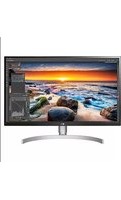
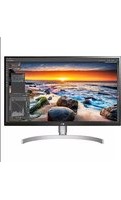
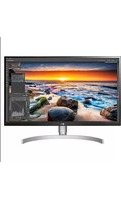
Merek : LG
Model : 26CS461
Kategori : Ekrano