
KG271D - 460 ACER - Panduan pengguna gratis
Temukan panduan perangkat secara gratis KG271D ACER dalam format PDF.


Pertanyaan pengguna tentang KG271D ACER
0 pertanyaan tentang perangkat ini. Jawab yang Anda tahu atau ajukan milik Anda sendiri.
Ajukan pertanyaan baru tentang perangkat ini
Unduh instruksi untuk 460 dalam format PDF gratis! Temukan panduan Anda KG271D - ACER dan ambil kembali perangkat elektronik Anda. Di halaman ini diterbitkan semua dokumen yang diperlukan untuk penggunaan perangkat Anda. KG271D merek ACER.
PANDUAN PENGGUNA KG271D ACER
Panduan Pengguna Monitor LCD Acer
Edisi Pertama: 02/2017
Perubahan informasi dalam publikasi ini dapat dilakukan secara berkala tanpa harus memberi tahu siapa pun tentang revisi maupun perubahan tersebut. Perubahan tersebut akan disertakan dalam edisi baru panduan ini atau dokumen dan publikasi pelengkap. Perusahaan ini tidak memberikan pernyataan atau jaminan, baik secara tersurat maupun tersirat, terkait isi di dalamnya dan secara tegas menolak jaminan tersirat tentang kelayakan jual atau kesesuaian untuk tujuan tertentu.
Catat informasi tentang nomor model, nomor seri, tanggal pembelian, dan tempat pembelian pada lembar isian yang tersedia di bawah ini. Nomor seri dan nomor model tercantum pada label yang melekat di komputer Anda. Semua korespondensi terkait unit harus menyertakan nomor seri, nomor model, dan informasi pembelian.
Tidak ada satu bagian pun dalam publikasi ini yang dapat diperbanyak, disimpan dalam sistem pengambilan, atau dikirim, dengan cara dan dalam bentuk apa pun, baik secara elektronik, mekanik, melalui fotokopi, rekaman, maupun lainnya, tanpa izin tertulis sebelumnya dari Acer Incorporated.
Panduan Pengguna Monitor LCD Acer
Nomor model: ____
Nomor seri: ____
Tanggal pembelian: ____
Tempat pembelian: ____
Acer dan logo Acer adalah merek dagang terdaftar dari Acer Incorporated. Nama produk perusahaan lain atau merek dagang yang digunakan dalam dokumen ini hanya ditujukan sebagai identifikasi dan dimiliki oleh masing-masing perusahaan.
Informasi untuk keselamatan dan kenyamanan Anda
Petunjuk keselamatan
Baca petunjuk berikut dengan cermat. Simpan dokumen ini untuk referensi di masa mendatang. Patuhi semua peringatan dan petunjuk yang tertera pada produk.
Informasi khusus tentang monitor LCD
Kondisi monitor LCD berikut adalah normal dan tidak menunjukkan adanya masalah.
- Karena sifat alami lampu neon, layar akan berkedip saat penggunaan pertama kali. Matikan tombol daya, lalu hidupkan kembali agar layar tidak berkedip lagi.
- Kecerahan layar mungkin sedikit tidak merata, tergantung pola desktop yang Anda gunakan.
- Layar LCD memiliki piksel efektif 99,99% atau lebih dengan cacat piksel 0,01% atau kurang, seperti piksel hilang atau piksel terus menyala.
- Karena sifat alami layar LCD, bayangan gambar layar sebelumnya mungkin masih tetap terlihat setelah mengalihkan gambar, jika gambar yang sama ditampilkan selama beberapa jam. Dalam kasus ini, layar akan dipulihkan secara perlahan dengan cara mengubah gambar atau mematikan tombol daya selama beberapa jam.
Membersihkan monitor
Ikuti panduan berikut dengan cermat saat membersihkan monitor:
- Selalu lepas kabel monitor sebelum dibersihkan.
- Gunakan kain lembut untuk menyeka layar dan rangka bagian depan maupun samping.
Aksesibilitas
Pastikan stopkontak untuk menyambungkan kabel daya mudah dijangkau dan sebisa mungkin berada di dekat pengguna peralatan. Bila sambungan daya harus diputuskan dari peralatan, pastikan untuk melepas kabel daya dari stopkontak.
Mendengarkan secara aman
Untuk melindungi pendengaran Anda, ikuti petunjuk berikut.
- Perbesar volume suara secara bertahap hingga Anda dapat mendengar dengan jelas dan nyaman tanpa gangguan.
- Setelah mengatur tingkat volume suara, jangan perbesar lagi setelah telinga Anda terbiasa.
- Batasi jumlah waktu untuk mendengarkan musik dengan volume tinggi.
- Jangan perbesar volume suara untuk menghambat suara bising di sekitar Anda.
- Perkecil volume suara jika Anda tidak dapat mendengar orang yang berbicara di sekitar Anda.
Peringatan
• Jangan gunakan produk ini di dekat air. - Jangan letakkan produk ini di keranjang, dudukan, atau meja yang tidak stabil. Jika produk terjatuh, produk dapat mengalami kerusakan fatal. - Slot dan lubang disediakan sebagai ventilasi untuk menjamin pengoperasian andal produk dan melindunginya dari panas berlebih. Lubang tersebut tidak boleh terhalang atau tertutup. Lubang tidak boleh dihalangi dengan meletakkan produk di atas kasur, sofa, matras, atau permukaan lain yang sejenis. Produk ini tidak boleh diletakkan di dekat atau di atas radiator, sumber panas, atau di dalam instalasi internal, kecuali jika terdapat ventilasi yang memadai. - Jangan pernah memasukkan benda apapun ke dalam produk ini melalui slot rangka karena benda tersebut dapat menyentuh titik tegangan berbahaya atau bagian berarus pendek yang dapat mengakibatkan timbulnya api atau sengatan listrik. Jangan tumpahkan cairan apapun pada atau ke dalam produk. - Untuk menghindari kerusakan komponen internal dan mencegah kebocoran pada baterai, jangan letakkan produk di atas permukaan yang bergetar. - Jangan gunakan produk di lingkungan olahraga, latihan, atau yang menimbulkan getaran karena dapat mengakibatkan hubungan arus pendek secara tiba-tiba serta kerusakan pada perangkat internal.
Menggunakan daya listrik
- Produk ini harus dioperasikan menggunakan jenis daya sebagaimana tertera pada label. Jika Anda tidak yakin dengan jenis daya yang tersedia, tanyakan kepada agen penjual atau perusahaan listrik setempat.
- Jangan biarkan benda apapun menghimpit kabel daya. Jangan letakkan produk ini di tempat yang memungkinkan kabel daya terinjak.
- Jika kabel ekstensi digunakan dengan produk ini, pastikan arus ampere total peralatan yang tersambung pada kabel ekstensi tidak melebihi arus ampere kabel ekstensi. Pastikan juga arus total semua produk yang tersambung ke stopkontak tidak melebihi arus sekering.
- Jangan beban stopkontak, kabel ekstensi, atau steker secara berlebihan dengan memasang terlalu banyak perangkat. Beban sistem secara keseluruhan tidak boleh melebihi 80% dari arus sirkuit cabang. Jika menggunakan kabel ekstensi, beban tidak boleh melebihi 80% dari arus input terminal kuningan.
- Kabel daya produk ini dilengkapi konektor tiga kawat yang telah diarde. Konektor ini hanya untuk stopkontak yang telah diarde. Pastikan stopkontak telah diarde dengan benar sebelum memasang konektor kabel daya. Jangan pasang konektor ke stopkontak yang tidak diarde. Untuk informasi rinci, hubungi teknisi listrik Anda.

Peringatan! Pin pengardean adalah fitur keselamatan. Penggunaan stopkontak yang tidak diarde dengan benar dapat menimbulkan sengatan listrik dan/atau cedera.

Catatan: Pin pengardean juga memberikan perlindungan yang baik terhadap noise yang tidak diinginkan dari perangkat listrik lain yang berada di dekatnya yang dapat menginterferensi performa produk ini.
- Gunakan produk hanya dengan unit kabel catu daya yang diberikan. Jika Anda harus mengganti unit kabel daya, pastikan kabel daya yang baru telah memenuhi persyaratan berikut: tipe yang dapat dilepas, terdaftar UL/bersertifikat CSA, tipe SPT-2, berarus minimum 7A 125V, disetujui VDE atau yang setara, panjang maksimum 4,6 meter (15 kaki).
Perbaikan produk
Jangan coba memperbaiki produk ini sendiri, karena saat membuka atau melepas penutup memungkinkan Anda menyentuh titik tegangan tinggi yang berbahaya atau berisiko lainnya. Serahkan seluruh perbaikan kepada teknisi servis ahli.
Lepas kabel produk dari stopkontak dan bawa ke teknisi servis berkualifikasi bila:
- kabel daya atau konektor rusak, terpotong, atau terbakar • cairan tertumpah ke dalam produk
- produk terkena hujan atau air
- produk terjatuh atau casing rusak
- produk menunjukkan perubahan performa yang berbeda, menandakan perlunya perbaikan
- produk tidak beroperasi secara normal setelah mengikuti petunjuk pengoperasian

Catatan: Atur hanya kontrol yang telah dijelaskan dalam petunjuk pengoperasian, karena pengaturan kontrol lain yang tidak tepat dapat menimbulkan kerusakan dan sering kali menyulitkan kerja teknisi ahli untuk mengembalikannya ke kondisi normal.
Lingkungan berpotensi ledakan
Matikan perangkat di area manapun pada lingkungan yang rentan terhadap bahaya ledakan dan patuhi semua tanda peringatan dan petunjuk. Lingkungan yang rentan terhadap bahaya ledakan mencakup area yang umumnya memasang tanda peringatan untuk segera mematikan mesin kendaraan. Percikan api di sekitar area tersebut dapat memicu ledakan atau kebakaran yang mengakibatkan cedera parah atau bahkan kematian. Matikan perangkat di dekat tempat pengisian, penyimpanan, dan area distribusi bahan bakar; pabrik kimia; atau di tempat berlangsungnya peledakan. Area dengan lingkungan rawan ledakan sering kali, namun tidak selalu, mencantumkan peringatan. Area ini mencakup ruang bawah dek kapal, fasilitas pengiriman atau penyimpanan bahan kimia, kendaraan yang menggunakan bahan bakar gas cair (seperti propanol atau butanol), dan area yang udara di sekitarnya mengandung bahan atau partikel kimia seperti butiran, debu, atau serbuk logam.
Informasi keselamatan tambahan
Perangkat Anda beserta aksesorinya mungkin mengandung komponen kecil. Jauhkan dari jangkauan anak-anak.
Informasi Tentang Daur Ulang Perlengkapan TI
Acer sangat mendukung pelestarian lingkungan dan memperhatikan daur ulang, dalam bentuk pemulihan serta pembuangan perlengkapan bekas, sebagai salah satu prioritas utama perusahaan dalam mengurangi beban yang dibuang ke lingkungan.
Di Acer, kami sangat menyadari dampak lingkungan bisnis kami dan bertekad untuk mengenali serta memberikan prosedur kerja terbaik untuk mengurangi dampak buruk produk kami terhadap lingkungan.
Untuk informasi lebih lanjut dan bantuan saat mendaur ulang, kunjungi situs web berikut:
Kunjungi www.acer-group.com untuk informasi lebih lanjut tentang fitur dan keunggulan produk kami yang lain.
Petunjuk pembuangan

Jangan buang perangkat elektronik ini ke tempat sampah. Lakukan daur ulang untuk meminimalkan polusi dan memastikan perlindungan maksimal lingkungan global. Untuk informasi lebih lanjut tentang peraturan WEEE (Limbah Peralatan Listrik dan Elektronik), kunjungi
Unit LCD diproduksi dengan teknik manufaktur berketepatan tinggi. Meskipun demikian, sejumlah piksel mungkin terkadang hilang atau muncul sebagai titik hitam maupun merah. Kondisi ini tidak mempengaruhi rekaman gambar dan bukan merupakan kegagalan fungsi.
Produk ini dikirim dengan manajemen daya aktif:
- Aktifkan mode Sleep (Tidur) layar dalam waktu 5 menit jika tidak ada aktivitas pengguna.
- Aktifkan monitor bila dalam mode Active Off (Aktif Tidak Aktif), geser mouse atau tekan tombol apa pun pada keyboard.
Tips dan informasi untuk penggunaan yang nyaman
Pengguna komputer mungkin mengeluhkan mata letih dan pusing setelah penggunaan dalam waktu lama. Pengguna juga berisiko terkena cedera fisik setelah berkerja berjam-jam di depan komputer. Bekerja dalam waktu lama, posisi duduk yang buruk, kebiasaan kerja yang buruk, stres, kondisi kerja yang tidak memadai, kesehatan pribadi, dan faktor lain akan meningkatkan risiko cedera fisik yang luar biasa.
Penggunaan komputer yang salah dapat mengakibatkan sindrom lorong, tendonitis, radang selubung pembungkus otot, atau kelainan muskuloskeletal lainnya. Gejala berikut dapat terjadi di tangan, pergelangan tangan, lengan, bahu, leher, atau punggung:
Jika Anda mengalami gejala tersebut, ketidaknyamanan lainnya, dan/atau nyeri terkait penggunaan komputer secara berulang kali maupun terus-menerus, segera konsultasikan dengan dokter dan laporkan ke departemen kesehatan dan keselamatan di kantor Anda.
Bagian berikut berisi tips untuk penggunaan komputer yang lebih nyaman.
Menemukan zona nyaman Anda
Temukan zona nyaman Anda dengan menyesuaikan sudut layar monitor, menggunakan alas kaki, atau menaikkan tinggi tempat duduk untuk mencapai kenyamanan maksimum. Lakukan tips berikut ini:
- jangan terlalu lama dalam satu posisi duduk yang tetap
- hindari membungkuk ke depan dan/atau miring ke belakang
- sering berdiri dan jalan berkeliling untuk menghilangkan ketegangan pada otot kaki
Melihat berjam-jam, menggunakan kacamata atau lensa kontak yang tidak tepat, silau, cahaya ruangan yang berlebihan, fokus layar yang buruk, huruf yang sangat kecil, dan tampilan dengan kontras rendah dapat mengakibatkan ketegangan pada otot mata. Bagian berikut berisi saran tentang cara mengurangi keletihan pada otot mata.
Mata
- Istirahatkan mata sesering mungkin.
- Istirahatkan mata sejenak secara teratur dengan melihat ke arah selain monitor dan fokus ke titik instan.
- Berkedip sesering mungkin agar mata tidak kering.
Layar
• Jaga agar layar tetap bersih. - Jaga posisi kepala lebih tinggi dari tepi atas layar, sehingga mata mengarah ke bawah saat melihat bagian tengah layar. - Sesuaikan kecerahan dan/atau kontras layar pada tingkat yang nyaman untuk meningkatkan keterbacaan teks dan kejelasan grafis.
- Hilangkan cahaya silau beserta pantulannya dengan:
- menempatkan layar dengan bagian samping menghadap jendela atau sumber cahaya apapun
- meminimalkan cahaya ruang dengan menggunakan tirai, gorden, atau sketsel
- menggunakan lampu meja
- mengubah sudut tampilan layar
- menggunakan filter pengurang cahaya silau
- menggunakan pelindung layar, seperti selembar karton yang dipanjangkan dari sudut atas depan layar
- Hindari mengatur layar ke sudut tampilan yang buruk.
- Hindari melihat sumber cahaya terang, seperti jendela terbuka, dalam waktu lama.
Mengembangkan kebiasaan kerja yang baik
Mengembangkan kebiasaan kerja berikut agar penggunaan komputer lebih santai dan produktif:
- Istirahat sebentar secara rutin dan sesering mungkin. • Lakukan beberapa latihan peregangan.
- Hirup udara segar sesering mungkin.
- Olahraga secara teratur dan jaga kesehatan tubuh.
Informasi untuk keselamatan dan kenyamanan Anda iii
Petunjuk keselamatan iii
Informasi khusus tentang monitor LCD iii
Membersihkan monitor iii
Aksesibilitas iv
Mendengarkan secara aman iv
Peringatan iv
Menggunakan daya listrik iv
Perbaikan produk v
Lingkungan berpotensi ledakan vi
Informasi keselamatan tambahan vi
Informasi Tentang Daur Ulang Perlengkapan TI vi
Petunjuk pembuangan vi
Informasi piksel LCD vii
Tips dan informasi untuk penggunaan yang nyaman vii
Menemukan zona nyaman Anda vii
Mengembangkan kebiasaan kerja yang baik viii
Pengaturan posisi layar 2
Menyambungkan adaptor dan kabel daya AC 3
Hemat daya 3
DDC (Saluran Data Tampilan) 4
Kabel sinyal layar warna 15 pin 4
Kabel sinyal layar warna 19 pin 5
Tabel waktu standar 6
Pemasangan 7
Kontrol Pengguna 8
Kontrol eksternal 8
Menggunakan Menu Pintasan 9
Halaman fungsi 10
Mengatasi Masalah 14
Mode HDMI/VGA (Opsional) 14
Membuka Kemasan
Pastikan item berikut tersedia saat Anda membuka kotak, lalu simpan materi kemasan jika Anda perlu mengirim atau membawa monitor di masa mendatang.
Monitor LCD Panduan ringkas Kabel Audio
Catatan: Keluarkan monitor beserta dudukannya dari dalam kemasan. Letakkan monitor menghadap ke bawah secara hati-hati di atas permukaan yang stabil, gunakan kain agar layar tidak tergores.

• Pengaturan posisi layar
Untuk mengoptimalkan posisi tampilan, Anda dapat menyesuaikan kemiringan monitor menggunakan kedua tangan untuk memegang tepi monitor sebagaimana ditunjukkan di bawah ini. Monitor dapat disesuaikan 15 derajat ke atas atau 5 derajat ke bawah.

Menyambungkan adaptor dan kabel daya AC
- Pastikan dulu kabel daya yang digunakan adalah tipe yang tepat sesuai keperluan di tempat Anda.
- Monitor memiliki catu daya universal yang memungkinkan pengoperasian baik dalam 100/120 V AC atau area tegangan 220/240 V AC. Pengguna tidak perlu melakukan penyesuaian.
- Pasang salah satu ujung kabel daya AC ke adaptor, lalu pasang ujung lainnya ke stopkontak AC.
- Untuk unit yang menggunakan 120 V AC: Gunakan unit kabel terdaftar UL, konektor tipe kabel SVT dan berarus 10 A/125 V.
- Untuk unit yang menggunakan 220/240 V AC: Gunakan unit kabel yang terdiri atas kabel H05VV-F dan konektor berarus 10 A/250 V. Unit kabel harus memiliki persetujuan keselamatan yang sesuai untuk negara tempat peralatan akan dipasang.
Hemat daya
Monitor akan dialihkan ke mode "Power Saving (Hemat Daya)" melalui sinyal kontrol dari pengontrol layar, seperti ditunjukkan LED daya berwarna kuning.
| Status Lampu | LED |
| AKTIF Biru | |
| Mode Hemat Daya Kuning | |
Status hemat daya tetap akan digunakan hingga sinyal kontrol terdeteksi atau keyboard maupun mouse diaktifkan. Waktu pemulihan dari pengaktifan status OFF (TIDAK AKTIF) kembali ke status ON (AKTIF) sekitar 3 detik.
DDC (Saluran Data Tampilan)
Untuk memudahkan pemasangan, selama sistem Anda mendukung protokol DDC, monitor dapat berfungsi langsung saat terpasang. DDC adalah protokol komunikasi yang digunakan monitor untuk memberitahukan kemampuannya kepada sistem host secara otomatis; misalnya, resolusi yang didukung dan pemilihan waktu terkait. Monitor mendukung standar DDC2B.
Kabel sinyal layar warna 15 pin
| No. PIN Keterangan No. PIN Keterangan |
| 1 Merah 9 +5V |
| 2 Hijau 10 Arde logis |
| 3 Biru 11 Arde monitor |
| 4 Arde monitor 12 DDC-data serial |
| 5 DDC-balik 13 Sinkronisasi Horizontal |
| 6 R-arde 14 Sinkronisasi Vertikal |
| 7 G-arde 15 DDC-clock serial |
| 8 B-arde |
Kabel sinyal layar warna 19 pin

| No. PIN Keterangan No. PIN Keterangan |
| 1 TMDS Data2+ 2 Pelindung TMDS Data2 |
| 3 TMDS Data2- 4 TMDS Data1+ |
| 5 Pelindung TMDS Data1 6 TMDS Data1- |
| 7 TMDS Data0+ 8 Pelindung TMDS Data0 |
| 9 TMDS Data0- 10 TMDS Clock+ |
| 11 Pelindung TMDS Clock 12 TMDS Clock- |
| 13 CEC 14 Digunakan (N.C. pada perangkat) |
| 15 SCL 16 SDA |
| 17 Arde DDC/CEC 18 Daya +5V |
| 19 Deteksi Hot Plug |
Tabel waktu standar
| MODE VESA | |||
| MODE Resolusi | |||
| 1VGA640x48060Hz | |||
| 2MAC640x48066,662Hz | |||
| 3VESA720x40070Hz | |||
| 4SVGA800x60056Hz | |||
| 5SVGA800x60060Hz | |||
| 6XGA1024x76860Hz | |||
| 7XGA1024x76870Hz | |||
| 8 | VESA1152x86475Hz | ||
| 9 | SXGA1280x102460Hz | ||
| 10 | VESA1280x72060Hz | ||
| 11 | WXGA1280x80060Hz | ||
| 12 | WXGA+1440x90060Hz | ||
| 13 | WSXGA+1680x105060Hz | ||
| 14 | UXGA1920x108060Hz | ||
| 15 | UXGA1920x108075Hz | 1 | |
*1 Hanya untuk input HDMI
Pemasangan
- Matikan komputer, lalu lepas kabel daya.
- Sambungkan kabel sinyal ke soket input HDMI (opsional) dan/atau VGA (opsional) pada monitor, dan soket output HDMI (opsional) dan/atau VGA (opsional) pada kartu grafis di komputer. Selanjutnya, kencangkan sekrup ibu jari pada soket kabel sinyal.
- (Opsional): Sambungkan soket input audio (AUDIO IN) pada monitor LCD dan port saluran keluar di komputer dengan kabel audio.
- Masukkan kabel daya monitor ke port daya pada bagian belakang monitor.
- Sambungkan adaptor daya dan kabel daya ke monitor, lalu sambungkan ke stopkontak AC yang telah diarde dengan benar.


Catatan: Output audio hanya untuk model output audio. Untuk informasi lebih lanjut, baca panduan pengguna.
FreeSync (hanya HDMI):
Memungkinkan FreeSync yang didukung sumber grafis menyesuaikan kecepatan refresh tampilan secara dinamis berdasarkan kecepatan bingkai konten umum untuk efisiensi daya, menghilangkan efek terputus-putus secara virtual, dan pembaruan layar latensi rendah.
Kontrol Pengguna

Kontrol eksternal
| 1&2 | Tombol daya Menghidupkan/mematikan monitor. Biru menunjukkan bahwa daya hidup. Kuning menunjukkan monitor sedang mengaktifkan mode siaga/hemat daya. | |
| 3 | Tombol fungsi  | a. Tekan untuk melihat halaman Utama. Tekan lagi untuk membuka fungsi berikutnya dalam Function Menu (Menu Fungsi).b. Bila Function Menu (Menu Fungsi) aktif, tekan tombol yang dipilih ini atau alihkan ke fungsi berikutnya. |
| 4 | Tombol fungsi  | a. Tekan untuk melihat halaman Utama. Tekan lagi untuk membuka fungsi pilihan Input.b. Bila Function Menu (Menu Fungsi) aktif, tekan tombol yang dipilih ini atau beralih ke fungsi sebelumnya. |
| 5 | Tombol fungsi  | a. Tekan untuk melihat halaman Utama. Tekan lagi untuk membuka fungsi penyesuaian Volume.b. Bila Function Menu (Menu Fungsi) aktif, tombol ini akan membuka pilihan di OSD. |
| 6 | Tombol fungsi  | a. Tekan untuk melihat halaman Utama. Tekan lagi untuk membuka fungsi penyesuaian kecerahan.b. Bila Function Menu (Menu Fungsi) aktif. Tekan untuk kembali ke Menu sebelumnya atau menutup Menu yang terbuka. |
| 7 | Tombol fungsi  | a. Bila halaman Utama aktif, tekan untuk memicu kontrol mode Game (Permainan)b. Bila Function Menu (Menu Fungsi) aktif, tekan untuk menutup Menu yang terbuka. |
Untuk layar dengan bezel mengkilap, pengguna harus mempertimbangkan penempatan layar sebagai bezel karena akan menggangu pantulan dari cahaya sekitar dan permukaan terang.
Menggunakan Menu Pintasan

Catatan: Konten berikut hanya untuk referensi umum. Spesifikasi produk yang sebenarnya dapat berbeda.
OSD (tampilan pada layar) dapat digunakan untuk menyesuaikan pengaturan monitor LCD. Tekan tombol MENU untuk mengakses OSD. Anda dapat menggunakan OSD untuk mengatur kualitas gambar, posisi OSD, dan pengaturan umum. Untuk pengaturan tingkat lanjut, lihat halaman berikut:
Halaman utama
Menyesuaikan pengaturan OD
Buka kontrol OD, lalu pilih pengaturan OD yang diinginkan menggunakan tombol panah. Setelah selesai, gunakan untuk kembali satu tingkat.

Mengatur volume suara
Buka kontrol Volume, lalu atur Volume menggunakan tombol panah. Setelah selesai, gunakan untuk kembali satu tingkat.

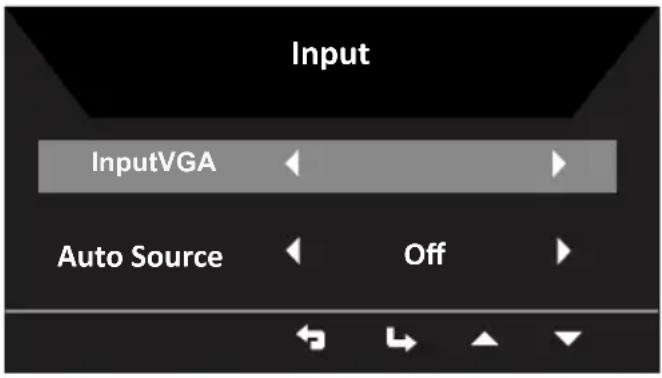
Memilih input
Buka kontrol Input, lalu pilih Input HDMI1 atau HDMI2 atau VGA. Setelah selesai, gunakan untuk kembali satu tingkat.
Halaman fungsi
Buka Halaman fungsi untuk menyesuaikan Picture (Gambar), Color (Warna), OSD, dan fungsi Setting (Pengaturan), lalu atur yang akan digunakan dengan tombol panah. Anda juga dapat melihat informasi sistem monitor dari halaman ini. Setelah selesai, gunakan untuk kembali satu tingkat.
Picture (Gambar)

- Tekan tombol MENU untuk mengakses OSD.
- Menggunakan tombol ▲/▼, pilih Picture (Gambar) dari OSD. Lalu arahkan ke elemen gambar yang akan disesuaikan.
- Gunakan tombol ◀/▶ untuk menyesuaikan skala geser.
- Menu Gambar dapat digunakan untuk menyesuaikan Kecerahan, Kontras, Cahaya Biru, Peningkatan warna gelap, dan Kontras adaptif.
- Brightness (Kecerahan): Menyesuaikan kecerahan mulai dari 0 hingga 100.

Catatan: Menyesuaikan keseimbangan antara cahaya dan bayangan gelap.
- Contrast (Kontras): Menyesuaikan kontras mulai dari 0 hingga 100.

Catatan: Mengatur tingkat perbedaan antara area terang dan gelap.
- Black Boost (Peningkatan Hitam): Menyesuaikan tingkat hitam mulai dari 0 hingga 10. Meningkatkan bayangan dengan menambah kecerahan tanpa mengubah bayangan menjadi lebih terang.

Catatan: Jika gambar sangat terang atau memiliki beberapa area bayangan, menyesuaikan pengaturan ini mungkin tidak akan mengubah gambar.
- Blue Light (Cahaya Biru): Memfilter cahaya biru untuk melindungi mata Anda dengan menyesuaikan jumlah cahaya biru yang akan ditampilkan, yakni sebesar 80%, 70%, 60%, atau 50%.

Catatan: Nilai yang lebih tinggi memungkinkan lebih banyak cahaya biru. Untuk perlindungan terbaik, pilih nilai yang lebih rendah.
- ACM: Mengaktifkan atau menonaktifkan ACM. Default tidak aktif.
- Super Sharpness (Ketajaman Tinggi): Mengaktifkan atau menonaktifkan ketajaman. Teknologi ketajaman dapat mensimulasi gambar beresolusi tinggi dengan meningkatkan kepadatan piksel pada sumber awal untuk membuat gambar menjadi lebih tajam dan lebih jelas.
Color (Warna)

- Tekan tombol MENU untuk mengakses OSD.
- Dengan menggunakan tombol ▲/▼, pilih Color (Warna) dari OSD. Selanjutnya, navigasikan ke elemen gambar yang akan disesuaikan.
- Gunakan tombol ◀/▶ untuk memilih pengaturan.
- Mode gamma memungkinkan Anda menyesuaikan nada pencahayaan. Nilai default adalah 2,2 (nilai standar untuk Windows).
- Color temperature (Suhu warna): Default-nya adalah hangat. Anda dapat memilih Cool (Dingin), Normal, Warm (Hangat), Bluelight (Cahaya Biru), atau User (Pengguna).
- sRGB: Default-nya adalah tidak aktif. Anda dapat mengaktifkan atau menonaktifkan sRGB untuk memperbaiki kecocokan warna dengan perangkat periferal, seperti printer dan kamera digital.
- 6-axis Saturate (Saturasi 6 sumbu): Menyesuaikan saturasi red (merah), green (hijau), blue (biru), yellow (kuning), magenta, dan cyan.
- 6-axis Hue (Rona warna 6 sumbu): Menyesuaikan rona red (merah), green (hijau), blue (biru), yellow (kuning), magenta, dan cyan.
OSD

- Tekan tombol MENU untuk mengakses OSD.
- Dengan menggunakan tombol ▲/▼, pilih OSD dari OSD. Selanjutnya, navigasikan ke pengaturan yang akan diubah.
- Gunakan tombol ◀/▶ untuk mengatur skala geser.
- Language (Bahasa): Mengatur bahasa menu OSD.
- OSD timeout (Batas waktu OSD): Mengatur waktu tunda sebelum menonaktifkan menu OSD.
- Refresh rate num (Jumlah kecepatan refresh): Menampilkan kecepatan refresh saat ini pada panel di layar.
- Transparency (Transparansi): Memilih transparansi saat menggunakan mode permainan. Transparansi dapat 0% (Tidak aktif), 20%, 40%, 60%, atau 80%.
System Setting (Pengaturan Sistem)

- Menu Pengaturan dapat digunakan untuk memilih input dan pengaturan penting lainnya.
- Tekan tombol MENU untuk mengakses OSD.
- Dengan menggunakan tombol ▲/▼, pilih Pengaturan dari OSD. Selanjutnya, navigasikan ke pengaturan yang akan disesuaikan.
- Gunakan tombol ◀/▶ untuk memilih pengaturan.
- Pilih sumber dari VGA In, HDMI1, HDMI2.
- Sumber Otomatis: Default adalah "aktif", mendukung sumber otomatis.
- Pengaturan HDMI Black Level (Tingkat Hitam HDMI)
- Mode lebar: Anda dapat memilih aspek layar yang akan digunakan. Pilihannya adalah Aspek dan Penuh.
- DDC/CI: Memungkinkan pengaturan monitor ditetapkan melalui perangkat lunak pada PC.

Catatan: DDC/CI atau Display Data Channel/Command Interface, yang memungkinkan kontrol monitor dikirim melalui perangkat lunak.
- Pengaturan Quick Start Mode (Mode Panduan Ringkas).
Informasi produk
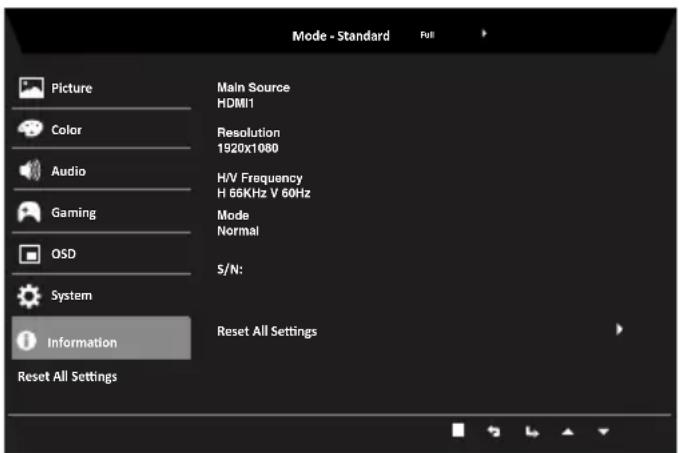
- Tekan tombol MENU untuk mengakses OSD.
- Dengan menggunakan tombol ▲/▼, pilih Informasi untuk melihat informasi dasar tentang monitor dan input saat ini.
- Atur ulang semua pengaturan: Mengatur ulang pengaturan warna kustom ke default pabrik.
Mengatasi Masalah
Sebelum mengirim monitor LCD untuk diperbaiki, periksa daftar mengatasi masalah di bawah ini untuk mengetahui apakah Anda dapat mendiagnosis masalah tersebut sendiri.
Mode HDMI/VGA (Opsional)
| Masalah Status LED Solusi | |
| Gambar tidak terlihat Biru Dengan menggunakan menu OSD, sesuaikan kecerahan dan kontras ke maksimum atau atur ulang ke pengaturan default. | |
| Tidak Aktif Periksa tombol daya. | |
| Pastikan kabel daya AC telah tersambung dengan benar ke monitor. | |
| Kuning Pastikan kabel sinyal video telah tersambung dengan benar ke bagian belakang monitor. | |
| Pastikan sistem komputer telah dihidupkan dan dalam mode hemat daya/siaga. | |

- INFORMASI UNTUK KESELAMATAN DAN KENYAMANAN ANDA
- PETUNJUK KESELAMATAN
- INFORMASI KHUSUS TENTANG MONITOR LCD
- MEMBERSIHKAN MONITOR
- AKSESIBILITAS
- MENDENGARKAN SECARA AMAN
- PERINGATAN
- MENGGUNAKAN DAYA LISTRIK
- PERBAIKAN PRODUK
- LINGKUNGAN BERPOTENSI LEDAKAN
- INFORMASI KESELAMATAN TAMBAHAN
- INFORMASI TENTANG DAUR ULANG PERLENGKAPAN TI
- PETUNJUK PEMBUANGAN
- TIPS DAN INFORMASI UNTUK PENGGUNAAN YANG NYAMAN
- MENEMUKAN ZONA NYAMAN ANDA
- MATA
- LAYAR
- MENGEMBANGKAN KEBIASAAN KERJA YANG BAIK
- INFORMASI UNTUK KESELAMATAN DAN KENYAMANAN ANDA III
- TABEL WAKTU STANDAR
- PEMASANGAN
- KONTROL PENGGUNA
- MENGATASI MASALAH
- MEMBUKA KEMASAN
- PENGATURAN POSISI LAYAR
- MENYAMBUNGKAN ADAPTOR DAN KABEL DAYA AC
- HEMAT DAYA
- DDC (SALURAN DATA TAMPILAN)
- KABEL SINYAL LAYAR WARNA 19 PIN
- FREESYNC (HANYA HDMI)
- MENGGUNAKAN MENU PINTASAN
- MENYESUAIKAN PENGATURAN OD
- MENGATUR VOLUME SUARA
- MEMILIH INPUT
- HALAMAN FUNGSI
- PICTURE (GAMBAR)
- OSD
- SYSTEM SETTING (PENGATURAN SISTEM)
- INFORMASI PRODUK
Merek : ACER
Model : KG271D
Kategori : Ekrano