
S560 - 814 DELL - Panduan pengguna gratis
Temukan panduan perangkat secara gratis S560 DELL dalam format PDF.


Pertanyaan pengguna tentang S560 DELL
0 pertanyaan tentang perangkat ini. Jawab yang Anda tahu atau ajukan milik Anda sendiri.
Ajukan pertanyaan baru tentang perangkat ini
Unduh instruksi untuk 814 dalam format PDF gratis! Temukan panduan Anda S560 - DELL dan ambil kembali perangkat elektronik Anda. Di halaman ini diterbitkan semua dokumen yang diperlukan untuk penggunaan perangkat Anda. S560 merek DELL.
PANDUAN PENGGUNA S560 DELL
Proyektor Interaktif Dell
S560P/S560T
dan
Proyektor Canggih dari Dell
S560
Panduan Pengguna
Catatan, Perhatian, dan Peringatan

CATATAN: CATATAN menunjukkan informasi penting yang membantu Anda menggunakan proyektor dengan lebih baik.

PERHATIAN: PERHATIAN menunjukkan kemungkinan kerusakan pada perangkat keras atau kehilangan data jika petunjuk tidak diikuti.

PERINGATAN: PERINGATAN menunjukkan kemungkinan kerusakan properti, cedera badan, atau kematian.
Informasi dalam dokumen ini dapat berubah tanpa pemberitahuan sebelumnya. © 2016 Dell Inc. Semua hak dilindungi undang-undang.
Dilarang keras memperbanyak materi ini dengan cara apapun tanpa izin tertulis dari Dell Inc.
Merek dagang yang digunakan dalam teks ini: Dell dan logo DELL adalah merek dagang dari Dell Inc.; DLP dan logo DLP adalah merek dagang dari TEXAS INSTRUMENTS INCORPORATED; Microsoft dan Windows adalah merek dagang atau merek dagang terdaftar dari Microsoft Corporation di Amerika Serikat dan/atau negara lainnya.
Merek dagang dan nama dagang lainnya yang mungkin digunakan dalam dokumen ini mengacu pada entitas yang mengklaim merek dan nama maupun produk mereka. Dell Inc. melepaskan tanggung jawab hukum atas kepentingan eksklusif pada merek dagang dan nama dagang selain yang dimiliki sendiri.
Model: Proyektor Dell S560/S560P/S560T
Agustus 2016 Revisi A01
Daftar lsi
1 Tentang Proyektor Dell 5
Isi Kemasan Proyektor 5
Tampilan Atas dan Bawah Proyektor....7
Sambungan Proyektor 8
Mengatur Ukuran Gambar.... 10
Remote Control 12
2 Menggunakan Pena Interaktif (Hanya untuk S560P) 16
Persyaratan Sistem. 16
Tentang Pena Interaktif. 17
Mengganti Ujung Pena Interaktif 18
Mengganti Baterai Pena Interaktif....19
Menggunakan Pena Interaktif dengan S560P ..... 20
Pengaturan Bidang Sentuh 21
Kalibrasi Pena 23
3 Menggunakan Sentuh Interaktif (Hanya untuk S560T) 24
Persyaratan Sistem. 24
Mengkonfigurasi Sentuh Interaktif 25
Menggunakan Sentuh Interaktif dengan S560T. . . . 25
Pengaturan Bidang Sentuh 27
Kalibrasi Sentuh Interaktif 29
Menggunakan S560T dan Papan Tulis
Hapur Kering. 30
4 Menyambungkan Adapter Layar Nirkabel . . . 31
Memasang Adapter Layar Nirkabel ..... 31
Mengkonfigurasi Adapter Layar Nirkabel ..... 32
5 Mengatasi masalah.... 33
Tips Mengatasi Masalah. 33
Sinyal Pemandu. 37
6 Pemeliharaan 38
Mengganti Lampu 38
Mengganti Baterai Remote Control. 40
7 Spesifikasi 41
8 Informasi Tambahan 45
9 Menghubungi Dell 46
1
Tentang Proyektor Dell
Proyektor Anda dilengkapi semua item yang ditampilkan di bawah ini. Pastikan Anda memiliki semua komponen tersebut dan kontak Dell jika ada yang hilang.
Isi Kemasan Proyektor
Isi Kemasan
Kabel daya Kabel VGA 5 m (VGA ke VGA)

Remote control Beterai AAA (2 untuk S560/S560T;
6 untuk S560P)


CD, Panduan Pengguna dan Dokumentasi
kabel Mini 5 m (USB-A ke Mini B)

CATATAN: Kabel Mini 5 m hanya untuk tipe S560P/S560T.
Isi Paket (hanya S560P)
Pena interaktif (2)/ penutup ujung pena (4)

Pena Pasif (2)/ Ujung Pena (2) Kit Pelat Dudukan untuk Unit Sentuh

Tampilan Atas dan Bawah Proyektor
Tampilan Atas Tampilan Bawah


1 Penerima Infra merah (IR)
2 Tombol daya
3 Kamera
4 Lensa
5 Penutup lampu
6 Lubang pemasangan untuk di pemasangan dinding
A: Pemasangan di dinding untuk Dell seri S560
B: Pemasangan dinding universal

CATATAN:
- Lubang sekrup pemasangan dinding M4 X 4. Daya putar yang disarankan < 15 kgf-cm.
- Kamera hanya untuk seri S560P/S560T.
Sambungan Proyektor
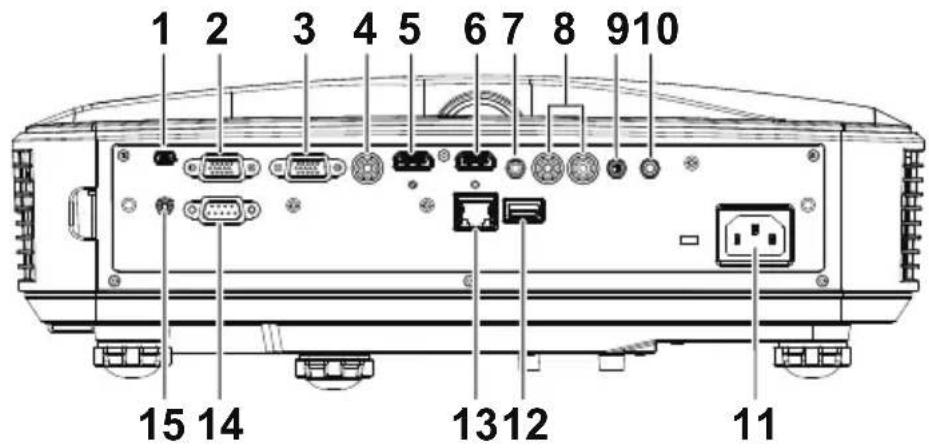
| 1 USB Mini (Jenis Mini B) 9 Soket mikrofon | |
| 2 Konektor VGA Out (monitor loop through) | 10 Konektor Output Audio |
| 3 Konektor VGA masuk 11 Soket kabel daya | |
| 4 Soket Video Komposit 12 Konektor USB A | |
| 5 Soket HDMI 2 13 Soket RJ 45 | |
| 6 Soket HDMI 1 14 Soket RS232 | |
| 7 Konektor Input Audio | 15 Daya untuk Unit Sentuh |
| 8 Konektor RCA Audio | |

PERHATIAN: Sebelum Anda memulai prosedur pada bagian ini, ikuti Petunjuk Keselamatan yang dijelaskan pada halaman 9.

CATATAN: Soket daya Unit Sentuh hanya untuk tipe S560P/S560T.

PERHATIAN: Petunjuk Keselamatan
1 Jangan gunakan proyektor di dekat peralatan yang menghasilkan panas berlebihan.
2 Jangan gunakan proyektor di tempat yang berdebu. Debu dapat mengakibatkan sistem gagal berfungsi dan proyektor akan mati secara otomatis.
3 Pastikan proyektor dipasang di tempat yang memiliki cukup ventilasi.
4 Jangan halangi slot dan celah ventilasi pada proyektor.
5 Pastikan proyektor beroperasi dalam kisaran suhu lingkungan (5 °C hingga 40 °C).
6 Jangan coba menyentuh aliran keluar ventilasi karena mungkin sangat panas setelah proyektor dihidupkan atau baru saja dimatikan.
7 Jangan lihat ke arah lensa sewaktu proyektor hidup karena dapat mengakibatkan kerusakan pada mata.
8 Jangan letakkan benda apapun di dekat maupun di depan proyektor jangan tutup lensa sewaktu proyektor hidup karena panas dapat mengakibatkan objek meleleh atau terbakar.
9 Jangan gunakan alkohol untuk menyeka lensa.

CATATAN:
- Jangan coba memasang sendiri proyektor di dinding. Pemasangan di dinding harus dilakukan oleh teknisi berpengalaman.
- Perangkat Pemasangan Proyektor di Dinding yang Disarankan. Untuk informasi lebih lanjut, kunjungi situs Web Dell Support di dell.com/support.
- Untuk informasi lebih lanjut, lihat Informasi Keselamatan yang diberikan bersama proyektor ini.
- Proyektor S560P/S560T hanya dapat digunakan di dalam ruangan.
Mengatur Ukuran Gambar
geo
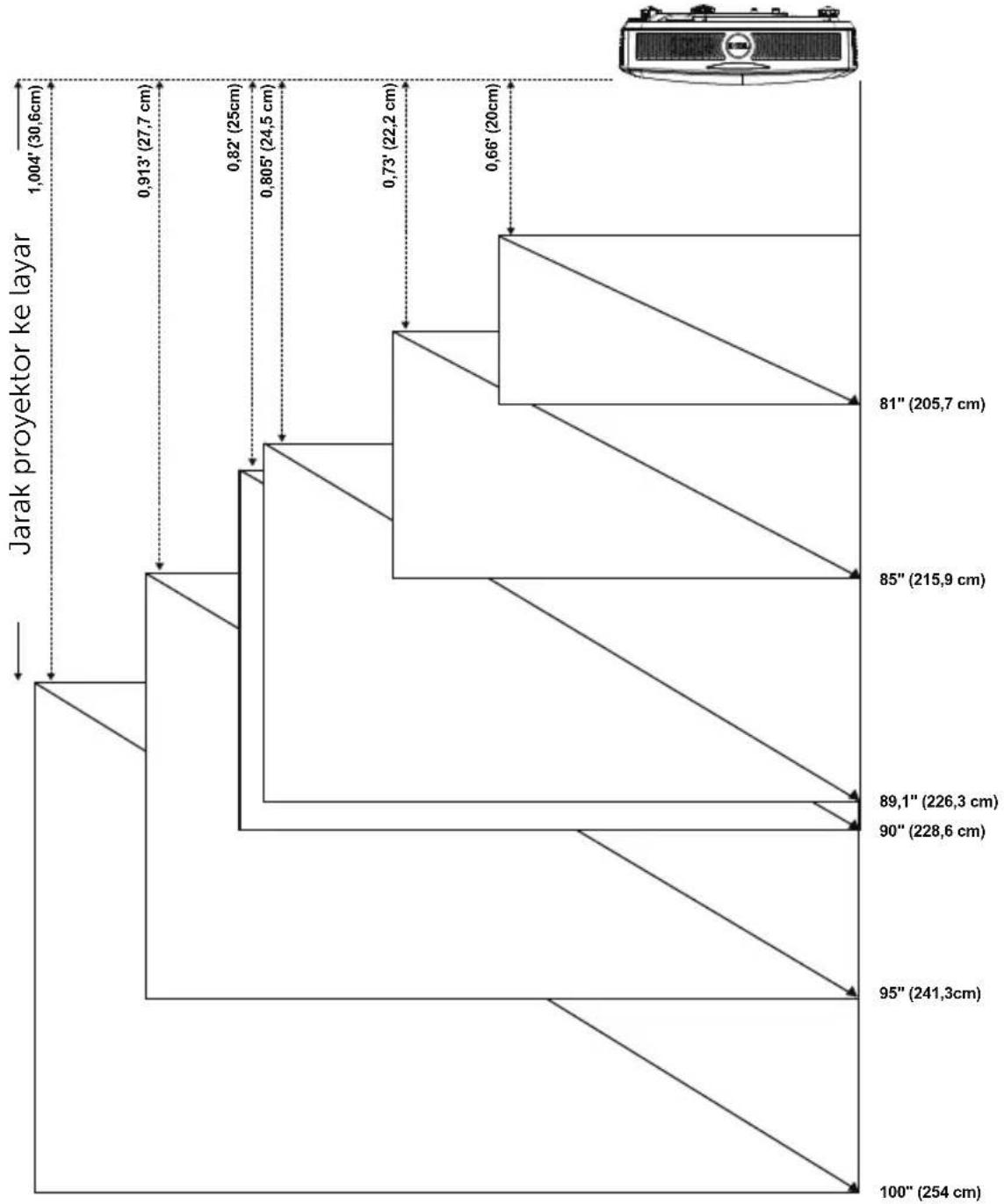
| Projector ke layar | Area (cm) | | ------------------ | --------- | | 1.004" | 30.6 | | 0.913" | 27.7 | | 0.82" | 25.0 | | 0.805" | 24.5 | | 0.73" | 22.2 | | 0.66" | 20.0 | | 81" | 205.7 | | 85" | 215.9 | | 89.1" | 226.3 | | 90" | 228.6 | | 95" | 241.3 | | 100" | 254.0 || 1 Daya Menghidupkan atau mematikan proyektor. | |
| 2 Atas Tekan untuk menavigasi pada item Menu OSD (Tampilan di Layar). | |
| 3 Kanan Tekan untuk menavigasi pada item Menu OSD (Tampilan di Layar). | |
| 4 Bawah Tekan untuk menavigasi pada item Menu OSD (Tampilan di Layar). | |
5 Laser Arahkan remote control ke layar, kemudian tekan terus tombol laser untuk mengaktifkan sinar laser.  PERINGATAN: Jangan lihat titik laser bila menyala. Jangan arahkan sinar laser ke mata. PERINGATAN: Jangan lihat titik laser bila menyala. Jangan arahkan sinar laser ke mata. | |
| 6 Beku Tekan untuk menghentikan sebentar gambar layar, lalu tekan kembali "Beku" untuk membatalkan pembekuan gambar. | |
| 7 Kecerahan + Tekan untuk meningkatkan kecerahan. | |
| 8 Pengaturan Keystone + | Tekan untuk mengatur distorsi gambar akibat memiringkan proyektor (+/-40 derajat). |
| 9 Kecerahan - Tekan untuk mengurangi kecerahan. | |
| 10 Pengaturan Keystone - | Tekan untuk mengatur distorsi gambar akibat memiringkan proyektor (+/-40 derajat). |
| 11 Layar kosong Tekan untuk beralih di antara tampilan hitam putih dan layar hitam, lalu kembali ke presentasi. | |
| 12 Info Tekan untuk menampilkan informasi proyektor. | |
| 13 Mode Video Proyektor dilengkapi konfigurasi standar yang dioptimalkan untuk menampilkan data (slide presentasi) atau video (film, permainan, dsb.).Tekan tombol Mode Video untuk beralih di antara Mode Presentasi, Mode Cerah, Mode Film, sRGB, atau Mode Kustom.Menekan tombol Mode Video sekali akan menampilkan mode tampilan aktif. Menekan kembali tombol Mode Video akan beralih di antara mode. | |
| 14 HDMI | Tekan untuk memilih sumber HDMI. |
| 15 Masukkan | Tekan untuk mengkonfirmasi pilihan. |
| 16 Kiri | Tekan untuk menavigasi pada item Menu OSD (Tampilan di Layar). |
| 17 Menu | Tekan untuk mengaktifkan OSD. |
| 18 Sumber Tekan untuk beralih antara sumber VGA,Komposit, HDMI-1, dan HDMI-2. | |
| 19 Volume atas Tekan untuk memperbesar volume suara. | |
| 20 Zoom + Tekan untuk memperbesar tampilan gambar. | |
| 21 Volume bawah Tekan untuk memperkecil volume suara. | |
| 22 Zoom - Tekan untuk memperkecil tampilan gambar. | |
| 23 Diam Tekan untuk menonaktifkan ataumengaktifkan suara speaker proyektor. | |
| 24 PenyesuaianOtomatis | Tekan untuk menyesuaikan gambar yang ditampilkan secara otomatis. |
| 25 Kalibrasi Sentuh Tekan untuk kalibrasi sentuh agar memperoleh akurasi yang lebih baik.CATATAN:Utilitas Konfigurasi diperlukan.Kalibrasi Sentuh hanya untuk tipe S560P/S560T. | |
| 26 VGA Tekan untuk memilih sumber VGA. | |
Jangkauan Pengoperasian Remote Control
| Jangkauan pengoperasian | |
| Sudut | ±30° |
| Jarak 7m/22,97 kaki | |


CATATAN: Jangkauan pengoperasian yang sebenarnya dapat sedikit berbeda dari diagram. Daya baterai yang lemah juga akan membuat remote control tidak dapat mengoperasikan proyektor dengan benar.
Proyektor S560P menampilkan gambar desktop komputer yang tersambung ke papan tulis dan bertindak sebagai perangkat input ke komputer. Anda dapat mengarahkan, memilih, dan berinteraksi dengan program komputer dari papan tulis.
S560P adalah pena berbasis proyektor interaktif. Download dan instal utilitas interaktif Dell S560x untuk konfigurasi dan kalibrasi interaktif pertama kali.
Persyaratan Sistem

CATATAN: Komputer harus memiliki persyaratan sistem minimum berikut:
| Sistem operasi | Jumlah titik sentuh yang didukung | Penginstalan utilitas interaktif S560x*1 | |
| Untuk konfigurasi pertama kali | Untuk penggunaan berikutnya | ||
| Windows 7/8/10 | 10 titik sentuh Di | idukung *3 | Tidak diperlukan |
| MAC OS X (10.7~10.11) | 1 titik sentuh*4 | Didukung Diperlukan | Instal utilitas konfigurasi pada semua komputer Mac OS, untuk menggunakannya dengan S560P |
| ChromeBook | 10 titik sentuh Tid | ak didukung. Gunakan komputer Windows OS atau Mac OS agar dapat menyelesaikan konfigurasi pertama kali untuk S560P | Tidak diperlukan |
*1 : Dapatkan Utilitas Interaktif S560x dari CD yang disediakan, atau download dari Dukungan Dell
*2 : S560P memerlukan kalibrasi pertama kali, pastikan Anda mengkalibrasi pena sebelum menggunakannya
*3 : Penginstalan .NET Framework 4.0 diperlukan
*4: Mac OS hanya mendukung 1 titik sentuh

CATATAN: Atur komputer untuk proyeksi dalam mode "Hanya Proyektor". Untuk informasi selengkapnya tentang fungsi sentuh dan kalibrasi pada mode layar yang berbeda, kunjungi Penyelesaian Masalah "Panduan Konfigurasi Sentuh S560T" T2.
Tentang Pena Interaktif
Pena interaktif membuat pengguna dapat berinteraksi dengan konten yang diproyeksikan dalam cara yang sama seperti input mouse.
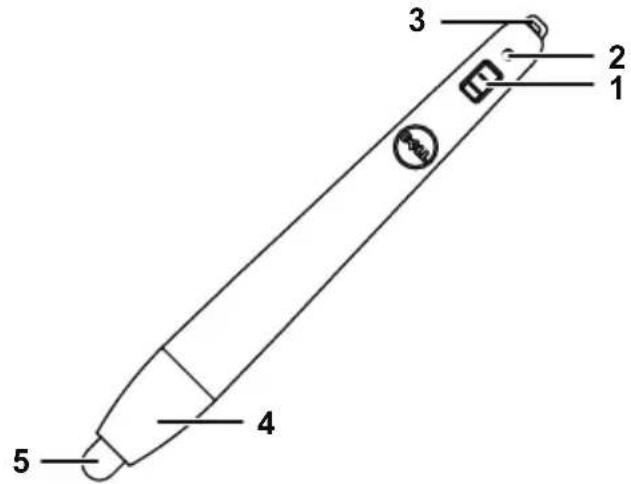
| 1 Tombol daya | |
| 2 | I n d i k a t o r d a y aSaat pena diaktifkan, indikator daya akan berkedip beberapa detik,lalu indikator akan mati.Hijau: Pengoperasian normalMerah: Daya baterai hampir habisTidak menyala: Daya baterai habis |
| 3 Lubang tali tangan | |
| 4 Akses tempat baterai. Putar untuk membuka dan mengganti baterai. | |
| 5 Ujung pena | |

CATATAN: Jangkauan gelombang LED IR: 850nm.
Mengganti Ujung Pena Interaktif

CATATAN: Jika ujung pena rusak atau tidak lagi berfungsi dengan baik, segera ganti.

CATATAN: Jika daya baterai hampir habis, indikator LED akan mulai berkedip merah saat pena diaktifkan. Anda harus menggantinya dengan dua baterai AAA baru.
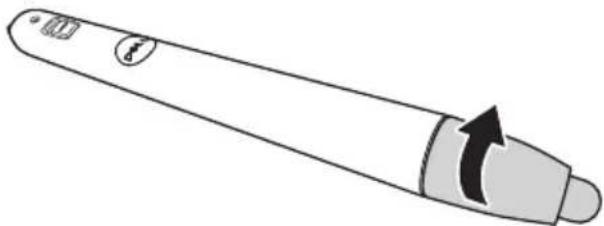
1 Tempat baterai dapat diakses dengan memutar bagian kepala pena.

2 Masukkan baterai dan sejajarkan polaritasnya dengan benar sesuai tanda pada bagian kepala pena.

CATATAN: Jangan gabungkan berbagai jenis baterai atau jangan gunakan baterai baru dan lama secara bersamaan.
3 Pasang kembali bagian kepala pena, putar hingga akses tempat baterai tertutup seluruhnya.
Menggunakan Pena Interaktif dengan S560P
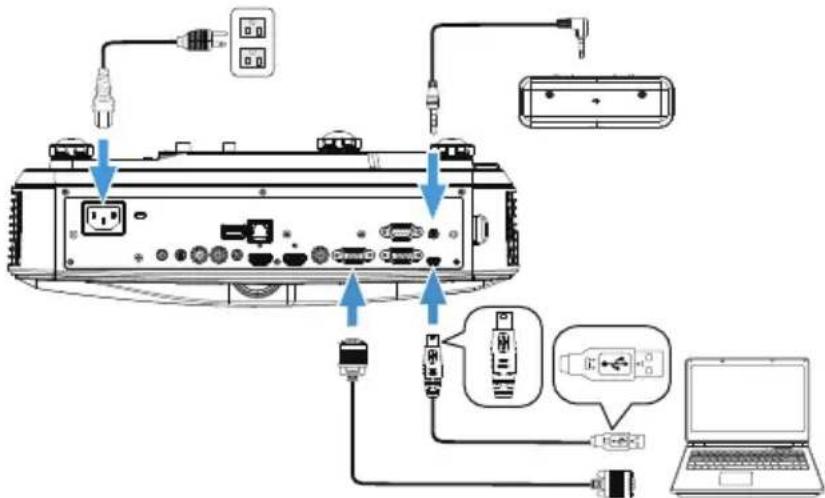
Langkah 1: Sambungkan komputer dengan proyektor menggunakan kabel HDMI/VGA untuk menampilkan gambar. Sambungkan kabel USB untuk digunakan pada mode interaktif. Jika menggunakan Mac OS, jalankan utilitas Interaktif S560x untuk konfigurasi pena.
Langkah 2. alankan Utilitas Interaktif Dell S560x, pengguna dapat memilih mode Interaksi Default ( ) untuk banyak titik sentuh. Beralih ke Mode Aktif Pena untuk S560P

Hanya satu titik sentuh yang didukung untuk Mac OSX

CATATAN: Untuk komputer Mac OS, Utilitas Interaktif Dell S560x harus dijalankan.
Pengaturan Bidang Sentuh
Beralih ke mode tampilan "Hanya Proyektor".
1 Pilih pengaturan Bidang Sentuh Otomatis:
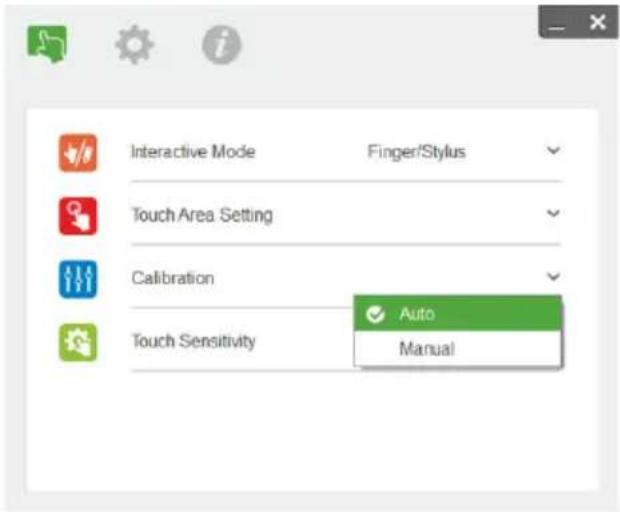

CATATAN:
- Keluar dari semua aplikasi perangkat lunak
• Kurangi cahaya sekitar - Jangan halangi atau jangan goyangkan lensa selama Pengaturan Bidang Sentuh berlangsung.
- Pastikan gambar proyeksi terlihat jelas. Jika tidak, sesuaikan fokus untuk mempertajam gambar.
• Jika pesan kegagalan muncul, alihkan ke Pengaturan Bidang Sentuh Manual.
2 Pilih pengaturan Bidang Sentuh Manual:

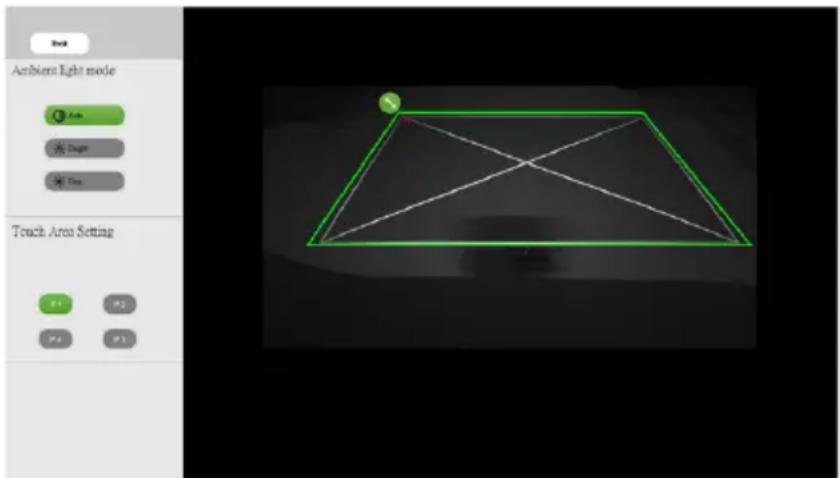
2-1 Setelah kamera menangkap gambar proyeksi, jendela Bidang Sentuh akan muncul. Jika gambar yang tertangkap tidak terlalu jelas, pilih ulang "Pilihan mode cahaya sekitar" dari "Otomatis" ke "Cerah" atau "Redup" sesuai pada kondisi cahaya sekitar yang sebenarnya.
Keterangan: Gambar yang ditangkap menunjukan tampilan kamera sebenarnya, terbalik dari dari gambar proyeksi. Misalnya: P1 berada di sudut kanan bawah, P2 berada di sudut kiri bawah dan seterusnya.

2-2 Menyempurnakan Batasan Bidang Sentuh
Langkah 1: Klik pada P1, gunakan mouse untuk menarik P1 ke sudut kiri atas. Atur zona hijau yang dapat disesuaikan sejajar dengan bingkai putih yang diproyeksikan.
Langkah 2: Sesuaikan P2 ke P4 secara benar; zona hijau yang dapat disesuaikan harus benar-benar tepat di atas bingkai putih yang diproyeksikan.
Langkah 3: Terakhir, pastikan kembali bingkai hijau telah berada tepat di atas bingkai putih. Jika tidak, lakukan kembali penyesuaian terbaik.
2-3 Bila Bidang Sentuh telah berada dengan benar, klik tombol keluar.
Kalibrasi Pena
1 Beralih ke mode tampilan "Hanya Proyektor".
2 Lakukan kalibrasi sentuh pada S560P menggunakan utilitas interaksi S560x (Win, Mac).
3 Pilih kalibrasi otomatis saat menjalankan utilitas interaktif S560X.

CATATAN: Jika pesan kegagalan muncul, ikuti langkah dibawah ini untuk penyelesaian masalah dan melakukan Kalibrasi Otomatis ulang.
• Tutup semua aplikasi perangkat lunak
•Kurangi cahaya sekitar
• Jangan halangi atau jangan goyangkan lensa selama kalibrasi berlangsung
- Periksa apakah gambar yang ditampilkan sudah jelas, jika tidak, sesuaikan fokus untuk mempertajam gambar
Jika kalibrasi otomatis gagal, lakukan konfigurasi menggunakan 'kalibrasi manual'.
4 Pilih Kalibrasi Manual, lalu ikuti langkah-langkah untuk kalibrasi. Kalibrasi Manual disarankan untuk mendapatkan akurasi yang lebih baik.

Menggunakan Sentuh Interaktif (Hanya untuk S560T)
Proyektor S560T menampilkan gambar desktop komputer yang tersambung ke papan tulis dan bertindak sebagai perangkat input ke komputer. Anda dapat mengarahkan, memilih, dan berinteraksi dengan program komputer dari papan tulis.
Proyektor S560T adalah proyektor interaktif multi sentuh 10-pt. Untuk mengkonfigurasi fungsi interaktif, instal unit sentuh seperti yang dijelaskan pada 'Panduan konfigurasi sentuh'. Gunakan juga utilitas Interaktif Dell S560x untuk konfigurasi dan kalibrasi pertama kali yang tersedia pada CD & download dari Dell Support.
Persyaratan Sistem
CATATAN: Komputer harus memiliki persyaratan sistem minimum berikut:
| Sistem operasi | Jumlah titik sentuh yang didukung | Penginstalan utilitas interaktif S560x*1 | |
| Untuk konfigurasi pertama kali | Untuk penggunaan berikutnya | ||
| Windows 7/8/10 | 10 titik sentuh | Didukung *3 | Tidak diperlukan |
| MAC OS X (10.7~10.11) | 1 titik sentuh*4 | Didukung | Diperlukan. instal utilitas konfigurasi pada semua komputer Mac OS, untuk menggunakannya dengan S560T |
| ChromeBook 10 | titik sentuh | Tidak didukung, gunakan komputer Windows OS atau Mac OS untuk menyelesaikan konfigurasi pertama kali pada S560T | Tidak diperlukan |
*1 : Dapatkan Utilitas Interaktif S560x dari CD yang disediakan, atau download dari Dukungan Dell
*2 : S560T membutuhkan penyelarasan dan kalibrasi pertama kali, pastikan Anda menyelesaikan proses konfigurasi sebelum menggunakan
*3 : Diperlukan penginstalan NET Framework 4.0
*4 : Mac OS hanya mendukung 1 titik sentuh

CATATAN: Atur komputer untuk proyeksi dalam mode "Hanya Proyektor". Untuk informasi selengkapnya tentang fungsi sentuh dan kalibrasi pada mode layar yang berbeda, kunjungi Penyelesaian Masalah "Panduan Konfigurasi Sentuh S560T" T2.
Mengkonfigurasi Sentuh Interaktif
Untuk mengkonfigurasi fungsi interaktif, instal unit sentuh seperti yang dijelaskan pada 'Panduan konfigurasi sentuh'.
Menggunakan Sentuh Interaktif dengan S560T
Langkah 1: Sambungkan komputer dengan proyektor menggunakan kabel HDMI/VGA untuk menampilkan gambar. Sambungkan kabel USB untuk digunakan pada mode interaktif. Jika menggunakan Mac OS, jalankan utilitas Interaktif S560x untuk konfigurasi fungsionalitas sentuh.

Jalankan Utilitas Interaktif Dell S560x, pengguna dapat memilih mode Interaktifi Default ( ) untuk banyak titik sentuh. Beralih ke Mode Jari/Stylus untuk S560T dengan sentuh interaktif pada Unit Sentuh.
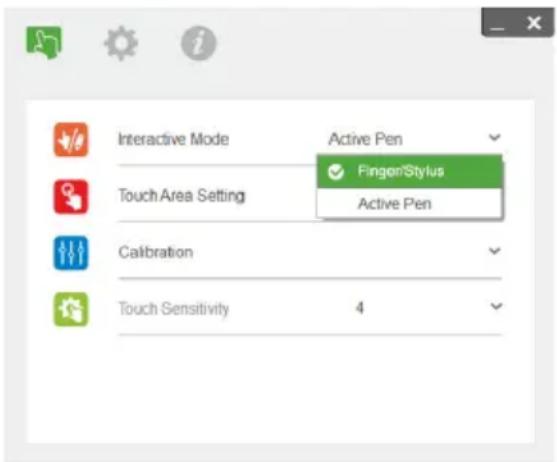
Hanya satu titik sentuh yang tersedia untuk sistem Mac OS X.

CATATAN: Untuk komputer Mac OS, Utilitas Interaktif Dell S560x harus dijalankan.
Pengaturan Bidang Sentuh
Beralih ke mode tampilan "Hanya Proyektor".
1 Pilih pengaturan Bidang Sentuh Otomatis:


CATATAN:
- Keluar dari semua aplikasi perangkat lunak
• Kurangi cahaya sekitar - Jangan halangi atau jangan goyangkan lensa selama Pengaturan Bidang Sentuh berlangsung.
- Pastikan gambar proyeksi terlihat jelas. Jika tidak, sesuaikan fokus untuk mempertajam gambar.
- Jika pesan kegagalan muncul, alihkan ke Pengaturan Bidang Sentuh Manual.
2 Pilih pengaturan Bidang Sentuh Manual:
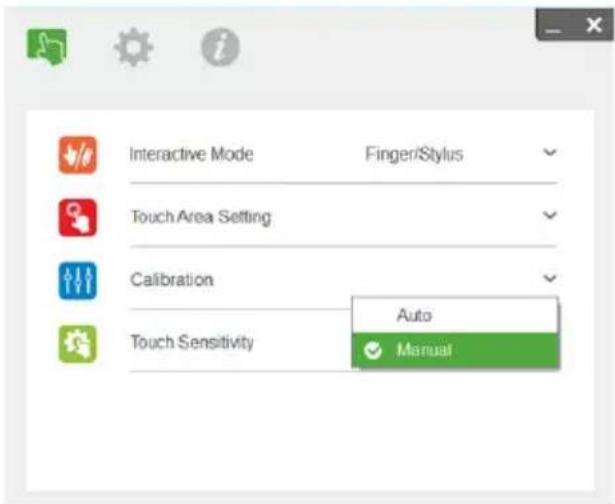
2-1 Setelah kamera menangkap gambar proyeksi, jendela Bidang Sentuh akan muncul. Jika gambar yang tertangkap tidak terlalu jelas, pilih ulang "Pilihan mode cahaya sekitar" dari "Otomatis" ke "Cerah" atau "Redup" sesuai pada kondisi cahaya sekitar yang sebenarnya.
Keterangan: Gambar yang ditangkap menunjukan tampilan kamera sebenarnya, terbalik dari dari gambar proyeksi. Misalnya: P1 berada di sudut kanan bawah, P2 berada di sudut kiri bawah dan seterusnya.
2-2 Menyempurnakan Batasan Bidang Sentuh
Langkah 1: Klik pada P1, gunakan mouse untuk menarik P1 ke sudut kiri atas. Atur zona hijau yang dapat disesuaikan sejajar dengan bingkai putih yang diproyeksikan.
Langkah 2: Sesuaikan P2 ke P4 secara benar; zona hijau yang dapat disesuaikan harus benar-benar tepat di atas bingkai putih yang diproyeksikan.
Langkah 3: Terakhir, pastikan kembali bingkai hijau telah berada tepat di atas bingkai putih. Jika tidak, lakukan kembali penyesuaian terbaik.
2-3 Bila Bidang Sentuh telah berada dengan benar, klik tombol keluar.
Kalibrasi Sentuh Interaktif
1 Beralih ke mode tampilan "Hanya Proyektor".
2 Lakukan kalibrasi sentuh pada S560P menggunakan utilitas interaksi S560x (Win, Mac).
3 Pilih kalibrasi otomatis saat menjalankan utilitas interaktif S560X.


CATATAN: Jika pesan kegagalan muncul, ikuti langkah dibawah ini untuk penyelesaian masalah dan melakukan Kalibrasi Otomatis ulang.
• Tutup semua aplikasi perangkat lunak
• Kurangi cahaya sekitar
- Jangan halangi atau jangan goyangkan lensa selama kalibrasi berlangsung
- Periksa apakah gambar yang ditampilkan sudah jelas, jika tidak, sesuaikan fokus untuk mempertajam gambar
Jika kalibrasi otomatis gagal, lakukan konfigurasi menggunakan 'kalibrasi manual'.
4 Pilih Kalibrasi Manual, lalu ikuti langkah-langkah untuk kalibrasi. Kalibrasi Manual disarankan untuk mendapatkan akurasi yang lebih baik.


Menggunakan S560T dan Papan Tulis Hapur Kering
Untuk menggunakan penanda hapus kering pada papan tulis tanpa mempengaruhi operasi sentuh, gunakan tombol 'freeze' ('beku') atau tombol 'blank screen' ('layar kosong') pada remote
1 Beku: Gunakan tombol beku untuk menghentikan sementara gambar pada layar dan menunda fungsi sentuh. Tekan kembali tombol beku untuk melanjutkan operasi sentuh.
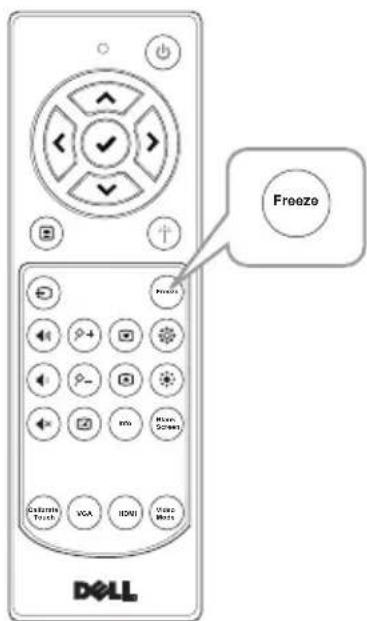
2 Layar kosong: Gunakan Layar Kosong untuk menampilkan layar kosong pada proyektor. Tekan tombol untuk beralih antara latar belakang putih/hitam dan untuk melanjutkan operasi normal. Selama mode 'layar kosong' berlangsung, operasi sentuh ditangguhkan.

4
Menyambungkan Adapter Layar Nirkabel
Memasang Adapter Layar Nirkabel
Proyektor Anda memiliki soket daya HDMI dan USB untuk adaptor layar nirkabel.
Adaptor layar nirkabel tidak diberikan bersama proyektor S560P/S560T.
Berikut adalah langkah-langkah pemasangan:
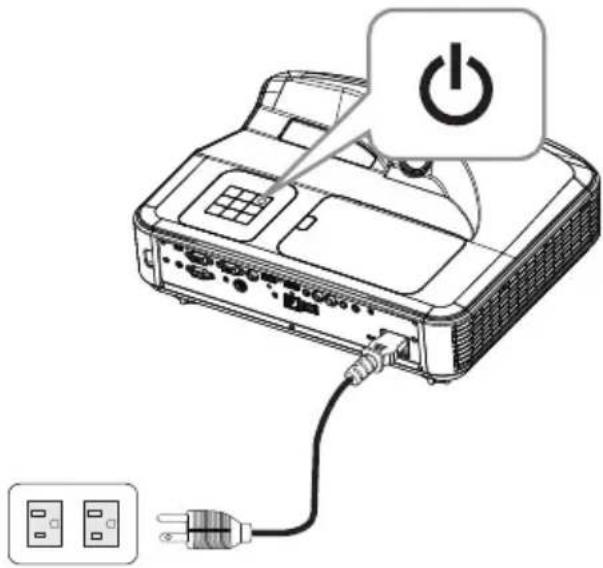
1 Pastikan proyektor sudah dimatikan. 2 Pasang kabel daya USB ke adaptor layar nirkabel, lalu pasang adaptor layar nirkabel.

CATATAN: Kabel daya USB disertakan bersama adaptor layar nirkabel, namun tidak bersama proyektor Anda.
Mengkonfigurasi Adapter Layar Nirkabel
1 Hidupkan proyektor.
3 Lihat petunjuk konfigurasi Adaptor Layar Nirkabel untuk berjalan dengan proyeksi nirkabel.
Tips Mengatasi Masalah
Jika Anda mengalami masalah dengan proyektor, lihat tips mengatasi masalah berikut ini. Jika masalah tetap muncul, kontak Dell. www.dell.com/hubungiDell
Masalah Kemungkinan Solusi
Tidak ada gambar yang ditampilkan di layar

- Pastikan Anda telah memilih sumber input yang benar pada menu SUMBER INPUT.
- Pastikan port grafis eksternal telah diaktifkan. Jika Anda menggunakan laptop Dell, tekan (Fn#F8). Untuk komputer lainnya, lihat dokumen yang sesuai. Jika gambar tidak ditampilkan dengan benar, upgrade driver video komputer Anda. Untuk komputer Dell, kunjungi www.dell.com/support.
- Pastikan pin konektor tidak tertekuk atau rusak.
- Pastikan lampu telah terpasang dengan benar (lihat "Mengganti Lampu" pada halaman 38).
- Gunakan Pola Uji di menu Pengaturan Proyektor dalam Pengaturan Lanjutan. Pastikan warna pola pengujian sudah benar.
| Masalah (lanjutan)Gambar yang ditampilkan terpotong, berputar, atau tidak ditampilkan dengan benar | Kemungkinan Solusi (lanjutan)1 Tekan tombol Pengaturan Otomatis pada remote control.2 Jika Anda menggunakan komputer laptop Dell, atur resolusi komputer ke 1080p (1920 x 1080):a Klik kanan bagian desktop Microsoft® Windows® yang tidak digunakan, klik Properti, lalu pilih tab Pengaturan.b Pastikan pengaturan untuk port monitor eksternal adalah 1920 x 1080 piksel.c Tekan Fn F# ORFLOD (Fn+F8).Jika Anda mengalami masalah saat mengubah resolusi, atau jika monitor tidak merespons, hidupkan ulang semua peralatan dan proyektor.Jika Anda tidak menggunakan komputer laptop Dell, lihat dokumentasi yang sesuai. Jika gambar tidak ditampilkan dengan benar, upgrade driver video komputer Anda. Untuk komputer Dell, kunjungi www.dell.com/support. |
| Layar tidak menampilkan presentasi | Jika Anda menggunakan komputer portabel, tekan (Fn+F8). |
| Gambar tidak stabil atau berkedip | Sesuaikan penelusuran dalam OSD Pengaturan Tampilan menu Pengaturan Lanjutan (hanya dalam Mode PC). |
| Gambar memiliki garis vertikal berkedip | Sesuaikan frekuensi dalam OSD Pengaturan Tampilan menu Pengaturan Lanjutan (hanya dalam Mode PC). |
| Masalah (lanjutan) | Kemungkinan Solusi (lanjutan) |
| Warna gambar salah | Jika layar menerima output sinyal yang salah dari kartu grafis, atur jenis sinyal ke RGB dalam OSD Pengaturan Gambar pada tab Pengaturan Lanjutan.Gunakan Pola Uji dalam Pengaturan Proyektor pada menu Pengaturan Lanjutan. Pastikan warna pola pengujian sudah benar. |
| Gambar tidak fokus 1 | Pastikan layar proyeksi dalam jarak yang seharusnya dari proyektor (1,46 kaki [44,6cm] ~ 1,83 kaki [55,8 m]). |
| Gambar melebar saat menampilkan DVD 16:9 | Proyektor secara otomatis mendeteksi format sinyal input. Rasio aspek gambar yang diproyeksikan akan dipertahankan berdasarkan format sinyal input dengan pengaturan Awal.Jika gambar masih melebar, sesuaikan rasio aspek dalam Pengaturan Tampilan pada menu Pengaturan Lanjutan di OSD. |
| Gambar terbalik Pilih Pengaturan Proyektor pada Pengaturan Lanjutan dari OSD, kemudian sesuaikan mode proyektor. | |
| Lampu mati dan mengeluarkan bunyi letupan | Bila masa pakai habis, lampu dapat mati dan mengeluarkan bunyi letupan yang keras. Jika ini terjadi, proyektor tidak akan hidup kembali. Untuk mengganti lampu, lihat "Mengganti Lampu" pada halaman 38. |
| LAMPU menyala kuning | Jika LAMPU menyala kuning, ganti lampu. |
| LAMPU berkedip kuning | Jika LAMPU berkedip kuning, sambungan modul lampu mungkin terganggu. Periksa dan pastikan modul lampu telah terpasang dengan benar.Jika LAMPU dan lampu Daya berkedip kuning, berarti driver lampu tidak berfungsi dan proyektor akan mati secara otomatis.Jika LAMPU serta lampu SUHU berkedip kuning dan lampu Daya menyala biru, berarti lingkaran warna tidak berfungsi dan proyektor akan mati secara otomatis.Untuk menghapus mode proteksi, tekan terus tombol DAYA selama 10 detik. |
| Lampu SUHU menyalakuning | Proyektor terlalu panas. Layar mati secara otomatis. Hidupkan kembali layar setelah proyektor mendingin. Jika masalah tetap muncul, kontak Dell.www.dell.com/hubungiDell |
| Lampu SUHU berkedip kuning | Jika kipas proyektor tidak berfungsi, proyektor akan mati secara otomatis. Coba hapus mode proyektor dengan menekan terus tombol Daya selama 10 detik. Tunggu kurang lebih selama 5 menit, kemudian coba hidupkan kembali. Jika masalah tetap muncul, kontak Dell.www.dell.com/hubungiDell |
| Remote control tidak berfungsi dengan baik atau hanya berfungsi dalam jarak terbatas | Baterai mungkin hampir habis. Jika ya, ganti dengan dua baterai AAA baru. |
Sinyal Pemandu
| Status Proyektor | Keterangan | Tombol Kontrol Indikator | ||
| Daya | SUHU (Kuning) | LAMPU (Kuning) | ||
| Mode Siaga Proyektor berada dalam mode Siaga. Siap dihidupkan. | Berkedip Putih TIDAK AKTIF TIDAK AKTIF | |||
| Mode Pemanasan | Diperlukan beberapa waktu hingga proyektor memanas dan hidup. | Putih TIDAK AKTIF TIDAK AKTIF | ||
| Lampu menyala | Proyektor berada dalam mode Normal dan siap menampilkan gambar. Catatan: Menu OSD tidak diakses. | Putih TIDAK AKTIF TIDAK AKTIF | ||
| Mode Pendinginan | Proyektor mendingin hingga mati. | Putih TIDAK AKTIF TIDAK AKTIF | ||
| Proyektor terlalu panas | Ventilasi udara mungkin terhalang atau suhu lingkungan berada di atas 40°C. Proyektor mati secara otomatis. Pastikan ventilasi udara tidak terhalang dan suhu lingkungan berada dalam kisaran pengoperasian. Jika masalah tetap muncul, kontak Dell. | TIDAK AKTIF AMBER TIDAK AKTIF | ||
| Kipas tidak berfungsi | Salah satu kipas tidak berfungsi. Proyektor mati secara otomatis. Jika masalah tetap muncul, kontak Dell. | TIDAK AKTIF | AMBER Berkedip | TIDAK AKTIF |
| Driver lampu tidak berfungsi | Driver lampu tidak berfungsi. Proyektor mati secara otomatis. Lepaskan kabel daya. Setelah tiga menit pasang kembali kabel daya dan nyalakan kembali layar. Jika masalah ini tetap muncul, kontak Dell. | AMBER Berkedip TIDAK AKTIF | AMBER Berkedip | |
| Lingkaran Warna tidak berfungsi | Lingkaran warna tidak dapat diaktifkan. Proyektor tidak berfungsi dan mati secara otomatis. Lepaskan kabel daya. Setelah tiga menit pasang kembali kabel daya dan nyalakan kembali layar. Jika masalah ini tetap muncul, kontak Dell. | Putih | AMBER Berkedip | AMBER Berkedip |
| Lampu tidak berfungsi | Lampu rusak. Ganti lampu. | TIDAK AKTIF TIDAK AKTIF AMBER | ||
| Kesalahan - Catu DC (+12V) | Catu daya terganggu. Proyektor mati secara otomatis. Lepaskan kabel daya. Setelah tiga menit pasang kembali kabel daya dan nyalakan kembali layar. Jika masalah ini tetap muncul, kontak Dell. | AMBER Berkedip AMBER AMBER | ||
| Sambungan modul lampu tidak berfungsi | Sambungan modul lampu mungkin terganggu. Periksa dan pastikan modul lampu telah terpasang dengan benar. Jika masalah tetap muncul, kontak Dell. | TIDAK AKTIF TIDAK AKTIF | AMBER Berkedip | |
Mengganti Lampu
△ PERHATIAN: Sebelum Anda memulai prosedur pada bagian ini, ikuti Petunjuk Keselamatan yang dijelaskan pada halaman 9.
Ganti lampu bila pesan "Masa pakai lampu akan segera habis. Segera ganti! www.dell.com/lamps" ditampilkan di layar. Jika masalah berlanjut setelah mengganti lampu, hubungi Dell.
△ PERHATIAN: Gunakan lampu asli untuk memastikan keselamatan dan fungsi proyektor yang optimal.
PERHATIAN: Lampu menjadi panas bila digunakan. Jangan coba mengganti lampu hingga proyektor mendingin minimal selama 30 menit.
△ PERHATIAN: Jangan pernah sentuh bohlam atau kaca lampu. Lampu proyektor sangat rentan dan dapat pecah jika tersentuh. Pecahan kaca tajam dan dapat mengkibatkan cedera.
△ PERHATIAN: Jika lampu pecah, keluarkan semua pecahan kaca dari proyektor, kemudian buang atau daur ulang sesuai undang-undang daerah maupun nasional. Untuk informasi lebih lanjut, kunjungi www.dell.com/hg.
1 Matikan proyektor dan lepaskan kabel daya.
2 Biarkan proyektor mendingin minimal selama 30 menit.
3 Longgarkan sekrup yang mengencangkan penutup atas, lalu lepas penutup.
4 Longgarkan sekrup yang mengencangkan lampu.
5 Tarik lampu ke atas melalui pegangan logam.

CATATAN: Dell mungkin
mengharuskan agar lampu yang diganti dalam masa jaminan dikembalikan ke Dell. Atau, hubungi dinas kebersihan setempat untuk mengetahui alamat tempat pembua
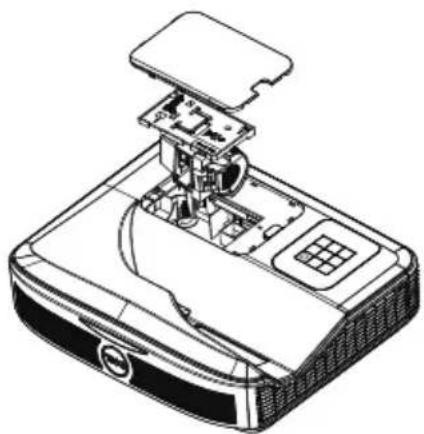
6 Ganti dengan lampu baru.
7 Kencangkan sekrup yang mengencangkan lampu.
8 Pasang kembali penutup atas, lalu kencangkan sekrup.
9 Atur ulang waktu penggunaan lampu dengan memilih "Ya" untuk Pengaturan Ulang Lampu di OSD Pengaturan Daya dalam menu Pengaturan Lanjutan. Bila modul lampu baru telah diubah, proyektor akan secara otomatis mendeteksi dan mengatur ulang jam lampu.

PERHATIAN: Pembuangan Lampu (hanya untuk A.S.)
HgLAMPU DALAM PRODUK INI MENGANDUNG MERKURI DAN HARUS DIDAUR ULANG ATAU DIBUANG SESUAI UNDANG-UNDANG DAERAH MAUPUN NASIONAL. Untuk informasi lebih lanjut, kunjungi WWW.DELL.COM/HG ATAU HUBUNGI ALIANSI INDUSTRI ELEKTRONIK DI WWW.EIAE.ORG. UNTUK INFORMASI PEMBUANGAN KHUSUS LAMPU, KUNJUNGI WWW.LAMPRECYCLE.ORG.
Mengganti Baterai Remote Control

CATATAN: Keluarkan baterai dari remote control bila tidak digunakan.
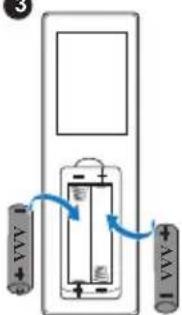
1 Tekan tab untuk membuka penutup tempat baterai.
2 Periksa tanda polaritas (+/-) pada baterai.
3 Masukkan baterai dan sejajarkan polaritas dengan benar sesuai tanda dalam tempat baterai.

CATATAN: Jangan gabungkan berbagai jenis baterai atau jangan gunakan baterai baru dan lama secara bersamaan.
4 Pasang kembali penutup baterai.
1

2

3
Kesesuaian 80% Biasa (Standar Jepang - JBMA)
Jumlah Piksel 1920 x 1080 (1080p)
Rasio Aspek 16:9
Warna yang Dapat 1,07 miliar warna
Ditampilkan
Kecepatan Lingkaran 2 X
Warna 1 X untuk Tampilan 3D
Lensa Proyeksi Lensa Tetap(WA21), F#/2,4
Rasio pantulan = UST TR0,25
Rasio offset: 118,5 ± 5%
Ukuran Layar Proyeksi 81 \~ 100 inci
Ukuran optimal: 226,31 cm
Jarak Proyeksi 1,46\~1,83 kaki (44,6 cm \~ 55,8 m)
Kompatibilitas Video Video Komposit:
NTSC: M (3,58 MHz), 4,43 MHz
PAL: B, D, G, H, I, M, N, 4,43 MHz
SECAM: B, D, G, K, K1, L, 4,25/4,4 MHz
Input Video Komponen melalui VGA: 1080i
(50/60 Hz), 720p (50/60 Hz), 576i/p, 480i/p
Input HDMI: 1080p, 720p, 576i/p, 480i/p
Catu Daya Universal AC 100\~240 V 50-60 Hz dengan
input PFC
Pemakaian Daya Mode Normal: 320 W ± 10% @ 110 Vac
CATATAN: Secara default, proyektor ditetapkan untuk beralih ke mode hemat daya setelah 20 menit tanpa aktivitas.
Suhu penyimpanan: 0 °C hingga 60 °C
(32 °F hingga 140 °F)
Kelembaban: 90% maksimum
Suhu pengiriman: -20 °C hingga 60 °C
(-4 °F hingga 140 °F)
Kelembaban: 90% maksimum
Soket I/O Daya: Satu soket daya AC (3-pin - C14 inlet)
Input VGA: Satu soket D-sub 15-pin (Biru), VGA
Masuk, untuk sinyal input analog
RGB/Komponen.
Output VGA: Satu konektor D-sub 15-pin (Hitam) untuk VGA loop through.
Input Video Komposit: Satu konektor RCA Kuning untuk sinyal CVBS.
Input HDMI: Dua soket HDMI untuk mendukung spesifikasi HDMI 1.4a yang mendukung HDCP.
Input Audio Analog: Satu konektor telepon mini stereo 3,5mm (Blue)/Satu x Audio pada pasangan RCA (L/R)
Output audio variabel: Satu konektor telepon mini stereo 3,5 mm (Hijau).
Input Audio Analog: Dua soket telepon mini stereo 3,5 mm (Biru) dan dua pasang soket RCA (Merah/Putih).
Mikrofon: Satu soket telepon mini stereo 3,5 mm (Merah muda).
Soket (mini USB) USB: Satu slave USB mini untuk peningkatan kemampuan/interaksi firmware.
Port RS232: Satu D-sub 9-pin untuk komunikasi RS232.
Port RJ-45: Satu soket internal RJ-45 untuk kontrol jaringan.
Unit Sentuh: satu konektor daya untuk modul Tirai
Lampu Lampu PHILIPS 260 W yang dapat diganti pengguna
Masa pakai lampu Mode Normal: Hingga 3000 jam
Mode Eco: Hingga 5000 jam

CATATAN:
- Soket daya Unit Sentuh hanya untuk tipe S560P/S560T.
- Nilai masa pakai lampu untuk proyektor hanya merupakan perkiraan penurunan kecerahan, dan bukan spesifikasi masa pakai hingga lampu tidak berfungsi dan tidak menghasilkan cahaya. Masa pakai lampu adalah waktu yang diperlukan lebih dari 50% populasi sampel lampu hingga kecerahan menurun sekitar 50% dari satuan cahaya yang telah dihitung untuk lampu tersebut. Nilai masa pakai lampu tidak dijamin dalam bentuk apapun. Masa pengoperasian lampu proyektor akan beragam, tergantung pada kondisi pengoperasian dan pola penggunaan. Penggunaan proyektor dalam kondisi tidak nyaman yang dapat mencakup lingkungan berdebu, dalam suhu tinggi, sering digunakan, dan listrik mati tiba-tiba kemungkinan besar mengakibatkan masa pakai lampu berkurang atau lampu tidak berfungsi.
Untuk informasi tambahan tentang cara menggunakan proyektor, buka Panduan Pengguna Proyektor Dell di www.dell.com/support/manuals.
Untuk pelanggan di Amerika Serikat, hubungi 800-WWW-DELL (800-999-3355).

CATATAN: Jika tidak memiliki sambungan Internet aktif, Anda dapat menemukan informasi kontak pada faktur pembelian, slip kemasan, bukti pembelian, atau katalog produk Dell.
Dell memberikan beberapa dukungan serta pilihan layanan online dan melalui telepon. Ketersediaan beragam menurut negara serta produk dan beberapa layanan mungkin tidak tersedia di wilayah Anda. Untuk menghubungi Dell tentang masalah penjualan, dukungan teknis, atau layanan pelanggan:
1 Kunjungi www.dell.com/contactDell.
2 Pilih wilayah di peta interaktif.
3 Pilih Segmen untuk Kontak.
4 Pilih layanan atau link dukungan yang sesuai dengan kebutuhan Anda.
Indeks
D
Dell
menghubungi 45, 46
dukungan
menghubungi Dell 45, 46
|
Interactive Pen (Pena Interaktif)
Baterai 17
Indikator daya 17
Lubang tali tangan 17
Tombol daya 17
Ujung pena 17
M
Mengatur Fokus Proyektor 10, 31
Mengganti Lampu 38
Menghubungi Dell 5, 38
N
nomor telepon 46
P
Port Sambungan
Daya untuk Unit Sentuh 8
Konektor Input Audio 8
Konektor Output Audio 8
Konektor RCA Audio 8
Konektor USB A 8
Konektor VGA masuk 8
Konektor VGA Out (monitor
loop through) 8
Soket HDMI1 8
Soket HDMI2 8
Soket kabel daya 8
Soket mikrofon 8
Soket RJ45 8
Soket RS232 8
Soket Video Komposit 8
USB Mini (Jenis Mini B) 8
R
Remote Control 12
S
Spesifikasi
Audio 42
Berat Proyektor 42
Catu Daya 41
Dimensi 42
Jarak Proyeksi 41
Jumlah Piksel 41
Katup Lampu 41
Kecepatan Lingkaran Warna 41
Kecerahan 41
Kesesuaian 41
Kompatibilitas Video 41
Lensa Proyeksi 41
Lingkungan 42
Pemakaian Daya 42
Rasio Aspek 41
Rasio Kontras 41
Soket I/O 42
Tingkat Noise 42
Ukuran Layar Proyeksi 41
Warna yang Dapat
Ditampilkan 41
U
Unit Utama 7
Kamera 7
Lensa 7
Penerima Infra merah (IR) 7
Penutup lampu 7
Tombol daya 7


- Proyektor Interaktif Dell
- S560P/S560T
- Proyektor Canggih dari Dell
- Panduan Pengguna
- Catatan, Perhatian, dan Peringatan
- Daftar lsi
- Tentang Proyektor Dell 5
- Menggunakan Pena Interaktif (Hanya untuk S560P) 16
- Menggunakan Sentuh Interaktif (Hanya untuk S560T) 24
- Menyambungkan Adapter Layar Nirkabel . . . 31
- Mengatasi masalah.... 33
- Pemeliharaan 38
- Spesifikasi 41
- Informasi Tambahan 45
- Menghubungi Dell 46
- 1
- Tentang Proyektor Dell
- Isi Kemasan Proyektor
- Isi Paket (hanya S560P)
- Tampilan Atas dan Bawah Proyektor
- CATATAN:
- PERHATIAN: Petunjuk Keselamatan
- Jangkauan Pengoperasian Remote Control
- Persyaratan Sistem
- Tentang Pena Interaktif
- Mengganti Ujung Pena Interaktif
- Menggunakan Pena Interaktif dengan S560P
- Pengaturan Bidang Sentuh
- 2-2 Menyempurnakan Batasan Bidang Sentuh
- Kalibrasi Pena
- Menggunakan Sentuh Interaktif (Hanya untuk S560T)
- Mengkonfigurasi Sentuh Interaktif
- Menggunakan Sentuh Interaktif dengan S560T
- Kalibrasi Sentuh Interaktif
- Menggunakan S560T dan Papan Tulis Hapur Kering
- 4
- Menyambungkan Adapter Layar Nirkabel
- Memasang Adapter Layar Nirkabel
- Mengkonfigurasi Adapter Layar Nirkabel
- Tips Mengatasi Masalah
- Masalah Kemungkinan Solusi
- Mengganti Lampu
- Mengganti Baterai Remote Control
- Indeks
- D
- |
- M
- N
- P
- R
- S
- U
Merek : DELL
Model : S560
Kategori : 814